Transcrições
1. Introdução da ferramenta Pen: Olá, meu nome é Fania. Sou ilustrador francês e moro em
Montreal, no Canadá. Eu tenho experiência em
design gráfico. Eu fiz alguns logotipos,
ilustrações no Illustrator. Na verdade, é o aplicativo que
eu uso desde sempre, eu acho, para criar ilustrações
vetoriais. A ferramenta de caneta é
provavelmente a ferramenta mais importante que você deseja conhecer se
quiser obter um ilustrador
habilidoso Dominar essa ferramenta é crucial se você quiser desenhar
um vetor bonito e suave Hoje vamos
mergulhar nessa ferramenta. Especificamente, darei todas as minhas dicas e truques para
usá-lo com confiança. Começaremos com o básico da ferramenta de caneta e outras ferramentas
que você precisa
conhecer para trabalhar e combinar
com o pentol,
como a ferramenta de ponto de ancoragem, e como mudar rapidamente
dessa ferramenta para a ferramenta de seleção
direta Em seguida, faremos alguns exercícios
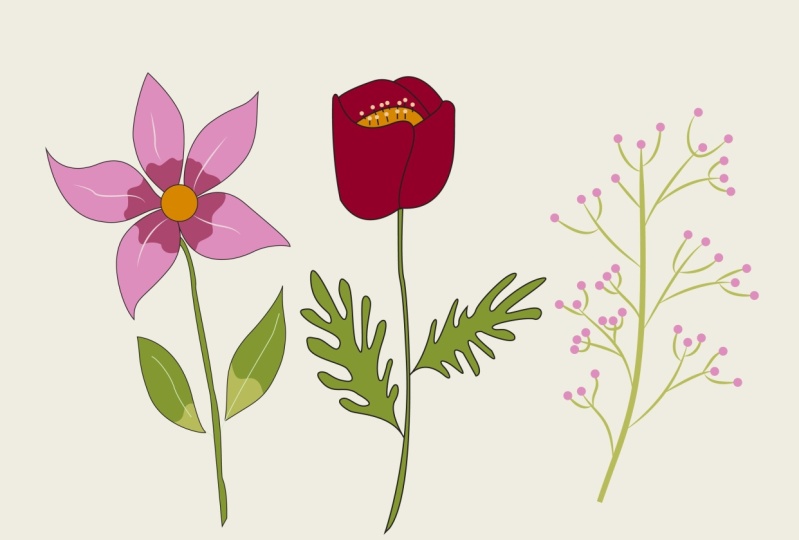
simples para entender o gesto E vamos terminar com um doodle. No meu caso, será uma flor,
mas qualquer um dos seus
rabiscos ficará bem Como bônus, mostrarei uma ferramenta mágica para
colorir seu doodle Você não precisa ser um ilustrador
experiente. Apenas o conhecimento básico é bom, e você está pronto para começar sem mais delongas. Vamos começar.
2. Noções básicas da Pen Tool: Ok, depois de iniciar
seu aplicativo Illustrator, você chega a essa página Vamos começar
abrindo um novo arquivo. Você pode ter arquivos
pré-selecionados aqui, mas vamos criar um arquivo de
10 “por 10". Isso realmente não importa
em termos de resolução, mas queremos ter
espaço suficiente em nossa placa. Vamos clicar em Criar. Antes de começarmos a
traçar nosso doodle, vamos nos concentrar nos
dois tipos diferentes
de ferramentas de seleção A seta preta é a principal ferramenta de seleção que
seleciona o objeto inteiro. A seta branca é a ferramenta de seleção direta que selecionará
parte do objeto. Ele permite mover o
ponto de ancoragem individualmente, assim. Ok, deixe-me explicar
rapidamente como o pento funciona. Vamos selecionar seu dentista, que é o novo aqui. Ou você pode simplesmente pressionar P para caneta. Defina a cor do seu campo como nenhuma. O quadrado branco com uma linha
vermelha no meio. Neste ponto, só precisamos de
um derrame. Vamos fazer isso. Vamos nos livrar dessa. Clique para iniciar uma
linha e, em seguida,
clique novamente para soltar
outro ponto, que é chamado de ponto de ancoragem Em seguida, pressione escape no
teclado para soltar a linha. Aqui você está com seu primeiro objeto que
você pode mover com sua ferramenta de seleção principal
com um atalho lá Ok, vamos fazer isso de novo, volte para nossa
ferramenta de caneta ou, novamente, pressione e clique onde você
deseja começar sua linha. Clique novamente e,
em seguida, clique mais uma vez. Agora você tem uma linha com
três pontos de ancoragem. Vamos apertar escape
no teclado. Aí está você. Você
pode mover seus pontos qualquer momento. Vamos fazer isso de novo. Vamos
voltar para o nosso buraco de caneta. Clique para iniciar uma linha, clique novamente e, em seguida, escape. Agora, digamos que você
queira começar de onde estava. Você vai
posicionar o orifício da caneta no último ponto. E você pode ver que há
uma linha ao lado da ponta. Isso significa que você pode clicar e ele reiniciará sua
forma onde você a deixou. Agora vá para o primeiro ponto, e desta vez há um círculo
aparecendo perto da sua ponta Isso significa que você está
fechando a forma. Agora você tem um objeto feito
de três pontos vetoriais. Você pode mover seu objeto com
sua ferramenta de seleção principal. Tudo bem, isso é legal.
Agora vamos desenhar curvas. Vamos remover essas três formas. Tudo o que você precisa fazer é exatamente
a mesma coisa, mas desta vez, em vez
de apenas clicar, você vai clicar e arrastar. Antes de soltar, você
verá as alças aparecendo. Essas alças
definirão a curvatura
da sua forma Essas linhas curvas são
chamadas de curvas de Bezier. Você pode continuar com outro
ponto e outro. Basta clicar e arrastar todas as vezes e depois voltar
ao primeiro ponto. Ao ver o círculo
ao lado do joelho, você pode clicar e arrastar para fechar, mas precisa clicar e arrastar na direção
do desenho. Caso contrário, você vê
que isso é o que vai acontecer
e você não quer isso. Você vai clicar e
arrastar na mesma direção. Agora você tem uma forma
que pode ser alterada, preenchida com cores e assim por diante. Lembre-se sempre de sempre arrastar na direção
do desenho. Isso é importante quando você tem uma forma mais complexa para traçar, e veremos isso
em breve. Ok, agora que mostrei
como fazer curvas de ângulos rígidos, no próximo vídeo
mostrarei como combiná-las com
a ferramenta Anchor Point e alguns atalhos que
ajudarão você a criar
uma
3. A ferramenta Ponto de âncora: Tudo bem, antes
de
prosseguirmos, precisamos salvar nosso arquivo. Claro que você vai para salvar o arquivo ou pode simplesmente clicar no comando
S ou Control em um PC. Em seguida, você escolherá
onde deseja salvá-lo. Eu gostaria de
salvá-lo no meu computador. Vou dar um nome
para escolher minha localização, que será minha área de trabalho. Clique em Salvar. Eu tinha um antes, então vou
substituí-lo e clicar em OK. E você está pronto
para ir. Tudo bem, então uma das ferramentas
mais importantes que
acompanha o Penthol é
a ferramenta Anchor Point Que fica logo abaixo do Penthol e você
pode acessá-lo com um atalho Shift C. Mas
deixe-me contar meu Ao usar o pentol, basta pressionar e segurar a tecla
de opção Tenha a
ferramenta de ponto de ancoragem quando precisar. E faça o mesmo
com uma tecla de comando ou controle em um PC para obter
a ferramenta de seleção direta. Dessa forma, você pode ir e
voltar
da ferramenta Anchor Point para
a ferramenta Direct Selection e para a
ferramenta Caneta Ferramenta de ponto de ancoragem, ferramenta
de seleção direta, ferramenta de caneta. Você verá que depois de um tempo vai ser como
uma segunda natureza, você nem vai pensar nisso. Então, o que fazemos com
essa ferramenta Anchor Point? Bem, seu objetivo principal é
converter pontos de ancoragem de canto em pontos
de ancoragem suaves Vou desenhar alguns pontos de ancoragem nos
cantos. Então, se eu usar minha ferramenta de ponto de
ancoragem, que é lembrar
a tecla de opção, eu apenas a arrasto e tenho um
ponto de ancoragem suave, vice-versa Se você obtiver a ferramenta de ponto de
ancoragem, novamente, basta pressionar e
segurar a tecla de opção E quando você clica em um ponto, ele remove as alças e transforma minha
linha curva em um canto. Se eu voltar a esse ponto com minha ferramenta de ponto de ancoragem,
eu clico e arrasto e
adicionarei alças novamente para que eu possa
girar em qualquer forma que eu quiser Se eu segurar a tecla shift, aumentarei
a direção das minhas alças em 45
graus, dessa forma Mas isso não é tudo.
Se eu tiver uma forma com linhas retas como
essa, por exemplo, se eu passar entre o ponto e arrastar a linha com minha ferramenta de ponto de
ancoragem, criarei alças para criar formas
arredondadas que vão
nas duas direções Última dica que você
precisará saber para desenhar sua forma mais rapidamente. Se você quiser adicionar um
ponto à sua linha, basta passar o mouse com a caneta
na linha e
clicar ao ver um sinal de mais Isso adicionará um
ponto de ancoragem com duas alças. Pelo contrário, se você
quiser remover um ponto, mouse com a caneta sobre um
ponto e clique quando vir o sinal de menos ao lado do
joelho e tiver
acabado de remover um Eu posso adicionar um. Eu posso remover um. simples quanto isso, agora que você sabe tudo
sobre o Penthol No próximo vídeo,
vamos aplicar esse princípio com
alguns exercícios simples.
4. Ferramenta de Pen Formas simples: Tudo bem, agora que você conhece cada pequeno segredo
sobre a ferramenta Caneta, vamos fazer alguns exercícios para
ajudá-lo a melhorar suas habilidades. Eu adicionei um arquivo no chat
abaixo da seção de mensagens e ele se chama Exercícios básicos. Depois de
baixar o arquivo, basta acessar o
menu Arquivo. Vá para o lugar. Agora pegue o arquivo, clique
duas vezes ou, pouco antes de
clicar na sua prancheta, vá para o canto superior esquerdo e
arraste o arquivo até a parte inferior, sua prancheta, para
que ele seja colocado exatamente
no mesmo tamanho
da prancheta Isso é muito importante. Em seguida, vamos para as camadas, que é esse ícone aqui. Se você não tiver
, você pode ir para janelas e camadas e
ela aparecerá, vamos bloquear essa camada. Também podemos clicar em Shift
2 para bloquear o objeto e vamos fazer nossos desenhos em uma
camada acima dele. Dessa forma, esse desenho não
se moverá e poderemos desenhar com
muita facilidade em cima dele. Pegue seu pentel, certifique-se de que
seu preenchimento de cor seja zero. Então vamos
começar nosso desenho. Começamos logo no início. Clicamos e arrastamos na
direção em que queremos ir. Vamos manter
alças curtas. Quanto mais curtos forem,
menos curvados serão. Se você quiser ter uma curva grande, faça alças grandes, uma curva pequena, serão alças menores. Em seguida, vou
clicar no topo da minha onda com minha tecla shift. Eu clico primeiro,
pressiono a tecla shift, desculpe, e
serão alças de 90 graus. O mesmo aqui, eles serão estritamente paralelos. Se eu clicar na tecla shift, isso o ajudará a fazer eu diria que
isso o ajudará a fazer
uma
curva muito semelhante. Espero que eu esteja claro
quando digo isso,
ok, clique e arraste
com a tecla shift Se não for perfeito, não
é um problema. Vamos ajustá-lo
depois de clicar e arrastar,
clique primeiro, depois D
e, em seguida, clique na tecla
shift, nessa ordem, clique na tecla shift, clique,
arraste shift aqui. Queremos mudar de direção. Queremos que nosso sorteio
aconteça aqui. Mas se
clicarmos aqui, teremos uma curva. Obviamente, o que
vamos fazer é
pegar nossa alça
com nossa ferramenta Anchor Point e puxá-la na direção em
que queremos ir E então poderemos
clicar e teremos um canto. E então vamos
voltar e
vamos fazer o mesmo
na outra direção. No final do desenho, você vê meu círculo aqui. E então eu vou clicar. E eu não vou arrastar
porque, se eu fizer isso, veja, vou
criar outra alça aqui que criará
uma curva. E eu não quero isso.
Então, o que eu vou
fazer é clicar. Portanto, não estou criando uma alça, mas ainda tenho a alça que
criei logo no
início do meu desenho. Então, ele vai me dar aquele canto aqui e
a curva daquele lado. Agora vou
ajustar todas as minhas curvas
com minha tecla de comando, que me dá a seta branca para a ferramenta de seleção direta Estou apenas puxando minhas
alças em todos os lugares. Quero ajustar meu desenho, posso puxar as
alças ou mover meu ponto, dependendo do que
exatamente eu preciso ajustar. Se eu precisar ajustar a
posição do meu ponto, vou pegar o ponto. Se eu precisar ajustar
a curvatura, vou usar as alças É assim que você vai
usar seu penol para criar
suas curvas de Bézier Em seguida, vamos trabalhar com
cantos e linhas retas. Vou deixar você
brincar com essas formas. Linhas retas muito simples. Você pode simplesmente
se exercitar para soltar os pontos de um
ângulo para outro. Em seguida, use a
tecla de opção e a tecla de comando. Só com seus pontos. Você pode adicionar pontos, criar alças se
quiser apenas brincar com as formas, mas
quiser se
acostumar com a ferramenta caneta. Agora, o que vamos
fazer juntos antes de passarmos para a próxima etapa é apenas
brincar com essas ondas aqui. Eu os criei novamente, então você terá
tempo de sobra para fazer isso sozinho. Então, tudo o que vamos fazer
é criar barbatanas de tubarão ou ondas, você
quiser chamá-las Vamos pegar um
ponto e depois vamos pegar nossa alça aqui com
nossa ferramenta de ponto de ancoragem e simplesmente puxá-la para baixo para que
tenhamos essa curva agora Também podemos pegar a curva
em si para torná-la ainda maior. Em seguida, voltaremos à seleção direta e, em
seguida, pegaremos a ferramenta de ponto
de ancoragem e criaremos a onda Vamos fazer isso. Novamente,
é só para se acostumar a ir de uma
ferramenta para outra, pegue sua ferramenta de ponto de ancoragem
e puxe a alça para baixo E, novamente, faça isso
com este. Depois, você pode jogar
com as curvas se quiser torná-las ainda maiores ou
pode pegar seu ponto, pode jogar com suas alças Apenas fique mais
confortável com a ferramenta. E quanto mais você
fizer isso mais você
será habilidoso.
E é isso. No próximo vídeo, vamos desenhar uma flor.
5. Ferramenta de caneta rabisco, doodle: OK. Agora que você está mais
familiarizado com o Pentel, vamos tentar algo
um pouco mais complicado Não muito, é
só um rabisco de flores. Obviamente, você pode usar o arquivo que forneci no mesmo local
que o outro
ou usar seu
próprio doodle, que você digitalizará
e colocará anteriormente em seu arquivo Eu criei aqui um arquivo de dez por dez,
como o outro. Vou salvá-lo agora mesmo. Vou pressionar
Command no meu computador e
chamá-lo de flower doodle Ok, vou colocá-lo
aqui como fizemos anteriormente. Vamos colocar nosso doodle, que é Shift Command
ou Shift Control Vou pegar meu
doodle de flores aqui. Como eu fiz antes. Vou começar
do topo do meu arquivo e soltar minha flor. Depois de colocar sua imagem, vamos
transformá-la em um modelo. Ele será trancado
e transparente, que ajudará você a
desenhar em cima dele. Para isso, você vai
clicar duas vezes aqui. Nas opções de camada aqui você pode clicar
como modelo e escurecê-lo ainda mais para 30% e agora está
bloqueado e transparente. Ok, agora estamos prontos
para traçar nossa flor. A primeira coisa que vou fazer, claro, é
selecionar meu pentel Então, vou me certificar de que
minha cor de preenchimento esteja muito entorpecida. E vou ampliar sua barra de espaço de comando. Basta arrastar a barra
de espaço de controle do mouse para um PC. Vou clicar em
cima do meu pedal e depois vou
direto para o lado, até o fundo Claro que estou arrastando
e soltando. Em seguida, vou
mudar a direção com a ferramenta de ponto de ancoragem
, como Então, vou voltar para
a lateral do pedal e clicar aqui Como você pode ver, eu tenho
um ponto que eu quero, mas não tenho a opção mover aqui e fazer
aquela bela curva. O que eu vou fazer é arrastar e soltar. Se eu arrastar e soltar aqui, essa alça não estará
na posição correta. Vou clicar na tecla de opção para pegar
minha ferramenta Anchor Point e baixá-la até ficar
feliz para onde a linha está indo Eu vou fazer a
mesma coisa aqui. Só estou pegando a alça aqui. Vou pegar a alça para garantir que a
linha siga meu desenho aqui com
minha ferramenta de seleção direta, vou selecionar o ponto. Depois, com as alças, basta movê-las até que
sigam o desenho exato. Aqui eu tenho uma bela curva
com apenas dois pontos. Vamos fazer o segundo. Vou começar
de baixo. Desta vez, vou
clicar e arrastar. Clique e arraste. Aqui eu
tenho a mesma curva. Vou verificar
se consigo
fazer isso com apenas um
ponto, o que é o caso. Vou pegar minha ferramenta de seleção
direta e
mover as duas alças, para a curva permaneça suave. Vou voltar aqui,
vou clicar no ponto. Vou voltar aqui
e terminar meu desenho. Veja, eu tenho
muitas alças que não
estão bem posicionadas. Vou pegar a ferramenta de ponto
de ancoragem trazê-la de volta aqui Vou usar minha ferramenta de seleção direta
para torná-la mais suave Mas aqui você vê que eu não posso seguir esse caminho porque
eu não tenho uma alça. Preciso voltar com
minha ferramenta de ponto de ancoragem e refazer duas alças Então, novamente, vou
pegar minhas alças. Indo da ferramenta de
seleção direta para
a ferramenta de ponto de ancoragem para
manipular meus Então, vou
terminar as pétalas, mas vou
cuspir um pouco
e vou voltar
para pegar o resto Ok, agora que as
pétalas estão prontas, vou sacar as pistolas Claro, eu poderia
desenhá-lo com o pentol, mas eu tenho uma ferramenta muito mais simples que é a
ferramenta de forma E está embaixo desse quadrado aqui. Vou pegar
a ferramenta de elipse e clicar em Shift para garantir que
ela esteja restrita a
um E eu vou
rastreá-lo desse jeito. Eu posso torná-lo um pouco maior
se eu quiser. É isso mesmo.
6. Ferramenta de Pen Colorise flower: Tudo bem, estou de volta
com minha flor. Como você pode ver, eu quase
terminei o desenho. Limpei o
centro e deixei duas folhas para
mostrar como fiz isso. Além disso, adicionei linhas finas
aqui para criar sombras e explicarei por que essas
linhas são um pouco mais finas Além disso, você pode ver minhas amostras aqui que
eu criei. Para isso, criei um
arquivo de amostra que você
encontrará com o outro arquivo que
disponibilizo para Deixe-me mostrar como limpei
o centro da minha flor. Quero remover
essas duas linhas, mas ainda quero
ter formas fechadas. O que vou fazer é
acessar minha ferramenta de caneta, depois selecionar com
a ferramenta de seleção direta, vou selecioná-la,
desenhando aquela linha, se você
ver o sinal de mais aqui. Vou adicionar um ponto
aqui e adicionar um ponto aqui. Vou selecionar
essa e vou pressionar Return
para remover essas linhas. Agora, o que
é realmente importante é selecionar o ponto e ele tocar na linha aqui para
garantir que a forma
esteja fechada aqui. Eu vou fazer exatamente
o mesmo. Vou acrescentar um ponto aqui. Lembre-se de que, se eu colocar
minha caneta na linha, verei um
sinal de mais aqui. Outro. Opa, apenas certifique-se de que
você está na linha. Vou selecionar esse ponto com a ferramenta de seleção direta. Se eu adicionar Shift, posso
selecionar um segundo e pressionar Return para
removê-lo novamente. Vou pegar este e trazê-lo
aqui
para o centro. E é isso, é
assim que eu limpo minha forma. Tudo bem, agora
estamos prontos para colorir nossa flor e vamos
usar o balde de tinta viva Então, primeiro vamos mover
nossas amostras para lá. Vamos
selecionar a flor. Vamos definir as áreas
de pintura ao vivo. Vamos fazer pintura
ao vivo, que é,
como você pode ver, o
comando de opção X para os atalhos Então, para selecionar o balde de tinta, você vai usar a
letra K. Tudo bem, e vamos usar
nossas cores que estão aqui Primeiro você desmarca
e depois usa
a
ferramenta Eye Dropper, que é letra Vou selecionar
minha primeira cor. E então eu vou voltar
para o balde de tinta vivo, que é K. Você vê que ele está
selecionando as áreas que eu preciso Só preciso clicar lá dentro. Esta é a
razão pela qual eu estava dizendo que você precisa
ter uma forma fechada. Agora vou voltar para o meu conta-gotas
com a letra Vou pegar minha outra cor. Voltando ao
live pain bucket e clique aqui para ver minha cor. Como eu disse, é
como pintar por números. Agora vou pegar a cor verde
mais clara, minhas folhas, volta ao conta-gotas, volta ao balde de tinta viva, e você simplesmente vai de I
a K para obter suas cores Ok, vamos remover os
contornos que não precisamos. Mas primeiro, a coisa
mais importante que
precisamos fazer é selecionar nossa flor, porque agora ela está
agrupada dentro do balde de tinta
viva Vamos voltar à pintura de
objetos à vida e vamos
expandir dessa forma. Seremos capazes de agrupar nossos objetos e
tratá-los individualmente. Para isso, vamos fazer objeções desagrupar ou deslocar o comando G. Agora você pode ter que fazer isso várias vezes porque
você tem vários grupos Vamos selecionar
essas linhas aqui. Queremos, vamos pegar um rosa bem
pálido, como você pode ver. Se eu selecioná-los, eles estão todos coloridos,
mas é claro que você precisa ter certeza
de que selecionou o contorno e
não a cor do Vamos fazer a mesma
coisa com as folhas. Então, vamos selecioná-los, para selecionar vários objetos
ao mesmo tempo,
basta deslocar e clicar
no objeto. Vamos escolher
uma cor mais clara, verde
muito claro. Digamos que seja mais parecido com um verde amarelo aqui. E clique aqui. Nós temos nossos caules. Tudo bem, agora
queremos nos livrar
desses contornos em vez apenas selecioná-los um de cada vez Vamos selecionar o
mesmo peso do traçado. Esta é a razão pela qual eu mudei o peso
do traço. Para ter certeza de que, se
eu os selecionar, não seleciono os contornos
inteiros e vou
pressionar Return Como você pode ver, não temos mais
nenhum esboço aqui agora. Você pode fazer o mesmo com os
outros ou pode mantê-los. Você só faz o que quiser. Então eu vou te mostrar, eu vou pegar a flor,
usar o mesmo peso do traço. Então, todos esses
pesos de traçado são selecionados. Mas, como você pode ver, eles também
selecionaram os centros. E eu não quero isso,
vou ficar com eles. Eu não quero me livrar deles, então vou
mantê-los assim. E é assim que você colore
sua farinha com o balde de tinta
life
7. Conclusão e projeto da Pen Tool: Parabéns, você conseguiu. Então, agora que você aprendeu
a dominar o pentel, poderá traçar
qualquer parte do seu desenho Agora, gostaria que você
traçasse minha flor ou qualquer desenho
seu e compartilhasse
no bate-papo para que todos possamos ver
o que você está fazendo. Ver meu aluno trabalhar é
a melhor recompensa possível. Desejo que você tenha gostado
do curso e,
em caso afirmativo deixe-me saber suas
impressões no chat Portanto, fique à vontade para fazer
qualquer pergunta e ficarei feliz em
ajudar ainda mais. Claro, se houver
algo específico
que você gostaria ver como um curso aqui, por
qualquer meio, me avise. Não se esqueça de
me seguir na plataforma. Então você será notificado
sobre meu próximo curso. Por fim, tenha orgulho de
compartilhar seu trabalho nas redes sociais e não se esqueça me marcar
para que eu possa
ver o que você compartilha. Muito obrigado por assistir
e nos vemos na próxima vez.
 Fanny Achache, Illustrator/Designer - Studio FannyHH