Transcrições
1. Introdução: Oi lá, e Mako e isso no meu escritório amigo Beijing. Eu ensinei ilustrador tanto no campus quanto online para mais de 1000 alunos nos últimos sete anos, e Pequim vem pisando no meu teclado e bloqueando minha visão por nove anos. Eu amo o lápis, e eu acho que você vai querer entender como ele funciona. Você pode usá-lo para tudo, desde logotipos a designs de personagens infográficos e
materiais promocionais . A melhor coisa sobre a ferramenta de caneta é que ela pode ajudá-lo a desenhar
formas mais suaves e precisas do que a maioria de nós pode desenhar manualmente. E se você gosta de criar esboços desenhados à mão, isso pode realmente ajudá-lo a levá-los para o próximo nível dois. Eu gosto de mostrar às pessoas como usá-lo da maneira
mais fácil e eficiente possível, então você estará aprendendo atalhos ao longo do caminho. Vamos mergulhar na direita
2. Como criar um modelo de um esboço: Oi lá. Neste vídeo, eu vou mostrar como você pode pegar um esboço que você desenhou e colocá-lo para usar como um modelo, um ilustrador para desenhar. Primeiro, você precisará do seu esboço
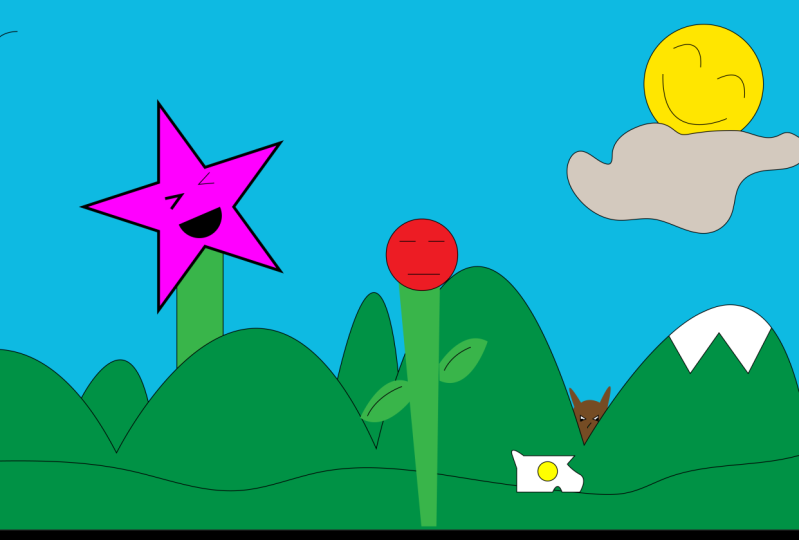
e terá que tê-lo disponível digitalmente no computador, quer tenha digitalizado ou tirado uma foto dele com o telefone ou tenha deixado cair pelo ar de outro dispositivo. Nesse ponto, um ilustrador no menu do arquivo, você vai para o local do arquivo, e você pode observar esse atalho lá. Se você gosta do comando Shift P ou se isso estava em um PC, seria o controle de turno P. Então você vai navegar para a pasta onde você salvou o esboço. Pode ser um J peg PNG. A maioria dos formatos raster vai ser muito bem, e uma vez que você selecioná-lo na parte inferior, você tem uma opção para clicar no modelo. Linkous. Fine vai manter isso em vez de incorporá-lo. Vai manter seu arquivo um pouco menor. Você só quer salvar esse arquivo para que ele possa fazer referência a ele. E, em seguida, quando eu clicar no modelo, o que vai fazer é uma vez que eu colocá-lo irá criar uma camada de modelo que é automaticamente bloqueado e uma nova camada acima que eu posso desenhar. Então, uma vez que eu disser peças, lá está a minha imagem. Agora, aqui nas camadas, você pode ver do que eu estava falando. Há minha camada de modelo, e você pode dizer que é uma camada de modelo porque em vez de um ícone de olho, ele tem esse pequeno tipo de ícone retangular. É por padrão lote, então não editamos ou desenhamos nesta camada por engano. No entanto, como você pode ver, minha imagem saiu muito grande. Então eu vou precisar consertar isso fácil de fazer clicando naquele cadeado para destrancar essa camada. E nesse ponto, eu posso selecionar minha imagem, e eu posso movê-la. Ou mais importante, neste caso, frigideira. Quando estiver dimensionando uma imagem, certifique-se de que está mantendo a tecla Shift pressionada ao agarrar um canto e arrastar para dentro ou para fora. Se você precisa torná-lo maior, a razão pela qual você quer manter o turno é para que você mantenha as proporções perfeitas do seu original. Dessa forma, uma vez que você desenhe sobre ele, você não terá uma versão que pareça espremida ou esticada. Tudo bem se essa imagem sair um pouco do quadro de arte, contanto que a parte que eu preciso rastrear esteja nas posições do quadro de arte, como eu gosto que ela seja posicionada. Uma vez que eu terminar de posicionar isso, eu posso ir em frente e re bloquear essa camada. E agora estou pronto para desenhar na camada um.
3. Como desenhar linhas reta com a ferramenta de caneta: Ok, agora que temos o nosso modelo no lugar, estamos prontos para começar a desenhar com a ferramenta caneta. E se você está apenas praticando ou você não tem um esboço que você deseja usar para rastrear,
sinta-se à vontade para fazer uma captura de tela minha e colocar isso em ilustradores um modelo vez disso. Vou deixar isto aqui por um segundo. Se você precisar fazer isso, basta pressionar pausa no vídeo e pegar essa tela. Então o próximo passo é ir para a caneta Ferramenta P é o hóquei para isso. Então, se você apenas digitar a letra P no seu teclado vai levá-lo para a ferramenta de caneta. Vamos começar com a coisa mais fácil de desenhar com a ferramenta de caneta, que é simplesmente linhas retas. Agora há algumas coisas que eu faço para configurar quando estou desenhando com uma ferramenta de caneta, e a primeira coisa que eu faço é tirar o meu preenchimento e desenhar com apenas um traço. Eu sempre posso colocar um preenchimento no meu objeto quando eu terminar de desenhá-lo. Mas se eu estou desenhando com um preenchimento, em
seguida, eventualmente, em algum momento vai esconder o meu modelo se eu estiver usando um modelo e,
no mínimo, ser um pouco confuso e distraído enquanto eu estou desenhando para que eu possa facilmente transformar o filtro. Nenhum só por ter o meu preenchimento ativo. E eu conheço minha Phyllis ativa porque está sobrepondo o derrame aqui embaixo agora. Se não fosse, eu só clicaria nele para tornar isso ativo. Então, se eu clicar no traço que se sobrepõe desde ativo, se eu clicar na pílula agora, isso é ativo, e eu posso clicar na pequena caixa com a barra vermelha para fazer isso nenhum. E eu geralmente só uso Ah, traço
preto em um ponto porque novamente, tudo isso pode ser mudado mais tarde. Mas esse é um bom tamanho para poder ver o que estou fazendo sem ser muito grosso para encobrir minha linha de trabalho. Linhas retas são realmente um simples clique e deixar ir com o mouse, e a propósito, se você está usando um track pad agora,
por favor, pegue um mouse, obtenha as milhas mais baratas. Isso realmente não importa. Pode ser um homem de 8 dólares que tem como alvo qualquer coisa, mas eu não sugiro como um iniciante, tentar a ferramenta de caneta com a pista. Pat é uma questão de fato. Depois de anos de prática, ainda não o faço a menos que seja absolutamente necessário. Mas supondo que você está usando um mouse, se você clicar e soltar, isso cria um ponto de ancoragem, e então você move o mouse para onde você deseja que o próximo ponto para ir clique e como,
Oh, Oh, e isso faz com que o próximo ponto de ancoragem. Então é realmente meio que conecta os pontos entre seus pontos. Eu só estou praticando aqui em cima, e você pode fazer o mesmo agora, o primeiro atalho que eu vou mostrar para vocês com a ferramenta de caneta é provavelmente o mais útil , que é simplesmente que se você estiver em um Mac, Você vai pressionar o comando. Se você estiver em um PC, você vai pressionar o controle e onde você vê em geral e eu vou buscar sua caneta. Uma vez pressionado e pressionado, você verá uma seta branca, que é selecionável diretamente. E isso é ótimo porque a ferramenta de seleção direta permitirá que você edite seu caminho
pegando um ponto e movendo-o. E você pode fazer isso enquanto você ainda está desenhando, para que quando você terminar seu caminho, ele fique exatamente do jeito que você pretendia. Quando terminar de editar, posso largar o Controle do Comandante e voltar ao lápis. Posso continuar no meu caminho. Faz uma grande economia de tempo porque o lápis desenha libras, mas a seleção direta em seu caminho. E eu saberia que você realmente não quer ir para a barra de ferramentas e mudar para a ferramenta de
seleção direta porque o que acontece é que se você fizer isso em vez disso, sim, você será capaz de selecionar pontos e movê-los. Mas quando você voltar para traçar seu caminho, ele terá deixado cair o caminho. Você vê isso? Então, talvez esteja tudo bem se você terminou com o seu caminho, mas eu gosto de lê-lo enquanto eu vou junto com o dito, às vezes melhores intenções. Vamos largar o caminho de qualquer maneira. Se você pegá-lo imediatamente, você pode Commander controlar Z uma ou duas vezes até você voltar onde estava, e tudo o que você precisa fazer para pegar um caminho que você acidentalmente deixou cair é pairado. A ferramenta caneta sobre o último ponto desenhado, e você vai ver o que parece um pouco preto Astra torna-se uma barra para a frente que lhe
diz que está pronto para pegar o caminho e você pode clicar e estar em seu caminho alegre. Agora, se, por outro lado, e eu vou propositadamente deixar este caminho e desenhar outro se você não notar que você deixou cair o caminho até depois de ter feito alguns pontos, eu não sinto como você tem que desfazer todo o caminho de volta e refazer que podemos conectar £2 a
maneira de fazer isso é que você realmente iria começar com ambos de selecionado e uma
maneira rápida de selecionar causa quando você está trabalhando com uma caneta, ferramenta é apenas puxar para baixo que comandante controle. Você receberá sua seleção direta, e você pode clicar de distância Teoh de Select. Então, assim como antes, eu posso passar o mouse sobre um dos pontos abertos em um caminho até meu pequeno gástrico preto torna-se pagar barra e, em seguida, eu posso passar o mouse sobre o ponto do caminho que eu quero conectá-lo, e eu vou ver um pequeno quadrado com uma linha entre ele fazer agora eu posso conectá-lo agora Isso é um pouco confuso. Claro, estamos apenas praticando de qualquer maneira, então a coisa toda é bagunçada, mas isso meio que me dá um ponto extra entre esses dois. A segunda coisa muito boa sobre a ferramenta de caneta. O segundo atalho que vou dizer é que você pode excluir um ponto de anúncio diretamente desta ferramenta. Você nunca precisa ir para o ponto de ancoragem do anúncio ou excluir a ferramenta de ponto de ancoragem. Nem sei por que eles ainda estão lá, se você não sabe onde eles estão, escondidos sob a ferramenta de caneta. Mas você nem precisa se preocupar com eles porque com o caminho selecionado e eu posso dizer isso é selecionado porque os pequenos pontos são vazios e é azul. Em vez de apenas a linha preta, eu posso passar a minha ferramenta de caneta sobre qualquer ponto que eu não quiser, e eu vou ter um pequeno sinal de menos. Vocês vêem isso e eu posso clicar e soltar e ele apaga. E alternativamente, se talvez eu tenha apagado muitos pontos. Ou talvez eu não tivesse o suficiente para começar. Posso passar o cursor da minha caneta sobre um ponto no caminho onde eu quero, e eu vou ter um sinal de mais. Agora isso só vai acontecer se esse caminho for selecionado, caso contrário ele começaria um novo caminho. Mas, novamente, sabemos que esse caminho está selecionado para que eu possa clicar lá. Agora, eu tenho um novo ponto, e então eu posso manter o comando ou controle e mover isso conforme necessário. Então é assim que você cria linhas retas. Vou apagar isso pressionando deletar duas vezes, e posso fazer essa casinha aqui. Agora, você notou que eu fui um pouco fora da linha e você também pode notar que eu estou usando alguns atalhos aqui. Estou usando Space Bar Plus Command Isso seria controle em um PC para obter minha ferramenta Exume. Porque novamente, quando estou no pentáculo, não
quero trocar de ferramentas, então isso me permite ampliar. Se eu precisar diminuir o zoom, eu adicionaria opções mais antigas. Agora vou pressionar o comando de novo. Isso seria controlar um PC e eu parabéns aqueles pontos de canto agora que eu posso ver mais precisamente onde eles precisam ir, e lá estão eles,
4. Formas de linha de e: Antes de passarmos para curs,
quero falar um pouco sobre a diferença entre caminhos fechados ou formas e
caminhos abertosou linhas. Antes de passarmos para curs, quero falar um pouco sobre a diferença entre caminhos fechados ou formas e
caminhos abertos E isso se torna importante quando você começa a pensar em querer ser capaz de preencher objetos com cores ou criar uma ilustração mais complexa. Agora, há definitivamente maneiras diferentes de colorir objetos no Illustrator. Há dor viva. Você pode fazer camadas abaixo das coisas e usar o pincel blob. Mas eu vou manter isso básico aqui e mostrar a vocês a maneira como esse ilustrador sempre
foi projetado, caso
em que você tem um caminho próximo ou forma que poderia ser preenchido com cores apenas em virtude de selecioná-lo, tendo o ainda ativo e desistindo de uma cor. Então deixe-me mostrar a diferença. Se eu sou apenas um pouco rápido e deixar ir como eu waas no vídeo anterior e eu digo,
OK, OK, eu estou feito e eu apenas terminar em algum lugar diferente de onde eu comecei. E, a propósito, quando você está desenhando linhas e você está pronto e você quer vir desenhar outra coisa, a maneira de dizer ao Illustrator que é simplesmente selecionando o caminho e as maneiras mais fáceis de
compactar comando controller. Obtenha o seu clique de seleção direta de distância. Não há nada de errado com isso é uma frase, mas se eu for preenchê-la, vou encontrar algumas coisas estranhas, então vou te mostrar o que quero dizer. Deixe-me pegar minha cor quando. Não, aqui. Se eu selecionar isso porque é um caminho aberto, se eu for preenchê-lo com a cor, é realmente imprevisível. Onde a cor está supõe Ayer, minhas montanhas. Vou enchê-lo de cor, e é tudo muito estranho. Então, se você precisa preencher algo com cor, é melhor pensar sobre isso enquanto você está desenhando e desenhá-lo como uma forma completa. Não, eu vou ir em frente e tirar a cor clicando em nenhum, e eu quero dizer um de select e usar minha ferramenta caneta para pegar esse caminho e torná-lo um caminho completo eu
possa apenas passar o mouse sobre um ponto aberto nesse caminho. Como se a barra para a frente eu posso clicar para pegá-lo, e então uma vez que eu ir em frente clicando, ele pegou o caminho, e quando eu estou pronto para conectá-lo eu apenas passar o mouse sobre o primeiro ponto do meu topo que eu desenhei, e eu vou obter um pequeno ícone no canto inferior direito da minha ferramenta de caneta. Esses pequenos ícones são tão úteis que este é um círculo, e isso indica fechar o caminho. Nesse ponto, eu posso clicar nele, e eu tenho um caminho fechado. Agora, se eu for preenchê-lo com cores, é muito mais previsível. Preenche a forma. Agora eu posso ter alguns pontos extras lá que eu não preciso. Mas lembre-se, apenas com o lápis sobre o caminho selecionado, você pode simplesmente passar o mouse sobre um ponto que você não quer até obter um pequeno sinal de menos e você pode rapidamente soltar. E isso exclui. Então essa é a diferença entre um caminho aberto ou fechado. E é uma distinção importante a fazer. Sim, às vezes eu sou apenas linhas erradas, e mesmo para esta pequena demonstração, eu vou desenhar algumas linhas muitas vezes. Meu objetivo final é uma forma que eu possa preencher com cor. Agora você sabe como fazer isso
5. Como desenhar curvas: Ok, então agora estamos prontos para enfrentar curvas. As curvas são um pouco mais complicadas do que as linhas retas com a ferramenta de caneta, mas com a prática você será capaz de desenhar curvas de movimento muito mais facilmente do que maioria de nós pode desenhar manualmente. Eu gosto de configurar a maneira que eu normalmente faria com depender ferramenta, que é desenhar sem conta e apenas um traçado para que se eu estiver usando uma camada de modelo para rastrear sobre, eu posso ver o que eu estou fazendo. E eu vou praticar um pouco aqui antes de enfrentar estas colinas no fundo
para que eu possa mostrar algumas coisas. Então, quando estávamos desenhando linhas retas, que é clicar e soltar, há basicamente dois elementos. Há os pontos de ancoragem, e esses acontecem em todos os lugares em que você clicou. Isso produz um ponto de ancoragem, e há o caminho que aparece automaticamente entre o ponto de ancoragem. Agora ainda teremos essas duas coisas Quando desenhamos curvas com a ferramenta de caneta, no entanto, também
teremos que outros elementos,
e esses são direção, e esses são direção, alças e ponto de direção. Para obtê-los, há um movimento de clicar e arrastar com as bocas. Então, em vez de clicar e soltar, eu clico com a ferramenta caneta e arrasto. E enquanto estou arrastando a direção, as alças são arrastadas para fora do meu ponto de ancoragem. Essas alças de direção são separadas do caminho que controlam o caminho. Então, se eu clicar e arrastar para cima, o caminho irá em uma direção ascendente. Eu posso vir aqui e clicar e arrastar para baixo para terminá-lo. tenho Agoratenhocurvas
suaves. A maneira de obter o mais suave mesmo Kerr é olhar para as suas duas alças de direção que controlam as curvas para trás
neste caso, este aqui e este aqui e tê-los ser quase mesmo em comprimento agora não tem que ser Perfeitamente uniforme. Mas quanto mais eles são, mais suave é a curva agora. Claro, haverá momentos em que queremos criar curvas mais tortas e não tão suaves. Mas supondo que só queremos uma curva suave aqui, o que eu faria para conseguir isso é manter o comando pressionado ou que estaria controlando um PC. Veremos nossa seleção direta, e podemos arrastar os pontos de direção da maneira no passado, usamos esse identificador para drogar pontos de raiva. Quanto mais nós dragamos, maior
a curva, mais curta
a alça de direção, menor
a pinça, e a direção da alça indica onde a próxima curva é então esta alça
saindo do outro lado do ponto de ancoragem está caindo. Isso significa que essa curva é ficar cantando para baixo. Eu clico e arrasto para cima, e isso termina a curva. Portanto, cada curva é realmente controlada por duas alças por padrão. Quando você clica e arrasta com o mouse antes de soltar e quando você solta. Isso indica quanto tempo essas alças de direção serão por padrão lá da mesma maneira saindo do ponto de raiva. No entanto, depois de desenhá-los, você pode manter pressionada a tecla Commander Control para obter seu direto, selecionar e encurtar ou alongar ambos os lados. Assim, o comprimento é mutável, no entanto, que a ação de gangorra que permanece. Então, se eu mudar o ângulo de um, ele muda o ângulo do outro. E essa é a parte complicada porque talvez eu precise mudar o ângulo para essa curva,
e isso faz, até certo ponto, afetar a curva de antemão. Mas se quisermos curvas suaves sem pontos entre elas, é com
isso que queremos trabalhar. Então, com isso em mente, eu vou ir em frente e excluir isso e começar nessas montanhas no fundo em eu estou clicando e arrastando na direção que eu estou indo tão longe quanto o lugar do avião apontar cada um. Kerr, como se isso fosse uma curva, realmente só precisa de dois pontos. Você não precisa de outro ponto na crosta dele. Agora, você vê, quando eu coloco este ponto, meu caminho até agora não combina perfeitamente com o meu esboço. Vou pressionar o comando e clicar e arrastar para encurtar a direção até que a curva corresponda um pouco melhor. Eu vou vir aqui e clicar e arrastar para terminar que ocorrer. Se eu precisar do Teoh, posso equilibrar isso agora. A outra coisa boa, claro, é que podemos fazer nosso desenho vetorial melhor do que nosso esboço. Meus esboços não são perfeitos. Se o seu é, isso é ótimo. Mas o meu não é. E o seu não tem que ser. Eu também não vou me preocupar sobre onde a flor vai eventualmente estar na frente destas colinas, Vamos usar empilhamento Ordem um ilustrador para usar objetos em cima um do outro, modo que será escondido eventualmente. Eu não tenho que me preocupar. Agora que você vai ver aqui tanto que eu posso fazer com um lado. Na verdade, isso fica muito perto. Mas a outra coisa que posso fazer é parar aqui e, em seguida, alongar a sua Estou em um clique e arrastar aqui e então eu vou terminar em algum lugar aqui fora. Agora, lembre-se, nossa conversa sobre trajeto de roupas vs abriu metade. Eu não vou simplesmente sair. Esta é a linha porque eu gostaria de preencher isso com uma cor. Então eu vou descer aqui e clicar na vida. Oh, clicando em “deixar ir”. E eu vou fechar este caminho aqui. Agora você vai notar que meu caminho está indo fora das bordas do meu quadro de arte ou página um ilustrador. Isso é absolutamente bom. Se eu enviar isso para imprimir que não iria mostrar se eu salvei é um pdf que não iria mostrar se eu exportar isso e eu escolho usar a palavra r quando eu exportar é um formato raster tal PNG ou J peg Nada fora da placa de arte vai mostrar. Agora eu posso vir para as minhas cores rapidamente em um bom verde. Uau, isso mesmo. Isso é bom. E até mim, se eu escolher ou não manter o derrame nele. Uma vez feito, posso escolher não ajudar no começo. Então é assim que você desenha curvas. Agora, para as curvas por trás disso, você pode ver, eu só vejo parte dela. Algum deles vai ser coberto por estas curvas. Eu realmente não tenho que me preocupar com isso. Vou me preparar como faria normalmente, que não é um traço negro caído. Vou começar fora da página. E de novo, não
vou me preocupar muito com onde, como vai parecer onde vai ser coberto. Mas eu vou ter certeza de que onde mostra em jogo do caminho o mais próximo
possível ? Toda vez que você vê essa pequena flecha branca, minha primavera, a seleção direta. Isso significa que estou aguentando, cara. Estou num Mac. Você pode manter o controle pressionado se estiver em um PC e não quiser usar muitos pontos ao desenhar curvas porque elas são mais suaves e fáceis de editar, menos pontos eles têm. E, no entanto, cada curva precisa de pelo menos dois pontos em alças. Eu estou apenas clicando e arrastando com o mouse antes de eu estou deixando ir novamente uma vez eles no final. Já que estou aqui, posso ir a qualquer lugar para fechar metade da mesma coisa. Agora posso tirar isso. Talvez eu queira uma cor muito próxima desta, mas um pouco mais escura. Eu poderia ir ao meu conta-gotas e clicar nisso. Agora posso clicar duas vezes no meu seletor de cores e ficar um pouco mais escuro. E então eu posso enviar para trás porque o que você desenhar, mais recentemente vai estar na frente de um ilustrador. Essa é a argamassa natural, então há algumas maneiras de fazer isso. Eu poderia ir me opor, providenciar enviar de volta. Alternativamente, eu também poderia ter clicado com o botão direito sobre isso e usar o meu menu contextual para enviar de volta. E de qualquer forma está bem.
6. Como refinar curvas: Certo, então vamos continuar de onde paramos. Temos as nossas colinas todas prontas. Temos mais algumas curvas aqui para trabalhar com o então eu estou configurando a ferramenta caneta. Não, Phil, derrame
negro. E tecnicamente, poderíamos usar qualquer lábio para desenhar este círculo, a forma do sol. Mas também, é muito fácil com a ferramenta de caneta. Vou apenas clicar e arrastar. Agora, aqui, vou mostrar algo importante para saber. E se eu quiser fechar um caminho e não sair da página agora isso vai ser escondido pela
nuvem de qualquer maneira. E se eu quiser fechar um caminho e não sair da página agora isso vai ser escondido pela Mas vamos supor que não foi e eu quero fechá-lo perfeitamente. Eu não quero apenas clicar e deixar ir lá, porque então eu vou ter um ponto onde eu realmente queria ser uma curva. Vocês viram isso? Nunca vai ser perfeito e suave, então vou comandar Z em vez disso. Vou passar o mouse sobre esse ponto até ver meu pequeno ícone. Isso me diz que está pronto para fechar o caminho e eu vou clicar e arrastar para lá. Eu tenho alças de direção saindo de ambos os lados do ponto de ancoragem e eu tenho uma forma agradável e
suave lá. Este não é um círculo perfeito. Não quero que seja um círculo perfeito. Neste caso, eu queria ter, tipo, uma qualidade divertida, então essa vai ser a minha pequena diversão. Posso ir em frente e colorir. Eu fiz o derrame por engano. Uma solução rápida para isso. Esta pequena chave de troca vai trocar o filin atingido. Agora, agora que eu fiz isso, eu percebi que você sabe o quê? Talvez eu sinta isso um pouco cedo demais porque eu também quero criar suas coisinhas
rostinhas . E agora eu não posso vê-los. Tão certo, você. Outro truque para eu posso selecionar uma forma com a ferramenta de seleção para ter certeza de que a coisa toda está selecionada e eu posso escondê-la. E você pode encontrar isso no objeto Ocultar seleção. É um atalho que vale a pena memorizar. Comando três em um Mac, e isso vai ser controle. Três em um PC. Agora, eu poderia voltar para a minha caneta. A ferramenta P é a minha tecla de atalho. Golpe negro. Não, Phil e eu poderíamos desenhar essas pequenas curvas. Então lembre-se quando eu disse que às vezes você só quer desenhar linhas e consumir um pouco. Estou usando meu atalho de comando do celeiro espacial. Obter a minha ferramenta de zoom e eu posso usar apenas a barra de espaço para a ferramenta de mão. Agora, se eu precisar, posso manter o comando e entrar lá com a minha discagem direta. Faça isso agradável e perfeito. Outra coisa que eu posso fazer é eu realmente posso jogar com a gente com o menu de traçados. Então, Então, eu vou puxar meu menu de traço de fora da tela. Se o seu é assim, basta clicar nas setas até você ver tudo o que eu vejo, eu posso fazer isso um pouco mais grosso e dar-lhe um belo sofá redondo. Então, quando eu terminar com isso, quando eu quero vir e fazer isso quando eu vou manter pressionado o comando até eu obter a minha
seleção direta com a maneira que eu posso Quick Indra clique e dirigir para a minha pequena curva agradável. E porque minha última linha tinha essas qualidades a próxima linha que eu desenhar marido até que eu
mudá-los É quando as coisas boas sobre ilustrador eu vou comandar clique para de Select Vamos fazer este sorriso agradável e eu estou clicando e arrastando na direção do caminho está indo. Então eu cliquei e arrastei para cima porque o caminho estava indo para lá. Mas eu cliquei e arrastei até aqui e clique e arraste. Não se esqueça, você sempre pode mover pontos de ancoragem com sua seleção direta. Tudo bem, então agora eu tenho um pequeno sorriso. Agora, se eu quiser ver o sol de novo, eu posso mostrá-lo. Na verdade, primeiro, se estou pensando no meu fluxo de trabalho, vou fazer essa nuvem. Então eu faço o sol agora mesmo se eu mostrar que ele vai esconder as nuvens então eu vou clicar e arrastar rapidamente através disso eu não estou realmente necessariamente preocupado se ele absolutamente combina com o meu esboço porque, honestamente, Eu poderia fazer melhor do que o meu esboço com a ferramenta de caneta. E quanto mais você pratica memorial começar a tipo de intuitivamente saber que estou clicando e arrastando para terminar isso. Onde colocar seus pontos. Eu ainda posso sempre que eu preciso manter pressionado o comando ou controle para a minha seleção de drogas e começar a suavizar isso de qualquer maneira. Eu vejo o ajuste, encurtando, alongando ou alterando o ângulo das alças de direção ou movendo esses pontos de ancoragem. E se eu sentir que estou tentando fazer muito com muito pouco, eu posso adicionar um ponto apenas clicando no caminho selecionado com a ferramenta caneta. E então eu mantive o comando pressionado para que eu pudesse mover esse ponto. Agora que tenho a minha nuvem, posso ir em frente e dizer, mostrar a todos que há o meu filho. Aí está a minha nuvem. Talvez eu faça isso um cinza claro. Talvez eu não precise desse derrame, mas não se preocupe com isso depois. Provavelmente vou com um acidente vascular cerebral, mas posso fazer isso mais tarde. As duas últimas peças curvas são esses passarinhos super fáceis agora, certo? Você pode arrastar rápido e dirigir. Ok, aqui está algo que nós enfrentamos. Como eu tenho um ponto entre duas curvas? Não vai funcionar para mim vir aqui e clicar e arrastar assim. Então é isso que vamos explorar no próximo vídeo
7. Pontos de conversão: Certo, então foi aqui que paramos. Sabemos como desenhar curvas. Sabemos desenhar linhas retas. Mas o que acontece quando temos que conectar curvas com o ponto em vez de conectá-lo com uma curva suave como em nossa nuvem? Ou quando temos que combinar linhas retas com pontos como teremos para o nosso tronco em nossa liga? Na verdade, é muito simples. E eu vou te dizer, na verdade
é mais simples do que apenas fazer curvas suaves um ao lado do outro porque eu vou introduzir um atalho que nos permitirá quebrar essa ação de gangorra que a direção lida com metade e é assim que funciona. Então, com a ferramenta de caneta, eu estou pronto. Não, Phil, só um derrame. Eu vou começar esta curva deste passarinho da mesma maneira que eu normalmente clicar e arrastar para cima na direção de ocorrer, clicar e arrastar para baixo para terminar o Kurt. Agora, aqui é onde estaríamos presos. Nós não sabíamos o atalho porque basicamente essa direção, está indo para baixo, precisa subir. Mas eu não posso simplesmente movê-lo para cima com minha seleção direta ou ele vai mover este para baixo devido à ação de
gangorra. Então agora temos que quebrar essa ação Sisa. E a maneira de fazer isso é segurando a opção ou Altana PC e você terá essa pequena ferramenta que se parece com um V.
Isso não é um V. Isso não é um V. É a ferramenta de conversão ou também conhece a ferramenta de ponto de ancoragem. E com isso, eu posso pegar aquela alça da direção e movê-la na direção que eu preciso para meu próximo Kirk. Uma vez que eu movê-lo, eu vou parar de pressionar toda a opção de volta na ferramenta caneta e eu posso clicar e arrastar para terminar que Kurt. Muito bem, muito simples. E eu vou, eu já tenho,
tipo, tipo, uma rodada e um boné. Eu vou fazer por aí juntar-se também, e isso vai meio que arredondar aquele pequeno lugar onde esses pontos se juntam. Ok, então eu vou comandar clique para de Select. Vou mostrar isso de novo. Estou clicando e arrastando para iniciar a curva como eu normalmente faria clicando em Dragon para completá-la e tornando-a mais perfeita do que meus esboços. Eu gosto de didio Eu vou segurar opção falha se você está em um PC e eu vou mover a direção. Manuseie a próxima curva onde ela precisa estar antes mesmo de desenhar essa curva. E então eu posso clicar e arrastar para terminar que Curt Aiken Ainda, se necessário ser puxado para baixo, comando a qualquer hora que eu quiser e ajustar as alças de direção. Então vamos ver como isso vai ficar quando abordarmos a flor, embora a flor realmente tenha uma folha seminal inteira, que eu não posso ver muito bem agora são minhas montanhas. Então vamos usar o atalho que mostrei a vocês ou falei antes para esconder objetos. Você também pode fazer isso na seleção de ocultar objeto, mas eu vou usar o comando três. Certo, essas estavam escondidas lá. Ali. Posso pegá-los quando precisar, então não, vou ampliar um pouco mais. Não quer esticar os olhos? P de ferramenta de caneta, traço
preto? Não, Phil. Tudo bem. Diz boas curvas grandes aqui. Eu vou clicar e arrastar e, conforme necessário, eu posso bem, cara, obter minha seleção direta Faça isso se encaixar naquela curva um pouco mais agradável. Eu não posso nem mover o ponto de ancoragem se eu precisar do Teoh às vezes se ele mexer demais. Eu acho que se eu ampliar, você vai me deixar ser um pouco mais preciso com onde eu movê-lo. Só um desses pequenos tribunais de ilustrador. Tudo bem, eu vou segurar opções para que eu possa quebrar a ação de gangorra que será ultra pura em um PC. Agora, estou preparado para o próximo. Por mais uma vez. Posso mudar se quiser. Isto vai ser mais suave do que o meu desenho já foi a grande coisa sobre o ilustrador. Então eu sou apenas a Opção Dragão sempre que preciso quebrar aquela ação de gangorra. Então, sempre que você ver aquele pequeno V de cabeça para baixo, isso significa que eu estou segurando a ferramenta de opção e você vai fazer o mesmo. Ou Ault, se você estiver usando um medicamento de opção de PC, deixe voltar na ferramenta de caneta, clique e arraste os medicamentos de opção. Vamos voltar para a ferramenta de caneta, clique e arraste a opção de arrastar. Certo, então aqui está algo diferente. Preciso fechar este caminho. E se eu clicar e soltar, não importa o que eu faça aqui, este meio-fio nunca será uma curva completa. Lembra mais cedo eu disse que cada curva reina pelo menos duas alças de direção é por isso eu vou fazer isso. Por outro lado, eu realmente não quero clicar e arrastar aqui porque embora meu último look herbal, vai estragar minha primeira curva. Sim, eu posso consertar, mas é irritante. Vou mostrar-lhe uma maneira melhor, se eu precisar fechar esta curva sem afetar a curva inicial. E ainda assim preciso de uma alça lateral para obter a veracidade desse meio-fio. Eu vou realmente manter pressionada Opção ou Aldonin PC antes mesmo rápido para terminá-lo e
olhar para isso agradável e perfeito. Agora ainda temos alguns terminando aqui linhas retas. By the way, quando você terminar um caminho próximo, você não precisa de selecionar. Ele apenas irá iniciar automaticamente um novo caminho para que eu possa clicar, clicar, clicar. Se eu quiser pegar a mesma caneta. Meus pássaros, posso ir ao meu conta-gotas e clicar neles. Agora é que você sabe que caminho agradável, mais grosso com a tampa redonda no canto redondo. P para a ferramenta caneta clique clique clique em Linhas Retas parece tão simples agora, não é? Aqui temos linhas retas com a curva não muito difícil, mas vou apresentar algo novo. Nós sabemos. Linha reta através. Fácil, certo. Clique e solte rápido e solte. Mas aqui eu tenho uma curva e quatro curvas completas. Preciso de uma alça de direção em cada lado. Então ilustradores inteligentes o suficiente para saber que você pode querer colocar uma curva ao lado de uma
linha reta ou vício versus assim eu posso sem segurar nenhuma tecla. E se você pudesse me ver, você veria que eu estou segurando minha mão sem rato para cima, hum, no ar para provar isso. Eu poderia apenas posicionar minha ferramenta de caneta sobre o último ponto desenhado. Você vê aquele mini de cabeça para baixo B que me disse que eu posso clicar e arrastar para fora do controle, certo? E, em seguida, para acabar agora. Lembra-te do que fiz quando estava a acabar com esta flor aqui. Se eu não quiser bagunçar essa linha reta quando eu ir para clicar e arrastar para terminar, eu vou manter pressionada opção ou antigo em um PC para que eu possa obter uma alça para o segmento que eu estou fechando sem realmente bagunçar aquele outro. Então isso é bom e arrumado. Isso é um passado próximo. Eu não preciso de selecioná-lo. Muito bem, aqui está o meu caule bastante instável. Vai ser um ilustrador mais bonito. Agora, pense no que eu disse sobre preencher a forma. Eu não vou apenas desenhar esta linha linha de reboque. Eu vou realmente conectá-lo lá em cima e conectado aqui em baixo para que eu pudesse senti-lo mais facilmente. Vou te mostrar o que quero dizer. Na verdade, vou começar por aqui. Estou um pouco fora da página. Clique, clique, clique. Super Fácil aqui. Eu tenho aquela curva de novo. Então eu vou pairar com o último ponto empate até eu pegar meu pequeno mini V de cabeça para baixo e eu vou clicar e arrastar. Então eu tenho uma boa alça lá. Posso clicar e arrastar o comando completo. E em uma configuração aqui, eu posso quebrar essa ação de gangorra por opção ou todos clicando e arrastando esse ponto de direção . E eu vou arrastar até aqui. Vou fazer de quem o topo disto um pouco mais fino para combinar com isso. Agora aqui está algo diferente. Agora. Estou indo de uma curva para uma linha reta e exatamente da mesma forma que cada curva precisa lidar. Toda linha reta não precisa, mas pense nisso. Podemos apenas posicionar ou pentagrama sobre o último ponto desenhado. E quando vejo esse pequeno de cabeça para baixo ser desta vez em vez de clicar e arrastar uma alça Se precisarmos nos livrar de uma alça, nós clicamos e gostamos Oh, porque lembre-se, linhas
retas estão clicando ir curvas estão clicando e caindo para que eu possa clicar e soltar que se livra dessa alça. Eu vou subir aqui no quarto. Essa parte estará escondida de qualquer maneira. Mas agora isso é tudo bastante bem.
8. Toques finais: OK, pessoal. Agora estamos prontos para a parte divertida. Retoques finais. A maior parte do trabalho duro está feito. Você vê uma pequena linha aí? Esqueci-me. Então, eu só vou realmente rapidamente colocar essa pequena curva em. Ele fica mais rápido, quanto mais você pratica. Então não se esqueça de praticar. Vou pegar meu conta-gotas. Olhos para o hóquei para isso, a
propósito. Grande surpresa e certifique-se que eu faça o mesmo com alguns meus outros traços. Então agora eu posso começar a pensar em colorir. Não vamos esquecer as nossas montanhas. Vou em frente e mostrar a todos os meus melões. Então eu vou fazer isso um verde diferente do verde que eu estou usando. Mas eu poderia começar com aquele verde e então torná-lo ainda um pouco mais brilhante. Uau, isso vai ser muito brilhante. Isso está tudo bem. Agora, aqui está algo quando eu coloquei isso. Vê a cor fazendo muito tempo? Talvez uma espécie de “E “roxo rosado. Você vê como está atrás do caule e eu preciso trazê-lo para a frente. Mas não quero esquecer minha expressão facial. Certo. Então eu vou selecionar todos os três e eu cliquei e arrastei letreiro com a minha
ferramenta de seleção para fazer isso. E então eu posso clicar com o botão direito e dizer, “ Organizar, trazer para frente o sexo. Talvez o interior da boca deva ser preto. Se eu só quiser trocar o preenchimento do acidente vascular cerebral, eu posso fazer isso. Está bem? Se eu quiser uma cor no fundo, isso não
existe. Tecnicamente é uma cor de fundo e ilustrador, mas é tão fácil de alcançar. Vou apenas desenhar um retângulo, colorir como eu quero que ele B para o céu de fundo e eu vou enviá-lo de volta. É um belo objeto de cor que o Terrain enviou de volta. , são atalhos que vale
a pena aprender Aliás, são atalhos que vale
a pena aprender. Ok, e agora eu posso subir. Vês? Queremos manter traços em greve algum de tudo. Eu não sei. Você meio que brinca com ele, certo? Então vamos ter essas coisas. Olha, com um derrame, posso escolher várias coisas para colorir ou acariciá-las. Como isso parecia com um derrame? Por que não vamos ter tudo super consistente? Ok, então é isso que eu sou bom. Mas não vamos esquecer nossas pequenas montanhas brancas aqui,
e aqui está uma situação em que eu desenhei como uma linha, então eu não posso simplesmente preenchê-lo com branco. Então eu vou mostrar a vocês um outro truque que vocês podem usar para serem capazes de fazer algo
assim . Vou ampliar um pouco de cabelo. O que eu vou diligir é que eu vou estender um pouco e eu estou apenas segurando o turno. Teoh estendido I Não tem mesmo que combinar perfeitamente com a montanha para o que eu
vou fazer a seguir. Estou estendendo e vou usar o Pathfinder,
que, aliás, aliás, é uma das minhas ferramentas favoritas e ilustrador. Eu provavelmente vou fazer uma aula inteira sobre como usar isso em algum momento. Mas, por enquanto, o que vou fazer é selecionar a linha na minha pequena montanha e
vou pressionar Dividir agora. O que aconteceu é que se eu não agrupar isso, eu posso selecionar esse carinha e posso preenchê-lo com branco. Então é assim que eu ficaria com a montanha branca e parecendo muito bem. Isso é tudo por hoje. Eu adoraria ver o que vocês criaram com seus próprios esboços ou até mesmo com meu esboço. Então, por favor, publique-os quando tiver oportunidade. Obrigado
 Macoe Swett, Art Director, Designer & Teacher