Transcrições
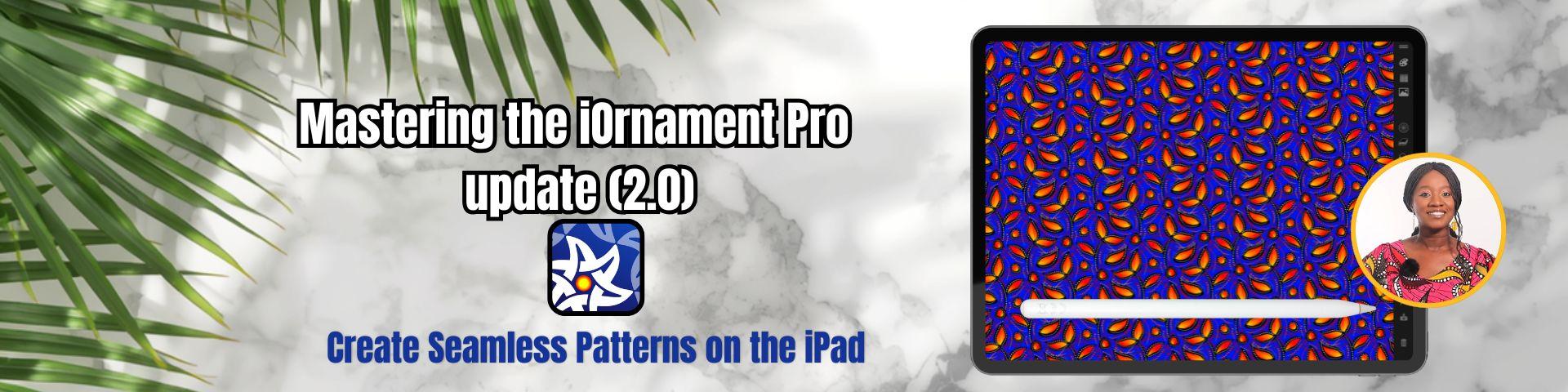
1. Apresentação: Olá a todos, bem-vindos à atualização do Mastering Eye
Ornament Pro Sou Priscilla, ilustradora, designer de padrões de
superfície e excelente professora da
Skillshare Se você é completamente novo enfeites de
olhos ou já
cria com eles há algum tempo, esta aula foi projetada para facilitar
a versão mais recente
do Eye Ornament Pro Neste curso,
exploraremos algumas das maiores atualizações
da
versão 2, e esses recursos realmente expandem o que você pode
criar no iPad. Mal posso esperar para
mostrar como
usá-los de forma criativa
em seu fluxo Se você fez minha
primeira aula do iOrnament Pro aqui no Skillshare, você saberá como essa poderosa ferramenta de desenho de
simetria pode ser usada para
criar ornamentos, mandalas Nessa aula, abordamos detalhadamente
as principais ferramentas e
fundamentos, desde grupos de simetria e modos de
desenho até a criação desses padrões repetidos e a
exportação de designs finalizados Essa classe foi projetada de forma
um pouco diferente. Pense nisso como um curso
complementar de atualização para a versão mais recente. Em vez de
reensinar o básico, vamos nos concentrar especificamente
nas novidades para que você possa integrar
rapidamente esses
recursos ao seu fluxo Com uma atualização 2.0, você notará imediatamente que
a interface e
os menus foram alterados. Então, as ferramentas foram movidas e novos
recursos foram adicionados. O layout geral parece mais
limpo e simplificado. Então, começaremos com um
rápido tour guiado para ajudar
você a navegar com confiança
pela interface atualizada Em seguida, mergulharemos
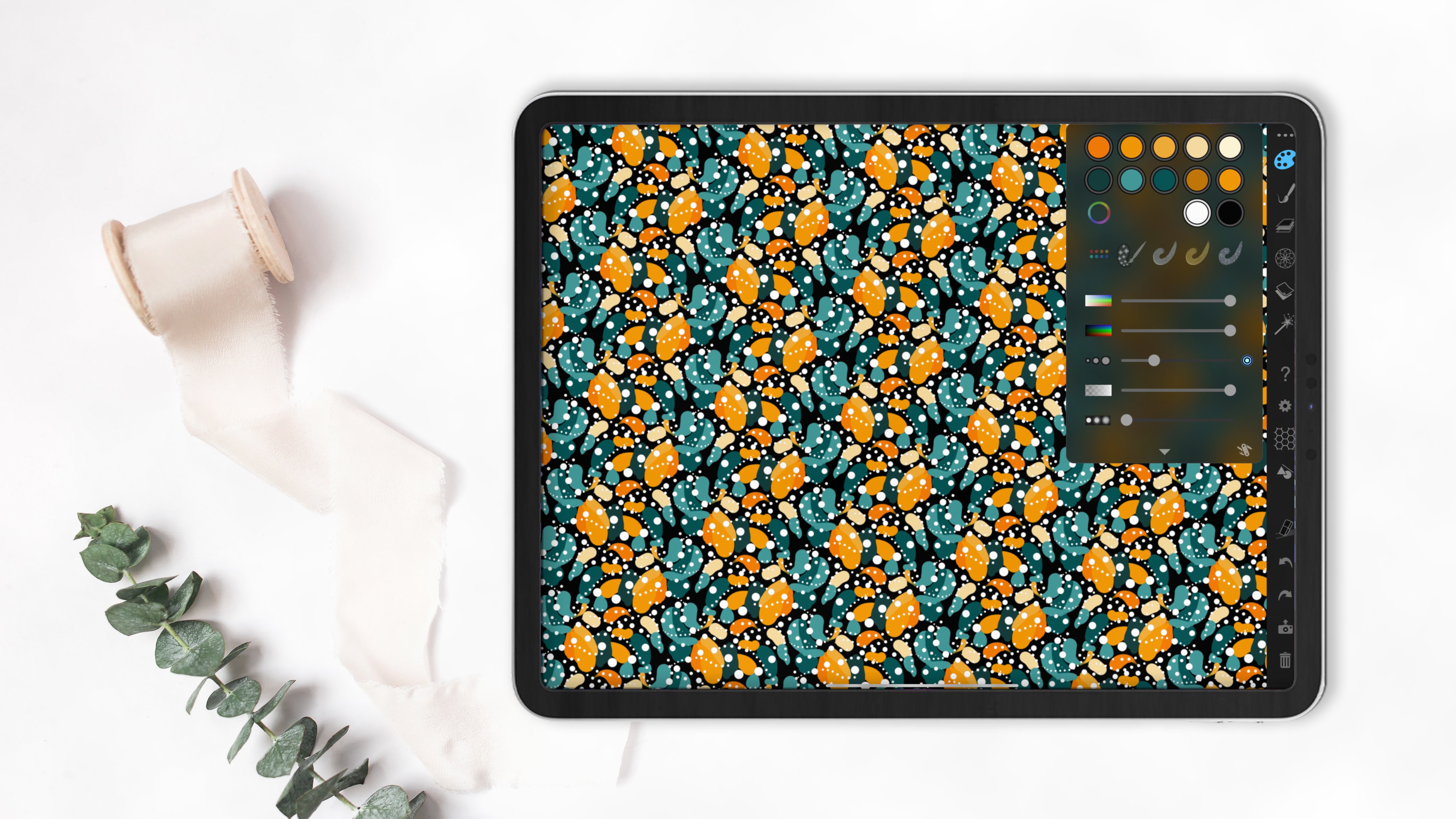
nas novas ferramentas criativas. O menu da paleta de cores foi atualizado e agora se integra
mais perfeitamente aos pincéis integrados
e às novas
ferramentas de gradiente, permitindo que você
crie belas transições de
cores
que adicionam profundidade e dimensão aos crie belas transições de
cores que adicionam profundidade Você também aprenderá a usar o novo estojo personalizado para organizar seus
pincéis e ferramentas favoritos, ajudando seu fluxo de trabalho a parecer
mais rápido e intuitivo Em seguida,
experimentaremos centenas de novos adesivos
integrados, perfeitos para adicionar elementos
decorativos aos seus designs ou criar
motivos para padrões repetidos Uma das adições mais
interessantes é a capacidade de importar
suas próprias imagens texturas de aplicativos como
Procreate e
Affinity Designer e transformá-las em obras de arte
simétricas
dentro do Eye Ornament Pro,
o que abre dentro do Eye Ornament Pro, a capacidade de importar
suas próprias imagens e
texturas de aplicativos como
Procreate e
Affinity Designer e
transformá-las em obras de arte
simétricas
dentro do Eye Ornament Pro,
o que abre uma gama totalmente nova de possibilidades criativas. a capacidade de importar
suas próprias imagens e
texturas de aplicativos como
Procreate e
Affinity Designer e
transformá-las em obras de arte
simétricas
dentro do Eye Ornament Pro,
o que abre uma gama totalmente nova de possibilidades criativas. Para reunir tudo, terminaremos a aula
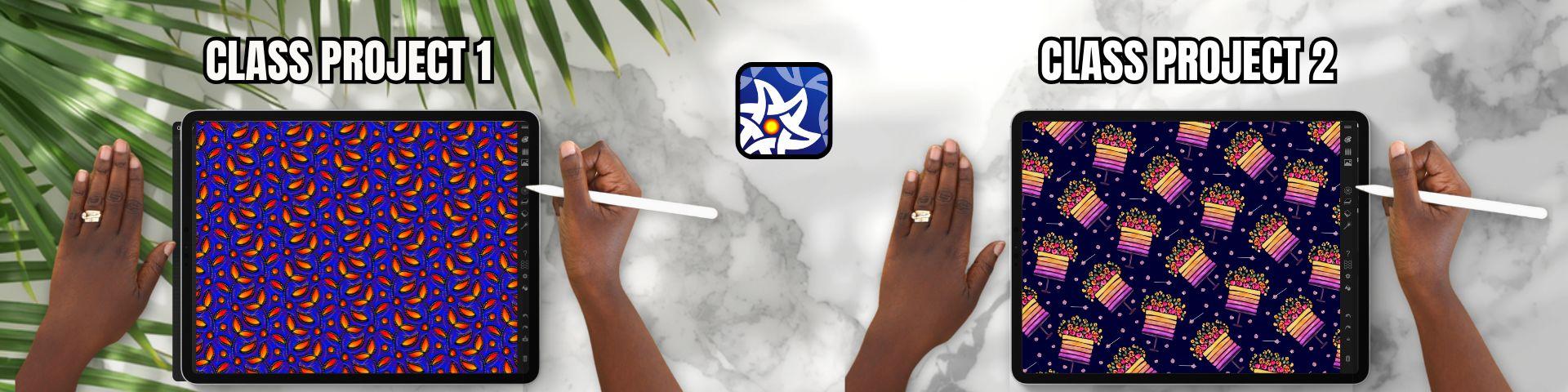
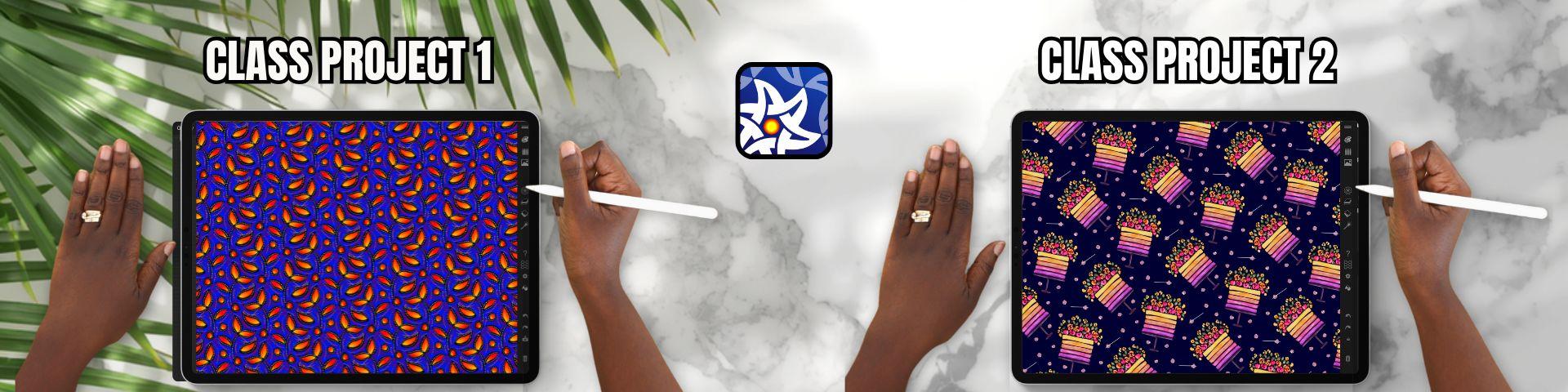
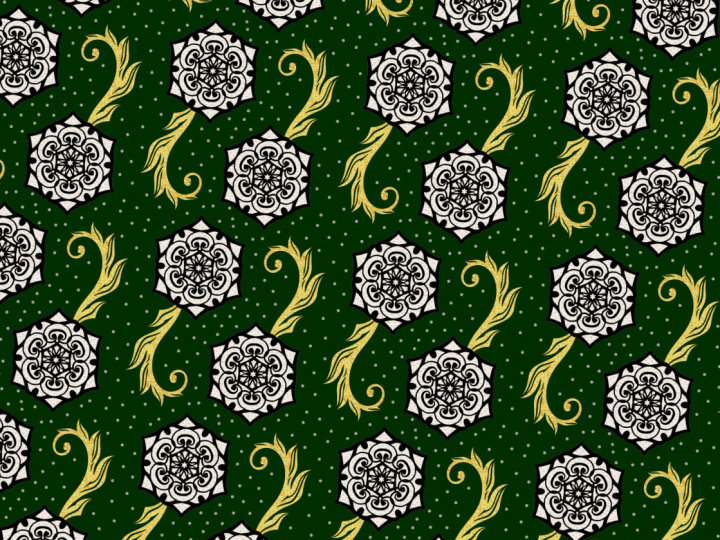
com dois miniprojetos. Na primeira, você criará um padrão
repetido usando as ferramentas de gradiente
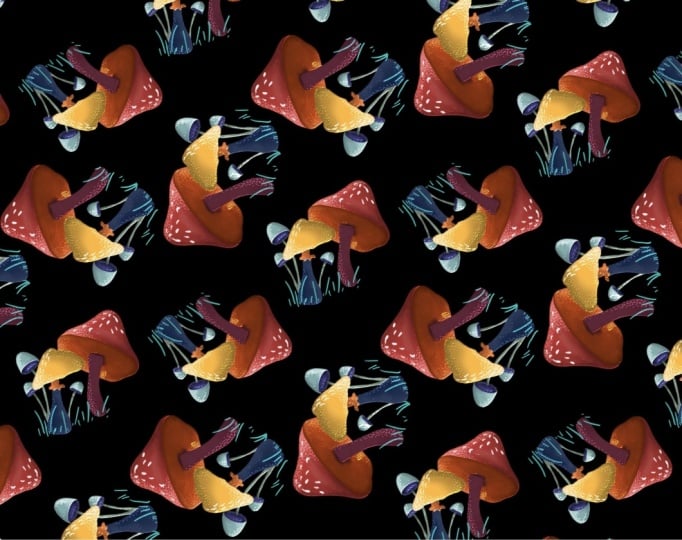
e, na segunda, criará um padrão usando elementos de aquarela
importados fornecidos nos recursos da classe, junto com as novas ferramentas e recursos que exploramos
durante a Ao final deste curso, você
se sentirá confiante navegando pela interface atualizada e
usando
os recursos mais recentes
para criar ornamentos
mais ricos e dinâmicos e padrões de repetição
contínuos Então pegue seu Apple Pencil, abra o iOrnament Pro e vamos começar a
2. Projeto do curso: : Agora vamos falar sobre
seu projeto de classe. Para esta aula,
você criará dois
padrões de repetição contínuos usando as novas ferramentas e recursos
do Eye Ornament Pro. No primeiro projeto,
você criará um padrão de várias camadas usando as novas
ferramentas de gradiente para adicionar profundidade, variação de
cor e
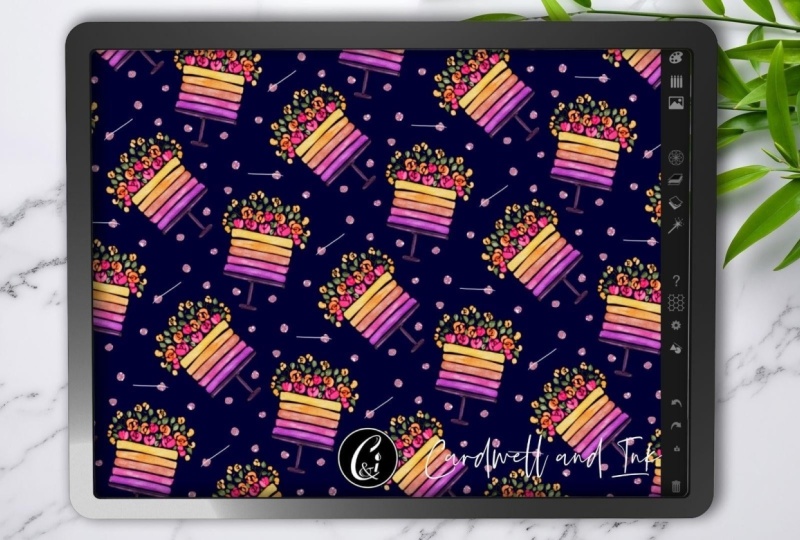
movimento ao No segundo projeto, você criará um padrão de
repetição usando
um elemento de aquarela importado do Procreate e, para
facilitar as coisas , eu já
incluí o
PNG da aquarela para você nos recursos da classe para que você
possa
acompanhar e experimentar
a você
possa
acompanhar e experimentar importação de obras de arte
diretamente para o
Eye Quando estiver pronto, envie seus padrões finalizados
para a galeria do projeto e você poderá compartilhar uma captura de tela
ou uma imagem exportada do
seu padrão repetido E se você quiser
ir um pouco mais longe, crie uma maquete
que a mostre aplicada em tecido,
papel de parede, papel de carta
ou outro produto Esses projetos são uma ótima maneira praticar o novo fluxo de trabalho e começar a criar
padrões mais dinâmicos no seu iPad. Mal posso esperar para ver o que você
cria. Vamos começar.
3. Visão geral da nova interface: Nesta lição,
vamos dar uma olhada na interface
do aplicativo iOrnament Pro
atualizado Para começar, se você
já tem o iOrnament Pro
original, todas as ferramentas principais ainda
estão incluídas Para atualizar, basta ir
até a loja de aplicativos, pagar uma pequena taxa e
instalar a nova versão. Na página da App Store, você também encontrará
alguns vídeos que demonstram os recursos dessa ferramenta
de design, e vale a pena assisti-los
para ver as diferentes maneiras incorporar
enfeites de olhos em seu fluxo de trabalho de
design Só quero mencionar que
todas as ferramentas abordadas na
aula anterior de enfeites para
os olhos ainda estão aqui Eles estão incorporados
na nova interface, embora alguns tenham localizações
ligeiramente ajustadas. Menus que
antes eram visíveis
na interface principal agora estão
aninhados em outros menus Há também várias novas
ferramentas nas quais nos aprofundaremos nas próximas aulas. Por enquanto, vamos nos concentrar em nos
familiarizar com os ícones e menus
principais. Portanto, se você tiver seu iPad
na orientação paisagem, interface será semelhante à que você vê na tela aqui. Então, vamos começar a trabalhar de
cima para baixo, passando por cada parte
da interface do usuário. Apresentarei brevemente
cada menu aqui
e, em seguida,
exploraremos as ferramentas um pouco mais de detalhes
durante a aula. Na parte superior, você
verá duas linhas que
permitem ocultar ou exibir toda
a barra de menu. Logo abaixo está
o ícone da paleta de cores, que abre o novo e
aprimorado menu de caneta e cores Esse é um dos
menus principais que foi alterado. Na parte superior, você verá os
ícones de canetas e pincéis, o ícone da ferramenta de preenchimento e o ícone da ferramenta de
borracha Cada um deles tem seu
próprio menu contextual
na parte inferior, que pode ser
ajustado para cada configuração Você também notará que
há um novo menu de gradiente, que foi adicionado
à paleta de cores e abre um novo menu
no lado esquerdo Como o ícone do pincel
foi removido
da interface principal, o próximo menu que você verá
na interface é completamente novo. Esse é o menu do estojo, que contém categorias
de canetas pré-desenhadas, e isso significa que você
não precisa mais ajustar
manualmente
as configurações para criar efeitos como ouro ou brilhos, como na versão
anterior do aplicativo Você também tem os controles deslizantes de brilho
e saturação
e os controles deslizantes de tamanho
das canetas neste menu. À medida que avançamos
nesses dois primeiros menus, você notará que uma
grande melhoria é que sua paleta de cores permanece
ancorada na parte superior, facilitando a troca de
cores enquanto você trabalha Em seguida, onde costumava estar o
painel de camadas, agora
você encontrará o
adesivo e o menu Imagens Esse menu também inclui
sua paleta de cores na parte superior e permite que você trabalhe com uma variedade de adesivos
pré-fabricados, sejam floreios geométricos Também permite ajustar as cores
dos adesivos e
usar formas pré-fabricadas E à esquerda
acima desta seção, você também pode importar suas próprias imagens para adicionar
aos seus padrões agora. O próximo menu na interface
é o menu de simetrias, e aqui você pode
ajustar suas
simetrias de padrões simetrias Esse menu também permite ativar
os modos de design, o que permite sobrepor diferentes orientações de simetrias
umas sobre as Você também pode criar rosetas
locais para mandalas
simétricas dentro Na parte inferior, você também
pode ajustar suas simetrias de cores
e mostrar essas simetrias como parte da grade e também observar
as Eu abordo todas essas ferramentas em
profundidade na minha aula original de enfeites para os
olhos Pro, então sinta-se à vontade para revisitá-las se quiser uma explicação
mais profunda, pois esse menu Abaixo está o menu de
camadas, onde você pode selecionar uma das
três camadas de trabalho
e, em seguida, também ajustar as
propriedades da camada, como cor, efeitos e diferentes modos de
mesclagem. Esse menu não
mudou significativamente, e eu também abordei isso muitos detalhes
na minha aula anterior. Abaixo do
menu de camadas está nosso plano de fundo, que tem suas próprias opções
contextuais e fica abaixo das
três camadas do desenho Aqui você pode ajustar as cores, texturas ou importar imagens de
fundo para traçar e
incorporar aos seus padrões Esse menu é
praticamente o mesmo. Uma pequena atualização é
que agora você também pode colocar uma imagem de fundo
acima da sua arte, uma imagem de fundo
acima da sua arte,
o que é
útil ao traçar Em seguida, na interface,
está o menu de efeitos. Seu menu de efeitos
permite criar efeitos dourados, prateados e brilhantes e ajustar o relevo
das três canetas Esse menu também permanece inalterado, e eu o utilizo na minha primeira aula de enfeites para
olhos Pro O ponto de interrogação abrirá
a central de ajuda. Quando ativado, ele abre
um painel de instruções
no lado esquerdo da tela que explica os
menus que você está usando Na parte superior, você
encontrará o conteúdo, que fornece uma visão geral dos menus que
estou examinando. Depois, você tem os fundamentos
matemáticos das simetrias
usadas no aplicativo
e, para retornar à interface, basta tocar no ícone da Casa Em seguida, você tem uma
introdução ao iOrnament, que
o orienta pelo processo de integração, e você pode cancelar
a integração para retornar ao menu principal Depois, há um ícone
que leva você à página do Instagram
do iOrnament para obter dicas, truques
e inspiração E, finalmente, um link de página da web com tutoriais básicos para mostrar como
usar a interface, que é um recurso muito
útil Abaixo disso, em nossa interface,
está o ícone de favo de mel, que ativa as guias de
blocos para que você possa ver as bordas do bloco
repetido em que Em seguida, estão as configurações globais. E aqui você pode ativar os números do controle deslizante para qualquer
um dos menus do aplicativo Você também pode personalizar as opções de toque
duplo do Apple Pencil. Abaixo disso, você pode ajustar
as configurações de dados para armazenamento
rápido usando
alta resolução para sua imagem e cores de
16 bits. Abaixo disso, estão as configurações
da interface do usuário, nas quais você pode ajustar o
tamanho da E na
parte inferior, você encontrará uma opção para redefinir suas canetas se tiver modificado alguma configuração padrão
na interface Abaixo está a ferramenta de forma. Isso só é ativado depois criar um
traçado em seu padrão e permite que você ajuste o traçado depois de
criá-lo Quando ativado, você pode usar as alças na tela
para transformar os traços em formas
diferentes e escolher
quais formas você está ativando pelo menu
contextual na parte superior da Você pode usar os círculos
na tela para ajustar
o posicionamento. E quando estiver satisfeito, tocar na tela fora
dessa área desativa a
ferramenta e define Abaixo disso, na interface,
estão as setas de desfazer e refazer e, abaixo delas, está
o menu de exportação Aqui você pode salvar e carregar padrões e salvar
o enfeite em que está trabalhando para voltar a usá-lo
mais tarde ou excluir ornamentos A saída no canto superior direito leva você de volta
à interface principal. Abaixo disso, no menu de exportação, você tem três D e espirais, e também pode exportar uma
imagem da tela do iPad ou um bloco sem costura para design de padrões de
superfície e
impressão sob demanda Você também pode exportar dados brutos. Se você já usou efeitos de glitter, pode exportar um vídeo
animado ou
um lapso de tempo do seu
processo de design Você pode optar por exportar com um fundo transparente e selecionar diferentes
resoluções aqui também A resolução mais baixa é de
2048 por 2048 pixels e a alta resolução é de 4.096 por
4.096 Finalmente, o último ícone
na interface é sua lixeira, que limpa seu design
atual Então essa é a visão geral
da interface atualizada. E na próxima lição, vamos nos
aprofundar novo e aprimorado menu de
canetas e cores.
4. Menus de caneta, cor e gradiente: Nesta lição, veremos
as mudanças
na nova
caneta e no menu de cores. Antes de começarmos,
vou até
a guia de configurações e vou ativar os números do
controle deslizante na parte superior Isso é para que, quando vemos os controles deslizantes em
cada um dos nossos menus, você possa ver o valor numérico associado às alterações Então, volte ao menu de
caneta e cor, toque para abrir o menu
no lado esquerdo e agora você pode ver os números
do controle deslizante visíveis nesse Observe que alguns
dos controles deslizantes iniciam
automaticamente em 90%, então talvez você queira
aumentar a saturação
e o brilho antes de começar Essa é a
configuração padrão para garantir que, se você estiver usando uma caneta branca
em um fundo branco, ainda
possa ver o traçado e não inserir traços acidentalmente Lembre-se de alterar isso se você estiver experimentando alguma
variação na cor. Agora, esse menu foi combinado com o que era anteriormente
o menu de pincéis
e o menu de paleta de cores da iteração anterior
do enfeite
de olhos Pro E também foi adicionada uma
incrível ferramenta de gradiente. Na parte superior desse menu, você pode ver onde nossas
paletas de cores estão localizadas e tocar em qualquer cor para começar a desenhar na
tela com ela Há setas no lado esquerdo e direito
das paletas, que permitem que você percorra
as paletas
predefinidas no aplicativo Outra forma de fazer isso é
tocar no ícone da paleta, que permite
percorrê-las manualmente. Você também tem a opção
na parte inferior de restaurar as paletas originais
que vieram com o aplicativo, caso
tenha feito alterações Em seguida, você pode tocar novamente
para fechar esse menu. Os efeitos dos
pincéis também
são os mesmos da
minha aula anterior, e tocar nos
diferentes efeitos os ativará
e desativará Abaixo disso, ainda temos nossos controles deslizantes de brilho e saturação,
nosso Alfa ou transparência
e o controle nosso Alfa ou transparência deslizante para o tamanho do Abaixo estão as
configurações de desfoque na parte inferior. Todas essas
configurações também podem ser ajustadas com base no tempo, no comprimento, manualmente com um controle deslizante
que aparece na lateral ou com a inclinação do lápis Apple e, por
último Se você ajustou alguma
dessas configurações, haverá um pequeno círculo
no lado direito que
parece indicar que elas foram ativadas
nesse controle deslizante. Será em azul. Vou simplesmente desativá-los agora. Abaixo disso, você tem as configurações da
caneta que foram incluídas no
menu original do pincel no Eye ornament Pro Isso permite
ajustar o traçado e também o espaçamento do
traçado usando o controle deslizante, bem
como a instabilidade do Vou apenas reiniciá-los. Portanto, você tem a opção de pinceladas
normais, pinceladas, que oferecem uma variedade
de pincéis de pintura, e a opção de uma
caneta-tinteiro com diferentes efeitos de que oferecem uma variedade
de pincéis de pintura,
e a opção de uma
caneta-tinteiro com diferentes efeitos de ponta associados. Isso também permite que você incline
o ângulo da ponta de acordo com
sua preferência ao criar esses diferentes
padrões criar esses diferentes Vou voltar para
um único traço, e também vou limpar
a tela e criar um padrão simples
para mostrar o próximo menu, que é o menu do filme. Agora, isso realmente não mudou, mas se tornou mais preciso. Com um tipo de preenchimento, se
você selecionar uma cor, poderá ter
um tipo de preenchimento em bloco ou a segunda opção será
um gradiente no estilo Ombre Finalmente, você tem um
preenchimento que tem preto
na parte interna e a
cor selecionada na parte externa. À medida que você continua
tocando várias vezes, isso aumentará as camadas de cada tipo de preenchimento em sua peça. Também há dinâmicas de cores
associadas a isso. Você pode aumentar o
limite, a força, a dinâmica, o
deslocamento ou usar o Então, no lado direito, agora
você tem uma guia
que oferece a opção de mascarar um preenchimento. Isso significa que, por exemplo, como estou atualmente
na camada intermediária, que está destacada
no painel de camadas, posso ter uma máscara
na camada intermediária, mas meu destino de preenchimento
estará na camada inferior. Vou selecionar
o preenchimento de gradiente,
escolher uma cor e , em seguida,
tocar no meu padrão Agora, no
lado direito da interface, se acessarmos nosso menu de camadas, vou reduzir
a visibilidade da camada
intermediária usando
o controle deslizante para que você possa ver seu
efeito na camada inferior Essa é uma ótima adição, pois pode
ser preenchida
com muita facilidade em diferentes camadas. Tudo bem, de volta ao nosso menu de
canetas e cores. Vou remover as configurações
da máscara e retornar ao tipo de preenchimento
simples. Desta vez,
vamos até
o menu superior e selecionaremos
a ferramenta de borracha. Isso funciona da
mesma forma que a ferramenta de pincel. Assim, você pode escolher qualquer configuração de caneta e começar a apagar com a caneta Você pode ajustar as
pontas ou ajustar o espaçamento da mesma forma
que faria com
o menu de pincéis, exceto que desta vez você
estará apagando Finalmente, a maior mudança nesse menu é a
introdução de gradientes no I ornament Pro ou
gradientes automáticos, devo dizer Vou voltar para o ícone
do pincel e
excluir esse padrão. Em seguida, vou
selecionar uma cor. Veja um ícone de arco-íris que, quando pressionado, abrirá
o menu de gradientes. Para começar, você
tem toda uma gama de gradientes automáticos
que serão criados com base na cor selecionada na paleta de cores Na parte inferior desse menu
à direita, você tem uma engrenagem, que permite ajustar
o gradiente por tempo, comprimento, inclinação do
lápis Apple E eu vou simplesmente desligar isso. A seguir, nesta lista, você tem a opção de
usar um gradiente livre Aqui você pode selecionar três cores que deseja no gradiente usando
a roda de cores ou
pode escolhê-las em
uma grade pré-criada Em seguida, você tem a biblioteca de
gradientes onde você pode armazenar gradientes, junto com a configuração
que vimos anteriormente como o último ícone Se você quiser remover
o gradiente em seu traçado, basta pressionar o
X ao lado do ícone do arco-íris e ele retornará
às cores do bloco Então, isso é tudo para o novo e
aprimorado menu de canetas e cores. Agora, para nosso projeto de miniclasse, gostaria que você
acessasse o menu de simetrias e selecionasse uma simetria que
gostaria de usar para seu padrão Em seguida, abra o menu de gradiente e selecione um gradiente que
você gostaria de usar E com alguns traços, crie um padrão repetido em
sua tela usando essa ferramenta Você pode usar os gradientes predefinidos ou criar seu próprio gradiente
livre, lembrando que você
sempre pode ajustar as configurações para
controlar o quão longo ou curto Quando terminar, vá
até o menu de exportação que se parece com a câmera e exporte uma imagem do seu padrão. Não é o bloco, salve a imagem e faça o upload para a primeira
parte do seu projeto. Mal posso esperar para ver
o que você cria e me acompanhe na próxima
lição quando estiver pronto, e daremos uma olhada
no novo menu de estojos.
5. Menu da caixa de lápis: Nesta lição, veremos o novo menu do estojo para lápis. Este é o segundo
menu na interface e é uma nova edição. Assim como o menu de caneta
e cor, esse menu tem a
paleta de cores encaixada na parte superior, e isso permite que você
selecione facilmente as cores para as canetas pré-fabricadas Você pode acessar suas paletas de
cores. Você ainda tem os controles deslizantes de
saturação de brilho, bem
como os controles deslizantes de tamanho, e também pode
acessar No entanto, por baixo disso é
onde as coisas realmente mudam. Agora você tem uma
grande seleção de canetas
pré-fabricadas organizadas
em diferentes categorias Na versão anterior
do I Animate Pro, era necessário
ajustar manualmente os controles deslizantes
no menu de cores e caneta para
criar esses efeitos diferentes Agora, esses estilos de caneta
já foram criados para você. Você também pode aplicar gradientes aos seus traços
ao usar essas canetas, que funcionam em todos os diferentes
estilos As categorias de canetas incluem canetas
básicas, canetas douradas, canetas de
caligrafia, canetas de efeito,
sprays e diferentes estilos de lápis sprays E então, na parte inferior, você tem uma categoria
chamada nesta imagem. Essa categoria é especialmente
útil porque mostra as canetas que foram usadas
no padrão atual Isso significa que, se você
voltar a um padrão depois de
salvá-lo e carregá-lo, poderá ver facilmente
quais canetas foram usadas para poder fazer
alterações ou refinamentos E eu acho que essa é uma adição
fantástica. Finalmente, você tem um conjunto personalizado, e aqui você pode criar suas próprias configurações de caneta
e adicioná-las a uma coleção personalizada que você
pode salvar e reutilizar posteriormente Você tem opções para adicionar uma caneta, adicionar uma caneta a partir de uma imagem, o
que adiciona todas as canetas
usadas na imagem atual ou limpar suas canetas personalizadas Na parte inferior, você
pode salvar suas canetas personalizadas em vários conjuntos de até 20, aos quais você pode retornar
a qualquer momento E essa é outra atualização
muito útil e bem
pensada. Ok, então jogue, e pronto para o menu do
estojo de lápis. E junte-se a mim na próxima lição,
onde daremos uma
olhada no novo menu de adesivos
e imagens
6. Menu de adesivos e imagens: Nesta lição, veremos
o novo menu de adesivos e imagens Para começar, eu
já limpei meus gradientes e retornei todas as
minhas cores para bloquear cores Há um ícone de foto
no lado direito, que é o ícone
para abrir esse menu. Você notará que
sua paleta de cores ainda
está encaixada na parte superior, o que é uma adição muito
útil para esses três primeiros menus Você também tem sua saturação, seus controles deslizantes de brilho aqui. Na parte inferior deste menu, é onde fica
realmente interessante. Agora podemos usar adesivos pré-fabricados
ou importar imagens Vou começar
com os adesivos. Portanto, a guia de adesivos
geralmente é a padrão e já
está ativada Então, vou
selecionar uma cor brilhante. E abaixo dessa guia, você tem suas categorias Vou começar com adesivos
geométricos
e selecionar uma Você notará que,
uma vez selecionado, ele aparece imediatamente na minha tela com um
círculo verde ao redor que tem um círculo amarelo anexado a ele e quatro círculos
ao redor de sua forma. Você pode ajustar o tamanho
da forma usando um
desses quatro círculos vermelhos, mas também pode ajustar a
sobreposição da forma com qualquer outro adesivo
que já esteja na tela com
o círculo amarelo No canto inferior esquerdo, você tem duas opções
para usar ou descartar Se você tocar em usar, a forma será
colocada na tela. Mas lembre-se de que
você sempre pode ajustar as simetrias do seu padrão mesmo após a colocação do adesivo Vá rapidamente para o menu de
simetrias
e, se eu clicar em uma simetria
diferente, você verá que o programa ajusta
automaticamente o posicionamento da Ok, vamos voltar. Vou rolar até floreios e selecionar
um
floreio Vou tocar para
importá-lo na minha tela. E então você
notará, na parte inferior, há uma opção para variações de
adesivos que
há uma opção para variações de
adesivos
e você verá diferentes
opções nas quais você pode manipular a forma antes de configurá-la
na tela Vou tocar nas variações do adesivo novamente para remover esse menu Em seguida, a outra
opção na parte inferior é para a orientação
do adesivo E com o floreio,
é uma forma orgânica. Assim, você pode ver
como, ao tocar nesse ícone, ele ajusta Quando estiver satisfeito,
você pode tocar para usar. Em seguida, em seu menu, você tem espirais que se comportam de
forma semelhante aos floreios Então você tem uma
variedade de tipos de folhas. Depois disso, você tem
um menu de buquês, que oferece desenhos agrupados mais
complexos,
seguidos por flores e, em
seguida, pequenos objetos, como borboletas, que você pode
incorporar ao Finalmente, depois disso, você
tem elementos diversos. Ok, vou voltar para as formas geométricas e
colocar um círculo Vou reduzir
o tamanho e
posicioná-lo dentro do meu design. Como estou usando um bloco de cores, posso ir até
a guia de cores e ajustar o brilho
ou a mistura de cores. Você também pode ajustar a
tonalidade da forma depois colocá-la. Vou
apenas reinicializar isso. Em seguida, examinarei
as configurações da forma. Nesta seção, você pode colocar a forma em um modo transparente, o que permite ver através
dela até as formas abaixo Você também pode ajustar
o tamanho e a cor
da borda e até mesmo
adicionar um efeito de chanfro sutil Vou passar brevemente para o fundo e mudar
para um fundo branco que você possa ver as bordas de nossos adesivos até agora e a aparência
dessa borda Ok, então, de volta
ao menu de adesivos, mostrarei outro recurso Vou inserir outra forma. Vamos
escolher uma nova cor. E então vou voltar
ao nosso menu de gradientes e
selecionar um gradiente E adoro como ele aplica um gradiente pré-fabricado
ao adesivo, que é um recurso muito
poderoso, permitindo combinar essas formas com Agora, o último recurso é um
que eu acho muito interessante. Agora podemos importar imagens. Então, vou
limpar minha tela e selecionar a opção de importação que
abre sua galeria de fotos. Agora você pode importar um
arquivo PNG transparente que foi criado em outro programa. Incluí um
exemplo de
PNG em aquarela que
criei no Procreate Agora, há uma aula que
eu tenho no Skillshare se você quiser saber como
isso foi feito Mas quando a imagem
estiver na tela, você poderá acessar as configurações. Vou reduzir o tamanho da
borda para zero, ajustar o posicionamento ao
meu gosto e aos tabus Você também notará
no
menu de adesivos que essa imagem
agora está salva
no pequeno quadrado no lado direito, modo que, se você quiser usar
a mesma imagem várias vezes, não precise voltar e importá-la novamente da sua galeria Você pode ver como uma imagem em
aquarela pode ser incorporada ou qualquer imagem em um padrão contínuo
usando a simetria predefinida, e isso abre muitas possibilidades criativas Agora, essa nova atualização no
enfeite de olhos também permite que
você importe imagens diretamente do
rolo da câmera para o enfeite de olhos
Canvas Então, vou
abrir o rolo da minha câmera onde tenho algumas imagens PNG, digo do Procreate, e
colocar as duas janelas lado a lado reduzindo-as usando
o menu no canto superior
esquerdo Você pode pressionar e segurar a
imagem no rolo da câmera e isso ativará
o removedor de fundo. Em seguida, arraste a imagem
até o Eye Ornament Pro, e a imagem será
imediatamente importada para o enfeite de olhos
em uma repetição contínua, e você poderá começar a ajustar
a imagem e
usá-la Acredito que isso possa ser feito
com imagens normais se você não tiver um fundo
transparente já incorporado como PNG. Eu adoro os
contornos nítidos de uma imagem PNG. Em seu projeto de segunda classe, gostaria que você
criasse um padrão usando um adesivo ou uma imagem importada com fundo
transparente Você pode usar o que eu forneci. E quando terminar,
você pode acessar o
menu de exportação, exportar sua imagem
e fazer upload de uma imagem do seu padrão para a galeria do projeto da
classe. Ao exportar, lembre-se
de que o que você vê na tela é o
que será exportado Você também pode fazer uma captura de tela e enviá-la
dessa forma, se preferir Você não precisa se preocupar em
criar uma repetição perfeita
e, se estiver usando o PNG em
aquarela fornecido, use-o para aprender
e não para uso comercial Última dica: se você
quiser salvar seu padrão, você pode acessar o menu
Salvar e carregar nas opções de exportação
e salvar seu enfeite, e você sempre pode retornar abri-lo
e
continuar editando-o mais tarde No menu de exportação, você também
tem a opção de exportar o bloco contínuo
se estiver criando padrões para plataformas
como o Spoonflower, permitindo que você carregue esse bloco diretamente para
produtos impressos sob demanda em repetições Ok, isso é tudo para esta lição. Junte-se a mim na próxima lição
para ver as considerações finais.
7. Considerações finais: Parabéns por
terminar a aula e muito obrigado por
criar ao meu lado. Espero que esta aula tenha ajudado
você a se sentir mais confiante navegar pela interface atualizada do
EnaMentP e o tenha inspirado a
experimentar algumas
das novas
e empolgantes possibilidades criativas Exploramos os gradientes, importamos ilustrações e criamos padrões de
repetição contínuos
em camadas, e espero que você
já possa ver como essas novas texturas podem expandir Não se esqueça de enviar seu projeto de classe para
a galeria de projetos. Eu
adoro ver as diferentes maneiras pelas quais os alunos interpretam as técnicas
e as tornam suas. Se você gostou da aula, eu
realmente agradeceria se você deixasse um comentário. Isso ajuda a apoiar
minhas aulas aqui no Skillshare e ajuda outros
alunos a descobri-las Se você quiser continuar
aprendendo comigo, não
deixe de conferir minhas outras aulas
aqui sobre Procreate, design de padrões de
superfície, ilustração em
aquarela e arte digital no iPad Obrigado novamente por se juntar a
mim e à Happy creating.
 CardwellandInk Design, B.Sc, B.A, M.Teach