Transcrições
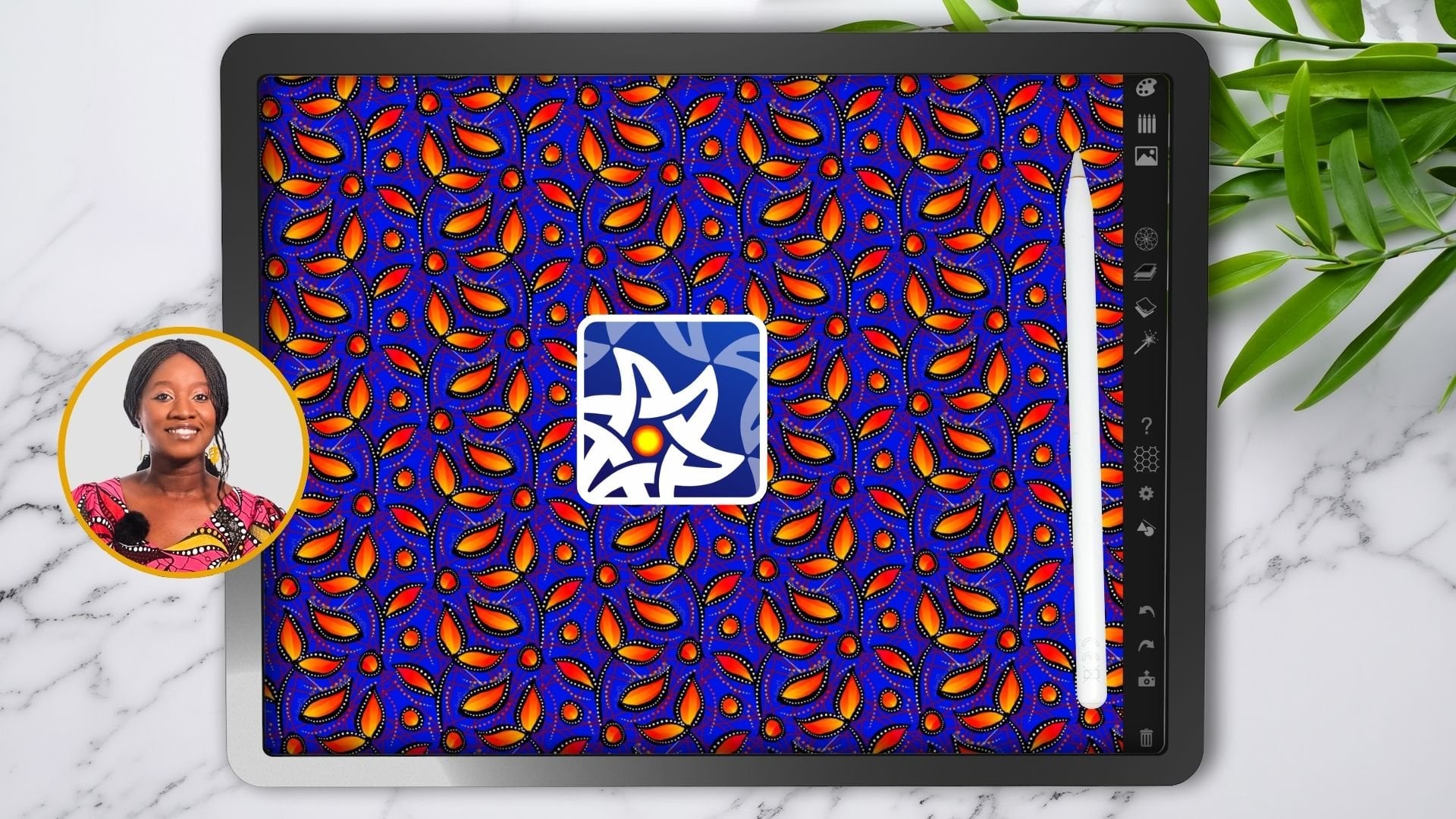
1. Introdução ao iOrnament: Olá, sou a Priscilla, e bem-vindos à minha aula de Skillshare. Nesta aula, vou lhe dar uma visão geral detalhada do aplicativo iOrnament Pro,
um aplicativo de design baseado em pixels incrivelmente poderoso que eu uso para criar padrões de repetição contínuos no meu fluxo de trabalho de design. Se você é um artista digital iniciante querendo aprender novas técnicas, ou um designer experiente querendo agilizar seu fluxo de trabalho, esta aula é para você. Nesta aula, eu levo você através de todas as ferramentas no aplicativo passo a passo, que você possa criar desenhos de qualidade de impressão profissional motivos
básicos para padrões multi-camadas em uma variedade de maneiras de cores, e como fazer isso em uma fração de o tempo que leva usando a maioria dos programas de design. Os designs que você cria podem ser usados imediatamente em sites
de impressão sob demanda ou de uma infinidade de maneiras. Por exemplo, em maquetes para acessórios, ou como motivos para livros de colorir. A característica mais incrível deste app é como ele elimina a frustração de descobrir como colocar seus elementos perfeitamente, porque o programa tem mais de 20 diferentes orientações de repetição que você pode ativar e todos os seus traços são automaticamente colocados em repetições à medida que você cria. Um pouco sobre mim. Sou um professor treinado com dois bacharelados em ciências e artes, um mestrado em ensino e mais de uma década de experiência ensinando em sala de aula. Eu também sou um designer de padrões de superfície, e proprietário da Cardwell and Ink, onde eu crio e licencio designs originais exclusivos para tecidos e acessórios. Os designs que criei usando este aplicativo foram apresentados no site Spoonflower, Holiday Magazine e Instagram páginas. Nesta classe, eu quero compartilhar todas as ferramentas que eu uso para simplificar meu fluxo de trabalho de design usando esta ferramenta de design incrivelmente divertida, mas muito poderosa. Eu também espero desmistificar para mim um dos segredos mais bem guardados no mundo do padrão de superfície. Estou tão animado para compartilhar esta aula com vocês porque esta é a classe que eu gostaria de ter tido quando comecei minha jornada de design de padrão de superfície. Incorporei todas as dicas e truques que aprendi ao longo do caminho. Para fazer esta aula, tudo o que você precisa é de um iPad, o aplicativo, iOrnament pro, e uma caneta ou seu dedo. Vou usar o Apple Pencil. Chega de falar, vamos começar.
2. Projeto de classe: Seu projeto de classe será criar um padrão de repetição contínuo ou mandala usando qualquer uma das habilidades aprendidas nesta classe. Você pode fazer isso em qualquer fase do curso. Se você chegar a uma lição e criar um grande efeito, eu adoraria vê-lo. Você pode postar seus projetos de classe na galeria de projetos logo abaixo deste vídeo. Você precisará estar em uma versão web do Skillshare, não no aplicativo para fazer isso. Vamos mergulhar com uma visão geral do aplicativo.
3. O espaço de trabalho: Para começar, vou levá-lo através do processo de ir para
a App Store para baixar o aplicativo iOrnament Pro. Agora, o aplicativo iOrnament Pro tem um ícone azul. Como houve melhorias significativas no aplicativo pro do aplicativo original, que tem um ícone rosa. Na App Store, também, há alguns vídeos que realmente mostram os recursos extraordinários desta ferramenta de design, e eles são bem vale a pena ver as maneiras em que você poderia potencialmente usar isso em seu fluxo de trabalho de design. Eu já comprei este aplicativo, assim que eu tocar em “Abrir”, ele vai abrir imediatamente para mim. Normalmente, há um tutorial básico com o qual este aplicativo começará. Mas uma vez que você clicar fora dele, você verá uma tela em branco com uma barra de menu no lado direito. Começarei com uma visão geral básica dos ícones do menu e da interface. No topo, existem três pontos que permitem ocultar ou exibir toda a barra de menus. Em seguida, a partir do topo, vou passar por cada um dos ícones brevemente, mas vamos expandir sobre estes nas lições. Primeiro as paletas de cores, depois as configurações de pincel e traçado. Em seguida, você tem o painel de camadas. Simetrias e azulejos estão por baixo disso. Suas opções de fundo e texturas virão a seguir. Em seguida, o menu de efeitos. O próximo ícone com o ponto de interrogação é a Central de Ajuda. Em seguida, são as configurações globais. Sob isso estão as linhas da grade. Em seguida, é a ferramenta de forma. Em seguida, a ferramenta Borracha. Os botões Desfazer e Refazer. O menu de exportação e o último é a lata de lixo. Vamos mergulhar nestes um por um com as paletes de cores na próxima lição.
4. A paleta de cores: Vamos mergulhar em como usar as paletas de cores e como criar uma paleta de cores própria usando três métodos diferentes. O primeiro ícone na parte superior da barra de menus é a paleta de cores. Tocando nele abrirá seu menu. Dentro dele, você verá uma paleta de cores padrão de cores principalmente primárias e secundárias. Você sempre pode dizer a cor que você está trabalhando com pelo círculo branco em torno dele. Uma coisa importante a notar é que quando você abre o programa, as cores parecerão um pouco consideradas. Isso ocorre porque a configuração padrão para saturação e brilho no iOrnament Pro é de cerca de 80 por cento. Em iOrnent branco é uma cor de traçado padrão e a cor de fundo padrão. A saturação e o brilho mais baixos fazem com que os traços brancos
pareçam cinza e permitem que os golpes sejam vistos para que você não faça traços
acidentalmente no seu Canvas sem perceber. Eu geralmente giro esses controles deslizantes até 100 por cento quando eu abrir o programa. Tocar em qualquer cor na paleta de cores selecionará a cor, e seu traçado na Tela será automaticamente nessa cor. Para paletas pré-fabricadas, você pode tocar no ícone de oito círculos abaixo da paleta, para abrir uma variedade de paletas pré-fabricadas. Há também paletas vazias que permitem que você crie seu iOrnent. Pro dica, outra maneira de acessar bibliotecas existentes de paletas é
deslizar para a esquerda ou para a direita na paleta principal para revelar outras opções, e isso me levou uma eternidade para descobrir. Como criamos nossa própria paleta de cores? Há três maneiras de criar uma paleta de cores no iOrnent Pro. A primeira maneira é criar um usando uma roda de cores. Para entrar nisso, primeiro, use o ícone de paleta abaixo da paleta de cores principal, role para baixo até uma paleta vazia
e, em seguida, toque no anel arco-íris no menu principal. Isso abrirá um novo menu e roda de cores, que inicialmente parecerá preto. O controle deslizante no lado direito ajustará o brilho para que você possa ver as cores no volante. Toque na primeira caixa preta na paleta escura embaixo do volante e ajuste a cor do círculo de acordo com sua preferência. Depois de escolher uma cor, toque na próxima caixa preta para escolher a cor seguinte e assim por diante. Este é o primeiro método para selecionar cores. Se você tiver um determinado código de matiz, saturação e brilho ou códigos RGB, o segundo método permite que você toque no próximo ícone, que se parece com controles deslizantes, e selecione suas cores tocando um e, em seguida, mover os controles deslizantes para os códigos que você escolher. O terceiro método é, de longe, o mais fácil, o meu favorito e mais amigável para iniciantes. Isso é usando a ferramenta de seleção de cores para
extrair cores de uma imagem ou diretamente de um design em sua Tela de pintura. A chave para qualquer grande design é uma paleta de cores coesa. Temos o benefício de plataformas como o Pinterest para escolher cores coesas que ressoam com você. Criei um álbum do Pinterest que você pode acessar, vinculado na seção de recursos abaixo que você pode navegar, e quando você encontrar uma paleta de cores que você gosta ou até mesmo uma imagem que você gosta que tenha cores dentro dele, tirar uma captura de tela e voltar para iOrnent, e vamos passar por como extrair as cores. Para tirar cores de uma imagem, primeiro, vou saltar brevemente para o ícone de fundo no menu principal, que se parece com dois papéis um sobre o outro. Assim que o menu abrir, você pode tocar no triângulo para abrir um menu oculto. Neste menu, há um ícone com uma seta, que permite inserir uma imagem de fundo. Tocar nele abre o rolo da câmera e permite que você insira uma imagem que aparecerá em sua Tela de pintura. Voltando agora ao ícone da paleta de cores e ao anel do arco-íris, mostrarei como funciona a ferramenta de seleção de cores. Como fizemos antes, toque em um quadrado vazio na paleta
e, em seguida, o ícone do seletor de cores
e, em seguida, a imagem que você inseriu e a cor que você toca em um será selecionada. Repita, tocando em outro quadrado, o ícone do seletor de cores
e, em seguida, sua imagem, e ele selecionará outra cor. Continue até escolher todas as cores desejadas na imagem. Uma vez que você está feliz com a paleta de cores, você pode tocar no texto que diz, usar paleta, é um pequeno botão de texto. Depois de tocar nele, você poderá ver três opções que aparecerão criar uma nova paleta, substituir a paleta atual ou cancelar. Criando uma nova paleta, vamos colocá-la em uma paleta vazia que está em suas seleções de paleta. Substituir isso significará que as cores que você já tem em sua paleta. Se você não usou uma paleta vazia para começar, as cores que você tinha na paleta seriam sobrescritas pelas cores selecionadas ou canceladas para voltar atrás, se não era isso que você pretendia fazer. Assim que a paleta de cores estiver selecionada, você poderá tocar no ícone da paleta de cores no menu principal para fechar o menu da roda de cores. Em seguida, para remover a imagem do seu Canvas, toque no menu de fundo e no triângulo
e, em seguida, na lixeira para remover a imagem. Passe um pouco de tempo criando uma paleta de cores única, e eu vou vê-lo na próxima lição para começar sobre como manipular essas cores.
5. A paleta de cores 2: Nesta lição, vou analisar como aplicar uma gama de efeitos às cores do traçado em sua paleta de cores. Lembre-se quando você abre o ornamento dos olhos, sua saturação e brilho são ligeiramente reduzidos. Vou colocar estes até 100 por cento. Eu também vou definir a repetição como uma repetição simples usando o ícone de simetria no lado direito para que eu possa mostrar os traços claramente na tela. Abaixo da paleta principal, você tem um conjunto de ícones que se parecem com pinceladas. Eles aplicarão um efeito metálico ou glitter aos seus traços. O primeiro efeito de brilho torna uma cor de traçado mais brilhante e mais elevada. Vou mostrar-lhe como é um traço original,
e então como ele se parece quando você adiciona um efeito de brilho a ele. Em seguida, o efeito prata metálico, que parece um pouco em relevo. Em seguida, o efeito de ouro metálico
e, por último, o brilho reflexivo. Você também pode usar o efeito de brilho em conjunto com os outros, e eu vou mostrar como isso se parece também. Primeiro, o brilho e prata metálica, brilho e ouro metálico, e brilho e brilho reflexivo. Quando terminar de usar esses efeitos, não se esqueça de tocar neles novamente para remover o efeito antes de continuar com o resto do design. Abaixo, estes são os controles deslizantes de propriedades. Em ordem, os controles deslizantes representam: saturação, brilho, tamanho, opacidade e desfocagem do traçado. Por dica, se você tocar na engrenagem no menu principal do lado, você tem a opção de ativar o slide e os números nas configurações globais na parte superior desse menu. Quando você voltar para o menu da paleta de cores, você verá os valores numéricos nos controles deslizantes, e isso permite que ajustes precisos sejam feitos e se aplica a todos os controles deslizantes no aplicativo. Você pode ajustar as configurações do controle deslizante com o controle deslizante principal localizado ao lado dos ícones
e, ao fazer isso, você verá que ele abre uma janela de visualização
na parte superior para que você veja como o traçado é afetado. Tocar na imagem deslizante abrirá um novo menu. Isso permite que você ajuste mais variáveis. Ao tocar em uma variável, você verá uma cor azul e um ícone agora exibidos no lado direito do controle deslizante principal quando ele é ativado. A primeira variável é o tempo, que ajusta a propriedade com o tempo em que a caneta está na Canvas. Com o comprimento, a propriedade é afetada pelo comprimento do traçado. Manual, abre um slide no lado esquerdo da tela, o que permite ajustar manualmente à medida que você faz o design. Isso é ótimo para aqueles que usam uma caneta que não é muito sensível, como um Apple Pencil, porque você pode ajustar conforme você cria. Incline, ajuste a configuração com base no ângulo do Apple Pencil e a pressão é baseada nas configurações de pressão do Apple Pencil na tela. Outros styluses podem não responder à inclinação e pressão. Começando com este controle deslizante de saturação, vou percorrer cada configuração com exceção do manual e da inclinação, porque isso é mais baseado na preferência pessoal. Vou fazer um traço original primeiro para que você possa ver como cada configuração o afeta. Primeiro com o tempo, menos saturação em seu traçado com o tempo em comparação com o traçado original, e lembre-se que se você quiser ajustar a intensidade, há um controle deslizante na parte inferior, e à medida que você move o controle deslizante, uma janela de visualização aparecerá na parte superior da tela para que você possa ver o quanto a intensidade está sendo afetada, e isso se aplica a todas as configurações. Com o comprimento, você tem menos saturação com o comprimento do traçado. Com pressão, mais pressão sobre o Apple Pencil proporciona mais saturação. Vou redefinir as configurações e passar para o controle deslizante de brilho. Com o controle deslizante de brilho, primeiro nosso traçado original
e, em seguida, manipulado com o tempo. Com o tempo você tem uma cor mais escura ao longo do tempo. Comprimento. Também fica mais escuro com o comprimento do seu traço. Com pressão, mais pressão proporciona um traço mais brilhante usando o Apple Pencil. Vou limpar essas configurações. Em seguida, temos nosso controle deslizante de tamanho do traçado. Primeiro, o tamanho original do traço. Agora, este geralmente começa com o aplicativo com a sensibilidade à pressão ativada, então seu tamanho normal do traço será um golpe de monolina. Com o tempo, seu acidente vascular cerebral se torna mais fino. Com o comprimento, seu curso também é mais fino, e com pressão, mais pressão vai lhe dar um golpe mais grosso, e isso é muito divertido de usar para traços artísticos. Mas se você é alguém que prefere um golpe mais monolina, basta notar que, porque este é o padrão, quando você abrir o aplicativo, basta tirar a preciosa configuração off. Vou deixá-lo em frente. A opacidade é o próximo controle deslizante. Primeiro seu derrame original. Então, com o tempo, você vai ter um derrame mais transparente. Com o comprimento, você também terá um traço mais transparente com o comprimento. Pressão, quanto mais pressão você aplicar, menos transparente e mais opaco será o seu curso. Vou limpar essas configurações. A desfocagem ou o desfoque do traçado não tem um menu contextual, então você só pode usar os controles deslizantes principais para definir a desfocagem, e eu vou apenas colocá-los de volta. Agora, essas propriedades em controles deslizantes diferentes podem ser usadas simultaneamente, e é aqui que você percebe o poder deste programa. Vou te dar um exemplo. Estou ligando o brilho e a gravação em ouro. Eu vou ter a minha configuração de pressão para saturação e pressão para o brilho. Vou definir meu traço para comprimento, tempo para opacidade, e um borrão meio no traço. Isso então me dá um olhar de relevo muito proeminente, que é tão divertido. Não se esqueça, porém, que quando terminar suas configurações, redefina-as quando terminar. Vou reiniciá-los todos, exceto a sensibilidade à pressão no derrame. Por último, mas não menos importante, há uma seta suspensa que abre outro painel de menu, que permite que você predefina gradientes e tenha mais controle sobre a tonalidade no traçado. Você verá uma gama completa de gradientes diferentes, e tocar neles aplicará um gradiente de cor automático ao traçado colorido, e você pode ver isso com o traçado do arco-íris, por exemplo. Ao deslizar para a direita, você verá uma gama completa de gradientes. Você pode então levar isso mais para baixo no buraco do coelho e ajustar a intensidade do controle de matiz no gradiente usando o controle deslizante na parte inferior. Uma janela de visualização aparecerá para mostrar como o efeito pode ser manipulado. Primeiro com o tempo, depois com o comprimento. Com o manual, observe que, para o controle de matiz, o manual deve ser ajustado usando o controle deslizante na parte inferior aqui, pois nenhum controle deslizante aparecerá no lado. inclinação afeta o Apple Pencil e a configuração de pressão afeta o Apple Pencil. Eu sei que é muito para jogar, e leva algum tempo para se familiarizar com esses ajustes e encontrar efeitos com os quais você está feliz. Tire algum tempo e nos veremos na próxima lição para falar sobre o menu de lápis, caneta e pincel.
6. O menu de pincel: Esta lição é tudo sobre as configurações de lápis, pincel e caneta. Vou para a paleta de cores por um minuto e escolher uma cor brilhante. Lembre-se, se você estiver abrindo o aplicativo depois de
desligá-lo, talvez seja necessário ajustar os controles deslizantes para saturação e brilho para 100%. Como fiz na lição da paleta de cores, vou colocar essa simetria em uma repetição simples e ampliar para que os traços possam ser facilmente vistos. O ícone das ferramentas Pincel é um pincel e, ao tocar nele, abre o menu. Dentro dela, existem três tipos de caneta que você pode usar: a ferramenta Lápis, o Pincel e a caneta Caligrafia. Vou começar com a ferramenta Lápis. Você notará que a configuração padrão no olho é
ter a sensibilidade à pressão ativa para esse tamanho. Você verá isso no ícone Pressão ao lado do controle deslizante principal em azul. Isso aparecerá sempre que você tiver um controle deslizante de tamanho de traçado em qualquer um dos menus, como vimos no menu da paleta de cores. Vou desligá-lo por enquanto para que você possa ver como é o golpe de monolina, com a configuração do lápis. A ferramenta Lápis tem uma gama de propriedades que podem ser ajustadas, começando pelo seu tamanho. À medida que ajusto esse controle deslizante, você pode ver as alterações na janela de visualização. Tocar na imagem lhe dará um menu contextual que funciona da mesma forma que o controle deslizante no menu da paleta de cores da lição anterior. Isso pode ser ajustado com o tempo, o
comprimento manualmente usando o controle deslizante na lateral, com a inclinação do Apple Pencil e com pressão. O próximo controle deslizante afetará a desfocagem do traçado. Novamente, assim como o menu da paleta de cores, este não tem menu contextual e só pode ser ajustado usando o controle deslizante principal. Vou redefinir isso. O espaçamento do traçado é uma nova propriedade. Isso irá espaçar seu traçado em pontos. Ele também tem um menu contextual que permite manipular o espaçamento. Você pode ver na visualização como esse efeito é manipulado por tempo, comprimento. Você pode ajustar manualmente na lateral, usar a inclinação do Apple Pencil ou uma sensibilidade à pressão. Vou redefinir o controle deslizante antes de seguir em frente. Uma coisa a observar é que com esses dois últimos controles deslizantes, você não verá os ícones aparecerem no lado
do controle deslizante principal quando estiverem ativados, da maneira que o tamanho do traçado faz. Basta estar ciente se você vir algum traçado incomum em seu design, você pode ter uma configuração ativada que você não desativou. O último controle deslizante afetará a tremulação do traçado. Vou mostrar-lhe como é na janela de pré-visualização. Ele dá um padrão de traço semelhante a carvão na tela. Isso também tem um menu contextual que pode ser manipulado com tempo, comprimento, usando manualmente o controle deslizante, a inclinação do Apple Pencil
e, por último, sua sensibilidade à pressão. Como sempre, redefina suas configurações quando terminar. Nossa próxima ferramenta é a ferramenta Pincel, e tem os mesmos controles deslizantes novamente que a ferramenta Lápis com os menus contextuais para cada um; para o tamanho, espaçamento e pincéis de dispersão. Novamente, a desfocagem usa apenas o controle deslizante principal. Mas na parte inferior deste menu, existem quatro tipos de pincel diferentes com os quais você pode escolher trabalhar, cada um mais pintado do que o último. O primeiro parece linhas. O segundo parece um golpe de tinta acrílica. A terceira e a quarta escovas vão parecer escovas pintativas embaçadas em diferentes graus. Cada um desses traços pode ser ajustado usando o menu principal. Você pode ver como os traços mudam na janela de visualização. Eles funcionarão da mesma forma que os controles deslizantes no menu da ferramenta Lápis. Vou redefinir esses controles deslizantes antes de entrar em nossa última ferramenta. A terceira ferramenta é a ferramenta Caligrafia. A ferramenta Caligrafia imita uma caneta de caligrafia, mas tem apenas dois controles deslizantes em seu menu. O primeiro controle deslizante é para o tamanho do traçado, o mesmo que vimos nos outros dois menus, com o mesmo menu contextual. A desfocagem também funciona da mesma maneira usando apenas o controle deslizante principal. Mas por baixo destes, você tem uma roda que permite ajustar o ângulo do curso. À medida que eu o movo, você pode ver na janela de visualização como isso afeta a ponta. À direita do círculo, você tem uma variedade de tipos de pontas e traços que você pode usar. Vou redefinir o ângulo da ponta primeiro para zero e depois mostrarei como cada um se parece. Finalmente, há um ícone na parte inferior da ferramenta Círculo que permite ajustar a torção do traçado e manipulá-lo usando as configurações de tempo, comprimento, manual, inclinação e pressão, da mesma forma que você fez no menu Paleta de cores. Mostrarei como isso afeta o traçado na janela de visualização. Há um monte de efeitos de fita realmente impressionantes que isso pode criar, especialmente usando o controle deslizante de tempo. Passe um pouco de tempo brincando com os efeitos de pincel e mergulharemos no painel Camadas na próxima lição.
7. O menu de camadas: Esta lição será sobre o painel Camadas. O painel de camadas é mostrado por um ícone que se parece com três papéis um sobre o outro. Quando você toca nele, ele abre o menu Camada. A camada padrão é a camada intermediária, e isso permite que você adicione detalhes em camadas acima e abaixo dessa camada. Você pode alterar a camada na qual você está trabalhando tocando no ícone da camada, que será então destacado em azul. Você tem três camadas que você pode trabalhar em nosso ornamento e a camada de fundo é uma quarta camada separada e tem seu próprio ícone no menu principal que vamos olhar para mais tarde. Essas configurações em cada camada são pós-produção
editáveis ou depois de ter criado seu design, o que permite que você seja capaz de criar várias formas de cores do mesmo padrão. O slide está nos lados das camadas estão indo para ajustar sua opacidade que você possa fazer cada camada mais transparente ou mais opaca. Vou mostrar-te nas três camadas deste padrão. Se você tocar na pequena seta de triângulo na parte inferior, há um novo menu abaixo com três seções. Primeiro, a guia de cores. Agora, isso permite que você use controles deslizantes para ajustar a tonalidade. Vou te mostrar no meu projeto. A saturação e o brilho dessa camada. Com a guia Efeitos, a primeira opção que você tem é
desfoque, que permite que você desfoque toda a camada. Então você tem uma opção de ouro. Então, se você usou uma caneta metálica do ícone da paleta de cores, os defeitos de ouro nessa camada podem ser ajustados para diferentes estilos de folha de ouro, para qualquer um dos traços nessa camada. O efeito é realçado em azul e você pode ver no design, enquanto eu me movo através dele, que o ouro terá diferentes texturas dependendo do ícone que eu estou tocando. Se você não gostar do efeito de ouro em seu design, você também pode tocar no botão “Ouro” novamente para remover o efeito de ouro do seu design completamente. O próximo é o Glitter. Se você estiver usando qualquer um dos pincéis de brilho do menu da paleta de cores, essa configuração permite que você ajuste a tonalidade do brilho de três maneiras diferentes. O tamanho do brilho reflexivo e a frequência da cintilação da luz usando a velocidade do brilho na animação. A guia Modo permite ajustar os modos de mesclagem de cada uma das camadas. Eu vou passar e tocar através deles para que você possa ver o efeito que ele tem na camada em que estou trabalhando. Com desligado, você pode desativar a camada completamente. Normal, que é a camada padrão com a qual você começa para mostrar a camada à medida que você desenhou. Multiplicar, revelar, adicionar, clarear, escurecer, subtrair e filtrar. Agora, é preciso tentativa e erro para encontrar uma configuração que você prefere aplicar aos seus projetos, então passe um pouco de tempo fazendo traços em três camadas diferentes usando cores diferentes, os pincéis de brilho, os pincéis de ouro, e veja como as cores em cada camada podem ser ajustadas usando este menu Camada. Eu vou vê-lo no próximo capítulo para falar sobre simetria e azulejos.
8. O painel de simetria: Esta lição é sobre o menu de simetria. Esta é uma das partes mais emocionantes do aplicativo para mim como um designer de padrões de superfície. O ícone para isso parece uma mandala, e dentro do menu estão ícones de simetria dispostos em uma grade. Cada um representa uma orientação de repetição contínua diferente. A beleza disso é que você pode definir
o padrão de simetria antes mesmo de começar a desenhar, então você pode apenas se concentrar em criar um padrão e não se preocupar com como você vai fazer seus elementos repetir porque eles são perfeitamente posicionado à medida que você desenha. Vou tocar no ícone do favo de mel, bem como no menu principal para que você possa ver as linhas de grade da simetria enquanto trabalhamos através das orientações. Também nesta lição, eu vou estar usando algumas cores diferentes para mostrar como as simetrias funcionam, e assim para evitar ir para trás e para a frente entre os menus,
enquanto eu crio um design, iOrnent tem um maravilhoso atalho para isto. Se você voltar para o menu da paleta de cores e se certificar de que o menu oculto está recolhido, você verá um ícone que se parece com um canivete suíço no canto inferior direito. Tocando isso abrirá um menu simplificado que combina as principais ferramentas que você precisa para projetar em um, a paleta de cores, os controles deslizantes de propriedade,
simetrias, camadas e pincéis estarão acessíveis a você em um menu. Este ícone de simetria é idêntico ao do menu de simetria, exceto para o modo de design e botões de roseta locais, para os
quais voltarei mais tarde nesta lição. Voltando ao nosso menu tudo-em-um, lembre-se de que a orientação padrão ao abrir o aplicativo é aquela na parte inferior destacada em branco. Vou mudar isso de volta para uma simples repetição. Sempre que você quiser saber qual repetição você estava trabalhando com vigia para o ícone realçado. Vou desenhar algumas formas simples na tela usando a paleta de cores padrão. Agora eu posso percorrer as orientações de azulejos uma a uma, e você pode ver como as linhas de grade e os elementos são reorganizados a cada vez. Eu absolutamente amo esse recurso para criar padrões. Fato divertido, o criador deste aplicativo é um professor de matemática, e é apenas fascinante para mim ver como ele
aplicou seu amor pela matemática de uma forma tão criativa. Tendo uma experiência em ciência e artes,
estou apenas espantado com o trabalho e a precisão que tem entrado neste programa. Vou voltar para o ícone de simetria para esta próxima parte porque o menu menor permite que você veja o próximo recurso muito bem. No canto inferior direito, o ícone do globo permite que você transforme seu padrão em um globo 3D circular. Os padrões normais ainda aparecem à direita e você ainda pode adicionar a ele no painel lateral e ver o padrão no globo mudar em tempo real. Vou ver as orientações do globo também. Tocar novamente no globo azul irá levá-lo de volta ao menu de simetria principal. Ao lado do qual o ícone em forma de flor permite que você crie rosetas e mandalas. Se você é um fã de páginas de livros para colorir e mandalas, você realmente vai gostar disso. Vou começar com uma nova tela para esta. Faça um simples traçado de rabisco
e, em seguida, mostre como você pode ajustar a simetria
tocando no símbolo de adição ou usando o controle deslizante principal. Isso aumenta a complexidade do experimento com cada simetria. Você também pode tocar na simetria rotacional no canto superior direito, para ajustar a simetria de seus traços novamente. Vou tocar no ícone de flor para voltar
ao menu principal e limpar a tela para o próximo pote. Na parte inferior do menu de simetria estão duas abas de texto, modo de
design e a roseta local. O modo de design basicamente permite combinar diferentes simetrias em um único design no mesmo padrão. Vou escolher uma simetria e fazer alguns traços, então vou tocar no modo de design. Ao fazer isso, o aplicativo já determina, usando sua primeira orientação, quais outras simetrias são compatíveis. Todas as outras simetrias serão acinzentadas, exceto as compatíveis com sua primeira simetria. Isso significa que você pode começar usando um padrão simples e, em
seguida , alterar a sua simetria e adicionar outras simetrias. Acho que este recurso permite que você tenha uma sensação mais orgânica sem as telhas parecendo repetições rígidas. Você pode fazer isso na mesma camada ou você pode trabalhar em camadas separadas também. Roseta local é a segunda opção que é apresentada. Eu penso nisso quase como uma extensão do modo mandala, mas com este modo, você pode criá-los em todo o seu padrão. Vou limpar a tela de novo. Você pode absolutamente usar o modo roseta com o modo de design, mas por enquanto, vou manter as coisas simples e tirar o modo de design. Ao tocar no botão roseta local, você pode dizer que ele está ativado porque um novo menu aparece na parte inferior
da página e um círculo aparece na Tela de pintura. O círculo mãos linhas cor-de-rosa fraco que indicam que você pode movê-lo ao redor. Você não pode fazer nenhum traçado quando ele está neste modo como está no modo de edição, mas você pode colocá-lo em qualquer lugar em seu motivo padrão e ajustar as repetições da mesma maneira que você fez com as mandalas usando o controle deslizante principal. As rosetas locais no modo de edição se encaixam nas simetrias da repetição. Vou abrir brevemente o menu de simetria estendida e tocar em Mostrar simetrias para mostrar como isso funciona. Vou entrar em detalhes com esta segunda metade do menu na próxima lição, mas por enquanto, eu só vou tocar nisso. As simetrias aparecerão em forma de
triângulo ou diamante e, à medida que movo as rosetas para elas, elas se encaixarão no lugar. Se você não quiser o magnetismo ligado, basta tocar no ímã no menu inferior
e, em seguida, mover o círculo para qualquer lugar do seu padrão. Quando você estiver satisfeito com a posição do círculo, você pode então tocar na palavra Editar. As linhas cor-de-rosa ficarão cinzentas, a posição da roseta será corrigida e agora você pode criar traços. Você também pode girar entre as duas simetrias enquanto desenha. Em qualquer ponto, você ainda pode ampliar e reduzir usando dois dedos na tela, o que também ajustará a posição de seus traços. Então iOrnent leva as coisas para o próximo nível. Se você tocar na seta à direita, ele abre um novo menu onde você pode criar uma subsimetria, para que você tenha duas rosetas sendo criadas ao mesmo tempo. Na configuração 1, você não verá uma mudança, mas à medida que você vai acima de um, você verá outro círculo de simetria aparecer e cada vez que você fizer um traço, ele criará uma simetria simultânea. Quando você terminar, leve-o de volta para um e recolher o menu. Para mover a roseta novamente, toque em Editar e você pode movê-la para um novo local e fazer outra roseta. Por fim, quando terminar o menu roseta, para fechar a simetria, você pode pressionar o X à direita do menu e voltar ao seu menu de simetria principal. Vou limpar a tela e acho que é o suficiente por agora. Tire algum tempo para jogar com este menu. Verei você na próxima lição para falar sobre simetrias de cores.
9. O painel de simetria parte 2: A segunda metade do menu Simetria é aberta quando você toca na seta do triângulo na parte inferior, e nós tocamos nisso na última lição. A primeira seção que você vê são as simetrias de cores, e elas permitem que você ajuste as cores existentes em seu padrão em combinações de cores complementares em seus traços. Começando com uma tela em branco, vou colocar alguns traços para que você possa ver como isso funciona. O ícone de simetria de cor vermelha é a cor padrão de seus traçados à medida que você os desenhou. Mas você verá ao lado dele, ícones para duas simetrias de cores com o número um e dois sobre eles, e então uma simetria tricolor no final. Às vezes, este último não aparece a menos que haja um traço na tela. Vou tocar em cada um para mostrar como isso afeta as cores em sua tela. O primeiro vai dividir seus traços existentes em duas cores complementares, e o segundo muda a orientação de onde as cores estão no traçado para que você possa escolher qual você prefere. Essas configurações quando estiverem ativadas, serão aplicadas a cada traço que você fizer a partir desse ponto. Agora, estas podem não ser cores que você gosta particularmente, e você pode estar se perguntando se você pode escolher as cores você mesmo. A resposta é sim. Para mostrar como fazer isso, vou colocar a configuração de volta no modo de simetria de dois e voltar para o menu da paleta de cores. Agora você verá que a cor que você estava usando na paleta é dividida em duas cores. A cor realçada é a cor principal do traçado, onde sua caneta está tocando na tela. Tocar na segunda cor irá destacá-la com um círculo branco, e isso se tornará sua cor principal do traçado. Agora, isso afetará as outras cores na paleta, e você notará que todas as cores na paleta completa também serão alteradas. Se você quiser escolher suas próprias cores, vou limpar a tela e tocar no ícone do anel arco-íris. Você verá que sob a roda de cores, há texto que diz cor de simetria. Eu só vou iluminar a roda de cores para vê-lo um pouco mais claramente. Você pode definir suas próprias simetrias de cores tocando primeiro no oval e definindo a cor usando a roda de cores, controles deslizantes ou o conta-gotas que abordamos na lição da paleta de cores. Tocar no segundo círculo ativa a segunda cor de simetria e permite que você escolha uma segunda cor. Então, quando você desenhar na tela, você verá as cores em seus traços. Para a variação de três cores, vou limpar a tela e voltar para o menu de simetria e ativar a simetria tricolor. Agora, quando eu voltar para a paleta de cores, as cores são divididas em três cores. Abrir o anel do arco-íris mostrará uma terceira cor de simetria que você pode escolher, então eu vou apenas definir essa, e então você pode ver em seus traços as três cores trabalhando juntas. Para desativar as simetrias de cores, volte ao menu de simetria e toque no ícone de simetria de cor vermelha lisa. Isso transformará todas as cores de volta para a cor original do traçado. Se você quiser salvar seu design em suas simetrias de cores, salve primeiro antes de redefinir isso, e eu abordarei como salvar e exportar em uma lição posterior. A próxima seção do menu de simetria tem duas caixas de texto que dizem: Mostrar simetrias e Célula Fundamental. Isso permite que você mostre as linhas de grade das simetrias e nós abordamos isso brevemente na lição anterior. Começarei pela direita, começando pela célula fundamental. Isso permite que você toque em Faint ou Full para tornar as linhas de grade da simetria um cinza claro ou mais escuro, para
que sejam mais fáceis de ver. No lado esquerdo, há um cabeçalho que diz “Mostrar simetrias”. Quando você toca em “Desmaiar”, isso traz mais símbolos no padrão de grade. Essas linhas sólidas são para onde você tem um reflexo; a linha pontilhada para um reflexo de deslizamento; e as formas que nós encaixamos nossas rosetas na última lição, são os centros de rotação para essa simetria. É simplesmente fascinante. Tocar na guia “Completo” mostra essas linhas e símbolos de cor coordenada, e você pode ver como isso mudou na tela de desenho. Vou desligar estes. As linhas de grade também podem ser ativadas
no menu principal usando o ícone favo de mel no menu principal do lado direito. Mas, para todos eles,
lembre-se de desativá-los antes de exportar, ou eles aparecerão em sua imagem. Na parte inferior do menu de simetria está a guia Deformações. Isso permite que você pegue seu padrão existente e deformá-lo em várias formas animadas, como um padrão circular. O primeiro é muito semelhante à simetria do globo, pois também tem aquele painel lateral. Eu vou recolher o menu para que você possa vê-lo. Ele mostra o padrão plano que também pode ser adicionado em tempo real. Este painel vai existir para todas as deformações que vamos passar. De volta às deformações. Abaixo dos ícones estão novos controles deslizantes que permitem que você jogue com as repetições nessas deformações. Um menu especial explicará tudo isso em detalhes quando você tocar no ponto de interrogação, então sinta-se livre para fazer isso em seu próprio tempo se você quiser um pouco mais de informação. Existem diferentes tipos de orientações que você pode usar, e você verá isso no padrão enquanto eu tocar nos números. Existem também três outras formas que você pode usar: o quadrado, retângulo e a deformação em forma de coração. O símbolo de adição à esquerda desta forma, permite que você tenha um pequeno menu pop-up onde você pode mover, girar ou re-centralizar o padrão também. Tocando a forma do ovo em seguida, mudará a tela para um ovo que é coberto com o seu design. Você também pode alterar a densidade do seu padrão girando entre os ovos. A última deformação é um padrão quadrado animado que mostra seu padrão em uma formação espiral. Isso pode ser ajustado usando os controles deslizantes abaixo. A coisa incrível sobre isso é que uma espiral pode ser animada. Os controles deslizantes de velocidade da animação mostrarão como isso funciona. O primeiro afeta se o padrão está se movendo em direção a você ou longe de você na animação. Trazê-lo de volta ao centro vai parar a animação. O segundo controle deslizante afeta se ele espiral para a direita ou para a esquerda. Juntos, eles lhe darão uma animação vertiginosa. Mas isso é realmente muito divertido para fazer bobinas de mídia social e vídeos, e eu vou mergulhar em como exportá-los na lição de exportação. Vou redefinir os dois para o centro para parar a animação. Quando você retorna esse controle deslizante para a posição padrão no centro, ele interrompe essa animação rotacional. Para limpar o ícone de deformações, basta tocar nele para remover a cor azul
e, em seguida, você pode recolher seus menus. Para sair do menu de simetria, basta tocar no ícone do lado direito. Tudo bem. Vou parar aqui para este capítulo. É um pouco alucinante. Passe algum tempo jogando com o menu de simetria antes de ir para a próxima lição, onde falaremos sobre suas opções de fundo.
10. Opções de fundo: Esta lição está no menu de fundo. O ícone de fundo no menu principal parece dois pedaços de papel um sobre o outro. Ao abrir o menu, você pode ver uma seleção de cores, e tocar em uma cor mudará o plano de fundo para essa seleção. Lembre-se de que isso é independente das três camadas no menu Camadas. Usei uma impressão na tela para que você possa ver que o design não é afetado à medida que você altera a cor do plano de fundo. Como a paleta de cores, o ícone do anel arco-íris permite que você faça suas seleções de cores da mesma maneira que faz no menu da paleta de cores. Abordamos isso com muitos detalhes nessa lição, então vou passar aqui. Você pode usar o volante ou os controles deslizantes HSB RGB. Há também um conta-gotas de cores que aparece somente quando os controles deslizantes são tocados. Mas, no momento, o conta-gotas de cores não funciona neste menu. No entanto, como este aplicativo tem atualizações frequentes, pode ser um recurso que está sendo testado para uma atualização futura. Voltando para a roda de cores, enquanto você seleciona uma cor, ela também mudará a cor de fundo realçada na paleta principal, para que você possa ajustar as cores uma a uma e criar uma paleta de cores de fundo que adapta-se ao seu estilo de design. Tocando no anel do arco-íris no menu principal, novamente, fecha este menu. Se você pressionar a seta na parte inferior do menu de fundo principal, você obtém um menu expandido onde você tem a opção de selecionar entre oito texturas de fundo. Estas texturas irão sobrepor todo o seu padrão. Algumas são texturas de tecido e outras são texturas metálicas. Vou escolher uma cor de fundo claro e ampliar para mostrar as texturas de perto à medida que passar por elas. Pro-tip, esteja ciente de que nem todos eles são perfeitos, então você pode precisar pensar sobre isso enquanto você projetar, porque as costuras de algumas dessas texturas aparecerão em sua telha ou padrão final. Vou diminuir o zoom e limpar a tela para mostrar o que quero dizer. Basta verificar se você está querendo um padrão sem costura que você tem a textura correta para ir junto com ele. Tocar novamente na textura de fundo, irá desmarcá-la, remover essa cor azul e removê-la do seu plano de fundo. Na parte inferior do menu expandido, você tem mais opções. A primeira é uma imagem de fundo que pode ser inserida
na tela como mostrei na lição da paleta de cores. Pressionar a caixa com a seta permite inserir uma imagem do rolo da câmera. Desta vez, no entanto, pressione o ícone do favo de mel no menu principal, que você possa ver a imagem em relação à simetria da tela. Uma vez que a imagem é inserida, ela é uma imagem autônoma fixada à simetria da tela. Se você quiser mover sua imagem, toque no ícone de quatro setas no menu. Isso permite que você redimensione e reposicione a imagem de fundo em sua tela com dois dedos. Quando você estiver feliz, pressione o ícone de quatro setas novamente, e isso irá corrigir sua imagem na posição. Você pode então traçar a imagem ou a forma manualmente, e quaisquer golpes que você fizer serão automaticamente repetidos em qualquer simetria em que a tela estiver. Eu costumo fazer isso se eu fiz um esboço no papel e quero importá-lo para usar para criar um design. Vou limpar os traços na tela usando a lixeira no menu principal. Os próximos dois botões funcionam de forma interessante. Primeiro de tudo, toque no ícone de quatro quadrados, isso irá colocar quatro quadrados em sua tela que você pode mover para as quatro bordas da sua imagem. Depois de ter feito isso, deixe os quatro quadrados selecionados e toque no ícone do rosto sorridente. Agora, você pode ajustar a perspectiva da imagem movendo qualquer um dos quatro quadrados. Desmarcar o rosto sorridente, novamente, corrige a imagem nessa perspectiva. Abaixo está um controle deslizante Alfa e três guias de texto. Vou colocar alguns traços na tela para que você possa ver o que acontece com ambos enquanto fazemos ajustes. Vou escolher algumas cores
no menu da paleta de cores e passar por diferentes partes da imagem. Primeiro, no modo normal, o controle deslizante Alfa vai descolorir a imagem enquanto eu deslizo para trás. Na configuração de mixagem, ele torna o plano de fundo preto e, nesse caso, o controle deslizante Alfa ajustará a opacidade da sua imagem e os traços que você colocou na Tela irão sobrepor a imagem com sua cor. Com a aba Revelar, partes da imagem que são sobrepostas pelos traços serão mostradas, e o controle deslizante ainda afeta a opacidade da imagem de fundo. Eu não posso dizer que eu uso esses recursos muito, mas eles poderiam fazer para alguns efeitos realmente interessantes em seus projetos. O ícone da lixeira no menu de fundo remove a imagem do fundo quando terminar, e o ícone principal do lixo no menu lateral removerá os traços da sua tela de desenho. Tire algum tempo para jogar com as configurações de fundo e talvez praticar traçar um esboço simples em diferentes perspectivas. Vejo-te na próxima lição.
11. O menu de efeitos: O ícone do menu Efeitos parece uma varinha mágica
e, ao tocar nele, abre o menu. Este menu permite-lhe adicionar vários efeitos aos seus traços e fundo simultaneamente. Estes são melhor visualizados se você estiver usando os efeitos de brilho e caneta
metálica que abordamos nas lições da paleta de cores. Vou primeiro para a simetria e selecionar uma repetição simples,
e depois ir para o menu da paleta de cores e fazer alguns traços na tela, tudo em uma cor, mas em todas as variações que olhamos com o brilho e os pinos em relevo. Acho que adicionar um ligeiro desfoque realmente melhora o traço ao usar o efeito em relevo, então adicionarei isso aos traços também. Agora volte ao menu Efeitos. Este menu, como outros no aplicativo, tem uma seção estendida quando você toca na seta na parte inferior, e vamos passar pelos recursos um por um. Os primeiros ícones na parte superior deste menu parecem símbolos em relevo. O primeiro é o plano de fundo normal padrão e traçado, como você desenhou, o segundo aplica um efeito dourado em relevo às suas greves e ao seu fundo, e o último, um efeito de prata em relevo aos seus traços e o seu passado. Uma coisa que eu quero que você note é que assim que você ligar os efeitos de ouro e prata, ele ativa duas coisas,
as configurações globais de gravação, que vai dar uma sobreposição metálica em sua tela em prata e ouro, mas também melhora os traços para que eles pulem da página. Além disso, a luz de mudança com o interruptor de orientação do iPad também será ativada, e eu voltarei a isso mais tarde. Agora, esta é a mesma sobreposição metálica que você poderia aplicar em sua seção de textura de fundo quando olhamos para o menu de fundo, exceto que você tem apenas duas opções metálicas. Vou abrir o menu de fundo, e você verá que com os efeitos em relevo dourado, a primeira textura dourada é ativada, e com a prata,
a textura prateada é ativada. Agora, este efeito em relevo parece muito legal contra um fundo escuro, então eu vou selecionar uma cor escura para mostrar como ele parece. Que incrível é isso. Vou percorrer as três opções no menu de efeitos novamente, com este fundo escuro, o normal, o ouro e a prata. Ridiculamente divertido. Em seguida, são os efeitos de brilho, e há três variações de efeitos de brilho que você pode adicionar também. Vou começar com o primeiro, e para cada um deles, você pode variar a força e a tonalidade dos brilhos. O segundo efeito dá um pouco mais de brilho aos brilhos, e o terceiro é um efeito brilhante. Vou aumentar a força total e voltar para o fundo por um momento, e você verá que isso aplica o efeito globalmente em toda a tela e aparece mais claramente quando você tem um fundo claro ativado. O plano de fundo que você escolher ao aplicar esses efeitos realmente altera a aparência significativamente. Vou colocar o fundo escuro de volta. De volta ao menu de efeitos, eu vou apenas remover o efeito de brilho por enquanto enquanto nós seguimos em frente. O slide está abaixo desta seção, permite que mais ajustes sejam feitos. Primeiro pela força dos efeitos em relevo, depois com fonte, brilho e phong, que parece afetar a luz 3D no lado dos traços, especialmente nos traços com o efeito de brilho. Agora, eu vou sobrepor um segundo efeito metálico para que você possa ver a diferença. Por baixo, este é o interruptor de gravação global que foi ativado anteriormente. Mas eu vou tirá-lo por um momento para que você possa ver a diferença sem ele. Você teria apenas a textura metálica, em seguida, mostrando através de seu traço. Vou ligá-lo de volta para a última parte. A forma como a luz de origem atinge os traços em relevo também pode ser ajustada. Você pode ajustar a posição da luz movendo os pontos no círculo na parte inferior do menu, e pode até fazer isso depender da orientação do iPad, modo que, conforme você move o iPad, ele se move muito. Este é um efeito interessante se você estiver exportando seu design como um vídeo, e eu vou começar a exportar um pouco mais tarde. Mas por enquanto, passe um pouco de tempo se familiarizando com essas configurações, e te vejo na próxima lição.
12. Ajuda e configurações globais: Como eu toquei na introdução,
o ponto de interrogação abre o centro de ajuda. Quando você toca na central de ajuda e, em seguida, um segundo ícone no painel de camadas, ele fornecerá uma visão geral automatizada desse menu. Este recurso é realmente útil para iniciantes para este aplicativo, pois pode ajudar a esclarecer quaisquer problemas que você está tendo em qualquer menu. Este menu de configuração é mostrado pelo ícone de engrenagem e isso fornece configurações gerais para o aplicativo e principalmente aborda configurações globais. O primeiro que é útil é um números de controle deslizante e eu amo este porque ele lhe dá valores numéricos para todos os controles deslizantes. À medida que estou criando, posso ver os níveis e porcentagens de brilho ou desfocagem. Se eu quiser voltar e recriar um acidente vascular cerebral, toquei nisso nas lições da paleta de cores. Abaixo disso, você tem as configurações da ferramenta de lápis Apple, que permitem que você defina o que deseja que a função de toque duplo faça. Para editar o traçado, que abordarei no ícone de formas, Desfazer, Alternar entre a caneta e a borracha, ou alternar as camadas em que você está trabalhando. Em seguida, são as configurações de dados. Eles permitem que você veja o lapso de tempo do seu padrão quando você abre o aplicativo e leva um pouco mais de armazenamento para fazê-lo. A próxima opção é para cores de 16 bits e isso lhe dá mais tons do que os 8 bits, mas também torna seus arquivos maiores. Por fim, você pode exportar suas imagens em alta resolução ou baixa resolução, que também afetará seus tamanhos de arquivo. O baixo ainda é qualidade suficiente para usar em sites de impressão sob demanda. Mas se você tiver um iPad com opções de armazenamento mais baixas, isso pode ajudar. Alterar qualquer uma dessas configurações pode exigir a reinicialização do aplicativo. O ícone de diretrizes é o próximo no menu e é o ícone de favo de mel, que tocamos várias vezes e torna a grade de cada célula repetida visível como uma linha cinza fraca para que você possa vê-los claramente. Não se esqueça de remover as grades quando seu padrão estiver pronto, caso contrário elas aparecerão em sua imagem final. Muito bem, vemo-nos na próxima lição para entrar na ferramenta Forma.
13. A ferramenta de forma, desfazer e refazer: Esta lição é sobre a ferramenta de forma. A ferramenta de forma é uma ferramenta poderosa para editar traçados depois que você os criou. O ícone é um triângulo, círculo e linha combinados. Esta ferramenta não é apenas maravilhosa para criar formas, mas também é útil para simplificar seus traços. Você vai notar em uma tela em branco, se eu tocar na ferramenta de forma, nada acontece. É porque a ferramenta funciona com o traço mais recente. Vou tocar novamente para desmarcá-lo e agora vou fazer dois traços na tela. O meu derrame mais recente é o segundo. Agora eu posso tocar na ferramenta de forma e você verá um novo menu e dois círculos nas extremidades do traçado na minha tela. Usar meu Apple Pencil na área de círculo de
qualquer um dos círculos me permite ajustar a posição do meu traçado. Enquanto a seleção ainda estiver ativa, posso editar o traçado de várias maneiras. Vou abrir a paleta de cores para mostrar. Se eu tocar em uma cor, minha cor do traçado pode ser alterada após a produção, exceto que ela não pode voltar para a cor original. Eu também posso usar o lado da minha propriedade para ajustar a saturação, o brilho, o tamanho e a opacidade. Agora, basta observar com o borrão, eu não vou usar o controle deslizante porque você não pode reverter seu traçado de volta para uma linha limpa. No menu da caneta, com a seleção ainda ativa, você pode ajustar o espaçamento do traçado e a dispersão do traçado. Na tinta, você pode ajustá-la a uma pincelada ou na configuração de caligrafia para uma ponta de caligrafia, e ajustar o tipo de ponta e ajustar o ângulo da ponta. Às vezes, o curso de caligrafia permanecerá
nesse traço pequeno a grande após essa configuração. Voltar ao menu da ferramenta de forma na parte superior. Você também pode transformar o traçado mais recente em formas, que também podem ser redimensionadas usando os círculos cinza. O primeiro ícone dá-lhe uma linha mono reta, o próximo ícone dá uma forma triangular, o terceiro ajusta seu traçado para um quadrado ligeiramente arredondado, bem, bordas arredondadas de qualquer maneira, o quarto, um círculo e o último mantém o traçado como uma linha mono, mas permite que você use o controle deslizante para simplificar o traçado. O último mantém seu padrão de faixa orgânica, mas permite que você otimize seu traçado também usando o controle deslizante. É uma ferramenta realmente fenomenal, mantendo suas
simetrias e reflexões enquanto você edita. Se você tocar na borracha no menu principal enquanto a ferramenta de forma estiver ativada, ela também apagará os traços nas mesmas configurações de forma, e é por isso
que eu estabeleci o primeiro traço para que você pudesse ver as linhas de borracha cortadas enquanto eu me movo os círculos. Vou virar as formas. Este é um efeito muito divertido que você pode usar em seus projetos. Para manter os efeitos alterados, basta tocar na tela fora dos círculos cinza e o traçado ajustado permanecerá. Essa é a grandiosidade da ferramenta de forma. Os dois ícones seguintes no menu principal são simples. A ferramenta Apagar permite que você use a mesma caneta usada para apagar um traçado. É útil lembrar que, se você tiver espaçado seus traços para pontos ou linhas, por exemplo, a função apagar também estará em pontos. É importante verificar as configurações da caneta se você achar que a ferramenta de apagar está agindo um pouco estranha. Além disso, ele será destacado em azul, então não se esqueça de tocar nele e desativá-lo, ou você pode acabar apagando parte de uma impressão que você não pretendia. As setas de desfazer e refazer estão abaixo disso e irão desfazer e refazer um traçado que você acabou de fazer. Isso é tudo para esta lição. Vamos falar sobre exportar nossos designs na próxima lição.
14. O menu de exportação: Esta lição está no menu de exportação. O ícone do menu de exportação parece uma câmera com uma seta e tocar nele abre o menu contextual. Começando no canto superior esquerdo é a função Salvar e Carregar. Isso abre uma nova janela, que tem uma biblioteca de quaisquer ornamentos ou projetos
em que você trabalhou e alguns projetos de amostra do programa para lhe dar idéias. Você pode salvar o projeto no qual está trabalhando tocando no texto do ornamento salvar no lado inferior direito da tela. Isso permite que seu projeto seja salvo
na biblioteca para que você possa voltar a ele e trabalhar nele mais tarde. Isso significa que você pode trabalhar em vários projetos simultaneamente. Para carregar um projeto, basta tocar na imagem do design e ele será carregado. Nesta janela, você também pode excluir qualquer arquivo de ornamento
em que você estava trabalhando tocando no botão “excluir ornamento” na parte inferior esquerda, mostrará Xs em todos os projetos. Tocar no X excluirá um projeto permanentemente, mas tocar no texto “excluir ornamento” novamente
desabilitará essa função de exclusão e sua biblioteca voltará ao normal. O X no canto superior direito irá levá-lo de volta à sua tela principal. Voltar ao menu, as guias 3D e espiral está ligado a outro aplicativo de ornamento dos olhos chamado iOrnament Crafter, mas isso não é necessário para ser capaz de usar iOrnament Pro, então eu vou continuar em movimento. Abaixo desses ícones estão as guias de exportação. A imagem de exportação permite exportar o que você vê em sua tela e você pode usar dois dedos para redimensionar o padrão antes de exportá-lo
porque ele irá exportar exatamente o que está em sua Tela de pintura. Acho isso útil porque você pode ter uma versão completa do seu design para usar em maquetes, que ajuda a visualizar a escala em que você deseja que sua impressão ou seu motivo esteja. O ícone de bloco de exportação permite que você gere um bloco padrão de repetição do seu design e isso é ótimo para impressão de sites sob demanda porque seu bloco está imediatamente pronto para carregar. O ícone de função de exportação permite salvar os dados brutos e exportá-los para outra versão do iOrnament Pro com todas as suas camadas. Você também pode AirDrop para outro dispositivo que tenha o aplicativo iOrnament Pro se você for alguém que usa mais de um iPad. O ícone de exportação de vídeo exporta um vídeo animado do seu desenho se você tiver usado
efeitos de brilho ou brilho ou se você quiser um vídeo animado de qualquer um dos efeitos de deformação e 3D que olhamos anteriormente. Vou inserir um vídeo para mostrar como isso se parece. Ele não mostra o seu processo, apenas os efeitos animados aplicados ao seu design final. O time-lapse de exportação é uma ótima função que permite exportar um time-lapse de todo o
seu processo de desenho do seu primeiro ao último traçado em cerca de 7-12 segundos, que é ótimo para uso para marketing de mídia social baseado em vídeo como Instagram Reels, TikTok ou Pinterest para seus trabalhos em andamento. Na seção inferior do menu de exportação estão
as opções de resolução transparente e superior. Transparente exportará sua imagem sem a cor de fundo, modo que, se você estiver usando o motivo em um acessório como uma camiseta ou uma roupa colorida, a cor do tecido será visível sob seu design. Eu não vou entrar em como fazer upload dessas imagens em sites impressos sob demanda, mas se você estiver interessado em como fazer isso, eu levo você através de como fazer upload e listar um design no Redbubble na minha classe on-line ou design de impressão de corte. Está aqui no Skillshare e pode ser encontrado no meu perfil. Por último, neste menu, está o interruptor de alta resolução, que ajusta o formato em que seus blocos e designs são exportados. É isso para o menu de exportação. Na parte inferior do menu principal do iOrnent está o ícone de lixo, que irá limpar a tela depois de ter salvo um design para que você possa começar em um novo projeto. Dica profissional, se você acidentalmente acertar isso, você pode tocá-lo mais uma vez e recuperar seu trabalho. Tire algum tempo para se familiarizar com o menu de exportação e confira alguns dos ornamentos de amostra na biblioteca Salvar e Carregar e verei você na próxima lição para nossa conclusão.
15. Conclusão: Muito obrigado por fazer essa aula comigo. Espero que tenha sido útil e lhe tenha dado uma visão sobre este programa fenomenal. Mais do que isso, espero que ele forneça novas ferramentas para ser criativo e economizar tempo em seu fluxo de trabalho de design. Seu projeto de aula é implementar qualquer uma das técnicas que você aprendeu em qualquer uma das lições que você tenha abordado durante este curso. Para enviá-lo, faça uma captura de tela e carregue a imagem na guia do projeto de classe na versão web do Skillshare. Detalhes sobre como fazer isso estão na descrição da classe abaixo. Se houver uma área relacionada a um ornamento que você
gostaria que eu entrasse em mais detalhes em uma aula futura, ou se você tiver alguma dúvida sobre o aplicativo, coloque um comentário na seção de discussão e eu farei o meu melhor para respondê-lo. Você também pode seguir meu perfil aqui no Skillshare para receber notificações quando novas aulas forem publicadas. Mal posso esperar para ver os desenhos criativos que você inventou. Foi um prazer absoluto criar esta classe para você. Tenham um ótimo dia, rapazes.
 CardwellandInk Design, B.Sc, B.A, M.Teach