Transcrições
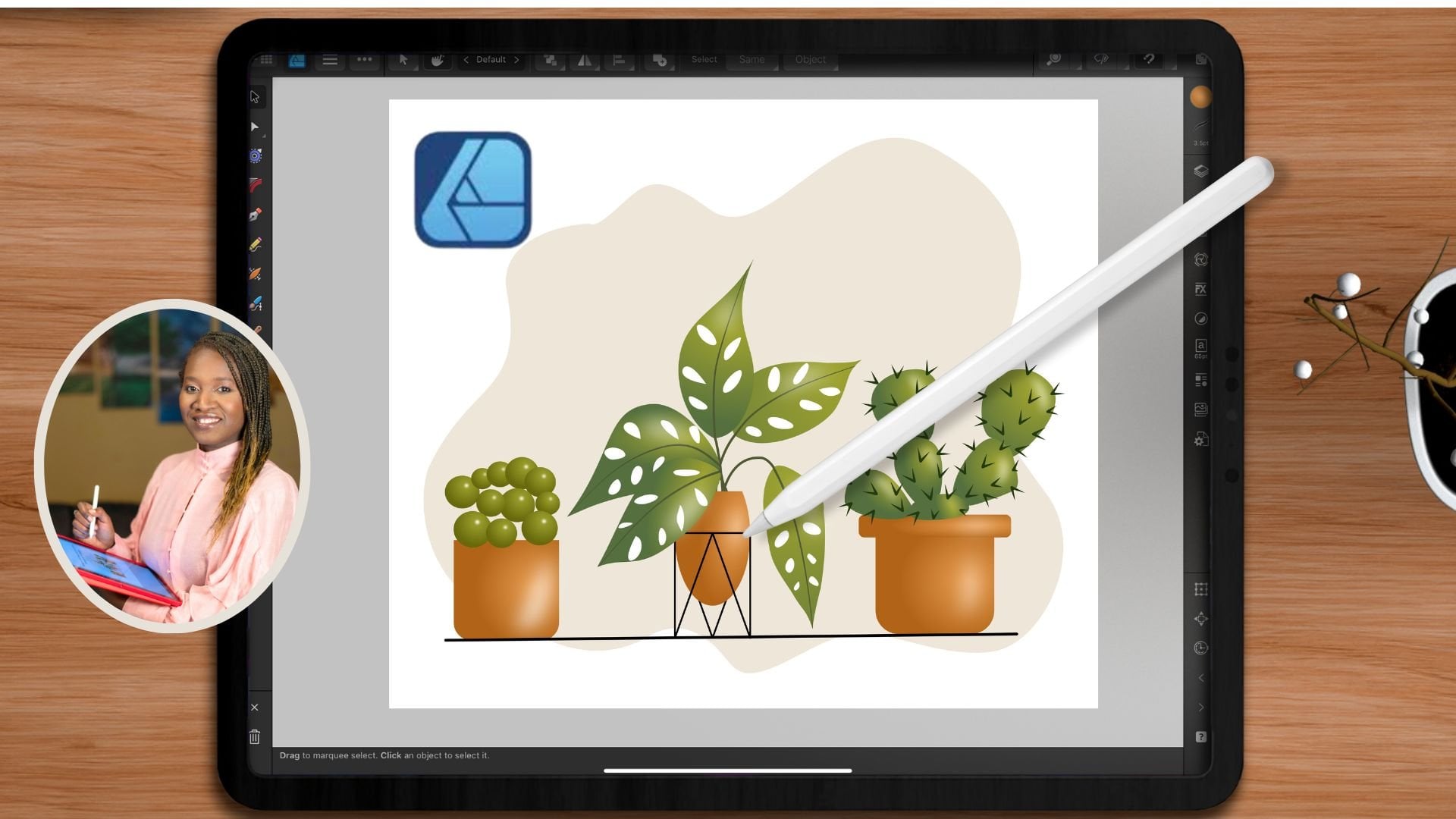
1. Apresentação: Olá, sou Priscilla,
ilustradora, designer de padrões de
superfície
e professora líder em compartilhamento de habilidades Sou proprietário da
Cardwell and Inc, onde me especializo em design digital
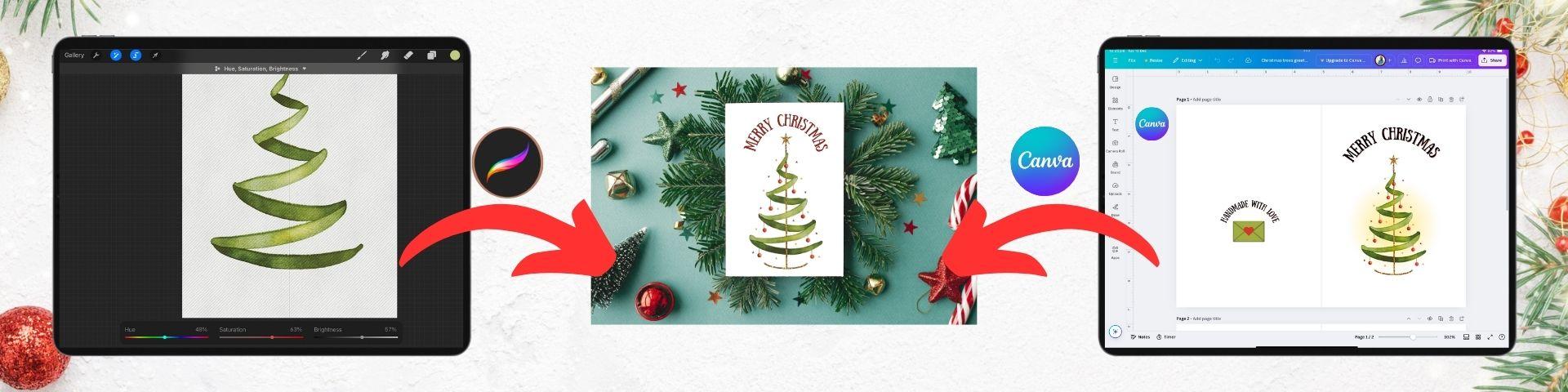
baseado em iPad Nesta aula, vamos
mergulhar em um dos meus projetos
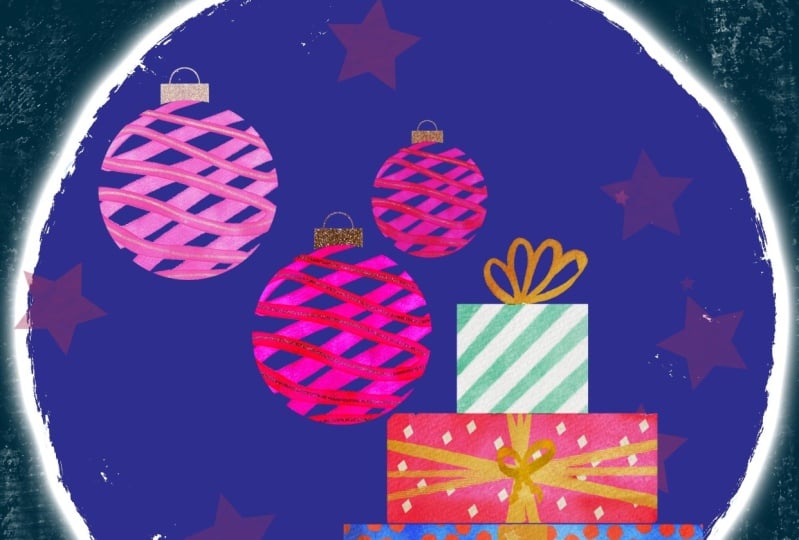
de Natal favoritos, criando lindos cartões de Natal
personalizados usando o aplicativo Procreate e
a versão gratuita do Canva Vou guiá-lo passo a
passo para criar motivos de aquarela
deslumbrantes no
Procreate e, em seguida, mostrar como transformá-los em cartões comemorativos
impressos ou postagens
animadas para compartilhar Então, se você é um artista
digital experiente ou um iniciante, esta aula foi projetada
para tornar o uso desses aplicativos fácil e agradável Se você já está
familiarizado com essas ferramentas, aprenderá dicas de fluxo de trabalho para acelerar seu processo de design. Nesta aula, você
aprenderá a
criar três motivos digitais em
aquarela Veja detalhadamente o uso Procreate Selection Tool e salve as seleções para
simplificar Remova fundos de
seus motivos em aquarela
sem esforço para obter designs profissionais limpos que podem ser E, finalmente, como
navegar no Canva para criar um cartão de felicitações dobrado ou uma publicação
animada nas redes sociais Tudo o que você precisa para fazer
este curso é um iPad, uma caneta sensível à pressão Vou usar o Apple
Pencil, o aplicativo Procreate e a versão gratuita do Canva, seja no aplicativo
ou no site Nos recursos da aula, também
incluí meu conjunto
personalizado de pincéis de
aquarela Procreate, uma tela procreate, uma paleta de
cores e um Pinterest
e um
painel inicial selecionados para se inspirar, para que você
use as mesmas ferramentas
que eu uso em cada etapa do que eu Então, se você está pronto para aprender algumas novas técnicas e criar alguns cartões comemorativos, pegue seu iPad e nos vemos na aula
2. Projeto de curso: B. Antes de começar o projeto
Lessons in class, certifique-se de baixar
os recursos fornecidos na seção
de recursos
e projetos. Isso estará na versão web, não no aplicativo móvel. Baixe-os para
o seu armazenamento de arquivos
e, depois de
baixados, você poderá importá-los para Procreate à medida que
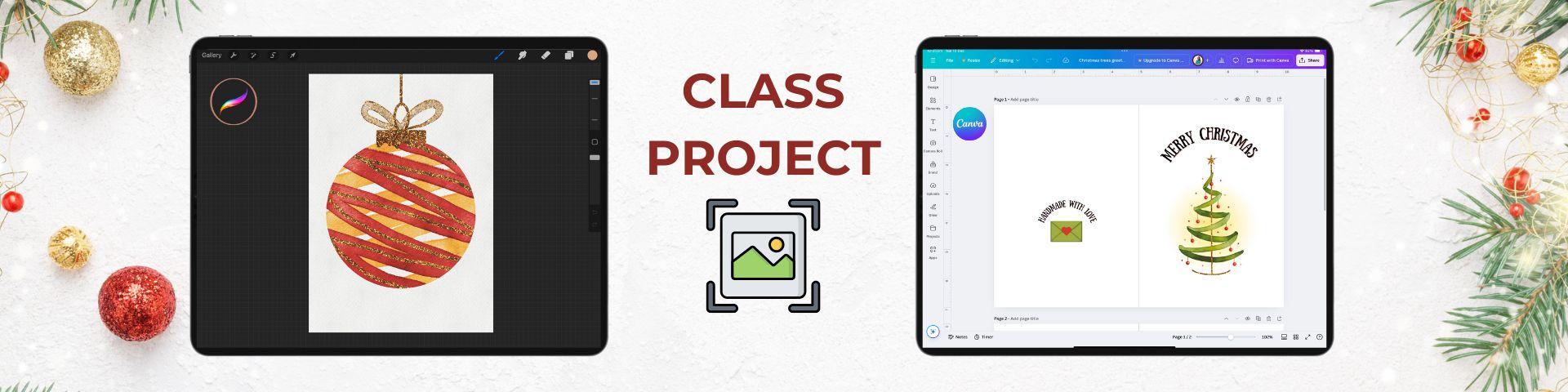
avançamos no Agora, para esse projeto de classe, vamos
mantê-lo bem simples. Faça uma captura de tela de um dos seus motivos no
Procreate ou de um dos designs de cartão criados no Canva e faça o upload Você pode fazer isso a qualquer momento
durante o curso. Se você brincar com uma paleta de cores
diferente ou fizer uma variação em um
dos designs, eu
adoraria ver Tudo bem, chega de falar,
vamos começar. Encontre-me na próxima lição,
onde mostrarei a configuração
da tela no Procreate
para nossos motivos de Natal
3. Preparando a tela: Nesta lição, vamos
começar com a configuração do Canvas. Se você abriu o arquivo
Procreate no aplicativo, ele aparecerá na galeria do
aplicativo Tocar abrirá o documento. Quando estiver na interface do
Procreate, no canto superior esquerdo, você pode tocar
no ícone da
chave inglesa para ver o menu Ações e, em seguida,
tocar
na guia Canvas para
ver as configurações do Canvas Na parte inferior desse menu,
selecione Informações do Canvas. Na
guia de dimensões à esquerda, criei esse documento como
um cartão de cinco por sete polegadas, que é o tamanho
normal da frente de
um cartão comemorativo É de 400 DPI ou pontos por polegada, então você tem um pouco
mais de flexibilidade com resolução do
seu design, já 300 é o padrão do setor
para impressão Se você for até
o perfil de cores, ele estará em CMYK, que é ciano magenta,
amarelo e preto, e é o perfil
de cores para impressoras O uso dessa configuração
garantirá que suas cores estejam mais próximas das cores que serão impressas na
sua impressora colorida. RGB, vermelho, verde e azul
geralmente são usados para
arte digital em telas As cores CMYK podem parecer
um pouco menos vibrantes, mas serão as mais próximas do
que sua impressora mostrará Ao tocar em Concluído,
você retornará ao menu Canvas. Nesse menu, role para baixo até
a guia de desenho e toque
para ativar o botão Abaixo, você verá o texto que diz Editar guia de desenho
e, ao tocar, abrirá uma Vamos
selecionar o texto grade
D e definir nossa opacidade em um ponto em que
você possa ver as linhas da grade, mas elas não serão
avassaladoras As outras configurações que você
pode ver na parte inferior da minha tela e o
desenho assistido também estão desativados. Na parte superior, tocar em qualquer cor
na linha de cores permitirá que você ajuste
a cor
da sua grade Então, se você tocar
em Concluído no canto superior direito, você voltará
à exibição principal. Em seguida, vamos tocar na guia de
preferências para que suas ferramentas sejam
configuradas da mesma forma que as minhas e possamos obter
os mesmos efeitos. Eu ativei a interface do lado
direito, então meus controles deslizantes de tamanho e
opacidade meus pincéis estão no
lado direito da escala dinâmica do pincel também
é ativada, o que é absolutamente
essencial para os pincéis de aquarela
funcionem corretamente enquanto pintamos Meu cursor de pincel está ativo, então você pode ver onde meu
cursor está na tela. Em pressão e suavização, tenho minha estabilização
em 6,9 e aumentei minha curva de pressão para não precisar pressionar
muito a tela
para fazer meu traçado de pressão,
pois os pincéis de aquarela que muito a tela
para fazer meu traçado de pressão, estamos usando serão sensíveis à
pressão, e isso Em seguida, no canto superior direito, vá até o disco colorido e
toque para abrir o menu de cores. No canto inferior direito, você encontrará a seção de paleta,
toque para abrir
e, em seguida, percorra a lista até localizar sua paleta de cores
de Natal Toque nos três pontos
no lado direito e você pode selecionar
defini-lo como padrão Isso significa que, quando você
voltar para a visualização do disco colorido, essa paleta estará na
parte inferior para facilitar o acesso Em seguida, toque no ícone do pincel
para abrir o menu de pincéis, selecione o
conjunto de pincéis de
aquarela de Natal que você importou dos recursos da classe e
selecione
o pincel conjunto de pincéis de
aquarela de Natal que você importou dos recursos da classe e
selecione
o de
aquarela texturizado Tocar o
ativará em azul. Este é um pincel
sensível à pressão. Ao criar um traçado, um leve toque resultará em
um traçado mais fino e mais pressão resultará um traçado mais grosso se você
estiver usando um lápis Apple Experimente alguns movimentos na tela, passando de uma leve
pressão para uma pressão forte, e depois volte para uma leve
pressão para testar isso Continue até
se familiarizar um pouco mais com a pressão necessária para obter
o golpe desejado. Reduzir o tamanho
do pincel também
reduzirá o tamanho da largura
do traçado quando a
pressão for aplicada. Você pode ajustar o tamanho do pincel usando o controle deslizante e depois experimentar os diferentes tamanhos
na tela algumas vezes até encontrar uma configuração
confortável Agora é um bom momento para atualizar os
gestos e procriar. Um toque com dois
dedos na tela desfará um traçado e um
toque com três dedos refará um traçado Você também pode fazer isso com as setas na
parte inferior dos controles deslizantes Para remover todos os traços em
uma camada ao mesmo tempo, um círculo de três dedos na
tela apagará todos eles. Por fim,
deslizar três dedos para baixo na tela abrirá um menu rápido que permitirá
acessar facilmente as funções de recortar, copiar e colar, e tocar no X
removerá esse Ok, então no lado direito, toque no ícone com
os dois quadrados para abrir o menu de camadas Na parte superior, você tem a textura da
aquarela que está bloqueada para que você não a
mova enquanto pinta, e as camadas para pintura
são cartões de Natal abaixo dela Na parte inferior, você
tem duas camadas de guia, um triângulo e um círculo que nos ajudarão a
estruturar nossos motivos Para começar,
vamos ativar
a camada triangular
tocando no quadrado
até ver a marca
e, em seguida, tocar em uma camada de pintura até que fique
azul para ativá-la É isso para esta
lição. Junte-se a mim na próxima lição para começar com
nosso primeiro tema de Natal
4. A pilha do presente Pt 1: Nesta lição,
vamos criar um cartão de Natal mínimo com uma pilha
de três presentes Isso também nos
familiarizará com algumas das ferramentas no menu de
seleção do Procreate Em nosso painel Camadas, temos nossa guia triangular ativada
na parte inferior e uma
nova camada de pintura que deve ser selecionada em azul. Vamos usar o menu de
seleção para criar seleções de
salvamento de
todos os presentes em nossa pilha de presentes
primeiro e salvá-las, depois adicionaremos aquarela e detalhes à No lado esquerdo,
vá até o ícone da faixa de opções, que é nosso
menu de seleção e toque para abrir No menu na
parte inferior da tela, selecione a
forma do retângulo e verifique se ícone do anúncio também está
destacado em azul Em seguida, pegue sua caneta e use a guia para desenhar um retângulo em
aquarela, cerca de um quadrado dentro da base
do triângulo
para nosso Vou usar as duas guias D
para torná-la simétrica nos dois lados e levá-la
até uma altura de cerca de
oito Lembre-se de que você sempre pode usar o toque com dois dedos
na tela para desfazer se não estiver exatamente onde você deseja colocá-la
e tentar novamente. Agora, no menu inferior, toque no ícone de coração que
diz salvar e carregar
e , em seguida, use o sinal de adição para salvar
a área de sua seleção. Em seguida, adicionaremos outra área de seleção para que possamos criar uma faixa
ao redor dessa caixa Em nosso menu inferior, desta vez, toque no ícone de menos chamado
remover até que fique azul Agora vamos usar
a ferramenta retangular
para cortar as áreas que uma fita envolveria o presente vertical Horizontalmente, vou
recortar, acho quarta e
a quinta caixa para torná-la simétrica
e, em seguida, as
duas caixas centrais verticalmente usando minha grade de dois d para remover essa área Não tenha pressa e
faça isso com cuidado. Quando terminar, vá até o ícone salvar e carregar
no menu inferior e
use o sinal de adição para adicionar essa nova seleção às
nossas seleções salvas Vamos criar mais uma seleção de
salvamento para este presente. No menu inferior, toque
no texto invertido até que somente a área fora
da faixa seja selecionada sem
essas linhas Em seguida,
voltaremos para salvar e
carregar e também adicionaremos essa área
às nossas seleções salvas Agora podemos tocar
na segunda seleção em nossa
lista com a fita
recortada e
adicionaremos a segunda e a terceira caixa de
presente à pilha No menu inferior,
verifique se
a ferramenta retangular está
ativa e também o anúncio Vamos deixar
um pouco de espaço
negativo entre as
caixas para interesse visual. Vou usar meu triângulo e duas grades D para posicionar
meu segundo presente, cerca de dois quadrados mais estreitos e cerca de meio quadrado
acima do primeiro Vou fazer com que a altura seja de
cerca de 6,5 quadrados e usarei minha grade para garantir que ela seja simétrica nos dois lados
da moldura do Novamente, se em algum momento
você quiser refazer, basta usar esses dois toques Para minha última caixa de presente,
vou fazer o mesmo. Vou mover cerca de duas
caixas para manter
essa forma triangular e
, em seguida, sobrar meia caixa para o espaço negativo entre
os dois presentes e uma
altura total de cerca de 6,5 Vou usar minha moldura triangular para garantir que
ela seja simétrica nos dois lados e que
nossas seleções estejam Agora podemos ir até o ícone salvar e carregar e
salvar essa seleção também, e estamos prontos para
pintar a cabeça para a direita
do menu de camadas
e, na parte inferior, sua camada-guia
triangular pode ser desmarcada Então, com essa
seleção ainda ativa, no canto superior direito
da interface, podemos acessar nosso menu de pincéis. Em nosso conjunto de pincéis de Natal, selecione o pincel
texturizado em aquarela e defina o tamanho em tamanho grande, porque vamos usá-lo
para preencher toda
a área
de nossa Eu só quero fazer uma
pausa aqui para chamar sua atenção
para
uma atualização incrível Você pode definir tamanhos de pincel para diferentes pincéis
tocando no controle deslizante Em seguida, na pré-visualização
que aparece, toque no sinal de mais para salvar
o tamanho do pincel e
procriar memória Em seguida, você verá uma linha azul
para mostrar que ela foi definida
e, agora, sempre
que
quiser voltar à seleção de tamanho, ela será salva Essas seleções também são
específicas do pincel e, se você
quiser excluí-las, basta tocar e pressionar
o sinal de menos para removê-las Ok, então, indo para o canto superior
direito do nosso estúdio de cores, vou selecionar uma cor de
papel pardo nas paletas Adoro a aparência dos presentes de Natal
embrulhados em papel pardo , mas fique à vontade para escolher
a cor de sua preferência. Agora podemos pintar
nossa área selecionada dos presentes
e tentar fazer isso sem tirar a caneta
da tela e cobrir toda a área
selecionada Feito isso,
adicionaremos um pouco de interesse
visual
criando algumas sombras à esquerda e
na parte inferior das caixas atuais, como se a fonte de luz estivesse
vindo do lado direito Vamos
criar um traçado
à esquerda e um traçado
na parte inferior de cada caixa. Em seguida, para misturá-los, acesse nosso menu de pincéis e selecione o pincel aquoso
Paul Blender selecione o pincel aquoso
Paul Blender
e use-o para misturar
as cores
simplesmente passando pelas bordas duras do traçado Sinta-se à vontade para ajustar
o controle deslizante se
precisar torná-lo
menor ou maior Feito isso, criaremos um pequeno destaque no
lado direito
acessando criaremos um pequeno destaque no lado direito
acessando nosso conjunto de pincéis novamente e
selecionando o pincel de sangramento No estúdio de cores à
direita, selecione uma cor branca na nossa paleta
de cores Use o controle deslizante para diminuir
o tamanho e pinte em cima
das áreas à direita para adicionar um pequeno
destaque em branco Você sempre pode desfazer
com dois dedos ou ajustar sua passividade se
não quiser que ela seja tão brilhante Essas são as cores básicas para
nossa presença concluída. Junte-se a mim na próxima
lição para criar os detalhes no
papel de embrulho de nossos presentes
5. A pilha presente Pt 2: Nesta lição,
adicionaremos os detalhes à nossa pilha atual No menu de seleção, certifique-se de que sua seleção de pilha
atual ainda
esteja ativa Se não estiver, basta tocar
no menu de seleção, acessar Salvar e carregar e
tocar nessa seleção novamente. Em seguida, vá para o painel
Layers e selecione uma nova camada de pintura para criar os detalhes do
nosso primeiro presente. No menu de pincéis,
selecionaremos o pincel
de sete estrelas do nosso conjunto de pincéis
e, no estúdio de cores selecionaremos uma cor vermelha. Usando o controle deslizante,
defina seu tamanho em cerca de 5% para que suas estrelas não
sejam muito grandes. Em seguida, na área de seleção, use o pincel de carimbo para colocar carimbos
de estrelas em todo
o papel de embrulho Eles não precisam ser perfeitos, quanto mais orgânicos, melhor. Coloque-as frouxamente em
todas as quatro partes
da caixa de presente inferior e
lembre-se de que você sempre pode desfazer com um toque com dois dedos se quiser reposicioná-las Voltaremos à área
da fita deste
presente um pouco mais tarde Para nosso segundo presente, vamos
criar um padrão
de pontos vermelhos e brancos
no papel pardo. No menu de camadas, use o símbolo de adição
na parte superior para criar uma nova camada com um modo de mesclagem
normal. Isso é para que o
branco fique visível e não se misture apenas com
a aquarela No menu de pincéis, selecione
o pincel de círculo sólido. Selecione vermelho para a cor e , em seguida, coloque pontos aleatoriamente
na área de seleção Basta deixar um pouco de espaço para que pareçam espalhados
aleatoriamente Lembre-se de que você sempre pode usar um toque com dois dedos para desfazer
se quiser tentar novamente. Quando estiver satisfeito, volte
ao estúdio de cores, selecione
uma cor branca e use seu pincel de
carimbo para distribuir alguns pontos brancos entre os pontos vermelhos no papel pardo Ele adiciona um contraste muito
bonito. Quando você estiver satisfeito
com a colocação, daremos um passo adiante e adicionaremos alguns
detalhes de cordas a este presente. Volte ao menu
de pincéis selecione o pincel
monolina e coloque-o em uma pequena configuração
de cerca de 2% usando o controle deslizante No menu de cores,
redefina a cor para vermelho
e, em nosso painel de camadas, podemos selecionar uma nova camada de
pintura. Crie vagamente uma linha ao redor do meio do
presente horizontalmente pausa e segure sua
caneta na tela, e isso ativará o menu de formas
rápidas na parte superior Se você tocar na linha neste menu, isso permitirá
que você ajuste os nós dessa linha até ficar
satisfeito com seu posicionamento. Vou criar cerca de
três linhas horizontalmente e três linhas cruzadas verticalmente se
cruzando Ao fazermos isso, um lembrete que a forma rápida funciona
não apenas para linhas, mas também para polígonos, retângulos, triângulos, círculos e, portanto, você também pode usá-la quando quiser criar Tudo bem Quando você estiver satisfeito com a colocação
de suas linhas, podemos criar um laço decorativo
à mão livre no centro do presente com algumas cordas penduradas e esse é o detalhe do
nosso segundo presente feito Finalmente, nosso melhor presente. Assim, vamos criar linhas diagonais
grossas como um detalhe. Use o controle deslizante à direita para aumentar o tamanho do pincel
monolina para cerca de 16%, depois não se apresse
e, para cada linha desenhada, segure a caneta na tela
se quiser ativar o menu de formas rápidas na
parte superior para ajustar Lembre-se de que você sempre
pode tocar com dois
dedos na tela para desfazer um traçado,
se estiver fazendo isso à mão livre Continue com suas linhas
até ficar satisfeito com
a posição delas para finalizar Vamos criar um laço de
fita na parte superior
desta última caixa e
depois voltar e adicionar esse detalhe de fita ao redor do
nosso primeiro Vá para o canto superior esquerdo até o ícone do menu de seleção e pressione e segure para reativar
o menu inferior, toque no texto invertido até
ver as áreas ao redor
das caixas desmarcadas sem aquelas linhas diagonais cinza para indicar que elas
foram selecionadas À direita no menu de pincéis,
selecione o pincel texturizado em aquarela e, no estúdio de cores, uma cor vermelha da nossa paleta Em nosso painel de camadas, selecione
uma nova camada de pintura. Agora podemos começar a criar
o laço com traços soltos, começando com uma leve pressão
no momento até uma forte
pressão para mostrar os laços da fita e depois voltando à leve pressão
conectando-a de volta à Vamos repetir isso com traços
sobrepostos para criar um laço decorativo Continue com
a mesma pressão leve e pesada em
toda a volta. Agora, para completar a fita do
nosso primeiro presente. No painel de camadas, selecione
uma nova camada de pintura
e, em seguida, preencheremos a área da faixa
no primeiro presente Não se preocupe em
sair um pouco dos limites porque um pequeno truque prático resolverá isso em um Vou passar por cima da minha fita duas vezes só para deixá-la
um pouco mais escura Agora, para lidar com essa
sobreposição em nossas bordas, pressione e
segure o
menu de seleção para reativá-lo
e, em nossa área de
salvar e carregar, selecione a primeira seleção de toda a
caixa atual que salvamos No menu inferior,
selecione inverter até que
a área ao redor da primeira caixa não tenha as linhas excelentes Em seguida, no menu superior, toque no ícone de seta para
ativar o menu de transformação. Vamos usar
nossa caneta para pegar
a área de seleção e simplesmente movê-la para fora da
tela para excluí-la, e agora você deve ter a fita
perfeita restante Isso não é fantástico?
Desmarque o menu de seleções e, à direita
no painel de camadas, crie uma nova camada
em nosso menu de pincéis,
selecione seu pincel monolino e uma
cor E basta criar uma linha na
base do presente inferior para criar a ilusão
do chão e da
presença apoiada nele Esse é o nosso design completo. Na parte superior, toque no
ícone de chave inglesa e desative sua guia de desenho para dar uma olhada sem aquela grade de dois D. No painel de camadas, selecione todas as camadas
deslizando para a direita
até ficarem azuis E então, no menu superior, toque no texto que diz
agrupar para agrupar as camadas. Em seguida, toque nesse grupo
e, no menu lateral, selecione renomear e dê um nome a
ele como presentes de Natal Deslize para a esquerda nesse
grupo e selecione duplicar para fazer uma cópia e, em seguida, desmarque o grupo inferior desmarcando
a caixa à Eu sempre gosto de salvar um grupo
em camadas como backup. Em seguida, vamos tocar
no grupo superior e, desta
vez, no menu lateral, selecionar achatar e torná-lo
uma única camada achatada Portanto, esse é um design muito
simples, mas você pode aplicar as
técnicas para criar uma série de paletas de cores,
detalhes e arranjos
diferentes Também adoro a versatilidade
desse design porque você pode
usá-lo como um cartão festivo,
mas também como um cartão de aniversário
ou comemoração Isso é tudo para esta lição. Reserve um tempo para ser criativo e brincar com as
habilidades que você aprendeu. Você sempre pode
conferir o quadro do Pinterest que está vinculado aos recursos da
aula para se inspirar
e depois se juntar a mim
na próxima lição para
criar nosso próximo design
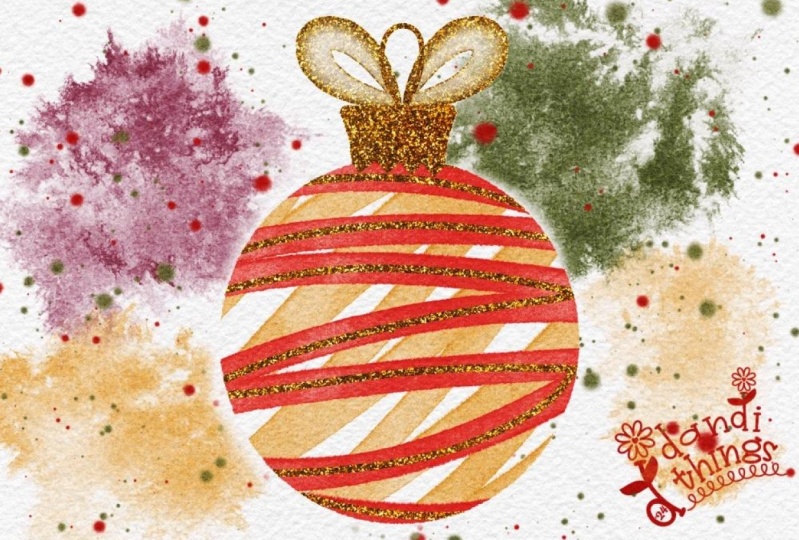
6. O enfeite de Natal: Nesta lição, vamos
criar um enfeite de Natal em aquarela No último painel, desmarque o desenho achatado do
presente de Natal
e, na parte inferior da camada, marque para ativar a moldura circular e toque na camada até que
ela fique ativa No canto superior esquerdo, podemos
usar nosso ícone de chave inglesa para reativar em nosso Canvas
as duas guias de desenho D. Em seguida, podemos tocar no ícone
da faixa de opções para ativar
nosso menu de seleção Na parte inferior, verifique se a seleção
automática foi escolhida
e se a função de anúncio
também deve estar ativada em azul. Agora,
tocaremos nossa caneta fora da
moldura circular até que fique azul
e, em nosso menu
Salvar e Carregar, adicionaremos a
seleção às nossas áreas salvas Em seguida, no menu inferior, selecionaremos o
texto invertido e, novamente, salvaremos essa seleção em
nosso menu Salvar e carregar Agora estamos prontos para pintar. Vá até o topo do painel
de camadas role para baixo, desmarque a moldura circular e toque para ativar uma nova
camada de pintura em azul Em nosso menu de pincéis,
selecionaremos nosso pincel de
aquarela texturizado
e, em nosso estúdio de cores, selecionaremos
uma cor vermelha alaranjada Vamos
criar alguns traços usando esse pincel para dar
a impressão de
uma fita enrolada em um enfeite de vidro transparente Reduza o tamanho do
pincel se
quiser um pouco mais de controle
sobre os traços e eu vou
mantê-los um pouco diagonais e
bastante orgânicos Acho que realmente gostaria que
essa camada fosse um pouco mais escura. Vou abrir o painel de
camadas, deslizar para
a esquerda e selecionar
duplicar na Agora eu posso
juntar as duas camadas para
achatá-las em uma. No canto superior esquerdo, vou
tocar no ícone da varinha mágica, que é o menu de
ajustes, e depois tocar na
saturação e brilho da tonalidade Um novo menu será aberto
na parte inferior e
vamos usá-lo para intensificar a saturação
da nossa cor vermelha Vou aumentá-lo
até meados dos anos 60. Só para observar aqui, você
também pode usar o controle deslizante
de matiz à esquerda para ajustar a cor
do seu
enfeite com bastante facilidade Jogue se quiser que
seu enfeite
tenha uma cor diferente Mas, por enquanto,
vou deixar o meu em 50% e mantê-lo em vermelho. Com os ajustes que
fizemos, perdemos nossa área de seleção, mas como a salvamos, basta tocar para reativar
o menu de seleção Em salvar e
carregar na parte inferior, podemos escolher nossa
seleção novamente. À direita, no menu de camadas, selecionaremos
uma nova camada de pintura e, desta vez, em
nosso estúdio de cores, selecionaremos a cor amarela
dourada
da nossa paleta Nessa nova camada,
faremos o mesmo estilo de traçado com nosso pincel de aquarela
texturizado, mas na diagonal oposta, como se estivéssemos olhando
através do enfeite
e a parte de trás da
fita tivesse uma Também não há problema em deixar um pouco
de espaço negativo. Isso realmente aumenta
a estética frouxa. Agora, vamos lidar com essas
áreas de sobreposição. Desfaça o menu de seleção
tocando e, em seguida, no
menu de camadas, encontre a camada da faixa vermelha Toque para ativá-lo em azul. Em seguida, à esquerda,
vamos selecionar novamente o menu de seleção e
garantir que ele ainda esteja na seleção
automática, tocaremos fora da faixa de
opções até que fique azul e
arrastaremos faixa de
opções até que fique azul e nossa caneta na
tela para aumentar o limite até que todas as bordas
brancas desapareçam Você pode se mover para frente e para trás até encontrar o
local desejado. Em seguida, no menu inferior, vamos inverter
nossa seleção Isso selecionará as
áreas vermelhas que se
sobreporão à cor dourada Vou apenas explicar por que faço
isso em vez de apenas
selecionar a faixa Porque o
pincel de aquarela é semitransparente. Se você apenas selecionar a fita, ela cortará apenas uma parte
semitransparente Se invertermos a seleção, ela cortará
todo o bloco opaco onde a sobreposição acontece
na fita amarela Agora podemos ir até
o painel Camadas e tocar na camada da faixa amarela
para ativá-la em azul Em seguida, toque à esquerda
no ícone de seta para ativar o menu de transformação e, assim como fizemos
com nosso último motivo,
mova a seleção para fora da área
da tela para
excluir a sobreposição Dessa forma, as duas cores
não se afetarão. Vamos terminar
adicionando alguns detalhes dourados à fita e uma
blusa e um cordão dourados ao nosso Nos recursos de sua classe, há um link para minha coleção
unsplash de imagens
e texturas
isentas de direitos autorais Toque na textura brilhante. E toque na seta no
canto inferior direito para baixá-la para sua câmera. Assim que estiver em
suas imagens no iPad, podemos voltar às
cavas Procreate e ao ícone da Toque no AdTab e
insira uma foto. Selecione a imagem da
sua câmera e uma vez inserida com a sobreposição de textura em
aquarela, ela pode parecer um pouco Gosto de ir para
o canto superior esquerdo do menu de ajustes e
selecionar matiz, saturação
e Na parte inferior,
vou aumentar o brilho e
a saturação. Geralmente
deixo a tonalidade sozinha, mas você pode
ajustá-la se quiser aumentar
a
intensidade do ouro Tocar na tela enquanto esse menu estiver aberto
permitirá que você
veja os ajustes antes e depois tocando em visualizar
e, em seguida, você poderá escolher se
deseja aplicá-los ou redefini-los Vou me inscrever,
e isso vai redefinir todos os seus controles deslizantes
na parte inferior para 50% Toque no
menu de camadas à direita e selecione a camada da fita
dourada Na parte superior do menu, toque no ícone de adição para criar
uma nova camada acima dela, mas abaixo da camada de brilho Em seguida, toque na camada de glitter
dourado e, no menu lateral,
selecione máscara de recorte Parece que a
camada de glitter desapareceu, mas a máscara
de recorte nos permitirá ver
a textura dourada em qualquer marca que fizermos na camada
vazia abaixo Toque nessa camada vazia e, antes de começarmos
a fazer marcas, quero ter certeza de que
os traços dourados que estamos criando
estão limitados à área
do enfeite Então, no canto superior esquerdo do
nosso menu de seleção, em nossas seleções de salvamento, selecione o círculo
do enfeite novamente até que ele seja
destacado em azul Agora, em nosso
menu de pincéis à direita, selecione seu pincel monolina
e escolha um pincel pequeno cerca de 10% e comece a adicionar algumas linhas douradas nas pinceladas
da fita vermelha Mantenha seus traços
aproximadamente no centro da fita, mas eles ainda podem estar
soltos e orgânicos Quando você estiver feliz,
criaremos a parte superior do nosso enfeite. Acesse nosso menu de seleção
e toque para ativá-lo. Desta vez,
vamos salvar e carregar
e selecionar a área ao redor
do enfeite. Agora, no canto superior direito
do menu de pincéis, selecione o pincel monolina em uma configuração baixa e traçaremos
a área de
cerca de seis quadrados e seguraremos nossa caneta na tela para ativar
a ferramenta de modelagem rápida Em seguida, podemos tocar na
parte superior para ativar os nós para ajustá-los e
garantir que sejam simétricos Depois, podemos usar nosso
pincel monolina para preencher o resto da parte superior
do enfeite
e ele revelará todo o ouro da nossa
camada de glitter nessas áreas Feito isso, toque na tela para
definir a seleção. Em seguida, vamos criar uma pequena elipse no
centro, na parte superior do enfeite, e segurá-la
até que ela ative
a ferramenta
Quick Shape segurá-la
até que ela ative
a ferramenta
Quick Em seguida, podemos tocar na parte superior ajustar
e posicionar
os nós conforme
sentimos e centralizá-los na parte superior
do enfeite. Ok, toque na tela
novamente para definir a seleção
e, por fim,
vamos criar uma linha para o cordão do enfeite
na parte superior do cartão Em nosso menu de pincéis,
selecionaremos
o pincel de aquarela
texturizado e criaremos dois laços de fita na
parte superior do Esse pincel adiciona uma estética de fita
muito delicada e
transparente
ao ouro que eu realmente amo Volte para a esquerda para o menu de seleção e,
no menu Salvar e carregar, ative
a seleção do enfeite desta vez, preencheremos a borda recortada do ouro na parte E esse é o nosso
segundo design feito. Vá até o
ícone da chave inglesa, desative o guia de desenho e dê uma olhada na Como fizemos na última lição,
vá até o painel de camadas e selecione todas as camadas deslizando para a direita até ficarem azuis
e, em seguida, selecione
o grupo na parte superior para
colocá-las em um grupo Vamos tocar no novo
grupo e, no menu lateral,
renomear o enfeite do grupo Deslize para a esquerda
no grupo e selecione duplicar para copiar o grupo e desmarque o grupo
inferior à direita
e, em seguida, toque no grupo superior
e, no menu de sinais, selecione achatar para
torná-lo É isso para esta lição. Junte-se a mim na próxima lição para
concluir nosso design final.
7. A árvore de Natal parte 1: Nesta lição,
vamos criar
um
cartão de árvore de Natal simples em um estilo minimalista No painel de camadas, desbloqueie o design achatado do
enfeite de Natal, role para baixo e marque a
camada da moldura triangular à direita e toque para ativar uma nova camada de
pintura No canto superior esquerdo, use
o ícone de chave inglesa e a guia Canvas para reativar as duas camadas da guia de
desenho D. À direita, no estúdio de cores,
selecione verde na paleta de cores e, no menu de pincéis,
role para baixo e selecione o pincel role para baixo e selecione aquarela texturizado
e
defina o tamanho do pincel usando o controle O meu é de cerca de 25%. Use o triângulo como guia
e, começando pelo ponto, criaremos uma fita traço na
moldura da esquerda para a direita,
como uma fita de árvore de
Natal em aquarela Tente criar uma
pressão consistente com seu traçado sem sair da
tela e tecer cerca de oito traços em todo
o triângulo Tudo bem se forem necessárias algumas tentativas para obter
o resultado desejado,
mas tente garantir que
o traçado comece e
termine no mesmo lado
da guia do triângulo. Caso contrário, pode parecer um
pouco distorcido visualmente. Quando terminar, volte
para o painel de camadas e duplique a camada
deslizando para
a esquerda e
selecionando Junte as camadas em uma camada e,
na parte inferior, podemos desativar nossa guia
triangular Agora podemos adicionar alguns
detalhes à nossa árvore para garantir que não
saiamos das linhas. Vamos para o canto superior esquerdo e
tocaremos no ícone da faixa de opções para
ativar o menu de seleção No menu inferior, escolha seleção
automática
e a função de anúncio deve ser ativada em azul. Toque na caneta fora
do traçado que você
colocou até que ela fique azul e você pode rolar para
a direita na tela para aumentar
o limite de seleção Em seguida, use o menu Salvar e carregar para salvar essa área
em nossas seleções. Na parte inferior, selecione inverter para
selecionar a área do traçado do
pincel em azul
e, no menu
Salvar e carregar, salve essa área em nossas seleções
salvas Agora podemos voltar ao painel
Camadas e selecionar
uma nova camada de pintura. Vamos manter
nossas configurações de pincel e adicionar sombreamento à árvore para dar uma aparência
tridimensional Use seu pincel para passar cada segundo
traço descendente em uma diagonal E vamos criar
nossos traços com cuidado à medida
que descemos pela árvore, apenas escurecendo as áreas
que você vê na tela Não tenha pressa e vá devagar. Em seguida, para arrumar as bordas, vá até a ferramenta de borracha no canto superior direito e selecione
o
pequeno pincel de borda em aquarela Aumente o zoom e você pode usar
isso para arrumar as bordas. Em seguida, no painel de camadas, role para baixo e deslize sobre
essa camada para duplicá-la, e então podemos
juntar as camadas para formar
uma Logo abaixo, desmarque a primeira camada da fita de Natal para que possamos ver a
camada em que estamos
trabalhando e possamos usar
nossa ferramenta de borracha para limpar as marcas perdidas
que Com essa camada ainda
ativa em nosso menu de camadas, vamos
para a esquerda e tocaremos para ativar nosso menu
de seleção. Verifique se a seleção automática
está ativa e toque fora de nossos
traços para ativar
a área em azul na parte inferior,
toque em inverter e, no menu Salvar e carregar,
salve a Agora vamos criar
alguns destaques em nossa árvore. À direita
no painel de camadas, role para baixo e toque para
ativar a camada original da
faixa Quero adicionar destaques
nas áreas
da faixa que
parecem estar mais próximas de nós À esquerda, desmarque e selecione novamente o
menu de seleção. Desta vez, na parte inferior, vamos
ativar a mão livre Depois, com sua caneta, desenharemos uma elipse à mão
livre no centro
à direita
das áreas da fita Você pode ampliar
sua tela ao fazer isso e, a cada seleção, toque no
círculo cinza para delimitá-lo Vamos descer
a árvore, criando essas elipses em todas as áreas mais claras
da faixa Depois de terminar na parte inferior, toque em difusão e aumente o
controle deslizante para cerca de 12% para desfocar as bordas
da aquarela de
nossa seleção, para que
não tenhamos linhas ásperas quais fazemos Em seguida, vá até o
menu de ajustes na parte superior e toque para abrir e, em seguida, selecione o menu de matiz,
saturação e brilho Usando os controles deslizantes na
parte inferior da tela, aumente o brilho
para cerca de 57%, ajuste o tom
amarelo para cerca de 47
e aumente a
saturação para cerca e aumente a
saturação E como resultado do
clareamento do centro, isso fará com
que pareça que há luz refletindo na fita
vinda do Vamos repetir
essa técnica
com a outra camada de sombra
pintada. No
painel de camadas à direita, toque para selecionar a
camada em azul e, em seguida usando o menu de seleção e
nossa ferramenta de seleção à mão livre, podemos ampliar e criar
elipses em cada uma das camadas
escuras da faixa de Sempre toque no círculo cinza para
fechar a seleção. Quando terminar na parte inferior, toque em
suavizar e reduza a seleção para cerca de
12% para estourar as bordas
e, no canto superior esquerdo,
ative o menu de ajustes e os controles deslizantes seleção para cerca de
12% para estourar as bordas
e, no canto superior esquerdo, ative o menu de ajustes e os controles deslizantes matiz, saturação
e Novamente, vamos aumentar
o brilho para cerca de 63%, a tonalidade para cerca de 48
e a saturação para
cerca de 62% para dar um Agora podemos tocar em nosso Canvas e, no
menu pop-up, selecionar aplicar. Desmarque nosso menu de seleção e , à direita, em
nosso painel de camadas, role para baixo e deslize para
a direita para garantir que todas as camadas
pintadas de nossa árvore estejam
destacadas em azul Em seguida, vá até a
seta no canto superior esquerdo e toque para ativar
o menu de transformação. Na parte inferior,
certifique-se de ter seu painel de encaixe
ativado para ajudar
no redimensionamento e, ao mesmo tempo garantir que nossa árvore de Natal
esteja centralizada na No menu inferior,
selecionaremos
uniforme para manter
nossa proporção
e, em seguida, usaremos nossa caneta para
ajustar os nós para
garantir que a árvore seja menor
e centralizada na Continue movendo-o até
ver a linha amarela
cruzada na tela para
mostrar que está no meio Por fim, vá para a direita nosso painel
de camadas, role para baixo até camada original
da árvore
de Natal pintada e toque para destacá-la em azul. E depois vá para
o menu de seleção. Certifique-se de que a seleção
automática esteja selecionada e toque fora da área da árvore de
Natal. Como a redimensionamos, precisamos criar uma nova
seleção de salvamento para nossa árvore Toque em inverter e, em seguida, no menu
Salvar e carregar, adicione essa nova seleção
às nossas seleções salvas Enquanto estamos aqui, podemos excluir
as outras seleções da
árvore que não precisamos mais, e pronto para esta lição Junte-se a mim na
próxima lição para adicionar um suporte dourado e enfeites de
árvore de Natal à nossa árvore
8. A árvore de Natal parte 2: Nesta lição, vamos
criar nosso suporte dourado, a estrela no topo
e os enfeites para
nossa árvore de Natal No canto superior esquerdo, vá até o ícone da
chave inglesa e toque para abrir. Selecione a guia Anúncio
e, em seguida, insira uma foto para colocar nossa textura de glitter dourado que
usamos na lição anterior Use o nó verde para
girar a textura redimensioná-la e
centralizá-la na tela Também podemos tornar
essa camada um pouco mais brilhante acessando
o menu de ajustes,
tocando em matiz, saturação Em seguida, no menu inferior, aumente o brilho
para cerca de 61% A saturação para cerca de
56% e a tonalidade para 51%. Isso nos permitirá ver o
brilho com mais eficácia. À direita
no painel de camadas, toque na
camada de aquarela pintada com as sombras e use o ícone de adição
na parte superior para criar uma
nova camada acima dela Em seguida, toque na camada de
glitter e selecione o texto no menu lateral que
diz máscara de recorte Agora podemos selecionar
nossa camada vazia abaixo dela e tocar até que
ela esteja ativa e azul Em nosso menu de pincéis na parte superior, selecione seu pincel monolina
e, usando o controle deslizante, defina o tamanho para cerca Vamos usar
nossa grade Tu Di para nos ajudar a desenhar uma linha
no centro de
nossa árvore de Natal
e segurar até que a forma rápida de
nossa linha seja ativada Em seguida, toque
na linha no menu de formas rápidas na
parte superior e use os nós em nosso guia TD para ajustar
a linha até que ela esteja centralizada na tela
no meio da nossa árvore Agora, embora esse suporte se
sobreponha à fita, corrigiremos isso Em seguida, vamos
criar um arco em cada lado do nosso estande. Planeje ter um número igual de caixas em cada lado
de três ou quatro. Você pode ampliar e
, em seguida, desenhar a linha como um único arco e, em seguida,
segurar a caneta na tela até que
a forma
rápida seja ativada Depois, você pode tocar nele e fazer
ajustes nos nós. Lembre-se de que você sempre pode
desfazer com dois dedos para tentar novamente se
achar que o arco não está
posicionado corretamente Quando você estiver feliz,
adicionaremos uma estrela no topo. À direita, ative o menu de pincéis e,
desta vez na lista, selecione nosso pincel estrela. Vamos usá-lo para
criar um carimbo em nossa tela, que não precisa
estar no topo do suporte Em seguida, à esquerda, vá até o menu de seleção
e ative-o. No menu inferior, selecione a ferramenta de seleção à mão livre
e use sua caneta para desenhar um círculo
ao redor da estrela e toque no círculo cinza
para fechar a seleção Em seguida, na parte superior, ative nosso menu de transformação e,
no menu inferior, verifique se o encaixe está ativado, mas o magnético está desligado
e, em seguida, use a caneta para mover
a estrela até que ela esteja centralizada
na parte superior do suporte Agora, para lidar com a
sobreposição da faixa de opções, desative o menu de transformação
e reative
o menu e reative
o Na parte inferior, vá
até salvar e carregar e selecione nossa área da árvore de
Natal que salvamos. Agora podemos voltar à
direita para o painel de camadas e tocar na camada recortada
abaixo Na parte superior, toque
na ferramenta de borracha e selecione
o pincel monolina Ajuste o tamanho do controle deslizante e use a caneta
para apagar o brilho de todas as áreas em
que a fita e use a caneta
para apagar o brilho
de todas as áreas em
que a fita é mais clara.
Um por um. Como temos nossa seleção, nosso apagamento será limitado
à área da fita Desça
até chegar ao fundo e isso agora
dará a impressão de que a fita está
enrolada no suporte Agora podemos tocar no
menu de seleção para
desativá-lo e vamos criar alguns
enfeites de Natal para nossa No painel de camadas à
direita, ative uma nova camada de
pintura acima
da camada de brilho e,
em seguida, na sua paleta de cores,
selecione uma cor rosa
para No menu de pincéis, selecione o pincel de círculo sólido e use o controle deslizante à direita
para defini-lo em cerca de 5% Vamos apenas tocar para
criar pequenos círculos para representar de onde os enfeites
estão saindo da árvore Pense na
localização e tente equilibrar os enfeites à medida que você desce pela árvore e também abaixo da fita, para que
possamos anexar linhas posteriormente No canto superior esquerdo, ative
o menu de seleção
e, na parte inferior, escolha a seleção
automática. Toque na tela para selecionar
fora dos ornamentos
e, na parte inferior,
toque em inverter para selecionar as áreas
do ornamento Em seguida, podemos usar o menu
Salvar e Carregar para adicionar essa área às nossas seleções
salvas Vá para a direita
até o painel de camadas e selecione uma nova camada
acima dos ornamentos. No menu de pincéis, selecione o pincel de aquarela
texturizado
e, em seguida, em seu estúdio de cores, uma cor
vermelha na paleta de
cores Vamos usar
nosso pincel para criar um traçado de sombra curvo simples no lado esquerdo
de cada enfeite, um
por um , à medida que descemos pela Como nossa seleção está lá, o traço não
sairá dos círculos. Feito isso à esquerda,
selecione o menu de ajustes
e, selecione o menu de ajustes desta vez, selecione
Gaussian Coloque a caneta
na tela e
deslize-a para a direita até que o texto superior mostre 5%
do desfoque Em seguida, vamos adicionar um pequeno destaque
aos nossos ornamentos. No lado direito,
abra o menu de camadas e crie uma nova camada usando
o ícone de adição na parte superior. Nessa nova camada, toque no N
à direita para abrir
o menu Blend Mode e
selecione adicionar Blend Mode. Esse modo de mesclagem adicionará uma luminância real, como se a
luz estivesse refletindo nesses ornamentos Em seguida, vamos para o menu de pincéis,
selecionaremos o pincel flare e usaremos nosso controle deslizante para configurá-lo
em aproximadamente 4% No estúdio de cores, selecione uma cor amarela dourada na paleta
de cores e tocaremos no lado direito de cada um
dos nossos enfeites, um por
um , para criar destaques como se a luz
os estivesse atingindo Agora podemos acessar
nosso
menu de ajustes à esquerda e, novamente, selecionar Gaussian Blur e arrastar sua caneta na tela para desfocar esse destaque em cerca de 5% Pressione e segure o menu de seleção para reativar o menu inferior Em seguida, selecione Inverter para
selecionar as áreas ao redor nosso ornamento e adicioná-las ao menu de
seleção de salvar e carregar Agora que definimos
nossa seleção, vá até o
painel de camadas e selecione uma nova camada de pintura para criar linhas conectando os
ornamentos à árvore No menu de pincéis, selecione um pequeno pincel com borda de aquarela e defina o tamanho para cerca de 10% No estúdio de cores, selecione
a cor do papel pardo e comece a desenhar linhas conectando
os ornamentos à árvore Eles não entrarão área
dos enfeites
quando você fizer isso, e podemos cortar qualquer sobreposição com a
árvore de Natal em um Pronto, pressione
e segure o menu de seleção novamente e, na parte inferior
do menu Salvar e carregar, selecionaremos a
área da nossa árvore de Natal. Na parte superior, toque para ativar
nosso menu de transformação
e, em seguida, podemos usar
nossa caneta para mover
a seleção para fora da
tela e excluí-la Agora você pode desmarcar a
transformação e as seleções. À direita nas camadas,
selecione uma nova camada
e, selecione uma nova camada
e, no menu de pincéis, selecione um dos pincéis com carimbo de estrela Em seu estúdio de cores, selecione uma cor vermelha e faça alguns
carimbos ao redor da árvore Eu gosto de misturar as cores. Em seguida, volte para
o estúdio de cores e selecione um amarelo dourado na paleta de cores e crie mais algumas estrelas
para algum interesse visual Finalmente, à direita
no painel
de camadas, você pode selecionar todas as suas camadas
deslizando para a direita
até que fiquem azuis
e, em seguida, selecionando
grupo na parte superior, toque em seu grupo e
renomeie como árvore de Natal Deslize para a esquerda para duplicar seu grupo e, em seguida,
desmarque o Toque no grupo superior
e, no menu lateral, selecione achatar para que todos os
seus motivos fiquem em uma camada, e esse é o nosso design final
concluído Espero que o processo de criação desses designs tenha lhe dado uma melhor compreensão de como
usar o menu de seleção,
o menu de transformação e as ferramentas de forma rápida para
simplificar seu fluxo de trabalho. Junte-se a mim na próxima
lição para falar sobre
a opção de adicionar
texto aos seus motivos e exportá-los como arquivos
PNG para colocar em um modelo de
cartão para
9. Exportando seus motivos como arquivos PNG: Nesta lição,
falaremos sobre como adicionar
texto e exportar seus designs como arquivos PNG
para uso como motivos de cartões Usaremos a
árvore de Natal como exemplo, mas o processo se aplicará
a todos os nossos motivos Primeiro, toque no ícone de chave inglesa no canto superior esquerdo e certifique-se de
que, na guia Canvas,
sua guia de desenho
em dois D esteja Em seguida, vá para a direita até o painel de camadas e, na parte superior, vou desmarcar para
desativar a pilha de
texturas em aquarela, e você pode ver que
perdemos grande parte
da profundidade de cor em
nosso Por enquanto, vou apenas
reativá-lo. Vamos criar uma única camada
achatada para capturar essa textura rica em nosso motivo
sem precisar dessa pilha de texturas em sem precisar Para fazer isso, vá para a esquerda até o ícone de chave inglesa, toque e
selecione a guia Anúncio Role para baixo até o texto, copie Canvas e toque para fazer uma cópia da nossa árvore de Natal
com a textura de aquarela Em seguida, à direita
no painel de camadas, vá até o topo e toque na pilha de texturas de aquarela
para ativá-la em azul Em seguida, com três
dedos na tela para ativar o
menu recortar e colar, selecione colar. Agora, no painel de camadas, você verá que tem
uma única camada com seu motivo com aquela
textura rica em uma Agora podemos recortar o motivo da árvore
de Natal a
partir da textura da aquarela para que
tenhamos apenas o motivo pintado Desmarque essa camada superior para que as outras camadas fiquem
visíveis abaixo dela e role para baixo
no painel de camadas até nosso grupo
original de árvores de Natal Toque até que esse grupo
esteja ativo em azul
e, em seguida, use o símbolo de adição na parte superior do menu para criar uma nova camada entre seu grupo e o motivo inicial achatado Em seguida, toque na
camada achatada para ativá-la em azul. À esquerda, vá até o menu de seleção e
toque para ativá-lo. Na parte inferior, verifique se a automática e a função de
anúncio estão e,
em seguida, use sua caneta para tocar na tela fora
do motivo para selecioná-lo, bem
como em qualquer área dentro
da faixa da árvore de Natal para garantir que todas
essas áreas internas também
sejam incluídas
na seleção em azul Feito isso, você
também pode deslizar a caneta na tela para a direita para aumentar o limite de
seleção Se você ver alguma
borda branca nas pontas do aquarela e
quiser uma seleção Se você for longe demais, basta
deslizar a caneta para a esquerda até ficar
satisfeito com a soleira No menu inferior, selecione inverter para selecionar o motivo agora
e, em seguida, podemos voltar à direita para o
nosso Vou selecionar
uma cor branca da nossa paleta para que
possamos ver isso claramente Em seguida, em nosso painel de camadas, toque para ativar
a camada em branco entre o grupo e
nosso motivo em azul Toque novamente para abrir o menu lateral e selecionar
a camada de preenchimento de texto. Isso preencherá sua área
de seleção e a tornará completamente opaca
no formato de nossa árvore Agora vamos
usar isso para cortar o motivo da nossa camada superior Toque para abrir o menu lateral
novamente e, desta vez, escolha o texto selecionado e isso
selecionará a área mais uma vez
e, em seguida, role até
o topo até nossa árvore achatada
e a camada de textura no topo de nossa pilha de camadas Toque para selecioná-lo em azul
e, em seguida, na tela, deslize três dedos para baixo
e toque em recortar e colar
no menu e você deverá ter um motivo de árvore de
Natal perfeitamente recortado Podemos deslizar para a
esquerda na camada abaixo e selecionar
a exclusão do texto Em seguida, podemos pressionar longamente o carrapato à direita
do nosso motivo recortado para isolá-lo e desligar todas as outras camadas em
nossa pilha de camadas Por fim, vá até a parte inferior
do painel de camadas até a camada de
fundo e desmarque-a e agora você
poderá ver aparência do
seu motivo com
um Para exportar à esquerda, toque no ícone de chave inglesa
e, desta vez, selecione a guia Compartilhar Role para baixo e selecione PNG, que o salvará com o fundo
transparente da
sua camola
, pronto para esta lição Reserve um tempo para ler
a lição e aplicar as mesmas técnicas para
transformar os outros dois motivos em arquivos PNG e, em seguida, junte-se a
mim na próxima lição para usar a versão gratuita
do Canva para criar um cartão
comemorativo
10. Cartão de felicitações e e-saudação no Canva: H Nesta lição, darei uma visão geral de como usar o Canva para criar um cartão de felicitações físico e
digital que você pode enviar para
sua família e amigos A primeira coisa a fazer é acessar um navegador da web e digitar Canva Você também pode baixar o
Canva no seu iPad como um aplicativo independente
e usá-lo dessa forma Se você nunca
usou o Canva antes, depois de abrir o
site ou o aplicativo, você terá algumas
opções sobre como se inscrever Selecione um
método de login adequado para você. Depois de fazer
login, você terá acesso ao
painel no Canva Estou no aplicativo para iPad, mas o layout é quase
idêntico no desktop. Para criar um design no Canva, você tem algumas opções Você pode usar a
barra de pesquisa na parte superior ou tocar em uma das opções
abaixo do banner ou no sinal roxo à esquerda para obter uma lista mais abrangente e
criar um tamanho personalizado. Vamos usar a barra de pesquisa
na parte superior para criar um design de cartão
de Natal, digite um retrato de cartão dobrado Dez por 7" e uma série de modelos de câmera
pré-fabricados serão gerados que você pode modificar Na versão gratuita, qualquer um dos modelos, fontes ou elementos que
encontramos com uma coroa amarela
no canto inferior direito são recursos profissionais que
devem ser pagos. Mas qualquer um dos modelos sem
eles são modelos gratuitos, então vamos
usá-los apenas. Vou simplificar e selecionar a opção criar em branco. Esse layout é de dez por 7 “, quando dobrado,
terá cinco por sete polegadas Qual foi o tamanho que criamos em nosso modelo no Procreate Isso abrirá seu
design em uma nova janela, que é a
visualização do editor do Canva Isso terá uma
nova interface e novas ferramentas para você
poder editar seus designs. Na parte superior, vamos
primeiro renomear nosso design, tocar e digitar saudação da árvore
de Natal
com o teclado Isso significa que,
ao
exportá-lo, será fácil
encontrá-lo em nossos arquivos. À esquerda,
há três linhas no canto que abrirão uma barra lateral e isso
permitirá que você volte para a página
inicial Ao tocar em casa e fornecer uma lista de
designs recentes à esquerda Tocar no X fará com que essa barra lateral
caia. Como se trata de um cartão de felicitações
dobrado, a página à esquerda é o verso e a página
à direita é a frente A próxima coisa que queremos
fazer é configurar guias que saibamos que nossos motivos
estão centralizados no cartão No canto superior esquerdo, vá
até o texto que diz arquivos e toque para abrir. Role para baixo e selecione as configurações
e, em seguida, tocaremos no texto que diz adicionar guias. Isso abrirá um novo
menu que nos permitirá
ser mais seletivos ao colocar guias precisos À direita,
selecionaremos configurações
personalizadas e criaremos quatro colunas
sem lacuna ou margem. Em seguida, tocaremos em
Adicionar guias e isso
adicionará e bloqueará as guias
no centro do nosso cartão e no
meio de cada metade
do cartão dobrado para que possamos
encaixar nossos motivos nessas áreas Agora, para inserir o RpnGfle. Na barra de ferramentas à esquerda, selecione
o ícone que diz uploads. Na parte superior, toque em carregar arquivos e depois na biblioteca de fotos e navegue até onde sua imagem
PNG está salva. Toque para selecionar e, no canto superior
direito, selecione Adicionar Você pode fazer isso com os
três motivos para
adicioná-los à sua biblioteca pessoal de elementos do
Canva Depois de carregados,
você os verá em seus arquivos enviados na
área abaixo da guia de imagens. Em seguida, você precisa tocar para
inseri-lo em seu design. Depois de entrar, use o dedo, o mouse ou a caneta para tocar no motivo e movê-lo
para a primeira página, no lado direito,
até que ele se encaixe no centro, onde
as miras se
alinharão Observe que sempre que você mover seu motivo ou qualquer
elemento no Canva, você verá uma Tobar contextual aparecer na parte superior para oferecer opções para
editá-la Um deles é o recurso de
borda. Se você não quiser texto em
seu cartão, mas apenas um motivo, toque nas
linhas variáveis para selecionar uma borda e, em seguida, use o
menu para selecionar o peso, o estilo e o tamanho Você também pode usar a roda de cores para selecionar uma cor
diferente no menu de cores que
aparece à esquerda. Canva até
selecionará cores do seu motivo existente para que
você possa tornar seu
design Por fim, com bordas,
agora você também tem a opção de
arredondar os cantos
nesse menu contextual Por enquanto, vou
voltar e fazer com que não haja fronteira. Outra observação aqui no iPad, você pode usar dois dedos
na tela para redimensionar
apertando ou expandindo
ou na parte inferior,
usando o controle deslizante para aumentar
ou diminuir o Em seguida, para adicionar nosso texto, toque e mova o motivo
da árvore de Natal um pouco
para baixo para criar algum espaço para adicionar texto ao
cartão na parte Na barra de ferramentas à esquerda,
encontre a opção que diz texto e selecione a
opção para adicionar um título. Isso inserirá um texto fictício em seu design
que você poderá editar Vou usar meu teclado para
digitar Feliz Natal. E, em seguida, pressione Enter. Depois, vou tocar
para mover
meu texto para a posição
acima do meu motivo Você também pode usar
os cantos da caixa delimitadora para redimensionar seu texto, assim
como sua Tocar no texto exibirá aquele ícone de seta para tocar
e mover o texto ou uma opção de rotação e
um menu contextual para editar seu texto aparecerá na parte superior quando estiver A primeira edição que vamos
fazer é alterar nosso texto tocando nas
areias da tela para alterá-lo Isso abrirá uma
biblioteca de fontes à esquerda e você poderá refinar sua seleção
tocando na barra de pesquisa Vou
simplificar minha pesquisa tocando primeiro na
caligrafia e depois adicionando à minha barra de
pesquisa o termo domingo, porque quero selecionar o texto livre que
parece um Depois de encontrá-lo na lista, você pode tocar nele e isso mudará automaticamente seu texto. Em seguida, você pode tocar no
X para fechar o menu. Na parte superior do menu
contextual, você também pode ajustar o tamanho
da fonte tocando
nos números Tocar no A permitirá que você
ajuste a cor da fonte, o que abrirá um menu de cores Na verdade, vou selecionar
a cor verde profunda
da nossa árvore. Se você tocar nos efeitos
no menu contextual na parte superior, poderá adicionar estilos diferentes
ao texto, como uma sombra, e também poderá ajustar os
recursos dos efeitos usando
os controles deslizantes abaixo e até mesmo
a cor da Eu vou
te mostrar como isso funciona. Toque na cor e um menu de
cores aparecerá. Quero selecionar especificamente a cor
do enfeite. Vou selecionar o ícone de
adição com o arco-íris. Em seguida, no menu que abre o conta-gotas de cores
no canto inferior direito Um círculo
aparecerá na tela e você poderá
movê-lo usando sua caneta, dedo ou lápis para selecionar a cor
do enfeite Em seguida, na parte inferior da
tela, à direita, você pode tocar em Concluído e isso
mudará a cor da sombra. Se você quiser um
tom mais profundo à esquerda, basta mover o círculo no
gradiente para ajustar a cor e, em seguida, tocar no menu de efeitos para
fechar a janela Enquanto estamos aqui, um efeito
que eu realmente gosto é o recurso de curva na parte inferior para curvar o
texto em torno do motivo Apenas essa ação
simples o torna um
pouco mais coeso Acho que vou deixar as
coisas aqui para o texto. Finalmente, para um pouco
de interesse visual, você pode ir para a esquerda
e tocar em nossa guia de elementos. Na barra de pesquisa na parte superior, vamos digitar círculo de desfoque na barra de pesquisa e digitar Em seguida, selecione a guia
gráfica abaixo e role para baixo até ver um borrão laranja sem coroa
amarela e toque para
inseri-lo em seu design Mova-o e centralize-o
na frente de sua árvore. No
menu contextual na parte superior, você pode tocar na cor
e alterá-la para amarelo nesse menu lateral Novamente, volte ao menu
contextual. Vá até a direita e toque no texto
que diz posição, o que abrirá um
novo menu à esquerda. Você pode usar o menu de
posição para mover objetos para trás e para frente ou
alinhá-los Então, se tocarmos para trás, ele colocará nosso gradiente atrás da árvore de Natal,
que é o que queremos Como alternativa, na guia de
camadas desse menu, você pode obter uma
miniatura visual dos seus objetos e do
seu design e pode simplesmente selecionar e mover
manualmente
uma camada para cima e para Isso é muito útil
se você tiver muitos elementos
na mesma página. Finalmente, vamos
reduzir a opacidade usando o ícone de transparência
no menu contextual
e reduzi-la para que tenhamos apenas um pouco de
brilho dourado e você possa aumentar ou diminuir o tamanho
desse elemento com a
caixa delimitadora desse elemento com a Esse é o nosso
design frontal concluído. Lembre-se de que a camada de
fundo seu cartão também pode ser editada. Você pode tocar e
ajustar a cor
no menu contextual e
torná-la da cor que
quiser, como preto, para um pouco de drama Mas, por enquanto, vou usar as setas de desfazer no canto superior
esquerdo para voltar ao branco Você pode querer manter o mínimo
se estiver imprimindo em casa,
mas, caso contrário, sinta-se à vontade para
selecionar a cor de sua preferência. Agora, na última página, geralmente em um
cartão de felicitações, você tem um logotipo Para este cartão,
vamos
simplificá-lo com
alguns elementos. À esquerda, toque para
selecionar a guia de elementos
e, na parte superior, digite o envelope de texto
e pressione Enter Em seguida, na guia de gráficos, role para baixo cerca de
três linhas e selecione um envelope livre sem essa coroa
amarela e insira-o Use o ícone de
seta de transformação para
posicioná-lo e, no
menu contextual na parte superior, toque na segunda cor para
ajustá-la ao seu gosto Eu vou escolher
um verde pálido. Redimensione e centralize seu
envelope até ficar feliz. Vá até a barra de pesquisa superior
nos elementos novamente e toque em
X para limpar nossa seleção. Desta vez, vamos
tocar no coração do texto. Na guia de formas que aparece, selecione o ícone de coração,
insira-o e posicione-o no
envelope como um selo Em seguida, no menu contextual, podemos selecionar uma nova cor Vou selecionar vermelho
ferrugem para meu coração. Finalmente, podemos ir até nossa árvore de Natal
e tocar no texto. No menu logo acima
do texto à direita, toque no
ícone de duas planilhas para duplicá-lo Em seguida, vou
mover esse texto sobre o envelope para que
não precisemos criar um novo texto Ele manterá todas as
configurações que tínhamos antes. Em seguida, toque duas vezes para
selecionar todo o texto e
substituiremos o texto pelas palavras
feitas à mão com amor Use as alças da caixa
delimitadora para
posicioná-la no envelope e
encaixá-la Uma observação final: se
você quiser adicionar uma mensagem interna padrão
para várias cópias de cartão, você sempre pode usar a
página de anúncio na parte inferior para adicionar uma nova página e, em seguida, usar sua função de
texto para adicionar texto ao interior
do cartão. Você também pode fazer isso com
o menu na parte superior
da página que aparece
no lado direito. Ao exportar, você pode
imprimir o cartão em frente e verso, mas certifique-se de adicionar o
texto no lado direito para o interior, para que
fique na
posição correta ao dobrar Você sempre pode acessar a
guia Design no lado esquerdo e ver exemplos de
cartões dobrados para se inspirar Finalmente, para exportar. Para baixar seu design, vá até o canto superior direito e
toque em Compartilhar para exportá-lo. Toque em Salvar como no canto inferior esquerdo e, em seguida, na
parte superior do tipo de arquivo, toque no texto, o que
abrirá um novo menu de opções. Selecione Impressão em PDF
ou PDF padrão. Agora você também pode escolher se deseja
nivelar o PDF que todos os seus motivos
fiquem em uma camada ou deixá-los Você pode adicionar marcas de corte
e sangramento e, em seguida, tocar na guia roxa para
baixá-la para o armazenamento de arquivos A partir daí, você pode
imprimir em frente e verso na
impressora se tiver
duas páginas ou em um único lado, se tiver apenas uma e cortar
e dobrar usando as marcas de
corte e sangria, ou seja, o cartão Em seguida, você pode tocar
nas três linhas
na parte superior e ir para a tela inicial principal
e seu cartão será salvo em seus
designs recentes na parte inferior. Agora, se você quiser enviar seu cartão de Natal como design
digital nas redes sociais, você pode selecionar um quadrado de postagem
do Instagram e criar uma cópia em branco. No editor no menu lateral, desta vez selecione projetos e isso exibirá
seus designs recentes. Toque no cartão de Natal
e todos os elementos e motivos que
você acabou de criar serão importados para
esse novo design Agora você pode excluir o que
não precisa tocando cada elemento e,
no menu logo acima deles,
selecionando a lixeira Em seguida, toque no seu motivo principal e nos três pontos
no menu imediato, role para baixo e selecione o
texto, selecione Depois, você pode selecionar dois
elementos apenas tocando na árvore de Natal e no texto e, logo
na parte superior, toque em concluído Agora, você terá a
opção de
agrupá-los e podemos mover a árvore de Natal e o texto juntos em um grupo
para o centro. Encaixe-o na guia central
e, desta vez,
você pode redimensionar seu motivo para o
tamanho que desejar
e, em seguida, tocar no
gradiente deste exercício,
vamos excluí-lo vamos Por fim, você pode adicionar
a cor de fundo de sua escolha para um pouco de interesse
visual, pois ela
está sendo enviada digitalmente Vamos examinar
nossas opções de cores e , em seguida,
selecionar um gradiente para torná-la
um pouco interessante Só quero dizer
que, na guia de cores, você pode realmente ajustar as cores do gradiente para escolher as cores
que escolher No menu contextual
na parte superior do seu cartão, também
adicionaremos
uma animação de página simples Toque no texto animado
e isso abrirá um menu
no lado esquerdo, que fornecerá algumas animações
automatizadas Para este cartão,
vou selecionar uma animação de página simples que é breve e, assim, você reutilizou seus elementos
feitos à mão duas
maneiras diferentes Essa também é uma ótima solução alternativa para a versão gratuita, pois você não tem a opção de redimensionar
automaticamente seu design, que é um recurso profissional Assim como antes de exportar, você pode usar a
guia Compartilhar e salvar como. O padrão é um vídeo de
quatro MP quando você tem uma animação que pode ser baixada no rolo
da câmera para compartilhar. Bem, isso é tudo para esta aula. Quero que você dedique
algum tempo e experimente os novos recursos
que analisamos
nesta aula e, em seguida,
aplique essas habilidades aos outros dois motivos e crie outros dois
cartões comemorativos que você possa
imprimir ou dois outros
cumprimentos sazonais que você possa enviar para familiares e amigos nas redes sociais Eu realmente espero que esta aula tenha inspirado você a usar o
Procreate e o Canva
juntos de forma mais eficaz
em seu fluxo de trabalho criativo Procreate e o Canva juntos de forma mais eficaz
em Junte-se a mim na próxima
lição para saber como aplicar suas novas habilidades
e ideias finais.
11. Considerações finais: Muito obrigado por
se juntar a mim nesta aula. Gostei muito de guiar
você pelo meu fluxo de trabalho para
criar cartões comemorativos em
aquarela usando Procreate Não se esqueça de
fazer uma captura de tela de um de seus designs para fazer o upload para a
seção de projetos de classe desta aula Ver seus projetos
realmente me energiza e me inspira. Se você estiver nas redes sociais,
marque-me na Cardwell and Ink e eu compartilharei seu
trabalho em minhas histórias As habilidades que você aprendeu
nesta aula não param por aqui. Você pode usar essas
mesmas técnicas para criar cartões comemorativos para qualquer ocasião ou até mesmo começar
uma atividade paralela vendendo cartões
digitais em plataformas de impressão sob demanda Se você gostou dessa aula, não
deixe de conferir minhas outras classes de
procriação
aqui no Skill Share Tenho aulas sobre como criar
lindas folhas, grinaldas e
arranjos florais que
combinam perfeitamente com as
habilidades que você acabou Se você tiver algum tempo,
deixe um comentário. Seu feedback me ajuda a melhorar e ajuda outros
alunos a descobrir a aula. Obrigado novamente por se juntar a mim. Espero que esta aula tenha
gerado novas ideias e criatividade para
suas festas Continue criando, continue
experimentando e
nos vemos na minha próxima aula
 CardwellandInk Design, B.Sc, B.A, M.Teach