Transcrições
1. 1. Introdução: Oi. Sou Priscilla, ilustradora, designer de padrões de
superfície e
excelente professora da
Skillshare Adoro ajudar pessoas criativas a dar vida às
suas ideias usando aplicativos de design para
iPad Nesta aula,
vamos criar uma ilustração de
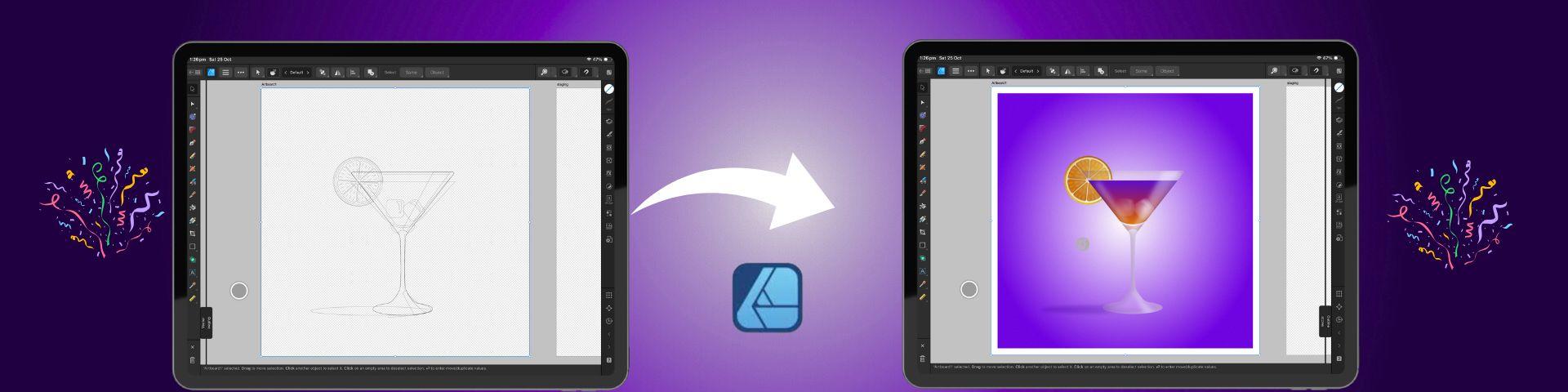
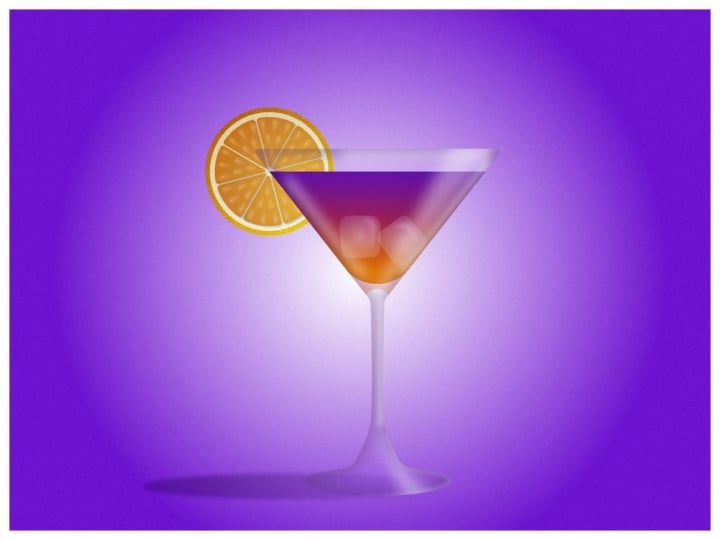
coquetel baseada em vetores inteiramente na versão dois do Affinity Designer
V no iPad Esta lição é a continuação perfeita
da minha primeira aula para iniciantes de
masterização do Affinity
Designer aqui Vamos nos basear nessas
ferramentas fundamentais e aplicá-las a um projeto mais avançado
que combina formas,
gradientes, reflexos Vou guiá-lo
passo a passo na
criação da ilustração
completa com copo, bebida
multicolorida, gelo
e uma fatia de laranja Esta aula foi criada para ajudar
você a se tornar mais confiante com as ferramentas do aplicativo e, ao mesmo tempo,
criar algo divertido, novo e festivo no seu iPad Ao final desta
aula, você terá um design sofisticado que
poderá ser exportado para impressão Para ajudá-lo a
acompanhar sem problemas, incluí um esboço e uma paleta de
cores na classe para que você possa usar as
mesmas ferramentas que estou usando em cada etapa do processo Tudo o que você precisará é do seu iPad, Affinity Designer V
two e da sua caneta Junte-se a mim na aula e
começaremos na próxima lição acessando
os recursos de
sua classe.
2. Projeto de curso: Para seu projeto de classe, você criará sua
própria ilustração vetorial de coquetel no Affinity Designer V two Depois de terminar o design, faça uma captura de tela e exporte
sua arte como JPEG Depois, você pode
enviá-lo para a seção de
projetos de classe logo
abaixo deste vídeo. Compartilhar seu trabalho ajuda a inspirar outros estudantes e a
aumentar nossa comunidade criativa. Você pode encontrar os recursos
da sua classe link logo abaixo deste vídeo, incluindo
um esboço do
esboço do coquetel para usar como guia ou referência de traçado e uma paleta de amostras com
as cores usadas na Você precisará acessá-los na versão web
do Skillshare e simplesmente tocar em cada arquivo para fazer o download e
salvá-los no armazenamento de arquivos A partir daí, você pode importá-los
facilmente para Affinity Designer e eu guiarei
pelo processo Tudo bem, chega de falar. Vamos começar a próxima
lição com uma visão geral da galeria e
das principais configurações
no Affinity
3. Configuração de documentos e importação do nosso esboço: Nesta lição,
vamos criar um novo documento no Affinity
Designer para nossa Quando você abre o aplicativo
Affinity Designer, ele se abre na visualização da
sua galeria Na barra de ferramentas à esquerda,
selecione Novo e, em
seguida, Novo documento Um novo menu aparecerá oferecendo opções para modelos
pré-fabricados
no lado esquerdo que usam dimensões comuns
para impressão e mídia. No
lado direito, você pode definir suas próprias dimensões personalizadas
para o documento. Durante horas, primeiro vou me
certificar de que
as unidades do meu documento estão em pixels e depois vou
definir o tamanho
tocando no número para
ativar a grade E vou definir as
dimensões para 2000 pixels. Por 2000 pixels. E vou selecionar 300 DPI, que é o padrão para aplicativos prontos para
impressão Podemos deixar o
formato de cor como está, e eu vou ativar Criar prancheta e Agora podemos selecionar OK
na parte inferior para criar
um novo documento. Ao abrir na
barra de ferramentas superior à esquerda, você verá uma seta
que o
levará de volta à visualização da galeria Você notará que seu novo
documento se chama Sem título e tocaremos nas
três linhas na parte superior,
selecionaremos Salvar como e
rotularemos nosso documento Depois de terminar,
salve-o em seus arquivos, o que é uma etapa muito
importante porque Affinity não
salva automaticamente seu documento Enquanto estivermos aqui,
vou ativar outra configuração importante
que nos manterá organizados. Na parte inferior esquerda da
barra tubular, selecione as configurações. E na seção de
interface do usuário, role para baixo e ative pedir nome ao criar
camadas ou grupos Em seguida, na parte inferior,
podemos tocar em Concluído e agora podemos voltar e
selecionar nosso documento salvo. Depois de aberto, vá até o menu superior com
as três linhas, toque nele e selecione o local
para importar nosso esboço No menu pop-up, selecione os arquivos se você os salvou
em um local de arquivo. Mas se você o salvou em
suas fotos, selecione fotos. Depois de selecionar
seu arquivo, escolha Adicionar e a imagem aparecerá no lado direito
da interface
no
Affinity Em seguida, você pode usar o dedo ou caneta e arrastar a imagem
para a prancheta, soltando-a quando estiver em
tamanho No canto superior direito, verifique se o ímã de encaixe
está ativado e isso o
ajudará a usar a ferramenta de movimento, que é a seta
no canto superior esquerdo
para alinhar o esboço Em seguida, podemos acessar
nosso Layer Studio
na barra de ferramentas direita com o ícone
em camadas e tocar para abrir Vamos criar
uma camada vetorial para criar nossa ilustração. Vá até a parte superior
do painel de camadas, toque no ícone de adição e selecione a camada
vetorial no menu. Como habilitamos
isso nas configurações, uma caixa pop-up aparecerá, permitindo que eu nomeie essa camada, e eu vou
chamá-la de coquetel. No Layers Studio, vamos tocar nessa nova
camada até que ela fique azul e seguida, segurá-la e arrastá-la com nossa caneta logo abaixo
da camada de esboço Agora podemos tocar em nossa camada de esboço
e, na parte superior desse menu, tocar no texto que diz normal e abrirá um menu modos
de mesclagem com os quais
você pode ajustar Vamos configurar o
modo de mesclagem para multiplicar para que
possamos ver nosso esboço em
cima de nossos E então, à esquerda, diminua a opacidade
rolando para baixo nos números de opacidade ou tocando
para abrir
a Em seguida, tocaremos novamente em
nossa camada de esboço deslizaremos para a esquerda com nossa caneta e selecionaremos
bloquear para bloquear a Isso garante que ele
não se mova enquanto trabalhamos, e é isso para esta lição. Junte-se a mim na
próxima para importar nossa paleta de cores e criar um fundo gradiente
para nossa
4. Criando o fundo degradê: Nesta lição, vamos criar nosso plano de fundo
para nosso pôster. Primeiro, eu só quero desmarcar o esboço por um momento
em nosso painel Layers Basta tocar no círculo à
direita para desativá-lo
e, em seguida, ir para a barra de ferramentas
esquerda até o menu de formas e tocar
e tocar novamente para abrir a lista de formas
do outono Na parte superior, vamos
selecionar a ferramenta retângulo. Já temos nossa ferramenta de
encaixe ativa,
que nos ajudará a alinhar,
e
usaremos nossa caneta para
arrastar e desenhar um retângulo
na prancheta que nos ajudará a alinhar, e
usaremos nossa caneta para arrastar e desenhar um retângulo Na barra de ferramentas esquerda,
vamos tocar na ferramenta de movimento
na parte superior e ajustar
as laterais até que
o
retângulo se
encaixe nos cantos do motor
de Enquanto estivermos aqui, também
vamos importar nossa paleta de cores
para a ilustração Vá para o
estúdio colorido à direita. Esse é o ícone do círculo, e é aqui que selecionamos
nossas cores para nosso projeto. As opções de preenchimento e traçado estão na parte superior,
o círculo preenchido representará a
cor de preenchimento da forma vetorial e o círculo aberto
representará o contorno
ou a cor do traçado Para escolher uma cor, escolha uma família de cores
no anel externo
e, em seguida, uma tonalidade
específica no triângulo interno. Você pode tocar no preenchimento
ou no traçado para ativá-lo
e, em seguida, selecionar uma cor. Para trocar as cores entre elas, você pode deslizar a caneta de um
lado para o Ok, agora vamos definir
nossa cor de fundo. Na parte inferior
da paleta de cores, toque no texto que diz amostras para abrir
o painel Amostras Na parte superior desse menu, toque nas três linhas e
selecione Importar paleta Você terá a opção de escolher uma
paleta de aplicativos que pode ser acessada de qualquer documento no Affinity Designer ou
uma paleta de documentos,
que só está disponível
no documento que só está disponível
no Selecione o aplicativo e
navegue até onde você salva sua paleta dos
recursos da classe e a importe Essa paleta agora será a visualização padrão quando
você abrir o menu de cores Você sempre pode retornar ao seletor de
cores a qualquer momento tocando na seta e no texto das
amostras na Então, de volta à nossa paleta
através do texto Amostras, selecione a
cor roxa escura como preenchimento E na parte superior
do menu de cores, vou deslizar para cima
para remover o traçado Em seguida, vou tocar no círculo
do campo para
ativar o preenchimento novamente. Na barra de ferramentas esquerda, vamos rolar para baixo
e selecionar a ferramenta de gradiente. Na barra de ferramentas superior, um
novo menu contextual relacionado a essa
ferramenta aparecerá, e isso é o
mesmo com a maioria das ferramentas
na barra de ferramentas esquerda Você encontrará mais
opções de menu para cada uma na parte superior. Para a ferramenta de gradiente, role usando as setas e
selecione gradiente elíptico Você também pode tocar no texto para
abrir o menu e selecioná-lo. Coloque o nó central
no meio
da prancheta até que
ele se encaixe Com esse nó selecionado, vá até o painel
de cores, escolha branco em
nossas amostras e
certifique-se de que os nós externos ainda tenham
a cor roxa escura Agora podemos ajustar o
comprimento do gradiente. No menu superior, toque no bloqueio de
proporção para desbloqueá-lo, e isso permite ajustar o tamanho do
gradiente de forma independente Quando estiver satisfeito
com o posicionamento, volte para o painel de camadas e toque para ativar
essa camada de fundo. Deslize para a esquerda e renomeie o plano de fundo
dessa camada. Vamos deslizar para
a esquerda novamente e tocar em bloquear para evitar que ele se mova enquanto trabalhamos no resto
da ilustração E isso é tudo para esta lição. Junte-se a mim na próxima para
configurar as formas da
nossa camada de vidro.
5. Como criar a taça de coquetel: Bing. Nesta lição, vamos criar
as formas principais para nossa taça de coquetel. Para começar, vá até
a barra de ferramentas direita e toque
para abrir o menu de camadas, toque no círculo à direita da camada
do esboço para ativá-la, e isso guiará a
criação do nosso vidro Toque na camada de fundo e
arraste-a até a parte inferior de nossas camadas para que a camada do
esboço fique na parte superior Toque para ativar
a camada de esboço
e, na
parte superior desse menu, toque
duas vezes nos números de
opacidade
para restaurar a opacidade para 100%,
tornando o esboço mais visível contra o fundo Em seguida, toque para ativar
a camada de coquetel para
que possamos começar a criar
as formas do nosso copo. Na barra de ferramentas à esquerda, vá até a ferramenta Forma, toque duas vezes e selecione a forma do triângulo
no menu estendido. Toque e arraste sua caneta
na prancheta para criar
a forma e, em seguida, use a alça para
girá-la para que você não crie uma
nova Você sempre pode colocar um
dedo na tela enquanto gira para garantir
que o ângulo esteja perfeitamente alinhado ao usar a ferramenta de nó ou
ao
usar a ferramenta de movimentação O triângulo terá a
mesma cor de gradiente do plano de fundo, pois o Affinity lembra Então vá para o estúdio de cores à
direita e, na parte superior, toque no
círculo de preenchimento e selecione o
branco na paleta
para vê-lo com mais clareza Na barra de ferramentas esquerda, selecione a ferramenta de movimentação e use-a para posicionar o triângulo
no topo da classe Você também pode ajustar os nós nas laterais para alinhar o
triângulo na parte superior do esboço Em seguida, na barra de ferramentas à esquerda, voltaremos
à nossa ferramenta Forma, tocaremos
duas vezes e
selecionaremos um retângulo Use sua caneta
para desenhá-la na prancheta até um tamanho
aproximado
e, em seguida, use a ferramenta de movimento
para ajustá-la e posicioná-la na base do vidro
alinhada com a haste no esboço O encaixe deve estar visível na tela para
ajudá-lo a fazer isso Volte à nossa
ferramenta Forma e, desta vez, selecione uma forma triangular novamente. Desenhe sua caneta para
criar um novo triângulo ative a ferramenta de movimento e coloque-a na
base da haste Você pode ajustá-lo e posicioná-lo forma que fique alinhado
na parte superior do esboço Finalmente, de volta à nossa ferramenta Shape. vamos selecionar
a ferramenta de elipse Desta vez, vamos selecionar
a ferramenta de elipse para a
base do vidro Quando estiver em posição, use a ferramenta de movimentação para alinhá-la com o esboço e com
as outras formas acima dela Então, essas são formas completas. Em seguida,
criaremos uma prancheta, que funcionará como uma área de
preparação para criar nossos vetores que adicionaremos
à nossa Então, vá até a barra de ferramentas superior
e o menu de três linhas, toque para abrir e selecionar
as pranchetas de texto Aperte com dois dedos para
diminuir o zoom e
arraste a caneta na tela
para criar outra Na barra de ferramentas inferior direita, abriremos um novo
menu, o menu Transformar. Você pode usar isso
para ajustar manualmente o tamanho de qualquer
forma selecionada. Então, na
seção de dimensões na parte superior, vamos ajustar o
tamanho dessa nova prancheta para 2000 por 2000 pixels Agora vamos
duplicar algumas de nossas formas e movê-las
para a área de preparação Portanto, com uma ferramenta de movimentação ativada, você pode fazer isso de várias maneiras. Primeiro, com nosso grande triângulo, coloque dois dedos na tela
e, em seguida, use a caneta
para arrastar a forma. Na verdade, ela arrastará uma duplicata para a nova Esse é meu favorito pessoal. Para nosso pequeno triângulo, a segunda maneira é ativar
o controlador de comando. Em seguida, deslize para a
direita e bloqueie-a, e então podemos tocar e arrastar a nova forma
com nossa caneta Para nosso retângulo,
a terceira maneira é
selecioná-lo e, em seguida, tocar
no menu de três pontos
na barra de ferramentas superior,
selecionar duplicar
e depois mover essa duplicata para
a nova prancheta E, finalmente, para a elipse, a quarta maneira é deslizar para
baixo com três
dedos na tela para ativar o menu rápido e
selecionar Você pode tocar fora
do menu para fechá-lo
e, em seguida, mover essa
forma para a prancheta de teste Ok, então em nosso painel Camadas
na barra de ferramentas à direita, agora
podemos encontrar
essa nova prancheta, e você notará que as
formas que movemos foram transferidas para as camadas
dessa prancheta Vamos deslizar para a esquerda
nessa prancheta e selecionar renomear, e vamos
chamá-la de preparação para
não confundi-la com nossa Enquanto estivermos aqui, vamos
até o Artboard one e queremos combinar todas essas formas que
criamos em uma silhueta Então, na prancheta um, vamos deslizar para a
direita para selecionar cada camada da forma até que ela
seja destacada em azul E então, na barra de ferramentas esquerda, vamos ativar
a ferramenta Shape Builder. Um menu contextual para isso
aparecerá na parte superior e
selecionaremos o ícone
de adição desse menu para adicionar
nossas formas. Agora podemos usar nossa
caneta para desenhar uma linha em todas as formas
que queremos combinar,
e elas se fundirão em uma única forma para
nossa taça de coquetel Em seguida, na barra de ferramentas esquerda, vamos selecionar
a ferramenta de canto. Vamos usar
isso para
suavizar algumas das bordas afiadas. Então, desenhe uma marquise retangular ao redor dos dois nós
na parte inferior,
onde a elipse encontra com o Quando selecionado em azul, toque em um dos nós
e puxe-o de volta para
arredondar a esquina até que ele
se alinhe com o esboço Isso se aplicará aos dois lados , pois eles são selecionados juntos. Repita esse processo com os dois nós na parte superior
do copo para arredondá-los
levemente, dando a ilusão de
uma borda de vidro arredondada Então, no topo da haste, vamos repetir
o processo
nas notas nítidas
e arredondá-las. Finalmente, volte para
a barra de ferramentas esquerda
e, desta vez, selecionaremos
a ferramenta node. Desenhe uma marquise retangular ao redor dos dois nós afiados restantes na base da haste de vidro
e, usando o
menu contextual na parte superior, vamos
convertê-los de
nós nítidos em
lisos tocando
no símbolo do nó arredondado E esse é o nosso copo pronto. Agora vamos criar
duas cópias dessa forma. Então, deslize para baixo com
três dedos para ativar o menu rápido
e selecione duplicar, e então vamos repetir novamente para
a segunda cópia para que tenhamos
três cópias
dessa forma de vidro Agora, para organizar nossas camadas, vá até a barra de ferramentas direita
e abra nosso menu de camadas Selecione a camada de vidro do meio, deslize para a esquerda e escolha renomear e nomear esse suporte em forma
de vidro curvo Em seguida, deslize para a
esquerda na camada superior
e renomeie essa
camada de sombra de vidro Por fim, selecione a forma do vidro
inferior, deslize para a esquerda e renomeie
a camada de fundo de vidro Podemos desativar
a camada de esboço e as duas
camadas superiores de vidro para a próxima parte, possamos ver o que
estamos fazendo E vamos selecionar
a camada de fundo de vidro até que ela esteja ativa em azul e, em seguida, ir para a parte superior do menu de camadas
e definir a opacidade dessa camada em 25%
usando a grade de entrada Então, no estúdio de cores, vamos deslizar para cima
para remover o traço, e isso vai nos dar uma aparência translúcida ao Em seguida, de volta às nossas camadas, toque no círculo à direita para reativar o suporte em forma de
vidro
e, em seguida, toque para garantir que
ele esteja selecionado em azul Na barra de ferramentas direita do Color Studio, removeremos
o traçado e o preenchimento
deslizando para cima nos círculos abertos e
fechados na parte superior Finalmente, volte
ao menu de camadas e
selecionaremos a camada de sombra de vidro. Vamos reativá-lo e
garantir que ele esteja selecionado em azul e , em seguida, vá até o
Color Studio, toque no círculo preenchido
na parte superior
e deslize para cima para remover o preenchimento,
mas mantenha o mas mantenha o Em seguida,
selecionaremos a cor cinza MV de nossas
amostras para o Em seguida, na barra de ferramentas direita,
logo abaixo do menu de cores, selecione o traçado Studio Vamos
aumentar o traçado para cerca de 17% tocando nos números e inserindo
os números na grade E então vamos estourar o traço para criar uma sombra. Vá para a barra de ferramentas direita
e abra o FX Studio. Na lista na parte inferior, selecione Desfoque gaussiano
e ative o botão Um controle deslizante aparecerá
à esquerda da tela, toque nos números
na parte superior e insira 22 pixels na grade Na barra de ferramentas direita,
vá para o menu de camadas, segure e arraste essa camada de
sombra para baixo e para
a direita sobre o texto na camada de suporte
da forma de vidro Isso mascarará a
sombra dentro da forma, criando aquela
aparência sutil de sombra no interior do vidro sem
um traço visível , como se estivesse sombreado No painel de camadas,
podemos reativar a camada do esboço tocando
no círculo à direita, e pronto para esta lição Junte-se a mim na próxima lição para criar nossa bebida
dentro do copo.
6. Criando nosso drink: Nesta lição, vamos
criar o líquido
do coquetel. Portanto, certifique-se de que a ferramenta de movimentação na barra de ferramentas esquerda
esteja ativada
e, em seguida, vá até
a prancheta de preparação e selecione o Agora vamos arrastar
essa forma de volta nossa prancheta principal,
colocá-la em cima do copo e usar
o encaixe para alinhá-la
perfeitamente na parte superior do Depois de posicionado,
podemos ir para a barra de ferramentas direita
do nosso painel de
camadas e tocar para abrir No menu de camadas, primeiro ative a camada de esboço tocando no
círculo à direita, e isso guiará
nossa Em seguida, encontre a
camada triangular e selecione-a. E vamos usar
nossa ferramenta MV para arrastar isso
para nosso suporte de forma de vidro puxando a camada para
cima e para a direita Vamos
garantir que, na lista, esteja acima da camada de sombra
e, na parte superior do menu, mudaremos
nosso modo de mesclagem tocando para multiplicar Isso nos permitirá
ver a sombra nas laterais do
copo no líquido. Em seguida, toque na camada em forma de
triângulo para ativá-la em azul, deslize para a esquerda e selecione
renomear e renomeie a bebida Em seguida, na barra de ferramentas à esquerda, ative a ferramenta de movimentação, e vamos
usá-la para ajustar a parte superior
do triângulo e trazê-la até a linha da
bebida no esboço Em seguida, na barra de ferramentas esquerda, selecione a ferramenta de canto E vamos
usar isso para arredondar o nó inferior do
triângulo, tricotando-o para cima E eu quero que você o
puxe um pouco acima da curva no
esboço dentro do vidro Agora, vamos adicionar um pouco de
cor ao nosso líquido. Com um triângulo ainda selecionado, vá para a barra de ferramentas esquerda
e, desta vez, estamos
usando a ferramenta de gradiente. Arraste a caneta pelo
triângulo,
da parte inferior do líquido até
a parte superior, selecione os nós e alinhe-os no centro do copo até que
o
encaixe os alinhe. Coloque o nó inferior
na parte inferior
do líquido e o nó superior
na parte superior do líquido. Agora, defina as cores. Vamos ativar
o nó inferior e, na barra de ferramentas direita do Color Studio, vamos selecionar
a laranja dourada de nossas amostras para a
base do líquido Em seguida, toque no nó superior
e, em nossas amostras, selecione o violeta azul profundo
para a parte superior do nosso líquido E, finalmente,
vamos tocar no centro
da linha de
gradiente para criar um novo nó e selecionar o rosa avermelhado
de nossas amostras
para o meio do para o meio do Depois de criar um
gradiente como esse, talvez
você queira
salvá-lo em suas amostras Então, para fazer isso, selecione
sua ferramenta de movimentação e agora você
verá seu gradiente como preenchimento no menu de cores No Color Studio, vá
até as três linhas
no canto superior direito e selecione Adicionar preenchimento
atual à paleta E é assim que você
salva seus gradientes. Você pode usá-los como
qualquer outro filme colorido agora. Tudo bem, então vamos
criar um pequeno reflexo do líquido no fundo
da taça de coquetel,
logo acima da haste criaremos a forma
na Primeiro, criaremos a forma
na prancheta de palco e depois arrastaremos até a prancheta principal e a
colocaremos em
nosso Então, vá até a ferramenta Forma, toque duas vezes e selecione
a forma crescente Desenhe a forma de meia-lua
na prancheta, ative a ferramenta de movimentação
e gire-a com
um dedo na tela
até que fique voltada um dedo na tela
até que fique voltada Em seguida,
voltaremos à ferramenta Forma,
tocaremos duas vezes e selecionaremos
uma forma de elipse Vamos arrastar um pequeno círculo e
colocar um dedo
na tela enquanto fazemos isso para encaixá-lo em
um círculo perfeito Ative a ferramenta de movimentação e,
em seguida , coloque-a sobre a
base da meia-lua Na barra de ferramentas direita
no painel de camadas, deslize para a direita para selecionar as duas formas e,
na barra de ferramentas esquerda, ativaremos
nossa ferramenta Shape Desta vez, no menu
contextual na parte superior,
vamos selecionar o sinal de
menos e, em seguida, arrastar nossa caneta
pela forma de círculo para cortá-la da Isso forma a forma do nosso reflexo líquido
na base do vidro. Selecione a ferramenta de movimentação
e, na
barra de ferramentas direita do estúdio de cores, verifique se o
traçado foi removido. Em seguida, na barra de ferramentas esquerda, tocaremos na ferramenta de
gradiente e definiremos a cor principalmente em laranja
claro ajustando
os nós do À direita, no menu de camadas, vamos até o topo
e reduziremos a opacidade dessa camada cerca de 30% e definiremos o modo de
mesclagem
para multiplicar Agora podemos reativar
nossa ferramenta de movimentação, selecionar nossa forma e
arrastá-la até a prancheta 1 Posicione-o sobre a haste abaixo da trincheira e alinhe-o
frouxamente com Talvez seja necessário ativar e desativar o
encaixe ao alinhá-lo E quando estiver satisfeito, vá para a barra de ferramentas
direita do menu de camadas e arraste essa camada
para baixo e sobre o texto do suporte da forma de
vidro para colocá-la dentro da forma Certifique-se de que seu snapping seja
reativado antes de continuar. Então, a seguir, vamos adicionar alguns cubos de gelo ao nosso coquetel. E queremos fazer isso
dentro da camada de bebida. Então, no painel de camadas,
selecione a forma do vidro. E na barra de ferramentas superior, selecione o menu de três pontos E na parte inferior desse menu, vamos selecionar
o texto interno. Em seguida, vá para a
barra de ferramentas esquerda até a ferramenta Forma, toque duas vezes e selecione
o retângulo arredondado Vamos desenhar um
pequeno retângulo arredondado dentro da nossa bebida Em nosso menu de cores à direita, vamos selecionar um preenchimento
branco e nenhum traçado. E agora, para criar a
ilusão de derreter gelo, vamos usar a ferramenta de
transparência Na barra de ferramentas à esquerda, selecione a ferramenta de gradiente
e toque nela E no menu que se abre, selecione a ferramenta de transparência. Desenhe sua caneta pelo
retângulo a partir do centro. E no menu superior,
vamos selecionar elíptico e garantir que o nó preto esteja no
centro do cubo de gelo
e os nós brancos
estejam do lado Agora, ajuste os nós
para que
pareça que o gelo está derretendo
de fora Quando estiver satisfeito
com as formas, como a ferramenta sem ferramenta e no menu superior, selecionaremos o ícone
do triângulo, que é a conversão em curvas Isso o mudará
de uma forma rígida e nos
permitirá usar a ferramenta não para ajustá-lo e
torná-lo mais irregular Em seguida, queremos adicionar um pouco de destaque aos nossos cubos de gelo. Então, primeiro, precisamos determinar onde vem a luz. Para esta ilustração,
vou fazer com que nossa
fonte de luz venha da direita, então vou
adicionar um destaque no lado direito do cubo
de gelo Para fazer isso, vá até a ferramenta
Forma, selecione a forma crescente e desenhe uma meia-lua
no lado direito No menu de cores,
verifique se não há traçado e selecione a ferramenta sem. E em nosso menu superior, vamos fazer a mesma coisa e convertê-la em curvas Isso nos permitirá usar
essa ferramenta nenhuma para ajustar
a forma e ajudá-la a se ajustar
aos contornos do nosso cubo
de gelo Em seguida, à direita
no FX Studio, selecione Desfoque gaussiano para desfocar
a Agora que
criamos o destaque à direita
no painel de camadas, podemos destacar essa camada
e, na parte superior, reduzir
a opacidade, se necessário E então vamos arrastar essa forma para a
forma do cubo de gelo Então, sobre a
camada do cubo de gelo e à direita, e agora que
criamos um cubo de gelo, vamos duplicar
a forma deslizando com três dedos para baixo na
tela e selecionando duplicar Agora podemos usar a ferramenta de movimentação para ajustar a posição
desse novo cubo de gelo E à medida que o ajustamos, lembre-se de que também podemos ajustar a posição
do destaque
no painel Camadas para que ainda
mantenhamos que a luz esteja no lado
direito. Quando terminar, use sua ferramenta de
movimentação para selecionar cada um
dos cubos de gelo e ajustar
a opacidade conforme você sentir Quero deixar meu cubo de gelo do
lado direito um pouco mais visível do que o da
esquerda que
está na sombra E isso é tudo para esta lição. Então, junte-se a mim na
próxima lição para criar nossas frutas cítricas ao
lado de nossa taça de coquetel.
7. Criando a fruta cítrica: Nesta lição,
vamos criar
a raiz cítrica para nossa taça de coquetel. Vamos fazer isso
na prancheta de palco e depois movê-la
para a nossa prancheta principal A primeira coisa que
vamos fazer é ir
para a barra esquerda,
selecionar a ferramenta Forma e tocar duas vezes para selecionar
a ferramenta Elipse Vamos usar
nossa caneta para arrastar na tela e criar
uma forma de círculo Coloque um dedo
na tela ao
fazer isso para que ele
forme um círculo perfeito. Na barra de ferramentas direita do Color Studio, vamos selecionar
o preenchimento de gradiente laranja de nossas amostras e
remover o Isso foi feito com a ferramenta de
gradiente e salvou a forma como fizemos nosso gradiente de nossa
bebida na última lição A única diferença
é que, se voltarmos para a roda de cores
tocando na
seta esquerda na parte superior, o controle deslizante de ruído será
aumentado para dar
um pouco de textura Agora podemos voltar para nossas
amostras na parte inferior. Na barra de ferramentas esquerda,
vamos selecionar a ferramenta de movimentação
e, no menu contextual superior, selecionar o ícone Transformar e tocar em virar na horizontal para garantir que a luz
no gradiente esteja
vindo do lado direito Depois, podemos deslizar
com três dedos na tela para ativar
o menu rápido e tocar em duplicar
para duplicar a Use o nó no canto direito para reduzir o tamanho dessa duplicata e coloque
um dedo
na tela ao fazer isso para
manter essa proporção Em seguida, selecione sua ferramenta de
movimentação e use-a para centralizar esse círculo no
meio do círculo maior. Na barra de ferramentas direita,
selecione o estúdio de cores e usaremos o
gradiente bege claro para o preenchimento Em seguida, na barra de ferramentas superior, selecione o
ícone de transformação e, novamente, gire o gradiente horizontalmente para que a luz venha
do lado Em seguida, vamos
fazer nossas fatias de laranja. Então vá até a barra de ferramentas esquerda
e selecione a ferramenta Forma. Toque duas vezes e selecione a ferramenta
CG nessa lista. Em seguida, desenhe sua caneta
pela tela para criar a forma e coloque um dedo na tela para manter
a proporção Em seguida, selecione a ferramenta de movimentação,
coloque-a no centro do nosso círculo e redimensione-a conforme desejar, usando
o dedo, se necessário Na barra de ferramentas direita, selecione a cor Studio
e selecione preenchimento
e, em seguida, o
gradiente laranja sem o ruído para que possamos
ver a forma claramente Na barra de ferramentas à esquerda,
selecione a ferramenta sem. Na parte superior do menu
contextual, vamos selecionar
o número dos dentes Tab e insira oito para
criar oito seções. Em nossa forma de engrenagem,
selecione o nó vermelho no círculo central e
reduza um pouco o tamanho Em seguida, selecione o nó vermelho na borda externa
da engrenagem e desenhe-o para
baixo até encontrar o círculo central até que a borda desapareça, e então você terá oito seções
individuais Em seguida, selecione o
outro nó vermelho
na parte externa e
arraste-o para ampliar as seções Em seguida, na barra de ferramentas esquerda, vamos selecionar a ferramenta de canto e vamos desenhar uma marca
retangular ao redor de todas as formas até que
todos os
nós sejam selecionados em azul formas até que
todos os
nós sejam Em seguida, selecione um dos nós conectados à linha vermelha
e puxe-o. E isso
arredondará todos
os cantos superiores para que as fatias pareçam mais
com uma laranja cortada. Selecione a ferramenta de movimentação novamente
e, na parte superior, selecione o menu de três pontos. E na
linha do meio, vamos selecionar curvas separadas E as curvas se
separarão em seções
individuais
da laranja E podemos ver isso se olharmos para
o painel Layers. Não é mais uma única forma. Com essa forma ainda selecionada, no menu superior, selecione
a ferramenta de transformação e vamos
virar as peças horizontalmente para manter a fonte de
luz à direita Na barra de ferramentas esquerda, vá
até a ferramenta de gradiente
e, no menu
contextual superior, selecione elíptico na lista e coloque
o nó de luz
no lado superior direito de onde vem o nó de luz
no a luz À direita, daqui a
pouco, vamos
selecionar o FX Studio. À esquerda, selecione sombra
externa. E enquanto estiver selecionada
e ativada,
mova sua caneta na tela
para puxar a sombra
para o canto inferior esquerdo Em seguida, com o
controle deslizante superior à esquerda, você pode ajustar a opacidade
da sombra para torná-la um
pouco mais clara em Defina o deslocamento em cerca de seis
e, no menu superior, defina a cor da sombra
para marrom escuro No painel de camadas
na barra de ferramentas direita, deslize para a direita em todas as curvas de
seção
e, na parte superior do painel,
selecione o ícone da pasta
e, em seguida, o grupo de texto
e, no pop-up,
nomeie as fatias do Em seguida, criaremos
destaques em cima
dessas fatias para deixar
a laranja um pouco
mais suculenta e realista Então, na barra de ferramentas esquerda, toque no X na parte inferior
para desmarcar as fatias
e, em seguida,
selecionaremos a ferramenta lápis No
menu contextual na parte superior, vamos configurar
as roupas para
fechar e,
na barra de ferramentas direita do Color Studio, selecionar um
traço branco sem preenchimento Vou ampliar e
vamos desenhar
um traço curto em uma
das fatias de laranja. Em seguida, à direita, selecione o traçado Studio e toque para definir a largura do traçado
em 12 usando a grade. Na parte inferior da janela de
pressão, vamos arrastar
o nó à direita baixo para que possamos afunilar o traçado para parecer
mais uma lágrima Em seguida, vá para o FX Studio, selecione Desfoque gaussiano e
defina o desfoque usando a grade Em seguida, selecione a ferramenta de movimentação e faremos
algumas cópias dessa forma. Coloque dois dedos na tela e arraste a nova forma, e criaremos
uma fileira de três na parte superior, duas embaixo e uma próxima
ao ponto da fatia Depois de cada duplicata,
usaremos as alças da forma para posicioná-la apontando para o
centro da laranja Não tenha pressa até que
você os posicione da
maneira que você deseja E depois de criarmos
nossas primeiras seis formas, vamos para a barra de ferramentas direita
do menu de camadas e, em
seguida, deslizaremos para
a direita em cada curva até que elas
sejam destacadas em azul E na parte superior,
vamos selecionar o ícone
da pasta e
o grupo de texto. E vamos nomear
essa fatia de grupo como destaque. Agora podemos duplicar todo
esse grupo e posicionar
um grupo em cada fatia Vamos usar o gesto de dois
dedos ao fazer isso. E depois de cada duplicata, vamos
posicionar cada grupo,
um de cada vez, em cada fatia Sinta-se à vontade para pausar o
vídeo enquanto faz isso , pois vou acelerar meu lapso de
tempo enquanto faço o Quando terminarmos,
volte para o painel Camadas, selecione a pasta na parte superior
e, no menu pop-up, chame esse destaque laranja. Em seguida, na parte superior do painel, defina a opacidade para 25%
inserindo na grade E, finalmente, vamos
colocar todas as nossas formas de laranja em forma de suporte,
como fizemos com nosso copo, para que
possamos movê-las juntas. Então vá até a barra de ferramentas esquerda
e selecione a ferramenta Forma, toque duas vezes e, desta vez,
selecione a ferramenta Torta E vamos desenhar uma
forma de torta e colocar um dedo
na tela para definir
a proporção logo acima da nossa laranja. Em seguida,
selecionaremos a ferramenta de movimentação e ajustaremos a forma até que ela se encaixe
exatamente na nossa forma laranja. À direita,
no painel de camadas, selecionaremos todas as partes
da nossa laranja deslizando para a direita até que elas sejam
destacadas em azul Em seguida, arrastaremos essas
camadas sobre o texto e para a direita da camada em forma de
torta para mascará-las dentro dela. Feito isso, você pode
selecionar a ferramenta de movimentação e arrastaremos
a forma
até nossa prancheta principal, até o coquetel e a
colocaremos sobre a borda do copo Queremos que ele se espalhe pelo líquido
do nosso coquetel. E então vamos selecionar
a ferramenta sem e usá-la para
ajustar a forma da torta até que
ela fique perfeitamente ao redor dela. É por isso que a forma é
tão útil como suporte. Ele permite que você
corte sua laranja de forma
não destrutiva no tamanho
que desejar À direita, em
nosso painel de camadas, selecione sua camada de pizza e a
arrastaremos
até o fim abaixo da camada de
fundo de vidro, para que pareça que o
vidro está em cima dela. Em seguida,
definiremos o modo de mesclagem
da camada de fundo de vidro para luz forte, e pronto para esta lição. Junte-se a mim na próxima
lição para criar alguns reflexos de luz
em nosso vidro
8. Criando reflexos e sombras: Nesta lição, adicionaremos
destaques e
reflexos à nossa
taça de coquetel Para começar no
canto inferior esquerdo, pressione X, para desmarcar todos os
objetos na tela
e, na barra de ferramentas
superior direita,
vá para o nosso Stroke Studio Role para baixo até a curva de
pressão, toque duas vezes em um dos nós e selecione redefinir pressão. Agora estamos prontos para começar. A luz vem do lado
direito do nosso copo, então vamos focar nossos
reflexos nesse lado Vá para a barra de ferramentas direita e
abra nosso estúdio de cores, e vamos
selecionar branco como nossa cor de preenchimento e sem traçado Em seguida, na barra de ferramentas esquerda, selecione a
ferramenta de forma, toque duas vezes e selecione a
forma trapezoidal Use sua caneta para desenhar o trapézio em
cima do copo
e, à esquerda,
selecione a ferramenta de movimento e use-a para girar a forma de
forma que o lado maior
fique na parte superior e a seção
menor na base
do líquido refletido Torne-o estreito e
tente girá-lo paralelamente ao
lado direito do copo Em seguida, voltaremos
à nossa ferramenta Shape e a ativaremos
e, em seguida, desenharemos outro trapézio
na base do vidro Vamos usar
nossa caneta para desenhá-la e, em seguida, selecionar
a ferramenta de movimentação e posicioná-la na
base do vidro, no lado direito, para o
reflexo na parte inferior Vamos converter
essas formas em curvas
agora para que possamos
manipulá-las com um pouco mais Na barra de ferramentas direita, abra o
painel de camadas, role para baixo e selecione essas duas
formas até que estejam em azul Em seguida, na barra de ferramentas esquerda, selecione a opção sem ferramenta No menu contextual
na barra de ferramentas superior,
selecione o ícone do triângulo e converta essas
formas No painel de camadas à
direita, selecione a forma superior e
comece a
manipulá-la para que fique paralela
à lateral do vidro Tudo bem se ele se estender
além do vidro, porque vamos colocá-lo dentro do
suporte em forma de vidro em um momento. Em seguida, vamos selecionar o trapézio inferior e ajustar os lados
da forma para se curvar em linha com a
base do vidro Quando você estiver satisfeito
com a posição, na barra de ferramentas direita,
selecionaremos as duas camadas novamente
e, na
parte superior deste painel, reduziremos a opacidade para
cerca de 40% usando a grade Ao lado do controle deslizante de opacidade, defina o modo de mesclagem para a tela
e, na barra de ferramentas direita,
selecione o FX Studio, role para baixo e ative o desfoque
gaussiano na parte inferior para ativá-lo desfoque
gaussiano na parte Defina o controle deslizante à esquerda para cerca de 15 pixels usando a entrada de
grade na parte superior E agora podemos ir
para a direita até o menu de camadas e deslizar para garantir que as duas camadas
ainda estejam selecionadas, e vamos
arrastá-las sobre o texto e para a direita do suporte da forma de vidro para
mascará-las dentro da forma E agora podemos continuar com mais
algumas reflexões. Primeiro, desmarque todas as formas
usando o X na parte inferior. Em seguida, na barra de ferramentas esquerda, selecione a ferramenta Caneta Quando estiver ativo, vá até o menu
contextual e role para trás usando as setas
até obter a Essa configuração
interromperá todas as linhas depois de criarmos dois nós. Na barra de ferramentas direita, abra o Color Studio, desmarque nosso preenchimento e vamos definir
o traçado Então, logo abaixo,
no Stroke Studio, vamos ajustar
o tamanho do traçado para 13 usando a entrada da grade. Na barra de ferramentas direita,
abra o menu de camadas e selecionaremos a camada de suporte da forma
de vidro Em seguida, na barra de ferramentas superior, selecione os três menus superiores e
o texto na parte inferior que diz dentro para que
possamos colocar esses destaques
dentro da forma Agora podemos começar a
desenhar nossas linhas. Use sua caneta para
desenhar sua primeira linha logo dentro da
borda superior do copo Em seguida, desenhe a segunda linha
no lado direito
do vidro paralela
ao trapézio Desenhe a terceira linha
como uma luz de borda logo dentro
da sombra do vidro à esquerda e a quarta linha dentro
da haste do copo. Feito isso, selecione a ferramenta de movimentação
na barra de ferramentas esquerda
e, em seguida, na barra de ferramentas direita, abra o menu de camadas, destaque todas essas camadas
deslizando para a direita
até ficarem azuis e selecione o Na parte inferior, selecione
Desfoque gaussiano e ative-o. E no controle deslizante à esquerda, vamos definir nosso
desfoque para cerca de 20 pixels Em seguida,
na barra de ferramentas direita do painel Camadas, desmarque todos os
outros destaques e selecione o
destaque na haste Vamos desmarcar
o encaixe no canto superior direito e, em seguida,
ajustar a linha para que ela seja colocada no
lado direito da haste do vidro, porque esse
é o lado de onde vem a luz E então podemos
reativar o snapping. Mantendo-se alinhado com
nossa fonte de luz, vamos
criar um destaque na base do vidro. Desmarque todas as outras
formas com o X
na barra de ferramentas inferior e
selecione a ferramenta Caneta Queremos ter certeza de que nossa
configuração ainda está on-line
e, em seguida, colocaremos nosso primeiro nó na parte inferior
do reflexo,
na base da haste, e o segundo
nó no lado inferior esquerdo do vidro,
logo fora da base. Então, podemos ajustar e
selecionar a ferramenta Node, e vamos usá-la para
dobrar a curva ao redor da borda. Você pode tocar para adicionar mais nós
na linha para flexibilidade,
se quiser. E uma vez colocado
e posicionado, vá para a barra de ferramentas direita
e abra a camada Studio Defina a opacidade
na parte superior para 60%, e então podemos ir
ao nosso FX Studio,
ativar nosso desfoque gaussiano e definir o
desfoque no controle deslizante para cerca de 15, eu acho, usando a grade e então podemos ir
ao nosso FX Studio,
ativar nosso desfoque gaussiano e definir o
desfoque no controle deslizante para cerca de 15, eu
acho, usando a grade. Na barra de ferramentas esquerda,
selecione a ferramenta de movimentação
e, no
painel de camadas à direita, verifique se essa camada está selecionada e puxe-a para baixo no suporte
da forma de vidro Finalmente, vamos fazer uma sombra projetada na
base do copo. Desmarque todas as formas usando o X na barra de ferramentas inferior
esquerda E então, na barra de ferramentas direita, abriremos
nosso Color Studio Defina a cor de preenchimento
para roxo profundo nossas amostras e
remova o traçado Em seguida, na barra de ferramentas esquerda, selecione a ferramenta Forma, toque duas vezes e selecione uma ferramenta de
elipse na lista Use sua caneta para desenhar a forma
da elipse na base
do vidro
e, em seguida, ative a ferramenta de
movimento para
ajustá-la e estendê-la até que ela
passe de onde está nossa laranja Podemos ajustar a espessura
da elipse conforme necessário
e, na barra de ferramentas direita,
abrir o painel de camadas na parte superior e
definir a opacidade para 60%
usando a Em seguida, abra o FX Studio. Ative o
golpe gaussiano e ajuste o controle deslizante à esquerda para
dez pixels usando Por fim, para tornar isso menos proeminente na
base do vidro, na barra de ferramentas esquerda,
selecione a ferramenta de gradiente, toque duas vezes e selecione
a ferramenta de transparência Na barra de ferramentas superior,
defina a transparência linear com um
nó preto à esquerda e o nó branco à direita
para que a sombra se torne gradualmente mais
transparente no lado direito da base Ajuste o gradiente
conforme necessário até que a sombra fique visível logo
após a borda da base E então, à direita
no painel de camadas, arraste essa camada de sombra logo acima da camada de
fundo de vidro. E também vamos
reduzir a opacidade um pouco mais para cerca E isso é tudo para esta lição. Junte-se a mim na
próxima lição para adicionar alguns retoques finais
e exportar nossa imagem
9. Quadro de fundo e exportação: Nesta lição,
adicionaremos
uma moldura à nossa ilustração, bem
como um pouco de textura
e, em seguida, exportaremos nossa imagem. Para começar, vá para
a barra de ferramentas direita
do painel de camadas, e vamos
rolar até a parte inferior e tocar na camada de fundo
para ativá-la em azul Em seguida, em nosso estúdio de cores
no canto superior direito, você notará que
nosso plano de fundo tem gradiente, mas nenhum traçado Então, para enquadrar nossa imagem, vamos tocar no traçado e selecionar a cor branca. Em seguida, logo abaixo, no
Stroke Studio, tocaremos
nos números acima do controle deslizante e definiremos
a espessura
do traçado em 100 pixels
usando a entrada da grade Em seguida,
voltaremos ao nosso estúdio de cores. Desta vez,
selecionaremos a cor de preenchimento com gradiente
e, em seguida, voltaremos
do
nosso estúdio de cores para as
amostras e a roda de cores Logo abaixo está
o controle deslizante para ruído, e vamos tocar
no número acima
do controle deslizante para ativar a
grade e configurá-la em 7%, apenas para adicionar um pouco de
textura ao fundo Toque em OK e, em seguida, podemos tocar novamente para fechar
o Color Studio. Antes de exportarmos nossa imagem, quero salvar esse
coquetel como um ativo. Então, na barra de ferramentas direita, primeiro
selecionaremos o painel de camadas
e, na lista, selecionaremos Artboard one, que contém todo o vetor
com o plano Para salvar um ativo, você precisa tê-lo
como uma camada agrupada Depois de destacar isso, vá até o ícone de ativos
na barra de ferramentas à direita E na subcategoria, toque no menu de três linhas e
adicione o ativo da seleção E isso adicionará
todos os vetores, que significa que você
só precisa tocar em um ativo para
inseri-lo em um novo projeto Ok, agora podemos
exportar nossa imagem, ir até a barra de ferramentas superior do menu de três linhas e selecionar a
exportação de texto na lista. Nosso menu será aberto
e, no lado direito, na seção que diz área, tocaremos no
texto inteiro do documento
e, em vez disso, selecionaremos uma prancheta na lista Em seguida, ajuste essas dimensões usando a grade numérica para
qualquer tamanho que você escolher. A beleza de criar
ilustrações vetoriais é que elas são infinitamente escaláveis
sem perda de resolução Portanto, você pode tê-los do
tamanho que quiser, mas vou manter os meus
em 2000 por 2000 pixels. Você também pode tocar no
nome do arquivo e renomear seu projeto. E então, na parte superior do menu, você pode escolher o formato em
que gostaria que
sua arte estivesse Vou exportar
minha linha como JPEG, mas você também tem a
opção de
exportá-la como uma variedade de tipos de arquivo EPS e o SVG o salvarão em um formato vetorial para
que você ainda possa manipular essas formas
e paletas de cores em outro programa baseado em vetores
ou em outro dispositivo, e o restante
desses arquivos os salvará
como Depois de terminar, você pode visualizar sua imagem
no canto inferior direito. E se você estiver satisfeito, feche
e pressione compartilhar no canto inferior esquerdo para exportar sua imagem para o armazenamento de arquivos
para impressão. Cancelar então o levará de volta ao seu Canvas, e pronto para a criação do nosso
coquetel. Junte-se a mim na próxima lição para ver nossas considerações finais e
usos de sua ilustração.
10. Considerações finais e projeto do curso: Tchau. Muito obrigado por
se juntar a mim nesta lição. Espero que você esteja saindo com uma compreensão mais profunda de como trabalhar com objetos
semitransparentes como uma taça de coquetel,
e se sinta mais confiante usando a
versão dois do
Affinity Designer em seu iPad Eu adoraria ver
o que você cria, seja sua própria opinião sobre o projeto da aula ou um design
totalmente original. Você pode enviar seu
projeto fazendo uma captura de tela e
enviando-a para a seção do projeto da turma Experimente
diferentes estilos,
cores ou tipografia de vidro cores ou tipografia Quanto mais pessoal for seu design, mais exclusivo ele será. Você pode transformar seu novo
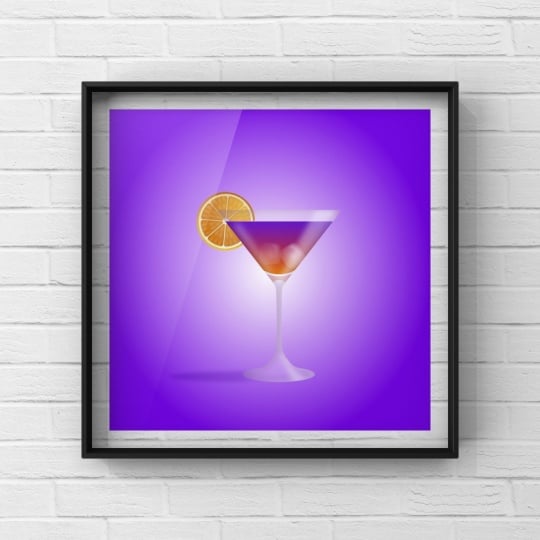
recurso em um pôster, um cartão comemorativo ou uma receita de
coquetel para um amigo Compartilhar seus projetos me
inspira e incentiva outros estudantes a
explorar a ilustração vetorial Se você postar nas redes sociais, marque-me na Cardwell
and Ink para que eu possa ver seu trabalho e
compartilhá-lo em minhas histórias Se você gostou desta aula,
deixe um comentário. Isso ajuda outras pessoas a encontrar o curso e me dá feedback
para futuras aulas. Fique de olho em um
sorteio de membros do Skillshare
baseado em um projeto em breve e não se esqueça de
seguir meu perfil para se manter atualizado sobre novas aulas,
dicas Obrigado novamente por participar
e feliz em criar.
 CardwellandInk Design, B.Sc, B.A, M.Teach