Transcrições
1. Boas-vindas ao curso!: Você é um ávido
usuário de procriação ou adoraria ser um, mas você realmente não tem
o jeito no momento. Bem, na minha aula, o padrão de procriação é
ideal para você. Nesta aula, construímos juntos um padrão
perfeito. Mesmo que você não tenha experiência usar o
desenho artístico Procreate digitalmente. Se ainda não nos conhecemos. Oi, meu nome é Maria. Sou artista,
designer gráfico e professor. A primeira vez que entrei em contato com produtos digitais
foi em 2008, quando
lancei meu site,
que design resort.com. E há um design
bastante amplo nossas aulas, onde
eu ajudo artistas, ilustradores e designers
a construir seus próprios negócios. Mas só para se divertir com
outras pessoas que pensam da mesma forma. Pessoalmente, adoro criar produtos
digitais com receita
recorrente. Um dos meus produtos favoritos são definitivamente
padrões perfeitos, porque você pode fazer muito com eles não importa se você cria
um conjunto geográfico, padrões para outros
designers, papéis para artesãos ou se você usa esses padrões
perfeitos para enviá-los para sites de impressão sob demanda para ajudá-los a criar tecidos de
produtos físicos para você, existem muitas maneiras de
pode usar padrões perfeitos. Nesta aula, você aprenderá como criar o documento certo e procriar como
recortá-lo em seu Canva, organizá-lo e, finalmente, mover as partes do padrão de uma
forma que o torne perfeito. No final da aula, você não só tem um novo
hobby, padrões de crédito, mas também uma habilidade
para criar seu próprio
negócio comigo agora.
2. Os Padrões são um ótimo produto digital para venda?: Vamos falar rapidamente sobre quais programas você basicamente poderia usar para criar padrões. Nesta aula,
vamos usar o Procreate, mas é claro que esse
não é o único programa que você
pode usar para criar padrões. Existem vários outros
que são tão bons ou, em alguns casos, até melhores
para criar padrões. É claro que, por
um lado, existe o Adobe Photoshop. Depois, há o Adobe Illustrator e depois o
Affinity Designer. E talvez também, talvez
também exista, é claro, Procreate. Então, o que eles têm em comum, o que eles não têm em
comum é que alguns são baseados em vetores e
outros em pixels. Portanto, se você trabalha no
Procreate ou no Photoshop, esses são programas baseados em pixels. Baseado em pixels significa que, se você não conseguir aumentar a escala de suas imagens, elas ficarão embaçadas. Por outro lado, existem
programas baseados em vetores, como Adobe Illustrator e o
Affinity Designer, que são programas vetoriais. E eles criam ou permitem que você
crie elementos que podem ser escalados até o tamanho que você quiser
porque são vetores. Portanto, você precisa decidir antecipadamente o que
vai produzir. Essas são perguntadas aqui. Realmente não importa
qual deles você escolher. É só isso que você precisa
saber ao criar imagens. Quando você cria
imagens rasterizadas em pixels, você realmente não pode aumentá-las. Então, quando começarmos a criar nosso Canvas ou algo parecido e a vender e comprar duas
células e pixels. E esse é um bom tamanho
para criar sua tela, você pode aumentar
seis sons em 6M para realmente não mais duas variáveis
do tamanho, eu também fui uma boa ideia. Mas então você precisa de arquivos PNG
que são uma grande colônia. É por isso que eu uso
nesta classe para células
e compro para vender. Mas você pode verificar o
tamanho dos seus arquivos PNG. Você pode desenhar você
mesmo ou comprar em algum lugar e criar
seus próprios padrões a partir disso. Portanto, certifique-se de
verificar isso com
antecedência , pois é importante
saber qual programa você usa, o que deseja usar. E uma vez que você escolha. Então, outra palavra aqui, quando você trabalha com a Adobe, não importa se você trabalha com o
Photoshop ou o Illustrator, ambos têm um problema. Um problema nas aspas, porque elas são
baseadas em assinaturas. Portanto, você pode ter uma assinatura apenas
para o Photoshop. Então você paga agora
por algo em torno de 10:12, $15, algo assim. E quando você quer
ter um ilustrador, você precisa pagar muito mais. Eu digo muito mais porque depende da
licença que você compra. E então você paga mensalmente. Se você quiser comprar a
outra mão. Affinity Designer, que também
é um programa vetorial, ou você pode caçá-lo por
perseguição, apropriado. Você não precisa se preocupar
muito com isso porque a nossa base de
não assinaturas. Então você paga uma taxa única, que não é tão alta, e então você pode
basicamente usá-la para sempre. Então eu acho que quando você
está apenas começando, você pode preferir usar
apenas o Procreate ou o
Affinity Designer. E para essa aula,
definitivamente usamos procreate.
3. Quais programas você pode usar para criar padrões?: Vamos falar sobre a questão de
se os padrões são um
ótimo produto digital. Eu acredito que sim, eles são. Por quê? Porque você pode fazer muitas
coisas diferentes com padrões. Na verdade. Você pode criar um padrão ou
um padrão sem costura, como
criamos nesta aula, para
criar tecidos, por exemplo, por que o que fazemos nesta aula está totalmente pronto no final para fazer
o upload, por exemplo para a Spoonflower e fazer com que
eles criem tecido para você, seu próprio tecido estampado. Isso não é legal?
É legal, certo? Então, você definitivamente poderia fazer isso e criar
vários padrões diferentes. Foram diferentes variações de cores. E coloque-os em uma colher de farinha e peça que
criem tecido para você. Vamos concluir um modelo de
negócios legítimo , pois você poderia optar por isso
e, na verdade, segui-lo. Mas você também pode usar
esses padrões aqui, por exemplo, para vender produtos digitais. Não é apenas um
padrão que você tem, mas você pode criar mais desse padrão. E tudo isso se encaixa
como uma coleção, por exemplo, coleção de
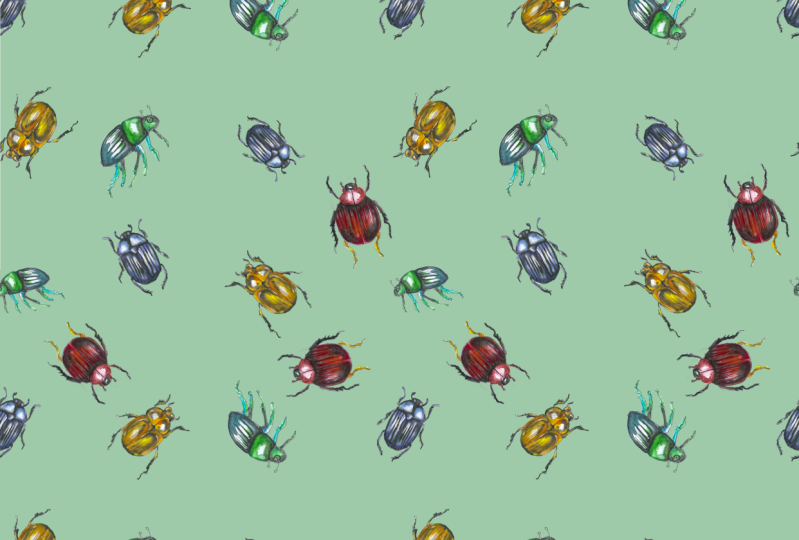
padrões Bogle, como temos aqui. E você pode vender esse pacote em sites
como Creative Market, Etsy, design crafts,
design bundles. Existem muitos e os
venda como um pacote. Então, você pode optar por isso e vender seus padrões como um produto
digital. Esse também é um ótimo modelo de negócios, porque as pessoas podem seguir em frente e usar seu
padrão e, por exemplo, para criar a preparação novamente. Ou você pode dar a eles nosso celular, esses pacotes S, por exemplo, para livros de sucata para artesanato. Porque eles também podem
usar esses padrões como planos de fundo e
imprimi-los em casa. E use-os para criar, não apenas para álbuns de recortes, mas também para muitos outros
artesanatos. Veja, apesar de tudo, há uma razão muito
boa para criar padrões como um
produto digital e aprender a
criar padrões perfeitos é quase muito necessário, porque
você precisa ter,
você precisa ser capaz de
permitir que as pessoas os
juntem ou os usem em sites POD, por exemplo, o que eu disse foi Spoonflower,
isso é uma coisa. Você também pode enviar
seus padrões para tamanho da bolha vermelha Society
six, ou embelezar ou imprimir na
íntegra e conectar-se sua loja Etsy para
ajudá-los a criar produtos para que seu
cliente de um ano os compre. Então você vê que há
muitas possibilidades apenas para essa habilidade que você pode
aprender aqui nesta aula.
4. Configure sua tela: Vamos começar
criando nosso documento. E para isso,
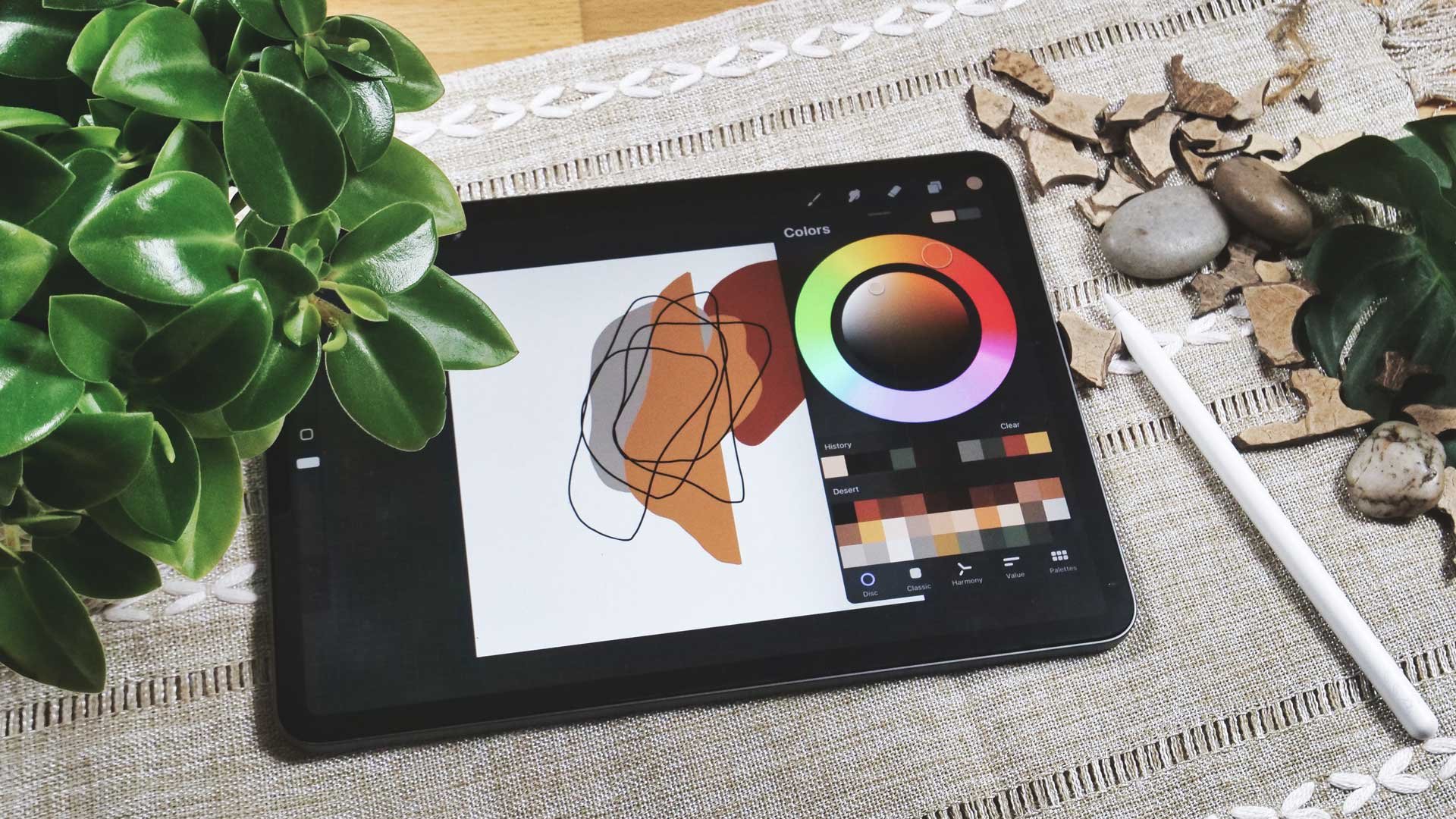
abri o Procreate. E agora eu clico aqui no
canto superior direito do sinal positivo. E eu tenho muitos
modelos prontos aqui. Muito provavelmente você não. Então, se não, vá aqui para o canto superior direito sobre este
sinal no fundo preto. E então você pode definir
o que quiser aqui. Então, deixe-me começar por cima. Então, primeiro de tudo, eu dou a todo o
cantor chamado beakers. Eu sei que precisava de mais frequência porque eu crio
padrões com mais frequência, então eu apenas o chamo de padrão. E eu quero essa coisa
em células e células Th2. E porque eu acho
que é o suficiente e certifique-se de
definir isso como pixel. Você não precisa ter polegadas,
centímetros, milímetros, o que quer que seja. Se você tem um pixel, tem a sensação de
quão grande ele é. Então, se você preferir polegadas, é
claro que você pode fazer. Eu disse isso agora para escolher
células e até 2000. E o que também é importante
é que você tenha em
mente que definiu seu
DPI em pelo menos 2300. Eu gosto de configurá-lo para 300. Isso é o suficiente. Isso não é. Fica nítido e
provavelmente você tem camadas
suficientes aqui. Esse tamanho aqui depende
do tamanho do seu iPad, da idade do seu iPad. Então, pode ser
diferente para você. Pode ser menor ou
maior, se depender. Também depende do
tamanho dos documentos. Portanto, certifique-se de ter algo
aqui com o qual possa trabalhar. Pelo menos você deveria ter, digamos, dez camadas,
então tudo bem. Ou talvez seja melhor nos anos 20,
porque precisamos de algumas camadas quando começamos a
adicionar nossos elementos aqui. Portanto, certifique-se de ter
uma boa quantia aqui. E se não, então diminua
esses tamanhos aqui. Então, são apenas uivos
e pixels. Realmente não importa
porque é, se repete. Portanto, não importa
se é baixo ou alto, mas eu gosto de trabalhar nessa altura. Então, para mim, isso funciona bem. Depois de fazer isso,
vá para o perfil de cores. E isso também é algo
que precisamos falar sobre isso, cor
RGB, e você
tem a cor CMYK. Normalmente, eu diria que use o CMYK porque os padrões
geralmente existem para impressão. Queremos criar
roupas e talvez
criar papel de parede
ou algo parecido. Então você escolheria o CMYK. Mas se você trabalha, por
exemplo , para Spoonflower, eles
querem que você use RGB. Rgb está aqui, tela RGB. O primeiro está ótimo. E você simplesmente ignora a
questão do CMYK neste caso. E eu prefiro isso também porque existem cores
que são muito mais brilhantes. São mais cores. Gosto muito mais do
perfil de cores RGB. Então talvez vá comigo. Então clique em Exibir
P3 e pronto. Você pode ignorar essas duas coisas. E apenas certifique-se de que suas
dimensões estejam corretas. E os perfis de cores. Depois de fazer isso, clique em Criar no canto superior direito e você criou
seu documento. E melhor ainda, agora você tem um modelo que você
sempre pode usar novamente.
5. Adicionando Clipart à tela: Para criar um padrão, agora
precisamos de
clip-art em qualquer tipo, em qualquer formato,
precisamos de alguns clip-arts. Então, precisamos de elementos aqui. Existem várias maneiras de
obter o clipper. Então, primeiro, é claro,
você pode desenhá-los. Você pode desenhá-los
aqui no Procreate. Vamos verificar o que eu tenho. Então, talvez aqui esteja um
padrão e eu tenha vários. Aqui. Existem
vários clip-arts ao todo,
nos grupos aqui. Então, cada um deles é uma prancheta. Eles que criamos no
Affinity Designer os retiramos,
desenhamos à mão e os
exportamos como um arquivo PNG. É importante
ter um arquivo PNG porque você precisa um plano de fundo transparente
para trabalhar com isso. Um plano de fundo JPG geralmente
tem um fundo branco, então não é isso que
está funcionando para isso. Então você definitivamente precisa de um arquivo PNG ou de um arquivo vetorial, o que também é possível. Nesse caso, você
realmente não precisa de um arquivo vetorial porque esse é um programa procriado
baseado em pixels. Portanto, seria exagerado se
você tivesse um arquivo vetorial aqui
, não faria nenhum sentido. Na verdade. A segunda coisa, se você os
desenhou à mão aqui no Procreate ou sua afinidade
desenhada à mão, você precisa exportá-los
e salvá-los em uma pasta. E então você
precisa importá-los para o procreate de qualquer forma para
criar seu padrão. Você também pode, se
simplesmente não quiser desenhar, comprar arquivos
PNG em praticamente
qualquer site que ofereça arquivos ou que ofereça arquivos digitais para
design, algo assim. Ela vai projetar carros Creative Market ou
em outro lugar. Portanto, é um pacote Hungry Jay
ou pacotes de design. Existem muitos sites. Você pode comprar
cabeças com arquivos PNG. Portanto, antes de
começarmos, para importá-los, deixe-me garantir rapidamente que nosso plano de fundo tenha
uma cor para isso. Primeiro preparo meus documentos. Então, antes de tudo,
obviamente, há algo
nesse documento, então deixe-me deletar isso. Talvez eu tenha clicado em algum lugar. Eu esclareci tudo. Então, o que você precisa
agora é de um plano de fundo e eles geralmente são criados
na camada Procreate. Portanto, verifique se
você está nessa camada. E quando estiver, você pode
acessar suas paletas de cores. Eu uso meus donos de pratos ou paleta de
cores agora,
você pode, é claro, usar o que quiser
ou pode ir aqui para o disco e escolher uma
cor do ar. Isso realmente não importa. O ponto principal é que
você tem uma cor de sua escolha ou algumas
que se encaixam. Então eu clico nele e a cor aparece
aqui no canto superior direito. E agora eu apenas mantenho essa cor. Clique com meu Apple Pencil e você verá que
há algo
surgindo aqui e, em seguida, toda a
tela cheia de uma cor. Foi nisso que tive que
trabalhar primeiro, em segundo lugar, antes que
esqueçamos, precisamos trabalhar aqui. Temos essa ferramenta de recorte. Clique aqui e
verifique se você tem encaixe
e magnetismo. Isso será importante
mais tarde, agora, não
é tão importante, mas temos isso mais descontrolado do que a
metade. Tenha isso em mente. Então, agora eu vou aqui para
essa ferramenta de configuração. Clique em Adicionar e, em seguida,
clico em Inserir um arquivo. Salvei meus arquivos PNG
no iCloud Drive. Você também pode usar o Dropbox ou o que quer
que tenha, não importa. E então você pode
navegar até sua pasta. Você pode ir basicamente aqui e navegar no
outono conforme necessário. Eu tenho o meu aqui e um favorito para que eu possa acessá-los
rapidamente. Você também pode arrastar essa
pasta para Favoritos para poder
entrar facilmente. E agora eu decido
qualquer elemento que eu quero aqui, eu tenho alguns. E isso
depende totalmente de você o que você prefere agora, apenas escolho alguns
que não são tão comuns de se ter. Eu tenho alguma
utilidade repetidamente. Normalmente, eu não recomendaria
torná-la maior só porque é uma imagem
baseada em pixels. Então, se você aumentar,
pode ficar embaçado. Nesse caso, eu
posso um pouco, mas não muito, porque eles são salvos
em uma qualidade muito alta. E eu poderia fazer isso. Então, a próxima coisa, vou
inserir outro arquivo. Você vê que ele sempre
volta para qualquer pasta. Então, é mais rápido se eu
puder entrar lá. Então, vamos ver, vamos
usar esse. Parece melhor de qualquer maneira, se você não tiver elementos tão
grandes aqui. Então é isso que eu prefiro. E, novamente, eu
costumo escolher três, talvez não tantos. Por quê? Porque fica
complicado mais tarde para eles. Então eu acho que está tudo bem com três, se você
quiser começar. Ok. Agora temos nosso documento e temos os
elementos de que precisamos. E agora podemos partir daí e começar a
configurar nosso padrão.
6. Vamos criar o padrão: Então, agora precisamos montar
nosso padrão. E para isso precisamos
duplicar os vários
elementos que temos aqui. Antes de fazermos isso, deixe-me falar
rapidamente sobre as outras ferramentas que temos
aqui: uma escova. Não precisamos disso agora, mas é melhor ter
isso em mente caso você queira incluir, por exemplo, esta flor aqui no padrão. Você definitivamente poderia fazer isso em sua própria camada apenas tocando
aqui e clicando em,
no padrão, e
colocando-o em sua própria camada. Mas para você, pode
parecer diferente. Eu tenho alguns pincéis que já
estão aqui, é claro. E então eu comprei alguns
e os importei. Eles estão aqui. E é por isso que pode parecer diferente para
você, porque você pode ter comprado
outros pincéis aqui. Então, talvez precisemos da
ferramenta de borrar agora,
mas caso você a conheça melhor, eu explico rapidamente. Então, se você, por exemplo tem um dos pincéis aqui, digamos que você tenha um
desses pincéis aqui e
queira o mesmo aqui. Basta manter a prensa de
lápis da Apple e
vê que ela está ficando a
mesma de antes. Então aqui está. Então você se certifica de que, se
você bater da esquerda, você desenha algo com um
pincel e esmaga com ele, então você tem o mesmo, sim, o mesmo pincel. Você pode fazer isso. O mesmo
acontece aqui com as navalhas. Então você definitivamente pode usá-los. Agora você vê que está aqui
na caneta Gale. Mas se eu voltar aqui e clicar nele
e manter o DOM, agora
vou pular para o outro que agora é
a mesma API Alice aqui. É muito útil. Você pode gostar mais tarde,
quando precisar. Mas, por enquanto, estamos
trabalhando principalmente aqui com nossas camadas e,
claro, com as cores. Então, uma coisa que eu
quero mostrar rapidamente que você pode recolorir esses elementos, esses elementos planos podem
ser facilmente recoloridos. Então, basta clicar aqui e escolher a cor
que eu quiser aqui. Digamos que eu
queira esse azul. Eu poderia simplesmente ir aqui e preencher essa coisa
e agora está azul. Você pode fazer isso
como elementos planos. Você não pode fazer isso com elementos
mais complicados e
precisaríamos recolorir. Foram dois dedos. Agora, eu posso voltar e
ter minha cor de volta aqui. Agora, o que você precisa fazer
é duplicar esses elementos únicos
quantas vezes
quiser em todo o documento. O ponto principal agora é que
você não ultrapasse as bordas. O que quero dizer com isso
é que você não o coloca, algo assim,
porque depois é cortado e seu padrão
não ficará perfeito. Mas você pode simplesmente dar a
volta por aqui um pouco. Ou você pode clicar aqui para virar verticalmente ou virar horizontalmente,
o que quiser. Só não ultrapasse as bordas. Por isso, é importante. Agora continuamos preenchendo o documento
inteiro ao nosso gosto. Você vê um toque para a
esquerda e clique em Duplicar. Então eu trabalho com esse. Chegue perto da borda
porque eu não quero ter
muito espaço depois, mas nunca ultrapasse a borda. Isso é importante. Se você não vê a parte inferior aqui, basta torná-la um pouco menor. E você pode
preencher melhor aqui o fundo. Certifique-se de não
esticá-lo e torná-lo muito grande, pois
pode ficar embaçado. Portanto, certifique-se de não fazer isso. É claro que você pode usar mais elementos, é claro, mas fica um pouco mais
complicado mais
tarde , quando você os
mescla completamente. Então, eu fico com três por enquanto. Mas você pode adicionar mais facilmente. Esteja ciente de que fica
mais complicado do que. Mas caso você esteja
acostumado com o processo, não
seja tão difícil. Eu vou embora por enquanto. Está tudo bem. Preciso preencher um pouco mais aqui, mas vamos equilibrar até agora, mas talvez eu possa preencher
tudo com uma estrela. Então, vamos fazer isso agora. Mas podemos voltar para
os outros elementos daqui a pouco. Ok? Acho que está tudo bem. Agora, podemos mudar
isso mais tarde,
mas, por enquanto, está tudo bem. E agora vou mesclar todas as estrelas em uma
camada, uma camada. Então, vou beliscar
isso, tudo isso. Ok, vamos fazer isso de novo. Como essas 21 camadas, você vê, agora elas
estão todas em uma. Eu faço o mesmo com este, e o mesmo com este. Senta. Agora, eu cometi um erro. Ok? Faça isso de novo. Agora eu tenho três camadas. Posso ver agora que funcionou muito bem. E agora eu preciso agrupá-los. E por isso,
marquei o primeiro. E então eu deslizo para a direita
e entendo tudo. E agora eles são todos Mart
e eu apenas digo grupo. E agora eles estão em um grupo. E eu posso fechar
essa, é claro. E agora eu duplico isso
quatro vezes, mais quatro vezes. Então, eu tenho cinco grupos aqui porque eu quero
aquele como meu grupo de segurança. Então eu desligo, deslizo para a
esquerda e digo cadeado. Então, nada mais pode
acontecer com esse grupo. E agora podemos trabalhar com. Agora eu vou até o topo,
desligo todas as outras e movo as camadas
para o lugar delas. Agora, o que é realmente muito
importante é que você tenha o encaixe
ativado e veja agora as linhas
amarelas aqui. Quando eu licito, você realmente precisa ver livros. Agora eu só vejo a
vertical e, mas também preciso ver
a horizontal. Então, talvez eu precise ir
um pouco e voltar. Agora eu vejo os dois. Depois de fazer isso, posso
soltar, fazer
e dizer isso, porque isso torna toda
a pia perfeita. Então, deixe-me ir para a
próxima, ligue-a. E, novamente, eu o movo
para o canto superior direito. E você vê novamente que as linhas
amarelas estão lá. E então eu posso liberá-lo. E a próxima que está
na parte inferior agora, eu sei que às vezes é
um pouco complicado com essas coisas amarelas, mas é muito importante, caso contrário, seu padrão
não ficará perfeito. Portanto, vale
a pena brincar um pouco e ver onde eles estão. Agora você vê que está
amarelo e eu posso
liberá-lo na camada errada. Ok, então, neste momento, temos um padrão perfeito. E agora precisamos testá-lo.
7. Torná-lo sem emenda: Basicamente, você terminou neste
momento porque esse é o seu padrão perfeito e você já pode usá-lo. Mas queremos testá-lo. E para fazer isso, precisamos acessar nossa paleta de camadas e
abrir todos esses grupos. Então, 1234, é um
pouco complicado pegar todas as
imagens que pertencem uma à outra. Mas não se preocupe, nós apenas
examinamos cada grupo e fazemos isso. Então eu marquei o primeiro, e agora vou marcar
o do segundo grupo. E enquanto eu puder, nada deve acontecer. 34. E então eu digo grupo
aqui no canto superior direito. E agora todos eles
estão em um grupo. E agora eu clico aqui
nesta linha e digo achatar. Agora, o que estava lá é plano. E agora eu faço o mesmo
com o segundo. Então, eu marco o primeiro, segundo deslize para a direita, 3.4. E, novamente, eu
os coloquei em um grupo. E então eu clico nessa
coisa aqui, desligo de forma plana. E agora eles estão
embaixo do outro. E o mesmo novamente, 1234. E clique em grupo. Certifique-se de começar do topo. Em seguida, ele vai para o topo aqui. Se você começar com
o de baixo, ele irá para o fundo. Então, talvez você tenha isso em mente. Ok, e também podemos fundir
Platon. Então agora eu posso excluir esses grupos
vazios, três. E eu terminei meu grupo agora. Vou duplicar esse novamente
mais quatro vezes, 1234. E, novamente, se
estragarmos as coisas, podemos voltar ao curso. Vou trancar
a de baixo. E agora eu desligo os outros três e começo com o de cima. E clique novamente aqui sobre isso. E agora eu o diminuo
novamente até que ele se solte. Então, uma vez que isso aconteça, eu posso liberar. E agora eu continuo com
cada um desses grupos. Você não vê isso agora. Só por causa da camada que
eu escolhi do grupo, eu não a usei sozinha agora, novamente, como ferramenta de transformação. E, novamente,
aguarde a foto. Agora, canto inferior esquerdo. E isso preenche magicamente, eu acho. Ok, vamos verificar. Mas veja, parece bom e é um padrão
perfeito. E neste momento, terminamos.
8. Seu projeto: Agora vamos ao seu projeto. Claro, eu quero que
você experimente isso porque é importante
praticar isso de novo e de novo. Porque, como você pode imaginar, eu não fiz a primeira vez e foi certo na primeira vez. Então, eu pratiquei isso algumas vezes
para fazer com que parecesse bom. Então, eu quero que você crie um documento em células com
duas células ou menos. Então eu quero que você use arquivos PNG,
importe-os
para o seu documento, coloque-os em algum lugar e, em
seguida, torne-os perfeitos. E, no final, teste
também seu padrão, o que também acredito ser
importante. E quando você tiver
seu padrão pronto, seria ótimo
se você pudesse publicá-lo. Se você tiver alguma dúvida, problema, preocupação, sugestão, sinta-se à vontade para
entrar em contato comigo ou simplesmente postar
na seção comum e eu
estarei lá em pouco tempo para ajudar. Espero que você tenha gostado dessa aula. Continuamos com o próximo, mas basicamente
é um produto digital. Se você criar mais algumas, terá uma
coleção inteira pronta, que poderá vender.
 Monja Wessel, Graphic Designer and Teacher