Transcrições
1. Bem-vindo ao curso "Criar arte de parede abstrata no Procreate": Bem-vindo à aula, crie
arte abstrata de parede em procreate. Nesta aula,
você aprenderá a desenhar elementos no Procreate e juntá-los
como arte de parede para criar um
produto digital à venda. Ou simplesmente melhore sua ajuda. Se já nos conhecemos, meu nome é Maria. Sou artista,
designer gráfico e professora
e adoro criar produtos
digitais para criar fluxos de renda
passivos para mim. Como empreendedor criativo, na verdade
é isso que eu faço desde 2009, quando lancei pela primeira vez as aulas de
designer de safári em meu site, each
design resort.com. Nesta aula,
mostro como se
inspirar para criar obras de arte
abstratas, incluindo meu ingrediente mágico, como desenhar seus
elementos abstratos e procriar e como montar sua arte de
parede, por exemplo. no Photoshop. mostro como criar tamanhos
diferentes de suas belas
impressões artísticas e como criar lindas imagens de pré-visualização com facilidade. Se você quiser
vender sua arte, você pode baixar todo o
material do nosso site. Você só precisa se
inscrever no meu boletim informativo para ter acesso à caixa de ferramentas do
designer. Em seguida, você pode baixar o
PSD original e procriar o arquivo, bem
como uma paleta de cores. Depois de fazer isso, você pode cancelar a inscrição imediatamente, mas poderá perder
um ótimo novo aluno. De qualquer forma, aproveite a aula e talvez até comece a
vender seu próprio anúncio. Junte-se a mim agora.
2. Aqui está o material que você precisa: Nesta primeira lição, estamos falando sobre o material que você precisa para o seu projeto. Bem, que eu vou te
mostrar a arte abstrata de parede que eu criei. E eu vou te
mostrar como você mesmo pode criá-los
mais tarde, vendê-los. Então, aqui estão as duas paredes
abstratas nossas, que
vamos criar. E, como você pode ver, você precisa de
elementos diferentes aqui. E você precisa
colocá-los em um documento. E mais tarde, você pode
imprimi-los e colocá-los em algumas maquetes
para ter imagens de pré-visualização. Assim, você pode adicioná-los a lojas
diferentes e
vendê-los a partir daí. Então, o que precisamos para
este projeto é, obviamente, seu iPad
e estojo de investimento. Você tem um lápis Apple, ou pelo menos um lápis com, que funciona com o seu iPad, porque precisamos
do aplicativo Procreate, e o Procreate é para desenhar. Portanto, é uma ideia muito boa
ter um lápis aqui. Assim, você pode desenhar muito melhor
do que com o dedo. E também usamos um pincel que já está
incluído no Procreate, que é da
paleta de tinta. Você pode usar aqui alguns
desses pincéis. Realmente não
importa qual deles. Você sempre pode usar os
campos adequados para você. Vou usar
esse pincel aqui, mas depois veremos se
precisaremos de outra coisa. Então, depois de
desenhar nossos elementos, vamos
enviá-los para o computador. E quando eles estiverem lá, vamos colocá-los
juntos no Photoshop. Então é aqui que o Photoshop é aberto. E mesmo que você não tenha ideia sobre o Photoshop, não se preocupe. Vou mostrar passo a
passo como você pode montar seu documento
mais tarde, imprimir sua parede abstrata. Claro, você pode
usá-lo apenas para sua casa. Basta salvá-los em tamanhos
diferentes e você poderá torná-los
perfeitos para sua casa, adequados e colocá-los
na parede. Ou você pode criar tamanhos
diferentes e juntá-los como um produto para download, porque é disso que se trata. Vamos criar produtos para
download juntá-los
e
vendê-los, por exemplo, no Etsy. Para isso, vou
mostrar em uma das lições como usar esse transtorno simulado
que temos aqui de Yuli. Mas você pode basicamente
usar o que quiser. Mas o que você precisa é um conjunto de maquetes que o
ajude a criar belas imagens de pré-visualização para mostrar suas maquetes
posteriormente,
mas esse é o material que você
basicamente precisa para isso. Como eu disse, se você não
quiser vender esses itens, você não precisa de nenhuma maquete. Obviamente, você só
precisa do seu computador para que possamos montar a arte da
parede.
3. Inspire-se para desenhar belas formas abstratas: Talvez você tenha se inscrito
nesta aula porque, em sua pia, você pode lidar com imagens
abstratas com muito mais facilidade do que imagens
realistas. Acho que provavelmente
você está certo? Se você não é um artista, mais provável que
você
crie respingos
, do que criar imagens com aparência
realista. Sim, e eu não sou diferente aqui. É muito mais cansativo
criar algo realista do que
criar alguns slides, alguns programas e qualquer outra coisa. Então, nesse caso, estamos apenas nos concentrando
nas imagens abstratas, mas queremos uma imagem significativa. É aqui que vamos
encontrar inspiração. Sim, talvez qualquer um possa simplesmente desenhar alguns círculos
e alguns quadrados, alguns respingos, qualquer coisa, e
juntá-los de alguma forma. Mas que tal tornar isso significativo e contar uma história? Deixe-me contar
como eu lido com isso. O que eu vou criar é uma imagem abstrata
porque acho isso realmente muito desafiador
se eu não contar uma história. Então você não verá isso
na minha imagem, é claro. Mas geralmente eu tenho uma história em mente quando estou
criando essa imagem. Provavelmente, qualquer
artista nessa explosão quando cria
algo tem uma história em mente. Quando estamos em um museu e observamos
as imagens, muitas vezes pensamos ele procurou
para
criá-las assim ou
aquilo ,
ou o que quer que tenha acontecido? O que ele achou disso? Mas você nunca vai descobrir isso, exceto se você mesmo perguntar
ao artista, e isso provavelmente é
algo que você dificilmente pode fazer. Portanto, é sempre uma
boa ideia desenvolver sua própria história para
cada imagem que você vê
ou deseja desenhar. Eu sei que parece um
pouco abstrato, mas
deixe-me mostrar o exemplo das minhas imagens abstratas e
deixe-me contar a história aqui. Ok, vamos dar uma olhada aqui
no computador onde eu tenho as imagens abstratas que
queremos criar. Então, quando você olha para eles, você pode pensar “Eu não sei no que
você está pensando”. Eu adoraria saber. Talvez você tenha me enviado uma mensagem
ou me escreva nos comentários. Em que você está pensando quando
olha essas imagens? E agora eu te conto
a verdadeira história. Trata-se de um feriado que
tivemos em 2009, quando
visitamos minha amiga Diane
nos Estados Unidos e
foi a primeira vez para mim, foi fácil nos Estados Unidos e visitá-la, é
claro, também. Ela estava conosco há um ano. Então, em 2008, vim para a Alemanha, mas fomos lá em
2009 pela primeira vez. Estávamos no deserto em Palm Springs ou
perto de Palm Springs, chama-se Rancho mirage. E era uma cidade muito pequena, mas nos Estados Unidos e nada é realmente
pequeno, você sabe, muito melhor do
que eu e eu
fiquei completamente impressionada com
todas as grandes distâncias entre quanto mais simples forem as áreas
individuais aqui. Quando fomos ao
centro da cidade, não foi só
por meia hora. Foi uma viagem de uma hora,
talvez ou até mais. Portanto, é uma coisa grande, embora seja chamada de muito pequena e fosse um deserto. Porque a vegetação
lá, as plantas, tudo, se
era completamente diferente. Então, quando chegamos primeiro, minha amiga teve que voltar para Los Angeles para pegar
sua amiga de lá, seu namorado no aeroporto. E ele nos deixou de volta
com seu filho pequeno. E nós dois ficamos na casa dela. Por volta da hora do almoço. Ficamos com fome. Então, ele ligou para o garotinho, ligou para o avô, e o avô mandou ele ir conosco a algum lugar
para comer alguma coisa. Ok. Então começamos a trabalhar. E geralmente não é
grande coisa, certo? Mas há grandes distâncias lá. Além disso, o fato de termos tido o dia mais quente do
ano foi de 48 graus. E nós, como alfinetes da Europa, não
estou acostumado com
temperaturas como essas. Realmente. Isso nos tirou
completamente de tudo. Então, tivemos muita dificuldade em
chegar ao restaurante, comer lá e voltar,
na verdade, dando uma olhada. Olhamos para nós como se nós dois
parecêssemos provavelmente muito lamentáveis porque nem
tínhamos algo para
nos proteger do sol. Então, essa é uma história da minha imagem e é
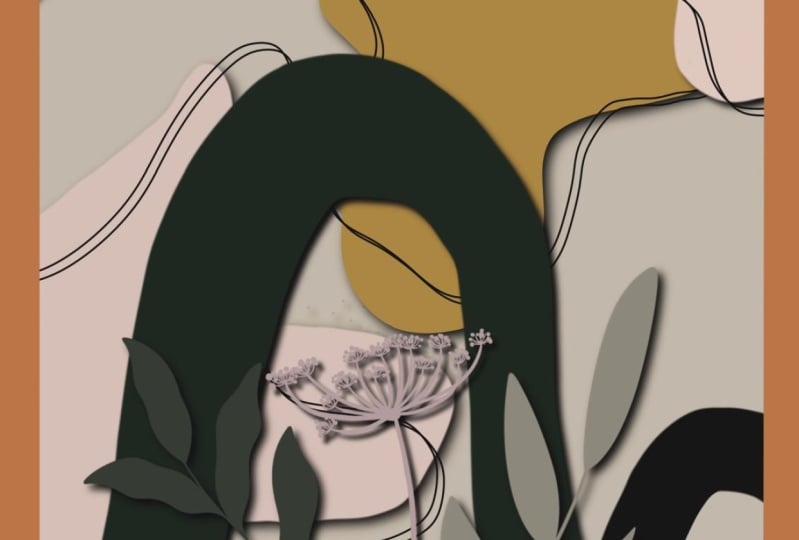
por isso que se chama deserto. Então, o que eu tinha em mente
era o sol aqui em cima, junto com algumas áreas
com essas áreas marrons. E eu estava pensando, ok, talvez eu pudesse
entrar em um todo para me proteger do sol. Então essa é a história por trás disso. Então, eu tinha a esperança de
encontrar um buraco ou uma caverna onde
pudéssemos nos esconder do sol. E essa coisa verde aqui pode ser a caverna
onde podemos nos esconder. As plantas aqui. Um pouco de vegetação. As plantas que
estavam no deserto, que eram muito estranhas para nós. Provavelmente eles
nem existem no deserto, mas não
importa neste caso, é só a minha história
para esta foto. Veja, essa foto alguma forma tem uma história e
você pode vê-la. Nunca percebi que
estou pensando em uma história. Em 2009,
chego pela primeira vez aos Estados Unidos e andei a 48 graus pela cidade e
queria almoçar. Assim, você sempre pode
inventar histórias. Você sempre pode pensar em
algo e sonhar com frequência. Ou você pode, é claro, pensar em histórias que você
realmente vivenciou. Isso funciona com algumas imagens ou qualquer tipo de imagem, na verdade. Então é por isso que eu
os pedi. Deixe-me também
dizer rapidamente que
agora são imagens em duas partes. Esta é uma imagem em duas partes que, na verdade,
pertence uma à outra. Então você pode colocar isso um ao lado do
outro na parede e
ele ficará aqui, veja, mas você também pode
pendurá-los sozinhos. Então aqui está minha caverna e aqui está um pouco
mais da caverna e aqui está indo
para as profundezas. Então, é só minha imaginação. E isso é o que eu quero
que você receba também. Então, vá rapidamente para o Pinterest. Eu sempre adoro o Pinterest para me inspirar
ou me inspirar. E agora eu quero acrescentar algo que
talvez seja uma sobremesa aqui. Claro, isso é tudo
sobre Desert, Palm Springs. Agora você vê que há
várias imagens sobre o deserto. Talvez você tenha estado em
um deserto, eu não sei. Ou talvez você tenha estado no
Alasca e não seja difícil, claro que não, mas
a vegetação parece semelhante onde
há icebergs. Aqui está apenas Sam, então depende totalmente de você, o que você pensa e
o que você faz disso. Então, deixe-me escolher uma
dessas fotos. Então aqui está, isso
me lembra da palavra 66. Não me pergunte por quê. Montanhas ao fundo, os cactos aqui na frente. Então, estou pensando na
raiz 66 aqui. Ainda mais imagens que
refletem isso para mim, eu posso estar certo, ou pode ser completamente
diferente para você. Isso é bom. Só
se trata de obter inspiração e imagens abstratas
têm tudo a ver com isso. Então, se eu quiser que você crie uma imagem abstrata a partir desse esforço de imaginação,
primeiro pense em uma história. Foi o que eu te disse. Eu penso em uma história. E aquelas em que tenho
a história em minha mente, vou encontrar algumas imagens para me inspirar a criar
algo semelhante. Então, provavelmente, eu olharia para essas plantas aqui e desenharia algo parecido de uma
forma abstrata. Ou eu iria aqui e veria as montanhas e
o que fazer com que
elas saíssem e
algo parecido. Em seguida, monte
minha arte de parede e talvez algumas dessas fotos que me inspiraram e algumas outras fotos que me inspiraram. É disso que se trata. Então você precisa criar
algo novo. Você pode fazer isso facilmente ao
contar histórias para si mesmo.
4. Vamos criar uma paleta de cores no Procreate: Então, agora que você está inspirado, provavelmente precisa de cores. Sim. Porque sem cores você não pode desenhar seu resumo. Durante a artrite, você precisa dela para sua forma e, na melhor das hipóteses
, tudo se encaixa. Então, vou mostrar
como escolher as cores das minhas fotos e você
também pode usar minha paleta de cores. Vou adicionar
isso à aula. Mas caso você queira
fazer o seu próprio, até acessar o Pinterest e
digitar deserto e
ter imagens lá. Agora vou te mostrar rapidamente o que eu faço e depois passaremos
para minhas fotos. Agora estou aqui no Pinterest e tenho várias imagens aqui. E caso
eu escolha esse, já
falamos sobre isso. Vou
colocá-lo e depois torná-lo o maior que puder aqui. Então eu apenas faço uma captura de tela, então eu apenas pressiono os
dois botões aqui. Talvez seja diferente
para o seu iPad, você precisa verificar isso, mas
depois você tem uma captura de tela. Você pode migrar facilmente para
seu aplicativo Procreate. E acabei de criar um documento de qualquer
tamanho aqui. Então, basta ir para mais no canto superior direito
e clicar no tamanho da tela. Você tem qualquer tipo de imagem. Realmente não importa
qual Canvas temos aqui. Podemos trabalhar com qualquer coisa. Então, agora precisamos colocar
a imagem dentro. Então eu vou aqui para
as configurações e depois
clico em Inserir foto
e escolho minha imagem. E agora eu posso ir a partir daí. Eu posso torná-los
menores, é claro. Mas agora eu posso começar a escolher
minhas cores nessa imagem. Então é assim que é fácil. E agora vou pegar
minhas imagens e colocá-las, Procreate e
pegá-las a partir daí. Excluímos esse, deslizamos para a esquerda
e clicamos em Excluir. E agora
volto às configurações, clico novamente em Inserir foto
e escolho minha primeira foto. Ele fica bem grande, então vou torná-lo um pouco menor. Desligue isso e faça isso de novo. Insira a foto, escolha
uma segunda. E você vê que geralmente
leva um segundo. E então eu o coloquei
ao lado do outro. Então, isso deve ser suficiente
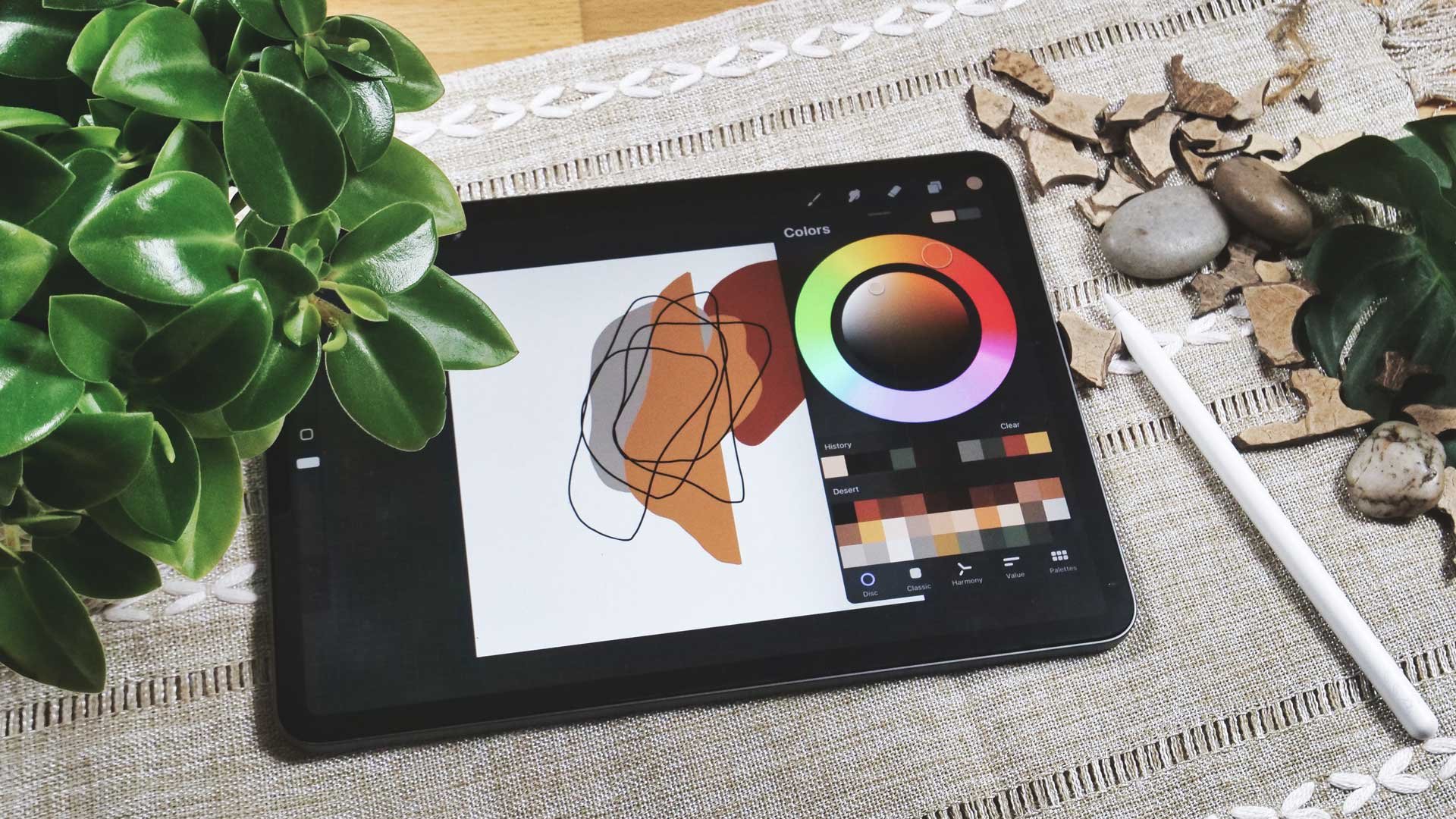
para que possamos começar. E para começar, você vai
aqui no canto superior direito, neste pequeno
círculo com uma cor, qualquer cor que você tenha aqui. Então você vai aqui
na parte inferior do paladar. Quando você faz isso, você
tem todos os paletes que você já tem dentro. Já existem alguns incluídos, mas talvez você tenha criado ou vá criar
mais informações com mesa. Então, o que você faz agora
é clicar com a tecla Shift
no sinal de adição e, em seguida, dizer
criar um novo palete. E então você tem um pellet aqui e ele é
digitado por padrão. Estou excluindo o sem título
e digitando aqui. Vamos chamar isso de deserto. E uma vez feito isso, basta
clicar aqui. Então você tem sua paleta, você é um palete vazio aqui. Agora vamos começar, eu apenas
digito com meu dedo aqui. E você vê o que acontece. Há um círculo e é lúpulo meio amarelo e poder
da cor que tínhamos antes. Quando eu o solto agora, a cor se transforma no amarelo que
acabei de escolher daqui. Agora eu clico aqui e tenho minha paleta onde
tenho minhas cores salvas. Vamos continuar com isso. Novamente, digitando
metade da cor aqui, coloque ao lado dessa. E eu tenho o segundo carro. Talvez você tenha uma cópia
como eu tenho agora. Como devemos nos livrar disso? Basta segurar. E aí vem uma pequena
inscrição aqui e diz excluir, e eu posso simplesmente clicar em
Excluir e me livrar deles. Portanto, não se preocupe se você tiver muitos ou
menos, ou qualquer outra coisa, você sempre pode simplesmente
excluí-los e continuar mais tarde. Então eu tenho 1234
cores, talvez cinco. Bem, acho que
tenho cinco cores. Eu vou escolher
esse também. Você vê que é preto ou verde
e depois essa cor cremosa, o acastanhado e o amarelo. Talvez aqui estejam mais alguns. Mas não, acabei de
escolher esses cinco. Uma vez feito. Eu tenho minhas cinco cores, então você
provavelmente mal consegue ver o último ano ou esse preto no verde escuro
aqui, os três tons. Mas é basicamente assim que
funciona se você criar uma paleta de cores e sempre
puder compartilhá-la. Ao
clicar aqui nos três pontos, você pode compartilhá-lo aqui salvá-lo no iPad
e depois distribuí-lo. Assim como eu faço com uma pastilha. Agora, você pode obtê-lo
na aula e baixá-lo de lá e usá-lo para o
que
quiser, é claro. Mas você não precisa. Claro, como eu disse, você pode acessar a imagem
do Pinterest e ir a partir daí e escolher
algumas cores dessa. Mas como queremos
fazer esse projeto, acabei de escolher as cores
dessas duas imagens.
5. Desenhe formas e usando ferramentas básicas no Procreate: Agora começamos a desenhar
nossos elementos abstratos. Então, o que eu fiz aqui foi
ter essas duas imagens
da última lição. Eles ainda estão aqui e
vamos criar um
novo documento e inserir apenas uma
dessas imagens porque
precisamos começar em algum lugar. Então eu volto para a galeria aqui e clico aqui
no sinal de mais. E talvez eu use um bem
grande, porque mais tarde eu quero ter pixels
suficientes para usá-lo no meu computador e ter
o Canvas bem grande. Por isso, criamos nosso próprio documento. E é aqui que eu
clico aqui na pequena vantagem. E eu posso dizer, ok, eu quero que seja de 4.000
por 4.000 pixels. Ok, aqui ele já
tem quatro células e eu quero ter
300 DPI recursivos. Provavelmente
quero imprimi-lo. Portanto, é sempre bom
ter 300 DPI. Você pode ver que eu ainda
tenho 61 camadas aqui. Talvez você tenha menos, provavelmente
você tem outro número aqui
pode ser mais ou menos. Depende do seu
iPad, do tamanho e do quanto ele pode fazer por você se você tiver um bem
novo ou um mais antigo. Isso também tem um impacto
nas camadas que aparecem aqui. Ok, o que você também precisa
fazer é clicar nos perfis de
cores e ter
certeza de que você tem um perfil
CMYK aqui. Porque é muito importante. Você deseja imprimir sua arte de
parede mais tarde, não importa se
deseja vendê-la ou não, mas deseja imprimi-la. Portanto, é sempre uma
boa ideia colocar o formato de cores CMYK aqui. E depois de fazer isso, você pode dizer aqui no
canto superior direito, criar. Você tem um documento documentado e
bem grande para
células e, por meio de quatro conchas, podemos começar a criar nossas imagens
abstratas aqui. Então, vamos para a guia Configurações novamente e diga Inserir foto. E eu escolho apenas uma
das fotos, não
importa
qual delas agora. Eu diminuo isso
porque só preciso dele para me inspirar e ver o que
preciso desenhar aqui. Eu coloquei dois aqui
no canto superior esquerdo. E como você pode ver, agora
tenho um T em
uma camada separada. A primeira coisa que
faço agora é criar uma nova camada porque normalmente a maioria das
propriedades aconteceria. Ou seja, coloque o que eu desenho na primeira camada e depois
tenho que começar tudo de novo. Portanto, certifique-se de ter uma
nova camada e sempre verifique duas vezes se,
depois, vá até seus pincéis e
depois vá para a tinta, e aqui você pode usar
praticamente o que quiser. Eu uso esse agora, mas você também pode usar
que quando eu cuido é que não há
nada nas bordas. Não está esgotado. Vamos cuidar para que
pareça realmente um derrame. Agora podemos começar a desenhar. Aqui. É claro que você pode aumentar ou diminuir
o tamanho do seu pincel. Você sempre precisa tentar isso
porque mal consegue enxergar. Então, deixe-me desenhar qualquer coisa. Sim, talvez eu possa
torná-lo um pouco maior. Eu também quero me livrar disso. Então eu uso dois dedos
e digito aqui. E agora,
novamente, está sacudindo uma nova camada. Meu pincel e eu também escolhemos a primeira cor é amarela
aqui em cima. E uma vez que eu
digito, está aqui no topo. Eu posso começar a desenhar, então primeiro preciso
circular e nunca desenhar formas cortadas aqui. Não vou fazer isso porque talvez eu precise disso mais tarde
para outra coisa. Então eu apenas desenho um círculo. Veja, meu círculo
não parece muito bonito. Mas, desde que eu não
solte meu Apple Pencil, posso simplesmente deixá-lo bonito para que ele fique em
círculos traseiros. Talvez. Você pode verificar se
está como deveria. Mais ou menos. Isso acontece. Parece
um pouco oval. Então, podemos fazer isso de novo. Eu me livro disso. Vamos
desenhar outro círculo. Isso parece melhor. Eu o faço bem grande
porque, como eu disse, sempre
posso reduzir o tamanho, mas é difícil aumentá-lo. Então, tudo isso é baseado em pixels. E agora eu arrasto minha cor aqui para
dentro e ela está preenchida. Posso aumentá-lo para verificar
se está tudo cheio, mas parece bom por causa
do pincel que escolhemos. Portanto, verifique se você tem
o pincel certo aqui. Então eu não preciso disso agora. Acabei de colocá-lo em algum lugar. E então eu vou em frente
e o desligo aqui. Eu só tenho isso. E agora vamos desenhar
essa forma aqui no canto superior direito. E para isso, eu
preciso de outra cor. Talvez muito provavelmente esse. Novamente, eu não quero
cortar bordas, então eu invento o que está aqui. Então, vamos desenhar isso de novo. Faça bem grande. Viu o que aconteceu? Eu desativei essa
camada e criei uma nova, então eu definitivamente deveria fazer isso. Como eu disse, precisamos de uma nova camada
para cada elemento porque vamos exportar cada um
desses elementos separadamente. Não precisa
ser completamente igual. Então, se agora você segurar, verá o que acontece. Não é o que queremos,
então precisamos voltar. Precisamos de algo assim. Vamos arrastar a cor e
ver como podemos melhorar. Então aqui está um pouco instável. Então, deixe-me desenhar isso de novo. Preencha a cor aqui. Então, é simplesmente parecido, não
é o mesmo e é
isso que eu quero. Então você não quer
copiar a si mesmo nem quer copiar ninguém. Então você sempre quer
fazer suas próprias coisas. Também é possível arrastar a cor aqui. Então, ele se enche novamente. Não, eu poderia segurar. Então, se algo está faltando aqui
, não preenche, você precisa, só precisa usar seu lápis. Veja, aqui está uma vantagem. Precisamos nos
livrar disso também. Mas isso realmente não é difícil. Basta seguir em frente e ver o que você pode fazer para
melhorar seu desenho, para melhorar suas bordas
abstratas aqui. E é isso mesmo. Terminamos, parece o
mesmo, mas semelhante. Podemos testar se ele moverá
um lenço no canto superior direito. Sim. Parece semelhante. Podemos trabalhar com isso. Então eu desliguei. Novamente. Ele pode sempre
recolorir as coisas mais tarde. Mas eu simplesmente não
quero desenhar cada
elemento com você agora, mas vamos fazer mais um. Então você tem uma ideia disso. Novamente, preciso
criar outra camada. E agora eu
quero que você crie meu caso. Talvez, eu acho que seja
só para mim, uma caverna. Então, a cor marrom. Então, vamos para a paleta de
cores que eu escolhi. E então criamos a caverna
ou a porta da caverna. Você vê o quão grande eu faço isso? Eu já posso te dizer que
isso não é o que eu quero. Aqui é muito mais amplo do que aqui, então acho que posso
examiná-lo aqui novamente. Vamos preenchê-lo com cores
para ver como fica. Eu saio por aí para me livrar de
todas essas pequenas bordas aqui. Essa é a beleza do digital você sempre pode refazer ou desfazer coisas e ter outra chance. E você pode ligá-lo ou desligá-lo, o que também é muito útil
para esse tipo de trabalho. Sim. Acho que quero
deixar como se estivesse aqui. Você vê que parece um pouco diferente aqui, mas não
importa. Se você quiser ter
isso de forma diferente. Se você quiser distorcê-lo,
você sempre pode fazer isso. Então, eu apenas cliquei
aqui na seta. E agora eu posso dizer ok, distorcer. E então eu posso
simplesmente puxá-lo para baixo. E depois para cima. E você vê que parece
muito mais parecido aqui. Ok, outro, pronto? Desligue-o. E agora eu quero desenhar algumas
das folhas com você. Então, outra camada, outra cor, acredito que seja preta, mas eu só a escolho daqui. Temos uma nova camada. E agora eu faço isso um pouco maior
para que eu possa ver melhor. Acabei de torná-lo maior. E agora eu desenho o caule aqui. Você não pode simplesmente
deixar as coisas assim. Você vê que a característica é
mais do que queremos. Então eu vou de novo, volto e deixo
um pouco menor para que eu possa colocar minha primeira
folha aqui em cima. Novamente, não
importa se parece um pouco diferente, tudo bem. E o que você precisa
cuidar disso fica mais fácil aqui. Então, novamente, eu dou uma
volta, se não for, só tenho um íon que, mas basicamente desenho
o que eu quiser aqui. Agora, aqui está uma coisa. Então eu preciso me livrar disso. Bem, que você tem
seu rabino aqui, e tudo isso está nos pincéis
que você já tem também. Portanto, pergunte a
correta e continue com a próxima folha. Em nitrogênio. Nem tudo
é igual também. É por isso que eu desenho alguns
maiores, outros menores. Então é assim que é. Cuide de fazer com que
fique bonito mais tarde. Então, por enquanto, eu apenas
desenho minhas folhas. E eu também controlo aqui
que isso realmente não importa. Você, Chris, estou em
uma camada separada. Então, o que eu faço agora é simplesmente desligar a imagem e
você vê que minha folha está bem. Então, deixe-me fazer um loop menor. Você vê que eu não estou mais
usando uniforme ,
então fica distorcido. Preciso mudar isso de
volta para minha camada foliar. E agora, novamente, eu amplio o zoom e
vejo o que posso melhorar aqui. Há algumas, eu preciso
falar com você sobre isso. Claro, você também pode
deixar como está. Ok. Acho que
poderia fazer mais aqui, mas não quero manter você
online enquanto faço isso. Então, novamente, eu simplesmente desligo minha camada de folhas e você
vê o que aconteceu. Eu só, o que eu fiz, eu fiz isso aqui nesta camada. Então eu preciso me livrar disso. Então, novamente, nós simplesmente nos
livramos disso. Acho que preciso de
outro pincel. Eu vou até a boca cheia de tinta. Tudo bem se você cometer erros, não se preocupe com isso. Isso pode acontecer nesse
caso porque, de qualquer forma, possuímos a camada da
qual não precisamos mais. Então, eu poderia me livrar disso, mas quero mostrar como fazer com
que ela simplesmente o exclua. Então eu vou para a mesma camada
que tenho para desenhar. E então eu posso
deixar uma borracha
muito melhor para você ver,
parece muito melhor. Mas você pode
aumentar totalmente isso e
depois se livrar disso. Ou, como eu disse, exclua a cena inteira. A melhor coisa aqui é que agora
precisamos fazer isso de novo. Preciso ativar essa camada e passar para essa camada e começar
a corrigi-la. Então, mais uma vez, eu tenho
preto como cor. E aqui está meu pincel ou
meio agora, a borracha. E isso também é bom, porque também pode
apagar algo aqui. Em vez de desenhar,
algo voltou. Então, novamente, assim como você
gosta de desenhar ou deletar, essa é a beleza dessas
coisas que você tem aqui. Porque é muito mais fácil
apagar elementos abstratos do que realmente fazer isso com elementos de aparência
realista. Mais uma vez, você sabe, continue. Você pode pegar a outra
imagem aqui e começar
a desenhar
mais algumas dessas formas. Quanto mais você tem,
mais flexível você é. Então você não deve parar por aqui. Basta seguir em frente e colocar
cada um em sua própria camada. E cuidaremos de exportá-los mais tarde
em outra aula.
6. Criando arte de parede no Photoshop: Nesta lição, vamos
exportar nosso arquivo PSD para o computador e começar a
montar nossa arte de parede. E você verá que não é tão difícil e você pode
até mesmo fazer isso no seu iPad. Vou fazer isso
no Photoshop porque acho muito mais fácil
trabalhar no computador. E além disso, para depois exportar meus arquivos em tamanhos
diferentes. É por isso que. Mas se você preferir
trabalhar no seu iPad, vá em frente e faça isso. Agora tenho o arquivo aberto
com todas as camadas e todos os diferentes elementos que
precisamos para nossa arte aqui. Agora, vou exportar isso. Eu vou ativar isso. Quando você clica aqui no
PSD, ele começa a exportar. E uma vez feito isso, você pode pedir que ele o envie
para o seu computador. Caso você não tenha um
computador Mac, é claro que você
também pode salvá-lo aqui
em seu arquivo, salvá-lo em arquivos aqui ou também pode salvá-lo em
seu Dropbox em qualquer lugar. E no meu caso, eu só clico aqui e solto. Eu escolho meu computador, meu MacBook. Você já pode ouvir
que ele vai para o meu computador e é
aceito lá. E ele começa a
baixar para o meu computador. Para minha pasta de downloads. Sim. Basicamente, é isso. Agora eu o tenho no meu computador
e podemos mudar para que
possamos começar a montar
nossa arte. Como você pode ver agora, eu tenho aqui na minha
pasta Downloads como um arquivo PSD e vou
abri-lo aqui no Photoshop. Como é um formato PSD
, não importa. Eu acabei de retirá-lo aqui. Agora você pode ver que aqui estão
todas as diferentes camadas, incluindo a camada com
a arte original. Vou deletar esse porque o
abri aqui para que
possamos dar uma olhada onde devemos
colocar o que e partir daí. camada de exclusão não é exibida novamente. Sim, exclua. E agora eu primeiro desligo
tudo aqui. E você vê
como esses dois simplesmente colocaram as coisas de lá, aqui no computador. Então, o que acontece agora é que
existem tamanhos diferentes. Então eu posso facilmente verificar, sair e eu de
que lado isso tem? Isso é centímetros e polegadas, então eu coloquei mais de 100 por
cento e 50 “é muito exuberante. Mas são 7.7200 pixels
por tração e 800, eu posso criar essa centena
por cem e 50”. Então, vamos fazer isso. Arquivo novo. Caso seu computador
não consiga lidar com
isso, isso pode acontecer
porque é realmente um arquivo grande. Depois, basta torná-lo menor
e fazer um pedaço disso. Portanto, não 100, 150. Então, talvez você faça 50 por
75, algo assim. Então, vou escolher polegadas
agora e dizer cem 550. E eu digo, eu quero pixel
por polegada, então eu tenho 300. E também quero o modo de cores CMYK porque
quero imprimi-lo. Então, depois de definir meu arquivo, clico aqui para criar e agora ele está aqui
dentro do documento. Eu tenho que manter isso aberto, é
claro, porque
tem todos os meus elementos. E agora começamos preenchendo nosso documento com
a cor certa. Então eu clico aqui na
minha paleta de camadas caso você não tenha essa
paleta de camadas aparecendo aqui. Você vai para o Windows
e depois para as camadas. Então, ele abrirá. Depois de ter seu plano de fundo, você vai aqui
neste pequeno círculo e depois
clica em Cor sólida. E você vai escolher
a cor aqui
do plano de fundo ou de qualquer elemento que
você tenha aberto e clicar. Ok, e agora eu tenho meu documento preenchido
com a mesma cor. Então, na próxima etapa, precisamos começar ativando todas as
diferentes camadas aqui. Então, o que eu faço é clicar com o botão esquerdo
do mouse aqui na minha camada, puxá-la e soltá-la. Pediu que eu convergisse e,
sim, deveria se converter. E você vê que já está
aqui. Está longe. O que aconteceu? Agora? Há uma coisa muito
interessante. É, eu já o
desenhei em 4.000 por 4.000 pixels. Mas quando eu o coloco em um documento
tão grande, ele fica muito pequeno. Então, o que vamos fazer agora? Sim, bem, isso é algo que não
podemos mudar porque,
caso contrário, teríamos que converter tudo em um formato vetorial, então poderíamos tornar nossos
elementos tão grandes quanto quiséssemos. Eu não quero fazer isso
agora porque então você precisaria do Illustrator, do
Adobe Illustrator. E provavelmente
você não tem isso. Se você fizer isso, vá
em frente e converta cada um dos seus elementos
em forma vetorial. Eu não vou fazer isso agora. Então, o que eu faço é diminuir
o tamanho dos meus documentos. Então eu uso uma fração
do documento à esquerda. Então, deixe-me excluir essa camada. Então eu pressiono o Comando I, e então
eu digo que eu faço um quarto, então 25” aqui. Então está aqui, 37,5. Então, deveria ter uma aparência melhor. Vamos ver. Se isso for suficiente. Talvez eu precise
torná-lo ainda menor. Só você precisa
cuidar disso ao desenhá-lo pequeno em seu, em seu vetor, em,
em seu programa de descanso UP. Nesse caso, no Procreate, você não tem um
documento muito grande no seu computador. É assim que é. Ok. Então, vamos fazer isso de novo. Pare e
veja o que acontece. É melhor, mas de longe
não é tão grande quanto aqui. Então, ainda
precisamos diminuí-lo. Comando I. E eu
vou fazer isso em 10” por 15. Isso deve ser bom. Vamos ver. Eu pressiono Command plus para
ter meu documento maior. Eu o paro de novo. Isso é bom. Agora é ainda maior. Então, Command Minus, eu o
torno menor. Eu tenho uma visão geral melhor aqui. Agora você pode ver que ele
precisa ser ainda menor. Então eu coloquei isso
aqui no topo. E era o Comando T, estou pressionando a tecla Shift. Eu o diminuo sem
distorcê-lo aqui. Então é assim que é. A estética funciona,
talvez até um pouco mais. Você pode ser realmente livre aqui, só para montar
algo, mas sempre pode
fazer isso de forma diferente. Você não precisa se
formar aqui. Você sempre pode fazer algo completamente diferente com
seus elementos, é claro. Mas caso você queira apenas
experimentar essas coisas, você pode acompanhar e
ver como isso funciona para você. Ok, você também vê meus elementos parecem um
pouco diferentes, mas não importa se realmente depende de você. Vamos abrir minha caverna. Basta arrastar e soltar
a camada. Vemos que geralmente não sou. Aqui está, aqui está o arredondamento, então aqui está o meio, então está um pouco à direita. Então, aqui está no meio. Eu sei movê-lo
ligeiramente para a direita. Então, deve funcionar. Por alguma razão, essa cor aqui é mais escura do que aqui. Isso é muito estranho
porque os escolhemos de nossos documentos. Então, deveria ser o mesmo, mas na verdade não é. Pode ter
algo para desenhar com perfis de
cores no iPad
e no computador. Claro. Então, o que
podemos fazer é preenchê-lo
com outra cor. Basta ir até minha
ferramenta de balde aqui e escolher a outra cor
do lado esquerdo e depois
preenchê-la aqui com a direita. Você vê que é um
pouco mais escuro. Vamos em frente, desligamos esse, ligamos o próximo. Mas, novamente, eu o arrasto
e solto. Com o Comando T. eu
posso reverter isso. Um pouco. A folha também
parece diferente, mas, como eu disse,
realmente não importa. Não queremos ter
uma cópia exata aqui. Só queremos ter
algo parecido com o que tínhamos. Então você tem uma ideia do
que estamos fazendo aqui. Ok, próximo passo. Vamos voltar ao documento
aqui e ativá-lo. E ele vai para o primeiro plano. Agora vamos ver o quão grande isso é. Então pressione Command T porque ele precisa ser um pouco
menor aqui. Está bem? E você pode ver que este
está agora atrás daquele, então eu o arrasto até aqui. Então, passa por cima e
parece semelhante a este. Ok, vamos em frente. O próximo. Esse quarteirão aqui. E, novamente, ele precisa estar na parte de trás, então eu o puxo até aqui. Então está atrás da minha caverna. Agora vamos ver onde
colocamos esse. Sim. Não deveria ser assim, certo. Mais ou menos aqui é
um pouco maior do que aqui, mas está tudo bem. Ok. O próximo 1 faz parte da capa. Novamente, tem a outra cor. Novamente, arraste-o e
preencha-o com a outra cor. Está bem? Então, esse não parece mais
o mesmo. Precisamos aumentar isso. Muito dominante aqui, embora fosse bem pequeno nesta página. Então eu o faço pequeno,
um pouco maior aqui. Ok. E, novamente, as cores são
um pouco diferentes. Então, vamos escolher a cor
novamente e mudar para
a ferramenta de balde para que possamos
preenchê-la com as cores certas. Agora, é diferente. É completamente diferente. Ok. O próximo. Eu queria isso em preto
e, na verdade, é verde. Talvez tenha sido eu. Vou transformar
isso em preto. Estou dizendo que preciso
tocá-lo aqui e já
movê-lo na
direção certa. Então está por trás dessa bolha aqui. E você sabe, isso
deve ser bom. Talvez menor. Como eu quero Black Knight, pressione Command plus e amplie realmente n. Claro que agora fica
embaçado, mas tudo bem. O que eu faço agora é
selecionar
a camada inteira e
preenchê-la com preto. Caso contrário, eu teria que escolher cada um desses pequenos
pontos e preenchê-los. Então eu examino essa camada, pressiono Command e clico aqui. Então, tudo aqui está selecionado. Então eu pressiono ele
em um pequeno círculo, cor
sólida, e entro neles. No canto inferior esquerdo, tenho seis zeros
para ter preto e clique em “ Ok”, e agora está preto. Podemos mesclar essas duas camadas agora para não nos
confundirmos com isso. Vou marcar os
dois com o Command Shift. E então eu clico com o botão direito do mouse
e digo Mesclar camadas. E então eu tenho apenas essa, camada
única com Command Minus, eu saio novamente. Ok, agora precisamos
obter mais elementos
daqui. Estamos quase terminando. Então, vamos arrastar isso. Aqui está a folha. Novamente, deveria ser preto. Então, fazemos o mesmo
truque com o comando. Eu seleciono tudo,
pressiono os pequenos círculos,
digo cor sólida. Vá para o canto inferior
esquerdo do preto, tudo zero aqui
e clique em OK. Em seguida, com a tecla Shift, eu mesclo as duas. Com o Comando T. posso movê-lo muito mais facilmente aqui, e preciso colocá-lo aqui
na bunda esquerda, na
frente dos ruins. Então, vamos ver como isso funciona. Ok, quando diminuirmos o zoom, talvez
vejamos mais flechas. Então eu entro mais tarde, mas por enquanto está tudo bem. E o último, novamente, eu o arrasto. Clique em OK. Novamente, é ótimo. Então, vamos fazer isso de novo. marca de comando a cada toque e cor
sólida que vai para o
canto inferior esquerdo era preta. Clique. Está bem? E, novamente, vamos
mesclar essa camada. E agora só precisamos
movê-lo para cá e torná-lo menor. Está bem? Eu acredito que está tudo bem. Vamos ver o Command
Minus eu sair aqui e tornar esse maior. E parece um pouco diferente. Então, vamos ver. Vamos desligar isso. Não economize. Sim, preciso
descobrir o que está acontecendo aqui, o que está errado. Então, primeiro de tudo, acredito que aquela caverna aqui não
é realmente o
que deveria ser aqui. Este é menor. Então, o que fazemos sobre isso? Você pressiona o Comando T e, em seguida vamos
distorcê-lo um pouco com essa ferramenta aqui na parte superior
e depois ver como fica. Eu apenas o movo um pouco. Nem tanto. Porque, como eu disse
, pode ser diferente. Não precisa ser
exatamente a mesma coisa aqui. Na verdade, deveria
ser que você está no trabalho. Então você vê que não foi
totalmente preenchido aqui porque
estava no limite aqui. Então, precisamos preencher isso novamente. Ok. Sim, eu gosto mais disso. Eu ainda tenho preto e posso fazer meu balde e enchê-lo novamente. Então, agora é anteriormente preto. Verde escuro. Verde escuro? Sim. Ok. Vamos continuar aqui. Está tudo bem. Talvez um pouco menor. Assim, podemos ver mais das flores. Aqui estão as folhas
mais ou menos. Vamos ver. Eu apenas clico aqui do
meu lado e então você vê que ele muda
na paleta de camadas para
exatamente essa camada. Isso não acontece para você. Você precisa marcar isso aqui, para que funcione para você também. Depois, basta clicar na camada
do seu hábito. Caso contrário, você precisará
encontrá-lo em sua paleta de camadas. E às vezes é um pouco difícil se você quiser
que seja maior do que Y. Então você pega aqui esse pequeno Shane e
depois pode puxá-lo para cima. Sim. Isso está no topo. Ok. Para tornar definitivamente um pouco maior. Eu preciso de um pouco mais de espaço aqui. Está bem? Ok. Eu acho que está tudo bem. Não é 100% o mesmo e
não queríamos que fosse,
porque então eu
teria que copiar minha
foto porque não
consigo fazer isso da minha mente
ou apenas da foto. Faça 100% da mesma forma, isso nunca funcionará. Não precisa. Então eu acho que essa carteira
parece boa agora. E espero que você
tenha concordado e já tenha começado a
desenhar seus elementos. Eu acredito que essa é
a parte mais difícil de desenhar todos esses elementos
separados. E depois
junte-o. Você viu o erro
que pode cometer aqui, e esse é o tamanho
do seu documento. Se você tiver um documento muito
grande, precisará configurar também precisará configurar
um documento muito grande
no iPad. Como um sábio, você tem um
problema com suas imagens. Você obtém os elementos muito menores do que você terá aqui. Um grande aprendizado com
esta lição é que você precisa
pensar no tamanho que
deseja ter mais tarde
e no tamanho que você criará.
Quanto maior o tamanho do seu iPad, menos camadas você terá. Nós já percebemos isso. E é por isso que você
precisa encontrar um lugar ideal. A maior parte do tamanho que você
pode criar no iPad. E o que você realmente pode
fazer no Photoshop. Lembre-se
disso quando você começar a criar sozinho, continuamos.
7. Crie sua arte de parede em diferentes tamanhos: Não importa se você deseja vender
sua impressão artística ou não, basta tê-la em tamanhos diferentes, você poderá
diferenciar seu
tamanho no computador. Então, agora vamos entrar no
Photoshop mais uma vez e ver o que precisamos fazer
quando queremos ter nossa arte em um tamanho diferente. Não é tão difícil quanto parece, mas vou mostrar
passo a passo como funciona. E você também pode adaptar
isso a todos os tamanhos. Eu vou
te mostrar como fazer isso em a4. A4 é o formato internacional. Nos EUA, é 8,5 por 11. Você usa um ano na Alemanha
ou onde quer que
usemos principalmente A4, porque é isso que
nossa impressora sabe e pode fazer. E é por isso que vou te
mostrar esse formato, mas você escolhe o que
precisa para sua casa. Você também pode enviá-lo para qualquer impressora on-line e
imprimi-lo lá. Claro, ainda
tenho nossos arquivos abertos. O que
reunimos e o antigo,
o original. Vou fechar essa agora porque quero
modificar com você aquela que tem todas as camadas aqui
na paleta Layers. Agora, vamos dar uma olhada rápida. Já sabemos o tamanho, é dez por 15, e agora
precisamos mudar isso. Então, o que fazemos? Antes de tudo,
criamos um novo documento. Então, deixe-me ir para Arquivo Novo. E aqui você tem todos os formatos que já
são muitos deles. Caso contrário, você
precisará criá-los aqui. Mas caso você
queira acompanhar e ter um formato A4,
acesse Imprimir. E então você pode escolher aqui o tamanho de uma letra ou
aqui o tamanho A4. E você vê que tem milímetros, mas ainda assim pixel por polegada. E tem o modo de cores RGB porque queremos imprimi-lo, é
claro, precisamos mudar
para o modo de cores CMYK. E um filho vai para o
canto inferior direito para criar. E então você tem
seu documento que tem abas e eu
vou retirá-lo. Então, temos os dois
juntos com o comando menos. Eu saio um pouco. Então, eu tenho uma
visão geral melhor aqui. E agora preciso mover
todos esses elementos, todas as camadas da
esquerda para a direita e ver qual é o tamanho
e como ele se adapta. Então, vamos marcar todos eles. Finja que não temos. Então, eu apenas marco a
parte inferior e vou para a
tecla Presley Shift superior e marco todas elas. Então, novamente, eu apenas
os arrasto para o meu novo documento. Você vê o que acontece?
É bem grande e também muito bagunçado. Então eu pressiono Command T, e se eu fizer isso dessa forma, eu pressiono Command T para todas as camadas que eu
já selecionei. Agora eu posso ouvir mudar
o tamanho, a porcentagem. Certifique-se de
clicar
nessa pequena haste porque você não
quer distorcê-la. Eu apenas estimo,
digamos 80 por cento. Sim, chega perto,
digamos, 70% melhor. Ok, então vamos movê-lo para
o fundo e para a esquerda. Eu sempre posso dar uma olhada
aqui se ainda funcionar. Caso contrário, isso pode levar
a mover um pouco as camadas, realmente não
importa. Então, está à
esquerda, tudo bem. Na parte inferior, não é. Então, vamos ver. Sim. Ok. Eu clico duas vezes e agora você vê este é
menor do que este. Então eu preciso mover essa
coisa aqui para a direita. Pelo menos. É sempre se você quiser. Mas no meu caso, eu quero mudar
isso um pouco. E eu também só quero
ter metade do sol aqui. E aqui você vê o que
aconteceu conosco antes. Com esses verdes. Temos novamente esse estranho
meio verde porque estava fora do arquivo e, portanto,
não foi totalmente preenchido. Então, vamos clicar aqui para preto novamente e ir para a ferramenta de caçamba. E então eu posso simplesmente
preenchê-lo novamente. Eu senti isso agora com
preto em vez de frito. Então clique aqui, escolha a cor verde. Clique em OK e, em seguida,
vá em frente e preencha-o. Ok, agora vamos
ver se parece bom ou se precisamos
mover nossos arquivos um pouco. Então é isso que acontece quando você cria seu arquivo em
tamanhos diferentes, mas tudo bem. Você precisa modificá-lo um pouco e ainda precisa
fazer com que tenha uma boa aparência. Portanto, é bom
examinar
cada formato em si
e modificá-lo, mas examinar cada arquivo e
ver se ele ainda funciona. Então, se você precisar fazer
algo diferente. Então, sim, acho que está tudo bem. Sempre procurando aqui ou ali, mas estou feliz com isso. Então, acho
que podemos fazer assim. Aqui está um pouco
sobreposto e outros enfeites. Então, eu posso pressionar o Command T e
puxar um pouco mais, mas não faça isso demais porque você ficará pixelizado aqui. Portanto, certifique-se de que não
esteja acontecendo pixelizar sua imagem
um pouco mais. Eu gosto disso. Ok, agora temos
nosso formato A4 pronto.
8. Salve e exporte suas impressões de arte: Agora que temos nosso novo documento pronto
e está no formato A4. É claro que queremos
salvá-lo adequadamente. Então, o que você quer fazer
sempre como designer, você sempre quer ter
seu arquivo original. E isso significa que, nesse caso, você precisa de um arquivo PSD ou tiff. Eu geralmente salvo um arquivo PSD. Você pode preferir tiff. Isso depende de você. O ponto principal é que
você tem suas camadas. Você deseja manter todas as camadas na sua paleta de
camadas porque
talvez queira alterar
algo mais
tarde ou talvez queira
ter outra anterior. Portanto, é sempre bom
manter seu arquivo PSD. E é isso que
vou mostrar. Você sabe, vamos
salvar o arquivo como um PSD. Em seguida, vamos exportar
como JPEG, mas em alta qualidade. Ok, estamos de volta ao Photoshop
e você vê que ele ainda não tem título e ainda tem todas
as camadas separadas aqui. Então, o que eu faço agora é
acessar Arquivo e clicar em Salvar como e depois vou
salvá-lo no meu computador. Normalmente, quando você tem a nuvem, você tem
a possibilidade de salvá-la na sua nuvem. Mas eu não quero, quero
salvá-lo no meu computador porque digamos que um dia você não tenha mais a nuvem ou o
que quer que possa acontecer aqui. Você não tem mais seus
arquivos. Então, é claro, eles adorariam que você salvasse
tudo na nuvem. E é claro que você provavelmente não
verifiquei um pouco. Talvez você possa até
comprar mais memória, mas não precisamos disso. Na verdade, nós o salvamos
no computador. Então eu clico aqui, salvo
no computador, você pode até mesmo clicar aqui, Não mostrar novamente,
a decisão é sua. Mas eu só quero
tê-lo no PSD. Como você pode ver aqui,
diz ponto PSD. E aqui também o formato Photoshop. E você também tem aqui um formato
tiff, se quiser. Mas vou
salvá-lo aqui como, você sabe, qualquer obra de arte
ou obra de arte do deserto. Clique em Salvar. Agora eu tenho meu PSD salvo. Você pode ver isso aqui no topo. Diz que deserto e
arte pontilham PSD. E agora, quando
você clica com o botão direito, vê que está na minha área de trabalho. Isso é muito importante por enquanto. E agora queremos
exportá-lo como JPEG. Não importa se você deseja imprimi-lo para si mesmo em casa, ou se deseja que
alguém imprima para você ou se deseja vendê-lo, você precisa fornecer formatos
diferentes. Portanto, nesse caso, quero fornecer um formato A4. Foi nisso que criamos isso. Então eu vou para o arquivo e
agora não quero mais salvar, porque então
não temos o formato jpeg. Agora vamos exportar
e dizemos Exportar. Como. Agora você vê que
abre uma nova janela. E aqui o que acontece é
que aqui diz PNG, e queremos ter um JPEG. Também podemos escolher a qualidade. E não importa o que aconteça, eu sempre escolho a
mais alta qualidade aqui, porque se
houver uma diferença, eu realmente quero ter
a mais alta qualidade para meus clientes e também para mim, se eu quiser
para colocá-lo na minha parede. Então é melhor escolher a
mais alta qualidade aqui. Então, vamos ver, está tudo bem. Em seguida, clique em Exportar
e, claro, aparecerá novamente onde eu
quero salvá-lo. Então, voltei ao desktop de hoje e não preciso
deixar nada para trás. Geralmente, ele coloca
pontos JPEG mais tarde. Tem o mesmo título de
antes quando salvei como PSD. Então, eu posso simplesmente clicar em
salvar e pronto. Por enquanto. Você tem um arquivo PSD de alta qualidade
e um arquivo JPEG de alta qualidade. Esse é um arquivo que você
daria a ele para imprimir. A partir daqui, você pode seguir em frente. Agora você pode criar
um tamanho diferente. Você não precisa criar um
A5 porque isso é metade do A4. Pode ser simplesmente impresso. Não tem nenhuma relação nova
com sua proporção. Mas se você quiser
ter um arquivo de outro tamanho, outra polegada, o
que for necessário para prosseguir, assista à aula antes
e comece tudo de novo. E para criar um novo documento, coloque seus elementos lá,
modifique-os e exporte-os. Mais uma vez, como eu disse, é sempre bom
dar uma olhada em cada tamanho
ou tamanho de arquivo do seu documento que
você deseja ter. Não o salve e
nunca
mais pense nisso, porque geralmente
ele corta à esquerda, à
direita, na parte superior, na parte inferior, seja o que for. Pode não ter o que você queria que sua
obra de arte dissesse. Portanto, lembre-se disso e,
em
seguida, exporte
quantos arquivos quiser.
9. Crie imagens de pré-visualização com Mockups: Essa lição é para você. Se você quiser vender
sua obra de arte, caso contrário, você pode pular diretamente
para a próxima lição. Caso contrário, se você quiser vender, você realmente deveria dar uma olhada nisso porque vou mostrar
como criar lindas imagens de
pré-visualização. E você sempre
precisará dessas
imagens de pré-visualização , porque se
quiser vender algo, precisará mostrá-lo em ação. Isso significa que, se
você tem uma arte de parede, não pode simplesmente dizer
use minha arte de parede. Ok, você poderia basicamente
se colocar em algum lugar e
dizer aqui está minha arte de parede, mas
ainda teria que imprimi-la. Mas se você tiver uma maquete, que são possibilidades infinitas, basicamente não há
mais maquetes online. Eles não são gratuitos, ou pelo menos
os bons não são gratuitos. Mas vale a pena
gastar alguns dólares nessas maquetes para que você
possa mostrar seu trabalho. Eu vejo isso assim. Se eu não tiver certeza de gastar, digamos $20 pela minha arte e eu posso usá-la quantas
vezes quiser. Não é só para uma obra de arte. Acho que
provavelmente não venderá isso. Eu não preciso
criá-lo, certo? Portanto, se você quiser vendê-lo, também deve estar pronto para investir em algo
parecido com suas maquetes. Eu tenho um conjunto ômega do URI. Acho que esse é um desejo muito
bom, porque suas maquetes são muito detalhadas e eu realmente as amo. Se você não tiver, se
tiver outra coisa, vá em frente
e use essa. Vou mostrar duas
maneiras de usar maquetes, porque às vezes você tem um arquivo
PSD com objetos inteligentes
e, às vezes,
apenas um JPEG. E obter um JPEG torna
as coisas muito mais difíceis. Então, eu quero realmente mostrar a você
qual é a diferença para que
você possa decidir com antecedência, antes de
comprar, que tipo de maquete
deseja comprar. Então, agora vamos até o computador e eu mostro como isso funciona. Ok, eu estou no trabalho. Abra o arquivo JPEG, como você pode ver na parte superior. E agora deixe-me mostrar
meu pacote da UE. Eu vou te dar o
link para este pacote. Claro, para que você
possa obtê-lo ou, se não quiser, e usar outra
coisa como quiser, sinta-se à vontade para fazer e
usar o que quiser. Então, aqui estão dois tipos de maquetes. Então aqui está um arquivo PSD
e ele tem um arquivo JPEG. E vou primeiro
usar esse arquivo PSD. Então eu vou te mostrar
como isso pode ser fácil. Então, veremos o quanto isso
realmente pode ser trabalhado. Muito difícil, na verdade. Deixe-me ir aqui e veja, aqui estão muitas camadas
diferentes. O que posso fazer agora é clicar duas vezes aqui onde diz clique duas vezes
e depois mudar algumas coisas. Então, vamos ver. Aqui eu posso mudar
a grade e ver o que mais posso fazer com o
meu, com meu arquivo aqui. Mas eu não quero isso. Eu posso mudar o design
mundial aqui. O que eu quero mudar é
esse, o design da moldura. Quando eu clico duas vezes
nele, ele abre a moldura
da obra de arte de onde eu
deveria colocá-la aqui. E agora eu tenho uma nova camada
ou um novo conjunto de camadas. Na verdade. Preciso clicar duas vezes novamente para poder colocar
minha arte nela. Então, aqui está outra camada. Clique duas vezes nesse. E agora eu só tenho o
interior da moldura. Agora, deixe-me pegar minha arte, pressionar a tecla Shift, movê-la e
ver que é muito grande, mas podemos
mudar essa mercadoria e depois
torná-la menor. Basta torná-lo bem pequeno, colocá-lo e
aumentar o tamanho novamente. Então você vê agora se é 100
por cento, então tudo bem. Ok, então, uma vez feito, eu posso simplesmente fechar isso. E quando clico em
nulo no botão vermelho, ele me pergunta se eu estava salvo
no cancelamento seguro. Claro que eu quero economizar. E você vê que ele
entra na moldura. E deixe-me fazer isso de novo. Eu fecho aquele clique em Salvar e
agora ele vai para o Walmart. Sim, é assim que é fácil. E agora você já tem
sua primeira imagem prévia. Você viu. Quantos eu tenho aqui. Então, eu posso
basicamente examinar cada um deles e salvá-los. E então eu tenho todas as minhas imagens de
pré-visualização prontas. Então, deixe-me salvar isso rapidamente. Então, File Export, Quick
Export , Export As, porque eu preciso
exportá-lo como um arquivo JPEG. Portanto, caso você
queira vendê-lo no Etsy, tudo bem se você tiver 2.000
pixels por duas células e o Pixlr, você vê, faz
isso automaticamente. E então basta exportá-lo, salvá-lo no seu computador, seja o que for, dê um
nome se quiser. Caso contrário, mantenha o
nome que você tem aqui, sempre
podemos renomear mais tarde. Você terminou. Ok, deixe-me fechar isso. A primeira opção
que você vê é, na verdade, a melhor. Ok, vamos para
a outra imagem. Se você não tiver o Photoshop, caso também
tenha os arquivos JPEG. Então, deixe-me abrir esse aqui. O JPEG, e você vê que entra
um pouco na sala. Não está direto na parede. Ele entra um
pouco na sala, o que significa que precisamos nos ajustar
ao exterior. Então, deixe-me parar com isso. Primeiro de tudo, é
muito, muito grande, então eu apaguei novamente,
diminuí aqui. Esse comando, como
eu, acabei de colocá-lo aqui em
porcentagem e digamos que eu queira 30% e clique em OK. Agora eu já posso facilmente
arrastá-lo melhor. Agora eu pressiono o Comando T e o
deixo um pouco menor aqui. Eu costumo procurar uma borda aqui e ajustá-la
a essa borda. Então, aqui, mais ou menos, funciona. E você verá agora que ele
entra na sala. Então, preciso distorcer um pouco
minha imagem. Para isso, eu uso essa
ferramenta aqui no topo. E agora eu tenho vários pontos aqui onde
eu posso distorcer minha imagem. E agora eu preciso colocar esses
pontos aqui nas bordas. Isso é um pouco complicado. Você precisa ver isso e ter cuidado ao
colocar os pontos aqui para garantir que
fique em uma linha reta. Caso contrário, parece
um pouco estranho. Vamos fazer o nosso melhor agora. Para chegar aqui, algo direto. Vamos levar isso para cima. Veja, funciona. Funciona. Sim. De alguma forma, funciona, mas do
outro jeito é muito mais fácil. Então você vê que há um bom motivo para ter o Photoshop se
quiser fazer isso com mais frequência. Ok. Eu acredito que meu pai é Sim. Não, você está no fundo. Eles não são. Então, vamos colocá-los também. Você pode apenas olhar para que
seja um pouco difícil. Talvez funcione, ou
espero que funcione. Você precisaria aumentar o zoom
para que funcionasse cem por cento, mas acho que está tudo bem agora ,
então podemos clicar em OK e pronto também. Portanto, você pode basicamente usar um arquivo JPEG no caso
de comprar um conjunto, certifique-se de ter PSD
com quais objetos. Você pode fazer isso tanto em
tamanho grande quanto no Etsy. Normalmente são,
são muito mais baratos. E às vezes você
só tem esses arquivos JPEG. Sem objetos inteligentes,
é melhor procurar objetos inteligentes. Você viu como
é fácil usar seu arquivo lá. Ok, é isso mesmo. Se você quiser
vender, crie várias imagens e coloque
sua arte em algum lugar para que as pessoas possam ver e
ter uma impressão onde podem colocar a
arte que você criou.
10. Seu projeto: Vamos começar a criar sua arte de parede: Parabéns, você
chegou até aqui. Espero que você tenha gostado dessa aula
e espero que já tenha pegado seu iPad e tenha começado a criar pequenos elementos
para sua arte. Se você não tiver, por favor,
vá em frente e faça isso. Se seu iPad começar a
criar sua obra de arte ou um triste criando seus pequenos
elementos para a obra de arte. Claro, você pode copiar o meu. Isso é totalmente
esperado, esperado, e é isso que você
deve fazer agora, porque você deve ir em frente e experimentar e
sujar os dedos. Se você preferir não desenhar, basta juntar as coisas. Você também pode fazer isso. Basta acessar meu site, assinar meu boletim informativo e baixar todo o material todas
as aulas
que tenho a partir daí. E depois de fazer isso, você pode se
inscrever totalmente no meu boletim informativo e nunca mais terá
notícias minhas. Não vou salvar seu endereço de e-mail e não farei nada com ele. Vá em frente e
obtenha o que precisar e comece a
criar imediatamente. O fato é que eu preciso que você se sente, preciso te enviar um e-mail com um link e a senha da minha área
sagrada no site, é a
caixa de ferramentas do designer, onde você encontra tudo o que
precisa para aquela aula. Vou colocar a
paleta de cores lá e também colocarei todos
os elementos lá. Na verdade, um arquivo PSD
para Procreate. Assim, você pode usá-lo e começar a criar sua
arte imediatamente, não importa se você quer juntar
as coisas no seu iPad ou se você quer fazer isso no
Photoshop da mesma forma que eu fiz, você pode fazer isso. A única coisa que pedi que você
não fizesse foi começar a vender. Seria estranho
se você começasse a vender minha arte depois de
juntar os elementos. Então, eu pediria que você mesmo
o criasse. Então, em qualquer caso, depois de fazer isso, envie sua arte para
a galeria, porque eu
adoraria ver o que
você fez com ela. Mesmo que você tenha
usado meus elementos, você pode fazer
isso totalmente. Ainda assim. Porque pode parecer
completamente diferente. Você não precisa
dizer isso como eu fiz. Você pode usar os elementos, o que quiser, e
colocá-los em outro lugar. Então, eu adoraria vê-los e,
por favor, vá em frente, faça o set. E se você
avaliasse a aula, eu ficaria eternamente grata,
porque isso ajuda muito para nós
como professores aqui. E sempre adoramos um, recebemos uma crítica. Até a próxima vez que
eu disser adeus.
 Monja Wessel, Graphic Designer and Teacher