Transcrições
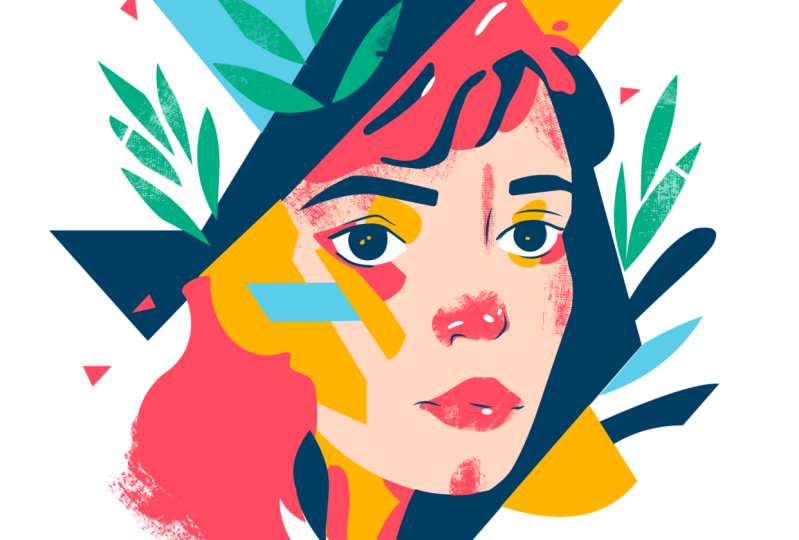
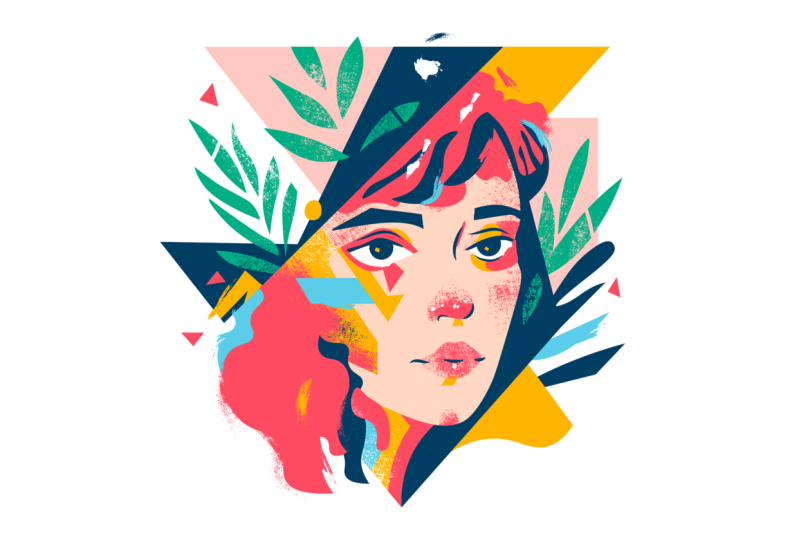
1. Introdução ao retrato abstrato: Você quer se tornar
bom em criar ilustrações vetoriais
incríveis
usando o Adobe Illustrator Bem, você veio
ao lugar certo. Desta vez,
criaremos
retratos coloridos e
levemente abstratos, usando uma variedade de formas florais geométricas
e orgânicas simples Esse tempo pode ser aplicado a
todos os tipos de ilustrações e nos permite experimentar temas incomuns
de cores divertidas Quero que essas ilustrações sejam dinâmicas, vibrantes e divertidas Também quero adicionar
algumas texturas interessantes para contrastar os contornos vetoriais limpos e
nítidos Se você é um
aspirante a ilustrador, artista
digital, designer gráfico,
fotógrafo, profissional de marketing ou simplesmente alguém
apaixonado pelo visual
ou pela narrativa, Mastering Illustrator
fornece as ferramentas
para transformar suas ideias para transformar suas Eu o guiarei em todas as
etapas do processo, desde
o
esboço inicial até os retoques finais, oferecendo uma
compreensão abrangente das incríveis
ferramentas e recursos do Adobe Illustrator Este curso é perfeito para você, se você é
iniciante no ilustrador ou se é
autodidata e deseja
se tornar mais confiante e
eficaz ao usá-lo Eu sou Martin Perine, um profissional certificado de obstetrícia e instrutor com experiência em
design de duas décadas Ao longo da minha carreira,
colaborei
com clientes renomados ,
como Disney,
Mattel, Cartoon Network,
Nickelodeon Aproveitando essa
vasta experiência,
elaborei cuidadosamente
este curso para ajudá-lo a navegar como ilustrador de obstetrícia como
um Não estou apenas
ensinando o Illustrator. Estou capacitando você
a se expressar, contar sua história e criar ilustrações que ressoem
com Esta é sua chance de
criar um trabalho verdadeiramente pessoal e digno de seu portfólio
criativo profissional. Você pode acompanhar e
replicar minhas ilustrações, ou pode usar os
fluxos de trabalho e as técnicas que mostro e criar algo
completamente diferente e completamente diferente Há pelo menos duas composições
adicionais que você pode escolher além da que
estou usando em meus exemplos E rode agora e
deixe a diversão começar. Sua aventura criativa com o
Illustrator começa aqui.
2. Retrato de um homem: ilustrador no iPad: noções básicas: Caso você tenha um iPad e queira praticar usando o AOB Illustrator no Este é o
projeto perfeito para isso. Você pode começar a organizar
todas as formas usando o iPad e depois refiná-las
posteriormente na área de trabalho Agora, a maior parte do fluxo de trabalho ainda
vou fazer
no desktop, porque sei que a maioria dos usuários
preferiria trabalhar lá. No entanto, para aqueles que
preferem usar o iPad, vou mostrar algumas técnicas úteis
neste vídeo. Se você não
planeja usar o iPad, pode simplesmente pular
isso completamente e passar para a próxima lição Agora, a primeira coisa que você
precisa fazer ainda é começar
na versão para desktop, pois você precisará salvar
um documento na nuvem. Essa é a maneira mais fácil de
abri-lo no seu iPad. Então, o que você precisa
fazer é abrir
o arquivo em sua área de trabalho, que, nesse caso, deve
ser chamado de guy Start AI file. Basta ir ao
menu Fine e escolher Salvar S. E aqui na parte inferior, você deve ter a opção Salvar documento
na nuvem. Depois de clicar nele,
basta dar um nome a ele. Vou chamá-lo de Guy Start, e depois vamos salvá-lo. E a maneira como você
pode ver que isso agora
está salvo como um documento na nuvem é que ele mostra um
pequeno ícone da nuvem aqui na guia do documento. Além disso, o formato do arquivo agora
é, em vez de IA, é AI C. Então, Illustrator Cloud Eu mudei para o iPad agora. Eu tenho um
lápis Apple na minha mão. E primeiro de tudo,
vou tocar em seus arquivos aqui
no lado esquerdo. E imediatamente, o documento
na nuvem salvo mais recentemente deve
aparecer lá. Então aí está o cara começando. Vou apenas selecionar isso
e ele será baixado
primeiro no iPad. Portanto, pode demorar um
pouco
mais do que o normal para abri-lo. Pronto, temos nossas camadas da mesma forma
configuradas na área de trabalho. Então, temos a camada de esboço, que está configurada para multiplicar Dessa forma, podemos ver
o que estamos fazendo mesmo enquanto desenhamos embaixo dela na camada de ilustração Eu me certifico de que
esteja selecionado aqui. Uma das coisas mais
importantes a lembrar quando você
trabalha no iPad comparação com o desktop é que você tem
opções limitadas aqui. Portanto, é um fluxo
de trabalho mais
simplificado criar formas rapidamente E normalmente eu
preferiria usar o iPad para esse tipo de ilustração mais
orgânica, onde quero ser
um pouco mais artístico e menos rígido ou
restrito com minhas linhas Portanto, esse é um
estilo e um projeto perfeitos para experimentar com o iPad, se você ainda não experimentou o
Illustrator Agora, as
ferramentas de desenho que temos disponíveis aqui são a ferramenta Caneta. Então, temos essas ferramentas de desenho
adicionais. Se você tocar e segurar neles, poderá escolher o lápis, o pincel e
o pincel Depois, também temos a borracha. E é mais ou menos isso. Portanto, as
ferramentas mais comuns que ainda
temos aqui e que
normalmente não usaríamos no desktop, talvez além
da ferramenta de curvatura Mas vou mostrar o que considero a maneira mais eficaz de trabalhar com o iPad e o que
considero mais intuitivo. Então, na verdade, essa é
a ferramenta de pincel de bolhas. Eu vou selecionar isso. E eu normalmente trabalho com
a predefinição redonda básica, que selecionei aqui Aqui na parte inferior
da barra de ferramentas, temos opções adicionais Portanto, se você tocar no
último ícone na parte inferior, poderá ajustar o ângulo,
o arredondamento e até mesmo opções, como se você deseja que
as bordas sejam afuniladas ou Então, por padrão,
vou mostrar rapidamente que ele vai desenhar
formas como essa. E, claro, a espessura
pode ser ajustada aqui, então vou
arrastá-la para cima, poder desenhar
linhas mais grossas como essas Mas, como você pode ver, os pontos inicial e final são sempre cônicos ou estão
diminuindo Então, isso é algo
que você pode desativar aqui. Se você desmarcar isso, agora ele terá
a mesma espessura Mas não se confunda, você ainda pode usar pressão da
caneta quando esse
recurso está desativado. Assim, posso aplicar diferentes pressões e variar
a espessura do pincel. Obviamente, isso é
novamente algo que você pode desativar se
não quiser usá-lo. Essa é a dinâmica da pressão. Depois de desligar
isso, ele será desativado. Mas sempre que esses
recursos são ativados, há ainda mais
opções para eles. Então, há pequenas flechas. Se você tocar nele, poderá até mesmo
ajustar a redução gradual que deseja trabalhar, por
quanto tempo deseja
que ela dure e também
pode ajustar a dinâmica da
pressão Então, essa também é uma
configuração para isso. Assim, você pode realmente
personalizar essa ferramenta, da maneira que
preferir trabalhar com ela. E não vamos esquecer também
uma configuração muito importante, a suavização, que
é o ícone aqui, logo abaixo do tamanho É basicamente assim a precisão da ferramenta de lápis
funciona no desktop, então você pode torná-la
muito mais suave, que significa que ela criará
menos pontos de ancoragem, mas não será tão precisa, ou se você a
mantiver mais baixa, ficará muito
semelhante à maneira como
você está desenhando semelhante à maneira como
você está Eu gosto de manter isso por volta das dez. Mas posso mostrar
se está definido como um, que é o valor mais baixo. Eu posso desenhar e isso vai
criar muito mais pontos de ancoragem Então, se eu selecionar isso,
podemos ver como isso fica. E compare com isso, se eu
voltar para o pincel de blocos e aumentar a
suavização até o Quando eu desenho, uma
coisa que você
notará é
que será um pouco mais lenta, então
levará tempo para renderizar Isso porque há
uma suavização acontecendo. Mas você pode comparar os dois. Geralmente, há
menos pontos de ancoragem. Mas, para ser sincero, gosto de
manter a suavização bem baixa. Principalmente porque eu não quero que
minhas linhas sejam atrasadas. Então, vou simplesmente
deletar todas essas formas. Selecione todos eles e há essa pequena barra de tarefas flutuante
ou barra de ferramentas aqui na parte inferior. Aqui, podemos simplesmente escolher excluir. E voltando à ferramenta, mais
uma vez, vou
reduzir isso. Digamos que talvez até
diminua para quatro ou cinco. Sim, eu quero que seja rápido. Para mim, isso é mais importante. Agora, vou reduzir
o tamanho. Deixe-me ver. Sim, algo
assim parece bom. E também vou mudar
a cor com a
qual estou desenhando. Agora, a boa notícia é que, como eu
já tinha os switches configurados na versão
desktop desse arquivo, eles também foram transferidos aqui para a
versão Cloud do documento. Então, nós já temos essas cores. E, por exemplo,
essa é a cor que eu queria
usar para cabelo,
barba, bigode e Então, eu já tenho
esse selecionado. E vamos ver como fica. Sim. Funciona bem. Agora, vamos começar
com o bigode. Vou apenas ampliar um
pouco mais aqui. E eu vou começar a
desenhar sobre isso. Vamos tentar fechá-lo aqui. E o bom
é que, se você continuar desenhando com a mesma ferramenta, nesse caso,
é o pincel de bolhas, que automaticamente
as unirá Então isso vai
acabar sendo um único objeto. E isso é porque
estamos usando essa configuração, então deixe-me voltar aqui. Novamente, nas configurações do pincel, a mesclagem de pinceladas é uma
opção de propriedade da D f, e você
definitivamente deve mantê-la
3. Retrato de um homem: ilustrador no iPad: técnicas adicionais: razão pela qual eu gosto de usar essa ferramenta, e a razão pela qual
eu disse que é bastante eficaz, é que você só
precisa desenhar o contorno da sua forma e, em seguida, usar
a ferramenta de seleção direta, que é a segunda
ferramenta na barra de ferramentas, selecionar um dos
pontos de ancoragem na parte central, pressionar a opção excluir
e, em seguida, excluir novamente, excluiremos
todo o caminho interno Portanto, não é mais um
caminho composto, é apenas um
caminho individual do lado de fora. Então, criamos uma
forma de campo muito rapidamente. E então, uma
coisa adicional que você precisa fazer é simplificar esse caminho. Mas, para isso, certifique-se fazer uma seleção
do formato da mangueira, ou uma técnica fácil
para garantir que todos os
pontos de ancoragem sejam selecionados é alternar
para a ferramenta de seleção de
caminho clicar no objeto Em seguida, mude para a ferramenta de seleção
direta. Então, como você pode ver agora, todos os
pontos de ancoragem estão selecionados Então, com isso, posso tocar
nessa opção aqui, que é o caminho simplificado. Se eu tocar
nele, isso reduzirá a quantidade de pontos de ancoragem e, se
você quiser, pode tocar nele algumas
vezes até
chegar a um ponto em que não possa
mais simplificá-lo. Neste ponto, é claro,
você ainda pode refinar manualmente qualquer um
desses detalhes Mas no iPad, isso não é algo
que eu prefiro fazer. É um
pouco complicado demais. Eu prefiro fazer isso
no desktop. Então, neste ponto, eu
passaria para a próxima forma, e vamos desenhar rapidamente
essa parte do bigode Novamente, estou apenas tentando sentir o que funciona melhor aqui,
algo assim. Selecione a forma inteira e,
em seguida, use a ferramenta de
seleção direta, selecione uma dessas
partes internas e exclua duas vezes. E, novamente, simplifique
e simplifique, e isso parece muito bom. Agora, vamos fazer mais
uma forma. Eu vou desenhar a cerveja. E você pode ver por que
eu gosto dessa ferramenta porque eu sinto que posso
trabalhar de uma forma muito orgânica. Eu posso então voltar rapidamente
e simplificar as coisas. Outra coisa
que eu às vezes uso é a ferramenta de borracha. Se eu apenas selecionar
a ferramenta de borracha, posso refinar rapidamente algumas
bordas que não gostei Então, esse detalhe aí, eu posso simplesmente gostar disso. E vamos dar uma
olhada nisso, clique aqui. Então,
criamos muito rapidamente essas formas. E talvez mais uma coisa
importante que eu queria mostrar a vocês seja como criar máscaras de recorte no iPad, porque é
um pouco diferente Portanto, não temos o modo de
desenho interno o
que torna bastante conveniente criá-los na área de trabalho. Aqui, o que você precisa fazer é ter duas formas para começar. Então, vou desenhar
outra forma rapidamente, talvez com uma cor diferente. Então, digamos que eu
quero ter algo assim dentro da barba Então, vou
fechar isso e fazer a
mesma técnica de antes, excluir. Essa é uma forma que eu
gostaria de mostrar dentro daquele contorno de barba
ou objeto que eu criei Primeiro, tenho que ter certeza de
que a barba está selecionada. E então usando esse ícone aqui, que é chamado de ordem de empilhamento Com isso, posso arrastá-lo
rapidamente para cima ou para baixo das formas existentes, especialmente quando você
tem muitos objetos. Isso facilitará muito
as coisas, para você
possa acessar rapidamente
a ordem
de empilhamento, que, a propósito, você
também pode acessar a partir
do painel de camadas, então você ainda pode arrastar as coisas para cima e para baixo
aqui, se quiser Mas agora que temos
essas duas formas, posso simplesmente selecionar
as duas juntas. E enquanto eles estão selecionados, temos que tocar nessa
opção aqui à direita. E escolha fazer máscara de recorte. E, claro, o objeto na
parte superior será
transformado na máscara. E, infelizmente, você
precisará reaplicar a cor porque,
por padrão, ela é removida Então, temos que
selecionar essa forma
e, em seguida, podemos aplicar
nossa cor de campo nela. E agora temos nosso
grupo de recortes criado para nós. Então, o que isso significa é que, se
continuarmos desenhando
dentro desse grupo, tudo o que
desenharmos
acabará sendo mascarado
automaticamente Então, vamos testar isso
com cores diferentes. Vou apenas
desmarcá-los. Mude minha cor para isso e , em seguida, use a
ferramenta blob brush novamente e vamos desenhar outra forma como essa e depois excluir
as partes internas Eu tenho que fazer é
soltá-lo dentro desse grupo de recortes aqui
no painel de camadas Eu tenho que começar a arrastar
isso e soltá-lo lá. Não importa para onde vá. O traçado de recorte
será ativado de qualquer maneira. Mas é claro, se eu quiser
que essas duas se sobreponham, e digamos que eu queira essa cor azul-petróleo ou turquesa fique abaixo da rosa,
posso simplesmente arrastá-la
até lá embaixo,
e ainda posso
movê-la e encontrar o melhor lugar e ainda posso
movê-la e movê-la Portanto, trabalhar com Alo no iPad pode ser mais rápido e
eficaz. Em alguns casos, como quando
se trata de trabalhar
com máscaras de recorte, acho mais fácil
trabalhar no desktop Graças ao modo sorteio interno. Por fim, há
mais uma coisa importante a lembrar quando você trabalha
no iPad: não precisa necessariamente salvar
seu trabalho, pois isso acontece automaticamente, desde que você esteja conectado
à Internet. Assim, basta tocar aqui no nome
do documento na parte superior e ele deverá informar quando
foi salvo pela última vez. Então, se ainda não estiver salvo, basta tocar em salvar agora, mas parece que ele foi salvo
automaticamente. E também posso ver uma pequena marca verde no
canto inferior direito da miniatura, que significa que
ela está atualizada e armazenada na nuvem E isso significa que, se
eu voltar para a mesa onde
estou no momento, posso vê-la
aparecendo aqui com as formas que
criamos no iPad. E posso verificar se definitivamente
temos
aquele grupo de recortes que
criamos e também podemos nos
aproximar Sim, como eu disse, está
tudo lá, então
eu posso continuar trabalhando aqui. E o que eu gosto de
fazer sempre que
quero envolver o iPad
em um projeto é que prefiro começar a desenhar rapidamente as formas de
que preciso e depois fazer todos os refinamentos texturização e todo o resto do fluxo de trabalho no desktop Eu raramente vou e volto. Mas essa é uma vantagem
dos documentos em nuvem. Existe a opção de
fazer isso se você quiser. Agora que você viu
isso, depende totalmente de você se deseja
continuar usando o iPad na maior parte
do projeto ou se prefere me
acompanhar usando a versão
para desktop.
4. Retrato de um homem: principais formatos da cabeça: Para esta ilustração abstrata de
retrato, gostaria de manter as coisas o mais soltas e artísticas
possível Então, apenas para tentar sair
da aparência vetorial limpa usual que normalmente
obteríamos em um ilustrador de OB Então, eu tenho meu esboço pronto aqui, e vou começar a
usar a ferramenta de lápis, e estou usando um
estilo, um tablet com caneta Mas se você quiser, é
claro, você também pode acompanhar com o mouse. Essas são as configurações que estou
usando para a ferramenta de lápis. Então eu mantenho isso mais
preciso desta vez, e mantenho essas opções ativadas. Assim, posso editar meus caminhos
enquanto os desenho. E você pode ver que neste
arquivo, quando você está começando, já
há alguns pincéis
personalizados que eu adicionei, que
usaremos neste projeto Se você estiver interessado em como
criar pincéis personalizados, assista a esses vídeos no capítulo de introdução Agora, deixe-me começar com uma
das formas principais que usaremos aqui,
que será a cabeça. Mas talvez
comecemos pelo pescoço. Então eu posso desenhar
o pescoço rapidamente. Isso pode ser moldado por si só. Algo parecido. Aqui
na parte inferior, se eu quiser, posso ficar mais perto da borda apenas
redesenhando essa seção Novamente, posso
redesenhá-lo mais uma vez, e isso já está
bom Vou começar já a aplicar as cores de campo
que eu tinha em mente, e esse será
o tom de pele principal que
eu gostaria de usar. Agora vamos desenhar a
próxima forma maior. Desta vez, eu
vou para algum lugar aqui no meio. Talvez possamos passar por
esse caminho desse jeito. E eu sei que
vou ter barba, então não vou me
preocupar com essas bordas,
mas aqui, eu quero
acompanhar isso perto
e depois
subir e depois fechá-la Novamente, estou usando a
mesma cor de campo. Então vamos desenhar
rapidamente a barba. Para isso, vou
desenhá-lo assim. Provavelmente terei
alguns cantos afiados apenas para tornar o abstrato
um pouco mais proeminente. E então venha até
aqui, feche-o. Essa vai
ser dessa cor mais escura, e então vamos desenhar
as sobrancelhas e o bigode Vamos começar talvez
com o bigode. Pode ter duas formas apenas para ter uma pequena
lacuna no meio. Assim. No lado. Vamos parecer um pouco mais próximos. Vamos desenhar o outro lado. Aí está. Ok. E
vamos desenhar as sobrancelhas. É uma técnica muito divertida e
simples. Portanto, você deve ser
capaz de acompanhar com facilidade e também se
divertir em geral com isso. Eu só esqueci de colorir isso. Ok. Agora, vamos desenhar o cabelo. Portanto, o cabelo
provavelmente pode ter uma forma grande. Vou começar a
desenhar aqui. Ainda usando o lápis,
suba e desça
e suba novamente. Agora, aqui, vou mover minha tela um pouco para cima e
talvez redesenhar esta seção, desenhá-la um pouco mais para baixo, algo assim,
e depois subir E depois desenhe esses detalhes. E para baixo e depois feche. Vamos adicionar a cor. Sim, está parecendo bom. Agora vamos adicionar a orelha. Vou
desenhar essa forma assim começando aqui, e depois saindo por aqui
e depois subindo aqui. E, novamente,
usaremos essa cor. E então talvez possamos
simplesmente mover a barba para baixo. Ao selecioná-la, vou usar a
ferramenta de borracha que é a tecla Shift E e depois
apagá-la um pouco,
abaixando-a um
pouco mais Eu já vou adicionar alguns detalhes aqui na orelha para
que possamos ver melhor. Estou usando novamente a ferramenta lápis
e, em seguida, vamos
adicionar essa cor. Agora podemos desenhar alguns
detalhes para o nariz. Na verdade, vou desenhar os
destaques para o rosto. Para isso, vou
desenhar uma forma como essa. Talvez possamos descer aqui
e depois chegar perto do nariz. Queremos definir o
nariz com o destaque. E então podemos,
na verdade, desenhar uma única linha aqui ou
até mesmo abaixo dessa maneira. Indo atrás dos lábios. E depois ao redor do nariz novamente e
depois feche-o dessa maneira. Talvez eu apenas redesenhe um pouco esta
seção aqui. Ok. E isso vai ser branco, que queremos manter
por trás de tudo, simplesmente em cima do rosto. Quero dizer, os tons de pele. Portanto, todos os
detalhes adicionais que editamos até agora podem
ser complementados. Então esse
será o nosso destaque. Agora, só para tornar
as coisas mais fáceis de ver. Eu vou desenhar os óculos
de sol. Então, para isso, vou
usar outra cor. Vamos usar novamente
a ferramenta de lápis. Desenhe isso dessa maneira. Por cima, e então vou atribuir essa cor vermelha a ela. Agora podemos tentar usar
um traço dessa vez. Então, se eu aumentar a
espessura do
traçado e também manter o traçado dentro dessa forma, acho que vai
funcionar muito bem. Sim, eu posso realmente
usar isso aqui, e depois vou desenhar
outra forma como esta. Tentando acompanhar
meu esboço de perto. E talvez possamos simplesmente redesenhar esta seção aqui na
parte inferior e arrastá-la um pouco para cima Na verdade, posso
ir um pouco mais longe. Sim, algo parecido. E a seção superior pode
ser nivelada um pouco mais daqui para lá. Sim. Agora, esse detalhe,
na verdade, precisará ficar por trás do
contorno branco do nariz Então, provavelmente vou desenhar outra forma em cima disso
apenas para facilitar as coisas. Então, vou tentar
desenhar esse contorno. Desça
conectando-se a essa outra forma. E suba, e eu posso
usar a mesma cor de toque, a cor creme
que temos aqui. E vamos adicionar alguns outros detalhes
conectando os óculos de sol Como essa e
outra aqui. E só para maior interesse
visual, acho que vou mudar
a cor desses dois. Então, isso e isso podem estar usando
uma cor de traço diferente, talvez essa cor ciano brilhante, e esses podem realmente
ficar atrás dos outros, então vou colocá-los
para trás Esse pode ficar lá atrás. Sim, isso está começando a
parecer mais interessante. Agora, eu também quero que esses
óculos tenham uma sensação de cor. Vou usar o roxo escuro que usamos no cabelo. Essa é a nossa cor mais escura
na composição. E a espessura
dessas linhas, provavelmente
vou reduzir um pouco, então vou voltar e
reduzi-las para 30 pontos. Acho que é um
pouco melhor. Eles eram um
pouco grossos demais antes. Agora, para as narinas, vou desenhar
novamente as formas com
a ferramenta de lápis como uma aqui e outra ali Isso. Não tenho certeza de quais cores
vou usar no final, mas por enquanto isso funciona e
também vou desenhar os lábios. Vou apenas desenhá-lo a
partir de uma única forma. Novamente, manter as coisas
mais abstratas,
assim, e apenas preenchê-las. Neste ponto,
também começarei a adicionar algumas formas adicionais apenas para tornar as coisas um
pouco mais abstratas novamente, como esta, e talvez
possamos selecionar a face, o contorno da face e desenhar dentro dela Então, usando o modo desenhar dentro, vou desenhar outra forma. Aqui. Vamos começar por aí. E podemos começar a
introduzir outra cor, que eu quero usar
com destaque, esse campo amarelo E acabei de perceber
que essa cor branca, a forma principal, poderia
realmente ser colocada na mesma máscara de recorte
que acabei de criar Então, vou
colocá-lo lá no mesmo grupo de recortes só para deixar as coisas um
pouco mais organizadas E, na verdade, pode ficar
por baixo do amarelo. Assim. Agora continuando a
desenhar aqui dentro. Vou usar a ferramenta de
lápis novamente. Vamos desenhar outra
forma subindo talvez desta forma e descendo e
depois fechando-a. Isso pode ser vermelho.
É essencialmente como sombreamento, o que
estou fazendo aqui Eu também vou fazer um
pouco de sombreamento aqui. Na verdade, quero usar o
vermelho desse lado do rosto. Acho que
ficaria muito bom. Mas, para isso,
vou mudar temporariamente as narinas para
a cor mais escura que temos Então, não queremos nenhum derrame, apenas nos sentimos assim e talvez redesenhemos
isso um pouco Sim, algo parecido.
5. Retrato de um homem: detalhes menores para a cabeça: Vou desenhar uma
forma aqui para sombrear o nariz e também
atrás do nariz Eu quero ter uma sombra descendo dessa maneira e depois
subindo por aqui
e depois descendo novamente, ou talvez aqui, no final, possamos simplesmente
fechá-la assim Vamos tentar traçar
essa linha um pouco mais perto. Sim,
algo parecido com isso. Então, vamos ver como isso
fica em vermelho. Mamãe, hmm. Vou apenas
apagar um
pouco desse detalhe do nariz aqui Essa é a que está fora
da máscara de recorte. Eu só quero consertar isso. E então essa forma aqui está
dentro da máscara de recorte. Sim, está começando
a ficar melhor. Mas agora temos que separar de
alguma forma os óculos de sol. Então, o que vou
fazer aqui é copiar essa forma que já
criamos, Commando Control C, e depois Commando Control
F para colá-la E então eu vou
usar a ferramenta de tesoura. E eu vou
cortá-lo aqui e ali. E então, nesta seção superior, não
precisamos apenas
desta parte inferior. E o que vou
fazer é selecionar essa forma que
criamos anteriormente. E eu gostaria de poder
separar as cores nesse traço. E poderíamos usar um
gradiente no traçado, mas isso seria uma transição mais
suave Em vez disso, o que eu gostaria de fazer é ter talvez uma cor
amarela ao longo da borda aqui e também
cores diferentes na parte superior. Então, basicamente, eu gostaria de poder
desenhar coisas dentro desse traço e
usá-lo como uma máscara de recorte A maneira de fazer
isso é acessando
o menu de objetos e
expandindo o desaparecimento Isso também transformará os
traços em formas. Então, se observarmos isso
no painel de camadas, teremos um caminho composto para o traçado que era
originalmente o traçado E depois, por trás dele, temos a forma do campo, bem
como um caminho separado. Então, o que eu vou fazer aqui, primeiro é desagrupar esses
comandos Control Shift G, dessa forma, eu posso
selecioná-los individualmente. E depois de selecionar o
contorno, que agora é a forma do campo, vou
desenhar por dentro E aqui, eu posso simplesmente usar a ferramenta de lápis e
pintar sobre a seção, que eu quero mudar de cor. Então, essa parte, eu gostaria
de tê-la em amarelo. E é assim que
é simples introduzir cores
diferentes. Provavelmente
terei outra forma, talvez desenhe esta
seção aqui também. Só estou tentando criar
contraste e interesse. Aí está outro detalhe
interessante. Eu posso desativar o modo de
desenho interno e talvez também desenhar sobre os
próprios óculos, apenas para criar algo mais
parecido com um tipo de
efeito de reflexão usando a mesma cor vermelha, e talvez um pouco
mais neste lado. Vermelho, e esse pode ser outro detalhe
vermelho aqui, assim. Vamos dar uma olhada
nisso à distância. Talvez possamos
ampliá-lo um pouco mais, até mesmo esticá-lo
daqui, algo assim. E este também pode talvez
ir um pouco mais alto. Assim. Vou
redesenhar isso rapidamente, torná-lo um pouco
mais grosso, assim E mesmo este aqui, eu posso fazer com que talvez
siga este esboço aqui ou pelo menos
fique perto disso E mesmo este, acho que
posso torná-lo um pouco mais grosso. Redesenhá-lo ou simplesmente redesenhá-lo completamente
do zero Isso. Ok. Então, isso está
ficando mais interessante. Agora, deixe-me fazer a mesma
coisa aqui no lado esquerdo. Vou selecionar novamente essa
forma, expandir a aparência
e, em seguida, podemos desagrupá-la, comandar Control Shift G, selecionar o caminho composto, ativar o modo interno de desenho E então vou usar
a ferramenta de lápis e
desenhar uma forma rapidamente. Preencha isso com amarelo. Talvez também possamos adicionar um
pouco de amarelo aqui, só um pouquinho, e depois
desmarcar o modo de desenho interno E talvez apenas desenhe outra forma
amarela por aqui. E esse, talvez
possamos recuar um pouco para ver detalhes
mais sombrios como esses Vamos adicionar
mais alguns detalhes amarelos, talvez aqui embaixo. Talvez eu possa ir por aqui. Então é como o detalhe do queixo. Coloque-o em amarelo e
mande-o de volta para lá. Vou selecionar
a barba e
redesenhar alguns detalhes aqui Eu queria que essa seção fosse um pouco
mais nítida. Então eu vou desenhar
outra forma aqui. Também podemos introduzir
uma nova cor, uma cor que eu queria usar. Só posso ter alguns
detalhes sobre isso. Essa cor de aço. Estou apenas usando os atalhos de
teclado que eles trazem para frente, enviam para trás e trazem para
frente, enviam para trás Então, esses são os
atalhos de teclado que estou usando. Obviamente, você também pode fazer
isso a partir do painel de alavanca
e arrastar objetos para cima
e para baixo, se quiser Eu só gosto de trabalhar dessa maneira. É um pouco mais rápido. Então, vou desenhar
outra forma aqui. Isso faz parte da barba. Talvez também possamos
adicionar mais detalhes
nessa máscara de recorte que
criamos anteriormente Então, eu só preciso clicar na borda dela e, em seguida, descer no feitiço
da camada e selecionar a
máscara de recorte em si e escolher desenhar dentro para
poder continuar
desenhando Então, vou adicionar outro detalhe
vermelho aqui. Exatamente desse jeito. Isso parece bom. Embora tenhamos
selecionado esse detalhe, esse é o rosto. Também posso desenhar outra forma, talvez uma amarela deste lado. Então, vamos descer
pelo ângulo agudo. É como o detalhe do osso da
bochecha. Estou tentando enfatizar aqui, e isso eu deveria
colocar aqui, então vou colocá-lo no grupo certo,
aquele grupo de recortes, desenhar outro
detalhe azul-petróleo neste lado Basta introduzir mais
dessa cor. Talvez você possa adicionar um
pouco de amarelo por aqui, na lateral do nariz. Também adicionarei um detalhe de
brinco. Talvez isso possa ser branco. E então talvez
outra linha aqui. Ainda usando a ferramenta lápis, esse pode ser esse detalhe escuro. E talvez ainda possamos
voltar para aquela máscara de recorte, selecioná-la e desenhar dentro dela novamente, usando a ferramenta lápis Talvez eu possa adicionar um pouco dos detalhes mais
sombrios
aqui, apenas um sombreamento Um pouco disso aí. E agora vamos adicionar também
alguns detalhes sobre o cabelo. Então, para isso, vou
usar isso como meu esboço, ativar o modo
de desenho interno E eu vou desenhar
algumas formas aleatórias aqui, e vamos preenchê-las
com amarelo. Algo parecido.
E isso é amarelo. Parece muito legal. desativar mais o sorteio
interno agora. Também adicionarei alguns
detalhes no pescoço. Então, vou selecionar
isso e escolher desenhar por dentro. Usando a ferramenta lápis novamente, vou desenhar talvez um
pouco de sombreamento aqui com o detalhe mais escuro,
que é Talvez possamos adicionar
um pouco mais aqui. E então também podemos desenhar alguns dos detalhes em vermelho que
acabam de aparecer aqui. Basicamente, isso
também é sombreamento. Então, eu os estou usando como sombreamento. Provavelmente vou
colocá-lo atrás dos outros
e depois desenhar outra forma. Considerando isso também
um detalhe de sombreamento. Coloque-o atrás do outro, talvez
também fique um pouco de
amarelo aqui. Você pode ver que sou muito
solto com essas formas. Portanto, não estou
muito preocupado com esse esboço. Quero manter as coisas
muito orgânicas e simples. Portanto, isso também pode estar por trás
desses outros detalhes. E depois mais uma forma
na mesma máscara de recorte. Eu só vou
desenhá-lo aqui. E assim. Além disso, eu
quero que isso seja vermelho. E então podemos desativar
esse modo de desenho interno e selecionar a outra forma principal que criamos,
também a máscara de recorte Então selecione isso e desenhe por dentro. E vou
adicionar um pouco mais desse detalhe vermelho
que
aparece dessa forma. Novamente, é o osso da bochecha que eu gostaria de enfatizar Vamos tentar de novo, talvez correndo até aqui
e, em seguida, um
ângulo agudo para baixo nessa direção. Vamos ver como isso parece. Sim, eu gosto disso. Uma coisa que eu
queria mudar é que o ano fosse mais alto do que os
detalhes que estão por trás dele. Isso só faz mais
sentido assim. Agora vamos dar
uma olhada rápida no que conseguimos até agora
sem o esboço e também desligar temporariamente o modo de desenho
interno Então, sim, parece bom. Você ainda pode
reconhecer o rosto, mas quero manter
as coisas bem soltas
e acho que está
funcionando muito bem, especialmente quando começamos a
adicionar todas as texturas Mas, por enquanto, eu só quero colocar todas as
formas grandes no lugar certo. Então chegamos até aqui com maioria dos detalhes
que eu queria no rosto. E agora podemos adicionar
mais detalhes
do plano de fundo
ou do ambiente.
6. Retrato de um homem: fundo e detalhes florais: Então, seguindo em frente,
provavelmente selecionarei tudo o que criamos
até agora e os agruparei. Então isso vai
ser chamado de cabeça. E isso só vai
facilitar a movimentação das coisas. Na verdade, também
bloquearei isso e trarei o esboço de volta para que
possamos ver o que precisamos E primeiro de tudo,
vou adicionar o grande quadrado aqui
no fundo. Provavelmente vou descer até algum lugar por aqui. E isso eu realmente
quero que seja amarelo. Eu vou trabalhar em uma camada de
fundo agora, então eu apenas crio uma nova
camada, chame-a de plano de fundo. E eu poderia
mesclá-los mais tarde, mas, por enquanto, fica mais fácil
criar coisas automaticamente por trás
do outro detalhe, a cabeça que
já criamos Continuando
trabalhando nessa camada. Também vou desenhar outra forma usando
a ferramenta lápis. Eu gostaria de ter
alguns detalhes em branco ainda aparecendo aqui ou essa cor
creme que usamos. E isso só vai dar um pouco mais de contraste
em certas áreas. Então, algo parecido. E então é hora de desenhar
alguns desses detalhes florais, que são mais parecidos com uma decoração, mas vão
funcionar muito bem Temos aquela cor azul-petróleo
que podemos usar para isso e depois
usar aqui também Crie outro
detalhe, preencha-o. E então podemos desenhar talvez outra forma justa
correndo por aqui para manter
a abstração em andamento Vou usar rosa para isso. Vamos mudar isso
um pouco desse jeito. E vamos adicionar mais alguns detalhes
verde-azulado aqui
no lado esquerdo Vou desenhar talvez uma
forma grande que desça até aqui, fique atrás das orelhas e depois possa vir até aqui. Venha e feche-o. Sim, isso parece muito bom. Vamos desenhar outra
forma aqui apenas para
dividir esse quadrado que
criamos em segundo plano. Novamente, apenas outra forma
abstrata para isso, eu uso esse rosa. Talvez eu possa usar a
ferramenta de borracha, basta apagar da parte superior. Essa é uma boa maneira de criar cantos
afiados rapidamente. Gosto de ter bordas
retas nítidas variadas com os detalhes da curva
orgânica. Então, mais uma vez, adicione um pouco
mais de contraste e interesse. Agora, vamos desenhar talvez
mais uma forma maior aqui embaixo. Vou manter
isso muito simples, como uma grande bolha
novamente usando azul-petróleo E então vamos adicionar
alguns elementos florais finais
aqui também. Vou construir isso a partir de formas
únicas preenchidas
com a cor escura. Eu também mantenho isso muito
abstrato. Vamos desenhar isso aqui. E um bom conselho é não se prender a pequenos detalhes nesse
estágio. Então, até que você veja
as coisas se encaixando bem e as cores
funcionando bem juntas, não faz sentido refinar demais
nenhuma das formas. Obviamente, você pode
aproximá-los do que imaginou redesenhando-os
com a ferramenta lápis Mas eu não recomendaria perder muito tempo refinando
pequenos detalhes nesta fase Para isso,
teremos tempo mais tarde para voltar e ajustar as coisas. Mas algo assim aqui, eu já posso ver que temos um
final um pouco estranho nessa forma. Além disso, posso simplesmente afastá-la um pouco
das outras formas. E talvez este possa
subir um pouco mais. Assim. Este pode se aproximar e talvez usar um pouco a ferramenta de
lápis aqui. Refine-o. Sim,
está parecendo muito bom. E eu intencionalmente vou além das bordas daquele quadrado que criamos
no fundo E vou até
distorcer um pouco, então use a ferramenta de
seleção direta Eu não quero que
seja tão perfeito. Então, eu seleciono pontos
individuais e apenas os inclino um pouco,
movendo-os em direções diferentes Então, novamente, isso adiciona um pouco mais de aleatoriedade
e instabilidade. Agora precisamos de outro detalhe que deve estar nas outras camadas. Vou bloquear a camada de
fundo e podemos verificar
como isso fica. Então, isso é o que adicionamos lá. Está indo muito bem. Vou selecionar a camada
com a cabeça. E então vou usar
a ferramenta de lápis novamente, ativar o esboço E vou
desenhar uma forma grande para as roupas, como uma jaqueta
que ele está vestindo. E eu posso desenhar isso na frente
da forma existente. Venha até aqui, desça e
depois desenhe uma linha lá. Agora, uma coisa que você
pode fazer é se quiser manter as
coisas em ordem novamente, em vez de confiar
na ferramenta lápis, basta usar
a ferramenta de borracha Então, aqui eu queria
ter um pouco de separação como essa. Mas então, na parte inferior, eu posso
mudar para o as shift E, e eu mantenho pressionada a tecla de opção alt e corto a
borda inferior assim. Essa cor base,
na verdade, vou usar o mesmo amarelo
que usamos antes, e vou redesenhar esta
seção aqui um pouco Eu quero que fique mais perto do esboço
original, desse jeito. Mas enquanto essa
forma estiver selecionada, vou usar o modo
desenhar dentro e vou começar a adicionar
algumas formas aqui. Primeiro, deixe-me desenhar uma
forma grande correndo aqui embaixo. E percorra toda essa área. Isso vai ser definido como rosa. Então, talvez possamos ter um detalhe mais escuro, como aquele
sombreamento que já
criamos , rodando aqui embaixo,
algo assim Essa é a cor mais escura. E então talvez também possamos
ter um pouco de vermelho em cima disso. Talvez até um pouco de vermelho
aqui na parte inferior. E então eu vou
adicionar algumas
das cores creme também
para mais interesse, basta descer aqui subir. Vamos definir isso como creme. E eu posso ver
alguns detalhes aparecendo, então vou
ajustar isso. Então esse detalhe desaparece. A mesma coisa que eu posso ver aqui. Então, o contorno desse caminho, eu arrastaria um pouco para cima, o que apenas refina um pouco as
bordas para nós Agora, sempre que você selecionar formas fora de
um grupo de
recorte, você deve sempre voltar,
selecionar o contorno e escolher desenhar dentro novamente para poder continuar
desenhando Então, aqui, o que eu imaginei
é ter mais alguns
desses
detalhes de cor creme circulando por aí Algo parecido. Acabei de
desenhar uma forma grande aqui. Da mesma forma que o cabelo, tento manter isso abstrato. Algo parecido. Ok, vamos ver como isso parece. Além
disso, terei mais
alguns
detalhes adicionais, como esse detalhe de sombra escura. E talvez também tenha um pouco
daquela cor azul-petróleo que
usamos antes,
a mais brilhante, mais parecida com
o ciano E isso parece colorido o suficiente. Vamos desligar mais
o lado do desenho para
poder avaliar melhor isso. E também vou desligar o
esboço, e chamo essa
jaqueta, esse grupo Assim, podemos verificar
melhor o que fizemos. Essa é a jaqueta e
esse é o plano de fundo. E, claro, essa é a cabeça que criamos,
que está ali. E a boa notícia
é que temos todas as formas principais implementadas. Agora, trata-se de adicionar delicadeza e refinamento
para tornar essa aparência ainda mais orgânica e mais parecida mídia
tradicional ou, pelo
menos, com a mídia mista
7. Retrato de um homem: como adicionar textura com pinceladas: Uma das primeiras coisas que
gosto de fazer antes de
prosseguir é simplificar um pouco
as formas. Então, vou
selecionar tudo. Tenho todos os detalhes desbloqueados e vou usar a opção de simplificação do
caminho Assim, podemos verificar o que acontece. Se clicarmos nessa opção aqui, podemos até ver um
pouco mais
das configurações e mais
informações. Por exemplo, originalmente,
temos 1061 pontos de ancoragem. Por padrão, com
a simplificação automática, ela a reduz para 774 Queremos ir ainda mais baixo. Talvez possamos reduzir quase
a metade do valor, 590. E uma coisa legal
que você pode
fazer é mostrar o caminho original. Então, se eu ligar e desligar isso, podemos comparar quanta
mudança está realmente acontecendo, e poucas
mudanças perceptíveis acontecem. Mas o que
também podemos fazer é clicar, clicar à distância e
poder realmente ver
o que está mudando. Você também deseja ocultar as bordas, então vá para o menu Exibir. E escolha ocultar bordas. Então, quando você faz isso, você
pode se aproximar e ir e
voltar no tempo
usando dodo do, e podemos ver o que acontece Eu definitivamente gosto
da versão atualizada. Não mudou muita coisa
nesse estilo específico. A precisão não é
tão importante, então definitivamente posso
economizar espaço e tornar o arquivo do ilustrador
mais rápido neste estágio, porque o que
vamos apresentar agora o tornará mais lento Então, apresentaremos
muitos pequenos detalhes. E as partes principais com as
quais trabalhamos devem ser as mais
simples possíveis. Agora, outra coisa que
eu gosto de fazer nesse estágio é aproximar o zoom e realmente tentar identificar qualquer
forma que simplesmente não funcione ou tenha
pequenos erros. E uma coisa que eu posso identificar aqui imediatamente é essa forma Lembre-se de voltar
ao menu Exibir e escolher mostrar bordas para poder
ver o que você está selecionando. Então, neste caso, eu tenho
esse objeto selecionado e posso usar talvez a ferramenta
Blob Brush como Shift B e pintar rapidamente
sobre a parte central E então talvez tenha esse contorno selecionado com a ferramenta de seleção
direta E eu tenho um atalho de teclado
para a opção simplificar. É F cinco para mim. Talvez eu possa até falar
um pouco mais sobre isso. E também há
a opção suave. Eu posso
suavizar um pouco as bordas. Isso também é um atalho de teclado. Estou usando F quatro para isso, mas está no objeto,
meu novo caminho é suave. Eu uso isso quase em
todos os meus projetos. Então, isso já parece muito
melhor. E agora, rapidamente,
vamos selecionar esse esboço também. A orelha. Vou
pintá-lo rapidamente com
o pincel preencher esse detalhe E então podemos simplesmente selecionar essa parte aqui e simplificá-la, e depois suavizá-la um pouco. Isso. Já parece muito melhor. A mesma coisa que vou fazer aqui. Vou usar a ferramenta
Block Brush e apenas refinar um pouco a borda
superior, depois simplificar e
suavizar também Assim. Portanto, ele ainda é mantido
tão orgânico quanto o original, mas muito mais simplificado. Então, aqui com essa forma, o que podemos fazer
novamente é talvez até usar o lápis apenas
para desenhar sobre essa borda. Na outra borda, eu realmente
gosto da aparência
e, em seguida, apenas essa
forma mais uma vez, vou simplificá-la. Então, sim, isso pode tornar
tudo muito mais simples. OK. E depois há
mais um pequeno detalhe aqui. Vou usar
a ferramenta de borracha,
cortar isso, desse jeito E vamos clicar aqui. E então talvez mais um
pequeno detalhe aqui que se destaque para mim: o
contorno dessa forma Temos alguns detalhes
distorcidos aqui. Podemos simplesmente redesenhar isso
com a ferramenta lápis. E algo assim já
parece muito melhor. Ok, agora que refinamos tudo e
simplificamos esses detalhes, agora
é hora de começar a
usar os pincéis Agora, se você não tiver
o painel de pincéis aberto, basta ir ao
menu da janela e escolher pincéis E eu tenho alguns pincéis
diferentes aqui. Mas antes de tudo,
gostaria de apresentar talvez alguns detalhes texturais
no fundo Então, o que vou fazer é usar o tornel de pincel que é
B no teclado E então vamos tentar talvez
usar esse pincel primeiro. E eu vou
definir a cor para esse azul-petróleo ou turquesa mais brilhante E eu vou
traçar uma linha aqui embaixo. Vamos desenhar talvez
até um mais longo. Agora, sempre que você usa
esses pincéis artísticos, você pode aumentar sua espessura aumentando o tamanho do traçado, algo assim, e eu vou
mudar a cor Isso parece bom. Mas eu queria que isso estivesse por trás da jaqueta. Então, aí mesmo. E agora eu posso usar a ferramenta de seleção
direta e simplesmente arrastá-la um pouco mais se eu quiser
visitar essa área aqui. Na verdade, isso pode ficar em segundo plano agora que
estou pensando nisso, então posso simplesmente arrastá-lo para
a camada de fundo. Então, dessa forma, também fica
atrás da cabeça. Então, talvez também possamos apresentar mais
um dos mesmos aqui embaixo. Basta arrastá-lo para baixo. Isso também
parece bom. Também podemos desenhar algo
aqui, outro detalhe. E isso pode, na verdade
, ficar em segundo plano. Talvez apenas entre
essas formas. Portanto, o detalhe branco não
é coberto por ele. Mas eu vou
definir essa com uma cor diferente. Talvez possamos usar esse rosa
ou esse ou até mesmo o vermelho. Vamos ver
qual funciona melhor. Eu gosto muito desse vermelho.
É claro que ainda podemos mover esses pontos
, então arraste um pouco para baixo. E talvez também possamos reduzir a espessura,
se quisermos. Então, se eu descer até um ponto, vai ficar um pouco mais fino e podemos controlá-lo, talvez um pouco melhor.
Algo parecido. Basta arrastá-lo até aqui. Talvez curve-o um pouco mais. Gosto muito de trabalhar com pincéis
texturizados como esses. Eles realmente acrescentam
um pouco mais de interesse na ilustração
muito rapidamente. E também podemos usá-lo
em áreas menores. Como até mesmo nos óculos. Se você se lembra, usamos uma máscara de
recorte para eles, eu
possa voltar aquela máscara de recorte.
E desenhe por dentro. E então podemos usar
talvez um pincel amarelo. E desta vez eu vou
usar um desses outros pincéis, e eu apenas desenho sobre ele Vamos selecionar
esse pincel novamente, talvez este, e
depois usar amarelo nele. E então talvez possamos reduzir
a espessura disso para 0,5 pontos,
algo assim. E então podemos arrastá-lo para fora. Garantimos que
vá até o fim. Então, detalhes como esses
podem parecer interessantes. Também podemos desativar
o modo de desenho agora e talvez desenhar um detalhe
adicional. Aqui, vamos novamente
atribuir outro pincel a isso e colocá-lo na frente
das outras formas. E eu vou usar isso, mas com uma espessura menor,
algo parecido. Vamos prolongar um pouco mais. Realmente parece
uma pincelada. Talvez possamos usar essa cor
rosa nela. Ok, e diminua o zoom. E às vezes, se você criou um detalhe de pincel de sua preferência, basta usar a ferramenta de
pincel e desenhar mais
alguns
enquanto seleciona. Então, isso só economiza seu tempo. Então, por exemplo, aqui, posso adicionar
rapidamente um pouco mais de detalhes. Talvez possamos ter mais detalhes
desse detalhe aqui, só para adicionar mais
interesse ao cabelo. E então eu posso trocar meu pincel, talvez aumentar a largura e simplesmente desenhar outro detalhe maior aqui com vermelho. E
se quisermos
isso, ele pode até ser adicionado
dentro assim. Acho que parece bom. Pode até ir
um pouco além da borda apenas para
torná-la mais interessante. E acabei de notar
que esse detalhe, acho que funcionaria
melhor se aparecesse um pouco mais aqui, talvez até mais. Não quero que esse alfinete
apareça aqui. Então, redesenhe a
borda até lá e depois desça. É isso mesmo.
8. Retrato de um homem: como adicionar textura às bordas: Então, talvez, só para tornar o plano de fundo também
mais interessante. Vou usar
outra forma, talvez aqui embaixo com
esse detalhe ou talvez até mesmo essa outra e simplesmente
colocá-la em branco assim, e podemos torná-la mais e não tão grossa,
talvez cinco pontas Talvez ainda seja um
pouco demais, três. Sim, parece melhor, e só queremos que
fique na parte de trás, para fique na parte de trás, possamos alinhá-lo aqui, fazer parecer que o círculo
criado na parte superior continua mais abaixo e cria essa forma com um pouco mais de textura OK. Algo parecido. E agora eu percebi que
esse pequeno detalhe aqui parece quase uma continuação daquela linha no fundo, e eu não quero que isso
seja confundido com a cabeça, então vou arrastá-lo para baixo e separá-lo Então essa teria sido uma
tangente que eu criei lá, que eu queria corrigir Finalmente, outra coisa que você pode fazer para
tornar as coisas mais interessantes é introduzir pincéis nas bordas dos objetos Por exemplo, aqui
no fundo, temos esse grande quadrado amarelo, e esse é o pincel
que eu configurei como um pincel padrão que
podemos usar para essa finalidade. Então, se eu clicar
nisso, ele será atribuído
à borda da forma, mas vou usar a mesma
cor da cor do campo, então é amarelo sobre amarelo. E eu posso te mostrar, a
partir do painel de aparência
, o
pincel padrão aplicado. Eu posso desligá-lo,
ligá-lo novamente. E a forma como está
configurado é que,
dependendo do peso que você
usa no traço, ele se estenderá ainda mais para fora da forma original
ou, se você reduzir o peso, ele ficará
mais próximo, é claro. Agora, sempre que você usa pincéis de
padrão em traços, uma coisa que você pode fazer
é alterar o alinhamento, que ele
esteja sempre no centro Essa é apenas uma limitação que
você deve ter em mente. Na verdade, prefiro
a qualidade
da textura quando
definida em um ponto. Acho que é quando
fica melhor. Então, mesmo à distância,
podemos ver isso. Mas, às vezes, se você desenha uma forma
que deseja em um local específico, como se olhássemos nosso esboço, queríamos que essa forma
fosse um pouco menor Nesses casos, o que você
pode fazer é simplesmente ir ao menu
do objeto e
escolher caminho, deslocar caminho E então você pode dizer talvez
menos dez ou menos cinco. E dessa forma você
pode diminuir a forma. Mas sempre que você
usa o caminho offset, lembre-se de
que sempre há uma duplicata criada ao
usar esse recurso, então você precisa excluir a forma
maior para poder realmente ver o que você
fez com esse efeito Então, aqui está nossa nova forma, que é menor em tamanho. Mas junto com o traço
e o pincel padrão,
ele está realmente
preenchendo a forma que queríamos originalmente. Eu posso desligar o esboço agora só para que ele não
atrapalhe Vou aplicar a mesma técnica
em algumas outras formas. Como esse esboço, eu definitivamente acho que me
beneficiaria desse efeito Eu
seleciono rapidamente a mesma cor do traçado
e, a partir do
menu suspenso aqui, podemos simplesmente aplicar o pincel, e está tudo bem. No entanto, há uma
pequena pausa aqui. Basta ver que todos os outros
detalhes estão bem. Aqui. Não tenho 100% de certeza
por que isso está acontecendo. Talvez se adicionarmos um pouco de redondeza, isso
resolva o problema Sim, usando o canto git. Às vezes, se você tiver contornos
estranhos
, pode não funcionar tão bem E também podemos
introduzir isso nesses detalhes florais. Como eles são da mesma cor, poderíamos até
agrupá-los e até mesmo
aquela forma ali, mesmo usando um caminho composto. Então, comande ou controle oito. Isso se torna uma forma única. A única coisa que você
precisa prestar atenção
é que , se os objetos
estiverem sobrepostos, haverá um problema Então, talvez em vez
de um caminho composto, eu apenas os
agrupe. Isso é comando ou Controle G. E então, enquanto o
grupo estiver selecionado, vou atribuir a
mesma cor no traçado. Como o que já temos aqui. E se você vir essas formas
estranhas aparecendo nos cantos, é porque provavelmente
precisará simplificar as partes
ou talvez apenas usar
os ou talvez apenas usar widgets de canto nelas e arredondá-las um pouco para baixo Então, isso pode acontecer quando são criados detalhes
muito nítidos. A maioria deles desapareceu, mas ainda há alguns problemas. Então, vou usar a opção simplificar
do menu
de caminho Um, ou talvez suavizar. Vamos tentar suavizá-los, aumentar esse
valor e pronto Já está consertado. Então, basta
clicar e pronto. Agora, vamos adicionar
o mesmo efeito talvez na barba e no cabelo Esses também são dois
detalhes maiores. Então, vou selecionar
o contorno do cabelo. E a barba, talvez
também o bigode. E então podemos adicionar a mesma cor de traçado da cor
do campo e, em seguida, aplicar o pincel sobre eles e
reduzir o tamanho para 0,5, ou talvez até 0,25, que
fique mais próximo E podemos ver que
foi bem aplicado no bigode e na Talvez haja um pequeno
artefato acontecendo aqui, apenas para
suavizar
um pouco essa forma . Ei, é melhor do que o outro Sim. Isso é melhor. Eu quero ter um pouco de
separação entre os dois, então eu apenas os
separo. Assim. E para o cabelo, parecia que
não se aplicava. Então, deixe-me tentar isso de novo. E eu posso ver por
que não está
aparecendo , porque na verdade é
um recorte. Então, se você quiser usar esse
efeito em um traçado de recorte, o que você realmente precisa fazer é duplicar o caminho Então, neste caso, vou
usar o traçado de recorte. Altere a opção, clique
e arraste-a para fora e, imediatamente
começando a aparecer, é melhor colocá-la
embaixo do outro objeto E então podemos decidir sobre
a espessura do efeito. Mas desta vez, eu realmente
gosto da aparência, e até cria uma
pequena lacuna lá. Agora, mais uma vez, se isso é algo que
você deseja evitar, claro que
você pode
usar o caminho de deslocamento Assim, podemos entrar no
caminho, desviar o caminho e
decidir até onde queremos
ir , talvez menos quatro Seremos suficientes desta
vez. Vamos clicar em OK. E então simplesmente
excluímos a duplicata. E, na verdade, isso
acabou sendo muito pequeno, então podemos aumentar a
espessura do traço. E agora temos esse belo
efeito nas bordas. Então, está parecendo muito bom. Gostei do resultado. E depende totalmente de você se deseja aplicar isso
a todas as formas ou
apenas manter algumas formas do jeito que estão, com uma borda mais
nítida e limpa E depois há um
bom contraste entre
as formas limpas e
as formas mais orgânicas. Talvez
o passo final seja desenhar mais algumas
formas dentro dos lábios. Então, vou desenhar
dentro dela e, usando
a ferramenta de pincel, talvez
eu use essa
forma ou esse pincel aqui e talvez use
amarelo dessa forma, ou talvez possamos
usar rosa também. Basta desenhar sobre ele novamente e quase como descobrir
um pequeno fato aqui. Vou usar talvez
o aço também. Essa também é uma pequena técnica muito
legal. Você pode combinar
várias cores com o mesmo pincel ou até mesmo
pincéis diferentes, se quiser E dessa forma, você pode criar um pouco mais de detalhes e
fatos em uma determinada área. Ok, então espero que você
goste dessa técnica. Se você quiser ver
outra composição criada nesse estilo, eu tenho outro retrato, que você pode acompanhar. E nesse, como eu já mostrei
todo o processo aqui, estou trabalhando um pouco mais rápido mas usando as mesmas técnicas.
9. Retrato de uma mulher: principais formas: Antes de tudo, vou desenhar o contorno ou a
silhueta do rosto Para isso, estou usando
a ferramenta lápis e com as configurações para
editá-la, que ela mantenha uma única linha Se você ainda não tiver
a configuração, basta clicar duas vezes na ferramenta
lápis na barra de ferramentas e
escolher as opções de manter selecionadas e
editar peças selecionadas E, como você pode ver, estou apenas
desenhando os detalhes. Vou apenas girar
minha vista um pouco e depois desenhar dessa maneira
porque estou usando uma caneta É mais fácil fazer
isso em certos ângulos. E aqui,
realmente não importa como eu termino o caminho porque essa seção
não estará visível. E estou feliz com
a aparência, então vou continuar traçando um novo caminho agora para as sobrancelhas Eu apenas desenho a silhueta
novamente com a ferramenta de lápis e tento manter as coisas
bonitas e Aqui está a outra sobrancelha. Aproxime-se um pouco mais, desenhe sobre ela. E eu vou além das
bordas porque, é claro, podemos cortá-las com
a ferramenta Shape Builder. Então, se eu selecionar todas as
partes que criei até agora, posso manter pressionada a tecla antiga
e subtrair essas formas Agora eu posso simplesmente selecionar
as duas sobrancelhas e pressionar Shift X para mudar o
traçado e sentir as cores E então estou usando um pouco
da opção simplificar para ter menos pontos de ancoragem
nas formas que criei Vou
adicionar algumas linhas ao redor dos
lábios e do nariz. Não vou desenhar
todas as linhas que
criei no meu esboço,
certas partes dele E depois
usarei o sombreamento para definir melhor essas formas Então, eu não
quero que tudo tenha contornos. Estou desenhando mais algumas
linhas ao redor dos olhos. Novamente, tentando criar formas
completamente preenchidas. Só estou tentando enfatizar os
detalhes mais importantes com minhas falas. Assim, este pode
ser um pouco mais grosso. Eu desenhei um esboço para ele e vou
ajustá-lo mais tarde Vamos desenhar outra
forma aqui para a pálpebra, a pálpebra superior, e acho que ela já está
muito boa Agora é hora de desenhar o pescoço. Mais uma vez, vou
além das linhas de que preciso e poderei
cortar o que não é necessário. Mas podemos
voltar a isso mais tarde. Agora, aqui estou usando
o lápis para desenhar essas linhas para
a forma externa Depois, voltando
ao lápis, novamente, estou usando linhas adicionais
para o cabelo um pouco melhor. E depois basta adicionar mais
algumas linhas para as
formas no plano de fundo. Há outra forma lá, que eu vou
transformar em uma forma de campo mais tarde. Mas, por enquanto, estou apenas tentando colocar essas
formas maiores primeiro. E eu estou fazendo praticamente tudo com a ferramenta de
lápis aqui. Gosto de trabalhar com
a ferramenta de lápis quando quero manter
as coisas mais orgânicas. E então, como você pode ver,
às vezes eu
mudo para a ferramenta caneta para desenhar
alguns detalhes adicionais, como essas linhas retas nítidas. Definitivamente, é mais
fácil de fazer com a ferramenta caneta. Há outra
forma maior na parte superior, que eu quero colocar, e agora ela também está no lugar. Provavelmente também podemos adicionar
essa outra linha aqui, outra
linha diagonal que desce, o que será importante, para que possamos realmente
conectá-la essa outra forma
que temos. OK. Então eu sinto que isso já está começando
a nos dar a estrutura. Talvez aqui no lado direito também
precisemos dessa outra
forma, que possamos combinar com esse detalhe mais orgânico. E estou alternando entre o lápis
e a caneta, dependendo de qual delas
é mais fácil de trabalhar. E também posso refinar
alguns desses detalhes, apenas para combinar um pouco melhor com meu
esboço E eu não quero ter
muitos pontos de ancoragem confusos. Então, às vezes eu gosto de tê-los amarrados. Eu apenas uso a
ferramenta de borracha e conectei os dois pontos de ancoragem Então, isso também está conectado. Desta vez, vou usar
a ferramenta blob brush porque preciso criar uma forma de campo e acho que isso
funciona melhor dessa maneira Então, vou pintar
esses detalhes para o cabelo. É mais como
um detalhe de sombreamento, mas acho que é bom
estabelecer isso
no começo e desenhar
esta seção aqui Agora selecione esses dois
e simplifique-os com a opção de
simplificação do caminho do objeto. Depois, com a ferramenta de borracha, eu simplesmente excluo algumas partes dela Assim, deixe algumas partes mais nítidas, porque
uma
coisa na ferramenta
de pincel de bolhas é coisa na ferramenta
de pincel de bolhas que você acaba deixando tudo
muito macio e arredondado
se a usar E então é sempre bom
adicionar alguns ângulos,
só para ter um pouco mais de
contraste na forma. E agora vamos
fazer a mesma coisa aqui novamente. Outro detalhe. Eu sou, novamente,
a ferramenta de pincel de bolhas Então eu vou
suavizar e simplificar. E então, usando a ferramenta de borracha, posso adicionar alguns
ângulos de volta Isso parece melhor. Agora
podemos desenhar os detalhes. Temos a íris e depois
temos o outro detalhe. Novamente, estou usando
a ferramenta de borracha para cortar as peças
que não preciso Não preciso ser muito
preciso aqui porque sempre
podemos ajustá-los
posteriormente. E então
vou selecionar essas linhas que
criei anteriormente e quero ajustar um pouco
suas configurações. Então, vou configurá-los
para essa forma não uniforme, também aumentar o tamanho do
traçado neles, para que fiquem mais visíveis. Então, estou usando o construtor de formas para cortar todas as linhas
que não precisaremos. E também estou mesclando algumas
dessas formas, que tornará mais fácil colorí-las
posteriormente Como esta aqui, eu
quero ter uma forma única. É por isso que eu uso o construtor de
formas para
conectá-los uns aos outros. Seguindo em frente. Também usaremos a ferramenta de criação de
formas para remover alguns desses
detalhes que não precisamos, como essas linhas
aqui na parte inferior. Vou apenas usar a tecla de opção
mais antiga, subtrair
rapidamente
as que não preciso Esses detalhes ultrapassados, eu
posso simplesmente remover um por um. E agora é hora de mesclar alguns desses detalhes Eu só pinto sobre as formas. Estou apenas
pintando essa parte aqui. Estou conectando essas duas formas e
preenchendo essa seção. E essa
será uma forma única, então sempre poderá ser refinada posteriormente com a
ferramenta de borracha na parte superior, e acho que
já está
muito boa e depois juntada à outra forma grande Usando a ferramenta de criação de formas. Também podemos usar um pouco de
simplificação ou suavização, e agora é hora de seguir em frente e trabalhar um
pouco no rosto. Então eu aplico a
cor da pele e também começo a adicionar algumas
das cores para
essas outras formas. Então, estou apresentando
as cores adicionais que preparei no meu painel de amostras Outra forma maior,
que vou
preencher com a cor
que eu queria usar. Agora, para essa outra forma, vou usar a cor azul que temos em nossos interruptores. Podemos decidir isso mais tarde, mas por enquanto,
vou deixar tudo azul. E então temos uma forma aqui que na verdade não
precisamos. Eu posso remover isso. Teremos que adicionar mais
algumas linhas para definir detalhes como os olhos. Então, para isso, vou usar
a cor branca, que na verdade não temos
no painel de interruptores,
então acabei de criá-la. E eu vou usar
a ferramenta de caneta para desenhar sobre a área onde eu quero que o olho esteja,
o branco do olho. Vou usar o preenchimento
branco para isso. Aqui está o penol.
Estou desenhando por cima e descendo,
seguindo a forma. E, novamente,
preencha com branco e verifique
se ele está no lugar certo. Então, por baixo desses detalhes
mais sombrios, podemos verificar sem o esboço, e estamos Então, vamos continuar avançando. Vou adicionar o
reflexo nos olhos. Então, há um pouco
de amarelo aqui e um pouco de amarelo
do outro lado. Nós os refinaremos mais tarde.
10. Retrato de uma mulher: formas menores: E então eu também quero ter alguns detalhes amarelos
logo abaixo dos olhos. Considere isso
semelhante ao sombreamento. Apenas tente mantê-lo
um pouco mais abstrato. Não é necessariamente maquiagem. É mais como detalhes
decorativos. Mas a maneira como estou desenhando essas
formas é
tentando definir a forma ou a
estrutura do rosto. Então, eu o estou adicionando
nas áreas em que
sei que
haveria detalhes sombreados mais escuros Mas, em vez de usar
o tom de pele, gosto de usar essas cores
adicionais que introduzimos em
nossa paleta de cores Agora vamos desenhar os lábios também. É hora de colocar
os lábios no lugar. Estou usando o
pincel de bolhas novamente para isso e o preenchi E estou apenas usando
a ferramenta de borracha para refinar um pouco mais as bordas Agora, seguindo em frente, podemos começar a desenhar as
formas adicionais de que precisamos. Nesse caso, vou
usar novamente a ferramenta lápis, desenhar a folha que
temos aqui na parte superior, verificar se ela está conectada
e depois preenchê-la. Vou
apagá-lo um pouco e talvez usar simplificar ou suavizar para
torná-lo mais orgânico E então também podemos
usar a ferramenta caneta. Às vezes, pode ser mais rápido usar isso para esses
tipos de formas, possamos ter bons pontos de canto
retos ao mesmo tempo, ter esses
detalhes bem curvos E, novamente, posso simplesmente
mover isso para trás da outra forma ou até mesmo
excluí-lo, se eu quiser. Com a ferramenta de criação de formas. E agora podemos simplesmente adicionar
outra forma aqui, talvez apenas para seguir o esboço Algumas formas na frente e outras atrás sempre ajudam a adicionar um pouco de
profundidade e interesse. Sim, temos esses
detalhes orgânicos no lado direito. Agora estou usando a ferramenta de caneta para definir a linha do cabelo
aqui na parte superior. Na verdade, essa será uma forma maior, então vou desenhar
todos esses detalhes aqui e depois
seguir esse esboço que
temos no esboço Assim. E então vamos preencher
isso com uma cor e
colocá-la abaixo dos outros detalhes que já tínhamos E, em seguida,
volto para a ferramenta de pincel
e pinto um
pouco dessa área aqui Quero usar a
mesma cor que
vou usar para
a cor do cabelo. Então essa é a
cor base do cabelo. E apenas usando a ferramenta de borracha novamente e o recurso de suavização, eu crio a forma que eu preciso E simplesmente usando a combinação
dessas ferramentas, a forma com a
qual eu quero acabar Eu continuo julgando qual forma
funciona à medida que eu avança. Portanto, nem sempre
sigo rigorosamente o esboço. E agora só precisamos usar
a ferramenta caneta novamente. Desenhe sobre os detalhes do cabelo. E depois de preenchê-las com as cores que eu queria usar, eu apenas estendo uma dessas formas com
a ferramenta blob brush Eu só quero torná-lo
um pouco mais preenchido. Novamente, algumas formas
aqui para o pescoço. Estou usando a ferramenta de
pincel de sopro mais uma vez
e, com o criador de formas, corto todos
os detalhes em excesso de que não preciso. A forma definitivamente
precisa de um pouco de arrumação. Estou usando primeiro o
recurso de suavização e, em
seguida, o criador de formas para excluir as partes
que eu não preciso. E agora também podemos refinar um pouco a parte inferior do cabelo com a ferramenta de borracha Eu apenas reduzi um pouco. E então podemos adicionar um pouco mais de detalhes
com a ferramenta de pincel de blocos. Só vou
garantir que isso fique atrás
dos outros detalhes. E quando terminamos, eu me certifico de que
está na parte de trás. E eu também estou usando a ferramenta ser aqui na parte inferior. E sim, os detalhes do cabelo estão
se encaixando muito bem. Agora vamos desenhar outra forma aqui e eu vou preenchê-la e
colocar em segundo plano. Achei que isso ajudaria a
manter as coisas sob controle. Parecia que isso ajuda um pouco no equilíbrio
da ilustração. Na verdade, criei uma
nova amostra de cor para isso, e vou usá-la também
no lado esquerdo Agora vamos em frente. Vou
usar a ferramenta de pincel de bolhas e preencher
alguns
detalhes ao redor do nariz E isso será posteriormente
refinado com a técnica de sombreamento usando um pincel especial Estou apenas preparando
a forma para isso. Então, eu realmente estou me concentrando no contorno
dessa forma por enquanto Depois de usar o pincel em bloco, sempre
gosto de suavizar a forma e também
simplificá-la. Agora, aqui estão algumas
formas adicionais precisaremos ao redor dos olhos. Também quero definir
um pouco melhor as pálpebras. Para isso, estou usando o pantol, e estou apenas tentando
encaixar essa forma sob a sobrancelha e também ficar um
pouco abaixo Então é a pálpebra superior
e a pálpebra inferior. Isso eu gostaria de
definir com essa forma. Certifique-se de que esteja
no local correto, abaixo dos detalhes adicionais
que já temos E eu estou fazendo a mesma coisa
aqui no lado direito, mas com a ferramenta blob
brush desta vez, eu simplifico um pouco essa forma
e, com a borracha, eu simplesmente corto a seção
que eu não preciso Algo
parecido. Está começando a parecer mais próximo do
que eu tinha em mente. Basta estender essa forma um
pouco mais para a direita. E eu sinto que essa forma
pode ficar abaixo do amarelo,
então o amarelo pode ficar no topo ou mover o amarelo
também para trás da broca, cobrindo menos detalhes E depois basta ajustar um
pouco mais
essas formas com a ferramenta lápis, apenas refinando o contorno Além disso, essa forma deve
estar diminuindo um pouco. Então, novamente, movendo-o para baixo
com a ferramenta lápis, ajustando esse caminho e começando a se
unir ao redor dos olhos Ainda há mais detalhes
que precisamos apresentar. Vou enfatizar um pouco mais
essa linha, adicionar um pouco mais de detalhes em vermelho nela. Estenda-o assim. E também podemos introduzir alguns detalhes flutuantes
ao redor da composição. Eu adicionarei mais
desses mais tarde. Agora é hora de fazer a orelha. Estou apenas usando a ferramenta de caneta e tentando definir a
linha que precisarei para a orelha e
também usando a ferramenta de largura a ferramenta de largura para aumentar a
espessura de um lado. Então, vamos adicionar
mais algumas formas geométricas
aqui na face, apenas para maior interesse e abstração ou estilização Vou usar novamente
essa cor amarela que tínhamos antes.
Aqui está outra forma. Vou acrescentar, aqui,
vou apresentar o azul que
já temos em segundo plano. Essas são apenas mais cores
de alta luminosidade. Aqui está outra forma. Eu vou adicionar. Este
será um pouco maior. Vou examinar novamente a área
da bochecha. Então, isso define muito bem a
maçã do rosto, mas em vez de usar cores
semelhantes ao tom da pele, estou utilizando essas cores
vibrantes, cores destaque que
já começamos a usar
na composição Isso ajuda a estilizar
a composição, tornando-a mais Estou apenas adicionando alguns triângulos, triângulos flutuantes
no fundo Como
já temos essas formas
triangulares nítidas na composição, acho que, novamente, é bom
repeti-las de uma forma sutil, ter algumas delas
flutuando no fundo E isso está mais próximo
do que eu tinha em mente. Talvez eu adicione
outra forma aqui. Novamente, use outra cor
azul só para ter um detalhe
um pouco mais interessante e sentir que
já está bem. Agora é hora de criar
uma forma para o pescoço. Só vou ter certeza de
que é uma forma fechada, e então podemos
preenchê-la com amarelo, e então podemos
manter isso lá para sempre. Vou adicionar um pouco de
sombreamento a isso mais tarde. Talvez já possamos
começar a fazer isso. Vou usar o desenho interno e adicionar um pouco
mais de vermelho aqui. Estou tentando manter essas
dentro, a forma original, simplificá-la um pouco, e isso já parece
mais interessante.
11. Retrato de uma mulher: detalhes e texturas: Agora, isso é adicionar
outra forma aqui. Novamente, é apenas um desses
pequenos detalhes flutuantes. Talvez isso possa ser branco. Eu poderia refinar isso
mais tarde com mais detalhes. E então vou adicionar
alguns destaques no nariz, bem
como na cor branca. Talvez nos lábios também. São mais parecidos com reflexos, mas de uma forma muito abstrata
e simplificada, um pouco mais no cabelo também Assim mesmo. Eu
posso simplificar isso, e então podemos seguir
em frente e trabalhar um pouco mais em alguns
pequenos detalhes adicionais ao redor do nariz. É como uma sombra
embaixo do nariz novamente, em vez de usar o tom de pele, vou usar
a cor amarela, talvez adicionar outra forma aqui
abaixo dos lábios também. Apenas dicas muito sutis de
sombreamento de forma abstrata. Não vamos esquecer
essas folhas que
queríamos adicionar aqui no lado esquerdo de
acordo com o esboço Vou desenhar algumas
dessas formas rapidamente
com a ferramenta caneta. Temos algumas dessas
peças aqui embaixo. E então continue
desenhando-os um por um, e então podemos decidir
em termos de arranjo, se os queremos
acima de tudo ou se queremos que sejam
misturados um pouco mais Assim como no construtor de formas, podemos cortar algumas seções. Então, alguns detalhes vêm na
frente, outros vão para trás. Estou tentando criar essa interação interessante
entre esses elementos, que estabelece
profundidade e conecta todos os elementos
visualmente Então, aqui novamente, outro detalhe. E vamos
desenhá-los também rapidamente. Uma folha novamente
com a ferramenta caneta, e depois temos outra. Não precisa seguir
o esboço perfeitamente. Sempre posso ter um pouco de liberdade
criativa aqui. Pode desenhar sobre ele. Seguindo aproximadamente
as formas originais. Só mais alguns,
aqui está outro. E então só precisamos de
mais uma entre essas
outras duas folhas. Reposicionando isso um pouco. E depois uma última aqui. Na verdade, essa é
a única forma que faltava no
esboço, o esboço original Agora tudo
deve estar pronto. Então, podemos verificar isso
sem o esboço, e isso está funcionando
muito bem Essas folhas do
lado esquerdo eram realmente necessárias. Vou cortar
alguns deles para
torná-los um pouco mais interessantes
usando a ferramenta de barbear Eu os seleciono e depois
recorto alguns detalhes. Mas sim, você pode ver como
aquelas folhas verdes
no lado esquerdo realmente ajudaram
a unir tudo. Ele preenche aquele vazio
que tínhamos no lado esquerdo. Também estabelece mais
equilíbrio. E agora é hora de adicionar
alguns detalhes de sombreamento. Vou usar
os pincéis artísticos, esses pincéis personalizados que eu já
usei em outros projetos Eles já estão prontos
no documento se você começar ou pode trazê-los
do modelo de pincéis
que temos E eu defino a forma na qual
quero ver a textura. E também posso
movê-los até ficar
feliz com o resultado. Eu estava usando a técnica de desenhar
dentro, que é deslocar o atalho Se você pressionar duas vezes,
poderá acessá-lo Aqui, eu já tenho os lábios, mas vou
remover a cor de preenchimento
e, em vez disso, uso
novamente a técnica de desenhar dentro
usando esses pincéis Eu só pinto por cima. E eu quero mantê-lo
solto em uma borda, enquanto do outro lado, a parte superior dos lábios,
está um pouco mais definida. Agora vou selecionar
o rosto e, novamente, usar uma técnica de desenho interno
e usar o mesmo pincel para criar outro detalhe de sombreamento ao redor da bochecha
no lado direito E depois de ter uma
pincelada de sua preferência, é claro que
você pode usar
a ferramenta de seleção, movê-la e refiná-la Vou adicionar mais
alguns aqui na parte superior, sombreamento na testa É quase como se o cabelo sangrando nos detalhes da pele. Agora podemos seguir em frente e fazer a mesma coisa
no pescoço também. Eu gostaria de ter alguns
detalhes brancos sangrando aqui. Então, é quase como se a
ilustração estivesse desaparecendo. Portanto, a cor branca do fundo está se transformando nessas formas. Agora estou usando o mágico
para selecionar todas as folhas. Então, ao clicar neles, ele seleciona todos os objetos
com a mesma cor É uma técnica muito rápida
e fácil. Eu gostaria que eles também
aparecessem em segundo plano. Então eu tenho todos eles selecionados
e vou agrupá-los e vou agrupá-los com Command
ou Control G. E uma vez que eles são um grupo
dentro das opções de opacidade,
eu adiciono uma máscara de opacidade E ao desativar
a opção de clipe e selecionar a máscara de opacidade, poderemos pintar dentro
da transparência desse grupo Então, se eu agora usar o mesmo pincel que usamos
antes desses pincéis artísticos, mas com uma cor preta, que estou apenas adicionando
aos interruptores, com isso, poderei ocultar
detalhes desse grupo Então eu posso começar a pintar, e você pode ver que é
quase como se eu estivesse apagando as folhas Essa é uma técnica muito, muito
útil. Eu o uso frequentemente quando tento
integrar alguns elementos
e, novamente, adiciono um pouco mais de
interesse à composição. Faça com que pareça um pouco mais orgânico, tenha alguma textura e não se esqueça de tirar a máscara de opacidade
quando estiver pronto E agora, seguindo em frente, vou fazer a mesma coisa
aqui no nariz, o que fizemos com os lábios. Vou apenas
estender um
pouco essa forma arrastando
os pontos de ancoragem E então vou
esconder as cores de toque, usar a técnica de desenhar dentro e usar o mesmo
pincel que tínhamos antes para definir isso
com essa textura. Sombreamento, mas, novamente, a borda inferior do nariz
está se enchendo completamente e a parte superior está apenas
desaparecendo nos tons de pele Agora, os destaques no nariz, vou recriar rapidamente com um pincel mais artístico, em vez de usar a forma original muito sólida
que eu tinha lá Novamente, isso apenas adiciona um
pouco mais de detalhes texturais. E, como eu estava planejando antes, também refino os
reflexos nos olhos Usando a ferramenta de borracha, acabei de cortar essas formas E então eu estou usando
o mesmo pincel e adiciono alguns refinamentos e
detalhes adicionais ao longo das bordas
de algumas dessas formas Então eu mantenho as formas lá, mas apenas desenho ao redor delas, só para torná-las um
pouco mais interessantes. E também vou adicionar
alguns detalhes adicionais, mais desse
pincel de textura
ao redor da borda do cabelo
em alguns lugares. Então, vou mudar
a cor para
a mesma cor do cabelo e
alinhá-la nas bordas Posso usar os pontos de ancoragem
para refinar o ângulo. E isso parece muito bom. Vamos usar isso novamente
em outra posição. E alinhe-o. Novamente, isso cria
um belo detalhe de borda. Também podemos usar alguns
detalhes do pincel nesse detalhe mais escuro. Então, a parte sombreada do cabelo. Novamente, podemos
alinhá-lo nas bordas. E apenas mais uma forma que vou adicionar
aqui ao redor do olho, apenas para estender esse
detalhe vermelho usando a ferramenta caneta. Acabei de configurá-lo,
certifique-se de que fique
no lugar certo, atrás dos detalhes escuros e na
frente da parte amarela. Depois disso,
adicionei apenas alguns refinamentos
adicionais, para que possamos ver o antes e o
depois, antes e depois, que
uniram ainda mais as coisas
12. Conclusão: Parabéns por
terminar este curso. Espero que você tenha se divertido tanto
assistindo isso quanto
eu me diverti gravando. E, claro, não se
esqueça do projeto da turma. Porque lembre-se, a
prática leva à perfeição. Mal posso esperar para ver seu trabalho, então não deixe de enviá-lo. E caso você
goste deste curso e queira
aprender mais comigo
, há muitos outros cursos que
você pode encontrar aqui. Vá em frente, verifique-os agora. Mal posso esperar para
te conhecer na próxima.
 Martin Perhiniak, Graphic Designer, Illustrator & Educator