Transcrições
1. Introdução à menina do skater: Você quer se tornar
bom em criar ilustrações vetoriais
incríveis
usando o Adobe Illustrator Bem, você veio
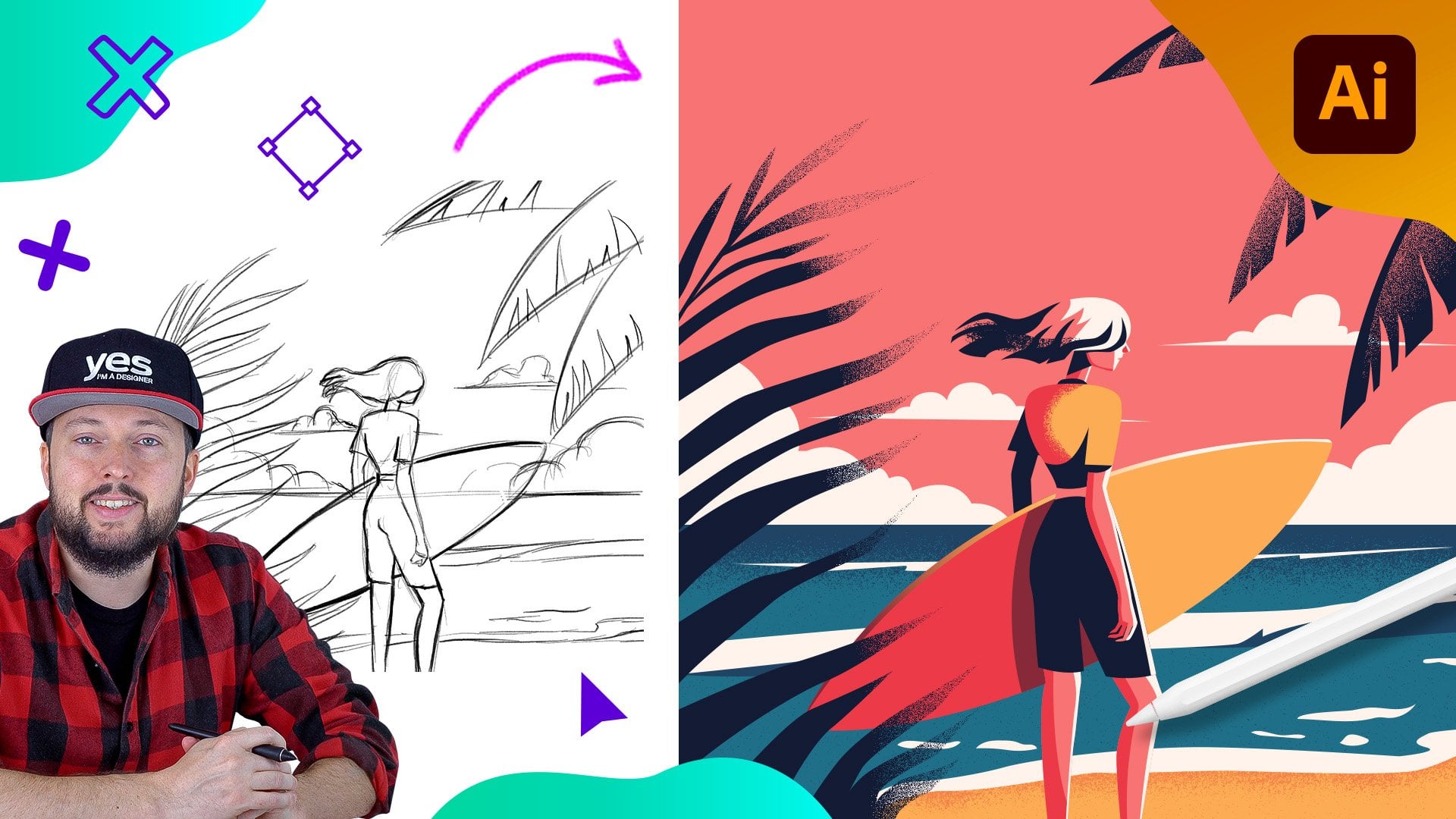
ao lugar certo. Para este projeto, eu queria
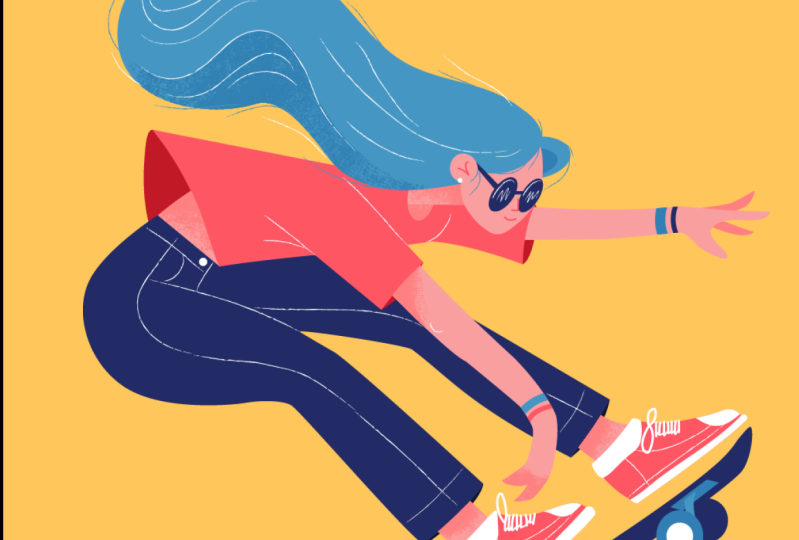
criar uma ilustração que se concentrasse em uma pose exagerada e dinâmica de um personagem Decidi optar por uma cena de skate e
apresentar uma garota com cabelo comprido, o que sempre ajuda
a descrever o movimento, velocidade do movimento e a gravidade Usaremos um
sombreamento mínimo no final
desse fluxo de trabalho usando
um pincel de textura Se você é um
aspirante a ilustrador, artista
digital, designer gráfico,
fotógrafo, profissional de marketing ou simplesmente alguém apaixonado
por contar histórias visuais, Mastering Illustrator
fornece as ferramentas
para transformar suas ideias para transformar suas Eu o guiarei em todas as
etapas do processo, desde
o
esboço inicial até os retoques finais, oferecendo uma
compreensão abrangente das incríveis
ferramentas e recursos do Adobe Illustrator Este curso é perfeito para você, se você é
iniciante no ilustrador ou se é
autodidata e deseja
se tornar mais confiante e
eficaz ao usá-lo Eu sou Martin Parma, um profissional certificado de LOB e instrutor com experiência em
design de mais de duas décadas Ao longo da minha carreira,
colaborei
com clientes renomados ,
como Disney,
Mattel, Cartoon Network,
Nickelodeon Aproveitando essa
vasta experiência,
elaborei cuidadosamente
este curso para ajudá-lo a navegar no AOB Imustrator Eu não estou apenas
ensinando Imustrator. Estou capacitando você a se
expressar. Conte sua história e crie ilustrações que combinem
com seu estilo único Esta é sua chance de
criar um trabalho verdadeiramente pessoal e digno de seu portfólio
criativo profissional. Você pode acompanhar e
replicar minhas ilustrações, ou pode usar os
fluxos de trabalho e as técnicas que mostro e criar algo completamente
diferente e único Há pelo menos duas composições
adicionais que você pode escolher além da que
estou usando em meus exemplos Role agora e deixe a diversão começar. Sua aventura criativa com o
Illustrator começa aqui.
2. Esboço para o cabelo e a camiseta: Gosto de me
concentrar nas formas maiores
no início, quando começo a
adicionar minhas formas vetoriais. Então, neste caso, vou
começar com o cabelo. E há muitas maneiras diferentes de desenhar formas
no Illustrator Mas desta vez vou
mostrar uma técnica que, em alguns casos,
gosto de usar. Então, em vez de usar a ferramenta
caneta ou o lápis, desta vez vou
usar a ferramenta blob brush Vou começar a
desenhar ao redor da borda, tentando seguir essa
forma e, provavelmente, não
conseguirei
fazer isso de uma só
vez porque, na verdade, gosto de
desenhar da esquerda para a direita, especialmente quando estou
usando uma caneta Então, isso é mais confortável
para alguém destro. Então, vou desenhar
a outra linha aqui. Estou tentando acompanhá-lo o
mais de perto possível. E se eu cometer um erro
como o que está na parte inferior, posso corrigi-lo mais tarde. Agora, como estou usando
o pincel de bolhas, não
vou me preocupar desenhar essa
pequena seção aqui, sempre
posso adicioná-la mais tarde A principal vantagem de usar o pincel blob é que,
embora eu tenha feito duas linhas separadas, elas são conectadas automaticamente porque eu não
mudei a cor, então ele apenas as
misturou em uma única E aqui está uma técnica útil. Se você quiser que isso se
transforme em uma forma de campo, basta preencher a parte
central. Use a ferramenta de seleção direta, selecione um dos pontos de ancoragem
internos
e, em seguida, pressione o espaço uma
e duas vezes ou exclua duas vezes Dessa forma, você remove
a linha no centro
e, em seguida, ela a transforma
em uma forma de campo. Então, isso é muito útil. Agora, para corrigir os problemas
que temos aqui, há algumas
coisas que podemos fazer. Em primeiro lugar, podemos encontrar
os pontos de ancoragem
que queremos mover e
começar a editar coisas Mas antes de fazermos isso, a
primeira coisa que eu sempre gosto de fazer é
simplificar a forma. Então, no menu de objetos,
você acessa o caminho e simplifica. Eu tenho um
atalho de teclado para isso. Eu vou usar isso
em todo este projeto. Vou apenas verificar o
que foi antes e depois. Sim, eu posso ver que o
caminho não mudou muito. Estou apenas usando undo redo. E, na verdade, parece bom. É claro que eu poderia
ir ainda mais longe se quisesse ajustar isso, poderia usar ainda
menos pontos de ancoragem Mas vou ficar com
as configurações automáticas aqui. Então, isso parece bom. Agora, o que eu gostaria de fazer
é mover esse detalhe um pouco mais perto do contorno original que
eu tinha no esboço E quando eu verifico isso com
minha ferramenta de seleção direta, na verdade não
há nenhum ponto de
ancoragem aqui Se eu usar a ferramenta caneta e
adicionar um novo ponto aqui, eu poderia usar a ferramenta de seleção
direta e simplesmente arrastá-la para cima desse jeito. Essa é provavelmente a solução mais fácil. E isso realmente
parece muito bom. No entanto, há um ponto
aqui em que posso ver que
não é uma transição suave desse
segmento
de curva para o outro. Portanto, há uma pausa aqui. E a maneira de corrigir isso é selecionar esse ponto de
ancoragem e clicar nesse
ícone aqui na parte superior Então, para converter isso
em um ponto suave. Então, isso já está melhor. Mas se eu quisesse, eu sempre poderia ajustar essas
alças um pouco mais. E estou feliz com a
aparência , pelo menos por enquanto,
vai funcionar. Eu posso selecionar esse
outro ponto aqui
também na parte inferior e também
fazer a mesma técnica. Então transforme isso em
um ponto suave. Já parece mais limpo. E então podemos simplesmente
verificar os outros. Acho que o resto parece bom. Novamente, talvez
transforme isso em um ponto suave. E se você quiser
fazer isso mais rápido, o que você também pode
fazer é selecionar a forma inteira novamente e usar também o recurso de
suavização. Então, novamente, a partir do caminho suave do menu de
objetos. E então, mais uma vez, podemos aumentar isso um pouco. E sem mudar
o caminho em si, acho que obtivemos um resultado melhor. Então, vamos ver antes e depois, ele introduziu
alguns pontos adicionais. Mas normalmente o que acontece é que ele apenas move os
pontos de ancoragem para
colocá-los em uma posição melhor Então, agora, se eu selecionar
esses pontos de ancoragem, maioria deles
serão pontos suaves Então, sim, não precisamos sair por aí consertando-os um por um. Então, sim, suavizar e simplificar são dois recursos extremamente
úteis. E acabei de notar que esse ponto aqui
diminuiu um pouco novamente. Então, vou
corrigir isso mais uma vez, e a forma está
muito boa em todos os lugares. Além desta seção,
aqui, é claro, no topo. Para corrigir isso. Novamente, há muitas
maneiras diferentes de fazer isso. Podemos simplesmente selecionar esse
último ponto de ancoragem, e eu vou fazer o oposto da técnica
de suavização Agora vamos converter o
ponto de ancoragem selecionado em um canto Então, se eu clicar nele, temos agora um canto, e eu posso arrastá-lo
até onde eu precisar. E então eu posso simplesmente ajustar
esses pontos suaves ao redor dela. Talvez eu até precise
mover isso um pouco mais alto para conseguir
uma curva melhor. Aqui, onde eu posso
alinhá-lo, assim. E, novamente, aqui, podemos fazer a mesma coisa. Temos uma boa curva
e, em seguida, basta usar a ferramenta caneta. Vou adicionar outro ponto de
ancoragem aqui e posso arrastá-lo para fora. Agora, esse é automaticamente
um ponto suave, então eu posso
ajustá-lo novamente e arrastá-lo para cima. E então eu sinto que estamos
obtendo a forma certa agora. Só precisamos de mais uma
alça deste lado. E a maneira mais fácil de fazer
isso é usar o painel, manter pressionada a tecla Alter Option e clicar e arrastar
a alça para fora. Assim, podemos criar essa alça e também arrastá-la
um pouco para cima. ' isso. E então, para nos livrarmos
dessa outra alça, podemos simplesmente arrastá-la para baixo e alinhá-la na direção em
que precisamos dela Então, aqui dividimos as alças e ajustamos
isso um pouco mais. E agora temos um resultado
muito bom. Acho que esse é o único ponto aqui que
precisamos corrigir um pouco. Na verdade, esse
não é um ponto fácil, então vou me
certificar de que seja. Eu cliquei no recurso suave. E parece muito melhor. Agora, outra coisa que você
pode fazer é, em vez de usar o recurso de suavização em um ponto de ancoragem individual
ou em todo o objeto, basta selecionar uma seção Nesse caso, selecionei
esses poucos pontos de ancoragem aqui
e, em seguida,
voltei aos menus e escolhi suave E à medida que aumento isso, posso ver se estou obtendo
um resultado melhor ou não. E isso está realmente fazendo um trabalho muito bom
refinando minha curva Então, se eu clicar, agora, posso ver antes e
depois, antes e depois, é muito mais equilibrado
e, claro, esses pontos de ancoragem
serão pontos suaves Então, eles estão ótimos, e vamos voltar
para ver toda a forma. Sim, estou feliz com
a aparência. Talvez essa seção aqui precise ser arrastada um
pouco, sem mais E eu sinto que temos um alinhamento muito
bom em todos os lugares. Também podemos verificar isso
sem que o esboço esteja ligado. E sim, eu gosto de como isso parece. Talvez aqui, possamos apenas ajustá-lo um pouco mais
neste lado aqui Parece que isso poderia ser corrigido, só que ligeiramente
arredondado daquele lado. Obviamente, você nem
sempre
precisa seguir exatamente como
desenhou o esboço Você pode
fazer alterações se achar que o fluxo da
forma fica melhor com os pequenos alinhamentos
que você está fazendo Mas sim, então isso já
está ótimo. Agora é hora de seguir em frente
e desenhar as outras formas. Agora, quando se trata de formas
mais angulares e menos curvas,
para essas, eu ainda prefiro
usar o pentol Com o pano, você
pode ser muito preciso, e é isso que
vou fazer aqui. Então, eu vou desenhar
a camiseta agora. E para a camiseta, vou começar
aqui na parte superior. E eu vou desenhar sobre isso. E eu estou sobrepondo a forma
e, na verdade, vou
até esse ponto aqui E então eu vou
descer, clicar e arrastar para criar aquele
pequeno segmento curvo ali. E enquanto estou desenhando,
vou mudar a cor. Essa será essa
cor rosa . Então, estou apenas mudando
a cor do campo para isso. E então, como eu
criei uma curva aqui, vou
clicar nesse último ponto de
ancoragem para removê-lo E então eu vou
continuar desenhando. Nesse caso, vou
desenhar talvez eu ache que vou fazer disso
uma linha reta aqui, ou se quisermos, podemos clicar e arrastar para
ter outra curva, e então outra linha
reta está chegando. Vou traçar essa linha reta até aqui embaixo. Tentando tornar essa forma
o mais simples possível. Quero contrastar também
a forma na parte superior, que é muito curvilínea, com
essa forma mais angular E então eu vou
clicar e arrastar e criar a próxima
curva ali mesmo. Ok. Então, está parecendo bom. E eu sinto que
temos apenas uma
forma adicional para que isso funcione. E isso é, claro,
essa parte aqui. Então, eu vou
desenhar isso rapidamente. E mesmo que eu não precise, ainda
é uma boa prática
fechar todos os objetos, então vou fechar
essa forma também.
3. Detalhes adicionais para a parte superior do corpo: Agora, teremos que
desenhar os detalhes que vemos no interior
desta camiseta. Então, aqui também, acho que provavelmente
preferiria
transformar isso em um detalhe ligeiramente curvo Então, para isso, estou
usando o pantol, basta clicar em algum lugar aqui no meio e começar
a
arrastá-lo E então podemos
transformar isso em um ponto suave. Basta clicar no
ícone na parte superior e arrastá-lo para cima. Agora, outra técnica
para fazer isso seria se eu voltasse e simplesmente
removesse esse ponto que adicionei para usar a ferramenta de curvatura
em vez da ferramenta de caneta,
porque a ferramenta de curvatura
, por padrão, criará
um ponto suave Agora que acrescento que, se eu começar a mover isso, como você pode ver, automaticamente
é um ponto suave. Assim, você não precisa se
preocupar com as alças. Só vou configurá-lo
em algum lugar por aí. Eu gostaria de ter os mesmos
detalhes que vejo aqui, embora eu não os
tenha no meu esboço, acho que isso vai ajudar a torná-lo um pouco
mais interessante Acho que essa forma poderia
ser ajustada um pouco mais tarde, mas, por enquanto, estou feliz com ela. Então, vou desenhar
outra forma aqui. Novamente, vou
realmente alinhar essa forma com o
detalhe original que tenho, então vou clicar nesse ponto de ancoragem
com a Crie uma nova forma e eu vou clicar
e arrastar para alinhá-la E esse ponto original também
terá que ser curvo. Então, vou voltar a
isso assim que chegarmos lá. Primeiro, vou mudar
a cor que possamos ver que é
um detalhe diferente. E eu vou clicar, clicar
e arrastar. Na verdade, desse lado, realmente não
importa. Mas definitivamente precisamos de outra alça que
defina essa curva aqui. Então, estou usando a
ferramenta caneta e mantenho pressionada tecla de opção
antiga e
arrasto essa alça para fora. E ajuste-o até obter o ângulo certo
no lado esquerdo. Acho que
está parecendo bom. Sim. Agora, essa
forma, é claro, pode ficar atrás dos outros detalhes, então eu posso usar o comando tecla de colchete
esquerdo no teclado,
que a moverá para baixo
no painel de camadas Então, estou apenas mostrando
essa técnica. A tecla de comando ou tecla de
controle com as
teclas de colchetes no teclado Você pode simplesmente movê-los para cima
e para baixo muito rapidamente, e aí está abaixo deles. Então, isso parece bom. Vou mudar a cor
disso para algo diferente. Mas, por enquanto,
podemos simplesmente usar isso. E, claro, vou
desenhar detalhes adicionais aqui, então vou corrigir isso mais tarde, mas não me preocupo com isso porque vou
sobrepô-los. Então, vamos desenhar também os
detalhes das mangas. Então, para isso, você pode usar uma elipse e
tentar alinhá-la
ou, novamente, usar da maneira
que fizemos antes, usando a ferramenta caneta
e E então, neste caso, vou clicar e arrastar aqui
no meio e depois clicar no ponto final e depois fechar
assim. Realmente não importa o que
você faz, do lado de dentro,
porque, mais uma vez, vamos mover isso para trás
da outra forma. Então esse era o comando,
a tecla de controle
e, em seguida, os colchetes
para empurrá-la para trás A mesma coisa que podemos fazer
aqui do outro lado. Estou apenas usando a
ferramenta de caneta, clique e arraste. Clique e desenhe
essa forma e, em seguida, comande
os colchetes de controle para movê-la de volta Tudo bem. Isso está parecendo bom. Agora, precisaremos desenhar,
obviamente, todos os
detalhes adicionais por aqui. Agora podemos nos concentrar
nas formas que
formarão a pele, como cabeça, pescoço, braços e o vasto. Vamos começar com o vasto,
esse é o mais fácil. Só precisamos desenhar uma
forma aqui com o lápis. Isso pode ser um pouco curvo, virar para trás e depois descer e fechar
ali mesmo Agora, esse tom de pele é a cor que eu já
preparei como amostra
e, novamente, mova-o um pouco
para trás Então está pronto.
E então, seguindo em frente, vamos fazer a cabeça dela. Agora, para a cabeça,
provavelmente vou usar
a ferramenta de curvatura
e, na verdade, vou usar o contorno da orelha
junto com o rosto E porque isso vai
ficar na frente do cabelo. Pelo menos a orelha
tem que estar na frente. Vou definir
a forma dessa forma, então vou clicar aqui. Clique em clique e clique
e clique novamente. E aqui eu preciso de
um ponto angular, então vou
clicar duas vezes nesse ponto. Então, isso vai me permitir começar um novo ângulo. Vou clicar. Algumas vezes.
Estou apenas olhando para a curva do rosto. Acho que aqui
já podemos
subir até o topo e depois
alinhá-lo lá em cima Acho que talvez se eu
recuar um passo, eu possa ir até aqui ou podemos simplesmente
alinhá-lo aqui embaixo, assim Novamente, clique duas vezes porque
estamos mudando de direção
e, em seguida, clique e
clique. Tudo bem. Então, está parecendo bom. Agora, o único detalhe que eu
preciso corrigir está aqui. Estou usando a ferramenta de
seleção direta agora, arrastando esse detalhe um
pouco para dentro. Isso parece bom. E então eu estou apenas
selecionando o cabelo, e vou arrastar esse
ponto um pouco mais para baixo. Só para garantir que
obtenhamos sobreposição de
que precisávamos. E eu vou apenas verificar
o resto dos detalhes. E eu realmente
notei que o cabelo precisa estar em cima
da camiseta, então ele vem na frente
da camiseta aqui. Então, vou selecionar a cabeça e
o cabelo e usar o colchete de
comando ou controle
Shift para arrastá-los
até o topo propósito, isso também é
algo que
você pode usar o intervalo de cliques com o
botão direito do mouse para frente se não estiver
familiarizado com os atalhos E isso já está parecendo
bom. Essa é exatamente a
forma que eu quero aqui. Talvez o cabelo possa ser
ajustado um pouco mais. Provavelmente vou adicionar um ponto de ancoragem adicional e depois usar a ferramenta de seleção
direta Eu posso até usar as
teclas de seta do teclado. Arrastar isso para o
lugar e depois
alinhá-lo um pouco mais
ali e ali Ok, parece bom. A cabeça está ótima. Agora podemos desenhar o pescoço. Para o pescoço, podemos simplesmente fazer uma forma muito simples,
começando por aqui. Vou
desenhar praticamente um retângulo. Assim. Vou ajustar isso novamente para a cor da pele, e então, é
claro, precisamos
voltar lá embaixo do cabelo. Mas então teremos que
alinhar isso com essa linha aqui. Então, uma coisa que você pode fazer é retirar
rapidamente o que você não precisa é usar
a ferramenta de borracha
e, com a borracha, basta arrastar para baixo e obter a
forma Para isso, é claro,
certifique-se de
selecionar essa forma primeiro
antes de apagá-la Se você ainda precisar
refiná-lo um pouco mais, basta arrastar os pontos
se quiser Vou mantê-lo do
jeito que estava. Por fim, esse pequeno detalhe aqui deveria
ser o tom de pele dois Para isso, na verdade
vou desenhar uma elipse. Estou apenas desenhando a elipse
e, em seguida, mantendo pressionada a barra de espaço, posso alinhá-la E algo parecido, e então use um
recurso de rotação que é R no teclado para
alinhá-lo lá em cima E então isso pode
passar por baixo do cabelo, basta simplesmente organizar as
camadas de acordo e colocar esses
detalhes no lugar certo. Então, está parecendo bom. Agora, antes que eu esqueça, temos um pequeno detalhe
para o cabelo aqui. Para isso, novamente, posso
usar a ferramenta Ellipse, pois já
a selecionamos Vou
desenhá-lo assim,
alinhá-lo, distorcê-lo um pouco alinhá-lo, distorcê-lo um E também basta arrastar
esse detalhe para fora. Agora estou usando a ferramenta
conta-gotas que está no teclado para obter a ferramenta rapidamente e depois
clicar na forma acima Agora, às vezes isso
não funciona porque você tem a
camada de esboço ativada Portanto, se você desligar isso, poderá
amostrar com a ferramenta. Só vou trazer de
volta essa camada. E então, é claro, esse detalhe precisa ficar
atrás da cabeça. Novamente, acabei de fazer
o alinhamento lá.
4. Formas restantes para todo o corpo e o skate: Ok, agora podemos passar para
os braços e as mãos. Vamos começar com este aqui. Vou usar
novamente a ferramenta caneta e vou começar a
desenhar a partir daqui porque essa forma vai ficar entre essas duas formas
existentes. Então, eu quero ter certeza de
que vai além disso. E então eu vou
clicar e arrastar aqui. Na verdade, eu crio uma bela forma
curva. Clique e arraste. Podemos mudar para os tons de pele, e eu continuo
até a ponta do dedo. Em seguida, clique neste último ponto, crie uma pequena curva aqui
e, em seguida, desça aqui. Clique e arraste. Clique.
Clique e arraste, clique. Em seguida, clique e arraste. Clique e arraste. E o
último clique e arraste. Ok. Então, como essa era uma forma
lisa e curva muito bonita, mas também com dois pontos de canto, descobri que usar o painel era mais fácil nesse caso em comparação com
a ferramenta Smooth Eu tinha um pouco mais de controle sobre como as coisas estavam indo. Mas é claro que depende de você
qual técnica você prefere. Estou tentando mostrar
várias técnicas para cada uma das formas, estou mudando um pouco
as coisas, só para que você possa ver
quanta variação você pode fazer no Ado Illustrator Então, vou mover
essa forma de volta usando novamente a tecla de comando e
o colchete esquerdo Além disso, notei que
não fechei essa forma, então vamos voltar com
o panhol e fechá-lo Agora é uma forma próxima. Vamos continuar movendo-o para baixo, e aí está ele entre a forma rosa e os
detalhes na manga Agora podemos desenhar os dedos
adicionais. Novamente, provavelmente é mais fácil
fazer isso com a ferramenta pan. Vou começar por trás
da forma existente. Eu adiciono aquela bela curva
ali, canto afiado, e depois clico e arrasto para
criar esse detalhe lá. Sim, isso parece bom. Vamos fechar isso. Vou usar o mesmo tom de
pele para isso por enquanto. Vou mudar isso mais tarde, torná-lo um pouco mais escuro E se eu quisesse economizar tempo, poderia simplesmente duplicar
essa forma e girá-la
para baixo, já que esse é praticamente o mesmo
detalhe da outra Talvez eu possa
distorcê-lo um pouco, arrastá-lo para baixo e
ajustá-lo no lugar certo. Ok. Isso parece bom. Então,
temos essa mão pronta. Podemos verificar sem o esboço. Está bonito
e limpo até agora. Temos todos os
detalhes de que precisamos. Então, como eu disse, sempre
gosto de me concentrar primeiro
nas formas maiores e depois passar para
detalhes menores, como óculos, nariz e boca e, claro, nas linhas que
adicionaremos posteriormente. Mas, por enquanto, vamos
passar para o outro braço. Novamente, estou usando a ferramenta de caneta. Eu vou fazer isso um
pouco mais rápido agora. Eu tento deixar o cotovelo
um pouco visível aqui. Então, eu estou apenas desenhando
esse ponto aí. Então eu venho até aqui
e depois desço. Isso pode ser um
pouco mais angular. Assim. E então esse é o outro dedo que
vou aproximar um pouco mais. Estou um pouco mais perto
daqui e desenho isso de acordo com o esboço.
Novamente, estou tentando
alinhar meu ponto de ancoragem com a mão o máximo possível Eu provavelmente posso ir até aqui. Não precisa se
encaixar perfeitamente nessa parte da camiseta, e então eu a fecho. Portanto, não vamos esquecer de
fechar o caminho e enviá-lo de volta com
nosso atalho para organizá-lo, e teremos a segunda mão Então isso foi fácil. Agora, a maioria dos tons de pele está no lugar. Como estamos desenhando
os tons de pele, eu poderia
desenhar rapidamente essas formas aqui, quais precisaremos mais tarde. Há um e outro. Isso ocorre literalmente com
a caneta muito rapidamente. Esta parte aqui pode ser inclinada
um pouco e depois fechada. Então, agora temos todos os tons de
pele no lugar certo. Podemos passar para os genes, que serão
compostos por duas formas principais. Eu provavelmente não
faria isso de uma forma. No entanto, como
vamos adicionar linhas, isso realmente pode ser
feito com uma forma. Então, poderíamos simplesmente fazer a
silhueta disso. E depois adicionaremos
a linha lá mais tarde. Acho que isso nos poupará tempo. Antes de fazer isso,
na verdade vou mudar essa cor aqui e
voltaremos a elas mais tarde, mas não quero
usar essa cor para essas formas porque ela será
usada em nossos jeans. Então, na verdade, vou
selecioná-los e alterá-los por enquanto. E adicionaremos
o sombreamento mais tarde. Mas sim, vamos começar aqui
onde está o tom da pele. Esse é um bom ponto de partida. E então eu realmente vou usar
a ferramenta de caneta novamente aqui. Então, vou clicar e arrastar e
começar a definir essa forma. É um detalhe bastante curvilíneo. Portanto, se você preferir usar a ferramenta de curvatura,
sinta-se à vontade para fazê-lo Estou mais confiante com a ferramenta de caneta para
esse tipo de formato, especialmente
porque gosto de
voltar às linhas retas, como aqui ,
temos uma linha reta
e vou criar uma pequena curva
aqui para mostrar se preciso dela. Acho que, na verdade, vou
manter isso claro. Basta ter uma curva sutil lá. Isso, e então mantenha
essa parte reta, mas então começaremos a adicionar uma curva até esse ponto
aqui. Clique e arraste. Lembre-se de que decidimos fazer apenas o
contorno disso
e, na verdade, estou mudando
para essa cor Talvez mude para outra cor por enquanto, para
que possamos ver melhor o esboço Vou clicar e arrastar, vou para o outro lado
para o outro pé. Vá até lá. Clique e arraste. Clique mais uma vez.
Mantenha isso em linha reta. E então aqui estamos indo
atrás da outra forma. Então, realmente não importa
onde eu coloquei esse ponto, então ele pode simplesmente ir
até lá e depois fechá-lo. Agora só temos que
mover isso para baixo. Command Control, deslize o colchete
esquerdo ou clique com o botão direito do mouse e
escolha um intervalo enviado para P. E quando estiver totalmente
na parte de trás, podemos verificar se
essa forma realmente
precisa ficar atrás dela E sim, está parecendo bom. Essas formas também podem ficar
na parte inferior. Então, eu também os selecionei e usei o mesmo atalho
para enviá-los para trás Então, vamos dar uma olhada
na ilustração completa. Está indo muito bem. Então, temos a
forma principal da calça. E agora só precisamos
dos sapatos ou dos tênis. Para este, novamente,
acho que vou usar a ferramenta Caneta e vou desenhar tudo
primeiro, apenas o contorno Então, vou começar aqui. Clique e arraste. Clique
novamente para corrigi-lo. Talvez venha até aqui e
clique e arraste para
criar uma curva. Em seguida, clique novamente,
clique e arraste. Clique e arraste e vá
até este ponto aqui, e então desça, clique e
arraste e clique e
arraste finalmente até lá. E eu vou
trocar os sapatos por
enquanto para talvez essa cor? Podemos mudar isso mais tarde, mas
isso parece muito bom. Agora, você pode simplesmente
duplicar isso e usá-lo lá usando
a ferramenta de seleção, clicar e arrastar
e ajustar. Mas só para ajudar você a se
acostumar com essas ferramentas, vou usar
a ferramenta de curvatura agora
em vez da ferramenta Caneta Então, o que acontece se estivermos usando isso? Qual a diferença? Posso começar a desenhar
novamente, clicar
e, em seguida, clicar em clicar em clicar. Aqui, eu clico duas vezes. Eu quero manter tudo de novo em
linha reta
até este ponto. Clique duas vezes para garantir
que ele permaneça reto. Em seguida, clique
em algum lugar por aqui. Eu quero criar uma pequena
curva assim. Em seguida, clique duas vezes, clique em. Clique e clique aqui e, em seguida, clique duas vezes
e clique no meio, e isso cria uma
pequena curva agradável lá em cima. Agora, se eu quisesse que a
curva fosse para o outro lado, eu teria que
clicar duas vezes nesse ponto também. Então, é um
pouco difícil de ver, mas em vez dessa curva, se eu clicar duas vezes
nela, ela vai ficar
em um canto afiado, e então eu posso simplesmente arrastar
esse ponto se
eu quiser e obter
o ângulo certo. Então, sim, quero dizer, é aproximadamente
a mesma quantidade de tempo para
desenhar com a ferramenta de curvatura ou com a
ferramenta de caneta Mas sim, o resultado final
parece muito bom. E agora só precisamos
do skate. Então, para este, vou usar
a ferramenta caneta novamente e vou clicar e arrastar. Desenhe a linha reta lá em cima. Em seguida, clique e arraste. Clique, clique e arraste ou altere a cor apenas para
que tenhamos algo diferente,
talvez amarelo, clique. Mantenha-o reto até aqui. Em seguida, clique e arraste. Em seguida, basta clicar para finalizar. Então, isso parece bom. Agora
podemos desenhar com a ferramenta de lábios. Vamos apenas desenhar o volante. O primeiro, ali mesmo. Novamente, vou usar uma cor diferente apenas para que
possamos separar essas formas. Podemos decidir qual cor
queremos usar no final. Para este,
vou desenhar outra forma aqui com
a ferramenta labial. Assim. E então, para as
rodas na parte traseira, vou usar uma cor
diferente novamente, só para que possamos separá-las. Vou fazer com que pareçam
mais escuros, enviarei para trás, e então eu posso realmente
duplicar isso e colocá-lo aqui
na outra roda, que está automaticamente
atrás da outra Haverá alguns detalhes
adicionais
para o skate, mas geralmente todas
as formas maiores Talvez uma última coisinha
aqui que eu esqueci de acrescentar seja que
ainda seria bom ver essa parte interna dos genes Então, vou
usar a ferramenta de caneta, clicar nesse canto,
clicar e arrastar, clicar e depois clicar e arrastar, e me certifico de que isso seja enviado até o final. Portanto, há apenas um
pequeno detalhe muito sutil. A mesma coisa do outro lado. Novamente, alinhe-o às formas
existentes, clique em. Clique ao redor e envie-o
para trás e pronto. Ok. Parecendo bem. Agora é hora de começar a adicionar os detalhes
menores.
5. Sunglasses e traços faciais: É hora de adicionar os detalhes
menores. Vou começar com
os óculos ou óculos de sol
e, desta vez, vou usar
a ferramenta labial Faz sentido usar
o recurso de rotação, que é R no teclado Podemos alinhá-lo. E para este, vou
usar essa cor mais escura. Vamos tentar
alinhá-lo o mais próximo possível do
que precisamos E então eu posso usar a ferramenta de
seleção direta se
eu achar que preciso
arrastá-la um pouco dessa forma. Isso parece bom. Agora vamos duplicar isso e
arrastá-lo até aqui. Talvez seja um pouco menor, já que está
mais longe de nós. Também posso incliná-lo ligeiramente forma diferente, e
isso parece bom. Agora, vamos usar a ferramenta caneta. Lembre-se de que isso
precisa ficar atrás da orelha, então precisamos fazer com que pareça que está
saindo de lá. Vou desenhar essa
primeira forma, sair, e então esse detalhe aqui
vai para trás da orelha, e então temos
que incliná-lo um pouco para baixo, como se estivesse seguindo
o ângulo da orelha. Algo parecido. Agora,
quando você se aproxima, e eu vou
desligar o esboço
aqui só para que você possa ver, que se alguma vez acontecer você ter essas imperfeições
em seu desenho, ele parecerá Então, isso é algo que você
definitivamente precisa corrigir. O problema aqui é que, se eu quisesse que esse formato ficasse
atrás da orelha,
primeiro preciso separar a orelha
do rosto, porque os óculos obviamente precisam estar
na frente da orelha, mas depois a orelha deve estar
na frente desse detalhe. E isso é uma coisa muito
simples de fazer. Então, em vez de lutar
com essa forma aqui, vou apenas dividir
a forma da orelha. Então, na verdade, vou cortar a orelha e colocá-la
em uma forma separada. Portanto, a melhor maneira de fazer isso
é usando
a ferramenta de faca. E com a ferramenta de faca, você pode simplesmente passar por cima e
cortá-la onde quiser. Nesse caso, eu cortei aqui. Agora, ele criou um ponto de ancoragem
extra. Percebi na parte inferior
porque não cortou perfeitamente ao longo da borda. Então, se eu tirar isso, você pode ver que criou
aquele ponto de ancoragem extra Então, em vez da ferramenta de faca, outra técnica que você pode fazer
é usar a ferramenta de tesoura. as ferramentas de tesoura,
você pode clicar exatamente em um ponto de
ancoragem existente e , em seguida, clicar no
outro lado
do caminho ou novamente em um ponto de ancoragem
existente Eu só vou cortá-lo aqui. Então, mais uma vez, agora, se
olharmos para isso em uma visão geral, podemos ver que esse é
realmente um caminho aberto A propósito, o Outline View, se você ainda não está
familiarizado com ele, é o comando ou Control
y no teclado ou vá até o menu Exibir e
escolha o recurso lá Então, vou
voltar para a visão normal, e é aí que você
pode vê-la aqui em cima. É um togo, você pode
ir e voltar. E é uma ótima maneira de verificar se um caminho está aberto ou não. Então, como você pode ver, se eu afastar esse caminho, ele está aberto no
momento, e esse outro caminho também, a outra seção original da face
também é um caminho aberto. Portanto, eles devem ser corrigidos. E uma maneira rápida de
fazer isso é abrir a barra de tarefas contextual
e escolher o caminho de junção Então, isso é no menu da janela, barra de tarefas
contextual, se
você ainda não a vê E então, se você
clicar em Juntar caminho, poderá ver que
agora está fechado. E a mesma coisa que podemos fazer selecionando essa outra forma, que é o rosto. Vou clicar aqui
novamente para que possamos ver. Esse é o selecionado. E para isso, novamente,
temos uma barra de tarefas contextual,
digamos, caminho de junção, e
agora é unido Então, temos essas
duas formas prontas. E o bom disso é que podemos decidir
qual deles vai para onde. Então, eu vou realmente
excluir essa forma por enquanto. Isso deve estar
acima de tudo. Então, vou clicar com o botão direito do mouse, escolher organizar, trazer para a frente. Então, aparentemente, nada aconteceu, mas se eu agora desenhar os detalhes
dos óculos aqui Talvez comece
daqui , desça
e depois volte a subir. Aí. Assim que
recuarmos um passo, podemos ver como agora está
alinhado atrás da orelha E tudo o que preciso fazer para garantir que não atrapalhemos esse pequeno detalhe
aqui é
aumentar um pouco, talvez por aqui. Portanto, não segue exatamente o
nosso esboço desta vez, mas não é um problema Eu posso simplesmente alinhá-lo
um pouco mais dessa forma. Se eu tivesse um pouco mais de cuidado ao
cortar a orelha, talvez eu devesse tê-la
cortado ali. Teria funcionado melhor. Mas agora eu sinto que realmente parece ainda melhor do que
o esboço original Então, vamos ver
sem os contornos, e sim, estou feliz com
a aparência Então, apenas um pouco mais preciso na forma como
esses detalhes se encontram aqui. Apenas dividindo esse caminho, conseguimos isso E a próxima forma
será muito simples.
Só precisamos desenhar esse detalhe aqui e depois provar a cor ou
simplesmente escolhê-la aqui. E esses são os óculos prontos. Então, temos um detalhe abaixo. Agora precisamos desenhar
esses pequenos detalhes para o ouvido, o
nariz e a boca. Eles são muito simples. Basta clicar e arrastar. E
clique e arraste novamente. Então aí está a orelha. Agora, para isso, vou
usar traçado em vez de preenchimento, então pressionarei Shift X. E então vamos ampliar um
pouco mais isso Quero que sejam muito mais macios, então não quero que sejam
tão afiados nas bordas Na verdade, isso é algo
que você pode acessar se tiver a forma inteira
selecionada ou esse caminho. Então, aqui na parte superior, você
deve ver esses valores. Se você não
os vê, basta
clicar e clicar novamente, e então eles devem aparecer. E o que você quer é
o painel de traços. E no painel de traços, clique na opção de tampa redonda. Há tampas redondas, e eu
também quero cantos arredondados. Então, corrija o detalhe
do fundo aí. Vou aumentar a
espessura dessas linhas
e, na verdade, vou
usar essa cor vermelha mais escura Apenas certifique-se de que o
traçado esteja selecionado e escolha essa cor. Então, vamos ver sem
o esboço na parte superior. Sim, é um
pequeno detalhe muito sutil à distância. Ainda estará visível. Mas, como eu disse,
é muito sutil. E o bom de
desenhar isso é que próxima vez que estivermos desenhando o resto dos detalhes, não
precisaremos inserir novamente
todos esses valores. Só vai copiar o
que foi usado da última vez. Então, vou
voltar atrás no esboço, o lápis selecionar o lápis e clicar e
clicar na boca Com um clique de forma, controle ou
comando, você
desmarca
o caminho anterior e, em seguida, clica, clica
e clica,
clica e clica,
e fica você
desmarca
o caminho anterior e, em seguida, clica, clica
e clica,
clica e clica, com o nariz Então, vamos ver novamente sem
o esboço. Isso parece bom. Talvez isso possa ser um
pouco mais interessante. Mantenha-o menor e,
em seguida, vamos diminuir o zoom. Sim. Podemos mudar as
cores mais tarde, mas por enquanto. Acho que isso vai
funcionar. Agora também precisamos
ter uma forma
adicional aqui. Na verdade, vou copiar
a elipse existente. Comande C, comando F ou
Controle C, Controle F para duplicar no local, alinhe-o Em seguida,
mudaremos a cor para uma cor
um pouco mais escura,
mas certifique-se de que seja aplicada
ao preenchimento dessa forma Sim, parece bom, mas precisa ir
além dos detalhes do cabelo, e isso também tem que voltar atrás. Exatamente desse jeito. Vamos
ver sem o esboço. Sim, isso parece bom. Na verdade, preciso selecionar
um pouco
essa forma e ajustá-la. Vou arrastar isso até que tenhamos um melhor
alinhamento lá. E acabei de notar que,
na verdade, há dois pontos de ancoragem aqui Uma delas precisa ser removida. E uma boa técnica
para isso é selecionar
uma delas que você
não queira mais usar. Use o ponto de ancoragem de exclusão
e, em seguida, clique com a tecla Shift no
ponto
que você deseja remover, o que tentará manter a forma original o mais
próximo possível Então, essa é, mais uma vez, a ferramenta de exclusão de
pontos de ancoragem com a qual, se eu simplesmente
clicar nesse ponto de ancoragem, ela muda demais a forma, mas ao clicar com a tecla Shift sobre ela, ela mantém a
forma original o mais próximo possível E então essa forma aqui, se você já teve esse problema
de ter um lado curvo, mas o outro não
tem uma alça,
basta usar a ferramenta de
conversão de ponto de ancoragem, que você pode selecionar novamente aqui na barra
de opções,
ou enquanto estiver usando a ferramenta caneta, você pode manter
pressionada a tecla de opção alter e clicar e arrastá-la No entanto, novamente, como você pode ver, isso atrapalha a forma
original Então, aqui está outra solução alternativa. Se você quiser corrigir isso sem distorcer demais a forma
original, basta alternar para
a ferramenta de curvatura, clicar
duas vezes nesse ponto e clicar duas vezes novamente E veja que já o corrigiu
e, na verdade, voltou
ao que era antes Então, agora está ótimo. Essa forma aqui também
parece boa. Estou feliz com os resultados. Esse pode surgir um pouco mais. Talvez em algum lugar por lá.
6. Como adicionar detalhes menores: Se verificarmos nosso esboço, o próximo detalhe, o que precisamos é
adicionar algumas pulseiras
e, para isso, vou usar
a forma que
criamos e alternar
para desenhar Vamos mudar D duas vezes ou simplesmente clicar neste ícone
aqui. Desenhe no modo interno. E é aí que você
vê que essa forma
agora está destacada com
essas linhas tracejadas, criando um retângulo ao redor dela que indica que
vamos desenhar dentro dessa E para isso,
na verdade, vou usar apenas a ferramenta blob brush E com isso,
vou usar talvez
a cor azul com
os colchetes. Você pode aumentar, diminuir
o tamanho do seu pincel. E eu vou desenhar
daqui para baixo. Isso parece bom. E então vamos usar uma cor ligeiramente
diferente. Talvez esse mais escuro, torne o tamanho do pincel um pouco menor e
apenas desenhe para baixo. Eu não mudei a cor
porque, com o pincel, você realmente precisa
alterar a cor do traçado Então, deixe-me voltar
e fazer isso de novo. Parece bom. Agora, se eu quiser fazer a mesma coisa
nesse outro braço, primeiro, tenho que pressionar o eixo D para sair da seleção
anterior, e depois selecionar essa forma e
pressionar Shift D novamente duas vezes Agora, colocamos os
livros delimitadores em torno dessa forma
e, em seguida, usamos o pincel de
bolhas novamente. E então aqui eu
vou realmente usar essa cor primeiro. Assim. Depois vou
usar o azul brilhante e aumentar o tamanho do pincel e depois desenhar sobre
o braço desse jeito. Em seguida, pressione Shift D para
sair do modo interno de desenho. Agora é hora de desenhar os
detalhes para os treinadores. Estou usando novamente o modo desenhar
dentro para isso, vou usar branco
e usar o pincel blob, aumentar o tamanho e vou desenhar por cima
dele aqui na parte inferior Assim. Também precisamos
desenhar alguns detalhes aqui. Assim, alguns
detalhes por aqui. E essa é a grande
vantagem de ter o contorno de
podermos desenhar essas formas muito rapidamente Não precisamos mais nos
preocupar com as bordas. Mas para poder ver
melhor o que estamos fazendo, na verdade
vou adicionar
também a cor de fundo. Então, a cor de fundo, acho que vou
usar esse amarelo. Por enquanto,
vou mudar
o skate para ficar com essa
cor E então eu vou realmente
criar uma nova camada. Eu sempre gosto de manter meu plano de fundo em uma camada completamente
separada. Coloque isso sob a camada de
ilustração
e, usando a ferramenta
retângulo, posso desenhar ao redor da prancheta e depois alterá-la para a cor que
queríamos usar Isso parece bom. Vou me certificar de que ela esteja
alinhada à prancheta, arrastá-la para cima e bloquear
essa camada no painel
da camada s. Dessa forma, queremos ser selecionados
acidentalmente. Assim, podemos voltar para
a camada de ilustração e continuar trabalhando nela. Então, se eu me
aproximar dos treinadores, podemos verificar isso sem
a camada esboçada Eu posso ver que essas formas
definitivamente precisarão ser simplificadas. Então, vou usar
o recurso de simplificação, talvez primeiro
um recurso suave e depois simplificar. E sim, parece
que já está bem. OK. Sim, isso parece bom. Talvez este também possa
ser simplificado. E agora podemos desenhar os
mesmos detalhes para esse lado. Então, vamos mudar o dobro. Vamos trazer nossa camada de
esboço de volta. Usamos a ferramenta Block Brush e só queremos
pintar com branco. Então, deixe-me mudar para
branco no traçado e depois
nessa seção. Tente novamente. Sim. E então podemos
desenhar esse detalhe aqui. E esse detalhe na parte inferior. Sim, isso parece bom. Também adicionarei um círculo aqui
apenas com o pincel de bloco. Isso é muito rápido e fácil. E então, se você
desligar nosso esboço, podemos simplesmente selecionar essas formas, aquelas que acabamos de criar, e eu vou suavizá-las
um pouco e também
simplificá-las um pouco, apenas para refiná-las E eu posso realmente mudar
isso um pouco. Assim. Ok, não vamos
esquecer de sair do modo Draw
Inside e diminuir um pouco
o zoom só para
verificar sua aparência. Agora, precisaremos de
alguns
detalhes adicionais aqui sobre os tênis, os cadarços
dos sapatos, que eu
tinha no meu esboço original E para isso, vou usar
apenas a ferramenta lápis ou
a ferramenta pincel com
uma cor de palha branca Podemos começar a desenhar
esses detalhes. Vou apenas usar o pincel caligráfico
padrão e talvez reduzir o tamanho
do pincel com
os colchetes E então vou desenhar alguns
detalhes muito rapidamente. Do tipo. Então eu vou desenhar essas linhas. Eu acho que isso parece bom. Talvez possamos descer um pouco mais e depois fazer
a mesma coisa aqui. OK. Isso parece bom. Se você quiser adicionar um
pouco mais de interesse, você também pode adicionar um pouco de
profundidade ao sapato, mesmo que tivéssemos
um belo contorno Sempre podemos sair
um pouco disso com esses detalhes. Basta adicionar um
pouco mais de interesse. Basta pintar por cima com a ferramenta de pincel, mesmo
aqui na frente. Podemos fazer com que a sola
do sapato saia um
pouco mais longe. A mesma coisa aqui. Aqui está um
pequeno detalhe. Eu sinto que isso já está
parecendo melhor. Se diminuirmos o zoom até o fim, temos um
pequeno detalhe muito bom lá embaixo. E antes que eu esqueça, eu também queria dar a
ela um pequeno brinco, o que eu faria com
essa ferramenta, a ferramenta de pincel Eu só vou
deixar o brinco lá. E agora é hora
de corrigir as cores. Então, essa forma, por exemplo, precisa ser um pouco
mais escura do que essa Então, eu apenas pressionei a
tecla shift na cor do campo e tenho o
valor HSB selecionado E com isso, o que
vou fazer é reduzir o brilho para
torná-lo mais escuro Mas também gosto de aumentar
a saturação de qualquer coisa mais escura do que
na cor original E às vezes você
também pode brincar levemente com a tonalidade Só vou
mantê-lo por aqui. Eu acho que isso parece muito bom. Como essa é a
cor que
usaremos para os
detalhes sombreados da camiseta, vou
salvá-la como uma nova amostra Então, isso será
adicionado aqui na biblioteca. Vamos
selecionar isso, adicioná-lo e colocá-lo
ao lado da outra cor. Então, sabemos que esses são
os que usamos juntos. E então vou selecionar os outros dois
detalhes menores, este
e este, clicar com a tecla Shift e depois atribuir a
cor que queríamos usar. Agora, o jeans eu realmente
queria que fosse dessa cor mais escura. Se eu quiser que esses detalhes
tenham uma aparência diferente, podemos novamente selecionar até mesmo
os dois, depois clicar com a tecla Shift nessa cor e torná-los ainda mais escuros Como estou usando isso apenas aqui, talvez
eu não o salve como uma amostra, mas vamos
adicioná-lo lá ainda Então, temos a
versão mais escura e depois clicamos em Voltar. Vamos dar uma olhada. Então, sim, eu sinto que as cores estão funcionando muito bem
juntas agora Talvez aqui no fundo. Vou apenas adicionar
outra forma ali. Então eu tenho que estar
perfeitamente alinhado. E talvez isso possa
ser preenchido com azul, só para reintroduzirmos essa
cor lá na parte inferior E as rodas
provavelmente também podem ser azuis, seja isso ou o azul mais escuro Acho que o
azul mais escuro funciona muito bem. E só para adicionar
mais alguns detalhes aqui, vou desenhar
outra elipse No centro, mais ou menos assim, e isso pode ser branco. Acho que o branco
funcionaria muito bem. Vamos colocar isso do
outro lado também. E depois vou
adicionar um pequeno detalhe aqui na parte inferior
do skate onde as rodas estão presas Algo parecido, que
acredito que também tinha no
meu esboço E então este
pode ser talvez, novamente, um detalhe azul escuro, ou podemos tê-lo. Na verdade, essa provavelmente
é boa. Eu não quero que isso se
destaque muito. E então vamos desenhar um detalhe muito pequeno para fazer com que
pareça que foi adicionado aqui,
conectando as
rodas, e essa pode ser a cor escura, basta
colocá-la atrás do volante, o que provavelmente
é mais fácil se selecionarmos essas duas formas e as
colocarmos totalmente na frente. Então, essa forma provavelmente também
precisa ser azul, o detalhe azul mais brilhante E então podemos simplesmente
duplicar esses dois juntos e trazê-los até aqui E, novamente, colocamos as
rodas acima dessa dessa forma, e elas podem ser
movidas um pouco para cima. Esse também. Sim,
algo assim. Então, se olharmos isso
à distância, isso ajuda a conectar
o skate Se você quiser mover
o skate, provavelmente faria sentido
selecioná-lo e
colocá-lo em um grupo Então, vou
usar a ferramenta Lasso e fazer uma
seleção rápida em torno de
todas essas formas e clicar com a
tecla Shift nela, porque eu não queria incluí-la, e apenas agrupá-las Então, agora nas camadas
, será um único grupo, e eu vou
chamá-lo de skate Dessa forma, será muito mais
fácil movê-lo no futuro. Por enquanto, vou
mantê-lo lá. E agora é hora de
continuar adicionando as linhas e
os detalhes do
sombreamento
7. Como adicionar linhas nas pernas: Para essa parte do fluxo de trabalho, vou usar esses três pincéis
personalizados que preparei Vou selecioná-los, copiá-los para o documento em
que estamos trabalhando. Depois de colocar essas linhas, elas
aparecerão automaticamente no painel de pincéis Portanto, se você não consegue ver esse painel, basta acessar os pincéis da janela E o melhor do
Illustrator é que, se você simplesmente copiar um objeto que estava usando
um pincel seguro específico, assim que
copiá-lo
em outro documento, ele não só
aparecerá no painel, mas também terá
todas as configurações aplicadas
automaticamente exemplo, neste caso,
estou usando o
método de tonalidades para colorir
todos esses três pincéis Agora podemos realmente
excluí-los daqui, então não precisamos eles estejam visíveis
no documento, mas ainda
permanecerão aqui
no painel de pincéis O primeiro que vou usar é esse, a linha fina. Se eu usar minha ferramenta de pincel e
começar a desenhar com ela, você pode ver que ela
tenta emular um lápis Isso é um pouco diferente dos pincéis padrão que você pode encontrar no Illustrator
na categoria artística Eu ajustei um desses pincéis
padrão e queria
torná-lo um pouco mais fino Vou usar essa predefinição. Mas vou mudar a cor
do traço para branco porque vamos
desenhar os detalhes aqui
e, provavelmente, começar primeiro
com as calças ou jeans Então, vamos ver o que acontece se eu começar a desenhar
com a ferramenta pincel. Agora, a ferramenta de pincel é ótima. Para desenhar linhas simples. Mas então, cada vez que você desenha, vai começar uma nova linha. E dessa forma, se eu
ampliar um pouco mais, você
verá isso melhor. Dessa forma, cada vez
que você está desenhando, você está praticamente
replicando a mesma linha No entanto, em vez de desenhar linhas
individuais como essa, se você quiser continuar uma linha existente em vez
de iniciar um novo caminho, o que você também pode
fazer é alterar as preferências
da ferramenta de pincel clicando duas vezes nela Você terá essa opção para editar as partes
selecionadas e
também mantê-las selecionadas. Se você ativar
essas duas opções, poderá começar
a desenhar uma linha e continuar desenhando-a. E você pode ver como a linha está se
alongando ainda mais. Agora, ainda posso começar
uma nova linha,
desde que esteja longe
o suficiente da original. Então, se eu desenhar aqui, será outra linha. Se eu desenhar aqui, novamente, será um novo, e seu cursor está realmente ajudando você a ver o que
você vai fazer. Então, se mostrar uma pequena
estrela ao lado do pincel, isso significa que vai
começar uma nova linha. Quando a estrela desaparecer, isso significa que ela
continuará desenhando uma de suas linhas
existentes Agora, se você quiser
voltar para uma linha anterior, mantenha pressionado o controle de comando e clique nela para selecioná-la
e, em seguida, use a ferramenta
Pincel novamente. Você pode continuar no lado esquerdo
ou direito. Para esta ilustração,
vou
tentar manter essas
linhas bastante longas. E, como você pode ver,
estou apenas
desenhando as partes com as quais não
estou feliz. E provavelmente isso é
aproximadamente um bom comprimento que eu não
gostaria de exceder. E para ter certeza de que não
vou
estender ou continuar
desenhando essa linha, basta clicar em
algum lugar externo. Então, essencialmente desmarcado. Agora, deixe-me
mostrar o que acontece. Se eu começar uma nova linha agora, você pode ver que ela está se sobrepondo
à anterior Eu posso começar a
desenhá-lo a partir daqui, e depois continuar
desenhando novamente, este vai continuar, e eu posso até mesmo refinar
seções dele Então eu posso simplesmente descer novamente. Continue desenhando, continue
desenhando por cima,
se eu não estiver feliz
com esse posicionamento. E então, se eu quiser terminar
esta linha, talvez aqui, eu apenas clique com o comando do lado de
fora para desmarcá-la, e então eu posso começar uma nova linha Então, vamos descer novamente
um pouco mais perto. E continue desenhando. Agora, não
se esqueça de que você pode usar a ferramenta de rotação da visualização para ajustar
o ângulo da visualização Isso é algo que você pode
encontrar aqui na barra de ferramentas. Então essa é a ferramenta de rotação da visualização. E com isso, fica muito mais fácil continuar desenhando
em um ângulo específico, especialmente quando
você está usando uma caneta Então, vou desenhar
isso até o fim. Se eu quiser ajustar
as linhas existentes, posso simplesmente selecioná-las. E, novamente, usando a ferramenta de pincel, posso refiná-la. Assim. Se você quiser voltar
à orientação original, basta pressionar escape
no teclado
e, em seguida, podemos diminuir o zoom um
pouco para ver como fica Agora, se eu quisesse, eu poderia
selecionar qualquer uma delas e usar as opções suaves ou simplificadas para
refiná-la um pouco mais Mas acho que a maior
parte parece boa, talvez nesta também, eu usaria um
pouco mais suave. E se eu não quiser que essa
sobreposição fique visível aqui, eu poderia simplesmente usar a ferramenta de seleção
direta e arrastar esse ponto um pouco
para cima Você nem sempre precisa ser preciso com suas pinceladas O que você quer
fazer principalmente é evitar repetições, então faça com que pareça orgânico
e único a cada vez Outra fita que eu sempre recomendo fazer é
para suas linhas. Na
verdade, é bom ter
uma camada separada configurada. Então, como você pode ver agora, elas estão na
mesma camada que todas as outras formas, mas vou selecioná-las
e criar uma nova camada. Vou chamar isso de linhas e sombreamento e arrastar esses
objetos aqui Agora podemos ver que
temos essas três
partes e podemos até bloquear nossa camada de
ilustração por enquanto. Portanto, não
moveremos acidentalmente nada
em segundo plano Outra vantagem
de fazer isso é que posso
selecionar rapidamente todos eles. E se eu quisesse
torná-los um pouco mais grossos, eu poderia simplesmente aumentar
o tamanho dos pontos E, novamente, foi muito
mais rápido fazer isso dessa maneira. Agora, se eu usar a ferramenta de pincel, posso retroceder e vamos continuar
desenhando essas linhas. Novamente, estou apenas tentando desenhar
isso com uma única linha, então vou usar uma
única linha como essa. Se eu quiser definir
isso em dois pontos, posso fazer isso muito rapidamente. Acho que dois pontos funcionam muito
bem nesta ilustração. Quando eu diminuo o zoom, essa é a
boa quantidade de espessura. Mas nem toda linha precisa
ter a mesma espessura. Como este, eu
sinto que mesmo com um ponto é forte o suficiente. Sim, aproxime um pouco mais. E agora vamos desenhar
essa linha aqui. W para começar de lá e
descer. Vamos tentar de novo. Talvez eu comece daqui.
Vamos desenhá-lo novamente. Sim. Isso parece bom, e então vou
aumentar isso para dois pontos. Agora, para acertar essa curva, vou selecionar esse caminho,
simplificá-lo um pouco, torná-lo mais suave,
simplificá-lo
também, e
então vamos selecionar o ponto de ancoragem e arrastar
essa alça para baixo desse jeito Talvez o ponto de ancoragem possa
voltar um pouco ali mesmo. Tudo bem Agora vamos seguir em frente. Também precisamos desenhar mais
algumas linhas aqui. Então, temos mais um
indo nessa direção. Podemos continuar com
isso até lá. Então precisaremos de outra
linha passando por aqui. Outra linha lá. Então só precisamos de
mais algumas linhas aqui, uma correndo lá embaixo,
outra aqui. E mais um para o bolso, que está ali. Agora eu não quero que
isso se sobreponha, então vou
arrastá-lo um pouco para cima Então, vamos dar uma olhada
à distância. Isso está parecendo muito bom. Vou apenas adicionar um
botão aqui com a ferramenta ip. Mantendo pressionada a tecla shift, eu faço um círculo perfeito e , em seguida, pressiono shift x para
mudar as cores. Então, nós o configuramos assim. Agora vamos dar uma olhada sem o esboço em cima
, e fica bem Vou apenas
trazer de volta o esboço que eu possa ver minha linha adicional
8. Como adicionar linhas na parte superior do corpo e no cabelo: Vou usar o mesmo pincel para a camiseta, a manga Vou desenhar
essa parte aqui e depois outra linha
descendo do outro lado. E essas duas linhas eu posso
fazer também mais grossas, assim. Novamente, vamos ver
sem o esboço. Posso ajustar isso um pouco. Siga melhor essa forma. Está parecendo bom. Novamente, vamos dar uma olhada no esboço. OK. Então eu vou usar a ferramenta de
pincel, volte aqui. Precisamos de mais uma linha lá
e outra linha aqui. Isso parece muito
bom. Agora deixe-me desenhar um pequeno detalhe
para o cotovelo Podemos ter apenas um
pequeno detalhe lá. E então também podemos
usar o mesmo pincel sobre os tênis Então, vamos usar o pincel. E, na verdade, vou
desenhar algumas linhas aqui. Talvez vá por esse caminho. Portanto, isso também funciona muito bem para os
detalhes de costura Talvez possamos ter outra
linha passando por lá. Novamente, mais uma linha aqui. Outra linha correndo até lá. E eu sinto
que isso já é bom. Talvez também possamos ter
mais uma linha cruzando. Vamos ver. E aqui. Talvez um pouco mais
abaixo assim. Tudo bem. E agora é hora de adicionar os
detalhes no cabelo,
novamente, que eu tinha no
meu esboço original Então, vou ampliar
mais essa parte aqui, vou usar as mesmas configurações
e começar
a adicionar
algumas pinceladas Então, vamos começar com
este aqui. Vamos mudar isso um pouco. Então aí está a primeira linha. Nós adicionamos outro aqui. Então vamos fazer
outro aqui. Podemos então fazer outro aqui. E uma coisa que
eu normalmente faço é que eu também gosto de variar um pouco
os pincéis, então eu não os estou desenhando
na mesma direção Começo a desenhar outra da esquerda para a direita
em vez da direita para a esquerda.
Novamente, vou virar
minha câmera para trás ou para a vista Então, eu posso desenhá-lo em uma
direção diferente mais uma vez. Vou desenhar e
estender essa linha um pouco mais aqui, descendo. E então vamos continuar desenhando mais
algumas linhas aqui. Uma linha e depois outra. Mais um aqui. Também podemos ter algumas linhas fora
do cabelo escorrendo como se estivessem ali. Talvez alguns executando isso também
possam ter mais um aqui. Também poderia ter mais um aqui só para quebrar um
pouco a forma. Então, vamos dar uma olhada
nisso sem nosso esboço. E eu acho que isso
parece muito bom. Talvez também possamos ter
algumas linhas menores aqui, e talvez mais uma aqui em cima. Assim. E também vou usar
o mesmo pincel para adicionar alguns detalhes de reflexão
nos óculos. Então, na verdade, vou
contornar isso primeiro aqui. Outra linha lá,
talvez apenas no topo. E então desenhe
um ziguezague como esse e talvez reduza
o tamanho do traço nele É mais fino. Agora, o ziguezague E vamos dar uma olhada
nisso à distância. Acho que vou editar alguns pequenos detalhes
interessantes lá. E, na verdade, eu também quero ter algumas linhas adicionais desenhadas com a mesma cor do cabelo. Então, só para fazer
parecer que há alguns detalhes adicionais no cabelo. E agora, há
uma configuração útil. Se você não quiser
ver seus pontos de ancoragem ao desenhar
essas linhas muito finas, você pode acessar
o menu Exibir e escolher a opção
ocultar bordas Então, ao fazer isso, você pode desenhar sem ver
os pontos de ancoragem Então, deixe-me desfazer essa etapa. Desenhe outro detalhe do cabelo. Então, como você pode ver,
agora eu posso desenhar sem que nenhum
ponto de ancoragem apareça Vou usar a
linha mais grossa para isso. Portanto, há uma linha direta. Talvez possamos ter
algumas manchetes chegando aqui também
ao redor da orelha Então, há um, vá lá, clique do lado de fora para desmarcar Tem
outro. Talvez possamos ter mais alguns
vindo aqui também. Um e dois. E vamos fazer a mesma
coisa aqui, um e dois. E talvez eu acrescente mais
alguns aqui também. Então, eu estou usando
isso com moderação. Não estou tentando detalhar
muito com isso. Mas é uma boa maneira de
torná-lo um pouco mais dinâmico, mais interessante, de se
divertir um pouco mais com alguns desses detalhes. Então, dando uma olhada
nisso à distância, sinto que está se encaixando
muito bem Talvez haja um último detalhe que eu precise aqui na parte inferior. Eu queria ter uma linha aqui passando pela parte inferior. Mas, para isso, vou
usar
a ferramenta de linha porque
quero que ela seja
completamente reta e até mesmo mantenho pressionada a
tecla shift para mantê-la na horizontal. E quando a linha estiver lá, vou escolher
o mesmo pincel, esse pincel personalizado que
estamos usando para nossas linhas. Desta vez, vou aumentar
a espessura em até
três pontos e também alterá-la de uniforme
para essa opção aqui. Então, isso vai
adicionar o cone e
mantê-lo mais grosso em uma extremidade e
mais fino no outro lado Então isso funciona muito bem. Provavelmente vou definir isso
para essa cor mais escura, alinhá-lo aqui,
algo assim Isso parece bom.
Vamos voltar um pouco. Esse é apenas um
pequeno detalhe muito sutil, mas acho que funciona. Então, vendo sem as linhas, e com as linhas, isso
é o que conseguimos. Como você pode ver, isso
aumenta interesse e torna a
ilustração mais divertida. E agora é hora de
adicionar um pouco de sombreamento.
9. Como adicionar sombreamento com pincéis de textura: Da mesma forma que as linhas juntas, sombreamento pode realmente ajudar
a
unir tudo e adicionar muito interesse
adicional à ilustração Então, na verdade,
isso é algo que você pode fazer em uma camada separada ou diretamente na camada de
ilustração. Gosto de mantê-la
em uma camada separada principalmente porque
gosto de ver o antes e o depois para avaliar se eu melhoro a
ilustração ou não. Então, o que vou
fazer aqui é
desbloquear minha camada de ilustração porque vou
trabalhar com ela. E só para manter
as coisas ainda mais apertadas, em vez de ter as linhas e o sombreamento na
mesma camada, vou manter as
linhas sozinhas Então esse é o que
fizemos antes, e eu vou realmente criar
uma camada adicional, e vou chamar isso de sombreamento Então, a razão pela qual precisamos
da camada de ilustração é porque trabalharemos com as formas que
estabelecemos lá. A camada de linhas pode ser bloqueada, então vou
mantê-la bloqueada. E eu vou
começar com o cabelo. Então, eu gostaria de
ter um pouco de sombreamento aqui apenas para definir a forma
da forma. Para isso, usaremos essa cor azul
mais escura que já temos
em nossas amostras E a maneira de fazer
isso é copiar essa forma
da camada de ilustração. Em seguida, seleciono a camada de sombreamento e vou
colá-la lá com comando Control F.
Commando Control
C para copiar e depois com o comando
Control F para E como temos as linhas abaixo do sombreamento
no momento, podemos ver como esse objeto
duplicado foi adicionado, mas na verdade
queremos manter a camada sombreamento abaixo
das Então é para lá que deve ir. Além disso, esse objeto na verdade não precisa de nenhuma cor de campo. Então, vou selecionar a cor
do campo e
defini-la como nenhuma. Então, agora, apesar de
termos essa forma aqui, ela não
mostra nada. Mas o que vamos
fazer é desenhar dentro disso. Então, usamos essa
forma apenas como máscara. Vou clicar na opção desenhar dentro quando você
puder pressionar shift D duas vezes. E então aqui vou usar esses pincéis texturizados que eu também trouxe do documento de
pincéis Portanto, se você ainda não os tem, certifique-se de trazê-los. E, principalmente, vou usar este aqui.
Então, vou selecionar isso. Eu seleciono a cor azul mais escura. Mas você precisa ter certeza que a cor está
realmente atribuída à cor
do traçado, porque é isso que usaremos
com a ferramenta de pincel. E então, uma vez selecionado,
com a ferramenta de pincel, se eu começar a desenhar,
você já pode começar a ver esses
detalhes aparecerem aqui. Volte um pouco para e vamos desenhar um pouco
mais desses detalhes aqui. E o que estou tentando
criar no momento é apenas ter um fluxo para a
textura que estou usando. Então, estou seguindo o formato
do cabelo, como você pode ver. E para isso,
na verdade, vou
desativar as opções de manter
selecionadas e editar partes selecionadas porque quero continuar
criando esse efeito. Então,
continuo desenhando sobre ele algumas vezes até ficar feliz
com a aparência, e posso preencher um pouco mais de
detalhes aqui na parte superior. Assim. E como
o modo desenhar dentro transformou nosso
formato original de cabelo em uma máscara de recorte, poderemos fazer
alterações nela para que
possamos refinar onde queremos que
essa sombra apareça Vou pressionar Shift para escapar do modo de
desenho interno
e, em seguida, abrir
esse grupo de clipes selecionar a máscara em si, que aparecerá aqui. E então, usando a ferramenta de seleção
direta, podemos ajustar esses
pontos de ancoragem e movê-los
para baixo para se alinharem aos detalhes queremos
que esse
sombreamento Agora, eu não vou ser
extremamente preciso com isso. Mas, como você pode
ver, muito rapidamente, ele pode ser ajustado. E vá até lá. E então esse ponto
também pode vir aqui. E já temos um bom resultado e talvez
apenas essa parte aqui também possa descer um pouco
e curvá-la dessa forma. Então, vamos clicar lá fora. Diminua um pouco o zoom e parece
muito mais interessante. É claro que podemos alinhar esse caminho um pouco melhor
se quisermos, então podemos simplesmente mover
esse ponto mais para
a esquerda e essa alça também
pode ser ajustada Então, às vezes eu gosto de criar a textura primeiro e
depois refinar a máscara Isso é exatamente o que
estou fazendo aqui. Então, novamente, podemos selecionar esse ponto e
movê-lo um pouco para a esquerda, e isso parece muito
bom ali. Agora, cabe a
você decidir como refinar isso, mas na verdade vou ir ainda mais longe
seguindo essa forma Então eu acho que isso deveria
ir até lá, e este também
precisa vir dessa maneira. Só para acompanhar completamente aquela outra forma
que criamos. Assim, você pode continuar ajustando isso até ficar
satisfeito com o resultado Também posso selecionar vários pontos
de
ancoragem clicando com a tecla Shift
clicando neles e, usando as teclas zero do teclado,
ajustando-os ao redor Sim, acho que está
ficando ainda melhor agora. Agora, eu quero fazer a mesma coisa aqui para os detalhes do pescoço. Então, essa forma eu vou copiar
e colar
novamente na camada de
sombreamento Apenas certifique-se de selecionar
a camada de sombreamento com o
pequeno círculo próximo a ela
e, em seguida, pressione o
comando Control F ao colar a Não se esqueça de remover a cor do
campo dessa forma. E nesse caso, na verdade, eu também
precisarei dessa outra forma, então vou copiá-la e também trazê-la aqui na camada de
sombreamento, colá-la E vou até mesmo mudar
esses pontos um pouco, então vou
ampliá-los um pouco assim. Eu seleciono essas duas formas e uso a ferramenta de
criação de formas, que é Shift M no atalho
do teclado Na verdade, eu só quero usar
esse detalhe inferior lá. Então, vou manter pressionada
a tecla antiga e remover todas as seções
que eu não preciso. Então, agora ficamos com isso. Eu só vou mostrar
com uma cor diferente. Então essa é a forma
que nos resta. Vou remover
a cor dela, então defina o campo como nenhum use o modo desenhar interno. E então,
com a ferramenta de pincel vou usar essa cor vermelha mais escura e o mesmo pincel
que tínhamos antes, e vou
desenhar uma linha E isso é um pouco grosso
demais ou muito grande. Então, depois de desenhar a linha, podemos realmente redimensioná-la Vamos apenas abrir o caminho, selecioná-lo e reduzir o
tamanho do traçado para talvez 0,25 Agora há uma boa textura. Então, vamos mudar
isso um pouco. Vou usar as
teclas de seta do teclado, movê-las para um local que
fique bem,
algo parecido. Agora, para a cor disso, nós realmente queremos usar o tom de pele e torná-lo
um pouco mais escuro Então, vou clicar aqui
e deixar isso mais escuro, e talvez aumentar a
saturação também Então isso parece
uma boa opção. E vou
duplicar esse caminho e
arrastá-lo um pouco para
adicionar um pouco mais de profundidade E então vou duplicar novamente, quero aumentar
a densidade aqui na parte inferior, assim, e depois mais uma vez, talvez preencher um
pouco mais de detalhes aqui na parte superior
também. Assim. Tudo bem Então, vamos
ver agora se reduzimos zoom e desativamos
o modo de desenho interno. Meu principal problema é que
ficou um pouco escuro demais, então parece quase
igual à outra cor. Não há
contraste suficiente entre a camiseta e o sombreamento Portanto, deve ser
mais escuro ou um pouco mais claro. E, nesse caso, acho que
um pouco mais brilhante ajudará. Então, vou aumentar o
brilho da cor. Vamos ver se clicarmos, isso parece muito melhor. Então, vamos ver também
à distância. Sim, eu gosto de como isso parece.
10. Mais sombreamento e toques finais: Eu gostaria que alguns desses detalhes
aparecessem aqui também, debaixo do queixo, e talvez também no
braço e no vasto. Com certeza, precisaremos disso. Então, vamos começar com o vasto. Vou copiar esse formato
e também o formato da camiseta. Então, os dois juntos, coloque-os na camada de sombreamento E depois, usando a ferramenta de criação de
formas, vou manter
pressionada a tecla antiga e remover os detalhes de
que não preciso. Então, acabamos com esse
pequeno triângulo aqui. Novamente, podemos remover
a cor do
campo e
escolher desenhar dentro. Em seguida, use a ferramenta de pincel e certifique-se de usar a mesma cor que
estabelecemos aqui. Vou apenas salvar isso
no painel de interruptores. Aí está. Vou colocá-lo
ao lado da outra cor que possamos ver que
essas são as duas que usamos para
os tons de pele. E voltando
a essa forma aqui, se eu usar a ferramenta de pincel, posso começar a adicionar os detalhes. Vou diminuir um pouco o zoom. E desta vez, eu vou
realmente usar esse pincel mais grosso Então, íamos
desenhar desse jeito. E eu sinto que isso
já está parecendo muito bom. Talvez possa ser desse ângulo, ou vamos tentar de
outro ângulo assim. Sim, eu sinto que algo sutil vai funcionar, e,
algo assim. Então, eu não quero que
se misture muito com a camiseta, mas podemos ver sem o
sombreamento e com o sombreamento Portanto, já adicionamos uma
boa quantidade de detalhes
antes e depois. Mas vamos continuar. Eu vou fazer a mesma
coisa aqui com o braço. Agora, você deve se lembrar que
o braço já estava transformado em uma máscara de recorte quando estávamos adicionando
a pulseira Então, para que isso funcione, teremos que encontrar isso primeiro. E, às vezes, quando você
trabalha com máscaras de recorte, a maneira mais fácil de
selecionar um objeto é realmente usar a ferramenta de seleção
direta clicar na borda E então você pode usar esse pequeno ícone de
lupa aqui
no painel de camadas para pular
até o objeto Então, aqui está nosso traçado de recorte. Então, vamos usar isso, e eu apenas cliquei
no círculo para
garantir que todo o caminho esteja selecionado
e, em seguida, clique com a tecla Shift
nessa outra forma, da
qual precisaremos Copie essas duas e, em seguida volte para
nossa camada de sombreamento, selecione-a e
comande Control F para colar essas duas partes E só para que possamos
vê-los juntos, também
vou mudar a cor do
campo. Então, há as duas formas. E então vou usar a ferramenta de criação de
formas Shift M, um atalho de teclado
para acessá-la rapidamente E na opção de
segurar a porta, podemos remover esses pedaços aqui porque só precisamos do braço. Então, agora que está selecionado, podemos definir a cor como nenhuma
para remover a cor do campo. E agora usando a opção
desenhar dentro. Podemos pintar sobre isso
novamente com a ferramenta de pincel. Apenas diminua o zoom um pouco. Vamos
tentar desenhar com o pincel. Vou usar
esse outro pincel. E eu sinto que é muito grosso, vou reduzir a
espessura. Vamos tentar novamente. Isso parece melhor,
e só precisamos usar a mesma cor para isso. Então, vamos selecionar a
forma que criamos e queremos que a
cor do traçado seja definida para esse
tom de pele mais escuro Ok. Vamos desenhar mais
uma linha aqui. Talvez mais um
correndo até lá. E sim, isso parece muito bom. Então, vamos clicar e
pressionar a tecla Shift D para sair
desse modo interno de sorteio. Então, mais uma vez, antes do
sombreamento, depois do sombreamento. E enquanto estou fazendo isso, lembro que
esses dois dedos
também podem ser ajustados para a cor mais escura E, claro, eles deveriam
estar por trás das outras formas. Então, vamos movê-los totalmente
para trás. Assim. Agora é hora de adicionar o
sombreamento sob o queixo,
então, para a área do pescoço, aqui mesmo Para isso, na verdade
precisaremos de algumas formas. Antes de tudo, lembre-se que temos o ouvido em
uma camada separada. Temos a cabeça, o
pescoço e o cabelo. Então, selecionamos todas essas
formas mantendo pressionada a tecla shift e depois copiamos
todas elas na camada de sombreamento Para que tenhamos
tudo colocado, vou adicionar cores diferentes neles que possamos vê-los melhor. Em seguida, usando a ferramenta de criação de
formas, podemos começar a subtrair
tudo o que não precisamos, mantendo
pressionada a tecla antiga e pintando todos esses
detalhes Agora temos a forma com a qual
queríamos trabalhar e podemos simplesmente remover
a cor do campo dela. Com essa forma selecionada, posso entrar no modo de
desenho interno. E então, para economizar tempo,
vou usar o painel de camadas e selecionar uma das pinceladas usadas
anteriormente, depois mudar para a ferramenta de
pincel e começar a pintar
do lado direito Dessa forma, usarei exatamente as mesmas configurações
que tínhamos aqui. maneira muito rápida e fácil voltar para uma configuração com a
qual você prefere trabalhar. E você pode ver
que o que estou fazendo aqui é tentar
aumentar a sombra do queixo e
da cabeça, porque esses são os dois objetos
que projetam a sombra Então, eu quero que seja mais
intenso por aqui. É como a
seção mais forte do sombreamento. E talvez só mais
um ao redor do pescoço. Ok, então vamos ver
isso à distância. Novamente, podemos ver sem o sombreamento e
com o sombreamento Parece muito bom
e define muito melhor
o formato da
cabeça. Mas agora também
sinto que quero
ajustar o formato do
nariz e dos pedaços da boca. Vou bloquear
a camada de sombreamento e desbloquear a camada de linhas Então, eu realmente quero que
o nariz fique um pouco na frente
dos óculos. Assim. E também a boca, eu acho que pode vir um
pouco desse jeito, pode torná-la um
pouco menor. E vamos fazer isso de volta. Sim, acho que isso é uma
pequena melhora, muito sutil, mas
parece mais natural. Além disso, acho que o
queixo pode ser um pouco refinado. Vou usar
a ferramenta de seleção direta
e arrastar isso um pouco. Eu quero um pouco
mais de ângulo aqui em comparação com o
que era antes, então estava lá antes de
parecer muito redondo. Agora, eu sinto que a estrutura da cabeça se lê
melhor dessa maneira, e talvez até esse ponto
possa entrar um pouco. Então, se eu arrastar isso um pouco
para baixo, ele lerá um pouco melhor. Sim. Acho que
parece um pouco melhor. Apenas pequenas melhorias sutis. Eu continuo percebendo essas
coisas à medida que avança. E, como eu disse antes, não tenha medo de ajustar
seu esboço a qualquer momento E agora vou
continuar fazendo a mesma coisa, adicionando mais alguns detalhes de
sombreamento Então, vou precisar aqui na mão e algumas ao redor dos tornozelos. Então, vamos fazer isso rapidamente. Vou selecionar
essa forma aqui. Também precisaremos dessa forma. Vamos usar essa forma
também ao mesmo tempo. Vamos copiar tudo isso
na camada de sombreamento. Vou me
certificar de que está desbloqueado, colá-los e, em seguida vamos configurá-los com
uma cor diferente para que possamos nos destacar Use a ferramenta de criação de formas e exclua os bits
que não precisamos. Agora, remova a cor de preenchimento selecione uma
forma usada anteriormente no painel de camadas. Em seguida, selecione essas duas
formas no painel de camadas, com a tecla Shift clicando
no círculo. Precisaremos
combiná-los em um caminho composto. Esse é o menu de objetos composto path make ou comando Control
eight, é o atalho Então, isso cria uma
única forma a partir deles. Isso é apenas para
permitir o uso do modo desenhar dentro enquanto
esses dois objetos são selecionados. Como eles não estão
conectados entre si, tivemos que usar a opção de caminho
composto. Agora eu posso escolher desenhar por dentro. E então vou
selecionar rapidamente um dos detalhes de sombreamento
usados anteriormente Portanto, minha ferramenta de pincel está
carregada com a configuração. E então eu
vou desenhar aqui de cima para baixo, apenas
preenchendo isso. Não quero
repassar os treinadores, então tomo cuidado para não fazer isso Vou desenhar um pouco para o
lado, assim, talvez mudar para o
outro pincel também para preencher
detalhes um pouco mais grossos aqui E então a mesma coisa aqui. Na verdade, isso já parece
muito bom. Então, vou desligar o sombreamento. E agora só
precisamos fazer o braço. Então, um pouco de sombreamento
aqui na parte inferior. E como isso já está
na camada de sombreamento, configuramos isso antes, quando criamos o sombreamento Só precisamos selecionar o traçado de
recorte que foi gerado e depois
voltar ao modo desenhar dentro Agora selecione um dos
detalhes de sombreamento lá em cima. Use a ferramenta de pincel
e, em seguida, vamos
pintar aqui na parte inferior. On-line, outro. E depois mais um, talvez
com esse outro pincel. Assim. Ok. Então, esse foi apenas um
pequeno detalhe muito sutil. Podemos diminuir o zoom e
ver como isso fica. Estou muito feliz com a forma como os detalhes do
sombreamento se destacam, então podemos dar uma olhada novamente sem o sombreamento e com ele É profundo, mas de uma
forma muito sutil. Portanto, não gosto de exagerar sombreamento porque isso pode distrair a
ilustração em si Novamente, vamos ver
sem as linhas e o sombreamento e
juntá-las novamente Então, isso realmente ajuda a destacar
a ilustração. E isso deve ser visível
mesmo à distância. Eu também gosto de fazer isso, basta diminuir o zoom,
remover e adicionar esses
detalhes novamente. E é por isso que vale
a pena gastar algum tempo configurando o sombreamento em uma camada separada
e também as linhas, para que você possa realmente avaliar posteriormente se elas
melhoram a ilustração ou não Obviamente, é sempre mais fácil
trabalhar em uma única camada. É mais rápido, mas não
permite a flexibilidade de
voltar e fazer alterações. Por exemplo,
aqui, se eu quisesse, eu ainda poderia selecionar
todas as linhas juntas, e eu poderia configurá-las
muito mais grossas do que antes E sim, isso é algo você não conseguiria fazer tão facilmente se tivesse tudo na mesma
camada para começar.
11. Conclusão: Parabéns por
terminar este curso. Espero que você tenha se divertido tanto
assistindo isso quanto
eu me diverti gravando. E, claro, não se
esqueça do projeto da turma. Porque lembre-se, a
prática leva à perfeição. Mal posso esperar para ver seu trabalho, então não deixe de enviá-lo. E caso você
goste deste curso e queira
aprender mais comigo
, há muitos outros cursos que
você pode encontrar aqui. Vá em frente, verifique-os agora. Mal posso esperar para
te conhecer na próxima.
 Martin Perhiniak, Graphic Designer, Illustrator & Educator