Transcrições
1. Introdução à Na praia: Você quer se tornar
bom em criar ilustrações vetoriais
incríveis
usando o Adobe Illustrator Bem, você veio
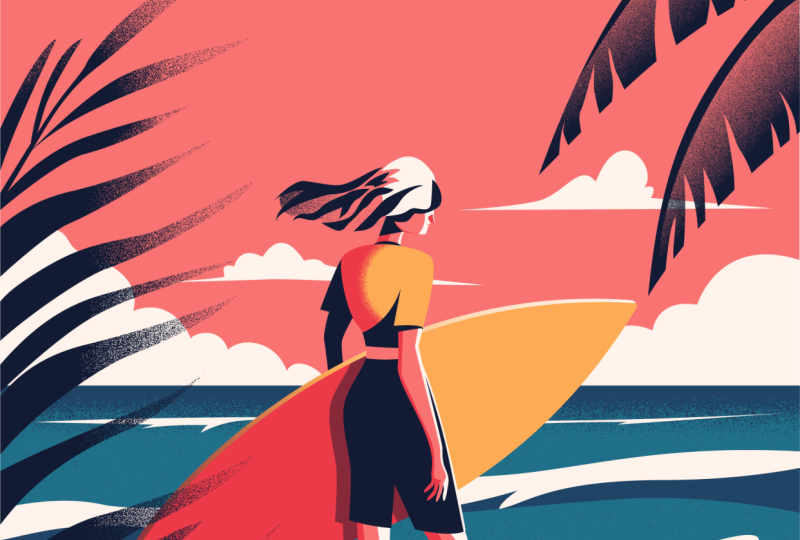
ao lugar certo. Eu queria capturar uma paisagem serena e
convidativa e decidi ir
para uma praia tropical Para tornar a ilustração
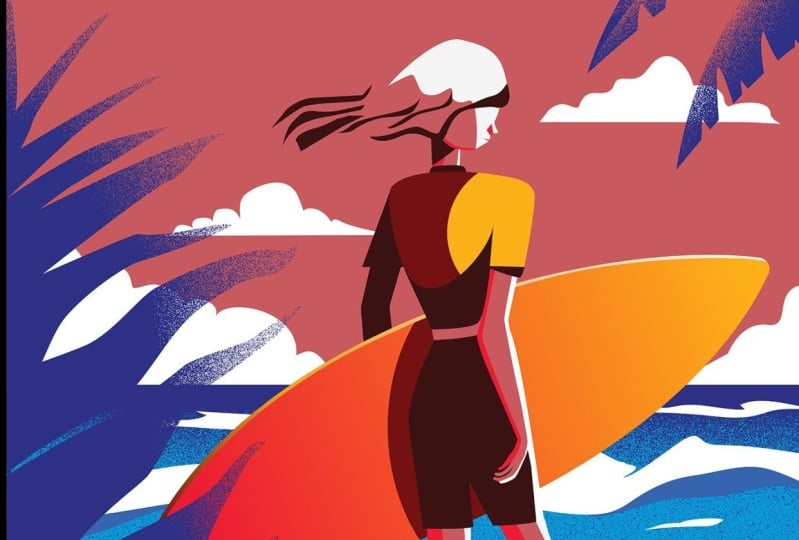
mais compreensível, eu precisava de uma pessoa nela, e eu era um surfista
estudando as ondas Para adicionar algum interesse visual, também introduzi algumas texturas usando o
efeito de granulação no Illustrator E no final do meu fluxo de trabalho, demonstro como
usá-lo de várias maneiras. Se você é um
aspirante a ilustrador, artista
digital, designer gráfico,
fotógrafo, profissional de marketing ou simplesmente alguém apaixonado
por contar histórias visuais, Mastering Illustrator
fornece as ferramentas
para transformar suas ideias para transformar suas Eu o guiarei em todas as
etapas do processo, desde
o
esboço inicial até os retoques finais, oferecendo uma
compreensão abrangente das incríveis
ferramentas e recursos do Adobe Illustrator Este curso é perfeito para você, se você é
iniciante no ilustrador ou se é
autodidata e deseja se tornar mais confiante
e eficaz
ao usá-lo Eu sou Martin Pervic, um profissional certificado de LOB e instrutor com experiência em
design de mais de duas décadas Ao longo da minha carreira,
colaborei
com clientes renomados ,
como Disney,
Mattel, Cartoon Network,
Nilodeon Aproveitando essa
vasta experiência, criei cuidadosamente
este curso para ajudá-lo a navegar no AOB Illustrator como Não estou apenas
ensinando o Illustrator. Estou capacitando você a se
expressar. Conte sua história e crie ilustrações que combinem
com seu estilo único Esta é sua chance de
criar um trabalho verdadeiramente pessoal e digno de seu portfólio
criativo profissional. Você pode acompanhar e
replicar minhas ilustrações, ou pode usar os
fluxos de palavras e as técnicas que eu mostro e criar algo completamente
diferente do que único Há pelo menos duas composições
adicionais que você pode escolher além da que
estou usando em meus exemplos E rode agora e
deixe a diversão começar. Sua aventura criativa com o
Illustrator começa aqui.
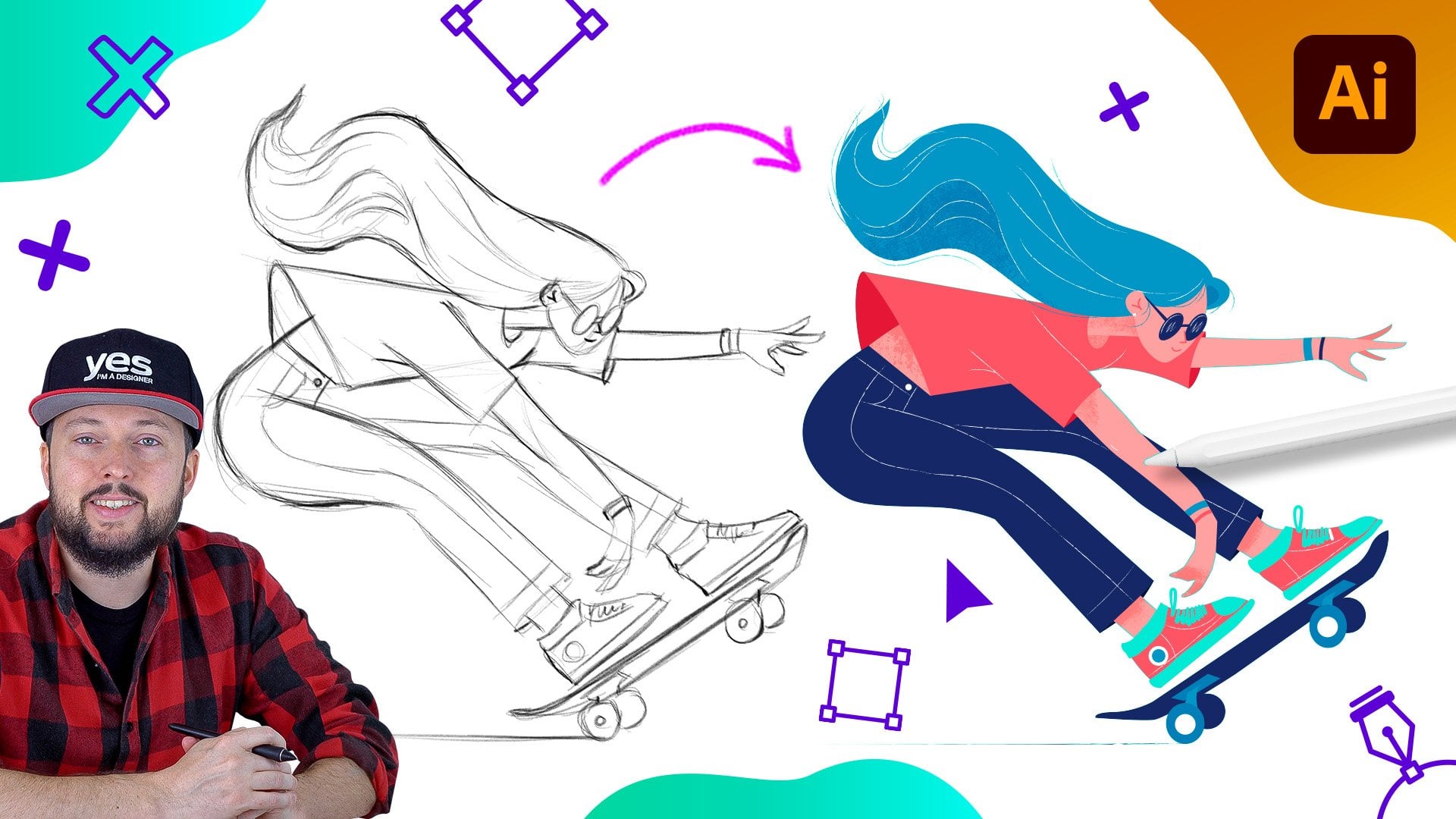
2. Como desenhar o corpo do surfista: Com a maioria das minhas ilustrações, gosto de me concentrar
nos detalhes mais interessantes E nesse caso, esse é claramente o assunto
da ilustração, essa garota que está
apenas surfando Então, vou começar com ela. Mas acho que o cabelo vai ser
a
parte mais difícil de pregar Então,
na verdade, vou começar com parte superior
do corpo e depois
talvez com a prancha de surfe em si. Então, vamos começar. Vou usar o
pentel porque
quero que essa ilustração
seja bem limpa E também apenas
curvas suaves ao redor. Então, eu não quero ter
muitos pequenos detalhes, e acho que a pantal
é a melhor para isso Então, vou desenhar uma forma
aqui para a parte superior do corpo. Vamos começar a criar
essa primeira curva. Agora, uma coisa que
você pode fazer é se você já quiser
criar uma curva, você sabe que esse ponto
aqui será uma curva, em vez de apenas
clicar primeiro e depois começar a clicar e arrastar no
próximo ponto de ancoragem O que você pode fazer é
clicar e arrastar já, mesmo que você ainda não tenha
criado a forma, isso já configurará
o ângulo da sua curva. Então, se eu decidir
seguir esse caminho, você pode ver que já está
configurado da maneira certa para nós. Isso é útil e também nos
ajudará no final
quando fecharmos a forma. Então, vou descer
aqui e talvez vamos criar um canto
agudo clicando mais uma
vez no ponto de ancoragem, criando outra curva aqui em cima E eu vou sair aqui e depois subir e clicar
e arrastar. Clique e arraste.
E, finalmente, se eu clicar e arrastar aqui. Acabei de atualizar o identificador de
direção
que definimos
no início. Então, essa é uma forma
que precisaremos. Eu só vou
mudar a cor para
essa cor mais escura porque eu gostaria de
adicionar algumas sombras E para isso, vou realmente
usar o modo de desenho interno. Então eu seleciono essa forma,
escolho desenhar dentro. E depois ainda usando o painel. Eu só vou começar
por aqui. Você pode arrastar. E o que eu quero
fazer aqui é definir a manga e sair, e depois preencher completamente
essa área aqui na
parte inferior Então isso vai ser isso, e eu vou ter que
selecionar essa cor novamente. Então você pode ver que já temos
a capa lá. E vou desligar o desenho
interno agora porque vou desenhar por trás dessa forma para
desenhar a outra manga Essa vai ser uma forma
simples como essa. E eu vou mandar isso
para trás do outro. Comande o colchete esquerdo. E, na verdade, também
já podemos desenhar o braço. Eu só vou
descer aqui e desenhar isso. Novamente, será apenas uma silhueta
simples como essa silhueta
simples como Envie-o para trás também,
assim como antes. E também temos
outra forma aqui para o pescoço desse maiô.
Algo parecido. Envie-o para trás de outra forma. E, a propósito, se
você continua desenhando coisas por trás de um objeto, então você quer manter as coisas
sempre voltadas para trás. Também existe um
modo de desenho para isso. Então esse é o segundo aqui. Você sempre pode selecionar isso. Se você continuar desenhando
coisas que você quer usar como agora,
se eu selecionar isso, e eu desenhar talvez algo aqui a partir deste
ponto de vista. E então eu vou
criar esse detalhe. E mudei a cor para o tom de pele que
eu queria usar. Você pode ver que isso acabou
automaticamente ficando por trás dessa forma inicial
que criamos. Tudo bem Agora, vamos desenhar a mão. Então, para isso, vou começar
a desenhar partir daqui e talvez chegar a esse canto desse
jeito e descer. E isso pode ser feito com
uma única curva como essa. Vamos continuar descendo. E às vezes o que eu gosto de fazer é simplificar algumas formas. Então, em vez de desenhar
todos os dedos, vou
simplificar isso e voltarei e
adicionarei os detalhes mais tarde. Eu só gosto de colocar as formas
principais primeiro para poder
avaliar melhor o que estou fazendo. Então, parece bom, e na verdade
deveria estar na frente, então vou atrasar o
desenho normalmente e vou trazer isso aqui. Sim, parece bom. Agora, é claro, junto
com o esboço, temos um
pouco mais
de indicação do que vai acontecer aqui Mas, como eu disse, voltaremos e
adicionaremos mais detalhes posteriormente. Agora vou desenhar a
calça ou a calça. Então, para isso, eu começo a partir
desse ponto angular aqui. Eu desço, crio a forma
e, na verdade, vou manter
essa suavidade descendo. Podemos ter um canto agudo aqui, então eu crio uma curva lá
embaixo e subo e depois desço novamente, curva
nítida ou linha curva de
canto nítido, e então venho até
aqui e talvez tenha um pouco mais de curva neste
lado, assim. Ok, está parecendo bom. Vamos fechar isso. Defina isso para a cor escura e envie-a
até a parte de trás. Sim. Está parecendo bom. Agora vamos desenhar a prancha de surfe. Para a prancha de surfe, podemos
fazer uma técnica muito simples. Vou clicar e arrastar aqui neste
momento e já
configurei minha alça de direção para
ficar tangente à curva Então eu venho até aqui,
clico, arrasto e arrasto para fora também
nessa direção. E eu posso mudar a cor disso talvez para vermelho apenas para que
possamos ver o que estamos fazendo e, em seguida, usar a tecla de comando Control para
ajustar essa outra alça Agora, antes de prosseguir
, usarei tecla de opção
do altar e
arrastarei esse ponto para baixo, novamente, configurarei a alça de
direção tangente, que nos permitirá
criar a próxima curva E uma coisa que eu não
quero é que, quando me conecto a esse
ponto aqui,
bagunce a alça de
direção inicial que criamos lá Então, eu apenas te
mostro o que acontece. Se eu clicar e arrastar aqui, você verá que os dois lados
da alça de direção estão
sendo ajustados. Portanto, se você quiser evitar isso, mantenha pressionada a tecla de opção de
alteração
e, em seguida, clicar e
arrastar
afetará apenas o novo lado
dessa curva Então eu posso ajustar isso, e já
está perfeito. Apenas uma pequena
técnica útil com a ferramenta caneta para desenhar curvas, onde você obviamente tem dois segmentos curvos
próximos um do outro, mas eles são interrompidos em ambos os lados com
esses cantos afiados Agora, se você quiser
arredondá-los, é claro, podemos usar o widget de canto, adicionar um pouco
de arredondamento lá
e um pouco mais de arredondamento
no outro lado Para que isso funcione, você precisa selecionar apenas um lado. Portanto, use a ferramenta
de seleção direta que você não veja o canto rígido
e, ao ajustá-lo,
o outro lado não seja afetado Gosto de usar os rígidos de
canto porque eles permitem que eu
volte e os remova. Então, sempre que eu quiser transformá-los novamente em
cantos afiados, posso fazer isso Portanto, é uma maneira
não destrutiva muito boa de editar suas peças.
Isso parece muito bom. Mas vou colocar isso por trás tudo o que
criei até agora, talvez além dessa mão, que deveria estar ficando
para trás. Assim, você pode usar o painel de camadas, arrastar coisas para cima e
para baixo ou simplesmente usar os atalhos do teclado
para organizar Eu nem vou
denunciá-los. Esses são os que eu estou usando, então traga para frente, envie para trás ou mova-os um passo para cima
com esses atalhos Então eu os uso o tempo todo. Eu não vou mencionar isso. Então, vou
continuar desenhando aqui. Vamos descer
e desenhar as pernas. Novamente, usando a ferramenta caneta. Nós podemos vir por aqui. Na verdade, vou usar
uma máscara de recorte
no final para que todas as
formas que saem da tela ou da prancheta sejam ajustadas
e mantidas dentro dela Então, eu não estou preocupado com
isso no momento. Eu vou mandar isso de volta também. E vamos mudar a
cor para rosa para que
possamos ver o que estamos
fazendo. Isso parece bom. Agora vamos nos mudar para cá. Uma bela pequena curva, curva para baixo,
linha reta. Então suba. Vamos adicionar um
pouco de curva aqui, um pouco de curva ali, e depois fechá-la, enviá-la para trás, e
tudo ficará bem. Vamos dar uma olhada
nisso sem o esboço. Sim. Gosto muito de como
tudo está se encaixando.
3. Como adicionar gradientes e sombreamento: Agora, para a prancha de surfe, talvez
eu já aplique um gradiente porque é isso
que eu queria criar Então, o que você pode fazer é usar o painel de gradiente, se
você não vê isso, vá até o menu da janela
e escolha gradiente E então vou
escolher esse gradiente
e garantir que e garantir que ele seja aplicado à
cor do campo e não ao traçado E o que você pode fazer
é pressionar G
no teclado para poder
ver seu anotador de gradiente E eu gosto de
mudar as coisas aqui, então vou
clicar duas vezes nessa cor. Mude a cor para vermelho. E neste lado, vou usar
a cor amarela ou laranja. E agora podemos simplesmente girar
esse gradiente e depois arrastá-lo até o ângulo
que eu queria ter Sim, parece bom. Agora, se você quiser ter
uma transição mais abrupta. Então, no caso, por exemplo, eu queria que o lado esquerdo
da prancha fosse vermelho e o
lado direito laranja ou amarelo O que você também pode fazer é
configurar novos pontos no gradiente. Então, eu posso adicionar outro ponto aqui e configurar isso também
com o mesmo vermelho, e então definir outro
ponto aqui. Então, basta clicar abaixo da
linha de gradiente e configurá-la
novamente para ser
a outra cor amarela
que tínhamos E então eu posso simplesmente
mover isso para cá. Então, esses dois pontos ficam
muito próximos um do outro. E isso, na verdade, nem
mesmo é um gradiente real. Então, se desligarmos o
esboço, você pode ver não
é nem mesmo um gradiente real, mas eu ainda gosto de
fazer isso às vezes, tendo um único objeto, e em vez de criar dois objetos separados para
definir a parte amarela
e a parte vermelha Dessa forma, ainda é um objeto e eu tenho controles muito precisos sobre onde quero que as
cores mudem. Então, é o corpo que
está escondendo a transição. Se eu afastasse
essa forma, ainda
poderíamos ver que
há um pouco de gradiente que está
escondido Então, essa é uma
pequena técnica inteligente que eu gosto de usar às vezes Agora, o que eu também gostaria fazer é selecionar essa
forma. E eu realmente queria
ter uma sombra projetada sobre isso. Então, para isso,
vou desenhar por dentro. Então isso está se
transformando em uma máscara de recorte. E eu vou
desenhar uma grande elipse. Então, para isso, eu posso simplesmente
desenhar essa grande elipse aqui, mantendo pressionada a barra de espaço, eu posso movê-la Quando solto a barra
de espaço, posso ajustá-la e vou preenchê-la
com essa cor vermelha mais escura E agora, quando você só
precisa de um lado de uma forma,
uma maneira rápida de se livrar de
qualquer parte indesejada é
mudar para a ferramenta de borracha, que é a tecla Shift E.
Em seguida, mantenha pressionada a tecla de opção do
altar e exclua as partes
que você não precisa Então, eu vou deletar isso,
e vou deletar aquilo. Dessa forma, só temos
as sombras nesses lugares, ou
seja, entre as pernas
e daquele lado Agora, eu também gostaria de adicionar um
pouco de sombreamento nas pernas. Então, vou selecioná-los agora. Desative o desenho interno ou pressione
Shift D, selecione as pernas
e, em seguida, pressione shift
d duas vezes ou novamente, use os toques do molde de desenho
aqui na barra Agora que selecionamos
essa, vou realmente
usar a ferramenta de caneta aqui. Vamos apenas anotar isso. Vou fazer
o sombreamento aqui, depois fechar e
preencher
com essa cor mais escura Então, eu não vou usar a
mesma cor escura que aquela. Estou usando essa cor, que na verdade é usada
na prancha de surfe Isso parece bom, e talvez vamos adicionar um destaque
também neste lado, que pode ir até o fim. Não precisa seguir
exatamente o contorno da perna. Então, eu
crio intencionalmente um caminho separado, subo e o
preencho com branco Agora, isso só será exibido corretamente quando
tivermos as cores por trás. Mas só para que você possa ver, vou desligar isso agora, e talvez já possamos
criar nossa camada de fundo, que será útil
neste caso. Vamos apenas criar isso. E então, nessa camada de
fundo, eu posso simplesmente preencher
o mar já agora. Novamente, essa forma pode ir até aqui por enquanto. E vamos preencher isso com
a cor do mar. Então essa é a sensação. E
sim, isso parece bom. Então, podemos ver
sem o esboço. Esse é o destaque que criamos, mas sempre podemos voltar, fazer ajustes nele, talvez torná-lo um pouco mais estreito Aqui na parte superior, ele pode
ser um pouco mais largo. Sim, sem mais nem menos.
Isso parece bom. Vamos desligar o desenho interno, selecionar essa outra forma
e repetir isso. Então, vou desenhar dentro desse lado. Vou usar a ferramenta pan
e vamos desenhar
esse segmento aqui. Estou apenas desenhando
o sombreamento primeiro. Então essa vai
ser essa cor. E então clique com o comando de distância, para que eu possa começar uma nova linha, e vou
desenhar dessa forma. Tente fazer com que pareça
com o outro lado, desse jeito. E, em seguida, defina-o como campo branco. E então podemos voltar
e ajustar isso e vai um pouco, podemos chegar ainda
mais perto, desse jeito. Talvez aqui no topo,
possamos arrastá-lo um pouco mais. Ok, isso parece
bom, obviamente, eu tenho uma fonte de
luz na minha cabeça. Eu imaginei isso
vindo do lado direito. Então, isso é consistente. Temos os destaques
aqui, as sombras ali. Novamente, a
sombra é projetada dessa maneira. As sombras novamente são
projetadas desse lado. Então, novamente,
isso é algo que você precisa decidir no início
e tentar ser consistente. Para a prancha de surfe, eu também gostaria de
fazer algumas mudanças Por enquanto, vou examinar minha cor de
fundo
ou camada de fundo para que ela não atrapalhe. Eu volto ao desenho normal primeiro e seleciono a prancha de surfe E isso já é um grupo de
recortes porque
criamos o sombreamento anteriormente Então, vou apenas selecionar esse traçado de
recorte e
voltar a desenhar por dentro Então, estamos revisitando essa forma. E eu vou desenhar
com a ferramenta caneta. Então, vou desenhar uma forma
aqui seguindo a borda da prancha de surfe Assim, e depois vá até
aqui desse jeito. Agora vamos fechar isso desse
jeito. Vou definir
isso para preenchimento branco, ou talvez vamos usar essa outra cor para
que possamos ver melhor. Vamos desligar o esboço, para que possamos julgá-lo Agora, com certeza vou
usar branco nisso, mas talvez possamos usar
um gradiente em vez disso Então, para a forma
que criamos, vou atribuir um gradiente. E, por padrão, ele volta ao gradiente usado anteriormente Então, se eu usar meu anotador de
gradiente, há G no teclado, posso ver exatamente o
que está Agora eu quero mudar essa
primeira parada para ser branca. E eu realmente quero que isso
também tenha um ângulo. Então, vamos arrastar isso até aqui. Você precisa clicar ao
ver esse cursor, para
que, mais perto dessa extremidade do
gradiente, você possa arrastá-lo Acho que só funciona
no lado direito
do gradiente quando você está
usando um gradiente linear, então sempre vá perto
do lado direito
e, em seguida, você terá
a opção de cursor E quando você estiver feliz, você pode obviamente
reposicionar isso, arrastá-lo mais para a esquerda ou mais para a direita. Eu tenho essa
cor branca configurada aqui e vou arrastar
esse gradiente Então, basta
arrastá-lo para removê-lo, e eu também posso arrastá-lo para longe. E esse outro gradiente, eu quero ser amarelo Então, passando do
branco para o amarelo. E talvez possamos configurar
um gradiente adicional. Aqui no final,
vou adicionar mais um. Vou clicar nele
e vamos usar esse vermelho escuro também. Dessa forma, temos três cores entre as quais estamos fazendo a
transição. O branco pode descer
um pouco mais abaixo. Isso parece bom. Então,
começa como um destaque brilhante. E, novamente,
vou voltar à minha camada de fundo para que tenhamos algo
aqui que possamos ver. Na verdade, vou duplicar esse comando de forma Control C
e, em seguida, Comando Control F
e, em seguida, o Vamos nos estender até aqui, e vou preencher
isso com a cor do céu. Agora podemos ver como fica
esse destaque
na prancha de surfe, mas vou voltar e usar a ferramenta de seleção direta para mover esses pontos
ao redor da Então, eu quero que isso seja mais fino. Na verdade, só quero que a
borda seja destacada. Exatamente desse jeito. Arraste-o um pouco para baixo. Talvez
isso possa acontecer um pouco dessa maneira. E, em seguida, arraste este aqui. OK. Isso parece muito bom. Talvez devêssemos aumentar
isso um pouco mais. Sim, termine aí e arraste isso
também um pouco mais. Talvez isso possa aumentar novamente
só para torná-lo muito fino. Sim. Isso parece bom. Agora, introduziremos
um pouco de ruído
posteriormente para criar uma textura extra. Mas, por enquanto, estou feliz
com a aparência.
4. Como desenhar os detalhes da cabeça e do cabelo: Na verdade, eu também queria criar
outro destaque
aqui para essa forma. Então, vou voltar
para esse grupo de clipes e selecionar
o próprio grupo de clipes E, a propósito, isso também
é algo que
você deve ter em
mente ao começar a usar o Jaw inside e começar a criar máscaras de
recorte. Se você já
tiver uma máscara de
recorte, não poderá selecioná-la rapidamente
clicando em qualquer lugar nela Então, como essa forma aqui e essa forma, são duas máscaras de
recorte E, como você pode ver, se
eu clicar neles, não consigo selecioná-los diretamente. Enquanto, por exemplo, este, que é apenas um
objeto normal ou a mão, eu posso selecionar facilmente. As pernas são
máscaras de recorte ou grupos de recorte. Então, novamente, eu só posso selecioná-los clicando em seus contornos Então, isso é apenas algo
para se ter em mente. Novamente, nessa forma, tive
que clicar no contorno. E, na verdade,
no painel de camadas, posso selecionar diretamente a própria máscara de
recorte
e, em seguida, escolher desenhar
dentro da barra de ferramentas e usar uma elipse E eu realmente queria
que isso fosse algo assim. Então, esta seção aqui, quer ser amarela. E o bom é
que podemos realmente colocar isso embaixo da sombra Dessa forma, ainda
temos o sombreamento visível, mas essa luz alta
que adicionamos aqui
na parte superior agora pode ser
facilmente ajustada Então eu posso arrastá-lo um pouco para cima, talvez arrastá-lo para fora dessa maneira, arrastá-lo para baixo também. Então obtemos a curva
que eu estava procurando. Então, seu ombro direito
está exposto ao sol, e isso só
parece mais brilhante Eu vou voltar
a desenhar normalmente. E agora provavelmente é
hora de desenhar a cabeça. Então, vou desenhar
primeiro o pescoço. Essa é apenas uma forma simples. Caindo desse jeito. E a cor base
disso será rosa. Agora, vou
desligar a cor de fundo apenas para
facilitar o desenho. Envie-o até a parte de trás. E então vamos usar o draw
inside nisto novamente. Para recortar a máscara, usarei a ferramenta de caneta e configurarei
o sombreamento dessa Então, eu quero ser uma seção escura. Vou definir isso para a cor
mais escura que temos
e, em seguida, vou
desenhar um contorno branco aqui para o destaque
ou a luz da borda E então talvez eu desenhe outra linha descendo aqui, que
será o vermelho mais escuro, e isso pode ficar
abaixo Agora, o contorno branco
só aparecerá quando
tivermos o plano de fundo, mas veremos isso mais tarde Agora vamos desenhar o rosto. Para isso, vou começar
a desenhar aqui, criar a mandíbula E, na verdade, podemos ampliar
um pouco mais. Venha até aqui. usar um esboço para isso apenas para que possamos ver melhor
o que estamos fazendo E notei que começamos a desenhar isso dentro
da massa recortada Vou voltar a desenhar normalmente porque isso
deveria ser desenhado do lado de fora. Então, podemos desenhar isso. Acabei de copiar e colar
neste detalhe. Então, temos o
detalhe do nariz saindo aqui. Estou planejando
desenhar tudo isso com uma única linha.
Subindo desse jeito. Na verdade, não veremos o olho, então vou desenhar isso mais tarde. Ainda não está muito bom, mas adicionarei mais
detalhes mais tarde. Vou manter isso
simples e vou definir
que este também seja rosa,
o campo e a pincelada no nariz são necessários. E então eu vou
usar o draw inside. E então vamos desenhar
um retângulo branco aqui. Defina o campo como branco. Vamos trazer de
volta nosso histórico para que possamos ver o que estamos fazendo. E então eu vou desenhar outra
forma para o nariz. Eu só quero que isso seja sombreado. Assim. Eu estava usando o pento, vou usar
esse vermelho mais escuro E talvez devêssemos destacar também aqui
a linha da mandíbula Para isso, vou
usar o pentle
mais uma vez e simplesmente vir e correr até aqui ao longo da borda e preenchê-lo com
a cor vermelha mais escura Assim. Posso
ajustar isso um pouco? Eu tenho que estar
seguindo perfeitamente o limite. Algo parecido. É
difícil ver isso neste momento. Podemos ver isso
sem o esboço. E talvez vamos ajustar um pouco
as coisas aqui, ter um pouco
mais de redondeza ali. Além disso, voltarei ao contorno real
dessa máscara de recorte e arredondarei um pouco o
queixo para baixo Assim. Ok. Agora,
quando tivermos o cabelo , fará mais sentido
o que estamos fazendo aqui. Então, vamos começar a desenhar
os detalhes do cabelo. Então, para o cabelo, imagino
esse design minimalista, apenas alguns fios de cabelo
definindo sua aparência. E provavelmente usarei apenas
duas cores ou talvez três. Então, vamos tentar manter
as coisas no mínimo. Vou começar
aqui para desenhar o primeiro detalhe mais escuro que desce definindo esse ângulo Então isso pode descer
aqui e depois voltar a subir. Ficar perto dessa curva e
fechar bem aqui no topo E vamos definir isso para
essa cor mais escura. E então só temos que ter certeza de que está
na camada certa. Na verdade, acabou indo
para a camada de fundo, mas vou arrastá-la para cima e garantir que ela seja movida
até o topo. Agora, vamos refinar
isso um pouco. Então, eu quero boas
transições suaves aqui. Não quero que as
alças de direção se sobreponham
ao caminho em si. É quando você
recebe interrupções. Aqui também, eu gostaria que isso fosse um
pouco mais longe. Está parecendo bom. Agora vou desenhar o próximo detalhe. Podemos desenhar esse aqui. Assim. Isso pode ser direto. Ao descer,
já vou
configurar isso para que possamos ver a
cor que estou adicionando. E acho que podemos vir até
aqui e depois curvar. Essa é uma linha. Então podemos desenhar outro
vindo nesta direção, pode se sobrepor um pouco, desse jeito Volte para baixo.
Perto da outra forma, mas não se sobrepondo desta
vez, descendo
aqui e fechando-a Está bem? E isso deve estar
novamente na camada certa. Não sei por que ele está sempre
adicionando na camada
de fundo. Vou apenas bloquear essa camada de
fundo para que
não continuemos desenhando coisas lá acidentalmente Podemos mover essas duas
formas aqui na parte superior. Agora ainda parece muito estranho, mas agora vou
adicionar o destaque Então esse é o
que vai
definir o topo da cabeça. Só vou desenhar
em torno disso aqui. Vamos até lá.
Desça um pouco. Algo assim,
desça até aqui defina esse ângulo aqui. Vá por trás dessa forma. Então saia um pouco
nessa direção. E então essa é a
frente do cabelo. É importante acertar
essa curva, colocá-la em branco e na parte de trás.
Exatamente desse jeito. Eu posso refinar um pouco esse caminho, fazer com que
esse ângulo se mova um pouco dessa maneira, e eu sinto que essa forma
precisa ser refinada aqui, então talvez essa possa
se alinhar
e seguir esse caminho Isso parece bom. A forma também
pode ficar um pouco mais alta e o nariz também pode ser
curvado um pouco Basta arrastar isso um pouco para cima. Isso também pode subir. O sombreamento cria
mais um ângulo. E para a boca, eu
provavelmente quero ter isso um
pouco mais alto. Talvez esses dois
pontos ainda mais altos possam surgir aqui. E então esse detalhe aqui, o sombreamento pode ficar um pouco abaixo
da parte frontal Então, vamos dar uma olhada
nisso sem o esboço. Sim. Está se encaixando. É um
design muito minimalista para a cabeça. Como eu disse, com o esboço, posso terminar adicionando
talvez mais duas formas
aqui que
definirão a parte de trás, ou talvez três Vamos ver o quanto precisamos. Primeiro, vou começar a desenhar
isso com a cor mais escura. Aí está nossa próxima forma que define
essa silhueta E então talvez venha até aqui. Suba novamente e
feche-o com uma boa curva. Então, podemos ter outra
forma se esgotando dessa maneira. Gostar. Assim.
E então, finalmente, talvez uma última forma, que eu trago aqui. E então feche assim. Então, o que você pode ver aqui
é que eu sempre tive em mente o esboço do
esboço original Mas tentei
simplificá-lo o máximo que pude. Então, tenha os destaques aqui, o sombreamento aqui à esquerda, geralmente,
esse seria um contorno que
você pode desenhar com um caminho, e então você pode desenhar
essas formas dentro dele Mas às vezes eu gosto de ter
a liberdade de não ser
restringida por uma máscara de recorte Assim, posso facilmente
mover essas formas fora
dela e julgar mais tarde se quero que elas apareçam
em um determinado ângulo ou não. Portanto, embora as
máscaras de recorte sejam ótimas, às vezes pode parecer um pouco
limitado usá-las. Então, como até mesmo essa forma, posso me mover um pouco
para a esquerda de forma independente, se achar que isso define melhor a
forma da cabeça. E para a boca,
acho que
precisamos de um pouco
mais de definição aqui, então vou arredondar essa forma cima e talvez também arredondar
esse detalhe um pouco mais. E então essa
seção pode realmente ser movida um pouco
mais para cima. Isso parece um pouco mais suave. Vamos ver isso
à distância. Está se unindo. Vou introduzir um pouco de
sombreamento no cabelo mais tarde, mas, por enquanto, estou feliz
com a aparência Talvez possamos ter apenas
mais uma forma correndo aqui embaixo. Basta definir essa
seção do cabelo. Novamente definido com a cor
escura assim. E talvez isso possa ser
movido um pouco para baixo aqui. Sim. Acho que esse é um
bom pequeno detalhe. Agora, esses pontos aqui podem ser
transformados em cantos afiados. Eu os criei como curvas suaves, mas não tenho certeza se foi uma boa ideia, pois todos os outros detalhes
têm cantos afiados Então, vamos dar uma
olhada nisso à distância. E, claro,
ainda podemos usar a ferramenta caneta, manter pressionada a tecla de
opção antiga e adicionar algumas curvas
nas laterais,
mas o ponto angular permanece E acho que isso está ajudando a fazer com que
pareça mais interessante. Sim, eu gosto disso, mas talvez
esse ponto possa diminuir um pouco apenas para ter uma boa
distribuição de detalhes. Como eu disse,
forma minimalista de indicar cabelo.
5. Como desenhar a mão: E, finalmente, prometo que
vamos refinar a mão, então isso é algo que
vou fazer agora rapidamente E vou voltar a
essa forma que criamos. E eu só vou
verificar meu esboço. Então, eu queria que os nós dos
dedos estivessem aqui, que significa que toda essa seção inferior
aqui eu posso E em vez de desenhar
uma forma lá, usarei apenas formas
adicionais para desenhar os dígitos de
forma independente Então, vou usar a
ferramenta de borracha, tire isso. Dessa seção, posso usar a opção de simplificação
do caminho do objeto para reduzir a quantidade
de pontos de ancoragem aqui Isso já parece muito melhor. Agora vamos desenhar esse primeiro
dígito aqui. Descendo. Acho que queria que estivesse
curvado aqui em algum lugar. É difícil ver o esboço
nessa cor escura, então posso desligá-lo
temporariamente no painel
de camadas Então, ainda assim, algo assim, e depois volte assim. Essa forma pode ser definida como branca porque é aí que
o destaque ficará. Então, o próximo dígito
vai encobrir isso. Eu desenho a próxima forma. Desça, curve-se um pouco aqui, depois curva curva
curva e depois fecha. Essa pode ser dessa cor rosa. Em seguida, vamos desenhar outra
forma semelhante à anterior. Eu crio os dígitos com o
outro dedo pronto. E então, finalmente, o
pequeno vem aqui e acaba com isso. Ok. O polegar não
será visível desse lado, mas esse dedo pode chegar
um pouco mais perto Que essa forma possa
ser alinhada a ela. Sim, acho
que parece melhor. Portanto, já há
um destaque aqui, mas podemos mover essas formas um pouco para
alinhá-las melhor. E, na verdade, vou usar a cor
mais escura nesses dois, já que também teremos
um sombreamento na mão Então, vou selecionar a mão agora e
escolher
a mão crua por dentro. E então vamos desenhar o sombreamento. Então, isso vai acabar por
aqui e depois subir. Deste lado e, em seguida
, siga a borda até aqui. Levante-se e depois feche-o. Então, vamos ver como isso parece. Essa deve ser
essa cor mais escura. E então, do outro lado, queremos que o
detalhe branco suba. Então, a partir deste ponto, ou talvez em algum lugar daqui, podemos iniciá-lo e depois subir. Siga este esboço e crie o destaque
que precisávamos. Assim, vá fazer, preencha com branco. E vamos dar uma
olhada nisso sem o esboço e também
desativar o modo de desenho interno apenas para poder julgá-lo
melhor Está bem? Agora, não vamos esquecer
que tínhamos uma caneta aqui, que eu desligo temporariamente E com isso, está funcionando
muito bem. Então, este dedo aqui, eu estava originalmente planejando
ter um alinhamento perfeito Vou usar a ferramenta de
seleção direta, selecionar esse ponto
e alinhá-lo aqui Talvez possamos até
ter um pequeno espaço entre os dedos. Talvez eu possa adicionar um ponto
adicional aqui e arrastá-lo para baixo. Faça parecer que está se
curvando lá dentro. E então essa forma aqui
talvez possa surgir um pouco. E então arraste
isso até lá. Esse ponto de ancoragem também
cria uma boa curva para ele. E então esse dedo
também pode subir um pouco, só para ter alguma
separação entre eles. Vamos dar uma olhada
nisso à distância. Sim, acho que isso
precisa ser resolvido, pois nos sentimos um pouco longos. Para descer talvez até aqui. E esse destaque pode
vir aqui no topo um pouco mais para dentro desse
jeito, desse jeito. E talvez esse também possa
ser mais estreito. Ok. Então, está
parecendo muito melhor. Temos mais detalhes
nas mãos, mais detalhes no cabelo. Mas agora podemos dar uma
olhada nisso à distância. E não vamos esquecer de reunir tudo
em um grupo. Então eu seleciono tudo
e depois comando Control G. E vamos
chamar esse surfista Então, temos nosso histórico
e a surfista até agora, que é um único objeto
nessa camada adicional E se eu voltar atrás no esboço, teremos alguns detalhes adicionais que precisaremos
adicionar antes de
prosseguirmos com a adição
da texturização que
fará com que tudo pareça
mais interessante no final
6. Praia, ondas e nuvens: Então é hora de adicionar alguns detalhes
adicionais. Primeiro, eu gostaria
de definir a praia. Então, para isso, vou
desenhar apenas uma
forma rápida aqui embaixo. Que vai ser a areia. Então, muito rápido e simples. Defina-o para amarelo, e isso já pode ser colocado embaixo do
surfista, ou seja, atrás dela E provavelmente é o momento certo para também configurar uma máscara global Essa é uma técnica
que eu uso com frequência quando quero manter coisas
dentro da prancheta, mas ainda gostaria de criar camadas separadas Então, o que eu normalmente faço, e uso isso em alguns outros
projetos já
neste curso, é criar uma
nova camada e chamá-la de máscara. Em seguida,
crie uma forma. Nesse caso, gostaria de ter a forma
exatamente do mesmo
tamanho da minha prancheta Então eu o desenho dessa forma, alinhado com a prancheta Embora essa seja a única
forma nessa nova camada, posso acessar o menu do painel de
camadas e escolher criar máscara de recorte Isso transformará
toda essa camada em uma máscara
e, em seguida, arrastará a
camada de ilustração para essa camada. E então a
camada de fundo também pode ser arrastada para lá. Apenas certifique-se de
fechar primeiro a outra camada, para
que elas não
fiquem na mesma camada. Agora temos a mesma
estrutura de antes, mas a boa notícia é que o que estivermos
criando de agora em diante dentro de qualquer um deles ou
talvez até acima ou abaixo, será
automaticamente mascarado por esse quadrado que
criamos aqui no topo Então essa é a nossa máscara. é por isso que eu chamo de efeito de máscara
global. Então, o bom é que se eu tiver esse caminho selecionado aqui, se eu agora desenhar outra forma, vamos apenas desenhar a forma, que eu quero
ter acima da areia criada aqui seguindo de perto, o contorno do envio Você pode ver que está
automaticamente mascarado. Então, eu não estou vendo nada
fora da prancheta. Vou apenas definir
isso como branco e enviá-lo por trás do
envio, assim. E então vamos fixar esse canto aqui,
arredondá-lo um pouco para baixo. Eu quero que sejam
mais redondos assim. Ok, vou usar
a ferramenta de lápis rapidamente para desenhar algumas
adições ou formas aqui. Esses devem ser um
pouco mais orgânicos. Então, há um conjunto para branco. Vamos desenhar outro aqui. Também definido como branco. Talvez outro pequeno detalhe
de espuma aqui. Definido como branco, mais um aqui. Você também pode considerar isso o destaque das ondas. Mas é mais parecido com a espuma
quando as ondas atingem a praia. Tem um lá. Esse é
só mais um aqui no lado esquerdo. Ok, parece bom. Agora eu quero ter um detalhe de onda
maior percorrendo toda a tela. Para isso, vou usar
uma curva com a ferramenta caneta, arrastá-la para cima dessa maneira. Vou configurar isso já
para ser branco e depois voltar a me
curvar dessa maneira Talvez possamos adicionar um
detalhe assim. E então corra para baixo
e faça uma curva assim. OK. Isso parece bom. Talvez vamos fazer
isso mais curvo. E por trás disso, podemos ter uma forma
mais escura que define o volume da onda Isso pode ser alinhado
a esse caminho aqui. E isso pode ser um azul
mais escuro como esse, e basta enviá-lo para trás da espuma ou da cor branca
mais brilhante E o surfista, eu vou realmente me manter acima de tudo Talvez possamos até mesmo arrastá-lo apenas para tê-lo em
seus próprios detalhes. E, para ser honesto, todos esses detalhes adicionais podem ficar em segundo plano no final. Por enquanto, vou apenas
mantê-lo separado. Talvez esse caminho aqui. Posso usar a ferramenta caneta, mantenha pressionada a tecla alter option. E arraste-o um pouco para cima, só para ter um
pouco de curva e arraste-o para baixo
desse jeito, como uma curva S. E talvez
também possamos criar um pouco
dessa profundidade aqui no lado esquerdo com
o penal.
Novamente, estou apenas
desenhando outra forma e me certificando de que ela fique atrás da outra também Então, vamos colocá-lo de volta lá. Ok, está parecendo bom. E então talvez uma forma
adicional. Vou apenas desenhar aqui
que atravessa a tela. Basta desenhar isso com a ferramenta de
caneta muito rapidamente, detalhes
muito finos, eu
quero que seja. Apenas uma indicação muito sutil de outra quebra na água. Tentando criar um detalhe
interessante aqui e depois defini-lo como branco. Essa é apenas mais
uma indicação das ondas. E depois adicionaremos
mais texturização posteriormente. Mas agora eu sinto que
a água parece boa. Se eu bloquear a camada de surf, a camada fundo já
estará bloqueada Eu posso simplesmente selecionar todas
essas formas aqui, e podemos chamá-las de
ondas e areia. Então eu criei esse grupo, chame-o de ondas e areia. E, como eu disse antes, posso colocar isso
na camada de fundo porque faria
sentido tê-lo lá. Então, todo o plano de fundo agora
está junto. E eu vou realmente desenhar
as nuvens agora, novamente, na camada de fundo, então
vou bloquear todo o resto. Então, aqui, enquanto estamos
na camada de fundo, vou desenhar
as nuvens rapidamente. E para essa forma, vou usar a ferramenta caneta. Vou clicar aqui, clicar e arrastar, definir
a primeira curva clicar nesse ponto novamente. E você pode ver que isso está
realmente atrás da prancha de surfe, mas eu ainda gosto de
defini-lo com base no meu esboço, caso
eu queira
mover o Eu terei esses detalhes já desenhados em segundo plano. Não demora muito
para desenhar essas curvas. É um pequeno detalhe muito rápido, mas definirá a
profundidade da ilustração. Então aí está.
Isso terá que passar por baixo dos detalhes da água. E então vamos desenhar
o próximo segmento aqui. Novamente, clique e arraste. Clique, clique e arraste. Clique. Clique e arraste. Eu posso ter um
pouco mais de detalhes aqui. E arraste. Talvez isso possa
ir um pouco mais longe. Basta usar a barra de espaço lá. E a curva maior, e mais uma aqui. Então podemos simplesmente
descer e fechá-lo. A máscara global
já está afetando isso, agora eu a coloco
atrás da água. Na verdade, eu queria que talvez mais
uma nuvem fosse criada aqui. Neste caso,
vou ter apenas uma linha
na parte inferior que define
a borda. Talvez possa desenhar essa forma
com uma ponta na parte superior. Depois, outro ponto
na parte inferior, assim. E então talvez arraste um pouco
esse ponto. Mantenha-o bonito e reto. E então podemos desenhar mais
um aqui rapidamente. ferramenta Caneta, clique e, em seguida,
clique com a tecla Shift para verificar
se está na horizontal
e, em seguida, desenhe essas formas em
uma curva, outra curva. Aqui, vou clicar e
arrastar na parte superior. Acalme-se. Clique e, em seguida, talvez
apenas mais uma curva aqui. Talvez um último. E depois feche-o. Vou arrastar um
pouco esse ponto com a
ferramenta de seleção direta enquanto mantenho
pressionada a tecla Shift. Talvez este também, arraste com a
tecla Shift para aquele lado. Ok, então temos essas boas linhas
horizontais estabelecidas. Vamos ver sem o esboço. Sim. Está parecendo muito bom.
7. Como desenhar as plantas: Agora só precisamos das plantas. Então isso é algo que eu possa fazer talvez nessa camada vazia, aquela que eu chamei de ilustração. Isso pode ser renomeado
para plantas ou folhas, e na verdade ficará
acima da superfície,
então eu já
o configurei da maneira que queria E então, aqui, vou
usar o esboço como meu guia. Vou desenhar essas
formas grandes primeiro aqui na parte superior, então vou começar aqui,
clicar e arrastar. Clique e, em seguida, clique e arraste. Essa é a nossa primeira forma pronta. Defina-o para uma cor escura. Então vamos desenhar o próximo. Mais uma vez, clique e arraste. Aqui na parte inferior, clique
e arraste. Feche isso. E mais um clique, arraste
e feche. Assim. E agora o que vou
fazer é desenhar algumas formas para recortar essas
formas maiores. E, na verdade,
é muito complicado ver isso porque o esboço não
está aparecendo corretamente Então, vou apenas
iluminá-los enquanto os desenho. Para que eu possa ver meu esboço original. Embora seja bastante
simples fazer isso. Eu só vou desenhar essas
formas talvez com branco. Podemos ver melhor onde eles
vão cortar isso. Há um, então podemos
desenhar o próximo subindo, talvez até saindo
da moldura desse jeito. Mais uma aqui. E
mais uma subindo até lá. Assim. E agora eu posso simplesmente selecionar tudo
isso junto. Use a
ferramenta de criação de formas, que é Shift M, mantenha pressionada a tecla alter option e simplesmente recorte-as
da forma principal. Então você simplesmente desenha sobre eles e pronto. Isso
parece muito bom. Então, essa, eu já
posso voltar para a cor mais escura, que será usada como cor principal para
as folhas de palmeira Agora, aqui, novamente,
vou desenhar isso rapidamente. Vamos dar um pequeno
detalhe aqui primeiro. Isso vai reduzir isso. Vou definir isso como branco para
que eu possa ver melhor. Belo pequeno detalhe aqui. Eu também posso fazer com que este
se curve dessa maneira. E eu simplesmente não quero ter essas linhas estreitas muito pequenas, então vou ajustar isso e talvez
colocá-lo em um ponto angular. Um clique nele. Portanto, não
acaba sendo um ponto fácil. Então eu posso ter um pequeno
triângulo chegando aqui. E, na verdade, vou
acelerar isso porque é um processo que consome muito tempo, mas
é repetitivo Então,
continuarei assim que tiver todas essas
formas no lugar. Ah. Então, como você pode ver, adicionei alguns detalhes
florais adicionais aqui
no lado esquerdo, e vou me
certificar de que tudo está
no mesmo grupo, então vou desligá-lo e ligá-lo. Obviamente, temos o
surfista e o histórico. Então, três grupos principais. E, claro, nossa máscara, que, se eu desligar, podemos ver todas as formas
saindo da. Vou ligar isso novamente. É uma maneira rápida de desativar
e ativar a máscara. E uma coisa que
notei aqui é que acabei criando
essas formas muito estreitas. Eu não gosto de ver isso. Então, este, novamente,
vou definir
um ponto crítico para que
isso não aconteça. Além disso, esses
pequenos detalhes, como a ponta dessa nuvem são algo que eu
gostaria de corrigir. Então, vou desbloquear a camada de
fundo, e ela precisa
sair um pouco mais dessa forma, ou precisa terminar antes da planta ou apenas terminar
atrás da planta. É bom evitar esses pequenos
detalhes como esses. Isso parece mais um erro. Então, vou eliminar isso, ter um pouco mais de
confiança nessa linha. E vou
verificar se há algo que parece estranho. Talvez aqui possamos ter essa
forma descendo um pouco mais. Dessa forma, ele não está
alinhado e, novamente, cria uma tangente aqui onde essas linhas aparecem no mesmo ponto
da ilustração E a mesma coisa, talvez
aqui eu possa aumentar isso um pouco desse jeito. Isso
parece um pouco melhor. Está bem? E talvez na parte inferior também, apenas consertando
essas coisas. É bom ver que, na verdade, eu gostei do jeito que era. Talvez este possa chegar
um pouco mais perto. Os detalhes são grandes o suficiente
para que se destaquem. E acabei de notar que
nossa máscara não está perfeitamente alinhada com a borda
da prancheta Então eu vou fazer isso, chegar mais perto e
alinhá-lo exatamente lá E acho que também podemos fazer a mesma coisa aqui
no lado direito. Basta alinhá-lo aí
também. Agora, olhando para o surfista, há apenas uma
solução rápida que eu queria fazer aqui Na verdade, gostaria que linha do
queixo ou da mandíbula
ficasse um pouco mais para dentro Então, vou
arrastar isso dessa maneira. E então essa forma
que tínhamos para o sombreamento também
precisará ser ajustada Acabou um pouco. E é quase como se, com
um novo olhar, ao trabalhar em outras partes
da ilustração, você acabasse vendo esses erros
como essa forma. Por isso, usaremos a ferramenta
caneta, mantenha pressionada a tecla
Alter Option e adicionaremos
um pouco de curva nela, em vez de ficar
completamente reta. Isso já parece muito melhor. Parece
que define essa forma muito melhor. E então esse sombreamento aqui
pode diminuir um pouco porque o queixo agora está
mais acima dessa maneira Talvez essa forma também possa
sair um pouco assim. E geralmente, o pescoço, eu acho, pode ser um pouco menor. Então, se eu selecionar isso, posso simplesmente destacar esses dois pontos e
arrastá-los um pouco. Sim, só um pouco mais fino. Talvez até faça mais dessa maneira. E então a luz alta
também pode acompanhar as mudanças. Mas também notei que essa forma deveria estar acima
do destaque dessa forma. Isso está muito melhor agora. Ok, refinamentos
sutis na cabeça. Agora, uma pequena coisa que eu também notei é que, para as panelas, não
tenho um destaque, então isso é algo que
podemos corrigir rapidamente Use o
modo desenhar dentro e use a ferramenta caneta e
desenhe uma forma aqui. Apenas conserte
isso rapidamente e coloque-o em branco. E então podemos simplesmente ajustá-lo. Crie uma linha muito fina. Quero ter certeza de que
a mão ainda está visível e também
aqui na parte superior. Isso precisa garantir que ele cubra
completamente essa forma. Mm hm, desse jeito.
Isso parece melhor. Vamos desligar o desenho interno
e diminuir um pouco o zoom. Sim, acho que isso adiciona
um pouco mais de detalhes. E queríamos que
talvez
pudéssemos até mesmo mostrar um pouco de
destaque aqui, mas provavelmente está
na sombra, então provavelmente não será
diretamente afetado pelo sol. Mas sim, se
quiséssemos,
também poderíamos adicionar um
pouco de branco aqui. Vou pular isso por enquanto, mas talvez possamos
voltar e adicioná-lo mais tarde Mas agora estamos prontos para adicionar a sutileza e
os
detalhes finais à texturização
8. Como criar textura com o efeito de grão: Para o estilo
desta ilustração, acho que a
texturização funcionaria muito bem com
o efeito de ruído Vou mostrar como
eu normalmente aplico isso e vou usá-lo de algumas maneiras
diferentes ao longo
da ilustração. Primeiro, vou começar
com as ondas ou com a água. Vou selecionar a forma
que criei na camada de
fundo e, em seguida, copiá-la
e colá-la. Comando ou Controle C, comando ou Controle F. Então eu vou
te mostrar no painel de camadas Aí está nossa
camada duplicada ou objeto duplicado. E eu posso mudar a cor
disso para a cor azul mais escura Isso. Em seguida, clicarei na máscara
M no
painel de transparência. Desligue o clipe. Clique no ícone da máscara e cole novamente
na mesma forma. Então esse é o comando
Control F mais uma vez. Agora, essa forma deve
ser definida como preta. Assim, podemos clicar duas vezes no
botão e configurá-lo para preto. Então, está completamente escondido. Então, sempre que você usar preto
em uma máscara de opacidade, ele ocultará seu objeto Obviamente, você pode alterar
o tamanho dessa forma. Não precisa ter
exatamente o mesmo formato do original, mas isso é algo que
podemos mudar posteriormente a qualquer momento Enquanto este estiver configurado, eu realmente
mudarei para um gradiente. Portanto, esse objeto, em vez
de ser apenas preto, deve ser um gradiente em preto e
branco Então, vou clicar
nessa opção aqui. É um gradiente linear, e vou usar
o antator de gradiente
pressionando G no teclado
e arrastando-o Na verdade, quero
que isso comece do topo. E depois desça. Talvez tenha uma transição menor,
algo assim. Eu posso alinhá-lo aqui. Se eu segurar a tecla shift, posso ter certeza de
que está perfeitamente vertical. OK. Então, temos um efeito de revelação que,
essencialmente, essa forma aparece aqui na parte superior e está tudo
escondido na parte inferior. Então, desse ponto preto para baixo
, está completamente escondido, e daqui até aqui está
começando a aparecer. Portanto, há um efeito de
gradiente muito sutil. Mas aí vem a parte
interessante. Na verdade, vamos aplicar
um efeito nessa máscara. Portanto, na forma que estamos usando
para mascarar esse detalhe, usaremos a opção de granulação de textura do
menu de efeitos. E as configurações que eu gosto
de usar são as seguintes. Aqui à direita,
você pode escolher
o efeito listrado ou simplificado. E depois,
gosto de manter a intensidade relativamente baixa
e o contraste em zero. Se aumentarmos o contraste, isso
fará com que a dispersão ou a transição entre
as partes em preto e branco se torne abrupta Então, contraste, eu gosto de
manter o valor mais baixo. E a intensidade, como eu disse, eu gosto de manter baixa porque isso vai criar um efeito interessante para
nós, você verá mais tarde. Então, vou configurar isso para
cerca de 35, algo assim, acho que parece bom.
Então, vamos clicar. E você já pode
ver o que conquistamos. Temos esse efeito legal de textura
pixelizada que temos aqui na parte superior, mas também temos algumas
dessas especificações exibidas
na Isso se deve à menor
intensidade que usamos. Se eu voltasse e selecionasse essa forma e aumentasse a intensidade
do efeito de granulação, que está disponível ou acessível através
do painel de aparência. Então, voltando lá, aumentando a intensidade, eu
eliminaria essas especificações e só teria
o efeito aqui em cima Mas, na verdade, eu
prefiro que
seja assim, então também vou ter alguns
desses detalhes mais
abaixo. Agora, o único problema com o efeito granulado é que
ele é um efeito de escalação E se você acessar o menu de efeitos nas configurações de
efeitos da lista de documentos, talvez seja necessário aumentar sua resolução
para que ela apareça assim Então, se você tem
algo diferente, digamos que você tem
algo muito baixo, como dez PPI, vai ficar extremamente
pixelado assim, que pode ser um
efeito interessante se você
quiser Porém, quanto mais alta você
definir sua resolução, mais detalhada
ela se tornará. Eu não
vou usar cerca de 72 PPI. Acho que isso é suficiente para
o que eu quero alcançar. Mas lembre-se de sempre
verificar isso, especialmente se você
estiver dimensionando ou dimensionando
sua ilustração, você sempre precisará
ajustar as configurações do efeito da
lista de documentos No entanto, existe uma
maneira de vetorizar isso, e eu realmente gosto de fazer isso Então, em vez de manter
isso assim, o que faremos é selecionar
essa forma, aquela
que está dentro da máscara, e eu vou
até o menu de objetos e escolho expandir aparência. Então, isso vai impedir que
eu possa
voltar a ajustar as configurações
verdes. Mas esse é o primeiro passo
para vetorizar esse efeito. próximo passo é clicar no traçado
da imagem enquanto essa
forma ainda está selecionada. Então lembre-se de que ainda estamos
trabalhando na máscara. Então, bandejas de imagens
e, em seguida, clique nas configurações para poder ver as bandejas de imagem e
refinar as Então esse é o ícone em
que você precisa clicar. E aqui, a primeira
coisa que você precisa ter
certeza é que as peças
estão configuradas para 100%. Os cantos podem ser reduzidos ao valor mínimo
ou próximo do mínimo. Vamos apenas dizer o que acontece
se definirmos como 0%. Realmente não
faz muita diferença aqui. O que vai fazer a
diferença é quando começarmos a
ajustar o ruído Mas primeiro, certifique-se de
ativar também a opção Simplificar. Além disso, a
cor de ignorar deve estar ativada e a maldição instantânea de
linhas pode ser desativada Todas essas são formas de reduzir a quantidade de pontos de ancoragem e peças geradas
com traços de imagem E isso é importante porque se você acabar tendo muito
, será um arquivo de ilustrador muito
pesado e será difícil
voltar e fazer alterações nele Então, sim, use essas configurações e agora estamos prontos
para ajustar o ruído. Então, primeiro vou
digitar cinco pixels. E vamos ver o que acontece. Ele vai processar isso, e isso já
parece interessante. Mas vamos ver o que acontece
se cairmos um pouco. Vou digitar quatro. E você tem que ter
cuidado com isso. Quanto mais baixo você for com
o valor
do ruído, mais será
necessário para renderizar. E acho que os três pontos
deveriam estar funcionando bem. Já está renderizando
bastante. E eu posso ver que são 40.000 âncoras que foram criadas
mesmo com a simplificação E o que eu gosto de fazer para testar a vetorização é
usar esse pequeno ícone Mantenha-o pressionado para ver o pico
original das solas. E então, quando você solta, você pode ver a versão vetorizada E podemos ver que esse efeito também
é aplicado aqui
mais abaixo, graças à intensidade ou intensidade
mais baixa que usamos. E parece muito bom
aqui na parte superior também, vamos dar uma olhada
no lado esquerdo. Sim, eu gosto de como isso parece. Então, agora podemos expandir isso. Então, novamente,
isso fará com que as configurações que usamos aqui no
painel de imagens Ao clicar em Expandir, ele realmente se transformará
em um objeto vetorizado Feche o painel base da imagem. E agora o que podemos
fazer é mover isso para cima e baixo só para ver como isso está
afetando nossa ilustração. Acho que já está em um
bom lugar, mas posso
aumentar um pouco mais. Agora, não esqueça que esse efeito é
aplicado a um objeto, que pode ser alterado em cor, para que eu possa clicar novamente
no próprio objeto, saindo da máscara de opacidade E se eu mudar isso
para uma cor mais escura, é
isso que vai
aparecer lá ou qualquer outra cor
que eu queira usar Também poderia ser usado para destaques
, se eu quisesse. Mas, nesse caso, faz sentido usar essa cor mais escura e ela funciona muito bem, então podemos ver qual
delas preferimos Eu acho que é uma
boa para isso. Então esse é o primeiro detalhe que criamos usando
esse efeito de ruído. Mas eu gostaria de
apresentar isso em alguns
detalhes adicionais, como o envio. Faria sentido
usá-lo lá também. Então, vou selecionar
isso, copiar e colar. E nesse caso, como eu
não tenho a amostra configurada, vou
clicar duas vezes na amostra e torná-la um pouco mais escura,
algo parecido Talvez um pouco mais
saturado também. Talvez também possamos
arrastá-lo um pouco para baixo na roda
Hu. Vamos clicar. Então, este é novamente um objeto
duplicado, assim como antes, temos
este e abaixo dele, temos a cor original Então, agora com essa opção selecionada, eu posso entrar em criar máscara
e desligar o clipe, selecionar a máscara e
colar a forma novamente, comando Control F, e depois aplicar o gradiente
nela, o gradiente linear E então podemos simplesmente usar a ferramenta de gradiente
e aplicá-la novamente. Então, aqui, eu gostaria que esse fato aparecesse
na parte superior. Assim. Talvez possamos arrastá-lo um pouco para cima, tornar a transição
menor, assim. Então, primeiro, você precisa avaliar seu gradiente
sem o efeito, quer você goste ou não E acho que isso aumenta
a ilustração, mas quero dividir isso em vez de ser tão suave. É por isso que estou usando
esse efeito de grão. Então, por que essa máscara está selecionada, vou para
o menu de efeitos e agora podemos reaplicar
as configurações U anteriores Então aplique verde. A boa notícia é que não precisamos
fazer mais nada aqui. Talvez possamos ajustar um pouco
o ângulo. Eu clico e arrasto até aqui. E eu quero que isso seja
bem sutil assim. E então podemos
entrar no menu de objetos,
expandir a aparência e, em
seguida, traçar a imagem. E, infelizmente, as configurações de rastreamento da imagem não
foram salvas. Isso é algo que você
pode salvar como predefinido, para que você possa vir
aqui e salvá-lo. Mas, por enquanto, vou
ligar as coisas novamente. Portanto, ignore a cor e
desative o recurso de snap. Eu quero simplificar a peça no
máximo de cantos, no mínimo. E então o ruído que acredito que
usamos nos N de três pixels. Então, vamos ver como isso parece. Depois de clicar em outra seção, ela será
gerada para nós. Sim, isso parece bom. Vou expandir isso, e então podemos
fechar essa janela, e podemos simplesmente movê-la
um pouco para cima. Acho que só quero
ver isso na borda. Outra coisa legal que
você pode fazer, é claro, é que você ainda pode
mover esses pontos. Se você quisesse que o fato
seguisse essa forma um pouco melhor. Você pode simplesmente usar ferramentas
como a ferramenta Warp, e eu vou clicar e arrastar com a tecla Alt ou
Option, aumentar o tamanho do pincel
e, em seguida, arrastar
esses pontos para baixo, para que você
possa movê-los para baixo E se você ocultar as bordas, indo ao menu Exibir, escolher ocultar bordas daqui, eu já uso meu
atalho de teclado F três para isso, então você poderá
fazer isso melhor Então, ele desaparecerá toda
vez que você estiver fazendo isso. Então, está melhor
alinhado com a borda. Talvez também possamos
arrastá-lo um pouco mais para baixo aqui. E sim, está parecendo bom. Agora, se eu quiser mudar a cor,
sempre posso voltar. Se eu achar que está
um pouco escuro demais, podemos refiná-lo, torná-lo
mais sutil, assim Então, é quase imperceptível,
mas ainda está lá. É um pequeno detalhe agradável.
9. Como usar o efeito de grãos no surfista: Obviamente, também podemos aplicar
isso em menor escala. Como, por exemplo, aqui no ombro,
podemos aplicá-la. Vou apenas fechar a camada de
fundo, bloqueá-la por enquanto e depois selecionar
essa forma. E se você se lembra, isso
é uma máscara de recorte. Portanto, se eu tiver a máscara de
recorte selecionada, posso voltar
a desenhar por dentro ou simplesmente colocar um objeto dentro dela no painel de camadas Eu só quero
criar
outro círculo aqui com
a cor laranja. E o que vou
fazer é
criar uma máscara para isso, como antes, desligar a opção de clipe e colar a
mesma forma aqui, então o mesmo círculo. Mas desta vez, em vez de usar o gradiente na cor do campo, verdade
removerei a cor
do campo
e aplicarei o gradiente
no traçado Então, com o
atributo de traçado selecionado, vou escolher o gradiente
linear
e, em seguida, usar essa
terceira opção quando o gradiente for aplicado
do centro para fora da forma, que possamos criá-lo assim, e eu aumentarei o
tamanho desse efeito de traçado Talvez suba até 100 pontos. E, temporariamente,
a visualização pode não ser exibida corretamente porque
temos uma máscara de recorte
e, dentro dela, temos um
objeto com uma máscara de opacidade Então, às vezes, o ilustrador está se
esforçando para mostrar
as coisas corretamente. Mas não se preocupe, depois de
aplicar a granulação nela, então vamos até o
menu de efeitos e escolhemos aplicar granulação, ela já deve estar melhor. Mas uma coisa que
talvez você precise fazer é reverter as cores
do seu gradiente, que você pode fazer no painel de
gradientes com esse ícone Então, se eu clicar nele, posso verificar qual é
o que eu queria criar. Na verdade, acho que esse é
o que funciona melhor. Mas se eu usar essas paradas de
gradiente aqui, posso ver como
posso controlar isso Então, eu posso fazer a transição
um pouco mais suave assim. E podemos realmente aumentar um pouco
o tamanho do traçado, só para termos uma transição
maior. E talvez possamos ajustar
essas paradas também. Sim, acho que
parece muito bom. E agora depende
totalmente de você se quer
vetorizar isso ou não, mas eu normalmente
prefiro fazer isso Então, vou selecionar
a máscara de opacidade, garantir que essa forma
esteja Eu sigo as mesmas etapas,
expando a aparência, o
rastreamento da imagem e, em seguida, as configurações. Mais uma vez, esqueci de
dizer isso como modelo. Vou me certificar de
fazer isso desta vez, então colocarei os cantos
mais altos das peças mais baixos
e, desta
vez, o ruído , porque é
uma forma menor. Vou tentar fazer dois pixels. Talvez possamos até mesmo
reduzir para um pixel. Isso só o torna mais
detalhado. Isso parece bom. E, a propósito, a complexidade também
pode ser controlada
com as âncoras. Se você arrastá-las
até o fim, verá que as
âncoras caem para 21.000 Se eu
arrastar até 100, sobe para 30.000 Nesse caso, acho
que essa quantidade de detalhes
funcionará muito bem E então eu expando isso. E então, é claro, não
precisamos de todos esses detalhes extras. Assim, posso usar a ferramenta de borracha, manter pressionada a tecla de opção alto e excluir todos esses detalhes
desnecessários E então também podemos excluir
daqui na parte superior. E agora podemos
simplesmente mover isso. Na verdade, isso pode
subir um pouco mais. Nós escondemos as bordas. Podemos ver exatamente
o que estamos fazendo. Assim, podemos alinhar isso mais perto do que
queríamos criar aqui Talvez seja sensato
também voltar à forma em si e
arrastá-la um pouco para cima. E se eu quiser evitar
criar a textura
no sombreamento, o que podemos fazer é arrastar essa forma na camada de
sombreamento dessa forma Então, dessa forma, está configurado
da maneira que eu queria. E podemos voltar ao fato. E basta movê-lo um pouco. E eu acho que isso
parece muito bom. OK. Então, novamente, é apenas uma transição
mais sutil entre os dois lados. Mas o bom
disso é que
é totalmente baseado em vetores. E só para juntar um
pouco os detalhes do cabelo, vou fazer algo
bem parecido aqui. Vou clicar fora
da máscara de opacidade e vou desenhar
uma forma com a ferramenta caneta Vamos desenhá-lo por aqui. Assim, e depois
continue dessa forma. Preencha-a com essa cor escura, não para o traçado,
mas para o campo, e depois copie essa forma, vá criar uma máscara, desative o recorte e
cole a mesma forma, aquela forma principal que criamos E então vamos usar o gradiente preto
e branco nele, não no traçado,
mas no campo E neste caso,
talvez possamos até usar o gradiente radial,
ou o segundo, e podemos simplesmente configurá-lo com a opção inversa na
direção que precisamos,
para que possamos estender isso em
ambos os lados. Assim. Este ponto e aquele ponto, eu posso simplesmente fazer isso
daqui no painel, torna tudo um pouco mais fácil. Então esse é o perímetro
do efeito. Podemos arrastar isso um pouco mais, e então podemos simplesmente arrastar
tudo para o meio. Assim. Também podemos comprimir isso em
mais de uma elipse e até
girá-la E então, quando estivermos
satisfeitos com o efeito, podemos ir até o
menu de efeitos e escolher aplicar granulação. E o legal
dessa técnica é que, antes de fazer
a vetorização,
você pode realmente controlar
o grão muito melhor, então você ainda tem seu anotador de
gradiente Você pode realmente ver o
que está fazendo quando
está ajustando isso Você pode ir e voltar. Você também pode ajustar esses
pontos. E eu basicamente só queria um pouco de detalhe que
conectasse o cabelo. Então, eu não quero que isso
seja muito denso. Algo assim funciona bem. E agora eu posso
entrar no objeto, expandir a aparência e
depois traçar a imagem. E eu ainda não
salvei essas predefinições. Eu sempre esqueço, então
vou passar
pelas configurações novamente,
ignorar cores, simplificar e ruídos. Novamente, podemos fazer três pontos
nesses três pixels. E talvez até reduza
para um neste caso. Sim, isso é muito mais detalhado. E só para que possamos ver
como salvar a predefinição. Tudo o que você precisa fazer
é clicar aqui e escolher Salvar nova predefinição E vou chamar
isso de efeito de ruído. Então, agora está salvo. E está parecendo bom. A única coisa que eu
gostaria de fazer é, depois de expandi-lo, arrastá-lo um pouco
para fora. Portanto, as bordas não estão aparecendo. Eles estavam aparecendo um pouco antes. Agora as bordas sumiram. E sim, parece bom. Talvez aqui. Eu também posso reduzir
isso um pouco. OK. Vamos fechar a opção de rastreamento de
imagem. E então talvez possamos simplesmente
selecionar o objeto em si e ajustar um pouco o contorno arrastando
esses pontos Posso mostrar a textura
onde ela faz mais sentido.
10. Como usar o efeito de grão para mascarar: Talvez um exemplo final de mim mostrando como
usar a textura. Para isso, vou usar
essas três folhas aqui e quero fazer com que
pareçam ser transparentes, então queremos revelar
o céu por trás delas. Então, o que vou fazer primeiro
é agrupá-los. Então, as três formas selecionadas
comandam Control G. Então eu vou usar a opção make mask.
E desligue o clipe. E desta vez, em vez de
usar as formas originais, vou usar apenas
algumas elipses porque essas formas originais também são como grandes elipses ou
partes de elipses E eu só tenho que ter
certeza de que estou usando
a máscara de opacidade. Então, depois que o grupo é selecionado, clico na máscara de opacidade
e desenho as formas Então, a primeira elipse que
eu quero criar está aqui, e vou
girá-la um pouco, para
que
fique mais alinhada com a outra forma lá girá-la um pouco, para
que
fique mais alinhada com a outra E então vou aplicar o gradiente linear
nisso e posso
configurar o gradiente Eu só quero que a parte inferior
das folhas fique um pouco texturizada assim E então já podemos entrar
em vigor, aplicar grãos E antes de
expandir esse efeito, é
claro, você tem o controle
sobre como é a propagação. Então, podemos prolongar isso
um pouco mais, ter mais ou menos
transição, ser mais sutis, assim. E então você pode até mesmo inverter isso usando a opção
inversa Então, dessa forma, podemos
começar aqui, e também podemos
tornar isso mais interessante para criar
a divisão dessa forma. Eu demoro um pouco, talvez a transição possa
começar mais longe assim. E assim, parecerá um pouco como se houvesse uma
fenda na folha. Então, sim, essa forma que
criamos pode ser movida
um pouco mais alto. Mas sim, isso
basicamente cria um detalhe um pouco mais
interessante. Portanto, temos um contorno sólido, mas dentro da forma em si, vemos um pouco E o que podemos fazer, já que
a coisa toda é um grupo, é duplicar esse objeto
dentro dos músculos de opacidade, selecionar aquela elipse
e, em seguida,
clicar e arrastar Agora, a única coisa é
que você precisa ter
cuidado para que, uma vez que essas
formas se sobreponham, elas afetem o que você pode ver e
o que é de certa forma Então, uma coisa que você pode fazer
é cortar essa elipse,
duplicá-la, selecionar
as duas juntas
e, em seguida, usar a
ferramenta de criação de formas para excluir Então, torna-se apenas uma lua
crescente ou uma forma de lua. E então esse
não
afetará os outros detalhes. Dessa forma, podemos configurar isso exatamente do
jeito que queríamos. Então, alinhe isso aqui
e, usando a ferramenta de
gradiente, ainda
podemos ajustar
os valores Isso parece muito bom. E agora basta
copiar essa forma, colá-la novamente, arrastá-la para cima
e girá-la mais uma vez Não quero sobrepor
essa outra forma, então posso até usar
a ferramenta de borracha Vamos deslocar a tecla e depois a tecla antiga ou de
opção para excluí-la, arrastá-la até aqui e alinhá-la Crie essa bela
divisão na forma
e, em seguida, podemos usar
a ferramenta de gradiente e alinhá-la exatamente
do jeito que queríamos Apenas um
efeito muito sutil como esse. OK. Então, podemos ver
isso à distância. E essas texturas definitivamente
adicionam mais interesse, e poderíamos usar
a mesma coisa
no lado esquerdo também saindo da máscara e bloqueando esse grupo
aqui à direita Você pode simplesmente usar o
Commando Control two no teclado que
o bloqueia
rapidamente E então o Commando Control A deve selecionar apenas
esses outros detalhes,
que, mais uma vez, vou
agrupar em outro detalhe Isso também pode ser colocado
nas plantas. Então esse é um grande objeto aqui
que eu posso mover. E, assim como antes, vou criar uma
máscara, desligar o recorte e depois vou
usar uma elipse,
ou pode até ser um retângulo, ou pode até ser um retângulo, apenas certifique-se de desenhá-la
dentro Então, vou desenhar isso
rapidamente e configurá-lo como um gradiente radial neste
caso. Isso também pode funcionar. E então podemos simplesmente
ajustá-lo, talvez revertê-lo. Isso faz mais sentido aqui
e, em seguida, basta arrastar isso para baixo, arrastar para cima e
arrastar para dentro. Assim. E então vamos aplicar o efeito de
granulação sobre isso, e aí está um efeito sutil muito
bom. Se você quiser ter mais controle
sobre onde o efeito é exibido, você pode até usar o gradiente de forma
livre Então essa é a terceira opção
no painel de gradientes. Depois de selecionar isso, ela lhe dará pontos,
semelhantes à ferramenta de distorção de marionetes,
e você poderá aplicar
as cores
aqui semelhantes à ferramenta de distorção de marionetes, e você poderá aplicar
as cores Então você pode selecionar isso, configurar isso como branco, depois selecionar isso, configurar
isso como preto. Então, se eu mover o ponto
preto aqui e o ponto branco
ali, terei o efeito ou
a máscara só aparecerá aqui no lado esquerdo Mas se eu virar isso e mover o
ponto preto até aqui
, ele aparecerá
nas bordas Então essa é uma boa
maneira de fazer isso. E o que podemos
realmente fazer é
traçar ao longo da
borda dessa forma, para que possamos adicionar pontos adicionais. Vou usar preto nesses
pontos ao redor das bordas. Eu também adiciono preto aqui e continuo desenhando
ao redor da borda. Deixe-me selecionar esse
ponto anterior . Seguindo a borda. Assim. Então esses são
os pontos pretos, e então temos
esses pontos aqui. Esta aqui, eu
gostaria de remover, para eu
possa simplesmente selecionar
esse
espaço de pressionar para trás no teclado.
Em vez disso, gostaria
que essa forma continuasse, que eu estava definida como branca. Isso deve ser definido como branco. E então, continuando esse ponto, posso novamente traçar o contorno onde eu
gostaria que o efeito desaparecesse Então, se subirmos dessa maneira, e depois também descermos. Dessa forma, talvez agora
tenhamos a transição exatamente alinhada ou estreitamente alinhada ao
contorno da Então, quando você tem essas formas
irregulares, essa é uma boa técnica para usar. Novamente, você verá essas paradas criadas
com a ferramenta de gradiente Sempre que você pressionar
G no teclado, eles aparecerão e você
poderá movê-los individualmente. Então, por exemplo, agora, eu posso simplesmente selecionar esse
ponto e arrastá-lo para dentro. Se eu quiser que mais efeitos de
mascaramento apareçam, também
posso arrastá-los para dentro Ou, se eu quiser ser mais
sutil, posso arrastá-las para fora, e também nesse ponto posso me ajustar
ainda mais e, imediatamente, posso ver mais folhas. Se eu quiser ver ainda mais, posso arrastar esse
ponto para dentro também, e assim por diante. Portanto, não vou
vetorizar esses efeitos
que apliquei Vou apenas
mantê-los como efeitos de lista, só para que você possa comparar, eles
são baseados em listas de aço E esses são os que
eu vetorizei tanto na água quanto
na areia
e na surfista E depende de você, você pode até combinar o dente
para manter alguns no formato de efeito de lista
e alguns já vetorizados, que também pode criar uma boa variedade Então, espero que você se divirta
com essa ilustração. Mal posso esperar para
ver sua versão.
11. Conclusão: Parabéns por
terminar este curso. Espero que você tenha se divertido tanto
assistindo isso quanto
eu me diverti gravando. E, claro, não se
esqueça do projeto da turma. Porque lembre-se, a
prática leva à perfeição. Mal posso esperar para ver seu trabalho, então não deixe de enviá-lo. E caso você
goste deste curso e queira
aprender mais comigo
, há muitos outros cursos que
você pode encontrar aqui. Vá em frente, verifique-os agora. Mal posso esperar para
te conhecer na próxima.
 Martin Perhiniak, Graphic Designer, Illustrator & Educator