Transcrições
1. Introdução ao pirata roqueiro: Você quer se tornar
bom em criar ilustrações vetoriais
incríveis
usando o Adobe Illustrator Bem, você veio
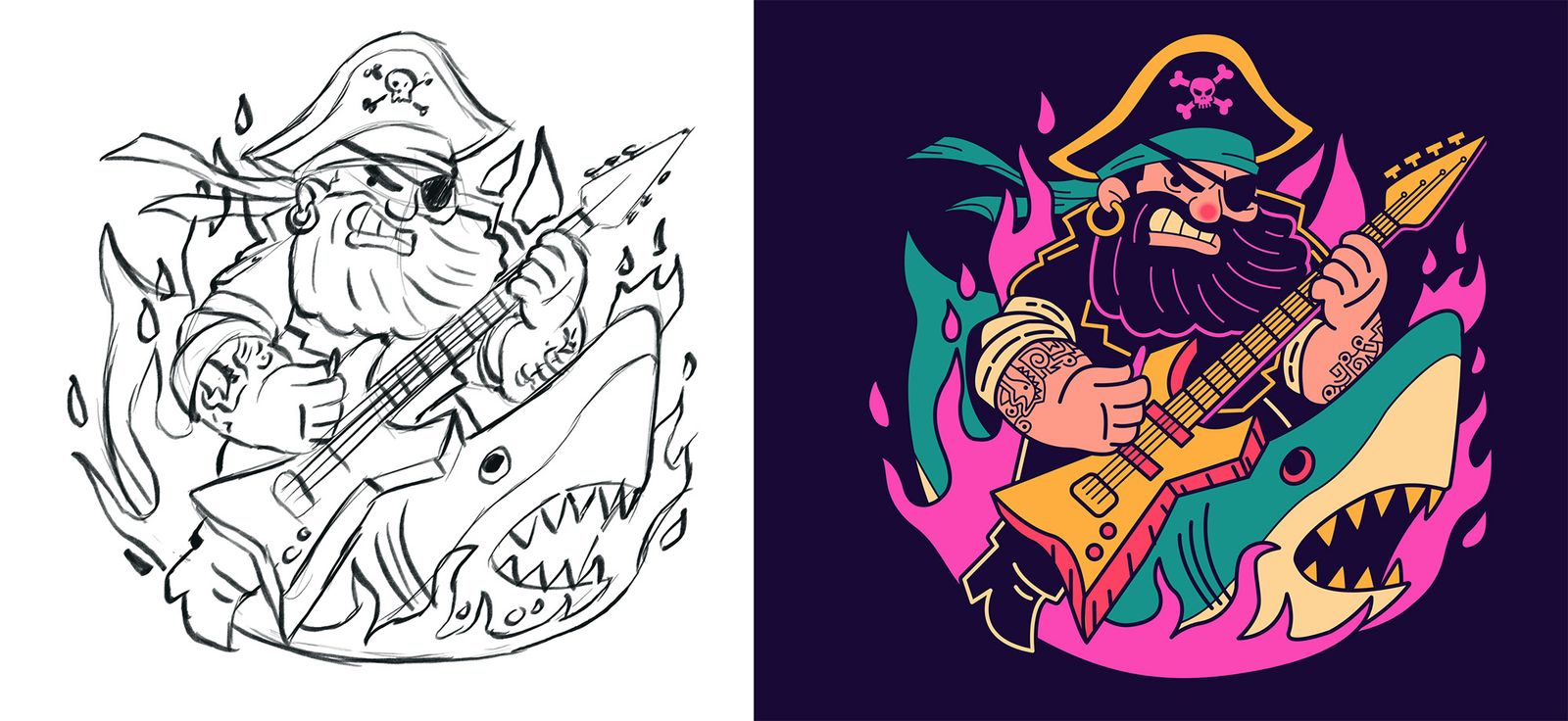
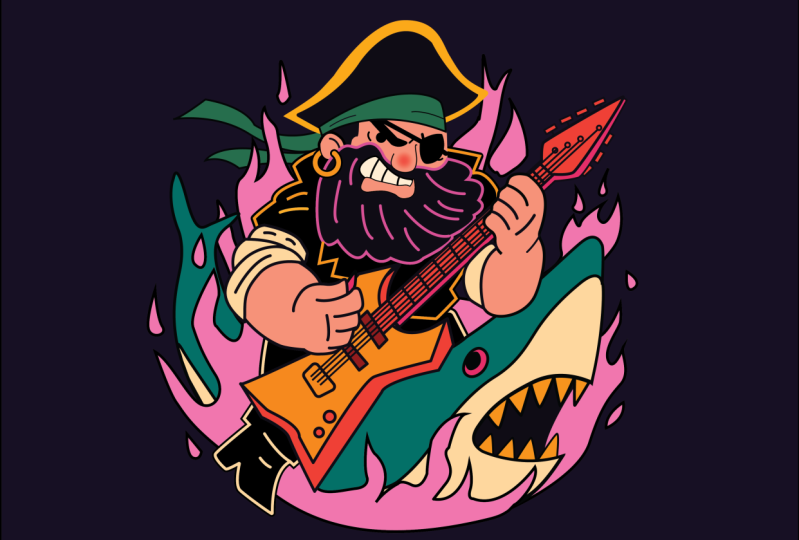
ao lugar certo. Desta vez, trabalharemos em uma ilustração de desenho animado, criando um personagem hídrico e exagerado Em termos de estilo
da ilustração, eu queria que ela se parecesse com
uma
estética de adesivo ou decalque com um toque
de influência do rock retrô Se você é um
aspirante a ilustrador, artista
digital, designer gráfico,
fotógrafo, profissional de marketing ou simplesmente alguém apaixonado
por contar histórias visuais, Mastering Illustrator
fornece as ferramentas
para transformar suas ideias para transformar suas Eu o guiarei em todas as
etapas do processo, desde
o
esboço inicial até os retoques finais, oferecendo uma
compreensão abrangente das incríveis
ferramentas e recursos do Adobe Illustrator Este curso é perfeito para você, se você é
iniciante no ilustrador ou se é
autodidata e deseja se tornar mais confiante
e eficaz
ao usá-lo Sou Martin Perini, um profissional certificado em LOB e instrutor com experiência em design há mais
de duas décadas Ao longo da minha carreira,
colaborei
com clientes renomados ,
como Disney,
Mattel, Cartoon Network,
Nickelodeon Aproveitando essa
vasta experiência,
elaborei cuidadosamente
este curso para ajudá-lo a navegar no OB Illustrator como
um Não estou apenas
ensinando o Illustrator. Estou capacitando você a se
expressar. Conte sua história e crie ilustrações que combinem
com seu estilo único Esta é sua chance de
criar um trabalho verdadeiramente pessoal e digno de seu portfólio
criativo profissional. Você pode acompanhar e
replicar minhas ilustrações, ou pode usar os
fluxos de trabalho e as técnicas que mostro e criar algo completamente diferente Há pelo menos duas composições
adicionais que você pode escolher além da que
estou usando em meus exemplos E rode agora e
deixe a diversão começar. Sua aventura criativa com o
Illustrator começa aqui.
2. Como desenhar as principais formatas da cabeça: Para esse tipo de ilustração, gosto de me
concentrar em determinadas áreas. E como é um personagem
muito divertido, provavelmente
vou
começar com a cabeça. Depois de ter a cabeça ilustrada
e detalhada o suficiente, isso vai me encorajar a continuar desenhando o
resto dos detalhes Por isso, é sempre bom
se motivar e trabalhar
em algo
que o entusiasme muito e depois passar para outras áreas Também tenho em mente que certos detalhes,
como, por exemplo, neste caso, o tubarão, são provavelmente os
mais distantes de nós. Então, talvez também faça
sentido se concentrar nisso. E em vez de apenas
desenhar a cabeça, eu já desenhava a
cauda junto com o corpo. E mais tarde, os detalhes
adicionais serão adicionados em cima
dela, como a guitarra. Agora, pequenos detalhes como o crânio ou esses pequenos
detalhes no violão, e talvez até as
tatuagens nos braços Provavelmente vou
embora até o fim. Então, esses são como
refinamentos finais nos quais só vou trabalhar quando estiver 100% satisfeito com o
resto dos detalhes Sem mais delongas, vamos começar pela cabeça. O que vou fazer primeiro
é desenhar a barba. Então, para a barba,
vou desenhar os contornos e vou
usar a ferramenta caneta, clicar e arrastar, clicar e já vou configurar a cor que estava
planejando usar Vou usar um pincel mais grosso talvez por aí. Cinco pontos. E então eu também vou ampliar
um pouco mais, para que possamos ver melhor. Então, neste ponto, eu apenas
cliquei mais uma vez nesse ponto de ancoragem para
ter certeza de que ele pode
começar como uma nova curva Só para ver isso de novo,
vou clicar e arrastar, definir a próxima curva. E se eu não clicar novamente aqui, ele tentará
continuar e
transformar isso em uma transição suave
entre os dois segmentos da curva. Então, vou clicar mais
uma vez aqui e continuar criando
essas pequenas curvas Tem mais um lá.
Outro aqui. E neste momento, eu já posso ver que o violão provavelmente se
sobreporá a esse detalhe Mesmo assim, não há mal nenhum
em simplesmente finalizá-lo, basta adicionar algumas curvas
adicionais aqui Precisamos de mais um aqui. E depois outro lá. E o último
aqui, clique e arraste. Posso segurar a barra de espaço para reposicionar esse ponto se não estiver satisfeito com
seu posicionamento e depois vir até aqui Agora podemos descer e seguir
a linha da barba dessa maneira. Então podemos ir debaixo do nariz porque o nariz
será adicionado separadamente depois subir até aqui. Novamente, crie uma bela
curva suave descendo pela orelha, provavelmente ao redor dela, e depois
conecte-a a ela. Novamente, talvez possamos ir um pouco
mais longe dessa maneira. E depois se conectaram. E aqui, neste momento, eu também quero que isso
seja um ponto suave. Então, estou usando a ferramenta de
seleção direta selecionada
e, em seguida, clico na opção
converter
pontos de ancoragem selecionados em suavização E então vou
arrastar isso um pouco e alinhar essas alças para garantir que crie uma
boa transição suave Isso. E talvez possamos até nos livrar desse ponto de
ancoragem aqui Se usarmos o atalho de
teclado negativo, isso nos levará à ferramenta de remoção do ponto de
ancoragem E mantendo pressionada a tecla shift, podemos tentar remover isso. Eu senti que isso não era
necessário lá. Talvez até mesmo esse ponto aqui, possamos remover você, para simplificar um pouco as coisas. Parece que o resto dos
pontos ainda são necessários. Este não pode ser removido. Talvez este possa ser removido, não, até mesmo aquele é necessário. Então, acho que essa
é a quantidade mínima pontos
de ancoragem que
precisaremos para a barba E eu poderia realmente
mudar a cor
dela só para que possamos
vê-la melhor por enquanto. Então, também precisaremos de algumas linhas para definir a forma. Então, vou clicar e
arrastar para desenhar esse comando,
clique para iniciar uma nova linha. Clique e arraste aqui. Clique com o comando, clique e arraste. Essas linhas devem
levar aos detalhes abaixo. Novamente, podemos clicar e arrastar. Clique e arraste. Outro clique e arraste. Clique em Comando ou Clique em Controle. Aqui está outro detalhe da cerveja. E mais um. E talvez possamos ter mais
um aqui também, mesmo que eu não
tivesse isso no esboço E então também podemos
ter esse aqui. OK. Eu sinto que eles
estão parecendo bons. Agora provavelmente podemos
desenhar a linha do cabelo. Então, para isso, eu vou
sair por aqui, e
depois subir por aqui. Esse será o cabelo, que ficará escondido
atrás da orelha. Já podemos desenhar
a orelha para isso. Vou usar novamente a
panela e apenas desenhar essa forma cima e depois
descer e fechá-la. Então, a orelha
ficará atrás da barba, mas na frente da linha do cabelo Então vamos desenhar a boca. Isso, novamente, vou
começar com os lábios. Eu só vou
desenhar o lábio inferior. E provavelmente nem
precisará do lábio superior. Acho que vai
funcionar muito bem. Só estou subindo até aqui. Desça e
continue desenhando desse jeito, daquele jeito. Este ponto aqui pode ser definido como
um ponto suave e apenas refinar sua posição. Assim. Agora podemos desenhar os dentes
, que na verdade são a boca. Vamos usar a caneta
para tentar fazer isso a partir de um ponto. Se eu clicar e arrastar até aqui, posso descer até lá e criar uma boa
transição aqui, e depois
preencherei isso abaixo dela. Então, como você pode ver, eu
já penso que vai estar na frente e no que vai ficar por trás. Como com o nariz também, posso simplesmente desenhar
isso voltando, subindo, talvez apenas
curvá-lo um pouco dessa maneira. Novamente, isso vai
se sobrepor à barba, então ela ficará na frente Então também podemos
desenhar a sobrancelha. Quero que seja
bonito e grosso,
para que suba dessa forma, mantenha pressionada a tecla Shift possa arrastá-lo para fora, sem mais nem menos. Então, para o olho, podemos simplesmente desenhar um círculo. E então eu realmente
vou ter outra linha abaixo dela para a pálpebra
inferior Mesmo que eu não
tivesse isso no meu esboço, acho que parece bom Agora, o tapa-olho, usando a ferramenta caneta, vamos
desenhar sobre ele. Clique e arraste. Sim, isso parece bom. E então esse detalhe aqui pode ser desenhado
com um único caminho, e vamos apenas
adicionar um traçado mais grosso nele Então, mantemos pressionada
a tecla shift e adicionamos o tamanho do traço,
provavelmente em torno desse valor. E talvez continue desenhando um pouco
dessa maneira também. Agora, é claro, o
traço pode ser definido como máximo. O que vai
arredondar um pouco para baixo, e isso já está
melhor. Podemos pressionar a tecla shift X
nesse detalhe e também na sobrancelha e no olho Então, trocamos essas cores. Já estou usando esse
roxo escuro que será nossa cor dominante também
será usado como fundo. Mas, por enquanto, estou apenas usando
isso para esses detalhes. E então precisaremos também
ter uma forma para a pele. Então esse é o rosto, essencialmente. Então, isso vai
descer aqui. Vou apenas desenhar
essa seção rapidamente. E eu vou usar
essa cor para a pele, então eu já vou preencher isso. E estou usando o comando
colchete esquerdo para mover isso para
trás das outras formas Então, na verdade, estará quase totalmente
na parte inferior. Neste grupo. Já
podemos selecionar essas poucas linhas que
criamos aqui e
agrupá-las. Então, precisamos de tudo
isso junto. E já vou aplicar a cor que
planejava usar neles, e até o contorno da
barba pode ser o É dessa cor rosa, e vou usar uma tampa
redonda, juntas redondas, e
isso fica bem. Agora, todas essas linhas menores, vou agrupar o
comando Control G. E posso arrastá-las até o topo Agora, o que podemos
fazer é preencher essas formas também. Vou pressionar shift x e depois mudar a cor do campo
para também o tom da pele. Então esse é o lábio inferior. E então esse detalhe aqui, eu vou preencher com
essa cor mais brilhante, que vai ser
usada para os dentes Essa forma pode estar
atrás do lábio inferior, e o lábio inferior realmente
precisa desse contorno Vou usar o tamanho do
traço de cinco pontos assim. E agora podemos selecionar
a barba, e vamos preenchê-la
com essa cor escura E isso
já parece mais interessante. Está começando a se encaixar. Este também pode estar escuro ou
mudar g para trocá-lo.
3. Como desenhar a orelha, o brinco e a faixa: A orelha pode ter a mesma
aparência do lábio, então eu gostaria de
ter o tom de pele
e o contorno escuro ao redor dela Mas aqui está uma coisa: na verdade,
você não pode usar a ferramenta conta-gotas y para
amostrar uma cor ao usar um esboço em
cima da ilustração, de modo que a
camada de modelo que temos
aqui precise ser
desativada temporariamente Selecione a orelha e
use a ferramenta conta-gotas y. O atalho para isso é I, clique na outra forma e aí está Já foi amostrado. Agora, isso precisa
ficar atrás da barba, mas na frente dessa
linha de cabelo, sem mais nem menos Na verdade, vou
refinar a forma
desse movimento, movê-lo um pouco para baixo Além disso, esta parte aqui
pode ser um pouco mais redonda. Esse detalhe também
pode ser um pouco mais redondo lá em cima, algo assim Na verdade, eu estava planejando
traçar uma linha aqui, então vou desenhá-la
antes de esquecer isso, e não preciso
sentir a cor, e não preciso
sentir a cor,
mas quero um
boné redondo na ponta,
e isso também deve ficar atrás
da e isso também deve ficar atrás barba, mas na
frente da orelha Assim. Também posso ver algumas linhas adicionais que devem ter capas redondas. Então eu simplesmente os ligo. E então, para o nariz, quero ter certeza de que
a cor da sensação é igual ao tom da pele. Então, dessa forma, ele vem
na frente da barba. E então
vou selecionar uma dessas linhas que eu já criei para poder
desenhar outra semelhante. Eu gostaria de ter uma linha
adicional aqui. E talvez também mais
um aqui. Só para definir um pouco mais a
expressão, e talvez possamos até ter
outra linha embaixo dela, só para fazer parecer que também
há a pálpebra inferior, mesmo que ela esteja coberta pelo
tapa-olho E também devemos ter algumas
linhas aqui para os lábios, só para definir um
pouco melhor. Como uma única linha, poderia funcionar. E vamos dar uma
olhada no esboço. Eu queria ter
aqui as linhas para definir os dentes, linhas
muito simples, algumas linhas
adicionais como essas. E então, é claro, queremos ter certeza de
que essas linhas
também estão atrás da tampa inferior. Vou selecionar
todos os três. Podemos até mesmo agrupá-los comando Control G e depois arrastá-los para baixo no painel
de camadas usando
o atalho
ou o
próprio painel de camadas até que fiquem
atrás E então aquela eu
posso refinar um pouco, ter uma curva melhor
aqui neste lado Ok, eu também vou estender
essa linha um pouco dessa maneira. Acho que está
parecendo muito bom. Vamos diminuir um pouco o zoom. E agora podemos nos concentrar
no resto dos detalhes, então precisaremos do chapéu. Isso faz parte do calor. Além disso, eu estava planejando
adicionar um anel de orelha aqui. Então, para isso, eu realmente
vou usar a ferramenta vamos desenhar isso
rapidamente, desse jeito Mas o que vou fazer
aqui é mudar a do campo para essa cor
mais dourada. E, na verdade, vou usar dois
traços em vez de um arquivo. Então, vou remover essa sensação porque acho que será mais fácil se
tivermos dois derrames Então, forme o painel de aparência, adicionarei outro valor de
traçado, e vou
defini-lo como a cor fria e vou
aumentá-lo um pouco. Então, na verdade, essa precisa ser a cor escura e a de cima
precisa ser dourada. E vamos
aumentá-lo um pouco mais. Aí está, já está
muito melhor. Posso ser mais
preciso aqui usando traçado de
dez pontos e a largura traçado de
20 pontos
para o que está abaixo. Dessa forma, há exatamente
cinco pontos de espessura em ambos os lados para
o contorno escuro Como esse caminho está centralizado, esses 20 pontos são divididos
entre esses dois Portanto, o que está
sendo sobreposto pela cor mais brilhante agora tem exatamente 5,5 pontos
em cada lado Mas eu quero que esse caminho
seja interrompido. Então, para isso, vou
usar a ferramenta de tesoura e vou cortá-la Aqui e solte
lá ou corte. E então podemos simplesmente selecionar
esse caminho e excluí-lo. E então
podemos criar um limite redondo para esse caminho restante . Mas quando você define
o limite redondo, por padrão, ele só se aplica ao atributo de traçado
selecionado. Mas, na verdade, precisamos selecionar
esse outro traçado também, já que temos dois
traços nesse caminho, e também definir a tampa redonda Aquele. Então, agora está
parecendo muito melhor. E esse detalhe aqui deveria estar escondido
atrás da orelha. Agora, uma coisa
que você pode fazer
nesses casos quando
você tem um objeto, neste caso, a orelha e o anel que deveriam estar uma parte na frente dela, mas outra parte atrás,
é usar uma máscara de opacidade Então, selecionamos a orelha, copiamos, comandamos Controls Em seguida, selecione o anel de orelha
e, em seguida, adicione a máscara
de opacidade no painel de transparência, clique no botão criar A propósito, se você não
vê o painel de transparência, basta acessar o menu da janela
e abri-lo a partir daí. Então, agora que temos
a máscara de opacidade, basta
desativar o recurso de clipe Clique na máscara,
nesse quadrado branco, e pressione o comando Control
F para colar a forma, que é a orelha Agora, enquanto essa orelha estiver selecionada, precisamos garantir que ambos os traços estejam definidos como pretos. Além disso, o preenchimento
está definido como preto, então basta ajustá-lo rapidamente pois o preto oculta as manchas brancas em
uma máscara de opacidade E observe como imediatamente o anel
fica completamente escondido. Mas o que não queríamos fazer esconder esse lado aqui. Então, para isso, simplesmente, vou
usar a ferramenta de borracha, manter pressionada a tecla Alter Option e cortar a parte que não
precisamos afetar Então, só ficamos com
essa pequena forma aqui, que literalmente esconde
aquela seção do anel, o lado esquerdo. Vou
colocar isso de volta. Mas você pode ver que, à medida que
eu movo
isso, ele é usado para esconder
os detalhes agora, já que está
totalmente preto. Então, essa é uma maneira simples de usar dois objetos,
neste caso, a orelha e o anel e
ainda ser capaz de criar uma interação
entre eles, onde um lado fica na
frente da orelha, o outro lado
parece estar atrás da orelha. Mas isso é conseguido simplesmente usando a máscara de opacidade. Vou clicar aqui novamente
nas outras unhas do polegar, então vamos sair da máscara, e então podemos clicar para
diminuir o zoom só para
ver como fica diminuir o zoom só para
ver como fica Agora, a vantagem
desse método é que ainda podemos voltar atrás
e fazer ajustes com facilidade. Então, por exemplo, se
quisermos tornar o anel mais grosso, podemos aumentar os valores, talvez ir até 15 pontos, e dessa forma, também podemos
aumentar isso em cinco pontos E eu acho que isso parece
um pouco melhor. É apenas mais perceptível
à distância. Vamos apenas desligar o
esboço. Dê uma olhada nisso. Gosto da aparência, e agora podemos
voltar e ativar o esboço E vamos terminar
desenhando os
detalhes adicionais de que precisamos aqui. Então, precisamos, antes de tudo, dessa fita ou faixa
que está ao redor da cabeça Vou desenhar dessa maneira e voltarei ao tamanho do traçado de
cinco pontos. Basta reduzir isso rapidamente. E deveria estar
passando por aqui, então isso pode ser feito em uma única
curva usando o penol Em seguida, clique neste ponto
aqui, suba um pouco e
depois entre em Go up. Clique novamente nela e
aqui está outra grande curva. Parece que pode ser
um com um único. Basta usar a
tecla de comando e arrastá-la quando estiver pronta. Agora, para sentir a
cor desta, eu queria usar essa cor azul-petróleo Acho que vai
ser um bom contraste e funciona bem. Na verdade, eu queria que
essa
linha cruzasse aquela banda, então eu apresento isso. Eu queria que
a sobrancelha ficasse embaixo dela, então vou arrastar
isso um pouco para cima Isso se encaixa completamente. Esse detalhe aqui também
pode ir um pouco mais longe por aí.
4. Como desenhar o chapéu: Agora é hora de desenhar o chapéu. Então, para isso, vou
começar a desenhar o primeiro caminho. Então, novamente, o tamanho do traço para isso deve ser de cinco pontos. Então, clicamos aqui
neste ponto de canto, depois clicamos e
arrastamos. Clique e arraste. Clique e arraste aqui. Podemos simplesmente manter pressionada a tecla Control
do comando e arrastá-la um
pouco para trás nessa alça Em seguida, clique e,
em seguida, clique e arraste. E podemos simplesmente
fechar isso aqui por trás de tudo. Isso vai ficar
atrás da cabeça, então pode ser criado dessa maneira. E acho que podemos
configurar isso com uma sensação usando amarelo, e na verdade não precisaremos de
uma cor de traçado para isso. Então, só aquele amarelo. E então vamos
desenhar outra forma. Semelhante a isso, mas
ainda um pouco diferente. Então, eu não gosto de usar a mesma forma para isso
porque quero adicionar um pouco de variedade e fazer com que
pareça um pouco mais único. Então, temos essa forma secundária, e esta pode
ser preenchida, novamente, preenchida com a cor roxa escura. Agora, posso selecionar esses
dois, agrupá-los, Comando Control G, e depois enviá-los para trás. E vamos simplesmente
desligar o esboço. Só para julgar o que criamos. Vou ajustar um pouco essa
forma. Então, arraste-o para fora, torne-o mais
contínuo. Assim. Então, esse ponto aqui pode
sair um pouco e descer. E então esse lado pode
descer um pouco mais aqui. E eu acho que isso já está
parecendo muito bom. Posso selecionar essa forma e provavelmente adicionarei alguns
cantos arredondados nela. Eu não quero que isso
seja muito nítido. Sim. Algo assim
parece melhor. A mesma coisa aqui. Basta adicionar um pouco de cantos arredondados. Portanto, esses detalhes não
são tão nítidos. Na verdade, gosto desses
cantos do jeito que estão. Eu não vou
arredondá-los para baixo. Eu gosto que eles sejam
um pouco mais curvos. Talvez eles possam ser reduzidos um
pouquinho
usando os widgets de canto Então eu usei a ferramenta de
seleção direta e selecionei esses quatro pontos, apenas os
arredondei levemente, desse
jeito, e ainda posso
movê-los um pouco para cima só para ajustá-los. Agora, o que eu quero
fazer também é que esse ponto se arraste
um pouco para baixo dessa maneira. Na verdade, isso
precisa ficar atrás da orelha. Então, vamos ver se podemos fazer isso. Aí. E então a
sobrancelha tem que ficar atrás da banda desse jeito E então vou
desenhar algumas linhas aqui para dividir esse detalhe. Eu uso a amostra da ferramenta y dropper desse caminho que
já criamos Isso pode ser arrastado
um pouco mais para cima e alinhado. E vamos desenhar outra linha a partir daqui,
vindo para a esquerda. Sim, está parecendo bom. Agora eu vou ter uma
caveira aqui no pirata em, mas vou adicioná-la Esses detalhes
consomem um pouco mais de tempo. Eu não vou
fazer isso agora. Estou muito feliz com a aparência
da cabeça neste estágio. Talvez um pequeno toque
que eu quisesse fazer fosse deixar o
nariz um pouco mais vermelho. E para isso,
vou desenhar um círculo aqui na
ponta do nariz. Assim, e eu vou
usar essa cor vermelha. Mas, na verdade, vou
desfocar isso. Então eu vou ao menu de efeitos, escolho Blur GaCim blur, e só precisamos
reduzir a quantidade
disso, provavelmente para
cerca disso, provavelmente para E vamos clicar. Então essa é
uma maneira de fazer isso. Mas sempre que você
usa efeitos de lista, você também precisa verificar o menu de efeitos, documentar as configurações do efeito de lista e desejar que essa
resolução seja pelo
menos 150 pontos ou 300 E isso
tornará esses efeitos muito mais sutis ou mais suaves. Mas uma outra maneira de fazer isso é usar um gradiente em vez disso Assim, podemos remover
o desfoque gaussiano. Eu só vou
mostrar isso rapidamente. Então, já temos essa
forma aqui, e eu vou
abrir o painel de gradiente Então, no menu da janela, vamos pegar o painel de gradiente e eu vou clicar
em gradiente radial E aqui temos os controles. Se eu pressionar G no teclado, também
posso ver essas cores
diretamente na ilustração. Então, o ponto central, eu quero que seja vermelho, e depois o ponto
externo
para que a amostra possa ser
alterada para o tom da pele E essa é uma
maneira muito melhor de fazer isso, porque aqui estamos contando com o
efeito de lista E, na verdade, também temos controles
melhores. Podemos controlar exatamente
até onde queremos que isso vá. Também podemos mudar
sua forma. Mas, sim, podemos prolongar
isso assim. E, claro, também podemos
alterar o tamanho dessa forma. Mas o que vou fazer
para
evitar uma transição difícil
é garantir que essa amostra externa seja mantida na forma da
elipse que Aumente o tamanho da elipse se eu quiser
algo assim Então, vamos dar uma olhada
nisso à distância. Está parecendo muito bom. Agora, outra coisa
que você pode fazer é também selecionar esse
gradiente, seja no painel de
gradientes ou
no anotador, e reduzir a opacidade para 0% no E você pode realmente arrastar
isso até o fim. Dessa forma, não importa para
onde você mova
isso, na verdade não terá essa cor adicional
na parte externa. E podemos arrastar esse
ponto ainda mais para fora se quisermos
intensificar a vermelhidão Algo assim, arraste
isso um pouco mais perto. Portanto, a transição
é menos visível, mas funciona muito bem, e podemos ver isso
à distância. Sim, acho que
está parecendo muito bom. E sempre podemos refinar
isso mais tarde, se quisermos. Mas, por enquanto, vou
arrastar essa linha
um pouco dessa maneira. Sim, estou feliz com
o resultado. Então, agora vamos selecionar
tudo o que criamos até agora e
agrupar isso, Commando Control G, e essa
será a cabeça Então, vamos renomeá-lo. E vamos ativar o
esboço novamente
para que possamos ver onde
estamos neste momento Agora, como eu disse, temos um dos detalhes mais
interessantes prontos. Agora podemos seguir em frente e talvez
fazer o segundo detalhe mais
interessante, que seria o tubarão Então, vamos trabalhar nisso a seguir.
5. Como desenhar o tubarão: Para o gráfico, vou usar
a ferramenta caneta novamente, e isso será mais fácil
em comparação com a cabeça. Não há
muitos detalhes aqui. Portanto, precisaremos apenas
de algumas formas. Então, vamos começar a
desenhar talvez aqui. Eu sempre gosto de começar
com o ponto angular. Então clique aqui e
, em seguida, clique e arraste. Clique e arraste novamente. E então podemos vir
até aqui, clicar e arrastar. E mesmo que
haja a boca aqui, provavelmente farei isso
como uma única curva. Acho que faz mais
sentido fazer isso dessa maneira. Assim, eu posso clicar e
arrastar esse ponto para fora. Mantenha pressionada a barra de espaço, talvez. Nós podemos reposicioná-lo. Então, sim, isso criou
uma boa curva lá. Podemos ajustar essa
curva um pouco mais para torná-la
ainda mais suave. E então venha até aqui, crie um segmento reto, clique e arraste para criar a ponta do nariz. Assim. Em seguida, desça e clique e arraste aqui
para a próxima curva. Novamente, estou
segurando a barra de espaço. Parece bom, e então
podemos vir até aqui. Acho que a maior parte disso
será abordada, então não veremos muitos
desses detalhes. Mesmo assim, vou desenhar
a linha aqui, clicar e talvez
arrastá-la um pouco para baixo. Clique e arraste. Essa linha, novamente,
será encoberta, mas ainda assim vou
clicar lá para criar um ponto nítido e,
em seguida, clicar e arrastar para
definir a última curva. Ok. Então esse é o esboço do
tubarão que precisávamos Estou apenas verificando se
tudo está bem. Mas acho que
vai funcionar bem. Então, agora eu já posso desenhar o segmento que
precisa ser cortado disso. Então, eu estou usando outra
forma para criar isso. Clique e arraste. Clique e arraste e, em seguida, saia dessa maneira e feche a forma. Assim, podemos selecionar
essas duas partes e usar
a
ferramenta de criação de formas que é shift. Mantenha pressionada a
tecla de opção antiga e corte-a. Então, mesmo que eu pudesse ter feito isso
com uma única forma, às vezes prefiro
trabalhar assim. Dessa forma, obtenho uma linha contínua muito
boa aqui. Eu sei que foi feito de
uma única curva que o torna mais contínuo e adiciona um pouco mais de
fluxo à forma. Eu ainda posso
refiná-los, é claro, se eu quiser apenas para ter
certeza de que estão bons Sim, eu gosto da aparência. E podemos traçar essa
outra linha aqui. Mas o que podemos fazer
é já ter isso desenhado dentro da forma
principal do tubarão Então, vou mudar para o modo de desenho interno ou simplesmente pressionar a tecla Shift
no teclado duas vezes. E, novamente,
vou começar a desenhar aqui, clicar e arrastar. Clique e arraste.
Todas essas serão curvas. Vindo por aqui.
Vou até lá. Então, novamente, a maior parte disso
não será visível, mas eu continuo desenhando aqui e depois
aparecendo dessa maneira. Talvez isso possa ser
arrastado um pouco para cima, possa ser arrastado para cima também, e isso possa ser arrastado para fora, e então podemos simplesmente
fechar Vindo até aqui. Ok. Então, essa
será a forma que precisamos. E também podemos desenhar o I agora. Então, em I, podemos começar com um círculo mais parecido uma elipse e depois
usar a ferramenta de rotação Talvez também arraste esse ponto um pouco
para baixo. E então podemos desenhar
outra elipse para o i. E então podemos simplesmente girá-la e fazer algo
assim fazer algo
assim E então talvez possamos arrastar
isso de novo um pouco para esse lado. Ok. Isso parece bom. E o que podemos fazer é
já colorir essas cores. Vou apenas remover
o modo interno de desenho, voltar a
desenhar normalmente. E essas formas,
na verdade, para o olho, eu posso arrastar para fora
desse grupo de recortes Eles não precisam
fazer parte disso. Só torna mais
fácil selecioná-los. Então, vou pressionar shift
exxon para trocar as cores. E para isso, vou
adicionar a cor. Nós temos aqui como a sensação. Talvez possamos fazer
isso um pouco maior. Podemos ajustar isso
mais tarde, é claro, mas acho que
parece muito bom. Agora, para a forma principal, que é nosso traçado de recorte Eu selecionei diretamente
do painel da camada s, gostaria de usar essa cor de
toque, o azul-petróleo E então, para
aquela forma
adicional que adicionamos dentro dela, vou usar essa cor creme
brilhante. Então, vamos clicar aqui. E vamos dar uma olhada
nisso sem o esboço. Sim, está com boa aparência. Então, vamos ativar o
esboço novamente. Agora precisamos de alguns detalhes
adicionais,
como os dentes. Na verdade, vou
desenhar com uma única forma, pelo
menos as que estão na parte superior. Vou adicionar um
pouco de curva. Portanto, eles não ficarão completamente
afiados no final. Assim mesmo. E
mais por aqui. E então podemos simplesmente fechar
isso aqui no topo. E para tornar essa
cor diferente, vou usar amarelo
ou essa cor dourada e depois colocá-la atrás da
outra forma. Vamos usar o penol novamente. E a razão pela qual estou fazendo
isso em uma única forma, tanto na parte superior quanto
na parte inferior, é para reduzir a quantidade de formas que temos na composição, mas também para facilitar mais tarde se
eu mudar de ideia sobre cor ou o arredondamento
desses detalhes superiores aqui E eu vou novamente colocar
isso de volta atrás
da outra forma. E então precisamos de mais uma forma, usando o pantol, só vamos
desenhá-la rapidamente Aqui, subindo dessa
maneira, curvando-se para baixo, clique e crie uma forma
fechada assim E esta simplesmente
precisa ser preenchida com
o roxo escuro, sem necessidade de traços, e colocá-la atrás de todas as outras
formas, sem mais nem menos. Então, isso está parecendo muito bom. Agora só precisamos dessas
três linhas aqui. Para isso, vou desligar minha camada de esboço e apenas fazer uma amostra, talvez desta linha aqui Esse é exatamente o mesmo estilo
que eu quero usar para eles. Vamos trazer de volta o esboço. Use a ferramenta de caneta, comande, clique em distância, inicie uma
nova linha, jogue-a E depois mais um clique aqui. Talvez segure a barra de espaço arraste-a um pouco.
Isso parece bom. Agora, talvez eles possam ser um
pouco mais grossos. Vou usar talvez dez
pontos de espessura neles. Parece que eles estão funcionando
melhor se forem um pouco mais grossos. E eu posso simplesmente
ajustá-los um pouco mais. Ok. Sim, acho que
parece bom. Vamos dar uma olhada
nisso sem o esboço. E neste momento, estou feliz com a
aparência, então não precisaremos
fazer mais nada, então já podemos agrupar
tudo isso. Vou simplesmente bloquear a camada
da cabeça para que ela não
seja selecionada acidentalmente, e vou
selecionar tudo e, em seguida controlar ou comandar G para
reuni-la em um grupo, e vamos chamá-la de Shark Então, temos nosso
segundo detalhe pronto. Também podemos bloquear isso, e então podemos seguir em frente e
talvez desenhar a guitarra em seguida.
6. Como desenhar a guitarra elétrica: Para desenhar o violão, vou
começar com o corpo. Então, novamente, vou usar a ferramenta caneta e definir
esse primeiro caminho aqui, então isso pode ser uma linha
reta na linha reta. Depois, podemos clicar e
arrastar e vir até aqui. Eu posso reduzir isso um
pouco dessa forma. E então eu vou
continuar com outra curva
descendo dessa maneira. Na verdade, isso pode
ser uma linha reta apenas para torná-la
simétrica a esse lado Desça aqui e depois
saia por aqui. Ok. Então esse será
o corpo da guitarra. E podemos simplesmente desenhar
a ponte rapidamente. Na verdade, vou desenhar
isso com um retângulo. E então podemos
simplesmente adicionar um pouco de curvatura usando a ferramenta de seleção
direta,
eu posso acessar os widgets de canto, e isso cria um retângulo
arredondado Vou adicionar dois círculos
para os controles de tonelada. Uma vez que esta é uma guitarra
elétrica. Sim, algo parecido. Nós os refinaremos mais tarde. E eu realmente gostaria de
ter esse objeto um pouco mais largo, então tenha um efeito um pouco de
três D aqui. Vou desenhar a
profundidade do violão. Então, eu vou
desenhá-lo aqui embaixo. Apenas venha até
aqui, como no meu desenho. Isso. Então venha até aqui, vou mantê-lo
quase sempre reto assim, linha reta, linha
reta,
linha reta, e na verdade vou também até aqui e depois me
conectarei até este ponto. Na verdade, vamos nos
conectar aqui embaixo. Assim, e depois
suba por ali. Ok, já que essa forma vai ficar atrás
da outra, eu posso simplesmente
fechá-la assim, e eu já posso colocá-la
lá onde ela vai estar. Mas talvez já possamos
começar a adicionar as cores. Então, essa cor de campo, eu estava planejando
usar o amarelo. Para essa outra forma. Eu queria usar essa
cor vermelha ou rosada. Vou mover isso para trás,
onde deveria estar. Então, isso
já parece interessante. Agora, para essa forma,
vou entrar nas configurações de traçado,
que estão aqui embaixo. Deixe-me trazer isso
à tona para que possamos ver. Eu gostaria de usar tampas redondas. Então, dessa forma, não está saindo muito
aqui nas esquinas. E talvez também para essa
outra forma, devêssemos usar
tampas redondas e juntas redondas Sim, parece
melhor. Agora é hora de desenhar o
braço do violão. Então, para isso, vou começar aqui e subir até aqui. E, na verdade, vou
desenhar isso junto com a cabeça porque
será da mesma cor. Então eu subo até aqui, depois volto para baixo e talvez adicione um pouco de
curva aqui na parte inferior, um pouco de curva ali
também e
desço até aqui. E feche-o.
E, a propósito, se você não está familiarizado
com a aparência de uma guitarra. Então, se você não está
tocando violão, provavelmente não estará
familiarizado com as partes dele. É sempre bom
olhar as referências. Então, eu apenas encontro uma
imagem de referência ou algumas delas, e então você poderá
encontrar os detalhes
que são importantes. E, claro, estilize isso. Portanto, como é uma ilustração muito
estilizada, você não precisa mostrar
todos os pequenos detalhes, mas as
características mais importantes da guitarra que você
deve conseguir capturar Então, temos isso pronto. E para isso, eu
também queria usar essa cor amarela. E só para criar
uma divisão aqui, vou desenhar
um detalhe de coleta. Então, isso, novamente, eu posso
desenhar com o pano. Eu apenas desenho sobre ele desse jeito. E este pode
ter esse preenchimento rosa. E talvez possamos ter
mais um desses aqui embaixo, e isso pode ser um
pouco menor, assim. Isso parece bom. Agora, os controles de
tom também podem ter a mesma
cor de preenchimento. Aquele. E para o pescoço,
precisaremos dos trastes, das linhas horizontais e, claro,
das cordas Então, enquanto eu
selecionei essa forma que
criamos para o pescoço, vou mudar para desenhar por dentro e depois
usar a ferramenta caneta. E então podemos simplesmente
desenhar essas linhas. Ou, em alguns casos como esse, você pode realmente usar
a ferramenta de segmento de linha. Não é algo que eu uso frequência porque você pode
desenhá-los com a ferramenta caneta. Mas uma vantagem dessa ferramenta é que você
pode simplesmente desenhar
e iniciar automaticamente uma nova linha completamente independente
da anterior. Então, eu posso simplesmente desenhá-los
desse jeito. ' Então, continue desenhando-os. Deve haver uma
distância igual entre eles. Mas, novamente, estou fazendo uma ilustração
estilizada. Então, eu não tento ser tão
preciso com essas linhas. A mão vai
cobrir essa parte aqui, então eu posso simplesmente vir até aqui e depois desenhar uma ali, e também desenhar
a final, que é chamada de noz,
caso você esteja interessado. E agora podemos desenhar as cordas. Na verdade, vou desenhar as cordas com cinco pontos de espessura E deve começar
até aqui, e depois subir até lá. Agora, na verdade, isso não deveria estar dentro desse grupo de recortes, então vou arrastá-lo para fora porque eles precisam ir
até lá, e eu vou desativar o modo de
desenho interno E acho que com as cordas, é mais fácil se eu
simplesmente as duplicar. Então eu mantenho pressionada a tecla de opção t, arrasto para fora,
arrasto para fora mais uma vez. Agora, só há espaço
para três das cordas. Mas, obviamente,
deveria haver seis deles. Talvez o que possamos fazer
seja trapacear um pouco aqui e talvez adicionar mais
uma aqui embaixo, e ela está alinhada até
a borda da guitarra Talvez diminuamos um pouco isso, e aquele também
possa diminuir um pouco. Pelo menos dessa forma,
temos quatro deles. Parece melhor
aqui na parte inferior. Mas no topo, só temos que
garantir que isso esteja
alinhado e desapareça
nessa linha do violão Talvez possamos realmente
arrastar esse pescoço um pouco
para baixo e
depois alinhá-lo também, só para distribuí-lo E então essas linhas
também podem ser alinhadas aqui. Arraste-o até lá e essa última linha
também pode subir aqui. Sim, está parecendo um
pouco melhor agora. Ok. Assim. E então precisamos
dos sintonizadores aqui no topo Talvez esse ponto possa
ser um pouco arredondado para baixo, então não seja tão nítido. Mas antes de fazer os afinadores, vou fazer
algumas linhas
entre a parte superior e
inferior da guitarra Um lá, outro aqui, talvez outro lá também. E eu vou
desenhar mais alguns. Para isso, novamente, posso usar
a ferramenta de segmento de linha. Desenhe um aqui, talvez um pouco mais perto. A tampa redonda definida já está. Só para torná-lo um pouco
mais interessante. Também temos algumas linhas aqui deste
lado. Alguns deste lado. E talvez mais
um aqui. Ok. Sim, isso parece bom. Então, agora eu acho que o detalhe
final que precisamos são os sintonizadores
aqui na parte superior E para isso,
vou desenhar um retângulo de objeto muito simples, preenchê-lo novamente com amarelo
para o traçado, o preenchimento Eu quero aplicá-la
e depois girá-la a. E então também ter outra
forma que a conecte,
que poderia ser apenas
uma linha simples Vamos traçar essa
linha daqui para fora. E então vamos colocar essa linha atrás de tudo o
que criamos, agrupá-la
e, em seguida arrastá-la para
criar quatro delas. Podemos fazer com que
sigam a forma de algo parecido. Novamente, eles deveriam
ser seis desses, mas acho que quatro
serão suficientes neste caso. E então essas cordas
deveriam estar conectadas. Vou apenas fazer uma
pequena indicação
disso adicionando esses
pequenos círculos aqui. Talvez possamos reduzir
a espessura delas para cinco pontos,
assim como nas cordas Há um aqui,
basta alinhá-lo. Em seguida, clique e arraste. próximo, deveria estar
aqui em cima. Mais uma vez, arraste isso para fora. Na próxima, clique e arraste, arraste até aqui e
talvez arraste mais uma até aqui. E então alinhe isso
e aquilo usando a ferramenta de seleção direta. Ok. Acho que isso parece bom. Vamos dar uma olhada
nisso sem o esboço. Sim, talvez possamos
estender o pescoço um pouco mais para deixar espaço para
todas as cordas. Parece bom. Esse lado
pode descer um pouco. Esse caminho novamente. Ok. Agora também podemos adicionar um
pouco de profundidade ao pescoço, e talvez essa forma aqui
possa ser arrastada um pouco para baixo Gostei que não fosse o melhor, mas agora parece um
pouco melhor. Talvez possamos adicionar um
pouco de profundidade para o pescoço. Estou pensando, mas posso
apresentar isso mais tarde. No entanto, como já estamos
aqui, vamos apenas desenhá-lo. Vou desenhar isso
novamente como uma forma separada. Eu vou subir até aqui. E replique
o que fizemos antes ,
suba e depois vá para
trás. Eu gosto disso. E então vamos movê-lo para baixo até chegar ao
ponto em que deveria estar. A espessura de cinco pontos
funcionará melhor. E então a cor para isso, talvez eu possa usar essa outra cor apenas para adicionar um
pouco mais de interesse a ela. E podemos, é claro, mover esse ponto um pouco
mais para que apareça, e então aqui no topo novamente, você pode alinhá-lo
melhor assim E faça uma pequena curva lá e depois
suba até aqui. Ok. Acho
que parece bom, e agora podemos
selecionar tudo isso, e como a cabeça e o
tubarão já estão registrados, posso agrupar tudo isso
e depois chamá-lo de Vamos dar uma olhada
nisso como um esboço. Então, isso é o que acabamos de adicionar. Parece muito bom. refinar os detalhes no final,
mas, por enquanto, vamos
desenhar os braços
7. Como desenhar os braços: Em alguns casos, como aqui, pode fazer sentido
esconder certos detalhes como o violão,
para poder desenhar melhor as mãos. Como eu sei que eles
estarão em cima da guitarra e não haverá realmente uma interação direta
entre eles,
eu posso desenhá-los sem vê-los,
para que eu possa ampliar mais de perto, e vamos começar com
essa mão aqui. Vamos começar a
desenhá-lo assim. Pode ser uma
curva longa vindo nessa direção, então podemos desenhar isso. Dedo. E eu já vou desativar a cor do campo
que não é necessária. E notei que aqui eu
criei um pouco de bagunça. Então, deixe-me voltar
e desenhar isso de novo. Vou arrastar isso de volta para este lado, o comando Control
drag, e dessa forma, não
terei essa
interrupção Então, vindo dessa maneira, talvez até lá em cima
crie o primeiro dedo. Então chegamos aqui,
podemos desenhar o próximo. É um pouco parecido com o que
fizemos com a barba. O próximo. Então vamos desenhar
o próximo aqui em cima. Para isso, vou
desenhar o ponto central. Venha até aqui. E então venha aqui para
desenhar o polegar. Clique aqui. Eu quero manter isso nítido ou reto e depois vir
aqui e terminar esta linha. E então o que vou fazer é
continuar desenhando
esse lado, subir. E talvez por
aqui seja o suficiente, para que possamos
clicar, arrastar e desenhar esse outro
caminho por lá. Agora, essa linha aqui não
é necessária, então vou usar
a ferramenta de criação de formas e clicar nela para alterar a opção. Então eu o removo e ele se
alinhará exatamente até a borda. E agora, se eu selecionar isso e atribuir o
tom de pele como arquivo, será um caminho aberto porque esse ponto e aquele
ponto não estão conectados, mas isso funciona muito
bem para nós nesse caso, então não é um problema. E podemos realmente definir os
pontos em dez pontos para isso. O contorno pode ser mais espesso. E então vou usar
a ferramenta de caneta, remover a sensação agora e
adicionar esses detalhes aqui. Então, para o detalhe do dedo, vou
desenhar dessa maneira e outra linha desenhar ali. Outra
linha, desenhe dessa E também podemos ter uma
pequena indicação aqui. Divisão entre as linhas. Então, podemos ter essas juntas representadas com uma
linha simples descendo Vamos desenhar isso de novo. Sim, acho que parece bom. Agora, as tatuagens que
vou fazer mais tarde. Por enquanto, vou
ficar longe disso. Mas eu vou desenhar a palheta que ele está usando para o violão. E isso pode ser definido com
cinco pontos de espessura, e a cor do campo para isso, acho que vou
usar esse roxo. Podemos enviar isso
pela mão. Assim. Então, na verdade, essa é
a mão pronta, mas eu também vou
desenhar as mangas Então, vamos desenhar
esse primeiro aqui, subindo, embrulhando
bem desse jeito E depois voltando para
cá, descendo. E então a cor do campo para isso será
a cor creme. Sim, acho que parece bom. Talvez isso possa ser alinhado
um pouco mais com a mão. Assim. E então
aquele veio até aqui. E então talvez possamos ajustar o ângulo disso um pouco mais, para que envolva melhor
a mão Sim. Acho
que isso parece bom. Isso também pode ser mais suave
lá. Agora, só precisamos alterar
a espessura do traço aqui
para dez pontos. Eu poderia mudar isso mais tarde, mas agora, eu sinto
que essa é uma espessura melhor. Vou desenhar
a próxima forma. Essa vai ser
rápida: descer até aqui, fechá-la e enviá-la de volta para
trás da
outra com o colchete de
controle de comando E então
outro subindo aqui, como as dobras de sua camisa, descendo por aqui E feche-o. Novamente, envie-o para trás
dos outros e também envie este
para trás do braço. Ok. Isso parece muito bom.
Talvez apenas adicione algumas linhas aqui para fazer
parecer que há vincos Então, vamos fazer um aqui
sem nenhum campo desta vez. E talvez possamos acabar com isso
com a ferramenta de borracha. Vou
cortá-la duas vezes
e, em seguida, vamos desenhar outra
linha aqui também. Também podemos separar isso com a borracha apenas para torná-lo
um pouco mais interessante Sim. Gosto da aparência. Então, vou selecionar tudo
isso e agrupá-lo. Esse vai
ser o braço direito. Está bem? E vamos trancá-lo e depois vamos
desenhar o próximo. Então, o mesmo processo novamente, vou começar
com essa forma aqui. Vou desenhá-lo
para baixo dando voltas, aqui vai
estar atrás do tubarão Então eu posso simplesmente vir até aqui, talvez ir além desse caminho. E mesmo que isso não
esteja visível, vou arrastá-lo para baixo, depois continuarei
desenhando desse lado aqui, e virei até aqui,
curvando-o de volta para cima. Eu quero dar uma volta por aqui. Detalhe do primeiro dedo. Outro. Outro. E o último. E então desça e faça a
curva final. É isso mesmo. Agora vamos selecionar
essa forma de cavalo
e, em seguida, usar a ferramenta de criação de
formas. Queremos remover essa parte aqui. Então altere a opção, clique nela. Deve removê-lo. Sim. Isso parece bom. Agora podemos desenhar as
linhas para os dedos. Então, primeiro, venha por aqui. O próximo. E mais um. Clique para sair. Poderíamos ter uma indicação do polegar aqui,
se você quisesse Acho que isso pode ajudar. Não tenho certeza se isso é
necessário. Nós vamos descobrir. Mas eu também vou traçar a linha
do tornozelo aqui. Vamos um pouco
mais perto de ajustar isso. Mamãe, hmm. Isso parece bom. Acho que esses são todos os
detalhes de que precisamos aqui, então já podemos começar a
atribuir as cores Então, temos essas duas formas. Portanto, esse
precisa ser o tom de pele. Esses também precisam ser tons de
pele. Isso pode ficar para trás
e, na verdade, precisa
vir à frente. Assim. E isso já está parecendo bom. Na verdade, vou
remover o polegar, acho que não é necessário acho que isso fica De qualquer forma, acho que isso fica
atrás
do pescoço da guitarra, então isso não
precisa ser visível. Talvez essa linha possa se mover um pouco
para baixo dessa maneira. Sim. E então, assim como antes, precisamos desenhar as mangas Então, vou desenhar o primeiro. Isso vai se
sobrepor à mão. Então, essa vai ser a
que define essa curva aqui, e então podemos
subir e descer. E a cor do campo é
essa, assim como antes. E então eu acho que isso é o suficiente. Acho que não podemos ver mais da manga desse ângulo Então deve ser
isso para esta mão. Então, podemos selecionar tudo
isso junto, agrupá-lo e, em seguida desligar o esboço só
para ver como fica Sim, eu gosto. Talvez essa
escolha possa ser ajustada um pouco, apenas para garantir
que fique mais visível. Só vou arrastar
esse ponto para cima. Arraste isso também
um pouco. Sim. Certifique-se de que seja
perceptível o suficiente. E agora vamos ver o violão. Sim. Parece perfeito, então as mãos estão na frente dele. O único detalhe é que isso já
deveria estar por trás
do violão. Então, talvez precisemos
ajustar isso um pouco. É mais fácil dessa
maneira ajustá-lo,
vir por aqui e talvez
colocar outro ponto aqui. Vamos apenas arrastá-lo para baixo. Faça parecer que está por
trás da guitarra, desse
jeito. Ok. Sim. Talvez esse ponto aqui
também possa ir um pouco mais longe, só para que ele se conecte um pouco melhor ao
braço. Está bem? Agora também podemos bloquear
esses dois objetos e não se esqueça de
salvar seu trabalho. Então, eu sempre pressiono o comando
Control S enquanto estou trabalhando. E uma coisa que
notei é que os contornos do
tubarão não são grossos o Então, esse caminho na verdade
deveria ter dez pontos. Vou aumentar isso. Talvez até os
dentes possam ser ajustados para dez pontos e talvez até os olhos possam ser
ajustados para dez pontos. Essa linha de divisão
aqui pode ser mais fina, mas
acho que o resto dos detalhes funciona melhor dessa maneira Embora eu goste desses cantos
afiados aqui, acho que talvez possamos adicionar um pouco de arredondamento a
eles dessa forma E talvez até o mesmo
aqui para esse caminho, podemos simplesmente adicionar um pouco de
redondeza e até mesmo este
8. Como desenhar o corpo: Bom momento para desenhar o corpo. Na verdade, vou
começar com as botas aqui, então vou desenhá-las primeiro. Esse é um pequeno detalhe muito simples e
rápido. Usando a ferramenta caneta e
desenhe-a assim. Aí está a bota pronta para ser usada. E vamos usar isso, acho que com a
cor creme como traço. E aqui, na verdade, vou usar algo parecido com o que já
fizemos
com o brinco Então, eu gostaria de ter
dois traços configurados. Então, vou adicionar um traço
adicional abaixo. Isso vai usar aquele roxo escuro e
configurá-lo para 20 pontos. Talvez ainda mais grosso. Então, se eu quiser ter dez
pontos em cada lado, precisaria
que fossem 30 pontos. Sim, acho que parece bom. Mas também precisaríamos de uma ideia. Também vou usar esse roxo escuro
para dar a sensação. E isso parece perfeito. Vamos ver isso
sem o esboço. Sim. E também,
vamos colocar isso para trás do violão para que eu
possa julgá-lo melhor. Agora eu posso desenhar uma linha aqui, começando daqui,
correndo até lá, eu estava planejando ter
uma linha que só
precisa ser sem traçado de campo
definido em dez pontos, e cor creme, exatamente assim. E então talvez possamos
ter outra linha aqui. E essa linha pode ser
ajustada um pouco assim. Sim. A inicialização está pronta. Vou selecionar
essa forma que
criei antes porque é isso
que eu gostaria de usar a seguir. Aqui, tudo o que precisamos
é apenas um triângulo, e isso provavelmente vem
até aqui. Vamos trazer de volta o esboço para que eu possa ver o que estou fazendo Sim, precisa estar
saindo até aqui. Basta mover esse ponto até aqui
e depois descer por aqui. Então, vou desligar o esboço, usar a ferramenta hidroper, uma amostra desse outro objeto e enviá-lo até
a parte Eu queria que tivesse a mesma aparência
das botas, da calça, mas
na verdade precisa estar acima do tubarão Acabei de notar que
o lado esquerdo precisa estar na frente do tubarão
porque aquela perna passa por cima dele Embora esse detalhe
deva estar por trás disso. Assim. Então, novamente, o que podemos fazer
aqui é usar uma máscara de opacidade para criar essa
transição ou simplesmente, nesse caso, dividir essa Então, vou usar a ferramenta de
tesoura e cortá-la em algum lugar aqui onde
não fique visível e depois
cortá-la na parte superior, só
precisamos definir um ponto
adicional porque
a tesoura não pode cortar
em uma forma se não houver Então, eu simplesmente uso a
ferramenta de caneta lá rapidamente. E então esse lado
vai ficar na frente, enquanto esse outro
lado pode ficar para trás. Então, agora temos a configuração correta. Ok, então temos essas formas
prontas, pois parecem muito boas, começando a se unir, surgindo o esboço Agora, precisaremos dos
detalhes do casaco. Para isso, vou
começar a desenhar aqui. E vamos apenas elaborar
esses detalhes. Enquanto estou desenhando,
acabei de notar que tem 30 pontos de
espessura, então é muito grande. Vou apenas reduzir
isso aqui. E suba e depois dê a
volta até aqui, pode ser uma única linha como essa, descendo até aqui, descendo até lá. E então ele pode sair aqui. Vamos desenhar um pequeno
detalhe lá também. E então feche isso. OK. Vou experimentar novamente aquele outro detalhe que
fizemos anteriormente aqui. Mas desta vez, vou
mudar a cor do traço. Vou usar essa cor amarela na jaqueta só para ter
algo diferente. Será mais fácil
diferenciar o que estamos vendo. Vou mandar isso até
a parte de trás e vamos
ver como fica. Sim. Acho que isso
define bem. A única coisa
novamente é que isso deveria estar na
frente do tubarão Então, talvez precisemos cortar
o tubarão aqui. Então, aquela cauda de tubarão. Vou selecionar
esses detalhes aqui e colocar um novo ponto
aqui com a ferramenta caneta. Outro ponto aqui. E então eu posso simplesmente remover esses pontos. E então talvez clique aqui e,
em seguida, arraste este um pouco mais para cima e
alinhe-o assim Então, às vezes é
mais fácil trapacear um pouco, fazer parecer que
esses detalhes estão por trás do objeto, enquanto na verdade
ele está apenas alinhado Mas isso apenas mantém a amplitude da
alavanca um pouco mais organizada. Não precisamos
dividir o tubarão. Acho que isso vai funcionar. E há um
pequeno detalhe aqui, eu posso ver que isso deveria estar
vindo para trás desse jeito
só para preencher aquela área. Isso é algo que você deseja evitar essas pequenas lacunas. Aqui, eu não quero que a lacuna seja visível enquanto estiver
aqui no topo, é realmente bom
ter essa lacuna. E então vamos dar uma
olhada no resto dos detalhes. Acho que a cabeça pode ser um
pouco destrancada aqui. Vou arrastar esse
detalhe um pouco mais. Assim, o patch i
pode descer um pouco, talvez arredondá-lo para baixo e depois arrastá-lo um pouco
para fora. Sim, isso parece melhor. Vou apenas adicionar
mais um detalhe aqui porque
lembro que queria indicar alguns
detalhes adicionais aqui. Eu só vou fazer
isso rapidamente. E para isso, vou usar o amarelo ajustado
para dez pontos e as
tampas arredondadas e as junções redondas E então talvez apenas adicione
mais um pequeno detalhe aqui outro detalhe semelhante neste
lado. OK. Então, esses são apenas
pequenos detalhes que fazem o código parecer
um pouco mais detalhado. E isso pode estar por trás do código. Eu tive que movê-lo. E a boa notícia é
que isso é tudo o que precisávamos. Então, vou me certificar de que todos os detalhes finalizados sejam registrados E então podemos arrumar as coisas. Então, vou
selecionar essas decorações. Vou agrupá-los
e, em seguida, podemos combiná-los com os outros detalhes aqui. Então eu escolho a jaqueta. Podemos até incluir as botas,
pois elas estão conectadas. Embora a bota
possa funcionar sozinha, vou
selecionar essas duas,
agrupá-las e chamá-las de corpo. Vamos ver, sem
chamar esse caminho de boot, e então essas também são
partes do corpo, então vou
agrupá-las em detalhes do corpo. Na verdade, faz
sentido chamar isso de corpo e aquele que está no topo de detalhes do corpo. Agora, vamos ver, então esse é um lado
e o outro lado. Sim. Eu acho que isso é bom, e então temos
a bota também. No entanto,
acho que essas linhas aqui acabaram
no grupo errado, então vou
arrastá-las para a bota, que podem ser
agrupadas Agora podemos chamá-lo de boot. Aí está. Parece bom. Então, agora estamos prontos
com o corpo. Mais uma vez, é
composto por alguns objetos. Podemos desativá-las e ativá-las, mas elas estão bem alinhadas e ainda são muito fáceis de
navegar pelo painel de camadas Portanto, embora
estejamos começando a ter muitos objetos, ainda
é fácil voltar
e fazer alterações neles. Uma coisa que noto
é que a barba aqui está um pouco
perto demais do violão Então, vou arrastar isso
para baixo, escondê-lo atrás do detalhe da
guitarra. Não quero criar esses pequenos detalhes que não levam a
lugar nenhum ou que se aproximam demais
e se chocam com outros detalhes Escondendo-o ou
tornando-o mais visível assim. Acho que talvez torná-lo
mais visível funcione melhor. Também podemos refinar um pouco essas
linhas. Novamente, você não precisa se
ater ao seu esboço. Às vezes, você precisa
refiná-los mais tarde. Sim. Acho que isso já
parece muito melhor.
9. Como adicionar as chamas: É hora de adicionar os
detalhes e refinamentos finais. Vou começar
com as chamas. Primeiro de tudo, vamos começar
aqui com essa forma. Vou usar a ferramenta
caneta arrastá-la para fora e
depois dar uma volta. Acho que isso pode
acontecer até aqui. Seguindo de forma semelhante a
forma do tubarão, mas ainda um pouco diferente Acho que teremos que continuar
com isso mais atrás. Vamos arrastá-lo
para baixo assim
e, em seguida, clicar e
arrastar, curvá-lo. Acho que vou trazer
isso aqui e depois sair um pouco assim. Talvez este possa sair
mais longe dessa maneira. E vamos mudar isso para ter um derrame por enquanto e não sentir, só para que possamos
ver o que estamos fazendo. Vou
configurar isso para dez pontos. Não vou
permanecer totalmente fiel
à forma como essas linhas
foram desenhadas originalmente. Basta chegar perto deles, mas não precisa
ser exatamente o mesmo. Indo
até aqui, desça. E provavelmente isso é tudo o que
veremos disso. Para ser honesto, também podemos ir até aqui. Vamos manter as coisas simples e mantê-las
juntas em uma única forma. Assim. É um pouco longo demais. Deixe-me ajustar isso aqui. Estou fazendo isso rapidamente
porque agora, se você
seguiu este tutorial, tudo
isso deve fazer sentido. Vamos continuar andando
por trás do corpo, e acho que podemos
vir aqui assim. Temos outro detalhe da chama
aqui, exatamente assim. Curando as costas. Esquina
novamente aqui. Chegando. Quero ter certeza de
não criar tangentes. Então, por exemplo, se eu fosse
criar uma linha como essa que
segue quase perfeitamente a outra linha, não seria
óbvio, seja na frente
ou atrás desse detalhe. Então, estou abordando
isso com mais confiança, dando mais espaço E depois se curvar para trás desse jeito. Vamos criar isso aqui. Então suba até aqui. Outra curva. Então, podemos subir por aqui e depois fechá-lo
no final. Agora vamos dar uma olhada nisso. Então, se eu desligar
o esboço por enquanto, podemos pressionar shift x para trocar
o traçado por uma cor de campo, enviá-lo de volta
e, em seguida, trazê-lo para frente Acho que está
no lugar certo, além
do corpo aqui em cima. Então, se eu mover isso de
volta para baixo
, ele vai para trás do tubarão Então, vamos tentar selecionar esse objeto aqui.
Esse é o corpo. Então, só porque eu já configurei
as coisas de uma certa forma, vou dividir
esse objeto aqui. Então, vamos usar a ferramenta de tesoura e
cortá-la talvez aqui e aqui Dessa forma, eu posso mover
isso para o fundo e aquela pessoa pode ficar parada
na frente do tubarão E sim, está parecendo bom. Agora vamos trazer de volta o esboço. Vou desenhar
a próxima forma. Isso vai
começar a partir daqui. Vamos desenhar isso
e, a propósito, antes de
prosseguirmos, esse também precisa desse traçado, o traço de dez pontos
que usamos antes. Então, isso é o mesmo que deve
ser aplicado a isso motivo pelo qual vou usar o
hidroper apenas para provar isso Provavelmente também use tampa redonda
e junção redonda neles, já que já
usamos isso antes. Agora, voltando a
essa forma aqui, que eu comecei a desenhar, vamos continuar desenhando. Então, criamos essas curvas. E vamos pressionar shift x para
trocar as cores do campo e do traçado e depois descer. Crie a forma. E então feche isso. E então essa, eu vou pressionar Shift X e mandar
até a parte de trás. Isso parece bom. Agora vamos desenhar essa forma aqui. Isso vai ser
apenas uma simples forma de
gota de lágrima como essa. Então vamos desenhar esse outro. Ok. Parece bom. Agora, vamos desenhar esse. Envie para a parte de trás. Então,
vamos desenhá-los rapidamente. Ok. É isso mesmo. Vamos desenhar esse. Quero fazer parecer
que está vindo de trás da equipe, então vou até aqui, mas depois mandarei para trás. Como há esse esboço aqui, ele não vai se misturar a ele Vamos continuar com
essa outra forma. Assim. E como eles estão tão
próximos um do outro, vou
mesclá-los com o caminho,
encontrar a opção de unir Então, ele se torna uma forma, e podemos enviá-lo até a parte de trás agora. Então está feito, e então precisamos de apenas mais uma forma aqui. Para ser honesto, você pode começar a
copiá-los se quiser. Podemos reutilizar algumas das formas,
como, digamos, esta. Vou reutilizar aqui. Só vou torná-lo
um pouco maior, girá-lo e talvez
usar essa forma lá Vou usar a ferramenta de
reflexão para girá-la e
arrastá-la para cima e para baixo. Talvez ajuste um pouco esse caminho. Sim, é uma boa opção. E então eu vou
desenhar esse. Rapidamente.
10. Refinamentos nos detalhes: E agora, vou
realmente criar uma nova camada e gosto de manter meu
plano de fundo em uma camada separada. Vai
ser apenas um grande retângulo. Então, vou preencher toda a
prancheta com esse retângulo. E essa vai
ser essa cor escura. Então, eu não preciso de nenhum
toque nisso, apenas essa sensação e
colocá-la na parte de trás, e eu vou
bloquear isso também. E agora, se você
desligar o esboço, podemos começar a apreciar como eu imaginei que as cores funcionariam E é mais fácil perceber
que, por exemplo, esses dois devem usar os mesmos
contornos dessas chamas Por que esses outros,
eles realmente não precisam do esboço porque não há
nada ao redor deles. No entanto, acabei de notar
que, como
teremos esse fundo escuro
na guitarra, terei que atualizar
esses detalhes. Então, essas linhas, eu
vou apenas selecioná-las. Em vez de ter a cor
escura neles, vou usar
essa cor. E nessas formas, podemos simplesmente remover o traço. Novamente, não precisamos deles. Sim, eles estavam apenas se
perdendo no fundo. E vamos dar uma
olhada em todos os detalhes
que criamos. Não estou feliz com
alguns deles como aqui, não
foi bom o suficiente. Essa curva. Talvez esse
possa cair um pouco mais. Assim. Isso também
pode se curvar, talvez um pouco mais aqui. E então vamos dar uma olhada. As outras curvas parecem
muito boas em todos os lugares. Talvez aqui eu possa ver um pequeno detalhe falando sobre
esse pequeno detalhe aqui. Eu só vou
esconder essa parte aí. Vamos voltar, dar uma
olhada em tudo. Talvez este possa ter uma curva
melhor deste lado. E então desça e
está com boa aparência. Há um pequeno
detalhe aqui aparecendo. Então, podemos fazer o
pé sair um pouco mais ou talvez simplesmente arrastar esse caminho
até que ele desapareça E isso também está muito
próximo, eu me sinto aqui, daquela divisão entre a cor azul-petróleo e
a cor creme Então, vou
separar isso um pouco mais. Essa curva também precisa de um
pouco de refinamento. Talvez esse ponto
possa aparecer aqui. E então este site aqui
também precisa de um pouco de refinamento, transforme-o em
um canto mais suave E então esse ponto aqui
talvez possa subir um pouco mais só para ter uma melhor separação
entre as duas chamas Sim. Vamos mantê-lo lá. Essa chama pode subir aqui. E eu sinto que estamos
em um bom lugar agora. A maioria dos detalhes parece
conectada e pronta, e provavelmente é hora de juntar tudo isso. Então, temos uma chama aqui. Então temos algumas chamas
no fundo. E então também teremos todas essas outras chamas
aqui em primeiro plano Vou bloquear tudo e depois selecionar todos os detalhes restantes
e agrupá-los. Então, só para verificar, esses são os pequenos detalhes que
chamas. Vou ligar para eles. Talvez chamas flutuantes.
Podemos renomear isso Chamas flutuantes. E então eu chamo isso de
mais chamas. E sim, eu sinto que estamos
em um lugar muito bom agora. Então, se eu desligar a ilustração e
depois colocá-la de volta, todos os detalhes estão no lugar certo,
exceto um detalhe, que eu esqueci de adicionar E essas são essas duas partes
flutuantes da cicatriz ou bandana
que ele tem Então, vou trazer de
volta o plano de fundo agora, na verdade, sem o plano de fundo porque não
poderemos ver de outra forma. Então eu vou selecionar
o panto, e vamos
desenhar isso rapidamente Desça por aqui, suba, depois
volte e feche. É isso mesmo. Vou provar
esse detalhe aqui e depois trazer de volta
o esboço novamente. Use o painel mais uma vez, suba e puxe as peças
uma para cima e feche. Sim. Está parecendo bom. Agora podemos enviá-los
até a parte de trás. E podemos decidir
se eles devem estar atrás das
chamas ou na frente Então, vamos ver como é. Eles deveriam estar
atrás das chamas? Eu acho que sim. Acho que faz mais sentido que as chamas estejam
à sua frente Então, mesmo que aqui esteja a chama, não
tenho certeza se
ela deve vir na frente ou atrás da vela do tubarão Vamos ver. Então essa é
a chama na parte inferior, e então temos
mais chamas aqui em cima Se eu quisesse trazê-lo para a venda de tubarões, acho que poderíamos traçar uma linha
adicional lá, ou podemos ver o que acontece
se você aumentar Sim, então o corpo
fica no caminho. Se eu mover o corpo
acima do tubarão, acho que isso
realmente resolve o problema, e só temos que
movê-lo de volta Então, vou
desbloquear isso,
selecionar essas chamas e arrastá-las para baixo do tubarão Então, temos algumas chamas lá
e, em seguida, algumas
chamas adicionais Então, também podemos
agrupá-los
mais uma vez e chamá-los de mais chamas E acabei de notar que essa perna realmente precisa
ficar atrás do tubarão Então, para o corpo, terei
que separá-lo e movê-lo para baixo
do tubarão Então, dessa forma, terei, novamente, dois objetos separados. Vou chamar isso de parte superior do corpo. E essa eu
vou chamar de perna. Ok, então essas fitas, vou adicionar
mais alguns detalhes sobre Então, usando o pantol, vou me certificar de que não
há cor no campo e posso simplesmente
desenhar essas formas Talvez eu selecione
isso e desenhe dentro dele. Dessa forma, essas linhas não
aparecerão do lado de fora, apenas do lado de dentro. Como esses dois, talvez
outro vindo aqui. Sim, é um bom vinco. Então eu vou desenhar dentro
dessa outra forma, e
talvez possamos desenhar uma aqui, e então talvez uma linha
adicional. R. Ok. Vamos desativar o desenho interno, e eu vou
desligar a camada de fundo
para que possamos dizer como fica. Sim. Acho que isso
parece muito bom. E agora deixe-me
ajustar um pouco essa forma. Eu sinto que isso pode
chegar mais alto desse jeito. Além disso, este pode se curvar
um pouco mais alto. Eu tenho uma
forma um pouco mais confiante assim.
11. Crânio no chapéu e tatuagens nos braços: E agora provavelmente é hora de
adicionar detalhes sobre o calor. Então, queremos ter uma caveira aqui. Se eu abrir o esboço, podemos quase
fazê-lo sair Mas se eu desligar a cabeça, podemos ver isso melhor
e também o fundo. Então, aí está o detalhe
que eu queria criar. Vou desenhar
isso sem o esboço. Eu não acho que seja necessário agora. Só vou me certificar de
que tudo está trancado, para que eu não
estrague as coisas acidentalmente E, a propósito, esses dois
detalhes que adicionamos, os detalhes da faixa de cabeça. Vou colocar
em um único grupo. Chame-a de
faixa de cabeça flutuante e tranque-a. Então, vamos voltar aqui
para o chapéu e vamos desenhar
isso com a ferramenta caneta. Vou desenhar um detalhe ósseo
e, na verdade, vamos reutilizá-lo três vezes ou mais
três vezes É isso mesmo. Assim. Vamos refinar isso um pouco. Eu quero que isso seja instável, mas não muito instável. Sim, isso parece bom.
Acho que vou usar rosa, e na verdade não precisamos de
um traço para contornar isso. Então, isso já parece bom. Vamos usar a ferramenta de reflexão, tudo
isso está no teclado. Clique aqui e, em seguida, clique com o botão antigo e arraste para o outro lado, selecione esses dois
e, em seguida, use a ferramenta de
reflexão novamente, clique no meio do primeiro
e, em seguida, clique com a tecla Shift antiga e
arraste para colocá-los no topo. E agora, só para variar
um pouco, vou mover
esses pontos um pouco para que não
pareçam exatamente iguais. E esse também. Vamos apenas mover alguns
desses pontos. E talvez também esse. Sim. Só para ter
um pouco de variedade. Vamos desenhar o crânio
e, quando tivermos isso, podemos começar a
ajustar os ossos O crânio
sairá dessa maneira. Então entre aqui e
desça assim. R. Saia um pouco. E
vamos consertar esse canto aqui. Na verdade, não quero duas formas
adicionais lá. Então, vou usar a
ferramenta negativa, remover essa ou remover a outra, e então acho
que está tudo bem Um pouco mais de rodadas aqui. Agora podemos desenhar os
olhos com a ferramenta caneta. Só queremos
descer. Vá por aí. Vamos preencher isso com
o roxo escuro no canto daquele lado, talvez outro canto aqui. Sim, e podemos
torná-lo um pouco maior. E então vamos usar o reflexo
e arrastar para o outro lado. Pode tornar essa forma um pouco menor e
ligeiramente diferente. Novamente, eu não quero
que seja tão perfeito. Vamos desenhar as narinas. Novamente, vamos definir um pouco
de redondeza neles. Apenas um pequeno como esse. Use a ferramenta de reflexo com a
mesma técnica de antes. Assim. Selecione essa forma
e eu usarei desenhar por dentro e depois
usar a ferramenta caneta. Vou fazer a
divisão aqui e usar essa cor e
configurá-la para talvez dois pontos. E então podemos copiar
isso algumas vezes. Então, vamos apenas duplicá-lo. Estou usando a opção antiga
ou clique e
arraste e depois a
reposicione um pouco Sim. Algo parecido.
Acho que parece bom. Agora podemos
movê-los um pouco mais perto. E o que eu realmente quero
fazer é garantir que haja uma divisão entre o
crânio e esses ossos Então, o crânio deveria
estar em cima deles. Também vou colocar os detalhes adicionais
nele. Então, as narinas e os olhos, todos
eles podem entrar
nesse grupo de recortes Então esse é um objeto lá. Se eu selecionar isso, e se eu atribuir um traçado ele, isso vai para
todo o grupo de recorte, e eu vou definir
esse traçado do lado de fora Então, o problema de
aplicar o traçado em um grupo é que ele também o
aplicará
a todos os objetos
internos. Então essa não é a solução
que precisamos aqui. Então, em vez disso, o que
vou fazer é selecionar essa forma que
criamos para o contorno,
copiá-la, colá-la
e arrastá-la para fora
do traçado de recorte Vamos deixá-lo aqui. Agora temos uma
duplicata dessa forma, e só para que possamos vê-la, vou mudar a
cor dela para amarelo Então, sim, essa é a forma. Então, vou mantê-lo
atrás do outro. Agora eu posso simplesmente aplicar
o traço nele com dez pontos nessa forma
duplicada E enquanto essa forma estiver acima desses
outros detalhes ósseos, agora eu deveria ser capaz de movê-los
para mais perto, e eu posso ver aqui, esse caminho não está
realmente fechado. Portanto, temos que nos certificar de que conectamos esses pontos aqui. Esse ponto com
isso. E talvez possamos transformar isso em um canto
suave como esse. Então, agora,
voltando aos ossos, você pode movê-los livremente, e haverá aquele
esboço que precisávamos Então, isso parece perfeito. E agora, obviamente, podemos
selecionar todos eles juntos, agrupá-los e chamá-los de caveira, e depois dar uma olhada
e ver como isso Obviamente, é um pouco pequeno demais. Então, vou redimensionar isso para torná-lo maior desse jeito Agora, ao
redimensionar coisas, lembre-se de
que também pode acabar redimensionando
os valores do traçado Então, isso é algo que você pode verificar quando tiver
algo selecionado, vá para os valores
X, Y, W ou H e verifique se os traços
e efeitos da escala estão ativados Caso contrário, você também
acabará alterando a espessura
deles. Então, eu quero que
seja desse tamanho. Talvez possamos girá-lo um pouco, girá-lo dessa maneira e
configurá-lo lá. Um pouco mais alto. Sim, isso parece bom. E agora, finalmente,
eu queria adicionar alguns detalhes de tatuagem nos braços. Vou apenas
selecionar isso, desbloqueá-lo. Vou entrar aqui e selecionar a forma principal usada
para o braço ou antebraço Use desenhar dentro e, em
seguida, selecione uma
dessas linhas apenas para que eu
experimente esse detalhe, e então eu possa começar a
desenhar sobre isso. Eu essencialmente quero
algo abstrato aqui, mas talvez possamos começar a
desenhar, sei lá, como uma pequena cabeça de monstro
aqui e descer por ali. E acho que vou usar cinco pontos de espessura para eles apenas para poder adicionar
um pouco mais de detalhes. Então, está parecendo bom. Talvez eu só vá me moldar um pouco. Isso pode ser removido.
Não era necessário. E então vamos adicionar o
círculo aqui também para o e. Sim, desse jeito. E então vamos continuar desenhando
alguns detalhes adicionais. Clique com o comando sempre
que eu quiser iniciar uma nova linha. Acabei de perceber que
isso não estava dentro da forma e
que começamos a desenhar. Então eu volto lá
e desenho isso de novo. Eu seleciono essa forma, escolho desenhar dentro, e
então eu posso começar a desenhar. Posso desenhar alguns detalhes
adicionais aqui. Novamente,
cinco pontos e sem sensação. Não queremos que nenhum arquivo seja aplicado.
Basta desenhar alguns picos. E provavelmente vou
acelerar isso um pouco. Eu não acho que você
precise me ver desenhando todos esses detalhes
porque vou continuar desenhando as mesmas linhas dentro dessa máscara de recorte
e depois no outro braço Então, deixe-me acelerar isso.
12. Versão com fundo alternativo: Há um
detalhe final que acabei perceber agora que estava
trabalhando nas tatuagens O antebraço, na verdade, está aqui no lado esquerdo
do personagem Eu estava planejando ter isso
atrás da cabeça do tubarão. Isso faria mais
sentido, na minha opinião. Então, ser capaz de fazer
isso, é um pouco
complicado por causa das camadas Então, o violão
definitivamente tem que estar na frente do tubarão
ou em cima do tubarão, e a mão tem que estar
em cima do Mas esse detalhe aqui ainda deve estar
por trás do tubarão. Então, nesse caso, acho que
a coisa mais fácil de
fazer seria usar máscaras de
opacidade, e poderíamos realmente consertar
essa área aqui também, que eu estava enganando anteriormente Então, se eu simplesmente arrastar
esse detalhe da manga trás um pouco
mais alto, poderemos corrigir isso
também ao mesmo tempo Então, este é o braço esquerdo
para o qual todo o grupo, eu vou adicionar uma máscara. Então, primeiro de tudo, no painel de
transparência, crie uma máscara e depois desative a opção
de clipe. Em seguida, teremos que
selecionar o tubarão, primeiro, vamos
selecionar esse caminho,
copiá-lo, comandar ou controlar C, voltar para o braço esquerdo, entrar na máscara de
transparência
e depois comandar o Controle
F para colar nessa forma Temos que ter certeza de
que está definido como preto. Portanto, tanto o traçado quanto a sensação devem ser definidos como pretos,
completamente pretos. Assim, e isso
já está corrigido, como você pode ver aqui, sem a máscara e com a
máscara, está ficando bem. Agora precisamos fazer a mesma
coisa com o violão. Eu só vou copiar
a guitarra inteira. Eu volto ao modo de edição
normal, então saio da
máscara e desbloqueio a guitarra, copio tudo e depois
volto para o braço esquerdo. Clique novamente na
máscara e depois entre no controle
a para
colar a guitarra. Na verdade, vou mesclar
tudo, então vou usar o unite
para criar um único objeto
e configurá-lo também
para toque preto e
traçado preto, assim como esse para toque preto e
traçado preto, assim como Mas temos que lembrar que
queremos roubar o braço
para ficar na frente, possamos ver que
sem a máscara, é
assim que fica
com a máscara Essa seção está perfeita
agora na manga. Mas essa parte aqui,
não queremos esconder. O que podemos fazer é usar a ferramenta de
borracha e simplesmente
apagar , mantendo pressionada a tecla de opção de
alteração Podemos cortar isso, e talvez possamos até usar apenas
tinta de ferramenta de borracha à mão livre E se clicarmos, podemos ver como isso fica. Então, mais uma vez, sem a
máscara e com a máscara, agora fixamos a
profundidade do objeto. Podemos voltar
ao modo normal. Portanto, saia da máscara de
transparência ou opacidade. Podemos bloquear tudo só
para ver o que alcançamos e podemos verificar o esboço
original Então, vamos desligar as coisas. Aí está o esboço.
Aí está o desenho. Aí está o plano de fundo. Mesmo sem o fundo,
parece muito bom. Claro, essa
era minha intenção. Eu queria criar
a ilustração para que ela pudesse funcionar de qualquer maneira. Mas se eu quisesse usar isso
sem o fundo escuro, provavelmente também criaria contornos ao redor das
chamas Então, uma coisa
que você pode fazer é ter uma versão separada. E você pode até ter isso
no mesmo quadro. Se
você quiser. O que eu normalmente faria é usar
a
ferramenta de prancheta que é shift O e, em seguida, manter pressionada
a tecla antiga ou a tecla de opção e duplicar a Mas é claro que, para que isso funcione, você precisa primeiro
desbloquear suas camadas. Então, deixe-me
voltar e desbloqueá-los. Então, vamos tentar isso de novo. Antigo, clique e
arraste para duplicar. E então eu vou
voltar para a
camada de fundo à esquerda. E para esta versão
aqui à direita, o que eu gostaria de
fazer é colocar
tudo em uma camada
separada, em primeiro lugar, então vou recortar tudo isso,
criar uma nova camada
para ela e
chamá-la de criar uma nova camada
para ela e
chamá-la ilustração que contornamos Vamos colá-los lá atrás. Então, nós o temos em
uma camada separada. Novamente, separe a camada
separada da prancheta. Isso só faz mais
sentido, facilita os
ajustes e mudanças. Então, neste caso, o que eu
queria fazer era ter um contorno espesso ao redor
da coisa toda Então, o que eu faria é
selecionar tudo isso, eu registro a outra camada, para que ela não seja selecionada. Selecione tudo isso, copie e
cole mais uma vez. Vou
mover essa duplicata aqui para
que
possamos vê-la melhor Agora, no painel do localizador de caminhos, se eu usar apenas a opção unite, isso pode fazer uma Porque se eu voltar, você deve se
lembrar que usamos
algumas formas que se estendem para fora
da máscara de recorte, como
esta aqui na parte inferior E mais uma vez, se eu usar o Unite, isso vai causar
um problema lá Então, o que eu normalmente faço
para evitar que esse problema aconteça é primeiro
usar a opção de divisão, que é o ícone aqui. Isso geralmente elimina
as máscaras de recorte e
depois escolhe a unidade Portanto, devemos obter um esboço
perfeito agora. E a razão pela qual isso
era importante é que, se eu agora mover isso de volta para
trás do outro objeto, então vou alinhá-lo
aqui perfeitamente, então temos que garantir que obviamente, isso fique
por baixo Agora só precisamos
mudar ou trocar o campo
por uma cor de traçado, e então podemos aumentar a
espessura do traçado, talvez até 20 pontos, ter cantos arredondados, e isso já
parece muito bom Provavelmente não está
perfeitamente alinhado. Então, se eu entrar na visualização de contorno, podemos simplesmente arrastar um
desses pontos e
alinhá-lo com o outro A visualização de contorno é o
comando Control Y. Então, vamos voltar E então podemos
selecionar esse detalhe e talvez
descer até dez pontos. Vamos ver como isso parece. Talvez suba até 30 pontos só para ver como se sente com contornos
ainda mais grossos Isso provavelmente é um
pouco exagerado, então podemos cair para 15 pontos Acho que isso
vai funcionar bem. Então, sem isso, é
como ficaria em fundo branco ou em qualquer fundo de cor
diferente, enquanto com o
contorno, obviamente, já ficará muito
melhor Então isso está resolvendo o
problema que tínhamos lá. Eu acho que 20 pontos são necessários. Agora vou pensar nisso, porque isso fará com que
pareça igual nas bordas. E caso já existam formas como esse detalhe aqui, onde já havia
um contorno espesso O que podemos fazer é voltar ao detalhe
que
criamos para o contorno e podemos simplesmente
arrastar essas linhas, para que possamos mover esse
ponto até aqui Também podemos remover
esses pontos de ancoragem. Vamos excluí-los rapidamente. E, na verdade,
não precisamos de nada disso porque aqui o
esboço estava funcionando bem A mesma coisa com o tubarão. Não precisamos desse esboço. E podemos continuar
excluindo tudo isso até chegarmos a esta seção
aqui, onde eu já posso ver que seriam linhas mais finas Vou continuar com
isso já aqui. Então, ele pode ficar para trás e
parece muito melhor. Agora, na verdade, acho que todos esses detalhes não são
necessários aqui, então posso simplesmente usar a ferramenta de exclusão de
borracha e clicar
para ver como fica E sem esse
grupo e com ele. Sim, acho que agora temos a quantidade certa de esboços Indo além dos contornos
existentes, mas adicionando contornos nos
objetos quando necessário Então, mais uma vez,
olhando lado a lado, agora temos uma versão para a
cor de fundo original que
queríamos e uma versão em que ela
funcionará em qualquer plano de fundo, seja branco ou não. Então, o bom
é que também temos os separados em duas camadas
separadas. Portanto, este aqui pode ser movido e colocado em
qualquer outra cor. E só para testar isso, se eu adicionar um retângulo atrás dele, talvez preenchê-lo com amarelo, podemos verificar como funciona, então podemos verificar outra cor novamente e assim por diante E podemos ver que funcionaria com praticamente qualquer cor agora.
13. Conclusão: Parabéns por
terminar este curso. Espero que você tenha se divertido tanto
assistindo isso quanto
eu me diverti gravando. E, claro, não se
esqueça do projeto da turma. Porque lembre-se, a
prática leva à perfeição. Mal posso esperar para ver seu trabalho, então não deixe de enviá-lo. E caso você
goste deste curso e queira
aprender mais comigo
, há muitos outros cursos que
você pode encontrar aqui. Vá em frente, verifique-os agora. Mal posso esperar para
te conhecer na próxima.
 Martin Perhiniak, Graphic Designer, Illustrator & Educator