Transcrições
1. Introdução ao dinossauro: Você quer se tornar
bom em criar ilustrações vetoriais
incríveis
usando o Adobe Illustrator Bem, você veio
ao lugar certo. Para este projeto,
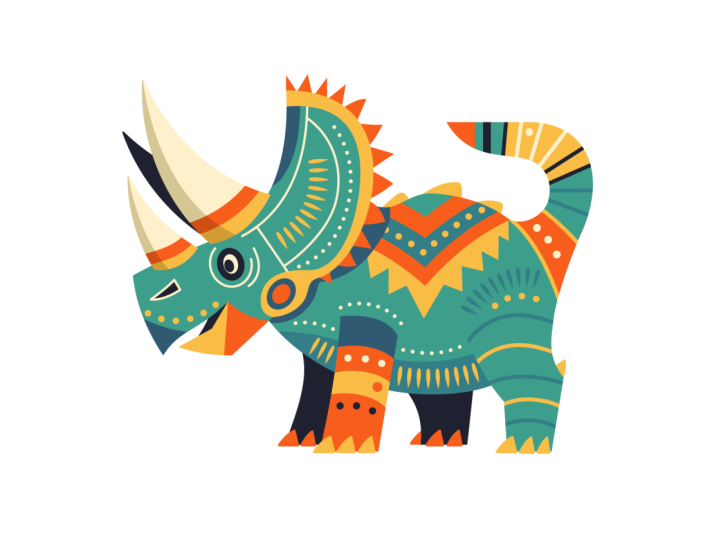
decidi desenhar um dinossauro feito de
padrões e decorações aborígenes Eu queria que
a criatura fosse altamente estilizada, com formas geométricas e
talvez até as
formas de um Só para enfatizar ainda mais
o tema australiano. Decidi não introduzir nenhuma textura
nessa ilustração e também mantive o sombreamento
em um nível mínimo, pois queria que os padrões
descrevessem as formas
e formas. Imagino que essa ilustração
faça parte de um livro infantil. E se você gosta desse estilo, talvez você possa criar
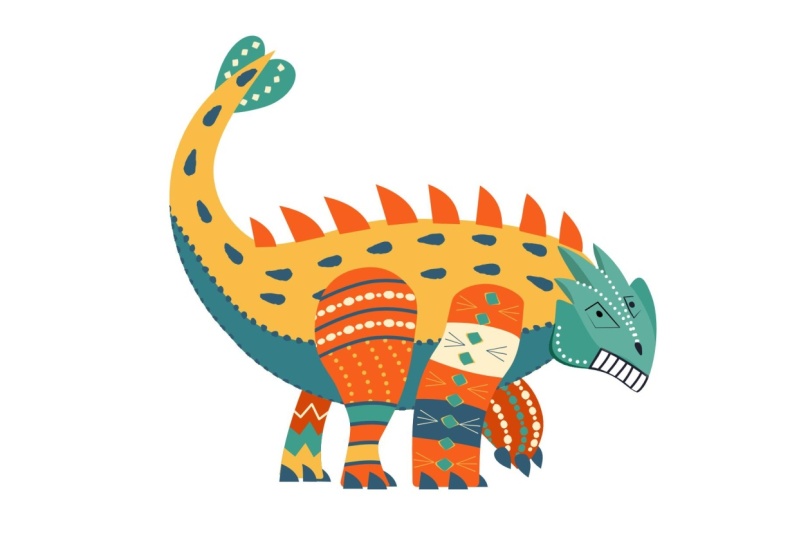
uma série inteira de dinossauros com
base na minha arte Se você é um
aspirante a ilustrador, artista
digital, designer gráfico,
fotógrafo, profissional de marketing ou simplesmente alguém apaixonado
por contar histórias visuais, Mastering Illustrator
fornece
as ferramentas para transformar suas ideias as ferramentas para transformar suas Eu o guiarei em todas as
etapas do processo, desde
o
esboço inicial até os retoques finais, oferecendo uma
compreensão abrangente das incríveis ferramentas e recursos do dV Illustrator Este curso é perfeito para você, se você é
iniciante no ilustrador ou se é
autodidata e deseja
se tornar mais confiante e
eficaz ao usá-lo Eu sou Martin Para, um profissional certificado de LOB e instrutor com experiência em
design de duas décadas Ao longo da minha carreira,
colaborei
com clientes renomados ,
como Disney,
Mattel, Cartoon Network,
Nilodeon Aproveitando essa
vasta experiência,
elaborei cuidadosamente
este curso para ajudá-lo a navegar no OB Illustrator como
um Não estou apenas
ensinando o Illustrator. Estou capacitando você
a se expressar, contar sua história e criar ilustrações que ressoem
com Esta é sua chance de
criar um trabalho verdadeiramente pessoal e digno de seu portfólio
criativo profissional. Você pode acompanhar e
replicar minhas ilustrações ou usar os
fluxos de trabalho e as técnicas que
mostro e criar algo completamente
diferente do que único Há pelo menos duas composições
adicionais que você pode escolher além da que
estou usando em meus exemplos E rode agora e
deixe a diversão começar. Sua aventura criativa com o
Illustrator começa aqui.
2. Contorno da perna traseira: Para estabelecer as formas
principais desta ilustração. Vou começar a
trabalhar com a ferramenta labial. Primeiro, vamos fazer uma
dessas formas, talvez a perna aqui na parte de trás. Agora, observe que eu já estou usando uma
das cores que eu estabeleço para esta
ilustração, essa cor laranja. Mas sempre que estou desenhando, gosto de desenhar com um contorno
em vez de uma forma de campo Então, eu vou pressionar shift X, e vou configurar
essa forma sem nenhum arquivo. E a espessura do
traço, vou definir em três pontos,
só
para que você possa vê-la melhor. Talvez até quatro pontos, só para torná-lo realmente visível. Agora que tenho essa
primeira forma pronta, vou alinhá-la com
a forma da falta aqui Também vou ampliar um pouco mais para que possamos ver
melhor no esboço Assim, posso esticar
essa forma
e movê-la até ficar feliz com o
posicionamento dela. E então eu vou
desenhar o quadrado S. Então eu pressiono M no teclado e desenho o quadrado para
essa parte do atraso Então eu uso a ferramenta
de seleção direta e crio esse ângulo aqui
no lado direito que
já está muito bom. Agora vou usar
a ferramenta de lábios novamente. Eu pressiono L no teclado e
desenho essa outra forma aqui. Estou segurando a barra de espaço enquanto reposiciono
a forma E quando eu solto a barra de espaço, posso continuar
ajustando a forma, e eu gosto muito
desse ângulo aqui Então, isso parece muito bom. Acho que provavelmente podemos usar
a ferramenta de seleção direta e arrastar esse
ponto um pouco para cima, para que o ângulo fique um pouco mais esticado
em direção à cauda Então, agora temos um
bom ponto de partida aqui, simplesmente criando
essas três formas. Eu seleciono todos os três
e, em seguida, uso a ferramenta de criação de
formas,
que é shift M, e
mantenho pressionada a tecla antiga ou a tecla de
opção para remover
tudo o que não precisamos. Então eu apenas desenhei
essas partes lá. E então eu desenhei sobre
as formas restantes sem pressionar
nenhuma tecla ou atalhos, e isso vai
combiná-las em uma única forma Então, isso
já parece muito bom. E neste ponto, posso
decidir se quero manter isso como um canto afiado ou
suavizá-lo, como no meu esboço original Não tenho 100% de certeza de
qual funcionaria melhor. Então, neste ponto, eu posso usar a
ferramenta de seleção direta, movê-la para baixo, talvez aqui, e ajustar ligeiramente
a
âncora para dar uma olhada nela E, na verdade, eu gosto muito disso. Então, em vez de suavizar, vou mantê-lo assim E nem sempre quero ficar totalmente
fiel ao esboço. É mais como uma diretriz, então você também deve
se sentir à vontade para ajustar as coisas e ficar vontade sempre que estiver
criando sua curva Então, como eu disse, é mais um guia do que algo que
você precisa seguir rigorosamente. Então eu acho que essa forma
já está muito boa. Podemos mover esse ponto
mais adiante, talvez por aqui, e então podemos
ajustá-lo um
pouco mais para baixo dessa maneira. OK. Portanto, temos um
ponto de partida muito bom com essa forma. Talvez possamos seguir em frente
até a cauda. Então, para a cauda, na verdade
vou usar um triângulo. Vou desenhar isso
com a ferramenta caneta. Então, vou criar a dica aqui. Agora mantenha pressionada a
tecla shift e clique lá, e então chegamos aqui. E então podemos realmente
juntá-lo neste ponto aqui, já que já
temos essa forma. Então, vamos criar
isso aí mesmo. E então poderíamos
transformá-lo em um triângulo como esse, mas na verdade
vou aqui sobrepondo
essa outra forma, e então podemos fechá-la Talvez aqui em cima. Então,
em vez de um triângulo, é mais como um polígono
que criamos aqui,
como uma forma trapezoidal,
e na verdade não precisamos da
maior parte dele aqui
no lado como uma forma trapezoidal, e na verdade não precisamos da
maior parte dele aqui Mas para poder fazer isso, podemos fazer algumas
coisas diferentes. Podemos usar, por exemplo,
a ferramenta de curvatura. Então essa é a ferramenta aqui. Na verdade, eu uso o Shift P como um atalho de
teclado para ele, que você pode definir nos atalhos
do teclado Então, basta acessar o menu de edição, atalhos do
teclado e você encontrará a ferramenta de
curvatura Portanto, se você ainda não tiver
um atalho de teclado atribuído, poderá fazê-lo Neste, vou clicar
e começar a arrastar
esses pontos Então eu arrasto um ponto aqui. Eu arrasto um ponto até lá, depois arrasto um ponto aqui embaixo. E você pode ver que já
criamos exatamente a
forma que precisávamos. Isso foi simples? arrastar isso um
pouco. Aqui. Talvez esse possa ir um
pouco mais longe dessa maneira. E então podemos arrastar isso
ainda mais até aqui também. Portanto, a vantagem
da ferramenta de curvatura é que, quando você a usa sem
nenhum atalho de teclado, ela sempre tenta criar curvos
perfeitamente lisos Então, este aqui, este, este
e este, esses
quatro segmentos
farão uma transição perfeita um
para o outro. Então você não terá nenhuma
interrupção lá. Então, se eu selecionar isso com
a ferramenta de seleção direta, podemos ver que as alças estão muito bem se
entrelaçando Portanto, não há nenhuma interrupção
aqui, como eu disse antes. Sim, está
parecendo muito bom. Na verdade, notei
que a cor do realce da minha camada é muito semelhante à
cor que estou usando para desenhar. E para poder diferenciar entre as alças e
o próprio contorno do caminho, basta clicar duas vezes
no nome da camada e vou
mudar essa cor Então, agora, vamos
mudar isso talvez para lata, só para dar uma olhada. Dessa forma, podemos ver isso melhor. Talvez seja uma cor um
pouco brilhante demais em um fundo branco. Então, eu mudaria para verde. Acho que
vai ser melhor, ou se quisermos
talvez torná-lo mais escuro, podemos usar esse azul médio E sim, acho que isso já
se destaca melhor. Agora, se eu selecionar
esses pontos de ancoragem, posso ver como eles se parecem Agora, na verdade, existe uma
configuração para poder ver todas as alças e
pontos de ancoragem ao mesmo tempo Então, se eu selecionar vários pontos, você pode ver que as
alças estão desaparecendo Se você acessar as configurações,
que estão nas configurações do Illustrator, acredito que esteja em
seleção e exibição de âncora As mesmas opções,
acredito que você possa encontrar no
PC nas configurações do menu de edição, ou simplesmente pressione o comando Control K no teclado para acessá-las E o recurso sobre o qual eu estava
falando está na categoria de seleção e
exibição âncora E aqui está, mostre as alças quando várias
âncoras forem selecionadas Então, quando você ativa isso, você pode ver que mesmo quando vários
pontos de ancoragem são selecionados, ainda
podemos ver as alças Portanto, as alças de direção, essencialmente, você não quer que
elas fiquem emaranhadas. Dessa forma, você pode
ver que eles estão formando curvas suaves perfeitas Então, esse é um ótimo exemplo. Por exemplo, se eu selecionar
esse ponto de ancoragem aqui e começar a arrastar
essa alça, e a alça estiver
cruzando a curva, é quando
não haverá uma transição consistente
entre as duas Mas se eu voltar,
agora você pode ver que as alças não estão emaranhadas.
Isso é o que eu quero dizer. Isso é o
mesmo que se aplica quando eu seleciono
vários pontos aqui. Portanto, as alças não estão
cruzando a curva. E isso parece muito bom. Agora, para a outra seção
aqui à direita, poderíamos fazer duas coisas
diferentes. Poderíamos criar uma elipse
e alinhá-la a isso, para que pudéssemos criar
a elipse
assim e depois Ou podemos simplesmente
fazer o seguinte. Podemos dizer que já temos essa
forma aqui, e eu sei onde
quero que ela termine. Então, eu estou usando o Panol quando
vejo o pequeno sinal de mais, isso significa
que vou adicionar um ponto de ancoragem
diretamente neste caminho, então vou
definir uma parada aqui,
e então eu quero outra parada, e então eu quero outra parada talvez aqui embaixo. Para ser honesto, já poderia começar
lá embaixo. Provavelmente teremos que mesclar
essas duas formas de qualquer maneira. Então, eu vou criar essa parada aqui só para que eu possa
demonstrar isso para você. Então, agora temos esses
dois pontos aqui
e, claro, ainda temos
o ponto original aqui em cima. Mas esse pode ser excluído. Então, vamos ver o que acontece. Se eu usar a
ferramenta de seleção direta, a seta larga, e pressionar delete
no teclado, isso simplesmente
excluirá completamente esse segmento. Isso não é bom
porque quebra essa forma. Então, em vez disso, o que você pode
fazer é usar a ferramenta caneta
e, da mesma forma que
criamos novos pontos de ancoragem, também
podemos remover pontos de
ancoragem Então, quando eu passar o mouse sobre isso, se eu removê-lo, ele manterá essa forma
ainda fechada Mas agora, como não
há nenhum ponto lá, ele
definirá a menor distância entre
os dois pontos de ancoragem
vizinhos restantes Então ele criou essa forma
fechada aqui. Agora, há um atalho muito
útil para
acessar a ferramenta remodelada quando
você estiver usando a ferramenta caneta Se você mantiver pressionada a tecla antiga, poderá passar o mouse sobre
esse caminho existente e podemos simplesmente arrastá-lo e
movê-lo para o lugar certo Agora, veja o que
estou fazendo aqui, com as alças, estou
tentando obter um bom fluxo, novamente, uma transição da âncora
vizinha
ou do segmento de caminho vizinho, levando até E então vou manter
pressionada a tecla antiga novamente para ajustar esse lado de
forma independente. Agora, se eu quisesse que isso
levasse até aqui, é
claro
que, neste caso, isso não vai funcionar. Então, aqui eu tenho que me mover um pouco seguindo a
forma dessa curva. Agora, isso é obviamente um
problema porque aqui temos, se eu selecionar todos os
pontos nesta forma, aqui temos uma interrupção. Então, isso é algo que
teremos que corrigir. E eu
já posso fazer isso enquanto estou combinando
essas duas formas. Então, o que podemos fazer
aqui é selecionar os dois e, em seguida, usar a ferramenta de criação de
formas e livrar rapidamente das
coisas que não
precisamos e, em seguida, unir as formas
restantes. Então, isso
já está muito bonito, e está encaixado do
jeito que eu queria que fosse. Agora, o único ponto aqui, como eu disse,
é esse que eu preciso consertar. Então, o que podemos fazer aqui? Deixe-me ampliar um pouco e vamos analisar
o que podemos fazer. Então, eu não quero perturbar
essa parte do caminho. E, idealmente, eu também não
quero perturbar essa parte aqui. Portanto, a correção precisa ser
feita apenas por aqui. Agora, para que isso
funcione, poderíamos usar a ferramenta caneta novamente,
manter pressionada a tecla antiga e remodelar esse segmento aqui para ter um melhor fluxo
entre essas formas Mas isso ainda não
está fazendo um trabalho perfeito. O que poderíamos fazer em vez disso é
usar a ferramenta de curvatura. Meu atalho personalizado para é Shift P. E então observe que
esses círculos estão aqui Então, quando eu tenho a ferramenta de
curvatura selecionada, esses pontos têm cantos
afiados. Sempre que um círculo
está completamente vazio, isso significa que eles estão perfeitamente
lisos em ambas as direções. Onde quer que você veja
o pequeno ponto dentro, isso significa que há uma
interrupção na curva Então, por exemplo, aqui, se eu clicar duas vezes sobre isso, posso corrigir isso fazendo
esse duplo clique. Então, houve uma pequena
interrupção, que eu pude suavizar. A mesma coisa
acontece aqui também. Eu posso remover isso ou posso
simplesmente selecioná-lo e excluí-lo. E no caso da ferramenta de
curvatura quando você pressiona delete
no teclado, ela não
quebra a forma, apenas
remove aquele ponto
suave de lá E ao remover
isso, ajustamos apenas
um pouco esse caminho aqui, como você pode ver, mas
podemos tentar mover esse ponto
um pouco para a direita. O que acontece com a ferramenta de curvatura é que, se você começar a
mover coisas, observe como
as formas vizinhas também são afetadas, então é a mesma coisa
em todos esses Portanto, você precisa ter muito
cuidado
ao mover as coisas e ajustá-las. Mas no caso desses dois
pontos aqui à direita, onde identificamos o problema termos uma
interrupção no caminho, podemos tentar clicar duas vezes
nele e
clicar duas vezes nele novamente E agora temos um resultado
perfeitamente suave. Então, se eu selecionar esse caminho
mais uma vez e selecionar a ferramenta de
curvatura, agora, esses dois pontos são brancos, então eles não têm nenhum
ponto dentro deles, o que significa que há uma
transição perfeita e perfeita E podemos
verificar isso também. Se eu tiver esses pontos selecionados e ampliar um
pouco mais, posso ver que essas alças
não estão cruzando o caminho. Portanto, eles não estão emaranhados, o que significa que temos um resultado
muito bom e suave aqui Não tenho 100% de certeza
sobre essa parte aqui. Isso não parece muito bom. Portanto, temos essas alças um pouco
sobrepostas, o que está
causando o problema aqui Então eu posso ver que esse ponto provavelmente
é o que devemos remover. Deixe-me tentar remover
isso com o pano. Isso já está melhorando um pouco
o caminho. Então, vamos ver novamente,
o que temos aqui, talvez essa alça,
possamos arrastar um pouco, só para suavizar isso
um pouco mais. Tipo, então sim. Parece que isso já está melhor sem interromper
o outro lado Então, sim, você precisa ter cuidado ao
usar a ferramenta de curvatura. Isso pode atrapalhar detalhes que você criou antes, se você
não for cuidadoso o suficiente Mas em certos lugares, como neste caso
aqui à direita, isso criou uma
transição perfeita entre a curva que criamos no topo e a curva que
estabelecemos anteriormente. Agora temos essa forma
muito bonita, e se eu selecioná-la
e pressionar Shift X, podemos ver como ela fica
depois de preenchida. E estou muito feliz com isso. E, para ser honesto, nem
todas essas formas
serão visíveis no resultado
final de qualquer maneira, porque na verdade estou
planejando mostrar
essa forma apenas até provavelmente
por volta desse ponto aqui, como mostra no meu esboço
original Então, se eu desligar isso, você pode ver que na verdade
não haverá nenhuma
linha visível lá em cima. Eu ainda gosto de ter isso como uma forma sólida com a qual
eu possa trabalhar. Então, poderemos usar isso como uma máscara de recorte e
criar formas
adicionais dentro dela, que mostraremos aqui mais tarde Mas isso vai acontecer
na parte de detalhamento.
3. Outras pernas e contorno do corpo: Mas agora é hora de seguir em frente
para criar mais formas aqui. Então, já que começamos
com as pernas, vamos continuar
com as pernas. Na verdade, eles são
muito simples de fazer. Eu vou fazer o próximo, que é
praticamente um retângulo Então, eu vou desenhar
isso aqui. E então eu vou manter pressionada
a tecla de comando e talvez
selecionar os dois pontos inferiores. Portanto, a tecla Commando Control pode selecionar esses pontos de
ancoragem individuais E usando a ferramenta
de seleção direta, podemos arrastá-los para a esquerda. Talvez possamos selecionar
os dois primeiros também e arrastá-los para a direita,
algo assim. Agora, eu intencionalmente quero
manter isso como uma forma geométrica Eu não vou adicionar
nenhuma curva nele. Acho que vai funcionar
muito bem do jeito que está. Talvez, na verdade, possamos usar a ferramenta de remodelação aqui
no lado esquerdo Então, usando a ferramenta de caneta, estou mantendo pressionada a tecla antiga e arrastando essa parte
um pouco, e talvez arrastando
esse ponto apenas com a
ferramenta de seleção direta para a esquerda, e criando uma curva
muito leve criada no lado esquerdo Então, sim, acho
que parece bom. Nesse caso, eu nem precisei que isso fosse descrito primeiro Eu já desenhei
em uma cor de campo. Agora, vou usar uma cor diferente para as
pernas no fundo e pressionarei shift
X para trocar a cor Então eu desenhei com um traço
em vez de uma cor de campo. E você pode ver que eu também ajustei a espessura do traçado para
três pontos. Agora, para isso aqui na parte de trás, vou desenhar, acho que é apenas uma forma muito
simples aqui. Vou desenhar
um ponto aqui,
outro ponto, depois manter pressionada a tecla Shift para manter os dois pontos
inferiores retos, depois vir até aqui e
terminar, manter pressionada
a tecla antiga ou de opção e adicionar uma curva
neste lado aqui. Agora eu posso simplesmente mover isso um pouco mais longe com a
ferramenta de seleção direta, e já estou feliz
com a aparência. Então foi muito simples. Podemos fazer a mesma
coisa no lado esquerdo. Vou pressionar
com a ferramenta caneta, criar o primeiro ponto, subir aqui e depois
descer e unir esses
dois pontos. Agora, se você quiser
ter certeza de que esses pontos estão exatamente alinhados
com esses outros pontos O que você pode fazer é selecionar todos esses
pontos
de ancoragem na parte inferior, pois temos todos os pontos definindo
a
parte inferior de todos os pés E então podemos simplesmente
usar a opção de alinhamento, que está aqui na parte superior, então alinhe todas elas nos mínimos detalhes
na parte inferior E acho que isso vai
funcionar muito bem. Talvez possamos pressionar
o teclado algumas vezes se
quisermos movê-lo um
pouco mais alto. Ok. Isso está um pouco
mais próximo do esboço. E agora eu posso voltar a essa forma aqui que criamos. Eu pressiono o P no teclado para
selecionar a ferramenta de caneta
e, em seguida, mantenho pressionada tecla
Alter Option e
curvo esse detalhe para cima. E depois usando a ferramenta de seleção
direta. Podemos arrastar isso um pouco
mais para fora e ajustá-lo um
pouco mais lá embaixo. Ok, estou feliz
com esse detalhe. Agora podemos selecionar
essas duas formas, tecla
Shift para selecionar
várias formas
e, em seguida, deslocar X para alternar
as cores nelas. Se você quiser que elas sejam colocadas
atrás das outras formas, você pode selecioná-las e
usar o colchete
esquerdo do controle de comando até que
elas fiquem totalmente na parte de Dessa forma, já
estabelecemos o primeiro plano
e o plano Bem, é claro,
teremos muitas formas adicionais chegando aqui. Primeiro de tudo, o próprio corpo. E, como antes, gosto de
começar com a forma geométrica, então vou tentar definir
a elipse mais próxima possível que possamos usar, e estou usando a barra de espaço, movendo-a, ajustando
a parte inferior e a superior, e a curva principal que estou interessado em
capturar aqui é essa,
e também essa curva
aqui E eu acho que essa é
uma boa forma para isso. Agora podemos mudar para talvez
usar essa outra cor. Vou remover a cor
de preenchimento. E para o
traço, vou usar essa outra cor laranja.
Algo parecido. Vamos aumentar um pouco mais a
espessura. Sim, acho que parece bom. Agora, o que podemos fazer é usar a ferramenta de seleção direta e
apenas incluir esses detalhes. Então, é mantido dentro. E então também podemos começar a arrastar isso um pouco aqui Portanto, mesmo que eu comece
com um círculo ou elipse, neste caso, obviamente estou transformando e
moldando Você pode pensar
nisso como escultura. Quando você trabalha com
argila ou pla Do, você está esculpindo a
forma que você precisa Mas ainda é sempre
bom começar com
essa
forma geométrica simples Então, em vez de desenhar toda
a silhueta manualmente com o lápis
ou a ferramenta de lápis, isso lhe dará
uma forma mais orgânica e
crível e algo com o qual você se identifique É por isso que gosto de trabalhar
com formas geométricas. Então eu acho que isso está parecendo
muito bom em todos os lugares. Acho que o que precisamos fazer talvez levar esse ponto
um pouco mais longe. Tipo, então, acho que isso
vai funcionar bem aqui. E deixe-me
verificar se preciso de ângulos
adicionais lá. Eu sinto que
isso vai funcionar. Talvez se nós apenas prolongássemos um pouco mais,
algo assim. E agora, aqui na parte superior, vou usar a ferramenta
caneta e adicionar um ponto adicional aqui
na curva e, em seguida,
manter pressionada a tecla antiga e adicionar outro
ponto aqui no meio. E então, se eu começar a mover esse ponto com
a tecla de controle de comando, você pode ver que eu crio uma
imersão aqui sem afetar os
outros detalhes na forma Então, se você usar a ferramenta de
curvatura para isso, ela bagunçaria as
outras curvas Mas dessa forma,
consegui criar um bom fluxo contínuo sem estragar nenhum
outro detalhe. Mas ainda posso suavizar isso usando a tecla de
comando ou controle e arrastando esses
pontos um pouco Talvez essa alça aqui também
possa ser ligeiramente ajustada. E agora estou começando a afetar esse outro
lado também. Se eu mudar para a ferramenta de
curvatura agora, podemos tentar
movê-las
levemente sem bagunçar demais as outras
curvas Eu acho que isso está parecendo
bom. Estou feliz com isso. Assim, podemos diminuir um pouco o zoom, selecionar isso, pressionar
shift X para preenchê-lo
e, em seguida, podemos usar o comando
colchete esquerdo até que ele
se mova para trás da forma Então, está no meio, na frente das pernas
mais afastadas de nós, mas atrás das outras duas
pernas que estão mais perto de nós. Então, temos aquela
forma de batata pronta para o corpo, e acho que parece boa. Talvez esse segmento aqui possa ser ajustado um
pouco mais. Então, se eu usar a ferramenta de curvatura, vamos ver o que podemos fazer, arrastar isso um pouco para fora,
talvez desta forma, e depois essa para cima, ou talvez
até mesmo excluir essa Vamos ver se
podemos simplificar isso. Sim, acho que essa
curva parece boa. Aqui, não queremos ir
além da perna. Então, vou ter que
arrastar isso um pouco. Talvez possamos ir mais alto. Isso. Vamos apenas arrastar
esse aqui também. E eu sinto que
o resto é bom. Sim. Isso parece bom. Agora, o que você também pode
fazer é desativar a camada de esboço
sempre que quiser realmente julgar as
formas que você criou E, claro, neste momento, isso não diz muito, mas ainda assim é uma boa maneira de
entender o que você criou. Então, por exemplo, aqui, eu ainda não estou feliz com esse pequeno detalhe que
precisará ser corrigido, então é preciso que haja uma
boa transição. Eu queria que fosse uma curva
em vez de um mergulho. Então, isso precisará ser corrigido. Na verdade, isso é algo terei que pensar. Provavelmente, terei que
usar outra forma, combiná-la com
essa forma de batata para criar essa transição, porque gostaria de
manter essa perna como um elemento separado
ou objeto separado. Especialmente quando eu começar a
adicionar a decoração,
será importante, e quero que o corpo
também tenha sua própria forma. Então, para criar essa
transição lá, já
podemos fazer
isso, para ser honesto. O que podemos fazer é criar uma nova forma
e mesclá-las, ou podemos simplesmente adicionar alguns
pontos adicionais aqui Então, em vez de
criar uma nova forma, vou apenas
adicionar algo a essa forma. Então, vou criar esse ponto ou definir o ponto que não
quero ajustar. Portanto, esse segmento da
curva já parece bom. Em vez disso, quero adicionar
outro ponto aqui e usar tecla de controle de
comando
para arrastá-lo para cima Eu quero que ele venha até aqui e ainda mantenha
pressionada a tecla de comando. Eu posso começar a arrastar isso
na direção que eu precisava. E então eu simplesmente o alinho
a esse ponto lá em cima. E então, essencialmente,
eu quero minhas alças, para
que essas
alças de direção quase
pareçam estar formando
essa transição para essa outra curva. Portanto, as alças não
devem se sobrepor a isso. Em vez disso, eles deveriam
ser tangentes a ela. Algo parecido com
isso e aquele também lá. Então, sim, isso
parece muito bom. Eu posso simplesmente manter o
resto assim. Realmente não
importa a
aparência dessa forma , porque ela está coberta de
qualquer maneira por essa outra forma. Então, sim, nós realmente não
veremos isso em lugar nenhum. Mas sim, o que eu queria
ter certeza é que teremos essa
boa transição lá. Também podemos pressionar o comando
control hy neste estágio, apenas para ver como
a transição se
parece na visualização de contorno E estou muito feliz com isso. Acho que vai
funcionar muito bem. Então, vamos voltar. Pressione Commando Control novamente. E agora podemos passar
para a última forma maior,
que é a cabeça.
4. Contorno da cabeça e dos chifres: Agora, para isso, vou
começar a desenhar com a ferramenta caneta. E deixe-me começar a desenhar aqui, então vou definir esse ponto com
mais 0,1 ponto. E então eu pressiono
shift x apenas para trocar o traçado e as cores do campo Não quero
ver a cor do campo. E você pode ver que eu crio
intencionalmente apenas cantos agudos. Portanto, não estou clicando e
arrastando para criar segmentos
curvos
porque acho que a cabeça deveria ter uma forma
mais angular E depois posso apresentar as curvas sutis
que eu queria adicionar Então, vou definir
isso como uma única forma. Eu simplesmente viria aqui,
talvez até esse ponto. E aqui eu realmente
quero ter uma curva. Então eu vou definir isso. Sim, algo assim. Não é realmente
visível no meu esboço, mas eu sei o que eu
queria alcançar aqui, e eu até mudo isso
um pouco dessa maneira Ok, isso parece muito bom. Agora, para essa forma, poderíamos usar uma elipse, mas eu também posso simplesmente vir
aqui e clicar e arrastar e definir isso ou pelo menos
tentar definir isso com
um único caminho Então, basta usar
a tecla de comando e arrastá-la um
pouco dessa maneira. E então podemos
voltar para aquele lado. Estou apenas usando a tecla de comando, tentando mover a âncora OK. Portanto, é complicado
encaixar perfeitamente esse caminho com
apenas dois pontos no esboço, mas acho que estamos bem
perto ou perto Acho que está perto o suficiente. Sim. A única coisa que
teremos que ajustar aqui na parte inferior
precisará ser atualizada. Na verdade, podemos acabar com isso aqui, então um ponto de ancoragem adicional, e eu posso movê-lo talvez até lá Vamos arrastar isso um pouco
mais de volta para onde estava. Sim, parece bom. OK. E então esse ponto
aqui também pode ser corrigido. Algo assim parece
muito bom. Mãe, hmm. Agora vamos usar talvez uma estrutura mais grossa para que
possamos ver o que estamos fazendo E voltando aqui, continuarei
desenhando com a ferramenta caneta, e posso
simplesmente unir isso até aquele ponto e pressionar
a tecla Alter
Option para criar uma única curva que conecta a parte superior à
ponta da cabeça, que é como a área do nariz. E eu acho que
está parecendo bom. No entanto, acabei de
perceber que esse caminho precisa ser
um pouco mais alto, então temos que arrastá-lo até aqui. Não tenho tanta certeza. Talvez
apenas este ponto aqui, ou podemos simplesmente definir esse
ponto aqui para ser fechado. Então eu adiciono um ponto
e, mantendo pressionada a tecla
Alter Option, podemos ajustar essa parte sem afetar muito essa
seção. Eu posso ajustar isso e ajustar
isso um pouco mais. Esse precisa
sair um pouco mais alto desse jeito. OK. Isso parece muito bom. Agora podemos introduzir ângulos
adicionais,
apenas ângulos muito sutis
usando o aço panal Podemos adicionar talvez um pouco de ângulo aqui. Alise isso. E eu gosto de usar essa técnica de
remodelação em que os pontos
angulares permanecem intactos, para que permaneçam no lugar, e estou apenas introduzindo
curvas Às vezes, gosto de alternar
formas entre pontos de
canto que são nítidos para depois se moverem em uma
bela curva suave, assim como aqui entre
este ponto e este ponto, elas são muito nítidas e sólidas, mas então temos uma curva bonita e
sutil lá. A mesma coisa aqui,
podemos arrastar isso para cima, e talvez até arrastar
esse para baixo. Então, quase formando uma curva S
aqui, muito sutil. E então também podemos adicionar
um pouco de curva. Aqui, e eu
sinto que isso é suficiente. Portanto, já temos uma forma muito boa
para a cabeça aqui. Podemos pressionar shift x para
trocá-los. E vou usá-lo
com a mesma cor que uso para esses detalhes
que estão perto de nós. Então eu acredito que funciona
bem para a cabeça. E agora, na verdade, os últimos detalhes principais que ainda
são muito grandes e
importantes são os chifres Então, temos que fazer os três
chifres para o tricerátopo. Para isso, vou realmente
tentar usar apenas elipses. Então, vamos tocar a primeira buzina. Vou usar uma cor
diferente. Talvez possamos usar uma
dessas cores. Vou apenas remover a cor
do campo por enquanto. Então, eu defino isso como nenhum e vou manter a
cor do traço, mas torná-la mais espessa. Então, temos essa forma aqui e
podemos movê-la para o lugar, arrastá-la um pouco para baixo transformá-la em uma bela forma
elíptica que se
encaixe no que precisamos Então, sim, isso é uma
boa opção. Então eu mantenho pressionada a tecla de opção do
altar e duplico essa elipse, e vou girá-la, tentar alinhá-la aqui Também notei isso nas ilustrações: se
eu usar a mesma forma, mesma elipse exata duas vezes e tentar criar
algo a partir dela, isso geralmente cria um resultado final mais
interessante ou mais orgânico Então, em vez de duas formas completamente
independentes, há algum tipo de
harmonia nesse objeto. Portanto, as duas elipses que definem essa forma funcionam bem juntas E poderíamos até tentar fazer essa forma de fundo aqui novamente
com a mesma elipse Embora eu ache
que isso não é necessário, mas podemos fazer assim. E então eu seleciono essas
três elipses juntas
e, em seguida, pressiono Shift para
a ferramenta de criação de formas, mantenho pressionada a tecla antiga e removo
rapidamente os detalhes
que não precisamos E então terminamos
com a forma final, que podemos transformar em uma
forma de campo pressionando Shift X. E está ficando muito boa E agora, talvez se eu usar a ferramenta de seleção direta e
clicar nessa forma, talvez
possamos adicionar uma curva muito
sutil nos cantos Talvez até isso. Vamos tentar isso de novo. Aí está. Parece bom. Vamos ver isso também
na visão geral. Gosto do que vejo.
Isso parece bom. Agora, podemos tentar duplicar
isso e depois reutilizá-lo. Então, vamos ver o que acontece. Se eu duplicar isso
e apenas aumentá-lo. Posso tentar encaixar isso
nesse outro detalhe aqui em cima. Talvez apenas faça alguns
pequenos ajustes nele. Usando a ferramenta de caneta, talvez eu possa remodelar
esse segmento aqui Como eu já usei
os pontos angulares, os pontos de seleção direta, não
é perfeitamente
contínuo aqui. Então, já tem alguns detalhes confusos. Então, na verdade, eu prefiro novamente, apenas ser muito preciso. E, para ser sincero, maioria das vezes, se possível, evito duplicar detalhes, especialmente
detalhes muito grandes como esses Então, vamos fazer
novamente
a mesma técnica que eu fiz
usando as elipses Então eu desenhei minha primeira
elipse tentando encaixar e alinhar aqui
no lado esquerdo, e está parecendo E vou
trocar o preenchimento e o traçado com
o
atalho shift x e traçado com
o
atalho shift x depois duplicar
essa forma novamente, usando a tecla antiga ou a tecla de opção
arrastando essa Então, aqui está nossa duplicata
e, em seguida, gire-a até
que caiba na ilustração E isso parece muito bom. Agora também podemos
encaixar isso na parte inferior. Sim, algo parecido. E, novamente, há
uma beleza em criar essas formas simplesmente
usando apenas as elipses Acho isso muito fascinante. O resultado final parece sempre um
pouco melhor do que o de usar
a ferramenta caneta para desenhá-lo. Então, agora podemos usar a ferramenta de seleção
direta adicionar um pouco
dos cantos nela, muito sutis, assim. E então eu sinto que isso
já está parecendo muito bom. Talvez a parte inferior precise
ser curvada um pouco mais, então antes de introduzir o
canto aqui na parte superior,
vou usar a ferramenta caneta, manter pressionada a tecla antiga ou de opção e criar um pouco mais de
definição aqui Também removerei
esse ponto de ancoragem. Eu era um ponto de ancoragem extra. E eu sinto que também há
uma forma extra. Vou deletar isso rapidamente. Então, vamos selecionar isso novamente. Usando a ferramenta caneta, mantendo pressionada a tecla antiga ou de opção. Podemos adicionar uma curva mais
dominante aqui, desse
jeito. Sim. Isso já parece muito melhor. E então selecionando
esse ponto superior aqui, podemos adicionar nossa
pequena curva lá. Agora, se isso não
quiser se curvar mais, é por causa do
ângulo dessa curva. Então, ele foi criado de uma forma que não podemos
curvá-lo ainda mais para baixo. Nesses casos, o que você pode fazer é
reposicionar isso manualmente Então você pode mover esse
ponto para baixo. Ou, nesse caso, posso ver
qual é o problema aqui. Há um ponto adicional aqui que precisa ser removido. Agora, se você simplesmente remover isso, simplesmente clicando
nele com a ferramenta caneta, isso obviamente
afetará a curva. Deixe-me mudar essa cor para
que você possa ver
o que estou fazendo. Então você pode ver que
há dois
pontos de ancoragem próximos um do outro Esse precisa ser removido. E esse é um atalho muito
útil. Se você alternar para a ferramenta subtração ou excluir a ferramenta de ponto de ancoragem e manter pressionada a tecla shift enquanto estiver
removendo esse ponto, tentará reter
a curvatura original desse segmento
da peça Então deixe-me fazer isso
à distância. Se eu fizer isso sem
a tecla shift, vai
estragar esse detalhe Mas se eu segurar a tecla
shift com essa ferramenta, ela terá
exatamente a mesma aparência. Então esse é um resultado mágico. Então, agora temos um detalhe
perfeito aqui em cima, e isso
nos permitirá curvar isso quanto quisermos com
o widget suave Então, podemos suavizar
tudo até aqui,
se quisermos, e acho que esse é
um resultado muito bom. Sim, removendo
pontos de ancoragem com a ferramenta de caneta. Então, sempre que você
seleciona uma forma e usa a ferramenta
caneta para remover um ponto, isso sempre afetará a forma, então isso bagunçará a
forma que você tinha lá Então, em vez disso,
eu recomendo usar a
ferramenta delete anchor point nesses casos E, novamente, não
clique nele desse jeito, mantenha pressionada a
tecla shift e clique nela. E veja, novamente, conseguimos
remover um ponto que estava no caminho. Não era necessário
para esse caminho. E já é
muito mais fácil trabalhar com isso. Então, há literalmente
três pontos. Então, se eu fosse desenhar
isso com a ferramenta caneta, eu teria originalmente
criado apenas esses três pontos de
ancoragem Mas ainda gosto do
fato de ter criado isso a partir de elipses e não
apenas de elipses aleatórias,
mas de duplicatas da mesma elipse mas de duplicatas Então, a coisa toda foi definida
por essas três elipses. E vou usar
a mesma cor de campo e depois configurá-la da mesma
forma que a outra buzina. E então vamos apenas
duplicar isso. Acho que isso pode ser duplicado para aquela
outra buzina atrás dela Como não
veremos muito dessa forma, posso simplesmente configurá-la
assim e talvez usar uma cor mais escura para que
possamos diferenciá-la
e, com o comando colchete
esquerdo, posso movê-la mais para
trás na distância Vamos invertê-lo
um pouco mais e usar as teclas de seta do
teclado para alinhá-lo E então, neste ponto aqui, podemos simplesmente descer
um pouco. Então, está escondido
atrás dessa outra forma. Parece bom. Tudo bem. Então, a boa notícia é que
, na verdade, conseguimos
criar todos os elementos mais
importantes. Então, temos a cabeça,
os chifres, as pernas
e a cauda, todos definidos
nessas curvas Também podemos ver isso em
resumo. Também podemos ver isso
sem o esboço. E, sim, muito simples, a menor quantidade
de pontos
de ancoragem necessária
para criar isso, uma boa transição
entre detalhes curvos e ângulos agudos para ter
interesse na composição E, obviamente, já
estou pensando em tornar as coisas o mais fáceis
possível para mim. Em seguida, adicione todos
esses detalhes e refinamentos que
apresentaremos nas
próximas lições Então, espero que você tenha gostado
desse fluxo de trabalho até agora e não
se preocupe se você não tiver exatamente
o mesmo resultado
que você vê aqui. Eu terei esse
arquivo pronto
para você continuar trabalhando, se
quiser ou se quiser, mas não se preocupe se o
resultado for um pouco diferente. O mais importante é
se divertir com o processo.
5. Refinamentos e detalhes para as pernas: Antes de começarmos a
adicionar alguns detalhes, gostaria de fazer
uma pequena alteração nessas formas principais
que criamos até agora. Então, lembre-se de como criamos a
cauda conectada à perna. Esse ponto fazia sentido, mas quanto mais penso na decoração e nos detalhes que gostaria de acrescentar mais tarde, mais
sinto que faria mais sentido ter a cauda
conectada ao corpo. Então, a forma de batata que
temos aqui no meio. Portanto, para poder fazer isso, há uma solução muito
rápida e fácil. Temos que dividir ou
dividir essa forma
na frente em duas. Primeiro, vou
usar a ferramenta caneta e definir um ponto aqui onde
eu gostaria de cortá-la. Então, vamos criar
esse ponto aí. E depois escolha
o banquinho da tesoura. O atalho para isso é C. E então clique nesse ponto de
ancoragem ali mesmo, e então talvez use esse
outro ponto de ancoragem Para criar o corte. E agora temos dois objetos. O que podemos fazer é selecionar
esta na parte superior e, em seguida, clicar com a
tecla Shift no corpo e usar a
ferramenta de criação de formas como Shift M, e depois pintar sobre esses detalhes para
uni-los em uma forma. Vou
mudar a cor de volta para amarelo para que
possamos vê-la melhor. Então, agora podemos ver claramente
que há uma forma, a cauda e o corpo, e essa perna está separada. Uma coisa que você deve ter
cuidado ao usar a ferramenta Tesoura é que
ela pode criar cápsulas abertas Portanto, neste caso,
esses dois pontos não
são uma solução rápida,
pois isso é usar
a ferramenta de seleção direta e selecionar um desses pontos
de ancoragem na parte em que
o
abrimos
e, em seguida, clicar com a tecla Shift
no outro ponto de ancoragem E então, na barra de controle, basta clicar
nessa opção aqui. Dessa forma, você pode unir
esses dois detalhes. E agora está conectado
a esse caminho, e agora essa é uma
bela forma fechada. Portanto, vale a pena dar uma olhada em todos os
pontos de ancoragem que temos aqui Se eu me aproximar, posso realmente ver que há um
ponto de ancoragem desnecessário ali mesmo Vou usar o pano
para removê-lo. Vamos apenas usar o Pentool e clicar nele,
e isso E realmente não importa o que temos aqui
por trás do atraso, mas se você realmente quiser
criar pontos suaves, você também pode ajustar
isso um pouco Mas dessa forma, temos essas
duas formas perfeitas agora, o corpo e a
perna à sua frente. Neste ponto, eu realmente gosto de
focar primeiro em um elemento. Adicione completamente todos
os detalhes antes de
passar para outro. E só para facilitar as coisas, vou começar com provavelmente a
forma mais pequena ou mais simples neste caso, que será essa
perna aqui na frente. O que vou fazer primeiro é
desenhar as roupas ou as unhas. Para isso, vou usar
a ferramenta Caneta. Vamos desenhar o primeiro. Vou manter pressionada a tecla shift, então mantenho os detalhes da parte inferior retos e vou até lá
e depois desço aqui e clico e arrasto para criar
uma bela curva neste lado. Parece bom. Agora vou usar a ferramenta de seleção direta para obter
os dígitos
dos cantos e simplesmente adicionar um pouco de canto em todos
esses cantos e, em seguida, arrastar
isso para algum lugar aqui Vamos ver isso
sem o esboço. Eu acho que está parecendo bom. Temos que duplicar
isso uma vez, e eu também estico um pouco
e depois outra vez. Ok. Sim. Algo parecido. Então, vamos ver em comparação com
o esboço. Sim, está parecendo bom. Acho que é um bom
detalhe para começar. Agora, eu gostaria de usar essa forma real que
criamos como uma máscara de recorte E, na verdade, estou pensando criar uma curva aqui
semelhante ao esboço. Então, o que tínhamos aqui. Para poder fazer isso,
eu poderia usar uma elipse. Então, vamos desenhar a elipse
e desenhar esse detalhe aqui. Então, em vez de apenas uma forma
sólida na parte superior, vou realmente
seguir essa forma até lá. Selecione esses dois juntos e use a ferramenta de criação de formas. Vamos mudar M. Um desenho
antigo ou opcional sobre os detalhes que
não precisamos e apenas mescle
os outros dois sem
pressionar nenhuma tecla para
criar essa forma unificada Mas sempre que você usar
a ferramenta Shape Builder, lembre-se de que você tem esses
pontos de ancoragem desnecessários que permanecem lá
e, para poder removê-los sem
afetar as curvas, lembre-se de que usamos
a ferramenta de menos ou
excluímos o ponto de ancoragem com
a tecla shift pressionada Então é isso que eu
vou fazer aqui. Eu consertei isso rapidamente e talvez também possamos
usar o mesmo método. A propósito, menos no atalho
do teclado levará
você a essa ferramenta rapidamente E, novamente, mantendo
pressionada a tecla shift, eu poderia consertá-lo muito
rapidamente. Então, sim, em vez de ter
sete pontos de ancoragem, agora temos apenas quatro, e é exatamente a
forma que eu queria E isso vai ser usado
como uma máscara de recorte porque eu gostaria de ter algumas formas
adicionais
colocadas dentro dela Então, o que eu vou fazer
é desenhar outra forma. Nesse caso, vou
desenhar outra elipse. Deixe-me desenhar essa
elipse aqui embaixo. Assim, deixe-me
tentar seguir a curva o mais perto
possível. Sim, acho
que isso é bom o suficiente. E eu vou usar
essas duas formas agora. Mas o que eu preciso ter
certeza, e por enquanto, vou
mudar a cor
dessa forma para que possamos ver melhor, é que, se
essa for
minha máscara de recorte, ou seja,
o recipiente
ou dispositivo de retenção
,
ela essa for
minha máscara de recorte, ou seja, o recipiente
ou dispositivo de retenção
, precisa ser colocada em cima de todo o resto para isso Você pode clicar com o botão direito do mouse
e escolher um
intervalo para a frente ou
usar o atalho, comando Control Shift (
fechar colchete Então, se eu fizer isso,
venha para a frente, agora clique com
a tecla Shift na outra forma para selecionar essas duas
e, em seguida, vá para Object, Clipping mask make ou Comando Control seven é o atalho que você
pode usar para Agora, como você pode ver, temos esse limite invisível criado pela forma original
que tínhamos para a perna E dentro dele,
temos esse círculo. Então, para poder ver o que
está acontecendo no painel de camadas, podemos ver que o grupo de
recorte foi criado Há a elipse,
que eu ainda posso mover livremente dentro
dessa outra Mas eu vou
mantê-lo lá embaixo. Mas o melhor é que posso começar a
duplicar essas formas e até adicionar uma
cor real para a própria perna Portanto, mesmo sendo
uma máscara de recorte, ela ainda pode ter
sua própria cor de campo Então, vou usar esse azul
escuro como cor base. Em seguida, seleciono essa elipse
dentro da máscara de recorte e vou duplicá-la, então clico
e arrasto até lá, mudo a cor
e
a movo para
baixo da outra forma Assim. E então
podemos duplicar isso novamente. Mais uma vez, mudamos a cor, desta vez, a
mesma cor laranja. Mas, novamente, eu o movo para
baixo da outra forma. Então, eu estou basicamente construindo isso. Agora temos uma
elipse na parte inferior, outra na parte superior, outra na parte superior, e essa é a cor base da Agora criamos essas cores, e podemos
mover esse grupo abaixo das outras formas, que são as pequenas
unhas que criamos aqui. Para manter as coisas organizadas, já
vou começar a juntar as coisas em um grupo. Então, nesse caso, vou selecionar tudo isso junto e vou agrupá-lo. Então, uma vez selecionada, pressiono o comando Control G e vou
chamá-la de perna dianteira esquerda É isso mesmo. E então podemos começar a adicionar esses pequenos
detalhes
adicionais, os círculos. E se você quiser
garantir que esses círculos acabem dentro do grupo
que você acabou de criar, para isso, é melhor
usar o modo de isolamento, que é um simples clique duplo. Então, um clique duplo leva
você para dentro desse grupo, para que você possa ver agora que estamos
trabalhando dentro desse grupo. Então, ainda temos
nossa máscara de recorte, que é a forma principal, e depois temos as pequenas
unhas que criamos O único problema
sempre que você estiver usando o modo de
isolamento é que
talvez você não veja o esboço
original Então, neste caso, eu tenho que desativar temporariamente
a máscara de recorte que já
tem esses detalhes do campo Então eu posso usar
a ferramenta de elipse e começar a desenhar esses pequenos detalhes
adicionais Então eu vou usar
isso com essa cor. E então eu vou usar
outra elipse aqui. Vou usar essa cor
brilhante nela. E vou
duplicá-lo uma vez e mais uma vez E então deixe-me
duplicar esse círculo, mas desta vez vou usar
a cor escura nele E, novamente, vou
colocá-los lá embaixo. Agora podemos reverter
a máscara de recorte e
ajustá-la um pouco só para que se alinhem
da maneira que eu imaginei E isso está parecendo
bom, a propósito. A inspiração para esses
pequenos pontos vem das ilustrações e
pinturas aborígenes em coisas
como Parece que era isso que eu tinha em mente quando desenhei esse esboço. Então, estou tentando me
manter fiel a isso. E se eu clicar duas vezes do lado de fora, posso sair do modo de isolamento e agora podemos ver como
fica sem o esboço E eu acho que
parece muito bom. Então esse é o nível de detalhe
e o tipo de detalhe que eu gostaria de
ver em todo o resto da ilustração. Mas desde que começamos a
trabalhar nas pernas, vamos seguir em frente e aplicar os
detalhes nas outras pernas. Vou me mover sobre essas pernas que estão mais distantes de nós, ou
seja, as pernas direitas. E isso será
bastante fácil de fazer. Vou selecionar
esse detalhe usando
a ferramenta de seleção direta. Você pode escolher algo mesmo que já esteja dentro
do grupo. Copie-o e pressione o
comando Control F para colá-lo na frente E o bom
disso é que ele o coloca
automaticamente
fora do grupo original. Agora podemos mover
isso aqui para o lado, movê-lo um pouco mais alto do que
a outra perna e eu realmente selecionarei essas pernas
e as moverei para cima
com a tecla de seta. Só para adicionar um
pouco mais de profundidade. Portanto,
não alinhá-los
perfeitamente criará um pouco mais de profundidade na ilustração, para que ela não pareça tão plana Acho que isso vai nos ajudar. Agora, essa cor, eu quero
que seja escura assim. E as unhas, vou escolher
esse laranja mais escuro,
só para ter um bom contraste, e na verdade vou
fazer essa unha um pouco menor,
algo assim E eu só vou ter espaço
para mais um aqui. Ok. E isso já parece
muito bom. Vou usar a mesma cor
aqui que no outro lag e vou duplicar
essas formas Na verdade, vou
usar três neste caso. Começo duplicando
essa tecla antiga, mantendo pressionada. Tem um aqui. Outro lá.
E então, neste caso, podemos até usar o comando
send backwards shift squared bracket ou organizar opção de
enviar para trás e colocá-la
completamente Talvez algo assim, e então eles possam
chegar um pouco mais perto. Novamente, estou mudando a forma como estava no esboço original, mas estou tomando essas
decisões ao longo do caminho, e está tudo bem Você não precisa se
ater ao seu esboço. Faz mais sentido para
mim o que parece agora, e mesmo este, eu posso me mover um
pouco mais alto em algum lugar lá. Tudo bem Agora vou
selecionar todos eles juntos e mudar, selecionar esses outros detalhes
e, na verdade,
agrupá-los todos
em um único grupo. Novamente, acho que
isso faz sentido, e vou chamar
essas pernas direitas. Então, isso é tanto a
frente quanto a parte de trás. Não haverá muitos
detalhes sobre eles. É por isso que realmente não
requer um grupo separado
6. Detalhes para a perna traseira: Agora, esse atraso na parte
de trás será um
pouco mais detalhado Para isso,
mais uma vez, vou copiar uma dessas unhas
com o mesmo método,
direcionar a ferramenta Selion para selecioná-la
e, em seguida, comandar
ou Control C e comandar ou Control F
para colar na frente Então, temos esse caminho
em um espaço separado, não dentro de um grupo. E aqui, temos, novamente, as unhas colocadas assim. Nós temos três
deles. E então podemos duplicar
mais uma vez,
e talvez refletir isso, pressionar tudo no teclado, que é a ferramenta de reflexão, que você pode encontrar aqui
na barra de ferramentas, e então basta clicar e
arrastar para refleti-la, e você também pode
girá-la A ferramenta Reflect é como
um tipo
especial de versão especial
da ferramenta de rotação Assim, ele pode girar e
refletir ao mesmo tempo. Eu posso colocá-lo aqui. Agora, se isso deve
estar na frente ou atrás da outra forma, tenho 100% de certeza. E acabei de notar que
perdemos uma das unhas. Vou recriar isso
rapidamente, desse jeito. Acho que provavelmente
faria sentido estar atrás da perna. Eu só vou
colocá-lo atrás dele. Sim. Acho que já
parece melhor. E a cor base
desse atraso será definida novamente dentro
da máscara de recorte Então, no momento,
realmente não importa a cor
que tem, porque vai
perder essa cor. Mas o que eu vou fazer é
desenhar outra elipse aqui. Então, vou ativar meu esboço. Como antes,
vou desenhar um
desses núcleos ou elipses que vou usar
aqui dessa forma E, na verdade, vou
usar um traço para isso, e vou usar essa cor verde
mais escura com um traço mais grosso Algo parecido. Agora eu quero que isso só seja visível dentro dessa forma aqui. Então, para isso, mais uma vez, o que precisamos fazer é
criar aquela máscara de recorte, que definirá esse dispositivo de
retenção ou limite dentro do
qual podemos trabalhar Para isso, lembre-se de
que você sempre precisa
ter a forma que usa como silhueta acima
de tudo Então você precisa
colocar isso em cima. Eu uso o atalho do teclado, mas você também pode simplesmente usar o painel de camadas, se
quiser, e arrastá-lo até o topo para garantir que essas duas
formas sejam selecionadas Ou o detalhe da perna e/ou silhueta e esse pequeno
círculo que criamos E então o atalho
para recortar a máscara novamente é Comando
Control seven Agora, depois de criar seu grupo de
recorte, dentro dele, a
própria silhueta agora pode ter
uma Então eu seleciono a cor do campo. E vou usar
essa cor verde, que será a
cor base do nosso tricerátopo, que será a cor
original ou cor da E todo o resto dos detalhes
serão de cores diferentes. Então, essas serão
as decorações. Mas, sim, essa vai ser
a cor base. Agora, se eu desligar meu esboço, você já pode ver
aquele pequeno detalhe há algo que
podemos mover facilmente Se eu selecionasse a partir do
painel de camadas exatamente como antes. Só vemos esse círculo
dentro da máscara de recorte. Então é assim que isso funciona. E a boa notícia é que podemos facilmente reutilizar esses detalhes Então, vou
voltar atrás no esboço. E eu posso ver aquela
elipse ali mesmo. Posso simplesmente duplicá-lo,
alterá-lo um pouco
em torno do ângulo
e, em seguida, aplicar
o traço amarelo Desta vez, pinte. E
então eu gostaria ter alguns
detalhes adicionais adicionados aqui. Então, para isso, vou começar
a desenhar fora dessa máscara
de
recorte e desenhar essa forma rapidamente Assim. Mas então eu posso simplesmente arrastar e soltar isso
no grupo de recortes E dessa forma, ele
será adicionado dentro dele. Então, essa também é uma técnica
útil. Você pode desenhar facilmente do lado de fora. Você nem sempre precisa
entrar no modo de isolamento, porque você pode
simplesmente arrastar e soltar coisas para dentro e para fora
de uma massa de recorte E para essa forma, eu gostaria de usar essa cor, mas como uma cor de campo. Então eu pressiono Shift X. Então eu troco isso Então, eu gostaria de ter esta seção aqui
na parte inferior configurada em cores
diferentes novamente. Agora, aqui está outra
coisa que você pode fazer. Na verdade, você pode ter máscaras de recorte dentro das
máscaras de recorte E se eu quiser
dividir ainda mais essa forma
em outros detalhes? Bem, uma coisa que eu posso fazer é desenhar essas duas formas. Então, nesse caso,
vou desenhar um retângulo. Talvez assim, e
depois use a ferramenta caneta basta adicionar outro ponto ali e depois outro ponto abaixo
e, em seguida, usar a ferramenta Cisors para dividir isso em duas formas Agora temos um à direita, que pode ser esse azul mais escuro, e então podemos ter
esse talvez amarelo Mas se eu quiser que essas duas
formas sejam visíveis apenas dentro dela, a forma
que criamos anteriormente. Tudo o que precisamos fazer
é garantir que eles sejam
transformados em uma máscara de recorte Então, vou
arrastar essa forma para fora do lugar original
onde eu quero que ela esteja. E como você pode ver, eu os
tenho todos juntos. Agora, se eu selecionar todos eles
e pressionar o comando sete, basta voltar e reaplicar a cor
na máscara de recorte Então, vou
usar essa cor laranja. Então, agora, só para que você possa
ver o que temos aqui. Temos essa forma na qual temos esses dois retângulos
adicionais Mas não se esqueça de que
queríamos que isso estivesse dentro dessa outra forma,
que é a perna. Então, se eu simplesmente arrastar e soltar isso dentro do
outro grupo de recortes
, teremos exatamente o que
queríamos alcançar Então, agora que temos
essa forma pronta, podemos simplesmente arrastá-la para
baixo das unhas, selecioná-las todas juntas, e também não
esquecer aquela forma ali, e depois agrupá-las. Agora temos essa forma pronta, então o pé inteiro
pode arrastá-la e depois
colocá-la de volta aqui. E uma coisa a observar é que, às vezes, se você
tiver uma máscara de recorte, clicar dentro
da máscara de recorte pode não fazer uma seleção Talvez você não consiga
mover o objeto. Portanto, é bom
sempre tentar clicar e arrastá-la do caminho
ou contorno dela ou de outro detalhe que não esteja
dentro de uma máscara de recorte Essa é apenas uma
daquelas coisas nas quais você precisa
prestar atenção no Illustrator Mas esse atraso está
começando a parecer bom. Só precisamos de mais alguns
detalhes. Esses são esses pontos aqui. Então, novamente, posso reutilizar um
desses outros pontos que
criei anteriormente
para que fique do mesmo tamanho Eu uso a técnica de copiar e colar frente
que usei antes, e depois
vou colocá-la aqui e depois duplicá-la Na verdade, antes de duplicá-la, vamos também desenhar essa
outra forma que temos aqui Para criar essa forma, vou
desenhá-la aqui
ao lado para que
você possa ver melhor. Novamente, há várias
maneiras de fazer isso, mas eu gosto de fazer isso
com a ferramenta Ellipse Então, vou desenhar uma elipse
longa como essa, que terá
quatro pontos de ancoragem E então, usando a ferramenta de caneta, podemos manter pressionada a tecla de opção do
altar e converter um dos pontos
em um canto afiado. E aí está. Isso é
o quão rápido e fácil foi. E então podemos simplesmente usar
a ferramenta de seleção direta. E mova esses dois
pontos para cima. Então, não podemos realmente
ver isso corretamente, o que está acontecendo até eu me soltar. E eu acho que não precisa
ir mais alto do que isso. Caso queira
movê-lo para mais perto, você terá que arrastar
essas alças um pouco para baixo. Então, mantendo pressionada a tecla shift, eu os arrasto para baixo para ter certeza que ainda estão retos. Isso. Agora, se eu movê-los para cima, podemos criar aquela forma de gota de
lágrima que eu havia originalmente
extraído para isso E eu acho que isso parece bom, então agora podemos simplesmente reduzir o
tamanho, arrastá-lo até aqui e depois alinhá-lo. Assim. Agora, se quisermos
duplicá-los rapidamente, podemos simplesmente selecionar esses dois
juntos e agrupá-los, comando Control G. E
então usando a ferramenta de rotação, que é R no teclado, você pode simplesmente definir o
ponto central para a E comece a arrastá-los, mas também mantenha pressionada
a tecla de opção mais antiga Então, há a primeira
e, novamente, faça o mesmo mais uma vez e depois faça mais uma vez lá. Dessa forma,
sabemos que eles estão perfeitamente alinhados um com o outro e talvez não tenham a
mesma distância entre eles, mas isso não é tão relevante para esta ilustração, de qualquer forma Então eu acho que isso está
parecendo muito bom. Obviamente, sempre
podemos refinar isso mais tarde. Mas uma coisa que
eu esqueci de mudar é a cor
dessas formas aqui, então eu uso a ferramenta de
seleção direta Selecione-os e
eu vou usar essa cor azul mais escura neles. Só estou pensando em
qual funcionaria melhor. Sim, acho que podemos usar
essa cor azul mais escura. Ok. E eu acho
que está parecendo bom. Vamos ver o esboço novamente. Na verdade,
eu tinha em mente agora que me lembro que
esses pontos
deveriam seguir a linha
original do pé. Então, isso é algo que eu
posso tentar replicar aqui. Então, eu posso movê-los um
pouco mais longe. E tenha essa curva original em mente ao colocá-las no chão. Sim. Então, isso é algo que podemos refinar mais tarde Mas, por enquanto, estou feliz com a
forma como isso está acontecendo. E não vamos esquecer de
combiná-los em um único grupo. Então, vou selecioná-los
junto com a tecla shift, ter esse detalhe do pé também. Agrupe tudo isso
com o comando ou Controle G
e, em seguida, vamos
chamá-lo de perna traseira esquerda Ok, então temos
a pata traseira dianteira e depois temos as pernas direitas, que estão em segundo plano Ok, então terminamos
com as pernas. Agora poderemos passar para
o corpo e a cauda.
7. Detalhes para a cauda e parte detrás: Facilite nossa vida. Vou
desligar esses detalhes em primeiro plano e talvez
até mesmo desligar a cabeça, que vou agrupar rapidamente
por enquanto, então agrupe tudo isso Esconda isso também, para que possamos ver melhor o formato da
batata. E vou
voltar atrás no esboço porque isso nos mostra alguns dos
detalhes que precisaremos aqui Antes de tudo, queremos
transformar o corpo em
uma máscara de recorte Será uma
grande máscara de recorte com muitos elementos dentro dela Mas uma forma por
si só não funciona realmente
como uma máscara de recorte, então você precisa de algo
que fique dentro dela E nesse caso, só
para facilitar as coisas, vou desenhar um quadrado aqui na parte superior ou retangular defini-lo com uma cor E então vou me
certificar de que forma
desse corpo esteja acima dela. Então, eu apenas movo o retângulo abaixo do painel de camadas Em seguida, selecione
esses dois juntos. Eu me certifico de que a
camada de esboço esteja bloqueada, para que ela não seja selecionada acidentalmente Então,
selecionei esses dois e, em seguida, pressiono comando Control sete para
criar a máscara de recorte Agora, a cor base do corpo, como expliquei nas lições
anteriores, será essa cor verde
e verde brilhante ou azul-petróleo E acho que isso vai
funcionar muito bem. Agora temos nossa máscara de
recorte pronta. Podemos continuar
trabalhando dentro disso. E há outra
técnica que você pode usar sempre que quiser desenhar
dentro de um grupo de recortes Então, existe esse recurso
chamado desenhar dentro, e ele ainda tem um atalho Shift D. Mas, como você
pode ver no momento, ele não está acessível E a razão para isso é que você realmente precisa destacar
a máscara de recorte
ou a forma que foi criada dentro
do grupo de recorte
e, em seguida,
poderá habilitá-la Então, ao usar o draw inside, você notará essas
pequenas linhas tracejadas
aparecendo ao redor do objeto E agora, mesmo que não
estejamos no modo de isolamento, ainda poderemos
desenhar novas formas, e elas acabarão
aparecendo
automaticamente dentro
do grupo de recortes Então, vamos testar isso com uma forma que eu
queria criar aqui, e vamos usar o
painel e desenhar ao redor dessa parte Aqui em cima, e então eu vou
definir essa cor para
amarelo. Aí está. Você pode ver que,
embora não
tivéssemos uma
seleção específica de nada, acabamos criando
essa forma automaticamente dentro do
grupo de recortes que estabelecemos Agora, a vantagem de
desenhar dentro é que você pode usá-lo antes mesmo de
criar uma máscara de recorte Então, só para mostrar isso novamente, se eu voltar alguns passos, voltaremos a esse
ponto em que tínhamos nossa forma original, que é apenas esse
caminho simples que temos aqui. Eu escolho desenhar
por dentro do motivo pelo qual isso foi selecionado. Ele se
transformará automaticamente em um grupo de recortes na primeira
vez que eu adicionar algo Então, se eu agora usar
a ferramenta retângulo e desenhar algo
parecido com esse detalhe Observe como
isso é adicionado imediatamente
e o contorno original do corpo é transformado na máscara de
recorte E, claro, eu ainda posso selecionar isso e mudar
a cor, e então eu posso continuar desenhando. Novamente, posso desenhar
esse detalhe aqui, como fiz antes, e depois atribuir
a cor a ele, e assim por diante. Então, sim, desenhar por dentro é provavelmente uma maneira mais conveniente de
criar máscaras de recorte, mas eu ainda queria
te ensinar como fazer isso sem elas Então, o comando Control seven atalho quando você
tem dois objetos, um que é usado como
seu recipiente ou máscara e o outro formato que
será usado dentro dele Colocados um em cima do outro. Transformada em uma
máscara de recorte é a forma original, ou podemos dizer, padrão
de criar um grupo de recorte Mas essa técnica de desenhar dentro é algo que eu
realmente gosto de usar. É por isso que eu queria
destacar e mostrar isso aqui. Então, vou desenhar
algumas linhas agora. Vou desenhar uma linha aqui, vou usar
essa cor brilhante
e, na verdade, vou
remover o traço ou a sensação. Para o traço, eu gostaria de
usar essa cor brilhante e aumentar a espessura,
algo assim. E, na verdade, vou
desligar meu esboço só para ver isso Sim, isso parece bom. Talvez eu possa tornar isso ainda mais espesso. Então, vamos aumentar
a espessura
disso em até nove pontos, o
que parece bom. E eu vou duplicar isso. Vamos clicar e arrastar o duplicado. Vou mudar isso um pouco. Mais uma vez, duplicado.
Isso parece bom. E então talvez
mais uma vez duplicar. Só preciso ter certeza de que
selecionei a coisa certa. Aí está. E depois gire. Desta vez, vou usar
essa cor escura nela. Agora, vamos usar esse
traço escuro e movê-lo até aqui, podemos girá-lo e
mantê-lo reto Eu posso ter um aqui, talvez. Eu vou ter outro talvez
um pouco mais grosso, este. Se você pressionar a tecla
shift quando estiver dentro ou diminuindo a
espessura do seu caminho, ele pode ir mais rápido ou mais devagar, e eu acho que essa,
a mais grossa, pode ir um
pouco mais para a esquerda Acabei de notar que
perdemos uma
das linhas que
estabeleci aqui anteriormente, então vou
duplicá-la novamente e
colocá-la lá embaixo OK. Então, isso está começando a parecer mais
próximo do que eu tinha em mente. Vou continuar
adicionando mais alguns desses, mais
um, vou adicionar aqui. Isso pode ser um pouco maior. Logo ao redor
da borda dessa outra forma. A propósito, acabei de notar
que essas duas formas, a que
acabei de criar aqui
e aquela outra forma ali, podem ser
facilmente substituídas usando um traço diretamente na
outra forma que eu criei. Então, vou
simplificar as coisas e adicionar o traçado ao redor disso porque essas são as únicas bordas
visíveis da forma, e por que não usá-las para isso? Isso simplesmente faz mais sentido. Agora, vou desenhar
outra forma aqui,
então, usando a ferramenta caneta, vou clicar
e arrastar e
tentar definir esse contorno, e então chegar aqui, talvez clicar nesse ponto Venha até aqui e
clique e arraste novamente, usando a barra de espaço, eu
posso reposicionar isso Clique e feche. Então, temos outra forma
legal aqui. Eu só vou mudar
as cores disso. Portanto, a cor de toque deve
ser esse laranja mais escuro. E o traço pode ser da cor laranja
mais brilhante. E deixe-me desligar o esboço para que eu possa
ver o que estamos fazendo Sim. Isso
parece interessante. E então o que
vou
fazer é adicionar mais duas
dessas linhas. Então, vamos girar
isso. Um aqui. Este vai
ser esse azul mais escuro. E depois mais uma
vez. Gire ao redor Talvez ajuste
isso um pouco mais, gire e mova
para baixo, ou algo parecido Agora vou adicionar
alguns círculos aqui também. Vou adicionar um círculo aqui
com uma cor de preenchimento branca ou
brilhante. Então, vamos escolher o preenchimento. Aí está. E então eu
vou apenas duplicar isso, então eu chego mais perto Colocamos mais um aqui. Outro lá. Por enquanto, esses três serão suficientes. E então, talvez, só
por uma boa medida, possamos colocar mais uma aqui
apenas por algum interesse. OK. Agora vamos
voltar atrás no esboço. Vamos ver onde estamos. Portanto, a cauda está próxima
do que eu tinha em mente. Obviamente, temos as pernas. Não esqueça. Já
editamos esses detalhes. Mas eu quero me concentrar
na parte de trás agora. Então, precisamos dessa decoração. Para isso, vou
começar com a forma maior que
ficará na parte inferior. E não se esqueça de que ainda estamos
usando o sorteio interno. Então, o que eu vou desenhar
vai aparecer lá. Então, primeiro de tudo, vou
desenhar daqui de cima. Na verdade, estou usando apenas
o pentel para isso e estou acompanhando meu
esboço Não precisa ser perfeito. Eu quero que isso pareça
bastante orgânico e solto. Então, sim, estou apenas
seguindo assim. E então eu acho que
eu
viria aqui direto, desse jeito. Talvez um pouco mais alto. E
depois feche lá em cima. Agora, isso pode ser
essa cor laranja. Então, teremos outras formas sobrepostas à esquerda Mas primeiro, vou
desenhar essas outras formas. Então, nós temos esse. Vamos clicar e arrastar. Em seguida, clique novamente com a ferramenta caneta para
transformá-la em um ponto angular. Em seguida, clique e arraste aqui, mantendo pressionada a barra de espaço. Eu posso reposicionar
esse ponto de ancoragem. E então eu só tenho que
fechar isso novamente lá fora. Assim, esse vai
ser dessa cor laranja. E então podemos simplesmente duplicar
isso se quisermos. Então selecione essa
forma, a última que acabamos de criar,
e duplique-a Agora eu o retirei, mas não
podemos realmente ver o que isso está fazendo até que eu realmente
mude a cor nele. Então, isso parece próximo o suficiente. Talvez possamos ajustá-lo
um pouco, assim. Sim, isso parece bom.
Então, mais uma vez, podemos duplicar essa forma Vou usar o laranja
escuro novamente. Vamos alinhá-lo e depois
ajustar um pouco a forma. E depois uma última. Vou arrastar isso para cima, alterá-lo para a cor base
original e alinhá-lo lá. Ok, então isso é quase
o que eu queria. Agora, é claro que também precisamos
de alguns desses pequenos
círculos aqui. Vou usar essa cor
amarela nela. E vamos tentar
criar mais algumas delas. Então, vou duplicar alguns deles. Não estou seguindo
exatamente o desenho. Lugares um pouco diferentes em comparação com isso. E vamos dar uma olhada
nisso sem o esboço, e talvez também adicionar
todos os
detalhes adicionais Sim, está parecendo bom. Agora, uma coisa que
eu noto é que
o atraso está se
sobrepondo Então, o que realmente precisamos fazer aqui é reduzir o
contorno da perna, mas simplesmente saímos temporariamente do modo
Draw Inside Então, vou voltar
a desenhar normalmente. Você também pode pressionar Shift D
no teclado para desativá-lo Então, podemos voltar aqui, usar a
ferramenta de seleção direta e simplesmente arrastá-la para baixo até que não interfira com os
detalhes lá em cima. Agora que eu o arrasto para baixo, posso clicar e ele
já está melhor. E nesse ponto, eu
sempre posso voltar e ajustar um pouco esses
pontos de ancoragem. Mais uma vez. Você não precisa se limitar a usar exatamente
os mesmos detalhes
que tinha em seu esboço Se achar que eles
precisam ser atualizados, você sempre pode voltar e
fazer esses refinamentos Mesmo aqui, posso
voltar um pouco essas partes até ficar feliz
com a aparência. Parece um pouco
mais equilibrado agora. Acho que isso também
precisa diminuir um pouco . Assim.
8. Detalhes para a barriga: Agora, na verdade,
temos alguns detalhes, se você se lembra do esboço. Essas lanças na parte de trás
que devem ser adicionadas. Então, para isso,
vou usar a ferramenta caneta, clicar e arrastar para
desenhar a primeira, clicar
e arrastar
e finalizar a forma. E eu vou apenas
adicionar um canto sobre isso. Na verdade, eu só preciso da esquina desse ponto
específico aqui em cima, não das outras duas.
Sim, assim. Eu só então copio isso, tento alinhá-lo com aquilo Forma maior que
temos no esboço. É claro que posso
ajustar esses pontos, para que não precise
depender apenas do recurso
transformado Eu posso fazer este um
pouco menor. Ajuste um pouco mais. E só essa alça também. OK. Então, sim, esses parecem bons. Agora, isso só
precisa ser colocado em um comando de grupo G e garantir que esteja
embaixo do corpo Agora, não queremos
colocá-lo no grupo
do corpo porque esse é um grupo de
recortes que criamos Eles devem estar
por trás, pois se estende além do
contorno original do corpo E isso parece bom. Agora, precisamos de alguns
detalhes adicionais mais abaixo, então precisaremos adicionar alguns
detalhes aqui na parte inferior. Volte para o corpo, com
o qual trabalhamos antes. Volto a desenhar por dentro
e, usando a
ferramenta de caneta e meu esboço, posso simplesmente traçar
esses detalhes aqui Vou desenhar uma curva que desce e
segue o corpo até aqui, e depois
gira desse jeito. E então eu vou preencher este com a cor laranja
mais escura Então isso é detalhe para a barriga. E então talvez possamos duplicar esse detalhe e usar
a outra cor, esse laranja mais brilhante mais
abaixo em algum lugar assim Vamos ver, sem o esboço. Sim. Pode ficar um
pouco confuso, então não tenho certeza
sobre esse detalhe Provavelmente teremos
algo parecido. Mas agora também estou consciente
de um detalhe. Se eu usar a mesma cor laranja
na perna e na barriga, ela pode colidir e
dificultar a leitura do que
está acontecendo aqui Então, talvez essa cor que usamos aqui possa ser alterada
para esse azul mais escuro Acho que isso torna tudo melhor. Então, lê melhor. Há uma separação melhor
entre os detalhes
e, na verdade, faz
mais sentido ter uma cor
mais escura na barriga Então eu acho que isso
funciona muito bem. E então ainda com
a mesma forma. O que eu ainda posso fazer é
talvez usar essa mesma forma, duplicá-la mais uma vez e em vez de sentir, vou ter um traçado com essa cor mais brilhante
atribuída a ele e talvez apenas
alinhá-lo Deixe-me prolongar
isso um pouco. Sim. Talvez tenha uma linha
passando por lá na
parte inferior, o que, novamente, cria uma boa continuidade
entre a frente e a parte de trás, e poderíamos até mesmo
aplicar isso a essa forma Então, se eu usar a mesma cor, use a mesma espessura também. Pode ser um pouco exagerado. Na verdade
, eu preferia apenas uma única versão
como essa. Em vez disso, talvez
usemos apenas alguns desses pontos. Então, vou usar a ferramenta de seleção
direta,
copiar e colar. Na verdade, vou colar isso já dentro
desse grupo de recortes
e, em seguida, colocá-lo aqui, talvez torná-lo um
pouco menor também Algo parecido. OK.
E então vamos ampliar. A propósito, se os
pontos de canto estiverem atrapalhando, sempre que você trabalhar com objetos
pequenos como esse, você pode ir ao menu Exibir
e escolher ocultar caixa delimitadora Dessa forma, você ainda pode
trabalhar com o objeto, mas não precisa
se preocupar com todos esses pequenos detalhes
afetando suas seleções Então, eu posso simplesmente clicar e arrastar, clicar e arrastar
Antigo e
continuar fazendo isso. Mas aqui está outra técnica
que vale a pena mencionar. Se você tiver muitos desses pequenos círculos que
gostaria colocar em
um caminho específico, em vez de criar os círculos
individualmente dessa forma, o que você pode fazer é desenhar
um caminho com a ferramenta caneta. Então, vou
traçar um caminho aqui. É uma curva simples. Assim. E em vez de usar
os círculos individualmente, o que faremos é
ter uma configuração de traçado, aumentando
assim a
espessura dela,
e depois acessar as configurações de traçado painel
de aparência e ativar a no
painel
de aparência e ativar a linha tracejada e, em seguida ,
garantir que a tampa
esteja definida como arredondada e os traços reais, você deseja definir como ponto zero Mas então você quer
aumentar a lacuna
e, dependendo do tamanho
ou peso dos pontos, isso precisará ser diferente dependendo do
que você deseja alcançar, mas você pode ver que
podemos ajustar as lacunas, talvez ter 20 pontos
neste caso, e isso
já parece muito bom. Então, sim, isso torna muito
mais fácil trabalhar com os pontos. Então,
tudo que eu tenho que fazer agora é não esquecer de
virar a caixa
delimitadora para que possamos ver o
caminho quando eu selecioná-lo Mas sim, então se eu
selecionar esse caminho, posso simplesmente mover esses
pontos de ancoragem e observar como os círculos são criados à
medida que eu os movo Então, isso torna
muito mais fácil trabalhar com ele. Eu só vou configurá-lo. Aqui. E poderíamos
até continuar com isso, para que pudesse
até chegar até aqui. Eu poderia até adicionar pontos de
ancoragem adicionais nele. Então, podemos adicionar uma
pequena curva lá. E eu gosto muito
do fato até mesmo escondido atrás da perna. Então, alguns desses pontos parecem estar realmente
colocados atrás da perna. Mas se você quiser ter certeza de que os pontos estão totalmente visíveis
, é claro que você também pode fazer
isso com apenas duas linhas separadas. Então eu desenho outra linha aqui. Dessa forma, tenho um controle perfeito sobre onde eles começam
e onde terminam. E, no entanto, dessa forma, poderíamos criar uma boa
linha lá também. E neste momento,
eu nem tenho
certeza se precisamos
dessa linha aqui, então eu posso até mesmo deletá-la. Se eu quiser,
podemos voltar e adicionar mais detalhes mais tarde,
se quisermos. Talvez vamos adicionar mais
um pequeno detalhe com o mesmo estilo. Só vou adicionar mais um aqui. Novamente, seguindo o pé. Ajuste esses pontos um
pouco assim. Então, vamos ver como isso
parece à distância. Sim, acho que
parece muito bom. Talvez possamos elevar isso um
pouco mais alto. Sim, acho que isso criou um pouco mais de interesse
aqui nesta região. Agora, lembre-se de que adicionamos
esses pontos um por um. Se você quiser ter
mais controle e quiser que eles se sintam
mais igualmente espaçados, você também pode recriá-los Então, voltando
aos pontos, posso selecioná-los
e excluí-los. Vou simplesmente excluí-los. Essas ferramentas de seleção direta também
excluem essa e depois usam a
mesma técnica de antes. Podemos até mesmo duplicar isso, colocá-lo aqui em cima, arrastá-lo para baixo
e ajustá-lo um pouco Assim. E, a propósito, se você quiser facilitar
a reutilização de determinados estilos, você pode até salvar estilos
gráficos Então, essa pode ser
chamada de pequenas manchas brancas. E acabei de usar a ferramenta caneta para continuar adicionando
outro segmento a ela. Então, agora temos dois. ajustar esses pontos um pouco e
arrastá-los para cima desse jeito. Mas agora o que
vou fazer é
entrar nas configurações de traçado. Vou aumentar o peso porque queríamos que
fossem maiores, mas também vamos
aumentar o tamanho da lacuna. Então, sim, talvez
algo assim. E então também mudaremos
a cor do traço. Nesse caso, acredito que
estávamos usando essa cor laranja, então agora podemos salvá-la também
como um novo estilo e
chamá-la de grandes manchas alaranjadas. O legal é que, depois
de salvar os estilos gráficos, você pode alternar facilmente
entre os dois dessa maneira. Assim, você pode atualizá-los facilmente. A propósito, se você não vê
o painel de estilos gráficos, é no
menu de estilos gráficos da janela, que é onde está. Tudo o que você cria e
deseja reutilizar rapidamente, tem configurações um pouco
mais avançadas do que apenas um preenchimento e um traçado Então, os estilos gráficos sempre facilitarão a reaplicação Agora eu acabei de notar que há um detalhe aqui que
precisamos corrigir. Eu acredito que essa é uma dessas
formas que se sobrepõem. Então, vou mover
esse ponto até lá. Dessa forma, ele não se
sobrepõe à cauda. E sim, a boa notícia é
que praticamente terminamos com a maioria dos
pequenos detalhes que eu queria acrescentar no
corpo e na cauda. Então, agora podemos adicionar os refinamentos e
detalhes na cabeça
9. Detalhes para a cabeça: É hora de trabalhar na cabeça
e adicionar detalhes aqui. Então, primeiro de tudo, há uma pequena forma aqui que teremos
no fundo, que é para a boca. Estou apenas usando o painel
muito rapidamente para definir isso. Vou usar a
cor mais escura para esse detalhe e vou me certificar de que
esteja atrás da cabeça Ou já podemos
colocá-lo nesse grupo, que começamos a
criar anteriormente. Então, isso só vai
ajudar a definir a profundidade desse detalhe. E então podemos começar a adicionar detalhes
adicionais, como o olho. Então, vamos criar
rapidamente uma elipse aqui, depois outra elipse na parte superior, que terá essa cor brilhante E então podemos ter mais um. Estou apenas duplicando a
outra forma e usando aquela cor mais escura que eu
gosto, então o olho é, obviamente, muito importante, para que possamos refinar Por enquanto, vou manter
as coisas assim. Eu acho que isso parece muito bom. E então podemos ter talvez essa
forma adicional ao redor dela. Vou usar o ptol e vou usar apenas uma cor de
traçado para isso, aumentar a espessura do
traçado e defini-lo como branco Agora, se você não
quiser que o derrame
se espalhe, até o fim. Você pode usar a tesoura
e cortá-la, digamos aqui e ali Essa é uma maneira de fazer isso. E talvez possamos até reutilizar essa forma e
colocá-la aqui à direita Talvez você possa
torná-lo um pouco maior. E talvez o ângulo seja um
pouco diferente. Ou podemos simplesmente usar
a ferramenta caneta e desenhar outra curva
aqui pode ser mais fácil. Mas sempre que você recorta
ou corta um caminho, também
vale a pena ajustar
o estilo nele Então, neste caso, o que vou fazer é garantir que, nas configurações do
traçado, tenhamos uma tampa redonda, que vai
virar as tampas
desse ângulo agudo que temos aqui para arredondar detalhes como este Eu acho que isso é muito
importante neste caso. Então, vamos dar uma olhada
nisso sem o esboço, e está tudo bem Então, ao redor dos olhos, já temos
alguns bons detalhes. Vamos desenhar a narina, esse buraco aqui na frente Estou usando o pano para isso. Basta desenhar ao redor dela, criar a curva
e depois sentir a cor, vamos torná-la escura. E então também adicionaremos um
pouco de arredondamento a
isso, ou seja, as juntas redondas O traço, tão
importante quanto as tampas redondas. Portanto, junções arredondadas em vez de
ter esses cantos afiados. Agora nós os temos
bem arredondados. Portanto, você não precisa usar
o canto vigi para isso. Se você quiser apenas que o traçado
seja bem arredondado, use o atributo do
painel de aparência do traçado E isso já parece
muito melhor. Agora, vou
selecionar a forma principal. Então esse é o detalhe da cabeça que temos aqui,
essa silhueta E o que vou
fazer é pressionar ou usar o recurso de desenhar dentro. Eu posso começar a trabalhar
dentro disso mais uma vez. Isso está criando
uma máscara de recorte. Então, o que vou fazer é mudar
a cor antes de tudo, a cor do campo dessa forma. Então esse é o formato da nossa cabeça. Vou mudar para
a cor base, essa verde-azulado, e então posso começar a adicionar os
detalhes que eu queria Então, primeiro, vamos
desenhar aqui algo. Eu vou desenhar a
partir deste ponto. Sim, podemos começar a desenhar a partir desse ponto e talvez
alinhá-lo a esse ponto aqui, criar uma curva e depois
começar a descer E podemos realmente dar a
volta por aqui até a boca. E então vou escolher a cor do
campo para ser amarela. Então, vamos desenhar outra forma. Mais uma vez, do mesmo ponto lá em
cima, vamos descer e dar a volta, e então esse será
o laranja mais escuro Então, isso parece muito bom. E o legal
dessa técnica é que, se
eu mudar de ideia
sobre o contorno, digamos, da boca Sempre posso voltar
ao ponto de partida, que é a forma do
contorno, a forma principal que
temos aqui para a cabeça, que ainda posso encontrar
aqui e selecioná-la E, por exemplo, se eu
quiser que esse ponto seja reduzido, posso
simplesmente ajustá-lo,
e você pode ver que os detalhes já estão sendo atualizados, ou se eu fizer alguma mudança
mais drástica, você pode ver que também posso mudar
esse ponto E os detalhes que eu fizer para essas cores adicionais
continuarão sendo atualizados. Graças ao fato de que
tudo está conectado. Então, sim, essa é uma pequena técnica muito
boa, o modo de desenho interno. E sim, está funcionando
muito bem. O que eu queria para a cabeça. Agora, deixe-me voltar e
ter certeza de que podemos ver
o esboço aqui Então, vou me
certificar de que o modo de desenho interno ainda
esteja destacado. Tudo bem, então,
a seguir, deixe-me desenhar outra forma aqui também, talvez descendo até lá. E, novamente, eu não quero entrar na
parte inferior da boca, algo assim,
que parece muito bom. Em seguida, podemos seguir em frente para desenhar detalhes
adicionais aqui. Então, vou usar
a ferramenta caneta e começar a
desenhar essa curva aqui, uma forma, e depois
vamos desenhar a próxima. Assim mesmo.
Em seguida, desenhe aqui. E então saímos para
acabar com isso e
depois voltamos aqui e talvez começamos a
entrar desse ângulo e
depois o fechamos. Assim. OK. Então, vamos ver
essa forma que acabamos de criar. Acho que vou usar
amarelo para isso, só para
separá-lo muito bem do
resto do corpo E o mais
importante, eu queria
ter certeza de que isso tivesse um bom
fluxo aqui na parte inferior. Portanto, ele precisa ser
ajustado um pouco. Eu quero que isso tenha um fluxo muito bom de
uma forma para a outra. Obviamente, nesse caso, o esboço desse detalhe também
pode precisar ser
atualizado Só estou verificando
aonde isso leva. Na verdade, vem aqui. Talvez eu faça sentido ter tudo
isso conectado assim. Na verdade, essa é
uma maneira muito boa de fazer isso. Então, vou usar
esse ponto que defini aqui apenas para
ver aonde ele leva. Então, o esboço original, do jeito que eu fiz, é
realmente muito bom Eu gosto do jeito que isso parece. OK. Um pouco diferente
do meu esboço. Eu gosto disso. E eu vou desenhar outra elipse aqui desse jeito Usando a cor mais escura. Eu posso desligar o esboço agora só para que possamos ver
como isso parece, e então talvez ter
outra forma aqui Este ainda pode ser
ligeiramente ajustado. T mais em uma elipse. Sim. E então desenhe mais
uma forma ou
até duplique isso Use o laranja mais escuro nele. Sim. Gosto da aparência. E então, se eu desligar
esse formato de cabeça por um segundo, posso ver que alguns detalhes já não
estão
agrupados Isso é algo em que
temos que pensar, garantir que eles
acabem no mesmo grupo. Mas o que eu também quero ter
certeza é que teremos uma boa separação entre a cabeça e o corpo. Então, o que vou fazer
temporariamente é voltar ao corpo e selecionar
a máscara de recorte
principal, que é a silhueta, e depois escolher o
desenho interno dela Em seguida, use a ferramenta de forma. E desta vez eu estou usando esse azul mais escuro e apenas
adiciono essa separação aqui Então, vou colocar
essa forma lá dentro, e depois
duplicar essa elipse, trazê-la para cima e depois
configurar outra É quase como uma sombra projetada que estou criando
aqui desse jeito. E talvez eu possa até mesmo ter
esses dois combinados. Então, agora que eu os tenho mais ou menos
onde eu quero que estejam, eu posso combinar as
duas formas. Então, vamos reduzir isso. Lá. Por algum motivo, ele não quer ficar lá. Deixe-me usar as
setas de mudança e colocá-las no lugar. Então, agora eu posso selecionar essas
duas formas juntas. E, na verdade, há
um painel útil, o pathfinder,
onde você pode unir ou
unir formas
rapidamente Então, o Pathfinder do menu da janela é
onde você encontrará isso. E então a primeira
opção, unir. É como o construtor de formas, mas às vezes é
mais rápido usar esse recurso. Agora que os tenho juntos, posso usar esse ponto usando a ferramenta de seleção direta. Eu apenas me
certifico de que esse é o único selecionado
e, em seguida, posso arredondar esse
detalhe para baixo assim. Portanto, esse é um pequeno detalhe que eu queria ter
certeza de que foi adicionado e ajuda a separar
a cabeça do corpo. Então, mais uma vez, sem
ela e com ela. É quase como uma sombra projetada. Obviamente, podemos tornar isso ainda mais suave com essa cor Na verdade, pode funcionar melhor. Ainda não tenho 100% de certeza. Por enquanto, vou
continuar assim, mas posso mudar
isso mais tarde. Por enquanto, eu gosto bastante
da aparência.
10. Como criar um pincel de padrão: Na verdade, vou desenhar alguns
detalhes por trás da cabeça agora. E esse também é um modo
que você pode realmente usar. É chamado de draw behind. Mesmo atalho, altere a tecla Shift ou
selecione-o na barra de ferramentas. Isso vai ajudar
você a ser capaz de desenhar tudo por trás de
um objeto específico. Então, neste caso,
quando estou desenhando, digamos um triângulo, uma dessas lanças aqui,
eu posso simplesmente desenhá-la E você pode ver automaticamente que ele fica
atrás do outro. Então, há um criado lá. Eu posso desenhar o próximo. E eu poderia
desenhá-los um por um, mas na verdade
preferiria que todos tivessem uma única forma. Então, o que vou fazer
aqui, como você verá, é definir a
cor
que eu quero e continuar
criando esse ziguezague Então deixe-me ir para baixo, para baixo. Posso até ter um
pouco de curva
neles , como
no esboço original Nem todos se sentem
tão rígidos assim. É aqui que está começando
a ficar atrás de todo o resto, então não está acabando
no lugar certo. Então, eu vou resolver
isso rapidamente. É claro. Mas sim, então
está parecendo bom. Eu posso simplesmente chegar rápido por aqui e depois
desenhar o último, ir até lá. Curvando-o um pouco. Curvando-o um pouco ali também e depois feche-o. Porque gostamos de formas fechadas. Agora, vamos dar uma olhada em
onde isso acabou ficando. Acabou ficando
na parte inferior,
mas na verdade queremos que isso
fique embaixo da cabeça. Então, o grupo principal
que criamos, e ele realmente pode
entrar nele. Então, se eu colocá-lo lá, não
apenas dentro do grupo de clipes, mas temos esse outro
grupo para a cabeça. E vamos ver isso
sem o esboço. Esse é um pequeno detalhe muito
bom. Era muito importante, já
parecia muito
mais interessante. E eu posso mudar
esse ponto daqui a pouco. Isso foi um pouco longo demais. Eu senti que, e, sim,
já está muito melhor. Agora, voltando a esse detalhe aqui que eu criei para
essa separação. Provavelmente vou
destacá-lo um pouco só para que tenhamos uma melhor separação entre as decorações que
temos aqui e a cabeça Não quero que esses
detalhes se sobreponham. Então, sim, isso cria uma
boa separação lá. Então, agora podemos
adicionar alguns detalhes adicionais
aqui na frente. Então, para isso,
usaremos um dos nossos estilos que já
criamos anteriormente para
esses pequenos pontos. Vamos adicionar um deles aqui. Parece que
seria uma boa. Então, vou clicar e arrastar. E clique e arraste mais
uma vez. Tentando seguir bem
essa forma. E vamos adicionar
os pequenos pontos. Certifique-se de que isso esteja
acima da cabeça por enquanto, mas depois vamos
juntá-lo em um grupo. Então, vamos ver como isso parece. Obviamente, podemos refinar
a curva em si. E eu adoro
isso quando está sendo atualizado ao vivo. Eu posso ver exatamente para onde esses
pequenos pontos estão levando. Posso ter certeza de que
está um pouco inclinado. Assim. Não tenho 100% de certeza se esse deve ser o mesmo estilo do resto do corpo, mas, por enquanto,
vou usá-lo assim. Agora, eu também gostaria de ter
algumas linhas mais grossas aqui. Então, vou desenhar uma das linhas começando
talvez daqui, e vou fazer com que ela vá
até lá. Então essa é uma linha, e isso vai
ficar acima da cabeça novamente. Mas precisamos ter certeza de
que isso não é uma linha de traço. Então, vou remover a opção de
linha de traço
e quero ter
certeza de que ela traço
e quero ter
certeza está visível
no topo da cabeça Está ficando para trás porque eu ainda estou no modo de
empate, então não
se esqueça de sair disso. Acabei de voltar para a opção normal de
sorteio. Então, agora temos uma
linha reta subindo aqui. Isso pode reduzir um pouco a
espessura. Coisa desse tipo.
Está parecendo melhor. Na verdade, isso pode fazer parte
desse grupo de recortes. Então, se eu colocá-lo aqui, ele vai funcionar melhor. Acho que é um
bom lugar para isso. E então podemos
selecionar
a silhueta da cabeça e escolher desenhar por dentro Só que todas as
linhas adicionais que
desenharemos, acabarão lá dentro. Na verdade, quero que uma forma
diferente seja adicionada aqui. Usaremos a ferramenta de lábios, desenharemos uma forma adicional. E vou definir isso para ser
a cor mais escura. Não precisamos de um derrame. E então isso precisa estar por trás desses outros
detalhes como esses. E vou selecionar essa forma que
criei anteriormente e usar a ferramenta caneta e desenhar outra linha
daqui até lá. Eu quero que isso esteja no
mesmo lugar que o outro. E então eu vou usar a ferramenta
caneta e, mais uma vez ,
desenhar outra forma,
começando daqui, correndo até lá. Provavelmente preciso fazer
dois pontos de ancoragem aqui, então primeiro. E mais um. Novamente, apenas ajustando isso
bem. Nesse caso. Quero ter certeza de que
isso se estenda a ele, para que não haja lacuna
entre os dois. A mesma coisa na outra
borda, que parece boa. Sim, isso parece bom. Agora, eu gostaria de ter talvez alguns pequenos
detalhes aqui. E para isso, podemos usar essas formas que
estabelecemos anteriormente. Vou apenas copiar
e colar isso na frente, colar e mover para cá. Eu vou reverter
isso. Assim. E eu vou usar
essa cor amarela nela. Então, essas são as formas de
lágrima que, novamente, usamos anteriormente. Agora, nesse caso, estou
realmente pensando arredondar essa esquina para baixo em vez de
deixá-la tão afiada, e provavelmente farei o
mesmo com as outras formas. E agora eu posso
alinhá-los e criar algumas formas
adicionais para Mas isso pode levar
muito tempo e, novamente, semelhante ao que fizemos
antes com os pequenos pontos. Existe uma técnica para
simplificar esse processo. Infelizmente,
não há uma maneira rápida e fácil de fazer isso com estilo gráfico. Em vez disso, teremos que
criar um pincel padrão. Então, deixe-me mostrar
como isso funciona. Vou mover esse objeto até aqui e depois
configurá-lo assim. E então, no menu da janela, temos que abrir o painel de pincéis e simplesmente arrastá-lo e
soltá-lo lá Agora, quando a opção aparecer, certifique-se de escolher o pincel
padrão
e, em seguida, podemos chamar
isso de queda de nível. E tudo o que você precisa fazer é
aumentar o espaçamento aqui. Assim, você verá uma prévia e poderá decidir
quanto espaço deseja. Por enquanto, vou
usar 100% de espaço, que significa que é o
espaço exato entre cada um
desses ladrilhos ou elementos conforme sua
largura ou espessura original. E eu vou clicar por enquanto. A próxima coisa que você
precisa fazer é usar a ferramenta pan ou qualquer
outra ferramenta com a qual você possa criar a forma ou o caminho no qual
deseja aplicá-la. E aí está. Vou
apenas configurá-lo para um traço para
que possamos vê-lo melhor. Em seguida, basta clicar
no pincel em forma de lágrima. E também temos a gota de lágrima seguindo
bem
a curva E se precisarmos
ajustar a forma, podemos fazer isso facilmente com
a ferramenta de seleção direta, você pode ver com que facilidade
podemos fazer isso. Está funcionando muito bem. Pode alinhá-lo aqui, arrastá-lo um pouco para baixo E, claro, se
clicarmos duas vezes na opção de pincel aqui, seja, aquela que acabamos de criar, desde que a
visualização esteja ativada, você também pode ajustar
o tamanho dela, então você pode simplesmente
arrastá-la para baixo. Se você quiser
torná-los menores. Não se esqueça, você também pode
ajustar o espaçamento facilmente. Eu gostaria que houvesse
um controle deslizante aqui para espaçamento em vez de porcentagens Mas sim, podemos simplesmente usar as setas shift up e
down quando clicamos no espaçamento para
ajustar isso rapidamente Podemos até mesmo inverter
essas formas. Então, se você usar isso, você pode colocá-los voltados para
o outro lado. Na verdade, eu prefiro
assim, então provavelmente vou
continuar assim. Em seguida, clico em OK e
escolho aplicar aos traços. E então podemos fechar
o painel do pincel. Então, sim, esse é um pequeno detalhe muito
bom. E, claro, isso é
novamente algo que
podemos reutilizar no resto
da ilustração Eu poderia acrescentar um pouco mais
disso nas pernas, talvez até na barriga. Como o temos bastante
vazio no momento, vamos reutilizá-lo lá Eu apenas o duplico e o levo até lá Eu poderia até mesmo transformar
isso em uma única linha. Curta isso e
ajuste-o até que siga perfeitamente
a forma. Sim. Não me importo que fique um pouco sobreposta a
essa perna, mas é claro que, uma vez que ela vai para
o lugar certo, essa é a perna dianteira com a
qual estamos trabalhando,
basta ficar atrás dela Deveria estar no corpo. Então eu simplesmente o coloco
no grupo corporal, e ele já
parece muito melhor. Se você não
quiser acabar com esses pequenos detalhes como este pendurado aqui e
aquele pendurado lá fora, basta usar
a ferramenta de tesoura e cortar o caminho
nessas duas seções E, em seguida, usando a visualização de contorno, posso simplesmente destacar essa
seção e excluí-la Então, podemos voltar
e agora temos os dois contornos do que criamos aqui e
o outro ali Portanto, não há problemas de sobreposição. E sim, isso está
parecendo muito bom. Gosto muito desse pincel e vale a pena mantê-lo
visível. Se você precisar
voltar e fazer alterações nele. Vou colocá-lo aqui junto com
o painel de aparência, para que possamos
acessá-lo facilmente sempre que precisarmos. Acho que estamos
praticamente fartos da cabeça. Então, no próximo segmento, podemos passar a
detalhar os chifres
11. Detalhes para os chifres: Além dos outros detalhes,
os chifres não devem
demorar muito, especialmente agora que
praticamos todas essas técnicas Então, vou
começar diretamente usando o recurso do lado do
desenho e vou mudar
a cor base
da forma que temos atualmente aqui para essa cor brilhante. Então, vou apenas
remover o traço. Sim, temos esse detalhe
brilhante lá. E vou usar
a ferramenta panorâmica para ampliar um
pouco mais e
desenhar uma forma. E isso vai
ser mais parecido com sombreamento. Então, vou fechar
essa forma aqui e garantir que cor
do campo esteja definida
para esse detalhe mais escuro Então, sim, isso já está
parecendo muito bom. Agora podemos desenhar sobre
isso com a ferramenta eps. Ou, na verdade, vou
usar a ferramenta caneta. Vou desenhar uma forma aqui e
contorná-la assim. Vou usar o formato
laranja. Assim. E se eu
entrar nessa forma em que
estamos trabalhando agora, então ela deve estar
no grupo principal e
dentro dela, aí está. Então, há esse detalhe
que usamos para sombrear. Se eu mantiver isso acima de
tudo, posso realmente alterar
o modo de mesclagem para multiplicar. Dessa forma, ele também adicionará o sombreamento em todos os outros
detalhes que eu criar Então, como você pode ver, isso foi antes,
não houve efeito no detalhe laranja. Mas agora, como está
configurado para se multiplicar, está
se misturando com
todos os outros detalhes E se eu então selecionar aquela
forma que eu criei anteriormente, e eu a duplicar e talvez usar essa cor laranja ou
outra cor amarela, posso apenas ajustá-la um
pouco, a posição dela Mas sim, você já pode
ver que essa boa mistura e
transição foram criadas Acho que já está bom, a forma como essa buzina está configurada. E, claro, eu sempre posso voltar e ajustar essa forma. Se eu quiser que o sombreamento seja
um pouco mais sutil assim. Vamos fazer a mesma coisa
com essa outra buzina. Novamente, a cor base
deve ser essa. E então
desativamos o modo lateral do desenho o modo lateral do desenho e depois
ligamos novamente. Então, dessa forma, ele muda
da buzina anterior
para esta nova. E, assim como antes, vou desenhar os detalhes que quero usar para sombrear, desse
jeito,
envolvendo bem esse Mostre que está fechado e, em seguida,
defina-o para a cor mais escura, defina o modo de mesclagem no
painel de transparência para multiplicar E agora podemos simplesmente
adicionar os detalhes adicionais. Então, vou
usar a ferramenta caneta, desenhar essa forma na parte inferior. Assim, defina isso para o laranja mais escuro e
certifique-se de que esteja
no lugar certo Portanto, ele precisa ficar
sob a sombra. O detalhe do sombreamento
deve estar na parte superior para que a
mistura funcione E então eu selecionei isso. Eu posso simplesmente duplicá-lo, mudar a cor mais uma vez, apenas movê-lo até ficar
feliz com a curvatura E sim, está
parecendo muito bom. Acho que isso funciona bem. Talvez esses detalhes precisem
ser ajustados um pouco. Então, o detalhe ao redor do olho, eu provavelmente posso mover isso
um pouco mais para baixo. Tipo, então eu senti que estava um
pouco perto demais, e então este
também pode se curvar um pouco para baixo. Por aqui, longe da buzina. Sim, parece um
pouco mais natural agora, do jeito que segue. E eu sinto que isso é tudo que eu
queria fazer com os chifres. Então, vamos desligar
o modo de sorteio interno. Talvez essa buzina
ao fundo, então essa possa ser da cor mais escura apenas para combinar com
os detalhes nas pernas, para fazer
parecer que está mais atrás Acho que provavelmente
vai funcionar melhor. E eu realmente mudei de
ideia sobre esse detalhe aqui. Acho que não deveria
ser dessa cor escura. Então, se eu voltar para o
front lag, e dentro
disso, é aquela silhueta
que temos aqui,
provavelmente podemos usar
esse azul mais escuro porque não há mais nada ao redor que Então, na verdade, funciona muito
bem e ainda se destaca. Então, sim, podemos usar isso lá.
12. Refinamentos e correções finais: Não tenho certeza sobre
esse detalhe aqui. Não gosto do
resultado porque realmente não
segue o formato da perna Então, na verdade, vou
remover essa forma aqui. E eu volto a essa
silhueta que usamos aqui, e vou usar o modo
desenhar dentro e tentar adicionar alguns
desses detalhes Então, nós apenas duplicamos
esses círculos ou linhas. Vamos ver o que acontece. Então, acho que se eu configurá-los seguindo
o formato do atraso, isso criará
uma aparência interessante e mais exclusiva para nós Então, estou apenas ajustando o
tamanho da elipse também. Talvez mais um. Subindo até aqui. E então o que
poderíamos fazer é ter um padrão alternado
entre eles Portanto, alterne
cores diferentes. Então, um azul, um amarelo e depois azul novamente, depois azul novamente aqui em cima. E então, é claro, o único detalhe
que não funciona agora é que isso se sobrepõe
ao outro Mas, na verdade, novamente,
eu realmente não gosto desses detalhes em preto
que edito aqui. Então, vou excluí-los. E vou atualizar isso com o design que
criamos anteriormente. Então, eu vou ficar
dentro dessa área. Então, eu ainda tenho essa perna
traseira selecionada. Vou clicar duas vezes nele,
então trabalhamos na técnica de
isolamento
e, em seguida, usamos a ferramenta de caneta clicar e arrastar para seguir
o formato da perna
e, em seguida, usar os pincéis
e selecionar esse detalhe Então, isso já é
mais interessante. Podemos ter isso enquanto
subimos um pouco dessa maneira. E talvez tenha se curvado um
pouco mais. Portanto, mesmo que não tenhamos uma linha contínua mostrando a curvatura ou a
curva desse pé, ela ainda a representa E então podemos simplesmente
afastar esses pontos, eles não precisam
sair muito. Pode até mover a
forma inteira um pouco para cima, para que não
ocupe muito espaço. Esse ponto também pode subir, e então vamos ver
como isso se sente. Agora, caso você queira mudar também
a cor
desses pequenos traços Então, em vez de mantê-los
da mesma forma que na cabeça, e na barriga,
digamos aqui, queremos que eles usem uma
dessas outras cores Infelizmente,
não há uma maneira rápida e fácil atualizar o pincel. Então, mais uma vez,
vou mostrar que a duplicata é a que usamos
para as menores,
é a parte inferior do painel de
pincéis E se eu clicar duas vezes sobre isso, há uma opção de colorização. E podemos
experimentar essas configurações,
as tonalidades e tonalidades e mudança de matiz, mas elas realmente
não fazem muita coisa ou não são tão precisas
quanto você esperaria Então, se você quiser que
a cor
específica seja usada, infelizmente, a maneira mais rápida e
fácil de
fazer é atualizar a definição
do pincel E a
técnica rápida e fácil é arrastar a miniatura
do pincel
para o E como
usamos apenas essa forma aqui, você não precisa
se preocupar com o resto. Selecione isso e atualize-o para
a cor que você deseja usar, digamos que essa cor
azul mais escura seja assim Em seguida, basta usar a ferramenta de seleção direta e,
mantendo pressionada a tecla antiga, arraste-a de volta para
esta seção aqui. Então altere a tecla de opção, arraste-a de volta e diga, OK, e aplique aos traços E está atualizado. Então aí está. Agora está
usando essas cores azuis. E, obviamente, se você
quiser ter cores diferentes, faz sentido
duplicar o pincel novamente
e, dessa forma, você poderá alternar facilmente entre elas. Então, se eu selecionar este, posso simplesmente duplicar
o pincel novamente. E então, para esse caminho
que temos aqui, mais
uma vez, deixe-me selecioná-lo. Agora, se eu selecionar
a terceira opção, posso mais uma vez arrastá-la aqui
na prancheta usar a
ferramenta de seleção direta para selecionar esse detalhe Talvez eu use
essa cor branca agora e depois a arraste de volta mantendo pressionada a tecla antiga
ou a tecla de opção direcionada a
esta seção Diga e aplique aos traços. E agora, como você pode ver, temos três opções
ou variações. Podemos alternar entre
isso, isso ou isso. E como existem três
modelos ou configurações de pincéis diferentes, você pode variar até mesmo
na orientação
dessas formas em forma de lágrima. Então, se eu voltar às configurações, posso
invertê-las assim, o que também é muito bom, ou posso voltar
para a outra direção É uma
pequena técnica bem legal. E vale a pena ter várias configurações para que os designs que você cria
não
pareçam tão repetitivos designs que você cria E, na verdade
, acho que faria sentido ter mais variações
em algumas dessas áreas. Então, talvez pudéssemos
ter mais alguns detalhes
aqui também. Só para preencher esses detalhes, vou desenhar mais
uma linha aqui. Novamente, seguindo a
forma do atraso, esses pontos já
funcionam muito bem Talvez possamos transformá-los
um pouco mais. Assim. Eu acho que isso parece muito bom. Talvez possamos ter
mais desses aqui
na frente também,
os mesmos pontos. Só para ter um pouco mais de
consistência ou conexão entre as diferentes
partes do design. Vamos arrastar isso até aqui. Poderia até ir um pouco
mais longe assim. Pode até mesmo sobrepor
esse detalhe lá. Então, sim, você pode continuar experimentando esses elementos, aqueles que criamos
e ver o que funciona melhor. Acho que, nesse caso,
provavelmente é melhor não
sobrepor essa área Então, vou
arrastar isso até aqui e criar esse
ângulo ao redor. Sim, acho que
isso funciona melhor. E não vamos esquecer de
organizar nossas camadas ,
porque agora estou com vontade de
acabar um
pouco bagunçado Então, vamos dar uma olhada nisso. Essencialmente, queremos ter
apenas alguns grupos aqui. Então, por exemplo, esses detalhes que acabamos de adicionar
devem estar no lugar certo. Então, isso deve ir para
a perna traseira. Isso deve entrar na cabeça. E então, vamos ver,
acho que essa também deveria estar na cabeça. Sim. Então, vamos
colocar isso aí. Então temos outro
detalhe aqui, que
também deve estar na cabeça. Então, temos alguns detalhes
que usamos no olho. Vamos apenas agrupá-los. Talvez até mesmo esses dois detalhes
adicionais, que deveriam ser para os olhos. Eu posso até mesmo chamar isso de y e colocá-lo no grupo principal. E então isso é o
nariz ou a narina. E também coloque isso
na seção principal. Agora, se eu desligar a cabeça, ela retira todos os
detalhes, perna dianteira, perna traseira, corpo, e os espinhos podem realmente
estar dentro do grupo corporal Mas temos que garantir que eles cheguem
até o fundo. A propósito, aqui temos que agrupar isso de
forma diferente porque todo
o grupo corporal é
uma grande máscara de recorte com traçado principal de recorte dentro
dela Então, o que precisamos fazer
é realmente selecionar
o corpo junto
com os espinhos como este Então, clique com a tecla Shift nos
pequenos círculos no painel de
camadas e, em seguida, pressione
Command G ou Control G
e, em seguida, renomeie este novamente, corpo com pontas, talvez, só para que faça sentido Agora, dentro dela, ainda temos acesso ao corpo e
aos espinhos separadamente, mas agora também os
agrupamos assim E então temos também as pernas direitas, que
estão na parte de trás. Então, agora está muito mais organizado, muito mais fácil fazer
alterações em tudo. E, claro, a coisa
toda
também pode ser colocada em um grande grupo, e chamá-la apenas de tricera tops Então, dessa forma, é
claro, é mais fácil movê-lo. Se mudássemos isso
para outra ilustração, ela apenas
manteria tudo junto, mas também nos permitiria separar e
mover
facilmente os elementos. Se isso foi criado
para animação, eu já tenho coisas
configuradas para a animação, então você pode ver que seria tão fácil mover a cabeça eu também poderia mover a perna,
como a perna dianteira
para fazer alguns ciclos de caminhada. A única coisa que não é
fácil de movimentar neste momento é a cauda, porque eu conectei
a cauda ao corpo, mas ela também poderia ser
separada. Obviamente, sempre que
você quiser criar uma ilustração para animação, é importante
decidir no início, para que você possa configurar
as coisas adequadamente. E você precisa
conversar com o animador, ter
certeza de que sabe exatamente o que eles estão
planejando animar Então, sim, nesse caso, muitas coisas já foram
configuradas corretamente
para animação, mesmo que eu não estivesse planejando usar esse personagem para isso.
13. Conclusão: Parabéns por
terminar este curso. Espero que você tenha se divertido tanto
assistindo isso quanto
eu me diverti gravando. E, claro, não se
esqueça do projeto da turma. Porque lembre-se, a
prática leva à perfeição. Mal posso esperar para ver seu trabalho, então não deixe de enviá-lo. E caso você
goste deste curso e queira
aprender mais comigo
, há muitos outros cursos que
você pode encontrar aqui. Vá em frente, verifique-os agora. Mal posso esperar para
te conhecer na próxima.
 Martin Perhiniak, Graphic Designer, Illustrator & Educator