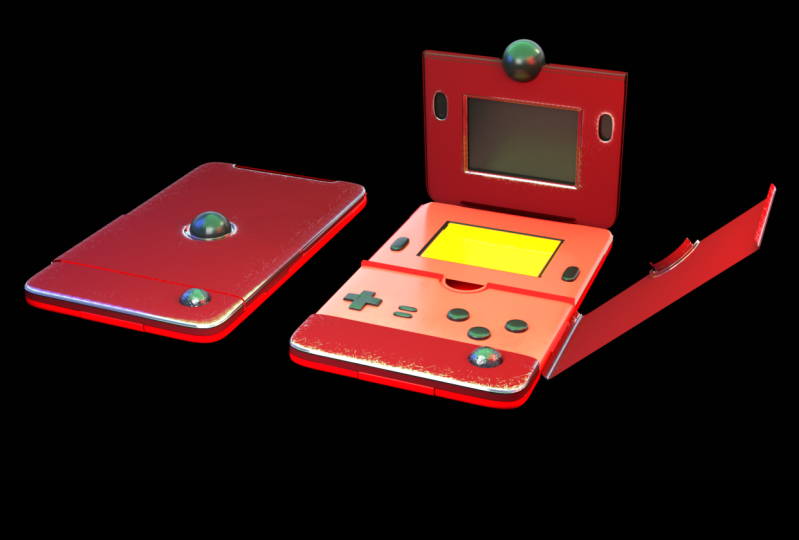
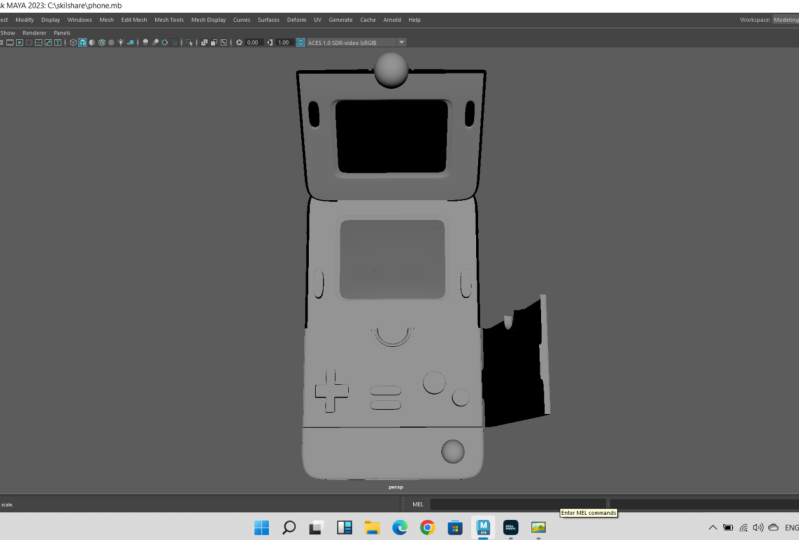
Transcrições
1. 001 INTRODUÇÃO: Olá. Meu nome é Bello
e bem-vindo ao meu tutorial Neste passo a passo, veremos como fazer uma mistura
de papoula Este tutorial é feito
100% no Maya e estamos analisando modelagem
orgânica e a modelagem inorgânica,
trocando essas
técnicas de modelagem trocando essas Ao longo deste tutorial,
veremos como criar
coisas como botões, como fazer bordas chanfradas e também veremos
como tornar nosso trabalho atraente
. Mesmo que não tenhamos
texturizado nada, não fizemos
mapeamento UV também nisso Este é exclusivamente
um tutorial de modelagem. Não abordamos coisas
como mapeamento UV, renderização
de iluminação
ou texturização Se você quiser aprimorar suas habilidades de modelagem, se quiser levar suas habilidades de modelagem
para o próximo nível criando algo que
seja despretensioso no início, mas que realmente teste suas habilidades de
modelagem,
então este é o
tutorial para então este é o
tutorial E sem perda de
tempo, vamos começar.
2. 002 Bloqueio Na característica principal: Nesta parte,
estamos bloqueando as partes principais
do nosso Pope Dig. Certo. Essa é uma dessas
situações, se você quiser, pode colocar suas coisas lentamente ou simplesmente construir
coisas logo de cara. Geralmente,
costumo ter isso e
continuo desligando e ligando. Só vou desligar. Além disso, em geral, você também pode usar o espaço
geral de madeira Caso contrário, você pode usar
a modelagem padrão. Tudo bem, então a primeira
coisa que vamos fazer é criar um avião. Vá para polígonos primitivos
e, em seguida, vou
criar um plano a partir da vista superior Eu gostaria que este avião
abrangesse toda essa visão. E então o que eu
vou fazer é contar de um até 123-456-7810 Então eu posso contar 3,3 e ter de quatro
a quatro, e então
o resto pode ir Também podemos fazer cinco. Vamos fazer oito. Está bem? Então, eu vou
excluí-los. E então eu vou
dizer, o que vamos
fazer agora é modelar isso em parte, seria a
primeira parte. Certo. E o que torna
um Bogiex único Eu tenho um aqui. Seremos
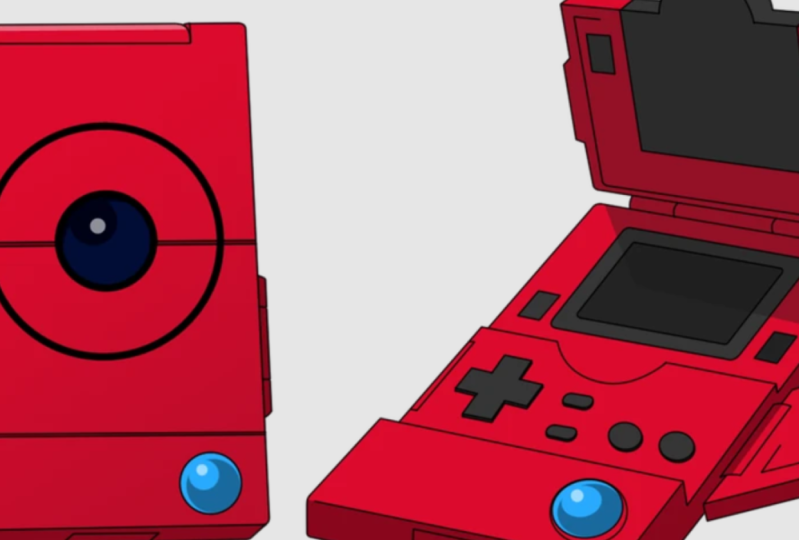
parecidos. Sim. Vamos modelar um semelhante a este Joe. Como você pode ver, eles têm um tipo de
estética de game boy. Alguns têm uma estética
do tipo game boy, como 1.2. E então você tem alguns que têm uma estética de flip phone
como esses três E você tem como um
technophone ou um tablet inteligente. Depois, você tem aqueles que parecem PSPs ou switches
Nintendo Este é bom porque podemos
dividi-lo em painéis. Podemos dividir isso
em partes específicas. Vamos começar primeiro com
as formas grandes,
então, observe que quando está aberto, certo,
ele tem um U muito
grosso e largo, um híbrido de
smartphone Game Boy, certo? E então ele tem um
design interessante no meio. E também tem outros
designs interessantes quais participaremos. Portanto, a primeira coisa que quero fazer é definir a
forma geral com a parte superior selecionada. Vou duplicar isso,
e isso deixaria
a parte inferior direita Então deixe-me exagerar. Agora, o que vou fazer é
extrudar isso. Agora, antes de extrudar, vou criar um Este cilindro na minha história de
policilindros. Eu vou
dar oito pontos. Observe como está quase
perfeitamente alinhado com o meu poço. Você só vai
reduzi-lo um pouco mais. Lá vamos nós. Então, o que estamos fazendo
é essa parte fechada, eu também vou agir
rapidamente. E eu quero ter
certeza de que isso está nivelado com a superfície A próxima coisa que eu
vou fazer, lá vamos nós. A próxima coisa que
vou fazer é excluir as partes. Vou deletar
1234, essas quatro faces. Então, a próxima coisa
que vou
fazer é, no modo de vértice, encaixar esses vértices nessas
bordas Ao pressionar e segurar V, posso selecionar um
vértice, pressionar V
e, em seguida, mover as coisas para os pontos em que
gostaria que fossem ajustadas. Você notará que eu
tenho um círculo perfeito. Muito legal. A próxima coisa que eu quero
fazer é extrudar. Deixe-me ter certeza
de que vou extrudar para
dentro desse jeito Lá vamos nós. Agora eu acertei três mais uma vez. Você vê que meu buraco
está bonito. A outra coisa
que eu quero fazer é
inserir laço de
borda e, em seguida, selecionar as faces
e, em seguida,
extraí-las em palavras também. Lá vamos nós. Agora vou inserir
uma borda para cima para garantir que nossas bordas
estejam bem firmes. Aí está. Lá vamos nós agora. E eu acertei três. Fizemos
algo assim, certo? É Janky, uma maneira ter certeza de que é
o que você está vendo Parece instável e
não o objeto em si está nas configurações da porta de visualização Você pode vir até
aqui o antialiasing e,
em
seguida, ativar a estrutura de arame lisa e o anti-aliasing de várias amostras Eu vou aumentar isso para 16. Observe que as coisas parecem melhores, mas poderiam estar mais apertadas Agora, nos atributos
desta peça, uma forma, vou para uma opção de malha lisa e vou
simplesmente discar para cima Agora você vê que temos um bom buraco de
morte ou recuo, legal. A próxima coisa que
vamos
fazer é, se olharmos para isso, você percebe que tem
uma área de superfície chanfrada Então, o que vou fazer
é selecionar as bordas e
extrudar escadas, deixando a
primeira muito fina Em seguida, repita a mesma
ação pelo menos duas vezes. Aí estamos. Se você
quer ter um quadriciclo de equipe ,
certo, então você pode simplesmente fazer isso e depois
jogar com os deficientes Legal, então agora vou
selecionar as bordas superiores e
desvendar a mola Vou movê-los assim. E você notará
que, ao movê-los para a direita, sua malha começa até o suporte. Você pode corrigir isso
facilmente clicando duas vezes nas bordas. É triste para eles
porque eles
mantêm a forma de um círculo. Lá vamos nós. É por isso que é importante trabalhar nesta
fase. Quando você move muito as bordas, isso distorce a malha E, como resultado,
se você decidir, suas texturas podem
parecer um pouco distorcidas porque
sua topologia é distorcida É por isso que corrigimos
isso com antecedência. Ele ainda é justo ,
está um pouco
legal agora , e eu acertei três Você vê que nós temos essa superfície de aparência
legal, certo? Então, vamos levar
isso ainda mais longe, certo? E ainda temos essa
bela malha limpa, certo? No próximo vídeo, criaremos mais painéis e discutiremos
basicamente como os moldamos para que
pareçam semelhantes, se não idênticos,
aos decks pequenos
3. 003 Bloqueio em formas adicionais: Nesta parte, vamos adicionar mais subdivisões
à malha em cima dela, o que vamos fazer é
dividir Há mais de uma maneira
no Maya de fazer uma coisa. Vamos manter as coisas o mais simples e
concisas possível A primeira coisa que vou
fazer é selecionar esse objeto. Então eu vou para o mesh. E então vou selecionar
a opção suave,
que é essa. Certamente. Clique aqui,
Subdivisão Um Se suas configurações não
forem assim, basta clicar
em Editar, Redefinir configurações e, em
seguida, pressionar Suavizar. Essa quantidade de
subdivisões é boa. Agora, o que vou fazer, no interesse de trabalhar de forma
não destrutiva, deixe-me fazer isso, depois
vou duplicar
isso e depois ocultá-lo Então eu vou
alisar a malha. Agora, o que posso fazer é selecionar esses rostos
na parte superior de você. Em seguida, posso clicar em
Excluir ou Extrair. Vamos ver qual funciona melhor. Vamos até Editar malha
e selecionar Extrair. Agora temos a polisuperfície um
e a polisuperfície dois, certo? Quando eu os aliso, tudo ainda
parece bom, certo? Temos um pouco
de confusão aqui, mas posso mostrar como
participar facilmente Normalmente, quando você divide
medidas que formam um círculo, o que tende a acontecer é
que há um pouco de mudança porque você está essencialmente
criando seus Agora, o que vou
fazer é no modo vértice, vou selecionar exatamente isso Vou selecionar
esses caras. Esses caras. Então, vou escalá-lo um
pouco para
dentro. Lá vamos nós. Não será um
círculo perfeito como tínhamos antes, mas ainda parece bom. Lembre-se também de economizar,
é muito importante. Ok, então, como você pode ver, eu já salvei o meu. Agora, se olharmos nossa
imagem mais uma vez, dividimos isso. E isso quase parece
semelhante a isso, mas a nossa é uma versão diferente. Tipo, embora similar, sim. Agora, o que
vou fazer é criar uma esfera. E veja como a
esfera está bem aninhada lá dentro. Além disso, a outra coisa
que você pode fazer é removê-lo um pouco para que você tenha essa
pequena lacuna aqui. Então, isso ainda é um pouco maior. Vou reduzir para
dez, e depois vou
escalar escalar todos os três. Vou pressionar quatro
no teclado para poder ver através do meu modelo. O que eu percebi é que
eu queria cortar isso. Mas então eu percebi que
quando esse pequeno Dex está aberto e há uma pequena trava, eu não tenho certeza do que é isso, como ele se conecta, como
ele se conecta a eles Para os decks de poky. Por enquanto, vamos
considerá-lo como uma parte da câmera. Então, eu vou saber que é. Aí está. Eu tenho cinco. Agora, a próxima coisa
que eu quero fazer é ver o que podemos. 12. Agora vamos
fazer essa terceira parte. Acho que a terceira parte é bem simples, porque
se você olhar para isso, mais
uma vez, esse sulco
desce e depois entra e depois desce novamente. É por isso que estamos separando
nossos modelos em seções ,
porque é muito mais fácil
construir dessa forma Deixe-me dizer que a parte
inferior e aquela parte superior resumem essa capa
inferior traseira e dupliquem isso. Me cobrando, entre no modo
facial e no modo
facial e vamos
acabar com essa quantidade Além disso, outra coisa sofisticada que eu realmente
gostaria de fazer é dar uma
definição a isso também Tudo bem, deixe-me
centralizar o pivô aqui. E então escale isso, nossas opções de venda, depois basta
trazê-las e muito mais. Então, se essa parte
não funcionar para você, o que podemos fazer é detalhar isso
ainda mais. Deixe-me deletar isso, então
eu vou fazer a mesma parte. Deixe-me começar
fazendo o loop H do incidente por aqui. A mesma história quatro. Apenas certifique-se de que está alinhado ou não. Mas esse botão
que mostra uma estrutura de arame sem sombra, Ben, eu também
estou dizendo, vou mostrar um pouco
mais Lá vamos nós. Agora eu posso
fazer isso e pronto. E no modo facial. E também no modo facial, o que vou fazer é selecionar a volta e
depois vou extrudar O que é bom nisso é
que a extrusão está em ordem E então podemos
entrar e inserir um loop. Então, fazemos o mesmo aqui. Então, quando você bate, você tem esses rostos. Então, o que você pode fazer
é selecioná-los. Excluir. Excluir. Exclua
essa, a mesma história. Excluir. Exclua
esse lado também. Selecione a pinça, deixe a fenda, deixe-me desligar a
moldura, se quiser Você pode adicionar uma cor
diferente apenas para torná-la um
pouco mais distinta. Legal. Então é isso que temos. Agora, o que podemos fazer
é pegar isso emprestado e trazê-lo aqui na esquina E então eu vou
fazer com que seja pequeno, eu não vou fazer
um buraco aqui ainda. E então a próxima coisa que
vamos fazer é isso. Abrindo e fechando.
4. 004 Fazendo as abas da tampa lateral: Desta vez, estamos
trabalhando na criação do. Agora, o que fiz foi
movê-lo para ter espaço
suficiente para cortá-lo. Eu vejo aquele pequeno espaço lá. Você tem esse pequeno corte
que passa por lá. Vou selecionar minha ferramenta de
inserção de loop H aqui. Então eu acho que isso será suficiente. Então deixe-me selecionar isso, deixe-me ter certeza de que
tudo foi selecionado. Agora, o que vou fazer
é extrair,
acessar Edit, Mesh e
extrair mais uma vez, a outra coisa que posso
fazer é assar essas bordas. Nós simplesmente gostamos das frases fotográficas
sérias , isso
é realmente necessário, então vou excluí-las Lá vamos nós. São
três interruptores desligados. Três aqui. Está parecendo
bom até agora, de verdade. Agora, o que
podemos fazer é mexer no
ponto de articulação Tudo bem, na minha vista de cima, então isso está de cabeça para baixo, então minha vista de cima, eu
vou pegar isso E então, um pouco desse lado, mover o ponto de articulação me dá a ilusão de que isso
se abre por si só E eu também posso ir mais longe
ajustando isso e dizer, ok, se colocarmos aqui, então quando você tem
algo assim, se o
aproximamos por aqui, então também é diferente Mas o ponto principal é que isso
tem que mudar, certo? Então, o que vou
fazer agora é olhar novamente. Isso tem uma dobradiça
que se conecta a ele. E essa dobradiça está
em algum lugar aqui. Porque lembre-se, isso é como a metade superior.
Deixe-me fazer isso. E para eles, eu só pago isso. Bem, então o mesmo vale para aqui, espere, deixe-me entrar nisso. Então aí, e agora estamos
chegando a essa arte. Nós ajudamos e decidimos que é
a mesma história, então podemos ir, tudo bem. Então é isso que temos. Agora também podemos mover esse ponto de articulação para
baixo. Então, apenas. Sim. Tudo bem, e agora a próxima
coisa que vou fazer é criar dobradiças para Acho que vou
fazer uma extração novamente para extrair essa
peça extrudida dessa forma Temos esse alcance mais uma vez. Tudo bem, deixe-me primeiro
contar meus pontos ou
meus rostos começam, Mika Desde 12345678, essas oito faces são perfeitas e
arredondadas arredondadas E agora eu sei o que fazer. Então, o que vou fazer é selecionar também as faces inferiores. Esta é uma vista de cima. Lá vamos nós. Vou clicar
em extrair. Isso é extrato e
temos a opção de
estragar tudo . Assim, posso enviar um pivô primeiro e depois
inseri-lo, para que eu possa
deslizar todas as bordas finais Então, isso pode movê-lo
um pouco mal, deixado de fora. Isso também pode fazer algo respeito nesses ****** Aí está. Acho que ainda
estou causando muitos danos aqui agora, então deixe-me primeiro extrudar
e depois Então, deixe-me primeiro e depois vou colocar alguns loops de
borda lá Então, vou trazer
a mente para fora
e para fora desse jeito Tudo bem, ainda são palavras
porque se você acertar três, vamos ver, é um pouco plano. Quem? E então eu vou inserir isso na parte superior e na parte superior
e depois pegar isso. Acho que sei que está
estragando tudo. Quando eu bato nas extrusões, a malha explode Nós vamos
voltar para consertar isso. Se isso não funcionar
, sempre podemos adicionar
um cilindro
ou uma parte do
cilindro, pois
seria uma
maneira muito mais limpa de fazer isso. Deixe-me me livrar disso. Agora,
entre com um cilindro. Então, deixe-me criar
um cilindro primeiro. Deixe-me, mais uma vez,
atribuir-lhe dez subdivisões. Estou indo para 98 graus. Espero que eu consiga e me livre
dos limites de subdivisão,
Debbie, certo ? Então, podemos mostrar isso, certo? Então, deixe-me excluí-los agora. Rosto e você está aí. Agora vá conferir. Quando eu chego em três, todo mundo
fica tranquilo, certo? Também podemos chanfrá-los, também
podemos dar a eles
uma borda afiada,
para que eu possa movê-los assim , para
mais perto, para cima e para lá Então nos encaramos, encaramos, encaramos. Vamos outra coisa que é preocupação, você sabe, deixe-me
lidar com isso quando eu fizer a parte inferior. Sim.
5. 005 Bloqueio na tampa traseira: Agora vamos trabalhar na parte inferior
do pôquer. O que vou fazer primeiro
é selecionar essa parte. Deixe-me abrir meu editor de caixa de
canais. Vou excluir
o histórico de tipos. Vou duplicar isso. Vou
girá-lo 180 graus, depois vou
puxá-lo para baixo Lá vamos nós. Agora, o que vou fazer é isolar isso Vou selecionar as bordas e quero
selecionar as bordas no final. Mas você verá que ele
também seleciona as bordas que se movem
nessa direção Vou pressionar Hold Control e, em seguida, clicar e arrastar. Agora ele só tem essa borda selecionada no momento, apenas
mostrando tudo. Também quero ter certeza de
que o Wi seja exibido. Agora, o que vou
fazer é seguir em frente,
vou para Editar, Mesh, selecionar Extrusão e
apenas centralizá-la E então eu vou
puxá-lo para frente desse jeito. Então, a próxima coisa que eu
quero fazer é garantir que as divisões estejam mais ou menos alinhadas com o
fluxo da borda na parte superior Vou aumentar isso até que eles
se
alinhem um pouco assim Eu só vou
entrar no modo objeto. Clique, arraste tudo,
suavize pressionando três. Isso é o que temos até agora. Parece muito legal. Então, a próxima coisa que
vamos fazer é um slot de bateria. Para isso, pode
ser um slot de bateria
, também pode ser uma porta USB
, também pode ser uma porta HDMI. Tudo bem, é por isso que estou
dizendo que estamos apenas usando esse design e não estamos fazendo exatamente a
mesma coisa, certo? Estamos tentando seguir a
lógica e também a nossa lógica. Então, agora o que eu quero
fazer é selecionar ativado, eu seleciono quatro, então
eu tenho 12341234 Está bem? Então, esses quatro servirão. Deixe-me desligar minha grade, acho que também não
é quando eu pressiono quatro
e vou arrastar a seleção assim. Observe também que a câmera está de tal
forma que eu não tenho essa borda selecionada, porque se eu fizer isso, seleciono por arrastar. Ele também selecionará a
borda no lado oposto. Se eu fizer isso, ele também poderá
selecionar isso. Basta verificar se você selecionou apenas as faces nas quais
deseja trabalhar. Outra
maneira mais rápida de fazer isso é arrastar e selecionar todos os seus rostos para que
eles sejam selecionados Agora, o que eu quero fazer
é ir para Editar malha e selecionar extrair até cinco. Então, o que podemos fazer também
é entrar no pivô. Vamos tornar isso um pouco menor do que
isolar isso Vamos
enviar isso para dentro, então vou selecionar
essas bordas a partir do topo Vou pressionar o controle de espera. Basta selecionar até que eu
tenha selecionado apenas essa borda. E agora o que
vou fazer é selecionar Extrusão
em Editar malha E eu vou encolhê-lo para
dentro, de forma meio
que se afunile Você vê isso?
Deixe-me fazer isso. E então 1234 por, basta puxá-los para fora. Agora vou inserir o loop H. Lá vamos nós. Lá vamos nós. Vamos ver se a malha
é lisa. Lá vamos nós. Agora temos uma boa vantagem. Temos que expor isso
para dentro também, então vou
isolar Você pode fazer sexo ou torná-lo
mais grosso também, mas eu quero trabalhar o
mais baixo possível Primeiro, vamos fazer isso. Aqui matamos e
isso é o que temos. refinarei as bordas inserindo
uma
ferramenta de laço de borda Lá vamos nós. Talvez também apenas nas bordas, mas não vamos lá. Só para que tenhamos
esses cantos arredondados. Agora eu posso selecionar essa borda e puxá-la para cima,
aí está. Eu também vou
aumentar essa altura e
talvez
movê-la para cima e para fora Esse caminho é
como um pequeno cume. Então, quando você desliga isso, agora
temos isso, certo? Parece muito bom. E, de fato, poderíamos fazer o mesmo desse lado também, certo? Poderíamos simplesmente colher
essa parte superior. Porque se você ver na foto
à direita, isso é semelhante, mas
também funciona como uma dobradiça Então, agora você tem que
se perguntar em termos de modelagem, exemplo, o quão funcional
você quer que isso seja? Será para
animação ou
será uma boa peça de portfólio? Portanto, dependendo de quão detalhado
você deseja detalhá-lo, você precisa começar a
pensar em coisas como dobradiças e como elas se encaixam e em como as
partes dos objetos se conectam umas às Então, sim, vamos trabalhar
na próxima parte do
6. 006 A tampa aleta superior e o painel de button: Nesta seção, trabalharemos
na parte superior
de nossos poke decks Então, se olharmos para
o topo em comparação com o fundo, eles são semelhantes, certo? Mas a diferença é
que essa pode ser uma espécie de tampa que você precisa apertar
com o dedo para abrir Tudo bem? Também pode ser um tapinha USB para
cobrir a porta USB Mas sabemos com certeza
que é uma dobradiça, certo? Porque isso está aberto. Então, o que podemos fazer
sem complicar demais as coisas, podemos simplesmente diminuir isso e também reduzi-lo
um pouco mais Então, algo
assim. Então, se formos até o topo, lá vamos nós. Então, a próxima coisa
que vou fazer é isolar isso, semelhante ao que
fizemos com o apartamento Vamos selecionar a borda e vamos extrudi-la Eu só vou
selecionar, vamos lá. E então, enquanto pressiono
e
mantenho pressionado
o controle novamente, vou selecionar as áreas que não
quero afetar. Tudo bem, agora o que
vou fazer é ir para Editar,
Mesh, Selecionar Extrusão Vamos enviá-la primeiro para dentro,
sem escala, depois vamos baixá-la,
talvez empurrá-la um pouco
para dentro Então, algo assim. Você também
notará que temos esses vértices que
estão saindo da linha Nós também resolveremos isso. Na verdade, devemos fazer isso agora. Eu só vou
entrar no modo vértice. Selecione se eu puder salvá-los em qualquer outra visualização e simplesmente levante-os para
que se alinhem assim Então, a outra coisa
que você pode fazer para garantir que
tudo esteja alinhado corretamente é selecionar
todos os vértices que compõem sua
borda e, em seguida,
dimensioná-los no eixo Y para que cada um
deles Lá vamos nós. Agora
que isso está feito, posso usar minha ferramenta de inserção de
laço de borda, as ferramentas de malha. Lá vamos nós. E
lá vamos nós agora. E eu acertei três. Eu tenho uma borda sólida
atravessada , então ela parece
estar muito melhor. Podemos entrar e
aparar o cilindro, até mesmo movendo-o ainda mais
para dentro ou até mais para baixo Você pode até brincar
com os selos Verdi, mas eu não vou
fazer muito Aí está. Eu gosto como está indo até agora. Então, a próxima coisa que
queremos fazer é o
sistema de console de botões, certo? E o
botão, o sistema de console seriam esses pequenos
botões aqui. Então você notará que temos a combinação de retangular e oval e também são perfeitamente circulares, assim
como o modelo inteiro Ainda temos controle sobre
como queremos ajustar as coisas
ou quais coisas seriam mais fáceis de executar em
termos de modelagem, certo? E coisas de fácil execução que
estão alinhadas com a malha. Coisas que se encaixam
no design geral, certo? Coisas que não precisam
necessariamente
levar muito
tempo para serem fabricadas. Porque, como você pode ver,
começamos isso com um avião, mais ou menos, certo? E estamos trabalhando com ele desde que, em um dos vídeos
anteriores,
mudei o ponto de articulação
para que, quando eu o abro,
ele se abra como uma dobradiça Como você pode ver,
ainda não é perfeito, mas é bom o suficiente para isso. Sim. Se olharmos
nossa foto novamente, você perceberá que
esses cortes, certo? Eles são praticamente iguais. Opa. Então, esses cortes
são os mesmos, certo? Podemos duplicar isso e
depois diminuí-lo, ou podemos criar um novo que não tenha
essa vantagem E podemos
ver muito bem o quão longe isso acontece. Vamos duplicar isso e
depois baixá-lo. Então vamos abrir isso. Acho que é um pequeno
design bonito e vai funcionar. Vamos ver. Em seguida, abra minha ferramenta de recorte para que possamos mapear
exatamente onde queremos que nossos botões
estejam enquanto olhamos para esse
objeto de cima Ok, então minha ferramenta de recorte
demorei um pouco para encontrá-la. Vou arrastar isso
e depois posso pegar um alfinete. E eu também não tenho minha Wacom
conectada aqui. Deixe-me pegar isso e
ir até a borda. Então, teremos 1234
e, em seguida, teremos esses
dois botões aqui E então talvez, talvez se
movêssemos tudo para o limite. Ok, então vamos começar por aqui. Então, temos de um a três e isso funcionará como
o joystick Tudo bem. Não
acho que se chame joystick, então vamos lá E agora eu tenho
espaço suficiente para ter o botão da primeira rodada aqui e depois o botão da última
rodada aqui. Ok, então isso meio que faz sentido para mim
em termos de layout, certo, e também com a quantidade de imóveis que tenho aqui. Então, vamos continuar com a
criação desses botões.
7. 007 Bloqueio nos botões parte 1: No vídeo anterior, fizemos uma captura de tela
e praticamente
traçamos onde
gostaríamos que nossos botões
estivessem agora Nós podemos fazer isso. Vou isolar
isso mais uma vez. Queremos ver
quanto imóvel
eu realmente tenho 34212
e, em seguida, 1234234 em seguida, 1234234 talvez precise abrir
um pouco mais Tudo bem, deixe-me
começar com a inserção do lote, depois vou endireitar isso como este para algumas áreas
onde há algumas áreas onde os quadrados não são onde os quadrados Eu poderia fazer isso no todo ou apenas onde eu gostaria ter meus quadrados B.
Endireite isso primeiro Lá vamos nós. Aí está. Então agora eu posso
entrar e dizer imediatamente, ok, isso é bom. E mesmo agora. Tudo bem, deixe-me escolher
esses 2” também. Quan. Apenas certifique-se de que o material
esteja mais ou menos alinhado, ainda
pareça um pouco
fino, isso é perfeito Então, agora vou
extraí-los deixe-me empurrar isso para cima e, em seguida, a próxima coisa a fazer
são esses dois botões Então, esses dois botões
podem ser 12. Sim, deixe-me essa borda para colocarmos porque
eu não tenho espaço. Deixe-me ver. Tudo bem. 1212. OK. Então, isso também funcionará. Tudo bem. Se você não está vendo o que está
acontecendo agora? Tudo fará sentido. Tudo bem? Só estou me
certificando de que tenho espaço
suficiente para os
próximos botões. Lá vamos nós. Só estou arrumando
as coisas em cima disso. Legal. Então, aqui está o que
ganhamos 12, certo? E a outra coisa
que podemos fazer é
minimizá-la dessa forma, certo? Então, eu não vou
extrair isso primeiro. O que vou fazer é
extrudi-lo para dentro por si só Isso é o que eu vou fazer. E eu vou trazer isso um pouco mais para dentro e depois
vou fazer o mesmo mais uma vez. E então, desse jeito, certo? Se você for muito
específico sobre o
alinhamento de seus Edges,
basta fazer isso eles se alinharão facilmente. Agora eu
prefiro os dois botões. Tudo bem. Se quisermos, podemos fazer o menor. Também podemos fazer uma extração de malha. Lá vamos nós. Lembre-se também de
continuar economizando. Agora, o que resta são
os botões circulares. Com os botões circulares, faremos a mesma
coisa que fizemos com as lentes de
nossas câmeras. Deixe-me selecionar uma borda. O ideal é que
esses botões também
sejam muito grandes e que, você sabe, tenham
mais ou menos os
mesmos tamanhos proporcionais que o resto dos botões Como se eles não devessem
sentir falta de uma explicação melhor.
Lá vamos nós. Ok, então esse é o primeiro. Então, a primeira coisa
que vou fazer é, deixe-me ver, 1234 Então, deixe-me criar um cilindro. Deixe-me criar um cilindro. Esse cilindro terá oito subdivisões no eixo
subdivisional Então deixe-me me livrar
dessas bordas superiores. Lá vamos nós. Não é um modo de objeto. Vou dar uma gorjeta, só fale um
pouco. Lá vamos nós. Então aqui pode ser
onde o primeiro botão está, e então aqui pode ser onde o segundo botão estará. Tudo bem, então, mais uma vez, a primeira coisa que eu quero
fazer é que funcione um pouco diferente, porque eu
não vou fazer uma extração aqui, vou apenas bater no portão e depois vou
extrudar as bordas para Antes de fazer isso,
deixe-me reduzir isso um pouco mais. Aí estamos agora. Vou apenas extrudar isso para dentro, então
vou usar malha Isso é mais do que suficiente, o que
significa que o resto
será apenas juntar os botões. Só quero ter certeza de
que estou exatamente
na vista superior para que
tudo se alinhe corretamente Então, vamos lá agora, é só uma questão de
baixá-lo o suficiente para que
fique nivelado
com a superfície Também podemos vir aqui
e fazer a mesma coisa, indo para o modo vértice
e eu vou colocar os vértices
no Alguns pressionando e segurando V, basta quebrar esses pontos Lá vamos nós. Agora eu vou fazer
o mesmo com isso. No próximo vídeo,
abordaremos a extrusão desses pontos e apenas como fazer o
botão cair. Bom.
8. 008 Bloqueio nos botões parte 2: Fui em frente e apertei
o segundo botão. E isso é o que temos até agora. Agora, o que podemos fazer é
isolar essa parte. Você pode alinhar as coisas se
quiser fazer isso. Isso ocorre se você for colar imagens durante
o mapeamento Tudo bem, pode ser do seu
interesse apenas arrumar suas coisas corretamente. Então, algo assim
pode alinhá-lo dessa forma. E então vamos lá, lá. Agora, o que eu quero fazer é selecionar todas essas bordas e vou extrudar mais uma vez, acho que isso bastaria E eu vou entrar com meu laço de inserção e
começar a apertar as coisas Então, vamos fazer o
mesmo com os botões também. Aqui vamos nós, e lá vamos nós. Então é isso que temos. Parece que está até agora, certo? Adoro o formato desses
botões e o formato circular, mas ainda precisamos
consertá-los. Certo. Com isso selecionado,
vou suavizar ainda mais. Então, o que vou fazer é introduzir
mais alguns loops de borda Certo? E é aqui
que as coisas ficam um pouco complicadas, certo? Se não funcionar da maneira que gostaríamos que
funcionasse com, você sabe, bordas
afiadas e coisas assim,
talvez tenhamos que extrair toda
essa superfície e depois apertá-la sozinha Então, vamos ver primeiro se esse
método funcionará para nós. Isso funcionou muito bem. Poderíamos introduzir outras
bordas funcionando dessa forma, mas elas interromperão os
círculos e podem começar a distorcer as belas formas que
temos lá Então, essas peças parecem
bonitas e sólidas, certo? Vamos ver como fica. Com tudo de volta lá. Tudo está bonito. E limpe nosso
cilindro aqui, podemos girar e mexer negativamente em 80,
então está em certo loop H. Também precisa ser
muito mais suave do que isso. Então, sim, lembre-se de que
estamos mantendo as coisas simples. Deixe-me empurrar para costurá-lo mais abaixo e depois
vou duplicá-lo mais uma vez com 100% de certeza Se você estiver no caminho certo, basta ver, apertar um,
selecionar o botão, pressionar um
e, em seguida,
garantir que
as bordas do corpo estejam alinhadas corretamente. Então, quando você atingir cinco, verá que está
tudo bem onde você
quer que fique. O mesmo acontece com
esses também. O que poderíamos fazer é primeiro centralizar
o pivô e depois ver o que
aconteceria se eu simplesmente o
extrudasse o pivô e depois ver o que
aconteceria se eu simplesmente extrudasse Olha isso, vai
torná-lo um pouco maior. E então eu vou inserir
mais uma vez um laço H. Aqui vamos nós. O modo de objeto se encaixa perfeitamente lá Também podemos inserir
outro laço de borda. Poderíamos ter um botão muito mais sólido ou muito mais
rígido Lá vamos nós. Podemos excluir e podemos simplesmente
duplicar e mover para baixo. Nesse momento, se você
não tiver certeza absoluta. Mais uma vez, certifique-se de que a estrutura de arame
sem sombra esteja a caminho Cada uma de suas
bordas mais ou
menos alinhadas pode O último botão a
fazer é esse. Mais uma vez, modifique o pivô central. E deixe-me reduzir um
pouco
a escala . Lá vamos nós. Quando você atinge três,
isso é o que atingimos. Vamos extrudar, vamos
lá Então, faremos a mesma
inserção de loop que fizemos Lá vamos nós. E então faremos loops de borda no final Agora, para a parte inferior, e é assim que fica.
Então, se você quiser uma
borda mais macia ou quiser se
inclinar mais para o desenho
com a borda dura, com o círculo lá dentro, você também pode fazer isso Agora, se você quiser
fazer um círculo
, será
o mesmo princípio de criar um buraco. E então você pode extrudi-lo
e preenchê-lo. Acho que para mim isso
parece bom o suficiente. Lá vamos nós. E então eu vou
colocar isso lá. Deixe-me fazer isso. Só estou imaginando se alguém
quer operar isso. Lá vamos nós. Então, vamos
mudar para resolver. Vamos ver como tudo parece. Tudo parece bom,
como se pertencesse. Hum, deixe-me extrudar isso assim, então espere aí Mas acho que agora
que fiz isso
, devo voltar com os ciclos de idade e acho que
estou fazendo
mais mal do que bem Agora há um pouco de ping. Espere por mim e esse chamado Lesco fica de ponta a ponta Minutos três de borda, minutos quatro borda. Lá vamos nós. Sim, eu tinha uma vantagem extra e estava causando alguns beliscões Agora resta
limpar isso e descobrir como
isso se conecta a isso. Isso não é um problema, podemos simplesmente deletar essas bordas e dobrá-las para dentro e aí está pouco de el**** nelas e nem
girá-las girá-las Legal. Eu só economizo e vamos
trabalhar na próxima coisa.
9. 009 Bloqueio na área de tela: Então, estou realmente adorando os
caminhos em que esse modelo está trilhando. A próxima coisa que
queremos fazer é tela e
os pequenos
recuos do alto-falante Deixe-me trazer
essa imagem para a direita. É nisso que vamos
trabalhar agora, sem complicar
as coisas mais uma vez, vamos trabalhar apenas
com o que já temos porque isso se alinhará com
o que já fizemos E fazer com que tudo isso
se encaixe ou encaixe corretamente é muito mais fácil se estivermos trabalhando
com peças extraídas Vou duplicar isso, vou isolá-lo Então, o que vou
fazer é
selecionar os rostos que aparecem. Vamos começar com
isso. Vamos começar com este para
ver se ele vai até
o fim. Não, vamos fazer isso. Tudo bem, vamos fazer
isso. Lá vamos nós. Então, vou deletar para que todos
os rostos sejam excluídos. E então vou
selecionar apenas as ilhas e
excluí-las aqui. Basta selecionar uma fase, pressionar Hold Shift e
clicar duas vezes. Aqui vamos nós. Pronto, isso
é o que temos agora. Eu também quero deletar isso. Lá vamos nós. E
deletando esta ilha Agora, a próxima coisa a fazer
é selecionar essas bordas. Vamos, está tudo
bem e alinhado, tudo bem, com exceção de algumas bordas que não
são retas Mas também podemos
corrigir isso rapidamente. Vamos lá, bem e honestos. Vou deixar esses
dois por enquanto porque eles estão essencialmente
mantendo essa curva para cima. Agora que isso está ligado,
vamos subir
de nível mais devagar
e então eu
posso abrir os decks de
pokey dessa nível mais devagar
e então eu
posso abrir os decks de
pokey Observe que ainda temos que
lidar com essa dobradiça
mais uma vez e decidir como ela se conecta a
essa aba aqui Uma maneira de pensar que ela se conecta a essa aba é
girá-la para baixo dessa forma E praticamente
diminuindo
assim e depois
escalando assim Quando limparmos isso, podemos simplesmente entrar e
fazer nossos ajustes de última hora Deixe-me abrir
isso também. Agora, o que vou fazer
é extrudar
essas bordas para mim . Aqui em cima. Tudo bem? Porque lembre-se de que
essa esfera deveria estar se movendo para cima e para baixo
com essa aba Então, ainda não tenho certeza de qual é
a lógica
por trás disso, hein OK. Então. Vou para o modo de borda
e vou selecionar essas bordas e depois
ligá-las novamente. E estrutura de arame sem sombra também. E agora vou extrudar,
espere, não deveria
pular como se estivesse espalhado Envie para isso e depois leve
até lá. Então eu posso adicionar minhas divisões. Aí estamos. OK. Agora, o que vou
fazer é
tirar uma foto disso, como
fizemos com os botões. Alguém acabou de ver você. E deixe-me
retirar essa imagem novamente para que possamos trazer nossa tela até aqui. Dessa forma, temos três arestas. 123123, OK. E então podemos movê-lo para baixo. Então, e então podemos esperar, bem, acho que isso
é bom o suficiente. Lá vamos nós. E então essa
borda pode simplesmente desaparecer. Tudo bem, então isso
é o que temos. E então sabemos que a borda, é
aqui que entra
a borda. Então, esses são nossos alto-falantes ou aquele pequeno dispositivo de
amortecimento,
aquelas pequenas almofadas de borracha Para que, ao bater
nele, ele não quebre a tela Além
disso, é basicamente isso. Então, no próximo vídeo, vamos criar a tela para esse e esses pequenos
monitores.
10. 010 Detalhando o painel: Tudo bem. De acordo com o esboço que fizemos
no último vídeo, vamos garantir
que tenhamos três à parte, fatura de um a 231 Então, vamos ver como as coisas ficarão se
selecionarmos essa opção.
Essa era a tela. Acho que
funciona. Deixe-me ver. Sim, acho que
isso funciona. Porque lembre-se disso, oh, isso não é visível
na obra de arte, certo? Então, podemos ver
muito mais imóveis aqui. Tudo bem, então, mais uma vez, mesma música e dança. Vou extrair, só
vou
levantar isso um pouco. Agora, pela primeira
vez em algum tempo, vou atribuir um sombreador
específico a isso Vou apenas atribuir novo material e é
uma superfície padrão. Vamos fazer isso, vamos bombear a aspereza
lá em cima , eu gosto A próxima coisa a fazer é praticamente garantir
uma vantagem para isso. Agora, considerando que ainda
temos esses alto-falantes para fazer, o que podemos fazer é nos desviar um pouco
desse esboço, certo Porque isso serve apenas
como uma diretriz em termos de cuidar de nossa topologia Eu sou isso em palavras como essas, e então,
basta colocá-lo um pouco mais baixo, que
pareça que está se acumulando para dentro,
frio como essas, e então,
basta colocá-lo um pouco mais baixo, para
que
pareça que está se acumulando para dentro,
frio. E então eu vou
fazer isso super suave. A próxima coisa que eu
quero fazer é criar essa borda mais uma vez. Deixe-me escolher uma vantagem. Vamos ver o que acontece
quando eu amplio as coisas. Eles ficam um pouco distorcidos. Tudo bem? Agora
vou selecionar, vou selecionar
essas bordas, certo? Quero ver primeiro o que
aconteceria se eu apertasse a extrusão. Não, essa é uma ideia horrível. Então. Será aqui que eu
posso colocar como uma borda ou
uma borda. Tudo bem? Deixe-me
fazer isso em vez disso. Faça essas caras. Vamos
ver o que acontece. Estou com medo. Eu não sou assim. Lá vamos nós. Não muito. Então vamos
lá. Então essa é a parte que eu também quero
extrair Vou usar o extrato de malha. Eu posso mover isso para dentro. Lá vamos nós. Então, essas partes,
deixe-me dizer, por
tipo de história, agora eu posso estreitar
nessas eras e vejo, aí está tudo Agora deixe-me centralizar o pivô, eu posso mover isso para dentro A última coisa a
fazer aqui é esperar. A última coisa a fazer aqui
é aumentar um pouco isso pois está mostrando partes
da tela embaixo Deixe-me enviar um pivô para ela. Então, vamos lá. Vamos fazer as pequenas
almofadas para, para a aba. Quando você o fecha,
essas pequenas coisas estão alinhadas com seus cantos Acho que a abordagem
deveria ser a
mesma de quando estávamos trabalhando
com os botões aqui. Simples. Vamos fazer um extrato. É só subir. Lá vamos nós. Então, o que
faremos é no modo edge, vamos extrudar e depois
inserir edge up Certo. Além disso,
lembre-se de que isso torna essas almofadas boas,
porque se fossem muito mais sólidas, isso distorceria esse lindo
canto arredondado que temos Tudo bem, pois faz com que o
design pareça mais orgânico. Então, deixe-me isolar isso e, em seguida, inserir um laço de
borda na parte superior
e inferior O mesmo aqui também
no átomo superior. Lá vamos nós. E
aí está. Então, agora vamos trabalhar
nos próprios botões. Você pode decidir qual delas
quer fazer primeiro. Normalmente, trabalho em um botão e depois o
duplico Estou extrudindo mais uma vez. Quando eu aperto três, você percebe que, assim como
esses botões aqui, ele se encaixa muito bem Você só vai
torná-lo um pouco mais distorcido. E então eu vou inserir
o Loop. Ei, verifique o meu. Vamos clicar em um e depois repetir isso
novamente. Lá vamos nós. Legal. Então, eu posso deletar e vou me certificar de
que estou no topo de você. Então eu sou apenas uma tela para os
policiais cruzarem desse jeito. Lá vamos nós. O bom é
que podemos
praticamente duplicar isso e invertê-lo Isso. E então podemos simplesmente
fechar esse buraco e ele se
tornará como
um acolchoamento para ele
11. 011 Bloqueio na parte interna da tampa: Nesta parte do projeto, vamos fazer a parte
inferior dessa aba Tudo bem, observe
que mantivemos as coisas bastante simples e também
mantivemos o apelo. Também suavizou um pouco
as bordas. Agora, o que podemos fazer ainda é
manter esse ímpeto. Cantos arredondados lisos
e formas atraentes. O que vamos fazer é
primeiro fechar isso
e isso também, em segurança. E então eu quero
selecionar essa parte, e essa parte, e
vou isolá-las. Tudo bem, então isso
é o que temos. Agora imagine que é assim
que fica quando é aberto. Tudo bem, então o que também
podemos fazer excluir primeiro a
edição por tipo de histórico, modificar, congelar as transformações e depois
duplicar Então, na escala x, vamos ver se isso funciona. Vamos dizer menos um, acho que é S.
Também podemos girá-lo Não precisamos necessariamente
virar. É menos 180. Aqui vamos nós. E então
eu vou trazer isso para baixo em algum lugar lá. Também vou movê-lo um pouco. Lá vamos nós. Agora deixe-me
ligar tudo de novo. virei Eu
não virei e girei
corretamente em vez de fazer 100
graus Então eu quero mudar o ponto
central disso. Eu quero movê-lo para
onde está o ponto de articulação desse objeto. Vamos fazer isso. Acho que é mais fácil
do ponto de vista superior. Vou apertar o
orifício D. Vou fazer isso aqui. E então, quando eu rotacionei,
isso é o que acontece. Deixe-me trocar a
estrutura de arame e
protegê-la . Deixe-me abrir isso. Vai mentir? Estou gostando
muito da aparência Hum, vamos esconder isso. Veja como fica sem
ele, parece muito estranho. O que podemos fazer é estender essa parte para avançar
ainda mais. Dessa forma, essa
lacuna negra é resolvida. Acho que agora também podemos começar
a restringir o modelo. Ao apertar, quero dizer que precisamos
começar a pensar em
lacunas como essa, nas dobradiças e também
nessas dobradiças E depois disso,
podemos dizer que está feito. Também podemos decidir se queremos
ou não
ter um soquete para essa
esfera se destacar Além disso, se você se lembra
que
no início criamos uma falha Tudo bem, e a
outra coisa que
podemos fazer para ver onde a qualidade do nosso modelo está não
a qualidade do nosso modelo está nas opções de
renderização,
vá para o relatório 2.0 e
clique na janela, e então você obtém as configurações
do Hardware
Renderer 2.0 Ao rolar para baixo,
você verá uma opção
para espaço na tela, oclusão de
ambiente, e Você notará que agora estamos vendo oclusão em tempo
real em nossa cena Também vou levá-lo para
a configuração
mais alta, pois isso
depende das capacidades do seu hardware. Tudo bem, e então a outra
coisa com
a qual vamos mexer é
o anti-aliasing Garantimos que a estrutura de
arame liso seja uma. Se ambos estiverem desligados, observe que estamos começando
a ter essas linhas irregulares, mas quando você as liga, as linhas ficam muito mais
retas e também
podemos aumentar a contagem de amostras Feito isso,
você pode fechá-lo e avaliar a qualidade do seu modelo Tudo bem, e você também percebe que temos coisas
surgindo aqui, este modelo, então
podemos incorporá-lo Também podemos brincar
com os vértices quando estamos limpando coisas, mas é assim que as coisas estão
acontecendo até agora Agora, no último vídeo, vamos criar nossas dobradiças e
também vamos começar a
preencher essas lacunas
12. 012 Limpando as coisas: Nesta seção, estamos
limpando as coisas, certo? E parte de limpar
as coisas significa que, quando decidimos
animar isso, se é que alguma vez,
gostaríamos de abri-lo Mas também queremos que algumas
coisas apareçam quando
abrirmos isso, certo? Então, o que eu
fiz foi pegar essa esfera e colocá-la na aba
superior, certo Portanto, selecione a marca
e, em seguida, selecione o objeto que
você deseja criar. Em seguida, toque no
teclado para ser o pai. Tudo bem, então, uma vez feito isso, eu posso mover tudo para cima. Então, tudo bem, eu
vou fazer o mesmo com essa aba inferior também O joelho esconde o chão e também
esses componentes. Joelho, esconda esses. Quer
ter certeza de que superfície de
poliéster 22 e eu a
procuraremos aqui e ali Então, vou
pegar a superfície de poliéster 22 ou podemos até começar a
nomear coisas agora Vamos chamá-lo de protetor de tela. Aqui vamos nós. Então, estamos usando o protetor de
tela e
estamos criando os filhos em maiúsculas Ei Pete, lá vamos nós. Então, agora devemos
fazer algo assim acontecer. Além disso, observe que
a guia da tela à direita subiu um
pouco nos Y Xs. Também teremos que corrigir
isso manualmente, para que possamos entrar e
movê-lo para baixo. E então eu não estou começando a parecer muito melhor. Nossa limpeza será
muito mais rápida porque
optamos por trabalhar comigo e apenas extrair
várias peças de que precisamos Você vê que é mais fácil
alinhar as coisas e é mais fácil para os pais,
coisas assim Agora deixe-me abrir isso. O que eu quero
pensar primeiro é como
essa dobradiça se conecta a
esse lado do modelo Tudo bem, então o que podemos fazer, deixe-me primeiro limpar
isso aqui com você. Coloque a mesma música
em palavras como aqui,
você sabe, então esse modo
flappchek, Em bom estado, sentado aqui desse jeito. Então, deixe-me, eu
quero extrudar isso. Viu como isso parece? Você se lembra agora, eu não vou fazer isso. Ah. Paul. OK. Então, vamos nos trazer aqui. Vamos sentar, sim. E então, quando fomos
rotacionados e isso é meu, tudo bem Então, agora
afirmamos que o céu
não está aqui. Não. Aí está. Então, agora estou optando por diminuir
essa vantagem dessa forma. E então vou
inserir pontos de borda, para que todo resto do meu
rosto seja selecionado E agora minhas quatro fitas são selecionadas. Lá vamos nós. Lá
vamos nós. Aí está. Aí está. Essa vantagem. Oh, aqui está a tigela. Deixe-me inserir meu frontão aqui, e eu vou começar a perseguição Dois erros, não há. Então, mais uma vez,
lembre-se de ser tão meticuloso se você for
animar Tudo bem, então agora o que vou fazer
são essas duas arestas, vou excluí-las, assim
para baixo E então eu vou unir como vértices. Lá vamos nós. Então, vou continuar
consertando isso aqui também. Podemos fazer o mesmo
com as bordas. Alma como se estivesse espalhada. Apenas anote
assim. Lá vamos nós. Em seguida, diga Editar. Malha. Mescle a mão
aqui também. Também precisamos brincar
com a rotação e a elevação disso,
porque ainda gostaríamos
de ter
uma pequena lacuna aqui. Oh, podemos até mover
isso e ser mais baixos. E aí está. Então, agora podemos selecionar a capa superior. Quero fechá-lo
e podemos fazer um forro à direita que
meio que fica embaçado ali Deixe-me escolher esses
dois e extrair. E então o
que eu quero fazer é deixar que
eu esteja pensando em uma maneira
mais fácil de fazer isso. Vou entrar no modo facial e depois vou
selecionar isso. Vamos lá do outro lado. E aqui também. O que eu vou fazer é
usar o mesh. E eu vou
dizer malha duplicada. Eu sei que recebi uma
combinação de erros. Ei, eles vêm aqui. Temos alguma aqui? Não,
só aconteceu em um item Então, deixe-me mostrar o que vamos fazer com isso. Então, vou
subir e deixar eu encarar a mãe. Deixe-me cortar o que eu vi
e, com meus vértices selecionados, vou girá-lo Eu gosto disso. E então eu vou
encolhê-lo assim Então abra tudo isso. Esta é uma capa superior. Vamos abri-lo também. Assim, vamos apenas
aplicar um novo material, torná-lo uma superfície padrão e vamos
torná-lo preto. Então, agora isso vai
ficar como sabão. E então adivinhe,
eu vou extrudar,
desculpe, eu roubei vértices Ele encontrou a extrusão “logo para cima”. E então eu vou fazer a
mesma coisa que fiz com
aquela cadeia de botões aqui você pode. Agora temos uma coisa, certo? Temos esse forro de borracha. É chamado de modificador para girar. E então podemos simplesmente
esticá-lo assim. Agora, quando
abaixamos
a tampa superior, podemos espalhar
esse movimento pronto, para que
possamos fechar também É assim que nossos pokey decks estão, porque agora temos essa borracha lá dentro e
fazemos o mesmo lado também, e fazemos o mesmo com
essa capa superior E aí está. Aí está
seu pokey *****
 Azariyah Radebe, Digital Artist at Your service