Transcrições
1. Introdução: Olá pessoal, bem-vindos à
nova série em que estamos convertendo uma animação
em três D em dois D no liquidificador Esta série está totalmente
dividida no sexto episódio. No primeiro episódio, mostrarei o
básico de como converter
uma animação de três D em dois
D usando o modificador linet No segundo episódio, mostrarei como baixar um kit liquidificador e instalá-lo além de explicar como podemos usar o
kit liquidificador em nossa cena No terceiro episódio,
criaremos nossa primeira cadeia na qual o movimento de duas
árvores junto com o céu está
cheio de nuvens e explicaremos como
criar diferentes tipos de árvores e também
explicaremos como aplicar o material que parecia dois D sem nenhuma linha. No quarto episódio,
criaremos outra cena
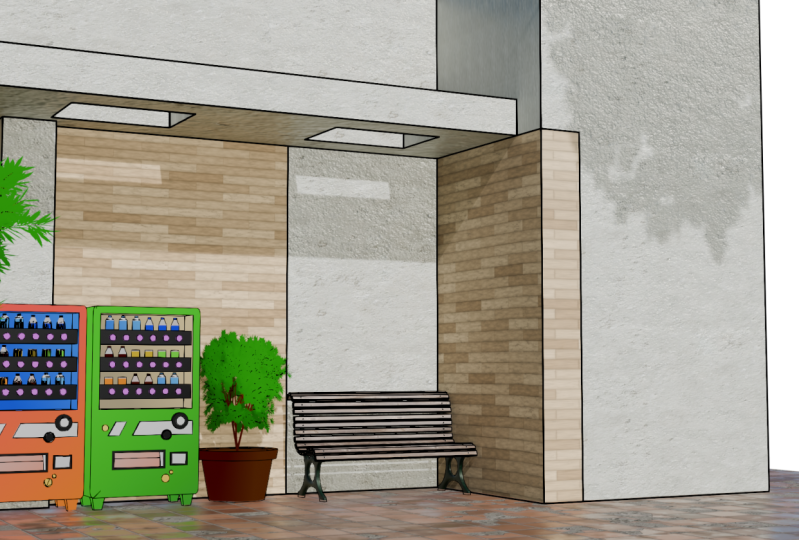
da máquina de suco, na qual criaremos um pouco
da cena e também
usaremos o kit liquidificador No quinto episódio, criaremos nossa terceira cena, na qual criaremos uma tira de
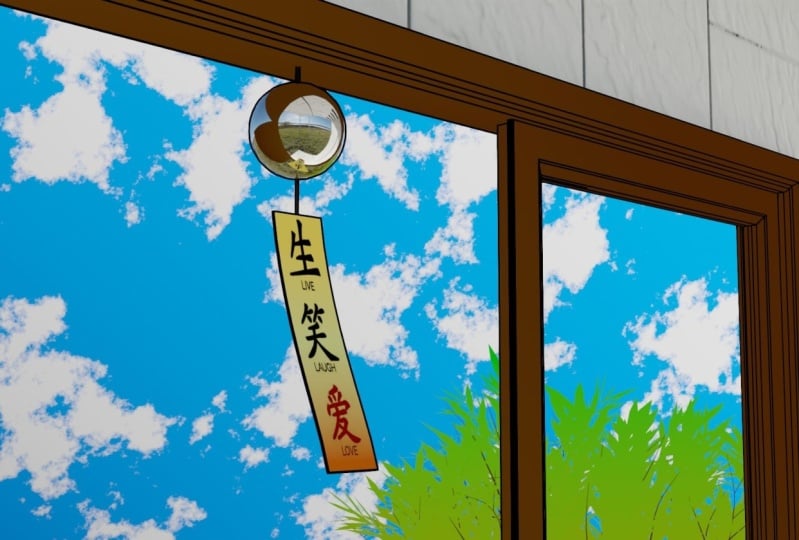
papel na janela e também explicaremos como explodir a tira usando
o modificador de vitória No sexto episódio,
criaremos nossa última cena das fatias
de melancia com faca Todos os recursos que
usei neste vídeo foram fornecidos ao
projeto e aos recursos. Participe dessa incrível
jornada, aprenda algo novo e conheça você
no primeiro episódio.
2. Noções básicas de arte: Oi, todo mundo. Bem-vindo
ao primeiro episódio. Neste episódio,
mostrarei como converter facilmente qualquer emissão de três D em duas D. Este episódio é totalmente
sobre um fundamental básico, que usei em toda a cena Agora começo excluindo todas as coisas
na janela de exibição. Então, pressionando para selecionar tudo
e pressione X para excluí-lo. Primeiro, adiciono um cubo
e depois adiciono um plano
para o plano de fundo
pressionando para aumentar
o tamanho da escala Parece um plano de fundo
e coloca o cubo, lança e os passeios acima da
superfície do avião Suponha que eu esteja criando uma cena e posicionando e ajustando
todo o objeto conforme necessário, mas todos os objetos são três
D. Para converter os dois D, primeiro tenho que adicionar a câmera
e dar posição a ela. Então, ao pressionar num zero, vou para a visualização da câmera
e, ao pressionar Shift ten tal, posso mover a câmera
usando W, A, S e D, como um momento de jogo, e também ajustar para cima e
para baixo usando Q e E. A
configuração da câmera é importante porque cada objeto eu
converto em dois D, que posso ver perfeitamente
do ângulo da Ok. Então eu vou explicar. Suponha que eu dê a
animação básica à lança. Então, eu dou os dois quadros-chave
aleatórios em posições diferentes e também dou o
quadro-chave ao cubo, que ele também seja animado Então, depois de fornecer o quadro-chave, cada objeto que eu quero
converter em dois D, eu tenho que colocar em
uma coleção. Suponha que eu queira converter esses três
objetos em dois D, então eu tenho que colocar esses três objetos em
uma coleção. Então, depois de colocar
na coleção única, vou adicionar e
no lápis de graxa, vou adicionar um traço Então você pode ver que
a seiva encaracolada do
lápis preto está aqui em cima Então eu coloco fora
da câmera. E ao selecionar o
traço, vou para a seção do
modificador, e aqui estou adicionando
uma linha no E aqui, seleciono
essa coleção, que quero
converter em dois D, seleciono a camada para linha e seleciono o material
para a cor preta. Então você pode ver que nossos três objetos
D agora se
parecem dois D e a linha
também pode realizar a animação. E no modificador de arte de linha, você também pode ajustar a
espessura conforme desejar A propósito, essa linha só
pode ser vista perfeitamente na visão
da câmera. Então, usando esse fundamental, podemos criar a
maior parte da cena, mas não todas as cenas, como uma árvore ou céu ou
talvez a nuvem. Aqui, a árvore e
a nuvem não são o linete,
mas parecem dois D. Mas vou explicar como podemos criar
esse tipo de cena Usando o linert e
alguns outros fundamentos, podemos criar a cena como
um AnyMF fazendo o cenário,
contaremos com a ajuda
de um kit de liquidificador No próximo episódio,
vou te ensinar
como você pode baixar o kit do
liquidificador e usá-lo Nos vemos na próxima aula.
3. Como instalar o BlenderKit Addon: Ok. Oi, todo mundo. Bem-vindo ao segundo episódio. Neste episódio,
vou mostrar
como você pode baixar a chave
do liquidificador e, para fazer a cena, também
podemos usá-la Então, para baixar o kit do liquidificador, acesse o navegador e,
na opção de pesquisa, basta definir a chave do liquidificador Ok. Então aqui você pode ver que o primeiro site,
blender kit.com Então eu simplesmente abro. E aqui você pode ver que a interface é parecida com ela. Eu simplesmente clico no liquidificador de
download Kitopson aqui e também forneço
a etapa de como baixar o
kit do liquidificador pelo site, mas não é necessário Eu simplesmente clico no liquidificador de
download Kitopson aqui, meu arquivo zip do
kit do liquidificador começa a O download demora dois minutos
. Depois de baixado, basta sair do navegador e
abrir o liquidificador Ok, então temos que
habilitar o kit do liquidificador. Então, aqui, vou adicionar
a preferência
e, nos complementos,
abrir o menu de instalação. E aqui, temos que selecionar o kit liquidificador que
acabamos de baixar Em seguida, clique em Instalar complemento. Então você pode ver que a opção do kit
liquidificador está aqui, e aqui você deve
marcar essa opção Portanto, o kit do liquidificador está ativado. Portanto, no menu de layout, você pode ver que nosso kit
liquidificador foi instalado com sucesso Ao usar o kit do liquidificador, podemos facilmente pegar
um objeto pronto ou talvez a cena do material
ou HDRI e um tipo diferente de
pincel para fazer a cena,
podemos usar o kit do Não há nada de errado em
usar o kit liquidificador. O kit liquidificador é totalmente feito para malhar
de forma fácil e rápida A propósito, você não pode baixar todos
os objetos que deseja. Às vezes você tem que
fazer sozinho, mas a maior parte do objeto necessário e do material
você encontra facilmente. Então, no próximo episódio, criaremos nossa primeira cena de
verão em que as duas árvores e o
céu estão cheios de nuvens. Então nos encontramos no
terceiro episódio.
4. Como criar o cenário de abertura: Oi, todo mundo. Bem-vindo
ao terceiro episódio. Neste episódio, podemos
criar nossas duas primeiras cenas em D. A cena inclui duas árvores junto com o céu cheio de nuvens. Então, começo excluindo todas
as coisas na janela de visualização
e, para criar a árvore, vou adicionar uma enseada de árvores de
co-amostragem Se você não tiver nenhuma opção
de geração de árvores de amostragem, basta acessar as preferências de
edição
e adicionar a pesquisa da vaca CURE, e adicionar a pesquisa da vaca CURE, e aqui você pode ver que a
árvore de amostragem da enseada
aérea Você precisa simplesmente
marcar essa opção, para que ela seja ativada. A propósito, você também pode servir a árvore de dimento
no kit liquidificador, basta digitar a E aqui você pode ver que os diferentes tipos de
árvore são gratuitos. Você pode simplesmente usá-lo. Na árvore, se
eu selecionar a árvore
, a personalização da opção de
árvore será desativada Aqui eu tenho que adicionar novamente, então vou adicionar uma árvore de amostragem e,
no canto esquerdo, você pode ver a opção de
personalização Inicialmente, na opção de
geometria, você pode simplesmente alterar a
forma da árvore conforme desejar Se você quiser uma árvore do tipo floresta, basta pegá-la. Se você quiser qualquer outro tipo de forma, você
também pode selecioná-la. Existem vários tipos
diferentes de formas quais você pode personalizar totalmente
a árvore à sua maneira. Então eu seleciono a árvore japonesa, e há algumas opções onde você pode personalizar
ou alterar o que quiser. Agora eu quero adicionar as folhas, então eu mudo a geometria
para folhas e aqui, marque a opção de folhas
solas, para que você possa ver as
folhas na árvore Agora eu quero mais uma licença, então eu mudo o número da licença
para 200 ou talvez dois 50. Então você pode ver que
as folhas minúsculas estão presas aos galhos. Essas folhas são tão pequenas. Eu simplesmente aumento
o tamanho da escala. Aqui, eu simplesmente mexo com alguma propriedade para
obter um resultado diferente Portanto, o tamanho da escala é demais. Eu mudo o valor de 0,55. Agora, acho que está
perfeito e também mexo
com algumas propriedades Eu altero o valor de 0,5. E sim, é perfeito. E há muitos valores com
os quais você pode mexer para obter resultados
diferentes Então, eu simplesmente verifico como isso pode ser refletido pela
alteração de algum valor. Aqui eu defino o valor como esférico e sim,
parece diferente Agora estou alterando a propriedade
na opção de cuspir, e aqui eu simplesmente
aumento um nível Agora, nossa árvore está cheia de
folhas, e isso é bom. Opcionalmente, a árvore
de amostragem tem vários valores diferentes, nos quais
você pode simplesmente alterar o valor e obter o resultado
diferente como corpo um e garantir que a caixa
de propriedades esquerda apareça apenas uma,
portanto, você precisa alterar
apenas uma vez Agora vou para a visualização de renderização e troco o motor do ciclo. E dispositivo para GPU. Se você não tiver uma
GPU em seu dispositivo, basta usar uma CPU Por enquanto, não há luz. Eu simplesmente vou até
a propriedade mundial e mudo a cor para a textura do
ambiente. No menu aberto, basta abrir um DR que eu forneci
na referência. Este R é usado para fornecer
três luzes de 60. Se você quiser apenas luz e
não para o fundo, basta acessar
a propriedade de renderização e,
na opção de filme marcar
a transparência. Você pode ver que o
fundo foi removido, mas a luz ainda está lá. Agora você pode ver que o fiapo é adequado para objetos
como a melancia Mas para a árvore, a linha que não é adequada. Mas para fazer dois D, temos que atribuir um material
de forma que
pareça com dois D. Agora, para
aplicar o material, basta ir ao menu de sombreamento e estamos na visualização do
material para alterar
a visualização de renderização
e simplesmente selecionar as folhas e clicar
na nova opção O
valor da propriedade do material está aqui, e aqui você pode simplesmente
alterar a cor ou talvez a rugosidade e o valor
metálico e muitas outras coisas Mas isso está tornando
a armadilha realista. Então, eu simplesmente o excluo. E para fazer dois D, eu simplesmente adiciono uma faixa
colorida usando Shift A. Agora, basta conectar
a superfície da cor duas, para que ela possa se tornar uma prata, que é a mistura
de preto e branco, que já é o
valor padrão da rampa de cores E ajustando a barra, você pode simplesmente aumentar ou diminuir o
valor de mistura de qualquer cor Para evitar a mistura
de duas cores, simplesmente
adiciono uma
textura gradiente e coloco à esquerda na cor m e
conecto a cor ao fatorial Ao usar a textura de gradiente, você pode ver que a cor
preto e branco não
está se misturando, mas pode ser um
tipo de sombreamento, como um Ao usar a rampa de cores, você pode definir a
nitidez da cor desejada Agora, aqui, eu seleciono a textura do
gradiente e pressiono control t. Então você pode ver que os
dois nós aparecem, o que é chamado
de Node Wrangler Para habilitá-lo, basta acessar
a referência de edição e em adição, servir
o node wrangler E aqui, marque
nesta opção que, ao
pressionar o controle T, esses dois nós aparecerão Com o uso do nó de mapeamento, você pode alterar a
localização, a rotação e a escala, em particular X Y Z. Agora eu mudo a cor branca para um tipo verde limão e mudo a cor
preta para um verde escuro Você pode ver que a
cor triste está na árvore. A maioria das duas árvores D nada mais
são do que o gradiente de
cores Mas temos que ajustar o gradiente de cores
em um ângulo diferente É por isso que o
nó de mapeamento é muito usado. Na cor popson, você
pode adicionar várias cores, como eu quero adicionar
uma terceira cor E aqui você pode ver como ele pode ser trabalhado de forma
diferente. Aqui está o linear, então ele pode criar um
padrão como esse. Se você alterar o
linear para uma constante
, ele criará o
padrão como uma cor constante,
e a cor da spline B estará
quase misturando a cor Aqui eu seleciono a opção de
quase não conseguir a cor
e misturá-la levemente E aqui eu mudo a terceira
cor para um tipo roxo. Quero dizer, do tipo roxo escuro. Aqui, eu tinha uma cor do tipo roxo porque na maior parte do tempo, a tristeza da árvore ao lado do sol é principalmente do tipo
roxo. Apenas suponha que
aqui está o nosso sol. Então eu tenho que colocar uma
cor de limão para gostar acima da superfície e colocar o verde escuro para gostar abaixo da primeira. Portanto, parece ser
um conjunto de árvores, e o tipo roxo é
oposto ao sol. Aqui, é assim que eu
ajusto a cor
e, usando o nó de mapeamento, podemos ajustar a rotação
e a escala do
local em particular XYZ E usando a cor, podemos ajustar a quantidade de cor
nítida que você deseja Se você quiser qualquer
outra cor de árvore como rosa de cerejeira, basta alterar a cor rosa ou rosa escuro em vez de verde e verde escuro. Depois de dar a cor, eu simplesmente mudo o nome. Agora, seleciono os galhos e copio o material
da árvore. Mas se você mudar a cor
, isso também pode afetar
as folhas, porque é a
cópia do material. Para duplicar o material, basta
pressionar esses dois números
e, agora, se você alterar a cor, isso afetará apenas os
galhos E agora, para o baú, eu só preciso das duas cores, então eu removo uma e dou a cor para
marrom e marrom escuro. O principal é
para os dois Dimon, o gradiente de cores ou o sd
das duas ou mais cores
que parecem um homem Aqui, eu simplesmente mexo
com a propriedade de mapear o nó até que pareça um
galho de árvore ou o tronco Depois de fornecer o material, simplesmente
vou para a visualização do layout
e, para uma melhor visualização, simplesmente
adiciono a câmera. Então, pressionando num pate zero, eu simplesmente vou para a visualização da câmera
e, pressionando Shift e tail, posso mover a câmera
usando W A SND Aqui eu tenho que colocar a câmera de forma
que ela possa ser vista de baixo para cima
como se alguém estivesse observando
o céu do chão. Aqui, a árvore está muito
perto da câmera, como se a maior parte da vista fosse
capturada pela árvore Eu simplesmente
diminuo a distância focal. Agora, nossa árvore está longe da câmera, e eu tenho que me ajustar de
forma que ela só possa ver
a soma dos galhos. Aqui eu ajusto a
câmera usando shift e teal e para frente, trás, para a esquerda e para o lado, eu pressiono o SD e para
cima e para baixo, eu pressiono o Q e aqui eu também
mudo a posição da árvore na direção, para que
pareça um Aqui, a área, capturada pela árvore
na câmera, está boa Eu apenas giro na direção para ver a
visão perfeita da câmera, pressionando R e Z. Agora, eu tenho que colocar a
árvore do lado direito Eu seleciono a árvore e
os galhos e pressiono rapidamente para duplicá-los e, em seguida, arrasto para o
lado direito da peça Agora, está perfeito. Mas aqui, eu simplesmente
aumento e
diminuo o tamanho da escala para ver um resultado melhor
e a aparência é boa. Agora, para adicionar um céu, eu simplesmente adiciono o avião, aumento demais o tamanho da escala e agarro na direção do jato em G j e coloco acima da árvore
e da câmera e aumento demais
o tamanho da escala para
que ela cubra toda a área. Agora, para adicionar um céu e nuvens, tudo gira em torno do material. Na visualização da configuração, eu
simplesmente forneço um novo material, e aqui está o SDF
principal, onde você pode alterar a cor
e qualquer outra propriedade Mas eu não preciso de
um SDF básico, então eu simplesmente o excluo e agora simplesmente forneço o material
da árvore Aqui, eu adiciono o
material da árvore porque
quero uma tristeza no céu, como um azul para branco. Agora, estou apenas adicionando um
céu triste, não uma nuvem. Então, eu simplesmente
atribuo os dois materiais ao azul celeste e ao branco celeste. Então, ao mudar a cor azul claro
e o branco celeste, eu simplesmente adiciono uma tristeza no céu. Aqui você pode explorar uma opção diferente com
um valor diferente. Você pode ter uma ideia qual valor está afetando
em qual parte do céu. Aqui eu crio uma
sombra dessa maneira. Depois de dar o material, eu simplesmente pré-peneiro A e
adiciono um nó de cedro misto Um nó de seder misto é usado para adicionar dois materiais ao mesmo tempo No soquete de cedro, o sombreamento do céu é conectado
usando o valor do fator Você pode ajustar a
potência desejada E no soquete dois, estou
adicionando um material de nuvem. Então, para o material da nuvem, eu simplesmente seleciono essa parte e dupliquei com o deslocamento D. Agora, eu
conecto a cor ao soquete inferior, mas não fornecemos
nenhum material da nuvem, então o fator permanece o Para criar o material da nuvem, eu simplesmente adiciono uma textura muscular em vez de uma textura gradiente E aqui, conecte a altura ao
vetor e o vetor ao vetor. Usando a mistura de cedro, podemos adicionar dois
materiais ao mesmo tempo No soquete Cedar one, podemos adicionar um cedro celeste
no soquete Cedar two, podemos Aqui, eu altero o valor do
fator para um, então eu só vejo o material da
nuvem no momento. Se eu aumentar o
tamanho da escala da textura muscular, isso
mudará o
tamanho da nuvem Aqui, eu digo seis para o tamanho
grande da nuvem. Aqui estou alterando o valor do
mapeamento para um padrão. Agora, para a nuvem nítida, eu simplesmente altero o valor da
dimensão para
0,5 e, para mais
colagem, adiciono o nó ison Aqui, eu coloco o
nó Emison após o mapa de cores. O nó Emison contém
um valor estranho, onde você pode aumentar
o valor estranho e, em
seguida, ele pode ser mais
colado ou mais brilhante Para aumentar a
nitidez ou o detalhe, eu simplesmente aumento o valor do
detalhe para dez, e o 15 é o maior
número de detalhes, talvez um valor de 15 Então, acho que nossa nuvem é nítida ,
mas não parece perfeita
porque é cinza Então, eu simplesmente mudo
para a cor branca pura, e sim, está tudo bem agora. E, ao contrário do branco, eu simplesmente escureço a cor azul. Portanto, a maior parte da nuvem
trabalha na dimensão. Se você aumentar
e diminuir um pouco o valor da
dimensão, poderá obter um resultado diferente. Aqui, eu recomendei que você
mexesse com algum outro valor. Você tem uma ideia de
qual valor afeta qual parte. Ao adicionar uma textura muscular, você tem uma nuvem totalmente
personalizável, na
qual você pode alterar o
tamanho da nuvem e
também a quantidade de nitidez
e rugosidade que você deseja Agora, altero o
valor do fator da mistura de cedro para
0,5 e, para Cloud,
aumento o valor do mson A mudança do
valor do fator para 0,5 é 50
a 50% de um
cedro celeste e uma nuvem E para a visualização de saída da câmera, selecione a câmera e vá
para a propriedade da câmera
e, na exibição da parte de visualização, selecione o
valor potencial para um, para que você
possa ver claramente
apenas a parte da câmera Aqui eu mexo com algumas propriedades, para que eu possa obter um
resultado perfeito como eu quero E a outra coisa é que, na textura muscular, se você alterar o valor de três
D para quatro D, poderá criar uma nuvem em execução
alterando o valor W. Então, aqui eu simplesmente abro a
barra da animação
usando uma tala horizontal e altero a janela para a linha Então, aqui eu levo o quadro para
62,5 segundos ou algo assim. Aqui, eu quero uma nuvem animada, então vou te dar o
quadro-chave na minha localização. Portanto, parece que a nuvem está
se movendo na detecção y. Então, eu dou o
quadro-chave no primeiro quadro pressionando e agora vou para o último quadro, tipo
60,
altero a posição da nuvem e , em
seguida, forneço o quadro-chave Portanto, a nuvem está se movendo muito rápido. Então, eu diminuo o valor do
último quadro-chave. Então, no último quadro, eu altero o valor e agora
vejo que é muito rápido. Então eu diminuo a última
posição até que fique boa. Então, agora está tudo bem. E se você pressionar o, então aqui você tem que selecionar
a opção linear, então o movimento agora é constante. E aqui eu também
diminuo o valor em
0,03 e forneço o quadro-chave Sim, então agora está perfeito. Agora é da mesma forma, eu tenho que dar a animação
ao movimento da câmera. Aqui eu seleciono a câmera
e, ao colocar I, seleciono a rotação e a
escala do local e, em seguida, vou
até o último quadro e dou um
pouco de movimento à câmera . Depois de
dar a posição, simplesmente
forneço o quadro-chave
e, na linha do tempo,
pressiono T e seleciono o linear Agora, a câmera é o movimento
constante. Nuvem e a
câmera são animadas. Aqui, estou apenas alterando a cor do céu para
uma cor azul escura e
austática adequada e
certificando-me de que você salvou o arquivo depois de fazer o
progresso usando os controles E também diminuir um pouco
a velocidade da nuvem, y 0,01, sim, está
perfeitamente bem Agora, tudo está configurado e só resta uma coisa
é a configuração de renderização. Na propriedade render, verifique se você é o
motor do ciclo e se o dispositivo é GP Na configuração de renderização,
altero a amostra de renderização para 200 e a redução de ruído é selecionada Se você quiser mais amostra,
poderá alterá-la. Aqui está a resolução da minha câmera,
que é padrão, e em 24 Ps, certifique-se de que o intervalo de quadros seja 1260
e a pasta de saída Eu recomendei que você criasse uma nova pasta para
cada animação E depois de criar uma nova
pasta e aceitá-la, altere o formato do arquivo
para um vídeo FFmpeg
e, na seção de codificação,
altere o contêiner
para Agora, tudo está configurado e a única coisa a fazer
é renderizar a animação. Antes de renderizar
a animação, verifique se você está
na visualização do layout. Caso contrário, é necessário o
dobro da memória. Aqui, cada quadro é
renderizado um por um, modo que leva algum
tempo e, depois disso, é meu resultado final Espero que você goste.
No próximo episódio, criaremos outra cena
usando a linha em Modificar. Então nos vemos na próxima aula.
5. Como criar um cenário de máquina de venda automática: Ei, pessoal, bem-vindos
ao quarto episódio. Neste episódio, criamos nossa segunda cena
de máquina de suco. Para essa cena, crio uma máquina de suco
com o material que forneci ao
projeto e aos recursos. E aqui eu crio uma
máquina de suco com o cubo
usando alguns
comandos básicos de modelagem, como agarrar, estender e cortar a inserção
e Mas aqui, o detalhamento
leva algum tempo. Eu já modelo e
forneço recursos. E se você quiser
alterar algum material
, pode ir
ao menu de preparação e simplesmente alterá-lo como
quiser Na maioria dos casos, eu uso o dexador de gradiente
para que pareça um ym Então, agora, de volta à visualização do layout. Aqui, vou até a
propriedade mundial e adiciono o HDRI, que forneci
aos recursos Eu uso o HDRI da luz solar porque
é a cena externa. Depois de adicionar HDRI, verifique se
você está no motor de ciclo. Eu uso o DRI, que
inclui o sol, então eu tenho que ajustar o
DR de forma que a luz do sol possa
vir para a frente Aqui estou adicionando um cubo para
saber de onde a luz do sol
pode vir Para ajustar a
posição do
HDRI, simplesmente vou ao menu sing e
aqui altero a propriedade do objeto para a
propriedade word
e, ao selecionar o texter
da imagem, pressiono o controle T
para
controlar totalmente a posição do HDRI pelo pressiono o controle T
para
controlar totalmente a posição do HDRI controlar totalmente a posição do HDRI Então, aqui eu altero a rotação do valor
z para que eu possa entrar. E você pode ver que
o reflexo
da luz é alterado
no cubo Aqui, eu altero ainda
mais o valor de rotação, para que a luz possa vir
do lado direito. Então você pode ver
que vem um pouco do lado direito,
como uma tarde. Para o segundo set, eu também quero uma árvore. O que eu faço é simplesmente ir
para o primeiro arquivo e simplesmente copiar os dois da
árvore usando o Control V, e você pode ver que os
quatro objetos foram copiados Agora, no arquivo principal, eu simplesmente colo
usando o controle V, para que você possa ver que
as duas árvores aparecem. Então, seleciono uma árvore
e coloco o lado esquerdo
da máquina de bebidas para que o uso da trilha possa ser
mostrado na visão da câmera. Primeiro, estou adicionando uma câmera
e, usando ump zero, vou para a visualização da câmera
e, pressionando Shift e tail, posso mover a câmera
usando W, A, S e D, como um movimento de jogo,
e também ajustar a câmera para cima e
para baixo usando Q e. Aqui, estou colocando uma
câmera de forma que as folhas das árvores
possam vir
do lado esquerdo e
crio um espaço no lado
direito para que outras
coisas possam ser colocadas posteriormente. Aqui, ajusto o
tamanho da árvore para que fique bem
na visão da câmera. Agora, na segunda árvore, eu simplesmente diminuo o tamanho e coloco o lado
direito da máquina de uso. E colocar de forma
que pareça uma planta,
e essa planta esteja
totalmente do lado
direito da segunda máquina de suco. Para a planta,
temos que fazer um vaso. Eu seleciono os
vértices inferiores e,
pressionando sip test, seleciono o cursor para selecioná-lo Os cursores aparecem na
parte selecionada. Agora, se eu adicionar um círculo, ele
poderá aparecer na
parte selecionada. Agora, eu agarro
nessa direção g z e coloco o like touch no chão,
pressionando tab para ir para modo de
edição e
pressionando F para sentir Agora estou extrudindo
na direção z
pressionando e, em seguida, escalando em tamanho pressionando S. Aqui eu não faço nada além de criar
uma forma como uma panela Mas parece muito simples. Ao selecionar os fertilizantes superiores, eu simplesmente extruso na direção z
e, em seguida, pressiono para
inseri-los de forma que
crie uma pequena espessura e, crie uma pequena espessura e seguida, extruso Para suavizar, pressione
tritic e sad para suavizar. Então, parece bom, mas eu tenho que adicionar
um pouco de espessura na parte superior, então eu seleciono a parte superior
e pressionando Alt, seleciono a face de extrusão
ao longo do normal para que ela crie uma espessura
em todas as quatro direções,
e a peça fique bonita Então, aqui, nossa fábrica está pronta. Então, agora criamos
outra pele, como um banco. Para adicionar uma bancada, eu uso o kit liquidificador Aqui eu seleciono primeiro o gratuito
e depois procuro em um banco. Assim, você pode ver que
os vários tipos de curvas com os diferentes cofres estão disponíveis gratuitamente Aqui eu seleciono
o do banco como este. Adicione os três
cursores e os bancos aparecerão. Eu seleciono a bancada
e vou até o topo e ajusto no
lado direito da panela. Então você pode ver que a
altura da curva é muito pequena. Então eu aumento o tamanho
na direção em S z e também ajusto o tamanho
na direção y em S Y e o coloco corretamente. É assim que o kit liquidificador é
usado para o trabalho rápido. Agora, estou adicionando um cubo e
coloco no canto direito. Este cubo serve
para fazer uma casa,
não uma casa propriamente dita, apenas
a parte de trás da parede Começo agarrando na
direção y no modo adicionado. Em seguida, selecione a face
superior do cubo e segure na direção Agora, para a parede fina, eu a extruso e depois extruso
novamente para o segundo Agora, selecione a
face esquerda e extrude-a na
direção x por e x até que
ela saia da câmera E para a espessura, selecione a parte traseira da parede e extrude-a na direção y. Da mesma forma, selecione
a parede lateral e extrude-a. Parece uma casa. Agora, aqui, estou adicionando
um corte em loop usando o controle R e
posicionando-o assim Por seleção de fase,
seleciono essa fase e extrude, para que ele possa
criar um pequeno design E no segundo andar, eu quero um pequeno espaço. Então eu coloco as quatro
aparências cortadas uma uma e crio uma
forma dessa lacuna. E ao selecionar a seleção de
fase, eu seleciono a lacuna e
excluo essas duas fases, e para sentir o material
vertical, seleciono as bordas e, em
seguida, o vazamento direito e
seleciono brig loop Então, agora todo o nosso cenário está
pronto, exceto o material. E aqui, estou
colocando uma câmera forma que ela
pareça de baixo para cima. OK. Agora, para o solo, eu estou adicionando um plano
e, em seguida,
coloco sob o objeto e,
em seguida, escalo em tamanho pressionando S. Então você pode ver que nosso
solo também está pronto. E no canto direito
aqui sobra algum espaço. O que eu faço é simplesmente
adicionar um cofre extra. Eu seleciono a face
e depois extruso na direção x e depois
extruso Agora, todo o espaço extra é eliminado pela visão da câmera. Agora vou para a visualização de renderização e, na propriedade de renderização, verifique se você está
no mecanismo de ciclo e se o dispositivo é CPU. Se você não tiver um
GP em seu dispositivo, basta usar a CPU OK. Então, aqui, primeiro
ajusto a árvore, seleciono as
folhas da árvore e giro na direção de R z para que a parte
verde-limão e verde
escura semeada na câmera e
ajuste o tamanho real Agora eu seleciono a peça e
depois dou o material. Eu entro na visualização de sombreamento
e, na visualização da câmera, abro a
visualização de renderização e
altero a propriedade da parede para objeto
e simplesmente
forneço altero a propriedade da parede para objeto uma das cores, que é mais ou menos como
uma cor de gradiente, e ao duplicá-la, mudo a cor para marrom ou marrom escuro E depois de dar a cor, eu simplesmente
mexo com a propriedade no valor
do mapeamento e
também ajusto a cor Então parece
um vaso, um vaso de terra. Agora, eu tenho que dar
a cor à parede. Mas aqui, eu tenho que atribuir
as duas cores diferentes. Eu seleciono
parte da peça por seleção de face, como um pilar e uma parede
atrás da máquina de suco Mas primeiro, eu tenho que
atribuir um único material. Então eu seleciono o novo
material aqui, e se eu mudar a
cor ou qualquer propriedade, então ele pode ter efeito
em toda a parede. Agora, para fornecer o
material diferente à peça selecionada, selecione o novo material
e, no modo de edição, selecione essas peças e, em seguida,
selecione o botão atribuído. Agora, se você alterar a cor, ela
poderá ter efeito somente
na parte selecionada. É assim que você pode criar materiais diferentes
em um único objeto. Aqui, para a peça selecionada, eu uso o kit liquidificador Ao selecionar a seção de
material, estou simplesmente digitando uma parede de madeira, e aqui você pode ver
que várias paredes e
tipos diferentes estão disponíveis. Eu seleciono o da parede. E para a outra
parte da parede, eu simplesmente dou a cor
creme, como um pouco de amarelo. Se você quiser uma cor diferente, basta fornecê-la ou, se quiser um cenário
diferente, pode simplesmente usar o kit do liquidificador ou talvez
uma técnica de modelagem Aqui, eu também ajusto o valor de rotação
z da propriedade da parede para que a luz venha de
um ângulo diferente. Aqui eu o defino para um
valor menos 1408, ele vem de um pouco Agora, para o material do
plano terrestre, simplesmente seleciono o plano
e aqui no kit do liquidificador Eu simplesmente escrevo a estrada
e, a partir do material, seleciono uma das estradas, e você pode ver que o
material está aqui em cima. Agora eu quero uma estrada um pouco
mais clara, então adiciono um nó RzbCVE
e
coloco entre a cor base e o gráfico
gesto na direção Sempre que você estiver aplicando um material a partir de um material
radiante, e se quiser um pouco
mais claro e escuro, você pode usar esse
fundamental
, você pode usar esse
fundamental
, como colocar
a enseada argyic Também estou usando essa enseada argílica na maior parte do projeto Agora nosso sol está
muito mais brilhante, aqui eu o ajusto e depois diminuo o
valor da força para 0,6 Agora, para transformar a cena de
três D em duas D, eu crio uma nova coleção
e, em seguida, cada objeto, que eu quero converter em 3d2d Eu coloco esse objeto
na nova coleção. Aqui eu quero converter
uma máquina de bebidas e a panela e a parede
e também um banco. Cada objeto que eu coloquei
na nova coleção. Certifique-se de salvar o arquivo
usando controles, pois o modificador de lint não funciona perfeitamente
no PC de baixo custo. Certifique-se de salvar o arquivo
depois que eu fiz o progresso. Agora, vou até o lápis Air
Grease,
seleciono o traçado e coloco o
traçado fora da câmera E ao selecionar o traçado, simplesmente
vou para a
seção do modificador e, no modificador, estou adicionando um modificador linear e seleciono a coleção
que quero converter,
seleciono a camada em linha
e a cor Acho que escolhi a coleção
errada, então seleciono a caneta
e vejo como fica. Mas aqui está muito atrasado. OK. E sim, parece bom. Mas primeiro, eu removo
a coleção, para que eu possa fazer a alteração facilmente. Agora eu dou a
animação para a câmera. Eu abro a linha do tempo
e seleciono a câmera, e aqui eu
ajusto a posição correta da
câmera para não criar muito
espaço para cima e para baixo E depois de dar a posição
correta no primeiro quadro, simplesmente seleciono a câmera
e
forneço o quadro-chave. Aqui, altero o quadro final
para 60 e, no último quadro, amplio a cena ou
altero a posição da câmera
e, no quadro 60, forneço outro quadro-chave
e, pressionando t,
altero o linear. Isso cria um movimento constante. Então, aqui estou voltando para uma linha linear e,
ao selecionar esse traçado, simplesmente aumento
a espessura da linha. Eu mudo a espessura da linha para 30 e aqui está
muita legging Acho que 28 deve ficar bem. Então eu altero o valor para 28. Agora, para a sombra, eu simplesmente duplico as folhas e
coloco na frente da cena Ao usar o DRI, as folhas da árvore podem
criar a sombra, que pode ser refletida
na parede e finge
ser uma tarde Aqui, eu simplesmente removo
o linear para sempre que eu quiser trocar
porque é muita legging E aqui, eu ajusto a sombra ao agarrar sua
posição na visão da câmera Agora, a sombra está boa, e aqui na propriedade da câmera, eu simplesmente aumento a distância
focal para p, quero dizer 55,
é um pouco de zoom, e aqui eu ajusto
e, no primeiro quadro, simplesmente mudo o quadro-chave. Então, as animações parecem boas. Agora, está tudo bem e,
ao ativar o linear, simplesmente
altero a amostra de renderização para 200 e, na propriedade de
saída, a dissolução da
minha câmera é padrão e, na pasta de
saída, simplesmente crio uma nova pasta E também recomendei
que você criasse uma nova pasta para cada
animação. Então, depois de exibir a pasta, eu simplesmente
altero o formato do arquivo para vídeo
FFmpeg e,
na codificação,
altero o contêiner
para o E aqui, para o retoque
final, eu simplesmente giro as folhas na direção
definida para
a posição de base Então, depois de configurar
todas as suas propriedades, eu simplesmente forneço o
modificador neutro e, em seguida, vou para a visualização
do layout,
seleciono a renderização e clico
na animação de renderização Então, aqui, levará
algum tempo para renderizá-lo
e, depois disso, aqui
está meu resultado final. Espero que você goste.
No próximo episódio, criaremos nossa terceira cena
na qual uma tira de papel está flutuando na janela
usando o campo de força do vento. Então nos vemos na próxima última.
6. Como criar um cenário de janela com papel flutuante: Oi, todo mundo. Bem-vindo
ao quinto episódio. Neste episódio,
vou fazer nossa terceira cena de verão em que a tira de papel está
soprando na janela Então eu começo adicionando um cubo. Vou adicionar um cubo para
dar a forma da casa. Então, aqui, eu aumento o tamanho
do cubo pressionando S e depois aumento o
tamanho na direção z em SZ Eu uso o cubo
apenas para dar uma pequena forma. Não é a casa perfeita.
Então, para essa cena, eu preciso de uma janela.
Então, o que eu faço? Eu simplesmente seleciono o modo de herança facial e, seguida, sigo o teste e
o cursor para selecionar Então o cursor se move
na área do rosto, e agora eu procuro na
janela no kit do Blender Sim, há muita janela, mas primeiro eu
seleciono a gratuita e seleciono a da
janela. Sim, assim. Então, agora nossa janela aparece
diretamente na parte do cursor. Aqui, não conseguimos ver a parte adequada
porque é muito pequena, então eu aumento o tamanho um pouco
por
dentro do rosto. Eu agarro em uma direção ampla
e agarro para fora. Então, sim,
cabe perfeitamente no meio do rosto. Agora, eu quero exigir
uma classe da janela. No modo de edição,
seleciono a face e pressiono
delete a face. Mas não parece perfeito. Eu imploro para controlar isso
e tenho que cortar um pouco para cortar a área específica
da janela. OK. Então, estou adicionando um
corte de loop usando o controlador. Então, primeiro, vou
para a vista frontal e, usando o controlador, recorto o tamanho do
vidro da janela. E é da mesma
forma, faça um laço cortado verticalmente e
dê-o ao tamanho da janela Então, agora eu excluo facilmente a
face da área específica. Mas primeiro, eu tenho que deletar
a janela do vidro. Então eu seleciono a janela
no modo de edição, seleciono a face e
excluo a face uma a uma. E da mesma forma, eu seleciono o cubo e
depois excluo a face Então agora está perfeito. E também apago parte
da face externa
porque não preciso dela porque nossa câmera pode costurar a janela de
dentro para fora Portanto, não há necessidade
do lado de trás da parede. Então, eu simplesmente o excluo. Então, aqui, nossa parte da janela que está presa
à parede está pronta. Agora, quero adicionar uma bola circular segura
na janela. Então, o que eu faço? Eu simplesmente mudo a posição do
cursor, então seleciono a
janela e
seleciono o teste de face e densas
e o cursor para selecioná-la. Então, o cursor é movido aqui. E agora estou adicionando uma lança e perdi a caixa de propriedades,
então eu a excluo e
adiciono novamente uma lança E no canto esquerdo, você pode ver a caixa de
propriedades onde você pode alterar o segmento
e os anéis. Então eu mudo para 6030. A propósito, o segmento e o
anel
padrão são 32 e 60,
que se parecem com isso. Mas, para obter o máximo de detalhes, troco o 60 e os
anéis por 30. Portanto, pode ser um tamanho quadrado
de uma forma como esta. Eu criei a
forma quadrada porque estendo
facilmente a forma vermelha. Eu agarro na direção de g z e apenas o
tamanho da escala em s e, em seguida, giro na direção x
e r x 90 Agora, essa forma quadrada pode estar
na direção superior e inferior. O que eu faço é selecionar qualquer fase intermediária
aleatória, para que eu possa me estender facilmente
na direção superior. Mas é um número par, então não está perfeitamente
no meio, mas aqui, eu ajusto no meio
girando um pouco na direção
r e y. Portanto, parece que está
no meio e também existe na direção x, ativando o modo extra e exatamente
como se estivesse no meio. E após o ajuste, seleciono essa fase
antes de simplesmente selecionar e estendo
na direção z. Então é como um fio, mas tem muita espessura. Eu seleciono essa fase e
diminuo o tamanho da escala na
direção x e y em Sip z. Então agora ela está mais fina e
parece um fio E da mesma forma, estendo a linha na direção
descendente Então, o que
eu faço é simplesmente ativar
o modo de raio x
na vista inferior e
selecionar essa fase,
que é oposta à primeira e depois me estender na direção
descendente Então, depois de selecionar isso, eu estendo na direção E e Z e também
diminuo o tamanho da escala. Agora está perfeito e, em seguida, clique
com o botão direito do mouse e faça tudo sem problemas. Agora vou trazer o
cursor até aqui. Eu seleciono alguns dos
vértices no modo de raio X. E depois de selecionar
alguns dos vértices, recebi o teste e
o cursor para selecionar Então, agora o cursor se move nesse
ponto, e eu estou adicionando um plano que é
colocado diretamente nesse ponto. Então, eu estou girando na
direção x por r x 90 e depois escalando na direção z por S
e z como uma tira de papel Agora, temos que fazer
uma faixa de sopro. Então, primeiro, eu faço esse
avião em um tipo de tecido. Então, vou para a propriedade
física e, em seguida, adiciono um modificador de tecido Então, depois de adicionar o modificador de
crescimento, ele se torna um pano E se você apertar a barra de espaço
, ela começará a cair. Então, temos que anexar os vértices
superiores para fazer isso, ir até a propriedade de dados
e, no grupo de vértices, selecionar esses dois
vértices e criar
um novo grupo e , em seguida,
pressionar em um sinal. Agora, esses dois
vértices são atribuídos, mas temos que dizer
o modificador de tecido No modificador de tecido, desça até a forma
e, no grupo de pinos, selecione esse grupo que acabamos de
adicionar ao grupo de vértices Agora, se você apertar a barra de espaço
, ela não está caindo, mas está presa aos dois
primeiros vértices. Aqui, nosso avião se
tornou um pano perfeito. Então, agora temos que adicionar um vento
para que ele possa estar soprando. Então, eu estou adicionando uma
roda de força e depois adicionando um vento. Então você pode ver que
o vento aparece no cursor. Eu agarro aqui
usando G e depois giro em r para que o vento
venha de fora para dentro E ao selecionar o vento, você pode ver essa propriedade do vento, onde você pode
alterar a força e o fluxo e muitos outros valores. Então eu mudo a
tensão para cerca de 20. Agora, se você pressionar a barra de espaço, avião
começará a se mover. Mas parece meio estranho porque não
há subdivisão Portanto, no modo adicionado, selecione tudo e pressione a
tecla direita e, em seguida, subdivida, onde você pode alterar o valor Então, aqui eu subdivido
pelo nível dois, e então, se eu bater na barra de espaço, ela está soprando
como dois estágios Então aqui eu digo
suave e sim, não
é perfeito, mas começa
a soprar E há muita força, então uma pequena diminuição, como 15. Então, agora parecia um sopro, mas não
uma forma perfeita Então eu acho que tenho que
adicionar um pouco mais de corte em loop, quero dizer, uma subdivisão Então, o que eu faço é simplesmente
adicionar alguns cortes em loop modo de
edição manualmente usando R.
controlado. Então, isso
cria uma forma quadrada, mas esse é o plano. Então, aqui eu seleciono tudo e
depois extruso um pouco. Então, fica mais espesso
e depois fica liso. Então aqui, a espessura está boa, então eu aumento o
valor da força do vento em 50, então ele começa a soprar rapidamente Então, sim, o
fluxo de ar está bonito, mas eu tenho que fixar o
pano aqui, eu aumento o valor da massa para cerca um kg e sim, está
soprando suavemente Então, agora estou adicionando uma câmera. Então, pressionando o número zero, vá para a câmera e
pressionando Shift dez na cauda, eu posso mover a câmera
usando AS e D e ir para cima e para
baixo usando Q e. Então, aqui, eu estou ajustando
uma câmera de tal forma que alguém olhe para a janela
do lado de fora da sala E estou adicionando uma árvore que acabamos de fazer
no terceiro episódio. Então eu seleciono esse arquivo e vou
selecionar essa árvore e controlá-la para copiá-la e
depois colá-la aqui. Mas aqui, eu
uso principalmente a parte da árvore. Então, aqui eu agarro
nessa direção e depois aumento o tamanho da escala para que as folhas
da árvore olhem para
dentro pelas janelas OK. Então, aqui eu ajusto a árvore para que ela possa ser coberta pela metade
da janela. E sim, está tudo bem. Agora, se eu abrir a visualização de renderização
, fica totalmente escuro. Então eu tenho que primeiro adicionar um HDR. Então, na propriedade mundial, mude a cor para a textura do
ambiente, e aqui eu abro um dos HDRI, que eu forneci
aos recursos E se eu abrir a visualização de
renderização agora, e sim, tudo ficará bem. Outra coisa para o cenário de
fundo, fiz uma cena de
construção de fundo distante para abri-la, vá para adicionar imagem
e imagem como um avião. E aqui, abra a imagem que eu forneci
nos recursos. A propósito, você pode habilitar
uma imagem como um plano
para editar a referência e, em
adicionar, pesquisar uma imagem, e aqui marcar
a imagem como um plano. Então, agora para o avião. Então, aqui eu aumento
o tamanho da escala e em
seguida, arrasto na direção larga, para que ela fique um
pouco longe
da janela e cubra
toda a área até a janela. Então, parece que
há uma cidade atrás da casa. E aqui para a nuvem, eu também copio o plano
da nuvem do primeiro arquivo e colo aqui e simplesmente giro
e coloco sobre a cena, para que pareça que há uma nuvem sobre
os edifícios Agora, tenho que atribuir o material à
lança e ao piso, mas há um único
objeto. Então, o que eu faço? Eu simplesmente seleciono essa parte da seleção
bifásica manualmente. Mas antes eu tenho que
adicionar um único material. Primeiro, vou para a
visualização de renderização e, na
propriedade de renderização, seleciono o
mecanismo de ciclo e o dispositivo é GP. Se você não tiver uma
GPU em seu dispositivo, basta usar a CPU Agora, para aplicar o material, vou para a vista sombreada
e, ao selecionar a esfera, primeiro
adiciono um único
material pressionando Aqui eu fiz um material
para um tipo de vidro. Eu simplesmente diminuo o valor da
rugosidade para zero
e aumento o
valor da transmissão para totalmente um e aumento o
valor da transmissão para totalmente E sim,
tornou-se um tipo de vidro. Mas o fio também se
tornou do tipo vidro. Agora, para aplicar o
material diferente à rosca,
seleciono a parte da rosca na seleção
da face manualmente no modo de
edição e, em seguida, crio um
novo material e depois atribuo. Agora, se você alterar a
cor em um novo material, isso
poderá
afetar a parte da rosca. Eu dou uma
cor preta ao fio, e agora eu tenho que dar a
cor a uma tira de papel. Eu o seleciono e o entrego
a um novo material. Mas aqui, eu
copio diretamente o material para a árvore, que ele
possa ter
uma cor gradiente, e aqui eu
mudo a cor para e aqui eu
mudo a cor para azul claro e branco Aqui, eu simplesmente uso o mesmo efeito de cor
que usamos em um gradiente de cor Se você quiser qualquer
outro efeito de cor, basta
colocá-lo em uma rampa de cores E se você gosta de qualquer efeito de padrão
diferente
, pode usar a textura
diferente
em vez da textura gradiente Então, sim, está tudo bem. Agora eu dou o
efeito de cor a uma janela. Então eu seleciono a janela e simplesmente removo todo o
material da janela
e seleciono um novo material ou talvez eu forneça um material de texto com
gradiente A propósito, é a cópia do material, faz com que seja duplicado Caso contrário, isso pode
afetar os dois objetos. E para evitar isso, eu te dou um marrom escuro e a cor marrom claro
na rampa de cores E também fazendo
alterações no mapeamento, para que ele possa dar um
bom efeito de gradiente E parece tão bom
quanto uma janela de madeira. Agora eu volto para a visualização do
layout e simplesmente faço uma nova coleção e coloco cada objeto
nessa coleção, que eu quero
converter em dois D, como uma lança, uma
tira de papel e a janela Mas eu já tenho uma coleção, então eu coloco lá. Aqui, não estou coletando
galhos de árvores, um avião e o
céu porque o forro
não é adequado para isso Agora, antes de dar
um modificador de linha, eu simplesmente faço uma animação de
câmera O que eu faço é simplesmente selecionar a câmera e definir a posição
correta
no primeiro quadro e
fornecer o quadro-chave,
colocando aqui o
quadro em oito, então pode ser uma animação de 3,3
segundos Agora vou para o último
quadro e mudo posição
da câmera para um pouco de zoom e, em
seguida, forneço o quadro-chave E na linha do tempo pressione t e
mude para linear, para
que a animação da câmera
se torne o movimento constante E agora, para fazer dois D, eu simplesmente adiciono um traço
no lápis
de graxa coloco do lado de fora da câmera e coloco
nessa coleção E ao selecionar esse traçado, eu simplesmente vou para a seção do
modificador e adiciono uma linha no modificador Aqui, eu seleciono essa camada de
coleção para alinhar
e o material para preto. Para que se torne
o contorno e minha animação fique
parecida com dois D. Então,
sim, fica bonita, mas
a linha é muito fina. Então, no modificador, eu aumento o valor
da espessura para 30 e sim, ficou bonito Primeiro, eu removo a coleção porque é muita legging E faço algumas mudanças
no modificador de tecido,
eu simplesmente abro
o modificador de tecido
e, na propriedade da caixa,
altero a moldura final para cerca de 80 porque não há matéria
depois da 18ª moldura, e eu simplesmente faço Depois de fazer um modificador de tecido
, o liquidificador pode lembrar
o movimento do E, finalmente, para
o material de guerra, eu uso o portão do liquidificador No material, digito a parede e encontro um dos materiais
adequados. Portanto, há muito material. A propósito, você pode
selecionar qualquer material, se
quiser um material do tipo madeira ou
talvez um material do tipo mármore, basta fornecê-lo. Então, aqui eu seleciono esse material e tenho que torná-lo
um pouco mais brilhante Então, no menu de vedação, eu simplesmente adiciono uma tampa B
e depois ajusto nela Para torná-lo mais brilhante, eu agarro na direção ascendente Na maioria dos casos
do meu projeto, eu uso a capa sb para uma
pequena diferença de cor Então, aumentando a rugosidade. Então eu acho que está tudo bem. Agora, de volta à
visualização do layout, tudo está configurado e eu dou a coleção para
que a linha possa aparecer. Então, aqui eu aumento a espessura da
linha para 35 e agora está
perfeito, eu acho. E sim, está tudo bem. Então, agora tudo está configurado, e a única coisa que resta
a fazer é definir o gênero. Então, volto para a visualização do layout e na propriedade render, defino a
amostra como 200 na renderização, e na propriedade de saída, há minha resolução de
câmera padrão, e aqui para a pasta de saída,
eu a transformo em uma nova pasta. Aqui, eu recomendei que você criasse uma nova pasta para cada renderização de
animação. Então, depois de aceitar a pasta, aqui eu altero o
formato do arquivo para vídeo FFmpeg
e, na codificação,
altero o contêiner
para Agora tudo está configurado e única coisa é
renderizar o vídeo. Sempre que estiver pronto
para renderizar o vídeo, verifique se você está
na visualização do layout,
não na visualização renderizada,
e depois disso, ela renderiza e renderiza a animação. Então, aqui, leva algum
tempo para renderizá-lo. E depois disso, aqui
está meu resultado final. Espero que você goste.
No próximo episódio. Eu vou fazer nossa última espécie
de fatias de melancia do verão com a faca Então nos vemos no próximo episódio.
7. Como criar um cenário com fatias de melancia e faca: Ei, pessoal, bem-vindos
ao sexto episódio. Neste episódio,
criaremos nossa última cena em que fatias de melancia com
uma faca estão sobre a mesa Para a mesa, uso o kit liquidificador e, no
objeto, procuro na mesa Há muitas mesas. Eu seleciono o
da mesa como um tipo plano com
a textura segura. Então, aqui, eu
seleciono a mesa de café estável
e a mesa está aqui em cima. Então eu aumento o tamanho em
x e y x manualmente, e selecionando a parte superior
pressionando o cursor de
teste Shift tooted, eu trago o cursor Agora, eu estou fazendo um teste, então eu estou adicionando um círculo e aqui e aqui
no canto esquerdo,
eu altero o vértice como se a
propriedade 16 só pudesse aparecer em um objeto de local e na borda, de forma que a
direção Então, dê forma
ao d por presente para o t extraditar o t extraditar
para dentro. Estou tomando a forma do d. Agora tenho que fazer uma fatia de
melancia para fazer isso, estou adicionando um cubo e depois diminuo o tamanho da
escala e, para mais fina, diminuo direção x em x e x.
Agora
eu tenho que fazer O que eu faço, primeiro
ligo o controle remoto x e, na vista lateral,
seleciono os laços superiores e diminuo o
tamanho da escala e também
giro levemente em r. Mas está muito claro da escala de cima
para cima na direção
x por x e faço o
tamanho da parte inferior. Ok Então, sim, é perfeito. Agora estou adicionando algumas
tortas e
controlando . Agora, pegue
as peças e leve algum tempo. Então, isso pode ser muito
e eu entendo o mesmo , então, por volta das idades,
também é, de acordo com o adereço, foi
usado um slide de termo Mas eu conheço o modo de
humor , depois de selecionar
o módulo toupeira o segmento em que eu gosto totalmente E aqui, eu seleciono um pouco
da parte superior, agora está bonito. Para finalizar, coloco o direito do mouse e faço a areia para alisar Agora eu toco no prato, agarrando na direção do jato por G que parece que está sendo
colocado no Agora, vou fazer um assento com
a melancia, então vou adicionar uma lança e depois diminuir o
tamanho da escama e na lateral Eu seleciono algumas das
vertentes no modo e
, em seguida, agarro nessa direção ativando a
proposta ou o objeto Aqui, eu pasto até
parecer um corcel. Aqui, seleciono algumas das
vertentes ativando o modo x, que por trás dos
vértices também está conectado. água água
da água água para o E agora eu simplesmente a duplico e
coloco na superfície
com a rotação aleatória, para que possa ser colada
automaticamente Aqui, eu dublico a semente
uma por uma usando um Shift D e, em seguida, coloco uma rotação aleatória e
um valor de escala aleatório, e também giro em particular
xy em rotação Tudo bem se algumas sementes
entrarem na superfície, e eu coloco todas as sementes para
gostar da metade das ruins. Agora, da mesma forma, tenho que
colocar o assento na frente das rodelas de
melancia, mas há um erro
automático Então, eu automato minha escolha e colocação, estou colocando os dois E também cite, agora que está coberto eu simplesmente
o
duplico pego no prato
e o coloco horizontalmente Agora, aqui, eu simplesmente
duplico o pedaço inteiro
da melancia Primeiro, seleciono
toda essa semente, que é presa ao
pedaço de melancia e depois se junta para que possa se tornar um único
objeto por controle Agora eu tenho que primeiro fazer o pai para que ele
possa ser facilmente movido. Eu selecionei e, em seguida, selecionei
o pedaço de água e, em seguida, controlei P e selecionei o
objeto com keep trans. Agora, se eu girar a
escala ou pegar
o objeto, o calor também continuará Agora eu seleciono os dois objetos, uma fatia de melancia e a semente,
e então dou rotação aleatória e
aumento o tamanho que ele ps
e ele pode ser composto. Agora, pela parte e por
x
e, em seguida, pego na
ejeção x, ele pode ficar um
pouco e ele pode ser composto. Agora, pela parte e por parte e seguida, pego na
ejeção x , ele pode Agora, aqui, estou estendendo a face para obter o
formato da faca
e, nessa seleção,
seleciono a do canto
e, em seguida, controle para o compartimento Então, ela assume a
forma de uma faca, mas não há
surfe no que eu faço.
Eu seleciono essa face da parte
do canto e, Eu seleciono essa face da parte
do em seguida, aumento o lado da escala
nessa direção Então, pode parecer
um pouco de surf. E parece uma faca. Então, agora estou pegando para colocar
na lateral
do prato e, em
seguida, pegar a direção e
colocar na mesa E terminando e aqui, eu estou pegando a faca e
vim para o agora eu estou pegando a faca e
vim para o
agora
. Sim. É Go to the word property of the DRI forneci os dois DRI aos recursos
para
que você possa usá-los O SDR é aplicado, e aqui eu tenho que
girar o DRI que a luz possa vir
do lado direito para
ir ao menu string e
alterar a propriedade da palavra aqui
selecionando o controle de brilho do
texto da imagem t. Agora, volta à visualização do layout e
aqui na Eu altero o valor da rotação z. Ao visualizar o selo real. Aqui, eu altero o valor da
rotação e o coloco no
lado direito do mar. E ainda há muito tempo. É algo como
0,5 ou talvez 0,6. Então, agora sobre o material
de um pedaço de água. Dei o material para verde e suponho que eu adicione um material
para o atual s agora estou adicionando um carregador E a. Agora, aplique
a cor e, em seguida,
coloque o nó na cor, selecione o
tipo verde escuro e quase preto da cor Parece a parte externa
da melancia e também dá o mesmo material
à melancia real Eu simplesmente dou e
duplico dou o vermelho e o
branco em vez do verde escuro No nó de mapeamento aqui, eu simplesmente amplio e depois
escalo na direção interna. Então parece uma peça. E na superfície superior, eu também adiciono uma das cores
e a atribuo às
artes extras agora para o estado, ou
seja, um novo material e
a cor e, posteriormente o mesmo processo
novamente no lado
e depois na peça,
selecionando o s agora novamente, selecione esta peça da alça, o material e depois o lado Material material do resto
da peça, como uma faca. Aqui, eu seleciono o material da
alça e depois o coloco na textura
gradiente e aqui eu mudo a cor para
marrom e marrom claro Ok, e aqui eu mexo
com o valor do mapeamento. Parece um tom de
marrom para a parte da faca,
eu uso o BSTF principal para a cor
cinza e aumento a
rugosidade até o fim Acho que a
parte superior também fica à esquerda. Eu seleciono um
dos vértices. Quero dizer, os dois vértices
da parte superior e depois falham diretamente para
se tornarem aquela parte da estrela Agora
resta a última parte, que é o prato. Eu seleciono o disco e
fico ótima com minha cor. E aqui eu simplesmente
uso a árvore para o marrom sentado e para
o equilíbrio adequado, e aqui
também como um conjunto da árvore Agora, para fazer a cena de hoje, seleciono cada objeto,
como um pedaço de prato de melancia e uma faca
em uma coleção,
e depois adiciono um lápis de graxa do Depois de adicioná-los, coloque-os fora e adicione uma
linha
e um modificador e selecione essa
camada de coleção para linha e cor para b. E aqui eu aumento o
valor da linha, para que a linha possa parecer Acho que os seis
seriam perfeitos. Então eu estou bem. E esses na linha do
motivo eu mudo os indivíduos. Então, a linha média
seria e, a propósito, há um irmão do Agora, eu cisto da visão da câmera para a percepção até o agora
até a propriedade render na renderização até a Eu seleciono ou crio uma nova
pasta para cada animação. Também recomendei que você criasse uma nova pasta para cada animação sempre que renderizasse e, depois
de aceitar a pasta
aqui, altero a permissão do arquivo para
vídeo específico e, na codificação, mudo o contêiner para MP quatro, fica bonito, mas
acho que preciso diminuir
a tensão solar Eu ajustei para três, tudo bem. Agora, tudo está
configurado e eu volto ao layout,
ao concurso
e à animação. Então, aqui, leva
algum tempo para
renderizá-lo e aqui
está meu descanso final. Então, aqui está minha cena artística de verão. Espero que você goste. Então,
em toda a série, usamos principalmente o
mesmo fundamental
do linear e também usamos
a maior parte do mesmo. Então, eu ficaria muito feliz em experimentar esta ação O.
 Nityam Patel