Transcrições
1. Introdução: Bom dia. Primeiro de tudo, muito
obrigado por
escolher meu curso eu mesmo. Niki, vou te ensinar
como fazer água fina. O vídeo inclui
modelagem de garrafa divina, desembrulhar o rótulo, adicionar algum material
e texturização. Finalmente, em algumas iluminações de fundo
e na renderização. Agora você pode passar para o meu
primeiro vídeo sobre modelagem. Espero que você goste.
2. Modelagem: Então pegue um cubo e mude-o. Dimensão Z, 200 milímetros. As dívidas não farão medidor. Arraste-o para o lado direito. Estou vendo pela vista superior
inclinado o tamanho do cubo. Isso é muito mostrado no vídeo. Agora estou adicionando uma imagem de
referência. Você vai
obtê-lo do Google. Adicionando a
imagem de referência. Você pode ajustá-lo. Blender para que
qualquer problema apareça, a
sua marca cai, que pode ser facilmente recolorida. Agora você pode ajustar sua imagem girando-a para a direção x, y e z. Agora você pode ajustar a
imagem girando-a para a direção y
e a direção x. Estou girando para
a direção x. Parece perfeito agora. Você pode apenas vê-lo pela parte superior
da frente e amarrá-lo em escala. Agora vá para o modo wireframe. Basta diminuir o
tamanho da imagem. É perfeitamente para
você ficar com você. A única razão pela qual vamos adicionar o cubo foi para a
altura da garrafa de vinho. Glenn, o Hyades, um
distrito com a imagem. Você pode simplesmente ridículo. Agora, minha altura está de alguma forma
ajustada perfeitamente. Você pode fazer de qualquer maneira, mas acho que em seguida, agora pegue a imagem e exiba
na mesma direção. Você vai
alinhá-lo com o eixo y. Agora, adicionando um
círculo da malha, escale-o e recrie
o tamanho do círculo. Acho que Deb, você
pode entrar no, eu não avisei você para excluir
para uma direção desejada, mas acho mais fácil. Você pode escalá-lo. Mais uma vez. O grupo E X tomaria a direção deles
e apenas a deu. Siga as mesmas etapas. vez, diminua
o tamanho do círculo escalando-o. E exclua
nessa direção. Mas acho mais fácil
contra o escalar. Você pode repetir o processo, reduzido à tampa
da garrafa. Isso exclui ou z a direção
pressionando e apenas
dimensionando-a diminuindo o
tamanho do círculo. Agora vá para o modo de edição
pressionando o código de loop,
pressionando o controle. Vá para o modo wireframe. Você pode ver o loop do controlador
baseado claramente na imagem , bom. Para fazer a
parte inferior da linha, você selecionará a
cabeça da garrafa de vinho, olhou para a toda
agora, excluída. Depois de excluí-lo. Quem pode simplesmente entrar em uma visão
diferente como essa. Você fará novamente, excluído para uma dedução contra escalá-lo. Agora vamos
excluí-la boa direção desejada. Basta repetir o processo. Como estou mostrando o modo objeto. Selecione a garrafa de vinho e
clique com o botão direito e atire suavemente. A superfície do
modelo fica lisa. Alise a superfície
do modelo que você deve adicionar o modificador que chamamos de superfície de
subdivisão modificada. Ao adicionar essa modificação, suas bordas da garrafa
ficarão mais suaves. Para alterar a porta de exibição
dois para o nó dois também faça. Então, selecionando a
garrafa de vinho e pressionando a aba, você pode entrar no modo de edição. E eles sedução
módulo a cara. Parece perfeito. Agora, alguns terminando o Yoda novamente entram no
modo de edição. Ao pressionar. Você precisa adicionar alguns ducados? Ao adicionar alguns cortes de loop, você pode usar no acabamento da água. Mais uma vez, indo para o passo, já mais, você está
deprimido. Então, ao obter o controlador,
adicionará uma boa aparência ao
fundo da água. Por favor, dilua bem na extremidade
inferior da garrafa. A raça do modelo
se torna de alguma forma maior. Perfeito agora, entrando no modo de
borda no menu Editar
para selecionar
a borda na parte inferior da água
e dimensioná-la um pouco. Dê alguns toques finais
ao final da garrafa. Entrando no modo objeto,
vá para adicionar ou modificar. É chamado de modificador de solidificação. modificador aumentará a
espessura da garrafa. Apenas fiz e disse que
os níveis de espessura para 0,07. Isso é perfeito. Pressionando Tab para
entrar no modo de edição. E ioga, adicione alguns cortes de loop
pelo controlador de briefing. Assim. Para ajustá-lo para a borda da garrafa ele ficará
afiado e suave. Agora, produza para aplicar o modificador de solidificação,
que estamos centralizados. Você pode simplesmente aplicá-lo
entrando em um punho e negros. Novamente, entrando no modo
Editar para adicionar alguns. Fique bem pressionando
Control. E abençoado. Estou abençoando. Mais uma vez
pressionando a gôndola. Parece bom. Isso tornará nossa
garrafa de vinho suave e afiada. Novamente, vamos para
o modo de edição pressionando Tab e selecione a borda. Somos capazes de
diminuir a largura
da garrafa dimensionando-a, pressionando S. Podemos
ocultar a imagem. Você pode simplesmente ocultar a
imagem pressionando borda ou simplesmente
ocultá-la pressionando o botão. Agora estamos fazendo a
tampa da garrafa recebendo é Linda e diminuindo o
tamanho do cilindro. Pegue esse movimento em direção a essa direção por briefings
mais facilmente e contra crianças. Para ajustar o tamanho disso.
Como parte da garrafa. Briefings,
botão de pão naan, um $100. Você pode ver o tamanho
do cilindro. Facilmente. Agarre-o novamente
em direção a essa direção. Agora você tem que se inscrever. Ela tinha suave e para
essa forma é o que eu faço. Entre em normais e auto suave. Noite. Agora, novamente,
entrando no menu Editar, você selecionará o modo de adição, selecionará a borda superior. E pressionando Control B, você pode adicionar um modificador chanfro e rolar o botão quantos
quiser adicionar o chanfro. Isso parece perfeito e
contra mim, sombra suave. Agora, excluiremos nossa imagem de
referência, que destacamos. Agora somos capazes de diminuir
o tamanho do mortal. Mortal. Você coloca tudo isso
e escala para um. Dimensione o tamanho automático
da garrafa. Assim. Agora podemos fazer o
rótulo da etapa inferior e entrar no modo de edição
pressionando Control-A. Alguns saíram bem. Onde
você quer colocar o rótulo? Sim. Não, é um bom modo de seleção de uma
face. Você deixa essa área vagamente, onde deseja
aplicar o rótulo? Então agora você está bem
pressione Shift D para duplicar o objeto
e ir para a seleção. Isso vai pastorear. Objeto rotulado. Dimensione uma vez. Este agora Rio para fazer adesivo de chá da imagem que
vimos na foto. Amigos úmidos. Então, entrando no molde da
orelha e no
modo de seleção de rosto no modo Editar, vamos segurar a óptica
assim e escalá-la. E então a velocidade
e tentada pela seleção e renomeie-a para o topo. Agora faremos mais de uma motivação política
ou a posição de origem. Pressionando Shift e
mais origem cultural. A origem. Agora você tem que
ajustar o adesivo superior dele. Pegando-a em direção a dados de
prefeitos. modelagem está concluída.
Agora, no próximo vídeo, aprenderemos sobre como
desembrulhar o produto.
3. Como fazer o Unwrapping UV de um rótulo: Neste vídeo, mostrarei como desembrulhar uma imagem de rótulo. Até agora, selecione o rótulo
e entre no menu de sombreamento. Em seguida, adicione um novo material. Em seguida, pressionando o botão Adicionar e inserindo a textura da imagem, você a substituiria assim. Abra a imagem. Você pode tirar a imagem que
deseja selecionar. Estou cavando e
imagem básica do rótulo de uma linha de água. Agora queremos combinar a
cor com a cor base. Essa imagem será
adicionada ao rótulo. Levará alguns
segundos para adicionar danos. Agora, as imagens editam. Ao pressionar tab, você
pode entrar no modo de edição. Ao pressionar a. Você pode ver como
todas essas UI B2 e projeto UV
inteligente para que
sua imagem seja UNDRIP. Agora, você pode entrar
no modo de edição UV. Por causa de tudo imediato, não perfeitamente UNDRIP para entrar
na visualização do material para
que possamos ver claramente o limite
rotulado. Você deve selecionar uma fase na edição
DUE e, em seguida, selecionar
toda a fase e clicar com o botão direito do mouse e seguir o código de execução que ela desembrulhará a
imagem corretamente. Ajuste dimensionando-o e agarrando em direção à direção
x e y. Pode escalá-lo assim. Agora, sob ser é
perfeitamente feito. No próximo vídeo, o Iraque sobre o material e a textura
da argamassa divina. Agora, novamente, temos que entrar no modo de
layout e selecionar
a tampa da garrafa, entrar no modo de sombreamento, adicionar um novo material e repetir o processo. Somos capazes de adicionar uma textura média. Então vá para o botão Adicionar, pesquise a textura da imagem e coloque-a
em algum lugar aqui. Ou você pode simplesmente pegar a imagem
dessa direção à esquerda. Você pode arrastar a imagem. Então, eu faria um público material. Estou arrastando e
você o coloca
assim para combinar as cores
com a cor base. O material de madeira agora é adicionado para alterar o espaço de
cor para linha. Assim. O mapeamento está feito. Então,
no próximo vídeo, veremos sobre D, material e textura da garrafa de vinho.
4. Como adicionar material e texturização: Neste vídeo,
aplicaremos o material. Então selecione este adesivo ticker
e entre no menu de sombreamento. Você pode adicionar um novo material. O material pode
já estar selecionado novo e configurá-lo para a cor laranja. Você pode definir a
cor que você deseja selecionar. Estou definindo para a laranja. Apenas obtendo essa forma para o lado mais escuro
da cor laranja. Agora vamos começar alguns valores. O valor metálico para 0,518. Agora, Jane desvaloriza a equipe
especular para 0,3 para virar isso e alterar a
rugosidade quando você faz 0,218. Agora você pode ajustar a cor
base como desejar. Agora, novamente, vá para o Modo de layout. Agora temos que aplicar algum
material na garrafa de vinho. Para selecionar a garrafa de vinho
no modo objeto e
novamente ir para o sombreamento, adicione um novo material. Clicando em nova opção. Capaz de definir a
cor base da garrafa de vinho, esfriar a cor vermelha mais escura. Assim. Para ser material
semelhante a vidro. Para definir o valor de rugosidade para 0 e alterar o valor de
transmissão para um. Você pode ajustar o canto
base
da garrafa de vinho é
o pedido desejado. Estamos aplicando o vídeo de
compartilhamento de índice de material concluído. No próximo vídeo, falaremos sobre o fundo
e a iluminação.
5. Como adicionar fundo e iluminação e renderização: Neste vídeo, adicionaremos um fundo e alguma iluminação. Primeiro, estou ajustando
minha garrafa de vinho. A garrafa de vinho está em algum lugar na direção descendente.
Então, estou me ajustando. Você pode ajustá-lo agarrando
em direção à direção z. Agora está perfeitamente ajustado. Agora pressionando Shift para
adicionar massa magra. Dimensione assim. Agora você precisa selecionar o
plano e pressionar o botão, você pode entrar no modo de edição e selecionar o modo etiológico. Agora você precisa selecionar a borda excluída em direção a essa
direção pressionando mais facilmente. Assim. Agora selecione
a borda inferior. Ao pressionar Control V, você pode comer um bagel. Mordidas codificando o botão da boca. Você pode adicionar apenas os
segmentos do bisel. Isso e clique com o botão direito
do mouse e sombra suave. Você pode dimensionar o plano de fundo. Agora podemos adicionar um
pouco de luz, deslocado para o vermelho. Vá para a luz uma luz de área. Apenas se deleite
agarrando em direção a essa direção, na direção y. Ao pressionar Shift, você
pode duplicar o deleite. Isso e novamente agarrando
a direção y. Agora ajustamos a luz. Você pode ajustá-lo
onde quiser. Você pode seguir meus passos. De fato, leve
para o disco e verifique-o para 1000 watts e aumente
o tamanho da luz. Agora você pode girar o deleite e colocá-lo
na garrafa de vinho. Por favor. O reflexo da
luz na garrafa de vinho. Você pode ajustar a luz. Estou selecionando o tamanho. Você pode definir o
grupo de exercícios de 0,5 metros. E novamente defina-o para a forma
de mil watts do dado para Bisk. E novamente, repita, por favor
na garrafa de vinho. Faça esse ajuste, ele pode
chegar a uma detecção desejada. A câmera, novamente mudando
e adicionando a câmera. Você tem que agarrá-lo em direção a
essa direção primeiro. Assim. Mais uma vez, você mudará para a direção
xdividida. Assim. Ao clicar no fetal numerado, você pode ver a visão da
câmera. Dica de bônus aqui. Qual o ajuste
da câmera. Basta seguir meus passos. Push Global Edit e
vá para Preferências. Em seguida, vá para o mapa K e
pesquise sua navegação. Você pode definir a
navegação para mudar. Como eu ajustei. Pressionando 0 numerado, selecionando a câmera,
pressionando Shift F, você pode ajustar a
câmera com a tecla, o ESD azul do teclado. Olhando para mais preciso também, estou duplicando minha mente mortal. Pressionando Shift D e
segure-o em direção à direção y. Você pode simplesmente duplicar
a garrafa de vinho. Mais uma vez, agarrando em direção
à direção y. Você pode ajustar sua garrafa de vinho. Siga meus passos. O que estou ajustando pressionando G no teclado numérico. Respirar um sobre o
não valor pode simplesmente ir para Arquivo Novo e adicionar apenas a imagem. Agarrando a tendência X maior. Você começa girando o
objeto ou a garrafa de vinho. Você pode parecer sangrar,
você ajusta K rótulos. Até agora, uma visão de renderização melhor. Estou adicionando dois cubos. Novamente, entrando no modo
objeto 50. Você precisa diminuir
o tamanho da fila. Você pode, por favor,
levá-lo a qualquer lugar. Mas se você quisesse ir com o
meu passo, apenas siga-me. Então, pressionando Shift B, você pode duplicar o tick, colocá-lo assim. Agora você tem que agarrá-lo
para a direção desejada. Pressionando a visualização 0 numerada. Você pode ver pelo ângulo
da câmera. Indeed em configurações aqui
para definir o motor para ciclo. Disse as amostras 800. Você pode aplicar alguns
materiais em nosso cubo. Estou dando a ele uma cor cinza escuro. A mesma coisa que você em um
plano D outro cubo. Agora você pode renderizar a imagem. Indo para renderização. Renderizar imagem. Levará algum tempo
para renderizar sua imagem. Após a conclusão
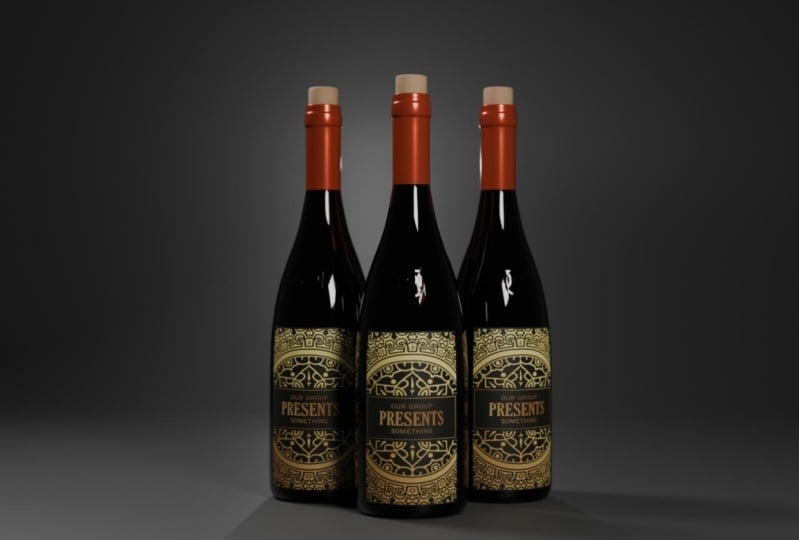
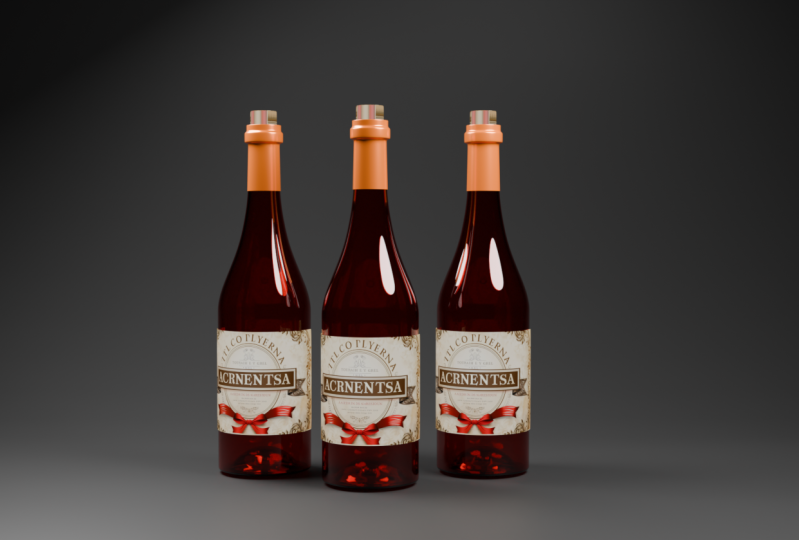
da renderização da imagem. Meu resultado final
é assim. Você pode ver se você
gosta da minha renovação, você pode comentar abaixo. Se você quiser muitos outros
tutoriais sobre o básico do Blender, você também pode
comentá-lo. Adeus pessoal.
 Nityam Patel