Transcrições
1. Introdução: Olá a todos e bem-vindos à
nossa nova e empolgante série. Nesta série,
mergulharemos profundamente no mundo
da joalheria, do
design e da animação. Aqui, a turma é dividida
no total de cinco episódios
nos quais
revelaremos a criação
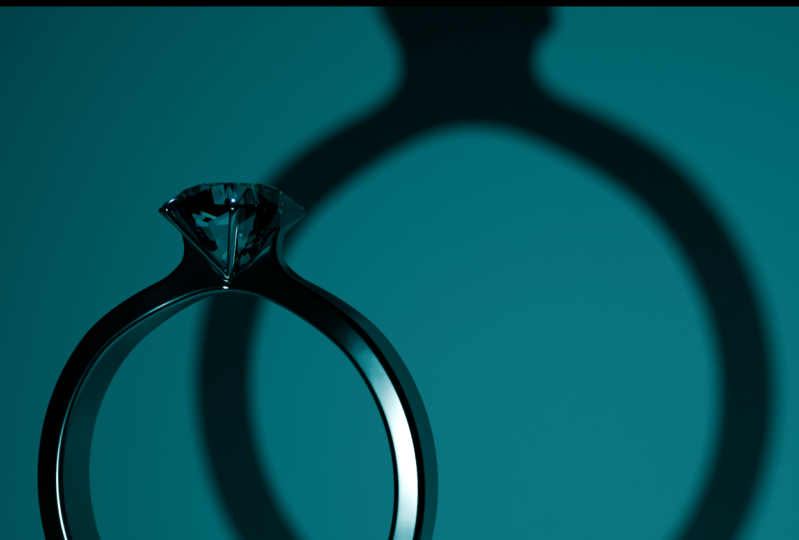
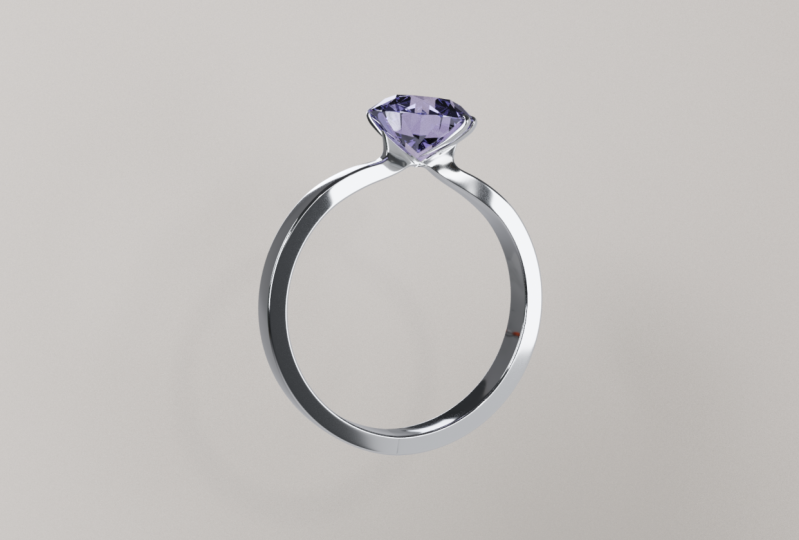
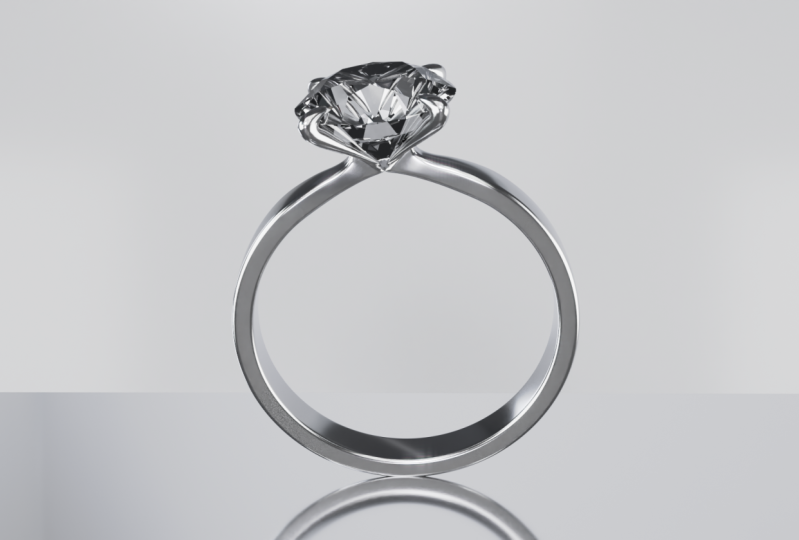
desse incrível anel de diamante com
três animações diferentes No primeiro episódio, mostrarei como
fazer o anel de diamante
usando a técnica básica de modelagem sem qualquer referência. No segundo episódio, adicionaremos algum
material para fazê-lo brilhar e também adicionaremos o
fundo e a iluminação No terceiro episódio, começaremos
nossa primeira animação na qual o diamante descerá do topo e
se juntará ao anel. No quarto episódio, farei o
tipo final do anel e darei à câmera um
movimento de objeto usando um gráfico. No quinto episódio, farei a animação
de dois anéis que estão paralelamente enraizados
em toda a animação Também configuro a iluminação e
definirei os recursos
que usei. Vamos começar com
o primeiro episódio, e vejo você lá.
2. Modelagem do anel de diamante: Oi pessoal. Bem-vindo ao primeiro episódio da modelagem
do anel de diamante. Neste episódio,
vou mostrar como
você pode criar o modelo do anel
de diamante. Para modelar a forma do anel, estou adicionando um círculo, então aqui está nosso círculo. Agora, no canto esquerdo, você pode ver a opção de
adicionar círculo qual você pode alterar
os vértices,
os vértices, para
que o círculo
seja formado usando o
número Aqui, nosso círculo será
feito por 100 vértices. Aqui eu giro na
direção y em R, Y 90. Então eu escalo em tamanho. Agora vou para a vista frontal e
excluo o semicírculo
pressionando tab. Vou para o modo de edição e seleciono a metade do Vertasis E pressione X para excluir o Vertasis. O motivo pelo qual fiz primeiro um
semicírculo e apliquei o medidor foi modificado
para obter o anel completo. Agora eu estou extorquindo na
direção X pressionando
X e dando uma largura
mais assim. Agora
veja a imagem. Nossa parte superior tem
menos da metade, então vou até a vista frontal
e seleciono esses dois vértices. Mas aqui você pode ver que essas duas vertages não
estão selecionadas Portanto, certifique-se de
ativar o modo de raio x para que
todas as vertentes ocultas atrás da primeira sejam selecionadas
automaticamente E depois disso,
excluo as vertages pressionando X. Aqui, reduzi alguns vértices iniciais ativando E escale-o para que os
vértices que estão
na faixa do círculo
também sejam escalados Então, agora vou adicionar um pouco de espessura indo
para a frente e selecionando tudo. E depois elogie a todos e selecione a face de extrusão,
normal Se você
extrudar diretamente usando E, não
poderá obter o
alinhamento perfeito como este Aqui você pode ver
que nossa parte inferior do anel está perfeitamente
encaixada na metade, mas na parte superior
não se encaixa na metade. Eu seleciono uma parte interna
do anel e agarro para
completar a metade. Aqui, eu diminuo o tamanho proporcional do objeto de
edição rolando o mouse e selecionando
cada vértice e o
agarro para completar
o semicírculo e , em seguida, selecionando
alguns vértices
externos
e o agarro para obter a direção seguida, selecionando
alguns vértices
externos
e obter Ele tem um design exclusivo Aqui eu uso o objeto de
edição proposicional e o agarro para
obter a forma da enseada e ter
certeza de que você está ativando o modo de raio x para que os vértices atrás
dele Agora, ela assumiu a forma
de uma enseada vista de cima, mas parecia muito afiada Para suavizar isso, aplico um modificador de chanfro para que
a propriedade do modificador de chanfro
apareça Aqui, podemos alterar
o valor do segmento e da
quantidade para obter um tipo
diferente de suavidade. Aqui, eu aumento ligeiramente o valor da quantidade e também aumento o
valor de alguns segmentos para cerca de seis. E perto dela, na
esquina, fica mais suave. E agora estou adicionando
outro modificador que é uma superfície de subdivisão
para que possa
eliminar todas as páginas Sar.
Aqui você pode ver a diferença de depois de
adicionar uma superfície de subdivisão
e definir
o ponto de vista e a camada de
renderização para dois
após esse local, clicar com o botão
direito do mouse e selecioná-la eliminar todas as páginas Sar.
Aqui você pode ver a diferença de depois de
adicionar uma superfície de subdivisão
e definir
o ponto de vista e a camada de
renderização para dois
após esse local, clicar com o botão
direito do mouse e camada de
renderização para dois
após esse local, suavemente Agora nosso objeto está
totalmente liso. Nossa
parte da metade do anel está quase pronta. Agora estou adicionando um modificador de espelho e seleciono eixos y em vez de x. Mas você pode ver que no meio
fica uma pequena Se eu pegar o anel
, o anel inteiro
poderá ser seguido. Para resolver esse
problema, estou adicionando um plano e rotaciono em R, Y e 90 e o agarro
atrás do anel em G, x. Vou para a vista frontal Selecione o anel e selecione o objeto espelhado no plano. Agora, se eu pegar o objeto, ele pode ir para o lado oposto. Então, basicamente, adicionamos um
avião como suporte, mas você pode ver que
a lacuna ainda está lá. Aqui, seleciono a opção de
recorte
e, usando o suporte do plano, agarro o anel na direção Y, ou talvez na outra
metade do anel Ambos os anéis estão
muito próximos a ele
e, usando a
opção de recorte, eles podem ser mesclados Assim, você pode ver que a lacuna foi eliminada e a
conexão está muito limpa. Mas aqui apenas adicionamos
um modificador que não se aplica. Se você pegar o
objeto, ele poderá ser movido para o lado oposto e não
estará pronto para a animação. Mas eu recomendei que você
criasse o anel inteiro junto com o material e
depois aplicasse o modificador Aqui, estou adicionando um laço cortado
usando o controlador
no meio
do círculo e dando um pouco de
espessura ao escalar o tamanho Mas a primeira é subir. Então eu desmarquei esses dois
primeiros vértices, parece um pouco
mais grosso visto do meio aqui, nossa modelagem do anel
está Mas podemos aplicar
o modificador de espelho após toda a modelagem e
a aplicação do material Agora temos que colocar o
diamante acima do anel. Estou adicionando um diamante
acessando o Ad Mace
e, na opção de diamante, selecione o primeiro diamante
brilhante O diamante está aqui em cima e eu estou agarrando naquela direção
e colocado acima dele Se você não tiver
uma opção de diamante
, acesse
a preferência adicionada. E, ao adicionar um
extra,
marque a opção de massa extra que muitos outros objetos
ou a massa junto
com o diamante desaparecem de
volta para o diamante. Vou para a vista frontal e diminuo o tamanho da escala e perfeitamente posicionada no anel e depois vou para a vista superior. E ao ativar
o modo de raio x, estou agarrando na direção x
para colocar corretamente o anel Agora, sobre o diamante, é colocado
no centro acima do anel. Aqui você pode ver
o ponto amarelo, que é a
origem do objeto de onde a escala e a
rotação do gráfico podem ser feitas. Aqui eu mudo a posição do ponto
amarelo, seleciono o último vértice
e, pressionando o teste Shift, seleciono o cursor para selecionado O cursor chegará
à parte selecionada
no modo objeto, selecione definir origem e
origem para três decursores, a posição do ponto
amarelo na E você pode ajustar a
escala a partir da parte inferior para poder ajustar o tamanho sem
alterar seu lugar. E aqui estou eu aumentando o
tamanho pressionando a tecla shift, ele pode ser aumentado para
o tamanho menor. Agora eu toco no avião e seleciono tudo e
rotaciono na direção z, R, z e 45 graus porque a alça está quase a 45 do anel E eu posso facilmente
fazer a alça na vista frontal. Estou usando uma ferramenta de caneta
como referência aqui, estou desenhando a
forma da alça manualmente, apenas como referência. Aqui, não parece perfeito,
mas, para referência, está tudo bem. Como referência, estou
adicionando um cubo e diminuindo o tamanho da escala e colocando-o
na parte superior da alça
para fazer a circular Estou adicionando uma
superfície de subdivisão e aumentando o nível para três para obter
um resultado circular perfeito Aqui estou girando de forma que possa ser
estendido nos dois sentidos Agora estou ligando
o tremor seleciono esses dois vértices e
estendo nessa direção É da mesma forma. Agora eu seleciono esses dois vértices opostos
e estendo dessa maneira Sei que ainda não
tomou forma, mas ao agarrar os vértices, darei Aqui eu seleciono
um vértice e agarro de acordo com as
formas do desenho Da mesma forma,
seleciono os vértices um por um e depois
dou forma a Verifique se você está
na vista frontal e
ativando o modo Xray Se o modo Xtra não estiver ativado, somente o vértice frontal
poderá mudar sua forma,
não o traseiro por causa, quero dizer, da visão na direção x. Então, o agarramento
só pode ter efeito na direção Y,
Z, de forma que a largura da alça não possa ser alterada É por isso que eu escrevi
em 45 graus. Se você não conseguir alimentar a forma
agarrando o vertiss, basta adicionar um corte em laço para obter a Aqui, dou a forma da alça manualmente porque
a linha de desenho não pode ser feita adequadamente para os vértices internos Eu toco um pouco no diamante aqui. Quase fiz o
formato da alça, mas no modo objeto
descobri que ela tem mais
espessura no meio. Eu o mudei agora de lado. Eu acho que é perfeito. Agora
eu vou para o topo. E para reduzir o tamanho, ligo o
objeto de edição da proposta e diminuo o tamanho. Agora está perfeito e,
ao escalar na direção x, você pode ajustar sua largura Eu desligo a caneta porque não
preciso mais dela Então, pressionando corretamente, eu faço o alisamento Agora temos que fazer três
lados, como fizemos no objeto. Para duplicar o outro
lado pelo modificador de espelho. Temos que fazer a mesma coisa para concluir outras três partes. Para o suporte,
estou adicionando um avião, mas aqui você pode ver
que o avião
não está perfeitamente no centro, mas podemos alterá-lo mais tarde. Primeiro, seleciono a alça
e uso o modificador de espelho. E selecione X,
X e y, mas pode ser o oposto. Eu seleciono o avião
para obter o apoio. Depois disso, escrevi em 45 graus. Como o
avião não está no centro, não
está perfeitamente agarrado nas direções x e y
para combiná-lo corretamente Sempre que estiver satisfeito
com seu trabalho, não se esqueça de salvar
o arquivo usando controles. Depois de algumas mudanças
de posição, leitura da
alça é concluída. Parece bom, mas o modificador de espelho ainda não
é uma luz Isso me dá a chance de
perder a posição deles, mas podemos consertá-la mais tarde. A primeira coisa que faço é selecionar toda a parte do
anel de diamante, incluindo o avião. E, por fim,
seleciono o anel externo Ele pode ser selecionado
pela borda amarela e pressionar o controle e selecionar o
objeto com a transformação keep. Se eu mudar a
posição do anel, todo
o anel de diamante
pode ser abatido E podemos acompanhar todas
as coisas, como girar,
escalar e mudar a posição agora de volta ao seu
lugar girando na direção
z por R z -45. Aqui,
nossos anéis de diamante parecem bons, mas os vértices externos
do anel Eu seleciono esses vértices e os agarro ativando o objeto de edição
proporcional Eu também ajusto outros
vértices ao redor dele corretamente. Aqui, nossa modelagem
do anel está concluída. Se você estiver totalmente satisfeito
com seu projeto, poderá aplicar o modificador aqui. Eu simplesmente o apliquei. Agora, se você exibir o plano que
usamos como suporte, ele agora está separado
da parte do anel, mas toda a animação
farei em outro arquivo Então, vou ligar de volta para ele
e deixá-lo em paz usando o controle Z para que, se eu quiser mudar alguma coisa,
eu mude mais tarde. Aqui, nossa modelagem do anel de
diamante está concluída. No próximo vídeo, farei uma iluminação de material,
então é Lookal. Nos vemos na próxima aula.
3. Como elevar os anéis de diamante com materiais, fundo e iluminação: Oi pessoal. No segundo
episódio, vou aplicar pouco de material e adicionar um pouco de
iluminação e fundo aqui. Começo adicionando HDRI,
então vou para a propriedade da parede e
altero a cor para a textura do
ambiente e , em seguida, vou para a visualização de renderização Então, antes de aplicar o DRI,
primeiro eu mudo o mecanismo de
renderização para um ciclo e agora
aplico o HDRI O DRI é fornecido nos recursos
do projeto
para que você possa usá-lo Ok, agora o DRI é aplicado aqui. Eu altero algumas amostras
na janela de visualização para 50 e depois
mudo o dispositivo para computação de GPU Se você não tem uma
GPU em seu dispositivo
, pode simplesmente usar a
CPU I de volta ao layout, e agora vou simplesmente
adicionar um plano como plano de fundo e girar
o plano em Dixon em R, Y e 90 e colocá-lo
atrás do anel e aumentar o tamanho da escala, ele cobriu toda a área
ou o Nosso plano de fundo está
agora colocado para iluminação, estou adicionando dois planos
para a iluminação lateral. Aqui eu giro na direção x por Rx 90 e coloco o
lado direito do anel E aqui eu giro levemente
um avião em direção ao anel. Aqui podemos usar o
avião como luz. Vou para a visualização de sombreamento, mas aqui estamos
na Visualização de materiais Eu encadeio a visualização de renderização e, em seguida, seleciono o plano e
adiciono um novo material. E para fazer a luz, eu simplesmente
excluo o SDF principal E ao pressionar shift, estou adicionando um novo nó
que é o nó de emissão. E conecte a emissão à superfície de saída do
material. E você pode ver que
o aumento
da tensão pode aumentar
a potência da luz. Aqui, o nó de emissão
é usado para adicionar uma luz emitida contendo o valor da cor
e da intensidade Aqui vou aumentar o
tamanho do avião para que ele crie uma
boa fonte de luz. Agora estou aumentando
o valor da potência. Ao aumentar o valor da força, eu defino o valor para
dez, a propósito, você também pode alterar a cor. Agora estou aplicando um
material no anel. Eu seleciono o anel e
seleciono o novo material. Aqui, o principal
BSDF está aqui em cima. E aqui eu aumento o valor
metálico para um. Ele pode se tornar o metal e
diminuir o valor da rugosidade, ele se torna totalmente deflectível Mas aqui eu aumento um pouco o valor da rugosidade para que
fique um pouco embaçado para a deflexão
da luz Aqui eu aumento o valor
especular, seleciono o especular e
aumento o valor R para um Também aumente ligeiramente
o valor anisotrópico e E aqui no valor de emissão 21 e reduza a
cor para uma placa Agora, o corpo da parte do anel parece feito em aço. Mas dá para ver que o reflexo
branco é demais, que é o reflexo de
trás do avião. Olha isso. Se eu mudar a cor,
o reflexo também
mudará para eliminar
o reflexo do plano Aqui eu seleciono o avião e
vou para a propriedade do objeto. Na visibilidade, eu
desmarco o efeito brilhante. Você pode ver que o
plano
de fundo da luz está sendo
totalmente eliminado. E o anel
parece um anel de aço. Agora, depois de dar o material, seleciono o anel e
mudo o nome do anel. Aqui eu dou o mesmo
material para a alça. Eu seleciono a alça e seleciono
diretamente o anel de aço, ele se torna a cópia
do material. Agora selecione o diamante e
forneça o novo material. Mas para o diamante, eu não
preciso do BSDF principal. Eu o excluo e estou
adicionando um SDF de vidro. E conecte o SDF
à superfície, ele se torna o vidro
do material Mas aqui eu mudo o valor do IR. Significa o índice
de reflexão. Se você definir o valor R como um
, toda a luz
passará por uma reta,
como uma transparente. Mas se você aumentar o valor de R, ele
poderá se tornar
mais refletivo. Aqui, todos os três modelos
do material são aplicados. Agora eu configuro a luz, então dupliquei a luz e
coloquei em frente à primeira para que a fonte
da luz possa vir
das duas luzes E para a luz frontal, estou adicionando uma luz Da e colocada na frente do objeto e girando em direção ao anel E apenas sua posição é adequada. Mas no próximo
episódio, mudarei propriedade e
a
posição da luz de
acordo com a animação. Por enquanto, na propriedade de dados, eu aumento o valor da potência
para 500 ou até mais como 1.000. Aqui, o efeito da luz frontal
custará menos. Nosso objeto é muito grande. Agora concluímos a configuração
da iluminação e
aplicamos o material, estamos prontos para a animação. No próximo vídeo, farei a animação em que o
diamante se juntou ao anel. Nos vemos na próxima aula.
4. Como criar a cena de abertura da animação para um anel de diamante: Olá pessoal, bem-vindos
ao terceiro episódio da animação
Diamond Ring. Nesta parte,
vou animar um diamante no qual
o diamante descerá do topo, junto com a rotação circular
e colocará uma cauda no anel Então, aqui eu defino todo o nome para facilitar a identificação e
farei a animação em
outro arquivo copiado Então, para o corpo do anel, simplesmente
apliquei o
modificador de espelho porque agora
não quero alterar nada
além do arquivo original,
mantido separadamente Aqui você pode ver que há outro arquivo no qual
farei animação. Comece com a animação primeiro, eu simplesmente excluo o avião
atrás do anel porque não preciso mais e nosso anel
não está no avião. Mas aqui está outro
plano para a alça, que não vou deletar porque vou
dar a ela uma chave segura. Com o uso da tecla de forma, podemos abrir a alça para animação para a
vista frontal da alça. Eu giro o anel em
45 graus para poder trocar ou editar facilmente
a alça da chave segura Então, para adicionar a chave segura, seleciono a alça e
vou para a propriedade de dados. Aqui você pode ver a
seção da chave de forma. Clique no ícone de adição para adicionar
Básico e pressione outra vez. Em seguida, ele adicionará
a primeira chave segura. Antes de usar, explicarei
os fundamentos da chave segura. Suponha que seja a
alça do anel. Quando você adiciona uma chave básica, o liquidificador
lembrará o cofre como valor original definido como zero
e, depois disso, adicionará uma chave Ao selecionar a chave, você pode alterar a forma
diferente. No modo adicionado aqui, o valor dessa
forma diferente é um. E é isso. Ao alterar o valor de zero para um, ele pode ser animado e você pode simplesmente alterar a forma
ajustando o valor Agora, de volta à animação. Ao selecionar a tecla 1, vou para o
modo de adição e simplesmente
altero a forma da alça
sem aplicar o modificador de
espelho Toda mudança que eu faço
em uma alça pode ter o mesmo efeito
em toda a alça. E depois de entrar
no modo objeto, posso simplesmente alterar a
forma alterando o valor. Se eu aplicasse o modificador de
espelho
, teria mudado
o formato da alça quatro vezes. Obviamente, o resultado
não é o mesmo em todas
as quatro vezes. É por isso que não
excluí o plano
da alça com pequenos ajustes. Mudei o
formato da alça e acho que ela está pronta
para a animação. Agora, depois de mudar o
formato da alça, simplesmente volto para girar o
anel até seu lugar original Agora vamos à animação de forma simples. Primeiro, estou adicionando
uma câmera e aqui nossa câmera aparece
colocando Numped zero Estou na visão da câmera
pressionando a tecla Shift 10 até que eu possa mover a câmera usando Ls
e D. Usando Ls e D, você pode avançar para trás, lado
esquerdo e para o lado direito Usando Q e D, você pode ir para baixo e para cima Aqui eu abro a barra de tempo. E se eu bater no espaço
, a barra de tempo começa a
se mover. Aqui eu mudo o
quadro final para 100 ou 110. Minha animação começa do quadro
1 ao 110 para animação. Primeiro vou até o quadro 1 e ajusto o movimento
da câmera. Aqui estou ajustando a câmera de forma que a câmera
possa capturar o diamante que
está caindo de cima para baixo Depois de definir a posição
da câmera, eu elogio e seleciono um
local e uma rotação. No primeiro quadro, a localização
e a rotação da
câmera podem ser salvas. Agora vou para
o último quadro às 01:10 e ajusto a visualização da câmera onde a animação pode terminar Aqui, eu abro a
câmera até a metade
do anel e coloco o lado
direito próximo a ela
para que pareça que uma câmera
pode observar
o anel do lado direito
no último quadro após o
ajuste da Eu simplesmente elogio I novamente e defino a localização
e a rotação. Agora, se você atingir a carga de espaço, a câmera pode começar a se mover da nossa primeira posição
para a última posição, em torno de 50 quadros A. Aqui eu noto que a posição da câmera
é demais na área esquerda. Eu o ajusto e forneço outro quadro-chave para a
animação, o movimento da câmera. Eu acho que é bom. No último quadro, a câmera pode sair do fundo. Eu simplesmente aumento o tamanho da escala para que ela possa cobrir toda
a área. E agora está perfeito. Ok, então o movimento da nossa câmera está completo para a animação. Então, agora eu tenho que animar o diamante aqui
no quadro 70, eu quero fazer o diamante
neste local Então, primeiro eu dou o porta-chaves, depois vou para o primeiro quadro e puxo o diamante para cima Em seguida, forneça o quadro-chave
do quadro um ao quadro 70. O diamante
descerá de cima. Então eu puxo a barra
do lado aqui. Vou ao menu Item, no qual dou a
rotação circular em seu eixo. Aqui eu só quero
girar no eixo Jed, é por isso
que eu puxo essa barra Primeiro, altero o
valor do eixo j para 3.000 e depois dou o quadro-chave do
quadro um para o quadro 70, ele gira de 300 graus a
zero graus em seu próprio E aqui eu
quero acelerar do mais rápido para o mais lento. Aqui, o que eu faço no quadro 30, eu dou o quadro-chave
e arrasto até 15 quadros. O que quer que aconteça no quadro um a 30 acontecerá
no quadro 1215 Basicamente, ficou rápido
e, ao pressionar a linha do tempo, seleciono o linear, ele fornece o movimento constante Por exemplo, um a 15 é muito
rápido e depois lento. Mas ao começar a rotação
do diamante é demais, eu mudo o valor, olha só. No quadro 15, o valor é de cerca de 202 No primeiro quadro,
defini o valor maior que 202 e menor que 300, selecionei 250
e
forneço o quadro-chave Eu acho que é perfeito
para o anime. Aqui, nosso movimento de diamante também
está concluído. Agora, na alça. Aqui eu seleciono a alça
e tenho que dar a animação como se ela
permanecesse aberta e fechada. Quando o diamante chega aqui, diamante chega a 70 quadros. No quadro 70, o valor é um, e eu uso o quadro-chave
em torno de 90 ou talvez 85 quadros, fecho a alça, seleciono o zero e
forneço o quadro-chave aqui. Eu seleciono o quadro-chave em
70 e pego um 65. Assim,
parece que, assim que os diamantes chegarem, eles
começarão a Agora eu acho que está tudo bem. Agora, aqui estou abrindo a
visualização de renderização e vamos verificar novamente. Ok, agora está perfeito
e verifique se você está no motor de ciclo e se
o dispositivo está P.
Os movimentos do diamante da câmera e da
alça agora concluídos e a única coisa que resta a fazer é configurar algumas
luzes e o fundo. Aqui eu faço um pequeno
ajuste da luz e também mudo a cor e algumas propriedades
do fundo. Aqui eu escureço a cor, apalpo
e altero alguma propriedade, como um valor especular Aqui eu reduzo o
valor especular até zero. O reflexo da
luz é muito rendado, mas o reflexo da
luz no anel é demais. Aqui, eu coloquei um pouco longe
do anel, agora está tudo bem. Agora, usando a guia de
composição aqui, estou adicionando um sinal. Cerca de 100 quadros, eu
renderizo a única imagem. Mudei a
amostra de renderização para
cerca de 200 em propriedade duvidosa. Certifique-se de que o
formato do arquivo seja PNG aqui, vou renderizar
e renderizar a imagem. Demora algum tempo para
renderizar a imagem. Depois da renderização, eu
simplesmente a minimizo. E indo para a
renderização exibida aqui você pode ver uma
imagem renderizada no canto esquerdo Vou adicionar uma tala
vertical. E na janela da direita eu
mudo a visualização de renderização para compositor, não vou para o fundo Aqui eu seleciono a opção
usar nó, os dois nós aparecem
e criam uma lacuna entre eles. E aqui estou adicionando um nó
que é um nó de brilho. Aqui você pode ver
que tem muito sinar. Eu mexo com algum valor. Se você segurar
o cursor sobre um valor específico, poderá ver isso, algumas informações sobre isso. Aqui eu começo com a
diminuição do valor F. Aqui está o valor do Fed : calcule a sequência e mexa com algum outro valor
até que pareça bom Eu recomendei que você não
copiasse o valor real. Experimente o seu aqui. Por fim, vou para a visualização
do layout
e simplesmente
altero o valor do gerenciamento de cores para obter o resultado diferente aqui O
valor do gerenciamento de cores pode afetar toda a cena. Mudei um pouco
os valores aqui,
alterei a exposição e o valor da
gama e também
marquei a opção usar Cove e mexi com algum valor,
agora acho que está tudo bem e
estamos quase terminando primeira animação
do resultado da renderização Eu verifico o valor da amostra 200 e verifico
a opção nariz na visualização de renderização e
na propriedade na é a resolução padrão da minha câmera. E aqui eu defino o 20 FP. Se você alterar os 60 FPS, ficará muito mais
suave e muito mais Mas eu defini o padrão como 24 e acho que está tudo bem. Se você quiser outro FPS, basta alterá-lo Depois disso, verifique o
intervalo de quadros do início ao fim. Na saída, eu simplesmente
seleciono a pasta na qual nossa
animação pode ser armazenada. Eu crio uma nova pasta e mudo o nome
para uma de animação. Você pode fazer em qualquer lugar que
quiser armazená-lo. Após a configuração do nome, eu simplesmente exibo aqui que você
pode verificar a parte do arquivo E no formato de arquivo,
seleciono a especificação F M na codificação,
altero o
valor do contêiner para Mpeg altero o
valor do contêiner para Mpeg Não se esqueça de
salvar o arquivo agora, antes da animação de renderização, verifique se você está
na visualização do layout. Caso contrário, ele
renderizará duas vezes na última vez a renderização
e renderizará a animação. Agora, leva muito
tempo para renderizá-lo porque ele renderiza o
quadro um no quadro 70 Cada quadro após a renderização aqui é
o resultado da
minha renderização. Espero que você goste. Se for a consulta, você pode comentar abaixo. Aqui está nossa primeira chance. No próximo vídeo, faremos a segunda cena
da animação. Nos vemos na próxima aula.
5. O anel de diamante revela a criação de cena de animação: Olá pessoal, bem-vindos ao
quarto episódio da animação. Neste episódio, vou
dar outro tipo de animação. E para outro tipo, eu
crio outro arquivo. Então, nesta animação,
eu preciso de um terreno. Então, primeiro vou adicionar um avião
e agarrar embaixo do anel. E após o
posicionamento perfeito , aumentarei
o tamanho da escala. Agora que parece ser
um fundamento neste arquivo, eu já apliquei o modificador
do medidor ao anel e alterei
o nome
do objeto Agora, para a animação, eu abro a linha do tempo aqui. Eu preciso de cerca de 70 quadros. Eu mudo o quadro final para 70. Aqui eu
giro o anel de forma que pareça
ligeiramente lateral Aqui eu crio o
último em que o anel de diamante pode ser
revelado por uma simples rotação. A partir desta posição, minha
animação começará. Agora, o principal objetivo é estudar a câmera adicionando uma câmera
e pressionando o número zero, vou para a visualização da câmera
usando if ten tail. Eu posso fazer
movimentos simples usando o SND. Primeiro, coloquei
a câmera bem perto do ringue. Assim no último show, a câmera se
afastando do ringue. Aqui eu configuro a câmera
para o primeiro quadro
e, depois de configurar a câmera, simplesmente
forneço o
quadro-chave usando e depois vou para o último quadro e forneço a posição do último quadro. Aqui estou mantendo uma pequena
distância do anel
e, aos 70, dou outro
quadro-chave e
também quero um
movimento rápido ou lento da câmera. Vou até o meio quadro, tipo 35, e
te dou o quadro-chave. Agora selecione o quadro-chave do 35 e pegue um quadro semelhante ao 15. Aqui você pode ver que uma câmera pode se mover rapidamente e depois devagar. Mas como a
linha do tempo é mais básica, o movimento não é uniforme de
acordo com a velocidade Ao usar a divisão vertical, estou adicionando outra janela
no lado esquerdo da janela. Estou simplesmente encontrando o editor
gráfico aqui. Todo o movimento da
câmera podemos ver como um gráfico. Você pode ver que
há tantas linhas eu simplesmente escondo, das
quais não preciso. O movimento da minha câmera está
apenas na localização X. Eu só ligo a
localização X para a animação. Eu tenho três quadros-chave e os três pontos estão
no gráfico de 15 a 70 quadros Eu dou o movimento constante e ajusto manualmente seu movimento
linear. Suponha que meus gráficos sejam
assim, com os três valores, 015,70 0-15 O momento é rápido, mas por ser mais básico,
depois disso, o
movimento é muito lento,
como um movimento zero aqui, como um movimento zero aqui, 15-70 eu simplesmente Desde
o início do momento da câmera, você começa a aumentar
a velocidade por causa do baixo Ier e depois constante aqui, 15-70. Eu simplesmente ajusto o gráfico como um linear
para que, após o 15, ele se torne o movimento
constante Aqui também ajusta o quadro-chave
inicial. Não copie diretamente, apenas verifique a aparência de suas necessidades de
animação. E se você não
satisfizer, espere até querer Agora verifique o momento da câmera. Sim, acho que é
perfeito. A propósito. Você também pode alterar a posição do gráfico dessa forma. Agora, o momento da câmera está aumentando a velocidade e depois é constante,
como revela um produto. Em seguida, o momento da câmera é
feito agora no ringue. Aqui. Não fecho a janela do
gráfico porque também usei o anel
na moldura. Eu defino a posição do anel desta
forma e vou
até o último quadro, rotaciono aqui, simplesmente dou a rotação em todas as
detecções, como x, y, z. Depois de dar a posição, eu adiciono outro quadro-chave, ele obtém a rotação normal
como fizemos na câmera Eu dou o quadro-chave
em 35, pego 215 e ajusto o
movimento no gráfico Eu abro o gráfico
, mas parece muito complexo. Para evitar a confusão, eu recomendei que você escondesse o quadro-chave que
você não precisa aqui Eu quero apenas uma rotação. Eu só abro a
rotação z e ajusto o momento, como fizemos
na câmera no início, de
zero a 15 crio a base
e, em seguida, para um
movimento constante, crio a linear Aqui, eu dou o mesmo
momento que fiz na câmera. Ele combina com a
câmera para que seja animado como se desenvolvesse o
produto para a última cena Aqui eu só quero animar
um anel e a câmera. Depois da animação, eu
simplesmente entro na área. E aqui você pode ver que nosso movimento de
animação está bom. Agora, após a animação, temos que ajustar a
iluminação e o fundo. Portanto, verifique se o dispositivo é um
chip e o motor está ligado. Agora eu abro a visualização de renderização. Sim, está muito claro aqui, eu me afasto um pouco
do anel e
giro um pouco para distraí-lo Mas é muito brilhante. Agora, aqui eu
diminuo o tamanho da escala e apenas
combino com a cena. Outra coisa é que, se você selecionar o plano e acessar
a propriedade do objeto, verifique se o
brilho está apagado,
caso contrário, ele
refletirá muita luz no anel Aqui eu coloco a
luz novamente
perto dela na parte do canto. A luz é pequena, reflita, agora mudei o material
do plano do solo. Eu vou até o material e
adiciono um novo material aqui. Eu desligo o
valor da rugosidade para zero, então a reflexão fica clara e aumento o valor metálico
para cerca de metade Quase se torna o copo. Aqui você pode ver
que o plano branco no chão é
muito refletido, que é o HDRI
na visualização Ceding, posso editar a propriedade do
HDRI Para fazer isso, eu
mudo o objeto para mundo. Aqui está minha propriedade DRI. Agora eu seleciono a
textura perdida e pressiono o controle. Então você pode ver que
os dois nós aparecem, o
que é chamado de nó
granular para permitir que ele acesse os complementos de
referência de edição, pesquise no node wranglar e
marque Ao usar o nó de mapeamento, podemos alterar o valor
específico para o eixo específico. Eu simplesmente altero o valor
de Z Xs para rotação. Você pode ver que o
DRI é girado em Z Xs. Aqui eu giro de forma
que limpe a área, acho que está tudo bem e
não há reflexo do R. Agora, de
volta ao layout, você, eu seleciono o piso e altero alguma outra propriedade primeiro para ficar um pouco
embaçada Eu simplesmente aumento um pouco
o valor da rugosidade. Ele fica um pouco embaçado e também aumenta
o valor metálico, torna-se o Depois disso, selecione
o plano de fundo e também mexa em
alguma propriedade Primeiro, reduzo
totalmente
o valor especular para que a
reflexão da luz seja muito menor Eu combino a cor com a cor do piso e também uso a
ferramenta Dropper para bagunçar a Não é necessário fornecer exatamente
a mesma cor, mas eu simplesmente a
combino aqui, mexo com alguma rugosidade
metálica,
especular e algum valor
básico de cor para Também recomendei que você mexesse com um pouco de valor, como eu faço, para que você também saiba qual valor
funciona e de que maneira Depois de alterar
parte do valor, acho que encontrei o resultado
perfeito. Não consigo copiar exatamente
o material
do chão porque nosso piso do material é refletivo Sem reflexão, tenho que combinar a cor
com o chão. Agora nosso momento de animação e iluminação é perfeito. Eu renderizo uma imagem e adiciono um nó de brilho, como fiz
na classificação anterior Eu pego a amostra 200 e
os formatos de arquivo pen G, e depois
renderizo a única imagem. Depois de renderizar a imagem, eu simplesmente minimizo e vou
para a visualização de renderização. E aqui eu abro outra janela usando uma tala vertical Na janela esquerda
está minha visualização de renderização. E eu mudo a
janela da direita para um compositor. Como fizemos na primeira foto,
seleciono a opção de nó usado e adiciono um nó de brilho Ao colocá-lo, adicione um brilho e coloque
entre os dois. Agora, aqui eu mexo com algumas propriedades de brilho, como
diminuir o valor da gordura E aqui eu aumento o valor do gerenciamento de cores e também altero o valor
limite Aqui eu reduzo a pecaminosidade alterando o valor de Clare Eu ajusto o valor enquanto olho para o
lado esquerdo da janela. Depois de alterar o valor, vou para a camada e aqui altero o valor do
gerenciamento de cores. Como eu disse no primeiro tipo, o valor do gerenciamento de cores
pode afetar todo o cenário. Eu aumento ou
diminuo ligeiramente o valor para obter
um resultado perfeito. Aqui eu também anoto
a opção use Co e mexo com algum valor até
encontrar o resultado baseado Se você estiver satisfeito
com seu arquivo
, não se esqueça de salvá-lo usando controladores Agora, depois de alterar o valor, eu simplesmente defino o resultado da renderização. Aqui eu disse a configuração antiga
que eu já fiz
no primeiro tipo, como 200 amostras e
dissolução padrão da câmera de 24 Ps Aqui, verifique o quadro
inicial e final 1270 e aqui está o
ponto principal para a configuração de saída Ao
selecionar a pasta, eu recomendei que você
criasse uma nova pasta, não a antiga, na qual você
guardou o último clipe macio. Para a animação dois, eu crio o novo nome da pasta, animação dois e aceito
a pasta e altero o formato
do arquivo para
FFmpec na codificação,
altero o valor do contêiner para Depois de configurar todas as
configurações, basta
acessar o layout e depois
ir para o primeiro quadro. Em seguida, clique na renderização
e renderize a animação. Mas aqui notei duas coisas, a sombra branca no anel e
o reflexo da luz
no diamante. Ok, então eu verifico a visualização de
renderização e sim, há muita sombra branca. Então, o que eu faço primeiro
é selecionar o piso ir até a propriedade do objeto
e desenhar sobre o brilho Ok, então é possível eliminar um pouco de sombra no material. Eu simplesmente aumento o valor
metálico e sim, há muito melhor E aqui eu simplesmente aumento o valor da rugosidade para
obter a reflexão embaçada E aqui eu defino o
valor como 0,0 75. E eu acho que é perfeito
em comparação com o primeiro. Outra coisa é a
grande reflexão no anel ou
no diamante. Para
eliminar o reflexo, primeiro verifico qual luz tem mais reflexo,
escondendo-a. Aqui eu encontrei a luz da área. Eu uno essa
luz de dois lados e tudo mais. Vou mudar a luz da área. Ao selecionar a luz da área, vou até a
propriedade de dados e desmarco importância
múltipla
na propriedade de renderização Ative também a
opção de redução de ruído para que ela
diminua a imagem e obtenha
o resultado como diminua a imagem e obtenha
o resultado E pronto,
acho que é perfeito
e em cada configuração de renderização que já
fizemos antes, eu simplesmente vou até você ver
e clico em renderizar animação. Levará algum tempo para renderizar a animação e aqui está
meu resultado final de renderização. Eu renderizo este vídeo
como um último clipe. E se você não satisfizer
o resultado desejado
, simplesmente mexa com algum valor devido ao qual
você também aprenderá alguma coisa Se você enfrentar uma pergunta, poderá comentá-la. No último vídeo,
vou te dar outro tipo em que os dois
anéis estão enraizados paralelamente Encontro você na próxima aula
6. Como criar uma animação de rotação simétrica para um anel de diamante: Então, olá pessoal, bem-vindos
ao último episódio da animação
Diamond Ring. No último episódio, vou dar minha classificação final em que os dois anéis
giram paralelamente Então, eu tinha uma
necessidade básica da animação, que é a câmera
pressionando num ped zero, vou para a visualização da câmera e, pressionando a tecla shift ten tail, posso mover a câmera
usando o ASN D. Aqui estou configurando uma câmera de
forma que ela possa ser uma visão frontal
do anel de diamante Agora eu preciso de outro anel de diamante, então eu simplesmente seleciono tudo junto com o avião e depois duplico
rapidamente E ao
colocá-lo corretamente, aparece a posição padrão aqui, ou outro anel que
seja o anel 0,01 Agora estou escondendo o
avião em ambos os ringues. Agora, se você selecionar
um anel e agarrá-lo, poderá ver o
outro anel atrás dele. Eu seleciono o primeiro anel e giro na direção Y por R, Y. E assim agora, é da mesma maneira. Eu
seleciono outro anel e giro também
em uma direção ampla e coloco em frente
ao primeiro Mantendo essa distância, estou colocando os dois anéis
paralelos desta forma. E aqui eu defino a
posição do anel nessa direção onde está
a animação dos anéis. Termina. Depois do paralelo, eu giro o anel
nessa direção Acho que 40 é o suficiente. R, Z e 40, é da mesma forma. Eu seleciono outro anel e simplesmente giro em frente a R e -40 Aqui, levo a
estrutura final para cerca Você pode criar quantas
molduras quiser. Como eu disse, esta
é minha posição final. Então, vou enquadrar 70 no final e
dar o quadro-chave. Serão necessários cerca de 30
quadros para girá-lo. Acho que no Frame 40, mudei a rotação
dos dois anéis de forma oposta Aqui eu giro o anel
nessa direção aproximadamente,
sim, 40 positivos E para dar
outro movimento oposto, selecione outro anel e gire
em -40. No quadro 40, eu lhe dou outro quadro-chave Sim, acho que é perfeito. Agora, para começar, vou até o quadro um, seleciono o primeiro anel e
agora giro para onde, então Sim, eu tenho que girar
no lado esquerdo como um 30
R positivo em 30 positivo E da mesma forma, selecione
outro anel, e aqui eu
seleciono o 30 negativo. Mas eu quero trazer o anel
de fora da câmera. Aqui eu dou uma rotação aleatória como na direção x, em torno de -30 Para outro anel, eu tenho que dar também A -30 na direção X, porque nossa rotação é oposta, mas o
movimento é o mesmo Em seguida, selecione os dois anéis e mantenha-os ligeiramente fora da câmera. Manualmente após colocar
os dois anéis do lado de fora. Eu seleciono os dois anéis
e forneço o porta-chaves. Agora, se eu reproduzir a animação. Sim, acho que parece bom. A propósito. Se você
quiser alterar alguma coisa entre a animação, vá até esse quadro e
altere qualquer coisa e , em seguida,
forneça o quadro-chave. Aqui, coloco os dois anéis
quase paralelos um ao outro e, depois de
selecionar os dois anéis, forneço o porta-chaves para
que fique, sim, bom. Agora, tenho que
animar a câmera à medida que ela se aproxima
de longe,
mantendo a câmera
longe do ringue. No primeiro quadro,
dou o quadro-chave, depois vou para o último quadro e coloco a câmera
perto do anel. Depois de colocar a câmera, dou outro quadro-chave. Agora, se você estiver reproduzindo
a animação. Sim, acho que é
perfeito, mas é Bezier. Eu seleciono o quadro-chave e elogio e
seleciono o linear agora. Isso dá o movimento constante. Agora, é hora de configurar a
iluminação e o plano de fundo. Estou indo para a visualização de
renderização e sim, como sempre, demais, certo? Se você esconder a
luz uma por uma
, verá que a luz da área pode
ser refletida demais. Mas aqui, eu não quero parar completamente
a reflexão. Em vez disso,
diminuo o tamanho da escala e a
coloco bem perto do anel e giro em direção
ao anel, pois você pode ver
o reflexo nele Sim, acho que a
reflexão está boa. E há outro reflexo
do lado do avião. Selecione o lado direito
do avião e vá até
a propriedade do objeto. E agora, na visibilidade, se eu virar o brilho
, posso eliminar
o lado branco Mas você pode ver que
o reflexo
no diamante acima
é da luz da área. O que eu faço, eu vou para a propriedade de dados e aqui
eu diminuo a potência. A reflexão é menor, mas
não totalmente eliminada. Eu desligo a importância
múltipla. Elimina, mas não totalmente porque a luz está
muito próxima do anel. Aqui você pode ver que a sombra branca embaçada ainda está Mas é bom para uma
pequena reflexão. Agora, no
lado esquerdo do plano, ajusto o tamanho ou
outra propriedade para
que ela não possa ser
superada pela sombra ou pelo reflexo Mas, neste caso, eu
não desligo o brilho. Caso contrário, o reflexo está
totalmente desativado para o anel porque já desligamos o reflexo do lado
direito do plano Aqui. Eu simplesmente altero a
rotação e o tamanho da escala da câmera para que eu possa ver o reflexo
da câmera. Acho que tenho que
diminuir a potência, mas o avião é uma cópia
do material. Tudo o que eu mudar
neste plano também
acontecerá
no outro. E para separá-los, selecione os dois números e
altere a propriedade. Agora, os dois planos do
material estão separados. Agora eu diminuo o valor da
força e verifico, não os três. Acho que seis,
ainda não está perfeito. Eu aumento ou
diminuo o tamanho da escala e dou uma rotação aleatória aqui. Acho que tenho que
mudar um pouco
o local
do avião pela frente. E sim, é perfeito. Eu altero o
valor da string para 104, muito mais brilhante. E você também pode
mudar a cor. Se você quiser
dar uma luz diferente, basta fornecê-la. Mas eu mudo para branco
nossa animação e a luz pode ser feita como fizemos nas duas animações
anteriores, adicionando um nó de brilho
aqui, altero a
amostra de renderização para cerca de 200 e renderizo a
imagem no quadro 70 Depois de renderizar a imagem, eu a minimizo e, indo
para a visualização de renderização, simplesmente adiciono uma divisão vertical e, na janela do lado direito, abro a guia do compositor, seleciono a opção de nó usado e adiciono um
nó de brilho entre É da mesma forma
que eu simplesmente mexo com alguma propriedade para
que fique brilhante Primeiro, diminuo o
valor do Fed e, em seguida, aumento o valor limite e
aumento algum valor de gerenciamento de cores Como eu disse, não copie
diretamente o valor. Em vez disso, tente alterar
você mesmo
o novo valor para ter uma ideia. Ao alterar qual valor,
o que acontecerá. Então, aqui eu
altero o valor do brilho, como de costume, altero o valor do
gerenciamento de cores para obter melhores resultados,
alterando ligeiramente a exposição
e o valor
da gama , porque isso
afeta toda a cena Ao manter o
valor de deslocamento, posso
alterar um pouco o valor
e, como de costume, também marcar a opção use
co e mexer com algum valor sempre que
você obtiver o progresso Não se esqueça de salvar o
arquivo usando controladores. E depois de alterar e
configurar algum valor aqui, eu simplesmente altero a configuração de
renderização. Aqui o motor está em ciclo e aqui a dissolução da câmera
é minha
configuração padrão definida para 24 Ps E o principal aqui é criar uma nova pasta aqui. Eu recomendei que você criasse uma nova pasta
sempre que renderizasse o vídeo após a exibição Aqui, o formato do arquivo é vídeo
FFmpec e codificação
indiana define o
contêiner Agora tudo está configurado e estamos prontos para a animação. Então, vou até o Viewpod
no primeiro quadro e ajusto
a animação Se você encontrar um problema,
resolva-o. Por volta de dois a três quadros, encontro uma sombra
branca muito embaçada Você pode ver que eu
acho esse problema, mas nosso plano de fundo não
tem efeito brilhante. Pesquise um pouco, encontrei um problema que é
o problema do DRI Aqui. Nosso lado direito da parede
DRI é muito branco, esse é o reflexo
da parede O que eu faço é simplesmente duplicar
o plano de fundo e colocá-lo de
forma que o
lado direito do anel fique coberto Aqui estou colocando atrás da luz. E aqui eu aumento demais o tamanho da
escala. Mas, como é a
duplicata do plano de fundo, cada alteração que eu faço no lado
direito da parede
, ela pode afetar o fundo de
ambos , porque
é o material copiado Agora, se eu pressionar o botão dois, agora ele será separado aqui. Vou até a propriedade do objeto e desligo o brilho Agora nosso plano de fundo está brilhante. Se eu mudar a cor
, isso afetará o anel. Também aqui o que eu faço, eu simplesmente aumento
o valor metálico
e diminuo o valor da
rugosidade Esse efeito também
se reflete aqui. Eu mudo a cor para totalmente branco e
tudo que eu mudo no metálico e de rugosidade para combinar com
o anel ou simplesmente vejo o
valor do anel,
a
rugosidade é 0,041 Agora eu
seleciono a parede e defino a
rugosidade para 0,041 Aqui eu mexo com algum valor rugosidade é 0,041 Agora eu
seleciono a parede e defino a
rugosidade para 0,041 Aqui eu mexo rugosidade para 0,041 totalmente branco e
tudo que eu mudo no valor
metálico e de rugosidade para combinar com
o anel ou simplesmente vejo o
valor do anel,
a
rugosidade é 0,041 Agora eu
seleciono a parede e defino a
rugosidade para 0,041 Aqui eu mexo com algum valor de gerenciamento de cores. Depois de resolver esse problema, vou para o layout
e adiciono a amostra de 200. E então, a partir do
quadro 1 aqui, eu simplesmente renderizo a
animação aqui. Leva algum tempo
para renderizá-lo. Aqui está o resultado da minha renderização. Espero que você goste. Se você enfrentar o problema
ao realizar qualquer projeto, mexa na
configuração possível até que ela seja corrigida Se você experimentar essa animação, também
poderá aplaudir
na galeria da turma Eu ficaria muito feliz em ver isso. Se você tiver alguma dúvida
, pode simplesmente elogiá-la Nos vemos na próxima aula. Fique seguro e saudável.
 Nityam Patel