Transcrições
1. Introdução: Obrigado por escolher minha aula. Primeiro de tudo, meu
nome é Jim Patel. Na aula de hoje,
vou te ensinar como
fazer esse incrível
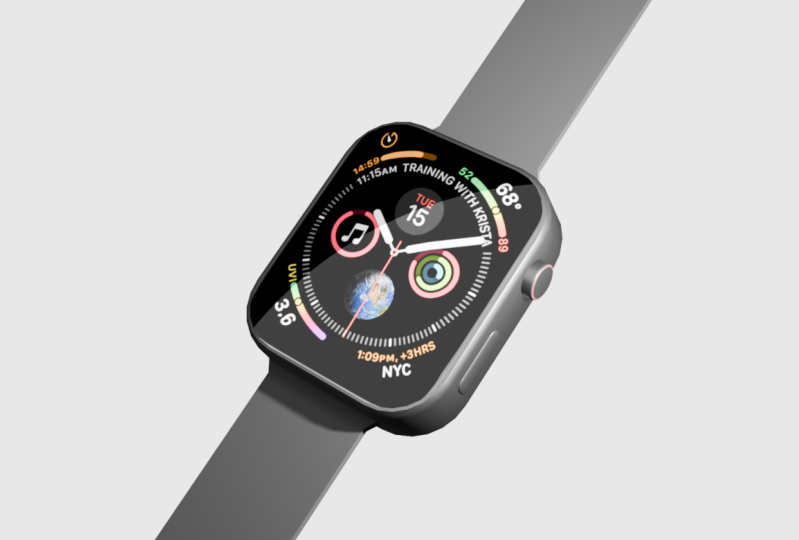
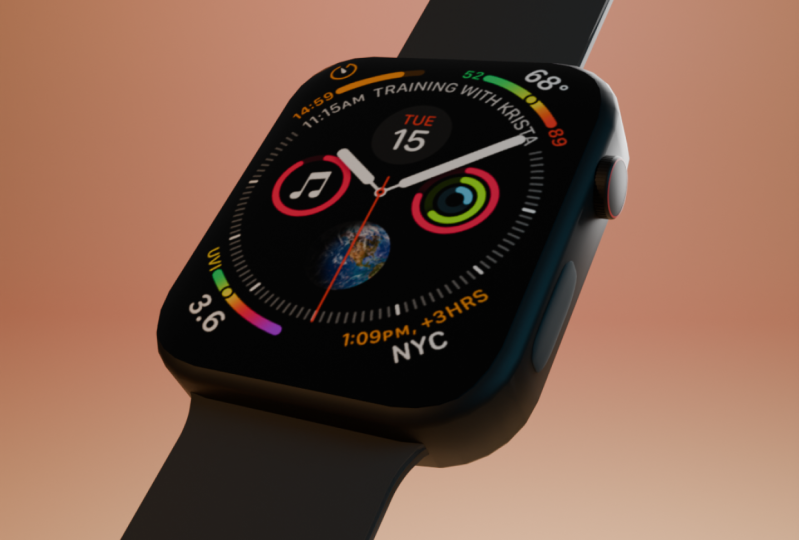
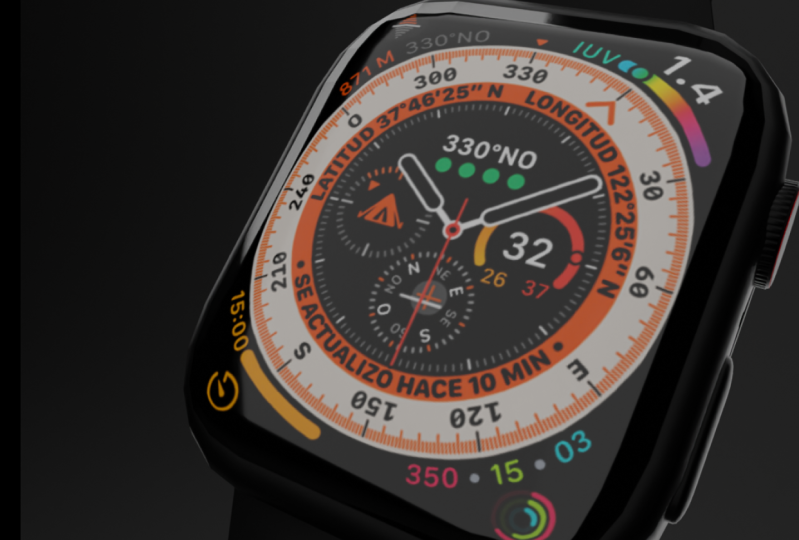
iWatch no Blender 3D. Esta aula é
dividida em quatro episódios. Modelagem do iWatch, desembrulhar o papel de parede da
tela, adicionar algum material
e texturização, e o último, adicionando
iluminação de fundo e renderização. Agora você pode passar para o meu primeiro episódio de
modelagem do iWatch. Espero que você tenha gostado do meu
vídeo. Obrigado.
2. Modelagem de EP 1 de Iwatch: Primeiro, temos que selecionar o analito da câmera e
pressionar X para excluí-lo. Agora, para acessar uma
exibição diferente desses índices, adicione uma imagem de referência
em segundo plano. Fornecerei minha imagem de
referência na descrição do projeto. Portanto, não só
adiciona a imagem de referência, agora, você deve
ir para o modo raio-x. Faz a imagem como
parte da fila. Agora, pressionando G e pegue a imagem e
ajuste-a assim. Agora você tem que
dimensionar a dedução. Então você dimensiona. Agora, na parte inferior, você faz
novamente uma imagem de referência. Basta ir para o fundo
que diz Adicionar imagem, ioga, adicionar a mesma imagem de
referência. Eu lhe fornecerei.
Então, além disso, cozinhar. Agora, novamente, você vai editar uma imagem em francês para
essa visualização lateral. Basta editar a
imagem de fundo e carregá-la. Agora, para adicionar apenas a fila de acordo com a referência
da vista lateral. Agora você precisa dimensionar o cubo em direção à redução
pressionando. Você pode simplesmente renomear o cubo
para o corpo do trabalho. Agora pressione Tab para
entrar no modo de edição. Ao pressionar Control,
adicione um modificador chanfro. Você pode ligar para o botão do meio do mouse
para ajustá-los. Saiba novamente o passo do peito para
sair no modo objeto. Eleito cubando o modo de
objeto e clique com o botão direito e
selecione Inserir modo. Agora, para fazer a
exibição do iWatch, apenas legal, em
guloseia, eu fiz o modo. Para selecionar essa área. Como estou te mostrando no vídeo. Você entra no modo de seleção de
rosto e seleciona a área em
que deseja
aplicar a tela do iWatch. Agora você precisa
duplicar o objeto. Então pressione Shift D.
Basta agarrá-lo
na direção em que este verde
parece um pouco para cima. Agora pressione P e
regras de seleção hablar doors screen e apenas renomeie-a para a tela ou para o que
você quiser nomear. Agora, para fazer
a negação de relógio, isso vai para Mesh
e cedo circulou. Agora apenas alinhe-o
para visualizar e 3200. Agora você deve dimensionar o círculo. Desreferência úmida e ajustada para a
direção certa. E ajustado. Ela adorou esse artigo. Pressionando Tab,
vá para o modo de edição, selecione o rosto e pressione
F para preencher este artigo. Agora, exclua o círculo
em direção à cabeça. Mais uma vez, excluído pressionando
Control B, modificador chanfro. vez, adicione esses
dois em um modo de bisel ou você pode simplesmente copiar o meu. Agora você seleciona todas as faces dos dados no modo axial. Basta ir para Selecionar desmarcar. Isso selecionará todas as fases. Mantenha uma lacuna entre eles. Curto. Eu clico em um grupo X, liberto-o ao normal.
Apenas excluído. Agora, novamente, pressione
Tab para sair do Modo de edição e
selecione
o objeto e clique com o botão direito do
mouse e altere. Para um melhor desempenho. Co2, CO2, NADH mais. E veja apenas a opção do modo let d
orbitals. Agora, para fazer
este botão. Para simplesmente adicionar um cubo
da malha e apenas
alinhá-lo para visualizar. Você pode usar o
tamanho da fila. Agora você só leva
você agarrando-o. Agora escale-o em direção
à detecção de mentiras. Basta ir para um
cubo C D diferente, muito descontente. Estou diminuindo o
tamanho do cubo, peguei a direção x
e apenas agarrando-o. Leve isso para a vista lateral. E eu acho que eles entram no modo Editar e me
controlam a respiração para adicionar
um modificador chanfro. Você vai se
ajustar em um modo de borda
chanfro, corpo ou desejo. Você pode simplesmente renomear o
cubo para o botão. Agora, para fazer
esse ponto, um círculo, assim como nossa dieta, e pressione Shift D para
duplicá-lo e colocá-lo. Corpo ou imagem de referência. Agora diminua o tamanho
da partícula assim. Vá para a vista frontal e
segure-a em direção à direção x. Isso agora para fazer esse furo de tamanho de ponto
no corpo da simplicidade do iWatch,
DO, DO. Deixe o corpo apenas ir para a opção modificador para
adicionar um modificador booleano. Botão de gotícula
selecionado, selecionado para discar. Neste código para o humor
normal dos automóveis. Agora selecione esse tipo de
ir e acabei de contratá-lo. Assim. O buraco é criado. Agora, na parte inferior, você
rende onde este artigo, e eu acabei de fazer, eu fiz o modo. Selecione este artigo
no modo de edição e entre no modo especialista. Agora, você o pega
em direção a essa direção. E chave do peito para excluí-lo. Assim. Modificou meu controle
pressionado. Agora você pode ajustar a imagem, visualização, o projeto e as respirações. Agora pressione Tab para sair
do Modo de edição. o botão direito do mouse no
objeto, sombreado suave. Agora, para fazer o passo
do relógio do cubo
da malha em direção à
direção y assim. Ele no modo de raios-X. E dimensione essa
direção extra do cubo. Passo para entrar no modo Eu fiz. Selecione esta palavra doença pressionando Control
R, loop good. Ou selecione esses vértices e
escale-os em direção à direção x. Agora, novamente, adicionando um
loop bom, assim. Escalando isso. Você pode ajustar o tamanho da
tira dimensionando-a para a direção
certa de acordo com sua referência. Agora, você precisa
selecionar essa viagem
no modo objeto e o peito
passar e fazer as fases da lua do strep. E pressionando Controle B, vamos adicionar um urso
e modificar assim. Você vai ajustá-lo. Corpo ou referência. Novamente, vá para o modo objeto e
clique com o botão direito do mouse em Sombra A confecção de pão,
bebida ou comida. Vou apenas selecionar discagem e pressionar Tab entrando
no modo de edição. Agora selecione isso,
duplique e amplitude B e selecione
Separar por seleção. Agora, apenas renomeie-o. Vá para o modo objeto. Selecione obter, escalar um
pouco para que você não
motive ou disque. parte piscar está concluída.
3. EP 2 de uv: Agora, para UNDRIP o
papel de parede deste verde, direcione a tela e
entre no modo de edição. Pressione a para selecionar todos curvados
ao projeto UE e DCE inteligente. E pressione Ok. Agora vá para o menu de sombreamento. Agora iniciando meu novo
apenas esse material e aplique um novo material. Valor de rugosidade, perca 0. Disse a cor base como preta. Bootlegged chamado de tela. E a
textura da imagem deslocada do pincel assim. Agora você adiciona uma textura de
imagem disso. Limpe o papel de parede do iWatch. Você pode selecionar como
para sua referência. Ou se você quiser
selecionar meu papel de parede, fornecerei a opção
individualmente. Agora basta ir para sua edição. Selecione aqui a avaliação. Agora você está girado
em direção a 90 graus. São 90. Assim. Agora escale-o em direção
à direção x e ajustado
de acordo com sua referência. Desembrulhando isso feito, você pode
passar para o próximo vídeo.
4. Material e texturas em EP 3 e texturas: Primeiro, estamos atribuindo material ao
corpo do iWatch. O corpo do iWatch. Agora vá para o menu de sombreamento. Agora aplique um novo material. E disse a cor base
de acordo com sua referência. Estou selecionando a cor preta. Você pode definir o
valor de 0,1 para um, valor
metálico, 0,850 e o próximo valor, esses 0,9. Agora veja que essa lacuna
no modo de layout e vá
novamente para Sombreamento. Novo material. B é colorido. Não disse o valor metálico, o valor de rugosidade 0. Agora selecione a datação de Godel
e vá para o menu de sombreamento. Novo material. Defina
para uma cor avermelhada. Agora você deve dizer, eu adicionei material exatamente
como o corpo do iWatch? Material de botão de? Exatamente como o relógio. Não assim.
5. EP 4 para a sua: Agora você não precisa disso
para imagens de referência. Agora, para adicionar o plano de fundo. Primeiro de tudo, estou selecionando
meu relógio e agarrando-o em direção à cabeça
dele. Assim. Agora estou adicionando malha limpa, faça isso e escale-o. Agora, profundidade do peito para
essa profundidade e entre no modo de edição e sinta
como se estivesse no modo de rasgo. Agora você é bom
assim, onde o TCS excluiu nessa
direção, assim. Em seguida, a borda interna do feixe. Pressionando Control V air
para poder modificá-lo. Agora, novamente, vá para o
modo objeto e proteja suavemente. Agora, parecemos perfeitos. Meu relógio está na direção
ascendente. Estou agarrando. G2 gravita
em direção ao chapéu. Isso agora você pode ajustar o eu vejo seu amigo
na evidência girando
para o grau 90. Para melhor, vamos
agarrá-lo em direção a essa direção. Um pouco assim. Não é amigo de você
pressionando Shift é leve. Luz. Agora pegue
para ver a direção z. Novamente, eles estão um pouco
em direção à direção x. Principalmente poderia duplicar
isso e novamente agarrá-lo a uma reação de Txy como esta. Indo para as propriedades da luz
e Jane é enviada, envie para agora aumentar
o tamanho da luz. Agora, dez dB de potência da
luz para girar a luz, sangrá-la em direção ao relógio, ele para segui-la outra luz. Mas, conforme mudado, adicione uma
câmera ao relatório. Mais uma vez, talvez em direção
à direção y. Se você já viu minha aula
anterior, vou explicar um
truque incrível para definir uma câmera com sua tecla de seta ordem, o azul é ferramenta de
navegação do
Nicky's fazer limites. Você pode simplesmente adicionar
do editor e das defesas,
mas mudou. Agora você vai ajustar
a câmera. Assim. Você pode ajustar como quiser. Agora basta seguir minhas configurações de
renderização e selecionar Render
Engine do Cycles. As configurações de renderização
dependem do seu PC. Do meu ponto de vista pessoal, estou apenas configurando minha porta de visualização de
renderização para 200. Mas para minha saída final, vou selecioná-lo para 800. Então, depende do seu. Estou definindo minha luz para 1500. A mesma coisa, essa lâmina
para a outra luz. Você apenas segue meus passos. Estou adicionando outra
luz para luz. E apenas vá um pouco para
a mesma direção. E faça isso. Meu plano de fundo parece mais aborrecido por causa
de um pouco menos de iluminação. Então meu, estou adicionando
outro. Disse a forma do retângulo de
iluminação. Para ajustar a iluminação como
corpo ou fundo simples. Estou aumentando o tamanho. Agora, para dar a essas
iluminação mais poder, estou configurando isso para duzentos
e quinhentos watts. Agora pressionando 0 numerado. Entrando na exibição de renderização. Aqui eu posso renderizar resultados. No final do vídeo. Estou mostrando minha final
e o resultado. Aqui está minha imagem de
renderização final. Se você gosta do meu vídeo, você pode compartilhá-lo
com seus amigos. Estou fornecendo um link na descrição
do link de referência
Dead. Você pode obter dias de tatuagem de assinatura
gratuita do
Skillshare. Espero que você goste. Se você quiser animação
dessa classe, fornecerei em
outra classe para ela. Então comente abaixo.
Se você quiser.
 Nityam Patel