Transcrições
1. Boas-vindas: Aprender a
digitalizar meu trabalho foi uma etapa fundamental
na minha jornada artística. Isso me deu a possibilidade de
trabalhar em novos produtos, combinar mídia tradicional
com mídia digital e expandir minhas habilidades criativas. Olá, meu nome é Althea
e sou artista, designer
gráfico e
educadora on-line com sede na Itália. Hoje, vou
te ensinar como você pode digitalizar sua arte
no Adobe Photoshop, passando de uma
ilustração real
para um ativo digital que você pode
usar em projetos de analistas. Começaremos criando um
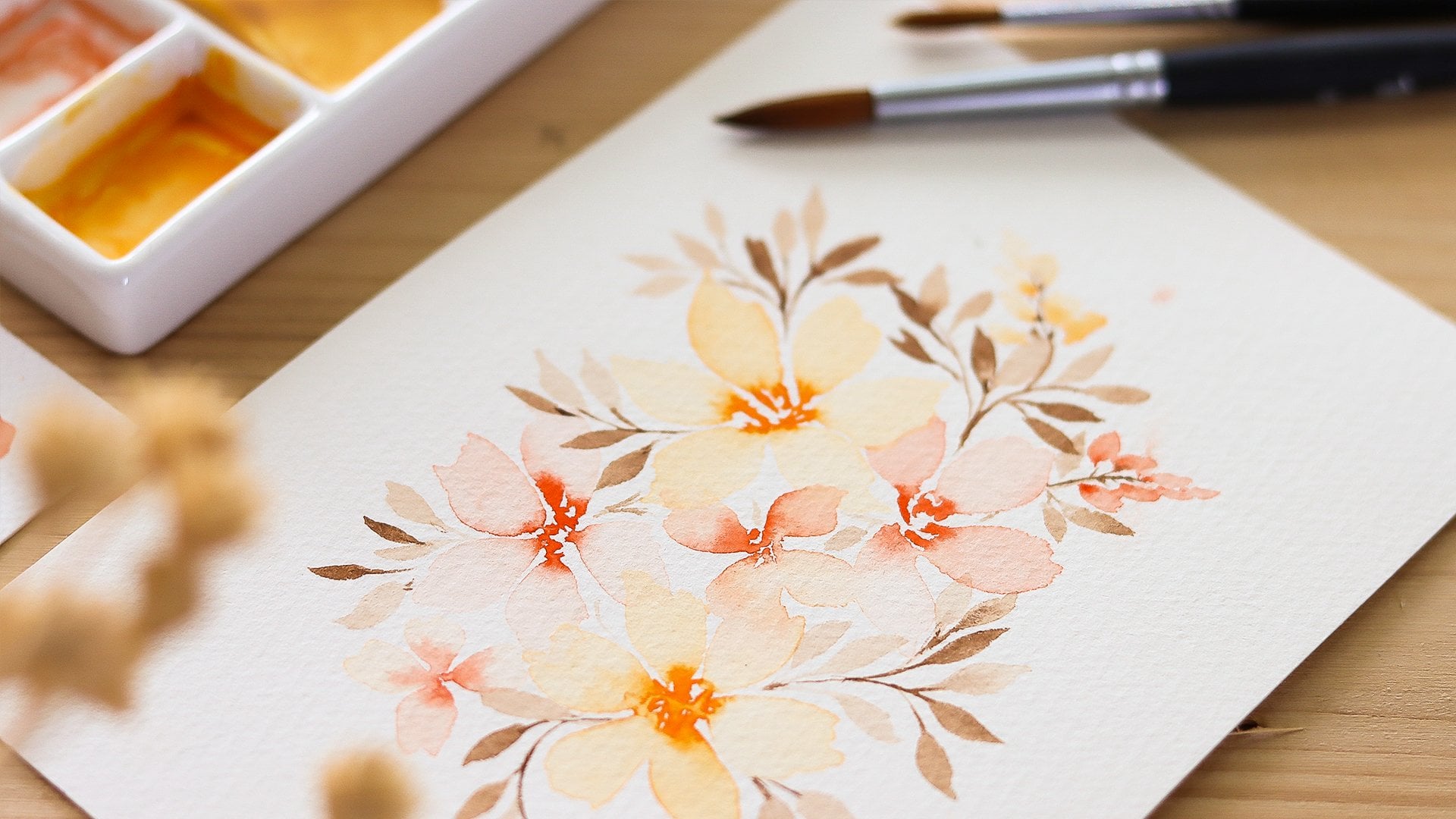
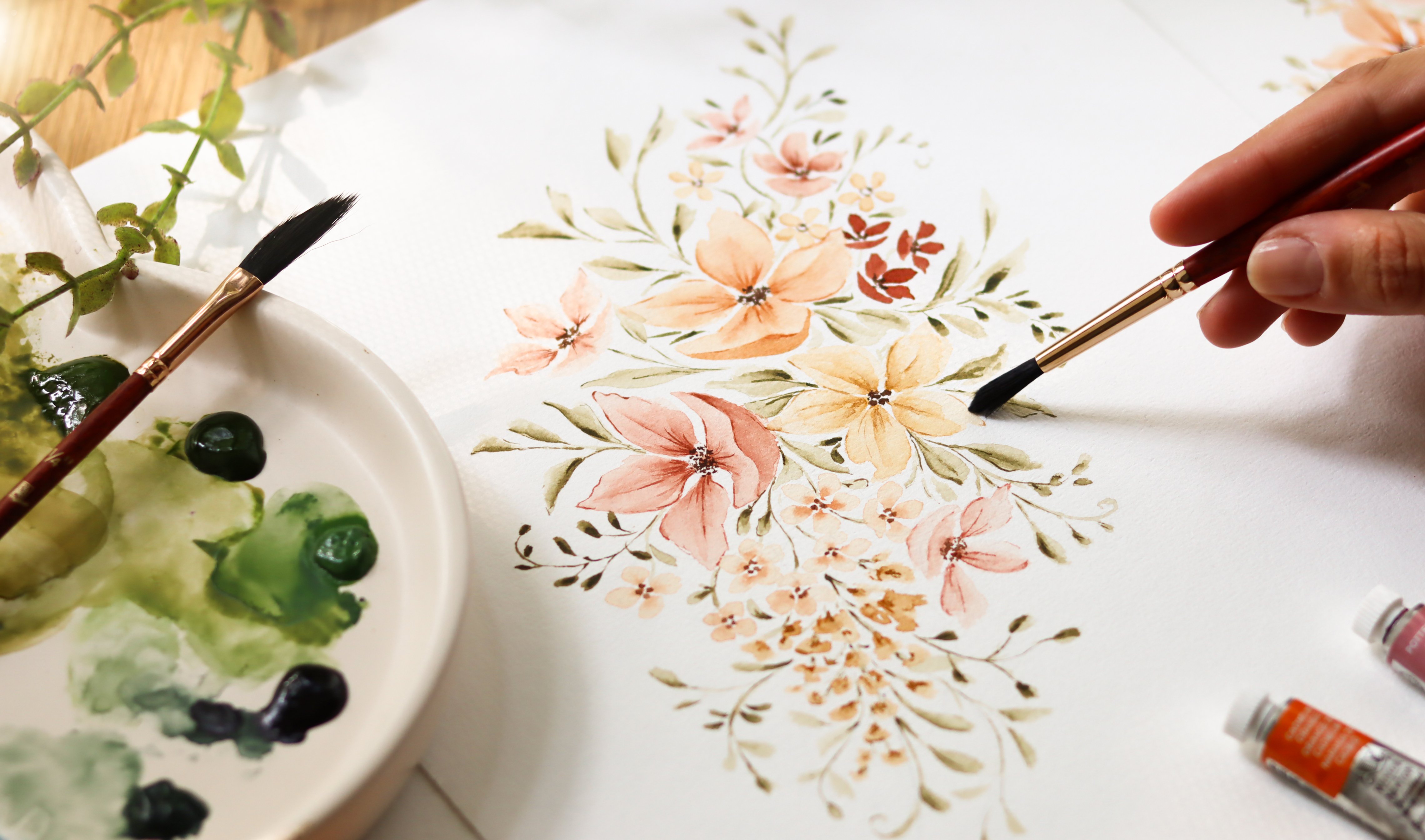
conjunto de ilustrações em aquarela desde a coleta de inspiração até a
pintura das flores da parede. Com nossa arte pronta para uso, entraremos direto no processo
de digitalização. Eu detalho todas as
etapas necessárias para digitalizar sua arte e
ajustar as cores. Às vezes, digitalizar peças pode
perder sua vitalidade, mas eu lhe darei
todas as ferramentas de que você precisa para trazer sua arte de volta à vida. Depois disso,
trabalharemos na remoção do plano de fundo e no
isolamento de cada elemento. Esta parte da
aula estará
repleta de
dicas e truques simples do Photoshop. Aprenderemos como
lidar com aquarelas que não têm bordas
bem definidas ou como corrigir erros de pintura
e, depois de fazer este curso, você verá como é
simples transformar suas belas pinturas em ativos digitais
excepcionais. Para o projeto final
deste curso, você aprenderá como combinar seus elementos botânicos em
uma composição elegante. Você criará uma
bela inicial decorada com todos os
seus recursos botânicos. Este projeto pode ser
um presente perfeito, uma bela impressão artística, uma imagem de mídia social ou
qualquer outra coisa que você possa imaginar. Bem, uma compreensão básica
das aquarelas no Photoshop pode ser útil. Esta aula foi projetada
para estudantes de qualquer nível que desejam levar sua arte
artesanal a um novo nível. Convido todos a
começarem essa jornada comigo. Nos vemos na aula.
2. Primeiros passos: Estou tão feliz que você esteja aqui. Bem-vindo à aula. Embora a digitalização de sua arte possa abrir muitas
novas oportunidades, inicialmente, pode parecer assustadora. Pode ser difícil
saber como digitalizar seu trabalho ou usar softwares de
edição de imagens. Quando comecei a digitalizar
minha arte no Photoshop, muitas vezes
me sentia confusa
e sobrecarregada. Era tudo novo para mim e tinha
muitas características estranhas. Além disso,
percebi que não
havia apenas uma maneira correta
de digitalizar minha arte mas que cada artista tinha
sua própria maneira de fazer isso. Isso me deixou inseguro
sobre como abordar o processo de digitalização. Se você puder se relacionar, estou
aqui para mostrar que com um pouco de
prática e consistência, você começará a se sentir
mais confiante e também desenvolverá as habilidades para digitalizar
sua arte. Na primeira parte do curso, pintaremos
elementos botânicos juntos
e, em seguida,
mostrarei meu fluxo de trabalho para digitalizar essa pintura. Se você é
iniciante na pintura, Photoshop ou em ambos, detalharei os
métodos de pintura detalharei os
métodos de pintura
e digitalização, que estudantes de todos
os níveis possam participar. Se você já tem alguma obra de arte pronta, sinta-se à vontade para
trazê-la. Caso contrário, você pode
pintar comigo. Ficarei muito feliz em ter você comigo na sessão de
pintura. Começaremos encontrando os
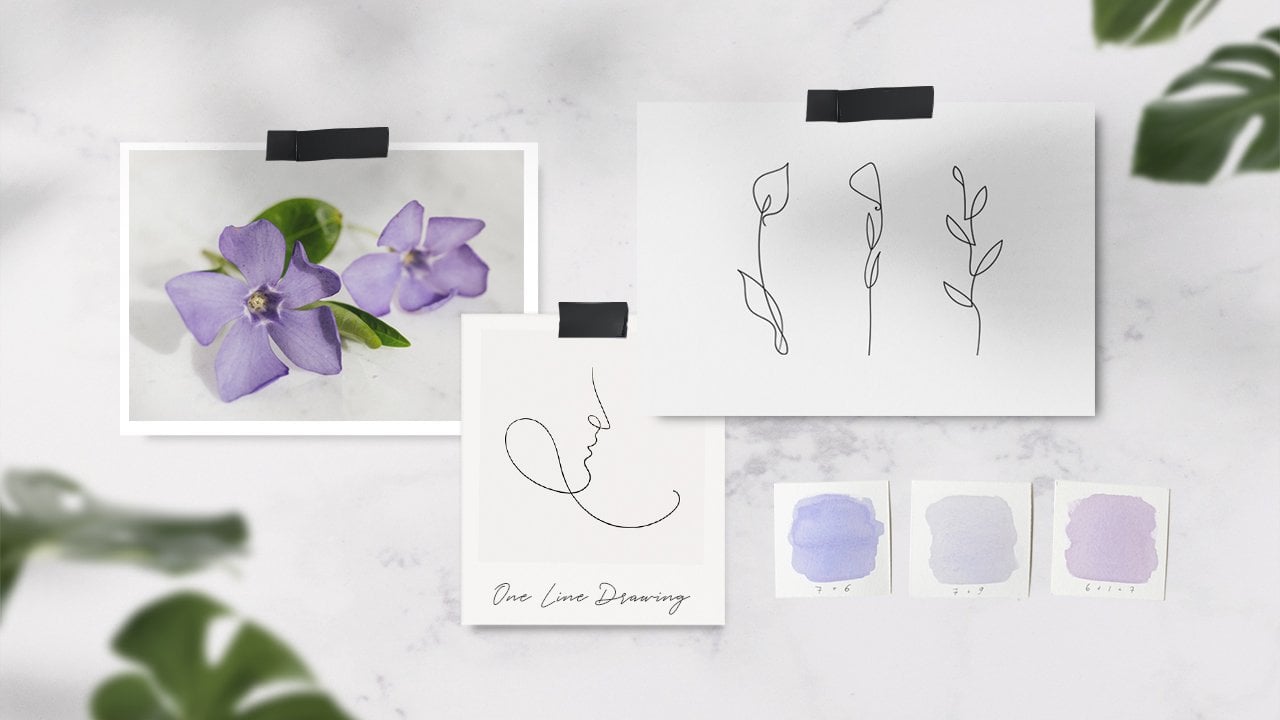
elementos botânicos que pintaremos. Eu criei um
quadro no Pinterest cheio de fotografias
de flores silvestres que vou compartilhar com
você para encontrar inspiração, então eu gosto de fazer
esboços
dos elementos botânicos que eu posso me
referir enquanto pintava. Essas coisas me fazem
sentir mais confiante e também aceleram meu fluxo de trabalho. Os seguintes exercícios de
aquecimento com aquarelas
também são ótimos,
pois serão criados
paletas de cores e praticando diferentes pinceladas
para pintar várias partes das plantas. Em seguida, pintaremos cerca de
10 elementos botânicos. Quando estiverem secos, os digitalizará e importará para o Photoshop. O primeiro passo na digitalização será
a correção de cores, ajustaremos a
vibração das cores, garantindo que a versão
digitalizada seja semelhante à nossa pintura
original. Em seguida, removeremos o
plano de fundo e
aprenderemos como isolar cada
elemento separadamente. Esta lição está repleta dicas e truques para
corrigir erros, lidar com aquarelas que as bordas
não estão bem definidas e transformar suas
ilustrações em arquivos de
clip-art que
estão prontos para uso. Minha esperança para esta
aula é fornecer a você todas as ferramentas necessárias para
começar a digitalizar sua arte
e, claro, apresentar um fluxo de trabalho que
tornará todo esse processo o mais
fácil e rápido possível. No projeto final, você aplicará as
dicas e técnicas aprendidas ao longo
da aula para criar um cartão com a
inicial do seu nome decorado com aquarelas
digitalizadas. Você ficará surpreso com as muitas coisas que você
pode criar transformando
suas pinturas em aquarela em ativos digitais. Na guia de projetos
e recursos, incluí alguns recursos que você pode consultar
para esta aula. Você encontrará um arquivo contendo
meus esboços botânicos, uma lista de verificação dos materiais
e ferramentas de que precisaremos, um guia passo
a passo sobre como digitalizar sua arte
e, por último, uma página cheia exemplos para crie
sua carta botânica. Sem mais delongas, vamos
direto para a próxima lição onde mostrarei os materiais e ferramentas de que
precisaremos para a aula.
3. Materiais e ferramentas: Aqui estão todos os materiais
que precisaremos para desenhar qualquer lápis ou caneta e
uma folha de papel funcionará. Vou usar um caderno de desenho. Vou desenhar os
elementos com revestimentos finos. Para pintar os elementos
botânicos, você precisará de
papel aquarela, tintas e pincéis, junto com dois potes de
água e uma paleta de mistura e algumas toalhas de papel. Vou usar o conjunto de tintas Winsor
and Newton, que é muito acessível e oferece uma variedade de
cores para escolher. Quanto ao artigo, vou usar
este da Art-n-Fly. É de 300 g/m2 prensado a frio. Este papel também é
muito acessível. Acho perfeito
usá-lo para exercícios de aquecimento. Para a pintura final, usarei este
papel de arcos, que é de maior qualidade. Os pincéis são de Princeton e ambos são pincéis marrons. A vantagem
desses pincéis é que as cerdas
estão em uma ponta fina. Isso me permite adicionar detalhes sem mudar
para outro pincel. Quando se trata de pintar
com aquarelas, há muitas opções em
termos de marcas e suprimentos. Se você precisar de um pouco
mais de orientação sobre isso, eu recomendo que você assista
minha aula sobre flores soltas, onde você pode encontrar uma aula dedicada aos
materiais que eu uso. Em seguida, para digitalizar a pintura,
você precisará de um scanner e um computador com o
Photoshop instalado. Se você não tem um scanner, uma boa alternativa
pode ser usar uma câmera ou um celular que tire fotos em
alta resolução. O tablet digital
também pode ser útil, mas isso não é necessário. Eu só uso o tablet digital quando preciso usar
a ferramenta de borracha ou pincel e
fazer ajustes precisos em minhas pinturas. Mas você pode fazer todas essas
coisas usando o mouse. Esses são todos os materiais e ferramentas de que você precisa
para a aula. Você também pode encontrar uma lista de verificação na
guia de projetos
e recursos. Agora vamos misturar os elementos que pintaremos e nos inspirar.
4. Inspiração e esboço: Sempre que
crio coleções
gráficas a partir de minhas ilustrações, sempre
gosto de começar com um esboço rápido dos
elementos que vou pintar. Isso me permite
ter mais controle e flexibilidade sobre
o que vou criar. Sempre posso voltar, apagar e fazer alterações
antes da pintura final. Para nos ajudar a esboçar os elementos
botânicos, criei um quadro no Pinterest onde colecionei
fotografias de flores silvestres. Você pode encontrar essa
coleção
na guia Projetos e Recursos, e aqui está o link para ela. Sinta-se à vontade para também se
inspirar em qualquer outro lugar: ao ar livre, lendo um
livro ou na Internet. Você também pode esboçar os elementos
com sua própria imaginação ou usar alguma
inspiração da vida real. Vou usar essas
fotografias como uma fonte aproximada de inspiração, mas meu objetivo aqui
não é reproduzir
a flor inteira com
todos os detalhes. O objetivo desta lição
é gerar ideias para que
possamos ter referências
quando começarmos a pintar. Lembre-se de que precisaremos de cerca de 10 elementos botânicos para criar uma boa composição
para o produto final. Eu consideraria desenhar
3-4 tipos de galhos, três
tipos diferentes de flores
e alguns elementos individuais, e alguns elementos individuais como folhas ou cabeças de flores. Mais uma dica antes de
começarmos é variar seus elementos botânicos. Eu evitaria desenhar
apenas galhos, flores ou elementos botânicos muito
semelhantes entre si. Em vez disso, pense em
quanta variedade e características distintas
você pode encontrar na natureza. Ter uma boa
variedade em suas ilustrações tornará sua
composição final mais dinâmica. Vou usar um
delineador fino ao desenhar para que você possa ver o
contorno dos meus desenhos. Depois [inaudível]
da galeria de fotos, começarei com o esboço de um
galho da minha imaginação. Estou traçando primeiro o caule principal e depois toco
os menores
e os enchendo de folhas. Para dar movimento a esse galho, estou fazendo folhas curtas e pontiagudas
em diferentes direções. O segundo ramo tem
uma estrutura mais simples. Acabei de traçar um caule ondulado
e agora estou desenhando as folhas dos dois
lados de forma simétrica. À medida que subo, faço com que as folhas fiquem
cada vez menores. Você pode imaginar
esse ramo
contido em uma forma de triângulo
imaginário. Ao desenhar, nunca me
pressiono nem espero que os elementos
pareçam perfeitos. Meu foco é apenas ter
um plano geral para mais tarde e ter uma prévia do
que vou pintar. Com isso em mente, eu
realmente quero
lembrá-lo de fazer essa parte
da aula com calma, e todo o processo de esboço e pintura deve
ser divertido e relaxante. Bem,
examinando as fotos, achei essa planta interessante. É muito diferente do galho e das folhas de aparência usual e acho que
ajudará a embelezar a composição botânica final. Começo desenhando
o caule primeiro, prendendo um segundo galho nele. No topo, estou
adicionando pequenos galhos e agora estou desenhando círculos pequenos e uniformes com as
bordas irregulares em grupos. Estas, para representar as flores, ou apenas a
parte superior desta planta. Novamente, este é um esboço muito
grosseiro e a foto me
serviu apenas como
guia e inspiração. Outro elemento entre
todas essas flores que chamou minha
atenção foi esse broto. Estou rastreando o caule. Estou adicionando duas folhas
na parte inferior e mais folhas na parte
superior do caule. Por fim, estou adicionando os botões
em cima das duas hastes. Agora que temos esboços suficientes
de galhos e folhas, vou começar a desenhar
as flores. Achei essa foto
da flor Cosmos, que eu acho tão simples,
mas ainda assim tão bonita. Comecei criando
o centro da flor e agora estou lentamente desenhando
as pétalas uma a uma. Para o caule,
decidi usar uma linha curva simples
sem adicionar folhas. A próxima flor vai
ser um pouco mais complexa. Depois de desenhar o caule principal, adicionei um segundo galho
no lado direito e estou desenhando uma pequena flor voltada para a
direita nesse galho. Para desenhar a flor principal
no topo desse caule, primeiro
marquei quatro pontos que marcarão o centro
da flor e depois completei adicionando quatro pétalas arredondadas ao redor
dos benchmarks, dessa forma. Estou adicionando mais dois
elementos para o
caso de precisarmos
preencher certas áreas
da composição com algo que não tenha uma haste longa
ou que haja uma ramificação completa. Espero que a
aula de desenho tenha sido realmente interessante e útil na construção de
seu conjunto de ilustrações. Agora, você pode ir para
a próxima lição se estiver curioso para
saber a paleta de cores que vou usar e se quiser fazer
alguns exercícios de aquecimento antes de começar a pintar.
5. Paleta de cores e aquecimento: Esta lição é
destinada a todos que gostariam de
se sentir confortáveis com suas tintas e pincéis antes de começar a pintar
os elementos finais. Vamos começar
criando uma paleta de cores e vou mostrar
as cores que escolhi
para esta aula. Depois, vamos nos aquecer um
pouco pintando folhas, caules e uma flor que você pode
usar na próxima aula. Estou preparando todos os meus suprimentos de
aquarela. Preparei dois potes de água porque vou usar
um para os marrons e o outro
para cores mais claras. Dessa forma, as cores
podem ficar bem limpas e não se confundirem. Aqui está uma cartela
de cores de Winsor
e Newton, e essas são as cores
que vou usar. Amarelo ocre, siena queimada , vermelho
claro,
número queimado, marrom van dyck. Como você pode ver,
optei por cores quentes e acho que ainda não
superei o outono. Mas, de qualquer forma, eu sempre
incentivo meus alunos a usarem as cores
que falam com eles
e a trazerem seu próprio
estilo para qualquer criação. Se você acha que essas
cores não combinam com você, fique à vontade para
escolher outras. Começarei estabelecendo manchas de
cores para
as cores que escolhi que você
possa visualizar como elas se
parecem e se sentem lado a lado. Vou primeiro colocar
a sienna colorida queimada. Começo escolhendo uma quantidade densa de
tinta com meu pincel e depois a diluo com água para criar um gradiente
suave. Vou
repetir essa etapa para o resto das
cores que escolhi. Ter todas as cores
colocadas no papel ajudará você a ter uma visão melhor das escolhas de
cores que você fez. Essa também é uma grande
parte do processo quando preciso criar
paletas de cores. Para escolher essa paleta de
cores específica para a turma, experimentei colocar cores
diferentes no papel e ver como elas
ficavam juntas. Toda vez que havia uma cor
que não me convencia, eu a substituía por outra até ficar feliz
com o resultado. Nossa paleta de cores está pronta. Se você escolheu
cores diferentes de mim, estou muito curioso para ver como ficará
o projeto final. Agora podemos nos aquecer um pouco. Gosto de começar com linhas finas, que geralmente são as que exigem mais
atenção e esforço. Usar a ponta do
pincel me permite pintar as linhas finas
e finas, e também toco
o papel levemente,
sem pressionar muito o pincel. Como
pintaremos muitos caules para criar os
galhos e as flores, decidi
experimentar alguns deles. Para pintar um caule, eu normalmente partiria
de uma linha principal
e, depois disso,
atribuía menor sentido a ela, certificando-se de que apontassem
em direções diferentes. No momento, estou pintando
algumas folhas. Começo bem leve, seguindo a ponta do pincel, e depois pressiono lentamente
com a barriga do pincel e libero a pressão. Isso ajuda a criar
uma única folha de traçado. Para completar a folha e ter uma
linha branca no meio, basta repetir essa
etapa com o outro lado, certificando-se de
deixar um pouco de espaço em branco entre os dois
lados das folhas. Vou adicionar mais
alguns elementos e também vou
mostrar um método rápido e fácil para
pintar flores. Se você nunca pintou
uma flor antes, pode usar facilmente
essa técnica simples. Se você acha que precisa de
mais dessa prática, também
sugiro dar uma olhada minha aula de aquarela
para iniciantes. Lá você encontrará lições para
aprender a pintar folhas, flores e galhos, usando a técnica solta. Primeiro, comece escolhendo uma cor e aplique uma
quantidade densa dela no pincel. Pinte alguns pontos ou uma linha minúscula para criar o centro
da flor. Certifique-se de deixar algum
espaço em branco dentro de cada ponto. Agora enxágue bem o pincel e verifique se ele está
bem cheio de água ou apenas com outra cor. Esse é o centro
da flor apenas com a ponta do pincel
e, em seguida, aplique pressão
para criar uma forma de pétala. Estamos prontos para começar a
pintar os elementos finais. Nos vemos na próxima lição.
6. Pintura: Vou manter o
caderno de desenho contendo os elementos botânicos por perto. Incluí esses esboços nos recursos
da aula, caso você prefira manter
meus esboços impressos ou exibidos em seu
laptop para referência. Para o primeiro galho, estou escolhendo um marrom escuro e estou carregando o pincel com uma boa
quantidade dessa cor. Vamos começar traçando primeiro
a haste principal. Vou entrar com muita luz e devagar para deixar a
linha bem fina. Na parte inferior, vou colocar um pequeno galho e
preenchê-lo com folhas. Para as folhas,
quero que pareçam um pouco secas, assim como as folhas
no outono ou inverno então, quando aplico pressão para criar o formato da folha, tento mexer o traço de propósito. Agora vamos pintar mais um galho um
pouco acima
do que acabamos de pintar. Nosso primeiro
elemento botânico está ganhando vida. Vamos adicionar mais folhas
ao galho restante. À medida que me aproximo do
final do caule diminuo as folhas para dar a esse galho as proporções
corretas. Para o próximo galho, estou
usando um marrom diferente. Estou diluindo a cor com
um pouco mais de água em vez da tinta que
usei no primeiro galho. Novamente, estou começando pintando primeiro
um caule bem fino e agora vou adicionar as
folhas apenas de um lado. À medida que subo,
eu os faço menores. As folhas estão simplesmente seguindo a
direção do caule. Vou usar mais cores
enquanto a tinta ainda está molhada para criar um bom
efeito embaçado em algumas das folhas. Eu continuo pintando as folhas e uso a tinta que eu
já tenho no meu pincel. Filial número 3, aqui estou diluindo o marrom
que acabei de usar com mais água. Eu quero que esse elemento
seja muito claro. Quando combinamos todos
esses elementos, pintar os galhos com tons
diferentes realmente
adicionará profundidade e contraste, então eu realmente encorajo
você a variar um pouco suas cores e evitar
usando a mesma cor ou intensidade de
matiz consecutivamente. Assim como as folhas
do meu desenho, estou pintando-as simetricamente e as
reduzo ao chegar ao topo. Esse
elemento botânico vai se assemelhar à planta seca
que tenho ao meu lado. Estou começando
criando o caule que depois se dobra em dois galhos
diferentes Com o mesmo marrom, primeiro
faço apenas alguns pequenos pontos
um pouco acima do
topo dos galhos. Agora estou
pegando um ocre
amarelo repetindo as etapas
e adicionando mais pontos. Estou apenas posicionando-os mais perto dos que
fiz em marrom. Agora, vamos diluir essas
cores para desfocar os pontos e adicionar mais volume, então vou voltar com um pincel
bem limpo. Para completar esse elemento estou apenas pintando alguns
pequenos galhos que conectam o caule principal à parte
superior desta planta. A estrutura dessa nova planta é semelhante à anterior. Você quer criar um caule que se divida em dois ramos
diferentes. Em cima dos caules, estou adicionando algumas linhas que servirão de
pássaro para a flor. Então, com a mesma cor, estou pintando uma folha mais
perto da parte inferior do galho. Como quero
tornar essa flor um pouco mais dinâmica, estou diluindo o marrom e pintando
folhas menores em cada lado do caule com uma cor mais clara. Finalmente, para os botões, estou pegando uma
boa quantidade de
vermelho vivo que
coloco perto do topo do botão. Então eu me certifico de que meu pincel está
bem cheio de água e eu simplesmente volto e
crio esse efeito embaçado. Em seguida, estou começando pintando
algumas pétalas com siena queimada e deixo algum
espaço em branco dentro de cada pétala. Estou pegando um pouco de água
para limpar meu pincel e vou voltar
para iluminar a parte interna da pétala,
deixando um espaço em branco. Isso está adicionando um
pouco de contraste às pétalas, tornando-as
mais interessantes. Em seguida, estou escolhendo um pouco de
marrom para o caule e pintando-o começando de
baixo, subindo. Você pode adicionar algumas folhas
se quiser , mas vou deixar
esse caule bem simples. Vou deixar de pintar o
centro da flor por enquanto e voltar a ela mais tarde. Quero esperar que as
pétalas estejam completamente secas antes de adicionar mais cor aqui. Para a próxima flor, estou usando um marrom escuro para
criar a estrutura dela. Estou usando uma boa
quantidade de cor aqui e estou começando traçando primeiro
a haste principal. Em seguida, estou adicionando duas folhas
na parte inferior do caule
usando a ponta do pincel
para torná-las pontiagudas. Também estou adicionando um pequeno galho onde colocarei uma
segunda flor mais tarde. Para a flor, estou
escolhendo um vermelho claro e estou carregando o pincel
com muito pigmento e começando a criar
o centro da flor. Estou apenas pintando pequenos pontos e linhas para demarcar o centro. Em seguida, criando as pétalas
usando a mesma espessura e depois essa cor, estou pintando quatro pétalas. Novamente, estou deixando
algum espaço em branco. Também estou usando a
ponta do pincel para deixá-los um pouco
irregulares e irregulares. Isso dará aquela bela aparência de outono e
inverno à nossa flor. Você não quer que essas
pétalas pareçam muito pequenas. Bem, a tinta ainda está molhada, vou voltar para as
pétalas com um pincel limpo para que eu possa dar aquele
belo efeito embaçado. Se você notar que as
pinceladas estão muito aguadas, basta tocar a
escova no guardanapo para liberar um pouco de água. Vamos adicionar uma pequena flor aqui. Estou adicionando três pétalas
para criar uma flor que ainda não floresceu. Agora que as flores
estão completamente secas, podemos criar seus
centros. Estou escolhendo o marrom e estou carregando o pincel
com muito pigmento e começo a tocar na cor
para criar o centro dela. Nosso próximo elemento botânico
seria a cabeça de uma flor. Estou pintando este
mantendo as coisas de
novo, muito simples. Para os elementos anteriores, geralmente
começamos
com um pigmento escuro que depois diluímos
para torná-lo mais brilhante. Mas para esta flor, vou começar com
uma cor bem clara e depois vou
colocar um pouco de cor nela enquanto a tinta ainda está molhada e vou deixar uma
parte das pétalas mais escura e criaremos um gradiente suave muito
bom. Primeiro, com uma cor bem clara, delineio a forma
das pétalas deixando algum
espaço em branco no meio. Enquanto as pétalas ainda estão molhadas, estou lentamente adicionando mais
tinta na parte interna. Enquanto pinto cada
pétala uma por uma, continuo colocando
a tinta em camadas lentamente. Isso cria um
lindo gradiente que dá um pouco de sombreamento
à flor. Agora, estou apenas adicionando
algumas folhas para completar nosso conjunto
de ilustrações. Nossas pinturas estão prontas, mas se quiser, você também pode adicionar detalhes a alguns dos elementos
botânicos. Por exemplo, aqui eu adicionei algumas linhas em cima
dessas folhas e também fiz os botões se destacarem um pouco mais
adicionando mais cor. As ilustrações estão
prontas para serem digitalizadas, basta esperar
que tudo esteja seco e nos vemos
na próxima aula.
7. Digitalização: Acabamos de concluir
a sessão de pintura, então agora podemos iniciar o processo
de digitalização. Ao digitalizar seu trabalho, você tem duas opções para colocar sua arte artesanal
em seu computador. Primeiro, você pode usar um scanner, que é o método que
eu recomendo fortemente. Ou você pode usar uma câmera
ou um telefone celular em vez disso. Se você optar por usar uma
câmera para a etapa de digitalização, aqui estão algumas dicas que você pode considerar
antes de tirar a foto. Primeiro, encontre um local com luz
uniforme e indireta. Os dias nublados
geralmente são os melhores porque a luz
é muito neutra e suave no
papel e não altera as cores
da ilustração. Evite fotografar com a luz do sol
ou em qualquer situação que crie sombras
no papel. Ao fotografar, certifique-se de
segurar a câmera pela parte superior e de não
cortar nenhuma parte do papel. Se você tiver um tripé, recomendo usá-lo para
evitar distorções e tremores. Aqui está um pedaço de
papel branco para
devolver a luz à sua arte e obter uma iluminação
mais uniforme. Para digitalizar minha arte, eu uso um scanner e o
modelo é o Canon LiDE 400. É bom começar com o
Scanner se você precisar de alguma recomendação ,
pois não é tão caro
quanto os profissionais e faz o trabalho perfeitamente. Você realmente não precisava do
mais caro para começar. Portanto, antes de começar a
digitalizar minha arte, sempre
me certifico de que
a pintura esteja seca. A segunda coisa a fazer
é garantir que a base do scanner esteja limpa, mesmo que eu não consiga detectar poeira, sempre a limpo
com uma toalha. Muitas
vezes eu digitalizei meu trabalho e notei poeira na minha pintura
ao editar no Photoshop. Esse é apenas um trabalho extra que queremos evitar o
máximo possível. Quando estiver pronto, você
pode colocar o papel, fechar a tampa e segurar a
mão na tampa ou colocar alguns
livros em cima dela. O papel aquarela geralmente
é irregular, então um pouco de peso pode ajudar durante o processo
de digitalização. No
software do scanner do seu computador, você tem várias opções
para suas configurações de digitalização. Isso dependerá do
seu scanner específico e sua caixa de diálogo pode
ser um pouco diferente, mas as opções que vamos
definir devem estar lá. Ao digitalizar a arte,
sempre seleciono o modo de fotografia
e, em seguida, defino a resolução. Se você quiser manter
a ilustração para projeto
web, 72 DPI é bom. Se você planeja
imprimir a ilustração, recomendo que comece
com pelo menos 300 DPI. Eu geralmente digitalizo a
600 DPI
porque tende a ser mais fácil
digitalizar em uma resolução mais alta. Se eu precisar que meu arquivo
seja menor,
sempre poderei exportá-lo com uma
qualidade inferior no Photoshop. Em seguida, verifico onde o
arquivo será salvo e, por fim, seleciono o formato em que quero que
meu arquivo seja salvo. Aqui eu tenho PNG, TIFF e JPEG. Se você está se preocupando com
qual formato usar, qualquer um deles serve, mas lembre-se de
que os arquivos TIFF armazenam muito
mais dados do que os arquivos JPEG. Isso significa que
haverá maior qualidade,
mas isso também
se traduzirá em tamanhos de arquivo maiores. O formato JPEG usa compactação com
perdas, o que significa que
esses arquivos reduzem a qualidade da
imagem para
obter um tamanho de arquivo menor e
mais gerenciável. Portanto, mesmo que meu
arquivo seja maior, eu sempre seleciono o formato TIFF
para obter a melhor qualidade de imagem. Estamos prontos. Agora podemos clicar em “Ok”. Agora estou clicando em “Foto”
para iniciar a digitalização. Depois de digitalizar sua
ilustração, você pode abrir o Photoshop
e ir para a próxima lição qual trabalharemos na correção de
cores.
8. Ajustes de cores: A primeira coisa que faço
depois de digitalizar meu trabalho é
corrigir as cores. Antes de tudo, vamos
abrir o Photoshop. Clique em “Arquivo”, “Abrir” e selecione o
arquivo que você acabou
de digitalizar de onde o salvou. Agora, talvez você precise
girar sua imagem. Se sim, vá para Imagem, Rotação
da Imagem. Se você mantiver pressionada a
barra de espaço do teclado, uma pequena mão aparecerá e permitirá que você mova
sua área de trabalho. Vou usar essa
função com bastante frequência, então eu só
queria mostrá-la para você. Como você provavelmente notou durante o processo de digitalização, nossa arte perdeu um
pouco de brilho. Pode parecer um pouco amarelo
ou, no lado oposto, pode
parecer um pouco frio. Isso realmente depende
do scanner que você tem. Para corrigir
essa mudança de cor, precisamos equilibrar
o
fundo branco com a imagem geral, então clique em “Imagem”,
“Ajustes”, “Níveis”. Aqui você vê três conta-gotas e precisa
clicar no terceiro. Amplie uma parte clara
do plano de fundo clicando em “Control plus” e tire uma amostra de um ponto
branco do papel. A diferença na mudança
geral da cor pode ser pequena, mas, em geral, a aparência
da imagem deve
ser mais natural. Outra
opção interessante que temos
no painel de níveis são
os níveis de entrada. Há mais triângulos que você vê sob o gráfico e as alças para que você possa se mover para ajustar as cores de
maneiras diferentes. Eu sempre uso o primeiro para adicionar contraste
às ilustrações e basta movê-lo
um pouco. Se você exagerar, suas ilustrações podem
parecer um pouco dramáticas. Normalmente não movo
as outras duas alças porque não quero
alterar muito minha pintura. Mas é claro que cada
pintura é diferente, então às vezes eu poderia
adicionar brilho arrastando essa última
alça para a esquerda. Mas, novamente, só um pouquinho. Acho que as aquarelas
parecem boas agora e mais naturais, mas
vou fazer mais uma coisa. Às vezes, as cores em
suas pinturas digitalizadas podem parecer um pouco planas, então eu gosto de adicionar um pouco
de vibração e saturação. Vamos clicar em “Imagem”,
“Ajustes” e “Vibração”. Como mencionei, eu só faço esses ajustes
de forma muito leve. Meu objetivo é fazer com que
a foto digitalizada pareça semelhante à minha pintura, voltando ao original, talvez com apenas um toque de
contraste e saturação. No final, a forma como você faz
as correções de cores depende de cada obra de arte
individual, da cor que você usou e de
como você quer que ela fique. Era isso em relação à correção de
cores. Na próxima lição, trabalharemos
na remoção do fundo e no isolamento de cada elemento
botânico.
9. Remoção do fundo: Há muitas maneiras de
fazer a mesma
coisa no Photoshop. Há também várias maneiras
diferentes de
remover o plano de fundo. Nesta lição, mostrarei
as etapas
que tomo para isolar cada elemento e criar um arquivo PNG limpo e bonito pronto para ser usado em qualquer
tipo de projeto. Ao longo do caminho, compartilharei
algumas dicas sobre como
lidar com aquarelas que
não têm bordas bem definidas. Também demonstrarei
como se livrar de imprecisões ou erros de
pintura. Nos recursos da aula, incluí um guia sobre todas as etapas
que estamos prestes a tomar. Você pode querer conferir isso. Vamos bloquear o nível
em que você tem sua foto
clicando no cadeado. Crie um novo nível e
arraste-o abaixo do primeiro. Verifique se o novo nível
está selecionado e na seção de ferramentas, você
tem no seu lado esquerdo, clique no primeiro quadrado
na seção de cores, escolha qualquer cor escura
e clique em. “Ok”. Agora selecione
a ferramenta de balde e clique em qualquer lugar
na tela. Essa
camada de cor escura será
útil quando
removermos o fundo. Ele adiciona um
contraste nítido e nos ajuda a identificar lugares em nossos elementos de
aquarela que, por exemplo,
não apagamos bem ou manchas brancas que
ainda precisam ser limpas. Para manter as coisas organizadas, podemos dar um nome
ao nível que
acabamos de criar
clicando duas vezes
no nome atual e
alterando-o para plano de fundo. Também estou renomeando o nível
que contém o arquivo de capa. Agora, verifique se você está no nível
principal e, em uma barra de ferramentas, encontre o símbolo da borracha. Clique nele e segure
para ver mais opções aparecerem
e, entre elas, selecione
o Magic Eraser. Aqui temos um valor
que se chama tolerância. O valor que damos à
tolerância definirá a faixa de cores
que a borracha remove. Uma tolerância menor
apaga somente pixels com uma cor muito semelhante
à que você selecionou. Uma tolerância mais alta
apaga pixels com uma faixa mais ampla de similaridade de
cores. Vou demonstrar
os diferentes efeitos à medida que variamos a tolerância. Mas antes de fazer isso, certifique-se de que
o contíguo seja verificado para que somente o
plano de fundo seja apagado. Se a opção contíguo estiver desmarcada, todos os pixels
dessa cor em qualquer lugar da
imagem serão apagados. Agora, vamos definir a tolerância para um número alto, como
60, como exemplo. Agora vou clicar
no fundo branco
que eu quero remover. Como você pode ver, muitas partes de
nossas ilustrações foram apagadas e isso porque o valor da tolerância
será bastante alto. Vamos reiniciar
pressionando “Control Z”. Desta vez, vou
tentar um número baixo. Como você pode ver, a ilustração em
si está intacta, mas grande parte do papel
não foi apagada. Isso porque o papel tem textura e algumas variações
de cor. O objetivo aqui é encontrar um valor que funcione bem
com nossas pinturas. Vamos elevar o
número para cerca de 30. Esse valor parece funcionar bem e encontrar
um bom equilíbrio entre manter os elementos
e remover o plano de fundo. Só precisamos trazer de volta algumas partes dos elementos
botânicos, mas como você pode ver, o resultado
geral é bom. Agora vou ampliar
e examinar cada um dos meus
elementos botânicos em detalhes. Se houver alguma
área branca que eu queira apagar, clico nela com
um apagador mágico. Há algumas
áreas brancas que eu não apago porque quero que elas façam parte da aparência final
do elemento. Você também pode ver alguma textura de papel
residual restante ou alguns
pontos brancos ao longo da tela. Você pode clicar nos pixels que você vê algumas vezes e alguns
deles desaparecerão. Não se preocupe se você ainda conseguir ver alguns pontos e imperfeições Vamos nos livrar deles até
o final desta lição. Agora removemos
o plano de fundo, mas em alguns lugares
removemos um pouco demais. Nas próximas etapas,
vamos trazer de volta algumas
das partes dos elementos
que foram apagadas. Para fazer isso, primeiro, clico na ferramenta
History Brush, que você pode encontrar em uma barra de ferramentas. Depois de selecionado, você pode ir para o
canto superior direito da tela e
clicar nessa seta. Isso abrirá uma história ou uma cronologia de todas
as ações que tomamos. Se a janela aparecer muito pequena, você poderá expandi-la e
redimensioná-la arrastando-a para baixo. Dentro do histórico, você
deseja selecionar “Paint Bucket”. Isso basicamente cria
um pincel que traz de volta as partes das ilustrações
que você apagou. Se precisar ajustar a
dimensão desse pincel, clique com o botão direito do mouse e aqui você pode escolher o
tamanho e também a dureza. Sempre verifique se você
está no nível principal e, em
seguida, amplie para fazer ajustes
mais precisos. Essa parte do processo de
edição
exige um pouco de
paciência e precisão, mas não se preocupe as pontas irregulares que
suas aquarelas têm. Vamos suavizá-los mais tarde, mas se você ver algo
que realmente o incomoda,
você pode escolher a
borracha e apagar as bordas para
suavizar sua forma. Estou movendo minha tela e
examinando as partes
dos elementos que
exigem essa edição. O tablet
digital é muito útil para essa guia. Então, se você tiver um, eu encorajo você a tentar usá-lo. Outro
truque útil que você pode precisar é uma ferramenta que
permite corrigir erros. Às vezes acontece
que o scanner
capta algumas partículas de poeira que
você não percebeu, ou simplesmente que uma de suas ilustrações
tem uma mancha ou uma marca nela. Para corrigir esses erros, podemos usar a ferramenta Clone
Stamp aqui. Vou ampliar
bem perto para ver se consigo encontrar alguma
poeira ou imperfeição. Aqui está um bom exemplo da
aparência de uma
partícula de poeira. Para ajustar a dimensão
da ferramenta Clone Stamp, clique com o
botão direito do mouse, assim como
fizemos com a ferramenta History Brush. Agora você pode ajustar a dureza
e a dimensão novamente. Você deseja manter a dureza
dessa ferramenta em zero. Agora, mantenha pressionada a tecla Alt e clique na área perto de
onde está a marca. O pincel reproduzirá
a área que acabamos de escolher. Clique na parte superior da marca e
você a verá desaparecer. Você pode repetir essa etapa
para todas as peças necessárias. Estamos quase prontos para salvar
cada ilustração separadamente, mas antes de fazer isso, daremos um
passo a menos para dar os retoques finais. Como sempre, certifique-se de que o nível
principal esteja selecionado e que você amplie
suas ilustrações. No painel de camadas,
vá para a camada principal, clique com o botão direito do mouse no
pequeno retângulo de visualização, entre as opções que
aparecem, escolha selecionar pixels. Agora vamos criar uma
máscara e ajustar os contornos de suas ilustrações na janela acima
do painel de camadas, que você pode expandir
ao seu gosto. Você deseja clicar em
“Selecionar e mascarar”. Agora clique em “Exibir”
e selecione nas camadas. Essa opção
permitirá que você veja todas as alterações feitas
imediatamente em tempo real. Entre as opções que agora
são exibidas, utilizaremos apenas as barras na seção de
refinamentos globais. Cada barra editará o contorno
das ilustrações de
uma
forma ligeiramente diferente e a aparência que você deseja que seus elementos apareçam no final realmente depende da preferência
pessoal. Eu sugeriria apenas
brincar com as alças e ver as mudanças que elas
produzem em suas pinturas. Ao mover as alças, talvez
você não veja nenhuma alteração,
mas dê ao seu computador alguns segundos para
calcular, pois estamos trabalhando em várias
ilustrações. Isso pode levar um
pouco de tempo. Quando estivermos satisfeitos
com o resultado, vamos clicar em “Ok” e, em seguida, para aplicar a máscara, clicar nesse pequeno ícone que tem uma pequena seta voltada para baixo. Agora estamos prontos para
salvar nossas ilustrações. Nos vemos na próxima lição.
10. Exportação: Ok. Estamos a apenas um passo de trabalhar em
nosso projeto final. Vamos exportar e salvar nosso
conjunto de ilustrações. Vamos colocar cada
elemento em uma camada separada. Com a ferramenta de laço que
você pode encontrar na barra de ferramentas, vamos selecionar essa ramificação. Agora clique em “Control Shift J” e o elemento que você acabou de
selecionar agora está em uma nova camada. Podemos ocultar essa
nova camada para ver quais elementos ainda
temos para isolar, e vamos repetir essa etapa
para os elementos restantes. Volte para a camada principal. Com a ferramenta de laço, faça uma seleção ao redor
da ilustração
e, novamente, clique em
“Control Shift J”. Se você quiser
desmarcar um elemento, basta clicar em “Control D”. Leva tempo para terminar isso. Acelerei um pouco a aula, mas quando estiver pronto, você pode eliminar a
nova camada
porque é uma camada vazia e não
precisamos mais dela. Agora podemos percorrer cada camada e salvar
nossas ilustrações. Estou começando na camada 1. Antes de salvá-lo, eu apenas faço
uma verificação rápida ampliando. Eu uso a ferramenta de borracha para
me livrar dos pixels brancos restantes, se houver algum. Para salvar essa ilustração, clico com o botão direito do mouse no nível e escolho Salvar como PNG. Certifique-se de salvar o arquivo
na pasta correta e
, em seguida, clique em “OK”. O arquivo será
salvo no formato PNG com um fundo transparente e estará pronto para ser usado. Você pode continuar salvando
as ilustrações restantes. A parte técnica acabou e finalmente podemos criar
nosso cartão botânico. Eu sei que pode ser
muito trabalhoso, especialmente se você é
novo no Photoshop, mas quando você começar a fazer
isso algumas vezes, certeza
parecerá menos trabalhoso e algo que
virá mais naturalmente.
11. Projeto final: Essa é a parte que
eu mais amo. Tenho todas as minhas
ilustrações prontas, e isso me permite
trabalhar em uma variedade de projetos, desde a criação de modelos de mídia
social, cartões
comemorativos,
convites e qualquer coisa que eu possa imaginar personalizada
com as minhas ilustrações. Para este projeto de classe, quero criar com você um pequeno cartão quadrado que
conterá a inicial de um nome com suas ilustrações
botânicas desenhadas à mão e digitalizadas na parte superior. Cartões como esses
são muito versáteis. Pode ser um
presente muito especial para alguém, você pode usá-lo para escrever
no verso e usá-lo
como cartão de felicitações ou até mesmo
para decorar sua casa. Na verdade, vou
colocar meu cartão
nesta moldura e guardá-lo
para decorar meu estúdio de arte. De volta ao Photoshop. Vamos criar um novo documento
clicando em Arquivo, Novo. No lado direito, você pode definir a largura
e a altura do seu cartão. Eu vou escolher um formato quadrado
e estou selecionando
centímetros como as unidades. Quero que meu cartão tenha 12 por 12 centímetros e
quero definir uma margem de três
milímetros. Estou deixando a
resolução em 600 DPI, mas se você digitalizar suas
pinturas em 300 DPI, poderá usar 300 DPI. Para mim, o modo de
cores RGB é bom. Estou planejando imprimir
isso com minha própria impressora, mas se você precisar desse gráfico
para uso profissional, defina o modo de cores
CMYK. Primeiro, queremos
criar uma caixa de texto para exibir a primeira
letra da inicial. Para escrever na tela, acesse a barra de ferramentas, selecione o símbolo do texto e clique em qualquer lugar na
tela para começar a digitar. No lado direito,
há uma coluna, e aqui você pode definir o
tipo, a dimensão e a cor da fonte. Agora eu posso ver o que acabei digitar porque a
cor está definida como branca. Para mudar isso, destaco o texto que escrevi e
clico nesse retângulo branco no
menu para selecionar uma nova cor. Nas propriedades da camada de texto, você também pode encontrar
esse ícone que permite
capitalizar seu texto. Agora estou ajustando as
dimensões da minha inicial, aumentando o tamanho até que
fique tão grande quanto eu quero. Estou clicando no primeiro símbolo
na barra de ferramentas para mover a letra e posicioná-la
no centro da tela. Agora vou
mudar o tipo de fonte. Estou optando por uma fonte serifada, algo elegante
que combina bem com minha personalidade e também com
meu estúdio. Vou deixar a cor para
depois, então assim encontrarei a tonalidade perfeita que
também combinará com as ilustrações. Agora vamos abrir a
pasta que contém nossas ilustrações e selecionar as que queremos usar. Você pode usar todos eles, mas vou selecionar
vários elementos. Para selecionar os elementos, mantenho pressionado o controle e clico no elemento que
quero escolher. Selecionei sete elementos, agora estou
arrastando-os no Photoshop,
clique em “Enter” em
cada ilustração
para inseri-la em
sua área de trabalho. Para selecionar todas as camadas
que contêm sua ilustração, comece selecionando a que está
na parte superior, mantenha pressionada a tecla shift
e selecione a última. Agora, aperte “Control T”
para reduzi-los. Este é o momento em
que você pode começar a decorar sua carta e não
há regras aqui. O objetivo é organizar seus elementos botânicos
em
torno da inicial de uma forma que pareça
certa para você Se você precisar de ideias
para começar, aqui está uma
coleção gráfica que eu descobri neste outono e eu incluí a letra
do alfabeto junto com números decorados
com aquarelas. Você pode encontrar essa coleção na
guia Classe
e Recursos. Estou movendo apenas elementos
no canto superior esquerdo para que
eu possa ter um espaço para trabalhar. Você pode escolher um elemento
simplesmente clicando em uma camada específica ou clicando no
grupo de elementos. Se você precisar dimensionar
ou girar o elemento, clique em “Control T” e ,
quando tiver concluído
os ajustes que
desejar fazer,
basta clicar em “Enter” [MÚSICA] Outra coisa que você
pode querer é reordenar as camadas, então, por exemplo, aqui eu quero mover essa flor em cima de
todos esses elementos. Estou entrando no painel de
camadas e arrastando a camada que contém essa flor sobre todas as outras camadas. Também quero tentar virar esse elemento
para ver se parece
melhor e você pode fazer
o mesmo clicando no
controle T e , em seguida,
clicando com o botão direito do mouse, a ilustração será invertida quando você seleciona virar na horizontal. Aqui você também
encontra
a opção de virar seu elemento
verticalmente [MÚSICA] Gente, continuarei colocando os elementos até ficar
satisfeito com a composição. Durante essa etapa, eu
frequentemente vou e volto, girando e dimensionando
os elementos, reordenando-os e
movendo-os. Geralmente, preciso de algumas tentativas e algumas experiências. Vou acelerar o
vídeo, mas, como sempre, fique à vontade para fazer uma pausa e trabalhar
no seu próprio ritmo [MÚSICA] Estou muito satisfeito com
a
aparência dos elementos botânicos no topo da minha carta, então agora é hora de escolher uma cor
para minha inicial. Vou selecionar a
camada que contém minha carta. Vou clicar
no retângulo. Aqui, posso escolher a cor para a qual quero definir minha carta. Estou pensando em usar um marrom,
pois a paleta de cores que
escolhi para criar a ilustração
tem
o tema do outono e é aconchegante. Agora vou
selecionar todos os níveis exceto o plano de fundo,
e vou
mesclá-los clicando no controle E. Dessa forma,
temos tudo, a inicial e a
ilustração, tudo em um camada. Vou fazer mais uma coisa
antes de exportar o cartão. Em vez de manter o
fundo branco puro, quero que ele tenha uma cor
ligeiramente diferente com uma borda branca ao redor. Para conseguir esse efeito, vou criar uma
nova camada e selecionar cor que eu quero para
o meu
plano de fundo na barra de ferramentas. Em seguida, vou usar
o balde de tinta
na mesma barra de ferramentas para preencher essa camada com
a cor [MÚSICA] Para criar uma borda branca, selecionarei
a cor de fundo clicando controle T e então eu diminuo um pouco e posiciono no centro. Estou feliz com o resultado, então mesclei o plano de fundo
com minha carta clicando no controle E e agora estamos prontos
para exportar o arquivo. Clique em “Arquivo” Salvar uma
cópia, renomeie seu arquivo e selecione o formato PDF se quiser imprimir este cartão ou simplesmente selecione formato
JPEG se quiser
compartilhá-lo nas redes sociais. partir daqui, as possibilidades
do que você pode fazer com sua
composição digitalizada final estão em suas mãos. Ao longo desse processo,
você aprendeu e adquiriu muitas habilidades, desde desenhar e pintar até editar e compor
seus ativos digitais. Você pode realmente usá-los
em projetos infinitos. Você pode aplicar essas habilidades
a qualquer obra de arte feita à mão, não exclusivamente às
aquarelas , e eu realmente não posso esperar para
ver o que você vai criar. Você chegou
ao final da aula , parabéns
por ter chegado até aqui.
12. Obrigada: [MÚSICA]
Muito obrigado por escolher passar seu tempo comigo hoje. Espero que você tenha achado
essa aula útil e que se sinta
inspirado a transformar mais obras de arte em ativos
digitais
para usar em novos projetos. Mal posso esperar para ver
suas cenouras botânicas. Eu uso o meu como decoração no meu estúdio e acho
que está lindo. Não deixe de acessar a Seção de Projetos
e Recursos para fazer o upload do seu trabalho e fique
à vontade para publicar qualquer parte
do seu projeto. Ficarei muito feliz em dar
uma olhada e deixar um feedback. Além disso, se você postar seu
projeto nas redes sociais, não se esqueça de me marcar. Por fim, se você se sentir preso em uma determinada etapa da aula,
especialmente com o Photoshop, ou se tiver dúvidas, sinta-se à vontade para usar
a guia Discussão e ficarei mais do que
feliz em ajudá-lo. Você também pode me seguir
aqui no Skillshare para receber atualizações assim que
eu lançar uma nova classe. Muito obrigado
novamente por se juntar a mim hoje e espero
ver você em breve. [MÚSICA]
 Altea Alessandroni, Artist and Designer