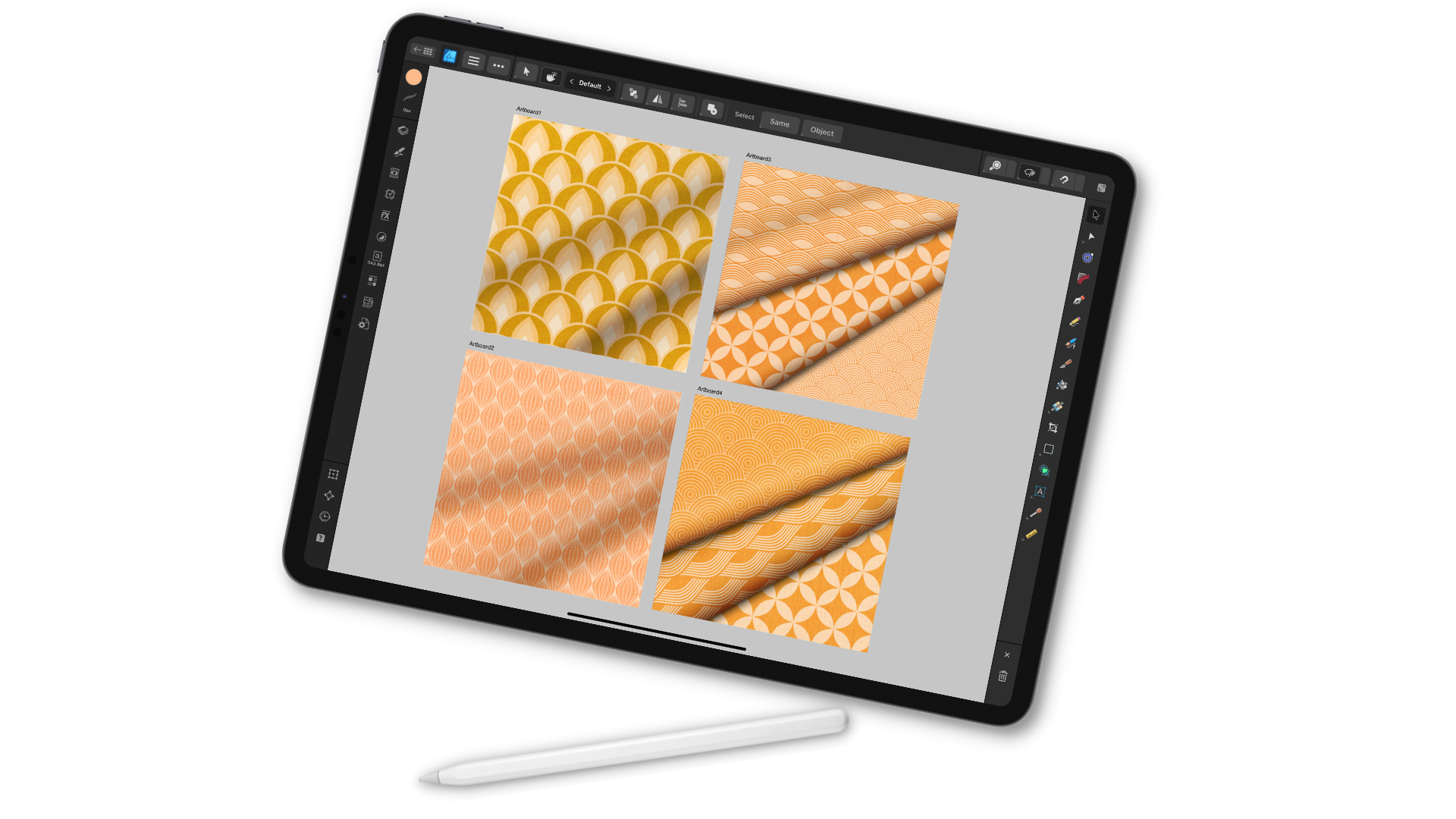
Transcrições
1. Boas-vindas ao curso!: Você já reparou que não
existem muitos modelos criados
na suíte Affinity Para a suíte Affinity. E embora os modelos criados
nesse outro aplicativo usando objetos
inteligentes funcionem, às vezes são necessários ajustes e tempo para que funcionem
da maneira pretendida Então, vamos mudar isso
e fazer o nosso. Harry, eu sou Tracy, artista e educadora
da região de Chicago designer e o resto
da suíte Affinity são meu conjunto preferido de aplicativos
para tudo, desde designs de
padrões de superfície até ilustrações e outros projetos de design
gráfico Gosto de compartilhar meu conhecimento
e meu amor por esses aplicativos e tive o
privilégio de ser nomeada educadora on-line
para assistir pela Serif, a criadora
do Affinity Suite Nesta aula, mostrarei
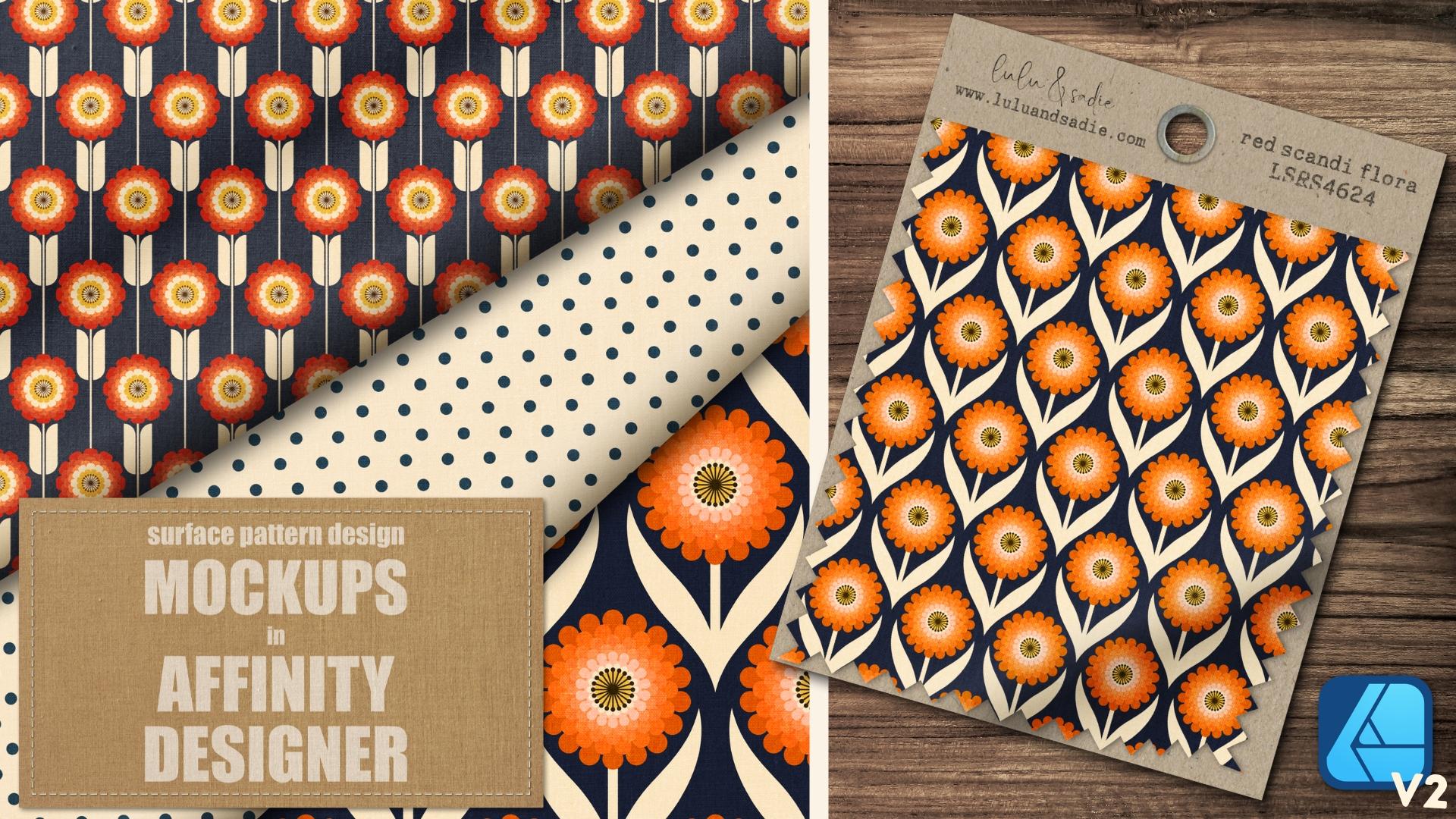
como você pode usar o designer para criar maquetes realistas para seus
designs de padrões de superfície do zero, usando formas vetoriais
e texturas livres maquetes são parte integrante processo
de
design do padrão de superfície Eles permitem que você compartilhe
designs ou coleções individuais nas redes sociais em suas próprias
planilhas e portfólios on-line Quando você cria suas próprias
maquetes e designers, você
não apenas obtém
exatamente o que deseja, nem mais, nem menos Mas você sabe com certeza que eles funcionarão em todos os aplicativos
de afinidade, designer, foto e editor Esta é a primeira de uma série
de aulas que chamei de
oficina de maquete, na qual
começaremos com o básico e criaremos
três maquetes, uma amostra de tela completa com
várias coletas realistas em diferentes direções que são ótimas para compartilhar
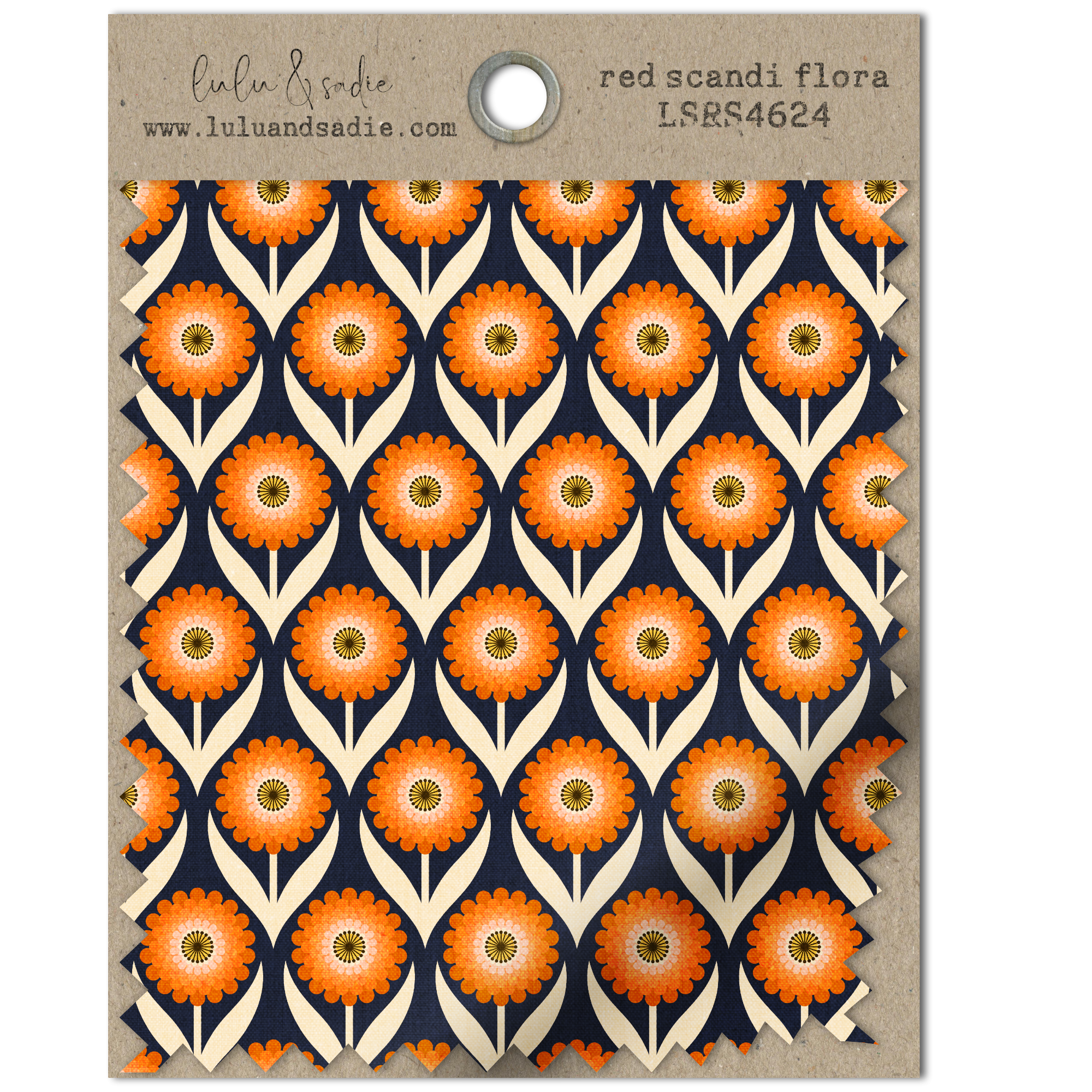
close-ups de seus motivos,
um cartão de um E, finalmente, uma pilha de três
tecidos completa com dobras
realistas para que você possa compartilhar
facilmente uma pequena
coleção de designs Ao criar essas
três maquetes, você aprenderá como criar coletas
multidirecionais usando
uma combinação da
ferramenta de gradiente e do painel de aparência,
como adicionar textura realista às
suas maquetes usando imagens uma combinação da
ferramenta de gradiente e do painel de aparência, como adicionar textura realista às gratuitas do estúdio de estoque
e outros sites de
imagens de uso gratuito, como criar
tolos e tecidos realistas para
criar um efeito empilhado usando a criar um E, finalmente, como trabalhar de forma não destrutiva e
salvar suas maquetes como modelos
reutilizáveis que
podem ser usados
repetidamente , adicionando rapidamente novos
designs Além disso, o processo e as ferramentas que você aprende nesta
aula podem ser aplicados a outros projetos
que você cria no designer, desde ilustrações
até design gráfico Agora, vou usar a versão
do aplicativo para iPad. No entanto, se você estiver usando
a versão para desktop e souber onde as
ferramentas estão localizadas, poderá
acompanhar. Observe que vou
utilizar ferramentas que só podem ser encontradas na
versão dois do aplicativo Isso é destinado a usuários
intermediários, pois pressupõe
alguma familiaridade com o layout do
designer para iPad Portanto, se você é novo no aplicativo,
recomendo fazer
aulas para iniciantes que o
guiarão pela interface de usuário da
versão dois e fornecerão uma
visão geral das ferramentas Então, você está pronto para
mergulhar e criar suas próprias limpezas realistas com algumas formas vetoriais simples
e belas texturas Se sim, vamos começar.
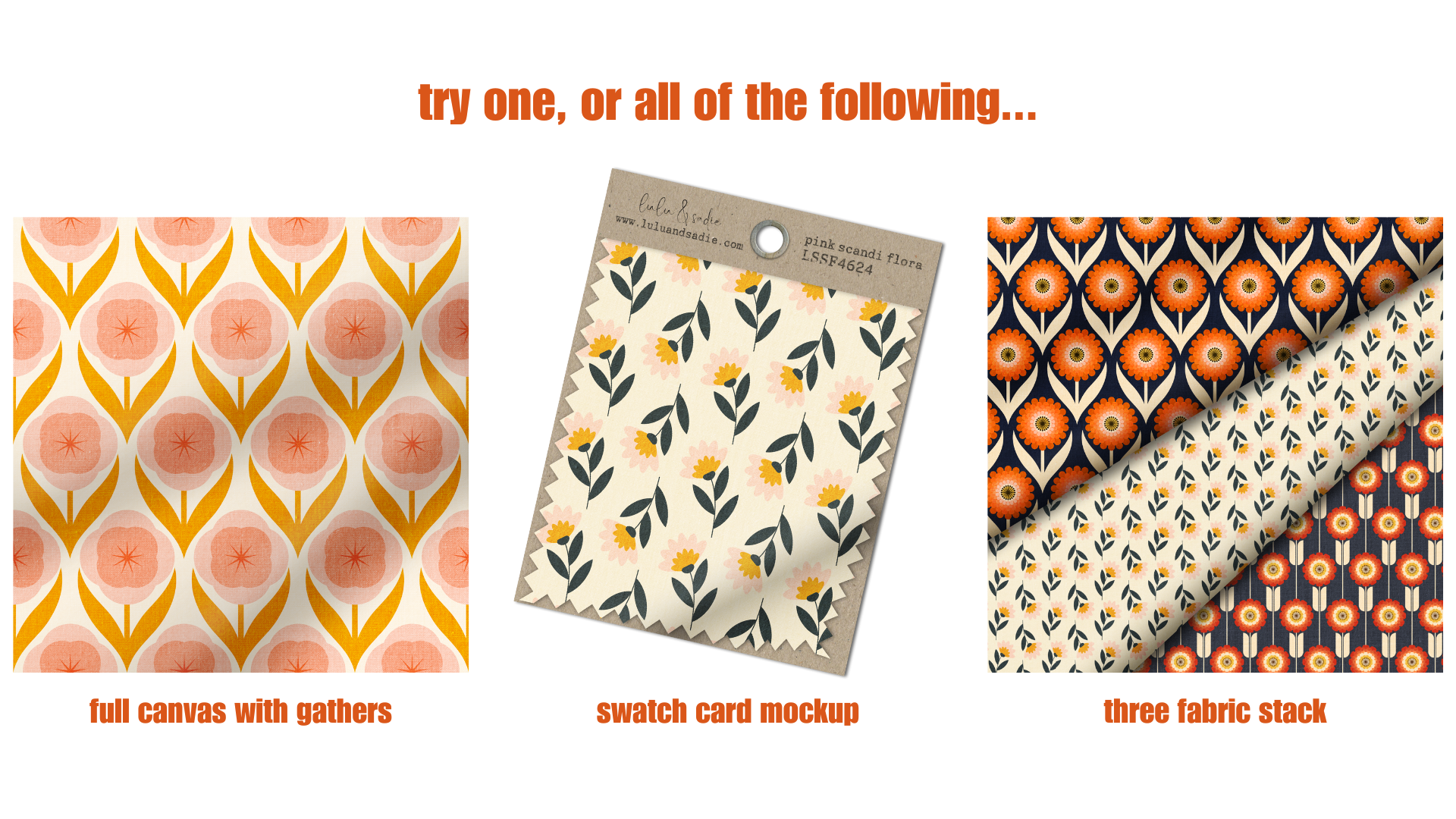
2. O projeto do curso: O projeto da aula é
criar uma ou todas as seguintes maquetes,
a completa
do Canvas, o cartão de amostra ou
a pilha de
três tecidos Divirta-se com suas
maquetes e use o básico que você aprendeu para criar algo que funcione bem com
seu estilo de design Ok. Eu adoraria
ver o que você cria. E, claro, compartilhar
seu projeto permite que os
futuros alunos vejam o que aprenderão quando
assistirem às aulas Portanto, considere compartilhar seu projeto aqui na seção de
projetos e recursos. A maneira mais fácil de
compartilhar seu projeto
a partir do iPad é fazer uma simples captura de
tela da sua maquete Quando estiver pronto para compartilhar, clique no botão Criar projeto. Crie um
título para a foto da capa quando solicitado. Faça upload de suas capturas de tela, adicione os comentários que
quiser e clique em publicar Mal posso esperar para ver
o que você compartilha. seguir, veremos como você
pode criar gradientes
multidirecionais
em um único objeto usando
o painel de aparência pode criar gradientes
multidirecionais em um único objeto usando .
Te vejo lá.
3. Mockup completo da tela, parte 1 | Painel de aparência e camadas de construção: Nesta lição,
veremos
como criar dobras
em tecido com multidirecionais usando
uma combinação da ferramenta de
gradiente do painel de aparência Ao final da aula, você terá uma maquete de amostra perfeita para compartilhar
close-ups de seus motivos .
Vamos começar. Esta é uma maquete que eu
criei anteriormente
e, embora a
diferença seja sutil, ela tem dobras inclinadas em direções
ligeiramente diferentes, criadas por vários gradientes Agora, na
suíte de afinidade em um nível básico, você só pode ter
um único gradiente por objeto em Este é um retângulo
que eu criei e já arrastei um
gradiente linear Assim que eu adiciono um segundo, mesmo que esteja em
um ponto diferente
na tela e em uma direção
diferente, ele elimina o primeiro Para as maquetes que
criaremos nesta lição, usaremos
o painel de aparência
para adicionar vários preenchimentos
a um único objeto,
neste caso, um E use-os para adicionar vários gradientes
em ângulos diferentes Antes de começarmos,
vamos examinar mais de perto o
painel de aparência e como ele está organizado e
como funciona. O painel de aparência está localizado no
lado das ferramentas do designer, e o ícone parece
uma caixa com um olho nela. Agora, se você não
conseguir encontrar uma ferramenta, basta tocar e segurar
o ponto de interrogação
na parte inferior da tela e
esses rótulos aparecerão. Quero observar que minha tela
está virada para um canhoto, então suas ferramentas podem
ser opostas às minhas, mas é claro que tudo
funciona exatamente da mesma forma Agora, a ferramenta de gradiente precisa algo para adicionar um gradiente. Então, eu tenho dois retângulos aqui, a camada inferior que está
trazendo essa cor cinza
e, em seguida, minha segunda que tem o gradiente real nela Se eu for ao painel de aparência com esse gradiente selecionado, você verá que tenho um
preenchimento e um traçado, e você sempre começará
com um preenchimento e um traçado Se eu selecionar um desses, você também verá esses
três pontos na parte superior Isso vai me permitir
percorrer os modos de
mesclagem para aquele preenchimento ou
traçado específico , se
eu tiver selecionado. E isso é algo
a ser observado. Não vamos usar esse
recurso específico na aula,
mas o painel de aparência permite que
você trate o traçado NFL separadamente um do outro e
altere o modo de mesclagem
de cada um individualmente, que é algo
que você não pode fazer no nível geral da camada Você também notará dois sinais de
mais na parte superior. Um é o contorno de um círculo e o outro
está em um círculo preenchido Isso
permitirá que você adicione preenchimentos e traços
adicionais à sua forma e , em seguida, trate
cada um deles separadamente. À medida que você adiciona um traçado de preenchimento, ele adiciona o novo
em cima do existente, mas você pode arrastá-lo na
ordem que precisar Agora, como mencionei,
você sempre
terá um preenchimento e um traçado. Mas ao adicionar outras em cima das existentes, você notará que essa
lixeira pode aparecer E isso permitirá que você os selecione e exclua. Agora, é muito importante
que você use essa
lixeira para excluir e não a
que está aqui embaixo, porque isso
removerá toda a sua camada Quero adicionar meu
segundo gradiente. Mas, novamente, não posso simplesmente
adicioná-lo a esse preenchimento jeito que está, porque ele vai
eliminar o original Em vez disso, o que eu preciso fazer
é selecionar essa camada, ir até o painel de aparência e
adicionar um segundo preenchimento. Apenas certifique-se de
tocar nele com seu lápis. Isso vai engatar
essa camada de preenchimento. Com minha ferramenta de gradiente, vou arrastar uma nova E, à primeira vista,
vai
parecer que ele excluiu
o outro Mas é simplesmente
porque este é totalmente opaco e está
em cima dele Se eu desligar isso, você pode ver que o outro ainda
está lá. Eu só preciso ajustar
este para que você possa ver os dois. Então, novamente, com
esse selecionado, eu realmente tenho uma configuração de amostra para Mgradients. Eu
só vou tocar nisso. E agora, se eu fechar isso, você pode ver que os dois gradientes estão aparecendo em duas direções
diferentes Agora, como mencionei, você pode usar o painel de aparência para alterar os modos de
mesclagem em cada nível, independentemente de quantos preenchimentos e
traços você tenha E essa é uma ferramenta útil, mas nesta classe em particular, vamos realmente
fazer isso no nível da camada Então, se eu quisesse ajustar isso, eu poderia ir até aqui e
mudar o modo de mesclagem. Eu poderia mudar a opacidade e controlar os dois
ao mesmo tempo Agora, para esta lição,
vamos criar duas camadas separadas. Estamos criando uma
camada para nossas sombras e outra para nossos destaques, porque embora você possa ajustar o modo de mesclagem de
cada preenchimento separadamente, acho que dividir as
sombras e os realces é uma abordagem muito mais
flexível Então, vamos
criar nossa maquete básica e começar a adicionar algumas das sombras e realces
usando
a ferramenta de sombras e realces
usando
a Vamos salvar
os modelos que criamos
nesta classe como
modelos reutilizáveis para que
possamos obter uma
cópia limpa sempre que precisarmos deles e
adicionar rapidamente nosso Então, queremos pensar no
futuro como podemos usar nossas maquetes para
que possamos criar nossa tela inicial de forma a ser o mais flexível
possível Então, por exemplo, eu
configurei uma tela de 3.000 por
3.000 pixels a 300 DPI E a razão pela qual
escolhi isso é porque
vou adicionar texturas E isso me dá a
opção de imprimir sem problemas,
caso seja necessário. Agora, sempre posso exportar em uma resolução menor para a tela, mas começar com
esse GPI mais alto significa que não preciso me
preocupar com a pixelização das
texturas se eu Também defini meu espaço de
cores como RGB,
porque, na
maioria das vezes, vou usá-los na tela, e as empresas de impressão que eu uso
realmente usam RGB em vez de CMYK, mas você sempre pode exportar com um
espaço de cores diferente, se necessário Eu configurei uma prancheta porque gosto da flexibilidade
de poder
adicionar mais pranchetas,
pegar um único pano e fazer variações que eu possa
ver em Mas depende inteiramente de
você se deseja
trabalhar em uma
tela comum ou em uma prancheta Então, vá em frente e pense em
como você vai usar seu esfregão e configurar
sua tela adequadamente Agora que a tela está pronta, quero começar a criar minhas camadas para poder
adicionar meu preenchimento de padrões, textura e minhas sombras
e realces Então, vou criar uma
série de quatro retângulos. Vou começar com
minha ferramenta retangular e usar apenas esse preenchimento de luz Eu não preciso de um derrame nela. E vou começar a
arrastar um retângulo. Eu quero duplicar
isso três vezes. Então, vou usar meu menu
rápido para fazer isso. E vou direto para minhas camadas e começar a
fazer alterações nelas. Então, a camada mais inferior será minha camada de preenchimento
padrão. Eu vou mudar
o nome disso. Tudo vai acabar sendo preso dentro disso E eu vou
mantê-lo dessa cor cinza. Não precisa mudar. A camada superior será composta por destaques
ou sombras Realmente não importa o que eu vou fazer com que
seja branco puro, e vou mudar o
nome para destaques. O segundo
será sombras. Quero que seja cinza de tom médio
e explicarei, quando
entrarmos nas sombras
e nos destaques, por que escolho especificamente
branco puro e cinza de tom médio Então, eu toco nela, e você não pode vê-la porque está
embaixo dos destaques, mas vou
renomear essas E, finalmente,
para a textura, vou
substituir o preenchimento
pela textura real. Mas vou fazer esse preto só para que haja uma
diferença entre as camadas, e vou renomear
essa textura de tecido Então, eu quero desligar
essas três camadas superiores. Vou ativá-los à medida adiciono para que eu possa
ver a camada abaixo Vou selecionar todos os três. E, novamente, quero
recortá-los dentro da camada de preenchimento
padrão. Nossas camadas estão prontas e estamos prontos para começar a
adicionar textura e dimensão. Nós vamos fazer isso
na próxima lição. Então, nos vemos lá.
4. Mockup completo da tela, parte 2 | Textura, sombras e destaques: Na primeira parte desta lição, criamos nossa tela
e depois construímos nossas camadas para prepará-las para sombras,
os realces
e a textura Então, vamos começar a adicionar aqueles
começando com nossa textura. Vou prosseguir
e ativar essa camada. Como mencionei
no vídeo anterior, vou substituir
isso pela textura e vou usar a ferramenta de
gradiente para fazer isso Isso vai
me permitir trocar facilmente
a textura por
um tipo diferente de tecido, caso seja necessário. Então, vou me certificar de que essa
camada seja selecionada e vou para minha ferramenta de gradiente Eu quero escolher Bitmap. Então, vou simplesmente acessar
o menu
contextual aqui e encontrar o bit Map Agora, os meus estão nos meus arquivos, mas você também pode
extraí-los das fotos. Vou usar uma das
minhas texturas de tecido favoritas
do texture lab.org e criei um link para
esse site no PDF Essas são texturas gratuitas
que você pode usar para uso comercial e pessoal Então, vou
tocar nesse,
e ele
substituirá automaticamente o preenchimento preto
por essa textura. Agora, você pode ver as
linhas porque elas foram substituídas no
tamanho e foram baixadas. Então, vou ampliar isso
usando esses controles deslizantes. E eu também quero
arrastar isso um pouco para a
direita porque eu sei que há esses
pequenos postes no tecido. Na verdade, é por isso que eu
gosto desse em particular. Tem aqueles pequenos detalhes que conferem o
realismo da maquete Vou voltar às minhas camadas e quero mudar o modo de
mesclagem para sobreposição Agora, o problema de usar
a sobreposição é que ela pode
ajustar suas cores Na verdade, ele pode clarear as
cores do seu padrão. Então, o que eu quero fazer é adicionar um
ajuste de curvas não destrutivo para que se necessário, sempre que
eu colocar um padrão, eu possa escurecê-lo
ou clareá-lo conforme necessário Então, com a
textura do tecido selecionada, vou até os
ajustes e simplesmente toco nas curvas Estou adicionando isso diretamente
à textura do tecido, para
clarear ou escurecer
isso , em vez da
minha camada padrão Você verá essa
pequena caixa aparecer e notará
que ela é automaticamente recortada porque a camada de
textura foi selecionada Este é um ajuste totalmente não
destrutivo. Então, se eu não precisar,
posso desligá-lo. Eu posso redefini-lo
tocando nesse ícone, ou posso simplesmente ir direto para a lombada e
fazer os ajustes Então, na verdade, vou
deixar isso como está por enquanto e só ajustá-lo se eu precisar para o
padrão que eu coloco. Tudo bem Com nossa
textura pronta, vamos começar a adicionar
algumas sombras e realces começando
com as sombras pensamento comum na arte
digital é que preto definido para se multiplicar
é perfeito para sombras, e esse pode ser o caso
em cenários individuais Mas, em alguns casos,
um gradiente preto, especialmente configurado para multiplicar, pode ser um pouco severo demais. Também não é neutro o suficiente
para poder se
misturar organicamente em uma ampla variedade
de cores em todos os designs Para essas maquetes,
queremos que nossas dobras, sombras e
destaques Definir médio a cinza para
reprodução múltipla ou linear, que eu acho que mais uso
, pode ser uma
alternativa mais neutra, pois varia bem com
praticamente qualquer cor, e talvez você
precise apenas de alguns ajustes na opacidade e na luminosidade E é
por isso que eu defini a camada de sombra
para cinza de tom médio. Qualquer cor
com a qual você comece é a cor que
a ferramenta de gradiente selecionará e, em seguida, criará os dois limites de
cor iniciais Agora, antes de adicionar meu gradiente, dar uma olhada
nisso com a textura, vou
até minha camada de preenchimento padrão e vou
deixá-la um pouco mais escura Isso
nos ajudará a ver um pouco melhor a diferença entre as sombras e
os destaques Eu vou trazer isso também para lá. E eu estou apenas arrastando
para baixo o ponto colorido. Vou envolver minhas sombras
e quero colocar isso
acima dos destaques Isso vai nos ajudar
mais tarde, quando os adicionarmos. Seremos capazes de ver
onde estão nossas sombras. Então, novamente, isso é definido como
cinza de tom médio, que é uma das amostras nas cores rápidas. Você
disse no início dessa. Vou pegar
minha ferramenta de gradiente, garantir que a
camada esteja selecionada e arrastarei
meu primeiro gradiente Sempre que você criar um gradiente, ele começará
com duas paradas de cor O primeiro, que é
o mais claro será da cor de qualquer
objeto em que você o coloque. Então, neste caso, cinza de tom médio. O outro está dentro
da mesma faixa de cores, mas alguns pontos abaixo
na escala de luminosidade Sempre vai do claro ao
escuro, mas você sempre pode mudar
sua direção aqui no menu contextual Agora, gosto de usar
o controle deslizante HSL para ajustar meus gradientes
porque, na maioria das vezes,
estou apenas ajustando a luminância e a E para fazer isso,
basta tocar em uma interrupção de cor. Ele se tornará
o maior dos dois
e, em seguida, você poderá fazer
os ajustes necessários. Quero adicionar um limite de cor no meio desse gradiente. Isso vai se tornar
a própria sombra,
mas falaremos mais sobre isso em um momento. Vou apenas tocar para adicionar um, e isso o adicionará faixa
intermediária entre os
dois existentes. E eu posso ajustar todos
os três o quanto eu precisar. A outra coisa
que você notará no gradiente existem essas alças
pequenas e esses controles deslizantes de médio alcance que permitem
controlar uma cor versus
a controlar uma cor versus outra entre
dois limites de cor E à medida que você adiciona interrupções de cor, alças
adicionais
serão adicionadas. Eles serão úteis com nossas sombras e destaques
porque nos permitirão criar gradientes
mais suaves em ambos os
lados e, ao mesmo
tempo Quero ajustar esses três limites de
cor junto com os controles deslizantes do ponto médio até que eu tenha uma sombra com a qual me sinta
confortável Agora, eu fiz isso
o suficiente para ter
alguns números que me sinto
confortável em discar, mas ajuste o seu conforme necessário Para o mais escuro, que
vai ficar no meio. Vou tocar nele e
quero alterar o valor da
luminância para 50 Então, novamente, eu quero que
volte para o tom médio de cinza. Lembre-se de que ele adiciona
automaticamente faixa
intermediária entre as
duas existentes. Vou reduzir a
opacidade desse para cerca de para cerca Eu poderia mudar isso,
mas isso é um começo. Para este top, quero aumentar as luminanas até 100%, então branco puro e a opacidade
até zero Então, isso vai fazer a
textura passar, e agora você pode ver além dela. Para o que está na parte inferior
, será
um pouco diferente. Na verdade, vou
manter as luminanas em 50%, mas vou reduzir
a opacidade
até zero É uma diferença sutil, mas se eu aumentar as
luminárias até 100%, você pode ver que ela adiciona
muito branco, e não é isso que eu quero Para essa sombra em particular, quero que pareça que ela atinge o pico e depois tem uma boa dobra Lembre-se de que você também pode ajustar a opacidade e o modo sanguíneo
da camada geral, não apenas a interrupção da cor Então, falando nisso,
vou até minhas camadas e vou mudar
isso para gravação linear. Acho que na maioria das vezes isso realmente funciona melhor
do que multiplicar, o que
dá um tom cinza Agora, neste caso, porque
eu tenho cinza por baixo, multiplicar está Na verdade, não tenho uma cor, mas brinque com as duas sempre que você
adiciona um novo design. Realmente não há uma resposta certa. Você ajustará essas
interrupções de cor, modos de mesclagem e opacidade até
gostar da sombra que criou e sentir
que está criando uma boa Então, vou mudar
isso de volta para queima linear. E apenas reduza a opacidade
para cerca de 60%. Também quero ajustar meus controles deslizantes de
médio alcance aqui. Eu vou puxar esse tipo
de força para a sombra. Novamente, quero que
pareça um pico, e depois vou
retirá-lo um pouco. Acho que vou derrubar esse. Agora que fiz isso,
acho que a opacidade pode
cair um pouco
mais para talvez 40% Tudo isso não é destrutivo. Eles podem ser ajustados
a qualquer momento. Quero adicionar minha segunda sombra
em uma direção diferente. Mas é claro que não posso adicioná-lo
ao preenchimento existente ou ele
eliminará este Portanto, preciso adicionar um novo preenchimento a essa camada no meu painel de
aparência. Mas o problema é o seguinte. A ferramenta de gradiente
lembrará as cores que
usei pela última vez no mesmo preenchimento
ou em dois objetos, mas não
se lembrará delas em dois preenchimentos
no mesmo Mas eu não quero ter que
começar de novo. Então, o que eu quero fazer é criar uma amostra da minha original Antes de fazer qualquer coisa
com essa, vou selecionar novamente que
vou para minhas camadas
e quero ter certeza de que minha ferramenta de movimentação esteja
ativada para
que toda a
camada seja selecionada Vou ver minhas amostras
e tenho uma configuração de paleta
ampla de aplicativos aqui que contém sombras e
destaques Vou tocar no
menu de hambúrguer
na parte superior e escolher Adicionar preenchimento
atual à paleta Você também pode usar seu
menu rápido para fazer isso. Então, agora vou voltar ao
meu painel de aparência. Vou tocar para selecionar esse preenchimento. Você
pode ver o ponto lá. Pegue meu pedágio de gradiente e eu vou
arrastar meu gradiente Agora, você pode ver que eu o
arrastei de cima para baixo. Então, na verdade, ele vai
criar esse flip, mas vou
mostrar como cuidar disso Quero ir até minhas amostras
e tocar nessa amostra. Agora, como eu arrasto de
cima para baixo, ele realmente o inverteu
desta E eu quero que minhas sombras sigam
na mesma direção. Então, o que vou
fazer é ir até o menu contextual na
parte superior e escolher reverter E agora todas as minhas sombras
estão na mesma direção. Então, tudo o que preciso fazer aqui
é ajustar o posicionamento, o ângulo geral e talvez
ajustar algumas das configurações. Mas mesmo que eu precise
fazer pequenos ajustes nos valores de opacidade e luminosidade das interrupções de cor, ainda
é muito melhor e mais eficiente do que
começar Então, vou fazer alguns ajustes na
minha colocação aqui. Talvez eu mova
esse desse jeito. Acho que gosto da
profundidade de ambos. Eu realmente não vou
tocá-los. Eu poderia tornar isso um
pouco menos profundo. Então, só de olhar para
isso, eu gosto disso. Posso acabar alterando depois
que os destaques
estiverem prontos, mas esse é um bom começo. Então, com nossas sombras no lugar, você pode começar a ver a
dimensão e o tecido, mas estamos perdendo
os destaques em que
o ponto mais alto da dobra teria
luz atingindo Então, vamos continuar
e adicioná-los a seguir. Vamos seguir o mesmo processo
com
os destaques
que fizemos com as sombras E, novamente, eu os adicionei em
uma camada separada porque
quero usar um modo geral de
mesclagem e opacidade diferentes Esses
serão apenas destaques sutis nas pontas da dobra apenas para dar a eles algumas dimensões
adicionais Então, eles não serão
tão fortes quanto as sombras. Então, essa é parte da razão pela qual eu os
quero em sua própria camada. Então, eu vou
engajar essa camada. E a razão,
novamente, pela qual eu movo as sombras para cima é para
que você possa ver onde elas estão colocadas, porque eu quero que os destaques fiquem bem
no topo delas. Vou selecionar a camada,
acessar minha ferramenta de gradiente e
arrastar um gradiente E desta vez, eu estou propositalmente
indo de cima para baixo. Então, assim como com as sombras, vou tocar para adicionar um
segundo destaque Quero mudar isso para
que a luminância seja de 100% e vou reduzir
a opacidade Eu posso acabar mudando isso, mas vou começar por aí. Para a primeira, vou
manter as luminanas em 100%, mas reduzir a opacidade até
zero E então, para a parte inferior, vou manter
as luminanas em 70%, que é o que foi
definido automaticamente quando eu
arrastei o gradiente, mas vou reduzir
a opacidade para A razão pela qual fiz
isso é que o mantém levemente cinza. Porque
esses destaques
ficarão sobre a sombra. Ter um leve tom
de cinza vai ajudá-lo a se misturar um pouco melhor com
a sombra, para que não pareça tão forte Agora, obviamente,
isso é demais. Vou fazer
alguns ajustes
e depois vou
entrar na camada. E mude meu modo de mesclagem. Assim como nas sombras, onde
multiplicar é o G dois. Com destaques, o G two
tende a ser tela ou anúncio, o que funciona na maioria das vezes. Mas, para esse propósito, acho que luz
suave é uma opção melhor e
mais neutra. Então, vou mudar
isso para luz suave e depois dar uma olhada em
onde estamos. Tudo bem Então isso o derrubou bem, mas é um pouco pesado demais. Então, vou diminuir a
opacidade apenas com o toque. Eu não quero que isso pareça brilhante. Novamente, eu só quero
dar a impressão
da luz atingindo o
topo dessa dobra Agora, mais uma vez,
quero adicionar meu segundo, mas não quero ter que
começar de novo. Então, vou selecionar a camada
geral. Vá até minhas amostras, e eu vou salvar
essa na minha paleta Vou me certificar de que está ativado e vou
adicionar o segundo preenchimento e garantir que
ele esteja selecionado. Vou pegar meu pedágio de gradiente
e simplesmente arrastá-lo para fora. Não preciso adicionar
a loja de cores. Eu só preciso ir até a amostra, e ela a
adicionará automaticamente para mim. E nesse caso, como
eu sabia que queria
ir de cima para baixo, não
preciso reverter isso. Eu só preciso fazer alguns ajustes sobre onde ele está colocado. A quantidade de profundidade que você tem em ambos
determinará a altura das dobras. Nesse caso, eu realmente
gosto da altura deste. Isso funcionaria muito bem com um padrão mais claro para que
você pudesse realmente vê-lo. Mas, novamente, com cada
desenho de padrão que você adiciona, você pode acabar ajustando-os E é por isso que é ótimo
ter esses lançados. Você pode simplesmente entrar, verificar se selecionou
o preenchimento correto para os destaques
ou sombras
e, em seguida, fazer
os ajustes necessários Então, minhas sombras e
destaques estão prontos. Minha textura está pronta e quero
salvá-la como uma maquete. Mas há alguns ajustes finais que eu quero fazer
antes de fazer isso Vou ficar com
duas dobras no meu tecido. Você pode adicionar quantas
quiser na
direção que quiser. Você também pode experimentar alguns dos outros gradientes, como
o elíptico ou
o radial se quiser uma aparência um Mas, para os propósitos
deste, vou dizer que está concluído. Novamente, eu só quero
fazer alguns ajustes finais. A primeira é que, se você
achar que as sombras e realces ainda estão
um pouco intensos demais, mesmo usando os
controles deslizantes de ponto médio para suavizá-los,
um desfoque de gcianm Então, vou começar
com minhas sombras. Vou selecionar minha
camada de sombra e ir para FX. Você não precisa ter um preenchimento
específico selecionado. Você só precisa se certificar de
que toda a camada esteja engatada usando
a ferramenta de movimentação. Vou tocar para ativar o Gusciumblur e
depois tocar
no depois tocar E eu vou aumentar
isso para cerca de 30. É uma diferença muito sutil. Isso é um pouco demais, mas
você pode ver que está diminuindo um pouco a aspereza enquanto mantém Então, eu vou derrubar isso. Na verdade, posso chegar a cerca de 40. Agora, normalmente, você pode copiar um efeito e colar esse
efeito em outra camada. Mas, por algum motivo,
quando você tem dois preenchimentos em uma camada, isso
realmente não funciona Acho que, na verdade, elimina
um dos gradientes. Então, vou começar de
novo com os destaques. Vou selecionar essa camada,
certificar-me de que minha ferramenta de movimentação esteja ativada. Vou ativar meu desfoque
gaussiano e, novamente,
vou aumentar para cerca de 40 Vou dar um passo atrás, talvez
torná-lo um pouco menor e dar uma
olhada e ver se eu gosto. Agora, uma coisa que eu vejo é que o borrão gaussiano está fazendo os humanos se
afastarem Então, vou voltar ao meu
estúdio VAX e vou
contratar a Preserve Alpha Isso os encaixará nas bordas
para que nenhum desses gradientes se
afaste e você não tenha um espaço vazio A outra coisa
que eu quero fazer é ativar a escala com o objeto. Se eu fosse escalar
isso para cima e para baixo, quero que esses efeitos
aumentem com isso. Então, vou voltar para minhas sombras. Volte para a outra camada. E eu quero fazer a mesma coisa. Eu vou preservar o Alpha. E vou ativar a
balança com o objeto. Talvez você não precise ativar o
preserve Alpha, mas, novamente, se você ver onde suas sombras ou realces estão se
afastando dos lados e você
tem um espaço vazio, você pode ativá-lo para evitar isso O segundo ajuste que
quero fazer é decidir onde quero que
minha camada
de textura fique na pilha de camadas,
seja acima das sombras
e dos realces ou Se você tiver a camada de
textura acima suas sombras e realces
na pilha de camadas, a
textura também será aplicada a essas camadas Portanto, você pode ter uma aparência um
pouco diferente do que se estivesse abaixo deles. Quando estiver na
parte inferior da pilha, essas sombras e
realces
ficarão bem no topo da textura E embora apareça por baixo, em alguns casos, dependendo do seu design, especialmente quando você
tem um mais leve, pode acabar
parecendo um pouco falso Eu tento as duas coisas em qualquer novo design só
para ver o que funciona. Então, tudo o que você vai fazer é pegar a textura do tecido movê-la para
frente duas vezes. E você pode ver que muda
um pouco quando eu faço isso. Então, as texturas estão sendo
aplicadas a ambos. Nesse caso em particular,
eu gosto mais disso. Mas, novamente, se eu adicionar um padrão em que acho que não está funcionando, sempre
posso mudar isso. Agora que tenho
tudo pronto, quero salvar isso
como um modelo em branco. Então, vou até
o menu de documentos,
que é o menu de hambúrguer
na parte superior, e vou escolher a
porta como modelo Apenas nomeie isso, como
quiser. Vou chamar isso de
duas junções diagonais. Se você clicar em salvar, ele perguntará
onde você deseja salvá-lo e funcionará como qualquer
outra exportação neste momento. Agora, eu já salvei isso, então não vou
fazer isso aqui, mas siga as
etapas da mesma forma que você exploraria
qualquer outro documento Agora, sempre que você inserir isso, poderá fazer seus
ajustes apenas selecionando
o preenchimento do padrão. Nesse caso, eu
selecionaria isso,
selecionaria minha ferramenta de gradiente, acessaria meus ativos e escolheria o
padrão que eu quisesse adicionar a E então, a partir daí, posso
simplesmente fazer meu ajuste. Então, acho que vou escolher
o anterior. E se eu achar que
as sombras e os realces não estão
funcionando bem com isso, posso movê-los simplesmente
entrando em cada um deles Eu posso alterar a opacidade
da camada de textura, se eu achar que ela está muito dura. Novamente, como tudo isso
foi feito de forma não destrutiva, você pode
fazer ajustes em qualquer um deles Depois de fazer os
ajustes no design, você pode seguir a função
normal de exportação, indo até o menu de
documentos e escolhendo exportar ou usando
a persona de exportação Funciona como qualquer outra
ilustração ou documento. Na próxima lição,
daremos
uma olhada no que
aprendemos nesta e
criaremos uma maquete de cartão de amostra
completa com recortes cor-de-rosa.
Te vejo lá.
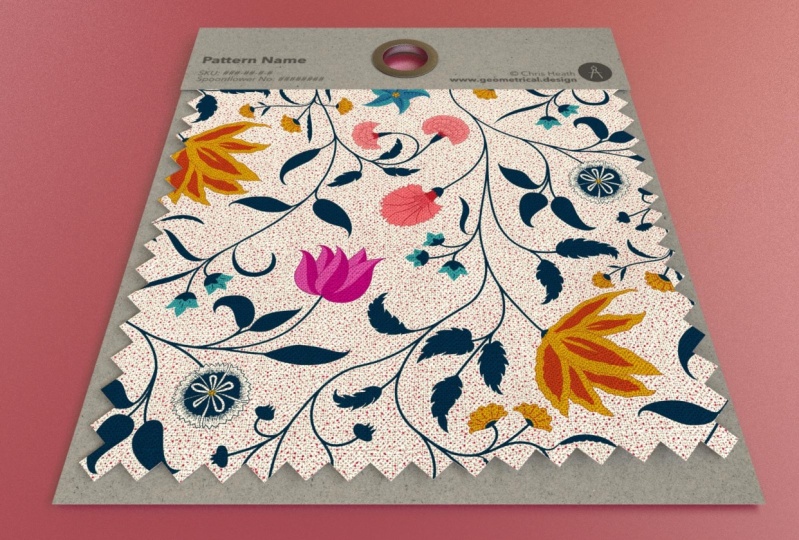
5. Amostra de tecido parte 1 | criando e organizando camadas: Um cartão de amostra é uma ótima maneira de compartilhar um único design nas mídias
sociais ou em seu portfólio
on-line junto com seu design
e informações de contato Nesta lição,
criaremos de forma não
destrutiva
um marcador de padrões de aglomerado com
tipo editável para criaremos de forma não
destrutiva
um marcador de padrões de aglomerado que você possa trocar seus designs e atualizar suas
informações de forma rápida e
eficiente seus designs e atualizar suas
informações de forma rápida e
eficiente. Agora, assim como na lição
anterior, quero finalmente salvar
isso como um modelo reutilizável Então, quero que minha tela inicial seja
a mais flexível possível. Então, vou criar
uma tela de 3.000 a
3.000 pixels a 300 DPI Isso vai
me permitir imprimir isso sem problemas com a
pixelização das minhas Agora, se você sabe que só
vai usá-lo online, certamente
pode usar um DPI
menor, se quiser Mais uma vez, estou trabalhando com
uma prancheta para poder criar variações disso e ver tudo em um só lugar Mas, novamente, cabe a
você decidir se deseja
trabalhar em uma prancheta
ou em uma tela normal. Você sempre pode mudar de
ideia e adicionar uma prancheta acessando o
menu de documentos e escolhendo pranchetas. Agora, vou exportar meu modelo com um fundo
transparente, mas, por enquanto, vou
deixar o
fundo branco padrão no lugar. Agora, assim como na lição
anterior, quero criar todas as
minhas formas planas primeiro. Em seguida, vou começar a adicionar minhas sombras, destaques
e textura É muito mais fácil
acompanhar o que você está fazendo quando as faz
em uma determinada ordem. Então, vou começar
com o suporte e o suporte superior A cor das minhas
formas não importa porque eu não pretendo
usar os modos de mesclagem. A textura substituirá
completamente a cor. Se você quiser usar os modos de
mesclagem com a
cor abaixo
, certifique-se de
escolher sua cor aqui Então, vou pegar
meu pedágio retangular. E vou usar apenas
uma espécie de luz. Cinza, eu acho. E vou
simplesmente arrastar uma forma. E isso parece bom
logo ali. Vou centralizar isso e vou usar isso para
criar a carta superior. Então, vou segurar meu
dedo e duplicá-lo, e quero deixar isso
um pouco mais leve Ainda não estamos adicionando
sombras ou realces, então você não pode ver a
diferença, a menos que altere as cores pelo
menos um pouco Então, vou arrastar isso para cima. Agora eu sempre posso ajustar
isso se precisar de mais espaço, mas acho que fica
bem aí. A próxima coisa que preciso é a
forma da minha amostra de tecido, e vou usar essa forma
traseira para fazer isso Novamente, vou duplicá-lo e mudá-lo para
essa cor cinza de tom médio Agora, em vez de
reduzir o tamanho usando a ferramenta de movimentação, vou usar a ferramenta de
contorno, porque isso vai me
permitir manter a proporção
com muita facilidade para não
perder espaço Vou pegar minha ferramenta de contorno e vou tocar e
arrastar para a esquerda, e você pode ver que está
diminuindo o tamanho Agora, eu não quero
ir muito longe porque o design do padrão é
a estrela do show. Todo o resto são informações
básicas. Então, eu não preciso
de muito espaço para mostrar. Prefiro ter mais
espaço para meu design. Então eu acho que isso parece
bom por aí. Agora, uma etapa importante com o pedágio de contorno é
certificar-se de
assá-lo no Então, vamos
converter isso em curvas tocando
na parte superior aqui, e isso
definirá os cantos Se você não fizer isso, ao aumentar e diminuir a escala, acabará criando contornos
diferentes à medida que aumenta e diminui o tamanho Agora, eu poderia deixar
essa camada como está, mas na verdade quero
criar recortes triangulares nas laterais e
na parte inferior como se tivesse sido cortada
com uma tesoura rosa Agora, na verdade, eu já
fiz isso anteriormente, então criei um ativo que
posso simplesmente colocar
na parte superior e usar como forma
de subtraí-lo Mas vou te mostrar
como eu o criei. Vou desligar
essa camada superior por enquanto. Vou usar uma série
de triângulos que eu potencializo, duplico e depois uso
as funções de geometria Então, vou selecionar meu triângulo. E eu vou
usar , vou usar apenas preto
para que possamos ver. Vou apenas
arrastar um pequeno triângulo. E eu quero girar isso. Então, vou girar no sentido horário. E isso é um pouco
pequeno ou grande demais. Vou me mover um
pouco menor e vou
colocá-lo no canto superior esquerdo. E agora que estou
desistindo, acho
que antes era de
bom tamanho Então, vou
arrastá-lo um pouco para cima. Agora, normalmente, eu teria um teclado
bluetooth conectado ao meu iPad para poder usar
um pressionamento de tecla para fazer isso Mas vou duplicar com dois dedos tocando e arrastando
para obter a primeira forma
e, em seguida, usarei meu
menu rápido para obter o resto OK. Ok, não
se preocupe se isso passar. Na verdade, vou
selecionar todas essas formas. Então, o primeiro foi selecionado, e eu tocarei com dois dedos
para selecionar o outro. E eu vou arrastar
isso para cima e colocá-lo no lugar. Então, eu não quero
várias camadas de curvas. Na verdade, eu só quero
uma camada curva. Então, vou até minhas
operações de geometria e escolho ad, e isso criará
uma única forma na lateral Agora, preciso duplicar isso e virar
para o outro lado Há uma maneira muito rápida
e fácil de fazer isso. Então, vou duplicá-lo. E eu vou selecionar
essa camada de tecido. Vou até o topo e
vou escolher virar na horizontal. Isso o inverterá
automaticamente e o colocará exatamente onde
eu preciso, sem arrastá-lo Então eu preciso da minha última
forma na parte inferior. Então, novamente, vou duplicar isso e vou
girar no sentido Agora, isso é muito grande, mas vou
colocá-lo onde eu quiser
e, em seguida, vou usar minha ferramenta de nó para selecionar
esses nós finais, e vou simplesmente excluí-los. E então eu
vou centralizar isso onde eu quiser. Certo. Então, mais uma vez, eu só quero uma forma
porque quero
usá-la para subtrair esses triângulos da
minha camada de tecido Então, vou até o
topo e escolho Adicionar. Agora, neste momento, isso
é o que eu salvaria em
meus ativos para que, sempre que eu estivesse criando
algo assim, se eu precisasse criar
formas como essa, eu pudesse simplesmente puxá-las,
colocá-las e usar as funções de
geometria Mas agora vou seguir em frente
e selecionar os dois. É importante que os
triângulos pretos estejam na parte superior. Vou tocar na geometria e escolher subtrair,
e está tudo pronto Agora, finalmente, com minhas formas
principais no lugar, eu queria criar um
orifício na parte superior com um pequeno anel de metal, como
se pudesse ser pendurado Pequenos toques podem ajudar
muito a fazer com que uma
maquete pareça realista Não tenha medo de adicioná-los. Vá pegar minha
ferramenta de donut para isso. E vou simplesmente arrastar uma forma
de rosquinha. Vou segurar meu dedo
para obter um círculo perfeito. E eu acho que isso parece
bom aí. Talvez eu diminua ou aumente um pouco o
raio inteiro. Então, o que eu quero fazer é
primeiro centralizar isso. Vou selecionar
minha peça superior aqui e usarei minhas opções de
alinhamento para alinhar o centro e E eu quero fazer
um
furo no meio disso para que você
possa ver direto
até a parte de trás Quando eu adiciono sombras, se eu colocar alguma coisa
embaixo delas, como um pedaço de madeira
que é como uma mesa, você vai ver direto
até Vou usar minha ferramenta de
criação de formas para fazer isso. Então, quero selecionar todas as minhas formas porque
quero que o
furo passe até
a camada de fundo branco Vou até minha
ferramenta de criação de formas e
seleciono a subtração. Tudo preciso fazer é
tocar no meio, e isso abrirá
o orifício no meio de
todas essas Temos todas as nossas
formas e estamos prontos para começar a adicionar nossas sombras
e realces de textura Mas antes de fazermos
isso, quero fazer algumas tarefas finais de limpeza especificamente no estúdio de
camadas aqui Então, eu quero renomear
tudo, é claro, mas também quero
fazer algumas cópias da
minha camada de tecido para minhas
sombras e realces de textura, bem
como recortar algumas coisas
dentro dessa camada inferior, que se tornará
nosso preenchimento padrão Vou começar
renomeando esse cara. Este será o Gromet Essa camada curva será
a parte superior do cartão Eu quero pegar esse, que
vai ser o tecido, e vou
duplicá-lo três vezes Haverá
um para minha textura, um para minhas sombras e
outro para meus destaques Então, este será
o destaque. Vou começar
com branco puro. E vou mudar
isso para destaques. E eu vou desligar isso. Essa será
a cor das sombras, e ela já está
configurada para cinza médio, então vou mantê-la
lá, mas vou
renomear essa camada para renomear essa Essa vai ser
a nossa textura. Novamente, vou
substituir isso por textura, mas vou mudar isso para
preto por enquanto. E vou
mudar o nome
da camada para textura de tecido. Vou desligar esses dois, selecionar todos os três e quero recortá-los
dentro do meu preenchimento de padrões. Vou renomear
este. Preenchimento de padrões. E então eu quero pegar
todos os três e prendê-los
na parte de trás do cartão. Vamos adicionar
uma sombra projetada a isso. E para evitar que as sombras que adicionamos a
elas se espalhem,
vou
mantê-las efetivamente dentro de casa, vou
mantê-las efetivamente cortando-as na parte de trás
. Então, vamos nomear essa parte de trás do cartão. Então, temos o verso do cartão. Temos nossa carta superior e nosso preenchimento padrão E eu quero ter certeza de
que minhas avós estão por cima. Eu tenho a carta superior e, em
seguida, o preenchimento do padrão. Então, estou pronto para começar a adicionar as
sombras e realces da textura, e vamos fazer
isso no próximo vídeo Então, nos vemos lá.
6. Amostra de tecido parte 2 | adicionando textura, sombras e destaques: Na primeira parte desta lição, configuramos nossa tela,
construímos todas as
nossas formas e, em seguida, nos
certificamos de nomear nossas camadas, recortar as coisas no lugar certo e fazer duplicatas onde
precisávamos Então, estamos prontos para começar a
adicionar nossas sombras, realces e textura,
e vamos começar com todas as nossas sombras
projetadas primeiro Ao adicionar sombras
para obter um efeito realista, você deve pensar em qual a profundidade real
do seria
a profundidade real
do objeto ao qual
você as está adicionando Então, no caso dessa placa
superior, por exemplo, essa é uma
peça muito fina de aglomerado, provavelmente com cerca de 2 milímetros Então, a sombra projetada aqui, logo acima do tecido,
seria realmente mínima, apenas o suficiente para mostrar uma. Então, vou garantir que
a forma seja selecionada. Eu vou para o meu estúdio de FX. Vou ativar a sombra externa e tocar para acessar meu menu
contextual E eu vou subir
até o topo aqui e começar a arrastar
um pouco para baixo. Só um toque. E então eu vou aumentar
meu raio. Agora, novamente, recortei isso
dentro desse plano de fundo
para que qualquer coisa
nas laterais não adicione sombra
adicional
à sombra projetada que pretendo adicionar abaixo Eu realmente só quero
isso acima do tecido. Agora, posso acabar mudando isso quando obtiver um preenchimento de
padrão,
mas, por enquanto, vou
dizer que está concluído. Eu só quero o suficiente para que
você possa ver uma sombra. vou pular
a sombra projetada Por
enquanto, vou pular
a sombra projetada
sob o tecido, porque vamos criar algumas distorções
e adicionar
algumas sombras mais profundas, e não quero adicioná-la até
que isso seja feito Então, vamos adicionar a
sombra sob o anel. Acho que vou mudar
o cartão ou a cor, em vez disso , talvez
para esse cinza mais claro. Agora, tecnicamente,
tudo que eu realmente preciso
fazer é pegar a carta do topo Eu vou copiá-lo. Selecione a extensão e a colagem do X, e eu posso
ajustá-la conforme necessário Então, o deslocamento disso está,
na verdade, incorreto porque eu quero que todas as minhas sombras
sigam o mesmo caminho e pretendo
criar minha sombra projetada, que
fique na direita Então, vou até meu FX, toco para ativá-lo e só quero
trazer o offset E agora que estou
vendo isso, sinto que o raio em ambos não
é alto o suficiente Então, vou
voltar à minha carta superior aqui e ajustar o raio dela
também. Tudo bem Sempre posso
baixá-lo se precisar, mas acho que parece bom. Mais uma vez, estou pulando
o de tecido. Vou adicionar a sombra projetada atrás do verso do meu cartão. Então, eu vou subir
até essa camada. Agora, essa vai ser
uma sombra muito mais profunda. Na maioria das vezes, você
quer pensar em como
seria a coisa real na vida real. Mas essa maquete será vista em tamanho pequeno nas redes
sociais ou em um site Ou no contexto de
algo que você imprime. Portanto, adicionar uma sombra projetada um pouco
maior
à parte maior
dará a ela um pouco mais de
profundidade quando você a estiver visualizando em um tamanho menor. Não quero exagerar porque ainda
não é muito grosso,
mas quero que seja um pouco mais visível do que a sombra projetada
sob as outras peças Então, novamente, vou ativar
a sombra projetada. Só para ter certeza de que
a camada está selecionada. Vou pegar o menu contextual e vou fazer minhas sombras
descerem para a direita Então eu vou trazê-lo para
lá, e então eu vou aumentar
o raio Opa, acabei de mudar o ângulo. Então, vou tocar com dois
dedos para trazer isso volta. Traga isso de volta para baixo. Certifique-se de que o raio esteja
ativado, então vou tocar. E vou trazer
isso à tona. E deixe-me recuar e
ver como isso parece. Eu acho que isso é bom
para agora. Novamente, eu posso
acabar ajustando isso. Posso ajustá-lo ainda mais se eu usá-lo com algum tipo de
plano de fundo, mas, por enquanto,
é um bom começo. Tudo bem, com
a sombra no lugar, uma última coisa que quero fazer
antes de adicionarmos
a textura é adicionar um efeito de três
D à Na verdade, vou
deixar isso um pouco escuro porque será
mais fácil para você ver Deixe-me esclarecer isso. Vou me certificar de que essa camada seja selecionada e voltarei
ao estúdio FX. Vou ativar três D e tocar para obter
o menu contextual E o que isso faz é adicionar um
destaque à borda externa. E se houver um
buraco no meio, ele o adicionará aqui
também no mesmo lado. E então adiciona uma sombra
oposta. O problema com isso é que todas as minhas sombras estão
descendo para a direita, e eu preciso que tudo corresponda Então eu preciso mudar esse ângulo, e isso é chamado de Azmth Você pode encontrar isso
no
menu contextual na parte inferior aqui Basta tocar até ver Azmth e eu
vou arrastar isso para cima Até eu ver aquele
destaque à esquerda, aqui e aqui, e eu vejo a sombra à
direita, aqui e aqui. E pode acabar ajustando-a quando a
textura do metal estiver no lugar,
mas, por enquanto, vou
dizer que está pronto Estamos prontos para começar a
adicionar as texturas. E, assim como anteriormente, vou usar minha
ferramenta de gradiente na maior parte do tempo Novamente, isso me permite
trocar texturas facilmente sempre que eu precisar Agora, mencionei anteriormente, minha textura
substituirá completamente o preenchimento e não vou usar os modos
de mesclagem. Mas esse é o
ponto em que, se você adicionar textura e
quiser usar um modo de mesclagem, para ter uma
cor e uma textura, certifique-se de que suas formas estejam definidas com a cor
desejada. Mas o meu não importa. Então, vou até
a carta superior,
pego minha ferramenta de gradiente e vou pegar uma
textura do estúdio padrão Então, há
um em particular que eu gosto, papel artesanal. E eu vou tirá-lo aqui
da galeria Pexels. Com a ferramenta de gradiente selecionada,
basta tocar
e ela será adicionada automaticamente à forma que
selecionei Agora, eu preciso ampliar
isso um pouco. Então, eu vou
puxar essa alça para cima. E isso está realmente errado por causa de outro preenchimento
que eu criei anteriormente. Então, eu vou desbloquear isso. Se você conseguir isso, basta
desbloquear a proporção. Posso arrastar essa alça no Lock
it novamente, e estou pronto. Eu só vou
arrastar esses dois para cima. Eu quero que a textura seja vista. Posso pegar o verso
do meu cartão
e fazer a mesma coisa. Vou apenas tocar para
adicionar a textura. E mais uma vez, eu só
quero ter certeza de que essas alças estão aproximadamente
no mesmo lugar. E eu vou me arrastar para cima. Então, a
traseira do carro está pronta. Novamente, não preciso fazer nenhum ajuste
no modo de mesclagem. Eu vou até o
topo aqui até o anel. Vou me certificar de que seja selecionado. Com minha ferramenta de gradiente, vou voltar
ao estúdio de estoque
e, desta vez,
vou digitar metal E eu gosto deste
aqui porque tem
uma boa textura
e arenosidade E eu realmente gosto de
como isso se desenrola. Mas deixe-me prolongar
isso um pouco. Eu só vou desbloquear
esse lado. Tudo bem Eu realmente gosto disso.
E, olhando para isso, acho que o efeito dos três
D ainda está bom. Eu não quero que isso
pareça arredondado na parte superior. Então, se eu fizesse isso mais suave
ou aumentasse o raio, na verdade faria com
que parecesse mais
arredondado Isso é algo que
seria bastante plano. Então eu acho que
o efeito de três D que
eu tenho é ótimo, assim como a sombra projetada. Ok, eu quero adicionar minha textura
à minha camada de tecido aqui. Então, vou ativar
isso e ativá-lo. E vou usar
essa textura de tecido dos laboratórios
de textura . Então, com minha ferramenta de gradiente, vou até o topo
e escolho Bitmap Vá para meus arquivos e selecione
a textura 1202
e, novamente, basta arrastá-la para cima E eu quero torná-lo grande o suficiente para que você possa ver
aqueles pequenos postes. E vou adiar isso um
pouco. E, novamente, quero alterar o modo de
mesclagem para sobreposição E então vou adicionar uma camada de curvas
não destrutivas caso eu precise ajustar
ao colocar um padrão Então, com isso selecionado, tocarei para adicionar curvas. E não preciso
ajustá-lo
agora porque não tenho
um padrão estabelecido, mas ele está estabelecido e não é destrutivo, então eu posso
ajustá-lo a qualquer momento Todas as nossas texturas
estão prontas, então vamos adicionar nossas sombras,
destaques
e nossa distorção
não destrutiva Na lição original, em que adicionamos pequenas
franjas ao tecido, porque trabalhamos no
tamanho real da tela, não
vimos as bordas da
amostra de tecido Então, as sombras e os destaques
por si só eram suficientes. Mas aqui, estamos vendo as
bordas da amostra de tecido. E como essa dobra implica que o tecido está
preso ou amontoado, queremos adicionar uma leve deformação ao tecido
para dar
realismo Além disso,
vamos querer adicionar sombras
mais intensas nos
pontos mais altos, onde as dobras
criariam sombras mais profundas e as adicionariam à
borda do Vamos trabalhar de forma
totalmente não
destrutiva para que
você possa inseri-las e duplicar facilmente sua prancheta para ajustar a direção ou
a
quantidade das dobras, bem
como a deformação, bem
como a deformação sem precisar começar Por uma questão de
tempo, vou
usar uma sombra bem
básica. No entanto, você pode adaptar
facilmente tudo o que
abordamos aqui para criar
reuniões mais complexas Vou criar
uma dobra que vai diagonalmente da
direita para baixo e vou fazer isso da mesma forma que fizemos
na primeira lição Na verdade, vou
usar as duas amostras criei para
sombras e Vou ativar minha camada de sombra
e pegar minha ferramenta de gradiente. Vou apenas arrastar
uma sombra aqui. Vá até minhas amostras e eu
vou selecionar essa. Não, não é bem
aqui que eu quero. A primeira coisa que
vou fazer, porém, é mudar meu modo de mesclagem para gravação
linear, apenas que eu possa fazer ajustes
e ver o que estou fazendo. E acho que vou prolongar
este um pouco. Talvez aumente
um pouco isso. E a próxima coisa que vou fazer
é ativar meus destaques. Vou colocar minhas sombras acima dessa camada para que eu
possa ver onde estou Vou selecionar essa camada. E, novamente, vou
destacar meu destaque. Acesse minhas amostras
e toque para adicioná-las. Então, eu quero arrastá-lo
até aqui. Tudo bem Vou mudar isso para luz
suave e diminuir um
pouco a opacidade Tudo bem Então, eu quero adicionar um efeito a ambos, apenas para desfocá-los um pouco Então, vou aumentar meu desfoque
gaussiano. E, novamente, vou aumentar
isso para cerca de 40. E eu vou fazer a mesma coisa aqui. Então, essas junções
implicariam que o tecido no canto inferior aqui é
empurrado para cima ou Então, com o sombreamento estabelecido, queremos usar uma distorção de malha vetorial não
destrutiva para empurrar esse canto
para a Então, vou até minhas camadas e seleciono a camada de preenchimento padrão. Então, isso
incluirá minhas sombras, destaques e textura E é por isso que eu queria
que tudo estivesse pronto primeiro. Então, tudo isso está incluído
nessa distorção não destrutiva. Vou até o topo
e vou escolher a malha. Isso vai
criar essa grade. Agora, como
vou manter esse grupo no lugar e deixar distorção
da malha não destrutiva para que possa ser alterada a qualquer
momento, quero entrar em minhas camadas
e renomear esse Agora, essa distorção de malha fornece essa grade básica
essas interseções que você pode usar para criar suas Agora, nesse caso, estamos
mantendo tudo bem básico. Portanto, a grade de malha
fornecida funcionará perfeitamente. Mas, se necessário, você pode adicionar
interseções adicionais tocando em qualquer lugar nessa linha
vertical ou horizontal Às vezes, isso é
útil quando você quer criar uma distorção realmente
detalhada Além de poder
usar as próprias linhas,
cada uma dessas interseções, conhecidas como junções, tem nós,
e esses nós têm e esses nós têm Então, vou pegar esse e começar a
arrastá-lo para cima. E vou usar essa
alça para puxar isso. E estou tomando muito cuidado para não exagerar, porque não
quero que os triângulos
ou os recortes
fiquem muito distorcidos porque
não parecerão realistas Se você achar que
precisa começar de novo,
lembre-se de que isso
não é destrutivo, então você pode simplesmente trazê-lo de volta
tocando neste ícone para reiniciá-lo Então, vou
continuar aumentando um pouco isso. Novamente, usando as
alças para movê-lo. Talvez fale
um pouco mais sobre isso. E eu só vou
recuar. Eu acho que parece bom. Novamente, isso é totalmente
não destrutivo. Então, se eu precisar,
posso ajustá-lo mais, mas esse é um bom começo. Depois de
criar sua distorção,
seja usando a dobra em
malha ou uma das outras,
você tem a opção de manter
esse grupo
de distorção para que não seja
destrutivo e possa ser
alterado ou revertido seja usando a dobra em
malha ou uma das outras,
você tem a opção de manter
esse grupo
de distorção para que não seja destrutivo e possa ser alterado ou Ou convertê-la em uma curva
tocando em converter em
curvas na Mas isso é destrutivo,
o que significa que você não poderá
mais
fazer alterações Agora, queremos a
capacidade de
fazer alterações diretamente
nessa ou criar duplicatas e definir as dobras em várias
direções e Então, vou deixar isso como uma dobra de malha não
destrutiva Então, temos uma etapa final
que queremos dar, que é criar nossa
sombra projetada sob um tecido. Vou começar com
a sombra projetada real. Então, vou selecionar a camada de preenchimento
padrão para todo esse grupo de malhas. E eu vou adicionar uma
sombra projetada a isso. Então, vou adicionar sombra externa. E basta trazer isso
para a direita. E essa é a outra
razão pela qual fiz questão de fazer isso depois, para que eu pudesse ver onde isso está, especialmente porque
temos essa distorção. Vou aumentar o raio. E acho que
vou
adiantar um pouco o set. E talvez eu aumente um pouco a
intensidade. Então, a próxima coisa que
eu quero
fazer é adicionar uma
sombra mais profunda onde ela está reunida, porque seria muito mais escura
nesses dois pontos Vou fazer isso
pegando minha ferramenta de caneta e quero selecionar
uma cor cinza escuro Estou usando um traçado, não um preenchimento, e vou
tocar aqui e aqui. Então, estou seguindo a
linha da minha sombra. Quero mover isso para
baixo por camada de preenchimento
padrão, não recortá-lo por dentro, mas
colocá-lo por E primeiro vou me
certificar de que sua largura
seja de até 100. Eu sempre posso ir
mais alto se precisar. Vou ao meu estúdio de FX e vou adicionar um desfoque
gaussiano a isso. Também quero mudar
meu modo de mesclagem. Vai ser um pouco mais fácil ver o que
estou fazendo aqui. Então, vou mudar
isso para queima linear. Isso não precisa ser óbvio. Eu quero que seja
sutil porque você não
teria apenas uma
sombra deitada lá. Eu só queria
dar uma dica de muito mais profundo do que
o resto Vamos ver o que acontece
quando digitamos um 50, só para torná-lo um
pouco mais grosso. Ok. Eu gosto disso. Portanto, o
controle deslizante só vai até 100 Se você quiser ir
mais alto do que isso, basta tocar e digitar. Enquanto eu estiver aqui,
vou ver como
é 1205 Tudo bem, eu realmente
acho que parece melhor. E eu poderia diminuir a
opacidade só de tocar. Novamente, isso é totalmente
não destrutivo, então eu sempre posso
alterá-lo se precisar Mas deixe-me recuar
e ver como fica. Ok, neste momento, estamos prontos para começar a adicionar
nosso texto editável E vamos fazer isso
na próxima lição.
Então, nos vemos lá.
7. Amostra de tecido parte 3 | adicionando texto editável: Meu cartão de amostra está quase pronto. Minhas texturas estão prontas. Eu tenho minhas sombras
e destaques e criei essa distorção de malha não
destrutiva Uma última coisa que quero
fazer antes de salvá-lo como um modelo reutilizável é
adicionar as informações na parte superior
do cartão Agora, por uma questão de tempo, eu já criei o texto e o coloquei
em um grupo que eu
recortei dentro
do cartão de amostra Então, este é apenas um SVG do
meu logotipo que eu coloquei
e, em seguida, esses três foram criados com a ferramenta de texto
artístico Eu mantive esses dois
de alto nível e não específicos porque, novamente, quero salvá-los como
um modelo reutilizável Eu agrupei
tudo, incluindo o logotipo, para que o efeito que eu aplico em
seguida se aplique
a tudo de uma vez Dessa forma, se eu
fizer alguma alteração no texto, adicionar
ou remover alguma coisa, não
preciso começar de novo porque tudo está
no nível do grupo. Agora, é muito importante
para a próxima etapa que esse grupo fique acima da camada de
textura da
qual você deseja extrair, porque o que vamos
fazer é puxar a textura
desse artesanato e passar
pelas letras para que
pareça que está estampada Vou fazer isso
usando faixas
ou opções de mistura , como são
conhecidas aqui no designer. Então, vou me certificar de
que essa camada de grupo esteja selecionada e tocarei nos três pontos na parte superior da pilha de camadas No iPad, você encontrará
as opções de mistura
na parte inferior aqui. Para aqueles que estão na área de trabalho, você encontrará opções de mesclagem sob o ícone de engrenagem no canto superior
direito do painel de camadas Este gráfico à esquerda é para fontes. Essa é a camada ou grupo
que selecionamos. Então, se eu quisesse extrair
os valores
escuros ou os valores claros da fonte selecionei, eu
poderia fazer isso aqui. Agora, eu não tenho nenhum valor de luz
aqui. Isso é preto puro. Mas se eu arrastar para baixo para a esquerda, você pode ver que isso vai
se livrar disso. Eu não quero usar isso aqui. Em vez disso, o que eu quero fazer é usar o
gráfico de destino porque quero
extrair os valores claros ou
escuros dessa textura abaixo
do texto Agora, uma observação: as opções de mesclagem são completamente não destrutivas, o
que significa que o texto pode permanecer editável e ainda
obteremos o efeito que
almejamos Se você quiser, você pode
tirar isso em uma foto e adicionar filtros
ativos adicionais, como deslocamento, para aumentar ainda mais
o efeito Mas como isso vai ser
usado em um tamanho tão pequeno, não
vou
entrar em muitos detalhes. Então, com esse grupo de destino, o que eu quero fazer é
começar puxando algumas
das partes mais claras dessa
textura pelo meu texto Então eu vou
para o lado da luz. E eu vou
começar a me arrastar para baixo. E deixe-me ampliar. Ao fazer isso, você pode
ver que o texto desaparece e você verá a
textura aparecendo Agora, eu fiz isso, mas
isso também reduziu a quantidade de texto
que você pode ver, então está bem fraco O que eu quero fazer é trazer de volta alguns dos valores mais
sombrios Então, vou voltar
para minha grade de destino. Quero pegar o nodo
escuro aqui e vou
arrastá-lo para a direita. Até que fique do
jeito que eu quero. Então você ainda pode ver
as partes mais claras da textura aparecendo, mas estou
escurecendo um pouco o texto, então ele ainda tem
o mesmo efeito Obviamente, se você
ampliar bem de perto, verá que essa não é uma textura de tinta porque é
muito perfeita nas bordas. Mas, novamente, quero
manter isso editável
e, em um tamanho pequeno, isso realmente não vai importar Mas se você quiser
, pode usar o filtro de deslocamento ao vivo na foto para adicionar uma vantagem a isso Uma última coisa que vou fazer com essa camada de grupo é experimentar o modo de mesclagem
múltipla
ou a gravação linear apenas para ver se alguma delas
faz diferença Então, eu poderia reduzir
isso para cerca de 85%. Então, a melhor coisa sobre isso é que isso é editável Se você quiser alterar a
fonte que está usando aqui, certamente
poderá fazer isso Então, eu poderia simplesmente entrar
no grupo e selecionar minha ferramenta de texto artístico e talvez selecionar o nome do
padrão aqui. E se eu tocar aqui
para selecionar tudo, posso entrar e escolher
uma fonte diferente. E enquanto eu
mantiver isso editável, posso fazer isso o quanto quiser, e a opção de mistura que acabei de
aplicar permanecerá em vigor Com tudo pronto
, estou pronto para salvá-lo como um modelo
reutilizável e seguiríamos
as
mesmas etapas da lição anterior Então, subiríamos até
o topo aqui e escolheríamos Exportar como modelo. Quando retirarmos isso, quando estivermos prontos para usá-lo, tudo que
queremos fazer é voltar a usá-lo. Vamos encontrar essa camada de preenchimento
padrão. Lembre-se, esse é
o grupo Warp. Então, queremos adicionar nosso
padrão a este. Pegue a ferramenta de gradiente e eu posso simplesmente adicionar
meu preenchimento lá Lembre-se de que a textura tem
esse ajuste de curvas. Então, se você precisar
ajustá-lo, você pode. E então eu simplesmente subia
até o topo e ajustava meu texto da maneira que eu
precisava e o exportava. Agora, se você quiser exportar isso sem o fundo
branco, então você vai
salvá-lo como um PNG com um fundo transparente, certifique-se de
ir até o topo e escolher Tela e tela
transparente. Dessa forma, você pode
usar isso em cima de outro plano de fundo e
esse branco não estará no lugar. No próximo vídeo,
criaremos nosso terceiro
e último esfregão, uma pilha
de três tecidos perfeita para compartilhar uma pequena coleção de
designs. Te vejo lá.
8. Três pilhas de tecidos | criando dobras com gradientes: Nesta lição final, vamos criar uma pilha de três
tecidos que
nos permite compartilhar uma pequena coleção
de padrões de uma só vez Vamos adotar a mesma
abordagem para adicionar nossas texturas,
sombras e destaques, como fizemos com as duas
primeiras maquetes Mas, nesse caso,
queremos criar nossas sombras de forma que
elas se curvem sob nossas formas para dar a aparência
do tecido sendo dobrado.
Vamos começar. Então, mais uma vez,
quero poder salvar minha maquete final como
um modelo legível Então, eu preciso começar
com uma tela. Vai ser o mais
flexível possível. Então, estou criando uma prancheta 3.000 por 3.000
pixels Novamente, se você preferir trabalhar em uma tela normal ou
quiser definir a sua em
um tamanho diferente, configure a
sua de forma diferente. Vamos acabar
com três camadas de tecido e nossa
maquete final igual a esta Vamos
construir nossas formas, mas vamos
começar apenas com
a maioria das camadas superior e inferior. Quando as sombras e os
realces estiverem no lugar, duplicaremos a forma superior e
a moveremos baixo com um ângulo ligeiramente
diferente para criar o tecido central Isso economizará tempo e nos permitirá trabalhar com
mais eficiência. Então, vamos
começar a criar nossas formas para que possamos começar a adicionar nossas texturas,
sombras e realces A camada mais inferior
será a mais fácil, então vou arrastar um retângulo por toda
a tela E eu quero duplicar
isso uma vez para a textura. Então, vamos às nossas camadas. Esse de cima, vou
renomear o tecido inferior. E essa vai
ser a textura do tecido. Eu quero colocar isso
dentro deste. E enquanto eu selecionei isso, vou em frente e adicionarei
esse ajuste de curvas Novamente, pode não ser necessário, mas está lá por precaução. Então, a parte inferior está
pronta por enquanto. Acho que só vou
desligar a camada de textura. Em seguida, quero adicionar minha camada superior e vou fazer isso
usando a ferramenta caneta. Não vou fazer nada complicado com a ferramenta de caneta. Eu realmente só quero usá-lo para criar uma forma poligonal Então, vou até minha ferramenta de caneta e escolho uma cor um
pouco mais clara. Mais do que aquele cinza. E vou começar tocando
fora da minha tela E eu estou apenas
criando um triângulo. Agora, você pode ser
criativo com isso e criar algumas dobras arrastando a ferramenta de caneta
à medida que Pessoalmente, acho
que manter isso correto
possível torna um pouco mais fácil e menos perturbador
criar sombras Gosto de criar minhas dobras e
outras coisas no próprio tecido. Então, vou seguir em frente
e definir esse preenchimento. E enquanto eu tenho isso selecionado, eu quero duplicar
isso três vezes. Nesse caso,
precisamos de sombras, realces e camadas de textura Então, vamos fazer nossos
ajustes neles. Este vai ser branco, e esses serão os destaques. Este vai
ser cinza de tom médio e serão as sombras E então, finalmente,
este, eu vou mudá-lo para preto. Novamente,
isso realmente não importa. Vou
trocá-lo pela textura, mas vou mudá-lo
para preto por enquanto E eu quero renomear
essa textura de tecido. E então, enquanto eu o
seleciono, adicionarei esse ajuste de curvas Quero desativar essas três
camadas e selecioná-las, e depois vou recortá-las dentro da camada mais inferior. Esse vai se
tornar nosso melhor tecido. Você pode nomear
o seu como quiser. Eu só recomendo que você se
mantenha o mais organizado possível porque, especialmente se você começar a adicionar mais, isso pode
sair do controle. Portanto, mantenha-se o
mais organizado possível desde o início, e isso facilitará muito
o resto do processo. Tudo bem, eu tenho minhas camadas
que eu preciso no lugar. Então, eu quero seguir em frente e
começar a criar as sombras, realces e a textura,
começando com as texturas Vou adicionar as texturas
da mesma forma que fiz nas outras duas lições
usando
a ferramenta de gradiente. Novamente, isso me permite trocá-los
facilmente
sempre que eu precisar deles. Então, vou começar com
esse tecido superior. Ative a textura
do tecido e selecione-a. Vou até minha ferramenta de gradiente e quero usar o mapa de bits Vou adicionar esse tecido 1202 e vou
ampliá-lo um pouco Isso pode ser um
pouco demais. Acho que a textura
do tecido distrai um pouco Então, eu vou trazer isso. E enquanto eu tenho isso selecionado, vou mudar isso para
o modo de mesclagem de sobreposição imediatamente. Tudo bem. Eu vou até o meu
último. Vou ativar isso e selecioná-lo. E eu vou seguir
o mesmo processo. Então, novamente, eu quero um bitmap. Vou pegar esse tecido e vou
ampliá-lo. Bem ali, eu acho. E eu só quero ter certeza de que os mesmos pólos
não estão aparecendo. Isso é uma espécie de doação, que é uma simulação. E embora eu tenha selecionado isso, vou mudar
isso para sobreposição Eu tenho minhas texturas no lugar certo e estou pronto para começar
a adicionar sombras e Vamos seguir em frente e
começar com nossas sombras. Agora, você me viu
criar os
próprios gradientes para as sombras e
os destaques. Então, eu
não vou fazer isso. Em vez disso, o que vou
fazer é arrastar os gradientes e criei amostras partir de modelos que
criei anteriormente, e explicarei
como eu
os configuro quando estiverem Então, na verdade, não preciso adicionar nada na parte inferior.
Na verdade, está feito. Não vou criar
dobras ou sombras sobre isso. Se você quiser
criar uma pequena reunião, você pode seguir
as mesmas etapas abordadas na
primeira lição, mas isso depende totalmente de você. Então, vou me concentrar
inteiramente neste top. Vou até minha
camada de sombras e com meu pedágio de gradiente, quero arrastar
de cima para Lembre-se, quando você
cria um gradiente, ele vai do claro ao escuro, e eu quero que a parte mais escura do meu gradiente esteja aqui
embaixo Então, vou arrastar isso para baixo. Agora, talvez eu acabe tendo que
ajustá-lo com a amostra. Vamos ver o que acontece.
Então, eu tenho isso pronto. Vou até a amostra
e vou tocar nela. E nesse caso, ele
realmente o reverteu. Então, o que eu quero fazer,
se isso acontecer, basta ir até o topo
e inverter. E eu vou prolongar isso. Isso vai me dar bastante espaço para resolver as coisas. Então, o que eu tenho aqui é uma borda de cor muito escura
na borda, onde eu
quero que pareça que está dobrada para baixo. Então, se eu for ao meu estúdio de
cores aqui, você pode ver que eu tenho esse
conjunto de aluminanos de 13% É aproximadamente 13 a 15%. E então minha opacidade está totalmente
alta e pode ser
ajustada dependendo do design que ajustada dependendo do design você usa, mas
isso é um bom começo Este segundo tem
duas responsabilidades. A primeira é uma espécie de
guardião deste, e eu o tenho
configurado para iluminar 100% e
uma opacidade Eu também tenho o controle deslizante de médio alcance entre esses dois bem
próximo à borda, mas talvez eu
o destaque apenas para tocar E só uma dica rápida:
quando você aumenta o zoom, você tem um pouco
mais de controle sobre o controle deslizante aqui do que
teria se estivesse apagado Na verdade, vai
pular um pouco mais. Então, se você se
sentir frustrado com isso, basta ampliar e encontrar um
controle mais preciso Esse está bom. Na
verdade, este vai criar uma leve curvatura muito fraca
neste tecido superior Não precisaremos
dele para o do meio, mas eu queria ter um
pouco de dimensão lá. Então, esse limite de
cor específico é, na verdade, definido para 71% para a luminância E a opacidade está definida para 79%. Talvez eu acabe tendo que
ajustar isso. Mas o que eu quero fazer
agora é que você possa ver como isso fica com a mudança do modo de
mesclagem. Então isso é multiplicar. Nesse caso, a multiplicação funciona
bem porque está em cinza. Mas, novamente, vou
usar a gravação linear porque
sei que vou
acabar usando padrões coloridos e vai
funcionar muito melhor. Então, eu tenho isso muito bem
desenhado. Isso está saindo dessa maneira. Esse em particular
é configurado
até 100% e até zero na opacidade,
para que o tecido
apareça que o tecido
apareça E este também está permitindo que
o tecido apareça. Mas, novamente, está
criando uma boa mistura dessa em particular. Agora, uma coisa que você pode
notar se eu tocar para desmarcar isso é
que às vezes você pode obter uma linha
branca áspera aqui, seja a sombra
ou o destaque, porque a forma da sombra e
os
realces estão alinhados com a forma do
preenchimento real Então, o que eu costumo fazer
é pegar minha camada, pegar minha ferramenta Node e simplesmente arrastar essas duas
camadas para longe da borda. Farei isso com minhas
sombras e farei isso com os
destaques enquanto
seleciono minha ferramenta de nó Eu volto às minhas sombras
no meu gradiente. Isso também vai
me permitir extrair um pouco disso. Para torná-lo um pouco menos
severo, vou simplificar isso. Então, se você precisar de espaço para se mover, você também pode
fazer isso. Novamente, se você aumentar
o zoom, será um pouco mais fácil arrastar. Tudo bem. Eu tenho um
controle um pouco mais preciso dessa forma. Agora, isso ainda não
parece certo, e isso é porque eu
não ajustei a opacidade,
mas segundo, não há sombra projetada na camada de tecido
logo abaixo dela Então, vamos adicionar isso primeiro antes de começarmos a
alterar qualquer opacidade Quero escolher
a camada superior aqui e vou colocar uma sombra
projetada embaixo dela Em última análise, isso vai
ficar na camada intermediária. Vou ao meu estúdio de FX e
ativo a sombra externa, e quero que seja relativamente profunda, porque lembre-se de que
é uma Não é um pedaço de tecido plano, e você sempre
quer pensar no quão profundo isso pode ser. Então, com isso selecionado,
vou apenas
prolongar meu deslocamento E está em cerca de 90%. Vou aumentar meu raio. Meio alto. Eu quero
que cresça bem Eu tenho cerca de 100%. E, nesse caso,
eu realmente
quero adicionar uma segunda sombra projetada. Então, vou tocar
na linha positiva, selecionar a mais abaixo, puxar o
deslocamento dessa linha para dentro e reduzir o raio Sempre que você tiver
algo profundo como isso, haverá
uma
sombra muito intensa na borda
e, em seguida, ela se
dissipará E o designer torna isso muito fácil agora que podemos adicionar sombras projetadas
adicionais Mas acho que vou amenizar isso um pouco e talvez diminuir um pouco a
opacidade Uma última coisa que eu quero fazer é adicionar um desfoque brilhante a essa sombra. Então, vou selecioná-lo e tocar
para ativar o desfoque de galciu. E eu vou aumentá-lo para
cerca de 50 pixels, eu acho. Agora que fiz isso,
sinto que a sombra projetada está um pouco acima, o raio
está um pouco alto demais. Então, vamos voltar ao topo. Novamente, não há uma regra
rígida e rápida sobre como fazer qualquer uma dessas coisas. Você só está fazendo
isso até que fique do jeito que você
quer Aumente um pouco e
aumente a opacidade. Então, estou apenas alternando
entre os dois, e acho que posso
diminuir a opacidade com apenas um toque dessa e acho que posso
diminuir a opacidade com apenas um toque dessa
sombra projetada. Tudo bem. Então, quero adicionar meus destaques e posso usar alguns ajustes
finais antes de duplicá-los e
criar os intermediários. W Para ativar essa
camada de destaque e selecioná-la, pegue meu pedágio de gradiente e
eu quero ir de cima para Vá até minhas amostras
e eu
selecionarei minha amostra de destaque
aqui e arraste-a para selecionarei minha amostra de destaque
aqui e arraste-a Vou mudar o
modo de mesclagem para luz suave. Novamente, acho que
funciona melhor com eles para essas maquetes de tecido Agora, só para dar uma
olhada, a cor pára aqui. Este em particular,
na verdade, tenho até 40% para as luminárias porque
quero criar um pequeno destaque aqui
onde tenho essa coleção. Portanto, é muito mínimo,
mas está lá. Se eu desligar e ligar isso, você deve ser capaz de ver. Portanto, pode não
aparecer no vídeo, mas há um toque de
destaque ali mesmo. Vou arrastar esse cara para baixo. E esse em particular
está, na verdade, definido para 73%. sinto
que quero falar um pouco No entanto, sinto
que quero falar um pouco sobre isso e aumentar
a opacidade. Mais uma vez, vou
desfocar isso um pouco. Só para tocar
no borrão gaussiano, não tanto neste quanto
fiz com as sombras Acho que vou aumentar
para cerca de 20. Agora, novamente, não preciso
começar tudo de novo
com o do meio. Vou pegar esse tecido
superior e duplicá-lo. Vou pegar o segundo e vou arrastá-lo
para baixo. E mude um pouco o ângulo
e a cor. Então, eu quero
dimensioná-lo porque quero ter certeza de que ele não
se solte pelas laterais. Vou incliná-lo um pouco. Agora, o melhor de
ter tudo isso em camadas
separadas é que, ao
criar suas maquetes, você sempre pode
ajustá-las se quiser que a parte inferior mostre mais
ou a parte superior mostre mais Depende totalmente de você. Então, vou
recuar por apenas um segundo e dar uma olhada neles. Eu quero mudar o nome
deste para tecido médio. E eu vou
mudar a cor
dessa camada para um pouco mais escura Enquanto eu estiver com isso aberto, vou subir até
a sombra projetada novamente e acho que diminuí
o raio daquela parte superior
um pouco demais Mas eu vou trazer a
compensação daqui a pouco. E acho que
vou inserir o raio
disso e o deslocamento até o
fim Então, para aquela linha mais intensa, eu tenho o deslocamento
total, mas o raio está fornecendo
a sombra real Tudo isso vai
realmente
depender do design que você
tem, então você provavelmente vai
acabar mudando isso. Mas o que eu quero fazer é
ter certeza de que
tenho minha opacidade definida
em cada um deles Acho que provavelmente poderia reduzir isso um pouco. O mesmo com este.
Está tudo pronto. Acho que a única coisa que eu
gostaria de fazer é mudar um pouco a sombra projetada sobre
isso. Estou trazendo o offset em
um toque. E o raio. Uma última coisa que
quero fazer é com essa camada intermediária de tecido, ajustar o preenchimento
porque aumentei o tamanho. Eu dimensionei toda a camada, o que significa que ela também aumentou a textura do
tecido. Então, com
minha ferramenta de gradiente, vou arrastar
isso para fora novamente. Novamente, não quero que a
textura do meu tecido me distraia. Quero que apareça,
mas não quero
que distraia
do design em si. Então, vou
mudar isso um pouco. Agora que tudo está pronto, estou pronto para exportar
isso como um modelo e vou seguir
o mesmo processo que
fiz com as
outras duas lições. Vou até o menu de
hambúrguer e escolher Exportar como modelo, renomeá-lo e clicar em salvar, e
vou salvá-lo um arquivo onde posso
acessá-lo aqui e pelo Quando eu o coloco como
um modelo limpo, tudo o que preciso fazer é selecionar
a camada à qual quero
adicionar meu design para pegar
minha ferramenta de gradiente
e, no meu caso, tenho a minha
salva no meu painel de ativos Então, vou definir isso como um preenchimento e posso fazer
os ajustes necessários cada uma
das três camadas. Quando terminar, novamente, vou voltar ao topo e escolher
a porta,
e posso exportá-la em
qualquer formato que eu quiser, ou posso usar a
persona de exportação, se eu quiser No próximo vídeo,
encerraremos a
aula com algumas
considerações finais. Te vejo lá.
9. Considerações finais: Estamos no final da aula e agradeço por confiar mim com seu tempo
e criatividade Espero que você tenha gostado de criar suas próprias maquetes para seus designs de padrões de
superfície Eu adoraria ouvir sua
opinião sobre a aula. Portanto, considere deixar
seu comentário, pois ele me permite saber o que estou fazendo bem e onde posso precisar melhorar. E deixar sua avaliação e
compartilhar seu projeto não só ajuda os futuros alunos a ver o que aprenderão quando
frequentarem a aula, mas também ajuda mais alunos a
encontrarem a turma. Se você compartilhar seu
projeto no Instagram, marque-me na alça
na tela para que eu possa compartilhar
seu lindo trabalho. Além do meu canal de compartilhamento de
habilidades, também
tenho um
canal no Tube, onde compartilho tutoriais
curtos que
complementam meu conjunto
de Você encontrará o link para ele em meu perfil e no guia de
aula fornecido. Falando do meu perfil, tenho muitas aulas em
andamento aqui no Scale share, incluindo muitas outras na série de
simulações de workshops Então, se você ainda não está, se esqueça de
clicar no botão Seguir no meu perfil, e você sempre estará informado
sobre o que está por
vir e quando novas
aulas serão publicadas. E, finalmente,
convido você a se juntar à minha comunidade gratuita para
criadores digitais , a colagem Creator Somos um grupo de criativos
de todos os níveis de habilidade com experiência em uma ampla
variedade de aplicativos digitais Você pode fazer perguntas,
compartilhar seu trabalho, aprender novas dicas
ou compartilhar
as suas em um ambiente amigável e sem
julgamentos Saiba mais no link do meu perfil ou novamente
no guia da aula. Se você tiver alguma dúvida sobre o que aprendeu
aqui na aula, não
hesite em
entrar em contato comigo, seja na discussão abaixo
ou no e-mail fornecido. Novamente, muito obrigado por se juntar
a mim aqui na aula e ter sido feliz em criar.
 Tracey Capone, Illustrator, Photographer & Designer