Transcrições
1. Boas-vindas ao curso!: Você gostaria de adicionar mais padrões
geométricos
ao seu portfólio, mas não sabe como
criá-los e eles parecem
meio complicados E se eu
dissesse que você pode criar três padrões
geométricos divertidos e coloridos no
designer em menos tempo do que o necessário para assistir ao seu
programa de televisão favorito. Quer saber como? Bem-vindo à aula.
Kyler M. Tracy, ilustrador, fotógrafo e designer da região de Chicago Bem-vindo à primeira classe
e à série minuciosa de aulas de design de
padrões de superfície
curtos chamadas Pattern Tool Kit. Cada aula desta
série abordará um tema de
padrão específico, onde mostrarei
como criar
com mais eficiência, tirando o máximo
proveito de suas ferramentas digitais, permitindo que você tenha mais
tempo para criar. Nesta lição,
usaremos a segunda versão do
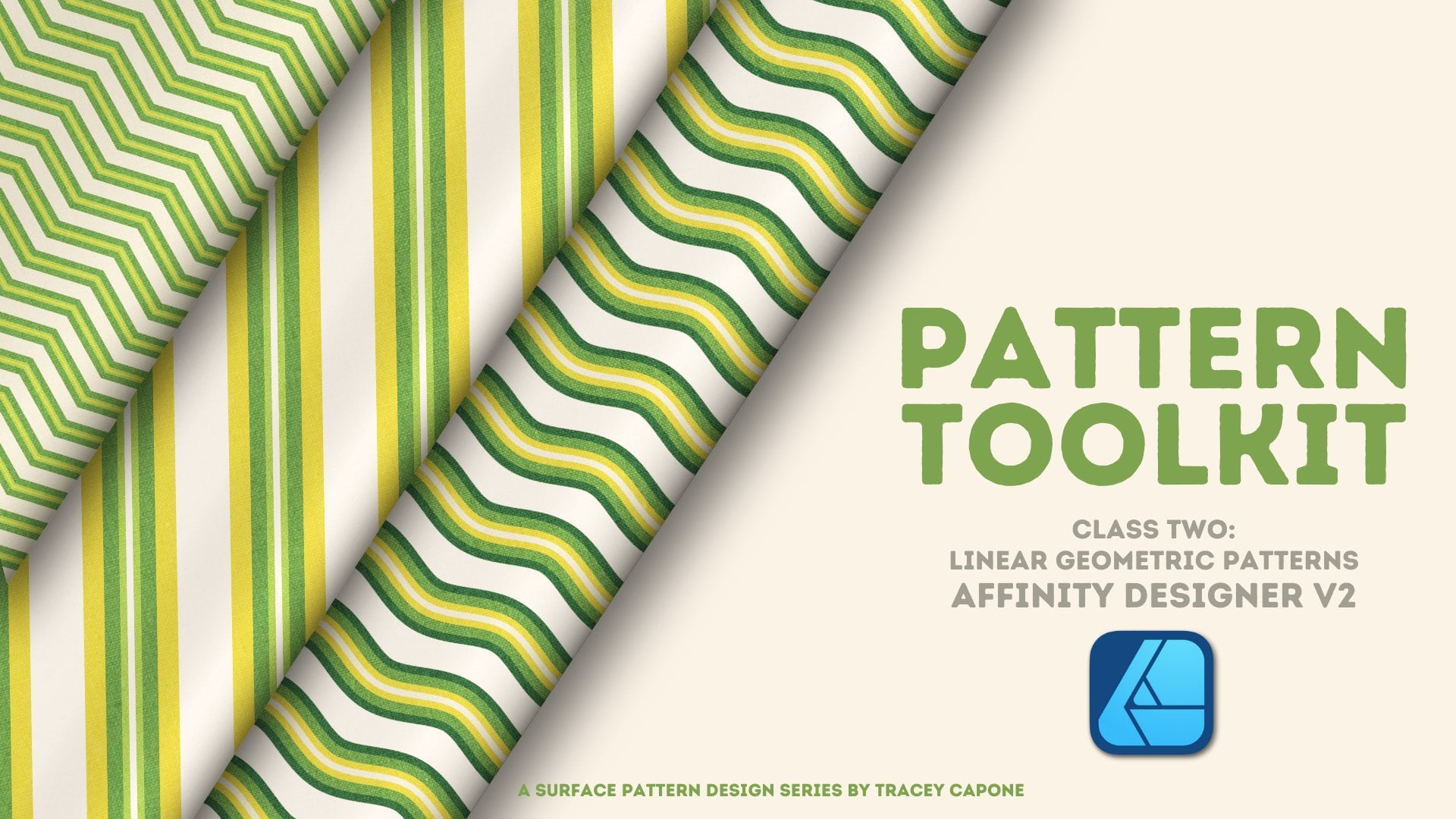
designer para criar três belos padrões
geométricos centrados em torno da
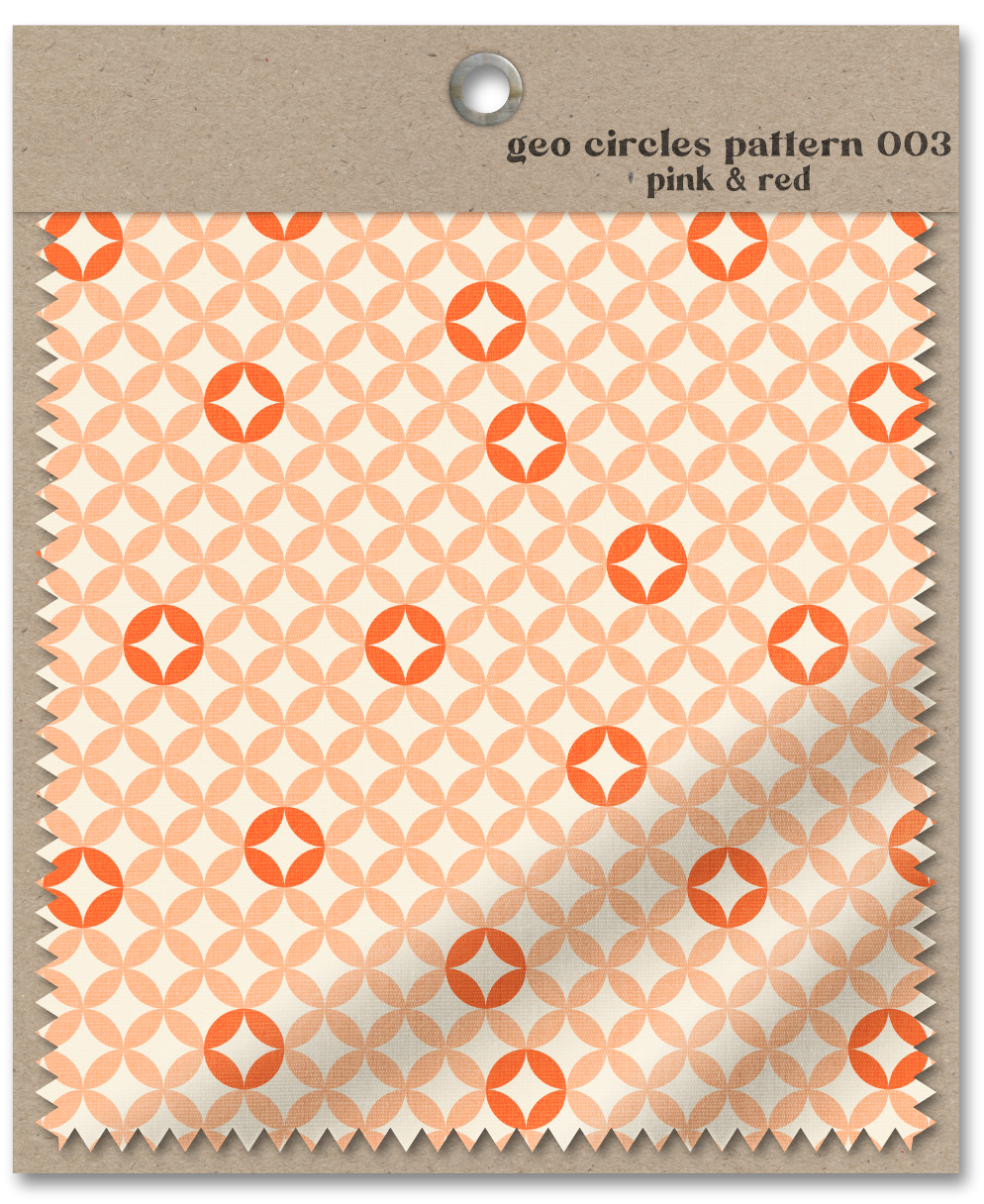
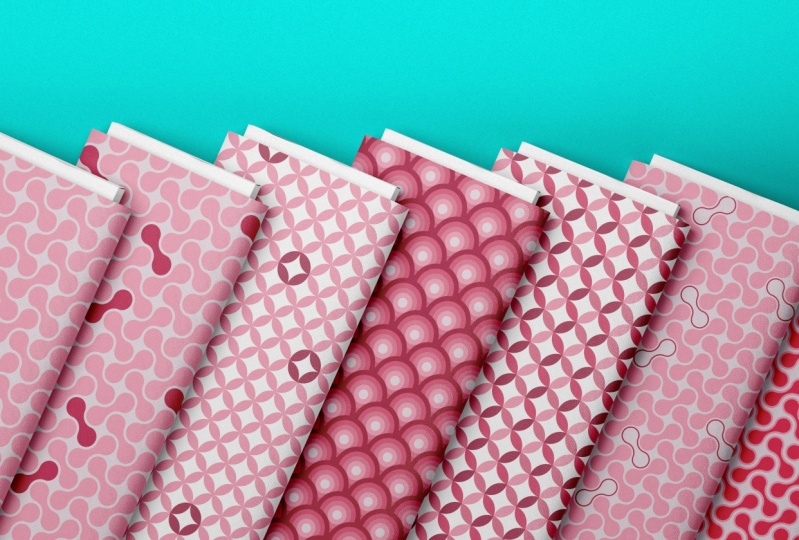
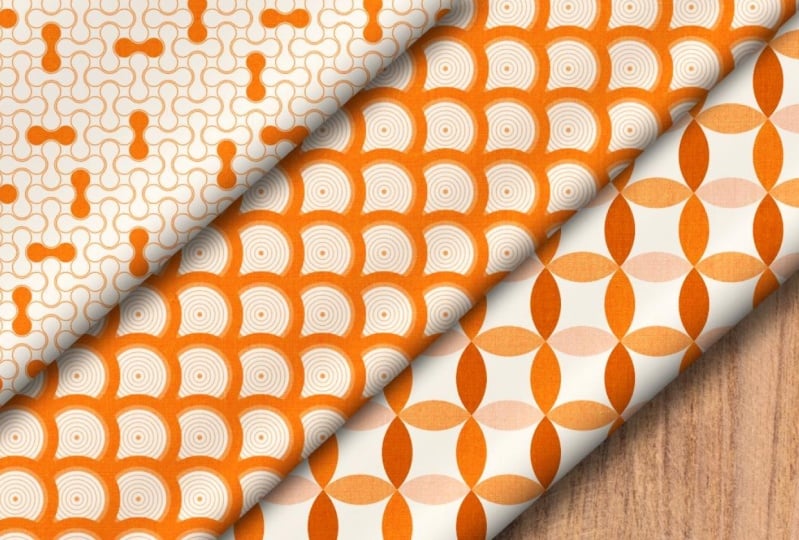
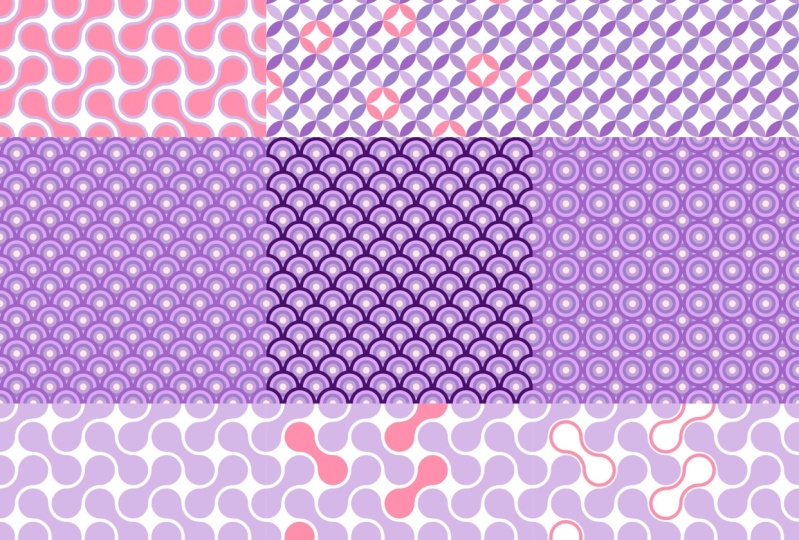
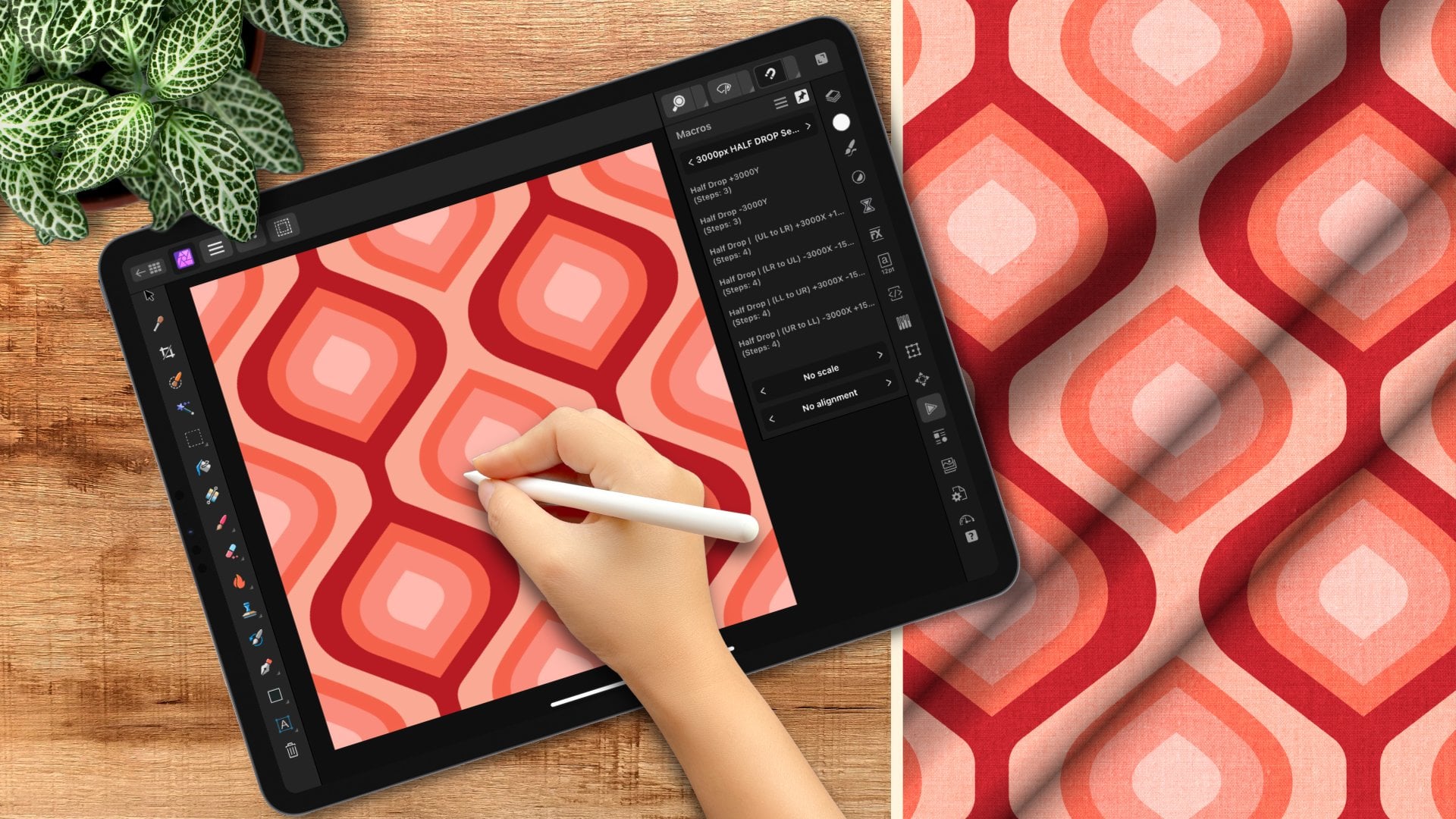
humilde Começaremos com um padrão colorido de inspiração
retrô, composto por uma série de formas de pétalas seguidas por uma impressionante impressão ocular de
boi em camadas E vamos encerrar as coisas
com um design divertido de metabolismo. Todos os três podem ser usados
em qualquer coisa, desde tecidos até seus produtos favoritos de
impressão sob demanda. Ao longo da aula, você
conhecerá ou se
familiarizará novamente com
uma variedade de designers, ferramentas de
eficiência, como
o construtor de formas, ferramentas gradientes e vetores
. Ao final da aula, você
não só
terá três padrões para adicionar ao seu portfólio, mas também
terá uma melhor
compreensão de como usar essas ferramentas para criar uma
infinidade de formas e motivos E Designer, vou usar a versão
dois do Designer no desktop. No entanto, usuários de iPad, você
pode acompanhar facilmente, com exceção
de uma ferramenta importante, o recurso de movimentação de dados. Todo o resto
funciona exatamente da mesma forma quando
há diferenças. Vou entrar no iPad
e mostrar exatamente como realizar a
mesma tarefa do desktop. Embora esta aula seja para
iniciantes, eu vou orientá-lo passo
a passo no processo Isso pressupõe alguma familiaridade com o design e o
designer de padrões de superfície , pois não
abordaremos o básico
ou a interface Então você está pronto para pegar um círculo
simples e transformá-lo em três belos
padrões geométricos? Vamos começar.
2. O projeto do curso: O projeto desta
aula é criar seus próprios padrões
geométricos circulares Usando as técnicas
que abordamos em sala de aula, crie os padrões em forma de olho de boi, metabolismo e
pétalas circulares Mantenha as coisas simples
quando se trata de cores e use duas a quatro
cores para sua paleta Incluí dois
ótimos recursos para inspiração de cores
no guia de aula em PDF fornecido na seção de projetos
e recursos. A maneira mais fácil de
compartilhar seu projeto é carregar uma captura
de tela dos seus padrões. Eu compartilhei instruções
passo a passo sobre como
compartilhar seu projeto, bem
como
informações adicionais no guia da aula. Eu adoraria ver o que você cria. E compartilhar seu
projeto não só permite que futuros alunos vejam
o que
aprendem quando frequentam a aula,
mas deixar uma avaliação ajuda
mais alunos a encontrar a turma. A seguir, começaremos
com nosso primeiro padrão, formato
circular de pétala.
Te vejo lá.
3. Padrão de pétala retro: Nesta lição,
vamos criar nossa primeira forma circular. E vou mostrar como você
pode criar intencionalmente seus motivos para poder colocá-los lado a lado
com facilidade, criando seu Com facilidade, vamos dar uma olhada. Eu tenho um Rdboard com
4.000 pixels quadrados. Acho que esse tamanho
me dá exatamente o que eu preciso para a maioria dos sites em que
eu carrego meus padrões. Também gosto que 4.000
pixels sejam facilmente divisíveis. Isso tornará muito mais fácil criar
os motivos e
colocá-los lado a Agora, eu não criei um painel de visualização porque,
nesse caso, isso realmente
não é necessário. No entanto, estou usando
uma segunda prancheta,
que chamei de testador de
padrões, para testar meu padrão
depois de
criá-lo usando ativos e
a Agora, se você se sentir mais
confortável vendo seu padrão ao criá-lo e quiser configurar
um modelo de padrão ou uma prévia,
certamente poderá fazer isso. Os círculos nesse padrão serão
criados ladrilhando uma forma de quatro pétalas com as quatro pétalas distribuídas uniformemente
a 90 graus Na
versão para desktop, vou
começar selecionando meu retângulo Vou clicar com o comando
e quero criar um retângulo de 500 pixels.
Então, vou clicar em OK. Agora, a primeira coisa que preciso fazer é clicar em Converter em curvas, porque quero poder
usar meus nós e não
posso fazer isso Desde que seja uma camada de forma, quero selecionar um
dos nós diagonais opostos E vamos usar a ferramenta de
canto para arredondá-los. Não importa em
que direção você vá, porque, no final das contas ela será girada quatro
vezes em toda a volta Vou
começar com esses dois, então vou clicar em manter pressionada a tecla Shift
e clicar novamente. Vou pressionar
C no meu teclado, ou posso ir até o ícone
aqui para usar a ferramenta de canto. E vou arrastar todo o trigo até
não poder mais ir. Mais uma vez, quero
melhorar minha aparência, que é o mesmo que
converter em curvas Isso bloqueará
essas curvas,
então, se o tamanho for maior ou menor, ficará
exatamente como está Então, agora eu tenho uma forma de pétala de 500
pixels e posso começar a criar minha flor
geral de quatro pétalas Há duas maneiras de
criar as três formas finais de pétalas Como estou no desktop,
vou usar o recurso de movimentação de dados
com minhas formas selecionadas. A primeira coisa que quero fazer
é definir meu ponto de rotação. Então, vou até
o menu contextual
e habilitarei a origem da transformação E você pode ver que eu vou esse pequeno olho de boi aqui. Quero arrastar
isso até o canto superior direito, porque quero girar
as três duplicatas
em torno desse ponto Com ele ainda selecionado,
vou pressionar Enter. Agora eu não preciso mover isso
na horizontal ou na vertical, então vou
direto para a Posso fazer com que o designer gire
automaticamente exatamente a porcentagem necessária
digitando a
circunferência de Então 360 dividido pelo número
de pétalas que eu quero. Então, neste caso, eu quero quatro. Vou clicar em
Duplicar. E, em seguida, pressione Tab. E isso
girará automaticamente a primeira duplicata Agora eu já tinha uma, então o número de cópias
que eu preciso é três. Basta clicar e arrastar, ou posso digitar três, e essa é a minha forma de pétala Para aqueles que usam o iPad, precisarão
usar o método tradicional de
duplicação de energia, que pode ser facilitado
usando o transform studio Então, eu tenho minha forma inicial de pétala e a criei
exatamente da mesma maneira, começando com um retângulo com ela selecionada
com minha ferramenta de movimentação Quero ir ao menu
contextual
e ativar a e ativar Vou arrastar isso até o
canto superior direito novamente. Vou pressionar e
segurar longamente para duplicar
minha primeira forma E você pode ver isso
aqui nas minhas camadas. Vou até o meu painel de
transformação e, logo abaixo da rotação,
quero digitar 360/4
e clicar em Ok, isso
girará a primeira duplicata e, em seguida, posso
pressionar e segurar e
duplicar Eu tenho minha forma completa de flor. Antes de começarmos a
revestir nossa forma, quero mudar algumas das minhas
pétalas para cores diferentes Isso vai
dar alguma variação com o padrão final. Eu vou ser
bem aleatório sobre isso. Vou ao meu painel Swatch e vou
deixar uma dessas cores rosa e talvez alterá-las para algumas
dessas cores vermelhas aqui Quando terminar, quero
agrupar tudo isso. É importante que você o agrupe. Não tente adicioná-los, porque isso mudará
todas as cores para a mesma cor. Agora eu tenho meu
motivo geral e estou pronto para colocá-lo de um lado para o
outro Indo para o painel de transformação, você pode ver que eu tenho uma forma de
1.000 pixels aqui. Agora isso se divide uniformemente em 4.000. Então, eu colocaria
em quatro e menos quatro, mas isso me deixaria com
um padrão muito grande Na verdade, eu quero isso
um pouco menor, então vou apenas para a largura aqui. E porque eu tenho
esses dois trancados, vou digitar 500. Para esse padrão específico, não
preciso que nada
saia das laterais da tela. Esse será um padrão
independente que permanecerá dentro da prancheta Vou arrastar
isso até o canto superior para que atinja tanto
a
parte superior quanto a lateral E com o encaixe,
você pode ver que eu obtenho aquela linha vertical verde
e a linha horizontal vermelha Agora, com ele selecionado,
pressionarei Enter. Eu quero que isso seja ladrilhado para que
eles se toquem. Então eu preciso mover
isso horizontalmente do tamanho exato da minha
forma, 500 pixels Vou clicar em Duplicar. A partir daqui, eu sei que preciso oito para percorrer todo o caminho, porque oito
se divide igualmente em 4.000 para me dar Se você não souber o
número de que
precisa, também pode
clicar em várias
cópias e arrastar até
terminar o padrão. Então, vou clicar em
OK para definir isso. E essa é minha primeira linha, e eu posso usar isso para criar
o resto do padrão. Quero agrupar tudo isso apenas para mantê-los organizados, pressionarei Enter novamente
e, desta vez, quero descer. Completamos o cruzamento, agora precisamos completar o eixo vertical. Então
eu vou para a vertical. E, novamente, eu tenho uma forma de
500 pixels, então vou manter 500. Vou clicar em
Duplicar agora, será o mesmo número
porque temos um quadrado Então,
vou direto para o número de cópias e digitar sete. E isso vai
completar meu padrão. Vou clicar em OK para
definir isso Agora, porque isso é independente e não
há nada do lado de fora, isso deve funcionar bem. Mas quero parar um momento
e mostrar como você pode testar isso rapidamente usando painel Assets e o
quadro artístico do testador de padrões que foi criado Estou aqui no meu painel Ativos e criei uma subcategoria em
uma categoria de padrão
que criei em meus ativos para padrões
geométricos circulares O que eu quero fazer
é, em minhas camadas, garantir que
a prancheta geral selecionada para o mosaico padrão Vou clicar e arrastar
isso para essa subcategoria. E então, quando estiver no lugar, posso ir até meu
testador de padrões e clicar nele Eu vou tocar no meu teclado. Isso ativará a ferramenta
de gradiente. Em seguida, clico
nesse ativo e ele o adiciona
automaticamente
à prancheta do
testador de padrões Também me dará
essas alças que me permitirão aumentar e
diminuir o
tamanho para aumentar e
diminuir o
tamanho que eu possa vê-las
em diferentes escalas. Posso ampliar e mover para ver se
há algum problema, mas não estou vendo nenhum. Portanto, esse padrão parece bom. Eu vou dizer que isso está feito. Quando criei esse padrão, criei-o com uma pétala
multicolorida Mas se eu tivesse começado
com algo sólido e quisesse adicionar apenas toques
de cor por toda parte, gostaria de mostrar uma
maneira rápida de fazer isso A primeira coisa que
quero fazer é selecionar o grupo que
compõe todas as pétalas, não a camada geral,
mas as próprias pétalas. E então eu vou selecionar
a ferramenta de preenchimento de inundação vetorial. É importante que você selecione a ferramenta
primeiro e depois escolha o preenchimento
, pois ela sempre
lembrará o último
preenchimento que você escolheu. Então, neste caso, eu
realmente gosto da cor. Vou deixar
isso como está. E se eu passar o mouse, você pode ver que eles se
iluminam em negrito E vou
clicar e adicionar cor para mudar alguns
dos círculos para o vermelho. Agora, embora tecnicamente
não haja motivos pendurados nas bordas
dessa tela, ela é independente Se você fosse preencher
formas como essa aqui, onde há apenas duas pétalas, você precisa
se certificar de preencher o outro lado para
completar o círculo Caso contrário, ao
testar seu padrão, você só os
verá de volta. Porque eu quero ser um
pouco mais aleatório sobre isso. Vou tentar não seguir
a mesma linha. Não quero adicionar muitos, só
quero toques
de cor aqui Talvez vá até aqui. E, novamente, quero ter
certeza de concluí-lo aqui. Eu vou fazer mais um,
talvez esse. Agora eu sei que o
padrão em si funciona. Mas se eu quiser,
posso testar o padrão só para ver a aparência dos
círculos multicoloridos Então, eu vou
simplesmente incluir isso. Em seguida, vou até
meu testador de padrões. Assim que estiver lá,
clique nele novamente, minha
ferramenta de gradiente
e selecione esse padrão E vou diminuir o zoom
só para ter certeza de que está
tudo bem. Eu gosto da aleatoriedade disso. Novamente, eu não queria
muito vermelho, só queria cores Eu vou dizer que está tudo bem. Se eu precisasse, eu
sempre poderia voltar e remover
um pouco da
cor ou adicionar um pouco mais. Uma última coisa que
quero observar
nesta lição é que, ao
exportar seu padrão, certifique-se de
exportar o bloco do padrão. Portanto, o bloco original
que você criou, não o testador de padrões Esse testador de padrões é
na verdade um mapa de bits. No meu caso, a empresa de impressão
sob demanda que eu uso me permite usar
vetores ou SVGs Se eu fosse exportar isso, não conseguiria
salvá-lo porque o formato vetorial não está
mais lá. Isso é pixel. Então, quero ir até
a exportação de arquivos e ter
certeza de escolher bloco
padrão como o que
vou exportar. E eu posso exportá-lo como SVG ou como
PNG ou J peg Na próxima lição,
usaremos
uma única forma de elipse para criar
um padrão retrô colorido de balz.
Te vejo lá.
4. Padrão de Bullseye: Na próxima lição,
usaremos
várias elipses para criar
um padrão de olhos de
boi com inspiração retrô O ladrilho será
semelhante ao da última lição, mas com um pouco de reviravolta Então, vamos dar uma
olhada. Ao criar um motivo de olho de boi
como esse, você pode achar que é
muito simples
criar um usando o power duplicate ou a
entrada de dados de movimentação no desktop E embora seja fácil
criar a forma geral, o que não é fácil é criar uma
que tenha um espaço uniforme
como esta. O motivo
é que os designers escalam a
função de mover a entrada de
dados aqui
no desktop e
capacitar a duplicação no desktop e no
iPad Isso significa que o que você disse é que sua
porcentagem de escala para a primeira forma será aplicada a cada forma menor
subsequente. Deixe-me mostrar o que quero dizer. Eu criei uma
elipse de 500 pixels e quero cinco segmentos no total
que estejam uniformemente espaçados em 100 pixels,
assim como Se eu selecionar minha forma e
ativar a entrada de dados de movimentação, vou direto para a escala. Agora eu sei que quero que
meu primeiro seja 400, o que é 80% de 500. Então, vou digitar
80% e escolher Duplicar. Então, vamos me dar
minha primeira forma, e eles estão
separados por 100 pixels, isso é ótimo. Mas se eu continuar
clicando em várias cópias, a próxima não tem
a mesma profundidade, não
é a mesma quantidade. E isso porque o
designer aplicou 80% a 400, o que não é 100. Se eu continuar, vou
acabar com uma forma
que não quero. E isso será o mesmo com
o power duplicate aqui no
desktop e no iPad Em vez disso, preciso
criar isso manualmente. A primeira coisa que quero
fazer é garantir que a escala com o
objeto não esteja ativada. Porque à medida que eu diminuo a escala, se eu a tiver
ativada, na verdade mudará a
largura do meu traçado. Então, eu quero ter
certeza de que está desligado. A segunda coisa que
vou fazer é selecionar minha forma e
duplicá-la quatro vezes,
porque, novamente, quero
uma com cinco segmentos Eu os tenho aqui no meu painel de
camadas e
vou direto para o
meu painel de transformação. Quero ter certeza de que eles
diminuem até o centro, então meu ponto de alinhamento aqui
será o centro O padrão está
no canto superior esquerdo. Apenas certifique-se de clicar
aqui no centro, eu também vou me
certificar de que está bloqueado, então eu só preciso
digitar um dos números. Vou deixar essa camada superior 500. Vou clicar e
mudar este para 400. Vou continuar
fazendo isso com cada camada subsequente
até a última, que será de 100 pixels. Agora tenho meu olho de boi uniformemente
espaçado, que posso usar a ferramenta de preenchimento vetorial de
inundação para preenchê-lo Vou selecionar todas as minhas elipses e, em seguida, selecionar
a ferramenta de preenchimento de inundação vetorial Ou lembre-se, sempre
selecione
primeiro a ferramenta e depois o preenchimento, quero escolher alguns desses
vermelhos e talvez esse rosa Vou começar com uma cor
mais escura na borda porque isso
vai dar algum
contraste à medida que eu as ladrilho Acho que vou usar isso, talvez o rosa aqui, e vou deixar
o centro esbranquiçado. Mas, na verdade, quero preenchê-lo porque vamos
colocá-los lado a lado e isso
criará aquele círculo para que eu possa
desligar meus traços E eu fico com o meu formato de olho de
boi. Vou agrupá-los e agora estou pronto para
começar a pintar esse motivo Eu coloquei um exemplo
do padrão que
vamos criar. Esse padrão terá uma fileira empilhada de formas de olhos de
boi com todas as outras fileiras deslocadas na metade
e na metade para cima, de
modo que as formas se encaixem umas nas E cada nova camada será colocada atrás da última Começando pela
parte inferior da tela, tenho meu motivo aqui E vamos começar
criando uma camada de formas de olho de boi que
se estendem um pouco
além da tela, com outra
camada mais curta logo acima. A razão pela qual precisamos
começar a tela é que, se
a colocarmos dentro da tela, começaríamos a ver lacunas
porque é uma forma arredondada. Vou pegar esse grupo O que eu quero fazer é começar aqui
no canto inferior
com fotos Quando eu obtiver esse ponto superior onde eu quero que fique no
lado esquerdo, este ponto aqui e esse ponto aqui,
ele me dará aquelas linhas
vermelhas e verdes verticais e horizontais, me
avisando que estou exatamente
onde eu quero estar. Com isso selecionado, vou usar
a entrada Move Data. Agora vou começar aqui na área
de trabalho e mostrar
como criá-la aqui. E então vou
entrar na versão para iPad e mostrar como
criá-la usando o power Duplicate. Vou pressionar Enter e quero me
mover horizontalmente,
500 pixels, porque, novamente, esse é o tamanho do meu Vou digitar 500,
clicar em Duplicar. E vou clicar e arrastar até terminar a tela. E o último está na metade, porque este vai
completar este Essa é a única camada que precisará
sair da tela. Vou clicar em OK
e quero agrupar tudo
isso. Vamos usar esse grupo
para criar nosso próximo. Quero pressionar Enter novamente. Desta vez, preciso ir
250 pixels para a direita,
porque, novamente, vamos
deslocar para a direita até a metade Então, vou digitar 250 e
quero subir 250 verticalmente. Então, vou
digitar menos 250. Se você descer
verticalmente, é mais. Se você subir na
tela, é negativo. Vou clicar em Duplicar. Agora, novamente, eu preciso que isso fique para trás, e agora está na frente. Então, vou direto
para o modo de inserção aqui. E clique em Inserir
novos itens por trás. Quando eu saio de lá, ele os coloca automaticamente atrás da primeira linha.
Então, vou clicar em OK. Agora, como eu uso
aquela fileira mais longa
, está me dando uma fileira extra aqui que está
pendurada na tela. Então, eu vou me
livrar disso. Eu não preciso disso. Esse será
o motivo geral que agora colocamos em toda
a tela Vou agrupar esses
dois grupos. Vou apenas rotular esse
último olho de boi. Tudo bem, então vou
usar uma entrada de dados novamente. Clicaremos em Enter. Agora, não precisamos
ir horizontalmente porque cobrimos a
tela neste momento Eu preciso ir na vertical. -500 eu vou duplicar. Eu escolhi 500 dessa vez. Como estamos trabalhando
com duas linhas novamente, quero que isso seja inserido
atrás do último conjunto. Então, eu mudei isso para
inserir novos itens por trás. A partir daqui, tudo o que
preciso fazer é clicar e arrastar até
completar o padrão E eu vou clicar em OK. Agora, novamente, porque eu tinha uma fila
extra lá. Se eu descer até esta fila aqui, você pode ver que
tenho uma extra pendurada na tela. Você não precisa removê-los. Acho que é mais fácil
simplesmente limpar as coisas. Já que isso não é um e-mail
na tela, de jeito nenhum. Eu só vou
deletá-lo. Esse é o nosso padrão. Agora podemos testar isso, é claro, indo até o mosaico padrão. Vou adicionar isso aos meus ativos. Vou até meu testador de
padrões aqui. Use minha ferramenta de gradiente e
clique para adicioná-la. E isso é perfeito
para aqueles que estão no iPad. Porque você não tem a entrada de dados
movida disponível. Você precisará usar o
power duplicate
e posicionar manualmente suas
camadas umas sobre as Mas vou te mostrar
uma maneira rápida de fazer isso. Eu tenho minha primeira camada
de olhos de Bull aqui. E eu os criei exatamente da mesma forma que fiz
no desktop. Vou duplicar isso
e ir para o meu painel de transformação. E eu quero mover isso
no eixo X mais 250 no Y -250. Novamente, eu só quero compensá-los Vou para o meu painel de camadas. E vou arrastar isso para
trás da última camada. Mais uma vez, eu tenho aquele olho de boi
extra. Então, vou clicar
nele e excluí-lo. Agora posso agrupar esses dois e é isso
que vou definir. próxima etapa será muito mais fácil se você bloquear
a abertura do painel de camadas. Portanto, certifique-se de que a pequena
tachinha do polegar esteja acesa. Isso manterá a
pilha de camadas aberta quando você precisar A primeira coisa que precisamos fazer,
porém, é duplicar isso. Vá até o painel de transformação. Novamente, não preciso me
mover horizontalmente. Desta vez, vou me mover
no eixo y -500 porque
estamos subindo Vou até meu
painel de camadas, arraste-o para trás. Agora não preciso ir
ao meu estúdio de transformação. Enquanto eu mantiver essa opção selecionada, posso pressionar e duplicar por muito tempo Arraste isso para baixo, pressione
duplicar, arraste-o para baixo. E vou continuar fazendo
isso até completar todo
o padrão. Novamente, da mesma forma que
na versão para desktop. Você pode testar isso criando uma prancheta separada
e puxando-a com a ferramenta de gradiente
para aumentá-la e
diminuí-la e ver se tudo
funciona bem Portanto, embora seja mais um
processo manual para quem usa iPad,
ferramentas como o painel de transformação e a duplicação de energia, e até mesmo
a capacidade de bloquear um painel no lugar, ajudarão a agilizar bastante
o Uma última coisa que quero
mostrar é que, se você
quiser mudar a cor dos
olhos do boi, pode fazer isso facilmente
usando select same. Digamos que eu queira
mudar esse anel externo aqui para a
cor mais escura da minha paleta Vou selecionar um
deles na minha pilha de camadas. Então eu abri esse grupo e vou clicar nele. Vou até o topo aqui para selecionar
a mesma cor de preenchimento. E ele
selecionará todos
aqui que tenham o mesmo vermelho. E então eu clico nisso
e isso vai mudar. Eu posso fazer isso com qualquer um desses. Basta selecionar um deles. Escolha selecionar a mesma cor de preenchimento
e, em seguida, você poderá alterá-la. Agora, não preciso testar isso porque sei que o
padrão em si funciona. Se eu gostar da cor e
achar que está pronta, eu diria que está pronta. Na próxima lição,
vamos dar uma olhada na criação de um
divertido padrão metabólico, que é composto por uma série de formas de
elipse . Te
vejo lá.
5. Padrão de Metaball: formas Metabol, que são muito usadas na criação de logotipos, também criam um padrão muito
divertido para qualquer coisa, desde tecidos
até capas de periódicos Nesta lição, veremos
como ferramenta de criação de formas pode ajudar
a criar um metabo botif a partir de uma formação de elipse.
Vamos dar uma olhada. Então, mais uma vez
, apresentei um exemplo do que vamos
criar aqui. São metabóis,
parecem pequenos halteres. E eles podem ser criados
de algumas maneiras diferentes. Em designer, nesta lição,
vamos criá-los usando uma formação
de formas de elipse
e a ferramenta de criação de formas e a ferramenta de criação Quero observar
que tudo o que você me
vê fazendo aqui na
versão para desktop, o processo é exatamente o
mesmo na versão para iPad. Na verdade, não vou
usar o iPad para comprar este porque é
exatamente o mesmo. Vamos começar de forma simples. A criação das
formas metabólicas é um pouco
mais complexa do que os
outros dois padrões Então, vamos começar
criando um único metabol
e, em seguida, criaremos uma
formação que podemos dividir. Agora, a primeira coisa a observar é que qualquer tamanho de elipse com o qual você comece
determinará o tamanho
da sua forma final Obviamente,
quanto maior você for com sua elipse inicial,
maior sua forma Você quer ter certeza de que qualquer tamanho com o qual você começa
seja facilmente divisível em sua
tela, pois isso o ajudará a ladrilhá-la
corretamente Então, vou selecionar uma forma de
elipse e
clicar com o comando e começar com
uma elipse de 500 pixels Vou clicar em OK. Eu
também quero um derrame. Agora você pode ver no
padrão final que não há nenhum traço. O que isso vai fazer
é fornecer o espaçador necessário para determinar a quantidade
de espaço entre as formas Depois que o padrão
é criado ou a formação é criada, não
precisamos mais dele. A cor do seu traço realmente não
importa. O que vai importar é
a largura do seu traço. Vou ajustar o meu para 50. Quanto maior a largura, mais afastadas estarão
suas formas. E, claro, quanto mais baixos,
mais próximos eles estarão. Uma
coisa muito importante que você deseja garantir aqui no painel de
traçados é que o alinhamento esteja
centralizado na linha Se você enviá-lo para dentro, ele não fornecerá
nenhum espaçamento porque o traçado inteiro está na parte interna
da sua forma Se você configurá-lo como externo, na verdade, ele criará problemas
com o construtor de formas. Vou configurá-lo como Align
to center
e, a partir daqui, posso
criar minha formação Vou clicar em Enter para
obter a entrada dos dados de movimentação. Vou digitar 500 porque
esse é o tamanho da minha forma. Agora eu preciso de quatro no total, então vou selecionar esses dois. Pressione Enter novamente e, desta vez, eu quero digitar 500 na vertical, então eu quero
arrastar para selecioná-los. E quando eu faço isso,
você pode começar a
ver a formação da bola de metal aqui. Então, quando eu uso a ferramenta
Shape Builder, posso criar uma
dessa forma ou dessa maneira. Antes de fazer isso, porém, há uma etapa final que
preciso dar quando
se trata do derrame. Para que o traçado
atue como espaçador, preciso convertê-lo
de traçado em preenchimento Em outras palavras,
preciso expandi-lo. Deixe-me mostrar o que
acontece quando eu não faço isso. Vou duplicar essa forma e pegar
minha ferramenta de criação de formas Eu tenho esse conjunto
para arrastar à mão livre. Isso significa que posso desenhar à mão livre e minha ação está definida como positiva Quando eu começo aqui
e arrasto, ela cria essa forma. Mas se eu desligar
o traço, você pode ver que não há lacuna. E isso é porque eu
não expandi meu derrame. Eu vou me
livrar desses três. Vamos selecionar
essas quatro formas novamente. Vá até o topo aqui, escolha a camada e expanda o traçado. Agora você pode ver que parece
um pouco diferente. Eu tenho esses crossovers aqui. No entanto, a
ferramenta Shape Builder
funcionará exatamente da
mesma maneira. Quero configurá-lo para mais e
para mão livre. Agora, a direção
aqui não importa. Vou apenas clicar
e arrastá-lo dessa maneira. Vou me arrastar agora. Neste ponto, posso
me livrar de tudo o mais além dessa forma. Estava lá apenas para
criar os espaçadores, bem
como as guias
para a forma da bola metabólica, e fico com
minha forma final Então, vamos fazer isso de novo, mas desta vez criar uma formação real. Quanto mais elipses você começar
em sua formação, mais oportunidades
terá de criar formas metabólicas Vou começar de novo e clicar com o comando e
criar novamente uma forma de 500 pixels. Vou reativar meu derrame. Ele ainda está configurado para 50 pixels
e alinhado ao centro. Desta vez, quero criar
três transversais e três abaixo. Vou clicar em Duplicar duas cópias. Vou selecionar todos
os três e também criar três
cópias abaixo. Ok, agora, quando eu seleciono
e arrasto por todas elas, você pode ver que tenho
mais oportunidades para algumas formas adicionais que
quero criar,
aquela que usei para esta. Novamente, vou
até o topo e
quero ter certeza de
que tenho uma camada. Eu também posso obtê-lo. Lá vamos nós. Coloque camadas, expanda, traça. Vou pegar meu construtor de formas. E desta vez eu quero
criar uma diagonal desta forma e depois uma
separada desta forma. Vou clicar
e arrastar. Você quer
ter certeza de que está dentro
dessas linhas, que não está
atingindo nada aqui E eu vou fazer a mesma
coisa nessa direção. E eu quero fazer isso em
dois movimentos separados. Então, eu tenho duas formas separadas,
novamente, todo o resto. Eu posso me livrar de. Isso estava lá
apenas para fornecer guias. E quando eu seleciono
essas duas formas e desligo o traçado, há um bom espaço, na verdade de 50 pixels, porque é isso que
o traçado foi
configurado entre minhas duas formas. E é isso que
vou apresentar. Um pouco mais tarde
na aula, mostrarei
como você pode criar algumas variações em sua
formação e também na cor. Mas antes de fazermos isso,
vamos ladrilhar este. Então, vai acabar parecendo
exatamente o mesmo que isso. Vou selecionar minhas duas formas e agrupá-las, porque elas funcionarão
juntas. Agora você pode ver
nesse padrão final cada camada está
se encaixando na última Agora, ao contrário do
padrão de olho de boi, em que tínhamos compensá-los
manualmente
para que isso acontecesse Por causa da forma como isso
é criado e por causa
dos números que vamos
usar para mover nossas formas, você não precisa
deslocar nada Vou começar no canto
superior esquerdo aqui. Novamente, eu quero que este ponto aqui esteja na
borda esquerda e este aqui. E quando você
fotografa, pode ver que ela lhe dirá exatamente quando
você está no lugar certo Se eu for até minha transformação, você pode ver que eu tenho uma forma de
1.450 pixels aqui Na verdade, esse número
não é importante. Isso não se
divide em 4.000 Easemently, o que importa é o
número com o qual comecei A outra coisa que importa é que eu tenho uma forma quadrada. Se você ver algo
diferente da forma quadrada, poderá ter
algumas dificuldades. Então, vou pressionar Enter agora. Eu criei uma
elipse de 500 pixels para começar, e eu tenho duas formas, então vou deslocar isso
horizontalmente Vou clicar em Duplicar. E então eu preciso de cinco, do outro lado para completar minha tela.
Vou clicar em OK. E se eu selecionar todas essas formas,
uma boa indicação
de que você está
no caminho certo é que, ao
selecionar a linha inteira, há tanto espaço
neste lado quanto aqui. Vou agrupá-los
e pressionar Enter novamente. Desta vez, queremos descer, vamos
digitar 1.000 novamente. Começamos com uma elipse de
500 pixels. Então, temos duas formas. Vou clicar em Duplicar
e, em seguida, o número de cópias é o mesmo que
o número de cópias, e clico em OK E esse é o nosso padrão final. Agora, se eu quiser testar isso, posso pegar o ladrilho padrão. Vá para meus ativos, e na verdade eu já
tenho um aqui. Eu posso simplesmente clicar,
esse é o meu padrão. Antes de começarmos a criar variações nas formações
reais, vamos falar sobre a criação de
algumas variações na cor. Há algumas
maneiras diferentes de fazer isso. Vou agrupar tudo e selecionar esse grupo,
vou selecionar minha ferramenta Vector
Flood Fill Agora, a maneira mais fácil de criar variações de
cores é usar sua ferramenta de preenchimento de inundação vetorial para preencher algumas dessas formas Mas há algumas
coisas que você deve ter em mente. Eu já tenho a
seleção de cores que eu quero. Eu vou fazer isso com moderação. Eu só quero toques de cor. Se você fizer alguma alteração em qualquer
coisa na borda, certifique-se de que,
se alterar alguma coisa
aqui, por exemplo, altere a correspondente
do outro lado, porque precisa que essa
forma seja concluída. É a mesma coisa aqui
no topo. Quando se trata de
qualquer coisa na esquina, como essa forma de canto se repete em quatro lugares
diferentes, você precisa se certificar completá-la em quatro lugares
diferentes. Eu costumo evitar essa forma
específica. A outra que você precisa observar é que, se você tem uma forma que sai tanto da
parte superior quanto da lateral, certifique-se de preencher a cor aqui deste lado e
também aqui embaixo. Caso contrário, ao colocá-lo lado a lado, você verá algumas
formas cortadas. Quanto à cor,
tento evitar isso, fico
nas bordas externas e apenas me
certifico de obter as
duplicatas do outro lado Vou clicar
talvez aqui e aqui. E então eu vou
testar isso novamente. Vou pegar o ladrilho padrão, pegar minha ferramenta de movimento
e arrastá-la para dentro. Você pode ver que eu já
tenho um lá. E então, quando estiver no lugar, clicarei e
gostei da aparência. Eu acho isso legal e aleatório. Eu não tenho muitos padrões
acontecendo lá novamente. Eu só queria colocar um
vermelho contra aquele rosa. A outra coisa
que você pode fazer para criar alguma variação na cor é pegar
algumas de suas formas. Vou selecionar
um dos vermelhos. Vou usar a mesma cor de preenchimento selecionada. Vou pegar minhas amostras
e transformá-las de preenchimento
em traçado Então, vou ativar
meu derrame lá. Agora, uma
observação importante sobre isso, a
fim de manter o
espaçamento que você tem no lugar Nesse caso, você
deseja alinhar ao centro. Você sempre pode alterar
o tamanho do traçado, para que fique um pouco mais fino, mas essa é outra maneira de
brincar com as cores Você também pode usar sua ferramenta de contorno para se
divertir conosco Então, vou mudar tudo
isso de volta para rosa e vou mostrar o
que quero dizer. Quero desagrupar tudo aqui para que eu tenha todas as minhas
formas separadas Eu tenho muitos
grupos acontecendo aqui. Todas as minhas curvas estão separadas. Vou comandar
J para selecioná-los. Quero trocá-los pelo preenchimento
vermelho que acabei de usar. Vou pegar minha
ferramenta de contorno, vou selecioná-la. Vou clicar e
arrastar para que fique um pouco menor e mantenha
a forma geral, mas coloque-a
dentro da original Vou agrupá-los para que os vermelhos sejam agrupados, separados dos rosas Agora eles
caem nas pilhas de camadas. Eu só vou arrastá-los para cima. Eles são acima de tudo rosa. Então eu posso fazer a mesma
coisa com os rosas. Vou apenas
agrupá-los também. Essas são apenas algumas maneiras pelas
quais você pode brincar com a cor das formas do seu
metabolismo Divirta-se com isso. cores
diferentes, padrões
diferentes. Vamos falar sobre a criação variações na formação
real. Agora, a primeira coisa a
observar é que quanto mais elipses você começa em sua formação, mais oportunidades
você tem de criar formas
metabólicas e
formações Pessoalmente, acho que começar com nove me dá muito com
que trabalhar. Vamos dar uma olhada em alguns
deles apenas para criar algumas formações
diferentes. Então, vou selecionar
esses nove primeiros. Eu já
expandi meus traços. Vou pegar minha
ferramenta de criação de formas e, novamente, tenho um conjunto positivo
e livre sobre esta. Eu só vou
manter as coisas simples. Vou apenas clicar
e arrastar, neste caso, criar uma forma de
metabola de três pinos Vou arrastar isso para
lá novamente. Eu não preciso
mais desses para este. Vamos tentar algo
como um de cinco pinos. Eu poderia fazer a
mesma forma que acabei de criar, mas depois passar por aqui e
criar uma de quatro pinos Então, finalmente, vamos
pegar esse aqui. Vou girar
isso em 45 graus. Então, estou apenas segurando a
tecla Shift e girando. O que isso vai me
permitir fazer é criar uma forma vertical e horizontal. Eu posso pegar os dois. Então, para este,
vou criar algumas formas
metabólicas, mas também vou criar
alguns círculos independentes Vou pegar minha ferramenta
Shape Builder e clicar arrastar
e criar
um metabol lá, assim
como aqui Então eu posso clicar
nesses círculos individuais e isso vai criar uma curva
para cada um deles. Vou selecionar minha ferramenta de movimentação
aqui. Apenas tire isso. Não preciso mais dos meus golpes, embora isso também crie uma formação
muito divertida Eu poderia amarrar este também. Este é um exemplo de vários
padrões metabólicos que
criei usando variações de cor, além de transformar coisas
de preenchimentos Também brinquei com o espaçamento real entre minhas formas, o que fornece
um padrão mais estreito Você pode criar
formações diferentes, assim como fizemos. Aqui estão algumas com as
elipses mantidas separadas. Nesse caso, quando eu desviei, não
fiz o deslocamento para que
ficasse próximo um Eu fiz o deslocamento para que
ele se sobrepusesse e criasse aquele E finalmente, neste caso, em vez de trabalhar
com uma elipse preenchida, trabalhei com a forma de um donut Você sempre quer começar
com uma forma de elipse, mas ela não
precisa ser preenchida Você também pode começar com uma forma de
rosquinha. E então eu terminei usando
a ferramenta de preenchimento Vector Flood para adicionar alguns toques de cor vermelha
em alguns desses buracos Portanto, é uma questão
de experimentar, basta brincar com cores e tamanhos de
traços
diferentes, para que você
possa obter espaçamentos diferentes Você pode começar com elipses de
tamanhos diferentes para obter um padrão maior, se divertir com ele e ver
o que você cria A seguir, vamos
encerrar as coisas com algumas reflexões finais.
Te vejo lá.
6. Considerações finais: Estamos no final da
aula e agradeço
por confiar em mim com seu
tempo e criatividade Espero que tenham gostado
da primeira parte
da série de kits de ferramentas de padrões Eu adoraria ouvir sua
opinião sobre a aula,
então, considere
deixar uma avaliação pois ela não só me permite
saber o que estou fazendo bem, mas também onde posso
precisar melhorar. Além disso, deixar uma avaliação
e compartilhar um projeto não só ajuda os futuros alunos ver o que eles aprendem quando
frequentam a aula, mas também ajuda mais alunos a
encontrar a turma. Se você compartilhar seu
projeto no Instagram, marque-me na alça
na tela, pois eu adoraria compartilhá-lo
com meus próprios seguidores. Além do meu canal
Skillshare, também
tenho um
canal no Youtube onde compartilho tutoriais
curtos que
complementam Aqui você encontra
o link para ele no meu perfil e no guia
fornecido com a aula. Falando sobre meu perfil, tenho muitas outras aulas planejadas para meu canal de
compartilhamento de habilidades, incluindo muitas outras na série de kits de ferramentas de
padrões Então, se você ainda não está, se esqueça de clicar no
botão Seguir no meu perfil. Assim, você está sempre informado
sobre o que está por
vir e quando novas
aulas serão publicadas. E, finalmente,
convido você a se juntar à minha comunidade gratuita
para criadores digitais por meio da colagem de criadores Somos um grupo de criativos
de todos os níveis de habilidade, com experiência em uma ampla
variedade de aplicativos digitais Você pode fazer perguntas, compartilhar
seu trabalho, aprender novas dicas ou compartilhar suas próprias, tudo em um ambiente amigável e sem
julgamentos Saiba mais no link do meu perfil ou no guia
da aula. Se você tiver alguma dúvida sobre o que
aprendeu em sala de aula, não
hesite em
entrar em contato comigo na discussão abaixo ou
no e-mail fornecido. Novamente,
muito obrigado por se juntar a mim aqui na aula e
ter sido feliz em criar.
 Tracey Capone, Illustrator, Photographer & Designer