Transcrições
1. Boas-vindas ao curso!: horizontais e verticais,
linhas pesadas, zagueamentos, resumos, linhas
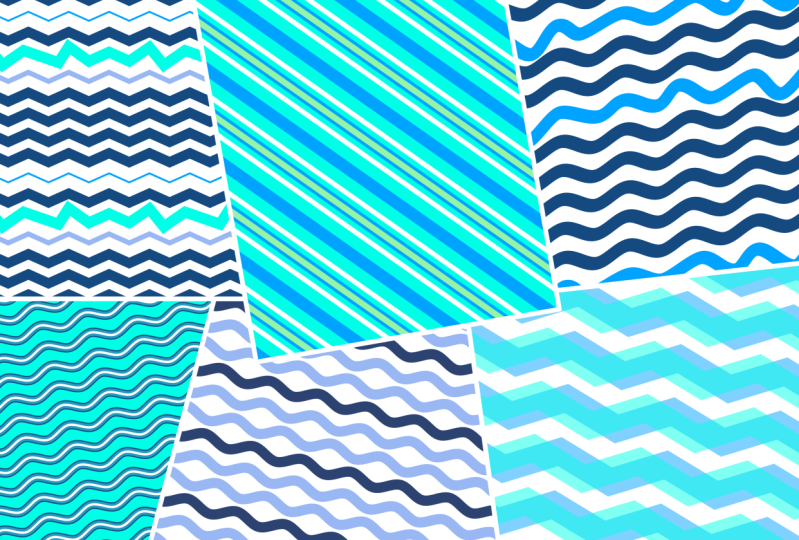
multicoloridas, diagonais A variedade é infinita, mas todo padrão linear começa com uma linha
reta simples. Mas como podemos pegar
essa única linha e transformá-la em um belo padrão
geométrico E designer, vamos criar
alguns juntos e descobrir. Olá pessoal, sou
Tracy, ilustradora, fotógrafa e designer da
região de Chicago Bem-vindo à próxima
edição da
minha série de design de padrões de superfície
chamada Pattern Tool Kit Nesta aula,
vamos começar cada padrão com uma
única linha reta. Mostrarei como
usar o afinity designer
para transformar rápida e facilmente essa linha em vários desenhos geométricos
lineares Eles podem ser usados
em tudo, desde tecidos até seu produto favorito de
impressão sob demanda. Começaremos criando um padrão horizontal
ou vertical simples. Vamos
começar criando um único padrão sólido
apenas para cobrir o básico. A partir daí, mostrarei
como você pode criar
variações desse padrão de forma rápida e eficiente, desde a largura da linha até a
adição de várias cores. A seguir, compartilharei minhas
melhores dicas e truques criar um padrão
diagonal bem-sucedido. Toda vez. Embora
pareça tão simples
quanto mudar o ângulo
de um padrão básico, você pode ter problemas se não tiver
algumas coisas em mente. E, finalmente, criaremos um padrão
ondulado e um em ziguezague Embora esses padrões sejam
criados da mesma forma, há algumas
etapas importantes que você precisa considerar em cada um
para que eles se encaixem corretamente. Durante a aula,
usaremos uma variedade de ferramentas de eficiência para
designers,
como grades de ferramentas de caneta, ferramentas encaixe e ferramentas de nós Ao final da aula, você
não só
terá novos padrões para adicionar ao seu portfólio, mas também
terá uma melhor
compreensão de como
usar essas ferramentas para
criar padrões futuros. No design, usarei segunda versão do
designer no desktop, mas você pode acompanhar
facilmente os usuários do iPad. Com exceção
de uma ferramenta importante, o recurso de movimentação de dados, que é específico para desktop. Todo o resto
funciona exatamente da mesma forma onde existem
algumas diferenças. Vou entrar no
iPad e mostrar exatamente como realizar a
mesma tarefa do desktop. Agora, essa classe é destinada a usuários
intermediários do designer. Bem, você está convidado
a fazer o curso como iniciante para
tirar o máximo proveito dele Eu recomendo alguma familiaridade
com as ferramentas
e a interface dos designers , pois
não abordaremos nenhuma delas nesta aula Então você está pronto para pegar uma
única linha e transformá-la em quatro designs lineares divertidos?
Vamos começar.
2. O projeto do curso: O projeto desta
aula é criar seus próprios
padrões geométricos lineares usando as técnicas que abordamos na tentativa de uma ou
todas as seguintes: a linha básica, a diagonal, a onda e
o ziguezague A maneira mais fácil de compartilhar
seu projeto é fazer uma captura de tela e carregá-la
na seção de projetos e
recursos da classe. Em seguida, vamos nos aprofundar na
criação do nosso primeiro padrão. Examinando os conceitos básicos
do design linear com um padrão horizontal simples.
Te vejo lá.
3. Padrão linear básico: Nesta lição,
começaremos com um único padrão de
linha reta para falar sobre os fundamentos da
criação de designs lineares As principais etapas mostradas
nesta lição são os blocos
de
construção dos padrões e do resto
da classe. Vamos dar uma olhada. Estou começando com uma tela de 4.000
pixels definida para 300 DPI. Acho que esse tamanho atende às
minhas necessidades nas
várias empresas de impressão sob demanda que uso, sem me
preocupar com a qualidade Agora, eu não criei uma janela de visualização de
padrões e não estou usando um modelo
porque a natureza dos padrões
geométricos
e a forma como eles são criados realmente não garantem Porque, na maioria das vezes, ou
ficamos dentro dos limites da tela
ou onde não estamos Repetindo o mesmo motivo
repetidamente, não há aquela incerteza que você
teria ao
colocar
motivos de vários tamanhos, como florais colocar
motivos de vários tamanhos Eu criei uma prancheta de testador de
padrões que vamos
usar junto com o pedágio de gradiente para testar
nosso padrão quando estiver Agora, se você se sentir mais
confortável usando uma pré-visualização de padrões ou usando um modelo, sinta-se à vontade para fazê-lo. Existem várias maneiras de criar um
padrão linear simples em um designer. O mais popular
é criar dois retângulos grandes que ficam dentro dos limites
da tela E cada retângulo tem metade
do tamanho da tela, seja ao longo do eixo x ou y, dependendo se
você está criando uma vertical ou horizontal Como nada fica
fora da tela e não há nada para
duplicar e deslocar, você pode simplesmente pegar
isso e escalá-lo, e você terá seu padrão
linear No entanto, para criar a
escala que
queremos, precisaríamos pegar isso e duplicá-la várias vezes Coloque-os
repetidamente nos quatro
cantos da tela até que estejamos
na escala desejada Acho que isso é demorado
e pouco eficiente. Em vez disso, vou
mostrar meu método para criá-los
com um único traço. que permite que você não
apenas crie a escala desejada sem muito
trabalho adicional,
mas, como veremos
na próxima lição, adicione várias cores à própria linha ou
ao longo
do padrão em minha mente. Uma das ferramentas
mais importantes designer quando
se trata de criar padrões
lineares ou realmente qualquer
padrão geométrico é a grade Especialmente trabalhando em conjunto
com o Snapping Together. Eles serão especialmente
úteis na criação de
todos os padrões
lineares desta aula tanto
no desktop quanto no iPad. No desktop, posso
ativar a grade
usando o apóstrofo do comando de
corte de gráfico do teclado, ou posso ir até o topo e
escolher Exibir e Também posso ir até
o final e
escolher a grade no eixo para abrir a caixa de diálogo que me permite
alterar minha grade. Para aqueles que estão no iPad e no
menu contextual na parte superior,
verão o que
parece ser um limpador de para-brisa Se você tocar no ícone, ele ativará sua grade. Se quiser
acessar as configurações, basta tocar na caixa ao lado. E você pode escolher
as configurações da grade aqui embaixo para que seu menu contextual mostre
suas várias opções Agora, o padrão no
desktop e iPad é uma grade automática. Então, na primeira vez
que você abrir uma tela, se você engajar sua grade, é isso
que você obterá. Na verdade, esse muda dependendo do
nível de zoom da tela, que eu acho uma distração Então, eu geralmente uso
as grades básicas e ajusto minhas
configurações de pixels ao meu gosto Isso também os mantém presos. Agora eu tenho uma tela de 4.000
pixels e
quero criar uma
grade que será uniformemente espaçada nela Então, preciso escolher um número que divida
uniformemente em 4.000. Agora, porque sei que
quero um padrão mais estreito, quero criar uma grade
com cerca de Então, vou
mudar meu espaçamento para 200 para aqueles que estão no iPad Você também pode
configurar uma grade básica. Mas eu quero observar que, na
verdade, só
sobe para 256 no espaçamento. Isso é uma
coisa conhecida e
já existe na primeira versão
do designer. Não tenho certeza se é algo
que vai mudar, mas se você quiser
ir acima de 250 pixels, você pode usar guias
e se encaixar nas guias Ou você pode usar o automático e mantê-lo em um nível de zoom
normal. Por fim, você também tem
a opção de criar um tamanho de grade menor e
simplesmente pular linhas Agora que minha grade está pronta, quero acessar
minhas opções de
encaixe e garantir que a opção
Snap to grid esteja configurada encaixe e garantir que a opção
Snap to grid esteja Então, vou até o menu
contextual aqui em cima. Eu posso ver que a captura está ativada porque está
ativada lá Vou clicar nessa caixa suspensa e posso ter certeza de que o Snap
to Grid está Não preciso ajustar a
grade da linha de base neste caso porque não
tenho nenhuma divisão
entre as linhas principais Então, está tudo bem. Se você for usar guias, você também ativará isso aqui. Vamos
usar a ferramenta de caneta para criar nossos traços iniciais Nesta aula, acho que
essa abordagem permite a maior versatilidade ao criar o padrão
linear Porque trabalhar com
traços significa que posso ajustar facilmente a largura
do meu traçado para
alterar a aparência do meu
padrão muito rapidamente Vou selecionar minha
ferramenta de caneta e ampliar aqui, porque quero mostrar uma das razões pelas quais gosto
de trabalhar na versão desktop com
notas e tirar fotos
com notas e tirar fotos Se eu passar o mouse sobre a linha
vertical aqui, você pode ver que, quando
estou na linha, ela me mostra um ponto verde Se eu passar o mouse sobre a
horizontal no eixo X, ele me dará um ponto vermelho Quando chego a uma interseção
entre os dois, você pode senti-la se romper. E eu recebo um ponto amarelo. Então eu posso saber que estou colocando meu nódulo exatamente
nessa interseção Agora, tanto no
desktop quanto no iPad, você pode ajustar facilmente a
forma como isso se encaixa
voltando às opções de captura
e alterando a tolerância
da tela Quanto mais alto você sobe, mais
facilmente ele se rompe. Então, vou mudar
isso para algo como 19 quando eu passar o mouse Quando eu começo a me aproximar, ele se rompe com muito mais facilidade Agora, lembre-se de
que isso afetará o
encaixe geral, não apenas quando
você estiver usando grades Costumo manter o meu às três. E acho que funciona
muito bem para aqueles que estão no iPad. Se você estiver em um
dos iPads mais novos que tem o
recurso de passar o mouse disponível, mesma coisa
funcionará para você Você deve ser capaz de ver
a interseção exata. Para quem, como eu, usa uma versão mais antiga do iPad, você não tem os recursos de passar o
mouse Mas eu o encontro com as grades
engatadas e com o encaixe ativado. É uma rara ocasião
em que eu não acerto o alvo quando estou
deitando meus nódulos. Mas se você não se
lembra, é uma curva. Assim, você pode alternar facilmente para
o pedágio do nó e arrastá-lo para que
ele forneça linhas Depois de ativá-la
ou selecioná-la, você pode ir ao seu estúdio de
transformação e movê-la de lá Agora que temos nossas grades
e encaixes configurados, vamos começar a criar
nosso padrão Como estamos trabalhando
com a ferramenta caneta e, por fim, com os traços, podemos controlar facilmente a
escala do nosso padrão, que inclui a
largura da linha e a densidade dessas linhas A maneira mais fácil de criar
esse padrão é começar com um traçado que se
divida uniformemente em sua tela Então, novamente, eu tenho uma tela de
4.000 pixels e tenho várias opções que se dividem uniformemente nela Eu poderia trabalhar com 250 pixels, 501.000. Quanto maior o
traçado com
o qual você começa, menos linhas serão necessárias
para criar seu padrão, que significa que você tem uma escala
maior e menos densa Quanto menor o traçado
com
o qual você começa, mais linhas você
precisará,
deixando-me com um padrão menor e
mais denso. Vou mostrar dois exemplos para
que você
possa ver a diferença. Vamos fazer
os dois extremos, 250 pixels e 1.000 pixels Então, selecionei
meu pentel e
vou escolher 250
pixels de acordo com minha largura Agora, há algumas
outras coisas no meu painel de traços
que eu quero ter
certeza de ajustar, se necessário. A primeira é que eu quero meu
traçado alinhado ao centro. Isso vai me
permitir
compensar facilmente meus traços e fazer ajustes neles
quando eu precisar As outras duas opções
não funcionarão. Também quero ter
certeza de que tenho uma escala com o objeto
ativado dessa forma. Se eu fizer uma escala
para cima e para baixo, os traços serão escalados com ela E, finalmente, quero ter
certeza de que a parte superior do
meu traço está ajustada para a
parte superior e não redonda No caso desse padrão linear
básico regular, isso não importará. Mas tampas arredondadas podem
causar problemas em coisas como diagonais, onde
você pode acabar com Então, sugiro adquirir o hábito de sempre
verificar isso. Tudo bem, vou
tocar minha linha. Quero passar o mouse
sobre o lado esquerdo aqui até vê-lo estalar E eu recebo aquele nó amarelo, me
avisando que estou em
um cruzamento exato Vou clicar para adicionar um nó. Vou manter a tecla Shift pressionada, isso vai manter
minha linha reta. Você pode ver aquela
linha amarela lá até eu chegar ao outro nó e
clicar e adicioná-la. É importante que
os dois nós iniciais cada
lado estejam na
borda da tela Se não estiverem, se estiverem um pouco
dentro, você
terá uma lacuna que entrará no seu padrão. Quero começar minha primeira linha na metade do
topo da tela A maneira mais fácil de fazer isso, porque temos a linha de
ferramentas definida como centralizada, é escolher minha ferramenta de movimentação. E eu vou,
com ele selecionado, ir para minhas opções de alinhamento. E escolha uma linha na
vertical até o topo. Isso o colocará exatamente
no meio do traçado devido à
forma como o alinhamos E então eu posso criar o que está
na parte inferior que
vai completá-lo. Esses são os únicos dois deslocamentos que você
terá nesse padrão Então, vou
selecionar essa linha. Como estou na área de trabalho,
vou pressionar Enter. Isso me dará o movimento, Duplicate Dialogue
na minha vertical Quero escolher 4.000 novamente
do tamanho da minha tela Não preciso de
mais de uma cópia. E eu vou clicar em OK. Essas duas linhas
se completarão e sempre
precisarão permanecer exatamente as mesmas. Vamos criar o
resto do padrão. Então, eu quero selecionar
essa linha superior novamente. Vou pressionar Enter para
ativar a duplicata do movimento. Eu vou para a vertical. Agora eu quero minhas linhas
uniformemente espaçadas. Eu tenho um traçado de 250 pixels e quero 250 pixels de
espaço entre cada um. O que significa que eu quero ir para
a vertical de 500 pixels. Vou clicar em Duplicar. E desta vez vou
clicar e arrastar para continuar duplicando essa linha até completar meu padrão E então eu vou clicar em OK
para desligar a grade. Vamos recuar por um segundo
e analisar a matemática aqui. 250 se divide em 4.000
uniformemente 16 vezes. O que significa que eu deveria
ter um total de
oito linhas laranja e oito
linhas esbranquiçadas. A parte superior e inferior
aqui são uma linha. Eu tenho 2345678 linhas laranja
e oito
linhas esbranquiçadas, que significa que isso
deve funcionar perfeitamente. Então, na verdade, eu já tenho esse
padrão em meus ativos. Vou clicar no
meu testador de padrões. Vou selecionar minha ferramenta de gradiente e vou
clicar nesse padrão aqui E eu vou escalar. E você pode ver que está muito bem
ladrilhado. Tudo bem, vamos dar uma
olhada na diferença entre isso e usar um traçado de
1.000 pixels. Com minha ferramenta de caneta selecionada
e a largura definida 1.000,
vou do
lado esquerdo da tela. Vou pressionar Shift e criar a linha exatamente da mesma
forma que fiz anteriormente. E, novamente, quero mover isso até o topo
da tela, para que fique na metade do
traçado Vou escolher uma linha na
vertical até o topo. E clique em Aplicar. selecionar isso novamente
e pressionar Enter, e quero duplicar
isso até a parte inferior Essas
serão as duas compensações. Então, vou digitar 4.000
e escolher Duplicar. E clique em OK. Agora eu posso
criar o resto do meu padrão. Agora, assim como com
os 500 pixels desejados, quero que sejam espaçados uniformemente, então preciso levar em
consideração 1.000 pixels para meu traçado e, em seguida, 1.000 pixels de espaço que
eu quero entre os dois Vou selecionar este
top e pressionar Enter. Eu quero mover esses 2000 pixels. Isso é 1.000 para o traçado
e 1.000 para o espaçamento. Vou clicar em Duplicar.
E você pode ver que eu só preciso de um para
completar o padrão, e há muito mais
espaço entre aqui. Então, novamente, eu já tenho isso em meus ativos para testar isso, vou clicar aqui e desligar a grade. E se eu diminuir a escala
, está aumentando muito bem Então, eu tenho um padrão de
escala muito maior que é muito
menos denso do que o outro. Agora, tecnicamente,
posso fazer com que esse padrão seja igual ao traçado de 250
pixels, mas precisaria
duplicá-lo várias vezes e deslocar essas duplicatas para
os quatro cantos da
tela repetidamente E isso levaria
várias passagens para chegar onde eu quero. Ao trabalhar com traços definidos para uma largura específica, posso controlar mais facilmente
a escala desde o início, sem precisar reduzir manualmente o padrão Estou trabalhando
com mais eficiência dessa forma, me
devolvendo muito mais tempo. Eu trouxe de volta o
padrão de 250 pixels porque quero
falar sobre como ajustar a
largura do traçado no nível mais básico Agora que minhas linhas estão no lugar certo, posso ajustar facilmente a aparência do meu padrão simplesmente
ajustando o tamanho do traçado Porque todos os meus traços
estavam alinhados ao centro e os deslocamentos eram
baseados nessa linha central, não na
largura total da Posso ajustar facilmente a largura sem alterar
o padrão em si. Então, posso entrar aqui e selecionar o grupo geral se quiser alterar
toda a largura do meu traçado. Ou posso entrar em cada uma
das camadas individuais e alterá-las para a largura do traçado
individual. A única coisa que
você precisa ter
em mente é que a maioria das linhas superior e inferior sempre
precisam coincidir. Então, digamos que eu
queira alterar o
tamanho geral disso. Eu selecionei meu grupo. Eu posso simplesmente usar meu
controle deslizante de largura para fazer essa alteração. Vou trazer
isso de volta para 250, mas posso facilmente ter
certeza de que estou selecionando qualquer coisa, menos a parte superior e a inferior. Ou, novamente, se eu fizer isso
, mudo os dois. Vou selecionar
essa segunda linha e depois escolher todas as outras até chegar ao final. E então basta alterá-los. Eu
mudo rapidamente a aparência do meu padrão geral apenas
alterando a largura do traçado. Agora, e se eu quiser
adicionar mais linhas às que
eu já criei? Por exemplo, quero
adicionar alguns traços mais finos entre esses traços de 1.000 pixels
que tenho aqui Novamente, preciso ter
certeza de que os
traços superior e inferior sempre coincidem, mas eles funcionam como amortecedores
para qualquer coisa intermediária Posso adicionar uma linha
em qualquer lugar entre essas duas, e o padrão ainda
será exibido corretamente. Vou abrir isso
e selecionar essa primeira linha. Vou comandar
J para duplicá-lo. E vou mudar a cor do
traço para rosa. Também vamos alterar a largura do
traçado para 500. Agora eu quero que isso fique
entre essas duas linhas. Então, eu vou selecioná-lo. Pressione Enter e eu
descerei na vertical 1.000. Não
preciso duplicá-la Eu só vou adicionar uma linha porque na verdade você não
precisa combinar nos dois lados.
E eu vou clicar em OK. Agora, para aqueles que estão no iPad qualquer lugar onde eu esteja usando a caixa de diálogo
Move Duplicate, você pode usar o Power Duplicate
and transform studio Então, eu já tenho
isso em meus ativos aqui para que você possa ver
como vai funcionar. Vou selecionar minha ferramenta de gradiente
e meu testador de padrões aqui. Vamos voltar aos Ativos e vou
clicar para adicionar isso. E você pode ver que está tudo
bem , porque
qualquer coisa que eu adicionar entre esses dois buffers funcionará automaticamente
da mesma forma que qualquer outra linha Portanto, essa é a
vantagem de trabalhar com traços em vez de preenchimentos Posso ajustar facilmente o tamanho deles, posso variá-los, posso adicionar traços adicionais Posso até mesmo remover traços
entre esses dois sem ter que me preocupar causar problemas com
o padrão geral Ou pior, ter que
começar de novo. Desde que meus traçados
estejam definidos como uma linha para centralizar e/ou espaçar da
maneira que eu quiser, posso criar vários
padrões
diferentes começando com uma simples camada
base de traçados Agora que
examinamos o básico da criação de uma única linha, na próxima lição,
veremos como
podemos
adicionar rapidamente mais cores a essa linha para criar um
padrão totalmente diferente.
Te vejo lá.
4. Padrão linear básico de multi cores: Trabalhar com traçados para criar suas linhas em vez de
grandes blocos de preenchimento de cores não apenas facilita a criação da escala desejada,
mas também permite
que você adicione
mais cores
às linhas
e altere seu padrão geral com mais rapidez mais cores
às linhas
e altere seu padrão geral Vamos dar uma olhada. Eu
tenho um padrão linear aqui que criei com
um traçado de 500 pixels. Vou começar adicionando
algumas cores adicionais. Eu agrupei
todos os meus traços e vou comandar
J para duplicar Vou mudar a
cor do traço, porque lembre-se todos
esses traços
não são preenchidos com rosa E eu quero mudar a
largura desse traço para 350. Dessa forma, a laranja por baixo está aparecendo na parte de E eu tenho essa linha rosa. Eu vou fazer isso de novo. Vou comandar J para
duplicá-la, aquela linha rosa. Vou mudar o traço para a cor vermelha
um pouco mais escura. E então eu vou mudar a
largura desse traço para 200. Tudo bem, vamos fazer
isso mais uma vez. Vou criar
uma faixa de alfinetes. Vou duplicar esse grupo, alterá-lo para esbranquiçado
e, em seguida,
alterá-lo para 50 pixels Então, comecei com um padrão que era apenas um
monte de listras alaranjadas, mas ao adicionar diferentes
camadas de cor, consegui alterá-lo facilmente Agora eu poderia fazer
ajustes adicionais nisso. Digamos que eu queira
fazer esse traço, em vez de 500, eu posso
fazer isso, digamos, 600. Eu poderia desligar um desses
e ver como fica. Eu posso trocar coisas, talvez mudar as cores Mas a questão é que
posso obter várias combinações diferentes simplesmente
fazendo alterações nos
grupos individuais que eu crio. Essa é a vantagem de criar variações em sua linha
original dessa forma, em vez de criá-las no painel de aparência, onde você está empilhando traços
uns
sobre os outros em um único Cada um dos meus golpes está
em seu próprio grupo. Não só posso adicionar linhas
adicionais rapidamente , como
também posso fazer alterações. Eu posso criar vários padrões e não preciso me
preocupar em interromper
o padrão em si. Se eu tivesse feito isso usando
o painel de aparência, teria que
recomeçar da primeira linha. Porque depois de
criar seu padrão, você não pode fazer alterações traçados
individuais usando o painel de aparência
em várias linhas Na próxima lição,
vamos pegar a linha básica e incliná-la sobre sua cabeça para criar um padrão diagonal.
Te vejo lá.
5. Padrão linear diagonal básico: Nesta lição, pegaremos
o que aprendemos e viraremos de cabeça para baixo para
criar um padrão diagonal. Agora, pode parecer
tão fácil quanto simplesmente girar um padrão horizontal
ou vertical existente, mas há uma maneira muito
mais infalível e eficiente de abordá-lo.
Vamos dar uma olhada. Então, usei o
padrão horizontal padrão, para mostrar por que simplesmente alterar o
ângulo existente de um padrão não é necessariamente a melhor e
mais eficiente abordagem para criar um diagonal. Eu tenho esse padrão de traçado
de 250
pixels da primeira aula. E eu reuni todos os meus traços em um grupo que
vou girar a 45 graus Agora, a primeira coisa
que você vai notar é que temos grandes lacunas onde esses traços não saem da tela Agora eu posso pegar essa alça, segurar o comando
e arrastar para fora. Mas eu ainda tenho essas grandes lacunas que
vão causar um problema. Quando vou colocar isso lado a lado, abrirei minhas camadas
e
selecionarei essa camada superior
e a duplicarei E vou arrastá-lo para cima para
encaixá-lo ali mesmo E então eu vou fazer a mesma
coisa com este. Agora, isso pode parecer que
vai funcionar perfeitamente. Na verdade, eu já
coloquei isso em meus ativos. Vou seguir até o
teste padrão e inseri-lo. Se eu diminuir a escala, você pode ver que estou recebendo
essa caixa estranha por aqui E eu tinha essas pequenas formas de
gravata borboleta, e isso é porque
não há nada nos cantos. Os padrões diagonais exigem espaçamento
muito específico
das linhas, bem
como dois pontos muito
distintos onde você precisa ter linhas
em seu padrão final Vamos limpar essa tela e recomeçar
do início. Ao criar um padrão
diagonal, a primeira etapa é criar seu traçado inicial entre o ponto mais longo da tela Nesse caso, é a diagonal daqui no canto superior
esquerdo para o canto inferior direito ou do canto superior direito
para o canto inferior esquerdo, dependendo da direção em que você deseja criar sua diagonal. Esse traço será então duplicado e
deslocado
para cima e para baixo
em ambos os lados E porque é o
ponto mais longo que garante que todas as linhas se estendam além da tela em todos os lados
, para que você não tenha lacunas Vou pegar meu lápis
e vou usar um traço de 250 pixels
definido com essa cor laranja Vou começar no canto superior
esquerdo novamente, certificando-me de passar o
mouse até ver aquele ponto E então eu vou até
o canto inferior direito. E, novamente, vou
esperar até ver aquela mira e clicar E agora eu tenho o
ponto mais longo criado na minha tela. Para aqueles
que usam o iPad e não têm o recurso de passar o
mouse, ao colocar a primeira linha, não
é uma má ideia verificar
o posicionamento dos nós Então, com sua ferramenta de nó selecionada, basta ampliar os cantos
onde você os colocou. No meu caso, o
canto superior esquerdo do meu estúdio de transformação deve mostrar 0,0 para
o x e o y. E então o outro
lado, o canto inferior direito, deve mostrar 4.000,4 mil
e, desde que eu veja isso,
sei que os meus estão Você também pode, com o encaixe
, agarrá-los e
encaixá-los no lugar e
ver visualmente se estão bem Uma vez que essa linha esteja no lugar,
as outras estão bem. Contanto que você tenha cuidado ao
compensá-los. Quero destacar algo sobre as extremidades do traço, porque elas saem da
tela nos cantos. Eles são cortados
na parte superior e lateral, criando um ponto aqui
e no outro lado Isso vai
se tornar importante daqui pouco quando
concluirmos a tela. Ao criar
um padrão diagonal,
há várias
coisas que você deve ter em mente. A primeira e mais importante
coisa a lembrar é que diferentemente das linhas em um padrão
horizontal ou vertical, cada linha em um padrão diagonal tem outra linha que
ajuda a completá-la. Se uma dessas
linhas estiver faltando, você não terá
um padrão completo. E isso se tornará muito importante
quando se trata adicionar linhas adicionais à sua tela depois de
criar sua base, sobre a
qual falaremos
na próxima lição. Segundo, a largura do traçado deve ser uniformemente
divisível na tela Isso é como qualquer outro padrão
geométrico em que motivos
repetidos que não são uniformemente divisíveis na tela
não serão colocados corretamente A terceira é que
seu ladrilho final sempre
deve ter linhas nos cantos mais distantes opostos à
diagonal original Caso contrário, elas
formarão pequenas lacunas. Então, vou até o testador de padrões. Eu tenho um aqui. Você pode ver que não
há nada
nos cantos mais distantes
que ajude a
completar essa forma. Então, se eu reduzir isso, eu tenho essas pequenas gravatas-borboleta
aqui que estão criando uma lacuna. Para o resto
, vamos entrar na tela e começar a
criar um padrão diagonal. Então, mudei meu
traçado para 100 pixels. Porque quando
se trata de criar diagonais
mais finas como essa, a única coisa adicional que você precisa ter em mente é que seu deslocamento deve ser um número igual ou maior
que a largura
do Além de divisível uniformemente
no tamanho da tela. Então eu tenho essa linha de 100
pixels aqui. Que é uniformemente
divisível na minha tela de 4.000 pixels. Porque minha linha original está saindo dos cantos
da minha tela. Eu quero duplicar
isso e deslocar isso para a direita
e para cima,
e depois para baixo e para a esquerda, porque isso é como
qualquer outro padrão Se o motivo
sair dos dois lados, você precisará
duplicá-lo Nesse caso, estamos
simplesmente movendo-o duas vezes. Eu tenho essa linha selecionada. Vou apertar Enter. Para aqueles que usam o iPad, você pode fazer a mesma coisa usando
o painel de transformação
e o power duplicate. Agora, quero que isso seja
distribuído uniformemente e, novamente, quero usar um deslocamento que seja múltiplo da largura do meu traçado de
100 pixels Então eu vou com 200. Eu preciso mover isso para a
direita no eixo x primeiro, então isso vai ser mais
200. Vou digitar isso aqui. E então eu preciso
subir -200 Esse número
sempre será o mesmo E eu vou clicar em Duplicar. Agora, a partir daqui, se eu clicar em Número de
cópias e arrastar para cima, posso copiar esse mesmo
deslocamento até a borda Se eu ampliar aqui, você
pode ver que eu tenho aquele pequeno ponto
ali que
vai ajudar a criar ou preencher a lacuna deste
lado. Vou clicar em OK. Vamos continuar e
selecionar isso novamente. E desta vez eu
quero descer para a esquerda na horizontal. Vou digitar
-200 porque estou
descendo no eixo y e
quero Keen mais 200,
então, novamente, ele desce Vou clicar em duplicado.
E vou completar o padrão até ver aquele pequeno ponto
na esquina. E eu gosto de ampliar quando
eles são pequenos assim,
só para ter certeza de que não há
nem mesmo a menor lacuna . Vou clicar em OK. Vou colocar isso em
meus ativos aqui e depois testaremos o padrão. Então, vou
clicar nisso para adicioná-lo. E se eu diminuir o zoom,
você pode ver que se encaixa perfeitamente.
Não há lacunas. Eu não tenho nenhuma
dessas pequenas gravatas-borboleta. Eu posso ampliar e me
mover, e isso parece bom. Então, vamos falar sobre linhas
mais grossas agora. Ao criar
vários padrões diagonais, descobri
que, quando se trata de criar linhas
mais grossas como essa, sua melhor aposta é manter a largura do traçado, como 250, 500
ou 1.000, e permanecer em tamanhos
de
tela que sejam múltiplos daqueles, ou 1.000, e permanecer em como 1.000, 2.000,
3.000, 4.000 A partir daí, as mesmas regras
se aplicam às linhas mais finas. Novamente, a distância em que você desloca suas duplicatas deve ser igual ou maior que
a largura do traçado Portanto, essa é uma largura de traçado de 500
pixels. Então, eu escolheria um deslocamento
de 500 ou mais e ficaria com um que se
dividisse uniformemente na minha tela de 4.000 pixels Novamente, isso me deixa
com 501.000 ou 2.000. Assim como na
horizontal na diagonal, quanto maior
o número, maior
a lacuna
entre as linhas. Quanto menor o número,
mais denso é o seu padrão. Novamente, tenho essa linha de 500
pixels aqui e
preciso duplicá-la e
deslocá-la para a direita e para cima,
e depois para a esquerda e para baixo para completar meu padrão
até ver meus cantos Então, selecionarei minha
linha e pressionarei Enter. Agora, novamente, eu poderia ir com 500, ou eu poderia ir com
1.000 ou 2000, eu vou com 500. Então, vou digitar 500
na horizontal para
enviá-lo para a direita. Agora você já pode
ver aqui, eu não mudei a
tampa do meu traço. Vou clicar em cancelar
e trazê-lo de volta. E faça isso, lembre-se das
diagonais que podem causar uma lacuna. Portanto, certifique-se de
trocar isso por um boné. Vou selecionar isso novamente e entrar. Vou digitar 500
na horizontal e menos
500 na vertical. Isso vai
enviá-lo para a direita
no eixo x e até -500 no Y.
Vou clicar em Duplicar. Vou clicar E então eu posso simplesmente clicar
e arrastar para concluí-lo. E você pode ver que eu tenho meu
pequeno triângulo lá. Isso vai completar
a lacuna aqui. Vou clicar em OK. Vou selecionar
isso novamente e pressionar Enter. Desta vez eu preciso ir para
a esquerda e para baixo. Então, vou digitar -500
e depois 500 na vertical. Vou clicar em Duplicar
e finalizar. Agora, é importante que você use o mesmo número
para cima e para baixo, porque lembre-se do
que mencionei, todas essas linhas têm uma linha complementar
que ajuda a completá-la. Você precisa ter certeza de
que estão todos espaçados da mesma maneira Vou clicar em OK. E
agora meu padrão está pronto. Eu coloquei o padrão
no testador e você pode ver como
é Está se dimensionando e se encaixando
perfeitamente. Agora eu quero mostrar
a diferença entre
esses 1.000 pixels e 2.000. Então, isso é 1.000 pixels, você pode ver que é muito menos. E então 2000 pixels
é ainda mais. E esse é o poder de
começar com um traçado em que você controla o
deslocamento e a distância, controla automaticamente sua escala e a densidade
do seu padrão Agora que criamos
nossas linhas diagonais, vamos dar uma olhada nas
maneiras pelas quais podemos fazer variações nesse padrão base
original. Te vejo na próxima aula.
6. Variações nos padrões diagonais: Embora a criação de padrões diagonais possa ser um processo mais complexo. Fazer variações nesses
padrões é relativamente simples, desde
que você tenha
algumas coisas em mente ao criá-las.
Vamos dar uma olhada. Vamos criar outro
padrão diagonal juntos apenas para que você possa
assistir ao processo novamente. E então
faremos variações
nesse padrão de base diagonal. Vou selecionar o orifício da caneta, quero ter certeza de que não
tenho preenchimento. E eu vou pegar esse
laranja, vermelho como meu traço. Vou mudar isso para 250. Vou começar no canto
superior novamente. Estou me certificando de colocar
aquela cruz lá. Vou clicar e depois ir para o canto inferior e
fazer a mesma coisa. E eu tenho minha linha inicial. Portanto, a largura do meu traçado é 250, o que significa que meu
deslocamento deve ser 250 ou mais e um número que se divide
uniformemente na minha tela Então, 250, 501.000 ou 2000. Lembre-se de que tem que ser os dois. Portanto, embora 250 realmente
se divida em, digamos, 750, 750 não se
divide uniformemente em 4.000, então você
quer ter certeza de que é maior
igual à
largura do traçado e uniformemente
divisível na tela Vou selecionar a
curva e pressionar Enter. E eu quero ir para a direita, e vamos para 500. Vou criar um padrão
mais denso, então vou para a
direita no eixo x 500, estou dizendo 500 positivos.
E na vertical, porque eu quero
subir, vou
digitar menos 500. E eu vou clicar em Duplicar. Acho que vou
mudar isso. Vamos continuar e
torná-lo ainda mais denso, 2250 e menos Está muito mais próximo. Vou clicar e arrastar
até que isso seja concluído. E você pode ver que eu tenho
meu pequeno triângulo aqui que vai completar isso
aqui. Vou clicar em OK. Vou selecionar isso novamente e
quero pressionar Enter novamente. Para aqueles que usam o iPad, você pode fazer a mesma coisa usando o
painel de transformação e o power duplicate. Eu usei 250 aqui, então eu preciso usar 250
do outro lado. Desta vez, quero fazer
-250 na horizontal, 250
positivos na vertical Vou clicar em Duplicar. Em seguida, complete o
padrão clicando e arrastando para adicionar minhas
cópias. E clique em OK. E eu tenho meu pequeno
triângulo aqui, então eu sei que não
vou conseguir essa lacuna. Vamos desligar a rede. Agora que tenho
minha base no lugar, posso facilmente reuni-las e fazer as mesmas
variações na largura do traçado, além de adicionar
traços e cores adicionais como fiz com os padrões na horizontal ou
na vertical Uma das variações mais fáceis
que você pode fazer em um padrão diagonal é alterar o tamanho ou a cor de
todos os traços Depois de definir um
padrão básico, agora não vou demonstrar cores porque isso é
bastante óbvio. Eu posso simplesmente coletar
todos os meus traços e alterá-los aqui
no meu painel Swatch Vamos pegar esse grupo. E desta vez vou
apenas alterar a largura do traço. Então, vou fazer 100 em vez disso, porque estamos trabalhando
com uma linha central, um traçado, e o
deslocamento original é baseado nisso Novamente, fazer alterações é mais fácil do que se eu estivesse
trabalhando com um preenchimento. Então, eu posso selecionar todas
as minhas linhas e mudar isso, e isso ainda vai
escalar perfeitamente. Mas e se eu quiser
alterar a largura ou a cor de alguns, mas não de
todos os meus traços? Na verdade, é muito fácil, desde
que você se lembre de
uma das regras sobre as quais falamos
na última lição, que as linhas deste lado
da linha central ajudam a completar as linhas do outro
lado e vice-versa. Ajustei um pouco o
padrão e mudei não apenas
a largura do traçado, mas também mudei minha linha central e esses dois pontos
para um vermelho mais escuro Só para que possamos ver a anatomia desse
ladrilho com mais facilidade, lembre-se de que esses dois pontos
ajudam a completar esse Tecnicamente, é uma linha. Todos são considerados
parte da mesma linha. As linhas restantes são
completadas por suas contrapartes
no lado oposto,
na ordem em que
sobem da linha central Se eu quiser mudar
essa linha para rosa, preciso ter certeza de que
também estou alterando essa. Porque se eu não fizer isso, vou
ter uma lacuna de cor estranha. Eu vou acabar com
algo assim. Ou se eu diminuir a escala, você pode ver que, porque eu não mudei essa linha para rosa, ainda
é laranja aqui. No meu ladrilho final, ele muda para rosa e
depois volta para laranja. Agora, tecnicamente
, isso funciona perfeitamente, mas não é isso que
eu pretendo Na verdade, quero que
toda essa linha seja rosa. O que eu preciso fazer é pegar
essa linha ali mesmo, porque são duas linhas
acima do centro, exatamente iguais a esta, e mudar esse traço para rosa. Bem, quando eu
volto para o meu testador de padrões, ele automaticamente preenche essas lacunas E eu tenho uma linha
multicolorida que não tem nenhum bloqueio de
cores estranho O mesmo se aplica
à largura do traçado. Posso alterar a
largura do traçado de certas linhas, deixando outras como estão. Mas eu sempre preciso garantir que eu altere a largura
da contraparte Nesse caso, alterei a largura do
traçado desta, que é uma acima da linha
central para um tamanho menor. Eu precisaria ter certeza de
que este em vermelho, que está novamente
acima do centro, o mesmo tamanho. Se eu não fizer isso, o que vai acontecer é que eu vou
conseguir algo assim. O que vai me dar uma
lacuna onde eu tenho este definido para este traçado e este
definido para este tamanho de traço. Para que isso apareça corretamente
da maneira que eu pretendia, preciso ter certeza de
que essa linha está definida com o mesmo traçado. Então, este está definido como 100. Eu preciso mudar
este para 100 também. Agora, se eu colocar esse padrão em blocos, ele
corrigirá o problema inicial ele
corrigirá o problema inicial
e funcionará perfeitamente. Falamos sobre
alterar as linhas existentes, mas e se você quiser
adicionar novas linhas a uma
base de padrão diagonal como esta? Bem, assim como mudar de linha, você precisa se lembrar de
que cada linha precisa ter uma contraparte do
outro lado para completá-la Portanto, quando você adiciona
um a esse lado, precisa adicionar
sua contraparte no mesmo deslocamento
do outro
lado para obter um padrão completo Além disso, para garantir que suas linhas
tenham o comprimento correto, recomendo começar com uma duplicata da linha central Lembre-se de que esse é o ponto
mais longo da tela Você pode fazer qualquer
ajuste com o
qual queira alterar sua
cor ou traçado Mas, partindo desse ponto, você garantirá que
não haja lacunas. Eu tenho uma das minhas diagonais
originais aqui, um traçado de 500 pixels, que é compensado por
1.000. Quero adicionar uma linha mais fina entre esses dois Então, vou começar
duplicando esse traço médio. Você pode ver isso
aqui nas minhas camadas. E vou mudar o
traço para rosa. Vou alterar a largura do
traçado para 250. Agora eu quero mover isso a
meio caminho entre essas linhas. Vou selecioná-lo e pressionar Enter para obter a caixa de diálogo de mover
duplicata Eu quero descer
e ir para a esquerda. Vamos começar com a horizontal, porque eu quero
ir para a esquerda. Vou digitar -500 porque quero fazer metade
do offset original Como eu quero ficar na
metade da vertical, preciso ir mais 500 porque estamos
descendo no eixo y. E agora estou no meio do caminho. E eu posso clicar, ok, se eu deixar isso
como está, eu só
crio uma linha e não
crio a complementar
aqui entre as duas. Porque, novamente,
precisa ser o mesmo deslocamento. Vou acabar com
algo assim, em que tenho uma pausa porque não
criei a
linha aqui. Então, vamos voltar a
esse padrão agora. Não preciso começar
do centro novamente. Eu já sei que tenho
o comprimento certo. Eu só preciso duplicar
este e compensá-lo. Vou pressionar Enter para mover
a caixa de diálogo
Duplicada Agora eu quero mover ou duplicar este e movê-lo
entre esses dois Isso é um total de 2000. Estou em 500 aqui, isso é 1.000 e depois outros 1.000. Desta vez eu quero
ir na horizontal. Eu vou para a direita,
então vou digitar em 2000. E então, na vertical, porque estou
subindo no eixo y, quero digitar
-2.000. E isso colocará uma duplicata no local exato em
que eu preciso Então, se eu voltar
aqui e inserir isso, você pode ver
que completa essa linha porque essa
linha está no lugar Vamos dar uma olhada
nisso mais uma vez. Vamos adicionar uma linha aqui
e, em seguida, garantir que adicionemos o complemento
do outro lado. Vou selecionar essa
linha e duplicá-la. Vamos usar um traçado de cor
diferente. Desta vez, vou escolher
esse vermelho mais escuro. Eu vou fazer 250 também. Agora eu quero movê-lo até a metade
entre essas duas linhas. Eu só preciso mover 500. Vou pressionar Enter e vou
para os 500 da direita. Porque eu estou indo
no eixo horizontal, o eixo x para a direita 500. E eu preciso fazer -500 para
enviá-lo para o eixo Y.
E eu vou clicar em OK. Agora, novamente, eu não preciso
começar de novo do centro. Vou selecionar
este e pressionar Enter. Quero movê-lo para
cá porque é
aí que vou acabar
completando o padrão. Novamente, eu tenho cerca de 2000 pixels que preciso mover porque
há um deslocamento de 1.000 pixels, eu já estou com 500
aqui para movê-lo, outros 500 seriam 2.000 Vou digitar -2.000 porque vou para a esquerda
no eixo x, vou mais 2000 na
vertical e clico em Duplicar e E agora meu padrão está completo. Eu posso selecionar isso e
arrastá-lo para o meu painel Ativos. E assim que estiver pronto, vou testá-lo. Então, eu posso simplesmente clicar nisso, e você pode ver
que está
perfeitamente alinhado porque eu adicionei as duas linhas que se completam
em ambos os lados
dessa linha central Uma nota final sobre como adicionar linhas ao seu padrão diagonal. Embora o deslocamento
dos traços iniciais que compõem esse padrão
diagonal básico deva ser divisível uniformemente em sua tela para garantir que você tenha a
concha do Qualquer outra coisa que você adicionar
além disso pode ser deslocada para qualquer ponto, desde que você
tenha certeza de adicionar a
contraparte do outro lado Então, deixe-me mostrar o que quero dizer. Vou selecionar
a linha média e duplicá-la com o comando J. Vou mudar o traçado para rosa e vamos
mudar isso para 250 Então, vou compensar esse 675, que não se
divide uniformemente em 4.000. Começarei aqui menos 675 e depois 675
positivos Porque, novamente, estou
descendo na vertical. E eu vou clicar em OK. Agora preciso adicionar a contraparte do
outro lado Então, vou
selecioná-lo e pressionar Enter. E vou precisar movê-lo
para cá, que é um deslocamento de 2000 Como lembre-se de que minha tela
base original está compensada 1.000, vou digitar em
2000 para enviá-la para a direita E então -2.000 para
enviá-lo para o eixo y. Então eu preciso clicar em Duplicar. Então eu tenho duas linhas lá. Vou selecionar
o padrão Tile. E coloque-o em meus ativos. E então,
assim que estiver pronto, vou testá-lo. E está muito bem,
embora eu não tenha
usado um número que seja
uniformemente divisível em
4.000. Porque, novamente,
uma vez que sua base esteja no lugar,
você pode adicionar linhas em qualquer lugar,
desde que você também adicione suas
contrapartes para completá-las está muito bem,
embora eu não tenha
usado um número que uniformemente divisível em
4.000. Porque, novamente, uma vez que sua base esteja no lugar,
você pode adicionar linhas em qualquer lugar,
desde que você também adicione suas
contrapartes para Na próxima lição,
vamos
pegar nossa
linha reta e dobrá-la, criando
padrões divertidos e pesados. Te vejo lá.
7. Padrão de linha ondulada: Nas próximas duas lições, vamos nos
afastar da linha reta para o reino das
ondas e dos ziguezagues. Eles apresentam seu próprio conjunto de desafios quando estamos
criando um padrão. Vamos começar dando uma
olhada na linha ondulada. Eu criei uma grade de 500 pixels
na minha tela de 4.000 pixels. Porque eu quero usar a ferramenta de
caneta para criar um traçado. E então meu nó para, para adicionar nós adicionais
em pontos exatos ao longo dele. Quando estiver no lugar novamente, estou me certificando de que o encaixe
esteja ativado e o encaixe na grade esteja configurado Para que, quando eu atingir
as interseções nos eixos x e y, o designer me diga
onde adicionar meus nós Selecionarei minha ferramenta de caneta e definirei a largura do traçado 150 pixels e alinharei ao centro. Vou
clicar em qualquer lugar aqui. Vou passar o mouse
e lembrar que você receberá um ponto amarelo quando estiver
no cruzamento exato Você também pode ver a linha
verde e vermelha que recebo quando estou
onde quero estar. Vou clicar para adicionar
o primeiro nó. E vou
clicar com a tecla Shift para adicionar o último. Agora eu quero adicionar
nós no meio. Vou selecionar meu pedágio. E quando chego
às interseções em que quero adicionar meu nó, recebo um pequeno ponto amarelo e simplesmente clico
e adiciono Agora, para aqueles que estão
no iPad, novamente, aqueles que estão com o mouse devem obter algo semelhante a isso Aqueles de vocês que não o
fazem, novamente, não acham um problema adicionar nós ao longo
dessas interseções Desde que eu tenha
fotos, você
sempre pode verificar e ter certeza de que elas estão onde você
quer que estejam Depois de criar os nós,
agora, novamente, estamos criando
uma linha ondulada E agora, todos os meus nódulos
neste traço estão nítidos. E você pode dizer isso
porque eles são quadrados. Isso não vai me permitir
criar curvas agradáveis e suaves Então, o que eu quero fazer é,
enquanto isso estiver selecionado, clicar e
arrastar para selecionar
todos os meus nós. Suba para converter aqui
no menu contextual
e escolha Suave A
coisa mais importante a lembrar ao criar o padrão de onda e o padrão em ziguezague
na próxima lição é que para que seu padrão
seja ladrilhado corretamente, seus dois nós finais sempre
precisam se encontrar no mesmo ponto, porque eles se tornarão
parte da onda
ou do onda
ou do Estamos prestes a fazer
uma seleção de nós e arrastá-los
para cima para criar a onda. Quando fazemos isso,
precisamos selecionar os dois ou deixar os dois
desmarcados, para que permaneçam no
local ou sejam movidos juntos. Vou selecionar
todos os outros nós começando com o segundo. E há algumas
maneiras pelas quais eu posso fazer isso. Posso selecionar o primeiro e seguida, clicar com a tecla Shift para
selecionar o resto. Ou posso manter a opção
pressionada, clicar e desenhar ao redor dos nós que
desejo selecionar até que
todos os quatro sejam selecionados. Para aqueles que estão no iPad, você pode clicar e manter o
dedo pressionado na
tela para continuar selecionando. Ative a tecla shift no controlador de
comando para fazer a mesma coisa ou use a
opção no controlador de comando,
assim como fiz aqui. E clique e desenhe
ao redor dos nós que você
deseja selecionar. Com esses nós selecionados, vou para um
deles porque, uma vez
selecionados, se eu arrastar um, o resto
seguirá. Vou pressionar
a tecla shift para mantê-los onde
deveriam estar
no eixo y e apenas desenhar para cima e não
vou subir muito. Acho que quando se trata
desses padrões de onda,
quanto mais fundo você vai, ao padronizá-los, você obtém um efeito quase holográfico que pode ser guiado como distração Então, eu geralmente faço a minha profunda o suficiente para que a
onda seja óbvia, mas rasa o suficiente para que
eu não tenha esse efeito Mas vá em frente, experimente
e veja o que você mais gosta. Agora que a primeira
linha foi criada, quero começar a colocá-la lado a lado E eu preciso começar
do topo, assim como fizemos
com a horizontal. Eu quero trazer
um até o topo e ter um na
parte inferior. Isso completa tudo. Agora, usamos as opções
de alinhamento para fazer isso nesses vídeos, mas neste em particular não vai funcionar
porque é uma onda Então, o que eu quero fazer é
ter certeza de que o snapping está ativado. Vou manter pressionada a tecla Shift
e arrastar para cima até que ela apareça no
centro dessa seleção Então você pode ver isso. Eu entendo a linha
vermelha e a linha verde, e basicamente você quer que
os pontos do
meio estejam nos cantos
da tela Então, agora que eu
criei este, porque ele sai da tela, preciso ter
certeza de criar um na parte inferior
para completá-lo. Então, pressiono Enter e,
no tipo vertical em 4.000, porque estou
descendo no eixo Y, clico em Duplicar E então, ok,
vou passar para minha pilha de camadas e mudar
a ordem delas Vamos usar
essas duas camadas principais para ajudar
a alinhar o resto das ondas depois
de colocá-las no lugar usando as opções de alinhamento. E a ordem em que você clica neles é importante quando se
trata disso, só
vou me
certificar de que minha parte inferior esteja
na camada inferior e a de cima esteja no
topo da pilha Selecionarei a parte
inferior e clicarei em Enter. Eu vou subir
-500 na vertical. Agora, como vou
com -500, devo ser capaz de alinhar isso facilmente sem precisar
alinhá-lo posteriormente Você pode ver que está
seguindo a grade. Eu acabo com um total
de oito cópias. Vou clicar em OK. Agora eu posso testar isso para ter certeza de
que eles estão bem alinhados Visualmente, eles estão ótimos, mas vamos dar uma olhada. Vou selecionar a camada
inferior e mudar. Clique para selecionar a parte superior, vou para
as opções de alinhamento e escolho
uma linha na vertical E, na verdade, eles estavam
todos um pouco errados. Portanto, é uma boa ideia
verificar isso apenas para ter
certeza de que tudo está do jeito que você deseja A onda mais alta e a mais
baixa são as que mais importam nesse padrão Como eles
se completam, é importante que estejam sempre no lugar exato deveriam estar para que
possam fazer isso com eficácia. Mas tudo o que você colocar no meio pode ser colocado como você
quiser. Então, eu me certifiquei de que eles estivessem alinhados verticalmente para
que fossem espaçados, mas você realmente não
precisa fazer Mas deixe-me mostrar um
exemplo de um que não tem a parte superior e
inferior alinhadas corretamente Então, se eu pegar meu pedágio de
gradiente e ou diminuir o zoom, você pode ver que, como eu
não os tinha alinhados, tenho aquela pequena pausa estranha Na verdade, quero
concluí-lo para que eu
tenha algo
assim , em que eu não
tenha mais essa pausa porque a parte superior e inferior estavam alinhadas da maneira que
deveriam Outro exemplo que quero
mostrar é aquele
em que ondas do moinho
não são distribuídas uniformemente. Isso funciona exatamente como o padrão horizontal
regular, em
que, se uma linha estiver faltando
ou se ela estiver definida de forma diferente, o padrão
ainda será mosaico corretamente. Desde que a parte superior e inferior
estejam onde deveriam estar. Não se aplica da mesma forma
que acontece com a diagonal onde você precisa ter uma linha um
lado
completando o outro. Isso funciona exatamente como o padrão horizontal
regular. Então, vamos testar o padrão
que acabamos de criar. Vou pegar o ladrilho padrão e arrastá-lo para meus ativos aqui. Quando estiver em meus ativos, basta clicar nele
com minha ferramenta Gradient e você verá que
tudo está bem Agora, assim como as
linhas horizontais da primeira lição, podemos adicionar cor a
cada uma dessas linhas da mesma maneira quando
tudo estiver no lugar certo. Então, eu selecionei todos eles e vou agrupá-los. Acho que vou mudar o
traço para algo como 250. Costumo me manter abaixo uma certa largura de traço porque acho que
quanto maior
você vai, acaba ficando com esse tipo
estranho de linhas inchadas E eu não gosto da
minha aparência. Então, vou mudar
isso para X vai 200. Agora vou duplicar esse grupo e vou
alterá-lo para uma cor diferente Vou escolher esse rosa.
Quero ter certeza de que é um
traço rosa e não um preenchimento. Então, eu vou desligar
esse preenchimento e vou reduzir isso para 150. Então eu vou fazer isso mais uma vez. Acho que vou usar
o traço esbranquiçado
e fazer com que seja algo
mais parecido com uma faixa de alfinete Então, 50. Lembre-se de que estamos
trabalhando com traços alinhados ao centro
e o deslocamento é baseado nisso Assim, você pode fazer alterações não apenas na cor
do traçado, mas também
na largura do traçado sem se
preocupar em causar problemas
com o padrão Agora eu posso trazer isso para meu testador de padrões e
vai funcionar
perfeitamente porque
não fizemos nenhum
ajuste que, de
outra forma, mudaria o layout
do próprio padrão Então, eu vou pular isso. Eu trouxe isso de volta
ao seu estado original, para que eu possa mostrar um
ajuste adicional que você pode fazer. Além de adicionar várias cores ou alterar a largura
do traçado. Você também pode acessar as linhas
individuais e brincar com seus nós para obter um padrão ligeiramente
diferente. Apenas certifique-se de duas coisas. A primeira é ter cuidado para
não mover os nós em nenhuma das extremidades da
tela separadamente para que eles permaneçam exatamente
iguais em ambos os lados Se você mover um, você
precisa se certificar mover o outro exatamente
para que não haja lacunas. E então, é claro,
certifique-se de que, se você fizer algum ajuste na linha superior ou inferior, faça exatamente a mesma alteração na outra, porque elas se
completam. Vamos seguir em frente e seguir
algumas dessas linhas internas. Eu selecionei esse e vou clicar com a tecla Shift neste e arrastar para
selecionar esses dois. E talvez pegue minha
alça de transformação aqui e torça essas Eu posso pegar esses dois e acho que vou desligá-los e
arrastá-los para cima. Eu posso arrastar esses dois para baixo. Estou apenas sendo
aleatório sobre isso, mas você pode fazer qualquer alteração que normalmente
faria com uma ferramenta de nó. Novamente, contanto que você mantenha essas duas coisas sobre as
quais acabamos de falar, esse padrão é
quase tão tolerante quanto o horizontal e o vertical
da primeira lição Com essas poucas exceções, desde que você
as tenha em mente, você pode se divertir
com os padrões e ver o que pode criar Na próxima lição,
vamos criar o último
padrão linear da classe,
o ziguezague. Te vejo lá.
8. Padrão Zig Zag: Embora seja semelhante ao
padrão de onda e à forma como você o cria, o padrão em ziguezague apresenta
um novo desafio e etapa
adicional devido seus nós afiados.
Vamos dar uma olhada. Mais uma vez, tenho uma cannabis de
4.000 pixels e usei
uma grade de 500 pixels Eu usei o pentol
para criar meu traço, assim como fiz com
o padrão de onda E eu adicionei nós em cada interseção entre
o primeiro e o último nó Mas é aqui que temos que
adicionar outra etapa. Na maioria das vezes, o ziguezague é criado da mesma
forma que a onda, com algumas exceções notáveis Para criar nosso ziguezague, trabalharemos com nós afiados em vez Então, não vamos
convertê-los. Lembre-se de que, para que o
padrão funcione perfeitamente, os dois nós de cada
lado precisam coincidir Não pode haver lacunas. Vou selecionar
todos os outros nós, começando com o segundo
e começar a arrastar para cima, assim como fiz com
o padrão de onda E veja o que
acontece enquanto eu me arrasto. Eu tenho uma lacuna aqui em cada lado, e essa lacuna vai
acabar no padrão. Depois de instalar isso,
assim como no padrão de onda, posso começar a adicionar meus
nós em toda a extensão. Mas como mudei
esses dois para fora, também
precisarei adicionar nós
finais aqui
nas laterais da minha tela. Então, vou clicar
até obter esses pontos. Adicione os nós em toda
a
extensão, certificando-se de
adicioná-los também nas extremidades. Agora, se você se lembra
com o padrão de onda, comecei com esse nó, comecei com o segundo. Mas se eu fizer isso, vamos clicar neste
e começar a arrastar para cima. Vai começar a criar uma
espécie de linha reta lá. E se eu mudar a junção para pontiaguda para que eu tenha
um ziguezague real, você pode ver que é muito distinto Eu vou trazer isso de volta. Vou mudar minha junção
antes de fazer qualquer coisa com a junção em
esquadria para ganhar
pontos em vez de curvas Em vez de selecionar este, vou começar com a vantagem aqui.
Vou selecionar isso. E então, novamente, mude e
eu posso selecionar totalmente ou posso manter
pressionada a opção e desenhar transversalmente. Agora que os
selecionei, mantenho pressionada a tecla Shift, arrasto para cima novamente, não
vou subir muito. E você pode ver que esses dois se
encontrarão exatamente onde deveriam e se completarão
no padrão. Agora posso adicionar o resto das
minhas linhas exatamente da mesma forma que fiz com
o padrão de onda. Vou apenas selecionar isso.
Vou deslocá-lo e arrastá-lo até o topo até que ele apareça no meio
da seleção Apenas certifique-se de que está exatamente
onde deveria estar. Vou selecioná-lo e adicionar sua
contraparte do outro lado. Então, vou digitar 4.000
e duplicar. Agora eu posso adicionar todas
as linhas intermediárias. E, assim como com o outro, não
preciso
alinhá-los uniformemente Eu posso adicioná-los como eu quiser. Mas vou seguir em frente e primeiro me certificar de que
este está no fundo. E então, começando com esse, Enter na vertical, subo 500, mantendo
pressionada a tecla Duplicate. E
suba novamente Pode
parecer visualmente que eles estão alinhados, mas é sempre uma
boa ideia verificar Então, vou clicar e depois mudar, clicar no último. Vá até minhas
opções de alinhamento e escolha uma linha verticalmente
para espaçá-las Nesse caso, estava perfeitamente
bem, então vou clicar em Aplicar. No que diz respeito a fazer ajustes de cor e espessura do
traçado, o mesmo se aplica aqui
aos outros padrões. Você pode fazer ajustes de
peso do traçado com
muita facilidade porque tudo
está alinhado ao centro.
Portanto, ele ficará alinhado corretamente,
não importa o que você faça A principal coisa que você
precisa lembrar é que a parte superior e a inferior
se completam. Portanto, todas as alterações que você
fizer em uma devem ser feitas
na outra para que seu ladrilho de padrão esteja correto. Você também pode brincar com a profundidade de alguns
de seus ziguezagues, da mesma forma que fizemos com
a onda, tornando alguns mais profundos do tornando alguns mais profundos Novamente, tudo o que você fizer todas as linhas do
padrão ficará bem. Tudo o que você fizer com
linhas simples no meio está bem. Você só precisa ter
em mente novamente que as linhas superior e inferior precisam se completar. E, finalmente,
é claro, certifique-se de que seus dois lados estejam
sempre se encontrando. No próximo vídeo,
vamos encerrar as coisas com algumas reflexões finais.
Te vejo lá.
9. Considerações finais: Estamos no final da
aula e agradeço
por confiar em mim com seu
tempo e criatividade Espero que tenham gostado
desta edição da série de kits Pattern Toll Eu adoraria ouvir sua
opinião sobre a aula. Portanto, considere deixar um comentário, pois ele me permite saber o que estou fazendo bem e onde
posso precisar melhorar. Além disso, deixar uma avaliação
e compartilhar um projeto não só ajuda os futuros alunos a ver o que
aprenderão ao frequentar a aula, mas também ajuda mais alunos a
encontrar a turma. Além do Skillshare, também
tenho um
canal no Youtube onde compartilho tutoriais
curtos que
complementam Aqui você encontra
o link para ele no meu perfil e no
guia fornecido com a aula. Falando do meu perfil, tenho muitas aulas
em andamento aqui sobre compartilhamento de habilidades, incluindo muitas
outras na série padrão
Toll Kid Então, se você
ainda não tiver, certifique-se de clicar no botão Seguir
no meu perfil. Assim, você está sempre informado
sobre o que está por
vir e quando novas
aulas serão publicadas. E, finalmente,
convido você a se juntar à minha comunidade gratuita para criadores
digitais. A colagem do criador. Somos um grupo de criativos
de todos os níveis de habilidade, com experiência
e uma ampla variedade de aplicativos digitais Você pode fazer perguntas,
compartilhar seu trabalho, aprender novas dicas ou
compartilhar suas próprias, tudo em um ambiente amigável e sem
julgamentos Você pode descobrir
mais no link do meu perfil ou no guia
da aula. Se você tiver alguma dúvida sobre o que
aprendeu aqui na aula, não
hesite em
entrar em contato comigo
na discussão abaixo ou
no e-mail fornecido. Novamente,
muito obrigado por se juntar a mim aqui na aula e
ter sido feliz em criar.
 Tracey Capone, Illustrator, Photographer & Designer