Transcrições
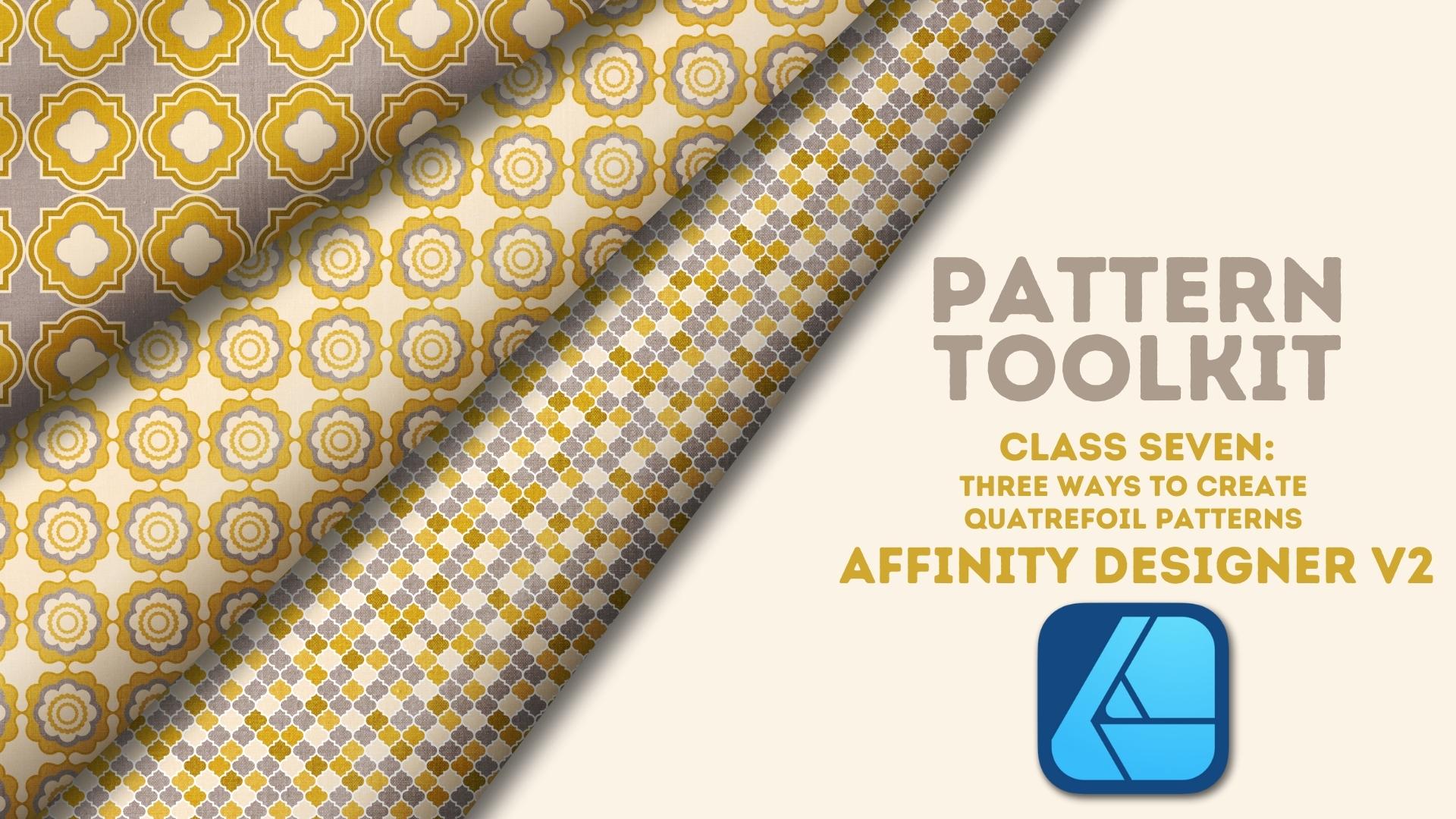
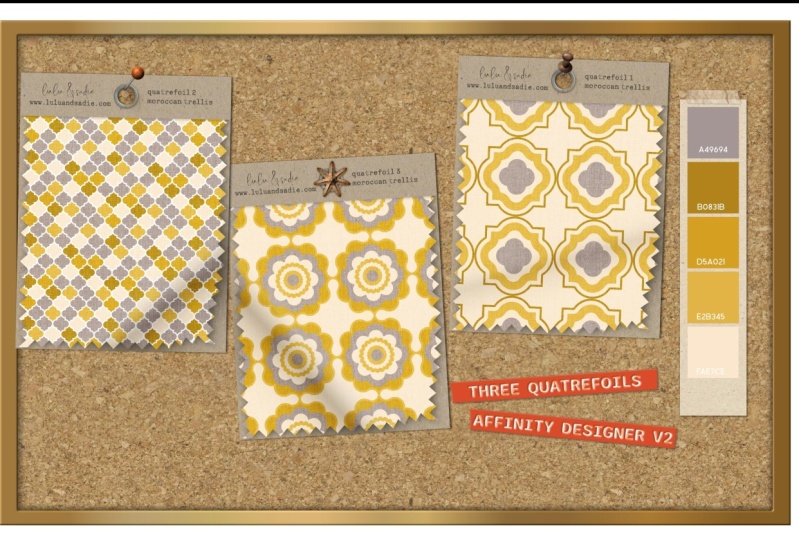
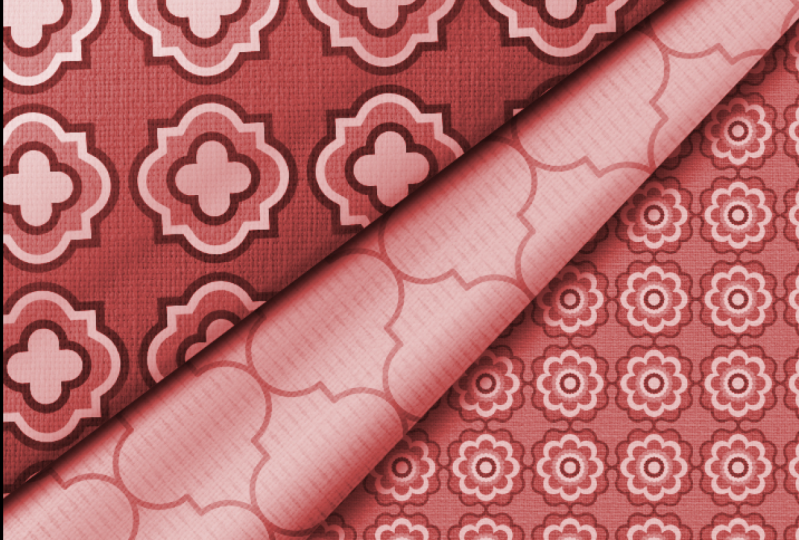
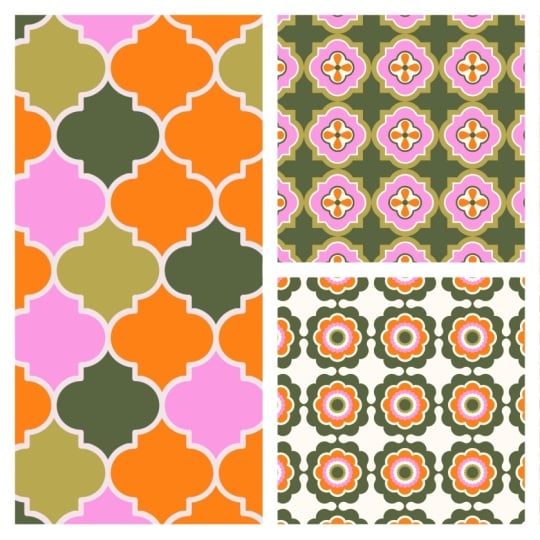
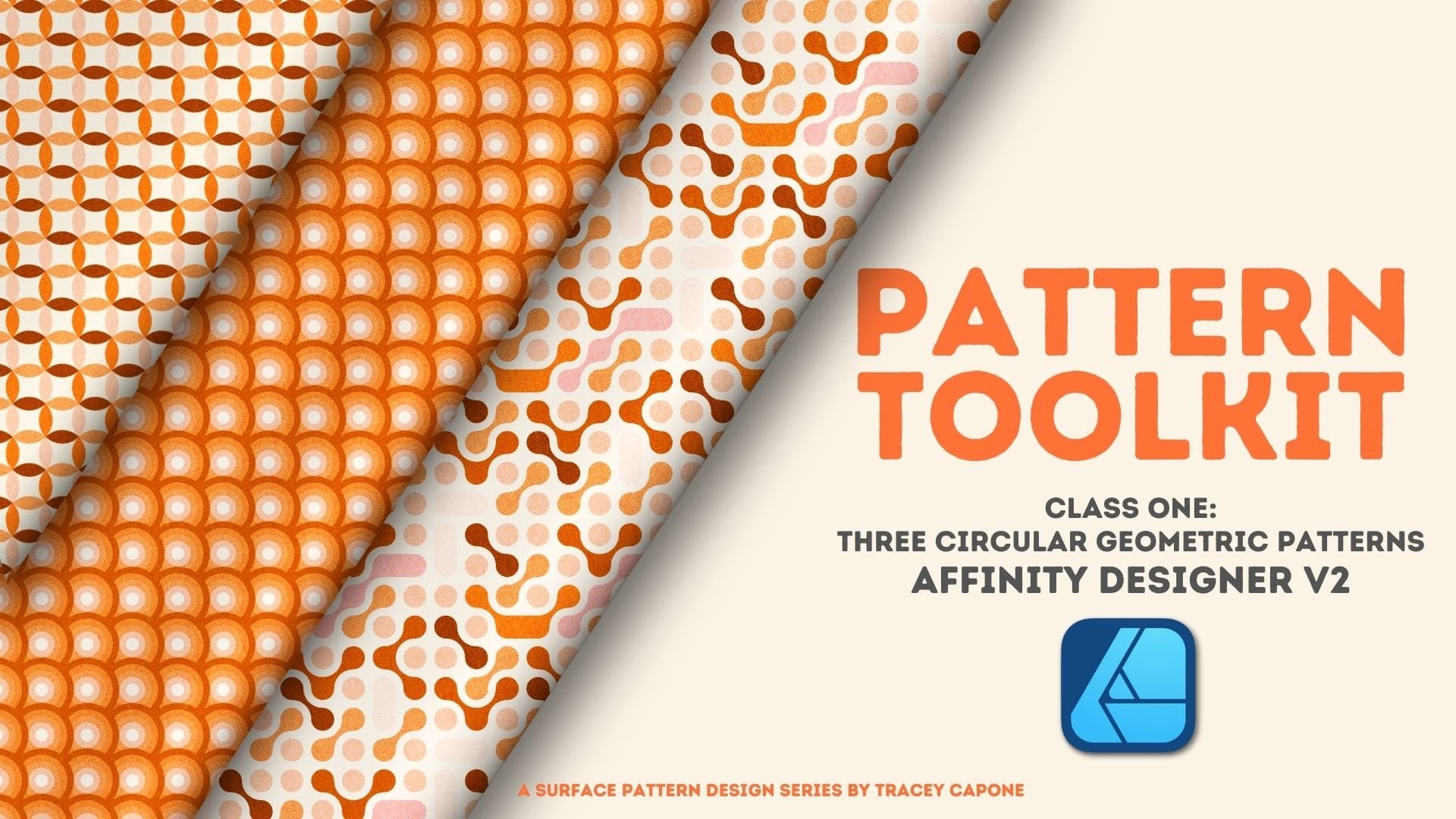
1. Boas-vindas ao curso!: Quer você ame seu simbolismo ou goste de sua simetria, quadrifólios são
motivos clássicos que podem ser uma adição sofisticada
e ou goste de sua simetria, os
quadrifólios são
motivos clássicos que podem ser
uma adição sofisticada
e divertida ao seu portfólio de padrões. Nesta aula,
mostrarei três maneiras de
usar formas vetoriais no
Affinity Designer para criar seus próprios motivos quadrifólio lindamente
simétricos Oi, pessoal. Sou Tracy, ilustradora e designer
da região de Chicago,
e bem-vinda à próxima aula da
minha série de kits de ferramentas de padrões,
onde mergulhamos em motivos
específicos e os transformamos em
padrões
totalmente funcionais, prontos para
seu portfólio
e padrões
totalmente funcionais, prontos para seu portfólio
e Os motivos quadrifólio podem
parecer difíceis de criar. Mas com um designer e
um pouco de pré-planejamento, você criará seus próprios designs
vetoriais de quadrifólio em pouco Ao longo da
aula, veremos como usar uma ou
mais
formas integradas no designer para
criar rapidamente uma variedade de designs de
quadrifólio Em seguida, usaremos a ferramenta de
criação de formas para pegar um grupo de traços
sobrepostos
e
transformá-los em um motivo interligado completo Em seguida, usaremos a ferramenta de preenchimento de
inundação vetorial para criar um padrão divertido de
cores aleatórias a partir de sua paleta Depois disso,
veremos como
dividir uma única forma
em partes menores, fazer pequenos ajustes
e
juntar tudo novamente para criar um belo quadrifólio
enrolado Ao criar nossos designs,
falaremos sobre como o tamanho da forma com
a qual você começa
determinará o tamanho
final, bem
como sobre como
configurar sua tela
e seu motivo inicial para Vou usar a
versão desktop da versão 2 do Designer. Se você estiver
acompanhando a versão para iPad, maioria das ferramentas usadas na
aula está disponível
no iPad, com exceção do recurso
de entrada de dados de movimentação. Agora, quero observar que, embora
esta aula seja para iniciantes,
ela pressupõe alguma familiaridade
com a
segunda versão do Designer e com o processo geral de design de
padrões de superfície Você está pronto para adicionar quadrifólios ao seu kit de ferramentas
de padrões? Se sim, venha se juntar a mim na aula
e vamos começar.
2. O projeto do curso: O. O projeto desta aula é criar seus próprios designs de quadrifólio usando os métodos
ensinados em A maneira mais fácil de compartilhar
seu projeto é fazer uma captura de tela e carregá-la
na seção de projetos e
recursos da classe. Eu compartilhei instruções
passo sobre como compartilhar seu projeto, bem
como
informações adicionais no PDF fornecido com a aula. Eu adoraria ver o que você cria, e compartilhar seu
projeto não só ajuda futuros alunos a ver o que
aprenderão quando frequentarem a aula, mas compartilhar um projeto
e deixar uma avaliação ajuda mais alunos a
encontrar a turma. seguir, vamos nos aprofundar na
criação de nosso primeiro padrão, dando uma olhada em como usar uma ou mais formas integradas para criar um único motivo quadrofólio
. Te vejo.
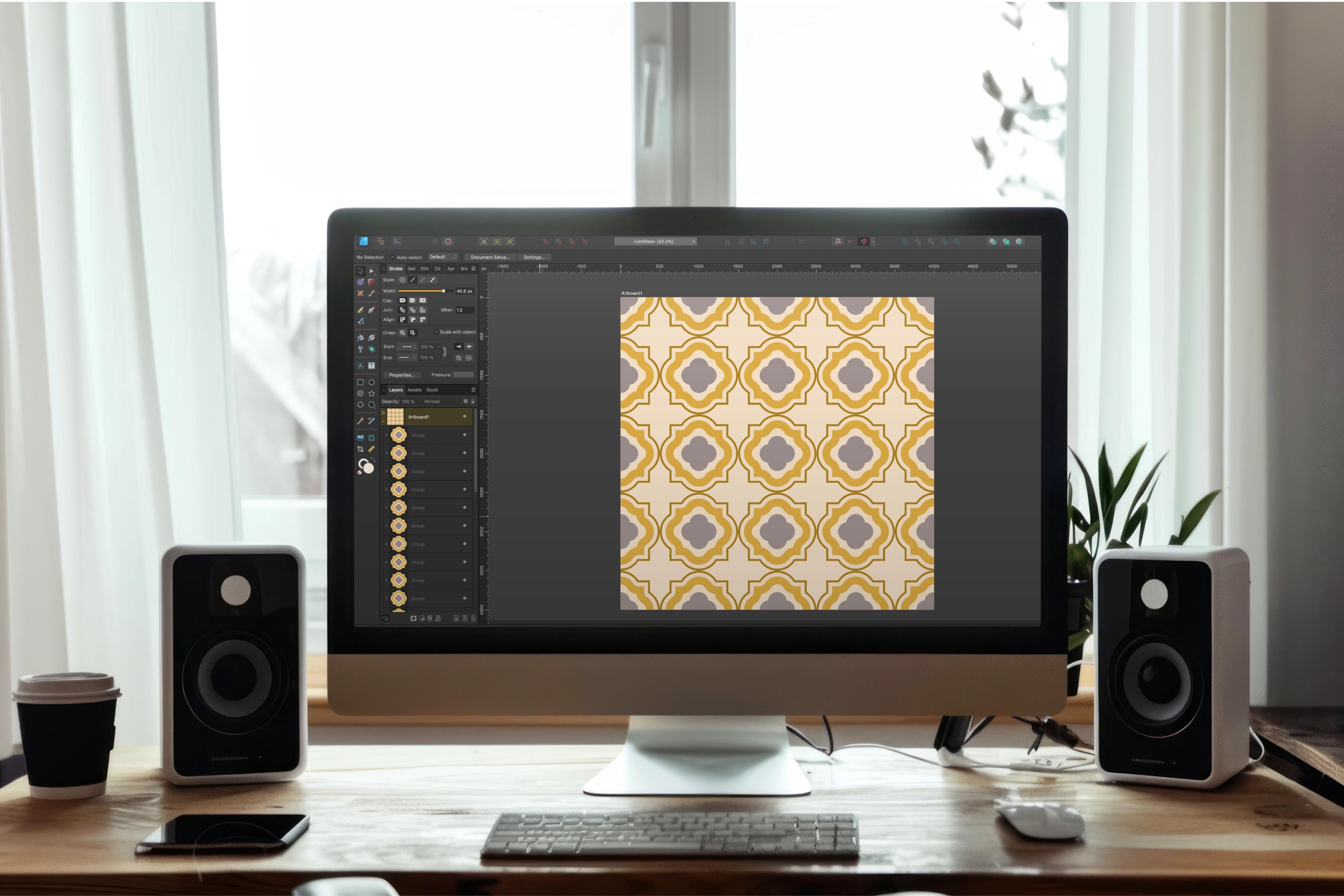
3. Quatrefoil 1: formas construídas simples: Nesta lição,
começaremos com a abordagem mais simples para criar um padrão quadrifólio usando uma combinação de formas simples
incorporadas Ao adotar uma abordagem
intencional para criar e
combinar suas formas, você pode criar uma variedade de designs
básicos de quadriciclo em menos de 10 minutos.
Vamos dar uma olhada. Eu criei um
Canvas de 4.000 pixels definido para 300 DPI. Isso me permitirá
versatilidade quando
se trata de usar meu
design final, pois me
dá opções quando se
trata de exportação e dos vários sites de impressão
sob demanda em que eu o uso Eu defini meu espaço de cores como RGB porque é isso que meus sites de impressão
sob demanda pedem, mas isso também me permite usar esses designs em
produtos digitais que eu crio posteriormente Se eu precisar,
sempre posso converter para CMYK. Também configurei uma
prancheta para poder
salvá-la um laboratório de padrões que criei aqui em meus ativos Salvar meus desenhos vetoriais meus ativos não só
me permite testá-los facilmente, mas também inseri-los em
projetos futuros muito rapidamente. Vamos falar sobre as formas com
as quais queremos começar. Uma das razões pelas quais escolhi uma tela de
4.000 pixels é porque ela me
dá várias opções para
o tamanho do meu motivo quadrifólio, o
que, em última análise, determinará a escala do Quero criar uma
forma que se divida facilmente na minha tela, que significa que eu
poderia usar 250, 500, 1.000 ou 2.000 pixels. Se eu começar com um quadrifólio de
250 pixels em uma tela de 4.000 pixels, a escala do meu design
final será bem Se eu começar com uma forma de
2000 pixels no mesmo tamanho de papelão, ela será bem grande Eu quero criar
algo que esteja em
algum lugar no meio,
mas não muito pequeno, então vou começar
com um motivo de 1.000 pixels Muito parecido com o tamanho do
seu motivo geral determina a escala
do seu design O tamanho da maior forma
no quadrifólio
determinará o tamanho final do seu motivo Embora alguns quadrifólios formas
únicas repetidas quatro
vezes ao redor de um círculo, muitos deles são sobrepostos
com formas menores
aparecendo entre as folhas
ou as pétalas do quadrifólio aparecendo entre as folhas
ou as pétalas do ou Vou selecionar a forma
da nuvem. Eu tenho um traço de 50 pixels
definido para essa cor ocre, e vou apenas
clicar aqui no centro Defina minha largura para 1.000, bem
como minha altura, e vou definir
as bolhas para quatro Vou manter o raio interno em 75%. Quanto menor o raio, mais definidas serão as pétalas. Sempre posso alterar
isso mais tarde, se quiser, e clicarei em OK. si só, essa é
uma forma de quadrifólio porque
Quadrifólio Eu poderia adicionar alguns desenhos
na parte interna, colocar
ladrilhos e eu
estaria pronto para começar. Esse é meu primeiro motivo. Mas eu quero adicionar
outra forma a isso
para criar um quadrifólio farpado Vou selecionar
meu retângulo e clicar
no centro
dessa forma inicial Lembre-se de que quero que meu
motivo geral seja de 1.000 pixels. Se eu definir meu retângulo para 1.000, essa forma de quadrifólio
agora está meio perdida, a
menos que eu planeje colocá-la como um quadrifólio
colocado dentro de um quadrado, o que não é o
que Eu quero que o retângulo seja
menor do que a forma de
quadrofólio Então, vou configurá-lo
para 750 pixels quadrados. Quanto maior esse número, mais distintos
serão os pontos no retângulo, mas menos distinta será a forma
inicial
do quadrofólio mais distintos
serão os pontos no retângulo,
mas menos distinta será a forma
inicial
do quadrofólio. Então,
vou clicar. OK. Agora, quero
combiná-los e vou fazer isso
usando a ferramenta Shape Builder. A ferramenta Shape Builder tem uma vantagem
distinta sobre as operações
geométricas aqui na parte superior quando
se trata de combinar
formas, pois pode adicionar traços e formas preenchidas Vou selecionar
minha ferramenta Shape Builder como se ela também pressionasse
S no meu teclado, e eu selecionaria minhas duas
formas em minhas camadas. Na parte superior, vou
escolher mais para minha ação e vou definir meu método de
arrastar para marquee Vou arrastar os dois até obter as
linhas diagonais e soltar. E aí está minha forma de quadrofólio. Vou completar
meu único motivo antes de começar a montá-lo, e vou fazer
isso criando
uma série de camadas e usando a ferramenta de
contorno para
compensá-las e reduzi-las a reduzi-las Vou começar
fazendo disso um preenchimento
apagado que vou pegar
da minha paleta aqui Vou ordenar que o Control
J duplique isso. E vou transformar isso em cor mais clara e
definir
isso como um traço. Vou pegar minha ferramenta de contorno. Também posso pressionar O no meu teclado e vou definir o
raio para menos 50 Agora, eu quero mudar meu tipo de
contorno para junções de
esquadria para que ele ajuste tudo Também vou me certificar de
que, no meu painel de traçado, a junção esteja configurada como junção em esquadria Dessa forma, tudo
está resolvido. Vou continuar e criar
a aparência disso porque uso
a ferramenta de contorno Quero ter certeza de que, se
eu escalar isso para cima e para baixo, ele não continue mudando. Vou seguir em frente e comandar ou controlar J para duplicar esse Volte para minhas amostras e vou definir
esta
para preencher essa cor um pouco mais escura Novamente, vou pegar minha
ferramenta de contorno e usar menos 50. Novamente, quero ter
certeza de que meu tipo de contorno é mitra, porque
quero que seja quadrado e vou criar a
aparência dele Não preciso me preocupar com o derrame porque não
estou usando um. Em seguida, quero voltar
à minha forma de nuvem. E vou
criar um desses quadrifólios de quatro pétalas no centro Vou começar com esse
tipo de preenchimento roxo empoeirado e vou clicar com o
comando no centro E eu acho que 500 parece bom. Vou prosseguir e clicar em OK. Eu quero duplicar isso e vou mudar
para a cor
esbranquiçada pegar minha ferramenta de contorno
e simplesmente baixá-la Vamos tentar menos 51. Eu vou com menos 25. E, novamente, quero mudar o tipo de
contorno para junção em esquadria e vou criar a
aparência desse Agora, eu poderia continuar com isso e continuar adicionando formas, mas vou chamar isso de concluído e agrupar
tudo isso, e é isso que
vou colocar em blocos. Mas antes de fazer
isso, quero transformar isso em um símbolo para que eu possa voltar e fazer as
alterações que eu quiser em um dos motivos, e isso mudará todo
o design Pode fazer isso de duas maneiras. Posso ir até o topo da janela e ativar meu painel de símbolos,
se ainda não estiver ativado, ou posso selecionar o grupo, ir até a camada e escolher Criar símbolo, e isso o
adicionará automaticamente. E você pode ver que eu tenho
aquela linha laranja, o que significa que agora
isso é um símbolo, e quaisquer duplicatas que eu fizer disso também
serão símbolos Então, eu vou começar a
arrumar isso. Vou levar isso até o canto superior esquerdo
da minha tela para
que metade fique que metade na horizontal e a outra
na vertical também. Agora, esse motivo em particular não
é do tipo que
vai se encaixar perfeitamente um no
outro Não há como duplicar isso e posicioná-lo de forma que
fique interligado Em vez disso, como é ladrilhado, ele criará formas
adicionais Vou prosseguir e pressionar Enter. E, novamente, minha forma
é de 1.000 pixels. Então, na horizontal,
vou digitar 1.000. Vou escolher
duplicar. E como essa
é uma
tela de 4.000 pixels com um motivo de 1.000 pixels, eu deveria acabar
com um cinco
cruzando porque esse
está fora Eu preciso de dois concluídos
do outro lado. Então, em vez de apenas quatro,
preciso de um total de cinco. Vou prosseguir e acertar
o número de cópias, quatro, e isso completará
minha linha. Agora você já pode
ver onde ele
não vai se entrelaçar, isso vai criar uma forma
completamente diferente Então, eu posso pegar
essa linha inteira, pressionar Enter e, desta vez, na
vertical. Atinja 1.000. Vou
continuar e duplicar. E, novamente, o número de
cópias será quatro. Vou clicar em OK. Antes de começar, adicionei um retângulo ao
plano de fundo porque não
gosto de trabalhar no fundo branco
puro que a afinidade cria, o que significa que posso pegar isso e mudar
a cor dele E como eu uso esse traço
esbranquiçado na parte externa, quero
alterá-lo porque não há contraste
suficiente
para ser visto. Então, vou tentar isso
talvez amarelo médio. Eu quero selecionar essa camada. Vou clicar nele. Eu gosto, mas não gosto
que combine com essa cor. Você realmente não está vendo que
essa é uma forma separada, então vou tentar
talvez essa cor roxa. Eu gosto disso. Eu gosto de como isso
combina com o traço aqui. Então, eu vou dizer que isso está feito. Mas lembre-se, eles
são configurados como símbolos. Se eu quiser, posso
usar um
desses ou simplesmente
inserir o símbolo aqui
e, desde que fique
fora da prancheta, posso vê-lo fora da tela E se eu fizer
alterações em qualquer uma dessas camadas, isso
mudará tudo. Então, talvez eu queira mudar este para o amarelo
mais escuro aqui Vamos ver
como é. É interessante. Gosto do contraste
que isso está criando, então, na verdade, acho que posso mantê-lo, mas não preciso mais desse
símbolo. Então, vou selecionar a camada
do símbolo, não as camadas abaixo,
e excluí-la E isso manterá
todo o resto na página. Neste ponto, meu
padrão está pronto. Eu posso ir em frente e testar isso. Vou selecionar a camada
Artboard. É importante
selecionar a prancheta, não as camadas abaixo E no hub de padrões que
configurei em meus ativos, tenho uma subcategoria
chamada Padrões de teste Então, com a prancheta selecionada, posso arrastá-la para
dentro ou acessar o menu Burger aqui e
escolher Adicionar da E assim que estiver pronto,
posso adicionar uma nova prancheta e
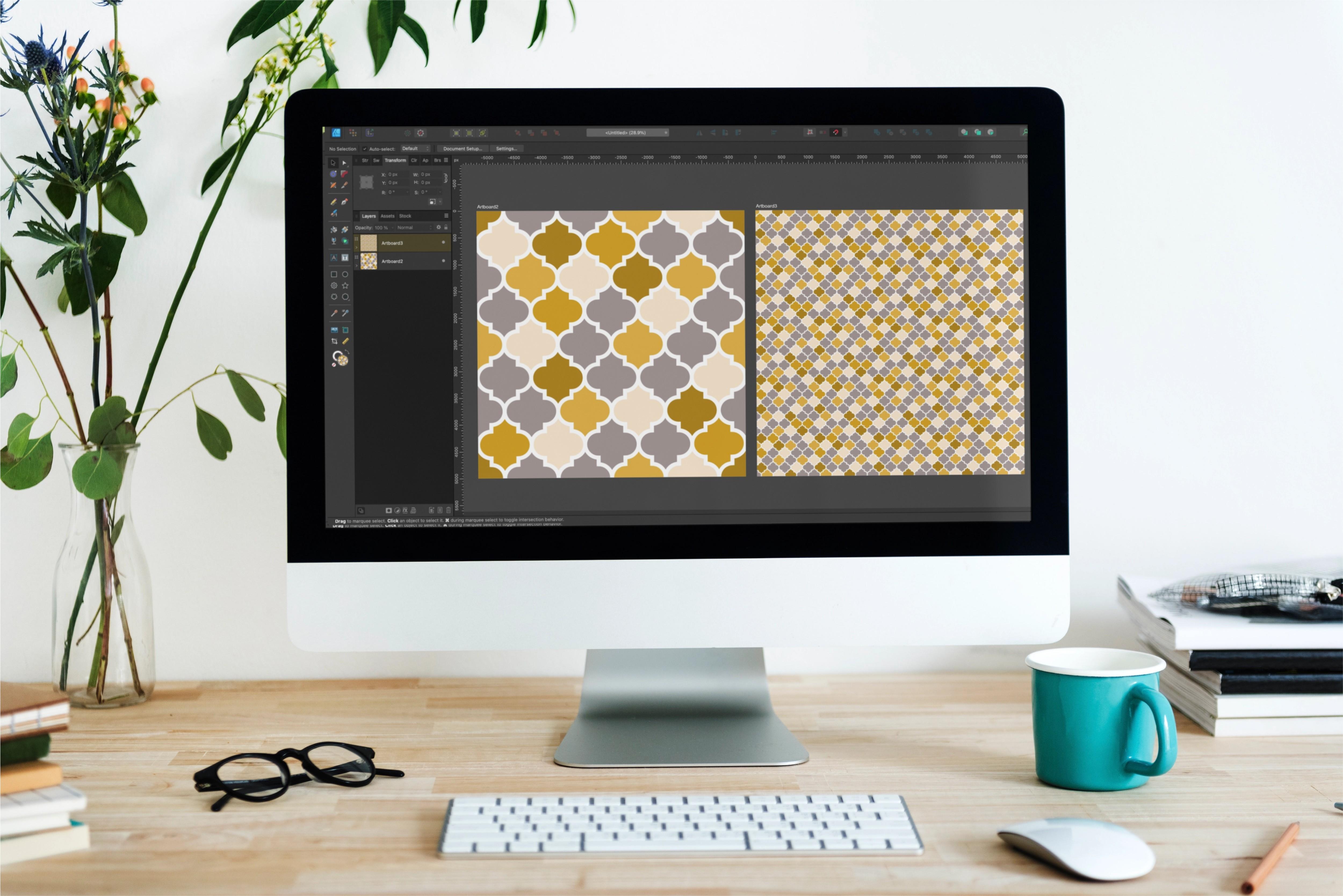
testá-la. Então aí está. Vou mudar isso,
pegar minha ferramenta de prancheta Eu tenho o tamanho definido
para o documento porque
quero que ele tenha o mesmo tamanho com
o qual comecei e clicarei em Inserir prancheta E deixe-me me mudar para cá. Vou selecionar
minha ferramenta de gradiente. Vou clicar no
novo ativo que adicionei. Agora, é claro, ele se parece
exatamente com o outro. Mas a vantagem de fazer isso é essas alças
me permitirão reduzir a escala, e eu posso simplesmente dar uma olhada
no padrão e não apenas ter
certeza de que está
alinhado corretamente, mas de que, quando reduzido, não
há nada que
eu queira mudar Então, se algo não está aparecendo o suficiente,
não há contraste suficiente. Eu posso voltar aqui e mudar isso usando o
símbolo que eu criei. Na verdade, eu gosto disso, então
vou dizer que está pronto. Na próxima lição,
veremos o uso um grupo de
formas simples junto com
uma
ferramenta de preenchimento vetorial de inundação para criar
uma forma quadrifólio interligada.
Te vejo lá.
4. Quatrefoil 2: motivo entrelaçado (Trelis marroquino): Há muitas maneiras de
criar um motivo quadrifólio,
cada uma com um resultado cada Nesta lição,
mostrarei como criar um design interligado cada linha se
encaixa perfeitamente na última, e formas adicionais não são
criadas pelas Isso às vezes é chamado de design de treliça marroquino Também veremos como usar
a ferramenta de
preenchimento de inundação Vector para pegar um
design de uma única cor e
transformá-lo em uma versão multicolorida de
forma rápida e eficiente Vamos dar uma olhada. garantir que seus motivos
estejam interligados, você precisa usar medidas
específicas tanto para as formas usadas
para criar seu motivo quanto
para a As formas que você usa também determinarão
se você cria um motivo alto e magro ou um atarracado ou mais
largo Minha preferência é criar uma que seja mais larga, como
a da direita. Então, vou usar elipses de
500 pixels e um retângulo de 500 por 750 pixels
para criar Se eu fosse escolher
algo como elipses de
500 pixels e um retângulo de 500
por 1.000 pixels, acabaria com um motivo muito
mais alto, como o da esquerda Ambas as versões se interligam. Eles só parecem diferentes
quando são ladrilhados. Além de considerar as formas que
você inicia, você também precisa configurar sua
tela com base
no motivo final com o qual você
vai acabar Então, neste caso,
vou acabar com um motivo de 1.000 por 1.250 pixels E se eu quiser exportar uma tela quadrada perfeita, preciso criar
um tamanho de prancheta que esses dois
números se
dividam uniformemente,
mantendo uma resolução
pronta para impressão Se eu não usar uma prancheta em
que ambas se dividam, vou acabar
com
ladrilhos sem costura no eixo
X ou Y. Quero usar cerca de 3.600 pixels ou mais, pois isso me
proporcionará a
maior versatilidade todos
os meus sites de impressão
sob demanda Agora, nesse caso,
o único número em que ambos 1001 mil 250 se
dividem é 5.000 Então, estou bem acima
desse limite. Mas se você estiver usando uma
combinação diferente de números, é uma boa ideia definir um limite que você
não queira reduzir com
base em como você
planeja usar seu design final Sempre posso exportar
meu bloco final em uma resolução
mais baixa, mas para criá-lo, preciso
defini-lo em um máximo de pelo menos 5.000. E isso é o que
eu configurei aqui, uma tela quadrada de 5.000 pixels a 300 DPI com um
formato de cor RGB Vou criar elipses de
3500 pixels e retângulos de 1500 por 750 Eu selecionei minha ferramenta Ellipse e clicarei na minha tela
para criar minha primeira Vou manter
pressionadas as teclas Shift e Alt e clicar e arrastar para
criar minha primeira duplicata. E eu quero que esses dois se
sobreponham em seus traços. Enquanto isso ainda estiver
selecionado, eu vou comandar ou Control J para duplicá-lo E vou
arrastar isso para o lado porque não
preciso disso agora. Vou ampliar esses dois e pegar minha ferramenta de retângulo Quero passar o mouse sobre
o centro até ficar vertical e horizontalmente centralizado E clique com o comando para criar um retângulo de
500 por 750 pixels. Agora, se precisar,
você sempre pode
arrastá-la para ter certeza de que está perfeitamente centralizada Você deve fazer isso
antes de transformar isso em uma forma completa, para
saber que o
alinhamento ficará bem Finalmente, preciso
criar o pico nos pontos superior e
inferior, e vou fazer
isso com os lábios esparsos. A primeira coisa que quero
fazer é convertê-la uma curva porque preciso acessar os nós,
para que eu possa clicar com o botão direito
do mouse na forma e escolher
converter em curvas, ou posso escolhê-la
no menu contextual Depois de convertido,
selecionarei todos os nós,
clicarei com o botão direito em
um deles e
escolherei a curva de quebra. Você pode ver que
na minha pilha de camadas, foram criadas quatro camadas
separadas Minha ferramenta de movimentação,
vou
pegar as duas de cima vou
trazê-las e
encaixá-las na forma inicial Vou pegar os dois últimos
e fazer a mesma coisa aqui. Agora eu preciso virá-los para que
não sejam arredondados, mas
sim pontiagudos Para fazer isso, vou
selecionar todas as quatro camadas e quero
invertê-las vertical e horizontalmente nas minhas opções
de
alinhamento no meu menu contextual. e quero
invertê-las vertical e
horizontalmente nas minhas opções
de
alinhamento no meu menu contextual. Se eu fizer isso com eles
selecionados como um todo, nada
mudará porque está invertendo o grupo inteiro
vertical e horizontalmente, não Em vez disso, quando preciso fazer isso, é ir até aqui
no menu contextual e escolher transformar
objetos separadamente. O que isso fará é
manter todas as quatro curvas selecionadas, mas designará um objeto de transformação
e colocará
uma caixa delimitadora
ao redor apenas desse objeto e colocará
uma caixa delimitadora
ao redor Qualquer alteração que eu fizer nessa curva será
aplicada às outras três. Então, vou voltar às
minhas opções de alinhamento e escolher virar
vertical e horizontalmente,
e agora tenho os picos
na parte superior Por fim, quero
combinar todas
essas formas usando a ferramenta
Shape Builder. Então, vou clicar
e arrastar para selecioná-los. Vou selecionar
minha ferramenta Shape Builder. Quero ter certeza de que a
ação está definida como mais. O método de arrastar é
Marquee, e vou limpar todas as geometrias não
utilizadas Vou clicar e arrastar
novamente para ter os leões diagonais
sobre todas as minhas formas, e vou
soltar, e tenho minha forma completa de quadrifólio Vou manter o motivo em
si bem simples. Vou mudar isso
para essa cor esbranquiçada e vou mudar o
preenchimento para essa cor roxa. Também quero transformar isso em
um símbolo antes de colocá-lo em um ladrilho. Então,
seleciono a forma, vou ao meu
menu de símbolos
e clico em Criar, e estou pronto para colocar isso lado a lado. Vou levar isso até o canto superior esquerdo
da minha tela e vou pressionar Enter. E na horizontal, eu posso
ir para 1.000, vou clicar em Duplicar, e esta é uma tela de 5.000
pixels Mas lembre-se, eu preciso completar minha forma
na outra extremidade. Então, vou colocar o
número de cópias como cinco e clicar em OK. Eu posso usar essa mesma
forma para seguir em frente e criar aquela que vai
se encaixar aqui Então, vou seguir em frente e pressionar Enter. E desta vez, eu quero
ir até a metade da largura, então vou fazer 500
na horizontal. E, na verdade, eu também quero fazer
metade da altura. Então, vou digitar 1250/2. E se eu clicar em Duplicar, você pode ver que está bem
escondido lá Então eu vou prosseguir e clicar em OK. Eu posso usar isso para
criar a segunda linha. Então, novamente, pressiono Enter
e, na horizontal, posso digitar 1.000.
Vou clicar em Duplicar. E eu só preciso de quatro
duplicatas para criar essa linha. Agora, estou entrando
no modo
de inserção por trás só porque gosto manter tudo em ordem
na minha pilha de camadas
e clicarei Agora, essas duas linhas
criarão meu motivo completo. Então eu vou selecionar
todas as formas, eu comando ou controle
G para agrupá-las. Não preciso mais fazer
nada na horizontal. Eu só preciso ir na vertical. Se eu pressionar Enter e
for na vertical,
se você olhar para o meu painel de
transformação, o grupo terá 1.875 pixels No entanto, se eu clicar em duplicar e digitar isso aqui, você pode ver que acabo com essa lacuna aqui, e
eu não quero isso O que eu quero fazer é mover a quantidade exata da altura
de apenas um único motivo Então, neste caso, 1.250. E você pode ver que ele se encaixa perfeitamente no primeiro grupo Vou prosseguir e
garantir que a duplicata esteja ativada. E nesse caso,
provavelmente serão necessárias
cerca de quatro duplicatas para
completar a tela inteira Você sempre pode simplesmente
arrastar até chegar ao ponto em que você vê
que a tela está completa. Novamente, vou clicar no modo de
inserção que está atrasado. E agora meu grupo inicial
está aqui no topo, e esse grupo está na parte inferior. E você pode ver que eu tenho alguns que estão pendurados na borda. Você não precisa limpar isso. Na verdade, eu só gosto de
limpar essas coisas. Então, vou
desagrupar esse último. Nas minhas configurações, eu tenho opção Selecionar objeto quando cruza
Marquie Isso torna muito mais fácil selecionar formas que estão
próximas umas das outras, porque eu não preciso rolar sobre a forma inteira basta
tocá-la com a marquise Então, deixe-me aumentar um pouco. E eu posso simplesmente
arrastar até que ele comece a
selecionar a linha inferior e clicar em excluir, e vou
agrupar o que resta. Meu ladrilho está completo, mas antes de fazer qualquer recoloração, quero testá-lo
rapidamente para
ter certeza de que
está tudo bem Então, vou selecionar a
prancheta, acessar meus ativos e adicioná-la aos padrões de teste
das minhas seleções E assim que isso
estiver pronto, novamente, adicionarei outra prancheta Então, eu vou
deixar isso de lado. Pegue minha ferramenta de prancheta e
escolha Inserir prancheta. Agora, nesse caso, é ainda
mais importante que você escolha o
tamanho do documento porque, lembre-se, eu tive que usar uma tela de
5.000 pixels, algo
que eu normalmente não
usaria , e preciso combinar isso. Caso contrário, não vou
fazer com que funcione corretamente. Vou
pegar minha ferramenta de gradiente
e garantir que a
prancheta Vou
clicar e adicioná-lo. E se eu reduzir isso, tudo está funcionando bem Agora que sei
que o design está bom e que nada
precisa ser corrigido, quero brincar um pouco com
as cores Se você se lembra, transformei meu motivo
inicial em um símbolo, o que significa que
posso facilmente mudar a cor do meu motivo
apenas Então, se eu quisesse, eu poderia
ir até meus símbolos aqui
e trazer isso, e eu poderia abrir as camadas e brincar com
o tamanho do traço. Então, talvez eu possa
mudar isso para 25. Eu poderia alterá-lo para um
padrão de traço se eu quisesse. Eu poderia mudar o preenchimento
para outra coisa, e isso
mudaria todos eles. Tudo bem, mas eu quero
adotar uma abordagem diferente. Na verdade, vou usar
a ferramenta de preenchimento de
inundação vetorial para fazer uma variação nas cores
entre meus motivos Então, vou trazê-lo de
volta para onde estava aquele roxo com o traço de
50 pixels, e vou
selecionar o símbolo e me livrar dele.
Eu não preciso disso. Na verdade, o que eu preciso
fazer é desligar o coletor em meus símbolos, porque se eu fosse
usar minha
ferramenta de preenchimento de inundação vetorial em um deles, isso
mudaria todos eles Então, vou
desligar isso. Depois de fazer isso, ao
ativá-lo novamente, quaisquer atributos que eu alterei enquanto estava desativado não
serão mais afetados por esse símbolo nos motivos em que Em outras palavras, se eu alterar
o preenchimento de motivos selecionados, depois de ativá-lo novamente, os preenchimentos desses motivos
específicos não serão
mais afetados por
nenhuma serão
mais afetados por alteração que eu Posso alterar
qualquer outra coisa que eu não tenha tocado, como cor e largura do
traçado. Sincronizando, selecionarei todos os
meus grupos
para que todas as minhas
formas sejam selecionadas e selecionarei minha ferramenta de preenchimento de inundação
vetorial Agora, você sempre quer
ter certeza de selecionar
a ferramenta primeiro e depois escolher o preenchimento porque quando você abre uma tela
pela primeira vez, ela fornece
um preenchimento vermelho. Quando você o usa depois disso, ele fornece o preenchimento que
você selecionou por último. Então, vou até minhas
amostras e vou escolher,
eu acho, essa cor
amarela dourada O que eu quero fazer é
alterar aleatoriamente a cor
dos motivos selecionados,
certificando-me de que, se
eu mudar a cor em uma das bordas
ou nos cantos,
mude a borda oposta para
a mesma cor, para que
ela Então, vou começar a
clicar por aqui. Acho que vou fazer
isso, talvez aqui. Eu vou fazer uma borda aqui, então eu quero ir para
a outra borda. E bem, talvez
eu faça esse. Vou acelerar
e terminar, e assim que
terminar, voltarei. Feito isso,
adicionei isso aos padrões de teste
no meu hub de padrões e adicionei uma
segunda prancheta Vou pegar minha ferramenta de gradiente
e clicar para adicioná-la, e vou
reduzir isso. Sempre que crio algo
assim com cores variadas, gosto de testá-lo assim para ter
certeza de que, em
uma escala menor, não
haja aglomerações ou
certas cores em que
haja bolsos grandes ou os ladrilhos Então, deixe-me dar
uma olhada nisso. Não estou vendo nada
que esteja cortado porque eu não
combinei do outro lado, então vou
dizer que este está pronto. Na próxima lição,
vamos pegar uma única forma, dividi-la e
montá-la novamente como
um quadrifólio farpado.
Te vejo lá.
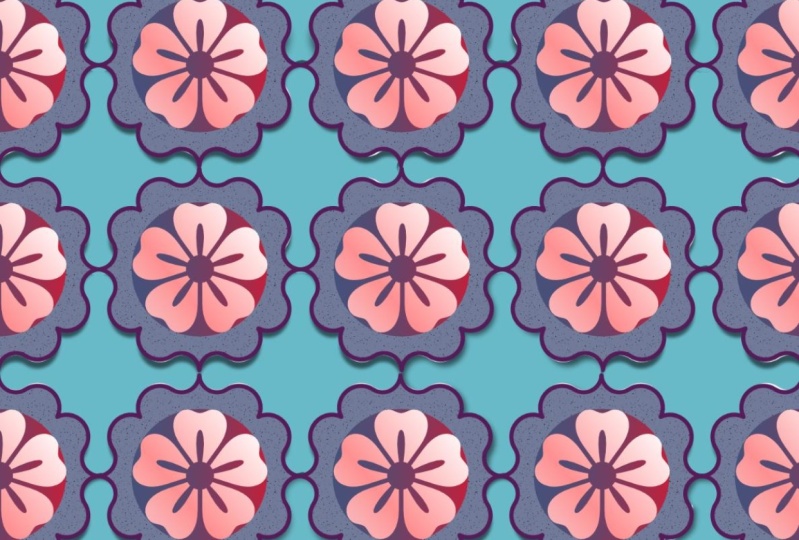
5. Quatrefoil 3: motivo rolado de uma forma: Uau. Nesta lição final, vamos separar
uma única forma de nuvem e
montá-la novamente como uma mesa em forma de
quadrifólio farpado Vamos começar.
O motivo que estamos criando nesta lição
não é interligado, então temos mais margem Vou criar
uma forma
simétrica 1.000 pixels,
então preciso de uma prancheta
que se divida uniformemente Eu fui em frente e
criei uma tela
quadrada de 4.000 pixels definida para 300 DPI Vou selecionar a ferramenta Cloud e clicar com
o comando no meu Canvas. Quero criar uma
forma de nuvem de 1.000 por 1.000 pixels com 12 bolhas e
um raio interno de 85% Você vai muito alto com o raio, o efeito não é realmente visto, mas se você for muito baixo, é mais difícil fazer com que
pareça um quadrifólio Acho que o ponto ideal é 85-90%. A primeira coisa que quero
fazer é converter isso em
uma curva para que eu possa
acessar os nós nela. Quero pegar a
parte superior, os dois lados e a bolha inferior e fazer a mesma coisa que fiz com a
elipse na última lição Vou
separá-los e girá-los
horizontal e verticalmente para
que fiquem pontiagudos Sem minha ferramenta,
vou clicar e arrastar para selecionar
os três principais nós. Vou segurar a tecla Shift,
e você pode ver que recebo um sinal de mais quando não uso a ferramenta. Vou selecionar os três da direita, os três da parte inferior e depois
os três da esquerda. Vá até
o menu contextual e escolha Break Curve Se você observar minhas
camadas, poderá dizer que
tenho várias curvas
minúsculas aqui, e essas são as
que eu quero inverter, então quero desmarcar
as que não preciso. Eu
pressiono Command no meu teclado e vou clicar nesses quatro para desmarcá-los. Quero ter certeza de que todos
os pequenos foram selecionados. Novamente, quero invertê-los
vertical e horizontalmente. Mas se eu inverter isso
como está, lembre-se nada vai acontecer
porque eles estão lançando como um grupo e
não individualmente Portanto, preciso ir ao menu
contextual e escolher transformar objetos separadamente para que ele designe
um Vou seguir em frente e virar
vertical e horizontalmente, e agora tenho Agora, se eu aumentar o zoom, você pode ver que eles estão um pouco desarticulados, então vou
corrigi-los a seguir Vou selecionar minha ferramenta de nó e selecionar a forma inteira. Eu quero selecionar os nós
que estão aqui dentro, então vou clicar e
arrastar para selecionar esses dois. Vou manter pressionada a tecla Shift
e selecionar esses dois, os dois inferiores e depois
os dois à esquerda. Eu quero combiná-los novamente, então vou voltar ao menu contextual e
escolher unir curvas Quero ter certeza de
que todos participem. Às vezes, você pode ter
um ou dois que não funcionam. E neste caso,
este aqui não funcionou. Se eu aumentar o zoom, você pode
ver que, na verdade tenho dois nós empilhados um
em cima do outro Se isso acontecer, basta
selecionar os dois nós, voltar ao topo e escolher curvas unidas,
e você estará pronto Mais uma vez, vou selecionar os dois nós internos,
manter a tecla Shift
pressionada e fazer os
dois à direita e
os dois na parte inferior.
E os dois à esquerda. Quero pressionar C no
meu teclado ou acessar a
ferramenta de canto na minha barra de ferramentas Vou clicar
e arrastar em um
dos nós e arrastar
até não conseguir mais arrastar. E isso vai completar aquelas manchas que
estavam meio tortas, e agora eu tenho minha forma Quero selecionar a forma e ter
certeza de assar
a aparência dessa forma Se eu escalar essa
forma para cima e para baixo, elas não continuarão mudando. Então, estou pronto para preencher o formulário
antes de colocá-lo em azulejos. Vou manter
isso bem simples. Quero manter o
traçado do
jeito que está com essa cor amarela
mais clara e vou manter
o tamanho do traçado. Vou adicionar um preenchimento a isso. Então, vou usar essa cor ocre um pouco mais
escura
que tenho E eu quero selecionar
minha ferramenta Cloud e apenas adicionar algumas
formas na parte interna. Então, vou
selecionar esse tipo de cor roxa
empoeirada e
clicar aqui no centro Eu quero um com oito bolhas, mas acho que vou
definir o raio entre Vamos tentar 85, e eu vou
usar 700 pixels por enquanto, mas sempre posso mudar isso. Vou comandar o
Control J para duplicar isso e alterar a
cor das duplicatas para esse E então acho que vou
usar a ferramenta de contorno para reduzir isso um pouco Quero ir até
o tipo de contorno e trocá-lo por junções de esquadria, e vou moldar a
aparência para que ela não
continue Vou selecionar minha forma de
nuvem novamente e vou
voltar às minhas amostras e escolher aquela cor
amarela mais clara E vou clicar com o
comando e manter esse conjunto em cerca de 450 pixels. Eu quero mudar as
bolhas, porém, para 20. E então o raio interno
para algo como 90. Eu quero um pouco mais alto. Não, eu quero criar alguns
deles um pouco
menores com cada um. Então, vou comandar ou
controlar J para duplicar isso, alterá-lo para a cor
esbranquiçada Vou para o meu painel Transform e vou
mudar isso para 350. Vou comandar ou Control
J duplicar isso, e quero mudar isso para 250 e alterar o preenchimento
para essa cor amarela E então eu vou
fazer isso mais uma vez, fazendo isso 150. E, novamente, vou mudar isso volta para essa cor esbranquiçada. Vou agrupar tudo
isso e salvá-lo como um símbolo para que eu possa
alterá-lo depois de colocá-lo lado, caso eu não
goste da aparência Então, vou seguir em frente e
comandar o Controle G para agrupá-lo, e
vou até meus símbolos e criarei um símbolo a partir deles. Então, estou pronto para seguir em
frente e colocar isso no papel. Vou classificar isso
como todos os outros. Vou arrastar isso até
o canto superior aqui. O tamanho disso, é claro, é de 1.000 pixels quadrados. E, novamente, isso
não se interliga. Ele criará formas
onde quer que se encontre. Portanto, é um ladrilho bem fácil. Vou pressionar Enter e
digitar 1.000 na horizontal. Vou clicar em Duplicar, e o número de
cópias será quatro porque, lembre-se, eu tenho essa fora da borda, então preciso
completá-la do outro lado Vou ficar atrasado no modo
de inserção. Gosto de manter minhas camadas
em ordem, de cima para baixo, e clico em Ok,
vou selecionar essa linha superior. Vou apertar Enter. E desta
vez na vertical, vou descer 1.000. Escolha duplicar. O
número de cópias é quatro. E, novamente, o modo de
inserção por trás. E agora aqui está meu ladrilho
completo. Lembre-se, eu transformei
isso em um símbolo, para que eu possa puxar um aqui acima do papelão para que
fique na borda Eu prefiro fazer isso dessa maneira do que brincar com um dos
que estão na tela. Dessa forma, eu não
movo nada acidentalmente. E eu quero tentar mudar
algumas coisas aqui. Acho que vou pegar
essa forma de nuvem roxa e vou mudar
isso para 750 ou 800. Vamos ver. Acho que vou com 800, então é
um pouco mais ousado E acho que para essa central, vou mudá-la para aquela cor roxa só
para ver como fica. Acho que gosto
mais disso, mas
vou manter todo o
resto igual. A outra coisa que quero observar que eu mantive todas essas
formas de nuvens no meio aqui. Então, se eu quisesse mudar o número de bolhas,
eu poderia fazer isso Mas vou
continuar, encerrar isso e testar isso. Vou selecionar a camada
da prancheta, acessar meus ativos e adicioná-la a esses padrões de
teste Assim que isso for feito,
adicionarei outra prancheta
e a testarei Com a prancheta no
lugar e selecionada, usarei minha ferramenta de gradiente
e clicarei nesse E vou reduzir
isso para ver como
fica, só para ver se
preciso mudar alguma coisa. Está bem revestido, e
eu gosto das cores, então acho que vou
mantê-las como estão e terminar esta No próximo vídeo,
vamos
encerrar as coisas com
algumas reflexões finais. Te vejo lá.
6. Considerações finais: Estamos no final da aula e agradeço por confiar mim com seu tempo
e criatividade Espero que você goste de
aprender mais sobre a criação de
designs de quadrifólio Eu adoraria ouvir sua
opinião sobre a aula,
então, considere deixar
um comentário, pois isso me permite saber o que estou fazendo bem e onde
posso precisar melhorar. Além do meu canal
Skillshare, também
tenho um
canal no YouTube onde compartilho tutoriais
curtos que
complementam meu Você encontrará o link
para ele no meu perfil e no PDF fornecido
com a aula. Falando sobre meu perfil, tenho muitas aulas em
andamento aqui no Skillshare,
incluindo muitas outras na série de kits de ferramentas
Pattern Então, se você
ainda não está, não se esqueça clicar no botão Seguir
no meu perfil, para que você esteja sempre informado
sobre o que está por vir e quando novas
aulas serão publicadas. E, finalmente,
convido você a se juntar à minha comunidade gratuita para
criadores digitais , a Creator Collage Somos um grupo de criativos
de todos os níveis de habilidade com experiência em uma ampla
variedade de aplicativos digitais Você pode fazer perguntas,
compartilhar seu trabalho, aprender novas dicas ou compartilhar as
suas em um ambiente amigável e sem
julgamentos Saiba mais no link do meu perfil ou no guia da aula. Se você tiver alguma dúvida sobre o que aprendeu em sala de aula, não
hesite em entrar em contato comigo, seja na discussão abaixo
ou no e-mail fornecido. Novamente,
muito obrigado por se juntar a mim aqui na aula e
ter sido feliz em criar.
 Tracey Capone, Illustrator, Photographer & Designer