Transcrições
1. Introdução: Eu bem-vindo a este curso sobre design de padrões usando F. Qualquer designer no iPad padrões são uma ótima maneira de expressar sua criatividade pessoal como designer, porque você pode usar um monte de outras coisas que você projetou para criar padrões. Então, um monte de ícones que você projetar ou diferentes imagens ou formas que você cria você pode usar para criar padrões divertidos e emocionantes. Por isso, é uma ótima maneira de expressar sua criatividade pessoal neste curso, aprenderemos as noções básicas de design de padrões aprenderão a usar as ferramentas dentro do designer de afinidade no iPad para criar um padrão repetível. Então esse é um padrão que atravessa o espaço que é dado. Então você vê isso em um monte de coisas, como têxteis, diferentes tipos de tecidos, você sabe, camisas, toalhas de mesa, tapetes, fundos são tudo o que você pode querer algo para ser capaz de repetir infinitamente. Use um padrão de mosaico para e é isso que vamos aprender. Neste curso, não
há uma tonelada de ferramentas que precisam entrar nele, e este não é um curso de introdução para designer de afinidade. Então, se você sentir que você precisa de um tipo de conhecimento nível base nas ferramentas e se
designer indiano , você quer ir em frente e verificar o meu curso de introdução para ofender designer no iPad, onde aprendemos a criar ícones que também vai ajudar você cria algum trabalho artístico que você pode usar em seus padrões mais tarde. Então, se você precisa ir em frente e pausar este curso e ir verificar isso primeiro. Mas se você já tem uma compreensão básica e confortável de um designer famoso no iPad, então é hora de ir em frente e mergulhar e começar a criar padrões antes de
começar . Eu quero dar um grito para Von Kleczka da Lynda Dot com, que primeiro me ensinou a criar padrões repetíveis. E para Liz Kohler Brown, que criou um vídeo que me mostrou como criar padrões no designer ofensivo. No começo, eu não pensei que nós realmente seríamos capazes de criar padrões e designer de opinião porque não há nenhuma ferramenta de padrões como havia um ilustrador de adobe. Mas então eu assisti esse vídeo da Liz, e eu realmente descobri que sim, nós ainda poderíamos criar padrões, padrões
repetíveis apenas fazendo alguns ajustes, que eu vou mostrar a vocês como fazer neste curso. Então vamos em frente. Vamos mergulhar e começar a aprender como criar padrões repetíveis em um designer famoso
no iPad. No próximo vídeo, vou falar sobre o produto para este curso.
2. Projeto: Devemos-te adivinhar. O projeto para este curso é criar um padrão em if in designer no iPad
e, em seguida, enviar sua amostra desse padrão para a seção do projeto. Para este curso, você deve seguir comigo enquanto eu percorrer o curso e fazer cada passo junto comigo. Mas para o seu próprio padrão,
então, no final do curso, você tem um arquivo PNG que é, faça uma amostra do seu padrão, e você pode carregar esse arquivo PNG para a seção do projeto para seus colegas verem. Você sabe, pesquisa mostrou que você aprende muito mais fazendo do que apenas ouvindo e assistindo. E então é muito importante que você siga e que você crie um padrão enquanto passamos por este curso. Então você é capaz de upload e mostrá-lo para nós e obter feedback, e isso vai realmente melhorar o seu aprendizado. Então, por favor, aproveite o tempo. Poucas pessoas na escola compartilham realmente tempo para concluir e fazer upload de seus projetos, e como resultado, eles aprenderam, mas eles não aprendem tanto quanto podiam,
então, por favor, aproveite o tempo para realmente concluir o projeto neste curso para que você possa implementar as coisas sobre as quais falamos. Agora. Você só precisa fazer upload de um padrão para a seção do projeto para este curso, mas você pode carregar quantos padrões quiser. Vamos analisar vários tipos diferentes de padrões, e você pode optar por fazer alguns padrões diferentes para praticar suas novas habilidades. Isso é bom. Você pode fazer upload de todos eles para o seu projeto, e nós gostaríamos de vê-los. Além de carregar seu próprio projeto, é ótimo se houver alguns outros projetos já na galeria do projeto. Se você der um pequeno feedback aos outros alunos do curso sobre o que você pensa de seus projetos, feedback é uma das principais maneiras que aprendemos e melhoramos como designers. Então vamos em frente e começar. Acompanhe comigo e faça o seu projeto
3. Configurando o documento de padrão: Ah, tudo bem. A primeira coisa que precisamos fazer aqui é criar o novo documento. E assim você pode ver que eu já tenho trabalhado em alguns padrões aqui. Então eu tenho uma série de documentos padrão que eu tenho trabalhado em durante esta decisão. Vá em frente e nós estamos apenas indo criar um novo documento para que você possa ver como fazê-lo. Desde o início, eu vou apertar o ícone de mais no canto superior direito da tela e então eu vou, Vá em frente. E eu só vou bater novo documento que vai abrir as novas opções de documento. Vamos em frente e onde você vai escolher que isso é realmente para impressão porque provavelmente será impresso em algo. Embora você possa usar padrões no espaço digital, isso provavelmente vai ser impresso em algum tipo de produto ou algo vai passar no final, como fazer upload para você, um site onde você pode obtê-lo impresso em produtos. E então nós vamos mudar isso para pixels aqui porque isso vai tornar mais fácil projetar o padrão de repetição como pixels em quando não temos que pensar sobre como polegadas dimensões
e outras coisas. Isso realmente não importa, já que sua arte vetorial ruína. Vá em frente e vamos fazer disso um 2000 por 2000. E então a orientação não importa porque vai ser quadrada. Que é a maneira mais fácil de criar um padrão de repetição é como um padrão quadrado. Então é isso que vamos fazer nesta aula. E então queremos tocar, criar placa de arte na parte inferior para que obtenhamos uma nova placa de arte, porque precisaremos de nossas placas para ver nosso padrão repetindo. Vamos clicar. OK, agora nós fizemos nosso novo quadro de arte aqui, e nós estamos apenas usando o 2000 por 2000 porque isso é o que Liz Color Brown recomenda quando ela cria padrões e agora nós precisamos criar outro são derramados. Então, se chegarmos ao nosso menu de documentos, que se parece com um pequeno papel no canto superior esquerdo, já
foram usadas placas de arte na metade do caminho para baixo. Agora queremos inserir um novo quadro de arte tão bem, top insert art board e nós temos outro. É do mesmo tamanho, mas é claro que não queremos ser do mesmo tamanho. Então vamos abrir o estúdio de transformação à nossa direita, e vamos tocar em nossas dimensões para mudar isso para B duplo. Então eu vou tocar no pixel 2000 com, e eu não mudaria isso para 4000 e então eu vou para cima na altura. Vou mudar isso para 4000. Lá vamos nós. Então vamos usar o quadro de arte um para projetar o padrão e placa de arte para é onde
vamos visualizar o padrão. E no próximo vídeo, vamos continuar falando sobre Sam o documento configurando arte.
4. Fazendo uma paleta de cores: assassino é realmente importante design padrão porque muito do que um padrão está tentando transmitir é retratado por sua cor. E há muito sobre um padrão que é feito para chamar atenção e cor ajuda com isso, ou para ser realmente sutil, como se você está projetando o padrão para papel de parede ou tapete ou algo assim
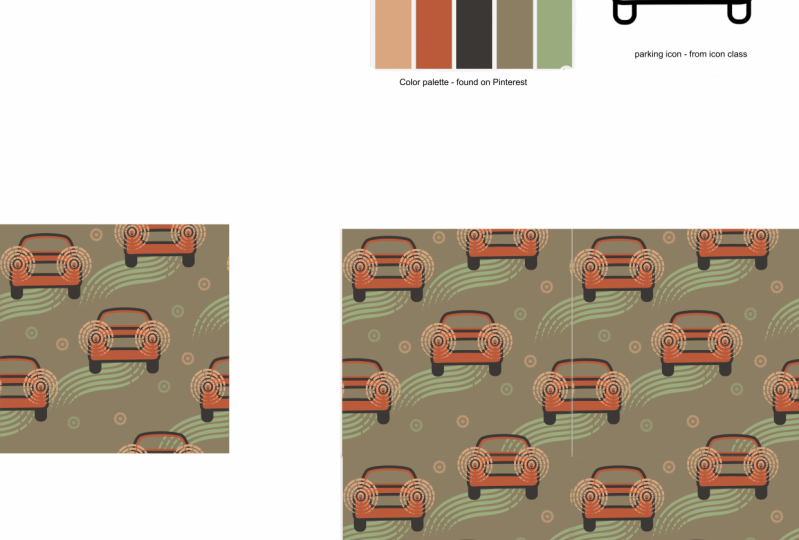
que é suposto para tipo de derreter no fundo. Era realmente importante escolher a cor adequada. E se você já viu o mesmo padrão repetido em diferentes tipos de paletas de cores, então você sabe que ele pode realmente mudar o humor do padrão em geral. Portanto, queremos selecionar uma paleta de cores agradável para os nossos 100. Então eu só fui para colorir dot adobe dot com, e a partir daqui eu vou apenas ir em frente e encontrar uma paleta de cores que eu gosto. Há muitas maneiras de fazer isso. Você pode usar três opções diferentes ao longo do lado para alterar o tipo de paleta de cores que você está recebendo, e você pode arrastar as bolhas ao redor para alterá-la. Há muitas maneiras diferentes de você fazer isso, mas eu realmente gosto de usar para explorar Tab e ver o que outras pessoas já fizeram desde então. Estamos indo para um muito vintage sentir minha pesquisa retro e ver o que eu ganho. Você pode procurar qualquer tipo de sensação que você está procurando. E há muitos tipos diferentes de opções que você tem aqui. Vamos em frente e olhar para estes. Você toca neles para vê-los maiores. Gosta deste? Bastante um pouco. Então o que eu vou fazer é ir em frente e captura de tela que você pode captura de tela no iPad diferentes maneiras de fixar em qual iPad você tem. Mas uma das maneiras mais fáceis é usar apenas o lápis de maçã para que você possa simplesmente ir até um dos cantos inferiores da tela e, em seguida, arrastado para o centro da tela. E isso levará uma captura de tela e quer que você em modo de marcação. Então essa é provavelmente a maneira mais fácil de fazer isso. Se você tem um lápis amplo, tudo o que eu quero fazer aqui é cortar apenas as cores. Aqui, livre-se das ferramentas aqui para um segundo corte até isso, então vamos em frente e largaremos isso e ela estará segura para arquivos. Vou guardar isso no meu iPad. Vou chamar de cores retrô. Poupe, vai demorar um momento para dizer. E, em seguida, uma vez que ele salvou, podemos ir em frente e bater, feito e excluir a captura de tela. E agora que estamos de volta ao designer, podemos ir em frente e trazer essa imagem. Então, vamos até três menus de documentos e sapatos. Colocar imagem. Escolha importar da Nuvem porque essa é a maneira de acessar o sistema de arquivos. Aceda a localizações no meu iPad e escolha cores retrô. Então diremos arrastar para colocar sua imagem. Basta arrastar isto aqui para fora do lado. Agora temos nossas cores, e isso facilitará a criação de uma nova paleta de cores usando a ferramenta conta-gotas. Mas vamos em frente e vamos para as nossas cores. canto superior direito do estúdio no ponto colorido abrirá o estúdio de cores, e vamos para amostras na parte inferior, e então podemos fazer uma nova paleta. Então nós estamos indo apenas para ir para o nosso menu no canto superior direito do estúdio, e nós vamos escolher adicionar paleta de aplicativos se você adicionar um pellet aplicativo que
irá permitir que você use esta paleta de cores em qualquer lugar dentro deste aplicativo, até documentos diferentes. Então, primeiro vamos clicar. Adicionar paleta de aplicativos. Atualmente não tem nome, então vamos tocar no menu novamente e escolher renomear paleta, e vamos chamar isso de retro brilhante. Agora queremos obter cada uma dessas cores para agarrando a ferramenta conta-gotas ao lado do ponto Vamos apenas arrastar, fez o primeiro 1, em seguida, toque no círculo para adicioná-lo ao preenchê-los a partir do menu. Escolha, adicione o preenchimento atual dois paletes. Nós apenas repetimos isso para cada cor. E assim, temos um bom “ups”. Perdemos o outro. Vamos pegar o outro de novo agora e de alguma forma chegamos ao blues. Então, mantenha pressionado o azul claro e aperte Delete diz, Você tem certeza? E vai dizer que sim. E agora temos cinco cores em nosso paladar que podemos usar para você criar nosso padrão, e isso nos ajudará a criar algo que pareça realmente agradável juntos para que você possa adicionar
quantos saltos coloridos quiser. E se esta paleta não funcionar depois de criarmos um padrão, podemos sempre adicionar outra paleta de
cores mais tarde. Então é isso para este vídeo sobre a configuração da paleta de cores no próximo vídeo, vamos falar sobre a criação da arte que você usará em suas calças.
5. Como adicionar a arte: finalizar este vídeo sobre o qual vamos falar. Coloque seu trabalho artístico em seu padrão, criando um documento para que você possa criar seu padrão. Você precisa ter criado sua arte em algum lugar. Depende de como será o seu padrão. Você pode se você está apenas fazendo formas simples como bolinhas ou listras. Você poderia apenas criar seu trabalho artístico bem ali no padrão. Mas se o seu trabalho de arte vai ser mais complicado do que isso, então você quer ir em frente e criar seu trabalho artístico. Em um documento separado, vou usar esta obra de arte de uma van e um trailer pequeno para criar meu padrão . Eu já criei isso em outro lugar. Eu criei estes em conjunto no meu iPad, e eu realmente tenho um vídeo mostrando como fazer este trailer campista no meu canal do YouTube e assim você pode verificar isso também se você não vai aprender a criar este
trailer exato . Mas a coisa realmente importante é que você crie a arte que você quer, e eu, claro, também tenho cursos aqui sobre compartilhamento escolar que ensinam a usar o
designer de montagem ou afinidade para criar ícones que você pode em seguida, use também no seu trabalho artístico padrão. Então eu trouxe estes para fora como um SPG, e você também pode encontrar S Fiji grátis online. Apenas certifique-se de que você cumpre a lei de direitos autorais. Se você estiver usando a arte de outra pessoa, você pode abrir SV G's em se em qualquer designer. Ou você pode simplesmente criar os em um designer fingido para começar, e então você não precisa passar pelo processo SVG. Mas usar SVG não é difícil. E então, uma vez que você tem seu documento em um designer famoso, se você fez aqui ou se você trouxe ele,
você pode simplesmente copiá-lo segurando sobre ele e clicando em copiar quando nós pulamos de volta para fora e
irá para o nosso documento padrão. E eles estavam indo apenas para segurar e pasta fresca. E por isso é realmente fácil colocar sua arte aqui para que você possa usá-lo em seu padrão. E, claro, você pode ter controle total sobre ele para redimensioná-lo. Se você manter pressionado um dedo na tela, ele será redimensionado em proporção. Nós só vamos trazer isso. Eu só vou colocá-lo aqui para o lado por enquanto para que possamos trabalhar com ele mais tarde. Vamos buscar a carrinha também. Puxou para baixo. Aperte a cópia como aqui, mantenha pressionada e pressione colar. Não redimensione isso proporcionalmente. Tire-o, e então, se
tocarmos neles, podemos realmente chegar à nossa cor e não queremos traçar. Então eu vou apenas deslizar sobre o traço lá, e então você pode ver que podemos ir amostras. Judeus são Phil, e nós podemos re colorir. A laranja começa como esse cara. Tirar o derrame, trazer seu preenchimento e Rick alertou o azul. Então é assim que você pode facilmente re colorir a obra de arte. Portanto, certifique-se de ir em frente e fazer algumas obras de arte ou obter um trabalho inteligente que você
já fez ou ir em frente e para baixo. Vamos bagunçar vegetais para os quais você pode obter a licença de copyright, e então podemos ir em frente e começar a fazer o padrão. Então, no próximo vídeo, vamos falar sobre como os símbolos funcionam em um designer famoso para que possamos usá-lo para avisualização do
padrãoshi'ar visualização do
padrão
6. Configurando a placa de repetição: Agora estamos prontos para ir em frente e fazer o nosso símbolo para que possamos ver a repetição. Nós vamos projetar nosso padrão aqui no quadro de arte um como um quadrado, e tudo o que sair da borda vai voltar na borda oposta para criar um padrão
repetido que pode soar um pouco de confusão agora, mas tudo faz sentido à medida que avançamos. Por enquanto, o que precisamos fazer é criar um símbolo que irá repetir quatro vezes no quadro de arte, também. E então poderemos ver como o padrão se repete. Vá em frente e pegue minha ferramenta de retângulo, e eu vou apenas criar um retângulo do mesmo tamanho do meu quadro de arte. Ok, vamos em frente e vamos mudar sua cor no estúdio de cores para o nosso azul claro. Por enquanto, então vamos fazer disto um símbolo. Símbolos são elementos repetíveis em um designer famoso que você criou, e então quando você precisa fazer algo várias vezes, você faz dele um símbolo, e então você pode simplesmente usar esse símbolo uma e outra vez sem necessidade de repetir o ou duplicar esse objeto. Então vamos ao nosso estúdio de símbolos, que parece uma pequena roda aqui no meio dos nossos estúdios e debaixo do nosso menu. Quando escolher, adicionar símbolo da seleção e que irá criar um novo símbolo para nós. E então nós vamos, Vá em frente e nós vamos clicar sobre isso e inserir sapatos. Então podemos nos posicionar. Basta encaixá-lo no lugar nos cantos do nosso tabuleiro, muito inserido novamente. Então, uma vez que temos todos os quatro desses, podemos ver que eles são símbolos que estão conectados. Então primeiro, vou pegar esse ventilador e puxá-lo aqui. Você vê, nada acontece com esses símbolos, e isso é porque a van ainda não faz parte deste símbolo. Então, se abrirmos nosso painel de camadas, podemos ver que a van está realmente sentada acima do símbolo. Nós só precisamos pegar essa camada e arrastá-la para a outra camada, e então você pode ver que ela aparece em cada uma, então esse símbolo é apenas uma repetição do quadrado em nosso tabuleiro um. E quando mudamos um, nós os mudamos para que possamos movê-lo e é assim que ele muda. É assim que os símbolos funcionam e como eles estão conectados nos próximos. Vamos falar sobre colocar o padrão para que os símbolos correspondam e ele se torne um padrão perfeito.
7. Colocando o padrão: Oh, ok. Então, neste vídeo, vamos em frente e colocar o padrão em nosso bloco de padrões em nosso quadro Um. Então a primeira coisa que eu quero fazer é realmente mover a placa de arte para um pouco mais de um pouco que eu tenha espaço em torno da nossa placa um para fazer o meu padrão porque eles têm que se estender para fora do lado, a fim de repetir. Então, vamos em frente para ir para nossas camadas, selecionar nossa porta para, e vamos apenas movê-la um pouco, mantenha pressionado um dedo para mantê-la na linha. Agora vamos voltar ao nosso porto um, e vamos começar a definir o nosso padrão. Então a idéia aqui é que qualquer coisa que se estende fora de uma borda precisa voltar em uma quantidade
igual na outra borda. Vou pôr a carrinha no meio,
não o meu símbolo, não o meu símbolo, o painel de camadas, e selecionar a minha carrinha. E então eu vou usar minhas guias de encaixe para posicioná-lo exatamente no meio. E eu vou pegar meu trailer, mas no meu trailer. E lembre-se, ele precisa estar dentro do símbolo para realmente aparecer. Arraste-o para cima do símbolo
e, em seguida, vamos certificar-se de que ele é dimensionado próximo do mesmo tamanho que a van que é. Então isso é ótimo. E então o que eu vou fazer é colocar este campista em todas as quatro
direções cardinais . Então norte,
leste, leste, sul e oeste, estendendo-se a meio caminho em cada um. Certo, então vamos arrastá-lo até aqui, e queremos alinhar no centro e segurar dois dedos nessa tela. Vamos em frente e arrastá-lo para baixo com um dedo para mantê-lo na linha. Vamos arrastá-lo para lá. E se passarmos por cima, você pode ver que a repetição começa a tomar forma. Então agora vamos em frente e pegar o trailer novamente e segurar dois dedos para duplicar, e vamos arrastá-lo para aqui. Agora, à
medida que você avança projetando, você pode achar que as coisas estão ficando um pouco próximas e você tem
que resolver isso. Então este homem e este campista estão mais próximos do que eu quero. Mas eu vou. Vá em frente e duplique o campista mais uma vez e veja como isso parece bem e eu acho que o problema é que tudo está muito perto. E então há os grandes espaços abertos no meio, então eu vou realmente ver se eu posso simplesmente preenchê-los com a van nas quatro curvas, e nós fazemos isso exatamente da mesma maneira. Pegue a van, duplique-a, e vamos colocá-la em cada esquina, usando nosso encaixe para usar apenas o canto superior da van. Você quer que ele seja exato para que você não tenha parece em seu padrão? Bem visível? Parece que obviamente haverá aparências em seu padrão, mas você não quer que haja costuras visíveis. Ok, e às vezes você pode ver quando você está ampliado. afinidade tem algum artefato entre suas linhas, então às vezes você verá como uma linha branca. Eles estão no meio, mas quando você ampliar, você verá que isso se foi. Agora o que está acontecendo aqui no meio é que as coisas não estavam se sobrepondo corretamente, então vamos descobrir o que está acontecendo com isso. Lá vamos nós e o que não está corretamente alinhado. bem Agora
que estãobemalinhados, podem ver
que temos um padrão de repetição contínuo, e é assim que se faz. Vamos em frente agora, e vamos dar uma olhada em nossas cores e ver quais cores serão melhores da nossa paleta de
cores. Eu acho que parte do Bram é que estamos apenas faltando contraste que foram o tipo certo de contraste entre o amarelo eo azul claro quando ele vai como o meu retângulo, voltar para minhas cores para minhas amostras e foi usado o azul escuro à direita. Veja o que parece agora estamos faltando algum contraste entre o campista. Vamos tentar o vermelho nos campistas. Gosto de como isso parece muito melhor. Então você quer pensar sobre suas cores. Pense em como seu contraste para que seu padrão parece bom e você pode tentar cores
diferentes. Se você não gostar da paleta que você escolheu no início, você só pode criar uma nova paleta. Experimente algumas coisas diferentes e você pode até descobrir que você tem vários padrões de cores que você gosta. Mas isso é tudo por realmente criar o padrão. Na verdade, é um processo bastante simples. Uma vez que você saiba o que está acontecendo, e no próximo vídeo vamos falar sobre exportar nossos padrões. Assistir
8. Exportando o padrão: Agora que completamos nosso padrão de repetição, exportá-lo é um processo bastante simples aqui em um designer famoso. Nós estamos indo apenas para ir para o nosso menu de documentos, e nós vamos escolher exportar. É apenas a terceira opção para baixo, e temos um monte de opções de tipos de arquivo diferentes aqui. Nós só queremos ir em frente e escolher PNG, porque este tende a ser o melhor tipo de arquivo para upload em lojas online ou
impressoras de malha . Então vamos em frente. Escolha PNG, e você pode ver que nossas dimensões são estranhas, e isso é porque ele está tentando exportar todo o nosso documento, incluindo nosso painel de peito. Então vamos em frente e sob a área do lado direito. Vamos escolher sob nossos portos. Vamos escolher a nossa placa um. Em seguida, ele volta para 2000 por 2000 pixels, que é exatamente o que queremos Agora, se você está carregando para um site que requer um arquivo menor do que esse, você pode ir em frente e torná-lo menor aqui. É quadrado em seu vetor,
então, desde que você deixe essa trava no meio entre as dimensões, você pode torná-la menor. Você poderia fazer 1500. Vai ficar tudo bem. Mas queremos fazer upload de uma resolução mais alta. E como você pode ver na parte inferior, esse tipo de arquivo é bem pequeno. São apenas 85 kilobytes aqui porque é apenas um trabalho artístico de fator muito simples em um
formato de arquivo PNG . Então, agora que temos isso, vamos em frente e vamos bater. Ok, então podemos guardá-lo onde quisermos no nosso iPad. Atualmente, eu não tenho qualquer armazenamento externo anexado ao meu iPad, então eu vou apenas escolher no meu iPad e eu vou escolher o para qualquer designer para que seja fácil para mim encontrar mais tarde do que todos toque em onde diz intitulado e eu vou Dê um nome e eu vou chamar esse padrão de acampamento e então eu vou bater em segurança. Afaste-se disso agora. Se formos para nossos arquivos, meu famoso designer iPad lá temos nosso padrão de acampamento, então é assim que você vai sobre a exportação de sua arte. No próximo vídeo, falaremos sobre como carregar essa arte para um site onde você possa costurá-la
9. Como enviar o padrão: Muito, certo? Então aqui estamos nós. Nós fomos ler bolha ponto com, e é aqui que vamos fazer upload da nossa arte. Bem, é aqui que vou fazer upload da minha arte. De qualquer forma, eu gosto de usar este site para você padrões e adesivos. E então é isso que eu vou usar ou muitos outros sites onde você poderia fazer upload de seu padrão. Você também pode carregá-los para como um site de impressão de tecido e imprimir tecido que você poderia fazer algo com. Há muitas coisas que você pode fazer com seus padrões depois de fazê-los. Eu vou em frente e eu vou carregar este aqui. Então esta é a Theo Van Travel Shop, e eu vou dizer, adicione novo trabalho. Estamos aqui, vamos escolher fazer upload, e vamos escolher sobrancelhas para que possamos chegar ao nosso arquivo finalmente salvo no meu iPad em um designer de molduras. Agora ele vai carregar geralmente não leva muito tempo para carregar um arquivo pequeno como este. Então podemos ir em frente, o
direito. Eu vou chamar o meu padrão de van retro, ir para tags e se você clicar no Eu ouço você pode ver que tags ajudá-lo a encontrar trabalho, então você quer usar tipos diferentes. Então eu vou colocar campista e fã campista padrão, e há muitos de vocês poderiam adicionar um monte mais, e então você pode escrever uma descrição, e então você tem um monte de produtos diferentes. bolha vermelha habilitará automaticamente alguns produtos para você, e ele apenas usa seu trabalho artístico por padrão por conta própria. Queremos desativar aqueles que não são bons para um padrão, e o que estamos procurando é realmente fazer dele um padrão. Então vamos tentar como esta cortina de chuveiro aqui. Vamos em frente e vamos permitir isso. Então vamos editá-lo. E aqui vamos escolher o padrão e o padrão. Queremos sua grade regular, porque se nós compensá-lo, então são objetos não vai alinhar direito. Então nós vamos escolher grade regular e então nós vamos dizer aplicar alterações. Então podemos ver que temos esse padrão repetindo na corrente do chuveiro, e nós apenas usamos a cortina do chuveiro aqui porque esse é um lugar fácil para vê-lo assim por diante. Desative as coisas que realmente são apenas para uma obra de arte e habilite aquelas que podem usar um padrão. Então, neste travesseiro aqui, que costumava repetir e ele vai apenas girar em torno de toda a borda, e nós podemos baixar o tamanho se quisermos. Mas eu meio que gosto do 100% lá. Então, para um padrão, todos desativados, a
maioria dos produtos porque eles simplesmente não são tão úteis para ele. Mas há um monte de produtos que são bons para um padrão, e então esses são os que você quer ir em frente e habilitar, e quando você terminar, basta ir até o fundo. Nós selecionamos. Isto é arte digital. Diga que não é maduro, você ser otimizado. E então dizemos que temos os direitos porque os criamos. Claro se você não usou seu próprio trabalho artístico vetorial. Se você de outra pessoa, você pode não ter o direito, então certifique-se de que antes de começar a vender algo, você tem os direitos de fazê-lo e, em seguida, economizar trabalho. Então leia. Bubble vai avançar e processar isso, e é assim que você faz upload para um site para venda. É um processo bastante simples que a Internet fez um monte dessas coisas super fácil para Dio. É praticamente o fim desta aula. Se você pudesse ir em frente e fazer upload de seus padrões, assista que PNG para a área de projetos de classe. Então seremos capazes de ver os padrões uns dos outros e isso vai ser muito divertido e todos nós
podemos aprender juntos. Vou incluir mais alguns vídeos aqui mostrando como fazer alguns tipos diferentes de padrões que você tenha mais alguns exemplos. Mas muito obrigado por assistir. Tem sido muito divertido ensinar este curso, e espero que você vá em frente e faça o upload do seu projeto. E se você quiser aprender mais sobre designer de afinidade ou outros programas engraçados, eu tenho outros cursos aqui sobre compartilhamento de habilidades que podem te ensinar isso. Obrigado por assistir
10. Vídeo de bônus: padrão de estrela: Oh, OK. Neste vídeo, vamos simplesmente passar rapidamente por todo o processo novamente de criar uma
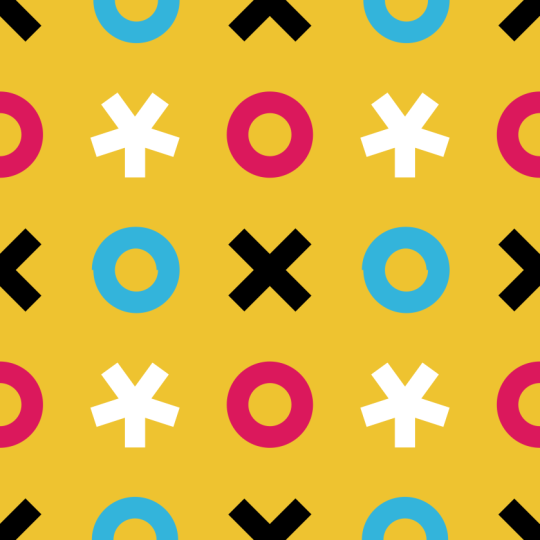
amostra de padrão em um designer famoso. Então este vídeo vai nos mostrar tudo o que fizemos antes, mas vamos passar por isso muito mais rápido. Então, vamos fazer um novo documento. O novo documento e alterar isso para imprimir escolhe US 2000 por 2000. Criar quadro de arte. Está bem. Está bem. Agora vá em frente e vamos criar outro nosso porto. Vá transformar estúdio e mudar seu tamanho. Bem, olha, nossas dimensões mudam esse tamanho para 4000. Tem um retângulo para Então vamos para o nosso painel de símbolos. Adicionar símbolo da seleção. Vamos em frente e construí-lo. Então, a fim de construir este aqui, eu vou fazer o que eu chamei de padrão estreet, que é um objeto no meio. E então somos objetos ao redor do local. E já que chamamos de padrão estelar, vou usar uma estrela para isso direto da estrela. Segurar um dedo mantém-se em proporção. Podemos ajustar nosso raio. Vamos mudar nossas amostras de cores. Fique com a nossa mesma paleta de cores aqui. Temos que movê-lo para dentro do símbolo. Certo, ele para a esquina. Vamos mudar essa cor. Leia por enquanto. Duplicá-lo. Está bem. E isso é um padrão de estrelas
muito simples, muito fácil. Vamos em frente e mudar ou cor de fundo também para tentar o amarelo. Isso nos dá um circo muito ah e tipo de sensação lá com essas cores nesse padrão. E é assim que criaríamos o padrão de início. jeito bem simples de fazer isso.
11. Vídeo de bônus: padrão geométrico: finalizar este vídeo. Só vou mostrar mais uma vez de eu fazer um padrão de formas
geométricas . Mas não quero que me ouças passar por tudo de novo porque tenho a certeza que já estás a perceber a ideia. Mas eu vou passar o tempo este vídeo para que você possa me ver passar por este processo. Essa é apenas uma maneira muito simples de fazer,
você sabe, você sabe, um padrão geométrico como este com diamantes. Bastante simples. Você me viu fazendo um pouco de tamanho lá no painel de transformação. Sempre que você está fazendo algo que é um tipo de listrado como este em vez daquele tipo de padrão de
estrela onde temos diferentes obras de arte nos diferentes cantos e no meio da coisa, você quer ter certeza de que você tem o tamanho combinando matematicamente para que você obtenha quantidade
exata. Então eu defini no painel de transformação. Eu os definiria para ser 500 por 250 para que eu obtivesse exatamente a quantidade certa. Como eu fui através e fiz este tipo de argyle listras tipo aqui. Espero que você tenha gostado deste curso, e espero que se você gostou, que você aproveite o tempo para dar uma classificação aqui, porque isso ajuda os outros a encontrá-lo e ajuda os outros a aprender mais sobre afinidade. Designer e lembre-se de fazer upload de seus padrões, relógios para a seção de projeto deste curso para que todos possamos vê-los. Muito obrigado por assistir, e te vejo no próximo prato.
 Ben Nielsen, Good design is the beginning of learning