Transcrições
1. Introdução: Olá e bem-vindo a este curso sobre criação de arte isométrica na versão
Affinity Designer em meu nome é Ben Nielsen. Sou
educador imediato de design com mais de sete anos de experiência ensino de programas criativos. E estou muito feliz em
recebê-lo neste curso. Neste curso,
abordaremos
o básico de como criar arte
isométrica em uma versão de designer de
moda
para um designer de feeds. V2 é um
programa realmente perfeito para criar arte vetorial
isométrica porque tem ferramentas
isométricas especiais incorporadas diretamente nele. Então, vai ser muito divertido criar essa arte com
você durante esta aula. Agora, você pode estar se
perguntando se
já precisa saber algo sobre arte
isométrica
para fazer esta aula. E você não, não há
pré-requisito para esta aula. E você não precisa
saber nada sobre como a arte isométrica
é criada, porque vamos
examinar tudo isso
e como fazer isso em
um designer de moda. Mas o que talvez você já
queira saber, porque não abordaremos isso especificamente neste curso, é como usar as ferramentas básicas. E se o e1 designer, gosta das ferramentas de forma
e caneta, ou talvez você saiba
como fazer isso com
algum outro aplicativo de arte vetorial que você já usou antes, como um vetor Nader
ou o Adobe Illustrator. Eles funcionam de forma muito semelhante. Se você acha que
ainda não tem esse entendimento básico, não se preocupe, você pode fazer uma pausa aqui e
acessar minha página de perfil e encontrar o curso de introdução para um amigo criar
sua segunda versão. E você pode meio que
se atualizar dessa forma. Esse curso usa
a versão para iPad, mas também é muito semelhante
ao que
acontecerá na
versão desktop. Agora, falando de diferentes
versões de um estilista famoso, vou usar
um estilista, virgem para mastigar no desktop,
para este curso. Talvez você possa
acompanhar, ok, na primeira versão, porque ela tem características
isométricas, mas nem tudo estava
no mesmo lugar, exatamente. Portanto, pode ser necessário um
pouco de tradução. Você também poderá
acompanhar se estiver usando versão
dois ou uma do designer de temas no iPad. Mas é claro que as coisas
parecerão um pouco
diferentes no iPad. não se preocupe,
se você estiver usando um iPad, porque
vou ter um vídeo que mostra especificamente
onde
acessar as
funções isométricas do iPad. Agora, é um pouco
mais difícil do que o iPad por causa da forma como
a interface é organizada, é por isso
que vou
usar o desktop para as demonstrações
deste curso, só porque é mais fácil de
ver e acompanhar no desktop, isso é praticamente tudo que você precisa. Apenas certifique-se de
ter um dispositivo que esteja
executando a versão dois do Fiend
Designer Você pode usar a versão um, mas pode ser um
pouco mais difícil. Ok, vamos em frente
e começar. Vamos nos aprofundar e falar
sobre
o projeto deste curso
no próximo vídeo.
2. Projeto: Cada curso que eu ensino tem um projeto para você fazer à medida
que avança durante o curso. Isso realmente ajuda
você a realmente aprender a habilidade da qual estamos
falando no curso. Se você não concluir
o projeto, será muito mais difícil
solidificar as informações que
está aprendendo. Então, por favor, reserve um tempo
para concluir o projeto. O projeto deste curso
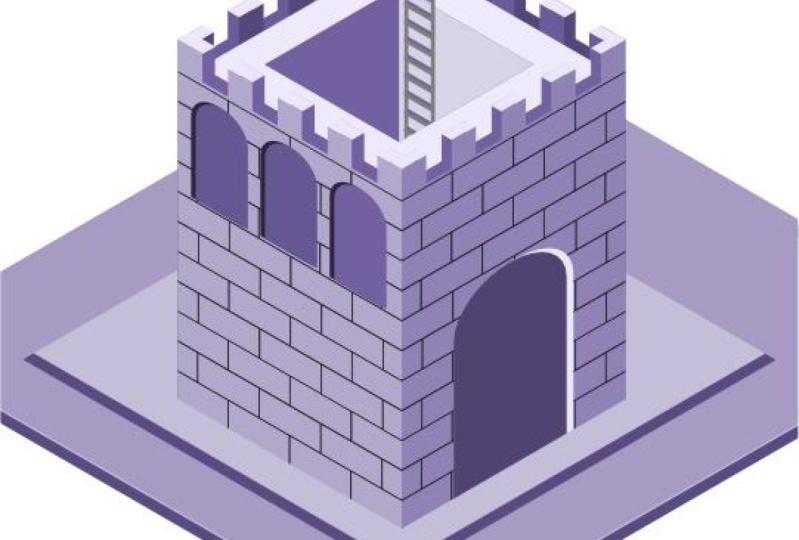
será criar um castelo isométrico,
visto que uma torre de menagem é uma ótima maneira inicial de
aprender arte isométrica porque é muito retangular
e de formato reto. Portanto, é uma forma fácil de
entrar no mundo da arte isométrica. Mas não se preocupe se
você se sentir um pouco intimidado por essa
tarefa de projeto no momento, porque eu vou
orientá-lo em cada etapa do processo. Se você me
acompanhar em cada vídeo, até o final, você também
terá um projeto concluído. Agora, ao concluir
o projeto, certifique-se de
exportá-lo como JPEG, pois mostrarei
como fazer em um desses vídeos e, em seguida, enviá-lo para a
seção de projetos deste curso. Ao fazer
isso, é muito importante que você faça o upload para a seção
do corpo
do projeto, em seção
do corpo
do vez de
apenas para a miniatura. Miniaturas na parte superior, a seção do corpo está abaixo. Na verdade, a miniatura não me
mostra a imagem inteira. Por isso, é mais difícil
para mim receber feedback quando você envia
apenas para
a seção de miniaturas. Mas se você fizer o upload
para o corpo, poderei ver
tudo e depois deixar o
melhor feedback possível. Agora, lembre-se de que isso
realmente ajuda a todos nós a aprender
quando compartilhamos nossos projetos. Portanto,
reserve um tempo para exportar seu projeto final
e depois enviá-lo. Isso também me ajuda muito, como professora, a saber se
minha instrução está funcionando, pois vejo
o que você é capaz produzir depois de
fazer o curso. Como sempre, se você tiver alguma
dúvida ao longo do caminho, sinta-se à vontade para entrar em contato comigo
na guia
de discussão deste curso, e farei o possível para responder a essas perguntas o
mais rápido possível. Ok, no próximo vídeo, vamos
falar sobre o que é arte isométrica.
3. O que é arte isométrica: Neste ponto, você pode estar se perguntando o que é arte isométrica. Agora, você provavelmente tem alguma
ideia de como é a arte isométrica ou então você provavelmente não
teria pesquisado esse curso
em primeiro lugar, mas ainda pode estar um
pouco confuso
sobre o que é. Bem, há uma definição
técnica e matemática da arte isométrica. E embora
isso seja útil, não é realmente algo
que precisamos para este curso, porque
se o designer de alimentação tem recursos integrados para fazer a
projeção isométrica para nós, esse é meio que o
nome técnico da arte isométrica é uma projeção isométrica e envolve várias coisas
matemáticas e de escala diferentes. O Affinity Designer
pode fazer isso por nós. Então, vamos usar uma
definição simples para este curso. Para nossos propósitos,
definiremos a arte
isométrica como sendo uma arte
bidimensional que dá a aparência de arte
tridimensional ao ser desenhada em três planos diferentes. Haverá um plano superior, um plano frontal e um plano lateral. Agora, se você já
desenhou um cubo em
que pudesse ver três lados
diferentes e sombreou cada lado de forma
diferente do que já fez algo muito parecido
com a arte isométrica. arte isométrica pode ser
muito, muito útil para coisas
como mapas, edifícios e diagramas,
pois pode nos ajudar a visualizar coisas em um ambiente quase
3D sem
todo o trabalho necessário para ambiente quase
3D sem
todo o trabalho a renderização 3D real. Além
disso, parece muito legal. Então você provavelmente já
viu nas redes sociais alguns desenhos de
arte isométrica realmente incríveis,
porque é uma ótima maneira de
imaginar mundos
fantásticos ou espaços
específicos. É uma forma de arte
muito boa. Bem, agora que sabemos
um pouco mais sobre o que é arte isométrica, vamos seguir em frente e obter
nossa configuração de documentos e o Affinity Designer com uma grade isométrica.
4. Configuração de documentos: Ok, então aqui estamos dentro de um designer e
vamos criar um novo
documento para
nós mesmos e configurá-lo para trabalhar com arte
isométrica
nesta nova
tela de documento que você pode ver indo até Arquivo
e clicando em Novo documento, ou você verá algo
assim ao abrir
o aplicativo pela primeira vez, você verá
que podemos escolher de vários
layouts diferentes aqui, mas queremos nosso próprio layout
personalizado aqui. Então, exatamente onde diz
largura da página, coloque 1.000 pixels, e onde diz
altura da página, coloque 1.000 pixels. Agora, não há nada em
particular que diga que a arte isométrica deve
estar em formato quadrado. Acabei de descobrir que esse
é um tamanho de tela útil para trabalhar ao criar
a arte isométrica. E isso facilita o compartilhamento vários lugares, se
você quiser fazer isso. A única outra coisa com
que precisamos nos preocupar aqui
nesta tela é garantir que
a caixa de criação de
prancheta esteja marcada. Isso precisa ser verificado
para criar
uma prancheta que
facilitará no futuro a criação novas pranchetas, porque já
começaremos com uma
e, em seguida,
poderemos usá-las para diferentes iterações
do nosso design final. Ok, então
clique em Criar agora
e, em seguida,
obteremos nosso novo documento com nossa nova prancheta aqui
no centro da tela. Agora que temos nosso documento, tudo o que precisamos fazer para
concluir a
configuração é ativar
nossa grade isométrica. Vá até o menu Exibir. Você não pode vê-lo na
minha gravação de tela, mas está no canto superior esquerdo. Você quer ver a vista. E então você
virá aqui para mostrar a grade. Quando você fizer isso,
a grade será ativada. Agora, essa não é uma grade
isométrica no momento, então precisamos ajustá-la, voltar ao menu de
exibição e depois descer para a grade e o eixo. Isso
nos dará a opção de mudar a aparência da
grade. Então, aqui vamos
mudar nosso modo de automático para avançado. E sob o tipo de grade, vamos mudar
isso para isométrico. Sim, você pode ver que
nossa grade isométrica está disposta à nossa frente. Assim, poderemos usar
isso para orientar o que fazemos. Não se preocupe com todas
as outras configurações que você vê aqui neste menu. Existem muitos deles,
mas eles não são importantes para o que
faremos neste curso. Então, vamos prosseguir
e clicar em Fechar. Agora, na configuração do documento, estamos prontos para começar a aprender sobre o estúdio isométrico, que faremos
no próximo vídeo.
5. Estúdio isométrico: Ok, neste vídeo,
vamos
configurar o painel isométrico do
Studio. Agora, os palestrantes do
estúdio isométrico, o que faz com que
possamos evitar fazer toda a matemática envolvida
na projeção isométrica. Para abri-lo, você não
acessaria o menu Janela,
que, novamente, é um daqueles menus
ensinados que você não
pode ver na gravação de
tela, mas está apenas no
canto superior esquerdo da tela. Abra o menu da janela. Agora você pode ver isso aqui. Descemos
até o meio
do menu e escolhemos Isométrico. Isso
abrirá um novo painel de estúdio. Você pode ver os palestrantes desse
estúdio flutuando
livremente agora, aqui
mesmo no espaço de trabalho. Agora, assim como os painéis do RStudio, você pode colocá-los nessas diferentes zonas
aqui no lado direito.
Vou deixá-los aqui por enquanto, porque
isso o
deixará muito acessível pois o usamos
muito enquanto
criamos arte isométrica. Agora, o painel isométrico do
Studio está dividido em duas seções
diferentes. O primeiro são os aviões. Você precisará clicar em
Habilitar aviões para ativar isso. E agora você
será capaz de
pedalar entre os
diferentes planos. Então, lembre-se de que, quando falamos sobre o que é arte isométrica, é uma obra de arte projetada em três planos diferentes. Então, temos nosso avião superior, que é o que estamos no momento. E agora, se mudarmos
isso para o plano lateral, você verá a grade se ajustar adequadamente ou
ao plano frontal. Assim, você pode determinar em qual
avião está
trabalhando escolhendo um
desses botões aqui em cima. Portanto, você os passará
por eles periodicamente em todo
o seu projeto. A segunda seção aqui embaixo são as opções de edição do avião. Então, essas são todas as
ações que você pode realizar em diferentes objetos
em qualquer plano em que
você esteja atualmente selecionado. O primeiro
será apenas um botão
que você ativou ou
desativou para permitir que você
edite no avião. O segundo é um botão
que pega os objetos que você
selecionou e os
projeta no plano. Não temos um
objeto selecionado, então ele não está fazendo
nada no momento. Então, deixe-me ir em frente
e pegar um objeto para que eu possa mostrar como
esses dois funcionam. Primeiro, vou pegar
minha ferramenta de retângulo
do lado esquerdo
e depois vou
ativar a opção Editar no avião. Agora, quando eu arrasto
meu retângulo, ele vai se
arrastar para o plano superior. Você pode vê-lo lá
e ele também se encaixará em
diferentes partes
da grade. Então isso é Edit no avião. Deixe-me desligar isso. E agora, se eu pegar minha ferramenta de retângulo e
arrastar outro retângulo, você pode ver que ele
não está no plano superior, embora eu tenha o plano
superior selecionado aqui. Para colocá-lo no
plano superior, agora posso clicar no botão Ajustar ao plano. E agora, assim como o outro, está apto para
o avião. E se eu mudar
para minha ferramenta de seta, posso movê-la
dentro do avião. Em um vídeo posterior, falaremos sobre
a
diferença entre esses dois métodos
e quando você
pode escolher um em vez do outro, mas usaremos os dois durante este curso. Os outros quatro
botões aqui são todas as suas opções
de virar e girar. Então, vai
ser muito parecido com esses botões, eles
descobrem aqui, só que este girará e girará
com base no plano da urina. A última coisa neste
painel de estúdio são as configurações da grade. Isso só vai
abrir
exatamente a mesma caixa que
vimos antes. Portanto, você não
precisa se preocupar muito com exceto
que, ocasionalmente,
quando estiver desenhando, talvez queira voltar
ao padrão, porque
então você terá encaixes
padrão em vez
de itens de encaixe isométrico. Mas, por enquanto, você pode simplesmente
deixar isso fechado e pronto para abrir o painel
isométrico do Studio. Vou excluir esses retângulos agora para que
possamos começar do zero
no próximo vídeo. E aprenderemos como fazer as ações isométricas
para criar um cubo.
6. Ações isométricas no iPad: Ok, este vídeo mostra como obter as opções isométricas
na versão para iPad do
Affinity Designer versão dois Se você não for
usar um iPad, pode
pular este vídeo, mas assim como na versão para
desktop, depois de criarmos um novo documento, precisamos ativar nossa grade,
mas ativamos essa grade na verdade no modo de visualização, no modo visualização do
submenu
está bem no topo. Parece um
pequeno limpador de para-brisa no canto direito. E precisamos do submenu
que fica logo à direita. Vá em frente e toque nele, e então você pode
ativar a grade. Então, quando a grade é ativada, você pode ver que
ela aparece aqui, mas precisamos acessar
as configurações da grade, que também se encontram
no menu Visualizar. Vamos para as configurações da grade, e isso
abrirá na parte superior da barra do menu de
contexto. E é aí que podemos seguir em frente e escolher nosso modo de grade, que neste caso será isométrico. E agora temos nossa grade
isométrica aqui configurada. Agora também precisamos ser capazes de
acessar nossas ações. Então, depois de
ativar o modo isométrico, podemos acessar nossas
ações isométricas no menu Editar, que é o
menu de três almôndegas. Você pode ver que agora
temos dois novos menus que aparecem aqui no
lado direito. Neste menu Editar, o
primeiro é os planos, o que nos permite
habilitar os aviões e depois escolher em qual
plano estamos. E então temos as opções isométricas, muitas das quais têm
a edição no local, ajuste no plano e as opções de
virar e girar. Então, vamos
habilitar os aviões aqui. Depois de habilitarmos os aviões, você pode ver que podemos escolher em
qual avião estamos trabalhando. Portanto, isso é um pouco
menos conveniente do que
o do desktop, onde
realmente temos esse menu
que podemos arrastar para fora. Você tem que acabar
vindo muito aqui. Então, deixe-me te mostrar. Eu quero pegar meu
retângulo aqui. Eu posso arrastar meu retângulo
e transformá-lo em um quadrado. Então eu posso seguir em frente e escolher encaixá-lo no avião. Agora, é claro, se
eu ativar a opção
Editar no plano e
arrastar um novo retângulo. Nós também podemos fazer isso. Se
eu quiser mudar meu avião, posso ir em frente e mudar
para o plano lateral. E então eu poderia arrastar um novo retângulo
no plano lateral. Portanto, não é tão conveniente
quanto no desktop, mas ainda pode ser feito. Assim, você pode
acompanhar os outros
vídeos no seu iPad. Lembre-se de que suas opções estão aqui e você ativa a grade aqui a partir
do submenu de visualização. Ok, vamos em frente e,
no próximo vídeo,
aprenderemos sobre esses dois métodos diferentes
de desenho isométrico.
7. Fazendo um cubo: Ok, então, como
você pode ver pelas duas principais opções
no estúdio isométrico, há duas
maneiras diferentes de
desenhar as partes de
uma imagem isométrica. A primeira opção é
editar no avião. Isso significa que você pode desenhar
cada elemento diferente no plano em que ele
estará na imagem final. Essa é a primeira maneira que
vimos no vídeo em que conversamos sobre
como usar esse estúdio. A segunda opção é ajustar uma forma existente
no plano selecionado. Dessa forma, você desenhará
tudo de forma plana, como uma obra de arte 2D normal, e encaixará cada peça
no plano correto. Também vimos isso
no vídeo anterior. Então, para ilustrar
como esses métodos realmente funcionam quando você está
criando algo, vamos seguir em frente
e criar um cubo. E vamos começar
editando no avião. Vamos pegar nosso retângulo exatamente
como fizemos da última vez. E vamos seguir em frente
e
arrastar apenas um único espaço de
grade aqui. E agora temos nosso avião superior. Para ilustrar isso, precisaremos ser
capazes de mudar as cores para diferentes
tons de cinza. Então, vou mudar
minhas cores aqui no meu painel de amostras para Grace. Então, agora vamos seguir em frente
e fazer um na lateral. Então, vamos
trocar nosso plano atual, decidir e garantir que a edição no
avião ainda esteja ativada. E agora vamos
arrastar para o nosso lado um. Deixe-me fazer este um tom um
pouco mais escuro de cinza. Então vamos seguir em frente e vamos fazer a mesma coisa na frente e
arrastar isso para cá. E vamos fazer disso um tom de cinza
ainda mais escuro. Vou clicar aqui
com minha ferramenta de seta. Você pode ver que agora temos
oito cubos desenhados aqui. E isso funciona muito bem porque
conseguimos extraí-lo. Agora, se eu desligar a edição no plano, agora veremos
como ela funciona quando
fazemos o ajuste ao plano. Então, para fazer isso,
vou
pegar minha ferramenta de retângulo novamente e
arrastar outro quadrado. Mas você pode ver que é plano porque eu não tenho mais a
edição no avião ligada. Então, há apenas um quadrado normal. Agora vou duplicar isso duas vezes da maneira de duplicar isso, para manter pressionada a opção no
teclado, clicar e arrastar. Vou duplicar
isso duas vezes para criar os três
quadrados de que preciso. Agora vou projetá-los
em diferentes planos. Vamos mudar
a cor deles primeiro. Então, meu top, eu vou
fazer essa cor clara, meu lado eu vou fazer
a segunda cor mais clara, e vou deixar minha terceira
como a cor mais escura. Ok, então vamos começar com o plano frontal, porque isso que
já estamos na frente, está selecionado e eu vou, com
o mais escuro selecionado,
clicar em Ajustar para jogar. Agora eu tenho o primeiro
lado do meu cubo. Agora vamos seguir em frente
e fazer o lado. Deixe-me mudar para o lado, selecionar nosso
quadrado cinza médio e ajustar para jogar. Agora vamos arrastá-los juntos e encaixá-los juntos. Podemos ampliar mantendo
pressionada a tecla Opção e rolando e apenas certificando-nos de que as
encaixamos. Agora faremos o último, mudaremos para o topo e
escolheremos Fit to play. Agora vamos arrastar isso para dentro. E agora temos um cubo novamente. Agora que você pode ver, para
torná-lo do mesmo tamanho, teremos que ir
em frente e reduzi-lo. Mantenha pressionada a tecla Shift. Vou reduzir
isso para ficar aproximadamente do mesmo tamanho
que o outro. E agora criamos
dois cubos idênticos usando dois métodos diferentes, a edição no plano e
o método de ajuste ao plano. Portanto, você pode usar esses mesmos dois métodos para
fornecer os mesmos resultados. Mas, dependendo do
que você está fazendo, você pode preferir um em
detrimento do outro. A vantagem da edição
no método plano é que você pode trabalhar
na forma final para não
precisar descobrir tanto. Você pode
fluir mais livremente com seu processo
de criação. Já quando você está
trabalhando de forma plana primeiro, você precisa descobrir como
cada peça se
encaixará na
estrutura geral sem vê-la. Mas a vantagem de trabalhar
dessa forma quando você vai
projetá-lo ou
encaixá-lo no avião é que você pode planejar
tudo com antecedência. E é muito mais fácil criar objetos
duplicados, como
fizemos com esse cubo, do que quando você
está desenhando
no plano, porque você não pode simplesmente duplicar de
um plano para outro. Não há como
fazer isso. Então, ser capaz de simplesmente duplicar esse quadrado várias vezes ou dizer que se você está
construindo um prédio, você pode ter janelas
que aparecerão em
lados diferentes desse prédio. Se você quiser poder
duplicá-los todos com
antecedência
, é muito fácil fazer isso antes de
entrar no avião. Portanto, usaremos esses dois
métodos em momentos
diferentes
ao longo do curso ,
enquanto você estiver
trabalhando em seu projeto Sinta-se à vontade para usar qualquer um deles, o
que você achar que o
ajudará a atingir melhor
seu objetivo. Agora que sabemos como
usar as ações isométricas, vamos esboçar nossas ideias para nosso castelo
no próximo vídeo.
8. Faça o esboço: Ok, então agora
vamos
começar a trabalhar em nosso projeto de manutenção de
castelos. E agora que sabemos como desenhar nos diferentes métodos
isométricos, mas para fazer isso, precisamos esboçar
primeiro sempre, sempre,
sempre quando estamos projetando, devemos esboçar primeiro. Então, eu sempre vou em frente e
apenas esboço, sei que normalmente
vou desenhar em papel em uma nota adesiva ou em um cartão de
três por cinco. Mas para
facilitar a visualização, estou fazendo uma captura de tela
aqui a partir do iPad
e estou apenas usando um aplicativo gratuito
chamado conceitos, e estou apenas usando um aplicativo gratuito onde posso esboçar. Não precisa
ser nada chique. Você simplesmente esboça as coisas
de forma muito grosseira. Novamente, eu normalmente
faria isso no papel, mas para facilitar a visualização de vocês
, estou fazendo isso aqui,
então vou fazer uma miniatura e depois esboçar minhas ideias. Então, minha ideia é ter um castelo, e eu não vou
necessariamente entrar no plano
isométrico aqui, na
verdade, apenas expressar minha ideia. E isso pode ser muito, muito difícil. Não precisa
ser nada bom. Estou apenas discutindo a ideia de como seria minha
fortaleza de castelo. Talvez eu tenha portas, talvez tenha fendas de seta, talvez tenha algumas
janelas na lateral. Estou meio que
divulgando essa ideia. E então eu estou pensando,
bem, talvez eu queira colocar um fosso em volta disso. Então, eu poderia esboçar um
pequeno fosso aqui. E então eu digo, oh, bem, se eu quiser um fosso e talvez eu
queira ter uma ponte levadiça, e eu simplesmente a adiciono lá,
mesmo que não faça muito sentido com a porta que eu
tenho neste esboço atual. Eu posso simplesmente
expor minhas ideias. Então eu vou seguir em frente e vou
passar para a próxima. Novamente, será uma chave. Então, eles
parecerão bastante semelhantes. Mas neste eu
quero experimentar uma ideia diferente para minha chave. E isso é, eu quero ter
outra parede ao redor. Então, eu quero ter
outro muro de castelo que rodeie a Fortaleza. E eu só estou resolvendo isso. E a razão pela qual esboçamos é porque isso nos permite extrair ideias muito melhor do que apenas pensar
nelas em nossas cabeças. Novamente, talvez eu
queira adicionar um emote aqui. Podemos fazer isso muito
mais rápido do que podemos se tentarmos criar ideias
no Affinity Designer, podemos criar ideias no papel
muito, muito mais rápido. Você pode extrair nossas
ideias e realmente pensar sobre elas e decidir o que mais
gostaríamos e o que não gostamos, e
não precisamos nos
preocupar com cores nem nada. Estamos apenas esboçando esses
conceitos, essas ideias. É daí que você entra. Então, eu tenho algumas ideias aqui. Eles são
bem parecidos. Talvez você queira tentar
fazer talvez 34 ou cinco delas e
realmente divulgar suas ideias antes de começarmos a projetar. Ok, então isso é esboço. Certifique-se de
não pular essa fase. É muito importante. E no próximo vídeo,
falaremos sobre como fazer a estrutura
do castelo usando
as ferramentas isométricas.
9. Fazendo o castelo manter: Ok, agora que
fizemos nosso esboço, estamos prontos para
começar a realmente fazer nosso castelo. Vou seguir
em frente e mover esses cubos que
fizemos para cá. E vamos seguir em frente
e planejar o castelo. Para o castelo,
vou começar fazendo minhas paredes no plano
bidimensional,
não no plano isométrico. Vou desligar o avião porque quero fazer uma parede e depois
quero poder reutilizar essa parede para
os quatro lados. Então, precisarei de duas
paredes frontais e duas paredes
citadas, citadas. Vamos seguir em frente e fazer isso. Paredes para castelos
são bem fáceis. Tudo o que precisamos é nossa ferramenta
de retângulo aqui. Eu vou ir em frente
e arrastar isso para fora. Agora você pode tornar isso mais longo ou mais curto, dependendo
do tipo de fortaleza que você está procurando. Estou escolhendo um tipo de
tamanho médio aqui. Então, eu vou fazer isso e
deixe-me ir em frente e
mudar isso aqui Agora você pode ver que eu tenho minha cor definida em tons
porque trabalhar em cinza é a coisa
mais fácil de fazer quando você está criando
para adicionar cores. A razão pela qual eu gosto de trabalhar
em séries é que você não se confunde com a cor e a cor pode ser uma coisa muito
motivada pela emoção. Gosto de trabalhar
na graça para começar, porque assim posso
trabalhar mais rápido e experimentar várias cores
diferentes posteriormente. Então, vamos mudar isso para meu cinza claro aqui e
vou me livrar do meu derrame. Eu não quero um derrame nisso. Então, apenas usando a ferramenta de
retângulo, eu
desenhei isso. E agora eu tenho esse
retângulo aqui. E agora vou
usar ferramentas retangulares para fazer as ameias
na parte superior. Acabei de ampliar mantendo
pressionada a opção e rolando. E eu vou fazer minhas
ameias mais ou menos assim. Agora, para criar
muitas dessas ameias, vou manter pressionada a opção e clicar e arrastar o que será duplicado ao segurar a tecla Shift
para mantê-la alinhada. Então, eu vou colocar
isso aqui. E então eu vou pegar
vários deles simplesmente pressionando o Comando J,
que é duplicado. E então ele apenas refará
o que já foi feito. Ok, então deixe-me arrastar
este até o final, selecionar entre todos eles. E então, aqui no
meu painel de alinhamento, vou
distribuí-los horizontalmente para que tudo
fique uniforme entre eles. E eu tenho essa
linda muralha de castelo aqui. Agora, quanto mais trabalho eu fizer aqui no plano
bidimensional, mais fácil será
para mim fazer as quatro paredes mais tarde, porque
isso já estará pronto. Então, vou usar minha ferramenta de
retângulo para realmente arrastar retângulos para
fazer os tijolos aqui. E a razão pela qual
vou usar um retângulo em vez de
apenas fazer linhas com minha ferramenta de caneta aqui é
porque o retângulo se
inclinará melhor para o plano
isométrico do que para uma linha, bem, só porque tem
quatro pontos que o compõem. Então, vamos
arrastar um retângulo. Eu ainda quero que pareça muito com uma linha de argamassa. E eu vou preenchê-lo com um dos meus
tons mais escuros de cinza aqui. Acho que queria
realmente ser ainda mais magra. Eu vou seguir em frente
e torná-lo bonito e fino. E então, para duplicar
usando minha ferramenta Move, vou apenas segurar
a opção e arrastar. E eu não quero que haja
muitas pausas, mas eu quero que haja um bom número de respirações aqui. E então comande J
para duplicar até eu
chegar lá. Bom. Ok, então, a seguir, acho que vou
duplicar este para
que eles tenham exatamente a mesma largura. E vamos
girar esses 90 graus para que possamos facilmente entrar aqui
e fazer os lados. Eu só queria ter
certeza de que eles têm exatamente a mesma largura. Ok, agora podemos seguir em frente e
duplicar esse
Comando J, Comando J, Comando J. E então vamos até
aqui e nosso painel de Camadas, vamos selecionar todas as nossas linhas verticais
aqui, assim mesmo. Entendi, linhas verticais. E podemos
duplicá-los, sem mais nem menos. E então o que
queremos fazer é ter certeza de que descemos até
o fim e depois vamos arrastá-los
para que
caibam ali mesmo. Deixe-me ir em frente e
arrastar este para trás. Ok, então, com isso em vigor, podemos seguir em frente e
selecionar todas
as nossas verticais aqui. E podemos duplicar. Então, vamos
duplicar e depois fazer
isso de novo e de novo e de novo. Mais uma vez para o n lá. Ok, agora tudo o que
precisamos fazer é selecionar esses e trazê-los à tona. Ok, então agora temos a muralha
do nosso castelo pronta para ser usada. Então, vamos escolher entre toda a muralha do castelo. Vamos pressionar o Command G em nosso
teclado para agrupá-lo. E vamos arrastá-lo
aqui para o lado. Então essa é a nossa parede.
Vamos manter isso para que sempre
tenhamos isso a que voltar. E agora vamos duplicar essa opção aqui
embaixo e arrastar. Então, com esse pronto para uso, precisamos de quatro deles. Então, vamos seguir em frente
e fazer um também. 3.4. E então vamos colocá-los
no avião. Então, vamos começar com
nosso ponto lateral, encaixar em y simples, e faremos com que nosso
plano frontal se encaixe no plano. E este será nosso avião
dianteiro encaixado na prancha. Agora, ligamos nosso encaixe novamente para que possamos
alinhá-los corretamente. Vamos apenas colocá-los no lugar
para se reunirem aqui. Lá vamos nós. E lá vamos nós, e lá vamos nós. Agora eu posso selecionar entre todas elas. E podemos reduzir
isso um pouco para criar um pouco de
espaço aqui em nosso quadro de arte. Você pode ver que
nosso castelo continua funcionando
aqui, o que é excelente. Isso é exatamente o que queremos agora que criamos
a estrutura do castelo desenhando os elementos 2D e projetando-os
no plano,
podemos seguir em frente e decidir sobre nossa
fonte de iluminação e, em seguida,
podemos iluminar essas paredes para dar um pouco
mais de dimensão, que é o que
faremos no próximo vídeo.
10. Fonte de iluminação: Ok, agora que
temos nossa estrutura aqui, podemos ir em frente e
decidir sobre nossa iluminação. E muitas vezes
eu simplesmente pego um círculo para representar a luz. Se tentarmos usar
a mesma estrutura de iluminação que temos
aqui com nossos cubos. Teremos luz
vindo basicamente do lado superior esquerdo. Então eu estou, vamos em frente e
arrastamos um círculo aqui. Normalmente, eu coloco isso do quadro de arte
e o deixo leve para que
possamos ver que isso está
diminuindo a luz. Então, se a luz está
vindo para cá, ela vai
querer arrastá-la um
pouco até aqui. Vai iluminar a parte superior e o que chamamos de face lateral. Isso significa que
a face frontal será a mais escura. A face lateral
será o tom médio ou médio, e a face superior será o destaque. Então, vamos ajustar nosso castelo para que
pareça correto agora. Então, pegar esse
primeiro grupo aqui, que
será um plano frontal, significa
que deveria estar escuro. Vamos abrir nosso grupo, rolar até o final
do nosso grupo. É claro que há
muitas cores aqui. Vamos criar um subgrupo
apenas para nossos retângulos de argamassa. Agrupe lá. Dessa forma, podemos mudar apenas
essas cores de uma só vez. E pegaremos todos os nossos outros retângulos aqui
e os agruparemos. E agora podemos mudar essa
cor com apenas um clique. Vou mudar isso para nossa cor mais escura aqui. E, claro, agora não podemos mais
ver nossas linhas de argamassa. Então, vamos em frente e queremos que essas
linhas de grade sejam mais escuras. Então, na verdade, vamos
deixá-los pretos
nesse rosto porque esse
é o rosto mais escuro. Agora só precisamos
ajustar os outros. Então, vamos em frente e, na
verdade, vai ser um
pouco mais fácil se eu apenas duplicar essa. Então, vou
deletar essa parede traseira aqui e apenas clicar e arrastar esta para cima e me
certificar de encaixá-la lá. Agora eu posso pegar esse
grupo e simplesmente arrastá-lo para baixo dos outros. Agora, esses aqui, precisamos mudar seus preenchimentos. Então, vamos fazer
grupos para o retângulo mais claro
aqui também. E queremos mudar isso
para nosso tom médio de cinza. E tudo bem se
mantivermos o
cinza escuro como as linhas de argamassa. A mesma coisa aqui com este. Vou
excluir essa parede traseira e
arrastá-la lugar, para que você não precise
mudar a cor duas vezes. Então, agora decidimos
sobre nossa iluminação. E então você pode ver como
isso está funcionando. Qualquer coisa
que esteja na face lateral. Vamos usar
nossa cor de tom médio para qualquer coisa que esteja
na face frontal. Vamos usar
nossa cor de sombra para qualquer coisa que esteja na parte superior, que não temos no momento, para a qual
vamos usar nossa cor de
destaque. Vamos ver como
isso funcionaria. Vamos
editar no plano aqui e usar um retângulo para desenhar
o topo desta torre. Vá em frente e verifique se
estamos em nosso avião superior. Venha até a nossa esquina
e vamos
estender um topo para a torre. Agora, uma coisa que é
fundamental no design isométrico, uma ordem de empilhamento, as coisas se
empilham umas sobre as outras. Então, vamos definir isso como
nossa cor de destaque e , em seguida, fechar
nossos grupos aqui. E vamos ter certeza de
que podemos arrastar isso volta para trás de nossas paredes aqui. Quer ter essas paredes
no espaço adequado aqui, verificando sua ordem de empilhamento. Esse na frente e
esse atrás. Tudo bem, e agora podemos
posicionar esse retângulo em seu lugar correto
para que
pareça que esta torre tem um topo. E é assim que vamos
acendê-lo. A próxima coisa que
queremos fazer é dar a ele mais de um campo tridimensional
construindo essas paredes. Essas paredes estão excepcionalmente
planas no momento. Queremos construí-los. Então, vamos
fazer isso no próximo vídeo.
11. Construindo paredes: Ok, agora que temos nossa fonte de iluminação
configurada e meio que
sabemos de que ângulo
estamos vindo. Vamos
construir um pouco
mais
as muralhas desse castelo para que
pareçam um pouco mais
tridimensionais. Particularmente,
queremos colocar alguns locais nessas ameias
aqui e colocá-las em cima delas. Então, vamos tentar
construí-los um pouco. A primeira coisa que queremos
fazer é duplicar nossas paredes. Então, vamos usar a
opção de arrastar para fazer isso. E vamos
arrastá-los de algumas maneiras para fornecer base para a
espessura das paredes. Então, ao fazermos isso, você pode ver que temos esses dois lados da
parede aqui e
poderemos editar
no plano em cima para construir
o topo da parede. Agora, queremos
mudar a cor dessa parede base aqui. Vamos até
esse grupo e
precisamos mudar isso
para a cor correta, seja ela qual for. A parte disso que
poderemos
ver será , na verdade, um plano lateral. Então, vamos mudar isso
para D, cor mais escura por enquanto. Agora, está no topo, então
isso não está funcionando. Então,
precisaremos
arrastar isso para baixo do nosso outro grupo. Então, vamos
arrastar isso para baixo. E agora você pode ver como estamos
conseguindo esse lado aqui. Mas para tornar
isso realmente completo,
precisamos ir em frente e arrastar os
principais planos para isso e
editá-los no plano. Portanto, certifique-se de que
sejamos selecionados na parte superior e editemos no plano, assim como trabalhamos
para este telhado. E agora vamos seguir
em frente e criar esses lados. Agora, pegar nossa
ferramenta de retângulo é como
vamos fazer isso. Há muitos retângulos aqui, o que torna tudo bem simples. Entre, encaixe na
esquina e depois arraste para fora. E você pode ver que
nossa cor não está certa. Então, precisamos mudar isso
para nossa cor de nível superior, que é nosso cinza claro. Agora vamos seguir em frente e
fazer isso com os outros. Então, estou apenas usando nosso snapping
para entrar aqui. Tudo bem, lá vamos nós. Agora, uma coisa que você
pode estar se
perguntando é essa parte aqui, que é meio que a parte inferior
da área das ameias. E por que isso é escuro? Bem, isso
provavelmente seria mais escuro porque é uma sombra à medida que a
luz
desce, está atingindo o
topo delas e depois projetando
essa parte na sombra. Então, vamos
deixar assim por enquanto porque eu
acho que funciona, mas você pode entrar, você pode fazer outra
edição no plano e tentar fazer
uma cor diferente, que podemos fazer quando
chegarmos à
parte colorida disso. Mas no que diz respeito à escala de cinza,
tudo bem. Então, agora só queremos
fazer isso por mais vezes. Há muito
trabalho repetitivo no design isométrico. Isso é apenas parte disso. Então, vamos seguir em
frente e trabalhar nisso fazendo isso. Então eu vou
acelerar isso, mas você pode
me ver ir em frente e acabar com isso. Então, este é um
pouco engraçado aqui a parede lateral
com a qual começamos agora se tornou
a parede frontal porque isso está
criando essa parte aqui que estaria na frente. Então, temos que mudar isso,
na verdade, para a cor escura. Então, em vez de alterar
a duplicata, precisamos mudar
nosso original aqui. Então, vamos seguir em frente e fazer isso. E isso então cria aquela luta
tridimensional lá. Às vezes, você precisa entrar e
ajustá-las um pouco. Quando há
tantos objetos, pode
haver muitos
alvos acertados e pode ser
difícil ter certeza de que você
acertou na coisa certa, especialmente se você ainda não
mudou a cor. Então, voltar
aqui e revisá-las um
pouco pode ajudar muito. Apenas um pouco fora do limite aqui. Ok, só temos mais
uma coisa para fazer aqui. E essa é uma técnica bastante
comum em meu design isométrico: fazer uma duplicata como essa
para criar basicamente um outro objeto no
qual você pode usar alvos de encaixe para
desenhar até mesmo o outro lado. É uma
técnica muito útil, pois
torna mais fácil para você
saber para onde está indo. Então, vou fazer isso com os lados
esquerdo e direito e
também com a parte superior e inferior. Isso requer um
pouco de limpeza. E não é tão rápido quanto fazer a técnica do avião, porque eu posso simplesmente duplicar tudo, mas acho que é mais
fácil trabalhar com coisas assim. Você pode ver que estamos tendo um pequeno problema aqui
com a ordem de empilhamento. É por isso que é
tão importante
prestar atenção ao empilhamento de pedidos . Precisamos colocar este na frente da nossa outra parede traseira aqui. Então, vamos prosseguir e
arrastaremos isso até aqui. E então precisamos colocar esse
retângulo acima disso. Ninguém pode ir em frente e consertá-lo. E agora queremos
mudar a cor
dessa parte traseira para ser uma calçada. Vamos pegar
nossa cor aqui e ali. Agora estou percebendo uma coisa
aqui: esta, você pode ver uma
linha extra passando, que não é realmente o que
queremos que aconteça. Então, vamos desligar
as linhas para esse grupo. E isso é bom. Agora só precisamos ter
certeza de que
fixamos a
ordem de empilhamento aqui novamente, puxamos esta para
a frente porque ela deveria estar no topo para criar esse canto. Então é assim que você
vai usar a edição no plano para criar os topos. Você também pode fazer
isso com os lados dependendo do
que está trabalhando. Agora você pode ver que
há partes aqui em que
elas meio que desaparecem. As bordas simplesmente não estão lá. Agora podemos resolver isso nos detalhes mais tarde, se
realmente quisermos ver o limite. Mas há coisas na vida que simplesmente desaparecem
porque estão sendo atingidas pela mesma luz e você realmente não consegue ver a
distinção entre elas. Então, eu vou dizer
que está tudo bem por enquanto. E agora temos consideravelmente
mais espessura em nossas paredes. Eles parecem mais reais. Eles sentem que têm
mais peso. Depois, apenas
paredes de papel frágeis que tínhamos antes. Portanto, estamos tendo um pequeno problema
aqui com a ordem de empilhamento. E esse é um bom
exemplo de onde
talvez precisemos usar um recorte vetorial. A ferramenta de corte vetorial
está logo acima do retângulo, e isso permite que você
recorte parte de um objeto. Ele não se livra dele,
então não é destrutivo, mas permite que você
apenas faça parte dele de uma forma que você possa fazer isso
de qualquer lado. Então, eu vou
seguir em frente e simplesmente reverter isso para cá assim. E acabei de
recortar a borda da parede de um castelo para que
possamos ver a
iluminação correta aqui. Portanto, usar o recorte vetorial é uma ótima maneira de ocultar
parte de um objeto, principalmente se você
não quiser perder tempo para se livrar
desse objeto e o
recorte vetorial pode resolver seu problema. Então, vamos em frente e
clicar aqui. E isso funcionou
muito bem lá. Então, vamos seguir em frente
e deixar as coisas assim. Agora, no próximo vídeo,
vamos
continuar adicionando detalhes a isso para tentar preencher
a vida do castelo.
12. Adicione os detalhes: Tudo bem, agora que
construímos nosso castelo e o sombreamos corretamente e
construímos uma
parede tridimensional nele. É hora de
prosseguirmos e começarmos a adicionar alguns detalhes a esse modelo
básico aqui. E a primeira coisa que
vou fazer ao adicionar detalhes é voltar ao meu esboço e ver se eu quero algumas portas
e janelas aqui. Então,
vamos fazer provavelmente algum tipo de
porta aqui e na base, e depois algumas janelas
na parte superior para tentar mostrar que há pelo
menos dois níveis aqui. A outra coisa que eu
quero fazer é abrir essa área no topo aqui
para que haja uma forma de subir por ela e
podermos até construir uma
escada para entrar lá. Então, vamos começar a
construir esses detalhes. E muito disso vai ser algo que já vimos antes. Então, vou acelerar
parte disso para que você não
precise me ver fazer
tudo em tempo real. Então, eu vou
construir isso não no avião. Então, eu vou
desligá-lo no avião. E então, usando minha ferramenta
retangular, vamos construí-la e queremos que seja uma porta retangular, mas que tenha um arco na parte superior. Então, vamos
combinar um círculo e um quadrado
para isso. Isso vai bastar. Está um pouco fora daqui. Só precisamos puxar
nosso ponto médio do círculo até a
borda do nosso retângulo. Então, agora temos essa
forma que podemos usar, e provavelmente
poderemos usá-la tanto para as janelas
quanto para as portas. Vamos
arrastar essa aqui para que tenhamos
nossas formas para depois, antes de combiná-las. E eu vou
arrastá-lo de volta com a opção de arrastar para duplicar. E então eu vou até
aqui no canto superior direito e mesclá-los
usando o comando add. Poderíamos usar a ferramenta de
criação de formas para isso, mas é mais rápido simplesmente
executar o comando de adição em
vez de mudar para outra ferramenta e, ao desenhar linhas, o construtor de formas é
realmente melhor para coisas
mais complexas, onde você tem muitas formas sobrepostas. Então, queremos construir essa porta e queremos que ela tenha
alguma dimensionalidade. Então, eu realmente acho que
olhando isso agora essa forma vai
ser melhor para uma janela, então eu posso salvar essa
forma antes de mais tarde. Vou deixar
essa porta um pouco mais grossa assim. Agora, para dar algum tipo
de dimensionalidade, queremos que haja
algum sombreamento dentro dele para que pareça que está um pouco
recuado. E para fazer isso, vamos
duplicar a forma. Novamente. Queremos mudar a
outra forma para preto. Então, podemos criar
essa dimensionalidade compensando-as
um pouco aqui. E tudo bem, mas realmente funcionará
melhor se a sombra estiver do lado de dentro da porta e
parecer que elas estão
alinhadas uma com a outra. Então, para
que isso realmente funcione, precisaremos
usar uma máscara de recorte. Então, primeiro vamos duplicar nossa forma
original novamente, bem em cima de si mesma,
pressionando o Comando C e o Comando V. E depois vamos virar o preto dentro dessa forma. Portanto, precisaremos usar três
dessas formas idênticas
para criar esse efeito. Porque precisamos de uma forma
para ser a cor base, uma forma para ser
a cor mais escura e uma forma para usar para recortar, porque queremos
poder
recortá-la na forma para compensá-la. Isso provavelmente é um
pouco confuso. Então, vamos ver como isso funciona. Queremos alinhar essas formas para que elas estejam todas
no mesmo lugar. Vamos
selecionar todos eles. E usaremos apenas as ferramentas
de alinhamento para alinhar seus centros
e seus centros. Agora, o que queremos é a forma preta fique
meio que na base. E então, queremos
poder
recortar a forma cinza dentro
dessa forma para
deslocá-la um pouco para criar uma máscara de recorte, clique e arraste até a miniatura
de outra camada
e, em seguida, ela
será recortada para dentro. Em seguida, dentro desse
novo grupo de recortes, verifique se você está selecionado
na camada de máscara e, em seguida,
pode movê-la. Então, para fazer isso funcionar, podemos criar esse tipo
de efeito de sombra aqui. Agora, podemos assumir essa forma e seguir em frente e colocá-la no avião. Agora vou
guardar isso fora do avião para o
caso de precisar mais tarde. Então eu vou arrastar
isso até aqui. E, novamente, quando você está trabalhando, tudo bem se a área ao redor sua prancheta ficar
realmente cheia coisas, porque você pode
precisar dessas coisas mais tarde. Então, vamos fazer um grupo
e
G para agrupá-los e G para agrupá-los e seguida, escolher se encaixar na simples
esperança de estarmos no plano errado. Mude o avião para a frente
e os sapatos se encaixam no jogo. Então, podemos arrastar isso até
aqui e caber em cima. Vamos ir em frente e
reduzir a escala. Agora. Isso parece muito bom. Acho que provavelmente podemos
ajustá-lo um pouco. Vamos
reavaliar isso um pouco mais para que
pareça que está mais para trás, provavelmente mudando a cor aqui. Então, vamos mudar
essa cor para o escuro. Como já está
no escuro, isso não parece certo. Portanto, talvez precisemos mudar
essa cor para preto e mudar a cor
da sombra para que fique mais realçada para
realçá-la , de modo que haja mais luz brilhando na borda. Então, vamos tentar isso
com nossa Graça. Ok, isso parece um
pouco melhor porque agora você tem
a sensação de
que está voltando para lá e você não consegue realmente
ver o que está acontecendo. Definitivamente, podemos fazer
mais e podemos voltar
e adicionar detalhes mais finos posteriormente, mas vamos adicionar algumas janelas ao outro lado. E vamos fazer
isso da mesma forma. Então, pegando nossa forma base aqui, vou
fazer algumas cópias dela. Comando C,
Comando V, Comando V. Agora temos essas duas cópias e
podemos colorir uma delas para preto ou cinza escuro
neste caso, porque
vamos fazer a janela lateral aqui e podemos transformar a
outra em cinza claro. E agora, se o
prendermos para dentro, poderemos movê-lo. Então, podemos pegar isso, é
claro, e duplicá-lo. Agrupe-os, comande G
e, em seguida, escolha nosso plano
lateral e ajuste como podemos trazer isso até aqui e escalá-lo. Vamos mudar a cor. E agora demos algumas
janelas para esse nível superior aqui. A outra coisa que
queremos fazer é adicionar esse efeito de
alçapão aqui. Então, vamos fazer
isso editando o avião. Podemos ver que
serão apenas quadrados para mudar isso de volta para o topo do avião. E vamos seguir em frente
e arrastar um quadrado aqui. Meio que nos dá a sensação de que há
algo errado nessa área. Agora, para realmente
fazer isso funcionar bem, nós realmente precisamos que
isso mostre duas paredes, parede mais
escura na parte de trás e
uma parede mais clara na direita. E isso criará a profundidade da
aparência lá. Vamos fazer isso
usando a ferramenta Caneta para criar um triângulo
na parte superior desse quadrado. Então, nesse triângulo colocado, agora
podemos mudar isso para
o cinza da parede. E podemos mudar
o quadrado inferior para o cinza escuro, a parede ali. Ok, e isso
nos dá a aparência. Agora podemos ajustar isso
para mudar sua aparência. E é por isso que usamos
a ferramenta de caneta aqui, porque podemos
ajustar o ângulo
da parede com base em onde
esse ponto é falso. Então, vou colocá-lo
ali porque acho que isso faz com que
pareça mais que está caindo. Então, agora temos isso em vigor. O último detalhe que eu
quero acrescentar neste vídeo, porque poderíamos
enlouquecer e continuar para sempre com detalhes. Mas o último detalhe
que vamos
fazer neste vídeo
será a escada. Vamos construir uma nova forma e construção para apenas
adicionar um pouco de detalhe que mostrará
essa escada
descendo para esse espaço aqui. E isso só
ajudará os espectadores a sentirem que
está realmente diminuindo. Então, para aumentar o volume, o que eu
preciso do retângulo? E é claro que vamos
fazer isso não no avião, para que possamos
projetá-lo no avião mais tarde. E uma escada é apenas um par de retângulos com
retângulos no meio. Portanto, não é uma forma muito
complicada aqui. E então
usaremos o Comando J para duplicar o
resto da escada, duplicá-la para que tenhamos uma fusão de cópias junto
com o comando add. E agora podemos ir em frente
e colocá-lo no avião. Então, vamos dizer Fit to plain ups on plane novamente. Oh, ele tem que se certificar de
que você está no plano certo. Então, queremos que isso
apareça aqui neste lado da luz. Então, vamos colocar isso
no plano lateral e
depois encaixar em jogo. Agora podemos arrastá-lo até aqui
e, obviamente, é muito grande, então vamos reduzi-lo
e corrigi-lo. Eles ainda são muito grandes. Então, quando eu diminuo
ainda mais, ali mesmo, eu realmente não me importo que esteja aparecendo por cima
aqui, porque
ou vamos esconder
essa órbita quando um vetor a
cortar em um segundo. Agora precisamos trabalhar um
pouco com
a escada para que ela pareça
tridimensional. Então, vamos usar a opção de arrastar, como fizemos antes, para dar alguma
dimensionalidade a isso, arrastar isso para trás e mudar
sua cor para que
possamos ver o contraste enquanto
alinhamos as coisas aqui. Então, isso é muito parecido
com a forma como fizemos as paredes. E agora provavelmente só precisamos
adicionar uma peça principal aqui. Então, vamos prosseguir e,
usando o plano superior, editaremos no plano e
criaremos um retângulo entre
essas cores mais claras por enquanto. E agora temos
essa escada aqui. Então, para
completar a escada, precisamos agrupar tudo isso e depois tentar
fazer um recorte vetorial. Se não conseguirmos esconder essa parte
desta última com
um corte vetorial, ocultaremos
com outra forma. Vamos
agrupá-los, mudar para nossa ferramenta de
corte vetorial e ver se conseguimos fazer com que
ela tenha a aparência correta. E não
conseguiremos fazer com que ela pareça exatamente correta
com os recortes vetoriais. Então, vamos cortá-la
vetoricamente até aqui. E então usaremos uma forma
oculta para esconder isso usando a forma
da mesma cor aqui. Portanto, essa é uma técnica
que usamos apenas para ocultar partes em que não
conseguimos colocá-las em camadas corretamente. Se quiséssemos colocar isso em camadas, precisaríamos fazer um
recorte dessa peça superior e colocá-la na
frente da escada. E isso complicaria
nossa pilha de camadas. Então, eu não vou fazer isso agora porque
acho que não precisamos. Acho que podemos simplesmente esconder
isso com esta peça. Então, basta desenhar um
triângulo em torno disso. Em seguida, pegaremos
a mesma cor aqui. E agora isso está escondido
e parece estar descendo para
o próprio castelo. Então, só para eu saber
o que é essa curva, vou me
certificar de dar um nome a ela. Vou chamá-la de escada
oculta para saber
o que essa forma está fazendo
lá na pilha de camadas. Ok, então entramos e
adicionamos alguns detalhes. Adicionamos uma porta,
algumas janelas e uma escada, bem como esse espaço interior
do castelo. Assim, você pode passar muito
tempo adicionando detalhes. Então, isso é tudo que
vou acrescentar por enquanto. E no próximo vídeo,
vamos começar a
adicionar cor a essa imagem em tons de
cinza para dar
vida a ela um pouco.
13. Adicionar cores: Tudo bem, agora que
adicionamos alguns detalhes
ao nosso trabalho, agora
estamos prontos para
prosseguir e adicionar cores. E acabei de copiar esse
tema de cores de color.adobe.com. Então, vou usar isso com o Eyedropper em algumas cores aqui. Antes de fazermos isso,
há algumas coisas que precisamos fazer
para configurar corretamente. Primeiro, precisamos tirar todas as
nossas formas que estão fora do quadro e
criá-las em uma prancheta. Então, vou
pegar a arte logo
abaixo da ferramenta Mover e arrastar em um quadro de arte para
segurar essas formas extras. Vamos precisar disso porque,
a longo prazo, será
mais fácil adicionar a cor. Então, vamos arrastar esse círculo extra apenas
para este quadro, por enquanto, que estava nos mostrando de onde vinha nossa
iluminação, mas não precisamos mais dela. A próxima coisa que
queremos fazer, é claro, é duplicar nosso quadro de arte aqui. Então, ao reduzir isso e selecionar um quadro de
arte, podemos manter pressionada a opção de
clicar e arrastar para duplicar essa prancheta, porque ainda
queremos ter nossa melhor combinação
quando precisarmos dela. Então, vamos
pegar meu primeiro cubo aqui e eu vou
selecionar o topo. Então eu vou escolher uma dessas cores
para ficar no topo. Acho que vou
começar usando o azul aqui como cor. Mudar para a ferramenta de seleção de
cores é o que eles chamam aqui. Vamos usar assim e
isso é ótimo. Em seguida, selecionaremos esse
lado e seguiremos em frente. A próxima tonalidade mais escura atingiu eu no teclado com
a ferramenta conta-gotas e eu no teclado novamente. E agora temos
terras para testar como esses tons ficam
próximos um do outro. E eu acho que tudo
vai ficar bem. Bem, pelo menos tente. Sempre podemos fazer outra
iteração se precisarmos selecionar tudo em nosso primeiro
quadro de arte e agrupá-lo. Agora vamos dar um nome à nossa segunda prancha de
arte aqui. Vamos
chamá-la de cor um. Caso queiramos
fazer várias cores. Queremos seguir em frente e
selecionar tudo isso aqui. Vamos
desagrupar tudo. E a razão pela qual
vamos desagrupar tudo é porque
queremos poder modificar
tudo simultaneamente, que é mais difícil de
fazer se estiver em grupos. Então, vamos
acessar nosso menu Layer, que eu sei que você não pode
ver neste screencast, mas é aí que
esse menu aparece agora
no menu Layer e
vamos desagrupar tudo. E isso deve fazer com
que tudo seja diferente agora. Por isso, foi muito útil
ter grupos antes. Isso nos ajudou a
posicionar as coisas, colocá-las
no lugar certo. Mas agora estamos
totalmente desagrupados aqui. Talvez precisemos corrigir algumas coisas só porque
você pode ver que a escada agora está aparecendo
no lugar errado e isso porque
o recorte vetorial foi lançado nela. Então, para corrigir isso, é claro que
podemos simplesmente
vir aqui e ajustar onde nosso pequeno
retângulo está aqui. Para esconder isso. Agora podemos fazer alguns
reposicionamentos se precisarmos, mas vamos tentar adicionar
a cor primeiro e
ver no que funciona. Então, olhando para o nosso cubo, agora
sabemos exatamente o que
precisamos quando selecionamos
nossa cor principal aqui. Em seguida,
vamos até o menu Selecionar
no menu superior, que você não pode
ver na minha tela, mas pode vê-lo aparecer aqui. Então vá aqui e
escolha Cor de preenchimento. Agora, você pode ver que
ele se estende e tenta pegar outras coisas
que são da cor de preenchimento. Mas, como agrupamos
todas essas coisas, será mais fácil
desmarcá-las agora. Então, vá até seus outros quadros de
arte e pressione Command no
teclado e clique neles para desmarcar a prancheta. Agora que temos
isso pronto para começar. Depois de prosseguir, use nossa ferramenta de conta-gotas para
selecionar apenas a cor que
estamos usando para a parte superior. Então, mudando para I, clicaremos na parte superior. Agora, todas as nossas
cores principais estão prontas. Agora, voltando
para a ferramenta de movimentação, podemos seguir em frente e
selecionar Art site. Agora, com isso feito, fizemos quase tudo o que
precisava ser feito, mas ainda temos um
pouco de preto lá dentro. Neste ponto, precisamos decidir se queremos que o preto esteja lá ou não, porque
adicionamos preto como
uma quarta cor. Então, podemos tentar algo
um pouco diferente, ajustar as coisas um
pouco com uma cor diferente, podemos tentar usar uma dessas outras cores
para nossa cor
de destaque e, em seguida, usar essa cor mais escura para a parte que atualmente
é preta. Então, vamos tentar isso. Para fazer isso, vamos agrupar tudo
nesta prancheta
selecionando, acima de tudo, comando G, agrupando
tudo em um. Em seguida, vamos duplicar,
como fizemos antes, clique e arraste a
opção. E agora vamos desagrupar todas as camadas ocultas e agrupar todas. E agora vamos fazer
nosso tubo de ensaio aqui, cor
bege como cor de
destaque aqui. Então eu deixei isso para ela e
depois com a cor lateral, vamos usar o azul mais claro. Eu deixei isso pra ela. E então, para a cor da frente, optaremos pelo azul médio. E podemos comparar
isso com o cubo abaixo para ver
se gostamos disso. E então podemos manter
essa cor mais escura para o que fizemos em preto. Então, vamos tentar
novamente, selecionando nosso primeiro
retângulo aqui. Vamos subir e ir para
Selecionar a mesma cor de preenchimento, assim como fizemos antes. Nesse caso, ele
deseja selecionar as coisas por cor. Um. Vamos nos
certificar de que vamos desfazer isso. Essa é a coisa toda. É como se nada
garantisse que
desmarquemos esse lado aqui. E então vamos
em frente e eu a deixo cair. Agora só precisamos
pegar nossos negros selecionando um desses. E então faremos Selecionar a
mesma cor de preenchimento nela. E vamos usar o conta-gotas no
nosso mais escuro aqui. Ok? E então podemos comparar esses
dois esquemas de cores juntos. E podemos decidir de qual
deles gostamos mais. E podemos fazer quaisquer
ajustes individuais que precisemos, por exemplo eu poderia tentar a
cor mais clara nesses aqui, porque acho que pode
parecer um pouco melhor. Eu só nos dá uma vibração um
pouco diferente. Assim,
você pode ver como adicionar cores ao seu modelo existente e ver
todos eles. Então, configure
seu tema de cores e experimente variações de cores
para conseguir o que deseja. Eu sei que o processo
de usar Select,
Same é um
pouco complicado, mas você
economiza muito tempo
a longo prazo de realmente
examinar e selecionar
cada objeto individualmente e
redefinir sua cor.
14. Mais detalhes: Ok, então agora temos isso
quase concluído aqui. Fizemos a manutenção do castelo e realmente poderíamos terminar
esse projeto aqui. Mas eu
queria apenas
mostrar como eu
adicionaria mais detalhes, mais sabor e
mais vibração a mostrar como eu
adicionaria mais detalhes, mais esse projeto
em particular. Então eu vou seguir
em frente e fazer isso. Mas você já
conhece todas as noções básicas sobre como editar e
encaixar o avião. Então, eu vou
deixar você
me
ver fazendo isso. E é claro que vou
acelerar para que você não precise assistir
em tempo real. Ok. Vamos seguir em frente e começar. Ok, uma das
coisas que estou fazendo aqui é adicionar esses pequenos destaques
nesta área remota só para
mostrar que é água. É claro que, usando uma paleta de
cores limitada como a
minha, não tenho tanto controle
sobre a
aparência das cores porque, na verdade, estou
apenas fazendo as laterais. Mas uma coisa que eu posso fazer
é ajustar o Blend Mode. Então, estou usando a
mesma cor aqui, mas para criar o
realce que
meio que brilharia na água,
estou usando o modo de
mesclagem de tela aqui. Então, para realces,
vou usar a tela e se eu quiser sombras,
vou usar multiplicar. Então, isso meio que dá a você um pouco mais de flexibilidade
na aparência de suas coisas. Então, nós meio que criamos
essa área de fosso aqui. Eu dei a essas janelas, pequenas saliências para que elas tenham um pouco
mais de profundidade. Vou
acrescentar mais alguns detalhes aqui à medida que avança. Agora estou tentando criar esse elemento de ponte aqui apenas para adicionar um
pouco mais de detalhes. E essa é uma daquelas
coisas que exigirão um pouco
de cuidado manual apenas para fazê-la funcionar
quando você quiser mudar uma forma regular
e ajustar seus pontos, que eu estava fazendo com
essas células de janelas aqui, você tem que
convertê-las em curvas. Depois de selecionar com sua ferramenta Node que você pode
ajustar os pontos individuais, venha até aqui e clique em
converter em curvas. Então, uma vez que isso tenha sido
convertido em curvas, você pode ajustar
os pontos individuais. Então você pode ver aqui, uma das coisas
que eu preciso fazer é realmente ser capaz de mover esses pontos para
fixá-los no semicírculo aqui, porque eu quero que ele
pareça curvo. Portanto, é um pouco
mais complicado do que trabalhar com formas planas
se eu quisesse pelo menos dar
a você um
pouco de exposição de como isso
é. Então, vamos em frente. Vou mudar isso para a cor da
minha blusa por enquanto, para que
possamos ver o que está acontecendo. E estamos usando esse
semicírculo como guia aqui. Mas vamos fazer
os ajustes manuais cada uma dessas pranchas
à
medida que as colocamos. Eu sei que há algumas lacunas aqui entre essas
placas. Isso é bom. Haveria lacunas
entre o tabuleiro real. Então, eu não estou realmente preocupado com a combinação perfeita. Mas isso dá
basicamente uma
ideia de como você
passaria pelo processo manual de fazer algo
que é mais orgânico, menos retangular aqui. Podemos ir em frente e
ver
como isso fica sem o semicírculo. Vamos pegar todo o
nosso bloco
de curvas aqui e ver
se podemos
colocá-las em uma área diferente. Acho que podemos excluir
esses semicírculos e
então vamos
querer adicionar um
pouco de dimensão às placas aqui
no plano lateral. Portanto, certifique-se de que estamos do
nosso lado com a cor lisa aqui. Vamos
converter isso em curvas e ajustar
nossos pontos reais. Às vezes, o que
eu faço é simplesmente pressionar o Comando C, Comando V para colar no lugar. E então, considerando meu ponto de vista, vou deixá-los diretamente
para a maioria dos pontos no lugar e depois
arrastá-los para fora para combiná-los. Isso pode tornar as coisas um
pouco mais fáceis. Basta copiar e
colar cada coisa. Eles estão apenas trazendo
isso para cá. Isso é um pouco de
profundidade. E você dá um pouco mais de
definição a essas pranchas. Eu poderia tentar adicionar
um traço sobre eles aqui. Dê a eles um pouco
mais de definição aqui. Então temos essa
pequena ponte que está passando por cima do mote que está nos
dando um pouco mais de
detalhes sobre nosso castelo aqui. E agora temos nosso castelo aqui com um
pouco mais de detalhes, um pouco mais de vida. Obviamente, há
muito mais que você poderia fazer. Você pode gastar muito tempo em seus projetos isométricos,
adicionando detalhes. Não vamos entrar em adicionar plantas ou pessoas aqui, é assim
que você costuma
preencher o escopo de um projeto isométrico, porque esses são tópicos um pouco
mais difíceis. E este é apenas o curso
para iniciantes aqui, mas isso vai te levar longe o suficiente e estou muito animada
para ver seus castelos. No próximo vídeo,
aprenderemos como exportar essa imagem para que
possamos compartilhá-la.
15. Exportação: Ok, agora que
temos uma
pequena cena completa de castelos aqui, é hora de prosseguirmos
e exportarmos este projeto. Agora, a primeira coisa
que queremos fazer
é garantir que possamos encontrá-lo facilmente
ao exportá-lo. Então, vamos em frente,
reduziremos nossos quadros de arte aqui
para que possamos
encontrar facilmente aquele com o qual
estamos trabalhando pois
isso facilitará a exportação. E vamos
mudar esse para ser
chamado de tubo de cores porque
era nosso segundo esquema de cores. E então vamos
seguir em frente e realmente exportar essa placa de arte. Mas antes de fazermos isso, quero selecionar esses cubos aqui e retirá-los porque não
preciso que eles sejam explorados. Eu só quero que essa
cena seja exportada. Vou até
Arquivo e escolho Exportar. E a
caixa de diálogo de exportação será aberta. Você pode ver que está
nos mostrando o que foi selecionado. Você pode ver aqui
onde diz área que a área que está sendo
exportada tem a cor dois. Agora, se quiséssemos
fazer uma das nossas outras, poderíamos selecionar uma prancheta
diferente. Estamos apenas fazendo
cores também por enquanto. Você pode ver que
nosso tamanho está definido para 1.000 pixels por 1.000 pixels, que é o que
configuramos no início. Obviamente, poderíamos ajustar isso aqui se quiséssemos
alterar o tamanho do nosso arquivo. E você pode ver que nosso tamanho
estimado de arquivo é de 316 kb, o que é muito, muito
pequeno porque esse é apenas um objeto
vetorial muito simples. Com tudo isso
configurado adequadamente, podemos prosseguir e exportar isso. Não precisamos nos
preocupar com essas configurações
avançadas no momento. Vá em frente e clique em Exportar. Em seguida, você terá a
chance de salvar isso em seu computador,
dê um nome a ele. Vou chamar meu castelo
isométrico. Guarde. E vá em frente e clique em Salvar, e isso é tudo que você precisa fazer. Então você pode ir em frente
e abri-lo. E aqui está o arquivo aberto
em pré-visualização. Você pode ver que ele
foi totalmente exportado. E agora podemos usar
isso onde quisermos, inclusive
trazendo-o para o nosso projeto. Portanto, certifique-se de fazer isso. Vá em frente e faça isso. Tudo bem, no próximo
vídeo, falaremos sobre seus próximos passos.
16. Próximos passos: Tudo bem, você chegou aqui
até o final do curso. Espero que você tenha gostado de
aprender um pouco mais sobre arte
isométrica e como
fazê-la na versão dois do Affinity
Designer. Agora você pode estar se perguntando
quais são seus próximos passos. Bem, primeiro, se você
ainda não entregou o projeto, certifique-se de
exportar seu castelo como
JPEG e depois enviá-lo JPEG e depois enviá-lo para
a
seção de projetos do curso. Novamente, lembre-se de
colocar sua imagem
na seção do corpo do
projeto para que eu possa ver tudo e não apenas a
área da miniatura na parte superior. Agora, o que você faz depois disso? Bem, você provavelmente
quer continuar aprendendo um pouco mais sobre os programas de
afinidade. Felizmente, tenho
vários cursos aqui para
você, tanto para a
versão um quanto para a versão dois de afinidade,
dependendo do que você está usando e dependendo do que você está usando que deseja aprender. Então, eu tenho cursos sobre
um designer de temas, mas também tenho cursos sobre Affinity Publisher e também
uma foto gratuita, que você possa aprender a
usar toda a suíte. Portanto, certifique-se de acessar
meu perfil para conferir mais desses cursos que talvez
você queira fazer. Há também várias aulas diferentes
de arte
isométrica aqui no Skillshare que são ministradas
por diferentes professores. Então, talvez você
queira ir em frente e dar uma
olhada também. Se você quiser continuar
aprimorando sua arte isométrica, algumas delas podem
não usar afinidade, mas agora que você tem o básico como ela funciona no infinito, você deve ser capaz de pegar
as habilidades que eles ensinam
nesses cursos e
aplicá-las ao Affinity Designer. Como sempre, se você
tiver alguma dúvida, vá em frente e pergunte
na guia de discussão. Muito obrigado por assistir, e nos vemos
no próximo curso.
 Ben Nielsen, Good design is the beginning of learning