Transcrições
1. Introdução: Oi. E bem-vindo a esta aula. Meu nome é Julia e
sou professora e ilustradora
autodidata
residente na Alemanha Sempre fui fascinado
pelo design de padrões. Na verdade, querer
aprender a criar padrões
repetidos
foi o que
me inspirou a aprender
ferramentas digitais como Procreate , Dobe Illustrator, hot shop e assim por diante
, porque antes disso , eu só fazia aquarela queria
desesperadamente
transformar minhas baleias e animais
pintados à mão padrões
repetidos
foi o que
me inspirou a aprender
ferramentas digitais como Procreate
, Dobe Illustrator, hot shop e assim por diante
, porque antes disso
, eu só fazia aquarela
e queria
desesperadamente
transformar minhas baleias e animais
pintados à mão em belos padrões. Agora,
seis anos depois, aprendi bastante sobre todas as diferentes
ferramentas disponíveis e realmente passei
a amar o Procreate Mas, embora o Procreate seja uma ferramenta maravilhosa para
criar ilustrações, criar padrões nem
sempre é intuitivo, especialmente Agora, recentemente,
descobri o aplicativo de desenho de padrões e fiquei bastante impressionado com quão
simples e simples a criação de padrões E essa descoberta foi o que me
inspirou a
criar essa aula. A aula foi projetada para iniciantes que desejam
experimentar a criação de padrões no aplicativo de desenho e conhecer o aplicativo
de forma estruturada. no início,
darei uma visão geral da interface de desenho de
padrões. Nesta lição, mostrarei
a estrutura básica
e
o layout
do aplicativo e todas as
suas principais funções. Agora, depois disso, criaremos juntos
um
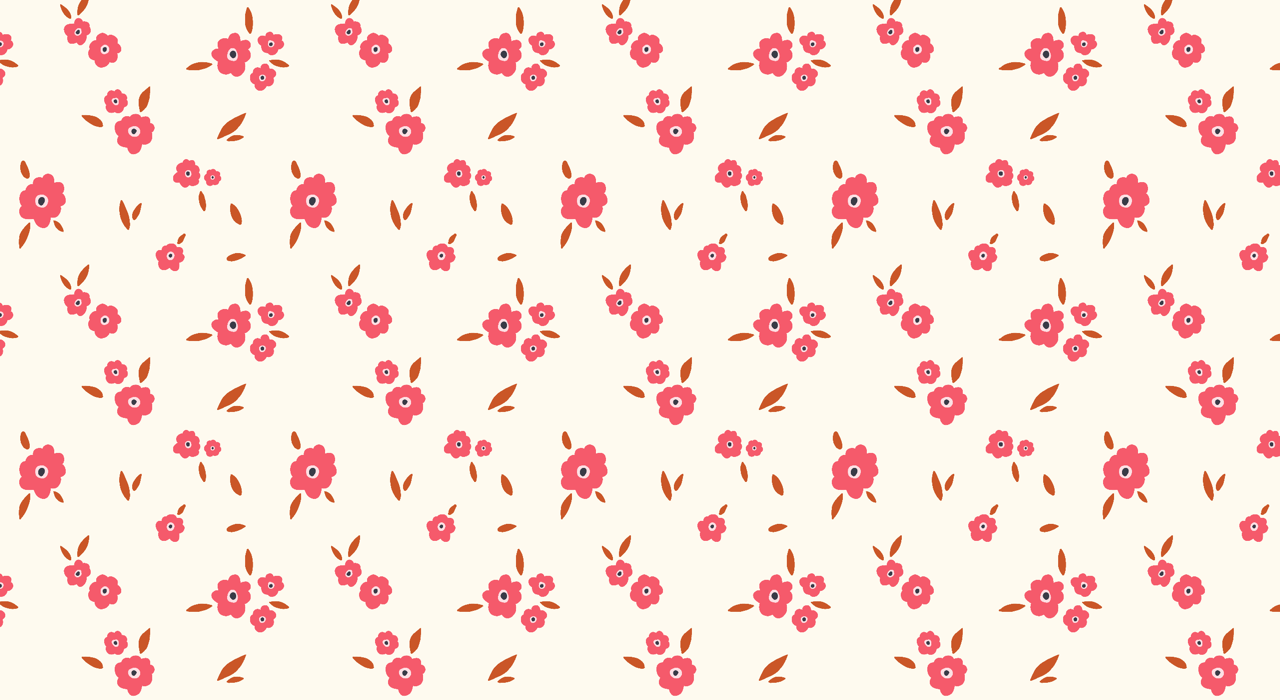
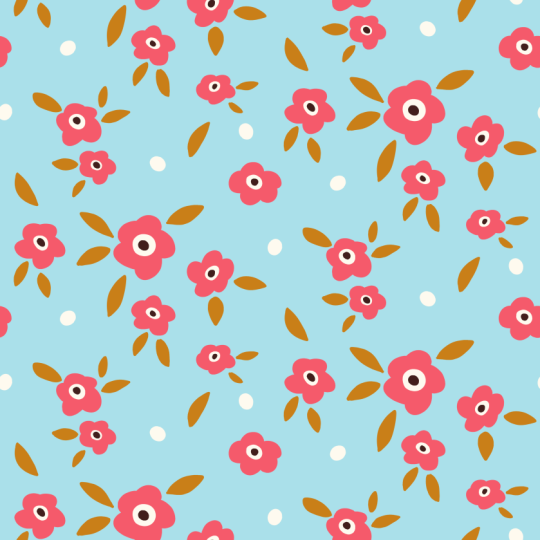
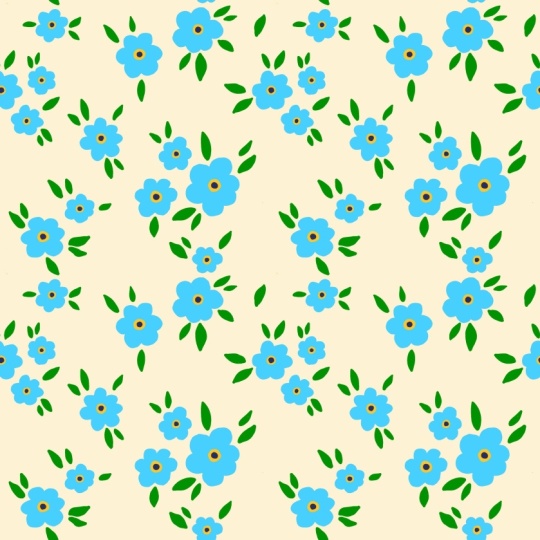
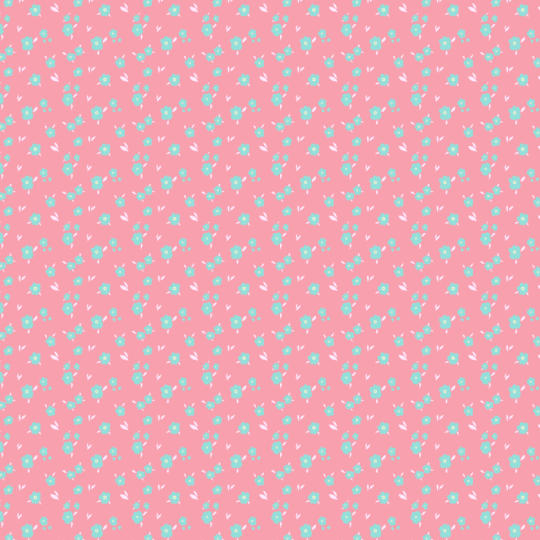
padrão floral simples. O design é baseado em um elemento repetido de flor
e folha, e você definitivamente não precisa nenhuma
habilidade especial de desenho para isso Passo a passo, mostrarei como desenhar e mover elementos, como o padrão se junta e como você pode criar diferentes variações
de cores do mesmo design. No final da aula, você aprende a
exportar seu padrão, para poder usá-lo para
diferentes propósitos, como talvez usá-lo como papel de
parede para um dispositivo digital ou também enviá-lo para
uma loja como a Spoonflower Seu projeto de aula é criar um design de
padrão floral simples e fazer o upload desse design para
a seção de projetos de classe para que eu possa vê-lo e apreciá-lo. Espero que você goste desta
aula e se divirta criando seu primeiro
padrão no desenho de padrões. Nos vemos na aula. Tchau. Ah.
2. Visão geral I: configuração de tela, ladrilhos e cores: Olá, bem-vindo a esta lição. Nesta lição,
quero dar uma visão geral do
aplicativo Pattern draw. É destinado principalmente a
iniciantes ou a qualquer pessoa que queira um ponto de partida
claro. Se você já está familiarizado com o desenho de
padrões ou também
com o Procreate Então, se você sabe tudo sobre
o uso de pincéis, camadas, ferramentas de
seleção, modos de mesclagem, etc., você pode
optar por pular Agora, estou no desenho de padrões do
aplicativo e quero começar
com a configuração da tela. Você pode criar uma nova tela pressionando o sinal de mais aqui
e, em seguida,
escolher um tamanho personalizado Agora, o
lado mais longo no momento está limitado a 304,8 milímetros Mas abaixo disso, você pode escolher todos os tamanhos que desejar Você também pode, em vez de
milímetros, usar pixels, centímetros ou
polegadas, e você pode fazer um quadrado ou um retângulo Agora, para esta lição,
vou usar um retângulo e
vou escolher centímetros,
basta clicar nele aqui, e vou usar apenas
20 por 25 Agora, com o DPI, o
padrão recomendado é 300 DPI Se você tem a versão gratuita, só pode ir até 210, e também posso ver
o máximo de camadas que obtenho com todas
essas configurações. Agora, se eu quiser mais camadas, não
posso mudar isso aqui. Eu poderia simplesmente diminuir
minha tela. Vamos com 20 e, automaticamente
, obterei mais camadas. Agora, quanto maior for sua tela, menos camadas você terá. Vamos ajustar isso de volta para 25. Agora, aqui você também tem a opção de escolher
um tipo de padrão. E uma observação importante aqui: você pode alterar o tipo de
padrão posteriormente. Então, se eu agora optar por
fazer uma gota inteira e , em alguns minutos decidir que quero
ter meia gota, posso mudar isso dentro
da tela em que estarei
trabalhando em um minuto, mas nem todo design funciona
bem com todos os tipos de padrões. Então, depois de
começar a pintar, ainda
posso escolher um tipo de padrão
diferente, mas o que eu já
desenhei ou pintei pode não funcionar com
esse tipo de padrão. Agora, com a versão gratuita, você só recebe a gota completa, e acho que a última
, o espelho da pirâmide Não posso escolher o
espelho da pirâmide agora porque
não tenho um quadrado aqui porque escolhi
fazer um retângulo Existem algumas
opções de padrões que não consigo escolher. Deixe-me mostrar rapidamente que
você voltou a ter um quadrado, e agora eu tenho todos os tipos de padrões disponíveis
que eu quero escolher. Mas, como eu disse, eu
quero usar um retângulo, então vou com 25 E então vou
escolher a meia gota aqui e clicar em Criar. Agora, uma vez dentro da tela, você pode ver a borda do
ladrilho aqui. E se você tocar nesse
botão aqui, blocos, você tem opções diferentes, você pode ter uma
borda de ladrilho em todas as unidades. Então ficaria assim. Você também pode optar por não
ter nenhuma borda de ladrilho, o que eu não recomendaria
porque você precisa disso, especialmente no começo. E aqui você tem
a visualização padrão que também pode ser
ativada ou desativada, e eu vou rapidamente desenhar algo para
mostrar o que isso significa. Agora, se você desenhar dentro
do desenho de padrões, e isso é tão especial neste aplicativo,
o desenho de
padrões
exibirá automaticamente a repetição ao vivo. Assim, ele permite que você
veja instantaneamente seus blocos de padrão. Agora, eu apenas desenharia
uma linha aqui e você pode ver que essa linha se
repete uma e outra vez. Isso já é um padrão
perfeito. E eu vou
voltar rapidamente a isso. Agora, se eu optar por
desativar a visualização padrão
, ela ficará assim. Deixe-me ligar isso novamente. Agora, desligar a borda do ladrilho pode ser bom se você quiser
ver seu padrão sem a ver seu padrão sem distração
dessa borda
do Você também pode editar
a borda do ladrilho. Então você poderia torná-lo mais espesso. Você também pode
aumentar a opacidade, que
fique muito mais visível
ou, se não quiser que
fique muito visível,
basta diminuir a basta diminuir opacidade ou talvez também
a Mas tudo isso é apenas preferência
pessoal. Vou apenas torná-lo um pouco menos visível novamente e
depois clicar em verificar. Ok, então eu te disse antes que, depois de desenhar
dentro da tela, você não pode simplesmente alterar
o tipo de padrão para qualquer tipo de
padrão que desejar. Agora, se eu mudar
isso aqui para gota cheia
, isso cortaria os elementos que eu havia
desenhado na borda, e isso não funciona mais. Mas se eu tivesse desenhado
algo no meio, isso não
teria sido afetado pela alteração do tipo de padrão. Então, vou me livrar rapidamente
disso aqui e mostrar a vocês. Agora estou desenhando um
círculo no meio. Agora é queda total, mas eu poderia mudar
isso para meia gota ou talvez meia
gota e assim por diante Vamos falar sobre cores. Se você quiser escolher uma cor, você tem
que tocar nesse pequeno círculo aqui e então você
tem o disco, e você pode mover o círculo interno
e externo, e aqui você vê a cor com
a qual você desenharia. Se eu for aqui, a cor fica muito mais saturada e se eu
mudar o círculo aqui, ele se torna uma
cor completamente diferente Agora eu tenho essa turquesa muito
saturada, e se eu quiser dessaturá-la ou também torná-la mais escura,
tenho
que trabalhar com Você também pode usar o valor. Aqui você pode inserir um código
hexadecimal específico que você tem em mente e que talvez
queira usar para seu padrão E você também pode alterar a cor que
deseja usar aqui trabalhando com eles Não
tenho
certeza de como são chamados. Vou chamá-los de reguladores porque eles regulam a cor Agora, voltando ao disco, uma característica específica que eu realmente gosto no desenho de
padrões quando
se trata de cores é que, se você escolher uma
cor como, deixe-me ver. Deixe-me escolher esse amarelo. Ele fornecerá automaticamente amostras monocromáticas análogas e
gratuitas Agora, esse é um recurso que
não vem com o Procreate. No Procreate, você
tem seu histórico de amostras e, em seguida,
tem suas Mas trabalhar com padrões cores é muito importante, e é por isso que
é muito útil ter essas amostras
imediatas nas quais você
possa trabalhar Agora, aqui estão
suas paletas, e há algumas paletas
pré-fabricadas Aqui, eu já comecei a
criar minha própria paleta. Essa é uma paleta que estou usando
para uma aula do Skillshare. Agora, para criar sua própria paleta, você pode pressionar o sinal de mais aqui
e, em seguida,
clicar em nova paleta, que
resultaria
em uma paleta vazia que você poderia
preencher Também poderia criar uma
paleta de fotos, o que é muito bom, e vou mostrar em um minuto
como isso funciona Ou você pode criar uma
paleta a partir da sua câmera. Então isso
abriria a câmera, e agora eu poderia tirar uma foto, e então a paleta
consistiria em todas
as cores que estão nessa
foto que acabei de tirar Agora,
deixe-me mostrar como ficaria a paleta de uma foto Vou pressionar o sinal de mais
novamente, novo nas fotos. E então eu poderia escolher uma
foto, talvez. Vamos ver. Então, eu tenho essas texturas de
pastel oleoso aqui, e vou tocar E agora
todas essas cores vêm
da foto de textura pastel oleosa que acabei de usar Agora,
mostraremos rapidamente como você pode adicionar cores à sua paleta Então, vou criar uma nova paleta. E eu tenho esse amarelo aqui, e se eu tocar agora, então eu tenho uma amostra amarela e vou escolher o azul aqui Agora está aqui e se eu tocar, ele terá a amostra azul Se eu quiser outra cor, eu também poderia ir
aqui e aqui e agora voltar para a
paleta e agora eu também posso adicionar esse roxo Para renomear a paleta, basta clicar nesses
três pontos e
renomear e chamá-la renomear Clique em renomear. E eu
também poderia compartilhar a paleta se quisesse dá-la a
outra pessoa que também trabalha com desenho de
padrões Eu poderia
duplicá-lo ou excluí-lo. Agora, uma ferramenta muito útil que você pode
precisar quando quiser criar seus padrões
é a ferramenta de queda de cor. Se eu tocar aqui, segurar e arrastar a
cor até aqui, e se eu soltar agora, a camada ficará roxa. Agora vou desfazer isso. E você também pode. Eu
tenho essa forma aqui. Isso precisa estar completamente
fechado para que funcione. Eu também poderia fazer um círculo
e arrastar a cor aqui, e então você preencherá imediatamente
. Agora, com pincéis texturizados, geralmente
deixa
essas linhas brancas e você precisa preenchê-las, mas ainda é muito
mais rápido do que pintar
a cor manualmente
3. Visão geral II: pincéis, importação, estilos de padrões e seleções: Agora vamos
até os pincéis. Você encontra seus pincéis
aqui tocando pequeno ícone
de pincel ou
ícone de lápis E há todos os
tipos diferentes de pincéis disponíveis,
como lápis, tintas, pastéis, aerógrafos, marcadores, pincéis úmidos, pincéis secos,
sprays,
matrizes e peles, além de brilhos sprays E você pode marcar pincéis como favoritos apenas
tocando no pincel Mais uma vez, depois
de clicar no pequeno ícone de estrela, o pincel é
salvo nos seus favoritos Você também pode personalizar os pincéis. Toque neles, você tem
todos os tipos de opções para personalizar
seus pincéis Agora, a personalização de pincéis
é um tópico muito complexo, e eu não quero abordar
isso nesta visão geral, só para você saber,
talvez mais tarde, seja possível personalizar seus pincéis
na gaveta de padrões Agora, você também pode
criar pincéis personalizados. Eu fiz isso, por exemplo, com esse carimbo de pássaro, e fiz isso criando uma
cópia de um pincel existente Então, por exemplo, vou
escolher a rodada dura. Vou deslizar isso para a esquerda. Em seguida, clicarei em Duplicar. E agora ele já está na
minha biblioteca de pincéis personalizados, e agora vou tocar novamente duas vezes, e agora posso ajustar a
forma ou a granulação e criar um pincel personalizado que
talvez eu queira usar
no meu padrão. Agora, para controlar seu pincel, para torná-lo menor ou maior, você precisa pular até aqui. Agora, neste momento, esse pincel tem 69 pixels e pode
torná-lo menor ou maior. Agora, teoricamente, você também pode ajustar a opacidade do Mas acabei de tentar
isso e percebi que esse é o pincel
com 100% de opacidade e esse é o pincel
com 38% Agora, deve ser mais leve. O aplicativo é relativamente novo. Então, acho que ainda existem alguns bugs nos quais eles precisam ser corrigidos. Mas uma opção posterior, se você quiser
reduzir a opacidade é sempre ir ao
painel Layers
e, se você tocar no N aqui, poderá reduzir a opacidade e é
assim
que o pincel
ficaria com 38% de opacidade assim
que o pincel
ficaria Agora, aqui você tem
o histórico de pincéis e pode acessar os pincéis com os quais
trabalhou antes Por exemplo, agora eu poderia
escolher a tinta irregular e acho que essa também é uma ferramenta
muito útil Agora, eu quero
te mostrar a borracha. Primeiro, vou fazer com que
a opacidade chegue a 100%. Novamente, agora, com a borracha, você pode obviamente Mas acho importante
saber que você pode escolher qualquer pincel como borracha Então, agora, eu tenho a caneta de
boliche como borracha, mas talvez
eu também possa usar o giz, e depois mostrarei a
borda da borracha de Parece muito diferente. Eu tenho que torná-lo
um pouco maior aqui. Parece muito diferente da
borda da caneta em negrito. Agora, essa é uma
linha muito reta aqui. E se eu apagar com giz, obtenho essa linda borda texturizada que talvez eu queira
usar para meus padrões Ok, a seguir, quero
mostrar a ferramenta de importação. Vou abordar isso aqui. E você também pode
inserir uma foto. Você também pode tirar uma foto de onde está sentado
ou em pé agora. Você pode inserir um arquivo ou
inserir adesivos. Vou te
mostrar rapidamente como
fica se você inserir uma foto. Agora, por exemplo, eu poderia escolher usar essas
magnólias aqui
e, depois da importação, posso virá-las imediatamente
na horizontal E com essas
pequenas setas aqui, posso movê-la pixel por pixel para o lado ou também para baixo ou para cima Não sei se você percebe, mas se eu tocar nela
repetidamente, essa foto se move pixel
por pixel para a direita. Agora, deixe-me me
livrar dessa foto aqui e também desligar
a camada pintada Sim, como eu disse, agora
eu também poderia tirar uma foto de onde estou sentado agora e
importá-la ou inserir um arquivo ou, e essa é uma ótima opção, inserir um adesivo E, na verdade, tenho
duas opções aqui. Eu posso criar adesivos personalizados. Agora, se eu desenhar um
elemento em um padrão, posso selecionar esse elemento e
fazer um adesivo com ele, e então posso
usá-lo em cada padrão que eu criar a partir de então Então aqui eu desenhei uma flor, que você provavelmente não pode
dizer porque é branca, que agora eu poderia
colocar nesta tela aqui. Eu também tenho esse pássaro, que na verdade é pintado à mão, então eu o importei de uma foto. Portanto, isso é muito eficiente para elementos
recorrentes
que você deseja usar Agora, você também pode
escolher uma forma pré-fabricada. Vou até aqui,
e aqui você tem uma
biblioteca de 143 selos E deixe-me escolher um aqui. Se eu acertar isso agora, vou aparecer
na tela novamente. Eu posso girá-lo
horizontalmente, verticalmente. Eu também posso ajustar o tamanho aqui, e eu também posso arrastar
uma cor para dentro dela, e então ela imediatamente
tem essa cor aqui. Agora, isso é extremamente
útil e
economiza tempo se você estiver criando padrões
geométricos Agora, eu já falei
sobre isso antes, mas vou abordar isso. Agora, como eu disse, você pode escolher todos os
tipos diferentes de opções de padrões. Talvez eu faça
assim para que você possa dar uma olhada. Agora, deixe-me escolher a
montanha e a escama de peixe. E você tem as
folhas caídas e a borboleta. Agora, você não vê uma grande
diferença entre alguns
desses padrões porque eu só tenho esse círculo
aqui no meio. Mas depois de desenhar mais
elementos em sua tela, você verá que eles
são bem diferentes e é muito
divertido experimentá-los Agora, ao lado do botão padrão, há esse botão aqui, que o levará de
volta à borda do ladrilho. E agora, para demonstrar
a ferramenta de seleção, vou desenhar rapidamente
em dois círculos aqui. Agora, você usa a ferramenta de seleção para selecionar um elemento
que você moverá ou
arrastará
ou virará horizontalmente,
verticalmente com este símbolo de
seta aqui Agora, deixe-me
mostrar como isso funciona. Você toca na ferramenta de seleção
e depois desenha ao redor dela. E agora eu tenho apenas esse
círculo aqui selecionado. Então, se agora eu quiser
movê-lo na tela, posso fazer isso
tocando ao lado dele e
arrastando-o E, como antes, posso
girá-lo horizontalmente,
verticalmente pode E também use essas
setas para movê-lo pixel
por pixel para um
lado ou para o outro Agora, quando eu soltei,
esse botão amarelo se fundiu com o círculo roxo Agora, se eu selecionar
isso mais uma vez, ele não
seleciona apenas o amarelo, mas também o roxo. Então, deixe-me mostrar que, se
eu tocar nas setas, agora ele moverá tudo
isso junto É por isso que é importante
trabalhar com camadas, sobre as
quais falarei em um minuto.
4. Visão geral III: Ações e camadas: Agora, passando para
a ferramenta de ações, em
primeiro lugar, devo
dizer que nem todas
as funções
serão abordadas aqui. Isso é muito extenso. Mas vou falar sobre
os principais recursos. Então, se eu clicar no ícone da chave inglesa, tenho
opções diferentes aqui embaixo e começarei com a edição Agora eu podia cortar elementos, copiar camadas ou elementos,
copiar tudo. Também posso cortar elementos
ou substituí-los. Em seguida, vou passar para o Canvas. Agora, aqui você encontra
a grade de opções, que fornecerá uma grade que pode ser útil novamente
para organizar seus padrões Você também pode editar a grade
clicando em editar. Você pode ajustar o tamanho ou aumentar a opacidade para
que fique um pouco mais visível Então você também tem essa ferramenta de simetria que permite desenhos
simétricos Vou simplesmente ativar isso. E então você vê que ele desenhou
isso simetricamente. Ok, então vamos seguir em frente. Vamos desativar a simetria. Imagem e imagem são úteis se você quiser usar uma
referência para seu desenho. Então, agora eu poderia importar uma foto
como a magnólia novamente, e então ela é um pouco grande, mas eu poderia usá-la como
referência para o meu desenho E então eu tenho o brilho de
saturação, o que é bom se você quiser
ajustar talvez o brilho
do seu desenho Agora, se eu bater nisso,
tudo ficará muito
mais leve se eu esbarrar nele Eventualmente ficará preto. Vamos voltar para 50%. O mesmo acontece com a saturação. E com o, você pode mudar
a cor completamente, talvez assim ou assim. Vamos voltar novamente para 50%. Então você tem
o desfoque gaussiano, que desfocará tudo,
e o meio-tom, que provavelmente nunca usarei, mas talvez você goste
desse tipo de visual E por último, mas não menos importante,
você tem o liquefazer, que eu sempre considero
uma ferramenta muito útil Agora, com a ferramenta liquefeita, você pode empurrar seu desenho
para todos os tamanhos diferentes Vou torná-lo um pouco maior. Você também pode fazer coisas
assim e dar uma volta aqui. Eu uso isso
com bastante frequência no Procreate, pelo
menos, e acho que
é muito útil Agora, aqui você tem
as informações da tela, o tamanho da tela
, etc Continuando com o compartilhamento, existem as opções de exportação ou. Agora, você pode exportar o
arquivo aqui como PSD, se quiser trabalhar
nele, no Photoshop, ou pode salvá-lo como
um arquivo de desenho de padrões Talvez em um ano, se quiser
voltar a ele e excluí-lo do iPad,
você ainda terá o arquivo
original em camadas
, necessário se
quiser alterar alguma coisa
em seu você ainda terá o arquivo
original em camadas
, necessário se
quiser alterar alguma coisa
em Depois, você pode exportar uma única
unidade e uma unidade perfeita. A unidade única e
a unidade sem costura, se você usar o Full
Drop, por exemplo, têm exatamente a mesma aparência Se você tiver meia gota ou
qualquer outro tipo de padrão, a unidade sem costura
pode ser a opção que você precisa se quiser enviar seu padrão
para um
site de impressão sob demanda, onde ele precise funcionar com o design em que
você deseja colocá-lo E então acho que a última
opção de exportação é muito interessante porque, com
isso, basta clicar naquela. Você pode escolher um tamanho personalizado. Então você pode fazer, por exemplo, A four, ou você pode
criar um protetor de tela. Agora, eu já
tenho um quatro aqui, então 210 por 297 milímetros, o DPI E agora eu podia
escolher o tamanho do ladrilho, para torná-lo muito
maior ou também muito menor. E então eu exportaria isso como PNG ou JPEG ou TIF
ou PDF, o que eu Agora vou clicar em Cancelar
porque não
quero exportar esse design
maravilhoso. Ao lado do botão Compartilhar, você tem suas preferências e aqui você tem todos os tipos
diferentes de opções. Por exemplo, tenha um modo escuro. interface à esquerda significaria que seu painel aqui
está à direita. Você pode ativar ou desativar a pintura com os dedos
e aqui você pode editar seu histórico de pincéis,
se quiser ou aqui você pode
editar o encaixe Adoro usar fotos
com padrões, mas talvez você não
queira tirar fotos, então simplesmente desativaríamos esses
gestos manuais Agora, eu uso muitos
desses gestos com as mãos. Eu não uso o suporte para modelar, especialmente porque você tem todos esses
lindos adesivos de formas aqui, então eu não tento criar
formas sozinho Mas deixe-me mostrar se eu fizer um toque com dois dedos para desfazer meus últimos passos, e se eu fizer um toque com três dedos, isso os refará E eu uso isso regularmente porque
é muito útil. Se você colocar um dedo
na tela e segurá-la,
ele escolherá a
cor em que você está. Então você pode ver como
isso muda aqui. Agora, estou neste
lindo amarelo ou vermelho. E se eu soltar agora, ele escolhe aquele amarelo Por último, mas não menos importante,
há um botão de ajuda que você pode dar uma olhada se
achar que precisa de ajuda. Agora, na última etapa,
vou falar sobre camadas. Agora, vou excluir
rapidamente esses dois porque quero
mostrar como as camadas funcionam. Agora, se eu desenhar
alguma coisa em uma camada, deixe-me desenhar esse
lindo círculo aqui. Em seguida, use uma segunda camada, o que eu faço acessando
o painel Camadas e pressionando o sinal de mais aqui Agora, se eu desenhar um círculo
vermelho aqui, ele está em cima do círculo
amarelo. Se eu arrastasse isso agora para
baixo da camada amarela
, não estaria mais visível. Isso não é porque sumiu, mas porque está
abaixo dessa camada amarela Então você pode imaginar
ter dois papéis, um deles com o desenho de
um morcego e o outro com
o desenho de um monstro. Você pode ver que só pode ver
o desenho que está no topo. Então, se o monstro está no topo, você vê o monstro, e
se o morcego está no topo, você só vê o morcego. E para padrões,
acho que as camadas são muito importantes porque se você tem todas as cores em camadas
diferentes
, essa é a melhor maneira de obter opções de cores
diferentes
para seu padrão. Agora, se você tocar no
final da camada aqui, poderá alterar a opacidade Agora, se eu torná-lo cada vez
mais translúcido, o vermelho aparecerá E se eu torná-lo cada vez
mais opaco, você não poderá ver o círculo vermelho Então você tem todos os
tipos diferentes de modos de mesclagem, que não vou entrar em detalhes só para que você
saiba que eles estão lá Eles criam efeitos
entre duas camadas. A camada abaixo
funciona com essa camada aqui se eu escolher esses
diferentes modos de mesclagem
e, às vezes, é
divertido jogar com Mas eu vou voltar
ao normal aqui. Agora, você também pode
tocar na camada
e, em seguida, também tem todos os tipos
diferentes de
opções aqui. Uma opção que eu realmente uso bastante
é a máscara de recorte Máscara de recorte significa
que a camada na parte superior só se aplica
à camada abaixo Se eu fizer isso agora, se eu fizer essa camada aqui, uma máscara de recorte, o amarelo só
aparecerá no vermelho E como o vermelho
é muito menor, em um minuto, você terá
um pequeno círculo amarelo aqui. Então, deixe-me mostrar rapidamente
sua máscara de recorte. Agora, o amarelo
aqui, como eu disse, só se aplica ao vermelho, e é por isso que ficou menor. Ok, então uma última coisa que
eu quero te mostrar, você pode duplicar camadas
deslizando para a E se você clicar em duplicar
, terá
outro círculo vermelho e também poderá excluir camadas Assim e isso é realmente tudo que eu quero dizer
sobre camadas agora. Eu realmente acho que para entender o conceito e a
utilidade da camada, você precisa trabalhar
em pelo menos alguns padrões
para entender o jeito Então, isso é definitivamente algo que vem com
muita prática. Então, eu realmente espero que você tenha achado
essa visão geral útil. E agora vamos para
a próxima lição. Tchau.
5. ATUALIZAÇÃO importante: Ferramenta de cor (26 de janeiro): Recentemente, houve uma atualização empolgante
no aplicativo de desenho de padrões, que é a ferramenta colorways Vou reformular minhas
aulas sobre
a criação do ladrilho padrão e também criação de cores diferentes o mais rápido
possível Mas nesta lição de atualização rápida, mostrarei rapidamente como
a ferramenta de cores funciona, para
que você já possa incorporá-la ao seu padrão pois isso
realmente não altera muito o processo de criação
do padrão Posteriormente, é mais importante para a criação de
diferentes cores Agora, se você quiser usar
a ferramenta Color Waite, você realmente
precisa ativá-la Então agora está desligado, agora está ligado. E então você escolhe o
tipo de padrão que deseja usar. Para esta aula, usei
o foldrop e
você clicou em Criar E este pequeno símbolo aqui mostra que o
colorwase está ativado Você pode ver aqui quando eu
criei o padrão
para essa classe a ferramenta Color Wise ainda não
estava disponível, então ela não tem esse pequeno símbolo
aqui no canto esquerdo. Agora, vamos voltar aqui. Agora, em um minuto, quando
você criar seu padrão, a única diferença agora será que, se você criar
um novo elemento, não precisará criar uma nova camada indo até o painel de camadas e
pressionando o sinal de mais Em vez disso, o que você
fará é simplesmente
desenhar todos os elementos que
pertencerão à mesma cor. Então, digamos que eu esteja desenhando
algumas flores aqui, e elas deveriam
ser amarelas. E agora, quando eu terminar
todas as minhas flores amarelas, vamos colorir
uma delas rapidamente. Tudo isso agora está
na camada de cores dois. Eu posso simplesmente deletar isso aqui. E se eu agora escolher uma nova cor, digamos que vou escolher
essa esbranquiçada aqui. E se eu desenhar com isso, ele criará uma nova
camada que será, nesse caso, a camada colorida um. Agora, eu recomendo fortemente
renomear as camadas. Eu vou
fazer isso rapidamente aqui. Então, vou tocar nele
e depois clicar em renomear e chamá-lo de amarelo Renomear, e então vou chamar
isso aqui E agora, toda vez
que você usar uma nova cor, isso
criará automaticamente uma nova camada. Portanto, você não precisa
fazer isso manualmente, pois vou instruí-lo
na lição atual Agora, vamos usar esse marrom aqui e desenhar uma folha e outra folha. E então, se eu for para
o painel de camadas, você pode ver que ele
criou uma nova camada, que agora chamarei de renomear Marrom e agora eu já
poderia mudar a cor aqui clicando em
mudar de cor e depois
escolhendo outra, que já é muito legal E mais tarde, se eu tocar neste símbolo aqui, o símbolo da cor, aqui você pode ver que essa é a
cor que eu tenho E então eu poderia criar novas cores, que
demonstrarei mais tarde na lição recém-filmada sobre
a
criação de diferentes Agora, para resumir, se
você quiser usar a ferramenta, clique nas cores e use uma gota inteira E quando você assistir
à próxima lição e criar
seu padrão de flores, em vez de adicionar camadas aqui
manualmente com o sinal de adição, você pode pular essa etapa e terá novas camadas automaticamente
se usar uma nova cor Nos vemos na próxima aula. Tchau.
6. Criação do ladrilho padrão: Olá, bem-vindo a esta lição. Agora, antes de começarmos a
criar o padrão, quero mostrar rapidamente como
você pode importar as amostras de cores
que usei para a classe, se
quiser usá-las também Agora, primeiro de tudo, você precisa baixá-los do Skillshare
e, se fizer isso no seu PC, precisará
transferi-los de alguma forma para o iPad Agora, eu tenho os meus
no meu Dropbox e agora vou clicar nesses três pontos e depois posso
salvá-los no meu dispositivo E como eu já
fiz isso antes, eu também poderia simplesmente clicar no ícone de desenho de
padrões e ele os
transportaria imediatamente para o aplicativo de desenho de padrões. Mas vou salvá-los em
arquivos aqui e clicar em segurança. E eu vou fechar isso e depois vou para os
meus arquivos, e aqui estão eles. E se eu tocar neles agora,
eles serão imediatamente
importados para o desenho de padrões. Agora, se você nunca
importou uma paleta antes, talvez
ela não seja importada diretamente
como agora Agora, eu me lembro da primeira vez que
tentei importar as
amostras, eu disse, abra e desenhe o padrão aqui, e então eu simplesmente toquei nesse botão e ele
importou os relógios Agora vamos passar
para o padrão. Agora, para criar um novo padrão, primeiro
você precisa
criar sua tela. Você tem que apertar o
sinal de mais aqui. E então você pode
escolher um tamanho personalizado. Eu vou com 20 centímetros
por 20 centímetros. Você também pode fazer pixels em
milímetros ou polegadas
e, em seguida, o DPI Se você tiver a versão gratuita, seu DPI máximo será 210 Agora, aqui você pode escolher todos os tipos diferentes
de estilos de padrões, e eu escolherei uma opção completa muito
simples e fácil. Se você tiver a versão
paga novamente, poderá usar a meia gota, mas esse padrão fica
lindo como uma gota inteira, então vou clicar em Criar. E agora, a primeira
coisa que vou
fazer é ter uma cor de
fundo diferente, e vou escolher esse
esbranquiçado aqui da minha paleta E o pincel que vou
usar é chamado de bolding pan. Você pode encontrá-lo sob as tintas. E então eu vou usar o
rosa aqui para as flores. E vou começar
desenhando algumas dessas flores. Agora, se eu desenhei isso,
eu poderia simplesmente arrastar a cor aqui e também aqui. Mas então isso me deixa
com essa linha branca, que eu também tenho que cuidar
porque eu não quero que ela esteja lá. Então talvez eu faça
o pincel um pouco menor aqui. Opa. E corrija um pouco a forma da flor. Agora, se você me ver tocando
na tela com dois dedos, isso é para desfazer traços
que eu não quero Agora, deixe-me mostrar rapidamente que não
quero o traço, então eu apenas toco
com dois dedos. Se eu quiser recuperá-lo,
posso tocar com três dedos. Ok, agora vamos continuar
preenchendo a tela com flores. Vou manter essa
forma em geral, mas vou variar o tamanho. Eu também vou fazer algumas flores
que são um pouco menores. E talvez um terceiro para
ter um pequeno cluster aqui. Então, acabei de ver que poderia ajustar o limite de preenchimento de cores Espero que essa
linha branca não apareça, então vou aumentá-la. Ah, não. Não desse jeito.
Vou aumentar isso, só espero
que
preenchamos as flores
um pouco melhor só espero
que
preenchamos as flores
um pouco Agora, esse limite
apareceu quando eu arrastei
a cor e toquei
em ajustar. Vamos ver. Vou apenas preencher isso aqui e depois com
a próxima flor, vou verificar se as
linhas brancas talvez tenham desaparecido. Ok, eu poderia fazer outra
flor aqui. Vamos nos arrastar. Agora, ainda há
a linha branca. Ajustado um pouco mais. E vamos ver como isso vai acontecer. Não parece encolher. De qualquer forma,
vou fazer isso manualmente. Agora, continuarei adicionando
algumas flores
e me
certificarei de variar seu tamanho e também de ter algumas
delas talvez em cachos, enquanto outras
estão sozinhas. E tento não pensar demais neles, nem na forma
nem no posicionamento, porque você pode mudar
tudo mais tarde Talvez faça outra flor
bem próxima a ela. Vamos ver. Agora,
ainda há uma linha branca fina, então terei que
conviver com isso. Agora, se eu quiser facilitar minha
vida,
eu poderia usar elementos
que eu já criei em vez
de desenhar todos eles repetidamente. Agora, com essas flores simples, eu realmente não me importo, é
muito fácil desenhá-las. Mas deixe-me
mostrar rapidamente que se eu
quisesse repetir esse elemento
aqui no meio, eu poderia acessar a ferramenta
de seleção aqui. Selecione isso e, em seguida,
vá até a chave inglesa e copie e , em seguida, vá novamente
para a chave inglesa e Agora eu tenho o
elemento pela segunda vez e posso arrastá-lo
pela tela. Eu poderia girá-lo
horizontalmente, verticalmente. Eu também poderia torná-lo menor. A única coisa que não posso
fazer é arrastá-lo pela borda do ladrilho padrão,
porque então ele é cortado Agora, a única maneira de ter um elemento ali é
desenhá-lo na borda. Então, talvez eu os arraste
assim e os coloque. Não sei, por aqui. Agora, com o padrão,
é sempre importante aumentar e diminuir o
zoom para verificar
se ele parece equilibrado. E, obviamente, isso funciona
muito bem com este aplicativo. Ok, então eu posso
deixar por isso mesmo. Agora, em uma nova camada, que eu crio pressionando
os botões da camada, vou continuar desenhando círculos
rosa claro nas flores Mas antes de fazer isso, vou
mesclar essas duas camadas. Então, eu tenho todas as minhas
flores cor de rosa em apenas uma camada. Eu farei isso
tocando na camada aqui e vou mesclar. Agora vou criar uma nova camada. Então eu vou
escolher outra cor. Eu tenho que apertar o pincel primeiro e depois tocar nele e vou usar o rosa claro aqui. E então vou começar a desenhar círculos
rosa
claro nessas flores, e também não quero que
pareçam muito. E então vou começar a desenhar círculos rosa
claro no
meio dessas flores, e eu não quero que elas
sejam muito perfeitas, então eu deliberadamente farei com que
pareçam um pouco instáveis Ok, novamente, aumentando e diminuindo o zoom. Isso parece totalmente bom. Então, ainda vou criar uma nova camada nessa camada
com uma cor mais escura É um azul muito escuro. Vou desenhar em alguns círculos, talvez alguns deles
ou talvez apenas um. Ainda não tenho certeza. Eu tenho a opção de, primeiro de tudo, tornar o pincel um pouco
maior. Isso é muito grande. Em algum lugar no meio.
O que está acontecendo aqui? Mmm. OK. Sim, isso é melhor. Então é assim que fica
com vários pontos. Talvez um menor aqui,
que seja muito pequeno. Eu também poderia fazer apenas um. E acho que vou escolher um porque acho que
parece muito ocupado. Então, vamos desfazer isso
tocando com dois dedos. Eu também poderia tocar
na camada e simplesmente limpá-la se eu quiser
deixá-la completamente clara. Em seguida, desenharei pontos escuros
singulares em
todas as flores A
propósito, você
também pode desenhar fora
da patente e, em seguida, ela se repetirá automaticamente
e OK. E por último, mas não menos importante ,
quero algumas folhas
e, mais uma
vez, criarei uma nova
camada para as folhas, usarei o amarelo e depois
desenharei algumas folhas ao
lado das flores. Você também pode girar
sua tela
dessa forma segurando dois
dedos e
pode ampliar
colocando-os mais
afastados e depois diminuir o zoom novamente colocando-os
mais próximos Esse ponto preto é muito pequeno. Eu já estou amanóico com isso, então eu rapidamente o
tornaria um pouco maior Deixe-me verificar os outros. OK. Volte para a camada
com as folhas. E talvez eu diminua um pouco o
zoom para ter uma visão geral melhor da aparência geral
do padrão E então eu estava pensando em
criar algumas folhas
sozinhas, assim, talvez. Não, isso tem que ser mais
assim do que talvez. E isso já é muito fofo. Agora, vamos ver se
há uma lacuna que
precisa ser preenchida, mas acho que quero que haja
algum espaço em branco, então eu poderia adicionar uma folha
aqui no canto. Agora, o que é bom
nesse padrão é que ele meio que pode funcionar em
todas as direções diferentes, embora eu tenha acabado de perceber que
desenhei todas as folhas meio que para um lado. Então, eu tenho
que ter algumas folhas apontadas
nessa direção e também para os lados
, porque, caso contrário, o padrão
funcionaria apenas assim e
assim e não em todos os lados,
porque pareceria estranho Se todas as folhas estivessem lá. Acho que preciso de
mais uma flor aqui. E, honestamente, tudo
isso
agora é testar, aumentar e diminuir o
zoom.
Às vezes, também faz sentido
deixar o padrão por um ou
dois dias e depois voltar a ele mais tarde, porque
às vezes você vê coisas que não
percebeu quando estava se aprofundando
no Ok, então acho que vou
adicionar mais uma flor aqui. Vou
escolher meu rosa novamente. Arrastando a cor, livrando-se do branco, depois passando para a camada
com o rosa claro, desenhando no círculo rosa
claro, indo para a camada
com o azul escuro, desenhando no azul escuro Estou vendo, tenho que
voltar aqui. OK. E então eu não
gosto dessa folha aqui, que é meio que sozinha, então vou selecioná-la. Estou na camada de folhas agora. E então apertando
este símbolo aqui, eu posso girar a folha e depois movê-la
para esta flor, torná-la um pouco menor Agora eu sinto que quero fechar essa pequena lacuna aqui um pouco mais e quero
mover essa flor. Uma forma de fazer isso é
selecionar todas essas camadas simplesmente
deslizando para a direita Em seguida, indo para a ferramenta de
seleção, selecionando esse elemento aqui, tocando nas setas
, posso movê-lo para
o lado assim E agora, se eu voltar,
o que você pode ver é que elas foram separadas
de suas camadas originais. Então, eu quero mesclá-los novamente
com suas camadas originais, e farei isso
tocando na única folha Agora, abaixo dela,
há a camada de folhas, então vou tocar nela
e mesclar Então, o black.in no meio ainda
está em sua própria camada, então não preciso
mesclar nada lá, mas o ponto rosa
precisa ser mesclado novamente Mescle para baixo e
este, novamente, se funda. Agora, essa fusão
das camadas é importante porque
quero mostrar como
você pode criar várias
formas de cores a partir desse padrão, e você precisa ter todas
as cores separadas
em camadas diferentes Na próxima lição,
vou compartilhar como
criar várias cores a partir desse padrão Nos vemos lá. Tchau.
7. Criando cores diferentes Criando cores: Ok, agora para mudar a
cor das suas flores, o que você precisa fazer é
ir ao painel Layers, e eu vou começar com
as flores rosa aqui. E eu quero que essas flores
tenham um azul muito específico. Agora, eu poderia alterar
a tonalidade forma aleatória acessando o ícone
de chave inglesa, depois a tela e, em
seguida,
indo para o brilho da saturação da
tonalidade E agora eu posso mudar
a tonalidade aqui. E às vezes isso é bom, então talvez eu pudesse
usar esse verde e depois diminuir com
a saturação, o que o tornaria um
pouco mais parecido com turquesa Então essa é uma opção, mas isso não me dá o controle total de usar um certo tipo
de azul que eu quero, talvez um certo casaco hexagonal
que eu tenha escolhido Então, vamos desfazer isso
tocando duas vezes aqui. Agora, uma forma de usar uma cor
específica é
criar uma nova camada sobre a camada do elemento que
você deseja alterar, além de
transformá-la em uma máscara de recorte E agora vou continuar
escolhendo esse azul aqui, e vou arrastá-lo para
a tela, e ele se aplicará a todas
essas flores aqui. Agora, eu vou fazer isso com
o rosa claro também. Novamente, crie uma nova camada, torne-a uma máscara de recorte
e, novamente,
arraste uma cor, e desta vez é um azul claro que vou
arrastar para a tela e, por
último, mas não menos importante, também
mudarei a
cor das folhas, que quero
tornar um Novamente, crie uma nova camada, máscara de
recorte e apenas
arraste o marrom E eu também poderia mudar
a cor do ponto, mas acho que isso
não é necessário. Então, eu imediatamente tenho uma nova forma de cores sem ter destruído
as outras cores. Então, se eu quiser meu rosa de volta, posso simplesmente desligar a visão do azul e depois Ou talvez aqui, eu também queira as folhas
amarelas. E, obviamente, se você quiser uma
cor de fundo diferente, você pode fazer isso. Deixe-me usar
um branco puro aqui, por exemplo, ou
eu poderia usar um cinza bem claro. Então é assim que você
obterá várias cores. Agora, na próxima lição,
mostrarei
rapidamente como você pode
exportar seu padrão. Nos vemos lá.
8. Exportando seu padrão: Ok, agora para
exportar seu padrão, basta
clicar no ícone de chave inglesa e depois compartilhar E você tem opções
diferentes aqui. Você pode exportar o arquivo, que
seria então um arquivo em camadas
como um arquivo de gaveta padrão, talvez enviá-lo para outra
pessoa que queira trabalhar nele ou
para um arquivo
PSD Você pode exportar uma única
unidade ou uma unidade perfeita. E essas unidades
seriam perfeitas, então você pode
usar seu padrão, talvez enviá-lo para o spoonflower, o que quiser fazer com Mas o que eu gosto de
usar agora porque
gosto de usá-los, por exemplo, como protetor de
tela,
etc., é apenas
exportar uma visualização prévia do padrão E aqui você pode escolher um tamanho
personalizado, como 500 por, sei lá, 800. E você também pode
alterar o tamanho do bloco, então torne-o bem pequeno e
exporte-o como PNG,
JPEG, TIF, o que Portanto, esse é um recurso muito bom. Em seguida, basta
clicar em Exportar e talvez salvar a imagem ou lançá-la no ar ou o que
quiser fazer com ela
9. Conclusão: Muito obrigado por
fazer este curso. Eu realmente espero que você
tenha gostado e que tenha se divertido muito
criando seu padrão. Você pode encontrar mais do meu
trabalho e também alguns
vídeos no meu canal do Instagram
e do YouTube, e desejo
a você tudo de bom e muita
diversão em sua jornada futura de criação de
padrões Espero ver você em breve. Tchau
 Julia Ulferts,