Transcrições
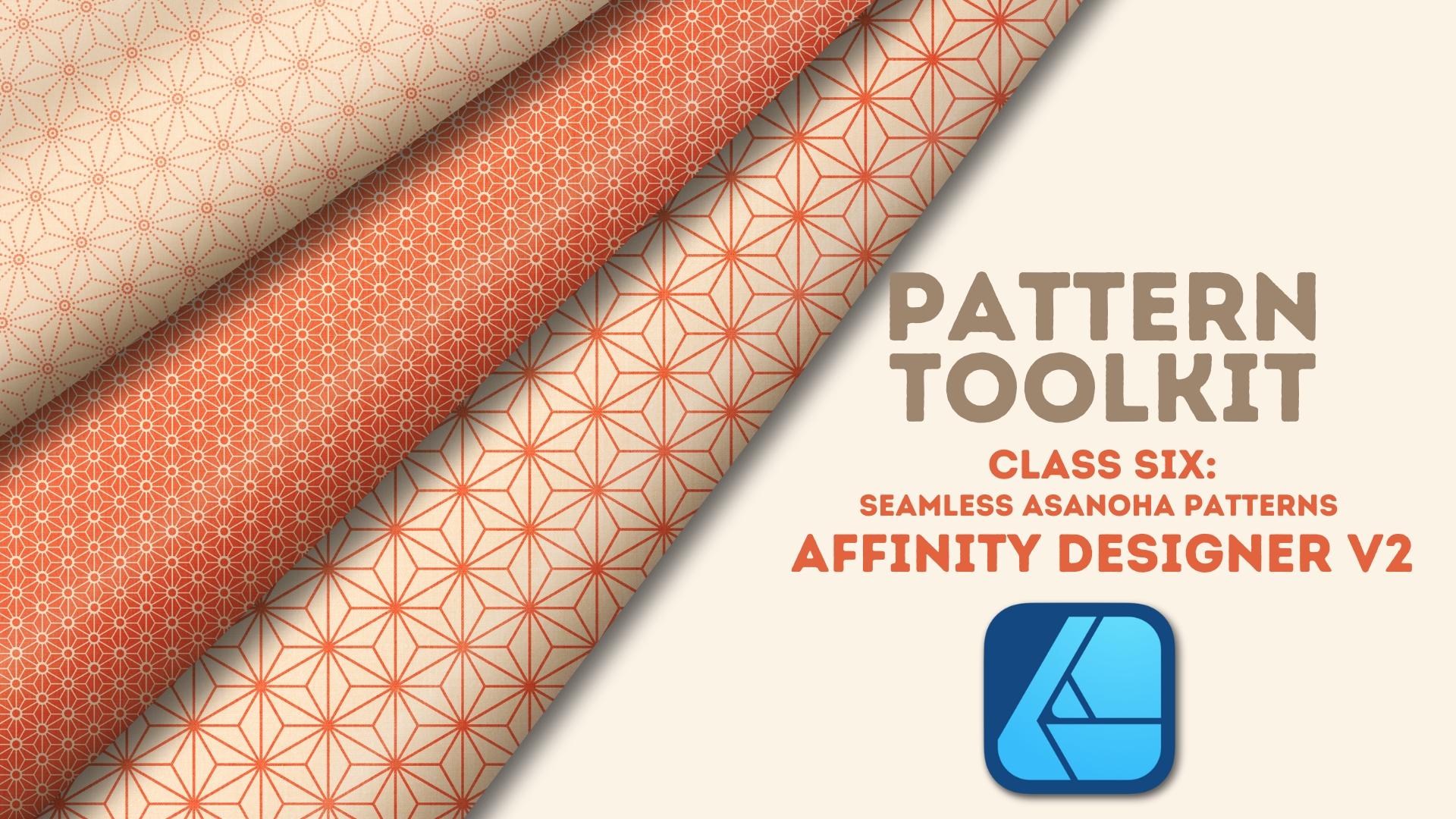
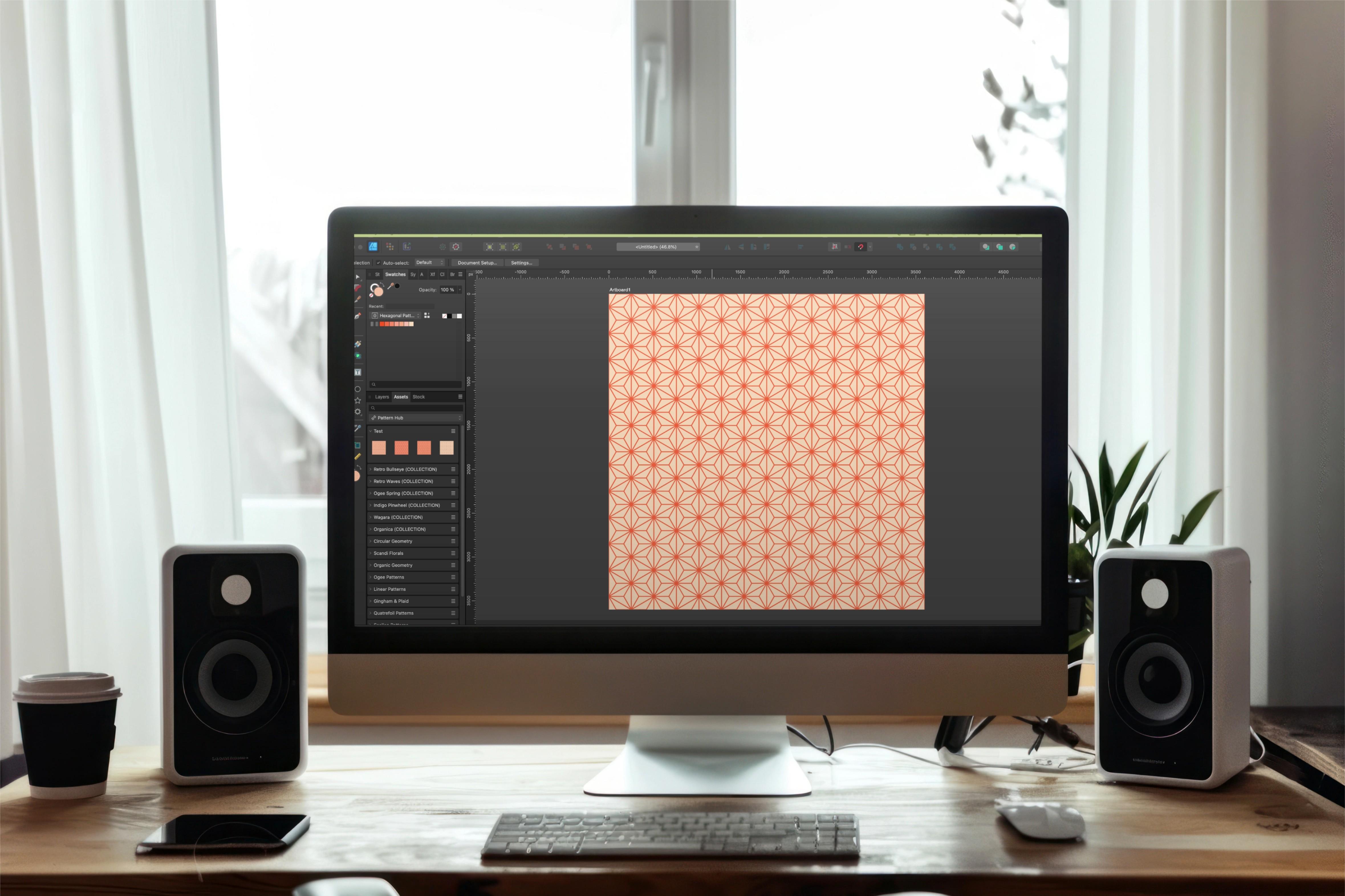
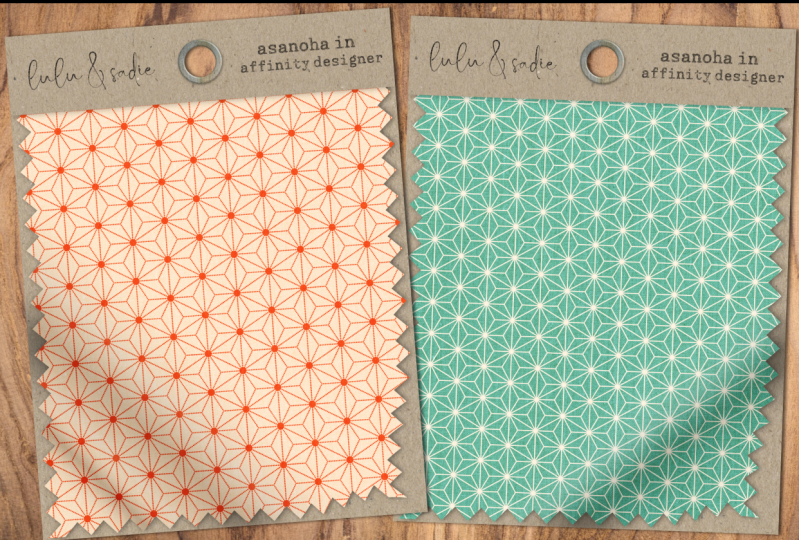
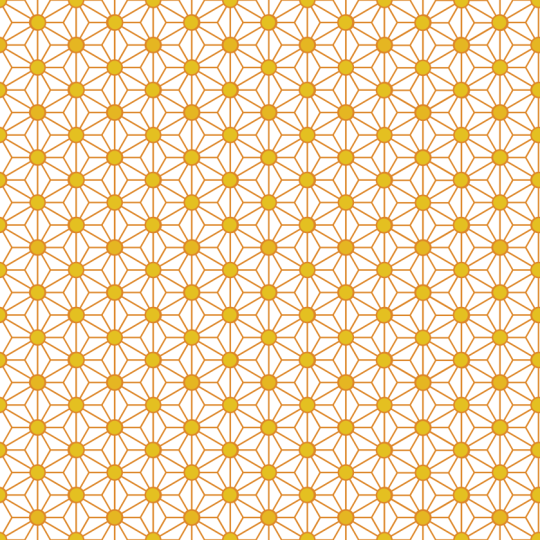
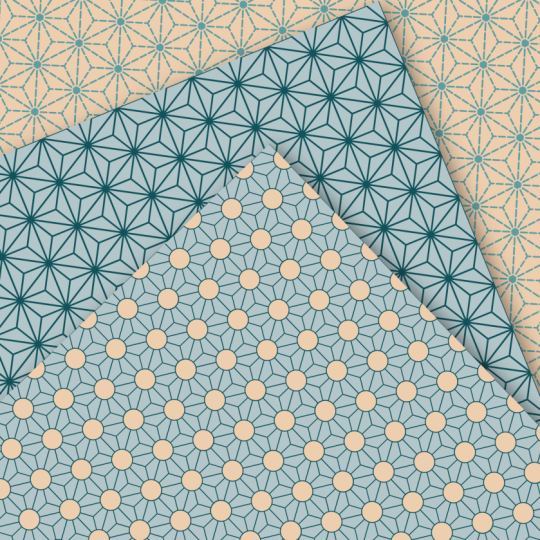
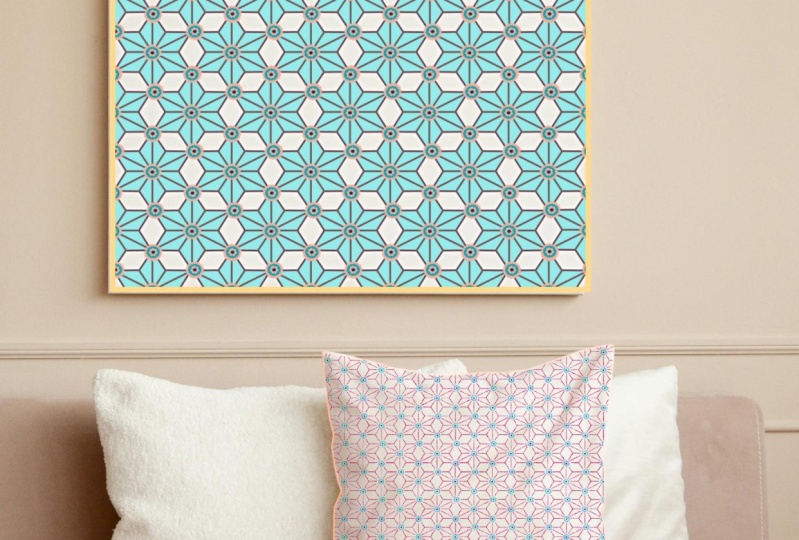
1. Boas-vindas ao curso!: Os designs da Asanoha são belos padrões
geométricos, profundamente enraizados Com sua estrutura em forma de estrela e layout repetido
baseado em diamantes, eles são um dos desenhos
geométricos
mais satisfatórios desenhos
geométricos Mas obrigado por sua
estreita relação com
o hexágono assimétrico Se você já
se perguntou como criar esse padrão
entrelaçado de coçar a cabeça, mostrarei como criar
um design perfeito da Asanoha em menos de 5 minutos, combinando
três
formas simples no 5 minutos, combinando
três
formas três Bem-vindo à aula. Oi, todo mundo. Sou Tracy, ilustradora e designer da região de Chicago,
e
bem-vinda à próxima aula da série de kits de ferramentas de padrões,
na qual mergulhamos em
motivos específicos e os transformamos em padrões
totalmente funcionais para
seu portfólio e padrões
totalmente funcionais para seu portfólio e Nesta aula, vamos
abordar o Asanoha um motivo tradicional japonês
feito de formas de
diamante entrelaçadas que formam um belo design de explosão estelar formas de
diamante entrelaçadas que Pode parecer complexo, mas
vou guiá-lo passo a
passo pelo meu
processo de criar
e revestir o motivo sem problemas Ferramentas que já estão
incorporadas ao designer. Primeiro, mostrarei
como construir o motivo básico do Asinoha do
zero usando três
formas zero usando três Em seguida, mostrarei como
ladrilhar o design de forma rápida e indolor com a ajuda de
grades e encaixes avançados de designers Por fim, mostrarei
como criar facilmente um design quadrado perfeito
ajustando seus motivos vermelhos em apenas alguns
pixels E, assim como em outras classes do kit de ferramentas de
padrões, exploraremos
fluxos de trabalho adicionais que ajudarão você a levar seu processo
criativo adiante Mostrarei como
usar a ferramenta de gradiente para aumentar rapidamente sua tela, bem
como reduzir um motivo
grande sem perder a qualidade Além disso, veremos
como abordar motivos
sobrepostos, como o
Asinoha Ao fazer
alterações globais usando símbolos, trabalharei na
versão desktop da versão dois do designer. Se você estiver
acompanhando a versão para iPad, poderá fazer isso facilmente desde que saiba onde
as ferramentas estão localizadas. Agora, quero observar que essa
classe é amigável para iniciantes, mas pressupõe algum conhecimento
prático de designer, bem como lógica
básica de padrões Ao final da aula, você
não só terá um Asinoa bonito e
perfeito projetado
para seu portfólio, mas também
terá aprendido técnicas
práticas que podem ser usadas em
projetos futuros Pronto para desvendar os segredos
desse motivo fascinante? Te vejo na aula.
2. Projeto de curso: O projeto desta
aula é criar seu próprio
padrão Asinoa contínuo em uma tela quadrada Eu adoraria ver o que você cria, e compartilhar seus projetos permite que outros alunos
vejam o que aprenderão quando
assistirem às aulas. Quando estiver pronto
para compartilhar, acesse
a seção de projetos e recursos da aula. Clique no botão Enviar
projeto e siga as
instruções a partir daí Se você tiver mais de uma
versão do seu design, fique à vontade para publicar todas elas. Mal posso esperar para ver
o que você cria.
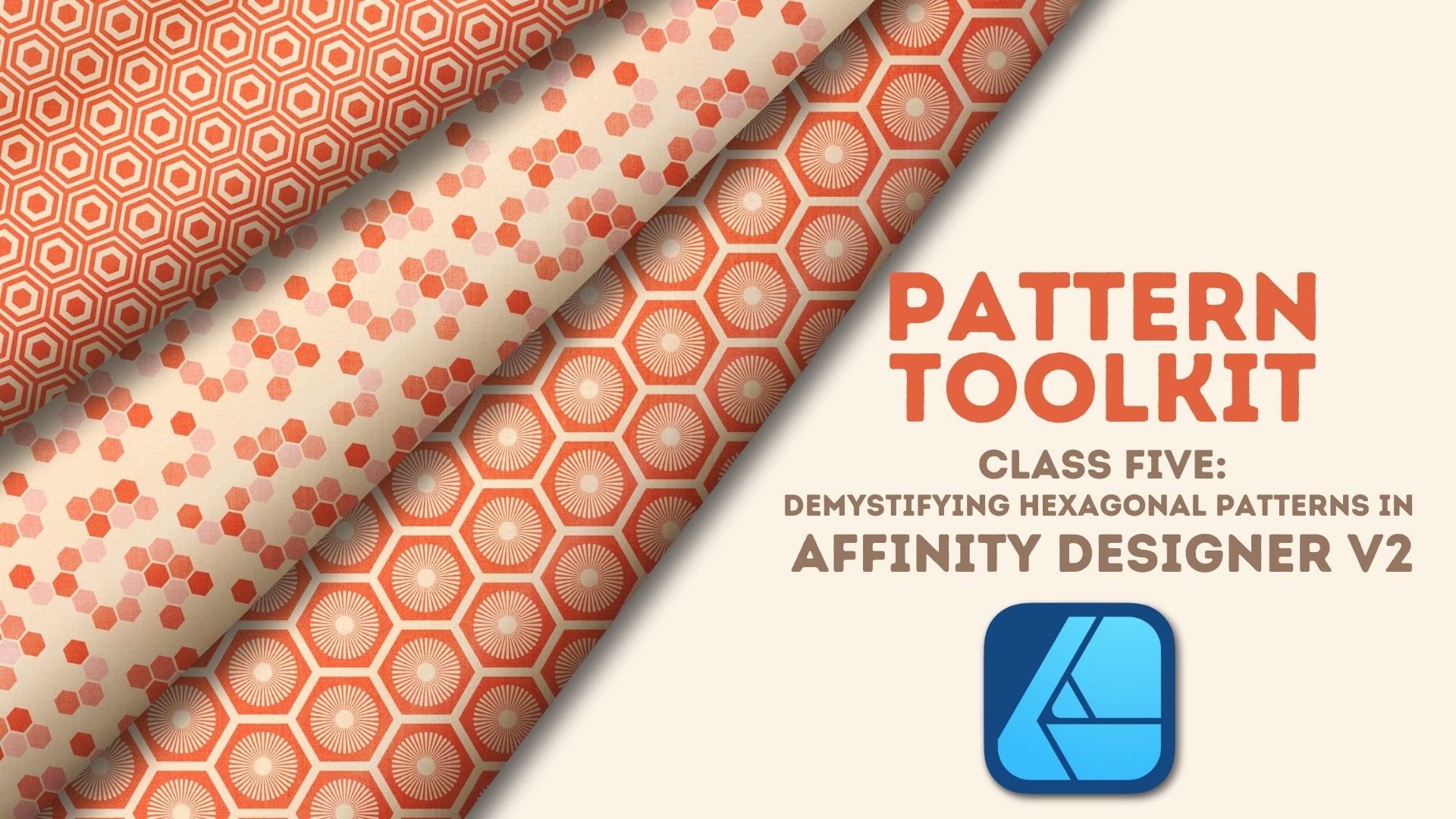
3. Configurando a tela e as grades: Os motivos Asa NoHa são uma variação
de uma forma hexagonal, significa que não são E isso pode criar
alguma frustração quando você tenta colocá-los em
blocos sem problemas, especialmente em uma tela quadrada Nesta lição,
veremos como você pode configurar a tela
com grades e
encaixes avançados para facilitar a criação do padrão final.
Vamos começar. Se você já fez
minha aula de hexágono,
sabe que, como as
formas não são simétricas,
elas não se encaixam perfeitamente sem uma pequena ajuda Ou você precisa cortar
sua prancheta em um retângulo se quiser
manter a forma original, ou se quiser
alterar ligeiramente a forma,
você precisa apertar ou
puxar o motivo pelas laterais ou por cima e por baixo,
dependendo do
tipo de hexágono
que você está usando, vertical
ou dependendo do
tipo de hexágono
que um retângulo se quiser
manter a forma original,
ou se quiser
alterar ligeiramente a forma,
você precisa apertar ou
puxar o motivo pelas laterais ou por cima e por baixo,
dependendo do
tipo de hexágono
que você está usando, vertical
ou horizontal. Como os motivos
que estamos criando aqui são uma variação
do hexágono,
as mesmas considerações que
tomamos ao criar esses designs
precisam ser Nesta aula,
vou me concentrar especificamente na criação de um design
perfeito em
uma tela quadrada Então, criaremos o design, centralizaremos tudo e alteraremos a largura do
nosso motivo final Ao alterar o motivo,
queremos fazê-lo de forma que não nos afastemos muito
da Em outras palavras, não estamos
puxando ou esmagando tanto que acabe ficando
muito estreito
ou muito largo Queremos fazer um
ajuste tão pequeno que, visualmente a mudança seja insignificante
e nem Para fazer isso,
usaremos específicas de tela e motivos combinações
específicas de tela e motivos para configurá-lo, então só precisamos alterar o
motivo em apenas alguns pixels Na tela e
no guia da classe, você verá dez combinações. No lado esquerdo
está a escala do motivo e no lado direito, o tamanho
da tela Agora, quero observar que, para
os tamanhos menores de tela, não
estou recomendando que
você crie uma tela pequena e a envie para um site de
impressão sob demanda Como sempre,
recomendo que você faça o upload um conjunto
de telas maior com pelo menos 300 TPI, para ter o máximo de
flexibilidade com essa tela e
evitar a pixelização Os
tamanhos menores de tela na lista têm como objetivo fornecer a escala
exata do motivo que você deseja E mais tarde na aula,
mostrarei como pegar
esse pequeno bloco e criar rapidamente
um arquivo maior para o upload final sem
perder a escala. Para os propósitos desta aula, estou começando com uma tela de
3.600 pixels, então vou criar
um motivo de 600 pixels Vou configurar minha tela em 300 DPI porque quero usá-la
para impressão, e meu formato de cor é RGB Isso funcionará
com todos os sites de impressão sob demanda com os quais trabalho, mas você deve configurar
sua tela para o que
melhor atenda às suas necessidades. Com minha tela configurada,
quero ter certeza de que
tenho grades no lugar, e isso é muito importante
para revestir esse tipo de design, porque
não existem encaixes na diagonal Portanto, para
ladrilhar com sucesso essas formas hexagonais, precisamos configurar uma grade que também forneça algo
para encaixar Vou subir até o topo para ver
e descer até a grade e o Axis. Vou ativar o Show grid. E isso me fornece
a grade automática, que não é o que eu quero porque não
há diagonais Então, vou para Avançado. E em tipo de grade, vou escolher triangular porque quero criar
um hexágono vertical Se eu aumentar o zoom, você pode ver
que isso me dá essas verticais. Vou
configurar meu espaçamento para 300 porque preciso
criar um motivo de 600 pixels, e sempre terá
metade do tamanho
do motivo que Com minha configuração de tela e grade, estou pronto para criar meu design, começando na próxima
lição, onde configuraremos
o motivo hexagonal.
Te vejo lá.
4. Criando o motivo Asanoha: Embora o
design final do Asinoa possa parecer incrivelmente complicado com
a aparência de formações
sobrepostas de estrelas e
diamantes, criação do motivo
original requer apenas três Vamos dar uma olhada.
Os motivos Asinoa são formações
estelares
envoltas em um hexágono vertical ou horizontal Quando alinhada, cada fileira de formações
estelares se insere nas lacunas
deixadas pela anterior Se você os ladrilhar corretamente, os traços em direção
à borda externa dos hexágonos se
combinarão com os que estão ao redor deles para criar outra E é por isso que a
rede é tão importante. Qualquer lacuna entre seus motivos, menor que seja prejudicará
todo o padrão, e as notas ajudarão
a dificultar o encaixe, especificamente na diagonal Agora, embora o
design geral possa parecer complicado, o motivo em si é criado pela combinação de três
designers construídos em formas o hexágono vertical, uma
estrela e uma estrela dupla Antes de começar a
criar meu motivo, quero observar
que minha barra de ferramentas é
personalizada para se adequar à forma como Portanto, o seu provavelmente será
diferente do meu. Se você quiser
personalizar sua barra de ferramentas, basta ir até o topo para ver e descer até as ferramentas personalizadas Isso permitirá que
você
reordene, remova e adicione ferramentas para criar o layout que
funciona melhor para você E eu incluí um
breve tutorial sobre como
fazer isso no PDF
fornecido com a aula. Vou começar criando o hexágono vertical porque essa é a
camada mais externa que envolverá as
outras duas formas. Então, vou selecionar minha ferramenta de polígono. Eu tenho um conjunto de traços de 25 pixels e desativei a
escala com o objeto. Eu sempre posso mudar
isso mais tarde, se eu quiser. Eu tenho um traço vermelho e não tenho preenchimento. Amplie aqui e
eu vou passar o mouse sobre o centro aqui
no botão de comando e criar um
polígono de 600 por 600 pixels com seis lados Lembre-se de que estou trabalhando em
uma tela de 3.600 pixels, então preciso trabalhar com
um motivo de 600 pixels Então, vou clicar em OK.
Com isso pronto, adicionarei a forma de estrela a seguir. Eu uso isso com bastante frequência, então eu o dividi na minha barra de ferramentas Vou passar o mouse
sobre o centro e clicar com o comando
para adicionar a estrela Novamente, quero um motivo de
600 por 600 pixels com seis
pontos e clicarei em OK Agora, preciso alterar
o raio interno, que é composto por
essas quatro linhas aqui
na parte superior e inferior para que fiquem
perfeitamente Se você tiver dificuldade
em ver isso, você pode tirar um cara de suas
réguas E se suas réguas não
estiverem aparecendo, basta ir até o topo para ver
e para baixo para mostrar as réguas, ou você pode pressionar Command ou
Control R no teclado. Eu quero puxar um para baixo para que eles se cruzem com
esses dois pontos aqui Então, vou pegar um do
topo aqui e arrastar para baixo. E isso deve ser 13 50. Se você quiser aproximá-lo e depois ajustá-lo
usando o envio do guia, basta passar o mouse sobre a
guia até obter essa linha dupla
e clicar duas vezes, e você pode simplesmente alterar
o número lá Então, vou ampliar aqui
e selecionar a forma da minha estrela. Vou até o topo e começo a arrastar esse raio
interno
até que as linhas
desses quatro traços estejam sobre
o outro E parece que 58%
é onde eu quero estar. Quero me livrar do meu guia
clicando duas vezes até que a caixa de diálogo apareça e , em seguida, escolhendo
remover todas as guias. Também desative-o com ponto e vírgula de comando
ou controle. Minha forma final será
a estrela dupla, que ficará dentro
dessa estrela única e atingirá todos os pontos
da forma. Vou até meu grupo
de ferramentas e meu grupo de formas aqui e
escolho a ferramenta de estrela dupla. Novamente, vou passar o mouse no centro aqui
e clicar com
o comando A largura e a altura, é
claro, são 600, assim como o resto das
formas, e os pontos são seis. Preciso ter certeza de que o raio
interno está reduzido a zero porque não
quero essa formação Eu quero traços simples. Agora, o
raio do ponto vai
impactar aqueles que estão
fora da forma Esses, você pode ver,
estão muito bem. Eles estão atingindo esses pontos
porque estão definidos para 600. Preciso movê-los para que atinjam aqui, que significa que corresponderão ao raio interno daquela estrela,
que, se você se lembra, era de 58% Então, vou digitar 58. E agora eu tenho meu
último Asinoamtif. Embora eu tenha criado um hexágono
vertical, você pode transformá-lo rapidamente em horizontal
selecionando todas as suas formas Vou agrupar isso. E com minha ferramenta de movimento, vou passar o mouse sobre
essa alça até obter essa seta dupla curva, um orifício para baixo, e
vou girá-la 30 graus em qualquer direção até
obter o hexágono Preciso ajustar
minha caixa delimitadora, então vou
até o topo para selecionar e
primeiro escolher a caixa de seleção do ciclo
e depois definir a caixa de seleção ,
ou posso pressionar o ponto no
teclado e depois o período de
comando para colocar a caixa ou posso pressionar o ponto no
teclado e depois o período delimitadora na posição Se você usar um hexágono
horizontal,
certifique-se de
ir até as grades na parte superior e, em seguida,
grade um eixo e altere-o de triangular para triangular
horizontal para que
o encaixe funcione altere-o de triangular para triangular
horizontal para que
o encaixe funcione corretamente. Eu trouxe isso de volta
para um hexágono vertical, mas deixei isso agrupado, e eu vou te dizer o
porquê em Por enquanto, quero alterar
as configurações de traçado nisso. Com todo o grupo selecionado, mesmo que isso diga zero, posso entrar aqui e escolher
apenas dez. Eu vou mudar os
dez pixels por enquanto. Acho que, com esse motivo
em particular,
se os traços forem
um pouco grossos demais, uma
vez revestidos, é realmente avassalador Então, vou
começar bem magro e sempre posso
mudar isso mais tarde. A maneira mais fácil de fazer isso é
transformar isso em um símbolo, e é por isso que deixei minhas
três formas agrupadas Se eu os adicionasse como
formas individuais não agrupadas, obteria três símbolos
separados e realmente queria que meu
motivo completo fosse um único Então, com esse grupo selecionado, vou
até meu painel de símbolos. Se o seu não estiver aberto, basta ir até a janela e descer até os símbolos, e eu clicarei em Criar. Isso vai
me permitir fazer alterações todo o
meu design depois de concluído, simplesmente alterando
um dos motivos Feito isso,
você
verá uma linha vertical aqui, e eu tenho um grupo de símbolos, e meu grupo original
está dentro dele. Na próxima lição,
pegaremos o motivo único e o colocaremos perfeitamente em uma tela quadrada.
Te vejo lá.
5. Criar o padrão Asanoha perfeitamente: Com nosso motivo Freddy, estamos prontos para
completar a peça final E neste último, examinaremos passo a
passo o
processo de revestimento
, incluindo alguns ajustes finais que precisam ser feitos para que
esses motivos assimétricos se incluindo alguns ajustes finais
que precisam ser feitos para que
esses motivos assimétricos se encaixem perfeitamente em uma tela simétrica . Vamos começar.
Se você olhar minha caixa delimitadora e
compará-la com o estúdio de transformação, verá que minha
altura permanece em 600, mas como os hexágonos
não são simétricos, largura é um pouco menor que
a Não só isso, mas é um número
ímpar com um ponto decimal, e isso definitivamente não
vai se dividir em Para fazer esse ladrilho perfeitamente nessa tela
quadrada, terei que ajustar
a largura
dos hexágonos quando estiverem no lugar para encaixá-los no equilíbrio
da E é aí que as combinações
específicas de tamanhos
de tela e motivos
entram em cena Não quero acabar com um motivo muito estreito
ou muito amplo Eu quero colocar isso lado a lado,
então só preciso empurrar os dois lados uniformemente
em apenas alguns pixels, apenas o suficiente para tornar
o design perfeito, mas com tão poucos pixels
que a alteração seja insignificante e Se você já fez
minha aula de hexágono, sabe que a chave para
fazer isso é começar com uma combinação de tela
e motivo,
onde o último motivo
no lado direito para um hexágono vertical
e o último no canto inferior esquerdo para
um hexágono horizontal
estão quase
na tela, como
esta onde o último motivo
no lado direito para um hexágono vertical
e o último no canto inferior esquerdo para um hexágono horizontal
estão quase
na aqui estão Sua grade sempre lhe
dará uma indicação de que você tem
a combinação certa. Se o último hexágono
parecer estar mais
longe da tela do que isso, você precisará esticá-lo ou comprimi-lo bem
mais do que alguns pixels Veja o que acontece quando eu seleciono minha prancheta e a
altero para 4.000 Você pode ver que esse hexágono
está mais longe da tela, que significa que vou precisar
empurrar para o lado direito até que o motivo esteja na
borda da tela
ou puxá-lo para fora para
que o motivo, no meio, fique ao longo da De qualquer forma, eu teria que
ajustá-lo em qualquer lugar entre 150 ou mais pixels, o que é muito
mais do que eu quero. Então, vou mudar
isso de volta para 3.600 para que eu possa ajustar facilmente meu motivo de
600 pixels Vou começar arrastando isso
até o canto superior esquerdo, e meu objetivo aqui é preencher toda a minha tela sem
deixar lacunas E com o encaixe na grade isso deve ser bem fácil Pessoalmente, acho
muito mais fácil
duplicar manualmente e depois
usar o Power duplicate para preencher minhas linhas, em vez de usar a
caixa de diálogo mover duplicatas na área de trabalho Então, vou ordenar que
J duplique isso. Eu pressiono a tecla Shift
e arrasto, e então vou comandar
ou controlar J para ativar a duplicação em toda a extensão.
Vou selecionar este. E, novamente, Commander
Control J para
duplicá-lo e
arrastá-lo para a esquerda porque, lembre-se, eu não
quero deixar lacunas E é aqui que a grade
e o encaixe são úteis. Você pode ver que
quando eu movo isso
para baixo, ele se encaixa, e eu recebo aquelas linhas bonitas que me
dizem exatamente onde
eu deveria estar Então, vou selecionar isso
e duplicá-lo. Em seguida, vou usar o power
duplicate para completar minha linha. Agora, com essas linhas no lugar, você pode começar a ver onde, à medida os hexágonos se
encontram, eles começam a criar uma formação estelar
adicional, e é isso que dá a
aparência de Antes de amarrar
tudo isso, quero pegar as
duas linhas que acabei colocar e agrupar cada uma
delas individualmente. Então, para a linha superior,
vou arrastar a parte superior até aqui, e você verá que estou
selecionando-as à medida que avança e vou comandar ou controlar
G para agrupá-las. E então, para esta linha inferior, eu posso fazer a mesma coisa
ou posso ir para minhas camadas. Clique na primeira,
Shift, clique na última Command ou Control G. Agora, quero observar que,
para a primeira linha, para facilitar as coisas, em
ferramentas, em configurações, eu tenho a opção Selecionar objeto quando cruza o
letreiro de seleção marcada Isso me permite simplesmente tocar um objeto com uma marquise
e ele o seleciona Não preciso
arrastar a forma inteira para
que ela seja selecionada. E isso é muito
útil em
situações em que objetos estão
colidindo uns com os outros, e eu preciso ser muito
específico sobre o que eu seleciono Selecione meus dois grupos e eu vou deslocar a tecla Alt e arrastar para duplicar e arrastar para baixo
e, em seguida, duplicar com força
no resto do caminho Agora, eu tenho esse grupo aqui
fora da borda da tela, e preciso
excluí-lo porque vou
centralizar tudo E se eu deixar isso aí, isso vai atrapalhar
meu alinhamento. Então, eu simplesmente
excluí isso. Vou selecionar todos os
meus grupos e
comandar ou controlar temporariamente G para
agrupá-los para que eu possa
centralizá-los na tela. Você pode ver que está um pouco
compensado. Então, com uma ferramenta de movimentação,
vou até o topo e vou alinhar o
centro e o meio E então eu vou
desagrupar aqueles com controle G do comandante de
turno para trazê-los de volta
aos grupos originais Também vou
desligar minha grade porque é um
pouco confusa, então vou ordenar que o apóstrofo
a Agora, uma dica rápida:
sempre que você estiver trabalhando com hexágonos verticais, os problemas sempre
estarão nas laterais Quando você trabalha
com horizontais,
os problemas sempre estarão na
parte superior e inferior Então, com esse centro alinhado, você pode ver que meus motivos superiores são, na verdade, completados
pela Então aqui está o fundo de uma estrela e o topo
da estrela aqui. Para este, você pode ver que o diamante é cortado ao meio, mas aqui está o topo aqui. Então, minha blusa está ótima. O problema está nas laterais e, portanto, nos cantos
que não coincidem, então preciso corrigi-los. Quero ajustar todos os meus motivos com base naqueles que estão nos grupos
mais curtos aqui Se eu fosse misturar tudo com base
nesses grupos maiores, isso criaria um hexágono
muito estreito Para ajustar todos os motivos
com base em um grupo específico, vou usar uma das ferramentas contextuais para
a ferramenta de movimentação transformar Agora, neste caso, os
objetos são os grupos, e se eu mudar para
um dos mais curtos, onde eu empurro essa linha uniformemente
em ambos os lados até que ela
se encaixe na borda da tela, ela vai ajustar todos
eles na mesma quantidade e vai acabar com
um design perfeito Agora, neste momento, ele realmente tem um dos
grupos mais curtos selecionados. Você pode ver minhas caixas
delimitadoras aqui. Eles ainda estão selecionados, mas
eu não tenho essa alça. Quero mostrar
o que acontece se um
desses mais longos
for selecionado e como você pode designar com qual
deles deseja trabalhar Começo selecionando
um dos mais longos
e, em seguida, pego todos eles
, para designar um
dos grupos mais longos como
meu objeto alvo Novamente, preciso que seja um
desses mais curtos. Então, vou manter pressionada a tecla Alt no meu teclado e clicar em
uma das mais curtas, e você pode ver que tenho esse tipo de
caixa delimitadora dupla ao redor dela Então, agora tudo
vai ser baseado neste. Vou passar o mouse
sobre os
pontos de controle deste
lado ou deste lado para,
tipo, pegar aquela seta dupla Mantenha pressionado o comando ou controle
e, em seguida, vou
arrastar uniformemente dos dois lados até que ele se
encaixe em 3.600 pixels Você pode ver isso
naquela caixa. Quando eu desmarco meus grupos, você pode ver que
os
lados esquerdo e direito agora estão
na tela, bem no
meio das formações estelares, e eles se
completarão em ambos os lados Além disso, agora que eles estão definidos, meus cantos também estão definidos, então eu deveria completar uma formação apenas tendo cantos iguais. Para testar isso, vou
selecionar minha prancheta
e acessar meus ativos Eu tenho meu hub de padrões configurado aqui com minha subcategoria de teste E com a prancheta selecionada, vou clicar em
Adicionar da seleção Quando isso estiver pronto,
vou até minha ferramenta de prancheta e quero
inserir uma prancheta Ele vai inserir
outro quadrado. Vou pegar minha ferramenta de gradiente. Agora, eu não tenho experiência com isso, mas
isso não é grande coisa. Eu posso adicionar um. E eu vou clicar
lá para adicioná-lo. Eu pressiono a tecla Shift e arrasto para
dentro e você pode ver
que está tudo bem.
Não há problemas. Consigo ampliar, posso me
mover e ver que não
tenho traços finos
onde não deveria, nem lacunas onde não deveria, tudo
parece bom Com nosso design pronto, vamos dar uma
olhada em como podemos fazer alterações usando
o recurso de símbolos. Isso acontecerá
na próxima lição, e nos vemos lá.
6. Como fazer mudanças globais com símbolos: Os símbolos podem tornar a alteração do design final
rápida e indolor Mas quando você trabalha com
um motivo como um Asinoa que se divide de
forma que forma que formas de estrelas
adicionais sejam formadas, você precisa considerar quais
mudanças você está fazendo e como fazê-las para
garantir que elas continuem até o
fim Vamos dar uma
olhada mais de perto. Vou começar dizendo que, com esse motivo, costumo manter as coisas
bem simples, sem acrescentar muito, porque já
é um padrão
relativamente ocupado Por exemplo, eu poderia selecionar
todos os meus motivos e
minha ferramenta de preenchimento de inundação vetorial e adicionar um padrão variável de tons
claros Acho que
você precisa ser muito intencional com
as cores que seleciona, incluindo o traçado
que está usando, porque elas começam a se
completar e a
formar
formas totalmente diferentes das estrelas, que podem parecer muito
ocupadas ou simplesmente erradas Também não quero ajustar
o tamanho das formas
dentro do meu hexágono porque eu não
teria mais
um padrão Assinoa Eu também correria o risco de não ter mais
um ladrilho sem costura Mas há algumas mudanças
básicas que eu poderia fazer usando símbolos. A primeira coisa que
vou fazer é ir ao meu painel de símbolos , inserir um único símbolo e
colocá-lo ao lado aqui. Ao trabalhar em um símbolo
individual, em vez de um que
já está na tela, sei que não
vou
empurrá-lo acidentalmente e criar
problemas com meus E se estiver fora
da prancheta, como está aqui na
minha pilha de camadas, ainda
poderei vê-la, mesmo que
não esteja cortada dentro dela Porque todos os meus
motivos são símbolos. As alterações que eu fizer neste
serão automaticamente aplicadas a todos. Na minha pilha de camadas,
quero abrir o grupo de símbolos e trabalhar diretamente nas
camadas de forma que estão dentro dele, não na camada de símbolos em si Então, eu vou
pegar esse polígono. Novamente, essa é a forma
mais externa. Também é a maior forma, e vou até minhas amostras e
adicionarei um preenchimento a Essa é uma maneira rápida
de adicionar cor ao plano de fundo
do seu
design sem precisar
inserir uma forma totalmente nova como um retângulo, e
adicioná-la na parte de trás Eu também poderia selecionar todas
essas três formas e
alterar o traçado. Então, talvez eu
experimente essa cor rosa. Eu também poderia ir ao meu painel de
traços e
alterá-lo para 25 pixels, como eu
pretendia originalmente. Vou reduzir
isso de volta para dez. Outra opção com meus
traços é que eu posso adicionar um padrão de traço clicando
aqui. Deixe-me ampliar. Isso tende a funcionar
com uma largura menor, mas sempre posso
experimentar as mais altas. Eu só vou trazer
isso de volta para dez. E se eu descer até o final aqui com essas duas primeiras caixas, essa vai me permitir alterar o comprimento do traço Se eu levar tudo
até zero, isso vai me dar um círculo, e eu posso mudar a distância entre eles com
este segundo. E eu realmente gosto muito disso. Além disso, posso adicionar
formas ao meu design. Eu só preciso fazer
isso de uma forma que os
acompanhe por todo
o padrão. Então, por exemplo,
digamos que eu queira
adicionar o que parece ser um buraco
no centro da minha estrela aqui. Posso adicionar isso usando um símbolo. Só preciso lembrar
que as formas acabam se combinando para criar formações
adicionais. Portanto, nem sempre é tão simples quanto adicionar uma única
elipse no centro Deixe-me mostrar o que quero dizer.
Vou selecionar minha ferramenta de elipse e vou passar o mouse aqui
no centro e
clicar com o comando para adicionar uma elipse de 100
pixels Quero mudar isso
para um traçado sólido
e garantir
que, nesse caso, o preenchimento seja da mesma cor desse plano de fundo e meu traçado seja da mesma cor do resto. Se eu arrastar isso para o meu símbolo que ele seja aplicado ao
meu design aqui, se eu diminuir o zoom,
você verá que ele está aplicado
apenas
a alguns. E isso porque
essas formações estão sendo criadas
combinando-as. Então, eu preciso encontrar uma maneira
de adicioná-los a eles. E a maneira de fazer isso é adicionar essa mesma elipse em todos os
seis pontos do meu hexágono E há uma maneira muito
rápida e fácil de fazer isso.
Deixe-me voltar aqui. Com o
hexágono vertical, lembre-se minha altura ainda é 600, então posso usar isso
a meu favor Vou pressionar
Enter no meu teclado para abrir a caixa de diálogo de mover
duplicatas e obter o
ponto exato aqui na parte superior, onde eu quero que isso seja
duplicado e Vou para minha vertical e vou digitar -300 Isso é metade de 600. Clique em Duplicar
e agora tenho minha primeira elipse pronta. Agora vou usar a caixa de
movimentação duplicada para girá-la e duplicá-la
em toda a Para fazer isso, vou
até o topo e
ativar Ativar ponto de origem da
transformação. Só preciso ter certeza de que
selecionei o correto. Então, vou selecionar essa forma. Quero arrastar isso até o centro do meu hexágono aqui Vou pressionar Enter no meu teclado. Deixe-me tirar isso do caminho. E eu vou direto para a rotação. Se você não tiver certeza
do grau exato em
que precisa
girar algo para algo assim, que é tecnicamente a
circunferência em que você deseja que fique em
360 graus dividida pelo
número que Então, neste caso, eu
sei que preciso seis porque tenho seis pontos. Então, vou fazer 360/6 e clicar em Tab. Isso vai levar meu
primeiro ao ponto exato. Vou clicar em
Duplicar e preciso um total de cinco cópias,
então fico com seis Vou prosseguir e clicar em OK. E se eu recuar,
você pode ver que minha elipse agora
foi adicionada a todas as minhas formas porque eu adicionei essa a todos os pontos do meu
hexágono original Portanto, ao adicionar formas
a um motivo como esse, lembre-se de
pensar em como essa forma única funciona
com as formas ao redor dela, pois talvez seja necessário
adicionar outras para completar o padrão Não teria
ajudado eu adicioná-lo. Logo no começo,
antes de eu colocá-lo lado a lado. Eu ainda precisaria
deles nas bordas. Agora, quando tudo estiver pronto, posso selecionar a
camada do símbolo e excluí-la, e tudo
permanecerá. No entanto, é muito importante que você selecione a
camada do símbolo e não as que estão dentro dela. Caso contrário, você
excluirá tudo do seu quadro aqui. Vá em frente, selecione minha
prancheta e vá para meus ativos. Vou adicionar isso
à minha subcategoria de teste. E quando isso estiver
pronto, adicionarei uma segunda prancheta para poder
testar isso Vou pegar minha ferramenta de gradiente e clicar na que
acabei de adicionar Deixe-me me mudar para cá. E se eu segurar a tecla Shift Down, eu posso
escalar para baixo, e
fica perfeito. Uma última coisa que
quero observar é muito importante que
você salve seu arquivo final como um arquivo de design AF
ou um modelo ou ambos. Bem, eu salvo minhas pranchetas
no meu hub de padrões. Eu faço isso com a intenção de testá-los ou
usá-los como preenchimentos de bitmap Eu não uso isso como um meio
de salvar o arquivo original. Se você salvar apenas
suas pranchetas como ativos e tiver um problema com o aplicativo
ou, pior ainda, com sua máquina, poderá perder
todos os seus arquivos originais Além disso,
há um problema em que várias cópias dos
símbolos salvos em uma prancheta são de
alguma forma duplicadas e inutilizadas quando você retira a prancheta Se eu quisesse colocar um
desses de volta e
aproveitar meus símbolos para
fazer alterações, não posso fazer isso. Não, não tenho certeza
se isso será corrigido, mas a única maneira de garantir que seus símbolos funcionem conforme o
esperado. Nesse caso, uma única instância duplicada várias vezes na tela é
salvar o arquivo como
um arquivo de design AF ou
exportá-lo como um modelo Isso permitirá que
você reutilize os símbolos no futuro para criar designs
adicionais Vamos passar para a próxima lição onde mostrarei como
você pode
reduzir rapidamente seus dentes de MO
sem precisar começar do início usando
a ferramenta de gradiente.
Te vejo lá.
7. Como dimensionar motivos maiores com a ferramenta Degradê: Embora o Spoonflower
e outros sites de impressão sob demanda tenham ferramentas disponíveis para ajudá-lo a
escalar seus designs, pode
haver momentos, como quando você está criando papéis ou
pincéis
digitais , que talvez você queira ter controle total
sobre Nesta lição,
mostrarei
como usar a ferramenta de gradação para usar seus designs com motivos maiores e
criar versões em escala reduzida de forma
rápida e eficiente criar versões em escala reduzida sem precisar
começar tudo Vamos dar uma olhada. Esta é minha tela de
3.600 pixels que
eu criei anteriormente e a configurei em 300 DPI DPI é muito importante aqui porque trabalharemos com
a ferramenta de gradiente e,
portanto, trabalharemos ferramenta de gradiente e,
portanto, trabalharemos com preenchimentos de bitmap,
o que significa pixels Então, se você ainda não estiver em
um Canvas definido para 300 DPI, crie um novo e seu
arquivo vetorial nele,
ou vá para a configuração do documento
na parte superior da
tela em que ou vá para a configuração do documento você está
e, em Dimensões,
altere seu DPI para Meu design original foi criado
com um motivo de 600 pixels e quero
reduzi-lo em uma tela quadrada para
um motivo de 300 pixels e um motivo de 150 Eu selecionei intencionalmente
escalas que se dividem uniformemente, não apenas na minha escala original, mas também na minha
tela de 3.600 pixels, porque quero manter
o design perfeito Agora, vou mencionar que
esse processo funciona bem ao reduzir a escala de um motivo,
mas não Por isso, recomendo criar
seu arquivo original
na maior escala que você quiser e depois
trabalhar a partir daí Eu já adicionei duas pranchetas adicionais de
3.600 pixels
e, para evitar confusão
ao exportá-las, mudei a etiqueta em
cada uma para refletir a escala Você pode fazer isso
clicando duas vezes no nome
da prancheta nas
camadas e alterando-o lá Ou clicando na
camada acima da prancheta. Agora, quando estou testando um design, não costumo adicionar retângulos à minha prancheta,
mas, nesse caso, quero adicionar retângulos
a ambos, porque isso vai
me dar uma forma real para
aumentar e diminuir, mantendo
o Então, vou selecionar
essa segunda prancheta, pegar minha ferramenta retangular e
clicar com o comando para adicionar uma E eu vou começar
em grande escala. Eu vou para 3.600. E então vou usar minhas
ferramentas de alinhamento para centralizar isso. Não preciso começar tudo de
novo para criar o terceiro. Vou simplesmente comandar
ou Controlar C para copiar,
selecionar a prancheta e, em
seguida, Command ou
Control V para colar Agora vou usar
a prancheta que salvei meus ativos
para preenchê-los
com a ferramenta de gradiente. Mas primeiro, quero
reduzi-las até o tamanho necessário para
os céus que quero criar Então, para este primeiro, eu
quero um motivo de 300 pixels, que é metade de 600 Então, vou para o meu painel
Transform e a primeira coisa que
vou fazer é garantir que minha âncora esteja
posicionada no canto superior esquerdo Gosto de trabalhar dos cantos para baixo. E, novamente, tento não
fazer nada manualmente. Dessa forma, sei que
posso escalar isso para cima e para baixo e manter
o design perfeito Então, uma vez feito isso, eu
vou para o lado aqui. E, novamente, 300 vai
para 600 duas vezes. Então, vou
dividir 3.600 por dois. Isso vai me dar
um retângulo de 1.800 pixels, e ele
já está no canto
superior esquerdo porque é
onde eu coloco minha Eu farei a mesma
coisa por este. Nesse caso, 150 pixels se
dividem em 604 vezes. Então, minhas âncoras já estão prontas. Vou até minha largura aqui e vou
dividir isso por quatro. Em seguida, selecionarei
minha ferramenta de gradiente e acessarei meus ativos E começando com
este segundo, vou clicar
no ativo que adicionei. Eu vou fazer a mesma
coisa com este. Vou apenas
selecioná-lo e clicar em. Agora, preciso escalar os dois
para que tenham
3.600 pixels, porque é isso que última análise,
quero exportar Antes de fazer isso,
vou selecionar o primeiro retângulo
aqui e pegar meu gradientol e quero chamar sua atenção
até o topo
aqui para escalar com o aqui para escalar Isso funciona exatamente como no Stroke Studio. Se eu mantivesse
isso marcado e depois
fosse até meu painel Transform
e mudasse para 3.600,
isso escalaria o
motivo com o retângulo, então volto
ao ponto de partida
e, obviamente,
não é isso que eu quero e, obviamente,
não é isso que Então, vou selecionar minha ferramenta de gradiente. Vou desativar a opção
Escalar com objeto. E desta vez, se eu
mudar isso para 3.600, escala permanece
a mesma,
mas o tamanho da minha tela
agora é de 3.600 pixels quadrados Eu vou fazer a mesma coisa
com a terceira prancheta. Agora, Dimensionar com objeto
é por prancheta, então preciso
ter certeza de
desligá-la antes de fazer isso Vou
pegar minha ferramenta de movimentação e vou
digitar 3.600 Agora, novamente, recomendo criar o motivo de maior
escala com o qual você
deseja trabalhar e, em seguida, reduzir a
escala a partir daí, porque ele realmente
não funciona na Na lição final
desta aula, levaremos esse processo
um passo adiante e mostrarei como
você pode usar
a ferramenta de gradiente
para criar um design em
uma tela menor e criar
um arquivo maior para exportação Te vejo no próximo vídeo.
8. Como dimensionar a tela com a ferramenta Degradê: Embora trabalhar em uma
tela menor torne mais fácil
colocar um
motivo menor em formato quadrado, você precisa garantir que a tela que você
exporta seja grande
o suficiente que você não tenha problemas Nesta lição,
mostrarei uma maneira rápida e fácil de
fazer isso com a
ferramenta de gradiente. Vamos começar. E antes de mostrar
como dimensionar a tela, quero falar sobre algumas considerações
importantes sobre a configuração da tela A coisa mais importante sobre esse processo é que, como
na última lição, a exportação final deve ter pelo
menos 300 DPI porque você está trabalhando com
preenchimentos de bitmap, o que Depois de fazer isso
usando a ferramenta de gradiente, não
é mais um vetor, que significa que não é mais
infinitamente A segunda coisa mais importante é
garantir que ladrilho original se divida
uniformemente no tamanho da
tela que você escolher. Caso contrário, você não terá uma exportação perfeita O bloco original
tem 1.200 pixels, e eu quero exportar um
que tenha 3.600 pixels, para que funcione perfeitamente Com isso selecionado, vou para o meu painel Transform e ainda tenho minha
âncora no canto superior esquerdo
da última lição, então vou mantê-la
lá e digitar 3.600 Em seguida, quero adicionar um retângulo de 1.200
pixels a isso para corresponder à mesma tela com
a
qual comecei originalmente , porque preciso primeiro
obter essa escala Então, vou pegar minha
ferramenta de retângulo e
clicar com o comando e criar um retângulo de 1.200
por 1.200 pixels Agora, o preenchimento não
importa porque estou
prestes a alterá-lo. Vou apenas adicionar esse
vermelho e vou para uma linha à esquerda e
depois para uma linha no topo. Vou selecionar minha ferramenta de gradiente e
vou para meus ativos Eu já salvei isso aqui meus ativos, então vou clicar nele. Agora, é aqui que não é
mais uma versão vetorial. Então, minha versão vetorial está aqui. Isso é infinitamente
escalável. Isso não é. Agora, antes de sair
da ferramenta de gradiente, quero direcionar sua
atenção de volta para o topo porque a mesma caixa de seleção será
aplicada Isso funciona da
mesma forma que na última lição. Se eu deixar isso marcado e escalar isso para 3.600 pixels, ele escalará todo
o design E, claro, não é
isso que eu quero, então vou desligar isso. Vou pegar minha ferramenta de movimentação, voltar ao meu painel de transformação, certificando-me de que minha âncora esteja
aqui no canto superior esquerdo Vou digitar 3.600. E agora eu tenho uma prancheta de
3.600 pixels, mas um motivo de 200 pixels, então ficou exatamente
do jeito que Quando se trata de exportar isso, funciona exatamente da mesma maneira Vou até Arquivo
e desço até Exportar, e quero ter certeza de que
estou escolhendo a opção certa. Lembre-se, este é
um pouco pequeno demais. Tem 300 DPI, mas tem
apenas 1.200 pixels. Então, quero ter certeza de que
estou selecionando essa, e é por isso que é
uma boa ideia nomear suas pranchetas Então, eu apenas
selecionaria este e seguiria as
etapas para exportar. A seguir,
encerraremos a
aula com algumas
reflexões finais. Te vejo lá.
9. Considerações finais: Estamos no final da aula e agradeço por confiar mim com seu tempo
e criatividade Eu adoraria ouvir sua
opinião na classe,
então, por favor, considere
deixar um comentário. Isso não só me permite
saber o que estou fazendo. Bem, também me permite saber
onde talvez eu precise melhorar. E deixar uma avaliação e
compartilhar um projeto não só ajuda futuros alunos a ver o que aprenderão ao frequentar a aula, mas também pode ajudar mais
alunos a encontrar a turma. Além do meu canal
Skillshare, também
tenho um
canal no YouTube onde compartilho tutoriais
curtos que complementam meu conjunto Você encontrará um link
para ele no meu perfil, bem
como no PDF
fornecido com a turma. Falando sobre meu perfil, tenho muitas aulas em
andamento aqui no Skillshare,
incluindo muitas outras na série de kits de ferramentas
Pattern Ainda não, não se esqueça de
clicar em seguir no meu perfil. Assim, você sempre estará
informado sobre o que está por vir e quando novas
aulas serão publicadas. E, finalmente,
convido você a se juntar à minha comunidade gratuita para
criadores digitais, a Creator Cage Somos um grupo de criativos
de todos os níveis de habilidade com experiência em uma ampla
variedade de aplicativos digitais Você pode fazer perguntas,
compartilhar seu trabalho, aprender novas dicas ou compartilhar as
suas em um ambiente amigável e sem
julgamentos Você encontrará mais informações
no Lincoln MPFile ou novamente no guia da aula Se você tiver alguma dúvida sobre o que aprendeu
aqui na aula, não
hesite em
entrar em contato comigo
na discussão abaixo ou
no e-mail fornecido
no guia da aula. Novamente, muito obrigado por se juntar
a mim aqui na aula e ter sido feliz em criar.
 Tracey Capone, Illustrator, Photographer & Designer