Affinity Designer e Photo para iPad V2 | Crie um pincel de imagem texturizado
 Tracey Capone, Illustrator, Photographer & Designer
Assista a este curso e milhares de outros
Assista a este curso e milhares de outros
Aulas neste curso
-
-
1.
Boas-vindas ao curso!
0:56
-
2.
Pincéis de imagem texturizados no Affinity, criando o pincel Tracey Capone
14:04
-
-
- --
- Nível iniciante
- Nível intermediário
- Nível avançado
- Todos os níveis
Gerado pela comunidade
O nível é determinado pela opinião da maioria dos estudantes que avaliaram este curso. Mostramos a recomendação do professor até que sejam coletadas as respostas de pelo menos 5 estudantes.
134
Estudantes
5
Projetos
Sobre este curso
Pincéis de intensidade texturizada... Pincéis sólidos… Pincéis de imagem... O pincel é pixel ou vetor? Posso escalá-lo infinitamente? Como posso criar meu próprio projeto??
Existem vários pincéis no Affinity Designer, o que nos oferece muitas opções ao criar, mas isso também pode nos deixar com muitas dúvidas, certo? Não se preocupe, eu ajudo!
Olá! Sou Tracey Capone, artista e designer profissional. Nesta edição do Affinity em 15, vou começar a desmistificar os vários pincéis disponíveis para você no Designer, começando com o Pincel de Imagem Texturizada. Em menos de 15 minutos, vou mostrar como isolar uma imagem, seja digitalizada ou fotografada, e transformá-la em sua própria imagem, um pincel de imagem incrível.
Entender como os vários pincéis funcionam e os componentes que os compõem não só ajudará você a criar designs vetoriais incríveis, como também vai conseguir fazê-los de forma mais eficiente. Além disso, saber como criar seus próprios pincéis permite que você crie designs únicos que ninguém mais consegue.


- Coisas a considerar ao digitalizar o assunto para seu pincel de imagem
- Da resolução à criação de contraste, vamos abordar algumas considerações básicas que ajudarão a garantir que seu pincel final seja de alta qualidade.
- Como a ferramenta de aprendizado de máquina do Affinity Photo, Seleção de objetos funciona
- Desde garantir que seu iPad esteja pronto para usar a ferramenta até como refinar sua seleção, vamos ver os prós e contras de como essa nova e poderosa ferramenta funciona para ajudar você a fazer seleções de um piscar de olhos.
- Como remover quaisquer sobras de cores e pedaços de fundo do seu objeto isolado e adicionar profundidade com ajustes.
- Vamos ver como usar um ajuste HSL para identificar uma cor específica para remoção e,
- Como usar o ajuste de níveis para adicionar um pouco de profundidade à sua imagem isolada.
- Como pegar sua imagem isolada e transformá-la em um pincel vetorial exclusivo
- Embora eles não sejam infinitamente escalonáveis, devido à textura, a ótima coisa desses pincéis é que você tem a flexibilidade de usar as várias ferramentas de nó e de traçado para ajustar os traçados que você cria.
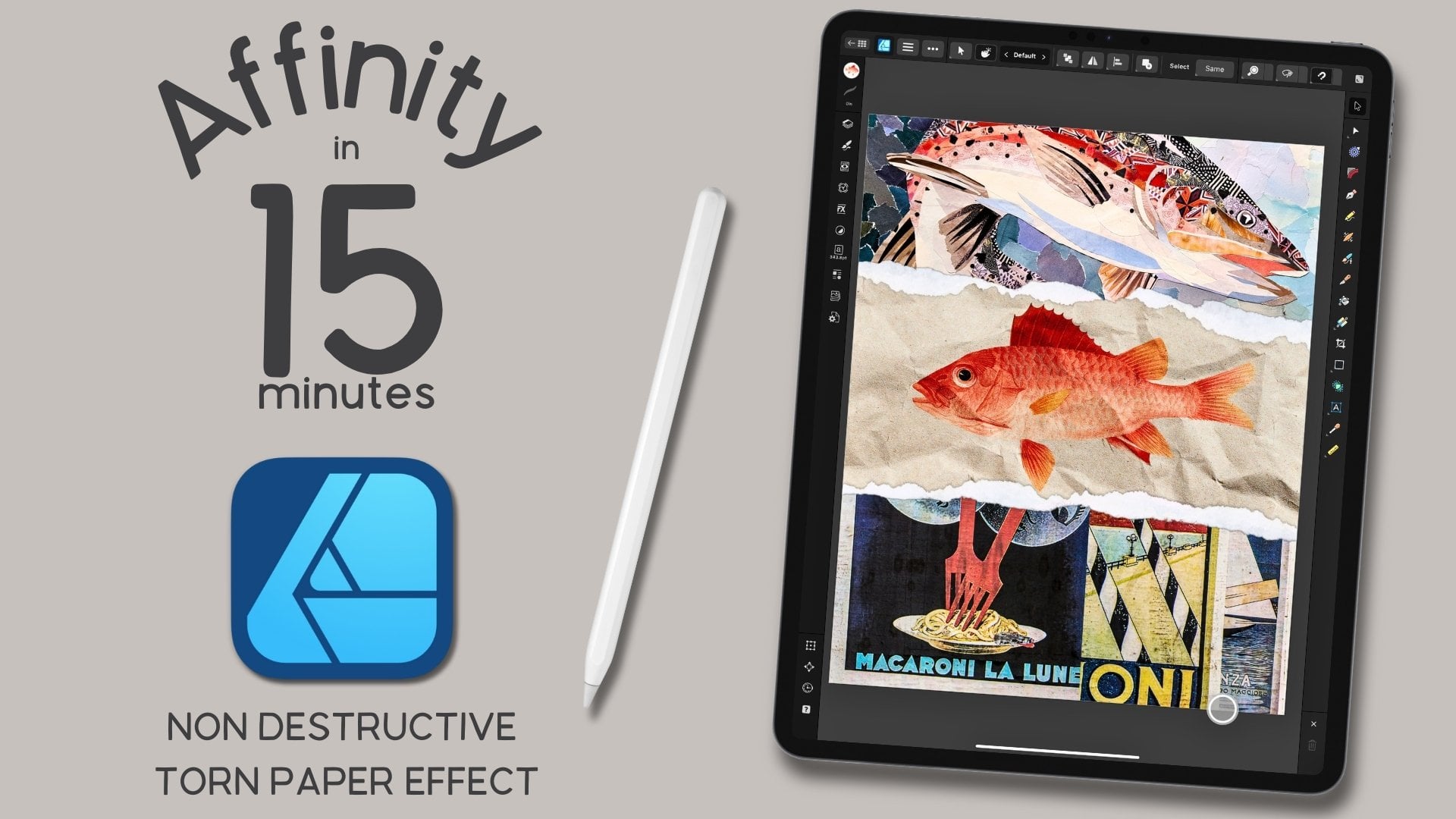
- E, finalmente, vamos analisar um caso de uso real de um dos pincéis de imagem
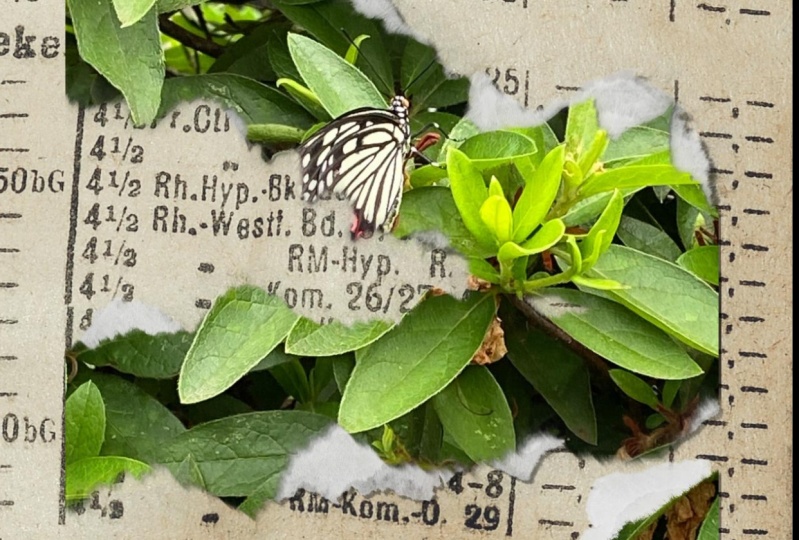
- Vou mostrar como uso os pincéis de papel rasgado que crio no curso para adicionar uma camada de pasta de papel branca em uma colagem estética.
Quando terminar o curso, você terá as ferramentas necessárias para criar seu próprio pincel de imagem texturizado a partir de praticamente qualquer objeto digitalizado ou fotografado.


Este curso é adequado para iniciantes, mas pressupõe uma familiaridade com o Affinity Designer e Photo para iPad, pois não vamos revisar a interface. Embora todos os estudantes sejam bem-vindos, observe que os conceitos envolvem etapas mais adequadas para um usuário intermediário.

- Affinity Designer para iPad V2
- Affinity Photo para iPad V2
- Você deve estar no V 2.6.1 ou superior, pois as versões mais antigas não têm a ferramenta de seleção de objetos
- Se você não tem o Affinity Photo, disponibilizei algumas amostras de formas de papel rasgado isoladas para que você possa acompanhar o curso.
- Um scanner ou telefone com um aplicativo de digitalização
- Embora eu vá criar pincéis de papel rasgado usando as digitalizações que criei, você pode criar o seu com qualquer objeto que quiser.
- Para criar os pincéis, você vai precisar digitalizar seus temas em uma resolução de 300 dpi ou superior.
- Nos downloads, forneci algumas amostras de digitalizações de papel rasgado isolado para que você possa acompanhar o curso.
Embora eu tenha criado este curso na versão iPad dos aplicativos, você pode acompanhar nos aplicativos para desktop, desde que saiba onde estão as ferramentas.

Olá! Sou a Tracey. Sou ilustradora, designer e fotógrafa, localizada na região de Chicago. Você pode encontrar mais informações sobre mim e meu trabalho no meu perfil completo. (encontre o link acima) Sou artista em tempo integral há mais de uma década, depois de deixar o mundo corporativo para trás em 2011. Além de ensinar, sou uma criadora em tempo integral que vende meu trabalho no meu próprio site, bem como em sites de impressão sob demanda como o Spoonflower, Etsy e outros.
Uso os produtos Affinity há vários anos e adoro aprender o máximo que posso sobre as ferramentas, para que eu possa não apenas usá-las da forma prevista, mas também fazê-las funcionar para mim. Adoro compartilhar esse conhecimento com meus alunos! Tive o privilégio de ser destacado duas vezes pela Serif, a empresa que criou o aplicativo, como professor por seus aplicativos. Você pode encontrar links para os artigos em destaque, bem como uma sessão criativa que criei para o canal do YouTube, na página do meu perfil.
Se você tiver alguma dúvida sobre o curso ou quiser feedback sobre o seu projeto, sinta-se à vontade para falar comigo na seção de Discussão do curso, ou enviando um e-mail para hello@traceycapone.com.
Vejo você no curso!
Crédito da música: “String & Twine,” por Jamie Stevens no Audiio (licença em arquivo)
Conheça seu professor

Hello and welcome to my Skillshare channel! I'm so happy you're here!
My name is Tracey. I'm an illustrator, photographer, teacher and self-proclaimed digital art nerd who loves all the apps, and sharing everything I know. Being able to help students understand more complex applications, like Affinity Designer, and hearing about that moment of clarity when everything came together for them is truly satisfying.
not just the how, but also the why... I believe understanding why I take certain approaches, or use particular tools, will help you absorb what you learn and better prepare you to work on your own later. to embrace the perfectly imperfect... in my mind, it's the best way to develop that sometimes elusive creative voice!
and finally... Visualizar o perfil completo
Projeto prático de curso

Os downloads deste curso incluem uma seleção de digitalizações de papel rasgado de alta resolução e PNG isolados, que criei e disponibilizei para que você possa acompanhar o curso.
Embora você possa usá-los, fique à vontade para criar um pincel de imagem a partir de qualquer objeto que desejar!

Como agradecimento por fazer o curso, eu também incluí um conjunto de pincéis de imagem de papel rasgado de alta resolução que criei apenas para o curso.
Você pode encontrar um link para download, bem como a licença de pincel, no PDF anexado a esta página.


O projeto para este curso é criar e isolar PNG e transformá-lo em seu próprio pincel de imagem texturizada, usando as imagens que forneci nos downloads ou usando uma digitalização do objeto de sua escolha.
Experimente as seguintes técnicas do curso:
- Isolando a digitalização usando a ferramenta Seleção de objetos no Affinity Photo V2
- Remover qualquer versão de cores restante da digitalização usando ajustes
- Criando um pincel de imagem texturizado no lado vetorial do Affinity Designer
- Usando o pincel para testar o tamanho e ajustar conforme necessário.
Eu adoraria ver o que você transformou em um pincel, e futuros estudantes vão adorar ver o que eles podem aprender a criar, então, considere compartilhar seu pincel na seção de projetos do curso!



Nota do curso
Por que fazer parte da Skillshare?
Faça cursos premiados Skillshare Original
Cada curso possui aulas curtas e projetos práticos
Sua assinatura apoia os professores da Skillshare
Aprenda em qualquer lugar
Faça cursos em qualquer lugar com o aplicativo da Skillshare. Assista no avião, no metrô ou em qualquer lugar que funcione melhor para você, por streaming ou download.