Affinity Designer V2 | Vetor de forma de coração em vitral | Tracey Capone | Skillshare

Velocidade de reprodução


1.0x


  • 0.5x
  • 0.75x
  • 1x (Normal)
  • 1.25x
  • 1.5x
  • 1.75x
  • 2x

Affinity Designer V2 | Vetor de forma de coração em vitral

teacher avatar Tracey Capone, Illustrator, Photographer & Designer

Assista a este curso e milhares de outros

Tenha acesso ilimitado a todos os cursos
Oferecidos por líderes do setor e profissionais do mercado
Os temas incluem ilustração, design, fotografia e muito mais

Assista a este curso e milhares de outros

Tenha acesso ilimitado a todos os cursos
Oferecidos por líderes do setor e profissionais do mercado
Os temas incluem ilustração, design, fotografia e muito mais

Aulas neste curso

    • 1.

      Boas-vindas ao curso!

      0:44

    • 2.

      Criando o coração de vitrais no Designer

      13:59

  • --
  • Nível iniciante
  • Nível intermediário
  • Nível avançado
  • Todos os níveis

Gerado pela comunidade

O nível é determinado pela opinião da maioria dos estudantes que avaliaram este curso. Mostramos a recomendação do professor até que sejam coletadas as respostas de pelo menos 5 estudantes.

222

Estudantes

25

Projetos

Sobre este curso

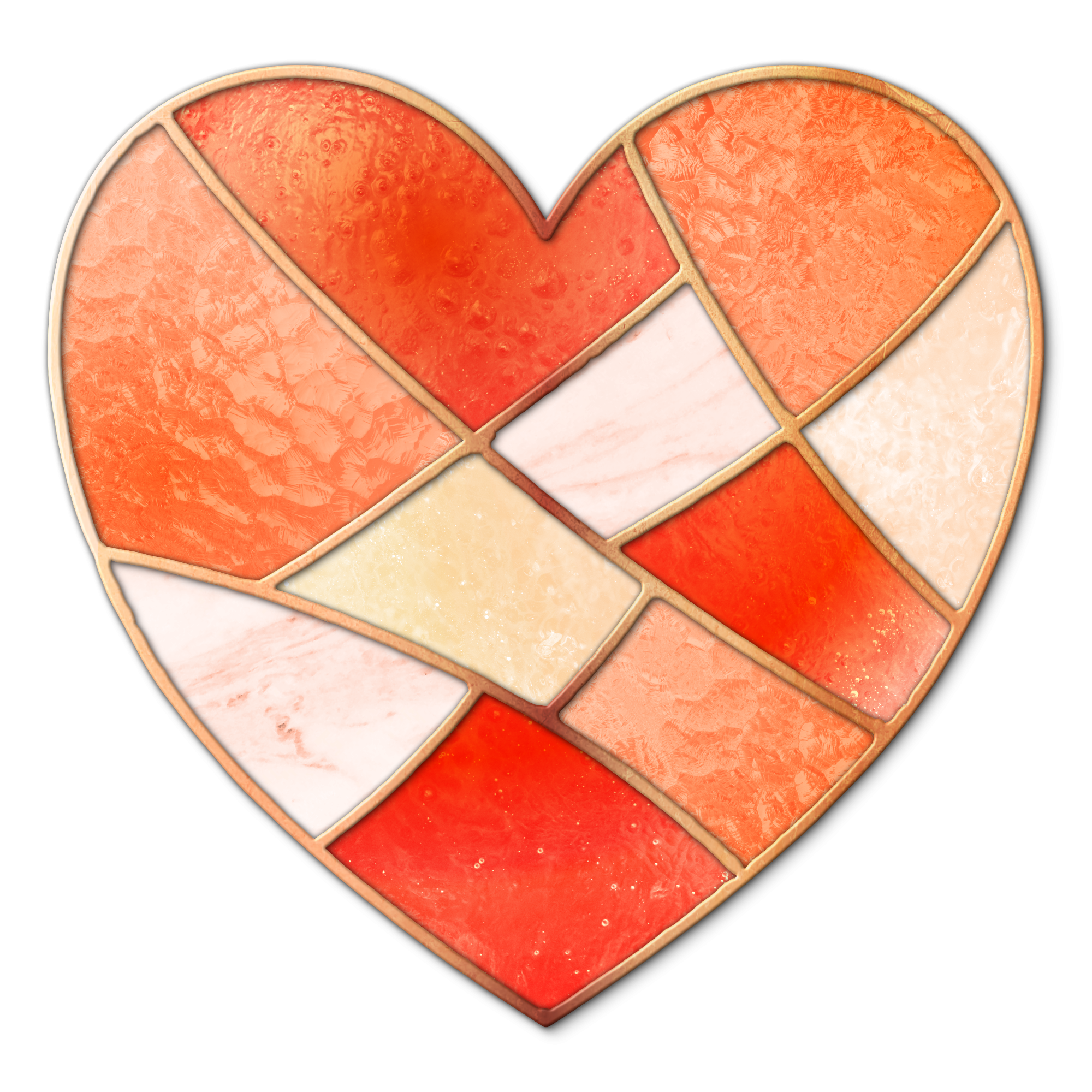
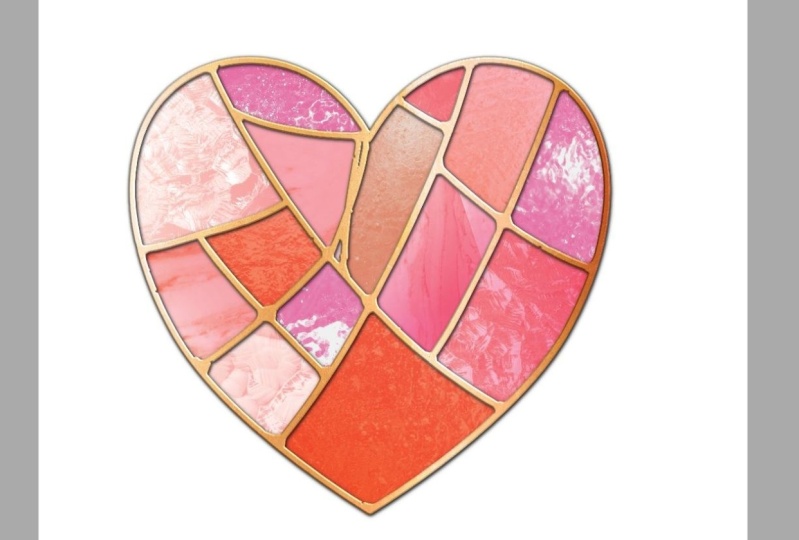
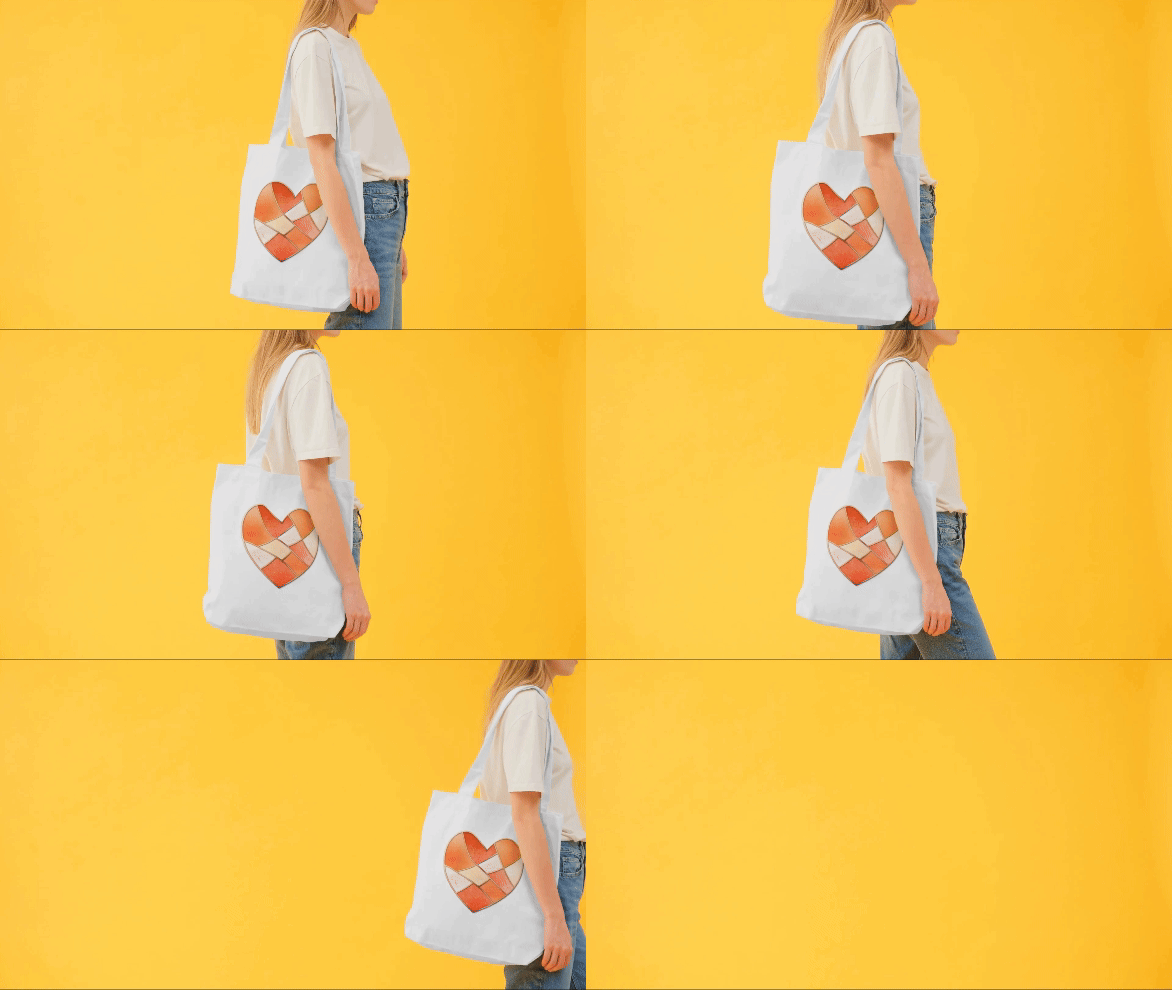
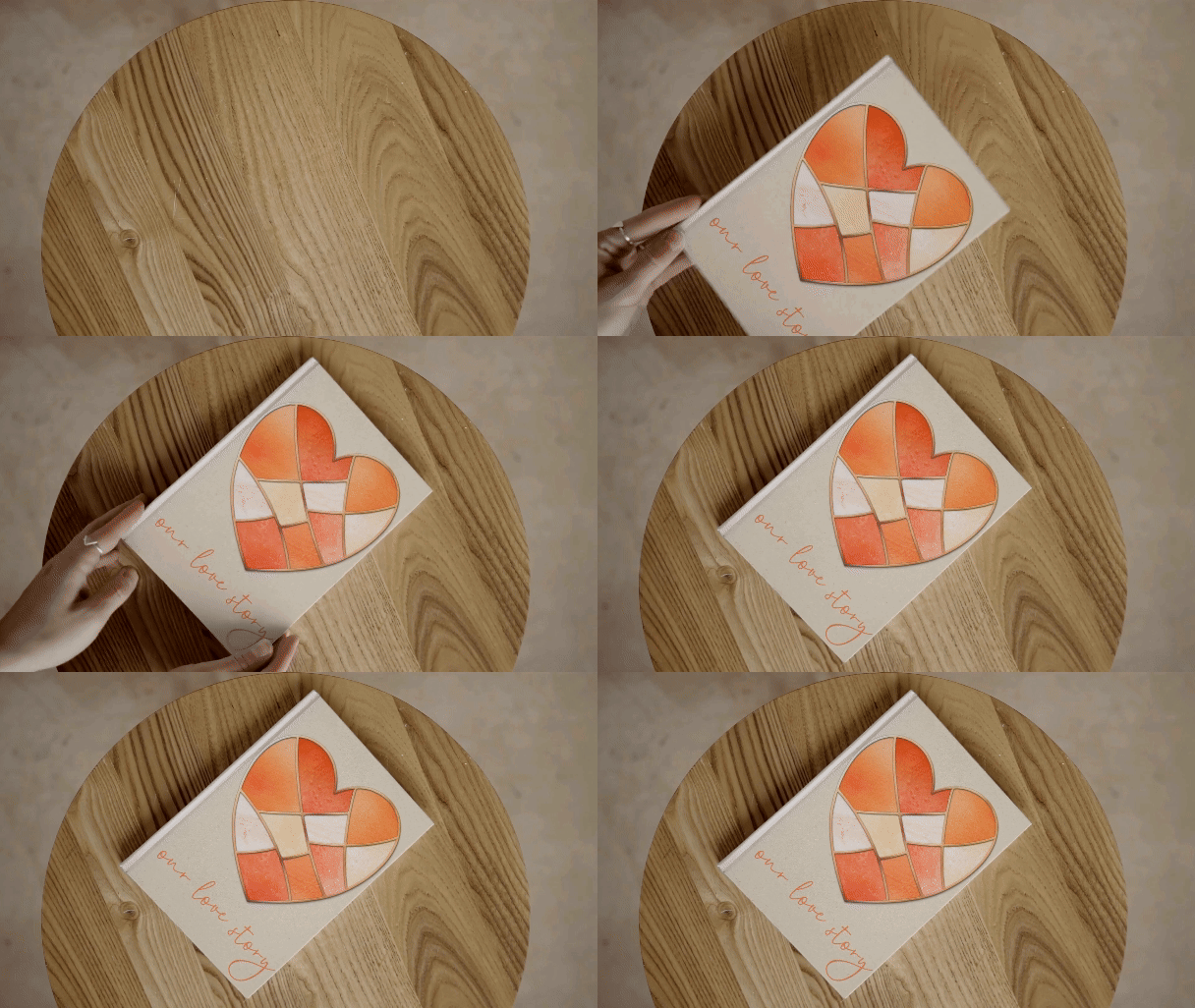
Boas-vindas ao Affinity em 15, uma série onde vamos criar projetos rápidos no Affinity Designer, Photo ou Publisher. Nesta aula, vou mostrar como criar uma forma de coração em vetor divertida com vitrais, perfeita para cartões de felicitações, adesivos digitais, motivos para design de padrões de superfície e muito mais. 

Olá! Sou Tracey, uma artista, designer e profissional do Affinity. Adoro aprender as manhas do pacote Affinity para que eu possa fazer com que as ferramentas façam o que preciso (mesmo que nem sempre seja o que deveriam).

Nesta série de cursos, complementando meus cursos mais longos aqui no Skillshare, vou compartilhar tudo o que sei sobre os três aplicativos, tanto as versões para desktop quanto para iPad, em cursos compactos, para que você saia com um projeto rápido, divertido e um monte de conhecimento para que você possa trabalhar de forma eficiente e eficaz por conta própria.
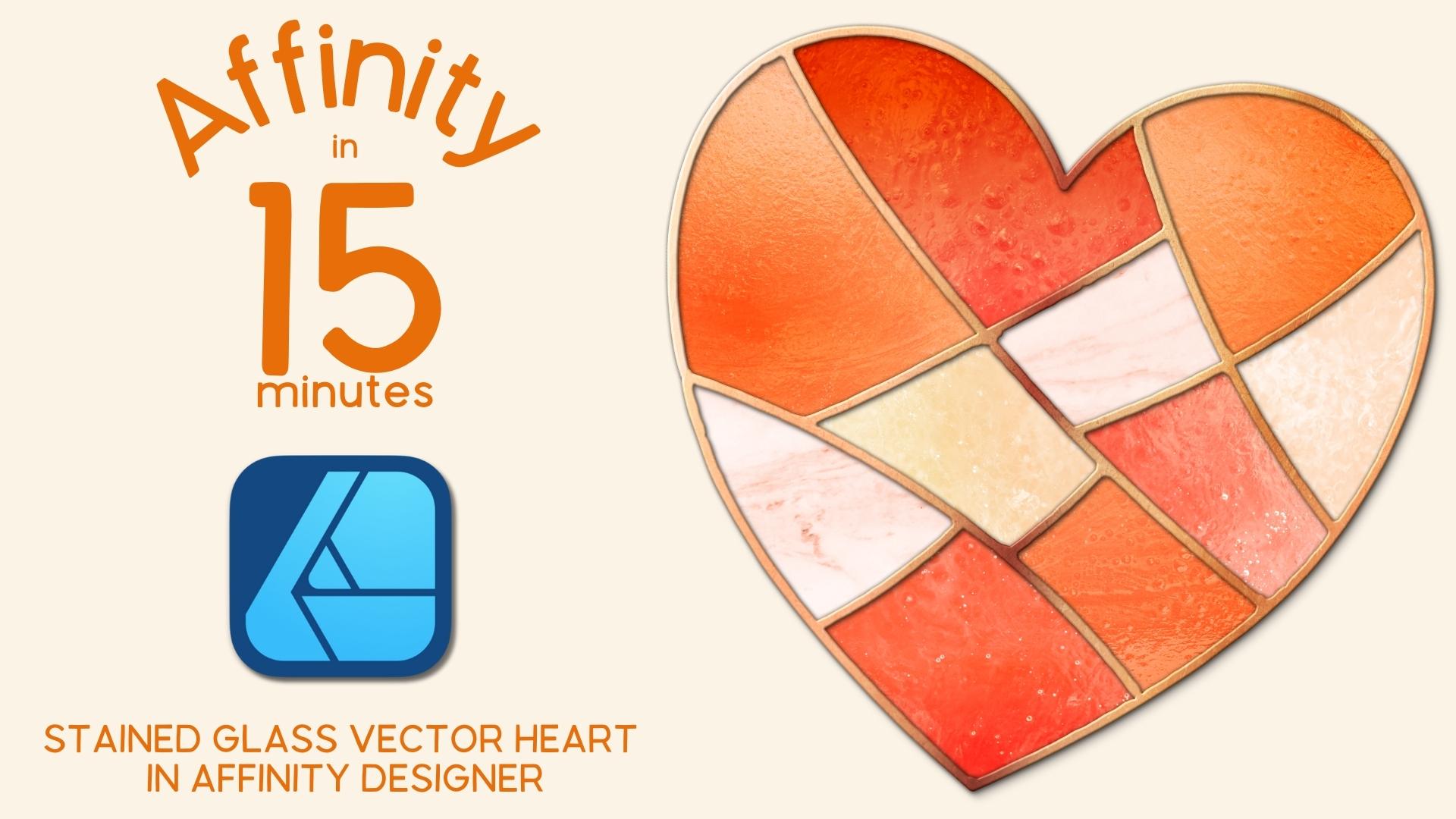
  • As duas maneiras de usar a ferramenta Faca, incluindo como cortar uma forma em várias partes. Vou mostrar como se aprofundar em seleções menores para que você possa dividir exatamente o que deseja e obter as formas desejadas rapidamente.
  • Como usar a ferramenta Gradiente para adicionar sólidos, gradientes e texturas de bitmap. Isso permite que você adicione preenchimentos do Stock Studio, do painel de Recursos e dos seus arquivos externos de forma rápida e eficiente.
  • Como criar e usar máscaras de recorte vetorial. Isso permitirá que você use duplicatas da forma original para cortar qualquer coisa fora dos limites da forma original, tornando-a uma maneira perfeita de mascarar grupos de formas, bem como vetores onde você precisa controlar a opacidade das suas texturas.
  • Como usar o painel Aparência para adicionar vários preenchimentos. Este estúdio facilita a adição de preenchimentos múltiplos e diferentes, incluindo bitmaps, e dá a cada preenchimento seu próprio ajuste de modo de mesclagem.
  • Como adicionar sombras projetadas e efeitos 3D a grupos de formas. Também vamos abordar coisas que você deve considerar ao adicionar efeitos para que seus objetos pareçam mais realistas.
  • Como quebrar uma linha perfeita com pincéis vetoriais e o modo Esculpir na ferramenta Lápis. Quando você busca o realismo, às vezes, o menor ajuste para uma linha perfeita pode fazer toda a diferença. Vou mostrar como usar a ferramenta Lápis e pincéis vetoriais para quebrar as linhas de solda no vitrais, dando a elas um efeito mais realista.

Ao final do curso, você terá algumas ferramentas no seu arsenal criativo do Affinity que ajudarão você a criar designs muito além da simples forma de coração que estamos criando no curso. Não quer criar uma figura em forma de coração? Isso não é problema!  Os passos que mostro podem ajudar você a criar qualquer design de vitrais no Affinity Designer V2. 
Estou usando a versão para desktop do Affinity Designer V2.  No entanto, se você estiver usando a versão para iPad do Designer V2, pode participar do curso. Contanto que você saiba onde as ferramentas estão localizadas no iPad, poderá acompanhar com facilidade.

Observação:  Este curso é específico para o Designer V2, não Photo ou Publisher, pois algumas das ferramentas mencionadas acima estão disponíveis apenas no Designer. 

Este curso é adequado para iniciantes, todos são bem-vindos, até mesmo usuários experientes do Affinity. Observe, no entanto, que ele pressupõe alguma familiaridade com o Designer V2 para desktop, pois não vou revisar a interface do usuário durante o curso. Se você é novo no aplicativo, recomendo assistir primeiro a um curso para iniciantes no Designer, para aproveitar ao máximo ele.

Você vai receber a paleta de amostras do Affinity que criei especificamente para o curso, incluindo sólidos, degradês e metálicos, que vão permitir que você acompanhe sem precisar se preocupar com quais cores escolher. 

Também reuni as texturas gratuitas que estou usando no curso em uma pasta de fácil acesso, para que você não precise procurar as suas! 
Você pode encontrar links para tudo na seção Projetos e recursos do curso.
Olá! Sou a Tracey. Sou ilustradora, designer e fotógrafa, localizada na região de Chicago. Você pode encontrar mais informações sobre mim e meu trabalho no meu perfil completo. (encontre o link acima) Sou artista em tempo integral há mais de uma década, depois de deixar o mundo corporativo para trás em 2011.  Além de ensinar, sou uma criadora em tempo integral que vende meu trabalho no meu próprio site, bem como em sites de impressão sob demanda como o Spoonflower, Etsy e outros. 

Uso os produtos Affinity há vários anos e adoro aprender o máximo que posso sobre as ferramentas, para que eu possa não apenas usá-las da forma prevista, mas também fazê-las funcionar para mim. Adoro compartilhar esse conhecimento com meus alunos! Tive o privilégio de ser destacado duas vezes pela Serif, a empresa que criou o aplicativo, como professor por seus aplicativos. Você pode encontrar links para os artigos em destaque, bem como uma sessão criativa que criei para o canal do YouTube, na página do meu perfil.

Se você tiver alguma dúvida sobre o curso ou quiser feedback sobre o seu projeto, sinta-se à vontade para falar comigo na seção de Discussão do curso, ou enviando um e-mail para hello@traceycapone.com.

Vejo você no curso!

Crédito da música: “Coffee Stop”, por Aves no artlist.io (licença em arquivo)

Conheça seu professor

Teacher Profile Image

Tracey Capone

Illustrator, Photographer & Designer

Top Teacher

Hello and welcome to my Skillshare channel! I'm so happy you're here!

My name is Tracey. I'm an illustrator, photographer, teacher and self-proclaimed digital art nerd who loves all the apps, and sharing everything I know. Being able to help students understand more complex applications, like Affinity Designer, and hearing about that moment of clarity when everything came together for them is truly satisfying.

not just the how, but also the why... I believe understanding why I take certain approaches, or use particular tools, will help you absorb what you learn and better prepare you to work on your own later. to embrace the perfectly imperfect... in my mind, it's the best way to develop that sometimes elusive creative voice!

and finally... Visualizar o perfil completo

Level: Beginner

Nota do curso

As expectativas foram atingidas?
    Superou!
  • 0%
  • Sim
  • 0%
  • Um pouco
  • 0%
  • Não
  • 0%

Por que fazer parte da Skillshare?

Faça cursos premiados Skillshare Original

Cada curso possui aulas curtas e projetos práticos

Sua assinatura apoia os professores da Skillshare

Aprenda em qualquer lugar

Faça cursos em qualquer lugar com o aplicativo da Skillshare. Assista no avião, no metrô ou em qualquer lugar que funcione melhor para você, por streaming ou download.

Transcrições

1. Boas-vindas ao curso!: Oi, todo mundo. Bem-vindo ao Affinity in 15, onde criaremos projetos rápidos juntos em designer, fotógrafo ou editor Nesta edição, mostrarei como criar o formato de coração vetorial de vitrais em um designer que pode ser usado em projetos impressos e digitais Vamos nos concentrar na ferramenta de gradiente, no painel de aparência e na ferramenta de faca, mas também usaremos algumas outras Agora, estou na versão desktop da versão dois do designer, mas você pode acompanhar facilmente no iPad, desde que saiba onde as ferramentas estão localizadas. Essa classe é grande para AnderFriendly, mas pressupõe alguma familiaridade com o layout do designer, pois não vou examinar a interface do usuário Você está pronto? Vamos começar. 2. Criando o coração de vitrais no Designer: Criou uma tela de 4.000 por 4.000 pixels definida para 300 DPI. Isso me permite imprimi-lo em tamanho grande ou usá-lo em tamanho menor. Agora, como estou usando texturas, sempre posso reduzir a escala sem problemas, mas aumentar a escala é sempre arriscado, então quero ter certeza de que estou pensando futuro sobre como posso usá-las Vou usar uma forma embutida para criar meu coração inicial e, na versão desktop, posso segurar o teclado Command Down Mami Toque na tela e ela me dará essa caixa de diálogo. Agora, 3.600 por 3.600 pixels é ótimo, então vou clicar em Ok, vou usar a ferramenta de faca para cortar isso em várias formas que se tornarão os pedaços de vitrais E essa ferramenta funciona de duas maneiras. Se eu selecionar minha forma, passar o mouse sobre o caminho entre os nós e clicar, ele cortará o caminho entre esses dois pontos Neste caso, o que eu quero fazer é dividir isso em várias partes Então, em vez disso, vou passar o mouse fora do caminho e você pode ver que eu tenho o ícone da faca E quando eu o arrasto, ele o corta em duas partes, que você pode ver aqui no meu painel de camadas. Quaisquer formas selecionadas são candidatas à ferramenta de faca. Em outras palavras, se eu cortar isso em uma terceira peça e quiser apenas fatiar ainda mais essas duas, posso selecioná-las, deixando a terceira E quando eu passo a ferramenta de faca por ela, ela só vai impactar essas formas, não aquela que eu não selecionei. Se eu calcular mal e quiser recombinar uma forma, posso selecionar as duas formas, ir até o topo e escolher Adicionar e recombiná-las Então, vou começar com alguns golpes grandes com uma ferramenta de faca e depois detalhar para obter peças menores selecionando determinadas formas Vou acelerar e economizar do outro lado. Agora que minhas várias peças estão prontas, quero mudar algumas das cores. E forneci a paleta que usarei para o projeto nos downloads, junto com instruções sobre como importá-la Vou selecionar grupos de formas e adicioná-los. A vantagem disso não é apenas que eu só tenho que trabalhar com uma única curva, mas eu só tenho que adicionar a mesma textura a uma única curva em vez de múltiplas, e isso mantém o tamanho do meu arquivo menor Então, vou começar a selecionar esse cara, manter pressionada a tecla Shift, selecionar esses dois e clicar em AD na parte superior. Vou selecionar esse, esse. E essa. E, novamente, clique em Adicionar. E vou continuar fazendo isso até ter apenas grupos e nenhuma forma única. Então, vou começar aqui e, com minha paleta de amostras, adicionarei esse gradiente vermelho mais escuro Quero ter certeza de que está no preenchimento e não no traçado. Em vez disso, experimente este. Tudo bem, então eu sempre posso pegar minha ferramenta de gradiente e arrastá-la de volta para fora e reposicioná-la se eu reposicioná-la se Eu posso até mudar a alça aqui. Eu posso adicionar pontos de cor. Vou deixar isso como está, porque geralmente eu volto depois de adicionar a textura para ver se preciso mudar alguma coisa. Então, com este, eu vou mudá-lo para esse vermelho mais claro. Para este, eu quero usar o sólido rosa. Vou criar uma espécie de textura leitosa e opaca. E, finalmente, esse será um tipo mais claro de gradiente esbranquiçado. Tudo bem, com tudo isso pronto, estou pronto para adicionar as linhas de solda que manteriam tudo isso unido Eu selecionei todas as minhas formas e vou adicionar um traçado a todas elas. Eu quero que isso tenha uma cor de cobre, então vou selecionar esse gradiente de cobre aqui no pellet de amostra Agora, em última análise, quero que isso seja colocado em cima de todas as formas individuais como uma grande curva para que eu possa adicionar textura e efeitos a elas sem que elas espalhem pelas áreas articuladas porque estão separadas Então, com isso selecionado, vou até o topo e escolho a camada e desço para expandir o traçado. Isso criará preenchimentos a partir deles. Enquanto eu ainda tiver os selecionados, vou adicioná-los aqui no menu contextual e, em seguida, mover para a esquerda e escolher mover para frente Agora, isso é bom, mas é um pouco perfeito demais. O cobre soldado não vai ser perfeito, e eu quero que isso pareça um pouco mais realista Então, vou dividir essa linha perfeita de duas maneiras. A primeira é que eu quero adicionar um traço novamente. Então, vou me certificar de que meu traçado esteja selecionado e apenas atinja a cor de cobre. Então, a próxima coisa que quero fazer é usar meus pincéis e tenho um conjunto de pincéis e tenho um conjunto de pincéis TruGrit Texture Supply chamado É uma das minhas dicas preferidas para adicionar um toque realista aos vetores que eu crio apenas para que pareçam um pouco mais realistas Você pode escolher qualquer pincel vetorial para obter o mesmo efeito. Eu vou escolher essa monolina grande. Agora, isso mudará o tamanho do traço. Eu amplio para que você possa ver o que está acontecendo aqui. Você pode ver que é uma boa linha instável, mas quero reduzir o tamanho do traço para cerca de cinco novamente E isso é um bom começo, mas minhas curvas ainda estão um pouco perfeitas demais. Então, o que vou fazer é pegar minha ferramenta de lápis e usar o modo de escultura. Então, eu quero ter certeza de que a escultura está aqui no topo. E eu só quero ir até os meus cantos e empurrar a linha um pouco para fora. Então, eu estou pairando sobre o meu caminho e vou desenhar uma espécie de linha instável Isso é cortar o caminho e empurrá-lo para fora, então está quebrando a forma perfeita de V nos cantos Vou dar uma olhada na coisa toda, e vou fazer isso fora da câmera porque vai levar um pouco de tempo, e então eu volto e vamos adicionar nossa textura. Com tudo pronto , estou pronto para começar a adicionar minha textura e efeitos, e vou começar com os vinhos de solda Quero manter o gradiente, mas adicionar uma textura metálica na Poderia usar o painel de aparência para adicionar um segundo preenchimento, algo que farei com essas outras peças. Mas, nesse caso, eu quero ser capaz de controlar a opacidade da textura E isso é algo que você não pode fazer com preenchimentos de bitmap quando está usando o painel de aparência Você só pode ajustar o modo de mesclagem. Então, em vez disso, vou pegar uma cópia da textura e usar uma cópia da forma rígida como uma máscara de recorte vetorial Vou selecionar essa camada e clicar duplicar para ter uma segunda, vou pegar minha ferramenta de retângulo e arrastar um retângulo sobre a sobre a Vou selecionar minha ferramenta de gradiente e vou para meu estúdio de estoque onde digitei metal E há um em particular que eu gosto aqui em pexels. Então, vou tocar nesse. Obviamente, está em uma escala muito grande, então vou até o topo e escolho redefinir Gosto de onde isso é colocado, mas se eu quiser , posso movê-lo, aumentá-lo um pouco, mas vou deixar como está. O que eu quero fazer é voltar para o painel de camadas. E com essa forma de coração duplicada, vou arrastá-la para cima sobre a miniatura dessa camada Eu não quero arrastá-lo para a direita. Essa é uma máscara de recorte normal. Vou arrastá-la para a esquerda até que a miniatura acenda, soltá-la e você verá que ela cortou tudo fora dessas formas. Em seguida, selecionarei a camada inteira e quero alterar o modo de mesclagem para sobreposição Gosto da aparência, mas você pode brincar com o modo de mesclagem. E vou mudar a opacidade para talvez cerca de 75. Sempre posso ajustar isso mais tarde, se eu precisar. A próxima coisa que quero fazer é adicionar algumas sombras projetadas e um efeito de três D para dar um pouco mais de dimensão Mas antes de fazer isso, quero agrupar essas duas camadas. Então, eu selecionei os dois e vou comandar G no meu teclado e clicar no grupo. Então, com isso selecionado, vou até o painel FX aqui e vou começar com a sombra externa. Então, clico e depois toco para ter certeza de que tenho o menu contextual Sempre que estiver adicionando sombras, você precisa pensar em duas coisas A primeira é de qual direção sua luz está vindo? Nesse caso, isso depende totalmente de mim, e vou fazer com que venha do canto superior esquerdo, o que significa que minhas sombras mais profundas cairão para a A segunda coisa em que você quer pensar é qual é a profundidade do objeto na vida real? Nesse caso, as linhas de solda seriam levantadas alguns milímetros da superfície do vidro Portanto, eu não preciso de uma sombra profunda, mas quero que ela defina as linhas do vidro. Então, vou aumentar meu deslocamento para cerca de 12 pixels e aumentar meu raio um pouco mais do que isso Eu quero uma leve sombra do outro lado porque não seria perfeitamente plana se você estivesse olhando de cima para baixo. Então, o que eu vou fazer é apertar esse sinal de mais que vai duplicar a sombra inicial, e eu vou apenas girar o ângulo para o outro lado Quero reduzir um pouco o deslocamento porque, novamente, isso não seria tão profundo quanto o outro, e também vou diminuir um pouco o raio Enquanto penso nisso, também quero ativar a escala com o objeto. Dessa forma, se eu escalar isso para cima e para baixo, as sombras serão dimensionadas com o objeto geral Então, isso é ótimo até agora, mas eu quero adicionar um efeito de três D. Então, enquanto eu ainda tenho isso aberto, vou clicar para ativar três D e tocar para obter o menu contextual E a primeira coisa que você notará é que ele adicionou destaques aos lados direitos de todas as minhas linhas. Lembre-se de que minha luz está vindo do canto superior esquerdo, que significa que minhas sombras caem para a direita E isso significa que meus destaques devem estar à esquerda. E isso é Azimuth aqui embaixo no menu contextual. Então, agora está mostrando 45 graus, então está enviando para a direita. O que eu quero fazer é clicar e arrastar até que seja 145 Você também pode digitar se quiser. Também vou fazer alguns outros ajustes, como aumentar um pouco a suavização e brincar um pouco com o raio Não quero que seja tão arredondado que pareça bolhas. Mas eu quero que seja um pouco menos plano do que é. Tudo isso não é destrutivo, então eu sempre posso voltar e trocá-lo se precisar Mas vou deixar isso como está por enquanto e clicarei em Fechar. Tudo bem, com as linhas de solda prontas, vou começar a adicionar a textura às minhas peças de vidro Agora, em vez de usar máscaras de recorte vetorial, vou usar o painel de aparência para adicionar um segundo preenchimento para que eu possa ter uma cor sólida na parte inferior e um gradiente de bitmap no preenchimento Se você achar que precisa alterar a opacidade de suas texturas, basta seguir os mesmos passos que fizemos com as linhas de solda e Estou usando um conjunto de texturas que obtive laboratórios de textura e do Splash Eu os agrupei e os forneci nos downloads Você também pode usar diretamente do Studio padrão, se quiser. Vou começar com essa camada superior. Você pode ver aqui no painel de aparência que ele mostra o preenchimento inicial do gradiente Quero tocar em AddFll e garantir que o segundo novo preenchimento seja selecionado Você pode ver os pontos ao lado. Com minha ferramenta de gradiente selecionada, vou até o topo e, em Tipo, escolho Bitmap Isso vai me levar aos meus arquivos. E acho que vou começar com esse cara aqui. Clique em abrir. E vai colocá-lo. Agora, posso usar essas alças para aumentar um pouco. Uma coisa que eu quero ter certeza é que não tenho costuras como essa porque estou abrangendo formas não contíguas Eu só quero mudar isso. Vou para o meu modo de mesclagem aqui no meu painel de aparência e vou ver o que funciona melhor. Tipo, a sobreposição é um pouco brilhante demais. Vou usar luz suave neste caso específico, mas sempre recomendo brincar com diferentes modos de mesclagem para ver o que funciona melhor para a cor e a textura que você está usando. Então, eu vou para essa camada vermelha. Vou fazer a mesma coisa, adicionar um preenchimento e selecioná-lo. Com minha ferramenta de gradiente, vou para o Bitmap. E vou acelerar isso até chegar ao final, onde vou criar uma forma opaca Então, eu adicionei a textura de vidro a tudo isso. Para este último, esse rosa, eu realmente quero criar uma espécie de textura leitosa Com muitos vitrais, você sempre verá um meio opaco que está junto com os mais translúcidos Geralmente tem uma textura de mármore, e é exatamente isso que vou usar para criar isso, uma textura de mármore. Quero seguir as mesmas etapas e adicionar um preenchimento. E desta vez, vou escolher essa textura de mármore que tenho e simplesmente arrastá-la para fora. Mais uma vez, quero ter certeza de que não há costuras. Basta trazê-lo direto para lá. E então vou mudar o modo de mesclagem para sobreposição. E você pode ver que, ao contrário desses que têm alguns pontos de luz passando por ele, isso não acontece. É um pouco mais opaco. E eu realmente gosto disso. Acho que isso o divide um pouco e adiciona um pouco mais de dimensão. Antes de terminar isso, quero dar um passo atrás e ver se há algo que eu precise mudar. Então, se eu quiser mudar alguma coisa, posso simplesmente ir ao painel de aparência. Digamos que eu queira ajustar meu preenchimento aqui. Então, se eu quiser mudar isso um pouco, talvez adicionar outro ponto de cor, eu poderia fazer isso, abaixá-lo ou aumentá-lo, talvez. E a mesma coisa aqui. Vou escolher este e, talvez, diminuindo isso , eu também possa alterar o tipo de gradiente, se quiser E talvez diminua um pouco esse vermelho. Uma última coisa que preciso fazer é ajustar minha textura aqui, porque você pode ver algumas linhas. Vou apenas trazer isso à tona. Eu gosto de como isso parece. Eu vou dizer que isso está feito. Uma última coisa que eu quero fazer é selecionar todas as minhas camadas, incluindo as linhas de solda Vou fazer um grupo final e vou adicionar uma sombra projetada maior à direita, então vou clicar em FX. Agora, já existe um pouco de sombra projetada de quando eu a adicionei às linhas de solda, mas vou adicionar um pouco mais Vá para a sombra externa. E, novamente, quero que isso seja um pouco mais profundo do que os outros. vou diminuir a opacidade com apenas um toque entanto, vou diminuir a opacidade com apenas um toque e aumentar o raio E, novamente, quero escalar com o objeto e clicar em fechar. E é isso. Posso usar isso em algo tão grande quanto uma ilustração ou um cartão comemorativo imprimível, ou até mesmo reduzi-lo e usá-lo como motivo em um design de padrão de superfície ou como adesivo digital Se você tiver alguma dúvida sobre o que aprendeu, sinta-se à vontade para entrar em contato comigo. Eu adoraria ver o que você cria com essa aula, então considere compartilhar seu projeto na seção de projetos e recursos. Muito obrigado por se juntar a mim no Happy creating, e nos vemos na próxima afinidade em