Transcrições
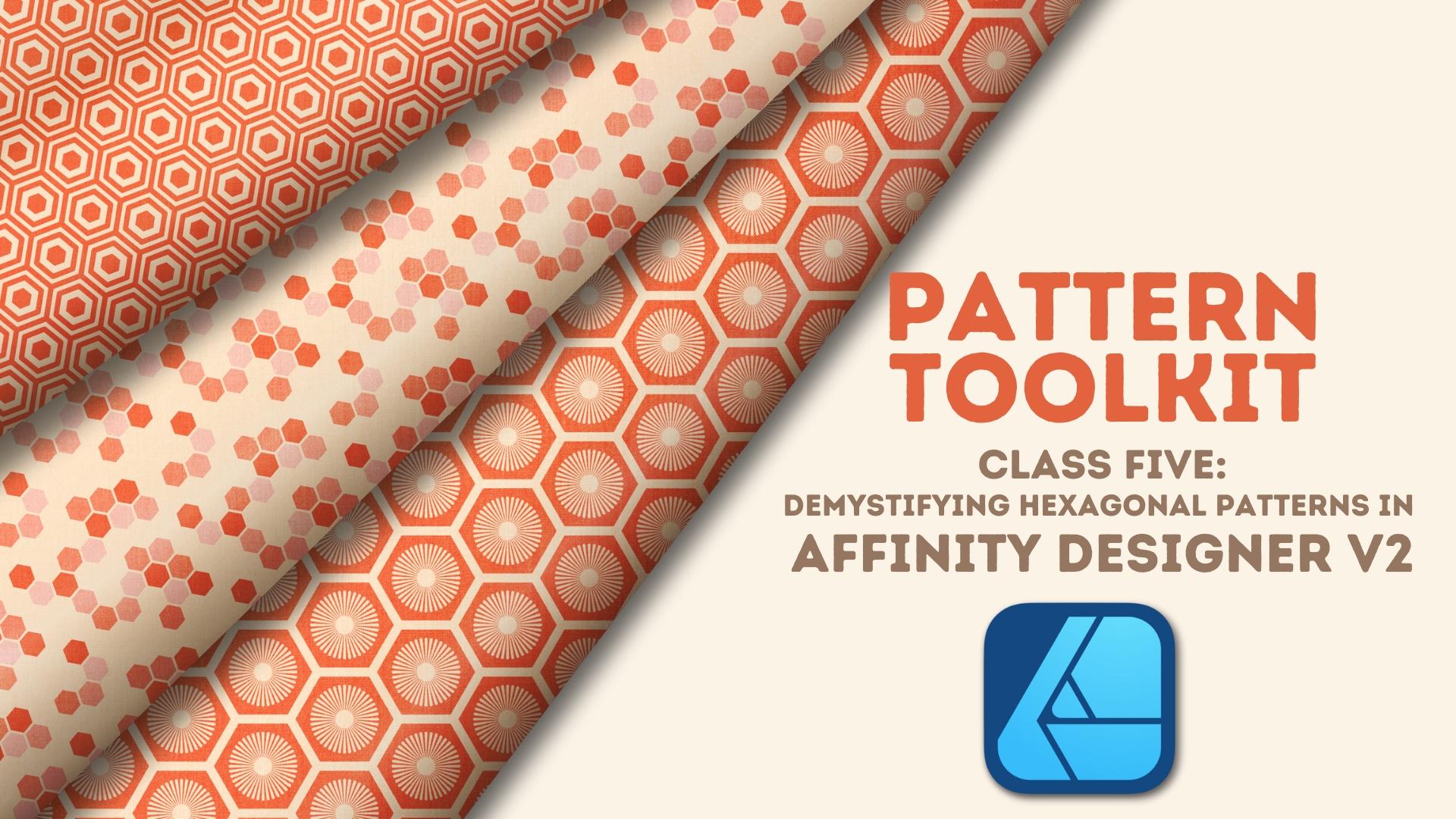
1. Boas-vindas ao curso!: Os hexágonos criam alguns
dos desenhos geométricos mais populares e
divertidos Mas, devido à sua natureza
assimétrica, eles podem ser um pouco desconcertantes quando se
trata de revesti-los perfeitamente trata Se você é como eu
e se
pegou coçando a
cabeça por causa de hexágonos
desalinhados ou tortos, bem-vindo à aula Oi, todo mundo. Sou Tracy, ilustradora e designer
da região de Chicago,
e bem-vinda à próxima aula da minha série de kits de ferramentas de padrões,
na qual nos concentramos em um padrão ou
tema
específico de padrões em uma
variedade Nesta aula, vamos desmistificar
o processo de alinhamento de hexágonos verticais
e horizontais no
affinity verticais
e horizontais no
affinity designer. Criaremos designs hexagonais com precisão e confiança
e, o mais importante, nenhuma matemática
complicada é Vou guiá-lo passo a passo
por duas abordagens diferentes
para alinhar seus hexágonos Primeiro, mostrarei como cortar sua prancheta em um
retângulo para garantir que seus ladrilhos de padrão sejam
perfeitos sem precisar ajustar o tamanho
original do motivo seguir, mostrarei como,
usando combinações específicas de tela
e motivos, você pode ajustar seus hexágonos em
apenas alguns pixels para obter um
design perfeitamente perfeito em
uma tela quadrada apenas alguns pixels para obter um design perfeitamente perfeito em
uma Ótimo para quando você está criando papéis ou pincéis
digitais. Também vamos explorar
três fluxos de trabalho poderosos. Mostrarei como usar
a
ferramenta de gradiente para aumentar a escala de uma tela sem perder a qualidade ou
a escala original do motivo Também mostrarei como criar vários motivos
em menor escala a partir de um design maior sem precisar
começar tudo de novo E, finalmente, você
aprenderá a usar símbolos para fazer mudanças globais
rápidas seus designs simplesmente
alterando um de seus motivos Todos os três fluxos de trabalho permitem que você trabalhe
com eficiência para criar várias variações de seus
projetos em pouco tempo Vou usar a versão
desktop
da versão 2 do designer. Aqueles que usam um iPad ainda podem acompanhar a
aula, ainda podem acompanhar desde que saibam
onde as ferramentas estão localizadas. Quero observar que, embora esta
aula seja adequada para iniciantes, ela pressupõe familiaridade
com a
segunda versão do designer e com o processo geral de design de
padrões de superfície Se você está
criando designs para produtos
digitais ou
imprimindo sob demanda, essa aula
lhe dará as ferramentas
e a confiança para criar padrões hexagonais limpos e
repetíveis
sem todas as suposições Você está pronto para colocar alguns
hexágonos? Te vejo na aula.
2. O projeto do curso: O projeto desta
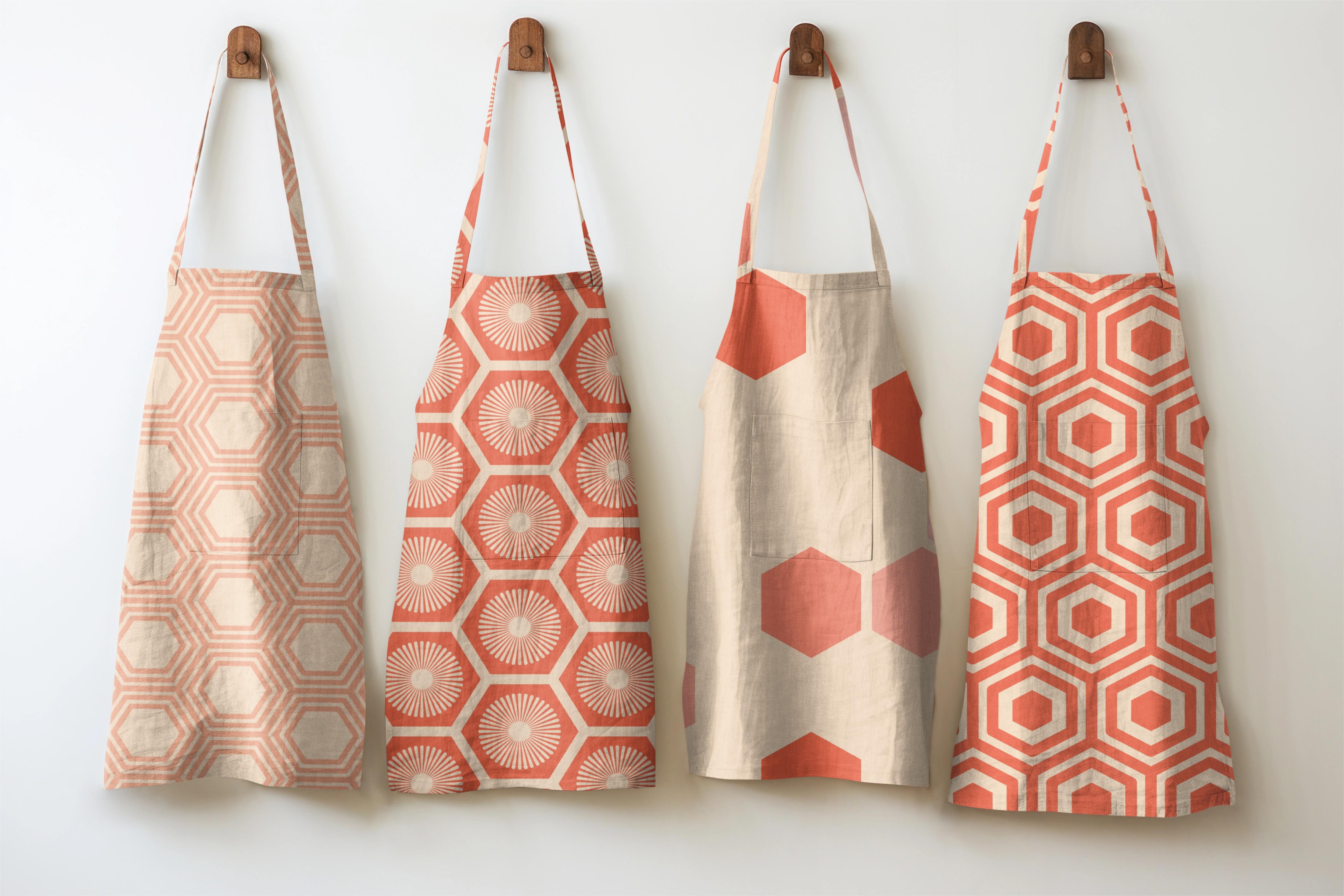
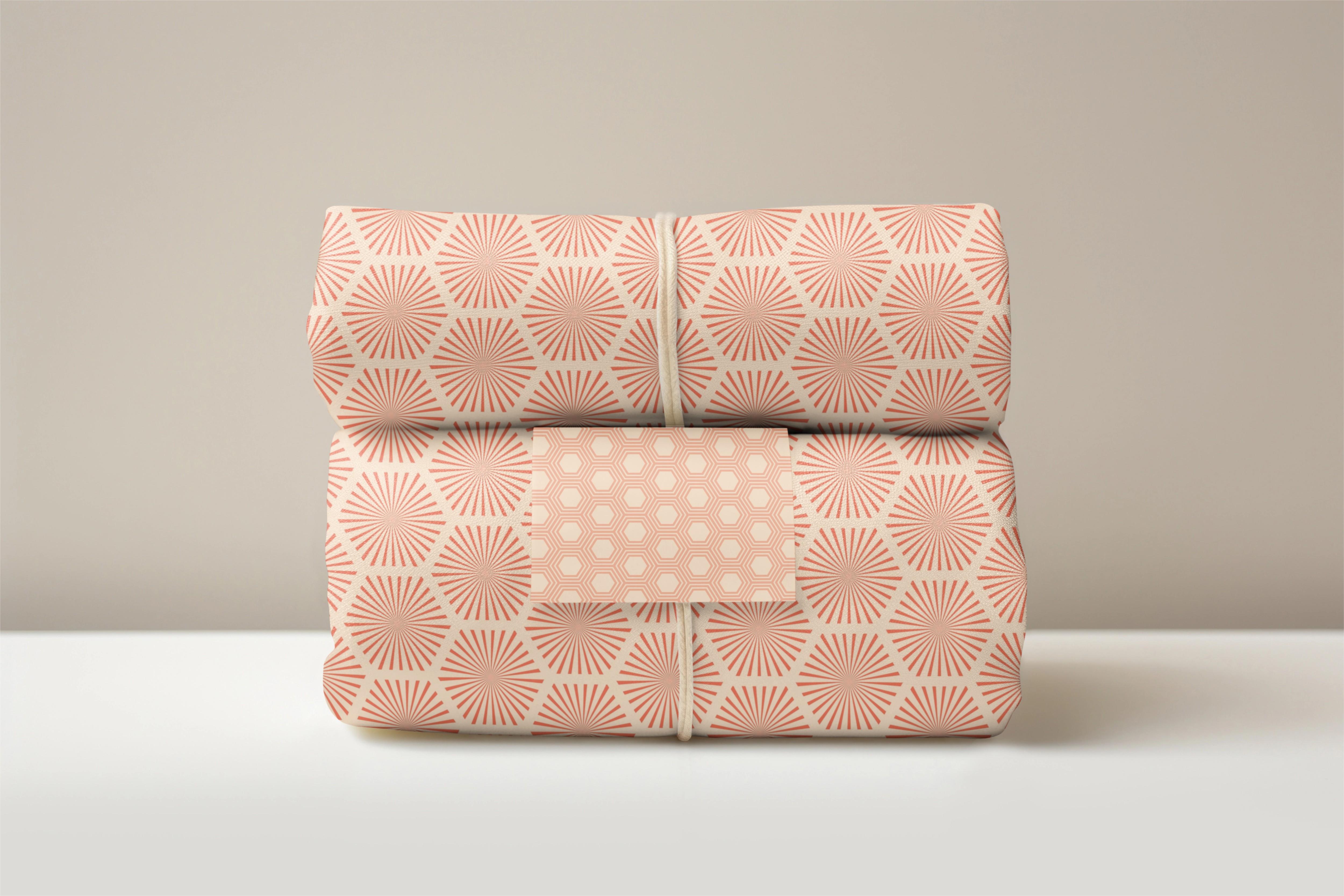
aula é criar seus próprios designs hexagonais
sem costura Experimente uma ou todas as
abordagens para os hexágonos vertical e
horizontal Não se esqueça de experimentar
os símbolos para
que você possa criar
designs diferentes em um piscar de olhos. Eu adoraria ver o que você cria, e compartilhar seus projetos permite que outros alunos
vejam o que
aprenderão quando assistirem às aulas. Fazer uma captura
de tela do seu design é a maneira
mais fácil de compartilhar seu trabalho, seja em um
desktop ou em um iPad Quando estiver pronto para compartilhar,
acesse a seção de projetos e recursos da aula e clique no botão
Enviar projeto. A partir daí, você pode
adicionar uma imagem
de capa e imagens de
seus vários designs. Mal posso esperar para ver
o que você cria. Na primeira lição,
examinaremos o problema
com formas hexagonais e falaremos sobre por que a forma
cria esse problema ao criar designs
perfeitos.
Te vejo lá.
3. O problema dos hexágonos: Por causa de seus tornozelos e dimensões
não simétricas, hexágonos verticais
e horizontais apresentam um desafio único quando
se trata de ladrilhar perfeitamente, especialmente quando você está Neste vídeo,
examinaremos mais de perto os dois tipos de hexágonos, por que sua assimetria
cria um problema e o que você precisa considerar
ao colocá-los lado a lado por que sua assimetria
cria um problema
e o que você precisa considerar
ao colocá-los lado a lado.
Vamos começar. O Designer tem uma
forma poligonal embutida que você pode usar para criar um hexágono vertical
adicionando seis lados A partir daí, você
pode simplesmente
girá-lo para criar o hexágono
horizontal Vamos começar
examinando a vertical. Enquanto ainda estiver em forma, designer lerá a forma como se fosse simétrica Mas, para fazer isso, ele adiciona
um amortecedor nos dois lados para
que a caixa delimitadora, e
não a forma em si
, seja simétrica Quando convertido em uma
curva, o buffer desaparece, mas você fica com uma forma
verdadeiramente assimétrica porque a largura é
menor que a Os hexágonos horizontais
funcionam da mesma maneira. As dimensões são apenas invertidas para que a altura seja
menor que a largura,
mas os mesmos problemas com o
ladrilho ainda Ao ladrilhar motivos geométricos, trabalhar simetricamente
é a chave para
garantir que você possa Sem essa simetria,
alguma manipulação manual da tela ou até mesmo do próprio
motivo Vamos analisar as duas
abordagens nesta aula,
mas, por enquanto, deixe-me mostrar
por que o buffer cria um problema Eu tenho uma
tela de 4.000 pixels e um hexágono vertical de 1.000 pixels que
não converti em uma curva, então o buffer ainda
existe em ambos os Agora, logicamente, isso deve funcionar perfeitamente
porque 1.000 entra em 4.000
uniformemente Mas se eu arrastar isso até a borda, veja o que acontece quando
eu começo a ladrilhá-lo Encaixar não é
encaixar na caixa delimitadora, é encaixar na
borda da Embora 1.000 pixels se dividam
uniformemente em 4.004 vezes, lembre-se de que não é
a forma que tem
1.000 pixels quadrados .
É a caixa delimitadora. Se eu duplicar isso e começar a
colocá-lo lado a lado,
veja o que acontece A primeira coisa que você
notará é que a borda esquerda de
cada caixa delimitadora, que estava
pendurada na borda
do primeiro hexágono,
se sobreporá à anterior Então, se eu duplicar
isso em toda a extensão, isso me dará um total
de cinco hexágonos, que é o que eu Mas com este
explodindo no final, não
há nada do
outro lado que o complete, porque esse está
totalmente na tela. Se eu começar de novo e mover isso para que fique bem no meio
do hexágono,
quando eu duplicar e duplicar em
potência,
essa sobreposição ainda existirá essa E desta vez,
vou obter um total de seis hexágonos,
o que eu não quero E este último está quase totalmente fora
da tela, novamente, sem nada para
completá-lo do outro lado, então isso não seria perfeito Vamos ver o que
acontece se eu colocar
isso junto com a
caixa delimitadora levada em consideração Então, vou pressionar Enter no meu teclado e digitar 1.000. E isso vai criar uma lacuna entre minhas formas, com a
qual estou bem. Vou clicar em Duplicar, e sei que preciso de
um total de cinco formas porque essa precisa ser
concluída do outro lado Então, vou digitar quatro para o número de cópias
e clicar em OK. Então isso é ótimo. Este completa este
e vice-versa. Mas vamos ampliar a lacuna. A primeira coisa que
vou fazer é pegar minha ferramenta de medição e medir
entre os dois traços Então, se eu for desta
linha para esta, eu obtenho esse 134 Não é um
número fácil de trabalhar. Além disso, por causa disso, essa lacuna não é algo
fácil como 50 ou 100. Na verdade, é mais parecido com 52,7. Levando isso em
consideração, observe o que acontece quando eu começo a
colocar ladrilhos verticalmente Então, vou pressionar Enter novamente, e no
alcano horizontal 500,
que é metade da minha forma, e na vertical, vou digitar 1.000,
mas subtrair esse 134 para
levar em conta essa Agora, se eu fiz isso corretamente, quando eu amplio aqui, essa lacuna
e essa lacuna devem coincidir. Então, deixe-me pegar minha ferramenta de medição, e vou de linha em linha, e devo pegar 134 Com tudo pronto, vou
terminar esta fila. Então, eu não preciso
ir verticalmente. Vou apenas
ir horizontalmente,
1.000, e preciso de um total
de três E então eu vou pegar essas
duas fileiras. Agora, é aqui que essa diferença de 134 pixels vai
criar um problema Se eu fosse digitar essa altura, 18 66, isso seria muito longe. Então, eu realmente precisaria
digitar 1.866 -134, e isso me leva
aonde eu preciso estar Vou completar minha tela com o número de
cópias sendo duas. Para que isso
funcione perfeitamente, três coisas precisam acontecer As formas superior e inferior precisam se completar. Duas formas laterais precisam se
completar. E se houver algo
no canto como esses dois, eles precisam combinar todos os quatro cantos para
criar uma única forma. Nesse caso, apenas
uma delas é verdadeira. As formas laterais realmente se
completarão. Ambos os hexágonos estão
diretamente opostos um ao outro e estão
cortados na metade do caminho Então, isso combinaria com isso
para criar um único hexágono. O problema está
na parte superior e inferior. Nesse caso, a linha superior e a linha inferior
nem mesmo estão alinhadas, então não há uma forma diretamente oposta a essa
que a complete Mesmo se este
fosse deslocado, este está tão abaixo no hexágono que na
verdade não completaria E, finalmente,
essas duas formas, embora se
completem
, não
há formas iguais outros dois cantos para
criar um único hexágono Então, isso não funcionaria. Mesmo se eu
convertesse essa forma uma curva antes de
começar a colocá-la lado a lado, a única diferença
seria que a caixa delimitadora não cria
mais um Na verdade, ele subtrai essa diferença de
134 pixels, o que ainda criaria
um problema em colocá-la lado a lado, e eu não obteria
um design perfeito O hexágono horizontal também
terá o
mesmo problema Não vou colocar um ladrilho aqui, mas seriam os mesmos problemas simplesmente invertidos com
a largura e a altura Para obter o ladrilho
hexagonal sem problemas, eu precisaria ajustar
a forma
da minha prancheta para
criar um retângulo
ou, se eu precisar de uma tela quadrada,
precisaria ajustar manualmente a largura ou a altura
do ladrilhar perfeitamente na próprio hexágono vertical ou
horizontal para Agora, outra coisa
que quero mencionar sobre hexágonos e
por que eles criam um problema com o ladrilho é porque o encaixe não
funciona em um ângulo, pelo
menos não sem As grades padrão no designer não foram projetadas para nos
fornecer o que precisamos, então teremos que configurar uma das não padrão e veremos como fazer
isso na próxima lição Examinaremos as
duas opções
de hexágono nas próximas lições, começando com um hexágono vertical em uma
tela Também veremos como
configurar redes não
padronizadas para designers,
que, junto com a duplicação de
energia e o
encaixe , podem nos ajudar a criar nossos projetos com mais
facilidade Te vejo na próxima aula.
4. Hexágono vertical em uma tela retangular: Analisamos os problemas
que o hexágono vertical
cria ao colocar ladrilhos em uma tela
tradicionalmente Nesta lição,
veremos como
ajustar a forma
do pátio
para ajustar a forma
do acomodar esses problemas, criando um retângulo perfeitamente alinhado
sem precisar ajustar o
tamanho dos
hexágonos Vamos dar uma olhada. Quero
criar uma tela quadrada de 3.600 pixels definida para 300 DPI com
o formato de cor Agora, quero observar que
personalizei minha barra de ferramentas para se
adequar à forma como eu crio, então a sua provavelmente terá uma
aparência diferente da minha Se você quiser
personalizar sua barra de ferramentas, vá para visualizar e desça
até ferramentas personalizadas, isso permitirá que você arraste as ferramentas
para dentro e para fora bem
como altere sua
ordem na barra de ferramentas Você também pode aumentar o número de colunas
aqui na parte inferior. Incluí um
tutorial rápido sobre como
fazer isso e o PDF que
forneci com a aula. Agora, antes de criar meu hexágono, quero configurar as
grades no Então, vou voltar para ver
a grade e o eixo. Quero clicar em Mostrar grade. Isso me dá a grade
automática, que não me dá
nenhum ajuste diagonal E lembre-se, é por isso que
estamos configurando essas grades. Então, vou para Avançado
e, em Tipo de grade, quero escolher triangular Se eu aumentar o zoom, você pode ver que os triângulos criam
esse hexágono vertical Quero trabalhar de forma relativamente grande porque
sempre posso reduzi-lo, mas acho muito mais fácil
e rápido lidar com motivos de
maior escala do que
começar com
formas muito pequenas Então, vou definir
meu espaçamento para 300. Isso vai
me dar hexágonos de 600 pixels. Novamente, sempre posso
reduzi-lo quando o ladrilho estiver concluído
e, posteriormente, na aula, mostrarei uma maneira muito
rápida de fazer isso Uma observação rápida: se você estiver fazendo esse curso na
versão do aplicativo para iPad, há um problema em
que o espaçamento da grade só vai até 256 pixels Você tem duas opções. Você pode reduzir o tamanho do seu motivo, para que o espaçamento da grade possa
ser reduzido Então, por exemplo, você
pode usar
espaçamento de 200 pixels para criar
um motivo de 400 pixels Ou, se você tiver a
versão desktop do aplicativo, poderá criar uma tela com
o espaçamento correto da grade, exportá-la como modelo
e, em seguida, colocá-la no iPad O espaçamento da grade que você criou na área de trabalho permanecerá intacto e permitirá que você
crie em um tamanho maior Antes de criar meu hexágono, vou me certificar de que
meu cartão não esteja selecionado definirei meu preenchimento
e Então, para o meu preenchimento,
vou usar essa cor mais clara e acho que vou usar
esse vermelho para o traçado. Vou ao meu estúdio de traçado e quero definir a largura
do meu traçado em 50 pixels. E vou
desativar a opção Escalar com objeto. Dessa forma, se eu reduzir a escala, a largura do traçado
permanecerá a mesma. Vou selecionar a ferramenta de polígono. Agora, está em um grupo. Se você não vê
o polígono aqui, basta
clicar e segurar,
e você pode ver que
ele está aqui neste grupo Estou na
versão desktop do aplicativo, o que significa que posso clicar com o comando. Eu já criei
uma câmera em forma, então ela já está
me dando as dimensões certas, mas se não
fosse, basta mudá-la aqui e garantir que
ela tenha seis lados. Agora, antes de começar a colocar isso em ladrilhos, quero transformá-lo em um símbolo Isso vai me permitir
fazer ajustes em
um motivo e fazer com que ele
afete todos eles, permitindo que eu faça vários designs
diferentes a partir de
um ladrilho muito rapidamente Com a opção selecionada,
posso acessar meu painel de símbolos
e escolher Criar. Se você não vê
o painel de símbolos, basta ir até a janela
na parte superior e verificar se há uma marca de seleção
ao lado dos símbolos Ou eu posso ir para o menu de camadas
e descer para criar um símbolo. Em ambos os casos, você pode
ver que, uma vez que eu faço isso, há um grupo de símbolos, e
dentro dele está meu polígono Eu criei uma
lição inteira nesta aula sobre como usar os símbolos para ajustar seus blocos depois de criados. Em última análise, quero preencher toda a tela
usando essa grade. Não importa que esteja
deslocado e não esteja uniformemente alinhado. Meu principal objetivo é não
deixar espaços abertos. Ao colocar hexágonos lado a
lado e usar essas grades,
acho muito mais fácil duplicar manualmente e depois usar o
power duplicate em vez
de usar a caixa de diálogo mover duplicata . Então, vou colocar
isso aqui no topo,
e você pode ver que, porque ao
quebrar e a grade estar ligada, eu obtenho aquelas belas marcas de
hash Então, vou apenas deslocar a tecla Alt e arrastar para duplicar
e movê-la E, novamente, eu entendo
aquelas linhas bonitas. E então, sem desmarcar, eu comando ou Control J para alimentar a duplicata em
todo o lado Vou duplicar este, e é aqui que a
grade é realmente útil Isso vai me permitir
arrastar para baixo em um ângulo e vai me
dizer quando estou
no lugar certo, porque
eu entendo essas linhas. Vou deslocar, alternar,
duplicar para arrastar
e, em seguida, vou cruzar a
duplicação. Agora eu posso selecionar essas
duas linhas, deslocar a tecla
Alt e arrastar para baixo, então vou direto para baixo e depois
duplico o poder no resto do caminho Agora, isso vai me dar uma fileira
extra aqui
embaixo. E na última lição, eu não removi isso porque não
estava preocupada com isso. Neste, eu
quero removê-lo porque estou prestes a centralizar
minhas formas na tela, e isso vai atrapalhar o alinhamento. Então, vou
usar minha ferramenta Marquee para selecionar essas formas
e clicar em Excluir Vou reunir
o que sobrou na tela
e vou comandar
G para agrupá-los, e vou comandar
G para porque
isso vai me
permitir alinhar mais facilmente tudo ao
centro da tela Não preciso das minhas grades,
então vou
hibitomandar ou controlar o apóstrofo E enquanto eu ainda tenho
o grupo selecionado, vou até o
topo aqui e escolho um centro de linha e um meio de linha. E então eu vou
desagrupá-los. Acho muito
mais fácil ajustar as formas
individuais
do que a um grupo maior Então, vou mudar o comando G
para desagrupar tudo. Agora, só de dar uma olhada
nisso, parece que deveria se
encaixar perfeitamente, mas ainda não está lá Então, de cima para baixo
, está tudo bem. Então, este aqui tem algo
diretamente em frente a ele. E como ambos estão
cortados na metade do caminho,
eles realmente se
completariam com sucesso Portanto, de cima para baixo não
é o problema. Na verdade, o problema está
nas laterais. Deixe-me ampliar e mostrar o porquê. Para esta linha aqui, o hexágono está a mais da metade
da tela,
e é a mesma
coisa do outro lado, o que significa
que isso
criaria um hexágono muito estreito, obviamente não Este está quase totalmente errado no traçado e o
mesmo com o outro lado. Então, isso criaria
um traço muito fino em comparação com todo o resto. Então, vou ter
um grande problema com o padrão geral. Não vai ser perfeito. Em última análise, o que eu
quero fazer é me livrar desses hexágonos aqui
e, portanto, da metade desses Eu tenho minhas réguas abertas e
quero usá-las para
configurar guias em uma formação retangular
que me
permitirá
cortar minha prancheta com mais facilidade Se suas réguas não estiverem abertas, você pode
comandar ou controlar R, ou você pode subir para ver
e descer para mostrar réguas Então, vou arrastar
do lado para cá, e o primeiro
que quero fazer é
trazê-lo direto para esse traçado,
porque, lembre-se, quero
cortá-los, pois não importa para onde eu me mova nesses hexágonos, não
vou obter
uma forma que me dê um hexágono inclinável E então, do outro lado, eu vou fazer a mesma coisa. Vou usar
esse traço aqui mesmo. Então, em última análise, quero recortar minha prancheta
nesses dois lados, e isso vai
me dar um retângulo perfeito Quero ter
certeza de selecionar a camada da prancheta porque é
isso que vou
cortar E uma coisa que eu quero
observar é que as guias estão presas
no canto superior esquerdo da tela e não há como
bloqueá-las. Então, se eu começar a mover isso, você pode ver que meus
guias estão todos se movendo. Eu recomendo que, se você tiver um guia no lado direito,
comece por esse lado. Então, ele vai direto para aquele guia e
depois segue o outro Ele vai se mover, mas você
ainda terá aquela foto. Então, vou tirar
a foto ali mesmo. Vou desligar minhas guias com vírgula de
comando ou controle E se eu recuar, você
pode ver isso novamente, eles se completam, mas o mais importante é que
este e este são cortados
exatamente no mesmo ponto então eu terei a largura
correta do traçado. Eles são cortados
na metade para
criar um hexágono completo
e, em seguida, meus quatro cantos se
combinam para completar um hexágono completo Portanto, agora é um ladrilho sem costura. Se eu selecionar a prancheta novamente e for até meu estúdio de
transformação, você verá que a largura
foi reduzida um pouco Mas não tanto que isso
crie problemas de qualidade. Minha altura ainda está
em 3.600 pixels
e, mais importante,
meu DPI ainda é Para testar o mosaico, selecionei a camada da prancheta e
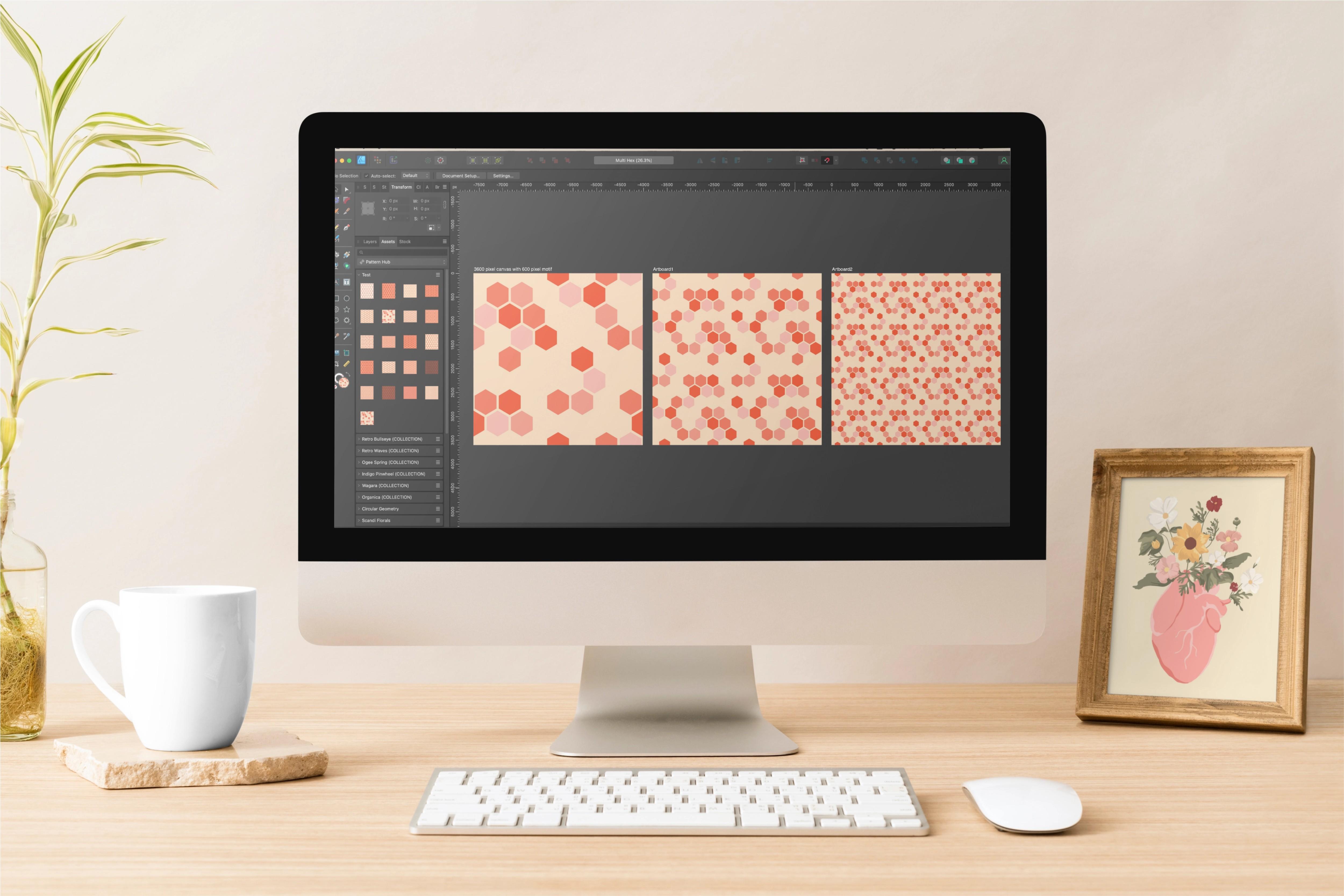
vou adicioná-la aos meus ativos Se você fez
minhas outras aulas, sabe que eu tenho
essa configuração de hub de padrões e criei uma
subcategoria chamada Teste Vou clicar no menu Hambúrguer e escolher
Adicionar na seleção Depois de adicionada,
adicionarei uma segunda prancheta do
mesmo tamanho desta Então, vou clicar
na minha ferramenta de prancheta. O tamanho deve ser
definido como documento e eu vou escolher
Inserir prancheta Você pode ver que tem a
mesma forma de retângulo. Com a segunda
prancheta selecionada,
selecionarei minha ferramenta de gradiente
e clicarei nesse novo E se eu segurar a tecla Shift Down, se eu diminuir a escala,
você verá que
não há problemas com traços finos Eu não tenho nenhum hexágono realmente
estreito. Eu posso ampliar e
verificar tudo, e está tudo bem. Então, este está pronto para começar. Vou entrar
e fazer alterações usando o símbolo que criei, mas fiz isso em uma
aula posterior na aula. Então, por enquanto, vou
dizer que está pronto. Ter a capacidade de cortar o Rdboard em um
retângulo é ótimo Mas há
momentos em que você pode precisar um design hexagonal perfeito
e formato quadrado para, digamos, papéis ou pincéis
digitais Isso exige um pouco mais de
trabalho, mas na próxima lição, mostrarei as etapas necessárias
para ajustar
manualmente as formas do
hexágono,
permitindo que elas caibam em uma tela quadrada
. Te vejo lá.
5. Hexágono vertical em uma tela quadrada: Se você está criando
papéis digitais ou pincéis sem costura, há momentos em que uma tela de
formato quadrado é essencial Nesta lição,
veremos uma solução alternativa que
permite ajustar manualmente a largura dos
hexágonos apenas alguns pixels para criar o ladrilho quadrado necessário.
Vamos dar uma olhada. Essa solução alternativa aproveita o fato
de que os hexágonos,
por natureza, não
são Com os hexágonos verticais, a altura sempre
será maior que a Portanto, há uma pequena margem
de manobra visual, que nos permite ajustar a largura e
as formas em alguns
pixels para tornar a tela
perfeita e, ao mesmo tempo, manter o visual da Em outras palavras, não é muito estreito nem muito largo
quando é óbvio. Dito isso, o
objetivo disso é
fazer o mínimo
de ajuste possível. Estou falando de apenas alguns pixels. Nesse caso, tanto
o tamanho da tela quanto o tamanho do motivo desempenham
um grande papel Vamos começar
dando uma
olhada em telas que não
funcionarão bem,
para que eu possa mostrar o que quero dizer E depois vou
mostrar as combinações de
tela e motivos que tornarão sua vida
muito Eu tenho duas telas aqui. Um com um motivo de 400 pixels
em uma tela de 3.600 pixels,
o outro um motivo de 600 pixels
em uma tela de Obviamente, com qualquer
outro motivo simétrico, qualquer uma dessas
telas seria qualquer uma dessas
telas seria
perfeita e fácil de revestir. Mas, nesse caso, a
assimetria dos hexágonos está criando um deslocamento com
mais do que apenas alguns Agora, vou mencionar que
os motivos em ambas as telas já
foram centralizados horizontal e verticalmente,
e
esse foram centralizados horizontal e verticalmente,
e telas já
foram centralizados horizontal e verticalmente,
e
esse deslocamento ainda existe. No caso do motivo de
400 pixels, você pode ver que o motivo
superior e inferior nos cantos mais à direita estão
cortados muito mais da metade, enquanto os do lado esquerdo
estão quase totalmente na estão quase totalmente Para colocá-los corretamente, eu teria que medir exatamente o quanto eles estão fora
da tela e combiná-los neste lado para retirá-los para que completem a forma, ou teria que empurrar esse lado para ou teria que empurrar esse lado para dentro até que
corresponda ao lado esquerdo. De qualquer forma, vou
acabar com um hexágono que está muito
esticado
ou muito comprimido muito mais do que
eu Com o motivo de 600 pixels
aqui nesta prancheta, há muito mais trabalho
que precisaria Minhas linhas superior e inferior estão quase inteiramente
fora da prancheta, que significa que eu não só
precisaria alterar a largura dos meus hexágonos, mas também a altura Nas laterais, eu precisaria
esticar a largura dos hexágonos para
encaixar nesses traços Até mesmo cortar minha prancheta em um quadrado menor não é uma
opção, porque não há nenhum cenário
aqui em que eu possa mapear
um quadrado recortado que
ainda esteja perfeito Em ambos os casos, eu teria que alterar
a largura dos meus hexágonos de 100 a 50
ou mais pixels, e isso é demais Quero que a mudança seja
insignificante, para que seja imperceptível. Vamos dar uma olhada em algumas das combinações que funcionarão. Por qualquer motivo
que eu não possa explicar, as melhores combinações
são aquelas em que o motivo se
divide uniformemente na tela Na tela, você
verá uma lista de tamanhos de motivos à esquerda e tamanhos de
tela à direita Também os incluí
no guia de classe para
sua referência. Agora eu quero parar
e anotar algo. De forma alguma estou dizendo
que você deve criar uma tela de 600 pixels e
exportá-la como seu bloco final. O objetivo dessa
solução alternativa é permitir que você
coloque o
hexágono de escala exato desejado,
100, 400, 800 em E trabalhar com uma combinação específica de
tela e
motivos permitirá que você
faça isso facilmente Depois que seu bloco
contínuo inicial for criado, você poderá usá-lo para criar o bloco maior
para exportação final E eu vou te mostrar
uma maneira muito rápida de fazer
isso aqui mesmo no
designer, mais tarde na aula. Em última análise, você precisa criar o tamanho de tela que
melhor atenda às suas necessidades. Pessoalmente, eu crio telas
com pelo menos 3.600 pixels quadrados e
sempre configuradas para A maioria dos sites de impressão
sob demanda solicita apenas arquivos astro,
portanto, criar arquivos maiores com 300 DPI permite evitar
a pixelização Além disso,
telas maiores oferecem mais opções sobre onde e em quais produtos
você pode usá-las, seja uma empresa de impressão
sob demanda que tem requisitos de
tamanho específicos ou uma colher de farinha que reduz o DPI quando seu arquivo
está acima de 150 Dito isso, vamos ver como você pode usar
essas combinações para detalhar e criar
a escala exata de motivos que você deseja Prossegui e
configurei uma
tela quadrada de 3.600 pixels junto com uma grade
com espaçamento de 300 pixels Agora, além de
ajudar você a encaixar seus
hexágonos no lugar certo, a grade também
fornecerá uma visão geral,
informando que suas
combinações funcionarão Se o hexágono
do lado direito estiver quase
totalmente na tela, você sabe que suas combinações funcionarão bem
e se encaixarão facilmente. Veja o que acontece
quando eu mudo isso para 400. Isso muda. Isso reduziu muito mais, que significa que eu teria
que
esticar tudo para
a direita mais do que gostaria ou esticar muito
tudo para a
esquerda Então, vou mudar isso de
volta para um espaçamento de 300 pixels. Eu fui em frente e criei um hexágono de 600 pixels
com um traçado de 50 pixels Agora, quero mencionar que a largura
real do traçado não
importa. Você pode configurá-lo para
o que quiser. A única coisa que você
precisa garantir é que o alinhamento
esteja sempre no centro Se você decidir alterar a largura
do traçado quando
tudo estiver lado a lado, não haverá lacunas dessa forma Essas outras duas opções
podem criar problemas se você alterá-las
depois que tudo estiver lado a lado Agora,
antes de começar a organizar isso, quero transformá-lo em um símbolo Então, vou até meu
painel de símbolos e clico em Criar. Vou começar da mesma forma que fiz na última aula. Vou arrastar isso
até o canto superior esquerdo aqui e vou duplicar em
todo o lado Vou duplicar este, arrastá-lo para baixo em um ângulo
e depois multiplicar a duplicação
nesta linha Agora, é aqui que isso
difere um pouco. Quero selecionar essa
linha e agrupá-la com um comando ou controle G
individualmente a partir desta. Então, vou selecionar
esses Gs de comando ou controle. Agora eu tenho dois grupos aqui. Posso selecionar os dois e, seguida, duplicar
até o fim. Agrupar essas duas linhas
ajudará um processo posterior na lição Mais uma vez,
quero ter certeza de
que a linha que está totalmente fora da tela seja excluída ,
porque vou
centralizar isso e isso
criará um problema. Vou desligar minha grade com o apóstrofo do
Commander Control, selecionar todos os meus grupos e
agrupá-los temporariamente para que eu possa alinhá-los na
tela ao centro Vou desagrupá-los com um comando shift
ou controle G, e agora estou de volta ao
ponto de partida Agora, isso se
parece exatamente com a última lição, porque eu centrei tudo
e você pode ver que isso está
mais da metade, e esta tem o traço quase totalmente
cortado em ambos os Portanto, é a
mesma situação da última lição, mas vamos
lidar com isso de forma diferente. Em vez de ajustar
a prancheta, quero ajustar os
motivos Mas lembre-se, eu quero fazer
isso com o mínimo de movimento
possível para que o visual do hexágono não
mude Para tornar isso perfeito, preciso empurrar essas linhas
que estão penduradas em
direção à tela uniformemente em ambos os lados até que elas se
encaixem na borda Mas eu quero fazer tudo
com base nos mais curtos. Se eu fosse inserir tudo com base
em um
desses hexágonos mais longos, teria que esmagar tudo muito
mais do que gostaria e acabaria
com hexágonos muito estreitos Então, eu quero basear tudo, todos os meus movimentos
nesta fileira mais curta aqui. Para ajustar a largura de
todos os meus grupos de uma vez, vou contar com uma das funções
contextuais
da ferramenta de movimentação chamada
Transformar objetos separadamente Isso está aqui no
topo. Vou ligar isso. O que isso vai fazer
é permitir que eu designe uma das linhas do grupo
como meu objeto de transformação e eu possa especificá-la Nesse caso, você pode ver que este está especificando
um dos mais longos. E lembre-se, eu não quero
basear nada nisso. Então, para
dizer ao designer que prefiro usar uma
dessas linhas mais curtas, pressionarei Alt ou Option no meu teclado e
clicarei em uma delas,
e obterei uma caixa
delimitadora mais em negrito ao redor dessa Certificando-me de que o encaixe está ativado, vou manter pressionado o
comando ou controle no meu teclado e arrastar dos dois lados até que
tudo se
encaixe, e você possa ver essa
caixa com a largura de 3.600 Então, agora, sem precisar me
mover muito, eu tenho um ladrilho sem costura e tudo
que eu tinha que fazer era apertar
esses hexágonos um pouquinho , para
que
fossem quase que Mais uma vez, posso adicionar
isso aos meus ativos aqui. E assim que
essas seleções estiverem prontas, posso adicioná-las a essa
segunda prancheta para testar e ter certeza que está funcionando
da maneira que eu quero Então, vou
clicar e adicionar isso. E se eu reduzir a escala, você pode ver que não tenho
problemas com o ladrilho Não há linhas finas. Não
falta nada, e eu tenho uma bela tela quadrada,
então estou pronto. Novamente, como esses são símbolos, posso
fazer alterações em um único hexágono e isso se aplicará
automaticamente a Vamos nos aprofundar mais
nisso mais tarde na aula. Agora que
examinamos as duas maneiras ladrilhar um hexágono vertical, vamos fazer o mesmo com o hexágono
horizontal ou superior plano, começando com a próxima lição.
Te vejo lá.
6. Hexágono horizontal em uma tela retangular: Na maioria das vezes, o
processo para criar um design perfeito a partir de
um hexágono horizontal é o mesmo que o vertical, mas há algumas diferenças que você deve conhecer Neste vídeo,
vamos pegar o
hexágono horizontal e criar
um design perfeito cortando
nossa prancheta em um design perfeito cortando um retângulo.
Vamos começar. Mais uma vez, configurei uma tela quadrada de 3.600 pixels
definida para 300 DPI E, assim como
nas duas últimas aulas, quero começar
configurando minha grade. Então, eu estou na
grade avançada, e desta vez, em vez da triangular, eu quero a triangular horizontal E se eu aumentar o zoom, você
pode ver que isso me
dá hexágonos horizontais Vou mudar
meu espaçamento para 300. E clique em Fechar. Então, eu tenho um traçado definido em 50 e escala
com objetos desligados. Vou definir meu preenchimento
para essa cor clara e tenho um conjunto vermelho como minha faixa. Vou selecionar meu polígono
e vou clicar em Command, que criará um hexágono
vertical para começar Agora, a largura e a
altura estão bem, como os lados, então
vou clicar em OK. Com minha ferramenta de movimentação, quero girar
30 graus, para a direita
ou para a esquerda Então, vou manter pressionada a tecla Shift. Vou passar o mouse
sobre a caixa delimitadora até obter essa seta dupla e vou girar duas vezes
até que ela dê um clique E isso vai
me dar meu hexágono horizontal. Agora, você pode ver que minha caixa
delimitadora está inclinada, o que criará um
problema quando eu for exibi-la Então, eu quero consertar isso.
Eu posso fazer isso de duas maneiras. Posso ir até o
topo e, em Selecionar, posso primeiro escolher caixa de seleção
do ciclo e depois
escolher definir a caixa de seleção. Ou a maneira mais fácil
é pressionar Período no meu teclado e, em seguida, Período de
Comando para configurá-lo. Para aqueles que
estão no iPad, você pode encontrar essas duas
opções abaixo da seta no lado esquerdo
do menu contextual
com
a ferramenta de movimentação selecionada Vou subir até a camada
e transformar isso em um símbolo. E vou trazer isso para
o canto superior esquerdo novamente, assim como fiz da última vez. Mas desta vez, em vez de me
inclinar ao longo do eixo X, vou me mover para
baixo ao longo do Y. Então, duplicarei minha forma, pressionarei a tecla Shift, a
manterei alinhada e vou tirar uma
foto E então duplique a energia
até o fim. Vou duplicar este, arrastá-lo diagonalmente
até o topo
e, mais uma vez, duplicar novamente até o fim Posso selecionar minhas duas colunas, Shift Alt e arrastar para duplicar
e, em seguida, ativar a duplicação em
todas as partes E, novamente, quero selecionar essa última coluna e excluí-la para que eu possa
alinhar sem problemas Vou desligar
minha grade com apóstrofo de
Comando ou Controle, selecionar todas as minhas formas
e, para que eu possa alinhar
tudo, vou comandar ou
controlar G para agrupar, e vou alinhá-la vertical e horizontalmente e depois desagrupar tudo com o comando Shift
G. Agora, isso é
muito semelhante a onde estávamos
com o último, mas é o último, mas o apóstrofo de
Comando ou Controle,
selecionar todas as minhas formas
e, para que eu possa alinhar
tudo,
vou comandar ou
controlar G para agrupar,
e vou alinhá-la vertical e
horizontalmente e depois desagrupar
tudo com o comando Shift
G. Agora, isso é
muito semelhante a onde estávamos
com o último, mas é
invertido porque, novamente, este é um hexágono horizontal Então, com o último, tudo estava correndo pelas laterais, e esse era o problema. Nesse caso, os
mesmos problemas existem, mas eles estão na
parte superior e inferior. Então, se eu ampliar aqui,
você pode ver que esse traçado está quase
totalmente cortado, o que criará
um traçado muito fino e não corresponderá ao resto. E esta está a mais da
metade da tela, assim
como a que está na parte Então, mesmo que coincidam, eles criarão
um hexágono muito curto que não corresponderá ao tamanho
do resto Então, desta vez, em vez de
cortar nas laterais, vou
recortar este traço aqui para me livrar delas e
cortá-las até a metade E então eu vou começar
esse derrame para me livrar
deles e cortá-los até esse derrame para me livrar
deles a metade Então, novamente, minhas réguas estão abertas. Se o seu não estiver ativado,
você pode simplesmente executar o Command or Control R ou
ir até o menu Exibir. E eu vou colocar isso
no centro desse traço. Vou arrastar este para baixo
e encaixá-lo naquele. Agora, novamente, suas guias estão amarradas ao canto superior esquerdo
da sua prancheta Então, vou
selecionar minha prancheta e quero começar na
parte inferior para que ela não se mova Vou encaixar isso. Este vai se mover, mas ainda vai se encaixar
onde eu quero Então, vou arrastar isso para baixo
até que se encaixe. Eu vou recuar. Vou desligar
minhas guias com vírgula de
comando ou controle E você pode ver que fiquei exatamente
no mesmo lugar em que
estava com o último, mas a tela está virada Então, agora meu retângulo é
largo em vez de alto, mas eu tenho um retângulo sem costura que agora posso testar
. Eu fui em frente e adicionei
minha prancheta aos meus ativos. Eu adicionei uma segunda prancheta do mesmo tamanho com minha ferramenta de
gradiente ativada, e essa segunda prancheta
selecionou um clique para E se eu diminuir a escala, você pode
ver que tudo parece ótimo. Não tenho traços finos
daqueles que foram cortados, e não tenho hexágonos
curtos
daqueles que não
estavam que estavam mais da
metade da tela, então Com nossa
tela retangular completa, vamos passar para o padrão
hexagonal final e ver como colocar um
hexágono horizontal sem costura em uma Te vejo na próxima aula.
7. Hexágono horizontal em uma tela quadrada: E, em nosso padrão final,
veremos como criar um ladrilho perfeitamente quadrado sem costura partir de hexágonos horizontais, levando
em consideração as mesmas combinações de tela
e motivos em consideração Vamos começar. As mesmas
considerações que existem para o hexágono vertical em
uma tela quadrada Eles são apenas invertidos para formar
um hexágono horizontal. Se você quiser
ajustar a altura do hexágono em uma quantidade
insignificante, para mantê-lo o mais próximo possível
do original,
use as mesmas combinações de motivos e
telas da vertical hexágono em uma quantidade
insignificante,
para mantê-lo o mais próximo possível
do original,
use as mesmas combinações de motivos e
telas da vertical. Você vai começar
do
canto superior esquerdo , assim como antes, mas desta vez você vai
se posicionar no eixo Y. E para facilitar o
ajuste final, crie grupos à medida que avança, mas desta vez agrupe suas
colunas verticais em vez de linhas. Para esta lição, vou começar
com uma tela
menor configurada para 1.200
pixels a 300 DPI, e vou criar
um hexágono de 200 pixels Vou usar
isso para mostrar
na próxima lição
como você pode facilmente dimensionar a tela para exportação sem perder a
escala de seus motivos Eu criei meu hexágono de
200 pixels e reiniciei a caixa delimitadora Eu também o transformei
em um símbolo, então estou pronto para colocá-lo em blocos. Mais uma vez, vou
começar no canto superior esquerdo aqui. Vou duplicá-lo e depois vou
começar a desmontar Vou pegar este e
duplicá-lo e movê-lo para a direita e, mais
uma vez, duplicar
essa coluna Assim como na vertical,
vou agrupá-las
individualmente, então selecionarei essa coluna
e o Comando ou Controle G, e farei a mesma
coisa com esta. Agora posso pegar os dois grupos e seguir em frente e cruzar
até o outro lado. Quero ter certeza de
que aquele que está totalmente fora da
tela seja excluído
novamente, para não
atrapalhar meu alinhamento, e vou selecionar todos os
meus grupos restantes e agrupá-los
temporariamente para agrupá-los
temporariamente que eu possa
centralizá-los na Vou desagrupá-los com
um comando Shift G e posso desligar minha grade com um comando ou apóstrofo de controle Agora, em vez de ir para os lados, desta vez estamos
subindo e descendo,
mas, assim como anteriormente, existem
os mesmos problemas Esse traço está
quase totalmente cortado, o que criará
um traço muito fino. E esses motivos estão a mais metade da tela,
tanto na parte superior quanto na Então, eu vou obter um hexágono muito
mais curto do que isso. Então, eu preciso empurrar
tudo para baixo com
base em uma dessas colunas mais curtas. Assim como antes, quero
ir até o topo e escolher transformar
objetos separadamente. E você pode ver que
ele está
selecionando automaticamente um daqueles que têm oito hexágonos
e são E, novamente, não quero
basear tudo nisso. Então, vou manter
pressionada a opção Alter e clicar em uma
dessas opções mais curtas. Isso vai me dar
uma caixa delimitadora mais ousada. E se eu segurar o comando e arrastar para baixo com minha ferramenta de movimento, ele vai cair para 1.200 Então, manter pressionado o comando
vai me permitir
escalar uniformemente tanto
da parte superior quanto da parte inferior. Se eu desmarcar essa opção
e recuar, agora
tenho um padrão de
hexágono horizontal perfeitamente
alinhado em perfeitamente
alinhado Então, eu poderia
salvar esse Rdboard meus ativos e testar
tudo, e estou pronto para começar Como esse padrão está pronto, vamos para a próxima lição onde
mostrarei como pegar essa tela em menor escala
e escalá-la rapidamente até um tamanho exportável
aqui no designer.
Te vejo lá.
8. Como aumentar a sua tela com a ferramenta Degradê: Embora trabalhar em um tamanho de
tela menor facilite
a colocação perfeita de um
motivo menor em formato quadrado, você deve
garantir que a tela que você exporta
seja grande o suficiente para
que
você não tenha problemas
de qualidade sites de impressão sob demanda
com os Mas como fazer
isso sem alterar a escala do motivo
original Nesta lição,
mostrarei uma maneira rápida
e fácil de usar
a ferramenta de gradiente para fazer exatamente
isso. Vamos começar. Antes de mostrar como
escalar seu design, primeiro
quero falar sobre
algumas considerações importantes sobre a tela em si mais importante sobre
esse processo é que
a tela que você exporta
tenha pelo menos 300 DPI, porque trabalharemos
com
bitmtfls e não com vetores Então isso significa que
os pixels estão envolvidos. Se você ainda não estiver no Canvas, que está configurado para 300 DPI, certifique-se de
criar um novo A segunda coisa mais importante é
garantir que ladrilho original se
divida uniformemente no
tamanho da tela que você escolher. Caso contrário, você não terá uma exportação perfeita Primeiro mostrarei a abordagem
correta e depois mostrarei o que acontece quando
você escolhe um
tamanho de tela que não funciona. Agora, minha tela original
da última lição
já estava configurada para 300 DPI, então acabei de
adicionar uma segunda prancheta Eu quero que isso tenha 3.600 pixels para que eu possa
enviá-lo para colher farinha, bem
como transformá-lo
em papel digital Com ele selecionado,
vou até o painel Transformar. E a primeira coisa que quero
fazer é garantir que meu ponto de ancoragem esteja
no canto superior esquerdo Prefiro usar
âncoras e ferramentas de alinhamento para mover meus ladrilhos, para
não correr o risco de movê-los
manualmente e
perder alguns pixels Em seguida, vou alterar a
largura e a altura para 3.600. Com isso pronto,
quero adicionar um
retângulo de 1.200 pixels para corresponder ao tamanho
da tela com a qual comecei
originalmente Então, selecionarei a ferramenta de
retângulo e vou comandar, clicar na minha tela e adicionar
esse retângulo de 1.200 pixels
e, em seguida, alinharei à esquerda e
à parte superior Mais uma vez, quero
ter certeza de que minha âncora de transformação esteja
no canto superior esquerdo Agora, o preenchimento que eu
uso não importa porque vou
selecionar minha ferramenta de gradiente E vá para meus ativos,
onde eu guardo isso. Clique nele e você
poderá ver que ele foi adicionado na escala com a qual eu comecei
originalmente. Agora, lembre-se de que essa não é mais uma
versão vetorial do bloco. Esse é um preenchimento de bitmap, que significa que pixels estão envolvidos, e é por isso que é
importante começar com uma tela de 300 pixels ou criar uma nova tela 300 API e inserir
seu Rdboard original Agora, antes de sair da ferramenta
de gradiente, quero direcionar
sua atenção para o
menu contextual na parte superior,
especificamente
para essa caixa de seleção
Dimensionar Isso funciona da mesma
forma que o Scale with Object funciona no Stroke Studio. Se eu deixasse
isso marcado e dimensionasse o retângulo para abranger
toda a prancheta de 3.600 pixels, o padrão seria
escalado com ele e me deixaria com motivos de 600 pixels, e não é
isso que Eu quero que eles permaneçam
definidos em 200 pixels. Então, vou voltar ao topo e vou desligar isso. Vou selecionar meu bloco
com minha ferramenta de movimentação, vou até o painel Transformar e vou
mudar isso para 3.600 E você pode ver que está
abrangendo a tela, mas a escala dos meus
motivos permaneceu E antes de
começarmos a exportar, vamos dar uma olhada no que
acontece quando você usa um tamanho de tela que não
funciona com o original Eu configurei uma tela de 3.000
pixels, na qual 1.200 não se divide
uniformemente Eu segui os
mesmos passos de antes, onde adicionei um
retângulo de 1.200 pixels e o
preenchi com meu padrão Então, se eu selecionar isso, preciso
voltar ao topo e
desativar a escala com o objeto
que está por prancheta Portanto, se
você estiver criando
várias escalas, precisará
se
certificar de desativá-las todas as vezes. Vou selecionar isso
com minha ferramenta de movimentação e
vou até o topo aqui e mudarei para 3.000 Agora, se dermos um passo atrás e olharmos, quase
parece que deveria funcionar bem. Os lados funcionam porque estão metade de cada hexágono, então eles realmente
se completariam O problema está na parte superior e
inferior e , portanto,
também nos cantos. Esses dois nem sequer atravessam a
metade dos hexágonos, que significa que eles
vão criar um hexágono
muito curto muito Eles são cortados quase
na parte superior ou inferior de cada um e criarão
um estranho hexágono duplo,
que obviamente não é
o que estou procurando que obviamente não é
o que estou Portanto, nenhum deles se
completará, nem
os quatro cantos. Portanto, isso não é perfeito. Portanto, se você precisar de um tamanho de tela
muito específico, considere
isso ao configurar o ladrilho original,
pois ele pode
não ser dimensionado para
o tamanho desejado corretamente. Infelizmente, é
apenas a natureza de lidar com um motivo que
não é realmente Quando se trata de exportar, você precisa ter certeza de especificar o Rdboard correto Se você planeja criar várias escalas
diferentes
na mesma tela, recomendo nomear
seus Rdboards para
facilitar a determinação de
qual deles você está Você pode fazer isso acessando as camadas e clicando
duas vezes. Vou mudar isso para o original. Ou você pode clicar duas vezes na
etiqueta sobre a prancheta. Então, vou chamar essa
escala de 200 pixels de tela de 3.600 pixels. Agora, em Arquivo,
vou até Exportar. E na área, quero ter
certeza de que selecionei aquele porque
esse é meu ladrilho original. Agora, se você quiser verificar suas configurações antes de exportar, você pode ver que o tamanho do
meu cartão está aqui E se eu
cancelar isso e subir até o topo para documentar a configuração
e, em seguida, as dimensões,
você pode ver que o DPI está mostrando 300 lá,
então estou pronto seguir,
veremos como você pode
pegar seus designs com um motivo maior e
reduzi-los
rapidamente usando a ferramenta de
gradiente. Te vejo lá.
9. Escalando motivos com a ferramenta Gradiente (somente desktop): Neste último, então,
expandiremos o processo a
partir do último e mostrarei
como você pode usar a ferramenta de gradiente para
pegar um motivo grande e reduzi-lo rapidamente sem a necessidade de começar tudo de
novo com um novo bloco Vamos dar uma olhada.
O Spoonflower e outros sites têm meios de reduzir seus
designs com suas ferramentas, mas pode haver
momentos em que você queira controle total para escalar seus próprios,
digamos, papéis digitais Assim como dimensionar
o tamanho da tela, você também pode reduzir facilmente seus designs usando
a ferramenta de gradiente Quero dizer, a
tela retangular original em que criei esse
design em grande escala definido para 300 DPI Mas se eu não fosse, eu
só precisaria começar uma nova tela com
pelo menos 300 DPI porque,
geração, estou trabalhando
com um preenchimento de bitmab Agora, quero observar que, enquanto estou usando um hexágono horizontal, o mesmo processo funciona
com os verticais As dimensões estão simplesmente invertidas. Também funciona com uma
tela quadrada usando o mesmo processo. Minha prancheta original tem motivos de
600 pixels em uma tela de
3.600 por 3.117,7 3.600 por 3.117,7 Prossegui e criei
duas pranchetas adicionais exatamente
do mesmo tamanho porque quero criar duas escalas
adicionais, uma média e uma pequena Preciso ter certeza de escolher escalas que dividam
uniformemente no
maior número na minha tela, neste caso, 3.600 Então eu vou com 300 para a escala média e 150
para a pequena escala. Eu já mudei
os nomes das pranchetas
para refletir as escalas E lembre-se de que você pode fazer isso clicando duas vezes
no painel de camadas ou clicando duas vezes na
etiqueta acima da prancheta Preciso adicionar um
retângulo a ambos assim como fiz
na última lição Mas desta vez estou
diminuindo e não aumentando, então vou começar
com um retângulo tamanho da minha tela Vou selecionar a segunda prancheta, pegar minha ferramenta de retângulo
e
clicar em Eu já
criei uma desse tamanho Basta clicar em OK e
centralizar isso na minha tela. Não preciso começar tudo de
novo para o terceiro. Vou até o Comandante Control
C para copiar o retângulo. Vou clicar na prancheta de
150 pixels e no Commander
Control V para colar Novamente, o preenchimento não
importa porque estou prestes a mudar isso
com a ferramenta de gradiente Estou no meu painel Ativos. Vou selecionar minha ferramenta de gradiente. Vou clicar na prancheta de
300 pixels e depois clicar no ativo
original, e vou fazer a mesma coisa com
a prancheta de 150 pixels Se você alguma vez adicionar um gradiente
e ele parecer meio instável, vá até o topo e
escolha redefinir transformação Às vezes,
dependendo de como você puxa o retângulo
ou de outros fatores, o preenchimento do Bitmap pode ser
colocado de forma meio estranha Mas não se preocupe, é solucionável. Agora, neste caso, o meu está bem,
mas, novamente, você sempre
tem essa opção. Para minha prancheta de média escala, quero que meus
hexágonos tenham 300 pixels, metade do tamanho dos
meus iniciais Vou selecionar o retângulo
que acabei de adicionar. Vá até o topo
e, abaixo da largura, vou dividir isso por dois. Você pode ver que, como a
opção Escalar com objeto estava ativada na minha ferramenta de gradiente, ela
a reduziu para 1.800 pixels largura e também
reduziu Agora, é aqui que é
exatamente como na última lição. Vou voltar
para a ferramenta de gradiente
e, desta vez,
vou desligá-la Vou selecionar isso
com minha ferramenta de movimentação, voltar ao meu painel Transformar e preciso trazê-lo
de volta ao tamanho original. Então, vou digitar 3.600. Então você pode ver que eu tenho o tamanho
completo da minha tela, mas a escala do meu
motivo agora é 300 Se eu pegar minha ferramenta de medição, não
tenho nada para porque
é um preenchimento de bitmap, mas posso medir isso aproximadamente e devo chegar perto Vou seguir o mesmo processo
para o Canvas de 150 pixels. Eu selecionei o retângulo. Eu vou subir até a largura. E nesse caso, 150 se
divide em 604 vezes, então vou dividir isso por Vou voltar para
minha ferramenta de gradiente, desligar a escala com o objeto
e, em seguida, trazer a
largura de volta para 3.600 E agora eu tenho o
tamanho total da tela, mas a escala do motivo
é de até 150 pixels Agora, como esses são,
na verdade, preenchimentos de bitmap, você não precisa adicioná-los ao painel Ativos e, em seguida, inserir uma nova prancheta
para Na verdade, você pode simplesmente
pegar a
ferramenta de gradiente e
movê-la e, em seguida, comandar ou controlar Z para trazê-la de volta. Eu recomendo fazer apenas uma
tarefa por vez e pressionar o
Comando ou Controle Z entre cada uma para que você não
perca a noção de onde estava Porque, nesse caso,
você não quer ir
até o topo e
clicar em Redefinir transformação, isso a trará de volta à escala original de 600 pixels,
o que obviamente
não é o que você deseja. Quando estiver pronto para exportar, posso ir até Arquivo
na parte superior para
Exportar e selecionar qual
prancheta eu quero exportar Agora, você precisa fazer
cada um individualmente. Caso contrário, você
acabará com um PNG ou JPEG muito grande Como alternativa, você pode acessar
a persona Exportar,
criar fatias de cada uma das pranchetas e exportá-las
individualmente de uma só vez Pessoalmente, se estou trabalhando
apenas com dois, acho igualmente fácil
exportar daqui. E em nossa lição final,
veremos como você pode fazer alterações
rapidamente seu design geral
aproveitando os símbolos.
Te vejo lá.
10. Mudanças globais com símbolos: Nesta lição,
vamos pegar um dos símbolos criados
a partir de um motivo anterior e ver várias maneiras pelas quais ele
pode ser usado para
alterar rapidamente o design geral.
Vamos começar. Eu reabri um dos
meus arquivos originais, que eu salvei como
um arquivo de design AF, e quero usar
o símbolo original para fazer alterações no meu design Agora, em vez de mirar um dos símbolos
que já estão na tela com o risco
de empurrá-lo acidentalmente, prefiro ir ao meu painel de
símbolos e simplesmente puxar um que eu mantenho
fora da Isso vai me
permitir ver isso, mesmo que
não esteja na tela,
porque, como uma nota rápida, porque, como uma nota rápida, você não pode recortar
ou soltar objetos tela
ao
trabalhar com pranchetas, então essa é uma solução alternativa Depois de inseri-lo,
vou abri-lo e quero ter certeza de que todas
as alterações que estou fazendo são no próprio hexágono e
não na camada de símbolos Então, algumas mudanças básicas que posso fazer vão para minhas amostras, e eu posso inverter o traçado e o preenchimento para ter uma
versão inversa do Também posso alterar o preenchimento
em si ou o traçado. Eu posso alterar a largura
do traçado aqui
no painel de traçado, então vou mudar isso para 25. E é aqui que é
importante que o traçado original tenha sido
definido para se alinhar ao centro Ao alterar a largura, eu queria expandir e
contrair a partir do centro
do traçado para que isso não
atrapalhasse o alinhamento
do meu padrão As outras duas opções
não permitirão isso. Também posso alterar o estilo do meu traçado para algo
como o padrão de traço, então vou
clicar no estilo da linha de traço Eu posso mudar a largura disso. Vou
aumentá-lo ou diminuí-lo. Eu quero mudar isso para
algo como talvez 20. E se eu for até o final aqui, deixe-me ampliar para que você
possa ver o que está acontecendo. Há várias
caixas na parte inferior e vou me concentrar
nas duas primeiras. Esse é o padrão de traço principal. Isso permitirá que você crie
outros tipos de padrões. Então, essa primeira caixa
vai me permitir alterar o comprimento do traço E se eu reduzir tudo
até zero, isso vai fazer dele um círculo. E então isso
vai me permitir mudar
a distância
entre cada um. Se você descobrir que obtém um padrão
meio estranho
ao usar o traço,
certifique-se de que ele esteja ativado
e com um padrão de traço balanceado Assim que eu desligo isso,
você pode ver que eu entendo esse tipo de linha estranha. Então, eu vou
ligar isso de novo. Também posso adicionar objetos
ao símbolo para que ele seja
transmitido ao design. Então eu posso entrar e
duplicar meu hexágono aqui, e eu vou desligar o Vou até
meu painel Transform, certificar-me de que minha âncora
esteja posicionada no centro
para que tudo se
ajuste ao centro E eu vou mudar a largura
ou altura para 400. E é por isso que
desligo a balança com o objeto. Eu quero manter a mesma
escala. Eu posso duplicar isso
com o comando ou controle J, e isso não altera
a largura e a altura Vou mudar isso para 200. E você pode ver que eu tenho um design
totalmente diferente apenas fazendo algumas
alterações no original. Se eu quiser remover alguma coisa, posso simplesmente ir até a
camada aqui e removê-la. Vou remover isso. E eu vou remover esse
símbolo. Eu não preciso mais disso. Agora, você precisa
ter certeza de que, se quiser puxar uma e
quiser se livrar dela,
certifique-se de selecionar
a camada do símbolo e não a camada interna. Se eu fizer isso e excluir, você verá que ele
exclui tudo Então, vou selecionar a camada de
símbolo e excluí-la. Outra opção é
fazer alterações em determinados símbolos
sem afetar outros, desativando a função de sincronização
no painel de símbolos Agora, se o
painel de símbolos não estiver aberto, vá até o topo
e escolha Janela e
verifique se há uma marca de seleção ao lado dos símbolos. No canto superior direito, vou clicar
e desligar isso. Agora, isso não
remove os símbolos. Você pode ver que eles ainda existem. O que isso está fazendo é que qualquer
mudança que eu fizer enquanto estiver desativado não afetará
todos os motivos Assim, eu posso mudar os individuais e todo o resto
fica sozinho. Vou usar isso para adicionar alterações individuais
com a ferramenta de preenchimento de inundação vetorial Então, vou selecionar todas
as minhas formas aqui. Vou selecionar a ferramenta de preenchimento de inundação
vetorial. É sempre importante
selecionar a ferramenta primeiro e depois alterar sua amostra, porque
na primeira vez que você a usa,
ela sempre mostrará uma cor vermelha Em qualquer momento posterior,
ele
fornecerá o último
preenchimento selecionado. Agora, neste caso, eu estou
realmente bem com isso. Vou usar uma variedade de tons de vermelho para fazer
alterações nisso. Então, vou
clicar
aleatoriamente se você
acessar qualquer um que esteja
fora da tela, como este, apenas certifique-se de clicar para
alterar o que está diretamente
oposto, porque,
lembre-se, eles se
completam Então, talvez eu
mude esse, faça mais alguns. Vou acelerar
e depois voltar imediatamente. Quando terminar, voltarei ao
meu painel de símbolos e
ligo o coletor novamente. Se eu for para uma das camadas em
que altero o preenchimento, você pode ver que tenho essa linha
laranja quebrada ao lado dela
e, se eu passar o mouse sobre ela,
ela me diz o que eu mudo Portanto, nesse caso, os
atributos desvinculados são preenchidos. É importante
observar isso porque tudo o que eu
alterei com a sincronização desativada não pode ser alterado usando o símbolo original
depois que eu o ligo novamente. Então, se eu voltar esse
instante, observe o que acontece quando vou ao meu painel de amostras e
altero o preenchimento do hexágono Aqueles que eu alterei quando a
sincronização foi desativada não são afetados pela alteração de
preenchimento porque agora são considerados
um atributo desvinculado Pode mudar qualquer outra coisa. Se eu quisesse, eu poderia
mudar os traços, para que eu pudesse torná-los rosados. Eu
vou mudar isso de volta. Eu meio que gosto do
espaço negativo que é criado com isso. Mas a questão é que você pode
somar, subtrair, alterar qualquer coisa que não tenha tocado
quando
a sincronização estava Mas tudo o que você
mudou enquanto
estava não pode mais ser alterado
com o símbolo Agora, uma última coisa
que quero observar é muito importante que
você salve o arquivo original, ou
seja, aquele antes de
fazer alterações nos símbolos como um arquivo de design AF
ou um modelo ou ambos. O motivo pelo qual estou dizendo isso
é que, embora eu salve
meus ativos no meu hub de padrões para poder
usá-los como preenchimentos de bitmap, não uso isso como um meio de
salvar meu arquivo original Houve ocasiões em
que as pessoas perderam todo o painel de ativos
e, nesse caso, você
não teria mais o arquivo
original. Além disso, há
um problema em que várias cópias de
símbolos salvos em uma única prancheta são de
alguma forma duplicadas e, em seguida, tornadas inúteis se você as retirar tornadas inúteis se você as retirar
do Não tenho certeza se
isso será corrigido,
mas a única maneira de garantir que seu símbolo funcione conforme o esperado. Nesse caso, uma única instância duplicada
em sua tela várias vezes é salvá-la como um arquivo de design AF e
abri-la novamente Isso permitirá que você
reutilize os símbolos
no futuro para criar designs
adicionais A seguir, encerraremos
a aula com algumas reflexões finais.
Te vejo lá.
11. Considerações finais: Estamos no final da aula e agradeço por confiar mim com seu tempo
e criatividade Espero que você tenha gostado de
aprender mais sobre a criação designs
hexagonais no
Affinity Eu adoraria ouvir sua
opinião sobre a aula,
então, considere deixar comentário, pois isso me permite saber
o que estou fazendo
bem e onde posso
precisar melhorar. E deixar uma avaliação e
compartilhar um projeto não só ajuda os futuros alunos a ver o que aprender quando
frequentam a aula, mas também ajuda mais alunos a
encontrarem a turma. Além do meu canal
Skillshare, também
tenho um
canal no YouTube onde compartilho tutoriais
curtos que
complementam Você encontrará um link
para ele no meu perfil, bem
como o PDF que
forneci com a aula. Falando sobre meu
perfil, tenho muitas aulas em andamento
aqui no Skillshare,
incluindo muitas outras na série de kits de ferramentas
Pattern Então, se você
ainda não está, não
se esqueça de clicar no
botão Seguir no meu perfil. Assim, você está sempre informado
sobre o que está por
vir e quando novas
aulas serão publicadas. E, finalmente,
convido você a se juntar à minha comunidade gratuita para
criadores digitais , a Cláusula do Criador Somos um grupo de criativos
de todos os níveis de habilidade com experiência em uma ampla
variedade de aplicativos digitais Você pode fazer perguntas,
compartilhar seu trabalho, aprender novas dicas ou compartilhar
as suas em um ambiente amigável e sem
julgamentos Você pode descobrir
mais no perfil Lincoln My ou novamente
no guia da aula. Se você tiver alguma dúvida sobre o que
aprendeu aqui na aula, não
hesite em
entrar em contato comigo, seja na discussão abaixo
ou no e-mail fornecido. Novamente, muito obrigado por
se juntar a mim aqui na aula e Happy Creating.
 Tracey Capone, Illustrator, Photographer & Designer