Transcrições
1. O que é introdução: Olá. Meu nome é Eddie Harding e sou um modelador profissional em três D e três artistas em D, trabalhando na
indústria de iates de sup Neste curso,
mostrarei como
criar seus próprios designs de
interiores. Vou mostrar
como modelá-lo e
texturizá-lo, configurar sua própria iluminação e criar
suas próprias renderizações e animações incríveis E eu vou te mostrar
como fazer tudo isso usando o
software super poderoso e totalmente gratuito do Blender Quero mostrar que criar suas próprias renderizações realmente
não é tão difícil Vou
te ensinar como simplificar o processo e mostrar o
que você precisa saber
para começar e não o que não que você possa aprender
rapidamente como criar seus próprios projetos incríveis para impressionar
clientes em potencial no futuro Começaremos aprendendo
o básico do Blender , como mover, escalar e aprender a
navegar Em seguida, importaremos
nossas imagens de referência, posicionaremos, dimensionaremos e as
tornaremos semitranslúcidas. Na
seção de modelagem do curso, começaremos com calma
e devagar. Usaremos nossas imagens
de referência. Começaremos criando
nossas paredes e janelas e mostrarei como modelar
com eficiência para otimizar
seu fluxo de trabalho, mas também para manter sua malha o mais simples
possível. Em seguida, modelaremos nossos gabinetes, usando nossas
imagens de referência novamente para garantir que tenhamos uma escala mundial
convincente Depois disso,
começaremos a modelar nosso forno. Mostrarei como usar os modificadores de
espelho para que
você possa tornar as coisas
simétricas e Mostrarei
métodos rápidos para criar formas
mais complicadas, como
molas e textos em objetos Mostrarei como usar técnicas
avançadas para criar cortinas com aparência
realista e como configurar seus modificadores de
tecido Quando terminarmos de
modelar nossa cozinha, ensinarei o
básico do mapeamento UV Mostrarei como
usar o projeto UV inteligente e como
criar costuras em seus objetos para
otimizar seus mapas UV seguir,
mostrarei como aplicar os conjuntos de texturas
fornecidos com o curso e também alguns
truques de próximo nível, como criar
texturas processuais e usar o
Ambient Occlusion e como usar o node wrangler para economizar tempo aplicando e node wrangler para A seguir,
mostrarei como aplicar
os conjuntos de texturas
fornecidos com o curso e
também alguns
truques de próximo nível, como
criar
texturas processuais e usar o
Ambient Occlusion e como usar o node wrangler para economizar tempo aplicando e escalando sua texturização. Em seguida, vem a parte realmente divertida. Vou mostrar como
criar renderizações
estáticas e animações realmente
impressionantes Vou mostrar como
configurar sua câmera e como usar
a linha do tempo e mais truques do próximo nível, como abrir e fechar portas e gavetas
em suas Por fim, pegaremos
as animações que
criamos , editaremos e
as compilaremos no editor de vídeo Blender
Zone para criar uma Este é, sem dúvida, um dos
cursos
de animação de renderização de
interiores mais abrangentes disponíveis. Depois disso, você terá todas
as habilidades necessárias para criar suas próprias renderizações e
animações de
interiores incríveis para impressionar clientes em
potencial
ou ter um conhecimento básico
para iniciar uma carreira nova, empolgante e
gratificante em
três renderizações e animações
fotorrealistas
e de modelagem 3D fotorrealistas
e Obrigado por assistir a este
vídeo, e quem sabe? Talvez eu te veja na
primeira aula. Tchau tchau, Fino.
2. Aula 1 Introdução: Olá, bem-vindo
à primeira aula sobre
este curso de
modelagem e renderização em 3D de interiores no Blender.
Meu nome é Eddie. Eu vou ser
instrutor na
próxima . Acho que serão 86 palestras Sou um modelador profissional de
três D, trabalhando na
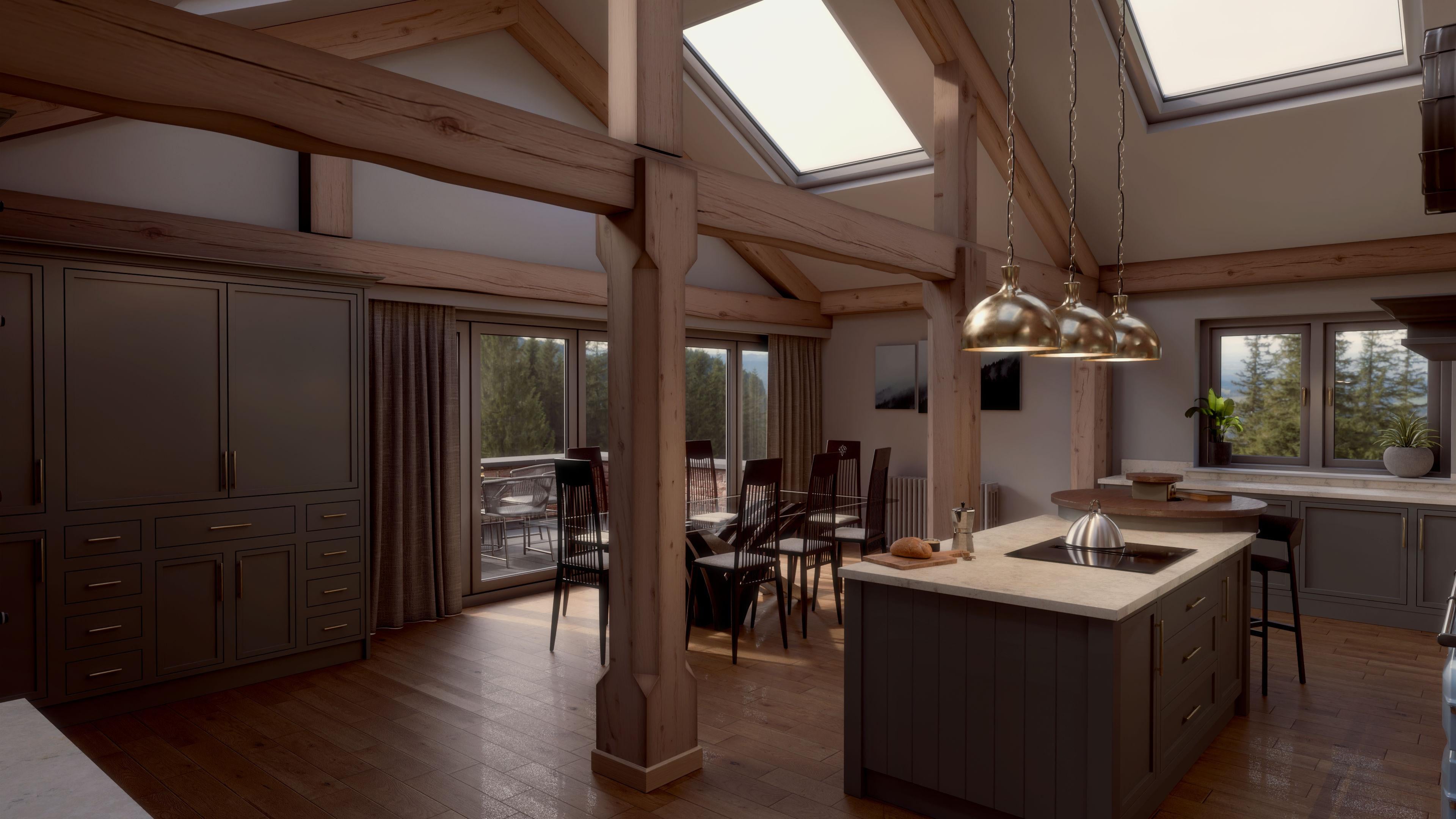
indústria de iates Subi há mais de 13 anos Então, no final do curso, isso é o que você
vai ter ou algo parecido com isso. Pode ser que você
faça as coisas do seu
jeito e faça as coisas um
pouco diferente. E espero que sim. Eu o
encorajo a fazer isso. Mas no final do curso, você deve ter
algo
parecido com isso, se não melhor. E é meu trabalho
guiá-lo durante o processo e levá-lo
até o fim. Se, por algum motivo, você estiver tendo dificuldades com algum
elemento do curso, não
hesite em
entrar em contato comigo e farei tudo o que
puder para ajudá-lo com isso. É do meu interesse
garantir que você aproveite este curso e
obtenha tudo dele. Então, por favor, não
hesite em entrar em contato comigo. E obrigado, a propósito, obrigado por
adquirir este curso. Eu realmente espero que você goste. E eu acho que você vai, e tenho certeza que você
aprenderá muito à medida que avançarmos. Ok, então o motivo da
primeira aula é apenas mostrar o que está incluído no curso e dar uma ideia do que
você vai fazer Então é assim que o
resultado final será. O que preciso fazer
agora é mostrar o que está incluído no curso
para ajudá-lo a conseguir isso. Ok, então acho que a primeira
coisa que quero mostrar
são as imagens de referência incluídas neste curso, que usaremos para
dimensionar nossa cozinha, para garantir que escalemos nossa cozinha no
mundo real. Então, o que eu quero dizer
com isso é
garantir que nossos
armários de cozinha tenham aproximadamente um metro de altura e que nossas portas tenham cerca de
2,2 metros de altura, etc., para
garantir que estamos em escala real, modelando nosso curso no mundo
real Então, deixe-me ir em frente e trazer as imagens de referência agora, que estão incluídas
neste curso. Na verdade, eles estão vinculados à palestra sete como
um dos recursos Então, dentro desse conjunto de
imagens de referência, temos, vamos abrir a primeira e mostrar o
que elas são. Então esta é a elevação frontal mostrando a porta dobrável Deixe-me ampliar isso. E esta
não usaremos muito,
mas usaremos no início para
obter o tamanho geral
de uma porta dobrável A próxima, essa é a
imagem de referência mais usada que usaremos, que é o que
chamamos de imagem seccional, que é como uma
fatia da cozinha
mostrando a altura e os
tamanhos dos armários da cozinha Vamos passar para a próxima. Então, novamente, essa é
a elevação lateral, mostrando a porta lateral única e a escala, o tamanho e
a posição da janela. E também
usaremos esta planta baixa, outra seção mostrando
uma fatia de
nossa cozinha mostrando os
tamanhos de nossos armários, de altura
total, armários de despensa deste lado,
e nossos
armários básicos e nossa ilha e o
tamanho de
nossa chaminé ilha e o
tamanho de
nossa chaminé E também teremos essa imagem, que é a parte traseira
da nossa cozinha, e pronto.
São todos eles. Então, tudo isso está incluído na aula sete, e
na aula sete, mostrarei como inseri-los Blender, como
escalá-los e posicioná-los para que possamos
usá-los na construção
e
modelagem Ok, então essa é aquela parte.
Tudo isso está incluído. Vamos prosseguir e
fechar isso agora. E a próxima coisa que eu quero
trazer é a texturização. Então, vou
arrastá-los para dentro também. E incluído no curso está
esse conjunto de texturas aqui. Portanto, temos tijolos, temos uma parede de tijolos
e temos bacias, pintura de
armários, cortinas, mesa de chão,
luminária de latão, mármores, vigas de carvalho, etc., etc Então, essas texturas são
suas agora para você usar neste projeto e qualquer outro projeto que
você faça no futuro E isso é anexado a uma palestra posterior, quando
começarmos a aplicar texturas Temos opções aqui, digamos, na parede de tijolos. Portanto, temos um tijolo envelhecido, mas também temos um tijolo um
pouco mais novo Então, à medida que avançamos, podemos escolher um
pouco nossas próprias texturas que queremos usar Tudo bem, então eu vou
prosseguir e fechar isso. E tem mais uma coisa
que eu quero te mostrar. E isso é totalmente opcional, mas é algo que eu sempre faço no
início de qualquer projeto. Então, vou prosseguir
e arrastar isso para dentro. E isso se chama My Moodboard. E antes de criar
um novo projeto, preciso de um
pouco de orientação. Então, a primeira coisa que faço
é criar uma colagem de imagens para me dar algumas ideias de como será minha
cozinha e me dar um pouco de inspiração
e direção Então, eu uso um software
gratuito chamado PureRef para criar meus quadros de humor
. É totalmente gratuito. E então, geralmente,
minha fonte favorita de
imagens é o Pinterest E no PiTrst, posso
simplesmente arrastar e
soltar imagens e escalá-las
no meu moodboard PureRef Então, eu encorajo você
a fazer o mesmo, mas, é claro,
você não precisa, mas é uma ferramenta útil e um exercício
útil para começar a
criar seus próprios
quadros de humor e inspirar sua cozinha. E, aliás,
essas imagens aqui, essa, essa, essa, e essa e essa
são as imagens, o tipo de imagem-chave,
as imagens que me
deram mais inspiração
para criar nossa cozinha E também meio que
reconheço pessoas como
essas à medida que avançamos. E, sim, eu recomendo fazer a mesma coisa, criar seu próprio moodboard para lhe dar alguma inspiração
neste projeto
e, mais importante, nos
projetos futuros Ok, então eu vou prosseguir e arrastar isso para fora
do caminho, também. É mais ou menos isso
para a primeira aula. É apenas uma introdução
ao que faremos nas próximas 85 palestras para criar essa cozinha
linda Tudo bem, muito obrigado. vejo na próxima
palestra. Tchau tchau, Fino.
3. Aula 2: introdução ao Blender: Olá, e bem-vindo
agora à segunda aula. E nesta palestra,
o que eu quero
fazer é apresentar a vocês o Blendo Eu quero fazer
uma espécie de show para vocês sobre
o que temos aqui. E se você está olhando
todos esses botões abas e controles deslizantes e
está pensando:
Uau, eu nunca vou aprender
tudo isso. Não se preocupe Vamos
superar isso juntos, e vamos nos divertir
muito fazendo isso. O Blender é um
software incrível. É realmente ilimitado
com potencial. E o fato de
ser gratuito é
incrível porque é
muito poderoso. Existem outros softwares
com o mesmo tipo
de coisas pelas quais você
paga muito dinheiro. E o fato de a mistura ser
gratuita é simplesmente brilhante. E é como eu disse,
tem muito potencial, e há uma comunidade muito
legal
de pessoas que usam o Blender
que são muito talentosas Uma coisa que eu sugiro que você faça é entrar no YouTube e procurar animações do Blender
e assistir a algumas delas E você terá uma ideia do que o liquidificador é capaz
de fazer, é Minha preferência pessoal,
uma que eu
sugeriria , é chamada
Blender charge Vou te surpreender. Isso
realmente vai te surpreender. O nível de qualidade é exatamente o mesmo, se não melhor do que filmes completos de
alto orçamento, ou seja, animações É simplesmente brilhante. Não vou revelar a trama. Isso é uma coisa desagradável de se fazer, mas definitivamente assista. Se você não está assistindo
agora, depois de eu ter dito isso,
pausei e fui embora, se você assistiu, então,
por favor, aproveite Se você não ficou por aqui. Desculpe, eu já estou fazendo waffling.
Isso é algo que eu faço. Por favor, desculpe-me quando eu faço isso. Ok, vamos voltar aos trilhos. Vamos falar sobre o
Blender por um minuto. Então, o que temos? A primeira coisa que
você vê é isso
, chamado
de tela inicial E a tela inicial
que você verá se abrir um novo projeto no liquidificador ou se estiver abrindo o liquidificador
pela primeira vez Ele só tem algumas noções básicas aqui, talvez alguns projetos anteriores, se você já o usou antes, uma pequena doação se
quiser doar algum
dinheiro para o liquidificador, e você poderá
recuperar a última sessão se ela travar e Para ser honesto, eu nunca o uso. Então, vou clicar em qualquer
outro lugar e ele desaparecerá. Então, a próxima coisa
que eu realmente quero dizer é eu me orgulho de levar
as coisas devagar porque acho que é muito importante que
ninguém se sinta apressado Eu não quero que ninguém
tenha que parar e começar, parar e começar e
voltar e jogar novamente. Eu quero que você seja
capaz de seguir em frente
no mesmo ritmo e nunca
se sentir intimidado ou apressado Então, eu levo as coisas bem e devagar. E só depois de você ter tido algum tempo para desenvolver
algumas habilidades e começar a se
acostumar com o liquidificador
, eu começo a acelerar um
pouco, mas nunca demais Ok, agora que eu disse
isso, vamos seguir em frente. Então, o que temos aqui?
No momento, temos uma câmera, um cubo e
uma luz, como você pode ver na cena E o que o Blend está fazendo
por nós é criar uma cena básica para que
possamos renderizar ou animar imediatamente Tudo está aqui para que
possamos fazer. E a próxima coisa que quero
fazer é
configurar o liquidificador para ser um pouco
mais amigável conosco Pessoalmente, acho que
tudo é um pouco pequeno, especialmente para mim, vejo
telas 12, 14 horas por dia. Então, eu preciso que
a resolução seja um pouco maior
e que todos os tipos de textos sejam um pouco maiores também. Então, o que eu faço é
vir aqui para editar e vou para as preferências. A primeira coisa que vou fazer é acessar a Interface aqui em cima.
Clique aqui. E na escala de resolução, vou levar isso
até 120. É uma coisa individual. Se você quiser ir
menor ou maior, você pode, depende de você. Mas minha
preferência pessoal é de cerca de 1:20. Isso é bom para mim. Depois de fazermos isso,
vamos ao sistema, aqui
mesmo, e vamos
aos dispositivos de renderização de ciclos. Agora, aqui podemos definir um pouco de nossas
configurações em relação à nossa GPU Então eu tenho uma GPU invidia, então eu tenho que destacá-la Eu me certifico de que não seja
o contrário. Não quero minha CPU
destacada e minha GPU maluca. Quero a GPU destacada. Eu poderia ter os dois. Pessoalmente, não vejo nenhum grande benefício. Eu
tentei assim. Nada realmente acelera. Então, para mim, eu corto minha GPU. E logo acima, temos
essas configurações aqui, e essas são configurações dedicadas ao tipo
de GPU que você tem Para mim, eu tenho uma
invidia, eu uso CUDA, ou eu poderia usar o Optics, mas eu prefiro as configurações CUDA Se você estiver usando uma GPU
diferente da invidia, pode prosseguir e o
Google renderiza os
dispositivos de renderização de acordo com a
configuração da minha Depois, você pode descobrir qual deles deseja usar Optics, HIP, one API ou CUDA Então, depois de fazer isso,
reduza um pouco os limites de
memória e
, nas etapas de desfazer, vá em frente e maximize isso Lá vamos nós. O máximo é 256. Então, o que as etapas de desfazer
fazem é permitir que você volte 256 comandos Então, eu colocaria isso no máximo. Caso eu tenha problemas, posso voltar atrás na máxima Parece um pouco
ridículo ter 256, mas se não, por que não? Ele roda um pouco
mais de memória RAM,
mas, na minha opinião,
vale a pena. Há uma
ocasião estranha em que você quer
voltar bastante Então, uma vez que você tenha feito isso,
podemos prosseguir e fechar isso. Ok, uma vez que tenhamos feito isso, há mais uma
coisa que eu quero fazer. Eu quero vir até
aqui para esta aba. Aliás, se essa
guia não for vista, você pode simplesmente pressionar N e ela
aparecerá e desaparecerá
se você pressionar N novamente. Agora, dentro disso,
desça para ver. É triste dizer que está no item. Basta clicar em Exibir
e vir aqui para recortar Iniciar e adicionar um zero extra à direita
do ponto decimal A razão pela qual eu faço isso é que
se eu amplio um item, as configurações padrão
no Blender, você meio que folheia esse item um pouco
cedo demais e vê dentro dele É um pouco mais do que
minha preferência pessoal. Então, ao adicionar outro zero, posso me aproximar um pouco antes de entrar
na parte interna do componente. E isso é algo que
eu pessoalmente. Ok, então essas são todas as mudanças que
eu quero fazer neste momento. Então, agora
que fiz isso, vou até aqui para o arquivo e para o padrão, e vou salvar o arquivo de inicialização. Isso significa que sempre que eu inicio um novo projeto
ou abro o Blender, ele abrirá com essas configurações que
acabei de definir. Então, vou
salvar o arquivo de inicialização. Então, eu vou dizer sobrescrever o arquivo de inicialização
principal, sobrescrever. E lá vamos nós. Agora, a forma como configuramos Blender agora será
a forma como o Blender sempre
se abrirá quando
criarmos um novo projeto ou
abrirmos criarmos um novo projeto ou
abrirmos Ok, então a próxima
coisa que eu quero falar é
sobre isso, na verdade, antes de falar sobre isso, eu só quero mencionar uma
coisa para todo mundo. Portanto, sua tela pode parecer
um pouco diferente da minha. Eu tenho essa aba
extra aqui em cima, e eu tenho essa
coisinha aqui ao lado, essa aba extra aqui. Você provavelmente não
tem isso agora. É um complemento que
você pode adicionar ao liquidificador chamado kit Blender E o kit Blender é uma fonte
de ativos gratuitos e pagos. E texturas e HDRIs. E é realmente uma forma
super eficiente de importar ativos e
texturas para É apenas configurado com o
liquidificador para funcionar perfeitamente. Então, isso é algo que
usaremos. Não se preocupe É grátis. O complemento é gratuito e, seguida, a maioria dos
ativos também é gratuita. Portanto, é muito útil. E eu vou te mostrar como
adicionar esse complemento mais tarde. Portanto, não se preocupe se você ver
essa barra extra no momento. Ok, então vamos voltar. Então, o próximo
sobre o qual eu quero falar é este aqui, que é chamado de aba. E se você não o vê, pode pressionar T no teclado e ele aparecerá ou desaparecerá. E eu não quero mostrar a vocês todas
as funções disso
porque, como eu disse, muitas dessas coisas
aprenderemos à medida que avançamos. Mas há dois que
eu quero te mostrar. E o primeiro
já está destacado. É essa aqui, e essa é a caixa de seleção. Então, o que você faz com uma caixa de seleção ou
como você a usa é manter pressionado o botão esquerdo do
mouse e arrastar, você cria uma caixa de
seleção ao redor um objeto que você examinou
com sua caixa de seleção. Então, neste caso, eu
realmente selecionei o cubo, então eu vou clicar em
qualquer outro lugar para desmarcar, e eu vou
fazer isso Vou segurar o botão esquerdo do
mouse e arrastar um cubo de seleção sobre o
componente que eu quero selecionar Então eu poderia fazer isso talvez
com os três desta vez. Vou apenas manter pressionado
o botão esquerdo do mouse e selecionar os
três itens. Digamos que eu não quisesse
selecionar essa câmera. Se eu segurar a tecla Control e fizer
uma caixa de seleção novamente, posso desmarcar a câmera Agora eu só tenho a luz
e o cubo selecionados. Portanto, essa é a
configuração de seleção na barra de guias. Se eu clicar com o botão esquerdo do mouse e
segurar o botão , aparece isso, e esse é um estilo diferente de seleção. Então, se eu usar o select Lasso, agora
posso criar uma forma
semelhante ao photoshop em torno de um objeto para selecioná-lo Eu pessoalmente não os
uso muito, mas talvez você prefira. Acho que é uma coisa pessoal. Eu prefiro apenas a caixa de seleção. Não encontro um motivo para usar outra forma de seleção. Mas agora, você sabe,
então há o asso, e você também tem uma
versão circular. Ok, então eu vou voltar para
a caixa de seleção. Lá vamos nós. A próxima coisa que eu quero
te mostrar é chamada de Gizmo. Então essa é essa aqui, ou neste caso, é
chamada de Ferramenta de Movimentação. Mas a ferramenta de movimentação mostra então ou permite que você mostre o Gizmo na tela
na janela Portanto, o Gizmo é uma ferramenta usada em quase todos os
três softwares de modelagem D. Ele recebe nomes diferentes, como chicletes e
coisas assim, mas é basicamente o mesmo É chamado de Gizmo. Ao selecionar um objeto, o Gizmo
aparecerá se você tiver a ferramenta de movimentação selecionada
aqui, na barra de guias E geralmente é
aqui que eu deixo meu. Se geralmente, maioria das vezes, é isso que está selecionado na minha
barra de guias aqui. Então, deixe-me explicar
o Gizmo para você. Como você pode ver
na tela agora, temos essa linha vermelha e essa linha verde. E mesmo
que você não consiga ver, também
há uma linha azul na
vertical, diretamente para cima. E esses são chamados de eixos. Portanto, a linha verde é, na verdade,
chamada de eixo Y. E o eixo Y vai de frente para trás, o vermelho é
chamado de eixo X, e isso nos permite
mover da esquerda para a direita. E o azul é
chamado de eixo Z, e isso nos
permite subir e descer. Agora, se nos movermos ao longo de um eixo, estamos nos movendo exatamente
a 90 graus. Estamos nos movendo para a direita
exatamente nove graus, para a esquerda exatamente 90 graus,
para frente ou para trás Não estamos indo um pouco para a
esquerda ou um pouco para a direita. Estamos indo exatamente a 90
graus em relação ao eixo oposto. Então, se eu seguir em frente e passar o mouse,
digamos, sobre o eixo z
aqui agora, o azul ou o Z, e depois deixar eu pressionado e segurar
o botão esquerdo do mouse, posso mover o cubo para cima
e para baixo no eixo z. Se eu prosseguir agora
e pressionar Escape, voltarei para o centro Então eu poderia fazer isso agora
com talvez o eixo X. Eu pressiono o botão
esquerdo do mouse, mantenho pressionado enquanto passo o mouse sobre a seta vermelha do Gizmo, e agora
posso me mover Vou desmarcar novamente. E agora
vamos avançar ou recuar, então vou passar o mouse sobre o eixo Y, pressionar ou segurar o botão
esquerdo do mouse e avançar para trás Vou pressionar Escape
para voltar ao centro. Ok, agora conhecemos a ferramenta de movimentação ou o
Gizmo, como eu me refiro a ela Ok, então isso é tudo que eu
quero mostrar
na guia enquanto trabalhamos Usaremos um pouco a
ferramenta de medição e talvez usemos um pouco o
posicionamento do cursor. Mas eles meio que
aprenderão à medida que avançamos. A próxima coisa que
quero mostrar a vocês são as diferentes formas de
visualização dentro da nossa janela de visualização Há quatro configurações de como vemos dentro dessa janela de exibição E esses podem ser vistos
aqui na esquina. Então, no momento,
estamos no modo sólido, esse é o modo padrão
que usamos no liquidificador Esse é o
modo mais fácil de modelar. Além disso, temos
o modo wireframe, que está aqui, então
vou clicar nele E isso é, como é
autoexplicativo, na
verdade, o modo wireframe Então, não
vemos mais as superfícies, vemos apenas as
bordas do objeto. Essa é uma ferramenta muito útil porque nos permite selecionar,
digamos, esse canto inferior
mais distante, mas enquanto o visualizamos talvez desse ângulo,
que, se estivéssemos no modo sólido, não
poderíamos ver aquele canto mais distante. Isso nos permite
selecionar vários pontos, mesmo que
não possamos
vê-los nos
outros modos de visualização. O que vou mostrar
agora é o atalho para isso. Então, se eu pressionar Z em nosso teclado, estaremos em wireframe Agora vou
voltar ao estado sólido. E o próximo que eu quero mostrar a vocês é chamado Material Preview. Então, pressionarei SED novamente
para usar o atalho e clicaremos em
MateialPreview A visualização prévia do material é uma versão mais leve
do objeto renderizado Então, geralmente, não
é uma renderização tão detalhada quanto
o modo renderizado completo, mas nos dá uma ideia de quais texturas estamos
aplicando aos nossos componentes E, finalmente, temos
o modo renderizado completo, então pressionarei set novamente e irei para o modo renderizado
completo Então, neste modo, neste
momento, como você pode ver, não
podemos realmente ver muita coisa. Mas se tivéssemos uma textura
aplicada a esse objeto, veríamos que ele está
no modo totalmente renderizado Veríamos o máximo de detalhes
possível sobre esse objeto. Ele fica ainda
melhor quando renderizamos, mas dentro desse ponto de vista, renderizado é o nível de
detalhe mais alto que podemos Bem, veja, você
pode se perguntar: por que não ficamos no modo
renderizado o tempo todo O motivo é porque
seu computador está fazendo algo agora
chamado renderização em tempo real Então, enquanto movemos
o objeto, o computador está constantemente reconfigurando as texturas na superfície,
reaplicando-as E, ao mesmo tempo, está
constantemente considerando a luz, como a luz interagirá
com as superfícies, quais reflexos
estarão presentes e quais saltos e reflexos
serão E está fazendo tudo isso constantemente quando está
no modo de renderização. É renderizado constantemente
em tempo real. É muito desgastante para o seu
computador, então geralmente não
ficamos nele o tempo todo Vou voltar para a visão sombreada na
visão sólida, desculpe, então eu poderia
fazer isso aqui Vou clicar nele
ali mesmo ou poderíamos ter pressionado SD e
voltado a usá-lo. Ok, então qual é a próxima coisa
que eu quero te mostrar? Acho que a próxima coisa que
quero te mostrar está aqui. Isso é chamado de outliner. Então, o esboço é
basicamente uma lista de todos os componentes que
temos em nossa cena Então, no momento, como
você pode ver, temos nossa câmera, nosso
cubo e nossa luz Se eu
selecionar o cubo,
ele será destacado aqui
no esboço Faça o mesmo agora, talvez com
uma luz, e aí está. Eu posso fazer isso ao contrário. Posso selecionar a luz aqui e ela destacará ou selecionará a luz
em nossa janela de exibição À medida que temos cada
vez mais componentes e nossa cena se torna
mais detalhada, essa lista será bastante longa. Portanto, precisamos aplicar
muita disciplina aqui, nomeando nossos objetos e criando subpastas para podermos manter tudo organizado de
forma que, digamos, nossos armários, tenhamos uma pasta para
nossos gabinetes chamada
gabinetes e uma subpasta para nosso forno,
e
temos uma subpasta para
nossas uma subpasta para luzes acesas Então, faremos isso.
Mostrarei como organizar nosso esboço para
garantir que seja suficiente e não A próxima coisa que quero
mostrar é essa aqui, e essa é a guia Propriedades. E o
importante aqui
na guia Propriedades agora é esse pequeno conjunto de guias aqui. E nós
os usaremos bastante. Nem todos,
mas alguns. Essa aqui é nossa propriedade de
renderização. Isso nos permitirá
configurar nossas renderizações como
queremos que sejam Essas são nossas propriedades de saída. Isso nos permitirá definir coisas como a quantidade de quadros que temos quando
renderizamos animações, a resolução de nossas renderizações e onde
vamos salvá-las, além de algumas outras coisas Temos uma questão muito
importante aqui. Se você selecionar um componente, temos esse, que
é a guia de modificadores Então é aqui que estão todos
os modificadores. Então é assim que vamos ser
capazes de mudar. E é basicamente um conjunto de ferramentas com as quais você pode modelar. E os modificadores são algo
chamado de não destrutivo, o que significa que a
qualquer momento você pode
voltar e fazer
alterações Sem precisar
voltar atrás nos comandos. Portanto, é uma coisa muito
benéfica. Depois de aplicar os modificadores, eles
se tornam permanentes. Mas, embora não sejam aplicados, isso é chamado de modelagem não
destrutiva Podemos voltar a
qualquer momento e ajustar as coisas. Também temos coisas
como a guia de partículas e nossa guia de física, que usaremos para
criar nossas cortinas, e essa é
nossa guia de materiais. Portanto, essa é uma das ferramentas
que usaremos para
criar materiais em nossa
superfície em nossos componentes. Portanto, essa também é uma área examinaremos bastante. O próximo que eu quero te mostrar
é essa aba aqui. E o que eu mais quero
mostrar
neste estágio é a guia do item.
Então, vou clicar nisso. E isso
é informação básica
sobre esse componente. Então, um cubo, neste caso, está nos dizendo o
tamanho do cubo, então é 2 metros por 2 metros por 2
metros, e está nos dizendo a escala e
, atualmente, um para um Ele tem rotação zero
e a localização é 000. Então, 000 se refere ao ponto
em que todos os nossos eixos, nosso X, nosso Y e nosso Z se cruzam Esse é o
ponto zero da cena. Ou outro nome para
isso é origem mundial. É a origem mundial, ponto zero de todo
o nosso
modelo ou de toda a nossa janela de visualização Então, poderíamos ir em frente e
mudar a localização
simplesmente deslizando-a para o outro lado Então, agora estamos
movendo-o no eixo X, e podemos movê-lo, digamos 10 metros ou 5 metros. Nós
podemos fazer o que quisermos. Vou pressionar Escape para voltar
para o meio. E lá vamos nós. Então é isso
que eu quero mostrar a vocês neste aqui. Na parte inferior, temos
o que é conhecido como linha do tempo e usaremos isso no
final do nosso curso É aqui que vamos
configurar nossas animações. Aqui, podemos mover nossa
câmera por uma sequência de quadros para criar
uma boa animação. Então, usaremos
isso no final, mas na maior parte
do curso, isso é algo
que não usaremos. Ok. Então essa é a segunda aula
final Espero que ninguém esteja se sentindo
muito intimidado com isso. E nas próximas palestras, aprenderemos os conceitos básicos
do Blender, como navegar nele e como mover componentes
e alguns comandos mais Ok, muito obrigado. E nos vemos na aula
três. Tchau tchau por enquanto.
4. Aula 3 Comandos básicos: Olá, e bem-vindo
agora à terceira aula. E nesta palestra,
o que eu quero fazer é mostrar algumas funções mais
básicas do liquidificador Então, nesta função,
o que eu quero
mostrar é como se mover, como visualizar um item de diferentes ângulos
e como escalar. Então, vamos começar com isso. Então, acho que a primeira coisa que
quero fazer é selecionar e excluir nossa
câmera e nossa luz. Então, novamente, se você segurar
o botão esquerdo do mouse, arraste um
quadrado de seleção sobre a luz
e, em seguida, vá em frente e
pressione Delete. Faça o mesmo com a câmera agora. Vamos selecionar
isso e excluir. E por que não
fazemos o cubo também para que possamos importar um novo objeto
e aprender como fazer isso? Então, vamos selecionar os cubos. Na verdade, podemos simplesmente
selecioná-lo apenas clicando nele. E agora podemos seguir em frente
e pressionar Delete , então temos uma cena vazia, e você também pode vê-la e
delineá-la Não temos nada na cena. Então, agora
que fizemos isso, vamos pressionar Shift A. Vamos continuar a mesclar aqui e
outra janela aparecerá. E vamos apresentar
Vamos apresentar o Monkey. Vamos apresentar que vou clicar com o botão
esquerdo sobre isso.
E lá vamos nós. O macaco está em cena. A propósito, o nome desse macaco na verdade
se chama Susan. É um pequeno ícone do liquidificador, um pequeno mascote do Já existe
há anos. Não sei quem o desenhou originalmente,
mas , sim, se chama Susan E eu apresentei o macaco porque, se temos apenas um
quadrado, é quase impossível
entender se às vezes o
vemos de cima ou de baixo,
da esquerda ou da direita, já que todas as faces são iguais Então, ao introduzir
uma forma como essa, podemos dizer de qual ângulo a
estamos vendo. Ok, agora vamos falar sobre como
vemos o objeto. Então, primeiro de tudo, podemos
literalmente girar em volta do objeto. Então, se eu segurar o botão do
meio do mouse ou a roda de rolagem e agora apenas empurrar
o mouse, posso ir em frente e
girar o macaco Eu posso ir em frente e olhar para cima, e posso olhar para baixo. Então, o macaco não está
realmente se movendo. Não está girando, está
permanecendo absolutamente estático. Somos nós alterando o
ângulo da janela de visualização. Então, se quiser, somos nós
movendo o macaco. Ok, então isso é legal. Então não, a próxima coisa que eu
quero fazer é falar sobre o que é chamado de vistas
ortográficas Agora, ortográfico significa
que estamos olhando para algo diretamente de cima ou diretamente de
frente ou diretamente de lado ou diretamente de
baixo olhando para cima É chamada de visão
ortográfica. Então, se você quiser, estamos
centrados exatamente
no eixo X, no
eixo Y ou no eixo z e olhando diretamente para o macaco Então, como fazemos isso?
Porque isso é muito importante para nós, porque
usaremos imagens de referência para
dimensionar e modelar
nossa pequena cozinha. Então, precisamos ser capazes de
olhar para isso ortograficamente. Então, a primeira coisa que
vou dizer é: vamos pressionar sete no teclado numérico
do teclado É assim que olhamos para o nosso
macaco diretamente acima. Estamos
olhando diretamente para o eixo z agora diretamente em
cima do macaco Agora, se prosseguirmos e
pressionarmos o Controle sete, podemos observá-lo
diretamente de baixo. Ok, então esse é o primeiro. O próximo a mostrar é que,
se pressionarmos um em um teclado, podemos vê-lo diretamente
de frente. E se eu pressionar Control one
diretamente na parte de trás, essas são as vistas
ortográficas Se eu prosseguir e
pressionar três agora, posso ver de lado. E se eu pressionar o Controle três, posso ver
do lado oposto. Então, usando esses comandos, podemos ver nossos objetos
ortograficamente, diretamente do topo, da frente ou
do lado Aliás, é apenas uma sugestão, depende
totalmente de você, mas às vezes é uma boa
ideia fazer anotações escritas de alguns dos comandos que
examinamos para que, em qualquer estágio, se você esquecer algum
desses comandos de atalho, sempre tenha
notas escritas para poder encontrá-los Em vez de pesquisar
nas palestras, tentando encontrar aquele
ponto em que
conversamos sobre coisas diferentes, talvez seja uma boa ideia
fazer anotações em papel Depende totalmente de você, mas é uma técnica que eu uso. Ok, então vamos
voltar aos trilhos. Agora que fiz isso, a próxima coisa sobre a qual quero
falar é como mover um objeto. E acho que
abordamos brevemente isso
na última palestra. Então, veremos o que
aprendemos na última
aula sobre mudança
e, em seguida, mostrarei
algumas maneiras diferentes de se mover também Então, se você acessar a
aba Bags aqui e clicar
na guia mover para que
o Gizmo seja apresentado novamente Então, podemos seguir em frente e
usar o Gizmo para nos mover. Então, podemos simplesmente
deslizar isso de volta
no eixo Y até lá, talvez. E agora podemos ir em frente e
deslizá-la no eixo X. E poderíamos
pegá-lo no eixo Z. E lá vamos nós. Nós movemos o macaco para um lado. Então, talvez você queira
trazê-lo de volta ao zero. Então, para fazer isso, poderíamos
cancelar nossos comandos anteriores. Então, para fazer isso, podemos pressionar Control Z e Control Z novamente e Control Z uma última
vez, e pronto. Estamos de volta ao
lugar original do macaco. Ok, então agora vamos lá, selecione isso e
vamos clicar no item. Agora podemos ajustar sua localização
aqui na guia de transformação. Na verdade, vamos fazer
isso talvez 5 metros. E no eixo Y, vamos seguir em frente e
fazer isso em 5 metros. E no eixo Z, vamos seguir em frente e
fazer isso em 5 metros. Então avançamos e
recuamos 5 metros no eixo y. Avançamos
5 metros para a direita no X e depois 5 metros para cima no set. Agora podemos seguir em frente
e voltar ao zero. Poderíamos pressionar o Controle Z para
voltar a usar esses comandos. Vamos usar
o comando de localização. Se eu selecionar o de cima aqui e , em seguida, segurar e selecionar
os três desta forma, posso fazer o
comando de uma só vez. Vou
pressionar zero e clicar em Enter e voltamos
ao ponto zero. Isso economiza um
pouco de tempo em relação à inserção de cada
um individualmente. Vá em frente e
clique com o botão esquerdo do mouse no primeiro
e, enquanto ainda segura
o botão esquerdo do mouse, arraste até os outros, e então podemos prosseguir
e fazer nossa alteração. Desta vez, vou usar 2,5 em
todos os eixos e movê-lo para o outro lado. Ok, então isso está se movendo
usando a guia de transformação. Vou prosseguir e
pressionar Control Z para
voltar às
configurações originais. Lá vamos nós. Há mais uma maneira
de mexer no liquidificador. E é aí que
começamos a precisar conhecer nossos eixos ou começar a usar
nosso conhecimento de nosso eixo Então, vou selecionar o item. E, ao fazer isso, a vantagem
de usar as coordenadas G agora é que não precisamos ter
o cursor no item. Então, vou prosseguir
e pressionar G para Grab. Vou seguir em frente e
pressionar X para me mover no eixo X. E você pode ver que o eixo X realmente
ficou mais ousado agora, e agora estamos nos movendo
no eixo X. Então, estou deslizando o
mouse da esquerda para a direita. Mas não estou passando o mouse
sobre o componente. Então, poderíamos ir em frente
e inserir um número agora, então eu vou
inserir 2,5 e entrar. Então, fizemos esses comandos sem precisar realmente
tocar no componente sem precisar
clicar em nada aqui ou fazer
ajustes aqui. Então, talvez eu faça isso de
novo agora. Vou pressionar G. Desta vez, talvez eu
volte para o eixo Y, então eu aperto o botão Y, e eu vou seguir em frente
e empurrar o mouse para trás. Vou fazer isso manualmente desta vez. Eu poderia até mesmo procurar
na guia de localização e ver até onde
voltei, e lá vamos nós. Eu recuei cerca de 10 metros. E lá vamos nós. Então foi assim
que eu fiz. Talvez eu faça isso
mais uma vez, então
pressionarei G e depois Z, e estamos nos movendo
no eixo Z para cima. E lá vamos nós. E
talvez eu suba 2.7 e clique em Enter.
E lá vamos nós. Subimos 2,7 metros
no eixo Z. Ok, isso é legal. Então, vou
continuar pressionando Control Z até que o macaco volte às
origens do mundo até o ponto zero Ok, então a próxima
coisa sobre a qual quero
falar é escalar um objeto, escalar o macaco neste caso Então, se prosseguirmos e
selecionarmos nosso macaco, e pudermos passar a escala
aqui em nossa guia de transformação, podemos passar o mouse sobre o eixo X, manter pressionado o botão esquerdo do mouse, arrastar para baixo para selecionar
as três caixas
e, em seguida, empurrar o
mouse para o lado, e podemos aumentar a escala E podemos ver as dimensões aumentando ao mesmo
tempo na coluna abaixo. Então essa é a nossa única maneira
de escalar um objeto. OK. Então, a próxima maneira que
temos de dimensionar um objeto é selecionar o objeto para que
o dispositivo apareça e, em seguida, podemos prosseguir
e
pressionar S para dimensionar o E você pode nos ver
escalando um pouco mais. Então, agora o macaco tem
na verdade 20 metros de largura no eixo X e 12,5
metros no eixo Y e 14,5 metros no Então, agora eu quero mostrar a vocês como aumentar a escala, mas de forma não uniforme, que
significa que
não vamos escalar igualmente em todos os três
eixos ao mesmo tempo Então, selecionaremos o item novamente para que
possamos ver o dispositivo. E agora
vou pressionar S,
seguido por Y, e aumentar a
escala no eixo Y. E lá vamos nós. Tem uma forma meio
estranha lá. Agora vamos aumentar a escala
apenas no eixo X. Venda, pressione S, seguido de X, e vá em frente e aumente a
escala dessa maneira. Agora vamos
aumentar a escala no eixo Y. Então, vou pressionar S. Desculpe. Agora vou aumentar a escala no eixo z. Então, pressionarei S e depois Z e depois
aumentarei a escala novamente. Então, ao fazer isso,
aumentamos a escala não uniforme. Aumentamos a escala em apenas
um eixo por vez. Mas há mais uma
maneira de fazer isso. Talvez eu queira aumentar a escala
no eixo Y e no eixo X, mas não no Z. Quero
torná-lo mais largo e comprido, mas não quero torná-lo mais alto, então também podemos
fazer isso Vamos selecionar o macaco. Vamos pressionar S e, em seguida, manter
pressionada a tecla Shift e pressionar Z. Agora vamos
aumentar a escala nos eixos X e Y. E você pode ver que esses eixos foram realmente destacados Agora podemos aumentar a escala assim, mas não estamos
aumentando em z, então não estamos aumentando Ok, então agora
vamos retornar a escala
do nosso
macaco às suas origens Então, vamos
selecionar o topo do eixo X. Mantenha pressionado o botão esquerdo
do mouse e arraste para baixo até os
três desta forma. Vamos pressionar um e
entrar, e pronto. Então, agora devolvemos o
macaco ao seu tamanho original. Ok, então a próxima coisa
que eu quero mostrar basicamente é como girar um objeto Então, isso também é muito fácil. Se eu
selecionar o macaco e garantir que a ferramenta de movimento esteja selecionada para que
possamos ver o Gizmo, ela apenas nos dará
uma E se eu continuar e pressionar R, podemos girar o macaco Mas não há
controle sobre isso. Como você pode ver, ele não está
se movendo ao longo de um eixo. Está se movendo de forma bastante aleatória. Então, seria muito difícil
controlar a rotação. Então, vou pressionar Escape
para voltar às suas origens. Desta vez, vou
girá-lo em um eixo. Então, pressiono R e
depois pressiono Z para girá-lo no eixo Z. Agora eu posso girar o macaco
diretamente no eixo Z, forma
muito mais controlada de girar Podemos seguir em frente e fazer o mesmo. Então, podemos pressionar R e agora Y e girar
o macaco no eixo y. Vamos pressionar escape para zero. E, claro, podemos
fazer o mesmo no X. Então, se pressionarmos R e depois X, podemos seguir em frente e girar
no eixo X. E lá vamos nós. É assim que giramos. Se
mantivermos o controle pressionado, podemos ajustar nossas rotações de forma incremental Então, agora estamos nos movendo em rotações de
cinco graus. Podemos ver isso e
a barra de transformação
aqui que ela está girando em incrementos de
cinco graus, que pode nos ajudar a controlá-la quando estamos modelando com
um pouco mais Ok, vou pressionar Escape e voltar para nossa posição
original. Ok, então há apenas
mais uma coisa que eu quero fazer, que é mostrar como
duplicar um objeto Então, vamos
selecionar o objeto. E vamos pressionar Shift D, e vamos pegar uma cópia e
trazê-la assim. E lá vamos nós.
Temos uma cópia do macaco E você pode ver aqui no
esboço agora, temos dois. Temos o original, Susan, e temos Susan 01, a cópia Talvez, se quisermos, na próxima
vez façamos outra cópia, mas certifique-se de nos mover
em um eixo com ela. Então, selecionarei o objeto e pressionaremos Shift
D. Depois pressionarei X e moverei o macaco
de cópia diretamente no eixo X. E eu sei agora que Susan está diretamente na mesma
linha da original Então, vamos usar nosso teclado numérico agora e pressionar
sete para olhar de cima, apenas para que possamos ver
que o terceiro está
exatamente na mesma
posição no eixo X, enquanto este
recuou um pouco Ok, então eu acho que é muito aprender na primeira palestra, mas é uma
coisa muito boa de se saber Tudo isso é
fundamental para o liquidificador. Tudo bem, muito obrigado. E na próxima palestra, acho que vou continuar e
mostrar alguns modificadores Ok, muito obrigado. Te vejo na
próxima. Tchau tchau, Fine.
5. Aula 4 Subdivisão de modificador de superfície: Olá, e bem-vindo
agora à aula quatro. Vamos falar
sobre algo chamado modificador de
superfície de subdivisão E essa é uma
ferramenta muito importante no Blender, e geralmente é usada em quase todos os softwares de
modelagem baseados em malha Então, seja TDS
Max, Maya ou liquidificador, todos
eles têm um modificador de
superfície de subdivisão
ou uma ou O que o
modificador de superfície de subdivisão realmente faz é aumentar a complexidade
da malha do componente Então, temos que
descobrir como usar isso sem criar demais a
malha do nosso item. E eu vou te mostrar isso e te
mostrar como fazemos isso. Então, vamos clicar com o botão esquerdo em qualquer lugar para se livrar
da tela inicial E então vamos manter
pressionado o botão esquerdo, arrastar um
quadrado de seleção sobre a luz e pressionar delete,
fazer o mesmo com a câmera
e pressionar delete. Então, acabamos de pegar o cubo. Então, agora vamos realmente
selecionar o cubo e
puxá-lo para um lado Usando o Gizmo, passamos o mouse
sobre a pequena seta,
clicamos com o botão esquerdo, depois a
pegamos e a puxamos Na verdade, vamos adicionar um macaco agora. Então, vamos pressionar Shift A
e mesh, e o macaco. Lá vamos nós. E os
macacos entram Vamos selecionar novamente o macaco. E agora vamos pressionar Shift D. E vamos pressionar X
porque queremos mover
a cópia que
acabamos de criar usando Shift D no eixo X.
Então, faremos isso. Lá vamos nós. Vamos
fazer isso de novo. Então, ainda temos aquele
macaco destacado. Vamos pressionar Shift D e ela ficará branca para simbolizar que a cópia foi feita Vamos pressionar o botão X para
mover a cópia no eixo X
e, em seguida,
deslizar o mouse sobre ele. Temos três
cópias do macaco. Aqui vamos nós. Então,
vou pressionar o botão shift e
o botão
do meio do mouse e pegar a coisa toda e colocá-la no centro
de nós mesmos. OK. Então, vamos selecionar o cubo E é um cubo, não é? É uma estrutura muito simples. Tem oito lados. Desculpe, tem seis lados e oito cantos. Vamos pressionar o botão tab agora. O que isso é feito
nos coloca no que é conhecido
como modo de edição. E sempre que fizermos qualquer modelagem, provável que
estejamos no modo de edição. Nesse modo, podemos
realmente mover os lados. Podemos adicionar lados. Podemos fazer praticamente tudo
no modo de edição. Podemos fazer algumas coisas básicas no modo
em que estávamos antes, que era o modo objeto. Podemos escalar e girar. Mas qualquer coisa além disso, faremos aqui
no modo de edição. No momento, se você
olhar esses três itens aqui, temos este aqui, que é a seleção de vértices O vértice ou os vértices, se for o plural, são os pontos
de junção entre
as Então, são esses pequenos pontos. Então temos essa aresta, essa aresta, e essa aresta, as três arestas, elas estão
se unindo no meio, e nesse ponto,
obtemos um vértice. Essa aqui é a seleção de arestas, então vamos pressionar isso, e
então podemos selecionar uma aresta. Lá vamos nós. Basta clicar com o botão esquerdo em uma
borda para selecioná-la. E então, finalmente,
eu vou para este. E essa, essa
é a seleção de rostos. Então, agora eu vou clicar
com o botão esquerdo sobre isso e eu posso selecionar um rosto. Lá vamos nós. Vou voltar para os vértices, e tudo o que eu realmente quero
demonstrar é a simplicidade da
malha nesse cubo É o mais simples
possível agora. Então, vamos apertar o
botão de guia para sair do modo de edição e
voltar ao modo objeto. Vamos selecionar o item
novamente, o cubo. Vamos até
aqui até a chave inglesa, que são os modificadores Vamos adicionar um modificador, adicionaremos um modificador de
geração
e adicionaremos a superfície de
subdivisão Você pode ver o que isso foi feito. Na verdade, pegou aquele cubo e o transformou em uma esfera
muito básica Na verdade, poderíamos
acessar essa janela de visualização de níveis,
clicar nela acessar essa janela de visualização de níveis, clicar e torná-la
uma esfera ainda melhor E o que poderíamos
fazer então é
clicar com o botão direito do mouse no item
com ele selecionado, e poderíamos ir para
Shade Auto smooth e
suavizar ainda mais. Então é isso que o modificador de
superfície de subdivisão
faz : pega todas as bordas
e as suaviza o máximo
possível Mas precisamos aprender a controlar isso porque, obviamente, precisamos
descobrir como podemos usar essa ferramenta para
modelar com precisão o que queremos construir. Então, para fazer isso, o que
realmente vamos fazer é, primeiro de tudo, ligar este na
gaiola. Então selecione isso. E então aperte o
botão tab no teclado. Primeiro, selecione o cubo, depois aperte o botão tab
no teclado e você pode ver que
temos essa malha novamente. Então, como podemos transformar isso em
vez de ser uma esfera,
um cubo, mas com
bordas suavizadas, com bordas arredondadas Então, vamos aqui para
que possamos selecionar bordas. Vamos selecionar essa
aresta aqui e, em seguida, pressionar Control R. E isso é colocar um conjunto de
arestas extras em um laço de arestas nesse cubo ou esfera,
como podemos ver agora Basta pressionar o botão
mais à esquerda uma vez e isso é aplicado ao nosso E você pode ver
imediatamente o que isso é feito adicionando uma
estrutura extra a ela. Isso restringe a quantidade de
movimento do modificador de
superfície de subdivisão Ele colocou uma
estrutura extra lá, e o modificador de
superfície de subdivisão precisa
ouvir isso e ajustar a forma como
as curvas
estão sendo Na verdade, vamos mover
o mouse para cima e aproximar essa curva do topo
e selecioná-la lá. Vamos selecionar essa borda
aqui, pressionar Control R
e, em seguida, apertar o botão esquerdo
do mouse uma vez
e, em seguida, abaixar o mouse. Então, faça isso em qualquer lugar próximo e clique com o botão
esquerdo novamente, afaste-se do
objeto e
clique com o botão esquerdo novamente para
desmarcar esse item E aí está. Você
pode ver o que fizemos. Então, vamos fazer isso de novo. Então,
vamos selecionar essa borda agora. Pressione Control R e vamos adicionar um anel extra de bordas
. Então, clique com o botão esquerdo. E eu vou mover isso para
lá desse jeito. Lá vamos nós. E
vá selecionar essa borda. G para pressionar Control R. Clique com o botão
esquerdo uma vez e, em seguida,
mova o mouse. Lá vamos nós. E eu vou deixar isso aí, desse jeito. Legal. Vamos pressionar a tecla tab
para sair do modo de edição. E você pode ver o que aconteceu. Então, temos um cubo agora
com algumas bordas suavizadas. Vamos seguir em frente e aplicar isso. Então aperte esse botão
e pressione o botão de aplicar. Então, vamos aplicar o modificador de superfície de
subdivisão. Lá vamos nós. Então você pode ver
agora como podemos realmente usar o modificador de
superfície de subdivisão a
nosso favor para suavizar todas as bordas,
criar novas formas, mas ainda ter alguma palavra a dizer sobre o que Então, vamos ver o que
podemos fazer com Susan agora usando o modificador de
superfície de subdivisão Então, primeiro de tudo,
com este primeiro, você pode ver que isso
é realmente facetado É muito irregular e bastante
rudimentar. E isso é o que
chamamos de low polyly. Então, se prosseguirmos e
selecionarmos e pressionarmos a tecla tab, podemos ver qual malha foi
usada para construir esse macaco Então, vamos
até os vértices. Seleção de vértice
um, pressione isso. E você pode ver os
vértices que
temos dentro dos
macacos Baixo teor de poliéster. Mas quanto mais arestas mais vértices e
mais faces temos, mais complexo fica o modelo E quanto mais complexo
o modelo fica, mais os computadores precisam trabalhar para poder modelá-lo. E também para renderizá-lo
quando começarmos a reproduzir texturas. Temos que ter isso
em mente porque, à medida que
construímos nossa cena
ou ambiente, se tornarmos a malha muito complexa, chegaremos
a um ponto seu computador ou liquidificador simplesmente não
aguentarão mais. Vai ficar muito complexo. Portanto, sempre temos que manter a malha o mais simples
possível e, ao
mesmo tempo , manter o modelo em si realista
possível. Portanto, é um
ato de equilíbrio entre manter a malha baixa, mas também manter
a boa aparência do modelo Então, o que podemos fazer?
Vamos pressionar a tecla tab novamente para sair do
modo de edição e voltar ao modo objeto. Selecione Susan, clique com o botão direito
e sombreie a suavização automática. Depois de fazer isso, basta descer até este canto aqui, clicar nessa expansão
e ajustar
esse controle deslizante de ângulo até obter a coisa toda,
o macaco inteiro se
alisar Então eu acho que vou até lá desse jeito,
cerca de 85 graus. Portanto, esse deslizamento angular
simplesmente ajusta a tolerância dos ângulos que
a suavização automática afetará E aí está, vou
deixar isso aí. A suavização automática da tonalidade
não afeta realmente a malha. Não aumentamos em nada a
complexidade da malha. É puramente o
pequeno truque visual do Blenders. Está apenas mentindo para nós um
pouco sobre a superfície. Foi melhorado visualmente, mas não aumentou a
complexidade da malha. Então, essa é uma boa maneira de
realmente melhorar nosso modelo sem aumentar
a complexidade da malha. Então, vamos aplicar o modificador de superfície de
subdivisão a este Então eu vou lá. Vamos apenas
selecionar o item, então, à esquerda, clique no macaco,
vá até aqui, clique
na chave inglesa Adicione modificadores,
gere modificadores, modificadores de superfície de
subdivisão e manteremos isso
em Então, vamos manter isso em um. Então, vamos deixar isso assim. Na verdade, vamos aplicá-lo. Então, vamos aplicar esse
modificador de superfície de subdivisão e pronto Mas então vamos também adicionar
a suavização automática da tonalidade. Assim, você pode ver imediatamente a melhoria
entre os modelos Portanto, temos um modelo padrão com apenas a suavização automática da tonalidade. Agora, para este, aplicamos o nível mais básico do modificador de superfície de
subdivisão e vamos ver o que
podemos fazer com esse Então, vamos clicar neste, adicionar modificador,
gerar modificador de
superfície de subdivisão e clicar aqui no topo Lá vamos nós. E
então vamos aplicar isso. Então, vamos manter
pressionado o botão esquerdo e abrir uma janela de seleção sobre
os três macacos Vamos pressionar a tecla tab para entrar no modo de
edição. E lá vamos nós. Demorou um minuto
porque agora
temos algumas diferenças
na malha. Na verdade, carregamos
nosso computador muito bem agora com
muitos pólos. Então, neste. Esta
é a primeira, que é a versão low poly Você pode ver que nossa
malha é muito simples. Nossos vértices são tão
mínimos quanto possível. Na verdade, estamos mantendo
uma forma razoável. E aplicamos
a suavização automática para melhorar a
aparência do nosso modelo, mas não aumentamos a quantidade de vértices, faces
ou arestas Então, aqui, aplicamos o modificador de superfície de subdivisão em seu nível mais mínimo E então aplicamos
a suavização automática, e você pode ver imediatamente quanto mais bonita essa parece, mas também pode
ver que há uma quantidade maior de
vértices, Aqui, maximizamos o modificador da superfície de
subdivisão
e ele aparece apenas em preto.
Não é preto. Só que é tão
denso com vértices, bordas e faces que
parece preto Mas se aumentarmos o zoom, aí está. São muitos vértices. Então, esse é o meu argumento de
que você não pode
simplesmente maximizar tudo nos modificadores de superfície de
subdivisão Eventualmente, ele simplesmente
travará seu computador
ou o liquidificador Porque se você pensar nessa cena de
cozinha
que vamos construir, precisamos considerar constantemente a complexidade da malha. Então, o tempo todo, temos que
considerar a malha que
estamos construindo e a complexidade da malha e manter os itens com a melhor aparência
possível,
mas, ao mesmo tempo, manter
a malha o mais baixa possível. Portanto, em baixo polígono, mantenha
os vértices em um nível mínimo, mantenha as faces e as bordas, pelo menos que podemos fazer enquanto
mantemos nossa
modelagem real com boa aparência Então esse é o modificador da
superfície de subdivisão. Vou deletar
este imediatamente e deixar meu Muito obrigado E nos
vemos na próxima palestra. Tchau tchau, Fino.
6. Aula 5 Modelagem básica: Olá, e bem-vindo
agora à Aula 5. E vamos
começar a modelar. Vamos ver se podemos
modelar algo juntos, algo muito básico. Vamos ver se podemos
fazer uma espécie de cabine, uma espécie de cabine pioneira Vamos ver o que
podemos fazer com isso. Então, primeiro de tudo, basta clicar em qualquer lugar para remover
a tela inicial, e temos a câmera
e a luz E vamos continuar
e excluí-los. Então, basta pegar uma caixa de seleção ao redor do item
pressionando o botão esquerdo do mouse. Puxe a seleção e,
em seguida, pressione X ou delete. Lá vamos nós. Então, agora
só temos o cubo Então, espero que você tenha
essa visão aqui em cima. E se você não tiver, pressione N
no teclado para
obtê-lo. Lá vamos nós. E então vá em frente aqui
e clique no item. Então, queremos dar uma olhada nesse cubo. Agora, vamos realmente definir as
proporções desta casa. Então, eu vou fazer
isso no eixo Y. Eu vou fazer 10 metros. Vou pressionar Enter, e aí estão 10 metros. E então, no
eixo X, a linha vermelha, vou torná-la
metade. É o eixo Y. Então, vou fazer
cinco e entrar. E eu vou chegar a 3 metros de
altura e clicar em um. Então, neste momento, a casa
não está no nível do solo. É meio a meio. Então, vamos pressionar um no teclado
numérico do teclado. Venha até a guia e vá para mover a seleção.
Lá vamos nós. E agora basta puxá-lo para cima
no eixo z até que fique nivelado
com o topo dessa forma. Lá vamos nós. E lá vamos nós. Temos como tamanho básico
nossa cabana de madeira. Ok, vamos dar uma olhada aqui. Então está no eixo X, que é a linha vermelha,
tem 5 metros de largura. No eixo Y, a linha verde, tem 10 metros de largura. E na altura do eixo
Z, são 3 metros. Estou feliz com isso. Mas
a balança está esgotada agora. Portanto, a escala
ainda deve ser um, um e um, já que
não dimensionamos o item Acabamos de mudar
as dimensões. Então, vamos corrigir isso. Então, se você segurar
Control e pressionar A, você abrirá essa caixa de aplicação e descerá para rotação e
escala e clicará nela. Antes que eu queira explicar. Então, a rotação, na verdade, quando olhamos para ela
é zero, zero, zero. Portanto, a rotação está correta. Mas eu
sempre clico na escala de rotação, como uma coisa
normal . Caso haja um problema com a escala no futuro dos
diferentes itens com os quais trabalhamos, ele também será corrigido instantaneamente Então, rotação e
escala, vamos lá. Tudo bem, o que fazer agora? Vamos seguir em frente e
dar um pouco de altura a isso. Então, a primeira coisa que vou fazer
é entrar no modo de edição. Vou apertar a tecla tab no teclado. E agora você pode ver que
temos vértices selecionados. Então, eu quero a seleção de bordas. Então eu posso vir aqui e clicar nisso assim. Mas vou começar a usar o teclado para meus atalhos Então, vou simplesmente
pressionar dois no teclado e agora temos a seleção de bordas. Se eu pressionar um,
obtemos a seleção vertical C, duas para a seleção Ed e três para a seleção de faces Você pode ver isso
mudando lá em cima quando eu pressiono um, dois e três. Eu quero dois, então eu vou lá. Vou selecionar
essa borda aqui, mas mantenha pressionada a tecla Shift para que eu possa selecionar mais de uma borda
e selecionar essa. Agora vou clicar com o botão direito do mouse e
pressionar subdividir E isso é simplesmente dividir
essa face em duas metades. Ele dividiu essas
bordas em duas, então dividiu a face em Agora posso selecionar essa
borda lá no meio. Venha aqui,
certifique-se de se mover, e puxe isso para cima. E eu posso realmente pressionar um
no teclado para vê-lo
da visão ortográfica exata
da lateral e continuar puxando-o
para cima no eixo Z. Eu meio que quero que minha crista
do meu telhado seja compensada. Então, vou
puxá-lo no eixo X agora para obter uma espécie de
crista deslocada Lá vamos nós. E esse é o formato básico da nossa
cabana de madeira. A próxima coisa que eu
quero fazer é realmente pegar uma cópia disso. Então, na verdade,
vou pegar esse rosto aqui. Então eu pressiono três
no teclado,
pego essa cara, pressiona a
tecla Shift e pego essa. E agora eu vou pressionar Eu
vou fazer uma cópia disso. Então, para fazer isso, eu
vou pressionar Shift D. E agora eu vou pressionar Z, e eu vou puxar essa
cópia para cima no eixo Z. E aí está ele se movendo
diretamente para cima no eixo Z. Agora eu quero pegar
isso e
separá-lo do modelo das paredes. Então, enquanto isso ainda estiver selecionado,
vou pressionar P e vou separar por seleção porque temos
esses itens selecionados, então vou pressionar
separados por seleção. Lá vamos nós. Agora vou apertar
o botão de guia para sair do modo de edição e
voltar ao modo objeto. E agora temos dois cubos. Nós temos este e este, e você pode ver aqui
no esboço, este e este Então, vamos dar um nome a isso. Então, aqui, eu vou
chamar isso de paredes. Então, eu vou vir aqui
até este cubo porque esse é o que está selecionado aqui,
então ele está selecionado lá E clique duas vezes nele, e eu vou chamá-lo de paredes. Lá vamos nós. Opa.
Paredes. Entendi. Agora vamos
coletar este aqui e eu vou clicar
duas vezes nele,
deletá-lo e chamá-lo
de telhado. Lá vamos nós. Agora, o delineador foi
encomendado para nós. Temos as paredes e o teto. Lá vamos nós. Vamos dar
uma olhada no telhado, as balanças estão corretas e as rotações se acumulam,
então estamos felizes lá Então, vamos seguir em frente e
fazer algumas saliências. Então, a primeira coisa que
vou fazer é escalá-lo no eixo Y. Vou pressionar S. Agora, se
eu escalar apenas fazendo isso, ele escala todo o telhado.
E eu não quero fazer isso. Vou pressionar Escape
para ativar esse comando. Vou pressionar S novamente. E desta vez, eu vou
pressionar Y. Então, ele apenas escala no eixo Y para fazer com que fique saliente
na lateral. Isso é legal. Isso é
o que nós queremos. Agora eu quero fazer com que fique saliente
na frente e na parte de trás. Muito mais na
frente, porque eu quero
criar como um alpendre
nesta casa Vamos entrar no modo de edição com
isso, então eu vou selecioná-lo. Vou apertar o botão da guia. Vou pressionar dois para que possamos
entrar na seleção de bordas, e vou pegar essa borda aqui. Agora, o Gizmo não está
alinhado com a superfície. Então, se eu for em frente e
puxar
isso no eixo X, ele está mudando o
ângulo do telhado, então não vai
coincidir com as paredes. Não queremos isso,
então vou
pressionar escape para cancelar esse comando. E eu vou
vir aqui agora para essa única transformação, orientação para a
transformação. Vou clicar no menu suspenso e
clicar em normais. E agora o aparelho se alinha com
as superfícies
desse telhado Feito isso,
vou retirá-lo
para criar uma varanda na
frente de nossa propriedade Eu vou fazer o
mesmo, mas este agora, retire-o para criar uma
pequena saliência na parte de trás E aqui sobre transformação, vou
voltar com o Global para
que agora o dispositivo
se alinhe novamente com os eixos X, Y e Z. Ok, vamos realmente saber. Altere o ângulo
da inclinação onde ela
encontra o ponto do telhado Então, como fazemos isso?
Se fizermos isso agora, isso mudará toda a inclinação do telhado, e não queremos isso. Então, vou pressionar Escape. Vou selecionar essa borda aqui. Vá para hole shift e
selecione este. Vou
clicar com o botão direito do mouse e vou substituir . Vou
prosseguir com a transformação
novamente, voltar para o normal e reduzir
isso Opa, pegue este sozinho e puxe-o para baixo até que
fique nivelado com a parede Talvez mude o ângulo para ver onde está,
e isso é bom. Então, vou pegar esse aqui agora. E eu vou voltar aqui para a transformação para
Global e
ir em frente e aumentar isso para mudar o ângulo
do telhado. Ok, isso é bom.
Isso é o que nós queremos. Vamos sair do modo Oded
e a escala diminuir um pouco. Então, vamos pressionar o Controle A e aplicar a
rotação e a escala. E agora vamos adicionar nosso primeiro modificador a esse
teto ou a essa primeira coisa Então, vamos até a chave inglesa, adicione
o modificador. Gere, e nós viremos
aqui para solidificar
e clicar nele E isso adicionou uma pequena quantidade
de espessura ao nosso telhado. Na verdade, vou passar o mouse sobre isso até obtermos
essa seta horizontal e arrastá-la para o negativo até obtermos um
pouco da espessura do telhado Então eu tenho 0,13 e vou me certificar de
que uma espessura uniforme seja aplicada. Lá vamos nós. Estou feliz com isso. Então,
vou prosseguir até aqui, clicar neste menu suspenso e me
inscrever aí está. Vou pressionar três no teclado numérico agora para obter
uma visão ortográfica Na verdade, vou pressionar um para ver isso
do lado oposto. Lá vamos nós. Vá pegar meu teto, e eu vou puxá-lo para baixo até que ele
entre em contato com as paredes. E lá vamos nós. Está parecendo bom. Então, agora vamos colocar algumas portas
e janelas aqui. Então, para fazer isso, realmente, precisamos
criar uma malha extra. Então esse é o nosso próximo passo. Vamos entrar no
modo Editar com as paredes. Vamos selecionar essa borda aqui, manter pressionada a tecla Shift e
agarrar essa borda. E agora vamos criar
uma vantagem extra lá. Então, podemos subdividir, mas, neste caso, não
vamos Vamos pressionar Control R, e isso nos dá uma
boa vantagem entre eles. E agora vamos continuar e
retomar isso assim. Na verdade, vamos ver isso
na visão ortográfica,
então vou pressionar um Vou pressionar três. E agora vamos
pegar essa vantagem novamente agora. Segure a tecla Shift e pegue essa. E agora vamos pressionar Control R. E eu vou
rolar a roda do mouse uma vez para obter uma linha
extra assim. E lá vamos nós. Vamos
dar uma olhada nisso. Vamos pegar essa linha aqui
e anotá-la de uma forma
bem parecida com esta.
Algo parecido. Vamos pegar essa linha
e anotar isso. E lá vamos nós. Talvez
vamos falar um
pouco mais sobre isso.
Algo parecido. Vamos pegar a
borda inferior aqui da nossa casa. E agora vamos pressionar
Control R novamente. Aproxime o cursor. Lá vamos nós. E agora traga isso
até que fique
na esquina aqui, assim.
Vamos fazer isso de novo. Vou pressionar Control
R e
arrastar até que tenhamos a largura de
uma porta,
algo parecido. E agora vamos fazer isso
um pouco mais rápido. Vamos pressionar Control R. Aproxime o cursor
para ver o loop. Antes de clicar com o botão esquerdo, role a roda do mouse
uma vez para obter dois loops, e agora clique com o botão esquerdo e posicione-os
assim Lá vamos nós. Isso é bom. Então, agora vamos criar
nossa varanda em nossa propriedade Vamos pressionar três no
teclado para que possamos selecionar faces. Mudou para
rostos logo ali. Agora, eu poderia
simplesmente mudar o orifício e seguir em frente selecionando-os. Mas não é tão ruim. Temos apenas alguns rostos, mas vamos fazer isso. Deixe-me mostrar uma maneira fácil
de fazer isso para o futuro. Então, vou selecionar essa primeira borda. Agora vamos segurar a tecla Control passar para a última fase. Eu não quero
selecionar, pegar isso, e ele selecionará, obviamente, a primeira e
a última borda, mas todas as outras
bordas intermediárias. Agora eu quero retirar isso. Mas eu não posso simplesmente retirá-lo. Se eu fizer isso, vai
fazer coisas estranhas porque esse rosto ainda está
conectado aos outros rostos Pressione Escape para que ele
volte para onde está. Preciso
extrudi-lo nesse eixo X. Então, pressionarei E
e agora exibirei isso para criar a
inclinação para nossa propriedade Isso é bom. Isso é
o que nós queremos. Ok, agora vamos
dar uma olhada na nossa porta. Então, eu vou pegar
essa vantagem aqui. Vou clicar com o botão direito do mouse e dissolver essa borda, o que significa que
vamos excluí-la, mas não vamos excluir
a estrutura ao redor dela. Se eu for em frente e excluir
isso, teremos um buraco lá. Não é isso que
queremos. Não queremos um buraco. Eu queria manter isso. Então, vou pressionar Control
Z para voltar um movimento. A propósito, você não precisava
fazer isso. Então, vou pegar
essa vantagem novamente. Vou clicar com o botão direito do mouse e
dissolver essa
borda para manter essa face Agora vou
pressionar três para que possamos selecionar
faces, pegar aquela face. Vou pressionar E e voltar atrás, um
pouco mais ou menos assim. Lá vamos nós. Agora eu preciso
ter uma moldura de porta. Então, para fazer isso, vou
pressionar I para inserir essa face e mover o mouse um pouco até
obter algo parecido E agora eu vou pressionar
E e retirar isso. Lá vamos nós. E agora
vou pressionar I novamente para inserir uma segunda vez Considere isso um
pouquinho assim. E agora vou
extrudá-lo novamente,
mas desta vez de volta E lá vamos nós. Agora
temos um pequeno detalhe da porta. Ok, agora vamos
trabalhar na janela. Então, vamos pegar esse
rosto assim pressionar E e devolvê-lo assim. E agora vamos pressionar
I e inserir isso. E agora vamos pressionar E
e pegar isso. E lá vamos nós. Aí está
nossa janela no lugar. Ok, acho que só precisamos alguns postes agora na
borda frontal, e acho que terminamos. Então, vamos agora, na verdade, pressionar Shift A. Vamos introduzir uma malha e vamos introduzir um cubo Aí está o nosso cubo.
É muito grande, mas vamos trazê-lo
para frente no eixo X. E agora vamos pressionar S
e reduzir isso. Coloque-o no eixo Z. E agora vamos pressionar três
no teclado numérico para obter a visão
ortográfica Desculpe, vamos
apertar um. E vamos trazer isso à tona assim. Vou segurar a tecla Shift, pressionar o botão do mouse, o botão
de rolagem e meio que me mover, e talvez trazê-lo para frente. Acho que estou feliz com a
balança, então vamos lá. Ok, a próxima coisa
que eu quero fazer é colocar a blusa com
a face para cima. Então, vou
apertar a tecla tab para editar. Vou selecionar
essa face superior ir em frente
e puxá-la para cima até
que esteja em nosso teto. Lá vamos nós. É isso mesmo.
E isso parece bom. Ok,
talvez a única coisa
que queiramos fazer de diferente seja chanfrar essas bordas Mas eu quero apenas verificar se
a balança está correta. Vou
sair do modo de edição
e, nesse caso, a escala diminui. Então, vou pressionar o Controle A e aplicar rotação e escala, e agora as escalas estão corretas. Vou pegar este item,
aperte a tecla tab. G para pressionar dois
no teclado e agora
selecione essas bordas. Então, pressiono a tecla shift
e seleciono um, dois ,
três e,
claro, o número quatro, e vou ampliar um pouco. E agora, com esses seletores, vou chanfrar essas bordas Então eu poderia vir aqui
e realmente clicar em Bevel. Mas eu vou usar um atalho. Vou pressionar Control B. E aquelas pequenas linhas apareceram lá para dizer que
vamos chanfrar Vou mover suavemente
o mouse agora até obtermos
algo parecido. Agora, é mais
hamford do que chanfros, então isso não é
realmente o que Então, para obter uma aparência mais chanfrada, vou mover a
roda do mouse algumas vezes Lá vamos nós. E
isso acabou de adicionar algumas bordas extras a esses chanfros apenas para
adicionar um pouco mais Não vou fazer muitas coisas porque estamos adicionando mais
complexidade à malha, mas fica bem desse
jeito. Se você clicar com o botão esquerdo quando essa pequena caixa aparecer aqui, eu clicarei nela e aqui estão as propriedades
desse chanfro Então,
neste estágio, se eu quisesse, eu poderia aumentar esses segmentos, e você pode ver
no modelo você pode ver a complexidade aumentando nesse chanfro e, na verdade, vou
colocá-la de volta em três E se eu quisesse, eu poderia mudar a largura do chanfro, realmente transformá-lo em um poste redondo, ou eu poderia retirá-lo. Opa Chegue lá em um
minuto. Lá vamos nós. Isso é bom. E lá vamos nós. Esse é o chanfro feito.
Vou perder tempo pressionando a tecla tab
e vou dar uma olhada nisso E posso provar
isso um pouco mais clicando nele e, em seguida, clicando com o botão direito do mouse
e sombreando Auto Smooth. E lá vamos nós. Ok,
vamos apertar um. Me desculpe Vamos pressionar três no teclado numérico. Pegue isso e assuma o controle. Agora, até a borda, assim. E agora vamos pressionar Shift D. E agora vamos mover nossa cópia
no eixo Y, então eu pressiono Y
, e agora podemos ver aquela linha
extra aparecer em Y,
e eu vou trazê-la para cá, e vou apenas estimar Vou usar o
padrão de grade que
podemos ver para estimar
o que estou fazendo. Lá vamos nós. Então, eu tenho o
meio desse cubo aqui, pressionarei Shift D e
Y e trarei
outra cópia para, digamos, o
meio desta E eu pressionarei Shift e Y e trarei outra
para o meio desta. E Shifty e Y e
traga outro. E, na verdade,
acho que
vou distribuí-los por gelo. Vou parar isso desse jeito. Pegue essa e
puxe essa. E essa até
conseguirmos alguma coisa procurando e aí vamos nós.
Estou feliz com eles. Então, poderíamos agora, se
quiséssemos,
talvez , colocar um
trilho horizontal lá dentro. Essa é uma última
coisinha a fazer. Então, vamos pegar essa aqui, vamos pressionar Shift D , pressionar Y e puxá-la para o meio. Agora, vamos ver
onde está o aparelho. E o aparelho está bem
na parte inferior disso. Então, se eu
girá-lo, funcionará para mim, mas não será o melhor Então, o que eu realmente posso
fazer é clicar com o botão direito do mouse e definir
a origem da geometria E agora o dispositivo está
recentrado no
meio desse objeto E podemos ver onde está
o eixo X,
e é assim que eu quero girar. Então, agora vamos girá-lo. Então, pressiono R e
pressiono X porque quero que ele
gire no eixo X. Vou digitar nove
e zero e pressionar Enter. E é um pouco longo, então vamos reduzi-lo e definir o eixo Y, o verde. Então, vou pressionar S e Y e
simplesmente abaixar isso. E lá vamos nós. Vamos pressionar três para que possamos ver isso bem. Vamos pegar isso e pressionar Shift D e Y e trazer
uma cópia
assim e pressionar Shift D e Y e trazer uma cópia
aqui assim. Vamos aumentar a
escala neste, então pressionaremos S e
Y e apenas aumentaremos a
escala. Lá vamos nós. Aí está nossa cabana de madeira, e está
tudo bem. Ok, agora
sabemos como modelar. Basicamente, estamos quase prontos para começar a fazer nosso
projeto principal corretamente. Em nossa próxima palestra,
faremos mais
alguns pequenos
ajustes no Blender, configurá-lo
exatamente como queremos
e, em seguida, começaremos a modelar Ok, muito obrigado. Te vejo
na próxima palestra. Tchau, tchau por enquanto.
7. Palestra das 6 semanas finais do Blender: Olá, e bem-vindo
agora à Aula Seis. E nesta palestra,
eu só quero fazer alguns pequenos ajustes finais no
Blender antes de começarmos
nosso Então, vamos seguir em frente e fazer isso. Então, o primeiro que eu quero fazer está aqui no esboço E você pode ver que temos os itens que
temos em nossa janela de exibição, então temos a câmera, o cubo
e o ponto, sendo o ponto uma luz E aqui à direita, temos esses pequenos olhos E esses olhos são uma forma de esconder coisas em nossa cena Então, vamos clicar no globo ocular
do cubo E agora o cubo foi
escondido em nossa janela de exibição. Também temos esse pequeno ícone de
câmera. E o que o ícone da câmera faz é se eu clicar nele
agora em nosso cubo,
o cubo ainda está em nossa cena Mas quando prosseguirmos e
renderizarmos nossa cena, se esse cubo
ainda estivesse na cena, ele não seria visto
em nossa renderização final Então, se você tem coisas em
sua cena que servem apenas para
escalar ou proporcioná-la, mas não quer que elas
sejam vistas na renderização final, desligue Mas há mais um
ícone que eu quero
trazer para o nosso esboço,
e está aqui Se eu clicar na pequena guia de filtros aqui e clicar nessa
seta, aí está. Agora também temos essas flechas
aqui em nosso esboço. E esses são armários
para itens em nossa cena. Então, para o cubo, se eu entrar e apertar aquela pequena seta, agora que fiz isso, não
posso selecionar o cubo Não importa o quanto eu
tente, não consigo selecioná-lo. E isso é muito
útil porque vamos ver que modelamos todas as nossas
paredes em nossa cozinha E quando os terminarmos
e estiverem com uma ótima aparência, não
queremos
poder
movê-los acidentalmente ou
alterá-los novamente depois disso Então, trancando as paredes ou qualquer outra coisa que
tenhamos feito, estamos seguros Sabemos que não
podemos
movê-los acidentalmente mais tarde
na estrada E talvez também seja bom para nossas imagens de referência, que, depois de dimensioná-las
e posicioná-las, não
possamos
movê-las acidentalmente, pois isso pode causar alguns problemas ao
usá-las como referências Então esse é o nosso armário. Ok, então a próxima coisa que quero trazer são alguns complementos para o liquidificador Então, o liquidificador, como sabemos, já
é muito bom, mas pode ser melhorado E isso pode ser
melhorado colocando
os complementos no liquidificador Então, é quase
como ajustar um carro. Você sabe,
sai da fábrica. É bom, mas depois você adiciona todas essas outras coisas
e fica ainda melhor. É a mesma coisa.
E existem literalmente milhares de
complementos para o liquidificador E há alguns que são
gratuitos que são muito bons. E há dois que eu
quero trazer agora para nos ajudar. Então, o primeiro, se
formos até aqui para editar e
referenciar, acessarmos os complementos
e depois encontrarmos o node Wrangler Está ali mesmo. E
uma vez que você o encontre, vá em frente e aperte aquela pequena
caixa de seleção, e pronto. Agora, o complemento node angle foi adicionado
ao nosso E qual é o complemento do Node
Wrangler. Vamos usá-lo bastante. É um daqueles complementos que estão apenas em segundo plano. Você nunca sabe
realmente que tem muita coisa, mas isso acelera muito as coisas. Não estou explicando
isso muito bem. Então, quando você está criando mapas de textura de
nós, é uma forma de acelerar o processo de criação
desses mapas de textura de nós Isso elimina
grande parte
do trabalho pesado desnecessário e apenas acelera todo
o Então, você verá isso em
ação na metade do curso Um pequeno complemento muito legal. Quase todo mundo o usa. O outro que tenho aqui
é o complemento do kit Blender. Agora, eu não acho que o kit
Blender esteja realmente incluído nos complementos padrão
do Blender Eu o tenho aqui porque o
baixei há muito tempo. Então, eu o desativei para ajudar
vocês a instalar esse complemento. Então, vamos passar pelo processo
juntos. Para ser honesto. Eu realmente não
quero excluí-lo. Então, acabei de
desligá-lo no momento. Então você provavelmente não está vendo este complemento do kit Blender
neste painel aqui Então, vamos em frente e pegá-lo. Então, vou
arrastar meu navegador por um momento. E lá vamos nós. E esta é a página do site do kit Blender E aqui está o endereço
aqui no topo
aqui , desculpe-me,
www.blenderkit.com E o que é o kit Blender? kit Blender é uma biblioteca
de ativos realmente
enorme dedicada ao Blender Foi feito sob medida
para se adequar ao Blender, e os ativos nele contidos
são feitos para o Blender E é importado sem esforço
e sem problemas para o Blender, sem
ajustes, ajustes ou escalonamento.
Você simplesmente
entra na cena, Você simplesmente como você pode
vê-los É super incrível.
Então, vamos até a guia de inscrição
aqui e clicar nela. Portanto, temos três métodos
de pagamento. Não se preocupe. Vamos
fazer o gratuito aqui mesmo. E só para
mostrar o quanto
há , mesmo na
versão gratuita do kit Blender, 16.581 22.500 materiais e 2.413 HDRIs, além de costuras, pincéis e É absolutamente brilhante. Este é o
que vamos usar aqui. Os outros
pagaram $9 por mês com 51.000 modelos, toneladas de coisas, mas o gratuito é
aquele que usaremos Você também pode se registrar com isso, se desejar. E
depois de se registrar, você pode deixar
avaliações para os modelos que você
importa para sua cena. Eu sugiro fortemente que
você faça isso porque essas pessoas boas estão trabalhando duro para produzir esses
ativos para nós usarmos Então eu acho que o mínimo que podemos fazer é ir em frente e
avaliá-los por eles. Então, sim, vamos fazer
o download disso. Vá até o topo aqui para baixar o Blender
ckit e clique nele e, em seguida, vá em frente e
baixe o kit Blender.
E lá vamos nós. Aqui está nossa cena. Então, agora podemos prosseguir e talvez fechar nosso
navegador por um momento. E podemos voltar
para essa guia aqui. E podemos acessar
esta pequena aba aqui. Clique aqui e
clique em Instalar do disco e depois
vá para Downloads. E aqui está o arquivo do meu kit Blender. Então, aqui está nos Downloads. Então, eu selecionaria isso
e pressionaria Instalar do disco. Eu não vou fazer isso
porque eu já tenho kit
Blender instalado no
Blender, então eu não preciso Mas você pode prosseguir agora e
pressionar Instalar do disco. Ok, e eu vou desligar isso. Depois de fazer
isso, a biblioteca de ativos
on-line do Blend aparecerá nessa lista e marque a caixa. Vejo imediatamente que temos essa guia extra na parte superior da nossa interface
de usuário Tudo bem, agora
que fizemos isso, agora temos uma boa maneira fácil de importar itens para nossa cena Então, por que não
experimentamos isso rapidamente? Então, basta clicar nesta caixa
aqui e o que devemos inserir? Vamos importar uma cadeira. Então, vou pressionar apenas digitar
o cabelo e pressionar Enter. Às vezes, por algum motivo,
você precisa fazer isso duas vezes, então eu clico em Enter novamente e eles entram bem E você pode ver que
temos literalmente toneladas de cadeiras
para escolher. Mas muitos deles estão bloqueados, o que significa que são para membros inscritos
pagos Então vá até os filtros aqui e clique primeiro
em grátis. E agora ele nos mostrará todos os gratuitos antes de
nos mostrar os pagos. Você pode ver que alguns desses ativos são absolutamente brilhantes. Hum, o que podemos? Vamos dar uma olhada, ver se
há alguma que queremos na importação? Isso é muito legal. Vamos clicar com o botão
direito do mouse neste
e dar uma olhada nele. Tem apenas 5 megabytes e é avaliado em
oito em cada dez Então, podemos inserir esse ou tal este? Vamos
dar uma olhada nesse. Vou escrever, clique novamente, e é um arquivo de 68 megabytes, e tem nove em cada dez Então eu acho que
vou tentar com este. Então, vou simplesmente passar o mouse sobre ele, manter pressionado o botão esquerdo do mouse e arrastá-lo para a cena E lá vamos nós. Está
chegando, e lá vamos nós. Isso é legal. Vamos prosseguir e talvez deletar nosso cubo.
Acho que não precisamos disso. E talvez a próxima coisa que
pudéssemos fazer seja simplesmente reposicionar a cadeira
no centro de nossa cena, de acordo
com as origens do mundo Então,
talvez pudéssemos selecionar a almofada e depois selecionar o tipo principal de broca
de plástico E então poderíamos
sugerir o metal e este, esse, e isso é
tudo, não é? Perdemos alguma coisa, e talvez tenhamos perdido, talvez não
tenhamos perdido uma maneira mais fácil. Podemos usar isso aqui, essa pequena cruz. Então, 99% das vezes, quando você importa algo
do kit do liquidificador, você também ganha um
pouco de mira E essa cruz
é chamada de vazia. E está frio e vazio
porque está vazio. Na verdade, não
contém nenhuma informação. Não há vértices. Não há texturas. Não há mapas UV. Não há nada. Há
apenas três linhas. É isso mesmo. Então, qual é o
objetivo disso se estiver vazio? Está ligado à nossa cadeira. E o que os pais querem dizer é que,
quando movemos esse vazio, a cadeira o seguirá Então, se você gosta de todos os
componentes desta cadeira, você pode estudar quando criança. E então, nesse vazio, você
pode classificar como pai, modo que, quando
você mover o pai, os filhos sempre o sigam. Chamamos isso de paternidade. A cadeira
está vazia. E também a mesma coisa
se você escalar o pai. Eu tenho S, posso abaixar completamente a
cadeira. Então, vamos prosseguir agora e mover isso para o centro da nossa cena. Então, vou clicar no botão Vazio. Eu virei até aqui
até o local. Vou manter pressionada a tecla
esquerda do mouse e arrastar até todas as três
desse tipo. Vou pressionar zero e clicar em
Enter. E lá vamos nós. Agora trouxemos a
cadeira para a origem mundial. Por que não criamos uma pequena
cena para isso rapidamente? Por que não? Vamos renderizar isso para
que possamos ver como é. Então, talvez a próxima coisa que possamos fazer
seja pressionar Shift A. Poderíamos escolher a malha e poderíamos escolher um avião. E temos um pequeno
avião bem embaixo dele agora para que possamos obter
uma boa iluminação, e talvez esse avião deva
aparecer na parte Então, entraremos no modo de edição
com o avião selecionado. Verifique se a seleção
da borda está ativada, selecione essa borda, pressione E e depois Z e traga
a parte de trás assim. Lá vamos nós. Isso é
legal. E então, se quisermos dar um passo adiante, talvez
pudéssemos selecionar
essa borda novamente agora. Podemos pressionar o Controle B para chanfrar e aplicar uma
leve inclinação na parte de trás, rolar a roda do mouse
algumas vezes para adicionar mais seções a
esse chanfro e pronto Vamos deixar essa luz
lá. Agora, vamos sair
do modo Ed com isso. Talvez apenas aplique uma
sombra ou suavize e vamos encontrar nossa luz. Então está aqui, e poderíamos apagar essa luz e trazê-la
para a nossa cena. Vamos pressionar sete
para ver isso de cima para que possamos ver
onde está essa luz, talvez trazê-la
assim. Lá vamos nós. Isso é bom. Talvez
fale um pouco sobre isso. E com isso feito, vamos tentar agora entrar em nosso
modo renderizado em nossa janela de exibição Então, vamos clicar
nesse pequeno botão aqui. E lá vamos nós. Então, agora temos uma cadeira totalmente
renderizada, toda iluminada. Temos uma pequena cena agradável. Você pode ver os
detalhes nesta cadeira. Na verdade, é muito,
muito impressionante. Então, vamos tentar mover
essa luz um pouco, talvez um pouco para trás. Talvez agora pudéssemos tentar
selecionar a luz em si. Se você acessar a guia de
propriedades aqui, clique aqui. Talvez pudéssemos tentar
aumentar
o raio da luz para obter uma fonte de luz um
pouco mais ambiente
e
maior, fonte de luz um
pouco mais ambiente
e
maior, e poderíamos tentar aquecer
a luz
adicionando apenas um pouquinho de amarelo a essa Lá vamos nós. Isso é legal. Talvez apenas tentemos
aumentar um
pouco a potência . E lá vamos nós. Então, vamos tentar
duplicar essa luz, então vamos selecionar a luz, e podemos pressionar Shift D e X
e trazer uma cópia para o lado
oposto agora, assim Talvez leve essa de volta. Para iluminar um pouco o
encosto da cadeira e talvez levá-la para frente para
colocar um pouco de luz na
frente. E lá vamos nós. Temos um bom
sombreamento em nossa cadeira e uma
luz muito boa e
uniformemente distribuída ao redor dela. Isso é muito legal. Então, importamos
nossa primeira coisa do kit do Blender e
configuramos uma renderização básica Veja, misture.
Realmente não é tão difícil fazer
coisas legais com ele, não é? Não é
nada ruim. De qualquer forma, eu acabei de sair da pista. Eu me desanimei um pouco porque eu realmente não
pretendia fazer nada disso Eu só queria
ajudá-lo a montar o kit liquidificador. Eu realmente não pretendia
montar uma cena básica, mas aprendemos muito
enquanto a fazíamos. Nós meio que trouxemos ativos, tivemos que
analisar a qualidade e aprender
como movê-los, configuramos a iluminação
e colocamos um pano de fundo Então, aprendemos muitas coisas. Eu simplesmente não queria que fizéssemos isso nesta palestra. Eu faço isso. Às vezes eu saio da pista,
desculpe-me, quando saio. Ok, então fizemos
isso, e isso é legal. Então, nós realmente não
precisamos mais disso. Nós meio que terminamos
com isso. Se você quiser ir em frente
e economizar, você pode. Você pode ir
aqui agora para Arquivo e clicar em Salvar como, e talvez selecionar o arquivo
em que deseja salvá-lo e salvar. Não vou. O que vou fazer é ir até o arquivo e clicar em Novo e clicar em Geral e Não
salvar. E lá vamos nós. Estamos de volta agora com
uma cena vazia com apenas uma câmera na
cena e nada mais. Então, a próxima coisa que
precisamos fazer
é salvar nossos
novos parâmetros. Então, vou até
Arquivo, padrões, salvarei o arquivo de inicialização e substituirei.
Lá vamos nós. Então, agora, toda vez
que abrirmos um liquidificador, teremos o node wrangul, teremos Teremos essa guia de bloqueio
extra em nosso esboço e todas
as outras coisas que configuramos no início Tudo bem. Isso é tudo
para esta palestra. Na próxima palestra, vamos começar a importar nossas cenas de
referência, nossas fotos de referência
e começar nossa cozinha Tudo bem, muito obrigado. E nos vemos na
próxima. Tchau tchau, Fine.
8. Aula 7 imagens de referência: Olá, e bem-vindo
agora à palestra sete. E nesta palestra, vamos começar nosso
projeto. Acho que está na hora. Nós meio que aprendemos
todas as noções básicas de que precisamos para
começar a usar o Blender e preparamos o Blender para que ele tenha todas as
facilidades de que Então, vamos começar. Então, a
primeira coisa que precisamos fazer é trazer nossas
imagens de referência e configurá-las. Precisamos escalá-los e
torná-los opacos e fazê-los forma que só possam
ser vistos de um lado E, é claro, precisamos ter
certeza de que eles estão
dimensionalmente corretos Então, vamos continuar e fazer
isso agora nesta palestra. Ok, então vamos tocar em qualquer lugar para se livrar
da tela inicial E vamos lá, acho que não precisamos da
câmera em nosso delineador Vamos começar do zero. Então, selecionarei
a coleção desta forma e pressionarei Delete
no meu teclado. E a câmera está à esquerda. Vou
continuar e pressionar Delete mais uma vez.
E lá vamos nós. Não temos mais nada
no Blender neste arquivo. Agora que fiz isso, em
nossa coleção de cenas aqui, vou clicar no sinal de mais para
criar uma subpasta, clicar
duas vezes nela e chamar
isso de referências Lá vamos nós. Referências. E então vou me certificar de
que isso seja selecionado para que, quando trouxermos
nossas imagens de referência, elas sejam automaticamente
inseridas nesse arquivo. Tudo bem, agora que
fizemos isso, vamos trazer
nossa primeira imagem de referência Então, para fazer isso,
pressionarei Chef Day, vou até Image
e vou até uma referência. Essa coisa vai aparecer
aqui para que possamos selecionar um arquivo
e, onde quer que você tenha
salvado esse arquivo, vá em frente e vá até ele. Então, para mim, isso é
UniMcure three, Kitchen, take two e imagens de referência E qual deles
devemos trazer primeiro? Acho que esse é o mais
importante de todos os nossos planos, a elevação da seção do plano. Vamos trazer
aquele primeiro, que é o
que trouxe, e está
tudo bem. Mas trouxe isso para o idiota, mas sabemos como consertar isso Então, vamos passar para a
rotação aqui e manter pressionado o botão esquerdo do mouse e arrastar em direção a três, assim ,
e vamos excluí-los, pressionando
zero e enter. E lá vamos nós. Agora,
isso está absolutamente no plano X e Y, absolutamente
plano. Então, a próxima coisa que, Oh, agora podemos nomear isso atualmente, é chamada
apenas de vazio. E sabemos como isso
se chama. Isso é chamado de vista da seção do plano. Então, vamos em frente, clique
duas vezes ou clique nele e vamos dar um nome a isso. Portanto, planeje a elevação da seção. Lá vamos nós. E
isso é bom para mim. Ok, agora que
fizemos isso, precisamos ter certeza de que
esse é o tamanho correto. Então, como fazemos isso? O que vamos
seguir em frente e fazer? Vou clicar na referência aqui novamente para ter certeza de que
ela está no lugar certo. E vamos pressionar Shift A, e vamos trazer um cubo Vamos fazer isso. Agora, precisamos ser capazes de ver um pouco
através desse cubo Então, vamos pressionar Z e
vamos para o modo wireframe. A próxima coisa que precisamos
fazer é seguir em frente e tornar esse cubo do tamanho certo Então, vamos dar uma olhada
nas dimensões do nosso plano de seção e podemos ver que a parede tem 10 metros e 5 milímetros Vamos ignorar os 5 milímetros e vamos
chamá-los apenas de 10 E a parede nessa
direção é de 8 metros. Portanto, tem 10 metros de largura
e 8 metros de profundidade. Esse é o
tamanho total da nossa cozinha em relação
aos lados externos de nossas paredes. Ok, então vamos ver
as dimensões aqui, e queremos começar no X.
O X tem 10 metros Como eu disse, vamos ignorar
esses 5 milímetros. Então, vamos clicar no X aqui e pressionar delete. E vamos em frente,
coloque lá dez e entre. E lá vamos nós. Então, agora nosso cubo no eixo X tem 10 metros de comprimento Então, agora no eixo Y, precisamos fazer com que seja de 8 metros. Então, aqui nas
dimensões da guia, vamos clicar duas vezes
no Y e excluí-lo. Vamos fazer oito
e
pressionar Enter. E lá vamos nós. Então, agora a altura ainda
está incorreta, mas tudo bem por um minuto.
Não vamos nos preocupar com isso. Mas temos no X, temos a 10 metros, e no Y,
temos a 8 metros, e é exatamente isso que queremos. Portanto, precisamos ter certeza de
que esse cubo agora está na
mesma posição da nossa imagem de referência Então, vamos pressionar um em nosso teclado numérico para acessar
a visualização ortográfica E vou manter
pressionada a tecla Shift e pressionar o botão
do meio do mouse apenas
para nos reposicionar E agora eu vou pegar o Gizmo com o item selecionado,
com o cubo selecionado, e depois ir em frente e
trazê-lo manualmente
até que ele fique
no nosso eixo Vamos ampliar e verificar
isso , e
está tudo bem. Tudo bem,
vamos para sete novamente. Então, pressionarei sete
em nosso teclado numérico e verei isso ortograficamente da
vista da planta E agora vamos
selecionar nossa imagem de referência. E vamos pressionar S
e ir em frente e escalar isso. Pronto. Vou apenas mover isso usando
o Gizmo no eixo x para aproximadamente o Vou prosseguir e pressionar S novamente. Opa demais, e dedique um segundo agora para escalar
isso na vertical Então, para mim, vou
seguir em frente e mover isso para baixo no eixo Y. E vamos ver como
isso parece. Talvez eu diminua
um pouco e traga isso e centralize isso. E isso está parecendo
bom. Acho que está tudo bem, agora. Eu tenho uma pequena discrepância
neste lado sobre seus
milímetros Vamos ver o que está
fazendo desse lado. Acho que estou feliz com isso. Ok, então essa é a elevação da seção
do piso térreo alinhada com o nosso cubo Então, agora que sabemos que nosso plano é dimensionado corretamente. Então isso é bom. Agora que
sabemos que nosso cubo e nosso plano têm
exatamente o mesmo tamanho Ok, agora que fizemos isso, quero poder fazer um pouco mais com esse plano,
então vou selecioná-lo. E eu vou até
aqui até as propriedades dos dados, e vou selecionar isso. E eu vou até
aqui para ver a opacidade, e vou clicar nessa E vou
reduzir a opacidade para cerca E isso vai
tornar nosso plano um pouco transparente, não completamente transparente,
mas um pouco. E há mais uma
coisa que podemos fazer, que é realmente muito útil. No momento, esse plano é
visível dos dois lados. O que eu quero é
que seja visto
de frente, mas não
de trás. Então, podemos fazer isso. Se virmos aqui
para o lado vazio e
clicarmos em frente. Agora,
vamos verificar. Vamos dar uma olhada
aqui na parte de trás, e lá vamos nós agora. Portanto, esse plano é visível pela frente, mas não
pela traseira. Isso é muito útil, na verdade.
Isso é uma coisa muito boa. Então, agora que
fizemos isso, podemos prosseguir e bloquear este. Então, vamos até o esboço da elevação da seção do
plano e vamos
clicar nessa pequena E agora não podemos pegar esse plano
acidentalmente. Tudo bem, agora que
fizemos isso, vamos trazer outra imagem de
referência Então, vamos pressionar
Shift A. E vamos para a imagem e vamos para a referência. E vamos trazer o que
devemos trazer? Vamos trazer a elevação da
seção frontal. Vamos clicar nela e adicionar uma imagem
vazia. Então, novamente, vamos
resolver isso. Então, vamos passar
para a nossa rotação. Mantenha pressionado o
botão esquerdo do mouse na parte superior e arraste até os três.
Opa. Tente novamente. Lá vamos nós. E vamos pressionar o backspace para
excluir todos eles. Vamos pressionar zero e vamos
tocar em Enter. E lá vamos nós. Estabeleceu esse plano para nós. Agora que fizemos isso,
vamos girar essa imagem. Então, vamos pressionar X para
girá-lo no eixo X. E agora vamos pressionar 90 para
girá-lo em 90 graus e, em seguida, apertar
Enter e pronto Que tenhamos feito isso,
vamos pressionar um em um teclado numérico para ver
isso de frente. E agora vamos continuar
e puxar isso para cima até que fique
no eixo X. Talvez precisemos
ajustar isso novamente, mas vamos começar assim. E agora que fizemos
isso, vamos pressionar S e ampliar isso. E então, novamente,
agora reserve um minuto, puxe o plano
para cima para que fique
no nível do chão
com o eixo X. E agora vamos parar
com isso. E no momento,
isso é um pouco, então vamos pressionar S e reduzir a
escala. E vamos resolver isso. Ainda é um pouco grande, então vou apertar S e
diminuir a escala. Isso parece um pouco melhor. Vou apenas reposicionar
isso um
pouquinho . Eu acho que está tudo bem. Com esse plano agora, podemos
ver a altura da nossa casa. Estou feliz o suficiente para ir até a altura do
canto interno das paredes aqui, onde a parede encontra o teto, e é de onde vou escalar
a altura. Então isso significa que esse cubo, há um
cubo de referência Isso precisa ter
2.926 metros de altura. Então, no momento, são 2 metros. Então, vamos clicar neste
, e eu
vou deletar esses
2 metros por um momento,
e vou fazer com que sejam 2.926,
nove, dois, seis, e
basta pressionar Enter E lá vamos nós. Esse cubo
está do tamanho certo agora Vamos selecionar esse
cubo novamente agora e levar esse backup para o eixo X. Lá vamos nós. Está
um pouco alto? É um pouco alto. Vou
trazê-lo de volta para baixo novamente. Lá vamos nós. Isso é perfeito. Vamos selecionar o plano agora e colocá-lo de
volta no chão. E podemos ver
que isso funcionou. Então, estou feliz com nosso plano de
seção porque o cubo tem o tamanho certo e o plano está
alinhado com ele Então, isso significa que o plano agora também
está na
escala certa. Ok, então vamos em frente
e defina esse. Então, vou pegá-lo e
levá-lo de volta para o Yaxs até que esteja
nivelado com a esquina, digamos do outro E agora vamos dar uma olhada nas propriedades dos dados do
objeto. E vamos passar para a opacidade e
reduzir isso para cerca da E então vamos colocar
essa coisa lateral aqui, vamos colocá-la na frente. Vamos dar uma olhada no
outro lado do plano para garantir que ele seja
transparente e seja. Assim, você pode ver a vantagem
disso de ainda poder
ver nossos principais componentes
por meio dos planos. Isso é uma
coisa muito boa. Ok, então vamos selecionar esse
e dar um nome a ele. Então, vou
clicar duas vezes nesse vazio e chamaremos essa seção
frontal. Lá vamos nós. E agora
que eu fiz isso, eu posso realmente ir
em frente e trancá-lo. Não precisamos
mover isso novamente. Além disso, agora não precisamos
ajustar nosso cubo novamente, então vamos definitivamente bloquear isso Então, vamos renomear esse cubo. Então, vamos chamar isso de cubo vermelho. E aí está,
vamos em frente e
bloqueie isso também. Lá vamos nós. Ok, então
vamos em frente agora, e vamos trazer outro plano. Então, vamos pressionar Chef A e trazer
outro plano de referência. Então, temos a seção frontal e temos a seção do plano. Então, vamos em frente
e vamos trazer a elevação frontal. E um. Ok, imediatamente,
vamos para a rotação, mantenha pressionado o
botão esquerdo do mouse e selecione os três, pressione zero e pressione Enter E vamos dar uma olhada nisso. Então, agora vamos rotacionar
esses 90 graus no eixo X. Então, vamos pressionar R, X, nove, zero e pressionar Enter. E lá vamos nós. Vamos pressionar um para ver isso de frente. Essa é uma no teclado numérico. E vamos pressionar S
e ampliar isso. E precisamos tornar esse plano opaco para que possamos
ver a pista Vamos ver as propriedades dos dados do
objeto, clicar aqui e abrir
esse plano agora. Vamos ocultar a elevação da seção
frontal. Vamos selecionar isso
novamente agora, pressionar a
escala e
repetir isso um pouco. Novamente, reserve um
minuto para subir de nível. E vou retomar isso um
pouco. Vamos verificar isso com o
outro . Ok, vamos dar uma olhada. Isso está parecendo muito
bom agora, eu acho. Eu acho que está tudo bem. Então, com este, vamos
seguir em frente e levar isso agora para a frente,
aqui, assim. E eu acho que, neste caso, eu realmente não
quero ver isso de O, não é? Sim, acho que está tudo bem. Vamos deixar isso
aí, desse jeito. A opacidade que enviamos. Então, vamos seguir em frente
e garantir que seja visto de frente,
e aí está. Isso é bom. Então, agora
que fizemos isso, vamos dar um nome a este. E vamos chamar isso
de elevação frontal. Lá vamos nós. E isso está feito. Vamos trancar essa
e virar aquela. Vamos esconder isso por
um momento. Ok, então vamos trazer o que
deveria ser o último. Vamos pressionar Shift A. Vamos trazer uma imagem
de referência. Fizemos a elevação frontal. Já fizemos a seção frontal. Fizemos a seção do plano, então temos apenas a
elevação traseira e o lado esquerdo. Vamos clicar no lado esquerdo e
trazê-lo para dentro. Lá vamos nós. Vamos manter pressionado botão esquerdo
do mouse e
arrastar pelos três. Opa, vou experimentar isso
. Lá vamos nós. Vou pressionar zero e entrar. Ok, vamos dar uma
olhada neste agora. E vamos girar isso. Vamos pressionar RX, 90, Enter. E agora vamos
girá-lo no eixo Z. Então, vamos pressionar rz90, Enter. E vamos pressionar três
para poder ver isso na elevação lateral.
Vamos retomar isso. E vamos ajustar a opacidade
para que possamos ver. Podemos ver nosso cubo.
Está ali mesmo. Então, vamos pegar isso e
ampliar isso. E, novamente, basta movê-lo
de um lado para o outro. Só demore um pouco para
ampliar isso com precisão. Talvez um pouco
mais. Lá vamos nós. Isso é legal.
Alinhe isso e pegue isso. Então, está no
eixo X, que está bem ali. Agora, eu tenho uma confissão
aqui, eu tenho medo. Essa dimensão aqui
na janela está incorreta. Temos o que é conhecido
como escurecimento deslizado,
então essa dimensão
tomou sua referência
de uma então essa dimensão
tomou forma muito baixa,
então, por favor, ignore esta aqui Mas isso realmente não
importa, porque se
ampliamos o plano corretamente
agora, o que sabemos que temos, podemos literalmente usar
esse plano para descobrir o tamanho dessa janela,
então estamos bem com isso Ok, agora que
fizemos isso, vamos continuar e
assumir este. Então, vamos prosseguir e
simplesmente arrastá-lo no eixo para o lado, assim. E uma vez que tenhamos feito isso,
vamos dar
uma olhada em qual lado
precisamos tornar opaco neste Então, eu quero ser capaz de
ver isso deste lado, mas não deste lado. Então, vamos tentar ver
qual deles queremos. Então, isso está incorreto. Então,
vamos para a frente, e é assim que eu quero. Então, eu não quero ver
isso deste lado, mas eu quero ser capaz de
vê-lo deste lado. Dizendo: Oh, nós fizemos isso,
vamos dar um nome a
este. Então, vou deletar isso. E eu chamarei isso de elevação do lado
esquerdo. Lá vamos nós. E isso está feito. E vamos dizer Oh, vamos bloquear
este. Me desculpe. Ok, então nós temos, eu acho, mais
um para trazer. Então, vamos pressionar Shift A. E vamos trazer uma imagem
vazia. Me desculpe. E vamos trazer uma referência. E estamos
procurando a elevação traseira. Vamos trazer isso para dentro. Imediatamente, vamos
passar para a rotação e selecionar a porta três e
pressionar zero e Enter. Tudo bem, vamos
girar esse. Então, vamos pressionar RX
90 e clicar em Enter. E vamos pressionar um para ver isso do ponto de vista
ortográfico E vamos continuar e
ampliar esse também. Até que isso funcione. Então, novamente, reserve
um segundo para fazer isso. Amplie um pouco mais. Vá em frente e retome isso. Talvez diminua
um pouquinho. E isso é bom. Estou feliz com isso. Então,
agora que fizemos isso, vamos continuar e
dar uma surra. Vou simplesmente cancelar esse
movimento e seguir em frente e colocá-lo de volta no eixo
y desse jeito. Então, com este, também, eu quero ser capaz de
vê-lo deste lado, mas não deste lado. Então, vamos desligar isso na frente
e ver se está certo. Não, isso está errado, então vamos mudar isso. E lá vamos nós. Agora eu posso ver isso deste lado. Vamos continuar e
tornar isso opaco. Leve isso para cerca da metade. E vamos pressionar um para
ver se me desculpe. Vamos pressionar Control 1
para vê-lo deste lado. Certifique-se de que está
no chão e está. Então, esse também está absolutamente
bem. Vamos dar um nome a ele. E
chamaremos isso de elevação traseira. E lá vamos nós. E vamos em frente e bloqueie
esse também. Então, podemos ir em frente e esconder
essa elevação traseira, eu acho. E acho que podemos esconder
essa do lado esquerdo. A seção um do plano,
acho que vamos deixar aquela. Esse é um plano muito útil. E vamos sair
na seção frontal. Esses são
os dois no momento, que eu acho que os planos mais
usarão. Ok, então há
mais uma coisa que eu quero fazer, e vamos criar
nossa primeira grande defesa. Então, vamos até o arquivo. E vamos nos salvar. Agora, encontre o arquivo no qual você
deseja salvar seu projeto. Talvez você precise criar um. Então eu vou para o meu, é Kitchen Take two
for me e Blender Então é aqui que eu
vou salvar a minha. Então, você é DMCs Kitchen,
pegue dois, Blender. Mas onde quer que você tenha criado
seu arquivo para salvá-lo. E então eu
vou dar um nome a ela, e vou
chamá-la de Cozinha 1. Lá vamos nós. E eu
vou em frente e salvarei *** E aí está, salvamos nosso projeto, e tudo bem. Ok, então eu acho que é um
ótimo começo para o nosso curso. Temos todos os nossos
planos implementados, todos eles foram escalados e configurados da maneira que queremos Tudo bem, então
na próxima palestra, vamos
começar a fazer nossas paredes Tudo bem. Te vejo
nesse. Tchau tchau por enquanto.
9. Aula 8 As paredes Parte 1: Olá, e bem-vindo
agora à Palestra 8. E nesta palestra, vamos
continuar e construir nossos muros. Quero mostrar a vocês um pouco
do meu estilo pessoal de fluxo de trabalho para construir muros para simplificar o processo e torná-lo o mais rápido possível. Então, eu quero ir
em frente e te mostrar isso. Então, o que precisamos e
por que não precisamos? Acho que não precisamos do nosso cubo de
referência no momento, então vamos esconder isso E acho que
por um tempo, de qualquer forma, precisamos da seção traseira ou
da elevação da seção frontal. Então, vamos esconder isso. Então, agora só
temos esses dois. E por um tempo, essa
é a grade do piso. E acho que não quero ver que isso distraia um pouco Então, vamos
aqui agora para as sobreposições. Vamos clicar aqui e
desligar o chão. Portanto, temos um plano muito simplificado. Na verdade, vamos seguir
em frente e sair na elevação da seção frontal. Vamos deixar isso ligado. Então,
temos esses dois iguais. Tudo bem, então acho que a próxima
coisa que quero fazer é criar uma nova subpasta para nossas paredes Então, vamos fazer isso. Então,
vamos até o topo aqui, onde está esse
pequeno ícone positivo. Clique aqui. Vamos clicar
duas vezes nele. E como vamos chamar isso? Vamos chamar isso de
paredes e janelas. E portas. Lá vamos nós. Isso é legal. Vamos garantir que isso ainda esteja selecionado para que, quando
criarmos novos objetos, eu vá
direto para essa pasta. E vamos pressionar sete em um teclado numérico para ver isso
na vista ortográfica Vamos pressionar Shift oito
e vestir a malha, e vamos trazer um avião OK. Então, nós realmente não
queremos aumentar esse plano. Vamos fazer
isso corretamente, porque
sabemos que nossas paredes têm 10
metros por 8 metros. Então, vamos inserir esses números. Então, no X, sabemos que tem 10
metros, então vamos fazer isso. Dez e entre. E no Y, sabemos que tem 8 metros. Então, vamos colocar
8 metros agora no eixo Y.
E lá vamos nós. Aí estão nossas paredes ou um plano,
que serão nossas paredes, posicionadas perfeitamente
e, dimensionalmente, é 100% correto Vamos dar um nome a isso, então vamos clicar duas vezes nele. E vamos chamar isso de
paredes. E lá vamos nós. As paredes
serão apenas um componente, então não teremos nenhum componente
extra para isso. Ok, agora que
fizemos isso, a próxima coisa que
podemos fazer é entrar no modo Editar sobre isso. E vamos garantir que
as bordas sejam selecionadas. Há duas maneiras de fazer isso. Podemos vir até aqui e selecionar vértices,
arestas ou faces, ou podemos simplesmente pressionar dois no teclado para selecionar arestas Vamos pressionar sete no teclado numérico para recuperar a
visão ortográfica Vamos selecionar essa borda aqui e pressionar Control para
colocar um loop de controle lá. Sem fazer mais
nada, basta rolar a roda do mouse uma vez para que
tenhamos dois loops Agora pressione o botão esquerdo do mouse duas vezes para que tenhamos
esses loops no lugar Vamos escalar os dois
ao mesmo tempo. Então, vamos pressionar S e X e
empurrar o mouse para cima, e isso vai escalá-los para
fora para nós e seguir em frente e alinhá-los agora com as
faces internas de nossas paredes Reserve um segundo para fazer
isso e pronto. Isso é perfeito. Vamos fazer
o mesmo agora com este. Vamos selecionar essa borda aqui. Vamos pressionar Controller, rolar a roda do mouse uma vez
para inserir dois loops de controle,
clicar duas vezes no botão esquerdo e agora pressionar S e Y e
puxar o mouse esquerda e aumentá-los até que estejam alinhados com a
face interna de nossas paredes, que está lá
desse jeito. Isso é legal. Então, agora precisamos colocar
mais circuitos de controle para marcar nossas janelas e
portas. Então, vamos fazer isso. Então, vamos selecionar essa borda novamente e pressionar Control R. Vamos rolar a roda do mouse duas vezes
para colocar duas linhas lá dentro. E desta vez,
vamos
segurar e selecionar
essa linha
sozinha e movê-la para cima até que ela fique na borda da
nossa janela, desse jeito Vamos manter pressionada a tecla Alt,
selecionar esse loop e agora trazê-lo para cima também até que esteja nivelado com o
outro lado da nossa janela. Vamos selecionar essa borda aqui agora e pressionar Control
para obter outro loop. E vamos rolar a
roda do mouse duas vezes para chegar lá. E agora vamos segurar tecla Alt e selecionar
talvez apenas esta e abaixá-la até que fique nivelada com
a borda da nossa porta. Vou pressionar o botão shift e pressionar
o botão do meio do mouse para baixo e mover o
plano inteiro um pouco para cima. Se eu segurar, posso selecionar todas essas bordas e
agora posso
abaixá-las para marcar o outro lado daquela pequena
porta. Lá vamos nós. Isso é legal. Vamos fazer isso agora para esta grande porta
dobrável aqui Vamos pressionar Control R. Vamos colocar dois loops de controle rolando roda
do mouse uma vez
e desmarcando-os Vamos segurar e selecionar este e mover este para a
borda deste lado. Opa. Lá
vamos nós. Isso está feito. E vamos fazer
essa. Este já está
bem próximo, mas
vamos melhorar um pouco. Então, vou selecionar
este, e agora vou em frente e empurro este
até a borda daqui. Eu gosto disso. Lá vamos nós. Isso é muito legal. Ok, então a próxima coisa que
precisamos fazer é ir em frente e extrudar isso Então, o que podemos fazer é pressionar três no teclado para
que possamos selecionar faces. E você pode ver
esses pontos aqui em cima, que apenas nos dizem, no modo
wireframe, que
agora estamos na Vou selecionar essa
face aqui no canto, e vou
manter pressionada a tecla Control, mover para este lado e
selecionar essa aqui. E o que ele faz é
porque eu mantive o controle, ele seleciona todas as faces entre
as duas que eu selecionei Então, vou manter o controle novamente
agora e selecionar esse canto. Vou segurar o controle e selecionar este canto e mais uma
vez até lá desse jeito. Esses são todos os
rostos que precisamos. Então, o que vou fazer agora
é pressionar um em um MPad para obter a visão
ortográfica da frente E agora vou pressionar
E para Extrusão e
Z e nos levar para
o eixo Z desta forma E sabemos que a altura, o
que deveria ser é 2926. E aqui nas
guias de transformação na lateral, no eixo Z,
está um pouco para fora. São 28, 66. Então, vamos clicar duas vezes nisso, selecionar
logo atrás desses três
e começar a clicar na opção de exclusão
com espaço inverso Até que tenhamos os dois e depois o ponto decimal à esquerda
, então vamos nove,
dois, seis e, em seguida, pressione
enter, pronto Nossas paredes agora têm
exatamente o tamanho certo. Vamos
desmarcá-los por um minuto. Vamos dar uma olhada e
ver como estamos. E estamos indo bem,
estamos indo bem. Então, a próxima coisa que precisamos
fazer é
marcar as linhas horizontais de tudo. Então, acho que, por enquanto,
terminamos com essa seção frontal, então vamos continuar e esconder isso. E vamos trazer
a elevação frontal.
Lá vamos nós. Isso é legal. Ok, vamos selecionar esse canto
interno aqui agora, pressionar Control R e colocar um loop nisso. E vamos
fazer o exterior agora. Então, selecionaremos essa borda aqui, pressionaremos Control R e
desmarcaremos a seleção para colocar
esse loop lá Vamos selecionar esses dois loops. Vou selecionar este. Mantenha pressionada a tecla Alt e, em seguida, selecione
essa opção desta forma. Vá para o exterior, segure Shift e Alt e
selecione esta desta forma. Ok, agora que
fizemos isso, vamos pressionar um no teclado numérico para ver
isso de frente E vamos seguir em frente e pegar
esses dois circuitos de controle agora até o
nível com a parte superior da nossa porta dobrável e
pronto. Isso é legal. Isso é bom. Então, estamos
praticamente acabando com isso agora, mas acho que vamos deixar
esse plano agora, mas quero planejar
a elevação lateral. Então, vamos encontrar essa
elevação do lado esquerdo e ativá-la. Se pressionarmos três em nosso
teclado numérico, veremos aquele. E podemos ver agora que esse laço
que já
colocamos está nivelado com
a porta dobrável
na elevação frontal
e também perto o suficiente de estar nivelado para nossas janelas,
então isso é bom Então, vamos criar outro
conjunto de loops de controle. Então, vamos ampliar um pouco esse canto. Ok, então vamos selecionar
essa borda interna aqui e pressionar Control. E coloque aquele laço na
cara desse jeito. Vamos fazer o mesmo do
lado de fora agora. Vamos selecionar esse canto aqui, pressionar Control R e desmarcar esse também Ok, agora
vamos pressionar Alt e selecionar todo o loop. E vamos segurar Shift e Alt e clicar também nesse loop
interno. Então, temos os dois
loops selecionados. Agora vamos pressionar três no teclado numérico para ver
isso de lado E vamos aumentar esses
laços até ficarem nivelados com nossa pequena porta lateral, que está lá
desse jeito. Isso é legal. Ok, então vamos repetir esse processo mais uma vez. Então, vamos selecionar
esse canto interno novamente, pressionar Control R e
desmarcá-lo por um momento Vamos para o lado de fora,
selecione esse canto e pressionaremos Control R e desmarcaremos
esse canto por um momento Ok, agora vamos pressionar
Alt e selecionar este, agora segure Shift e Alt e selecione esse
loop aqui assim. Vamos pressionar três no umpad
para ver isso de lado. E eu vou dar uma panorâmica, então eu mantenho pressionado
o botão Shift, pressiono o botão do meio do mouse e empurro nossa tela. Na verdade, isso já está
bem próximo, mas vamos abordar
isso um pouco assim. E lá vamos nós. Isso apenas marca
a parte inferior de nossas pequenas janelas.
E isso é bom. Então, vamos sair do
modo wireframe de volta para o modo sólido, então eu pressiono e
volto ao modo sólido. E isso é legal. Então, temos nossas paredes no
lugar, e é isso que queremos. Então, por enquanto,
vamos esconder o lado esquerdo e vamos esconder nossa elevação
frontal. E essas são nossas
paredes em posição. Então, vamos ajudar a sair
do modo DD com isso. E eu só quero mostrar a vocês a visão em que eu
normalmente modelo. Então, vamos subir aqui agora
até esta pequena gota
aqui embaixo, a de sombreamento E vamos selecionar esse boné. E agora vamos selecionar
essa pequena esfera, e podemos escolher uma cor
para trabalhar nesta capa. Então eu escolho esse normalmente. Mas você pode tentar outras coisas. Talvez você possa experimentar o
marrom. Tudo bem. Mas para mim, eu trabalho
na cor avermelhada,
essa aqui, e acho
que essa é a melhor maneira de modelar Mas isso depende de
você. Você não precisa fazer isso. Você pode
ficar enquanto trabalha. Mas essa é minha preferência
pessoal, a cor que eu modelo. Ok, então isso é legal. Essas são
nossas paredes quase concluídas. Então, na próxima palestra, o que faremos é
cortar as janelas e
depois fechá-las bem Mas vamos fazer uma economia antes de
terminarmos esta palestra. Então, eu meio que mostrei
como salvar normalmente, que é clicar em Arquivo aqui e poderíamos salvar
como se quiséssemos
criar um novo salvamento ou apenas salvar se
quiséssemos salvar por cima. Mas há um atalho.
Basta pressionar a tecla Control e pressionar
S. E pronto. Agora, o Blender acabou de
salvar ou acabou de atualizar
nosso salvamento em nosso projeto Ok, então é isso
para esta palestra. Foi muito fácil, não foi? Então, na próxima, como eu disse, vamos cortar
nossas janelas e portas. Tudo bem,
muito obrigado. E nos
vemos na
próxima. Tchau tchau por enquanto.
10. Palestra 9 Paredes Parte 2: Olá, e bem-vindo
à Palestra Nove. E nesta palestra, vamos
continuar e acabar com nossas paredes. Então, acho que a primeira
coisa que precisamos fazer é obter uma espécie de ângulo em nosso telhado. Vamos fazer isso primeiro. Então, acho que o que precisamos fazer é trazer
uma referência para nosso telhado. Então, vamos trazer o desenho de elevação da
seção frontal. E com as paredes selecionadas, vamos entrar
no modo Editar com isso. Vamos pressionar três no teclado para que
possamos selecionar faces. Selecione um rosto ali mesmo. Vá para selecionar e desça para selecionar algo semelhante
e vá para o Cplaner Depois de fazer
isso, vamos pressionar um para que possamos ver
isso de frente. E vou pressionar
a tecla Shift e arrastar a imagem um
pouco para baixo, segurando a
roda do meio do mouse ao mesmo tempo. E agora vamos
analisar isso no eixo Z. Mas eu também quero extrudar, então vou pressionar E e levar
isso
para além
da altura do teto desse jeito Lá vamos nós. Isso é legal. Vou sair do
modo de edição com isso. E agora vamos
trazer um avião para o nosso telhado. Portanto, certifique-se de que Ws, desculpe, paredes, janelas
e portas esteja selecionado aqui E vamos pressionar Shift A. E vamos trazer um avião. Lá vamos nós, e o
avião está logo ali. Vamos clicar duas vezes nele, e vamos chamá-lo de teto,
clique em Enter e pronto. E vamos pressionar um novamente para que possamos vê-lo de frente. E vamos continuar e talvez
retomar isso assim. Vamos entrar no modo wireframe por um momento para que possamos
ver o que estamos fazendo E agora vá em frente
e suba no eixo z até que esteja nivelado com o ponto
central no telhado, mais ou menos ali. Isso é legal. Ok,
vamos escalar isso agora, então vou pressionar S e
aumentar assim. Ok, então agora ainda estamos nisso. Vamos talvez tocar no modo de edição e pressionar dois no teclado
para que possamos selecionar as bordas, agarrar essa borda e pressionar Control R e colocar um loop no
meio. Isso. Vamos selecionar
essa borda agora. Mantenha pressionada a tecla shift e
selecione essa borda. Vamos pressionar um em um teclado para obter a visão ortográfica
da frente novamente. E agora vamos
trazer os dois que
selecionamos, que estão aqui
e aqui. Pressione, vamos passar o mouse sobre
o Gizmo no eixo z e baixá-los agora até que estejam na
posição correta Portanto, essa é uma
situação perfeita em que esse comando GZ ou aquele comando
grab entra Então, eu pressiono G e depois
Z e continuo
trazendo-os para baixo até
colocarmos isso na posição, e pronto, desse
jeito. Isso é legal. Tudo bem Vamos voltar ao modo
sólido por um momento. E a próxima coisa que eu quero fazer é sair do modo de
edição com isso. E vamos dar uma
olhada na escala disso, e a escala está fora. Essa escala quer
ler um, um e um. Então, se você quiser, ele não está mais
calibrado
porque nós o escalamos. E isso é uma
coisa nova que faremos. Na verdade, faremos
muito isso, mas vamos fazer isso
pela primeira vez. Então, com o teto selecionado, vamos pressionar Control A e vamos continuar
pressionando rotação e escala. Agora, nesse caso, você pode ver que apenas a escala está baixa, a rotação está boa. Mas, assim como eu sempre
faço rotação e escala, naquela única vez em que
a rotação termina, assim
como a balança,
você pode muito bem pressionar rotação
e escala e uma vez. Então, vou clicar nele
e pronto, recalibramos Portanto, a escala está correta nisso. Vamos dar uma olhada em nossas paredes enquanto estamos
aqui fazendo isso, e a escala também está
baixa. Então, vamos pressionar o Controle A e aplicar
rotação e escala. E, aliás,
às vezes, quando você usa modificadores ou usa
o modificador de chanfro, se você está tendo
problemas com ele, a primeira coisa a
sempre verificar é se minha escala
está correta está Preciso reaplicar a balança? Sempre a primeira coisa, dicho. Ok, agora que
fizemos isso, podemos realmente aplicar um modificador
booleano às nossas paredes E o que
isso fará é realmente cortar nosso modelo no
ponto em que nosso telhado se cruza Então, vamos selecionar as paredes. Vamos ver aqui as
propriedades, os modificadores. Vamos adicionar o modificador, passar para gerar e
descer para Boolean Vamos usar a diferença
booleana, que já está ativada Então eu vou pegar esse
pequeno conta-gotas, então eu vou clicar com o botão esquerdo nele, trazer isso e
selecionar nosso teto, e lá vamos nós. Mas
há um problema. Você pode ver o
problema. Na verdade, foi cortado pela metade errada. Então, o que precisamos fazer é inverter
as normas e nosso teto. Então venha
até o topo para sobrepor aqui e clique
neste pequeno menu suspenso. Desça até a orientação facial
e ative-a. E o que isso está nos mostrando é o lado vermelho está
nos mostrando o lado
negativo dos normais. Então, o que é normal?
O que está acontecendo? Então, quase bem, todas as superfícies
têm um lado positivo, um lado negativo ou normal. Então, se você imaginar quase como uma caixa de cereal na cara boa, você tem aquela cara bonita e brilhante diz
que você compra
esse cereal, é E por dentro, você tem
aquele papelão cinza fosco. Então imagine que esse vermelho representa o
lado cinza fosco do papelão, e esse lado representa aquele belo lado brilhante,
que ficará bem Então, quando aplicamos texturas
a essas superfícies, as texturas não aparecerão
no lado vermelho das normais Eles só aparecerão deste
lado. Então, neste caso, eu quero inverter o normal para que
isso acabe e
deixe nossa cozinha Então, vamos selecionar nosso telhado aqui. Vamos entrar no modo de edição. Se pressionarmos A,
selecionaremos todo o teto. Agora, há duas
maneiras de fazer isso. Podemos ir para a malha aqui e voltar
ao normal e
pressionar flip ou simplesmente pressionar
Alt N e ir em frente
e inverter os normais pressionar flip ou simplesmente pressionar . E agora, fazendo isso,
temos exatamente o que queremos. Então, vamos sair do modo de
edição com isso. Vamos selecionar nossas paredes e aplicar esse bolão.
E lá vamos nós. Isso é legal. Então, vamos desligar nossa
orientação facial por um momento. E agora vamos esconder nosso teto
por um tempo. Então, acabamos de
voltar para nossas paredes. Vamos trabalhar nisso por enquanto. Ok, então a próxima
coisa que precisamos fazer é realmente cortar nossas
janelas e portas. Portanto, precisamos de algumas
imagens de referência para fazer isso. Então, vamos desligar nossa elevação da seção
frontal e trazer de volta nossa elevação
frontal por um tempo. Vamos selecionar nossas paredes
e entrar no modo Editar. E vamos pressionar um em nosso teclado numérico para obter a
visão ortográfica E vamos pressionar três no
teclado para selecionar rostos. Vamos selecionar esse rosto. Vou segurar a tecla shift e selecionar
este e depois este. E esses são os rostos
que eu quero deletar. Mas vou apenas
girar porque também
quero excluir as
faces internas. Então, vou selecionar
este, este e este. Basta verificar se é
o mesmo, e é. Então, clique com o botão direito mouse e
excluo esses rostos. Lá vamos nós. Isso é legal. Então, por um momento, não
precisamos dessa elevação frontal, então vamos desligá-la. E vamos trazer a elevação do lado
esquerdo. Vamos pressionar três em um
teclado numérico para que possamos ver isso. E agora vamos selecionar
esse painel e esse painel e esse
painel e esse painel. E vamos virar
para o outro lado, e podemos
descobrir quais são esses. Então é esse e esse
e esse e esse. É esse?
Deixe-me verificar. Não, não é. E então a outra janela do
lado oposto está exatamente no mesmo local,
apenas uma cruz paralela. Então é esse e esse, e depois esse e esse. Com todos os selecionados, clique com
o botão direito do mouse
e exclua esses rostos. E lá vamos nós. Isso é legal. Então, por um momento, vamos desligar nossas imagens de referência, então acabamos de ver isso. E agora precisamos
preencher tudo e
fechar todas essas
lacunas. Então, vamos fazer isso. Então, agora vamos prosseguir com
nosso teclado e pressionar um para que possamos
selecionar vértices agora. E vou selecionar
esse vértice aqui. Vou segurar a tecla Shift e
selecionar esse vértice aqui. E precisamos preencher
essa lacuna com uma aresta
entre esses dois. Então, vamos pressionar F para fazer. Há um longo caminho para contornar isso. Eu só estou indo para você,
não precisa me seguir. Vou pressionar
Control Z apenas por um segundo para cancelar esse comando. E eu poderia fazer com esses
dois vértices selecionados, clicar com o botão direito do mouse e usar Nova borda ou face a partir dos vértices Então, é só F fazer isso. Então, o atalho para esse comando é para que eu
fale com vocês Vou pegar aquele e
aquele,
aperto F e pronto. Então, também precisamos ter
uma vantagem aqui. Então, vamos fazer isso. Então eu vou selecionar este e este,
e eu vou pressionar F. E eu vou fazer isso aqui, também, pegar este e este, e eu vou pressionar F lá também E agora eu vou seguir
em frente e preencher isso. Então, pressionarei dois para poder selecionar as bordas. Vou
agarrar essa ponta. Mantenho pressionada a tecla Shift, seleciono
aquela e aquela e depois aquela, e agora pressiono
F novamente para preencher. Ok, vamos selecionar
vértices novamente, então pressionarei um para que
possamos elevar os vértices. Seleciono aquela
e depois aquela, e pressiono F. E agora vou pressionar duas,
para poder selecionar bordas e pegar todas essas bordas E eu vou pressionar F e preenchê-los. Agora, às vezes,
se eu selecionar essa borda
agora, vamos ver se funciona. O Blender é um pouco
engraçado com esse coman. Às vezes, serve como um
pequeno truque para nós. Vamos tentar. Se eu pressionar F, ele simplesmente dispara e
descobre exatamente o que eu quero. Às vezes funciona,
às vezes não. Vamos pressionar F novamente e
ver se vai continuar. E funcionou e F e
F. Então, o Blender meio que antecipa o que
queremos lá e faz com que continue preenchendo isso Como eu disse, às vezes
funciona, às vezes não. Então, vamos fazer isso aqui agora, então eu vou pressionar um para que eu
possa selecionar vértices. Segure a tecla Shift, selecione
esta nesta. Vou pressionar F e
vou preencher isso. Vou selecionar
este neste, vou pressionar F e
vou preenchê-lo. Agora, pressionarei dois, para poder
selecionar bordas, pressionarei a tecla Shift e
selecionarei essas bordas, pressionarei F
e preencherei isso. Vou ver se isso vai funcionar. Basta selecionar este,
e eu pressiono F, e pronto, liquidificadores
enchendo Ok, então vamos fazer
o outro lado agora. Então, vamos pressionar um para que
possamos selecionar vértices. Selecione este, Holt shift, e selecione este,
pressione F e preencha-o Vamos selecionar
este e este
e pressionar F e preencher isso. Vamos pressionar dois, para que eu
possa selecionar bordas agora. Vamos selecionar essa
borda e vamos tentar. Pressione F e preencha,
e pronto. Está funcionando bem. Pressione F, F e F. E
está bem preenchido. Ok, agora o último. Então, vamos pressionar um para que
possamos selecionar vértices. Selecione este e este, pressione F
e preencha isso. Pegue este e
este e pressione F. E este e este e
pressione f. Vamos pressionar dois, selecionar essa borda aqui,
e vamos pressionar F novamente Não, veja, é disso
que estou falando. Às vezes, o
Blender sabe o que você quer. Outras vezes,
não dá certo. Então, vamos continuar.
Vou pressionar este aqui. Fico feliz que tenha
feito isso só para mostrar que às vezes o Blender
não entende muito bem Então, selecionarei
este e este, pressionarei F
e preencherei isso. E agora vou pressionar dois
para que eu possa selecionar bordas, selecionar esta, segurar a tecla Shift
e selecionar as outras. E pressione F. Vou
selecionar essa borda superior, pressionar F e F e
F, e pronto Então vamos lá,
nossas paredes agora estão completas. É realmente muito fácil
e eles parecem muito bons. Então, por que não vemos se
podemos aplicar um chanfro a isso? Portanto, verifique se você está
no modo objeto. Certifique-se de que sua balança esteja correta. Venha para adicionar um modificador
, gerar um chanfro. E aí você pode ver que um chanfro foi aplicado a essa borda Vamos talvez transformar
esse um em dois
e ver como fica. E aumente os segmentos. Amplie um pouco isso. Vamos ver como isso parece. E eu acho que vai ficar bem. Então, temos três segmentos e aumentamos para 0,22 Ok, eu não vou aplicar esse modificador de
chanfro ainda. Vou deixar isso
na pilha. E essas são nossas paredes concluídas. E eu acho que eles parecem muito bons. Então, na próxima palestra,
vamos
terminar nosso telhado e fazer com que pareça bom Tudo bem, muito obrigado. Ah. Espere um pouco. Vamos em frente e economizemos. Então, vamos pressionar Controles
e salvar nosso progresso. Eu quase esqueci isso.
Tudo bem. Muito obrigado E nos vemos na
próxima palestra. Tchau, tchau, amigo.
11. Aula 10 O telhado: Olá, e bem-vindo
agora à palestra dez. E nesta palestra, vamos colocar um
teto em nossa casa Vamos ver se
podemos fazer isso a seguir. Tudo bem, então o que precisamos
fazer? Acho que a primeira coisa que
precisamos fazer é trazer nosso teto de volta, então vamos fazer isso. E vamos continuar trazendo volta
nossas imagens de referência também. E se você se lembra,
invertemos as normas em nosso telhado para que pudéssemos
usá-las como um cortador booleano Então, vamos voltar ao normal. Então, vamos selecionar isso,
tocar no modo Editar e pressionar A para selecionar O, pressionar Alt N e inverter os valores
normais novamente. É isso mesmo. Podemos sair do
modo de edição por um momento sobre isso. Ok, então o que vem a seguir? Acho que não precisamos
dessa elevação lateral. Então, vamos prosseguir e
desligar essa elevação do lado esquerdo. E vamos trazer a elevação da seção
frontal. No que diz respeito ao telhado, não
estou muito
preocupado com o tamanho, porque nunca vemos o lado
externo da nossa cozinha Toda a nossa animação
será feita por dentro. Então, na verdade, não é um
detalhe que é visto demais. Só precisamos preencher o buraco e ter uma boa aparência por dentro. Mas, dito isso, isso é
um pouco extremo agora, então vamos fazer algo com isso. Vamos entrar no modo de edição e garantir que
possamos selecionar bordas e selecionar essa
borda e essa borda. Vamos voltar e
devolvê-los para talvez isso deva ser bom. E vamos fazer o mesmo
na parte de trás, é claro, vamos pegar esse
e depois esse. E vamos voltar atrás
também até que seja algo assim,
que seja bom. Ok, então eu
quero abordar isso um pouco, porque obviamente
isso vai
ser muito visível
das janelas. Mas se
selecionarmos a aresta agora, isso meio que nos causará
problemas porque se
considerarmos o X, ele ajustará o ângulo. Então, nós meio que precisamos que o Gizmo siga o ângulo do telhado Então, podemos fazer isso aqui mesmo na orientação de transformação. Então clique aqui e
clique em normais. E agora o Gizmo está seguindo
o ângulo do telhado. Então, com esse conjunto,
vamos retomar isso agora. Até que esteja aí. Podemos pressionar um, e
podemos ver isso de
lado, se quisermos, e podemos meio que
acertar. Como eu disse, não estou
muito preocupado, mas vou
falar mais ou menos assim E vamos fazer o mesmo neste
lado agora. Vou pressionar um novamente e seguir em frente e
colocar isso em posição também. Para gostar disso. Então esse é o tamanho do nosso telhado. Isso é o que nós queremos. Ok, então vamos sair do modo
de edição com isso. E a próxima coisa que eu quero fazer verificar a balança
e ela está boa. Então, vou adicionar
um modificador a isso. Então, vamos adicionar
modificadores e gerar. E desta vez, vamos
usar um modificador de solidificação. Agora, o modificador de solidificação
adiciona espessura a isso. Então, no momento, há
uma espessura mínima,
mas você pode vê-la lá. Mas está caindo e
eu quero que suba, então preciso que corra
no negativo. Então, vou pressionar um para que eu possa ver isso da visão
ortográfica E vou
mandar esse
controle deslizante até que esteja quase certo para a
espessura do nosso telhado Como eu disse,
não estou muito preocupado. Eu poderia até exagerar um
pouco mais ou menos até lá. Mas tudo bem desse jeito, não. Agora que fizemos isso, vou realmente garantir que a espessura
uniforme esteja ativada e aplicar
esse modificador E aí está, temos
espessura em nosso telhado. Acho que, para esta fase, quero apenas meio teto,
porque a próxima coisa que
queremos fazer é colocar
nossas clarabóias E queremos ter
certeza de que as clarabóias
sejam as mesmas nos dois lados Portanto, a maneira mais fácil de
fazer isso é
fazer um lado e depois
espelhá-lo no outro. Então, vamos selecionar o teto
e tocar no modo Editar. Vamos pressionar três no
teclado para que possamos selecionar faces. Vamos selecionar essas
faces aqui, essa, essa, essa
e, claro, a do
lado de dentro. Depois de selecionar todas
as faces, clique
com o botão direito do e exclua essas faces. Vamos colocar a orientação
agora de volta no Global. E vamos pressionar dois para
que possamos selecionar bordas. E vamos
preencher isso. Vamos selecionar
esse. Desculpe, errada. Vamos
selecionar esse. Na verdade, podemos simplesmente segurar tecla Alt e selecionar a coisa
toda dessa forma, e podemos pressionar F e
seguir em frente e preencher. E lá vamos nós.
Isso é bom assim. Ok, e agora?
Vamos seguir em frente e perder isso
aqui atrás, esse plano. Não precisamos disso por um momento, então vou desativar a elevação da
seção frontal. E a próxima coisa que
eu quero fazer
é colocar alguns loops
verticais nisso Então, vamos selecionar essa borda
inferior aqui, você sabe, e vamos
pressionar Control, hein? E vamos girar a
roda do mouse até que tenhamos quatro voltas
desse jeito. Isso é legal. Vamos meio que posicioná-los. Então eu vou segurar Alt, e eu vou pegar este, segurar Shift e Alt
e pegar este. E eu vou manter essa
distância que temos lá. E vou seguir em frente e mudar isso um
pouco assim. Até que esteja meio nivelado com a janela,
acho que vai ser bom. Então, vou fazer o
mesmo com os outros agora, então pressionarei Alt
e selecionarei este, pressionarei Shift e
Alt e selecionarei este. E acho que vou mandar
isso um pouco assim até ficar meio
nivelado com aquela porta ali. E eu acho que
agora é bom assim. Ok, então a próxima coisa que
queremos fazer é alguns loops no
tipo horizontal Então, vamos seguir em frente e fazer isso. Então, vamos selecionar essa
borda aqui desta forma. E vamos pressionar Controller
e criar um loop como esse e talvez baixá-lo
um pouco para mais ou menos lá. Mas antes de clicar novamente, queremos fazer
esse loop de forma que fique paralelo
às faces superior e inferior em vez de ser angular. Então, vá
até virar e empatar, ligue-os
e pronto Isso é. Vamos repetir
esse processo. Vamos selecionar este
e pressionar Control R, trazê-lo para dentro e simplesmente deslizá-lo até
algo parecido. Porque Even and
Flipped ainda está ligado, isso já
funcionou bem para nós Ok, então vamos pressionar três
para que possamos selecionar faces, pegar esta nesta. Clique com o botão direito e vá em frente
e exclua esses rostos. Vamos pegar este aqui, clicar com o botão
direito do mouse
e excluir esses rostos. Então, agora vamos seguir em frente e fazer o tipo de preenchimento
, o que fazemos. Então, vamos pressionar um
para que possamos selecionar vértices, pegar este
neste e pressionar F, e pegar
este neste, e pressionar F.
Vamos pressionar dois agora para que possamos selecionar arestas, pegar essas arestas E vá em frente e pressione
F e preencha isso. Agora podemos selecionar essa borda e pressionar F e preenchê-la novamente. Vamos fazer o mesmo aqui, então pressionarei um para
poder selecionar vértices. Selecione este e este, e pressione F e preencha lá, e selecione este neste, e pressione F e preencha. Agora vou selecionar dois,
para que eu possa selecionar bordas. Vou pegar esse, esse, esse e esse. E eu pressionarei F
e preencherei isso. Selecionarei aqui,
pressionarei F e
preencherei até que esteja tudo pronto. Ok, então esse é meio
que nosso teto pronto, mas obviamente precisamos de uma cópia
do outro lado aqui, então vamos fazer isso a seguir. Vamos sair do
modo de edição e verificar a escala, e a balança está bem. E você pode ver esse pequeno
ponto aqui no nosso telhado, e isso é chamado de origens. Então, onde o ponto central do pivô atualmente está para esse componente, e é exatamente
onde queremos,
é uma espécie de centro e
a borda superior E acho que se dermos uma
olhada no cursor aqui, pressionarmos sete e olharmos para baixo, o cursor e as
origens estão basicamente no eixo z,
exatamente no mesmo lugar Então, isso vai tornar
isso mais fácil agora de espelhar. Então, vamos seguir em frente
e espelhar isso. Então, o que vou
fazer é selecioná-lo. E eu vou pressionar Shift D, e você pode ver
que ficou branco. Então isso nos diz que
temos uma cópia morando no mesmo lugar
que a original. Agora vou clicar com o botão direito do mouse
duas vezes, um, dois. Vou até o espelho e vou
espelhar isso no eixo X porque queremos trazer uma
cópia para o eixo X. E lá vamos nós. Agora está nossa cópia no lado oposto. É isso mesmo. Esse é o nosso teto. E é um teto muito arejado, é
isso que queremos. Queremos que essa cena seja realmente
bastante ambiente, com luz agradável, natural e uniforme por toda parte Ok, então
vamos economizar nisso. Então, vamos pressionar Control S. E
nos vemos na próxima palestra. Tchau tchau por enquanto.
12. Aula 11 Portas dobráveis parte 1: Olá, e bem-vindo
agora à Aula 11. E nesta palestra,
vamos dar uma olhada em nossas portas dobráveis na fronteira e
na maior das aberturas Então, sim, vamos
tentar isso. Então, acho que não precisaremos nossas
imagens de referência por um tempo, então vamos
ocultá-las. E temos o cronograma
aqui na parte inferior, e serão algumas palestras até precisarmos Então vá em frente e
clique em Visualizar aqui e na área e vá em frente
e feche a área. Traremos isso de volta mais tarde. Só nos dá um pouco
mais de espaço em nosso painel de visualização. Ok, então a primeira
coisa que podemos fazer é pegar um avião. Então, vamos pressionar Shift A, e vamos para a malha, e vamos para um avião,
e lá vamos nós. Vamos destacar isso
um pouco, vamos destacá-lo
no eixo Y. E agora vamos
rotacioná-lo no eixo X. Então, vamos pressionar x90, e. Ok, vamos pressionar um em nosso teclado numérico para que possamos ver
isso de frente E assim podemos entender
o que está acontecendo. Vamos entrar no wireframe, então eu pressionarei S e depois
clicarei em Ok, com o avião selecionado, vamos tocar no
modo Editar usando a tecla tab. E vamos pressionar um em nosso
teclado para aumentar os vértices. Ou, novamente, você pode ir até aqui e vamos selecionar
esses vértices superiores E vamos retomá-los
até que sejam apenas a borda superior da abertura de
um orifício em nossa parede Lá vamos nós, lá desse jeito. Vamos verificar a parte inferior
e ver onde está. Isso precisa aumentar um
pouco, então vamos fazer isso. Apenas fale um
pouco sobre isso. Isso é bom. E vamos simplesmente pegar
esses, e vamos trazê-los até que estejam
nivelados ou
mais ou menos lá. E depois os dois últimos,
vamos acabar com isso agora. Assuma o controle deles. Para
lá desse jeito. E isso é legal.
É tudo o que queremos. Ok, vamos
voltar ao modo sólido por um momento e ver se
isso está certo. E sairemos do modo de edição. E vamos seguir em frente e
colocar isso na abertura. Acabei de verificar se
está tudo certo. E sim, está tudo bem. Ok, com isso ainda selecionado, acho que podemos prosseguir
e isolá-lo agora Então, se você pressionar a tecla de
barra para frente no teclado numérico, podemos isolar esse plano, obviamente com esse
plano selecionado, e lá vamos nós temos
esse plano nele Vamos dar uma olhada
aqui. A rotação acabou, então vamos corrigir isso. Então, vamos selecioná-lo. E
vamos pressionar o Controle A e fixar a
rotação e a escala. Lá vamos nós. Tudo bem,
então agora o que fazemos? Acho que a próxima
coisa que podemos fazer é entrar no modo de
edição com ele. E vamos pressionar três, para ativar a seleção de rostos. E vamos pressionar um para que
possamos vê-lo bem
de frente Selecione essa face principal. E eu vou usar
um novo comando agora. É chamado de nSettol. Então, vou pressionar I.
E vou mover o
mouse levemente em direção
ao centro para criar essa borda em
toda a volta. E essa borda
representará nosso tipo de moldura para nossa porta dobrável Então, acho que vou
fazer com que seja tão grande. Eu acho que isso
parece bom para mim. Agora que fiz isso,
pressionarei dois para poder selecionar bordas e
usaremos loops de controle Então, seleciono essa
e pressiono Control,
meio que me aproximo da
borda para que possamos vê-la, e giro a
roda do mouse até ter três, quatro, cinco faces Então, o Blender
dividirá isso automaticamente de forma igual, eu não precise resolver
nada,
desde que eu não mova
esses loops de controle Então, vou pressionar
o botão esquerdo do mouse, e lá vamos
pressioná-lo novamente. E isso é bom. Ok, então a próxima
coisa que eu quero fazer
é inserir novamente agora para criar apenas uma pequena lacuna
aqui em cada face, contornando todas elas para
dar a ilusão de uma lacuna
entre portas e Então, vamos pressionar três para que possamos selecionar faces, e
pegaremos uma,
esta, segurando a tecla Shift, selecionaremos todas essas faces. E vou me mover
um pouco para ver em detalhes o que
vamos fazer, pressiono I, e
vou criar uma lacuna, menos assim. Aliás, se você não tiver molduras
individuais na configuração
de cada um desses painéis Portanto, se você não os
colocar no meio aqui, verifique se você é uma pessoa
aqui em seu painel. Apenas certifique-se de que a pessoa seja selecionada e
ela fará isso por você. E sim, acho que estou feliz com isso.
Isso é exatamente o que eu quero. Ok, agora que
fiz isso, vou pressionar um novamente. E vou inserir outra vez agora, então pressionarei I e inserirei agora
para criar nossos E isso parece bom para mim sobre
isso. Isso é legal. Tudo bem. Então, agora que
fizemos isso, acho que podemos ir em frente
e extrudar isso Então, vamos pressionar A para selecionar tudo. E vamos pressionar E e ir
em frente e extrudar isso. E vamos fazer
você adivinhar isso, algo assim. Isso parece bom para mim. Eu. Tudo bem, então agora, a próxima coisa a
fazer é ir em frente e extrudar tudo isso Então, o que eu vou fazer
é selecionar
esse rosto, esse rosto, esse rosto e esse rosto. E eu não quero
extrudar a estrutura externa. Isso precisa ficar onde está. Mas precisamos extrudar tudo
dentro disso para dentro. Então, eu
os selecionei e agora
quero expandir essa seleção. Então, em vez de
selecionar cada bit individualmente, vou pressionar control. Vou manter pressionado o controle
e pressionar Plus. E isso expandirá a
seleção de uma só vez. E eu pressionarei novamente, e isso expande a
seleção pela segunda vez E isso é legal. Agora, fiz isso. Vamos pressionar E e
absorver isso. E vamos colocar isso sobre
não muito nesse rosto, talvez ali desse jeito. Isso é legal. Isso é o que
eu quero. Isso é bom. Agora que fiz
isso, selecionarei esses painéis reais aqui, que serão o vidro. Vamos selecioná-los. E vamos levá-los de volta. Então, eu pressiono E e vou em frente
e os absorvo também, para algo parecido. E agora estamos começando a
parecer um pouco mais uma janela dobrada ou porta dobrada,
desculpe Então, a próxima coisa que
precisamos fazer é realmente ir em frente e absorver essas partes. E não há uma
maneira fácil de fazer isso. Só precisamos selecioná-los. Então, vou começar a selecionar todos esses aqui
na borda externa, e vamos
incorporá-los para criar uma espécie de espaço
entre as portas. E é aquele ali.
E esse aqui. E essa. E
essa, essa, essa. E não se
apresse e
selecione tudo isso
ao redor do lado de fora. Ok, então são todos eles. Então, vamos prosseguir
agora e nos aproximar para que
possamos ver o que estamos fazendo. E vamos pressionar a extrusão
E, e vamos extrudá-las
apenas para obter um pouco
de profundidade nas apenas para obter um pouco
de profundidade E agora
podemos ver como isso
vai ficar. Isso é muito legal.
Isso é o que eu quero. Ok, então agora
vamos para este lado e vamos selecionar essas faces. Então, vamos selecionar
este,
este, este,
este e este. Vamos clicar em Control Plus e expandir essas seleções
até que tenhamos todas elas E agora vamos seguir em frente e
absorvê-los também. Então, eu pressiono E, e os absorvo assim. Só para aprofundar
um pouco a porta. Isso é bom para mim. E eu vou selecionar
este, este,
este e este. Sempre pressiono a
tecla Shift ao selecionar para poder
selecionar mais de um objeto. E agora eu pressiono
E, e vou
pegá-los assim para aprofundar um pouco as portas. Assim. Isso é legal. Tudo bem Então, agora
vamos criar essa pequena lacuna
entre elas novamente, então precisamos
selecionar essas faces. Esse, continue. Ok, vamos até o
topo e dar uma olhada. E esse, aquele. E
depois vamos, são todos eles. Agora
que fizemos isso, vamos
pressionar E e absorvê-los para criar um
pouco de profundidade na interna
da porta.
Lá vamos nós. Isso é legal. Ok, então você pode ver que
realmente não foi tão ruim. Já construímos algumas portas
dobráveis. Então, na próxima palestra, vamos adicionar alguns detalhes extras a eles Ok, muito obrigado. E nos vemos na
próxima. Tchau, tchau por enquanto.
13. Aula 12 Portas dobráveis parte 2: Olá, e bem-vindo
agora à Aula 12. E nesta palestra, vamos adicionar alguns detalhes extras às
nossas portas dobráveis Então, agora temos nossas
portas dobráveis meio que modeladas. Temos o vidro e
temos as molduras internas, depois temos a moldura
externa. Então, está tudo incluído e
parece bom. Mas vamos adicionar alguns
selos a tudo isso que os detalhes criem uma
boa renderização Se você não tem
muita coisa acontecendo, nunca
é muito convincente. Então, precisamos de coisas como selos
para fazer isso realmente se destacar. Então, vamos colocá-los em seguida. A primeira coisa que você precisa fazer é ter certeza de que está
trabalhando na face interna
da porta agora. O exterior nunca será
realmente visto, então não estou muito
preocupado em colocar detalhes nisso É apenas o interior
que precisamos olhar. Então, poderíamos realmente trazer tudo de volta por um segundo, apenas para confirmar qual é o interior e o
que é o exterior. Agora que eu sei,
vou pressionar
a tecla de barra para frente para isolá-la novamente e dar a volta
para este Ok, então vamos entrar no modo de
edição com isso. E a primeira coisa que
queremos fazer é colocar uma vedação de vidro, que ficará entre
o vidro e a moldura. Então, vou te mostrar um pequeno
truque para fazer isso. Verifique se você está
na seleção de bordas e selecione essas bordas aqui. Um, dois, três e quatro. E uma vez que você
os tenha, vá em frente e pressione Shifty e Y e tire
uma cópia como esta E com aqueles ainda selecionados, vá em frente e pressione P e
separe por seleção.
E lá vamos nós. Se não tivéssemos feito isso, o
liquidificador ainda reconheceria
essa pequena moldura que acabamos de
extrair como parte
dessa porta dobrável essa pequena moldura que acabamos extrair como parte
dessa porta Então, precisamos fazer
isso para que
agora seja um componente completamente
separado. Então, se sairmos
do modo de edição por um momento, se selecionarmos isso, se ainda fosse parte
dessa porta dobrável, quando selecionássemos
isso no modo objeto, isso também se
destacaria automaticamente Então, sabemos agora que
é um item separado. Ok, agora que
fizemos isso,
vamos renomeá-lo Então, vamos
até o esboço, e você pode ver que ele está
destacado aqui, então vamos clicar duas vezes nele E vamos chamar isso
de vedações de vidro. Lá vamos nós. Isso é legal. Depois de fazer isso, clique com
o botão direito do mouse
e vá em frente e converta isso em uma
curva, e pronto. Verifique se você está nas propriedades de dados do
objeto. Na verdade, o que vou fazer
é
fechá-los para que se pareçam
mais com a sua tela. Portanto, selecione as propriedades
dos dados do objeto. Selecione o item primeiro e
selecione as propriedades dos dados do objeto
e, em seguida, clique neste pequeno
menu suspenso na barra de geometria Desça até esta seção chanfrada
aqui e, em profundidade, clique
nela uma vez à direita e vamos ver o que temos E isso é legal. Isso nos deu uma
certa espessura
de neve nessa curva, como você pode ver. Então, vamos em frente
agora, retire isso. Mas, como você pode ver, o
aparelho está bem aqui, nem perto do nosso
pequeno selo Então, como lidamos com isso? A razão é porque as origens
ainda fazem parte disso porque ela retirou sua cópia
da porta dobrável Então selecione-o e
clique com o botão direito do mouse e vá em frente e defina a origem da
geometria, e pronto Agora estamos prontos para ir. recuar um pouco, para que fique em posição e
veja se a escala está boa, se o tamanho está bom. Talvez você o torne
um pouco maior. Então, vou até
o chanfro aqui. E acho que
vou adicionar dois atrás
de um e clicar em Enter
para ver como fica. E isso parece melhor, eu acho. Então, vou prosseguir
e pressionar G e Y. Basta inserir
um pouco mais Então, é cerca de meio a meio. E a próxima coisa que
vou fazer é clicar com o botão direito do mouse e converter isso agora de volta em
uma malha, e isso é legal. E agora que fizemos
isso, podemos
aplicar um tom para suavizar, e pronto. E
isso parece bom. Estou satisfeito com isso. Ok, vamos pressionar Control 1 para obter a
visão ortográfica com esse selo agora E vamos pressionar S e
vamos para a estrutura de arame. Vamos selecionar nosso pequeno selo. E vamos pressionar Olds D e X e trazer uma cópia como esta Censure isso da melhor maneira possível. Lá vamos nós. Isso é legal. E depois de fazer isso,
vá em frente e pressione Shift R, e o blender repetirá
o último comando Isso é legal. É isso
que queremos. Então você percebe que eu usei os comandos
Alt D. Eu fiz um descomando Shift. E a razão pela qual
fiz isso é porque quando você usa um comando Alt D, quaisquer propriedades que estejam
no selo original, que é este aqui, eu acho que essas
propriedades
serão compartilhadas com todas
as duplicatas Então, se eu ampliar o original ou aplicar
texturas a este, todos os outros terão as
texturas aplicadas a texturas aplicadas a E o mesmo se aplica
a qualquer um deles. Se eu aplicar texturas a esta, todo o resto terá
as mesmas texturas Se eu escalar este, todo o resto será escalado. Então, primeiro, ele acelera o
processo de renderização, na verdade aplicando texturas
às superfícies, e segundo, ele realmente reduz o
tamanho do arquivo e acelera as renderizações, porque não precisa aplicar texturas e sombreamento a
cada um desses componentes,
ele pode aplicá-los a apenas um e, ele pode aplicá-los a apenas um e seguida, ser
feito automaticamente Então, em circunstâncias como essa, usamos o comando Alt D em vez do
shift para copiar. Ok, então vamos continuar. Então eu vou pressionar set, e vamos
voltar à visão sólida, e vamos ver como
isso fica agora. E sim, então está
parecendo bom. Temos nossos selos posicionados
e, na verdade,
talvez possamos tirar um segundo para tentar
tornar isso um pouco melhor Então, vou pressionar G&X neste caso,
e vou em frente e apenas amortecer isso um
pouco mais ou Talvez um pouco mais de GNX. Lá vamos nós. Isso é melhor.
E vamos fazer esse também. Então, vou pressionar G&X centralizar
isso um
pouco Essa está bem. E este também, talvez possamos
centralizá-lo um pouco melhor também. E isso é legal. Isso é bom. Ok, então agora temos pequenos selos
bonitos entre o vidro
e a moldura Ok, então a próxima coisa que
você quer fazer é colocar uma vedação
entre as portas. Então, um selo correndo verticalmente
entre essas portas aqui. Então, vamos seguir em frente
e fazer isso a seguir. Então, vamos pressionar sete
no teclado numérico para ver isso na
vista ortográfica de cima E vamos pressionar sete, entrar no wireframe e sair do modo
adicionado por um momento E vamos
trazer o cilindro, vamos pressionar Shift A e a malha, e vamos trazer um
cilindro, e aí vamos nós. Então, temos 32
vértices nisso, e isso é
demais para isso Então, vamos fazer isso
por volta de 15, eu acho. Vamos selecionar o item, pressionar sete novamente e pressionar S
e reduzir a escala. E agora vamos trazer isso
para a porta, tipo. E meio que posicione isso
aqui assim. Traga-o de volta. Coloque-o entre as portas, que é um pouco aqui, e então vá em frente e pressione S e reduza isso assim. E talvez retroceda um
pouco e
talvez aumente um pouco. E eu simplesmente
diminuo em X. Vou pressionar S e X, e esse é o tipo de efeito que eu quero algo assim Então, vou
pressionar Control 1 agora para ver isso de frente, e vou continuar e abordar isso um
pouco assim. E posicione isso logo na
borda das portas, toque no modo Eddy
e
pressione um para que ele possa
selecionar vértices,
selecionar todos esses vértices superiores
e, em seguida, vá em frente e
continue assim Para o topo desse jeito. Vamos dar uma
olhada na parte superior e
ver como é. E lá vamos nós. Isso é legal. Vamos sair do modo
Adicionar com isso. E vamos
voltar ao modo sólido e dar uma
olhada nisso. Veja como isso parece. Vamos fazer uma sombra de suavização
automática nela. E eu diria que isso é bom. Não. Está parecendo bom.
Isso é apenas dar um pequeno detalhe
a tudo. Ok, então vamos pressionar sete novamente para entrar na visão
ortográfica Vamos pressionar set e pronto,
vamos usar o wireframe. E agora vamos pressionar Alt D e X e trazer
uma cópia como esta. Vamos posicionar isso
onde quisermos. Que existe desse jeito. E vamos fazer o mesmo novamente. Agora, vamos pressionar Alt D e X e trazer uma
cópia como esta. Vamos posicionar
essa onde quisermos. E vamos fazer isso de novo. Então aperte cult D e X e
traga uma cópia como essa e posicione essa
onde quisermos, também. Esse é o último? Esse é
o último. Isso é legal. Ok, então vamos voltar ao modo
sólido por um momento
e ver como fica. E isso sela com boa aparência.
Estou satisfeito com isso. Ok, então
vamos, como eu disse, não
vamos
colocar nenhum selo
do lado de fora da janela
porque eles nunca serão vistos Mas acho que a próxima
coisa que quero
fazer é seguir em frente e
talvez colocar uma vedação entre a
porta e a moldura. Então, vamos ver o que
podemos fazer com isso. Então, vamos voltar ao
wireframe por um tempo. E vamos selecionar nosso selo aqui. E vamos talvez fazer sete para
que possamos ver isso de cima. Agora vamos pressionar Shift
D neste caso, você provavelmente precisará escalá-lo. Então, vamos pressionar Shift D e X e trazer esse
aqui. Vamos levar isso agora até
a beira da porta aqui. Coloque isso em uma posição
assim e
talvez diminua um pouco. Talvez diminua em X, S e X,
talvez aumente um pouco. Vamos lá e
escalamos um pouco mais em X ou S e X. E lá vamos nós Vamos dar uma olhada nisso
e ver como fica. Vamos pressionar Control 1, nos
colocar na visão ortográfica E vamos reduzir
isso um pouco. E agora vamos
entrar no modo Eddy, selecionar nossos
vértices no topo aqui e ir em frente e
trazê-los de volta para
o topo desta forma Ok, isso é bom. Vamos sair do modo
Editar com isso e pressionar sete para
ver isso de cima E agora podemos pressionar Shift D e X e trazer uma cópia
agora para o lado oposto. P. Isso é legal. Estamos quase lá. Traga
isso aqui desse jeito. E isso é legal. Vamos
prosseguir agora e pressionar Control 1 para ver isso na visualização
ortográfica E vamos fazer
outra cópia disso. Então, vamos pressionar Chef D e X, trazer uma cópia como esta. E agora vamos definir a origem da geometria para trazer a origem para
o centro disso Agora vamos girar
isso e o eixo Y. Então, vamos pressionar 90, Enter. Vamos trazer isso à tona agora, e vamos colocar um selo
agora na parte superior. Vamos dar uma
olhada onde está. Talvez
fale um pouco mais sobre isso. E isso é bom lá. Vamos
entrar no modo Edy com ele. E vamos selecionar esses vértices
aqui e depois
trazê-los até que estejam no lugar
certo neste lado Estou meio que limpando
o outro selo que
colocamos . Lá
vamos nós. Isso é legal. Vamos usar o dimode
com isso agora. E agora vamos pressionar Shift e Z e trazer uma
cópia até o final. Coloque isso em posição
agora, aqui, assim. Lá vamos nós. Isso é legal. Ok, então vamos voltar ao modo
sólido agora por um momento e dar uma
olhada no que temos aqui. Vamos
suavizar um pouco isso automaticamente. Vamos pegar esta
e podemos fazer uma suavização automática de tonalidade nela
, pegar esta,
fazer uma suavização automática de tonalidade, vamos fazer a que está
no topo aqui,
pegar essa, fazer uma suavização automática de
tonalidade. Então é
assim que eles são. Essas estão prontas. Eles estão bem, e há apenas esse aqui
também, eu acho. Aquele aí. Faça uma
sombra ou suavize isso. Ok, então essa é
praticamente nossa porta pronta. Acho que a última coisa
que precisamos fazer é organizar nosso esboço Portanto, selecione as paredes,
janelas e portas aqui. E vamos apertar nosso
pequeno sinal de mais aqui para criar uma nova subpasta Vamos tocar duas vezes nele, e vamos chamar isso bifold Lá vamos nós Isso é legal. Agora vamos pegar
absolutamente tudo aqui e garantir
que tudo esteja selecionado, pressionar M, descer até paredes e portas e
selecionar a porta dobrável dupla. E agora todos esses
componentes foram colocados em nossa nova subpasta,
a porta dobrável Então, podemos realmente derrubar
isso e pronto. Então, poderíamos
desligar isso e
ativá-lo apenas para verificar se
tudo está naquela pasta. Lá vamos nós. Então,
nossas portas dobráveis estão prontas Então, vamos apertar a tecla de
barra para frente para trazer isso de volta. Vamos selecionar as portas dobráveis e selecionar todos os itens lá dentro Então, eu pressiono a tecla Shift e vou direto para
o fundo desse jeito. E agora vamos continuar
e analisar isso um pouco até que estejamos
em uma posição assim. Vamos dar uma olhada no
interior e ver como fica, ver se estamos felizes.
E lá vamos nós. Isso é legal. Essas são nossas portas
dobráveis, todas acabadas Então, vamos salvar
isso agora, então vamos manter pressionada a tecla
Control e pressionar S. E fizemos um salvamento. OK. É isso mesmo. Então,
na próxima palestra, vamos dar uma olhada na nossa
pequena porta lateral aqui Ok, muito obrigado. E nos vemos na
próxima. Tchau tchau por enquanto.
14. Aula 13 Porta lateral parte 1: Olá, e bem-vindo
agora à Aula 13. E nesta palestra,
vamos fazer nossa pequena porta lateral aqui Vamos ver o que podemos
fazer com esse. Mas há uma coisa que
esqueci de fazer com nossas portas dobráveis em nossa última
palestra Então, vamos fazer isso rápido. Ou seja, não
aplicamos um chanfro nas bordas. E é uma coisa muito
importante a se fazer com modelagem em
três D, porque
quase tudo ao seu redor não tem. Se você olhar ao seu redor agora as mesas, os cantos
dos monitores e tudo mais,
tudo tem um leve
arredondamento até a borda Nada tem uma borda absolutamente nítida e afiada de 90
graus. Então, se você não colocar
um chanfro lá, isso realmente
prejudica Então, vamos seguir em frente e fazer isso. Então, vamos selecioná-lo e verificar a escala na rotação,
e está tudo bem. Então, vamos acessar a guia de modificadores, adicionar modificadores,
gerar e E lá vamos nós. É aplicado
um belo chanfro a isso Vamos tentar aumentar os
segmentos para talvez três. E vamos diminuir um pouco o zoom e dar uma
olhada nisso, e
acho que estou feliz com isso. Vou seguir em frente
e aplicar isso. Agora que fizemos isso,
vou fazer uma suavização automática de tons
também, e pronto. Agora nossas
portas dobráveis estão prontas. Legal. Isso é uma coisa feita. Ok, então agora
vamos dar
uma olhada na nossa pequena porta lateral. Vamos ver o que
podemos fazer com isso. Então, acho que a primeira
coisa que vou fazer é entrar na estrutura de arame e pressionar três para
ver isso de lado. Vamos pressionar Shift A e vamos pegar
um cubo Vamos abordar isso um
pouco mais ou menos assim,
e vamos
até a porta, que está aqui,
e vamos reduzir isso agora Leve isso até
a borda assim. E acho que vou
entrar no modo de edição com isso agora. Vamos dar uma olhada nisso. Vamos pressionar G e depois Y e depois levar isso um
pouco para mais ou menos lá. Vamos selecionar esses
vértices nessa aresta agora, recuar um pouco para que
possamos ver o que estamos fazendo E eu só pego isso para
obter a espessura da moldura da porta. E eu diria que isso é quase
certo para uma moldura de porta. Então, vamos selecionar
esses vértices superiores agora e puxá-los
até o topo Puxe esses gritos,
puxe-os até o topo
desse jeito . Lá vamos nós. Vamos selecionar os vértices
inferiores agora
e derrubá-los. E acho que a próxima
coisa que precisamos fazer é descobrir onde
isso está na sala. Então, vamos pressionar sete em nossa protuberância para ver
isso de cima, e vamos parar com tudo
isso Talvez saia do modo Eddy por um momento e agora leve
isso até nossa porta assim. Coloque isso em posição. Ali, na borda
interna da nossa parede. Ok, então vamos voltar ao modo
sólido agora e
ver como é. Eu acho que está tudo bem. Então,
vamos aplicar, bem, vamos fixar a
escala nela primeiro. Então, vamos pressionar o Controle A e
aplicar rotação e escala. Vamos adicionar esse
modificador de chanfro a isso. E vamos talvez colocar dois zeros à direita
do ponto decimal Pressione Enter e veja
o que parece. E aumentaremos os
segmentos para talvez três e talvez apenas
aumentemos esse um, dois, dois e entraremos. E acho que vou deixar
isso assim mesmo. Vou seguir em frente
e aplicar esse modificador. E vamos pressionar três para voltar à visão
ortográfica E vamos pressionar h D e Y e trazer essa cópia agora para o
lado oposto, assim. Vamos puxar isso até
a borda assim. Isso é legal. Agora vamos
fazer outra cópia disso. Então, vamos pressionar Shift
D e Y e colocar uma cópia no meio.
E vamos girar isso Então, vamos pressionar 90, Enter. E vamos levar isso
até o topo, assim. E vamos ampliar um pouco
para que
possamos ver o que estamos fazendo e aumentar isso até mais ou menos lá. E vamos trazer
isso agora. Vou pressionar G e Y e
trazer este aqui. Até que esteja quase no
limite. Talvez mais uma vez. Vou pressionar G e Y
e colocar isso. Eu diria sobre lá desse
jeito. Isso é legal. Vamos entrar no
modo de edição com esta nota. E vamos pressionar wireframe. Vamos entrar no
wireframe com isso, selecionar os vértices e ir em
frente e trazê-los de
volta para onde deveriam E eu apenas os
coloco em comparação com os outros assim. Lá vamos nós. Isso é legal.
Isso é o que eu quero. Ok, então vamos sair
do modo de edição com isso. E vamos selecionar talvez este e um turno inteiro
e selecionar este. E vamos entrar no modo de
edição com eles e selecionar
os vértices superiores Acho que talvez seja
algo que eu precise fazer. O seu provavelmente está bom, mas vou retomar o
meu um pouco mais. Então, vou pressionar G e Z e ajustá-los um pouco mais até que estejam nivelados
com os outros, desse
jeito. Lá
vamos nós. Isso é legal. Ok. Então, agora que
fizemos isso, vamos voltar ao modo
sólido por um momento, dar
uma olhada em nosso trabalho
e ver como fica. E sim, essa moldura é
exatamente o que eu queria. Está parecendo ótimo. Ok, então agora vamos
trabalhar na porta. E acho que com nosso quadro agora, temos todas as
informações de que precisamos. Acho que não precisamos
da casa nem por um segundo. Então, com a moldura selecionada, vou pressionar a
tecla de barra no teclado numérico
para isolá-la. E eu vou pressionar três, para que possamos ver de lado. E vamos trazer outro item. Então eu vou pressionar Shift A, e eu vou
trazer um cubo Vamos tocar em S imediatamente
e reduzir isso. E vamos trazer isso e levar isso para o tipo de borda
da nossa porta, como esta Vamos ver onde isso está em
relação à nossa porta. Eu quero uma pequena
lacuna entre eles
e, na verdade, isso funciona muito bem do
jeito que está lá, aquela pequena lacuna entre eles. Talvez vamos fazer um set agora e entrar no wireframe Ok, então vamos entrar no modo de
edição com isso. Vamos pegar esses dois
vértices aqui e dar uma
olhada na largura
dos trilhos laterais dos estilos de nossa
porta E eu vou colocá-los lá
desse jeito. Isso é quase certo para
mim, sem mais nem menos. E vou selecionar os dois primeiros, e vou pegá-los e colocá-los por
aí, dessa forma, eu diria, novamente, uma pequena lacuna no topo é o que
eu quero ver. E vamos pegar os de
baixo agora, e vamos derrubá-los. E, novamente, também deixaremos uma lacuna muito pequena
na parte inferior. Algo
parecido. Isso é legal. Vamos pressionar sete para
ver onde está. E talvez saiamos do modo de
edição por um momento. E agora vamos continuar e
trazer isso para cá. E vamos reduzir
isso no X, pressionaremos S e X e
reduziremos isso. Com mais ou menos essa espessura.
É assim mesmo. Agora vamos trazê-lo para que fique nivelado com a
face interna da moldura da porta Então, traga-o para lá desse jeito. Isso é quase certo. Ok, então esse é o único lado
da nossa porta pronto. Então, a próxima coisa que fazemos é entrar no modo de
edição com ele. E vamos pressionar dois no teclado para que
possamos selecionar as bordas. Então, vamos selecionar essa
borda aqui desta forma agora. E vamos pressionar Control. E agora vamos fazer
um loop como esse. Vamos rolar a roda do mouse
até que tenhamos três voltas. Opa. Isso é
demais. Lá vamos nós. Vamos clicar duas vezes com o botão esquerdo até
definirmos esses itens, mas eles ainda estão destacados. E agora vamos pressionar S e
depois Z para aumentar a escala. Então, estamos aumentando o
espaçamento, se você quiser, deles. E agora veja o
que você quer sejam os trilhos transversais
da porta E eu acho que
isso parece certo para mim. Vou ampliar um pouco
e vou selecionar
esse loop aqui agora. Depois de selecionar esse loop, pressionarei o Controle B e colocarei um chanfro neste para
obter um ângulo como esse Lá vamos nós. Eu quero
fazer isso um pouco maior? Acha que vou pressionar S e Z e ir em frente e ampliar
isso um pouco mais? Para mais ou menos isso, desse jeito. E isso é legal. Ok, então vamos voltar ao modo
sólido por um momento e dar uma olhada nisso. E talvez vamos economizar um centavo só por um segundo. E vamos pressionar três para
ter a visão lateral novamente. E vamos pressionar Shift D e Y e trazer uma cópia agora
para o outro lado, assim. E pegue uma seita
para posicionar isso. Tenha um bom tipo de
lacuna na lateral. Isso parece muito bom para mim.
Vamos deixar as coisas assim. Ok, então a próxima
coisa que queremos
fazer é trazer algum
tipo de trilhos transversais E como colocamos esses circuitos de
construção neles, não
vai ser nem um
pouco difícil Vamos usar a ferramenta
bridge para fazer isso. Mas eu vou te mostrar o que acontece se eu fizer isso agora. Então, vou pressionar três
para poder selecionar faces. Você não precisa
acompanhar por um segundo. Então, se eu selecionar essa
face dessa forma, vou pressionar
essa face ali desse jeito. Então, eu selecionei
os dois melhores. Vou clicar com o botão direito do mouse e
vou em frente e coloco as faces da ponte. E tudo o que ele fez foi se
dissolver nesses rostos. Portanto, a ferramenta de ponte não está funcionando
no momento. E não está funcionando
porque
atualmente esses são dois componentes completamente
separados. Então, precisamos
torná-los um componente. Então você pode ver aqui
no esboço,
temos o cubo oh três e o
cubo 004, Então, vou
pressionar o Controle Z para excluir ou voltar do
último movimento de ponte E vou sair
do modo de edição por um momento. E eu vou selecionar
este e depois este. E eu vou
pressionar Control J, e isso é juntá-los
agora em um único item. E esse item agora é o cubo 004. E agora, se
voltarmos para o modo de edição, então eu pressionarei a tecla tab
para entrar no modo de edição, ainda
tenho essas
faces selecionadas, então clique com o botão direito do mouse
e farei a ponte entre as faces. E agora funciona muito bem. Então, essa é a
maneira mais fácil de
conseguirmos unir essas
duas faces. E você verá como é fácil agora terminar de
fazer nossa porta. Vou selecionar este e
este, clicar com o botão
direito e colocar as faces da ponte. E faremos isso de
novo. Essa. Vou mudar de posição, selecionar esta, clicar com o botão
direito e colocar as faces da ponte. E lá vamos nós. Então
esse é o nosso Dorcase Essa é a nossa porta, na verdade,
praticamente feita. Então, o que podemos fazer agora, talvez, seja precisar criar alguns
painéis para inserir isso. Então, pressionarei três em um teclado numérico para obter a visão
ortográfica novamente, pressionarei Shift e trarei um E vamos trazer isso
para que fique meio centralizado
nessa abertura inferior dessa porta como esta E vamos pressionar S para
reduzir isso. E vamos
reduzir isso para pés assim. Talvez vamos entrar no
modo de edição com este agora e entrar no wireframe Talvez vamos entrar na seleção de
vértices. Vamos pegar esses vértices
superiores aqui, trazê-los assim Pegue os vértices inferiores
e baixe-os. E vamos terminar. Pegue esses.
Pegue isso desse jeito, pegue esses e
leve isso desse jeito. Ok, então vamos pressionar sete,
para ver onde está. E provavelmente não está perto
da porta. Aqui está aqui. Então, vamos sair
do modo adicionado por um momento e trazer isso
para a porta assim. E agora vamos
reduzir isso no X, então eu vou pressionar S&X e
reduzir isso assim Centralize isso na
porta, algo assim. E talvez eu
diminua um pouco mais, então pressionarei S&X e trarei isso para lá
desse jeito Ok, então isso é legal. Agora que fizemos
isso, vamos pressionar três em um teclado numérico novamente para obter
essa visão ortográfica E essa abertura superior aqui é idêntica
à abertura inferior. E eu sei disso porque usamos
apenas os circuitos de controle, depois escalamos
e criamos um chanfro
para esse Isso significa que tudo
está definido de forma simétrica. Então, vamos
continuar e trazer uma cópia até o topo usando o comando Alt D. Então, pressionarei Alt D
e Z e
abrirei uma cópia para que agora, quando criarmos uma textura
para o painel inferior, tenhamos automaticamente uma
textura para o painel superior. E vamos trazer isso e
colocar isso lá desse jeito. E isso é legal. Vamos voltar ao modo sólido por um momento. E acho que a próxima
coisa que precisamos
fazer é criar uma
subpasta para isso Então, clicarei nas paredes, janelas
e portas e clicarei
no pequeno lado positivo para criar uma subpasta Vamos encontrar essa pasta,
e lá está ela. Então, vou clicar duas vezes nisso.
E eu vou chamar isso de porta lateral. Lá vamos nós. E agora o que vou fazer
é selecionar tudo aqui. E eu vou pressionar
M, vou
até paredes e janelas e
seleciono a porta lateral. E agora que tudo o
que está dentro dessa caixa e moldura da porta agora
está em nosso grupo de portas laterais. Assim, podemos realmente comprimir
nosso grupo de portas dobráveis e você pode ver como nossa cena
é simples Temos apenas uma porta dobrável, porta
lateral, teto,
teto e paredes E é isso. Ok, então eu acho que é isso
para esta palestra. Vamos trazer tudo de
volta por um momento. Há
mais alguma coisa que queremos fazer? Aplicamos um chanfro
na moldura da nossa porta? Não me lembro se
sou honesto. Nós fizemos isso? Não achei que tivéssemos, então vamos fazer isso. Então, vamos selecioná-lo. A balança está esgotada, então
vamos pressionar Control A. E aplicar rotação e escala. Vamos adicionar o modificador,
gerar e chanfrar, e vamos aumentar a quantidade de zeros à direita do ponto
decimal em dois, clicar em Enter, e pronto, está muito melhor Vamos aumentar os
segmentos talvez para três, e pronto. Vou seguir em frente e aplicar isso. Além disso, vou fazer uma suavização
automática de tons nessa moldura. É isso mesmo. Agora nosso
quadro está completo. Então, vamos salvar, na verdade, então eu pressionarei Controls
e salvarei isso. E na próxima palestra, vamos fazer
algumas dobradiças em nossa porta
para adicionar um pouco
de realismo E também precisamos de uma
alça. Ok, muito obrigado. E nos vemos
na próxima palestra. Tchau tchau, Fino.
15. Aula 14 Porta lateral parte 2: Olá, e bem-vindo
agora à Aula 14. E neste, vamos continuar e acabar com nossa
pequena porta lateral aqui. Vamos colocar alguns
detalhes extras nele. Mas uma coisa eu
notei com isso, se eu clicar na
porta por um momento. Eu usei a suavização automática, mas ela é colocada como uma espécie de aparência arredondada
na superfície. E eu não gosto disso, então
vou
recuar na tolerância do ângulo na lisa aqui e ver onde parece que
volta a ter uma face plana Aí está. Acabou de clicar ali. Vamos apenas tentar. Vou deixá-lo
lá por volta de 16,7, e está arredondado
sobre o chanfro, que é o
que queríamos Mas também deixou a face
da porta plana, então
está muito melhor. Ok, agora que
fizemos isso, vamos selecionar a porta
e a moldura. E vamos apertar a
tecla de barra para frente
e isolar Ok, então agora o que
vamos fazer? Acho que a próxima coisa
que queremos fazer é
levar o
cursor até a porta. Então, vou selecionar
a porta, pressionar
as teclas Shift, dizer cursor
para a selecionada
e pronto E fazendo isso agora, quando
trouxermos nosso próximo item, que será um cilindro, ele
soltará o cilindro
ali mesmo
na porta, em
vez de entrar na origem mundial
e
arrastá-lo, ele estará
praticamente onde quisermos Ok, então vamos pressionar Shift A, e vamos trazer um cilindro. Vamos ter certeza de que
os vértices são 32?
Isso é muito alto? Acho que vou deixar
isso onde está. Vou deixar
isso mesmo e aperto S, e vou começar
a reduzir isso. Vou reduzi-lo para
talvez algo assim. E agora pressionarei o Control 3 para obter a visão
ortográfica e pressionarei y90, Enter Vou trazer isso porque
vou colocar a
alça desse lado. E, obviamente, isso é um
pouco grande demais no momento. Vai
ser como a rosa, que é a
placa traseira da alça. Então eu vou pressionar S, e
vou escalar isso. Segundo, eu acho que talvez seja mais
ou menos do tamanho, eu diria. Vou posicionar isso onde
acho que a alça deveria estar, que talvez seja demais? Vou derrubar isso.
E acho que vou reduzir isso para mais ou menos lá. Eu diria que está quase certo. Agora que eu fiz isso,
vamos dar uma olhada nisso. E vamos trazer isso para
o eixo X. Até que esteja apenas na superfície, vamos
tocar no modo Editar, pressionar três para que
possamos selecionar faces. Pegue esse rosto aqui. Agora
vá em frente e absorva isso. Então, temos esse tipo de placa de
apoio em nossa alça. E sim, acho que
estou feliz com isso. Agora, quero aplicar um
chanfro nessa borda, mas sei que se eu aplicar um chanfro, agora não funcionará porque
a balança Então, vamos sair do modo de
edição por um momento. Veja a escala e a rotação e a escala está errada. Então, vamos pressionar Control A. E vamos aplicar a rotação
na escala. Lá vamos nós. Agora podemos voltar
ao modo de edição e pressionar dois
para selecionar as bordas. E como já tínhamos essa
face selecionada, liquidificadores selecionavam automaticamente
aquela borda externa Mas feito isso, podemos
seguir em frente e pressionar Control B e chanfrar isso E acho que isso
será suficiente. Vou rolar o mouse. Vamos
colocar algumas vantagens extras nisso, e acho que fica
bom para mim desse jeito. Então, eu tenho três segmentos, e lá vamos nós. Isso é legal. Ok, então vou deixar isso
assim por um momento. E o próximo que vou fazer é trazer o
cursor até aqui. Então, vou pressionar Shift S e o cursor até o
selecionado, e pronto. Então, agora o cursor está no ponto
morto do nosso
pequeno prato aqui. Então, vou trazer
outro cilindro, então vou pressionar Chef A e cilindro. Vamos
trazer isso para cá. Desta vez, vou
reduzir
os vértices para talvez 22, eu diria. Lá vamos nós. E eu vou apertar S, e
vou reduzi-lo. E vou girar isso no eixo
y, então pressiono Y, 90, enter, S e continuo
reduzindo assim Reduza um pouco mais, um pouquinho mais ou menos
assim. Isso é legal. Vou pegar isso
agora até que
quase toque na agora até que
quase outra
superfície. Lá vamos nós. Isso é legal. Acho que vou fazer
isso um pouco mais longo, então vou tocar no modo Editar, pressionar três, para
poder selecionar rostos, pegar esse e
destacá-lo um pouco mais,
e pronto. Isso é o que eu quero. Ok, então
agora que fizemos isso, vamos
trazer ou vamos? Não, acho que
vou copiar esse. Então, com este selecionado, vou
pressionar Shift D e X e tirar uma cópia
daquele como este. Podemos seguir em frente e girar
isso agora no eixo Z. Então, vou pressionar z90, Enter. E agora vamos
abordar isso um pouco. Até lá, clicaremos em S e aumentaremos um
pouco para algo parecido. Lá vamos nós. Podemos seguir
em frente e assumir isso no eixo y agora um
pouco mais ou menos lá. E vamos entrar no modo de
edição com isso,
selecione essa face aqui. E vamos pressionar o controle três
para que possamos ter uma ideia
do tamanho dessa alça
agora e talvez apenas puxá-la para pegar nossa alça. E isso é tudo. Eu acho que é quase
certo com esse cachorro. Talvez daqui a pouco, na verdade. E lá vamos nós. Agora que fizemos isso,
podemos sair do
modo Ada com isso. E vamos fixar a escala nisso. Então, pressionarei o Controle A e
aplicarei rotação e escala. E agora vamos adicionar modificador, gerar e chanfrar Vamos adicionar dois zeros à
direita do nosso ponto decimal. E vamos dar uma olhada nisso. Talvez vamos transformar
esse em dois. E vamos aumentar os
segmentos para três, eu acho, e tudo bem.
Vou aplicar isso. Vamos fazer uma tonalidade ou suavizar
essa, e aí está. Isso é bom. Também podemos fazer uma
suavização automática de tonalidades nesta, e pronto Mas eu quero um pequeno espaço aqui entre
este e este para que
pareça um pouco mais realista,
porque no momento, parece que este
desaparece naquele prato Então, vamos fazer isso a seguir. Vamos selecionar este e
entrar no modo de edição com ele. Vamos pressionar três
para que possamos selecionar
faces, selecionar essa face, e eu pressionarei o olho
para inserir, agora traga essa inserção para
lá, desse jeito Se eu tiver feito isso,
pressionarei E e X e retirarei isso
para colocar um recesso lá Acho que vai
parecer um pouco mais realista com esse
recesso assim Você poderia ir em frente e colocar
um chanfro lá, na verdade. Então, pressionarei dois para que possamos
selecionar as bordas no teclado. Eu pressionarei a tecla Alt e selecionarei essa borda
para obter tudo isso. E agora vou pressionar Control B e colocar um
chanfro deslizante nessa borda também. Algo assim
parece certo para mim, e vou deixar isso em três segmentos. Ok,
então isso é legal. Isso está feito. Ok, vamos
sair do modo de edição e vamos fazer uma suavização automática de
tons, e vamos dar uma olhada em nossa alça e ver
o que achamos. Estou satisfeito com a balança? Acho que, por um minuto,
vou trazer de volta o resto da sala só para ver. E sim, acho que
sou. Acho que posso exagerar um pouco a
coisa toda. Antes de fazer isso, acho que
vou juntar tudo
isso. Então, eu vou
selecionar este e este e este.
E eu vou encontrá-lo. Está na fila da porta lateral, e lá estão os
cilindros oh oito, oh nove e oh dez. Esses foram selecionados? Vamos pressionar Control J e
juntá-los em um. E é isso. Agora
é só um item. E vamos renomear
isso. Na verdade, por que não? E chamaremos isso de maçaneta
da porta. Opa, então mais parecido com ap son. Lá vamos nós. Ok, então agora
vamos dar uma olhada nisso. Talvez fale um
pouco sobre isso, eu acho. Vou levá-lo mais perto
da borda da porta. Eu quero reduzir isso
um pouco ou estou feliz? Acho que vou deixá-lo
desse tamanho por enquanto. E quando eu tiver feito muito
mais modelagem, quando eu tiver muito mais
armários prontos, terei uma ideia se essa
escala é boa Então, por enquanto, vou deixar isso e talvez mais adiante, eu reduza um pouco. Ok, então vamos continuar com
as dobradiças agora. Vou selecionar a moldura novamente. Porta. E vamos
isolá-los Vou pressionar a tecla de
barra no teclado numérico. E o que vou fazer
agora é pressionar Controle 3 para obter
a visão ortográfica E eu vou em frente e
trarei outra coisa. Então, pressionarei Shift A e trarei
outro cilindro. Esta é definitivamente a palestra
para cilindros, não é? Para os vértices, eu vou reduzir isso
um pouco, eu acho, para talvez 16, e vou pressionar S,
e vou continuar e reduzir bastante isso Vamos deslizar isso
no eixo Y agora e meio que colocar isso na borda. E vamos dar uma olhada nisso. Talvez reduzamos isso. Para algo assim, eu diria que está quase certo. Então, agora que
fizemos isso,
vamos fixar
a escala nisso. Então, vamos pressionar o Controle A e
aplicar rotação e escala. Vamos
adicionar um modificador a ele e adicionaremos o modificador de
chanfro a ele, e aumentaremos os zeros à direita
do ponto decimal Clagena. E eu vou deixar
isso, eu acho, assim. Talvez aumente os
segmentos para dois, e eu vou me inscrever. E vamos fazer uma
tonalidade ou suavizar isso, e aí está. Isso é legal. Vamos pressionar o Controle 3 novamente para entrar nessa visão
ortográfica Vamos pegar isso, e vamos em frente e
levá-lo agora,
desse jeito, até o topo da porta e vamos colocá-lo
em posição. Então, vamos meio
que trazê-lo assim. Talvez muito grande.
Acho que talvez seja. Vou apertar S e reduzir
isso um pouco mais, na verdade. Apenas
algo assim. Eu acho que é melhor. E
vamos reposicionar isso que escalamos. E isso é quase certo. Então, pressione o Controle 3 para obter essa
visão ortográfica novamente. E eu vou pressionar
Alt D e Z e trazer uma cópia como esta e colocá-la na parte de baixo, assim Vamos ampliar um
pouco e dar uma olhada. Coloque isso logo abaixo disso. Vamos segurar a tecla Shift e selecionar esses
dois itens agora
e pressionar Alt D novamente, pressionar Z e
retirá-los
assim e colocá-los
embaixo desse jeito Lá vamos nós. Isso é
legal. Ok, então vamos selecionar tudo isso agora. E com os quatro selecionados, vamos
pressionar Control J para juntá-los em
um. Lá vamos nós. E podemos seguir em frente
e dar um nome a isso. É o cilindro 11, e
eu vou clicar duas vezes nele, e vou chamar isso de
henge. Lá vamos nós. Vamos pressionar o Controle 3 novamente para obter a visão
ortográfica Diminua um pouco o zoom. E agora vamos
pressionar Alt D e Z e trazer uma segunda cópia até a
parte inferior da porta,
assim , e colocar aquela. Ok, vamos apertar a tecla de barra para frente e
trazer tudo de volta E acho que estou feliz
com essas dobradiças. Esses estão parecendo bons.
Não tenho certeza sobre a alça. Posso reduzir o tamanho
da alça,
mas acho que , como
eu disse, por enquanto, vamos deixá-la, fazer mais
coisas depois decidir como fica. Ok, então eu acho que vamos
encerrar essa palestra, e na próxima palestra,
vamos começar
nossa janela, Na verdade, vamos economizar. Então, vamos pressionar Control S e fazer um salvamento. Ok, muito obrigado. E nos vemos na próxima
palestra. Tchau tchau por enquanto.
16. Aula 15 Janelas parte 1: Olá, e bem-vindo agora à
palestra Que palestra somos? Palestra 15. E nesta palestra, vamos
começar nossa janela Hum, provavelmente serão necessárias algumas palestras
para fazer isso, mas tudo bem.
Estamos indo bem. Então, acho que a primeira coisa que
podemos fazer é seguir em frente e trazer o cursor agora de volta
à origem mundial. Esse é provavelmente o
melhor lugar para isso. Em vez de fazer isso,
vamos pressionar
Shift S e o cursor
até a origem do mundo. Ok, vamos pressionar três para que
possamos ver isso de lado. E vamos pressionar Shift A e trazer um avião. Vamos
falar um pouco sobre isso, e vamos falar um pouco
sobre o Y. Agora vamos
girá-lo no eixo y. Vamos pressionar Y, nove, zero e. Vamos entrar no meio
da janela assim. E vamos entrar no modo de edição com isso. E vamos entrar na
estrutura de arame por um tempo. Vamos pressionar um para que
possamos selecionar vértices. Vou selecionar esses aqui
na parte superior e vamos trazê-los até
que estejam
nivelados até
que estejam com a borda da abertura
da janela, o orifício na
parede, se você quiser. Vamos fazer o mesmo
com os de baixo agora e trazê-los para cima. E do lado aqui, vamos fazer o mesmo aqui. E o último aqui. Vamos trazer isso
também. E isso é legal. Ok, vamos
sair do modo de edição e
pressionar a tecla de barra
para isolar esse objeto,
e pronto para isolar esse objeto,
e Vamos voltar ao
modo sólido por um tempo. E vamos corrigir a
rotação e a escala. Então, vamos pressionar o Controle A e
aplicar rotação e escala. Isso não funcionou.
Vamos tentar isso de novo. Controle A e aplique a escala de
rotação, pronto. Vamos entrar no modo de edição
com esse, então. E vamos pressionar três
para que possamos selecionar faces, selecionar essa face, e pressionaremos I para inserir, e vamos inserir isso agora para criar uma moldura de janela E eu vou, eu diria
que parece quase certo para mim. Vou pressionar dois para
poder selecionar as bordas. Vou pegar aquela borda ali, pressionar Controller e colocar um laço
no meio, como Ok, então vou selecionar
essa aqui agora, e talvez
essa borda também, e depois essa borda também. E vou pressionar Control B e colocar um chanfro nessa borda para criar um centro na
moldura da janela E eu diria que está
quase aí. Lá vamos nós. Ok, vou pressionar três,
para que possamos selecionar tudo novamente agora,
e eu vou pressionar A, e vou em frente e vou em frente e
pressiono
E e X e vou em frente e desfio isso para colocar pouco de neve
espessa em nossa janela E eu diria que está quase certo. Ok, agora vamos
selecionar essas faces, essa, essa, essa e essa, e podemos
prosseguir e pressionar X, e podemos excluir essas faces. Vá. Vamos pressionar um para que
possamos selecionar vértices. E vamos
selecionar esses vértices aqui, este e este, e pressionar F
e preencher Faça o mesmo novamente aqui,
pressione F e preencha. E vamos fazer
o primeiro também. E preencha, e mais uma aqui. E vá em frente e
pressione F para preencher. Vamos pressionar dois agora para
que possamos selecionar arestas, selecionar essas arestas, essa, essa
e essa, e vamos
pressionar F novamente para preencher. Agora vamos selecionar essa borda aqui, pressionar F, e liquidificador faz esse
pequeno truque de mágica Lá vamos nós. Está
tudo fechado lá dentro. Então, agora precisamos repetir
esse processo neste lado. Então, vamos voltar à seleção de
vértices, selecionar este e
este e pressionar F para preencher, e este neste, pressione F. Pressione F. E
o último E vamos pressionar F
sobre isso também. Vamos pressionar dois para que possamos selecionar bordas e depois pegar essas bordas. E vamos
pressionar F e preencher isso. Selecionaremos essa
borda novamente agora e pressionaremos F para preencher e fechar essa lacuna. Lá vamos nós. Isso é legal. Então, agora precisamos criar
um loop extra sobre eles, então vamos fazer isso a seguir. Então, vamos pressionar dois para
que possamos selecionar bordas, selecione essa borda aqui, pressione
mais Control R.
Aproxime o cursor, e então deixe que ele
caia talvez no meio. E agora selecione este
e pressione Control R, e basta colocar um loop
lá também. OK. Isso é legal. Então, agora precisamos diminuir um pouco
esses novos rostos. E eu quero te mostrar alguns
truques com extrusão agora. Então, vamos pressionar três para
que possamos selecionar faces. Agora, você não precisa
acompanhar por um segundo. Eu vou cometer um erro
deliberado. Se eu selecionar essas duas faces
inferiores agora pressionar
E para Extrusão e depois Z e
, em seguida, derrubar
isso, será extrudado para
baixo conforme quisermos Mas deixou esse rosto aqui, esse rosto extra, e
nós não queremos isso. Então, vou te mostrar
um truque para evitar isso. Vou pressionar
Control Z apenas para desfazer o último comando Com esses rostos ainda selecionados, vou pressionar Alt E, e isso
nos abrirá um menu para mexer. Então, vamos
escolher o Manifold. Clique aqui, agora
abaixe-os, e agora não temos
aqueles rostos extras. Lá vamos nós. Isso é legal. Isso é
o que nós queremos. Então, vamos continuar
e repetir isso agora. Vamos pegar talvez essa face aqui, deslocar o buraco e
selecionar essa face aqui. Vamos pressionar Alt E.
Vamos usar o manifold e agora assumir o
controle desse jeito Lá vamos nós. Isso é legal. Vamos repetir isso
novamente. Então, vamos pegar este aqui, segurar a tecla shift
e selecionar este aqui, e vamos pressionar Alt E e
manifold e seguir em frente e assumir o controle também
para criar uma etapa lá também. Acabamos de fazer o melhor agora. Então, esta face aqui, segure a
tecla Shift, selecione esta, pressione Alt E e extrude o coletor e
pegue-as agora Lá vamos nós. Isso é
legal. Então, agora temos esse tipo extra de etapa
em nossa moldura de janela. Então, acho que vou
remover algumas
das bordas extras aqui. Então eu vou pressionar dois e selecionar este e
este e este. Vou clicar com o botão direito do mouse e
vou dissolver essas
bordas. Lá vamos nós. E eu vou fazer
o mesmo aqui, este, este, e
este,
clique com o botão direito e dissolva essas bordas. E vamos fazer o
mesmo no rosto
também . E mais um aqui. Clique com o botão direito e vá em frente
e dissolva essas bordas. Ok, então eu acho que não
quero que as molduras desta face
fiquem
completamente quadradas. Então, eu vou fazer isso colocando
um pequeno ângulo sobre isso. Então, vou selecionar talvez essa borda aqui e
essa borda aqui. E vou pressionar o Controle 3 para obter a visão
ortográfica E vou
seguir em frente e arrastar essas bordas um
pouco para cima, assim. Só para ter um pequeno
ângulo sobre isso. Eu vou fazer o
mesmo neste agora. Nós só vamos fazer
isso a olho nu, na verdade. E vamos
derrubar esses também. Um pouco assim. Vamos dar uma
olhada em ambos. E sim, isso
parece certo. E vamos selecionar
este agora e este. E vamos pressionar a tecla
Control 3 novamente. E vamos trazer
esses também. Nós faremos os últimos aqui. Então, este aqui, faça
turnos como este aqui. Vou pressionar Control 3 novamente e vou trazer esses
também, apenas para criar esse ângulo, apenas para criar alguns recursos extras e
um
pouco mais de dimensões
na moldura da nossa janela. Então essa é a nossa
moldura de janela realmente feita. Então, agora precisamos fazer os caixilhos
das janelas. Então, como vamos fazer isso? Vamos pressionar o Controle três para entrar na visão
ortográfica Desculpe,
vamos pressionar três. Aperto a tecla tab, pressiono Shift e trago um avião. Vamos trazer isso à tona e vamos
girar isso no eixo Y. Vou pressionar Y, nove, zero, enter, e vamos trazer isso para
o meio do
nosso primeiro, assim. Vamos entrar no
modo de edição com isso. Pressione um para que
possamos selecionar as bordas, e vamos fazer esse ajuste. Traga isso para lá. Talvez vamos entrar na estrutura de arame. E vamos retomar isso porque queremos que chegue até
aquele ponto. E vamos fazer a parte inferior agora. E vamos levar isso
até esse tipo de linha
média ou aquela linha
que está um terço acima. Vamos levar isso para
lá. Lá vamos nós. E vamos pegar
esse e fazer o mesmo. Leve-o para
aquela linha, desse jeito. E vamos fazer o último aqui. Pegue isso de volta e coloque
isso aí desse jeito. Lá vamos nós. Isso é legal.
Isso é o que eu quero. Ok, vamos voltar ao
modo sólido por um momento. Vamos pressionar três e teclado numérico para acessar a visualização
ortográfica E vamos pressionar I
e vamos isso agora para obter
uma moldura de batente. E acho que
vou falar
sobre o que acha dessa espessura
. Isso é legal. Assim que conseguirmos isso, vamos pressionar A para selecionar. E vamos
extrudar isso no eixo X. Então, vamos pressionar E e X e ir em frente e extrudar
isso para algo parecido Vamos pressionar sete para
ver isso de cima, e vamos entrar no wireframe por um tempo e ver o que temos, e vamos seguir em frente e
levar isso até nosso tipo de
borda de nossa espécie de
segunda borda em um Ok, vamos apertar um. E vamos pegar esses e depois trazer isso um
pouco mais, apenas arrumando um pouco E vamos fazer o
mesmo aqui também. Vamos pegar esses e
substituí-los um pouco
desse jeito. Isso é legal. Isso é o que nós queremos. Vamos
voltar ao modo sólido e pressionar três
para que possamos selecionar faces. Eu pego essa
e pressiono E e
pego um
pouquinho, e depois pego essa
, e aperto E, e pegamos essa daqui pouco e assim por diante. E isso parece bom para mim. Isso é o que eu quero. Ok, então
o que mais queremos
fazer com isso? Vamos dar uma olhada na
escala e nas rotações. Então, vamos pressionar o Controle A e aplicar
rotação e escala. E vamos
voltar ao modo Eddy com ele e pressionar dois para que
possamos selecionar as bordas Vamos manter pressionada a tecla Alt e
selecionar essa borda aqui. E vamos pressionar Control B. E vamos ver se podemos
colocar um chanfro nessa borda, um pequeno, algo
parecido Talvez aumente nossos
segmentos para três. Vamos dar uma
olhada nisso de perto. E sim, tudo bem.
Isso é o que eu quero. Ok, então essa é a nossa moldura pronta. Há
mais alguma coisa que queremos fazer? Claro, precisamos levar isso para o
outro lado. Então, pressionarei sete novamente e voltaremos ao
quadro Y com este selecionado. E vamos pressionar Alt D e Y e trazer uma para o lado oposto e
posicioná-la manualmente. E isso está parecendo bom.
Sim, está ótimo. Ok, vamos voltar ao modo
sólido por um momento. E o que mais queremos fazer? Então, vamos colocar
um chanfro na moldura. Então, vamos selecionar a
moldura assim. Vamos verificar a balança. Está tudo bem. Então, vamos adicionar o modificador,
gerar e chanfrar Vamos dar uma olhada nisso.
Vamos ampliar um pouco. Vamos adicionar dois zeros
à direita até
o ponto decimal.
Veja Enter. E acho que quero um
pouco mais do que
isso, então vou transformar esse em três e clicar em Enter. E veja como isso parece,
e acho que gosto disso. Vamos aumentar os
segmentos para três. E sim, vou
aplicar isso. Estou feliz. Vamos fazer uma sombra ou suavizar
, e pronto. Há uma moldura. É
colocado um ângulo meio estranho,
meio listrado Então, vamos
mudar o ângulo disso. E acho que por volta dos 15 anos
isso deve resolver isso. Lá vamos nós. Então, sim, por volta
de 15. Essa foi uma boa suposição. Ok, então está
tudo bem agora, e esse é o nosso quadro completo. Então, vamos organizar
nosso esboço agora. Então, vamos
criar uma nova pasta dentro de
nossa pasta Windows and door. Então, com isso selecionado. Vamos apertar o pequeno sinal de mais aqui. E vamos clicar duas vezes
nesta aqui, janelas
e portas três. E vamos chamar isso de
janela pequena ou Windows. Lá vamos nós. Vamos selecionar os três
componentes que temos. Vamos pressionar M, e
vamos até janelas e portas e
janelas pequenas, e aí vamos nós. Então, podemos compactar
esse arquivo agora, e estamos mantendo isso muito bom e organizado. Estou gostando disso Tudo bem, então a próxima coisa que
queremos fazer é trazer de volta o resto da casa
porque acho que
essa janela ainda não está na posição
certa. Então, vamos trazer de volta a casa. Então, vou apertar a tecla de
barra no teclado numérico. E vamos esconder o teto. E vamos pressionar sete
para ver isso de cima. Vamos entrar no wireframe por
um momento, pegar nossa janela, desmarcar a casa
e trazê-la até que fique meio nivelada com o
lado externo da Lá vamos nós. É isso mesmo. Vamos voltar ao modo sólido. E veja como isso parece.
E isso está parecendo bom. Não tenho certeza se os normais estão certos nisso. Vamos
fazer uma verificação rápida. Então, vou
aqui para ver as sobreposições, colocaremos a orientação
facial, e saberemos que agora não estão Então, selecionaremos esses itens, não as paredes, apenas a
moldura e os estojos. E vamos entrar no modo de
edição com eles. Vamos pressionar A para selecionar tudo. E vamos pressionar Alt N e inverter os valores
normais deles. Vamos sair do modo de
edição com isso. Acho que esse aqui
ainda está incorreto. Vamos garantir que a orientação
facial esteja ativada. E isso está feito. Está tudo feito. Estamos felizes com isso agora. Ok, vou desativar a
orientação facial, e isso está correto,
agora. Isso é legal. Ok, então vamos fazer um salvamento, então vamos pressionar Controls. Na próxima palestra,
vamos colocar alguns detalhes
nessa janela agora Então, vamos colocar uma placa de
venda aqui
na parte
inferior interna da parede aqui e vamos dar
uma olhada em colocar algumas alças em uma
janela também, e talvez algumas vedações entre
a janela e o vidro Ok, muito obrigado. Te vejo
na próxima palestra. Tchau tchau, Fino.
17. Aula 16 Janelas parte 2: Olá, e bem-vindo
agora à Aula 16. E nesta palestra,
vamos ver se
podemos finalizar nossa
janela colocando mais detalhes
nela, porque são os detalhes que fazem
as coisas se destacarem na renderização Então, vamos ver o que podemos fazer.
Então, acho que, antes de tudo, precisamos de algumas alças
nos caixilhos das janelas Então, vamos
começar com isso. Então, vamos isolar nossa janela. Acho que não precisamos ver as paredes e
tudo mais agora. Então, vamos selecionar a moldura e os caixilhos e apertar a
tecla de barra no teclado numérico Vamos pressionar o Controle três para ver isso a partir de
uma ortografia Ok, então agora, vamos
pressionar Shift A, e vamos inserir, na
verdade,
primeiro de tudo, nosso
esboço e
selecionar um subarquivo de janela pequena Agora vamos fazer isso de novo.
Vamos pressionar Shift e inserir um cubo para
que esse cubo caia bem
no arquivo correto Tudo bem, vamos pressionar
S e reduzir isso. E vamos trazer isso para cá. E vamos trabalhar no caixilho
esquerdo. Então, vamos trazer
isso assim. Vamos pressionar S e
reduzi-lo um pouco mais também. Sobre isso, eu
diria que é o que eu quero. Vou seguir em frente e
aumentá-lo agora no Z. Ajude a pressionar S e Z e
vá escalar isso também Eu diria, eu
diria que isso é quase legal.
Isso é mais ou menos o que eu quero. Vou subir um
pouquinho desse jeito. E vamos ver o que isso
parece visto de lado. Vamos destacar isso
na elevação X. E vamos reduzir um pouco no X.
Vou pressionar S&X. Apenas reduza para
algo Agora vamos
voltar atrás
até que esteja
quase tocando em nossa janela E vou reduzi-lo
um pouco mais novamente. Então eu vou pressionar S&X. E eu diria que é só isso E eu vou
devolvê-lo até que toque a outra superfície Lá vamos nós. Isso é legal.
Algo parecido. Ok, então vamos continuar agora
e duplicar esse objeto, então vamos selecioná-lo E vamos pressionar Shift D e pressionar X e
trazê-la para a elevação X. E vamos te levar de volta agora. Então, trata-se apenas de fazer
contato com o outro. E agora vamos entrar no modo de
edição com esse. Verifique se a seleção de
rosto está ativada. Coloque essa face principal
na fronteira e vamos destacá-la assim Dois, eu diria sobre
lá desse jeito. Isso provavelmente está certo. Vamos selecionar as bordas agora, então vamos pressionar duas em nossos teclados, selecione
essa borda aqui Vamos pressionar Control R
, inserir um loop e trazê-lo para About there desse
jeito, eu diria. Vamos pressionar três agora
para que possamos selecionar faces, pegar essa face aqui, pressionar
E e trazê-la
para baixo no eixo Z desta forma. Então, por aí. Vamos
dar uma olhada nisso. Talvez aumente um pouco isso. E vamos ver. Acho que estou feliz com isso.
Acho que estou bem com isso. Ok, vamos ativar o modo de
edição por um momento e dar uma olhada na escala e na escala horizontal dessa. Então, vamos pressionar o Controle A e aplicar rotação e escala. E vamos fazer o
mesmo com este, Controle A, e aplicar
rotação e escala. Vamos selecionar os dois itens agora, pressionar Control J
e juntá-los em um. Ok, agora o que devemos fazer? Vamos voltar ao modo de
edição com ele. E vamos selecionar apenas
essa borda inferior aqui, e vamos
realçá-la um pouco, para obtermos um pequeno
ângulo sobre isso. E agora vamos em frente e
talvez aumente essa borda, então eu pressionarei dois,
selecionarei essa borda e talvez aumente um
pouco mais ou menos isso. E agora vou selecionar
essa borda e essa borda, e vou
pressionar Control B, e vou
chanfrar isso assim E em termos de vértice, cinco segmentos. Acho que vou deixar isso pra lá. Acho que vou deixar
isso assim mesmo. Ok, vamos fazer o
mesmo na parte superior agora. Vamos selecionar essa borda, essa borda e essa borda. E este, este e
este,
e vamos pressionar Control
B e chanfrar essas bordas
também, para obter algo assim Isso é legal. E sim,
acho que estamos bem com isso. Vou deixar
isso assim. Então, vamos sair do modo de
edição com ele. E vamos adicionar
um modificador de chanfro a ele. Então, basta pressionar a chave Luddle,
adicionar modificador, gerar adicionar modificador Ok, claro, isso é
um chanfro demais. Então, vamos começar com dois zeros à direita
do ponto decimal E vamos ver o
que isso parece, e está
muito bom no geral. Acho que o que eu
quero fazer é entrar no modo Editar com ele. E eu vou
selecionar alguns rostos. Vou pressionar três. Então, eu posso selecionar rostos
como este aqui. Vou segurar o Controle e ir até lá desse jeito
para pegar tudo isso. E eu vou pressionar S e Y. Vá
em frente e coloque isso assim para obter um pouco mais de um ponto.
E sim, isso é bom. Ok, vou sair do
modo de edição com ele novamente agora e vamos dar uma
olhada em nosso bisel Então, vamos transformar nosso um em
três e ver como fica. E isso é demais. Vamos
transformar isso em dois e ver como fica. Aumente a
contagem de segmentos para talvez cinco. E sim, acho que isso é
muito bom no geral. Também podemos suavizar
automaticamente
a tonalidade , para ver
como fica. E eu acho que, no geral,
isso parece muito bom. Vou reduzir a tolerância
do ângulo na tonalidade Auto Smooth. Para Parece cerca de 11,2. E eu não estou feliz
com isso, então
vou continuar e
aumentar isso novamente. E lá, aos 18 anos, eu gosto disso. Tudo bem. Vamos deixar
tudo assim. Ok, então vou
aplicá-los agora, então vou
aplicar o modificador de chanfro, e vou deixar a suavização
assim mesmo Ok, então eu acho que a próxima
coisa que eu quero fazer é talvez
reduzir um pouco, mas eu não quero diminuí-la no X.
Então, vamos pressionar o Controle 3 para ver isso na vista
ortográfica E vamos pressionar Shift X para
excluir a escala no eixo X. E agora vamos
reduzir isso um pouco, não aumentar. Até, eu
diria que é pequeno assim,
algo assim. Isso é melhor. Sim, isso é
muito melhor. Eu gosto disso. Agora que
fizemos isso, vamos pressionar Control novamente. Vamos pegar isso e
pressionar Alt D e Y e ir em frente e trazer uma cópia agora para o lado
oposto, assim. Vou trazê-lo um pouco mais perto daquela borda,
e aí vamos nós. Aqui estão nossas alças no
lugar. Não. Isso é legal. Ok, então eu acho que a próxima
coisa que eu quero fazer é criar outro
desses tipos de vedações
de vidro aqui, apenas com um pequeno detalhe Então, selecionarei esse caso e entraremos no modo Editar. Acho que vou selecionar Vou pressionar dois para poder
selecionar bordas, e vou
selecionar essa borda aqui. Então eu pressiono a tecla Shift
e seleciono esta, e eu pressiono a tecla
Shift e
seleciono esta e seleciono a tecla Shift e seleciono esta, W. Vou pressionar Shift D e X e tirar
uma cópia como esta. E agora que fizemos isso,
vamos pressionar
P e separar por seleção. Ok, vamos
sair do modo de edição. E vamos renomear isso. E, aliás, às vezes você precisa renomear as coisas ao extrair uma curva para
poder realmente convertê-la Então esse é outro
motivo para fazer isso. Então, vou clicar duas vezes
sobre isso e vamos chamá-lo de selo de vidro. Lá vamos nós. Ok, agora que
fizemos isso, vamos continuar e
converter isso em uma curva. Vamos ver aqui as propriedades
dos dados do objeto e
descer até Bevel
e, detalhadamente,
vamos clicar nela uma vez Vamos definir a origem da geometria
para que
possamos movê-la de volta facilmente para a posição, para que
possamos vê-la e ver o que precisamos E eu diria que é um
pouco grande demais agora, então vou reduzir isso. Então, vou colocar um
zero extra lá à direita
do ponto decimal E aumente um para cinco, e vamos ver
como fica. E sim, isso é
basicamente o que eu quero, eu acho. Eu não preciso de muito. Eu só
precisava de algo lá. Talvez eu aumente para sete e veja como
fica, Lenter E sim, vamos aumentar a resolução para
talvez sete também. E vamos dar uma olhada
nisso e ver como fica. Vamos talvez analisar isso
um pouco mais. E lá vamos nós. Acho que estou feliz com esse
tipo de coisa. Ok, então agora
fizemos isso. Vamos clicar nele novamente e depois
clicar com o botão esquerdo e convertê-lo volta em uma malha, e pronto. Agora podemos clicar com o botão esquerdo
novamente e seguir em frente e clicar no Autosmooth Tudo bem. Isso é legal.
É isso que queremos. Então, podemos pressionar a tecla Control
3 novamente agora, selecionar
esse pequeno selo, pressionar Alt D e
Y e trazer uma cópia para esse outro
caixilho aqui, assim E coloque isso em posição. Eu gosto disso. Isso é legal. E, sim, está parecendo bom. Estou satisfeito com
isso. Tudo bem. Agora que fizemos tudo isso, temos tudo
no arquivo certo aqui. Se desligarmos isso, sim, temos tudo
no arquivo correto. Vamos apertar a
tecla de barra para frente para trazer tudo de volta. E vamos colocar um
quadro de vendas aqui a seguir. Então, vamos pressionar
Shift A e inserir outro cubo Vamos seguir em frente e
reduzir isso, então eu vou tocar em S imediatamente e
reduzir isso assim E vamos mostrar
isso no eixo X. E vamos
derrubar isso até que esteja meio tocando a parede,
algo assim E vamos entrar no modo Eda com isso. E vamos pressionar três
para que possamos selecionar rostos, pegar esse rosto aqui e
ir
em frente e trazê-lo até que esteja quase
tocando a janela, mas um pouquinho para trás,
um pouquinho bem pequeno Algo
parecido. Isso é legal. Vamos selecionar essa borda frontal e realçá-la um pouco. E vamos selecionar a parte superior agora e reduzi-la
mais ou menos assim. Para talvez subir um
pouco. Isso é quase certo. Ok, então vamos sair do
modo de edição e pressionar S e Y e ir em frente e
ampliar isso e um pouco mais. S e Y e traga isso agora
para lá desse jeito. Ok, então agora fizemos
isso. Vamos colocar um modificador booleano em
nossa pequena janela Então, vamos adicionar um modificador
e gerar um booleano. E vamos pegar nosso pequeno conta-gotas e colocá-lo
nas paredes desse jeito E você pode ver que funcionou. Então, temos esse carro
repentino sobre isso. Então, vou seguir em frente
e aplicar esse booleano. E depois de fazermos isso, vamos dar uma olhada na
escala e na escala horizontal, então vamos pressionar o Controle A e
aplicar rotação e escala. Vamos tocar no modo Editar e
colocar um chanfro em nossa janela. Então, vamos pressionar dois para que possamos selecionar arestas e pegar
essa, essa, essa, essa, essa,
e
essa, essa e essa. Vamos
pressionar Control B e chanfrá-lo também Até conseguirmos Hum, algo parecido.
Isso é muito bom. Ok, então vamos sair
do modo de edição com isso. E vamos fazer uma sombra
ou muito lisa, e vamos diminuir um pouco a
tolerância. Dois, talvez cerca de 20.
Acho que isso deve ser bom. Ok, então nossa janela pronta e está bonita. Então, acho que a única
coisa que resta a fazer agora é fazer uma cópia
para o outro lado. Então, vamos selecionar todos os itens relacionados
à nossa janela. Então, temos os caixilhos e temos esses
pequenos selos, e também temos esse
pequeno selo E eu acho que isso é tudo. Então, vamos pressionar Shift D e X e tirar
uma cópia como essa. Vamos rotacionar
isso no eixo z agora. Então, vamos pressionar Z,
90180, me desculpe. Entrar. E vamos pressionar sete
para ver isso de cima. E vamos pegar
isso agora e colocar isso
do outro lado. Vamos absorver isso até o peitoril esteja
bem encostado Então, é mais
ou menos assim. Vamos dar uma olhada nisso.
Amplie um pouco. E talvez simplesmente pressionemos G e X e absorvamos
um pouco mais. Opa. Dois por
aí, lá vamos nós. Isso é legal. Então, essas são
nossas duas janelas completas. Então, na próxima palestra, vamos trazer o
teto de volta por um momento Vou apenas compactar nosso
pequeno arquivo do Windows e encontrar nossos
telhados. Eles estão aqui. Então, na próxima palestra,
vamos
começar agora e acender nossas clarabóias.
Vamos dar uma olhada nesses. Não faremos tantos detalhes
neles porque eles não
serão vistos muito em nossa cena. Então, vamos fazer um salvamento, então vamos pressionar Controles. E sim, é isso
para esta palestra. Então, muito obrigado. Te vejo na
próxima. Tchau, Fino.
18. Aula 17 luzes de telhado: Olá, e bem-vindo
agora à Aula 17. E nesta palestra, vamos continuar e
acender nossas luzes de teto E, para ser honesto, não
vou colocar muitos
detalhes em nossas
luzes de teto. Na
verdade, não pretendo fazer nenhuma renderização aproximada
de nossas luzes de teto Então, vou manter os
detalhes bem básicos neles. Mas antes de fazermos isso, notei outra
coisa, que é nossa porta dobrável A suavização
automática da tonalidade parece não estar funcionando corretamente no
momento. É meio que curvado
as superfícies. Então, vamos reduzir nosso
ângulo para que pareça que nessas janelas
e portas 14-16 é o número mágico Então, vamos tentar trazê-lo
até lá. E lá vamos nós. Isso só funciona
agora na marca de 15. Vamos tentar ampliar
isso e ver o que obtemos, garantir que os chanfros
ainda estejam com boa aparência,
e Então, isso é legal. Tudo bem, então, vamos dar
uma olhada em nossas luzes de teto. E realmente, acho que tudo
que preciso para fazer isso funcionar é um lado do telhado.
Então, vou selecionar isso. Vou apertar a barra frontal
no teclado numérico para obter apenas um lado
do teto desse jeito Lá vamos nós. Tudo bem, agora, vamos entrar no modo de
edição com ele Certifique-se de que temos a
seleção de bordas, o que fazemos. E vamos pegar
esse, esse, esse e esse. E vamos continuar
pressionando as teclas Shift D
e Z, e continuar assim. Assim que você tiver
isso, vamos pressionar P e
separá-lo por seleção. Lá vamos nós. Isso está feito. Vamos sair do
modo Edo com esse. E acho que, na verdade, vamos continuar agora e
criar uma nova subpasta Então, vamos clicar em nossas
paredes, janelas
e portas, apertar nossa
pequena placa de adicionar pasta e
clicar duas vezes nessa. E vamos chamá-la de luzes
do teto. E entre, e lá vamos nós. Então, podemos realmente selecionar
este item aqui agora, e podemos ir em
frente e colocá-lo em nosso
arquivo de luzes de teto, pronto. Então, vamos voltar ao modo de
edição com este e selecionar todas as bordas. E vamos seguir em frente
e pressionar F e preencher. Ok, então isso é legal. Vamos
pressionar três e selecionar isso. E eu meio que, por um segundo, quero que o Gizmo
siga esse painel Então, venha até aqui para a orientação da transformação, clique no pequeno menu
suspenso e selecione normal neste. Portanto, o Gizmo é
orientado para esse painel. Depois de fazermos isso, vamos definir um bom ângulo sobre isso. Vamos pressionar I e
inserir isso para criar uma estrutura para nosso
painel, e pronto Agora vamos pressionar A para selecionar O, e vamos
pressionar E e extrudar isso no
Zadaxs desta no
Zadaxs e vamos
pressionar E e extrudar isso no
Zadaxs desta forma.
Lá vamos nós.
É tudo o que queremos. Vamos selecionar o
painel central agora e pressionar E novamente e continuar e aumentá-lo para criar
nosso painel de vidro. E vamos continuar e reduzir
isso um pouco. Então aperte E e
anote isso, e pronto. Agora temos nosso tipo de
painel, por um momento. Ok, então vamos
sair do modo de edição por um momento e talvez apenas
selecionar isso sozinho, agora. E vamos isolar esse. Então, teremos a barra frontal, que trará tudo de
volta por um segundo, e basta tocar nela novamente, e ela ficará isolada agora Ok, então o que fazer a seguir? Vamos voltar ao modo de
edição com ele. E acho que o que
poderíamos fazer agora é talvez selecionar a seleção
da borda da prensa, selecionar essas bordas externas aqui. E vamos
pressionar S para escalar e meio que dimensioná-las para
dentro para obter um ângulo na moldura, na estrutura
ao redor do nosso vidro, apenas como uma
pequena característica Ok, vamos selecionar
agora essa borda aqui. Aquele,
aquele e aquele. E vamos continuar
pressionando as teclas Shift D
e Z, e continuar assim. E vamos pressionar P e
separar por seleção. Ok, vamos sair do modo Editar e selecionar isso E vamos fazer um
pequeno truque para criar uma espécie de
vedação para óculos Então, para que possamos converter isso em uma curva,
precisamos renomeá-la É uma coisa engraçada, liquidificador. Às vezes você não precisa, às vezes precisa, então eu
sempre renomeio Então aqui está. Já está
selecionado no delineador Vamos clicar duas vezes nele e chamá-lo de
telhado como selo de vidro. Telhado em forma de
vedação de vidro, aí está. Vamos pegá-lo novamente
e
clicar com o botão direito do mouse e
converter isso em uma curva. Vamos clicar em ObjectTapperti. Desça até Bevel
e vamos clicar na profundidade e ver
o que obtemos E provavelmente está tudo bem. Eu diria que provavelmente funcionará. Vamos aumentar a
resolução para seis e vamos continuar agora e
convertê-la de volta em uma malha. Vamos seguir em
frente e fazer uma sombra ou suavizar isso. E vamos selecionar esse item e pressionar um para ver isso
na visualização ortográfica agora, e vamos prosseguir
para o wireframe Vamos
definir a origem da geometria
para que possamos
seguir em frente e ver nosso dispositivo E vamos reduzir isso agora até que
tenhamos tudo alinhado. É esse canto aqui que
eu quero me alinhar. Então eu vou
abaixar isso um pouco mais, puxar isso um pouco, e eu diria, é isso aí. Vamos voltar ao
modo sólido e ver como isso fica. E, sim, está
ótimo. Isso está feito. Agora que fizemos isso,
vamos aplicar um chanfro ao nosso
tipo principal de moldura Então, vamos ver os modificadores. Adicione um modificador e
gere um chanfro. Ok, obviamente,
isso é demais, então vamos colocar
nossos dois zeros normais à direita
do
ponto decimal e clicar em Enter Vamos ampliar um
pouco isso. E talvez vamos
converter esse
um em três e ver como fica. E aumente os
segmentos dois ou três, e pronto. Acho que
estou feliz com isso. Vou aplicar
esse chanfro e modificá-lo, e também vou fazer uma tonalidade
ou suave Lá vamos nós. Isso é legal. Então, a próxima coisa que
vamos fazer é pegar tudo isso, então selecionamos tudo. E eu vou pressionar
um para que possamos
vê-lo desse ângulo, e vou pressionar
set e ir para a estrutura de arame. E eu vou apertar
a tecla de barra dianteira para trazer de volta o teto E vou pressionar um novamente
para colocá-lo de volta. Então, agora vamos clicar com o botão
direito do mouse e definir a
origem para a geometria, e agora puxar essa janela
para a posição Vá em frente e reserve um segundo para alinhá-lo onde quisermos. E eu diria que isso é
bom, sem mais nem menos. Está parecendo
bom. Então, vou pressionar sete agora para ver
isso de cima. E eu vou
prosseguir e pressionar Shift D e Y e trazer uma cópia
agora para aqui, assim. E podemos ir em frente e colocar
isso em uma posição final como esta. Lá vamos nós. Isso é legal. Tudo bem, agora precisamos de
dois no lado oposto. Então, vamos realmente
espelhá-los para isso, porque
essa é uma boa maneira de fazer isso. Então, por um minuto,
vamos selecionar o telhado. E vamos entrar no modo de edição com isso. E vamos selecionar
essa borda superior aqui. Talvez esse no
meio seja perfeito. E com isso selecionado, vamos pressionar Shift S e levar o
cursor até lá. Esse é o ponto central
do telhado, obviamente. Então é aí que
queremos que o cursor esteja. Na verdade, aqui
na orientação, podemos simplesmente
clicar nisso e trazê-lo de volta ao Global agora. Então, vamos
selecionar nossas janelas. Então, talvez vamos
fazer isso em um teto, como uma luta, vamos selecionar
todos esses itens aqui. E depois de fazer
isso, vamos clicar com o botão direito do mouse e definir a origem
para o cursor de três D. Agora que fizemos
isso, podemos pressionar Alt D e clicar duas vezes com o botão direito do mouse. Vamos espelhar e
espelhar no eixo X. E lá vamos nós. Essa foi uma maneira muito fácil de colocar
dois no lado oposto. Tudo bem, então vamos voltar ao modo
sólido agora e dar
uma olhada em nosso trabalho manual E acho que agora é
isso que acontece com todas as nossas janelas e portas. Estamos
prontos para continuar com isso. Então, acho que estamos fazendo um grande progresso com
esse curso, na verdade. Temos nossas paredes em posição e elas estão com boa aparência. Todas as janelas e portas
também estão configuradas. Sim, acho que estamos
muito bem. Então, acho que começaremos a próxima fase na próxima palestra, que será composta por treliças vigas
e colunas, o que,
novamente, seria uma coisa
boa de adicionar à cena para realmente fazê-la se cena para realmente fazê-la destacar e dar Então, na verdade,
estou vendo , eu acho, que aquela
porta também tem o mesmo problema que
tivemos com aquela porta dobrável Ainda está um pouco
arredondado, então vamos selecioná-lo. E vamos
reduzir esse ângulo
e ver quando ele se achata. E lá vamos nós. Só está lá às 15, igual à grande porta dobrável. Vamos ampliar e
dar uma olhada. E, sim, esse é
o tipo de chanfro que ainda
está bem na porta Ok, então é isso. Então, na
próxima palestra, como eu disse, vamos tentar fazer todas as nossas vigas de carvalho ou começar com isso
de Então, isso está chegando. Estamos fazendo um grande
progresso nisso. Espero que você esteja satisfeito
com a forma como está indo. Então, acho que é hora
de tomar uma xícara de chá, e nos vemos
na próxima palestra Muito obrigado
Tchau, tchau por enquanto.
19. Aula 18 Vigas de telhado, parte 1: Olá, e bem-vindo
agora à Palestra 18. E nesta palestra,
vamos tentar fazer todas as nossas treliças de telhado e
todo o nosso tipo de estruturas de telhado expostas Vamos tentar começar
com eles. Não vamos fazer isso
em apenas uma palestra. Haverá algumas
palestras sobre isso. Mas acho que é
uma coisa muito dramática de se fazer. Isso faz a cozinha realmente se destacar e dá
uma sensação de época. Então, sim, vamos tentar. Então, vamos começar
criando um novo arquivo. Então, vamos clicar em Janelas, paredes, janelas e portas, ou devemos criar uma nova? Vamos fazer um novo. Vamos
clicar na coleção de cenas e acessar o subarquivo E vamos chamar isso de estrutura de
telhado. Lá vamos nós. E vamos destacá-lo para
que tudo entre nele. E agora que fizemos isso, acho
que, na verdade, vamos
esconder nosso teto, acho que, por enquanto, vamos
ver se podemos esconder isso. E vamos esconder nossas luzes de
teto também. Eu não acho que precisamos. Vamos deixar nossa quantia de
voo no teto. Desculpe. Estou sendo indeciso. Vamos deixar nossos voos de teto. Então, precisamos do cursor exatamente onde está no ponto
morto desse telhado, meio que correndo ao longo da linha
do cume de nossa alvenaria aqui nos
pontos aqui nas extremidades do frontão Então, nós o temos
aí mesmo. Se não
fosse algo a fazer,
traria de volta um painel de teto como
esse e talvez o pegasse, toque no modo Editar, verifique se você selecionou as
faces, talvez selecione esta aqui
e, em seguida, pressione as teclas Shift e o cursor
até a selecionada E se o cursor não
estava no ponto morto, agora está fazendo isso. Ok, vamos
sair do modo de edição e vamos
esconder esse teto novamente. Então, vamos começar
trazendo um cubo. Vamos fazer isso. Deixe-me clicar novamente no arquivo da estrutura do meu
telhado. Vamos pressionar Shift A e mesclar, e vamos colocar um
cubo. Lá vamos nós. Vamos pressionar sete, então vemos isso de cima, a visão
ortográfica E acho que usaremos
nossa caixa de dimensões aqui. E no eixo Y, clicarei
duas vezes nele, excluirei os
dois e digitarei 0.15 Enter. E lá vamos nós. Então, fizemos com 15
centímetros de largura. Ou devemos torná-lo um
pouco mais largo do que isso? Parece um pouco estreito, na
verdade. Acho que vou fazer com que seja 0,2. 0.2 e Enter, e aí está. No z, vou fazer
com que seja 0,3. 0,3. Então, isso terá
30 centímetros de altura. E vamos pressionar um agora para que possamos ver isso
de frente. E eu acho que poderíamos
entrar no modo wireframe, e vamos
tocar em Edimde com ele, e pressionar um para que
possamos selecionar Vamos pressionar A para pegar O e simplesmente derrubar tudo assim por um momento e colocá-la no nível
da linha logo ali. Para que fique nivelado com aquele ponto no
telhado logo ali. É aí que estamos
tentando obtê-lo. Ok, agora vamos
pegar esses vértices aqui e trazê-los
assim e trazê-los um pouco mais até que eles estejam
apenas tocando a parede Isso é perfeito. Vamos fazer o
mesmo do outro lado agora. Vamos pegá-los, trazê-los e nivelá-los
com a parede, deste lado. Lá vamos nós. Isso é
o que nós queremos. Vamos sair do
modo Ed com isso agora. E feito isso,
vamos pressionar,
clicar com o botão direito do e definir a
origem da geometria Vamos pressionar ChiefD
com ela selecionada, pressionar Z e abrir uma
cópia como Vamos girar isso e quero que fique meio
paralelo à linha do teto Então, vou
levantá-lo um pouco e vou
girá-lo até que fique bem
paralelo ao teto Lá vamos nós. Isso é
bom. Ok, então eu acho que a próxima coisa que vou fazer
é clicar na
orientação e ir para o normal e, em seguida, reduzir tudo assim Isso é legal. Isso é
o que eu. Tudo bem. Agora que fizemos
isso, vamos voltar ao modo sólido por um momento. Desculpe-me. Precisamos
fazer um corte lá. Então eu acho que o que vou
fazer é apenas trapacear. Vou pegar essa, pressionar Shifty
e Y e fazer uma cópia temporária Eu só vou escalar
isso no eixo Y. Vou pressionar SY e ir em frente,
aumentar a escala e depois colocá-la de
volta assim. Acho que também vou aumentar
um pouco no X, então no SX e abordá-lo assim Ok, agora que fizemos isso,
vamos pegar esse e vamos consertá-lo. Então, vamos pressionar o Controle A e aplicar rotação e escala porque isso estava
um pouco errado. E agora vamos selecioná-lo novamente adicionaremos modificador
e geraremos um booleano Pegue nosso pequeno conta-gotas e selecione este
item como este E lá vamos nós. Isso está feito. Então, vamos seguir em frente e aplicar
isso. Podemos deletar isso? Acho que podemos excluí-lo. Vou seguir em frente
e me livrar disso. Ok, então temos esse pequeno
pedaço aqui agora assim, então vamos entrar no modo de edição. E vamos pressionar três, para que possamos selecionar faces, pegar
essa assim. Mantenha pressionado o
botão de controle e pressione Mais até
selecionar todas as faces, pressione X
e vá
em frente e exclua as faces Lá vamos nós. Então, nos
livramos desse pedacinho. Ok, vamos sair do modo
de edição por um
momento novamente. Ok, então agora vamos
fazer o primeiro. Portanto, nosso cursor ainda está
exatamente onde eu quero. Então, vamos pressionar Chef A e mesh e
trazer um avião. E agora vamos
girá-lo no eixo Y. Então, nosso Y, nove, zero, entre. E o que fazemos agora é
voltar à coisa booleana. Então, vamos pegar
esse aqui desse jeito. Adicione, modifique, gere
e booleano. Vamos pegar nosso pequeno
conta-gotas e pegar o avião assim
. E lá vamos nós. Vamos seguir em frente e
aplicar esse. Vamos deletar esse avião. Nós terminamos com isso. Agora
temos essa confiança concluída. Ok, então vamos dar uma olhada nesta e a escala e as
rotações estão boas Vamos aplicar
um chanfro a esse sn,
adicionar um modificador, gerar e Vamos adicionar dois zeros à
direita do ponto decimal e dar uma olhada nisso E eu quero um
bisel maior do que isso, então vamos adicionar ou excluir o um e colocar
um três em seu lugar E lá vamos nós. E vamos adicionar talvez, colocar três segmentos nele. Isso é legal. Então, vou aplicar
esse chanfro agora E vamos dar uma
olhada aqui, e podemos fixar a
escala nisso. Vamos pressionar Control. E
aplique rotação e escala, vamos adicionar um modificador
novamente e chanfrar, vamos adicionar dois zeros
à direita
do ponto decimal e transformar
um Entre e lá vamos nós. Certifique-se de que temos
três segmentos e aplique
esse. Lá vamos nós. Isso é legal. Ok, então
acho que o próximo que precisamos fazer é
duplicar e espelhar
este aqui Então, com ele selecionado, vamos clicar com o botão direito do mouse e
colocar a origem onde o cursor está para torná-lo
o ponto de pivô. Então, vamos clicar com o botão direito do mouse e definir as origens para o cursor de três D. E agora ele girará na ponta
do cursor. Então,
vamos pegar isso. Vamos pressionar Shift D. Clique com
o botão direito duas vezes. Espelho no eixo X,
e lá vamos nós. Acabamos de
terminar nossa treliça, e tudo bem. Então, vamos continuar e
duplicar essa confiança agora. Então, vou pegar esses três itens. Vamos pressionar sete.
Veja isso de cima. E vamos continuar
agora e pressionar Shift e Y e trazer uma cópia agora até o
final aqui, assim. Vamos trazer isso
até quase
tocar na parede Será uma pequena lacuna. Lá vamos nós. Isso é o que eu quero. E vamos fazer o mesmo novamente. Agora vamos pegar
essa, essa, essa, pressionar sete, pressionar Shift D
e Y
e trazer uma cópia
agora para cá, assim. Vamos trazer isso de volta até que esteja quase
tocando a parede novamente Uma pequena lacuna entre eles,
talvez, algo assim. Tudo bem, então eu acho que a próxima
coisa a fazer é trazer uma madeira ao longo
das paredes aqui, ao longo da
borda interna das paredes aqui para quebrar a linha entre
o
teto e a Então, vamos fazer isso a seguir. Então, vamos voltar ao DursPress sete no teclado numérico para obter
a visão ortográfica Vamos pressionar Shift A e mesclar,
e vamos colocar um cubo. Vamos trazer esse
cubo assim. E vamos pressionar Z e
entrar no wireframe. E vamos apertar S e reduzir
isso assim. Talvez reduza um
pouco mais para algo assim. Em seguida, traga
isso até que esteja quase fora da parede, um
pouco assim, traga dessa maneira até que
esteja quase brilhando
com o outro feijão. E vamos continuar e
tocar no modo Editar. Vamos pressionar um agora para que
possamos vê-lo de lado. E oh, ainda está aqui em cima.
Vamos derrubá-lo. Até ficar meio nivelado com esse feixe aqui, desse jeito.
Isso é quase certo. Eu quero que fique um pouco
abaixo para criar uma sombra sutil no teto.
Então, está quase certo. E agora vamos pressionar
um para que possamos selecionar vértices,
pegue este aqui Vamos colocar nossa
orientação de volta em global e agora
reduzi-la até que fique mais ou menos
assim. Isso é legal. Vamos pressionar sete novamente. Vamos pegar esses vértices aqui e levá-los para
o lado oposto Vamos
trazê-los agora, para que eles quase
toquem no outro E vou deixar uma pequena lacuna. Este deveria
ser um prédio antigo, então não quero que
absolutamente tudo perfeitamente
nessas treliças antigas Eu quero ter um pouco de imperfeição neles,
porque acho que isso aumentará o realismo Agora que fizemos isso,
vamos sair do modo Eddy e voltar ao modo
sólido por um minuto Vamos dar uma olhada na escala disso e na escala reduzida. Então, vamos pressionar o Controle A e
aplicar rotação e escala. E vamos prosseguir agora e
aplicar um chanfro a isso. E vamos adicionar dois zeros à direita até
o ponto decimal E vamos
transformar nosso um em três. E clique em Enter. E vamos seguir em frente e
fazer três segmentos nele. Aumente o zoom, dê uma olhada rápida. E eu quero reduzir
isso um pouco? Acho que provavelmente tenho. Vou prosseguir e redefinir a origem agora na geometria, e me parece que
só preciso trazê-la um
pouquinho até lá, e lá Isso é o que eu quero. Então,
vamos aplicar isso agora. E agora vamos pressionar sete. Vamos pegar este, pressionar Shift D e Y e trazer uma
cópia de volta como esta. Vamos
puxar isso no eixo Y, pressionar G
e
Y e puxar para trás aquele
último pedacinho. Vamos voltar ao wireframe e entrar no modo
Edi com ele, pegar nossos vértices aqui
na extremidade e
colocá-los de volta na posição Algo parecido.
É isso mesmo. Ok, então vamos sair do modo
AD com isso. Vamos selecionar
esses dois objetos agora. E vamos
clicar com o botão direito do mouse e definir a origem para os três cursores D e
pressionar Shift D. Então, como
eles ficaram brancos, isso nos diz que há
um objeto duplicado Vamos clicar com o botão direito
e seguir em frente e espelhar no
eixo X, e pronto. Ok, vamos voltar ao
modo sólido agora. E lá vamos nós. Então, temos nossas
treliças no lugar e temos nossas pequenas vigas aqui nos cantos do Então esse é um começo muito bom. Ok, então na próxima aula, vamos tentar
fazer nossas colunas Então, eu quero adicionar duas colunas e talvez até algumas colunas
no canto também
nesta treliça E isso adicionará um
pequeno recurso interessante e apenas aumentará o
realismo de tudo Mas antes de irmos, vamos fazer uma economia.
Eu quase esqueci Então, vamos pressionar Controles e
salvar nosso progresso. E obrigado, e nos vemos
na próxima palestra. Tchau tchau, Fino.
20. Aula 19 Vigas de telhado, parte 2: Olá, e bem-vindo
agora à Aula 19. Nesta palestra, vamos
continuar e fazer nossas colunas, que apoiarão nossa treliça
central Acho que vamos colocar quatro. Vamos colocar dois
no meio aqui e vamos
colocar um em cada extremidade. Vamos ver o que
podemos fazer com isso. Vamos pressionar sete para obter isso na vista do plano ortográfico Certifique-se de que a
estrutura do telhado esteja selecionada, vamos pressionar Shift e vamos colocar um cubo No X e no Y, vamos fazer isso.
O que devemos fazer isso? Talvez 40 centímetros, passe o
mouse sobre o X, mantenha pressionado o botão esquerdo do mouse
e arraste até o segundo, como
este exclua o que está
lá e coloque 0,4 Serão 40 centímetros
no X e no Y. E lá vamos nós. Então esse é mais ou menos o tamanho das nossas colunas. Ok, vamos pressionar um para
entrar na vista frontal agora. E vamos entrar no
modo wireframe por um minuto. E vamos
derrubar este agora até que fique
no chão desse jeito. Vamos entrar no modo de edição. Pegue nossos vértices superiores aqui, e eu vou pegá-los para que
fiquem quase no
topo desta viga, um pouquinho abaixo Mais ou menos lá deveria fazer isso. Ok, agora que
fizemos isso, vamos voltar ao modo
sólido e dar uma
olhada nisso. E podemos sair do modo de
edição por um momento. E acho que a próxima
coisa a
fazer é adicionar alguns loops
extras a isso Então, vamos voltar
ao modo de edição. Verifique se a seleção de
bordas está ativada, pegue uma borda, pressione Control
R e role o mouse. Por que fazer dois loops e depois pressionar S
e Z e subir
e descer até obtermos
algo assim Lá vamos nós. Agora que
fizemos isso, podemos selecionar essa borda novamente
e pressionar Control R, rolar a roda do mouse para obter duas, clicar duas vezes e pressionar S
e Z, e seguir em frente e
pegá-las também até chegarmos lá,
eu diria assim. Ok, agora que
fizemos isso, vamos
digitar fora do modo de edição e pressionar a tecla de barra
no teclado numérico para isolar E talvez tenhamos consertado isso. Vamos pressionar o Controle A e
fixar a rotação e a escala. Vamos voltar ao modo de
edição agora, selecionar essa borda aqui
e pressionar Control R e rolar a roda do mouse até
obtermos três loops Lá vamos nós. Isso é
legal. Vamos fazer o mesmo neste lado agora. Pressionaremos Control R e obteremos três loops
como este. Isso é legal. Vamos pressionar sete agora para
ver isso de cima. E vamos pressionar e
entrar no wireframe. Vamos pressionar três no
teclado para que possamos selecionar faces. Selecione metade das faces de um lado do eixo
Y dessa forma. Pressione X e vá em frente
e exclua os rostos. Agora, isso pode ter parecido
uma coisa um pouco estranha de se fazer. Vamos voltar ao modo sólido, mas quero mostrar um modificador
diferente agora, e essa é uma
oportunidade perfeita para isso É chamado de modificador de espelho. E isso significa que o que quer que
façamos neste lado agora, liquidificador duplicará
no Então, ao fazer isso, economizaremos
algum tempo e garantiremos que
modelemos com precisão. Então, vamos
voltar ao modo de edição
por um momento. E vamos pressionar um,
selecionar esses pequenos
vértices lá. Pressione shifts e vamos colocar o cursor
ali mesmo. Lá vamos nós. Podemos sair do modo de edição agora,
selecioná-lo, clicar com o botão direito do mouse e
definir a origem para o cursor. Agora que fizemos isso, para
que as origens estejam
no lugar certo e a
maldição no lugar certo,
vamos selecionar o item, adicionar modificador, gerar e
espelhar o modificador. Lá vamos nós. E isso
funcionou muito bem. Então, o eixo X é o eixo no
qual queríamos espelhar. No entanto, se estivesse no Z
, teria feito
algo assim por nós. Se desligarmos o X
, ele teria
apenas sido duplicado ou espelhado no eixo Z. Se o tivermos no
X, ele se
duplicaria no
eixo X e no eixo Z, o que é basicamente feito
com o dobro da altura Nesse caso, tudo o que
queremos fazer é apenas espelhá-lo no eixo X. Certifique-se de que o
recorte esteja
ativado para que ele se junte no
meio, onde é E vamos continuar agora e voltar
ao modo de edição. E você pode ver que falta metade
da malha, e isso representa o
lado que está espelhado Tudo bem A próxima
coisa que queremos fazer é pressionar três para que
possamos selecionar faces. Selecione este,
este, este,
este, e este e este
,
e também um, este, este
, este, este e este, e pressione X
e vá
em frente e exclua faces. Você pode ver que o modificador de espelho fez o mesmo por
nós no lado oposto Ok, vamos pressionar um para que
possamos selecionar vértices agora, selecionar este e este e este
e pressionar F e preencher isso Faça o mesmo, pressione F e preencha, e faça o mesmo aqui
e pressione F e preencha. Vamos fazer o mesmo aqui agora, pegue este e
este e pressione F e preencha, e este e este e
este e pressione F, e este e este e
pressione F. E lá vamos nós Então está acontecendo do
outro lado, da mesma forma. Vamos fazer o mesmo
na parte inferior agora, então. Vamos selecionar este e
este e pressionar F. E selecionar este
e pressionar
F. E agora aqui e aqui E o último. Vou selecionar
este e este e pressionar F. E agora selecione
este e este E aqui, vamos pressionar
F novamente sobre isso. Vamos pressionar dois para que possamos
selecionar arestas e selecionar, esta e esta, e
pressionar F novamente para preencher isso. Agora selecione-os e pressione
F. Agora selecione-os. E pressione F. Pronto. Deveria ser que, se selecionarmos
essa borda aqui agora, veremos se o Blender pode
fazer um pequeno truque de mágica Vamos pressionar F e, sim, está cheio até lá para nós, pelo
menos, e ele não
sabe bem o que fazer. Então, vamos continuar
e terminar isso. E este aqui agora, e vamos pressionar F sobre isso. Vamos pressionar F. E este. E vamos ver se o Blender
pode preencher isso sozinho. Vamos tentar. E
vamos dar uma olhada, e deixamos esses
dois para fazermos lá. Fale, esse, esse,
e pressionaremos F sobre isso. E faça isso aqui
agora. Pressione F sobre isso. Ok, então nossa
coluna está meio pronta. Então, vamos pressionar um, e vamos tornar
isso um pouco menos regular, porque
deveria ser como uma velha coluna fresada
à mão Então, não vai
ficar perfeito. Então, vamos ajustar isso
um pouco. Então eu vou puxar isso assim, talvez puxar isso
para baixo para ajustar o ângulo, e talvez puxar este para
cima para que o chanfro
não fique perfeitamente simétrico,
e pronto E vamos fazer algo
com esse. Agora, talvez com este,
eu faça isso desse jeito. E talvez vamos pegar
este agora e puxá-lo um
pouco assim. E lá vamos nós. Isso é
tudo que eu quero fazer. E vamos fazer o
mesmo aqui agora. Então eu vou pegar este
aqui e pegar isso e talvez colocá-lo um pouco
no eixo Y desse jeito. Talvez
derrube essa com um toque. Vamos fazer o mesmo aqui agora. Vou pegar essa. E vamos continuar e
anotar este um pouco
desse jeito, tudo bem. Ok, então vamos sair do modo
Editar com este agora. E vamos
aplicar nosso modificador de espelho. E vamos verificar a balança,
e está tudo bem. Então, vamos adicionar um chanfro
modificado. Não, desculpe. Estou me adiantando. Agora vamos aplicar um modificador
booleano a ele. Então, vamos trazer de volta
o outro item, então eu vou apertar a escala de
barra para frente e Eu me precipitei
então por um segundo. Ok, então vamos pegar uma pequena
coluna aqui, adicionar modificador, gerar e booleano, pegar o pequeno conta-gotas e clicar
na treliça assim E lá vamos nós. Isso funcionou. Posso ver que isso está
entalhado agora, então vamos
aplicar isso Lá vamos nós. Agora podemos
aplicar um modificador de chanfro Então, adicione, modifique,
gere e bisel. Então, vamos tentar aumentar os zeros à direita no
ponto decimal E não está acontecendo muita coisa. Não está acontecendo muita coisa porque a geometria dessa coluna está limitando a quantidade que o liquidificador pode
chanfrar Então, vamos ver o que
podemos fazer para ajustar isso. Então, o que vou
fazer, primeiro de tudo, é
levar isso de volta às configurações
padrão. Então, vamos excluir esses dois zeros à direita
do ponto decimal e vamos aumentar os segmentos para três. Isso
sabemos que podemos fazer. E vamos ver se podemos alterar a forma como o liquidificador colocará
o bisel Então, primeiro de tudo, vamos
garantir que o ângulo seja aplicado aqui. E vamos descer à geometria
e desativar a sobreposição da braçadeira. Vamos agora
colocar nossos dois zeros volta para que possamos
ver o que está acontecendo E vamos produzir 12 ou três. Clique em Enter e veja
o que estamos recebendo. E sim, isso está funcionando. você deve ter cuidado ao fazer essa sobreposição de grampo Vamos usar o Emo
e inspecionar nossa
geometria e verificar se está tudo bem, porque o que pode
acontecer é que o blender agora pode duplicar faces E às vezes isso pode criar alguns resultados
estranhos. Portanto, verifique se
não há problemas com a geometria
e se está tudo bem A outra coisa que podemos fazer
é realmente usar sombreamento agora e
endurecer o normal, o
que deve suavizar
essas bordas para nós que deve suavizar
essas E agora
que fizemos isso, podemos sair do modo
eddy e
aplicar isso Vamos dar uma olhada e
ver se funcionou para nós
e, sim, funcionou bem. Vamos dar uma olhada
na geometria e
garantir que
não haja coisas estranhas
acontecendo com a geometria Certifique-se de que
não haja faces adicionais que tenham sido criadas de
forma estranha Mas tudo parece normal e está
funcionando bem. Então, sim, se você
descobrir que a geometria descobriu que o chanfro, desculpe ,
não funciona
corretamente em um objeto, porque a geometria do objeto está limitando
a quantidade de chanfro Portanto, ao desligar
as sobreposições da braçadeira, isso ajuda a
restringir os chanfros,
mas tenha cuidado
com isso, pois isso pode criar algum tipo Mas, neste caso,
parece que está tudo bem. Ok, vou tocar no
modo de edição dessa e dar uma olhada em uma coluna e ver como fica, e
tudo fica bem para mim. Então, vamos pressionar sete. E vamos entrar no
wireframe por um momento. E vamos adiar essa. E acho que vou
colocá-lo no
ponto médio de nossas clarabóias, talvez um pouco
atrás do ponto médio E eu só vou
posicioná-los à mão. Então, vou pressionar Alt D e X e trazer um
agora para aqui assim. E eu vou pegar
essa de novo agora, pressionar Alt D e
X e trazer
outra como essa e posicioná-la
meio que a olho nu, na verdade. Pressione Alt D
e X novamente e traga a
última para aqui agora, assim. Vamos entrar nisso e
ver onde isso está
meio que aterrissando. E, novamente, basta tirar isso um pouquinho da parede para
ter um pequeno detalhe de sombra. E vamos dar uma olhada nessa. E este só
quer adiantar um pouquinho para gostar disso. Ok, então vamos
voltar ao modo sólido agora e ver como está. E sim, eles estão com uma aparência grandiosa. Acho que era exatamente
o que eu queria com eles. Eles definitivamente
terão alguns presentes na sala quando estiverem
meio que renderizados. Eu acho que eles vão
ficar muito bem. Ok, então vamos
salvar agora, então vamos pressionar Controls. E na próxima palestra, onde devemos?
Oh, bem, vamos fazer
o peito da chaminé em nossa
próxima palestra. Nós faremos isso. E começaremos a examinar
possivelmente nossos armários. Ok, muito
obrigado. E nos
vemos na próxima
palestra. Tchau tchau, Fino.
21. Aula 20 A chaminé: Olá, e bem-vindo
agora à Palestra 20. E nesta palestra,
vamos colocar
uma espécie de chaminé de tijolos Essa deve ser uma palestra bem
rápida, na verdade. Este é, eu acho, um
processo
bastante simples, esse. Ok, então vamos ver
o que podemos fazer. Então, acho que a primeira coisa que
precisamos fazer é esconder a
estrutura do telhado por um tempo, e talvez abramos nossas paredes e possamos
esconder as luzes do teto. Acho que tudo o que
realmente precisamos é disso. Poderíamos até esconder nossas
janelas se quiséssemos, janelas, portas laterais, portas
duplas Então, voltamos à
parede de tijolos novamente. Tudo bem, então vamos
compactar esse arquivo, abrir
o arquivo de referência e
reexibi-lo E sim, acho que como estou vendo agora, é
como eu meio que quero. Então eu quero a elevação da
seção frontal ativada, e eu quero o plano. A
elevação planejada da seção também está ativada. E acho que isso deve ser suficiente para que
possamos fazer isso funcionar. Ok, então eu acho que
a primeira coisa que
podemos fazer é ir em frente
e trazer um cubo para dentro Então, vamos pressionar Shift A e
mesclar e trazer um cubo para dentro. Ok, acho que podemos usar
como wireframe. Vamos pressionar e entrar no
wireframe por um tempo. E vamos pressionar sete
para ver isso de cima. E vamos começar
definindo isso. Então, podemos ver o contorno
da chaminé aqui, então é assim que
vamos tentar
fazer com esse objeto
se pareça Então, vamos entrar no modo de
edição com ele e selecionar esses
dois vértices frontais agora. E vamos movê-los
para trás até que estejam bem
alinhados com as
paredes desse jeito Vamos selecionar esses dois agora
e trazê-los também. Pegue esses dois e traga
também. Ok, vamos pressionar um agora no teclado numérico para
obter a visão frontal. E vamos prosseguir e puxar os vértices inferiores
até o nível do chão Algo parecido. E vamos pegar os vértices superiores
e levantá-los. Claro, eles não serão vistos aqui, então, na verdade,
não estamos preocupados. Podemos colocá-los
praticamente onde quisermos, desde que estejam
do outro lado do telhado, no lado
externo. Ok, a próxima coisa que queremos fazer é dar uma
olhada nisso, na verdade. Ok, então a próxima
coisa que queremos fazer é colocar alguns loops nisso,
alguns loops de controle Então, vamos pressionar dois em
nosso teclado para que possamos selecionar bordas falsas,
selecionar essa borda aqui, pressionar uma no teclado numérico para
poder ver isso de frente e pressionar Control R e colocar um
loop assim Role a roda do mouse
uma vez para obter duas. E agora vamos
escalar isso
no eixo X até alinhá-los com
essa borda e essa borda. Então, vou pressionar S e X e
ir em frente e trazê-los para fora, algo assim. Vou movê-los
manualmente, só um pouquinho, e
alinhá-los assim. Lá vamos nós. Agora, vamos selecionar
uma aresta aqui e pressionar Control. Ah. E vamos colocar um loop
e reduzi-lo agora para Sobre lá, assim,
eu diria que deveria funcionar. Eu quero ir meio
a meio porque
temos esse capuz aqui. É como um
exaustor acima do nosso forno. Então, eu quero colocá-lo em
algum lugar no meio, e então o
exaustor meio
que cobrirá qualquer outra coisa. Ok, então quando entendermos
isso, vamos pressionar e voltar ao
modo sólido por um tempo. Ok, então a próxima
coisa que eu quero fazer é olhar essa cara aqui para trás Extrude isso de volta, então
eu pressionarei três para que eu possa selecionar faces,
pegue essa face aqui, e eu pressionarei Alt E, e eu extrudarei o coletor e depois
retiro isso Talvez volte a dizer que eu não estou
muito preocupado . Eu quero ficar para trás. Eventualmente, vamos colocar um espelho
naquela parede. Mas eu meio que vou
deixar isso aí. Isso deve ser bom, assim como. Ok, então vamos sair do modo de
edição com isso agora. E vamos dar uma olhada na escala. Todas as escalas estão corretas
porque fizemos todo o nosso dimensionamento no modo de edição. Então, como fizemos isso, nenhuma
das escalas está incorreta. Tudo bem, então vamos
adicionar um modificador a isso e colocar um chanfro nele Adicione um modificador e gere um chanfro, e vamos dar uma olhada nisso Vamos
colocar dois zeros à direita para adicionar mais
pontos, como Enter Vamos dar uma olhada
nisso e talvez virar um para quatro e entrar
e, claro, aumentar nossos segmentos para
cerca de quatro também. E, sim, vou deixar esse modificador de chanfro
lá por enquanto, caso decidamos que queremos
aumentar esse Ok, então nosso
chimibast está pronto. Podemos ir em frente e
trazer as coisas de volta agora. Então, vamos voltar a ligar
nossa estrutura de telhado, e podemos ver como
está agora. Está parecendo muito bom. Ok, então
nossa chaminé está pronta. Então, a próxima coisa
que queremos fazer é cortar nosso teto ao redor
dessa chaminé Então, vamos em frente e
trazer nosso teto de volta. Então, vamos expandir nossas paredes e janelas e ligar
nossos dois painéis de teto. Selecione nosso
painel de teto, adicione, modifique, gere e booleano,
pegue nosso pequeno conta-gotas e clique na chaminé
assim. E isso é bom. Então, vou aplicar isso. Faça o mesmo no lado
oposto. Vamos pegar este, adicionar, modificar, gerar e booleano, pegar nosso pequeno conta-gotas
e clicar na chaminé
e aplicá-lo Sempre que
possível, é uma boa prática cortar as coisas. Não permita que objetos
voem contra outros objetos se você puder evitar, porque você pode
ver isso na renderização, mesmo estando
lá em cima, no espaço do telhado, e provavelmente não
faremos um vídeo ou ainda
mostraremos esse ângulo, ainda é uma boa
prática fazer isso Então é por isso que, neste
caso, eu fiz. Ok, então
nossa chaminé está pronta. Podemos ir em frente e trazer de
volta outras coisas que queríamos. Podemos trazer de volta nossas
janelas e luzes de teto, portas
laterais, portas duplas e nossa estrutura de telhado Vamos voltar para nossa casa agora e dar uma olhada
em nossa cozinha e ver como está.
E isso está parecendo bom. Acho que agora estamos realmente prontos para começar a colocar
em nossa cozinha. Ok, então na próxima palestra, vamos começar a fazer nossa
ilha de cozinha no meio Acho que será um
bom lugar para começar. Ok, muito obrigado. E nos vemos na próxima
palestra. Tchau tchau por enquanto.
22. Aula 21 Ilha parte 1: Olá, e bem-vindo
agora à palestra. Que palestra é essa agora? 21. Bem-vindo à Palestra 21 E nesta palestra, vamos
começar nossos armários de cozinha. É isso que estamos
aqui para fazer, não é? Para construir nossos armários de cozinha. Isso é meio empolgante. Então,
vamos começar com isso. E acho que vamos
começar com nossa ilha de cozinha. Acho que é um
bom lugar para começar. Mas antes de fazermos isso, vamos selecionar esse cubo aqui e vamos
dar um nome a ele Eu esqueci de fazer isso
na última palestra, então vamos clicar duas vezes nela E vamos chamar isso de
chaminé. Lá vamos nós. Vamos continuar e arrastar
isso para a
subpasta de paredes e janelas direto para lá desse
jeito. Tudo bem, isso é legal Agora podemos prosseguir
e fechar esse arquivo. E acho que a próxima coisa que
vamos fazer é criar um arquivo totalmente novo para
nossos armários de cozinha Então, vamos clicar na coleção de
cenas e agora vamos
criar uma subpasta Vamos clicar duas vezes nele e vamos chamar isso de
gabinetes. Lá vamos nós. Acho
que, imediatamente,
vou criar
outra subpasta Vou clicar no nosso
pequeno ícone Adicionar pasta, clicar duas vezes neste
e dar um nome a esta ilha. Lá vamos nós. Vamos
deixar a ilha selecionada para que tudo o que criamos agora
entre nessa subpasta Vamos ocultar nossas
outras duas pastas
agora, ou seja, nossas paredes e janelas e
até mesmo nossa estrutura de telhado. Agora só temos esses dois desenhos de
referência, esses dois planos de referência. Novamente, isso é tudo que eu quero
agora para esta fase. Tudo bem, então vamos começar. Então, acho que a
primeira coisa
que podemos fazer é pressionar sete, então vemos isso de cima. E esta é nossa primeira
referência aqui, e até temos alguns números
sobre essa. Então, tem 2,4 metros de comprimento. Esta é a nossa ilha
por 1,2 metros. E temos esse pequeno
recurso na ilha, que é como uma
pequena mesa circular ao lado, e faremos isso depois. Não vamos nos preocupar com
essa parte agora. Então, vamos ver essa forma
retangular aqui. Então, vamos pressionar
Shift A e trazer um cubo, então Shift A, malha e cubo Lá vamos nós. Vamos
entrar no wireframe Vou pressionar S e
entrar no wireframe. E vamos usar nossa nota de transformação de javali, na verdade,
para dimensionar essa coisa Então, no X, queremos
fazer com que seja de 2,4 metros. Clique duas vezes no X
e vamos fazer com que seja de 2 a 4, e vá em frente e insira nele
. E lá vamos nós. Então, agora está 2,4 metros nessa direção. Então, no Y,
queremos torná-lo 1,2. Então, vamos clicar duas vezes no Y, excluir os dois e clicar em um, 0,2 e Enter, e pronto. Agora sabemos
que temos exatamente o tamanho certo. Vamos
trazer isso agora,
para que ele realmente
fique onde deveria estar. E aí vamos nós, desse jeito. Diz algo como
esta ilha, a posição, não se
preocupe com o fato de
que quando você aumenta o zoom, você meio que perde a
definição da linha. Para os propósitos,
tudo bem. O que estamos vendo desse
jeito. Vamos pressionar um agora em nosso teclado numérico, para que possamos ver isso de frente E é sempre um
choque para mim quando de
repente você percebe que
o que você desenhou está, na verdade, a milhas de altura
e não está
onde você pensava que estava
. Mas isso mesmo. Não se preocupe, vamos resolver isso.
Só falei por um momento Ok, então no eixo z, eu meio que acho que
esse tampo da cozinha terá cerca de 4 centímetros, cerca de 40 mm de espessura. Essa é a espessura típica, especialmente para mármore.
Então, vamos fazer isso a seguir. Então, no eixo Z, vamos clicar duas vezes nele e
fazer com que seja 0,04 Então, isso tem 4 centímetros ou 40 mm de espessura e clique em
Enter, e pronto. Então, agora temos nossa bancada com
a espessura exata. Vamos reduzir isso.
Vamos ampliar um pouco, e eu vou manter pressionada a barra de mudança, segurar a roda do meio do mouse e reposicionar Lá vamos nós. E vou reduzir isso até ficarmos felizes.
Diminua um pouco o zoom. Se você aumentar o zoom demais,
você meio que o perde. Então, aí me diz
o que eu quero saber. E vou colocar isso
quase aí,
desse jeito. Tudo bem. Tudo bem, então esse é o
nosso melhor agora. Então, a próxima coisa que
podemos trazer é seguir em frente e trazer
nosso cursor para esse objeto. Então, vamos pressionar Shift S e o cursor até o
selecionado. Lá vamos nós. Então, agora vamos trabalhar nas pernas
a seguir, eu acho. Então, vamos pressionar
Shift A. E vamos
trazer outro cubo Novamente, podemos dimensionar isso
com nossa guia de transformação. Eu acho que essas pernas
têm cerca de 80 milímetros. Então, no X e no Y, basta segurar o botão
esquerdo do mouse no X e arrastar até o Y, e agora vá em frente
e coloque 0,08 enter, que são 80 centímetros Vamos pressionar um
no teclado numérico para que possamos ver
isso de frente E vamos trazer
isso para cá e dar uma
olhada. Veja como isso parece. quero aumentar isso
um pouquinho? Acho que estou. Eu
vou aumentar isso para 9 centímetros, eu acho. Então, novamente, eu apenas
pressiono o
botão esquerdo do mouse no X,
arrasto até o Y desta forma, e eu vou em frente e
transformo esse oito em nove e clico em Enter,
e lá vamos nós. Ok, vamos entrar no modo de
edição com ele agora. Vamos pressionar um para que
possamos selecionar vértices. Vamos dar uma olhada
na parte inferior primeiro. Assim, podemos ver o nível do chão. O nível do piso
está ali, no eixo X
que atravessa,
então sabemos onde está. Então, vamos
pegar esses vértices aqui. E é bom
não ter absolutamente tudo
tocando outras superfícies Porque isso aumentará
o realismo porque permitiu pequenas
sombras muito sutis em tudo, o que só aumenta o Se tudo estiver
absolutamente perfeito com a outra superfície, simplesmente não parece certo. Então, basta ter uma pequena lacuna, e eu estou falando muito pequena, algo assim
é tudo que eu realmente quero, apenas uma pequena lacuna. E vamos fazer o
mesmo na parte superior, porque se você tivesse uma lacuna
muito grande, pareceria um armário de
cozinha ruim, não é? Parecia,
você sabe, que foi um caso muito ruim Então você precisa de algo
intermediário. Então, uma pequena lacuna
para adicionar um pouco de realismo, mas não tanto que
pareça ser apenas uma cozinha ruim E vamos colocar isso
aí desse jeito. Isso é perfeito. Ok, então vamos pressionar um agora para que
possamos ver isso de cima. E por um momento,
vou
sair do modo de edição, e vou
trazer isso
agora e colocar
isso aí
desse jeito. Isso é legal. Vamos ampliar isso
e dar uma olhada. Temos dois quadrados de grade aqui e temos aproximadamente
dois quadrados de grade Agora eu sei que está razoavelmente uniformemente definido entre
essas duas faces Ok, então a próxima
coisa que podemos fazer agora é adicionar
um chanfro a isso Vamos voltar ao
modo sólido por um momento. Vamos fazer isso. E vamos verificar a
balança, e ela está pronta. Então, vamos pressionar o Controle A e aplicar rotação e escala. Vamos adicionar nosso modificador de chanfro. E vamos adicionar dois zeros à direita
da vírgula decimal, clicar em Enter e
ver o que temos E vamos transformar esse
um em dois e ver
como é. Aumente nossos segmentos para três. E eu quero
ir para um três agora? Vamos tentar. Então, vamos transformar
esses dois em três. Clique em Enter. E sim, vou deixar isso assim. Então, temos três segmentos
e 0,003 milímetros. Vou me inscrever.
Depois de fazermos isso, vamos
continuar e voltar ao wireframe por um Vamos pressionar sete para que
possamos ver isso de cima. Vamos selecionar o item, clicar com o botão
direito do mouse e
definir
a origem para os três Dcursor porque vamos fazer
um espelhamento Agora que fizemos isso,
vamos pressionar Alt D, clicar duas vezes com o botão
direito do mouse
e espelhar no eixo X. Vamos selecionar os dois agora. E vamos pressionar Alt D novamente
e clicar duas vezes com o botão direito mouse e
espelhá-lo no eixo Y. E lá vamos nós.
Temos nossas pernas no lugar. Parece uma pequena mesa muito
simples. Vamos voltar ao
estado sólido por um momento possamos ver isso. E isso é. Tudo bem, então a próxima coisa
que eu quero fazer é colocar
a pequena prancha que você vê no fundo
da ilha lá É só esse aqui. Eu chamo isso de rodapé, então eu quero colocar
o fundo em seguida Então, vamos pressionar
Chef A e colocar outro cubo E, obviamente, isso é um pouco
grande, mas tudo bem. Vamos pressionar um para que possamos
ver isso de frente. E vamos voltar ao
wireframe por um momento e entrar no modo Edi Vamos pegar esses aqui e vamos puxá-los
para baixo agora, assim. Vamos ampliar e ver
o que estamos fazendo. E agora eu acho que está certo. Amplie um pouco, e vamos pressionar G e Z. Apenas aumente isso um pouquinho agora para mais ou menos assim Vamos pegar o fundo uma vez. E vamos pressionar G e Z novamente e continuar
e pegá-los. E, novamente, basta colocá-lo um
pouco acima do nível do chão. Só isso está bem. Vamos pegar as pontas aqui agora. E vamos continuar
e assumir isso. E, novamente, deixe uma pequena lacuna entre eles, algo
assim, e faremos o mesmo
do outro lado. Para algo assim. Lá vamos nós. Vamos pressionar sete, e podemos ver isso de cima. Vamos pegar esses
vértices aqui primeiro, e vamos retirá-los porque eu quero que o pedestal fique
afastado das pernas, então vou colocá-lo
ali desse jeito,
talvez para frente, um
pouquinho, talvez Vamos pegar esses
outros dois vértices agora e trazê-los de
volta assim E vamos colocá-los lá
desse jeito. Isso é legal. Tudo bem, então vamos sair do
modo de edição com isso por um momento. E vamos dar uma olhada na balança
e as balanças estão bem. Vamos voltar ao modo
sólido para fazer isso. Vamos aplicar um chanfro nele. E vamos fazer nosso padrão adicionando dois zeros à direita
do ponto decimal Clique em Enter e vamos pegar um, dois ou dois e ver
como fica. E vamos aumentar nossos
segmentos em dois ou três. E sim, tudo bem. Então dê uma olhada lá no final, veja aquela aparência, e sim, vou deixar isso assim mesmo. Então, podemos seguir em frente
e aplicar esse chanfro. E agora vamos seguir
em frente e ter certeza. Bem, na verdade,
neste caso, é. A origem já está no cursor, então
estamos prontos para entrar aqui. Então, vamos pressionar
Alt D. Clique duas vezes com o botão direito e espelhe-o nos eixos X. Lamento que tenha sido errado. Vou clicar com o botão direito novamente,
e vou espelhá-lo
nos eixos Y e lá Ok, então agora vamos fazer
alguns para os lados Então, desta vez,
vou pressionar Shifty porque se eu levar um até o final aqui e
tiver que
escalá-lo, isso afetará o outro Então, vou pressionar Shift e Y e trazer isso de volta
para o meio assim. Vamos
definir a origem
do objeto por um momento
na geometria Lá vamos nós. E
vamos girar isso Então, vamos pressionar R e
Z e 90, Enter. Tudo bem, vamos ver
isso de cima agora. Então, vou pressionar sete
no teclado numérico. E vamos entrar na estrutura de arame, e vamos assumir isso. Até que tenhamos essa
imposição como queremos, então isso é mais ou menos o ,
eu diria, é bom Vamos entrar no modo Ed com ele, pegar esses vértices
e retirá-los E coloque-os bem,
bem perto, sério?
Um ali assim. E podemos fazer o mesmo
aqui e trazê-los para cá, e vamos dar uma olhada nisso. E por aí desse jeito. Isso é legal. Ok, vamos em frente e ter um
modo de votação com isso agora. E vamos seguir em frente e definir
a origem para o cursor. Então, clique com o botão direito, defina a
origem para o cursor de três D e vamos pressionar Alt
D e clicar com o botão direito do mouse duas vezes e seguir em frente e
espelhar no eixo X. E lá vamos nós. OK. Então, vamos pressionar e voltar ao modo
sólido agora e
ver como estamos. Já aplicamos um
chanfro em nossa parte superior? Nós não temos. Vamos fazer isso a seguir. Vamos selecionar a parte superior
e corrigi-la. Vamos pressionar o Controle A e
aplicar rotação e escala. Vamos adicionar nosso
modificador de chanfro a isso. E vamos adicionar dois zeros e dar uma boa
olhada na parte superior Então, vamos aumentar
nosso um para dois. E vamos continuar aumentando nossos segmentos em dois ou três, e acho que está tudo bem. Vamos talvez aumentar nossos segmentos
para quatro porque é o topo. E acho que vou deixar esse modificador de chanfro
lá por um Então, se eu mudar de
ideia e
quiser aplicar mais ou menos
chanfro, ainda posso fazer isso Essa é a vantagem
desses modificadores:
eles não são destrutivos Se você não quiser
aplicá-las em nenhum estágio, você sempre pode deixá-las
para poder fazer alterações. Tudo bem, agora que
fizemos isso. Na verdade, acho que vamos
encerrar o dia nesta palestra. Eu ia continuar
fazendo esses painéis finais, mas acho que vamos deixar
isso para a próxima palestra Caso contrário, vai
ficar um pouco longo demais. Tudo bem, acho que é um
bom progresso. Acho que estamos indo muito
bem aqui. Então, vamos pressionar Controles e
economizar nisso. E sim, lá vamos nós.
Aí está nossa ilha. Estamos quase na metade. Ok, muito
obrigado. E nos
vemos na
próxima. Tchau, tchau para.
23. Aula 22 Ilha Parte 2: Olá, e bem-vindo
agora à Aula 22. E nesta palestra, eu
ia fazer os painéis, mas meio que
mudei de ideia Acho que seria legal
fazer esses painéis faciais aqui com as duas
portas e as gavetas. Eu acho que seria uma coisa
muito boa de se fazer. Então, vamos fazer isso a seguir, e isso fará nossa pequena
ilha se destacar um
pouco .
Então, o que fazemos? Vamos pressionar um em um teclado numérico
para obter a visão frontal. E vamos trazer um plano
Shift A e malha e plano. Lá vamos nós. Vamos girar
isso no eixo X. Vamos pressionar RX 90 enter e vamos entrar no
wireframe. Vamos pressionar um. Oh, desculpe, vamos entrar no modo
Eda, vamos pegar
os vértices aqui,
os dois primeiros, e
trazê-los Até você adivinhar, eles estão um
pouco abaixo da nossa bancada E vamos nos
aproximar dela para que possamos dar uma boa olhada
na pequena lacuna, talvez
até fechar um pouco mais do que isso. Lá vamos nós. Isso é legal. Vamos fazer os lados
da mesma maneira, então vou pegar esses dois agora. E vamos trazê-los para cá, e vamos ampliar
isso para que possamos ver. E sim, coloque isso bem
perto da linha desse jeito. Faça o mesmo do outro lado. Traga isso aqui. Perdi minha
vantagem. Aí está então. E traga isso. Então, é um
pouco estranho
assim. Lá vamos nós. Vamos fazer o mesmo na parte inferior. Vamos trazer o fundo para cima agora. E aqui está a linha
do nosso pedestal, e eu só quero estar um pouco abaixo dela Quase isso. Isso deve ser bom.
Aproximadamente sobre isso. Está tudo bem. Tudo bem,
então isso é legal Então agora temos nosso avião. Vamos continuar agora e voltar
ao modo sólido por um tempo. E acho que o que
eu quero fazer agora é ir em frente e esconder o resto. Então, vou sair do modo de edição por um momento. Selecione esse avião. Desça até nossa
lista de ilhas aqui em nosso esboço, e podemos ver o avião Esse é o que está
destacado aqui. Vou te mostrar outro
pequeno truque. Se você pressionar o botão
esquerdo do mouse em nossos pequenos olhos e
arrastá-lo para baixo de tudo Lá vamos nós. Então, agora
só temos nosso avião. Vamos voltar a um para que
possamos ver isso bem. E vamos entrar no modo
wireframe. Pressione vamos tocar no modo de edição. Vamos pressionar dois para que
possamos selecionar as bordas. Vamos selecionar essa borda superior aqui, pressionar Control R e girar a roda do mouse para obter duas bordas como essa. Vamos
escalá-los no eixo X,
ou pressionar S&X e
aumentá-los
até que estejam no
centro com nossos trilhos,
com nossos trilhos verticais com nossos Eles aproximadamente.
Não vamos ser exatos. Tudo bem. Ok,
depois de fazer isso, podemos pressionar três para
selecionar faces. Envolva esse rosto, esse
rosto e esse rosto. E agora vamos pressionar I
e inseri-los
e inseri-los até
obtermos algo assim Mas não toque novamente.
Depois de fazer isso, percebemos que
ainda estamos unidos aqui e queremos que
sejam individuais. Então, vá até a guia individual aqui nas faces inseridas
e clique nela E agora temos algumas
boas lacunas uniformes por toda parte. Mas essas lacunas no meio
são um pouco grandes demais. Eles têm o dobro da
largura daqui, então isso não é o ideal. Então, acho que vamos
ajustar isso manualmente. Então eu acho que a primeira
coisa que vou fazer é pressionar dois para
selecionar bordas, e eu vou pegar essa borda aqui, e eu vou pegar talvez
essa borda aqui, e eu vou seguir em frente
e simplesmente pegar essas um
pouco assim. E eu vou pegar
este, segurar a tecla Shift, pegar este e colocá-los de volta na direção
oposta, apenas para estreitá-lo manualmente
um pouco assim. Lá vamos nós. Isso é legal. Agora eu quero colocar alguns loops
na horizontal, então vou ter certeza de que sou
uma seleção de bordas Vou selecionar essa borda aqui, pressionar Control R e rolar a roda do mouse uma vez para obter duas bordas como essa. Vamos em frente e
posicioná-los agora. Então, vou
aumentá-los um pouco. E essa de baixo está agora no meio do caminho entre as duas
gavetas, então está tudo Então, desmarcarei,
pressionarei a tecla Alt e selecionarei
esta desta forma E vou adiantar
este até que esteja no
meio desse trilho
aqui. E isso é legal. Depois de fazer isso,
podemos excluir algumas delas. Vou pegar esse
turno inteiro e pegar esse,
esse, esse, esse, esse, não aquele. Desculpe. Perca aquela.
Essa, essa, essa, essa, essa,
essa, essa. Esse, esse,
aquele, aquele. OK. Nós os superamos. Depois de selecionar todas elas, clique com o botão
direito do mouse e vá em frente
e dissolva essas bordas. Ok, então isso é legal.
Então, a próxima coisa que
eu quero fazer
é pressionar três agora para que possamos selecionar faces
e selecionar essa face aqui, segurar a tecla Shift e selecionar
esta e esta. E também este e este,
amplie um pouco, e agora vá em frente e
pressione I e insira, e vá em frente
e
crie uma lacuna entre nossas portas e gavetas e nossa moldura principal, desse jeito
.
Isso é legal. Está tudo bem. Na verdade,
criou uma lacuna um pouco maior
entre esses sorteios aqui, que é o mesmo
tipo de problema que
encontramos com esses trilhos
verticais aqui Então, acho que vamos lidar com isso
manualmente. Então, pressionaremos dois para
que possamos selecionar arestas, e selecionaremos talvez
essa e essa. E vamos
escalá-los para baixo em z. Então, pressionarei S e Z e os
reduzirei apenas para reduzir essa lacuna. Portanto, é semelhante ao resto
das lacunas, e aí está. E agora vamos selecionar
este e este, e vamos pressionar S e
Z e ir em frente e derrubar
isso também. Portanto, temos uma lacuna semelhante ao resto das
lacunas. E isso é. Tudo bem. Está parecendo
bom. Está parecendo ótimo. Então, acho que a próxima coisa que
precisamos fazer é criar esse tipo de recesso
no meio deles Então, vamos fazer isso a seguir. Então, vamos pressionar
mais uma vez para obter essa
bela visão ortográfica E vamos pressionar três
para que possamos selecionar faces, pegaremos
esta e essa, e eu pressionarei I novamente,
e as inseriremos para obter
essas faces inseridas
em nossas gavetas, e isso é muito bom
para mim desse jeito Agora podemos selecionar este e
este, e podemos pressionar I novamente e
ir em frente e inseri-los E apenas julgue isso. E eu diria que é
mais ou menos assim. Ok, está tudo
bem. Ok, vamos voltar ao modo sólido agora por um tempo e ver
como estamos, e tudo parece
muito bom, na verdade. Acho que a próxima
coisa que você quer fazer é excluir
o conjunto de bordas aqui. Então, acho que faremos isso a seguir. Desculpe, esse conjunto de rostos. Então, se você pressionar
a tecla Alt vá até este
cantinho aqui e clique nele. Vou selecionar
todo o loop de faces, segurar Shift e Alt e repetir esse processo e fazer isso
novamente, Shift e Alt. E podemos fazer isso com
os outros também. Então, Shift e Alt, peguem
essa e a última para fazer. Então, Shift e Alt e
pegue este também. Depois de obtermos tudo isso, podemos clicar com o botão
direito do mouse e excluir esses rostos,
e pronto. Tudo bem, isso está parecendo bom. Então, a próxima coisa que eu quero
fazer é pressionar A para todos, e vou pressionar E e extrudi-los de volta para obter
alguma espessura em E vamos dar uma olhada nisso, e isso parece certo
para mim. Isso é ótimo. E depois disso,
a próxima coisa eu quero fazer é pegar esse rosto, esse rosto, esse rosto
e depois esse rosto. E vamos pressionar E
e extrudi-los para dentro. E vamos absorvê-los até
conseguirmos algo assim. Lá vamos nós. Isso é muito legal. Está parecendo bom. Ok, então
vamos sair do modo de edição. Vamos
trazer de volta o resto da
nossa ilha de cozinha para que
possamos ver o que está acontecendo. E vamos
selecioná-lo. E vamos seguir em frente, talvez
definindo a origem da geometria e trazendo-a para frente
no eixo y. E apenas posicione isso
onde quisermos. Eu meio que quero isso. Algo
assim parece bom para mim. Se eu quero enviar,
acho que vamos recuar um pouco o rodapé, então vou pegar esse
pedestal e retirá-lo um
pouco para criar uma Para mais ou menos
assim, isso é bom. Ok, então o que mais precisamos
fazer? Estou vendo pela
mudança de cor em nossa moldura facial aqui que
acho que os valores normais estão
errados, então vou selecioná-los Tocarei no modo de edição
e pressionarei A para todos. Vou pressionar Alt N, e vou mudar os
valores normais, e aí vamos nós.
Isso funcionou. Ok, então a próxima
coisa que eu quero fazer é aplicar
um chanfro nisso Portanto, certifique-se de que esteja selecionado, adicione, modifique,
gere e bisel E, obviamente, isso é demais. Então, vamos fazer nossa coisa padrão. Vamos adicionar dois zeros à
direita do ponto decimal. Vamos ampliar isso
e ver como fica. E acho que estou feliz com esse tamanho de chanfro
, mas vamos, é claro, aumentar os
segmentos para quatro, neste caso E, sim, acho
que está tudo bem. Vamos
aplicar esse chanfro. Tudo bem. Isso é legal.
Estamos com boa aparência. Ok, então eu acho que a próxima
coisa que podemos fazer é ir em frente e fazer uma cópia
disso para o lado oposto. Então selecione o objeto,
clique com o botão direito do mouse, defina
a origem para o cursor de três D e agora pressione Alt D, clique com o botão
direito duas vezes
e vá em frente e espelhe no eixo Y.
E lá vamos nós. Vamos
recuar um pouco nosso comprimento, talvez. Retire isso um pouco. E sim, isso é bom
assim. Ok, isso é ótimo. Então, acho que na próxima palestra, vamos
fazer nossos painéis finais
e, em seguida, daremos uma olhada em nossa pequena
mesa circular aqui ao lado Tudo bem, muito obrigado. E nos vemos na
próxima. Tchau tchau, Fine.
24. Aula 23 Ilha Parte 3: Olá, e bem-vindo
agora à palestra 23. E nesta palestra,
vamos ver se podemos acabar com nossa ilha de cozinha Vamos ver se
conseguimos fazer isso. Ok, então a primeira coisa
que eu quero fazer é fazer nossos painéis N. Então, vamos fazer isso primeiro. Portanto, o cursor ainda está no centro da nossa bancada, o
que é ótimo Então, vamos pressionar
Shift A, e vamos colocar
um cubo Tudo bem, eu vou pressionar três
para que eu
possa ver isso de lado, e vou tocar
diretamente no modo de edição, e vou pressionar S e
vou usar o wireframe Vamos pressionar um para que
possamos levantar os vértices,
pegar esses
vértices superiores e seguir em frente e derrubá-los assim Novamente, vamos
colocá-los logo abaixo da bancada e reservar um segundo
para posicioná-los E, novamente, vou
deixar um espaço minúsculo, minúsculo
entre o painel lateral superior Vamos pegar esse lado
agora e trazer isso para cá. E vamos fazer o mesmo aqui. Apenas espere um segundo, só
para colocar uma pequena lacuna entre eles. E isso parece
certo para mim. E faremos o
outro lado também. Pegue esses,
puxe aqueles. Traga-os de volta. E, novamente, apenas uma pequena lacuna
entre elas. Isso é suficiente. Ok, vamos pegar os
vértices inferiores de vez em quando, trazê-los para cima e criá-los. Então, eles estão logo abaixo ou sim, logo abaixo do pedestal, algo assim.
Ok. Isso é legal. Vamos dar uma olhada nisso na prensa
do teclado numérico. Veja isso de frente. Vamos pegar esses vértices aqui
e posicioná-los. Vou trazê-los até que estejam
nivelados com o tamanho. Acho que vou
devolver um pouco a amostra. Então, traga-os para que fiquem
nivelados com o comprimento agora pegue esses
também e vá em frente
e pegue-os de volta Basta definir a
espessura do nosso painel final, e eu vou fazer com que seja algo parecido.
Eu acho que isso é bom. Ok, vou sair do modo
Adi com isso, e acho que vou
deletar esse pedestal desse jeito, e então vamos pegar
o outro rodapé e vamos
pegar aquele de volta Então, vou pressionar
G e X e voltar atrás até que seja
algo assim. Isso é quase certo,
eu acho. Tudo bem Isso é legal. Vamos
voltar aos modos sólidos. Vou pressionar e depois bater bem. Selecionarei esse
painel final assim e pressionarei a barra
no teclado numérico para isolar Tudo bem, então vamos pegá-lo
e entrar no modo de edição. E vamos pressionar dois em um teclado para que
possamos selecionar as bordas. Vou pegar essa vantagem aqui e vou colocar alguns circuitos
de controle nela Então, vou pressionar Controller. Vou levar o cursor
até a borda, e o loop de controle simplesmente
aparecerá. E vou
rolar a roda do mouse para criar alguns E acho que muitos
são bons. Então, quantos são isso? Eu fiz sete cortes. Ok, então aqueles que ainda estão selecionados, vou pressionar Control B, e vou colocar
um chanfro neles E vou colocar
uma espessura
de chanfro mais ou menos igual a essa E vou colocar isso
em dois segmentos. Ok, então vou pegar
essa borda aqui agora, segurar a tecla Shift e selecionar essa
e depois essa, essa, essa e essa e essa e essa. E eu vou
levá-los de volta ao eixo X para
algo assim. Tudo bem, vou ativar um modo de
rádio com isso. Vamos verificar a balança
e está tudo bem. Então, vamos
colocar um chanfro nisso,
adicionar modificador, gerar e Ok, então vou aumentar
a quantidade de zeros à
direita até os pontos decimais Vou colocar dois lá, clique em Enter. Acho que estou feliz com isso? Vamos aumentar os
segmentos para três. Acho que estou feliz com isso. Vou deixar isso pra lá desse jeito. Na verdade, vou aplicar esse bisel, e pronto Isso é legal. Ok, vou apertar a barra para frente para
trazer tudo de volta E agora temos o painel
final instalado, e está ótimo. Tudo bem, excluímos
o rodapé
deste lado porque essa
era Então, agora podemos pegar esse
pedestal, segurar a tecla Shift e selecionar esse painel e garantir que as origens estejam no
lugar certo, o que estão Então, o que vou
fazer agora é pressionar Alt D, clicar com o botão
direito do mouse duas vezes,
seguir em frente e espelhar no eixo X,
e pronto. Esse também é o outro lado
. Na verdade, por algum motivo, esses
chegaram um pouco longe demais, mas não vou me preocupar com isso. Vou seguir em frente e devolvê-las um pouco. E isso é bom.
Isso é muito bom. Vamos verificar o outro lado. Isso ainda é bom. E sim,
isso vai funcionar muito bem. Ok, então a próxima
coisa que quero fazer é trabalhar em nossa pequena mesa
circular, que você pode ver aqui, que fica na
lateral da nossa ilha, contra a
qual alguns
banquinhos se depararão Tipo de lugar onde
você só quer tomar seu café logo manhã e ler
o jornal,
algo assim, de qualquer forma. Então, podemos ver o
contorno aqui em nossas plantas. Vamos pressionar sete. E
vamos pressionar Shift A. E vamos
trazer um cilindro. Então, vou aumentar
a contagem de vértices nesta
, bem alta, na verdade Eu vou para
talvez 70, eu acho. Lá vamos nós. Pressionarei sete
para ver isso de cima, pressionarei S e
entrarei na estrutura de arame, pressionarei S e diminuirei assim, e vou pegá-la
e colocá-la em posição, e vou diminuir um pouco a
escala. E isso é exatamente o que eu quero.
Isso é absolutamente bom. Vamos pressionar um em nosso teclado numérico para que possamos ver
isso de frente agora E vamos reduzir
isso apenas em z. Então, vamos pressionar S e z e
ir em frente e
reduzir isso para algo assim. Estou meio que igualando a
espessura da nossa blusa. Ok, vou pegar isso agora, e vou colocar isso em algum lugar
parecido, eu acho. Mais ou menos assim.
Isso vai ficar bem. Ok, então vamos seguir em frente e
mover o cursor para isso agora. Então, vamos pressionar shifts e
cursor até o selecionado. Tudo bem, vamos pressionar
sete novamente agora. E vamos pressionar Shift A, e vamos trazer
outro cilindro. Então, vamos deixar a contagem de
vértices em 70, e vamos pressionar S e ir em
frente e reduzir isso, e vamos fazer isso, eu
diria algo assim Parece bom para mim. Vou pressionar um no teclado numérico para que eu possa ver
isso de frente novamente. E vou reduzir isso em z,
então pressionarei S e z e
diminuirei a escala . Tudo bem,
colocarei
isso mais em posição e tocarei no modo
Editar com ele, pressionarei um para
selecionar vértices, pegar todos os superiores agora,
pressionar G
e
Zed e trazê-los pressionar G
e
Zed e para baixo E vamos ampliar um pouco
mais, usar G e Z novamente. E simplesmente desista de falar
que é bom para mim. Ok, vamos repetir esse
processo na parte inferior agora. Vamos pegar esses
vértices inferiores e pressionar G e
Z e ir em frente,
trazê-los para baixo e
soltá-los lá com um pequeno espaço entre eles. Ok, então esse é
bom. Então, vamos sair do modo Ed
com esse. E vamos
pressionar sete novamente,
e pressionaremos Shift A e mesh,
e prosseguiremos e
traremos outro cilindro. Vamos continuar e
reduzir isso novamente. E vamos continuar diminuindo a escala
até que fique fora do painel lateral, o
que parece ser o caso Vamos pressionar um para ver isso de frente e derrubar isso agora e colocar isso exatamente
assim. Isso é legal. Vamos entrar no modo Eddy com ele e ver onde está tudo E nesse caso, vou deixar esses vértices meio subirem dentro desse outro, o subtopo, desse jeito, porque nunca veremos
a parte inferior E agora eu vou pegar
esses vértices inferiores, e vou
trazê-los para baixo, e vou colocá-los
desse jeito. Eu acho que isso é bom. Ok, agora eu quero
selecionar essa face inferior. Então, pressionarei três,
selecionarei essa face inferior, pressionarei I
e insiro
algo parecido. Vou pressionar um novamente em um teclado numérico para ver isso
do rosto, de frente, e pressionarei E, e
vamos baixar isso agora até que fique um
pouco abaixo do chão E vamos dar uma olhada nisso e resumir um
pouco mais sobre isso. Isso é legal. Tudo bem Vamos voltar ao modo sólido agora. Então, vou pressionar S e
voltar ao estado sólido, e vamos dar uma olhada
nisso e ver se estamos felizes. E eu acho que isso é bom.
Ele simplesmente se encaixa na bancada,
mas tudo Eu acho que está tudo bem. Eu
acho que está parecendo bom. Então, a próxima coisa que fazemos é
sair do modo Ada e começar a aplicar
chanfros em nossas superfícies Vamos selecionar o
primeiro no topo aqui, pressionar Control A e aplicar
rotação e escala. Vamos adicionar nosso modificador de chanfro. E vamos colocar dois zeros à direita
do ponto decimal, clicar em Enter e dar uma
olhada nisso Talvez transforme esse em
dois. Vamos ver como isso parece. E vamos aumentar nossa contagem de
segmentos para quatro. E eu estou feliz com isso? Eu acho que isso é um pouco
demais. Eu vou colocar esses dois de volta em um, eu acho. Lá vamos nós. Vou deixar
isso assim mesmo. Vou aplicar esse modificador de chanfro, vamos suavizar
automaticamente
a tonalidade e Isso é bom. Tudo bem Vamos repetir esse
processo aqui agora. Vamos verificar a balança. Pronto, vamos pressionar o Controle A e aplicar a rotação da escala, adicionar nosso modificador de chanfro, adicionar dois zeros à
direita do ponto decimal Vou deixar o chanfro igual
ao topo, que ficará em um
e aumentarei os segmentos para quatro.
Vamos dar uma olhada nisso. Na verdade, é difícil ver em uma superfície
curva. Mas, sim, eu posso ver
o chanfro nisso. Estou feliz. Então, vou seguir
em frente e aplicar isso. Vamos
sombrear ou suavizar isso, e, sim, está ficando bom. Ok, então vamos me desculpar. Vamos fazer a coluna a seguir. Vamos pegar isso e
fixar a balança. E vamos adicionar nosso modificador de
chanfro. Mas dois zeros à direita, o ponto
decimal, para aumentar nossos segmentos, vamos dar
uma olhada lá de
baixo E sim, acho que está tudo bem, então vou aplicar isso. E vamos fazer um tom ou
suave, e aí está. Ok, então nossa ilha de
cozinha está pronta, e acho
que está muito boa. Então, na próxima palestra,
começaremos a fazer armários de
cozinha aqui na trás de cada lado
da nossa E utilizaremos
alguns componentes de nossa ilha para fazer isso, porque, no
final das contas,
esse é o nome do
tipo de renderização de renderizações
arquitetônicas:
tentar fazer as coisas bem, mas também tentar economizar
tempo sempre que possível Então, faremos exatamente isso. Ok, muito obrigado. E nos vemos
na próxima palestra. Tchau tchau, Fino.
25. Aula 24 armários básicos Parte 1: Olá, e bem-vindo
agora à Palestra 24. E nesta palestra, vamos começar a fazer alguns
de nossos armários básicos que podemos ver aqui no tipo de parede
entre nossa Vamos ver
se podemos começar com eles. Não conseguiremos fazer
tudo em uma palestra, mas podemos causar um
bom impacto nisso E, como eu disse
antes, vamos utilizar bastante da
nossa ilha porque é uma boa prática, sempre que possível, manter
seu fluxo de trabalho rápido. Ok, então vamos ver
o que podemos fazer. Então, acho que a primeira
coisa que precisamos
fazer é criar um subgrupo Então, vamos expandir os armários. Então, temos a Irlanda.
Vamos clicar em Gabinetes novamente e
criar uma subpasta Vamos clicar duas vezes nele e vamos chamar isso de gabinetes
básicos Pronto, clique em Enter
e a manteremos selecionada para que
possamos colocar nossos objetos
diretamente nela. Tudo bem A próxima coisa que
podemos fazer é, na verdade, pegar essa blusa aqui e essa é a primeira coisa que
vamos usar. O que quer que façamos, nunca
queremos movê-lo
no eixo Z porque estamos
fazendo uma cópia disso.
Se o mantivermos no eixo Z, a altura dos gabinetes
básicos será exatamente a mesma do
nosso gabinete da ilha Vamos
pressionar Shift D e X, e vamos colocá-la
no eixo X desta forma. Tudo bem, a próxima
coisa que você quer
fazer é trazer nossas paredes de volta Então, vamos colocar o pequeno globo ocular em nossas paredes e
trazê-los de volta E vamos pressionar sete no teclado numérico para que possamos ver isso
na visão ortográfica, e vamos entrar no Tudo bem, vamos
retomar isso agora no eixo Y. E vamos voltar atrás
até quase tocar na parede traseira.
Isso é bom assim. E agora vamos
tocar no modo Editar com ele, pegar esses vértices frontais aqui e retirá-los até que
estejam meio no meio da nossa imagem de
referência Então, no meio dessa linha de
trás, desse jeito. Então, podemos selecionar esses vértices
agora e
retomá-los até que estejam
quase tocando a chaminé,
mas não exatamente, se
isso Tão tocante, mas não
tocante, que falaremos sobre isso desse jeito.
Eu acho que isso é bom. Vamos pegar os outros agora. E eles estão aqui, e
vamos devolvê-los também para
dar uma olhada. Vamos chegar mais perto. E vamos colocá-los
lá desse jeito, está certo. Tudo bem, então vamos pressionar
dois para que possamos selecionar bordas, e vamos pegar essa borda lá. E pressionaremos Control, colocaremos um loop e
deslizaremos esse loop
até que fique nivelado com a
bancada indo dessa maneira, para trás aqui desta forma E vamos colocar isso
aí desse jeito. Vamos pressionar três para que
possamos selecionar faces, e vamos pegar essa
face lá agora, e vamos pressionar E e depois Y e trazê-la para
fora agora assim. Vamos pressionar sete novamente para que
possamos ver isso de cima. E vamos continuar
divulgando isso
agora até que esteja nivelado com
nossa bancada de imagem de referência, que está mais ou menos ali Ok, e assim,
temos nossas bancadas no lugar Vamos pressionar Z e voltar
ao estado sólido por um momento, e vamos tocar em Editar. Tudo bem, então a próxima coisa que
eu quero fazer é utilizar essa moldura facial aqui
e portas e gavetas E, na verdade, podemos
pegar bem os plenths. E uma vez que os obtenhamos,
vamos pressionar Shift D e X e trazer
uma cópia como esta. Ok, então vamos pressionar sete
para ver isso de cima. E vamos voltar para
a estrutura de arame agora. E vamos
definir as origens da geometria e retirá-las agora, assim Então, vamos colocá-los
atrás da bancada. Não vamos colocá-los exatamente nivelados. Vamos levá-los um
pouco de volta a algo assim. Talvez passemos
um pouco desse jeito para mais ou menos assim. E vamos pressionar um para que
possamos ver isso de frente e ver a imagem de
referência por trás. Então, vamos meio
que usar isso como um guia. E eu quero esconder a ilha. Mas no momento essa duplicata ainda
está no grupo de ilhas Então, vamos pressionar M. E vamos para armários
e armários básicos E vamos clicar nele
para colocar isso ali
nos armários da base E também podemos selecionar
a parte superior. Vamos pegar isso e o pedestal. Vamos pegar isso também.
E vamos pressionar M, e vamos
colocá-lo nos armários básicos Agora podemos ir em frente e esconder nossas
unidades insulares por um tempo. Tudo bem, então vamos pegar esse agora e talvez
esse também. E vamos entrar no modo de edição. Vamos pressionar um para que
possamos selecionar vértices. E vamos pegar todos esses
vértices desse lado. E vamos
retirá-los agora
até que cheguem
até a chaminé
, ou seja, vamos ampliar
um pouco mais Vou recuar um pouco para descobrir onde está, e está ali mesmo. Então, vou colocar isso aí. Agora, esse lado é um
pouco mais complicado porque ainda não temos
as unidades, mas eu vou pegá-las e vou
trazê-las,
e vou
deixá-las lá por enquanto, mais e vou
deixá-las ou menos ali,
eu acho Agora podemos ver onde estão
as maçanetas das portas em
nossa imagem de referência. Então, vou pegar todos esses vértices com alguns dos
vértices da gaveta e a porta. Vamos pegá-los e trazê-los agora
até que estejam nivelados, quase nivelados com a borda das gavetas na imagem de referência e
aquela porta parecida Isso é ótimo. E faremos
o mesmo com eles agora. Vamos pegar esses e vamos
parar com eles. Estamos tornando as portas mais estreitas
e as gavetas mais largas, e isso parece
certo Ok, vamos
pressionar Z agora e voltar ao modo sólido. E vamos sair do modo
de edição por um momento. E lá vamos nós. Então,
isso é um bom progresso. Isso já está parecendo bom. Vamos dar uma olhada na
saliência para garantir que bancada
da cozinha tenha uma
saliência em nossos armários, e ela tem, e acho
que Sim, acho que
parece bom. Então, a próxima coisa que eu quero
fazer é pegar o painel final da ilha e colocá-lo aqui
ou uma cópia dele aqui. Então, vamos trazer a
ilha de volta. E vamos pegar nosso painel N
aqui e pressionar Shift D e X e
trazer uma cópia como esta. Vamos definir a
origem para a geometria e pressionar z90,
Enter. Lá vamos nós. Vamos pressionar sete para que
possamos ver isso de cima. E talvez vamos voltar ao wireframe e
continuar e retomar isso agora, desse
jeito Leve isso de volta assim. E vamos ampliar
e definir onde esse
painel vai ficar. Então, eu quero que a
bancada fique um pouco acima do painel, talvez até mais, e aqui também quero que ela fique um
pouco mais
afastada da face frontal da
bancada Então você pode ver que este painel está realmente
na parede no momento aqui. Então, faremos algo sobre isso. Não vamos
deixar as coisas assim. Mas, neste momento, vou deixar isso para que tenhamos a opção de mudar
as coisas, se quisermos. Ok, vou pressionar um, então
veremos isso de
frente por um momento. E vamos entrar no modo de edição com ele. Vamos pegar esses
vértices inferiores aqui agora, e vamos puxá-los
para o chão E vamos absorver isso e retirar isso. E, novamente, deixaremos uma
pequena lacuna no chão
para que tenhamos um pequeno
detalhe de sombra desse tamanho. Ok, então, vamos dar
uma olhada nisso. Vamos tocar no modo Eta e voltar ao modo
sólido por um momento. E, sim, está parecendo bom. Acho que está ótimo. Então, vamos duplicar esses gabinetes agora
no lado oposto Acho que essa é a
próxima coisa a fazer. Então, para fazer isso,
vou trazer volta nossa estrutura de telhado, então
vamos ativá-la. E acho que o que eu mais precisava realmente eram nossos painéis de teto. Então, vou ligar
um desses desse jeito. E eu vou pegar este, e vou entrar no modo Edy. Pressione três, para que eu
possa selecionar faces, talvez agarrar aquela face
desse jeito, pressionarei shifts
e trarei o cursor até lá para que eu saiba
que está perfeitamente
centralizado na sala Ok, agora que
eu fiz isso, eu posso
sair do humor de Edy com isso e ir em frente e
esconder isso novamente E podemos ir em frente e
esconder nossa estrutura de telhado. Eu realmente não precisava disso.
Isso foi um pequeno erro. Ok, vamos pegar este de vez e depois esse painel também, e essas molduras faciais principais
e aquele pequeno rodapé, vamos pegar todos eles, clicar com o botão direito do mouse e definir a origem para os três Agora vamos pressionar Shift D e clicar duas vezes, e vamos em frente e
espelhar no eixo X, e pronto. Agora, eles podem não ser perfeitos. Talvez haja alguns
ajustes a serem feitos. Vamos verificar isso. Vamos pressionar sete para ver isso de cima. Vamos pressionar Z e
entrar no wireframe. Vamos ver se temos alguns ajustes
leves para fazer. Vamos explorar o
Edimde com eles, vamos seguir em frente e garantir que
possamos selecionar Vou pressionar um, e vou pegar todos esses vértices aqui agora
e vou puxá-los até que fiquem
com uma pequena lacuna Exatamente desse jeito. Eu
acho isso legal. Ok, então o que mais precisamos
fazer? Vamos conferir isso na parede aqui. Então, vamos pressionar sete novamente. E vamos pegar esses
vértices aqui agora. E quais são,
esses aqui. E vamos garantir que
isso esteja fora do comum. Então, isso estará lá assim. Ok, então vamos voltar ao modo
sólido por um momento, sair do modo Edda e dar uma olhada em nosso trabalho manual E você pode ver a rapidez com que
criamos nossos armários de parede E sim, eles estão ótimos. Ok, então na próxima palestra, vamos
fazer esses retornos aqui nesta e
preencher essa lacuna aqui E neste caso, eu preciso fazer, tipo, uma pia de cozinha, também. Então, faremos essa unidade
um pouco diferente e colocaremos uma
unidade de pia lá também. Ok, muito
obrigado. E nos vemos na próxima.
Tchau, tchau por enquanto.
26. Aula 25 armários básicos Parte 2: Olá, e bem-vindo
à Palestra 25. E nesta palestra,
vamos fazer uma espécie de moldura facial para
este lado aqui,
essa moldura facial mais baixa E acho que não posso
usar essa como cópia, modificá-la, porque tem gavetas, e acho que não quero
nenhuma gaveta desse lado Só por causa do
lado prático da cozinha, já
temos
gavetas na ilha Temos gavetas aqui
e temos gavetas,
desculpe, no lado
oposto Então, acho que não quero
mais gavetas
na parte de trás deste lado ou do
lado oposto aqui Então, vamos começar com isso. Então, acho que a primeira coisa
que quero fazer é esconder nossas janelas e paredes. Então, vamos
apagar a pequena luz que
acende. Lá vamos nós. E acho que também não
quero ver a ilha. Então, vamos em frente
e esconda a ilha. Ah. Mas eu queria
esse painel final. Então, vamos trazer a ilha de
volta por um momento. Vamos selecionar esse painel final. Vamos pressionar M.
Vamos até os armários e colocá-los na pasta base dos
armários. E lá vamos nós. Agora podemos ir em frente e
desligar nossa ilha. Isso é legal. Vamos trazer as origens ou o
cursor de volta para baixo. Então, vamos pressionar Shift S e trazer o cursor
para a origem mundial. Lá vamos nós. E vamos
pegar um avião. Então,
vamos pressionar Shift A, obter uma malha e
trazer um avião. Lá vamos nós. Vamos girar
isso no eixo y. Então, vamos pressionar y90, Enter. E vamos voltar atrás e
recuar um pouco. Algo parecido. E
vamos pressionar três em nosso teclado numérico para que possamos
ver isso da vista lateral Vamos abordar isso um
pouco mais ou menos assim. E agora que fizemos isso, podemos ver nosso painel final
aqui e podemos ver nosso painel de moldura
facial aqui. Então, vamos resolver isso. Vamos
tocar no modo de edição, pressionar Z
e
entrar no wireframe Então, vamos abaixar
um pouco esses vértices
superiores até que estejam
logo abaixo Vamos ampliar um pouco
e ver onde ele precisa estar. E isso é bom para mim. Vamos fazer o lado agora. Vamos pegá-los e resolver
isso desse jeito. Vamos ampliar um pouco mais. Vamos
pressionar G e Y, e resolver isso assim. Vamos pegar os básicos agora, e vamos
pegá-los assim. E vamos pressionar G e Z e continuar
assim. Lá vamos nós. Isso é legal. E vamos
fazer os últimos agora. Vamos pegar esses e levar isso para
o painel final, assim. Vamos retomar isso um pouco mais do
que isso. Para lá. Isso
parece certo, eu acho. Sim, isso é bom. Ok, vamos pressionar
dois para que possamos selecionar bordas e pegar essa borda aqui. E isso é pressionar Control. E quantas portas queremos? Vamos girar a roda do mouse
e colocar algumas portas lá, e devemos
usar quatro ou cinco? Cinco são
portas bem pequenas, não é? E esse também é um
número ímpar. Então, se você pensar nos
armários atrás das portas, isso significaria dois
armários duplos e um único, que você pode fazer,
mas esteticamente, acho que vou escolher quatro, que são meio parecidos com
a largura das portas
do outro
lado e também do lado,
que fica do mesmo
lado da chaminé Estou fazendo sentido? Espero que sim. Sim, do mesmo
lado da chaminé. Então eu acho que é um tipo similar de largura, então eu vou continuar com isso. Ok, vamos pressionar três
para que eu possa selecionar faces, e vamos pegar essa
e depois
essa, essa e essa. E vamos ampliar
porque quero
usar esse
painel de retorno como uma espécie de referência agora,
porque vou inserir até que esteja
nivelado
com aquele,
que é o espaço entre a porta e
a moldura Então, vou pressionar I e
inserir isso, e vou usar o padrão de grade atrás, bem como uma referência E é mais ou menos assim. Vamos diminuir o zoom e precisamos
ter certeza de que isso é um indivíduo
nas
faces inseridas. E lá vamos nós. Isso é legal. Então, vamos fazer isso de novo agora
para criar a lacuna. Vamos pressionar I e trazer isso até obtermos a
lacuna entre eles, que é mais ou menos lá, eu diria que está quase certo. Vamos garantir que isso já seja
individual, e é. Então, agora temos
outra inserção a fazer para garantir que seja
paralela a essa E é aí que a porta
meio que entra. Então, vamos pressionar I
e inserir esse. E vamos usar o padrão de
grade por trás. E eu diria que é mais
ou menos assim. Vamos diminuir o zoom
e garantir que eles ainda sejam individuais, e são. Novamente, temos o
problema e ele é
muito grosso no meio
por causa da inserção Então, vamos corrigir isso. Então, vamos pressionar um para que possamos
selecionar vértices. E eu vou selecionar
todos esses vértices e eu vou segurar a tecla shift e
pegar todos esses, e eu vou segurar a tecla shift, e eu vou pegar todos esses. E não vamos fazer o final porque
essa é a largura certa. E agora vamos seguir em frente e
mover isso para o eixo y. Até conseguirmos algo
assim, eu diria. Vamos fazer o mesmo agora.
Vamos pegar esses. Eu trabalho todo o meu turno e pego
esses e esses. E vamos seguir em frente e
passar por cima do eixo Y agora para resolver isso. Isso é quase certo.
Isso é o que eu quero. Ok, então está parecendo bom. Podemos voltar ao
modo sólido agora por um momento, e vamos pressionar três para
que possamos selecionar faces e vamos manter pressionada tecla Alt e selecionar
aquela assim. OK. Vamos pressionar Shift e Alt agora e selecionar
essa pequena borda aqui, pegar essa, pressionar Shift e Alt e
selecionar esta. Vamos fazer isso uma última vez. Vamos pressionar Shift e Alt e selecionar este
aqui desta forma. Depois de
obtermos tudo isso, vamos pressionar X e excluir esses rostos. E lá vamos nós. Isso é legal. Tudo bem, então vamos
extrudar isso. Vamos pressionar para que possamos
selecionar todas as faces, e vamos pressionar E e
X e voltar atrás para obter um pouco de
espessura. E não importa
muito qual é a espessura. Precisamos de um pouco
de espessura para
podermos encaixar os
painéis centrais na porta, mas nunca poderemos
referenciar essa espessura Portanto, isso não importa muito. Eu vou com
algo assim. Agora podemos selecionar este, este, este e
este, e podemos prosseguir
e
pressionar E. E inserir isso
também para obter a
espessura dos painéis das nossas portas E isso é legal.
Está parecendo bom. Então, podemos sair desse
modo por um momento. Acho que terminamos com isso, e podemos voltar atrás agora até estarmos
na posição certa. Então, eu vou
pressionar G. Desculpe, apenas me posicione. Vou pressionar G e
X e retirar isso agora. Até passarmos pela linha de
esquina, que está mais ou menos ali. Vamos dar uma olhada aqui
e ver como está, e está tudo bem.
Estou feliz com isso. Então, acho que a próxima
coisa que precisamos fazer é colocar um pedestal
e definir essa Então, vou pegar esse pedestal, clicar com o botão direito do mouse e definir
a origem para a geometria, e vou pressionar Shift D e Y e tirar uma
cópia como Ok, vamos girar
isso no eixo Z. Então eu vou pressionar
Z e 90, Enter. E vamos voltar atrás e
retomar isso assim. Vamos colocar isso
no eixo Y agora, e vamos ampliar esse canto. E o liquidificador está começando a ficar um
pouco lento. Então, o que vou fazer é colocar
o ponto decimal no teclado numérico e
centralizar nesse pedestal, e agora ele aumentará rapidamente novamente. Então, vou pressionar G e Y e abordar isso um
pouco. E agora vou pressionar G
e X e trazer isso de volta um
pouco até que
tenhamos aquele canto
onde queremos. Vamos dar uma olhada aqui
e no que precisamos fazer. Vou pressionar três para que
possamos vê-lo de lado, e vou pegar este e
tocar no modo Editar com ele. E vamos para o quadro Y dois, e vamos pressionar um para que
possamos selecionar vértices, pegar aqueles que estão lá e
movê-los assim Vamos definir a
posição desta vez. E isso é bom. Vamos dar uma
olhada no outro lado. Sim, vou deixar isso exatamente
onde está. Isso é bom. Ok, então vamos voltar ao modo
sólido agora e ver
como estamos, e acho que estamos bem. Vou sair do
modo de edição com esse rodapé
e acho que, olhando para este painel, diria que os valores normais estão
errados Você pode ver que é
uma cor um pouco diferente. Então, vamos pegá-lo. Vamos entrar no modo de
edição com ele. E vamos pressionar A para O. Vamos pressionar Alt N e inverter os valores normais Podemos sair do modo de edição agora
e, sim, tudo bem. Agora. Está parecendo melhor.
O que mais precisamos fazer? Bem, nós meio
que queremos colocar um chanfro nisso, vamos fazer isso a seguir, mas eu posso ver que as normais,
desculpe, a rotação está errada Então, vamos selecioná-lo.
Vamos pressionar o Controle A e clicar em rotação e escala.
E lá vamos nós. Isso é legal. Então, vamos
ampliar para que possamos ver. E vamos ao
nosso grupo de modificadores. E vamos adicionar nosso modificador de
chanfro, então gere E, claro, vamos
colocar nossos
dois zeros padrão à direita
do ponto decimal, clicar em Enter e dar
uma olhada no que temos Opa. Aumente
o zoom para que possamos ver. Vamos tentar dois e ver
o que parece. E vamos adicionar, é claro, quatro segmentos, ou
devo escolher um sobre isso? Acho que vou escolher um, então vou substituir esses dois por um e clicar em
Enter, e pronto. Vou aplicar esse
bisel, e pronto. Pronto, e
está parecendo muito bom. Então, vamos trazer tudo volta para que possamos ver nosso progresso. Então, vamos trazer de volta nossas paredes e janelas e nossa estrutura de
telhado. E estou vendo que
esse tipo de gabinete
e essas colunas estão meio cruzando, e não
queremos Então, vamos selecionar essas colunas. Esse aqui e esse e esse Oh,
sim, são todos eles. E vamos pressionar sete, talvez, para que possamos ver
isso de cima. E talvez agora vamos
adiar isso um
pouco até as colunas não toquem extremidades
dos armários da
cozinha Ok, também temos um pequeno
reparo aqui para fazer, então talvez vamos pegar esse turno
inteiro e pegar esse. Vamos entrar no
modo de edição com eles. E vamos pressionar e
entrar no wireframe. Vamos pegar aqueles assim. Vamos ampliar um pouco. E vamos
pressionar G e Y e corrigir isso. Vamos trazê-los de
volta para lá
desse jeito e sair do
modo de execução com eles Talvez selecione
este, segure a tecla Shift e selecione este, e vamos entrar no
modo Edo E vamos selecionar
essas extremidades aqui, todo o turno, e pegar essas. E vamos
pressionar G e Y e
retirá-los também,
até que esteja quase certo, até que esteja quase certo, que é o que eu gosto. Parece que, para ser sincero, pressionando sete e
olhando a referência, eu não tinha essas colunas
no lugar certo. Eu deveria ter verificado essa referência, mas está tudo bem. Não é grande coisa.
Nós consertamos isso. Na verdade, eu poderia sair do modo de edição
e simplesmente pegar este e talvez reposicioná-lo um pouco
mais assim E, sim, tudo bem. Ok, então está parecendo bom. Vamos voltar ao modo sólido
agora e ver o que temos. E sim, isso é melhor lá. Essa coluna agora
não está meio que tocando aquela extremidade dos armários da
cozinha Vamos trazer de volta
o resto das coisas. O que mais podemos trazer de volta?
Vamos trazer de volta nossa ilha. E não temos
janelas nisso, então vamos abrir nosso arquivo do Windows e
podemos trazer de volta nossas pequenas janelas e nossas luzes de teto e ver
como está tudo. E está parecendo
bom. Estou gostando do progresso que
temos aqui. Está realmente começando a
se encaixar. Excelente. Excelente.
Quem é? Excelente. Era o Sr. Burns
dos Simpsons. Eu me lembro disso agora. Sr. Burns. Ah, eu gosto dos Simpsons. Eu não via isso há anos. Desculpe, estou divagando novamente. Eu vou, estou esquecendo
o que estamos fazendo. Estamos fazendo modelos no liquidificador, sem falar sobre os Simpsons Vamos voltar para nossa cozinha. Ok, então eu acho que é
realmente isso para esta palestra. Vamos deixar isso nos Simpsons. E na próxima palestra,
começaremos a examinar nosso armário de devoluções logo ali Ok, então
vamos economizar nisso. Vou salvar nosso bom progresso. Então, o Express nos controla. E eu vou
assistir Os Simpsons. Te vejo na
espera. Tchau tchau por enquanto.
27. Aula 26 armários básicos Parte 3: Olá, e bem-vindo agora à Palestra O que
estamos na Aula 26. E nesta palestra, vamos prosseguir agora e
terminar nosso gabinete base Então, temos essa moldura
para colocar aqui. Mas também, essa é a
elevação que
terá a pia da cozinha de
aparência muito tradicional. Então, vamos colocar
esse também. Bem, não modelaremos a
pia nesta palestra, mas criaremos o recorte para isso. Então, faremos isso também. E há
outra coisa que notei entre as palestras: eu não movia essa coluna para cá quando
movia as outras, quando movia essas
vigas e o Então, vou mover
esse. Então eu vou pegá-lo e apertar sete. E você provavelmente não
perdeu, mas eu perdi. Então, vou mudar
isso desse jeito. Lá vamos nós. Isso é
legal. Isso está feito agora. Ok, então vamos esconder as coisas novamente. Primeiro, vamos compactar
o arquivo de referência. Não vamos esconder isso. Vamos apenas comprimi-lo para que
as coisas pareçam um pouco melhores E precisamos de paredes, janelas
e portas? Acho que não temos,
então vamos esconder isso. E vamos esconder
nossa estrutura de telhado também. Nós não precisamos disso. Então,
só temos nossos armários. E acho que a próxima coisa que
vamos fazer
é esconder a ilha. Mas acho que provavelmente
esse painel ainda faz parte da ilha.
Vamos selecioná-lo. E você pode ver que a ilha tem esse ícone agora, o que indica que há um componente selecionado
dentro dessa pasta. Então isso significa que
ainda faz parte da ilha. Então, vamos pressionar M, descer até
os
gabinetes e colocar isso na pasta
base dos gabinetes Lá vamos nós. Agora podemos ir
em frente e esconder a ilha. Isso está feito. Eu também quero esconder esse lado aqui para
não nos confundirmos Então, poderíamos simplesmente selecionar
tudo, pressionar H e ocultá-lo, mas eu quero ser um pouco
mais organizado do que isso. Então, o que vou fazer
é criar duas subpastas. Então, esses serão
os armários esquerdos e esses serão os armários
certos para que
possamos esconder esse
aqui em nosso Então, vamos para a pasta do nosso
gabinete base desta forma e vamos clicar no
pequeno ícone da subpasta Vamos clicar duas vezes nele
e vamos chamar
isso para a esquerda. Agora você está? E vamos clicar novamente em nossa pasta de
armários básicos. Vamos criar outra subpasta
e vamos chamá-la
corretamente. Lá vamos nós. Isso é legal. Então, vamos
selecionar tudo aqui. Então, vou criar um
quadrado de seleção ao redor de tudo. E tudo isso está
destacado aqui. Então, vou manter
pressionado o botão esquerdo do mouse e arrastá-lo e soltá-lo no
grupo esquerdo dessa forma. E agora podemos ir
em frente e esconder isso. Então, vamos selecionar tudo isso agora. E vamos seguir em frente e colocar isso
na direita assim. Lá vamos nós. Isso é
melhor. Então, agora estamos bem organizados nisso. Poderíamos prosseguir e
compactar nossa pasta esquerda. E nós realmente sabemos que este é um esboço
bem organizado. Já existem muitos
componentes, mas eles estão bem organizados Podemos compactar nossas pastas e ver exatamente com o que
estamos trabalhando Então, essa é uma boa organização. Tudo bem, agora que
fizemos isso, vamos pegar um avião Então, vamos pressionar Shift
A e malha e plano. Lá vamos nós. Vamos girar
isso no eixo Y. Então, vamos pressionar Y, 90 e entrar. Vamos pressionar três, para que
vejamos de lado, e vamos continuar e
trazer isso para cá desta forma. Ok, vamos entrar no wireframe e tocar no modo de edição Vamos pegar nossos
vértices. Mais ou menos. Já fizemos isso algumas vezes,
então é o mesmo tipo de coisa. Vamos simplesmente derrubar isso
e colocá-lo em posição. Vou abaixá-lo um
pouco mais para ver onde estou, e depois vou colocá-lo de volta
em uma posição como esta. Ok, vamos fazer isso, deste
lado agora, eu vou trazer isso assim. E agora vamos nos aproximar para que possamos ver
o que estamos fazendo. E vamos pressionar G e Y, trazer isso para cima e deixar uma
lacuna minúscula entre Algo assim é bom. Vamos pegar esses dois vértices na parte inferior e trazê-los para cima. E vamos ver onde estamos. E agora vamos pressionar Gans E e continuar até que estejamos na
posição certa com aquele E os últimos
estão aqui, como sabemos. Vamos trazer isso
para o painel final
desta forma e colocá-lo na posição. E aí estamos. Isso é legal. Tudo bem, então eu acho que
a próxima coisa que
precisamos fazer é, Oh, vamos
colocar isso mais
perto de nossa peça, para eu
possa nos
relacionar um pouco mais com isso, que eu
possa nos
relacionar um pouco mais com isso, incluir talvez
algo assim. E agora vamos entrar no modo de
edição novamente com ele. E vamos pressionar dois, então
estamos selecionando bordas. Pegue este e
vamos pressionar Control. Vamos rolar a
roda do mouse e ver o que obtemos. E acho que desta vez vou fazer mais porque
essas duas portas intermediárias, essas duas aberturas intermediárias, serão do tamanho da pia
da nossa cozinha. É uma grande pia que
estamos colocando. É um
tradicional muito antigo. Então eu acho que, sim, esses
dois do meio
farão parte do
recorte da pia E então as duas
à esquerda e as duas à direita
serão portas de tamanho normal. Então, vamos
clicar onde está. Ok, acho que agora podemos
isolar isso, então vamos sair do modo de
edição por um momento Pressione a tecla de barra para frente
e isole-a nela. Vamos voltar ao modo de
edição com ele. E vamos selecionar a borda aqui. Vamos pressionar Control e
colocar um loop aqui, e eu vou
até lá, eu diria que é mais ou menos
onde eu quero. Então, quase, se não, dois terços da subida, pouco menos de dois terços
da subida Agora que fiz isso,
selecionarei essa borda
aqui, essa borda, essa borda e
essa borda, clicarei com o botão direito do mouse e
dissolverei essas bordas. Vamos pressionar três. Selecione
rostos, pegue este e, em seguida,
clique com o botão direito do mouse e exclua esses rostos. E isso é legal.
Isso é o que nós queremos. Ok, vamos pressionar
três para que possamos ver isso de
lado novamente. E vamos selecionar esses rostos. Na verdade, preciso
trazer coisas de volta. Preciso trazer esse
lado de volta para que tenhamos uma referência. Então, pressionaremos a
tecla de barra para frente para trazê-los de volta
e, em seguida, pressionarei três para que possamos ver isso
de lado novamente. Ok, então vamos
inserir novamente e vamos trazê-la
até aquela linha, então temos a estrutura externa Então, vamos pressionar I insira isso. Vamos usar nossas molduras a grade na parte de trás ,
para obter nossa
referência. E isso é quase certo para mim. Vou clicar lá. E
eu posso ver sem fazer nada que o indivíduo
não está selecionado, então
vamos selecionar isso. E só por segurança, vamos
diminuir o zoom e ver
se está correto. E
é. Isso é bom. Ok, vamos pressionar I novamente
e vamos inserir novamente. Use a grade como referência
para o que estamos fazendo e crie nossas
aberturas de portas, e pronto. Isso é legal. E o indivíduo ainda
é selecionado,
então estamos bem nisso. Então, vamos pressionar I novamente agora e criar a moldura nossas portas, usar a grade como referência e colocá-la
ali mesmo. Isso é legal. Vamos
ampliar isso e ver o que estamos fazendo e
o que queremos alcançar. Tudo bem, então o que
queremos fazer agora? Acho que a próxima coisa
que quero fazer é reduzir essas larguras novamente, como fizemos anteriormente Então, vamos pressionar um para que
possamos selecionar vértices. E eu vou pegar todos
esses vértices aqui, e eu vou pegar
esses vértices aqui, e eu vou pegar
esses vértices E agora vamos analisar isso um
pouco para que possamos reduzir as lacunas entre eles. Agora vamos selecionar isso
e manter pressionada a tecla Shift, selecionar isso
e manter
pressionada a tecla Shift e selecioná-las. E agora vamos fazer isso
na direção oposta para estreitar o trilho central um pouco
mais
abaixo . Isso é
legal. Isso é o que nós queremos. Então, na verdade, a próxima
coisa que poderíamos fazer é talvez reduzir esse. Então, vou pegar este
sozinho e puxá-lo
um pouco para cima também. isso e faça o
mesmo aqui com este, talvez apenas o puxe
um pouco desse jeito. E eu acho que está tudo bem agora. Vamos deixar isso pra lá.
Acho que estou feliz. Ok, vamos para o Modo sólido possamos ver o que estamos fazendo. E vamos pressionar três
para que possamos selecionar faces. E vamos excluir esses grupos de bordas
das aberturas das portas. Então, estou me esforçando para ampliar,
o que é algo que, na verdade, estou feliz
que tenha acontecido. Isso é algo que acontece de
vez em quando e depois misturamos. Ele meio que trava e não aumenta mais o zoom. Então, precisamos
recalibrar o liquidificador. Então, há duas maneiras
de fazer isso. Você pode selecionar o objeto e simplesmente atingir o ponto
decimal no teclado numérico, o que
recentralizará o liquidificador e permitirá que ele aumente o zoom novamente Ou há outra
maneira de manter
pressionada a tecla Shift e
pressionar B e fazer essas miras
apareçam e agora desenhe um quadrado ao redor da área que
você deseja ver de perto Eu vou dizer aí e liquidificador
ampliará essa área Há duas maneiras de fazer isso. Estou feliz que isso tenha acontecido. Agora que fizemos isso,
vamos selecionar esse grupo. Vou segurar Alt, passar o mouse sobre
essa pequena área aqui, selecioná-la
e
segurar Shift e Alt, mouse sobre essa pequena área e selecioná-la e vamos seguir em frente Vou ampliar aqui,
pressionarei Shift e Alt e selecionarei essa opção.
E eu vou novamente. Então, pressionarei Shift e
Alt e selecionarei essa opção. Mova-o
e faça isso de novo, pressione tecla Shift Alt e pegue este. E por último, mas não menos importante, OK. Pressione a tecla Alt e selecione essa opção. Vamos clicar com o botão direito do mouse e
excluir esses rostos. Lá vamos nós. Não acho que precisemos dessas
pequenas arestas aleatórias aqui, então vamos pressionar duas e
selecionar essa e
essa e essa e essa
, vamos clicar com o botão direito do mouse e
dissolver essas bordas também. Ok, isso é legal. Então, acho que a próxima coisa que podemos fazer é ir em frente e extrudar isso de volta Ou, não, antes de fazermos isso,
vamos posicionar isso. Então, na verdade, vamos dar um pouco de
espessura. Desculpe. Desculpe
dar uma olhada nessa loja, mas eu
sei o que estou fazendo, de verdade. Então, vamos pressionar A,
pressionar E e X e colocar um pouco de
espessura assim. Agora vamos pressionar sete, para que
possamos ver isso na vista
ortográfica Na verdade, vamos
sair do modo de edição, pressionar Z e
pegar uma estrutura de arame e colocá-la em posição. Então, vamos pressionar G
e X e voltar atrás até
que esteja na
posição, eu gosto disso. Vamos lá, vamos verificar
isso aí. E isso é legal. Então, podemos entrar no modo de
edição com ele agora, pressionar um e
selecionar tudo. Na verdade, esses vértices já estão
selecionados, então isso é legal E vamos
devolver isso até que fique na parede desse jeito. Isso é legal. Não estou muito
preocupado em estar muito perto disso, porque
nunca veremos a parte de trás de um armário. Para mim, tudo bem com o que temos lá. Ok, vamos voltar ao
modo sólido e ver o que temos. E sim, está parecendo
bom. Estou satisfeito com isso. Ok, então a próxima coisa que
podemos fazer é pressionar três, e podemos selecionar
este, este, este, este,
este, e vamos
retirá-lo,
então pressionamos E e X e vamos em
frente e retirá-lo para criar o
painel frontal embutido em nossas portas dessa forma Isso é bom. Ok,
vou pressionar dois agora, e vou agarrar
aquela ponta ali. Acho que não
precisamos disso, então vou botão
direito do mouse e
dissolver esse. E há
mais alguma coisa que queremos fazer? Acho que meio que
terminamos com isso, então podemos aplicar chanfros
a isso, Então, vamos fazer isso a seguir. Vamos sair do modo de
edição com ele. E vamos dar uma olhada na escala. A rotação acabou, então
vamos pressionar o Controle A, aplicar a
rotação e a escala e adicionar nossa modificação. Gere e chanfre. E
vamos, você sabe, nossa coisa normal, dois zeros à direita até o
ponto decimal e apertar E vamos dar uma olhada nisso. Acho que vou deixar esse,
mas é claro, vamos aumentar os segmentos para quatro ou três, se quiser. E vamos seguir em frente
e aplicar isso. Lá vamos nós. Isso é legal.
Está parecendo muito elegante Tudo bem, então acho que a
próxima coisa que podemos fazer é pegar aquele
pedestal e fazer uma cópia dele Então, vamos clicar com o botão direito do mouse sobre
isso e definir a origem da geometria E vamos pressionar Shift D e
Y e tirar uma cópia. E vamos girar isso no z. Então, vamos pressionar R e Z, nove
e zero e entrar Tudo bem. A próxima coisa que
podemos fazer é talvez pegar esses dois sozinhos e apertar a tecla de barra
para isolá-los E vamos pressionar sete
para ver isso de cima. Pegue este
sozinho, traga-o e traga-o
de
volta assim. E vamos até aquela esquina
e dar uma olhada nela. E vamos pressionar G e
depois X e trazê-lo volta para a posição
assim. Isso é bom. Ok, então vamos trazer tudo
de volta. Então, pressionarei a tecla de
barra para frente novamente e pressionarei sete novamente
para ver isso de cima E eu vou pressionar sete. Vou pegar uma armação de arame. E eu só
quero pegar este, e vamos entrar no modo de
edição com ele. E vamos continuar pressionando um para que possamos
selecionar vértices. Vamos pegá-los e colocá-los nosso painel
final, assim. E coloque isso em uma
posição assim. Acho que talvez esteja um
pouco mais perto. Lá vamos nós. Isso é legal. Tudo bem,
então está parecendo bom. Vamos voltar ao modo sólido e dar uma olhada no que temos. E isso está parecendo muito bom. Não precisamos desse pedestal Agora, terminamos com isso, então
vamos sair do modo Editar. E, sim, está parecendo bom. Então, há mais uma
coisa que eu quero fazer. Quero criar o recorte
para a pia na bancada. Então, vamos fazer isso a seguir. Acho que vou
trazer as paredes volta por um minuto para
que possamos vê-las. E sim, talvez isso nos ajude um
pouco quando entendermos isso porque eu quero criar
o recorte um
pouco menor do que essa superfície aqui, no eixo Y, só um pouquinho menor Mas neste eixo aqui no X, eu quero deixar um pouco do
trabalho para trás para que uma torneira, uma torneira possa ser colocada naquela área na superfície
restante Então, espero que você
entenda o que estou dizendo agora. Eu meio que vou
te mostrar à medida que avançamos. Vamos pegar esse e
entrar no modo Editar. E vamos pressionar três
para que possamos selecionar faces. Pegue aquela face ali, pressione Shift D
e Z, e aumente um
pouco, desse jeito. Ok, agora queremos
separar isso do resto
dos nossos gabinetes
aqui que estão destacados Então, vamos pressionar P e separar
por seleção. É isso mesmo. Agora, esse é um objeto separado. Ok, vamos sair do
modo de edição e pegar este. E agora vamos continuar e
tocar novamente no modo de edição. E vamos pressionar um para que
possamos selecionar vértices. E vamos pressionar sete para que
possamos ver de cima, e vamos para o wireframe Vamos pegar esses vértices aqui. E vamos retirá-los. E, na verdade,
estou falando um pouquinho algo assim. Essas linhas representam
a borda do gabinete, então acabei de
trazê-las um pouquinho, e faremos o mesmo
com esta agora. Vou pegar essa, e vamos
devolvê-la. É só um pouquinho assim. Ok, vamos voltar
ao modo sólido agora. E vamos pressionar três, para que possamos selecionar
faces, pegar aquela, pressionar
E e Z e ir em
frente e extrudá-la para cima no eixo z desta forma
. Lá vamos nós. Isso é legal. Isso é
o que nós queremos. Ok, agora que
fizemos isso, vamos seguir em frente e levar
tudo adiante. Então, vou sair do modo de edição, e podemos ir em frente
e definir
a origem da geometria e ir em frente dessa forma E vamos
descobrir quanto espaço precisamos para colocar uma torneira
na parte de trás aqui. E eu penso nisso,
talvez um pouco mais. Isso seria quase certo
para mim. Ok, isso é legal. Então, vamos verificar nossa escala
nisso, e está tudo bem. Vamos dar uma
olhada em nossa bancada
também, e a
escala está baixa Então, vamos pressionar o Controle A e
aplicar rotação e escala. E inverteu as normais, mas veremos o que
o booleano faz primeiro antes de
revertermos as normais. Vamos selecionar a
bancada sozinha agora. Vamos adicionar um modificador, gerar e estamos
procurando o booleano E agora vamos pegar
nosso pequeno conta-gotas e selecionar nosso
cubo, e aí vamos nós Então, o booleano
inverteu automaticamente os valores normais aqui. Então funcionou, e
podemos ver que aquela bancada agora
tem um gato solto. Então, vamos
aplicar esse booleano, e vamos excluir
isso E lá vamos nós.
Temos nosso recorte para a pia da cozinha, e está tudo bem. Ok, então isso é muito bom. Podemos compactar essa pasta porque estamos meio que acabando
com ela por enquanto, e podemos trazer nossa
ilha de volta e
podemos trazer nossa estrutura de telhado volta e podemos ver
como estamos Na verdade, vamos trazer
tudo de volta para que possamos ver nossa obra Então, vamos trazer de volta nosso poço, vou deixar a
porta dupla aberta para que possamos ver Mas eu vou trazer de volta
a porta lateral, e eu vou trazer de volta o
telhado, e lá vamos nós. Isso está começando a
ficar muito bom. Nós também podemos trazer
esses de volta. Estamos perdendo
esse. Desculpe. Então, vamos trazer de volta nossos
gabinetes da base esquerda e pronto Então, sim, quero dizer, está
parecendo muito bom. Esta já é uma cozinha
que eu adoraria. E esse é
o objetivo do que estamos fazendo aqui
: estamos tentando criar renderizações que
venderiam algo que venderia se você
fosse o
cliente e dissesse:
Uau, eu adoraria
isso para uma cozinha Onde eu assino? E esse é
o objetivo do que fazemos. Então, isso está funcionando bem. Ok, então na próxima palestra,
o que faremos a seguir? Acho que vamos começar a
fazer nossa unidade de parede. Portanto, há duas séries
de unidades de parede, uma deste lado e
outra deste lado. Vamos começar a fazer isso a seguir. Tudo bem, muito obrigado. E nos vemos na
próxima. Tchau tchau, Fino.
28. Palestra 27 armários de parede: Olá, e bem-vindo
agora à Palestra 27. E nesta palestra,
vamos tentar fazer nossos armários de parede,
que ficam nas paredes aqui, que ficam nas paredes aqui, cada lado da Então, vamos ver se podemos fazer isso. Então, acho que a primeira coisa é trouxemos tudo de
volta só para ter uma boa visão de todo o nosso progresso e
ver como estamos. Então, vamos esconder a maior parte disso novamente
para que possamos continuar. Então, não precisamos
da estrutura do telhado, então vamos esconder isso. E dentro dos armários, eu realmente não preciso
da ilha agora E, na verdade, enquanto estou
neste arquivo de armários, quero criar um subgrupo
agora para nossas unidades de parede Então, vamos clicar nos armários aqui e clicar em nossa
pequena placa de adição Clique duas vezes nos armários três e ligue para
os armários de parede Lá vamos nós. Isso é
legal. Deixe-o destacado para que, quando
criarmos objetos agora, eles
entrem diretamente no arquivo. E vamos entrar em nosso grupo de paredes
e janelas agora, e não queremos ver
a porta lateral, as pequenas
janelas ou as luzes do teto. Queremos ver a chaminé. Não precisamos ver os painéis do
teto e, sim, precisamos ver as paredes.
Lá vamos nós. Isso é legal. Enquanto eu estou realmente fazendo isso, há algo que eu
não fiz até agora, que eu deveria fazer, que é começar a bloquear alguns itens Então, as paredes aqui, que
acabamos de selecionar e
destacar aqui, vamos apertar nossa pequena seta sobre
a qual falamos para
trancar nossas paredes para
que não possamos movê-las
acidentalmente E, na verdade, poderíamos fazer
o mesmo com uma chaminé. Vamos
bloquear isso também. Vá. Tudo bem, então vamos garantir que nossos armários de parede
estejam destacados novamente. E vamos pressionar Shift A e malha e plano.
Lá vamos nós. Vamos aumentar isso um pouco
no eixo z, assim. Vamos girá-la no X.
Vamos pressionar x90 Vamos pressionar Vamos pressionar sete para que
possamos ver isso de cima. E, claro,
porque é avião e estamos no
modo sólido, ele desaparece Então, vamos
entrar na estrutura de arame e a teremos de volta. E vamos
avançar assim. E vamos assumir o controle
e posicionar isso. centro desta linha aqui, estes são nossos armários de parede
na vista da planta Então, vamos colocá-lo no centro. aí, eu diria: Ok, vamos entrar no
modo de edição com isso e pressionar um,
para termos vértices. Vamos trazer esses
aqui e pará-los até chegarem
à chaminé E estamos vendo
muitas linhas aqui, e é porque
temos um objeto chanfrado, então estamos vendo os
segmentos do Então, como regra
geral,
vou para o ponto mais denso
quando você Então está aí,
e isso geralmente
será sobre a superfície da parede principal, e o resto são os contornos
dos chanfros, os segmentos. Então, vamos fazer o mesmo
do outro lado aqui. Vamos pegar isso
e assumir o controle. E deixe isso
aí desse jeito. Lá vamos nós. Vamos pressionar um agora em um teclado numérico para que
possamos ver isso de frente E vamos pegar nossos vértices
inferiores aqui e ir em frente e
levantá-los assim E com este, eu quero colocá-lo mais ou menos a meio caminho entre esta linha e esta linha Então, vamos pegar esses vértices
novamente. Eu os deixo cair. Opa. Tente novamente. Lá vamos nós. E coloque isso aí. A seção inferior é como um painel de acabamento na base
dos armários de parede para esconder as luzes, então vamos
deixar isso por aí Ok, vamos pegar o primeiro agora, que são esses aqui. E vamos descobrir
onde queremos isso. E eu diria que
queremos isso quase no mesmo nível daquela linha escura,
que é a abertura para
as portas duplas Vamos colocar isso no mesmo nível
. Lá vamos nós. Isso é legal. Esse é o
nosso painel pronto. Vamos sair do modo de edição e podemos corrigir a
rotação disso. Vamos pressionar o Controle A e
aplicar rotação e escala. E vamos voltar
ao modo ni agora e pressionar dois para que
possamos selecionar as bordas. Pegue essa borda aqui e vamos pressionar Control e colocar alguns loops E quantas portas
teremos para isso? Queremos quatro ou
queremos cinco? Eu vou com quatro
porque é mais simétrico, então eu vou com isso, e estou feliz com
as portas maiores Então, vou
clicar duas vezes para colocá-los
lá assim. Tudo bem, então, por um momento, acho que não
quero as paredes, então vou
escondê-las também. Lá vamos nós. Então, agora só temos os
armários e a chaminé abaixo. Vamos pressionar um novamente, para vermos isso de frente, e precisamos começar a colocar
alguns detalhes sobre isso agora. Então, vamos pressionar três
para que possamos selecionar faces ou pegar aqueles pequenos
pontos no meio E é assim que você
seleciona faces quando está no modo wireframe,
se eu não te disse isso E vamos usar
a grade para poder
escalar tipos de inserções agora
nesta a partir desta Então, no espaço entre as
portas e as molduras externas, temos um, dois, três, quatro, quatro e um pouco. Esse é o meu
termo técnico, quatro e pouco. Então, vamos ver se podemos fazer isso. Então, vamos pressionar
I e resumir isso em um, dois, três, quatro e
um pouco. Lá vamos nós. Certifique-se de que aqui, no painel de faces
inseridas, o indivíduo esteja selecionado
e isso tenha acontecido Nós podemos ver isso. Ok, vamos
pegar outra referência. Portanto, nossas lacunas aqui agora são cerca de três quartos de um
quadrado iguais à abertura da porta Então, vamos fazer isso a seguir. Então eu vou pressionar I e
vou inserir isso. Lá vamos para lá desse jeito. E agora precisamos da própria moldura
da porta. Então é um, dois, três, cerca de três e três quartos. Então, vamos fazer isso também. Então eu pressiono I,
e vou dizer um, dois, três e três quartos
estão lá, e aí vamos nós. E não estou muito
preocupado se temos dimensões
ligeiramente diferentes entre o gabinete inferior e
o superior no que diz respeito aos tamanhos
das aberturas, ou desculpe, tamanhos
das portas e às lacunas na moldura porque temos uma grande
distância entre eles, então
será mais difícil ver Então, os
que estão ao lado aqui, era muito importante
que fossem iguais porque
estavam próximos um do outro. Mas como temos essa
grande lacuna entre eles, isso não é tão importante. Mas acho que estamos
muito perto de qualquer maneira. Tudo bem, então podemos voltar à visão em V
sólido por um tempo, e vamos desmarcar tudo, segurar tecla Alt e selecionar aquela lá E vamos manter a tecla Shift pressionada Alt
e selecionar aquela ali, e Shift Alt e selecionar esta e Shift Alt
e selecionar esta. Vamos clicar com o
botão direito do mouse e excluir esses rostos. E vamos pressionar A para baixo, e vamos
extrudar isso de volta no Y. Vou fazer algo
assim por um momento,
só para que possamos ver que
temos E vamos pressionar sete
e ver isso de cima. E vamos pressionar
e entrar na estrutura de arame. E agora podemos ir em frente
e continuar
recuperando-os até que estejam
contra a parede, que fica mais ou menos ali. Ok, isso está parecendo bom. Então, vamos
voltar ao modo sólido agora, e vamos selecionar essa face, essa, face, essa,
face e essa face. E vamos
extrudá-los de volta para criar nosso recesso
nos Então, pressionaremos E e Y e
retomaremos isso até obtermos algo
parecido. Lá vamos nós. Isso é bom. Ok, vamos sair do modo Editar com isso e dar uma olhada E me parece que
é de uma cor diferente, então acho que os valores normais
estão incorretos Então, vou voltar ao modo de edição, pressionar A, antigo N, inverter os valores normais
e G, vamos sair do modo de edição com ele e ver
se é melhor. E isso é melhor. Tudo bem, há mais alguma coisa
que queremos fazer? Agora estou me perguntando se, olhando para ele, talvez eu tenha esse trilho horizontal
inferior, um pouco fino demais. Você provavelmente já se saiu
melhor, mas sim, acho que, pessoalmente,
quero mudar isso. Então, vou
voltar ao modo de edição e nunca ter medo de mudar nem um pouco as coisas
. Você sabe, nós temos a capacidade de
fazer isso, então devemos. Vamos pressionar um, vamos
continuar e arrastar
isso
um pouquinho para baixo só para aumentar isso. E isso é o suficiente. Isso é
tudo que eu quero. Lá vamos nós. Isso é legal. Ok, vou sair de
Odomde com isso agora A próxima coisa que
podemos
fazer é aplicar um chanfro a isso Então, vamos pegá-lo e
verificar a balança. Tudo bem, adicione nosso
modificador, gere e chanfre. Vamos colocar nossos dois zeros
padrão à direita até o ponto
decimal, digite E vamos aumentar nossos
segmentos para quatro. Lá vamos nós. E
vamos em frente e inscrevamos. Tudo bem,
está parecendo bom Nossos
armários de parede estão prontos, então agora só precisamos
criar uma cópia, colocá-la do outro
lado e verificar Então, vamos trazer as
paredes de volta agora. Então, onde estão nossas paredes? Acho que é esse, na verdade. Vamos selecionar essa unidade. Vamos pressionar sete para
que possamos vê-lo de cima. E vamos continuar
pressionando Shift D e X e assumindo
o controle assim. Vamos dar uma olhada
nisso. E parece que nossos armários de parede são
um pouco maiores neste site, ou a lacuna é um pouco menor, só um pouquinho Então, vamos ver o que
podemos fazer sobre isso. Vamos pressionar S para que
possamos entrar no wireframe, e vamos voltar ao modo de
edição com ele e pressionar
um para selecionar o vértice, pegar esses aqui e puxá-los de volta para
lá Eu gosto disso. Você provavelmente
não precisa fazer isso, mas, sim, isso é o que eu
preciso fazer só para fazer isso. Então, vamos trazer
este de volta, bem como para mais ou menos assim.
E lá vamos nós. Isso está feito. Vamos
voltar ao modo sólido e sair do modo
Eddie com isso E lá vamos nós. Isso é bom. Então, vamos dar
uma olhada nisso. Então, temos nossos
armários de parede aqui. Aqui estão os aviões 16 e 17. Ok, então é isso
para nossas unidades de parede. Isso está feito. Então, na próxima
palestra, o que devemos fazer? Podemos colocar os
detalhes nesses armários. Temos, tipo, molduras em forma de coroa
para colocar em cima, e temos
um pouco de moldagem para colocar na base aqui, e também temos
uma moldura traseira para colocar
na parte de trás das bancadas
aqui e não ao redor das aqui e não Temos nossas torneiras e
temos nossa bacia. Portanto, ainda temos
mais alguns detalhes para colocar nessas cozinhas,
mas está tudo bem Isso realmente fará com que
as coisas pareçam muito boas. Ou talvez devêssemos continuar com os armários. Vamos ignorar essa parte. Nós faremos isso, é claro, mas vamos deixar algumas palestras Vamos continuar fazendo os
armários desse lado. Temos um lindo
e grande armário de
despensa, mas deste lado, temos um armário
para caixas de armazenamento,
e temos um como prateleira de vinhos,
e temos um para, digamos, vassouras,
esfregões, aspiradores de pó
e todo esse tipo digamos, vassouras,
esfregões, aspiradores de pó
e todo Sim, vamos começar
na próxima palestra sobre fazer o último dos
armários deste lado Estamos fazendo um grande
progresso aqui, pessoal. Então, espero que você esteja gostando
do curso até agora. E sim, vamos abordar isso
na próxima palestra. Muito obrigado.
Te vejo na próxima. Tchau tchau, Fino.
29. Palestra 28 armários altos, parte 1: Olá, e bem-vindo
agora à Palestra 28. E nesta palestra, sim, vamos tentar fazer
nossos armários de parede Desculpe, nossos armários altos
que vão até aqui e depois retornam por esta parede
aqui com nossas despensas e, sim, uma prateleira
de vinhos e uma espécie de armazenamento deste lado
estão muito acontecendo Sim, é dado um ano.
Faremos algumas palestras, porque há muito
trabalho envolvido com elas, mas não se preocupe.
Nós vamos superar isso. Vai ser uma boa diversão. Ok,
então por onde começamos? Vamos trazer as coisas de volta. Eu realmente preciso ver essa porta, então vamos
trazer essa porta de volta. E eu também preciso que a estrutura do telhado
volte para que possamos descobrir onde o gabinete vai começar em
relação a esse pilar E agora, o que
mais devemos fazer? Vamos comprimir os armários parede
nos armários de
base Vamos selecionar o arquivo e
criar um novo arquivo nele. Vamos clicar duas vezes nele e chamá-lo de armários altos Lá vamos nós. Pressione Enter
e deixe essa opção selecionada. Ok, então o que vem a seguir? Vamos
pegar esse painel aqui. E vamos clicar com
o botão direito do mouse e definir a origem da geometria E vamos pressionar
Shift D e Y e tirar uma cópia como essa. Desculpe-me. E vamos aumentar
um pouco mais até chegar à dobradiça Então, os liquidificadores estão ficando mais lentos para mim. É meio que atrasado. Então, vou pressionar Shift B e
pegar aquele painel, e agora o liquidificador vai
me reativar novamente. E vou deixar isso pra lá. Preciso deixar
essa dobradiça exposta. Mas é mais ou menos isso que eu estou
pensando, algo assim. Tudo bem, então eu vou pressionar
Shift novamente e Y, trazer
outra cópia como esta Vou girar
isso no Z, então pressionarei Z
um, oito, zero e Enter e levarei
isso também para lá e descobrirei
onde eu quero isso Acho que um lugar
assim está quase certo. Tudo bem, vamos selecionar
esses dois e as paredes e talvez esse painel
e
essa moldura facial, talvez, e depois a porta
e depois a moldura Então, temos o que queremos ser
selecionados. Nós temos isso. Eu acho que isso é tudo.
Vamos pressionar
a tecla de barra para frente para isolar esses objetos, para que
saibamos o que estamos fazendo Vamos pressionar o Controle
3 agora para obter isso na visualização ortográfica E vamos pressionar SD e
entrar no WIF. Vamos dar uma olhada em talvez
este aqui, em todo o turno e neste e ver como eles estão
no nível do chão. E, na verdade, eles
parecem muito bons. Eles estão
funcionando bem lá. Então, acho que agora vamos entrar no
modo de edição com eles, pegar esses vértices e
trazê-los assim E mais ou menos isso
bastará por um segundo. Ok, vamos dar uma olhada nisso. E vamos voltar ao modo
sólido por um momento. E vamos sair do modo Odom, talvez pegue
este aqui agora, e vamos redefinir a
origem para a geometria, e vamos pressionar
Shift D e Y e tirar
uma cópia como E agora vamos
girá-lo no eixo X. Então, vamos pressionar RX 90, mas isso girou
para o lado errado. Então, antes de clicar em desligar,
vou apertar
a tecla negativa e lá ela a vira Tudo bem, então
vamos agora e pressione Controle 3 para que
possamos colocar isso na vista
lateral novamente. E vamos entrar no wireframe
novamente, trazê-lo
e colocá-lo na posição em
que quisermos, o
que eu diria que é mais e colocá-lo na posição em
que quisermos, ou
menos assim Ok, vamos desmarcar esse
por um minuto e selecionar
este e este, vamos voltar ao modo Edy, mas pegue esses vértices agora e vá em frente
e suba Então, vamos pressionar G e Z e
ir em frente e
pegá-los até que eles
toquem nos outros, aquele que acabamos de
definir, tudo bem Vamos desmarcar esse
e selecionar este, tocar em Edimod, pegá-lo aqui e recomeçar E vá em frente e coloque esse. Flush na ponta, sem mais nem
menos. Lá vamos nós. E eu classifico do outro lado. Agora, vamos pegar este
e continuar com isso agora, até que também fique meio
nivelado na ponta Lá vamos nós. Isso é
legal. Ok, vamos sair do modo de edição com isso. Ok, vamos voltar
ao modo sólido, vamos ver o que faremos a seguir. Vamos pegar esse painel
aqui e pressionar Shift D e Y e trazer uma
cópia aqui como esta. Vamos pressionar sete para
colocá-lo de cima por um momento e levá-lo para
o nosso feixe vertical. volta disso, eu
diria que estamos meio
que criando o espaço aqui
para nosso primeiro gabinete. Isso é o que estamos
meio que fazendo agora. Então, vamos entrar no
modo de edição com este. E vamos pressionar e
entrar no wireframe. Vamos pegar os vértices superiores, pressionar Control 3
e ver isso de lado E agora vamos continuar
e continuar
até que esteja nivelado
com a janela, eu diria, está quase certo. Vamos levar isso para
lá desse jeito. Ok, isso é legal. Isso é
ótimo. O que vem a seguir? Vamos voltar ao
modo sólido por um momento ver o que
temos e
descobrir o que queremos fazer a seguir. Acho que a próxima coisa que quero
fazer é precisar de um fardo. Vou apertar a
barra frontal para trazer tudo de volta Eu quero essa quantidade aqui. Bem, eu quero uma cópia dele. Vamos
pressionar Shift D e Y e trazer uma cópia
agora como esta. Vamos colocá-lo aproximadamente em posição por enquanto, apenas para obter uma avaliação
da altura desse comprimento. Acho que
provavelmente precisaremos recapitular um pouco mais sobre esse assunto. Ok, por que não enquanto
estivermos aqui, na verdade, vamos classificar o tamanho
nessa mistura. Nós poderíamos muito bem. Então, vamos pressionar Control 3, vamos pressionar E e entrar no modo
wireframe,
vamos tocar no modo Editar E vamos pegar os vértices lá e
colocá-los em posição Coloque-os lá desse jeito. E vamos fazer o mesmo com
esses, trazê-los agora e colocá-los
em posição também, que eu acho que está
aí, eu acho. Vamos dar uma olhada novamente.
É isso aí, desse jeito. Ok, vamos sair do modo de
edição com isso e voltar ao modo
sólido novamente para ver o que temos e ver
o que está funcionando para nós. Acho que a próxima coisa que
devemos fazer
é pegar um avião. Vamos fazer isso. Então, vamos pressionar Shift A e mesh, e
vamos trazer um avião. Vamos elevar isso um pouco
no eixo z e
movê-lo um pouco, e vamos
girar isso no Y. Então Y, nove, zero
e OK, então vamos
isolar Então, temos nosso avião, e eu
quero esse e
esse, esse e esse. Acho que é tudo que eu
preciso neste estágio. Oh, podemos muito bem
trazer este, também para o passeio. Então, com os selecionados,
vamos isolar isso. Tudo bem, então vamos pressionar o
Controle 3 novamente para vê-lo na vista lateral
e na vista ortográfica Vamos pegar isso
e entrar no wireframe e entrar no modo
Eddy E vamos
pegar esses vértices aqui agora e
colocá-los em posição, que fica até aquele
painel lateral desse jeito Vamos aproximar isso.
Lá vamos nós. Isso é legal. E vamos fazer o mesmo
do outro lado. Vamos pegá-los agora
e assumir o controle até que estejam nivelados com o outro painel ou nivelados com
o outro painel Que descobrirá que a posição
é assim. Ok, vamos fazer os vértices
inferiores a seguir, então vamos
aumentá-los até que estejam logo abaixo do nível
do rodapé Eu vou dizer que
é onde eu quero isso. E, claro, na parte superior, vamos pegá-las e trazê-las
até que estejam niveladas com
o painel mais alto aqui. Então, vou pressionar
G e Z e
colocá-los em uma posição como
essa. Lá vamos nós. Isso é. Ok, então acho que
a próxima coisa que quero fazer é trazer
os armários inferiores e os armários básicos
novamente para referência visual Então, vamos sair do modo de
edição por um minuto e pressionar a
tecla de barra para trazer tudo de volta E vamos voltar ao modo
sólido novamente. Vamos pegar esse aqui, e vamos pegar
esse,
esse, esse e
o avião, é claro. E então esse painel aqui. Há mais alguma coisa que
precisamos? Eu acho que não. Eu acho que é isso. Então, pressionaremos a tecla de barra frontal novamente. Vamos pegar essa agora, pressionar sete e
entrar no wireframe E vamos trazer
isso de volta assim e
colocar isso na posição
em
que quisermos, ou seja, eu diria, mais ou menos assim. Ok, então vamos pegar
este agora e tocar no modo de
edição com ele e pressionar
dois para que possamos selecionar as bordas. E vamos selecionar essa borda aqui. E vamos pressionar Control R e colocar um loop nele
e talvez trazer esse loop até
lá, eu diria, eu diria
que está quase certo. Ok, então vamos pegar esse painel agora e apertar um loop. Vamos colocar um loop
nisso, vamos pressionar control e colocar um loop lá, talvez aumentar um pouco, decidir onde queremos. E eu diria
que está por aí. Então, vou dividir
essa porta alta em duas para que você possa abrir a porta superior ou
a porta inferior. Tudo bem, agora que
fizemos isso, vamos pressionar três
para que possamos selecionar faces E o que faremos a seguir? Vamos selecionar esse
rosto e esse rosto. Vamos pressionar o Controle três para que
possamos ver isso da visão
ortográfica Mas vamos ver o que
temos aqui novamente. Então, temos um, dois, três, quatro, cerca de 4,5 quadrados nisso Então, vamos pressionar
I e inserir um,
dois, três, quatro, 4,5 desse jeito Certifique-se de que
as origens individuais sejam selecionadas e pronto. Isso é legal. Isso é o que nós queremos. Ok,
então qual é o próximo? Vamos
selecioná-los novamente, na verdade. E vamos criar nossa abertura na porta, e eu vou improvisar desta vez. Então, vou pressionar I e inserir e colocar aquela
lacuna lá desse jeito E então temos nossa lacuna
final a fazer, que é essa aqui. Ah, eu cometi um erro
lá, eu acho. Acho que não. Oh,
eu selecionei os dois. Está tudo bem. Ignore-me. Achei que não tinha
escolhido o melhor, então não tinha essa lacuna
, mas estou bem Então, vamos contar o que
temos aqui. Então, temos um, dois, três. Vamos chamar de quatro
nisso também. Então, vamos pressionar I e escolher um, dois, três e quatro. Vou fazer um pouco mais para dar
sorte. E lá vamos nós. Isso é. Tudo bem, então o que
mais eu quero fazer? Eu quero talvez pressionar dois agora e
pegar essa borda aqui, clicar com
o botão direito
e dissolver essa borda. Acho que não quero isso. Vamos pressionar três
novamente para que possamos selecionar bordas, pegue
esta aqui. E eu vou fazer uma
pequena inserção sobre isso. Vou pressionar I
e fazer uma inserção sobre essa quantidade, talvez até um pouco menos Sobre isso, eu
acho, está quase certo. Ok, então vamos voltar ao modo sólido por um momento e
ver o que estamos vendo. E vamos tentar
descobrir um pequeno plano. Então eu acho que esses trilhos
aqui são um pouco grandes demais. É a história usual em
que precisamos reduzir essa ferrovia. Então, talvez vamos seguir em frente
e fazer isso a seguir. Então, vamos pressionar um para que
possamos ver os vértices. E vamos pressionar o Controle três para obter essa visão ortográfica Vamos pegar esses aqui
e derrubá-los. Vamos pegar esses aqui agora. E traga-os para reduzir
aquela ferrovia desse jeito. Lá vamos nós. Eu acho que isso é
bom. Eu acho que está tudo bem. Então, acho que
a próxima coisa a fazer é pressionar três, pressionar Alt e selecionar esse loop lá. E vamos segurar Shift e Alt
e selecionar esse loop lá. Vamos clicar com o botão direito do mouse e
excluir esses rostos. Ok, também podemos selecionar
essa face aqui, eu acho, e pressionar botão
direito do mouse e
excluir essa face também. Ok, então agora vamos
continuar e pressionar A para todos. E vamos extrudar
isso de volta no eixo X. Vamos pressionar E e X, e continuar e retomar
isso assim. Vamos pressionar sete para
ver isso de cima. E vamos continuar e
voltar atrás até que
esteja no mesmo nível desta aqui. Então, vamos levar isso de
volta para mais ou menos
assim. Isso é bom. Ok, então eu acho que a próxima coisa a fazer é
pegar este aqui e depois este
aqui e ir em frente e extrudar aqueles de volta
no eixo X. Então, vamos pressionar E e
X e voltar atrás um pouco. Eu gosto disso. Lá vamos nós. E então, temos nossos primeiros
quadros em posição. Isso é legal. Então, acho que a próxima coisa que podemos fazer é
trazer tudo de volta. Disse a barra frontal e vamos sair do modo de
edição E sim, está parecendo bom. Então, vamos
criar uma espécie de prateleira aqui para um vinho. Então, na verdade, vou trazer este aqui por um momento para que você possa ver isso,
minha pequena referência. Então, nós meio que
criamos este aqui, e fizemos parte
do trabalho sobre o armário da
porta aqui, e então temos essa bela prateleira de
vinhos para colocar também. Então, vamos fazer isso
na próxima palestra. Ok, então vamos tirar isso
do caminho novamente. E sim, isso parece bom, então vamos
salvar e pressionar Controles. E nos vemos
na próxima palestra. Muito obrigado
Tchau, tchau por enquanto.
30. Palestra 29 armários altos parte 2 para usar: Ok. Olá, e bem-vindo
agora à Palestra 29 E nesta palestra,
vamos fazer esse gabinete mais ou menos à direita
da porta aqui E vamos fazer nosso pequeno armário por cima
da porta, vamos ver se conseguimos
fazer esses dois. Então, por onde começamos com isso? Acho que a primeira
coisa que podemos fazer é talvez ir em frente e
trazer um fardo Então, vamos fazer uma cópia
desse plêntese. Vamos pressionar Chef D e Y e
trazer uma cópia como esta. Vamos seguir em frente e
posicionar isso agora. Então, vamos pressionar sete para
ver isso de cima. E vamos seguir em frente e mover
isso de volta no eixo Y. E vamos fazer isso corretamente.
Vamos dar uma olhada nisso. Então, vou pressionar G e Y e trazer isso de volta um
pouco desse jeito. Ok, acho que a próxima coisa
que quero fazer é trazer
o cursor até aqui. Então, vamos pressionar Shift S e
o cursor até o selecionado. E vamos em frente agora
e traga um cubo. Vamos pressionar Shift A
e malha e cubo. Ok, vamos entrar no modo
wireframe para que possamos ver nossa imagem de
referência E podemos
ver que esse contorno aqui representa as
unidades de retorno neste lado Então, vamos ver o que
podemos fazer com isso. Vamos entrar no modo de edição
com um cubo ainda selecionado, vamos pressionar um para que
possamos selecionar vértices, pegar esses aqui agora e puxá-los para cima. Opa. Desculpe, minha culpa. E vamos
colocá-los de volta em posição. Reserve um tempo para
fazer isso bem. Por aí, desse jeito. E vamos fazer esses agora, vamos pegar esses de volta e colocá-los
lá desse jeito. Isso é legal. Vamos
pegar esses agora, e podemos
pará-los também. E precisamos saber onde estão
esses painéis, os armários
à esquerda da porta, e eles estão atrás de cerca de
três quartos de um quadrado Então, vamos fazer o mesmo aqui. Vamos pressionar G e X e retirá-los cerca de três quartos
de um quadrado. Então, eles são assim. Vamos pegar esses na parte de trás
e puxá-los dessa maneira. E eu não estou muito
preocupado com as posições desses, porque eles nunca,
nunca serão realmente vistos Ok, vamos pressionar Control 3 agora e ver
isso de lado. Vamos pegar esses
vértices aqui e
puxá-los para cima para que fiquem
nivelados com este gabinete E você pode ver aquela linha
preta passando. Vamos correr até lá, que é desse jeito. Isso é legal. Vamos pegar os vértices
inferiores agora,
trazê-los cima e trazê-los
logo abaixo do comprimento, um pouco
abaixo E lá vamos nós. Isso é legal. Então, vamos voltar ao
modo sólido agora por um momento e sair do modo de edição. E vamos criar esse pequeno
armário aqui a seguir. Então, vamos pegar esse painel e definir a
origem corretamente na geometria
para
centralizá-la na geometria
para
centralizá-la E agora vamos
pressionar Shift A. Ah, desculpe. Vamos pressionar Shift S e trazer
o cursor para o selecionado. Lá vamos nós. Agora,
vamos pressionar Shift A e vamos trazer
um cubo Tudo bem, vamos pressionar sete
para ver isso de cima. E vamos continuar
com o wireframe. E vamos entrar no modo de
edição com isso, pegar esses vértices
na frente
e puxá-los para trás assim e trazê-los de
nível com este aqui Então, vamos pressionar G e X e trazê-los para
que fiquem nivelados com o outro gabinete
Au desse jeito. Isso é legal. Vamos voltar
a seguir, talvez. Vamos incluir isso. E, novamente, não
estou muito
preocupado com as costas Vou colocar isso
em algum lugar assim. Selecione esses dois agora e
coloque-os em posição. Que deve ser onde as linhas são mais densas ao redor
deve ser bom Vamos pegar esses
agora e puxá-los de volta. E, novamente, coloque-os onde
as linhas são mais densas, o
que é mais ou menos assim Ok, vamos pressionar o Controle três para que possamos ver
isso de frente. E vamos pegar
esses vértices superiores e trazê-los para baixo assim, e verificar onde eles estão Vamos pressionar G e Z e colocar
isso na posição. E vamos trazer os de
baixo agora. Vamos pegar aqueles no z. e colocá-los no topo
do painel aqui. Assim como Lá
vamos nós. Isso é legal. Então, acho que quero verificar
isso porque
será fácil ficar confuso com todas essas arestas
que temos agora. Então, acho que quero verificar se
está tudo bem. Então, isso está olhando aqui. Isso parece bonito e próximo. E está ficando bem no
painel logo acima da porta, e está bem aqui também. Mas vou voltar
ao Solid e dar uma olhada nesta
última vez. Pode ser que esteja um
pouco exagerado, mas isso mesmo. A pequena
moldura superior da coroa esconderá isso. E acho que, no geral, está tudo bem. Acho que
estou bem com isso. Ok, vamos pressionar
três agora para que possamos selecionar faces e
selecionar essa face aqui. Vamos pressionar o Controle três
no teclado numérico para obter a visão ortográfica e
deixá-la voltar ao wireframe Ok, então a primeira coisa que
podemos fazer é inseri-la até
chegarmos a essa linha aqui para criar
nosso tipo de quadro fora do quadro Então, vamos pressionar I e
inserir isso em algo parecido Verifique se as pessoas estão ligadas e vamos verificar. Vou diminuir o zoom e está
tudo bem. E vamos abrir a porta agora. Então, vamos pressionar I novamente e
trazer isso assim. E agora vamos pressionar I novamente e inserir isso para
criar a moldura, a
própria moldura da porta. E lá vamos nós. Isso é legal. Isso é
o que nós queremos. Ok, então vamos voltar
ao modo sólido agora. E o que podemos fazer a
seguir
é selecionar aquele anel
de faces ali. Vamos esperar e
selecionar esse. E desta vez,
vou apenas assimilar, então pressionarei E e X e retomarei isso
de várias maneiras. E agora vamos pegar esse painel aqui e vamos extrudar
aquele de volta também Vamos pressionar E e
X e seguir em frente e absorver isso também para criar esse tipo de
lacuna no painel. Tudo bem, essa
está pronta, na verdade. Então, acho que a única
outra coisa
que queremos fazer é criar
um chanfro nisso Então, vamos sair do modo de edição, e a escala e a
rotação estão bem. Então, vamos adicionar nosso modificador. E vamos colocar dois zeros à direita
no ponto decimal e vamos adicionar segmentos a quatro E vamos seguir em frente
e aplicar esse. Oh, isso é legal. Então, agora precisamos criar o recesso
neste painel aqui Vamos selecionar este
e tocar no modo Editar. Vamos selecionar a face e pressionar a tecla Control 3
para que possamos ver isso. E vamos entrar no wireframe vamos
inserir este Então, vamos pressionar I e inserir este aqui mais ou
menos assim Certifique-se de que as pessoas
sejam selecionadas e que tenham uma boa aparência. Agora que fizemos isso,
podemos extrudar isso. Então, vamos pressionar E e
X e voltar para mais ou menos assim. Ok, vamos voltar
ao modo sólido agora. E vamos
colocar um chanfro neste. Então, vamos sair do modo de edição. A rotação, a
balança, tudo bem. Vamos adicionar, modificar,
gerar e chanfrar. Vamos adicionar dois zeros à
direita até o ponto decimal. E vamos aumentar
nossos segmentos para quatro, e pronto. Isso é legal. Isso é
o que nós queremos. Vamos
aplicar esse bisel. E lá vamos nós. Nossos
pequenos armários estão prontos, agora Então, na próxima
palestra, o que
faremos é começar a construir nossos armários de devolução agora
neste lado aqui. Ok, muito
obrigado. Oh, vamos fazer uma economia. Eu
continuo tentando salvar. Vamos pressionar Controls
e fazer um salvamento, e nos vemos na próxima
palestra. Tchau, tchau por enquanto.
31. Palestra 30 armários altos, parte 3: Olá, e bem-vindo agora à palestra
que
estamos fazendo sobre a Aula 30. Bem-vindo à Palestra 30. E nesta palestra, vamos fazer o último
dos nossos gabinetes Vamos ver se podemos
fazê-las em uma palestra. Então é esse retorno desse
lado aqui. Mas vou tentar
fazer algo que nunca fiz antes
com vocês. Então, vou trazer
uma imagem e configurá-la em nossa interface de usuário do Blender para que nós dois possamos ver o que
estamos tentando fazer Então, vamos tentar isso. Então, eu vou para
essa esquina aqui. Você realmente não
precisa me seguir com isso. Depende de você, mas vou
trazer isso para que
tenhamos uma referência. Vamos chegar
a esse canto aqui até eu ver essa
pequena cruz aqui, e então vou
clicar com o botão esquerdo e arrastar para baixo para criar um
painel adicional neste lado. Eu vou comprimir coisas, então vou meio que comprimir nosso delineador um
pouco assim e agora comprimir
este aqui um Na verdade, precisamos muito
disso. Então, temos uma boa área grande aqui. Em seguida, vou
clicar nisso e
vou usar o editor de imagens. Agora eu preciso trazer uma imagem , então eu vou clicar
em Abrir, e eu preciso encontrar a
imagem que estou procurando,
e eu estou procurando o Curso 3 do
UDM Desculpe por isso. Só
me dê um segundo. Aí está. Curso UDM três.
Vamos clicar nisso. Cozinha T uma e ainda renderiza. E eu estou procurando,
acho que é isso
que eu procuro. Então, vou
abrir essa imagem e trazê-la aqui para que todos possamos ver agora o que estamos
tentando alcançar com esse pequeno retorno aqui,
temos muita coisa acontecendo. Temos essa área
aqui que temos
essas que chamamos de portas de bolso e, em seguida, esse belo
interior que será iluminado. E então temos um
belo armário alto aqui, e então temos
gavetas em ambos os lados,
uma gaveta grande em cima aqui, uma gaveta grande em cima aqui, depois dois
armários pequenos e um pequeno abaixo com portas que se
abrem Desculpe, eu perdi minha voz
por um segundo. Ficou um pouco estridente, desculpe-me. Então, sim, vamos tentar
ir um pouco mais fundo. Com essas duas portas aqui, tudo bem, vamos ver o que
podemos fazer com isso agora Então, por onde começamos? Acho que, primeiro de tudo, vamos
pegar um painel N. Vamos pegar esse. E vamos fazer
uma cópia disso. Então, vamos pressionar Shift D
e X e trazer uma cópia. Podemos ir em frente e girar isso, então vamos pressionar z
nove, zero, enter Vamos esconder coisas. Acho que não precisamos do
teto agora, então vamos esconder isso. E vamos pressionar sete
para ver isso de cima. Talvez vamos entrar no
wireframe por um momento. E vamos
trazer isso assim, e vamos levá-lo para
o outro gabinete para que possamos colocar esse
conjunto onde quisermos. Então, vamos voltar para
o eixo Y desta forma. E eu vou ampliar essa área aqui e vou
pressionar G e X e trazer
isso até que ela toque a
outra desse jeito E agora vou colocá-lo de
volta no eixo Y. Vou pressionar G e Y e ir
em frente e pegar isso de volta. E vamos pressionar G e X
novamente. Vou tomar um segundo. Fique do
jeito que você quer,
o que, para mim, é quase certo. Eles só estão se beijando naquela
esquina. Isso é o que eu. Novamente, eu
não vou cortar isso aqui agora. Vou deixar isso como está
para nos dar um pouco de espaço para podermos
ajustar isso, se quisermos. E agora vou
trazer isso para o eixo X. Desculpe-me, esse era o meu telefone.
Eles estão simplesmente saindo. Me dizendo que é hora de eu
dormir um pouco. Então, vamos colocar isso
em um eixo assim. E eu vou deixar
um pequeno canto. Eu não quero isso até
a janela ser revelada. Então eu vou sair
e pensar no Hum, então estou ignorando o
esboço desta vez Estou meio que improvisando
. Novamente, você pode, se quiser. Não há
nada impedindo você. Mas acho que vou
correr por
lá desse jeito só para
ter uma pequena vantagem. Isso é apenas uma preferência puramente
pessoal. Ok, então temos isso
aí desse jeito agora. Então, acho que a próxima coisa é colocar um pedestal Vamos fazer isso a seguir. Então, podemos pegar esse pedestal aqui
e pressionar Shift D
e
X, e pressionar Shift D
e trazê-lo para cima
e girá-lo Então, vamos pressionar R, depois
Z, nove, zero, Enter. Vamos pressionar sete novamente
para ver isso de cima, e vamos continuar e
pegar esse de volta agora. Vamos levar isso para
um canto assim. E vamos colocar isso
onde achamos que deveria estar. Então, vou pressionar G e X
e assumir o controle. E acho que vou recuar
um pouco no eixo Y. Vamos pressionar G e Y agora
e
voltar para mais ou menos
assim, eu diria. Podemos acessar o modo de edição, podemos pegar essa extremidade agora
e assumir o controle. E podemos realmente
fazer isso tocar no outro rodapé. Assim. Isso é legal. Acho que nem
vou me preocupar em
encurtar esse Vou deixar esse pedestal desta forma, assim como está, porque
nunca veremos nada diferente Ok, então essa é a nossa
posição máxima. Estamos bem lá. Vamos sair
do modo com esse. E agora vamos pegar
um avião. Vamos pressionar Shift A
e malha e plano. Ok, vamos pressionar sete agora
para ver isso de cima. E vamos trazer
isso para o X. Vamos trazer isso de volta para o Y. E acho que mesmo
antes de girar isso, vou meio que
definir a largura Então, vamos entrar no modo de edição. Pressione um para selecionar vértices, pegue esses aqui e vamos colocá-los de volta no eixo X. E vamos ampliar isso
e ver o que estamos fazendo. Então, vamos pressionar
G e X e voltar atrás. Reserve um segundo para ver isso aqui. É
muito importante. Pressione G e X e volte um pouco
para mais ou menos assim. Vamos fazer o mesmo deste lado agora. Vamos assumir esse. Adicione um pouco de zoom. E vamos pressionar
G&X e assumir esse controle,
tipo, vamos ver onde E isso é um pouco longe demais. Então, vou pressionar G&X novamente
e retirar isso. E lá vamos nós. É
aí que eu quero isso. Ok, então vamos em frente e talvez saia do modo
Eddy com esse, e vamos pressionar R e
X e 90 para
girá-lo e clicar em enter E agora vamos voltar ao eixo
Y até ficarmos
satisfeitos com isso. Então, vou ampliar esse canto e
pressionar G e Y e trazer isso até que esteja
logo no canto agora. Assim. Ok, vamos dar uma olhada no que isso está
fazendo agora com nosso painel final. E é por isso que eu não
encurtei esse painel final. Podemos seguir em frente agora e
talvez adiantar um pouco mais ou menos assim. E ninguém nunca saberá.
Ok, então isso é bom. Está arrumado. Vamos voltar ao modo sólido agora
e ver o que temos. E talvez vamos
pegar o pedestal e depois esse painel
sozinhos, e vamos isolá-los, então eu pressiono a
barra frontal no teclado numérico
e pressiono Control O
para ver E agora vamos
em frente e Woops. Só queremos esse
painel. Vamos anotar isso agora. Até que esteja
no pedestal. Então eu vou pressionar G e Z e ir em frente e levar isso
para uma cama lá como aquela. Ok, vamos trazer
tudo de volta, então eu vou clicar em Forward Slash E agora vamos pegar talvez este aqui e
depois este aqui, e este painel aqui, e vamos isolá-los E vamos pressionar Control 1
para ver isso na parte de trás. E vamos entrar no modo de
edição com isso. Desculpe, eu só quero que este, na verdade, entre no modo
cabeça com ele, pegue os vértices agora
e vá em frente e agora até
que
estejamos bem, o que é mais ou
menos assim, eu acho Vamos verificar isso novamente. Vamos ampliar um pouco. E vamos pressionar G
e Z
e continuar com
isso assim. Isso é legal. Vamos dar uma olhada aqui,
não está certo, mas está perto o suficiente
para mim porque
teremos uma moldura em forma de coroa
na parte superior da cozinha, que meio que esconderá
detalhes na parte superior Ok, então isso é legal. Vamos apertar a tecla de
barra e trazer tudo de volta, e podemos
sair do modo de edição
por um momento E podemos seguir em frente e
fixar a rotação nisso. Então, vamos pressionar o Controle A e aplicar rotação e escala. E acho que a próxima coisa
que preciso é de uma referência. Então, acho que vou
fazer uma cópia
desse gabinete e colocá-la ao lado dele para que possamos ver onde
nossas linhas precisam estar. Então, vamos pegar esse. E vamos pressionar Shift D e X e tirar uma
cópia como essa. Ok, eu vou
pegar esse painel final e
isso e talvez o pêntimo. E com os selecionados,
vou isolá-los, então pressionarei a tecla de barra
para frente E vamos pressionar sete agora
para ver isso de cima. E vamos trazer isso
para o eixo Y. Vamos girá-lo. Para
mais ou menos lá desse jeito. E traga isso de volta assim e traga assim. Ok, vamos pressionar Control 1
para ver isso de frente. E sim, isso está
funcionando muito bem. Isso nos dá uma ideia
do que podemos ver. Talvez você traga
este, na verdade, para esse outro lado
aqui, assim. Isso pode ser um pouco mais fácil. Ok, agora podemos realmente
começar a criar nossas inserções. Então, o que temos, como eu disse, temos essa porta relativamente
larga aqui. Então, temos duas portas
largas na parte superior
e, em seguida, temos um banco
de gavetas de cada lado, uma gaveta no centro
e duas pequenas ali. Então, vamos ver se podemos definir os loops para fazer isso Então, vamos entrar no
modo de edição com este e pressionar dois para que
possamos selecionar bordas. E primeiro de tudo, vamos pegar essa borda aqui
e pressionar o controle. E vamos trazer
esse loop para, eu diria, A, seria o caso? Eu diria que isso é quase bom. Acho que o
próximo que eu quero colocar talvez esteja
nesse limite. Então, vamos pressionar Control R.
E vamos
reduzir essa para mais ou menos assim. E aquela aí
vai ter esse tipo de linha
ali, logo ali. Ok, então qual é o próximo? Podemos ir em frente e colocar uma
linha aqui agora, eu acho. Vamos pressionar Control R sobre isso. E vamos colocar uma linha no
meio desse jeito. Lá vamos nós. Então essas são nossas duas portas lá e depois uma porta lá e outra ali, tudo bem. Então, agora precisamos
dividir essa área. Então, vou selecionar essa borda aqui agora e vou
pressionar Controller. E eu vou
colocar quatro, eu acho, três
voltas lá dentro, criando quatro conjuntos de
faces em cada uma delas Ok, então agora o que fazemos? Então, precisamos criar
agora essas portas aqui. Vamos selecionar essa borda aqui
e pressionar Control. Vou deixar aquele exatamente onde está, no centro daquele. Vamos fazer o mesmo aqui agora. Vou pressionar ControlR e depois deixaremos isso
exatamente onde está Ok, precisamos excluir
algumas agora, essa linha aqui e essa linha aqui, acho que
não as queremos, então vamos clicar
com o botão direito do e dissolvê-las. E o que mais não queremos? Acho que não quero
esse aí, então vou
dissolvê-lo. E eu não acho que
quero esse,
esse, esse ou esse,
então eu clico com o botão direito do mouse e
vou dissolvê-los. Temos nossas quatro gavetas
lá, nossas quatro gavetas lá, uma grande gaveta ali,
duas portas, duas portas Vamos nos livrar deles agora. Este, este e
este, vamos clicar com o botão
direito do mouse e dissolver essas bordas também. Ok, vamos pressionar três agora
para que possamos selecionar faces. E vamos pegar talvez apenas
essas portas grandes agora primeiro. Vamos ampliar
esse canto aqui. E vamos pressionar
I e continuar inserindo isso até que estejamos mais ou menos assim, eu diria Certifique-se de que as pessoas
estejam presentes em nossas faces inseridas. E vamos dar uma olhada nisso
e ver como estamos funcionando. E sim, é isso que
queremos. Isso é muito bom. Ok, vamos criar nossa abertura
na porta a seguir. Então, vamos pressionar
I e aproximar um pouco para criar
aberturas de portas como essas. Vamos pressionar I novamente agora e trazer isso em outro
momento para criar as molduras para nossas portas. E vou deixar isso
aí desse jeito. Vamos dar uma olhada neles
e, sim, está tudo
funcionando bem. Na verdade, podemos nos
livrar de algumas arestas agora, então eu pressiono dois e então
podemos realmente nos livrar dessa
e dessa e dessa e
dessa, essa, e essa ,
também, essa,
não precisamos dessa,
dessa, dessa, dessa. Vamos clicar com o botão direito do mouse
e dissolver essas bordas. Agora vamos pressionar três
para que possamos selecionar faces. Pegue essa,
essa, essa, essa, essa, essa,
essa, essa, essa, essa,
essa, essa e essa. E acho que com
aqueles selecionados novamente, acho que vamos criar essa moldura um pouco mais estreita Então, vou pressionar
I e inserir
esses itens que eu acho que estão
lá dessa forma Vamos apenas diminuir o zoom. Sempre podemos pressionar Control Z
e recuar esse movimento. Sim, vou fazer
isso um pouco maior. Eu pressiono Control z e faço esse movimento para trás
e, em seguida, pressiono I novamente, insiro isso e
o torno um pouco maior Para eu pensar nisso. Isso está parecendo bom? Sim, acho que está
parecendo melhor. Mas mantenha-os selecionados, e vamos
pressionar I novamente agora
e inserir para abrir uma lacuna.
E lá vamos nós. Essa é a nossa lacuna. Isso. Ok,
tem mais alguma coisa? Esses dois estão aqui agora. Opa, desculpe. Pressione Control 1,
traga isso de volta. Esses dois aqui agora, vamos inserir isso agora para criar nosso quadro final Então, vamos pressionar I e inseri-los para criar
a moldura de nossas portas E vamos dar uma olhada
nisso. E, sim, tudo bem. Isso é exatamente o que eu
quero. Isso é legal. Ok, isso é legal.
Isso está parecendo bom. Então, acho que a próxima coisa que
podemos fazer é
excluir as bordas da abertura da porta. Então, pressionarei Alt e
selecionarei este aqui, e isso pode levar um minuto. Vou pegar tudo isso, pressionar Shift e Alt e selecionar este
e este aqui, Shift e lt.
E vamos selecionar
este, shift e Alt. Na verdade, o Blender
diminuiu a velocidade, então vou pressionar
Shift B e seguir em frente e pegar um
quadrado de seleção ao redor
e Então, vou pressionar Shift e
Alt e pegar este. Shift e Alt e pegue essa. E estamos quase lá. Shift
Alt e, em seguida, este. Shift e Alt, e
depois este. Esse é o último? Ou se você tiver mais um, são
todos eles, eu acho. Ok, não os deixe ir
depois de todo esse trabalho. Então, vamos clicar com o botão
direito do mouse e excluir esses rostos. Lá
vamos nós. Isso é legal. Dan Ok, então a próxima
coisa que eu quero fazer
é separar
essas portas aqui do resto de tudo,
porque vamos tratar essas portas completamente
como uma entidade separada porque precisamos que essas portas possam
abrir e fechar. Então, vamos selecionar essa
face aqui, em todo o turno, selecionar essa e
pressionar Control plus para
pegar tudo lá. E vamos pressionar P e separar por seleção.
E lá vamos nós. E esses
saíram do modo de edição agora porque não fazem mais
parte desse grupo. Podemos sair do modo de edição por um momento e selecionar
talvez este painel, e vamos voltar ao Modo de
edição.
Acho que estamos perto, mas ainda não
estamos lá. Então, acho que vou retomar o resto disso
na próxima palestra. Não adianta se apressar. Então, sim. Nos vemos na próxima palestra,
quando terminarmos este gabinete aqui Ok, muito obrigado.
Oh, vamos fazer uma economia. Vamos pressionar Control
e salvar nosso progresso. E nos vemos na próxima
palestra. Tchau tchau por enquanto.
32. Aula 31 armários altos parte 4 para usar: Olá, e bem-vindo
agora à Palestra 31. E nesta palestra,
vamos ver se podemos terminar nosso belo
conjunto de armários Então, vamos entrar
no modo de edição com eles. E notei entre as palestras que, em nossa imagem de
referência aqui, não
temos um trilho vertical passando aqui no meio Então, acho que a primeira
coisa que precisamos
fazer é ir em frente e nos
livrar disso. Eu vou te mostrar como
fazer isso. Vamos pressionar um para que possamos selecionar vértices. E eu quero te mostrar
como mesclar vértices. Ainda não fizemos isso
. Então, vamos selecionar esses vértices aqui,
deslocar o furo e selecionar este Eu quero mesclar esses dois para que
dois vértices se tornem E eu quero que isso aconteça
no centro entre
esses dois vértices. Então, vou clicar com o botão
direito do mouse e mesclar
vértices no centro. É muito fácil. Vamos fazer
o mesmo na parte inferior agora. Vamos selecionar este, segurar a
tecla Shift e selecionar este. Vamos clicar com o botão
direito do mouse e mesclar vértices no centro. Lá vamos nós. Agora,
tudo o que precisamos fazer é selecionar essas
bordas e excluí-las. Vamos selecionar os dois. Clique com o botão direito do mouse e
exclua essas bordas. Pegue este também,
clique com o botão direito do mouse e exclua essa borda também. Lá vamos nós. Então, acho que vamos mover essas
portas e depois ajustar os vértices
delas para acertá-las Mas acho que está tudo bem
por um momento. Ok, então a próxima coisa que
eu quero fazer é dissolver mais
algumas bordas. Então eu vou pegar talvez
este e depois
este, este e este. E esse, esse, esse,
esse e esse. E vamos clicar com o botão direito do mouse e dissolver essas bordas. E talvez também possamos pegar
este e este, clicar com o botão
direito sobre eles e
dissolver essas bordas. E também podemos fazer isso
e esse, talvez. Vamos nos livrar deles.
E aí está, vou deixar isso assim mesmo. Ok, então a próxima
coisa que queremos
fazer é extrudar tudo isso de volta, então vamos pressionar A para selecionar E vamos pressionar sete
para ver isso de cima. Vamos pressionar E e Y e continuar e retomar
isso assim. Para mais ou
menos assim, tudo bem. E lá vamos nós. Isso é
legal. Está parecendo bom. Então, acho que a próxima coisa que
podemos fazer, talvez seja selecionar esses painéis. Desculpe, não, é só esse e esse
e esse. Vamos pegá-los e vamos
extrudi-los de volta agora Então, vamos pressionar E e Y
e pegar isso de volta para colocar os
painéis em nossas portas. E lá vamos nós. Isso é
legal. Está parecendo bom. Ok, vamos sair do
modo de edição com isso e dar uma
olhada, e tudo está bem. Então, vamos colocar um modificador
nisso, agora um modificador de chanfro,
então vamos selecioná-lo Adicione o modificador e
gere um chanfro. Ok, vamos adicionar nossos dois zeros
padrão à direita
do ponto decimal Clique em Enter e vamos colocar quatro segmentos nisso
e prosseguir e. Ok, está parecendo bom. Então, acho que a próxima
coisa
que quero fazer é excluir essa. Agora, terminamos
com isso. dar uma olhada nessas
portas a seguir, eu acho. Então, talvez vamos
selecionar essas portas. Vamos pressionar Control 1 para
obter uma visão ortográfica disso E vamos entrar no modo
Eddy com eles e pressionar
um para os vértices E talvez
vamos para Wire Frame. E vamos pegar esses
vértices aqui agora. E podemos usar essa linha aqui
como uma pequena referência. Então, vamos pressionar G&X e trazer isso agora para
algo mais ou menos assim Vamos pegar esses outros vértices aqui agora, pegar esses, e vamos pressionar G
e X
novamente e puxar isso
para para definir a lacuna entre as portas em
algo parecido Lá vamos nós. Isso é
legal. Podemos voltar ao modo sólido
novamente agora, ali. E podemos pressionar três
para selecionar faces, e podemos pressionar A para todas. Podemos pressionar sete para
ver isso de cima. Vamos entrar na estrutura de arame novamente. E vamos
extrudar isso de volta no Y.
Então eu pressiono E e
Y e trago isso de volta para dar um pouco de espessura
às portas E eu vou até
lá desse jeito. Isso é legal. Ok, vamos voltar ao sólido novamente e
selecionar as portas. E vamos
pressionar E e Y e
incorporar isso para
criar os painéis em nossas portas. Lá vamos nós. Isso é legal.
Está parecendo bom. Então, vamos tirar o
diodo com isso agora, e vamos verificar a balança
e as balanças estão bem Então, vamos adicionar nosso
modificador a isso. O modificador de bisel, é claro, adiciona dois zeros à direita
do ponto decimal E vamos aumentar os
segmentos para quatro, e vamos aplicar
isso, e pronto. Ok, acho que vou trazer tudo de volta para
ver como fica, então vou bater na quilha
dianteira e na
almofada e ver como está
tudo E sim, está ótimo. Acho que
quase todos terminamos com isso. Então esse é o último dos
nossos armários construídos. Então, nas
próximas palestras, começaremos a adicionar
todos os extras a elas Colocaremos uma
moldura em forma de coroa na parte superior e colocaremos as prateleiras nelas e a prateleira de vinhos nesta E deste lado, vamos
colocar respingos e molduras
em forma de coroa e,
tipo, uma pequena moldura na base desses
armários de parede Acho que há mais
uma coisa que
podemos fazer e garantir
que tudo aqui esteja no alto
grupo de gabinetes. Então, vamos pegar esses. Então, aquele que está
nos armários de parede. Vamos pegar isso e depois isso, e depois o Penth também E eu vou pegar
mais alguns desses. Na verdade, vou
pegar tudo isso. E vamos pressionar M
e entrar em armários
e
ir para armários altos Alguns deles podem
já estar em armários altos Ao selecionar todos
eles, apenas garantimos Ok, podemos compactar o arquivo
alto do gabinete agora. E podemos trazer
algumas coisas de volta. Podemos trazer de volta a ilha
e depois a estrutura do telhado. E poderíamos
abrir o arquivo das paredes, talvez, e trazer de
volta algumas outras coisas, janelas
pequenas,
luzes de teto, e vamos ver. Vamos até mesmo trazer de volta os painéis do
teto agora e ver como estamos. Opa. E lá vamos nós. Eu
acho que está parecendo bom. Então, nas próximas palestras, vamos continuar adicionando detalhes
a tudo isso Tudo bem, vamos pressionar Control
para que possamos fazer um salvamento. E nos vemos na próxima
palestra. Tchau, tchau por enquanto.
33. Aula 32 moldes de coroa: Olá, e bem-vindo
agora à Palestra 32. E nesta palestra, o que eu quero fazer é em nossa foto aqui, você pode ver isso aqui em cima, que é o que eu
chamo de moldagem em coroa Então, vamos seguir
em frente e fazer isso. Então, vamos colocar
isso nesta unidade aqui, e depois retornar
aqui e depois voltar
para a parede aqui. E, claro, então
vamos colocá-lo em nossas unidades de parede de cada
lado de nossa chaminé, aqui e aqui E sim, isso realmente
fará com que nossas unidades se destaquem, adicione detalhes extras a elas. Então, vamos seguir em frente e fazer isso. Então eu acho que, em primeiro lugar, eu realmente só preciso desse
gabinete por um momento. Então, vou selecionar esses dois
e clicar na
barra frontal no teclado numérico E acho que a próxima coisa que
quero fazer é ter certeza de que, quando eu
trouxer esse item, ele chegue onde eu quiser. Então, vou selecionar
esse painel aqui. Vou tocar no modo Editar. Vou pressionar dois para
que possamos selecionar as bordas. E eu vou seguir em frente e
agarrar aquela ponta lá. Agora eu quero que um cursor
apareça lá. Então, vou pressionar Shift S
e o cursor até o selecionado. Ok, podemos
sair do modo de edição. Então, agora, quando trouxermos
nosso próximo item, ele estará
perfeitamente localizado. Ok, então vamos em frente
e traga nossas vitaminas. Vou trazer
um cilindro. Então, vamos pressionar Shift A e mesh, e vamos colocar um cilindro. Vejamos nossa contagem de
vértices e acho que estou feliz com 32 Vou deixar tudo assim. Então, vamos pegá-lo agora e
girá-lo no eixo Y, vamos pressionar Y, nove,
zero, enter. Lá vamos nós. E vamos bater, desculpe-me. Vamos
pressionar S e reduzir a escala. Vamos reduzir isso para algo
assim no momento. Depois, levaremos algum tempo para
escalá-lo adequadamente. Ok, agora que
temos isso desse jeito, eu acho
que, na
verdade, a única coisa que eu quero
ver agora é esse cilindro. Então, vou
apertar a barra para frente, e isso trará
tudo de volta E então eu vou
bater nele novamente agora, e vamos isolar
esse cilindro. Ok, vamos pressionar o Controle 3, para que possamos ver isso bem
de lado, e vamos entrar no wireframe e tocar no modo Editar Vamos pressionar um para que
possamos ver os vértices. E eu vou
pegar metade dela
imediatamente. Então, vou selecionar
metade dos vértices. Vou clicar com o botão direito do mouse e excluir esses vértices.
Eu vou
fazer o mesmo novamente. Vou pegar todos
esses vértices agora, clicar com o botão
direito do mouse
e excluir vértices Então isso é tudo que nos resta. Agora vou
te mostrar algo novo. Vou mostrar a você a
extrusão de vértices, que na verdade não é diferente da extrusão de
um Mas sim, eu vou te mostrar
como é a extrusão Então, vamos selecionar
esses aqui agora, e vamos escovar E e
depois z e , em seguida, ir em frente
e levar isso até, eu vou dizer algo assim Lá vamos nós. Está
parecendo bom. Vou pressionar E e Z
e entrar no Y e seguir em frente e
substituir algo assim. Agora vamos retomar isso. E e Z e vá em frente e
pegue assim, agora E e Y e vá em frente
e puxe para trás assim. Então, algo
assim por um momento. Vamos fazer o mesmo aqui agora, então eu vou pegar esse. Vou
prosseguir e pressionar E. e Y
e pegar isso de volta,
algo assim. E agora vamos
retirá-lo, vamos pressionar E e Z e
anotá-lo assim. E agora vamos pressionar
E e Y e
voltar atrás, algo assim. E agora vamos retomá-lo
para que ele atenda a este. Então, vamos pressionar E e Z e ir em frente e aumentar isso
para algo parecido. Ok, vamos falar um pouco mais sobre isso ,
até que esteja quase
no mesmo nível. Então, algo como aqui. Vamos pegar esses agora
e ir em frente e
trazê-los para algo
assim, bem perto. Vamos até aproximar isso
um pouco mais, algo
assim. Isso é bom. Ok, vamos contornar isso para que
possamos ver isso
desse ângulo. Agora, no momento,
temos dois vértices aqui e temos
dois vértices Então, eu quero mesclar esses
vértices para que tenhamos um
bom objeto completo Então, vamos pegar
esses aqui agora. Vamos clicar com o botão direito do mouse e mesclar vértices no centro.
E lá vamos nós. Faça esses, clique com o botão direito do mouse
e mescle os vértices no centro. Vamos voltar ao modo sólido agora e dar uma olhada
nisso, e pronto. Então, isso está parecendo
muito bom agora. Estou satisfeito com
isso. Vamos pressionar dois para que possamos selecionar as bordas. E vamos pegar todas as bordas
do final desse
jeito e pressionar F e fechá-las Lá vamos nós. Vamos fazer o mesmo no
lado oposto aqui agora. Vamos pegar esses,
pressionar F e delimitá-los. Ok, então eu acho que a próxima
coisa que eu quero fazer é aplicar alguns chanfros a isso,
talvez nessas bordas Vamos sair do modo de edição por um
momento e verificar tudo. E vamos seguir em frente
e corrigir isso. Então, vamos pressionar o Controle A e
aplicar rotação e escala. Traga isso de volta ao não.
Oh, isso não funcionou. Desculpe. Tente isso de novo. Controle A e aplique a escala
de rotação. Eu não havia selecionado o
objeto de jeito nenhum. Lá vamos nós. Então, vamos voltar ao modo de
edição com isso agora, e vamos selecionar
Este, este, este, este,
este e este. Ok, vamos pressionar
Control B e chanfrar essas bordas Role o mouse um
pouco para colocar alguns
vértices neles
e leve-os para algo
assim, e leve-os para algo talvez
seja um bom lugar para se estar Sim, está parecendo
bom. Talvez eu aperte três agora e pegue essa borda e coloque essa borda um
pouco mais assim. E sim, estou satisfeito com isso. Ok, então vamos sair
do modo di com isso. Podemos ir em frente e fazer uma
sombra ou suavizar isso também. E sim, parece
uma bela moldura de coroa agora. Ok, vamos apertar a tecla de barra
para frente e trazer tudo de volta E, obviamente, precisamos
reduzir o tamanho disso. Vamos fazer isso agora, mas
vamos esconder coisas. Então, acho que nem por um momento
queremos esconder
o telhado de qualquer maneira, e depois vamos esconder toda essa coisa de telhado e portas. Vamos prosseguir e
comprimir isso. Mas vamos esconder
a estrutura do telhado
também. Tudo bem, então vamos
encontrar o tamanho certo para isso agora. Então, vamos seguir em frente e
colocar isso em posição um pouco assim. E talvez vamos
tentar reduzir isso agora, então pressionaremos S. E reduzamos esse tamanho assim E então vamos pressionar o Controle três para ver isso de lado. E vamos colocar isso volta na posição
e retomá-lo. E vamos diminuir o zoom e considerar o tamanho
da moldura da coroa
que colocamos lá E eu não acho
que isso seja nada ruim. Acho que estou gostando disso como tamanho geral para
nossa moldura de coroa Ou eu quero ser um pouco grande? Talvez eu aumente um pouco, venda pres ps e vá em frente e aumente um
pouco mais, talvez assuma um
pouco mais desse jeito E vamos dar uma olhada nisso. E sim, acho que vou deixar isso assim mesmo.
Isso parece bom para mim. Então, vamos pressionar sete
agora para ver isso de cima. E vamos pressionar se,
entrar no quadro Y e entrar no modo
Eddy com ele Pressionaremos um para que
possamos selecionar vértices. Vamos pegar esses aqui agora e colocá-los bem além da extremidade
do gabinete, desse jeito. Pegue esses agora e
faça o mesmo com eles. Vá em frente e puxe até a extremidade do
armário desse jeito. Vamos sair do modo
de edição com isso. Talvez vamos selecionar este agora. E está no armário de pedágio, então vamos abrir esse
arquivo e encontrá-lo Então, vamos clicar duas vezes nele e vamos
renomeá-lo Vamos chamá-la de talvez
moldagem em coroa , porque vou fazer muitas cópias disso Então, com isso em mente, eu poderia muito
bem nomeá-lo para que todas as cópias também venham com um
nome. Lá vamos nós. Isso é legal. Ok,
agora que eu fiz isso, vamos
fazer uma cópia disso. Então, vamos pressionar Chef D e Y e trazer
uma cópia como esta. Agora vamos girá-lo. Então, vou seguir em frente e girar
esses 90 graus. Então, vamos pressionar Z, 90, Enter. Vamos pressionar sete
novamente para ver de
cima e seguir em frente e
trazer isso para cá assim. E acho que preciso
ver isso corretamente agora. Então, vou
voltar ao modo sólido, e vamos posicionar
isso com cuidado, agora. Então eu vou colocar isso. Estou pensando em algo
assim. Eu acho que está tudo bem. Eu quero falar um
pouco mais, talvez. Ah, é aí que eu quero. Desculpe. É aí que eu quero. Algo parecido.
Isso é melhor. Vamos dar uma
olhada nisso no final. E, sim, tudo bem. Vou
deixar isso assim mesmo. Agora podemos pegar essa
e vamos
fazer uma cópia novamente. Então, vamos pressionar CFD e X e trazer outra
cópia como esta Vamos
dedicar algum tempo para colocar isso
onde quisermos. Então, vou resolver
isso assim e vamos dar
uma olhada nisso. E vamos ver
isso desse ângulo e ver que é meio igual. E não, acho que isso precisa aumentar um pouco mais, então vou pressionar G e X e ir em frente e trazer isso
um pouco mais. Opa, algo
assim é melhor. Ok, então vamos falar
sobre isso agora no eixo Y. Vamos parar isso desse jeito, colocar isso aí desse jeito. E agora vamos pegar esse e fazer uma
cópia desse. Então, vamos pressionar Shift D e Y e trazer
uma cópia como esta. E vamos localizar
isso agora neste painel final. Então, vamos pressionar G e
Y e parar até obtermos
algo parecido. Tudo bem, vamos voltar atrás
agora na posição
do eixo X,
algo assim Acho que a única outra
coisa que quero fazer é fazer mais cópias disso para poder colocar
sob essas unidades. Então eu vou pegar talvez
esta aqui agora, e vou pressionar
Shift D e Y e trazer outra
cópia aqui como esta. E vou colocar isso
aí por um momento. Tudo bem, então agora, para outra
coisa, precisamos
acabar com esses cantos, não é Precisamos colocar um canto bem
arrumado nisso. Então, vamos fazer
algo que chamamos de mitra, que é uma junta angular transversal Então, vamos fazer isso a seguir. Então, vamos pressionar Shift A
e trazer um avião. E eu vou manipular
e modificar esses cantos. Eu acho que é a maneira mais agradável e rápida de
conseguir um canto bonito, perfeito e limpo. Então, agora que
temos isso aí, vamos pressionar Y, 90, Enter. Vamos manter essa borda selecionada. Vamos pressionar sete para ver isso
do ponto de vista ortográfico. Vamos
pressionar essa cabeça e
entrar na estrutura de arame com ela. E vamos em frente e trazer isso para o
canto assim. E vamos colocar isso no canto
da moldura, que eu acho que é
algo parecido E agora vamos
rotacionar
a prensa de solo R e rotacioná-la Então, ele poderia realmente
manter o controle pressionado
e ajustá-lo a 45 graus. E aí está, 45
graus está
funcionando bem nessa
curva Ok, então acho que
vamos dar
uma olhada nisso no modo
sólido novamente. Então, vamos clicar e
ver o que parece. E sim, isso
parece bom para mim. Ok, então vamos selecionar
talvez este primeiro. Vamos verificar a escala, a
rotação e a escala horizontal. Então, vamos pressionar o Controle A e
aplicar rotação e escala. Vamos adicionar um modificador
booleano a isso. E vamos pegar nosso conta-gotas. E basta clicar
no avião assim. E foi em frente e excluiu o lado errado desta peça. Então isso nos diz que as normais neste plano estão
no sentido errado Então, vamos selecionar isso
e entrar no modo Eddy, e tudo já está
selecionado nele Então, vamos pressionar
Alt N e inverter os valores normais nesse
plano, e Isso funcionou bem. Vamos sair do modo
Editar com isso. Agora, selecione este novamente e vamos aplicar o booleano
nele. Lá vamos nós. Agora sabemos que os valores normais
estão errados neste painel. Se prosseguirmos e aplicarmos
o Boole neste, escolhendo isso, vamos seguir em frente e cortar o lado errado Então, vamos pegar isso imediatamente,
tocar no modo Editar tocar no Vamos pressionar Alt N e inverter
os valores normais neste plano. Ok, podemos ativar o
modo com esse agora, pegar este, adicionar um Boole e modificá-lo, pegar nosso pequeno conta-gotas e clicar
neste assim E isso funcionou
bem. aplicar isso,
e aí está. Ok, vamos pegar
esse avião agora e assumir o controle no eixo
X desta forma. Vamos pressionar sete para
ver isso de cima. E vamos colocar
isso em posição neste canto
interno. O que é algo parecido.
Acho que vai ficar tudo bem. Tudo bem, então vamos
fazer isso de novo agora. Então, vamos selecionar nossa peça aqui. Vamos adicionar nosso modificador booleano. E vamos pegar nosso
pequeno conta-gotas e clicar
no avião desse jeito Precisamos inverter os valores
normais, então vamos selecionar isso agora, tocar no modo Editar, pressionar ldn e
inverter os E agora isso
funcionou bem para nós. Vamos sair do modo de
edição com isso, selecionar este e aplicar nosso modificador booleano Vamos reverter o normal desta
vez. Então, vamos entrar no modo Eddy, pressionar Alt N e
inverter o normal. Toque para sair do modo Editar com isso, selecione este agora, adicione um modificador booleano a ele e pegue um pequeno conta-gotas, basta clicar nele assim E lá vamos nós. Vamos seguir
em frente e aplicar esse. E vamos selecionar
este agora e retomar
este. Então, vamos pressionar sete para
ver isso de cima. E vamos seguir em frente e mover isso no eixo Y
para este canto. E vamos tentar
descobrir onde fica a esquina. Parece que está
lá, eu acho, o que significa que
este ficou
aquém do meu, então eu
posso lidar com isso. Vou explorar o humor de Edom. Vou pressionar
a cabeça dele para ter certeza selecionar todos os vértices, pegar todos aqueles que estão
na extremidade e puxá-los desse jeito Ok, vamos sair do modo
Edo novamente. Vamos voltar ao sólido. E vamos dar uma olhada, ter
certeza de que está funcionando. E está, tudo bem. Então, vamos selecionar esse painel agora. Vamos adicionar o modificador booleano. Pegue um pequeno conta-gotas como esse e é
o caminho errado Vamos selecionar este,
tocar no modo Editar, pressionar Alt N e inverter
os valores normais, e pronto Toque para sair do modo de edição com isso. Vá em frente e selecione
este novamente e aplique nosso modificador booleano Ok, só temos mais
uma coisa para fazer. Então, vamos selecionar esse plano novamente agora e inverter
os valores normais nele. Modo de edição, Alt N, vire e toque novamente para
sair do modo de edição Selecione nossa peça aqui, vamos adicionar nosso modificador booleano Pegue um pequeno conta-gotas
e clique nele
assim e vá em frente
e aplique aquele E lá vamos nós. Isso está feito. Ok, vamos
pegar isso, e podemos deletar isso agora. Nós terminamos com isso. E
isso parece muito bom. Está ficando muito
bom lá. Isso é realmente acabar com isso. Então, há
mais alguma coisa que queremos fazer? Poderíamos ir em frente e trazer
as paredes de volta agora, talvez. Então, para onde foram as paredes? Aqui, vamos
voltar a
ligar essas paredes e pronto. Então, vamos selecionar este,
talvez, e os furos se desloquem
e selecione este. Vamos pressionar sete para
ver de cima. Vamos entrar no modo Editar. E vamos seguir em frente e
entrar no wireframe. Vamos talvez pegar esses
vértices aqui agora e ir em frente e puxá-los de
volta para a parede E vamos colocá-los de
volta na posição. E a esquina é, eu diria, vamos fazer isso a seguir.
Vamos pegar esse. E vamos
pegar isso
desse jeito e colocar esse
na posição também. E coloque isso aí.
Então, como eu disse, geralmente a esquina é onde
estão as linhas mais densas, então vou colocar
isso ali desse jeito Ok, o que mais
podemos? Oh, nós temos este aqui agora, então talvez vamos sair do modo de edição por um momento
e pegar este, e podemos ir em frente
e pegar
este e colocá-lo em posição agora, talvez algo assim. Resolveremos a
posição em um momento. Mas podemos prosseguir agora e até mesmo
fazer uma cópia disso. Então, vamos
pressionar Chef D e X e trazer outra
cópia como esta. M Ok, então vamos selecionar
os dois. E vamos voltar
ao modo sólido. E vamos dar uma
olhada neles. Vamos ampliá-los. Preciso pressionar Shift B. E ir em frente e ampliar isso para centralizar novamente o Blender Ok, a primeira coisa que posso ver é que, obviamente,
eles precisam ser girados Então, vamos
rotacionar os dois
ao mesmo tempo Então, se pressionarmos Z
um, oito, zero, enter. E vamos seguir em frente e
colocá-los de volta para o meio, algo assim. Ok, vamos
colocá-los
no eixo Y e
colocá-los onde quisermos. E vou colocar isso
aí desse jeito. Isso vai ficar bem para
mim. Vamos pressionar sete para ver isso de cima. E vamos parar com
isso, sem mais nem menos. Ok, vamos
selecionar um agora, então, talvez, e vamos entrar no modo
Eddy com isso E vamos voltar para Y e vamos pegá-los e
levá-los agora para a parede. Que é mais ou menos assim. Vamos fazer o mesmo
do outro lado agora. Pegue-os uma vez. E vamos seguir em frente
e transformá-los agora em algo assim. Vamos fazer o outro lado agora. Vamos pegar Oh, vamos sair do modo
Edo com o
último e pegar este Toque novamente no modo Eddy, pegue as pontas aqui e
vá em frente e
coloque-as na posição agora,
algo parecido Isso é legal. Último,
vamos fazer esse agora. Vamos pegar aqui e ir em frente e puxá-los
para o canto agora, algo
parecido. Lá vamos nós. Ok, vamos dar uma
olhada no nosso trabalho manual. Então, vamos sair do modo Eddy e voltar ao modo
sólido. E lá vamos nós. Todas as nossas molduras de coroa estão
prontas . Uma palestra bastante longa Mas espero que você concorde
que isso
realmente ajudou esses armários, fazendo com que parecessem
muito bons Ok, então na próxima palestra, acho que o que
faremos
é colocar as prateleiras
nesta e depois a prateleira de
vinhos nesta Vamos
fazer um salvamento agora, então vamos pressionar Control. E essa foi
uma palestra bastante longa. Devo admitir, mas acho que
fizemos um bom progresso. E no próximo,
vou me certificar de que seja um pouco mais curto, prometo. Ok, então eu acho que vou
tomar uma xícara de chá. Te vejo
na próxima palestra. Muito obrigado Tchau tchau.
34. Aula 33 Prateleira de vinho: Olá, e bem-vindo agora à Palestra, o que
somos na Aula 33. E nesta palestra,
eu quero colocar as prateleiras neste armário
aberto aqui, e eu quero tentar fazer essa prateleira de vinhos
nesta abertura aqui Então, vamos fazer isso. Então, acho que a primeira coisa que
podemos fazer, talvez, seja pegar esse armário aberto e vamos isolá-lo Então, vamos apertar a
barra dianteira e pronto. Vamos imediatamente
entrar no modo Editar com isso. E vamos pressionar três
para que possamos selecionar faces. Pegue essa face aqui e pressione Shift D e X e traga uma
cópia para frente assim. Agora eu quero
separar isso do resto desta. Então, vamos pressionar P e
separar por seleção. Lá vamos nós. Podemos sair do modo de
edição agora e selecionar este. Quero isolar isso, então pressionaremos a
barra para frente para trazer tudo volta e pressionaremos
novamente, e pronto Tudo bem, então a próxima
coisa que você quer fazer é dividir ou colocar loops nisso Então, vamos entrar no modo de edição
para fazer isso. E vamos pressionar dois para obter as bordas. Pegue essa borda aqui e pressione ControlR e vamos rolar a roda do mouse para colocar
divisões nela E quantos eu tenho lá? Eu tenho quatro voltas lá, o que cria cinco espaços,
e eu vou continuar com isso Vou clicar com o botão
esquerdo novamente e clicar botão
esquerdo mais uma vez,
e vou aceitar isso. Ok, então acho que a próxima
coisa que vou fazer é pressionar o Controle três
para termos uma boa
visão ortográfica disso E vamos sair do modo de edição com isso. Vamos definir
a origem do objeto. Então, clique com o botão direito e defina a
origem para a geometria. E agora vamos pressionar shifts e levar o cursor
para o selecionado também Vamos trazer um cubo
agora para fazer nossas prateleiras. Então, vamos pressionar Shift A e mesclar, e vamos colocar um cubo Acho que agora precisamos
entrar no wireframe. Então, vamos pressionar e
entrar no wireframe e entrar no
modo Ed com nosso E vamos pressionar um para
selecionar vértices e pegar esses aqui
agora e ir em frente e puxá-los até a
borda do nosso painel desta forma Exatamente desse jeito. E agora
vamos pegar esses também, e trazê-los
agora para algo assim. Coloque isso na posição logo
na borda, desse jeito. Ok, podemos pegar
esses agora, e podemos ir em frente
e trazê-los para
cima e
colocá-los abaixo da linha que acabamos de criar com
os loops até lá Vamos pegar os dois primeiros
agora e depois
reduzi-los agora para criar
algo assim. Acho que vou centralizar isso da
melhor maneira possível no loop. E lá vamos nós. Isso é
algo parecido. Ok, vamos pressionar um agora
para ver isso de lado. E eu acho que realmente precisamos trazer de volta o gabinete agora. Então, vou apertar a barra para frente
para trazer tudo de volta. E vamos desligar o
modo de edição por um momento. E vamos selecionar
o gabinete agora. Aí está o armário. Essas são
as três coisas que eu quero. Então, vou apertar a barra
para frente para isolá-los novamente. E vamos pressionar um agora
para vê-lo assim. E a próxima coisa que eu quero fazer é tocar no modo de
edição com isso. E vamos pegar
esses vértices aqui agora e puxá-los de volta para dentro do gabinete assim e puxar os de trás para dentro do
gabinete também assim Ok, vamos voltar
ao modo sólido agora possamos ver o que estamos
fazendo e ver se estamos felizes. E sim, eu acho, eu quero trazer esse
painel um pouco para frente? Não, acho que vou deixar isso
exatamente onde está, na verdade. Então, acho que a próxima
coisa que quero fazer é pressionar
dois para poder selecionar bordas, selecionar essa
borda e depois essa borda, pressionar Control B, e vamos continuar
chanfrando essas bordas Para conseguir algo assim. Então, temos um belo
chanfro nessas bordas. E agora vamos selecionar
essas bordas novamente, essa, essa,
essa e essa. E agora vamos pressionar Control B novamente apenas para suavizar as
bordas que acabamos de criar Vamos colocar outro chanfro neles. Vou rolar a roda do mouse
e criar algo parecido
com o que me deixa feliz. E lá vamos nós. Esse é o painel
praticamente pronto. Tudo bem, e agora? Vamos pressionar a tecla Control 3 novamente para que
possamos ver isso de frente. E vamos continuar
com o wireframe. Então eu pressiono e aí
está nosso próprio wireframe. Agora podemos ver os loops que criamos novamente neste painel Então, agora que fiz
isso, talvez eu possa simplesmente selecioná-lo e colocar a
origem na geometria E agora que fizemos isso,
podemos pressionar
Shift D e Z e trazer uma cópia para baixo assim. Lá
vamos nós. Isso é bom. E vamos fazer isso de novo.
Pressionaremos Shift, D e Z baixaremos
outra e
enviaremos para aquele loop toi E mais uma vez, Shift D e Z e derrube essa. Então, você pode ver o que
estávamos fazendo criando esse painel separado e
adicionando loops a ele Usamos esses loops
para saber exatamente como dividir essas prateleiras
uniformemente nesse espaço Ok, agora que fizemos isso, podemos pegar esse painel e
excluí-lo. Nós terminamos com isso. E vamos continuar e trazer
tudo de volta sobre isso. Talvez por um momento,
vamos voltar ao modo
sólido e
dar uma olhada em nosso trabalho manual E sim,
funcionou muito bem. Ok, então
agora vamos pegar essa, e vamos
isolar essa E vamos meio que fazer
a mesma coisa novamente. Então eu acho que, primeiro de
tudo, vamos criar uma
moldura interna bonita nisso. Então eu acho que, primeiro de tudo, vamos colocar o cursor
onde queremos. Então, vamos entrar no modo de edição. Vamos pressionar três para ver os rostos, pegar esse rosto, esse
rosto e depois esse rosto. Agora vamos pressionar Shift e
o cursor até o selecionado. E isso colocou o cursor meio que no
meio desse espaço. Ok, vamos sair do modo de
edição por um momento e pressionar o controle três para obter a visão ortográfica E vamos trazer um cubo. Então, vamos pressionar Shift A e cube. E vamos entrar no modo de
edição com isso. E vamos usar a estrutura de arame e pressionar
uma para os vértices. Pegue esses vértices aqui, agora, e traga-os para perto de
onde queremos que fiquem assim Pegue esses agora e
coloque-os em posição, e vamos nos aproximar
para que possamos ver o que estamos fazendo e soltar esse tipo de borda
aqui, não desse jeito. Ok, agora vamos pegar
os outros vértices e definir
a largura desse painel, e eu vou fazer esse painel
com esse tipo de largura, algo assim, eu diria Então, cerca de dois cubos, olhando para a grade atrás. Ok, vamos pegar esses vértices
inferiores agora, e vamos levá-los
até a parte inferior e colocá-los no lugar certo Então, eu vou derrubar isso e simplesmente colocar isso aí desse jeito. E vamos fazer o mesmo
no topo aqui agora. Vou pegar esses e
pegar esse desse jeito. E vamos continuar e
definir este também. E vamos meio que colocar
esse aí, desse jeito. Ok, vamos pressionar um agora
para ver isso de lado, e vamos definir isso a seguir. Vamos pegá-los e
colocá-los dentro do armário, na parte
de trás, assim. Vamos pegar os da frente agora e configurá-los bem Vamos colocá-los nivelados com o resto do
gabinete na borda frontal, então vamos colocar algo parecido
lá Tudo bem, então esse é o nosso
primeiro painel criado. Então, vamos voltar ao modo sólido. Vamos sair do modo Eda e dar uma olhada na
escala e está tudo bem Vamos adicionar um modificador de
chanfro a isso. E vamos fazer nossos
dois zeros padrão à direita, como enter, e vamos colocar
quatro segmentos nisso E
acho que ainda não vou aplicar essa, porque
vamos fazer muitas cópias. Então, vamos prosseguir agora e pressionar Control 3 novamente,
selecione este. E agora vamos pressionar Oh, vamos realmente definir a
origem da geometria E agora vamos pressionar A a D e Y e trazer uma cópia para
o lado oposto, assim. E vamos
colocá-lo onde quisermos. Puxe isso um pouco
mais e coloque-o em uma posição assim. Isso é bom. Ok, desta vez, vamos pressionar Shifty porque vamos escalar
este e girá-lo E vamos pressionar
Y e trazer uma cópia
para o meio, assim. E agora vamos girá-lo. Então, vamos pressionar r90, enter e entrar no modo
Edo com este Vamos entrar no wireframe com isso. Pegue esses aqui agora e coloque-os na posição agora. Assim. Lá vamos nós. Isso é legal. E vamos fazer o
mesmo no lado oposto. Agora, vamos pegar
esse e trazê-lo para
o meio, assim. Ok, vamos ampliar
isso e ver onde está, ver se estou feliz e estou. Ok, vamos sair do modo
Edd com isso. E agora vamos pressionar
Alt D e Z e puxar uma
cópia para baixo assim. E agora vamos colocar essa
cópia na parte inferior. Coloque isso na posição. Lá vamos nós. Isso é legal.
Vamos pegar o outro aqui. Vamos levar esse para o topo. E coloque esse em
posição também. E isso é bom. Então,
a próxima coisa que precisamos fazer é fazer esse truque do
loop de controle novamente para que
possamos dividir esse espaço
igualmente usando ferramenta de loop do
Blenders
para dividir Então, vamos pegar este agora, e vamos fazer uma
cópia deste. Então, vamos pressionar Shift D. e Y e trazer esse
aqui. E vamos continuar agora, e vamos voltar ao modo
sólido por um momento. E vamos tocar no
modo de edição com este e pressionar dois para que
possamos selecionar as bordas. Pegue essa borda aqui, e vamos pressionar
Controller e colocar um loop nela. E lá vamos nós. Vamos rolar a
roda do mouse algumas vezes e dividir esse espaço Isso é bom assim? Vamos dar uma olhada. Então, vou pressionar o Controle três para ver
isso do rosto. Então, eu tenho 11 cortes lá. Eu quero fazer 12 anos? Vamos dar uma olhada. E
vou deixar isso às 12. Acho que está funcionando
bem para mim. Ok, então vamos sair
desse jeito e sair do modo Eta. E acho que a
próxima coisa
que podemos fazer é selecionar esse painel, talvez este aqui, e vamos isolá-los Então, vou apertar a
tecla de barra para frente novamente e pronto. E agora vamos pressionar o Controle três para ver isso do rosto. Ok, vamos para o wireframe. E agora vamos pegar esse painel aqui e pressionar Alt D e Z e
trazer uma cópia para o meio daqui, assim. E agora vamos seguir
em frente e fazer isso. Então, vamos pressionar Alt D novamente e vamos pressionar S
e trazer uma segunda para baixo e centralizá-la bem no meio
daqui, assim Vamos diminuir o zoom agora e usar a função
Shift R para repetir esse comando. Então, mantenha pressionada a tecla Shift
e pressione
R, e continue pressionando R até
chegarmos ao
final da última malha de controle,
e aí estamos. Ok, talvez precisemos verificá-los
manualmente, então talvez vamos pegar este agora e fazer um pequeno movimento.
Nós podemos lidar com isso. E aqui, também, diminua um pouco
essa. E vamos
centralizá-los um pouco mais. Pegue essa, leve aquela para o meio
e essa também. E essa. um segundo para
centralizá-los. E lá vamos nós.
Acho que estou feliz com o resto. Lá vamos nós. Tudo bem, agora este painel, podemos prosseguir e excluir.
Nós terminamos com esse. E vamos trazer tudo de volta. E vamos para o modo sólido. E vamos dar uma
olhada em nosso trabalho manual. E, sim, está parecendo bom. Acho que estou feliz com isso. Sim, está parecendo bom. Ok, então eu acho que é
isso para esta palestra. Fizemos nossa prateleira de vinhos aqui e arrumamos nossas prateleiras
neste armário aberto aqui Tudo bem, muito obrigado. E nos vemos
na próxima palestra. Tchau, tchau por enquanto.
35. Aula 34 salpicos traseiros: Olá, e bem-vindo
agora à Palestra 34. E nesta palestra, vamos tentar fazer
nossos pequenos respingos na trás de nossas bancadas aqui
e um pequeno suporte de apoio,
que vou colocar na parte de baixo de nossos armários
de parede Vamos ver se podemos
examiná-los. E nós vamos, nessas paredes, na verdade,
entalhar embaixo Então, também faremos esse pequeno ajuste .
Tudo bem,
então vamos fazer isso Então, o que devemos fazer primeiro? Acho que, primeiro de tudo,
vamos reorientar o cursor. Vamos levar isso para
o meio da sala. Então, vamos pressionar esses chefs e trazer o cursor
para a origem mundial E vamos criar uma nova pasta para todos esses pequenos bits
auxiliares. Então, clicaremos nos armários e acessaremos nossa
pequena pasta de anúncios Aqui estão os armários cinco. Vamos clicar duas vezes nele. E vamos chamar essa
bancada de upstans. Lá vamos nós. E talvez
também, vamos fazer um. Ainda não fizemos isso,
mas talvez devêssemos fazer um para as bancadas também. Vamos seguir
em frente e fazer isso. Então, vamos clicar nos
armários novamente, criar uma nova pasta, clicar nela e
chamá-la de bancada Lá vamos nós. Vamos selecionar este e
este e este. Vamos pressionar M,
vamos até os armários e vamos colocá-los
no arquivo de bancadas Lá vamos nós. Podemos
comprimir isso agora E vamos clicar nos que
estão em pé novamente agora para
que os itens que
trouxemos caiam nesse arquivo E vamos pressionar Shift A e mesh, e
vamos colocar um cubo Ok, então eu acho que a primeira
coisa que vamos fazer é no eixo Y, vamos fazer isso, não muito grande. Vamos fazer isso com cerca de 20 milímetros em torno de
2 Então, entre 0,02 e pronto, vamos dar uma
olhada nisso de lado Veja se está correto. torná-lo um pouco mais grosso Vamos transformar esses dois
em três. Vamos fazer isso. E lá vamos nós. E no z, vou fazer
esse 0,15 entrar E isso é cerca de 15. Bem, tem 15 centímetros de altura. E esse é o tamanho dos nossos estandes. Agora,
estou feliz com isso. Então, acho que tudo o que realmente
precisamos por um momento é reduzir o que você tem em nossa cena. Precisamos desta,
desta e das paredes. E acho que isso é tudo
o que precisamos no momento. Então, vamos
isolá-los. Vamos pegar essa peça aqui agora e apertar sete. E vamos colocar isso de
volta no eixo y
desta forma e colocá-lo em uma
posição como essa. E vamos voltar um pouco mais para algo assim. Ok, vamos fixar a
escala nisso e depois adicionar um modificador de chanfro Então, vamos pressionar o Controle A e
aplicar rotação e escala. Vamos adicionar um modificador,
gerar e chanfrar. Vamos adicionar nossos dois zeros, nossos dois zeros padrão E vamos transformar nosso um
em dois neste caso. Entre e vamos colocar
os segmentos em quatro. E não vamos aplicar
isso ainda. Ok, agora que
fizemos isso, podemos realmente pegá-lo novamente e levar uma cópia para
o lado oposto. Então, vamos pressionar Shift D e X e fazer uma
cópia assim. E vamos pegar outra cópia agora. Então, pressionaremos Shift e Y e
apresentaremos uma cópia como esta. Tudo bem, vamos pegar
esse aqui agora, e vamos girar
esse 190 graus Entre e vamos
voltar para aquele. Estamos apenas
posicionando-os aproximadamente por um segundo. Não estamos demorando
muito para fazer isso. Vamos ajustá-los um pouco mais. Vamos pressionar G e X
com este agora, e ir em frente e pegar
aquele de volta assim. Tudo bem, então vamos pressionar Z agora. E vamos entrar no wireframe e entrar no
modo de edição com este Vamos pressionar um para que
possamos selecionar vértices, pegar esses e
simplesmente trazê-los para frente. E vou pará-lo um
pouco longe da
borda da bancada, talvez em algum lugar como
lá, eu acho E vamos pegar o outro lado
e devolvê-los também para algo assim, eu acho. Tudo bem. Então, vamos agora
talvez pegar este. Vamos entrar no
modo Editar com este. Vamos pegar essa
e colocá-la em posição
agora, assim. E vamos parar com isso desse
jeito. Ok, e o que
queremos fazer a seguir? Acho que a próxima
coisa que quero fazer é adicionar alguns loops a isso E podemos fazer isso
desse ângulo, eu acho. E vamos tocar no modo Edy com
esse , pegar este agora
e tocar no modo Editar Vamos pegar aquela ponta aí. Opa. E vamos pressionar Control e adicionar
dois loops a isso Lá vamos nós. Isso é legal.
Vamos pegá-los aqui agora, e vamos levá-los até a
borda da janela assim. E vamos fazer o mesmo
na parte inferior agora. Vamos pegar este
e levar isso
agora até a borda
da janela, assim. Ok, então o que
queremos fazer a seguir? Acho que preciso de outro
loop lá, então vou pegar essa borda aqui agora e pressionar Control, e vamos colocar um loop
assim também. E acho que agora quero
voltar ao modo sólido, então vamos clicar nisso. E vamos em frente e
agarrar essa vantagem aqui agora. Então, pressionarei a tecla Alt
e selecionarei tudo isso. E vamos continuar e trazer esse loop até que
possamos vê-lo aqui
na janela,
assim. Lá vamos nós. Ok, vamos dar uma olhada
aqui e ver se funciona. E isso é bom lá. E vamos dar uma olhada aqui
e ver como fica. E talvez esse possa
vir um pouco, então eu vou segurar Walt
e pegar esse, talvez apenas puxá-lo
um
pouco mais para mais ou menos assim Vamos apenas
verificar esse, na verdade. Apenas
certifique-se de que está bom. E eu vou esperar, vou selecioná-lo. E é um pouquinho. Vou apenas ajustá-lo por lá
também, desse jeito. Ok, vamos pressionar três agora. E vamos selecionar essa face, vamos fazer o controle de
furos e selecionar essa. Então, temos todos
esses rostos selecionados. E vamos pressionar X e excluir esses rostos. Ok,
estamos com boa aparência. Selecione um, e
podemos selecionar vértices, pegar este e, em
seguida, este, vamos pressionar F e preencher isso E vamos fazer o mesmo
no lado oposto agora. Vamos pegar esse
e depois esse. Vamos pressionar F e preencher isso. Vamos pressionar dois para que
possamos selecionar bordas, agarrar essas bordas aqui agora, e vamos pressionar F e preenchê-las. E vamos ver se o
truque do Blenders funcionará para nós. Vamos pressionar F e
F e está bem preenchido. Tudo bem, então aplicamos nosso modificador de
chanfro a ele e temos
nosso pequeno cortador
ao redor Vamos em frente e
trazer tudo de volta. Vou apertar a tecla de barra para frente, e vamos dar uma olhada
e ver como fica E, claro, podemos
sair do modo Editar
por um momento e podemos trazer nossa placa de
solo para frente agora até que ela volte
à posição correta. Então, eu vou fazer isso a olho
nu, eu acho. Volte um
pouco no X até obtermos algo
parecido.
Eu acho isso legal. OK. Ok, então vamos acessar o Edimod com este sell n. E vamos pressionar três,
para que possamos selecionar faces E é um pouco
difícil de acessar. Talvez precisemos usar o wireframe,
vamos ver se podemos fazer isso. Eu só quero aquele
aí, lá vamos nós. E vamos puxar isso de volta no eixo X até que
a linha
branca desapareça E quando isso acontecer, basta
puxá-la para trás novamente para que a linha branca
quase reapareça E lá vamos nós. Esse é o nosso quadro de
vendas feito nesse lado. E, sim, está tudo bem. Ok, então acho que vamos
dar uma olhada aqui e
ver como isso funciona. E temos alguns ajustes a
fazer aqui, então vamos entrar no
modo Edo com este E vamos pressionar, vamos selecionar o final aqui e
seguir em frente e puxá-lo para frente agora, assim, e deixar a linha
branca aparecer desse jeito. Tudo bem, então vamos fazer o
mesmo neste, agora. Vamos sair do
modo Edo e pegar este, e vamos pressionar G e X e trazer isso assim Lá vamos nós. E vamos
em frente e agarrar essa ponta agora. Vamos entrar no
modo Edim com este. Agora, vamos selecionar
o final aqui agora, e vamos puxá-lo para
a parede Whoops Encontre-o novamente em um
minuto. Lá vamos nós. Coloque isso na posição. Eu gosto disso, e tudo bem. Então, notei que acho que meus respingos estão, na verdade,
muito baixos no momento.
Precisamos levantá-los. Então, vou selecionar isso e talvez a bancada também E então os outros dois
jogam aquele ali, e depois aquele ali, e talvez essa bancada E vamos
isolá-los. E vamos pressionar um para que possamos ver isso
da vista frontal. Vamos em frente e pegue
apenas os respingos agora. E vamos pressionar G
e depois
Z e continuar e
levantá-los até que estejam
sentados no lugar certo. Vamos dar uma olhada
nisso e ver lá. E sim, tudo
bem desse jeito. Talvez um pouco mais baixo. Vou pegá-los novamente.
E vamos em frente. Sim, ainda está um
pouco alto. Vamos pressionar G e Z.
Abaixe-os um pouquinho E isso é melhor
assim. Ok, vamos trazer
tudo de volta agora. Então, vou apertar a
barra dianteira e pronto. E agora temos
um pequeno problema aqui com essa janela
, então podemos lidar com isso. Vamos pegar este
, tocar no modo Editar, pegar aquele ali e
puxá-lo para baixo até que
faça sentido novamente. E vamos colocar isso desse
jeito. Isso é bom. Tudo bem, então podemos sair do modo de edição com esse agora, e podemos pegar este. E podemos seguir em frente e
pressionar Shift D e X e trazer uma agora
para o lado oposto e colocá-la
na outra janela agora. E verifique a
posição à medida que
avançamos e veja se
tudo está certo. Vou ampliar um pouco isso e dar
uma olhada nisso. Talvez apenas mova-o
um pouco mais, então eu pressionarei G e X novamente e coloque-o na
posição. Opa Um lá como esse. Eu
acho que está tudo bem. Então, o que mais precisamos fazer? Precisamos trabalhar na venda agora, então vamos fazer isso a seguir. Então, vamos voltar atrás agora. Vamos pressionar G e X sobre
isso e seguir em frente e movê-lo para trás até que
pareça melhor também. Talvez um pouco mais.
Vamos pressionar G e X, e vamos nos certificar de
que é onde queremos, que é mais ou menos lá, eu diria. Então, vamos pegar a
face interna desse solo agora, então vamos entrar no modo Edi, pegar este, e vamos
colocá-lo de volta agora na posição. Lá vamos nós. Isso é legal. Ok, então podemos sair do modo de edição
com esse agora, e pronto. Então, a próxima coisa que
queremos fazer é ir em frente e fazer uma
pequena redução aqui E acho que tudo o que
vou fazer é apertar isso e reduzir sua altura Então, eu vou pegar este, pressionar Shift D e Z
e trazer isso à tona assim. Talvez vamos pegar esse
armário e depois esse armário, apertar a
barra dianteira e isolá-los. Vamos pressionar sete e
ver isso de cima. E vamos entrar no modo de
edição com. E encontre-o. Aí está. E talvez leve isso para frente e coloque-o na
posição que quisermos, que eu diria que é
mais ou menos assim, um pouco
para trás, mas não muito. Agora, vamos levar uma cópia
disso para o outro lado. Então, vamos pressionar Shift D e X e trazer uma cópia agora
para este lado, assim. E vamos dar uma olhada
e ver como fica. Acho que vou
entrar no modo Editar com ele. Pressione um para selecionar o vértice. Pegue o, e vamos prosseguir e puxá-lo até o fim,
assim. Lá vamos nós. E vamos fazer o mesmo
do outro lado aqui. Vamos pegar este e ir em frente e puxá-lo agora até o fim. Assim. Lá vamos nós. Vamos pressionar um para ver isso de frente e
ver onde eles estão. E vamos sair do modo
de edição e pegar
os dois agora. E vamos continuar
e retomá-los. Então, vamos pressionar G e Z. Vá em frente,
pegue-os como um par e coloque-os logo abaixo dos
armários. Então, vou ampliar. Vou pressionar G e Z novamente
e continuar tomando-os até que haja
algo parecido. Ok, vamos entrar no
modo de edição com os dois e selecionar todos
os vértices inferiores E agora vamos descobrir a altura em
que queremos isso. Então, vamos pressionar G e Z novamente
, trazer
isso para cima e posicionar aqueles
onde achamos que eles os querem, que é mais ou menos
assim, eu diria. Ok, vamos voltar ao modo
sólido por um momento
e ver como isso fica. E, sim, isso
parece bom para mim. Eles estão em posição agora. Então, vamos
trazer tudo de volta, então eu vou apertar a barra dianteira E acho que tudo o que
resta, na verdade, é aplicar esses modificadores de chanfro E essa. Opa. aqui agora, vamos aplicar esse. E eu fiz essa?
Não, vamos fazer isso E então este,
vamos aplicar isso. E por último, mas não
menos importante, está aqui. Vamos aplicar isso. Ok, então nossos
splash backs estão prontos, o que adiciona um pequeno detalhe interessante E nossa pequena penugem está aqui na parte inferior de
nossos armários de parede Então, na próxima palestra, o que
eu quero fazer é
fazer essa
manobra de trono Esse é o problema. À medida que um anel fica maior e mais povoado, fica um pouco mais difícil de se mover,
mas chegaremos lá Então, eu quero fazer o interior
desse gabinete aqui, que você ainda está vendo
nesta imagem aqui. Então, isso não é nada ruim, mas faremos isso
na próxima palestra. Ok, muito obrigado. E nos vemos
na próxima. Oh, eu quase esqueci. Desculpe-me. Vamos fazer uma economia.
Vamos pressionar o controle. Gostaria de saber se vou simplesmente me lembrar de salvar em
qualquer palestra deste curso Espero que talvez eu deva escrevê-lo
em algum lugar na minha frente. Lembre-se, salve. Lembre-se, salve. Ok, tente me ajudar a
economizar, por favor. Tudo bem, então estamos prontos para
isso. Muito obrigado. E nos vemos na próxima
palestra. Tchau tchau, Fine.
36. Palestra 35 interior de armário de despensa: Olá, e bem-vindo
agora à palestra. O que estamos tomando? Palestra 35 E nesta palestra, eu quero tentar fazer
o interior do nosso armário de
despensa ,
esse belo interior de grão
de madeira que vemos Também temos uma
faixa de luz LED que gira, mas acho que vou deixar
isso para esta palestra Mas vamos fazer
nosso interior para isso. Tudo bem, então por onde
vamos começar com isso? Acho que a primeira coisa que
podemos fazer é talvez isolar as
portas do armário Então, vamos clicar na barra frontal com os selecionados e
seguir em frente e fazer isso E o que queremos fazer agora? A próxima coisa que você
quer fazer, na verdade, eu não queria fazer isso. Desculpe, pessoal.
Deixe-me recuar um pouco. Então, vou apertar a barra dianteira e
trazer tudo de volta Desculpe por isso.
Vou pegar apenas as portas e vou isolá-las Tudo bem, então eu quero
te mostrar um novo truque. Quero mostrar
como girar a partir de um ponto específico em uma porta ou como fazer
um componente girar a partir de um
ponto especificado por você Então, vamos seguir em frente e fazer isso. Então, primeiro de tudo,
temos as portas, e talvez
vamos encontrar essas portas no arquivo dos
armários Então, eles não estão
agitados. E você pode ver aqui que está destacado no armário alto. Então, vamos abrir isso e encontrá-lo. E aí está. Então,
vamos renomear isso E vamos chamar isso
de portas mais velhas. Lá vamos nós. E
o que é Miss off Made. Lá vamos nós. Eta. Agora que fiz
isso, vamos
entrar no modo de edição com eles. E vamos pressionar três para que possamos selecionar faces e pegar uma face. Mantenha pressionado o controle
e pressione Mais. Mantenha pressionado o botão + também até que ele se expanda até que todas as faces
sejam selecionadas nesse item Depois de fazer
isso, vamos pressionar P e separar por seleção. E você pode ver agora que
temos o Arder Doors, que é o que criamos, e agora temos o Arder Doors 001 Então esse é esse porque
acabamos de
separá-lo desse componente.
Então isso é bom. Ok, vamos pressionar sete para que possamos ver isso de cima agora. E a próxima coisa que você
quer fazer é mover o cursor até esse ponto aqui. Então, eu quero meio que
obter o ponto de articulação na porta de onde
a dobradiça
naturalmente faria a
porta girar, que Então, poderíamos seguir o caminho de tocar no
modo Editar neste caso,
e poderíamos, tipo,
criar um loop,
que talvez acontecesse aqui, que talvez acontecesse aqui, selecionar o centavo desse
laço e pressionar Shift S,
e poderíamos ir com o cursor
até aquele ponto geométrico Não quero fazer tudo isso.
Isso é muito demorado. Então, vou
te mostrar um atalho. O que eu vou fazer é o
mouse exatamente onde
eu quero que esse cursor esteja Vou segurar a tecla shift
e pegar o mouse. E agora o cursor chegou ao ponto em que eu quero que
a porta gire. Agora que fiz
isso, preciso clicar com o botão direito do mouse
e
definir as origens para os três
Dcursor.
E lá vamos nós. Isso é legal. Então, agora
precisamos girar essa loja exatamente 90 graus em relação
à posição aberta Então, eu poderia pressionar R e girar assim, e eu poderia trazer isso até 90 ou eu poderia simplesmente digitar 90 Eu não vou fazer isso.
O que eu vou fazer é pressionar R. Agora eu vou segurar
a tecla Control, e o Blender vai se encaixar em incrementos Você pode ver no
canto superior esquerdo subindo 75, 80, 85 e 90. E lá vamos nós. É
aí que a porta precisa estar. Então, vamos abrir
a outra porta agora. Vamos pegar esse
aqui assim. Vamos colocar o mouse
exatamente onde queremos, que é mais ou menos ali,
o cursor, quero dizer. Eu pressiono a tecla Shift, botão
direito
do mouse e coloco o cursor até o
ponto em que eu quero que ele fique. Vamos clicar com o
botão direito do mouse novamente agora e definir as origens para o cursor de
três D. E vamos pressionar, começar a
girar o controle do orifício e encaixar em incrementos de
cinco graus até obtermos 90 E lá vamos nós. Isso é legal. Tudo bem, então vamos trazer o gabinete de volta agora, então eu vou apertar a tecla de
barra para frente uma vez E agora vamos
pegar o armário e as portas, e vamos
isolá-las também Então, vamos apertar a
barra dianteira e pronto. Então, acho que agora a
próxima coisa
que quero fazer é
mover o cursor novamente. Então, vou pressionar um para ver isso
do ponto de vista ortográfico. Na verdade, pressionarei a tecla
Control One com a volta certa
no gabinete. E eu vou
posicionar o cursor no centro
dessa forma. E eu vou
manter pressionada a tecla Shift,
pressionar e simplesmente colocar o
cursor até esse ponto. Então, vamos
trazer um cubo agora. Então, vamos pressionar Shift A e
mesclar, e vamos
trazer um cubo como esse Vamos reduzir esse cubo assim até obter algo
parecido E então vamos
entrar no modo de edição. Então, vamos apertar a tecla tab, pressionar e
entrar no wireframe Vamos pressionar um para
obter a seleção do vértice. Vamos pegar talvez esses
vértices na parte superior e vamos
trazê-los para
a face interna do gabinete Então, isso é assim. Vamos fazer o mesmo na parte inferior. Vamos pegar esses vértices
inferiores agora e derrubá-los. E vamos dar uma boa
olhada nisso, chegar perto disso. E então reduza isso também, mais ou menos assim, eu diria. Ok, vamos pegar
esses vértices agora, e vamos trazê-los
assim e talvez pegar
esses e depois
trazê-los até obtermos o tipo
de espessura do painel, que eu quero, que é
algo assim Tudo bem, vamos pegar tudo vez em quando e depois
trazer isso Mais ou menos aqui desse jeito. Então, vamos olhar
essa imagem por um momento, e você pode ver
que o armário interno, o forro interno
deste lado aqui e
no lado oposto, há uma abertura para
a porta entrar porque temos isso que você
chama de sistema de porta de bolso. Então a porta gira e depois desliza de volta para
o gabinete desse jeito Então, vou precisar deixar uma brecha para
a porta deslizar. Então eu acho que é quase certo o que eu estou
vendo lá desse jeito. Ok, então vamos pressionar sete para que possamos ver isso
de cima agora. E vamos continuar e
retomar isso assim. E eu vou colocar isso por
aí, desse jeito. E acho que também estou feliz em deixar um pequeno vazio na parte
de trás do gabinete, então vou deixar
assim mesmo Estou me perguntando se esse painel é
um pouco grosso demais. Acho que vou pegar esse lado e reduzir um
pouco
a espessura
dessa porta. Desculpe, esse
forro interno é mais ou menos ali, eu acho. Eu acho
que está parecendo bom. Tudo bem, então vamos sair do modo de edição
com isso por um minuto. E vamos ver a escala e a rotação, e
vamos corrigir isso. Então, vamos pressionar o Controle A e
aplicar rotação e escala. E por um minuto, vamos
voltar ao modo sólido. E vamos
aplicar um chanfro a isso. Então eu adiciono modificador,
gero e chanfro, e vamos adicionar nossos dois
zeros à direita, e vamos aumentar nossos
segmentos dois E ainda não vou aplicar esse modificador de
chanfro. Vou deixar isso como está. Ok, então vamos
selecionar isso novamente, e agora vamos pressionar sete
e ver isso de cima. E vamos entrar na estrutura de arame. E vamos definir
a origem da geometria. E vamos
fazer uma cópia disso. Então, pressionarei Alt D e X e trarei uma cópia agora para o lado
oposto, assim. E eu vou em frente. E posicione isso onde
eu acho que deveria estar, que é mais ou menos assim.
Eu acho que isso é bom. Ok, agora precisamos
girar um desses
e fazer um painel traseiro Então, vou pressionar Shift
D neste caso e X porque vamos
mudar esse painel, colocar algo
assim, vamos girá-lo Então, vamos pressionar r90, Enter, e vamos
pegar isso de volta e talvez passar para
um lado ou para o outro. Então,
eu vou seguir esse caminho com isso. E eu vou
pressionar G e X e assumir o controle. Lá vamos nós. E vamos fazer
anotações. Vamos pressionar GMY e
retirá-lo, para que fique flash Lá vamos nós. Vamos entrar em contato com
Edimde com E vamos selecionar
os vértices agora, e vamos seguir em frente e
trazer isso de volta. Isso. Traga isso para a outra
superfície assim, e pronto. Isso é legal. Ok, então o que
queremos fazer agora? Talvez a próxima coisa
que eu queira fazer
seja fazer outra cópia disso. Então, vamos pressionar Shift D e Y e trazer uma cópia
agora assim. Vamos pressionar três, então
vemos isso de lado e vamos girar isso Então, vamos pressionar R, 90, enter, e vamos continuar
e pegar essa
agora até que fique
nivelada com a parte superior Deixe-me dar uma
olhada nisso. Deixe-me voltar ao
modo sólido por um momento. Veja o que estou vendo aqui. E sim, vamos pressionar um. E vamos continuar
e retomar isso. Eu estava achando o wireframe um pouco confuso para
descobrir onde colocar isso Então, vamos trazer isso à
tona e colocá-lo em uma
posição como esta E vamos fazer o mesmo agora. Vamos pressionar G. Desculpe, vamos pressionar e vamos
fazer o mesmo novamente. Vamos pressionar Shift E e Z e trazer uma nota de cópia para
o lado inferior, como esta. E vamos colocar isso na posição em
que queremos, que é mais ou menos assim. Ok, então estamos com boa
aparência geral. Então eu acho que a próxima coisa que queremos
fazer é pegar talvez este Então, a próxima coisa
que você quer fazer é talvez pegar esse painel e esse painel, e vamos pressionar sete
para ver isso de cima. E vamos entrar na estrutura de arame e entrar no modo de edição com ela. Vamos pegar os vértices do painel superior e inferior,
puxá-los para trás
assim e
colocá-los na posição certa Vamos ver onde estamos.
Vamos pressionar G e Y, puxá-los um
pouco para frente, desse jeito, até lá. E vamos fazer o
mesmo com as costas. Agora, vamos puxá-los para frente. E vou pressionar G e Y, descobrir onde eu preciso estar, que
é ali mesmo. E lá vamos nós. Isso é legal. Tudo bem, vamos voltar
ao modo sólido por um momento e ver o que estamos
fazendo e se gostamos E sim, até agora tudo bem. Vamos dar uma
olhada em nosso interior e ver como é. E acho que a primeira
coisa que podemos
fazer é criar outra
cópia desse painel. Então, vamos sair do modo de edição. E eu vou pegar um
desses, talvez esse. Vamos pressionar Control O para obter uma boa
visão ortográfica disso E vamos pressionar Shift D e Z e baixar uma
cópia agora, assim. E coloque isso, eu diria, ali
desse jeito. Agora que fizemos isso, vamos fazer outra cópia disso. Então, vamos pressionar Shift
D novamente e Z e abrir outra cópia. Vamos girar isso, então
vamos pressionar r90, Enter. E vamos trazer isso para aproximadamente a posição central,
algo assim. Pretendo colocar
um micro-ondas aqui
e, quando eu importo o micro-ondas, não vamos
realmente modelá-lo Ainda não sei o tamanho
ou as proporções exatas disso. Então, vou posicioná-los, mas talvez precisemos movê-los novamente,
então veremos. Então, vamos pressionar E e
entrar no wireframe, e vamos entrar no modo de
edição com E talvez vamos pegar esses vértices inferiores e
trazê-los para cima assim Coloque isso em
uma posição assim e vamos fazer o
mesmo na parte superior. Vamos pegar esses
,
derrubá-los e colocá-los
em posição. Vamos nos aproximar e
dar uma boa olhada. Algo
parecido. Lá vamos nós. Ok, então a próxima coisa que
precisamos fazer é fazer
outra cópia disso. Então, vou sair do
modo de edição por um momento, pressionar Shift D e X e ir em frente e
tirar outra cópia. E vamos rotacionar isso. Então, pressionarei r90 e, ok, como eu disse, talvez precisemos
reposicionar este, mas vamos colocá-lo livremente
onde quisermos, que é E agora vamos
pressionar G e X, trazê-lo e colocá-lo exatamente
onde queremos. Que é mais ou menos aí. Vou entrar no modo de
edição com ele, pegar os vértices
aqui e colocá-los em uma
posição assim Ok, o
que mais queremos fazer? Vamos fazer algumas cópias para
o lado oposto agora. Então, vamos entrar no modo de edição, pressionar Shift D e
X e trazer uma cópia. E não será exato, então
precisaremos ajustar isso Então, vamos entrar no modo de edição novamente, pegar esses vértices e
puxá-los assim E vamos pegar esses agora e
arrumar esses também. Vamos trazê-los
para mais ou menos assim. Lá vamos nós. Ok, vamos
voltar ao modo sólido, dar uma olhada em nosso trabalho e ver
como estamos. E acho que
está bom no geral. Acho que a única coisa que
eu queria mudar era devolver as prateleiras. Então, acho que vou
seguir em frente e fazer isso. Então, vou sair
do modo de edição e selecionar todos esses
objetos, este, esse e esse, e seguir em frente e tocar no modo de
edição novamente
com todos eles. Vamos pressionar sete para
ver isso de cima, e vamos para o wireframe vamos pegar esses vértices
frontais agora, e vamos
trazê-los de volta para que
a prateleira interna fique a prateleira interna volta da
borda frontal desse forro, se você está me entendendo, para
que tenhamos espaço para o tipo de
luz LED Então, vou trazer isso de
volta para lá, eu acho que
deve ser bom. Ok, então vamos
seguir em frente e voltar ao estado sólido, e vamos dar uma olhada nisso. E até eu poderia recuar um
pouco mais, na verdade. Para mais ou menos lá. Estou
feliz com isso agora. Vamos sair do
modo de edição e pronto. Isso está feito. Então, isso é por enquanto. Nosso interior para nosso armário de
despensa acabou. Como eu disse, podemos mudar um pouco
as coisas,
mas, por enquanto, acho
que isso é bom o suficiente. Ok, então vamos fazer uma economia. Vamos pressionar Control S e salvar nosso progresso, e nos vemos na próxima
palestra.
Muito obrigado. Tchau tchau por enquanto.
37. Aula 36 pia da cozinha: Olá, e bem-vindo
agora à Palestra 36. E nesta palestra, vamos tentar fazer
nossa pia da cozinha, que fica exatamente
naquele espaço E para fazer isso, vamos usar o modificador de superfície de
submissão Não me lembro que é a primeira
vez que realmente o usamos, mas, sim, vamos fazer
um pouco com isso agora. Então, o que vamos
fazer primeiro? Talvez possamos selecionar a bancada
e o gabinete e pressionar a
barra frontal para isolá-los E talvez agora, vamos
seguir em frente e tocar no modo de edição
apenas com o gabinete. Vamos tocar no modo de edição
e pressionar três, selecionar as pessoas lá
e pressionar Shift S, e o cursor até o selecionado Lá vamos nós. Vamos sair do modo
de edição com isso. E vamos trazer
um cubo. Então, vamos pressionar Shift A e malha e cubo.
E lá vamos nós. Vamos tocar em S imediatamente e
reduzir isso para
algo como reduzir isso para E vamos pressionar o Controle três para ver isso na
vista ortográfica da frente Ok, vamos para o Wireframe. Vamos entrar no
modo de edição com esse. E vamos pressionar um
para selecionar vértices, pegar esses aqui embaixo e colocá-los na posição de forma que
fiquem diretamente no gabinete, desse jeito.
Lá vamos nós. Isso é legal. Vamos pegar esses melhores aqui, e eles querem ficar logo
abaixo da Então, eu vou colocá-lo
lá desse jeito. Vamos pegar
as laterais aqui agora, e vamos puxá-las para
o lado aqui e soltá-las
ali desse jeito. E vamos fazer o mesmo agora
no lado oposto. Vamos trazê-los e colocá-los lá desse jeito. Vamos pressionar sete e
ver isso de cima. E vamos descobrir o que
queremos fazer com isso agora. Vamos talvez pegar
esses vértices
traseiros e trazê-los para frente, eu diria, mais ou
menos assim Então essa linha aqui
é nossa bancada, e eu quero que ela fique
embaixo Então é aí que eu
vou colocar isso. Então eu vou pegar os da frente e vou deixar que eles avancem um
pouco até lá. Então, isso vai
se destacar
mais do que os armários
e a bancada mais do que os armários
e a E é mais ou menos isso
que eu quero com isso. Tudo bem, agora o que queremos fazer? Vamos pressionar três para
que possamos selecionar faces. Vamos pegar essa cara de cima aqui. Vamos pressionar sete para
ver de cima. Vamos pressionar I e inserir
isso e criar uma espessura para uma bacia, que é algo parecido
, eu diria Agora que temos isso,
vamos extrudar isso, então
vamos pressionar E, e,
e ir em frente e
reduzir isso para algo parecido.
E lá vamos nós. Tudo bem, vamos voltar ao modo
sólido por um momento. E notei que
uma coisa que fiz, que quero mudar
na bancada, é que
quero que a bancada
fique
por cima da bacia, para que ela pare um
pouco além da borda aqui da Então, vamos seguir em frente
e fazer isso a seguir. Então, vamos sair do
modo Adicionado com a bacia, pegar a bancada e pressionar o Controle
três para vê-la daqui E vamos entrar no wireframe. Vamos entrar no
modo de edição com ele e pressionar um para selecionar vértices. Pegue esses aqui
e vá em frente e puxe aqueles dois para lá desse jeito. Vamos fazer o mesmo deste lado. Vamos colocá-los
aqui desse jeito. E vamos dar uma
olhada na parte de trás novamente. Vamos pressionar sete, e podemos ver a
face interna da bacia. Então, vamos pegar esses
vértices traseiros agora e ir em frente e puxá-los
para frente, algo assim Ok, vamos sair do modo de
edição com isso agora. E vamos voltar ao modo sólido. Vou apertar o botão
e continuar, e pronto. Isso é meio melhor. Isso não parece muito
fofo na cozinha, não é? Então, comece a usar nosso modificador de superfície de
subdivisão para obter a forma que queremos Vamos selecionar a bacia aqui e apertar a barra para frente
para trazer tudo de volta E vamos apertar esse
botão novamente para isolar. Tudo bem. Então, vamos dar uma olhada
na escala. Nós podemos consertar isso. Então, vamos pressionar o Controle A e
aplicar rotação e escala. E vamos adicionar o modificador
e gerar. E, pela primeira vez, não é um chanfro. Vamos pegar o modificador de
superfície de subdivisão. Quando eu fizer isso,
prepare-se para um choque. Aqui vamos nós. Lá vamos nós. Então, meio que perdemos completamente a
forma por um momento, mas tudo bem.
Vamos recuperá-lo. Então, na janela de visualização nivelada, vamos colocar isso em dois para
aumentar um pouco o contador de vértices e já está parecendo um
pouco melhor,
mas, obviamente, definitivamente
não é o que queremos Vamos colocar
isso na gaiola On. E vamos entrar no modo de
edição com isso. Ok, então você pode
ver o que temos. verdade, não
temos, neste estágio, muitas curvas ou vértices E essa é a razão pela qual os modificadores de
superfície de subdivisão tiveram um
efeito tão dramático sobre Então, vamos adicionar mais
loops a isso para obter
a forma que queremos.
Então, vamos fazer isso. Vamos pressionar dois. Vamos
selecionar essa borda aqui. Vamos pressionar Control, faça um loop. Vamos girar a
roda do mouse para obter talvez. Vamos tentar quatro e
clicar e adicioná-los. Vamos fazer o mesmo dessa maneira agora. Vamos pegar essa,
pressionar o controle e colocar talvez
três voltas dessa forma Isso. OK. Agora vamos colocar
alguns loops desse lado. Então, vamos selecionar talvez este e pressionar o controlador. Vamos rolar a
roda do mouse para obter talvez quatro. Vamos arrastá-los um pouco para mais
ou menos assim. E já estamos começando a
ter algo um pouco melhor. Acho que vamos colocar
mais alguns loops por dentro, então vamos selecionar aquele aí Vamos pressionar o controle, e
vamos ter talvez três, e vamos abaixá-los um pouco e
colocá-los lá desse jeito. Ok, estamos melhorando. Definitivamente, estamos melhorando. Então, acho que a próxima coisa que
quero fazer é apenas uma borda superior arredondada,
mas isso é muito arredondado. Então, vamos pegar um lá. Vamos pressionar Controller, colocar talvez dois, e vamos aplicá-los. E isso é bom. Eu
acho que está tudo bem. Ou deveríamos ter feito três? Não, acho que estou feliz com dois. Então, o que achamos?
Estamos felizes? Estamos bem?
Acho que quero deixar essas bordas
um pouco mais quadradas Então, vou selecionar talvez
aqui, pressione o controle. Coloque esse laço e
deslize-o um pouco mais para mais ou menos assim. Vamos fazer o mesmo deste
lado. Vamos pegar aqui. Controle. E vamos seguir em frente e trazer isso um pouco
mais assim. Ok, então eu acho que quero
trazer tudo de volta, então eu vou apertar a tecla de barra
para frente E vamos ver o que estamos
recebendo como bacia. Opa. E sim, vamos sair do modo Ed
com isso por um momento. Essa é basicamente a
forma que eu queria, na verdade. Isso meio que
funcionou bem. Vamos clicar com o botão direito do mouse e aplicar
uma tonalidade ou suavizar nela. E sim, essa é uma forma muito
bonita, na verdade. Esse é o tipo de formato de
cozinha feito. Então, isso é o que
chamaríamos no Reino Unido como chamamos isso de pia de Belfast, que é uma pia muito
tradicional, tenho certeza que em outros
países também, mas é isso que
chamamos
no Reino Unido, uma pia de Belfast Então, vamos lá. Isso está feito. Então, vamos
salvar, então vamos pressionar Controles. E nossa próxima palestra,
vamos começar a fazer nosso Tapia, apenas na bancada,
chegando assim Ok, muito obrigado. E nos vemos na
próxima. Tchau tchau por enquanto.
38. Aula 37 A batida: Olá, e bem-vindo
agora à Palestra 37. E nesta palestra, já que
acabamos de lavar a pia, talvez devêssemos ir em frente e abrir
a torneira
enquanto ainda estamos aqui, enquanto ainda estamos na área, vamos abrir a torneira Então, entre as palestras,
importei essa imagem de uma espécie
de torneira de cozinha, que se adequa ao nosso projeto Infelizmente, não posso compartilhar isso com você
sobre leis de direitos autorais, mas podemos ver o que
vamos fazer aqui com esta. Então, por onde começamos? Acho que vamos
criar um subarquivo agora para nossos toques Vamos selecionar os armários aqui. Vamos clicar no botão Arquivo de anúncio e nomear isso como a guia. Entrar. E vamos
deixar isso selecionado. Ok, vamos pressionar Shift A e vamos começar
trazendo uma curva. E vamos criar uma curva de caminho. Vamos trabalhar dessa forma. Vamos selecionar a curva do caminho e a bancada
e vamos isolar Então, vamos apertar a tecla de barra
para frente. Vamos girar nossa curva de caminho
em 90 graus e o eixo Y, vamos pressionar IY 90, enter E acho que nunca
usamos uma curva de caminho antes, então essa é uma ótima oportunidade de
aprender algo novo. Vamos pressionar três e tirar
isso da vista lateral. E vamos pressionar S na curva
do caminho, e vamos seguir em frente,
reduzir isso e colocá-lo em posição,
algo assim. Na verdade, vamos pressionar um
agora, para vermos isso de lado. E com a
curva do caminho selecionada, vamos prosseguir e
tocar no modo Editar. Vamos pegar esses vértices superiores aqui e trazer isso para cá E você pode ver
imediatamente que temos essa linha aqui, e temos a linha laranja. Portanto, a linha laranja
representa os vértices. E então a linha preta
representa a forma final que obteremos usando
a curva do caminho dessa maneira. Então, vamos trazer isso para cá, vamos em frente e larguemos isso,
algo assim. Vamos pegar esse agora. Vá em frente e traga
este de novo e de novo assim. E talvez este agora, vamos recuar
um pouco desse jeito. Vamos pegar esses dois vértices. E com aqueles
selecionados, quero
adicionar mais vértices no meio aqui para ter mais
controle sobre nossa curva, então vou clicar com o botão direito do mouse
e subdividir Vamos recuar isso
agora. Desculpe, só esse. Vamos pegar este e puxá-lo para trás para recuperar
nossa forma. Pegue esse
e puxe isso para baixo. Vamos selecionar esse
e aquele agora,
e então vamos clicar com o botão direito do mouse
e subdividir os dois Pegue este e puxe este de volta para uma
forma como esta. Essa, talvez puxe
aquela um pouco para baixo. E estamos obtendo o tipo de forma que eu procuro
agora, na verdade. Talvez eu pegue tudo isso, puxe-os para baixo um
pouco assim, pegue esses, tire-os. E estamos procurando uma forma curva
razoavelmente simétrica e bonita E, no geral, acho que estou muito satisfeito com
isso, na verdade. Acho que não vou continuar
mexendo com isso. E vamos ver o
que isso parece. E isso parece
muito bom no geral. Vou
sair do modo de edição por um
momento e
colocá-lo de volta um
pouco mais na posição,
que está lá, desse jeito. E, sim, acho que estou feliz com essa forma.
Acho que estou satisfeito com isso. Depois de fazer isso,
com a curva selecionada, desça até a
geometria e clique nela,
e depois desça
até a guia chanfrada aqui e depois desça
até a guia chanfrada Ok, comece a
clicar na profundidade, o que nos dará alguma
forma agora à nossa curva de caminho. Vou seguir em frente
e levar isso
até 0,1 e dar uma olhada nisso. E, sim, acho que
estou feliz com isso. Acho que talvez eu
aceite um pouco mais. Talvez até 0,12. Isso é demais? Eu acho
que isso é muito bom. Vou pressionar um só para ver isso bem
de lado e tocar no modo Editar mais
uma vez, e fazer
alguns últimos ajustes nele Talvez apenas
recue um pouco assim. Talvez pegue este
e puxe aquele para baixo e este também. Basta puxar isso e ajustar a forma da maneira
que achar que deveria E acho que agora estou
absolutamente feliz com isso. Vou sair do modo de edição, clicar com o botão
direito do mouse
e converter isso em Oh, espere. Me desculpe Estou me
adiantando. Vamos dar uma olhada
na resolução. Vamos continuar e aumentar a
resolução para cerca de seis. Aumentaremos a quantidade
de vértices finalizados que
veremos nesse objeto quando o
convertermos agora em uma malha Então, agora, desculpe por isso. Vamos clicar com o botão direito do mouse e
vamos converter isso em malha,
e pronto. Vamos entrar no modo de edição
e ver como fica, e agora você pode ver a geometria dentro do corpo principal do nosso toque E isso está parecendo bom.
Estou feliz com isso. Na verdade,
poderíamos preencher isso aqui. Então, vamos pressionar dois para
que possamos selecionar bordas. Segure, segure a borda
inferior e pressione
F e preencha-a. Ok, e agora? Vamos sair do modo de edição
com isso por um momento. Eu quero colocar o cursor
agora na base disso. Então, talvez vamos
isolar isso. Então, vou apertar a barra dianteira. Vou trazer tudo de
volta. Em seguida, pressiono a barra frontal novamente
e, em seguida, vamos tocar
no modo Editar com ela novamente. Vamos segurar e selecionar a
parte inferior aqui desta forma agora. Vamos pressionar F e preencher isso. E agora, enquanto estamos
aqui, vamos pressionar Shift S e o cursor até o
selecionado e pronto. Vamos sair do modo de
edição com isso e trazer
tudo de volta. E acho que a próxima
coisa que podemos fazer, na verdade, é pegar a bancada e a torneira agora, vamos
isolar novamente Não precisamos de
tudo. trazer
outro cilindro. Vamos criar essa área aqui. Então, vamos pressionar Shift A e malha e cilindro. Acho que vou deixar
isso em 32 vértices. Esse é o meu
número favorito com os cilindros. E eu vou apertar S, e vou
continuar e
derrubar isso desse jeito. E vou continuar diminuindo isso até obter
esse tipo de diâmetro Então, vou pressionar S novamente e reduzir isso para
algo parecido. Vamos pressionar o Controle três para ver isso bem de lado agora E vamos continuar e transformar isso em algo parecido. Vamos ver isso
de lado agora, na verdade, vamos pressionar três. Desculpe, vamos apertar um. E vamos ver se
está tudo bem, e tudo bem. Eu só queria
ter certeza de que isso não está começando a interagir com
uma área curva, não é Talvez eu vá falar um
pouco mais sobre isso. Agora vou voltar
ao modo de edição e vamos para o wireframe E vamos pressionar
um para os vértices, pegar esses aqui e seguir
em frente e anotá-los E vamos colocar isso agora, eu diria
que é assim. Ok, então você vê
aqui com nossa imagem, temos esse tipo de outra
área aqui, como um anel. Então, vamos ver se
podemos criar isso a seguir. Então, vamos pressionar dois para
que possamos selecionar bordas, selecionar uma de nossas bordas
verticais, e vamos pressionar
Control e
vamos inserir um loop e
defini-lo onde quisermos. Então eu acho que é mais
ou menos assim. Ok, depois de
fazer isso, vamos pressionar três para que
possamos selecionar faces. Segure Alt, chegue até a borda aqui de uma face
e clique, segurando Alt ao mesmo tempo. Vamos extrudar isso
e ampliá-lo. Então, vamos pressionar E e S. Mas eu não quero
aumentá-lo ainda, porque se eu for em frente
e aumentá-lo em todos os três eixos,
o X , o Y e o Z, ele também vai
aumentar. Ele vai
aparecer no eixo z. Eu não quero fazer isso. Eu só quero escalar
no X e no Y. Então, o que vamos fazer
é pressionar
Shift Z para omitir a
escala no eixo E agora vamos
retirá-lo e criar nossa pequena área onde estamos vendo nossa
pequena área de anel. E aí está, isso é legal. Ok, vamos voltar ao
modo sólido agora por um momento. Vamos sair do modo
de edição com esse. Ok, então agora vamos criar outro cilindro para
essa coisa aqui. Vamos fazer isso a seguir.
Então, vamos pressionar Shift A e
malha e cilindro. Vamos deixar em 32 e
pressionar S e reduzir isso. E vamos aumentar
isso um pouco no z, e vamos girar isso no X. Então, vamos pressionar RX 90 Então, eu quero reduzir isso até
obtermos esse efeito. Então, o diâmetro
deste precisa ser
menor do que este. Então, vamos pressionar S e reduzir isso até
obtermos algo parecido. Puxe-o sobre o eixo Y
até ficar assim. E esse é o efeito
que estamos obtendo. Ok, vamos tocar no modo de
edição com este e pressionar três
para selecionar faces. Pegue este aqui e
talvez passe um pouco mais para
algo assim. Vamos pressionar E e Y e retirar outra
extrusão como essa E agora vamos pressionar
E e Y novamente e retirar outra
extrusão como essa Vamos dar uma olhada nisso
e ver como fica. E sim, isso parece bom. Ok, então vamos pressionar o velho Snow, selecionar uma das bordas
enquanto podemos selecionar superfícies e
agarrá-la assim. Agora vamos pressionar E e reduzir um pouco a
escala. Eu vou em frente
e
diminuo a escala para obter um pequeno
detalhe do groove agora, e isso é bom.
Tudo bem, o que vem a seguir Vamos fazer essa parte aqui
agora, a seguir, eu acho. Então, vamos pressionar, vamos pressionar três para ver
isso de lado. E vamos pressionar Shift A, e vamos trazer outro cilindro.
Vamos reduzir isso. Traga isso e coloque isso, e vamos reduzir um pouco mais até obtermos
algo assim, talvez até um pouco menor do que isso, algo assim. Bem, meio que centralize isso
nessa área e apenas traga para a
superfície desta forma E agora vamos entrar no modo Editar
com este. Vamos garantir que a seleção de
superfície esteja ativada. Vamos pegar essa superfície. E vamos continuar e aumentar isso um pouco assim. E agora vamos pressionar
E e puxá-la para cima novamente
no eixo Z
desta forma. Isso é carvão. Ok, vamos segurar Alt
e selecionar uma borda aqui para selecionar todas
essas superfícies. E agora vamos
fazer uma escala novamente, mas, novamente, vamos
garantir que não estamos escalando no Então, vamos pressionar E e S e , em seguida, deslocar Z para emitir
a escala do eixo z
e, em seguida, retirá-la para obter esse tipo
de efeito Lá vamos nós. Isso é
legal. É mais ou menos isso. Só precisamos terminar
essas coisas agora. Ok, vamos aplicar
algumas escalas neles. Vamos dar uma olhada.
Vamos consertar esse. Então, vamos pressionar o Controle A e
aplicar rotação e escala. Vamos pegar este,
pressionar Control A e aplicar rotação e escala, e este, Control A, e aplicar rotação e escala. Tudo bem, então vamos chanfrar
algumas bordas,
mas acho que não
vou usar
o chanfro para
modificá-lo porque quero
mais controle sobre os
chanfros desta mas acho que não
vou usar
o chanfro para modificá-lo porque quero mais controle sobre os
chanfros vez. Então, vou
selecionar este. Vou tocar no modo Editar. E vamos pressionar dois para
que possamos selecionar bordas. Mantenha pressionada a tecla Alt e selecione
essa borda. Pressione Control B, e vamos
continuar e chanfrar essa borda. Vou rolar a roda do mouse para obter alguns vértices extras, e vou deixar
assim, eu acho Vamos fazer a parte
inferior agora, aqui. Vamos segurar a tecla Alt e
selecionar essa opção. Ele pressionará a tecla Shift
e Alt e selecionará este. Vamos pressionar Control B. E vamos
chanfrá-los também E eu não vou fazer muita coisa
aqui. Eu vou simplesmente colocar algo
assim no lugar, eu acho. E lá
vamos nós. Isso é legal. Vamos sair do
modo de edição com esse e vamos suavizar automaticamente a
tonalidade. E lá vamos nós. Isso é legal. Vamos fazer isso a seguir. Vamos selecionar este e tocar
no modo Editar com ele. Vamos segurar a tecla Alt e
selecionar essa borda aqui. Vamos pressionar Control B
e chanfrar essa borda. E vou colocar algo
assim lá, e vou deixar
isso em três segmentos. Ok, vamos fazer isso agora. Então, vamos segurar Alt
e selecionar este, Shift Alt e selecionar este. Vamos pressionar Control B e
ir em frente e chanfrá-los. E vamos colocá-los em
algo assim. Vamos sair do modo de
edição com isso e vamos
fazer uma tonalidade para suavizar. E lá vamos nós. Isso é legal. Ok, então temos o
último a fazer agora. Então, vamos seguir em frente e fazer
isso. Vamos selecionar esse. Vamos entrar no modo de
edição com ele. Vamos segurar Alt e selecionar
essa borda superior aqui, pressionar Control B
e seguir em frente e chanfrá-la E aí está, isso é legal. E vamos fazer a
parte inferior conhecida. Vamos segurar Alt e
selecionar essa borda, segurar Shift e Alt
e selecionar essa borda. Vamos pressionar Control B e vamos
transformá-los um pouco
em algo parecido Vamos sair do
modo de edição com esse agora e vamos fazer uma tonalidade para
suavizar .
Lá
vamos nós. Isso é legal. Estou pensando, na verdade,
acho que quero dois desses neste caso. Vou fazer uma cópia
espelhada com isso. Vamos selecionar esse objeto e esse objeto e vamos
juntá-los. Vamos pressionar Control J e
juntá-los em um único objeto. Agora, com os selecionados, vamos clicar com o botão
direito do mouse e definir a origem para o cursor de
três D. Selecione novamente, pressione Shift D, clique com
o botão direito duas vezes e vá em frente
e espelhe no eixo Y. Lá vamos nós. Está
parecendo bom. Vamos trazer
tudo de volta agora, então vou apertar a barra frontal e dar uma
olhada em tudo isso E isso parece muito bom. Estou me perguntando se quero
ampliá-lo um pouco. Acho que vou, então
vou pegar e pronto, apertar S e aumentar um pouco mais
para algo assim. E agora, é claro,
vou colocar isso
no eixo z até que esteja
em posição. Estou feliz com isso. Está
parecendo muito bom. Essa é uma aba bonita. Ok, então vamos
em frente e fazer um Save. Vamos pressionar Control. E nos vemos
na próxima palestra. Muito obrigado Tchau tchau, Fine.
39. Aula 38 O forno parte 1: Olá, e bem-vindo
agora à Palestra 38. E nesta palestra, vamos começar a usar nosso fogão, que vai ficar
aqui na chaminé, aqui mesmo Estou ansioso
por isso porque
acho que podemos fazer um trabalho muito
bom nisso. Então eu escolhi esse
tipo de fogão, que é um fogão bastante
tradicional Nós os chamamos de gás. Então, você tradicionalmente
encontra muitas casas
de fazenda antigas
e coisas assim Hum, e eles sempre
funcionavam com carvão e madeira. Mas hoje em dia,
acho que alguns deles funcionam ou têm a opção de
usar eletricidade ou gás. Mas, tradicionalmente, eles
funcionavam com carvão e madeira. Então, sim, isso é
o que vamos
tentar fazer nas
próximas palestras Talvez sejam necessárias
três ou quatro palestras. Não vamos apressar isso, vamos passar por isso
e nos divertir à medida que avançamos. Mas, sim, podemos tentar
, definitivamente. Então, pesquisei um pouco
na Internet, e elas têm 150
centímetros de largura, e acho que só
precisamos
estimar a altura
e o tipo de Nós faremos. Então
, vamos começar. Então, novamente, eu não acho que
precisamos de tudo o que
vemos aqui agora. Só precisamos principalmente da chaminé. Ah, e as chaminés
estão atualmente trancadas. Então, vou passar
ao esboço. E na chaminé aqui, eu
vou destrancá-la. Então, vou selecionar a
chaminé e as paredes. E se
precisamos de mais alguma coisa , acho que é isso por enquanto. Então, quando tivermos
esses dois itens, vamos apertar a tecla de
barra para frente e pronto Então, vamos trazer o
cursor até a origem. Então, vamos pressionar Shift e passar
o cursor até a origem do mundo. E acho que antes de
prosseguirmos, vamos criar
uma pasta para isso. Então, vou comprimir os armários
, as paredes e janelas e clicar
na coleção de cenas E eu vou trazer um
arquivo completamente separado para isso. Então, vamos clicar em nosso
pequeno ícone de arquivo de anúncio. Clique duas vezes nele e
chame isso de Cooker. Lá vamos nós. E aqui está a entrada. Vamos deixar em
destaque, é claro. E acho que a primeira coisa que
quero fazer é ter uma área elevada
dentro da chaminé aqui, que provavelmente será de ardósia Então, isso será como um resquício da antiga lareira,
a antiga pedra
da lareira Então, vamos colocar isso em primeiro lugar. Então, vamos pressionar chef e mesh, e vamos trazer um cubo Vamos pressionar sete para
ver isso de cima e vamos para o wireframe E vamos colocar isso de volta em uma posição como essa. Ok, então vamos
entrar no modo de edição com ele e pressionar um para que
possamos selecionar vértices, pegar esses de trás aqui e colocá-los em
posição assim Pegue os da frente, e eu os trarei também
desse jeito. Então, eles se projetarão
um pouco para fora da lareira. Vamos pegar esses agora e colocá-los
em posição. Vamos encontrar essa posição, e é mais ou menos assim. E vamos seguir em frente e fazer o
mesmo no lado oposto. Vamos pegá-los e trazê-los agora e
soltá-los também. Por aí, desse jeito. Vamos pressionar um para ver
isso de frente agora e vamos definir a
espessura da pedra. Vamos pegar
os inferiores e trazê-los para cima. E vamos colocá-los em posição
mais ou menos assim. E vamos pegar os
vértices superiores e baixá-los para criar uma espessura da pedra
da lareira de aproximadamente
o mesmo tamanho, eu diria Ok, então vamos tocar no modo de
edição com isso. E podemos voltar ao modo
sólido por um momento. E vamos fazer
um modificador de chanfro sobre isso. Então, vamos selecionar o item, verificar a escala.
Está tudo bem. Acesse nossa lista de modificadores de chanfro,
adicione modificador, gere Vamos adicionar
nossos dois zeros à direita até o ponto
decimal E vamos
transformar nosso um em Oh,
vamos transformá-lo em três, Enter
e ver como fica. Vamos aumentar nossos
segmentos para quatro. E sim,
acho que estou feliz com
isso, então
vou aplicar esse. Lá vamos nós. Também podemos fazer uma sombra mais
ou menos suave nela. E lá vamos nós. Isso é bom. Ok, então acho que a primeira
coisa que quero fazer
no forno é trabalhar
nessa coisinha aqui embaixo, essa coisa preta, que
chamaremos de pedestal Bem, é mais ou menos assim que
vou chamá-lo. Então, vamos trazer isso primeiro. E eu vou fazer isso com
cerca de 7 centímetros de altura, 70 milímetros, 7 Vamos fazer com que isso aconteça. Então, vamos pressionar Shift e colocar um cubo Ok, então vamos dar uma
olhada no cubo aqui em nossa guia de transformações e vamos
trabalhar isso nas dimensões Então, no eixo X, como eu disse, vamos fazer isso com
150 centímetros de largura, então vamos clicar nesse, vamos fazer isso em
1,5 e clicar em Enter. No eixo Y, vamos tentar fazer com que ele tenha
cerca de 80 centímetros. Então, vamos diluir isso. Vamos pressionar 0,8 e entrar. E eu acho que no eixo Z, vamos fazer isso de 0,07, que é cerca de 7 centímetros. Então, entre 0,07 e lá vamos nós. Vamos pressionar um, para
vermos isso de frente. E vamos
levantá-lo até que fique na nossa pedra da lareira, que está ali. Vou
continuar e retomar isso. Portanto, há uma pequena lacuna
entre eles apenas para criar um pouco de sombra e um pouco de
profundidade. Vamos ver. É melhor pressionar sete, então
vemos isso de cima agora. E vamos entrar no
wireframe e
colocá-lo de volta na
posição em que queremos Então eu acho
que isso seria bom. Ok, então o que vem a seguir? Acho que a próxima coisa
que quero fazer é voltar ao modo sólido e dar uma olhada na
escala.
Vamos consertar isso. Rotação e escala da mosca. Ok, agora que
fizemos isso,
acho que a próxima coisa a fazer é ir em frente e fazer uma cópia disso. Então, vamos pressionar Shift
e Z e fazer uma cópia
para um momento como esse. Ok, então a próxima
coisa que eu quero
fazer é olhar
nosso pedestal aqui. Há uma pequena lacuna
entre o rodapé e a parte principal do
corpo azul do forno Então, vamos ver se podemos criar
um pequeno detalhe para isso. Então, vamos entrar no modo
Editar com ele. Vamos pressionar três e
selecionar essa face. Vamos pressionar I
e inserir isso assim. E coloque isso
aí desse jeito. E agora vamos
extrudar isso no Z, então vamos pressionar E e
Z e ir em frente e levar
isso um
pouco para mais ou menos
assim, eu diria Tudo bem. Isso é legal.
Vamos sair do demônio com isso e ver essa
escala, e está tudo bem Então, vamos adicionar um
modificador de chanfro a isso. E vamos adicionar dois zeros à direita até
o ponto decimal E vamos transformar nosso um em talvez, vamos dar uma olhada em
três e ver como fica. Aumente nossos segmentos para quatro, e talvez eu reduza
isso para dois. Vamos tentar isso. E, sim,
acho que é melhor. Ok, então
vou aplicar isso. Acho que estou feliz
com essa quantidade agora. E agora vamos dar
uma olhada neste, que será o tipo de
corpo principal do forno. Vamos diminuir um pouco
a imagem para que
possamos ver o que estamos fazendo. E vamos ver
as dimensões disso. Então, estamos 1,5 metros por
0,8 metros no eixo Y. Então, no eixo Z, vamos fazer isso
em torno de 0,8, eu acho. Vamos tentar isso. 0,8 e entrar. Então, são 80 centímetros. Ok, então vamos pressionar um para
ver isso de frente, e vamos seguir em frente e
trazer isso para baixo no eixo Z. Então, vou pressionar G e
Z e
reduzir isso agora para mais
ou menos assim. Acho que gostaria de trazer
a ilha de volta só para ter uma referência de como isso está
próximo à nossa ilha. Está funcionando mais ou
menos na mesma altura? Então, vamos continuar e apertar a tecla de barra para frente para
trazer tudo de volta Vamos pressionar um novamente e vamos
compará-lo com a nossa ilha. E acho que está funcionando porque estamos abaixo da
altura de nossa ilha, e essa é minha
meta estar nivelada com ela. Mas se você olhar para o forno, a próxima parte a fazer é esse tipo de área aqui, essa área preta, então vamos fazer isso
e torná-la aproximadamente da mesma altura para que fique um pouco nivelada com
a ilha no final. Então, acho que está
funcionando no geral. Vamos pegar nosso forno novamente, vamos pegar esse cubo,
e agora esse E vamos apertar a
barra dianteira e isolá-las novamente. E acho que a próxima coisa
a fazer é pegar esse. E vamos pressionar Shift e Z e ir em frente e abrir
essa cópia assim. E no eixo z deste, vamos fixar a escala nisso. Vamos pressionar o Controle A e
aplicar rotação e escala. E vamos adicionar um zero à direita no ponto
decimal, clique em Enter E agora tem apenas
8 centímetros de profundidade. E sim, isso é mais
ou menos o que eu quero. Então, vamos pressionar um para ver
isso de frente novamente. E vamos colocar
isso em posição agora. Algo parecido. Ok, então ainda não parece
muito com um forno, mas acho que temos esse
tipo de coisa que o bloqueamos. Temos nossos três componentes principais bloqueados agora. Então, na próxima palestra,
prosseguiremos e começaremos a
adicionar mais alguns detalhes Ok, muito obrigado.
E nos vemos na próxima. Tchau tchau por enquanto.
40. Aula 39 O forno parte 2: Olá, e bem-vindo
agora à Palestra 39. E sim, quero dizer,
vamos
pegar nosso forno onde o deixamos e continuar com isso. E temos essa imagem aqui, e eu quero trabalhar nessa parte superior nesta
palestra,
nessa área aqui. Isso
é o que eu estou pensando. Então, deixe-me arrastar meu
PurfBard, meu quadro de humor. E essa é a imagem
que estamos vendo aqui no Blender. E eu também tenho esse, que é basicamente o mesmo. Mas você pode ver que temos um
toalheiro na frente aqui. E temos um
suporte na parte de trás, e temos esse
respiradouro aqui também Então, deixe-me trazer ou
mostrar este. Então esse é o
mesmo tipo de forno. É só que isso
é um de quatro portas, e o que vamos
fazer é um de seis portas. Mas temos esse tipo de pregos aqui e temos o
suporte na Temos esse respiradouro
aqui, é claro, temos o toalheiro, e aqui na frente, há uma saída extra E temos um tipo bem
grande de filete, um chanfro
bem grande
nessa frente, então
precisamos trabalhar nisso Então é mais ou menos isso que
faremos nesta palestra. Acho que não vamos
fazer tudo, mas vamos trabalhar nos
detalhes dessa peça superior. Ok, vamos estender
meu quadro de humor. E vamos ver o que
podemos fazer. Então, vamos isolá-lo. Então, vamos pegá-lo e apertar a tecla de barra para frente uma vez, e eu trarei tudo de volta E vamos tocar novamente.
Para que a tenhamos nela. Tudo bem, então acho que
a primeira coisa que quero fazer é pensar
que vamos
usar o modificador de espelho que precisemos
fazer apenas metade do trabalho Então, vamos pegá-lo e
pressionar shifts e levar o
cursor até o selecionado Portanto, o cursor está no ponto morto. Agora que fizemos isso, vamos dar uma
olhada na
escala e ela está pronta. Vamos pressionar o Controle A e
aplicar rotação e escala. Vamos entrar no modo de edição. E vamos pressionar
dois para que possamos selecionar bordas, pegar aquela borda e
colocar um laço no ponto morto. Então, se apenas pressionarmos Controller, não mova esse loop e
apenas clique nele desta forma. E agora vamos continuar
e pressionar três. Pegue esses rostos aqui também, e vamos garantir que
todos sejam selecionados de um lado. Aquele e
esse, vamos lá. E vamos pressionar X e
excluir esses rostos. Ok, vamos
sair do modo de edição. E agora vamos
aplicar o modificador de espelho. Então, vamos aos
modificadores AD e geramos e vamos espelhar o
modificador exatamente assim E está no eixo X, e você pode ver que o
eixo X é o que precisávamos. Então, isso está funcionando bem. E a única outra coisa que
eu quero fazer é garantir que o recorte esteja ligado para que o centro aqui
avance e
junte nosso trabalho
ao trabalho espelhado Então, se eu entrar no modo
Edi com isso, isso significa que tudo aqui
no centro
prosseguirá e será unido Tudo bem, então o que vem a seguir? Acho que, antes de tudo,
vamos dar
uma olhada na
parte de trás Então, vamos pressionar dois para que possamos selecionar bordas, agarrar
essa borda aqui, pressionar o controle e
ir em frente e trazê-la volta agora para mais ou
menos ali, desse jeito. E vamos pressionar três, pegar
isso aí, pressionar E,
e levar isso até mais ou menos lá, desse
jeito. Isso foi fácil. Isso foi bom e fácil. Então,
acho que a próxima coisa que quero fazer é ir em
frente e trabalhar
nessa pequena parte extra
aqui na parte inferior. Então, vamos pegar essa vantagem aí. Vamos pressionar Controller. Coloque um laço dessa forma
e puxe-o para baixo agora
até mais ou menos ali, desse jeito. Ok, então vamos selecionar esse rosto e depois esse rosto
e depois esse rosto. E vamos extrudar e
depois escalar. Então, pressionarei E para extrudar e depois pressionarei S. Agora não
quero
escalar no eixo Z. Vou pressionar Shift Z. Então, estamos apenas
extrudindo o X e
o Y e, em seguida, puxando
isso
para fora para obter esse tipo de lábio
na borda inferior Isso é legal. O
que nós queremos fazer? Talvez pudéssemos tirar essa
vantagem aqui, só um pouco mais. Pegue aquele e
aquele, e vá em frente e retire-o um
pouco mais desse jeito. Lá vamos nós. Ok, a seguir, eu acho, vamos trabalhar em
nosso toalheiro. Então, o que devemos fazer? Vamos pressionar dois, então
selecionamos as bordas. Pegue essa vantagem aqui. Vamos pressionar Control e colocar
dois loops em um e dois. E com aqueles ainda selecionados, vamos pressionar S e X e
ir até a extensão Algo parecido aí. Então, temos esse aqui agora. E lembre-se, tudo o que criarmos aqui será criado aqui, então terá
o dobro da espessura. Então eu acho que está tudo bem
exatamente onde está. E com este aqui, agora, vamos pegar essa borda
aqui, pressionar Controller, e vamos prosseguir e
trazer outro loop agora para mais ou menos lá, desse jeito. Ok, vamos fazer alguns loops
na horizontal agora. Vamos pressionar Control R,
colocar dois loops lá. E vamos clicar uma vez
e clicar duas vezes. E agora vamos
escalá-los em z, então vamos pressionar S e Z
e ir em frente e
aumentá-los agora,
assim até mais ou menos
ali. Tudo bem. Isso é legal. Ok, então
vamos selecionar essa face e essa face, e vamos
expulsá-las Então eu vou pressionar E e
retirá-los agora, assim. Para mais ou menos lá, desse jeito.
Eu acho que isso é bom. Vamos pressionar dois, e é
como essa borda e essa borda, e vamos em frente e chanfrar essas bordas em seguida, pegue
essa e essa E vamos pressionar
Control B e chanfrar essas bordas Role a roda do mouse para inserir
alguns segmentos, e acho que estou feliz
com isso agora, desse jeito. Então, eu tenho seis segmentos. E estamos com boa aparência.
O que queremos fazer a seguir? Acho que a próxima coisa
que vou fazer é colocar uma forma
arredondada neles. Então, eu poderia dar uma volta e
selecionar todas as bordas aqui, mas em vez disso, vamos
selecionar as faces. Vamos pegar esse,
esse e depois esse. E com aqueles selecionados, vamos pressionar dois, então estamos
selecionando bordas em vez disso. Então, agora ele selecionará
todas essas bordas. Vamos pegar esse
também, e depois esse, e depois esse e esse. E com essas bordas selecionadas, vamos
pressionar Control B
e arredondar essa forma em seguida. Opa, isso é um pouco demais talvez
eu reduza os segmentos um
pouco para mais ou menos aqui Lá, eu diria, é mais ou menos onde eu quero. E
sim, está parecendo bom. Ok, então acho que a
próxima coisa que vamos fazer é
arredondar as bordas principais. Vou selecionar este e
este e este, e depois este,
este, este e este. Há mais alguma coisa que eu queira?
Eu quero esse também. E eu quero
esse, esse,
esse, esse,
esse e esse. E esse, esse, esse, aquele,
aquele ali, aquele. Estamos quase lá, e
esse e esse. Acho que essas são as
bordas que eu quero fazer a seguir. Então, vamos
aplicar um chanfro a eles. Vamos pressionar Control
B e chanfrá-los. E a razão pela qual eu não estou usando o modificador de chanfro nisso é porque
eu quero ângulos variados em alguns desses chanfros eu quero Então, eu quero que essas
bordas arredondadas sejam mais do que, digamos, as bordas
na parte inferior. Mas vou colocar
isso em algo como “Opa”, que agora está assim.
Vou rolar o mouse. Adicionaremos alguns
segmentos extras a ele. E lá vamos nós. Acho que
estou feliz com isso. Isso arredondou essas bordas. Vamos dar uma olhada na parte de trás. E sim, estou feliz com isso. Ok, talvez vamos nos livrar
desses aqui agora. Vamos dissolvê-los. E essa é, novamente, uma vantagem
de usar o modificador
de chanfro automaticamente, isso acontecerá do outro
lado da mesma Vamos talvez pegar
esse também. E com as selecionadas, vamos clicar com o botão
direito e dissolver essas bordas. Na verdade, poderíamos, apenas por questões de limpeza, nos livrar
desses também. E agora vamos
selecionar essas bordas. Essa, essa,
essa, essa e essa. Vamos selecionar
esse. Vamos manter o controle e selecionar este, então selecionamos tudo isso. E agora vamos trabalhar nisso também. E depois aquele e aquele. E esse, esse
e depois esse. E é isso? Oh,
nós temos a parte de trás aqui também, e depois esta
e depois esta. E com as selecionadas, vamos
pressionar Control B e também chanfrar essas
bordas E eu vou colocar isso em algum lugar
assim, eu acho. Vamos reduzir nossos segmentos para
cerca de três, nesse caso. E lá vamos nós.
Isso parece muito bom. Acho que nessa borda agora, podemos pressionar Z e
entrar no wireframe por um E poderíamos pressionar um
para selecionar vértices. Basta pegar esses vértices
e ir em frente e puxá-los volta para quadrar aquela extremidade desse
jeito. Tudo bem. Ok, vamos voltar
ao modo sólido agora. E vamos
sair do modo Edd por um momento, e podemos fazer uma
tonalidade ou suavizar isso só para ver como
está tudo E poderíamos, na verdade, ir
até nossa sombra ou suavizar. E está aqui e vá em frente e dobre o ângulo
para
arredondar mais faces. E lá vamos nós. Isso está funcionando agora.
E lá vamos nós. Isso é muito bom, não. Isso completou muito bem. Ok, então isso é demais?
Acho que talvez seja demais. Vamos trazer isso de volta um
pouco para lá. Vamos deixar isso assim mesmo. Ok, então o que
queremos fazer agora? Vamos fazer
esses pregos circulares que estamos vendo no canto Vamos fazer isso a seguir. Então,
vamos trazer um cilindro. Vamos pressionar Shift A
e mesh, e vamos
trazer um cilindro. Vamos reduzir isso para talvez
28 e vamos pressionar S e ir em frente e reduzir isso agora para algo assim
, e trazer isso de volta. Vamos pressionar sete para
ver isso de cima. Talvez reduza isso
um pouco mais para algo assim e
apresente isso agora. Para mais ou menos lá. E vamos pressionar Shift e Y e trazer uma cópia de
volta agora, assim. Dois, mais ou menos assim. Ok, vamos pressionar e
ele vai para o quadro Y, e vamos pegar os dois. Opa. Eu só quero
pegar isso e isso. E vamos seguir em frente e
colocá-los no eixo z. E vamos pressionar três para que possamos ver isso de frente
para que possamos ver o ângulo. E vamos em frente e
talvez reduza isso um pouco agora para mais ou menos
lá, eu diria. Ok, vamos voltar ao modo
sólido por um momento. E vamos ver o que temos. E agora vamos
fazer um booleano com eles. Vamos pegá-los
primeiro e consertá-los. Então, vamos pressionar ControlA e
aplicar rotação e escala. Vamos fazer o mesmo com este, pressionar ControlA e aplicar
rotação e escala E eu posso dizer
pela cor deles que
os normais estão errados neles Então, vamos pegar um, tocar no modo
Editar, pressionar A para O. Vamos pressionar Alt N e vamos
inverter os valores normais E vamos sair do modo de edição com esse e fazer
o mesmo com este. Pegue este, toque
no modo Editar, pressione Alt N e vá em frente
e inverta os valores normais Ok, vamos sair do modo de
edição com isso. E agora vamos tentar adicionar um
chanfro a um modificador booleano. Então, vamos pegar isso, modificar, gerar e usar o booleano E agora vamos pegar o pequeno conta-gotas e
clicar nesse
cilindro dianteiro como este Ok, vamos pegar este e pressionar H para esconder isso e verificar se funcionou e funcionou. E a próxima coisa que
podemos fazer é talvez pressionar Old H e trazê-lo de volta. Pegue este novamente, para destacar
o modificador booleano e aplique-o Ok, então vamos fazer
o de trás agora. Vamos selecionar este
e adicionar uma desculpa. Vamos selecionar este, desculpe, e vamos adicionar o modificador
booleano novamente Vamos pegar nosso pequeno conta-gotas e soltá-lo
neste cilindro assim E poderíamos ir em frente
e esconder isso novamente, ter
certeza de que
funcionou, e funcionou. Então, vamos pressionar o antigo H
e trazê-lo de volta. Pegue isso de novo e vá em frente e aplique esse
modificador booleano Ok, então a próxima
coisa que quero fazer que
percebi que senti falta de
aplicar um chanfro nessa borda Então, vamos selecionar
este, este, e depois este, e
apenas este também. Mas aqueles selecionados,
vamos
pressionar Control B e chanfrar essa borda, só para obter um leve chanfro
na borda, desse jeito Isso é legal. Ok, então a próxima coisa que eu
quero fazer é aplicar um modificador de chanfro a Então, vamos adicionar modificador e chanfro,
e Vamos
adicionar nossos dois zeros à direita na
vírgula decimal E vamos aumentar os
segmentos para três assim, e vamos aplicar isso. Estamos bem com
isso. E podemos fazer uma sombra ou suavizar
enquanto estamos aqui. Vamos fazer o
mesmo na frente agora. Vamos pegar esse. Vamos adicionar modificadores, gerar e chanfrar, vamos adicionar dois zeros à
direita do ponto decimal Clique em Enter e vamos
aumentar nossos segmentos para três
e aplicar isso. Vamos fazer uma sombra
ou um pouco mais suave nela também. E lá vamos nós. que isso é progresso suficiente
para esta palestra. Vamos em frente e
trazer tudo de volta. E, sim, está parecendo bom. Então, acho que na próxima palestra, o que faremos é trazer meu
quadro de humor por um momento Então, vamos
continuar e fazer essa ferrovia, o que não é um grande trabalho. Mas então vamos dar
uma olhada nessas duas,
essas duas tampas e a ventilação, bem
como na parte superior.
Precisamos analisar isso. Ok, muito obrigado. E eu vou Oh, vamos fazer uma economia. Vamos pressionar Control S
e fazer um salvamento. Tudo bem, muito obrigado, e nos vemos na próxima
palestra. Tchau tchau por enquanto.
41. Aula 40 O forno parte 3: Olá, e bem-vindo
agora à Palestra 40. E nesta palestra,
vamos continuar
fazendo detalhes em cima
do nosso forno aqui Então, o que eu quero fazer desta vez são esses tipos
de tampas de fogão elétrico, esse tipo de peça circular com uma espécie de aço inoxidável cromado ou polido na parte superior
e, em seguida, o nível inferior preto com a alça na frente E sim, vamos ver
o que podemos fazer com isso. Ok, então eu acho que tudo o que realmente
precisamos é disso por um momento. Então, vamos pegar isso e apertar a
tecla de barra para frente para isolá-lo. E a maldição está
no lugar ideal. Acho que a próxima coisa que
vamos fazer é ir em frente e
trazer um cilindro. Então, vamos pressionar Shift A e malha e cilindro. E acho que vou
subir os vértices
até, talvez, o que devo fazer? Talvez um 38. Não, vamos para 42. Lá vamos nós. E vamos lá e vamos em frente e
reduza isso. E vamos pressionar sete
para ver isso de cima. E vamos seguir em frente e
reduzi-lo um pouco mais
para algo assim. Vamos pressionar três para ver
isso de frente, e vamos escalar isso para baixo em z. Vamos pressionar S e
Z e
reduzir isso agora para algo parecido, e então colocá-lo em posição
para algo parecido. Ok, então temos
nossa forma básica, então o que devemos fazer agora? Vamos entrar no
modo de edição com isso. Vamos pressionar três para
que possamos selecionar faces. Pegue a face superior e
sente-se em S e vá em frente e
aumente a escala para obter o ângulo
que estamos vendo aqui. Vou seguir em frente e
reduzir um pouco mais, e acho que estou
feliz com isso agora. Talvez eu
anote isso um
pouco mais ou menos assim. Ok, então a próxima
coisa que você quer fazer é extrudar aquela célula, pressione E, e apenas extrudar isso
um pouco mais Agora vamos pressionar E
novamente e apenas extrudar isso agora para mais ou menos isso Agora vamos pressionar S e
ir
em frente e escalar isso para mais ou menos assim. Eu acho que isso deveria ser bom. Por aí. Ok, vamos segurar a tecla Alt e
selecionar esse anel aqui. Vamos pressionar E e S e seguir
em frente e dar esses golpes. Vamos tentar isso de novo.
Vamos pressionar E e S e continuar e
absorvê-los agora desta forma. E vamos
abordá-los um pouco mais sobre isso. Eu acho
que isso deveria ser bom. Ok, acho que o que
vou fazer é
pressionar dois para que eu possa selecionar
as bordas e pressionar e
segurar essas bordas. Opa, esse
aqui. Aí está. E eu vou pressionar S, e escalar esse
um pouco
desse jeito. Isso é melhor. Tudo bem, então o que
faremos a seguir? Acho que quero colocar
essa blusa voltada para
cima um pouco mais,
então
vou pegar essa puxá-la um pouco mais para cima, e talvez escalá-la um
pouco mais também. E lá vamos nós. Acho que
estou feliz com isso agora. Ok, então vamos dar uma
olhada na escala geral
e na escala horizontal. Vamos pressionar o Controle A e aplicar rotação e escala. E vamos voltar
ao modo de edição. Ok, eu não acho que
possamos realmente aplicar um modificador de chanfro a
isso, temos muitos
tipos diferentes
de muitos
tipos diferentes raios ou diâmetros, conforme
você quiser, de Então, vamos seguir
em frente e fazê-las individualmente. Vamos pressionar dois. Segure a tecla Alt e pegue esta aqui. Vamos pressionar Control B e vamos chanfrar este E vamos rolar a roda do mouse para inserir alguns segmentos
extras E vamos levar isso para
mais ou menos desse jeito, eu diria. Lá vamos nós. Isso é legal. Isso
ajudou muito. Ok, vamos pegar
o de baixo agora, então vamos esperar
e selecionar este. Vamos pressionar Control
B e mudar um pouco
para talvez só um pouco, algo assim
deve ficar bem Ok, vamos fazer esses a seguir. Vamos segurar lt e
selecionar este, segurar Shift e lt
e selecionar este. Vamos nos aprofundar um pouco mais. Vamos segurar Shift e Lt e pegar este e Shift e
Lt e pegar este. Vamos pressionar Control B sobre eles e colocar um
chanfro menor neles Isso não é pequeno. Vamos
voltar a falar sobre isso. Para talvez algo assim. Vamos reduzir os segmentos
talvez para quatro. E lá vamos nós. Vamos
deixar isso assim. Acho que estou feliz agora com isso. Ok, então o que você
quer fazer a seguir? Acho que a próxima coisa que
precisamos fazer é tentar criar
esse identificador aqui. Então, acho que vamos sair
do modo de edição. Pegue isso. Vamos pressionar
a tecla de barra para frente, que trará tudo de volta e vamos pressioná-la novamente
agora para isolá-la Ok, vamos pressionar sete
para ver isso de cima. E vamos entrar no modo de
edição com ele. E vamos pressionar um para que
possamos selecionar vértices,
pegar este, segurar Shift e pegar este, clicar com o botão
direito do mouse e vamos conectar pares de
vértices Vamos fazer o mesmo
na parte inferior agora, então pressionarei Control ou
pressionarei Control e
pressionarei sete para invertê-lo Vou pegar este
aqui, segurar a tecla Shift
e pegar este, clicar com o botão direito e me conectar
aos pares de vértices Vamos para o wireframe agora e vamos pressionar três
para que possamos selecionar faces Vamos selecionar todas essas
faces aqui agora, então. E vamos pressionar X, e
vamos em frente e excluir ases. Ok, acho que a próxima coisa que
quero fazer é criar um espelho
e modificar isso. E podemos ver que as
origens estão bem, e o cursor está,
embora seja
menor que as origens, eu ainda diria
que está na mesma
posição no eixo z. Então eu acho que está
tudo bem onde está. Então, vamos sair do modo de edição. Vamos adicionar o modificador e
gerar e espelhar a modificação.
Vamos dar uma olhada nisso. Certifique-se de que o plano de
recorte esteja ligado
e, para que
possamos examiná-lo corretamente, vamos voltar ao sólido E, sim, tudo bem.
Isso está funcionando bem. Então, o que queremos fazer a seguir? Acho que a próxima coisa
que precisamos fazer é criar esse tipo de alça aqui. Ou é como o suporte para
essa alça de bobina aqui,
essa alça de mola no meio Mas, de qualquer forma, vamos
tentar criar isso. E é por isso que usei
o modificador de espelho, para não precisar
me repetir no lado oposto Além disso, se for espelhamento, os dois serão idênticos Então, vamos entrar no modo de
edição com ele e de onde vamos
trabalhar com isso? Acho que vamos meio que
resolver isso a partir daqui. Então, sim, a partir daqui, digamos. Então, vamos pressionar E e Y e
ir em frente e mostrar isso agora no eixo Y. Assim. E meio que é hora
de um novo truque. Então, como você pode ver, o
rosto que criamos está inclinado para trás Qualquer um, é ângulo para trás. Então eu poderia
selecionar as bordas agora, e eu poderia puxar essa
borda para frente, blá, blá E é isso mesmo? Então eu posso puxar
essa borda para frente, e como está? Há uma maneira mais fácil
e uma maneira mais rápida. Vou prosseguir e
pressionar Control E para
retomar esses movimentos, aí está. E pressionarei três
para poder selecionar rostos. Vou pegar essa face aqui e considerar em qual eixo eu quero que isso aconteça, e está
no Y. Você pode ver que o eixo Y é
o eixo que é
relevante para essa face Então, vou pressionar S Y e zero para nivelar. E é isso. Esse é
um nível muito bom para nós. Ok, então o que vem a seguir? Como você pode ver, acho que
a próxima coisa que
precisamos ver é como esse tipo de coisa diminui
e diminui de tamanho Então, vamos dar uma
olhada nisso a seguir. Então, vamos garantir que a seleção de
bordas esteja ativada.
Vamos agarrar essa vantagem. Vamos pressionar o controle
e colocar talvez dois loops nele E eu acho que a próxima coisa, ou talvez isso, deveria ter sido
três. Eu vou para três. Desculpe isso. Vou
pressionar Control's ed. E vamos tentar isso de novo. Vamos pressionar o controlador. E vamos colocar
três, eu acho, assim. Ok, então o que vem a seguir? Acho que a próxima coisa que
podemos fazer é começar
a reduzir esse rosto. Então, eu tenho outro
truque novo para você agora. Estamos cheios de novos
truques nesta palestra. Eu quero te mostrar uma ferramenta, uma ferramenta muito boa chamada edição
proporcional E eu quero
te mostrar, antes de tudo, a maneira mais difícil de fazer isso. Então você não precisa me seguir. Então, se eu pressionar três agora, selecionar essa face, e se eu pegar isso agora,
eu poderia fazer isso. E eu poderia escalar este. E então talvez agora eu possa pressionar
dois e pressionar Alt, e eu poderia selecionar isso, e
eu poderia pegar aquele, eu poderia escalar este. E você pode ver o dilema. É impreciso e lento. Então, o que podemos fazer de
diferente? Deixe-me controlar
esses movimentos para me
livrar de todos eles, porque
parecia terrível de qualquer maneira. Eu quero te mostrar o que a edição
proporcional faz. Então, aqui está a guia
de edição proporcional aqui, então vou ativá-la E o cenário aqui,
vou deixar tranquilo. Há outras configurações.
Mas, para isso, vou sair sem problemas. E o que eu vou fazer
é selecionar esse rosto aqui. Agora, se eu pressionar Gino, posso pegar esse anel E é provável que,
quando você fizer isso, o anel não esteja
visível na tela. Então, a primeira coisa a fazer é
rolar a roda do mouse para frente. Demora um pouco até você conseguir esse anel,
algo assim. E o que eu quero que esse
anel esteja cercado, onde eu quero que esse anel esteja, é apenas uma espécie de
área que extrudamos Eu não quero que seja meio
que se sobreponha a
qualquer outra coisa Então eu acho que existe algo
perfeito assim. E agora, se eu seguir
em frente e avançar você pode ver o que está fazendo. Está afetando os
loops por trás dele e os movendo para cima de uma
forma semelhante, meio que diminuindo o
movimento à medida que avança, mas meio que movendo-o para cima, e você pode ver
como isso é legal Então, talvez eu mude isso um pouco mais ou menos
assim. E talvez agora eu vá
em frente e pegue essa cara, e eu a reduza
em X. Vou pressionar S e
X e ir em frente e
afunilá-la agora assim E o que mais queremos fazer? Acho que vamos pressionar dois,
selecionar essa borda aqui, mover essa borda para cima, e acho que agora, por um segundo, vou desativar a edição
proporcional e movê-la para cima desse jeito Então, não há nada que nos
impeça de ajustar isso manualmente
também, então talvez eu pegue essa borda e mova
um pouco para baixo assim E vamos ver o que
estamos recebendo. E eu acho que esse é
o tipo de forma que eu procuro. Talvez eu pegue essa ponta e a mova daqui a pouco.
Estou feliz com isso? Acho que está
correto. Acho que estou feliz com essa forma. Não, sim. Vou deixar isso assim.
Ainda vamos aplicar um
modificador de superfície de subdivisão a isso, então muitas coisas mudarão Ok, então a próxima
coisa que vou
fazer é
pegar este aqui,
talvez, e pressionar o controle. E vamos colocar três voltas lá desse jeito Vamos pegar isso aqui agora. Vamos pressionar Control
e vamos colocar talvez três voltas
dessa forma também Agora que fizemos isso,
vamos sair do modo Adicionar. Vamos verificar a balança
e a balança está bem. Vamos adicionar um modificador de
superfície de subdivisão. E, sim, quero dizer, está parecendo
muito bom no geral. Acho que, no geral, estou gostando
bastante dessa forma. Vamos adicionar um nível extra
na visualização de níveis para adicionar mais
alguns vértices a isso E há mais alguma coisa
que eu queira fazer sobre isso? Vamos entrar no modo de edição. E vamos pegar
essas bordas aqui. Vamos tentar recuar um pouco,
talvez um pouco para baixo, só para arredondar essa
borda, só um pouco,
algo assim, depois isso
só para ficar um pouco mais redondo Poderíamos fazer o mesmo aqui
com a borda inferior. Vamos tentar mover isso. Mova isso para dentro e depois para
fora um pouco, só para arredondar a borda
um pouco assim. Ok, então vamos tentar adicionar
uma suavização automática de tons, então vamos sair do modo de edição. E vamos pegar isso. E vamos clicar com o botão direito do mouse e
escolher uma suavização automática de tons. Vamos encontrar o ajustador de ângulo
e apenas ajustá-lo. Só para tentar
suavizar os ângulos, vamos tentar 50 ou perto o suficiente E lá vamos nós.
Está parecendo bom. Vamos
trazer tudo de
volta e dar uma olhada em nosso
trabalho manual por um E acho que talvez vamos pegar essa tampa que acabamos de
fazer e a parte superior do forno, e vamos isolar novamente. E vamos pressionar sete
para ver de cima. E talvez eu aumente isso um pouco ,
não é tudo Só isso. Vamos
tentar ampliar isso um
pouco desse
jeito, talvez E vamos tentar assumir o controle e ver se
três se encaixam bem Vamos pressionar Shift D e X e
levar uma cópia para o meio. E eu diria que um é muito grande, então vou deletar aquele, pegar esse novamente
e pressionar e ir em frente e reduzi-lo
para algo parecido. E eu pressiono Shift D e X e vou em frente e
trago uma cópia para o meio. Faça o mesmo novamente, Shift D e X, e traga
um terceiro. E vamos ver se
estamos procurando. Novamente, acho que
quero reduzir isso um pouco mais. Vou deixar S, vou até lá,
toco um pouco, pressiono Shift e X, trago uma cópia assim, e novamente, shifty e X, e trago uma cópia, e agora estamos melhores Agora podemos distribuí-los. E sim, acho
que isso vai funcionar para nós. Ok, parece loucura, mas
a próxima coisa que
vou fazer é
excluí-los por um minuto. E eu acho que tenho um pouco mais de
trabalho que eu quero fazer sobre isso, então
vamos em frente e fazer isso. Vamos entrar no
modo de edição com isso agora. E vamos seguir em frente e
pegar essas três faces aqui. Então eu vou pressionar três,
pegar este, este
e este, e vamos extrudar
isso e o Y.
Então, vamos pressionar E e Y
e ir em frente e trazer
isso para fora desse jeito Para mais ou menos lá desse jeito. Vamos adicionar alguns loops
de controle extras a isso agora. Então, vamos pressionar dois,
pegar este, pressionar Controller, e vamos colocar três voltas
assim, e pronto Isso é mais ou menos: Hum, vamos
resolver isso agora. Então, talvez vamos continuar
e ligar nossa gaiola. Vamos selecionar essa face, pressionar três,
selecionar essa, essa e essa. E vamos pressionar S e
Y e zero e entrar. E agora
resolvemos isso lá atrás. Ok, então é mais ou menos isso. É mais ou menos aí que as
dobradiças estão na parte de trás. Ok, então vamos sair
do modo Eddy com isso. E acho que estou
feliz com isso agora. Eu acho que isso parece ótimo. Então, na próxima palestra,
vamos tentar
fazer essa alça de mola helicoidal Então, para fazer isso,
mostrarei alguns modificadores diferentes novamente e aprenderemos
alguns truques novos Ok, muito obrigado. E eu vou ver em Oh, vamos fazer uma defesa. Ok, vamos pressionar Control S e fazer um salvamento. Oh, meu Deus. Tudo bem, vamos tentar isso de
novo. Muito obrigado. E nos vemos na próxima
palestra. Tchau tchau por enquanto.
42. Aula 41 O forno parte 4: Olá, e bem-vindo
agora à Palestra 41. E nesta palestra,
o que eu quero fazer é seguir em frente e definir o que você vê aqui sobre
como chamamos essa coisa Vamos chamá-lo de doo hickey. Não sei como
chamamos essa coisa, então vamos chamá-la
de caminhada de agora em diante Então, vamos colocar esse tipo de controle
aqui. Tudo bem, então parece difícil,
mas na verdade não é. Vamos
usar algo chamado modificador
de parafuso Portanto, essa é outra
oportunidade de mostrar um novo modificador Então, vamos continuar e fazer isso. Vamos pegar
isso e apertar a tecla
de barra para frente, trazer tudo volta e pressionar
novamente para isolá-lo Vamos seguir em frente e agora mover o cursor para o
centro desse objeto. Então, vamos pressionar shifts e cursor até o selecionado
e pronto Quero trazer
um novo objeto agora. Quero pressionar Shift A. E quero que
façamos um círculo. Já fizemos
um círculo antes? Acho que não
temos. Acho que é a primeira vez, mas não
tem nada a ver com isso. É simplesmente uma curva. Então, vamos aumentar os vértices
para 40 e pronto. Isso está feito. Vamos
reduzir isso. Vamos pressionar S e ir em frente
e reduzir isso, e talvez agora vamos
destacar isso um pouco. E vamos pressionar sete
para ver isso de cima. E vamos reduzir um pouco mais até obtermos aproximadamente
o tamanho que queremos, algo assim, talvez. Depois de fazer
isso, vamos prosseguir agora e colocar a origem de
volta no cursor. Então, vamos clicar com o botão direito
do mouse e definir a origem para o cursor de
três D. Isso é meio que necessário
para que o modificador de parafuso tenha seu ponto de articulação
aqui no cursor Então, vamos pegar isso,
adicionar modificador, gerar e parafusar o
modificador, e pronto No momento, é meio plano e isso não é bom para nós. Então, vamos brincar
com o eixo. Vamos tentar no eixo X. Vamos ver o que isso
parece, e é exatamente isso que queremos. Então, vamos continuar e
reduzir isso novamente. Agora, vamos pressionar S e
reduzir isso,
escalar e mostrar
isso agora. Vamos pressionar três. Veja isso de
lado. E vamos pressionar S e ir em frente, reduzir isso e colocar isso em uma posição agora, onde
queremos em outra ocasião. Lá vamos nós. Isso é
meio legal. Então, agora que fizemos isso, vamos brincar agora
com nossas configurações de parafuso. Então, a próxima coisa a fazer
é ir em frente e ajustar o parafuso aqui agora, até conseguirmos fazer
isso, é o que queremos. Então, eu percorri 4 milímetros. Talvez eu volte um
pouco para cerca de 3,8. E a próxima coisa que podemos fazer
é aumentar as iterações, que repetirão essa bobina E vou deixar as
coisas assim por um momento. Obviamente, o perfil da
nossa primavera é muito pequeno, então vamos aumentar
isso. Então faça isso. Vamos tocar no modo de
edição, nosso círculo. O final do círculo aqui já
está destacado. Vamos pressionar S e
aumentar a escala para obter um
perfil maior em nossa bobina Vamos agora aumentar o ângulo. Então, vamos clicar com o botão
direito agora e ir frente e aumentar isso ou realmente
reduzi-lo neste caso, até obtermos isso agora, fazendo esse efeito assim. Isso é legal. Agora
que temos isso, vamos reduzir um pouco
o parafuso, juntá-lo um pouco. Lá
vamos nós. Isso é legal. E agora vamos aumentar as iterações e fazer dela uma mola maior e
maior Vamos recentralizar isso agora. Vamos trazer isso de volta, talvez apenas
aumente um
pouco mais as iterações e pronto Está parecendo bom. Talvez apenas aumente
um pouco mais essas iterações e pronto.
Está parecendo bom. Ok, então isso tem uma
mola helicoidal, mas como você pode ver, ela meio que se afunila
em direção à borda e é muito maior
no Então, vamos lidar com isso a seguir.
Então, como vamos fazer isso? Talvez façamos mais uma
iteração antes de fazer isso, talvez apenas
traga isso um pouco mais para esconder a última, o final,
desse jeito Isso é legal. Agora vamos
pegar esse objeto. Vamos tocar no modo de edição
com ele primeiro e pressionar sete
para ver isso de cima. E agora podemos ir em frente e
converter isso em uma malha. Vamos clicar e
converter isso em uma malha. Na verdade, vamos entrar no modo
wireframe agora e tocar
no modo Editar com ele Vamos pressionar um para que
possamos selecionar vértices. Vamos usar nossa ferramenta de edição
proporcional. Vamos ativar isso. Vamos seguir em frente e usar essa linha aqui como referência, e vamos pegar alguns
dos vértices aqui
no meio, assim Vamos ampliar
isso um pouco agora, mas não quero
aumentá-lo
no eixo X porque isso vai torná-lo meio alongado Eu só quero
aumentá-lo em Y e Z. Então, vamos pressionar G primeiro e ver como é o nosso anel
seletor. Vamos reduzir isso um pouco. Então é como se estivesse lá, eu acho, talvez lá. E agora vamos pressionar S.
E depois Shift e X. E agora vamos
escalar isso um
pouco para obter essa redução gradual, e isso seria quase
certo para mim desse jeito Ok, vamos voltar
ao modo sólido agora e ver como
é. E lá vamos nós. Existe nosso tipo de mola
helicoidal cônica. Realmente não é nada mal. Um efeito muito legal. Então, o que queremos fazer a seguir? Acho que se você pegar esse objeto, vamos mover o cursor até ele. Vamos pressionar Shift S e
o cursor até o selecionado. E você meio que não consegue ver, mas há uma barra de aço no
meio disso, então é fácil. Vamos fazer isso. Vamos pressionar Shift A
e malha e cilindro, e
reduziremos os vértices neste caso para talvez 24 Vamos pressionar S e
reduzir isso. Vamos girar isso no Y. Vamos pressionar Y, 90, Enter, vamos pressionar S e
reduzir isso um pouco mais para
algo assim E agora vamos
escalá-lo no X. Vamos pressionar S e
X e ir em frente e trazer isso agora
desse jeito. Isso é legal. Poderíamos pegar isso agora clicar com o botão direito do mouse e fazer um carro colorido que seja legal.
É isso que queremos lá. Então, podemos realmente trazer
tudo de volta agora. Então, vamos apertar a tecla de barra
para frente. E há mais uma coisa que eu realmente quero
fazer nesta palestra, e vamos terminar nossa
caminhada pela porta Vamos acabar com
isso. Então, precisamos, tipo, de um mecanismo de articulação
aqui na parte de trás Então, vamos selecionar isso
e a parte superior do fogão e isolá-los. E agora que
fizemos isso, vamos
simplesmente colocar um cubo Então, vamos pressionar Shift A e
malha e cubo. Lá vamos nós. Vamos reduzir isso
para algo assim. Vamos pressionar sete para
ver isso de cima, e agora talvez o tragamos de volta, vamos reduzir um pouco
mais até que ele se
encaixe entre essas duas coisas. Vamos pressionar S e reduzir
um pouco mais. E aí está
algo assim. Vamos pressionar e entrar na estrutura
de arame e
entrar no modo de edição com ela. Pegue esses vértices aqui agora e podemos puxá-los
de volta Vamos desativar a edição
proporcional. Não precisamos disso
agora. Pegue esses e puxe-os para frente, não
para algo assim. Ok, vamos pressionar um para
ver isso de frente. E esses vértices aqui, vamos puxá-los para baixo agora até que estejam lá
e pegá-los
agora e puxá-los para baixo até
que estejam nivelados agora e puxá-los para baixo até
que com a borda
dessas coisas aqui,
que são aquelas pequenas coisas pontiagudas na parte E isso é legal.
Isso é o que eu quero. Então, vamos voltar ao modo sólido agora, e está
tudo bem. Então, acho que tudo o que precisamos
fazer agora para tornar isso convincente é
aplicar alguns chanfros Então, acho que, primeiro de tudo, vamos sair do modo de edição
e reajustar a escala Então, vamos pressionar o Controle A e
aplicar rotação e escala. Vamos voltar ao modo de edição. Vamos pressionar dois, pegar essa borda, e essa borda, essa borda, e essa borda, essa borda, essa borda, e essa e a
última, aquela ali. Vamos pressionar Control B e vamos
chanfrá-los Vamos rolar a
roda do mouse algumas vezes. E eu acho que isso é
meio legal lá. Eu gosto disso. Isso é legal. Vamos sair do modo de
edição com isso e vamos fazer uma tonalidade para suavizar. E aí está,
isso faz sentido. Você pode ver agora que temos um pouco
desse tipo de perfume, no
qual o tipo de doohickey
estaria Ok, vamos trazer
tudo de volta. Vamos apertar a tecla de barra para frente. E nós temos esse item, temos uma mola helicoidal, e temos uma espécie de pino de
aço no meio dela, e temos essa
coisa na parte de trás Então, vamos juntar todos esses itens
em um grupo, só para simplificar as coisas.
Vamos fazer isso a seguir. Mas antes de fazermos isso, vamos aplicar nossos modificadores Então, vamos começar com
o principal. Vamos nos inscrever com nosso chupão. E quando você aplica modificadores, é uma boa prática
começar do topo Então, vamos
aplicar nosso modificador de espelho
e, em seguida, aplicar
nosso
modificador de superfície de subdivisão Vamos dar uma olhada na primavera. Não há nada com isso. Na
verdade, o resto está pronto. Esse aqui não tem nada. Não contamos com a suavidade
ajustável. Tudo bem. Então, vamos
selecionar todos esses itens. Vamos começar talvez com
aquele pino no meio. E depois a mola,
essa na parte de trás
e, finalmente, a coisa principal. Depois de ter tudo isso, vamos pressionar Control J e juntá-los em
um. E lá vamos nós. Isso é legal. Vamos talvez
pegar isso e isso agora, e vamos isolar uma última vez E vamos pressionar sete para ver de cima. Vamos pegar isso. E agora vamos pressionar Alt D
e
X e trazer uma cópia agora
para mais ou menos aqui, assim. E agora vamos pressionar
Alt D e X e trazer outra cópia agora
para aqui, assim. Vamos pegar os dois
e trazê-los um pouco mais
para lá. E vamos pegar esse e passar um
pouco até lá. Talvez pudéssemos levar os
três um pouco mais ou menos assim. Ok, estou deixando esse tipo
de lacuna maior
neste lado porque temos
esse tipo de faixa de junção, que está na parte superior
e inferior da face É por isso que estou
meio
que deixando essa lacuna lá
desse jeito. E isso é legal. Vamos trazer tudo de
volta mais uma vez, e vamos dar uma olhada em nosso trabalho manual, e está muito bom
. Estou satisfeito com isso. Então, na próxima palestra, vamos construir
nosso respiradouro aqui na parte E vamos colocar nosso
toalheiro aqui e aplicar nossa
faixa de junção na face frontal aqui Ok, muito obrigado. E nos
vemos na próxima
palestra. Tchau tchau por enquanto.
43. Aula 42 O forno parte 5: Olá, e bem-vindo
agora à Palestra 42. E nessa palestra, vamos continuar colocando os detalhes aqui em
cima do nosso forno Então, precisamos colocar esse
cachimbo, esse toalheiro de pano
na frente aqui. E também temos essa faixa
de capa de
junção para ver aqui E temos uma grande
abertura na parte de trás, então temos algumas coisas para fazer Bem, vamos ver como vamos. Tudo bem, então vamos começar. Acho que é meu hábito
começar com o mais fácil. Então, vamos começar com o
toalheiro na frente. Então, vamos pegar a
blusa e talvez apenas esses dois usem chupões. E vamos seguir em frente e apertar a barra dianteira
para isolá-los. Ok, então vamos trazer
um cilindro. Vamos pressionar Shift A
e malha e cilindro. Vamos girar isso no eixo y. Vamos pressionar Y, 90, enter e vamos pressionar S
e reduzir isso. Vamos pressionar três
na almofada para ver
isso de lado, e vamos pressionar S novamente
e escalar um pouco mais Coloque-o em uma
posição como essa. Talvez reduza um pouco mais para algo
assim, eu diria. E vamos pressionar um para
vê-lo de frente. Vamos entrar no modo de
edição com ele. E talvez vamos pressionar
entrar na estrutura de arame. Vamos pressionar um para que eu possa selecionar vértices,
pegar esses e
puxá-lo para trás até que esteja dentro do tipo de coisa de montagem,
a coisa do suporte Traga isso para cá e puxe isso para o
suporte deste lado também. Lá vamos nós. Isso é
legal. Ok, então vamos voltar ao modo
sólido sobre isso. E vamos sair do
modo de edição e ver se estamos felizes. E a única coisa que eu diria é que tudo
parece um pouco próximo demais. Talvez eu queira fazer algo
com isso. Vamos pressionar um. Oh, desculpe, vamos pressionar três
para ver isso de lado. E vamos entrar no modo de edição com o tipo principal
de componente grande e vamos para a estrutura de arame. E acho que vou
pegar todos esses vértices aqui e
ir em frente e puxá-los
um pouco mais para frente , mais ou menos assim Ok, vamos pegar nosso cachimbo
agora e puxá-lo para frente, também, de volta para uma
posição como essa. Tudo bem, vamos voltar ao modo
sólido e ver se
estamos mais felizes com E, sim, isso parece,
eu acho, melhor. Acho que provavelmente é essa a intenção do design. Ok, vamos clicar com o botão direito do mouse sobre isso, e vamos
fazer uma suavização automática de tons, e pronto. Essa foi fácil. Ok, então agora talvez vamos dar uma
olhada na próxima faixa de capa. Vamos ver o que
podemos fazer com isso. Então, vou pegar
a vantagem
do meio e usá-la como meu ponto de partida.
Então, vamos fazer isso primeiro. Vamos entrar no modo de
edição com isso. E vamos pressionar dois para
que possamos selecionar bordas. Talvez pegue essa borda aqui, e agora mantenha pressionada a tecla Control e
talvez pegue essa borda aqui. Depois de ter tudo isso,
vamos pressionar Shift D e Z e
abrir uma cópia. Agora, duas cópias
surgiram porque isso ainda tem
o modificador de espelho aplicado, o espelho que esses objetos aqui também herdaram
esse modificador de espelho Mas vamos corrigir isso à medida que avançamos. Então, agora vamos
separar essas curvas do
nosso objeto principal Então, para fazer isso, vamos pressionar P e vamos separar por seleção. E então vamos
sair do modo de edição. Em seguida, vamos pegá-las aqui, essas faixas, e vamos excluir o modificador de
espelho Ooh. O que está acontecendo lá? Isso não faz nenhum sentido. Ok, vamos pressionar Control Z, e vamos trazer isso de volta. E vamos tentar isso de novo. Vamos tentar excluir o espelho
modificado e pronto. Acho que, de alguma forma, também selecionei a parte superior do
fogão. Ok, então acho que a próxima coisa que vou
fazer é pegar isso verificar a balança. Está tudo bem. Então, vamos entrar no modo de
edição com ele, pressionar A para, e vamos
extrudar isso no X.
Então, vamos pressionar E e depois
X e depois trazer isso
para obter o tipo de vantagem Então, vamos pressionar E e depois
X e depois trazer isso que eu gostaria E acho que isso bastará. Por alguma razão, posso ver alguns valores
normais invertidos nisso. Então, vamos lidar com isso. Na verdade, vamos
pressionar A para tudo, pressionar Alt N e
recalcular externamente E aí está,
vamos dar uma olhada nisso. E isso é melhor. Sim, isso é muito melhor. Ok. Existe alguma malha? Talvez também. Vamos pegar essa e
depois talvez essa, vamos clicar com o botão direito do mouse e dissolver essas bordas.
Acho que não precisamos deles. E vamos dar uma olhada aqui
atrás e ver se há algo semelhante do qual
possamos nos livrar. E não, acho que é melhor. Está tudo bem aí. Ok, vamos sair do
modo de edição com isso agora. Verifique a balança. Está tudo bem. E vamos aplicar
outro modificador. Vamos adicionar o modificador e gerar, e vamos aplicar o modificador
solidificar O modificador de solidificação. Não tenho certeza se já o
usamos ou não. Sinceramente, não me lembro, mas de qualquer forma, desculpe-me
se eu me repetir Portanto, o modificador de solidificação
atribui espessura a um objeto. Esse é o tipo de propósito. Então, se eu
clicar nele, você poderá ver exatamente o que
é feito lá dessa forma. Vamos continuar e reduzir
a espessura disso. Então, assim como o modificador de chanfro, adicionarei um
zero extra e clicarei E bem, isso é
meio pequeno agora. Então, vou seguir em frente
e virar essa. Em talvez cinco calcenas. E lá vamos nós. Vamos ver como isso é. Ok, o que fazemos agora? Vamos seguir em frente e aplicar isso. E vamos entrar no modo Edi com ele
e ver como ela está. E parece que está tudo bem. Vamos talvez adicionar algumas curvas de controle a isso Talvez vamos pegar essa borda
aqui, pressionar Control R e colocar algumas curvas
nela, algo assim, talvez, e talvez colocar
algumas nas bordas também. Então, vamos pegar uma vantagem aqui. Vamos pressionar ControlR e
talvez vamos colocar dois na
borda agora, assim Ok, agora que fizemos isso, vamos sair do modo Editar e
aplicar o modificador de
superfície de subdivisão a isso aplicar o modificador de
superfície de subdivisão a E vamos continuar e aumentar
os níveis de visualização da porta dois. E vamos dar uma olhada
na parte inferior aqui e ver se
há algo que possamos fazer. Talvez apenas pegue uma ponta
aqui, pressione o controle e
aproxime um laço da parte inferior agora, assim. Vamos dar uma olhada neste lado, ver se ele fez
algo semelhante e se há curvas de
controle suficientes aqui para realmente resolver o problema E lá vamos nós. Isso está
feito. Está parecendo bom. Vamos aplicar
esses modificadores agora. Vamos aplicar nosso modificador de
superfície de subdivisão. Desculpe-me. Vamos sair do modo de edição e agora vamos
aplicar nossa superfície de subdivisão Vamos clicar com o botão direito do mouse e
sombrear a suavização automática. E agora vamos colocar
isso em posição. Vamos clicar com o botão direito
do mouse e definir as origens da geometria, e eu vou colocá-la
em uma posição como esta Vou pressionar três para que eu possa
ver de lado, e agora vou
continuar
colocando isso na posição,
algo assim. Parece que ele precisa
avançar, então podemos fazer isso, vamos pegá-lo novamente e
trazê-lo para frente um pouco abaixo do eixo Y. Assim. Vamos dar uma olhada
nisso na frente. E, claro, isso
precisa ser reprimido. Então, vamos pegá-lo e colocá-lo em posição aqui desta forma. Além disso, vamos continuar apresentando
isso um
pouco no Y. Então, avalie G e Y,
aumente um pouco
mais agora, desse jeito E lá vamos nós. Aqui está nossa posição de listras de
capa Então eu acho que a próxima coisa ou
a última coisa que queremos
fazer é dar uma olhada neste
respiradouro aqui na parte de trás Então, vamos ver o que
podemos fazer com isso. Então, acho que vou
começar com um cubo, então pressione Shift A e
vamos inserir um cubo Isso é um pouco. Vamos
pressionar S e reduzir isso. E talvez vamos pressionar sete
para ver isso de cima. E vamos trazer isso de volta para o Y e meio que
colocá-lo em posição. Obviamente, ainda
é um pouco grande, então vamos S e derrubar isso. E eu vou colocar uma estimativa de aproximadamente
esse tamanho, eu diria Vou deslizar sobre o X e
voltar um pouco para o Y. E talvez vamos apertar um, veja isso de cima E vamos pressionar pela frente. E vamos pressionar e Z. resumir isso agora um
pouco mais sobre isso E agora vamos
baixar isso até o topo do Coker desse jeito E sim, acho que é mais ou menos onde eu
acho que deveria estar. E eu acho que esse é
o tamanho certo. Tudo bem, então eu acho que
agora eu quero ir em frente e isolá-lo.
Então, vamos pegá-lo. Vamos apertar a barra dianteira. Isso trará tudo de
volta e, em seguida
, atingirá novamente e o isolará Vamos dar uma olhada na
escala. Vamos consertar isso. Então, vamos pressionar o Controle A e
aplicar rotação e escala. Ok, então vamos
entrar no modo de edição, selecionar talvez uma borda aqui e pressionar Control
R. E vamos reduzir um loop para algo parecido. Pressione três para que possamos
selecionar faces agora. Mantenha pressionada a tecla Alt e selecione
perto do canto dessa forma. E agora vamos pressionar
E para extrudar, S para escalar, mas não em z. Então, vamos pressionar Shift s e
agora vamos escalar isso Então, temos uma espécie de lábio
na borda inferior, assim. Ok, eu meio que tenho
a impressão de que ele meio que se inclina no topo Então, vamos fazer isso a seguir. Então, vamos pressionar três para que possamos selecionar faces e pegar essa. Vamos pressionar S e ir em frente e
escalar isso assim, talvez diminua um
pouco, e aí está. Ok, vamos aplicar o
modificador de superfície de subdivisão a isso, mas acho que podemos aplicar mais
alguns
loops de controle nisso Apenas antecipe
o que precisamos fazer? Então, vamos pressionar dois
para selecionar as bordas, pegar essa aqui,
pressionar o controle, e talvez vamos colocar três
lá desse jeito. Vamos fazer o mesmo dessa maneira, pegar esse controle, e talvez vamos colocar três
aqui agora, desse jeito. Vamos agarrar essa vantagem. Controle, gire a roda do mouse
e coloque duas talvez. E agora vamos pegar essa borda,
Controller, e vamos
colocar duas lá. E agora vamos agarrar essa vantagem. Vamos pressionar Controller,
e vamos colocar dois aqui assim e, sim,
deixá-los lá. Ok, então está
tudo bem. Vamos aproveitar o modo com isso. Vamos adicionar o modificador de
superfície de subdivisão e pronto Isso já está adquirindo o tipo de formato que eu vejo lá. Ok, vamos aumentar os
níveis da janela de visualização para dois, e ela realmente
parece muito boa Poderíamos fazer uma tonalidade
ou suavizar isso. E sim, lá
vamos nós. Essa é a forma que eu queria.
Sim, tudo bem. Então, acho que a próxima coisa que
quero fazer é aplicar esse modificador de serviço de
subdivisão, na verdade. Lá vamos nós. Ok, então a próxima coisa que
você quer fazer é usar o modificador booleano para cortar esse tipo de ventilação
na frente Então, vamos trazer um cubo. Vamos pressionar Shift
A, malha e cubo. Bem, diminua a escala, é claro, vá em frente e
diminua um pouco mais. Vamos pressionar sete para ver isso de cima e
trazê-lo assim. Lá vamos nós. E
vamos pressionar S e X e escalar para
algo assim. E agora vamos pressionar um
para vê-lo de frente, e vamos escalá-lo em Z. S e Z e reduzir isso
para algo assim,
talvez um pouco no
X. SX, reduzir isso talvez um pouco no
X. SX, reduzir Centralize um pouco
e pronto. Isso é quase certo. Ok, então
vamos fixar a escala nisso. Vamos pressionar o Controle A e
aplicar rotação e escala. Vamos adicionar um
modificador de chanfro a isso. Adicione modificador,
gere e chanfre. Vamos deixar isso em 0,1, mas vamos aumentar substancialmente os
segmentos Para um seis, lá vamos nós. Tudo bem, está parecendo bom. Então eu acho que agora podemos
fazer algumas cópias disso para que possamos pressionar Shift e Z e fazer outra cópia e talvez colocar isso
lá assim. E sim, estou feliz com isso. Ok, vamos pegar
esse de novo agora e adicionar o
modificador booleano E vamos pegar nosso
pequeno conta-gotas e bater nesse desse jeito Vamos selecionar este por
um segundo, pressionar H e
verificar se funcionou. E sim, funcionou muito bem. Então, vamos aplicar
nosso modificador booleano. E vamos pressionar LTh trazer este de volta
e excluir Podemos fazer o mesmo novamente agora. Podemos selecionar isso,
adicionar modificador, gerar e booleano, pegar
nosso pequeno conta-gotas y e clicar E acho que vou correr o
risco de que isso funcione. Então, vou aplicar isso e depois excluir isso. E lá vamos nós. Essas são as
nossas aberturas cortadas nisso Vamos seguir em frente e apertar
a barra dianteira. E há uma espécie de tampa do nosso forno com todos os
detalhes que eu esperaria. Ok, acho que a única
coisa que me falta são esses pequenos discos
desse lado Então, vamos
pegá-los segurar a tecla Shift
e selecionar isso. E vamos pressionar a barra
frontal para isolar e pressionar sete
para ver isso de cima Vamos pegar esses, esse
aqui e esse aqui. E poderíamos espelhar,
mas acho que, nesse caso, vou
continuar e duplicar. Então, vamos pressionar Alt D e X e
trazê-los assim. Vamos pressionar Z para que possamos
ver o que estamos fazendo. E vamos em frente e
colocá-los em posição. E eu vou pressionar G
e X,
e trazê-los até a
última parte para que gostem disso. Ok, então vamos voltar
ao modo sólido agora. E vamos em frente e
trazer tudo de volta. E aí está a parte superior
do nosso forno pronta. Legal. E vamos fazer uma
economia, lembrei. Vamos pressionar Controles
e salvar nosso progresso. Ok, então na próxima palestra, vamos começar a
dar uma olhada em nossas portas Vamos dar uma
olhada nos detalhes deles e como
vamos criá-los. Ok, muito obrigado. E nos vemos na
próxima. Tchau tchau, Fino.
44. Aula 43 O forno parte 6: Olá, W. Bem-vindo
agora à Palestra 43. E nesta palestra, eu disse que no final
da última palestra, vamos abrir as portas
nesta palestra Acho que o que
queremos fazer a seguir é fazer essa faixa de capa aqui, e temos, tipo, um recuo na base da peça
principal também Então, vamos fazer isso.
E então isso nos
permitirá saber o
tamanho de nossas portas. Então, sim, vamos
continuar e fazer isso
nesta palestra. E
a próxima palestra. Na próxima palestra, prometo que
abriremos as portas. Ok, então vamos começar. Então, acho que vamos
pegar isso e isso. E com esses dois selecionados, vamos colocar a
barra frontal e isolá-los. E vamos fazer esse tipo de recesso aqui na
base.
Vamos fazer isso primeiro. Então, vamos selecionar isso
e tocar no modo Editar. E com a seleção de bordas ativada, vamos pegar a borda,
pressionar o controle, inserir dois
loops e
reduzi-los até lá, desse jeito Em seguida, selecione o
laço superior, pegue este
e baixe-o um pouco mais
para mais ou menos assim. Depois de fazer isso,
podemos excluir ou dissolver, desculpe. Esses aqui. Nós realmente
não queremos esses. Vamos pegar tudo isso
e, em seguida,
clicar com o botão direito do mouse e
dissolver essas bordas. E vamos pressionar três
para que possamos selecionar faces. Pegue esse rosto aqui. E vamos pressionar E e
seguir
em frente e analisar isso um pouco assim. E então, quando esse clique no
painel aparecer, vá em frente e dissolva as bordas
ortogonais, e isso removerá aqueles
pedacinhos desperdiçados na extremidade E lá vamos nós.
Então, agora temos esse detalhe. Isso
foi bastante fácil. Agora vamos trabalhar
nessa faixa de capa. Então eu trouxe essa
faixa de capa aqui para
nos dar uma espécie de indicação
da largura para fazer isso. Então, vamos pressionar dois para que possamos selecionar datas,
pegar aquela ali, pressionar o controle,
fazer um loop e trazê-lo para o
meio desse jeito. Ok, vamos dar uma
olhada na escala de rotação disso, e ela está pronta, então vamos pressionar o Controle A e aplicar
rotação e escala. E agora vamos
voltar direto para o modo Eddy. E agora vamos pressionar Alt e
selecionar tudo isso. E vamos pressionar Control B. E vamos seguir em frente
e chanfrar essa borda Para entender algo sobre
isso, eu acho, não é? Vamos pressionar um e
ver de frente. Sim, isso é quase certo para mim. Ok, uma vez que
temos isso, podemos ir em frente e dissolver, novamente, essas arestas e aquelas arestas, e
aquelas e aquelas. Vamos clicar e ir em frente e dissolver essas bordas.
Então, nós só temos isso. Agora vamos pressionar três
para que possamos selecionar faces, pegar esta, furar o
controle e ir até lá. Agora vamos pressionar Shift E e
Y e tirar essa cópia. Lá vamos nós. Isso é
legal. Isso é fácil. Ok, então queremos poder
separar isso da
nossa seleção agora. Então, vamos pressionar P e seguir em frente e separar por seleção.
E lá vamos nós. Enquanto estamos aqui, vamos
fazer algumas tarefas domésticas. Então, vamos pressionar dois para
que possamos selecionar bordas. E vamos manter pressionada a
tecla Alt e selecionar esta, segurar Shift e Alt
e selecionar esta. E vamos
dissolvê-los. Não há necessidade de manter essa geometria
desnecessária. Ok, vamos
sair do modo de edição e pegar esse
aqui. A escala é boa. Então, vamos adicionar esse
modificador de solidificação a isso para ganhar
alguma espessura nele Então, vamos adicionar modificador,
gerar e solidificar. E a primeira coisa que noto
é que correu na direção errada, então precisamos trabalhar com menos Então, vamos compensar a espessura e puxá-la para o valor negativo Parece um pouco louco.
Vamos consertar isso. Então, vamos adicionar um zero extra à direita
do ponto decimal Quaresmal. E devemos
deixar isso às cinco? Vamos aumentar a espessura. E sim, acho que vou
deixar isso assim mesmo. Então, vamos aplicar
isso agora, e aí está. Então, como o de cima, usamos o
modificador de superfície de subdivisão para arredondá-lo um pouco Então, vamos seguir em frente
e fazer o mesmo. Então, vamos pegá-lo e
entrar no modo Editar. E vamos começar colocando alguns loops de controle diretamente
nele Então, vamos pegar essa borda
aqui e pressionar o controlador. E vamos colocar
talvez esse número. Isso parece bom para
mim. Quantos são esses? São cinco. Ok, então vamos colocar talvez um
no limite aqui agora. Então, vamos pegar aqui
e pressionar o controlador. Ou devemos colocar dois.
Vamos colocar dois. Lá vamos nós. Agora
vamos agarrar essa vantagem. Vamos pressionar o controle, talvez
colocar dois aqui também, abaixá-los um pouco até lá e depois pegar aqui. Controlador de mama, e
vamos colocar um lá. E faremos o mesmo aqui, Controlador, e
vamos colocar três. E aqui também, há uma vantagem aqui, o controlador, e basta inserir um. E agora vamos colocar alguns
ao longo da reta. Então, vamos pegá-lo aqui. E vamos pressionar o controlador. E vamos colocar
talvez esse número. Isso parece bom para
mim. Quantos são esses? São seis. Ok, então
vamos pegar essa, então eu pressiono a tecla Alt
e seleciono essa, e vou puxá-la para
mais perto do
canto, assim. E vamos fazer o mesmo aqui em cima. Então eu vou segurar a tecla Alt, pegar essa e levar essa para mais perto da esquina
aqui agora, assim. Ok, vamos sair do modo de
adição com isso e adicionar nosso modificador de
superfície de subdivisão Portanto, adicione modificadores, gere e o modificador de
superfície de subdivisão E isso fica bem
direto da caixa. Talvez possamos aumentar o
nível da janela de visualização para dois. E vamos
fazer uma sombra ou suave. E vamos pegar o livro
de volta e
ver como fica. Então, vamos pressionar três para
ver isso de lado. E vamos clicar com o botão direito do mouse
no objeto e definir a origem para a geometria E agora vamos pegar isso de volta e colocá-lo em posição. E veja como fica, e algo
assim deve ser bom. E vamos
trazer tudo de volta, então apertaremos a
barra dianteira no abajur E, sim, está tudo bem. Isso é exatamente o que queremos. A única outra
coisa que poderíamos fazer. Na verdade, vamos aplicar o modificador de superfície de
subdivisão. Acho
que terminamos com isso agora. E vamos
adicionar um chanfro a isso. Então, vamos adicionar modificadores,
gerar e chanfrar. Isso é um
pouco. Então, vamos adicionar nossos dois zeros padrão à direita
do ponto decimal Chegue lá em um
minuto. Lá vamos nós. E talvez eu transforme
esse em dois. E talvez eu vá em frente e transforme os segmentos em até quatro. Sim, vou deixar isso aí. E eu vou
aplicar isso. E lá vamos nós.
Então esse é o nosso forno agora meio que pronto para as
portas na próxima palestra. E essa é uma das minhas palestras
mais curtas, eu acho. Então, vamos em frente
e economizemos. Então, vamos pressionar Controles. E sim,
nos vemos na próxima palestra. Muito obrigado.
Tchau tchau por enquanto.
45. Aula 44 O forno parte 7: Olá, e bem-vindo
à Palestra 44. E nesta palestra, sim, vamos abrir
essas portas Vamos ver o que
podemos fazer com eles. E meio que
olhando para a nossa imagem, você pode ver que
essas portas estão meio levantadas no centro com um leve chanfro
nas bordas, e temos essas etiquetas de
dobradiça aqui e,
tipo, uma trava neste lado Então, vamos ver o que
podemos fazer com isso. Então, vamos isolar alguns objetos. Vamos pegar essa e nossas
pequenas placas de cobertura, e esta, e aquela
deve ser suficiente. Vamos apertar a tecla de
barra para frente com eles. Vamos pressionar um para ver
isso do rosto. Vamos pressionar Shift A
e malha e cubo. Vamos
reduzir isso imediatamente
e transformar isso em
algo assim Coloque-o para baixo no eixo z e agora escale-o no z até obtermos algo
assim, eu acho. Eu acho que isso é muito bom. Talvez aumente um pouco
em z, S e Z. Suba um pouco E o que eu quero
fazer agora é apenas fazer algumas duplicatas apenas para
ter certeza de que estou construindo
isso no tamanho certo Então, vamos pressionar Shift e
Z, trazer uma cópia para baixo. E eu acho que está tudo bem. Vamos falar
um pouco sobre isso. E sim, acho
que está tudo bem assim. Vamos tentar levar essa
cópia para o outro lado. Então, vamos pegar os dois, pressionar Shift e X e tirar uma cópia
assim e fazer o mesmo, pressionar Shift e X e
trazer uma cópia novamente. E sim, acho que
eles vão funcionar. Ok, imediatamente,
vamos clicar em deletar
nelas, porque na verdade só precisamos Então, vamos nos livrar
deles por um momento. Então, nós só temos
isso. Talvez vamos pressionar três para
ver de lado. Vamos entrar no modo wireframe. Vamos pegá-la e ir em frente e reduzir a
escala para Y. Então, vamos pressionar
e Y , baixar e
colocar onde quisermos Algo parecido. Vamos
reduzi-lo um pouco mais em Y para eu dizer
algo assim, e depois
trazê-lo até que toque a superfície Vamos voltar ao modo sólido agora. E vamos fixar a balança. Vamos pressionar o Controle A e aplicar rotação e escala. Lá vamos nós. Tudo
bem. O que vem a seguir? Vamos entrar no modo de
edição com ele. E acho que antes de tudo, vamos aproveitar essa vantagem aqui. Vamos pressionar Controller e colocar alguns
laços de borda nele,
talvez três laços de borda, que forma quatro faces E agora vamos pegar essa borda aqui e
pressionar Controller. E vamos seguir em frente e
colocar talvez quatro voltas. Vamos tentar quatro loops. E vamos para o outro lado agora. Vamos pegar esse e
apertar Controller. E vamos colocar, talvez
devêssemos fazer quatro voltas novamente? Sim, eu acho que sim. Vamos fazer
quatro voltas novamente. OK. Depois de fazer isso,
vamos pressionar três, vamos pegar talvez
esses rostos aqui. E vamos seguir em frente e
puxá-los para frente
no eixo Y para
algo assim, eu diria. Sim,
está parecendo bom. Tudo bem, então agora
precisamos
tentar criar essas coisas,
essas pequenas coisas dobráveis Então, como vamos fazer isso? Talvez vamos pressionar dois para
que possamos selecionar as bordas novamente, pegar essa e
pressionar o controle um loop como esse e trazê-lo até
lá, eu diria, desse jeito. Vamos pegar esse agora. Vamos pressionar o controlador. E vamos prosseguir e
reduzir agora um loop para cerca de Vamos pegar aqui. Vamos pressionar Control. E vamos deixar isso exatamente onde está e
colocar assim. Ok, vamos pressionar três
para que possamos selecionar faces. Vamos pegar esse, esse, esse,
esse e esse. E esse, esse, esse,
esse e esse. Vamos extrudar aqueles
no X. Vamos pressionar E e X
e retirá-los agora para algo parecido Vamos pressionar dois para que possamos selecionar bordas e pegar talvez
essa e essa. Acho que não
os queremos, então vamos
clicar com o botão direito do mouse e
dissolver essas bordas. E vamos pegar
essa e essa agora, e vamos puxá-la para frente
no eixo Y até algo
assim. Eu acho isso legal. Ok, e agora? Isso meio que tem o tipo
de forma que queremos. Acho que agora vamos brincar com esse
pequeno na frente. Então, vamos selecionar talvez essa borda aqui e
pressionar o controle, colocar essa e
aproximá-la da acima até que tenhamos
algo assim, eu diria. E vamos colocar outro
loop aqui agora, então eu vou pegar esse,
apertar o controle. E vou deixar isso exatamente onde está
, no meio, assim. Ok, então vamos pressionar três para selecionar faces e pegar
essa e
essa, essa,
essa e essa. E vamos pressionar E e X, e ir em
frente
agora para criar essa
pequena pegadinha. Ok, vamos pressionar dois
para que possamos selecionar bordas,
pegar essa, clicar com o botão direito e dissolvê-la. Vamos pegar essa agora e ir em frente e
puxá-la para frente
no eixo Y desse jeito, eu acho. Tudo bem, então isso é legal. Então, o que vem a seguir? Vamos aplicar
nosso
modificador de superfície de subdivisão, eu acho Vamos sair do modo Edo e verificar a balança Claro, está tudo
bem. Vamos adicionar modificador, gerador e modificador de
superfície de subdivisão Ok, vamos mover nossos níveis de
ponto de vista para dois e vamos
entrar no modo Editar com isso E vamos começar a adicionar curvas de
controle agora
para melhorar isso Então, por onde devemos começar? Acho que aqui, vamos começar aqui. Vamos pressionar Control para cima, e vamos colocar talvez
três aqui assim. E vamos fazer o mesmo com
este. Pressione o controlador. E vamos colocar talvez
três nisso. Lá vamos nós. Isso é legal. E vamos fazer o
mesmo com este. Vamos pegar esse,
pressione o controle. E vamos colocar talvez dois ou
três também. Ok, então vamos tentar
resolver isso agora. Então, vamos selecionar essa borda. Vamos pressionar o controle,
e talvez
vamos colocar quatro nessa borda. Lá vamos nós. E vamos fazer
o mesmo na parte inferior. Vamos pegar esse,
apertar o controle, e vamos colocar
quatro lá desse jeito. E lá vamos nós. Isso é bom. Tudo bem, então qual é o próximo? Talvez vamos tentar isso. Vamos agarrar essa vantagem. Vamos pressionar Control.
E vamos colocar dois, e vamos transformá-los um pouco em
algo assim. E vamos fazer o mesmo
aqui, vamos pegar aqui. Pressione o controle, coloque dois aqui e vá
em frente e remova-os um pouco para talvez algo parecido. Tudo bem, começando a ficar bem. Vamos colocar um pouco aqui, eu acho. Vamos pegar esse. Pressione ControlR. Vamos colocar talvez três aqui e
deixá-los onde estão. E é só essa aqui agora. Vamos pressionar Control R sobre isso. Só aí. Talvez
deixe isso de uma vez e fale um pouco sobre isso. Ok, no geral, acho
que parece muito bom. Então, vamos sair do modo de edição e clicar com o botão direito do mouse e fazer
uma tonalidade ou suavizar isso. E sim, isso está parecendo
muito bom agora, na verdade. Estou gostando dessa forma.
Isso funcionou muito bem. Não está a 1 milhão de
milhas daqui, e definitivamente
parece bom. Ok, então eu acho que a única
coisa que resta a fazer com isso é criar essas
pequenas coisas com os dedos Então, vamos continuar
e fazer isso a seguir. Então, acho que a primeira coisa a
fazer é talvez pegar essa porta, pressionar shifts e trazer o cursor
para a selecionada E agora vamos pressionar Shift e colocar um cubo Vamos pressionar um para ver
isso de frente, e vamos pressionar S e
reduzir isso. E mexa um
pouco e pressione S novamente e aumente um pouco
mais, talvez traga para cima. Então, está por baixo assim. Vamos pressionar S novamente
e reduzir um pouco mais para algo
assim, eu diria. Vamos pressionar o Controle três
para ver isso de lado, e talvez agora pegue
a porta e esta. E parece que
precisamos trazê-los um pouco para cá,
assim. E que estamos bem, está tudo bem. Vamos fixar a escala nela, então vamos pressionar o Controle A e
aplicar rotação e escala. E vamos entrar no modo de edição. Vamos pegar talvez essa borda
aqui e essa borda aqui. Vamos pressionar Control B
e vamos chanfrar essas bordas Vamos tocar essa rodada para
arredondar a face frontal, e vou deixar esses
segmentos onde estão, ou seja, cinco. E eu acho que está
parecendo muito bom agora. Vamos sair do modo de
edição com isso e ver se queremos
fazer alguma coisa com isso. Ou se estivermos felizes.
Acho que estamos com boa aparência. Então, vamos aplicar um modificador de
chanfro a isso agora. Vamos adicionar dois zeros à
direita do ponto decimal. E vamos deixar um
para eles, eu acho. Mas vamos aumentar os
segmentos para talvez três e vamos aplicar isso. Vamos fazer uma sombra para suavizar enquanto estamos aqui,
e aí está. Está parecendo bom. Então, agora talvez vamos pegar esse. Na verdade, eu me pergunto
se eu só quero reduzir a profundidade disso. Então, vamos tocar no modo de
edição com ele. Vamos pressionar um para selecionar o
vértice. Talvez vamos
pressionar Z e entrar no wireframe, pegar os vértices inferiores e trazê-los para
cima Dois, talvez algo
mais parecido. Ok, vamos voltar ao modo
sólido, sair
do modo de edição e ver, está um pouco melhor. Então, vamos pressionar uma vez, pegar a vista frontal e
pegar essa, e vamos pressionar Shift D e
Z e trazer uma cópia para baixo agora. Ah, assim. Talvez coloque
isso lá desse jeito. Tudo bem, agora com isso feito, acho que a próxima
coisa que quero fazer é talvez duplicar
isso Então, vamos pegar esse e
depois esse e esse. E vamos
juntá-los em um único item. Então, vamos pressionar Control, J e juntá-los em um único item. E agora que fizemos isso,
vamos pressionar
Alt D e Zed e
baixar uma cópia agora. Então, aqui assim. Ok, vamos pegar
os dois agora, pressionar Alt D e X e trazer outra
cópia agora. E vamos fazer isso mais uma vez. Vamos pressionar Alt D
e X e trazer uma cópia final de agora para mais ou
menos aqui, assim. E lá vamos nós. Isso é legal. Esse é o nosso forno agora com
uma aparência muito boa. Vamos trazer tudo de volta. E, sim, está
parecendo muito bom agora. Então, acho que na próxima palestra, temos algumas
últimas coisas a fazer Precisamos criar
esse pequeno crachá com Aga nele na frente da porta
do meio aqui E então você precisa criar esses pequenos blocos de
aço inoxidável para passar por baixo de nossas Ok, então vamos
economizar em nosso progresso. Vamos continuar e
pressionar Controles. Te vejo
na próxima palestra. Muito obrigado.
Tchau tchau por enquanto.
46. Aula 45 O forno parte 8: Olá, e bem-vindo
agora à Palestra 45. E nesta palestra,
temos apenas duas tarefas a fazer em nosso forno Temos que colocar essas pequenas coisas de aço
inoxidável logo abaixo do nosso
tipo de travas E também
temos o distintivo para colocar que diz Aga AGA Mas acho que você também pode
colocar suas iniciais lá, se quiser,
ou o que quiser Ok, então vamos fazer isso. Então, acho que, primeiro de tudo,
vamos começar com um distintivo. Então, para fazer isso. Vamos selecionar a porta e isolá-la Então, vamos apertar a barra frontal. E verifique se o
cursor está na porta. É só nessa coisinha que Bobbi está aqui, mas
está perto o suficiente E com isso feito,
vamos fazer um círculo. Então, pressionarei Shift A,
mesclarei e circularei. Vamos dar uma olhada nos vértices. Estou no 42 e acho que
estou feliz com isso. Vou deixar isso
assim mesmo. Vou pressionar sete para ver isso de cima. E eu vou
tirar isso para o lado agora, eu acho, e vou reduzir
isso um pouco assim. E agora eu quero ter
esse tipo de formato oval, ignorando as
pontas quadradas por um minuto Concentre-se no
oval. Então, para fazer isso. Vou apenas
aumentá-lo no X, então vou pressionar S e X
e ir em frente e
aumentá-lo assim. Talvez até um pouco mais de SX. E lá vamos nós. Isso é legal. Ok, então a próxima coisa que
eu quero fazer é ir frente e tocar no modo de
edição com isso. Pressione um, para que
tenhamos os vértices selecionados. Vou pegar
talvez tantos vértices. E talvez eu vá mais alguns. Eu vou até lá, eu acho. E então eu quero
quadrar essa extremidade, então vou pressionar
S para escala, X e depois zero para
quadrá-la. E lá vamos nós. Isso é legal. Vamos fazer o mesmo, então acho
que são muitos. Então eu vou pressionar
S, X, zero, Enter. Ok, então eu acho que a seguir, eu quero apenas pegar
e reduzir isso em Y
porque meio que aumenta de
novo, não é Então, vamos fazer algo com isso. Então, vamos pressionar S e Y, e ir em frente e
trazer isso de
volta para algo assim. Ok, eu quero selecionar todos
esses vértices médios aqui. E deste lado, vamos
pegar todos eles. E vamos
clicar com o botão direito do mouse e
dissolver esses vértices porque
acho que não precisamos deles. Ok, talvez
eu vá em frente e interprete isso um
pouco assim. Faça o mesmo aqui também. Leve-os daqui a pouco. E acho que agora a
próxima coisa que quero fazer é pegar esses
vértices de canto e
vamos chanfrá-los Até agora, todos os chanfros que
fizemos estavam nas bordas, e não vamos fazer
isso desta Obviamente, estamos apenas
fazendo um vértice. É o mesmo princípio, apenas um comando ligeiramente
diferente. Então, desta vez,
vamos pressionar Control Shift e depois B. Depois de fazer isso, vamos
chanfrar da mesma forma, R basta arrastar o mouse E vá em frente e crie
um chanfro como esse. Brinque com a quantidade de vértices que você
deseja colocar lá Então, acho que estou adicionando dois, e acho que estou feliz com isso, e vou clicar com
o botão esquerdo. Então, eu tenho três segmentos, então vou deixar assim. E lá vamos nós. Isso é
legal. Tudo bem, e agora? Vamos
pressionar A para selecionar O e pressionar F para preencher
esse círculo agora. Tudo bem. Agora, eu acho, vamos pressionar
três para que possamos selecionar faces. Vamos pegar esse rosto. Vamos pressionar E e
escalar isso
no eixo Z para
algo parecido. Vamos selecionar essa face
novamente agora e talvez pressionar sete para obter a visão
ortográfica, e vamos pressionar I para
inseri-la e seguir em frente e inserir essa forma assim até
obtermos algo parecido Mas estou vendo que as
lacunas não são iguais, então acho que
vou escalar isso manualmente no X. Então, pressiono S e X e retiro isso novamente, até mesmo isso novamente Depois de fazer
isso, vamos pressionar E e descer agora o eixo Z para obter espécie de quadro ou o que
você quiser chamá-lo. Eu li isso como tendo
uma borda elevada. Então é isso que
meio que fizemos lá. Ok, então a próxima
coisa que eu quero fazer é aplicar
um chanfro a ele, então vou sair do modo de edição, verificar a escala e pronto Então, vamos pressionar Control A. E aplicar rotação e escala. Ok, agora temos
a escala fixa. Vamos adicionar nosso modificador de
chanfro a isso. Acho que talvez vamos adicionar um zero extra à direita
do ponto decimal
e clicar em Enter E eu acho que isso é muito bom. Vamos adicionar mais
alguns segmentos a isso. Talvez vamos levar para cinco. E, sim,
acho que estou feliz com
isso, então vou aplicar isso. E eu vou clicar com o
botão direito do mouse em Shade Auto Smooth. E lá vamos nós.
Temos nossa estrutura externa. Então, vamos pressionar sete agora para
obter a visão ortográfica. E vamos selecionar o objeto. Vamos pressionar Shift S e
o cursor até o selecionado. Ok, então vamos
continuar e pressionar sete agora para obter a visão
ortográfica disso E a seguir, vamos adicionar algum texto a isso, que é algo que eu sei
que não fizemos antes, então vamos continuar e fazer isso. Então, vamos pressionar Shift
E e inserir o texto. Vamos reduzir isso
um pouco por um tempo e colocá-lo
logo abaixo A primeira coisa que precisamos fazer
é, obviamente, transformar isso
da palavra texto na AGA, ou
o que você quiser colocar. Então, vamos tocar no modo Editar
nele, e
aparece esse ícone azul que nos permite excluir com
backspace, e vamos colocar Aga A, G, A, boops, meus bonés estão colocados. Desligue o Caplocks AGA, entre e pronto Em seguida, vá em frente e
clique em voltar ao Modo Objeto. Então, agora vamos colocar
isso em posição e escalar isso até que caiba
onde queremos. E vamos dar uma
olhada onde está. Talvez precisemos
abordar isso um pouco assim. Talvez coloque isso
assim por um momento. Ok, então, obviamente,
no momento, isso não é bom o suficiente.
Isso é simplesmente plano. Então, vamos continuar
trabalhando nisso um pouco. Então selecione nossas letras
e
desça agora para esse novo
símbolo que temos aqui, e vamos clicar nele. E agora isso vai nos dar alguns ajustes em nosso texto. Então, nas resoluções de renderização, vamos reduzir isso
para cerca de oito E na extrusão, vamos bater nela e
colocar um pouco de espessura em nossas
letras E lá vamos nós. Isso é legal. E então vamos
anotar isso agora, para que fique na superfície. Coloque isso aí e dê uma olhada. Vamos pressionar sete. E acho que estou feliz com
uma escala como essa. Então, há apenas uma outra
coisa que eu realmente quero fazer, e está aqui em profundidade. Vou clicar aqui, e
isso
arredondará ligeiramente as bordas da nossa alface E lá vamos nós. Aqui está
nosso distintivo. Está feito. Eu poderia simplesmente pressionar S e
diminuir um
pouco a escala e
centralizá-la um pouco novamente. Mas, basicamente, estamos lá. Eu acho isso legal. Portanto, certifique-se de que as letras estejam em contato com a
superfície e elas estejam. Ok, agora fizemos isso.
Vamos clicar com o botão direito do mouse nele e convertê-lo
novamente em uma malha. E agora que fizemos isso,
vamos pressionar Control A e aplicar
rotação e escala. Aí estamos. Isso está feito. Vamos selecionar isso e
garantir que
tudo esteja bem e esteja. A próxima coisa que podemos fazer é ir em frente e juntá-los. Vamos pegar as letras primeiro, depois nossa pequena moldura traseira, pressionar Control J e
juntá-las, e pronto. Tudo bem, agora
podemos girar isso. Vamos pressionar x90, Enter. Ok, vamos pressionar um para
ver isso de frente. É um pouco grande.
Vamos pressionar S e reduzir a escala
em nossas letras Vamos levar isso
para a porta agora. E vamos pressionar S e reduzir
um pouco mais. Acho que algo
assim seria bom. Centralize-o da melhor maneira possível. E vamos puxar
isso pela porta agora. Lá vamos nós. Isso é legal. E coloque isso em
posição onde quer que você pense. Então isso é muito bom para mim. É um pouco grande? Acho que vou
trazer tudo de volta e decidir se é um pouco grande demais,
e acho que é. Então, vou
reduzi-lo um pouco mais. E, sim, acho que
vou retirar isso ou decidir se está
na superfície, e está lá desse jeito. Lá vamos nós. Então,
há nosso crachá em nossas portas, e eu estou feliz com Ok, então vamos selecionar
talvez o corpo principal real
do forno e nossas portas E eu realmente não
preciso dessa placa só
gosto de vê-la Então eu selecionei isso também, e vamos
isolar isso Ok, vamos selecionar
o bloco principal agora e pressionar Shift S e o
cursor até o selecionado. E agora vamos pressionar Shift A e trazer o último
objeto para o Cucker Vamos trazer um cubo. Obviamente, um pouco grande. Vamos pressionar S e
reduzir isso. E vamos trazer isso para cima
no eixo z e
continuar diminuindo a escala Para algo assim, eu diria, vamos pressionar sete
para ver isso de cima, trazê-lo para frente
no eixo Y e colocá-lo na posição,
algo assim. Vamos pressionar um para ver
isso de frente, abaixá-lo e encontrar
a posição para ele. Acho que o que vou fazer é
entrar no modo de edição com ele e pressionar S para
entrar no wireframe, e pressionar um para vértices, e vou pegar esses aqui primeiro e ir em frente
e puxá-los Talvez pegue a de baixo
agora e a puxe para cima também Vamos dar uma olhada para ver se
há algum recurso neles, e não há muitos, na verdade. Acho que vou arredondar um pouco a borda
inferior. Então eu vou pressionar dois,
agarrar aquela borda ali. Talvez vamos verificar a balança. Vou sair do modo de edição. E vamos pressionar o Controle A e
aplicar rotação e escala. Agora vamos voltar
ao modo de edição. Vamos pressionar Control B e chanfrar um pouco a borda
inferior, só para obter algo parecido E agora acho que
vamos sair do modo de edição e voltar à visualização sólida. Ok, então há
mais alguma coisa que queremos fazer sobre isso? Acho que isso é praticamente
tudo que eu queria ver sobre isso. Então, vamos adicionar
um modificador de chanfro a ele. E vamos adicionar dois
zeros à direita. E vamos em frente e talvez
transformar esse em dois. E vamos aumentar os segmentos. E lá vamos nós. Acho que esse é o
tipo de forma
que estou vendo. Não tenho certeza se isso
não
faz algo estranho lá Vamos ver se podemos fazer
algo com isso. Talvez possamos
entrar no modo de edição com ele. E vamos adicionar talvez
um loop de controle a isso. Então, vamos pressionar
dois, pegá-lo aqui, pressionar o controle e
colocar um loop lá. É só colocar um,
mas isso mesmo. Poderíamos pegar este
agora e ir em frente e pegar isso para obter
algo assim. Ok, vamos sair do modo de
edição com isso, vamos fazer uma sombra ou suavizar. E lá vamos nós.
Acho que vou deixar a forma sozinha agora,
algo assim. Talvez eu coloque
isso mais em posição, e aí está.
Isso é tudo que eu preciso. Ok, vamos pressionar um para
obter a visão ortográfica, pressionar Alt D e Z e trazer uma cópia para a
nossa segunda porta, assim E vamos pegar
os dois agora, pressionar Alt D e X e trazer mais
dois assim. E vamos pressionar Alt D e X e puxar
outra. Eu gosto disso. E lá vamos nós. Isso é legal. Ok, então
temos tudo pronto agora. Vamos apertar a tecla de barra para frente. E aí está nosso forno completo. Então eu acho que
definitivamente valeu a pena. Foram necessárias algumas palestras para acertar
isso. Acho que esse é o oitavo.
Corrija-me se eu estiver errado. Não tenho certeza. Mas eu acho
isso muito legal. Vamos colocar um grande
fator de surpresa em nossa cozinha. Acho que está ótimo.
Então, na próxima palestra, teremos um pouco
mais de trabalho a fazer
nesta pequena alcova de chaminé Eu quero colocar um espelho
aqui atrás, o que só deve adicionar uma sensação de mais espaço em nosso quarto. E temos, tipo, um capuz de
extração para colocar
nesta área aqui e uma espécie de área do teto
da nossa chaminé Tudo bem, então vamos fazer uma economia. Vamos pressionar Control
e salvar nosso progresso. Sim, sim, lembrei. E nos vemos
na próxima palestra. Muito obrigado.
Tchau tchau por enquanto.
47. Aula 46 O capô da cozinha parte 1: Olá, e bem-vindo
agora à Palestra 46. E nesta palestra,
vamos continuar
fazendo coisas com nossa alcova de chaminé Precisamos colocar a
extração. Então, há algumas
características sobre isso, então isso pode levar
uma ou duas palestras, e temos um pequeno
espelho para colocar atrás apenas para adicionar um pouco de
profundidade à sala Ok, então vamos começar
com a extração. Acho que esse é o
melhor lugar para começar. Então, acho que, primeiro de tudo, vamos
aproximar as origens de onde estamos trabalhando. Então, vamos
selecionar a chaminé, tocar no modo Editar, pressionar três para que possamos selecionar
ases, pegar aquele ali, pressionar Shift
e
amaldiçoá-lo até E lá vamos nós. Agora temos a origem no
melhor lugar para nós. Vamos criar um novo
subarquivo em nosso esboço. Vamos clicar em Scene
Collection e AddFle. Diabo, clique nele. E vamos chamar isso de
Cooker Hood. E lá vamos nós. Vou clicar em Enzo e vamos
manter isso selecionado. Ok, então acho que a próxima coisa que
podemos fazer é isolar nossa
chaminé por um minuto Acho que é tudo o
que precisamos. Então, vamos apertar a barra frontal E vamos pressionar um para
ver isso de frente. E vamos pressionar Shift A e colocar um cubo Acho que vamos imediatamente
entrar no modo de edição com isso. Vamos pressionar um para que
possamos selecionar vértices. E também, vamos
entrar no wireframe. E vamos colocar essa
coisa onde quisermos. Então, vou pegar esses vértices
aqui primeiro e
trazê-los para que fiquem dentro
da alcova da chaminé, assim Pegue esses e faça o mesmo. Basta trazê-los para dentro da alcova
da chaminé. Vamos configurar isso bem,
algo assim. E vamos verificar esses. E talvez eu
pegue esses de novo
e
os posicione com um pouco mais precisão e
os coloque algo como um. Vamos pegar os de
cima agora abaixá-los e
posicioná-los logo acima da
alcova, desse jeito Então, há a borda, como o teto daquela
alcova, se você quiser Então, eu fui um pouco acima disso. E vamos definir um pouco de espessura
para essa extração agora, então eu vou fazer isso. Algo parecido, eu acho. Ok, vamos pressionar três, para ver de lado agora. Vamos pegar os vértices na parte de trás e
trazê-los para frente Então, eles estão dentro da alcova
da chaminé. Agora, coloque-os de volta em
uma posição como essa. Vamos pegar
os da frente e trazê-los de volta, mas não quero
colocá-los dentro. Eu quero uma pequena saliência, então vamos pressionar Z agora
e voltar ao estado sólido, e você pode
entender o que quero dizer Então, acho que deveria ser algo
assim, apenas se destacando um pouco Ok, então isso é legal. Então, isso é o que vem a seguir. Vamos talvez
isolar esse objeto, então apertaremos a barra frontal,
traremos tudo de volta e, em seguida, bateremos novamente para isolá-lo E agora vamos criar, tipo
, um lábio contornando essa área que se
destaca um pouco Então, vamos tocar em
Edi Moe, pressionar dois para selecionar bordas, selecionar
aquela borda ali, pressionar Control, colocar um loop
e, em seguida, reduzir isso
agora para algo parecido Ok, vamos pressionar três
para que possamos selecionar faces, segurar, mover para o
canto aqui e clicar. Agora vamos pressionar E. Agora
vamos pressionar S para escalar. Mas não vamos escalar em z. Então, vamos pressionar shifts para omitir a escala do eixo Z e agora
vamos em frente e escalá-la um pouco assim Vamos pegar essa borda frontal e puxá-la um pouco mais para algo
assim. Lá vamos nós. E vamos sair do modo de
edição com isso, a balança está boa. Então, vamos adicionar
um modificador de chanfro a isso. E vamos adicionar mais dois zeros à direita
no ponto decimal E vamos
colocar segmentos em quatro. E acho que vou
continuar e aumentar esse valor de
1-2. Lá vamos nós. Isso é legal. Isso é
o que eu quero. Acho que vamos seguir em frente e aplicar
esse modificador de chanfro Não me vejo querendo
mudar nada. E vamos em frente e trazer tudo de
volta por um momento. Então, esse é o nosso tipo
de exaustor. Mas eu quero acrescentar, tipo, um detalhe de coroa a isso. Então,
vou fazer uma cópia desse tipo
de coroa e depois enrolá-la na
borda frontal do nosso extrator Então, o que fazer agora? Vamos pegar Whoops, talvez essa coroa e
depois essa coroa E vamos definir as origens
da geometria. E vamos pressionar Shift
e
Y e ir em frente e puxar uma
cópia para frente agora, assim. Ok, agora que
fizemos isso,
vamos pegar nosso fogão, desculpe, nossa chaminé, nosso extrator
e nosso pequeno E vamos seguir em frente e apertar a barra frontal para
isolar esses objetos Agora que fizemos isso, a próxima coisa que
quero fazer é colocar uma cornija ou um detalhe,
como uma moldura de coroa
em cima disso E para fazer isso,
vou fazer algumas cópias das que
temos nos armários e depois
fazê-las caber em volta disso Então, vamos pegar talvez os que estão aqui, esses dois. E vamos pressionar Shift D e Y e tirar
uma cópia como essa. Com os selecionados,
vamos em frente e talvez também pegue nosso novo
exaustor e nossa chaminé, e vamos seguir em frente
e
apertar a barra dianteira Ok, podemos
colocar essas duas molduras aqui em nosso agrupamento de
exaustores, então vamos pressionar M e colocar isso no grupo de
exaustores Lá vamos nós. Ok, então
vamos pegar esses dois agora, e vamos fazer uma rotação. Então, vamos pressionar Z. No 180. Entre e lá vamos nós. Ok, e agora? pressionar sete para ver
isso de cima. E vamos
colocar isso em posição agora e definir da forma que
queremos que seja. Então, podemos trazê-lo assim e trazê-lo para o X, e tirar um minuto
para posicioná-lo. Então, vamos pressionar G e X e
trazer isso assim. E agora vamos pressionar G e Y e continuar e voltar assim. E vamos dar uma olhada
nisso, ver como fica. Ok, vamos pressionar
um e, obviamente, precisamos
baixá-lo, então vamos fazer isso. E coloque-o na posição agora na frente
do nosso fogão quente E isso é legal. Então, o que precisamos
fazer agora? Obviamente, precisamos
trabalhar neste lado, então não temos
um para este lado, não
temos um
ângulo adequado, então vamos trabalhar nisso a seguir. Então, talvez vamos pegar essa, pressionar Shift D e Y e trazer uma
para frente assim. E agora vamos
girá-lo no z. Então, vamos pressionar z90 Mas essa é a
maneira errada, então vou apertar a tecla menos para girar
aquela rodada desse jeito Tudo bem, então vamos colocar
isso na próxima posição. Vamos pressionar sete para
ver isso de cima. E vamos em frente e posicionar
isso onde quisermos. Então, vamos
pressionar GY e retirá-lo. Vamos chegar um pouco
mais perto disso agora. E vamos pressionar GY
novamente e movê-lo para frente até que fique alinhado
aqui com o outro E vamos absorver isso
. Então, vamos pressionar G e X e levá-lo em
direção ao exaustor Eu gosto disso. Lá vamos nós. Ok, vamos entrar no modo de edição
com este e pressionar um para que
possamos selecionar vértices. Pegue esses vértices
e pressione Shift S e vá em frente e coloque o cursor no
selecionado. Lá vamos nós. Vamos sair do modo de
edição com isso. E agora vamos trazer um avião. Então, vamos pressionar Shift A e malha, e vamos
trazer um avião. Vamos girar isso no eixo Y. Então, vamos pressionar Y, 90, enter. E agora vamos rotacionar isso. Então, vamos pressionar R e
manter pressionado o controle para ajustar em incrementos de
cinco graus até
obtermos 45 graus, e pronto Isso é legal. Vamos pressionar por um minuto e verificar se o revestimento
está na ponta, e você pode ver essa peça
aqui vindo dessa maneira, e você pode ver isso
vindo dessa maneira, e você pode vê-las se encontrando
bem no canto Então, isso funcionou bem. Ok, vamos voltar
ao modo sólido e ver como esse
barco booleano funciona para nós Então, vamos pegar essa peça e verificar a escala
das rotações. Então, vamos pressionar o Controle A e
aplicar rotação e escala. Vamos pegar esse agora,
e vamos consertar esse. Vamos pressionar o Controle A, aplicar rotação e escala. Vamos pegar esse e
adicionar o modificador booleano. Vamos pegar nosso pequeno
conta-gotas e clicar neste avião agora, assim,
e ele é cortado de forma brilhante Isso é ótimo. Então, vamos
seguir em frente e aplicar isso. E podemos prosseguir e excluir nosso plano de corte
agora. E lá vamos nós. Temos nosso tipo
de molduras em forma de coroa ao redor do exaustor,
ao redor de nossa extração Então, se quiséssemos,
talvez pudéssemos aprender um pouco. Então, vamos tentar ver de
onde mais gostamos. Podemos
realmente ir até o topo
assim ou podemos descer um pouco, e então você pode
baixá-lo para algo assim. Vamos ver. E sim,
isso funciona para mim. Mas eu não quero que eles
se projetem para dentro
do tipo de chaminé porque isso pode parecer
um pouco falso Então, vamos retirá-los. Então, talvez vamos pegar
isso e isso. E vamos pressionar a barra frontal e pressioná-la novamente
para isolá-los E vamos pressionar sete
para ver isso de cima. E vamos pressionar sete
e entrar na estrutura de arame, e vamos tocar no modo Editar. Ok, então temos essa mitra
aqui na parte de trás. Temos esse ângulo cortado, então vamos fazer algo com isso. Vamos selecionar todos os
vértices e pressionar S, Y e zero para elevar ao quadrado
novamente. E agora podemos ir em frente
e retirá-lo agora e colocá-lo na
posição em que quisermos. Então, vamos ver onde
isso deveria estar. E acho
que algo assim seria correto. Ok, vamos fazer o outro. Vamos pegar os
vértices aqui,
retirá-los e colocá-los também Em posição,
algo parecido. Tudo bem, então vamos em frente e
trazer tudo de volta agora. Então, vamos clicar na barra frontal, voltar ao modo sólido e sair do
modo de edição. E lá vamos nós. Temos um
exaustor básico em posição e está com boa aparência Eu acho que, pessoalmente,
essa moldura de coroa ainda parece um pouco alta para mim, então vou pegá-la
e
puxá-la levemente para baixo
no eixo Z, assim E sim, acho
que prefiro assim, não. Ok, então aí está nosso
tipo de exaustor. Então, na próxima
palestra, o que faremos é trabalhar em algumas grades
na parte
inferior e trabalhar em alguns holofotes e
talvez no espelho Vamos ver como vamos. Tudo bem, então vamos em frente e economizemos Vamos pressionar Controles. E nos vemos na próxima
palestra. Muito obrigado. Tchau tchau por enquanto.
48. Aula 47 O capô do fogão parte 2: Olá, e bem-vindo
agora à Palestra 47. E nesta palestra,
quero acrescentar mais
alguns detalhes à parte
inferior do nosso capuz cocker Eu quero colocar algumas aberturas de
estilo lure nisso, e também quero
alguns holofotes Então, vamos ver o
que podemos fazer com isso. Então, talvez possamos
pegar isso sozinhos e apertar a
barra frontal para isolá-lo. E agora? Vamos entrar no modo Edy com ele. Pressione três, selecione
essa face ali, pressione shifts e traga
o cursor até o selecionado para colocar o
cursor onde quisermos E agora podemos sair
do modo Edy com isso. Acho que a seguir, vamos
pegar um avião. Então, vamos pressionar Shift A e malha, e vamos
trazer um avião. E agora vamos pressionar o
Controle sete para obter a
visão inferior do exaustor. Tudo bem, vamos pressionar
S e reduzir esse plano e colocá-lo na
posição em que quisermos Então, acho que talvez diminua um pouco mais e coloque algo
assim. Mas agora aumente a
escala apenas em Y. Então eu vou pressionar S e Y e ir em frente e aumentar
isso para algo como Ok, vou pressionar
um para que eu possa
vê-lo de frente, e vou
abaixá-lo de uma forma justa. Ainda não precisamos que ele esteja exatamente no nosso
exaustor. E agora acho que não precisamos de
nada além desse avião, então vou apertar
a barra dianteira, trazer tudo de
volta e pressionar
novamente para isolar nosso Ok, vamos fixar
a escala nisso. Então, vamos pressionar o Controle A e
aplicar rotação e escala. E vamos descobrir
como vamos fazer um respiradouro. Vamos descobrir isso. Então, vamos entrar no modo Eddy. E vamos pressionar dois
para que possamos selecionar bordas e talvez pegar essa borda. Vamos pressionar Control e
colocar alguns loops nisso. E quantos queremos? Acho que algo assim
está certo, e são 12 cortes. Ok, agora selecione-o nesta
borda e pressione Controller. E vamos
colocar dois dessa maneira. Clique uma vez e clique novamente. E antes de clicar em desligar, pressione S e X e vá em frente e
escale-os para algo parecido. E com eles ainda selecionados
novamente, vamos chanfrar. Vamos pressionar Control B e aplicar um chanfro a eles, algo parecido Ok, e agora? Vamos agora segurar a tecla Alt e selecionar
esta opção e, em seguida,
deslocar
uma tecla lt e seguir em frente na linha desta forma. E eu quero o último? Acho que não sei. Acho que vou deixar
isso assim. E com aqueles selecionados agora, vamos pressionar Control B e colocar um
pequeno chanfro neles, algo parecido Vamos pressionar três para que
possamos selecionar faces agora. E vamos selecionar esses rostinhos
magros. E quando você tiver
tudo isso, clique com o botão
direito e
exclua esses rostos. Tudo bem, então eu acho que na próxima, vamos pressionar dois para
que possamos selecionar bordas, e vamos pegar essas bordas aqui. Então, como um em cada painel. Vamos pegar todos eles
e, uma vez que os tenhamos, vamos prosseguir e
parar assim. Não estou extrudindo.
Estou apenas começando algo assim Lá vamos nós. Isso é legal. Acho que quero deletar
essa fileira de faces aqui. Acho que não preciso disso,
então vou pressionar três e vou
pegá-los aqui. E eu clico com o botão direito do
mouse e excluo esses rostos. E lá vamos nós. Isso é
legal. Está parecendo bom. Ok, então o que vem a seguir? Acho que a próxima coisa que quero
fazer é adicionar um
modificador de solidificação Vamos sair do modo Adi. E vamos adicionar um modificador de
solidificação. Vamos adicionar
um zero extra à direita
do ponto decimal, clicar em Enter e talvez tentemos aumentar esse zero
para O que devemos tentar Vamos tentar cinco e entrar. E vamos garantir que a
espessura uniforme seja girada. Ok, vou clicar nesse pequeno
ícone de compressão como este,
só para compactar aquele modificador de
solidificação Mas eu não vou
aplicá-lo ainda. Vamos
brincar por um minuto porque agora eu quero
ver se o modificador de chanfro
vai funcionar para nós Então, vamos adicionar modificar, gerar e chanfrar. E ainda assim, tem. Funcionou. Mas tenho a sensação de que não
vou conseguir
aumentar esse chanfro Acho que é restrito
pela geometria
que temos e pela proximidade de algumas
dessas curvas Então, acho que
vou aplicar isso. Acho que a única outra
coisa que eu poderia fazer é desativar a sobreposição do grampo Mas isso meio que compromete a geometria dos chanfros
e pode nos causar alguns Então eu acho que, neste caso, isso é um chanfro suficiente Poderíamos tentar aumentar os segmentos
para talvez três e depois comprimir
esse por um momento Opa, não, essa aqui. E agora, a próxima coisa que
podemos fazer é clicar com o botão
direito do mouse e aplicar
uma tonalidade ou suavizar. E então poderíamos deixar
isso agora desse jeito. Sim, acho que estou feliz
com isso como um bisel. Acho que está
tudo bem. Portanto, ao aplicar
pilhas de modificadores, é sempre uma boa ideia aplicar de
cima para Então, vamos primeiro aplicar
o modificador de solidificação,
depois o modificador de chanfro, e deixarei o e deixarei Lá vamos nós. Então, vamos trazer tudo de volta agora para
que possamos ver onde estamos. E parece que nossa
pequena isca está de cabeça para baixo. Então, vamos pressionar y180, Enter. Vamos talvez selecionar esses dois itens e
isolar novamente. E vamos pressionar um para
vê-la de frente, pegar nossa pequena isca
e
colocá-la
na posição em que deveria estar, que é mais ou menos assim Ok, vamos pressionar Control sete para ver isso
do lado de baixo Vamos pegar isso e
pressionar Shift D e X, e trazer uma cópia agora para o
lado oposto, assim. Talvez talvez traga
este daqui a pouco. E lá vamos nós. Então,
nossos urinos estão agora em posição, e eles parecem
absolutamente bons. Então, a seguir, vamos
trabalhar em nossas luzes. Portanto, o cursor é um bom lugar. Então, vamos pressionar Shift e colocar um cilindro. Vamos aumentar a
contagem de vértices para cerca de 40. Vamos pressionar sete,
e vamos resolver isso por um minuto como este. E poderíamos seguir em frente
e pressionar S e reduzir isso um
pouco neste estágio. Tudo bem, o que vamos fazer a seguir? Vamos fixar a escala nisso. Vamos pressionar o Controle A e
aplicar rotação e escala. E agora vamos tocar
no modo de edição. Vamos selecionar essa face inferior. E agora vamos pressionar
E e
extrudar isso para baixo em
algo assim Ok, vamos manter
pressionada a tecla Alt e selecionar a
linha completa de faces lá. E agora vamos pressionar
E para extrusão. Agora vamos pressionar S.
Mas agora vamos pressionar Shift Z para não aumentarmos a
escala no eixo Z. E agora vamos retirá-lo para criar uma espécie de
lábio em nosso cilindro. Tudo bem. Agora que
fizemos isso, acho que a próxima coisa que
quero fazer é
pegar esse rosto aqui e inserir um pouquinho. Então, vamos pressionar I e inserir
isso um pouquinho
agora, assim. Ok, vamos selecionar
esse aqui. Então segure alt e pegue isso. E agora eu vou pressionar E
e ir em frente e
colocar isso no eixo Z desse jeito. Tudo bem, agora, o que
queremos? Acho que agora, vamos aplicar alguns chanfros, então vamos pressionar dois para que
possamos selecionar bordas Espere e pegue esse. E vamos pressionar Control B, e vamos tentar chanfrar Talvez um chanfro como esse, e eu gire a roda do mouse para colocar alguns segmentos extras nele E eu tenho três segmentos. Talvez eu clique
aqui e adicione quatro, e pronto, tudo bem. Vamos fazer o mesmo
agora com este. Vamos segurar a tecla Alt e
selecionar essa opção. Agora vou segurar Shift e
Alt e selecionar este. E agora vamos tentar
aplicar chanfros a eles. Vamos pressionar Control B e colocar um pequeno
chanfro neles agora Algo parecido, eu acho. E vou deixar isso em
quatro segmentos também. Ok, então isso é legal. Então, acho que a próxima coisa é que
preciso resolver isso Esta é a própria
lente de luz aqui, e acho que quero fazer isso Então, vamos pressionar três para
que possamos selecionar faces. Pegue esse. Vamos pressionar I e inserir isso um
pouco assim E agora puxe isso para baixo
no eixo Z, um
pouco assim. Vamos repetir isso algumas vezes. Vou pressionar I, inserir um pouco mais ou
algo parecido
e, em seguida, puxá-lo para baixo também Vamos fazer isso de novo. Vamos
pressionar I e inserir isso Agora vamos puxar isso
para baixo no eixo Z. Algo assim, pressione I
e insira e puxo isso
para baixo no z. E novamente, eu insiro um pouco mais e puxo isso para baixo no
z. E estamos quase lá Vamos pressionar I, inserir um pouco
mais e puxar para baixo. E eu quero fazer mais um? Talvez mais uma, pressione I inset
e, em seguida, basta puxá-la
para baixo novamente. E aí está, isso é legal. Então, temos uma
forma meio arredondada nesta parte aqui. Ok, acho que vou aplicar um
modificador de superfície de subdivisão a isso, mas acho que só precisamos
resolver isso um pouco Então, talvez agora vamos adicionar um loop extra
ao topo disso. Vou selecionar essa borda aqui
e pressionar Controller, e vou trazer
esse loop para
perto do topo aqui desta forma. E eu vou fazer o mesmo
aqui embaixo. Vou pressionar Controller e vou trazer um loop
aqui como este. E talvez eu coloque um ou
dois nisso, então embrulhe aqui. Pressione o controle e talvez coloque talvez três voltas aqui E há algum outro lugar,
talvez aqui também. Então, vamos pressionar o controlador. Vamos selecionar essa borda aqui, Controlador, e talvez apenas
duas aqui, assim. Lá vamos nós. Está muito
bonito. Vamos adicionar uma pilha de modos. E vamos adicionar um modificador de superfície de subdivisão E isso já parece bom. Vamos clicar com o botão direito
do mouse e suavizar automaticamente a tonalidade, e pronto.
Essa é a nossa luz. Vou deixar o
ponto de vista desses níveis em um e vou aplicar
esse modificador de
superfície de subdivisão Isso é aparência, certo.
Estou gostando disso Então, vamos pressionar sete agora. E vamos pegar isso
e apertar S e reduzir um pouco e
agora talvez trazer isso para dentro. E acho que preciso
reduzir isso um pouco mais. Vou pressionar S e
reduzir isso para algo assim. Vamos pressionar um para
ver isso na frente. E vamos colocar isso em uma posição como essa. E vamos levar
isso para lá agora, desse jeito. Ok, eu quero
reduzir isso? Acho que vou
reduzi-lo um pouco mais. Talvez algo parecido. Vamos pressionar um novamente e seguir em frente e
baixá-lo novamente no Z e colocá-lo
na posição, e vamos dar uma olhada nisso. E sim, acho que
estou feliz com isso. Isso é absolutamente bom. Então, acho que, neste
caso, vou usar o modificador booleano para
recortar para onde a lâmpada está Então, para fazer isso, vamos pegar esse.
Vamos verificar a balança. Está tudo bem. Talvez
verifiquemos isso mais uma vez. Vamos fixar a escala nisso. Vamos pressionar o Controle A e aplicar rotação e escala. Pegue isso novamente,
adicione o modificador, gere um booleano, pegue nosso pequeno conta-gotas
aqui e vá frente e clique
nesse objeto Vamos encontrar esse objeto agora
e, apenas por um segundo, escondê-lo apenas para confirmar
que funcionou e funcionou. Então, vamos
pegar esse agora e
aplicar esse booleano Vamos trazer aquela
pequena luz de volta. E vamos selecioná-lo, clicar com o botão direito do mouse
e definir a origem para os três cursores.
Vamos selecioná-lo novamente. E vamos pressionar Shift D, clicar com o botão
direito duas vezes e espelhar no eixo X, e pronto. Então, vamos aplicar o
modificador booleano a este agora. Então, vamos selecionar esse item, adicionar Modifier generate
e Boolean Pegue nosso pequeno conta-gotas
e clique nele. Vamos talvez esconder isso por um minuto, para ter
certeza de que
funcionou e funcionou. Então, vamos selecioná-lo novamente
e aplicar
esse modificador booleano.
E lá vamos nós. Então esse é o nosso exaustor pronto. Vamos trazer tudo de volta
e ver como é. Então, temos nossos
holofotes no lugar e também temos nossas lubras
instaladas Queríamos colocar um
espelho nessa parede traseira, então talvez vamos fazer
essa última coisinha. Vamos selecionar a
chaminé sozinha e talvez esse item também, e
vamos isolá-la E agora vamos pegar
um avião. Vamos pressionar Shift A. E vamos realmente
colocar um cubo Desculpe, não é um avião. Vamos pressionar um e ver
isso de frente. E talvez vamos
direto para o wireframe, vamos entrar no modo Editar
e pressionar um Selecione esses vértices aqui, baixe-os agora, logo abaixo do nível do
exaustor. Aqui agora, assim Vamos trazer esses baixos quase até o chão,
algo assim. E vamos pegar esses aqui, e vamos trazê-los aqui. E vamos deixar uma pequena lacuna porque eu não quero que
isso nunca entre
na alvenaria, porque então
parece muito irreal na alvenaria, porque então parece muito Então, vou trazer isso para
lá desse jeito. E vamos fazer o mesmo
do outro lado. Vamos trazer isso e colocar
isso aí,
eu diria, desse jeito. Ok, vamos pressionar três para
ver isso de lado agora. Vamos pegar esses aqui e ir em frente e trazer
aqueles assim e pegar esses aqui agora e ir em frente
e trazer isso volta para colocar um pouquinho de
espessura naquele espelho. Lá vamos nós. Vou
deixar isso assim. Ok, agora que
fizemos isso, vamos pressionar set,
e voltar ao estado sólido e talvez pegar
esse espelho e apertar a barra frontal
para trazer tudo de volta e depois pressioná-lo novamente
só para vê-lo sozinho Ok, vamos adicionar o modificador de
chanfro a isso. Vamos adicionar modificado,
gerar e chanfrar. E vamos adicionar um zero extra à
direita no ponto decimal E talvez
vamos adicionar mais um. E vamos aumentar os
segmentos para talvez três, e vamos aumentar o um aqui para talvez dois
e clicar em Enter. E aí está, é isso. Vamos aplicar isso. E lá vamos nós. Vamos em frente e trazer
tudo de volta agora. Vamos apertar a
barra dianteira e pronto. Então, aqui está nosso exaustor completo com um
espelho atrás dele Ok, então
vamos fazer um cofre. Vamos pressionar Controles. E na próxima palestra,
o que faremos a seguir? Acho que na próxima palestra, vamos
animar esse sorteio aqui Então, essa gaveta aparecerá em nossa animação apenas para nos
mostrar os detalhes e a
qualidade de nossas gavetas Então, vamos construir
uma gaveta para esse sorteio aqui. Tudo bem, muito
obrigado. E nos vemos na próxima palestra.
Tchau tchau por enquanto.
49. Aula 48 O desenhista: Olá, e bem-vindo
agora à Palestra 48. E nesta palestra, vamos fazer o que eu mencionei no final
da última palestra Vamos fazer um desenho por trás dessa face de desenho
aqui, nesta gaveta de cima A razão é
que eu quero te mostrar como
animar um desenho entrando
e saindo. E os outros propósitos, quero ser capaz de demonstrar a qualidade da cozinha. E um dos tipos
de indicadores de cozinha de boa qualidade
é a gaveta Então, quando abrirmos essa gaveta, veremos marcenaria tradicional em cauda de andorinha cortada à
mão e veremos um
belo tipo de Então essa é a razão
para fazer essa gaveta. Antes de fazermos isso,
acho que não
precisamos mais dessa imagem aqui, e você provavelmente não a tem. Mas se você tiver, basta segurar a roda do meio do mouse e puxá-la para lá
desse jeito. E então vá em frente
e clique em
Exibir, vá até Área e feche a área. E lá vamos nós. E
eu vou retirar isso. Então, isso é cerca de meio a meio. Ok, então vamos
começar esse sorteio. Então eu acho que a
primeira coisa que precisamos é que eu queira que esse rosto
aqui seja selecionado, e então eu também vou selecionar esse. E acho que para os
propósitos desta palestra, isso é provavelmente tudo o que precisamos Então, vamos apertar a
barra frontal e isolá-las. Ok, então a próxima coisa
que eu quero fazer é atualmente, essa face de desenho aqui é parte
de todo o componente, então eu preciso ser
capaz de separá-la. Então, vamos entrar no modo de edição. Vamos pressionar três,
então selecionamos faces. Pegue esse rosto aqui. Mantenha pressionado o controle e mantenha
pressionada a tecla + no teclado numérico para
aumentar a seleção até que todas as faces sejam
selecionadas lá Depois de fazer isso,
podemos prosseguir e pressionar P, e podemos prosseguir e
separar por seleção. E agora
esse sorteio não faz mais parte disso. E como você pode ver, o sorteio desapareceu
do outro lado. E a razão
é porque usamos o comando lt D para fazer
uma duplicata deste Isso significa que as propriedades
deste também estão
vinculadas a esse lado. Não é realmente um problema.
Bem, basta pegar essa desvantagem aqui e talvez vamos definir
as origens da geometria Vamos pressionar sete, e vamos pressionar Shift D e Y, e vamos seguir em frente e puxar uma cópia para o outro lado. E vamos posicioná-lo e colocá-lo onde
achamos que deveria estar, que é mais ou menos assim. Tudo bem, agora, então temos
uma face de desenho separada. Vamos começar a trabalhar. Então, vamos pressionar sete para colocar isso
na vista ortográfica E talvez vamos
continuar pressionando Shift S e trazendo o
cursor para o selecionado. E agora vamos pressionar
Shift A. E vamos trazer
um cubo Ok, então vamos começar a
modelar isso imediatamente. Então, vamos entrar no modo de edição, pressionar e
entrar na estrutura de arame e pressionar um
para selecionar vértices. Pegue esses vértices aqui e vamos
puxá-los até aqui E você pode ver que essa é a
borda da face de desenho aqui. Então, eu vou colocar
isso aí. Não queremos ficar exatamente alinhados com a borda da superfície de tração Vamos
pegar esses vértices deste lado agora e talvez
puxá-los assim para criar uma espessura em nosso lado
de desenho E vou fazer com que seja
mais ou menos dessa espessura. E então eu pego esses vértices e os puxo para
trás para que
fiquem no final, meio que alinhados até
a face desenhada Lá vamos nós. E agora vamos
pegar esses vértices. E queremos esses
vértices aqui na
metade do caminho entre este e
este,
aproximadamente na metade aproximadamente Eu vou continuar Ok, vamos pressionar três agora. Vamos selecionar os vértices inferiores e retomá-los. E aqui, esta aqui é a borda inferior da nossa face de desenho Então, vamos derrubar esses
vértices, para que eles não fiquem totalmente alinhados Eles estão aproximadamente nessa mesma distância entre a borda inferior
da face de desenho e a
borda do nosso lado de desenho. Vamos fazer o mesmo com a parte superior. Agora, vamos pegá-los, puxá-los para baixo, e vamos puxá-los um pouco mais
para cima Portanto, aí está a borda
da nossa face desenhada. Então, neste caso, eu não os
quero aqui em algum lugar. Isso geralmente não está certo. Vou reduzir isso para
algo parecido. Portanto, temos, provavelmente
no mundo real, cerca de 2,5, 3 centímetros entre
a
parte superior da face desenhada e a
carcaça real, a caixa de desenho Lá vamos nós. Então, isso é tudo. Vamos pressionar sete agora. Desculpe,
vamos pressionar S e voltar ao sólido. E o que mais? Eu acho que isso é muito
grosso, então vamos pressionar três, selecionar essa face e trazê-la para cima e
considerar onde queremos. E acho que agora essa é
a espessura certa
para a lateral de uma caixa de tração Ok, então agora o que queremos
fazer? Acho que o que vou fazer agora é aplicar um modificador de
chanfro a Então, vamos selecionar esse item, sair do modo de edição e dar uma olhada na escala,
e a escala está
correta porque
fizemos todo o nosso dimensionamento no modo de edição Então, vamos adicionar
um modificador de chanfro a isso. E vamos adicionar dois zeros à direita
até o
ponto decimal, clique em Enter E é basicamente isso. Não quero arredondar muito
essas bordas. Vamos aumentar os segmentos
para cerca de três. Lá vamos nós. E agora eu poderia deixar
esse modificador de chanfro ativo. E então cada um
dos componentes também
carregaria esse
modificador de chanfro com eles,
mas eles se
ajustariam automaticamente Mas se fizermos isso
, teremos muitos modificadores de chanfro para
aplicar no final Então, acho que, neste caso, vou aplicar isso e só
precisamos estar atentos À medida que modificamos
esses componentes também
precisamos
examinar o modificador de chanfro Precisamos examinar os
chanfros e garantir que eles
não sejam ajustados ou alterados
acidentalmente Ok, agora que
fizemos isso, vamos pegar isso. E a origem está no centro, então podemos pressionar Shift D, clicar duas vezes com o botão
direito mouse e espelhar no eixo X. E lá vamos nós. Isso é legal. Então, agora temos dois
lados do nosso sorteio. Acho que agora que
fizemos isso,
tudo que eu realmente quero agora
é isso, isso e isso. Esses são os únicos três
componentes que eu quero ver. Então, pressiono a tecla de
barra para frente uma vez, o
que trará
tudo de volta, e depois pressionarei novamente. OK. Então, o que vem a seguir? Então, precisamos voltar
a isso, obviamente. Então, vamos fazer isso a seguir. Vamos pegar esse.
Vamos pressionar sete. E vamos pressionar Shift e X e tirar uma
cópia como essa. E vamos definir
a origem da geometria. E vamos seguir em frente e
girar esses 90 graus. E vamos continuar e colocar
isso de volta no eixo Y. E agora vamos colocar isso em uma
posição como essa. Vamos dar uma olhada nisso
e ver como é. Vamos pressionar G e Y, abaixar um pouco. E vamos dar uma
olhada aqui. Vamos
pressionar G&X e um pouco mais para
mais ou menos assim Ok, então agora vamos entrar no modo
Editar com isso, e talvez vamos pressionar SID
e entrar na estrutura de arame Vamos pressionar um para selecionar o
vértice. Certifique-se de obter todos os vértices que estão
vinculados a esses chanfros E vamos prosseguir
e puxar isso agora para o
lado oposto, assim. E vamos
posicionar isso corretamente, que é mais ou menos
assim, eu diria. Ok, então temos lados
e temos uma parte traseira. O que precisamos a seguir? Então, acho que seguir vamos seguir em frente e
estabelecer uma base para isso. Então, vamos pressionar sete e
voltar ao estado sólido por um momento
e sair do modo de edição. Vamos pressionar sete para
ver isso de cima. E vamos seguir em frente
e estar em um avião. Então, vamos pressionar Shift
A e malha e plano. Vamos entrar diretamente no modo de
edição com isso e verificar se você está
na seleção de vértices, pegar esses vértices
superiores, trazê-los para
cima e colocá-los na posição mais ou
menos assim Pegue esses e
traga esses também. E vamos dar uma olhada nisso. Vamos colocar isso em
algo assim. E vamos fazer o mesmo
nas laterais agora. Vamos colocá-los em posição. E vamos fazer o
mesmo desse lado. Coloque esse na
posição também. E vamos pressionar sete
para ver isso, desculpe, vamos pressionar um para ver
isso de frente agora. E vamos tocar
na estrutura de arame com ela. Vamos pressionar três,
então selecionamos faces, e basta pressionar A para
selecionar e agora pressionar E e extrudar alguma
espessura até Algo assim
deve ser suficiente. Ok, podemos pressionar
A para tudo agora, e então podemos ir em
frente e trazer isso para baixo no eixo z até que seja algo
assim, eu diria. Ok, então vamos lá. Agora
temos um empate na parte inferior. Podemos seguir em frente e pressionar Z,
e podemos voltar ao estado sólido. Ok, parece que os valores normais estão invertidos incorretamente Você pode ver
que é apenas uma cor diferente, muito mais escura do que os outros
componentes. Então, vamos pegá-lo. Vamos tocar no modo de edição, pressionar A para tudo, pressionar Alt N e ir em frente e
inverter os valores normais, e pronto, sair do modo de
edição com isso novamente Ok, o que
queremos fazer a seguir? Eu quero um pouco de devi Oh, nós também precisamos de um aqui
porque vamos
mostrar rabos de andorinha neste
desenho nesta borda frontal Então, para fazer isso, realmente, precisamos de
um desses duplicado aqui Então, vamos pegar esse aqui e pressionar sete. Vamos fazer uma cópia dessa
e trazê-la até aqui. Então, vamos pressionar Shift D e Y e trazer uma cópia
para baixo agora, assim. E vamos colocar esse
em posição. Quase desse jeito. Lá vamos nós. Isso é
legal. Ok, agora vamos fazer algumas divisórias
para colocar em nossa gaveta Então, vamos pegar esse. E vamos pressionar Shift D e Y e
tirar uma cópia como essa. Vamos entrar no modo de
edição com este. E vamos pressionar S e
entrar na estrutura de arame. E vamos pressionar três para
ver isso de lado. E vamos pressionar
um para selecionar o vértice. Vamos pegar todos os
vértices desses chanfros
e reduzi-los para que as divisórias não fiquem alinhadas
com
a parte superior do desenho,
algo parecido, algo parecido E também podemos pegar
os de baixo agora e puxá-los para
cima para que
fiquem na base de tração. Aí está alguma coisa. Acho que a outra
coisa que eu quero fazer. Vou pressionar três novamente reduzir
a espessura
das divisórias. Eles não querem
ser tão grossos quanto a manjedoura, as laterais ou a parte traseira, então vamos
puxá-los para
reduzir a espessura
das divisórias para
algo parecido Vamos voltar ao modo sólido
e ver como fica, e talvez eu reduza
um pouco mais essa espessura e pronto. Isso é legal. Ok, então vou sair
do modo de fazer com isso. E, sim, está feito. Então, vamos pressionar sete para ver
isso de cima. E vamos nos certificar de que estamos
satisfeitos com a posição. Acho que vou adiantar
um pouco mais até lá. E agora vou copiar este, mas
vou vinculá-lo. Então, vou pressionar Alt D
e Y e trazer uma cópia de volta agora para mais
ou menos assim. Então, entre eles agora, quero colocar mais
divisórias
na direção oposta
para que você possa colocar suas facas, garfos colheres
e todas as
coisas aqui no E então esse tipo
de divisória aqui seria para seus utensílios de
cozinha maiores, como conchas, colheres de servir e
batedores, e o mesmo
na parte Então, vamos continuar
e fazer isso a seguir. Então, para fazer isso,
vamos pressionar sete, vamos pegar este agora, e vamos pressionar Shift D e Y e trazer uma
cópia como esta. Vamos girar isso, então
vamos pressionar r90 Enter. E se eu reduzir
isso agora, isso afetará nossos chanfros Então, vamos continuar e
tocar no modo Editar. E vamos pressionar
S e entrar na estrutura de arame,
pegar todos esses chanfros, todos esses vértices
e trazer isso
desse jeito para mais ou menos ali,
eu acho Vamos fazer o mesmo na parte de trás. Vamos pegar todos esses vértices
, colocá-los de volta na posição e colocá-los
ali Ok, vamos pressionar A para todos, vamos seguir em frente e colocar
isso aí desse jeito Ok, vamos voltar
ao modo sólido agora. Além disso, vamos
sair do modo de edição. E vamos seguir em frente
e garantir que as origens estejam definidas na
geometria. Lá vamos nós. E agora vamos
pressionar Shift D e X e trazer uma cópia agora para
algo assim, eu acho. Agora vou repetir esse
comando, então, para fazer isso, vou pressionar
Shift e continuar pressionando Shift para
levar pressionando Shift para isso para o outro
lado desse jeito. E, quero dizer, pode não
estar exatamente na mesma lacuna, deste lado aqui para
este lado aqui, mas na verdade não
parece muito ruim. Ok, então temos nossas
divisórias em nossas gavetas, e isso parece muito bom, e todos os nossos chanfros são
aplicados em tudo. Tudo bem, então há uma última coisa que
eu quero fazer com isso, e eu quero colocar algumas dicas sobre
isso aqui Então eu acho que tudo o que precisamos agora é talvez
este e este por um momento. Provavelmente vou acabar copiando esse componente de volta para o outro lado em
pouco tempo. Então, com os dois selecionados, vamos
pressionar a barra
para frente para isolá-los e
pressioná-los novamente Ok, então vamos
pegar esse agora e entrar no modo Editar. Opa. E vamos pressionar dois
para que possamos selecionar bordas, pegar uma borda aqui,
pressionar o controle
e, em
seguida, voltar agora para mais ou menos assim. Ok, agora podemos
pegar essa borda aqui e pressionar Controller. Vamos girar as rodas do mouse. E vamos lá, eu
diria que muitos. Vamos ver quantos são. São seis. Eu quero
fazer disso um número ímpar? Então eu vou ter uma cauda de andorinha lá, uma lá, outra Acho que os números pares estão certos, mas vou aumentar
isso para oito. E lá vamos nós. pegar todos
esses vértices aqui. E então
vamos resolver isso. Todos esses aqui, e depois esses aqui, e depois esses aqui. Vamos reverter isso
e garantir que
temos todos os vértices,
aqueles, aqueles, aqueles, gritos e aqueles E então, uma vez que os tenhamos, vamos prosseguir e pegá-los agora no eixo Z desta forma. E coloque-os
lá desse jeito. Depois de fazer isso, vamos pegar esses vértices. E agora esses, e esses aqui, e depois esses aqui. Vamos verificar se temos
todos eles no lado oposto. Pegue esses e esses, e depois esses. E agora vamos puxar isso para baixo agora
no eixo z para
algo como Isso. Vamos dar uma olhada nisso
e ver como fica. E sim, acho
que parece bom. Acho que está tudo bem. Ok, então vamos tocar no modo de
evasão com isso. E
realmente não vemos nada nesse estágio. Mas quando aplicarmos
texturas a isso, isso fará muito mais sentido Tudo bem, então acho que
a próxima coisa podemos fazer é
trazer tudo de volta,
então vamos tocar e apertar
a tecla de barra para frente E por um momento, talvez,
vamos esconder
essa pedra aqui, então eu pressionarei H para esconder isso. E eu só preciso fazer uma cópia dessa e
trazê-la aqui. Então, vamos pegar esse aqui. Certifique-se de que a origem esteja no ponto
morto com o
cursor aqui e está. Então, podemos ir em frente e pegar
este e deletar este. Pegue este aqui, e podemos pressionar Shift D, clicar com o botão
direito duas vezes,
e ir em frente e espelhar no eixo X, e pronto. Isso é legal. Então, novamente,
talvez toquemos no modo de edição, verifique se esses vértices estão todos corretos e se
parecem bons para mim Ok, então vamos lá.
Esse é o nosso sorteio feito. Então, acho que na próxima palestra, teremos um último pequeno
trabalho para nossa cozinha, que são as alças Precisamos fazer uma
alça e
aplicá-la em todas as faces, todas as portas e gavetas Eu acho que isso também é uma coisa muito
legal de se fazer. Essa será a última coisa para
fazer nossa cozinha realmente se destacar. Ok, então vamos em frente e faremos isso
na próxima palestra. Devo trazer minha pedra de
volta? Eu vou fazer isso. Velho H. Pronto. Tudo bem, então
vamos em frente e economizemos . Vamos tentar
lembrar de fazer isso. Vamos pressionar Controles
e salvar nosso progresso. E nos vemos
na próxima palestra. Muito obrigado. Tchau, Fen.
50. Aula 49 As alças: B. Ok. Olá, e
bem-vindo agora à Palestra 49 E nesta palestra, vamos fazer
e depois distribuir nossas alças em todos os
armários da cozinha E acho que
será um bom toque final para todos eles. Mas há uma coisa que
eu não fiz com as gavetas ou com a gaveta na última
palestra, que eu gostaria Então, eu preciso realmente
criar um grupo e colocar todos os objetos dessa gaveta nele,
então vamos fazer isso Porque eu acho que agora, esses componentes da gaveta
estão
neste arquivo Cooker Hood aqui Então, vamos prosseguir
e organizá-los. Então eu acho que por um minuto,
vamos nos esconder. Vamos pressionar H e
esconder a parte superior desse jeito. E agora vamos até os gabinetes, abrimos este e clicamos no pequeno ícone AddFle, e aí está o gabinete oito Vamos clicar duas vezes
nisso. E vamos chamar isso componentes de
desenho. Lá vamos nós. G termina com isso, e aí vamos nós. Então, vamos pegá-los agora. Esse, esse,
vamos pegar todos eles. E aquele e
aquele na base, é
claro, e depois
esse aqui. E com tudo selecionado, poderíamos simplesmente
arrastá-los para cima
neste caso para desenhar componentes
ou pressionar M, e poderíamos ir
até os gabinetes e depois
desenhar os componentes Mas, neste caso, acho que
normalmente faço isso dessa maneira, então vamos continuar e
arrastá-los para cima. Então, vou segurar o botão esquerdo
do mouse e arrastá-los para desenhar
componentes como esses. Ok, então isso deixou isso
um pouco mais organizado. Tudo bem, então agora que
fizemos isso, talvez eu deixe essa
blusa aberta por um minuto Eu não acho que
realmente precisamos disso. Na verdade, tudo o que realmente
precisamos são os armários. Então, vamos esconder as
paredes e a lima da porta também. E vamos esconder o fogão
e o
exaustor. Então, tudo o que realmente temos agora são apenas os armários,
e é isso que queremos Há alguma coisa
que eu acho que é a outra coisa que
eu quero fazer, que
é alguma coisa. Isso é algo pelo qual
eu realmente tenho problemas
no mundo real. Minha esposa me
repreende o tempo todo por deixar as portas do armário abertas, e eu fiz isso aqui. Então, vamos pegar essa porta aqui, e o ponto de articulação está correto Está na parte de trás.
Ainda está correto. Então, vamos pressionar Z e agora manter pressionada a tecla
Control e tirar essa foto. E olhe para cima no
canto esquerdo, você pode ver que, no momento, está -45
graus ao longo do globo Continue empurrando
até atingir -90. Aí está, e
agora está correto. Vamos fazer o mesmo com este,
pressionaremos e Z, manteremos pressionado o controle
e, em seguida, moveremos isso. E desta vez, está
no positivo e mova isso para 90 graus. E aí está. Há portas de
um armário fechadas. Tudo bem, então agora por onde
devemos começar? Acho que vou
aplicar minha primeira alça aqui porque a maldição já
está neste momento, então é um bom lugar
para começar Então, vamos pressionar Shift A, e eu vou fazer
uma alça e uma malha bem simples, e vamos colocar um cilindro. Vou
reduzir os vértices neste caso, e vou
reduzi-los para cerca de 28 Agora vou
girá-lo no eixo Y, pressionarei y90, Enter Agora vou pressionar três para
ver isso de lado. E eu pressiono e
vou para o quadro Y. E eu pressiono S, e
vou reduzir isso agora assim. E podemos ver a
cauda de andorinha se desenrolar. Então, temos uma ideia
do tamanho disso. Vou seguir em frente e
reduzi-lo um pouco mais para algo
assim, talvez. E vamos
voltar ao modo sólido agora, e vamos avançar com isso. Talvez pressione sete para
ver isso de cima. E vamos dar uma olhada nisso. Acho que a escala é muito importante para garantir
que estamos
com boa aparência. Então, vou pressionar S e reduzir isso um
pouco mais para talvez algo assim esteja certo. Vou
pressionar sete novamente. E eu vou
escalar isso apenas
no eixo X agora. Então, eu pressiono S e
X e aumento a escala, e vou novamente,
S e X e vou em frente e escalo isso
um pouco mais desse jeito. Vou pressionar um no
teclado numérico para ver isso de frente e considerar o tamanho e a escala
agora por um momento Então, acho que, no geral, estou feliz com isso
no eixo X. Eu acho
isso muito bom. Está ocupando uma boa parte do sorteio porque precisamos
considerar que
também
estará na horizontal nessas gavetas Então eu acho que isso é bom. Acho que vou aumentar a escala apenas no Y
e
no z
ou diminuí-la, desculpe, mas vou
deixar no X.
Então eu pressiono S,
depois mantenho a tecla Shift pressionada e
pressiono X e pronto E agora eu só quero
reduzi-lo um pouquinho mais. Vamos ver como é isso.
Espero que seja legal Tudo bem, vamos pressionar
sete novamente agora. E a próxima coisa
que eu quero fazer, talvez,
seja ir em frente e trazer
o cursor para isso agora. Então, vamos pressionar shifts e
cursor até o selecionado. E agora vamos
fazer uma cópia disso. Então, vamos pegá-la e
pressionar Shift D. E vamos girá-la Então, vamos pressionar r90, Enter. Ok, vamos entrar no modo de
edição com esse, pressionar e
entrar no wireframe Vamos pegar todos
esses vértices aqui agora e ir em frente e
retirá-los assim Vou trazê-los para lá
desse jeito, e vou pegar esses, e vou
em frente
e trazê-los agora para mais ou menos lá desse jeito. Vamos voltar ao modo sólido, e acho que a próxima
coisa que quero fazer sair do
modo de edição por um momento. Eu quero reduzir a escala, mas desta vez não em Y,
então eu pressiono S, Shoal
down shift e pressiono Y,
e agora vou em frente e diminua a escala
no Z e no XT, algo assim, eu diria
que vamos dar uma olhada nisso e ver como fica E sim, acho que
estou feliz com isso. Então, essa parte
é o que vai
manter a alça
longe do gabinete, e é uma espécie de local de
montagem para ela. Então eu quero dois desses. Então,
vamos pressionar sete novamente. Vamos pegar isso
e passar isso agora para algo assim. Vamos
pressionar Shift D e X, trazer uma cópia para
o outro lado e
posicioná-la também. Ah, sim. Isso é legal. Então, acho que a próxima
coisa que quero fazer é dar uma olhada na
escala e pronto. Então, vamos pressionar o Controle A e aplicar a
rotação e a escala. E vamos fazer o mesmo com
os outros dois. Controle A, aplique rotação e escala, e depois
esta também. Controle A e aplique a
rotação da escala. Vamos tocar em Edimde
com este e pressionar três
para que possamos selecionar faces Pegue essa face aqui
e, em seguida, pressione dois, e
teremos selecionado essa borda. Vamos fazer o mesmo
com o outro. Ok, agora que fizemos isso, vamos pressionar dois para que
possamos selecionar bordas, segurar Alt e apenas selecionar
toda essa borda, e depois segurar Shift e Alt
e selecionar toda essa borda. Agora vamos pressionar Control B e tentar
chanfrar essa borda Vamos adicionar mais alguns
vértices a isso, e vamos fazer algo
assim, eu diria Então, eu tenho quatro
segmentos lá. Lá vamos nós. Está
parecendo bom. E esses, eu não
acho que será
necessário chanfrá-los,
então vamos deixar isso Ok, vamos tocar em Edward com isso, clicar com o botão direito do mouse e sombrear Auto Smooth. E vamos fazer o mesmo com
a tonalidade suavizada automaticamente. E
então esse é o que mais? Sombra suavizada automaticamente. E agora vamos continuar e
fazer disso apenas um objeto. Então, vamos pegar talvez esse, esse e,
finalmente, esse. E vamos
manter pressionada a tecla Control pressionar J e juntá-las
em um único objeto. Ok, vamos em frente
e encontre isso agora. E você pode ver por este pequeno
ícone aqui que ele tem um quadrado ao redor que
é aqui que essa alça
está atualmente. Então, vamos clicar no menu
suspenso e encontrá-lo,
e aí está. E vamos clicar duas vezes nele e chamá-lo de identificador. Estou fazendo isso porque
teremos muitas duplicatas disso, então será bom
saber o que todas elas são Acho que depois de fazer isso,
podemos
colocar isso apenas no arquivo
do gabinete. Então, vou manter
pressionado o botão esquerdo do mouse,
trazê-lo e colocá-lo no
arquivo do gabinete desta forma Então, é meio que seu
próprio lugar lá está. Então, vou comprimir os componentes da
gaveta agora, e aí está a alça Na verdade, existem
muitas alças. Talvez eu até
crie um arquivo para isso. Na verdade, acho que
vou. Então, vou clicar em Armários e vamos clicar
no pequeno arquivo de anúncio. E aqui está, Armários nove. Vamos pegar isso. E vamos
chamar isso de alças. Lá vamos nós. E
vamos colocar essa alça agora lá
dentro desse jeito. Ok, agora que fizemos isso, vamos continuar e fazer
algumas duplicatas disso Vou pressionar um
e selecionar este item aqui. Vou
pressionar Alp D e Z e trazer uma cópia agora e colocá-la no ponto morto desta como
esta Eu vou fazer o mesmo novamente.
Vou pressionar Alt D e Z e trazer uma cópia agora para o
centro daqui, assim. Ok, vamos selecionar essas duas
alças agora e vamos
pegá-las até que elas toquem aquela superfície. Acho que a melhor maneira de
fazer isso é ver, aliás, as mudanças de cor. Você pode ver que
lá eles
já estão fazendo contato
com a superfície. Então eu passo por um segundo, depois a puxo para
trás, e ela
me dá uma boa ideia de
onde eu preciso estar E lá vamos nós. Isso é legal. Ok, agora
que fizemos isso, vou pegar essa alça superior aqui e pressionar uma novamente para obter a visão ortográfica E vamos
pressionar Alt D novamente e X, e trazer uma cópia
agora assim. E vamos rotacionar isso. Então, vamos pressionar r90, Enter
e, em
seguida,
reduzir esse valor para algo parecido Vamos pressionar
Alt D mais uma vez e X, e vamos trazer uma
cópia agora para o outro lado desse jeito. E lá vamos nós. Isso é legal. Então, podemos fazer agora um conjunto exatamente igual e
colocá-lo neste lado. Ok, então a próxima coisa
que queremos fazer é talvez pegar todas essas alças assim. E vamos
fazer uma cópia deles. Então, vamos pressionar Shift D e Y e tirar uma
cópia como essa. E agora, com eles ainda
selecionados, vamos girá-los. Então, vamos pressionar rz180, enter, e vamos seguir em frente e levá-los agora para o lado
oposto, assim E vamos
colocá-los em posição. Então, vamos retirá-los do eixo Y até que
pareçam corretos. Que é mais
ou menos assim, eu diria. Ok, então essas são todas as
alças da ilha. O que vem a seguir? Vamos talvez pegar essa
alça aqui agora. E vamos pressionar um para
ver isso de frente. E vamos pressionar Alt D, neste caso, e X e
trazer um como este. Podemos pressionar sete agora para
ver isso de cima, e podemos trazer isso
agora desta forma. Opa. E poderíamos pressionar
S e entrar na estrutura de arame. E vá em frente e
posicione este agora. Para onde ele quer
ir lá, na verdade? Ele quer ir aqui,
colocá-lo aqui deste lado. E vamos dar uma
olhada nesse agora. Vamos pressionar três para
ver isso de lado. E vamos retomar
isso assim. E coloque isso, eu diria
sobre isso desse jeito. E vamos pressionar
um para vê-lo
da face e
centralizá-lo até lá, desse jeito.
Ok, isso é legal. Vamos
pressionar Alt D agora e
X e trazer uma cópia
agora para cá, assim. E agora vamos selecionar
as duas alças, pressionar Alt D novamente e X e trazer uma cópia de agora
para aqui e para lá, acho que está, e essa
não parece muito centralizada, então vou pegar essa sozinha e puxá-la para trás um pouco mais no X, e vamos dar uma
olhada nelas E eles estão
bem agora, então vou pegar essas quatro alças. Opa Aí está. D selecione esse. E agora vamos pressionar
Alt, D e X e trazer uma cópia agora para este
lado, assim. Vamos prosseguir e
posicioná-los bem. E lá vamos nós. Vamos aos profissionais e vamos
voltar ao modo sólido agora e ver como
está. Eles estão com boa aparência. Estou gostando dessas
alças. Isso está realmente adicionando detalhes interessantes. Então, obviamente, temos
muito mais coisas para fazer, mas acho que
mostrei o processo. Configuramos a pasta na
qual ela precisa ser inserida, fechamos as
portas do gabinete, criamos uma boa quantidade de alças e as
duplicamos. Então, tudo o que realmente resta é
continuar distribuindo
as alças nas faces
das gavetas e dos armários
ao redor delas. Então aqui, talvez você queira um
aqui e outro aqui, já que
este é um trilho fixo aqui. Um horizontalmente aqui. E, claro, você
tem os
da gaveta aqui e
os armários aqui e talvez apenas
reduza a versão desses
para que não
sejam tão longos Ok, uma vez que todos nós tenhamos feito isso, vamos nos encontrar
na próxima palestra. Não se esqueça de salvar depois. Tudo bem. Muito obrigado. Te vejo quando todos
tivermos feito isso. Tchau tchau por enquanto.
51. Aula 50 Lâmpadas Parte 1: Olá, e bem-vindo agora à palestra. Em que
palestra estamos fazendo Palestra 50. Uau. Mas estamos
superando isso. Basicamente, estamos em um estágio em que estamos quase
no final da modelagem. Temos apenas algumas últimas
coisas a fazer
e, em seguida, começaremos a
passar para a texturização Talvez
mais três ou quatro palestras, e estamos meio que terminando
com a modelagem Mas estou me
adiantando. Vamos fazer o último, a
modelagem feita primeiro. Estou sempre empolgada nesta fase para chegar à
texturização, porque
nessa fase tudo
realmente começa a se destacar, e eu adoro essa Mas de qualquer forma, vamos continuar com a modelagem e
terminar isso. Então, temos todas as alças em posição agora, e
elas estão com boa aparência. E tenho certeza que você
fez o mesmo. Tem uma espécie de duas alças
neste armário e
neste armário, uma pequena horizontal nele. E eu reduzo a largura
das alças dessas pequenas gavetas
estreitas aqui Mas, sim, eles estão
todos em posição. Então, nesta palestra, eu trouxe o editor de
imagens de volta porque quero
mostrar essas lâmpadas porque é isso que
vamos fazer nesta palestra e
possivelmente na próxima Então, eu só queria mostrar a forma básica
deles antes de começarmos. Então, vamos começar com isso. Então, acho que a primeira
coisa que quero fazer é
criar uma nova pasta. Então, vou fechar
a pasta dos armários. E eu vou clicar na coleção de
cenas, Adicionar nova pasta, clicar
duas vezes nela. E vamos chamar isso de lâmpadas. E opa com maiúsculas. Desculpe. Clique em Enter. Lá vamos nós. Deixe isso selecionado
e vá em frente e selecione isso agora
e pressione shifts, e vamos trazer o cursor para
o selecionado. Lá vamos nós. Desculpe, vou
clicar nas lâmpadas novamente. E uma vez que tenhamos feito isso,
vamos prosseguir e trazer uma esfera. Então, vamos pressionar Shift
A e mesclar a esfera UV. Nos segmentos aqui, acho que vou
deixar um 32. Eu ficarei feliz com
isso. Então, vamos pressionar um para ver isso
de frente agora. E vamos tentar
reduzir isso. Então, vamos pressionar S e
reduzir isso um pouco e talvez aumentá-lo até a altura
aproximada,
algo assim E então meio
que descubra o tamanho que queremos que
nossa lâmpada tenha. E eu acho que isso
realmente não é tão ruim. Vou deixar isso
quase aí. Ok, depois de
fazer isso, vamos entrar no modo de edição com ele. E vamos pressionar três
para que possamos selecionar faces. Vamos pressionar Z e
entrar no wireframe. E vamos pegar esses vértices desse
jeito E vamos pressionar X e
excluir esses rostos. Ok, então temos esse tipo
de extorsão. Podemos voltar ao modo
sólido agora, então vou pressionar SD e voltar. E a próxima coisa
que você quer fazer é selecionar esse anel de faces aqui. Então, vou selecionar um como esse
e vou controlar todo o controle, passar até
lá e selecionar aquele e seguir em frente até
colocar todos os selecionados. Depois de fazer isso,
vamos pressionar
E para extrudar e
extrudar isso no eixo z para algo
parecido, Lá vamos nós. Então, aqui está o
formato básico da nossa lâmpada. É muito fácil. Então, agora
que fizemos isso, eu só preciso afunilar o pescoço no meio e
dar a ele uma espécie de cintura para alinhar o
pescoço.
Então, vamos fazer isso. Então, vamos pressionar dois,
pegar uma ponta ali, pressionar o controle para
colocar um laço de corte e vamos rolar a
roda do mouse para colocar dois assim. Vamos segurar Alt e
selecionar essa, e agora pegar aquela
perto do topo, e agora segurar Alt novamente e pegar essa, traga
aquela para o meio desse jeito, e então pressione S e vá em frente
e reduza para obter algo mais parecido.
Lá vamos nós. Isso é legal. Ok, vamos
sair do modo de edição, verificar a
escala e ela está pronta. Então, vamos pressionar o Controle A
e aplicar a escala de rotação. E vamos adicionar um modificador de
superfície de subdivisão a isso. Então, vamos adicionar modificador, gerar e modificador de
superfície de subdivisão Vamos aumentar o Sim, vamos aumentar os níveis de visualização livro para dois e ver
como isso fica. E isso apenas completa bem
a borda superior. Ok, então a próxima
coisa que podemos fazer é talvez suavizar automaticamente a sombra. Então, basta clicar com o botão direito do mouse
e suavizar automaticamente. E vamos tentar
aumentar o ângulo apenas para nos livrarmos daquela
pequena borda quadrada ali. E sim, lá vamos nós. Isso é o que arredondou essa
borda agora. Isso é legal. Está parecendo bom. Então, acho que a próxima
coisa que quero fazer é adicionar um pouco de espessura a isso. Então, vamos pegá-lo e
adicionar outro modificador, gerar gritos e
adicionar um modificador de solidificação E isso parece bom. feliz com essa espessura
ou devo reduzi-la? Talvez eu
reduza um pouco. Então, adicionarei um
zero extra aqui, entrarei e transformarei esse
um em cerca seis. E lá vamos nós. Isso é melhor. Certifique-se de que uma espessura
uniforme seja aplicada. E lá vamos nós. Vamos seguir em frente
e aplicar esses modificadores Então, vou começar pelo
topo. Vamos aplicar o modificador de
superfície de subdivisão
e, em seguida,
aplicar o modificador de solidificação Vamos selecioná-lo novamente e
entrar no modo EdMaho. E vamos apenas arredondar
essa borda e essa borda. Então, vamos segurar Alt
e selecionar aquela, depois segurar Shift e Alt
e selecionar aquela. Vamos pressionar Control B e vamos chanfrar
levemente essas bordas para algo parecido, talvez reduzi-las um pouco Lá vamos nós. Isso é
quase certo para mim, algo assim. Vamos deixá-lo em três
segmentos e pronto. Esse é o nosso formato básico de lâmpada. Ok, agora precisamos de algo
para pendurar essa lâmpada. Vamos trabalhar nisso a seguir. Então, acho que a primeira
coisa que quero fazer é colocar o cursor no centro da
parte superior desta lâmpada. Então, vamos selecioná-lo e
voltar ao modo Editar e encontrar os vértices
centrais Então, vamos pressionar um para que
possamos selecionar vértices. Pegue aquele do meio. Vamos pressionar Shift S
e, em seguida, o cursor até o selecionado. Lá vamos nós. Isso é legal. Então, podemos sair do modo de
edição com isso agora. E a próxima coisa que eu
quero fazer é
ir em frente e fazer um círculo. Então, vamos continuar pressionando
Shift A e fazendo malha e círculo. Na verdade, vamos
isolar esses objetos agora. Só teremos esses dois. Então, vamos selecionar os dois
e clicar na barra frontal. Vamos pressionar sete para que
possamos ver isso de cima. Vamos selecionar
o círculo agora, pressionar S e
reduzir isso agora para algo
parecido por um segundo. Provavelmente vamos
reduzi-lo um pouco mais. Mas primeiro, vamos reduzir a
escala no X para transformar esse círculo em uma forma um
pouco oval. Então, vamos pressionar X e trazer isso assim para obter uma forma um pouco mais
oval como essa. Ok, vamos girar isso
no eixo X agora. Então, vamos pressionar RX 90, enter e reduzir a escala
até que caiba no nosso topo aqui Então, vamos pressionar S novamente e
reduzir a escala até que fique mais menos assim.
Eu acho isso legal. Tudo bem, então a próxima
coisa que eu quero fazer é transformar esse círculo simples em mais de um
pouco de espessura
para transformá-lo em um
elo, um elo de corrente Então, vamos selecionar o item, clicar com o botão direito do mouse e
converter isso em uma curva. Assim que fizemos isso, esse
pequeno ícone apareceu aqui nas
propriedades de dados do objeto, vamos clicar nele. E vamos até
aqui para as configurações de chanfro, e vamos
aumentar a profundidade para obter uma
espessura como
essa E nossa forma não é
perfeitamente circular. Acho que é porque
nossas escalas diminuem. Então, vamos pressionar o Controle A e aplicar rotação e escala.
E sim, isso vai resolver. Vamos aumentar a resolução
um pouco, talvez para seis, só para obter um pouco mais de
detalhes. Estou feliz com isso? Talvez eu
reduza um pouco mais para algo, vamos
zerar e dar uma olhada. Talvez eu
diminua um pouco mais, pressione S e diminua. E talvez eu apenas
reduza a profundidade disso. Talvez isso seja demais. Vamos
dar uma olhada nisso agora. E sim, eu acho
que isso é bom, no entanto. Vou deixar isso assim.
Ok, então, uma vez que tenhamos feito isso, talvez devêssemos dar
um nome a isso. Então, vamos chamar isso de elo em cadeia. Vamos chamá-lo de elo da cadeia. Então, vou digitar isso. E vá em frente e pressione
Enter, e lá vamos nós. Feito isso, vamos
fazer uma cópia disso. Então, vamos pressionar Shift D e depois
Z e trazer isso tona desta
forma até quase tocar o
outro no centro desse jeito Na verdade, vamos falar
um pouco mais. Vou prosseguir e
pressionar G, e então Z, vou em frente e vou aumentando um pouco
mais até lá. E agora eu quero
girá-lo 90 graus. Então, vamos pressionar rz90, Enter. Tudo bem. Isso é legal. Então, vamos pegar essa agora, e podemos ir em frente e
convertê-la de volta em malha. Então, vamos clicar com o botão direito, converter isso de volta em uma malha como essa. E agora vamos fazer uma sombra ou suavizar essa. E lá vamos nós.
Está parecendo bom. Acho que desta vez, porém, quero reduzir o
tamanho desta. Então, vou pressionar S e ir
em frente e reduzir isso para algo assim e, em seguida, trazê-lo de
volta para uma posição como esta. E eu quero aumentar
a profundidade disso? Vamos dar uma olhada.
Vamos clicar apenas uma vez. Talvez leve isso para um
oito, e aí vamos nós. Eu acho isso muito legal agora. Tudo bem, vou converter isso
agora
em uma malha, e vamos fazer uma
tonalidade ou suavizar isso E agora que fizemos isso, vamos pegar isso. E vamos fazer
uma cópia. Vamos pressionar Shift e Z e trazer uma cópia agora para
mais ou menos ali. E agora vamos girar
isso no Z. Vamos pressionar Z, 90, OK. Isso é legal. verificar a
balança deles. Vamos pegar esse.
Vamos pressionar o Controle A e fazer uma
rotação e escala. Vou pegar esse.
Precisamos fazer o mesmo que fazemos? Vamos pressionar o Controle A e fazer uma rotação e escala. Agora eu quero juntar
esses itens em um. Então, selecionarei os dois e pressionarei Control J
e os unirei em um único item. Ok, agora
precisamos
levantar essa corrente até o teto. Então eu acho que precisamos
trazer de volta o teto. Então, vamos abrir o teto, a pasta de paredes, janelas e
portas. Clique aqui. E vamos trazer de volta os painéis do
teto assim. Oh, vamos apertar a barra frontal para trazer tudo de volta primeiro Tudo bem, então o que
queremos fazer agora? A próxima coisa
que queremos fazer é talvez pegar essa corrente assim. E eu quero adicionar um
modificador de matriz a isso agora. Não tenho certeza se usamos
o modificador de matriz ou não. O que o modificador de matriz faz é multiplicar um objeto em um eixo Então, vamos multiplicar
no eixo Z
e, bem, você o verá
em ação, Disney Então, vamos adicionar o modificador de matriz. Então, vamos passar aos modificadores e adicionar modificador,
gerar e matriz E você pode ver que o objeto já está
duplicado, mas está duplicado
no eixo X, e
não é isso que queremos Então, vamos levar o eixo X
a zero. Lá vamos nós. E vamos tentar
colocá-lo no eixo Z agora. Basta clicar no pequeno botão e continuar assim. E como isso parece? Obviamente, isso acabou.
Vamos descer um. E isso é só ver
uma pequena lacuna lá. Vamos ver se podemos melhorar isso. Então, clique duas vezes sobre
isso e adicione um cinco atrás do nove. Lá vamos e clicamos em Enter, e vamos ver como fica. E isso é muito melhor. Talvez
pudéssemos fazer disso um quatro. Vamos tentar isso. Faça cinco quatro e veja como
fica, e pronto. Acho que estou feliz
com isso. Ou, me desculpe, vamos levar
isso para um três. Isso ficaria ainda
melhor, não é? Vamos clicar nesse quatro e
fazer dele um três e clicar. E lá vamos nós. Agora
estou feliz com isso. Depois de fazer isso, tudo o que
precisamos fazer agora é aumentar nossa
seleção, aumentar nossa contagem. Então vá em frente
e clique nisso agora e leve-o para o topo. E acho que vamos
deixá-lo ir em frente e voar para fora
do telhado. E lá vamos nós. Isso é legal. Então, depois
de fazer isso, podemos aplicar
nosso modificador de matriz Ok, então acho que vamos
encerrar o dia com esta palestra, mas na próxima
palestra, adicionaremos mais
alguns detalhes a Acho que o que eu quero ver é uma espécie de cabo se
entrelaçando até a corrente Acho que seria um efeito
muito legal. E isso não
parece certo aqui. Precisamos adicionar, tipo, um
pequeno detalhe aqui em cima, exatamente onde a corrente se
fixa no teto. Então, eu vou seguir em frente e
fazer isso também. E então, é claro, vamos
fazer uma cópia disso, e vamos colocá-la em cada lado da ilha, uma aqui e outra aqui. Ok, então vamos em frente
e salve nosso progresso. Vamos pressionar Controles. E nos vemos
na próxima palestra. Muito obrigado.
Tchau tchau por enquanto.
52. Aula 51 Lâmpadas Parte 2: Olá, e bem-vindo
agora à Palestra 51. E nesta palestra,
eu quero ter um cabo de alimentação que
passe por essa cadeia Mas não só
sobe por essa corrente
, como também a
atravessa Então, vamos continuar e fazer
isso nesta palestra.
Veja como vamos. Então eu acho que a primeira
coisa que eu quero fazer é pegar a corrente sozinha e a lâmpada,
e então talvez aquele
pequeno elo extra ali. Vamos seguir em frente e isolar isso. E vamos continuar
e pressionar um. E vamos colocar isso em posição,
algo assim. E agora que fizemos isso, vamos seguir em frente e
introduzir uma curva de caminho. Então, vamos pressionar Shift A. E curva e curva de caminho. Assim que conseguirmos isso,
vamos rotacioná-lo. Vamos pressionar r90, enter, e vamos continuar
e levar isso
até o topo
da cadeia, assim E onde está o
topo da cadeia? É meio difícil de encontrar, mas é mais ou menos assim. Quando tivermos isso, vamos pressionar S e começar a reduzir isso. Então, é realmente muito curto,
algo assim. E agora podemos ir em frente e
entrar no modo de edição com isso. No momento,
vou realmente excluir talvez esses dois
primeiros vértices. Vou pegar esses dois e
depois clicar com o botão direito do mouse e, no entanto, dissolver
esses vértices. Agora, no momento, estou
vendo isso olhando para baixo no eixo Y e preciso de
duas visualizações sobre isso. O que eu vou
fazer é simplesmente
vir até esse canto aqui. Enquanto eu classifico, chego
perto do canto, basta manter pressionado o botão esquerdo
do mouse e arrastá-lo desta forma para criar uma segunda
janela como esta. Agora, neste, basta
selecionar a cadeia. Na verdade, vamos tocar em nosso
modo meta. E vamos
selecionar a corrente, nossa curva e nossa lâmpada. E com essas coisas selecionadas, vamos isolar essa visão também E você pode ver aqui que também estamos olhando para o eixo Y. Então, vamos pressionar três N
para olhar para baixo no eixo X. Agora estamos vendo isso de dois ângulos, e é
isso que eu quero. OK. Então, agora o que fazemos? Vamos selecionar esse aqui. Vamos selecionar nossa curva Path. E vamos entrar no modo de edição. E agora
os dois estão no modo de edição. Vamos até as propriedades
dos dados do objeto, vamos
até o chanfro e vamos
clicar nele para colocar
algum diâmetro em nossa curva de caminho Vamos ampliar e ver
o que parece, e pronto. Isso é legal. Então, acho que a primeira coisa que
vou fazer é parar um
pouco assim. E então eu pressiono
E para extrudar um vértice extra, e eu trago isso para baixo e
depois apareço Colocando alguns
vértices à medida que avançamos. Agora vamos dar uma olhada e ver como fica neste. E o que eu quero fazer é
passar por esse link aqui, eu acho. Esse
será o primeiro. Então, na verdade,
talvez possamos pegar tudo isso aqui e deslocá-lo um pouco para
mais ou menos ali, desse
jeito. E lá vamos nós. Esse é meio que o primeiro ponto
de partida. Tudo bem, agora que
fizemos isso, vamos pegar este
link aqui e pressionar a extrusão EFA e
continuar pressionando E então vá em frente e passe
por aquela perna, e depois desça novamente. E eu não vou
fazer todas. Ok, vou abrir um pouco
essa tela. Vou pressionar E, e agora
vou passar por esta desta forma e
continuar a abaixá-la. E agora eu vou meio que
dar uma olhada nessa. E eu vou continuar escrevendo isso. E, E, E, e agora, neste
caso, acho que vou
abordar este. Talvez aproxime isso um pouco
mais. Lá vamos nós. Se eu não fizer
vértices suficientes nessa curva, terei mudanças
bruscas de ângulo
nessa curva, e ela
parecerá irreal Então, ao colocar
muitos vértices, teremos um bom tipo
de curvas realistas Então,
vamos continuar com isso. Pode levar um momento. Vamos pressionar E, derrubar
essa. E acho que vou
examinar este aqui, muitos vértices para
garantir que não haja uma mudança repentina de
ângulo nisso E agora, neste caso, continue descendo. E eu vou puxar a tela para cima e
vamos dar uma olhada nessa. Então eu vou pressionar E. Traga
isso para lá
desse jeito. Lá vamos nós. E então traga
esse aqui. Continue em frente. E acho que vou passar por
isso aqui agora. Mova o Whoops. Mova a
tela para cima assim e pressione E. Talvez
venha até aqui agora. Lá vamos nós. E vamos abrir
a tela agora,
e vamos descer um pouco
mais e mais, pressione E. Continue extrudindo Talvez agora vamos
passar por aqui assim. Ah, vamos
reduzir isso um pouco mais. E vamos escovar E. E talvez vamos trazer
isso até aqui. Abaixe isso
um pouco mais e pressione E. E vamos passar por aqui agora E vamos continuar. Vamos pressionar E. Abaixe
essa. Talvez passe por essa
aqui e saia
desse jeito . Lá vamos nós. E lá vamos nós. Finalmente, vamos
até a lâmpada. Vamos apertar E. E talvez
dar uma olhada nessa. Traga isso
para o centro desse jeito. Então, vamos dar uma olhada aqui neste
lado e
ver se faz sentido. E se você quiser fazer com
que pareça
lento, mais realista, basta ajustá-lo em alguns lugares, mas eu não faria
nenhuma mudança drástica
repentina como Eu os tornaria todos muito sutis. Só para dar um nível
extra de realismo,
porque, você sabe,
é um cabo de alimentação Nunca vai ser perfeitamente
reto. Lá vamos nós. Talvez aqui, puxe essa um pouquinho. E sim, eu apenas adiciono
alguns detalhes para tentar torná-lo um pouco
mais realista. Talvez um aqui como este, puxe este um
pouco aqui. Pequenas mudanças sutis. E vamos ver como isso parece. E, na verdade, parece a coisa toda
quer acabar. Então, vou sair do modo
de edição por um momento. E vamos ver se
conseguimos encontrar o aparelho. E parece que ele
precisa parar um pouco, então eu vou puxá-lo
desse jeito, no entanto. E isso é bom?
Não, isso é melhor. Isso está meio apertado, agora, e está parecendo
muito bom, viu? Meio que avançando à medida que
avançamos. E, sim, está parecendo bom. Demora um pouco
para que isso pareça certo. Acho que agora temos. Parece muito
bom, dê uma olhada, verifique se está no
lugar certo e se está com boa aparência.
Woof. Isso é legal. Fiquei preocupado por um minuto
com o fato de não estar funcionando, mas parece
ter funcionado bem Ok, então vamos pegar isso e considerar uma
última vez o diâmetro, a profundidade aqui e o chanfro Queremos reduzir
isso um pouco? Talvez reduza para oito? Ou um sete, um
sete parece bom? Vamos diminuir o zoom e
dar uma olhada. E eu acho que
fica bem assim com sete ou talvez oito. Acho que vou com um oito. Ok, vamos seguir em
frente e tocar no modo
Editar mais uma
vez com isso. Talvez vamos entrar no
wireframe e dar uma
olhada na contagem de
vértices com E vamos dar uma
olhada em reduzir a pré-visualização da resolução
para talvez seis. Aqui nesta resolução, também, talvez apenas
combine isso com um seis. E agora vamos voltar ao modo
sólido para ver isso. E veja como isso parece. Há algum tipo de
curva brusca nisso, ou tudo parece
bastante fluido, o que sempre parece estar aqui. Não há nada, não
há curvas recortadas. Tudo parece meio natural, e é
isso que eu quero. Sim, estou feliz com
isso. Isso é legal. Ok, vou sair do modo de edição
e, em seguida,
clicar com o botão direito do e converter isso em uma
malha, e pronto. Aí está nosso cabo
agora em posição. Ok, então acho que a próxima coisa que podemos fazer é ir em frente e trazer tudo de volta. E com este, também, vamos
trazer tudo volta e ver o que temos. Ok, vamos
enquadrar essa visão aqui. E com tudo selecionado, temos esse pequeno
link aqui também? Vamos pegar esse também. Vamos pressionar Alt D e
X e trazer uma cópia agora
para mais ou menos aqui, assim. E vamos fazer o mesmo novamente. Vamos pressionar Alt D. e X e trazer outra cópia
para mais ou menos aqui, assim. Ok, agora temos nossas três lâmpadas em
posição, e isso é legal. Acho que agora não
precisamos mais dessa janela. Então suba aqui para ver
e clique aqui. Desça até a área
e feche a área. Lá vamos nós.
Voltar para One View novamente. Isso é legal. Ok, há
uma última coisa que eu quero fazer. Bem, primeiro de
tudo, quero ver a estrutura
do telhado aqui. Então, vamos ver a estrutura do telhado aqui, delineador, e ativá-la E sim, tudo
parece bom. Eu me perguntava se poderíamos colocar uma viga no meio
da cordilheira, mas não o fizemos, então
funciona Então eu acho que a próxima
coisa que podemos fazer é ir em frente e
trazer uma esfera. Então, vamos
pressionar Chef A e mesh, e vamos inserir uma esfera UV. Podemos meio que manter os vértices
bem baixos em torno de 26. E com isso agora, podemos
ir em frente e isolar isso. Podemos pressionar um para
vê-lo de frente, e podemos entrar no modo
Editar,
pressionar essa cabeça e entrar na estrutura de arame. Vamos pressionar três para
que possamos selecionar faces. E vamos deletar
talvez tantas faces. Vamos pressionar X e seguir em frente e
excluir rostos. Lá vamos nós. Podemos sair do modo de
edição com isso e podemos prosseguir e
trazer tudo de volta agora. E vamos pressionar um para
ver isso de frente. E vamos falar sobre
isso desta forma. E vamos pressionar S
e reduzir isso, é
claro, para
algo bem pequeno. Vamos seguir em frente e
colocar isso em posição agora, algo assim, eu acho. Vamos pressionar sete para
ver isso de cima. E sim, está
na posição certa. Está diretamente abaixo da lâmpada. Vamos pressionar um novamente. Talvez apenas pressione S e
reduza um pouco mais novo e reduza isso um pouco no z para
mais ou menos assim. Ok, então vamos pressionar
Shift D agora e X e trazer uma
cópia assim. Vamos resumir isso assim. E vamos rotacionar isso agora. Então, vamos pressionar R e
girar dessa forma. Traga isso um pouco
e
abaixe, e aí vamos nós. Isso é legal. Vamos fazer isso uma última vez. Talvez peguemos
este e pressionemos Shift D e X e traremos uma cópia
agora para este lado, assim. E vamos seguir em frente
e girar isso
também para algo assim E agora vamos
mudar isso um pouco até que
fique meio que no centro. E lá vamos nós. Isso é legal. Vamos pegar tudo o que tem
a ver com a lâmpada. Então, eu vou pegar esses golpes. Isso é lâmpada. Esse é o
Control D desse jeito. Pegue isso e depois isso
e esses aqui também. E tudo isso e isso. E vamos ver onde isso
está no contorno e
ter certeza de que está tudo nas lâmpadas,
o que é legal Ok, então isso é
meio que feito. Vamos pressionar Z e
voltar à visão sólida. E sim, nossas
lâmpadas estão posicionadas, e estou muito
satisfeito com elas. Gosto desse cabo e
da aparência dele. Ok, tem algo
errado aí. Eu vejo isso agora. Acho que o que fiz
foi meio que nivelar essas coisas aqui com a parte inferior dessa viga,
então isso não está correto Então, vamos pegar
esse e esse. E vamos pressionar um novamente
para ver isso de frente. E vamos
colocá-los em uma
posição como essa. E como isso parece?
Isso é melhor? Eles nunca serão realmente vistos, então não estou muito
preocupado com eles. Eles são apenas algo para parecer um pouco
mais convincentes, mas não estou muito preocupado. E esse é aquele ali.
E então, sim, tudo bem. Poderíamos ir em frente e fazer uma tonalidade ou suavização sobre eles, na verdade. Pegue esta,
sombra automática, e depois esta,
suavização automática, e depois esta,
também, suavização automática. E aí está tudo bem, então nossas luzes estão acesas, e isso está parecendo
muito bom, na verdade. Vamos em frente e
trazer as coisas de volta. Está faltando mais alguma coisa? Vamos trazer o fogão de volta e o
exaustor Coker. E vamos dar uma olhada em nossa cena geral por um minuto
e ver o que achamos. Acho que está
parecendo muito bom. Acho que em algum momento, devemos
reduzir esses feixes,
não em Z, obviamente Não queremos
ajustar a altura, mas queremos
reduzi-las no Y e no eixo. E então eu também quero
colocar uma viga indo
até esta aqui,
porque
faria mais sentido porque essa
viga estaria lá. Estaria carregando
o peso
dessa treliça acima e o
mesmo aqui. Então, faremos isso. E eu gostaria de colocar algumas
tomadas na parede traseira aqui, algumas tomadas nos dois
lados, só para adicionar um
pequeno detalhe extra E depois disso, temos
cortinas para colocar aqui, onde nossa porta dobrável ficará
, então vamos ligá-la Então, haverá algumas cortinas
cobrindo o canto
dessa porta dobrável e fazendo o mesmo
neste lado também E então, o último
pequeno detalhe final do modelo
será colocar algo
do lado de fora dessa
porta dobrável, um pouco de
deck ou um pátio Além disso, uma parede que vem nessa
direção sugere, quando
você está na
cozinha, que na verdade
existe uma casa e
não apenas uma cozinha, que isso faz parte
de uma casa maior. Então, vamos colocar uma espécie de parede de
retorno aqui
sem outros detalhes, apenas para sugerir que há
mais do que apenas uma cozinha. Então eu acho que
está ótimo agora. Está parecendo muito
bom. uma cena muito povoada Então, na próxima palestra,
vamos colocar nossos soquetes extras em nossa parede traseira e talvez também
reduzir essas vigas Vamos fazer isso na
próxima palestra. Tudo bem. Muito obrigado. Te
vejo na próxima. Ah. Vamos fazer uma economia. Vamos pressionar Controles e salvar. Te vejo
na próxima palestra. Muito obrigado.
Tchau tchau por enquanto.
53. Aula 52 Refine as vigas do telhado: Olá, bem-vindo agora
à Palestra 52. E nesta palestra, eu quero fazer uma
palestra sobre como
refinar nossa estrutura de telhado, nossas vigas e tudo mais, porque
essas são uma característica muito importante
de
nossa essas são uma característica muito importante
de Eles ficarão muito bem. Então, vamos dedicar um
pouco de tempo para garantir que eles sejam realmente tão
bons quanto podem ser. O que eu quero
fazer é que essas colunas, eu acho, não são proporcionais
em escala às demais Então, quando eu
reduzo a escala desses, e, claro, desses
no final, também. E temos alguns
reparos a fazer em nossa marcenaria. Esses feixes aqui estão
ficando curtos. E há alguns outros tipos de mudanças a serem feitas
nos cantos aqui. Eu quero que um tipo
de viga vertical suba
deste ponto aqui até esse tipo de viga
superior aqui,
essa treliça, essa viga do teto Porque arquitetonicamente, isso fará muito mais
sentido porque, no momento, essas colunas realmente não estão
suportando nada Então, se enviarmos
um vertical aqui também, isso fará muito
mais sentido estruturalmente Então, vamos fazer isso
para que fique com a aparência correta. E a outra coisa que eu quero fazer é voltar para
a chaminé No momento,
este aqui e esse
aqui estão meio que voando
para a alvenaria Tudo bem, mas eu quero
criar buracos na alvenaria
para que esses tipos de vigas colidam, porque
uma das coisas
que realmente me incomoda é quando objetos simplesmente voam
uns contra os outros, mas não são cortados
quando aplicamos texturas, eles simplesmente não Precisamos que essas
pequenas sombras existam entre as superfícies para criar
mais profundidade e mais realismo Então, vamos cortá-los na alvenaria, em vez ocuparem
apenas o Então, faremos isso também.
Então, vamos fazer uma palestra sobre como arrumar nossa
estrutura de telhado para que ela realmente se destaque
quando a renderizarmos Ok, então
vamos começar com isso. Então, acho que
a primeira coisa é
que precisamos isolar apenas alguns itens Então, acho que, imediatamente, vamos esconder as
luzes do teto em nossas pequenas janelas, portas
laterais, painéis de teto,
vamos escondê-los. Precisamos da chaminé.
Podemos até esconder nossas paredes. E então também podemos esconder nossos armários de cozinha e fogão, nosso
exaustor e nossas Então isso é tudo o que nos
resta em nossa cena. Então, por onde devemos começar? Acho que vamos começar aqui com nossa chaminé.
Vamos corrigir isso primeiro. Então, vamos pegar a alvenaria
real, a chaminé aqui, e vamos dar uma olhada na balança,
e está tudo bem E vamos
até nossa
guia de modificadores aqui, e temos um chanfro Vamos comprimir isso
só para nos dar algum espaço. Vamos adicionar um modificador
e gerar,
e vamos continuar com o booleano Ok, na verdade, vamos
apertar o pequeno conta-gotas e selecionar
esse feixe aqui desta forma E eu não sei se
isso realmente funciona. Então, acho que vou
pegar essa viga aqui, ir até a estrutura do telhado, encontrá-la e
escondê-la por um minuto Verifique se funcionou.
E funcionou. Isso é bom. Então, podemos ir em frente e trazer
esse de volta por um minuto. E vamos repetir isso.
Vamos pegar isso de novo agora. E vamos
aplicar esse booleano. E vamos adicionar
outro booleano a isso. E vamos pegar o
pequeno conta-gotas. Talvez possamos colocá-lo neste
desta vez, e eu posso ver que dessa vez realmente
funcionou. Então, vou seguir em frente
e aplicar esse. Temos mais uma
coisa a fazer aqui, então vamos adicionar a modificação booleana mais
uma vez, apertaremos nosso
pequeno conta-gotas e selecionaremos
este desta Vamos verificar se
este realmente funcionou, vamos escondê-lo por um momento. E aconteceu, lá vamos nós. Então, vamos
aplicar esse booleano. Ok, então acho que
agora, por um momento, podemos realmente esconder
nossas estruturas de telhado e ver o que temos aqui. E vamos entrar no modo de edição com este. Acho que não precisamos de nenhum desses painéis faciais ou
traseiros, então vamos selecionar todos eles. E vamos continuar
e excluí-los. Então, pressionaremos X,
excluiremos faces
e pronto. Podemos expandir isso agora. Na verdade, podemos pegar
talvez este, esse
e esse, e nos
livraremos deles também. E vamos pressionar X e seguir
em frente e excluir rostos. E ainda temos alguns sobrando. Então, acho que vou pegar aqueles assim,
e agora manter pressionada a tecla Control, desmarcar aqueles, pressionar X
e excluir rostos Mais uma vez. Pegue talvez
esses e simplesmente desmarque-os e pressione X e
vá em frente e exclua os rostos Há até mesmo um
lá ao lado. Talvez seja uma curva.
Vou pegar lá. Vamos pegar aquele,
eu pressiono X
e, dessa vez,
excluo as bordas. Vamos nos livrar
deles em um minuto. Pressione X e vá
e exclua as bordas. Lá vamos nós. Nós nos livramos disso. Eu quero fazer o mesmo aqui. Vamos pegá-los aqui e meio que desmarcar
esses aqui. Então, nós só temos esse
tipo de coisa lá. Eu quero desmarcar
esse também. Vá em frente e pressione X e
vá em frente e exclua as bordas, e pronto. Isso é legal. Isso é o que nós queremos.
Ainda temos um chanfro lá Vamos dar uma olhada em nosso bisel. Vamos descomprimir isso agora. E vamos ver se podemos
aumentar esse chanfro. Talvez um detalhe um pouco mais
chanfrado sobre isso. Talvez isso seja bom. E
temos quatro segmentos, e acho que isso é bom agora.
Eu acho que está parecendo bom. Temos um chanfro nessa borda. Temos chanfros por toda parte. Acho que estou feliz com isso, e vou
aplicar esse chanfro agora Então, vou sair
do modo adicionado com isso, e agora posso aplicar esse chanfro Lá vamos nós. Isso é legal. Então, corrigimos a primeira coisa. Vamos trazer de
volta nossas estruturas de telhado. E veja o que podemos fazer feixes
com nossas colunas a seguir. Vamos consertá-los. Então, acho que , em
primeiro lugar, vou
excluir esses três. Vamos prosseguir e pressionar excluir esses. Então, nós
só temos um. E vamos selecionar isso agora. E vamos pressionar S. Mantenha pressionado, Shift e pressione Z para que
não possamos reduzi-lo no eixo z. Queremos manter a altura. E agora vou seguir em frente
e reduzir isso um pouco para
algo assim. Lá vamos nós. Isso é legal.
Eu acho que é melhor. Na verdade
, poderíamos, por um minuto, trazer de volta
algumas de nossas paredes, só para ter uma
ideia e ver
se está certo.
E eu acho que isso é melhor. Acho que está
parecendo muito melhor. Ok, acho que vou
deixar as paredes em posição agora por um tempo. Então, vamos pressionar sete para
ver isso de cima. E precisamos reposicionar
as outras colunas. Então, acho que
vamos
ativar nossas imagens de referência. E vamos pressionar S e
vamos para o wireframe. Vamos selecionar este aqui agora. Não vou usar
o antigo descomando. Vou usar o comando
do chef. E o motivo é que eu quero que as texturas tenham uma aparência um pouco diferente
em cada coluna Então, se eu usar o ltd quando
aplicamos texturas a uma, aplicaremos texturas a todas elas, mas de maneira idêntica,
e eu não quero isso Eu quero poder
mudar
as texturas de cada uma
porque elas são uma característica não parecerá realista se o grão da madeira e
a patenação forem iguais em todas Então, neste caso,
vamos pressionar Shift e X e trazer uma cópia para cá e colocá-la ali desse
jeito. E vamos
fazer isso de novo. Vamos pressionar Shift e X e
trazer uma cópia até aqui. E uma última vez,
vamos pressionar Shift D e X e trazer uma cópia até aqui. E lá vamos nós. Isso é legal. Vamos voltar ao modo sólido
agora e ver o que temos. Podemos prosseguir e
desativar nossas imagens de referência. E acho que a próxima
coisa que podemos fazer é talvez
arrumar esses cantos Este aqui está ficando
curto, então vamos corrigir isso. E então
precisaremos reduzir a altura desta
. Então, vamos fazer isso. Vamos selecionar este agora, tocar no modo
Editar com ele e pressionar três para que
possamos selecionar faces. E basta selecionar essa face lá. E agora mantenha pressionada a tecla Control
e pressione Mais para expandir sua seleção
até chegar lá. E se você tocar
muitas vezes por engano, basta pressionar a tecla menos
acima da tecla mais para trazê-la de volta Quando você tiver
isso, vamos pressionar sete para ver de cima. E vamos levar
isso para onde realmente
queremos, ou seja, aproximadamente. Sobre isso, acho
que está certo. Isso parece bom para mim. Tudo bem, agora que
fizemos isso, o que mais precisamos fazer aqui? Acho que a próxima coisa que
precisamos fazer é trazer essa aqui para baixo, para que fique
embaixo dessa Então, vamos sair do
modo de edição com esse feixe. Vamos curtir este e
voltar ao modo Editar. E vamos em frente e talvez
apenas selecione esse rosto aqui. Mas há rostos que não
conseguimos ver por baixo dessa Então, temos duas opções. Podemos simplesmente pressionar Z
e entrar no wireframe e
selecioná-los ou podemos vir
até aqui e clicar em Desça para selecionar algo semelhante e seguida, colete e selecione Cplaner E agora, todas as faces no mesmo nível
no mesmo plano, eu fui selecionada. Então,
tudo o que é coplanar, do mesmo nível
nos eixos Y e X, foi
selecionado Quando tivermos isso,
vamos pressionar Control ou manter pressionada a tecla Control e pressionar Plus para aumentar nossa
seleção e selecionar todos os chanfros e, em
seguida,
derrubar isso agora e colocar
mais assim Isso está correto. Não. Ok, então
o que mais precisamos fazer? Vamos continuar e fazer
as mesmas coisas do outro lado agora. Vamos corrigir isso a seguir. Então, talvez vamos dar uma olhada nesse feixe aqui. Vamos
selecionar esse. Vamos tocar no
modo Editar e selecionar essa face. Mantenha pressionada a tecla Control e pressione Mais para expandir a seleção. Pressione sete para obter a visão
ortográfica de cima e vá em frente e puxe aquela até
lá , desse jeito. Vamos
dar uma olhada nisso. Vamos ampliar e ir um
pouco mais para lá. Ok, vamos sair do modo de
edição com isso agora, e vamos dar uma olhada
na próxima coisa, que é apenas levar um
segundo para centralizar
novamente, vamos pegar essa, tocar no Modo de edição e
selecionar essa face aqui. Venha para selecionar
e vá em frente selecione similar e
selecione Cplaner Mantenha pressionada a tecla Control e pressione a tecla + para expandir
a seleção até lá. E agora vamos em frente
e derrubar isso. Para lá desse jeito. Lá vamos nós. Isso é
legal. Vamos sair do modo de edição com isso agora e ver como estamos. Então, acho que a próxima coisa que
precisamos fazer é colocar nossas vigas
aqui, como falamos Então, vamos fazer isso a seguir. Então, vamos
continuar e selecionar
este, este,
este, este e este. Vamos pressionar a tecla de barra para frente apenas para isolar esses objetos Vamos pressionar um para obter uma boa visão
ortográfica disso, talvez apenas selecione
esse feixe aqui E vamos pressionar Shift D e Z e abrir uma
cópia como esta. E vamos rotacionar isso agora. Vamos pressionar R
e girá-la para baixo
e alinhá-la
com a grade
atrás para garantir
que esteja razoavelmente
vertical, e pronto com a grade
atrás para garantir
que esteja razoavelmente
vertical, e E agora vamos
trazer isso cá agora e colocá-lo
em posição. Algo assim
está quase certo. Ok, agora vamos prosseguir e tocar no modo de
edição com isso. E vamos pressionar e
entrar na estrutura de arame. E vamos pressionar um para que
possamos selecionar vértices. Pegue todos os vértices desse
tipo de peça que acabamos girar e agora
pressione S e depois Z.
E isso é zero, pressionando a
tecla zero, e pronto Vamos retomar isso agora e colocá-lo em posição. Por aí, desse jeito. Quase
deveria estar quase certo. E agora temos esse para consertar. Então eu acho que, neste caso,
vamos em frente com Boley e isso Então, vamos pressionar A para selecionar tudo. E vou reduzir um pouco
a largura disso, então vou pressionar S e Y. Então é um pouco
mais estreito do que este aqui Ok, agora que fizemos isso, vamos pressionar set e voltar
ao modo sólido. E vamos selecionar esse aqui. E vamos adicionar nosso modificador,
generate e boolean E vamos pegar nosso pequeno conta-gotas e
selecionar este como este E lá vamos nós. Isso é legal. Vamos
aplicar esse booleano. Isso definitivamente funcionou.
Pegue este agora e vamos entrar no modo Editar. E vamos selecionar
essa face superior e, em seguida, manter o controle
e pressionar Mais para expandir nossa seleção
até lá. Vamos pressionar X
e excluir esses rostos. Ok, vamos tocar no modo de edição com esse e
ver como fica. E, sim, está parecendo
bom. Então, o que vem a seguir? Talvez vamos selecionar este agora. E vamos colocar o cursor
no centro disso uma vez. Vamos prosseguir e pressionar Shift S e depois o cursor até o selecionado. Vamos pegar essa agora, e vamos definir
a origem dessa
para o cursor de três D.
Vamos selecionar esse. Vamos pressionar Shift D, clicar duas vezes com o botão
direito do mouse e espelhar no eixo X.
E lá vamos nós. Agora nós os trouxemos, e eles parecem muito bons. Tudo bem, vamos apertar a
barra para frente para trazer tudo E vamos ligar
as coisas. Vamos
esconder tudo e
ver como estamos. Vamos até mesmo trazer de
volta os armários. Vamos talvez compactar algumas dessas pastas para que
faça mais sentido E vamos ligar nossos armários, nosso
fogão e nossa lâmpada, e vamos ver como está
tudo Acho que há mais uma
coisa que eu quero fazer, e parece que essa extensão
aqui é outra coisa que está
meio que ocupando o
mesmo espaço. Sim, é. Então, vamos corrigir isso. Então, vamos selecioná-la e dar uma
olhada na escala e ela está pronta. Então, vamos pressionar Control A. E aplicar rotação e escala. E vamos adicionar um Boole e
modificá-lo para este Vamos pegar nosso pequeno conta-gotas e colocá-lo nesta
coluna assim E lá vamos nós. Isso é
muito bem contornado Então, vamos seguir em frente
e aplicar esse. Tudo bem, então isso fez algumas
grandes mudanças em nosso tipo de feixes e fez com que todos parecessem muito mais realistas E estou gostando da mudança
na escala dessas colunas e estou gostando dessas vigas
verticais Eles estão fazendo muito sentido. Tudo bem, então na próxima palestra, vamos criar alguns soquetes que vamos colocar bem,
onde quer que
pensemos, na verdade, mas vou
colocá-los alguns
nesta parede traseira para que os eletrodomésticos possam ser usados como batedeiras,
chaleiras e cafeteiras Então, vamos colocar alguns
nesta parede traseira aqui e talvez coloquemos alguns dentro da
nossa despensa também Ok, então vamos fazer isso
na próxima palestra. Vamos em frente e economizemos. Vamos pressionar Controles. E esse é um bom ângulo, não é? Só
aqui? Eu gosto disso. Acho que quando fazemos nossas
renderizações ou fotos, quando há portas de
pátio dobráveis aqui, acho que
farei uma
renderização real desse ângulo Eu gosto muito disso. De qualquer forma, vou sair da pista novamente.
Desculpe por isso. Sim, vamos
encerrar essa palestra hoje, e
nos vemos na próxima Muito obrigado Tchau tchau, Fine.
54. Aula 53 As tomadas de energia: Olá, e bem-vindo
agora à Palestra 53. E nesta palestra,
eu quero fazer as pequenas tomadas elétricas
que vamos colocar ao longo da parede traseira aqui em ambos os lados e depois talvez distribuí-las em alguns
outros lugares Então, sim, vamos tentar fazer isso. Então, o que eu quero
fazer é trazer uma imagem que, felizmente, não
posso compartilhar com vocês por causa de uma
espécie de lei de direitos autorais, mas esse é um tipo de
soquete básico do Reino Unido Então eu acho que se você estiver
onde quer que esteja morando, você pode fazer uma pequena
pesquisa e descobrir talvez se há
um tipo diferente de soquete que você
queira experimentar e modelar Você definitivamente tem as
habilidades necessárias para fazer isso agora. Mas vou
seguir em frente e
mostrar como modelar esse. Então, vamos
tirar isso do caminho e ver o que podemos fazer. Então, acho que a primeira
coisa que podemos fazer é esconder tudo. Então, vamos
desligar tudo aqui desse jeito. E vamos clicar
na coleção de cenas e adicionar uma extra. E vamos chamar isso
de tomada elétrica. Lá vamos nós. O que é isso? Um soquete pot voir. Vamos nos livrar desse P
extra e pronto. Tudo bem, vamos seguir
em frente e trazer o cursor até
a origem mundial Então, vamos pressionar Shift S e
o cursor até a origem mundial. E com o que devemos começar? Acho que vamos começar
trazendo um cubo. Então, vamos pressionar Shift A e mesclar, e vamos colocar um cubo E vamos dar uma olhada
nas dimensões. E acho que na largura, quero fazer isso com
cerca de 15 centímetros. Então, no X, vamos
clicar nisso. E vamos para 0,15
enter, e aí está. E no eixo Z agora, quero
fazer cerca de 9,5 centímetros. Então, neste, vamos
deletar o que temos. E vamos lá 0,09
Enter, e lá vamos nós. E eu não estou
muito preocupado com o eixo Y. Talvez nós apenas
reduzamos o Y. Então, vamos pressionar S e
Y e ir em frente e
reduzir isso agora para Vamos ampliar um pouco
isso e dar uma olhada. Novamente, S e Y e
reduza isso para talvez algo assim.
Isso deve ser bom. Tudo bem, então vamos
pegar esse item e bater no
ponto decimal para centralizar novamente nele E o que queremos fazer agora? Acho que a primeira
coisa que
podemos fazer é colocar
um chanfro nisso Então, na verdade, antes mesmo de
fazermos isso, esse é um bom ponto. Antes de tudo, vamos
aplicar a escala. Vamos pressionar Control A. Em rotação e escala, e vamos colocar
um modificador de espelho nisso Então, vamos tocar no modo de
edição com ele e pressionar dois para que
possamos selecionar as bordas. Pegue essa borda aqui, vamos pressionar Controller e colocar um laço no
meio assim. Vamos pressionar três para
que possamos selecionar faces, pegar essas faces aqui , pressionar X e
excluir essas
faces. Lá vamos nós. Então, as origens e o cursor
exatamente quando queremos. Então, a próxima coisa que podemos fazer
é sair do modo de edição e vamos
adicionar um modificador de espelho E lá vamos nós. Isso é legal. Certifique-se de que o recorte esteja
colocado para que as duas
metades se juntem E agora podemos ir em frente
e tocar no modo Editar, e podemos pressionar dois. Podemos selecionar talvez essa
borda e depois essa borda, e essa borda,
essa e essa. E podemos seguir em frente e
pressionar o Controle B, e podemos chanfrar essas
bordas. Algo parecido. Vou girar a
roda do mouse algumas vezes para
obter um bom tipo de chanfro
detalhado sobre isso E eu quero algo
assim, eu acho. Então eu tenho cinco segmentos, e lá vamos nós. Isso é legal. Acho que a próxima coisa
que vou fazer é pressionar três, selecionar faces, pegar essa face aqui e vamos
excluir essa face, então é meio que holo.
E lá vamos nós. Isso é legal. Vamos sair do modo de edição
com esse agora. Ok, então agora
fizemos esse. Eu quero trazer outro cubo. Então, vamos pressionar Shift A e mesclar, e vamos trazer
outro cubo como este Ok, vamos pressionar um para
ver isso de frente. E vamos pressionar S e ir em frente
e escalar isso assim. E vamos ampliar um pouco, pressionar S novamente
e ir em pressionar S novamente
e frente
e
escalá-la um pouco, talvez trazê-la para
cá desta forma agora, e talvez apenas
diminua um pouco no X. Então, vamos pressionar S e X
e reduzir isso agora para algo assim
, eu diria E então posicione-o ali, eu diria que
está quase certo. Ok, vamos pressionar três para
ver isso de lado agora. E vamos
escalar isso para baixo em Y. Então, vamos pressionar S e Y e reduzir isso para
algo parecido, mas também
trazê-lo para frente no eixo
Y desta forma Lá vamos nós. Isso é
legal. Tudo bem, então deixe-me trazer minha imagem novamente por um
momento para que você possa vê-la. Então, esse cubo que acabamos fazer será esse componente de
plástico, esse tipo de cabeça
para baixo T. Então, vamos ver Isso é o que estou
tentando fazer a seguir. Vamos tirar isso
do caminho novamente agora. E vamos seguir em frente e
fixar a escala nisso. Vamos pressionar o Controle A e
aplicar rotação e escala. E vamos entrar no modo Eda com ele. Ok, primeiro de tudo, precisamos
adicionar alguns loops a isso. Então, vamos pegar essa borda aqui
e pressionar o controle. E agora vamos dar uma olhada
desse jeito, eu diria. Isso é quase certo. É
como essa borda superior aqui agora, e vamos pressionar o controle. E vamos trazer dois loops agora e colocá-los
assim e talvez
aumentá-los um pouco no X. Vamos pressionar S e X,
e fazer com que fiquem assim Eu diria que está tudo bem,
então, uma vez que tenhamos feito isso,
vamos pressionar três e selecionar
essas faces aqui. E também este e
este, lá vamos nós. E uma vez que você
os tenha,
pressione X e exclua rostos. Ok, vamos pressionar um para que
possamos selecionar até Cs, pegar este e este, e vamos pressionar F e preencher isso. E agora vamos fazer o
mesmo do outro lado. Vamos pegar
esse e esse. E vamos pressionar F e preencher isso. Ok, vamos pressionar dois
para que possamos selecionar arestas
e, em seguida, selecionar
essa, essa, essa e depois essa, e pressionar F para preencher. E agora vá em frente e
pegue essa borda aqui e pressione F mais uma vez,
e aí vamos nós. Vamos fazer o mesmo novamente. Vamos pegá-los e pressionar
F, pegar essa borda aqui e pressionar F mais uma vez, e tudo bem, agora
fizemos isso A próxima coisa que eu quero
fazer é ir em
frente e colocar os tipos de buracos que precisamos. Então, vamos pressionar dois para
que possamos agarrar as bordas, pegar esta aqui
e pressionar o controle, e trazer dois loops aqui
e meio que trazê-los até lá desse
jeito, eu diria Agora vamos seguir em
frente e selecionar essa borda aqui. E vamos pressionar o controlador. Vamos inserir dois loops e colocá-los lá
desse jeito Ok, vamos
pegá-lo aqui desta forma, pressionar o controle e colocar dois
loops também Mas vamos
aumentá-los no X. Vamos pressionar S e X, e ir em frente
e aumentá-los um pouco
até lá e talvez
aproximá-los agora do meio, ali, eu diria Tudo bem, talvez vamos
pegar este aqui agora, e vamos pressionar Controller, vamos rolar isso duas vezes Quero pressionar uma almofada de linho
para ver isso de frente, e vamos pressionar
S e X e aumentar a escala, para que tenha aproximadamente a mesma
largura do outro lado. E agora traga isso
desse jeito. E talvez seja
um pouco largo demais, então eu pressiono S e
X e o abaixo, e eles o trazem de
volta ao centro. Agora, essas aqui, acho que
quero diminuí-las um pouco. Então, eu vou pressionar Alt e selecionar este
e depois este, e eu vou pressionar Shift e selecionar
este e agora
reduzi-los para mais ou menos lá, desse jeito Agora vamos selecionar
essa borda superior aqui, pressionar Controller
e rolar a
roda do mouse para obter dois loops, e vamos aumentá-los
um pouco no XT mais ou menos ali, como Tudo bem, agora
o que queremos fazer? Acho que a próxima coisa
que quero fazer é talvez pressionar três e talvez
pegar essas bordas superiores aqui, abaixá-las
um pouco
assim e reduzir
a altura delas. Acho que estava um
pouco alto demais, e talvez até um
pouco mais. Vamos pegá-los e
reduzi-los agora para
mais ou menos assim. E agora vamos selecionar
essas bordas novamente. Vamos pressionar Alt e
selecionar este e talvez reduzi-lo agora
para mais ou menos assim. Ok, vamos pressionar três
e selecionar essa face, essa face e depois essa face. E vamos pressionar E e seguir em
frente, pegá-los e extrudar aqueles assim.
Lá vamos nós. Isso é legal. E eu acho que quero me
livrar dessa borda aqui,
então eu pressiono dois, e eu agarro essa borda
e depois essa borda, e isso deve ser suficiente lá. Talvez este e depois
este ou também, talvez este, este,
este e este. Vamos pegar essas bordas,
clique com o botão direito do mouse
e dissolva-as. Lá vamos nós. Ok, vamos
sair do modo de edição com isso. E agora vamos
isolar esse objeto. E vamos dar a volta por cima e
voltar ao modo de edição. E vamos selecionar tudo na parte de trás aqui. Então,
vamos selecionar isso. E agora vamos
vir aqui para selecionar. Desça para selecionar algo semelhante
e clique em Limpador. Quando tivermos tudo isso,
vá em frente e pressione X, e vamos excluir
rostos. E lá vamos nós. Isso é legal. Tudo bem,
o que faremos a seguir? Acho que talvez queiramos aprofundá-los um pouco mais, então vou
pegá-los e aprofundá-los um pouco mais. Vou pressionar dois agora, para poder selecionar bordas. Talvez pegue
essas bordas aqui, talvez essas bordas aqui, e clique com o botão direito e vá em frente
e dissolva essas bordas. Isso está parecendo muito
legal. Talvez também. Vamos pegar esse e
esse, esse e esse. Vamos clicar com o botão direito do mouse
e dissolver essas bordas. Tudo bem, então a próxima
coisa que eu quero fazer é talvez colocar alguns
chanfros nisso. Então eu vou pegar essa borda, essa borda, essa borda, essa borda, e essa, essa, e depois
essa, e depois essa. E com as
selecionadas, vamos pressionar Control B e seguir em frente
e chanfrar essas bordas Talvez algo assim
esteja certo, eu diria. E os segmentos,
acho que vou continuar e deixá-los onde estão
, cerca de cinco. Ok, está parecendo bom. Há mais alguma coisa
que você queira fazer com isso? Vamos sair do modo de edição, verificar a escala
e está tudo bem. Então, acho que a próxima coisa que
podemos fazer
é adicionar um chanfro a isso Então, vamos adicionar modificadores, gerar e chanfrar,
e pronto E acho que estou feliz o suficiente com o chanfro que vemos nisso, mas vou aumentar os
segmentos para talvez três E lá vamos nós.
Isso é legal. aplicar esse bisel E, finalmente, vamos
fazer uma tonalidade ou suavizar isso, e aí está. Isso é legal. Ok, vamos trazer
tudo de volta, então eu aperto a barra dianteira e vou colocá-la de volta na
posição agora em nossa órbita facial Traga isso de agora para lá por
um momento como esse. Ok, depois de fazer isso,
vamos selecionar esse item e adicionar um modificador,
generate e boolean Vamos pegar nosso pequeno
conta-gotas e clicar nessa coisa que
acabamos de criar e pronto. Isso funcionou. Então, vou seguir em frente
e aplicar isso. Ok, vou retomar
isso
do resto do caminho agora, assim. Então, isso é uma boa imposição. Assim, lá
vamos nós. Isso é bom. Ok, o que
queremos fazer a seguir? A próxima coisa que queremos fazer é talvez dar uma olhada nesse pequeno
interruptor que temos aqui. Vamos ver se podemos fazer
algo com isso. Então, como vamos
fazer isso agora? Acho que a próxima coisa
que podemos fazer é ir em
frente e trazer um cubo Então, vamos pressionar Shift, A e mesh, e vamos
trazer outro cubo E vamos pressionar um para
ver isso de frente. E vamos pressionar S e reduzir
isso imediatamente. Vamos pressionar S novamente e
reduzir um pouco mais, talvez trazer isso para cima, trazê-lo um
pouco do centro. E agora vamos
reduzi-la em X. Então, vamos pressionar S e X, e reduzir isso para
algo parecido, eu diria Vamos pressionar três para
ver isso de lado. E podemos trazê-lo
para frente no eixo Y. E agora vamos reduzir a
escala em Y. Vamos pressionar S e Y, reduzir isso agora para
algo parecido, eu diria Tudo bem, então isso é um começo. Então, agora vamos fixar
a escala nisso. Então, vamos pressionar o Controle A e aplicar rotação e escala. Ok, então agora o que queremos
fazer? Acho que, antes de
tudo, é claro, vamos entrar no modo Editar. E vamos
selecionar essa face aqui. Então eu vou pressionar três, selecionar
este aqui assim. E vamos pressionar I para Inserir e trazer isso
agora para algo como Vamos voltar atrás e
recuar um pouco. Então, vamos pressionar E e Y e ir em frente e extrudar isso
em algo parecido E agora vamos pressionar I novamente
e inserir isso um pouco. E agora vamos extrudar
isso de volta. Então eu vou pressionar E e Y e ir
em frente e retirar isso agora, também, algo assim. Talvez seja um
pouco longe demais. Vou me concentrar um pouco
mais em algo assim. E eu pressionarei dois agora, selecionarei essa borda aqui, e vou
retirá-la. Tudo bem, então essa borda aqui deve
ser um pouco curva Então, eu vou
selecionar essa borda, e vou
colocar um loop
de controle , então eu vou pressionar o controlador. E eu vou colocar isso
ali, desse jeito, e eu vou pegar aquela ponta ali e depois ir em frente e
puxá-la para dentro agora, desse
jeito. Isso é legal. Tudo bem, acho que para
finalizar isso, vamos adicionar um modificador de
superfície de subdivisão modificador de
superfície Mas vamos adicionar
mais alguns loops de controle a
isso para que possamos ter um
pouco de controle sobre isso Então, talvez vamos selecionar essa borda aqui e
pressionar Control R, e vamos colocar talvez três
voltas assim E agora vamos pegar
essa vantagem aqui. Vamos pressionar Control R e colocar talvez quatro
loops assim Vamos pegar essa borda aqui e pressionar Control R. E vamos rolar isso e colocar duas voltas na borda desse jeito, e aí está. Isso é legal. Tudo bem, então talvez também, vamos pegá-lo aqui Vamos pressionar um controle, colocar um loop lá, pegar este aqui, pressionar um controle e
colocar um loop lá, tipo. Ok, vamos sair
do modo de edição com isso e dar uma olhada na
escala, e está tudo bem. Vamos adicionar modificadores, gerar e adicionar o modificador de
superfície de subdivisão E sim, quero dizer, está
parecendo muito bom. Vamos aumentar nosso
ponto de vista de níveis para dois, entrar no modo Editar e ver o que podemos fazer
para melhorar isso um pouco Então, acho que talvez vamos
adicionar outro loop de controle aqui. Então, vamos pressionar Control R e trazer isso agora
para algo parecido. E vamos fazer o mesmo na
parte inferior. Vamos pegar esse. Breast ControlR e, em seguida, reduza isso agora para
algo parecido E talvez um aqui agora. Vamos pressionar Controller. E vamos
clicar aqui e trazer este um
pouco para lá. E vamos fazer isso também, Controller, e trazê-lo um
pouco
desse jeito. E lá vamos nós. É um interruptor bonito. Acho que estou muito
satisfeito com isso. Então, vou ativar o
modo Vd com isso e aplicar
esse modificador de
superfície de subdivisão E agora, imediatamente,
vou fazer uma tonalidade ou suavizar isso, e aí está. Isso é legal. Então, vamos colocar
isso de volta na posição agora e colocá-lo
ali dessa forma. Ok, então
vamos pressionar isso , vamos pressionar um para ver isso de frente e
descobrir se está tudo bem. E sim, acho que
estou feliz com isso. Então, vamos selecionar esse item agora e adicionar outro modificador,
generate e boolean E vamos pegar nosso
pequeno conta-gotas e selecionar
nosso novo pequeno interruptor E aí está, isso é legal. Então, vou aplicar isso,
e esse é o nosso cortador no lugar Tudo bem, então o que
queremos fazer agora? Acho que a próxima coisa que
podemos fazer é pegar isso e
aplicar nosso modificador de espelho E agora vamos pegar
esse item aqui, clicar com
o botão direito do mouse e definir a origem para os três dcursores Vamos dar uma
olhada nisso, e
acabamos de dar uma olhada. Então, vamos
aplicar isso nesse caso, porque vou unir
todos esses objetos e não quero
não querer nenhum modificador
nesse caso, porque então os outros objetos
herdarão os herdarão Então, neste caso, vou seguir em frente e aplicar esse modificador E eu vou fazer o mesmo
com este também. Vou
aplicar esse liso. Lá vamos nós. Então, vamos
pegar essa agora pressionar Shift D.
E vamos clicar duas vezes com o botão direito do e ir em frente e espelhar
no eixo X, e aí vamos nós. Vamos fazer o mesmo
com este agora. Vamos clicar com o botão direito do mouse e definir a origem para
o cursor de três D. Vamos pegá-lo novamente e pressionar
Shift D. Clique duas vezes com o botão direito e vá em frente e
espelhe no eixo X. E lá vamos nós. Isso é bom. Estamos quase terminando com isso. Ok, a próxima coisa que
eu quero fazer, talvez, seja pegar esses itens e pegar este último. E agora vamos pressionar Control,
J, e juntá-los em um único item. E lá vamos nós. Isso é legal. Esse é o nosso soquete acabado. Ok, isso parece bom, mas acho que o normal
neste caso está fora. Então, vamos entrar no modo de edição. E acho que
vou pressionar A para todos. Vou pressionar Alt N, e vou continuar
com o recalcular lá fora, e aí está. Vamos
dar uma olhada nisso. E lá vamos nós. Vamos corrigir
os valores normais neste soquete Tudo bem, então acho que agora, vamos avançar um pouco
no eixo Y. E vamos falar um pouco sobre o Z para
centralizá-lo em nossa sala E então vamos até
o nosso esboço
e vamos
trazer tudo de Ok, acho que por um momento, vamos pressionar set e
entrar no wireframe E vamos pressionar um para
ver isso de frente. E vamos prosseguir
e retomar isso agora e posicioná-lo
aproximadamente onde queremos. E acho que quero
isso ali na parede. Ok, vamos pressionar três para
ver isso de lado. E vamos
trazer isso de volta agora. E coloque isso na
parede em posição. Isso deveria ser, eu acho,
está certo? Mais ou menos assim, eu acho, talvez um
pouco mais atrás. Lá vamos nós. Vamos
apenas verificar isso. Vamos pressionar S e voltar ao
estado sólido antes de fazermos muitas duplicatas deste item, os
liquidificadores diminuem a velocidade, então vou bater na
vírgula decimal e centralizar novamente nela Vamos dar uma olhada para ter
certeza de que está de volta na parede, e podemos retirar um
pouco mais, Eu quero algo assim. Ok, vamos pressionar um e ver
isso de frente novamente. E vamos pressionar Z e voltar
para o Wireframe E talvez apenas traga isso
para cá desse jeito. E agora vou pressionar Alt D e X e pegar uma cópia. E eu vou
juntar dois, eu acho, assim. Então eu pego os dois novamente e pressiono Alt D e X, e vou trazer
outros dois agora
para mais ou menos aqui, assim. Agora vou pegá-los
todos juntos novamente, pressionar Alt D
e
X e trazê-los agora para o
lado oposto, assim. E coloque-os em
posição também. E talvez precisemos apenas
refinar esses. Vou pegar
talvez apenas este e
este e seguir
em frente e
movê-los um pouco
mais para aproximadamente. Ok, vamos apertar. Vamos voltar ao modo sólido. E vamos ver o
que isso parece. Nossos soquetes estão no
lugar, o que é um bom, outro pequeno detalhe que
só para adicionar à nossa cena Então, se você quiser colocar esses soquetes em qualquer
outro lugar da cena, talvez você queira colocar alguns de baixo nível ao longo desta parede, ou você queira colocar
alguns na despensa Eu meio que vou deixar isso para você onde você deseja
distribuir esses soquetes Ok, esta foi uma palestra bastante
longa, devo admitir, mas eu meio que imaginei
que poderíamos condensar isso em uma palestra.
Espero que você não se importe. Então, na próxima palestra, vamos tentar fazer nossas cortinas sobre
nossa porta dobrável Isso é uma coisa muito legal de se fazer. Ok, então vamos
em frente e fazer um Save. Vamos expressar o Controle S
e salvar nosso progresso. E nos vemos
na próxima palestra. Muito obrigado
Tchau, tchau por enquanto.
55. Aula 54 As cortinas: Olá, e bem-vindo
agora à palestra. O que somos na Palestra 54. E nesta palestra, vamos
fazer nossas cortinas E isso vai ser
muito impressionante o que fazemos agora, porque até agora, tudo o que modelamos
é
o que você chama de modelagem de
superfície dura Então tem pedra, tem madeira, tem tijolo, tem mármore. Tudo é modelagem de superfícies duras. Mas nesta palestra,
vamos fazer tecido. Vamos criar cortinas. E o Blender, você
vai ficar realmente impressionado com o Blender e com o que ele pode fazer Então, vamos continuar
e fazer isso. Então, o que fazemos primeiro? Em primeiro lugar, vamos
começar de forma bem básica. Vamos pressionar um
no teclado para obter
a visão ortográfica E vamos pressionar
Shift A, e vamos trazer um avião. Vamos girar isso no eixo X. Então, vamos pressionar RX 90, Enter. E vamos falar sobre isso
agora, até que
esteja um pouco acima da
nossa enorme abertura de porta. Então, isso representará a linha
superior de nossas cortinas. Vamos trazer isso agora
até que fique meio nivelado com a borda da nossa porta se
abrindo assim E vamos pressionar,
e vamos entrar no wireframe Vamos entrar no modo Ed e pressionar um para selecionar o vértice E vamos pegar
esses vértices inferiores agora e trazer esses dois lá
desse jeito. Isso é legal. Ok, vamos pegar
esses vértices agora. E, para ser justo,
eles não estão longe. Eu quero que este avião
preencha um pouco mais de
um terço da abertura. Então, algo assim
seria quase certo para mim. Tudo bem, depois de fazer
isso, vamos pressionar set e
voltar ao modo sólido Ok, vamos
sair do modo de edição e vamos levar esse avião para
a abertura agora. Então, vamos pegar isso
e movê-lo para o eixo Y e
soltá-lo na posição em que realmente
queremos. Então, algo como vamos ver. Vou deixar isso bater na parede e passar, dar um bom tipo de
indicador de onde estamos e depois recuar um
pouco até que pareça
algo assim. Vamos dar uma
olhada dessa maneira, talvez puxá-la
um pouco mais, e isso é quase certo para mim. Ok, então vamos pressionar um
no teclado numérico para obter a visão
ortográfica E vamos apertar a
barra dianteira e isolar esse avião. Ok, então vamos dar uma
olhada nisso e nas rotações. Então,
vamos corrigir isso primeiro. Vamos pressionar Control e
aplicar rotação e escala. E vamos entrar no modo de edição com ele. Vamos pressionar dois para
que possamos obter bordas. E vamos
selecionar essa borda aqui, pressionar o controle e
colocar alguns loops E vamos colocar talvez
três cortes assim. Ok, vamos pegar
essa borda aqui agora, pressionar Control, e vamos rolar
dessa maneira também até que
tenhamos mais ou menos três
dessa maneira. Vamos pressionar três no teclado, para que possamos selecionar faces, pressione A, então selecionaremos Clique com o botão direito e
vamos subdividir. Agora, vou pressionar Shift R uma vez para dobrar
essa subdivisão, e depois vou
pressionar Shift R novamente, e vou
pressioná-la mais uma vez Então, eu pressionei
três vezes para que tenhamos tantos tipos
de rostos em nosso avião agora. E isso é legal.
É isso que queremos. Ok, então isso é um bom começo. Então, a próxima coisa que eu quero
fazer é pressionar um para que possamos
selecionar vértices. E eu quero pegar talvez as duas primeiras fileiras de
vértices como essa E com as selecionadas, vou abordar as propriedades dos dados do
objeto e preciso criar um grupo para esses vértices.
Então, podemos fazer isso. Pegamos os selecionados, pressionamos o sinal de mais como este e vamos clicar duas vezes nele. Vamos chamar isso de cortinas. Bem, vamos
chamá-lo de cortinas. E clique em Enter e, em seguida deve prosseguir e
atribuir isso dessa forma. Ok, então agora o que queremos fazer? A próxima coisa que eu quero
fazer é ir até as teclas de forma para fazer isso, eu tenho um toque fora do
modo de edição e desço até as teclas de forma aqui e
aperto duas vezes para obter dois grupos. E certifique-se de que a chave de um
grupo esteja atribuída aqui. Depois de fazer isso, toque novamente no modo Editar
com nosso avião e agora preciso colocar
o cursor aqui. Então, acho que, neste caso,
vou simplesmente pressionar o
controle do cursor aqui na guia e
clicar com
o botão esquerdo do mouse ali
para trazê-lo assim. Vou
clicar
novamente na ferramenta de movimentação para atribuir essa tarefa. E agora vou vir aqui
para ver as orientações dos objetos e garantir
que os três Dcursores
sejam atribuídos ao Gizmo atribuídos ao Então, agora o Gizmo se move diretamente
para o cursor de três D. E com isso feito, agora
vou pressionar S e X
e ir em frente e reduzir a escala apenas
nos vértices do eixo X, aquelas duas fileiras superiores de vértices
até algo assim,
que provavelmente tem
cerca de um terço da largura de nossas cortinas E esse conjunto de vértices comprimidos ou
reduzidos representa o quanto
nossas cortinas
serão comprimidas em
seu tipo Espero que isso faça sentido. Eu fiz isso, vou sair
do modo Editar. E agora vamos
descer para o valor aqui em nossas teclas de forma, e eu vou
deslizar isso para cima, e agora você pode ver que temos controle sobre nossos
dois principais conjuntos de vértices E é isso que eu
quero. Isso é legal. Tudo bem. Então, a próxima
coisa que quero fazer é apresentar
a você a linha do tempo Então, usaremos
bastante a linha do tempo quando chegarmos
ao estágio
de animação do nosso curso, e vamos começar a
trazê-la agora Então, leve o cursor até
o canto esquerdo aqui. E quando você chegar
perto da esquina, uma cruz aparecerá. Mantenha pressionado o botão esquerdo
do mouse e arraste para
cima para criar outro painel
aqui agora na parte inferior. Depois de fazer isso,
acesse esta guia, clique nela
e clique na linha do tempo E agora temos a
linha do tempo em nossa cena. Então, esses números superiores
aqui representam quadros. E se eu apertar play, este é o contador
aqui percorrendo essas linhas de tempo, esses quadros, e basicamente percorre cerca de 24 quadros a cada segundo Portanto, se atribuirmos um ponto chave à posição em nossa linha do tempo
e outro ponto-chave, um objeto se moverá por
sua distância enquanto essa
linha do tempo meio que desliza Não sei se estou me
esclarecendo. Não tenho certeza, mas
você meio que verá isso à medida que chegarmos aqui, e espero que
faça um pouco mais de sentido Então, a primeira coisa que
vou fazer com as cortinas na
posição aberta, como você vê aqui, é descer até o
valor aqui e
clicar nele e obteremos nosso primeiro conjunto de
pontos-chave na cena Então, são atribuídas
as cortinas
nessa posição para enquadrar uma. Então, vou deslizar nosso balcão agora para emoldurar cerca de 190. Temos todas essas molduras que
são demais aqui, então vou
reduzir a quantidade de molduras porque nada à direita do nosso
balcão não será incluído. Então, vou passar isso
agora para algo
assim, cerca de 196 Agora vou mover o
valor para cá, agora, desta forma, e depois vou atribuir isso desse jeito. Então, agora temos um segundo cupom de pontos-chave desse jeito. Agora, se acertarmos
este aqui agora, o prazo
cairá de volta para o primeiro. E se eu clicar em play,
você pode ver que agora o que nossa linha do tempo está fazendo
é seguir em frente e
avançar enquanto
o contador funciona Então, ele está se movendo em
toda a sua faixa de 0 a 190 quadros. E isso é legal.
É isso que queremos. Tudo bem, legal.
Vamos parar com isso. E vamos levar isso de
volta ao início. E agora precisamos atribuir um material a esse plano para que ele não seja mais
apenas um avião. Então, vamos
até a guia de física, que está aqui,
e clicaremos nela. E vamos seguir em frente
e bater em tecidos como este. Então, agora o tecido foi
colocado em nosso avião. Nós vamos vir
até aqui agora desse jeito. E vamos
clicar na forma. Porque se não o fizermos, é
um bom argumento, na verdade. Não vou fazer isso por um segundo. Porque agora estamos trabalhando
na aba de física e atribuímos
um material a
ela, isso significa que as leis da física foram
aplicadas ao Blender Então, se eu apertar play agora, nosso material simplesmente cairá porque há
gravidade em jogo agora, e uma gravidade está
agindo em nosso objeto. Então, vou continuar e clicar em levar isso de volta ao
início assim. E com isso ainda selecionado, vou voltar à forma agora, clicar nela e queremos que nossas cortinas sejam
colocadas. Lá vamos nós. Isso significa que nossas duas fileiras
superiores de vértices, que atribuímos ao
grupo chamado cortinas agora
estão fixadas nessa
posição. Eles não conseguem se mover. Agora, se
prosseguirmos e clicarmos em play, agora o Blender está tratando
isso como um tecido Quão legal é isso? Isso não é brilhante?
Então, vou dar uma olhada nisso por um segundo para que
possamos ver o que está fazendo, e o quão legal é isso? Ok, então vamos fazer pausa por um momento
e refinar isso Então, a primeira e mais
básica coisa que podemos fazer é ir em frente e fazer
uma tonalidade ou suave. E vamos elevar isso
bem alto
agora para mais de 100 Cerca de 116 parecem funcionar. E, para ser honesto,
isso já parece muito bom. Estou gostando muito disso Mas eu quero
te mostrar mais motivos para ser honesto, eu estou certo com isso. Eu não sou nada mal com isso. Mas podemos ver
algo aqui em cima agora. Podemos ver esse
efeito estranho aqui em cima. E isso é basicamente superfícies interagindo umas com outras e, na verdade, apenas se entrelaçando. Então, o material aqui em cima
não está funcionando normalmente. É meio que
se cruzando e se
misturando E, claro, o tecido não
faria isso. Vai ser meio que, oh
, respeita as leis da física Não pode ser que eu não consiga me misturar. Ela só se dobra. Não consegue misturar suas moléculas. Então, vamos fazer algo com isso. Então, se viermos aqui agora
para ver colisões e
clicarmos aqui e aqui
nas autocolisões, vá em
frente e ative isso Mas vamos reduzir
as distâncias bem baixas agora para
algo assim. Vamos voltar
ao início agora e deixá-lo tocar novamente. E prepare-se para pausar
isso onde quiser, que é algo parecido Talvez precisemos ir até a guia de
modificadores e aumentar nossa suavização e levá-la ao máximo
dessa Lá vamos nós. Isso é trabalho agora. Então, entre as
moléculas de colisão e a suavização, parece
que temos algo.
Então, como estamos? Estamos muito
bem. Eu gosto bastante desse padrão
aqui na parte inferior. Poderíamos ver se
poderíamos fazer mais. Poderíamos voltar para a guia de
física aqui agora. Vamos aumentar a
qualidade das etapas para aumentar a
qualidade desse material. E vamos adicionar um pouco de peso a esse material porque
as cortinas são muito pesadas. Então, vamos fazer isso
em torno de 1,5 kg. Talvez um
pouco abaixo, talvez cerca de 1,3. Agora, isso
fará com que esse material salte um pouco e se estique um pouco Então, vamos ver se gostamos disso. Vamos pressionar novamente a
tecla Iniciar e apertar o play, e você pode ver o
material meio se esticando e saltando um
pouco, mas isso é normal E vamos ver o que isso
faz. E lá vamos nós. Isso parece
muito bom. Eu gosto da irregularidade na
parte inferior. Isso está parecendo bom. Também podemos brincar.
Estou meio que brincando com essas configurações só para mostrar um pouco, para que possamos ajustar a curvatura para talvez uma de 1,2 Vamos tentar isso de novo
e ver o que isso faz. E tenho a sensação de que vou
levá-las de volta para onde estavam
as configurações, porque eu realmente já gosto muito das
cortinas. Mas acho que só preciso
mostrar essas configurações. E vamos ver. Quero dizer, isso é muito bom
assim, na verdade. A forma como se espalha
na parte inferior. Isso é muito legal. E
eu não quero que descanse muito
porque fica muito uniforme, então eu provavelmente vou levá-lo para algum lugar
por aí, eu acho. Mas eu gosto muito que haja alguma irregularidade na parte inferior
de nossas cortinas Tudo bem, há
mais alguma coisa que eu queira fazer? Talvez eu ache que
vou deixar assim que
vou te mostrar isso. Esse é o multiplicador de velocidade. Então, se ajustarmos
isso,
isso meio que mudará
a velocidade com que o
Blender afetará o modificador
de tecido em Blender afetará nossa linha
do Portanto, fará menos dentro desse
cronograma. E lá vamos nós. Temos um efeito ligeiramente
diferente por causa do multiplicador de velocidade Então, vou aumentar o backup para um e deixarei as etapas
de qualidade 12. Eu posso aceitar isso, mas, novamente, estou tentando garantir
que não estou sobrecarregando computadores de
todos, que os computadores de
todos possam lidar com Então, vamos voltar
ao início novamente e pressionar play para ver se
obtemos um resultado melhor agora E pare com isso onde eu quiser. Isso é muito bom assim. Eu gosto muito desse efeito. Gosto que as dobras não sejam
muito regulares e tenhamos coisas diferentes
acontecendo dentro dessas cortinas Vou apertar play um pouco mais e talvez
deixá-lo voltar
novamente e me preparar
para apertar o botão de pausa, talvez recuar um
pouco e ver de
onde eu gosto Isso é muito legal. Só que
talvez isso não seja suficiente. E eu quero ajustar um pouco a
flexão para trás? Vamos tentar recuperar isso. Leve isso de volta ao início e tente uma última vez, e espero que consigamos Nesse caso, não me importo de
experimentar um pouco, só para mostrar
que, como modificador de tecido, não
há um
número definido com o qual trabalhar Aí você precisa
ajustar as configurações e
ver quais resultados você obtém. Então é isso que estou
tentando mostrar aqui agora. Não se trata apenas
de definir números, e aí está. Isso está feito. É só mostrar que, nesta
fase, precisamos brincar
um pouco e
obter o resultado que queremos,
porque é muito
legal lá, a maneira como isso se espalha
lá e se espalha Mas eu quero que a cortina fique mais comprimida, então acho que
vou clicar E isso é muito legal, na verdade, sem mais nem menos. Acho que vou seguir em
frente e aceitar isso. Então, agora precisamos
converter isso uma malha porque, no
momento, não é. Então, para fazer isso, volte
às propriedades de dados do objeto e exclua
nossas duas teclas de forma, e pronto.
Isso está feito. Isso excluiu as
teclas de forma em nossa linha do tempo aqui. Então, agora, se pressionarmos Control A, clicaremos
em geometria visual para
mesclar para transformar a geometria visual
em uma
malha tradicional, e
pronto em geometria visual para
mesclar para transformar a geometria visual em uma
malha tradicional, e Ok, então vamos seguir em frente e
nos livrar da nossa linha do tempo. Agora, meio que
terminamos com isso, então vou clicar em Exibir
e área, e vou fechar
isso, e pronto. Então, o que queremos fazer a seguir? Vamos até a
guia de modificadores com essa opção selecionada. E poderíamos tentar colocar
um modificador de superfície de subdivisão nisso Obviamente, isso vai
aumentar a densidade
da malha. Então, isso
depende totalmente de você, porque já
descobrimos que, se eu
apertar a tecla tab adquirimos
muita malha nisso, então depende de você, mas acho que
vou continuar e fazer isso. Então, vou adicionar o
modificador e gerar,
e Whoops, Subdivision
Surface Modifier, e vou clicar nele E sim, há uma ligeira
melhora em nossas cortinas. Acho que está parecendo
um pouco melhor. Então, vou seguir em frente e aplicar isso. E vamos dar uma olhada na
densidade da malha agora. E sim, isso aumentou um pouco
a densidade. Não é tão ruim, para ser honesto, com
um material de tecido porque quando você cria materiais de
tecido, você precisa ter uma malha
bem densa. Não há
outra maneira de contornar. Então, eu quero fazer
mais uma coisa agora, e eu quero adicionar um pouco de
espessura às nossas cortinas. Então, vamos usar o
modificador solidify para isso. Então, vamos adicionar modificadores, gerar e
solidificar o Parece um
pouco grosso demais, então acho que vou adicionar 10 à direita
da
vírgula decimal e clicar em Enter E vamos
transformar esse um em talvez um quatro e ver como
fica. E lá vamos nós. Eu diria que está quase certo. Vou ativar a espessura uniforme e depois aplicá-la. Ok, então vamos
dar uma olhada em nossas cortinas, e elas estão muito boas. Então, vamos em frente e
trazer tudo de volta. Então, vamos apertar a barra frontal e dar uma olhada
nas cortinas da sala E eles estão com uma aparência muito boa. Acho que vou movê-los
um pouco no
eixo X e
movê-los ligeiramente eixo X e
movê-los de volta no Y para
a sala, e aí vamos:
Quão legal é isso? Então, acho que vamos
continuar e fazer uma cópia agora para
o site oposto Vou pegar este, pressionar Alt D e X, trazer uma cópia agora para
o outro lado assim,
e colocá-la na posição correta. Coloque-os até
a parede agora, desse jeito. E eu posso ver a
parede rompendo. Então, acho que vou
puxá-los um pouco para frente
no Y, e aí vamos nós. Isso é legal. Nossas
cortinas estão posicionadas. Quão legal é isso? Tudo bem,
então na próxima palestra, vamos terminar o
interior da nossa cozinha Então, eu preciso de um corte na parte superior das cortinas aqui só para esconder essa área E eu quero, outra tábua de acabamento indo para a parede
até o chão No Reino Unido, chamamos
isso de rodapé, mas acho que em
diferentes países, existem nomes diferentes para isso Mas vamos colocar uma
espécie de pequena tábua
de acabamento no chão, nesta parede E então eu acho
que é só isso. Esse é o fim da modelagem de
interiores. Ok, então eu vou
em frente e nos vemos
na próxima palestra.
Muito obrigado. E nos vemos na
próxima. Tchau tchau por enquanto.
56. Aula 55 Acabamentos extras: Olá, e bem-vindo
agora à Palestra 55. E nesta palestra,
vamos fazer apenas alguns tipos básicos de capas Vamos fazer uma
pequena capa de acabamento para esconder a borda superior
de nossas cortinas aqui E vamos fazer uma pequena
tábua no chão aqui, outro pequeno corte logo
entre a parede e o chão Então, vamos seguir em frente e fazer isso. Isso deve ser
uma coisa muito fácil de fazer. Mas eu estava olhando para as
cortinas entre as palestras agora, e estou me perguntando, talvez eu possa reduzir
isso no X, então eu pressionarei SX e
vou em frente e reduzo isso um pouco para algo assim
e depois vou em frente e
reposicione isso mais uma vez E, sim, acho que está tudo bem. E eu vou fazer o mesmo com este só para reduzir um pouco
a largura. Vou pressionar S e X e ir em frente e
reduzir isso para talvez
algo assim, ou talvez até um pouco mais de SX,
algo assim, eu acho Ok, nós poderíamos mesmo
se você quisesse. Claro, vamos
aumentar a espessura fazendo isso, mas podemos tentar
pressionar S Y e apenas tentar aumentar a largura
deles e o eixo Y. Vou dar uma
olhada na borda e ver o que
foi feito, e tudo bem. Isso não parece
estranho. Então, sim, acho que vou deixar
isso por aqui. Talvez apenas puxe-o um pouco
para frente
no Y, e aí vamos nós. Vou parar de
mexer com eles agora. Ok, agora eu quero
fazer isso, tipo, espécie de cobertura na
parte superior das cortinas aqui. Então, vamos fazer isso.
E eu selecionarei talvez esse feixe
aqui e pressionarei shifts e trarei o
cursor para o selecionado E vamos pressionar Shift A, e talvez traga
um avião, eu acho. Vamos girar isso no eixo X. Vamos pressionar x90, Enter. E acho que
vou pressionar um no teclado numérico agora para
ver isso de frente, e vou pressionar para entrar no wireframe e tocar
no modo de edição Ok, verifique se você está
em uma seleção de vértices, pegue esses vértices aqui e
vá em frente e baixe-os agora para talvez
algo parecido Pegue esses que estão
estourados e traga-os para. Acho que
os quero lá, eu diria,
algo assim Pegue uma dessas pontas aqui, e eu vou puxá-las. E eu vou levar isso para
além do armário, menos para algo
parecido, eu diria. E eu vou pegar esses de vez
em quando, basta puxá-los e colocá-los
bem encostados na parede,
que está
mais ou menos ali Ok, vamos pressionar sete agora
para ver isso de cima. E vamos nos certificar de
que isso está escondendo a
borda superior da cortina Então, vou falar um
pouco mais sobre isso. Tudo bem, então agora o que queremos
fazer? Vamos pressionar Z e
voltar ao modo sólido, e vamos dar uma olhada nisso. E eu acho que eu só quero abaixar isso
um pouco mais, então eu pressiono dois,
seleciono aquela borda ali,
pressiono G e depois Z e
vou em frente e puxo isso um pouco mais
para
baixo, eu diria. Ok, então a seguir, vamos fazer um pouco de
espessura para isso. Vamos pressionar três,
selecionar aquela face ali. E agora vamos pressionar
E e Y e ir em frente, puxar isso para frente e criar alguma
espessura nisso. Talvez um pouco mais. Vou pressionar G e
depois Y e ir em frente e
puxar isso para mais ou menos isso. Não, acho que está
tudo bem. Tudo bem, então o que mais queremos
fazer com isso Acho que quero que esse rosto
aqui esteja à altura da viga, então vou
pegar aquele rosto ali. E agora, vá em
frente e puxe isso até a viga. Então, vou descobrir
onde
está o aparelho para que eu possa ver o que estou fazendo E basta puxar isso agora
até a viga de madeira. Talvez absorva para que você possa ter uma ideia da espessura
até onde está, e depois coloque
isso ali desse jeito. Ok, isso é legal. Vamos verificar a rotação e a escala disso. Vamos sair do modo de
edição e desligar as rotações. Vamos pressionar o Controle A e
aplicar a rotação e a escala. Vamos agora
adicionar o modificador de chanfro. Vamos adicionar dois zeros à direita
do ponto decimal Vamos transformar esse em
algo como um três. E vamos aumentar os
segmentos para talvez três, e aí está. Vamos seguir em frente e aplicar isso. Vamos fazer uma sombra
ou suavizar isso, e pronto.
Não, tudo bem. Ok, então o problema que tenho agora é que esse
tipo de cornija, esse comprimento aqui, está meio que
passando por essa
capa que acabamos de criar, e eu nunca gosto disso, então vou seguir em frente e
fazer algo com isso Então, vou selecionar o item e agora pressionarei Z para entrar no wireframe e tocarei
no modo de edição com ele, e selecionarei o
final dele assim E então eu vou pressionar sete
para ver isso de cima. E vou seguir em frente agora até que
fique bem na frente dessa
capa que acabamos de criar, que é mais ou menos assim. Isso é legal. Tudo bem, vamos voltar ao modo sólido agora,
sair do modo Editar e
ver como fica E sim, acho que está tudo bem. Isso é meio que fazer
o trabalho que eu quero. Está cobrindo as cortinas
lá em cima, e isso é exatamente
o que eu queria. Ok, agora só temos
esse outro para fazer aqui. Então, vamos tocar no modo de
edição com as paredes e pressionar duas para que
possamos selecionar bordas, pegar aquela borda e pressionar Shifts, e colocar o
cursor nesse ponto Ok, vou sair do modo de
edição com as paredes. Eu não preciso mais deles.
E vamos em frente agora e traga um cubo Então, vamos pressionar Shift
A e malha e cubo. Vamos dar uma olhada nisso aqui. Então eu acho que no eixo Z, vamos seguir em frente e
fazer isso zero. Opa. 0,15 entre. Vamos puxar isso um
pouco para cima no eixo z agora até que fique
praticamente no chão. Sim, sim, algo parecido. E agora, no eixo X, vamos fazer
isso de 0,02 e entrar Então, isso faz com que seja de 2 centímetros
por 15 centímetros. E esse
é o tamanho típico de um desses tipos
de piso. Pronto,
algo assim. Tudo bem, então acho que a seguir, vamos
esconder as cortinas Selecione-o. Vou pressionar
H para esconder isso. E vamos continuar e tocar no modo Editar
com isso novamente. E vamos pressionar três
para que possamos selecionar faces. Vamos pegar esse rosto aqui agora, e vamos puxá-lo
no eixo Y até que fique
bem nesse canto Quero dizer, as cortinas
se escondem aqui, então não é o fim do
mundo se não formos exatos, mas algo parecido E vamos fazer o mesmo
desse outro lado agora. Vamos pegar isso e
ir em frente e puxar isso
até nossa coluna de madeira e colocar algo
assim, eu diria. Aqui, vou tocar em nosso modo de
fazer com isso, talvez eu vá em frente e puxe essa coluna um pouco para cima. Então, vou pressionar G e
X e
mover isso um pouco
mais em direção à parede, algo
assim. Lá vamos nós. Tudo bem, então o que mais queremos
fazer? Acho que quero colocar um chanfro
na borda superior disso. Então, vamos fixar a balança primeiro. Vamos pressionar o Controle A e aplicar rotação e escala. Em seguida, vamos tocar no modo Edo pressionar dois e selecionar essa borda Pressione Control B e vamos
chanfrar essa borda. Vamos rolar a roda do mouse
algumas vezes para
contornar essa borda
e pronto. Isso é mais ou menos o que
eu quero. Ok, então vou sair do
modo Edom com isso, clicar com o botão direito do mouse
e sombrear Auto Smooth E lá vamos nós. Então,
temos uma guarnição lá Vou pressionar ultage para
trazer tudo de volta. E acho que, só para que possamos ver, vou trazer de
volta nossa porta dobrável E lá vamos nós. Então, isso está
tudo pronto agora. Acho que com isso feito, toda a
modelagem finalizada para o interior da nossa cozinha.
Muito bem, pessoal. Esse é um grande marco, Dan. Então, temos um pouco
mais de modelagem para fazer do lado de fora, podemos ver
fora dessa janela Na verdade, há uma
boa chance de que o façamos, então precisamos criar
uma pequena cena, um pouco de um deck ou
um pátio do lado de fora
dessa porta dobrável Então, vamos seguir em frente e fazer
isso na próxima palestra. Tudo bem, muito obrigado. Na verdade, vamos fazer uma economia. Vamos lembrar disso. Vamos pressionar Controles e
salvar nosso progresso. E eu vou ver
na próxima palestra. Muito obrigado Tchau tchau, Fino.
57. Aula 56 O lado externo: Olá, e bem-vindo
agora à Palestra 56. E nesta palestra,
eu só quero
criar basicamente uma área pavimentada do lado de fora desta janela com talvez uma pequena parede
girando apenas para emoldurá-la E então eu quero uma
parede grande desse lado para sugerir quando você está dentro da cozinha olhando para fora. Depois, há
mais do que apenas uma cozinha. Há mais na casa do
que apenas a cozinha. Então, ao ter uma espécie de
parede ao lado daqui, isso meio que sugere
que esse é o resto da casa. Então, vamos seguir em frente e fazer
isso. Então, por onde começamos? Vamos em frente e vamos compactar nossas pastas
e nosso esboço E vamos clicar na
coleção de cenas e adicionar uma nova pasta. Vamos clicar duas vezes
nele. Vamos deletar isso. E vamos continuar
e chamar isso. Vamos ligar para fora. Opa, meus bonés estão ligados, desligue
isso. E lá vamos nós. Tudo bem, depois de fazer
isso, deixe-o selecionado. E vamos pressionar sete
para ver isso de cima. E vamos trazer
o primeiro cubo. Vamos pressionar Shift A
e malha e cubo. Acho que vamos
direto para a estrutura de arame com isso, vamos seguir em frente e puxar
isso para frente agora e colocar isso aí. Vamos reduzir isso para o X. Vamos pressionar S&X e
reduzir isso agora para algo como talvez até um pouco
mais do que isso, S e X. Para isso, Vou seguir em frente e puxá-lo um pouco
para frente em Y, e vou
deixar assim. Vamos pressionar um para ver
isso de frente agora, e acho que vou tocar no modo Editar com ele. Pressione um para que eu possa
selecionar vértices, pegar esses aqui e
talvez apenas colocá-los lá Vamos considerar a
altura agora por um momento. Vou pressionar. Vamos voltar ao sólido e considerar
a altura dessa parede. Pressione três, pegue isso aqui e está um
pouco alto demais. Vou
reduzir isso para assim.
Isso é legal. Isso é um começo. Vamos sair do modo de edição
com esse agora. Vamos pressionar sete e
vamos pressionar Shift A, e vamos
trazer outro cubo Acho que vou
seguir em frente e trabalhar com os
números desta vez. Então, acho que no X e no Y, vou fazer
isso com 65 centímetros. Então, se eu segurar o botão esquerdo do mouse na parte superior e arrastar
até o outro, posso fazer as duas coisas ao mesmo tempo. Vou clicar no backspace
para excluir isso, pressionar 0,65
enter e pronto Então esse é o tipo de
tamanho que eu procuro. E no Z, eu vou
fazer esse 0,05 entrar. E agora temos um tipo típico laje
de pavimentação de concreto Ok, então vamos fixar
a escala nisso, então vamos pressionar Control A e
aplicar rotação como escala. E vamos entrar no modo de
edição com ele. E vamos pressionar três
para que possamos selecionar faces, pegar essa face e pressionar Control B e seguir em frente e chanfrar um pouco essa
borda também, não muito, na verdade,
algo parecido E talvez gire a
roda do mouse para obter duas bordas. Então, eu tenho dois segmentos e uma
espécie de chanfro como esse. Tudo bem, isso é legal. Vamos
sair do modo de edição e vamos fazer uma
tonalidade ou suavizar isso. Vamos pressionar sete. E vamos
voltar para a estrutura de arame, e vamos pegar essa aqui agora e
trazê-la de volta para a casa assim
e colocá-la em posição agora no
canto, assim. E agora vamos dar uma
olhada nisso e ter certeza de que está
onde deveria estar. Talvez vamos pressionar e
voltar ao modo sólido agora, e talvez apenas trazer isso de
volta ao eixo Y até
que chegue ao nosso tipo de
janela dobrável, e tudo bem Está meio que
cortando aquele canto, mas não vou me
preocupar com isso porque é um
tipo de lugar que você
nunca encontrará em 1 milhão de anos. Ok, agora que
fizemos isso, vamos usar
o modificador de matriz novamente. Então, vamos garantir
que isso esteja selecionado e vamos adicionar
modificador e gerar uma matriz E está se organizando no eixo X, então isso é
exatamente o que queremos Então, vamos dar uma olhada nisso. E não há nenhuma lacuna
entre elas, e eu quero uma pequena lacuna. Então, vou seguir em frente
e talvez adicionar um
zero extra e depois um cinco e clicar em
Enter e ver o que obtemos. E isso está perto, mas sem charuto Vamos talvez
reduzir esses cinco, dois ou três e
ver como fica E sim, isso é mais
ou menos o que eu quero. Então, uma vez que tenhamos
definido nossa lacuna entre eles, vamos diminuir um pouco o
zoom, contabilizar e
aumentar a contagem até
chegarmos ao outro lado agora
, e pronto. Depois de fazer isso,
vá em frente e aplique esse modificador de matriz
e, imediatamente, volte para adicionar modificador e gere outro modificador esse modificador de matriz
e, imediatamente,
volte para adicionar modificador e gere outro modificador de matriz. Ok, eu não quero nada
no X desta vez, então vou pressionar zero. E agora no Y, vamos
colocar um lá. Lá vamos nós.
Na verdade, está no negativo. Então, vou tocar na frente aqui, colocar um sinal de menos e
clicar em enter, e pronto Vamos ampliar
isso e dar uma olhada. Provavelmente, só
precisamos aumentar
a diferença entre eles
novamente, e é o que fazemos. Então, vamos adicionar um
zero extra e , em seguida, colocar um
três e, em seguida, entrar, e pronto. Isso é legal. Então, tudo o que
resta a ver com isso agora é apenas
aumentar a contagem. Então, vamos fazer isso
e
descobrir o tamanho que queremos de nossas pavimentadoras E eu acho que esse é
o tipo de área que eu quero para o
meu tipo de área de solário. Isso é legal. aplicar isso, e
terminamos com isso. O modificador de matriz realmente
torna as coisas muito rápidas. Muito rápido. Ok, então vamos
entrar no modo de edição com isso, selecionar o final
aqui e pressionar sete. E vamos seguir em frente
e avançar agora, dois, algo parecido. Vamos pressionar dois, selecionar uma
borda aqui, pressionar o controlador. E vamos seguir em frente e
trazer esse circuito de controle agora para
algo assim. Tudo bem. Vamos pressionar três
para que possamos selecionar faces. E vamos em frente
e talvez pegue essa cara aqui,
pressione sete novamente, e vamos continuar e pressionar E. E apenas extrudar
isso agora para o que talvez
exista. Isso é legal. Ok, depois de fazer isso, vamos pressionar Shift
D e X e trazer uma cópia dessa face agora para
mais ou menos assim. Eu diria que isso é
bom. Ou devemos levá-lo de volta para lá? Talvez eu leve isso de volta para lá. Isso deve ser bom. E depois de fazer
isso, pressione sete. E vamos
pressionar E e ir em frente
e extrudar isso agora para
o lado oposto, desse jeito Tudo bem, isso é legal. Então,
agora que fizemos isso, talvez
possamos simplesmente adicionar um modificador de
chanfro a Então, vamos sair do modo de
edição por um momento e fixar a escala. Então, vamos pressionar o Controle A e
aplicar rotação e escala. E vamos
adicionar nosso modificador de chanfro. Ok, obviamente,
isso é demais, então vamos colocar dois zeros à direita
do
ponto decimal
e clicar em Enter E vamos
transformar um em talvez seis e ver como fica e aumentar nossa
contagem de segmentos para talvez três. E lá vamos nós. Eu
acho que está tudo bem. E acho que vou
seguir em frente e aplicar isso. Tudo bem, legal. Então, acho que a próxima coisa
que quero fazer é
colocar uma tampa nessa parede, então vamos continuar
e fazer isso a seguir Então, talvez vamos voltar
ao modo de edição com isso. Pressione três faces iguais, segure essa face e pressione shifts e cursor
até a selecionada Tudo bem, vamos sair do modo de
edição com esse agora. Ok, agora que
fizemos isso, vamos pressionar sete, para ver isso de cima. Vamos pressionar Shift A e vamos pegar
um cubo Vamos reduzir esse cubo. Primeiro de tudo, no
X, então vamos pressionar S&X para baixar isso Então, é um pouco mais largo do que nossa
parede, algo assim. Vamos pressionar um agora para
ver isso de frente. Vamos entrar no modo de
edição com ele e pressionar
Ed para usar o wireframe E vamos pressionar três
para selecionar o rosto. Pegue a parte inferior aqui
agora e puxe-a
para cima até que fique no
topo da parede, assim. Vamos pegar os de cima
agora e puxá-los para baixo até obter uma espessura parecida com essa. Ok, vamos pressionar três
agora para que possamos ver isso de lado e
ver como fica. E sim, estou feliz
com isso agora. Ok,
vamos pressionar e voltar ao sólido. E vamos sair do modo de edição
por um momento e corrigir isso. Então, vamos pressionar o Controle
A e aplicar a rotação. Ok, vamos
voltar ao modo de edição agora e pressionar dois para que
possamos selecionar as bordas. Pegue aquela borda
ali, pressione Control e vá em frente e coloque um laço
no meio desse jeito. Pegue aquela de cima
e, em seguida, puxe-a para cima para criar uma crista
nesse ladrilho de cobertura, e pronto. Isso é legal. Então, acho que a próxima coisa
que vou fazer é sair do modo de edição e vamos aplicar
nosso modificador de chanfro a Vamos adicionar dois zeros à
direita do ponto decimal. E vamos transformar
um em talvez seis. Ah, clique em Enter. E
vamos ver o que obtemos. Vamos aumentar nossa contagem de
segmentos para três. E, sim, vou
deixar isso, na verdade. Não vou aplicar essa campainha
e modificar agora. Vou deixar tudo assim. Ok, vamos pressionar sete, então vemos isso de
cima novamente agora, vamos pressionar set e
vamos para o wireframe E vamos voltar agora para algo mais ou menos assim. Ok, então vamos voltar
ao modo de edição com isso. E vamos pressionar um para que
possamos selecionar vértices. Pegue a ponta
agora e passe para talvez
mais ou menos
assim, eu vou adivinhar. Vamos sair do modo de
edição com isso, pressionar Shift D
e Y
e puxar outra cópia para frente
assim e colocá-la na posição
em que quisermos. E vamos
pegar outra cópia agora, então eu pressiono Shift D e Y, e puxo
outra
para frente agora , mais ou menos assim. Vou entrar no modo de
edição com esse, pegar os vértices
e puxá-los um pouco
para
trás , mais ou menos
assim. Isso é legal. Vamos pegar uma
cópia disso agora, então. E vamos
pressionar Shift D e X, trazer uma cópia assim
e rotacioná-la Então, vamos pressionar r90, Enter. Vamos
recuar agora
até que fique nivelado com o
outro. E também fique
nivelado com ele deste lado. Ok, então vamos fazer
outra cópia disso. Ou, na verdade, vamos fazer isso um pouco mais longo. Vamos entrar no modo de edição, pegar as pontas aqui
e puxá-las um pouco para
frente até lá. Estamos meio que
trapaceando, mas tudo bem. Ok, vamos
sair do modo de edição, pressionar Chef D
e X
e puxar uma cópia para
cá agora. E vamos
voltar ao modo de edição, pegar as pontas aqui e ir
em frente e puxá-las de volta agora para mais ou menos assim. Lá vamos nós. Isso é legal. Ok,
vamos sair do modo Ed , pressionar e
voltar ao modo sólido. Vamos ver o que
precisamos fazer a seguir. Então, precisamos trazer outra
cópia aqui agora. Então, vamos pressionar Shift D e X e trazer uma cópia agora
para o outro lado, assim. E vamos pressionar Shift D novamente e X e trazer outra cópia
agora para aqui, assim. Vamos entrar no
modo de edição com este. E vamos pressionar três,
selecionar essas faces
e, em seguida,
puxá-las de volta agora para algo parecido, assim. Lá vamos nós. Tudo bem, agora só temos esse
canto aqui para resolver. Então, vamos
pressionar Shift A e mesh. E vamos trazer um avião. Vamos girar isso no eixo X. Então, vamos pressionar RX 90, Enter. E vamos pressionar sete
para ver isso de cima. Vamos pressionar s e
vamos para o Wireframe. Vamos girar isso agora até chegar ao ponto
cruzado Vamos levar isso
para lá desse jeito. E agora vá em frente e pressione
R e gire e mantenha pressionada Control e ajuste
até 45 graus, que está lá
agora desse jeito Tudo bem, vamos
voltar ao modo sólido. E vamos clicar nesse. E vamos
adicionar um modificador booleano. Vamos pegar o pequeno
conta-gotas clicar nele
e ver o que obtemos E isso é, na verdade, o normal é a maneira errada de contornar isso Mas antes de corrigir isso, acho que vou
selecionar este agora. Adicione o modificador,
generate e boolean. Pegue nosso pequeno conta-gotas e
aperte este pequeno clique neste pequeno avião aqui, e então eu
vou aplicar aquele Tudo bem. E como
eu também estou lá, vou aplicar o chanfro nele,
e aí Ok, vamos selecionar
este novamente agora. Ou, na verdade, vamos
selecionar esse primeiro. Vamos entrar no modo de edição, pressionar Alt N e inverter os valores normais.
Lá vamos nós. Agora vamos sair do
modo de edição, pegar este e
aplicar nosso modificador booleano E agora vamos
aplicar nosso bisel,
e pronto Também podemos prosseguir e excluir
este avião agora, assim. Ok, então vamos
aplicar
agora o resto dos
nossos modificadores de chanfro Então, temos esse para fazer, e depois esse também. Neste caso, vamos aplicar
esse modificador de chanfro. E então esse também. Vamos aplicar esse.
Lá vamos nós. Isso é legal. Então, o que queremos fazer a seguir? Acho que, olhando para isso, vou
diminuir o ângulo agora em
uma tonalidade suavizada automaticamente porque
parece um pouco arredondada. Então, vou reduzir isso
até que esse tipo de correção, e acho que vou deixar
isso aí assim Ok, então agora a
última coisa que eu quero
fazer é ir em frente e criar
uma parede neste lado agora. Então, vamos pressionar sete para que
possamos ver isso de cima. E vamos pressionar
Chef A e mesh and cube. Ok, vamos trazer isso
aqui desse jeito agora. E vamos pressionar S e X e reduzir isso para
algo parecido, e colocar isso lá
agora desse jeito. Ok, vamos pressionar sete,
entrar no wireframe e
tocar no modo Editar Vamos pegar a ponta aqui
e trazer isso de volta, e vamos trazê-la
para a parede desse jeito. E vamos pegar essa ponta agora
e vamos levar isso
para talvez mais ou menos aqui, assim. Vamos pressionar um para que possamos
ver isso de frente agora, e vamos pegar essa face
superior agora e depois trazer isso até
aqui, assim. Tudo bem, vamos voltar ao modo
sólido e
sair do modo eddy E eu quero aplicar
um chanfro a isso? Isso é necessário? Eu
não acho que seja. Acho que não preciso
aplicar um chanfro nisso. Na verdade, essa parede
vai depender de algo
além da cozinha Então eu acho que está tudo
bem, neste caso. Ok, agora que
fizemos isso, estamos meio que terminando
a modelagem Então, na próxima palestra, vamos começar a examinar as texturas Tudo bem, muito obrigado. E
nos vemos na próxima. Tchau tchau. Oh, antes de eu
ir, vamos fazer uma economia. Vamos pressionar Control
s e salvar. E nos vemos
na próxima palestra. Muito obrigado.
Tchau tchau por enquanto.
58. Aula 57 U: Olá, e bem-vindo
agora à Palestra 57. E a primeira coisa que provavelmente
você notará é: para onde foi o projeto? Para onde
foi nossa incrível cozinha? Desapareceu. E baby, você está
se perguntando, eu acidentalmente
voltei para a primeira aula Você não tem. uma razão pela qual você está vendo uma tela vazia do
Blender agora E o motivo é que eu quero
fazer uma palestra falando sobre os princípios
básicos
do mapeamento UV E depois dessa palestra, eu vou fazer outra palestra Falaremos sobre os
princípios básicos da texturização. Agora, não vamos
gastar muito tempo com isso porque tudo o que eu realmente quero que você entenda são os fundamentos
, o básico disso Então, entenda
para que serve e o que faz. Eu acredito muito
na aprendizagem baseada em projetos. Não acho ótimo passar
palestra após palestra apenas falando sobre
os princípios de algo ou aplicando-os
a algo que não
tem relevância Então, acho que o
aprendizado do projeto é o caminho a percorrer. Dito isso,
vamos abordar agora mapeamento
UV com apenas um cubo.
Então, vamos em frente e faça isso. E você provavelmente
percebe que há um recurso anexado
a esta palestra
e, se você abri-lo e salvá-lo, verá
que é
basicamente uma caixa de cereal E você está se perguntando
por que diabos
ele tem uma caixa de cereal anexada a uma palestra. Há
uma razão para isso. Não se preocupe. E
você verá isso agora. Então, vamos clicar em qualquer lugar. Vamos nos livrar da
nossa tela inicial. E vamos começar
trazendo um cubo. Então, vamos pressionar Shifte
e mesh and cube. Ok, não há nada de difícil
nisso. Nós sabemos como fazer isso. Vamos pressionar um no teclado numérico,
para vê-lo de frente, e vamos
levantá-lo para que fique
no eixo X desta forma. OK. Quando eu disser isso agora,
o centavo cairá. Vamos
reduzir isso, reduzir o Y e o X até obtermos a forma
semelhante a uma caixa de cereal Então, vamos pressionar S e Y e ir em frente e reduzir
isso assim. E agora vamos reduzir
o tamanho de X, S e X, e
diminuí-lo assim. E aí temos agora
uma caixa básica de cereais. Vamos fixar a balança. Vamos pressionar Controle
A, selecionar o item, Controle A e aplicar rotação
e escala. Lá vamos nós. Então, a próxima coisa que eu quero
fazer é realmente
entrar no modo de sombreamento aqui Então, esses aqui são todos os modos, e eles estão meio que configurados e ajustados para se adequar ao que
você está fazendo Então, se você clicar no botão de edição UV, tudo
estará pronto para edição UV. Se você se dedica à escultura, então está tudo
configurado para esculpir,
sombrear, está tudo
configurado Agora vamos
ficar na sombra. Este é o que eu quero usar, e você pode estar
se perguntando, por que não usar o de edição UV aqui? O motivo é
que eu também quero ter o editor de sombreamento na
parte inferior da tela aqui Então, por esse motivo,
vamos abordar este. Aqui temos o mapa UV, aqui temos a edição de Shader
e, claro, aqui
temos nossa janela de visualização Nossa janela de visualização está em
pré-visualização do material para que possamos realmente ver nossas texturas
aplicadas ao nosso componente Ok, então vamos
continuar e fazer isso. Então, a primeira coisa que eu quero
fazer é descer até
o final, clicar neste
pequeno aqui e ter
certeza de que
está no Editor UV. Agora, basta passar o mouse
sobre essa junta aqui, clicar com o botão esquerdo, mantê-la pressionada e torná-la um pouco maior para que
possamos ver nosso mapa UV Ok, a próxima coisa que
eu quero fazer é criar uma textura básica. Então, tudo o que vou
fazer é descer até nossa área de editor de sombreamento aqui e clicar em
N, e pronto Agora, temos aqui
o que é conhecido como principal.
O BSDF
principal ou
qualquer BSDF é basicamente o nó principal ao qual você
conectará todos os conectará Portanto, é o
nó central, se você preferir, o nó inicial ao qual todo
o resto
será conectado Então, sempre que você cria
um novo material, você sempre vê um BSDF principal e uma saída final,
uma saída de material Portanto, esse é o último nó ao
qual todos os outros nós serão conectados
após o BSDF principal Essa é a saída final, a textura que será
atribuída ao objeto. Ok, então vamos em frente. Primeiro de
tudo, pressione Shift A, e vamos trazer uma textura, e vamos trazer uma textura de imagem e
soltá-la ali, desse jeito. Ok, basta passar o mouse aqui e manter pressionado o botão
esquerdo do mouse e arrastar essa pequena linha
amarela para fora
dessa forma e conectá-la
à cor base dessa forma E agora criamos uma textura básica e a
atribuímos ao nosso objeto. Obviamente, isso não adianta. Quero dizer, não é nada, não é? Então, vamos seguir em frente e
tornar isso algo real. Então vá em frente e clique em abrir
e, em seguida, encontre
a caixa serial que
você salvou e a caixa serial que que está anexada
a esta palestra E aí está a minha, e
eu clico nela, depois crio e
clico em Abrir imagem, aí está. Agora temos essa
caixa serial básica aplicada ao nosso objeto. Mas isso não faz nenhum sentido. Ainda não
parece uma caixa de cereal. Tudo está lá, mas
não está bem disposto em nosso cubo, e esses são basicamente
os princípios do mapeamento UV Temos um objeto
tridimensional e acabamos de aplicar uma textura
unidimensional a ele. O que o Blender fez
foi simplesmente enrolá-lo aleatoriamente
em torno de nosso objeto, mas é claro que ele realmente
não funciona Então, precisamos desembrulhar nosso objeto. Precisamos imaginar que
precisamos meio que cortá-lo. Se fosse real, nós meio que
pegávamos uma tesoura e a cortávamos aqui e aqui e também na parte de trás,
e então poderíamos
desenrolá-la e então poderíamos
desenrolá-la E você pode ver que os liquidificadores
já fizeram isso aqui. Ele criou um mapa UV básico. Ele pegou esse componente aqui
e o colocou de forma plana. Mas atualmente é
muito rudimentar, porque você pode ver que até mesmo as escamas delas nem fazem sentido,
porque temos lados
meio magros e rostos
largos E todas essas
faces são iguais. Portanto, este não é um mapa
UV muito bom no momento. Então, como vamos fazer isso? A primeira coisa que
vamos fazer é
pressionar A para que possamos selecionar tudo. E então vamos pressionar U, o que abre nosso tipo
de comando de mapeamento UV. E vamos usar o projeto UV inteligente Blender
zone, que é, como
diz, muito É muito bom para
criar mapas UV básicos. Então, vou
clicar nisso. Agora, esta é muito importante, a antiga margem da ilha aqui, e isso nos permite ter
lacunas entre nossos rostos. Então, vou clicar
nisso e
aumentar para talvez 40. Depois de fazer
isso, vou desembrulhar.
E lá vamos nós. Então, agora os liquidificadores realmente criaram um mapa UV muito
bom para nós Como você pode ver,
temos um, dois, três, quatro, cinco, seis componentes e temos uma lacuna entre eles porque atribuímos
uma margem de ilha. Então, cada um desses objetos, eu vou
passar para o lado aqui. Vou pressionar T para abrir nossa guia normal e vou clicar em Mover. Lá vamos nós. Agora, cada um desses
objetos em um mapa UV é chamado de ilha. Então, esta ilha aqui, se eu for em frente e movê-la, talvez, como você pode ver agora,
olhando para nossa janela principal,
você pode ver que olhando para nossa janela principal, , à medida que eu a movo, a textura está mudando em nosso objeto principal,
na tela principal Você pode ver isso
agora se movendo. Então, podemos realmente fazer
algo com isso agora. Então, primeiro de tudo, vamos
talvez selecionar essa face aqui. Então, pressionarei três para
poder selecionar faces. Aqui está aqui, e
eu vou apenas
torná-lo maior para que possamos vê-lo, talvez
algo parecido. E com isso feito, vou
pressionar tudo o
que está neste caso. Vou pressionar G. Vou colocar isso no
meio. Eu gosto disso. Agora, esse é o rosto em
que estamos trabalhando. Você pode vê-lo se mover, então, à medida que movemos este aqui,
farei um pouco
mais para que você possa vê-lo se movendo e se reorientando
em nosso objeto Está de cabeça para baixo, então
é uma solução fácil. Vamos pressionar r180 enter, e agora é o caminho
certo. E agora tudo o que precisamos
fazer é escalar essa ilha até que ela se encaixe
na face do nosso objeto. Portanto, certifique-se de que a seleção de
nós esteja ativada. Desculpe, verifique se a seleção de
vértices está ativada
e, em seguida, apenas traga
isso à tona até que fique na borda
superior, assim E então faça o mesmo na parte inferior, abaixe-a até
lá e nas laterais
também, basta trazê-la para cima. E este também, basta
trazer isso assim. E lá vamos nós. Criamos o rosto da nossa caixa de cereais Então, vamos fazer o mesmo
com o lado agora. Vamos pegar esse lado aqui, e aqui está. Aqui está a ilha em nosso mapa UV. Então, talvez pudéssemos
trazer isso para
o lado dos ingredientes, trazer isso à tona. Então você pode ver aqui que está de cabeça
para baixo, então vamos girá-lo. Vamos pressionar Direitos 180, Enter. E agora vamos pegar os vértices e puxá-los até que caibam
naquele lado, aí Vamos fazer o mesmo
no topo agora. Vamos pegar esses e
puxá-los assim, novamente até que caibam na
lateral. Nós podemos fazer a parte de trás. Agora podemos selecionar este, e podemos pegar todos eles
desta forma. Vá em frente e puxe isso para cima, traga isso e
vamos girá-lo Vamos pressionar r180, enter e pegar os vértices superiores e ir em frente e
puxá-los até E podemos pegar os vértices inferiores e
puxá-los para baixo até lá Pegue esses,
puxe esses, pegue esses e
puxe esses dessa maneira. E lá vamos nós. Tenho certeza que você está entendendo o
princípio disso agora. Então, poderíamos fazer o
outro lado também, para que pudéssemos pegar esse e movê-lo
para cá desse jeito. Aceite. Vamos girá-lo. Então, vamos pressionar r180 enter. E vamos pegar esses vértices superiores e
puxá-los para cima assim Pegue os vértices inferiores e
puxe-os para baixo assim. E lá vamos nós. Criamos
nossa caixa de cereais Também poderíamos fazer o topo. Então, poderíamos pegar este
aqui, girá-lo, entrar com
r90 e ir
em frente, pegar isso Deixe isso aí
desse jeito, talvez assuma o controle. Vá em frente neste caso
e reduza o X, e aí está. A parte superior também está pronta. Não vou me
preocupar muito com o fundo, porque
acho que agora temos
os princípios. Então, vamos lá. Esses são basicamente os princípios do mapeamento UV. Estamos pegando um objeto
tridimensional e o colocando de forma plana. Estamos recortando-a
e colocando-a plana em uma textura
unidimensional. Estamos orientando
esse mapa UV de acordo com
a textura, para que possamos obter um resultado final com a
aparência correta Ok, isso é tudo que eu realmente quero
para impedir você de usar o mapeamento UV. Mais ou menos agora,
temos os
princípios e as ideias básicas sobre isso. Então, na próxima palestra, vamos fazer
algo semelhante ou uma espécie de palestra similar, de
qualquer forma, com Ok, então nesta palestra, acho que não
vou economizar esse tempo Então, vou encerrar isso, e nos vemos
na próxima palestra. Muito obrigado.
Tchau tchau por enquanto.
59. Aula 58 Texturas e H: Olá, e bem-vindo
agora à Palestra 59. E nesta palestra, eu só quero abordar
brevemente as texturas Como eu disse antes, acredito muito em
um tipo de aprendizado
baseado
em projetos Aprendemos à medida que fazemos as coisas
dentro do projeto que desenvolvemos. É muito mais divertido e acho que é muito mais provável que você se lembre do que
está sendo mostrado. Mas acho
importante que você também tenha uma compreensão
básica
primeiro do que é um conjunto de texturas e do que é um HDRI Então é isso que vamos
fazer nesta palestra. Então, acho que a primeira
coisa que fazemos é pegar um avião. Então, vamos pressionar Shift A e malha, e vamos trazer um
avião. Lá vamos nós. Isso foi fácil. E
a próxima coisa que quero fazer é subir
até o topo e clicar na guia de sombreamento aqui para entrarmos em uma espécie
de tela de sombreamento E dentro disso,
temos nosso editor de sombreamento. Temos nossa janela de visualização. Temos um navegador e acho que é um editor de
imagens no momento, mas eu gostaria que fosse um editor de
UV.
Lá vamos nós. Então, vamos deslizar
isso para baixo por um segundo para que possamos ver
mais dessa tela. E você pode ver
no fundo, temos esse fundo estranho e
desfocado Essa é uma HDRI,
uma imagem de alta faixa dinâmica E se eu chegar à
direita aqui e clicar aqui, ele desaparecerá,
e eu posso ficar desfocado e deslizar
para zero E agora você pode ver um pouco
melhor o que está acontecendo. Esse é um dos HDRIs
padrão do Blender. E você pode ver qual é
o tipo de cena. Parece um pequeno parque
bonito em uma espécie de dia não monótono,
mas não um dia super ensolarado, talvez um dia um
pouco E é uma imagem de 360 graus, como você pode ver. O que é isso? Parece um slide. Isso
parece divertido, na verdade. De qualquer forma, desculpe, vou
voltar aos trilhos. Portanto, esta é uma imagem de 360 graus. Mas a
coisa mais importante sobre um HDRI é o fato de ele conter
muitas informações de luz Então, teremos um
sol nesta cena, ou ele terá informações
sobre onde o sol está, e estará focando a
luz em nosso objeto, que é bastante direcional Assim, você pode obter vários
HDRIs diferentes. Existem milhares por aí,
muitos gratuitos, na verdade. E você meio que precisa analisar os HDRIs e decidir o que
precisa para sua cena Então, você quer um HDRI feito em um dia bastante
nublado para que você tenha uma luz ambiente e plana que não coloque
muitas sombras em sua cena, ou você quer um HDRI ao pôr do sol ou ao
nascer Você quer um
em um dia muito claro e ensolarado ou
quer um dia bastante monótono Então, todas essas informações
você só precisa considerar ao escolher seu HDRI Então, aqui está nosso HDRI, e aprenderemos mais sobre HDRIs na próxima palestra Então, vamos voltar aqui agora e clicar neste
pequeno menu suspenso. E o que vou
fazer desta vez, opa, é reduzir
a opacidade mundial para
zero para que nosso HDRI ainda
esteja sendo aplicado
ao nosso objeto, mas simplesmente não possamos Ok, vamos trazer isso de volta
agora para cerca de 50 50. E a próxima coisa que quero fazer é criar nossa
primeira textura. Então, vamos
até o Shader Editor aqui e clicar em
você, e pronto Toda vez que você cria uma
nova textura e um liquidificador, você sempre obtém esses dois nós, a saída do material e
o BSDF baseado em princípios E como eu meio que disse
na última palestra, esse nó é como o nó central ao qual a maioria dos outros nós
está conectada Então, se você gosta de esta
é a nave-mãe se estamos falando de ficção científica, aqui é Battlestar E então você tem
a saída do material. Portanto, esse é o nó final, que ditará a aparência da
nossa textura Dito isso, vamos
criar nossa primeira textura. Então, a próxima coisa que
vamos fazer é pressionar N para abrir essa
pequena aba ao lado. E eu não sei se
você se lembra ou não, mas acho que foi na
aula cinco ou na aula Acho que foi a aula
seis. Trouxemos alguns complementos para o liquidificador quando estávamos fazendo
algumas configurações finais Um era o kit liquidificador, que
temos aqui, e o outro está aqui É Node Wrangler. E
nesta palestra agora, você vai começar a ver os
benefícios do node Wrangler Então, clique no seu
BSDF principal e, em seguida, clique
em Node Wrangular e
adicione Isso levará você aos seus
arquivos no seu computador. E agora o que você precisa
fazer é ir até onde você salvou suas texturas
para este curso Então eu acho que estou aqui, lá estão
minhas texturas. Então, vou selecionar
uma dessas texturas e você pode fazer o mesmo.
Então, o que devemos escolher? Bem, talvez escolhamos. Vamos escolher tijolos envelhecidos. Vamos fazer isso. Quando
fizermos isso, vamos resolver isso. Essas quatro
telas pequenas como essa. E o que temos aqui é
o que você chama de conjunto de texturas. Aqui temos nossos mapas de textura. Temos quatro mapas de textura
formando um conjunto de texturas. Este aqui é o
seu mapa de cores básico. Ele contém todas
as informações sobre a cor
em sua textura. Portanto, temos a vermelhidão
dos tijolos variando em
cores, é claro, e então temos o
cimento acinzentado Além disso, temos
nosso mapa de rugosidade, que é um pouco
autoexplicativo Este controla o quão áspero ou suave será nosso conjunto de
texturas, nossa textura final, o quão
áspero ou suave será. Aqui temos
nossos valores normais e
nossos controles normais de como os reflexos
ocorrerão em nossa textura Então, quais áreas serão refletivas e quais
áreas não serão E, finalmente, temos
nosso deslocamento, que controla os altos
e baixos de nossa textura Então, com os quatro juntos, temos nosso conjunto de texturas. Então, vamos continuar e pressionar
A para selecionar todos eles. E vamos clicar neste,
adicionar uma configuração de textura baseada em princípios e pronto Então é isso que o node
wrangler faz por nós. Se não
usássemos o Node wrangler, teríamos que importar todos esses quatro conjuntos de texturas
aqui, trazer os normais, trazer um deslocamento,
corrigir as configurações deles, garantir que todos não
estejam coloridos e, em seguida, conectar as coordenadas
e o mapeamento da textura E aqui em cima, onde,
ei, temos uma textura, e ela parece muito
boa. Estou gostando disso Então, temos aqui esse
é o nó de mapeamento, e esse é um nó que
usaremos bastante. Então, aqui embaixo, podemos ajustar a
escala da nossa textura. Então, se eu segurar
o botão esquerdo do mouse, mouse e arrastar
até os três, agora
posso ajustar a escala
da nossa textura. Lá vamos nós. Isso é legal. Então eu posso
aumentar ou diminuir isso. Neste caso, posso afetar
a rotação da nossa textura. Então, se eu clicar no Z agora, posso prosseguir e girar
essa textura em nossa superfície Vou clicar em Escape para
trazer isso de volta. E aqui temos a localização. Então, aqui no local,
podemos seguir em frente e afetar a posição de nossa
textura em nossa superfície. E lá vamos nós. Então vamos lá. Criamos nossa
primeira textura. E isso é tudo que eu realmente queria mostrar a vocês
com esta palestra, quais são os quatro mapas de
textura básicos, a
criação de um conjunto, qual
é o
nosso principal BSDF , nossa
produção de material e nosso Ok, então na próxima palestra, esse começo vai
começar a ficar divertido Vamos criar nossa
iluminação HDRI em nossa cena. Ok, muito obrigado. E nos vemos na
próxima. Tchau tchau por enquanto.
60. Aula 59 H: Olá, e bem-vindo
agora à Palestra 60. Uau. Já estamos na aula 60. Estamos
sobrevoando isso. E bem-vindos, também, à segunda parte
do nosso curso, que é texturizar iluminar, animar
e renderizar E vai ser muito divertido. Eu realmente gosto desse tipo
de elemento de modelagem. Tudo meio que
se encaixa, sabe? Então, vamos começar. Então, acho que nesta palestra, vamos criar e configurar nossa iluminação
HDRI para nossa cena, para possamos seguir em frente
e Então, vamos fazer isso. Então, a primeira coisa que
vou fazer é ir do layout para a guia de
sombreamento desta forma A próxima coisa que quero fazer é ter
certeza de que estamos usando o mecanismo de renderização
correto. Então, vá até as
propriedades dos dados e certifique-se que essas pequenas
propriedades de renderização estejam realmente selecionadas. E então vá
até onde diz EV e selecione os ciclos. Certifique-se de que ele seja
compatível com sua GPU, não com sua CPU. E aqui no Viewport, nas amostras, anote isso. Por alguma razão, o Blender tem esse padrão muito alto,
e eu não sei Então, vamos reduzir
as amostras para,
talvez, cerca de 30 ou
40 em algum lugar por aí. Essa é a quantidade de vezes que blender realmente renderizará
durante a renderização em tempo real Então, ele teria sido renderizado 100 vezes ou criado 100
amostras de nossa renderização Então, reduza isso bem baixo. Você ainda tem uma
boa ideia de como será
sua renderização em 45 amostras E também certifique-se de que o
denoise esteja ativado, e pronto, agora que
fizemos tudo isso, vamos até o topo
aqui e vamos clicar no
modo renderizado completo, e E nossa cena
ficou muito escura, como você pode ver, e
isso é porque ainda não
temos iluminação configurada. Então, vamos seguir em frente
e corrigir isso a seguir. Então, vá até a guia
Shade Editor aqui e clique em Objeto e
transforme-o em mundo. Então, agora temos dois
novos nós aqui. Vou falar um
pouco sobre isso. Temos o nó de fundo e temos a produção mundial. Então, a próxima coisa que
precisamos fazer é trazer um novo nó. Então, vamos pressionar
Shift A e ir para textura e, em seguida
, clicar no nó de textura do ambiente, trazer isso e soltar
ali, como Right. Neste lado, verifique se
essa guia está sendo exibida
e, se não estiver, pressione N para
verificar se ela está ativada,
vá em frente e clique
em Node Wrangler Selecione o nó de
textura do ambiente e clique em Adicionar configuração de textura. Agora temos uma
coordenada de textura e um nó de mapeamento
conectado ao nó de
textura do ambiente Há mais um nó que eu quero
trazer , que é um RGB, então pressione Shift A e pesquise a curva RGB Então, se você digitar isso , obterá Whoops Curvas RGB, clique nela e insira também Vou apenas selecionar esse
plano de fundo e
trazê-lo um pouco
para nos dar um pouco de espaço. Ok, agora que você
fez isso, vá em frente e mouse sobre essa
pequena guia aqui, mantenha pressionado o botão esquerdo do mouse, arraste essa
coisinha e simplesmente
conecte-a à cor assim Faça o mesmo com
este, vá em frente e conecte-o à cor. E agora nossa cena ficou esse tipo de cor rosa brilhante. E isso é o Blender
nos dizendo que todos os
nós estão no lugar, mas precisamos atribuir
um arquivo real a isso Então, vamos fazer isso a seguir. Então, vou usar um
site chamado Polhaven, então vou arrastar meu navegador até
aqui
e expandir isso E isso é Polhaven. Portanto, Plyhaven é muito popular
entre os três modeladores D. Ele contém literalmente centenas
de imagens HSDRI de alta qualidade E sim, é
muito popular. E os bônus são
todos totalmente gratuitos. Então, vamos clicar
em Outdoor aqui. E eu já meio
que decidi qual HSDRI eu quero usar, mas você pode ir em frente e navegar todos eles e ver se há
algo que você gosta E, aliás, você
pode ver nessas imagens, você pode ver essas
esferas na frente E o que eles estão tentando
mostrar é o tipo de luz
que está em sua cena. Então, se você
olhar para esta aqui, esta piscina implora outra, e você pode ver pelo
comprimento das sombras
nessas esferas que haverá uma luz de alto contraste e
baixo ângulo Em contraste, você pode ver este
campo de futebol suburbano próximo a ele, que tem um
dia nublado e um ambiente tranquilo Então, aqui você tem sombras
bastante planas
e iluminação bastante realista Você também pode ver isso
aqui com esta,
bem, Geo Gap Road E você pode ver aqui que a luz está
realmente muito quente e está criando
uma luz bastante amarelada E também, você tem algumas sombras
bem longas nisso. Portanto, ao
selecionar seu HDRI, considere como é sua iluminação Pessoalmente,
vou optar por algo bastante ambiental porque cria texturas
bastante realistas Então, eu já decidi
qual vou usar, então vou digitar aqui ou começar a
digitar e aqui está E aqui está a que
eu vou usar a buzina
Iman Sara, não é Não tenho certeza. Buzina de Iman Sara Então, esse é o
que eu vou usar. Eu vou clicar sobre
isso. E a opção que você tem aqui é a qualidade
do download que você deseja. E esteja avisado que os HDRIs
são arquivos grandes. Então, considere isso. Eu nunca
começaria a usar imagens de 19 ou 16 k. Eu usaria imagens de 2 a 8
mil com meus HDRIs. Então, vou continuar
usando um AK, mas, para ser sincero, eu já
baixei essa imagem em preparação para este curso. Mas talvez você dedique um minuto e decida qual HDRI
deseja usar
e, quando estiver pronto,
salve-o em um arquivo relevante Ok, vou
tirar isso de novo. Então, o que vou
fazer agora é clicar em abrir e vou voltar ao meu tipo de arquivo, onde
guardo todos os meus arquivos de cozinha. Então, eu tenho minhas palestras, etc., e E eu vou clicar no HDRI. E aqui está meu arquivo, meu HDRI, e eu
vou abrir E lá vamos nós. Então, agora temos uma boa
iluminação natural em nossa cena. Então, a próxima coisa que eu quero
fazer é, por um momento, esconder aquelas portas dobráveis Então, vou apenas escondê-los
nas janelas e no arquivo de parede, e agora vou em frente
e fico na minha cozinha. E acho que talvez
eu também esconda
minhas luzes de teto para trazer mais
luz ambiente à minha cena E eu gosto desse HDI, principalmente porque
a vista é incrível Então, isso realmente vai
realçar bem nossa casa, nossa cozinha Mas a luz também
é bastante difusa. Não temos muitas sombras realmente
difíceis com esse HDRI. Temos uma luz difusa muito
boa. Percebi agora que estou
dizendo que
definitivamente há algo
errado com essa janela, mas vou mostrar como
vou corrigir isso mais tarde. Então, vamos continuar. Então, a próxima coisa que
quero fazer é considerar a vista
da nossa cozinha. Então, o que eu posso fazer é ir até o nó de mapeamento aqui
e, na rotação, vou começar a virar isso e encontrar a
visualização que eu gosto. Mas também, enquanto estou fazendo isso, considere a iluminação
que entra nessa cena. Lembre-se de que a iluminação HI
é meio direcional, então precisamos
considerar o tempo todo a iluminação. Isso
é muito bom. Temos nódulos de
boa luz
inundando a cena desse ângulo E vamos dar uma olhada nas nossas luzes
de teto aqui. E também
estou gostando da luz criada a partir
dessas luzes de teto É tudo muito
bom e difuso. Acho que vou
continuar com isso. A outra coisa que podemos fazer
é dar uma olhada
no nó de fundo
aqui e aumentar a intensidade da nossa iluminação
HDI, se quisermos Acho que vou
manter o meu neste estágio, sempre
posso trocá-lo
por volta de 1.300, eu acho Ok, então essa é a nossa configuração de iluminação
HER, e isso agora nos prepara para a próxima palestra, onde
podemos começar a criar texturas Ok, muito obrigado. E, oh, vamos fazer uma economia. Vamos pressionar Controles e salvar nosso progresso. Ok, muito obrigado.
E nos vemos na próxima. Tchau, tchau por enquanto.
61. Palestra 60 Material de vidro: Olá, e bem-vindo
agora à Palestra 61. E nesta palestra, sim, vamos começar a criar
alguns dos nossos materiais E eu acho que o
primeiro material, bem, o primeiro material que eu
geralmente uso quando estou criando para arquitetura
em interiores é o vidro, porque então teremos a luz filtrada
pelas janelas, e isso nos dará uma
boa representação da luz natural que
teremos em nossa cena Então, vamos
começar com nosso copo. Então, acho que o melhor a fazer são nossos maiores painéis de vidro, que são nossa porta dobrável Então,
vamos até o delineador, vamos encontrar nossa porta
dobrável e
ligá-la Vamos selecionar a porta e pressionar N para
ver como são as balanças, e as balanças estão
boas nesta. E vamos até
o editor de sombreamento agora
e clicar nele, e vamos trazê-lo para o objeto Agora que fizemos
isso, vamos
criar um material de vidro. Então, há dois lugares onde
podemos fazer isso. Podemos
clicar aqui e criar um novo material aqui
no editor de sombreamento Ou podemos ir até aqui até as propriedades do
material
e clicar nesta. E podemos clicar em Novo aqui, e agora criamos
um novo material. Vou clicar duas vezes nele aqui e vou
chamá-lo de vidro ou
talvez vidro de porta. Lá vamos nós e apertamos Enter. Então, o que temos agora
são os
mesmos nós que vimos na última palestra,
o BSDF principal e
a saída
do material Mas esse material
vai ser diferente
dos materiais que
mostrei na última palestra. No centro dos materiais
da última palestra estavam basicamente
fotos, não é Tínhamos quatro conjuntos de texturas, quatro imagens, que
compunham nosso material. E nesse caso,
isso é chamado de PBR, uma renderização baseada em física, um material composto por suas
fotos principais Esse
material será conhecido como textura procedural, e as texturas procedurais
são simplesmente compostas por
uma série de nós conectados Esse tipo de vantagem dos materiais
PBR geralmente é que
podemos escalá-los
para caber em qualquer superfície
sem a foto no centro
do
PBR seja repetida Nesse caso, isso é
chamado de ladrilho. Então, sim, vamos
continuar e fazer isso. Então, acho que o primeiro
nó que quero trazer é o nó de transparência. Então, vou
pressionar Shift A e
procurar o nó de transparência. Então eu vou digitar trans, e aí está o
BSDF transparente E vou colocar
isso aí mesmo. Vou trazer a
produção de material assim, agora. E como você pode ver,
o BSDF principal está conectado à superfície
na saída do material, e eu também preciso conectar este aqui exatamente
no mesmo ponto Mas há apenas um, então não
consigo conectar os dois
no mesmo lugar. Simplesmente não funciona. Então, eu preciso trazer
outro nó para misturar
esses dois. Então, vou pressionar Shift A,
procurar um sombreador de mixagem, e aí está Vou trazer isso desse jeito. Então, agora vou conectar este a
este como este. Só para lembrá-lo, mantenho
o botão esquerdo do mouse pressionado enquanto passo o mouse sobre ele, arrasto e
deixo apertar. Opa, essa é a errada
. Conecte isso aí. Agora, vou
pegar o sombreador e
conectá-lo à
superfície desse jeito E agora temos dois nós sendo misturados na saída
do material Então, agora é hora
de outro nó. Então, vamos pressionar Shift A e procurar o nó
do caminho da luz. E aí está, e
vamos pegar isso e trazer isso para
a cena assim. Vamos introduzir outro modo agora. Vamos pressionar Shift A e
procurar o nó matemático. Aí está. Vamos trazer
isso assim. Mova-se um
pouco sobre o caminho da luz, coloque este, e agora vou inserir a matriz de sombras no
valor superior, como este, e vou
inserir o valor no fator
no
sombreador de mistura, desta forma O que vou fazer agora
é reduzir esse valor
para, digamos, um. E vamos brincar agora com
as principais configurações do BSDF. Então, na rugosidade, como sabemos, o vidro não é É apenas reflexivo e brilhante. Então, vamos reduzir isso
a basicamente nada, algo assim, eu acho. E agora vamos abrir o IOR para obter um pouco de
refletividade em nosso vidro, e pronto, isso é legal E agora vamos levar o Iowa e nosso copo até, talvez cerca de seis,
algo assim E vamos
reduzir o Alfa para cerca da metade, eu diria,
algo parecido. E lá vamos nós. Isso é legal. Então, agora temos nosso material de
vidro, obviamente,
tudo está em vidro. E na próxima palestra, começaremos a aplicar
outras cores à nossa moldura Acho que a última coisa que
quero fazer é adicionar um pouco mais de
cor ao nosso copo. Então, aqui na
transparência B FTF, vou clicar
na cor aqui E neste slide aqui, vou reduzir isso um pouco para
adicionar um pouco, um pouquinho de tinta ao nosso copo, e pronto. Isso é legal. Agora, como temos
esse material, podemos compartilhar esse material agora
com nossas janelas. Então, vamos dar a volta ao lado e talvez selecionar esta, segurar a tecla Shift e selecionar esta. E agora vá até o editor de sombreamento aqui e clique neste pequeno menu suspenso. E aqui está o primeiro
material que
criamos . Esse vidro da porta. Então vá em frente e clique nele
, e pronto. Agora,
compartilhamos o material de vidro de nossas portas duplas
até nossa janela Então, podemos ir em frente e fazer isso do outro lado agora também. Podemos ir em frente
e pegar este, todo o turno e pegar este, ir até uma pequena
loja e ir em frente e dividir
o copo com aqueles. E enquanto estamos fazendo
isso, na verdade, podemos acender as luzes
do teto novamente. Vamos prosseguir e
selecionar este
e talvez segurar a tecla Shift
e selecionar este. E vamos clicar no vidro e atribuir
o material de vidro a eles. E vamos fazer esses dois
agora, selecione os dois. Abaixe esta pequena gota
e vá em frente e
atribua o material de vidro a
elas. E lá vamos nós. No entanto, podemos realmente entrar em
nosso prédio e começar a
ver a luz natural que teremos em nossa cena. E isso é legal.
Está parecendo bom. Olhando para isso,
possivelmente precisamos trabalhar um pouco
em nossos pilares.
Nossos pilares ainda não estão
tocando o chão Então, em algum momento,
resolveremos isso. Ok, então acho que a próxima
coisa que precisamos fazer é salvar. Mas acho que vou seguir
em frente e fazer uma nova defesa. Como isso é uma espécie de marco de
milha em nosso percurso, acabamos de terminar
toda a nossa modelagem e estamos começando a texturizar Vamos fazer um novo salvamento. Então venha arquivar aqui
e vá em frente e nos salve. E a próxima coisa que
posso fazer é apertar o pequeno sinal de mais aqui para transformar isso agora
na cozinha dois. E depois de fazer isso,
vamos economizar. Tudo bem, vamos lá.
Então, na próxima palestra, vamos
terminar nossas janelas e portas Vamos criar um material
para nossas molduras e também criar
um pequeno tipo de material de borracha
preta
para nosso tipo de vedação em nossas portas e janelas Ok, muito obrigado. E nos vemos na próxima
palestra. Tchau tchau por enquanto.
62. Aula 61 Armaduras de janelas e portas: Olá, e bem-vindo
agora à Palestra 62. E nesta palestra,
eu só quero continuar com nossas janelas,
portas e clarabóias, criando os
materiais para Então, acho que com
essa porta dobrável dupla selecionada, vamos
pressionar a tecla de
barra frontal para isolá-la E na última palestra, nós realmente não criamos nenhum mapa UV para essa porta
dobrável E bem, não compramos nenhuma
das janelas e portas. E a
razão é porque o vidro é uma
coisa relativamente sem características, você sabe, ele não tem nenhum
tipo de padrão ou qualquer grão ou qualquer coisa
parecida com madeira ou pedra Então, isso realmente não
foi necessário. E a moldura em si agora será cinza. Além disso, não
vejo realmente nenhuma necessidade neste estágio de
aplicar mapas UV. Então, precisamos atribuir um segundo
material a esse quadro, então vou
entrar no modo Editar com ele E sim, precisamos atribuir um material a essa moldura externa, deixando o tipo das
centrais como vidro. Eu vou te mostrar como fazer isso
para atribuir um segundo material. Então, vamos
manter pressionada a tecla Alt e selecioná-la fora do
quadro desta forma. E agora vamos dar uma volta
até aqui e ampliar para obter esse tipo de ângulo para que possamos
ver o que estamos fazendo. E agora mantenha pressionada a tecla Control e pressione o
botão de adição para expandir nossa seleção até
chegarmos onde ela estaria? Quase desse jeito. Depois de selecionar
todos eles, verifique se você está na guia de propriedades dos materiais
e, nesse
tipo de área aqui, vá em frente e
pressione a tecla mais. E agora criamos um novo
material para esse componente. Vamos
clicar na nova guia
e e clicar
duas vezes no
material em si. E vamos chamar isso de material de moldura de janela
e porta. Lá vamos nós. Vamos clicar em. E com tudo isso
ainda atribuído agora, todo esse tipo de superfície ainda
está selecionado. Vá em frente e clique na
guia atribuída e pronto. Então, nós meio que selecionamos
esses. Tudo bem. Então, agora o que queremos fazer? Acho que olhando para essa
porta dobrável agora, eu diria que é muito grossa. Então, acho que vou
pressionar
A e selecionar todas as superfícies agora. E acho que
vou seguir em frente e reduzir isso
no eixo Y. Então, pressionarei T para que eu possa levantar a tecla tab e clicaremos
na tecla de movimento como esta. E agora vamos pressionar
S e Y, e reduzir isso um pouco porque esse quadro é muito
grande e pronto. Vamos deixar isso assim mesmo. Tudo bem, agora precisamos ter
certeza de que selecionamos o
material da moldura da janela e da porta, pois é fácil selecionar acidentalmente o vidro e fazer
alterações Portanto, certifique-se de
ter selecionado este. E não vamos fazer
um material PBR com isso. Não vamos meio que
trazer nenhum mapa de textura. Vamos apenas manipular o BSDF principal para obter uma cor
bonita nele Então, acho que vamos
sair do modo de
edição com ele. E vamos ficar
aqui nesta esquina para que possamos
ter uma sensação de reflexão. E vamos entrar
na cor base aqui. E na escala de cinza, vou
reduzir isso, então obtemos uma espécie de
poço, uma cor cinza. Isso é o que eu meio acho que é o material que
vamos fazer. Ok, uma vez
que tenhamos feito isso, talvez
passe para a rugosidade
aqui e simplesmente deslize a rugosidade para baixo para obter um leve
material refletivo sobre isso, mais ou menos assim
, eu acho Eu acho isso meio legal, talvez um pouco
mais. Isso é demais. Vamos colocar esse tipo de
coisa assim. Vamos brincar com o IOR. Vamos
falar um pouco sobre isso para obter um pouco de
reflexão. E isso é quase certo. Eu posso ver um pouco nela. Talvez eu aumente um pouco mais a aspereza um pouco mais Eu só preciso, não
tanto de um brilho brilhante,
mas de mais brilho, eu
acho, nessa superfície E podemos tentar aumentar um pouco
o IOR. Acho que é mais ou
menos isso que eu quero. Eu acho que está tudo bem. Não quero metal, mas
só quero um leve brilho
no material cinza Talvez devêssemos derrubar
um pouco o Iowa ,
algo assim E sim, acho que vamos
deixar isso assim, agora. Então, vamos lá. Agora temos nosso material para nossa moldura. Vamos em frente e
trazer tudo de volta. Então, vamos apertar a tecla de barra
para frente, dar uma olhada
e ver se gostamos disso Acho que talvez pudéssemos entrar agora e dar uma olhada nisso
de dentro da casa. E veja se gostamos
desse material. E acho que está
funcionando bem. Então, a próxima coisa que precisamos
fazer é criar um material para todas essas borrachas que temos
em todos os lugares Então, vamos selecionar
este agora, assim. Vamos clicar no novo aqui mesmo
no Shader Editor E vamos clicar duas vezes
no material. E vamos chamar isso
de borracha de vidro. Opa. Desligue minhas fechaduras e minha borracha de vidro. Lá vamos nós. Pressione a tecla endo e
estamos prontos. E, novamente, não vamos
realmente trazer nenhum conjunto de
texturas para isso. Eu não acho que seja necessário. Então, vou clicar
na cor base agora e vamos reduzi-la para
o preto assim. E eu nunca vou direto para o fundo da
escala com o preto, porque acho que isso é muito irreal Então, vou transformar isso
em algo assim. A rugosidade deixará
cerca de meio a meio. Talvez eu mencione um
pouco mais de materiais de borracha que tenham muito pouco reflexo, se houver. E lá vamos nós. Acho que isso meio que
acabou agora com isso. Então, vamos selecionar
este agora aqui, assim. E venha até essa aba central aqui, selecione
aquela e vá em frente e
atribua a borracha de vidro a ela. E lá vamos nós.
Há outros? O que é esse aqui? Vamos atribuir a
borracha de vidro a isso também. E lá vamos nós. Isso é legal. Há algum outro
selo em algum lugar? Tem algum aqui em cima? Isso
pode ser um aqui também. Vamos selecionar este e
atribuir a borracha
de vidro a ele. E me parece que
, porque
ajustamos o tamanho ou a
espessura da janela, esse
tipo de borracha não está mais tocando a superfície Então, vamos
selecionar todas essas borrachas. Esse aqui também. E
também o que está no topo. Vamos selecionar esse. E então vamos também selecionar
o quadro em si. E agora vamos seguir em frente e apertar a barra frontal
para separá-los Vamos desmarcar a moldura, fazer todo o controle e colocar uma
janela de seleção sobre ela Vamos pressionar sete para
ver isso de cima. E vamos pressionar e
vamos entrar na estrutura de arame. E vamos tentar descobrir
agora onde isso precisa estar. Vou prosseguir e trazer
isso de
volta agora para uma espécie de posição,
agora novamente, assim. E vamos ver o
que isso parece. Vamos pressionar S Vamos voltar a uma estrutura sólida por um momento. E vamos dar uma olhada nisso
e ver como estamos. Há
mais alguma coisa que precisamos fazer? Vamos desmarcar
tudo e
ver se esses selos estão
no lugar certo E eu diria que
está muito melhor agora. Ok, vamos apertar
a barra dianteira. Vamos trazer tudo de
volta. E vamos pressionar said e voltar
ao modo renderizado completo E lá vamos nós. Isso
parece muito melhor agora. Tudo bem, então onde
queremos nos concentrar a seguir? Acho que o próximo
lugar para onde podemos ir, talvez, seja essa janela aqui. Vamos dar uma
olhada nisso. Então, vamos selecionar
esse quadro aqui. E vamos clicar nessa pequena barra no meio e
atribuir o material da moldura da janela e
da porta. E lá vamos nós. Isso foi
bastante fácil. Vamos selecionar esse pequeno
material de borracha aqui agora. Vamos selecionar isso. Onde
está? Lá vamos para aquele. Vamos clicar neste pequeno menu suspenso e atribuir
a borracha de vidro. E agora só temos
esse quadro para fazer. Então, vamos talvez selecionar
esse quadro assim. Vamos apertar a
barra frontal para isolar. Vamos entrar no modo
Editar com este. E vamos continuar, segurar
e selecionar essa parte aqui agora. E vamos manter pressionada a tecla
Control, pressionar Plus e expandir nossa seleção
até chegarmos lá. Então, novamente, precisamos criar um novo material para
esse componente. Na verdade, vou segurar a tecla Control e desmarcar
esse painel Opa, vamos selecionar
este e este também. Vamos selecionar
esse. Lá vamos nós. E com os selecionados.
E essa também. Vou pegar todos eles em um minuto. Com os selecionados,
vá até a guia de propriedades
do material
novamente e pressione a tecla mais. E já
criamos o material,
então não clicamos em novo. Acabamos de clicar nesta pequena
lista aqui e
encontramos o material da moldura da janela. E com tudo isso
ainda selecionado, vá em frente e atribua.
E lá vamos nós. Isso está feito. Vamos tirar
isso no meio, apertar a barra para frente e trazer tudo de volta Lá vamos nós. Há
uma janela pronta. Vamos até a janela do
lado oposto agora, vamos fazer isso. Então, vamos selecionar essa moldura aqui e vamos atribuir o
material da moldura da janela e da porta a ela. Vamos selecionar esta pequena vedação
de borracha aqui, apertar essa pequena gota no meio e atribuir a
borracha de vidro a ela. Vamos selecionar o painel principal agora e pressionar a
barra frontal para isolar E vamos entrar no modo de edição com isso. E vamos esperar e
selecionar essa borda assim. E agora vamos segurar
Control
e plus e
selecionar a face inteira. Vamos desmarcar apenas
aquele do meio. Por algum motivo, isso
continua desmarcando o
resto, mas isso Nós podemos superar isso. Então, vamos
selecionar esse também. E com todas elas
selecionadas dessa forma, vá até a guia de propriedades do
material, pressione esta pequena tecla de adição, clique nesta pequena lista
suspensa aqui e encontre o material da moldura da janela
e vá em frente e atribua. E lá vamos nós. Isso está feito. Vamos sair do modo de edição com isso e vamos trazer
tudo de volta. E vamos ver o que
parecemos. Ok, vou pressionar Shift B para
centralizar novamente nesta área. Então, pressiono a tecla Shift
, pressiono B e desenho um quadrado ao redor,
talvez
dessas alças , e pronto. Isso é legal. Ok, então
com isso feito agora, vamos talvez selecionar
essas alças agora desta forma. E vamos criar
um novo material para eles. Ou, na verdade, antes de fazermos isso, vamos fazer
um mapeamento UV sobre eles. Então, vamos entrar no modo de
edição com eles e pressionar A para todos. E vamos pressionar U e fazer um projeto UV inteligente. Certifique-se de que temos uma
margem de ilha e vá em frente e desembrulhe E aí está, pronto. Vamos criar um novo material. Então, vamos vir aqui
agora e clicar em Novo. E vamos chamar isso de alças. Lá vamos nós. Isso é legal. Ok, bem, isso está selecionado. Vamos apenas selecionar
nosso BSDF principal. E vamos até a guia
do kit Blender e adicionar a configuração principal Vamos encontrar nossos materiais, onde quer que você tenha colocado
sua texturização Então o meu está aqui. E em algum lugar aqui, devemos
ter um material de latão. Então, temos a lâmpada de latão lá. Acho que provavelmente é esse. Eu acho que é. Acho que
é a lâmpada de latão Então, vamos clicar
nisso e pressionar A para
selecionar todos os materiais. E vamos adicionar o
princípio TexteCea. E lá vamos nós. É muito fácil. Então, temos tudo
pronto aqui, e acho que não há necessidade de fazer mais
nada a respeito. Vou tocar em Editar mode.pin , então vamos em frente e
para o outro lado E vamos pressionar Shift B, e vamos fazer um quadrado ao redor de
nossas janelas aqui assim. E vamos selecioná-los, entrar no modo Editar com eles, pressionar U, fazer
um projeto UV inteligente
e clicar em Rap. Vamos pressionar A para selecionar A e vamos ver se podemos ver que nosso mapeamento
UV está ali. Então, vamos clicar aqui
e colocar
o material da alça nela . E lá vamos nós. Isso é legal. Isso também está feito.
Tudo bem, então qual é o próximo Acho que o próximo
lugar em que queremos
trabalhar é o Root Flights aqui. Vamos
fazer isso. Então, vamos ver se podemos selecionar
essa pequena borracha. Talvez desta vez.
Vamos tentar esse. Lá vamos nós. E
vamos atribuir o
material de borracha de vidro a isso. Vamos tentar isso novamente, ver se podemos simplesmente ver se podemos atribuir o
material de borracha de vidro a ele. Vamos selecionar esse
painel aqui agora e apertar a
barra para isolá-lo. E vamos entrar no modo de edição com ele. E vamos
manter pressionada a tecla Alt e
selecionar essa borda aqui. E vamos manter pressionada a tecla
Control, pressionar Mais e expandir nossa seleção para
mais ou menos essa. Ok, depois de fazer isso, venha
até a guia de
propriedades do material e pressione a tecla mais para criar um novo
material para esse componente. E vamos clicar nesta pequena
lista aqui e encontrar uma janela
para um material. E vamos em frente e um sinal. E lá vamos nós. Vamos
sair do modo de edição com. Ok, vamos apertar a
tecla de barra agora e trazer tudo de volta E vamos fazer o mesmo agora com este.
Vamos selecionar isso. Vamos apertar a
tecla de barra e isolar esse objeto. E vamos continuar e
tocar no modo Editar. Vamos segurar e
selecionar essa borda aqui, e agora mantenha pressionada a tecla Control
e pressione Mais e expanda nossa seleção para
mais ou menos assim. Vamos abordar as propriedades do
material
e apertar a tecla positiva. E vamos encontrar nosso material de porta com
moldura de janela. E agora vamos
prosseguir e atribuir. E vamos apertar a tecla de
barra para frente e trazer
tudo de volta E vamos sair do modo de edição e vamos entrar em nossa casa agora e ver como está. Então, as janelas estão bonitas, e aqui estão nossas clarabóias
também, e elas também estão
bonitas Tudo bem, então acho que
na próxima palestra, faremos duas coisas Primeiro de tudo, precisamos
criar
um material para nossos
peitoris, então vamos fazer isso E então vamos criar um material bonito
para nossas paredes. Tudo bem, muito obrigado. Oh, vamos fazer uma economia.
Vamos salvar nosso progresso. Então, vamos pressionar Control S. E nos vemos
na próxima palestra. Muito obrigado
Tchau tchau por enquanto.
63. Aula 62 Material de parede: Olá, e bem-vindo
agora à Palestra 63. E nesta palestra,
vamos criar um material agora para nossas paredes Vamos ver se podemos fazer isso. Então, vamos selecionar as paredes. Acho que a primeira
coisa que precisamos fazer é garantir que tenhamos
um mapa UV para ele. Então, vamos verificar a escala. Está tudo bem. Vamos
entrar no modo de edição. E vamos pressionar A.
Agora vamos pressionar U e vamos fazer um projeto UV inteligente. Verifique se você tem
uma margem de ilha, talvez algo como 20,
e vá em frente e desembrulhe Vamos dar uma olhada no nosso mapa UV, e tudo isso é muito legal.
Está parecendo ótimo. Tudo bem, podemos ativar o modo de
edição com isso agora e podemos seguir em frente e
criar um novo material Então, basta selecionar isso e
clicar em. Tudo bem, então vamos
nomear esse material. Vamos clicar duas vezes nos materiais, e vamos chamar
isso de Walz clicknt Ok, então, novamente, vamos
criar uma
textura processual com Novamente, um material
sem imagens em seu núcleo,
não é um PBR, não é uma renderização
com base física, mas uma textura processual Então, vamos trazer o
primeiro dos nossos nós. Então, vamos pressionar
Shift e procurar
uma textura de ruído. E aí está, ali mesmo. Vá em frente e traga isso e talvez coloque isso lá,
algo parecido. Agora, selecione essa textura de ruído. Vá até o node wrangler
e adicione a configuração de textura. E lá vamos nós. Isso é legal. Certifique-se de que a coordenada da
textura esteja
na coordenada gerada para o vetor, como você pode ver que ela está lá Ok, agora vamos conectar a textura do ruído diretamente na saída do
material no plugue de superfície desta forma. E a próxima coisa que eu
quero fazer é ir até
a escala e ir em frente
e aumentá-la. E você meio que pode ver agora
qual é a textura do ruído. Isso apenas cria um
padrão em nossa textura. Então, vamos levar
isso à tona agora, para, na verdade,
maximizar isso, eu acho. Vamos levar isso até Vamos
levar isso até cerca de 900, algo assim.
Pode ser maior. Vamos levar isso até Bem, vamos levar
ao máximo em 1.000. Agora que fizemos
isso, podemos ver uma espécie de textura lá. Vamos desconectar isso e colocar isso
diretamente na cor base E agora vamos em frente. Opa Vamos pegar a cor aqui, conectá-la
diretamente à cor base e conectar o BSDF diretamente na
superfície. E lá vamos nós. Isso é. Ok, agora
que fizemos isso, vamos inserir um nó de cores. Então, vamos pressionar Shift e procurar um nó de
cores mistas, e aí está. Vamos trazer isso e colocar
algo assim. Agora, vamos desconectar isso. E vamos conectar o fator da textura
do ruído ao fator
no nó de cores
mistas. E agora vamos voltar
a inserir os resultados
na cor base. Vamos criar nosso primeiro
conjunto de cores aqui. Então, na verdade, antes de fazermos isso, estou me precipitando. Vamos
pegar isso de novo agora. E vamos pressionar Shift D.
E vamos abrir uma cópia agora e colocar isso acima,
porque eu vou
ter quatro cores nisso. E, na verdade, poderíamos ir novamente. Poderíamos pegar
este, e vamos pressionar Shift D e trazer isso agora
para o meio, assim. Vamos conectar o resultado
do sombreador inferior em B e vamos conectar o resultado do sombreador superior
em
A desta forma E agora vamos pegar
outra do fator e conectá-la ao fator no nó superior
de cores mistas. E lá vamos nós. Agora
podemos misturar uma, duas, três, quatro cores
diferentes. Então, vamos criar algumas cores agora. Vamos talvez ir até o
primeiro e pegar isso. E eu vou trazer
isso para a luz. Eu vou trazer isso
talvez para o amarelo. Vamos tentar isso,
algo parecido. Não consigo enfatizar
o suficiente nisso. Não há uma cor definida que eu esteja tentando alcançar
aqui agora ou um número definido. Quando você começa a criar texturas
processuais, tudo se resume a brincar com esses nós e obter
o tipo certo Então, eu vou trazer este agora. Eu penso no azul assim. E eu vou continuar e
abordar isso um pouco desse jeito. Ok, vamos brincar
com este agora. Então, este aqui,
acho que vou
colocar isso um pouco
mais no azul, algo assim, talvez trazer isso à luz em
algum lugar assim. E esse top agora. Oh, isso é muito parecido com
o de baixo, não é? Talvez eu fale mais sobre
o turquesa,
algo parecido Talvez seja um pouco melhor. E vou pegar a de cima agora, aumentar um pouco a cor e
torná-la mais rosada Algo assim, uma cor
meio amarelada e turva. Então, agora nós
misturamos quatro cores. E se passarmos
agora para o fator aqui na última cor misturada, podemos prosseguir e deslizar
para a esquerda e
para a direita para obter os efeitos do
nosso nó de cores mistas. Então, se deslizarmos
para a direita, obteremos, eu acho, mais da parte inferior,
se a movermos para
a esquerda, desculpe. E se deslizarmos para a direita, obteremos mais do topo. Assim, podemos
brincar com essas cores e obter
o efeito que quisermos. Por enquanto, acho que vou
seguir em frente e deixar isso. Da mesma forma que configuramos
isso em qualquer estágio renderização, à medida
que adicionamos iluminação, pois temos textura
em nossos armários,
textura em nossas bancadas de mármore, podemos revisitar essa pintura e
fazer o que quisermos Essa é a beleza de trabalhar com texturas
processuais. Mas há mais uma coisa
que eu quero fazer com isso. Deixe-me puxar isso
e puxar esse, e eu quero uma maneira final de
ajustar essa cor final Então, vou
trazer outro nodo. Vou pressionar Shift e vou
procurar uma curva RGB, e ela está aqui Mas se você começar a digitar
, você entenderá,
e eu vou
colocá-lo na mistura desse jeito, e ele já está pronto para nós Então, se eu clicar
no meio disso agora, crio um
ponto de controle extra nessa curva. E se eu puxar isso para cima, fico com uma aparência muito mais clara. E se eu
puxar para o outro lado, fico com uma aparência muito mais escura Portanto, essa é uma
maneira final de obter ainda mais ajustes
em nossa cor final. Então, por enquanto, vou deixar isso bem no meio. E, como eu disse, podemos muito bem continuar
ajustando isso mais tarde Mas não temos textura
em nossa superfície no momento. Nós só temos essa cor
bonita. Então, o que eu quero
trazer agora nos
permitirá colocar alguma
textura na superfície. Então, o próximo nó
que vou trazer é chamado de modo de deslocamento Então, pressionarei Shift e procurarei um nó
de deslocamento Está aqui mesmo.
Mas se você começar a digitar, você entenderá Vou trazer isso e colocar isso, talvez
algo assim. Ok, vou pegar um
ponto do vetor aqui, pegar isso e colocar isso nas normais
do nó de
deslocamento E vou pegar o fator
da textura do ruído e colocá-lo na altura do nó
de deslocamento E agora vou pegar o ponto do nó de deslocamento, e vou pegá-lo
e colocá-lo no
nó de deslocamento na saída do
material dessa forma E você pode ver agora que
temos uma textura. Na verdade, temos uma
textura bonita, e isso é legal. Mas, obviamente, acho
que isso é demais. Então, acho que a primeira
coisa que vou
fazer é
reduzir significativamente a escala. Então, vou pegar isso
e deletar isso, e vou começar
com zero, 0,005. Vamos tentar isso. Toque em Enter. E agora temos
uma textura muito mais clara. Isso é algo
muito mais parecido. E acho que o que vou fazer é, aqui na nota de mapeamento, aumentar a escala. Escala Va aqui em
uma textura de ruído. Se eu apenas segurar
hava por cima, manter pressionado o botão esquerdo do mouse e selecionar todos os três, e vou
continuar aumentando essa textura para aumentar a escala de nossa textura
de ruído ainda mais
a escala de nossa textura
de ruído. Então, agora temos textura lá, mas está tudo bem, como você
esperaria que estivesse em
uma parede pintada. Tudo bem, então acho que a última
coisa que quero fazer com isso é
brincar um pouco com o
BSDF principal Então, acho que vou
diminuir
a aspereza para que eu tenha um
pouco de brilho nessa parede E agora vou falar
sobre o IOR. Portanto, temos
uma superfície meio brilhante. Portanto, é muito,
muito ligeiramente reflexivo.
E lá vamos nós. Então essa é a nossa superfície de
parede pintada. E acho que, por enquanto,
estou feliz com isso,
mas, como eu disse, podemos nos
ajustar em uma data posterior. Mas então, olhando para nossas
janelas ao lado, tenho a sensação de que agora nossas
janelas estão muito escuras. Então, vou clicar nas janelas. E aqui na cor base,
vou apenas selecionar isso. E vou aumentar um pouco essa escala de
cinza, talvez para tornar esse material de
janela agora, um pouco mais claro. Vamos dar uma olhada nisso
e ver como fica. Opa. E sim, acho
que está um pouco melhor agora. Apenas um cinza um pouco mais claro parece estar funcionando em
combinação com a cor da nossa parede. Ok, então a única outra coisa que eu quero fazer nesta
palestra agora é criar uma superfície de pintura em nosso
tipo de placa de vedação aqui Ainda não fizemos isso,
então vamos selecionar esse. E vamos selecionar o que está no lado
oposto agora. Vamos selecionar os dois, apertar a barra para frente e isolá-los. Ok, vamos selecionar
talvez um deles. E eu vou
pressionar Shift B, e vou
fazer um quadrado de seleção ao redor disso só para
ampliar um pouco. E vamos verificar a balança e
a balança está boa. Então, vamos tocar no modo de
edição e pressionar A para selecionar
O e pressionar U. E vamos fazer um projeto UV inteligente Verifique se você tem a
margem de Ilan e vá em frente e desembrulhe. Sim. Então, vamos sair do modo de edição com isso
agora com ele ainda selecionado. Vamos clicar em N. E vamos chamar isso de material brilhante de
madeira Lá vamos nós. E isso vai
ser mais ou menos como se você tivesse uma tinta
à base de óleo para madeira, chamada de brilho Então, vamos usar
esse tipo de
superfície de pintura agora nisso. Então, temos um conjunto de
texturas para isso, então vou
selecionar o BSDF principal E eu vou até
o Node Wrangler e vou
clicar neste E vamos em frente e
encontre nosso conjunto de texturas. Então o meu está aqui, e você precisa ir aonde
salvou o seu. E em algum lugar aqui, eu
tenho uma tinta brilhante. E está aqui em algum lugar aqui
, é um painel de vidro branco. Vou clicar aqui e
pressionar A para selecionar, adicionarei a
configuração principal da textura e pronto. Eu diria que ainda não
parece certo. Eu digo, a primeira
coisa que precisamos
fazer é ir em frente e girar isso Vou simplesmente chegar
a esse nó de mapeamento aqui e ao eixo Z, vou deslizá-lo para
virar a
rotação desse grão. Eu quero girar isso
até que esteja correndo longitudinalmente na
superfície desse jeito Eu diria que a textura é muito grande. Então, a próxima coisa que vou
fazer é ir até a escala aqui, segurar o botão esquerdo do mouse arrastá-la até All Whoops Você seleciona
esse? Mantenha pressionado o botão esquerdo do mouse e selecione os três e vá em frente e aumente a escala até obtermos algo um pouco mais parecido com isso, é
o que eu procuro. E lá vamos nós. Isso é legal. Ok, então vamos selecionar o do
lado oposto agora. E eu vou pressionar Shift B. E eu vou pegar este, desenhar um quadrado de seleção
ao redor dele e seguir em frente. E vamos repetir esse processo. Então, vamos selecioná-lo,
verificar a escala. Está tudo bem, toque no modo
Editar, pressione A e vá em frente e pressione U, e vamos fazer um projeto UV inteligente
e desembrulhar Ok, vamos
sair do modo de edição. Vamos descer
até esse meio aqui e encontrar
nosso novo material. E aqui está, o material de
madeira e vidro, e vá em frente e aplique isso. E lá vamos nós. Isso é legal. Ok, vou apertar a barra
dianteira e vou trazer tudo de volta E sim, vamos ampliar e dar uma
olhada no contexto. E, sim, está parecendo bom. Temos um
pouco de brilho nisso e também temos alguma
textura, então isso é absolutamente perfeito. Tudo bem, então fizemos alguns bons progressos
nesta palestra Agora temos uma bela cor de parede, que está fazendo com que
todo o
resto pareça realmente , agora que não temos absorção de
luz. Temos uma espécie de reflexão de
luz, que nos ajuda a ver
o que está acontecendo agora. Então, acho que na próxima palestra, talvez trabalhemos em
um material de piso Acho que seria uma
boa opção para fazer a seguir. Tudo bem, então vamos
salvar nosso progresso. Vamos pressionar Control S
e salvar nosso progresso, e então eu vou ver
na próxima aula. Muito obrigado
Tchau tchau por enquanto.
64. Palestra 63 andares e bancadas: Olá, e bem-vindo
à Palestra 64. E nesta palestra,
vamos continuar criando mais alguns materiais Então, vamos criar talvez
um material de piso. Eu acho que
seria uma boa. Sentimos que estamos fazendo um progresso muito bom
com o material do piso. E então talvez também vamos criar um material para nossas bancadas E se tivermos tempo, talvez o tijolo para nossa chaminé,
ficaria muito bom Então, vamos ver o que
podemos fazer com isso. Então, acho que a primeira
coisa que fazemos é selecionar nossas paredes e entrar no modo de
edição como este. E vamos selecionar uma
única face de piso. E vamos selecionar
aqui e vamos selecionar semelhante e selecionar todos os coplanares E lá vamos nós. Isso é legal. Agora vamos até a guia de propriedades do
material e vamos clicar no
PASci aqui desta forma E vamos clicar em Novo e
vamos clicar duas vezes nisso. E vamos chamar isso de chão. E vá em frente e entre. Com isso ainda selecionado, vá em frente e atribua,
e pronto. Isso é legal. Podemos
sair do modo Editar agora e ver o que fazemos E isso ficou
branco porque ainda temos um novo material criado, mas na verdade não
temos nada nele. Então, vamos diminuir o zoom até vermos nosso BSDF principal e
vamos selecioná-lo Vamos até
nosso node Wrangler e clicar em
Adicionar configuração principal Vamos encontrar nossas texturas,
e elas estão aqui. E eu tenho um arquivo separado para andar porque eu tenho
três opções aqui. Eu tenho um piso de madeira, ladrilhos e piso de pedra. Então, vamos tentar, primeiro de tudo, vamos experimentar o piso de pedra , pressionar ,
selecionar a
configuração principal da textura e pronto. Vamos até a escala aqui
e vamos passar o mouse sobre a parte superior,
manter pressionado o botão esquerdo do
mouse e selecionar os três.
Opa. Entendi isso errado. Vamos tentar isso de
novo. Lá vamos nós. E agora vamos tentar aumentar
a escala até
obtermos o tamanho em que
gostaríamos de ver
esses ladrilhos de pedra. E eu diria:
Isso ainda é muito grande? Talvez vamos tentar levar
isso um pouco mais. Para algo assim,
talvez esteja certo. Ok, então há uma
espécie de opção um. E vamos explorar também
as outras opções e
ver qual preferimos. Então esse é o primeiro com esse tipo de piso de pedra
muito tradicional e muito antigo. Então, acho que, primeiro de tudo, vamos excluir todos esses nós aqui e
também o deslocamento, e vamos excluí-los Vamos selecionar nosso BSDF principal novamente e vamos encontrar
o segundo Adicione a configuração principal. Vamos voltar de uma
para as quatro peças. Vamos pressionar A e
vamos adicionar isso. E vamos até o nó de
mapeamento, pegar a escala e
aumentá-la até
obtermos algo sobre
o que estamos pensando, que seria mais ou menos isso. Portanto, há uma segunda
opção sobre isso. E então nossa terceira opção é vamos excluí-los. E vamos adicionar a configuração
principal novamente e adicionar a configuração principal. E vamos para
o chão de madeira. Pressionaremos A para tudo e adicionaremos a configuração principal da
textura. Então, vamos seguir em frente e reduzir isso,
é claro. Isso é enorme. Então, vamos pegar tudo isso e mudar
esse número. Até chegarmos ao tamanho de
uma placa de piso
, ou seja, eu diria
algo assim. E eu automaticamente gosto disso. Gosto do calor
e da textura disso Acho que definitivamente
vou escolher esse. Ok, então vou deixar
isso assim. Vamos dar uma
olhada na escala, ver se eu quero mudar
isso um pouco mais. Talvez eu tenha. Vou selecionar todos os três, apenas aumentar um pouco
mais a escala até mais ou menos lá, eu
diria assim. E, no entanto, essa é minha escolha
pessoal. Eu gosto mais disso.
Então, vamos lá. Quero dizer, depende totalmente
de você o que você prefere, mas eu vou
fazer isso, eu acho. E eu adoro os
reflexos que entram pela janela
até o chão Isso realmente adiciona um bom
nível de realismo a. OK, então é isso que o. Então, para
onde queremos ir a seguir? Vamos até as
bancadas e fazer essa. Então, vamos selecionar uma bancada. Vamos selecionar esse, talvez. E vamos dar uma olhada na escala. A balança também está boa. Vamos entrar no
modo de edição com isso. Vamos pressionar A, pressionar U e fazer um projeto UV inteligente. Certifique-se de ter
uma margem de ilha e, em seguida,
desembrulhe-a Vamos dar uma olhada no nosso mapa UV, e está tudo bem. Então, vamos criar um novo
material para isso, então vamos clicar
em e dar um nome a ele. E vamos chamá-la de bancada , entrar
e lá vamos nós Ok, então vamos selecionar
nosso PSDF principal e ir
até o node wrangle
e adicionar a e adicionar E vamos voltar ao grupo
principal de texturas, e vamos encontrar o mármore,
e aí está E vamos pressionar A para selecionar tudo, e vamos adicionar a configuração
principal da textura. Ok, vamos sair do modo de edição com isso agora para que possamos
ver o que temos. E isso parece muito
bom logo que sai da caixa. Vamos dar
uma olhada nisso mais de perto. Acho que não quero
ajustar isso. Eu acho que está ficando
fantástico imediatamente. Eu vou deixar isso, eu
acho, exatamente onde está. Ou vamos só que eu tenho
que jogar. Desculpe, mas eu
preciso de uma peça. Vou seguir
até a escala aqui e tentar aumentar a escala
e ver o que obtemos. E acho que estou feliz por ter feito isso. Acho que parece
um pouco melhor assim. Vamos agora passar para
o BSDF, vamos dar uma olhada
no IOR e tentar adicionar um pouco mais de reflexão à
nossa superfície, agora, desse jeito E, sim, agora isso é muito
legal. Estou gostando disso Então, vamos selecionar essa peça agora, e vamos ver a escala e as escalas.
Ah, as rotações para fora Então, vamos pressionar o Controle A e
aplicar rotação e escala. E vamos entrar no modo de
edição com isso. Agora, vamos pressionar A,
pressionar U e fazer um projeto UV inteligente. Certifique-se de ter
uma margem de ilha e vá em frente e desembrulhe Depois de fazer isso,
toque em sair do modo de edição. Encontre nosso material de mármore. Bancadas, aí está. E aí está, aí está. E esse também é o nosso splash
back feito agora. E isso é legal. Então,
vamos para este agora. Vamos fazer a mesma coisa. Vamos seguir em frente e explorar.
Vamos verificar a balança. A balança está boa. Toque no modo de
edição e vamos pressionar A. Vamos pressionar U e
fazer um projeto UV inteligente, e vamos desembrulhar Vamos agora sair
do modo Eddy e adicionar
bancadas. E lá vamos nós. Isso é legal. Estou repetindo
bastante esse padrão aqui, então acho que quero fazer
algo sobre isso Mas você pode ver aqui que o padrão de
repetição simplesmente não é bom. Então, há algumas coisas que
podemos fazer com isso. Poderíamos simplesmente tocar
no modo de edição e pressionar A para selecionar.
Opa, a errada Vamos sair do
modo de edição com esse, selecionar este e
tocar no modo Editar. E poderíamos encontrar
a ilha aqui e pegar isso. E poderíamos fazer coisas
como talvez puxar isso para o meio
e girar isso
também, apenas para obter um padrão um pouco
mais aleatório Mas ainda temos
repetições nisso, o que é algo que não
queremos ver Mas aqui está o segredo. Eu posso ajustar essa bancada porque se eu ajustar a
escala ou qualquer coisa aqui, ela
não apenas mudará o padrão nesse respingo
que queremos, mas também mudará
o padrão nela porque se eu ajustar a
escala ou qualquer coisa aqui, ela
não apenas mudará
o padrão nesse respingo
que queremos,
mas também mudará
o padrão nela.
Então, como
podemos superar isso? O que precisamos fazer é criar uma cópia desse
material para este. Então, aqui, nas bancadas, venha até este agora
e crie um novo material E agora temos uma bancada 01, que significa que é uma cópia E já que fizemos isso agora, talvez
possamos simplesmente tocar em Edmond para que
possamos ver isso com um pouco mais de clareza Podemos passar para a
balança agora, pegar a balança e mudar isso para obter algo
um pouco mais realista. Então, eu vou levar isso para algo
assim agora, eu acho. E talvez eu vá
em frente e gire isso. Então, vou tocar no
modo de edição com ele, pressionar A, talvez apenas girá-lo um pouco aqui agora e ver se podemos encontrar uma área de que gostamos
e ver como é Não gosto desse padrão de
repetição, então pressionarei A novamente e talvez apenas
mova-o e gire-o novamente. E vamos em frente agora. Oh, isso na verdade não é tão ruim agora. Acho que estou
bem com isso Sim, vou deixar isso pra lá
agora, e aí vamos nós. É isso que eu quero
com esse respingo volta. Ok, poderíamos
dar uma olhada neste. Talvez possamos ir em frente
e provar isso. Vamos pegar este agora e criar um novo
material para isso também. Agora podemos pegar a balança
novamente e tentar mudar a escala até obtermos algo que seja um pouco
diferente da bancada e o padrão
não se repita E isso parece muito
melhor imediatamente. Ok, então vamos ver o que
podemos fazer com isso agora. Vamos para este lado
agora e selecione este. E vamos dar uma olhada na balança
e as balanças estão bem. Então, vamos entrar no modo de
edição, pressionar e U, fazer um projeto UV inteligente e
desembrulhar Vamos
selecionar um material agora. Então, temos três bancadas. Não queremos
selecionar o primeiro
porque é escalável
para a bancada principal Então, vamos escolher um desses. Então, eu vou
selecionar este, eu acho. Vamos sair do modo de edição
e ver como fica. E temos algumas
repetições lá, eu vejo. Então, vamos ver o que podemos fazer. Então, vamos
voltar ao modo de edição, pegar nosso mapa UV, puxá-lo
e talvez girá-lo E como estamos ajustando o mapa UV e não ajustando
as configurações na textura, não
estamos afetando
a textura geral Então, vou sair do
modo de edição e ver se há
alguma melhoria e apenas
garantir que alguma melhoria e apenas
garantir não haja repetição
nesse padrão, e que esteja muito melhor Ok, vamos selecionar
nosso top principal agora. Vamos entrar no modo de
edição com ele. Vamos pressionar A. Vamos pressionar U e vamos
fazer um projeto UV inteligente. Vá em frente e desembrulhe. Vamos até aqui,
vamos clicar neste e adicionar nosso grupo
principal de bancadas de trabalho Agora, vamos sair
do modo de edição por um momento e
ver como fica. E há alguma
repetição nisso? Existe, o que significa que
também pode
haver alguma repetição
no lado oposto Então, acho que vou seguir em frente e ampliar isso um
pouco e ver se obtemos um ponto ou talvez
reduzi-lo na escala para
algo assim. Vamos dar uma olhada. E
talvez algo parecido. E então vamos pressionar A. Desculpe, vamos entrar no modo de
edição com ele. E podemos pegar
todo o mapa UV, pressionar
R e tentar
girá-lo para eliminar
esse padrão de repetição E lá vamos nós. Isso
parece muito melhor, eu acho. Então, podemos conferir o outro
lado porque modificamos este sem
criar um novo material, o
que significa que o do outro lado também
terá mudado. Mas não vejo isso
como um problema porque as peças
são muito parecidas. E, sim, acho
que está tudo bem. Então, vamos selecionar
esse último splash aqui. Vamos fazer isso
agora. Esse aqui. E vamos dar uma olhada na
escala e ela está pronta. Então, vamos pressionar Control A. E vamos fazer uma
rotação e escala. E vamos entrar no modo de edição
com ele, pressionar A, pressionar U e
fazer um projeto UV inteligente. E vamos desembrulhar. Ok, vamos selecionar
um material agora, e eu vou para o Wtops 01, e vamos sair do
modo de edição e ver o que obtemos, e está tudo bem Estou feliz com isso. Ok,
temos uma última para fazer, que é a bancada principal aqui, então vamos selecionar
isso agora Vamos dar uma olhada na
escala. Está tudo bem. Vamos entrar no modo de edição. Vamos pressionar e fazer um projeto UV inteligente e
desembrulhar E agora vamos selecionar
as bancadas. Não um ou dois,
apenas o primeiro. E lá vamos nós.
Vamos sair do Editode e ver como fica E eu posso ver um padrão de
repetição nisso. Então, acho que, neste caso,
vou criar um novo material novamente para não trocar as bancadas
na parte de trás Vou até o topo aqui, clicar neste pequeno aqui e duplicá-lo para a versão 03 E agora eu posso selecionar
a escala nisso, e eu poderia ir em frente e
ajustar essa escala até obter um padrão não repetido,
algo assim Tudo bem Então, se eu quisesse, eu poderia simplesmente
voltar ao modo Editar agora, pegar o mapa UV e
escalá-lo talvez um pouco,
talvez para cima ou para baixo. E eu poderia fazer
uma leve rotação só para ver se não obtenho
nenhum padrão de repetição e ver como fica E sim, acho
que está tudo bem. Estou feliz com isso.
Ok, então já arrumamos nossas bancadas e nosso piso, mas acho que
nesta palestra não teremos tempo para fazer
nossa chaminé de tijolos Eu acho que isso
seria um passo longe demais. Então, vamos abordar
isso na próxima palestra, e vamos fazer o espelho atrás dessa chaminé também Ok, muito obrigado. vejo na próxima
palestra. Tchau, tchau por enquanto.
65. Aula 64 Os tijolos: Olá, e bem-vindo
agora à Palestra 65. E eu estava entre
as palestras, meio que
encontrando belas vistas
da nossa cozinha E está
indo muito bem. Eu gosto da cor que
temos em nossa parede, e eu realmente amo esse piso. Esse é o meu tipo de piso, e nossas bancadas também
já estão fazendo a diferença Então, a outra grande coisa
que eu acho que vai criar muito impacto é nossa chaminé Então eu acho que nesta palestra, vamos continuar e fazer isso Então, vamos selecionar a chaminé, apertar a
barra dianteira e isolá-la E acho que o que eu quero fazer é reduzir a luz
por um momento. Então eu vou
voltar ao mundo, e vamos encontrar
este, o pano de fundo E está no 1.3.
Vamos lembrar 1.3. E agora vamos reduzir isso para cerca de um,
algo assim. E vamos verificar a balança,
e está tudo bem. Então, vamos entrar no modo
de
edição com ele, pressionar A, pressionar U e
fazer um projeto UV inteligente. Certifique-se de obter
uma margem de ilha, talvez cerca de 20, e
vamos desembrulhar E vamos dar uma olhada em nosso mapa UV e em nossas ilhas,
e tudo parece bom. Ok, então vamos voltar agora para
objetar antes de fazermos qualquer
outra coisa errada com nosso mundo. E vamos criar um Novo.
Vamos clicar em Novo. E vamos chamar isso de Paredes de
Tijolos. Clique em Enter. E lá vamos nós. Então, agora
criamos uma textura. Vamos pegar um material para isso. Portanto, selecione o BSDF principal. Vá até o Node Wrangler
e basta adicionar a configuração principal. Vamos encontrar nossas texturas. Em algum lugar aqui, eu tenho
tijolos envelhecidos aqui da arte. Vou clicar duas vezes sobre
isso e pressionar A, nossa configuração de textura principal. Vou continuar e pressionar
isso. E lá vamos nós. Então aí está nossa alvenaria. Então, obviamente,
isso é muito grande. Então, talvez vamos sair do modo de
edição por um momento e vamos continuar agora
e passar para o mapeamento. Vamos manter pressionado o
botão esquerdo do mouse,
selecionar os três e reduzir a
escala até chegarmos
onde queremos, que eu acho que é
indireto Eu acho que isso vai ser bom. Mas precisamos analisar agora, prestar
atenção a
isso e garantir que
os tijolos se alinhem bem e que todos façam sentido Então, vamos seguir em frente
e fazer isso a seguir. Então eu vejo aqui nessas bordas, temos esses pequenos
tijolos e sobre isso também. Então, primeiro de tudo,
acho que isso não funciona, então vamos
voltar ao modo de edição. E vamos selecionar todas essas faces
frontais assim. E talvez, com isso feito, vamos selecionar alguns
desses chanfros, para manter pressionado o controle
e pressionar o gesso, meio
que nos encontrando na metade
desses E agora que fizemos isso,
vamos até
o mapa UV e
selecionar todos eles. E vamos dar uma olhada nisso de frente agora e tentar mover isso até perdermos
aqueles pequenos meio tijolos. E isso meio que não
é ruim agora. Estou vendo um pouco mais da
metade do tijolo lá. Talvez eu tente
mudar isso de novo um pouco mais. E apenas desvie isso
e veja o que obtemos . E isso não é ruim. Estamos pegando alguns meio
tijolos lá, o que é bom. Acabamos de nos livrar daqueles pequenos
horríveis. Oh, temos alguns
pequeninos lá. Vamos tentar ampliar
isso um pouco. Então, vamos tentar escalar isso no X. Vou pressionar S e X.
E aumentar ou diminuir de qualquer maneira, só para me livrar dessas pequenas pontas de tijolos
esquisitas Não quero falar
muito nisso porque não quero
esticar muito os tijolos. Então, vamos tentar novamente agora, apenas movendo essa rodada
no X até que tenhamos alguns tijolos cheios
e não muitos
desses pequenos e estranhos
tipos de pontas de Eles não são bons. E
isso não é ruim agora. Eu tenho meio tijolo, meio
tijolo. Eu estou bem com isso. Então, acho que agora estamos
bem com essa. Ok, então vamos dar uma
olhada nesse final também agora. Vamos selecionar aqui e aqui. E vamos selecionar
metade desse chanfro. Então, vamos segurar Control
e pressionar mais duas vezes
para chegar lá desse jeito. Vamos selecionar todos
os mapas UV agora. E vamos
definir a altura disso
e garantir que as juntas
da alvenaria estejam alinhadas,
e elas estão alinhadas . Eu acho
que isso é quase certo. E agora vamos garantir que, novamente, não
tenhamos
pequenas pontas de tijolos estranhas, o que seria
algo assim Vamos apenas verificar a linha
e garantir que temos tijolos inteiros
ou
pelo menos nenhuma pequena ponta de tijolo. E eu acho que isso é muito melhor. Ok, então vamos fazer
o mesmo aqui agora. Vamos dar uma
olhada nesse rosto aqui. Vamos selecionar este aqui, e vamos clicar
no botão Control plus e
expandir nossa seleção. Vou acertar o negativo apenas uma vez só para chegar lá. Na verdade, não, eu vou mais um. Eu clico em Control plus e
vou até lá desse jeito. E no final do dia, não
estou preocupado com a parte de trás porque
temos um espelho cobrindo isso. Então agora nós os temos.
Vamos ao nosso mapa UV e vamos selecionar
todas as ilhas. E vamos seguir em frente e
movê-los até que nossas juntas de tijolos se
alinhem novamente. Vamos
dar uma olhada nisso. E vamos tentar
mudar isso. E vamos tentar
aumentá-la um pouco no Y. Pressionaremos SNY e
tentaremos movê-la até
obter as juntas de tijolos corretas E agora vamos tentar mover
isso para o Y novamente, e espero que, mais cedo ou mais tarde, consigamos o efeito
que queremos Eu ainda não estou convencido disso. Vou pressionar S e Y.
E sim, tente aumentar a escala até que as juntas dos
tijolos estejam corretas Vamos tentar reduzir isso um
pouco e tentar
diminuí-lo . Lá vamos nós. Vamos dar uma olhada nisso
e ver como estamos agora. Vamos sair do modo de edição. E sim, isso parece
muito melhor agora. Acho que estou feliz com isso. Ok, então vamos dar uma olhada nesse outro lado agora e
ver como isso parece. Vamos entrar no modo de
edição com este. Vamos selecionar essa face
aqui e pressionar Control plus e expandir
nossa seleção até lá. E, novamente, vamos pressionar
SNY e tentar escalar isso um pouco
mais para algo assim E agora vamos tentar
trazer isso para garantir que não tenhamos pontas estranhas
nos tijolos E vamos tentar
mover isso para cima ou para baixo até que tenhamos essas linhas de
tijolos se alinhando. E estamos começando a entender
algo assim. Oh, meu Deus,
isso não foi fácil. Está acabando um
pouco na parte inferior. Mas acho que aqui, onde
o olho vai pegar, acho que está
muito bom. Ok, então vamos tentar
esse lado agora, e vamos selecionar esse
rosto e esse rosto. E vamos clicar em Control e mais. E vamos tentar
pegar a ilha
aqui e
movê-la cima ou para baixo até que
tenhamos esses tijolos
alinhados E vamos sair do modo de edição
e ver como isso funciona. E, na verdade, esse
funcionou muito bem sem muitos problemas Então, vamos sair do modo de edição e tentar trazer
tudo de volta agora. Vamos apertar a
barra dianteira. E lá vamos nós. Agora temos nossos tijolos prontos
e, sim, eles parecem
muito bons em posição Então, vamos trazer a luz de
volta em nossa cena agora. Então, vamos para o mundo. E aqui no pano
de fundo, vamos voltar
para 1,3. Talvez 1,4. Vamos tentar isso desta vez. E
lá vamos nós. Isso é legal. Então agora temos esse espelho aqui. Vamos fazer essa. Vamos
voltar para Object. E vamos criar um novo
material para esse espelho. E vamos
chamá-lo de espelho. E vá em frente e clique em Enter. E eu acho que a
primeira coisa que eu quero fazer é talvez
ir em frente e trazer o metal até o topo, assim, e depois reduzir a
rugosidade Quase até o fundo. E vamos trazer a reflexão à
tona. E lá vamos nós. Assim, temos uma superfície espelhada logo atrás do forno, que parece
absolutamente perfeita. Então, temos mais uma coisa a fazer que eu quero fazer
nesta palestra, que é essa
coisinha aqui embaixo, essa pequena pedra que eu chamo de
lareira
embaixo de nossos tijolos, então vamos fazer isso
embaixo do nosso forno, desculpe Então, com isso selecionado, vamos verificar a escala
e está tudo bem. Vamos entrar no modo de edição. Vamos pressionar A, pressionar U e
fazer um projeto UV inteligente. Certifique-se de que temos uma
margem de ilha e vá em frente. Vamos dar uma olhada em nossas ilhas e nossos mapas UV, e
eles são todos muito bons. Vamos clicar em NU e vamos chamar isso. Como vou
chamar isso? Acho que vou chamar isso de lousa. E aí está,
vamos clicar em Enter. Vamos selecionar o BSDF principal, adicionar nossa configuração principal e encontrar nosso material de ardósia
. Aí está. Vamos clicar duas vezes
sobre isso. Vamos pressionar A para selecionar todos
esses mapas de textura e adicionar a configuração principal da
textura. Vamos sair do modo de edição agora e ver como
é a tela Talvez as pessoas
simplesmente o isolem. E na verdade não é
tão ruim , mas acho que
podemos fazer melhor. Vamos até o mapa aqui e vamos selecionar
toda a escala, e vamos tentar reduzir a escala ou
aumentar a escala, na verdade, até obtermos o
que estamos procurando. Vamos ampliar isso
e ver o que temos. E acho que vai ficar
tudo bem desse jeito. Ok, então vamos trazer
tudo de volta agora. E há uma pedra colocada
embaixo do forno. E, para ser honesto,
você realmente não vê muito dessa superfície. Ok, então com cada tipo de etapa, cada palestra,
fazemos algumas grandes mudanças em nossa cozinha agora Acho que aquela lareira, aquela chaminé, aquela
chaminé de tijolos está muito bonita Então, o que
podemos
realmente fazer enquanto estamos
aqui trabalhando com
o material de tijolo
é
sair e
agarrar essa parede aqui, verificar a
escala, e pronto. Vamos pressionar o Controle A e
aplicar rotação e escala. E vamos entrar no modo Editar
com ele. Vamos pressionar A. Vamos pressionar U, fazer um projeto UV inteligente e
desembrulhar E agora vamos até a
pequena lista aqui embaixo. Clique aqui e vamos encontrar nossas paredes de tijolos
e aplicá-las. Ok, vamos selecionar
talvez esse rosto aqui. E vamos encontrar aquela ilha em nosso UV, vamos escrever esta. Vamos fazer um r90, entre. E esse é o único, para ser honesto, que importa. Então, vamos lá.
Fizemos essa. Então, vamos selecionar, vamos
sair do modo de edição com isso e selecionar este agora. E vamos dar uma olhada na
escala, e isso é bom. Toque no modo de edição, pressione e U, e vamos fazer um projeto UV inteligente e desembrulhar E vamos dar uma olhada no mapa UV, e tudo isso é muito legal Então, vamos pegar
nosso material de parede de tijolos. Então, alguns estão corretos e
outros não estão corretos. Então, vamos
resolver isso. Vamos pegar esse, esse
, esse, esse, e vamos
dar uma olhada no outro lado, o lado importante, na verdade, temos
esse, esse e esse. E quando tivermos tudo isso, vá até o mapa UV, pegue todos e
pressione 90, Enter. E vamos dar uma olhada neles. Vou pressionar Shift B e ampliar essa área para
ver o que estou fazendo. E vamos dar uma olhada nisso. E sim, isso está absolutamente
certo. Isso é bom. Isso é uma torneira
feita com isso. E sim, está parecendo bom. Então, agora podemos voltar agora. E agora também temos essa
alvenaria, uma boa aparência e nos
dando a sensação de que há mais nesta casa
do que apenas a cozinha Temos mais coisas para fazer em casa. E também temos essa
pequena parede anã
, então isso é legal Ok, então vamos voltar atrás. E eu amo esse piso e adoro os
reflexos que estamos recebendo. Está
parecendo muito bom. E temos nosso trabalho com madeira, meio que temos uma textura
em todas as nossas vigas, e temos essas cortinas feitas, que vão
ficar muito boas Ok, então vamos
em frente e economizemos. Vamos pressionar Controles. E nos vemos
na próxima palestra. Muito obrigado
Tchau tchau por enquanto.
66. Palestra 65 Material de armários: Olá, e bem-vindo
agora à Palestra 66. E nesta palestra, eu acho, vamos criar
e aplicar o material
para nossos armários Acho que, novamente, isso
será outra coisa que realmente fará
nossa cena se destacar. Então, vamos seguir em frente e fazer isso. Então eu acho que a melhor
para selecionar primeiro, eu diria, como nossa ilha. Então, vamos selecionar isso. E, novamente, não vou mapear UV porque
vou aplicar,
tipo, uma
superfície pintada a eles. Então, eu realmente não
vejo a necessidade. Então, vou criar
um novo material, clicar nele
e renomeá-lo Vamos chamar talvez os armários. Clique em Enter e pronto. Vamos selecionar nosso
BSDF principal, vamos até
o node wrangler e adicionar
Let's Aí está.
Clique duas vezes nisso. Vamos pressionar A e vamos
atribuir
nossa configuração de textura principal. E lá vamos nós. Isso é legal. Vamos analisar nossa produção
de material
por um segundo, assim. E eu quero trazer um
nó extra. Eu quero trazer o nó
da curva RGB. Então, pressionarei Shift A,
procurarei as curvas RGB e
colocarei isso assim E acho que, por um momento, vamos atribuir o material a mais
alguns componentes para
termos uma ideia melhor. Então, vamos selecionar esse. E vamos colocar
o material do gabinete nele. Pegue este e vá em frente e coloque o
material do gabinete nele. E como usamos
muito D antigo, na verdade
estamos atribuindo cores a vários componentes ao mesmo tempo Então, vamos selecionar este e
colocar o material nele. E então esse também,
vamos fazer esse também. E imagine que o outro lado
já fez por nós, e está tudo bem. Então, nós também poderíamos fazer talvez
essa gaveta de cima aqui. E vamos ver do outro lado. Também acabamos
de receber esse aqui. Tudo bem, isso é
legal. Então, temos um bloco de Carla lá agora para que possamos ver
o que estamos fazendo E acho que também
quero um pouco
de reflexão ou mais do
que um brilho Então, vamos ao
IOR e aumentemos isso para talvez 1,9,
algo assim. Eu diria que está certo.
Está parecendo bom. E agora, se formos
para o RGB e
clicarmos em Dead Center, podemos colocar um
ponto de controle lá E agora, com esse ponto de controle, podemos tornar essa
superfície mais clara ou mais escura E veja o que isso parece. E acho que, pessoalmente, estou gostando de uma cor um pouco mais escura e
rica, pois ela
poderia ficar Então, depende totalmente de você, isso é totalmente subjetivo. Então você pode ir em frente e fazer
o que quiser sobre isso. Mas acho que, para mim,
vou escolher
o material um pouco mais escuro Algo assim,
acho que gosto bastante. Ok, agora que
fizemos isso, vamos atribuir esse material a outras superfícies. E, novamente, como é um material que estamos
atribuindo a tudo, sempre
podemos
voltar e ajustá-lo
em qualquer estágio que quisermos Então, vamos selecionar
este talvez agora. E vamos pegar os armários deste também,
e selecionar os armários, e selecionar os armários, esta pequena peça aqui
e a cornija Vamos fazer isso. E
esse aqui também. E, claro,
esse e esse. E vamos fazer o final também.
Vamos dar uma olhada nisso. E lá vamos nós. Isso já está fazendo uma grande diferença
em nossa cozinha. Estou gostando disso. Então, vamos fazer nosso extrator Hood. Vamos pegar isso
e talvez esse, e vamos atribuir o material
do gabinete
a isso e a este. Lá vamos nós. Isso é legal. E vamos também seguir
em frente e fazer isso. Opa. Essa aqui, coloque o material nela e
essa também. E então esse também. Tenho essas pequenas pontas aqui.
Eu não fiz isso. Vamos fazer isso,
e talvez eu
também tenha perdido o do
outro lado, e eu tenha, então vamos pegar este e atribuir o
material do gabinete a ele. Então, podemos ir em frente e fazer
esses armários inferiores aqui agora. E este, também, esse pequeno pedestal,
vamos fazer isso E este e o
pedestal também. E o painel final.
Vamos fazer isso também. Então, vamos dar uma volta agora e dar uma
olhada em nossos armários maiores Vamos selecionar essa extremidade
aqui, vamos fazer isso. E o gabinete principal.
Vamos fazer isso. E vamos fazer a
cornija aqui em cima. Vamos pegar isso e fazer isso,
e esse pequeno retorno. E temos essa
pequena peça de rodapé, e temos o forro
aqui. Vamos fazer isso. E
eu, pessoalmente, vou fazer a porta da mesma
cor de uma cozinha, então vamos pegá-la. E vamos seguir em frente
e fazer isso também. E também temos a moldura
da porta aqui. Opa, se eu
conseguir. Aí está. Vamos fazer essa.
E esse aqui também. Amplie um pouco. Vamos ver se eu chego mais perto disso. Aí está. Demorei um
pouco para pegar. E vamos pegar
esse aqui também. E temos o gabinete acima. Vamos fazer essa. E
nós temos esse armário. Vamos fazer isso. E nós
temos esse também. E nós temos a cornija. Vamos fazer isso. E um pequeno
retorno na cornija, e essa também.
E as portas. E por último, mas não menos importante, temos esses dois
pontos aqui. Ok, então isso realmente fez uma grande diferença
em nossa cozinha agora. Temos todos os
armários pintados e tudo está realmente
começando a se encaixar Então essa foi uma das nossas palestras
mais curtas de todos os tempos, e acho que não
vou insistir Eu acho que é bom ter uma
breve palestra de vez em quando. Então, acho que na próxima palestra, vamos começar a aplicar texturas em alguns
de nossos detalhes Então, talvez façamos algumas
dessas alças e
possamos fazer a torneira. Podemos lavar a pia,
e
talvez possamos fazer essa prateleira de vinhos
e nossas prateleiras. E sim, vamos
aplicar alguns detalhes. Também temos os soquetes
e talvez até as lâmpadas Mas sim, vamos fazer isso
na próxima palestra. Ok, então vamos definitivamente
salvar o progresso do nosso projeto. Vamos pressionar Controles. E nos vemos
na próxima palestra. Muito obrigado.
Tchau tchau por enquanto.
67. Palestra 66 Alças e outros: Olá, e bem-vindo
agora à Palestra 67. E nesta palestra,
vamos aplicar alguns materiais componentes
menores agora
e ver se podemos fazer uma grande mudança
aplicando muitas cores
em pequenos oponentes Se você
me entende sobre isso. Novamente, isso é algo de
alto impacto quando começamos a colocar
detalhes em tudo. Então, acho que o primeiro que
vou fazer são as alças. Então, vamos encontrar
uma alça, talvez. Selecione este
aqui no meio. E vamos verificar a
balança, e isso é bom. E vamos criar
um novo material para isso. E vamos chamar isso de poço, vamos chamar isso de alças
de latão Lá vamos nós. E vamos selecionar
o BSDF principal Vamos adicionar a configuração principal. E vamos ver nossas texturas, onde quer que
elas estejam para você E vamos em frente e
encontre nosso chefe. Está aqui. Eu a chamei de lâmpada de latão, então vá em frente e clique aqui Vamos pressionar A para selecionar e vamos aplicar a configuração
principal da textura. Vamos ampliar isso
e dar uma olhada. E isso é absolutamente bom. É um latão de superfície ligeiramente
envelhecido, e é exatamente isso
que queremos, eu acho Então, ao fazer isso, porque
usamos bastante o D antigo
para criar duplicatas, isso significa que o material
foi transportado para
essas outras alças Então, vamos continuar
e fazer isso agora. Vamos selecionar esse. Vamos clicar , vai cair assim. Descubra o arquivo de alças de latão. Aqui está e clique nele. Tudo bem. Vamos talvez
fazer o outro lado agora. Vamos encontrar esses. Vamos selecionar esse aqui. Aqui, na pequena lista suspensa, encontre nossas alças de latão
e selecione-as E isso acabou com tudo isso. Nós só temos isso
aqui agora para fazer. Vamos pegar este
e alças de latão. Tudo bem, então talvez agora vamos para este lado e ver
o que já foi feito E isso
já foi feito, então isso é legal por causa
do comando D. Então, temos apenas esses
inferiores aqui. Agora. Talvez possamos
selecionar este aqui, clicar no pequeno menu suspenso e aplicar o material da alça de
latão E agora isso também está feito. Todas essas alças inferiores
do gabinete deste
lado. Isso é legal. Vamos realmente
passar para o outro lado agora e ver o que foi feito, e tudo isso também
foi feito. Isso é muito legal. Vamos experimentar os armários altos agora. Vamos ver o que
precisamos fazer com eles. Manobre para contornar isso. E parece que esses
aqui precisam ser feitos, então vamos selecionar
este aqui,
adicionar um material
e adicionar nosso material de
alça de latão .
E lá vamos nós. Essas são todas as alças
feitas agora nos armários. Mas acho que também
vou usar
o mesmo material para a maçaneta
da nossa porta. Então, vou selecionar isso também, clicar no pequeno menu suspenso e aplicar o material da alça de latão E, novamente, como não temos um grão de madeira, uma
textura ou qualquer coisa, neste caso, novamente, não estou aplicando o mapa UV porque,
olhando para isso, os detalhes estão bem. Ok, também temos essas
pequenas dobradiças. Você tem esse aqui. Vamos selecionar isso e aplicar nosso
material de latão a isso E fizemos Alt D aquela? Sim, nós fizemos. Esse também é
latão agora Tudo bem. Isso é legal. Essas são
todas as alças feitas. Isso foi muito
rápido. Então, agora vamos fazer, acho que vamos fazer os
soquetes na parede traseira Então, o que vou fazer
é selecionar um, talvez, e apertar a
barra frontal para isolar isso porque acho que
haverá mais de um
material neles Ok, vamos
selecioná-lo, e vamos ver a escala
na rotação, e tudo bem. Então, vamos entrar no modo de edição. E acho que, neste caso, vou aplicar o
mapa UV porque teremos várias
texturas em uma superfície Então, vou pressionar A para selecionar O e depois U, e vamos
fazer um projeto UV inteligente. Vamos nos certificar de que
temos uma margem
de ilha de cerca de 0,20 e vamos
desembrulhar. E lá vamos nós. Esse é um mapa UV de
aparência bastante complexa, mas está bem definido. Isso é bom. Ok, acho que o que vou fazer agora é
pressionar A para selecionar tudo. E eu vou seguir em frente e encontrar nosso material de
alça de latão Aqui está e vá em frente
e aplique-o. Lá vamos nós. Então, eu preciso criar
um novo material agora para esse
tipo de forma em T aqui, e talvez os interruptores
também, veremos. Então, vindo para este lado agora e bata no pequeno Plasky E acho que o que
vou fazer
nesse caso é criar
um novo material. Então eu vou clicar
em você, e vou chamar isso de plástico preto. Lá vamos nós, vá em frente e entre. E acho que tudo o que podemos fazer
com esse material agora é, bem, primeiro de tudo, vamos selecionar talvez essa face aqui
e essa face aqui. E vamos manter pressionado o controle
, pressionar Mais e expandir nossa seleção até
obtermos algo parecido. Agora, com isso feito,
vamos clicar
no plástico preto e
vamos atribuí-lo. E isso ficou branco porque não
temos nada. Ainda não ajustamos
nenhuma propriedade do
material plástico preto. Então, vamos pegar a cor base real e
reduzi-la para o preto,
algo parecido. E agora, sobre a aspereza, vamos trazer isso para
lá, eu diria, desse jeito E vamos refletir um pouco
sobre isso. Algo assim, eu
diria que vai ficar bem. Ok, vamos sair do
modo de edição e ver
como é, e está tudo bem. Tudo bem, vamos voltar ao modo de
edição com isso agora. E acho que
vou selecionar morto
desses dois interruptores, manter pressionada a tecla
Control, pressionar plast e expandir nossa
seleção até
que
tenhamos algo parecido, eu diria Eu acho que isso é quase
certo. E agora vamos clicar no plástico
preto novamente e atribuir o
material a eles. E enquanto estamos
aqui, esses tipos de centros de latão
não fazem nenhum sentido Então, vamos segurar a tecla shift e
selecionar todas elas. E, novamente,
acho que vou expandir um
pouco minha seleção. Então, vou manter o controle pressionar plast e expandir
um pouco até lá Agora que fiz
isso, vou
até o canto aqui e clico no plástico
preto
e atribuo a eles também. Ok, vamos sair do modo
de edição e ver como fica. E parece bom, mas
acho que prefiro esses interruptores, ou devo
deixar assim? Estou me perguntando se eles
deveriam ser de latão. Na verdade, acho que vou deixar tudo assim. Eu
acho que está tudo bem. Então, vou
tocar novamente em Vou em
frente e desolar isso
pressionando a tecla de barra para frente E, novamente, porque
temos uma escritura, esta ao lado dela tem
o mesmo material aplicado Vamos verificar os outros,
e eles precisam, e vamos dar uma
olhada no outro lado. E todos esses agora têm o material aplicado
e parecem certos? Tudo bem, então para onde
queremos ir a seguir? Acho que a próxima
seria seguinte:
vamos
começar a aplicar materiais agora
nessas superfícies aqui. Temos nossa prateleira de vinhos aqui, e acho
que será de carvalho, e temos nossas prateleiras
dentro desse armário, e acho que elas
também serão de carvalho. Então, poderíamos fazer isso a seguir. Então, talvez vamos selecionar
essa prateleira inferior aqui e entrar no modo de
edição com ela. E vamos pressionar A e depois U, e vamos
fazer um projeto
UV inteligente desembrulhar
e pronto Então, acho que poderíamos ir em frente e isolar isso por um momento E vamos criar
um material para isso agora. Então,
vamos clicar em N. E vamos chamar isso de
Fine ok. Clique em Enter. E vamos pegar o
BSDF principal. Vamos
adicionar estampas e encontrar nosso material de carvalho fino. Aqui está acabado em carvalho. Desculpe. Vamos pressionar A e vamos adicionar a configuração
principal da textura. E vamos ver o que obtemos. E temos um pouco de
trabalho a fazer para fazer isso pela aparência. Então, vamos até o nó
de mapeamento. Vamos passar o mouse sobre
a parte superior aqui, manter pressionado o
botão esquerdo do mouse
e selecionar os três, e vamos aumentar
a escala agora para obter um material de carvalho mais
bonito, e pronto Vamos selecionar essa face
superior aqui agora, vamos até nosso mapa UV. Vamos pegá-lo e girá-lo em 90 graus, dar
uma olhada
e ver como fica.
Vamos dar uma olhada. Eu quero fazer alguma coisa
com isso, ou isso é bom? Acho que, no geral,
isso é muito bom. Acho que com isso, vou
seguir em frente e sair. Você pode ver logo no
meio, uma linha. E você pode ver uma linha
aqui na frente. Na verdade,
vou pegá-lo e
puxá-lo levemente no eixo X. Lá vamos nós. E essa linha
aqui é chamada de ladrilho. E essa linha aqui é
basicamente a desvantagem. De PBR, renderizações
com base física, porque é limitado pelo tamanho
da foto Então, ocasionalmente, você obtém
linhas como essa que a imagem no centro de um material PBR
teve que ser repetida Tudo bem, vamos voltar ao modo de
edição com isso novamente. E agora vamos selecionar essa face frontal aqui e
vamos selecioná-la, e vamos pressionar 90, enter E lá vamos nós. Isso é legal. Acho que está tudo bem. Vamos sair do modo de
edição com isso e pressionar
a tecla de barra para frente e trazer tudo de volta E o material foi
aplicado
automaticamente em todas essas prateleiras
aqui, então isso é legal. Não sei por que essa não foi aplicada, mas acho que, nesse
caso, o que vou fazer é
excluir aquela prateleira, pegar essa,
pressionar Shift D e Z e trazer uma cópia
até aproximadamente o meio, algo assim. Lá vamos nós. Ok, vamos pegar
esse e esse. E esses são
os únicos? Eu acho que é. Vamos
isolar os próximos. E vamos
entrar no modo de edição com
ele, pressionar e depois U, fazer um projeto UV inteligente e
desembrulhar E agora vamos
encontrar nosso belo material de carvalho. Aqui está um carvalho fino. E vamos aplicar
isso. E lá vamos nós. Isso é legal. Então, eu não estou nem um pouco preocupado com esse lado, porque
nunca o veremos. É deste lado, então vou
pegar este aqui, encontrar nosso mapa UV e depois
pressionar 90, Enter. E isso ficou difícil
agora e simplesmente girei a direção
do grão Então também, talvez esse aqui. Vamos encontrar este
no mapa UV aqui, e vamos pressionar 90, Enter. E como isso parece? Está tudo bem
agora. Então, vamos lá. Agora temos um material
aplicado em nossa prateleira de vinhos. Vamos apertar a tecla de
barra e trazer tudo de volta para
ver como fica, e vamos sair do modo de edição E lá vamos nós. Isso é legal. Ok, agora vamos para
essas prateleiras aqui. Talvez vamos pegar
a prateleira de baixo e talvez apertar
a
tecla de barra frontal para isolá-la a
tecla de barra frontal para isolá-la Vamos entrar no
modo de edição, pressionar A e depois U, e
vamos fazer um projeto UV inteligente e
desembrulhar E então vamos encontrar nosso material de carvalho, carvalho
fino, e aplicá-lo. Então eu acho que as direções estão bem, mas acho que eu só
quero pegar esse mapa
UV aqui e movê-lo porque temos essa linha
subindo pelo centro,
e eu não estou interessado nisso, que, novamente, é o ladrilho da textura processual Então, vamos tentar
reduzir isso, então vamos pressionar S e Y, e escalar um pouco dessa
forma Então, vamos pressionar S e X. E vamos tentar esticar isso um
pouco desse jeito E veja agora se
movemos o eixo X, se podemos perder essa
repetição de ladrilhos, mova-a um
pouco e pronto É isso aí, tudo bem. Vamos
selecionar essa borda frontal aqui e vamos
rotacioná-la 90 graus. Vamos pressionar r90, Enter. E vamos dar uma olhada neste e ver
como ele se parece. E acho que, nesse caso,
nesse, eu vou ficar bem. Ok, então vamos lá. Há um material de carvalho
aplicado em nossa prateleira. Vamos sair do modo de edição. Vamos apertar a barra para frente e trazer tudo de volta E, por algum motivo, isso não foi realmente
aplicado aos outros. Então,
acho que o que vou fazer
nesse caso é
pegar essas prateleiras. E vamos apertar a
barra dianteira para isolá-los. E vamos pressionar um para obter
a visão ortográfica. E vamos pegar a prateleira
de baixo aqui. E vamos pressionar
Shift D e Z e trazer uma cópia agora para cá,
assim, e simplesmente soltá-la aqui. E
vamos fazer isso de novo. Vamos pressionar Shift D e Z e
abrir uma cópia como essa. E agora vamos fazer isso de novo, teclas Shift D e Z, e
abrir uma cópia como essa. Lá
vamos nós. Isso é legal. Agora podemos selecionar as
cópias brancas, se você puder ver, quando eu puder ver lá
e excluí-las. E, novamente, eu não
fui muito preciso no posicionamento desses porque eu simplesmente queria ser
capaz de ver os outros. Vou prosseguir e deletar
isso. E eu vou pegar esse também, e ir em frente
e deletá-lo. E lá vamos nós. Isso é legal. Vamos apertar a tecla de
barra para frente agora, dar uma olhada
e ver como fica E sim, isso está
parecendo bom agora. Estamos recebendo alguns
detalhes interessantes sobre isso. Ok, então nesta
palestra, aplicamos todos os nossos materiais de latão em
nossos interruptores e alças, e colocamos esse belo material de carvalho aqui em
nossas prateleiras e nossa prateleira de vinhos Então, acho que na próxima palestra, vamos continuar e
fazer um pouco mais Vamos fazer talvez a
torneira e a bacia. E vamos aplicar
nosso material também no interior do nosso gabinete
ADA aqui. Ok, muito obrigado. E nos vemos na próxima
palestra. Tchau tchau por enquanto.
68. Aula 67 Texturização — coisas pequenas: Olá, e bem-vindo
agora à Palestra 68. E nesta palestra, vamos continuar aplicando
texturas em alguns
dos objetos menores em
nossa cena . Então, vamos
seguir em frente e fazer isso. Mas acho que, antes de
tudo, está ficando um pouco escuro, então acho que quero
aumentar a luz. Então, vou do
objeto aqui para o mundo, e nossa força atualmente
em nosso plano de fundo é 1,4. Por enquanto,
vou
aumentar isso apenas para trazer um pouco mais
de luz natural. Talvez leve isso até
talvez até lá. Cerca de 4,6 é mais ou menos onde eu quero. Vamos dar uma olhada rápida lá fora
e ver como fica. Veja se está muito claro
para nossa renderização final. E é algo que
poderíamos realmente considerar deixá-lo lá. Acho que veremos isso mais tarde,
mas, no momento,
vou deixá-lo em uma espécie de 4,5 MAC. Ok, então vamos
voltar ao objeto agora. E vamos
primeiro fazer o interior
do nosso armário de
despensa Então, vou
pressionar Shift B e
selecionar essas portas aqui. Então, nós meio que ampliamos essas portas desse jeito. E eu vou pegar essas
duas portas. Eu só vou
pressionar H para escondê-los. E agora temos o
interior do nosso gabinete. Ok, nós temos um painel
traseiro, eu acho. Oh, não, precisamos colocar
um painel traseiro, na verdade. Ainda não temos um painel
traseiro, então faremos isso também. Então, primeiro de tudo, vamos
continuar e texturizar isso. Talvez vamos pegar esse painel
inferior aqui primeiro. E vamos fixar a
rotação e a escala. Então, vamos pressionar o Controle A e
aplicar rotação e escala. E agora vamos
entrar no modo de edição com ele, pressionar A e depois U e
fazer um projeto UV inteligente. Certifique-se de que temos
uma margem de ilha e vá em frente e desembrulhe Ok, vamos pegar
nosso material de carvalho acabado, e aí está um carvalho fino. Eu continuo pensando em carvalho acabado. É um carvalho fino, e lá vamos nós. Ok, vamos
dar uma olhada nisso e
parece que a
direção do grão está incorreta, então vamos pegar a ilha real em nosso mapa UV e
vamos girá-la Vamos pressionar r90, Enter. E agora vamos dar uma olhada
nisso e ver como fica. E eu estou feliz com isso? Acho que estou feliz com isso. Vou deixar isso assim mesmo. Então eu vou pegar o rosto agora, e eu vou pegar a ilha aqui, e eu vou clicar, 90, entrar nela. E aí está, isso é legal. Vou sair de Edim com isso, e
terminamos com essa Ok, vamos pegar o de cima. E vamos seguir em frente e
fazer a mesma coisa agora. Pegue isso, vamos consertar a balança. Então, vamos pressionar o
Controle A e aplicar rotação e escala,
tocar no modo Editar. Um projeto UV para, U e inteligente. Vá em frente
e desembrulhe. Vamos aplicar nosso carvalho novamente, e pronto, tudo bem. Vamos dar uma olhada na
direção do grão. Não estou feliz com isso,
então vou pegar aquele, selecioná-lo aqui
no mapa UV, clicar em 90, entrar e pronto. Isso é legal. fazer essa
fachada agora também Vamos pegar isso. Vamos
pressionar R, nove, zero, enter, e talvez
recentralizemos isso
em nosso mapa desta forma. Tudo bem, então vamos sair
do modo de edição com esse e ver se estamos felizes,
e acho que estamos. Então, vamos
selecionar talvez um lado. Agora, vamos selecionar esse. Desta vez, a escala está boa, então vamos tocar
no modo Editar. Vamos pressionar A e depois U. Vamos fazer um projeto UV inteligente e vamos desembrulhar esse Ok, vamos
agora aplicar nossa textura fina de carvalho.
E como isso parece? E, novamente, preciso mudar a direção
da granulação, então
vou selecionar aquela. Venha até o nosso mapa UV, selecione isso e eu
pressionarei R, 90, Enter. Vamos clicar em
outro lugar para que possamos ver isso agora, e tudo bem para mim. Ok, vamos selecionar esse rosto. E agora vamos
selecioná-lo no mapa UV. Vou pressionar R, 90 enter, e talvez apenas trazer isso de volta para algum lugar do nosso
mapa UV, e pronto. E isso parece bom para mim. Parece que esses estavam realmente
vinculados, então o padrão é compartilhado, mas acho que ainda precisamos
fazer o mapeamento UV neste. Então, vamos seguir em frente
e selecionar este. Agora eu toco no
modo Editar, seleciono essa face. E vamos seguir em frente
e girar isso. Vamos pressionar r90, Enter. E vamos
selecionar essa face aqui agora. E este, na verdade,
já foi feito. Tudo bem Oh, eu sei por que isso foi
realmente assim agora porque nós usamos
um LSD neste Esse rosto aqui
já foi corrigido, o rosto contra a parede, mas não corrigimos
o outro lado É por isso que precisávamos
continuar e corrigir esse rosto. Isso faz sentido. Ok, vamos sair do
modo de edição com esse. E agora, baby, vamos selecionar este aqui e vamos consertá-lo. Então, vamos pressionar o Controle A e aplicar a
rotação e a escala. Vamos entrar no modo de edição. Vamos pressionar A e depois U, e vamos fazer um projeto UV inteligente. E então vamos
em frente e nem Ok, vamos pegar nosso material, carvalho
fino,
e pronto. Isso é legal. Então, parece que
precisamos pegar esse rosto aqui e depois vamos
pegá-lo em nosso mapa UV. Desculpe, era meu
telefone me dizendo que eu deveria ir para a cama.
De qualquer forma, de volta a isso. Então, vamos pegar a ilha
aqui em nosso mapa UV e pressionar r90 Enter Vamos ver o que isso parece, e isso parece bom para mim. Vamos selecionar esse rosto também. Vamos pegá-lo aqui.
Vamos pressionar r90 Enter E vamos colocar
isso em algum lugar assim. Ok, vamos sair do modo de edição com esse agora e
ver como fica. E sim, isso parece bom para mim. Então, vamos pegar talvez
este agora. E a balança está baixa,
então vamos corrigir isso. Vamos pressionar o Controle A e
aplicar rotação e escala. Vamos entrar no modo de
edição com ele. Vamos pressionar A, depois U, e vamos fazer um projeto
UV inteligente
e desembrulhá-lo E agora vamos
encontrar nosso fino material de carvalho. Vamos seguir em frente e
selecionar outro lugar
para que possamos ver a direção do grão da
madeira. Parece bom
na parte superior, na verdade, mas o lado está fora. Então, vamos pegar
isso e pressionar nove, zero, Enter. Vamos colocar isso mais de volta no mapa UV, e aí está. Isso é bom. Ok, então vamos fazer isso aqui agora.
Vamos selecionar esse. Vamos corrigir isso, controlar A, aplicar rotação e escala, tocar no modo Editar, A, e vamos prosseguir com o projeto UV
inteligente, e vamos desembrulhar Tudo bem, vamos aplicar
nosso material. E lá vamos nós. Então, este, por algum motivo,
precisamos ajustá-lo um pouco. Então eu vou pegar
esse rosto aqui, e vou
girar, então eu pressiono 90 Enter, e vou clicar em outro
lugar que
possamos vê-lo,
e tudo bem Pegue este agora, selecione-o, 90 Enter. E lá vamos nós. Então, vamos sair da cabeça
e relaxar com essa. E nós só temos
o último aqui para fazer agora, então vamos pegar isso. E acho que
vou seguir em frente e fazer isso e não falar sobre a palestra
por um momento, porque
acho que todos nós meio que
conhecemos o projeto agora, então vamos
fazer isso sozinhos Então, vamos pressionar. Estou
tão acostumada a falar. Vou tentar o meu melhor para
ficar quieta por um momento. Ok, estou de volta. Você sentiu minha falta? Ok. Desculpe por isso. Piadas bobas. Tudo bem, então o que vamos fazer
agora? Vamos seguir em frente e fazer. Vamos colocar um painel de apoio
nisso porque, no momento, estamos realmente vendo
a parede atrás, o que não é realmente
o que queremos Ou queremos que isso seja potencialmente o que poderia
torná-la uma superfície
espelhada ou poderíamos seguir
em frente e fazer essa madeira Acho que
vou fazer disso
uma superfície espelhada Acho que o que preciso fazer é voltar
ao modo de modelo por um momento e talvez
eu volte ao layout aqui porque
prefiro o material de argila. Acho que o que eu
selecionei lá. Vou prosseguir e
pressionar Control Shift S, desculpe, e o cursor
até o selecionado. Vou trazer um avião, então vamos pressionar Shift A e mesh, e vamos em frente
e trazer um avião. Tudo bem, vamos girar
isso no eixo X. Vamos pressionar RX, 90, Enter. E vamos escalar
isso para baixo no eixo X, vamos pressionar S&X e reduzir isso agora até que esteja
dentro do painel traseiro Então X e como é isso? Está parecendo melhor?
Talvez um pouquinho mais. X, e
abaixe-o um pouco mais. Lá vamos nós. E vamos
reduzir o z. Então, S e z e
reduzir isso dessa forma agora e talvez apenas
puxar isso para baixo
agora para que fique em uma posição
bem parecida Ok, vamos puxá-lo um pouco
para frente, para que saibamos que o
temos em nosso gabinete
e posicione-o e posicione-o um pouco fora da parede
traseira dessa forma. E lá vamos nós. Isso é legal. Ok, então podemos prosseguir
agora e voltar ao nosso modo totalmente renderizado e
ter certeza de que estamos na guia do
editor de sombreamento aqui também, e voltar ao modo totalmente
renderizado aqui Tudo bem, então eu não
acho que precisamos mapear UV um único plano Então, vamos em frente e encontre agora nosso espelho, e aqui vamos nós. Acho que vai ficar
muito bom lá, na verdade. Acho que gosto muito
disso. Quando colocamos potes e coisas
assim lá dentro, então fazendo algumas reflexões Acho que vai parecer muito ocupado. Ok, então isso é legal. Vamos prosseguir agora e pressionar LTh para trazer de volta
nossas portas ocultas, e aí vamos nós. Isso está feito. Ok, então o que
queremos fazer a seguir? Acho que a próxima que
podemos resolver, talvez,
seja a bacia aqui. Vamos seguir em frente e fazer isso. Então, vamos selecioná-lo. E a balança está boa. Então, vamos entrar
no modo de edição com ele. Vou pressionar A, depois U, e vamos
fazer um projeto UV inteligente e desembrulhar Ok, vamos criar
um novo material. Vamos selecioná-lo e
vamos chamá-lo de bacia. E vamos selecionar
nosso principal BSDF. Venha para nosso node wrangul
e adicione a configuração principal, vá para E eu acho que há uma
bacia aqui em algum lugar. Aí está, ali mesmo.
E pressionarei A para selecionar A e adicionar a configuração de textura
principal. Ok, vamos sair
do modo de edição possamos ver isso e
ver como fica. E acho que, no geral,
parece muito bom, mas acho que
vou levantar o IOR para refletir um pouco
sobre isso. Talvez leve para cerca de duas
e veja como fica. E sim, acho
que está tudo bem agora. Ok, então agora podemos
fazer talvez um toque aqui. Vamos dar uma olhada
nisso. E, no momento, todos
esses são componentes
separados, e isso não é realmente
algo que eu queria. Então, acho que o que
vou fazer é talvez selecionar Tudo. E eu vou
prosseguir e pressionar Control J e
juntá-los em um. Tudo bem, agora que
fiz isso, vamos adicionar
um material a isso Então, vamos prosseguir
e selecionar isso. E vamos encontrar nosso latão. Alças de baixo, vamos lá. E vamos ver o
que isso parece. E isso é legal. Acho que
estou feliz com isso. Mas eu queria que esses pedacinhos aqui fossem como esse material
cerâmico. Então, vamos também fazer isso. Então, vamos entrar no modo de
edição com ele. E vou pressionar Shift B e
centralizar novamente nossas toques. Lá vamos nós. E eu só quero selecionar essa face central
aqui dessas duas, e vou segurar
Control e Pressionar Plus e expandir a seleção até chegarmos
ao fundo dessas pequenas
alças, pronto. Vamos até aqui para tocar nas propriedades do
material e clicar no
pequeno ícone de adição aqui. E vamos encontrar o material da nossa
bacia. E aí está no topo. E então vamos
atribuí-lo ao material destacado. Ok, vamos sair do modo Eddy para isso e ver como fica E sim, acho
que parece bom. Então, simplesmente não temos
um único material sobre isso. Agora, temos um casal. Ok, temos uma bacia pronta, nossa torneira pronta e o interior
da nossa despensa pronto Então, para onde vamos agora? Acho que uma que eu
gostaria de fazer talvez seja essas aberturas aqui Então, vamos
selecionar esse respiradouro aqui. Vamos ver a escala e ela está fora, então vamos
pressionar Control A. E aplicar rotação e escala. E vamos entrar no modo
Edo com isso e
pressionar A e depois U, e vamos
fazer um projeto UV inteligente, e vamos desembrulhar Ok, ainda não temos um material para isso, a menos que queiramos
torná-lo latão, que eu acho que quero
fazer com que seja mais
um material cromado metálico Vamos clicar em e vamos
chamar isso de talvez chrome, algo
parecido. Lá vamos nós. Bem, poderíamos
chamá-lo de
aço inoxidável polido ou qualquer coisa, na verdade Vamos selecionar nosso
BSDF principal para adicionar configuração principal. E vamos voltar a isso e encontrar nosso Chrome. Aqui estamos: forno Chrome.
Vamos selecionar isso. Vamos pressionar A e
adicionar a configuração de textura principal. Ok, vamos sair do modo de
edição com isso, e pronto, muito legal. Então, o que poderíamos fazer agora é
talvez excluir
este e pegar este aqui, e podemos pressionar Alt D e
X e trazer uma cópia agora para o
lado oposto, como este. E lá vamos nós. Isso é legal. Agora temos nossas aberturas
também cromadas. Tudo bem, então eu estava
planejando fazer uma espécie de lâmpadas e
mais algumas nesta palestra, mas acho que o interior do armário
da despensa demorou um pouco
mais do que Mas tudo bem. Estamos
indo bem. Tudo bem Muito obrigado E nos vemos em breve na
próxima. Tchau, tchau por enquanto.
69. Aula 68 Como texturizar as lâmpadas: Olá, e bem-vindo
agora à Palestra 69. E nesta palestra,
vamos continuar texturizando
os itens menores Então, vamos fazer
nosso tipo de lâmpadas,
aqui, nossas três lâmpadas. E vamos colocar
nossos holofotes aqui
em nosso capô Coker, e talvez vamos fazer essa
pequena mesa lateral Vamos fazer isso também. Tudo bem, então eu acho que, em primeiro lugar , o que devemos fazer primeiro? Vamos dar uma
olhada em nossas lâmpadas primeiro. Então, vamos selecionar
talvez nossa lâmpada aqui. Vamos dar uma olhada na escala
e está tudo bem. Então, vamos entrar no modo de edição. E vamos pressionar A para
selecionar O e pressionar U, e vamos fazer um projeto UV inteligente. Certifique-se de ter uma margem em el
e vá em frente e desembrulhe. E vamos dar uma olhada nisso
e ver como está. E temos
um mapa UV bastante denso, mas está tudo lá
e parece bom. Então, vamos clicar na
pequena lista abaixo e encontrar nosso material de
latão, alças de
latão, e pronto
. Isso é legal. Vamos sair do Modo de edição,
não, para que possamos ver o que temos. E é uma cor bonita, mas acho que esse tipo
de pátina envelhecida, é que a escala está
errada nessas lâmpadas, mas não consigo ajustar
a escala nas alças de
latão porque isso vai jogar todo
o resto Então eu preciso duplicar
esse material. Então, vou
até esse pequenino aqui e
duplicarei esse material Então, agora temos alças de
latão 01. Agora podemos
ajustar a escala sem estragar os outros objetos de latão Vou simplesmente arrastar a
escala para baixo para selecionar os três. E vamos
ajustar isso para obter um tipo
de superfície ligeiramente diferente nas lâmpadas. E isso é melhor.
Isso é mais o que eu quero. Então, agora que
fizemos isso, podemos seguir em frente e fazer a cadeia. Então, vamos
selecionar isso. E vamos aplicar nosso
material de latão a isso também. Alças de latão 01,
e pronto. E também esse aqui. Vamos aplicar
nosso
material de alça de latão 01 a isso E lá vamos nós. Isso é
, a lâmpada está quase pronta. Então, só precisamos
fazer as flexões agora, uma espécie de pequeno fio que colocamos.
Então, vamos pegar isso. E vamos seguir
em frente e descobrir. É possível
usar o plástico preto, mas estou pensando mais que o tipo de material de borracha
aqui é borracha de vidro. Vamos clicar nisso.
E lá vamos nós. Isso é legal. Então esse é o
nosso suporte de lâmpada, e eles estão
bem agora, eu acho. Isso é absolutamente bom. Então, o próximo que queremos fazer
são esses pequeninos aqui. Então, vamos
selecionar um desses, talvez. E vamos isolar
isso para que possamos ver. E vamos dar uma
olhada na escala, e a escala está errada, então vamos pressionar Control way. E vamos
aplicar a rotação, vamos lá. Ok, vamos tocar no
modo de edição. Vamos pressionar A. E vamos pressionar U, e
vamos fazer um projeto UV inteligente e
desembrulhar E lá vamos nós. Isso é legal. Então, primeiro de tudo,
podemos aplicar o material de latão a isso.
Vamos seguir em frente e fazer isso. Então, vou escolher o Basso
one, e pronto, isso é legal, toque
fora do modo Editar por um momento e ver como fica. Eu acho que está tudo bem. Acho que nesse tipo de luz
muito intensa que
temos no momento, parece um pouco estranho, mas acho que vai ficar bem Então, vamos voltar ao modo
Eda com ele agora, vamos dar um zoom no
meio e segurar Vamos selecionar uma
dessas superfícies
, manter o controle e selecionar
o resto dessa forma. Depois de fazer isso,
vamos clicar em Control plus e expandir nossa seleção
até chegarmos lá desse jeito. Agora
que fizemos isso, vamos ver propriedades
do material aqui e apertar a tecla mais para criar um novo material
em nossas lâmpadas. E vamos encontrar o material
de vidro. Isso é o que eu quero
desta vez. Vidro da porta. Lá vamos nós. Vamos seguir
em frente e selecionar isso. E feito isso, vamos
atribuí-lo. Tudo bem Isso é legal. Vamos sair do modo de
edição com isso, e essa é a nossa
lâmpada agora completa. Então, vamos voltar atrás. Então,
vamos apertar a barra dianteira e pronto. Isso é legal. Então, neste caso,
poderíamos simplesmente
pegar esse
e excluí-lo. E podemos pegar este agora, e podemos seguir em frente, talvez vamos definir
a origem do objeto. E vamos seguir em frente e assumir
isso no eixo X agora. Então, vamos pressionar
Shift e X e ir em frente e levar isso agora para este lado agora, desse jeito. E lá vamos nós. Isso é legal. Está parecendo bom. Então, nós temos as lâmpadas feitas lá agora, e nós temos essas lâmpadas prontas,
então vamos continuar e arrumar então vamos continuar e arrumar nossa pequena mesa.
Vamos fazer isso a seguir. Então, vamos pegar a parte superior, e eu realmente tenho um
novo material para isso. Então, vamos dar uma olhada na escala,
e a escala está boa. Então, vamos entrar
no modo de edição, pressionar A e depois U
e fazer um projeto UV inteligente. E vamos desembrulhar isso. Ok, então vamos criar
um novo material, e vamos chamar isso
de mesa ou mesa Vamos fazer isso. Opa E vamos clicar em
Enter e pronto. Vamos encontrar nosso principal BSDF. E vamos adicionar a configuração principal. Vamos às nossas texturas. Aqui está nossa mesa.
Agora, vamos pressionar A para selecionar tudo e adicionar a configuração de textura
principal. Ok, vamos dar uma olhada nisso. Talvez possamos sair do modo de
edição por um momento e dar uma
olhada na escala. Vamos selecionar os três
e tentar aumentar um pouco
a escala para reduzir
o tamanho do grão da madeira. Podemos, se quisermos,
também alternar isso, mas acho que não estou
muito preocupado com isso Eu acho que está tudo bem. manter essa direção como está. Mas se pudermos, primeiro de tudo, vamos
resolver a vantagem a seguir. Vamos tocar no modo de edição, segurar a tecla Alt
e selecionar essa opção. E vamos encontrar nosso mapa
UV. Aí está. Vou selecionar esses itens. E eu vou pressionar r90, Enter e ir em frente e levar isso para o centro em
algum lugar assim E sim, tudo bem.
Está tudo bem, agora. Vamos sair do modo de
edição com ele. Vamos dar uma
olhada em nosso material por um momento e ver se há
alguma mudança que queremos fazer. E acho que vamos aumentar o IOR para torná-lo um pouco mais
reflexivo, algo assim Mas também, vamos descer
aqui até onde você vê o
casaco e clicar nele. E vamos adicionar um pouco de
peso a isso, o que significa
adicionar o efeito. Vamos aumentar o efeito de ter É como uma camada de
verniz, basicamente, essa Então, vamos colocar um pouco
disso agora, desse jeito. Vamos aumentar a
rugosidade porque
não quero nenhum tipo de Eu quero brilhar novamente,
e aí vamos nós. E vamos aumentar um pouco
o IOR também, para ter alguma reflexão sobre isso
e como é isso Acho que está tudo bem. Vou deixar isso assim mesmo. Então, vamos selecionar este agora e vamos adicionar o material do
nosso gabinete.
Lá vamos nós. E vamos selecionar esse.
Vamos dar uma olhada na escala. Está tudo bem. Então, vamos
entrar no modo de edição com isso. E vamos
, primeiro de tudo, aplicar o
material do gabinete nele, aí está. E acho que quero transformar essa área em grãos de madeira. Então, vou segurar a tecla Alt e selecionar essa área assim. Agora, vá para as propriedades dos dados do
material e vamos adicionar
um material extra a isso. Vamos encontrar nossa mesa. Então, se não estiver dentro
disso, está mais abaixo. Então, basta rolar até
encontrá-lo e aí está. E agora que fizemos
isso, vamos prosseguir e atribuir. Ok, isso é legal. Então, primeiro de tudo, vamos
rotacionar isso. Então, vamos pressionar Alt e
selecionar tudo isso. Vamos pegar isso assim
agora e fazer uma rotação. Então, vamos pressionar r90, Enter. E vamos dar uma
olhada no que temos. Acho que quero ampliar
o material, mas, obviamente, não
posso, porque isso afetará nossa
bela mesa Então, acho que
preciso criar um novo
material para isso agora. Então, vou pegar o pequeno material
duplicado e agora posso ir para a balança Pegue isso. E podemos simplesmente reduzir a escala agora para que um pouco mais de grãos
apareçam agora em nossa base. Isso é demais. Vamos tentar
lá, algo assim. Vamos sair do modo de edição. E lá vamos nós. Eu acho
que está parecendo bom. Talvez isso
ainda seja demais. Vou pegar isso e
retomar isso um pouco. Talvez isso esteja parecendo bom. Na verdade, sim,
isso parece bom, agora. Ok, então essa é uma boa
mesinha lateral pronta, e está bonita. Temos todas as nossas lâmpadas prontas. Então eu acho que esse é o fim
do tipo de coisa pequena. Então, na próxima palestra, vamos começar
com todos os nossos tipos de
feixes e E isso será outra coisa
muito ousada de se fazer. Novamente, isso vai
realmente fazer nossa cena se destacar. Então, sim, vamos fazer isso
na próxima palestra. Tudo bem, muito obrigado.
Vamos em frente e economizemos. Vamos pressionar Control. E nos
vemos na próxima. Muito obrigado
Tchau, tchau por enquanto.
70. Aula 69 As vigas e colunas, parte 1: Olá, e bem-vindo
agora à Palestra 70. E nesta palestra,
vamos
aplicar uma textura em nossas
vigas e colunas E acho que isso
pode exigir algumas palestras porque precisamos
nos concentrar
na orientação de nossos
grãos em nossas vigas Então, sim, vamos começar com isso. Então, acho que vamos
selecionar a que está à nossa frente e ver
a rotação da
escala, e pronto. Então, vamos pressionar o Controle A e aplicar rotação e escala. Vamos acessar o Enomode
e pressionar A, pressionar e fazer um projeto UV
inteligente E vamos nos certificar de que temos uma margem de ilha,
algo assim. Ok, vá em frente e desembrulhe. E vamos dar uma olhada
nisso e ver como fica. E acho que vai ficar tudo bem. Ok, então vamos
fazer um material para isso. Então, vamos clicar em Vamos chamar
isso de vigas e colunas. Vou clicar em responder sobre
isso. Lá vamos nós. Ok. Ei, agora temos nossa textura processual.
Vamos apenas selecioná-lo. E vamos
adicionar a configuração principal. Vamos encontrar nossas texturas. Aqui está nosso arquivo de vigas de carvalho
aqui. Então, vamos pegar isso. Vamos pressionar A e vamos adicionar a configuração
principal da textura. E lá vamos nós. Isso é legal. Então, sim, isso não está
certo, não é? Então, acho que a
primeira coisa
que podemos fazer é pressionar A, pegar todo o nosso mapa UV e
selecioná-lo assim. E vamos pressionar r90, Enter. E aí está, vamos
dar uma olhada nisso. Parecendo um pouco melhor. Vamos ao nosso mapa agora, e vamos tentar
movê-lo para cima em Y e ver se isso funciona com
a granulação porque eu preciso
encurtá-lo nessa direção Então, vamos ver se isso está no Y. E não,
parece que está no X. Vamos tentar isso. E lá vamos nós. Está
parecendo melhor agora. Agora temos muito mais pontos
realistas sobre isso. Lá vamos nós. Isso é
legal. Isso é bom. Também podemos tentar
selecionar todos eles agora e ajustar suavemente essa
escala e ver o que obtemos Vou falar mais sobre isso. E lá vamos nós. Isso é legal. Acho que
estou feliz com isso. Portanto, você sempre pode dedicar
alguns minutos para configurá-los e levá-los a um ponto em
que fique realmente feliz com eles. Estou meio que tentando me
equilibrar o tempo todo, tentando manter
as palestras razoavelmente Assim, eu poderia facilmente passar mais alguns minutos
em cada
uma delas, configurando a escala e a rotação e
deixando-as absolutamente perfeitas. Mas, por favor,
vá em frente e faça isso. Mas também estou sempre tentando
me certificar de que
não estou fazendo as palestras Muito tempo. Então, eu posso muito bem, mesmo no meu próprio tempo
entre as palestras, simplesmente voltar e trabalhar
um pouco nos mapas E sim, você pode seguir
em frente e fazer o
mesmo e encontrar o local perfeito
onde tudo funciona. Na verdade, mesmo
fazendo isso, apenas movendo isso para 3,2, parece muito melhor. Vou seguir em frente e
deixar essa aí. Estou muito satisfeito
com esse agora. Ok, então vamos
selecionar este aqui agora. E vamos seguir em frente e fixar
a rotação e a escala. Então, vamos pressionar o Controle A e aplicar rotação e escala, tocar no Modo Eta,
pressionar A e U, e vamos fazer um projeto UV
inteligente e desembrulhar Ok, então vamos prosseguir e
encontrar nosso material de viga, e aqui estão
vigas e colunas E acho que
vou realmente criar
uma cópia disso para poder manipular a escala aqui no mapeamento,
porque estou preparado para fazer algumas cópias porque
é uma coisa
muito proeminente
em nossa cozinha Então, vamos
adicionar o Plaske aqui, e agora temos uma cópia do nosso material de
vigas e colunas E vamos rotacionar nosso mapa. Vamos pressionar r90, Enter. Vamos dar uma olhada nisso
e ver como fica. Acho que poderíamos,
na verdade, tentar novamente brincar com isso, e vamos dar uma olhada,
mover isso para baixo no X, talvez até chegarmos a um
ponto em que isso esteja parecendo. Poderíamos até tentar
girar isso
no eixo z e ver
se obtemos um efeito
ligeiramente diferente. E aí está, como é isso? Tem um bom tipo
de divisões
diagonais , que parecem bem legais E vamos detalhar nossos
nós. Vamos ver se a escala nesses nós do lote
parece muito boa Poderíamos tentar
ajustar os eixos Y e X apenas para tentar torná-los
um pouco mais realistas E aí
está, agora esses nós estão comprimindo e estamos obtendo algo bom na balança Vou tentar retomar
um pouco dessa rotação. E talvez algo
parecido. Está parecendo bom. Estou gostando disso. Lá vamos nós. Vou deixar esse
agora, assim mesmo. Ok, então agora vamos fazer essa
coluna aqui no canto. Vamos talvez pegar esse aqui. E, novamente, vamos fixar a balança. Vamos pressionar o Controle A e aplicar rotação e escala, e entraremos no modo Eda, pressionaremos A e, em seguida
,
pressionaremos U. Vamos fazer um projeto
UV inteligente e
finalizar Ok, vamos encontrar
nosso material de feixe. Podemos usar um ou
dois. Está tudo bem. Então, acho que vou
voltar a um neste caso, pegar o mapa UV e pressionar 90, Enter. Vamos dar uma olhada
nisso. Ok, então eu não posso ajustar a escala
no mapa sem ajustar a escala nas outras colunas, então eu vou pressionar A
e
selecionar todo o mapa UV, e vou tentar escalar
isso em X.
Talvez seja um pouco tentar escalar
isso em X. mais ou menos
assim E vamos dar uma olhada nisso. E isso parece
muito bom, na verdade. Sim, esses nós parecem
bons. Quer dizer, eu não tenho nenhum
tipo de divisão nesta, mas não há nenhuma lei para dizer ou nenhuma regra para dizer que todas elas teriam divisões,
então tudo Acho que vou deixar essa
assim , na verdade.
Eu acho que está tudo bem. Ok, então vamos fazer o do
lado oposto agora. Ok, vamos selecionar isso
e fixar a balança. Vamos entrar no modo Edi com ele, pressionar A e depois U, e vamos
fazer o projeto Smart UV e desembrulhar Ok, desta vez, vou usar
a coluna de vigas 01. Imediatamente, vamos selecionar
nosso mapa UV e
girar esse 90 E vamos ver como isso parece. Tudo bem, vamos pressionar A, pegar tudo isso e
selecioná-lo aqui. E vamos tentar reduzir
isso no X. Vamos escrever S e X, e tentar aumentar um pouco
essa escala no X, na
verdade, só para tentar fazer com que
pareça
algo assim Agora vamos tentar escalá-lo em Y e ver
o que obtemos Vamos fazer o contrário e ver se isso ajuda. E lá vamos nós. Está parecendo bem legal agora, desse jeito. Vamos dar uma olhada
nisso. E pronto, acho que vou sair do modo de edição e
ver como fica. E acho que gosto disso. Estou
satisfeito com esse resultado. Ok, então isso acabou
com as colunas agora. Então, vamos dar uma
olhada nesse tipo
de feixe principal chegando aqui. Vamos explorar Edimde com
este. A balança é boa. Desculpe, vamos
entrar no modo Editar. Vamos pressionar A e depois U, e vamos
fazer um projeto Smart UV, depois desembrulhar Ok, então vamos pegar nossa viga aqui, então eu vou pegar vigas e colunas E acho que desta vez, vou criar uma nova cópia novamente, então vou clicar nela. E eu vou
pegar nosso mapa UV, pressionar r90, enter, e vou colocá-lo
no meio assim Ok, vamos dar uma
olhada na escala aqui. Na verdade, selecionarei todos
os três, colocarei
um neles e clicarei em Enter, apenas para trazê-los de volta a
uma espécie de ponto padrão. Vamos dar uma olhada nisso agora, vamos selecionar
todos os três e
movê-los um pouco para cima.
Veja o que recebemos. E agora, talvez no X, vamos
tentar movê-lo dessa maneira. E o Y, vamos tentar
isso. E lá vamos nós. Talvez deixemos isso. Vamos dar uma boa olhada nisso
e ver como fica. E sim, acho que estou
satisfeito com isso. Gosto de todas essas
divisões, e gosto desse ponto
morto Vou sair do Edmode com isso e ver como fica E sim, acho que estou
satisfeito com isso. Está parecendo bom. Ok, vamos fazer o mesmo aqui
agora, talvez com este. Ok, vamos verificar a balança,
e a balança está boa. Vamos entrar no modo
Eddy com ele. Vamos pressionar A e depois U, e vamos fazer um projeto UV inteligente. E vamos adicionar
um material. Então, desta vez, acho que
vou adicionar vigas na coluna 02. Ok, vamos pegar
nosso mapa UV aqui e dar uma olhada nisso. Vamos tentar escalar tudo e
ver
o que obtemos E precisamos girar
isso, na verdade. Vamos pressionar r90, Enter. E vamos tentar
escalá-lo novamente agora. E encontre aquele ponto ideal que o material
comece a ter uma boa aparência. Lá vamos nós. Como isso parece? Isso está parecendo muito
bom, na verdade. Acho que estou gostando
desse nó, só isso. Então, acho que vou sair de Ed Ood e dar uma olhada nisso E sim, estou satisfeito com isso. Ok, vamos fazer isso. Vamos entrar no
modo de edição com este. E vamos pressionar A, depois U, e vamos fazer um
projeto UV inteligente
e clicar em embrulhar. Vamos pegar nossos materiais. Então, acho que vou usar apenas vigas
e colunas desta vez. E vamos pegar nosso mapa UV
e girá-lo Vamos pressionar r90 enter. E, novamente,
vamos escalar isso e encontrar novamente
aquele ponto ideal tudo comece a ficar bem. E isso é muito grande, vou
trazê-lo de volta. Acho que vou tentar mover
o mapa e ver o que obtemos. Talvez tente retomar o assunto.
Como isso parece? Ok, vamos tentar reduzir
isso um pouco no Y. Vamos pressionar S e Y e tentar ampliar
isso um pouco, e talvez tente repetir um
pouco novamente agora E lá vamos nós. Isso é legal. Estou gostando disso. Ok, vou sair do modo Editar com
isso e pronto Sim, acho que
parece bom. Então, agora vamos fazer esse tipo de
coisa aqui, essa treliça aqui. Então, vamos examinar a
escala e a escala horizontal, então vamos pressionar o Controle A e
aplicar rotação e escala. Vou tocar no modo Editar. Vamos pressionar A, depois U, e vamos fazer o
projeto de EV inteligente e clicar em Rap. Ok, vamos encontrar nosso material. Vamos encontrar talvez as vigas 02. Mas, imediatamente,
vamos fazer uma nova Ok, então vamos
selecionar nosso mapa UV e pegá-lo. E vamos tentar girar isso agora até chegarmos
a um ponto o grão esteja correndo meio em linha com o
ângulo do feixe, que deve ser observado É algo
assim, eu diria. E lá vamos nós. Na verdade, parece muito legal
logo de cara. Acho que vou sair do
modo Eddy. E sim, estou muito
satisfeito com esse. Na verdade. Isso
parece muito bom. Então, vamos continuar e
explorar isso agora, e a escala é
boa neste. Então, vamos tocar no modo Editar. Vamos colocar A e depois U, e vamos fazer
um projeto
UV inteligente e
desembrulhar Ok, então vamos adicionar
nosso material de feixe. Então, vire a coluna 03. Vamos encontrar nosso mapa UV aqui. E, novamente, vamos tentar girar isso até que tudo
comece a fazer sentido Talvez aumente um pouco, veja se temos um feixe um pouco
diferente e pronto. Isso é legal. Vou
extrair o diodo com isso Esses dois são realmente muito fáceis. Ok, então
vamos dar uma olhada nisso e
ver como está. E sim, quero dizer, isso fez uma grande
diferença na nossa cozinha. Então, acho que vamos
fazer alguns
desses
feixes de baixo nível agora, talvez Vamos fazer isso aqui. Então, vamos dar uma olhada na
escala. Está tudo bem. Então, vamos tocar no modo Editar. Vamos pressionar A e depois U, e vamos fazer um projeto UV inteligente. Vamos adicionar um
desses materiais. Então, talvez a coluna de viga 03. E vamos pegar
nosso mapa UV. E vamos tentar girar isso agora e ver se
algo parece bom Ok, vamos ver como isso parece. Vamos sair do modo Editar. E sim, acho que vou
deixar isso assim mesmo. Ok, talvez vamos
tentar fazer isso. Não. Vamos pegar esse
aqui. Verifique a balança. Está tudo bem. Vamos
tocar no modo Edy, A e depois U e nos prepararemos.
E lá vamos nós. Vamos adicionar nosso material. E agora vamos pegar nosso mapa UV e tentar girá-lo Tente
movê-lo para obter uma aparência um
pouco diferente
e, pronto,
sairemos do modo di com isso. Ok, então eu acho que essas vigas
estão muito boas agora. Mas, como eu disse antes, eu
encorajo você, se quiser, a passar
mais tempo do que passamos agora, dando uma olhada
na orientação, no grão da madeira, para
deixá-la realmente bonita. Tudo bem. Muito obrigado E nos vemos
na próxima palestra. Tchau tchau por enquanto.
71. Aula 70 vigas e colunas, parte 2: Olá, e bem-vindo
agora à Palestra 71. E vamos continuar de onde paramos com nossas vigas.
Vamos continuar com eles. Então, acho que poderíamos fazer a seguir talvez esses dois desse lado. Então, vamos pegar esse. Vamos verificar a
balança. Isso está fora. Vamos pressionar Control A, aplicar rotação e escala, tocar no modo Eda, pressionar A, depois U e desembrulhar Ok, vamos encontrar materiais para vigas. Então, se usarmos a coluna
de feixe 03, vamos pegar nossos mapas UV. Vamos fazer uma rotação de 90 graus, entrar e
dar uma olhada nisso E eu acho que talvez a balança esteja um
pouco errada, então eu pressiono A,
seleciono tudo e pego. E vamos tentar escalá-lo em Y e ver se isso funciona E isso é um pouco melhor. Vou
abaixá-lo um pouco agora e puxá-lo um pouco para dentro. E me parece
que, na verdade, está um pouco errado. Meio que não tem
o formato certo. Então, pressionarei S
e Y e tentarei comprimir esses nós.
Lá vamos nós. Isso é melhor. Talvez apenas puxe-o para cima novamente. Agora pubs. E lá vamos nós. Isso é legal. Ok, vamos sair do modo Ed
com esse. E vamos fazer o mesmo
agora com este aqui. Vamos selecionar este aqui
e ver a
escala que está fora. Portanto, controle A, aplique
rotação e escala, toque no modo Ed A, U e, em seguida, vá em frente e
faça um projeto UV inteligente. Tudo bem, vamos encontrar
nosso material novamente. E desta vez
vou para a coluna 02, pego o mapa, giro
90 graus e vamos dar uma olhada E, novamente, acho que a
balança ultrapassa ligeiramente A, e vou colocá-la mais
no meio
desta forma e tentar aumentá-la em Y. Até que esses nós comecem
a ficar Vamos dar uma olhada nisso.
Vamos pressionar A novamente. Talvez leve isso um pouco mais para algo assim. E aí está,
isso parece bom para mim. Está
parecendo muito bom. Ok, então todas
essas vigas estão prontas. Então, agora, talvez vamos dar uma
olhada em como fazer isso aqui. Portanto, a escala é boa. Então, vamos pressionar,
vamos entrar no modo pressionar A e depois U e
fazer um projeto UV inteligente. E vamos pegar
um material. Vigas de carvalho, o que
você quiser, na verdade,
vigas a coluna 02, vigas a coluna 02 E vamos tentar girar
90 graus, 90 enter. E talvez vamos tentar
escalar isso em Y. Então S e Y e ver o
efeito que obtemos com E vamos ampliar
um pouco. Agora vamos tentar
escalá-lo no X. Vamos escrever S e X e
tentar escalar
isso novamente agora tentar escalar
isso Vamos escrever S e X e
tentar escalar
isso novamente agora.
Vamos para o outro lado. Ok, vamos dar uma olhada nisso. Esses nós estão começando
a parecer corretos. Vamos dar uma olhada no lado
oposto desse. E acho que podemos falar
um pouco mais sobre isso. Vou pressionar S e aumentar a escala,
eu acho. Ou está inativo? Vamos tentar isso. Veja, isso está
parecendo muito legal agora. Vamos dar uma olhada nisso à distância, ver como fica. Não, eu ainda não estou
gostando dessa. Vou pressionar A. E
acho que o que vou fazer com
este, na verdade, é tentar fazer
uma cópia dele Vamos pegar nossa escala aqui
em nosso nó de mapeamento e pressionar zero. Desculpe, vamos pressionar um
botão e clicar em Enter. E agora vamos pegar
tudo e tentar ampliar isso e ver se
temos algo de que gostamos Ok, vamos tentar talvez
apenas no z no Y.
Desculpe. Vamos tentar ampliar
isso e ver o que obtemos Tente ir para o outro
lado, veja se isso ajuda. E agora estamos começando a ter algo um pouco mais realista. Lá vamos nós. Está
parecendo bom. Você só precisa
brincar com os mapas até obter o tipo
de resultado desejado. Então, talvez eu tente
tocar um pouco aquele roono e o X,
e pronto Agora temos alguns nós de aparência razoavelmente
circular. Acho que estou feliz com isso. Ok, vamos selecionar este agora. E vamos verificar se a
escala está errada, então vamos pressionar o Controle A e
aplicar rotação e escala. E vamos acessar o Edyode, pressionaremos A e depois U
e faremos um projeto UV inteligente E vamos pegar um material. Vamos pegar talvez 04 aqui. E imediatamente, vamos
ao nosso mapa UV, pegamos isso, pressionamos R
e giramos
até que o grão esteja
com a aparência correta Vamos tentar algo assim. E, sim, isso
parece muito bom. Acho que estou feliz com
isso desse jeito. Nem todos os nós e todas as vigas precisam ser meio grandes Eu acho que está parecendo
bom. Ok, vamos sair do
modo de edição com esse e selecionar este. E a escala é boa, então toque no modo Edo
e pressionamos A, depois U e fazemos um projeto UV
inteligente Vamos desembrulhar, e vamos pegar um material Acho que vou pegar 02. Vamos
pegar nossos mapas UV agora, pressionar R
e
girá-los até obtermos o tipo de
direção da granulação voltada para a direita, o que é
algo parecido Vamos dar uma
olhada nisso. E lá vamos nós. Isso é legal.
Bem, isso foi fácil. Ok, então acabamos de colocar esse
outro lado aqui para fazer agora, mas esses feixes estão
muito legais Vamos chegar a esse lado agora
e repetir esse processo. Então, vamos pegar esse aqui agora. E vamos meio que encontrar
o ângulo reto nisso. Lá vamos nós. Isso é legal.
E vamos dar uma olhada na escala. A balança está boa,
então vamos tocar no modo Edo e
pressionar A e depois U, e vamos desembrulhar Vamos pegar um material. E vamos pegar nosso mapa UV e
girá-lo em 90 graus. Então, nove, zero, entre. Vamos puxar isso
para mais perto do meio, assim. E vamos dar
uma olhada nisso e ver se há algo que
possamos fazer com isso. E vamos pressionar A para O, e vamos tentar aumentar isso. E vamos dar uma olhada
nisso e ver como fica. E vamos pressionar A, seletor, e vamos tentar
reduzi-lo no X. E aí está, que tal? Vamos aproveitar o modo
com esse. E acho que vou
aumentá-lo um pouco mais, então vou voltar ao modo Editar com ele e pressionar A. E vamos tentar
aumentá-lo em Y. Vamos pressionar S e Y e
tentar
aumentar esse grão um pouco tentar
aumentar esse grão E vamos tentar
movê-lo e ver o que obtemos. Ok, vamos tentar aumentar a escala
no X. Vamos pressionar S e X e
reduzir a escala,
na verdade, só para ver o que
podemos obter com esse B. E vamos dar uma olhada Vamos sair do modo de
edição com ele. Opa. E
vamos tentar ampliá-lo novamente. Então, vou voltar ao
modo Editar com ele, pressionar A
e, em seguida, pressionar S e
Y e tentar aumentar ou diminuir a escala
,
desculpe, para tentar fazer com que
pareça um pouco melhor Lá vamos nós.
Na verdade, isso é muito bom. Agora, vou tocar no modo de
edição com isso. E sim, acho que estou
feliz com isso. Ok, então vamos fazer
isso aqui agora. E vamos verificar a
balança. Está tudo bem. Então, vamos entrar no modo Edi
e pressionar A e depois U, e vamos fazer um projeto UV inteligente E vamos nos agarrar
em material de viga de carvalho, e vamos rotacioná-lo E vamos dar uma olhada
nisso e ver como fica. Eu sei que se eu
puder aumentar a escala, vou pressionar A novamente, pegar tudo e, na verdade reduzir a
escala no mapa UV Talvez apenas mova isso um pouco até
obtermos uma viga bonita. E lá vamos nós. Vou sair
do modo Edo com esse E acabamos de fazer esse
último aqui agora. Vamos pegar esse aqui. E vamos dar uma olhada na
escala, e pronto. Vamos pressionar Control A,
aplicar rotação e escala, tocar no modo Edy, pressionar A e depois U e desembrulhar E pela última
vez, vamos pegar nosso material, talvez quatro. Vamos pegar nosso mapa UV aqui, girá-lo até
que esteja alinhado E vamos pressionar
S e reduzir um pouco. Talvez tente movê-lo. Vamos lá,
puxamos um pouco mais e damos uma olhada nisso. E aí está,
eu vou ficar bem. Ok, então nossas
vigas estão prontas. Espero que você concorde que isso fez uma grande diferença
agora em nosso projeto. Então, a única coisa que
notei, na verdade, que vale a pena mudar é que
temos
uma pequena lacuna entre o teto
e todos os nossos tipos de treliças, porque parece que há uma lacuna um pouco
demais Então,
acho que o que vou fazer
nesse caso é
esconder as paredes. Não precisamos deles, eu acho. E talvez
pegue esta agora, e também precisemos
pegar nossa clarabóia, então vamos
pegá-las E podemos pegar este também, e o teto e pegar
aquele pequeno selo lá dentro. E esse pequeno selo
aqui. Lá vamos nós. Talvez, vamos pressionar um
para ver isso de frente e vamos ampliar um pouco. E vamos seguir em frente e
reduzir isso um pouco para
algo parecido. Ok, vamos dar uma olhada nisso agora e ver como fica. E sim, eu diria que
está muito melhor agora. Ok, vamos trazer de
volta as paredes novamente. E vamos ver como estamos. Sim, isso fez uma grande
diferença em nosso projeto, nessas últimas palestras Essas vigas estão ótimas. Então, acho que na próxima palestra, o que vamos fazer é aplicar os materiais em nosso forno, e também vamos dar uma
olhada em coisas como as cortinas Nós podemos fazer isso. E também
podemos considerar a aplicação de alguns
materiais na parte externa. Isso pode ser um pouco demais para uma palestra, mas
vamos ver como vamos Tudo bem, muito
obrigado. E nos
vemos na próxima.
Tchau, tchau por enquanto.
72. Aula 71 O forno: Oh oh, bem-vindo agora
à Palestra 72. E acho que nesta palestra, vamos aplicar
as texturas em nosso
lindo forno No momento, parece
um pouco anêmico, então precisamos
fazer algo com isso Acho que disse
na última palestra que
faremos mais do que Faremos as cortinas e talvez texturizemos do lado de fora. E esse é um dos meus tipos
de pequenas coisas que eu faço. Eu me sobrecarrego.
Eu sempre penso : Oh, eu vou fazer tudo isso
e vou fazer tudo isso. E é demais. Então, vamos continuar com
esta palestra e nos concentrar no forno
e vamos fazer isso Ok, então por onde começamos? Acho que precisamos de uma
visão melhor desse forno, mas não quero apenas isolar o forno porque a luz
externa é muito forte Gosto de ver isso
contra essa alvenaria. Então, acho que
vamos
esconder nossa ilha de cozinha aqui. Então, vamos comprimir nosso arquivo
de janelas,
paredes, janelas
e portas Vamos abrir nosso arquivo de armários e vamos esconder
a ilha Vamos esconder
nossas bancadas também. E lá vamos nós. Restam
alguns pequenos itens, mas não vou me
preocupar com eles. Eles não estão realmente no caminho. Então, pressionarei Shift B. Vou
centralizar novamente no forno. Lá vamos nós. Isso é melhor. E por onde devemos
começar com isso? Acho que vamos começar com o corpo principal do forno. Vamos fazer isso primeiro,
então vamos selecionar isso. E vamos entrar no modo
Ed sem operar uma prensa e depois U, e vamos fazer
um projeto Smart UV. Certifique-se de obter um corredor e uma
margem e , em seguida, vá em
frente e desembrulhe Vamos
criar um novo material. E vamos chamar isso de corpo
do forno. Vamos chamá-lo. Vamos selecionar nosso BSDF principal e adicionar uma configuração principal Vamos às nossas texturas. Corpo principal do forno, aí está. E vamos pressionar A, e
vamos selecionar isso. Vamos sair do modo de edição. Uau, isso é muito azul, não é? Isso é muito azul. Não tenho certeza de que outra forma
definir isso, mas muito triste. Acho que, por enquanto, vou deixar esse
material onde está, mas acho que podemos mudar isso. Eu não estou apaixonado por
isso como material. Não está fazendo muito por mim. Mas, por enquanto, vamos
em frente e deixemos isso. Então, vamos selecionar
essa porta aqui agora, e vamos
entrar no modo de edição com ela. Vamos pressionar A, depois U
e vamos fazer um projeto Smart UV e
desembrulhar E vamos verificar nosso mapa UV. É um mapa cheio, mas
tudo parece muito bom para mim. Então, vamos selecionar agora corpo do forno e pronto. Isso está feito. Ok, vamos
sair do modo de edição. E, por enquanto, vamos deixar isso e provavelmente revisitá-lo depois aplicarmos algumas
cores em outras coisas Então, o que vem a seguir?
Vamos selecionar a parte superior do forno
aqui. Vamos fazer isso. Então, vamos entrar no
modo de edição com isso, oh olhando isso,
parece que
temos um modificador de espelho, que eu não apliquei Então, vamos sair do modo de
edição por um momento e vamos até
nossa guia de modificadores, e aí está ela Vamos aplicar
esse modificador de espelho. Agora podemos voltar para
a
guia de propriedades do material e tocar
no modo Editar novamente, pressionar A e
depois U
e vamos fazer um projeto UV inteligente. E lá vamos nós. Vamos
criar um novo material. Vamos chamar isso de parte superior do forno. E vá em frente e clique em Finalizar. Selecione nosso BSDF principal
e adicione uma configuração principal. Vamos em frente e encontre a tinta preta do
forno, aí está. Vamos pressionar A
e selecionar isso. Ok, vamos
sair do modo Eddy, e isso é muito melhor É um bom material.
É bastante metálico. É como uma tinta grossa de metal. Está
parecendo muito bom. Ok, e agora? Vamos selecionar esse aqui. E vamos entrar no
modo Editar com este. Vamos pressionar A e depois U e
seguir em frente,
projetar e desembrulhar a Eve E vamos encontrar nossa tinta para a parte superior do
forno. E lá vamos nós. Vamos sair
do modo Edo com esse E esse também é
aplicado. Ok, vamos também pegar
esse aqui agora. E vamos entrar no
modo Edy com este. Pressionaremos A e, em seguida faremos um projeto de
EV inteligente e desembrulharemos E vamos
encontrar nossa tinta para forno. E lá vamos nós.
Essa também está pronta. Legal. Ok, então acho que agora
vamos selecionar isso. E vamos continuar e
isolar esse objeto. E, novamente, vamos
entrar no modo de edição, pressionar A e depois U, e vamos
fazer um projeto UV inteligente e desembrulhar Ok, vamos
pegar um material para isso. Então, vamos usar o
tipo de material superior, então vamos
encontrar um material para a parte superior do forno. E aí está. Ok,
vamos em frente e selecione esses quatro
melhores aqui agora. E feito isso, vamos manter pressionada a tecla Control on
Press plus e expandir a seleção até que você
tenha mais ou menos isso acontecendo. Ok, depois de fazer isso,
vá até aqui e
aperte a tecla mais, e vamos criar um segundo
material para isso. E vamos seguir em frente e
clicar neste menu suspenso. E vamos encontrar a cor do corpo do
forno e depois atribuir, e pronto. Isso é legal. Tudo bem, agora o que queremos
fazer? Acho que a próxima coisa que
queremos fazer é seguir em frente e ver se podemos selecionar algumas desta primavera. Então, vamos seguir em frente e selecionar
algumas delas assim. E veja se podemos selecionar
alguns na frente
também . Lá vamos nós. Isso é legal. E depois de selecioná-los, mantenha pressionada a tecla Control e mantenha pressionada + e vá em frente e
expanda essa seleção. E pode levar um
minuto para ver todos esses rostos
nesta pequena primavera. Depois de fazer
isso, consulte as propriedades
do material e adicione outro novo
material a essa coisa. E vamos encontrar o
material cromado, e aí está. E vamos atribuir isso. Vamos sair do modo de edição
novamente e ver como fica. E sim, está parecendo bom. Então eu acho que também tem essa vara
preta aqui. Então, vamos fazer esse cromo também. Vamos entrar no modo de edição novamente. Vamos talvez selecionar
uma face dela e
manter pressionada a tecla Control
, pressionar Blast e selecionar todo o resto Vá até o material cromado aqui e vá em frente e
atribua, e aí vamos nós. Isso é legal. Tudo bem. Vamos apertar a barra frontal e
trazer tudo de volta E como usamos
o descomando lt, ele realmente aplica os
materiais aos outros objetos Agora,
parece que não há espaço entre o fogão
principal e esses, e eu
não gosto disso Então, vamos apenas selecionar
e o outro. Vamos seguir em frente e
levantá-los um pouco. Deve haver uma pequena
lacuna entre eles. E aí está, isso é melhor. Tudo bem, então qual é o próximo? Acho que o
próximo que podemos fazer é esse pequeno tubo cromado aqui. Então, vamos fixar
a rotação nisso. Então, vamos pressionar o Controle A e
aplicar rotação e escala. Vamos entrar no modo de edição
com ele e pressionar A. E depois U, e vamos fazer um projeto UV inteligente
e desembrulhar E vamos encontrar nosso material cromado,
e aí está. E lá vamos nós. Isso é legal. Novamente, esse é um pequeno detalhe
agradável. Então, temos essas pequenas coisas
circulares aqui também. Vamos selecionar este e encontrar nosso material cromado. É um objeto bem pequeno, então não vou
aplicar um modificador de espelho,
desculpe, um mapa UV a isso Eu só vou
tentar. E lá vamos nós. Os outros
já estão aplicados. Então, o que mais temos? Temos essas pequenas coisas
brancas aqui. Essas pequenas travas.
Vou fazer deles o material
cromado, então
vou selecioná-lo. E, novamente, não vou
me preocupar com o mapa UV. Vou apenas
aplicá-las. E tudo bem. Então, também temos essa
coisinha aqui, e não vou
fazer com que seja da mesma cor do corpo do forno principal. Então, vamos descobrir a cor do corpo do
forno e aplicar isso a ele também. E lá vamos nós. Ok, então temos
esse aqui também. Vamos aplicar a cor
do corpo do forno a isso. Veja como isso parece. E devo admitir que estou pulando um pouco o mapeamento
UV, só porque é um material
tão plano que podemos nos safar em muitos casos E sim, tudo bem. Ok,
agora temos esse tipo de
emblema principal da Aga aqui. Vamos fazer isso a seguir. Vamos prosseguir e selecionar isso. E acho que vou
isolar esse
para que
possamos ver o que estamos fazendo E vamos fixar a escala nisso. Vamos pressionar o Controle A e
aplicar rotação e escala. Vamos entrar no modo Eddy, pressionar A e depois U, fazer um projeto UV inteligente
e finalizá-lo e finalizá-lo Ok, então
vamos
aplicar uma cor base a isso. Então, vou usar o
tipo de cor da parte superior do forno. Aí está. E lá vamos nós. Então, agora que
fizemos isso,
vou selecionar a
parte traseira dessa forma, manter controle e pressionar
mais e expandir a seleção para
obter esse tipo de borda externa
elevada como essa. E agora que fiz isso, vou criar
um novo material em nosso pequeno crachá aqui e vou assinar
o material cromado nele. Aí está. E com isso ainda selecionado, vou seguir em frente e
apertar uma placa, e aí vamos nós. Então, eu também quero
fazer essas letras, então vamos
selecionar algumas faces nelas. E, novamente, pressionarei Control e pressionarei Plus e
apenas expandirei a seleção. Talvez precisemos fazer isso
apenas nas bordas
também, então vou selecionar algumas
bordas também. E vou pressionar Down
Control e PRS plus e expandir nossa
seleção sobre eles. E parece que está
no meio também. Preciso fazer essa, e
depois essa também. E vou repetir
isso, mantenha pressionada Control e pressione o
botão para expandir minha seleção Ok, agora que fiz isso, vou clicar no Chrome aqui e
atribuir. Vamos sair do modo de edição e trazer
isso de volta para o modelo, e aí está,
está tudo bem. Ok, agora só temos
esse tipo de cor base. Estamos felizes com isso? Eu
ainda não estou feliz com isso. Devo admitir, então
acho que vou selecioná-lo. Vou
desconectar a cor base e clicar
na cor base aqui, e vou colocá-la manualmente no azul, assim Talvez apenas
diminua um pouco isso. E nesse caso, basta jogar com uma cor base e obter
algo imediatamente, que
agora fica muito melhor só de fazer Eu tenho isso, muito
mais, só que muito melhor. Talvez eu tente diminuir um pouco mais
o cinza,
apenas escurecê-lo diminuir um pouco mais
o cinza, um
pouco mais novamente. E isso parece muito melhor. Então, poderíamos tentar
abordar o IOI, aumentar a reflexão sobre isso e talvez um pouco
mais novamente. E lá vamos nós. Agora, isso está
parecendo muito melhor. Ok, então nosso forno está
pronto, e está parecendo bom. Vamos trazer
nossa ilha de volta nossas bancadas e pronto Está parecendo bom. Então,
na próxima palestra, vamos voltar às nossas cortinas Vamos fazer nossas
cortinas. Nós podemos fazer isso. E vamos fazer esse pequeno
tipo de capa aqui. E temos esse
rodapé aqui para colocar uma tinta base E acho que ainda não
aplicamos um material
em nosso teto, então
também podemos fazer isso. Tudo bem Muito obrigado Oh,
vamos em frente e economizemos. Vamos pressionar Control A
e salvar nosso progresso. E vamos tentar isso de novo. Te vejo
na próxima palestra. Muito obrigado
Tchau tchau por enquanto.
73. Aula 72 Cortinas e pavilhões: Olá, e bem-vindo
agora à Palestra 73. E nesta palestra, vamos fazer nossas
cortinas e nossa pequena capa
aqui e nosso rodapé E então vamos dar
uma olhada lá fora e ver até onde
podemos chegar com nossa pavimentação e nossas pedras de
cobertura
no topo de nossa pequena parede de tijolos Então, sim, vamos ver
o que podemos fazer. Então, acho que, primeiro
de tudo, vamos selecionar uma cortina, então
vamos selecionar essa E vamos ver a balança
e as balanças estão bem, então vamos entrar no modo
Eda com ela Pressione A e depois U, e vamos continuar e
fazer nosso projeto Smart UV. Certifique-se de ter
uma margem de ilha
e, em seguida, vá em frente e desembrulhe Tudo bem Vamos clicar
no novo material. Vamos chamar isso de nossas
cortinas. Clique em Enter. Vamos selecionar nosso BSDF principal e isso é adicionar a configuração principal Vamos voltar aos nossos textos. E vamos encontrar nossas cortinas,
e aqui estão elas. E vamos pressionar A e
adicionar a configuração da textura principal. Ok, vamos dar uma olhada
nisso e ver como fica. Vamos sair do modo de edição. E eu diria que esse material. , vou pressionar Shift B Na verdade, vou pressionar Shift B e centralizar novamente. Nas cortinas logo
ali. Lá vamos nós. Eu diria que esse tipo de
material é um pouco grande demais. Então, vou até o nó de
mapeamento aqui, pressionarei o botão esquerdo do mouse
e selecionarei os três. E vamos seguir
em frente e reduzir o tamanho desse material
para algo parecido. Além disso, é um pouco chato. Então, acho que vou
colocar uma curva RGB nisso Então, vamos pressionar
Shift e procurar uma curva
RGB colocá-la na
posição
correta e misturá-la posição
correta e misturá-la instantaneamente, basta
conectá-la E então vamos selecionar o centro aqui e depois ajustar a cor dessa cortina até obtermos
o resultado desejado Estamos meio que trazendo
isso à luz. Oh, vamos experimentar o escuro
e ver como fica. Sim, não, eu definitivamente prefiro na
luz. Vamos tentar isso. E acho que vou deixar isso
mais ou menos assim. Eu acho que está tudo bem. Ok,
então agora você fez isso. Vamos selecionar a outra cortina. E vamos verificar a balança
e a balança. Então, vamos pressionar o Controle A e
aplicar rotação e escala. Toque no modo de edição, pressione A e depois U, vá em frente e
faça um projeto UV inteligente. Ok, vamos adicionar nosso material de
cortina. Aí está. E lá vamos nós. Vamos sair do modo de edição com ele e ver como fica. E, sim, está funcionando
bem aí. Estou feliz com isso. Ok, então esta pequena
capa
aqui, vamos dar uma olhada na
escala. A balança está boa. Então, vamos seguir em frente e
organizar o mapa UV para ele, então vamos entrar no modo
E com ele, AU, e vamos fazer um projeto
UV inteligente e finalizar. E acho que vou tê-lo da mesma cor
das paredes aqui. Então, vamos em frente
e encontre nossas paredes. E aí estão eles. Vamos seguir em frente e atribuí-los a isso. Vamos sair do modo de edição. E, no entanto, isso
está funcionando bem para mim. Está meio que se
misturando às paredes de lá. Ok, o que vem a seguir? Temos esse pequeno detalhe do
rodapé. Vamos ver se podemos fazer
algo com isso. Então, acho que
vou pressionar Shift B e centralizar novamente no
rodapé Lá vamos nós. E agora vamos dar uma olhada
na escala. A balança está boa. Vamos seguir em frente e
classificar nosso mapa UV. E vamos aplicar o tipo de material brilhante de madeira
a este, eu acho Onde está aquele
material brilhante de madeira. Lá vamos nós. Vamos sair do modo de edição com isso e ver como fica. E acho que vou tentar reduzir a escala
do material nisso. Então, acho que o que vou
fazer é criar uma cópia desta e depois
ir para o nó de mapeamento. E vamos pegar todos os três e tentar ajustá-los
até obtermos uma marca de
pincel de madeira mais fina nesse material E isso é um pouco melhor. Tudo bem, então
nosso rodapé está pronto agora, temos nossas cortinas feitas e nossa
tampa O que mais queremos
fazer? Ok, nós também
temos um teto para fazer
, na verdade. Então, talvez vamos
pegar o teto aqui
e
separar a escala, pressionar Control A,
aplicar rotação e escala , e podemos tocar
em Ediode
e pressionar A e depois
U e seguir em frente,
fazer um U inteligente se você
projetar e desembrulhar fazer um U inteligente se você
projetar e Vamos sair disso. E acho que vou
atribuir o material de guerra a isso,
então vamos selecioná-lo. E vamos pegar nosso material de guerra. Aí está e vá
em frente e atribua. Então, no momento está muito escuro, mas eu gosto da textura. Então, eu vou fazer
uma cópia deste. E então
eu acho que vou
chegar até a
curva da curva RGB e tentar
ajustá-la para obter uma variação mais leve dela E aí está, isso é legal. Ok, vamos seguir em frente e
fazer o outro lado agora. Podemos simplesmente seguir em frente
e selecionar este. E vamos verificar a escala
disso, e tudo bem. Então, vamos tocar no modo Ed
e pressionar A e depois U, fazer um projeto UV
inteligente e desembrulhar E vamos ver se podemos
encontrar um ângulo sobre ele. Vamos sair do modo de edição e vamos
atribuir paredes em duas a isso. Aí está 01, me
desculpe, e aí está. Vamos sair do modo de edição e agora temos uma
textura no teto. Tudo bem. Para que
tenhamos feito isso, podemos realmente
sair, eu acho. É hora de fazer isso. Então, por onde queremos começar lá fora? Acho que poderíamos começar com
a pavimentação. Vamos fazer isso primeiro. Então, vamos verificar a escala,
e está tudo bem. Então, vamos entrar no modo Editar, pressionar A e depois U e
desembrulhar E vamos criar um novo material, e vamos chamar isso de pavimentação Olhe enter e vamos
adicionar, selecionar nosso BSDF principal
e adicionar a configuração principal E vamos
encontrar nosso material de pavimentação. E aqui está. Vamos pressionar A e adicionar a configuração principal da
textura. Ok, então, obviamente, essa
escala é muito grande, então vamos ao nosso nó de mapeamento. Vamos selecionar os três e tentar aplicar
um tamanho melhor a
isso. Veja como isso é. Vamos sair do modo de edição com isso e ver como fica. Eu diria que ainda é muito grande, então vou selecionar os três novamente e
tentar reduzir isso um pouco mais para algo
assim, eu diria. Ok, então agora o que queremos
fazer? Acho que a próxima
coisa que podemos fazer é seguir em frente e
fazer esses limites Então, vamos selecionar esse limite
aqui . Vamos dar uma olhada na escala. Nós poderíamos consertar isso.
Então, vamos pressionar o Controle A e aplicar
rotação e escala. E vamos seguir em frente e
acessar o Modo de Edição. Vamos pressionar A e depois U
e desembrulhar Ok, vamos
pegar nosso material de pavimentação. Se eu conseguir encontrá-lo, aí está. Vamos selecionar isso. Acho que a primeira coisa que
vou fazer é criar uma cópia porque não
quero que essa cor
corresponda exatamente ao local do pavimento Então, agora que
fizemos isso,
vamos pressionar Shift A,
e vamos
trazer uma curva
RGB e colocá-la em uma posição como essa E agora vamos ajustar essa cor talvez até um ponto mais escuro,
só
para que ela não combine
exatamente com a pavimentação do chão Ok, agora que
fizemos isso,
vamos até nossos nós de mapeamento, selecione-os e vamos
ver se podemos fazer com que isso pareça correto. Talvez fosse quase certo para mim.
Está parecendo legal. Ok, então vamos selecionar
outro limite aqui agora. E vamos fixar a escala nisso. Vamos pressionar o Controle A, aplicar rotação e
escala e tocar no modo Editar. Vamos pressionar A, depois U, e vamos
fazer um projeto UV inteligente. Vá em frente e desembrulhe isso. E vamos selecionar a pavimentadora 01, a
pavimentação 01, e aí está Vamos dar uma olhada
no material nele contido. Vamos sair do Modo Edo. E sim, está parecendo bom
do jeito que está. Ok, vamos fazer mais um. Então, vamos selecionar este
e verificar a escala. Está tudo bem. Toque no modo
Editar, A, U, desembrulhe E vamos atribuir nosso
material de pavimentação 01. E lá vamos nós. E basta verificar a
escala, e isso também parece bom. Então, acho que o que vou
fazer é pausar esta palestra por um minuto e
aplicar o material nas tampas restantes e nos vemos de volta
em Acho que já fizemos o suficiente agora para saber
o que todos estamos fazendo. Ok, então eu vou te ver de
volta em apenas um segundo. Ok, então estou de volta. Lá vamos nós. Todo o revestimento agora meio
que colocou nosso material neles. Então, vamos dar uma
olhada nisso de dentro da cozinha aqui e
ver como fica. E parece um pouco vazio no momento, mas acho que uma vez que colocarmos vamos
colocar alguns móveis
externos lá dentro,
uma pequena mesa e algumas cadeiras, e talvez algumas flores plantadas ou uma pilha de troncos
ou algo parecido Então, uma vez que colocarmos
alguns detalhes lá, acho que isso vai
revelar um pouco. Ok, então realmente estamos
apenas seguindo em frente agora. Não há muito mais a
fazer em relação aos materiais. Acho que na próxima palestra, teremos o interior
dessa gaveta para fazer Ainda não temos nenhum
material neste, então vou continuar e fazer isso. E bem, acho que é isso
para materiais, na verdade. Tudo bem, muito obrigado. E nos vemos na próxima
palestra. Tchau, tchau por enquanto.
74. Aula 73 O desenhista: Olá, bem-vindo
agora à Palestra 74, e estamos quase
terminando nossa texturização Acho que ainda temos um
componente importante para texturizar, que é nosso desenho aqui
em nossas unidades insulares. Então, nesta palestra, vamos continuar e dar uma textura a isso Então, primeiro de tudo, vamos começar escondendo nossa ilha. E também, vamos
esconder nossa bancada. Então acabamos de pegar a
gaveta em si, e eu tenho uma
confissão, pessoal Tenho uma pequena confissão. Se eu selecionar este lado aqui
desta forma e
tocar no modo Editar, se você olhar nossa junta de madeira deste lado aqui,
que é chamada de
junta de
cauda de andorinha, na verdade, essas caudas de andorinha estão erradas Então, eles meio que se dilatam no
final do lado
do sorteio, e
na verdade deveriam estar se expandindo
neste ponto aqui e se neste ponto aqui e estreitando à medida que chegam
ao lado do Então, receio que seja um pouco de
torta humilde, pessoal. Precisamos fazer uma
pequena correção rápida nesse lado do sorteio. Sinto muito por isso.
Então, como devemos fazer isso? Acho que vamos continuar e apenas com esse
item no modo de edição, vamos clicar na
barra para isolá-lo E vamos pressionar Z. Vamos para o modo wireframe E vamos pressionar três para
ver isso de lado. E vamos pressionar um no teclado para
obter a seleção vertical Na verdade, vamos pressionar dois
no teclado para obter a seleção de
bordas. Segure Walt e
selecione esse loop aqui. Agora segure Shift, segure
e selecione todos esses
outros loops como este Depois de selecionar
todos eles, pressione S, depois Z e depois
zero para renivelá-los e pronto. Isso é legal. Agora vamos pressionar
um, então temos vértices e como
estamos fazendo isso agora Então, desta vez, vamos pegar esses vértices aqui. Esses e depois esses. E vamos
trazê-los agora, assim. Lá
vamos nós. Isso é legal. Agora vamos pegar
esses e esses, esses e esses. E vamos
retirá-los agora. Eu gosto disso. E aí está, isso é legal. Isso é o que eu precisava fazer.
Tudo bem, isso não foi tão ruim. Vamos pressionar ze e vamos
voltar ao modo renderizado. Hum, vamos em frente e
trazer tudo de volta. Vamos apertar a tecla de barra para frente. E por um segundo, vamos
sair do modo de edição e dar uma
olhada na escala, e a escala está boa. Então, com isso
resolvido, vamos
voltar ao modo de edição. Ok, vamos pressionar A
e vamos pressionar U, e vamos fazer um projeto UV
inteligente sobre isso. Certifique-se de ter uma margem de
ilha e vá
em frente e desembrulhe Ok, vamos pressionar três
para que possamos selecionar faces. E agora vamos
encontrar nosso fino material de carvalho, e lá vamos nós. Isso é legal. Vamos selecionar nosso mapa UV.
E vamos girar isso Vamos pressionar r90 Enter, e vamos dar
uma olhada nisso e
ver como fica E eu acho que isso
realmente não é tão ruim. Vamos ampliar um pouco. E acho que talvez eu
faça uma cópia disso. Vou clicar nesta pequena guia aqui
para duplicar esse material. E vou selecionar
a escala e tentar ajustá-la um pouco
e ver o que obtemos Talvez
baixemos a balança e vejamos como fica. Isso está começando
a ficar bem agora. Em algum lugar por lá, eu diria. Vamos sair do modo de edição agora e ver como fica. E talvez precisemos twittar
isso um pouco mais. Acho que essa escala é muito grande. Vou voltar ao modo de edição e acho que vou
pressionar oito no seletor E eu vou pegar o mapa UV, talvez, e tentar
escalar o que eu não conheço E veja o que obtemos. E demora um
pouco, principalmente com grãos de
madeira, apenas para obter
aquele efeito realmente bom. E vale a pena dedicar
um pouco mais de tempo. Vamos dar uma olhada nisso
e ver como fica,
e acho que podemos fazer
melhor do que isso, até mesmo. Vamos pressionar A e vamos pressionar S. E vamos tentar
reduzir isso um pouco mais
para algo assim Vamos dar uma olhada nisso agora. E lá vamos nós. Está
parecendo muito melhor. Estou feliz com isso.
Ok, então não estamos vendo aquelas juntas em cauda que acabamos de ver Acho que precisamos fazer
algo com eles. Então, com este selecionado aqui, venha até a guia de propriedades do
material e vamos criar um
novo material aqui. Vamos entrar no
modo de edição com isso. Ok, vamos
selecionar nossa cauda de andorinha. Então, vamos selecionar
este aqui e agora manter o controle e
selecionar aquele ali. E agora vá em frente e
mantenha pressionada a tecla Shift e selecione esta e segure o
controle e selecione esta. Estou tentando ver ao redor
dessa pequena alça. E vamos segurar a tecla Shift
e selecionar esta, segurar o controle e
selecionar esta, Shift e selecionar esta, e então manter pressionada a tecla Control
e selecionar esta. Com aqueles selecionados dessa forma, vamos
selecionar nosso novo material aqui e atribuir. E, sem mais nem menos,
eles ficaram brancos. Vamos continuar e encontrar nosso
fino material de carvalho novamente. E vamos selecionar
esse de carvalho fino. Mas, imediatamente, vamos fazer uma nova cópia E vamos prosseguir agora e
introduzir uma curva RGB. Então, vamos pressionar Shift A, pesquisar
um mapa de curvas RGB
e colocá-lo lá desse
jeito Ok, vamos encontrar um
bom ângulo sobre isso. Talvez vamos continuar e sair
do modo de edição. E vamos selecionar o
meio aqui e
tentar ajustar isso agora e ver o que obtemos e encontrar aquele lugar agradável
que ficará bem Lá vamos nós. Isso está começando
a ficar melhor imediatamente Vamos tentar ajustar
isso um pouco mais. E sim, vou deixar
isso assim mesmo. Ou talvez apenas
relaxe um pouco para algo assim Eu diria que está tudo bem agora. Ok, então eu gosto da
mudança de cor aqui nessas caudas de andorinha, mas o que eu ainda não
gosto é que o grão realmente combine entre essas
juntas em cauda Então, precisamos fazer
algo com isso. Então, acho que
certifique-se de selecionar esta, vá até a
escala aqui e selecione todas as três e tente ajustar a escala para algo talvez
um pouco mais denso assim Está parecendo muito melhor. Ok, então esse é
o fim feito agora. Estamos felizes com isso. Então,
vamos continuar e fazer o resto. Então, talvez vamos selecionar
este aqui assim agora e fixar a escala. Vamos pressionar o Controle A e aplicar rotação e escala. Vamos entrar no modo Eddy. Vamos pressionar A, depois U, e vamos
fazer um projeto UV inteligente, e vamos desembrulhar E vamos encontrar nosso material. Vamos encontrar talvez um carvalho fino 01. E vamos ao nosso mapa
UV, selecione tudo isso. Vamos pressionar 90, Enter. Vamos dar
uma olhada nisso. Talvez possamos ir em frente
e reduzir isso, vamos pressionar S e reduzir a escala até
obtermos algo um
pouco mais convincente E eu digo que está ficando muito
bom agora, desse jeito. Ok, então está pronto, vamos talvez para trás agora. Novamente, vamos dar uma olhada na
escala e pronto. Vamos pressionar o Controle A e
aplicar rotação e escala. Vamos entrar no modo de edição. Vamos pressionar A e depois U e fazer um projeto EV inteligente
e desembrulhar Vamos
aplicar nosso material. Vamos encontrar nosso belo carvalho. Um, e vamos
rotacioná-lo. Ou gire nosso mapa UV. Vamos pressionar r90, Enter. Vamos pegar nosso mapa UV,
pressionar S e escalá-lo até que
algo funcione, algo assim,
eu diria, aí está. Ok, então nós os fizemos. Eles estão com boa aparência.
Então, o que vem a seguir? Vamos fazer talvez isso aqui. Então, vamos entrar no modo
Editar com ele pressionar A U em um projeto UV
inteligente E vamos
aplicar nosso carvalho fino. Número um, lá vamos nós. Vamos pegar nosso
mapa UV e pressionar 90 enter, e vamos ampliar
nosso mapa UV. Lá vamos nós. E coloque alguns grãos bonitos em nossa prancha. Vamos
dar uma olhada nisso. Vamos sair do modo
Editar com isso, e está funcionando muito bem Ok, vamos curtir essa agora, e vamos fazer o mesmo. As rotações para fora.
Então, vamos pressionar o Controle A e aplicar
rotação e escala. Vamos entrar no modo EI, pressionar A U
e desembrulhar E vamos pegar nosso material Fine ok
e Fine ok 01, e vamos pegar nosso
mapa UV, vamos girá-lo E vamos seguir em frente e
ampliar esse mapa UV. Vamos pressionar S e
aumentar a escala até
acertarmos. Vamos dar uma olhada nisso
e ver como fica. Ok, vamos sair do
modo Editar e pronto. Ok, vamos pegar essa
pequena divisória aqui agora, e a escala aumenta, então vamos pressionar Control A, e vamos fazer uma
rotação e escala E vamos entrar no modo EDI. Vamos pressionar A, depois U e seguir em frente e fazer um projeto UV inteligente. E vamos em frente e encontre
nosso fino material de carvalho. Vamos tentar o 01 e vamos continuar
girando nosso mapa UV Vamos pressionar 90, Enter. Vamos dar uma olhada nisso
e ver como fica. Vamos sair do modo de edição. E sim, está
tudo bem. Ok, então poderíamos seguir frente e aplicar todo o
material a tudo isso. Mas acho que, neste
caso, o que vamos fazer é pegar tudo isso
e excluí-los. E vamos usar
o modificador de matriz,
eu acho, apenas para duplicar
isso bem rápido. Então, vamos pegar
esse pedacinho aqui. E vamos usar a guia de
modificadores, adicionar modificador, gerar e matriz, e estamos fazendo isso no
X, que é o que queremos Então, vamos
continuar e aumentar a diferença no fator X. Talvez algo assim, e talvez apenas mude isso
um pouco e agora
aumente a contagem deles. Vamos tentar aumentar
a diferença entre eles, algo assim. Talvez aumente isso para
oito na contagem. E agora é só
retirá-los um pouco. E lá vamos nós. Eu
diria que está quase certo. Tudo bem, agora só
temos o final para fazer, então vamos selecionar este, tocar no modo Eta,
pressionar A U, fazer um
projeto EV inteligente e desembrulhar E vamos pegar
nosso belo carvalho número um. Ok, vamos pegar nossas ilhas, pressionar S e ver o que
podemos fazer com a balança ligada. Ok, então tudo o que precisamos fazer
agora, na verdade, é apenas fazer uma cópia deste
lado para este site Acho que vamos seguir em frente e usar o comando mirror para fazer isso. Então, vamos em
frente e exclua este. E vamos selecionar esse aqui. E vamos clicar com o botão
direito do mouse e definir a origem de sua
geometria, e pronto E vamos manter
pressionada a tecla Shift
e pressionar S, e vamos colocar
o cursor no selecionado. Lá vamos nós. Adquira este agora e clique com o botão direito do mouse. E vamos definir a origem para
os três cursores D e agora
selecionar este novamente
e pressionar Shift D, clicar duas vezes com o botão
direito do mouse e seguir em
frente com o espelho no eixo X. E lá vamos nós. É aquele que está no lugar e está com boa aparência. Tudo bem, então temos
uma gaveta pronta agora, e está tudo bem Então, vamos em frente e
trazer tudo de volta agora. Então, vamos abrir as bancadas e ir em frente e mostrar a ilha
. E acho que na próxima palestra, eu só quero fazer alguns
pequenos ajustes em nossa cozinha Então, há duas coisas
que estão me incomodando. A primeira são essas colunas. E eu estava olhando para
elas e, claro, poderíamos derrubar o fundo
dessas colunas para
que elas tocassem o chão Mas isso ainda não
seria muito convincente. Eu ainda
pareceria que a coluna está no chão de madeira, e isso simplesmente não está certo. Então, acho que o que
vamos fazer é colocar uma guarnição ao redor de nossas colunas
para cobrir a base aqui, o
que provavelmente aconteceria se fosse uma cozinha de verdade E também nossa
pequena mesa aqui. Acho que não estou feliz com isso. Acho que precisamos trabalhar um
pouco para isso. A cor é um
pouco laranja, o que é
um pouco desanimador. Mas também é simetricamente, ou simplesmente não é
esteticamente agradável Então, acho que o que vamos
fazer é dar uma
olhada nesse tipo de
trilho aqui e reduzi-lo ou apenas
aumentar a largura até
que fique nivelado com
a parte inferior da nossa bancada E então vamos
fazer alguns cortes nisso com o modificador booleano e
depois veremos como fica Então, faremos tudo isso
na próxima palestra. Tudo bem. Muito
obrigado. Tchau tchau por enquanto.
75. Palestra 74 — Últimas semanas: Olá, e bem-vindo
agora à Palestra 75. Nesta palestra, como
mencionei no final
da última palestra, acho que
quero
começar colocando uma guarnição ao redor da
base de Então, vamos começar com isso. Então, acho que por um tempo, não
precisamos
estar nesse modo totalmente sombreado Então, vamos voltar ao layout aqui, então voltamos ao nosso antigo
tipo de raízes de modelagem. E acho que tudo o que
precisamos é de uma coluna, então vamos pegar essa, apertar a barra frontal
e isolá-la Ok, vamos colocar o cursor na base disso, eu acho. Então, vamos entrar
no modo Ed com ele. E vamos pressionar um para que possamos selecionar vértices,
pegar aquele ali e seguir em frente e pressionar as teclas Shift e o cursor até o
selecionado, e aí vamos nós Ok, vamos
sair do modo de edição com isso. E vamos pressionar Shift A. Vamos em frente e
trazer um cubo Lá vamos nós. Vamos pressionar sete para que possamos ver
isso de cima. E vamos
escalar isso para baixo em Y. Vamos pressionar S e Y e
reduzir isso assim Talvez traga isso à tona. E agora vamos
tocar no modo Editar com isso. Vamos pressionar Z e vamos
entrar na estrutura de arame. Vamos pegar esses vértices aqui e talvez
puxá-los assim, pegar esses aqui e ir em
frente e puxá-los
assim e pegá-los também e ir em frente e
puxá-los assim Ok, vamos pressionar A para pegar tudo, e vamos voltar atrás agora até
que esteja meio que até a borda
da viga, algo parecido. Ok, vamos pressionar três para
ver isso de lado agora. E vamos pegar
esses vértices superiores. Vamos trazê-los
para onde quisermos. Então, eu diria que quero aqueles
por aí assim. Pegue esses e
levante-os até que estejam sentados logo acima do eixo,
algo assim. E eu diria que esse acabamento
é um pouco fino demais, então vou
aumentar a espessura dele também, algo assim Ok, vamos pressionar sete novamente
para ver isso de cima e vamos sair do modo de
edição com isso. E vamos fixar a balança nela. Vamos pressionar o Controle A e
aplicar rotação e escala. E vamos pegar isso agora, vamos definir a
origem da geometria, e vamos pressionar
Shift D
e Y e trazer uma cópia de volta agora e colocá-la aqui
agora, assim Coloque-o na posição
logo na borda
da coluna, sem mais nem menos. Vamos
fazer outra cópia. Vamos pressionar Shift D e Y
e exibir um como este. Então, imediatamente,
pressione 90, enter e vá em frente e traga
isso agora para a borda
da coluna e coloque-o na posição exata
onde precisa estar, que é mais ou menos assim
, eu diria Ok, vamos
fazer outra cópia. Então, vamos pressionar Shift D e X e ir em frente e trazer uma cópia
agora para cá, assim. E coloque isso
quase ali, desse jeito. Ok, então acho que, por um momento, vamos pressionar SD e
voltar ao modo sólido. Agora, no passado, quando
fazíamos esse tipo de juntas angulares nos cantos, que chamamos de mitras, quando as fazíamos,
usávamos a ferramenta booleana para cortar E isso fez um
corte muito, muito preciso e limpo entre eles. Mas no caso
dessas guarnições em torno dessas colunas de
aparência tradicional muito antigas, não
me importo se as juntas estiverem um pouco abertas e um
pouco imprecisas, não realmente imprecisas
e terríveis, mas apenas sugerindo que tudo está perfeitamente
quadrado e verdadeiro neste caso Então, vou
seguir em frente e criar essas juntas
apenas à mão. E, ao fazer isso, pode
não parecer tão perfeitamente preciso quanto quando fizemos isso
usando a ferramenta booleana Se isso faz sentido?
Isso faz sentido? Espero que isso aconteça. Tudo bem, então vamos continuar e pressionar sete novamente para ver isso de cima E vamos pegar
esse e esse. E vamos continuar e
entrar no modo de edição com eles. E vamos prosseguir e pressionar Z. E vamos para o quadro Y. Ok, então vou pegar esses vértices aqui para
começar e
puxá-los volta agora para algo
assim, ali, assim Pegue esses vértices e
puxe-os para trás desse jeito. Então, eu vou pegar todos
esses vértices aqui agora e vou
puxá-los para trás desse jeito, e eu vou pegar esses vértices e
ir em frente e simplesmente puxá-los volta para a posição,
algo assim Lá vamos nós. Isso é legal. E espero que você possa ver que essa articulação não é tão precisa Mas esse é o tipo de
efeito que eu procuro. Espero que
faça sentido que eu não
busque, tipo , a
perfeição nisso Vou escolher algo que
pareça um pouco tradicional. Tudo bem, vamos fazer esse lado agora. Vamos sair do modo de edição por um momento. Selecione os dois. Vamos voltar ao modo de
edição novamente. E vamos selecionar esses
e puxá-los de volta
para cá, assim. Pegue esses agora e vá
em frente e os puxe de volta para cá desse jeito. Pegue esses e
puxe esses de volta agora. Pegue este aqui
e puxe-o para trás agora até que ele também esteja
em posição,
algo assim. Vamos dar uma olhada aqui
e ver o que temos. E pegue esses
aqui e puxe esse para trás
um pouco desse jeito. E lá vamos nós. Isso é legal. Tudo bem, agora, Ed,
queremos crescer. Agora, vamos sair do modo Edy. Vamos selecionar
este lado e este lado, e vamos voltar ao
modo Editar Vamos pegar esses aqui e puxá-los de
volta para lá desse jeito. Então pegue esses
e puxe os de volta, também, desse jeito. Ok, vamos pegar esses. E vamos continuar
e
trazê-los de volta agora para algo assim. Então pegue esses
e puxe-os de volta para algo assim, eu diria, acho que está
parecendo muito bom agora. Sim, eu deixo isso pra lá. Ok, você tem o
último a fazer aqui. E vamos selecionar
esses e
retirá-los. Pegue esses agora e
puxe-os para trás também, e vá em frente e coloque-os em posições, algo assim. Pegue esses aqui e vá em frente
e coloque-os em posição, algo assim. Pegue esses aqui e vá
em frente e puxe-os de volta. E, novamente, vá em frente
e coloque-os em posição e talvez deixe
uma pequena lacuna. Ok, vamos lá. Vamos pressionar Z e
voltar ao modo sólido. E vamos ver o que temos. E, como você pode ver,
eles não estão realmente abertos. Não são articulações embaraçosamente
ruins, mas desta vez temos apenas algumas pequenas
imprecisões Ok, vamos selecionar
esse item aqui, vamos tocar no modo de edição e vamos selecionar essa borda. E vamos pressionar Control B, e vamos seguir em frente
e chanfrar essa borda Coloque algo assim e faça uma espécie de anotação
mental do número. Então 0,0 111. E vou deixar isso com apenas um único chanfro
, desse jeito Ok, vamos continuar e
fazer esses outros agora. Vamos entrar no
modo Editar com este,
selecionar este, pressionar Control B e seguir em frente e chanfrá-lo E tente
nivelar os chanfros. E vamos dar uma olhada
nisso e ver como fica. E, novamente, não estou
procurando uma precisão perfeita, então acho que vai ficar tudo bem
assim. Ok, vamos fazer isso agora. Vamos sair do modo Editar. E vamos selecionar este, tocar novamente no modo Edy. E vamos
selecionar essa borda aqui, pressionar Control B, e vamos chanfrar
essa também, e alinhá-la
de alguma forma com a outra,
algo assim Ok, vamos sair do modo
Editar com isso. Pegue esta agora, e
vamos
entrar no modo Eddy,
pegar essa borda aqui, pressionar Control B, e
vamos continuar e chanfrar essa pressionar Control B, e
vamos continuar e chanfrar essa também.
E lá vamos nós. Isso é legal. Ok, vamos
tocar no diodo com esse
e selecionar este E vamos adicionar
o modificador de chanfro a ele agora. E vamos adicionar mais dois zeros à direita até
o ponto decimal E vamos adicionar três segmentos a
isso, e pronto. Isso é legal. Vou seguir
em frente e aplicar isso. Vamos fazer o mesmo em
todos os sentidos. Vamos selecionar
este, adicionar, modificar, gerar Bevel, dois zeros
à direita da moeda decimal E vamos adicionar
três segmentos a isso. E aí está,
vamos aplicar isso também. E continue
trabalhando para nos contornar. Selecione este, adicione, modifique, gere e bisel, e dois zeros à direita
da moeda decimal Três segmentos, e pronto, vamos aplicar isso. Ok, vamos fazer esse último. Agora pegue isso. Adicione
modificador e chanfro Dois zeros, o aumento, o ponto decimal
e três segmentos Opa, são quatro, e vá
em frente e aplique isso também. Ok, agora que
fizemos isso. Vamos em frente agora, vamos
pressionar Z e vamos voltar. Ou vamos para o nosso modo
sombreado aqui em cima, desculpe. E vamos dar uma olhada nisso
e ver como está. E podemos
aplicar material a isso agora, então podemos selecionar isso e
entrar no modo de edição, pressionar A, depois U, fazer um projeto
UV inteligente e
desembrulhar E vamos em frente e encontre
nosso fino material de carvalho. Ótimo, um ocho. E
acho que, imediatamente, vou
fazer uma cópia E acho que agora, vamos
selecionar nosso mapa UV. E vamos pressionar r90, Enter. E vamos dar uma olhada
nisso e ver o que achamos. Vamos sair do modo Ed e ver se queremos mudar
alguma coisa. E eu acho que sim. Vou
pegar a balança disso e brincar com uma balança um pouco ou
algo parecido. Isso é legal. Ok, vamos
selecionar este agora. Vamos entrar no modo Eda. Vamos pressionar A, U e fazer um projeto UV inteligente. Certifique-se de ter
uma margem de Ile desembrulhe e vá em frente e encontre R fine Oak three,
pegue nossos mapas UV e pressione r90, E acho que, neste
caso, pressionarei e moverei um pouco para obtermos uma variação no padrão
entre esses dois corpos Ok, vamos fazer esse
outro aqui agora. Vamos selecionar esse. Vamos continuar e tocar no modo Editar. Vamos pressionar A U, fazer um projeto UV
inteligente e desembrulhar. Vamos encontrar um Fine OCO três. E vamos pegar nossos
mapas UV e girá-los. Vamos pressionar r90, Enter. E vamos dar uma olhada nisso. E vamos sair do
modo de edição e pronto. Tudo bem, vamos fazer
o último desses. Vamos pegar isso, a mesma coisa. Toque no modo de edição, A, U e vá em frente e desembrulhe e
desembrulhe Lá vamos nós. Vamos
adicionar nosso Fin Oak, 03. Vamos pegar nosso mapa UV e
rotacioná-lo. E vamos
mover isso em nosso mapa UV um
pouco assim. Tudo bem, lá
vamos nós. Então, agora temos um corte na parte inferior
da nossa coluna E acho que a única
outra coisa que eu gostaria de
fazer é tentar
levantá-la um pouco. Então, vou pegar
todos esses assim. Vá em frente e
preencha isso um pouquinho, para que você tenha
um pequeno espaço de sombra no
chão, e aí vamos nós. Isso é melhor. Isso é bom. Ok, vamos selecionar isso agora. Vamos selecionar também nossas colunas. Opa, aquela coluna ali. Também podemos selecionar as
colunas, aquela, e temos a
outra também. Aquele aí. Vamos seguir em frente,
apertar a
barra dianteira e isolá-las. Vamos pressionar sete, então
vemos isso de cima. Vamos
selecionar essas peças. Opa, vamos pressionar Shift D e X e trazer essa
cópia assim E vamos alinhar isso com esta coluna
aqui, assim. E vamos pressionar
G e X e
alinhar isso. Eu gosto disso. Ok, vamos fazer isso de novo. Vamos pressionar Shift D e X. Traga uma cópia
assim e vá em frente e traga isso de volta para
a parede assim Lá vamos nós. Isso é legal.
E enquanto temos isso, vamos pressionar
Shift D e X novamente e trazer essa cópia agora aqui para
este lado, agora assim e seguir em frente e
posicionar esta. E lá vamos nós. Isso é legal. Ok, vamos apertar a
barra dianteira e trazer tudo de volta E vamos ver como eles se parecem. E isso parece muito melhor. Isso está fazendo muito mais sentido na base dessas colunas. Só que agora está
parecendo uma bela marcenaria. Sim, está
ótimo. Ok, então eu acho que demorou um pouco. Então, acho que vamos continuar
brincando com essa mesa na próxima palestra vez de apenas
tentar apressá-la Tudo bem, então vamos
em frente e economizemos. Vamos pressionar Controles. E nos vemos na próxima
palestra. Tchau, tchau por enquanto.
76. Palestra 75 mudanças na mesa: Olá, e bem-vindo
agora à Palestra 76. E nesta palestra, eu simplesmente não estou feliz
com essa mesa Essa pequena mesa
aqui, como eu disse, simplesmente não
estoura. Não faz o suficiente. Então, vamos revisitar isso porque
acho que todo o
resto nesta cozinha está muito bom E tenho certeza que o seu também é. Então eu acho que é uma pena se contentar com
algo aqui Então, vamos seguir em frente e
fazer algumas alterações nisso Então, vamos começar talvez
indo para o modo de layout, então vamos voltar
à nossa modelagem. E vou clicar em Forward
Slash e trazer tudo de volta. E vamos
isolar, neste caso, tudo o que eu realmente quero é
este e este, a bancada e esta
pequena peça Vou chamar isso de
saia, saia de mesa. E com esses dois,
vou apertar
a barra dianteira para
isolá-los. Aqui vamos nós. Então, acho que a primeira coisa que
quero fazer é trazer essa
superfície inferior aqui para baixo, de
modo que fique quase
no mesmo nível da
parte inferior da pedra Provavelmente vou parar
onde vemos aquele chanfro nessa espécie de borda
inferior da bancada Provavelmente vou parar
um pouco antes disso. Então, vamos entrar
no modo de edição com este e
selecionar esse rosto aqui. Então, vou pressionar três para
selecionar rostos, pegue este. E vamos seguir em frente e
pegar um pouco mais desse chanfro. Então, vamos manter pressionada a Control e pressionar mais
apenas para selecionar o bisel E se você for
longe demais, mantenha pressionada Control e pressione
menos assim Tudo bem, vou
pressionar um
no teclado numérico agora para ver
isso de frente, e vou
puxá-lo para baixo no eixo Z, certificando-me de parar logo antes do chanfro
na bancada Vou pressionar G e depois Z e
reduzir isso para mais ou menos assim, eu diria. Tudo bem, agora que
fizemos isso, vamos sair do modo de edição. E a balança está boa. Então, agora vou
aplicar o modificador booleano a
isso usando nossa bancada para obter um bom recorte, porque,
como eu disse antes, se você deixar
os componentes meio colidindo uns
com os outros, não
obterá Vou selecionar
este, adicionar modificador, gerar e booleano, pegar o pequeno conta-gotas e
clicar na E lá vamos nós. Podemos dizer que isso realmente
funciona, então tudo bem. Então, vou aplicar esse booleano agora.
Eu terminei com isso. E agora acho que só
quero isolar isso, então aperto a barra frontal, que trará
tudo de volta, e depois pressionarei novamente Então, eu só quero criar um pequeno espaço de sombra entre
a bancada e esta Então, vou
mover essas superfícies
um pouco para cima e ligeiramente dessa maneira, apenas para criar uma
lacuna entre elas. Então, vamos tocar no modo de edição. Vamos selecionar essa superfície aqui. E vamos
manter pressionada a tecla Control e selecionar aquela,
para entendermos. E agora eu vou
trazer uma pequena quantidade para algo
assim, eu diria. E agora eu vou fazer o mesmo. Vou pegar esse e
talvez esse também. E agora vou
pegar uma pequena quantidade deles também. Lá vamos nós. Isso é bom. Ok, novamente, vamos
trazer tudo de volta e sair do modo de edição. E vamos ver se
temos uma pequena lacuna. Há uma lacuna lá. Eu vejo isso. E eu também vejo. Eu posso ver uma pequena lacuna. Na parte superior, também. Então,
estou feliz com isso agora. Isso vai parecer bastante realista. Ok, agora o que queremos fazer? Vamos
pegar isso de novo agora, e vamos nos isolar novamente. E a próxima coisa que quero
fazer é colocar um pequeno detalhe na borda inferior
do nosso tipo
de saia, saia de mesa aqui Vamos fazer isso. Então, vamos
entrar no modo de edição com ele. E vamos pressionar dois para
que possamos selecionar bordas. E vamos selecionar essa borda aqui, pressionar Controller colocar um loop
e, em seguida, reduzir esse loop para algo parecido, eu diria. Agora, eu não fui
até o fim, mas está
tudo bem. Nós podemos lidar com isso.
Vamos apenas selecionar este e vamos selecionar este. Clique com o botão direito do mouse e
subdivida. Vamos pressionar um para que
possamos ver os vértices. Vamos selecionar esses vértices
aqui e esses vértices aqui. Agora vamos em frente e
derrubar isso agora. Vamos pressionar um para
ver isso bem, e vamos garantir
que esteja razoavelmente nivelado
sem que o último apareça Eu diria que é mais ou menos assim.
Isso parece certo. Ok, agora basta selecionar
esses vértices e
depois esses vértices Clique com o botão direito do mouse e vá em frente
e conecte os caminhos dos vértices. Vamos fazer o mesmo
do outro lado. Vamos selecionar esses vértices
e depois esses vértices. Realmente não
importa a ordem. Clique com o botão direito do mouse e vá em frente e conecte os caminhos dos vértices.
E lá vamos nós. Isso é legal. Tudo bem, vamos pressionar três para que
possamos selecionar faces novamente. Vamos pegar aquela cara aí. E vamos manter pressionada a tecla
Control e
selecionar esta e selecionar esta manter pressionada a tecla Shift e a tecla Control,
selecione talvez até aqui. E então uma última, mude, controle
e vá até lá. E agora que
temos tudo isso,
vamos expulsá-los Mas na transformação, desculpe-me, nas configurações de
orientação da transformação, chegue a isso e vá
para o normal assim. E aqui também, no ponto pivô de
transformação, basta clicar nele
e trazer isso para o ponto médio,
e aí E agora vamos continuar
e pressionar S. Desculpe. E agora vamos pressionar E para
extrudir e depois S
e
extrudar aqueles para obter
esse tipo de detalhe agora
, e isso é Tudo bem, então vamos voltar à
orientação de transformação, voltar para Global, e vamos abordar essa e voltar
às origens individuais E agora segure a tecla Alt e
selecione essa borda aqui, depois segure Shift e Alt
e selecione essa borda aqui. E com esses selecionados, vamos continuar e chanfrar isso Então, vamos pressionar Control B e seguir em frente e
chanfrar essa borda E vamos ver se podemos obter um detalhe bonito lá. Vou simplesmente girar a roda do mouse para colocar alguns
filetes extras, e pronto, tudo bem Ok, vamos sair do modo de
edição com isso e ver como fica,
e está tudo bem. Estou satisfeito com isso.
Então, o que queremos fazer agora? Acho que outra coisa que
poderíamos fazer com isso é colocar
uma gaveta nisso Acho que seria uma coisa
muito boa de se fazer. Então, acho que o que vou fazer é selecionar isso, pressionar shifts
e trazer o cursor
até o selecionado E agora vamos pressionar Shift e colocar um cubo Vamos pressionar e
reduzir isso até obtermos algo assim, eu diria. Eu acho que isso
seria o certo. E agora, pegue isso e pressione Shift D e
X e traga uma cópia
para frente agora, desta forma. E agora pegue este e puxe-o agora
no eixo Y, assim. Se quiser, você pode
criar outro aqui. Acho que não vou me incomodar. Vou deixar o
meu em duas gavetas. Tudo bem, agora selecione essas
duas superfícies e toque no modo
Editar com elas pressione três para que você
possa selecionar faces, e
pressione três para que você
possa selecionar faces, selecione essas faces e faça
o mesmo nesta, também, aquela,
aquela, aquela e depois aquela. E com essas faces selecionadas, vá em frente e pressione
X e vá em frente e exclua faces, e aí vamos nós. Tudo bem, vamos sair do modo
de edição por um momento. Vamos consertar a balança. Vamos pressionar o Controle A e
aplicar rotação e escala. Ok, então a próxima
coisa que vou fazer é aplicar um modificador de solidificação a eles para
colocar um pouco de espessura nesses painéis.
Então, vamos fazer isso. Vamos adicionar um modificador de solidificação, que é muito grosso Então, vamos adicionar nossos dois zeros
padrão à direita
da vírgula decimal, vamos transformar esse um talvez em algo como
cinco e ver como fica Eu diria que ainda é muito fino. Então, na verdade,
vou
excluir um desses zeros E talvez transforme esse em talvez três e veja
como fica. E sim, eu diria
que está quase certo. Vou aplicar,
vou ativar a espessura uniforme. E então vamos
aplicar esse modificador de solidificação. Então, vou usar
o modificador booleano agora para colocar alguns cortes aqui para dar a aparência de
dois belos desenhos embutidos Então, vamos selecionar isso aqui e ver a
escala. Está tudo bem. Vamos adicionar o modificador
generate e boolean. Vamos selecionar um pequeno
conta-gotas e selecionar esses
painéis assim Ok, vamos encontrá-los aqui. Então, está no grupo externo. E vamos esconder isso
e ver se o modificador
booleano funcionou E funcionou, funcionou perfeitamente. Então, vamos lá. Vamos
em frente e trazer isso de volta. Vamos selecionar isso
e aplicar nosso modificador booleano E agora terminamos
com eles, então podemos seguir em frente e simplesmente
excluir esses itens. E lá vamos nós. Isso é legal. Vamos trazer tudo de
volta e ver como fica. E eu diria que está
parecendo melhor. Agora temos alguns recursos interessantes em nossa mesa. Tudo bem, o que
queremos fazer a seguir? Acho que agora poderíamos voltar às texturas e simplesmente separar nossas texturas Então, vamos voltar para a guia de
sombreamento aqui, agora. E vamos ver se podemos
tornar isso menos laranja. Não estou apaixonada por
esse acabamento laranja. Então, vamos selecioná-lo. E acho que vamos adicionar um nó de
curvas RGB a Então, vamos pressionar Shift A. E vamos procurar
o nó das curvas RGB Se você não consegue
vê-lo, vá em frente e comece a digitar,
e ele aparecerá Então eu vou selecionar isso, e vou
colocar isso assim agora. E vamos ampliar
um pouco nossa mesa. E vamos adicionar um ponto de controle
no meio e, em seguida,
puxá-lo para cima e ver se
podemos obter uma aparência um pouco
melhor. E agora,
colocar isso em
uma madeira um pouco mais escura aparência
mais profunda é melhor.
Então, o que mais podemos fazer? Poderia dar uma olhada no casaco aqui
no BSDF principal e talvez nos dar um
pouco mais de Então, vamos aumentar o IOR apenas para dar um pouco
mais de reflexão. Vamos levar isso para talvez 2,5, e vamos reduzir um pouco a
rugosidade e aumentar a densidade
da pelagem E lá vamos nós. Agora temos uma superfície refletora
muito boa, e acho que estou gostando disso, neste caso, um pouco mais Torne esta mesa um
pouco mais refinada. Tudo bem, então acho que agora, vamos aplicar
isso à coluna aqui Então, acho que vamos
clicar nessa pequena lista suspensa e encontrar a
mesa, e aqui está Vamos seguir em frente e aplicar isso. Mas o grão é muito pequeno, então vamos
fazer uma duplicata
disso, vá até
os nós de mapeamento, selecione todos os três e vá em frente e
reduza isso para trazer alguns grãos de volta
à coluna para algo
parecido, talvez Ok, agora isso está começando a
parecer muito melhor, eu acho. Acho que entre o
detalhe da gaveta está na frente, então não vou
colocar uma alça nisso Eu vou fazer, você já deve
ter ouvido falar disso. É chamado de empurrar
para abrir a gaveta, então vou presumir que é
como empurrar para abrir a gaveta, e também temos a
gaveta do meio Então, está parecendo bom. Então, acho que a única outra
coisa que quero fazer é criar uma característica
desse top. Então, vou usar uma tomada elétrica
pop-up nisso. Acho que vai
ficar muito bom. Então, novamente, vamos selecionar
essa parte superior aqui agora. E vamos voltar ao
layout por um tempo. E vamos selecionar
este e depois este. Vamos
isolá-los por um momento. Vamos fazer uma cópia disso. Então, vamos pressionar Shift D e Z e ir em frente e
trazer isso à tona desse jeito. E agora vamos reduzir isso, mas não em Z. Então, vamos pressionar S para escalar Mantenha pressionada a tecla shift e pressione para
omitir a escala no eixo Z. E então vamos reduzir isso para algo
assim, eu diria. Acho que
provavelmente vai ficar tudo bem. Ok, uma vez que você tenha feito isso, eu
vou escalar isso em z. Então, vamos pressionar S e Z. E vá em frente e
aumente isso um pouco E agora vou pressionar um
para ver isso de frente, e vou derrubar
isso e soltar esse tipo de
coisa parecida. Na verdade, eu poderia até
ampliá-lo um pouco
mais nessa cabeça. Vamos pressionar a cabeça do SSNs. Vá em frente e aumente a escala
até que ela
passe por esses dois
componentes dessa forma Ok, agora que
fizemos isso, vamos aplicar
a escala a isso. Isso é pressionar Control A e
aplicar rotação e escala. Tudo bem, vou usar
o modificador booleano agora,
então vamos pegar essa mesa, adicionar modificador, adicionar modificador E vamos pegar essa coisinha
no meio aqui e clicar nela e
podemos ver que funcionou. Então, vou seguir em frente e aplicar isso. Ok, vamos selecionar este
agora e vamos fazer o mesmo. Vamos adicionar modificador,
gerar e booleano. E vamos pegar a
pequena gota aqui e colocar
essa agora, assim. Vamos ver se isso
realmente funcionou. Vamos encontrar esse item. E está aqui nos armários. E está aqui na Irlanda. Vamos encontrar isso. Aí está. Vá em frente e desligue isso.
E, sim, funcionou. Isso é absolutamente
bom. Ok, vamos ligar isso novamente
por um minuto. E vamos selecionar isso e
aplicar nosso modificador booleano E vamos pressionar um para
ver isso de frente. Selecione isso. E vamos seguir em frente e reduzir isso agora nesta cabeça.
Então, vamos pressionar. Vamos pressionar S e Z
e ir em frente e reduzir isso para
algo assim, e então trazer isso à tona
agora e colocar isso no topo, desse jeito. Depois de fazer isso,
podemos ir em frente e reduzir isso novamente, mas não em d. Então, vamos
pressionar S, manter pressionada a tecla Shift, pressionar
e reduzir isso um
pouquinho para obter uma lacuna entre elas. Opa. Algo
parecido, eu diria. Ok, então agora o que precisamos
fazer? Acho que temos um chanfro
no centro porque é
uma cópia da mesa Mas precisamos aplicar um chanfro
a isso. Então, vamos fazer isso. Vamos selecionar isso,
tocar no modo Editar,
pressionar dois, para que
possamos selecionar as bordas, segurar a tecla Alt e
apenas selecionar essa borda, depois segurar Shift e Antigo
e selecionar essa borda E agora vamos pressionar Control B e colocar um chanfro nisso E, sim, acho que está
quase certo. Ok, vamos
sair do modo de edição. E agora o que queremos fazer? Então, a próxima coisa que podemos fazer
é ir em frente e esconder isso. Vou pressionar H e esconder isso. Então, nós só temos isso. E agora vamos
trazer um cubo Então, vamos pressionar Shift e colocar um cubo Vamos reduzir isso, pressionar S e reduzir isso e pressionar S novamente
e ir em frente e escalar isso até que esteja dentro dos limites,
algo assim. Portanto, é menor do
que o disco que já colocamos. Ok, vamos pressionar um agora, então vemos isso de
frente e vamos pressionar S para ver uma estrutura de arame. E vamos trazer isso, para que fique
na parte inferior daquela peça
circular no meio, que está lá assim Isso é bom. Tudo bem,
vamos pressionar agora e voltar ao modo sólido E acho que também poderíamos. Oh, vamos aplicar um chanfro a isso Vamos pressionar o Controle A e
aplicar rotação e escala. Vamos adicionar o
modificador de chanfro a ele. E vamos adicionar dois
zeros à direita
do ponto decimal e
transformar o um em Vamos tentar três e entrar, e pronto. Isso é legal. E aumente os
segmentos para cerca de três. Tudo bem, vamos aplicar esse chanfro. E vamos trazer
tudo de volta. Então, vamos apertar a barra dianteira E agora, também, como
eu escondi a saia, precisamos trazê-la de volta
separadamente Então, vamos pressionar Aldag para
trazer isso de volta separadamente. Ok, agora vamos
voltar para a guia sombreada. Vamos pegar este e voltar para aquele e ver o que temos. Ok, então o grão da madeira ainda
está bonito
em nossa mesa, mas precisamos fazer algo com este porque o grão
é muito pequeno Então, vamos selecionar isso e fazer uma cópia do material. E agora podemos ir
em frente e reduzir a escala desse material, diminuí-la um pouco
até que a escala pareça correta. E eu diria que agora está
melhor assim. Ok, então
vamos esconder
esse agora e esse. Vamos pressionar H segurando aqueles. Agora vamos selecionar
este e este, e vamos seguir em frente
e trazê-los um pouco para
algo assim. E agora vamos pressionar Old H
e trazer os outros. Isso é legal. Vamos agora pegar
esse soquete aqui e pressionar Shift D e Y e
trazer isso assim Ok, vamos
selecionar a mesa,
também, essa peça
e essa peça E vamos isolá-los
e pressionar um para
ver isso de frente Vamos selecionar isso,
e vamos trazer isso
para algo assim e
centralizá-lo dessa forma E isso parece muito
bom, na verdade. Poderíamos pegar tudo aqui agora e talvez
levantá-lo um pouco assim. E lá vamos nós. Vamos pressionar um agora. Desculpe,
vamos pressionar três. E vamos encontrar esse
soquete, e aí está. E vamos pegá-lo. E vamos posicionar isso. Bem, vamos colocar um aqui. E vamos também segurar as
teclas Shift D e Y e trazer uma cópia agora para o lado
oposto, desta forma e posicioná-la
na superfície desta forma. E vamos fazer o
mesmo com este. Vamos pegá-lo e
precisamos girá-lo. Então, vamos pressionar z180, Enter
e, em seguida, trazer
isso de volta à posição agora, desse jeito Tudo bem, o que mais precisamos
fazer? Acho que a única outra
coisa que eu quero fazer é apertar a barra para frente
e trazer tudo de volta E temos soquetes
lá, então isso é legal. Então, acho que a única
outra coisa que quero fazer é colocar uma
textura nesse cubo Então, eu vou pegar isso e vou aplicar o material do gabinete
a isso, eu acho. Então, vamos selecionar o
menu suspenso aqui. Vamos encontrar o
material do nosso gabinete e aplicar. E lá vamos nós. Isso é legal. Isso está parecendo bom agora. Acho que valeu a pena. Dedicar um
pouco mais de tempo a essa mesa
definitivamente valeu a pena. Agora temos um
tipo de energia em funcionamento, não
tenho certeza do que
você chama de
tomada elétrica de ascensão e queda ou algo assim Temos algumas gavetas sobre isso. Aprofundamos a saia, o que acabou de adicionar um bom
tipo de simetria a ela,
e fizemos com que a cor
parecesse e fizemos com que a cor
parecesse Devo admitir que foi uma longa palestra, então me desculpe
pela duração da palestra, mas pensei em continuar mas pensei em continuar e
fazer isso em uma palestra E com isso feito, acho que é o fim da
nossa texturização agora Então, essa é uma espécie de fase dois
do curso concluído. Então, na próxima fase, vamos iluminar nosso curso. Então, precisamos colocar luzes. Bem, podemos colocar luzes dentro
dessas lâmpadas aqui, e podemos acender dentro do nosso
forno. Nós também podemos fazer isso. E vamos colocar um pouco
de iluminação embaixo do armário em
nossos armários de parede E acho que talvez esse canto aqui esteja um
pouco escuro demais, então vamos iluminá-lo também. Então, vamos continuar e fazer
isso na próxima palestra. Ok, acho que é hora de
uma xícara de chá e um biscoito. Foi uma longa palestra. Tudo bem. Oh, vamos fazer uma economia. Vamos pressionar Control
S. Salve nosso progresso. Definitivamente, guarde isso. E nos vemos
na próxima palestra. Muito obrigado
Tchau, tchau por enquanto.
77. Aula 76 Iluminação parte 1: Olá, e bem-vindo
agora à Palestra 77. E sim, quero dizer, acho que terminamos com
nossas texturas agora, e acho que elas estão
incríveis Então, vamos passar para o próximo
tipo de área
do nosso curso,
que é iluminá-la, criar algumas luzes realmente
dinâmicas para
aprimorar
ainda mais nossa cena,
torná-la mais realista e
destacada. Então, vamos seguir em frente e fazer isso. Então, acho que a primeira
coisa que precisamos fazer é considerar nossa luz ambiente, considerar nossa iluminação HDRI, que está criando toda nossa boa
luz ambiente E sempre foi minha
intenção ter uma sala bem iluminada e naturalmente
bem iluminada. É por isso que temos
clarabóias tão grandes em nossa cena, e temos essas janelas laterais aqui e nossa enorme pasta dupla Então, por si só, isso está criando
uma boa luz ambiente com
a qual podemos trabalhar Temos uma área um pouco escura aqui, mas abordaremos isso
em um ponto ou outro. Mas antes de tudo, vamos começar fixando
a luz desse lado. Ok, desculpe, vamos voltar ao nosso HDRI por um segundo,
enquanto analisamos isso Eu já estou divagando. Eu já estou
saindo pela tangente. Vamos mover
a câmera para que possamos ver a maior parte da nossa cozinha e
também o HDR da maneira certa Vamos encontrar esse
ponto ideal em nossa cena. E parece que é só
isso. Lá é assim. Na verdade, essa também é uma
boa posição para uma viagem de câmera até
lá, em algum momento. De qualquer forma, tudo bem
, devo seguir o curso, não apenas usar tangens Então, o que vamos
fazer agora é
descer até o sombreador de objetos aqui, e vamos clicar em Mundo
em vez de Objeto Vamos descer até aqui para
a nota de fundo. E vamos melhorar
isso, prestando atenção ao nosso HDRI,
ele faz parte da nossa cena Você sabe, essa bela
vista é parte disso. Então, vamos reduzir
isso e decidir em que ponto estamos satisfeitos com a
luz ambiente na cozinha E também estou feliz com os
detalhes em nosso HDRI, porque você pode ver que, quando
reduzimos para
2,6, de repente,
essas árvores ganharam vida
e as cores verdes
estão muito melhores, muito mais vivas,
enquanto 2,6, de repente, essas árvores ganharam vida e as cores verdes
estão muito melhores, muito mais vivas, antes,
quando estava em torno de 4,6,
eu acho que tudo está
completamente desbotado eu acho que tudo está
completamente desbotado Então, vamos
reduzir isso de vez quando e dar uma
olhada no que estamos fazendo. Então, mesmo com 3,7, as árvores têm mais detalhes e as colinas estão
melhores Tudo está simplesmente
parecendo melhor. Estamos felizes com essa cor? Estamos felizes com
esse nível de luz? Vamos reduzi-lo
talvez para 3,5. E está
muito melhor lá fora, e nosso pavimento não está
tão desbotado. Vamos dar uma
olhada na nossa cozinha. Vamos dar uma olhada. E, sim,
acho que estou feliz com isso. Obviamente, os níveis de luz
caíram em nosso quarto, mas ele ainda está bem iluminado
e é bastante ambiente. Está iluminado em toda a volta, exceto neste canto aqui. Então, acho que vou deixar
isso sozinho por volta de 3,5. Ok, vamos continuar e
voltar ao objeto novamente agora. E vamos arrastar baixo nosso editor de sombreamento para que agora
sejamos a maioria em
nossa janela de visualização desta forma Vamos até o Outlooker aqui e vamos
comprimir todas essas Não precisamos mais disso aberto. E vamos
comprimir os armários, e podemos até compactar
o E vamos garantir que
possamos organizar bem nossas luzes Então, vamos clicar na coleção de
cenas e adicionar um novo arquivo. E vamos
chamar esse arquivo de Lights. Vou pegar o Inter, é claro. Deixe-o selecionado. E agora, por onde devemos começar? Acho que vamos
começar com as luzes da ilha. Parece um bom
lugar para começar. Então, vamos selecionar um como esse e vamos trazer
o cursor até ele. Então, vamos pressionar shifts e cursor até o
selecionado, aí está você E agora, quando
trouxermos nossa iluminação, ela estará perfeitamente posicionada
dentro do abajur Então, como podemos acender uma luz? É muito fácil, realmente é. Vamos pressionar Shift A e vamos descer
para a luz desta vez. Normalmente, é malha ou curva. Desta vez,
vamos descer para a luz. E temos quatro
opções de luz. Temos ponto solar,
mancha e luz de área. O sol é uma luz
para iluminar toda a cena, então não vamos
usar isso, então temos uma escolha
entre as três. Então, vou
usar luz pontual. À medida que avançamos, também exploraremos
a luz da área. Mas agora, vamos usar a luz
pontual. E lá vamos nós. Imediatamente, ele criou
uma boa luz em nossa cena. Está criando uma
pequena sombra aqui, qual eu gosto bastante, e os níveis de
potência estão realmente corretos. Mas se tivermos certeza de que nossa nova luz aqui está
realmente selecionada, desça até este novo pequeno ícone e
clique neste, e agora temos algum
controle sobre este slide. Então, o que podemos fazer é dar
uma olhada na cor. Então, vamos talvez
clicar na cor aqui. E vamos adicionar um
pouco de calor. Temos muito latão. Então, precisamos de uma cor para
complementar esse latão. Então, vamos transformar isso em uma espécie
de cor amarela quente. Algo parecido. Vamos dar uma olhada em como isso
é. Isso é muito bom. E podemos
brincar com uma potência, aumentá-la, é claro. Mas isso meio que
destrói tudo, e é um pouco avassalador Então eu vou deixar isso. Achei
muito bom às dez. Eu estava meio que
te mostrando o que você pode fazer. E vamos deixar isso em torno
da marca de dez, assim. Então, tudo o que precisamos fazer agora
é fazer uma cópia dessa luz e colocá-la
dentro dos outros abajures. Mas não vamos usar o shift D porque se usarmos o
Shift D para fazer cópias, cada luz terá propriedades
independentes e queremos que todas as propriedades
sejam compartilhadas entre
essas três luzes. Então, se
ajustarmos essas luzes, ajustaremos todas elas. Esses
compartilharão as configurações. Então, vamos pressionar Alt D e X, trazer
uma cópia e colocá-la no
meio, assim. E vamos fazer o mesmo novamente. Vamos pressionar Alt D e X e trazer isso agora
para este como este. E a qualquer momento durante a
renderização, ao
configurar sua câmera e considerar sua cena,
você sempre pode voltar Basta clicar em uma
dessas luzes. Desça até este pequeno ícone. Clique aqui, ajuste sua
potência e ajuste sua cor. O raio ajusta o
tamanho de suas luzes, mas eu obviamente quero que
elas estejam dentro dos limites
do meu Pronto,
algo assim. E sim, isso é legal. Portanto, seu salto
afeta basicamente a quantidade de vezes que a luz será
refletida na superfície, e eu geralmente não
brinco muito com isso Então, sombras, é claro, se as sombras
serão criadas pelas luzes Então, quando desligamos
isso, essa sombra aqui na parte de baixo
da nossa bela
mesa simplesmente desapareceu Então, vou ligar isso
novamente porque
quero que as sombras sejam
criadas por essas luzes E lá vamos nós. Isso é legal. Então, temos nossas primeiras três
luzes em nossa cena, e acho que elas
estão boas. Então, para onde agora? Acho que os próximos que
poderíamos fazer provavelmente seriam
o capuz Coker Acho que
seria uma boa opção. Então, vou pressionar Shift B e vou
recentralizar desenhando um quadrado nessa área e recentrando sob nosso capô Coker E me desculpe, pessoal. Eu vou sair do
alvo por um minuto. Eu não consigo simplesmente flutuar. Desculpe por isso.
Pessoalmente, não estou feliz com esse
material cromado nessas aberturas. Eu estava pensando
nisso alguns minutos antes de começar esta palestra. Simplesmente não está fazendo isso por mim. Então eu acho que
todo o resto é latão, então eu vou fazer
esses latões também Então, vou selecionar isso e ir até
o Shader Editor, clicar nele, encontrar nosso material de
alça de latão e trazê-lo E como usamos
o antigo descomando, o
temos no
outro também o
temos no
outro.
Eu acho que é melhor. Por que estamos usando cromo em um item quando todo o
resto é pincel? Ok, vamos selecionar essa
luz aqui e agora, e vamos pressionar shifts e
cursor até a selecionada Pronto, então vamos
trazer outra luz. Então, vamos pressionar Shift A e vamos trazer
outra luz pontual. E imediatamente,
isso parece bom. Poderíamos acender a luz
e, como essa
luz está em um cilindro, ela funcionará como uma tocha Retirando a luz,
reduz o arco da luz, trazendo-a para frente,
aumentando-a. Então, eu vou deixar algo
assim, eu diria. Então, novamente, vamos colocar um pouco
mais de cor nisso. Vamos trazer isso para o calor. Lá vamos nós. Isso é legal. E podemos reduzir
a potência ou aumentá-la. E acho que
vou colocar isso em algum lugar por volta da marca de 15, em algum lugar por aí,
eu acho. Vamos tentar isso. E não pense que você
nunca ficará preso a isso. A qualquer momento, você pode
voltar e ajustá-los. Então, novamente, vamos pressionar
Alt D e X e trazer uma cópia agora e colocá-la sob outra luz. E basta colocar isso na
posição no eixo X, e pronto. Isso é legal. Então eu esqueci de criar
um subgrupo para isso, então vamos continuar
e fazer isso a seguir Vamos clicar em Lights novamente, criar
uma nova subpasta e dar um nome a ela Vamos chamar isso de luzes do
Coker Hood. E vá em frente e clique em Enter. Vamos pegar essas duas luzes. Vamos pegar esse aqui. E então esse aqui também. E aí estão eles. Há duas luzes,
então vamos pegá-las. E vamos colocá-los agora no grupo Coker Hood,
e aí Vamos comprimi-los. E temos essas três luzes aqui
porque acho que tínhamos. Eu esqueci de realmente criar um
subgrupo para a ilha. Então, vamos seguir em frente
e fazer isso também. Vamos selecionar essas luzes. Vamos criar uma subpasta, e vamos chamá-las de luzes
da ilha Vá em frente e clique em Enter e selecione as
luzes de três pontos que temos aqui e vá em frente e arraste-as para as luzes do grupo de ilhas
dessa forma, e lá vamos nós. Ok, então isso é um
bom começo. Então, a seguir. Vamos realmente colocar algumas luzes
embaixo desses armários aqui. Vamos fazer isso a seguir. Então, vamos talvez selecionar essa pequena
coisa mágica aqui, e vamos nos concentrar nela Então, vamos clicar com o botão
direito do mouse e definir a origem para os
três D da geometria E vamos pressionar Shifts, e vamos trazer o
cursor até Então, nosso novo, vamos
simplesmente entrar lá. E vamos pressionar Shift A. E desta vez, vamos trazer uma
área de luz,
e lá vamos nós. Portanto, costumo
usar a luz de área onde não é vista, onde as origens da luz não são vistas porque
nunca parece tão natural, mas é ótima em
uma cena mais clara. Portanto, se você estiver criando um tipo
típico de cena de estúdio, é uma ótima luz para usar atrás câmera ou em áreas ocultas ou em áreas que não serão vistas na renderização
ou animação Este é um lugar ideal, e também há
muito controle sobre ele. Então, vamos pressionar
S e Y para reduzir a escala na plataforma Y, no eixo Y, aí E vamos seguir em frente e puxar isso para frente no Y,
e aí vamos nós. E vamos dar uma olhada nisso. E estou feliz com a
altura. Isso é perfeito. Então eu acho que a única outra
coisa que queremos fazer,
talvez, é ir em frente e
escalar isso no X. Então, vamos pressionar SNH
e ir em frente e escalar isso
até mais ou menos esse Geralmente, não o levo
em toda a extensão
até a borda do gabinete, o que pode criar
algumas sombras estranhas Vou apenas mostrar que você
não precisa seguir. Vou pressionar S e X,
tirar isso um pouco mais e pronto. E eu não gosto que essa luz
caia desse lado. Só que pode
ser uma coisa pessoal. Talvez você esteja bem
com isso, mas para mim, vou esconder
isso um pouco. Vou pressionar S&X e inserir isso
para que
tenhamos uma leve sombra e uma sombra
no canto. Lá vamos nós. Agora, na verdade, tudo
depende da cor, que é subjetiva.
Depende de você, na verdade. Quer dizer, podemos deixar
como está em uma cor
bastante neutra ou podemos tentar
usar uma cor fria. Coloque-o em um azul
assim e coloque uma
leve luz azul lá dentro. Enfatiza o tipo
de azul e mármore e enfatiza a cor e
a lã Ou podemos mantê-lo aquecido
e
transformá-lo em uma cor rosada,
amarelada e
alaranjada como essa amarelada e
alaranjada E acho que eu,
pessoalmente, gosto disso. Isso acentua o latão. Vamos desligar a energia porque quero que essas
luzes sejam bem sutis. Reduzindo isso para talvez cinco em torno
de cinco, de qualquer forma. E sim, acho
que parece bom. Então, vamos criar um
subgrupo para essa luz. Então, vamos clicar no
grupo Luzes, criar um subgrupo. E vamos chamar isso de
debaixo das luzes dos armários. E vá em frente e clique em
Enter. Lá vamos nós. Vamos selecionar essa luz aqui. E vamos pressionar M e
encontrar nosso grupo de luzes,
vamos colocá-lo no grupo de luzes embaixo
dos armários Ok, vamos chegar a um
ponto em que podemos ver os
dois lados agora e
você pode ver Opa, você pode ver o tipo de
melhoria com isso sob as luzes do gabinete quando você a
compara com o outro lado Perdemos todas aquelas
sombras estranhas e
tudo parece bom Então, vamos
pressionar Alt DN e X, e vamos trazer uma cópia para
o outro lado, é claro. E vamos tomar um segundo
para posicionar essa luz. Meio que centralize isso, e pronto. Isso é legal. Ok, então eu acho que é um
bom lugar para deixá-lo. Iluminamos nossa cena
deste lado da cozinha
e está ótima. Então, acho que na próxima palestra, vamos
iluminar esse canto Essa esquina ainda
precisa de algumas obras. Não há detalhes
lá porque não
temos luz suficiente, então vamos fazer isso. Tudo bem, vamos continuar
e salvar nosso progresso, então vamos pressionar Controles E nos vemos
na próxima palestra. Muito obrigado.
Tchau tchau por enquanto.
78. Aula 77 Iluminação parte 2: Olá, e bem-vindo
agora à Palestra 58. E nesta palestra, vamos
continuar trabalhando nesta esquina aqui com
todos esses armários altos Então, há dois tipos de
coisas que eu quero fazer. Primeiro de tudo, precisamos
iluminar esse canto. Não está aceso no
momento. Está parecendo um pouco escuro aqui. E a segunda coisa que
quero fazer é criar
algumas luzes internas para nosso armário de despensa aqui, para
que elas se destaquem um pouco
quando a porta se abrir Então, vamos seguir em frente
e fazer isso. Então, acho que a primeira luz que quero trazer é uma luz de área. Então, vamos em frente
e pressione Shift A. E vamos até as luzes, vamos para a
luz da área, e aí vamos nós. E vamos pressionar sete para que
possamos ver isso de cima. E vamos seguir em frente e
entrar no wireframe por um momento. Pegue a luz da nossa área e
traga-a assim até
que esteja no meio da sala e centro das duas luzes do teto. Vamos pressionar um para que possamos
vê-lo de frente agora, e vamos continuar e colocá-lo
no eixo z. E agora vamos pressionar
R e girá-la até que fique
inclinada em direção aos nossos armários de despensa
. Lá vamos nós. Ok, então acho que agora
mantenha isso destacado, vamos pressionar set e voltar ao nosso modo
renderizado completo E vamos ver o que isso fez com nosso tipo
de canto aqui. Vamos ver o que é feito
com nossas unidades altas. E imediatamente, isso tornou a iluminação
muito melhor naquele canto Mas vamos ver o que podemos fazer. Acho que vamos seguir em
frente e colocar essa luz, primeiro de tudo, no eixo Y. Então, se apenas pressionarmos G e Y
com ela ainda destacada, podemos trazer essa
luz assim. Então, vamos ver se podemos
iluminar um pouco esse canto aqui. Então, se eu pressionar Z,
vou girar isso
no eixo Z assim Talvez um pouco mais de z e traga essa rodada
assim. E lá vamos nós. Está meio que
iluminando aquele canto agora, um pouco mais ali. E poderíamos tentar
diminuí-lo um pouco. Então, vamos pressionar G Z e
apagar a luz. E agora vamos
tentar girá-lo. Eu só preciso ver para que lado vou girar este Então, eu quero girar
isso, eu acho, no eixo X. Então, vamos pressionar R& X e ir em frente e trazer
isso à tona agora, assim E lá vamos nós. Vamos dar uma olhada nisso e
ver como fica. E isso está iluminando aquele
canto um pouco melhor. Vou pressionar z novamente, trazer um pouco mais para
o canto novamente, assim. E vamos tentar aumentar um pouco a
potência disso. Aumente isso para cerca de
30 e veja como fica. Vamos tentar adicionar um pouco
de cor a essa luz. Todo o resto está um pouco mais quente. Então, vamos fazer o mesmo
e pronto. Isso é muito bom agora. Acho que está
parecendo muito bom. Esse canto agora
está bem iluminado. Está parecendo muito melhor. Ok, então isso é tudo o que
realmente precisamos fazer lá.
Está parecendo bom. Talvez pudéssemos tentar diminuir um pouco
essa luz, mas como é uma luz de área, eu realmente nunca quero que ela
seja vista em renderizações Então, eu quero que seja
razoavelmente alto, mas vou pressionar G e Z e abaixá-lo um
pouco, talvez assim E vamos tentar
girar isso novamente. Vamos dar uma olhada aqui
e ver para que lado. E vamos tentar girar
isso no eixo X. Vamos pressionar R&X e
acender a luz novamente, e pronto. Isso é legal. Tente puxá-lo um pouco para cima do X e
veja como funciona E certifique-se de que a
luz não
afete realmente nenhuma outra superfície
neste canto. Isso é tudo que eu realmente
queria fazer. Acho que está
muito bom agora. Ok, agora temos
esse canto iluminado. Novamente, podemos revisitar isso a
qualquer momento, mudar o poder. Podemos mudar a cor
dessa luz se quisermos. Mas, por enquanto,
vou deixar isso. Mas a próxima coisa que
quero fazer é criar alguma iluminação
neste gabinete. Acho que, primeiro de tudo, vamos
voltar ao layout aqui assim. Vamos
procurar aquele armário. Aqui vamos nós. Talvez vamos
pegar essas portas, pressionar H
e escondê-las. E vamos selecionar talvez
essas bordas aqui, e vamos centralizar novamente nelas. Então, vamos clicar com o botão direito do mouse. E vamos definir a origem da
geometria. Lá vamos nós. Vamos trazer o
cursor para isso agora, então vamos pressionar Shift S e o
cursor até o selecionado. E vamos
trazer um objeto agora, vamos pressionar Shift A, e vamos pegar
um cubo Ok, então vamos escalar esse cubo para baixo. Vamos pressionar S e ir em frente e reduzir esse cubo
mais ou menos assim Vamos
reduzir isso no eixo Z, e vamos trazê-lo para frente
agora no eixo Y desta forma. Ok, vamos reduzir um pouco
mais em Y, S em Y e reduzir isso
para algo assim. E vamos reduzir a escala Z, S e Z e trazer
isso para algo assim. Vamos fixar a balança. Vamos pressionar o Controle A e aplicar
rotação e escala. E agora vamos entrar no modo de
edição com ele. Ok, vamos selecionar
talvez essa borda aqui. Vamos pressionar três para que eu
possa selecionar rostos, desculpe. Vamos selecionar essa face e
puxá-la agora no
X até que ela caia para aquele lado
desse jeito e agora puxe-a para trás
até que ela apareça novamente E vamos fazer o mesmo com isso. Por que pegar esse rosto,
puxar isso, colocar na superfície e depois puxá-lo
para trás um pouco desse jeito Ok, vamos pressionar A,
então selecionamos tudo, e vamos puxar isso para
baixo no eixo z agora para que frutifique bem
e, em seguida, puxá-lo um
pouco para cima novamente, assim Ok, então vamos sair
do modo de edição com isso. E vamos pressionar Alt D e Z e abrir uma cópia agora
e colocá-la no topo. E vamos colocar isso desse jeito. Lá vamos nós. Ok, agora precisamos
fazer algumas cópias disso, mas como vou
girá-lo e escalá-lo, vou fazer
algumas cópias separadas Então, vou
pressionar Shift D e Z e baixar sua
cópia assim. E agora vou clicar com o botão
direito do mouse e redefinir a
origem para a geometria E agora vamos
rotacionar isso no eixo Y. Então, vamos pressionar Y, 90, enter. E vamos parar com
isso agora e colocar isso em
um lugar como este aqui agora. Coloque isso na parede até que fique um
pouco saliente Assim, eu diria. Ok, então vamos entrar no modo de
edição com esse e
selecionar o final aqui. E vamos tirar isso e levá-lo
até a esquina até encontrar o
outro assim. Lá vamos nós. E não podemos ver aqui, então vamos pressionar e entrar na estrutura de
arame. Vamos
selecionar a extremidade
desta forma e puxá-la para cima desta forma. E vamos pressionar e
voltar ao modo sólido agora. E vamos seguir em
frente e colocar isso agora em canto
assim. Lá vamos nós. Isso é legal. Vamos sair do modo
de edição com isso. E vamos pressionar Não,
podemos pressionar Alt, na verdade, vamos pressionar Alt D e X, e trazer uma cópia assim e colocar aquela agora no lado
oposto aqui, assim. Ok, vamos enterrar
isso neste lado. Coloque isso bem em uma posição. E lá vamos nós. Isso é legal. Ok, então acho que a próxima
coisa que queremos fazer é usar toda
a ferramenta booleana Então, vamos fazer isso. Então, vamos
selecionar a carcaça principal aqui e verificar a escala
nela, e está tudo Vamos até o modificador AD, vamos clicar em Degenerate e
vamos até E vamos pegar nosso
conta-gotas e talvez colocar isso aqui
desse jeito Vamos encontrar esse
componente. Onde está? Está aqui
e vá escondê-lo por um momento e certifique-se de que os
booleanos funcionaram e funcionaram Então, vamos trazer isso de volta. E vamos voltar a
este
e aplicar esse modificador Lá vamos nós. Ok,
vamos pegá-lo novamente. Adicione modificador,
gerador e booleano. E vamos pegar nosso
pequeno conta-gotas e ir em frente e apertar
este agora, assim Vamos em frente e
esconda essa. Então, vamos encontrá-lo. Aqui está,
e vá em frente e esconda. Verifique se funcionou. Tem, selecione isso e vá
em frente e aplique. Ok, vamos trazer de volta
esse. E vamos até o topo. E vamos selecionar
isso. E desculpe, vamos selecionar a carcaça principal e adicionar o modificador booleano, pegar nosso pequeno conta-gotas e selecionar
aquele E, novamente, podemos ir
em frente e escondê-lo, e funcionou, então vamos
aplicar esse booleano E vamos continuar e fazer
o último aqui agora. Vamos selecionar este
lado, adicionar modificador, booleano, pegar nosso conta-gotas
e colocá-lo neste
aqui e eu gosto Acho que vou seguir em frente e
presumir que um funciona, porque não consigo
ver por que isso não faria com que os outros o fizessem. Então, vou aplicar isso. Ok, agora
que fizemos isso, acredite ou não, a próxima coisa que podemos
fazer é excluir esses objetos. Eles estavam
lá basicamente como cortadores para criar aquela
ranhura para nossas luzes Então, vamos
pegar esse. E, finalmente, vamos pegar a de baixo e
tirá-la também. Ok, agora que
fizemos isso, acho que a próxima coisa que
podemos fazer é trazer uma luz de área. Vamos em frente,
talvez apenas selecione essa peça aqui ou
talvez essa peça aqui. Vamos continuar pressionando shifts e trazendo o cursor
para o selecionado Então, temos uma posição razoavelmente
central, e vamos pressionar Shift A, e vamos trazer uma área de
luz, e pronto Vamos anotar isso um
pouco assim. E vamos seguir em
frente. E vamos pressionar sete, então vemos isso de cima, e
vamos entrar na estrutura de arame. E vamos dar uma olhada nisso e ver o que
vamos fazer. Então, vamos pressionar
S e Y e ir em frente,
reduzir isso
e colocar isso em
posição naquela ranhura, que eu acho que está ali Então, pressionarei S e Y novamente e trarei isso para baixo para
que caia nessa ranhura Algo parecido. Ok, a próxima coisa que queremos
fazer é aumentá-lo no X. Vamos pressionar S e X e ir
em frente e
escalar isso para algo assim.
E isso deve ser bom. Acho que
acidentalmente reduzi a escala para Y, então vou aumentar E lá vamos nós. Isso é legal. Então, vamos reduzir
isso agora no eixo z. Talvez vamos voltar ao modo
sólido por um momento
e ver onde está. Traga isso à tona e
vá em frente e abandone essa imposição
agora. Assim. Isso é legal. Então, talvez vamos voltar à
visualização renderizada agora para que possamos ver isso E veja como fica. E isso é legal.
Porque até agora, não
usamos realmente
as luzes de área visíveis em nossa cena. Mas há uma
pequena luz fina como essa,
acho que vai ficar
absolutamente bem Na verdade, poderíamos simplesmente
ir até as propriedades da luz e colocar um pouco de
cor nelas, talvez. Adicione um pouco de calor a isso.
Lá vamos nós. Isso é legal. E talvez eu deixe
esses dez watts ou reduza um pouco
para algo parecido. Então, vamos
fazer uma cópia disso agora. Então, vamos pressionar Alt D
e Z e fazer uma cópia como esta. E vamos colocar isso na ranhura superior, na parte superior E basta colocar isso
na outra ranhura. Assim mesmo. Isso é legal. Então, agora que fizemos isso, vamos
fazer outra cópia. Vamos pressionar Alt D e Z e
puxar isso para baixo assim. Vamos girar isso no eixo y. Vamos pressionar Y, 90, Enter. E vamos
pegar isso de volta agora
desta forma e colocá-lo na
posição que precisarmos. Então, algo como
talvez tente girar isso, talvez Vamos tentar isso. Vamos pressionar z, 180, e pronto. Entendi. Ok,
então vamos fazer mais uma. Vamos
reduzir isso um pouco. Então, vamos pressionar G e Z e tentar puxar isso para baixo, algo
assim. Lá vamos nós. E agora vamos levar uma
cópia para o outro lado. Então, vamos pressionar Alt D
e X e trazer isso assim e fazer uma
cópia agora para o outro lado. E coloque essa luz, também, dentro da ranhura,
onde ela precisa estar E vamos
girar essa luz. Vamos pressionar R, z180, Enter e
pronto. Isso é legal. Então, agora temos iluminação
completa em
todo o nosso gabinete, e acho que isso
será muito eficaz. Ok, então vamos em frente e
traga as portas de volta agora. Então, vamos pressionar Alt H e esconder tudo,
e pronto. Então, no momento,
podemos ver que as luzes estão acesas atrás daquele
gabinete, mas não se preocupe. Quando começarmos a fazer nossas renderizações, mostrarei como animar
isso para que as luzes e
se apaguem quando
essas portas se abrirem Então, essas luzes se apagarão
quando as portas estiverem fechadas e só
acenderão quando as portas começarem a se abrir. Quão
legal isso seria? Tudo bem, muito obrigado. E
nos vemos na próxima. Tchau, Finn. Oh, vamos fazer uma economia. Vamos fazer uma economia. Vamos pressionar Control S e salvar nosso progresso. E nos vemos na
próxima palestra. Tchau, Finn.
79. Aula 78 Criando objetos.: Olá, e bem-vindo
agora à Palestra 79. E sim, estamos de volta
em uma tela vazia, hein. Novamente, não entre em pânico. Não estamos começando
desde o início. Eu só quero falar com você sobre paternidade e o
que isso significa no liquidificador, e apenas mostrar um
exemplo básico de como funciona a respiração ofegante Então, vamos seguir
em frente e nos livrar
da tela inicial. E
o que devemos trazer? Precisamos trazer um objeto. Pode ser qualquer coisa,
na verdade. Vamos apertar a tecla Shift ,
hein, e o que devemos trazer? Bem, vamos trazer a Susan. Vamos trazer o macaco. E vamos falar sobre isso assim. E talvez agora vamos fazer uma cópia. Vamos pressionar Shift e Z e
derrubar um assim. Talvez aumente um
pouco este, e talvez vá em frente
e
reduza este para algo assim, talvez apenas retome isso
agora, algo assim. Vamos pressionar shifty e
X e trazer uma cópia
para o outro lado E oh, vamos fazer isso de novo. Vamos pressionar shifty
e Y, pegar uma cópia volta e trazer
algo parecido com aquela para o meio Nada muito preciso. E vamos
fazer isso uma última vez, shifty e Y, e apresentar uma desta forma
. Lá vamos nós. Então, temos quatro macacos pequenos, e temos um grande,
e é isso que eu quero Então, parentalidade, o que é isso? Vamos configurá-lo primeiro, e depois mostrar o que ele faz é a maneira
mais fácil de explicá-lo. Então, o que vou fazer
é selecionar primeiro
todos os nossos pequenos macacos, as crianças E então eu vou
seguir em frente por último. Vou selecionar o
maior, o pai. E você pode ver a
ordem em que eu
selecionei os programas porque todos
esses agora são laranja, e então este é amarelo. Ou seja, este foi o
último selecionado, então a prioridade será
dada a este. Depois de fazer isso, pressione Control P e você obterá o aplicativo de comando
principal. E vamos seguir em frente e
definir o pai como objeto, mas manter as transformações Significa manter
todas as posições definidas para seguir em frente e fazer isso. E instantaneamente você vê
essas linhas aparecerem
, e elas não entram em pânico. Elas nunca aparecerão
em uma renderização final, mas são chamadas de linhas de
relacionamento. E isso basicamente significa que essas crianças têm um
relacionamento com os pais, e é isso que essas linhas
indicam que há uma relação entre
esses objetos. E agora que
definimos o pai como este,
se prosseguirmos e
mudarmos, os filhos o seguirão. Lá vamos nós. É
tão simples quanto isso. Isso é basicamente
o que é ser pai. Se eu mudar uma criança, o pai não segue. Se eu escalar um filho, o pai não muda a escala porque os filhos não conseguem obrigar os pais a
fazer algo, mas os pais podem
fazer com que os filhos façam. Então, se eu for em frente e
escalar as crianças, desculpe os pais,
as crianças também aumentarão. Se eu girar o pai Az
, os filhos também
girarão Portanto, os pais têm controle
sobre os filhos, mas os filhos não têm nenhum controle sobre os
pais. E lá vamos nós. Essa é a maneira mais simples de
explicar o que é ser pai. Tudo bem, então agora vamos
continuar e
voltar aos nossos principais
tipos de projetos Vou
deletar isso. E vamos aplicar isso agora ao nosso tipo de objeto
em nossa cena. Então, os objetos com os quais eles
querem fazer isso são um, nosso pequeno pop-up aqui para
que possamos animá-lo A outra é
nossa gaveta aqui, e a terceira
são nossas alças
em nosso armário de despensa aqui, porque vamos animar
essas Vamos animar
esse. Vamos mostrar as portas se abrindo, e vamos animar essa, e vamos
animar aquela Então, vamos fazer isso.
Então, acho que vamos começar com o mais fácil.
Vamos começar com isso. Então, vamos selecionar
os plugues e a base. Então, selecionamos esses
itens. Agora, selecione a parte superior, para que a parte superior tenha prioridade, e agora pressione Control P, e Object keep se transforma,
e pronto Então, se realmente pegarmos
isso agora e baixarmos isso, todo
o resto
diminuirá bem com isso. E vice-versa. Se a levantarmos
, tudo levantará com
ela, e aí vamos nós. Então, isso está pronto agora, quando
estivermos prontos para animar. Vamos verificar se temos
isso em uma boa posição
final
e, sim, está
tudo bem. Então, vamos fazer o mesmo
com o sorteio agora. Então, acho que a melhor maneira
de fazer isso seria nos livrarmos das bancadas Vamos escondê-los para que
possamos ver nosso sorteio. Ok, então vamos
selecionar todo o
sorteio desta vez. Vamos selecionar a parte traseira,
a frente e os lados. Vamos selecionar a base.
Vamos selecionar este e este e esses
pequenos divisores. Vamos selecionar a face de desenho. E, finalmente, vamos selecionar a alça para que
ela seja a principal. E depois de fazer isso,
vamos pressionar Control P e definir parent, mas manter as transformações
e pronto Então, vamos
mover a alça agora, e então a gaveta
sairá bem. Olha isso. Isso é perfeito.
Então, neste caso, vou
pressionar Control para deixá-lo voltar ao
seu ponto final. E aí está, então está feito. Então, agora que fizemos isso, talvez pudéssemos trazer de
volta nossas bancadas Vamos encontrar a pasta dos armários. E vamos encontrar nossas bancadas lá estão elas
e ligá-las novamente, e aí está. Isso é legal. Ok, então temos
o último a fazer, que são nossos armários altos aqui, então vamos fazer
algo com eles E acho que, primeiro
de tudo, vamos pressionar e entrar
no modo sólido por um momento, só para que possamos ver
facilmente o que estamos fazendo. E vamos
selecionar essas duas portas e apertar a barra
dianteira para Na verdade, vamos selecionar
as alças também. Desculpe, pessoal. E agora
temos as maçanetas nas portas. Vamos apertar a
barra para frente e trazê-los de volta. Tudo bem, então há um pouco mais de envolvimento com
isso com a paternidade, mas não muito, não se preocupe Então, com a animação
desta, essas portas girarão a partir do ponto
giratório e depois
deslizarão de volta para os bolsos
da despensa bolsos
da E você meio que verá isso
em ação quando chegarmos lá. Então, precisamos definir um
ponto de pivô aqui mesmo. Então, vamos entrar
no modo de edição com este. E parece que as origens agora já estão
no lugar certo. Mas, na verdade, vou supor que vou clicar com o botão
direito do mouse sobre isso definir a origem da
geometria e colocá-la de volta
no meio,
caso você não esteja
no mesmo lugar que no meio eu Então, agora estamos começando com a origem no
meio da porta. Vamos pressionar sete para
ver isso de cima, e vamos dar uma olhada nisso,
enquanto está aqui. E vamos
reposicionar nosso cursor. Então, eu vou
passar para este. Aqui, clique aqui. E agora
posicione meu cursor onde eu quiser, que é mais ou menos ali, e então clique com o botão
esquerdo para
posicionar esse cursor. E agora vou
voltar para a mudança. Ok, agora que
fiz isso, vou
clicar com o botão direito do mouse nessa porta e definir a origem para
o cursor de três D. E agora aquela porta, se
girarmos essa porta, ela girará
nesse ponto de articulação Se eu pressionar RnS e girar, você pode ver agora que ele está girando
naquele ponto de articulação, não antes de onde
teria Então, agora que
fiz isso,
temos nosso ponto de pivô ali mesmo, e temos nosso cursor configurado
para nosso ponto de pivô Podemos trazer um
objeto nesse ponto. Então, vamos pressionar Shift A porque eu
quero trazer uma coisa nova. Eu quero trazer um vazio e vou trazer
um eixo plano. Então você pode estar se perguntando
o que é
isso, tudo isso é novo para nós
novamente, esse vazio. E o que é isso?
Basicamente, não é nada. Essa é a melhor coisa para
definir isso como não é nada. É por isso que está frio e vazio. Na verdade, não
contém muitas informações. Ele não tem curvas
porque você não pode tocar
nele porque você não pode tocar e selecionar
vértices ou Não há superfícies,
obviamente, não é nada. única informação
que realmente contém são suas próprias coordenadas até
que você aplique coisas a ela. Então, vamos usar
isso como pai e vamos
definir os outros objetos para esse vazio. E não se preocupe. Quando renderizarmos novamente, isso não
será visto em
nossa renderização final. Então, vamos selecionar a porta. E agora vamos segurar a tecla Shift
e selecionar a alça. E, finalmente, vamos
selecionar o vazio. E você pode ver que o temos
na ordem certa porque o
vazio é na verdade amarelo. Depois de fazer isso,
vamos pressionar Control P, objetar e manter
as transformações, e pronto Então, agora, se pegarmos o vazio
e girá-lo no z, a porta segue bem
e lá vamos nós Isso é legal. Então, vamos repetir esse processo
no lado oposto agora. Mas desta vez, as
origens, na verdade, não. Vamos colocar as origens no
centro e fazer isso corretamente. Então, vou clicar com o botão direito
do mouse e definir as origens da geometria para colocá-la de volta no meio E agora vou pressionar sete
para ver isso de cima. E vamos pegar
o cursor
e posicioná-lo
ali mesmo naquele ponto da porta. E agora vamos
selecionar a ferramenta de movimentação novamente. E feito isso, vamos clicar com o botão
direito do mouse e definir a origem para o cursor de três
D. Lá vamos nós. Isso é legal. Então, agora vamos em frente e
trazer outro vazio. Então, vamos pressionar Shift A
e colocar um eixo
plano vazio. Vamos selecionar a porta
e depois a maçaneta
e, finalmente, a
mãe, e pronto. E agora vamos pressionar Control P, e vamos definir como
pai, mas o guardião se transforma E agora, se seguirmos em frente
e girarmos isso
no z, está girando bem Lá vamos nós. Isso é legal. Então, agora emparelhamos essas
portas com esses vazios. Então, fizemos alguns
truques novos nesta palestra. Tudo bem, vamos apertar
a barra frontal e trazer tudo de volta E vamos continuar e
voltar ao nosso modo renderizado. Vamos pressionar e
voltar à renderização. E lá vamos nós. Então,
na próxima palestra, agora que fizemos
isso,
acho que praticamente tudo foi feito no que diz respeito a preparar nossa
cena para animação Todos os nossos textos estão no lugar certo, todos os nossos objetos estão desenhados, tudo está pronto.
Tudo é paternal. Temos luzes em nossa cena.
Estamos muito bem. Então, acho que a única
outra coisa que precisamos
fazer é o que se sabe que
povoa nossa cena E quase todos os profissionais que trabalham nesse tipo de indústria de arquivos ou
qualquer outra coisa nesse sentido usam apenas ativos
pré-fabricados Então, vamos fazer o mesmo. Vamos usar o kit
Blender e importar recursos pré-fabricados para preencher nossa cena e apenas aumentar a
sensação e o realismo Tudo bem, então faremos isso
na próxima palestra. Vamos fazer uma economia. Vamos pressionar Controles. E nos vemos na
próxima. Tchau, tchau por enquanto.
80. Aula 79 - Criando o projeto em seu próprio estilo: Olá, e bem-vindo
agora à Palestra 80. E nesta palestra, sim,
vamos começar a trazer
alguns recursos da BlandieEcus,
da Blandqet, e começar a aplicá-los
à nossa cena e fazer com que as coisas
pareçam à nossa cena e fazer com que as coisas
pareçam Mas antes de fazermos isso,
quero falar sobre tamanhos de
arquivo e garantir que
sempre
consideremos os tamanhos
dos arquivos que estamos trazendo antes de
importarmos os ativos. Então, basta acessar esta guia aqui e clicar no kit
Blender ao lado
aqui e descer
para o método de importação E aqui, diz, Resolução
máxima. Vá em frente e clique nele. E aqui você pode ajustar o tamanho do arquivo
dos ativos que você importa. Você pode subir e descer com isso. E eu meio que faço isso. Considere onde o
item está na cena. Está meio na frente e no centro, ou está bem
distante? É uma árvore que está
longe,
ou é uma lata em um
armário que mal será
vista ou um copo que está na
prateleira de cima ou uma
garrafa de vinho na prateleira de vinhos Se for esse tipo de item, vou reduzir,
vou trazer de 5:12 por
512 para manter os tamanhos dos arquivos
baixos 5:12 por
512 para e manter a VRAM,
a memória de acesso aleatório de vídeo baixa para Se eu estou fazendo algo
na frente e no centro, se estou fazendo a mesa de jantar aqui, então eu vou aumentar isso. Vou considerar isso
e até talvez um 1024 ou 2048 até 2048 Eu geralmente não
vou muito além disso. Não acho nenhuma grande
vantagem acima disso. E também, seus arquivos vão
ficar enormes, você sabe. Então, sim, considere antes de
importar qualquer ativo, em
que tamanho de arquivo você
vai fazer isso. Tudo bem, então vamos continuar. Então eu acho que a principal ou a mais importante é realmente
uma mesa de jantar para
colocar na frente de uma janela enorme aqui,
então porta dobrável Então, vamos fazer isso primeiro. Então venha aqui para o seu kit de
liquidificador e
clique aqui E então vamos colocar
uma mesa de jantar. Tudo bem, clique em
Enter. E às vezes não aparece na primeira vez. Se isso não acontecer, clique
na área e pressione Enter
novamente e ele aparecerá. A próxima coisa
que você quer fazer é ir até essa
coisinha aqui, a guia de filtros, clicar aqui e
ficar livre primeiro, pronto. E agora é simplesmente o caso
de encontrar uma mesa, da
qual você goste. Então, se você quiser mais informações, vá em frente, clique com o botão
direito sobre elas
e você receberá
mais informações. Eu vou te dizer
a resolução e o tamanho geral. Então esse tem 12 megabytes
e tem dez estrelas. Então, vamos ver se podemos encontrar outro e
ver o que há. E veja, eu gosto muito dessa, porque acho que com todas as coisas tradicionais
que temos em nossa cena, seria bom
ter algo bem contemporâneo, e as cadeiras ao redor são
bem tradicionais, de qualquer forma Então eu acho que isso
pode ser muito bom. Mas veja o que mais temos. Nós temos esse aqui, e temos esse bastante
tradicional aqui. E o que mais
temos aquele aí? Diferentes, na verdade. Então, dê uma olhada e veja
o que você pode encontrar. Mesa grande lá. Sim,
basta olhar em volta, na verdade. E o que mais temos? Temos uma mesa muito
tradicional, e essa é um belo
conjunto, aquela ali. Hum, vamos dar mais
um clique e ver se
há algo bom. Isso é muito bom e
bastante contemporâneo. E sim, quero dizer, eu poderia
continuar
realmente e descobrir que existem
alguns desses. Mas acho que o que
vou fazer é voltar
ao primeiro e dar uma
olhada nele. Acho que gosto desse aqui. Então, o que eu vou
fazer é ir em frente e clicar com o botão direito nele novamente. E então são 26 megabytes, então isso não é tão ruim para
uma mesa grande com cadeiras Então, basta descer até aqui e clicar e arrastar agora
para uma cena como essa, e ela ficará bem
no chão para você, e vamos ver como fica E nós temos
no meio disso, você pode ver essa
pequena linha aqui, e isso é um vazio. Então, novamente, agora
vamos voltar à paternidade. Então, todos esses outros objetos
foram associados a isso, que é muito comum
em um kit de liquidificador Então, com o
vazio real selecionado, vamos pressionar Z, 90, Enter. E vou seguir em frente
e posicionar isso onde eu gosto e tentar
descobrir onde está. Então, isso é muito bom, obviamente, diretamente em frente à janela e as sombras
estão meio
que caindo sobre ela Estou feliz com a balança, dando uma olhada nela em
relação à cozinha? E eu acho que é um pouco pequeno. Então, eu ainda tenho esse vazio selecionado, então
vou pressionar S, e ir em frente
e
escalá-lo um pouco para
algo assim. E só de
olhar a altura
da mesa em relação aos tampos
da cozinha, é
isso que estou fazendo. E aí está,
Oh, eu acho que isso é muito legal agora.
Acho que estou gostando disso E acho que vou
deixar isso no lugar. Eu acho que isso realmente
complementa bastante o resto
da cozinha Acho que estou muito
satisfeito com isso. Então, o que mais queremos fazer? O que mais
faria essa cena se destacar? Então, obviamente, precisamos de algumas garrafas de vinho em nossa prateleira de vinhos aqui, e também precisamos de algo nesta alcova aqui
nas prateleiras E talvez precisemos de alguns bancos
ao redor de nossa mesa aqui, e precisamos de algumas
coisas para preencher nossas bancadas apenas para
vesti-las E também precisamos de
coisas em nossa despensa. Na verdade, essa será uma boa. Vamos procurar
um micro-ondas e colocá-lo na despensa Então, vou pegar
essas portas, pressionar H
e escondê-las. E vamos
procurar um microondas agora. Vamos clicar aqui, excluir isso e começar a
digitar microondas E vá em frente e clique em
Enter e veja o que obtemos. Novamente, vamos nos
certificar de que estamos usando programas gratuitos, e
isso é muito bom. Talvez eu clique com o botão direito
sobre isso e dê uma olhada. E tem 25 megabytes, tem uma classificação de dez estrelas e uma resolução de um K. Acho que vai ficar
tudo bem. Então, novamente, vou
clicar e arrastar e
soltar isso agora naquela
prateleira, desse jeito. Ok, então talvez eu
pegue o vazio para isso. E eu pressiono S e
começo a
reduzir isso até que
caiba onde eu quero E talvez o leve
um pouco para frente no eixo
Y desta forma, talvez o reduza um pouco mais. Vou pressionar S, e
talvez agora
dedique um minuto para tentar ampliar
e encaixar isso
como eu quiser. Então, vou reduzir a
escala no X. Vou pressionar S e X, e
reduzir isso dessa maneira Talvez mova isso
um pouco e
aumente em z. Então, pressionarei S e Z e
aumentarei um pouquinho, e pronto, tudo bem. Então, agora temos um micro-ondas
em nosso armário de despensa. Acho que no resto
do armário de banha, vou colocar coisas como xícaras tigelas
e pratos e talvez
alguns cereais ou algumas
massas e talvez uma
cafeteira ou algo assim Mas eu meio que vou
fazer isso à medida que avança. Tudo bem, então onde mais
podemos colocar alguma coisa? Vamos dar uma olhada
em uma garrafa de vinho. Isso seria algo
muito útil, eu acho. Então, vamos em frente e
talvez apenas clique aqui e vamos colocar uma garrafa de vinho. Clique em Enter. E vamos
ver o que obtemos. Está demorando um minuto.
Se demorar um minuto, basta selecioná-lo e
pressionar Enter novamente, e ele geralmente se resolve sozinho, mas dessa vez, de qualquer maneira. E vamos encontrar uma garrafa de vinho. Então, talvez eu selecione este. Clique com o botão
direito e dê uma olhada. São dois K. São 5
megabytes. É muito pequeno. Tem uma classificação de cinco estrelas. Vamos ver se podemos
encontrar outra coisa. Talvez vamos clicar com o
botão direito do mouse neste. E tem dois K, e
tem nove estrelas. E, para ser honesto, nós realmente não vamos
ver muitos deles, então provavelmente seria bom. Então, acho que vou seguir frente e arrastar isso
para a cena. Então, vou
clicar e arrastar a partir daqui e
colocar isso na cena. Algo como eu acho que vou ter que
posicionar este manualmente. Vou
colocá-lo lá desse jeito. E vamos
selecioná-lo e retomá-lo um pouco. E acho que vou seguir
em frente e ampliar isso. Então, basta aumentar um
pouco e agora colocar isso
no eixo X desta forma. Vamos dar uma olhada
nisso e ver como
fica e ter certeza de que está
razoavelmente perfumado Não queremos perfeição aqui porque as coisas estão sendo colocadas, então elas podem não
estar necessariamente perfeitamente perfumadas Portanto, nem sempre faça isso. Então, vou
pressionar Shift B porque está um pouco lento, então vou
centralizar esse item e pronto. Então, vou selecioná-lo novamente.
Eu simplesmente vou em frente, coloco isso no chão e
posiciono onde eu quero. Talvez eu pressione S e
vá em frente e aumente a escala, talvez
reduza um pouco
no eixo X para
algo assim. Isso deve ser bom. Então, vou fazer algumas cópias disso agora, então vou pressionar
OTD e Z e pegar uma
talvez até o topo, assim Vamos ver como isso parece. E, na verdade, não
levou tudo, então vou
excluir isso. E vamos tentar isso de novo. Vamos garantir que a tampa e a garrafa estejam
selecionadas, e vamos pressionar Alt D e Z
e ir em frente e abrir
isso agora, desta forma. E talvez eu faça
outro em algum lugar, então pressionarei Alt D e Z e reduzirei isso agora
para talvez aqui assim. E basta movê-lo e verificar
se está com boa aparência. E depois,
vou trazer um tipo diferente de
garrafa e encher
mais algumas delas e talvez fazer isso com três
garrafas diferentes, para que não
sejam repetidas constantemente
com a mesma garrafa. Ok, algo
que percebi que não fiz na verdade, não
vamos comprimi-los, garrafa de
vinho, mesa de jantar É isso mesmo. Vamos criar um novo grupo para todos os nossos ativos que estamos
trazendo para a cena. Então, vamos clicar na coleção
Scene, criar um novo arquivo e descobrir isso. É esse aqui. Clique duas vezes aqui e chame esse ativo. Eu clico em Enter. E vamos pegar a mesa de jantar e colocá-la naquele
arquivo desse jeito. mesmo acontece com o micro-ondas, em ativos e
duas garrafas de vinho em ativos. Lá vamos nós. Vamos fechar isso.
Vamos reduzir isso agora. E lá vamos nós. Isso é legal. Então, a outra coisa que poderíamos fazer, na verdade,
são essas luzes de área. Precisamos colocar isso
na pasta de luzes, então
vamos clicar nisso. E vamos em frente
e abri-lo. E vamos criar
um novo grupo nisso. E vamos chamar isso de luzes
mais antigas. Clique em Enter. E vamos selecionar
essas quatro luzes aqui e colocá-las nos
grupos Lard Lights como este E lá vamos nós. Isso é legal. Tudo bem, então vamos comprimir nosso grupo de luzes novamente, e vamos abrir o
grupo de ativos para que possamos ver
o que temos Então, temos nossas
garrafas de vinho lá agora, e vou continuar
adicionando coisas. E temos um
micro-ondas e uma despensa, e temos uma mesa de jantar muito
bonita Lá fora, provavelmente
trarei outra
mesa ,
talvez algumas plantas. E parece bobagem,
mas acho que no blendit há
realmente algumas ervas daninhas, então eu poderia colocar uma
ou duas pequenas ervas daninhas surgindo entre a alvenaria e
a borda do Então, o que mais devemos fazer? Talvez vamos trazer algo para
essa alcova aqui Então, vou
procurar cestas. E clique em Entrar com isso
e veja o que obtemos. E vamos ver se podemos
encontrar uma boa cesta de armazenamento para colocar nessas alcovas Vamos ver o que vamos fazer. Nós temos esse aí.
Isso é muito bom. A cesta WIA. Oh, nós temos esse aqui
também. Isso é muito bom. Em seguida, clique com o botão direito do mouse sobre isso. Veja o que podemos ver. É grande. Tem 88 megabytes, então
é um arquivo bem grande, mas tem uma classificação alta Tem dez estrelas. Acho que vou
dar uma chance e ver como fica. Então, vou clicar e
arrastar a partir daqui,
vou fazer
exatamente isso e posicioná-la exatamente naquela
prateleira, desse
jeito, e
ver como fica. Deixe que demore um minuto
para entrar, e vamos pressionar Shift B e centralizar novamente
nessa área como esta. Sim, vamos pegar
isso, pressionar S e aumentar a escala,
algo assim, e
depois reposicionar
esse centro
e ver se eu gosto Tenho que admitir que
não estou interessado nisso. Vou prosseguir
e deletar esse. E vou garantir
que os ativos sejam selecionados aqui, para que os arquivos entrem lá. E vamos continuar procurando. Talvez tenha sido um
pouco rápido pular na época. Então, temos esse aqui.
Isso é muito bom, ou temos esse também. Ou esse aqui. Há outros? Então
eu acho que vou
escolher É esse ou
existe outro? Esse, vamos dar
uma olhada nesse. Tudo bem, clique aqui,
tem 230 megabytes, então é um arquivo muito grande, tem dez estrelas e tem
oito caixas, é Sempre considere isso
antes de prosseguir e
apresentar os itens. Acho que, no meu caso,
vou tentar. Mas, novamente, se você não se sentir confortável em
trazer itens grandes, obviamente isso
aumentará o tamanho do seu arquivo e também aumentará o tempo
de renderização É um ato de equilíbrio, mas
vou trazer
um agora e ver se
consigo fazê-lo funcionar E vamos ver como isso
vai ficar. Eu preciso aumentar isso, então vou
pressionar S e ir em frente e escalar isso
até
algo assim centralizar novamente e voltar agora para o eixo X e ver como fica. Então eu vou ampliá-lo um
pouco no Z, S e Z. Pegue isso
desse jeito e pronto Sim, isso é muito
legal. Estou gostando disso Então, vou pegar esse item, pressionar Alt D
e Z, tirar uma cópia agora e
deixá-la lá desse jeito. Eu vou fazer o mesmo novamente. Vou pressionar Alt D e
Z e continuar. E lembre-se de que estou
usando o Old D para copiar todas as propriedades
de cada item, que reduzirá
o tamanho dos arquivos. Acho que vamos pegar os três
e puxá-los um pouco
para frente, que se
destaquem um pouco mais. E eu acho que vou fazer mais uma, e vou deixar o fundo vazio, então eu vou pegar este aqui, e vou pressionar Alt D e
Z e talvez trazer este para esta
prateleira aqui, assim. Talvez apenas
diminua um pouco mais. E lá vamos nós. Isso é legal. Basta verificar se estão
todos nas prateleiras. Esse, talvez eu
anote um
pouco . Lá vamos nós. Isso é bom. E então este
também, talvez eu
anote isso um
pouco mais desse jeito. Ok, está parecendo
bom. Estou gostando disso Então, há mais alguma coisa? Quero
dizer, há muitas, na verdade. Preciso preencher
este armário aqui, e precisamos de algumas coisas aqui Precisamos das cadeiras, talvez ao redor desta mesa. Talvez eu faça isso. Então,
vamos procurar bancos de bar Acho que esse será o termo
certo para eles. Vamos digitar em bancos de bar. Aja como Enter e veja o que obtemos, e
vamos dar uma olhada. Então, temos um bom e
simples como esse. Isso é muito legal. E
temos algo parecido. Então, temos esses belos
rústicos, com estrutura de metal, então temos um muito
tradicional Temos esse tipo
de estilo de vime. Isso é muito legal. E
eu não estou interessado nisso Nós temos esses. E é uma degustação muito pessoal, não é? Agora, nesta fase. É quando você realmente
liga, você projeta a sua própria com isso. Vamos ver o que podemos
encontrar. Nós temos isso. Loja de pub industrial. Temos essa
aqui, loja de oficinas. Então, vamos ver o que podemos encontrar. Eles são muito legais. Uma cadeira de bar. Hum, nós temos esse aqui. Eles também são muito bonitos
e meio que
combinam a cor
com a parte superior. Não, na verdade, eu
não fui informado sobre isso. Então, reserve um tempo, na verdade, para encontrar algo que
se adapte ao que você deseja. E acho que vou
tentar talvez algo
assim, talvez. Sim, vamos
clicar com o botão direito sobre isso e dar uma olhada no arquivo.
Então, tem oito estrelas. Isso é respeitável e
tem um tamanho de arquivo muito pequeno, então vou trazê-lo em frente Então, vou arrastar isso
para dentro e colocar isso
no chão agora, desse
jeito, para ver como fica. E talvez pegue-o aqui porque está vazio e
vá em frente e gire-o no z e gire-o até
que fique meio que voltado para
o projeto dessa forma E eu gosto disso? Você sabe o que? Acho que não sei. pressionar delete nesse item. E vamos tentar isso de novo. Só que eu preciso de mais
altura no batool, eu acho. Então, talvez esse. Vamos
dar uma olhada nisso. Vamos clicar com o botão direito do mouse neste e dar uma olhada nele. São dois K e
55 megabytes. Eu vou dar isso de novo. Vou
trazer isso para a cena colocar algo assim
e ver como fica. E acho que é mais adequado
ao que estamos fazendo. Talvez eu traga
isso assim. Vamos pressionar Z e
girar isso. Opa. Para algo assim, e puxe isso um
pouco para trás no eixo X. E sim, eu não vou arrumar
essa mesa perfeitamente. Vou deixar isso de fora
um pouco assim. E eu vou fazer uma cópia disso. Então, vou pressionar Alt
D e Y e trazer uma cópia agora como esta e
girá-la no eixo Z. Vamos pressionar R e
Z e ir em frente e trazer isso agora, desse jeito. Vamos apenas verificar isso. Isso não é tocar em nada.
E lá vamos nós. Sim, isso é muito
melhor. Estou gostando disso Vamos continuar e excluir isso. De alguma forma, eu tenho
isso aqui desse jeito, então vamos em frente e nos
livremos disso. E lá vamos nós. Então, temos um bastool aqui, temos as cestas da WIA.
E sim, lá vamos nós. Então, este aqui, acho que
sobrou do que eu não gostei, então vou excluir
esse item e Então, temos esses itens
trazidos para nossa cena. Então vamos lá. Vou continuar
fazendo isso, e sugiro que você faça o mesmo, verdade, e é uma coisa
muito pessoal. As considerações são o quão
poderoso é o seu computador, tamanho dos arquivos
e a estética de tudo isso, é
claro, a escolha pessoal
e o que você está fazendo Ok, então eu vou te ver na
próxima palestra, quando
eu terminar de preencher minha
cena com todo o resto,
coisas nas bancadas, tábuas de
cortar, facas, talvez alguma boa comida e a
despensa e algumas garrafas de
vinho extras e algumas pinturas na parede,
algo do lado de fora, talvez E eu acho que vou colocar algum tipo de aquecedor
aqui nesta parede, nós o chamamos no Reino Unido de radiador, então eu vou
colocar algo
assim nesta parede aqui Tudo bem, então eu vou
salvar meu progresso, então eu vou prosseguir
e pressionar Control this E nos vemos
na próxima palestra. Muito obrigado.
Tchau tchau por enquanto.
81. Aula 80: oclusão ambiental: Olá e bem-vindo à Palestra 81. E sim, quero dizer, oh, é simplesmente incrível,
não é? Eu adoro isso. Adoro o Blender e
adoro o que fazemos com o Blender. É muito divertido. Então é aqui que estou agora
depois de importar meus ativos. E, por favor, compartilhem imagens do que vocês
fizeram com seu projeto, mas é aqui
que eu meio que estou. Então, na despensa, eu tenho uma batedeira de microondas, fritadeira, muitos copos
e algumas tigelas e outras E lá fora, eu tenho uma pequena mesa, um
churrasco e um pouco de lenha Achei que isso meio que
termina bem as coisas. E eu tenho isso bem,
você conhece a mesa. Você sabe que nós meio que
trouxemos isso, e eu tenho esse radiador
aqui na parede traseira, e eu tenho fotos
aqui também E o que mais eu tenho? É como uma criança
em uma loja de doces, você sabe, só te mostrando
todas as coisas que eu tenho. E, hum, pão no
balcão, você sabe, bom pão
fresco
e um pouco de café, tornam a cozinha muito
agradável e acolhedora E acabei de colocar alguns enfeites e alguns
vasos de plantas nas paredes, e eu tenho um grande
relógio na lareira lá, acima do lago. E
aqui no canto, desculpe, estou me movendo
muito até chegar a essas coisas. Eu tenho uma espécie de cantinho para fazer
café, então eu tenho algumas xícaras, e eu tenho uma cafeteira e algumas latas com café,
açúcar e biscoitos e
todo esse tipo de coisa Então, sim, essa é a minha cena. Eu trouxe mais algumas garrafas de
vinho também. Eu não os enchi todos, mas meio
que deixei assim para dar uma impressão
geral. Estou muito feliz com isso. Acho que está
ótimo, não é? É, eu adoro isso.
Adoro o que fazemos com o Blender É simplesmente muito divertido.
Vou me acalmar. Vou me acalmar. Vá lá.
Respire, respire fundo. Tudo bem Então, o que vem a seguir? Agora eu fiz um bom discurso
sobre o quão bom é o Blender. O que vamos fazer a seguir? Então, eu quero fazer uma
última coisa sobre texturização, apenas para compartilhá-la com vocês
mais do que qualquer outra coisa, porque é um ótimo
pequeno nó de textura que pode adicionar um pouco
mais de realismo às Então, vamos seguir em frente e fazer isso. Então, vamos passar
para o sombreamento também. E eu só preciso
voltar ao modo renderizado, então vá em frente, clique
nele e fique com meu computador enquanto ele aplica todas as texturas,
e E vou dar uma
olhada porque
quero aplicá-la a
essas colunas de madeira de aparência incrível Quero dizer, eles parecem ótimos. Mas acho que podemos
fazer um pouco mais para aumentar o realismo Então, o que eu quero fazer
é selecioná-lo dessa forma para
que possamos ver os nós de
textura, e eu quero trazer outro
nó. Eu quero trazer um nó de oclusão de
ambiente, que aplicará mais
áreas escuras a Então, pressionarei Chef e
procurarei o nó Ambient
Occlusion E se você não o tiver lá, basta digitá-lo. E eu preciso de um amplificador colorido. Então, vamos pressionar Shift A e
procurar um nó de amperagem de cor, trazê-lo assim E então precisamos
misturar a cor
desses dois com esta. Mas, obviamente,
ainda precisamos conectar nosso BSDF principal, vamos
trazer um mix shader Então, vamos pressionar Shift A novamente
e procurar um sombreador de mistura. E traga isso também, e eu vou mexer um pouco sobre a saída do
material e
conectarei o BSDF
principal no slot inferior do nosso mixshader Em seguida, conecte-o novamente agora à saída do material. Então, vou
conectar a cor da
nossa oclusão de ambiente na face
da nossa rampa de cores,
vá em frente e conecte a cor da rampa
de cores à face
do sombreador face
do Então, talvez
apenas aumente um pouco. Vamos lá, faça isso. E eu acho que há
mais um nó que eu posso trazer,
então eu pressiono Shift A e
vou em frente e procuro por um BSDF difuso e
vou trazê-lo E eu vou colocar
isso em uma cor superior
aqui como esta. E depois de fazermos isso, vamos brincar com isso. Então, primeiro de tudo, vamos aumentar a distância na cor
e ver o que obtemos. E vamos adicionar um
pouco de cor a isso. E agora vou começar a sentir um pouco de escuridão
chegando, eu acho. Vou reduzir isso um
pouco desse jeito. Talvez você diminua um pouco a
brancura. Lá vamos nós. E agora estamos começando a ter,
esperançosamente, algum tipo de sombreamento nos cantos e
talvez na Podemos ver isso, mas
atualmente é da cor errada. Então é porque, desculpe, estou apenas lutando
para entender o ângulo. Precisamos aplicar um pouco
de cor a esse difuso. Vou
clicar nele e
colocá-lo no escuro agora, desse jeito, para colocar um
pouco de sujeira no fundo,
agora, desse jeito.
Isso é legal. Esse é o efeito que eu procuro porque não acho que o
feixe seria de uma cor. Desculpe, essa coluna não teria a mesma cor de cima para baixo. Então eu acho que a base
seria um pouco
mais escura naturalmente, as coisas se esfregassem nela, talvez eles tivessem um cachorro
ou algo assim, ou sim, seria um
pouco mais Então, podemos aplicar, podemos mudar
a distância aqui e simplesmente ir mais para o escuro ou apenas manter esse equilíbrio,
algo assim. Então, temos um pouco
na parte superior e um
pouco na parte inferior. E eu acho que isso está funcionando. Isso é adicionar um
pequeno detalhe a ele. Podemos seguir em frente e selecionar
a rampa de cores e
ajustar a quantidade de escuridão que vemos lá, porque eu quero
que seja bem sutil Lá vamos nós. E como é isso? Isso parece muito
bom, eu acho. Acho que estou gostando disso agora. Esse é um feixe melhor. Acho que está ficando
melhor agora com isso. Então, vamos
aplicar isso a isso. Então, para fazer isso. Eu
posso simplesmente selecioná-lo. E eu posso prosseguir e selecionar esses nós que
acabamos de introduzir, e vou manter pressionada a Control e pressionar C para copiar. E eu vou selecionar
este aqui e vou pressionar Control V e trazê-los
assim. Vou selecioná-los. E eu vou pressionar G, e apenas
movê-los mais para a posição. Vamos arrastar a
saída do material assim, vamos
conectá-la à parte inferior do sombreador
misto e
, em seguida, conectá-la novamente agora à saída
do material E agora, também,
isso foi aplicado à nossa outra coluna
aqui. Isso é legal. Então, acho que, como
alteramos as ações, isso é automaticamente
aplicado a elas Acho que vou
fazer isso também lá fora com essas pedras de
pavimentação Eles parecem um pouco
confusos , você sabe, um pouco Não há variação lá. Então, vamos selecioná-los
e pressionar Control V novamente e
trazer essa cópia. Vamos pressionar G e mover
isso um pouco. Desculpe, minha explicação foi
terrível na época, não foi? Um pouco chato. Desculpe.
Um pouco embaçado. Preciso aprender a fazer
melhor do que isso. Então, saída de material
, vamos colocar isso assim. E vamos desconectar
isso da superfície, empurrá-lo para o fundo, um deles protegê-lo,
e depois conectá-lo de volta desse jeito Aqui na cor difusa, vamos trazê-la bem longe para o escuro, para
o preto ali E vamos continuar e
aumentar as amostras. E vamos continuar
aumentando a distância, e vamos continuar subindo o tipo de escuridão
na rampa de mixagem E agora temos um pouco
mais acontecendo, eu acho. Agora é uma espécie de “Lá
vamos nós”. Agora está chegando. Agora temos um
pouco mais de
sombra e
sombreamento Demorei um pouco até a
placa gráfica, então eu atualizei, mas aí está tudo bem, então agora o que queremos fazer? Vamos ver isso
voltar novamente. E minha placa gráfica está um pouco
atrasada. Não tem nada a ver com
a textura em si. Tudo bem, então agora o que
vamos fazer? Talvez vamos seguir em frente
e fazer o mesmo neste caso. Então, vou pressionar
Control V e trazer uma cópia como esta e talvez pegar todas elas e pressionar G e
movê-la um pouco, pegar esta, desconectar
o BSDF principal e o BSDF principal colocá-lo
na parte inferior do sombreador
misto e depois conectá-lo
novamente na E, novamente, vamos continuar e
trazer isso para o escuro. E podemos ver que isso está ajudando muito bem com a Temos um pouco mais de
escuridão entre eles e podemos
deslizar a rampa
de cores apenas para aumentá-la um
pouco mais E se quisermos, podemos ir em frente e
aumentar as amostras, só para aumentar um pouco mais e aumentar a
distância também. E lá vamos nós. que isso também está ajudando um
pouco. Talvez apenas
diminua essa distância. É sutil.
Não há mortos lá, mas acho que ajuda. Lá vamos nós. Então, agora
temos um pouco de escuridão entre eles, sim, está parecendo melhor. Tudo bem, então eu acho que
há outro lugar onde eu poderia brincar
com isso, na verdade, se eu pudesse entrar na minha cozinha.
Eu só vou tentar. Isso é corajoso, mas
vou tentar aplicá-lo nos armários e ver se isso
meio que cria um
pouco mais de sombra Então, vou selecioná-los a seguir,
o material do gabinete, pressionar Control V e
trazê-los assim. E se não gostarmos deles,
vou desligá-los novamente. Na verdade, não é grande coisa. Vamos pressionar G e
trazê-los para cima, pegar
o material, mas puxá-lo para cima e
conectá-lo
na parte inferior do
misturador e conectá-lo
na parte superior aqui desta forma E vamos dar uma olhada nisso. Então, sim, quero dizer, definitivamente está adicionando um pouco mais sombreamento aos armários Eu definitivamente posso ver que
isso está acontecendo. Eu gosto disso? Devo deixar isso? Vamos dar olhada e dar uma olhada em nossa cena de diferentes ângulos. E sim, acho que sim. Eu gosto
do tipo extra de sombras que isso
cria nos armários Novamente, se você quiser,
podemos simplesmente
brincar com isso, derrubá-lo ou retomá-lo. Depende totalmente
de nós o que fazemos. Leve-o ao
extremo por um segundo. Você pode ver as sombras, mas agora elas parecem
mais grunge E eu definitivamente não quero que
isso pareça sujo, então vamos continuar e
trazer isso de volta à tona E mantenha esse
tipo de coisa lá. A enguia aplica um pouco de sombreamento
cinza claro em algumas dessas bordas.
E lá vamos nós. Acho que isso está
ajudando um pouco. Ok, então eu acho que foi apenas um bom
acabamento para nossas texturas Depende de você se
você o usa ou não. É chamada de nota de
oclusão de ambiente e eu mostrei
como configurá-la, mas depende totalmente de
você se quiser usá-la Ok, então na próxima palestra, vamos continuar e
fazer algumas renderizações Vamos continuar e
fazer nosso primeiro de tudo, vamos fazer
nossas renderizações estáticas Então, vou mostrar
como configurar uma câmera
na próxima aula e mostrar como
configurar uma renderização estática Ok, muito obrigado. E nos
vemos na
próxima. Tchau, tchau por enquanto.
82. Aula 81 Renderização estática: Olá e bem-vindos
à Palestra 82. E, sim, quero dizer,
vamos
fazer algumas renderizações
muito legais Vamos continuar e fazer
isso com esta palestra. E acho que a melhor
coisa que posso dizer sobre renderização é pensar
nela simplesmente como fotografia Temos que
compor a cena. Isso é, a coisa
mais importante com a renderização é apenas
compor uma imagem gelada, apenas formatar a imagem para
que ela fique ótima Portanto, temos alguns antecedentes,
alguns em primeiro plano. Temos alguns
interesses lá. Temos sombras. Temos luzes. Nós temos todas essas coisas. Ok, então vamos
em frente e faça isso. Então, acho que a primeira
coisa que quero fazer é ir até o esboço
e, se você se lembra, no
início do curso, tínhamos um
arquivo de referência, não Tínhamos imagens de referência e tínhamos um cubo de referência,
e elas estão aqui Eu posso ir em frente e
ligá-los por um segundo. Então, eles estão escondidos
há muito tempo. E você pode ver
agora que o cubo está de volta à cena porque
não temos luz do HDRI Porque o cubo está
bloqueando a luz daí. Agora, se prosseguirmos
e renderizarmos
a luz com as imagens de referência ocultas
na renderização final, elas serão vistas novamente. Então, não queremos
isso, obviamente. Então venha até aqui,
e onde você vê esse pequeno ícone de câmera,
vá e clique nele. E agora que o arquivo está lá, as imagens de referência e
o cubo de referência não
serão vistos na
renderização final. E lá vamos nós. Tudo bem, então a próxima
coisa que eu quero
fazer é dividir
a tela, então vamos fazer isso Então desça até
o canto inferior aqui e chegue
perto da esquina. E quando o cursor
virar para o outro lado, mantenha pressionado o
botão esquerdo do mouse e vá em frente e
arraste lentamente outra janela
até algo parecido. Ok, então o que eu quero
fazer é, neste
caso, eu quero uma visão plana no modo
wireframe para
poder ver a câmera de cima e
posicioná-la facilmente, e essa
será a vista
da câmera para que
possamos compor Então, neste caso, podemos
prosseguir e pressionar M. Nós realmente não
precisamos ver essa guia, podemos ir em frente e
pressionar sete para obter
a visão ortográfica e pressionar Z,
e entraremos em Wireframe Ok, em seguida,
vamos trazer uma câmera. Vá em frente e selecione a coleção de
cenas, para que ela apareça na parte superior
ou entre neste arquivo. Agora vamos pressionar
Shift A, e vamos
trazer uma câmera. E lá vamos nós. Isso é legal. Por algum motivo,
está apontando para baixo, mas isso não é um problema. Então, vamos pressionar x90 Enter, vamos trazer isso para
cima em um eixo Y como este Ok, então agora, como
vamos
ver através da câmera?
É muito fácil. Basta pressionar
zero no teclado numérico e agora você terá uma visão
panorâmica da câmera. Mas agora, se eu for em
frente e girar, eu giro na Se eu girar, perco a visão da
câmera imediatamente. Então, eu preciso ser capaz de bloquear a visão
da câmera na janela de exibição Então eu vou pressionar zero novamente, então eu vejo isso assim. E o que vou
fazer aqui é, nesta guia, ter
certeza de que você está vendo desta forma e vá em
frente e bloqueie os três D no
cursor e na câmera para ver. Mas não bloqueie a rotação. Caso contrário, você não poderá
transformar nada. Ok, agora que
fizemos isso, podemos vir até
aqui e simplesmente
posicionar nossa câmera. Então, vou movê-lo
assim e talvez movê-lo para o canto
aqui assim. E eu vou pressionar R, e eu vou apenas
girar esta câmera Então, estou vendo as duas visualizações, estou vendo a imagem final e vendo
como ela é, e estou observando a câmera e estou observando a câmera, posicionando-a
e movendo-a. Então, vou voltar um
pouco para o canto para obter o tipo
de ângulo máximo. Continue puxando isso
para trás até que não queiramos que ela
se solte, obviamente, mas queremos que a câmera volte o mais longe possível para o canto,
talvez a
levemos um pouco
para frente E lá vamos nós. Isso é legal. Vou pressionar
N para que possamos ocultar essa guia e obter
uma visão agradável. E agora podemos definir algumas configurações em
nossa própria câmera. Mas, na verdade, antes de fazermos isso, há algumas coisas que
podemos fazer. Por enquanto, poderíamos apagar as
luzes do nosso armário
de despensa Então, vamos
clicar nesta aqui, encontrar as luzes da despensa e desligá-las Além disso, acho que
vamos
ocultá-los na cena de
renderização por enquanto. Lá vamos nós. Também precisamos
trazer essas portas de volta, então vamos pressionar ALTH
e trazer essas portas de
volta à cena, e pronto. Então, vamos encontrar
as configurações da câmera aqui
embaixo
agora e clicar aqui. E aqui temos a
distância focal da nossa lente, assim como uma câmera
SLR tradicional No momento,
temos um mirante de 50 milhas. Então, se prosseguirmos, talvez
reduzamos isso, normalmente, um bom padrão
é de cerca de 35 mil. Também para fotógrafos, uma lente de 35 milhas é uma
espécie de visão padrão Acho que
li em algum lugar que 35 mil também é sobre uma visão
humana. Isso é o que normalmente vemos
em, então agora que fizemos isso, vamos clicar
nele novamente agora. E vou girar a
câmera apenas para obter
a cena
que eu quero, e talvez eu a
retire um
pouco mais agora e veja onde está a visão
máxima que eu posso obter, talvez ampliá-la
um pouco mais Basta brincar com a
composição de sua imagem. Na verdade, não se apresse
e tire a foto perfeita. Então, o que eu estou procurando? Estou procurando um
pouco da vista. Estou procurando nossa
linda ilha de cozinha e também estou procurando
ver a cozinha. Então, acho que vou
continuar e reduzir nossa distância focal ainda mais para talvez 30 milhões.
Talvez isso seja bom. Agora temos um pouco da
nossa clarabóia na cena. Trabalhamos um pouco no telhado, ainda
temos nossa
bela vista e estamos obtendo alguns
ângulos bonitos da cozinha. Vamos tentar tirar o controle
da câmera um pouco. E esse é realmente o ponto
mais importante da renderização compor
uma bela cena Então vá em frente, manos. Ah, e dê
uma olhada um pouco, para ter uma boa parte
da ilha, pouco da nossa vista lá fora, pegar nossa mesa de jantar, colocar tudo em cena. E lá vamos nós.
Talvez eu diminua
um pouco mais a distância focal, e aí estou começando a pegar um pouco da bancada, o que não é suficiente
para você entender o que é do ponto de vista das
fotos Então, eu vou seguir em frente e
levar isso adiante, talvez. E lá vamos nós. Agora estamos apenas
recortando aquela bancada. Ok, então acho que para minha primeira foto,
estou feliz com isso. Eu acho isso muito bom. Então, a seguir, vamos configurar nossa câmera
da maneira que quisermos. Então, vamos falar um pouco e vou mostrar
alguns dos recursos. Então, definimos nossa distância focal. Nós fizemos isso. Então, eu tenho uma lente de 29 milímetros
lá agora E aqui temos nossa profundidade de campo. Então
eu posso clicar nisso. E se eu quisesse
focar em um determinado objeto, eu poderia
clicar nessa coisinha aqui e talvez simplesmente trancar
nossa pequena tomada ali E agora a câmera
estará
focada naquela
coisinha ali mesmo. Mas eu vou
prosseguir e desligar isso. Eu realmente não quero usar
isso. E aqui temos nossas configurações de abertura
se usarmos a profundidade de campo Então, poderíamos ir em frente e aumentar ou diminuir
nossas paradas F. Portanto, quanto maior o número, maior
a profundidade
de campo
que temos, o que significa que
haverá mais foco atrás do objeto focado e mais foco
na frente se você tiver
uma abertura maior Em f28, digamos que
se focássemos naquela pequena torre de tomada
elétrica, ela estaria
perfeitamente focada, mas a distância e
o primeiro plano
estariam em Então, vou deixar isso de
fora para que não
tenhamos uma profundidade de campo definida. Ok, agora vamos definir o tipo de
parâmetros da nossa renderização. Então vá até o
tipo de ícone da câmera aqui. E a primeira coisa que eu quero fazer
é Blender por algum motivo. Nosso padrão tem amostras muito altas, e
eu nunca sei por quê. E a primeira coisa que
vamos fazer, na verdade, é fazer um teste antes de
prosseguirmos e fazer uma renderização completa. Então, vou reduzir
isso muito. Eu vou reduzir
isso para talvez, oh,
200, eu diria, e vá em frente
e clique para executá-lo. Então, agora temos nossas amostras
máximas de 200. Então, o que são amostras? É um assunto complexo
e, para ser sincero,
por ser absolutamente honesto, não
tenho uma compreensão
completa dele Talvez eu não devesse ser tão
honesto, aí está. Mas as amostras são basicamente caminhos de
luz
enviados pelo Blender Saltando em superfícies
para ter uma ideia de onde projetará sombras e quais luzes
estarão em Então, quanto mais amostras tivermos, mais realista será nossa renderização
final. Mas isso tem um preço. Quanto mais amostras você tiver, maior será
o
tempo de renderização. Espero que isso explique isso. Como eu disse, eu mesmo não
entendo completamente as amostras. Fico feliz em saber que quanto maiores forem
as amostras, maior será
a qualidade da
nossa imagem, mas à custa do tempo de renderização. Então, normalmente, se estou
fazendo uma renderização de alta qualidade, mantenho minhas amostras
em torno de 1.200 e nunca achei um
benefício muito maior Para minhas renderizações de teste, tenho cerca de 200 Ok, agora vamos ver
isso aqui para ver nossas propriedades
de saída. E agora precisamos analisar a resolução
da nossa imagem. Então, acho que vou começar filmando isso em qualidade HD. Então, vou
clicar neste aqui e vou
configurá-lo em HD, então são 12 e 80 pixels. Ao excluir isso por
720, eu acredito, 720. Vá em frente e clique em
enter e pronto. Então, agora estamos prontos para qualidade HD. Também vou
reduzir
a qualidade real para cerca de 50%. Como eu disse,
não estamos procurando uma renderização perfeita no
que diz respeito à qualidade. Só precisamos entender se temos uma
cena legal aqui ou não. E agora que
fizemos isso,
não há mais nada que precisemos fazer neste
estágio. Então, somos duas formas de renderização. Podemos chegar até aqui
e clicar em renderizar ou pressionar
F 12 em nosso teclado. Agora, vá em frente e faça isso.
E entraremos em Render. Uma pequena dica que
eu sugiro é que, ao fazer uma renderização, talvez salve um pouco antes clicar em Renderizar,
pois é comum Blender falhe
nesse estágio quando você
pressiona o botão de renderização E se você estiver tendo problemas, talvez faça isso não tanto
no modo totalmente renderizado, mas vá em frente e faça isso no
modo de modelo normal E então você pode clicar em entrar
e sair apenas para
visualizar seu item. Mas quando você clica em renderizar
pela última vez, se quiser ter certeza de que não está na porta de visualização no modo de renderização
total
, porque está exigindo
muito do seu computador. Vamos continuar e expandir
isso e ver o que estamos recebendo e ver
qual é a cena final. E lá vamos nós. Então, a renderização
foi concluída E você pode dizer que
é uma imagem de baixa qualidade, mas sabíamos que seria. É muito pixelizado, não é
particularmente focado. Mas do ponto de vista,
vendo o que temos. Oh, você está feliz com
a cena. E eu sou. Estou gostando de como temos isso. Temos uma vista do nosso
belo tipo de montanha. Temos uma mesa de jantar. Temos uma ilha
quase totalmente planejada e temos os
armários de pedágio no local E está bem iluminado, e temos alguns belos reflexos
no chão Então, eu estou gostando disso,
mas obviamente não vou salvar este, então vou fechar isso E agora só precisamos
ir em frente e configurar essa câmera
para uma renderização final. Então, agora vamos configurar isso, pois eu
vou fazer isso. Podemos fazer dois K ou quatro K. Então, dois K
é 2048 por 1080 e quatro K é 3840 Então, acho que vou
seguir em frente e fazer isso talvez dois mil dólares,
então vou
em frente
e farei isso em 2048 Digite, e aqui e depois y. Vamos fazer isso. É 1080. Lá vamos nós. Então essa é uma imagem de dois K. Vamos continuar e garantir que
estamos renderizando a 400% agora. E vamos voltar à
nossa configuração de renderização agora. E nas amostras, vou levar isso para 1.200 e
clicar em Enter E lá vamos nós.
Estamos prontos para ir. Então, na verdade, há mais uma coisa que eu quero ser capaz de definir. Então,
vou abordar o desempenho e garantir que os
dados persistentes estejam ativados. E o que isso vai
fazer é reutilizar todas as informações que
puder agora entre renderizações Então, isso vai aumentar o tempo de renderização ou meio que
melhorar os tempos de renderização, especialmente quando chegamos a
um estágio em que estamos fazendo animações
completas e
temos talvez 100 renderizações para Precisamos
reduzir drasticamente nossos tempos de renderização. Então, é aí que
os dados persistentes são um grande benefício. Ok, agora que
temos isso definido, vou
pressionar F 12 e renderizaremos nossa cena. Agora, isso vai demorar um pouco. Isso provavelmente
vai levar, vou estimar cerca de cinco
ou 6 minutos para mim. Então, acho que o que vou fazer
é pausar a câmera. Vou pausar
nossas gravações por um momento e vou preparar uma xícara de chá para
mim, e nos vemos de volta
em apenas um Lá vamos nós. Aqui está nossa cena toda renderizada. Está
fantástico. Estou adorando. Então, o que vem a seguir? Vamos em frente e
salve este. Então, na verdade,
este levou 4 minutos e 40 segundos para mim,
então não é tão ruim. Então, clicarei na Imagem aqui e clicarei em
Salvar como e encontrarei o arquivo no qual você
deseja salvar suas renderizações Então eu criei um novo arquivo e o
chamei de Still Renders, então vou
clicar nele E vou
chamar essa imagem
assim, então vou chamar essa imagem, talvez renderizar uma,
e salvar a imagem como. E lá vamos nós.
Tudo bem, então vamos fechar essa janela
e voltar
à nossa cena do
Blender Então, agora podemos seguir em frente
, talvez componha a câmera de um ângulo
diferente Então, agora vamos
compor nossa próxima cena. Então, vamos pegar nossa câmera. E o que vou
fazer é ir até
aqui até as
propriedades de transformação, clicar aqui e voltar para Global e talvez mover essa câmera
agora e descobrir onde
queremos colocá-la a seguir. Talvez apenas leve isso
para
o ponto morto da lareira, pressione R e gire
um pouco E talvez eu apenas esconda esse painel aqui para que
possamos ver o que estamos fazendo. E talvez eu
vá baixar a câmera
do Z
agora, então eu vou pressionar G e z. E abaixar isso
agora um pouco, talvez. Então, obtemos algo assim. Estou feliz com isso como cena? Acho que isso não
faz muito por mim. Talvez eu vá
apresentar isso desta forma, girar câmera e
ver onde queremos que a
próxima esteja Talvez tente trazer essa
câmera um pouco dessa maneira. Esse é um
ângulo muito bom como esse. Acho que estou gostando muito disso. Ok, vou voltar
às propriedades de transformação e clicar em Local novamente, e puxar a
câmera um pouco para trás. Acho que não quero
atirar em Brickwing. Talvez algo assim
seja muito bom. Estamos recebendo novamente todos esses belos pinheiros
aqui à distância. Estamos tendo uma espécie de vista
da ilha
do lado oposto e também estamos vendo alguns detalhes do
telhado. Acho que estou feliz com isso. Então, vamos voltar às
configurações da nossa câmera e trazer
as amostras de volta. Então, vamos reduzir isso de volta
para talvez 200, como Enter. E vamos ver
nossas propriedades de saída. E vamos colocar
isso de vez em quando em um HD. Então, vamos chamar isso de 12 80. Entre por Dolly This, uma 720. Entrar. E vamos reduzir a
qualidade para cerca de 50%. E lá vamos nós. Vamos
ver como é isso. Agora que reduzimos
a qualidade dessa renderização, vamos pressionar F
12 e renderizá-la. Então, vou expandir
essa tela para ver o que obtemos. Devo pausar o
vídeo por um segundo? Não sei quanto tempo
isso vai levar. Há alguma coisa sobre a qual
possamos conversar? O clima, filmes ou filmes.
Acho que não vou te entediar Acho que vou pausar isso por um segundo e nos
vemos em um minuto Ok, então estou de volta. E acho que estou feliz com
a forma como isso é composto. Temos essas luzes
aqui ligadas. Também temos um bom
trabalho com madeira em nossa cena. E temos a ilha vista
do outro lado com esse pão fresco e depois
o café pronto para usar. Então, sim, eu estou gostando dessa vista. Então, vamos fechar
isso porque não
precisamos salvar essa imagem. E vamos continuar
aumentando nossas configurações agora. Então, desta vez, acho que
vou apostar em quatro K. Então, isso é 380. Clique em Enter. Então, vamos em frente e
exclua isso até 21 60. Eu clico em Enter nisso. Opa. Vamos tentar isso de novo. 3840, me desculpe.
E lá vamos nós. Então, obtivemos 3840 por 21 60, que é uma imagem de quatro k. Vamos continuar e aumentar
a qualidade para 100%. E vamos voltar
às nossas renderizações agora, e vamos colocar
as amostras de volta agora em
1.200 e clicar em Enter nelas E lá vamos nós. Então, tudo isso
está pronto para renderizar. Então, vou
pressionar Controles apenas para salvar nosso
progresso nesta fase. E uma vez feito isso,
vou pressionar F 12
e começar o
nosso. E isso vai demorar um pouco para
ser uma imagem de quatro k. Então, vou fazer uma pausa e nos vemos de volta
em apenas um segundo Ok, então estou de volta. E esse realmente demorou um pouco. Este demorou 16 minutos. Mas, sim, quero dizer, era uma imagem de quatro K com
1.200 amostras É uma
imagem de alta resolução, mas estou adorando. Estou adorando a cena lá fora, e estou amando esta ilha, do jeito que ela é, e amo a forma como
o mármore, a luz se acende. É uma cena muito boa. Estou muito satisfeito
com este. Com certeza vou guardar este. Examinarei a imagem aqui
e clicarei em Salvar como, e garantiremos que
ela esteja ainda
renderizada Eu pressionarei o
sinal de mais para criar duas e depois salvarei as imagens Lá vamos nós. Aí está
a imagem salva. Vou fechar isso e continuar
renderizando mais fotos E eu sugiro que você faça o mesmo. É uma coisa muito pessoal, na verdade, não é? É
muito subjetivo. Então, encontre alguns
ângulos bonitos e vá em frente e faça renderizações de teste e , em seguida, faça
suas renderizações finais E nos vemos de volta
na próxima palestra, terei feito mais
algumas renderizações e mostrarei
o que fiz Ok, muito obrigado.
E nos vemos na próxima. Tchau tchau por enquanto.
83. Aula 82 animações, parte 1: Olá, e bem-vindo
agora à Palestra 83. E nesta palestra, vamos começar
a fazer algumas animações Quão legal é isso?
Isso vai ser muito bom. Mas antes de fazermos isso,
vamos dar uma olhada
nas renderizações que
produzimos na última palestra, então vou
clicar nas minhas E eu vou
trazer um, e aí vamos nós. Então, acho que
analisamos isso juntos. Esse é meio que o
primeiro feito. E então o próximo,
aquele é muito bom.
Eu gosto desse. E vamos dar uma
olhada neste. Então eu fiz esse também. E eu fiz essa e
essa, e lá vamos nós. Acho que esse é um dos meus
favoritos aqui. Então, quantos eu
fiz? Acho que fiz seis renderizações no total Não, eu fiz cinco. talvez mais depois do
final do curso. Vou ver no que vai dar. Ok, então
funcionou muito bem. Então, vamos prosseguir
e fechar isso. E nesta palestra, vamos
dar uma olhada nas animações Mas eu só quero dizer
isso antes de tudo, então animar renderizações no
Blender é um trabalho árduo
para o seu computador,
e é um trabalho árduo
para É muito demorado, principalmente para renderização.
Então eu malhei uma vez. Se prosseguirmos e
fizermos, digamos, cerca de 22ª animação,
para um computador comum, isso levará cerca de
20 horas de tempo de renderização E é por isso que quando você
vê
os grandes filmes
de sucesso que
usam muito CGI,
você sabe, coisas da Marvel
e tudo Eles costumam usar o que é chamado render Farms para fazer
sua renderização
, ou seja, quando usam
uma empresa externa com supercomputadores apenas
para renderizar a animação Então, eles enviarão arquivos com as câmeras
na posição A,
posição B, e então as fazendas de renderização
assumirão o controle e farão a renderização Mas, obviamente, não temos
esse tipo de instalações. Mas eu só queria dizer
isso porque vai
ser uma
parte muito demorada do curso e é bastante desgastante para o seu
computador Mas vamos seguir em frente
e fazer isso. Eu adoro isso. Adoro animar, mas
é uma coisa pessoal e também depende apenas das especificações
do seu computador, se ele pode fazer isso ou Então, sim, se você optar por não
fazer esse tipo de
parte renderizada do curso, este próximo tipo de
duas palestras, sugiro que você faça
mais renderizações e dê uma olhada nelas
e dê uma olhada nelas veja o que você pode fazer E então vamos nos
ver na última palestra. Tudo bem, então, para
aqueles que ficaram por aqui, vamos dar uma
olhada em como fazer renderização Então, o que
vamos fazer primeiro? Acho que a primeira
coisa que precisamos fazer é nos
tirar do modo totalmente renderizado Vou seguir em
frente e nos colocar em uma visão
sólida aqui
desta vez, porque agora
teremos muitas telas abertas fazendo
muitas coisas diferentes. Então, vamos
descer para uma visão sólida. E precisamos trazer uma terceira tela
na parte inferior para nossa
linha do tempo, uma terceira janela de visualização Mas, como a tela está configurada
agora, se eu fizer
isso, ela dividirá nossa linha do aqui ou aqui se eu a trouxer para
este lado Então, por um momento,
vou
excluir essa janela de visualização aqui Em seguida, colocarei a
linha do tempo na parte inferior e criarei
outra aqui novamente. Então, para fazer isso, eu vou
ver aqui. Clique aqui. Eu vou até Aa e vou seguir em frente e fechar a
área, e lá vamos nós. Estamos reduzidos a um
mirante novamente. E agora eu vou descer
até o fundo aqui desse jeito. E quando o cursor
se transformar em uma cruz, vou segurar o botão esquerdo do mouse e arrastá-lo para
cima para criar uma janela de visualização
na parte inferior, como esta Agora eu vou voltar aqui
novamente para este canto, e quando o cursor
virar para o outro lado, eu pressiono o botão esquerdo
do mouse e arrasto outra vista até
aqui, desta forma. Então, agora temos três
janelas de visualização abertas em nossa tela. E essa aqui, eu pressionarei N para me livrar da aba.
Realmente não quero ver isso. E este, talvez
eu traga isso para reduzir esse tamanho o
máximo possível. Ok, então esta aqui, eu quero que seja uma
visão ortográfica e uma estrutura de arame Então, vamos pressionar Ed e
vamos para o wireframe e vamos pressionar sete
para ver isso de cima E vamos selecionar
a câmera. Lá vamos nós. Neste, isso é
basicamente o que eu quero. Eu quero ser capaz de ver
o que a câmera vê para que
possamos ver como nossas animações
vão ficar Mas podemos seguir em frente e bloquear três câmeras D e bloquear a
câmera, e pronto. Então, aqui agora
precisamos do nosso cronograma. Desça até esta guia
aqui, clique nesta
e, em seguida, vá até a linha do tempo e
inclua-a assim Ok, então vamos dar uma olhada
em nossa linha do tempo. Provavelmente seu, você está
vendo 250 aqui. Então, se eu for para este,
vou começar onde você está, e vou digitar 250. Você não precisa fazer
isso e
clique em Enter. E lá vamos nós. Agora, na linha do tempo, se você apenas rolar a roda do mouse, poderá ver mais de
sua linha do tempo
na estrutura 250 Então, o que temos
aqui é, como eu disse, temos 250 quadros. E, basicamente, cada quadro
representa uma única renderização. Então, se preenchermos esse artigo, teremos 250
renderizações estáticas em nossa animação O que temos aqui é um contador, e isso é transmitido assim. Se eu levar isso para o zero, se eu bater nessa
coisinha aqui, ela voltará ao zero. E se eu bater na barra de espaço, vai começar
a aparecer assim. E o que isso
representa é que podemos marcar com quadros-chave
a posição do nosso objeto no quadro zero em relação a
qualquer quadro que definamos. Então, vamos mostrar como configurar
isso um pouco mais. Então, a primeira coisa que
eu quero fazer é ver a quantidade de
molduras que temos aqui. Como eu disse, agora temos 250, acho que é demais. Por exemplo, se
temos 250 quadros
ou 250 renderizações aqui, e digamos que
normalmente demore 2 minutos para fazer isso,
para fazer cada renderização, temos 500 minutos de
tempo de renderização para renderizar esses
250 quadros de animação E isso é demais. E vamos bloquear isso
em cerca de 4 segundos
de animação,
mas teremos talvez
três, quatro ou cinco
dessas animações de cinco segundos que serão editadas juntas, talvez colocarão um pouco de música lá e farão com que pareça bonita Então, primeiro de tudo, vamos
reduzir a quantidade de
quadros que temos. Então venha para o intervalo de quadros aqui, coloque-se nas propriedades de
saída e , em seguida, desça para o
intervalo de quadros aqui e vá em
frente e digite aqui
talvez 120 e clique em Enter. E agora isso levará
aproximadamente 240 minutos,
digamos, para fazer essa
primeira renderização E vou rolar
a roda do mouse agora para que possamos chegar a um
ponto em que fiquemos felizes, talvez apenas trazê-la um
pouco
assim e pronto, para que
possamos ver isso bem Tudo bem, agora que
fizemos isso, vamos seguir em frente e
definir nossa resolução Então, atualmente estamos em quatro K, então isso é demais, porque precisamos reduzir a qualidade de nossas renderizações agora para
que não precisemos gastar 10 minutos para
fazer cada renderização estática Precisamos meio que acabar com isso. Precisamos equilibrar
uma
renderização bonita com a quantidade de tempo necessária para
fazer nossa animação Então, é uma espécie de equilíbrio. Precisamos encontrar um
meio termo sobre isso. Então, vamos
reduzir isso para talvez dois k. Então, vamos
colocar isso às 20:48. As pontas dos cliques estão nela.
E aqui no eixo Y, vamos colocar isso em
1080 e as pontas dos cliques estão nele E agora estamos rodando
com uma resolução de dois K. Então, temos 120 quadros e estamos rodando em
uma resolução de dois K. Isso é legal. Talvez agora vamos passar para este
na guia Renderizar. E atualmente temos
1.200 amostras por renderização. E aqui está outra coisa
que
precisamos reduzir, porque também levará muito
tempo para renderizar. Portanto, precisamos reduzir
esse número
consideravelmente para que
possamos reduzir nossas renderizações,
cada renderização individual, para menos de 2 minutos Então, vamos continuar
e clicar nisso. E vamos reduzir isso para
eu vou começar às 300. Você pode derrubar isso. Se você achar que suas
renderizações estão demorando muito, você pode
reduzir para 200 ou 250 e ver como fica Certifique-se de que a remoção de ruído
também esteja ativada em suas
amostras de renderização aqui Role um pouco
mais para baixo até Desempenho e
certifique-se de que, nessa renderização final os dados
persistentes estejam ativados. E é aí que isso
realmente nos ajudará agora em nossa animação,
porque depois de começar a renderizar uma sequência, ela pegará as informações das renderizações anteriores e
as aplicará automaticamente, economizando tempo nas OK. Então, concluímos
nossos conjuntos de renderização, então sabemos que estamos com 300 amostras. Temos uma saída
configurada em uma imagem de dois K e temos quadros definidos em 120. Então, a próxima coisa que
precisamos fazer é garantir estamos salvando no arquivo em
que queremos salvar. Então, vou clicar aqui para que
possamos mover o
Blender um pouco, e eu meio que trago isso
para que eu possa trazer
meu arquivo também Apenas traga
isso para cá desse jeito. E eu vou pegar meu arquivo, e vou trazer isso também. Então, tenho certeza de que você tem
algo parecido com isso. Então é aqui que eu estou guardando todos os arquivos deste projeto. Eu tenho meu
arquivo do Blender, assim como você. Eu sempre tenho uma configuração de arquivamento. Para tudo o
que fiz e não quero guardar, mas
também não quero jogar fora, tenho um arquivo. Você provavelmente também
terá um arquivo HDRI
e também suas imagens de
referência, sua caixa de cereal
e seus conjuntos de texturas Eu tenho mais alguns porque também estou fazendo os cursos que frequento, então ignore esses outros. Então, vamos criar um novo arquivo aqui. Vou clicar em você e
clicar na pasta, e vou dar um nome a
isso e dar um nome a esse anime. E vá em frente e clique
em Enter e pronto. Então, vou clicar
duas vezes nisso agora e vou criar
alguns arquivos dentro disso. Então, vamos
clicar em você e clicar na pasta. E vamos chamar isso
, vamos chamar isso. Vamos ligar para
esse, na verdade. Dessa vez, eu vou ficar bem. E vamos continuar
e fazer isso de novo. E vou criar três pastas partindo do
pressuposto de que, para começar, vou criar
três vídeos diferentes E eu vou clicar em você novamente, trazer outra pasta, e
vamos chamar isso de três. Ok, agora temos três
pastas nas quais podemos salvar nosso conjunto de animação. Agora que fizemos isso,
venha até aqui agora,
e aqui está uma saída, vá em frente e clique
nesta pequena pasta. Vou trazer isso um
pouco, para que fique um pouco mais
legível, aí está Ok, então vá em frente e clique nessa pequena pasta aqui. E agora vamos encontrar nossa pasta onde
salvamos nosso curso, onde está a pasta
do projeto do nosso curso,
então é essa aqui.
Kitchen T two para mim. Então esta é a
pasta que eu tenho com todas as minhas coisas
relacionadas a este curso. Então, vamos encontrar nosso anime e
clicar em um como esse. E vamos chamar esse VD de um. E vamos seguir em frente e
aceitar isso. Lá vamos nós. Então, agora, o Blender sabe onde
salvar nosso arquivo de animação. Então, vou
clicar nele aqui. Então, no momento, está vazio até começarmos a rodar nossa
animação. E agora temos essa configuração. A próxima coisa que
precisamos fazer é
prolongar isso
um pouco, na verdade. Arraste este para cima, e eu vou arrastar esse lado possamos ver
o que estamos fazendo. E eu vou pressionar N para me
livrar da aba. Ok, então a próxima coisa que precisamos fazer é posicionar nossa câmera. Então, vamos seguir em
frente e mover nossa câmera agora no eixo z, assim. E talvez eu chegue
ao topo aqui e defina isso como global. E vamos
girar nossa câmera para que possamos ver a
sala assim e talvez movê-la de
volta para o canto
assim e colocar a
câmera onde eu acho Vou seguir em frente e girar isso um pouco assim E lá vamos nós. Acho que é
um bom lugar para o primeiro quadro da minha
animação, algo assim. Então, com a câmera
ainda selecionada, preciso trazer
um conjunto de quadros-chave Então eu vou pressionar I, e esses quadros-chave
foram trazidos, e a câmera foi
selecionada no momento Então, esses quadros-chave
são para a câmera. Ok, agora que
fizemos isso,
a próxima coisa que precisamos
fazer é ir em frente e levar o contador até
a marca de 120 quadros, como esta. E agora vou
levar a câmera
até minha posição final
dentro desses 120 quadros, que será algo
assim, eu diria. E então eu vou girar isso um pouco assim,
talvez trazer isso de volta um
pouco assim E aí está,
eu estou gostando disso. Então, agora, pressionarei I novamente e adicionarei um segundo conjunto de
quadros-chave desse tipo. Então, vou clicar nesta
pequena guia aqui e agora
para voltar ao início, e agora vou clicar em Play. E agora eu posso ver a câmera se movendo à esquerda
em nossa visão ortográfica, você pode ver a
câmera se movendo em todo o seu alcance dentro
desses 120 quadros E, claro,
nessa janela de exibição, você pode ver o resultado E acho que estou gostando disso. Acho que está
parecendo muito bom. Para um primeiro conjunto de molduras,
isso parece bom. Eu posso ver o relógio na parede. Vemos um pouco do
forno. Nós vemos a ilha. Estou gostando disso. Ok, então
vou fazer uma pausa nisso E vou levar isso de
volta ao começo. E por um momento,
vou
voltar ao modo totalmente renderizado, então vou continuar e
clicar neste
desta forma e entrar no modo
totalmente renderizado E vamos considerar
isso por um minuto e
ver visualmente como isso se parece. Então eu acho que minhas cenas
são um pouco sombrias. Então, acho que vou
trapacear um pouco. Acho que vou acender
a luz do meu HDRI porque não podemos
ver nenhuma visão no momento, então acho que não há problema em fazer isso Então, vou
até aqui no mundo e clicarei aqui. E aqui, com mais força, vou aumentar
isso um
pouco para obter mais
luz ambiente em nossa cena, talvez até cinco
como essa E lá vamos nós. Acho
que talvez esteja tudo bem. Talvez leve até seis. E veja como estamos,
e isso parece bom. E se eu meio que fizer renderizações em que estou mais atento
, posso considerar
reduzir isso. Mas, por enquanto, vou
deixar isso onde está. Então, vamos prosseguir e distribuir
esse cronograma de forma razoavelmente lenta e ver
como está Estamos felizes com essa animação,
como ela vai ficar? Eu acho que eu sou. Acho que estou gostando da aparência Sim, estou gostando da aparência. Eu
vou continuar com isso. Então, vou tocar nisso aqui para voltar
ao início. E antes de prosseguirmos
e clicarmos em play, vamos fazer uma última verificação final e garantir que temos tudo
onde queremos. Portanto, nosso cronograma está definido. Nós fizemos isso.
Temos nossos quadros-chave em nossas posições relevantes. Isso está feito. Colocamos
alguma luz em nossa cena. Vamos voltar ao
modo sólido para que, quando começarmos a renderizar, o que estamos tentando fazer seja evitar uma falha no Blender, porque
é comum neste
estágio que o Blender Então, sempre que pudermos, vamos manter isso no
modo sólido neste estágio. Vamos garantir que nosso arquivo de
referência esteja desativado, tanto na renderização final. É, então isso é
bom. Nós queremos isso. E aqui no World, sabemos, vamos
renderizar, desculpe e garantir que
tenhamos amostras bem baixas, então temos 300, então está tudo bem e garantir que tenhamos
dados persistentes ativados. E vamos continuar com a saída, e a salvamos. Temos um arquivo VID, 120
e estamos rodando a dois K. Ok, acho que estamos prontos Mas antes de clicarmos
em iniciar, vamos fazer um salvamento, então pressionarei Control
S e salvarei nosso progresso caso ocorra uma falha repentina
ao clicarmos em renderizar. Agora, antes de pressionarmos F
12 para fazer uma renderização, mas isso era para fazer
uma renderização estática. Agora vamos começar
uma animação contínua. Então, para fazer isso, vamos pressionar Control F 12 para definir a animação do Blender
. E lá vamos nós. Está desligado. Está funcionando. Então, vai demorar um
pouco para fazer isso. Então, vou
fazer uma pausa por um segundo até que a
primeira renderização seja concluída Ok, então estou de volta, e ele
fez sua primeira renderização, e você pode ver que ele está
salvo aqui em nosso arquivo. Então, este é o nosso arquivo de anime, e depois é um e
temos o Vid um lá dentro. Então, quando isso terminar, veremos 120 dessas
renderizações ainda neste arquivo E olhando para isso, o último
demorou 1 minuto e 49 segundos para ser feito. E este aqui, estamos vendo um tempo reduzido. Estamos vendo cerca de
1 minuto e 30 segundos, eu acho, algo parecido. Portanto, será um
tempo reduzido para o segundo arquivo. Ok, então eu vou
continuar com isso agora. Então, vou deixar
meu computador
esgotar esse conjunto de renderizações E depois
disso, vou
reposicionar a câmera
e depois voltar. Talvez eu faça talvez duas
ou três animações, e sugiro que você faça o mesmo Lembre-se de fazer seu tipo de movimento relativamente curto. Você não quer viajar
mais do que talvez cerca de 2 metros, digamos em escala, se
você sabe o que quero dizer, do seu quarto, talvez não
mais do que cerca de 2 metros. Definimos nossos quadros em 1:20. Portanto, se você seguir
em frente e percorrer mais de 2 metros,
sua câmera
precisará em frente e percorrer mais de 2 metros, percorrer uma distância maior, mas ainda assim
no mesmo período de tempo. Isso significa que
sua câmera
viajará mais rápido, se
isso fizer sentido. Então, eu sempre acho que se você quiser a câmera viaje mais rápido, que
a câmera viaje mais rápido, você terá que
aumentar a quantidade de quadros. Eu tento fazer mais tipos
de movimentos menores, talvez algumas rotações lá dentro, talvez focando em
alguns objetos específicos Então você tem um
tipo de animação mais abstrata um pouco etérea E aí está, então
continuaremos fazendo isso. E então, no próximo vídeo, vamos dar uma olhada, em primeiro lugar, no que
configuramos no anterior, nosso tipo de conjuntos de animação. E então vamos dar
uma olhada na animação objetos em
movimento em nossa cena Tudo bem, muito obrigado. E nos vemos na
próxima. Tchau tchau por enquanto.
84. Aula 83 Como animar objetos em movimento: Olá, e bem-vindo agora à palestra O que
estamos fazendo? Palestra 84 Entre esta palestra
e a última palestra, fui em frente e fiz mais
alguns conjuntos de Eu fiz quatro no total. Então, o primeiro, nós realmente vimos, acho que
fizemos isso juntos. Vou
clicar duas vezes na primeira imagem. E então essa foi a
primeira imagem que fiz. E então a última imagem, que era o quadro 120,
fica assim. Então, meio que perdi o
outro lado da sala. Depois disso, fui
em frente e fiz outro, que era esse aqui. Este foi o primeiro quadro
desse ângulo como esse e, em seguida, o último quadro
foi esse assim, varrendo para o outro
lado da sala, apenas observando
toda a sala de lado Depois disso, fiz o terceiro set. O primeiro parece assim, baixo nível em um fogão muito
bonito como este. Então, o quadro final
ficou assim. Levantei a câmera e
comecei a girá-la para
apreciar nossa bela vista E então o último,
fiquei um pouco empolgado
com o último. Então, a última é a número quatro, e a primeira
moldura fica assim, incluindo o tipo
de porta lateral aqui e depois a
bela pia e nossas cestas de armazenamento Gostei deles e depois fui
até a última moldura, que era basicamente uma visão
completa da sala, contemplando o tipo
de vista
lateral das montanhas
e das árvores. Este é provavelmente o meu favorito. Mas era grande. Demorou muito tempo.
Eu tenho, eu acho, 250 quadros neste. Então, para fazer isso, tive reduzir minhas amostras
para cerca de 200, mas ainda demorou muito
tempo, sem dúvida. Então, aqui estão meus quatro conjuntos de
fotos prontos para animação. Ok, então nesta palestra, vamos fazer um pouco mais
disso, mas desta vez, teremos objetos
em
movimento em nossos conjuntos de renderizações Então, vamos animar objetos se movendo em
nossos pequenos vídeos Então, temos três para fazer.
Temos o primeiro, que é nosso soquete de ascensão e
queda aqui Temos a segunda para
fazer, que é nossa gaveta, e depois temos a terceira para fazer,
que é a
porta
da nossa despensa abrindo,
fechando, com as
luzes acesas Então, isso deve parecer legal. Então, para onde ir primeiro. Acho que o primeiro lugar que
precisamos ir é pegar a câmera aqui, trazer a câmera e posicioná-la
onde quisermos, acho
que vou
pressionar R e girar a câmera
e trazê-la assim e ir
em frente e configurar isso E eu vou pressionar G
e Z e ir em frente e baixar a câmera agora
para algo assim, e talvez recuá-la
um pouco assim. E aí está, algo assim,
eu acho que está certo. Mas acho que na minha câmera, vou
clicar na minha câmera assim. E a distância focal, vou seguir em frente e
reduzi-la um pouco para talvez 25 milímetros, algo assim.
E lá vamos nós. Acho que estou feliz com isso. Talvez eu mova a
câmera levemente sobre o Y dessa forma e talvez
a gire um pouco E eu estou feliz com isso? Talvez recue um pouco para ficar na borda da mesa, talvez diminua um pouco assim. E lá vamos nós. Acho que, no meu primeiro quadro,
estou feliz com isso. Eu tenho o plano
de fundo, do qual estou gostando, e também tenho a mesa talvez eu
gire um
pouco mais,
na gire um
pouco mais, Então, vou pressionar A,
rotacioná-la um pouco mais
assim e talvez substituí-la
um pouco mais do
que Y.
Reserve um minuto para
compor É sempre muito bom
fazer isso e talvez aumentar a distância focal para
algo assim, eu diria, deva ser bom. Acho que estou feliz com
isso no meu primeiro quadro. Então, feito isso,
vamos definir nosso primeiro quadro-chave
para a câmera Então, vamos continuar e pressionar I para trazer nosso primeiro
conjunto de quadros-chave Então, vou deixar isso em
algo como 150 quadros. Então, agora vamos
trazer o contador para um quadro 150 como este. Tudo bem, agora que está feito, vamos
mover a câmera Então, vou
apresentá-lo um pouco assim. E simplesmente trazer uma espécie de torre de soquete
para o lado esquerdo, meio que colocando em foco
agora nosso pão e nossa chaleira Na verdade, vou
pressionar En, só para me livrar dessa guia. E eu acho que está
tudo bem assim agora. Ok, então, feito isso, vou pressionar I
e trazer meu segundo
conjunto de quadros-chave Tudo bem, vamos retroceder e voltar
ao início e clicar em Play para
ver como está Portanto, esse é um movimento bastante
sutil, porque o foco realmente estará na elevação real da torre de
soquete E aí, tudo bem. Isso é tudo que eu realmente quero ver da câmera
e desta. Ok, então agora vamos dar
uma olhada na câmera. Vamos fazer uma pausa
e voltar ao início. E acho que provavelmente a última vez que você viu essa torre de soquete, ela estava em sua
posição superior assim Então, vou
aumentá-la para que
possamos ver
a mesma vista. E agora vou derrubá-lo novamente até que fique
nivelado com a mesa Então, se você
fizer o mesmo agora traga aquela torre
de soquete para que
fique meio nivelada Vamos
pressionar N novamente,
e vamos desbloquear uma câmera
para ver por um minuto, e vamos dar uma olhada
nisso e ter certeza de que estou feliz com a posição da torre
de soquete,
certifique-se de que não esteja muito
baixa nem muito alta Vamos falar um pouco sobre
isso. Lá vamos nós. Acho que
estou feliz com isso. E pressionarei zero novamente para
voltar à
visão da câmera e,
em seguida, bloquearei nossa
visão na câmera novamente. Ok, então com a parte superior
selecionada aqui, lembre-se os componentes e os
outros componentes já
estão relacionados à parte superior Então, com as partes superiores selecionadas, vou pressionar I para
inserir um conjunto de
quadros-chave como este. Ok, então vou
trazer isso agora para talvez enquadrar 150 como este. E neste caso agora, vou
levar isso
até talvez essa posição como essa. E eu vou
pressionar I novamente e colocá-los. Então, agora temos um
conjunto de quadros-chave para ação desse item Então, se voltarmos
agora e pressionarmos play, vamos ver o que acontece Veja se estamos felizes com isso. E está parecendo bom.
Estou satisfeito com isso. Está parecendo muito bom.
Está parecendo muito liso Acho que a única coisa que
eu poderia fazer diferente clicar na barra de espaço, selecionar esses
quadros-chave aqui manter pressionado o
botão esquerdo do mouse e talvez arrastá-los até o quadro
dez, assim Agora vamos retroceder e
voltar ao início. Então, agora isso não vai começar a
subir até o quadro dez. Então a câmera se move, e então isso começa a subir. Então, agora vamos clicar em Play sobre isso. E lá vamos nós. Isso é melhor. Então a câmera se move e a torre
começa a subir. Isso é absolutamente perfeito.
Por favor, com isso. Vamos
clicar em Retroceder e
colocar isso de volta no início E vamos ver nossas propriedades de saída
aqui. Clique aqui. E vamos ter certeza de que
vamos salvar isso
no lugar certo. Então, vamos prosseguir e
clicar no arquivo aqui e encontrar o arquivo certo. Então, eu criei
alguns novos aqui. Então eu tenho cinco,
seis e sete. Então, vou seguir em frente e
acertar cinco assim. E eu vou
seguir em frente e reduzir isso para que seja o
VID cinco como este, e eu vou em frente e aceitarei. E lá vamos nós. Isso é legal. Vamos demorar um segundo
para verificar os
parâmetros. Então, temos 150 quadros,
como podemos ver aqui. Isso está correto. ver nossas
configurações de renderização aqui e estamos executando 300 amostras,
que é o que queremos. Temos suporte para GPU.
Estamos em ciclos. E aqui sobre desempenho, vamos garantir que os dados
persistentes estejam ativados. E com isso, acho que
estamos prontos para ir. Então, feito isso, vamos
pressionar Control L 12 e executar nossa primeira renderização. Ok, então vou fazer uma
pausa por um segundo enquanto meu computador renderiza esse primeiro, e depois
volto direto Ok, então meu computador
renderizou a primeira imagem e ela foi colocada
no arquivo correto Está no número cinco aqui do
Anime One, então isso é legal. E demorou 1 minuto e 44
segundos para o primeiro, e agora começou a rodar na segunda renderização Mas acho que esse
vai durar menos. Está dizendo que faltam
23 segundos e faltam
aproximadamente 40 segundos. Então, esse primeiro,
esse segundo, agora vai chegar em
1 minuto 15, 1 minuto 20. Então, já
reduzimos o tempo. Reserve um minuto para dar uma
olhada nas primeiras
renderizações e decida se você está satisfeito com
a compostura da imagem, com a texturização e
a iluminação antes de renderizar
o
resto Se você não estiver, vá em frente e
aperte o pequeno sinal de cruz. Faça as alterações
que você quiser fazer. Vá em frente e exclua a
primeira imagem desse arquivo
e, em seguida,
configure a renderização novamente. Estou feliz com isso,
então vou
deixar para trás e
continuar a renderização Te vejo de volta
quando isso terminar. Então, vai ser
a mágica da TV, então vai levar alguns segundos para que isso aconteça Mas, na realidade, eu
provavelmente tenho cerca de 3 horas. Mas eu vou te ver de volta
em apenas alguns segundos. Ok, então eu estou de volta, e meu computador fez o primeiro conjunto de renderizações Então, vamos
te mostrar o primeiro. Então, há a primeira renderização
, como nós meio que a vimos. E então o último
se parece com isso. E lá vamos nós. Isso é legal. Então, ele passou por
esses estágios completos de renderizações de cerca de 150 Tudo bem, vamos
fechar esses. E agora vamos seguir em frente
e fazer o próximo. Então, primeiro de tudo,
vamos selecionar nossa câmera e excluir quadros-chave
da
câmera dessa forma E agora vamos selecionar
isso e excluir nossos
quadros-chave também E com isso feito,
vamos mover nossa câmera agora. Opa, essa não é a
câmera. Vamos tentar isso de novo. Vamos pegar a câmera, e vamos
mover a câmera
agora e colocá-la em
posição na frente da
gaveta agora, assim Então, vou pressionar
G e Z e
reduzir isso assim
e configurar isso como eu quiser. Vou pressionar apenas
para não ver essa guia, e vou seguir em frente e talvez mostrar isso um
pouco assim. Talvez gire um pouco a
câmera. Vou pressionar R e
trazer essa rodada até lá, talvez puxá-la para trás um
pouco assim. E acho que estou feliz o suficiente
com isso como minha primeira imagem. Então, vou pressionar I
e inserir meus
quadros-chave desse jeito. Ok, então estou feliz com
a primeira posição da câmera. Então, vamos mover nosso contador da noite
para o dia para cerca de 150. E agora vamos
levar nossa câmera
assim para a posição final, que eu acho que
vou pressionar G e Z e
retomar a câmera também. Talvez um
pouco mais
desse tipo e pegue um pouco em Y e talvez pegue
um pouco mais, e Z. Para algo assim,
acho que será minha imagem final Então, com isso feito, vou pressionar I e colocar algumas teclas
de parada lá também. Ok, vamos
retroceder e ver esse movimento
e ver se estamos felizes com isso como o movimento da
câmera desta. E sim,
acho que sou. Acho que estou satisfeito com isso
e com a forma como está indo. Ok, então vamos
voltar ao início agora, e vamos
selecionar nosso sorteio desta forma. E vamos pressionar
I e inserir nosso primeiro conjunto
de quadros-chave como esse. Agora vamos levá-lo para algo como 68, talvez em algum lugar
por aí. E então vá em frente
e puxe a gaveta até cerca de dois
terços da saída, algo assim, eu diria, e então vá em frente e
pressione I nessa Tudo bem, vou
continuar movendo esse sorteio agora para frente ou movendo o contador
para talvez 72, 71 72 E pressionarei I novamente e colocarei outro conjunto de
quadros-chave lá, assim Isso interromperá o sorteio de alguns quadros
para
que ele saia, faça uma pausa um pouquinho
e depois volte para dentro Então, agora vou mover
o contador até cerca de 150. E agora vou
pressionar G e Y e mover a tração de volta
para sua posição final, que é mais ou
menos assim, eu diria. Vou pressionar N, na verdade,
e vou
desbloquear a câmera para ver por um segundo e dar
uma olhada se estou feliz
com a posição final
para o sorteio. E eu sou. Então, feito isso,
pressiono
I e coloco os
quadros-chave e, em seguida, pressiono zero e
coloco a câmera de volta à visualização e
trava a câmera Ok, então, em teoria, agora, temos nossa gaveta animada, então vamos apertar o botão de retrocesso e ver
tudo em Então, há a abertura
e o fechamento da gaveta. E isso é legal.
Está parecendo bom. Acho que não estou
feliz com a câmera. Eu vou tomar um segundo. A câmera está se movendo demais. Então, vou pausar isso e
voltar ao início, selecionar a câmera
e e excluir esses quadros-chave
aqui desta forma E eu vou
mover essa nota para, tipo, quadro 150 novamente. E eu vou pegar a câmera
e vou movê-la. Vou seguir em
frente e aumentar isso agora. Vou pressionar G e Z, e seguir em frente e
pegar
isso assim e talvez girar a
câmera um pouco E talvez aumente um
pouco mais, eu toque em G e Z. E aí está. Acho que vou
parar com isso. Acho que tive muito
movimento com a câmera, então vou pressionar I
e colocar
esses quadros-chave novamente. Lembre-se de que eles
levarão muito tempo para serem renderizados. Portanto, não tenha pressa
e faça a coisa certa. Sabe, se você não está
feliz, reconsidere, vá novamente. Continue ajustando
as posições da câmera, ajustando os
movimentos dos objetos até obter exatamente o que deseja
antes de clicar Mas nesse caso, agora
acho que estou feliz, mas vou clicar em Rewind mais uma vez e vamos
dar uma olhada Vamos clicar em Play, ver no que
vai dar. E isso é melhor. Estou feliz com a forma como
isso desenha o movimento. Ele nunca meio que sai da moldura durante o movimento do sorteio, e
aconteceu da última vez. Meio que perdi o sorteio,
então está tudo bem agora. Estou gostando disso. Tudo bem,
está bom ir Então, vou apertar a
barra de espaço para parar com isso, e vou rebobinar isso Vamos ver nossas propriedades
de saída e acessar nosso pequeno
arquivo aqui desta forma. E vamos encontrar desta vez seis. E vamos
clicar duas vezes nesse. E vamos apertar o
sinal de mais para obter o Vid six, e vamos continuar e aceitar Ok, então fizemos isso e
temos 155 quadros. Estamos renderizando em resolução
de 2K, temos 300 amostras
e, em desempenho, temos dados
persistentes ativados Então, estamos todos prontos para ir lá. Também temos as imagens de
referência
desativadas e
ocultas na renderização Ok, então vamos pressionar
Control Fwelve e
vamos ver isso
continuar Control Fwelve e
vamos ver isso Então, vou pausar
isso por um segundo e nos vemos de volta
em apenas um segundo Ok, então estou de volta, e ela renderizou sua primeira imagem,
que
durou 1 minuto
e 44 segundos, mas essa já
parece que vai reduzir para talvez 1 minuto e 30,
algo assim E foi em frente e salvou
isso no lugar certo. E então, vendo como isso
parece, estou feliz com eles. Eles estão muito bonitos. Então, vou deixar
isso renderizar, e nos vemos de volta
quando isso terminar. Ok, então estou de volta, e meu computador renderizou
esse conjunto de animação, esse conjunto de renderizações
para este aqui Então, meu primeiro se parece com isso. E então eu vou
te mostrar o ponto médio porque o final basicamente
parece o mesmo novamente. Então, o do meio fica
assim com a gaveta aberta, nossos encaixes à vista, e o
último fica assim Então, isso é legal.
Está parecendo ótimo. Estou satisfeito com isso. Então,
vamos fechá-los, e vamos fazer
agora nossa última animação. Vamos selecionar um sorteio aqui e
vamos excluir nossos bloqueios de teclas. Assim mesmo. E vamos selecionar a câmera agora e também excluir
essas paradas de
teclas . Lá
vamos nós. Isso é legal. E agora vamos
mover nossa câmera para sua posição final em
frente à nossa despensa Então, pressiono e coloco
essa câmera em
algo assim,
certificando-me algo assim, de que ela esteja
bem quadrada na despensa e meio
que no centro dela E eu vou pressionar G e Z e ir em frente e trazer
isso à tona assim. E talvez leve essa câmera de
volta um pouco assim. E vamos dar uma
olhada em nossa distância focal. E estamos atualmente em 30 mil. Acho que vou aumentar isso para talvez 35 mil. Lá vamos nós. E vou trazer a câmera de
volta um pouco mais. Eu não quero ver toda a despensa
de cima para baixo, mas eu só quero ver talvez essas três gavetas de cima e
depois essa brega na Assim, você entende
o que está vendo. E agora que fiz isso, selecionei a câmera. Vou pressionar I e vou colocar meus primeiros
bloqueios de teclas assim Ok, talvez precisemos de mais
molduras para este. Vamos ver como vamos, mas por enquanto, vamos
deixar em torno de 150. Vamos trazer o cronômetro
agora para a marca de 150. E agora vamos colocar
nossa câmera em algo assim. Eu diria. Talvez eu retome
um pouco. Vou pressionar G e Z e ir
em frente e
elevar a câmera um pouco para
algo parecido. E então eu
pressiono I
novamente e coloco meu
segundo conjunto de quadros-chave Vamos retroceder
e clicar em Play e ver
como é. E isso é legal. Novamente, quero
pequenos movimentos sutis porque o recurso aqui será
a abertura das portas, e
não o tipo de
movimento da câmera. E acho que estou
satisfeito com isso. Isso vai ficar absolutamente bem. Tudo bem, vamos apertar
a barra de espaço
e, digamos, retroceder para levar nosso contador de volta
ao primeiro quadro E agora, vamos selecionar
a porta. E vamos seguir em frente
e girar isso. Vamos pressionar Az e ver
como está indo. E eu
tenho um problema aí. As alças estão ficando para trás. Eu emparelhei as alças, mas acho que, como
as alças estão voltadas para esse
ponto de articulação superior aqui, elas não estão se movendo Então eu preciso consertar isso.
Acho que a maneira mais fácil consertar isso é selecionar a maçaneta, segurar a tecla Shift, selecionar a porta e
fazer dela um objeto. Então, vamos pressionar Control J e seguir em frente e
juntá-los em um. Vamos fazer o mesmo com
este. Vamos selecionar a alça. Em seguida, vamos selecionar a
porta e pressionar Control J e
juntá-las em uma. Ok, então a próxima coisa que
precisamos fazer é realmente abrir essas portas
em nossa animação. Então eu acho que, primeiro de tudo, vá em frente e deslize o
contador para cerca de dez, eu diria, e então certifique-se de que
sua primeira porta esteja selecionada, pressione I
e traga alguns
quadros-chave para esta Vá em frente e selecione este e
inclua alguns quadros-chave
neste Agora vamos mover nosso contador
para algo como 75, algo assim. E selecione essa
porta e pressione z90, e as portas realmente
giraram para o lado errado. Então, pressione a tecla de menos no teclado numérico para garantir que ele gire da
maneira certa e, em seguida, pressione Enter
e, em seguida, pressione I e insira
os quadros-chave Vamos pegar esse aqui
e apertar zed. 90, enter e pressione para inserir
seus quadros-chave nele. Vamos rebobinar
agora e ver essa jogada, e vamos ver como fica E lá vamos nós.
Está parecendo bom. Então, esse é o nosso tipo de
primeiro passo com a porta. Vamos prosseguir agora
e levar isso
até a marca de 150, assim. E vamos desbloquear a câmera para ver e
girar um pouco E vamos selecionar
as duas portas juntas. Se eu conseguir o ângulo
certo. Lá vamos segurar a tecla shift e
selecionar os dois. E pegue isso
no eixo Y, algo assim, eu
diria, isso é bom. E com um contador
lá às 1:50, pressione I e
insira seu último conjunto de paradas de
teclas desse jeito Ok, vamos pressionar zero para
ver isso da visão da câmera. Vamos bloquear
nossa câmera para ver novamente. E vamos voltar atrás
,
vamos clicar em Play e
ver o que obtemos E isso parece muito bom. Isso é exatamente o que eu quero. Então, essas portas estão se abrindo bem e depois deslizando de
volta para os Isso é absolutamente perfeito com a câmera se movendo
, como sabemos. Mas temos mais uma
coisa a fazer neste caso. As luzes estão
permanentemente acesas neste. Então, vamos apertar a
barra de espaço para parar com isso. E vamos voltar ao quadro um. E vamos fazer um salvamento
para salvar nosso progresso. Vamos pressionar Controls, caso de ocorrermos uma
falha ao fazer isso. E vamos continuar e ativar
o modo totalmente renderizado. Ok, vou tirar um segundo
para fazer isso por nós. E aí está, isso é legal. Ok, agora estamos de volta ao
modo totalmente renderizado, e podemos ir até nossas luzes aqui e vamos ligar
as luzes da despensa novamente Então, vamos tocar no pequeno ebl e vamos tocar nisso para que
eles sejam renderizados em sinal Imediatamente, você pode
ver que as luzes
estão acesas dentro deste armário
com as portas fechadas, e não é assim que
seria dentro Haverá um
pequeno interruptor em algum lugar para desligar as luzes
quando as portas estiverem fechadas. Então, vamos ver o que
podemos fazer para corrigir isso. Então, vamos passar daqui
para cá desse jeito. E vamos continuar e reduzir
esse poder para zero. E vamos clicar, clicar botão
esquerdo neste aqui
para adicionar um quadro-chave em um Agora, vamos passar
isso para algo como talvez 35. E vamos aumentar a
potência agora até acender
as luzes para talvez
dez e, feito isso, vamos adicionar outro
quadro-chave como esse. Vamos retroceder e pronto. Então, as luzes
do gabinete estão apagadas agora. E entre o quadro
um e o quadro 35, a potência será de 0 a 10 watts
nessas luzes,
desaparecendo suavemente à medida que avançam nessas luzes,
desaparecendo suavemente à medida que Então, vamos clicar em Play e ver
isso em ação. Lá vamos nós. Então, as luzes se acendem quando as portas
do armário se abrem
e, em seguida, os armários deslizam Isso é absolutamente perfeito.
Isso é exatamente o que eu quero. Adoro quando um
plano se concretiza. Isso é absolutamente perfeito.
Então, vou fazer uma pausa rapidamente antes de travar meu
computador executando isso E eu vou voltar
para a visão sombreada, como. Ok, então vamos
voltar agora para enquadrar um. Temos tudo
configurado dentro disso. E vamos voltar
agora para a saída e descobrir onde
queremos salvar isso. Então, vamos apertar nosso
pequeno botão de arquivo. E vamos encontrar sete. Vamos clicar duas vezes nele e , em seguida, apertar este
pequeno sinal de mais para
ligar para este Vid seven e, em seguida
, aceitar. Vamos verificar tudo
aqui, então estamos executando um quadro de dois K. Estamos executando 155 quadros. Vamos examinar as configurações de renderização, 300 amostras e
os dados persistentes serão ativados. E sim, estamos prontos para ir. Vamos
verificar se está tudo
bem novamente e se está
tudo bem. Não há nada com que se
preocupar. Ainda temos imagens de
referência
desativadas ou estão bem. Vamos pressionar o controle e
salvar isso pela última vez. E assim que isso for feito, vamos pressionar Control F 12 e
cruzar os dedos. Ok, e eu vou te ver de volta em apenas um segundo quando isso
for renderizado. Ok, então estou de volta, e ela renderizou
a primeira imagem, e levou 1 minuto
e 49 segundos, mas a próxima
parece que vai demorar cerca de 130,
então está melhor E as luzes do nosso gabinete estão
apagadas, então funcionou muito bem. E estou gostando da
forma como está emoldurado. Temos um pouco
das cestas aqui. Temos um
pouco das cortinas. Está ótimo. Também está salvo no lugar certo , tudo bem.
Então, estamos prontos para ir. Vou continuar e
deixar essa renderização de fora. Talvez demore cerca de 3 horas. Mas eu vou te ver de volta em apenas
um segundo com a magia da TV. Então, eu vou te ver em um segundo. Ok, então meu computador terminou de
renderizá-los agora. O primeiro, como
sabemos, acabamos de
ver que se parece com isso. E então o último
quadro fica assim. Então, isso realmente
funcionou bem. Gosto que as portas
estejam abertas,
as luzes estejam acesas
iluminando o gabinete Isso é absolutamente perfeito. Ok, então esta
foi uma longa palestra, provavelmente a
palestra mais longa que fizemos Mas achei que
deveríamos superar
isso em uma palestra. E, obviamente, para todos nós, houve algumas pausas muito
longas na realidade, enquanto você renderizava
esses blocos de Mas espero que
você tenha aprendido muito, e nos vemos
na próxima palestra Bem, começaremos a editar
tudo isso juntos para criar nosso tipo de vídeo de aproximadamente 32 anos de nossa cozinha Muito obrigado.
E nos vemos na próxima palestra.
Tchau tchau por enquanto.
85. Aula 84 Edição de vídeo parte 1: Olá, e bem-vindo
agora à Palestra 85. E então terminamos
toda a nossa animação. Então, todos os nossos conjuntos de renderizações que transformaremos em animações
estão prontos E acho que tenho sete. Deixe-me contar um, dois,
três, quatro, cinco, seis, sete, sete,
sim, temos sete. E o que eu
fiz, vou arrastar meus arquivos aqui. Vou colocá-los
assim por um segundo. E tudo o que eu fiz,
se você se lembra, foi meio que listado como um, dois, três, quatro,
cinco, seis, sete. Ignore o arquivo. Essa é a minha maneira de sempre
colocar um arquivo,
então, se há algo que
eu não quero excluir, mas não quero usar,
basta inserir. Então, eu
os renomeei apenas para dar a eles uma explicação básica
do que cada um é Então, este é de mesa para ilha, que foi o primeiro que fizemos. Esta é uma varredura da
esquerda para a direita. Esta é a tomada elétrica subindo,
o forno, a
rotação total da sala, a abertura da gaveta e a abertura da
despensa Então, eu tenho todo esse tipo de renomeação agora, então eu tenho uma
compreensão do que eles são E eu meio que sugiro que você
reserve um minuto para fazer isso. Tudo bem, vamos
tirar isso do caminho então. E então terminamos agora
com a linha do tempo aqui. Fizemos isso e
fizemos muitas renderizações. Portanto, nosso próximo lugar a
visitar é a edição de vídeo. E aqui na predefinição, na verdade não está lá Então, se você clicar no sinal de mais aqui, descer para edição de
vídeo e, em seguida, ir aqui para edição de vídeo e clicar aqui. E quero dizer, o Blender
é cheio de surpresas. Tem muita coisa acontecendo. Então, agora estamos na suíte de edição de
vídeo do Blender. Quero dizer, não é apenas um software de modelagem em
três D. Isso simplesmente faz muita coisa.
É brilhante. De qualquer forma, desculpe, vou parar meu discurso lateral por um minuto
e voltar aos trilhos Então, sim, temos nossa edição de
vídeo aqui. Portanto, esta é a nossa janela de visualização
padrão, e este é um
navegador de arquivos do Blender E este é o nosso painel
de edição aqui. Então, vamos pegar esse ponto
aqui e reduzir isso um pouco para
aumentar o tamanho da nossa janela de visualização, e pronto Então, a primeira
coisa que eu quero
fazer é, enquanto estávamos renderizando, definimos nossa linha do tempo para ser
medida em quadros, não é Então, vamos definir isso
também em quadros para que possamos nos
relacionar com as renderizações Então venha ver
aqui e clique aqui e vá em frente e
clique em USE Timecode E agora a
edição do vídeo é configurada em quadros em vez de segundos. Afinal, nós meio que sabemos quantos quadros
temos em cada sequência, então isso torna mais fácil
nos relacionarmos. Ok, agora que
fizemos isso, precisamos
aumentar nosso intervalo de quadros
porque, no momento, está definido em 156,
acho que vamos
rodar cerca de 1.000 quadros Então, vamos em frente e
elevar isso bem alto para cerca da marca de
mil Sempre podemos reduzir isso
ou retomar isso à medida que avançamos. Mas, como ponto de partida, coloque em torno de 1.000, mas eu não gosto
disso em algum lugar por aí. Tudo bem, então isso está meio que
pronto para começar agora. Podemos começar a trazer
nossos conjuntos de renderização agora. E isso é muito fácil de fazer. Vamos pressionar Shift A descer até a
sequência de imagens e clicar nela. Ok, vamos até
onde nossos conjuntos de renderização. Aqui está o meu Anime One.
Vou clicar duas vezes nisso. E aqui estão nossos arquivos com
todos os nossos conjuntos de renderização. Então, acho que vou
começar com este. Este é o
primeiro que fizemos juntos, de mesa em ilha. Então, vou clicar
duas vezes nisso. E você vê aqui
, diz canal. Então, aqui nesta lista, temos
todos os canais configurados para nós. Então, eu vou trazer isso
para o Canal 2, eu acho. Vou deixar um espaço
embaixo dela, por precaução. Então, vou colocar isso
no Canal 2 desta forma. Vou pressionar A para selecionar
tudo isso e adicionar
uma
faixa de imagem. E lá vamos nós. Isso chegou. Então, novamente, podemos mover nosso contador e
ver isso, e isso está funcionando bem Mas, na verdade,
está funcionando ao contrário, então podemos fazer
algo sobre isso. Então, se prosseguirmos, verifique
se está realmente selecionado
e, em seguida, vá até este lado clique no vídeo
e expanda. E aqui, vá em frente
e inverta os quadros , e pronto. Agora podemos levar isso de
volta ao início. E podemos simplesmente tocar na barra de espaço
e podemos ver aquela jogada. E lá vamos nós. Isso é
legal. Isso é ótimo. Está parecendo ótimo. Então, vou levar isso para
o último quadro, que é olhar para ele, eu diria, provavelmente
120, se eu conseguir chegar até ele. Lá vamos nós. Ou talvez
fosse 121, mas por aí Agora, quero que minha próxima
sequência que eu trago
se sobreponha um pouco a essa porque vamos misturar essas edições de vídeo para suavizar o salto
de uma para a outra Então, vamos trazer isso de
volta em dez quadros, o que é pouco menos de
meio segundo. Então, vamos colocar isso em
um, dez assim, dez quadros do final
dessa sequência de vídeo. E com isso feito, vamos
continuar e pressionar Shift A. Vamos trazer uma sequência de
imagens. E vamos voltar agora e descobrir qual deles
queremos trazer a seguir. Então, fizemos de mesa para ilha, então acho que
vou me exercitar e vou
varrer da esquerda para a direita Então, vou clicar
duas vezes nisso. Vou pressionar A para selecionar. E acho que
vou trazer isso desta vez no Canal Três. Então, vou seguir em frente
e levar isso para o Canal 3. Então, vai
entrar aqui desse jeito. Geralmente deixo o
canal um vazio,
caso haja mais alguma coisa
que eu queira adicionar posteriormente. Então, feito isso,
vou adicionar a faixa de imagem
e pronto. Isso é legal. Provavelmente está
funcionando ao contrário. Vamos dar uma olhada e está. Então, com ele selecionado, vá em frente e
reverta automaticamente, e pronto. Então, agora pulamos desta, e aqui pulamos para esta e em
seguida, percorremos bem
a sala Isso é legal. Isso está
funcionando bem. Então, vou rolar a roda
do mouse para que possamos
ver mais quadros como esse. Vou seguir em
frente e mover o
controle deslizante para reposicioná-lo
para a esquerda desta forma Lá vamos nós. Isso é legal.
Então, agora podemos ver até 850 quadros. Então, vou mover minha contagem
para o final dessa sequência. Então parece que
249 foi a última sequência. Vamos recuar dez, então serão 239. Lá
vamos nós. Isso é legal. E com isso feito, vamos
continuar e pressionar Shift A. Vamos trazer outra sequência de
imagens. E fizemos esses dois,
então estamos no forno agora, então vou clicar duas vezes sobre isso e pressionar oito para
selecionar todos eles. E desta vez, Blends
antecipou isso, trazendo-o para o Canal
Dois, está certo Então, vou adicionar
uma faixa de imagem e pronto. Então, vamos dar uma
olhada neste. Provavelmente precisaremos
definir isso ao contrário. Nós fazemos. Então vá em frente
e inverta os quadros. E agora este começa na base
do forno e gira para cima e
gira assim para a vista E isso é ótimo.
Estou adorando isso. Ok, vamos definir isso novamente
no final, então é 425. Vamos recuar dez quadros, então são 415. Lá vamos nós. Isso é o que nós queremos.
Vamos pressionar Shift A. Vamos adicionar uma sequência de imagens. E então fizemos o forno. Então, agora estamos em rotação total. Vamos continuar e clicar
duas vezes sobre isso. Vamos pressionar A, e queremos trazer isso
para o Canal Três, e Blenders fez
isso por nós, Vamos adicionar uma
faixa de imagem e pronto. Tudo bem, vamos dar
uma olhada neste. Provavelmente precisamos
reverter isso, e nós fazemos. Então, vamos
clicar no filme reverso, ou não? Então eu o executei. Eu admito, é
aqui que na linha do tempo, é aqui que eu comecei a
partir desse ângulo Mas agora eu estou olhando para isso. Talvez eu prefira que comece pela janela e se mova
dessa maneira. Eu acho que sim. Não vou reverter isso. Vou chamar
isso de sorte, e vou deixar
isso assim Acho que funciona melhor. Então, vamos voltar para o último quadro, que é 688 Então, vamos levar isso para 678. Lá vamos nós. Isso é legal.
Vamos pressionar Shift A. Vamos trazer uma sequência de
imagens, então fizemos a rotação completa. Então, o arquivo não é nada. Então, agora estamos no aumento da tomada
elétrica. Vamos continuar e clicar
duas vezes sobre isso. E o canal dois está correto. Queremos falar sobre isso. Vamos pressionar oito, selecionar tudo e adicionar
uma faixa de imagem, e pronto. Este provavelmente
precisa ser revertido. Faz. Vou seguir em frente e
inverter os quadros, e tudo vai começar aqui assim. E então a
tomada se levantará. Isso é muito legal.
Estou gostando disso Talvez eu exagere
um pouco , porque não
quero perder
muito disso. Essa é uma das
razões pelas quais eu não configurei o objeto para
subir do quadro um. Deixei no quadro
dez para nos dar aquele meio segundo
antes de subir, e funcionou
bem assim Ok, vamos levar
isso até o fim agora. Então isso é 81, então isso será
799. Lá vamos nós. Vamos girar a roda do mouse
para comprimir um
pouco e
deslizá-la novamente até o início E com isso feito, vamos
pressionar Shift A
e adicionar uma sequência de imagens. E agora vamos
encontrar uma abertura de gaveta. Vamos clicar duas vezes
sobre isso. Vamos pressionar oito, selecionar todos eles. Verifique se as misturas estão corretas. canal três está correto e vá em frente e adicione
uma faixa de imagem, e pronto. Então, imagino que esteja funcionando ao
contrário. Eu acho que é, sim. Então, vou clicar no filme
reverso, e aí está,
que desliza agora, que desliza agora, e a gaveta se abre, nós abrimos e a gaveta fecha Isso é ótimo. Ok, vamos continuar e levar
isso até o fim agora. Então isso é 940. Vamos levar isso de volta para 930. E vamos continuar
pressionando Shift A e trazendo a
última sequência de imagens. Então, vamos encontrar a abertura da nossa
despensa. Aí está.
Clique duas vezes sobre isso. Vamos pressionar oito para selecionar tudo. O canal dois está correto
e adiciona uma faixa de imagem. Ok, vamos
clicar nos quadros
de reversão automática, e agora está
funcionando muito bem. Ok, vamos ver o que temos. Então, nosso último quadro é 1.083. Então, o que eu vou
fazer é ter a calculadora aberta no meu telefone. Portanto, temos 1083. Ou você pode ter algo um pouco diferente, mas é
isso que eu tenho. E eu vou
dividir isso por 24 porque temos 24 quadros por segundo e vamos em frente
e é igual, é claro E são exatamente 45
segundos de animação. Então, eu estava planejando cerca de 30. Estou feliz em deixá-lo aos 45? Existe alguma coisa que eu possa
fazer para encurtar isso? Vamos dar uma
olhada neste vídeo. Então, eu quero deixar isso pra lá, e não posso fazer nada com isso. Eu quero deixar isso pra lá, posso fazer nada com isso. E isso também é bom. E eu acho que isso é
valioso aqui. Estou gostando disso. Isso só
conta toda a história, percorre toda a cozinha Isso é bom. E
precisamos nos concentrar um pouco no forno depois
de
todo o tempo que você passa nele, então ele precisa ficar. Hum, então este e este, esses são os dois que
se eu fosse perder algum, esses são os dois que eu perderia. E eu acho que essa é basicamente a
mesma rotação da cozinha, não a mesma, mas próxima. Eles estão basicamente fazendo
o mesmo trabalho, não é? Então, eu realmente não
quero excluí-lo. É que há muito
trabalho neles, para ser honesto. Mas acho que preciso
reduzir isso um pouco. Quer dizer, eu posso economizar um
segundo de cada um deles. Talvez eu possa encurtar
alguns deles, etc. Mas isso vai fazer
muita diferença, realmente? Então, no geral, quero dizer ,
aqui, poderíamos parar um pouco mais cedo
nessa rotação. Poderíamos parar por aí, digamos. E então eu poderia parar
isso desse jeito. Na verdade, eu faço isso
por você. Puxe isso para
lá, desse jeito. E agora poderíamos seguir em frente
e pegar tudo isso em um turno
inteiro e
selecionar tudo isso. E então eu vou simplesmente
puxá-los para talvez deixá-los se sobrepor um pouco E agora meio
que vem até aqui, e depois voltamos de
lá. Então, agora não estamos vendo
a visão externa. Então eu vou fazer isso. Vou
apenas encurtar esse Vou deixar isso
assim. Sim, isso ajudou um pouco.
O que estamos tomando agora? Estamos no mil 34. Isso não vai ter feito nenhuma
diferença real, eu não acho. Já estivemos em 1083 antes. Então, acho que
reduzimos talvez cerca 1,5 segundo de
algo assim Acho que vou
prosseguir e deletar este. Eu vou pegar
esse. pressionar Delete e me livrar dele. Vou pegar este aqui, manter pressionado o botão esquerdo do mouse
e simplesmente empurrar aquele para cima, um
canal até lá, desse jeito. Vamos pegar
tudo isso assim. Mantenha pressionado o botão esquerdo do mouse, puxe-os para
cima e
deixe-os se sobrepor e estime o tipo de
dez quadros desse tipo Agora, onde estamos?
Agora estamos em cerca de 908, então vou fazer meu
cálculo sobre isso 908/24 é igual a 37 segundos. Isso é um pouco melhor.
Nós nos barbeamos em segundo lugar. Nós o reduzimos em cerca de
8 segundos. Vou deixar por isso mesmo. Eu acho que está tudo bem. Então, vamos
dar uma olhada em nossa sequência agora. Queremos mover
algum desses? Ou estou feliz em deixar isso nessa sequência
de animações Quero dizer, se você quiser,
a qualquer momento, retirar um e
trocá-lo por outro, talvez você não
queira que todos os vídeos de objetos se movendo rodando em
sequência no final aqui. Talvez você queira
misturá-los. Depende
totalmente de você. Por exemplo, poderíamos puxar
este para baixo assim, mover este assim, encaixar este assim, e então mover este para
cima e simplesmente reconfigurá-lo
novamente Mova este e o turno
inteiro e selecione todos os três e agora vá em frente
e puxe-os. Estou mais feliz com isso
começando aqui, avançando. Essa é uma boa introdução
à sala, aquela. E então vamos para
o soquete subindo. Isso é bom. Porque
terminamos aqui na mesa, e agora vamos para isso. Então, isso é muito legal. Em seguida, vamos para a
rotação completa da sala. Depois vamos ao forno. Então vamos abrir a gaveta. Acho que o que
vou fazer, na verdade é arrastar esse. Opa. Vou arrastar
essa para baixo assim. E você pega essa,
puxa essa, e simplesmente derruba
essa desse jeito, e talvez traga
essa agora para cá. Encaixe isso assim. Oh, desculpe, pessoal, eu meio que estou fazendo isso
na asa, na verdade. Talvez fotografe este
porque eu não acho que a despensa seja um bom vídeo
final porque, embora eu ame, você precisa de algo panorâmico
sobre a vista ou apenas sobre toda a
cena como Então esse faz isso. Este termina com uma visão
panorâmica da nossa bela vista, e esse é um belo acabamento. Hum, eu vou
deixar isso assim. Então, reserve um tempo e organize a sequência
de suas animações. E acho que, para mim, agora,
estou feliz com isso. Posso seguir em frente e me
certificar de que tenho uma pequena sobreposição
de aproximadamente
10 segundos. Mas acho que vou
deixar isso assim. Então, acho que a última coisa que
faremos nesta palestra é
voltar ao intervalo de quadros agora e
reduzir isso até que o intervalo de quadros esteja apenas
no final de nossa última sequência O que eu diria
sobre lá desse jeito. Então isso é 897. E agora vou adiantar dez. Então isso vai ser 907. Vou levar isso para 907, e aí está, vou
deixar assim Ok, então eu
vou pressionar Shift,
hein, e ir em frente e
salvar nosso progresso. E com isso feito, nos vemos na próxima
palestra, onde trabalharemos um pouco
mais sobre isso Então, vamos
criar um fade no início e
no final da nossa sequência
de vídeo Vamos fazer algumas
combinações entre elas para
suavizar o tipo de
fusão dessas suavizar o tipo de
fusão dessas E então veremos como adicionar uma trilha sonora a isso também Ok, muito obrigado. E nos vemos na
próxima palestra. Tchau tchau foro.
86. Aula 85 Edição de vídeo parte 2: Olá, e bem-vindo
agora à Palestra 86. Nesta palestra, vamos
ver se podemos finalizar nosso vídeo editando
nossa animação Então, na última palestra, trouxemos todos os nossos conjuntos de renderizações, e reduzimos para,
eu acho, cerca de 37 segundos E nós meio que construímos isso e
formatamos como queremos que pareça Mas acho que tem uma
coisa que eu quero fazer. Eu quero trocar
este por este. Então eu vou
pegar este e puxá-lo para
baixo até o canal um
e deslizá-lo, e então pegar este, colocar este
aqui, desse jeito. Deslize este um
pouco, depois pegue este
e pegue-o
e vá em frente e
deslize isso também,
e meio que adivinhe e meio que adivinhe uma boa sobreposição entre eles Vá em frente e pegue este de
vez em quando,
só este e este, e puxe-os um
pouco assim. E parece que
eu preciso apenas estender minhas molduras, então vou passar
até as molduras aqui e seguir em frente e continuar até
que cubra o final dessa forma. Quadro número 905. Então, agora temos isso como
eu pessoalmente quero o meu. E, novamente, você pode continuar construindo ou editando seu conjunto de renderizações da maneira
que quiser Para mim, acho que estou feliz
com essa sequência agora. Eu acho que está parecendo bom.
Ok, então a próxima coisa que precisamos ver é como isso está começando e
como está terminando. Então, parece que é para começar. Se eu levar isso para o quadro um, parece que minha sequência
não está no quadro um, então vou pegar uma janela de
seleção ao redor de
todos eles e movê-los até que esteja no quadro um como esse.
Lá vamos nós. Isso é legal. Tudo bem, então a primeira coisa que
preciso fazer é adicionar um fade in para
que, quando desaparecer, não
se encaixe, meio que desapareça a
partir de um Então, vamos ver se podemos fazer isso. Então, vamos selecionar este aqui, clicar com o botão direito do mouse e adicionar um fade in e um fade in
a este E podemos ir em frente e clicar
nesta pequena gota aqui embaixo. E, no momento, temos
uma resposta de 1 segundo sobre isso. Vou deixar
isso em 1 segundo. Agora, se eu voltar com
minha contagem agora, você verá que ela meio que desaparece e isso é bom Mas você pode ver que isso não é
realmente o que queremos. Agora temos esse tipo de aparência
quadriculada, e também não é isso que
queremos Queremos uma cor lá, então
isso também é fácil de fazer. Então, vamos continuar
e escrever, clique. Então, vamos pressionar Shift e vamos trazer uma cor. E está no canal
um, e é bom. Está começando no primeiro quadro. Isso é exatamente o que
queremos. Tudo bem. Então, vamos dar uma olhada nisso
agora e deslizar para cima, e ele desaparece do preto para
uma espécie de primeira moldura Isso é exatamente o que queremos. Ok, então está parecendo bom. Isso está meio que
desaparecendo bem. Estou gostando disso. Então, vamos dar uma olhada na
outra extremidade aqui. No momento, aqui agora, meio que
acabamos como eu quero
, com uma vista assim, mas eu gostaria de me debruçar sobre essa bela vista
por apenas um segundo Então, o que vou
fazer é passar o mouse sobre o back-end aqui
deste manter pressionado o
botão esquerdo do mouse e arrastá-lo para fora para que possamos
estender o back-end E agora teremos uma espécie de moldura
congelada
exatamente nesse ponto. E isso é o que eu queria,
porque eu queria meio desaparecer naquele momento Vamos continuar e
ampliar nosso alcance de quadros. Vamos
retomar isso agora, para que cubra o final
de tudo. E lá vamos nós. Isso é legal. E vamos
clicar com o botão direito neste. Vamos adicionar um fade out e
vamos adicionar um fade out. E atualmente está definido
em cerca de 1,5 segundo. Talvez eu aumente isso
para talvez 2 segundos. Vamos dar uma olhada. Lá vamos nós. Isso é cerca de 2 segundos,
e tudo bem. Vamos dar uma olhada nisso. Vamos colocar o
balcão sobre isso. E sim, isso está desaparecendo. Isso é o que eu quero.
Isso é muito bom. Ok, então vamos pegar
essa cor aqui agora, pressionar Shift até D, e vamos trazer uma
cópia disso para o outro lado e
colocá-la ali desse jeito Mas então vamos chegar a
este lado e arrastar esse lado para que
tenhamos cores mais ou menos ali. Então, agora esse
final meio que fica preto, e é isso que
queremos. Isso é perfeito. Ok, então temos
um fade in e out, e isso está funcionando bem Então, a próxima coisa que precisamos agora é uma transição mais agradável entre
eles, porque no momento, eles meio que se encaixam, Eles simplesmente estalam. E
isso não é legal. Precisamos fazer, tipo, uma
transição mais suave entre elas. E isso é muito fácil. Basta
selecionar este assim. Então selecione o chumbo em um, depois o deslocamento esquerdo e selecione
o chumbo de saída. Com os dois selecionados, clique com
o botão direito do mouse
e
adicione uma transição, e eu adicionarei
uma transição cruzada. E agora, se
movermos nosso contador, você verá que há uma
transição suave entre eles, e é isso que queremos. Isso é perfeito. Então
eu vou fazer isso de novo. Vou pegar esse
turno inteiro, selecionar este, clicar com o botão
direito e
adicionar uma transição, e adicionarei uma transição cruzada. E isso deveria ter funcionado. Vamos dar uma
olhada nisso. E isso é algo que às vezes
temos, essa pequena falha estranha, e parece ser apenas
um liquidificador com defeito,
mas ainda precisamos consertá-la mas Então, o que eu faria é selecionar essa transição e
vir aqui para esta aqui, tirar e vir
aqui até a faixa de efeitos
e simplesmente trocá-la. Então, basta apertar essa pequena
seta como essa, e isso deve ter
resolvido o problema. Agora deve estar meio que
funcionando bem. E é. Agora está cruzando
exatamente como queríamos. Ok, vamos selecionar este agora. Mantenha pressionada a tecla shift e selecione esta. Vamos clicar com o botão direito do mouse
e
adicionar uma cruz de transição, e vamos dar uma olhada
nisso, ver se funciona. E isso está funcionando bem. Agora vamos selecionar
este, le shift,
e selecione este, clique com o botão direito e adicione uma cruz de
transição. E vamos ver
se esse está funcionando bem. E essa é,
está funcionando muito bem. E agora vamos selecionar
este, le shift,
selecione este, clique com o botão direito
e adicione uma cruz de transição. E vamos
retomar essa linha do
tempo e esta também está
fazendo isso É meio que ir
daquilo para aquilo, voltar para aquilo e
depois voltar para aquilo. É um pouco estranho. Portanto,
certifique-se de que este esteja selecionado. Vá até a faixa de efeitos e clique nesse
crossover como Vamos ver se isso funcionou aqui, e aí está,
está funcionando bem, não. Então vamos lá. Nosso
tipo de animação está pronto. Temos todas as nossas
transições prontas. Temos nossos desvanecimentos que
entram e desaparecem
com uma cor para apoiar
esses esmaecimentos desaparecem
com uma cor para apoiar
esses Então eu acho que a única outra
coisa que precisamos fazer agora é trazer um pouco de
música para isso. Então, vamos seguir em frente e fazer isso. Então, o que eu vou fazer por um minuto é ir em
frente e trazer minha música. E eu vou arrastar
isso assim. Então, eu não posso
te fornecer música. Legalmente, não posso fazer isso por causa de leis e
violações de direitos autorais e todo
esse tipo de Mas, para ser sincero,
é muito melhor que você escolha sua
própria música para isso. Ser música é profundamente pessoal,
não é? Você sabe? É muito subjetivo,
então acho ideal que você
escolha sua própria música Pensei em
te mostrar este site. É chamado de som livre, e é aqui que eu
rastreio muitas das minhas músicas, mas também efeitos sonoros. Há tiros,
portas rangendo, arrepiantes na coluna Há canto de pássaros, há
tudo aqui. Então é aqui que eu vou em frente
e encontro a maioria das minhas coisas. E, novamente, é gratuito
baixá-los , vá
em frente e avalie-os. E se você
publicá-los publicamente, digamos, nas redes sociais, certifique-se de atribuir
o som ao artista. Então eu vou te mostrar como eu faço isso. Então, se eu for até
aquele que eu vou, então é esse
som livre, esse aqui. Então isso é chamado de Música de
Relaxamento 69. E eu já
baixei isso, mas é aqui que
clico em Baixar. Certifique-se de avaliar a música. E você pode ir até aqui
para obter a atribuição, copiar
isso
e, copiar
isso
e em seguida,
certifique-se de copiar e colar isso em sua postagem
nas redes sociais que a música seja
atribuída ao artista Tudo bem, então isso é legal.
Isso é o que eu já fiz. Eu já baixei isso, então vou
ocultar este. Então, a próxima coisa que preciso
fazer é ir em frente e
trazer um pouco de música. Então eu vou pressionar Shift A, e eu vou trazer o som. E minha música está aqui
em downloads agora, e é essa aqui, e eu vou adicionar a faixa de som,
e pronto. Vou falar sobre isso onde
eu quiser aqui, e a música é muito
maior do que o vídeo real. Então, vou trazer isso
para onde eu possa ver que está realmente começando a aumentar por lá, eu diria, e depois pegar esse lado
e puxar esse lado de volta para nossa linha do tempo e pegar
esse lado e puxar
esse lado para dentro também Ok, vou rolar o mouse. Devemos tornar
isso maior novamente, e eu vou cortar isso um pouco
mais e cortar isso um pouco E vamos
ouvir isso um pouco e
ver o que achamos. Isso está soando muito bem. Estou gostando disso. Agora,
este não é muito alto, na verdade. Mas se você trouxer música, achará que está muito alta
e muito forte, o que você pode fazer é clicar no
objeto aqui na música, adicionar um modificador e adicionar
um equalizador Agora você pode ir até os
modificadores aqui desta forma, e eu vou puxar nosso
contador um pouco para trás e vou jogar novamente. Pegue o equalizador aqui e vá em frente e puxe para baixo
assim, e podemos suavizar e ajustar
o volume da Até que chegue a um ponto em
que eu esteja feliz com isso, que está
aí, eu diria. Não é avassalador. Está apenas em segundo plano,
fazendo você se sentir bem. OK. Então vamos lá. Essa é a nossa música no lugar. Vou prosseguir e
clicar em pausa novamente. E vou selecionar isso, clicar com o botão direito do mouse
e adicionar um fade, e adicionarei um fade in E isso atualmente é de 2 segundos. Então, vou reduzir
isso para talvez 1,5 segundo de
prato. Lá vamos nós. E agora vou clicar com o botão direito novamente e adicionar um fade out. Mas para este, vou
continuar e aumentar esse, levando isso para quase, digamos, cerca de 2,5 minutos,
algo assim. E com isso feito agora, esse é basicamente nosso vídeo editado
finalizado. Então, tudo o que realmente resta a fazer agora é prosseguir e
renderizar nosso vídeo. Então, primeiro de tudo,
certifique-se de que o estamos salvando
no lugar certo. Então, vamos mantê-lo em
uma resolução de dois K e vamos até onde vamos
salvá-lo aqui na saída. E vamos ver nosso
pequeno arquivo aqui. Eu criei um novo arquivo agora
chamado Finish VID. Vou prosseguir e clicar nisso. E vou continuar
e reduzir isso para o primeiro vídeo. Lá vamos nós. Então, é o Vid 1 em Vds finalizados, e eu vou aceitar Ok, então nós o salvamos
no lugar certo agora. Então, agora precisamos ter
certeza de que estamos salvando no formato correto. Então, vá para o formato de arquivo agora e vá em
frente e abra este. E vamos colocar isso
no vídeo FFPEG. Vamos continuar e designar
isso como nosso grupo. Vamos passar um
pouco para a codificação. E aqui onde
diz Matroska abra este e coloque
este como MPEG Lá vamos nós
, desse jeito. A próxima coisa que você
quer fazer é áudio. Vamos ao áudio, supondo que você esteja colocando uma
trilha sonora nisso Se não estiver, deixe
sem áudio, mas se estiver, clique
aqui e coloque no AAC E lá vamos nós. Está tudo pronto. Agora está pronto
para começar. Tudo bem, então está tudo acabado Temos tudo
definido aqui e também atribuímos isso
ao local onde queremos salvar, e o temos
no formato correto. Então, tudo o que resta a fazer
agora é pressionar Control F 12
e configurar isso para renderizar. E parecerá
um pouco irregular. Não entre em pânico. Este é apenas o seu computador formatando
isso do jeito que está acontecendo Não é assim que isso será executado em tempo real quando
for um vídeo. Mas isso parece
bom. Acho que, como é a última vez que fazemos isso, não
vou fazer uma pausa Vou seguir em frente
e deixar isso passar. E está parecendo muito bom. Estou muito satisfeito com
a aparência. Parece uma cozinha em que eu
gostaria de estar, devo admitir. Ok, então estamos quase lá. Está quase terminando de
renderizar isso. E eu também gosto desse
detalhe em particular. Eu gosto dessa despensa. Isso parece muito bom. E esse forno, eu
acho, é uma das minhas coisas favoritas que
criamos. Parece fantástico. E então
vamos parar de olhar para essa
vista incrível.
Quão legal é isso? Super legal. Incrível. Então
vamos lá. Está tudo feito. Terminamos de
renderizar isso. E, na verdade, isso marca
o fim do curso. Então, na próxima palestra, vamos ver nosso vídeo finalizado juntos
e ver o que achamos Muito obrigado.
Nos vemos na última palestra.
Tchau tchau por enquanto.
87. Aula 86 Bem feito, rev. 2: Olá, e bem-vindo
à Palestra 87. E acho que a primeira coisa que
tenho a dizer é bem feita. Parabéns a
todos que concluíram este curso. E se você está assistindo a essa
palestra e terminou,
precisa ter muito
orgulho de si mesmo porque é muito
legal o que você fez É muito legal o que todos
vocês fizeram. E eu realmente espero que
você tenha gostado. Eu sei que realmente gostei
de fazer essa palestra
para vocês Em última análise, isso é sobre você
e o que você fez aqui. Então, estou muito orgulhosa de vocês. E espero que você também esteja realmente
viciado no Blender agora , e espero
que continue a usá-lo Espero que essa seja a ponta
do iceberg para você, e espero que você continue fazendo coisas incríveis com o Blender E talvez quem saiba? Talvez eu veja suas coisas
lá fora no futuro. Então, tudo o que realmente me resta fazer é agradecer
muito, muito por acompanhar. E mais uma vez, para dizer o quanto estou
orgulhoso de todos vocês. E o que vou fazer agora
é pressionar Play Mon video e
reproduzi-lo e
dizer mais uma vez. Muito obrigado, pessoal. Te vejo por aí.
Tchau tchau por enquanto.
 Edward Harding