Transcrições
1. Introdução ao fundamentos do Blender 3D: Olá. Meu nome é Dan Scott. E neste curso Blender
Essentials, eu pedi a
ajuda do bom amigo e mestre animador Agora, trabalhamos muito juntos para garantir que isso
seja o mesmo trazer seus próprios
padrões de laptop aos quais você está acostumado. Então prepare-se, entre e
aproveite o Blender Essentials
com Robin aproveite o Blender Essentials
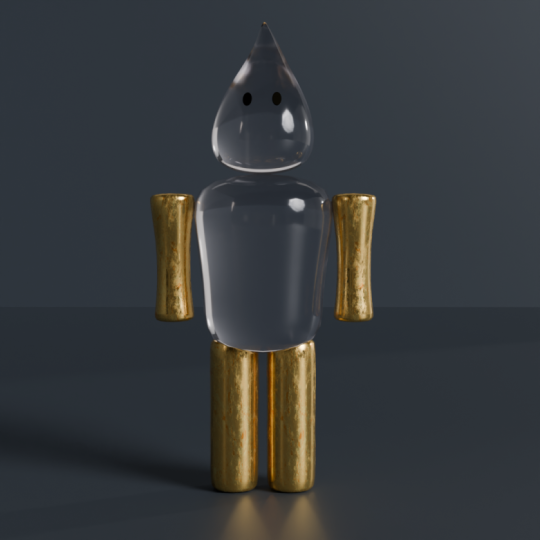
com Olá. Sou um modelo tridimensional de Robin feito usando
as mesmas técnicas que você aprenderá neste curso Modelagem, texturização
e animação. Bem-vindo ao Blender
three D Essentials. Vamos abrir o Blender
juntos pela primeira vez, e vai parecer a cabine de uma
nave
alienígena Pelo menos foi assim que
me senti quando
entrei pela primeira vez em três D, mas não se preocupe,
eu te protejo. Meu nome é Robin e sou designer e animadora de três D, especializada em três
D para Meu software
preferido é o Blender, o que parece estranho porque
é um software livre, mas não se deixe enganar pelo
preço Este é o melhor
software de três D que eu já usei. Posso fazer quase tudo, desde
gráficos até efeitos visuais de Hollywood, mas me disseram que não temos 1.000 horas para este curso, então optei pelo básico do
designer exemplo, sem
caças, sem castelos, faremos coisas
que sejam úteis em design E há projetos ao longo do
curso em que você pode praticar o que está
aprendendo e também obter algumas
peças interessantes de portfólio, e todos recebem seu
próprio resumo exclusivo para que seus projetos pareçam diferentes de todos os outros
que estão fazendo o curso. Comece com um tour pela interface de usuário exclusiva
do Blender
e, em seguida, criaremos
uma garrafa de três D. Você aprenderá como
criar três formas em D e fazê-las parecer vidro. Você aprenderá como
criar três personagens em D e como animá-los. Analisamos a renderização, que é como você cria imagens, e mostrarei
técnicas de como envolver um design em torno de um modelo em três D. O curso é para quem
se sentiu intimidado por três D, talvez você seja designer gráfico ou artista gráfico em movimento Você está apenas curioso sobre como as pessoas fazem esses
três gráficos em D. O que quer que o tenha trazido
aqui, você aprenderá todos os fundamentos para fazer praticamente qualquer coisa em três D, e nós o faremos passo
a passo. Então, vamos entrar nisso. O que
acha, Tiny Robin Hein? Bem, você
tem a aprovação. Não, eu tenho a introdução.
Você assinou. Te vejo na
primeira. Começou com você. É claro. Suave.
2. Primeiros passos no Blender: Ok, você está no
curso. É isso mesmo. Em um momento, vamos começar
a aprender o Blender ou você vai começar a aprender o
Blender . Eu
vou te ensinar. Acho que você vai
se
surpreender com a capacidade desse
software porque, bem, se você
notou o
preço , é software livre. Mas não estou sendo exagerado
quando digo que, na verdade, é o software geral de três
D mais capaz que eu já usei E como isso é possível com o software livre?
É uma coisa toda. Tem, temos muitas festas. É a Fundação Blender, que é apoiada por
doações de você e de mim, mas também de
grandes corporações E as grandes corporações gostam que o Blender seja apenas um
hub central para construir Então, empresas como Invidia são uma
das maiores patrocinadoras,
acho que a Meta e o Google,
também, um monte
de grandes E é isso que está
mantendo o Blender funcionando
ou mais do que flutuando , na verdade,
ele está exemplo, está crescendo muito
rápido como base, como comunidade, como software. Vou me arriscar aqui e dizer que, em apenas alguns anos,
acho que os liquidificadores serão o padrão
da indústria para a maioria dos trabalhos em três D. Isso pode voltar para me morder. Isso não acontece.
Não, eu acho que vai. Então, tudo isso para dizer que acho que você fez a escolha certa ao
começar a aprender o liquidificador, mas eu parei de tagarelar.
Vamos entrar no curso. Em primeiro lugar, você
precisa baixar o Blender. Então, eu sou onblender.org
e, no momento da gravação, estamos no Blender Mas eu não ficaria
surpreso se esse número aumentasse
quando você viesse aqui. Eles lançam
uma grande atualização. Parece que a cada
dois meses, mais ou menos. Então você pressionará o
grande botão de download e será detectado que
estou em um sistema Windows. Provavelmente ele também
detectará a sua, mas você encontrará todas as versões
aqui no menu suspenso Então, basta pressionar o botão de
download. Então, enquanto estiver baixando, vá em frente e baixe os arquivos de exercícios que
vêm com um curso. Você encontrará o link para download
em algum lugar deste site. Não sei o
layout da lateral. Você os encontrará. E
lembre-se também de que você pode alterar a velocidade com que falo
usando a roda dentada, que fica
no canto de um desses lados do reprodutor
de vídeo Algumas pessoas acham que eu falo rápido. Algumas pessoas acham que eu falo devagar. Sabe, me ajuste
ao seu gosto. Seja cauteloso. Se você for muito baixo, vou parecer bêbado. Tudo bem. Quando for baixado,
basta instalar o Blender como faria com qualquer outro software no seu computador
e, na primeira vez que você o abrir,
ele deverá ter a
seguinte aparência Você pode receber uma janela
solicitando que você
defina algumas configurações,
basta pressionar OK. Os padrões estão completamente corretos , e então você estará aqui Você verá uma tela inicial no meio e
o resto
do programa ao redor dela Então, basta clicar em algum lugar
na janela de visualização em três D para fechar a tela inicial e dar
as boas-vindas
ao Blender tela inicial e dar
as boas-vindas
ao Tudo bem, um pouco de
configuração antes de começarmos. Vamos até o menu
de edição e desça até as preferências. E na
guia de interface à esquerda, temos a escala de resolução. Quando eu clico e arrasto
isso, isso aumenta o programa
inteiro. Muito útil para telas maiores. Talvez você queira
reduzi-lo. Vou definir o meu para 1,5, acho que será um tamanho
confortável para leitura. Vou anexar isso A única diferença que você deve ver entre sua interface e minha está aqui
no canto esquerdo. Este pequeno ícone de mouse. Isso é para mostrar no que
estou clicando com o mouse. Então, quando eu clicar com o botão esquerdo, você
verá o botão esquerdo acender. Quando eu clico na minha
roda de rolagem, ela acende. Se você estiver em um Mac, isso pode ser um pouco confuso Voltarei a
isso em um momento, mas também mostrará
minhas pressões no teclado Então, se eu clicar em B, você pode ver B aparecer aqui. Vou clicar com o botão direito para cancelar isso. C, isso aparece. E se eu pressionar a tecla Shift, você verá esse botão,
e se eu pressionar A, você verá: Oh, eu pressiono Shift A, vou tentar não obscurecê-lo com os menus, como fiz Estou em um computador Windows,
então, quando o iPress Control, isso aparece como
comando de barra de controle Se você estiver em um Mac, pressione Command ao iPress Control E quando eu pressiono Alt, os usuários de
Mac pressionam Option. Então, o Controle A para você em um
Mac seria o Comando A. Ok, se você está em um Mac
e usa um mouse Mac, provavelmente
está confuso. Quando eu disse que
cliquei na minha roda de rolagem. Normalmente, os mouses Mac não têm
uma roda de rolagem clicável. E isso também vale para, digamos que você trouxe seu próprio laptop e está usando um touchpad Bem, então se você está
falando sério sobre três D, você provavelmente deveria usar
um mouse de três botões. Mas se você se encontrar sem
um, aqui está o que você faz. Você volta para edição
e preferências
e, na guia de entrada, você tem um botão para emular
um mouse de três botões E enquanto estamos aqui, vá em frente e verifique
se o teclado tem um teclado numérico
no lado direito. Essa é essa grade de números. Se você não tem essa grade, vá até aqui para
emular o Numpad também Dessa forma, quando eu pressiono,
digamos, um no meu teclado numérico, basta pressionar o
número um onde quer
que esteja no teclado E isso deve ser tudo
em termos de configuração. Acho que estamos prontos para
começar a usar esse programa.
3. Panorama do Blender:: O programa pode criar efeitos visuais para Hollywood e mundos
para videogames E é por isso que
existem muitos botões. Mas você não precisa
conhecer todos eles para criar coisas que sejam
úteis em design. Na verdade, você
usará
os mesmos 5%
repetidamente ao longo de sua carreira. E esses são os 5% em que
nos concentraremos neste curso. D é muito
diferente de outras ferramentas e é muito fácil de entender. exemplo, não
há muitos botões
ou ícones de
aparência familiar aqui, e eu entendo. Pode ser avassalador.
Mas eu prometo que é muito possível
aprender sozinho online.
Foi assim que eu aprendi. Este vídeo será apenas uma visão geral
do software. Vou apenas
mostrar a vocês as diferentes áreas
que
visitaremos repetidamente mais tarde. Não vamos nos
aprofundar em nada. Não é necessário fazer anotações ainda. Eu só quero dar
uma ideia do contexto, onde estão as coisas
diferentes para que, quando mais tarde nos
aprofundarmos em cada parte, você tenha uma pequena ideia de como ela se conecta
ao todo geral Apenas relaxe por enquanto,
deixe-me te mostrar o lugar. Então, bem-vindo ao mundo
dos três D. Primeiro, como você se move em três D? Bem, para
virar o centro, você pressionará o botão do
meio do mouse e arrastará. Lembre-se, eu tenho um pequeno ícone aqui
embaixo e você verá quando eu pressionar o botão do meio do mouse. Na verdade, ele desliga quando eu começo a me mover. Acho
que é um pequeno bug. Eu ainda estou segurando.
Se você usa um mouse Mac, basta usar o sensor de toque como esse para se movimentar. E se você estiver usando um touchpad de
laptop, você pressionará com dois dedos e
se moverá assim Também é chamada de bola de
pista aqui no canto
direito. Se você pressionar e arrastar, você também
orbitará em torno de orbitar, é assim que isso é chamado Em segundo lugar, temos o zoom e
eu simplesmente vou rolar para dentro e na minha roda de rolagem
que faz isso e você rola da mesma forma
que faz no seu sistema Além disso, há esse botão
aqui embaixo do trackball, que é uma lupa A maneira de usá-lo é
clicar nele,
manter pressionado o clique
e, em seguida, basta mover para cima ou para baixo. Isso aumentará e diminuirá o zoom.
Então temos o planejamento. que você faz
pressionando a tecla Shift enquanto clica no
botão do meio do mouse ou da maneira como
mostrei como
orbitar em seu sistema. E há também esse botão de
mão que você usa da mesma forma que clica
nele e arrasta,
e então você pode mover de um lado
para o outro e para cima e para baixo. É assim que você move
a órbita
da câmera com o botão central do
mouse, desloca os botões do meio do mouse e
rola Mas como você move o
objeto na cena? Bem, vamos clicar nele
com um clique esquerdo e podemos ir para a
barra de ferramentas à esquerda aqui. Essa, essa é uma
ferramenta de movimento com as quatro setas. Clicaremos nele e um dispositivo aparecerá.
Isso é um aparelho Se colocarmos uma das
setas nela e
arrastarmos, podemos movê-la
em três espaços D. Você também pode clicar nos pequenos
planos entre as
setas, o que permitirá
movê-lo
no plano desses dois eixos Então, agora eu o estou movendo
no eixo vermelho e azul ao
mesmo tempo. E você também pode clicar no meio
do Gizmo movê-lo com
a mão livre da perspectiva
da câmera A próxima ferramenta é a ferramenta de rotação que fornecerá um tipo
diferente de dispositivo E se você mover o mouse
sobre qualquer um desses círculos, ele destacará esse círculo e permitirá que você
gire nesse eixo Se você pressionar a tecla Control, basta clicar em “Acho que
são incrementos de dez graus”, se quiser ser
mais preciso E se você clicar no meio
da bola, poderá girá-la com a mão livre Se você não estiver satisfeito
com sua rotação, você pode, como a maioria dos
softwares, controlar ou comandar Z para desfazer e você pode fazer isso
quantas vezes quiser A próxima ferramenta é a ferramenta de escala, a ferramenta de escala
esticará seu objeto. Você
pega outro dispositivo e pode esticá-lo em um eixo de cada vez ou uniformemente a partir do
centro ou em cada plano, o
que o
esticará em
dois vez ou uniformemente a partir do
centro ou em cada plano, o que o
esticará E essa ferramenta final, essa é uma combinação de todas as
outras ferramentas diferentes. Se você não quiser ir até
aqui e clicar em cada
um deles a cada vez, você tem o movimento, a rotação e
a escala em um só lugar Não quero,
quero algo mais excitante. Como faço para excluí-lo? Você o exclui pressionando
Delete no teclado. E como adicionar algo novo? Bem, isso está no menu de
anúncios aqui em cima. Se clicarmos nisso, obteremos todas as coisas que podemos adicionar
ao nosso mundo de três D. E muitas dessas coisas
você nunca vai usar. E a maioria das coisas que
você vai usar está no primeiro
menu chamado malha. Uma malha é um objeto de três D. Então, sempre que você quiser um objeto de três
D, você adicionará uma malha. Então, vamos usar, digamos, um cilindro, e você pode adicionar
quantos objetos quiser. Vamos voltar ao AdmNu e sim, vamos fazer o mais engraçado
. Vamos fazer o macaco E podemos ir até a ferramenta de
movimentação e mover o macaco em
cima do cilindro Talvez usemos a ferramenta de
rotação para fazer parecer que está meio que
apoiada no cilindro Volte
para a ferramenta de movimentação. Vou movê-lo um pouco para baixo até parecer
que está apoiado lá Talvez eu queira expandir isso para que seja mais
como uma plataforma. Escale-o neste plano
que só o escalará
nas duas direções horizontais e não na vertical
para simplesmente nivelá-lo Agora temos uma pequena
plataforma para isso, mas você notará que
tudo é cinza, cinza é chato. Então, vamos adicionar um pouco de cor a ele. Onde fazemos isso?
Isso está nesta janela. Essa janela tem muitas guias. Visitaremos alguns deles. A dedicada à cor é a inferior, a aba de materiais Então, vamos até aqui e, com
um dos objetos selecionados, clicaremos em Novo, o que adiciona
um material a esse objeto. E o material
tem várias configurações, mas a mais importante
é essa, a cor base. Então, acho que é uma espécie de
verde-azulado, com uma bela cor azul-petróleo sem nenhum
motivo específico, mas não podemos vê-la
na janela de visualização em três D. O que dá? O
motivo é que, por padrão, o visor em três D
mostra apenas tudo em cinza, que é muito útil
para entender três formas em D sem se
distrair Mas temos modos de
visão diferentes, e eles estão todos aqui em cima, as quatro
bolinhas no canto. A primeira bola, essa
é a bola de estrutura de arame. Se clicarmos nisso, visualizamos nossos
três D no modo wireframe
e podemos ver através de
nossos objetos, o que é muito útil O próximo é
o modo cinza, no qual acabamos de entrar. O próximo, depois disso, é o modo de visualização do material. Quando você clica nele, seu sistema pode engasgar um pouco exemplo, não é incomum que
ele demore de, sei lá, dez a 15 segundos
enquanto
carrega tudo o que
precisa em seu sistema No entanto, isso provavelmente só acontecerá
na primeira vez. E com isso selecionado, podemos ver a cor bonita
em nosso objeto. E podemos ir até o
macaco e
adicionar material a ele também Agora, nesta janela, não
há material aqui, então clicaremos em novo. E esse material,
podemos fabricá-lo um pouco, podemos
torná-lo como marrom escuro. Acho que talvez esteja um
pouco dessaturado , faça com que fique com a cor de macaco E o modo de visualização final aqui em cima, essa é a visualização renderizada Quando clicamos nele, ainda
vemos a cor, mas também vemos as informações de
iluminação. Vemos uma sombra e
vemos destaques, e esses dependem
das luzes em nossa cena. E nós temos um objeto leve. Não consigo ver isso agora. Isso porque está fora de vista, mas sabemos que
temos um porque está no delineador da cena à
direita Esta é uma lista de
todos os nossos objetos. E se pressionarmos essa luz, agora
selecionamos a luz e agora podemos diminuir o zoom até vermos que temos
a luz selecionada aqui. Vamos até a ferramenta de movimentação
e movamos a luz para cima e você verá as sombras e as informações de
iluminação
reagirem a Assim, posso aproximá-lo
um pouco, torná-lo um pouco mais claro e obter uma boa
iluminação reformulada no macaco Esta arte que estamos fazendo
aqui em traga seu próprio laptop. Então, digamos que
estamos super felizes com o que acabamos de fazer e queremos tirar uma foto desse macaco Vamos ampliar e tirar
uma foto em três D, isso é chamado de renderização E vamos ao
menu de renderização aqui para fazer isso. Agora, não se confunda. Também há um
botão de renderização aqui. Este é um espaço de trabalho. Se clicarmos aqui,
isso mudará todo
o espaço de trabalho para algo diferente.
Não é isso que queremos. Vamos voltar ao
layout onde estávamos, e este é o botão que você
quer, renderizar à esquerda. Então, clicamos em Renderizar e
clicamos em Renderizar imagem. Isso faz isso. Nós obtemos uma imagem, mas ela vem da visão errada,
porque o Blender
não renderiza a partir da
sua visualização atual,
ele é renderizado a partir de um objeto de câmera, que também temos na cena Você verá isso no delineador.
Clique nele e diminua o zoom. Podemos ver que está nossa câmera. Esse é o ângulo de onde ele
estava tirando a foto, então podemos movê-la
para onde quisermos. Podemos movê-lo um pouco
para baixo, talvez girá-lo de volta, temos que tomar cuidado, não clicar na moldura
da câmera, que muda a distância focal Vou desfazer isso e clicar no Gizmo, certifique-se de
fazer isso É no macaco e depois volta para
renderizar e renderizar a imagem Essa é uma
maneira muito difícil de obter o enquadramento desejado porque você não pode
visualizá-lo antes de
renderizar, certo? Portanto, a forma como a maioria dos três
artistas de D prefere definir a posição da câmera é olhar pela
câmera e se movimentar. Para fazer isso, vamos até o botão da câmera
aqui à direita. Você clica nele e
entra na câmera. Mas você notará que, se
começar a se movimentar, sairá da
câmera imediatamente. Portanto, há um pequeno
botão secreto que, pessoalmente, acho que deveria ser mais proeminente para fazer com que a câmera o
acompanhe. Vamos clicar na câmera
novamente e pressionar esta pequena
seta aqui à direita da bola
de pista, que abrirá um novo menu. Aqui, há um monte
de coisas desinteressantes. Não se preocupe, mas
desça até aqui para ver, e há uma opção de bloqueio de visualização, e podemos bloquear a câmera para ver. Eu sei que isso é muito escondido,
mas agora você sabe onde está. E agora, se eu orbitar ao redor nosso macaco
pressionando a roda de rolagem, a câmera me seguirá Assim, posso
ampliar e obter
uma composição bonita do macaco e ,
em seguida,
desmarcar a câmera para ver, para que
eu possa sair da câmera
novamente e ir para o menu de renderização Renderizar Imagem E agora ele é renderizado
desse ponto de vista. Se eu estiver feliz com isso e
quiser salvar essa imagem
, vou para a imagem dentro dessa janela
de visualização de renderização. Eu vou para Imagem, salvo como, e posso salvá-la em
algum lugar do meu computador como qualquer tipo de
imagem, como PNG, JPEG, até mesmo coisas
das quais
você nunca ouviu falar , como I go Targa, que
você provavelmente não usou, a menos que tenha trabalhado em três
D nos anos 90 E, o mais importante, clicar
nesse botão é diferente de salvar o arquivo do projeto Se você quiser salvar
esse arquivo de cena e voltar a ele e
trabalhar nele mais tarde, vá para Arquivo, Salvar como, e isso permitirá que você salve um arquivo de mistura de pontos que você pode abrir mais tarde para continuar trabalhando. Vamos fechar esse pequeno menu aqui clicando
na borda dele. Quando nosso cursor se torna
uma pequena seta, podemos arrastá-lo e simplesmente
arrastá-lo até a
direita até que ele desapareça, e pronto para
uma visão geral rápida Agora você conhece basicamente todas as etapas do fluxo de trabalho em
três D, e o que faremos a seguir é entrar em detalhes sobre cada uma.
4. Seu briefing de design: Este é um projeto aleatório
generator.com. O objetivo deste
site é gerar um resumo aleatório para todos
que estão fazendo este curso, para que,
ao acompanhar os projetos, não acabe fazendo
exatamente a mesma coisa que todos os outros. Todos recebem um resumo um
pouco exclusivo, embora haja
pontos em comum
e, ao acompanhar o curso, você criará algo
que não pareça
visível visível Então, para este curso, vamos
clicar em Blender Essentials aqui e clicar em
Gerar E eu tenho uma marca industrial
e ousada de óleo de pimenta. Então, novamente, o seu será
diferente do meu, embora o seu
também seja um líquido que está em uma garrafa para que possamos fazer
o mesmo produto. Mas se você não estiver satisfeito
com o que obteve, pode ir até aqui
e clicar em Tentar novamente, embora não tenha permissão para clicar mais de três vezes, ok? Então, vamos ler o meu. Você foi contratado pela Daniels, uma nova
marca de óleo de pimenta com um Gente, temos que corrigir isso com
um estilo industrial e ousado Como artista residente em três D, é seu trabalho ajudar a definir
a estética visual e a
linguagem de formas do produto. A linguagem das formas, é basicamente a aparência das três
formas em D dessa marca? Da mesma forma que você pode
criar uma paleta de cores, três artistas em D podem
criar uma linguagem de formas O cliente quer que você
tenha total liberdade criativa. Eles precisarão da sua ajuda
com o conteúdo de mídia social, o design das garrafas
e a embalagem. Além disso, eles estão
procurando um mascote em três D para representar Daniels e uma animação para fins
publicitários Então, estou feliz com isso e
clicarei em Baixar como PNG, e esse será
o resumo do projeto todos os meus projetos
daqui
para frente.
5. Tour pela interface: Vamos falar sobre
a interface do usuário e um pouco mais de detalhes. Agora estou em um novo arquivo
e chego aqui
clicando em Arquivo Novo em geral. Isso abre um arquivo totalmente novo. E essa janela é onde
passamos a maior parte do nosso tempo. Isso é chamado de janela de visualização em
três D. É aqui que fazemos todo
o nosso trabalho em três D. Aqui embaixo, há
outra janela. Esta é a linha do tempo, e eu
posso reproduzi-la clicando em Reproduzir, e o indicador de reprodução
será reproduzido
e você verá sua
animação, se tiver alguma Nós não temos, então é
muito chato agora. Eu posso arrastar isso de
volta ao início. E, a propósito, eu
sei que é muito quando
estou abordando isso sem um contexto como esse, mas eu só quero
dar uma visão geral. Não se preocupe com os detalhes. Voltaremos a todos esses botões mais tarde. Vou familiarizá-lo
com o que todos eles fazem. Mas, por enquanto, não há
problema em
sentar e tentar
absorver o melhor que puder. No canto superior direito, temos
nosso delineador de cenas. Outliner é uma lista de todos
os objetos em sua cena e é ótimo para
organizar Você também pode organizar as coisas
adicionando novas coleções. Há um novo
botão de coleção no canto superior direito. Quando você clica nela, você obtém essa caixa que você pode clicar
duas vezes para renomear, e eu chamarei isso de Luzes, e eu posso clicar nessa luz
e arrastá-la para as luzes Funciona como uma pasta. Abaixo do contorno, há
a janela de propriedades, e você pode redimensionar qualquer janela clicando entre elas quando cursor se tornar
uma seta de duas pontas e você pode
redimensioná-las da maneira Essa janela aqui embaixo, essa
é a janela de propriedades, e tem várias
abas diferentes A guia superior, essa
é a guia de renderização. Essas são todas as
configurações de renderização,
que, se você se lembra, foi assim
que criamos uma imagem Então, quando ele cria uma imagem, ele usa todas essas
configurações para fazer isso. E essa é a guia de saída. É aqui que você altera
coisas como a resolução da imagem de saída e a taxa de quadros da
animação, coisas assim. E então podemos pular
para esta é a cena. E na cena, o que é útil
aqui é trocar as unidades. Gosto de usar os padrões, que são métrica e metros.
É disso que eu gosto. Mas eu ouvi que alguns
de vocês
gostam de unidades imperiais,
e eu não vou julgar. A próxima etapa depois disso,
essa é a guia mundial. É aqui que mudamos. Bem, o mundo mundial
O que é o mundo? O mundo é tudo o que está ao redor de nossos três objetos D. É como se estivesse infinitamente longe. E podemos ver isso se
entrarmos na visualização renderizada. Lembre-se, aqui em cima, com
as quatro bolas, você pode mudar a maneira como
vê seu mundo em três D. Se você clicar no canto mais à direita, nós visualizaremos com informações de
iluminação No momento, está muito cinza. Sua luz pode ser mais
poderosa que a minha. Mas se formos até a aba Mundo e mudarmos a
cor do mundo, então podemos mudar
a forma como ele é iluminado. Então agora tudo é azul e a caixa está iluminada com
azul por todos os lados. E traga isso de volta
para algo como um cinza escuro e ative
o modo de visualização cinza. Vamos pular
a próxima guia, que não
é muito útil.
Você sabe o que? Podemos pular
este também e isso por
enquanto e isso você não vai usar, isso você não vai usar, não
no decorrer deste curso Você pode dizer isso no
decorrer do curso? Não isso, não isso, mas até aqui,
temos os materiais. Essa guia só estará disponível
se você tiver uma malha selecionada. Se você clicar em uma
luz, verá que ela muda e
se torna um ícone de luz. Isso depende do contexto. Então, se eu clicar em uma malha e
clicar na guia de materiais, é
aqui que
fornecemos informações de
cor e sombreamento aos nossos objetos informações de
cor e sombreamento Mas quando eu clico em uma luz,
ela se torna uma aba de luz, e é aí que eu
mudo o poder da minha luz, a
cor da minha luz. Se eu clicar na câmera,
ela se torna uma guia da câmera e posso usá-la para alterar a distância focal da
câmera, coisas assim. E esse é o espaço de trabalho
padrão. Algo que torna a interface de usuário do
blenders um pouco única é que o
espaço de trabalho é É fácil adicionar
e remover janelas, e isso pode ser muito útil. Por exemplo, talvez
queiramos poder ver nossas três cenas D de dois
ângulos ao mesmo tempo. O que você fará é ir até uma das bordas
das janelas,
digamos, a borda superior,
clicar com o botão direito do mouse e dividi-la. Vamos fazer uma divisão vertical. Agora, quando eu me
movo, posso mover a divisão e clicar
para confirmá-la. E agora eu tenho portas de visualização 23d. Faça a mesma coisa movendo o mouse para o canto
até que ele se torne um radical e, em seguida, clique e arraste até a janela e
isso fará a mesma coisa. Eu também posso dividir isso em. Talvez eu queira usar
essa janela superior para ver minhas três
cenas D do topo. Posso ir até a
bola de pista à direita e clicar na seta apontando para cima, a azul que diz Z. Se eu clicar nela, vou
vê-la de cima Talvez eu queira ver
essa de baixo . Vou clicar em X. Agora tenho três visualizações separadas
das minhas três cenas
em D de ângulos diferentes Isso pode ser muito útil. Mas você também
pode alterar o tipo
de janela que é essa. O tipo de janela que
está no canto superior esquerdo, é esse pequeno menu suspenso aqui embaixo. E você verá que isso
é diferente entre essa janela e essa janela
porque ela tem
o ícone de contorno
e tem um ícone de janela de visualização em três
D. Mas não precisa ser. Eu posso clicar aqui e você terá muitas opções
diferentes. Existem muitos
tipos de janelas, mas usaremos apenas
cerca cinco delas, e já
conhecemos a maioria delas. Essa é a janela de visualização em três D. E aqui
temos a linha do tempo, que é a mesma abaixo. Há o contorno e a janela
de propriedades. Esses são os que
já abrimos. E se eu clicar no contorno, agora essa janela também se torna
um contorno Então você pode realmente começar a estragar as coisas.
E eu quero dizer isso. Isso é o que acontece
comigo o tempo todo. Eu bagunço toda
essa janela e só quero voltar
ao padrão.
Como você faz isso? Bem, o truque para fazer isso é
verificar os espaços de trabalho aqui em cima Essas são basicamente
predefinições de janelas. Se você estiver fazendo
animação, clique na área de trabalho da animação, e é isso que o
Blender Things a janela que você deseja abrir
ao fazer E você pode adicionar um novo
clicando em mais aqui, e vamos adicionar uma nova versão
do que acabamos de ter, que é um layout geral. Se fizermos isso,
voltaremos ao padrão. E é assim que você pode estragar sua interface e corrigi-la novamente.
6. O que são polígonos?: Assim como uma pequena teoria sobre como os computadores veem
três objetos D. Mas, por um lado, não é
chato e, por outro, você não pode ignorá-lo Seremos muito rápidos,
mas é extremamente
importante entender isso para o futuro do nosso trabalho em três D.
Para demonstrar isso, excluirei
tudo o que está
no arquivo padrão e
adicionarei um novo objeto. Lembre-se de que, ao adicioná-lo aqui
no menu de anúncios, abaixo da malha,
obtemos todas as nossas malhas E para este exemplo, vamos usar uma esfera UV. Temos uma esfera, mas você
notará que não é uma esfera lisa. É uma esfera com um
monte de pequenos quadrados. E por que isso? A
razão para isso é que um computador não pode, em
três D, mostrar curvas As curvas são basicamente impossíveis. O computador só
entende linhas retas, e a maneira de
falsificar uma curva é
adicionar linhas retas suficientes. Quando adiciono um objeto, recebo um pequeno
menu aqui à esquerda. Agora diz adicionar UVsphere
porque foi isso que eu fiz. E eu vou pressionar a pequena seta
aqui para expandir esse menu, e eu obtenho as configurações para ele. As configurações nas
quais estou interessado agora são os segmentos e os anéis. Se eu clicar nos segmentos
e arrastar para a direita, aumentarei o
número de polígonos E você verá que quanto mais eu
adiciono, mais perto fica
de parecer suave. Pelo menos nesse eixo, vamos adicionar alguns no
outro eixo também. E você verá que eu chego
cada vez mais perto da ilusão de que essa é
realmente uma bola perfeita Mas o problema é que, quanto mais
desses polígonos eu
adiciono, mais desgastante
fica no E se você entrar
nas dezenas de milhares de polígonos em uma cena e fizer isso rapidamente quando
começar a trabalhar
com objetos complexos
, ela ficará
muito lenta É a razão pela qual os videogames
no início de 2000 pareciam
tão irregulares em comparação com hoje, porque você precisa computadores
mais potentes
para exibir mais E não só isso, mas trabalhar
com objetos de alto teor de poliéster. É assim que chamamos quando
há muitos polígonos. É difícil modelar, é difícil texturizar. Tudo é mais complicado
com muitos polígonos, é por isso
que existem maneiras de
fingir ter muitos
polígonos sem realmente
ter muitos polígonos É muito comum,
quando você é
novato em três D, querer apenas
adicionar vários deles. Mas eu quero que você
tente se abster disso, e
eu vou te mostrar como Vamos reduzir a policunta
novamente para algo próximo começamos ou
onde ela é muito E resolução não muito alta. Vou clicar com o botão direito na bola
e clicar em Shade Smooth. Eu acho isso muito legal porque
a malha não mudou. Se eu entrar na visualização do
wireframe aqui em cima, a primeira bola, você verá que
os polígonos ainda são grandes, mas existe um
algoritmo inteligente para fingir que há
suavidade entre Você provavelmente pode dizer pela silhueta que a
silhueta não é A silhueta ainda é pontiaguda, mas na superfície,
temos uma versão falsa desse
sombreamento Eu acho isso muito legal. Mas você notará que o menu aqui
embaixo agora mudou da esfera
Ad UV para Shade Smooth porque o menu mostra apenas
a última coisa que você acabou de fazer. Então, você realmente precisa se lembrar de que, ao
adicionar um objeto, você precisa alterar as configurações antes de fazer qualquer outra coisa, ou as configurações desaparecerão. Então, vamos deletar isso
e adicionar um novo objeto, mas vamos adicionar uma malha, e vou adicionar um cone para
mostrar que se eu clicar com o botão direito do mouse nesse
cone e suavizar a sombra, não reage da
maneira que realmente queremos porque tenta suavizar o que deveria estar nítido
na parte inferior aqui. Como se essa borda aqui não
devesse estar suavizada, mas ainda está
tentando suavizá-la. E, a propósito, estou desenhando na tela
pressionando D e clicando. Não é útil para
você de forma alguma, mas é muito útil
para eu ensinar. Então, se você tem um objeto
que deveria ter algumas partes lisas e
outras afiadas, botão direito do mouse e clique em
Shade Auto Smooth, que tentará manter essas partes afiadas do objeto. Então, se você tirar alguma coisa desse vídeo, lembre-se tentar ter o mínimo possível de polígonos para
definir as formas
7. Outros tipos de objetos: Vamos falar sobre alguns
outros tipos de objetos. Vou excluir tudo o
que é padrão, selecionando-o e
pressionando Excluir. E no menu Adicionar aqui, você tem várias opções. Você tem tantas coisas que
você pode adicionar. Então, vamos tentar. Primeiro, quero adicionar uma imagem
porque baixei uma imagem online de um cachorro de aparência muito triste de
que gosto muito e quero colocá-la
na minha cena em três D. A maneira de colocá-lo em
sua cena em três D
não é importá-lo como referência e não é
importá-lo como plano de fundo. É para importá-lo
como um plano de malha. Isso lhe dará um objeto de três
D da imagem. Vou clicar nele, o que
abre um visualizador de arquivos, e vou para a pasta onde baixei
essa imagem, clicarei nela e clicarei em
Importar imagens como aviões. E é estranho porque a imagem parece cinza e é
cinza nos dois lados,
mas isso, é
claro, porque
estamos no modo de janela de visualização errado Temos que dar uma prévia
do material aqui, na terceira bola. E eu vou te dar
uma pequena dica aqui. Se isso levar
muito tempo para carregar, é
provável que você não tenha otimizado os
threads em sua CPU. Você precisa aumentar os
subprocessos de compilação do Max Shader E eu sei que isso soa
como um termo de Star Trek. Tipo, Capitão, quais são
os subprocessos
de
compilação do Max Shader no momento? É fundamental. Mas não, basicamente
significa apenas pesquisar no Google seu computador e
pesquisar no Google o número de threads que sua CPU tem e colocar esse número
nas preferências de edição. Vá para o sistema e, aqui,
em memória e limites, o subprocesso de
compilação do Max Shader inferior Minha CPU tem 12 threads.
Vou colocar isso lá. Isso significa que sempre que eu clicar no botão de
visualização do material, ele será 12 vezes mais rápido. Tudo bem, esse é um bom cachorro. Vou até a ferramenta de rotação
e a giro no eixo x,
e mantenho pressionada a tecla
Control para encaixá-la forma que eu possa colocá-la E se eu quiser tirar
uma foto disso,
precisarei de uma câmera e excluí a
câmera inicial que estava aqui, então vou adicionar
uma nova para adicionar câmera. E podemos ver a
câmera porque ela está adicionada no meio
e podemos vê-la. Agora está por trás da foto. Então, vou para a ferramenta de movimentação. E mova-o para que ele
possa ver a foto. E você se lembra de como
olhamos pela câmera? Vamos até o botão da câmera
à direita para dar uma olhada. Clicamos na
pequena seta acima dela e vamos até a câmera para ver. E agora, quando nos movimentarmos,
a câmera nos seguirá, para que possamos reformular
a foto do cachorro
para uma moldura pior do que a do
fotógrafo original E então eu posso
clicar fora da câmera para ver e sair da câmera. E agora, se eu clicar no
botão de renderização e renderizar a
imagem, ela renderiza uma imagem do cachorro, mas está muito escura. E a razão para isso é que ainda não adicionamos uma luz. Então, vamos ao menu Adicionar, e eu
continuo voltando ao menu Adicionar e você
trabalha em três D, você vai para o
menu Anúncio o tempo todo, é por isso
que é muito inteligente aprender
o atalho para ele, e é por isso
que é
muito inteligente aprender
o atalho para ele, que é Shift A, A para AD E isso abre o mesmo menu exatamente onde o mouse está. Então, vamos até a luz, e temos
luzes diferentes para escolher. O mais básico que é
apenas uma luz pontual. Vou clicar nisso. Difícil de ver. Você verá que
apareceu no esboço. Temos uma luz pontual, mas ela está no centro da imagem. Vou movê-la para cá e não
podemos realmente ver o efeito
da luz porque estamos vendo nossa cena
no modo de visualização do material
e não no modo renderizado, que não leva em consideração a
iluminação Vamos entrar no
modo renderizado. Agora podemos ver isso. Agora podemos criar uma
vinheta bonita em nossa imagem, torná-la mais brilhante no centro
e não na borda E vou voltar para Render
e pressionar Render Image, o que me dá um bom
reenquadramento e uma iluminação pior na foto do
cachorro que eu baixei Temos um objeto de
texto que será muito útil para
você como designer gráfico, o objeto de texto, você
o edita
pressionando Tab quando o seleciona
e, em seguida, pode escrever
o que quiser. E você encontrará todas as
configurações desse texto em seu menu de contexto
aqui nas propriedades. Há uma letra A,
que fornece configurações para coisas como se você
tivesse uma fonte aqui. Você pode alterar a fonte normal em
negrito e itálico. Basta clicar no pequeno ícone
da pasta, que abrirá a visualização da
pasta, e você navegará até
a pasta em
que a fonte está armazenada. E você pode ir para a geometria aqui, e se você aumentar a extrusão, isso transformará o
objeto em três D. Então você tem vários objetos
diferentes
que você pode adicionar, mas na
maioria das vezes, as coisas adicionaremos são câmeras, luzes e malhas, que
são
8. Projeto do curso 01 - Colagem: Olá, é hora do projeto da aula. Projetos de classe
não são assustadores para ninguém. Eles são uma forma de incorporar o que você aprende, porque você
provavelmente já sabe disso, mas na verdade você
aprende muito melhor se usar o que aprendeu
e não apenas assistir Há
algo em fazer isso que
faz com que fique um pouco melhor em seu
cérebro. É por isso que
temos projetos de classe. Eles são para você aprender
um pouco melhor
e, como bônus, você ganha algo que pode colocar em seu portfólio imediatamente. Encontre este documento
que contém todos os projetos de classe
nos arquivos de exercícios. Então baixe-os
e acompanhe. Se você ainda não fez isso, baixe o Blender usando
este link e acesse o
projeto aleatório generator.com para obter
seu resumo exclusivo baixe o Blender usando
este link e acesse o
projeto aleatório generator.com para obter
seu resumo exclusivo.
Eu já fiz isso. Eu tenho a marca industrial e
ousada de óleo de pimenta, mas você compra a sua própria Vou usar esse projeto para
o resto do curso, e você usa qualquer
projeto que conseguir. Nosso primeiro projeto é esse. O projeto de colagem. Você foi convidado a
fazer uma colagem
de imagens em três D para mostrar a
estética da Baixe algumas imagens
adequadas
da web, organize-as em
três D e depois renderize-as. A imagem será
usada nas redes sociais. Você pode baixar imagens
gratuitas do Unsplash ou Então, o que quero dizer com colagem? Vou te mostrar o que
eu fiz, na verdade. Então, esta é minha submissão
para este projeto. Esta é a marca de óleo de pimenta
industrial e ousado da Daniel. Então, você sabe, eu entrei na internet. Olhei para Chili,
pesquisei algumas coisas industriais e encontrei um ótimo
grafite brasileiro que usei O que eu quero que você
pratique aqui é colocar coisas em três espaços D
e iluminá-las. Então você verá que há
um pouco de sombra abaixo de tudo isso. Isso porque eu tenho uma luz
acima dela, projetando uma sombra, e você também pode
adicionar texto como eu fiz, mas isso definitivamente
não é um requisito. Falando em requisitos, só
há um. Você precisa usar três ou
mais imagens na cena. Quanto aos resultados, renderize sua cena e exporte
como um PNG quadrado Isso é para torná-lo adequado
para mídias sociais. E então, quando
terminar, faça o upload para
a seção de projetos ou tarefas da turma neste site, o site em que você está
assistindo este vídeo agora E compartilhe em sua
própria mídia social. É uma boa ideia
compartilhar seu trabalho e mostrar às pessoas o quão longe você
chega em seus três trabalhos em D. E se quiser, você pode marcar Bring Your Own Laptop no
Instagram e há um link para o grupo do Facebook
e o grupo do LinkedIn.
Então eu vou te dar uma dica. Isso é algo que fiz
neste projeto: abrir duas janelas separadas de três D
e usar uma das janelas para olhar pela câmera e a outra janela para se
mover pela cena em três D. Dessa forma, você pode
ajustar as coisas em três D e ver em tempo real como elas ficam do ponto de vista da
câmera. Estou ansioso para ver o que
vocês inventarão, mas vocês não receberão nenhum
feedback crítico neste estágio. Não estou interessado em criticar seus layouts, cores
e Eu realmente só quero que
você se acostume a
mover as coisas em três D, se familiarizando com a interface de usuário do
Blender Esse é o objetivo
desse projeto.
9. Adicionando cores e materiais: Materiais, vamos falar
mais sobre materiais. Fui ao File New General, e agora estou em um novo arquivo. Vou adicionar um material a esta caixa. Isso está aqui
na guia de materiais. Lembre-se de que você não verá
a guia de material se tiver a câmera selecionada
ou a luz selecionada. Você precisa selecionar uma malha, então você tem a guia de
materiais
aqui embaixo e pode adicionar um
novo material à caixa. Você altera a cor clicando no campo grande
que é a cor. Não clique no
pequeno ícone redondo, clique na cor real, então você receberá um
seletor de cores e eu posso torná-lo vermelho A caixa não
fica vermelha imediatamente porque não estamos
no modo de visualização correto. Isso está aqui em cima. Temos que ir para a pré-visualização do
material, e então ele fica vermelho. Mas pode ser um pouco confuso trabalhar com
vários materiais Então, deixe-me
criar uma cena aqui para que você possa ver como trabalhar com
vários materiais. Vou deletar os objetos
que eu não preciso. Mova a caixa um pouco para cima, Shift A para adicionar uma malha, e eu adicionarei um plano. O plano é meio pequeno
e está abaixo do cubo, então vou escalá-lo um
pouco usando a ferramenta de escala e clicarei no quadrado azul para escalá-lo no eixo
horizontal Agora eu tenho um piso e
vou adicionar outro objeto. Deslocar A sob a malha. Vou acrescentar, vamos fazer um cone. A ferramenta de movimento e
mova-a até aqui para que possamos vê-la no topo do chão e
vamos adicionar mais um objeto, e eu posso fazer o Taurus Ainda não usamos um Taurus.
Mova isso para cá. Então, se eu tiver o
toróide selecionado, o material desaparecerá
porque o material só aparece aqui se eu
tiver o cubo selecionado, a coisa que tem
o material nele Mas também posso adicionar o material
a outra coisa, se eu for ao Taurus e clicar no pequeno menu
suspenso ao lado de novo,
e houver uma lista de todos os materiais
da
minha e houver uma lista de todos os materiais
da Então eu posso clicar nesse material, e isso se aplica
a ele também. E esses dois compartilham o
mesmo material, pois qualquer alteração que eu fizer
no material em qualquer objeto também se propagará
para o outro Se eu clicar agora
no cubo e mudar
a cor para azul, ele também mudará a cor para azul
na rosquinha E se mais tarde eu
quiser desvinculá-los, se eu quiser
fazê-los em materiais separados, eu tenho que ir para o material aqui, e aí está
o número dois Isso significa quantos objetos esse material foi
aplicado a ele E se você clicar nele, isso cria um material duplicado Agora, se eu clicar no menu
suspenso, tenho dois materiais. E um deles está no cubo. Um deles está na rosquinha. E se eu mudar a
cor de uma
, ela não
muda na outra. E para manter as coisas organizadas, é uma boa ideia
renomear seus materiais E você pode fazer isso
clicando duas vezes aqui ou clicando em seu nome aqui, e este pode
ser chamado de verde, e este pode ser chamado de azul. E agora, novamente, se
eu for até o cone e for até o menu
suspenso e lhe der o material verde, eles agora serão compartilhados. Então, se eu mudar para vermelho, ele muda em ambos os objetos. Mas a cor não é a única
configuração que você pode alterar aqui. Existem tantos controles deslizantes com
os quais jogar. Esses são os mais
importantes. Você tem ainda mais
nos lançamentos aqui embaixo,
como um difuso, você tem Você pode jogar com tudo
e ver o que ele faz. É divertido jogar
com tudo isso. Eu vou te mostrar os mais importantes. Se eu clicar com o botão direito do mouse no cone
e clicar em Shade Auto Smooth ,
agora ele será suavizado para que possamos ver que, quando eu
diminuo a rugosidade, ela fica Se eu aumentar o metal, ele
se torna um metal Quase tudo na
vida tem um IOR de 1,5. Esse é o índice de refração. Geralmente, você não vai
querer tocar nisso, mas pode tocar no Alfa. Quando você diminui isso, isso adiciona transparência ao objeto. Então, dê uma olhada em
todos os controles deslizantes, brinque com eles e veja que tipo de efeitos
você pode criar
10. O que é o modo de edição?: Até agora, apenas movemos
nosso objeto, mas não mudamos
a forma do objeto. Quer dizer, usamos
a ferramenta de escala
e a expandimos
em eixos diferentes Mas isso não muda o fato de que
ainda é uma forma cúbica Nunca pode se tornar uma
garrafa se fizermos isso. Então é aí que entra o modo de
edição. Usamos o modo de edição para alterar a
forma fundamental do objeto. É assim que começamos a modelar as coisas. Vamos até o canto superior esquerdo, onde diz Modo de objeto. Clique nele e isso
abrirá todos os outros modos. Não se preocupe com eles. O único em que estamos
interessados é o modo de edição. Esses são os únicos usos de nicho, mas o modo de edição entrará e
sairá 1 milhão de
vezes ao longo deste curso,
e é por isso
que existe um atalho de
teclado muito útil e fácil para E isso é aba. Você pressiona tab e as coisas mudam. Agora estamos no modo de edição. O objeto fica laranja. Temos mais
ferramentas à esquerda e agora não estamos mais trabalhando com
o objeto como um todo. Estamos trabalhando com pontos
individuais. Agora, se eu clicar em um ponto, vou até a conhecida ferramenta de
movimentação e a movo para cima. Isso move exatamente esse ponto. E é isso que
fazemos no modo de edição. Nós mudamos a forma
do objeto. E podemos mudar todo
o objeto ao mesmo tempo se eu
pressionar A no meu teclado, isso seleciona tudo,
e eu posso escalar e aumentar a escala É como se eu o tivesse
escalado no modo objeto, certo? Não, não é. E isso é algo muito
importante de entender, e é muito confuso.
Me desculpe por isso. Estou quebrando minha cabeça tentando descobrir
como explicar isso E acho que vou mostrar o efeito para que você saiba o que
acontece. Aqui está o acordo. Vou desfazer tudo.
Volte para o cubo Aqui, isso é só
uma demonstração. Não se preocupe com as
coisas que estou fazendo. Eu vou te ensinar como fazer
tudo isso mais tarde. Isso é só para te
mostrar um conceito. Vou até a ferramenta Bevel. Vou clicar em Edge. E vou arrastar esse aparelho
para chanfrar aquele canto Isso é o que o chanfro faz. vez disso, ele se achata na esquina e deixa uma
face de 45 graus Agora, se eu sair do modo de edição, pressiono tab e,
agora, no modo objeto, movo o objeto inteiro. Foi aqui que fizemos
todo o nosso trabalho até agora. E digamos que eu o escale
no eixo azul apenas para cima
e para baixo. Eu a amplio. Isso não é mais 45
graus porque, você sabe, eu o escalei e agora
volto ao modo de edição. Eu pressiono tab. Eu seleciono esse canto
e chanfro aquele. Ele não chanfra mais
em um ângulo de 45 graus. Na verdade, ele se chanfra
no mesmo ângulo que este. E por que isso? O motivo é que, quando eu
o ampliei no modo objeto, na verdade não
mudei
a posição de cada ponto Eu não apenas disse ao programa
que, seja qual for a forma do objeto, estique-o
do eixo superior para o inferior. É como se você
imprimisse
um desenho em uma camiseta e a
esticasse, certo? Você não mudou o design. Você poderia voltar
para o computador. Você pode alterar o design,
imprimi-lo em uma nova camiseta e esticá-lo da
mesma forma, e agora você terá
uma versão esticada do seu design. Isso é
o que está acontecendo aqui. Então, na verdade, o que acabei de fazer um
corte de 45 graus nessa borda, mas ela se
estendeu logo depois E podemos ver
que isso está acontecendo aqui
na guia de objetos no painel de
propriedades. Aqui você pode ver todas as
transformações dos objetos. Não tem mudanças na localização, nenhuma mudança na rotação, mas em escala, temos um, um e um 2.159 Esse é o eixo z que está
para cima e para baixo, certo? Foi isso que eu mudei. Então,
se eu arrastar isso ainda mais, você verá que ele
se estende ainda mais E se eu puxar de volta para baixo, posso clicar nele e digitar um
para que fiquem todos iguais. Agora estamos de volta à forma cúbica, e o segundo corte que fiz é, na verdade, 45 graus.
Sempre foi. Eu sempre fiz um corte
em ângulo de 45 graus, mas a forma do objeto
foi esticada depois E não se preocupe se nada disso
fizer sentido. É totalmente confuso. A única coisa que você realmente precisa
saber é que, quando você trabalha no modo de
edição em um objeto que está esticado de forma diferente
em eixos diferentes, as coisas podem começar a se comportar de forma
um pouco estranha Se você a ampliou apenas
no eixo superior e depois entra no modo de edição
e tenta fazer um chanfro, por exemplo, não
será 45 graus como
você pensa Mas digamos que você tenha feito uma forma que
se esticou assim, você se sente muito mal agora, mas não se lembra cometido um erro e fica tipo, espero que Robin não veja O que você pode fazer? Bem, há algo que você pode fazer
antes que eu descubra. Vou colocar o objeto aqui embaixo no canto para que você possa vê-lo próximo à sua escala. Você verá que a escala agora é um, um e cerca de 2,5. O objeto está esticado,
então é isso que podemos ver. Se eu for até o objeto, aplique a escala. É quando eu
clico, mas vou mover a câmera até lá para que você
possa ver o que está acontecendo. Preste atenção na forma
do objeto e seus
valores de escala ao clicar aqui. Pronto? A forma do
objeto não mudou, mas sua escala sim. Agora tem uma escala uniforme. Então, o que aconteceu agora foi que aplicamos a escala
ao objeto. Ele mantém sua forma, mas a escala é uniforme. Então, agora essa é a
nova forma padrão. E se eu entrar no modo de edição
e chanfrar qualquer canto, ele o fará em um
ângulo de 45 graus exatamente como esperado Então, quando você estiver em dúvida, quando as coisas começarem
a se comportar de forma estranha, vá até o objeto, aplique escala
11. Seleção de malha: Selecionar coisas no modo de edição
pode ser um pouco complicado. Então, vamos entrar no
modo de edição clicando na guia ou neste botão aqui
e descer para o modo de edição. E para começar, vamos fazer
algo que eu sei que vai te
empolgar sem
parar, um glossário Isso é um vértice ou um ponto. Isso é uma aresta, e isso é uma face ou um polígono Estou realmente começando a
desejar não ter escrito isso à
mão e apenas
escolhido uma fonte. Eu normalmente alterno um pouco
entre a terminologia. Eu poderia chamá-lo de vertet.
Eu poderia chamar isso de argumento. Agora você sabe o que isso significa,
e podemos interagir com cada tipo aqui com os três botões
ao lado do modo de edição. Este primeiro
corresponde aos vértices. Se clicarmos nisso,
agora podemos selecionar pontos ou vértices
diferentes e podemos dizer
movê-los separadamente. O segundo é para bordas. Quando clico nisso, agora
podemos selecionar arestas e movê-las movendo
dois vértices por vez Não podemos apenas movê-lo, mas também podemos dizer girá-lo E escale isso. Não se preocupe com o escalonamento
não uniforme quando
estivermos no modo de edição. Se você se lembrar dos
problemas de dimensionamento da última vez, não se
preocupe com o dimensionamento
quando estivermos no modo de edição Terceiro, essa é
a seleção de fases. Agora podemos selecionar
faces inteiras e editá-las. Se quiser adicionar
à sua seleção, mantenha pressionada
a tecla Shift no teclado e clique em outra
face para adicioná-las. E se você clicar em um
que já esteja selecionado, isso o desmarcará Uma coisa meio confusa
se eu for até a ferramenta superior aqui,
que é a ferramenta de seleção de caixa, digamos que eu queira selecionar
todos os quatro vértices superiores Eu a vejo assim,
arrasto uma caixa sobre ela e você pensaria que ela
seleciona todas elas,
mas a de trás não está selecionada porque não estava visível O Blender seleciona apenas pontos
visíveis para você. Ou seja, se você
quiser selecionar coisas que estão na parte
de trás do seu objeto, você precisa entrar no modo Xray, que é um dos modos de
visualização aqui em cima, a bola mais
à esquerda, bola mais
à esquerda Você clica nele, agora você pode
ver através do seu objeto. E se você agora arrastar essa caixa, ela também selecionará a de
trás. Portanto, lembre-se de que esses são os
blocos de construção fundamentais do seu objeto. Você não pode fazer alterações em uma escala
menor do que um vértice. Você não pode pegar um ponto
dentro do meio dessa face e arrastá-lo para fora
porque não há nada lá. O rosto deve sempre ser apenas uma borda facial deve sempre
ser uma borda reta. Então, se quisermos fazer alterações menores do que uma face
, precisamos adicionar mais
vértices ao objeto E esse é o
início da modelagem, que começaremos
no próximo vídeo.
12. O que é modelagem?: Venha para provavelmente a parte
mais importante do curso,
que é a modelagem. Modelar é criar
três formas em D e está além das
coisas que você encontra no menu de anúncios, como o
cubo e o cilindro É adicionar mais
detalhes a um objeto, criar seus próprios
objetos personalizados, você pode dizer. Então, nos próximos vídeos, modelaremos uma casa
e, ao final,
você poderá
modelar a maioria dos objetos de verdade. Então, primeiro, temos que
entrar no modo de edição, que está aqui em cima, onde
agora diz modo objeto, e podemos ir para o modo de edição, ou podemos pressionar
a guia de atalho Quando estamos no
modo de edição, a barra de ferramentas se expande para nos mostrar todas
as ferramentas de modelagem E, de fato, na minha tela, a barra de ferramentas até
sai da tela Então, se o seu também fizer isso, basta mover o cursor
até a borda da janela e
arrastar para redimensioná-la, e você obterá duas
colunas como esta Agora, essas são as ferramentas mais
comuns para modelagem. Eles não são as únicas
ferramentas no liquidificador, mas se você souber como
usar essas ferramentas, poderá modelar 98% de todos os Tipo, isso é o que
você precisa, basicamente. E, na verdade, vamos
até pular alguns porque nem
todos são tão importantes
13. Ferramenta de extrusão: Vamos começar do início
com a ferramenta de região de extrusão Portanto, a região de extrusão
funciona melhor com faces. Agora, lembre-se, temos
diferentes modos de seleção. Aqui em cima, temos vértices, que são os pontos angulares temos arestas que são linhas conectando
os pontos angulares
e, em seguida, temos as faces, que consistem em quatro
linhas formando um plano E quando
selecionamos a ferramenta
de região de extrusão , obtemos isso É chamado de Gizmo. É um grande sinal positivo. E se clicarmos
nele e arrastarmos , isso arrastará o rosto Mas, crucialmente, isso é
diferente de
movê-lo porque deixa a geometria original do cubo passando Hadi, vamos pressionar Control
ou Command Z para desfazer isso. Se eu tivesse usado a
ferramenta de movimentação e a movido, não
teríamos essa linha
passando pela malha. Então, quando você usa extrusão, você adiciona detalhes à malha E isso é importante porque se vamos construir uma casa
, precisamos
parar no meio. Então, vou para o
modo de seleção de bordas para selecionar essa borda que criei e usarei a
ferramenta de movimentação para movê-la para cima. Agora eu tenho uma forma de casa. E se eu tivesse movido o
rosto para começar, não teria esse
detalhe de malha para trabalhar. Isso é o que é crucial
para entender sobre malhas em três D. Não há
nada para eu clicar aqui Eu posso mover o rosto inteiro, mas não posso dividi-lo
em dois, a menos que eu tenha uma linha indo até lá.
Vamos desfazer isso extrusão dessa face, pressione
o modo de seleção de borda, a ferramenta de movimentação, clique
nessa borda e mova-a Isso me dá a base
do formato de uma casa.
14. Ferramenta de inserção: Vamos adicionar uma janela
a esta casa. Quando quero adicionar uma janela, enfrento o
mesmo desafio do telhado. Se eu for para o
modo de seleção de rosto, clico nessa face e quero dizer
extrude-a para dentro,
tenho que fazer a face
inteira de cada vez tenho que fazer a face
inteira de cada E sim, a ferramenta Extrude também
funciona para dentro de uma malha Eu tenho que fazer a parede inteira. Acho que isso é comum
na arquitetura moderna, mas essa é uma casa clássica, então eu quero fazer um pequeno
detalhe no meio. E é aí que entra a próxima inserção de
ferramentas. Eu clico nisso, o que
me dá um círculo amarelo. Esse é o dispositivo dessa ferramenta. E se eu clicar nele e arrastar, isso move o
ritmo sobre si mesmo e cria um pequeno ritmo
no meio da fase maior. Não só isso, mas conecta todos os cantos aos cantos
externos. Agora, com o tempo, você
entenderá por que o
liquidificador faz isso Para resumir, cada
ponto deve ser conectado a outro ponto usando uma
linha e usando uma face Então, se tivéssemos apenas pontos
flutuantes aqui, seria uma
malha incompreensível para E é por isso que também adicionou
essas linhas de canto para nós. Agora, tudo bem. Eu inseri esse rosto. Eu o lancei um
pouco cedo demais, então minha janela é um
pouco grande demais. Mas lembre-se, sempre que você usa uma ferramenta ou
função no liquidificador, você tem um pequeno
menu no canto, que permite refinar
o que acabou de fazer Então, se eu abrir isso, posso alterar todas as
configurações dessa inserção, e ela tem
muitas configurações, e você
as usará posteriormente na modelagem Mas, por enquanto, deixe-me alterar a espessura
arrastando esse forro, e isso me permite refazer
o tamanho da janela Vamos reduzi-lo
para um tamanho de janela maior
e, em seguida, fecharei
o menu para não obstruir Ok, a janela
tem um formato estranho. Tem a forma da parede, então eu preciso mover
esse ponto para baixo Para mover apenas um ponto, não
posso fazer isso no modo de seleção
facial. Eu nem consigo fazer isso
no modo de seleção de borda porque isso exigiria que
eu movesse toda a borda, mas não posso fazer isso no modo de seleção de
vértice Então, vou clicar nos vértices. Vou clicar nesse canto e posso movê-lo
para baixo individualmente. E agora que tenho uma forma
bonita para minha janela, posso extrudar essa face
para dentro para obter espessura Então, vamos para o modo de seleção de
fase, selecionaremos a face no meio
e, usando a ferramenta de extrusão, eu a extrudarei daqui a pouco Agradável. E eu posso usar a mesma técnica para
fazer, digamos, uma chaminé Podemos ir até aqui, selecionar
essa face e inseri-la. Para o tamanho de uma chaminé. E
depois extrude isso Agora, ele extruda na diagonal,
fazendo com que a casa pareça ser de Alice no País das
Maravilhas Bem, estou de mau humor hoje, então eu quero uma chaminé mais
realista Se algo assim
acontecer, lembre-se que você pode usar a ferramenta para adicionar
geometria sem movê-la Vamos desfazer isso.
Vamos arrastá-lo para cima, abrir o menu e ver
quais são as opções aqui. Eu posso, de fato, redefinir
todos os eixos de movimento. Se eu pegar essa de baixo
, eu a coloco em zero, e ela volta
para onde começou, mas ainda há aquela geometria
extra lá É extrudido. Mas imagine que foi extrudado e
depois movido para trás, então está perfeitamente sobreposto Bem, agora eu posso ir até
a ferramenta de movimentação e
movê-la diretamente para cima. E isso me dá um pouco mais de controle sobre para onde vai. Eu também posso achatar essa blusa. Na verdade, vale a pena
tentar descobrir por si mesmo como você
resolveria isso. O que você faria? Existem
algumas maneiras, certo? Você pode entrar no modo de seleção do
Edge, pressionar a parte inferior ou superior e movê-la para que fique plana. Isso é perfeitamente razoável. Seria difícil
acertar no ponto em que está
nivelado, então talvez não. Talvez você prefira
usar a ferramenta de rotação. Você entraria no modo de seleção de rosto, clicaria na face central e a giraria para
que ficasse plana Mas agora é muito sutil, mas você pode ter visto toda
a chaminé se expandindo no topo Quando fiz isso, ele muda
a espessura na parte superior, o que, novamente, não é
totalmente correto. Então, na verdade, nesse caso, eu usaria a ferramenta de escala. Eu escalaria essa face
sozinha para baixo no eixo azul, que a achata,
e terei que
refinar isso nas
configurações Portanto, a escala de um
significa não fazer nada. Então, X e Y estão
em um e em Z, eu quero uma escala de zero, o que a torna completamente plana. E eu posso continuar refinando
essa chaminé,
digamos, ajustando-a um pouco, dando-lhe espessura
e depois
extrudindo dando-lhe espessura
e depois
extrudindo esse metal para baixo. Agradável.
15. Ferramenta chanfro: A próxima ferramenta é o chanfro. Bevel é o exemplo que
usei em um vídeo anterior. Ele corta um canto
e o torna plano. Então, se eu for até o
modo de seleção de
bordas para poder clicar
nos cantos ao redor do meu telhado, clicarei nele para
me dar esse dispositivo de palito. E quando eu
retiro isso, isso o achata. Isso achata aquele canto. A única coisa que eu
desconfiaria ao usar
a ferramenta de chanfro é quantas arestas você chanfraria ao mesmo tempo Todas essas ferramentas funcionam mesmo se você tiver
mais elementos selecionados. Se eu desfizer isso, posso
selecionar essa borda, essa borda, essa borda e as bordas traseiras, e posso chanfrar tudo
ao mesmo tempo Se eu tivesse feito um de
cada vez, vamos desfazer isso. Se eu tivesse feito isso primeiro, e depois isso, você vê, eu fico com um
canto estranho aqui. Então, isso é algo para prestar atenção quando
você está chanfrando Muitas vezes, você vai querer
chanfrar grandes seções de cada Então, vamos fazer todo o
telhado em um chanfro sujo.
16. Ferramentas de corte de loop e slide: Em seguida, vamos adicionar uma porta porque uma porta representa outro
novo desafio, eu sei. Que coincidência A casa me faz
usar todas as ferramentas que quero
ensinar a você neste vídeo. Vamos tentar fazer a mesma
coisa que com a janela, só para que eu possa mostrar
que não vai funcionar. Vou clicar nesse
ritmo, vou inseri-lo, e então você pode
pensar: Ok, bem, talvez eu possa simplesmente
mover isso para
o chão para ficar mais parecido com
uma porta. Vou movê-lo para baixo. Mas uma vez que esse rostinho ultrapassa seu
ritmo maior, ele começa a se soltar. Essa não é uma malha aceitável. Isso vai confundir o liquidificador
sem parar porque, de certa forma, esse ritmo está dentro
desse outro ritmo, mas nessa área, está Isso não é Bueno, não é permitido. Não mova as coisas para fora.
Eles contêm rostos. E não se preocupe em
movê-lo para dentro e para fora desse jeito. Ele ainda se conectará corretamente
a todo o resto. Isso é o que não é permitido. Ok, então vamos desfazer tudo. O que estou tentando fazer aqui? Estou tentando fazer uma
forma que seja assim. Preciso adicionar uma linha
que seja assim. Preciso adicionar uma linha
que seja assim, e preciso adicionar uma linha
que seja assim. E para isso, a
próxima ferramenta é ótima. Este é o corte em laço. Quando eu clico nele e me
movo pela minha malha, Blender tenta desenhar
linhas ao redor do meu objeto É quando eu passo o mouse
sobre outra borda. Ele meio que desenhará uma linha
atravessando essa borda e
contornando o modelo Se eu clicar agora, essa borda
agora será cortada na malha e eu tenho mais
detalhes com os quais trabalhar. Se eu gostar do que acabei de fazer
, posso acessar a ferramenta de movimentação, selecionar apenas essas faces
superiores segurando tecla Shift, clicando em cada
uma delas e movendo-as para cima. E agora eu posso mudar o
perfil do meu telhado, certo? Bem, neste caso em particular, eu acabei de desfazer isso com o
Controller Command Z. Eu posso adicionar um corte de loop que percorre toda
a casa Essa é a
linha superior na minha porta. Está distorcido, o que não é ótimo e pode ser corrigido
escalando novamente para zero Lembre-se, se eu usar
a ferramenta de balança, posso meio que
nivelar tudo Vamos entrar na visualização do wireframe, para que eu possa examinar toda
a casa e ver se o loop está irregular porque está
tentando ficar
no meio de
cada Mas se eu escalá-lo
no eixo azul, posso aumentar
essa irregularidade
ou diminuí-la chegando perto de zero E é difícil obter exatamente
zero usando o Gizmo. Então, vou até o menu
e escrevo zero
manualmente no z.
Isso
nivela completamente a linha,
permitindo que eu a mova para cima e baixo onde eu acho que o
topo da minha porta deveria estar Agora posso começar a adicionar mais cortes de
laço desta forma. Então, vou clicar aqui para
adicionar um loop vertical e vamos movê-lo. Mas, oh, não, eu começo a quebrar tudo o que eu já
fiz no meu modelo. Posso mover essa linha
sem quebrar tudo? Uh hein. Essa é a próxima
ferramenta que eu quero te mostrar. Na verdade, vou
pular alguns por enquanto e descer até
o slide do Edge Edge Slide permite mover as bordas sem alterar a
forma do meu objeto. Quando eu clico no
dispositivo e o arrasto, você vê a borda se mover pelas faces nas
quais está fixada Portanto, não estou movendo os pontos mais
longe do que eles realmente podem ir, e posso movê-los para
o lado aqui Podemos voltar para
a ferramenta de corte em laço e outro laço aqui. E, na verdade, acho que está no lugar certo,
mas se não estiver, posso voltar para a ferramenta de slides
do Edge e movê-la para onde eu quiser. E agora eu tenho os detalhes
necessários para fazer uma porta. Vou voltar para o
modo de seleção facial, e você sabe o que? Você vai até aqui 1 milhão de
vezes enquanto modela. Portanto, vale a pena aprender os atalhos para
esses modos de seleção E esses são simplesmente
um, dois e três. Isso percorre eles. Vou pressionar três para selecionar
rostos. Vá até minha ferramenta Extrude Region, clique na porta e usando
essa ferramenta de extrusão de Região, eu a moverei um pouco Isso é tudo para fazer uma
porta com uma ferramenta de corte em laço.
17. Ferramenta de faca: Ok, vamos ficar
estranhos. A próxima ferramenta que quero mostrar a vocês é a ferramenta de
faca, esta. A ferramenta de faca é semelhante
à ferramenta de corte em laço, exceto que não
restringe você em nada A ferramenta de corte em laço percorre todo o seu
modelo, não importa o que aconteça, mas a ferramenta de corte permite que você
corte onde quiser.
Você pode cortar a partir daqui. Para aqui, para aqui, para aqui
e se cruzando. E você pode realmente começar
a estragar sua malha. propósito, quando terminar, você
pressiona Return.
Como eu sei disso? Bem, quando você tem
uma ferramenta ativa, você pode ver todos os atalhos que você pode pressionar para alterar a forma como ela funciona na
parte inferior do programa Você verá que o mouse esquerdo está cortado
ali para a direita. Você parou com o botão direito do mouse. Alguns deles podem ser
úteis em alguns momentos, mas você também verá um
retorno para confirmar E agora eu tenho um monte de linhas
feias atravessando minha casa se eu quiser fazer
alguma arte moderna estranha Mas, na verdade, eu só
quero usá-lo para fazer um coração. Então, vamos desenhar um coração
aqui no telhado. Lembre-se de que não
há linhas curvadas em três D. Tudo
é reto. Então, se você quiser adicionar
a ilusão de curvas, precisará
adicionar vários pontos Então, estou apenas clicando em
cada ponto. Tentando fazer eu pensar que
este é provavelmente o coração mais lindo que
eu já desenhei em três D. E quando eu terminar,
eu pressionarei Return. Novamente, ele adicionou
algumas linhas que atravessam
as bordas aqui. Isso porque o
Blender precisa fazer isso porque não pode ter uma
face flutuante dentro de outra face E agora eu posso ir
para o modo Sexo Facial, selecionar esse novo rosto
que eu fiz, que tem a
forma de um coração, e extrudi-lo Lindo. Mas, oh, eu esqueci que queria que o
coração fosse para dentro, não para fora. Como posso corrigir isso? Todo mundo que vê pergunta: Bem, se você usar a ferramenta de movimentação, pode começar a movê-la,
mas é um pouco complicado Como se você pudesse movê-lo para baixo, e agora ele está um
pouco inclinado, então eu vou movê-lo para Mas como eu sei
que está exatamente certo? Bem, você pode saber se usa
a ferramenta Shrink Slash Fatten Encolher e engordar faz o
que diz na lata.
Isso engorda as coisas Se eu usá-lo em toda a minha casa, deixe-me pressionar
A no meu teclado, que é o mesmo que ir
para Selecionar tudo, seleciona tudo E eu arrasto esse aparelho. Bem, eu posso engordar minha
casa ou encolhê-la, que faz com que pareça
muito estranha, O que está fazendo é mover cada face ao longo de
seu próprio eixo frontal. O que isso significa?
Bem, para o coração, ele está voltado para esse lado, exatamente para
o lado em que o
bastão está apontando. Quando eu arrasto o bastão, ele move o coração
nesse eixo exato,
permitindo que eu o mova para dentro
da casa em vez de para fora. Se eu tivesse feito isso com esse rosto
, ele
sairia direto do teto. Essa face se move diretamente para
a direita ou para a esquerda, dependendo se você
encolher ou achatar
18. Ferramenta de corte: H, a ferramenta final que eu quero te
mostrar é a ferramenta de corte. A ferramenta Shar tem o dispositivo de
aparência mais estranha de todas. Vamos nos preparar
para usá-lo aqui. Vou até minha
ferramenta de movimentação e seleciono todas essas faces traseiras segurando tecla Shift enquanto seleciono cada face. Vou retirá-lo um pouco. E vou mostrar que
o que a ferramenta de cisalhamento faz é que você pode
distorcer a coisa toda Então, se eu pressionar essa pequena
linha e arrastá-la para
a esquerda, isso a inclinará E você pode inclinar em qualquer
direção se quiser incliná-la
para o
lado desta forma Isso pode gerar alguns resultados estranhos. Novamente, se eu selecionar
tudo pressionando A, posso transformar a casa de Alice no
País das Maravilhas, por exemplo, inclinando-a um pouco para a esquerda ou para
a direita Inclinando-o. Você pode criar algumas
formas muito estranhas para isso.
19. Atalhos de modelagem: Então, essas são as principais ferramentas de
modelagem no Blender. Esses são aqueles aos quais
você voltará repetidamente,
e é bom não
se lembrar do que todos
eles fazem imediatamente. Estou meio que inserindo todas essas informações em
seu cérebro ao mesmo tempo E, você sabe, eu
sei que é muito. Eu sei, mas
voltaremos a eles
repetidamente. E acho que quando
você me vê usá-las, seu cérebro meio que
implicitamente
aprende a pensar em
mover três malhas D, por
exemplo, como adicionar detalhes
onde você precisa e como essas ferramentas podem ser usadas para
criar as formas que Só quero plantar
a semente de cada
ferramenta em seu cérebro, e voltaremos a
elas repetidamente. Então, principalmente como desculpa
para repetir cada uma delas, quero mostrar o
atalho para elas Realmente ajuda aprender o atalho de cada ferramenta se você
vai usá-las muito E como um rápido lembrete, há uma folha de atalho nos arquivos de exercícios da classe, que eu recomendo que você
imprima e tenha em sua mesa E se você colocar isso
em sua memória muscular, será muito
mais rápido na modelagem Então, primeiro, os modos de seleção, os três botões aqui em cima, são um, dois, três. E lembre-se, tudo que eu pressiono aparece no
canto inferior esquerdo. Um, permite selecionar pontos
individuais. Segundo, permite selecionar bordas
que conectam os pontos. Três, permite selecionar faces. Para extrudar algo,
o atalho para isso é E no Quando você pressiona E,
a nova extrusão será anexada ao cursor Então, quando eu o movo, não estou segurando nada.
Estou apenas movendo. Vou manter meu cursor e
posso confirmar meu movimento
clicando com o botão esquerdo. Inserir, ou seja, eu pressiono I e movo meu cursor,
isso vai inseri-lo Posso clicar com o botão esquerdo
para confirmar isso. Chanfrando. Vamos adicionar alguns
detalhes a essa chaminé Vou para o
modo de seleção do Edge pressionando dois. Vou selecionar cada
canto ao redor e vou transformá-lo em
uma chaminé de ficção científica Chanfrar é Controle ou
Comando B, B para Bravo. E eu estou movendo meu
cursor para fora, e isso chanfra os cantos. Clique com o botão esquerdo para confirmar. Cortes em loop, esses são
Control ou Command R, eu acho, R for Ring. Esse é o meu melhor palpite. Ei, observe que não está
atravessando toda a malha
quando eu o tenho aqui. Isso acontece em alguns lugares, mas não em todos. O que dá? Vou voltar a isso
em apenas um segundo. Mas primeiro, vamos
clicar lá, eu acho. E agora o Blender realmente se move automaticamente para a ferramenta de slide de
borda Isso é para
acelerar seu fluxo de trabalho. Então, se eu mover meu cursor, essa nova borda
desliza para cima e para baixo. Normalmente, porém, eu quero
cortar bem no meio,
então vou cancelar o deslizamento com o botão direito do mouse Então, ok, olhando para minha casa, você verá que quase todos
os rostos têm quatro cantos. Esse rosto aqui tem
um, dois, três, quatro. Esse rosto aqui tem quatro cantos. Este, quatro cantos, quatro cantos, quatro cantos. Um casal tem menos.
Esses têm três. Tudo isso aqui tem
três cantos. E aqui, temos alguns rostos de
monstros que têm, não
sei quantos cantos. Tipo, tem um aqui,
tem um aqui. Tipo 20. Tem que
ser tipo 20 curvas. Esses rostos têm nomes
especiais porque temos medo deles e
queremos conhecer nosso inimigo. Então, eles são simplesmente
conhecidos como triângulos. As faces de quatro lados são
polígonos. E qualquer face que tenha
mais de quatro lados é chamada de Ngon Desculpe
pelo jargão, ok? Eu não inventei esses nomes. Um engon que é
nosso pior inimigo. Muito, muito raramente quero ver um vestido em sua malha porque é difícil trabalhar com
eles Por que é chamado de gon? Basicamente, vem da álgebra, onde N é o substituto
de qualquer número, certo? Então, é basicamente
qualquer número perdido. E isso desapareceu como no pentágono, hexágono, significando uma forma de dois D. Um engon que é uma face
com mais de quatro lados e que dificulta a modelagem Porque se eu usar a ferramenta de
corte em loop com o Control R, Blender sabe desenhar uma linha cada polígono de
quatro lados,
mas para quando se trata de um engon mas para quando se trata Não tem ideia do que fazer. E com triângulos, coisas
semelhantes acontecem. Se eu quiser cortar um laço de borda
nesse triângulo,
ele também não funciona
como nessa área, é muito mais difícil trabalhar com
a malha agora. Mas, tipo, triângulos
são meio ruins, mas você não pode evitá-los
completamente Às vezes, você simplesmente os pega. Mas os engons fiquem longe dos
engons o máximo que puder.
20. Excluindo e refinando a malha: Vamos falar sobre a exclusão de coisas. Apagar coisas é
algo que eu acho que deveria
ser mais fácil do que
realmente é , porque
você acha que basta pressionar delete
no teclado, certo? E você pode. Deixe-me te mostrar. Eu entro no modo de edição
pressionando Tab, e agora posso editar esta
casa que fiz em um vídeo anterior e dizer: não
quero mais o coração. O coração é um pouco
demais para ter em uma casa. E então, ok, vou para o meu modo de seleção de vértices e arrasto uma caixa
ao redor do coração Lembre-se de que ele não seleciona nada que esteja atrás de uma parede, então eu tenho que ir e verificar isso. Oh, eu não
vi bem esse vértice, vou segurar a tecla Shift
e pressionar isso E agora eu tenho todos os
vértices selecionados, vamos pressionar Delete, hein? Ok, ele abre um menu. Ele pergunta: O que
eu quero excluir? Você pode achar que isso
é um pouco redundante já que eu tenho vértices selecionados, e acho que é, mas
vamos OK. Eu tenho um buraco
no meu telhado agora. Agora, às vezes você quer um buraco. Talvez você queira um buraco
para a janela, sim. Então, vou para o Face select. Mantenha pressionada a tecla Shift enquanto seleciona todas
essas faces e pressione delete. E nesse caso,
vamos deletar rostos. Ok, isso é um
buraco na casa, que é bom, mas eu não
quero um buraco no telhado. Então, como faço para reconectar isso? Eu construo isso de novo? Como em todos os programas, há uma infinidade
de maneiras de fazer isso, mas a mais fácil
é unir loops Aqui está um exemplo rápido ao
lado para explicar do
que estou falando. Pense nisso como
fazer uma ponte. Se eu for para o meu modo de
seleção e pressionar essa borda
e pressionar essa borda, eu só quero fazer uma
ponte entre elas. E a
função bridge loop não é encontrada aqui. Está abaixo das ferramentas extras, que você encontra
na barra superior aqui. Eles são os menus de vértice,
borda e face da malha menus de vértice,
borda e face Eles contêm todas
as ferramentas de modelagem que você pode desejar. E este, já que
estamos trabalhando com bordas no momento,
está abaixo da borda. E é o terceiro dos loops superiores
da borda da ponte. Quando eu clico nisso,
eles são interligados. Isso cria uma nova
face entre eles, e é isso que queremos
fazer com nossa casa. Então, voltando aqui, quais
bordas queremos superar? Selecione todas as bordas que estejam nos
lados opostos uma da outra. Então, ou isso e
isso ou isso e isso. Vá para o
modo de borda e preencha os loops
e filtros de borda na face Você também pode pular
essa etapa se excluir da maneira correta, porque
há outra maneira de excluir que
mostrarei excluindo Vamos ver o que
queremos excluir? Vamos deletar a chaminé. Vou novamente para a seleção de vértices e
arrastarei uma caixa sobre ela Não seleciona tudo.
E, em vez de fazer isso
manualmente, vou para a visualização do Wireframe e vou selecioná-la
usando E como agora posso
ver através dele, também
posso selecionar através dele. Então, de volta ao modo sólido, quando pressiono Delete,
recebo outra opção. Não preciso deletar,
posso dissolver. Quando eu dissolvo os vértices, ele tenta
excluí-los e depois se reconectar automaticamente.
Vamos clicar nisso. Fantástico. Fez isso. Ele excluiu tudo o que
eu havia selecionado e depois preencheu o rosto. Mas há algo
terrivelmente errado aqui. Você vê isso?
Criamos um NG. Não acredite em mim,
esse rosto aqui, quantos pontos ele tem? Um, dois, três, quatro, cinco, seis, sete, oito. Terrível. Ok, mas
não se preocupe com isso. Isso é facilmente corrigido
usando a ferramenta de faca. Eu vou até aqui para esfaquear, e tudo o que precisamos
fazer é ver, Oh, eu tenho uma linha que vai
direto até aqui, e então ela termina, e então ela meio que continua
do outro lado Vamos apenas conectar isso. Vamos clicar nesse ponto, arrastá-lo e clicar
nesse ponto também. Pressione Return para confirmar isso
e faça o mesmo aqui embaixo. Clique em, clique em Confirmar. Agora eu transformei meu endgon
em um passe de 34 lados. Esse é o tipo
de gerenciamento
de malha qual você precisa se
acostumar ao trabalhar em três D, especialmente se
quiser continuar
trabalhando nisso, porque, novamente, dificultará as
coisas
21. Como modelar objetos circulares: Não é muito óbvio como
você modela coisas redondas. exemplo, agora você sabe como fazer formas
cúbicas e outras coisas, mas quero equipá-lo para
poder modelar em torno de uma
garrafa porque, surpresa de
Shack,
você precisará dela em breve para Vamos dar uma olhada em alguns
dos desafios que
surgirão quando você quiser
modelar uma coisa redonda. A primeira é que o cubo não
é um bom ponto de partida Você pode começar com um cubo. Você pode começar com
qualquer coisa, na verdade, mas economizará tempo
começando com um objeto que se parece com o
que você quer criar. Então, vamos excluir tudo o
que já está aqui e pressionar Shift A
para adicionar algo novo. E no menu de malha, vou escolher um cilindro, que está muito
mais próximo de uma garrafa. Agora vamos entrar no
modo de edição pressionando Tab. E uma coisa muito comum com garrafas é
que, na parte inferior, elas têm uma pequena fenda
que sobe assim Vamos ver como
podemos fazer isso. Bem, vou pressionar três no meu teclado para entrar no modo de seleção de
fase. Também aqui em cima, selecionarei
a face mais baixa. E você se lembra
qual era a ferramenta para adicionar detalhes
em uma fase? É a ferramenta Inset. Então, se eu expandir isso aqui, você encontrará a
ferramenta Inset aqui Vamos inserir isso
para cerca da metade. Isso nos dá outra fase
dentro do rosto, certo? Podemos usar a ferramenta de
movimentação para movê-la um pouco para cima. E o que há de errado aqui? Bem, é muito nítido. E como podemos adicionar arredondamento aos cantos afiados?
Que ferramenta é essa? Essa é a ferramenta chanfrada,
essa aqui, chanfro. Então, vamos começar chanfrando. Sim, vamos começar chanfrando
esse canto afiado aqui. Então, temos que entrar no modo de seleção de
bordas para selecionar a borda e manter pressionada a
tecla Shift para selecionar as bordas. Agora, é entediante
andar assim para
selecionar todas as bordas Há algumas
outras maneiras de fazer isso. Uma delas em que você
pode pensar é
entrar na
visualização de wireframe, como aqui, e depois entrar no modo de seleção de
pontos E arraste uma caixa sobre
todos os
vértices inferiores e
entre no modo de seleção Edge Isso realmente
selecionará todos eles. Outra forma de fazer
isso é manter pressionada a tecla Alt ou Option enquanto
clica em uma borda. Isso selecionará o que é
chamado de loop de borda. E um loop é exatamente isso. É como uma linha de bordas
girando. Esse é o loop. Agora podemos chanfrar isso. Talvez queiramos
adicionar mais segmentos, e isso está neste
pequeno menu aqui, aumentar a
quantidade do segmento para torná-lo mais suave e depois
fechá-lo Parece mais o
fundo de uma garrafa real, e podemos fazer o
mesmo com isso. Na verdade, se eu entrar no modo de seleção de
face, selecionar a face central, posso chanfrá-la e ela chanfrará
tudo ao seu redor Portanto, posso aumentar
isso até que preencha quase todo
o fundo da garrafa e adicionar alguns
segmentos,
que arredondarão todo
o fundo Se eu entrar na visão de raio-X, você pode ver que agora é a
forma da parte inferior Outra coisa comum é que
você queira adicionar um perfil, talvez um pequeno recuo
para segurá-lo corretamente E o que você pode
fazer então é
adicionar mais extrusões, extrudar , extrudar e usar, novamente,
o modo
de seleção de loop,
agora queremos selecionar um loop
de faces Novamente, podemos
entrar na visualização de wireframe. E certifique-se de que
estamos no mesmo nível. Podemos até clicar em um
dos eixos aqui na bola
da pista para acessar uma vista lateral reta e selecionar
todas essas faces aqui Volte para o modo sólido e como movemos tudo isso para dentro para
fazer um pequeno recuo Porque se você tentar
movê-los em qualquer direção, poderá torná-los em forma de S, o que talvez você queira
fazer. É muito legal. É um efeito interessante.
Controle Z para desfazer isso Mas como você move
todos eles para dentro? Você faz isso escalando, o que pode parecer um
pouco contra-intuitivo, mas acho que você entenderá
quando o ver Se eu escalar tudo isso para dentro
agora em direção ao centro, isso cria o
recuo que queremos Também podemos escalá-lo
para fora para formar uma protuberância. E se quisermos um recuo
mais nítido? Talvez você queira ter uma pequena linha de costura
sólida ou
algo circulando Vamos adicionar isso
aqui. Bem, primeiro, precisamos adicionar um loop
que possamos usar e adicionar loops com
a ferramenta de corte de loop Pode clicar aqui e, em seguida, aqui está um truque muito inteligente para adicionar espessura
a esse loop Agora podemos ir para o chanfro, e se chanfrarmos esse
laço, veja É como se expandisse
o loop para fora. Então, agora adicionamos um anel de
rostos, um truque super útil. E o que eu quero fazer
com eles é extrudi-los
para dentro Ou você pode extrudi-los para fora. Vamos para a
região de extrusão e a arrastamos,
mas não funciona Esses extrudam dessa maneira, esses extrudam E, novamente, temos
a forma estranha de S, mas agora muito mais nítida.
Vamos desfazer isso Controle ou comando Z. Há algumas maneiras de contornar isso Uma coisa que você pode
imaginar é extrudar
e, nas configurações, apenas extrudar Então, agora eles estão extrudados, mas não se moveram Então, acabamos de adicionar uma geometria que
agora está no mesmo espaço em que
já estava, e podemos ir para a escala E se escalarmos essas faces
extrudidas para dentro, agora temos essa
costura afiada No entanto, isso é algo tão
comum de se fazer que já existe uma ferramenta projetada para isso.
Então, vamos desfazer isso E você verá que a ferramenta de extrusão tem uma pequena seta
no canto inferior direito, que significa que
existem variações dessa E se
pressionarmos essa ferramenta, obteremos outras formas de extrusão Por exemplo, temos
extrusão individual, certo? Se extrudirmos individualmente, eles não serão conectados e obteremos esse tipo
de formato semelhante a uma engrenagem, que é muito legal O que queremos usar agora é chamado de extrusão de normais longos Espere, o que isso significa? Extrude ao longo dos padrões normais. O que há de normal nisso? Bem, lamento
ter que te dizer isso, mas normal em três D não tem o
significado normal de normal. Em três D, normal, significa externo, o que
é uma palavra estranha. Não me pergunte por que eles usam
essa palavra para significar exterior. Mas é um
conceito útil em três D. Também voltaremos a ele mais tarde no curso, quando
começarmos
a sombrear vidros É muito importante
entender os normais em três D, e eles significam para fora
da malha Então, seja qual for
a direção externa. E se usarmos essa extrusão ao longo dos valores normais, ou seja,
extrudar para fora, e arrastarmos, cada
face vai olhar para qual direção eu
estou
olhando Então, esses são alguns truques
para modelar coisas redondas. Acho que você está preparado agora
para começar a modelar garrafas. Para resumir, começamos
com um cilindro. Usamos na configuração para adicionar detalhes nas faces planas superior e
inferior. Aprendemos a selecionar loops
pressionando a tecla Alt e
clicando em algo, seja clicando em
uma borda ou em uma face Lembre-se de clicar
na borda
desejada ao longo do loop. Não clique nessa borda, então ela selecionará um
laço na outra direção,
e aprendemos a extrudar uma longa
normal para extrudar tudo
para fora
22. Projeto de aula 02 — modelando a garrafa: Tudo bem, projeto de classe
para a garrafa. Esse é o meu favorito. É como o
projeto principal deste curso. Como esse projeto aqui, essa é a razão pela qual todas as marcas estão relacionadas a
garrafas. Então, estamos todos fazendo uma garrafa, e é importante não
pular essa, porque projetos
futuros se
basearão nessa Portanto, é um projeto central.
Vamos lê-lo. Você foi convidado a criar uma garrafa personalizada para a marca. Seu trabalho é modelar
a garrafa e sua tampa, escolhendo um estilo distinto que
se encaixe na identidade da marca. Lembre-se de que, no gerador de projetos
aleatórios, você tem um produto e uma identidade de marca,
um estilo para ele. Concentre-se em explorar formas para criar uma garrafa exclusiva
para sua marca. E eu usei a palavra garrafa, mas tecnicamente não
precisa ser uma garrafa exemplo, você pode fazer uma
lata de refrigerante se quiser, Por exemplo, você pode fazer uma
lata de refrigerante se quiser,
e não precisa ser de vidro, embora uma garrafa de vidro
possa ser super bonita, mas você também pode fazer plástico. Você pode fazer isso de metal. Sinta-se à vontade para experimentar.
Faça algo estranho Se você quiser, pode fazer com que
pareça sabão em pó. Porém, agora que eu disse isso, todo mundo vai fazer
isso, então não faça isso. Portanto, os requisitos são modelo, garrafa e tampa. Novamente, você não precisa
ter um boné específico. Eu realmente o coloquei lá
apenas para lembrá-lo colocar uma tampa, se
necessário,
mas pode ser uma aba, pode ser uma rolha, o que for
adequado para o recipiente de sua escolha E mantenha a
contagem de polígonos razoavelmente baixa. O que quero dizer com
razoavelmente baixo? Quero dizer algo assim. Tente não tornar seus polígonos
muito menores do que isso. A regra é usar o mínimo de
polígonos possível e ainda
definir a E você vai me agradecer por isso porque é
muito mais fácil trabalhar com um modelo que tem poucos polígonos do que
um que tem Não é obrigatório, mas
é uma boa ideia acessar a Internet e procurar alguma referência
antes de começar a modelar. Quer dizer, apenas procurando
garrafas de produtos similares, procurando referências para
o estilo da marca. Quando
você está lá fazendo formas
concretas, ajuda muito ter
alguma referência na lateral. Os resultados finais capturam a
tela do modelo finalizado, tanto na visualização sólida quanto na visualização
wireframe Aqui está a visualização do wireframe. Eu pressionei o wireframe e
desliquei esse botão de raio X. Quando o raio X está ligado, você pode
ver através do modelo e é meio
difícil
avaliar o tamanho dos polígonos. Se você desligar isso,
poderá mostrar seu trabalho árduo e
nos mostrar que isso é chamado de fluxo de borda
do objeto. Então, faça uma captura de tela e
coloque-a na seção do projeto
neste site e também acesse o
Solid View e faça uma captura E não se esqueça de
mostrá-lo da melhor maneira possível. Você pode clicar com o botão direito do mouse e pressionar Shade Auto
smooth para suavizar seus polígonos Você é muito bem-vindo
para publicá-lo nas redes
sociais e marcar como
trazer seu próprio laptop no Instagram ou postá-lo
no grupo do Facebook
aqui ou no grupo do LinkedIn
aqui. Isso é engraçado. Isso traz uma pequena foto
de Dan parecendo macho. No próximo vídeo, farei
esse projeto sozinho, mas recomendo que você modele sua garrafa
antes de assisti-la. Eu mesmo fiz esse tipo
de curso
e prometo que, se você fizer isso
sozinho primeiro, apreciará muito
melhor todas
as pequenas
coisas que eu faço exemplo, quando você se depara com algo difícil de resolver, você realmente se lembrará disso quando encontrar a
solução E isso pode gerar novas ideias para
que você possa voltar e fazer o projeto novamente
e fazer um trabalho ainda melhor Então, eu estou realmente
ansioso para ver
o que vocês vão fazer. E agora eu vou
fazer o meu próprio. Eu tenho uma ideia incrível para isso. Acho que você vai gostar. Te vejo no próximo vídeo.
23. Concluído - Projeto do curso 02 - Como modelar a base: Fui ao gerador do Random
Project, comprei uma marca industrial e
ousada de óleo de pimenta Então, o que eu fiz foi Internet e
procurar algumas garrafas de óleo, e a da direita aqui se destaca um
pouco porque pensei:
Ei, é industrial
e meio ousada Então, não seria divertido
colocar o óleo de pimenta em algo parecido com esse
tipo de lata de óleo mecânico Para mim, combina muito bem com o óleo de pimenta
porque parece que, oh, é muito perigoso
colocá-lo em uma lata normal Precisa ter uma aparência
industrial. E eu também gosto muito das
formas dessas outras, e vou me
inspirar nelas ao modelar e texturizar
minha garrafa. É uma boa ideia encontrar referências como essa
que inspirem você. Então, vou movê-los
para o lado e
ainda posso vê-los e eles
informarão minha modelagem. Então, vamos começar com
uma tela limpa. Vamos selecionar tudo e pressionar delete para excluir
tudo e Shift A, vamos começar com um cilindro. Agora, temos que tomar uma
decisão no início aqui. Quantos polígonos
precisamos ao redor desse cilindro? Lembre-se, se eu
abrir este menu aqui, logo após
adicionar o cilindro, posso adicionar mais vértices
ou menos, então vamos fazer 64 Vamos pressionar tab
imediatamente para entrar no modo de
edição e começar a
definir a forma. Então, olhando minha referência, olhando essa
lata de óleo à direita, essa é minha principal inspiração. Então, vamos tentar replicar
esses tipos de proporções. Então, vou até a barra de
ferramentas e a afasto um pouco para que eu possa
ver tudo uma
vez e ir até
a ferramenta de balança. Vamos
escalar tudo no plano azul, ou
seja, em ambas as direções
horizontais até obter algumas proporções
que me agradem. Algo parecido com isso. E vamos começar de baixo
e ir subindo. Então, na parte inferior,
quero que haja uma pequena fenda
parecida com esta Porque eu sinto que todas as
garrafas têm isso. Eu não sei por quê.
Acho que provavelmente é para que eles
compensem demais, então absolutamente não acontece assim e
começa
a Mas provavelmente há
alguma
regulamentação internacional que
eu não conheço. Vamos fazer uma inserção, e eu vou inserir essas
faces de acordo com
a lei internacional de regulamentação não
oscilante 0,64 metros,
que é o que
a ONU
especifica, e movê-la Quando eu o movo para cima, é
uma boa ideia entrar na visualização de
wireframe para que eu possa ver exatamente até onde ele sobe Sinto algo assim, talvez até
diminua um pouco Sim, isso é bom. Lembre-se de que você verá
isso porque será vidro. Então você ou eu temos que fazer
algo em vidro, temos que prestar atenção em como
fica por dentro também. Então, vou finalizar essa
borda aqui indo para modo de seleção de
borda
e Alt ou Option clicando neste anel quando
seleciona a coisa toda e vou chanfrar e
puxar para baixo para chanfrar E, novamente, abrirei esse
pequeno menu à esquerda para especificar exatamente quanto
e quantos segmentos eu quero. Então, vamos clicar nos
segmentos para adicionar alguns. De quantos eu preciso?
Vamos nos limitar ao mínimo possível. Provavelmente
algo assim. E vou arrastar esse controle deslizante
para ajustar a largura. E se eu segurar a tecla Shift, será ainda mais lento, então é mais fácil realmente refinar E acho que o
tamanho dos chanfros realmente ajuda a definir o
tamanho do vidro Você sabe o que eu estou dizendo?
Porque se você estiver fazendo, tipo, garrafas pequenas, os chanfros serão enormes em comparação com a garrafa e
vice-versa, certo Portanto, é uma boa ideia realmente
entrar em sua mente. Quão
grande é essa coisa? E eu sinto que, em minha mente, o tamanho da
garrafa é algo assim que faz sentido. Então, vamos fazer a mesma
coisa com a interface. Vamos selecionar faces, selecionar
isso e chanfrar
até o fim para basicamente completar
tudo até o fim para basicamente completar adicionando mais segmentos, e você pode até mesmo ver
na visualização do quadro Y. Quando eu não tinha nada,
era apenas nítido. E então, quando eu começo a
adicionar segmentos, ele arredonda. Ótimo. Essa é a parte inferior resolvida, vamos também adicionar uma
inserção na parte superior Onde
ficará a tampa na minha maleta e mova-a um pouco
para cima para fazer um pequeno trapézio Isso não é um trapézio. Gosto muito de ver nesta
referência o quão plana ela é. Isso parece muito
industrial para mim. Então, vamos mantê-lo bem plano, embora isso impeça o vazamento E vamos extrudar isso
novamente e depois
arredondar pressionando dois para
selecionar as bordas e clicar com a opção Alt ou a opção clicando nelas e
depois chanfrando Novamente, adicionando
alguns segmentos. Vamos ver. Vamos mantê-lo bem
parecido com isso aqui embaixo. Algo assim
e faça o mesmo aqui. Talvez um pouco mais. Eu ainda quero que
pareça vidro, não metal. Bom. Uma coisa que eu realmente gosto na minha referência é esse
lábio circulando por aqui. Isso parece industrial para mim. Vamos tentar replicar isso. Preciso de mais detalhes aqui, dando uma volta por aqui. Vou
ter que adicionar um loop. Eu faço isso com a ferramenta de corte em
loop, vou até aqui até obter um amarelo e clico e depois posso
movê-lo para cima e para baixo. Na verdade, provavelmente é melhor
deslizá-la em vez de
movê-la porque, nesse caso, isso realmente não
faz diferença, deslizar é um bom hábito
para manter o formato da
garrafa, independentemente aparência depois
de adicionar o laço Mova isso para cá, e esse é o
truque que eu realmente gosto para adicionar detalhes de listras Chanfrar isso em um plano plano dá
apenas um laço de faces. E terei que extrudi-los
ao longo do normal, ou
seja, E então eu posso selecionar esse loop segurando a
opção Alter e clicando nela. E então, se eu também
pressionar Shift, mantendo pressionadas as teclas
Shift e Alt no meu teclado, posso adicionar outro loop a ele, soltá-los, me mover, mantê-los pressionados novamente
e adicionar esses dois loops, e agora posso chanfrá-los
todos de uma só vez. Certifique-se de não exagerar. exemplo, você pode fazer com que eles se superem e realmente
quebrem sua malha muito rápido. Uma maneira de evitar
fazer
isso é soltar
e, neste menu, pressionar a sobreposição do grampo
e, em seguida, ele não permitirá que
você vá muito Então, vamos adicionar
alguns segmentos. E isso parece bom para mim. Vamos sair do
modo de edição pressionando Tab, e essa é uma boa base.
24. Concluído — Projeto do curso 02 — modelando a capuz: Agora eu quero adicionar uma tampa e quero fazer isso
como um objeto separado. Em três D, é uma
boa ideia manter seus objetos separados se eles estivessem separados
na vida real. Portanto, a tampa é
tecnicamente removível. Então, vamos também torná-lo um objeto
separado aqui. Desloque A em um novo objeto, uma nova malha, cilindro, mantenha-o em 64, mesmo número
de vértices da base Vamos mover isso para cá. Entre no modo de edição,
três para selecionar passar, primeiro, e usando
a ferramenta de movimento, vou movê-la para baixo até que
a tampa cubra o vidro, vou pegar a parte inferior e
movê-la um pouco para cima também. Na verdade, pressionarei A
para selecionar tudo. E então, usando a escala, escalarei tudo um pouco para
dentro, olhando de baixo, mantendo pressionada a tecla Shift para fazer isso com mais sensibilidade para definir o tipo
de espessura da tampa É só uma cápsula de plástico. Vamos mantê-lo bem fino. Então lembre-se de que isso
será vidro, então é uma boa ideia
trabalhar também por dentro. Vou ter que adicionar
mais detalhes aqui. Vamos inserir até que a
tampa encontre o vidro. Então, olhando para ele
no modo wireframe, posso extrudá-lo para
cima, tornando-o oco Na verdade, se eu for
até o delineador aqui, posso desligar o primeiro
objeto que fiz clicando
no pequeno eu e posso trabalhar nisso sozinho e ver que
ele é, na verdade, oco Vamos ativar isso novamente
para contextualizar, e eu voltarei ao modo de
edição pressionando tab e vamos adicionar o bocal Vou reduzir isso e adicionar outra fase
no meio E qual deve ser
o tamanho do bico? Minha principal referência para
isso será essa. Eu quero meio que replicar
esse tipo de coisa. Então, eu posso ver que ele se
afunila um pouco, mas eu quero ver o quão
grande é na base E eu acho que para o meu,
isso é equivalente a talvez algo um
pouco
maior do que isso, talvez aqui. E depois extrude-o. Até onde eu quero
ir? Até onde? Vamos escalar um pouco, escalar e não expandir desse jeito, mas um pouquinho para
dar aquela sensação de garrafa de óleo. Vamos prolongar. Acho
que deveria demorar um pouco mais. Sim, desse jeito. E isso também deve
ter alguma espessura. Então, vamos inserir isso. E qual é a espessura do plástico? É uma pergunta insana: qual é a
espessura do plástico. Vamos reduzir isso
também, analisá-lo no modo
wireframe e mover
a nova fase até modo
wireframe e mover aqui E, de fato, esse é um desafio
muito comum em três D, com o
qual mostrarei como lidar. Tipo, para mim,
realmente não importa o que
acontece aqui. Isso vai ser plástico
opaco de qualquer maneira. Mas quero mostrar
isso porque esse é um desafio que você pode
ter enfrentado em seu modelo. E isso é, digamos que eu tenha um orifício aqui que eu quero
conectar a esse orifício. Eu quero que isso fique bem,
como seria a tampa, eu quero que isso seja um
donut com um buraco aqui indo até
o topo. Como eu faço isso? Bem, primeiro, preciso
adicionar uma nova fase dentro desta e quero que ela tenha o
mesmo tamanho da anterior, mas não
importa o tamanho, mas vou entrar no
modo wireframe para ver um
pouco melhor, e depois vou
inseri-la até que fique mais
ou menos do mesmo Não exatamente. Isso é bom. E então eu vou deletar essa fase, pressionando Delete e
depois excluindo faces. Eu te disse para nunca fazer
isso, mas está tudo bem. Vamos conectá-los
novamente em apenas um momento. Vamos fazer o mesmo com essa
fase. Vou deletar isso também. Exclua o passe. Agora eu tenho dois loops abertos. Eu tenho pressionado Alt para selecionar esse loop e segurar Alt para
mudar para selecionar esse loop. Eu tenho esses dois loops e
quero conectá-los. Olhando para ele no modo wireframe, é
assim que parece
agora. Ambos estão abertos. E eu posso conectá-los
usando loops de borda de ponte. Pressionar isso, isso os
conecta. E agora, de fato, esse loop
superior é supérfluo. Na verdade, não está fazendo
nada para definir a forma, e eu realmente não preciso dela. Eu pressiono delete e decido
dissolver essas bordas,
dissolver significa excluir e depois reconectar o que Se eu simplesmente excluir as bordas, isso deixará um enorme buraco fedorento E se eu pressionar delete
e depois dissolver as bordas, isso reconectará os
dois lados Então, agora temos o orifício percorrendo todo o caminho
e depois se reconectando na parte inferior E eu posso começar a
ajustar os tamanhos agora. Então eu pressiono Quero alternar ou clicar com a
opção neste loop
aqui e posso
movê-lo para cima usando o
modo wireframe para um bom local, em algum lugar próximo e depois fazer a mesma
coisa sem um Algo parecido com isso. E agora vamos adicionar um
pouco de alça. Tudo parece tão simétrico. Tipo, tudo aqui é
perfeitamente simétrico, e eu acho
muito bom adicionar alguma
assimetria a Então, vamos aqui e selecionar
algumas faces aqui e puxar uma pequena alça que ficará mais ou
menos assim. Então, o que eu vou precisar, vou
precisar de outro loop. Então, vamos entrar aqui
e adicionar um loop
ali mesmo e depois
deslizá-lo para cima Qual a espessura que eu quero que
essa base tenha? Algo parecido com
algo assim. E depois, usando o modo de seleção facial, tentarei selecionar
os do meio. Como eu sei quais são
os do meio? Vamos tentar esses dois.
Esses estão no meio? Bem, vamos clicar
no Z nesta bola de pista aqui, e eu posso realmente ver tudo
direto do topo. Quando pressiono o wireframe agora, posso ver o eixo X
passando direto por aqui e posso ver que na verdade
não selecionei os do meio Eu tenho que ir um para a esquerda. Então, esses são os do meio, e talvez eu queira mais um de cada
lado assim. Vamos expulsá-los. E o fim agora está distorcido. Tem a curva que vem
daqui, e eu não quero isso, então vamos reduzi-las
em X, diminuí-las. E eu quero que seja
completamente plano, não apenas quase completamente plano. Então, vamos entrar nesse
menu e garantir
que essa escala não seja
0,1, é zero. Mas, neste caso,
eu queria ter um ângulo de 45 graus
parecido com este, e posso especificar que eu realmente quero um
deslocamento de exatamente um, que dará esse ângulo de
45 graus E então eu posso extrudar,
vamos extrudar. E como eu não
quero que ele se apague, vou extrudá-lo em zero
e simplesmente movê-lo para baixo E então eu posso escalar
essa fase final em zero no eixo z. Certifique-se de que seja realmente zero. Essa é a forma que eu
quero. reduzir
isso um pouco mais. Talvez eu queira que você possa
colocar seu dedo aqui embaixo. Então, talvez eu saia do modo de edição para
o modo
objeto e mova tudo um
pouco para cima. Sim, desse jeito. Vá até a aba e eu clicarei nessa borda
para selecionar o laço inteiro, e vou chanfrá-la para
adicionar um ângulo de 45 graus Acho que é um pouco grosso
demais, não é? Vamos diluir isso. Vou selecionar
essas faces e movê-las para cá e talvez apenas selecione essas bordas e as mova para cima. E esses aqui devem ser transferidos. Isso é melhor. E agora com as
formas gerais bloqueadas, posso começar a suavizar as coisas Portanto, os maiores candidatos à
suavização serão esse loop e esse
loop, com certeza Então, vou confundir aqueles que estão
indo muito longe. Completando
um pouco, eu acho que. A menos que eu queira manter isso. Talvez eu queira manter esse
ângulo de 45 graus, talvez só um pouco,
algo assim. E então
suavizar a interseção entre a alça e o resto da tampa,
isso será fundamental Como em três D, todas as bordas
são completamente nítidas. Na vida real, nenhuma borda
é completamente nítida, fique à vontade para
completar tudo. Isso o tornará
mais realista. Agora vamos selecionar esse loop
e esse e esse. Não, não isso, mas isso e dê uma olhada em
tudo, em cada esquina. Tudo precisa ser chanfrado. R, vamos continuar. Vamos dar a
volta por toda parte desse jeito, desse jeito. Tudo isso pode ser
chanfrado de uma só vez. E, finalmente, esse. Acho que isso é tudo. E depois chanfro Vamos ativar a sobreposição de grampos para que eu não cometa erros
sem vê-los Em seguida, adicione alguns
segmentos. Não são muitos. Acho que isso provavelmente é
o suficiente. E eu vou chanfrar isso o plástico pode ter chanfros um
pouco menores Acho que o plástico pode ter chanfros um
pouco menores do
que o vidro E vamos unir isso e isso. E a parte superior também.
A parte superior também deve ser chanfrada.
Tudo fica chanfrado E para finalizar,
um pouco de boné. Então eu vou deslocar A, adicionar
outro cilindro. Lembre-se de que
um objeto separado na vida real significa um objeto separado em
três D. Mova-o até aqui, tabule e escale tudo. E como eu quero fazer isso? Talvez, na verdade, eu vá até esse objeto novamente e adicione um pouco
de lábio aqui também. Este é um bom candidato
para Edge Slide. Se eu começar a
mover isso para cima, começo a mudar a
forma do bico Mas se eu deslizar em loop
, ele se
moverá pelas bordas. Aqui em cima, adicione um pouco de chanfro,
um pouco, extrude-o ao longo dos padrões normais Selecione todas essas bordas
para arredondá-las. Você pode ver que estou
usando apenas as mesmas ferramentas, todas as mesmas ferramentas
repetidamente. Se você se acostumar com essas ferramentas, é
isso que você usa
para modelar tudo. Então, vamos falar sobre isso novamente. Modo de edição, amplie-o. E mova-o para cima, para que
fique apoiado no
novo lábio que eu fiz, e depois mova a parte superior para baixo, para que cubra tudo.
É um bom boné. Insira a parte superior.
Mova-o um pouco, faça uma pequena curva
e, em seguida, faça a mesma coisa
com a parte inferior, como
fizemos anteriormente, onde
seleciono a parte inferior, e depois extruso no modo de
raio-X até o ponto
em que cobriria a garrafa
e depois começo
a arredondar e depois começo Vamos fazer um pequeno
experimento com isso. Só para torná-la mais parecida
com essa garrafa mecânica, vamos tentar revisar um pouco essa
dica Vou ter que editar a tampa e
a tampa do Caps. Espere, qual é a
terminologia correta aqui? Como um bocal em uma tampa. Vamos selecionar os dois e pressionar tab para
entrar no modo de edição. Sim, você pode editar vários objetos ao
mesmo tempo e, em seguida, entrar seleção de vértices do
wireframe e selecionar todos os
vértices na parte superior. Agora, olhando
do lado perfeito, vamos clicar em vamos ver, clicar no eixo Y, e isso vai ver
tudo do lado, e então eu posso mover
tudo
um pouco e depois girá-lo para
algo parecido Talvez mantenha pressionado o
controle para ajustá-lo a alguns incrementos lógicos e, em seguida, mova-se para corresponder a esse Não, isso é um pouco demais. Algo parecido. Em seguida, gire-o para se alinhar com esse novo ângulo E vamos ver. Eu gosto disso? Eu tenho. Eu tenho. Eu acho isso hilário. Ok, vou finalizar selecionando tudo, clicando com o botão
direito do mouse e
pressionando a tecla Suavização automática. E esta é minha garrafa pronta.
25. O que são motores de renderização?: É hora de aumentar o nível
de nossa renderização. Renderização, é quando
o computador leva em
conta
todas as luzes e sombras e
calcula
como se fosse uma Você pode pensar nisso como
tirar uma foto de seus três D. E em nosso setor,
no setor de três D, temos duas
tecnologias principais para fazer isso. Um é usado para videogames. O outro é usado para filmes. E no liquidificador, temos
acesso a ambos. Aquele para
videogames, chamado EV e o usado em filmes,
chamado de ciclos. E esses são conhecidos
como mecanismos de renderização. Agora, IV é muito rápido. Ele pode produzir cerca de
20 imagens por segundo. EV é o que usamos até
agora no curso. Quando você acessar
Renderizar imagem, clique nela e a imagem
aparecerá instantaneamente. Mas isso é velocidade. Essa velocidade
tem um custo, então assista. Esta é uma imagem
renderizada com IV. Essa é a mesma cena
renderizada com ciclos. Talvez você não consiga dizer exatamente qual é a diferença, mas de alguma forma os ciclos parecem
muito mais realistas. Isso porque ciclos é a
tecnologia usada em filmes e é uma forma mais realista de calcular luz e sombra Além de ser mais realista, também
é mais fácil de usar. Como com o EV, você
precisa de todos os tipos de pequenos truques
e truques para fazer com que
pareça meio decente Os ciclos simplesmente funcionam. Ele calcula a luz
de forma realista, não importa o que você faça, ela sempre terá uma aparência muito boa Parece bom e é mais fácil. Qual é o truque?
Os ciclos são lentos. É muito, muito lento, pelo
menos em comparação com o EV. Ao pressionar, renderizar a imagem, você verá uma
bagunça barulhenta. Depois, gradualmente, ele
limpa em minutos, às vezes horas, mas
vale a pena Para um trabalho sério de design, eu realmente
quero que você entenda isso. Os ciclos são a única opção real. É por isso que mudaremos
para ciclos daqui para frente. A renderização leva tempo. Isso é apenas um fato e algo com
o qual
temos que nos acostumar. A menos que você tenha um bom computador. Lamento dizer isso, mas esse é o problema que o
dinheiro pode resolver. Se você leva a
sério três D, então o que você vai
querer é uma boa GPU Você pode encontrar guias sobre
que tipo de GPU é
bom para o seu sistema, mas uma GPU é o componente que
você deseja renderizar Farei o meu melhor para ajustar todos os projetos
do curso
de forma que qualquer pessoa
possa participar, independentemente do seu sistema, e
tudo ficará bem. Mas saiba que, se você
estiver
em um computador antigo, esperará mais pelos resultados. Isso é apenas parte do jogo. Não deixe que isso o impeça. Eu entrei em três D há
cerca de dez anos, e isso foi em um computador que era lento até mesmo para a época. Nunca vou recuperar essas horas
. Você vai ficar bem.
26. Configurando o motor de renderização do Cycles: Vamos configurar ciclos
em seu sistema. Ative a visualização renderizada e
, em seguida, acesse essa guia, a guia Propriedades de renderização E na parte superior, você verá um menu suspenso que diz Render Engine EV, clique nele
e desça para ciclos. Não se preocupe com a bancada de trabalho. Eles acabaram de colocar isso
lá para confundir você. Em vez disso, clique em ciclos e, se
você estiver no modo renderizado, verá instantaneamente a imagem
ficando granulada E quando você se
movimenta, você verá os ciclos ruidosos característicos serem Uma coisa a observar é que, quando você muda para a janela de visualização sombreada, ela ainda usa o renderizador EV
para mostrar Então, isso ainda
será bom e rápido. Mas, de volta à exibição renderizada, há algumas
coisas que podemos fazer para torná-la mais rápida O principal é
configurar o dispositivo de renderização. Vai ficar técnico
por um tempo. Vou simplificá-lo como os dez melhores, que estou falando está aqui. No menu suspenso de ciclos, você tem um dispositivo
e pode escolher entre a computação da CPU e da GPU Esses são basicamente dois
componentes do seu PC. Você tem uma CPU e uma GPU, e a GPU,
normalmente, é muito mais rápida
nesse tipo de cálculo A menos que você tenha uma GPU muito
ruim e uma CPU insana, você vai querer usar a Mas quando eu ligo
isso, ele fica cinza, e isso é porque eu não
configurei meu hardware de renderização Eu não contei ao Blender
qual é minha GPU, então ele ainda não sabe
como usá-la Mas podemos configurar isso
indo até
as preferências de edição e descendo para sistema. No topo,
temos dispositivos de renderização de ciclos. E eu tenho um monte de opções. Você pode ter menos opções, e qual delas escolher depende do hardware
que você tem. Então, na tela,
vou colocar uma lista do que escolher,
dependendo do seu hardware. Então, você basicamente precisa saber
qual empresa fabricou sua GPU. Eu tenho uma placa Nvidia RTX, então clico em Então, possivelmente, você obtém uma
pequena lista de itens aqui, e provavelmente é uma
boa ideia marcar todas as caixas de seleção que você tem aqui para habilitar a renderização de todos os seus
dispositivos Por exemplo, se você tiver várias
GPUs, você pode clicar em todas
elas e, no meu caso, ele pode até usar a CPU
e a GPU E no meu caso, você verá que isso torna a renderização
muito mais rápida. É muito mais rápido na
resolução da imagem. Outra coisa que você pode fazer. Isso é apenas um
pequeno truque visual. Isso não faz com
que você renderize mais rápido, mas você pode ativar o ruído do AID
e fazer isso aqui, logo abaixo de onde você
vê o mecanismo de renderização, você tem a amostra e, em seguida tem uma janela de visualização e uma Você pode ativar a redução de ruído. Para mim, ele está
ativado por padrão na renderização, mas não está ativado por padrão na janela
de visualização Mas se eu ativar isso, você
verá que a imagem fica
completamente lisa. O barulho desapareceu. Isso não é porque, de repente
, ficou muito mais rápido Ainda há o ruído lá, mas o removedor de ruído tenta
removê-lo após o fato E você verá o efeito muito melhor se eu voltar para a CPU por um momento para desacelerar minha renderização e
torná-la muito granulada E então talvez eu faça uma cena
um
pouco mais complexa. E você verá aqui, por exemplo, que leva um momento para
atualizar cada quadro, tornando-o um pouco lento E você pode ver que
as bordas ficam um
pouco embaçadas e se
desvanecem como se fossem
um pouco líquidas E é isso que
acontece quando está muito barulhento e o removedor de ruído de IA
tenta consertá-lo Então, se eu desligar isso, isso
é o que realmente parece, e é com isso que o
removedor de ruído tem que trabalhar Mas está fazendo um trabalho
muito decente. Às vezes, esse tipo de coisa pode suavizar detalhes finos,
se você os tiver, é por isso
que eu
normalmente o mantenho desligado. Esteticamente, isso pode melhorar um pouco
sua imagem.
27. Iluminação mundial: Tudo bem, teste rápido, qual
desses cubos é refletivo e
qual é Não pense
nisso por muito tempo ,
porque é quase
impossível dizer. Não há pistas aqui para
dizer qual é reflexivo
e qual não é até eu adicionar um terceiro objeto.
Eu posso adicionar um macaco E agora, de repente, você pode
ver, você pode ver que o macaco está refletido em um
cubo, mas não no Então, o que torna
algo reflexivo? Estou quase envergonhado de perguntar, verdade, porque é
bastante óbvio, e é que tem algo a refletir que aparece nela Mas nesse vazio cinza
que temos em três D, não
há nada para refletir Então, não sabemos se isso é reflexivo, e
isso é um problema Se estivermos fazendo uma renderização de produto ela deveria
ser reflexiva. Precisamos de algo
para que isso reflita. Tenha basicamente duas
soluções para isso. Uma é construir coisas
em torno dela para que ela reflita. Isso dá muito trabalho e há uma solução muito mais simples Podemos pegar uma imagem e envolvê-la em todo o mundo para
que, onde quer que você olhe, haja uma imagem
para ela refletir. Isso é chamado de HDRI. Significa imagem de alta faixa
dinâmica. Na verdade, significa apenas que
ele contém muitas informações nas sombras e nos realces, o que
significa que ele pode
realmente lançar luz E você pode obter
esse tipo de imagem gratuitamente em plyhaven.com Plyhaven tem vários
três ativos D
e, entre eles,
você pode acessar ativos e escolher HDRIs Veja esta lista de imagens de aparência
estranha. Eles parecem tão estranhos
porque são imagens de
360 graus que
podemos envolver em nossa cena Vamos até os filtros e escolher um estúdio para isso, e você pode ver uma pequena prévia
de como será a iluminação e os
reflexos
nessas bolinhas aqui embaixo Eu gosto da aparência deste
, Studio small nine. Então, vamos clicar nele e fazer o download. Esse
é o tamanho dela. Diz quatro K. Pegue uma imagem e envolva-a
em toda a cena, e depois fotografe
apenas uma parte dela, rapidamente
começará a ver os pixels Então você não quer ir
abaixo de quatro K, na verdade. E então o formato pode ser HDR ou EXR,
não importa Então baixe isso. E
então, de volta ao Blender, queremos criar um mundo Agora, eu já
mostrei o mundo, e isso está aqui
na aba Mundo, mas fica bem complicado. Então, queremos interagir com essas configurações,
não como uma lista, mas como um gráfico de nós, e esse é um
conceito muito importante no Blender E também usaremos
gráficos de nós mais tarde. Então, podemos muito bem nos
acostumar com isso agora. Vou abrir uma nova janela
movendo meu cursor até o canto até que ele se torne um pouco radical
e,
em seguida, puxando para
dividir a janela ao meio E essa janela aqui, eu vou me
transformar em um editor de sombreamento. Eu clico nesse pequeno ícone e desço
até o Shader Editor Por padrão, o editor de sombreamento está editando o material
de um objeto Pode escolher editar um material aqui ou você pode
escolher editar o mundo, e você escolhe isso aqui
em um pequeno menu suspenso. Você pode escolher Objeto ou mundo. Vamos para o mundo agora e
obtemos alguns nós. Deixe-me fechar essa
pequena janela à direita. Nós não precisamos disso. E aqui, podemos nos mover mesma forma que fazemos em três
D. Podemos rolar até Zoom e fazer uma panorâmica
clicando na roda do mouse ou como eu
mostrei como fazer
isso no seu computador. Vamos falar sobre
o que é um nó porque se você
vem de programas da Adobe, esse não é um conceito com o qual
você esteja familiarizado. Esse é o mesmo
gráfico de nós, e aqui, você pode escolher entre um objeto e um mundo
e um estilo de linha. Em um momento em que eu
voltar para o HDRI, vamos entrar no mundo Mas, por enquanto,
vou ficar no objeto apenas para
mudar esse objeto. Então, estou alterando o gráfico
do nó à esquerda desse
objeto à direita. Então, vamos dar uma olhada
nisso. Nessa janela, temos dois nós, esses pequenos quadrados, e cada um
deles tem uma tarefa Então, o nó mais à esquerda é
chamado de nó de textura de imagem e contém minha imagem À direita, esse é o nó de saída do
material, e isso diz ao objeto
o que acontece na superfície. E à direita,
eu obtenho o resultado, que é uma imagem porque
esses dois estão conectados. Se eles não estiverem conectados, se eu clicar na superfície da saída
do material e arrastar
, posso desconectá-la Eu simplesmente solto e ele fica preto porque nada
entra na saída do material. Eu quero que outra coisa
entre na saída do material, posso fazer isso adicionando,
digamos, outro nó. Você faz isso com
o mesmo atalho qualquer outro lugar no Blender Shift A, e eu quero uma entrada e quero uma
textura de imagem, ou posso simplesmente pesquisar a textura
da imagem. Isso me dá um novo nó. Esse é o mesmo tipo de
nó que eu tinha aqui. E ao clicar no botão Abrir, posso selecionar outra
imagem do meu computador. Digamos, por exemplo, este. Agora, se eu pegar o soquete
de saída desse nó,
que diz cor, é o que está saindo
do nó e conectá-lo aqui, obtemos a nova
imagem à direita Dessa forma, você pode
ter imagens diferentes e alternar entre elas. Mas a beleza dos nós é que você pode inserir coisas nessa linha para alterar a imagem antes
que ela vá para a saída. Vamos fazer isso com, por exemplo, um nó de brilho e contraste. É o mesmo que a
camada de ajuste de
contraste de brilho no Photoshop Se eu passar o mouse sobre
o meio aqui, posso inserir isso no meio Agora, a imagem
que sai desse nó entra
no brilho e no contraste, algo acontece e depois sai para a saída do
material. Você pode ver à direita quando eu mudo o brilho
e o contraste, isso também muda a imagem. Se eu conecto a outra imagem ao brilho
e ao contraste
, o brilho e contraste são aplicados
a essa imagem. Os nós têm soquetes de entrada
à esquerda e
soquetes de saída à direita, quais dados entram e
quais dados saem Isso é o que
vamos usar para obter uma textura de ambiente
em torno de nossa cena. Temos um nó que
diz plano de fundo, e temos um nó que
diz saída mundial, e então temos uma linha
entre eles. Essa linha pode ser desconectada. Podemos clicar aqui e retirá-lo da
produção e lançamento mundiais. E o que acontece? O mundo
inteiro fica escuro porque não estamos colocando
nada na produção mundial. Vamos pegar esse nó de
fundo novamente, colocá-lo na superfície
da saída mundial
e, então, talvez queiramos mudar
a cor do plano de fundo. Então, podemos clicar na
grande amostra de cor aqui e podemos alterá-la para
vermelho, e isso muda Também podemos aumentar a força e isso muda
a força dela. Qualquer coisa que fizermos com esse
nó será enviada
para o mundo. Agora, esse nó em si
tem algumas entradas. Esses são soquetes de entrada, e podemos colocar
uma cor na cor ou talvez colocar uma
imagem lá, certo? Então, vamos adicionar um novo
nó a esse gráfico. Adicionamos coisas novas da
mesma forma que fazemos na janela de
visualização em três D com o Shift A. O que queremos é uma textura, e você tem
muitas opções aqui, mas chegará muito longe
apenas com a
textura do ambiente, que está aqui Clique nele e clique
novamente para colocá-lo, e esse nó aqui tem
algumas opções. Adicione um novo. Nós podemos abrir um. O que queremos agora é
abrir a imagem que
baixamos. Então, vamos clicar em Abrir e ir para a pasta em que
você o baixou. Aqui eu tenho meu estúdio
baixado. Vou clicar nele e
pressionar Abrir imagem e, em seguida, pegarei a saída desse nó e a puxarei para a entrada
do nó de fundo. Isso os conecta.
E em nosso mundo, você pode ver essa imagem enrolada
em todo o mundo. Quão legal é isso?
E não só isso, é muito legal porque se
adicionarmos um avião também, posso excluir as três luzes
D que tenho, e ainda há
iluminação aqui. Tipo, essas caixas agora ainda têm uma sombra porque essa luz aqui está, na verdade, lançando
luz na cena. Acho que isso é incrível, mas o mais importante é que você possa ver os reflexos Vamos excluir nossos cubos
e, em vez disso, adicionar uma esfera, qual clicarei com o
botão direito do mouse e sombrearei suavemente. Vou dar a ele um material metálico, mas não áspero. E então podemos
ver o reflexo de toda a nossa cena
naquela bola. E certifique-se, nesse
fluxo de trabalho, de que você está no mecanismo de renderização de ciclos. Em EV, parece muito diferente e não funciona
muito bem. Eu farei o melhor que puder. Mas para uma iluminação adequada
baseada em imagem, você precisa usar ciclos.
28. Como criar vidro: Como muitos de vocês
farão garrafas de vidro, vamos falar sobre sombreamento
transparente Para
materiais transparentes, você deve adicionar um
tipo especial de sombreador Então, quando você clica em seu objeto e vai para a guia de sombreadores, você pressiona o novo Blender escolhe
automaticamente um
tipo de Mostra o BSDF baseado em princípios. O que é um sombreador, é
uma forma de descrever a superfície do seu objeto uma
forma que o
computador entenda E o
BSDF baseado em princípios é fantástico. Ou fazer qualquer tipo
de superfície opaca. Mas quando você está migrando
para a transparência, muitas vezes você vai querer transformá-la
em um BSDF de vidro Então, vamos clicar nele e você obterá a lista completa de
todos os shaders possíveis Vamos subir até o
vidro e clicar nele. Não podemos ver nenhuma mudança
porque estamos no modo sólido, então vamos passar para o modo de visualização do
material. E aqui podemos ver uma prévia
desse material de vidro. Mas, o mais importante, isso
é apenas uma prévia. Isso não é realmente o que
parece porque o modo de visualização de material no Blender usa o mecanismo de renderização
EV,
e o mecanismo de renderização IV
não é fisicamente Portanto, mesmo que você tenha escolhido os ciclos aqui como
mecanismo de renderização, essa guia ainda usará IV. E para materiais transparentes, IV não funcionará. Não está mostrando a você o
que realmente parece. IV funciona bem com a
maioria das outras coisas, mas com transparência, nem tanto. Então, vamos passar para
o modo renderizado. É assim que a superfície
realmente se parece. Ainda tenho a
iluminação HDRI da minha cena
que configurei E você pode ver que quando eu me movo
para trás do objeto de vidro, você pode ver que ele meio que tem
um efeito de vidro fosco Você pode ver a
luz através dela. Parece meio legal, na verdade. Se você quiser
torná-lo menos áspero, menos fosco, vamos até
a aba de materiais Na verdade, não temos muitas configurações
para o vidro. Os únicos dois que valem a
pena mencionar são a rugosidade e o IOR. Então, se eu diminuir a rugosidade, agora teremos vidro brilhante Use o vidro BSDF
para líquidos também. Isso funciona muito
bem para líquidos. O que temos aqui é um pedaço
sólido de vidro. É vidro em toda
a extensão, é por isso que está refratando tanto
o fundo Você pode ver o
fundo se ele estiver deformado dentro dele, e não funcionaria
se fosse um vidro fino,
e isso realmente
importa na renderização Cycles sabe a
diferença entre vidro
fino e vidro espesso. Então, você deve ter isso em
mente quando estiver modelando. Você precisa dar espessura às coisas se elas
realmente tiverem espessura e deixar o ar dentro se
realmente houver ar dentro. A regra prática, na
verdade, é fazer com que seja como está na vida real. Cycles é extremamente bom
em replicar a vida real Existe uma maneira muito fácil de transformar um objeto sólido em um objeto
fino no Vamos fazer isso com
isso. Vamos modificá-lo. Então, voltarei ao Solid
View para modelagem e pressionarei tab para
entrar no modo de edição. E neste exemplo,
selecionarei todas as faces superiores
acessando a visualização lateral, a visualização wireframe, selecionando
todas essas faces e pressionando Eu disse para você não
fazer isso, e você não
deveria. Vamos
adicionar espessura a isso, então não vamos deixar a superfície
infinitamente fina
como a temos agora Então, no momento, não
fizemos o que precisávamos fazer. O Blender ainda não sabe
que há ar dentro disso. É tão estúpido?
Sim, meio que é. Se entrarmos no modo renderizado
e analisarmos isso, ele ainda refrata bastante A razão para isso
é muito simples imagine a luz vindo
desse lado. Ele atinge essa parede, e depois se deforma
aqui, e está se deformando até
atingir uma parede saindo E lembre-se, essa é uma parede
infinitamente fina, então ela nunca atinge
uma parede de saída, ela continuará refratando, dobrando
e sendo estranha até
atingir a parede externa, e depois sairá em linha reta novamente O que precisamos é que ele atinja uma parede externa logo após se deformar e, em seguida, atinja uma parede
externa aqui também E para fazer isso,
temos um modificador. Essa é uma das
abas aqui. É a pequena chave inglesa. E os modificadores são formas
muito rápidas de mudar sua geometria Você pode adicionar detalhes. Você pode adicionar as
características da superfície do seu modelo. Há vários modificadores
muito úteis, e o que queremos usar
agora se chama solidify,
e está abaixo de generate Vamos descer para solidificar. E só para que você possa
ver o que está fazendo, vamos aumentar um pouco
a
espessura . E veja isso. Vamos clicar com o botão
direito do mouse e sombrear automaticamente
para ver o que está fazendo. Acrescentou espessura. É isso que esse modificador faz. Isso adiciona espessura ao modelo. O
mais interessante é que ele não funciona
permanentemente, como
acontece depois de você ter modelado. O modelo ainda está plano. E se eu mudar
algo sobre isso, digamos que eu selecione esse loop. Vamos extrudar esse
laço ao longo dos normais, extrudar bordas e depois
escalá-lo E você verá que
manteve a espessura toda a volta. E
eu posso desligar isso. Se eu clicar no pequeno ícone do monitor do
computador aqui, posso desligá-lo nas
minhas três portas de visualização D e você verá que o
modelo ainda está plano. É completamente plano aqui, mas ligá-lo adiciona espessura
a qualquer lugar que seja plano. E agora, se eu
entrar no modo renderizado, ele refrata como se fosse oco Você até verá o
fundo do copo. Se você tiver um modelo
completamente sólido e adicionar um modificador de solidificação, ele adicionará espessura a ele, e
isso é muito importante para Você verá uma diferença
muito grande.
29. Como criar líquidos: Em muitos casos, você também desejará preencher isso, e eu mostrarei uma
técnica para preenchê-lo. Vamos voltar ao modo sólido, desligarei esse
modificador apenas para trabalhar e entrarei na
guia para o modo de edição Vamos adicionar um pequeno loop aqui. Vamos adicionar um loop.
E então eu quero selecionar tudo o
que está abaixo desse loop. Uma boa maneira de fazer isso é,
em vez da caixa de seleção, eu posso usar a
seleção circular, o que é bom. Se eu clicar nos rostos, agora posso selecioná-los
simplesmente arrastando sobre eles. E enquanto
pressiono o botão esquerdo do mouse, posso rolar
para dentro e para fora para aumentar e diminuir o tamanho desse círculo facilitar a seleção de
todas as faces que eu quiser. Depois, vou voltar
para a ferramenta de seleção de caixa, que eu gosto de ter
como padrão. Vamos pegar essa parte
do vidro e duplicar
essa geometria Podemos duplicar
indo até mesh, duplicate ou o
atalho é Shift
D. O Shift D agora está
anexado ao meu cursor, então se eu começar a me mover, ele também move a duplicata Vou clicar com o botão direito do mouse para
cancelar a movimentação, mas ela ainda está duplicada.
Ainda está aqui. E agora, sem
fazer mais nada, quero pegar essa malha e separá-la em um objeto separado porque,
olhando para o contorno, ainda
temos apenas um
objeto chamado cilindro e queremos dois Vamos para o mesh. Separe e separe a seleção,
o que selecionamos. Agora temos dois objetos. Temos cilindro e
cilindro OO um. E se eu desativar o modo de edição, agora
estamos selecionando objetos. Podemos selecionar esse objeto
ou outro objeto. Vamos selecionar esse novo objeto. Na verdade,
darei um novo nome clicando duas vezes e
vamos chamá-lo de líquido. E eu vou desligar o
cilindro por enquanto. Então, estamos trabalhando apenas com
o líquido. Vamos pressionar tab. E o que queremos agora é
preencher essa tampa porque, lembre-se, não queremos que
as coisas sejam abertas. Queremos que eles sejam
fechados de alguma forma. Portanto, podemos adicionar um modificador de solidificação
ou fechá-lo No momento, ele tem
um modificador de solidificação. Acabei de
desligá-lo temporariamente. Mas não é assim que
queremos que o líquido se comporte. Não queremos que fique nas
esquinas.
Queremos preenchê-lo. Então, vamos excluir esse
modificador clicando no X. E voltar para o modo de edição
. Vamos fechar isso. Podemos fechá-lo acessando o modo
de seleção Edge mantendo pressionada a tecla Alt ou Option e clicando no loop superior
para selecionar tudo isso. E podemos ir até o menu
de rostos e preencher com rostos. Podemos preencher ou preencher a grade
realmente não importa. Vou apenas preenchê-lo,
e ele vai
preenchê-lo com linhas aleatórias,
mas tudo bem. Isso pelo menos preenche tudo. E agora que é
um objeto sólido, isso será mais lido como um líquido. Então, vou sair do modo de edição
e voltar ao modo renderizado. E parece uma
gota de água, não é? Se eu mostrar aquele
objeto de vidro no contorno, você até o verá aqui, mas
parece Então, uma coisa é que preciso adicionar novamente a espessura do vidro porque eu o
desligo temporariamente. Lembre-se, clique no vidro, vá até esse modificador e
ative-o na janela de exibição Então isso torna o
vidro um pouco melhor, mas por que há essa
faceta aqui embaixo? Há duas coisas que você deve ter
em mente ao
fazer esse fluxo de trabalho, e ambas são muito importantes. Um deles tem a
ver com pessoas normais. Você se lembra dos normais,
nossos bons amigos normais, ou
seja, fora da malha Vou te dar um exemplo
usando apenas um avião por enquanto. Cada fase tem um ritmo
externo e um ritmo interno, e podemos ver qual é
qual acessando
esse pequeno ícone, que ainda não
tocamos, que tem sobreposições de nossa janela de visualização, e podemos descer aqui
para a Se eu clicar nele,
tudo fica azul,
o que significa que estou apenas vendo
a parte externa de tudo. Mas se eu olhar para o
fundo, há o vermelho. Aí está o vermelho da maldade. Se você ver valores vermelhos normais, isso significa que você tem
a face traseira de alguma coisa E, novamente, tudo
tem uma face traseira. Se eu adicionar um cubo e
movê-lo para cá, tudo fica azul, mas por dentro,
tudo fica vermelho E você lembra que eu
te disse para nunca deletar um rosto e deixá-lo aberto?
Bem, aqui está o motivo. Se eu entrar no modo de edição
e excluir uma face, veremos
diretamente o vermelho da maldade. Quando você fez esse fluxo de trabalho aqui, ao separar parte do vidro
em seu próprio objeto, aproximadamente metade de vocês
terá ficado vermelho. Deixe-me fazer um pouco de mágica
cinematográfica e pronto, isso é o que você está vendo. Você está vendo
todo esse objeto como vermelho. Às vezes isso acontece. Às vezes, quando você modela coisas, algumas faces se voltam para dentro, mas existem maneiras de corrigi-las. Depois de saber o que está
lá, você clica nele. Você entra na guia no modo Editar. Você seleciona tudo o
que é vermelho. Se alguns dos rostos estiverem vermelhos, você apenas os selecionará, mas,
nesse caso, tudo estará vermelho. Então eu pressiono A, basta selecionar tudo
e ir para a malha, os normais são recalculados Quando você clica nele, ele
recalcula todos os valores normais
e tudo fica voltado para fora corretamente .
É o primeiro passo. A segunda etapa é
garantir que nenhuma face esteja perfeitamente sobreposta. Então,
aqui está o problema. Algumas dessas faces
desses dois objetos se
sobrepõem perfeitamente
matematicamente E podemos dizer
quais se eu apenas ativar modo
transparente aqui, sem o wireframe, apenas Eu clico na água dentro e você verá que as
bordas estão perfeitamente alinhadas Provavelmente consigo adivinhar o porquê. É porque duplicamos um objeto que se tornou
o outro objeto Portanto, é
exatamente o mesmo. Está perfeitamente sobreposto. E isso realmente confunde
o mecanismo de renderização. Então, tudo o
que realmente precisamos fazer é simplesmente compensar isso para fora
ou para dentro Agora, faz sentido,
neste caso, fazer isso internamente, não é Para que não tenhamos
água do lado de fora. Mas isso
seria até mesmo o caso se nosso modificador de solidificação de vidro fosse para o outro lado, e
eu vou te mostrar isso Eu vou para o vidro solidificado
e vou para o modificador, e altero o deslocamento
de menos Agora não está mais adicionando
espessura para dentro, está adicionando para fora Se eu desligar isso, você
verá que está aumentando a parte externa. Anteriormente, quando o
deslocamento era negativo, ele era adicionado ao interior Em vez disso, vamos adicioná-lo ao
exterior. E agora olhando no
modo transparente e clicando na água. Veja bem, não
temos mais o problema da água tocar a
parte externa do copo, mas ela ainda está tocando o
interior do E eu não sou apostador, mas aposto que, se
entrarmos no modo renderizado agora, ainda
é meio divertido Sim, é. Ainda tem
essa coisa estranha de facetar Então, como eu disse, para corrigir isso, só
precisamos compensá-lo
um pouquinho Então, vamos até a guia e
pressione A para selecionar tudo, certifique-se de que
tudo esteja selecionado. Podemos até mesmo usar o wireframe para garantir que seja esse o caso E vamos
encolher ou engordar isso usando a ferramenta Shrink
Fatten Agora, queremos mover tudo
isso para dentro ou para fora? Bem, eu sei
que se o movermos para dentro, deixaremos um
pequeno espaço de ar. E essa lacuna de ar aparece
muito obviamente nas renderizações. Então, sempre que faço esse fluxo de trabalho, sempre
me certifico de
movê-lo um pouco para fora, basicamente
movendo-o para dentro do vidro, mas é melhor
do que o contrário. E ficará muito bom quando
entrarmos no modo renderizado. E agora parece que deveria ser um
copo de água. Então, essas foram muitas informações
técnicas apenas para
fazer com que algo parecesse transparente, então vou resumi-las agora Em primeiro lugar, você precisa espessura para
que ele seja renderizado corretamente. Então pense:
você quer que seja sólido, como a água aqui,
ou se deseja adicionar uma espessura usando o modificador de
solidificação. Em segundo lugar, você
quer ter certeza de que todos os normais se movem para fora, e você pode verificar
isso acessando sobreposições
do Viewpoort e
ativando a orientação Se alguma coisa estiver vermelha,
entre no modo de edição, selecione tudo, vá para os normais da
malha e recalcule externamente Terceiro, se alguma face se sobrepuser
perfeitamente, encolha-a ou alise-a apenas para compensá-la um
pouco , para não ter aquele alinhamento estranho que
30. Como reparar uma casca ruim: Há um problema que você pode
enfrentar com garrafas mais sofisticadas. Não que isso seja
particularmente sofisticado, mas é um
ótimo exemplo de
um problema que você pode enfrentar ao
usar o modificador solidify Então eu fiz uma seção
dessa garrafa falsa para
que possamos ver dentro dela,
podemos ver o que acontece quando
eu adiciono um modificador de solidificação Então, vamos dar uma olhada nesse
detalhe aqui. Quando eu ligo o modificador de
solidificação, ele adiciona espessura a essa parede fina, que
é o que Mas permita-me
desligar a borda um pouco, para que vejamos apenas a
face externa e a interface. E veja o que acontece quando eu aumento a espessura do modificador
de solidificação. Ela fica cada vez mais grossa, e estamos começando a ter
uma forma estranha que se dobra sobre si mesma. Então esse rosto vindo
aqui, está chegando, está se dobrando e criando
essa estranha
forma de estrela, que, honestamente,
é bonita, criará todos os tipos de problemas quando se tornar vidro porque o vidro é
transparente, Então você olha através desse
vidro e vê essa bagunça, e então você vê mais longe
e não vai ficar bem E há algumas maneiras
de corrigir isso. Há uma maneira fácil
e há uma maneira difícil
e, infelizmente, a
maneira mais difícil é melhor A maneira mais fácil é diretamente dentro
do modificador de solidificação. Sob a pinça de espessura, podemos arrastar a braçadeira para cima
e observar o que acontece Ele meio que tenta consertar
essa área, e consegue. Isso corrige a área
problemática, mas a espessura aumenta agora Portanto, isso
fornecerá uma
espessura variável em todo o vidro, o que normalmente
não é muito realista, embora seja
a solução fácil. Então, em muitos casos, isso
é o que eu faria. No entanto, deixe-me também
mostrar a solução difícil. A solução difícil é
aplicar o modificador. Então, se entrarmos no modo de edição
agora, selecione tudo. Essa interface realmente
não existe. É só um modificador. Quando clico no menu suspenso
e clico em Aplicar, tenho que
sair do modo de edição para fazer isso Aplique e volte
para o modo de edição. Agora eu posso selecionar tudo. E agora podemos entrar
e corrigir isso manualmente. Então, o que eu faria é
entrar no modo de edição. Eu pressionaria três
para selecionar as faces e, em
seguida, clicaria em uma
dessas bordas verticais aqui
para selecionar o anel inteiro Então eu pressionava
delete, excluía os rostos. Faça uma incisão
acima do problema. Faça o mesmo abaixo do problema. Então clique com a tecla Alt nesta opção ou
em um Mac, exclua as fases. E agora cortamos
a parte problemática. A parte problemática não está
mais conectada a nada, o que significa que podemos selecionar
qualquer fase aqui, qualquer fase da parte
problemática,
e ir para Selecionar, vincular, Vincular O atalho é Control
L. Veja isso. Isso seleciona tudo o
que está conectado. E como o dividimos aqui, ele seleciona apenas a parte
problemática Agora podemos clicar em Excluir,
excluir as faces e agora podemos reconectar
essas duas faces Então, vou para o modo de
seleção de borda e clique em
Alt ou Option e, em seguida,
clique na opção Alter enquanto pressiona a
tecla Shift para adicionar essa seleção e vá para os loops de borda do
Edge Bridge, que une essas duas Isso me dá uma suavidade por dentro enquanto mantenho
esses detalhes por fora. Essa é a melhor solução para maioria dos problemas causados pelo modificador
de solidificação.
31. Projeto de aula 03 — sombreamento da garrafa: Turma do Projeto Três, estamos realmente
avançando, não é Essa é realmente a
etapa final na criação de um objeto. Tipo, estamos terminando
nossa garrafa agora. Isso é sombreamento, que é mais
ou menos adicionar materiais, mas
provavelmente você também terá que modelar um pouco Se você se lembrar, quando você
adiciona vidro a algo, você também precisa adicionar s.
Talvez você precise adicionar algumas coisas
extras dentro da garrafa, se ela
for transparente Lembre-se de que sua garrafa não
precisa ser transparente. Nem precisa
ser uma garrafa. Agora está completamente bem. Então, vamos ler o projeto. Para finalizar o modelo de três D e prepará-lo para renderização, adicione materiais a ele Experimente
diferentes cores, níveis de
rugosidade e metais, que melhor se adequar à sua marca Se sua garrafa for transparente, encha-a com líquido. Acabei de fazer o meu. Eu o coloquei em um ambiente iluminado. Eu usei um HDRI para
iluminar minha cena, e atualmente estou no modo
renderizado de ciclos, o que você meio que precisa fazer quando
se trabalha
com material de quando
se trabalha
com E eu adicionei materiais a ele. Então, quando eu clico no bocal, por exemplo, e vou
até a guia de materiais, você vê o plástico e eu
experimentei algumas
rugosidades e cores. E eu adicionei espessura
a esse objeto. Se eu te mostrar no modo sólido, esse objeto agora
não está completamente cheio como se tivesse um interior,
e eu fiz isso. Não só isso, mas eu também adicionei esse objeto líquido dentro dele, que representa o óleo de pimenta Portanto, os requisitos são ciclos de
uso ao
trabalhar com materiais. Apenas lembre-se disso.
Não use IV. Aplique um HDRI ao seu ambiente de
cena, o que eu fiz, e adicione materiais
ao seu modelo. Seja criativo. Os resultados são capturados na tela seu resultado na visualização Render E o que eu faço com
essa captura de tela, carregue-a no projeto da
classe ou na seção
de tarefas deste site E, novamente, compartilhe
nas redes sociais. Em Bring Your Own Laptop, grupo
do Facebook, Grupo LinkedIn Quero ver o que você faz. E no próximo vídeo, você
verá como eu resolvo esse projeto. Mas, novamente, você provavelmente deveria
fazer isso sozinho primeiro, porque a maneira como nosso cérebro
aprende é tentar e falhar e, em seguida, tentar realmente refrescar sua memória para ver
se consegue descobrir E se você está apenas
acompanhando, seu cérebro não está realmente fazendo as conexões certas de que
precisa para aprender isso. Então faça o projeto e veja como eu fiz isso. Estou ansioso para
ver o que você faz.
32. Concluído - Projeto do curso 03 - Sombreamento da garrafa: Dependendo do seu modelo, o
sombreamento era muito difícil. Foi bem fácil. Por exemplo,
você pode se
esforçar com muitos objetos, subobjetos
e outros enfeites Mas vou te mostrar como eu
abordaria o sombreamento do meu. Então, primeiro, precisamos
entrar na visualização renderizada. visualização texturizada é boa
para algumas coisas,
mas, como eu disse, não é realmente
para materiais transparentes Portanto, devemos entrar em uma visualização
renderizada para isso. E meu mecanismo de renderização
está configurado para EV. Definitivamente, eu deveria configurar
isso para ciclos e configurar o dispositivo para GPU, como eu
mostro como configurar Para começar, na primeira vez, você sabe, pode demorar um
pouco, mas tudo bem Agora, vendo isso, estamos
vendo isso em uma visualização renderizada, mas está completamente cinza É tipo cinza escuro porque
o ambiente é cinza. Então, vamos importar um HDRI para obter
iluminação e
reflexos realistas aqui para poder avaliar
a superfície com precisão Vou abrir uma nova
janela
subindo até o canto até que
o cursor se
torne um pouco radical e a arrastarei até
adicionar uma divisão. E então, com esse
pequeno menu suspenso, vou para o editor de sombreamento Por padrão, o editor de
sombreamento mostra o material no objeto
atual No entanto, eu
quero ver o mundo. Então, vou de objeto
em mundo aqui, e não preciso do painel lateral. Eu posso simplesmente fechar isso. Aqui eu quero uma textura de
ambiente. Então, vou fazer o Shift A
para adicionar algo. E então, na verdade, em vez
de encontrar coisas aqui, eu prefiro pesquisar, e você nem precisa clicar
no botão para pesquisar. Na verdade, você pode
simplesmente começar a digitar E e V. Isso traz à tona
a textura do ambiente Então, vou adicionar isso,
conectá-lo ao fundo e ele ficará
rosa porque rosa
é a cor de aviso das texturas
do liquidificador Se algo ficar rosa brilhante
, você sabe que não
tem uma textura conectada Então, vamos abrir uma textura e usarei a mesma luz HDRI de
estúdio que
baixei de
Plyhaven Abra a imagem. Agora vamos ver.
Isso parece certo. Eu posso fechar essa janela
imediatamente e vamos ver aqui. A primeira coisa, o mais importante
, é o material de vidro. Vamos adicionar um material de vidro
à peça de vidro. Vou até a guia de
materiais e pressiono novo. Posso renomear esse material para vidro e entrar na superfície
aqui e adicionar um copo Agora o problema é que agora está cheio porque o
raio está entrando
nele, está se deformando
e depois está saindo Foi um desenho terrível. Preciso adicionar espessura a isso. Então, vamos esconder todo o resto. Na verdade, é
uma boa ideia
começar a renomear objetos
quando eu tiver três aqui Então essa é a parte de vidro. Esta é a
tampa ou a cortiça, talvez neste caso, e
este é o bocal Então, vou esconder a rolha
e o bocal por enquanto e ver exatamente isso Na verdade, por que não abrir duas
janelas ao mesmo tempo? Vou abrir outra janela novamente, e essa pode ser minha visão sólida. Então, aqui, eu posso
começar a modelar coisas enquanto vejo
os resultados nesta janela. Então, aqui, precisamos
entrar no modo de edição com uma guia, pressionar três para
selecionar faces e clicar
nessa face superior ou pressionar Excluir para excluí-la
e clicar em Rostos Agora está completamente fino, o que o Blender
não entende Então, esta é uma ilustração
do problema de formas
completamente finas
que mencionei anteriormente, que você pode ver ainda está
se deformando
muito aqui, e isso porque qualquer
raio de luz que vem, digamos, dessa lâmpada aqui está
vindo da lâmpada Está entrando no objeto e vai se deformar
até encontrar uma saída E mesmo
que eu tenha aberto aqui, esse raio não sabe
quando sair de qualquer maneira, então ele acha que a forma ainda
está completamente cheia. Então, precisamos
adicionar um modificador. Os modificadores estão
aqui neste painel. Diz modificadores quando você passa o
mouse sobre ele, é uma chave inglesa. Ele já tem um modificador, que é suave por ângulo, e isso porque antes eu cliquei com o botão
direito do mouse e pressionei Shade Auto smooth e isso adiciona
esse Mas vamos adicionar
outro também, e esse será o solidificar.
Eu também posso pesquisar aqui. SOL solidifique e pressione isso. E isso acrescentou
espessura a ele. Então agora eu tenho um vidro
muito, muito fino aqui. Quão grande eu quero que isso
seja? Vamos ver. Estou pressionando a espessura e
arrastando para a direita,
mas enquanto pressiono a tecla shift, isso significa que estou
alterando-a mais lentamente Eu sinto que quão grande
eu imagino que isso seja? Imagino que tenha talvez
10 centímetros de altura, talvez até um pouco menos. Então, esse tipo de espessura
parece certo para mim. Então, se eu for até o modificador, pressiono o pequeno
menu suspenso
ao lado dele e pressiono Aplicar Agora, se eu pressionar tab, eu posso, de fato, editar isso. Em primeiro lugar, quero adicionar um pouco de
chanfradura na parte superior Então, pressionarei esse loop, pressionarei Shift e Alt
e pressionarei esse loop. E então o atalho
para chanfrar, que é Controle ou Comando B, e eu arrasto para fora e posso adicionar mais segmentos
rolando a roda do mouse Vou simplesmente rolar para adicionar
algumas e pressionar a tecla Shift para alterar esse
perfil com mais sensibilidade . ' Então faça
algo assim. Agora acho que estou percebendo
alguns problemas estranhos de sombreamento. De repente, fica nítido aqui
e fica liso ao redor. Por quê? Isso se deve ao
modificador automático de suavização Ele está tentando suavizar
qualquer borda que tenha um ângulo
maior que 30 graus, mas aparentemente as bordas aqui estão muito próximas
de 30 graus, então algumas estão acima,
outras estão abaixo. E se eu apenas aumentar isso, veja o que acontece com
o problema de sombreamento Desaparece. Então, eu realmente prefiro um ângulo aqui que
seja um pouco maior que 30. Eu prefiro que provavelmente 60 é
mais sensato para mim. E se eu puxar isso muito baixo, repente em C, nada é mais suavizado Se eu puxar um pouco para cima, você verá que já
suaviza a
parte mais lisa, mas esses ângulos agudos
aqui permanecem nítidos E então, à medida que eu o aumento,
mais coisas ficam mais suaves. Oh, 60 para mim. Vamos corrigir esse estranho problema de
sombreamento aqui embaixo. O que vou fazer é pressionar
Tab para entrar no modo de edição e selecionar esse loop de faces
e esse loop de faces. Então eu vou
deletá-los, deletar rostos. E eu quero deletar tudo o
que está entre eles também. Agora posso selecionar tudo o
que está vinculado a essa fase. É importante
manter o mouse sobre essa área e pressionar L, L para tinta. Isso é selecionado com tinta E isso é selecionar
a coisa toda. Agora eu posso deletar
isso. Exclua as fases. E então eu vou reconectar essas peças com a operação
que você já conhece,
que é a ponte de borda de loops Então, vou entrar no
modo edge pressionando dois. Mantenha pressionada a tecla Alt e selecione essa
borda e selecione essa borda. Na verdade, faça um loop de bordas
e, em seguida, vá para o menu e desça até os loops de borda da ponte.
Isso é a ponte certa. Em relação ao líquido, vamos
entrar no modo de seleção facial
e na seleção circular. O atalho para
selecionar círculos é, na verdade, C. Então, vou usar o botão
C em vez disso Pressione C. Vou rolar
para fora para aumentar o tamanho e, em seguida, selecionar
tudo o
que está dentro. Clique com o botão direito em Cancelar
para que eu possa me
mover e selecionar
esse lado também. Você acidentalmente seleciona
muita coisa como aqui Se eu tocar nela acidentalmente, posso removê-la clicando
na roda de rolagem sobre Ok, quanto nível
eu quero para o meu líquido? Eu quero preenchê-lo até
a borda, não é? Vamos expandir minha seleção. Eu poderia dar uma volta
e selecionar tudo isso, mas também posso selecionar mais ou menos e um
pouco mais. Control Numpad plus
é o atalho. Vou clicar nele, mas vamos
adicionar um pouco mais. O Control Numpad plus
adiciona um pouco mais. Que aumente a
seleção, certo? Acho que é um bom nível para
preenchê-lo. Então, eu quero
separar isso em um novo objeto. Então, primeiro, se eu
separá-lo imediatamente, isso o removerá
desse objeto, tornando-o fino novamente. Então, eu preciso duplicá-lo. O atalho para
duplicação é Shift D, D para duplicar, ou você pode
ir até mesh Então Shift D. Agora estou
segurando essa parte interna. Ele está preso ao meu cursor, mas posso
clicar com o botão direito do mouse para desconectá-lo e movê-lo de
volta para onde começou, porque é
onde eu quero E então eu preciso
separá-lo em seu próprio objeto. E eu posso fazer isso com
malha, seleção separada, ou posso pressionar P, separar e pressionar seleção. Agora, se eu sair do modo de edição, você verá que tenho
dois objetos de vidro, e
vidro 0,001, e quando eu seleciono esse
objeto interno, ele seleciona aquele Então, vamos renomear
isso para líquido. Isso é ótimo e o líquido, na verdade, precisa ser fechado. Vamos esconder o copo e
trabalhar apenas com o líquido. Vou entrar na aba e tenho que
fechar essa parte superior. Vou clicar nessa borda com a
seleção do modo de borda ativada, que seleciona
todo o loop e vamos fechá-lo com preenchimento facial,
preenchê-lo com passe Isso parece bom para
mim. Mas em termos de sombreamento, também
parece um pouco estranho Vamos ver se os valores
normais estão corretos. Lembre-se das
normais, as normais são muito importantes para objetos
transparentes, e eu suspeito que
estejam erradas neste caso porque essas faces aqui
costumavam apontar para Essas faces aqui costumavam ser as faces internas do vidro
e então eu as separo,
elas ainda estão apontando para dentro Provavelmente.
Acho que vamos até o botão de sobreposições
da janela de visualização e ativar Na verdade, tudo é vermelho. Vamos entrar no modo de seleção de abas e
faces, selecionar tudo, selecionar tudo
e, em seguida, ir para a malha. Normais e recalcule externamente. Agora eles são azuis e
o sombreamento está fixo. Posso desligar a
orientação do rosto e ligar novamente todos os outros objetos
para ver outra coisa problemática
que
mostrei em um vídeo anterior, ou seja, com faces
perfeitamente sobrepostas, isso cria Então, vamos também engordar
tudo aqui. Vou pressionar Shift Z para entrar no modo
wireframe para ver minha
seleção no objeto e, em seguida, vou para encolher
e Então eu vou ter que engordar isso para entrar um pouco
no copo. Só um pouquinho. E eu também posso dar a ele um
novo material. Eu quero que isso seja óleo de pimenta. Então, vamos entrar
na placa de material e remover o material
que está nela agora, pressionar menos
e adicionar um novo Isso será
óleo de pimenta. E em vez de usar um SDF baseado em princípios, usarei um BSDF de vidro
para isso também, diminuirei sua
rugosidade, para que
fique completamente
brilhante, mas torne-o Talvez eu possa torná-lo um
pouco mais escuro, até mesmo. Não preto, mas um
pouco. Faça com que pareça rico. Tudo bem, legal. E isso
parece perigoso para mim. Vamos adicionar um pouco de plástico também. Vou até o bocal, adiciono
um novo material a ele, e isso pode ser como um escuro Basta baixar esse valor. Você nunca quer
ficar completamente preto. Blender permite que você
fique completamente preto e totalmente Você meio que quer ficar
longe deles porque nada no mundo real é
realmente completamente preto. Tipo, essa é aquela vata preta que você
já deve ter visto, que
é uma tinta experimental que absorve toda a luz, certo E você realmente não quer ir lá em busca de materiais realistas. Você meio que quer ficar
acima de 0,01, pelo menos. E então isso é preto
o suficiente para mim. E vamos chamar isso de plástico. Acho que talvez manter
isso áspero e depois a rolha acima dela um pouco brilhante,
talvez um bom contraste Mas vamos ver o quão difícil é? Talvez algo
assim, e depois
suba e adicione um material
à cortiça também Isso é plástico brilhante. Eu vou deixar isso escuro também. Algo no
mesmo tom do bocal e depois diminua a rugosidade para torná-lo um pouco mais brilhante Mover-se para ver como a luz é
refletida facilita
muito a compreensão
intuitiva de como a superfície
realmente parece. Estou muito feliz com isso. Um truque final que você pode usar para avaliar
seu objeto
com mais precisão é que não estamos realmente acostumados com a luz
vinda de baixo. Portanto, pode ajudar a adicionar um piso. Desloque A, plano de malha, e eu vou movê-lo para baixo
e escalá-lo. Tente se certificar de que está
realmente tocando a parte inferior. Vou usar a
vista de modelagem na lateral aqui e movê-la para cima até que ela toque o
fundo da garrafa E isso faz com que pareça
um pouco mais fundamentado. Então, quando eu estiver feliz, posso deixar a janela de visualização um
pouco melhor, mas vou até
a guia de renderização e
desço pouco melhor, mas vou até
a guia de renderização e até a
amostragem da janela de visualização e pressiono a redução de ruído para ativar a redução de ruído e tornar as coisas um
pouco mais suaves. Depois, posso fazer uma captura
de tela
e publicá-la na seção
do projeto no seção
do projeto posso deixar a janela de visualização um
pouco melhor, mas vou até
a guia de renderização e
desço até a
amostragem da janela de visualização e pressiono a redução de ruído
para ativar a redução de ruído
e tornar as coisas um
pouco mais suaves. Depois, posso fazer uma captura
de tela
e publicá-la na seção
do projeto no site para compartilhar meu trabalho com todos.
33. Combinação de cenas: Freqüentemente, modelamos
as coisas separadamente, mesmo que queiramos
combiná-las posteriormente. Então, neste exemplo, eu
modelei uma garrafa de vinho e também modelei uma taça Olhando agora, não sei por que não fiz uma
taça de vinho Espere um pouco. Lá.
Taça de vinho. Então, eu modelei uma taça de vinho e
modelei uma garrafa de vinho E se eu os quiser na mesma
cena, é bem fácil. Abri o liquidificador duas vezes
e, em cada uma,
abri um modelo separado Então eu tenho um liquidificador aqui
e eu tenho um liquidificador aqui. E remover um objeto é, na verdade, tão
simples quanto clicar
no objeto em um e pressionar Control ou Command C para copiar, depois clicar
na outra janela e fazer Control ou
Command V para colar. Mas isso vai acontecer muito. As coisas não são modeladas
na escala correta. Então, nesse caso, a
garrafa é muito pequena. O copo é muito grande,
o que você quiser dizer. Portanto, é uma boa prática
modelar tudo na escala
certa para começar. Então, para verificar a
escala de algo, existem algumas maneiras de fazer isso. Uma delas é que você pode usar
a ferramenta
de medição aqui enquanto estiver
no modo objeto. Então, clicando na ferramenta de medida, você pode simplesmente arrastar uma linha
da parte inferior, digamos, da garrafa até a parte superior, e
ela dirá que, neste caso, tem 2,9 metros Pressione delete para excluir que garrafas de vinho
típicas não tenham 3 metros de altura. Eu não sei o quão altos eles são, mas certamente não isso. Então, um truque que eu uso
para modelar coisas
na escala certa é que, em algum momento durante
o processo de modelagem ,
adicionarei Shift A, um cubo de malha ,
e em suas configurações, definirei o tamanho da altura que eu quero que
o objeto tenha Então A é uma garrafa de vinho típica. É cerca de 20 centímetros. Então eu posso digitar
dois 0 centímetros. Você também pode digitar pés pedras
ou o que você usar.
Pedra é peso, não é? E essa é a
altura real de uma garrafa de vinho. Então, vou clicar na garrafa de
vinho e vou
reduzi-la até que caiba. Vou reduzir o copo
também e depois movê-lo para cá. Na verdade, posso mover a caixa para
cima para que ela fique no
chão da cena
e, em seguida, mover a
garrafa de vinho até aqui, escalá-la até que fique
aproximadamente do tamanho certo Agora posso deletar o cubo e usar apenas a garrafa de vinho como referência de escala
para a taça Porque eu sei que taças de
vinho
talvez tenham esse tamanho
em comparação com uma garrafa de vinho. Agora, ao reduzir
as coisas dessa forma, se quiser continuar
trabalhando nelas, você pode ter
alguns problemas de escala porque, quando eu olho a guia
do modelo aqui, podemos ver que a escala
é 0,025 para esse objeto E eu já falei sobre escalas
estranhas antes. Normalmente, queremos que
a escala seja uma. Então, se clicarmos em um
objeto, vamos até o objeto, aplicamos a escala e essa
escala se transforma em uma. Portanto, agora esse é o estado padrão não esticado do objeto Essa é uma boa
prática de se fazer novamente. No entanto, digamos que você, por exemplo, deixe-me
simular um exemplo rápido aqui Digamos que você tenha feito
um copo como esse e tenha usado o
modificador de solidificação Era fino e, em seguida, você adicionou um modificador de solidificação
para torná-lo Ok, vamos reduzir a escala. Tudo parece funcionar bem. E então queremos aplicar
a escala quando ela estiver
no tamanho certo. Vamos usar esse tamanho, movê-lo e ir até o
objeto, aplicar escala. Ele se transforma em um
iglu porque a espessura da solidificação
é de 0,1 metro
e, nessa escala, Agora eu tenho que diminuir
o tamanho da solidificação. Algo mais
ou menos 0,004 metros. Agora, isso não importava
quando a escala do objeto foi reduzida, porque vou
simplesmente desfazer tudo isso O objeto realmente ainda é
grande quando eu o reduzo. exemplo, diz o Blender,
este modelo é grande, mas vamos mostrá-lo como pequeno Então, agora o grande
valor de solidificação realmente não importa porque Blender ainda acha
que esse copo é tão grande, e então adiciona um
pouco Mas uma vez que aplicamos a
escala, vamos ao objeto, aplicamos a escala, agora ele sabe que o vidro é pequeno e essa
espessura é muito grande. Então, esse tipo de coisa às vezes acontece quando você precisa
reduzir as coisas, e então você
só
precisa entrar nos modificadores e alterar os valores
na escala correta Esse é um dos
motivos pelos quais é inteligente começar a modelar na escala certa para não
se deparar com esses problemas.
34. Configurações de câmera: Quando quiser criar uma imagem, você aperta o botão de renderização. No entanto, às vezes
, ao renderizar, você recebe uma mensagem de erro. Nenhuma câmera foi encontrada na cena. Isso porque você precisa de uma
câmera para renderizar. Esse é um objeto de câmera e
está em uma cena por padrão, mas eu o excluí
desta. Então, vamos adicionar novamente uma nova câmera e falar um pouco
sobre como usá-la. Então pressione Shift A e
desça até aqui onde diz câmera que
adiciona uma nova câmera. A origem da câmera está aqui. É daí que ele está
vendo as coisas, e o resto
da câmera mostra a
largura de visão da câmera. Então, você pode ver
neste quadrado aqui tamanho da parte
da moldura que esses objetos agora preenchem do ponto de
vista da câmera. Vou abrir uma
visão separada para mostrar a você. E nessa visualização, pressionarei o botão da câmera no
lado direito para entrar na câmera. E você verá que esses objetos
realmente preenchem esse
tamanho na moldura. E olhando para o ângulo aqui, podemos dizer que
se algo se
aproxima do centro
da câmera ou eu me movo, na
verdade, a câmera para
mais perto do objeto
, ela se torna maior
no campo de visão. exemplo, nesse caso,
posso dizer, olhando de lado, quando os objetos
preencherão Por exemplo, nesse caso,
posso dizer, olhando de
lado, quando os objetos
preencherão o quadro inteiro
quando eles tocarem essas linhas Quando isso acontecer, você
verá no lado esquerdo que eles realmente preenchem
todo o tamanho da moldura. Agora, esse campo de
visão, como é chamado, da câmera é variável e é chamado
de distância focal Você pode alterar isso junto
com todos os outros aspectos da câmera aqui
nas propriedades da câmera. E aqui, você pode alterar
a distância focal. Então, se eu diminuir
a distância focal, você verá que isso muda
o campo de visão
da câmera e os
objetos ficam menores, mesmo que ainda estejam
próximos da câmera. É assim que a distância
focal funciona na vida real. Esse é o zoom da câmera. Além disso, você realmente
não quer alterar
muitos desses parâmetros. mudança, por exemplo, shift X,
desloca a câmera para o lado, e isso é conhecido como efeito de mudança
de inclinação, e geralmente você
não quer
tocá-la, a menos que saiba como lidar com
a Isso é um material avançado que verdade, só
os fotógrafos de arquitetura usam Mas aqui embaixo, há um
botão para profundidade de campo. A profundidade de campo pode ser muito boa. Vamos aumentar a distância
focal aqui e colocar meu copo perto da câmera e eu vou mover minha garrafa
um pouco mais para trás. E então eu vou
entrar na visualização renderizada. Mantenha pressionada a
roda de rolagem nessa barra para movê-la e
entrar na visualização renderizada E para ver
qualquer coisa, eu realmente preciso de uma luz. Então, vamos apenas deslocar A, adicionar uma luz solar por enquanto. Vou girar isso um
pouco para o lado. Este é apenas um exemplo, e tudo funciona
melhor em ciclos. Vamos mudar de EV
para ciclos. Tudo bem Na câmera, eu vou para
as propriedades da câmera, eu ligo a profundidade de campo. De repente, as coisas
ficam um pouco embaçadas. Agora temos que focar a câmera e escolher um foco. Podemos escolher
a distância para
focar aqui embaixo ou podemos
escolher focar em um objeto específico. Vamos fazer isso. Vamos
nos concentrar em um objeto. Vou escolher o pequeno
conta-gotas nesse campo, clicar nele e depois
clicar no copo Agora, a câmera
focará nesse copo e a garrafa ficará
desfocada no fundo Aqui embaixo, você tem configurações
diferentes das câmeras
com as quais você estará familiarizado. O número F stop é o que
controla o desfoque. Quanto menor esse número,
mais embaçado. Quando eu puxo isso para baixo, agora isso explode a garrafa
até ficar totalmente embaçada E quando eu o puxo,
fica um pouco mais nítido. Agora, e se você quiser que a
imagem seja quadrada, digamos, talvez esteja postando nas
redes sociais e não queira a proporção de 16 por nove
que é comum em vídeos. Você não encontrará a proporção nas configurações
da câmera. Isso porque o tamanho da imagem é uma configuração global pois afeta
toda a cena do Blender, não uma câmera específica Cada câmera tem o
mesmo tamanho porque é uma configuração de arquivo e você a
encontra aqui na saída do arquivo. Aqui você encontra a resolução
X e a resolução Y. Essa é a largura e a
altura da sua imagem E se eu definir os dois
para 1080, agora temos uma imagem quadrada
35. Tipos de iluminação: Quando se trata de iluminação, você tem várias opções
diferentes. Se eu pressionar Shift A e
acessar o menu de luzes aqui, você verá que tenho quatro luzes
diferentes, e vamos
pegá-las alternadamente. Pode-se argumentar que
a luz pontual é a
forma mais básica de luz. Se eu clicar nisso, obtenho um ponto na minha cena
que se ilumina. Vamos movê-lo para cima do meu plano terrestre e um pouco
mais. A luz pontual
emite luz em todas as
direções diferentes e é,
como o nome sugere, um ponto no espaço, significa que é
infinitesimalmente E pequenas fontes de luz
criam sombras fortes. A razão pela qual essas sombras são difíceis
é porque são uma luz pontual, e isso é apenas
um fato da luz É o mesmo na vida real. Quanto maior for a fonte de luz, mais suaves serão
as sombras Mas não precisa
ser um ponto no espaço. Se eu for para o
lado direito do software, você verá, na
parte inferior desta linha, há uma guia clara. Isso só está aqui quando você
seleciona uma luz. E aqui, você tem todas
as configurações para a luz. Assim, posso, por exemplo, diminuir um
pouco
a alimentação deslizando
o controle deslizante para deixá-la um
pouco menos E eu posso aquecê-lo
mudando a cor. E eu posso realmente
aumentar o raio. O raio está
atualmente em 0 metros. Mas se eu aumentar isso, pitenino o anel laranja ao redor da
luz à medida que eu aumento isso Você também verá que isso aumenta. Então, agora a luz é tão grande, e você pode ver pelas sombras que ela projeta que ela é maior Ele projeta sombras mais suaves. Então isso é pequeno e grande, pequeno. Grande. Viu as sombras reagirem Tudo bem, essa é
a luz pontual. Vamos até o Shift
A, adicione outra luz. Vamos fazer a luz do sol. A luz do sol é peculiar
porque a precisão não
importa para a luz do sol. Eu posso movê-lo e
absolutamente nada acontece. A razão para isso é que a
luz do sol não está realmente aqui. Está infinitamente
distante em uma direção, como o sol real E se eu clicar no pequeno círculo
amarelo aqui, posso mudar a direção
dele . Eles podem movê-lo. E você verá
na vista esquerda que isso muda como o
ângulo do sol. O sol agora vem de
um ângulo diferente. Você também pode girar o próprio objeto para alterar
o ângulo do sol E nas configurações de luz, há um controle deslizante de ângulo, mas esse controle deslizante de ângulo não é realmente o
ângulo de visão do sol Esse é o tamanho
do céu, que é medido em ângulos. E cerca de 0,5 é o quão grande ele
realmente é na vida real. Então essa é a dureza das sombras do sol
da vida real. Mas se você quiser simular
talvez um dia nublado, você aumentará esse ângulo,
e isso aumentará a
suavidade das Tudo bem, exclua isso. A próxima luz é o holofote. O Spotlight parece um pouco com
um holofote, eu diria. Basicamente, é uma luz
pontual restrita
a uma área específica Então, essa luz pontual, na verdade, todas as luzes são intercambiáveis Nas propriedades
da luz na parte superior aqui, você tem todas as
luzes diferentes e pode clicar em cada uma para alterar a
luz para esse tipo. Mas o holofote tem
todas as configurações de uma luz pontual, como o raio,
para alterar a suavidade, mas
aqui embaixo também tem uma E se eu arrastar isso,
você pode ver que
posso estreitar ou alargar a viga, e também posso suavizar
as bordas da viga Luz muito útil.
E a última é meu tipo de luz favorito. É a luz da área. A luz da área, por padrão,
é um avião gigante. Vamos reduzir isso porque
é muito grande para a minha cena. E não precisa ser um
avião. Pode ter qualquer formato. E você pode mudar
a forma aqui de quadrado para, digamos, disco, talvez. E isso é o equivalente a uma caixa flexível para vocês,
fotógrafos O que é muito legal
nisso é que, por exemplo,
é suave por padrão
porque é muito grande, que significa que projeta sombras
muito suaves Deixe-me recusar isso.
Está um pouco claro demais. Sombras muito suaves, mas ao contrário de uma luz pontual
ou de uma luz solar, é muito fácil controlar a direção porque, por padrão, ela é direcional Se eu transformar essa janela de
visualização à direita também em um modo
renderizado, você verá que ela emite
luz apenas em uma direção, o
que torna muito fácil controlar onde você quer a luz e onde
não E, de fato, há um controle deslizante
para tornar isso ainda mais fácil. Isso é muito ignorado pelos usuários do
Blender em geral, e aqui embaixo
se chama spread E se eu diminuir isso, veja, eu geralmente estreito o
feixe que sai
da luz até que, se
eu descer para zero, ele se torne completamente reto. Todos os raios de luz são paralelos entre si, como se
fosse a luz do sol. Mas se eu aumentar isso para
dizer talvez 90 90 graus, esse será um ângulo semelhante a uma caixa flexível com uma grade É muito útil para restringir a área em que
a luz está acendendo. Geralmente não
lido com favoritos, mas essa é minha
forma favorita de luz.
36. Renderização com Cycles: Quando estiver satisfeito com
sua composição, você desejará renderizar a imagem. E agora que estamos em ciclos em
vez do IV definido aqui, renderização é um
pouco mais complicada Há mais uma coisa
a considerar do que quando o
renderizamos em IV: é
porque é mais lento Então, quando eu subo aqui para renderizar e renderizar
a imagem, como
fizemos antes , a imagem aparece, mas não termina quando aparece. Isso removerá gradualmente o
ruído que está na imagem. Você verá aqui em cima, é
uma amostra 65 de 4.096. Esse número continua subindo. É assim que ele calcula
a imagem à medida que ela sobe, a quantidade de ruído, digamos, por exemplo,
nessa área diminui No momento, isso
é muito lento porque eu configurei meu
dispositivo de ciclos para CPU, que é um dispositivo de renderização lenta. Isso é só para
mostrar como é. renderização será
interrompida quando o número da amostra atingir o
número final da amostra, que é 4.096 Você define isso aqui
nas configurações de renderização. Na renderização, não
na janela de exibição, as configurações da janela de
visualização são apenas
para o que você vê aqui Mas quando você clica em Renderizar, usa as configurações que
estão aqui em Renderizar. E você pode alterar
as amostras do Mac. É quando
ele para de renderizar? E quando atingir esse número, se você tiver a redução de ruído ativada, ela diminuirá o ruído da sua imagem Então, deixe-me fechar isso
e mudar meu dispositivo para computação de
GPU para que haja
uma chance de que ele realmente termine e, em seguida, vá
para renderizar e renderizar a Você verá agora que
o número da
amostra aumenta muito mais rápido e você pode realmente vê-lo
calculando o ruído Se eu ampliar aqui rolando, você pode ver que ele gradualmente remove o ruído
e o suaviza Agora, para alguns computadores,
isso acontece rapidamente. Para alguns, isso acontece lentamente. Também depende da
cena em questão. Essa é uma cena muito simples, então ela é renderizada
muito rapidamente E eu acabei de passar
algum tempo aqui, e agora acabou Esse número congelou por um segundo
e observe a imagem diminuir e pronto Agora está feito. Essa é a imagem final renderizada
e está bonita Eu posso ir para Imagem e salvar como e salvar esta imagem finalizada. Agora, você terá que
experimentar sua própria
cena e seu próprio computador. Quanto tempo leva
para terminar a renderização uma imagem versus a qualidade
de que você precisa Eu posso ir até aqui e definir minhas amostras máximas para 100.
Vamos fazer isso. E então eu posso
renderizar a imagem, e o número da amostra
aumentará até
chegar a 100 e depois diminuirá o ruído Então, o nível de ruído é esse. É muito extremo
e está gradualmente
tentando diminuir o ruído, e parece Para uma cena simples como essa, você pode realmente se safar
com muito ruído,
e o redutor de ruído resolverá o Porém, quanto mais
detalhes você tiver, mais
o removedor de ruído
suavizará os detalhes que
você realmente deseja manter E a maneira de
mitigar isso é
realmente aumentar o
número de amostras Um personagem realista
como esse é o exemplo perfeito disso. Se ampliarmos o zoom, poderemos ver todos os detalhes
e prestar atenção, especialmente aos
detalhes da pele nas bochechas Portanto, a imagem da esquerda
foi renderizada com apenas 50 amostras e a imagem da
direita mais próxima de 4.000 Ambos têm um
pouco de ruído, então vamos eliminar o ruído
dos dois e ver como
é. Ambos limpam bem, mas quando você
olha para a esquerda, ela perde muitos detalhes nas bochechas em
comparação com a direita Você precisa chegar o mais
próximo possível de uma imagem suave antes de eliminar o ruído
para obter uma imagem de alta qualidade E quando começamos a
renderizar animações, isso é ainda mais importante Precisamos ter uma
imagem limpa antes de eliminar o ruído. Então, você só vai
ter que experimentar essa troca. Esse número MAX de amostras, é individual, para seu
computador e para sua cena. Você só
precisará
experimentar quanto tempo está disposto a
esperar por uma imagem finalizada versus a
qualidade de que você realmente precisa? E nesse caso, 100 estava bem, mas um bom padrão é, na verdade 4.096, que era o
37. Projeto do curso 04 - Renderização de produtos: É o projeto de classe número quatro, o Projeto de renderização de produto. Chegou a hora de fotografar a garrafa da marca
em um estúdio digital. O cliente deseja uma configuração simples
, mas visualmente impressionante para mostrar sua garrafa Projete um palco usando geométricas e
experimente a iluminação Divirta-se explorando
diferentes composições, configurações
de iluminação e A razão pela
qual escrevi a última parte é porque nunca
acertei na primeira tentativa. Eu sempre tenho que experimentar
diferentes composições, diferentes arranjos de
geometria e iluminação Eu recomendo que você faça
o mesmo. É muito fácil em três D. Mova
algumas coisas, salve uma nova versão, experimente coisas
diferentes e
veja como fica. Os requisitos são: construir um estúdio usando objetos
do menu de anúncios. Isso é o cubo, o cilindro, a esfera, etc Copie a garrafa para o palco. Isso significa abrir o
arquivo de garrafa onde você o criou, pressionar Control ou comando C
e, em seguida, abrir um novo arquivo e pressionar o comando V do
controlador, ou
seja, copiar e colar. Você pode usar um HDRI, mas a luz principal tem que
ser um objeto leve A razão pela qual escrevi isso é uma quero que você experimente
configurações de iluminação, e usar um HDRI não
permitirá que você faça isso Esses estão cozidos, certo? Mas os HDRIs também estão
infinitamente distantes. Essa é uma característica que significa você não poderá fazer
experiências com a
queda da luz porque a queda
da luz depende da
distância até a luz. É uma característica fundamental da iluminação, e eu quero que você
veja como ela funciona. distância entre a luz o objeto
determina sua aparência. Portanto, a luz principal tem
que ser um objeto leve. Mantenha o design simples, mas
eficaz, menos é mais. Portanto, não sobrecarregue sua moldura com um monte de objetos
em todos os lugares Na verdade,
concentre-se apenas na composição, luz e na sombra, criando
algumas formas interessantes. É verdade que, para esse tipo de coisa,
menos é mais. Os resultados renderizam
sua cena em ciclos e salvam um arquivo
PNG ou JPEG de 1920 por 1080 enviam para a seção
de projetos de aula ou tarefas No próximo vídeo,
mostrarei minha solução para este projeto, mas recomendo que você experimente sua primeiro e
, se quiser, depois de assistir Minha solução, se estiver inspirado
a fazer alguma alteração, volte e faça isso. Boa sorte Te
vejo no próximo vídeo.
38. Concluído - Projeto do curso 04 - Renderização de produtos: Tudo bem, então comecei
abrindo o arquivo onde eu sombreei a garrafa
e um arquivo vazio Eu só quero copiar
tudo isso. Então, na verdade,
vou até o contorno,
clico no objeto superior
e, em seguida, desço até a parte inferior, mantenho pressionada
a tecla Shift e clico nele, o que mostra tudo
o que está no meio Em seguida, movo o
cursor até as três portas de visualização D porque os atalhos
dependem de onde o cursor está
e, em seguida, pressiono Control
C. Em seguida, no meu novo arquivo, vou passar e pressionar
Control V. O que o cola, e então eu posso começar a
trabalhar no palco Então, primeiro, vamos selecionar
tudo, e eu quero movê-lo para
cima para que fique no chão, porque eu gosto trabalhar nesse tipo de espaço E parece lógico para mim. Também vou me
certificar de olhar para o aparelho e trabalhar em um
eixo que faça sentido para Normalmente trabalho com o
bastão X apontando para a direita. Então, eu vou ver tudo
desse ângulo aqui. Clique nesta bola, Y menos agora para vê-la desse ângulo e, em seguida, mova tudo para cima até que
ela repouse no chão Eu prefiro que ele
fique um pouco abaixo do chão do que
flutuando um pouco acima Só para ter certeza de que
tudo está em contato. Tudo bem E então
vou adicionar uma câmera. Vou mover a câmera para a área sobre
a qual falei
pela primeira vez. Não altere a distância
focal, mas mova-a para outro lado. Acabei de clicar na câmera, que muda a distância focal, mas vamos movê-la para cá E quando você cria uma câmera, ela está olhando
na
mesma direção em que você estava olhando
quando a criou. E eu quero definir
isso completamente para mim, porque eu gosto de ter
isso apontado diretamente para isso. Então, vou até os dados do objeto, e aqui, vou zerar
todos os valores de rotação. E isso é muito legal. É algo que o
Blender faz e
acho que nenhum
outro software faz Onde, se eu clicar no número
superior e depois mover o cursor
diretamente para baixo, posso selecionar os três números e editá-los ao mesmo tempo Então eu pressiono zero e volto,
e isso zerará cada rotação, e então eu posso usar a ferramenta de rotação para fazer com que ela aponte em um
ângulo de 90 graus dessa forma, mantendo pressionada a tecla Control Esse é o comando em um Mac para
movê-lo até 90 graus. Você pode até ver que
ali à direita, onde acabei de zerar
tudo,
a rotação X é 90 Ótimo material. Tudo bem Vamos recuar um pouco.
E, como em um projeto anterior, quero abrir outra janela. Vou mover meu cursor até o canto esquerdo até que ele se torne um pouco radical, clique e arraste para obter uma divisão. Agora tenho janelas de visualização 23d e posso pressionar o
botão da câmera no lado esquerdo que me dá uma visão através
da câmera para que eu possa trabalhar
na visão certa e ver o que a câmera vê
na vista esquerda. Vamos ajustar a precisão da
câmera. Vamos ver. Acho que
quero uma distância focal longa, então vou até a câmera e
acho que quero pelo menos
100 milímetros É quando eu costumo usar
para produtos de alta qualidade, 100 mais talvez 200. Eu geralmente pareço um pouco premium. Então eu vou movê-lo de
volta e vamos ver. Talvez eu o tenha
meio pequeno
na moldura, porque também
posso gritar luxo E então eu vou girá-lo com uma ferramenta de rotação para apenas colocá-lo Veja, agora eu posso
girá-lo à direita e posso ver onde ele
termina à esquerda Agora, é um pouco
sensível demais para mim, então pressiono a tecla Shift, o que a torna um
pouco mais suave, para que eu possa realmente
colocá-la onde quiser E talvez eu até o
mova um pouco mais para trás. E tudo bem, vamos construir a cena. Então, vou mudar e adicionar uma malha, e estou pensando em cubos para a minha. É a forma mais industrial
, eu acho, talvez alguns cilindros Lembre-se, meu projeto é
um óleo de pimenta industrial. Então, eu quero, como eu quero, que
seja uma reminiscência da indústria. Vamos ver, vamos começar
com apenas um cubo. E vamos ampliar isso. Para torná-la bem grande, posso movê-la para baixo
para que essa seja a plataforma em que a
garrafa fica. Agora, chegou
ao ponto em que eu realmente não consigo ampliar isso. exemplo, por algum
motivo, a câmera está presa em outro lugar, então eu posso clicar
e clicar nela, mas ela
ainda não me deixa ampliá-la. Se isso acontecer com você, isso significa que a câmera está
centrada em outra coisa. E nesse caso,
é a câmera, então aumentar o zoom significa
ampliar isso, e eu realmente não consigo passar pela câmera em nenhuma
outra direção Então, para centralizar o painel de
três D em outro objeto, há
um atalho para ele, que é coma ou
período no teclado numérico, e isso amplia outra coisa Acho que provavelmente, se você
ativou o Emulatenumpad, basta pressionar ponto final onde quer que esteja no Ok, então eu ampliei isso e vamos movê-lo um pouco mais para cima para que
você possa realmente ver quando ele cruza
o limite do chão, porque você pode ver
a grade Eu só quero isso logo acima. E eu posso até mesmo segurar
a tecla Shift para
torná-la mais sensível ou mais lenta e simplesmente
colocá-la no chão Só para me dar um pouco de
vantagem sobre o próximo objeto, vou começar
clonando esse objeto ou duplicando com Shift
D, D para Eu posso movê-lo,
mas vou
clicar com o botão direito do mouse para redefinir sua
localização e movê-lo de volta. E então eu posso resolver
isso um pouco. E eu só quero, andar
abaixo desta plataforma. Então, vou
escalá-lo em dois eixos, pressiono o quadrado azul aqui, escalando-o para baixo e talvez mais horizontalmente, porque
acho que também quero uma parede E eu posso mudar isso
um pouco para fazer com que seja como
uma plataforma surgindo. Vou tentar fazer com que seja
uma espessura uniforme para que essa espessura aqui seja a mesma que essa
espessura aqui. E então, para adicionar a parede traseira, basta deslocar D,
clicar com o botão direito do mouse e movê-la para
cima e para trás. E quanto espaço
eu quero deixar aqui? Talvez, talvez
algo assim. Sempre é possível refiná-lo posteriormente e depois aumentá-lo para
preencher todo o quadro Tenho que ter certeza de que tudo está
preenchido no lado esquerdo. E por que não ir um pouco mais alto? Vamos ativar o modo renderizado
na vista à esquerda. O modo renderizado está
fora de exibição aqui, então vou
clicar nessa barra com minha roda de rolagem para poder arrastá-la e clicar
na visualização renderizada Agora, diz compilando sombreadores de motores
EV, me
dizendo que estou no
mecanismo de renderização errado Então, vou
até a guia de renderização e mudarei o
mecanismo de renderização para ciclos. E isso é ótimo.
Agora, nessa visualização, eu não mostrei isso antes, mas gosto de limpar
isso um pouco para deixá-lo o mais próximo possível da renderização
final. Vou pegar a borda
da barra de ferramentas, vou movê-la para dentro para
que ela desapareça Agora está desmoronado nesta pequena
seta aqui Eu posso expandi-lo novamente
ou reduzi-lo. Então, aqui em cima, eu tenho um botão
para mostrar ou esconder aparelhos. Se eu clicar aqui, olha isso, limpa um pouco E depois também as sobreposições. E quando eu clicar nisso, tudo
isso desaparecerá. Assista. E agora realmente
parece a imagem final. Mas mais uma coisa que
eu meio que quero é, deixe-me mostrar para você indo
ao mundo e
aumentando essa cor. Você pode ver um pouco melhor. Você
pode ver ao redor da câmera, e acho que muitas vezes isso me
distrai da aparência real da
imagem Então, eu gosto de ir até a câmera, clicar na câmera,
acessar as propriedades da câmera. E aqui, sob a tela da janela de exibição, há um controle deslizante de passagem, parte dois E se eu deslizar isso
até o fim
, veremos tudo ao redor, e se eu deslizar até o topo
, não
veremos nada ao redor. Ela simplesmente fica preta,
e eu gosto dessa vista. Ok, de volta à aba Mundo. Vamos nos dar, novamente, um pouco de vantagem
adicionando um HDRI Vou continuar usando o
mesmo HDRI
de estúdio que usei até Então, vou transformar essa janela
em um editor de sombreamento. Feche essa guia aqui
e vá para o mundo Shader. Aqui, vou mudar A,
adicionar textura ao ambiente. Vou começar a
digitar ENV e me mostra
a textura do ambiente.
Vou clicar em Abrir. E aqui posso selecionar o
HDRI que baixei e conectá-lo à cor de fundo
. Isso o carrega. Agora você pode ter a pergunta:
como você o gira? Como se fosse errado, se
fosse a rotação errada, se eu quisesse sombras desse lado,
oh, você não pode ver meu desenho
porque eu o desligo E se eu quiser a sombra deste
lado e
não deste lado? Sim? Vamos adicionar um nó de mapeamento. Esse nó de mapeamento permite que você se mova e gire até essa textura Então, eu conecto esse vetor
na entrada vetorial aqui, e tudo fica cinza. A razão para isso é que eu simplesmente é que essa entrada vetorial
espera um sistema de coordenadas Tudo fica muito técnico. Mas, basicamente, está perguntando
onde está o mundo? Qual é a aparência? O W que
acabei de conectar é zero Está simplesmente vazio. Então, ele não sabe o que
fazer e fica cinza. Ao especificar um vetor
por meio do nó de mapeamento, precisamos fornecer a ele um vetor mundial
real Vamos deslocar A, adicionar um nó de coordenadas de
textura. Isso também está sob a coordenada de entrada
e textura, queremos a saída
gerada disso na entrada
vetorial disso Essa é apenas uma
daquelas sequências de nós que você precisa
aprender a coordenar a textura, mapeamento e
a textura do
ambiente Eu diria que essa é provavelmente a única sequência de nós
que você precisa memorizar, mas você meio que
precisa memorizá-la. Então, anote em um nó
postado ou algo
assim, para que você o tenha para mais tarde porque isso é muito útil porque agora eu posso
deslizar a rotação z. Este é o único controle deslizante que me interessa no
mapeamento, na verdade Na verdade, isso ficará muito mais claro se eu ativar a renderização
da GPU Então, vou renderizar
aqui e alterá-la de CPU para GPU para torná-la
muito mais rápida E então eu vou deslizar
a rotação z. Olha isso. Isso
gira a luz ao redor Mas o resumo do projeto
especifica que não tenho permissão para usar isso
para minha iluminação principal Então, na verdade, estou apenas
procurando os detalhes da reflexão aqui. Então, vou rolar aqui
no lado esquerdo para ampliar
os reflexos e vou girá-los até ver uma
forma de reflexo que eu E acabei não gostando de
nenhuma rotação nesse HDRI, então fui e baixei
outro e outro E, finalmente, encontrei
um que gostei. Vamos voltar para as três portas de visualização D e adicionar alguns materiais
à cena. Vou clicar em um
desses objetos
e, na guia de materiais, clicar em Novo e primeiro
dar uma cor a ele. Vamos escolher uma cor
verde como talvez um verde amarelado, e diminuir o valor dela para
torná-la mais escura e talvez também a
saturação,
porque acho que cores acinzentadas
escuras ou
suaves geralmente parecem bem porque acho que cores acinzentadas
escuras ou
suaves geralmente parecem sofisticadas Algo parecido. Em seguida, pressionando um
dos outros objetos, posso selecionar o mesmo
material nesse menu suspenso. Veja também que todos
os materiais da garrafa estão aqui agora na cena. Vou clicar nele e ir até a parede traseira
também e clicar nele. Olhando para isso agora,
acho que
provavelmente deveria estar ainda mais dessaturado e
talvez até E eu preciso de alguma iluminação dinâmica nisso. E eu tenho uma ideia. O que eu quero para esta imagem
é que eu quero um raio de luz vindo da esquerda e indo assim e assim, atingindo a parede traseira, nos dando uma bela luz de borda
aqui na garrafa E talvez você possa até
ver através da garrafa. Talvez
brilhe um pouco através do vidro e do
líquido. Essa é minha ideia. E a maneira de fazer isso é adicionando primeiro a luz do sol. Acho que vou usar a luz do sol. Então, vamos nos pôr sol e
pelo menos experimentar. Então, mova-o para cima. O movimento, novamente, realmente não
importa, mas eu gosto de tê-lo
mais ou menos de onde vem e depois
girá-lo para o lado e
depois um pouco em direção à parede E então, para obter a sequência, preciso obscurecê-la Então, vamos deslocar A,
adicionar outra malha, um cubo, e vamos mover
isso para cima e adicionar um teto Então, vou escalar isso
apenas no eixo horizontal para torná-lo plano. E veja isso. Já estou chegando perto
de conseguir essa sequência. Shift D, clique
com o botão direito para duplicá-lo e movê-lo para que eu possa
abrir apenas uma pequena sequência Talvez eu gire um pouco
para baixo para obter o ângulo que eu quero Vamos ver o que acontece se
eu aumentar a força. Sim, isso é bom e aumente também
o ângulo para
suavizá-lo um pouco Eu acho isso bom, mas precisa de mais sombra
em primeiro plano Então eu vou fazer outra
duplicata do teto, deslocar D, e depois movê-la
aqui para que eu possa colocar
o primeiro plano na Isso parece muito bom. Agora, eu não gosto do
brilho das sombras. É muito claro e eu quero uma imagem
de alto contraste. Então, vamos voltar
ao editor de sombreamento para o mundo e diminuir a
intensidade do plano de fundo Zero o torna completamente escuro, então vamos manter pressionada a
tecla Shift enquanto arrasta para aumentá-la
gradualmente até o nível
de sombra que eu goste Talvez isso seja bom, e eu vou voltar para
a visualização em três D clicar na luz e
aumentá-la ainda mais. Vamos torná-lo mais intenso. Vamos digitar 20. E eu não gosto do quanto
da garrafa está realmente
aparecendo por causa da luz, e isso é por causa
do ângulo da luz. Então, vou afastar
a luz do sol da parede até gostar
da definição na garrafa E eu realmente não consigo fazer isso funcionar porque eu gosto de
algo assim, mas na parede, eu gosto disso. Então, o que vou fazer, na verdade,
é esconder a garrafa com o teto para que
fique na sombra completa, o que parece
bonito por si só. E então eu vou mudar A, adicionar outra luz que pode
ser um holofote porque os
holofotes são muito
fáceis de controlar, de modo que não se
espalham por toda parte. E então eu vou usar isso para acender a garrafa. Vamos transferi-lo. E, novamente, ponha
o ponto na cama numérica para se
concentrar nesse objeto. Vamos diminuir
um
pouco e aumentar a
intensidade para 20 também. Talvez tenha que ser ainda
maior porque é muito pequeno, então talvez 100, multiplique por dois Multiplique por dez. Lá vamos nós. Apenas com 40.000 watts,
começo a ver isso. Então, esses números são que você pode
ter que torná-los bem altos. Então, vamos movê-lo de volta para que fique meio que
atrás da garrafa, girá-lo para apontar para
a garrafa Isso é muito bom. E agora o raio determinará
a suavidade dessa luz Então, se eu aumentar
muito, fica muito macio. Se eu diminuí-lo, será muito difícil, e suavidade geralmente
equivale a luxo Vamos deixá-lo bem macio. E o que estou vendo aqui é que o reflexo aqui é circular, o que não parece ótimo para mim. Eu prefiro quadrados. Então, na verdade, vou transformar isso de um holofote
em uma luz de área e aumentarei o
tamanho dessa luz de área E então diminua sua propagação, o que o torna mais
parecido com um holofote E essa luz aérea
pode ser esticada, então vou escalá-la
em z para torná-la mais alta Então, talvez um pouco mais para fora e ainda mais alto para garantir que o reflexo desça totalmente pela Então, para garantir
que não derrame, diminua a propagação para
realmente fazer com que atinja apenas
isso Vou movê-lo ainda mais para trás. E isso é muito intenso. Vou ter que diminuir
a intensidade disso. Talvez divida por dez, e eu possa até movê-la para dentro porque o que estou vendo está
do lado esquerdo aqui, está caindo no chão,
e eu não gosto muito
disso e eu não gosto muito Então, vou movê-lo para que você não
possa realmente ver isso. E essa é uma boa luz de aro. Vamos também adicionar um pouco
de luz de refração, que ilumina
o interior dela E para isso, acho que, novamente, vou experimentar
primeiro um holofote e movê-lo de volta para trás da garrafa e
apontá-lo para o chão
abaixo da garrafa E o que acontece se
eu aumentar isso para 40.000? Isso é meio legal. Aqui, você pode ver o
antes e o depois se eu encontrar no contorno
e clicar no ícone I, e você pode ver que é
sem e que é Ele o
ilumina muito bem. Vamos fazer isso ainda mais forte. Talvez tente multiplicar por quatro. Vamos tentar os extremos. E eu gosto disso. Colocarei aquela luz
lá, mas depois entrarei no próprio objeto, clicarei no líquido e talvez
eu o torne mais escuro Para obter um
contraste bonito no líquido, um líquido escuro com alguns reflexos
fortes. Vamos refinar a cor do plano
de fundo. Vou até lá e encontro
uma tonalidade que
acho que combina melhor com
a aparência do óleo E como está começando
a ficar muito barulhento, também
vou para as configurações de
renderização
e ligo o redutor de ruído na janela de exibição. Para ter uma ideia melhor como ficará quando estiver pronto. Acho que talvez isso precise de
um pouco de luz envolvente. Vamos duplicar isso.
Eu quero te mostrar que isso não está planejado. Quero mostrar a vocês
o processo pelo qual estou passando ao
pensar sobre isso. Nunca atingi o
resultado final na primeira tentativa. Eu sempre tenho que tentar
várias coisas. E estou vendo aqui que acho talvez eu queira que essa luz
se envolva mais. Então, vou tentar. Vou deslocar D, duplicar essa
luz e, em seguida,
movê-la e girá-la E isso eu posso diminuir o
tamanho de. E vamos ver. Ele precisa ser
mais restrito e ainda menor, e tem que ser muito mais fraco Talvez eu até adicione um pouco de tonalidade, um pouco de azul Vamos ver se isso é antes e depois de ampliar
antes e depois Eu poderia fazer isso.
Eu posso viver sem isso. Isso é bom. Para mim, tudo bem. Mas um truque fotográfico que eu realmente gosto é o
uso do preenchimento negativo Então, vou adicionar apenas um novo objeto, e isso pode ser um
avião. Um avião está bem. E então eu vou movê-lo para
o lado oposto
do lado Kelte Vou aumentá-lo
e depois girá-lo. E agora está funcionando
como uma luz refletida. A luz está vindo do
lado esquerdo, está atingindo
ela e está saltando Essa é a beleza de usar
o mecanismo de renderização de ciclos. Isso não aconteceria com IV. Não é realista o suficiente. Mas eu quero que isso
faça o oposto. Eu quero que ele absorva
toda a luz. Então, vou dar a ele um
material, um novo, e vou chamar isso de NAG que
significa negativo E na cor,
vou dar um preto puro. Vamos torná-lo
irrefletivo também. Basta aumentar totalmente a rugosidade
. Então, agora o que está
fazendo, veja isso. Se eu aumentar o tamanho dela e depois ampliar
a garrafa,
observe o que acontece quando eu me escondo. Mais claro, mais escuro. Por isso, adiciona muito
contraste. É um bom truque. Então, vou girá-lo um
pouco e movê-lo volta para adicionar um pouco de
contraste ao lado direito Então, isso é antes e
depois, antes e depois. Parece muito bom
para mim, mas acho
que o plano de fundo precisa de
um pouco mais de interesse. Não é
interessante o suficiente. E, de fato, você sabe o que? Vou refinar
um pouco a composição porque acho que se
eu girar a câmera
um pouco para a esquerda, posso colocá-la em um local mais interessante
no quadro, algo parecido E então vamos adicionar algum
interesse ao plano de fundo. Vou começar com isso, na verdade, e simplesmente deslocar a
duplicata e
movê-la para trás e para a parede E acho
que talvez o que eu queira isso seja
ampliá-lo e aprimorá-lo um pouco, pois são duas
que lembrem viga ou
uma coluna para dar aquela atmosfera
industrial Você realmente não consegue
ver a borda disso. Então, vamos girá-lo um pouco para o lado para que você possa captar o destaque
em um lado Em seguida, coloco um logo atrás da garrafa
e, em seguida, desloco D, movo essa cópia. E a distância meio que
depende do ângulo da sombra. Tipo, eu quero
preencher a lacuna entre eles com sombra?
E eu acho que sim. Então mude D para outro, onde eu
preencho toda a lacuna
com uma sombra. E então Shift D novamente, leve um para o outro lado. Isso é muito bom. Mas, na verdade, selecionarei
todos eles segurando a tecla Shift e escalarei todos
ao mesmo tempo para que fiquem
um pouco mais finos para que eu possa
encaixá-los perfeitamente. Assim e talvez
adicione outro
à direita e
outro à esquerda. Isso é um pouco mais
interessante, certo? Vamos adicionar ainda mais
destaque na parede traseira. Eu quero que esse sol
seja muito forte. Em vez de 20, vamos fazer 40, adicionar mais contraste à imagem, tornando-a mais interessante. E isso, eu sinto que está chegando muito
perto do que eu quero. Na verdade, você sabe
o que? Vamos excluí-lo. Acho que isso aumenta
o drama se eu não o tiver. Parece ainda mais premium. Agora, o resumo especifica
que eu deveria renderizar em 1920 até 1080 Vou até a
guia de saída e as digitarei se ainda não
estiverem lá
e estiverem no meu caso, então vou ao menu de renderização
e
renderizarei
a imagem quando sentir que terminei. E começará barulhento
e, à medida que as amostras aumentarem, ficará cada vez menos E quanto mais complexa for
sua cena, mais tempo isso levará. Quanto mais rápido
for o seu computador, mais rápido ele será. Mas uma vez que, no meu caso,
atinja 4.096 amostras, que eu especifiquei aqui nas configurações de
renderização aqui
, ele eliminará o ruído e Então, quando eu cliquei
, a janela foi minimizada, mas posso recuperá-la e editar
a renderização para você Está pronto, então vou
para Imagem e salvarei como. E vou salvar o meu como um JPEG chamado
gráfico de produtos BYOL, versão Sempre na versão um porque
haverá uma versão dois. Provavelmente. Você nunca
ficará feliz com a versão 1. Salve como imagem, e esta é a imagem finalizada que posso compartilhar com orgulho com o mundo
39. Atalhos de movimento: Vou melhorar
suas habilidades de movimento. Vou ser honesto, estou me
escondendo um pouco porque estou usando
os aparelhos para me movimentar, e existe uma maneira mais rápida Agora, você pode estar pensando talvez com razão, que eu
sou meio louco, alegando que usar a
ferramenta e o dispositivo é lento, como se você simplesmente clicasse
nela Mas você vai
fazer isso milhares de vezes por projeto,
movendo coisas. E indo até aqui,
clicando no ícone, encontrando o Gizmo
e clicando no eixo direito,
os segundos realmente se somam Quero dizer, eles realmente fazem, e há uma
maneira mais rápida de fazer isso Então, vou
familiarizá-lo com o GRS. Esses são os atalhos
para pegar, girar, escalar. Então, vou voltar para
a ferramenta Selecionar, e elas funcionarão
com qualquer ferramenta selecionada. Normalmente, eu o
mantenho na caixa de seleção
e, se eu pressionar G no meu teclado, lembre-se de que o atalho
aparece no canto inferior esquerdo O cubo agora está
preso ao meu cursor e eu posso clicar para
colocá-lo em algum lugar Então G, mova-o e clique. E isso funciona em qualquer lugar
da tela em que meu cursor esteja. Então, digamos que eu esteja
trabalhando em algo
aqui e então eu queira
mover o cubo para algum lugar, eu posso simplesmente pressionar G
e depois movê-lo, e ele ainda será
anexado Se eu mover meu cursor para fora da borda da
tela à esquerda, ele se enrolará à direita. Quão legal é isso, e
eu vou continuar. Posso clicar com o botão direito do mouse para cancelar, e isso o levará de
volta ao início. Você pode até mesmo restringir isso ao eixo, assim como no Gizmo A maneira de fazer isso é pressionar G e depois pressionar a
letra do eixo. Você verá as letras
aqui em cima na bola de atletismo. Eu posso pressionar X no meu teclado e isso restringirá
a caixa ao eixo X, pressione Y para
restringi-la ao eixo Y e Z para
restringi-la ao Vou fazer com que seja bem
rápido apenas G Y,
movê-lo para cá, G, X, movê-lo para cá, e esse é o método preferido de
todos que conheço usando o liquidificador Se você acessar a Internet e
começar a pesquisar tutoriais, ninguém está
usando a ferramenta Todo mundo está usando G para se mover. E eu me pergunto
porque não é apenas mais rápido, mas também mais preciso. Então, deixe-me mostrar se você
quiser movê-lo, digamos, eu quero mover esse cubo diagonalmente
pelo chão Não preciso fazer
um eixo por vez. Não preciso usar GX e depois GY. Eu posso fazer G, deslocar Z. Shifts significa todos os
outros eixos depois Z, significando os eixos X e Y
ao mesmo tempo Então, agora está se movendo
pelo chão. G, turno Z, é isso. Também posso fazer G shift X, que o restringe em
todos os eixos, exceto no eixo X. Se eu quiser ser preciso
sobre meus movimentos, digamos que eu queira mover o cubo
1 metro no eixo Y, eu sei que essa é a vantagem do eixo Y por causa
da bola da pista, o Y está apontando
nessa direção E eu posso me mover até
aqui e ir para o eixo Y e digitar um número que eu posso dizer, Oh,
dois
em vez de 1
metro do que era antes, mas também posso fazer G, Y, e depois escrever um no meu
teclado e clicar com o mouse. Se eu quiser movê-lo 10
metros para cima, pressiono gz10. Isso o move 10 metros para cima. E a rotação funciona
exatamente da mesma maneira. Se eu pressionar R no teclado, isso ativa o modo de rotação, e eu simplesmente movo meu mouse
e ele o gira Agora, meio que importa o quão
perto você está do centro. Você verá a pequena linha. Se eu estiver contra o centro e
começar a me mover, tipo, vai ser
super sensível, mas se eu me afastar
, vai
ser menos sensível. E se eu, novamente, pressionar a tecla Shift, como sempre fazemos
quando queremos seja mais lento, isso diminui Também pode mover o cursor para fora da borda da
tela em um lado. Vou me enrolar
visualmente à esquerda, mas é como se estivesse
ainda mais longe. Então, eu posso simplesmente
movê-lo para muito longe, e agora ele vai ficar
muito lento em girar É a mesma coisa
que com a mudança. Eu pressiono R e Z que o gira
apenas no eixo Z,
R e X o giram
apenas no X.
E o que é muito comum é girá-lo em 90 graus,
para que eu
possa fazer R, z90,
girar 90 graus e escalar, isso é S, pressionar S
no teclado,
depois movê-lo para fora, escalá-lo, movê-lo para dentro, reduzir, ,
torná-lo mais lento, segurar a tecla shift,
torná-lo mais lento, pressionar dois, aumenta segurar a tecla shift,
torná-lo mais lento, pressionar dois, aumenta a escala
por dois. É isso que me permite
trabalhar na velocidade do pensamento. Se você leva três D a sério, deve
se acostumar a
usar os atalhos do teclado Caso contrário, não há problema em
usar as ferramentas, mas será um pouco mais lento porque você não
conseguirá se mover, girar e escalar tão rápido se estiver indo e voltando
entre elas o tempo todo futuro, vou mudar para esse
tipo de movimento porque estou cansado de ser
limitado pelas ferramentas Mas se você não quiser aprender um monte de atalhos de teclado
estranhos, tudo Não é para todos, mas
eu recomendo que você tente fazer a transição se realmente
quiser entrar em três D.
40. Modificador de superfície de subdivisão: Estávamos modelando, adicionamos
chanfros a tudo, como pequenos chanfros de borda para
deixar tudo liso Entramos no modo de edição
com aba, pressionamos dois, selecionamos bordas,
clicamos em uma borda e depois usamos a
ferramenta Bevel, que está aqui Usamos bisel ou
pressionamos Control ou
Command B para chanfrar e movemos o cursor E, às vezes, adicionamos
mais segmentos rolando. Você sabe, adicionamos
mais segmentos, e isso suaviza tudo E, normalmente, fazíamos isso
com várias arestas ao mesmo tempo. Então, talvez eu pressione tudo, A para selecionar tudo. Controle B para chanfrar isso, mantenha pressionada a tecla Shift para
facilitar o controle E foi assim que
fizemos superfícies curvas. Existe outra forma, chamada de modelagem por
subdivisão, e é uma forma muito
comum de modelar porque, em contraste
com esse método, em que você começa com
uma forma quadrada e depois suaviza com a modelagem por
subdivisão, você começa com
uma forma suave e depois a aprimora Então, basicamente, se a maioria dos seus
objetos for lisa, você provavelmente desejará fazer modelagem de
subdivisão para É muito divertido de usar. Vou mostrar que vamos excluir esse cubo e adicionar
um novo cubo,
e o núcleo do
fluxo de trabalho de subdivisão é Os modificadores estão aqui
abaixo do ícone de chave inglesa. Pressionamos Adicionar modificador
e você encontrará o modificador de subdivisão em superfície de
geração e
subdivisão geração e Você também pode ir até
a barra de pesquisa ou simplesmente começar a digitar SUB, e está aqui a superfície de
subdivisão Na verdade, é tão
comum que também tem um atalho
muito fácil de acessar, que é Control
ou Command one Então, isso adiciona o modificador da
superfície de subdivisão e a forma do nosso
cubo muda completamente Então, o modificador adicionou mais faces ao objeto
e o suavizou O que aconteceu foi que eu vou realmente
ilustrar isso para você. Tínhamos uma caixa parecida com esta. Estava a apenas um
passo do topo. Então, o que o modificador de
superfície de subdivisão fez foi dividir esse
ritmo em quatro fases Então ele adicionou uma linha passando por aqui e outra passando por aqui, e então moveu os cantos para
dentro para suavizar um pouco. Eu mudei essa esquina para cá. Ele moveu essa esquina para cá. Dessa forma, agora ela
se parece mais com uma bola, e podemos fazer com que ela faça isso
novamente em todas essas fases Então, agora temos uma
fase que é assim. E quando eu adiciono
outro nível aqui, visualização de
níveis, ele a janela de visualização de
níveis, ele subdivide isso mais uma vez e
adiciona uma linha passando
por aqui e outra
passando por aqui, dividindo essa fase em
quatro novas fases. Assista. Lá vamos nós. Quase exatamente. Se eu adicionar mais, mais um, mais
um, mais um. Aos poucos, vai se
tornar mais parecido com uma bola. Agora, se eu pressionar Tab sobre isso, ainda
podemos ver o cubo É assim que o cubo
realmente se parece. Também podemos ver o cubo
não afetado se eu for até o
modificador e clicar no pequeno ícone do monitor
aqui que
o esconde,
para que possamos trabalhar em nosso objeto sem Ligue-o e pressione tab para
editar nosso objeto e dizer: Quero movê-lo com a face para cima. Então eu pressiono o rosto e depois vou usar
o atalho, então G, Z para movê-lo para cima
e, em seguida, movê-lo, e isso afeta a forma
suave também Ainda está suavizando o cubo,
mas
o cubo agora está esticado E o que acontece se eu
adicionar mais geometria a ele? Digamos, por exemplo, que
pressione essa face aqui e eu a extrude E para
extrudar. Isso também extrudirá
a fase suave. E quanto a isso? Extrusão E. E agora eu tenho uma espécie
de forma de L. É realmente cúbico. Se eu desligar o modificador. É um cúbico. É
como um degrau de escada Mas quando eu a ligo, é
uma escada muito, muito lisa, e eu posso começar a
afiar as bordas que
eu quero que sejam afiadas.
Pense nisso por um segundo. Se eu quiser que isso aqui
seja menos suave. Digamos que eu queira manter
esse canto afiado aqui, o que eu faria? Bem, o modificador divide todas as faces e depois
calcula a média delas, certo Então essa face gigante aqui é
dividida em faces menores, e então todos os cantos
são movidos para dentro, sim. Então, se eu adicionar um loop
transversal, digamos, aqui, então esse canto aqui não vai ficar
totalmente liso aqui. Só vai se suavizar
até aqui. Então, vamos fazer isso. Vamos adicionar um loop de suporte
com a ferramenta de corte de loop, que está aqui ou o
atalho Control R, que adiciona o corte de loop, eu clico e depois
posso deslizá-lo E veja, isso é
exatamente o que acontece. Agora, essa parte está mais nítida porque adicionamos o que é
chamado de loop de suporte. Um loop de suporte instrui o modificador da
superfície de subdivisão a manter isso mais nítido.
Vamos adicionar outro. Digamos que eu adicione um loop de suporte passando por aqui
e depois o mova para cima. Tente pausar o vídeo por
um segundo e imagine o que
o objeto fará
quando eu adicionar esse loop e
movê-lo para cima? Você entendeu? Vou clicar e movê-lo para cima,
e é isso que ele faz. Ele afia todas as
bordas que atravessam a parte superior. Mas ainda está inclinado
nessa direção. Por que isso? Por que
está dobrado assim? Bem, isso é porque
nada está
acontecendo aqui. Mas também
podemos fazer isso. Controle R, clique no objeto aqui
e mova-o. E isso vai resolver isso também. E agora temos um topo quadrado. E nunca
ficará completamente nítido, mas pode chegar bem perto. Se você mover as alças de suporte
bem perto da borda. Assim, você pode deslizar as alças de suporte. Você se lembra
disso? Você pode usar a ferramenta de slide ou usar o atalho, que é G, e então G o
desliza novamente pela malha Então, se eu mover isso muito,
muito perto da borda, selecionarei esse loop inteiro aqui segurando Alt
e clicando nele, GG para deslizá-lo Acordado assim. Agora, ele ainda tem alguns polígonos pequenos para tornar essa forma não totalmente Tipo, não é
matematicamente nítido. Eu ainda vou manter esse
pequeno chanfro. E é por isso que três
modeladores em D adoram essa técnica porque você nunca terá
cantos super afiados, sempre obterá
alguma suavidade, o que é muito natural e esteticamente Agora, você não precisa se sentir limitado pela ferramenta de corte em
laço Você não precisa usar a ferramenta de
corte em laço para adicionar alças de suporte Você pode usar qualquer ferramenta. A
ferramenta de inserção também é muito útil atalho para isso é I. Então, vamos fazer isso com esse rosto Se eu pressionar I
nesta face para inserir, isso adicionará alguns
loops atravessando a borda E ao contrário de se eu adicionasse
um laço de suporte, como se eu fizesse isso e
depois deslizasse
isso, ele atravessaria todo
o objeto Mas com uma inserção,
posso mantê-la apenas nesse rostinho e manter essa ponta afiada enquanto todo
o resto está redondo Portanto, ao adicionar alças de suporte, em geral, mantenha o corte do
laço, controle R e deslize as coisas deslizando-as
imediatamente ou pressionando GG, para deslizá-las após o
fato, para afiar Afie o
ponto de fixação aqui, por exemplo, ou use a inserção pressionando uma
face ou várias fases e pressionando I. Não sei
se já mostrei isso, mas vamos deletar isso e adicionar um novo cubo e criar
o mesmo tipo A inserção é muito útil
em várias fases. Então, se eu clicar nessa
fase, nessa fase e nesse ritmo, e
eu inserir com I, ele inserirá
todas elas ao mesmo tempo e adicionará um laço de suporte em
toda a lateral do objeto Então, se eu fizer um Controle um, ou eu posso fazer um
Controle dois, três ou quatro para
adicionar instantaneamente mais níveis. Então eu pressiono Control four e isso adiciona quatro níveis na
janela de exibição por padrão Então, eu vou fazer apenas cinco por enquanto. Eu quero todo esse lado afiado, mas todo o
resto liso, então eu posso inserir isso e manter
pressionada a tecla Shift para torná-la mais lenta E isso vai
aguçar todo esse lado. E se você ainda não percebeu, quando há um laço de suporte apenas em um lado da borda principal,
essa é a borda principal
passando por aqui, a borda definidora principal. E aqui está o
circuito de suporte em andamento. Também deve haver uma alça de
apoio do outro lado, porque, caso contrário, temos uma rampa super
lisa entrando e depois uma
curva meio fechada saindo Então, eu também adicionarei um loop de borda R de
controle no
outro lado aqui. E isso adiciona um lado super
nítido a essa forma. É uma maneira muito divertida de modelar porque é muito fácil
começar a definir curvas digamos que eu não goste da aparência
dessa curva, dessa
forma . Eu posso simplesmente pressionar dois para selecionar as bordas e
selecionar essa borda. E, na verdade, você não
pode ver o problema agora porque os objetos
obstruem a visão, mas eu posso entrar no modo de raio X. Agora eu posso ver, Oh, há outra vantagem que eu
ainda não atingi aqui. Então, na verdade, pressiono Alt
enquanto clico nisso, que seleciona todo o
loop que atravessa, e depois
saio do modo de raio-X E se eu mover esse
loop, digamos, eu pressiono G e depois desloco Y para
não me mover no eixo verde. Agora eu posso começar a mover
isso e muito, muito facilmente definir a
curva que eu quero. Digamos que eu quero que seja assim. É uma maneira muito divertida de
experimentar formas
e obter malucas e suaves,
além de obter formas nítidas E isso, o fluxo de trabalho de
subdivisão é o que usaremos para
criar o personagem
41. Como modelar simetricamente com o modificador de espelho: Eu quero me antecipar, mas acho que você vai
adorar esse vídeo. Essa coisa me surpreendeu
na primeira vez que a vi, e é uma forma de
fazer com que algo realmente complexo pareça muito fácil E é o
modificador de espelho para adicionar simetria porque muitas vezes estamos criando objetos
simétricos em três D e não queremos ter que trabalhar Queremos automatizar isso
e fazemos isso com
o modificador de espelho Então, com esse cubo selecionado, vou adicionar um modificador a
ele na guia do modificador aqui,
é a chave inglesa e depois
vou para modificadores e adicionarei,
vou começar a digitar o modificador de espelho
MIRR, e agora vou adicionar um modificador a
ele na guia do modificador aqui,
é a chave inglesa e depois
vou para modificadores e adicionarei,
vou começar a digitar o modificador de espelho
MIRR, e agora ele foi adicionado. Agora ele está espelhando esse cubo e está fazendo isso no eixo x
porque o eixo X está
selecionado no modificador Podemos descobrir qual
é esse eixo subindo até
a bola da pista aqui, e podemos ver que
é a vermelha. Então, do outro lado dessa linha vermelha, ele está espelhando nosso
objeto atualmente Tudo o que fizermos em
um lado será copiado para
o outro
lado, no centro do objeto.
Então, deixe-me te mostrar isso. Vou entrar no modo de edição e pressionar três para o modo de
seleção de fase aqui. Vou clicar nesse rosto
e quero inseri-lo. Eu posso fazer isso
com a ferramenta de inserção ou pressionando I no meu teclado E eu vou mover isso para dentro
e depois extrudar com
E, em seguida, movê-lo para
fora, e olhar para Também sai do outro lado .
Vamos continuar. Vou extrudar isso de novo, talvez ampliá-lo
e extrudar Expanda isso. Extrude-o Tipo, quão legal é isso? Você pode rapidamente fazer com que algo pareça
bem interessante. Eu até vou mover isso para cima, e talvez eu faça um laço aqui para que eu
possa extrudar isso E agora aqui está
algo interessante. O que acontece se isso cruzar o
centro? Eu vou te mostrar. Então, vamos mover isso para
cima para G para movê-lo, e então Z para
restringi-lo no eixo azul, então eu vou movê-lo para cima
e depois extrudar E quando eu
cruzo o centro, parece muito bom. Se eu movê-lo para fora
do outro lado, você verá que ele faz isso
aqui também. Portanto, ele não apenas copia
da esquerda para a direita, mas também copia
da direita para a esquerda. Tudo o que eu fizer em um dos lados será copiado
para o outro lado Então, no modo de edição,
se eu pressionar Selecionar, essa laranja é a única
geometria que eu realmente fiz, e todo o resto é adicionado na parte superior usando
o modificador de espelho Mas o fato é que
eu normalmente não gosto que a geometria se cruze
com ela mesma Então, entrar em si mesmo
e sair de si mesmo
, como acontece nessa área, normalmente não
é bom Então, o que eu quase sempre faço
é encurtar. Eu quero que ele se espelhe apenas de um lado para o outro e não deste
lado para aquele lado. E para fazer isso, precisamos
ativar a bisseção para esse eixo. Então, novamente, estamos
trabalhando no eixo X. Então, aqui sob a
bisseção, eu quero
ativá-lo para o eixo X. Vamos fazer isso. E
algo estranho acontece Ele se torna um objeto super
estranho. E a razão para isso
é que, quando
bissectamos, precisamos escolher um eixo
para copiar para o E eu estava modelando
no lado esquerdo e queria
copiá-lo para o lado direito, mas o Blender, por padrão, optou por fazer o contrário Se eu entrar na aba,
deixe-me fazer esse eixo um
pouco melhor. Qualquer coisa que esteja à
direita dessa linha central, é apenas meio
cubo aqui embaixo, e essa haste aqui está sendo copiada
para o outro lado E é por isso que estamos recebendo
esse objeto de aparência estranha. Então, vamos invertê-lo clicando em
virar para o eixo X. Então, agora esse é o
resultado que eu procurava. Estou pegando o que está do
lado esquerdo e duplicando para o lado direito sem que essa coisa
apareça no final Então, qualquer coisa que cruze a linha central
é simplesmente cortada. Então, se eu desligar a bisseção
por um segundo, você verá que temos essa
linha cruzando Se eu ligá-lo
, ele será cortado. E qualquer coisa que eu comece a
fazer aqui, se eu extrudar,
extrudar novamente,
nada disso terá qualquer efeito A única coisa que
tem efeitos é o que eu faço no
lado esquerdo do objeto. É assim que eu normalmente trabalho. Agora, também não estamos limitados a fazer isso apenas
em um eixo No momento, estamos fazendo
isso na linha vermelha, mas podemos espelhar na linha
verde ao mesmo tempo. Vamos ativar o eixo Y
e começar a modelar, digamos, no lado aqui. Vou inserir isso e talvez extrudar um pouco
para dentro E o que eu posso ver aqui é que quando estou
extrudindo para dentro, é muito difícil
ver porque está duplicando o outro lado Estou fazendo um furo
e movendo-o para dentro, mas está adicionando uma face
em cima aqui porque está pegando essa face e a
espelhando para esse lado Então, deixe-me ativar a bisseção já e ver se
eu movo isso para dentro, e este é o
lado correto para dividir ao
meio, está fazendo isso do
outro lado também Se eu não visse um efeito, se fosse assim, tudo está plano, então eu
saberia que está espelhando
o lado errado,
o sinal
no qual não estou modelando , e eu teria que invertê-lo Mas, no meu caso, abrir
é a coisa correta a fazer. Vamos inseri-lo novamente,
talvez removê-lo. E está se
movendo nesse eixo. Vamos adicionar um loop aqui. E como também estou
espelhando no eixo X, também
posso começar a modelar
na direção X. Então, eu posso adicionar geometria dessa maneira e adicionar um
loop assim Quão legal é isso? Por exemplo, você pode
rapidamente criar algo que pareça bastante intencional E isso é estranho,
porque deixe-me desativar esse modificador por um segundo clicando no
pequeno ícone do monitor Assim, esse é
o objeto que eu fiz. Não faz absolutamente nenhum sentido. É apenas geometria aleatória. Quando eu começo a simetrizá-la, de
repente, parece que
deveria ser Ok, vamos até o fim. Vamos adicionar também a
direção z. Duplique-o também para baixo. E vamos dividi-lo ao meio. E como está bonito, eu não preciso
invertê-lo se estivesse assim, então eu precisaria
invertê-lo porque está excluindo todos os Então, quão legal é que com
apenas algumas operações, apenas alguns pequenos
truques de modelagem que você já conhece, você pode fazer algo
assim com muita facilidade. Eu absolutamente amo essa ferramenta, e vamos usá-la para nosso personagem antes de fazermos isso Preciso explicar um pouco de como ela
funciona nos bastidores,
porque você precisa saber como o porque você precisa saber como liquidificador decide
onde está o espelho E se eu mover esse objeto, vamos pressionar G e X para
movê-lo no eixo X. Você pode dizer que
não está se espelhando no
centro do mundo,
que está aqui, porque então
o objeto mudaria agora Ele permanece em sua forma. Então, o que
está acontecendo é que o espelho está olhando para o ponto de origem do
objeto, que é essa laranja no meio. está olhando para o ponto de origem do
objeto,
que é essa laranja no meio.
Eu acho que
você pode ver isso. A pequena laranja no
meio do objeto. Esse é o ponto em
que o Blender vê
o que está à esquerda e à direita
disso e de onde
espelhá-lo o que está à esquerda e à direita
disso e de onde
espelhá-lo Agora, se eu mover meu
objeto no modo objeto, que é onde estou agora,
estou no modo objeto aqui em cima. Então esse ponto de origem se move. No entanto, se eu estiver no modo de edição, o ponto de origem não se move. Deixe-me desligar
o modificador por enquanto. Vá para o modo de edição. Vou selecionar tudo o que
selecionei em
toda a minha geometria e observarei o
ponto de origem enquanto eu o movo Vou pressionar G e X para movê-lo
no eixo X. Olha isso. A geometria se move, mas
a origem permanece inalterada. Então, agora a origem está em uma
área completamente diferente do objeto. E deixe-me desligar os eixos Y e Z para tornar a próxima parte um pouco
mais fácil de entender. Tente imaginar será
a aparência do objeto quando eu ligar o espelho novamente. Saiba que o Blender
observará o que está à esquerda
do eixo X
desse ponto de origem e o
espelhará no lado direito Qual será a
aparência do objeto final agora? O que é C? É isso mesmo. Agora, se eu
entrar na aba, veja isso. Pegou tudo
à esquerda
do pequeno ponto laranja e
o espelha à direita Agora, o que é super legal, e eu acho que você vai
adorar isso, é que você pode mover coisas com o modificador de
espelho ativado Então, se eu agora apertar G
e X, veja isso. Estamos vendo a atualização ao vivo. E se eu voltar para
os outros eixos também, estou apenas mantendo pressionado meu botão enquanto movo o cursor para
habilitar todos eles Vá para a aba e
comece a movê-la. Olha isso. Quão legal é isso? Então, eu posso mover isso para baixo e encontrar
formas interessantes. Eu posso mudar isso,
fazer isso ficar muito grande. Eu posso até girar tudo
e ver isso. É tipo,
como você
faria algo assim sem a
simetria? É uma loucura. Então você pode dizer que eu
obviamente amo isso. Normalmente, você não vai fazer
coisas assim com ele. Vamos usá-lo
para criar nosso personagem forma que possamos fazer
apenas uma metade, e a outra metade
será feita automaticamente. Mas divirta-se com isso. Esse
é um fluxo de trabalho muito poderoso.
42. Separando objetos espelhados: Entre em alguns detalhes
sobre como separar objetos uns
dos outros Então, um exemplo
muito comum disso é com braços, deixe-me criar um braço e entrar no modo de edição
para movê-lo de forma a não mover seu ponto de origem e depois espelhá-lo
sobre o eixo Y. Esse é o eixo verde,
e agora está espelhado, e
provavelmente também teremos
um modificador
de superfície de subdivisão com algumas
alças de suporte E uma inserção na
parte inferior e superior. Agora precisamos separar
esses braços um do outro porque, no momento,
eles são um único objeto Se eu clicar na caixa e clicar em um braço, os dois serão selecionados
e, se eu começar a girar,
eles girarão juntos, o
que não é animável Se quiser animar um braço separado do outro,
você precisa soltá-lo Mas a forma como normalmente separamos algo não está disponível
para nós no momento Ou seja, entramos na aba, depois subimos para tricotar, separar
e
comprar peças soltas. Le é que há apenas uma
parte aqui, que é essa. Essa é a única
geometria real que temos. Este é um R fantasma feito
pelo modificador de espelho. Então, o que precisamos fazer é
aplicar esse modificador de espelho. Então clique na pequena lista suspensa, clique em Aplicar, e agora isso se
tornou uma geometria real O que quer que esse modificador
tenha feito agora é geometria real. Agora podemos ir para a malha, separada por partes soltas. E como eles não estão fisicamente conectados um
ao outro, isso os torna peças soltas. Agora eles são objetos separados.
43. Desenho: Muitas pessoas vão querer usar seu modelo
no começo. exemplo, em um momento,
vamos modelar um personagem, e muitos de vocês
vão querer desenhar talvez uma boca
para o personagem. Quero desafiá-lo a
tentar moldá-lo em três
D na maioria das vezes. Então, se houver uma boca aberta, tente realmente esculpir essa cavidade em três dimensões em vez de apenas
desenhá-la no modelo Quanto mais você
se esforçar para fazer isso, mais profissional em
geral, vai parecer. Em muitos casos, você realmente
não quer
adicionar muito volume. Como no meu exemplo do Mini Robin, eu tenho o bigode e
as sobrancelhas, e elas são basicamente
desenhadas no modelo. Então, eu quero
te mostrar como eu fiz isso. Então, vou começar apenas deslocando A, adicionando um cubo de malha para começar, e essa pode ser minha cabeça Então, vou para a pilha de modificadores clicando em modificadores, adiciono modificador e procuro a superfície de
subdivisão nela, e aumentarei o
número de divisões na
janela de exibição para dizer que talvez
cinco seja uma boa cabeça,
e então quero
adicionar um objeto que
possa ser como meu objeto clicando em modificadores, adiciono
modificador e procuro a superfície de
subdivisão nela,
e aumentarei o
número de divisões na
janela de exibição para dizer que talvez
cinco seja uma boa cabeça,
e então quero
adicionar um objeto que
possa ser como meu objeto de desenho. Então eu vou deslocar A, adicionar, e ainda é uma malha, mas eu quero um objeto de dois D. E o objeto mais básico de dois
D é um avião. O avião não é
um objeto de três D. Não tem volume. É completamente plano, mas é um bom começo.
Adicionaremos volume mais tarde. Então, pressiono tab para editar isso
e, em seguida, vou movê-lo para cima
pressionando G para pegá-lo e , em seguida, restringi-lo ao eixo z pressionando Z no meu teclado Em seguida, vou movê-lo para cima
e clicar para confirmar, depois reduzi-lo
pressionando S e movendo-o para dentro. Como faço para adaptar
isso à superfície? Eu quero desenhar na
superfície com este avião. Bem, para fazer isso, eu tenho que
usar as configurações de captura. E esses estão aqui
no pequeno ícone magnético. Vou clicar nele e
ativar a captura de fotos. Agora, por padrão, ele se encaixa em
incrementos, não em superfícies, que
significa que se eu pressionar G para
agarrá-lo e começar a me mover, nada acontece por
um tempo até que eu o
mova longe o suficiente para
encontrar um incremento de 1 metro, e então ele Ah, esse não é o
comportamento que eu quero, mas posso alterá-lo clicando em uma pequena lista suspensa
ao lado do snap E em vez de incrementar, vou encarar o projeto Vamos pressionar G agora para pegá-lo e movê-lo sobre a esfera
e ver o que acontece. Agora está em conformidade com a esfera. É muito difícil ver agora, mas se eu clicar e
mover minha câmera, você pode ver que ela está
realmente ajustada. Na verdade, você não pode
dizer que está acontecendo enquanto eu a movo porque ela não muda de
forma
da perspectiva da câmera, mas, na verdade, permanece em
conformidade com a esfera Agora vamos desfazer tudo isso, trazê-lo de volta para o topo e encaixá-lo diretamente para baixo,
visualizando de cima,
pressionando G e, em
seguida, apenas E isso o coloca
direto na superfície. Agora eu quero começar a
modelar nele, mas é muito difícil de ver porque está dentro
do outro objeto, mais ou menos, e é muito
difícil dizer o que estou fazendo. Então, eu também vou até as configurações
da janela de visualização
e ativarei o modo de raio X. Agora eu posso ver o que estou fazendo. Independentemente de onde
eu o coloque, sempre
consigo ver onde está. Vou ver tudo de cima
novamente e, em seguida, basta clicar no modo de seleção de
borda aqui em cima
e clicar em uma borda, e então extrudarei
essa borda pressionando extrudar
e, em seguida,
movê-la para fora e Agora, o que aconteceu em três D? Se eu me mover e
vê-la de lado, essa nova parte ainda está conformidade com a esfera.
Vamos continuar. Vou subir e pressionar
E para extrudar, talvez
movê-lo para cá, R para girá-lo,
talvez S para escalá-lo e ver se ainda está em
conformidade E continuará fazendo
isso. Foi assim que fiz um tratamento facial aqui na minha modelo. E, extrude isso, escale com S, R para girar, G para mover E S,
R. E essa é uma base
muito boa Agora vamos dar espessura. Fazemos isso com um modificador
e você já o usou,
é o modificador de solidificação Então o SOL solidifica, adiciona isso e isso adiciona espessura Está indo na direção errada. Então, vamos mudar o deslocamento
de menos um para um. Agora eu posso desligar o modo de raio X. Isso adiciona espessura a ele. E ainda é muito fácil de
editar porque, lembre-se, se eu entrar no modo de edição agora, não
estou editando aquele objeto de
três D. Ainda estou editando
essas duas faixas. Então, eu ainda posso pressionar a borda final e
pressionar E para extrudar, movê-la e a
espessura será adicionada a Também podemos suavizar isso
adicionando um modificador de
superfície de subdivisão a Portanto, minimize esse modificador
e adicione um novo, superfície de
subdivisão, que empilha outro em
cima da Então, vou adicionar alguns
níveis a isso. E talvez eu até queira torná-lo um pouco
mais grosso para que eu possa
vê-lo . E isso é muito bom. Talvez eu até queira
deslocá-lo para zero para que desloque para baixo e para cima
ao mesmo tempo, como se estivesse no meio
do objeto Então eu posso empilhar
um modificador final sobre isso e esse
será o modificador de espelho Então, MRR, espelhe, adicione isso e
corte-o ao meio no eixo x. Agora eu dei um bigode à
esfera.
44. Como modelar roupas: Vamos falar bem rápido
sobre roupas. Eu simulei um personagem
rápido aqui. Tem formas em blocos, exatamente como o personagem que você
deveria criar mais tarde, e eu quero dar a esse cara uma camiseta. Então, como eu faço isso? Bem, vamos começar com os ombros, porque eles serão fundamentais para
fazer uma camiseta. No momento, tenho um modelo aqui com
vários modificadores Então, o modelo em si se
parece com isso. Acabei de entrar no modo de edição
pressionando Tab e
está bastante bloqueado. Além desse bloqueio,
temos alguns modificadores. Deixe-me desligar os dois últimos, você acabou de ver o
primeiro e esse é um modificador de superfície de subdivisão Sem isso,
temos o bloqueio com a
superfície de subdivisão, que a suaviza Depois, há um
modificador de espelho que o espelha para o
outro lado do corpo
e, em seguida, há um modificador
suave,
que é adicionado automaticamente clicando com o botão
direito do mouse e
clicando em Shade mouse e
clicando em Podemos simplesmente ignorar isso. Isso serve apenas para fazer com que
pareça suave em vez de facetada. Se eu fizesse uma tonalidade plana, você pode ver
que está facetada e, em seguida, a tonalidade suave,
suaviza Quando estamos adicionando roupas, temos que estar atentos à ordem
dos modificadores, porque deixe-me simular
uma demonstração muito rápida
aqui com um avião,
movendo-o para cá e
outro avião para cá Então, no primeiro,
adicionarei uma superfície de subdivisão. E adicione alguns níveis
a ele e depois solidifique Solidificar adiciona espessura. Então, vou definir o
deslocamento para um e aumentar a espessura.
Então é isso que isso faz. Agora, o que acontece se eu
adicionar esses mesmos modificadores, mas na ordem oposta
nesse outro plano O que você acha
que vai acontecer? Como você acha que
isso vai ficar? Se eu adicionar primeiro a solidificação e depois a superfície de
subdivisão? Bem, vamos ver. Então, solidifique, desloque uma, adicione um pouco de espessura,
aproximadamente a mesma, e depois
uma Mas com alguns níveis. Olha isso. Então, por que isso
está acontecendo? É porque o objeto está lendo os modificadores
de cima para baixo Então, este primeiro alisou o plano em um círculo plano e depois
adicionou espessura a ele E a solidificação apenas adiciona
essa espessura reta. Para este, primeiro
adicionamos espessura e
basicamente obtemos um cubo, depois suavizamos toda
a forma do cubo, então até suavizamos a
espessura que É muito importante entender isso quando
estamos adicionando roupas. Porque vamos fazer isso com base no modelo que
já temos . Então, vamos fazer isso. Vamos pressionar Tab sobre isso e
entrar no modo de seleção facial. Quero selecionar todos os rostos que quero que se tornem roupas. Então eu acho que eu queria ir
até essa linha aqui. Então, clique com a tecla Alt nessa borda
para selecionar o anel inteiro
e, em seguida,
clique com a tecla Alt Shift neste para selecionar esse anel também
e, em seguida, mantenha pressionada a tecla Shift para
selecionar as duas faces superiores. Então, agora tudo isso está selecionado. E então vou
separar isso em um novo objeto. Já
fizemos isso antes. É uma malha, duplicada. Isso faz uma duplicata
do que selecionamos, apenas o traz para fora, e
agora está anexado ao meu cursor, então eu clico com o botão direito do mouse, que o traz de volta
para onde estava, mas ainda estamos
no mesmo objeto Ele só tem vários elementos. Então, vamos separá-lo
em um novo objeto
acessando malha, seleção separada. Então, isso nos dá um objeto
separado. E se eu pressionar tab agora
para sair do modo de edição, podemos ver que
temos um objeto aqui e temos
um objeto aqui. E este é meu objeto de roupa, e eu quero adicionar
espessura a ele. Então, vamos fazer isso. Adicione o
modificador, solidifique, defina o deslocamento como um
e, em seguida, vamos Então esse é o começo de uma camisa. Agora, novamente, esteja atento onde
vai a solidificação
na pilha Então, no momento, temos a superfície de
subdivisão, depois o espelho e depois a solidificação E isso é bom. Isso é bom. Você pode reordená-los
arrastando os pontos no lado
direito do modificador Assim, posso arrastá-lo
até o topo, e isso suavizará
toda a peça de roupa. Portanto, a borda
ficará bastante nítida, na verdade, porque
a borda está suavizada. Então, de forma contra-intuitiva, a
suavização realmente faz com que pareça mais
nítida nesse caso Portanto, certifique-se de que isso seja após o modificador da
superfície de subdivisão Vamos adicionar uma camisa aberta para que
você possa me ver fazendo isso de novo. Vou até o
objeto corporal, entro na aba
e, nesse caso, não
tenho a
geometria que preciso separar. Então, eu vou
ter que adicionar isso. Controlaremos R em um corte
circular e clicaremos aqui
e, em seguida, Control R, clique aqui. Eu sei que vou precisar de
um na lateral também, então vou clicar aqui também. Porque agora, se eu esconder o outro objeto e tiver feito um péssimo trabalho nomeando
meu objeto aqui, vou simplesmente clicar na
cabeça e esconder isso, clicar nos ombros, esconder aqueles, clicar nos braços, esconder isso para
que eu possa
ver o que estou fazendo Indo para a guia, vamos selecionar esses lados
até o fim. Selecione a lateral do objeto e selecione a parte traseira,
tudo na parte de trás. Estou apenas pressionando a tecla Shift
enquanto clico em cada rosto. E aqui no topo, quero
uma abertura para a cabeça, mas vou selecionar uma
forma de U na parte de trás. E deixe a parte inferior aberta. Em seguida, vou
duplicá-lo indo para mesclar e duplicar
ou clicando em Shift D, que o separa. Clique com o botão
direito do mouse para cancelar, mas ele simplesmente cancela o movimento
e traz a e traz Ainda está aqui. Se eu pressionar G para pegá-lo, ele ainda estará aqui
e, em seguida, pressionarei P para
separar ou podemos ir para a malha e separar a seleção P. Isso me dá um objeto separado. Agora eu tenho dois objetos,
o corpo original e a camisa na lateral, e vou adicionar um
modificador de solidificação Defina o deslocamento como um e
aumente a espessura. Agora, parece que está
suavizando o lado aqui, mas isso é porque eu o
sombreei Então, clique com o botão direito do mouse
e suavize a sombra. Lembre-se de que isso meio que
finge suavidade em tudo. A malha não é lisa aqui. É completamente plano. Então, se eu for até minha tela de wireframe
e desligar o raio X, você verá que, na verdade,
é difícil Não é suave, mas há uma falsificação suavizante Então, se eu clicar com o botão direito do mouse e
sombrear a suavização automática, ele tentará manter
essa nitidez Depois, posso mostrar todos
os objetos que
escondi anteriormente e tentar combinar com a espessura da
roupa à direita Agora
parece que ele está vestindo uma camisa aberta na frente. Então, essa é uma forma de modelar roupas que eu acho que
você vai usar bem.
45. Projeto de aula 05 - Modelagem de personagens: É o projeto de
modelagem de personagens. É hora de testar nossas habilidades de modelagem de
superfície
de subdivisão , hein? Diz: A marca está
procurando um mascote divertido e reconhecível para usar
em materiais de marketing Sua tarefa é criar e modelar um personagem fofo em três D que se encaixe na personalidade da
marca. Para um desafio extra, você pode transformar o
personagem em um animal. Isso significa que se você se sentir realmente confortável com o fluxo de trabalho da superfície de
subdivisão, você pode tentar criar um animal Animais são muito mais difíceis do que o personagem em blocos que
vou criar Mas se você estiver se sentindo
confiante, vá em frente e tente. Portanto, concentre-se em criar formas
atraentes com objetos
simples em blocos Não tente criar formas orgânicas
redondas realistas ainda. Usaremos a modelagem de
superfície de subdivisão, que você aprendeu nos vídeos
anteriores, o que significa que as coisas
serão arredondadas, mas tente
mantê-las em blocos Uma boa referência é
meu modelo mini Robin. Esse cara é corpulento, mas ele ainda tem algumas formas
atraentes Portanto, tente se concentrar apenas nas proporções e não se preocupe muito em criar curvas e outras coisas
interessantes Você pode ir muito longe apenas
com formas em blocos. Portanto, os requisitos são
usar modelagem de subdivisão. Isso significa usar o modificador de superfície de
subdivisão e adicionar alças de suporte
para afiar as bordas Separe os membros para que eles
possam se mover de forma independente. Será
muito importante para a próxima seção em que
animaremos esse personagem, e você precisa ser capaz de
animar todas as lentes separadamente E quando terminar, basta capturar a tela do seu
personagem novamente. Não há necessidade de renderizar ainda. Faremos isso mais tarde e o
enviaremos para a seção de projetos ou
tarefas da turma neste
site e o compartilharemos nas redes sociais Isso é em Bring Your Own
Laptop no Instagram, e o grupo do Facebook está aqui e o
grupo do LinkedIn está aqui E no próximo vídeo, criarei esse personagem robô, mas tente criar seu
próprio personagem primeiro, veja quais obstáculos você encontra e depois
os resolveremos
46. Concluído - Projeto do curso 05 - Modelagem da cabeça: Ok, estou em um novo arquivo e é
hora de criar meu personagem. O meu vai ser um
robô porque eu tenho marca industrial de óleo de pimenta, e acho que ter um caráter
industrial sendo, tipo, um cara robô,
vai ser divertido E eu quero dar a
ele uma boca móvel porque, na minha animação posterior, quero que ele consiga
abaixar a mandíbula como se
estivesse comendo comida muito picante.
Acho que vai ser divertido. Então, vamos começar com a cabeça. Vou adicionar Shift A, um cubo de malha. E então vamos arredondar
isso imediatamente, indo para a
pilha de modificadores e adicionando subdivisão
A. Já vou adicionar
alguns níveis. Então, talvez quatro. E então vamos começar a
definir a forma disso. Eu quero que seja um
pouco mais largo do
que alto e talvez menos profundo. Mais ou menos assim. E vamos começar a afiar as bordas Na verdade, você sabe
o que? Vou pressionar controle R para adicionar um
loop no meio. E enquanto eu estiver no modo
edge slide, vou trazer isso
para a esquerda. E então, neste momento,
vou adicionar um
modificador de espelho para que eu possa trabalhar no lado esquerdo e não ter que me
preocupar com a mão direita Então, vou adicionar um modificador.
O espelho está aqui. Clique em Espelhar. Estou trabalhando
no eixo verde agora. Então, vamos desligar X e
ativar Y e depois ativar a bisseção, e ele está copiando o lado errado, então vamos inverter E a razão pela qual está
ficando assim é porque quando eu adiciono esse laço
somente no lado esquerdo, olha, se eu desligar o espelho, ele vai meio que para baixo
porque está alisando muito o lado
direito Então, para corrigir isso, terei que adicionar
outro loop aqui. Controle R, adicione um loop e
traga isso aqui, o que endireita isso Agora vou adicionar outro loop passando por aqui no meio. Clique aqui e clique com o botão direito
para cancelar o deslizamento. Então eu quero selecionar
com o modo de seleção de fase. Isso, isso, isso,
isso e esse ritmo, deixando aquele, e depois extrude-os para baixo analisando E. Isso o extruda e deixa
um buraco para minha boca Agora, preciso aprimorar
isso porque não
parece
muito robótico para Então, vamos adicionar mais alguns loops. Eu sei que preciso de um loop
passando por aqui para
aprimorar isso um pouco Então controle R, clique no loop e abaixe-o,
afiando-o. E então vamos também
aprimorar isso, trazê-lo para cá e
ter um aqui também. Tudo é automaticamente
espelhado, o que é bom. Também vou adicionar um que passa
aqui e aqui para
aprimorar isso Se isso parece muito robótico. Mas, novamente, temos
essa costura estranha porque eu não estou trabalhando
do outro lado, então vamos adicionar outro laço aqui para nos
livrar dessa Isso é bom. Mas eu
tornei as coisas um pouco difíceis para mim
aqui. Mas tudo bem. Vou pressionar os vértices e selecionar cada
um deles aqui em cima, e vou
abaixá-los um pouco porque não estou gostando
do perfil do meu rosto Isso parece muito bom. Vamos afiar essa parte superior, controlar R, aumentá-la
para deixá-la mais quadrada E eu gosto da parte traseira? Eu acho que sim. Embora esse fundo
aqui possa ser mais redondo. Então, acho que a razão pela qual não
é redonda é porque eu tenho um
loop de suporte aqui e aqui. Então, basicamente, está se
suavizando entre esses dois pontos. Então, se eu os
afastar mais , isso vai
suavizar as coisas Agora, se eu mover tudo
isso para cima, isso vai bagunçar a frente, então eu posso fazer apenas a parte de trás Deixe-me selecionar esse
loop e
ir até o final
e fazer o mesmo com isso. Depois, posso movê-los
todos para cima pressionando G
e, em seguida, bloqueá-los no eixo Z pressionando Z e movê-los para cima. E isso arredonda um pouco mais a
parte traseira. Isso é bom. Eu posso
fazer o mesmo aqui. E desta vez, vou usar um atalho para selecionar todo
esse loop, que é segurar
Control ou Command em um Mac e clicar no final, que apenas seleciona a linha inteira do início ao
fim de onde eu E então eu vou movê-los para baixo. Ótimo. Vamos dar a ele
uma grande rodada, sim. Vou deslocar A, adicionar uma
malha e, desta vez, vou fazer um cilindro, e esse cilindro pode
girar no eixo Y. R Y, 90 para girar a 90 graus. E então eu vou entrar no
modo de edição e começar a escalar. Vou reduzi-lo
e movê-lo para outro lugar. Eu posso simplesmente movê-lo com a mão livre. Não há necessidade de restringir.
Mova-o para aqui, algo parecido, e então adicionarei um
modificador de espelho a ele Então, espelho. Agora, diz que está
espelhando no eixo X, mas foi adicionado na
parte superior. Por que isso? Bem, isso é porque eu
girei no modo objeto. E quando você faz qualquer coisa
no modo objeto, ele simplesmente gira
o eixo do objeto Portanto, isso não está mais correto. Mas acho que provavelmente Y ainda está
correto. Sim, sim, é. Então, fazer isso em Y agora está bem. Vamos pressionar tab e
trabalhar na escala deles. Quão grande eu quero que meus olhos sejam? Algo parecido. E vou trazê-los para mais perto da cabeça. E eu pressiono I para inserir
e E para extrudir para dentro, dou a ele alguns olhos parecidos com óculos,
e então I para inserir novamente, e depois E para extrudir dou a ele alguns olhos parecidos com óculos,
e então I para inserir novamente,
e depois E para extrudir para fora. Parece bom, mas
o projeto diz que eu tenho que usar o fluxo de trabalho de
subdivisão Então, vamos fazer isso. Vamos adicionar um modificador de superfície de subdivisão Estou cansado de ir até aqui, então vou pressionar o Controle cinco, que adiciona automaticamente
um modificador de subdivisão com cinco níveis
porque eu pressionei cinco, e parece um pouco estranho Então, a primeira coisa é que está
curvado por dentro. Então esse é o mesmo
problema que eu tinha antes. Eu preciso de um circuito de apoio aqui. Então, pressione tab, Control
R para adicionar um loop, e eu não consigo ver nada. Então, vou até aqui
e ativarei a visualização de raios-X. Na verdade, vou ter
que cancelar isso e depois ativar a visualização de raios-X Controle R, adicione um loop. Por aqui, isso
esclarece tudo. Agora, outra coisa estranha
é que é como uma estrela. É como se dobrar sobre si mesmo, dando forma a esse pneu. E eu não sou um grande fã disso. A razão para isso é um problema que já
abordamos anteriormente. Este aqui é o fim
temido perdido. É uma face com
muitos vértices. Então, todos esses vértices estão
conectados a essa face, e isso confunde o algoritmo de
subdivisão Está tentando suavizar a situação, mas não sabe o que
fazer nesse ponto. Agora, isso não será um problema se você estiver
alisando uma superfície plana Mas, nesse caso,
está tentando se curvar aqui e entrar e
não sabe o que fazer aqui. Então, tudo o que precisamos fazer é garantir que a arma esteja
em uma superfície plana. E como fazemos isso?
É muito simples. Acabamos de inseri-lo mais uma vez. Eu devo inseri-lo e trazê-lo para dentro. Agora, o gongo está
no mesmo plano dessas faces, e
essas faces estão bem Todos esses são
polígonos de quatro lados. Gon está bem. É plano,
sem problemas de sombreamento. Agora, eu quero
aprimorar um pouco disso aqui. Não sou muito fã de
como isso é fácil. Então, vou adicionar outro
anel passando por aqui, deslizá-lo e
afiá-lo um pouco Pode fazer o mesmo por
dentro, na verdade. Traga isso aqui, e eu vou afiar o
interior aqui também. Adicione pelo menos um
no centro. O que parece mais robótico agora. Muito bom. Vamos
dar a ele algumas orelhas. Então, a mesma coisa, malha, cilindro, e eu aprendi da última vez,
então, para não estragar
meu modificador de espelho, vou para o
modo de edição imediatamente e não começo a girar
no modo objeto, e vou girar no eixo x, R X 90 e depois G,
Y para movê-lo Eu sei que são muitas cartas. Você ainda pode usar os aparelhos,
você sabe, eu vou me tornar uma
segunda natureza em algum momento Então S para reduzi-lo. E vou colocá-lo
no lugar à mão livre. Acho que vou
clicar no ícone X
na bola de rastreamento para
vê-la de frente
e depois movê-la
até que ela mal
toque, e depois movê-la
até que ela mal porque então ela se
suavizará aqui e parecerá
que está presa em
vez de soldada, que eu acho que
vai ser legal Clique em G Y para movê-lo para dentro, talvez S para
diminuir um pouco, G Y e vamos controlar B,
chanfrá-lo e pressionar faces, entrar nesta, I para inserir e talvez E para extrudar E isso é um bom
começo. Vamos controlar três em um modificador de
superfície de subdivisão Nós temos o mesmo
tipo de problema. Está criando um padrão
estranho de pneu. Então, desista, e eu posso
esconder essa cabeça. Vou clicar na cabeça e no topo do contorno ou
clicar no ícone Na verdade, vamos começar a
renomear as coisas. Então, cabeça. E isso são olhos. Isso são ouvidos. Vou esconder a cabeça, clique
no ícone I na cabeça. Então eu posso ver o que
estou fazendo. Pressione tab e esta parte precisa ser inserida, I para inseri-la Ainda está fazendo a coisa da estrela porque precisamos
inseri-la mais uma vez, eu inserir e isso
remove a Está fazendo a
coisa da estrela aqui também, clique em I para
inseri-la e está fazendo a
estrela e inserindo-a Vou voltar atrás para ver o
contexto, e isso é muito legal. Vamos aprimorar as coisas aqui. Vamos adicionar alguns loops de suporte. Então controle R e traga isso até que eu goste da
curvatura deste lado Então, provavelmente algo assim. Eu quero que seja bem nítido, e eu quero que isso
seja bem nítido, adicione um loop lá e
adicione um loop aqui. Vou fazer o mesmo
aqui para
aprimorar isso . Isso parece mecânico. Vamos também adicionar uma linha
passando por ela. Então, um loop aqui, controle B para chanfrá-lo. Eu pressiono a tecla Shift para torná-la pequena e, em seguida, extrudarei
para dentro usando a ferramenta
de extrusão e extrudarei ao Ou, como eu prefiro
fazer, usar o atalho que
é Alt E para extrusão, e então eu obtenho todas as opções de extrusão
e posso fazer a
extrusão de faces ao longo do normal e movê-las Isso parece bom. Clique com o botão direito do mouse, suavize automaticamente isso. E eu vou fazer o mesmo na
cabeça, com uma tonalidade suave automaticamente. Eu fiz isso com isso? Eu acho que sim. Sombra suavizada automaticamente.
E no ar, vou adicionar um modificador Vou adicionar o
modificador de espelho no eixo Y, desligar X e ativar Y. Isso faz com que isso acabe, e eu movo para baixo para que fique no meio
da E isso parece divertido.
Eu já gosto dele. Vamos dar a ele a boca
que ele tanto precisa. Mude a posição A, adicione um cubo, e esse cubo precisa
apenas encher a boca Então, vou entrar no modo de raio X
e, de cada ângulo, vou tentar colocá-lo
diretamente dentro da boca. Então, vou começar
do lado, pressionar tab e depois G para mover tudo até tocar
o canto aqui,
G, movê-lo aqui E então eu comprimo vértices e seleciono todos
esses vértices e
GX os move para dentro e , em seguida, seleciono esses vértices
e E então olhe de
frente clicando no X, e eu posso selecionar tudo, selecionar e escalar tudo. S Y, escale-os até que seja. Em seguida, saia do modo de edição. Isso é muito bom. Mas provavelmente terei que me ajustar
um pouco. Depois de adicionar o modificador de
subdivisão, superfície de
subdivisão
em alguns níveis Isso o torna completamente redondo, então isso precisa de
muita nitidez Vou até a aba Control
R. E, neste caso, acho que vou
trabalhar simetricamente sem adicionar um modificador de espelho só para mostrar como fazer Controle R, basta clicar
no meio. Eu clico com o botão direito do mouse para não deslizar, e então posso controlar os chanfros B, mas posso chanfrá-los Eu posso chanfrá-lo até chegar ao ponto em que
a curva começa Então eu estou olhando para a
curva da cabeça, e eu sinto
que ela meio que começa aí e acaba
meio que ali. Então é aí que eu queria
esse objeto também. Então Controle R, faça o mesmo
aqui, clique no meio
e, em seguida, Controle B, aumente até
que eu sinta que a
curva é bem parecida. Então eu vou fazer o mesmo aqui. Controle R, e isso é
bem tranquilo, na verdade. Acho que talvez eu precise
suavizar isso
mais do que é possível. Então, talvez eu pegue
toda essa aresta, isso, isso e isso e a mova no eixo X para arredondá-la ainda
mais do que o que é possível
com apenas o modificador Então, ele segue esse
contorno. Eu gosto disso. Ok, vamos adicionar
mais um laço de suporte na parte traseira para aprimorar isso, não que vejamos
muito. E então vamos ver. Acho que esses rostos superiores
precisam aparecer um pouco. Vou esconder a cabeça, entrar no
modo de seleção de rosto e selecionar todas essas faces, depois mostrar a cabeça e G Z para movê-las para cima para que elas a
preencham um pouco melhor Tudo bem se ele se
cruzar. Isso é fofo. Eu quero que ele tenha uma boca
mais grossa, porém, vamos editar isso
e isso juntos Vou clicar em
ambos, entrar na guia
e, olhando de frente,
vou para o Wireframe View na seleção de
vértices e seleciono tudo na parte Tudo até aqui embaixo. Vou sair da
visualização do wireframe e depois do G Z. Agora posso ajustar
esses E qual a espessura que eu quero? Algo parecido.
47. Concluído - Projeto do curso 05 - Como modelar o corpo: A seguir, vamos fazer o corpo. Vou selecionar tudo
aqui e movê-lo para cima G Z, movê-lo para cima para que quando eu adicionar algo
novo, adicione um cubo Vou adicionar abaixo.
Parece que isso é bom. Vamos entrar no
modo de edição imediatamente e escalá-lo em X. Quão magro é esse cara Como você se sente?
Algo parecido com isso. E então na escala Y, Y SY. Eu quero que ele tenha um corpo pequeno. Em seguida, G Z para movê-lo para
baixo, G para agarrar. Vamos
reduzi-lo novamente em Z, S,
Z, reduzir a escala e
GZ movê-los para cima. Seu corpo provavelmente deve crescer
um pouco indo para baixo,
então, se eu estiver apenas
olhando de frente,
posso entrar na visualização de
wireframe novamente, selecionar esses vértices inferiores
e escalá-los em Y S Y. Escale um pouco e
depois ver do outro lado,
escale X um pouco, tornando-o um pouco trappizóide tornando-o Controle quatro para adicionar uma superfície de
subdivisão. Como estou escolhendo os níveis? É basicamente uma questão de intuição. Eu sei aproximadamente o tamanho que eu quero que
eles tenham
para definir a forma. Eu sei que três vai
ser muito pouco. Cinco pode ser demais, então
comecei com quatro. Então, indo para a aba.
E, a propósito, em um ponto ou outro,
você provavelmente adicionará muitos níveis e
começará a ficar um pouco lento Basta diminuir os níveis
e você deve estar bem. Porque quando você começa a
adicionar geometria, certo, se eu adicionar um loop indo aqui
e um aqui e outro aqui, você começa a adicionar
muitos polígonos O modificador de superfície de subdivisão
adiciona muitos polígonos. Então, meio que cresce exponencialmente
com cada loop que você adiciona, e eu vi isso acontecendo
com as orelhas, Vamos dar uma olhada na estrutura
de arame. E, na verdade, não está
me mostrando os novos polígonos que está adicionando porque a
tela ideal está ativada Mas se eu desligar isso, você
verá quantos está
realmente adicionando, e são alguns
polígonos. Esses são minúsculos. Então, se você conseguir se safar com
dois, transforme-o em dois. E nesse caso, eu posso. A
boca ainda está sombreada, então clique com o botão direito em
Shade Autosmooth Isso é bom. E
vamos voltar ao corpo e aprimorar
tudo Está tudo afiado na parte superior,
controle R, arraste isso até o topo Ele é bem quadrado, então eu quero que
eles sejam bem afiados, e eu quero que esse
lado seja afiado Vamos adicionar um modificador de espelho. Espelhe no eixo Y e corte ao meio, e vice-versa, não dessa forma Então, vamos adicionar outro
laço de suporte no outro lado. Muito bom e um de trás para frente. Acho que posso manter
um no meio .
Eu gosto dessa redondeza. E então vamos dar a ele
uma seção separada do quadril. Logo perto do fundo. Controle R para adicionar um loop
em algum lugar parecido com isso
e, em seguida, faça o mesmo
truque com o ar. Controle B para chanfrá-la, e então eu extrudarei isso
com a extrusão
normal desta ferramenta, para E para mim,
extrudarei faces
ao longo das normais e depois as movo para dentro com a extrusão
normal desta ferramenta, para E para mim,
extrudarei faces
ao longo das normais e depois as movo para e então eu extrudarei isso
com a extrusão
normal desta ferramenta, para E para mim,
extrudarei faces
ao longo das normais e depois as movo para dentro. Isso me dá uma
seção separada para isso. É muito bom e posso aprimorar isso adicionando alguns
laços de suporte ao redor dele. Bom. Ele precisa de um pescoço, Shift A, malha. Vamos fazer um cilindro para o pescoço e entrar no
modo de edição e reduzi-lo. E está preso
em um lugar estranho. Vamos selecionar tudo
na cabeça e avançar um pouco. GX para que ele
realmente se fixe na
cabeça e não na boca E então, no pescoço,
posso clicar com o botão direito do
mouse, suavizar automaticamente
e suavizar. E pressionarei Shift A novamente, malha, cilindro, e depois trabalharei
nos ombros, aba. E os ombros
devem ser bem finos,
então, na verdade, vou entrar no modo
X novamente, tabular, escalá-lo para dentro, mas só
vou escalar nos
eixos X e Y, então desloque Z como em não z, e isso meio que
o torna mais fino Em seguida, vou girá-lo
R no eixo X,
X e 990 para a direita Saia do modo de edição, saia do modo de raio
X e mova-o para baixo. Agora eu posso
escalá-los um pouco. S Y Belos ombros. Clique com o botão direito do mouse em Shade Autos move. E vamos dar a ele alguns braços. Desloque A em outro cilindro, vá para o modo de raio X, tabule, escale não Zs ou Shift Z. Mova-o para dentro. Quão grande
eu quero que isso seja? Talvez um pouco menos. E então, vendo
tudo de frente, vou movê-lo para
aqui. É muito grande. Diminua a escala, G para movê-la. Quão grandes são os braços? Acho que talvez seja
assim. Para esse cara. E ele precisa de
dois braços, obviamente. Então, espelhe no eixo y. E como eu movi tudo
no modo de edição, a origem, o pequeno ponto laranja ainda
está no meio, o que
significa que ele será
espelhado no meio. Clique com o botão direito do mouse, sombreie Autosmooth. Mas sim, o braço definitivamente
precisa de uma superfície de subdivisão. Modificador de superfície de subdivisão, adicione alguns segmentos a ele É muito ruim porque eu não tenho nenhum
loop de suporte e é muito longo Vamos adicionar um
laço de suporte na parte superior. E uma inserção na
parte superior porque está
fazendo uma coisa estranha e irregular Então eu. Isso é bom. E na parte inferior,
farei o mesmo, Control R, arraste-o para baixo. Pressione essa face e pressione
I. Arredonda isso. Ainda estamos ficando com a
forma de estrela, então eu mais uma vez. E diabos, vou até mesmo
extrudi-lo em palavras e pressionar I novamente só
para adicionar alguns detalhes E ainda está fazendo
a coisa. Eu mais uma vez. Sempre que estiver fazendo a
coisa, basta pressionar I. Cool. E eu quero um
segmento separado para as mãos. Vamos adicionar um novo loop aqui e
qual é o tamanho das mãos? Algo assim e o
Control B, chanfrando-o, e o Alt
E, extrudam faces
ao longo das normais para dentro Na verdade, posso usar um
pouco e depois um pouco mais usando Alt E extrudar a face
ao normal novamente Porque se eu desligar o modificador da superfície de
subdivisão, você pode ver que o que
acabei de fazer foi que primeira rodada adicionou esse loop e a segunda rodada
adicionou esse Basicamente, adicionei meu
próprio loop de suporte. Mas outra maneira de fazer isso é
se eu desfizer, desfazer,
eu posso alterar, extrudar
fases ao longo do normal,
percorrer todo o caminho
e, em seguida, controlar R,
adicionar um loop aqui eu posso alterar, extrudar
fases ao longo do normal,
percorrer todo o caminho
e, em seguida, controlar R, em seguida, controlar R, Isso faz a mesma
coisa. Controle R, em um aqui, dois para aguçá-lo Então, entre no modo de edição e
adicione outro loop de suporte aqui e aqui. Muito bom. Essa é minha mão, e
isso deve ser mais profundo. Então, vou selecionar esse anel. Vou usar a ferramenta Shrink Fatten, que está aqui, que
também é Alt S, então Alt S, que a reduz, faz com que seja uma mudança de
segmento ainda maior,
e eu posso
ampliá-la e eu posso Então, vou ver tudo de frente
na visualização de wireframe, selecionar vértices,
selecionar tudo isso e, em
seguida, S Z para ampliá-lo Oh, eu não estava no modo de raio X, então não selecionei
a parte traseira. Então, faça isso de novo,
selecione tudo isso. S Z, aumente a escala. Isso é melhor. Vou adicionar um segmento
para o ombro também. Controle R, arraste-o até aqui, Controle B e tE extrudam
os normais, traga-os Controle R,
loop de suporte, suporte aqui e aqui, isso é bom. Divertido.
Obviamente, as pernas não são diferentes. Shift A, malha, cilindro. Estou fazendo as
mesmas coisas
repetidamente aqui, acessando a aba,
movendo-as para baixo, ampliando-as, visualizando-as de frente para
posicioná-las corretamente. Eu quero pernas curtas?
Sim, pernas curtas são fofas. Mova-os para cima. E clique com o botão direito em Shade Auto
Smooth, Controle quatro ,
adicione uma subdivisão, adicione alguns loops de suporte
aqui e aqui
e insira na parte superior Eu nem preciso
ver o que estou fazendo porque sei que
vai funcionar, eu e eu na parte inferior. E vamos adicionar um
segmento para o joelho. Então clique no meio, Controle B, retire-os. Agora tenho dois novos
loops nos quais posso clicar com a
tecla Alt, clicar com a tecla Alt Shift
e chanfrar os dois ao mesmo tempo e fazer tecla Alt, clicar com a tecla Alt Shift a
extrusão de faces com a tecla Alt E Você sabe o que? Neste momento, eu gosto que ele e depois saia
e depois saia. Sim, eu gosto. Espelhe-o para o outro lado
no eixo Y, corte-o ao meio. E dê-lhe pés.
Qual a forma dos pés? Meus pés, nesse caso, também
serão cilindros. Adicione o cilindro, mova-o para baixo. Dimensione-o no eixo z e
escale-o no eixo Y
para alongá-los. Diminuir a escala, quão plana? Mais ou menos assim. Mova-o sobre X, GX, GZ, para movê-lo no Z, e S para escalá-lo GY, OGX para avançar. E o controle quatro. Modificador de superfície de subdivisão. Tenho que inserir a parte superior e inferior ao mesmo
tempo desta vez, I. E depois adicionar um
laço de suporte no meio Isso é um pé.
Precisa ser mais curto. Tab, selecione tudo
pressionando A, escale com S, X
e reduza GX, mova isso. Isso é fofo, e depois espelho. Porém, você viu que ainda
existe um padrão estranho, então tenho que inserir
mais uma vez na parte Fofa. Mas ele precisa de pés
mais grossos Então, toque A para selecionar tudo
e, em seguida, encolha, engorde, altere e engrosse E isso é muito bom. Agora, eu quero dar a ele um avental porque este
é um robô de cozinha Ele está trabalhando com óleos. Ele precisa de um avental, e
eu preciso de uma desculpa para adicionar algum tipo de roupa só para mostrar
a técnica que
mostrei antes Então, deixe-me renomear tudo bem rápido e depois adicionarei o avental. Legal. Tenho que esconder a
cabeça e a boca. Ah. Não renomeei isso Boca. Esconda isso. Mantenha o pescoço e
esconda os olhos e as orelhas. Bom, bom. Clique com o botão direito
Shade Auto Smooth. Isso não estava ligado. Então vamos selecionar os rostos que eu
preciso para o avental. Então entre na aba e lembre-se, eu usei um
modificador de espelho nisso, que
significa que eu modelei apenas um lado e ele espelhou
para Agora eu meio que perdi a
noção de que lado eu estava trabalhando e de que lado
apenas suportava os loops E se isso acontecer com você, não há problema em aplicar
isso como geometria real Então, vou até a pequena
seta e clico em Aplicar. Mas está cinza
porque diz que essa operação do modificador
não é permitida no modo de edição Ok, então vou sair do modo de
edição para o modo objeto. Clique na seta, aplique e volte para o modo adicionado,
e agora está simétrico Portanto, é um pouco
mais fácil trabalhar com ele. E o que eu preciso
para o avental? Vamos selecionar pelo menos essa face, e isso e isso e isso. Acho que quero que o avental
cubra toda a barriga. Então essa também, essa parte. E esses dois cantos. E no topo, eu acho, pode
parecer
duas alças aqui E do outro
lado, atravesse assim. Mas eu quero apenas um
pequeno recorte aqui, e eu não tenho a geometria
para isso. Então, o que eu faço? Bem, vamos
trazê-lo consigo por enquanto, e eu posso adicionar mais geometria
ao novo objeto.
Isso é bom de se fazer. Deslize D para duplicar esta parte e, em seguida, clique com o botão direito para movê-la de
volta para onde estava e, em seguida, P,
separe
a seleção para obter um novo objeto e, em seguida, com a
tecla Tab para sair do modo de edição Agora eu tenho esse
novo objeto que é
extraído da barriga e
posso esconder o objeto da barriga E basta editar isso. Se eu entrar na aba, posso adicionar aquela parte da qual eu
estava falando. Controle R, adicione um loop
aqui e um loop aqui. Adicione um loop aqui e um loop aqui, e então eu posso excluí-los, excluir faces, o que
faz um buraco nele. E acho que posso
excluí-los para excluir rostos. Sim, tudo bem. E, na verdade, acho que
clicando neles, posso dissolvê-los,
excluir Dissolver bordas. Dissolver apenas
os remove e reconecta. Isso meio que
parece um avental. Talvez eu não precise dessa
parte traseira, clique aqui, Controle, clique aqui para selecionar tudo
entre excluir passe. É mais parecido com
isso. Vamos mostrar o corpo para ver como ele se encaixa Ele se encaixa perfeitamente como deveria. Então, vamos adicionar um modificador de
solidificação. Defina o deslocamento como um,
para que ele vá para fora
e não
para dentro, e apenas adicione um pouco de espessura Avental muito bonito. Eu meio
que quero que seja mais redondo na parte inferior para
que você possa ver corpo
dele por trás
daquele pequeno chanfro E a razão pela qual
não está aparecendo agora, deixe-me esconder a solidificação
no Viewbard, é porque temos um laço de suporte
atravessando aqui e outro aqui,
tornando-o muito, muito nítido.
Vamos trazê-los para cá. Na verdade, talvez eu possa
dissolver isso. Vamos tentar isso. Clique aqui, exclua
e dissolva as bordas. E sim, tudo bem. Isso é bom. Então, vamos
fazer o mesmo aqui. Clique com a tecla Alt, exclua,
dissolva as bordas
e, em seguida, dissolva isso também. Isso o arredonda, e
vamos adicionar um laço de suporte,
na verdade, para dar
uma boa redondeza E então ligue a solidificação
e temos nosso avental. Ligue as orelhas, os olhos, a cabeça e a boca, e acho que
esse é o meu personagem.
48. Concluído - Projeto do curso 05 - Separando objetos espelhados: Vamos analisar e
separar tudo o que eu preciso separar para
animar isso, porque
no momento,
os braços são um objeto, as pernas são um objeto Tudo o que é espelhado
é um único objeto. Vamos ver. Não preciso dos
olhos e dos ouvidos, eles vão ficar
presos à cabeça, não precisam ser separados. Esses
não se movem, na verdade. A boca é um objeto, e eu quero que isso se
mova, então isso é bom. O pescoço é um objeto. Os ombros, eu não
preciso que os meus se movam, você pode precisar que os seus se movam, então podemos ser diferentes lá. Os braços, porém,
precisam ser separados. Vamos aplicar o modificador de espelho. Lamba a pequena barra
suspensa e aplique. Isso transforma os
dois em objetos. Vamos selecionar tudo, selecionar
e tudo,
e depois mesclar, separados
por partes soltas. Então, isso nos dá dois
objetos separados no modo objeto. E eu até acho que talvez eu
queira girar as mãos. Então, vamos também
separar as mãos. Vou selecionar os dois e entrar na vista frontal e
pressionar tab para entrar
no modo de edição e, em seguida
, entrar no wireframe para
examiná-lo, para que eu também possa
selecionar a parte traseira, o modo de seleção de
vértices e
selecionar tudo o que
pertence à mão Eu farei o mesmo aqui. E então P para separar e, em seguida, a seleção separa
apenas a seleção. Isso me dá uma mão separada aqui e outra aqui. Bom, bom, bom. Vamos
renomear tudo Talvez eu queira separar
os quadris do corpo. Talvez eu queira girar
em torno dos quadris. Vamos fazer a mesma
coisa lá. Vá para a vista frontal, separe a aba, entre na seleção de wireframe e vértice e
selecione a parte inferior, P
, Isso me dá isso
como uma parte separada. E está aberto, no entanto. Então, se ele girar, você vai ver dentro dele Então, na verdade, vamos
fechar esse buraco. Vou esconder o corpo
e o avental. Clique aqui e
entre no modo de edição, e eu só preciso
fechar esse buraco. Então, vou selecionar todas
essas arestas desse lado
e, em seguida, a mesma coisa aqui. E eu vou usar essas bordas também. E vá para o rosto e preencha. Preenche tudo.
E isso é bom. E talvez eu faça
a mesma coisa com o corpo só porque
sou completonista Tab, eu clico
com a tecla Alt aqui, na verdade, que seleciona o
anel inteiro e vai para frente, preencha Vou separar as pernas. Tab, muito cedo, só
consigo selecionar essa parte
e essa parte não é real, vá até
o espelho, aplique,
tabule , selecione tudo com A,
P, separado por partes soltas. Isso me dá esses dois
objetos separados e o
mesmo com os pés. Aplique a aba P com partes soltas. E se eu precisasse dobrar
as pernas, também precisaria
separá-las em três segmentos separados. Mas no meu caso, eles
não vão se curvar. E quando terminar tudo isso, posso capturar minha modelo
dessa forma e publicá-la na seção de tarefas,
e fico muito feliz Eu acho que esse é um garotinho
fofo.
49. Trabalhando com vários materiais: Talvez você queira adicionar materiais
diferentes a
diferentes áreas do seu objeto. Isso é possível?
Claro que é possível. Tudo é possível em
três D. Então, a maneira fazer isso é primeiro
acessar a guia Material adicionar dois novos materiais. Vou clicar em Novo. E isso
adiciona meu primeiro material, e depois clico
no pequeno sinal de adição aqui para adicionar um novo espaço de material. Apenas adiciona um espaço para o
objeto conter o material, mas ainda não há
material aqui. Para adicionar um, precisamos escolher um
material que já existe no menu suspenso ou clicar em Novo para adicionar
um novo material. E o primeiro
que pode ser pele, neste caso, e talvez eu queira um
material diferente nos olhos. Portanto, a pele pode ser marrom escura. Os olhos podem ser um vazio assustador completamente
preto. Agora, no meu objeto, tenho um
modificador de superfície de subdivisão que o suaviza Então, se eu esconder isso, é
meio mais fácil se eu a soltar para ver a malha
real em que estou trabalhando. Outra coisa que você
pode fazer, na verdade, em vez de desativá-la
toda vez que quiser editar, é desativar a
pequena caixa ao lado dela, o que a desativa no modo de edição Então, se eu entrar no modo de edição agora, você pode ver tanto
a versão suave quanto a
versão não subdividida, a malha real Se eu desligar isso
, entrar no modo de edição
oculta a versão suave, permitindo que eu edite
a malha original, que é muito útil No modo de edição, vou para modo de seleção de
fase e
seleciono uma fase em cada I e, em seguida,
seleciono Vinculado Vinculado, que seleciona tudo o
que está anexado a ele Como os olhos são elementos
separados, eles não são objetos separados, eles ainda estão
no mesmo objeto, mas não estão
conectados a nada, significa
que são elementos
separados, isso seleciona o todo. Ah, vamos ao material
e, para poder ver
o que estamos fazendo, vamos entrar no
modo de visualização do material na janela de visualização E podemos ver isso. Bem, primeiro de tudo, está piscando um pouco Isso é só porque
estou no modo de edição,
mas, de qualquer forma, todo
o
meu objeto tem o material da pele
e, para adicionar os olhos, basta selecionar essa malha, clicar nos olhos
e clicar em um sinal. Agora, quando eu saio do modo de edição, você pode ver que os olhos têm um material preto e assustador separado Agora, vale a pena revisar
novamente apenas os diferentes
modos de seleção que aprendemos. Portanto, sabemos que clicar em
uma face e depois clicar com a
tecla Shift em outra
nos permite selecionar mais faces. Também sabemos que clicar em
uma face e clicar em Control ou comando em uma
distante seleciona uma
linha inteira entre elas. Ainda não mostrei que você também pode selecionar uma área retangular da malha clicando em
um canto
do retângulo
e segurando o controle ou o
comando e a tecla shift e
clicando em E isso seleciona uma
seleção de retângulo nela. Também sabemos que com
essa ferramenta selecionada, a ferramenta de caixa de seleção selecionada, podemos selecionar uma caixa. Mas isso não selecionará a
parte traseira, apenas o que vemos. Então, se quisermos
selecionar a parte traseira, temos que entrar na visualização de
wireframe
e, em seguida, podemos arrastar uma caixa e selecionar todos os lados do Isso é útil para
selecionar coisas. Além disso, não o
usamos muito. Mas há a ferramenta de seleção de
círculos, que eu prefiro acessar
usando o atalho C, que me dá o
pequeno círculo E quando você faz isso
com o atalho, você pode rolar
para fora para aumentar o tamanho desse círculo e depois pintar sua seleção Em seguida, clique com o botão direito em Cancelar
para que eu possa me movimentar. Se eu não tivesse feito isso,
clicar na roda do mouse
removeria a seleção No entanto, isso é um
pouco diferente se você selecionar a ferramenta; se
você selecionar a ferramenta, poderá se mover
usando a roda de rolagem e
precisará clicar e rolar
para aumentar o tamanho. E para
remover dessa seleção, você precisa ir até aqui e
clicar no modo de subtração O Zano pode adicionar materiais diferentes à mesma malha, o que é muito útil
50. Sombreamento avançado: Mergulhe profundamente nos materiais pois há
mais alguns controles deslizantes que você deve conhecer ao fazer a
modelagem de personagens , pois você pode criar quase todos os materiais com os valores que mostrei, apenas a cor metálica
e a rugosidade
, pelo menos se você também
usar o pelo menos se você também
usar Mas há mais três coisas
um pouco avançadas, e elas podem ajudá-lo a obter mais
alguns materiais que
eu quero mostrar agora. E para fazer isso, tenho alguns objetos de aparência
interessante. Entre no modo renderizado. E você pode ver que eu
configurei uma imagem HDRI. Este é um que eu
encontrei on-line com uma fonte de luz forte
para mostrar esses exemplos. E o primeiro, esse é
esse objeto aqui, que é uma orelha. Porque o que
vamos fazer neste caso
é adicionar dispersão subterrânea, e é isso que você
pode ver no meu ouvido Quando estou de volta iluminada pelo sol, elas começam a brilhar um pouco, como se a luz entrasse no
ouvido e se misturasse. Na minha carne, me desculpe por
ficar feia por um momento. E então a luz
sai com uma cor, e isso é chamado de dispersão
subsuperficial, e podemos fazer isso
com um material Então, vamos até a
aba de materiais, adicionamos um material a isso e vamos até o subsolo Essas são as configurações
da subsuperfície. Então, para configurar isso,
vamos primeiro chegar perto da minha pele com isso. Então, vou dar uma cor
próxima à cor da minha pele, que deve ser
muito pálida, na verdade E depois
diminua um
pouco a aspereza para me deixar
um pouco mais Então eu vou descer até o
subsolo aqui e vou aumentar o peso
0-1. Isso significa que está ligado. Você pode usar metade ligada, metade desligada, mas, em geral, mantenha-a totalmente ligada se
quiser continuar ligada. Não podemos ver uma grande
diferença aqui. A razão para isso
é porque a balança é muito pequena e
essa orelha é muito grande. Se eu for até a ferramenta de medição aqui e arrastar de
cima para baixo, podemos ver que minha orelha
tem 1,5 metro de altura, e isso significa que terei
que sair dos valores regulares
para a subsuperfície Vou aumentar a
escala de 0,05, que faria sentido para uma orelha com escala realista,
e isso Agora, se eu olhar para a orelha por trás e deixar a luz do
sol passar por ela, podemos ver que ela se ilumina Deixe-me desligar isso para que você
possa ver como era antes e depois ver
como isso é legal? Agora, tudo na
subsuperfície está configurado para imitar a pele, porque esse é o caso de uso mais
comum para E o raio é
um desses exemplos. Portanto, o raio
consiste em três valores. Esses são vermelho, verde e azul, e essa é a quantidade de
cada cor espalhada Agora, esses valores
correspondem à pele. Se você estiver fazendo algo
diferente de uma capa, clique na parte superior, arraste para baixo para selecionar todas
e definir todas como uma. Isso só torna a
subsuperfície branca. Portanto, para a maioria dos outros casos de uso, basta usar branco e
começar a misturar. se eu não fizer verde, apenas zero no verde
, ele vai
ficar roxo, certo? E você pode começar a mexer com valores
basicamente RGB aqui. Mas, em geral, sim, opte por uma ou pela cor da pele. E mexa com a balança
até ficar feliz. No meu caso, eu precisava de
algo como quatro. Se eu configurá-lo como um, ele
ficará menos proeminente. Agora, nem todo mundo
vai querer usar o subsurface porque o subsurface leva muito tempo para Você pode ver que é muito barulhento em comparação com todos os
meus outros objetos Você pode
ver especialmente que, se eu acessar minhas configurações de renderização e
passar da GPU para a CPU, que é mais lenta no meu sistema, você pode ver que esse
objeto esquerdo é resolvido muito
mais rápido do que Portanto, a renderização do subsolo é
notoriamente lenta. Portanto, é meio proibitivo
para alguns projetos. Mas se você puder, isso pode adicionar vivacidade ao seu objeto Então, use isso para a pele, use-o para plásticos translúcidos
como legos, O próximo que eu quero
analisar é o valor do brilho. E para isso, eu tenho
um objeto de tecido aqui. Então, vamos ao seu
material e adicionaremos um novo. E para me preparar para isso,
quero fazer algo
parecido com uma cor jeans Então, faça esse tipo de
azul-petróleo e bem escuro. H. E então adicione um pouco de
rugosidade a ele. O jeans não é muito brilhante. Agora, no momento, parece
meio que plástico. Parece plástico áspero. A razão pela qual podemos
diferenciar os tecidos dos plásticos é porque,
ao longo da borda, você pode ver que os tecidos se
iluminam um pouco Eles meio que captam a luz, e isso é por causa de
pequenas fibras ou cabelos saindo, e eles captam a E você pode simular isso
com o valor shen. No material,
aqui está o brilho. E à medida que eu aumento isso, assista. borda do material acende, e isso é ainda mais
proeminente se for luz de fundo. Se isso for sem
brilho, com brilho. Aumentá-lo ao máximo faz com
que pareça mais com veludo. Se eu fizer mais como 0,2 0,3,
é mais parecido com jeans. Além disso, você pode mexer
com o valor da rugosidade. Se for baixo, você verá que
diminui o efeito
e, se for alto, aumenta o Você pode ajustar isso,
ajustar o peso. Você pode até mesmo
mexer com a tinta, o que lhe dará
alguns Eu posso fazer um
brilho verde ao redor dela, e isso não é realista, mas pode ser divertido para
alguns materiais Então aquela galinha, muito
boa para tecidos. E por último, mas não menos importante, eu construí uma tocha, e isso é para demonstrar
o valor emissivo Então, vamos adicionar um novo
material e, de fato, vamos adicionar outro material novo porque eu quero que esse
último seja emissivo E eu quero acrescentar
isso apenas ao topo. Então, deixe-me entrar no modo de edição, e eu vou para o modo de seleção de
rosto e clique com a
tecla Alt neste anel e Shift Alt clique nisso e
isso e isso
e isso e suba
e suba até o último. Oh, isso não funcionou. Vamos usar a ferramenta de seleção de círculos então. E com o modo de adição
selecionado, clique em. Em seguida, vá até o material emissivo e atribua-o
à seleção Nada acontece porque os
materiais são idênticos, mas vamos fazer algo
acontecer diminuindo a emissão e
aumentando a resistência. Para, vamos fazer dez.
Agora acende. E não só se
ilumina, como ilumina o
mundo ao seu redor. Então, se eu mover isso com G, agarrá-lo e movê-lo
para o tecido, e eu vou aumentar isso para 100 para que
possamos realmente ver isso. Você pode ver que isso até ilumina tudo ao seu redor. Então é como se tivesse se
tornado uma luz. E, ao contrário de uma luz, você pode atribuí-la a apenas
parte de um objeto. E isso é muito legal. Podemos fazer com que seja mais
da cor de uma tocha,
como uma cor escura, como esta.
Isso é interessante. Vamos ver como isso funciona
com o subsolo. Vamos colocar isso desse lado. Olha isso. Podemos
até ver o subsolo Então, esses são três valores
interessantes com os quais você pode jogar em um material. Você tem a dispersão
subterrânea para pele e plásticos Você tem brilho para tecidos
e, em seguida, tem uma carta
para coisas que
51. Projeto de aula 06 — sombreamento de personagens: Tudo bem, hora de sombrear. Projeto de classe seis. Agora que você modelou
seu personagem, é hora de dar vida
a ele com materiais O cliente quer que o
mascote se sinta amigável, simples e alinhado
com sua marca Vocês sabem disso.
Sempre se atenha à marca. Use materiais para diferenciar
peças como
pele, pelos, roupas, olhos
e quaisquer acessórios Pense em rugosidade, detalhes
metálicos
e como criar contrastes e como E lembre-se também do que você
aprendeu sobre
dispersão
subterrânea para pele e plásticos Máquina para tecido e emissão para qualquer coisa
que esteja brilhando Requisitos:
verifique regularmente seus materiais com uma renderização de ciclos. Você tem permissão para usar EV
ao trabalhar nisso. Alguns computadores precisam fazer porque os ciclos simplesmente
não são viáveis, mas você deve verificar
os ciclos regularmente porque a renderização
final está em ciclos e é uma boa ideia fazer o check-in
ocasionalmente enquanto trabalha para não cometer grandes
erros que
apareçam na renderização final Use um HDRI ao renderizar. Não se preocupe com
iluminação avançada neste estágio. Basta encontrar um HDRI que você goste. Talvez você queira criar
um pequeno pano de fundo, apenas uma cor uniforme que possa
realmente ajudar na legibilidade Os resultados renderizam
seu personagem com ciclos. Não aceitarei renderizações de EV,
não para este projeto. Salve-o como PNG ou JPEG, faça o upload para a seção de projetos de classe ou tarefas
deste site E se quiser, você pode
compartilhá-lo no Instagram, marcar e trazer seu próprio laptop. O grupo do Facebook está aqui e os
grupos do LinkedIn aqui. Obtenha esses links no documento do guia
do projeto.
52. Concluído - Projeto do curso 06 - Preparando seu personagem: Vamos terminar esse personagem. Vamos dar a ele um pouco de
material, um pouco de cor, e levá-lo ao palco onde podemos começar a
mostrar isso para
as pessoas, mostrando orgulhosamente às
pessoas esse modelo cinza Não é tão legal quanto mostrar algo que é como um ativo final
acabado. A primeira coisa que precisamos
fazer é decidir se queremos trabalhar no
modo renderizado ou no modo de visualização do material As duas bolas à
direita nesta linha porque eu quero trabalhar
no modo renderizado O modo renderizado é o que
vamos fazer. No final, renderizaremos
nosso personagem. No entanto, trabalhar
no modo renderizado não
é muito divertido em
um sistema mais lento Então eu posso fazer isso porque
tenho uma GPU muito rápida. Eu posso trabalhar
no modo renderizado. Nem todo mundo pode,
e tudo bem. É por isso que temos o modo de visualização de
material. Portanto, o modo de visualização do material
funciona em tempo real. Ele usa o mecanismo de renderização EV, que é um
mecanismo de renderização em tempo real. Na janela de exibição Mesmo que você tenha selecionado
ciclos como motor de última geração, o que farei agora, vou
até ciclos e ligo a GPU E quando eu vou para o modo
de pré-visualização do
material vou iniciar o IV, e eu estou vendo meu
personagem através do EV. Ele vai dar uma
prévia de seus materiais. Não exatamente da mesma forma que eles aparecerão no
modo renderizado, mas bem parecidos Então, acho que trabalhar assim
é como a maioria das pessoas teria que fazer. No entanto,
vou me gabar meu sistema, ativar o
modo renderizado e trabalhar assim Agora, ele está muito escuro porque não tenho
iluminação na minha cena. Então, vamos abrir uma nova janela, ir até o editor de sombreamento e transformá-la de
objeto em mundo Então, eu estou mudando
o mundo, Shader. E aqui, vou
adicionar uma imagem HDRI. Adicionamos uma textura de
ambiente ENV. Aqui, vou abrir
meu navegador de arquivos. E acho que provavelmente vou
confundir isso. Quer dizer, não sei por que
as pessoas confundem isso exatamente, mas temo que
talvez alguns de vocês técnicos, possam me
hackear ou algo assim,
se puderem ver meus detalhes.
Eu não sei. Vamos escolher essa. Este é um HDRI que eu baixei
da Internet E tem uma iluminação lateral forte,
da qual eu gosto. Ao fazer sombreamento,
gosto de usar iluminação forte e
forte, pois ela me
permite ver os
detalhes da superfície com mais facilidade Se for macio, quero
dizer, pode ser mais
esteticamente agradável, mas é mais difícil contar pequenos detalhes
porque suaviza Então, a luz está
vindo de trás. Deixe-me fechar isso.
A luz vem de trás, e isso não é o melhor. Não quero trabalhar
no lado sombrio, então preciso girar
meu personagem No entanto, girá-lo pode
criar alguns problemas. Então, se eu selecionar
todo o meu personagem e pressionar R e Z para
girar no Z, e então eu digitar 90, 90 graus, pressionar Enter, então ele
realmente gira No entanto, ele gira em torno
do ponto médio do corpo, e o ponto médio
do corpo está aqui O ponto médio da cabeça
é como aqui, provavelmente. Então, a média é calculada e gira em torno da
frente do pescoço Ou seja, se eu quiser
continuar trabalhando nesse cara, ele vai ficar fora do centro agora. Tipo, ele não está exatamente no
meio da linha verde. Então, enquanto estamos
trabalhando no cara, tente não fazer isso. Tente não girar o cara
sem centralizá-lo novamente. E a maneira de fazer isso é desfazer todo o meu desenho e
levá-lo de volta para lá E eu vou até
este pequeno elo de corrente. E é aqui que
giramos? Podemos girar em torno de
várias coisas diferentes. No momento, vamos apenas
transformá-lo em três cursores D. O cursor de três D é esse tipo de bóia salva-vidas
no meio da cena Esse era o meio
quando eu modelei isso, e ainda será
o meio Esse é o meio
de toda a cena. Então, vamos girar em torno disso. Então, vou pressionar R e
Z e 90 novamente. E agora, quando
olhamos de cima, ele está realmente no
meio. Isso de volta. E então eu quero outro
plano de fundo para ele. Esse é um pano de
fundo perturbador, e eu quero ser
capaz de ver o que estou fazendo no contexto certo Então, vou deslocar A, adicionar um G Z simples para movê-lo para baixo
e, em seguida, escalá-lo para baixo. Vamos fazer isso no modo de edição. Dimensionar um modo de objeto
é sempre um pouco duvidoso. Então pressione S e arraste-o para fora. Para dar a ele um chão para se apoiar. E então, apenas para a parte de trás, vamos pressionar dois para selecionar bordas e selecionar essa
borda e essa borda e
E Z para extrudar no eixo z
e obter um pano de fundo para ele Em seguida, suavizo o pano de fundo
selecionando essas bordas, Controlo B para
chanfrar e arrastá-lo para fora e rolar para
cima para adicionar alguns segmentos, e isso suaviza o pano de fundo
e, em
seguida, clico com
o botão direito do mouse seguida Agora eu tenho um cenário bonito, agradável e
uniforme para trabalhar E eu vou dar uma cor a isso. Então, vou até o material, adiciono um novo e ligo de volta. Quero trabalhar
no contexto em que
será mostrado. Eu tenho que decidir em que tipo de plano de fundo eu
quero colocar esse cara. Eu meio que tenho uma
cor de fundo verde para a garrafa. Então, talvez eu adicione a
mesma cor de fundo para esse cara para que eu possa
colocá-los na mesma cena, e eu sei que vai
funcionar. Então, vamos fazer isso. Vamos dar uma
cor esverdeada. Um pouco escuro. Se eu realmente me importasse com isso, voltaria e experimentaria a cor exata que
já usei, mas vou fazer isso de memória Foi algo
assim, eu acho. E então vamos
aumentar a rugosidade para eliminar esse brilho
no fundo Era assim, mas
vamos aumentar isso, torná-lo mate, e esse é
um bom lugar para trabalhar.
53. Concluído - Projeto do curso 06 - Sombreamento do seu personagem: Comece com, tipo, o material principal que eu
quero para a maioria do cara. E eu acho que isso deveria
ser uma espécie de plástico. Ele me lembra um
pequeno robô de brinquedo e eu não quero
fazer dele metal. Eu quero fazer ele de plástico e quero que ele
pareça pequeno e fofo. Então, vamos clicar na cabeça um novo material e chamá-lo de principal. Eu não gosto de nomear
materiais pela cor que
eles têm e raramente
pela materialidade deles,
então eu não os chamo de verde e
não os chamo Eu o chamo de principal porque, se eu voltar e trocá-lo, sempre será
o material principal, mas se for chamado de metal
verde e depois eu o transformar em plástico
preto, isso vai ser estranho Então, vou chamá-lo de principal. E vamos selecionar uma cor que combine bem
com o fundo Eu imediatamente vou para o vermelho porque essa é a
cor do meu óleo de pimenta Acho que isso meio que funciona.
Que tal um amarelo? Sim, mas
não é bem a atmosfera
que eu procurava no
meu esquema de cores anterior Você sabe o que?
Acabei de decidir que já ensinei
como trazer imagens, então vou usar essa
renderização como referência. Shift, eles adicionam uma imagem. Nesse caso, podemos realmente
adicionar uma imagem de referência. Não precisamos de um plano de malha. Um plano de malha captará a
iluminação da cena. Uma imagem de referência não funcionará. Então eu posso abrir aquela
imagem que eu renderizei anteriormente e chegar muito
mais perto, veja, veja isso A cor do meu
plano de fundo estava muito errada. Vamos trazê-lo
para mais perto de onde estava. Foi mais assim. E
depois a cor do óleo. Isso é um
vermelho mais profundo. Mais assim. Você está gritando para
o seu monitor agora? Você está gritando que
há um conta-gotas aqui? Por que não clicar
no conta-gotas? Eu deveria ter explicado isso,
mas vou fazer isso agora. Eu geralmente fico longe
do conta-gotas quando
trabalho em três D, e há algumas
razões para Vamos usá-lo agora
para ver o que acontece. Se eu clicar no conta-gotas
e, em seguida, clicar no vermelho. Ela não coleta amostras,
e isso ocorre porque uma imagem de referência não está realmente na cena de três
D em si. É como uma tela de
sobreposição. E, portanto, acabamos de amostrar o solo logo atrás dele Mas vamos excluir isso e em vez disso, adicionar um plano de malha de imagem. Agora ele é adicionado como uma malha real na cena de três D. Mas
observe o que aconteceu. Agora também é afetado
pelas luzes e agora está
na sombra, o que
significa que, se fizermos uma amostra, não
será a cor verdadeira. Será uma cor modificada, que também não é o que queremos, embora agora a
amostragem funcione Mas vamos
pegar a cor errada. Isso não está certo. Ok,
há uma terceira opção, e essa é a melhor se você realmente precisar provar uma cor. Ou seja, você pode
abrir uma nova janela, abrir um editor de imagens. E aqui você pode abrir a imagem, ou eu já a importei para poder encontrá-la
no menu suspenso Aqui está a imagem sem modificação de
iluminação, e aqui eu posso provar
a cor exata. Mas ainda é estranho por
alguns motivos. Primeiro, esse é o fundo
verde refratado pelo vermelho, que significa que não é o vermelho puro Além disso, nessa visualização em três D, ainda
estamos iluminando-a, que
significa que essa cor
parece diferente dessa cor e, por causa
de todas essas coisas, sempre que quero selecionar
uma cor em três D, eu a olho porque
acabei de aprender que, com o tempo, olhar é a maneira mais rápida de obter
a E agora podemos simplesmente
mover isso para o lado. Vamos apenas escondê-lo
no delineador. Clique no ícone do olho
e os caras vão embora. Então, para esse material, vamos trabalhar em sua materialidade. Não trabalhamos apenas com cores, também
trabalhamos com esses outros
controles deslizantes Então,
acho que a rugosidade de uma
superfície brilhante pode ser divertida, e então eu quero adicionar um
pouco de subsuperfície a subsuperfície é boa para
a pele e para plásticos, qualquer material translúcido, e é mais visível
na luz de fundo Então, vou para a
parte de trás para poder vê-la com a luz traseira acesa e
aumentar o peso para um. Não é visível aqui porque estou trabalhando
em grande escala. O cara provavelmente é muito
grande. Vamos medi-lo. A cabeça em si tem,
sim, cerca de 2 metros, então eu definitivamente preciso
aumentar a escala
da subsuperfície,
digamos, para talvez 1 metro. É bom. Isso adiciona um pouco de translucidez. E vamos mudar
o raio porque agora
é um valor de capa, e vamos mudá-lo para apenas um Geralmente é uma boa ideia para um
plástico. Então, vamos ver isso. Isso é antes e depois. Antes e depois. Assim como uma suavidade e um brinquedo como um.
Vamos realmente ver. se eu aumentasse a
rugosidade em vez disso, uma maior rugosidade
com um monte de subsuperfície Me lembra mais de borracha. E você sabe o que? Eu realmente
gosto dessa estética para isso. Então, vamos adicionar esse material
a outras partes também. Vamos adicioná-lo aos ouvidos. E para o corpo. Para os braços, pernas e para as
outras partes aqui, quero uma cor de destaque
ou um material de destaque. Vamos adicionar um novo material
aos ombros ou onde
eu quero trabalhar nisso? Talvez eu queira trabalhar com isso
na boca
porque está mais exposto, mais fácil ver o que estou fazendo. Esse novo será sotaque. E, muitas vezes, acho
que fazer um contraste na
rugosidade pode ser Talvez eu faça um
material brilhante para isso e faça com que pareça uma cor escura e
escura O brilho de Zalmat
contraria a rugosidade. Esse é um contraste muito bom, mas em alguns casos, talvez devesse ser semelhante, o que o torna ainda mais
amigável nesse caso. Vamos verificar a
subsuperfície também, definir os raios para um
e aumentar o peso, e depois a balança
para um também Isso é antes e depois. Na verdade, não consigo ver
nenhuma diferença nisso, provavelmente porque está muito escuro. Então eu vou desligá-lo. Tê-lo ativado apenas aumenta o tempo de renderização desnecessariamente Então, em geral, mantenha-o
desligado se você não precisar dele. Mas vou adicionar esse material
ao pescoço também. Sotaque. Sempre posso voltar e mudar a aparência quando
estiver em todo lugar. Gosto muito de espalhar meus materiais em todos os lugares antes começar a refiná-los ,
porque então consigo
vê-los no contexto. E eu definitivamente preciso desse material de
sotaque em mais lugares. Então, vamos adicioná-lo a. Vamos começar pelo topo
aqui e adicioná-lo
ao anel que prende
a orelha à cabeça Posso abrir um novo editor, um editor de três D que é cinza, e posso trabalhar neste enquanto vejo o que estou fazendo
no editor esquerdo. Então, vamos entrar no
modo Editar e selecionar este anel, e então eu posso aumentar minha seleção com selecionar mais ou menos. Você pode ver que o atalho para
isso é Control Numpad plus. Isso apenas expande a seleção. E expanda-o mais uma vez, Control plus no teclado numérico E, na verdade, vamos esconder
a cabeça um pouco, só para ter certeza de que
selecionei tudo deste
lado, e não selecionei. Então, vamos selecionar esse anel dois com Shift Alt e clicar aqui
e, em seguida, Shift, clique aqui para
adicioná-lo à seleção. alternativa era selecionar uma mudança de
anel para adicionar, e então eu adicionarei um
novo material a isso. Eu preciso de outro slot de
material aqui para poder ter dois
materiais, adicionar um slot. E então, nesse slot,
no menu suspenso, seleciono o
material de destaque que fiz e o atribuo a
essa parte da malha Então eu posso mostrar a cabeça
e ver como ela fica. Felizmente para mim, o erro foi
refletido no outro lado, então eu não precisei fazer o trabalho duas vezes, e eu gosto disso Então, vamos fazer isso no
ombro também. Vá até a aba, selecione
a face superior
e, em seguida, basta Controlar
mais e
expandi-la até que eu desça até
a parte inferior do ombro. Adicione um novo slot lá, vou colocar a
cor de destaque e atribuí-la Isso parece bom. Faça o
mesmo do outro lado. Tab, pressione o botão superior
mais mais mais mais e assine o acento. E vamos fazer isso com
os joelhos também. Ótimo. Agora, para os olhos, vamos começar com a cor de destaque apenas para
separá-la do resto E então, como é um robô, eu realmente gostaria que
eles brilhassem, mas tenho a sensação de que,
se brilharem no meio, ele parecerá um pouco
louco. Vamos experimentá-lo. Vamos adicionar um novo material
chamado emissivo. E aqui, vou adicionar
algumas emissões de força, digamos cinco por enquanto, e vou selecionar isso. Vamos fazer a cor de
fundo verde,
entrar na guia e
atribuí-la ao centro. Clique em emissivo e atribua. E sim. Sim, ele
definitivamente parece louco. Além disso, o
centro tem uma estrela, e isso se deve
ao modificador de subsuperfície trabalhando na face final Se eu quisesse, eu poderia
inseri-la mais uma vez, e isso
eliminaria aquela estrela Mas ele parece bastante
assustador neste momento. Então, não vamos fazer isso.
Em vez disso, vamos adicionar o emissivo ao anel por aqui e depois um pouco de
preto brilhante no centro Então, clique com a tecla Alt neste anel
e, em vez disso, clique com a tecla Alt
neste anel e atribua a
emissiva a ele E vamos adicionar um novo material, que será preto. E sem aspereza. A razão pela qual eu quero ficar
completamente preta é que sua pupila é um buraco escuro, então ela pode realmente
ficar totalmente Então, vamos clicar nesse
polígono central e depois em Control plus no teclado numérico para
aumentá-lo até ficar na seção inteira e adicionar esse material, que eu ainda não
dei um nome Vou ligar para esse aluno. Isso é muito mais fofo,
muito, muito mais fofo, embora pareça que ele está realmente assustado ou
surpreso ou Vamos mudar isso. Quero dizer, você pode
começar a mudar o modelo
quando estiver nesse estágio. Nunca sinta que você
só precisa adicionar materiais depois
de chegar a esse estágio. Ao ver os materiais, você pode tomar decisões mais
informadas sobre outras coisas, como talvez onde os alunos estão. E é
isso que eu vou fazer. Então, vou entrar na aba e selecionar os
alunos desta forma. Veja isso de frente clicando no Gizmo aqui em cima, e então eu vou, vamos ver Vamos reduzir a escala. S para escalá-lo e
diminuí-lo um pouco, e então eu vou movê-lo com G. cá. Isso é um
pouco mais fofo. Vamos movê-lo ainda mais. Isso é melhor. E
então você sabe o que? Não seria divertido
se
ele parecesse estar usando óculos?
Vamos fazer isso. Vamos deslocar A, adicionar
uma malha, uma esfera UV e, no modo de edição, vou
movê-la porque quero
espelhá-la mais tarde e preciso que
a origem esteja no meio. Então eu vou movê-lo no modo de edição e apenas G, movê-lo aqui, S para escalá-lo, GY, movê-lo no eixo Y. E eu só quero preencher o I. E então eu vou clicar com o botão direito do mouse
e suavizar para
torná-lo menos facetado e
adicionar um modificador de espelho Mire isso no g.
Isso está correto. É espelhado e, em
seguida, adicione um material, um novo, chamarei de vidro e
farei dele um sombreador de vidro No momento, está fosco. Frosted não é o que eu quero, então vamos diminuir a rugosidade
para algo Na verdade, posso dar zero por isso. E agora ele parece
ainda mais idiota. Isso é hilário. Sabe, eu realmente gosto disso. Mas pela cor
da emissão, não
tenho certeza se gosto
disso, na verdade. Então, vamos até a emissiva
e veja a cor. Vamos aumentar o valor para
Max para que ele brilhe
claramente
e, em seguida, talvez diminuir a intensidade para que
possamos ver a cor Aumente a
saturação, talvez, depois aumente a
força novamente. Veja se isso parece melhor para mim. O que acontece se eu fizer
20 aqui só para ver? Oh, eu posso ver duas
coisas acontecendo. Então, uma coisa é que eu
meio que gosto. Então, talvez eu
diminua para dez, mas vou te mostrar a
outra coisa que notei, que é que está iluminando o rosto
dele. Você pode ver isso? Você pode ver isso ao redor dos olhos. Está adicionando brilho ao rosto dele. Então, se eu
desligá-lo, fica assim. E se eu ligar,
fica assim. A razão para isso
é fascinante. É por causa da
maneira como eu modelei isso. Os olhos entram em sua cabeça, que
significa que esse lado brilhante, esse lado está realmente
brilhando em si mesmo, e então não está atingindo sua parede traseira, está
atingindo primeiro o rosto,
e depois está se espalhando pela
subsuperfície, espalhando-se no rosto, o que é fascinante E a maneira de corrigir isso, porque eu realmente não gosto
da aparência, é simplesmente trazer
a parte de trás
dos olhos para fora
para poder bloquear a iluminação Então, se eu pressionar tab
para editar o olho, posso ocultar a
cabeça enquanto seleciono. Vou ter que consertar esse
lado, as formas das estrelas. Você se lembra de como
fazer isso com I inset, e então terei que
fazer isso mais uma vez Eu posso ver à
direita que ainda está lá. Lá vamos nós. Em seguida, controle mais e mais para selecionar
toda a parte traseira E talvez eu precise apresentar essa parte também. Então, vamos fazer mais uma vez. E então eu vou mostrar a cabeça para que eu possa me mover no contexto
e ver o que estou fazendo G, para mover Y para
restringi-lo ao eixo Y
e, em seguida, movê-lo para frente
até que, neste ponto, eu possa ver que essa primeira linha está atingindo a outra linha e não quero
movê-la para lá. Então, vamos pressionar aqui e depois controlar menos para
reduzir a seleção, e agora eu
selecionei apenas a parte traseira e agora posso movê-la Então, GY, mova-o para frente até que
eu possa realmente ampliar
no lado esquerdo e
garantir que eu o mantenha mais longe
possível
sem que ele acenda. Você pode ver que
quando eu o retiro, repente ele aparece e
não está mais acendendo Ótimo. Isso corrige esse problema. E então, para o
avental, vamos ver. Vamos experimentar apenas
material de destaque e ver como
é Quero dizer, é bom, mas acho que está cobrindo
um pouco demais, não é? Vamos mudar esse modelo também. Vamos entrar no modo de edição. E como isso é feito
usando um modificador, é muito fácil
alterá-lo, mas vou ocultar o
modificador no modo de edição Então, aqui, vou
até o solidify e
depois o desligo no modo de
edição para que eu possa
ver o que estou fazendo Mas vou manter o modificador da superfície de
subdivisão no modo Editar para que eu possa ver
como ele está E com esse loop selecionado, vamos pressionar G duas vezes
para deslizá-lo em loop. É o mesmo que essa ferramenta. E depois é só deslizar para cima. E então eu vou fazer o mesmo
com esse laço, deslizá-lo para cima. Cubra talvez apenas
metade do torso. Sim, isso parece melhor para mim. E agora que tudo está
basicamente onde eu quero, vamos voltar à
primeira decisão que tomamos, que foi o material principal, e vamos mudar isso para que agora se encaixe todo
o contexto, porque
acho que talvez esteja
um pouco escuro agora. Talvez eu queira contrastar ainda mais
com o preto. Então, vou tentar apenas aumentar o valor, que
é o brilho. E eu sinto que isso está
indo na direção certa. Parece mais brilhante, mais parecido com um
brinquedo, e eu gosto disso. Vamos ver o tamanho da escala
que eu quero no subsolo. Agora vejo que, aparentemente escrevi o número errado
quando fiz isso antes. Tenho certeza que tentei
digitar um, não é? E então eu provavelmente perdi e
digitei quatro em vez disso. Vamos voltar para um, e
agora está um pouco menos intenso. Vamos ver aqui. Na parte
de trás, é claramente visível. Você pode ver no braço
que está se iluminando. Vamos ver isso. Isso é sem
subsuperfície e depois com Então, está claramente fazendo alguma coisa, mas não é tão
visível de frente. Talvez aumente a escala para
dois. Esses campos são muito bons.
54. Concluído - Projeto do curso 06 - Renderização do seu personagem: Vamos configurar uma renderização
preliminar apenas para poder compartilhar
isso da melhor maneira possível. O que podemos fazer é
deslocar A para uma câmera onde eu possa redefinir todos os valores de rotação
porque, à medida que eu a adiciono,
ela está apontando na
direção em que eu a adiciono. Vou simplesmente remover todos os dados
de rotação digitando zero para cada valor de
rotação e, em seguida, G, Y, movê-lo para cá, e então eu posso
girá-lo como RX 90, pressionar Return e depois R
Z 180 para girá-lo E então, nesta
janela, eu clico no botão
da câmera para
entrar na câmera, e então eu a movo de volta e talvez isso deva
ser uma imagem quadrada. Então, vou até a guia de saída do
arquivo e digito 1080 para X e Y, e depois
volto a ampliar a câmera Qual eu quero que seja a
distância focal? Vamos apenas ampliar.
E então GZ, mova-o um pouco para baixo Vamos limpar essa
janela de visualização, sim. Então, vamos até aqui e desligar as sobreposições da janela de visualização para realmente poder ver o que
é isso sem nenhuma Vamos também ver
como fica a remoção de ruído ativada Vou para a guia de renderização e na janela de exibição, ativo a
redução de ruído Não tenho certeza de quão bem o ruído aparece na compressão
do vídeo, mas era muito barulhento
e agora não é E eu gosto muito da aparência, mas mais uma dica profissional é
experimentá-lo em algumas configurações de iluminação
diferentes. Então, vou até abrir uma nova janela. Vou dividir este novamente em
dois, torná-lo um editor de sombreamento e depois ir para o mundo E aqui vou selecionar
outro HDRI que eu tenho Talvez façamos essa. É como um pôr do sol. Agora você realmente vê o
subsolo, não é? E por isso, acho que talvez
a emissiva seja muito clara. Eu também estava pensando nisso no HDRI
anterior. Então, talvez
diminua até a metade, tipo dois. Vamos experimentá-lo. E mais um cenário de iluminação. Vamos tentar isso e
quando eu me sentir feliz, e eu fizer isso, vou renderizar
e renderizar imagem. Isso abrirá a janela de renderização
e, se eu expandi-la um pouco, podemos ver 22, dois, dois que estão na amostra de
aproximadamente 100 de 4.000 Por que diz 4.000? Bem, na
guia de renderização, defini minhas amostras MAX para
4.000 e algo assim E quando chegar a
isso, a renderização será interrompida e eu posso salvar a imagem E esta é a imagem que
vou compartilhar com todos na seção de tarefas
do site e,
você sabe,
em seu
portfólio e qualquer outra coisa, se você estiver orgulhoso, o que
eu acho que deveria estar Tipo, você completou
um personagem. Esse é o objetivo principal de muitas pessoas com TD: ser capaz de criar
um personagem como esse. Então, vou para a Imagem agora que
está pronto, e salvarei como, e vou salvá-la como PNG e chamá-la de sombreamento de caracteres
versão um. Salvar imagem.
55. Como aplicar o efeito parenting: Antes de podermos animar qualquer coisa, precisamos unir
objetos Imagine apenas mover o torso para frente e os braços ficarem para
trás, isso não é bom Então, para demonstrar como
unir coisas, eu fiz um homem-cubo Agora, se eu
movesse esse corpo, como se estivesse andando, nenhum
dos outros objetos
apareceria, certo? Mas podemos mudar isso com
um processo chamado parentalidade. É uma palavra estranha de usar, mas é basicamente
uma referência à nova estrutura hierárquica
no programa de três D. Como se um objeto
reinasse sobre os outros. E isso significa que é
cuidar deles. Então, o objeto principal
é o pai, os que estão ligados a ele são os filhos, e essa é
a terminologia que eles usam Na verdade, eu me
meti em uma situação estranha uma vez quando estava aprendendo o Blender, e estava pesquisando
coisas relacionadas a isso no Google E então eu comecei a
digitar no Google, como remover o liquidificador infantil Eu me pego tipo,
não tenho certeza se quero isso
no meu histórico de pesquisa. Como se eu estivesse se mudando de criança. De qualquer forma, a maneira de
fazer isso é clicar em um objeto e, em
seguida, clicar em seu pai, o objeto principal ao
qual você deseja anexá-lo. E você pode ver que no Blender, quando você tem vários
objetos selecionados, um deles é selecionado com laranja mais escuro e outro
com um Portanto, neste caso, o braço é o destaque laranja mais escuro e o cubo grande é
o amarelo mais brilhante Isso significa que o cubo grande
é o objeto ativo. Sempre será o
último que você selecionou. Então agora a cabeça é essa. E
se eu clicar de volta no corpo, mantendo a tecla Shift parada, esse agora
é o objeto ativo. E você também pode ver
isso no esboço. O ativo é aquele que está mais destacado
do que os outros. E então eu clico no braço, depois clico no corpo, e vou até o
pai e você tem opções, simplesmente ignore tudo. Você aprenderá o que
eles fazem com o tempo. Mas, para este curso, nos preocupamos apenas com o de
cima, que é objeto. Queremos transformar um
objeto em outro objeto. É assim que se
chama. E agora, o que aconteceu é que
não vemos diferença, mas o único cubo é
removido da hierarquia E agora está dentro
do outro. Se eu clicar agora no
pequeno menu suspenso, podemos ver o cubo principal
e o braço está dentro dele Isso significa que esse é o pai
e esse é o filho. Agora, na vida real, se um
objeto está ligado a outro, então esse outro objeto também
está ligado ao
primeiro. Esse não é o caso em três
D. Quando se trabalha assim, tudo funciona de uma maneira. Agora, se eu mover o corpo, se eu o mover para frente, o
braço segue em frente. E isso é bom. Esse é
o comportamento que queremos. Mas o braço em si,
se o movermos, o corpo não acompanha. E observe também a pequena linha entre eles que
indica uma paternidade Então isso significa que isso
está relacionado a isso. Portanto, lembre-se
de que a ordem em que você
seleciona as coisas quando pai é importante porque é apenas o objeto ativo que
controlará outros objetos, e este não
controlará o objeto principal Na verdade, isso é bom porque,
se girarmos o corpo principal, queremos que o braço
acompanhe Mas quando giramos o braço, não
queremos que o
corpo acompanhe Isso é o que nós queremos.
Vamos clicar em todos os outros objetos
e criar os pais também. Você pode fazer isso com
vários objetos ao mesmo tempo. Certifique-se de clicar no
corpo por último e depois ir para objeto, objeto pai. Agora, no contorno,
todos os cubos estão dentro desse cubo principal Quando eu movo o cubo principal para frente, tudo
segue, mas ainda podemos girar tudo de forma independente.
Isso é ótimo. Mas há mais uma chave para fazer esse equipamento, como é chamado Quando você
junta coisas e facilita a animação,
isso se chama manipulação Estamos fazendo uma plataforma aqui. Esse último ponto é: onde as coisas giram É muito estranho girar o braço
a partir do meio
porque ele está preso aqui Obviamente,
quando animamos isso, podemos girá-lo e depois movê-lo e
depois girar e mover,
e isso seria possível, e isso seria possível, mas podemos fazê-lo
girar Isso remonta a
algo sobre o qual falamos antes
sobre
o modificador de espelho, que é o ponto de origem, esse pequeno ponto laranja aqui Cada objeto gira
em torno de sua origem. E você lembra que se movermos
algo no modo de edição, a origem permanece inalterada, certo? Portanto, se eu entrar no modo de edição com a
guia e mover o braço, o ponto de origem não se moverá. Agora está no canto superior esquerdo. E agora, quando eu giro o braço, ele gira em torno desse ponto Há uma maneira mais fácil de fazer isso. Se modelarmos assim, podemos simplesmente
mover o ponto de origem. Podemos fazer isso acessando
as opções e, em seguida,
efetuando apenas as origens. Temos três
opções diferentes, todas úteis por
si só, mas origens, se clicarmos nela, vemos um eixo e movemos
apenas a origem. Se eu pressionar G para agarrar, não
movo mais o objeto. Eu só movo a origem. E para fazer isso,
também podemos usar o Gizmo. Então, movemos isso para cima e para baixo. Em seguida, vá para as opções e
desative as origens dos efeitos. Agora, o braço gira em torno do ponto que queremos
em todas as direções A propósito, certifique-se de pensar nisso em todas as direções. Não olhe apenas de frente, olhe de lado, olhe de
cima, verifique se a origem está
no lugar certo. E podemos fazer isso
para cada membro. Então, vá afetar apenas as origens, mova para baixo, mova isso para cima. cima e para cima, volte às opções, desative apenas as origens. Essa coisa pode confundir você se você deixá-la ligada
e nada acontecer Você simplesmente começa a mover as
origens e não o objeto. De qualquer forma, agora temos um
fantoche que podemos mover. Então eu posso mover a
coisa toda clicando no corpo, e então eu posso começar a
mover as pernas para frente
e para trás e balançar o braço Eu entendo que nem
sempre é óbvio o que
leva os pais a quê , em alguns casos, você sabe que a
mão, por exemplo, deve estar ligada ao pulso, o que
significa que mover a mão
não move o pulso,
mas mover o pulso move a Mas e o corpo
e os quadris, por exemplo? Bem, como
regra geral, o centro de gravidade
é sua fonte Então, em humanos e na maioria dos animais, serão os quadris. Você começa com os quadris e todo o resto vai direto
para os quadris Então, as pernas
ficam voltadas para os quadris, o corpo fica
voltado para os quadris, e então, saindo daí, você tem o pescoço
voltado para o corpo, a cabeça voltada para
o pescoço,
e assim por diante, e assim por diante, o corpo fica
voltado para os quadris,
e então, saindo daí,
você tem o pescoço
voltado para o corpo, a cabeça voltada para
o pescoço,
e assim por diante,
descendo também pela perna. Mas, tipo, no ponto mais alto
da hierarquia, se você quiser, você sabe, esse diagrama, no topo, você tem quadris E se eu quiser
remover algo de seu
pai, também posso fazer isso. De algumas maneiras, posso ir até o objeto e o pai e limpar seu pai ou posso entrar
no contorno e encontrar o Posso arrastá-lo e ver
a pequena dica que
aparece acima do cursor, diz: mover para dentro da coleção, controlar para vincular,
mudar para pai Quer dizer, se eu segurar a tecla Shift e largar, isso a torna desativada Ele o move para fora desse cubo. Agora, quando eu movo o cubo, o braço não está mais com os pais, e eu posso arrastá-lo de volta para dentro
do cubo pressionando a tecla Shift novamente e soltando-o no
cubo, e agora ele está com os Então, esse é o básico do equipamento.
56. Animação com quadros-chaves: Agora vamos aprender o alicerce
mais fundamental fazer animações no Blender Agora, animações, muitas pessoas realmente não sabem
o que significa animação Agora, animação significa apenas
fazer algo se mover. Na verdade, vem de dar
vida a algo morto. Isso é o que significa
etimologicamente. Então, animar no liquidificador
significa criar coisas. Mova-se. E essa é a razão pela qual muitas pessoas entram em três
D em primeiro lugar. O
alicerce fundamental de uma animação, que é o enquadramento chave Agora, se você já
usou o After Effects ou outro software de animação,
conhece o keyframing Keyframing é a forma como
animamos em um computador. Normalmente, não animam quadro
a quadro, como faziam antigamente, quando precisavam
desenhar cada quadro Fazemos com que o computador faça
grande parte do trabalho por nós. Então, dizemos que queremos um objeto aqui no
início e aqui no final, e o computador
descobre o que fazer no meio.
Esses são quadros-chave. Você diz o início e diz o fim e o computador
descobre o movimento. Portanto, seus quadros-chave estão
aqui na linha do tempo. Vamos expandir isso um
pouco para que você possa ver
o que estamos fazendo. A linha do tempo pode ser apagada
clicando no indicador de reprodução
e arrastando-a Podemos jogar
pressionando play, pause. Também podemos jogá-lo pressionando a barra de espaço em alguns computadores Mas quando você configurou o liquidificador, ele perguntou: para que você
quer usar a Barra de Espaço Para alguns de vocês, quando
pressionam a barra de espaço, isso acontece. Em vez disso, você abre uma barra de pesquisa. Para essas pessoas, você
jogará a linha do tempo com barra de espaço
Shift,
mas poderá alterar isso acessando a edição e as preferências, descendo até
a tecla Mapa e definindo a ação da barra de
espaço Em seguida, a barra de espaço reproduzirá
e pausará a linha do tempo. Também podemos aqui definir
os quadros inicial e final. Então, se não quisermos uma linha
do tempo com 250 quadros, podemos ir até o final e dizer 50 em vez disso, digamos Então, vou clicar na
minha roda de rolagem para deslizar e
depois rolar até Zoom. Não, um quadro-chave serve apenas para
um único valor por vez. O que quero dizer com valor? Quero dizer, os controles deslizantes aqui, como os controles deslizantes de localização
e os controles deslizantes de rotação E cada controle deslizante, quase todo controle deslizante no Blender pode ser animado com quadros-chave, e você faz isso clicando em um pequeno
ponto à direita dele,
onde diz a propriedade animar
quando eu passo o mouse sobre ele Vamos animar a localização X. localização X é a localização
no eixo vermelho Quando eu a arrasto, minha bola
se move da esquerda para a direita. Deixe-me clicar nesse pequeno ponto
e o número fica amarelo. Amarelo significa que
definimos um quadro-chave. O ponto se transforma em um diamante
e, se clicarmos na esfera, também
obteremos um diamante na linha
do tempo. Esse é o
nosso quadro-chave E lembre-se, tivemos que definir um para o início e o
fim do nosso movimento. Então, digamos que queremos que nosso
movimento termine no quadro 50, então vamos para o quadro 50, e então onde queremos que a
esfera esteja no quadro 50? Digamos que queremos movê-lo até
aqui e ver
as mudanças de cor. Isso significa que você
alterou o valor, mas não definiu
um novo quadro-chave Portanto, o
símbolo do quadro-chave agora está vazio. Não temos um quadro-chave aqui. É laranja para indicar que
você fez uma alteração, mas você não a salvou como quadro-chave,
então precisamos clicar
no pequeno diamante para
salvá-lo então precisamos clicar
no pequeno diamante para como quadro-chave Isso coloca um quadro-chave
na linha do tempo. E se eu clicar em Play, podemos ver a esfera
se mover da esquerda para a direita ao longo da
linha do tempo. Isso é ótimo. Tipo, eu absolutamente amo isso. Isso ainda
parece mágico para mim. E também observe que quando eu paro entre eles,
o número fica verde Um valor verde significa que
existem quadros-chave sobre isso, mas você não está usando nenhum no momento Então, se eu movê-lo para um
quadro-chave, agora ele fica amarelo. Então, verde significa que está animado, mas você não está em um
quadro-chave no momento Então, essa é uma maneira de saber se esse valor está realmente no quadro-chave
onde você está atualmente E isso não é
necessariamente óbvio. Você pode pensar, bem,
você pode ver isso aqui embaixo, mas digamos que você tenha vários
valores animados. Digamos que também animemos
o valor Z. Então, o valor Z
começa em um aqui, clicamos para ver o pequeno diamante. Mova-o para o quadro 50, depois o movemos para cima e depois clicamos
no diamante novamente, e agora nossa animação
fica assim. Em um ponto, ele simplesmente decola. Então, ok, podemos
pensar, bem, podemos ver que o valor z é
animado porque é verde e tem um quadro-chave aqui Sim, é amarelo e
tem um quadro-chave aqui. Sim, é amarelo. Mas
no primeiro, não
é amarelo porque
só temos um quadro-chave
para o local Então, espero que isso faça sentido. Você pode ver onde estão os
diferentes. Mas, mais tarde, abordarei uma maneira de obter outra visão geral sobre o que
é animado. Agora, se você não estiver satisfeito com um quadro-chave,
convém alterá-lo Digamos que não queremos
que comece aqui, em vez disso, queremos que comece
aqui. Bem, então temos que
ir para esse quadro-chave. Temos que mudar isso. E então isso é uma pequena
peculiaridade com o liquidificador Se você acertar o diamante agora, ele não
definirá um novo quadro-chave Ele removerá
o quadro-chave
e, em seguida, clicaremos nele novamente e ele definirá um quadro-chave nesse
ponto Essa é apenas uma peculiaridade com a qual você
precisa se acostumar. Se você quiser
alterar um quadro-chave, precisará alterá-lo e, em seguida,
desligá-lo e ativá-lo para
definir um novo valor Embora a forma mais comum de animação sejam localizações
e rotações, não se esqueça de que
tudo pode ser animado Então, se eu adicionar uma câmera, a câmera também tem
vários valores, e digamos, por exemplo,
a distância focal, a distância focal
pode ser animada. Eu posso começar às sete,
estruturar isso. No final, podemos ir
para 166 quadros-chave
e, em seguida, a câmera
muda sua distância focal E o que isso parece? Parece que está
aumentando o zoom. Você pode definir a intensidade da luz quadro-chave
e
praticamente qualquer coisa Deixe sua mente enlouquecer com isso.
57. Editor de gráfico: Este não seria um curso de animação
adequado sem fazer uma bola quicando Tipo, todo mundo faz isso. Todo mundo faz a bola quicando, e há uma boa
razão para isso Então, estamos fazendo a
bola quicando. E a razão pela qual eu estou fazendo a bola quicando é para
te ensinar sobre outro conceito de
animação, que eu acho que você
vai adorar Isso lhe dá muito
mais controle sobre como as coisas se movem em comparação com
os quadros-chave Mas vamos começar com os
quadros-chave e ir avançando até eles. Então, o que vou fazer é
clicar nessa bola e acessar as propriedades do objeto onde posso ver suas transformações E se eu deslizar o controle deslizante de
localização X, ele se moverá para frente e para trás, esquerda para a direita. Isso é bom. Então, vamos adicionar um quadro-chave para
isso no quadro um aqui embaixo. Adicionarei um quadro-chave
no local X
e, em seguida, moverei meu indicador de reprodução para,
digamos, o quadro 50, depois moverei o
controle deslizante do
local X para, digamos, A propósito, você não precisa deslizar
o controle deslizante. Você também pode movê-lo
usando, digamos, o Gizmo. Você pode movê-lo assim, e o controle deslizante de localização também
mudará assim Assim, você pode movê-lo em
três painéis D e clicar no diamante para
adicionar um quadro-chave aqui embaixo. Agora, se eu reproduzir a animação, trazê-la de volta ao início
e pressionar espaço para reproduzir, ela se moverá de um lado para o
outro. Isso é bom. Na verdade, vou até
reduzir minha linha do tempo porque estou jogando e
depois passa
disso e não há um
monte de nada Então, aqui à direita, vou mudar o início
e o fim para que o final diga quadro 50. Agora, ele vai se repetir
quando chegar ao fim. Vou clicar na
minha roda de rolagem para deslizar e
, em seguida, rolar até Zoom. E isso é bom. Agora, e se eu quiser que a bola se mova
mais rápido? Como eu faria isso? Bem, por exemplo, eu poderia dizer que vai mais longe na
mesma quantidade de tempo, ou posso fazer com que tenha exatamente
a mesma duração em
um período menor de tempo Então, se eu clicar no último quadro-chave
e pressionar G para mover, ou posso simplesmente clicar
e arrastá-lo e
movê-lo para a metade
em 25 quadros, você verá que ele se move mais rápido
porque se move exatamente na mesma distância, mas em apenas 25 quadros em
vez A primeira ideia a lembrar é que você pode mudar o
tempo das coisas simplesmente movendo os quadros-chave mais perto ou mais
longe um do outro Mas queremos controle sobre como
ele se move entre os pontos, e não temos esse
controle na linha do tempo Precisamos de um
tipo diferente de editor. E esse tipo diferente de
editor é o editor gráfico. Então, vamos expandir
ainda mais a linha do tempo, basta mencioná-la. E aqui à esquerda, onde podemos alterar
o tipo de janela, iremos para a seção de
animação
e depois desceremos
para o Editor de gráficos. Isso parece um pouco confuso. Mas vamos apenas esconder
esse painel direito. Não precisamos dele durante
todo o curso e, em seguida, role para fora
e
veja o que está acontecendo aqui Você já sabe disso se já trabalhou com animação em
outro software antes. Esse é o gráfico de animação e mostra visualmente a alteração que você fez
nesse parâmetro. Então, podemos ver a partir
disso que
há um quadro-chave aqui e
há um quadro-chave Esses são os
mesmos da linha do tempo. Também podemos ver
no lado esquerdo que temos alguns valores. Temos zero, temos
cinco e temos dez. Eles correspondem a
um valor de localização. Então, podemos ver, apenas
olhando para o gráfico, que ele vai de zero a um pouco acima de cinco. E olhando para isso, podemos ver, de fato,
que vai para 6,4 Então, sabemos que essa bola
se move de X zero a 6,4 em 50 quadros apenas
olhando para o gráfico Não só isso, mas
podemos dizer que há uma ligeira curva de
flexibilização nisso Isso significa que não é
uma linha reta. Pode ser difícil de ver, mas não
é totalmente reto. Está curvado assim. É chamada de curva S, e podemos alterar a curva S
clicando nas alças. Cada quadro-chave tem uma alça, e essa é a alça, e podemos clicar
nela, arrastá-la e alterar o
perfil da curva Então, podemos dizer, por exemplo, reduza isso, e agora
ele tem um novo movimento. Agora podemos ver que ele permanece
próximo de zero por mais tempo e depois muda
mais rapidamente. E a aparência das três portas de
visualização D é assim. Começa muito devagar e depois
acelera no final, ou podemos fazer o oposto. Podemos trazer isso desse jeito, e mover isso desse jeito. E agora ele se move rapidamente
e depois para gradualmente. E não só isso,
podemos realmente ver ultrapassa um pouco porque agora está apontando para cima, então podemos fazer com que suba e desça novamente,
e cima
e para baixo no valor X
significa direita e depois esquerda Então, isso é super poderoso. Vamos fazer outro gráfico, uma curva S, mas muito mais nítida. Então, vamos mover essas
alças uma a
outra para realmente
aprimorar essa curva S. Faça com que seja bem íngreme. E a
aparência é assim. Eu gradualmente começo, e
então ele se move rapidamente, e então ele gradualmente
pára novamente. Você pode ver o quão
poderoso isso é. Apenas com os dois quadros-chave, podemos mudar completamente a forma como a bola se move
entre os dois pontos Agora, existem algumas maneiras de alterar
a localização das alças. Como mostrei, você pode
clicar neles e arrastá-los. Você também pode pressionar
G para pegá-los. Ou você pode clicar
no quadro-chave
e girá-lo com R, girando assim e
escalando S assim Você pode escalá-los
e girá-los. Lembre-se também de que também temos um quadro-chave aqui no
quadro 25 Vamos adicionar um quadro-chave, que como quadro-chave no editor
gráfico 2 Na verdade, cada quadro-chave
tem duas alças, uma à esquerda e
outra à direita Então, vamos excluir esse quadro-chave
central
clicando nele ou arrastando sobre
ele e pressionando Vamos falar sobre diferentes
tipos de alças. Então, essas são alças de Bézier, o mesmo tipo de alças que
você tem no Illustrator e também quando você está editando uma
curva de Besier no Blender Se eu clicar com o botão direito
do mouse em um quadro-chave, posso escolher o tipo de alça Tenha alguns tipos de
alças diferentes. As imagens também explicam
realmente como elas se parecem
no gráfico. O vetor é simplesmente reto. Se eu clicar em vetor
, ele será reto, não importa o que eu
faça à direita. Vamos fazer isso também com o quadro-chave
certo. Clique com o botão direito no vetor. O que quer que
eu faça agora, ao movê-los, eles serão
retos, não importa o que aconteça, e reto significa começar e
parar completamente abruptos Se eu clicar com o botão direito
do mouse e libertar a alça do tipo dois
, poderei mudar os lados esquerdo e direito
independentemente um do outro. Se não estiverem livres, se estiverem alinhadas,
as alças mudarão
uma de acordo com a
outra para uma espécie de
espelho do outro lado Se eu clicar com o botão direito do mouse e definir o tipo de
alça como automático, ele tentará
suavizá-lo , não
importa sua aparência. Então, vamos movê-los volta para onde estavam
e selecionar tudo com A, clicar com
o botão direito do mouse e definir os tipos de alça como
automáticos para tudo. Agora vai ter
uma curva de suavização. E se eu for até aqui
e adicionar um quadro-chave no meio e clicar com
o botão direito do mouse e defini-lo como
automático,
conforme eu o movo,
você pode ver que ele ajusta para tentar
suavizá-lo, não importa onde esteja Mas isso pode fazer com que às vezes
ultrapasse. Então, neste momento
, decidi que quero a bola aqui e depois
ela ultrapassa um pouco Então, se você não quiser isso,
vá para autoclamped. Nesse caso, esse
é o padrão. Vou tentar suavizar
automaticamente, mas nunca
passará da horizontal.
58. Como animar uma bola quicando: Vamos realmente definir o
movimento dessa bola agora. Vou deletar o quadro-chave central e vou deixar esses dois E o que eu quero que ele faça? Eu quero que seja como se tivesse sido jogado do lado
esquerdo e depois diminuísse a velocidade até o
final O que significa que eu preciso que esse
primeiro quadro-chave seja bastante abrupto,
não muito suave. Então, vou girar isso
assim, o que significa que mudará rapidamente e depois parará gradualmente Isso parece bom para mim. Agora vamos adicionar outro eixo
também de animação. Não vamos animar
apenas a localização X. Vamos animar Z dois
para fazê-lo saltar. Então, pressionarei G e
depois Z para movê-lo cima e a que altura
eu quero que ele comece? Talvez comece aqui
por volta de Z oito, eu posso dizer, e depois adicione
um quadro-chave no quadro um Agora podemos ver dois gráficos aqui. Podemos ver o
gráfico azul e o gráfico vermelho. Nós os vemos sobrepostos um
sobre o outro. Isso é totalmente normal quando
estamos trabalhando em dois eixos, mas pode ficar muito
confuso se você estiver trabalhando em cerca de dez
controladores ao mesmo tempo Então, aqui à esquerda, você pode usar o
menu suspenso e ver tudo o que
está animando Oculte canais
diferentes, mostre-os e clique neles ou clique duas vezes para
selecionar tudo o que está lá. Então, se eu clicar duas vezes no X e ele selecionar todos
os quadros-chave do X, coisas assim
facilitam Mas, por enquanto, estou muito bem. Vou animar isso, e
o que vou fazer é definir o segundo quadro-chave em um
ponto em que eu sinta que ele deveria
ter caído no chão Então, vou começar a jogar
minha linha do tempo enquanto estou aqui
e, em minha mente, estou imaginando o quão rápido
eu quero que ela caia Então, estou apenas jogando
e, quando
sinto que deveria cair no
chão, faço uma pausa novamente. Então, toque e pause. Isso é o quão rápido eu sinto
que deveria cair no chão. Em torno do quadro 18. Então, vou adicionar outro quadro-chave onde ele cai
no chão Então eu vou movê-lo
para o chão. E no meu caso, ele atinge o
chão a cerca de 1 metro, e então eu clico
no quadro-chave, e isso adiciona outro
quadro-chave E se eu olhar essa animação, é
assim que ela se parece. Tudo bem, mas
não parece que esteja caindo
porque também está diminuindo É como amortecer
antes de cair. É como se estivesse
esperando atingir o chão e não
quisesse bater com muita força. Então, vamos mudar esse
quadro-chave inferior para um vetor. Clique com o botão direito do mouse, tipo de alça ,
vetor, o que significa que é
completamente reto. E então vamos
analisar isso novamente. Muito mais realista. Mas queremos que ele salte. Então, vamos ver até onde eu
quero que o segundo salto seja? Vamos jogar e conferir. Salte lá. Eu o pauso
neste momento e quero que ele caia lá Então, pressionarei a localização z novamente para adicionar outro
quadro-chave lá E entre aqueles que estão no
meio do caminho, adicionarei outro
quadro-chave z, onde eu o
mencionarei um pouco.
Adicione um quadro-chave Preciso ampliar um pouco, mas quero ampliar apenas
verticalmente, não horizontalmente Eu quero trazer esse quadro-chave aqui e esse
quadro-chave aqui embaixo para que eu possa ver o quão alto
isso é comparado a Eu posso fazer isso com uma pequena barra de
rolagem à direita. Eu posso rolar para
cima ou para baixo, ou se eu pressionar a borda, posso comprimir onde está a parte superior e onde
está a parte inferior Embora eu prefira usar um método de rolagem
diferente, que funciona tanto
na horizontal quanto na vertical, que é manter
pressionado o controle ou comando em um Mac, clicar na roda de rolagem e arrastar E isso me permite ampliar de forma
independente X e Y, e pode parecer um
pouco confuso, só de olhar para mim fazendo isso, mas prometo que é muito intuitivo quando você
faz isso sozinho Vou enquadrar tudo isso e
, em seguida, tornar esse quadro-chave também um
vetor do tipo alça, para que ele salte E então, quão alto
eu quero que ele salte? Talvez cerca da
metade do primeiro. Vamos jogar isso e
ver como é. Não é tão ruim, mas também
não é ótimo. Por um lado, agora no contexto, parece que está caindo
muito devagar na primeira vez Vamos mover o primeiro quadro-chave
para que ele caia mais rápido. Isso é melhor. E parece que está subindo na segunda
subida Você vê isso? Oh, eu
meio que me arrasta, o que significa que eu sinto
que precisa ser
mais abrupto . Então,
vamos fazer isso também. E uma boa
regra é que você quer que o ângulo que entra nesse quadro-chave seja o mesmo que o ângulo que
sai dele E isso acontece quando eu
coloco o quadro-chave aqui, então eu posso ajustá-lo para cima e para baixo até sentir
que está exatamente certo E então eu vou mover esse quadro-chave para fazer um belo arco
parabólico Vamos dar uma olhada nisso. Tudo bem. Acho que o segundo
salto é muito alto. Então, talvez reduza isso. Isso é melhor. Mas parece que meio que bate no chão na última Como se estivesse arrastado para baixo. Então, talvez expanda esse
único quadro. Melhor. E para o próximo salto, em vez de adicionar o
quadro-chave manualmente, copiarei o que tenho Então, eu posso pegar esse
quadro-chave e mudar D para duplicar, e então
eu posso movê-lo E isso apenas
duplica o quadro. E eu posso mover isso
talvez para aqui para começar, e então duplicar isso,
deslocar D e movê-lo para o Isso eu não quero mover
o eixo para cima e para baixo. Neste espaço de coordenadas, isso significa Y. Vou apenas pressionar X, o que o restringe
no eixo X neste É estranho falar
sobre eixo, ambos. Estamos movendo o eixo da bola e temos um espaço de
eixo diferente neste gráfico. Mas o que eu quero dizer
é neste espaço, eu quero movê-lo
horizontal ou verticalmente, e isso significa X ou Y.
Mesmo que estejamos animando a localização Z da bola,
espero Vamos dar uma
olhada na animação, limites e limites No último, parece que está
caindo no chão novamente Por fim, o quadro-chave
precisa ultrapassar um e acho que
também está um pouco alto demais. Vamos diminuir um pouco. Vamos tentar isso de novo.
Ótimo. E depois mais um. Vou ampliar usando
essa técnica
e, em seguida, Shift D,
duplicar isso, e Shift D,
duplicar isso E tente talvez assim. Meu último parece
um pouco longo demais. Vamos reunir
esses dois quadros-chave em apenas um quadro e ver como
é . Isso é melhor. O primeiro salto é um
pouco alto demais para mim. Vamos reduzir isso. E parece que está subindo. O que quero dizer com escalar? Eu sinto que quando está subindo, está subindo
contra a gravidade. Tipo, está se levantando
mais do que faria
se estivesse pulando mais do que faria
se estivesse E isso me diz que
está subindo muito devagar. Então, vou colocá-lo em
uma moldura também. Ótimo. E então todo o resto tem que ser trazido junto. Uma moldura. Para mim, animação sempre consistiu apenas em se ajustar até que
as coisas pareçam certas Tenho certeza de que algumas pessoas têm uma intuição de onde
os quadros-chave precisam ir Eu não, então eu preciso olhar
para isso 1 milhão de vezes e
ajustar de acordo.
59. Exagerando o movimento: Então, quando estou feliz com a forma como ele salta e estou
muito feliz agora, vamos adicionar um pouco de
caricatura a isso, fazendo com que fique no
ar
por Podemos fazer isso ampliando
as teclas superiores. Então, se eu pressionar S sobre isso, posso escalá-lo
e movê-lo para fora para que fique no ar
por mais tempo. Olha isso. E então ele bate
no chão. E o efeito que isso
terá é que, para um lado, fará com que pareça
mais caricatural, mais exagerado e, para o
outro, parecerá Então, vamos fazer isso aqui
também,
escalar, expandir isso e também isso. Parece muito mais pesado
agora e mais caricatural. Então, vamos apostar totalmente
na caricatura, sim. Vamos adicionar um pouco de
abóbora e esticar. Adoro
esticá-la à medida que ela acelera e depois esmagá-la quando ela atinge
o chão Então, para fazer isso, vou ver
a cena de lado,
basta clicar no Gizmo
e, em seguida, entrarei na visualização do
wireframe para que eu
possa ver a rotação
da Agora, se ele gira, eu posso
realmente dizer que ele gira. Se eu estivesse em uma visão sólida, você não pode realmente ver, não é? Então, a maneira de adicionar uma abóbora
e esticar é procurar
os quadros-chave de impacto onde ela atinge o chão, como
aqui, ali mesmo Queremos
acabar com isso neste momento. Então, vamos animar a escala z. Esse é esse valor. Não há problema experimentar os diferentes
e ver qual é o certo. Então eu posso descobrir que a
escala Z é a única. O que posso fazer é
arrastar isso para baixo e comprimi-lo nesse quadro
e adicionar um quadro-chave Não só isso, mas preciso
movê-lo um pouco para baixo agora porque agora está pairando
acima do solo, certo Então eu preciso de G Z,
movê-lo mais para baixo
e, em seguida, atualizar o
quadro-chave dos limites Então, a localização Z aqui você pode ver aqui
que agora está laranja, o que significa que há uma alteração aqui que não está salva em um quadro-chave, significa que eu tenho que clicar
no pequeno diamante
e clicar nele novamente Mas o que aconteceu foi que mudei o tipo de alça porque
adicionei uma nova. Então, ou você pode clicar com o botão
direito do mouse e alterar o
tipo de alça novamente para vetor, ou você pode ignorar
tudo isso clicando no quadro-chave e
movendo-o no editor gráfico Então, eu posso ampliá-lo
e depois G Y para
alterá-lo e movê-lo
assim. Eu prefiro isso. Agora ela toca o chão novamente
e, depois de uma moldura, quero que ela se estique
na direção oposta Então, o que eu preciso fazer é primeiro escalá-lo,
esticá-lo nessa direção
e adicionar um quadro-chave E então eu preciso girá-lo para ele siga a
direção em que está viajando Então, precisamos animar
outro valor, que é uma das
rotações. Vamos verificar quais. Então, se eu virar X,
isso não está certo. Turne Y, é isso. Então, eu quero transformar isso assim. Vamos adicionar um quadro-chave nesse
ponto em que ele estava correto. Queremos manter a rotação neste ponto
em que ela é
reta para cima e para baixo. quadro-chave
está aí e, no próximo quadro, vamos girá-lo assim Depois
de alguns quadros, adicionaremos um quadro-chave
para reduzi-lo novamente. Então, basta escalá-lo de volta para um, que é completamente redondo, e
depois adicionar um quadro-chave lá Então, se eu
clicar duas vezes na escala Z, você pode ver a aparência do
gráfico da escala se eu ampliar. No ponto de impacto,
está nesse ponto, e depois se expande para
esticá-lo e depois volta a zero
ao longo de alguns quadros. E devemos fazer
exatamente a mesma coisa do outro
lado do espelho. Então, na moldura anterior, queremos esticá-la
na direção oposta. Então, podemos duplicar esse quadro
extensível, deslocar D e depois movê-lo para
cá,
restringindo-o a X. Eu não o
movo acidentalmente para cima restringindo-o a X. Eu não o
movo acidentalmente para Então, assim, agora está esticado
exatamente da mesma maneira, mas vamos girá-lo
para apontar nessa Adicione um quadro-chave. Então, a rotação, se eu clicar duas vezes nela e
depois diminuir o zoom para vê-la. Oh, é enorme. Então, vamos escalar o gráfico
para poder ver isso um pouco melhor. A rotação oscila gradualmente
de um lado para o outro. Essa é a rotação.
Ok, vamos voltar à escala. Amplie aqui. E então, alguns
quadros antes disso, eu queria voltar para um. Então, basta pressionar um
e adicionar um quadro-chave. Então, o que ele faz é entrar
, arredondar, se esticar. Ao atingir o solo,
ele se esmaga, depois gira
e se estende o outro lado e gradualmente
volta Vamos ver o que isso
parece em tempo real. Volte para o quadro um, volte para a
visão sólida e olhe para ele. É muito difícil de ver. Você realmente não
vê isso, na verdade. Você meio que sente isso, mas podemos exagerá-los um pouco mais se quisermos
ver um pouco melhor O que podemos fazer é mantê-lo esticado
um pouco mais Então, podemos pegar esse
quadro e este, e podemos escalá-los em
X para escalar no eixo X, e podemos escalá-los em mais
alguns quadros. Vamos ver o que isso parece. Acho que isso é
bom. Apenas mantenha-o esticado um pouco mais Ótimo. E então vamos fazer exatamente o mesmo processo para
o próximo salto Então, sobre o impacto, nós o
reduzimos para Z, não
tanto desta vez. Reduza a escala em Z.
Adicionamos um quadro-chave. Precisamos que a rotação seja zero
para que seja
dimensionada diretamente para baixo. Então, zero na rotação,
quadro-chave esse. E precisamos movê-lo para baixo. Então, pego a
tecla de movimento, a agarro com G e depois Y para
restringi-la para cima e para baixo
e, em seguida, movê-la para que
ela realmente cause impacto Então, no quadro anterior,
nós o ampliamos um pouco, não tanto quanto da última
vez, porque não
temos tanta velocidade
entrando nisso, certo? Então, adicione um quadro-chave lá e adicione o mesmo
quadro-chave do outro lado, então Shift D, mova-o E a alça aqui é um pouco estranha, pois a
alça é super longa porque foi copiada daqui de onde fazia sentido,
mas não faz mais Então, vamos selecionar isso
e isso e
clicar com o botão direito do mouse e configurá-lo como
Autoclamp para atualizar Então agora está esticado,
é esmagado e depois é esticado novamente.
Mas precisamos girá-lo. Portanto, a rotação está correta
aqui, mas não aqui, então gire entrando, adicione uma chave e depois
gire saindo Adicione uma chave. E depois
entram alguns quadros. Quantos eu escolhi aqui? Tivemos um, dois,
três, quatro, cinco. Então, vamos fazer o mesmo
aqui, um, dois, três ,
quatro, cinco, e depois
voltar para um na escala. Digite um e adicione uma chave. mesmo do outro lado.
Um, dois, três, quatro, cinco, reduza para
um e adicione uma chave. Então, agora está se esticando
, entrando, se esmagando
e se estendendo novamente Vamos ver isso
reproduzindo a animação. Isso parece bom para mim.
E para o salto final, o que vou fazer é copiar o que
fiz aqui para não
precisar refazê-lo novamente. Para não copiar coisas
que eu não quero copiar, vamos esconder a localização. A localização X é a bola
se movendo da esquerda para a direita. Não queremos mudar
isso. Também não queremos alterar a localização Z
, que é o salto Queremos apenas alterar a
escala e a rotação
que contribuem para o esmagamento e o alongamento E então eu vou escalar
para ver todas as teclas, e quero pegar tudo
ao redor desse salto, tudo o que contribui
para o squash e o stretch, e vou copiá-lo para
o próximo impacto, que está no quadro 37 Desloque D X para
movê-lo somente no X. Se eu não tivesse pressionado X, ele se moveria livremente, mas pressionar X
faz com que ele se mova horizontalmente e depois o mova para que aconteça
no próximo impacto, ele entra, se
comprime Mas, nesse caso, eu precisava
fazer isso com menos intensidade. Vou ampliar novamente. Vou pegar esse esmagamento e
diminuir a intensidade dele Então, agora está
descendo até aqui. Então, vamos
movê-lo para o Y, esmagá-lo com menos intensidade,
só um pouco
desta vez, porque não está saltando Então, para alongar, vamos reduzir esses quadros-chave Não vamos exagerar muito. Então, novamente, temos que
corrigir a localização Z. Então, vamos voltar para
a localização Z e
movê-la para baixo até que
ela atinja o chão. Então, agora nós meio que automatizamos o squash
e o stretch para isso E então, para o golpe final, vou
esmagá-lo um pouco mais e, gradualmente,
trazê-lo de volta Então, na final, vou
reduzi-la até a escala 0,95 e somar
isso e garantir que
a rotação seja zero E antes disso, vou
esticá-lo um pouco, só um pouquinho, e
girá-lo para Oh, eu esqueci a chave que
enquadra a escala, então vamos escalá-la novamente. Enquadre-o com chave. Em seguida, ele entra, é lançado e volta à escala
1 ao longo do tempo. E eu preciso ajustar
a localização Z. Então, ele impacta,
volta para o solo e, com o tempo, se expande um pouco e
precisa subir novamente. Portanto, aumente a
localização Z neste ponto. Para que, à medida que se expande
, permaneça no chão.
Eu acho que está feito. Vamos dar uma olhada em nossa obra-prima. Isso parece um salto de
bola de desenho animado para mim. Agora, isso parece muito complicado
para apenas um salto de bola. Mas eu prometo, por exemplo, você se tornará muito mais rápido
quanto mais fizer isso Mas, por outro lado,
posso garantir
que o salto da bola é,
na verdade, bastante complicado É enganosamente complicado. Se você pode dominar isso, então ele pode dominar
praticamente qualquer animação. Então, eu encorajo você a experimentar
este exercício por si mesmo. Você pode acompanhar e
fazer exatamente o mesmo que eu, ou tentar dar à sua bola outro
personagem diferente do que eu fiz, talvez torná-la mais
saltitante ou mais leve
ou fazê-la ir mais longe se
estiver pronto para Eu encorajaria você a fazer
isso para se familiarizar o gráfico de animação,
porque essa é a chave, sem trocadilhos para todas as animações no Blender
e em quase todos os softwares Por exemplo, o editor gráfico
é uma habilidade essencial. Então, experimente este exercício e
faça sua própria bola quicar.
60. Como renderizar vídeo: E agora voltamos à renderização,
porque renderizar uma animação não é o
mesmo que renderizar Acabei de instalar
algumas luzes aqui, duas luzes e um pano de fundo e alguns materiais para a
bola e o fundo E eu estou em
exibição renderizada à esquerda aqui. Estou renderizando com ciclos, não com Evie, mas na verdade
teremos que
discutir isso neste Mas, por enquanto, eu só tenho essa
animação que fizemos
no último vídeo em que a
bola quica e eu quero
renderizá-la Vamos até um quadro e renderizar
e renderizar a imagem. Ele renderizará a imagem em
que seu indicador de reprodução está e você poderá
salvá-la da
mesma forma que faria com qualquer outra imagem No entanto, essa não é uma maneira
fácil de renderizar uma animação, como acessar
cada quadro, renderizar e salvar
a imagem. Não, não, não. Queremos automatizá-lo e talvez nem mesmo apenas automatizá-lo, mas talvez salvar um arquivo de
vídeo dele e não apenas 50 imagens Então, primeiro, temos que
dizer ao Blender onde salvar tudo, pois ele o
fará automaticamente E isso é na guia de
saída do arquivo, onde
definimos a resolução de saída
e a taxa de quadros. Também definimos o caminho de saída. E, por padrão,
menos definido como temp. Vamos apenas definir isso. Agora, se você o mantiver em PNG, economizará 50 PNGs Mas eu quero salvar um
vídeo do Blender, e você pode fazer isso porque o
Blender renderizará cada quadro
e, no final, os combinará Você pode fazer isso alterando
o formato do arquivo para um filme, e o único filme
disponível é o vídeo FFmpeg Só precisamos mudar uma
coisa sobre isso porque o padrão é WAC e
está abaixo da codificação Ninguém usa Matroska. Clique nele e escolha MPEG four. Isso é
tudo que temos que fazer. Agora posso renderizar
em vez de renderizar a imagem, posso renderizar uma animação Quando eu clico nele, não importa em qual quadro eu esteja
na linha do tempo, ele volta para o quadro um e começa a renderizar, renderiza cada
imagem e, no final, as combina em
um vídeo FFM BC Acabou de completar o primeiro quadro. Agora está escrito na estrutura da orelha
esquerda dois e me diz quanto tempo a
moldura anterior levou para renderizar. O quadro anterior, neste
caso, levou 14,8 segundos. Ou seja, se eu trouxer
uma calculadora aqui, eu tenho 50 quadros, então 50 vezes 14,8 ou vamos
arredondar para 15 Serão 750 segundos divididos por 60 para obter minutos. Serão necessários 12,5 minutos para renderizar
toda a animação É aqui que entra
o outro mecanismo de
renderização , porque é
muito mais rápido. Se eu fechar isso e
for para a guia de renderização, mudo de ciclos para EV
e depois faço isso de novo. Renderize a animação de renderização. E olha isso. Ele faz
vários quadros por segundo e está
quase terminando. Agora está meio acabado. Portanto, essa é a situação em que você pode
querer usar IV para animações, onde você precisa renderizar 50
quadros e não apenas um Mas, novamente, os ciclos
terão uma aparência melhor e eu renderizo todas as minhas
animações em ciclos E às vezes eu tenho que
renderizar a noite toda. Eu configuro meu computador para
renderizar quando vou para a cama, quando acordo na manhã seguinte, ele está renderizando
por 8 horas seguidas ou dependendo de quantas
horas eu durmo, e depois termina pela
manhã Isso não é totalmente incomum. É uma desculpa muito boa
para sair e tomar sol. Mas se você estiver com
pressa, você pode criar sua cena para renderizá-la com EV, e então não demorará muito. Então, vamos verificar nossa
saída agora que está pronta. Aqui está a pasta
onde eu o salvei, e temos um vídeo realmente
chamado ball bounce, que diz o intervalo de quadros, então um, dois, Oh, 50 Bem, vamos clicar duas vezes nele, e essa é minha animação renderizada Então, é realmente tão
simples quanto isso. Você renderiza da mesma
forma que uma imagem, mas isso levará muito mais tempo. Agora, mais um truque que
quero mostrar a vocês, que realmente ajudará
no realismo da animação Isso vale tanto para EV quanto para ciclos. É descer aqui
e ativar o desfoque de movimento Quando o desfoque de movimento está ativado, ele fica meio que
desfocado à medida que se move Então, se eu for para renderizar
e animar agora, você pode ver que está
desfocado e que fica muito melhor quando você está
reproduzindo Provavelmente é difícil ver alguma
diferença, mas confie em mim.
61. Renderização de uma sequência de imagens: Você está decidido a renderizar
sua animação em ciclos. Você fica tipo, vai
levar 10 horas, mas eu não me importo. Eu quero usar ciclos. Parece muito melhor,
e eu concordaria. Normalmente, renderizo em ciclos, mesmo para animações longas, e renderizo por mais de dez horas. Na verdade, estou
esperando por uma renderização que está me levando 120 horas. Ao fazer isso, você precisa renderizar de forma um
pouco diferente ou salvar de forma um
pouco diferente. Então, deixe-me mudar para
o
mecanismo de renderização de ciclos e ir para a saída final. Da última vez, renderizamos
um vídeo FFMPEG. Essa é a maneira mais fácil de fazer isso. Mas o problema com isso é que, digamos que você renderize
por 10 horas
e, em seguida, seu programa trava
na oitava hora Falando por experiência
própria, você obtém 80% de um vídeo Não, não, não, não. Não, você não tem vídeo. Se você não concluir
a renderização, não
receberá nenhum vídeo. É por isso que o
padrão não é vídeo, mas sim PNG. Embora eu prefira JPEG,
ocupa menos espaço. Mas se eu pressionar render agora, deixe-me mudar para
EV para não ter que esperar tanto tempo e renderizar minha animação. Ele o renderiza. E se eu for para a
pasta onde eu o
configurei para salvar,
é isso que ele está fazendo. Ele salva 50 imagens, e será como um flipbook se eu for
para a primeira, então eu posso simplesmente
segurar a tecla de seta direita e ela funciona como um
flipbook Mas como faço para compilar
isso em um vídeo? Bem, você pode fazer isso no
After Effects, no Premiere ou no Resolve Essa é a maneira mais
comum de fazer isso, mas você também pode
fazer isso no liquidificador Então, vou
te mostrar como fazer isso. Deixe-me copiar esse caminho de arquivo para
que eu possa usá-lo no
Blender daqui a pouco Então, no blender,
abrirei um novo arquivo,
geral, e com certeza
vou salvá-lo Então eu vou até aqui para meus espaços de trabalho e
vou criar um novo espaço de trabalho Clique no sinal de adição, vá
até a edição de vídeo e pressione Edição de vídeo. Isso faz do Blender um software de edição de
vídeo. Aposto que você não achou
que isso fosse possível, hein? Na verdade, o Blender pode
fazer muitas coisas. exemplo, você pode até mesmo fazer coisas com
tela verde e rastrear
movimentos, e é uma loucura o que
você pode fazer no Blender Mas eu só quero
compilar um vídeo. Então, no canto esquerdo, colocarei o
caminho do meu arquivo que copiei E agora, na linha do tempo, posso pressionar Shift A para adicionar, assim como em qualquer outra
janela, Shift A, adicionar uma imagem ou sequência, o que abre a
pasta que tenho aqui Vou selecionar a primeira imagem. A ordem é importante aqui
e, em seguida, pressione e para selecionar tudo aqui ou
simplesmente clique na primeira,
vá até o fim e desça a tecla Shift, clique na última,
adicione a faixa de imagem
e, quando eu clico em Reproduzir, isso
a coloca em um vídeo. Vou ter que recortá-lo, definir o quadro final para 50,
assim como no original. Depois, posso acessar a saída do meu arquivo e agora posso salvar um vídeo do FFM
Peck em qualquer lugar que eu quiser Como aqui, e na codificação, vou configurá-lo para MPEG quatro e
depois garantir que, na parte inferior aqui em pós-processamento o sequenciador Deveria estar ligado, mas o sequenciador está, esse
é o Se isso estiver desativado, não renderizará
o que está aqui. E então podemos
renderizar a animação. Vai passar muito rápido porque na verdade não está
renderizando os três D, está apenas renderizando
as imagens como um vídeo E agora, nesta pasta, tenho todas as minhas imagens
e contornos do filme Return of the ball.
62. Projeto do curso 07 - Animação de personagens: Você subiu de nível a partir da bola. É hora de fazer um personagem
completo. Estou empolgado com
este, se você não sabe. É tipo, eu sei que há
mais curso depois disso, mas eu sinto que você está
meio que se formando agora Para mim, a animação de personagens
parece
o auge da animação Breed exemplo, se você pode fazer isso, se você pode criar um personagem,
você pode sombreá-lo. Você pode animá-lo
e renderizá-lo. Basicamente, conheça três D. Como se
você fosse tão capaz
quando pode fazer isso. E então, ok,
vamos direto ao assunto. A marca quer
ver o mascote ganhar vida com uma animação
simples Você manipulará seu personagem usando paternidade e animará uma
curta Apenas alguns segundos, um movimento sutil para dar personalidade ao seu
personagem. Faça com que o personagem
fique em um só lugar. Pense em respirar,
piscar, balançar, acenar ou qualquer pequeno movimento que acrescente vida sem exagerar Para um desafio extra, faça com que a animação se repita sem problemas Então, o que eu estou pensando aqui é simplesmente não
tentar caminhar. Caminhar é, por
um lado, muito trabalhoso
e, por outro, não temos
realmente todas as ferramentas Precisamos fazer isso da maneira certa ainda. Então, se você quiser mover seu
personagem pela tela, eu meio que preparei você
para uma dificuldade, a menos que você tenha um personagem borboleta ou algo que não ande, você terá que tomar uma decisão sobre isso,
mas o projeto é
fazer mas o projeto é seu personagem fique
parado e apenas
pisque,
acene, abane o rabo,
você sabe, o que
combina com seu você sabe, o que
combina Os requisitos são usar paternidade para unir partes
do corpo animar uma animação de ídolo de dois a cinco
segundos Você pode renderizar em ciclos ou EV. E esse desafio extra é fazer com que a animação se
repita sem problemas Então, você sabe que, quando o
indicador de reprodução chega ao fim, ele volta
e é reproduzido novamente, você pode copiar todos os
quadros-chave iniciais até o final para fazer com que ele
se repita, como se não voltasse, mas meio que continuasse É muito útil para
muitas coisas,
mas não é necessário por
enquanto, mas não é necessário por a menos que você queira
um desafio extra Os requisitos são usar paternidade para unir partes
do corpo animar uma animação ociosa de dois a cinco
segundos No
painel de saída, aqui temos a taxa de quadros e a
minha está configurada para 24 FPS Acho que esse é o
padrão. W 24 quadros por segundo e queremos dois a 5 segundos. Vamos
ver o que é isso. 24 vezes dois, são
48, no mínimo 48 quadros. São 2 segundos e
no máximo cinco quadros. 24 vezes 520. 120-48 quadros. Você pode renderizar em ciclos ou EV. Novamente, eu recomendo ciclos. Parece melhor, mas se demorar muito e você simplesmente
amassar, eu entendo Você pode usar o EV, que
será muito mais rápido. E os resultados
dizem que a resolução de
saída
para um formato
quadrado é de 720 por
720 ou 1080 por 1080
e, em seguida, renderiza sua
animação como um vídeo FFMPEG com compressão
mBeGF ou salva uma sequência de imagens e a compila em
um vídeo compressão
mBeGF ou salva um O mais fácil é
ir direto para o vídeo. Mas se sua renderização demorar
mais do que meia hora, sugiro renderizar
uma sequência de imagens para o
caso de falhas durante as renderizações não
serem inéditas Falo como um homem com inúmeras
horas de renderização perdidas em minha carreira E então você sabe que
o resto é enviado para a seção de projetos de classe do site e compartilhado
nas redes sociais. E aqui está a foto
de Dan em Macho para inspirar você a se juntar ao
grupo do Facebook. Divirta-se animando.
63. Concluído - Projeto do curso 07 - Criação de pais: Tudo bem, meu robô está apenas
implorando para se movimentar, então vamos dançar com ele. Eu realmente quero que o cara
mexa os braços,
abra a boca, tipo , se
vire como se tivesse comido
algo muito picante Talvez. Oh, você
sabe o que seria divertido se os olhos estivessem brilhando. Na configuração na janela de visualização
esquerda, eu configurei meu modo para o modo de visualização de
material e configurei o mundo
da cena para que ele receba
iluminação do meu HDRI O motivo pelo qual eu tenho o modo de visualização de
material ativado e não o modo renderizado é que eu quero poder ver
minha animação em tempo real E quando eu toco meu indicador de
reprodução, se eu pressionar Play, você pode ver no canto
superior esquerdo de qualquer janela de exibição que tenha as sobreposições
da janela de visualização Esse não.
Eu desativei as sobreposições do viewpod,
mas ainda
podemos ver que
é como virar de
24 a 25 quadros por segundo .
Isso é o que nós queremos. Na saída do arquivo, defini minha taxa de quadros para 24, que significa que estou recebendo a reprodução em tempo
real agora Estou vendo isso como
realmente deveria ser. Uma rápida observação aqui
sobre taxas de quadros. Minha animação é de 24
quadros por segundo. Agora, quando você reproduz a
linha do tempo com a barra de espaço, você obtém um número no canto superior esquerdo mostrando a velocidade em que
você está jogando, e esse número deve ser aproximadamente o mesmo número
da taxa de quadros Mas às vezes seu
computador não consegue reproduzir a linha do tempo a
24 quadros por segundo Talvez a cena seja
incrível demais. Então esse número fica vermelho porque você não está vendo
a velocidade correta. Toda a animação
está diminuindo para calcular cada quadro
para animar corretamente Você deseja ver a animação
na velocidade correta.
O que você faz A primeira etapa é
desativar os modificadores. Esse botão aqui no modificador o desliga durante o trabalho, mas volta a ser ativado quando
você salva uma imagem Lembre-se também de que os modificadores de superfície de
subdivisão têm níveis separados para
janela de visualização visualização é com a qual você trabalha, renderização é o que você salva E, finalmente, se tudo mais falhar, você pode acessar a
linha do tempo e alternar entre reproduzir todos os quadros
e deixar cair quadros E isso permite que o liquidificador pule os quadros para que você veja
a velocidade correta E como segundo ponto
de preparação, vou mostrar
outro pequeno truque. Então, o que eu quero fazer
com isso é desmarcá-lo, meio que bloqueá-lo Para fazer isso, preciso adicionar outro ícone à direita no
contorno. Nós temos um olho. Nós temos uma câmera. Mas se eu for até o que
é chamado de funil. Vá até o funil, pode
ativar mais alguns ícones
e, para isso, eu só quero que
este seja selecionável Se eu clicar nisso, agora posso ativar ou desativar o selecionável
ou qualquer coisa Então, se eu clicar nele para isso, agora não posso mais selecioná-lo
no Viewboard. Muito útil. Vamos fazer o
mesmo com a câmera. Pressione a câmera, suba
aqui, desative o selecionável. E agora eu posso começar a
manipular meu personagem. Primeiro, vou definir o ponto de
origem de tudo. O ponto de origem é o
pequeno ponto laranja. É onde tudo
gira, e eu posso movê-lo indo até as opções e afetando apenas as origens Agora posso mover a origem para
onde eu quiser, pressionar G para movê-la
e, em seguida, garantir que ela não se mova no eixo lateral. Desloque X, não X, e depois
mova-o para cá. Ou de onde eu quero que ele gire, talvez
de frente, G Y, de frente E depois a boca,
vou ver isso
de lado. Do outro lado. Então eu posso alterar Z para
entrar no modo de raio X, também este botão aqui, e então mover essa origem
aqui para baixo até onde ela giraria
realisticamente E o que mais? Se eu quiser
girar o pescoço, tudo E o avental, se eu
quisesse deslizar, é daí
que ele
deslizaria O corpo que vou colocar na
parte inferior, perto da cintura. E para os quadris, vou
colocá-lo no meio. Essa é a maneira mais
comum de fazer isso. Os ombros, eu
sinto que está tudo bem. Este braço aqui deve girar a
partir desse ponto, eu acho. E olhando de
lado, parece bom. Eu farei o mesmo com esse braço. Deveria estar por aqui. A mão. Agora, para isso, eu realmente não me sinto
confiante porque eu realmente queria girar
perfeitamente nesse eixo. Então, o que vou fazer com este é,
na verdade, clicar com o botão direito do mouse, pressionar definir origem e
fazer origem à geometria Isso o coloca
exatamente no meio. E se eu desligar
o efeito Only Origins agora e tentar
girá-lo no eixo Z, deve parecer
que
nada está acontecendo Se estivesse um pouco fora do centro, digamos que eu coloquei assim, só um pouco fora do centro. Digamos que pareceu certo para mim,
e então eu começo a
girá-lo . Não vai parecer certo. Embora você saiba o que? Quero dizer, isso pode ser divertido, mas não vamos. Então, clique com o botão direito do mouse em Definir
origem como geometria. O mesmo com isso. As pernas, vendo-as de frente. Oh, ative o Affect Only Origins, e
provavelmente deveria girar por aqui e por aqui também Pé por aqui
e o outro pé. E para as mãos,
vou falar sobre isso agora que está
no meio perfeito, então gira em torno do pulso Você sabe, outra coisa que
pensei é que se você
tem uma taxa de reprodução de baixa taxa de quadros, eu tenho 25 aqui, mas se você não tiver, também pode ajudar me deixar
desligar as origens do efeito Pode ser útil acessar a pilha de
modificadores e diminuir os níveis
da
subdivisão na janela de exibição, pois isso também pode ser
desgastante Portanto, simplesmente descer de,
definitivamente, não precisa de cinco para os olhos,
apenas o suficiente
para ver a forma Isso também pode
melhorar drasticamente o
desempenho do seu visor Não se esqueça de
ocasionalmente salvar o arquivo, salvar e eu tenho que anexar
tudo junto. Então, primeiro, vamos começar
pelos quadris, certo? Tudo está preso
aos quadris. Então, as pernas e a barriga estão
todas presas aos quadris. Vou selecioná-los, e os
quadris duram, e depois controlar ou comandar P para os pais e os
pais para o objeto Em alguns casos, quando você faz isso, as coisas mudam Isso porque você tem escalas
desiguais nas coisas. Como se você tivesse dimensionado
coisas no modo objeto dessa forma e as coisas
meio que pulassem Nesse caso, entre e
objete, aplique a escala. Vamos fazer isso de novo. Passe
tudo até os quadris e depois passe os
pés até as pernas, os ombros e
o pescoço
e o avental até o corpo, os braços até os ombros.
Mãos nos braços. Sinto que estou cantando
uma música do jardim de infância. Mãos nos braços,
braços nos ombros. O pescoço está preso?
Vamos verificar. Sim, eu coloquei o pescoço, então vamos colocar a
cabeça no pescoço. E então tudo
da cabeça para a cabeça. Agora vamos verificar, mexer os
quadris, tudo se move. Mova o corpo, mova
os ombros, o pescoço, a cabeça, as pernas. Tudo parece correto para mim. Então, podemos começar a animar.
64. Concluído - Projeto do curso 07 - Animação: Então, novamente, eu quero que o
cara seja como um louco. Primeiro, quero que a cabeça
vá e volte assim. Então, vamos definir meu intervalo de quadros. Vamos começar com 120 e
ver se isso é muito longo. Esse é o máximo permitido
para o projeto, e então eu sei que
preciso animar. Vamos ver. Essa é
a rotação z. Podemos verificar isso
fazendo isso, certo? Podemos fazer a rotação e depois ver aqui em baixo
quais valores mudam. Então, sabemos que é a rotação z. Vamos ver, vamos começar
a procurar por aqui. Isso é 60 graus e, em
seguida, adicione um quadro-chave. E então, com que rapidez
eu quero que ele
gire e gire dez quadros Vamos para o quadro dez e fazer
mais 60 e , em seguida, adicionar
um quadro-chave lá Então agora ele vira
a cabeça assim. E então eu posso simplesmente duplicar primeiro quadro-chave, Shift D, duplicá-lo no quadro 20
e, em seguida, duplicar esse
quadro-chave no quadro 30 E você sabe o que,
eu
vou continuar . Vamos ver o
que isso parece. Acho que o momento é bom, vamos refinar
o editor gráfico, o gráfico Então, eu realmente não consigo
encontrá-lo em lugar nenhum, mas posso ir para ver
e depois enquadrar. Isso traz a visualização para os quadros-chave e,
em seguida, vamos ver aqui Vamos expandir um pouco todas as
teclas. Em vez de fazer isso, outro truque que eu
gosto é ir até
aqui e fechar esse menu. Aqui, podemos decidir
qual é o ponto de articulação. De onde escalamos as coisas? E podemos escalar a partir de centros
individuais. Dessa forma, se eu selecionar vários
quadros-chave e escalá-los, isso os
escalará individualmente. Se eu estivesse no centro da caixa
delimitadora
, ela escalaria assim Portanto, essa é uma maneira muito legal de editar vários quadros ao mesmo tempo. Vamos dar uma olhada nisso. É um pouco mais rápido.
Reduzir isso foi um pouco desigual Gosto disso e
acho que vamos voltar ao dimensionamento da caixa delimitadora
e escalar tudo Vamos mover o último
quadro-chave para o quadro 70 e definir o intervalo de quadros na linha
do tempo para o quadro Digamos que essa seja a
duração da minha animação. E eu meio que
quero que funcione perfeitamente. Então, na verdade, vamos adicionar
um último quadro-chave no
quadro 80 e ver como fica Isso dá voltas. Isso é ótimo. Vamos adicionar um pouco de agitação dos braços. Vamos fazer esse braço aqui. E vamos ver que eixo é esse? Provavelmente será
o eixo Y. Não, não é. Não é por isso porque o objeto está girado, mas tudo bem,
porque eu quero que ele
se agite
nesse eixo . E olha isso. Isso não
funciona muito bem. Quando estou girando em torno
desse ponto de articulação, ele está expondo o eixo Então, na verdade, esses
pontos de pivô precisam estar mais acima. Então, vou selecionar
os dois e depois afetar apenas as origens
e depois movê-los. Ou, não, eles precisam estar
mais abaixo, não é? Ah, e olha
isso. É mover as mãos com ele porque
as mãos são parentais. Agora temos um problema, mas não é realmente um problema. Podemos consertar isso aqui e afetar apenas os
pais também. Não afete crianças.
Esse é o meu PSA vai para a comunidade “traga
seu próprio laptop Não afete seus filhos. Então, agora eu posso mover isso para baixo. E agora,
desligue-os voltando, se eu girar agora no X, sim, ele vai esconder o
eixo por completo Acho que esse
será o caminho a seguir para mim. Embora, obviamente,
não seja um movimento realista,
mas, você sabe, é
uma coisa estilizada Então gire no X. Vamos começar com o braço meio para cima, assim.
Quadro chave: isso. E também vamos entrar
no editor gráfico. E encontre isso, vá
para visualizar e enquadrar. Eu quero esse quadro-chave
no último quadro também. Então, mude D e certifique-se de que o
último quadro esteja lá. E quantas vezes ele
se agita? Tipo, Oh,
provavelmente deveria ser bem
rápido, não é? Talvez cinco quadros. E então ela se decompõe. E isso aumentou
muito, porque eu enquadrei a
seleção em apenas um quadro
, então ampliei bastante seleção em apenas um quadro
, então ampliei Então, vamos
ver e enquadrar tudo novamente. Então, desce. E
então eu vou deslocar D, duplicar esse quadro
para o quadro dez e para cima novamente. Isso acontece muito rápido.
Vamos fazer isso de novo. Basta deslocar D, todos
esses, movê-los. Selecione tudo. Shift D. Isso é bom. Acho que eles deveriam
ser um pouco mais variados. Então, talvez alguns deles
devessem ir ainda mais baixo. Alguns deles deveriam subir mais alto. Em seguida, Shift D, duplique
tudo isso. E eu precisava estar
no quadro 80. Então, agora parece que
estou fora de fase. Isso é bom. Pode excluir
esse quadro-chave e movê-lo para o quadro 80 e , em seguida, apenas deslocar um pouco os
anteriores. Estou trapaceando. Isso é bom. Vamos ver. Sim, isso é
divertido. Isso é muito fofo. Vamos fazer o mesmo
no outro braço, então copiarei todos
esses quadros-chave,
Control C, e os adicionarei aqui Eu preciso primeiro inserir o quadro-chave X, então vá para o canal X, clique nele e controle V.
Isso faz o mesmo aqui Obviamente, não está certo. Mas eu posso escalar tudo isso em menos
um no eixo Y. S para escalá-los, depois Y para escalar somente
no Y e depois fazer menos um. Isso se inverte. Depois, certifique-se de
que, no início
, suba e depois
desça. Sim. Ótimo. Eu não preciso
fazer isso apenas em um eixo. Eu posso fazer isso em vários eixos. Vamos voltar para a rotação Y, e isso não parece
muito certo, não é? Rotação Z. Lá
vamos nós. Isso é melhor. Então você provavelmente também pode fazer um
pouco disso. Vamos jogar e depois
pré-visualizar. Eu posso
parecer que está nadando. Talvez eu
os mova permanentemente um
pouco para a frente. Acho que provavelmente está tudo bem. Vamos fazer com que ele solte o queixo. Que eixo de rotação é esse? Não é isso, com certeza.
É isso, sim. Então ele deveria ter cerca 27 anos e talvez
tremer um pouco Vamos começar com isso, e eu posso deslocar D para
duplicar isso em algum lugar E, em seguida,
desloque D e duplique para o outro lado. E agora que tenho meu alcance, posso simplesmente randomizar isso E então o último será
igual ao primeiro. Vamos. Parece que
ele está em pânico Oh, você sabe o que? Estou com
vontade de trapacear um pouco Acho que vou fazer isso.
Acho que vou trapacear Então eu lhe disse que tudo se prende aos quadris,
e isso é verdade Mas agora,
acho que quero que ele se
equilibre em uma perna. E, para isso, posso colocar
os quadris na perna em vez disso. Então, na verdade, vou remover
os pais da perna com Alt P, limpar pai ou ir para objeto
e pai e limpar pai E então eu vou colocar
o quadril nessa perna. E eu posso definir o ponto
de origem dos quadris nesse mesmo ponto Oh, não afete crianças. Afeta apenas os pais, o
PSA. Venha até aqui. E agora eu posso girar o cara inteiro sobre esse ponto e meio que fazê-lo se
equilibrar. Oh, isso é bom. Isso deve ser bem
lento na rotação X. Então, vamos ver. Digamos que seja o padrão, cerca de
três graus. Shift D, duplique esse
quadro-chave até o final
e, em seguida, talvez incline
em um quadro-chave,
incline para o outro lado, em Vamos ver o que isso parece. Não é bem assim. Talvez coloquemos isso no meio. Isso é melhor. E então, no eixo Y, devo fazer alguma coisa lá também? Não, acho que
deveria ser apenas zero. Mas o que eu quero são os olhos só para que eu
possa ver os olhos. Não consigo vê-los agora porque não
me deixo ver através do vidro. Vou encontrar os olhos aqui embaixo. Você pode ver que eu
selecionei algo dos pais para a direita ao
selecionar aqui Então, eu clico nele e
depois está embaixo dos quadris, depois aqui embaixo do corpo
e depois abaixo do pescoço E então pegamos a cabeça. Estamos mergulhados nisso
agora, e depois no vidro. Vamos desligar o olho
para que eu possa ver por baixo. Vamos fazer os olhos
brilharem também, porque você pode animar, como eu disse, qualquer valor, então você pode até mesmo animar a
intensidade da emissão Você pode fazer o
flash assim. Oh, isso vai ser
bom no quadro zero. Vamos ter uma força de dois e, no quadro 80,
uma força de dois. E qual é o
ponto mais alto que eu quero ir? Vamos realmente verificar
isso no modo renderizado. Eu quero ver o que
realmente parece. Sim. Sim, 50 E então qual é o nível mais baixo
que eu quero ir? Que tal zero? Zero é bom. Vou voltar
ao modo
de visualização do material esconder o vidro e ver como
é isso? Provavelmente ligaria bem rápido e depois meio que desapareceria e
faria o mesmo novamente. Não, ele deve desligar mais rápido. Está vendo isso? E em uma sucessão mais
rápida Sim. Essa é a questão. Shift D. Hilário Eu não gosto do tremor
do lábio, na verdade. Eu acho que é demais. Então,
vamos reduzir essas teclas. Selecione tudo, escale em
Y, reduza isso. Ainda é um pouco
demais. Isso é melhor. Os braços devem estar
afastados um do outro? Então, se eu pegar um deles e simplesmente trocá-lo. Isso é mais caótico.
Isso é divertido. Isso é divertido. Eu gosto disso. Mas vamos garantir que termine no
mesmo quadro em que começa. Ele deveria girar a cabeça
completamente uma vez. Ele é um robô. Afinal, ele pode
fazer isso. Então, para isso, tenho que ter
certeza de que o início é como se o fim fosse o
início mais 360 graus. Então, 60 mais 360 mais 360. Esse é o fim. Então,
isso está lá em cima. E nessa rodada final,
posso simplesmente deletar o quadro-chave central e
ver como é Sim. Sim. Eu gosto disso. Eu gosto disso. Mas é meio estranho como,
você sabe, ele gira e depois
para
aqui e depois continua Você vê isso? Então
ele gira, depois para e depois continua Isso é meio estranho, o que significa que eu provavelmente
deveria
manter essa velocidade Então, vou girar essa
primeira chave para apontar para esse
ângulo onde ela segue a curva e
depois fazer o mesmo aqui Isso é melhor. E então você também pode
ter alguma aleatoriedade na amplitude aqui. Traga alguns deles para baixo,
traga alguns deles para cima. Não sejamos muito rígidos com isso. Esse cara acabou de comer uma pimenta malagueta
séria. Vamos verificar os outros eixos de
rotação
na cabeça só para ter certeza de
que eu não quero que ele,
tipo, acene com a cabeça ou algo assim Talvez ele esteja
um pouco voltado para cima. Sim, isso vai ser bom.
E o outro, como a inclinação. Oh, isso é bom. Sim, você provavelmente deveria se inclinar. Definitivamente. OK. Começando aqui, incline dessa maneira. E vamos ver. Se eu for para a vista e enquadrar
A, essa é a inclinação X. Vamos nos inclinar para o outro lado. Sim, vamos meio que
sincronizá-la com a outra inclinação da cabeça
para fazê-la Parece que pertence. E então prepare-se para girar até zero. E então ele gira. Ah, bom, não é bom porque o primeiro quadro tem dez graus e depois termina
em zero graus. Então, também precisamos desses dez
graus no final. Mas ele não deveria
girar a dez graus. Ele deveria girar em zero, então eu preciso derrubá-los. Isso é melhor.
65. Concluído - Projeto do curso 07 - Renderização: Ok, digamos que eu esteja bem com
isso. Isso é muito bom. Vou ligar novamente o copo. Na verdade, eu não
preciso. Eu ainda vou renderizar porque está
ativado na renderização. Esse é o botão da câmera, mas eu quero mantê-lo
ligado. E então vamos ver. Tudo bem usar EV para isso?
Vamos ver a diferença. Isso é com ciclos, e isso é com EV. E, obviamente, não.
Não parece certo. Eu tenho que fazer ciclos para isso. Vou transformá-lo em computação de GPU. Desça até aqui e
ative o
desfoque de movimento, o que fará
a diferença nisso Faça muitos movimentos rápidos e, em seguida,
escolha um local de saída. Eu quero salvá-lo como
uma imagem, mas vamos fazer JPEG e salvá-lo Eu tenho um caminho aqui e vou chamá-lo de Oil boot version one. Em seguida, sublinhe e deixe
algum espaço para numeração. Lembre-se de que o Blender adicionará números de
quadros depois disso. E então, nas minhas
configurações de renderização, vamos ver. Eu quero 4.000 amostras? Talvez eu possa fazer
com metade disso. Então dividir por dois
me leva à metade. Lembre-se de que as amostras são: por
quanto tempo o
Blender renderizará Por quanto tempo funcionará para
remover o ruído da renderização? E minha experiência me diz
que eu não preciso de tanto. Eu posso fazer com cerca de metade. Mas se você estiver em dúvida,
experimente sua cena. Quantas amostras você
precisa para obter uma imagem limpa? Minha resolução, eu
tenho 1080 por 1080, que é o que o
projeto Vamos desligar essa renderização para economizar alguns recursos na
renderização e depois renderizar e renderizar animação e ver quanto
tempo leva um quadro, e depois calcularei quanto
tempo serão necessários 80 quadros Aqui vemos o desfoque de movimento
chegando com muita força. Então, o último quadro
levou 28 segundos. Vamos apenas arredondar isso. Então eu tenho 30 segundos por quadro, e eu tenho 80 quadros. Então,
serão 2.400 segundos, divida por 60 para ver
que são 40 minutos. Então, isso continuará renderizando por 40 minutos e
depois estará pronto Então, chegou a hora do que nós,
no setor, chamamos de pausa
prolongada para o café. Vou editá-lo e te
vejo quando terminar. Oh, foi uma pausa adorável. Agora são 40 minutos
depois e está terminado. Diz quadro 80.
Nós terminamos. Salvamos todas as imagens
na pasta. Aqui estão elas. E é hora de
compilá-los em
um vídeo em uma nova
versão do blender Então, vou abrir um novo liquidificador. E aqui, basta acessar o
plus e a edição de vídeo em um espaço de trabalho de edição de vídeo Aqui embaixo, vou deslocar A, adicionar uma sequência de imagens. Eu vou até essa pasta,
pressiono a primeira imagem, pressiono oito para selecionar
tudo e adicionar uma faixa de imagem, e vou cortar o final
para 80. E vamos verificar. Parece certo, mas a
proporção está errada. Então, vou definir a resolução
de saída
aqui para 1080 por 1080 E adorável. Ok, vamos
enviar um vídeo Desça aqui e na mesma pasta.
Vou apenas colar isso. Chame isso de Oil comprou a primeira versão. Selecione um
vídeo FFM peg, em codificação. Vou selecionar MPEG quatro,
e você sabe o que? Vou equilibrar a qualidade de média para
perceptivelmente sem perdas. Eu realmente quero que isso pareça bom. Então, renderize e renderize a animação. Vou passar bem rápido.
Eu não acelerei isso. E agora aqui, temos
um filme, filme finalizado. E essa é a animação do meu
personagem. Agora, vamos
rever por que
fizemos isso dessa maneira aparentemente
muito tediosa de primeiro renderizar apenas
imagens estáticas e depois voltar
e transformá-las Lembre-se de que, se você
renderizar diretamente em um vídeo, ele será interrompido se você travar. Na verdade, o problema é
que você pode simplesmente travar ou talvez precise cancelar
a renderização ou algo assim, e não poderá retomá-la se estiver renderizando
diretamente em um vídeo O vídeo precisa
continuar sendo renderizado do início ao fim
para não ser corrompido Mas em uma sequência de imagens, você pode iniciar e parar
quando quiser. Se uma das imagens falhar, você poderá renderizar novamente
apenas essa imagem. E é por isso que primeiro
renderizamos várias imagens e depois voltamos e
compilamos isso em
um vídeo
66. Modelagem procedimental com modificadores: Vídeo, vou
apresentar meu modificador favorito. Vamos fazer alguns novos modificadores, e entre eles está o modificador booleano.
É o mais legal Vou te mostrar isso usando
um avião para começar. Desloque A, adicione um plano de malha
e, imediatamente, vou para o modo de edição com a
guia e, em seguida, escale no eixo
X, X e arraste para criar uma forma oblonga, porque
isso se
tornará a base
da minha escada E o que vamos
fazer é modelar uma escada de aparência complexa
usando apenas modificadores Os modificadores são muito
poderosos e, com eles, você pode criar coisas
que não
teria chance de fazer sem Já
mencionamos algumas e usaremos todas elas
para fazer essa escada Então, primeiro, vamos
para o painel de modificadores, depois adicionaremos
um modificador e começaremos com Lladify que usamos antes, ele faz um plano de dois D Então, vou adicionar um pouco de
espessura a isso. Isso é um degrau até mim, e
então vou fechar esse modificador para criar
algum espaço para que eu possa ver
o próximo que vou adicionar,
que é o modificador de chanfro Chanfro. Isso faz o mesmo que
chanfrar algo à mão, exceto
com um modificador Então, se eu diminuir a quantidade
ou aumentar a quantidade, você pode ver que ela chanfra todas as bordas
do meu objeto Vamos adicionar alguns segmentos a isso. Então, um é um pouco pequeno. Vamos adicionar mais um e mais um e outro e depois diminuir isso para
ter apenas um pequeno chanfro Mas é um pouco facetado, então eu quero sombrear essa suavidade Vou clicar com o botão direito do mouse no objeto
e sombrear a suavização automática, que adiciona outro modificador, um modificador suave, e
este é fixado, que significa que ele permanecerá no final da pilha
de modificadores,
não importa o que eu pilha
de modificadores,
não importa o Portanto, lembre-se de que isso permanecerá na parte inferior,
porque, como
discuti antes, tudo
isso é
calculado em ordem de cima para baixo,
e isso importa. Então, temos que estar atentos a isso. Agora, o próximo modificador que
adicionarei é o modificador booleano É meu favorito.
Então, EOL Boolean Por que é chamado de booleano? Boole é o nome
de um matemático
e um valor booleano é
zero ou um Isso é o que significa booleano.
Isso significa ligado ou desligado. E o modificador booleano
faz isso com a geometria. Então, quando eu adiciono,
nada acontece porque esse modificador precisa de outro
objeto para ser usado como guia Então, vamos adicionar um. Vamos
adicionar Shift A a um cilindro. E então eu vou voltar para minha escada com o
modificador booleano Vou usar o conta-gotas próximo
aos campos e usá-lo
para selecionar meu E você viu o que aconteceu? Se eu entrar no modo de raio X, você pode ver que o cilindro abriu um
buraco na minha escada E se eu mover meu
cilindro, o orifício se move com ele. Isso é muito legal para mim. Então, se eu esconder o cilindro agora, há uma grande lacuna no orifício
do
cilindro, e temos algumas configurações aqui porque isso pode não funcionar. Por exemplo, se você estiver
acompanhando você, isso pode não funcionar, dependendo dos detalhes de seus objetos. Você tem que alternar entre o tipo de
solucionador, rápido ou exato. Rápido é mais rápido. Às vezes não funciona,
então você precisa usar o exato. Às vezes, o exato não funciona,
então você precisa usar rápido. E nesse caso, o fast deixa
uma malha aberta desse lado, mas uma malha fechada desse lado. Então, nesse caso, o
exato funciona melhor. O que eu normalmente faço com meus objetos booleanos é
ativá-los aqui, mas clico no objeto e
vou para as propriedades do objeto E na seção de
exibição da janela de exibição, vou para exibir como e
mudo para fio Dessa forma, ele sempre
aparecerá como um fio, para que eu possa ver através
dele enquanto o modifico Então, eu ainda posso ver onde está, mas também posso ver através. E também vou até o delineador e o
desligo na renderização Então eu desligo o ícone da câmera, ou
seja, quando eu renderizo, esse
cilindro não é renderizado É como um
objeto cortador, um cortador de biscoitos. Agora, vou te fazer
uma ainda melhor. Olha isso. Vou
reduzir o cilindro, talvez aumentá-lo no eixo z para que eu possa
reduzi-lo ainda mais. Vou movê-lo para cá. Expanda ainda mais. Faça com que seja pequeno. Ah, e o que você viu foi
que ele estava se movendo metade do meu objeto
e apenas cortando até a metade, mas eu queria cortar
até a E então eu vou para a pilha
de modificadores desse objeto cilíndrico Ele ainda não tem
nenhum modificador,
mas eu quero adicionar um O que eu quero
adicionar é chamado de matriz. A matriz duplica o
objeto em uma linha reta. Vou adicionar uma matriz, e você verá que
temos outro cilindro, e isso também abre um buraco porque o objeto booleano está referenciando qualquer aparência
desse objeto, e isso com
modificadores Deixe-me mudar o fator X de um e vou deslizá-lo
para menos um. E então eu vou aumentar a contagem também. Digamos, seis. Vamos aumentar esse
número um pouco. Olha isso. Se eu esconder isso, agora
fiz um monte de
buracos na minha escada Mas vou adicionar outro modificador
de matriz a isso. Então, não só vou ordenar
esse objeto ao longo dessa linha, mas vou pegar tudo isso e colocá-lo em uma direção
diferente. Então, adicione uma matriz. E eu não quero
fazer isso no eixo X. Vou digitar zero lá, mas quero fazer isso no
eixo Y, tudo tipo um. Então, vamos fazer um pouco mais de um e
adicionar mais alguns. Então, agora fizemos uma
perfuração no degrau da escada. Vamos ver isso de cima e posicioná-lo em um
local que faça sentido. Agora, é muito lento se
mover, porque ele está
calculando o modificador booleano,
e o modificador booleano
é muito lento, mas é mais rápido se o
mudarmos de exato para rápido Se eu movê-lo agora,
é muito mais rápido. Não demora tanto. Ok, então adicionamos os cilindros.
Vou escondê-los. Agora, aqui está um
ponto interessante da ordem das operações. O modificador de chanfro agora está
antes do modificador booleano, é por isso
que ele está
chanfrando essa peça,
mas não está chanfrando essas mas não Porque está chanfrando e depois fazendo o cortador
de biscoitos Se o chanfro vier
depois, ele também os
chanfrará Mas o modificador de bisel
não gosta do modificador booleano E é por isso que nós dois temos alguns problemas estranhos de sombreamento ,
como aqui, onde você pode ver que parece um pouco
irregular ou irregular de certa forma, e o chanfro não ficará
tão grande quanto É só lembrar que
o modificador booleano cria uma geometria
estranha que o modificador de
chanfro não gosta booleano cria uma geometria
estranha que o modificador de
chanfro Então, vou mudar isso de
volta para antes. E então vamos adicionar
outro modificador. Vamos adicionar um modificador de espelho. Você conhece esse. E vamos espelhar no
eixo X e dividi-lo ao meio E obviamente copiamos o lado errado porque todos os
nossos buracos desapareceram, então vou virar, isso
reflete a E então, neste objeto, adicionarei um modificador de matriz Matriz, que duplica tudo
isso, mas não no eixo X. Não quero nada no X, mas vou
movê-lo para o Y. Vou movê-lo um objeto acima Em seguida, adicione mais alguns. E não apenas no
Y eu o moverei, mas também
no eixo Z. O que aumenta tudo isso. E temos uma escada
interessante. Acho que o que é incrível
nisso é que
começamos com apenas um avião
e adicionamos modificadores, e agora temos uma escada totalmente
perfurada E esse tipo de modelagem é
chamado de modelagem procedural. Processual, pois segue um procedimento do início ao
fim para saber como
construir o objeto E esse é um
fluxo de trabalho muito comum, pois coisas como essa são uma ferramenta muito útil de
se ter em seu cinto de ferramentas Muitas vezes, você não constrói
algo usando um, dois, três, quatro, cinco, seis modificadores como eu tenho aqui Isso não é muito comum, mas é bom conhecê-las. O que eu adoro nos fluxos de trabalho
processuais é que você sempre
pode voltar e mudar de ideia sobre
alguma Então, neste momento,
concluí minha escada, mas digamos que eu queira um
padrão diferente de perfuração Eu posso fazer isso. Eu posso
entrar no cilindro original. Eu posso mostrar isso, descer aqui, agora
posso mover isso para
cá e posso mudar, posso alterar o fator na primeira
matriz para trazê-las, aumentar a contagem,
diminuir a contagem disso, talvez aumentá-las E esse novo padrão é atualizado
em todo o objeto. Acho muito
legal
mover isso e vê-lo se atualizar
em toda a escada E a qualquer momento, se eu precisar perceber os modificadores para entrar
e editar algo, eu posso fazer isso, e posso fazer isso com todos eles
ou apenas alguns deles. Mas é uma boa ideia começar
do início e prosseguir
com sua inscrição. Então, neste caso, se
eu for para o primeiro, o
primeiro modificador
solidifique e eu aplico
isso, aplico o bisel
e aplico o Agora, tudo isso
é geometria real. Então, eu posso realmente excluir o cilindro original,
não preciso mais dele. E se eu entrar no modo de edição, esse objeto agora
tem essa geometria A geometria é meio
estranha, mas está lá. E se eu não as tivesse aplicado,
se eu as desfizesse e voltasse
, entrar no
modo Editar só me daria aquele avião original sem
retenção, sem nada E se eu começar a ajustar
isso, eu posso fazer isso. E agora esse é o
novo objeto base que é replicado
em todo o resto. Vou ter que diminuir
o deslocamento z aqui. E para não
apertar esse canto, terei que
entrar na solidificação
e ativar a e ativar Portanto,
modelagem processual para tornar coisas
realmente complexas muito rapidamente e torná-las
editáveis após
67. Modelagem de spline: Outro tipo de modelagem que quero mostrar é a modelagem spline Introduzimos splines
logo no início do curso. No turno A, temos curvas, como eles chamavam de curvas de Bezier.
Não se preocupe com o resto. Vamos adicionar uma curva de Bezier e editá-la da mesma forma que
editamos qualquer outra coisa Pressionamos tab e isso
nos dá as alças Bzier. Eles são os mesmos
do editor gráfico para animação e são os
mesmos do Illustrator Você pode pegar as alças e alterar o
perfil da curva. Agora, lembre-se de que você
ainda está trabalhando em três D. Então, agora, se eu olhar
de lado, posso arrastar isso para baixo
e posso arrastar isso para cima E é muito fácil não saber realmente em qual eixo
você está trabalhando. E pode começar a
parecer muito estranho, muito rápido. Portanto, esteja
atento a isso E se você quiser nivelar tudo, basta
selecionar tudo,
A, e depois
escalá-lo para S no eixo z. Que o dimensiona no
eixo azul e depois digita zero, que
reduz tudo, e agora está plano. Portanto, pode ser inteligente se você
quiser que tudo seja plano para funcionar do ponto de vista superior. Agora, tudo o
que você fizer será plano. Então você pode girá-los,
escalá-los. Você pode pegar as alças. Você pode até
clicar com o botão direito do mouse em um ponto e alterar o tipo de alça, como no editor gráfico,
para dizer vetor, o que a torna reta. Clique com o botão direito do mouse no vetor e
agora eles estão retos. Ou como eu gosto de alinhar. Se você quiser adicionar um
ponto entre eles,
você também seleciona os dois, clique com o botão
direito do mouse e pressione subdividir, o que coloca um ponto
direto no meio E se você quiser estender
uma, você pode pressionar E, que é o mesmo que extrudar em uma malha e depois
arrastar uma nova E, arraste para fora, E, arraste para fora. E se você quiser
conectar as extremidades umas
às outras, em outras palavras,
fechá-las, clique com o botão direito do mouse
e pressione Alternar cíclico Isso o torna cíclico
na linguagem dos blenders. Mas essa curva não é
visível em nenhuma renderização. Esta é apenas uma
curva guia no momento. Se quisermos ser capazes de vê-lo, precisamos
transformá-lo em geometria Podemos fazer isso na guia curva aqui no painel de
propriedades. E aqui podemos mudar
algumas coisas. Também podemos alterar a
resolução. Se eu recusar isso,
fica muito irregular. Se eu aumentá-lo, ele fica
liso e, sob a geometria, posso mudar o chanfro Então, se eu aumentar a
profundidade do bisel, isso adiciona uma espessura a ele E a resolução, essa é a resolução circular que
circula. Quantos segmentos
existem? Se eu entrar na visualização de wireframe
e desligar o modo de raio X, você pode ver
quantos polígonos estão por aí e,
se eu diminuir, você pode ver que fica
muito mais irregular e, se eu aumentar E esse objeto é renderizável, se você quiser fazer cordas ou tubos, essa é
a maneira de fazer isso
68. Introdução à texturização: Você aprendeu vários segredos
do realismo e do liquidificador. Você sabe usar
ciclos em vez de EV. Você sabe adicionar pequenos chanfros aos
cantos para aumentar o realismo E agora vem a peça final
do quebra-cabeça para o realismo, que são as texturas,
porque até agora,
nossos objetos têm
uma cor plana
e uniforme em todo o Agora é hora de colocar
uma imagem em volta dela. Mas uma reviravolta na história. Você não pode simplesmente dar um tapa nele. Oh, não, liquidificadores não são tão fáceis. Se fosse, eles o
chamariam de Figma. Não,
na verdade, não é óbvio como adicionar uma imagem em dois D
a um objeto em três D. Você precisa tomar decisões sobre para onde vão as partes
da imagem. E para provar o quanto isso é difícil, eu trouxe um
auxílio visual. Coelhinho de chocolate Então o invólucro é dois D.
O coelho tem três D, e você tem que encontrar uma maneira de,
tipo, colocar o invólucro
no E o invólucro pode ser aplicado de
1 milhão de maneiras diferentes. Você pode aplicá-lo assim.
Você pode aplicá-lo assim. Mas há uma maneira de aplicá-la. Você
tem que acertar. E esse também é o problema que
enfrentamos no liquidificador. Agora, no Blunder, resolvemos
o problema ao contrário. Em vez de enrolar a
imagem ao redor do modelo, o que fazemos é
desdobrar o Fazemos pequenas incisões
no modelo, dobramos e depois
colamos em uma foto Então, quando dobramos o
modelo novamente, a imagem fica
nos lugares certos.
É assim que fazemos. Desdobrando o modelo, colando a imagem nele e, em
seguida, invertendo Obviamente, isso
está em um computador, então tudo é instantâneo. Esse processo é chamado de
desempacotamento e boas notícias. Neste curso,
vamos deixar que o liquidificador faça isso de forma automática Também há outro aspecto da texturização,
porque lembre-se cor não era o único controle deslizante que
tínhamos no painel de materiais tínhamos coisas como
rugosidade,
e descobrimos que você também e descobrimos que você pode usar imagens para
rugosidade,
porque o
controle deslizante de rugosidade, se você se lembra,
vai de 0 a 1, e é o mesmo que Portanto, em uma imagem, o preto seria completamente brilhante, enquanto o
branco seria completamente áspero E se você pegar uma imagem em
preto e branco, envolva-a em
um modelo e
diga ao Blender que esse
é um mapa de rugosidade Em seguida, as partes pretas ficam brilhantes e as brancas ficam
ásperas Isso é muito legal, hein? A boa notícia é que você não precisa fazer
isso do zero. Isso é tão comum em três D que existem enormes bibliotecas de materiais com
vários mapas on-line. E o legal
desses sinais é que você obtém um material completo
com mapas correspondentes. Então, por exemplo, encontrei
um material de pântano nojento, que tem água
e paus, e você obtém um mapa de cores Mas você também obtém um mapa de rugosidade e, quando eles são colocados juntos
, a água fica
brilhante e os palitos ficam ásperos Eles se alinham perfeitamente e se
combinam para se tornar um material
coeso Nesses sites, você obtém
mais de dois mapas. Você não obtém apenas
cor e rugosidade. Você pode obter até
dez mapas diferentes. Você realmente só precisa
saber cerca de quatro. Esses são os quatro que
criam quase qualquer material, qualquer material que você possa encontrar
no mundo real pode ser descrito, quase todos, podem ser descritos usando apenas quatro mapas,
que são cores, rugosidade,
metálicos A cor é a imagem em que você
realmente vê rugosidade. Já falamos sobre
isso ser brilhante. O metálico descreve onde
está o objeto metálico. Neste exemplo, as
molduras de cobre ao redor dos
ladrilhos são metálicas E então há o normal, e esse é um pouco
confuso. Parece o mais moderno
e o que descreve
é irregularidade Portanto, seu objeto pode
ficar completamente plano. Mas quando você adiciona um mapa normal, parece que está ondulado,
como se não fosse mais plano E quando você olha para
a borda do objeto, percebe que ele
ainda está completamente plano. É só que, na superfície, existe a ilusão
de irregularidade Então, esse é
muito interessante. E esses quatro mapas
se juntam para criar qualquer material. E você os obtém em sites
diferentes, posso recomendar dois. Vou recomendar polyhaven.com, que é gratuito e também de onde
obtemos nossos HDRIs. O polígono escrito com dois é um serviço
premium,
mas eles também têm muitos
materiais gratuitos que você que é gratuito e também de onde
obtemos nossos HDRIs. O
polígono escrito com dois Is
é um serviço
premium,
mas eles também têm muitos
materiais gratuitos que você também pode usar. Outro benefício do uso de materiais de autoria
profissional Então, quando você tira uma
imagem e quer replicá-la em uma superfície isso pode parecer muito estúpido Mas eles são feitos
para serem perfeitos. Então, quando você
os ladrilha lado a lado, eles se repetem sem
mostrar uma costura A perfeição é fundamental. Mas você
ainda não precisa
acessar esses sites porque, nos arquivos de
exercícios, coloquei alguns materiais para você, baixei e,
no próximo vídeo, mostrarei como
usá-los.
69. Configuração da textura: Sabe o que? Eu acho que você está pronto. Acho que você está pronto
para o Shader Editor. Já usamos
o editor de sombreamento. Não quero ser muito dramático. Abrimos uma nova janela. Já acessamos o editor
de sombreamento e já
mudamos para O que não ouvimos foi que
adicionamos uma imagem HDRI, certo? Mas vamos voltar a essa etapa em
que mudamos para o mundo. Vamos voltar ao objeto. Talvez você já tenha
visto isso. O que você vê aqui é o
material no meu cubo. Se eu clicar no cubo e
ir para a guia de materiais, há um material nele, e esse é o mesmo material que
você vê aqui em forma de nó Essa lista tem os
mesmos parâmetros desse nó, e
eles estão até mesmo sincronizados Então, se eu mudar a cor, digamos para vermelho, ela também
muda para vermelho no lado
esquerdo. Essa janela sincroniza com qualquer material
selecionado à direita Então, se eu adicionar um novo material, pressione novo e deixe isso verde. Então você vê, vemos o material
verde à esquerda, e se eu clicar no vermelho,
vemos o vermelho à esquerda. Assim, podemos editar qualquer material
no Shader Editor. E você pode pensar Qual é o problema quando
eles são exatamente iguais? Bem, o problema está aqui, assim como fizemos
no laboratório Worlds, quando adicionamos uma textura HDRI,
podemos adicionar texturas
aqui também, e essas texturas serão Então, vamos fazer isso. Vamos adicionar um nó a essa janela
pressionando Shift A, e obteremos uma lista de
todos os nós possíveis que podemos adicionar nessa janela, e há muitos deles, mas não se deixe intimidar porque
usaremos apenas alguns E o primeiro está em
textura e textura de imagem. Fique longe da sequência de
imagens, queremos usar a textura da
imagem. Além disso, obtemos um
nó muito
parecido com aquele
em que escolhemos o HDRI E o que fazemos é clicar em Abrir. E vou para uma pasta
onde tenho um material salvo. Então, aqui estão todos os mapas que
vêm com esse material. Temos uma cor base,
temos uma metálica, temos uma normal e
temos uma rugosidade Vamos clicar
na cor base por enquanto e pressionar Openimage E agora temos
essa imagem carregada nesse nó. E onde
queremos colocá-lo? Queremos colocá-lo
na cor desse nó. Então, retirando
a cor aqui, nós a arrastamos para o vermelho e a conectamos à cor do sombreador Ainda não consigo ver nada porque
não estamos no modo sombreado,
então vamos fazer isso Vamos rolar até aqui
pressionando a roda de rolagem e clicando no
modo de visualização do material. E aqui vamos nós. O material foi
mapeado no cubo, e é assim que tornamos
nossos materiais exemplo, até agora, eram
apenas cores planas, mas agora podem ser qualquer coisa,
qualquer coisa para a qual você encontre
um material. Não vai demorar muito
até que você sinta
a necessidade de alterar o mapeamento
do material. Digamos, por exemplo,
que neste caso os quadrados sejam
grandes demais para o cubo, queremos
torná-los menores. Como fazemos isso? Bem, também
podemos fazer isso com nós. A imagem tem uma entrada
própria, um vetor, e é aí que você diz a
ela como mapear no cubo Vamos adicionar outro
nó para dizer isso. Vamos deslocar A, adicionar um nó de coordenadas de
textura, pressionar Enter para adicioná-lo, e temos várias maneiras
diferentes de mapeá-lo Só nos preocupamos com um deles, que é UV, mas vou te
mostrar, só por diversão, o que acontece se
você abrir uma
janela aqui, porque eu gosto
muito dessa. Agora está mapeando
do ponto de vista, você está olhando para ele, não importa de onde você esteja
olhando. É muito estranho, muito estranho. Eu nunca uso isso, mas
você entendeu. Esse nó diz a esse nó como colocar a imagem
no cubo Então, vamos usar UV. E o que acontece então é que
voltamos ao que era, porque se você não
conectar UV aqui, presumirá que você
deseja mapear com UV. UV é a forma mais
comum de mapear. Então, o Blender simplesmente
assumirá que é isso que você quer, e veremos o que
é UV e o que isso significa mais Mas, por enquanto, saiba que UV é como você mapeia uma imagem
no objeto. O Blender já presume que queremos UV, por que
adicionamos o Bem, porque entre eles, podemos alterar o mapeamento
com outro nó, que é o nó de mapeamento. Então, mapeamento MAPP. Posso inserir isso automaticamente clicando
nele quando estiver entre os dois, e isso o colocará
na cadeia de macarrão Isso nos permite
alterar o mapeamento. Então, se eu puxar a localização
X aqui, você verá as mudanças de mapeamento
no lado direito. É instável e estranho porque
está mudando muito rápido, mas se eu pressionar a tecla Shift, ela mudará um pouco mais devagar, e você pode ver que
provavelmente estou deslizando a
textura Eu posso fazer isso em eixos diferentes e posso até mesmo girá-lo Quando você gira uma textura, você quer fazer isso
no eixo z. E então podemos dizer alinhe as linhas com
o cubo. Então não é mais um diamante, mas é mais como quadrados E então podemos alterar a escala clicando no
primeiro valor da escala, arrastando para baixo para selecionar todos os valores da escala
e agora posso
arrastá-los para frente e para
trás segurando
a tecla Shift para alterar a escala
da textura Tudo bem, sabemos como mapear uma imagem no objeto agora. Vamos fazer isso com mais mapas. Então, nesta pasta,
temos vários mapas. Temos, por exemplo,
o metálico. Então, vamos colocar esse aqui. E minha maneira preferida
de inserir uma imagem não é, na verdade, adicionar um nó e
depois abrir uma imagem. Ele está clicando na imagem
e arrastando-a para dentro. Para mim, isso é muito mais fácil. Agora, para esse nó, precisamos fazer um pouco
de preparação. Se eu ampliar aqui, veja, tem um espaço de cores,
e o espaço de cores é SRGB Esse menu suspenso diz ao Blender
como interpretar essa imagem. Tipo, que tipo de
imagem é essa? SRGB basicamente significa que é cor, e isso não é cor Isso é metálico. Então, temos que mudar isso. Temos que clicar nele e
temos muitas opções, mas a que nos
importa não é a cor. Se uma imagem não for colorida, nós a configuramos como não colorida,
fácil de lembrar, isso vale para tudo o que
não é usado como cor base. Mas temos que nos lembrar
disso, caso contrário, o Blender não interpretará esse mapa corretamente e ele não
parecerá Vamos conectar essa saída
à entrada metálica
do sombreador porque é o mapa
metálico e é estranho E a razão pela qual é estranho é que essa imagem não está mapeada da
mesma forma que esta Lembre-se, nós
o movemos, giramos e escalamos, e não
fizemos isso com isso Então, vamos fazer isso com isso também. O que podemos fazer é
selecionar esses dois nós e pressionar Shift D para
duplicar, movê-lo para baixo e conectar esse nó à entrada vetorial aqui, e isso mapeia o metal
exatamente onde queremos que esteja
nos interstícios Mas fazer isso não é
utilizar o poder dos nós. Então, deixe-me te mostrar
algo legal. Vamos excluir o que
acabei de fazer e, em vez disso, arrastar um segundo macarrão
desse nó de mapeamento e
conectá-lo à imagem, e ele fará a mesma coisa E agora, se eu mudar
a escala desse nó, ele muda a escala
de ambas as imagens, para que elas permaneçam alinhadas Isso é muito legal. Você pode realmente começar
a ver o poder dos nós quando pode conectar uma coisa a duas outras
para controlar as duas. Essa é uma das minhas janelas
favoritas no Blender. Tudo bem,
vamos continuar. Vamos completar esse material. Vou voltar para a pasta. Por enquanto, vou
pular o normal
e adicionar o mapa de rugosidade Faremos a mesma coisa
com o mapa de rugosidade, ampliaremos e alteraremos
o espaço de cores de SRGB para não colorido, porque
rugosidade não é cor adicionaremos o
nó de mapeamento a isso, para que ele mapeie da mesma
forma que todo o resto. E vamos ver isso em
um ângulo rasante para que você possa ver o que acontece
quando eu o conecto Vou conectar esse nó
à rugosidade do sombreador e
da lança, Temos um interessante jogo
de luz na superfície. Muito legal. Então, finalmente, vamos adicionar o mapa normal. De volta à pasta,
arraste no mapa normal. A mesma coisa com isso, aumente o zoom, altere o
espaço de cores de SRGB para não colorido e conecte o nó de
mapeamento a ele também, para que ele também siga o mesmo
mapeamento de todo o resto E espere um segundo porque
precisamos de mais um nó entre essa imagem e o sombreador para dizer
ao sombreador que esse,
na verdade, é um mapa normal, e o nó para fazer isso é convenientemente chamado Também existe um nó chamado
normal que se parece com isso. Isso não está correto, exclua isso. O que queremos é esse. Conectamos a cor
à cor e conectamos o normal ao normal e
obtemos o efeito normal do mapa. É sutil nesse caso, mas levanta os pedaços de metal Deixe-me desligar isso para que você possa ver que isso é sem e isso é com e podemos até exagerar esse efeito aumentando a força
acima Vamos para dez por enquanto. Você pode ver que isso realmente aumenta esse efeito de solavanco. Mas
vou voltar para um. Então, essa é a forma de mapear cada tipo de
mapa no sombreador A cor tem um espaço de
cores SRGB, as outras não têm cores e o mapa normal vai
para um mapa normal Para mapeá-los, usamos um nó de coordenadas de textura com o soquete UV
entrando em um mapeamento
e, aqui,
alteramos o E é assim que
fazemos qualquer material. Qualquer material é feito
exatamente da mesma maneira. Então, para
praticar isso, você pode baixar
os arquivos de exercícios
e, aqui, tenho seis materiais
para você configurar sozinho. Você sabe tudo o que
precisa para configurar isso, mas ainda há um
desafio aqui porque a maioria dos materiais não tem mapas para
cada controle deslizante Se você conectar
esses mapas apenas aos
pontos correspondentes em um material
, não vai parecer certo. Porque algumas coisas estão faltando. Você nem sempre obtém
um mapa de rugosidade. Você nem sempre
recebe um mapa de cores. E nesses casos, você precisa
definir uma cor ou
rugosidade manualmente. Então, o que eu quero que você faça é
baixar esses arquivos de exercícios e configurar todos esses
materiais para ficarem assim. Esta é a minha versão de
cada material, e tente fazer com que a sua pareça o mais
próxima possível. Você deve ser capaz de fazer
isso, mas lembre-se do que falamos antes de
usar o sombreador de vidro Lembre-se do que
falamos sobre Sheen, acho que você será capaz de
configurar tudo sozinho E quando
terminar, você pode abrir o arquivo de
mistura de pontos de materiais onde eu
configurei tudo e você pode
ver como eu fiz isso do meu lado. E então, quando você terminar, esses materiais
são seus para guardar. Você pode usá-los para qualquer
projeto futuro.
70. Mapeamento de projeção: Vamos ver como podemos envolver
uma imagem em torno de um modelo. Eu tenho um modelo de
casa simples aqui e apliquei
um material nele. Esse material, se
passarmos para a visualização do Shader, você pode ver que tem uma imagem conectada ao soquete de
cor base Caso contrário, é um material completamente
normal, mas temos uma textura de imagem
conectada à cor base E podemos ver a aparência dessa
imagem se transformarmos em um editor de UV. Lembre-se de que a edição UV é o processo de mapear uma
textura ao redor de um modelo. E então, no
menu suspenso na parte superior, podemos selecionar essa imagem E você pode ver que esta é
uma imagem de alguns telhados, algumas
janelas e algumas portas E eu quero
aplicá-los ao modelo. E para fazer isso,
primeiro precisamos ser
capazes de ver uma imagem no modelo. E agora estamos
na visualização em tons de cinza e podemos transformá-la em visualização de
textura ou visualização renderizada, mas você também pode ver uma única
textura na visualização sólida, que será mais rápida
e Ou seja, você pode
acessar o menu
suspenso desse menu de
sombreamento da janela de visualização
e, em Cor,
alternamos para textura, e isso mostrará
qualquer textura
selecionada no material Mas ainda não podemos ver nada, e isso é porque eu
ainda não comecei o mapeamento UV. Esta casa não tem dados de UV. Ele não sabe qual área da imagem colocar em
qual área da casa. Então, vamos começar a adicionar isso. Vamos entrar no modo de edição e selecionar apenas um
lado da casa. Vou selecionar um canto e , em seguida, clicar com a tecla Control Shift em outro canto para
selecionar todo o lado. Então eu vou até
o menu UV aqui em cima. E temos algumas opções. Vamos ignorar o desempacotamento por enquanto e apenas ver o
projeto do ponto de O projeto a partir da vista assumirá qualquer forma que você vê neste
visor e a colocará Então, se eu estiver
olhando para ele em um ângulo, ele se projetará em um
ângulo aqui. Se eu estiver olhando
diretamente, ele se
projetará diretamente aqui.
Então deixe-me te mostrar isso. Pressione UV e depois
projete da vista. Isso é o que obtemos. Essa forma
exata aqui. E para demonstrar, se
eu for para o lado, UV, projetar do ponto de vista, veja, temos essa
perspectiva aqui também. E se eu pegar
exatamente pela lateral, vou até clicar
na bola aqui para ir com precisão pela lateral, pressionar UV, projetar da vista, e agora posso começar a
movê-la nesta janela. Você tem as ferramentas
no lado esquerdo, mas eu prefiro usar
os atalhos, que são os mesmos
dos três D ViewpoardG para
pegar e ver o que
acontece à pegar e ver o que direita
enquanto eu movo É como se fosse uma
janela para a textura, e podemos ver essa textura
exata aqui. Não é totalmente diferente ferramenta de clonagem de carimbo no Photoshop Se você pensar na forma à esquerda como
a fonte de
onde você está clonando e à direita para onde
você está clonando Então, se quisermos uma porta aqui, então eu teria
que mover isso para a porta, e ela apareceria. Se eu quiser uma janela, nós a
movemos para a janela. Podemos até mesmo reduzi-la e ver quando eu a reduzo à esquerda, depois ela aumenta à direita porque a janela preenche
mais dessa forma Então é assim que
começamos o mapeamento UV. Vamos ver o que
podemos fazer com o telhado. Vamos ver tudo
do topo, selecionar tudo e ver, isso selecionou
alguma coisa nas laterais? Não, não funcionou. Só os topos. E então, do
topo, vou para o menu UV e projeto a partir da
vista que me dá o teto, e posso movê-lo
para o telhado roxo aqui. E isso me dá
a textura do telhado da casa. No entanto, não é
exatamente como eu queria. Por um lado, está apontando
na direção errada para
muitos desses ladrilhos. exemplo, neste lado, podemos ver que as telhas
estão indo na direção certa, mas neste lado, elas estão
indo na direção errada. Então, como podemos corrigir isso? Bem, podemos selecionar apenas esse telhado aqui. E no editor UV,
podemos girá-lo. Então, enquanto eu pressiono R e giro, observe o que acontece no
telhado. Ele gira ao redor Então, se eu mantiver pressionado o controle, posso ajustar isso em
incrementos e obter exatamente 180 graus E olha isso. Agora está apontando
na direção certa. Podemos fazer a mesma coisa com
esses dois telhados menores. Então gire isso até que esteja
apontando para a direção certa. O mesmo com isso.
Esse e esse. Tudo está apontando
na direção certa. E se acharmos que
os ladrilhos são muito grandes, lembre-se do que
fazemos: aumentamos o UV. Vou selecionar esse polígono
e, em seguida, vou para
Selecionar e selecionar Linked Linked, que é o
Controle L para mim, e isso seleciona
apenas aquela ilha
que está desconectada Ele não está conectado a nada
e eu posso ampliá-lo. Não quero
escalá-la muito porque então a segunda textura começa
a aparecer na lateral Então eu vou ter que fazer
algo assim. Isso o torna menor.
Então, vamos ver. O que podemos fazer com
essa parte aqui? Vamos aqui, clique
na bola de pista. Vou pressionar o atalho
para acessar o menu UV, o
que é adequado, e projetar a partir Vou mover isso para uma
dessas janelas redondas. Pegue essa janela redonda aqui, e do outro lado, eu vou
pegar a outra janela redonda. Projete do ponto de vista,
mova-o para cá. Isso é bom. E
vamos abrir uma porta aqui. Então, vamos fazer essas quatro que você projeta da vista e alinhar a porta para
ficar na parte inferior. Agora, o que você pode ver aqui é essa parte é mais leve do que isso. O motivo é que essa parte tem coordenadas
UV apontando para
aqui. E essa parte
não, o que significa que ela tira uma média de toda
a imagem aqui. Então, a cor média da imagem que é
aplicada a essa parte. Então, se eu quiser apenas obter
uma seção dessa cor
, terei que
mapeá-la por UV para essa área. Então, deixe-me
clicar com a tecla Alt nesse loop e eu clicarei com a tecla Shift para adicionar
esse loop
e esse loop, e então
desmarcarei o que já mapeei em UV Eu quero mapear UV, tudo isso. Eu posso fazer um projeto
do ponto de vista novamente. Mas se eu fizer isso depois de
selecionar uma forma de três d
, você obterá isso. Como você pode ver, as paredes laterais
ficam muito esmagadas. Então, se eu tentar mapear
qualquer coisa nas paredes laterais agora,
como esta janela
, ela ficará esticada e
ficará muito estranha Portanto, a melhor opção
nesses casos é pressionar U
e, em seguida, em desembrulhar, temos algumas
outras projeções Temos projeção de cubo, projeção de cilindro
e projeção de esfera Vamos usar a projeção de cubo porque isso é
mais parecido com um E isso é como projetar
da vista deste lado, deste lado e de cima É como projetar
de todos os três ângulos. O que obtemos é cada
parede colocada uma em cima da
outra e cada uma
delas mapeia a imagem
sem ser esticada Vou reduzir isso
e colocá-lo em uma área vazia da imagem,
onde é apenas azul. Agora é azul em toda
a volta. Agora eu posso mapear esses lados novamente para que eu possa selecionar esse lado, você projeta da vista
e o move para uma janela. Então, para resumir, você pode projetar essas três formas D em
um plano de dois D aqui, e onde você as coloca é a área da imagem
que essa área captará
71. Introdução à desapegar: Examinou como selecionar polígonos e depois
projetá-los individualmente. Mas e se você quiser
uma textura contínua que não seja quebrada? Isso não é bem possível com a técnica que
mostrei, como neste exemplo, com uma faixa e uma textura
quadriculada Vamos ver como podemos fazer
esse tipo de efeito. Primeiro, excluirei o mapa UV
que já apliquei. Ao clicar no objeto,
acessando os dados do objeto, ainda não
usamos essa guia, mas é aqui
que você armazena vários metadados
do objeto E aqui embaixo, temos mapas UV, que trazem uma lista, e este é o
mapa UV que eu fiz. Vamos clicar em menos para remover isso e iniciar o mapeamento
UV do zero Então, vou abrir uma nova janela
e abrir o editor UV. Em seguida, pressionarei tab e começarei
projetando a partir da vista. Então, projete do ponto de vista. Isso é o que ele faz. Temos a textura quadriculada lá Podemos ver o
anel desse ângulo. Mas assim que saímos
desse ângulo, ele se estende, o
que é estranho Vamos também tentar o outro
método que aprendemos, que é o desembrulho em U
e a projeção do cubo Isso parece
funcionar um pouco melhor, mas ainda temos alguns alongamentos como os cantos do cubo Ou seja, o cubo funciona assim. E está se projetando
de cada lado. Mas nos cantos, é como se ele não
soubesse qual lado escolher, então ele escolhe alguns
daqui e alguns daqui, e nos alongamos Agora, no caso de um cilindro
perfeito como esse, podemos trapacear porque
você deve ter visto que, se entrarmos no modo
Editar e pressionarmos novamente, neste menu, também teremos uma projeção de
cilindro E se eu pressionar
isso, bem, não parece ótimo, mesmo sendo um cilindro. Isso se deve às configurações. Recebemos um pequeno pop-up. Lá embaixo. E aqui, temos algumas configurações
diferentes, e você pode simplesmente
ajustá-las até que fiquem corretas Acontece que eu sei que
a linha para o objeto normalmente
funciona muito bem. E, nesse caso, obtemos, de fato, o
mapa UV que queremos. Está um pouco esticado, mas isso significa que precisamos
esticá-lo em
outra direção Portanto, no mapa UV, posso pressionar S para alterar a escala, mas vou
restringi-la ao eixo Y. Dessa forma, posso
reduzi-lo e obter o tabuleiro de
xadrez quadrado A propósito, não há problema sair desta praça. Isso significa apenas que vai trazê-lo de volta. É
como se fosse ladrilho. Então, se eu aumentar isso, isso reduzirá
toda a textura Volte para o lugar
onde eu comecei. Vamos ver como é
o mapa UV perfeito para um cilindro. É só uma faixa. E a razão pela qual isso
não está conectado a si mesmo, como a faixa está em três D, é que você não pode realmente colocar uma faixa
de três D sobre uma mesa, como você pode tentar, mas você teria que dobrá-la
e ficaria estranho Então, o que você precisa
fazer é cortar em algum ponto, ter um lugar para cortá-lo e depois colocá-lo na horizontal. Então, isso nos dá uma dica
do que temos que fazer. Então, vamos remover esse
mapa UV e fazer isso manualmente. Para fazer isso, temos que
selecionar tudo,
pressionar U, desembrulhar e
pressionar com base no ângulo O que isso
faz é pegar essa
forma de três D e tentar esmagá-la da melhor maneira
possível no espaço UV Nesse caso, não dissemos ao
Blender para cortar em qualquer lugar, que significa que ele apenas tenta
achatá-lo da melhor maneira
possível e o resultado parece Mas se entrarmos aqui e
selecionarmos um lugar onde
queremos fazer um corte,
digamos, eu só quero que
essa borda seja cortada Posso acessar o menu UV ou
pressionar e clicar em Marcar SM. Um Sam é como um corte no espaço
UV que destaca
essa borda em vermelho. Agora, sabemos que isso é uma costura. Agora podemos selecionar
tudo novamente. Podemos bater em U,
desembrulhar com base no ângulo. E agora o liquidificador sabe
cortar isso e depois colocar a tira inteira plana e
obtemos o resultado que queremos E é assim que iniciamos o
desempacotamento UV com pontos conectados
72. Desencapsulamento manual: Vamos desembrulhar essa casa simples R: Vamos desembrulhar essa casa simples de uma forma que torne o tabuleiro de xadrez completamente
quadrado em todos os lados E para que tenhamos damas que fluem e pareçam ininterruptas Se eu tentar ser preguiçoso isso e entrar
aqui e pressionar U, desembrulhar a projeção do cubo
e criar um cubo,
e então vamos
entrar na visualização texturizada para
ver como fica e então vamos
entrar na visualização texturizada para com as damas Então, vemos que as damas realmente
não
fluem pelos cantos Parece que sim, mas eles estão
esmagados, são
estranhos e também não
funcionam Então, vamos tentar
desembrulhar isso corretamente. Primeiro, temos que tomar uma decisão sobre qual
dessas faces da casa queremos que
seja a frente da casa? Qual é o mais importante
para não ter nenhum corte. E eu diria, digamos que esta é a frente da casa. Então, vamos selecionar isso,
isso, isso, isso. E digamos que isso aqui é a frente. Quero que isso fique quieto. Bem, isso significa que queremos que essa telha seja
fixada aqui. Queremos que isso seja
preso a este lado, o que significa que não é uma costura E agora temos que começar a
imaginar um pouco. O que acontece se isso
estiver conectado a isso e essa fase também estiver
conectada aqui e aqui. Bem, não vai funcionar porque
essa fase meio que quer se
desdobrar dessa maneira e essa fase meio que quer se
desdobrar dessa maneira, o que significa que vamos precisar de
uma costura passando por aqui Então, pressiono Mark Sam e seleciono
essa face, essa, essa, essa e também todas as faces
frontais e testo. Veja o que o Blender faz conosco. Desembrulhe com base no ângulo. E aqui está o que acontece. Vamos girar tudo isso para
que faça mais sentido. Recebemos exatamente o que eu descrevi. Temos essas duas
telhas apontando em direções
diferentes
porque estão fixadas na
parte superior da casa. Agora, isso significa que
o tabuleiro de xadrez flui perfeitamente até
o telhado Geralmente, é assim
que você deseja texturizar. Você quer que as texturas
fluam sem uma costura visível. Vamos ver como podemos
fazer a mesma coisa com as paredes laterais. Queremos que isso seja
fixado ao longo dessa borda, o que significa que teremos que
cortar as que estão ao lado dela. Isso e isso e vamos fazer o mesmo para o outro
lado, isso e isso. Você marca a costura e, em seguida, vamos selecionar todas as faces frontais e pressionar C para
abrir a ferramenta de seleção de círculos Vamos selecionar tudo o que
queremos desembrulhar e selecionar com ângulo
de desembrulhar.
E isso faz isso. Agora temos aquela face frontal com as paredes
fixadas nas laterais. E o que isso
parece em três D? Como se o
padrão quadriculado continuasse perfeitamente. Vamos fazer o mesmo na parte inferior. Queremos que seja anexado aqui, mas não aqui nem aqui, o que significa que está
correto agora, então podemos simplesmente adicioná-lo
à seleção. Clique em desembrulhar com base no ângulo, e acho que devemos ficar
bem. Parece ótimo. Agora, isso significa que
o tabuleiro de xadrez não pode fluir perfeitamente
em todas as bordas Isso é apenas um fato
do mapeamento UV. Transformar um objeto de três D em dois D é se essa face
fluir perfeitamente com
isso, ela também não pode fluir perfeitamente com isso. Isso é só um fato. E o padrão quadriculado é um pouco tolerante com isso, mas você pode ver que
na verdade está esmagado Agora, o que acontece quando
chegamos ao fundo? A que queremos que
a parte traseira seja conectada? Bem, no espaço UV,
queremos que a parte traseira seja conectada a
essa parede ou a essa parede Vai acabar
aqui ou aqui. E não importa onde, mas vamos fazer uma incisão. Neste momento aqui.
Você é Mark Sam. E, novamente,
selecione tudo. Você desembrulha com base no ângulo. Ah, e o que acontece? Tudo, tudo quebra. Quando tudo
quebra, isso significa que você está perdendo
uma costura em algum lugar Algo não funciona. E eu posso dizer o que
não funciona nesse caso. Agora, o Blender não vai
te dizer o que não funciona. O Blender simplesmente estragará tudo. Mas a razão pela qual isso
não funciona é porque a parte traseira deveria sair pela lateral, mas também está conectada
à parte inferior e superior Então, eu preciso
desconectá-lo deles também. Então eu preciso de uma costura na
parte superior e na parte inferior. E isso parece certo. Vamos tentar isso de novo. Pressione e desembrulhe com base no ângulo
e agora funciona corretamente. Agora temos a parte de trás
da casa à direita aqui, conectada a esta parede,
e parece correta. Vamos terminar isso com os flanges na lateral,
onde eu os quero Acho que o que faz mais sentido é que eles estão conectados
ao teto, então o fluxo passa por
aqui e desce pelo fundo, o que
significa que eu tenho que
cortar os lados aqui e aqui, e aqui já está uma costura Então, vamos ver se isso
funciona. Primeira tentativa. É sempre um pouco arriscado. Você meio que tem que
imaginar o que isso vai fazer. Você, Mark Seam,
seleciona tudo, desembrulha com base no ângulo.
E eu fiz isso da maneira certa. E a casa inteira agora
está desembrulhada. Agora, você pode dizer que
foi muito trabalho, Robin. E, sim, sim, é. É muito
trabalhoso, e é
por isso que o Blender tem uma opção
automática para isso, que mostrarei
no próximo vídeo
73. Como exportar um mapa de UV: Faça o liquidificador, desembrulhe a casa
automaticamente desta vez. Queria muito
mostrar a lógica por trás do desempacotamento porque,
em muitos casos, você terá formas que não podem ser
desembrulhadas automaticamente, precisará fazer um trabalho manual e
entender como Agora que você sabe, posso
mostrar o método automático. E isso é, você pressiona U, você vai para Unwrap, e você
apenas pressiona Smart UV project Isso fará
o processo que você aprendeu, fazendo costuras, projetando coisas de
diferentes ângulos da maneira que
o liquidificador seja melhor.
Vamos clicar nisso. Você tem um monte de opções. Vou simplesmente aceitar os padrões,
clicar em Desembrulhar e
é isso que Cada rosto está desembrulhado
e parece decente. Quero dizer, não é ótimo. As coisas não estão conectadas da melhor maneira possível. Os telhados estão um
pouco esticados. Esses teriam que
ser esticados para trás. Escale no X,
estique-os para trás. Faça como eles deveriam
ser. Mas apesar de tudo, muito bom. E agora, se eu selecionar tudo, posso entrar aqui e ver
que esses telhados agora meio se sobrepõem um pouco outras partes, o
que eu não quero Não quero que eles se sobreponham a outras partes do modelo Então, vou mover isso para
cá e fazer o mesmo
com o teto aqui embaixo. Mova-o para cima E o que
posso fazer com isso agora é exportá-lo e abri-lo em um
software de edição de fotos como o Photoshop, ou vou usar o
Affinity Então, vou até UV e
, na parte inferior,
você tem o layout Export UV. Isso vai ser muito
útil para fazer embalagens. Portanto, exporte o layout UV. Coloque-o em algum lugar no meu computador
e eu o abrirei. No meu caso, Affinity Photo. Você pode usar o Photoshop ou qualquer outro software de edição de imagens e agora temos esse layout UV, o que significa que podemos começar a
desenhar em nossa casa Deixe-me fazer um
trabalho bem rápido aqui com a
ferramenta de pincel e eu farei uma carinha sorridente nesta
face da casa e , em seguida, uma cara realmente zangada neste
lado da casa Acho que esses são os
telhados, não é? Vou fazer um pequeno padrão de telhado. E agora, se eu esconder
esse plano de fundo e apenas exportar o que acabei de fazer, exporte-o como PNG. Agora, de volta ao
Blender, se eu importar essa imagem para
o editor de sombreamento, vez de usar minha textura
quadriculada, adiciono uma textura de imagem e abro o que
acabei de criar em afinidade e a conecto Olha isso. Ele mapeia perfeitamente a casa da mesma
forma, porque no editor de UV, tudo se alinha e eu desenhei no UV como estava
quando o desembrulhei É assim que você pode criar
designs em três modelos D. Você exporta o mapa UV de uma forma que é a mesma de
um modelo de etiqueta. Em seguida, você desenha sobre isso e o traz de
volta ao liquidificador Então, agora você sabe como
fazer as duas coisas. Você pode mapear
seu modelo em uma imagem existente ou pode desembrulhá-la e, em seguida, criar
sua imagem em cima dela
74. Projeto de aula 08 — embalagem de produtos: Mais um projeto. Este é para embalagem. Você pode dizer: eu
já não fiz embalagens? Não, você fez a garrafa, mas a garrafa precisa de uma caixa. Na verdade, é assim que
o projeto começa. A garrafa precisa de uma caixa
para parecer mais cara. Crie uma caixa que contenha a garrafa que você fez e
renderize uma imagem dela. Você pode pensar que isso parece um pouco artificial e é, mas é um projeto muito
útil Portanto, concentre-se em formas simples. A maioria das caixas são cubos, então não há necessidade de
complicar as coisas. Em vez disso, concentre-se nas costuras
visíveis
no papelão e na
variação nas texturas Acabei de fazer
esta caixa e, como você pode ver, não
é nada mais do que um cubo, mas você pode ver
costuras visíveis passando por aqui E a separação entre
a caixa e a tampa, esses são os tipos
de detalhes que realmente brilham
nas renderizações dos produtos E também observe que eu não fiz nenhuma
texturização personalizada para isso Eu não exportei um mapa UV e
depois fiz um design para ele. Eu simplesmente usei duas texturas, um material rochoso e
um padrão de ladrilho Mapeie-os em diferentes
áreas da caixa. Isso é suficiente para este projeto. E, como diz o guia
do projeto, você pode baixar
texturas gratuitas em polyhaven.com Se quiser texto, você pode criar sua própria
textura personalizada ou usar três textos em D. A opção mais fácil é
usar três textos em D. Esse é um modelo de
texto em três D. Foi o que eu fiz. Nesse caso, fui para
Shift A e pressionei texto. Depois, você pode editar
esse texto pressionando tab e, em seguida, começar a digitar Portanto, os requisitos são desembrulhe a caixa com
UV, como
quiser Isso significa que você pode projetar de forma
inteligente , projetar em cubo projetar da vista, como
quiser, mas precisará disso porque
o próximo requisito é usar texturas como parte do desafio
deste projeto e depois renderizar em EV ou ciclos O material de entrega é uma imagem JPEG
ou PNG que você carrega na seção de projetos ou
tarefas da turma neste
site Acho que você vai
acertar em cheio, então divirta-se e boa sorte.
75. Concluído - Projeto do curso 08 - Embalagem de produtos: Minha embalagem será
quadrada porque eu quero
facilitar as coisas para mim. Então, adicione um cubo,
pressione G para movê-lo, Z para movê-lo em Z e pressione um no teclado para
movê-lo apenas 1 metro acima Dessa forma, está
bem no chão. Vamos entrar na aba e
selecionar a face superior e G Z. Mova-a para cima até que eu tenha uma caixa
bem proporcionada Acho que provavelmente deveria colocar a insígnia do meu modelo aqui
apenas para verificar se ela se encaixa, mas tenho certeza de que está bem Digamos que esta seja minha caixa.
E você sabe o que eu vou fazer? Vou duplicar isso, Shift D, e mover isso para cima até
que fique no topo E isso pode ser como
a tampa em cima dela. Isso provavelmente é bom,
embora eu
provavelmente deva entrar no
modo de edição em ambos, selecionar tudo o
que está na parte superior e depois movê-lo para baixo para manter as
proporções que eu gostei. E então aqui está o que eu vou fazer. Vou entrar em cada um
deles, escondendo o outro. Na verdade, vou começar a
renomear as coisas. Então essa é a caixa e essa é a tampa. Vamos até a tampa. Mova-o para cima. Vou editar os dois, selecionar esse ritmo
e também curtir esse ritmo
e inseri-los
pressionando
I, segurando a tecla Shift, e vamos ver o
quanto, e vamos ver o
quanto,
depois extrudarei os dois Vou entrar em um wireframe para você na verdade, para que eu possa ver o
que estou fazendo Extrude no eixo z para cima, para ambos
sejam
extrudados E isso pode ter sido um
pouco redundante porque,
na verdade, eu quero essa Vamos vê-lo de lado para subir assim. Isso faz mais sentido para uma tampa. E então, na parte inferior, eu realmente excluo isso,
pressiono delete e depois rostos. E então este pode
obter um modificador de solidificação. Então, vou adicionar um modificador, pesquisar SOL por solidificar
e depois aumentar a espessura até
sentir que essa deveria ser a espessura
do papelão Isso parece certo.
E então vamos adicionar um modificador de chanfro, BEV, chanfro, porque nenhum canto é
completamente nítido na vida real, então vamos adicionar alguns segmentos a
isso e remover
a faceta estranha Clique com o botão direito do mouse e sombreie
Auto Smooth e diminuirei a quantidade até
sentir que é uma boa
quantidade de chanfro para papelão Isso é para mim a 0,02 metros
e, na verdade, copiarei
esse valor porque
quero usá-lo
também nesse mesmo valor Então, vou adicionar um bisel e adicionar
a mesma quantidade a isso. Adicione alguns segmentos, clique com o botão
direito, Shade Autosmooth,
talvez mais um segmento E isso parece bom.
Agora, eu posso ver aqui que a solidificação está na verdade, um pouco inclinada
para dentro, e isso é porque eu não a
configurei Se eu ativar a espessura uniforme
, ela
descerá diretamente. Isso é bom. Agora vamos mapeá-los em UV para
que, quando a tampa estiver colocada, o mapa UV flua
de um para o outro, de modo que a textura seja
contínua quando a tampa estiver colocada. Primeiro, eu tenho que adicionar um
material a ambos, e vou chamar esse
material de padrão porque vou adicionar
uma textura de padrão a ele. E, na verdade, vou direto para o editor de sombreamento para
isso. Editor de sombreamento E vou importar um
padrão que eu
gerei usando a IA para
se adequar ao meu tema. E para ver isso, vou entrar na
visualização texturizada, e é isso Então, vou adicionar esse mesmo
material ao padrão da tampa. Vou abrir uma terceira janela. Vou dividir este em dois
e entrar no editor de UV. E selecionando as duas, vou até a aba,
seleciono cada fase
e, para isso,
não me preocupo em seleciono cada fase
e, para isso, não me desembrulhá-la adequadamente,
embora isso seja bom, embora isso seja bom, mas vou simplesmente
desembrulhar e projetar o cubo para que você não
fique sentado aqui me
vendo desembrulhar você não
fique sentado aqui me
vendo E, na verdade, é desembrulhá-los
em diferentes escalas aqui. Portanto, a de cima tem uma
escala menor do que a de baixo, e acho que provavelmente é
porque preciso aplicar e dimensionar
objetos. Geralmente é por isso que isso acontece.
Então, vamos tentar isso de novo. Defina tudo. Desembrulhe a projeção do
cubo E isso corrige isso. Então, agora
vamos tentar alinhá-los. Vou até a
tampa, seleciono tudo. E no editor de UV, também
seleciono tudo aqui e pressiono
G para movê-lo, depois Y
e depois
movê-lo para cima até que se alinhe. E acho que está
mais ou menos aí. Vamos ampliar. Acho que meio que acertei em cheio
. Então, isso é bom. Agora, neste ponto, eu tenho que
escolher qual lado é o lado da frente, porque
eu quero que seja um pouco melhor
do que os outros lados. Eu só vou trabalhar um
pouco. Então, vamos ver. Vamos fazer essa. Vamos escolher esse
lado como a frente, e eu selecionarei essa face e verei onde ela
está na textura. E, na verdade, vou desenhar uma pequena marca
segurando D e desenhando, só para lembrar
onde isso termina. Depois, também gosto da face superior, e vou movê-la para cima para
começar onde estão essas marcas. E isso significa que eles também se alinharão
. Agora ele flui continuamente
de baixo para cima. Vamos torná-lo um pouco
mais realista
adicionando um material de papel
ao interior Então, vou adicionar um novo material, chamá-lo de papel, deixá-lo bem áspero, e então seleciono essas
faces na parte interna
da tampa e as
atribuo ao papel para
que fique branco. E eu vou fazer algo
parecido desse lado. Mas aqui eu acho que vou
simplesmente adicionar uma nova malha, um cubo, encolhê-lo,
movê-lo para cima e
excluir o lado superior E eu vou fazer esse papel também. Selecione a face inferior disso. Vá para a visualização do wireframe,
visualizando de lado,
e eu a moverei para Encolha um pouco
e mova-o para cima. Então, agora isso está meio que
forrando o interior. Agora vamos tornar isso
um pouco estranho. Eu realmente quero usar
o modificador booleano. Vamos fazer um
cortador booleano com um cubo, visualizá-lo de
frente e movê-lo Vou entrar no Wireframe
View e pressionar tab
para editá-lo e torná-lo inclinado Mova-o para cima para dizer aqui. Vou usar isso para
cortar esse objeto. Então, sobre isso, adicionarei
um modificador booleano. Vou configurá-lo para rápido para que seja um pouco mais rápido, e então coloco o objeto inclinado,
que deve cortá-lo em dois,
que é um pouco difícil Então, vou entrar nesse objeto, acessar as
propriedades do objeto até a visualização e
configurá-lo de texturizado para fio Dessa forma, podemos ver através dela. E isso é muito legal. E aí vem
a parte legal. Vou duplicar esse objeto,
o objeto que é cortado, deslocar D, duplicá-lo e clicar com o botão direito do mouse para colocá-lo onde estava, depois entrar em seu modificador
booleano e, em vez de
configurá-lo como diferença,
vou configurá-lo para vou configurá-lo E dessa forma, ele só
aparece onde o objeto booleano está Então, isso agora pode ajustar onde o corte acontece entre
os dois objetos. Agora temos que estar
atentos para onde
na pilha esse
modificador booleano vai E eu realmente acho, vamos ver. Vamos esconder isso por um segundo
e esconder isso também. E veja as diferentes
opções que temos. Portanto, o modificador booleano pode vir depois de tudo
que se parece com isso Também pode ir antes do
chanfro. O que acontece então? Bem, então o chanfro acontece
em cima do booleano, o que
significa que ele não será mais nítido que
significa que ele não será mais nítido
. Completa um pouco E se eu colocá-lo
antes de solidificar, então ele corta o objeto
antes que ele se solidifique, significa que ele adiciona uma face aqui, e isso apenas o preenche Então, no meu caso, eu realmente
quero isso depois da solidificação,
mas antes do chanfro, então
eu obtenho o Vamos fazer o mesmo com essa parte
superior após a solidificação, mas antes do chanfro, porque então eu fico um
pouco arredondada E nesta seção inferior, eu não quero ter
o material padrão. Vou adicionar um novo material a isso. Vou apenas remover o padrão. Adicione um novo e isso
eu chamarei de fundo. E para esse material, eu quero usar um material que
eu baixei da internet, que é um material de ardósia Arraste a imagem da lousa, conecte-a à cor base e veja como fica.
É muito interessante. Vamos ajustar um pouco o tamanho
dessa luz
acessando a aba e apenas
ajustando o tamanho do UV, diminuindo-o para que possamos
ver mais dessa textura Mesmo que seja um pouco menor
, eu também trarei os
outros mapas. Então esse é o mapa normal. E lembre-se de que o
mapa normal deve sempre ser configurado para espaço de
cores não colorido e entrar em um nó normal do mapa, não na intensidade,
mas na cor. E então eu
arrasto o normal até aqui, e isso nos dá alguma
irregularidade na superfície Eu acho isso legal, então vou aumentar
a rugosidade Para algo um pouco
mais crível. Isso é muito interessante. Vamos finalizar isso
adicionando algum texto. Shift A, adicione um pouco de texto. Vou pressionar Tab para editar o texto
e, em seguida, excluir o que está lá
e digitar Daniels Esse é o nome
da marca e vá para as configurações de texto. E em fonte, selecionarei fonte
da marca que selecionei aleatoriamente para o
primeiro projeto Abra essa fonte. É só
então que vou dar a este texto um pouco de espessura
examinando sua geometria E aumentando a extrusão, isso lhe dá alguma espessura, e então vamos também
adicionar um pouco de chanfro Só um pouquinho. E é um
material que deveria ser, eu acho, apenas um preto brilhante. Então diminua a aspereza, deixe-a bem escura Eu giro isso no eixo
X, 90 graus, diminuo a
escala, movo para cima e vamos alinhá-lo pela
vista frontal E basta trazer
isso para a caixa. G Y para movê-lo no Y,
mantendo pressionada a tecla shift
para torná-la mais lenta
e, em seguida, trazê-la para lá Isso parece muito fofo. Então, digamos que é isso,
e eu quero renderizar. Bem, há uma
coisa que devemos
lembrar ao renderizar
coisas com booleanos, que é, se eu for renderizar
a visualização agora, esse objeto booleano E mesmo que você desative
isso na renderização, ela ainda aparecerá
no renderizador da janela de visualização Este ano, ele simplesmente não aparecerá se você
renderizar a imagem, mas ainda aparecerá
aqui, o que é irritante Portanto, a maneira mais fácil de lidar
com isso é entrar em cada objeto booleano,
acessar o modificador booleano
e No entanto, lembre-se de que, se aplicarmos
isso e ainda solidificarmos, ele ficará booleano
e depois solidificará, que nos deu uma aparência
ruim de que apenas
conectado na parte superior,
então precisamos realmente aplicar
tudo acima dele então precisamos realmente aplicar tudo acima Isso é muito comum quando
você aplica modificadores, você precisa aplicar
de cima para baixo Então faça isso, aplique,
e isso aplique. E então isso também, solidifique, e
aplique booleano Pode ser uma boa ideia salvar o projeto antes de fazer
isso, para que você sempre possa voltar e editar
antes de aplicar os modificadores, porque agora será um pouco mais difícil editar Agora podemos simplesmente excluir
o objeto booleano, excluir, entrar em RenderView e ele será renderizado corretamente Vamos mudar isso
de EV para ciclos, computar com
GPU e adicionar uma
boa luz, uma caixa flexível Aumente a potência.
Adicione uma câmera. Vá para a câmera em
outra visão em três D. E traga aquela câmera de volta. Defina esse painel de exibição para
renderizá-lo como sólido. É assim que eu gosto de trabalhar. E então vou criar um
pano de fundo rápido adicionando um plano,
entrando na aba, aumentando-a,
extrudando a borda traseira, clicando nessa borda,
controlando B para chanfrar,
tornando isso suave rolando para tornando isso E vamos
apagar essa luz para que não fique na visão
da câmera. Tenho que aumentar a potência novamente. À direita, clique em Shade Smooth
no plano de fundo. E nesse caso, vamos
deixar tudo escuro. Renderizar imagem de renderização. Esta é uma imagem que eu
posso compartilhar no meu portfólio. Eu iniciei esse projeto
com bastante rapidez, e isso por dois motivos. Primeiro, acho que você pode
acompanhar porque é apenas a repetição de
coisas que já fizemos E segundo, eu queria mostrar
a você com que
rapidez você pode realmente
preparar algo como uma foto
decente de produto Esse é o tipo de
coisa que
parece incrível para alguém
que não conhece três D, mas você conhece todas as etapas
envolvidas para fazer isso Você sabe que é
apenas modelagem básica. Você precisa fazer um desempacotamento automático de
UV e
talvez alguns modificadores e obter algo que,
na verdade, é meio decente Então, parabéns por
chegar a esse ponto e concluir o projeto
de embalagem.
76. E agora? : E isso é um representante. Você
sobreviveu a todo o curso e agora seu cérebro está cheio. Então, vou deixar você
digerir tudo isso. Mas primeiro, deixe-me mais
algumas
informações lá Você pode lidar com isso. Então, a
seguir, a culpa é sua. Você começa a usar o liquidificador
em seus próprios projetos
e, mais cedo ou mais tarde, vai se deparar com um obstáculo para qual eu não o preparei Mas tudo bem. Agora você conhece os termos. Você tem um mecanismo de busca. Há várias respostas
sobre o liquidificador online. E traga seu próprio
laptop também oferece cursos onde você pode aprender coisas que funcionam muito
bem com o liquidificador Quero destacar
o curso de Photoshop em particular porque considero um artista de TD que não conhece o
Photoshop um artista de TD
incompleto E o equivalente para
animação é o After Effects. Então, se você quiser
mergulhar na animação, concentre-se no curso de
efeitos posteriores. E o que também combina muito
bem com animação é o curso de animação para
iniciantes Não é focado especificamente no
liquidificador, mas tudo
pode ser transferido para Mas não, essas são
apenas minhas sugestões. Vá aprender tudo. Tudo é valioso e traga seu próprio laptop com
cursos sobre, você sabe,
Illustrator, Premiere Pro,
Light Room, Canva,
Figma, Webflow exemplo, se você consegue pensar
em um design suave, por que não trazer
seu próprio laptop Provavelmente
fiz um curso sobre ele. E eu adoraria ver você em qualquer curso futuro que eu fizer também. Então, obrigado
à equipe por fazer seu trabalho e a
você por aprender. E no decorrer
de seu aprendizado, você fez projetos. Eu recomendaria, e
já disse isso antes, recomendo que você
compartilhe seus projetos com outras pessoas talvez nesta
plataforma ou nas redes sociais,
talvez em ambas, e obtenha algum feedback sobre isso e
dê feedback a outras pessoas. Como se essa fosse uma parte realmente fundamental do desenvolvimento como
artista. Estou falando sério. Esse é o fim do
curso. Bem feito, continue com isso,
e agora você vai Esses modelos não vão se
fazer sozinhos.