Transcrições
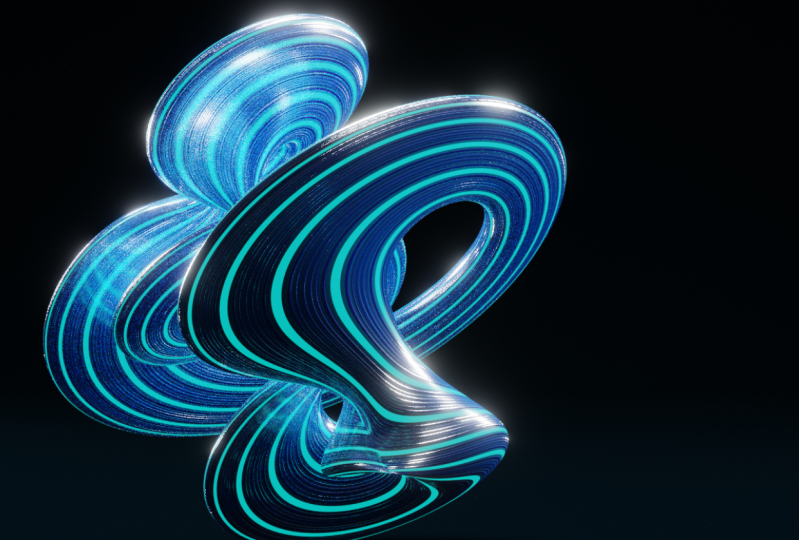
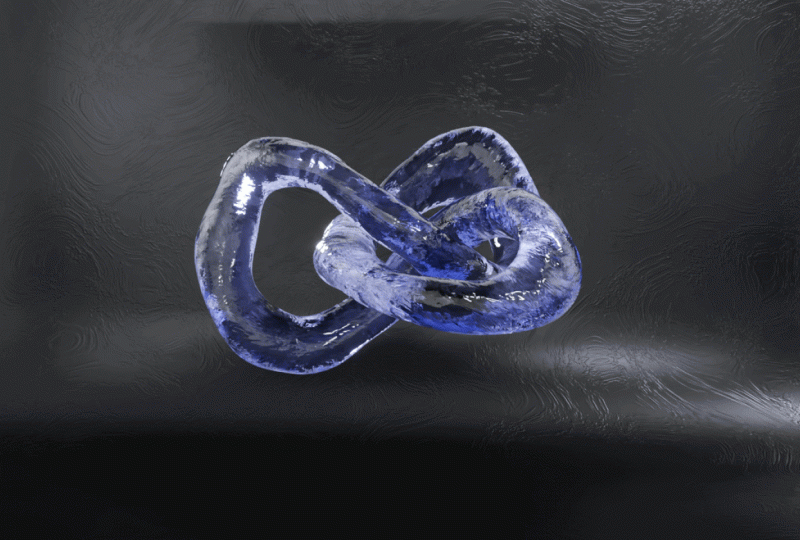
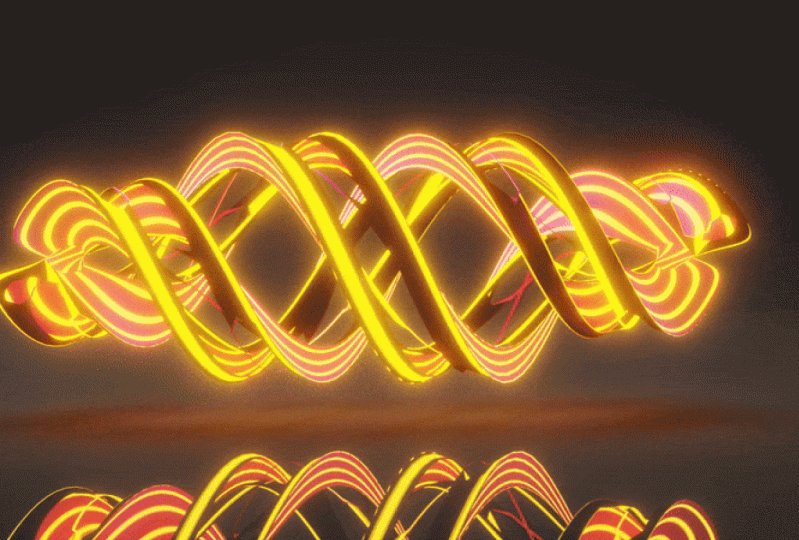
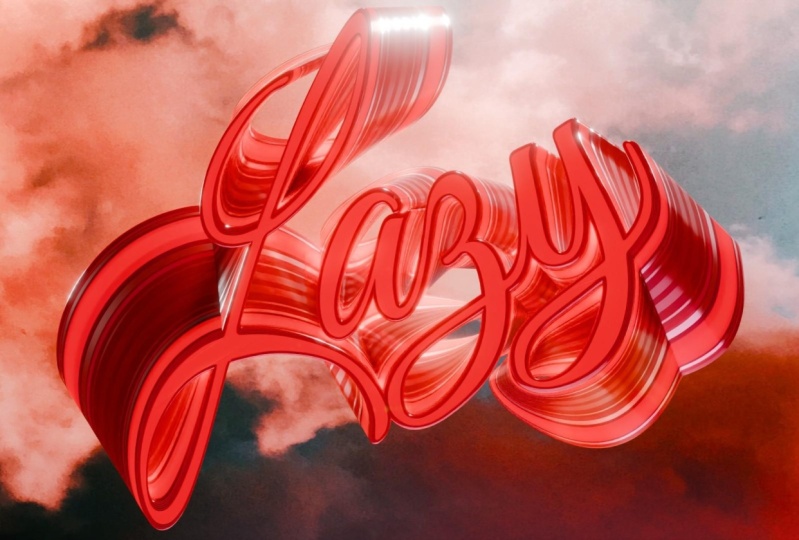
1. Introdução: A animação em três D cresce em popularidade todos os dias como programas como O Blender tornou mais fácil para usuários para levar seus animações para o próximo nível Nesta aula, eu vou mostrarei a você como faça um resumo em loop três animações em D. Oi, eu sou Isaiah Cardona, e eu sou um artesão sênior Diretor e professor online. E eu adoro contar histórias por meio de animação. E eu tenho vários anos de experiência trabalhando na agências de publicidade que criar projetos de vídeo, variando de animado vídeos explicativos ao conteúdo social e comerciais de transmissão Hoje vamos mergulhar em alguns recursos poderosos do liquidificador para criar um animação personalizável E eu projetei esta classe para liquidificador intermediário usuários que são já familiar com o programa e estão querendo mergulhar em animação. No entanto, eu estarei acompanhando você cada etapa do processo, desde a criação de um arquivo até renderizando seu animação final. Eu também estarei fornecendo alguns recursos úteis, incluindo um guia de classe no meu arquivo de trabalho final. Ao longo desta aula, vamos estar cobrindo vários tópicos, incluindo modelagem formas abstratas. Como personalizar a aparência de nossos objetos usando o liquidificador nós e propriedades do material. Além de como configurar sua animação em loop. E por fim, vou te mostrar como para iluminar e renderizar sua animação. Além disso, durante todo esse processo, Eu também vou te mostrar diferentes técnicas e exemplos de personalização sua animação. Você pode criar animações personalizadas que você ficará animado para compartilhar com o mundo. Tudo que você precisa é de um computador e software de liquidificador Como professor com vários aulas de animação, é importante fazer animação acessível a todos. É por isso que estou ensinando esta aula com o Blender que é gratuito e aberto fonte de três programas D. Se você estiver pronto para criar um animação abstrata incrível, então vamos começar.
2. Visão geral do curso: Bem-vindo à minha aula, estou muito animada por ter você aqui. Seu projeto de aula é fazer uma animação
abstrata em loop de três D. Você tem total liberdade para
seguir meu exemplo ou criar algo super
personalizado jogando com as diferentes técnicas de
personalização Dividi a aula em seções
simples, permitindo que você progrida no processo. Examinaremos a modelagem de
sua forma abstrata, como fazer um loop em sua animação, como personalizar a aparência usando nós e propriedades do
material
e, em seguida, explicaremos como
configurar a iluminação. Por fim, como renderizar
sua animação. Ao longo dessas
diferentes seções. Mostrarei
exemplos de como você pode personalizar essas técnicas para
personalizar sua animação Dessa forma, você obtém uma
forte compreensão
dessas técnicas
do Blender e também de como
aplicá-las a qualquer
aplicativo de animação que desejar Para esta aula, você precisará um computador e um software de liquidificador Você também terá acesso ao meu útil guia de animação
e ao arquivo de trabalho da classe, que podem ser encontrados
na seção
de recursos desta aula. Eles oferecem suporte a vários estilos de
aprendizagem pois você pode revisar
as
capturas de tela da turma ou até mesmo
mergulhar no arquivo real para uma revisão prática de minhas configurações Depois de terminar de
assistir às aulas,
eu o encorajo a
compartilhar seu projeto
na galeria de projetos para que
todos possamos ver a
animação bacana que você fez. Se você se perder ou precisar ajuda a
qualquer momento
durante a aula, fique à vontade para deixar perguntas na
seção de discussão da aula, e ficarei feliz em ajudar Estou muito animada para ver
o que todos vocês fazem. Vamos começar com
nossa primeira lição sobre modelagem da forma abstrata.
3. Modelagem de formas abstratas: Nesta lição, eu vou andar você através do configuração inicial do arquivo, bem como como modelar seu forma abstrata usando modificadores E por último, mostre a você algumas maneiras pelas quais você pode personalize sua forma. Para começar, vamos configurou nosso arquivo. A primeira coisa que vou fazer é selecione um novo arquivo geral. Em seguida, excluirei o coleção padrão e eu vou avance e salve meu arquivo. Agora. Agora que temos nosso arquivo configurado, Eu vou caminhar você através de como para criar nossa forma abstrata. A base do nosso estrutura abstrata é uma forma geométrica simples. Para este exemplo, eu sou vou usar um Taurus Então, vou tocar em Shift A e vá para Mesh, então a forma de Touro. Agora que temos nossa forma, Eu vou clicar na guia Modificador que parece um ícone de chave inglesa. Então eu vou para o anúncio Lista suspensa do modificador para subdivisão e eu vou para aumentar a janela de visualização e renderize para cinco. Em seguida, eu vou use o menu suspenso para selecionar Simples Modificador de deformação Como você já pode ver, o Simple Deform é já começando para alterar a forma. Eu vou me certificar a torção é selecionada Então eu vou aumentar o ângulo até eu dê uma olhada legal. Eu elevo a mente para 300 graus. Agora, para realmente empurrar o natureza distorcida da forma Vou pressionar a tecla Shift D para duplicar o modificador Com esse modificador Eu vou selecionar a curva, que você pode ver realmente acrescenta muito mais interessante distorção na forma. Pessoalmente, estou querendo algo um pouco mais sutil, então eu vou, na verdade brinque com o ângulo até eu chegar forma mais sutil. Eu acabei com 21 graus negativos como o ângulo fora do modificador é facilitando para modificar objetos. Eu realmente gosto de como eles são não construtivo, o que significa que você sempre pode personalize a forma do seu objeto mais tarde. Eu pessoalmente encontrei que eu costumo fazer ajustes na forma após Eu apliquei o material. Agora que temos nosso formulário, Vou clicar em um em o teclado numérico para trazer acima da vista frontal. Em seguida, vou tocar e Z para seguir em frente o eixo z para que o objeto seja capaz de flutuar acima o plano de fundo. O próximo passo será adicione um avião que sirva como pano de fundo para nossa animação. Para adicionar um avião, eu vou toque em Shift A e clique em Mesh. Em seguida, clique em Avião. Agora eu vou acertar sete o teclado numérico para usar de volta à vista superior. Com o avião selecionado, Eu vou bater e depois dez para aumente a escala do avião em dez. Agora que temos o base do pano de fundo Em seguida, precisarei extrudar de trás da base, então eu tem um fundo vertical. Para fazer isso, eu vou bater Tab para alternar para o modo de edição. E então eu vou clicar no modo Edge Select. E selecione a parte traseira borda do meu avião. E tocando em todos os atalhos para extrudar a borda E então tocaremos em Z para bloquear o extrudido no eixo z então vai direto para cima. Agora eu vou mudar voltar ao modo objeto. Eu vou voltar para a guia do modificador à direita e adicione um modificador do Beble Vou atualizar o suporte Beble para 0,42 e os segmentos até 75. Esses valores são apenas o que parece bom para mim mas sinta-se à vontade para se adaptar a sua preferência pessoal. A última coisa que vou fazer é ajustar o posicionamento do avião por tocando em Y para arrastar o plano para frente no eixo Y. Em seguida, vou tocar em zero para volte para o campo da frente. Em seguida, eu quero te explicar algumas maneiras pelas quais você pode personalize sua forma para fazer seu projeto mais pessoal e show você, quão versáteis esses técnicas podem ser. Uma forma de personalizar sua forma é brinque com o configurações de formulário simples. Aqui eu acendi o valores de ângulo até 360, o que resulta em forma mais intensa. Outra forma de personalizar seu projeto é aplique os modificadores a uma forma de base diferente. Neste exemplo, eu começo fora com uma forma de cone, e depois de aplicar meus modificadores, Eu entendo isso bem, forma sólida e sinuosa. Existem tantos diferentes variações que você pode criar usando brincando com aqueles configurações do modificador de forma Para recapitular, nós apenas caminhamos por meio de como criar uma forma abstrata usando formas e modificadores simples Eu te mostrei como você pode se ajustar o simples deformado configurações ou uso do modificador formas diferentes para criar um mais personalizado forma abstrata. E na próxima lição, Eu vou te explicar como configure uma animação em loop.
4. Animação em looping: Nesta lição, mostrarei
como configurar sua animação em
loop. Antes de animar, é
importante garantir que as preferências estejam configuradas
para permitir uma animação em
loop perfeita Então, vou até Editar, depois descer até Preferências e clicar em
Animação para
garantir que minha interpolação padrão
esteja definida como linear E então eu vou me
certificar, digamos, das preferências. Isso é importante
como se você tivesse,
por exemplo, uma interpolação de
Bezier. Então você terá uma
desaceleração na animação, o que tornará o
loop mais perceptível, linear. Você manterá o
movimento suave durante toda a animação para que não perceba quando ele
volta para a frente Agora vou
clicar na parte superior da
minha linha do tempo, na
parte inferior do layout, e arrastar para cima para expandir
a linha do tempo. Em seguida, com minha
forma abstrata, selecione-a. Vou tocar no
ponto final e selecionar o elemento
ativo para
torná-lo o objeto ativo. Isso me permitirá
alinhar facilmente a câmera a esse objeto Em seguida, vou tocar em Shift
A e clicar em Câmera. E vou usar o controle de
atalho zero para alinhar a câmera e
ver o objeto ativo Em seguida, vou abrir as configurações de visualização
clicando no lado direito
do painel e arrastando até
o painel lateral para expandir Em seguida, vou mudar para as configurações de visualização
clicando na guia Visualizar. E desceremos até
a área de bloqueio de visualização e
verificaremos a câmera de bloqueio para visualizar. Isso bloqueará a câmera
na janela de exibição para
facilitar a movimentação da câmera
e o ajuste da visualização Gosto de ajustar a câmera nesse modo, pois posso ver como será
a saída final ao ajustar sua posição Quando estiver satisfeito com
a posição da câmera, expandirei a configuração de visualização novamente e desmarcarei a câmera de
bloqueio para visualizar Isso permitirá que eu me mova
pela minha cena sem a posição da câmera. Em seguida, arrasto de volta
ao painel para reduzir
a configuração de visualização. A seguir, mostrarei como
configurar quadros-chave para
criar a animação. Vou apenas reajustar os painéis para facilitar
a visualização do que estou fazendo A primeira coisa que vou fazer é ajustar a duração
da animação. Para fazer isso, vou até o quadro
final aqui e o altero,
250-125, o que fará com que
a animação tenha 250-125, o que fará com que cerca de
5 segundos Também vou clicar na barra
na parte inferior da linha
do tempo e arrastar para a esquerda para ampliar a linha do tempo. Em seguida, verificarei se
meu objeto está selecionado e clicarei no Imposto sobre a
propriedade do objeto aqui moverei o Playhead para zero E clicarei nos pontos
ao lado dos campos
de rotação y e z. Isso criará um quadro-chave
dos valores atuais
no quadro zero. Em seguida, clicarei no
último botão do quadro aqui, que saltará o indicador de
reprodução para o último quadro E, como você pode ver, todos os campos Y
e Z ficaram verdes, o que mostra que estou
em um quadro diferente. Para fazer a forma circular, vou inserir 360 graus, a cor do campo
muda para laranja. O que me permite saber
que alterei o valor, mas não
defini novos quadros-chave. E estou usando esses
números porque, com o primeiro quadro zero
e o último quadro 360, o objeto fará
uma rotação completa, que produzirá uma dica de animação
perfeita Se quiser
acelerar a animação,
você pode alterar o valor do
último quadro para 360 vezes um número, multiplicar as rotações para
continuar a animação e clicar nos diamantes vazios
ao lado de cada um Como você pode ver, os
campos mudaram para amarelo e os quadros-chave
apareceram em uma linha do tempo Assim, agora
temos uma animação em loop. Por fim, vou pressionar
o botão play para
reproduzir a animação Para recapitular nesta lição,
mostrarei como ela
configurou a câmera
e como usou os quadros-chave
da linha do tempo e das
propriedades do objeto para criar uma Na próxima lição,
mostrarei os nós do Blender e como ele
configurou seu arquivo para usá-los
5. Configuração de nós no Blender: Nesta lição, mostrarei os nós do Blender e como ele configura seus arquivos
para aproveitá-los ao máximo. Materiais, luzes
e até planos de fundo do Blender são todos definidos usando uma
rede de nós de Esses nós geram valores, vetores, cores e sombreadores Com tantos
tipos diferentes de nós, é
importante entender
que alguns nós exigem um mecanismo de renderização específico ou configurações
específicas para serem usados. Mas não se preocupe, vou
explicar como ele configura todas essas configurações
diferentes. Como a criação de um
sistema de nós requer organização, vamos garantir que o complemento Node
Wrangler Para fazer isso, vá até o menu Editar e
clique em Preferências. Isso abrirá as Preferências do
Blender. Em seguida, vá para Add-Ons aqui e
pesquise por Node Wrangler. E apenas certifique-se de que está verificado. Em seguida, certifique-se de
salvar as preferências. Agora vamos para a guia
de sombreamento. E
vou até aqui e fechar essas áreas, pois não preciso delas e quero mais espaço para
trabalhar com os nós. Também vou arrastar o painel de propriedades para facilitar a
visualização do que estou fazendo. Agora que tudo está configurado, vamos começar com a forma
abstrata selecionada clicar em Adicionar novo material. Isso gerará automaticamente o BSDF baseado em princípios e os nós de saída de
material Agora, para que todos os
nossos nós funcionem, precisaremos ter certeza de que
temos configurações específicas de renderização. Como alguns desses nós
exigirão ciclos para serem usados, vou me
certificar de que tenho ciclos configurados para o mecanismo de
renderização por enquanto Definirei minhas
amostras máximas para seis para Viewport e 16 para capacidade de
renderização por enquanto E vamos
aumentá-lo mais tarde, quando eu estiver pronto para renderizar
a saída final. Agora vou para a
guia Materiais à direita e
vou até o Menu de Configurações e
expandirei as Opções. E vá até
Deslocamento e selecione
Deslocamento e colisão Isso me permitirá
usar o nó de deslocamento. Para recapitular, explicamos
como as preferências de configuração são renderizadas nas configurações de material para criar
adequadamente
nossa rede de nós Na próxima lição,
vou mergulhar na minha rede de nós e percorrer o
processo de criação dela.
6. Criando sistema de nó: Nesta lição, explicarei usar
os nós de sombreamento
e as propriedades do material para transformar a aparência
de seus objetos Para começar, vamos dar uma
olhada na rede completa de nós que usei para criar meu material interessante de objetos
abstratos. Aqui você pode ver como
será a aparência da rede de nós de
arquivos. No lado direito, tenho os nós de textura que
criarão esse arco-íris Ao lado delas está uma
rampa de cores que me permite adicionar várias cores e
mapear sua localização Em seguida, temos um nó que dá brilho ao
nosso objeto. Em seguida, temos um
nó de emissão sendo misturado. É isso que faz com que o objeto
emita uma luz colorida. Então, o último grupo
de nós na parte inferior produz
o deslocamento Eles deslocarão a
superfície do objeto usando a mesma textura para adicionar mais detalhes e dimensões
à forma abstrata Agora que eu
abordo o básico desses nós, vamos mergulhar na construção Primeiro, toque em shift A para adicionar
a mistura, sombra ou nó e arraste entre
os nós para encaixar as linhas
conectoras Em seguida, adicione a emissão clicando em
shift A, pesquisando emissão e
conectando-a à segunda entrada de sombreador
do sombreador misto Agora vamos adicionar uma rampa de cores e colocá-la no fator de sombreamento
misto Em seguida, duplicaremos
a rampa de cores duas vezes clicando em Shift
D e arrastando-a para baixo, e eu terminarei com
três rampas de cores no total Em seguida, vamos adicionar a textura
volonóide e, em seguida, um nó de textura ondulada Agora vamos conectar a saída da cor da
textura da onda à entrada
do vetor volonóide e conectar textura do voronóide
ao fator de rampa de cores
superior Agora, com a
textura ondulada selecionada, vou tocar no controle para
adicionar nós de mapeamento de textura. E conectaremos a coordenada da
textura usando a saída
UV à entrada vetorial
no nó de mapeamento Agora, na textura ondulada, vamos mudar o eixo para Y e depois conectar o Voronoid
à segunda rampa de cores Agora vamos duplicar os nós de
textura selecionando todos, tocando em shift D e arrastando-os até a terceira rampa de cores
e conectando
o Voronoid à
entrada do terceiro fator de rampa e conectando
o Voronoid à todos, tocando em shift D e
arrastando-os até a terceira rampa de cores
e conectando
o Voronoid à
entrada do terceiro fator de rampa de cores. Vamos adicionar um nó de deslocamento
pressionando a tecla A e
procurando por deslocamento Conectarei o deslocamento
à entrada de deslocamento da saída do material. Para que
o deslocamento se alinhe
com a textura e as cores,
conectarei a terceira rampa de
cores à altura
no deslocamento e tornarei no deslocamento E vou
colocar a escala em 0,02 Agora vamos ajustar os valores da textura,
atualizar
a primeira escala de textura do voronóide para três
e atualizar a escala para quatro
no nó da
textura ondulada Na primeira rampa de cores, vou aumentar o branco Agora que temos nosso sistema
básico de nós configurado, vamos trabalhar na
configuração da cor. Primeiro, conectarei
a segunda rampa de cores à cor base
no BSDF principal Em seguida, adicionarei quatro novos pontos e selecionarei
a cor para todos os seis pontos. Sinta-se à vontade para
personalizar as cores e a quantidade de
pontos de cor que você usa. Depois de escolher todas as minhas cores, vou simplesmente
redistribuir os pontos até ficar satisfeito
com o espaçamento Em seguida, mudarei a
configuração para cardinal. Agora, se você notar, não
estamos vendo nenhuma dessas cores
na janela de exibição acima Para ver o resultado, precisamos alternar a ordem
de entrada de emissão com o SDF principal Agora podemos ver as cores embora nossa emissão
não esteja aparecendo. Vou mudar a cor
da emissão e aumentar a força para 50. Agora podemos ver isso claramente, trazer a emissão para a forma. Em seguida, voltarei aos nós de textura e alterarei
a segunda escala de textura Aoi
para três e a escala de
textura ondulada para quatro para corresponder às configurações
dos primeiros nós de textura Isso manterá o deslocamento consistente com a
textura e as cores A última coisa que precisaremos fazer é atualizar a terceira rampa de cores Então, vou aumentar o preto para
0,687 E, essencialmente, o que estou fazendo é inverter os valores de branco e preto
em Portanto, a primeira e a
terceira rampas de cores serão essencialmente
opostas Para adicionar um pouco de polimento ao
meu objeto abstrato, vou adicionar um efeito
brilhante a ele Então, vou criar um espaço B arrastando esses nós até aqui, e vou mover o nó
de emissão aqui E agora posso adicionar
um nó de adição de sombreador e colocá-lo entre o sombreador
principal e o sombreador de mistura Em seguida,
adicionarei um BSDF brilhante e o conectarei à
segunda entrada do E vou
diminuir a rugosidade para 0,185 e vou
continuar reduzindo a especulação e
a
rugosidade no BSDF rugosidade no Por fim, decidi que quero
atualizar a cor de emissão para rosa A última coisa que farei é adicionar material para o
plano de fundo, assim como antes. Começo selecionando o plano de fundo e
clicando em Novo
no editor de sombreamento, que
gerará automaticamente esses dois nós E vou apenas ampliar
o painel
e ir até Roughness
e reduzi-la para 0,218, o que
permitirá E então vou até
a cor base e seleciono uma cor cinza muito
escura. Então, dessa forma essa animação bacana de forma
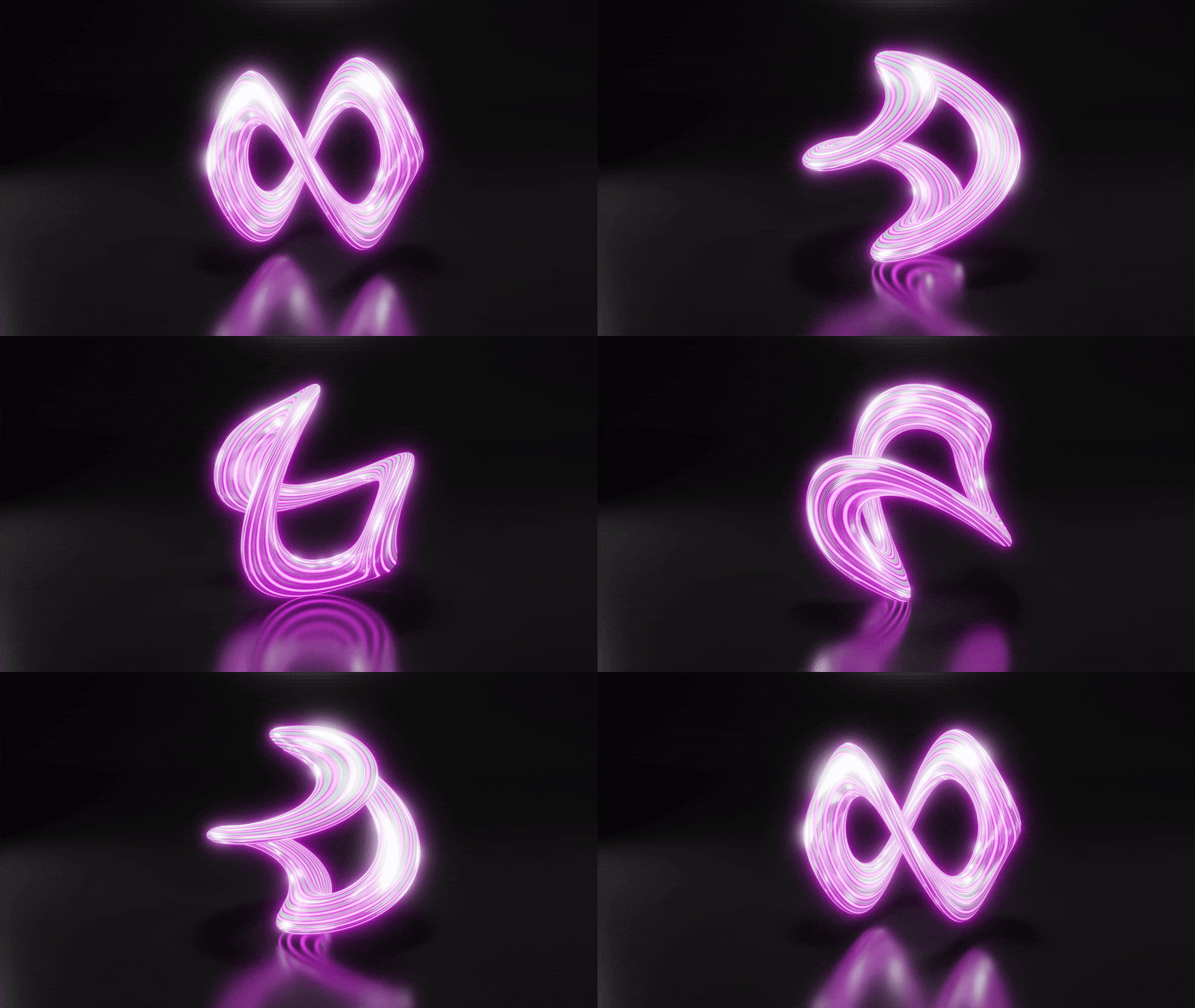
abstrata rosa brilhante realmente
se destacará.
E então é isso. Para recapitular, acabei de
explicar como usar os nós de sombreamento e propriedades do
material para transformar
a aparência de seus objetos E na próxima lição,
mostrarei como
iluminar sua cena.
7. Cena de iluminação: Nesta lição, explicarei como configurar a
iluminação para sua cena. Etapa 13 Iluminação pontual. De volta à guia de layout, vou tocar em
shift A e ir para a luz e escolher
a área para adicionar uma luz de área. Gosto de iluminar minhas cenas
com luzes de área, pois funciona como uma caixa de luz usada
na fotografia da vida real. Em seguida, vou
usar o painel de
propriedades Objetos para mover a luz para cima no eixo
z para oito. Em seguida, clicarei
no ícone para abrir
as configurações de luz. E eu vou até o menu
suspenso de formas e mudo o disco moldado. Em seguida, vou aumentar a potência da luz para 600. E, na verdade, acho que
vou aumentá-lo ainda mais e torná-lo 700
para que fique mais brilhante Em seguida, vou tocar em
S no teclado e arrastar o mouse para
aumentar a luz. Em seguida, tocarei em sete para ir
até o topo e facilitar as coisas. Veja onde estou posicionando
as outras luzes. Vou duplicar minha luz de área atual
clicando em Shift, e vamos movê-la
para o lado direito
usando as respectivas teclas de eixo Em seguida, vou movê-lo para baixo
no eixo z usando o atalho Z e
arrastando-o para baixo com o mouse E vou girar a
luz usando o shift, para que a luz esteja apontando para a forma de Touro nos painéis de propriedades do
objeto Vamos reduzir essa potência para 500, pois será
uma luz secundária. Agora vamos duplicar
a luz da segunda área e movê-la
para o lado esquerdo usando x e abaixar ainda mais no
eixo z usando as teclas e. E então eu vou girar
essa terceira luz usando a tecla shift no meu mouse para
que ela aponte para o objeto Essa terceira luz, estando
do outro lado, ajudará a cancelar as sombras pois minha forma está
completamente iluminada Por fim, clicarei no ícone
da câmera para ativar a visualização da
câmera Para recapitular, nesta lição,
explicaremos como é um sistema de iluminação de três
pontos Sinta-se à vontade para ajustar
sua
configuração de iluminação de acordo com suas preferências
pessoais. E na próxima lição, vou
orientá-lo na renderização de
sua animação
8. Renderização: Nesta lição,
explicarei
como configurar suas
configurações de renderização e como uso a guia abrangente para
aprimorar sua animação
e compartilhar alguns truques para
personalizar sua animação e compartilhar alguns truques para personalizar Primeiro passo: configurações de renderização. Para começar, vou até a guia Propriedades de renderização
e me
certifico de que meu
mecanismo de renderização esteja alternado para ciclos E se o seu dispositivo for compatível, eu usaria o GPU Compute
para uma renderização mais rápida Em seguida, vou
ajustar minha amostragem do Viewport para 16 e minha
amostragem de
renderização para 64 Isso ajudará a
reduzir os tempos de renderização e ainda produzirá uma animação final
interessante. Além disso, verifique se o
ruído está verificado. Em seguida, vou passar para o gerenciamento de
cores e mudar
minha aparência para alto contraste. Agora, vou para a guia Propriedades
de saída aqui e desceremos
para a Configuração de saída. A primeira coisa que farei é
clicar na pasta e selecionar o local em que quero salvar
minha animação renderizada Em seguida, vou para o formato do arquivo, solto e seleciono
FF e Pay video. Em seguida, clico em codificação para expandir as opções Em seguida, mudarei o
contêiner para colocar quatro pois o NP fours é um formato de vídeo amplamente
suportado Por fim, irei para Qualidade de
saída e selecionarei
perceptualmente Agora que tenho minha configuração de
renderização configurada, vou explicar como usar a guia de bússola para
aprimorar suas animações Agora clique na guia e
depois no canto superior esquerdo. Certifique-se de verificar se usa nós para adicionar
automaticamente as camadas de
renderização padrão aos nós
compostos Em seguida, vou
clicar e arrastar o nó composto e
tocar em Shift A para abrir menu
Adicionar e
procuraremos o visualizador Como você pode ver agora,
temos essa caixa preta atrás dos nós que reflete a cor
do nó visualizador. Depois de conectar o nó das
camadas de renderização ao nó visualizador, a caixa preta
desaparece, pois agora reflete o
nó de renderização que está vazio Porque eu vou
querer adicionar um nó que afetará os nós
composto e visualizador Vou unir os nós
tocando em Shift e clicando com o botão
direito
do mouse e, em seguida, arrastando pelas
duas linhas do conector Agora, para ver com
o que estou trabalhando, precisarei renderizar uma imagem. Então, vou ao menu Render
na parte superior e clicar
em Render Image. E isso pode
demorar um pouco dependendo do seu computador. E uma vez feito isso, você verá a imagem renderizada agora em segundo plano, atrás dos nós, que nos ajudará a ver
como os novos nós que adicionaremos mudarão
a aparência da nossa imagem Em seguida, vou
cortar os dois nós e
arrastá-los para a direita para
criar espaço para adicionar um novo nó Agora vou tocar na tecla
A e procurar por brilho. E vou apenas desenhar
o nó entre as linhas mescladas e o nó da camada
renderizada, para que ele seja automaticamente
conectado no local Agora, estou apenas movendo os nós
para facilitar a visualização de como o nó de brilho está
afetando a imagem renderizada Como você pode ver, agora
temos essas faixas claras
ao redor da forma,
que, dependendo do
que você está procurando, podem
ser um bom
acento para sua Mas eu quero algo
mais sutil, então vou mudar o tipo de
brilho para neblina abaixo, que agora dá
um brilho mais sutil Para aumentar ainda mais, vou mudar o
segundo menu suspenso para alto, que
reduz instantaneamente o brilho Também ajustarei
o limite para 0,8 e aumentarei
o tamanho para nove Ao brincar com essas configurações, obtenho um
brilho mais sutil que realmente reflete onde a luz atinge
diretamente a forma, o que faz com que meu
objeto abstrato pareça mais
elegante Agora é hora de
renderizar a animação. Tudo o que preciso fazer
é voltar ao
menu de renderização e
clicar em renderizar animação. Depois de algum tempo, recebo essa
bela animação em loop. Agora que percorremos
as etapas abrangentes, eu gostaria de mostrar algumas maneiras
pelas quais você pode personalizar
ainda mais Já vimos
como as listras e brilho do
outono podem afetar
a aparência da animação No próximo exemplo, quero
mostrar outra
opção que personalizará instantaneamente
sua animação usando o menu suspenso Glare Node Vou selecionar
oh, e isso me dá um efeito
legal de reflexos de fantasmas que você pode ver enquanto
a animação
é reproduzida, cria um efeito muito legal. Aqui está outro exemplo que usa a configuração fantasma
e o nó de brilho Neste exemplo,
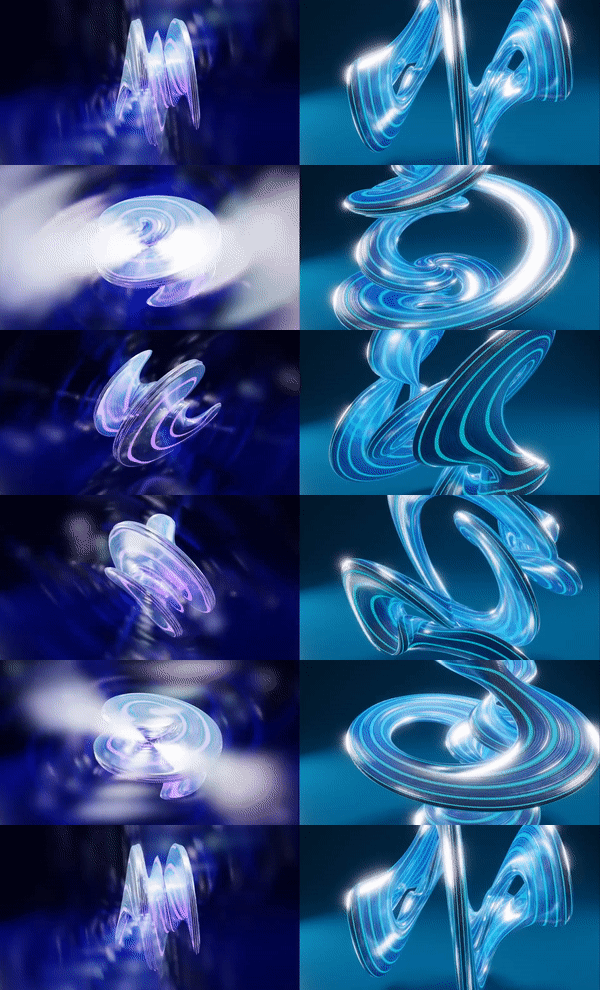
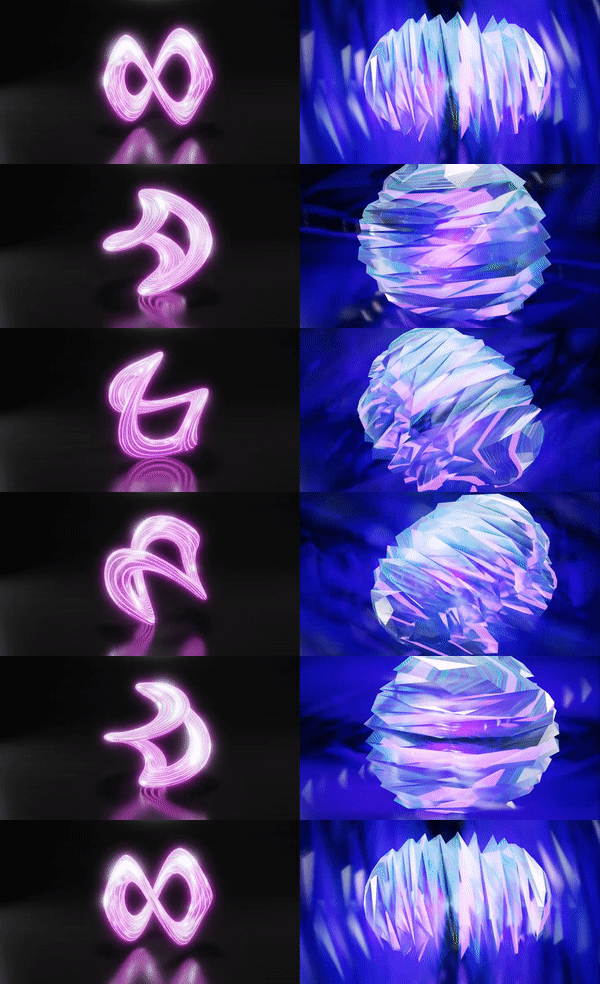
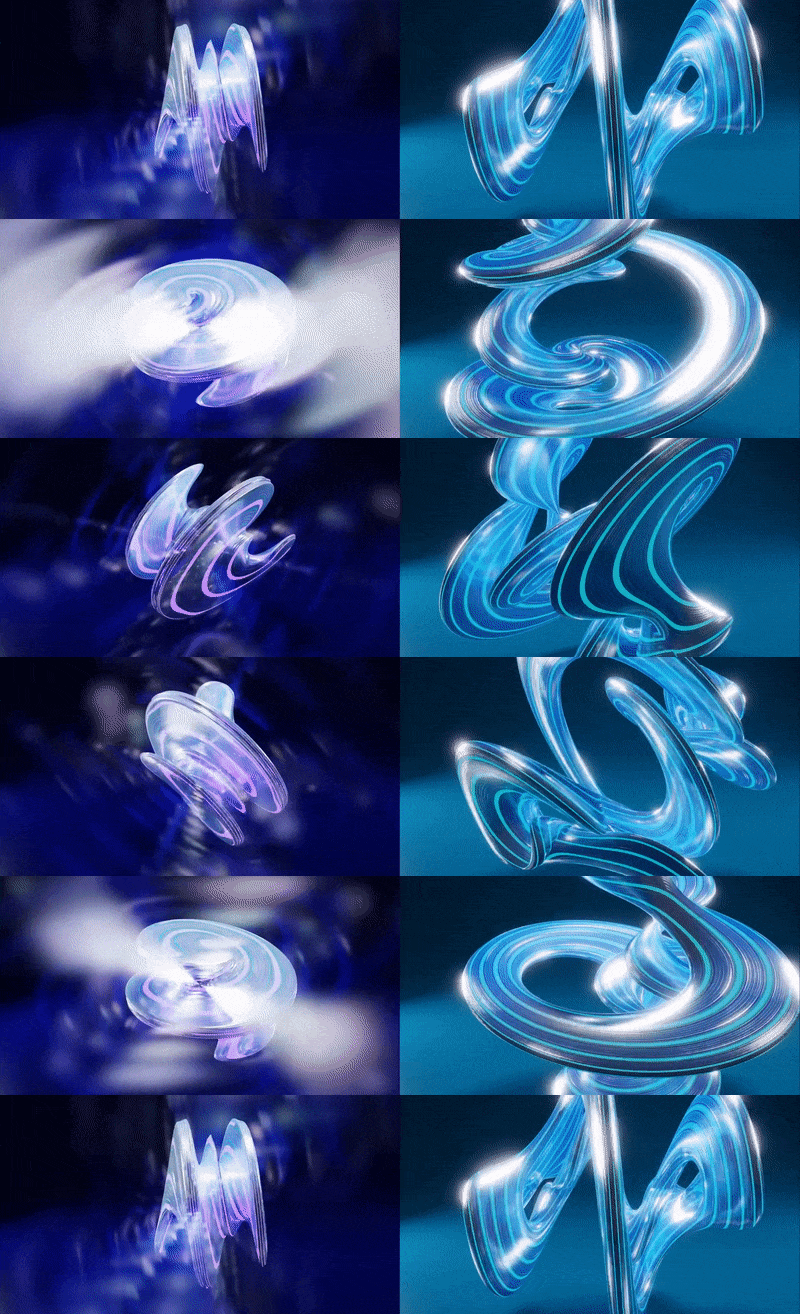
usei configurações diferentes de forma e modificador de deformação
simples
combinadas com um plano de fundo
azul escuro, o
que cria uma
animação mais intensa, pois combina
os reflexos e as cores
da minha forma combinadas com um plano de fundo
azul escuro, que cria uma
animação mais intensa, pois combina os reflexos e as cores
da minha Como você pode ver em
todos os meus exemplos, há muitas maneiras de aplicar essas técnicas e
minhas dicas sobre personalizar configurações para criar animações
abstratas muito legais e diversificadas Para recapitular, nós apenas explicamos como
renderizar seu projeto e como aperfeiçoar a animação
usando os nós do compositor Também mostrei como
você pode personalizar as configurações de passagem para criar efeitos
exclusivos para
personalizar sua animação E na próxima aula, vou orientá-lo no projeto
da aula.
9. PROJETO DO CURSO : Agora é sua vez de
aplicar as habilidades e técnicas desta aula para
criar seu projeto de classe. O projeto da aula é criar sua própria animação abstrata em
loop. Você tem total liberdade para
seguir meu exemplo ou criar algo super personalizado
jogando com diferentes técnicas de
personalização Depois de criar e
renderizar sua animação,
você pode enviar seu vídeo para uma plataforma de hospedagem de vídeo como Youtube ou o Vimeo e
incorporá-lo Outra opção é
enviar seu vídeo
para um site como o Easy Gift.com para criar um presente animado em
loop que você pode
enviar diretamente para Mais uma vez, se você tiver
algum problema ou dúvida, publique-o na discussão em classe e
ficarei feliz em ajudá-lo. Na próxima lição,
encerraremos esta aula.
10. Considerações finais: Parabéns por concluir
esta aula. Espero que você tenha criado
com sucesso uma animação abstrata divertida que esteja empolgada em
compartilhar com o mundo. E eu realmente quero agradecer a você por dedicar seu tempo
para assistir às minhas aulas. Ao longo desta aula,
abordamos vários tópicos, desde a modelagem de suas formas
abstratas até o uso de nós do Blender para personalizar a aparência
de seus objetos E explicamos
como criar uma animação em loop e
como iluminar e renderizar sua Além de orientá-lo por várias maneiras, você pode personalizar sua forma e aparência para
personalizar sua animação Espero que esta aula tenha mostrado como a animação em três D pode
ser divertida e tenha inspirado você a aplicar essas habilidades
em projetos futuros. Estou muito animado para ver
o que você criou. Portanto, não deixe de publicar seu trabalho na seção
de projetos desta aula. Compartilhar seu projeto com
a comunidade skillshare é uma ótima maneira de ajudar a inspirar uns aos outros
e continuar crescendo E se você
quiser mais aulas para ajudá-lo a aprender animação
, siga-me no Skillshare
e confira algumas das minhas outras aulas sobre
animação e design de movimento Se você gostou desta aula e
achou as lições úteis, reserve um momento
para deixar um comentário. Avaliações positivas como
a sua ajudam outros alunos a
encontrar essa aula. Obrigado novamente por fazer este curso e espero
ver você no futuro. Um adeus em breve, por enquanto.
 Isaiah Creates, Art Director & Motion Designer