Transcrições
1. Vídeo promocional V2: Olá, meu nome é Eddie Harding e sou um modelador profissional de três D e três artistas em D, trabalhando na
indústria Sup Jot Neste curso,
mostrarei como
criar suas próprias
visualizações arquitetônicas Vou mostrar
como modelá-lo e
texturizá-lo, configurar sua própria iluminação e criar
suas próprias renderizações e animações incríveis E eu vou te mostrar
como fazer tudo isso usando o
software super poderoso e totalmente gratuito do Blender Quero mostrar que criar suas próprias renderizações realmente
não é tão difícil Vou
te ensinar como simplificar o processo e mostrar o
que você precisa saber
para começar e não o que não que você possa aprender
rapidamente como criar seus próprios projetos incríveis para impressionar
clientes em potencial no futuro Nas primeiras palestras, vou mostrar o básico
do Blender Vamos levar
as coisas devagar
para você nunca se sinta
apressado ou deixado para trás E aprenderemos como nos
mover e escalar
e, em seguida, terminaremos
criando nossa própria casa de aparência
básica. Em seguida, inseriremos nossas imagens de
referência
que estão incluídas
no curso e aprenderemos como
escalá-las e
movê-las para a posição, bloqueá-las e configurá-las
para que possam ser vistas de um lado e que
sejam semitranslúcidas. Depois disso, começaremos a
construir nossas paredes, usando nossos guias de
imagens de referência para
garantir que tudo seja
feito no tamanho e na escala certos. Vou mostrar
como usar algumas das funções mais básicas, como
a ferramenta de funções mais básicas, como
a loop,
a ferramenta de extrusão e a
ferramenta de ponte Vou mostrar
como modelar paredes da forma mais
eficiente
possível para economizar tempo no futuro e manter
as medidas de modelagem o mais simples possível. Em seguida, começaremos a
modelar nosso sofá. Ele está incluído
no pacote de ativos, que faz parte do curso. Então, se você quiser
pular isso, você pode, mas é uma ótima chance de
aprender a fazer superfícies de
estofamento Começaremos importando uma
pessoa para nossa cena para que possamos ter certeza de que construímos nosso sofá nas proporções
corretas Usaremos a ferramenta de
escultura para fazer dobras, rugas e
solavancos em nossas superfícies
e aprenderemos como aplicar gravidade a um objeto
para fazê-lo cair em outras
superfícies para criar travesseiros outras
superfícies para criar super realistas Por fim, mostrarei
a maneira mais eficiente fazer encanamentos em costuras ou tecidos para melhorar ainda mais a aparência suas almofadas e
estofados seguir, aprenderemos
como aplicar texturas usando os mapas de textura gratuitos
incluídos no curso Eu vou te mostrar como mapear UV. Mostrarei como
dimensionar texturas e aplicar detalhes
extras nas bordas
para aumentar o realismo Em seguida, mostrarei como
iluminar sua cena e organizar suas luzes para torná-las o mais
fáceis de ajustar possível. Depois disso,
mostrarei como
importar ativos para suas
cenas, como árvores móveis
e acessórios,
para tornar sua casa acolhedora e
realista possível Então, por que não se juntar a mim neste curso intermediário para
iniciantes? Ao terminar, você terá
todas as habilidades necessárias para seguir em frente e criar seus
próprios projetos incríveis. Obrigado por assistir,
e quem sabe? Talvez eu te veja na
primeira aula. Tchau tchau, Feno.
2. Aula 1 Introdução: Olá. E bem-vindo ao
Vectureo neste curso para iniciantes em
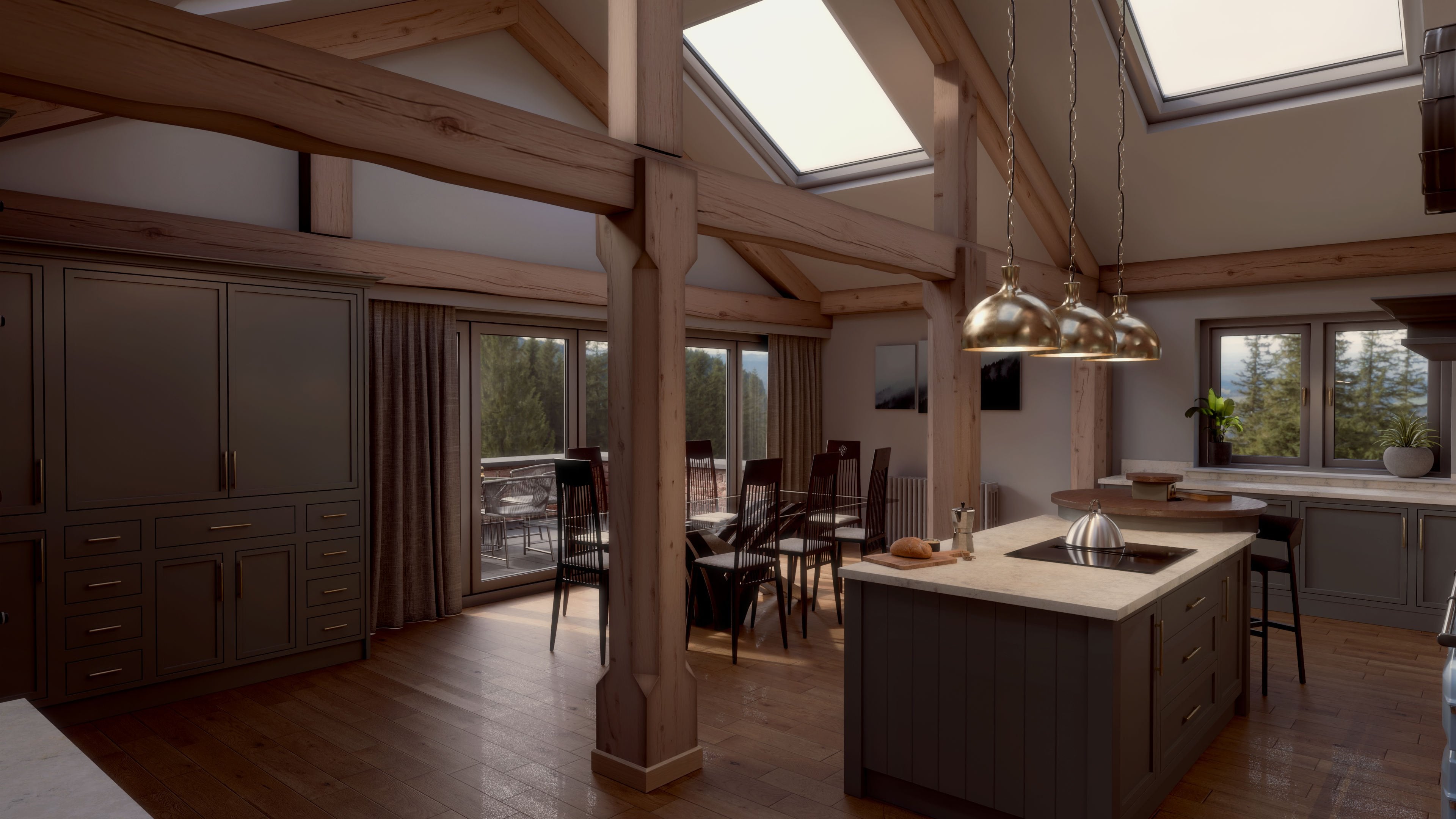
visualização arquitetônica e Então, no final deste curso, isso é o que você
vai ter. Ou você vai ter
algo parecido com isso. Pode ser que você
decida seguir seu próprio caminho e fazer as coisas
um pouco diferente. E eu espero que você faça. Eu
encorajo você a fazer isso. Mas no final do
curso, você deve ter algo parecido com
isso, se não melhor, e é meu trabalho
guiá-lo nesse processo e
levá-lo até o fim. Se, por algum motivo, você estiver tendo dificuldades com algum
elemento do curso, não
hesite em entrar em contato comigo e farei tudo puder para
ajudá-lo e descobrir
qual pode ser o problema. É do meu interesse
garantir que você aproveite este curso e obtenha
tudo o que espera dele. Então, por favor, não
hesite em entrar em contato comigo. E obrigado, a propósito,
obrigado por adquirir este curso, e eu realmente espero que você
goste. Eu acho que você vai. E tenho certeza de que você vai
tirar muito proveito disso. Ok, então o
motivo da primeira aula, basicamente, é apenas
uma introdução E só para mostrar
o que está incluído no curso e dar uma ideia do que
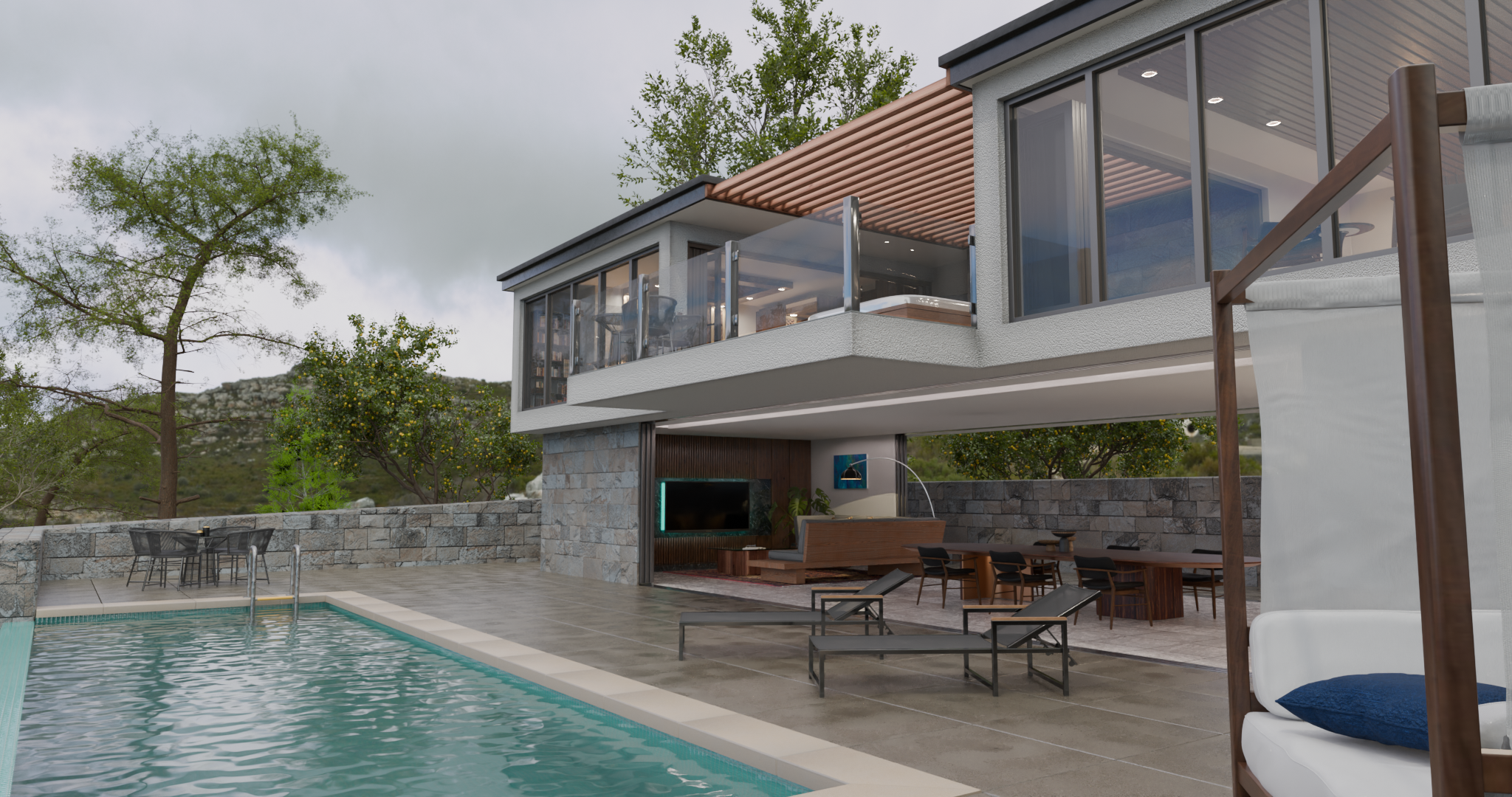
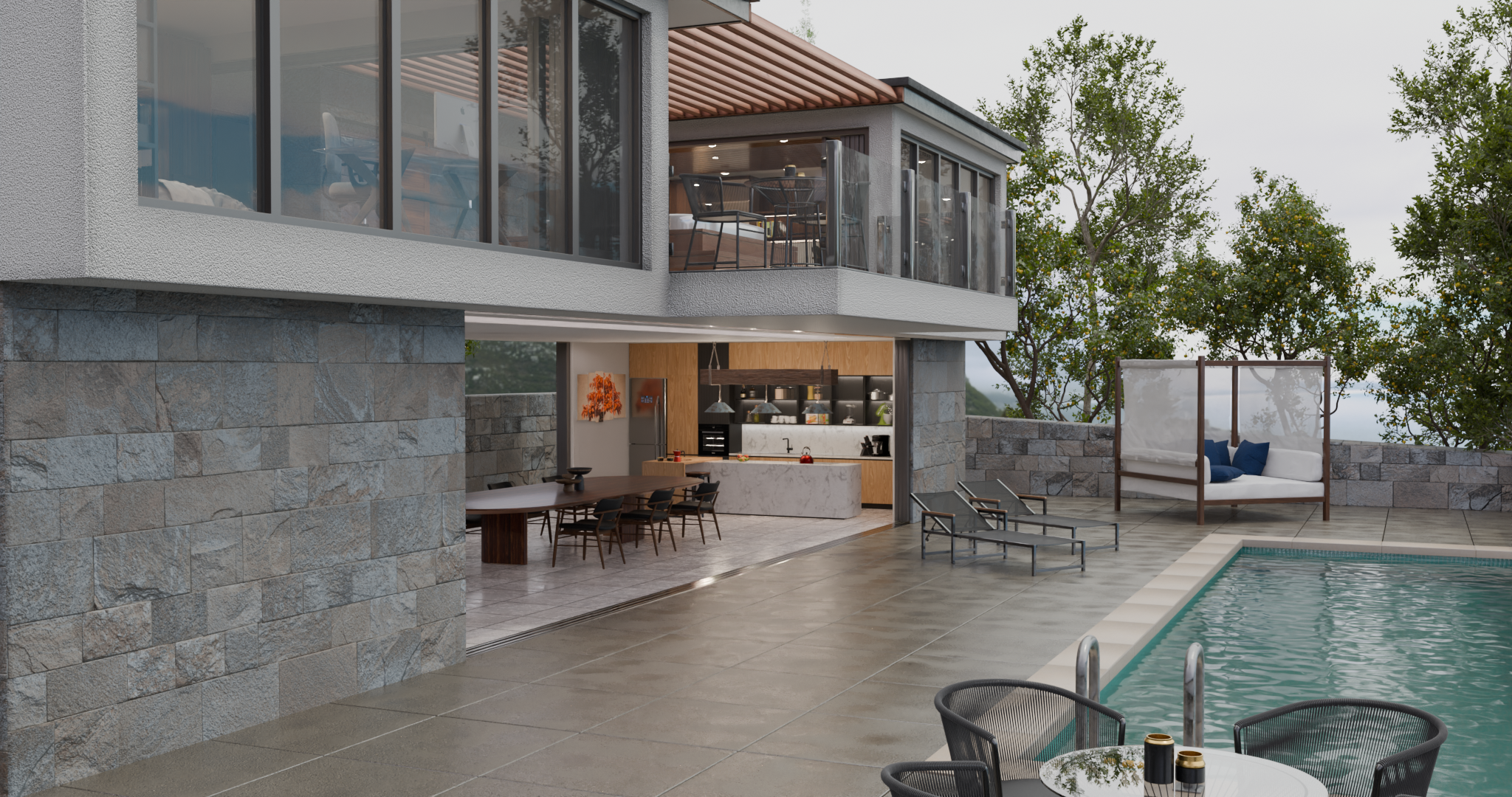
você vai fazer com ele. Então, é assim que o resultado final será
, como você sabe. Então, o que eu preciso fazer agora é mostrar o que você
tem a ver com isso. Então, a primeira coisa que
quero fazer é mostrar as imagens de referência. Então, incluídas
no curso da palestra em que começamos a importá-las estão as imagens de
referência Vou em frente e os
trarei. Portanto, temos três
imagens de referência que
importaremos para nossa cena e
aumentaremos para o tamanho correto. Também temos algumas dimensões para nos ajudar a escalar até o tamanho correto
e usá-las como uma verificação rápida. Portanto, esta é a vista da
planta do primeiro andar, como você pode ver. Então, temos o quarto
um, como vamos chamá-lo, e o quarto dois e uma
escada e um banheiro e o contorno da piscina e o contorno da parede do limite da
propriedade E também temos
a elevação frontal mostrando as
alturas gerais da propriedade e, novamente, as
paredes limite, etc E temos mais uma, que é a vista plana do
térreo, mostrando-nos, novamente, as paredes reais da propriedade e
algumas peças de mobiliário, o contorno da cozinha, a parede
limite da propriedade e o contorno da piscina Então, essas imagens de referência
estão incluídas no curso
e anexadas à
palestra, onde começamos a
importá-las para o nosso blender A outra coisa,
duas coisas que estão incluídas neste curso, deixe-me trazer este
arquivo por um momento. Nossos conjuntos de texturas, deixe-me
melhorar um pouco a visão , são nossos
conjuntos de texturas e nossos ativos de volta. Então, se eu continuar e
clicar no conjunto de texturas. Então, isso está realmente anexado
a esta palestra agora, então você pode ir em frente e usá-lo
sempre que quiser E essas são texturas que
eu criei, e elas são suas agora também Portanto, você pode usá-los
neste curso e qualquer outra coisa
que queira usá-los daqui para frente. Então, vamos clicar em um e eu clicarei em
Pedra e Azulejos. E dentro deste, temos
ladrilhos e mármore, concreto
polido, ladrilhos de borda de piscina e concreto bruto Então, se eu
clicar em um, talvez eu clique
nesse de ladrilhos. E dentro disso, temos
o que é conhecido como conjunto de texturas. Portanto, uma textura completa, como você vê no liquidificador, aplicada a um componente ou objeto é composta por um conjunto
de texturas E um conjunto de texturas é
composto por mapas de textura. Então, dentro desse conjunto de texturas, temos quatro mapas de textura. Temos a cor base,
como você pode ver aqui. Temos o deslocamento, os
normais e a rugosidade. Tudo isso
compõe o conjunto de texturas. E você descobrirá
que isso tem em comum com todas as outras texturas que
eu incluí neste curso Alguns podem, na verdade
, ter cinco mapas de textura. Talvez haja um
metálico ou um Alpha, mas todos eles terão
um conjunto de mapas de textura E a outra coisa
que está incluída no curso é o pacote de ativos, que, novamente, é
totalmente seu agora. Você pode usá-lo onde
quiser em qualquer projeto em
que esteja. Então, vou
clicar nisso. Então, aqui está um vídeo
do pacote de ativos, que está anexado
a este curso, e temos um sofá
e uma cabeceira, e temos uma
banheira de hidromassagem e uma espreguiçadeira, um conjunto de lâmpadas
e uma luminária de chão E tudo isso, novamente, está absolutamente incluído
neste curso, e você pode usá-lo
onde quiser. Olhando para o sofá real, que meio que sumiu agora, voltaremos em apenas um segundo. Mas o elemento do sofá está incluído no pacote de ativos
real. Mas também
abordo no curso como fazer
isso, porque acho que
é um elemento importante
do curso aprender a
fazer móveis macios Então, aprenderemos como criar esses travesseiros e
aprenderemos como criar detalhes de tubulação em estofados
e madeira e como
criar rugas e bordas suaves criar rugas Então, mesmo que esteja incluído, se você quiser
passar por ele, eu também mostro
como fazer isso. Então, sim, isso é bonito. Ah, na verdade, tem mais uma
coisa que eu quero te mostrar. Eu vou trazer isso para cá. E isso se chama
My Mood Board. Não posso compartilhar essas imagens com você por causa das
regras e regulamentos de direitos autorais. Portanto, posso aconselhá-lo a criar seu próprio
quadro de humor para este curso. Mesmo que a inspiração
esteja aqui em nossa cena de blender, é um bom exercício seguir em frente e criar suas
próprias inspirações Então você pode ver aqui que eu
arrastei e soltei
imagens aqui E em algumas dessas imagens, você pode realmente ver que eu
usei inspiração nesta. Então, o software que usei para criar meu moodboard se
chama E você pode ir em frente
e fazer o download disso. É totalmente gratuito. E depois de
baixá-lo, você pode começar a arrastar
imagens e um bom quadro
de humor e se inspirar enquanto
modela sua casa Então, eu uso bastante
o Pinterest porque acho que ele está cheio de boas
imagens e boas ideias E você pode, literalmente, simplesmente soltar
um dragão com Pinterest diretamente no PRF Então, isso é algo que eu
queria te mostrar. É
totalmente opcional. Você não precisa fazer isso, mas algumas dessas imagens
você pode ver que eu uso ou são inspiração para a casa que
vamos construir. Essa aqui é uma espécie de imagem
fundamental que eu usei. Eu reduzi a altura. Acho isso um
pouco pesado, então reduzi em poucas horas. Mas, sim, você pode
ver a inspiração. Vá em frente e arraste
isso novamente.
Sim, você pode ver a
inspiração daquela foto. Ok, então na próxima palestra, vamos começar a aprender
sobre o liquidificador Tudo bem, muito obrigado. E nos vemos na
próxima. Tchau tchau, Fino.
3. Aula 2 Noções básicas de interface do usuário: Olá, e bem-vindo à segunda
aula do nosso curso de animação
arquitetônica E aqui estamos. Isso é liquidificador. Isso
é o que parece. E talvez você esteja olhando para essa interface de
usuário e pensando:
Uau, o que todas
essas coisas fazem? E é muito assustador e um
pouco intimidante? Não entre em pânico. Juntos,
vamos aprender isso, e vai
ser muito divertido. E se você concluir
este curso no final, você terá desenvolvido e aprendido um
novo conjunto de habilidades, o que é muito bom, tem potencial ilimitado E o blender é um
software brilhante. Às vezes eu simplesmente não consigo
acreditar que é grátis. Pesquise no YouTube,
talvez você encontre algumas animações incríveis de pessoas
muito habilidosas
usando o Blender Eu sugiro um chamado Charge. Talvez assista isso.
É simplesmente incrível. Acho que não posso te
mostrar no U Dim por causa das leis de direitos autorais, mas sim, vá e
confira essa. Então, vamos continuar com isso. Quando você abre
o liquidificador pela primeira vez ou abre um novo projeto, é isso
que você vai ver Aqui no centro, você tem o que é conhecido como
tela inicial Então você tem alguns projetos
anteriores lá. Portanto, se for a primeira
vez, você não terá nenhuma dessas e terá
algumas configurações básicas. Eu realmente não o uso. Então, basta clicar em qualquer outro lugar
e ele desaparecerá. Além disso, toda vez
que abrir um novo projeto, você verá esses
três itens na tela. Então você vai ter uma câmera, uma luz e um cubo E o que o Blends fez foi
configurar para você uma cena básica. isso junto, tudo o que
você vê é chamado interface
do usuário ou interface do usuário. E esse é um termo genérico usado para quase todos os softwares de
modelagem. Portanto, não quero entrar em muitos detalhes ou aprofundar o que são
todas essas configurações, funções, botões
e guias porque acho que a melhor maneira de você aprender
isso é simplesmente fazer Então, vamos aprender tudo isso
quando começarmos a modelar. Vamos começar a modelar
em um ritmo bem lento. Vou entrar em
muitos detalhes
e tentar explicar absolutamente
tudo o que eu faço. Portanto, não pense que eu
vou sair
e que você precisa parar e começar a parar e começar a acompanhar Vamos começar
em um bom ritmo lento. E à medida que
avançamos nas palestras, aumentaremos lentamente o ritmo Então, a primeira coisa que eu
realmente quero fazer é mudar um pouco
a aparência
dessa interface de usuário
para atender às minhas preferências. O que eu acho é que
nas configurações padrão, tudo é um pouco pequeno demais e causa uma leve
pressão nos olhos, especialmente se você ficar
olhando para essa tela o dia todo,
que é o que eu faço. Então, vou até aqui para editar e descer até o
final das preferências. E na interface aqui, na guia Pat exibida,
vou mudar isso Vou usar essa seta aqui para aumentar isso até cerca Essa é minha preferência pessoal. Agora está tudo
bem e claro, um tamanho decente, sem mais
cansar os olhos. Isso é basicamente o que eu quero. Você pode ajustar isso para se adequar
exatamente ao que você gosta. Portanto, não pense que você
precisa ter 120 anos. Você pode fazer o que quiser. Então você adere ao sistema. E nessa guia, os ciclos renderizam os dispositivos, vou me certificar de
que minha GPU esteja selecionada Então, vou me
certificar de que há uma marca
nessa caixa ao lado da minha GPU Nesse caso, já está. Você quer ter certeza que não é o
contrário e que apenas a CPU está
destacada ou selecionada. Você quer fazer com que
tenha certeza de que é seu médico. Você pode ter
os dois se quiser. Não acho uma grande vantagem
nisso, mas você pode, mas é minha
preferência pessoal selecionar apenas este. Essas são configurações dedicadas ao
tipo de GPU que você tem, então eu as uso no invidio, então uso a configuração Qa ou
posso usar Se você estiver usando um tipo
diferente de GPU, talvez queira
pesquisar no Google e descobrir qual é a
mais adequada para sua GPU A outra coisa que eu
quero fazer aqui é desfazer as etapas na
memória e os limites são simplesmente deslizar e aumentar até
o máximo, 256 E é isso. Estamos aqui, então vou
fechar isso. A próxima coisa que
quero fazer é ir até a parte inferior para ouvir
o
que é conhecido como barra de status, clicar com
o botão
direito e ativar as estatísticas da
cena. Isso nos mostrará a quantidade
de faces nesse cubo. Vou apenas listá-los para nós, a quantidade de vértices dentro desse cubo e a quantidade
de tentativas dentro desse E lá vamos nós.
Então, faremos isso. E então a última coisa
que eu quero fazer aqui e nesta, se esta não estiver visível, você pode pressionar N no teclado para
trazê-la se não estiver visível. Então, aqui com os clipes Iniciar, eu quero adicionar um zero extra à direita
do ponto decimal Então eu vou
colocá-lo ali mesmo, adicionar um zero extra lá. É isso mesmo. E o que isso nos permitirá fazer é,
ao ampliarmos o item, garantir que possamos ver
esse item por mais tempo
antes de recortá-lo. Às vezes, acho um pouco frustrante que, ao chegar perto dele,
ele desapareça repentinamente e
eu veja o interior do item Então é para isso que serve. E agora estou feliz com
a interface. É mais ou menos
assim que eu gosto que seja. Então, o que eu vou
fazer é ir para um arquivo, e eu vou para os padrões, e eu vou
salvar o arquivo de inicialização Então, vou clicar nele e salvar
o arquivo de inicialização. Agora, toda vez que eu abrir o liquidificador, minhas preferências serão salvas e ele iniciará com
minhas preferências em mente OK. O que mais? O que vem a seguir? Eu quero te mostrar essa
guia no lado esquerdo. Aliás, às vezes,
se isso desaparecer, basta pressionar T e
ele o trará Na verdade, isso é
conhecido como barra de guias. Neste
momento, quero
mostrar duas coisas na barra de guias, que é essa e essa. Essa aqui é chamada de
caixa de seleção. Então, se eu segurar o botão esquerdo do mouse
e arrastar o mouse, posso criar uma
caixa de seleção ao redor desse cubo Lá vamos nós. Agora esse
cubo está selecionado Então, vou desmarcar
clicando em outro lugar. E vamos tentar isso de novo. Então, mantenha pressionado o botão esquerdo
do mouse e arraste um quadrado
ao redor de um item, solte e esse
item será selecionado. Lá vamos nós. Então essa é a caixa de seleção, e
esse é o seu propósito. Essa aqui é a ferramenta de movimentação. Vou selecionar que,
praticamente, deixo essa guia com essa ferramenta de
movimentação selecionada. Então, se eu selecionar esse cubo não, veremos essa coisa aqui, que é chamada de Gizmo Quase todos os três
softwares D têm uma variação
do Gizmo e uma
ferramenta muito importante no E você pode ver que
há três setas, uma azul,
uma vermelha e uma verde E você também pode ver essas linhas percorrendo
a cena. Essas linhas são chamadas de machado a linha vermelha é
conhecida como eixo X, e isso nos permite
mover nosso cubo ou qualquer objeto que
tenhamos da esquerda para a direita Assim, podemos movê-lo da esquerda
para a direita no eixo X. O eixo verde é
conhecido como eixo Y, e isso nos permite mover
nosso objeto para frente ou para trás E o eixo z ou o eixo azul nos permite
mover nosso objeto para cima ou para baixo. Se nos movemos dentro de um eixo, estamos nos movendo somente
dentro dessa orientação. Não estamos indo um pouco para o
lado ou um pouco para cima. Estamos indo exatamente para trás. Estamos indo exatamente para a esquerda, exatamente para a direita, exatamente
para cima, exatamente para baixo. Também usaremos essa ferramenta para girar e
usá-la para escalar E aprendendo o eixo, aprendendo qual
eixo é qual. Portanto, o vermelho sendo o
X, o Y sendo o Y, o z sendo verde o Y, o azul sendo o Z é muito importante por vários
motivos diferentes no liquidificador E você verá isso
à medida que avançamos. Então esse é o dispositivo e essas são
as
funções básicas dele A próxima coisa que
quero mostrar é como exibimos isso.
Esta é a nossa janela de visualização Então, a tela que estamos realmente
vendo exibindo nossos itens, descrevemos como a janela de visualização A coisa toda, tudo
é a interface do usuário, mas nesta seção
está nossa janela de visualização Então, essas guias aqui
neste canto controlam como
exibimos em nossa janela de visualização Então, aqui temos nossa tela de
wireframe. Aqui temos nossa tela sólida. Essa é nossa tela de
pré-visualização de material, e essa é nossa tela
totalmente renderizada Se eu clicar
no wireframe agora, esse é um modo de exibição muito
útil Isso nos permite ver mais
da geometria de uma só
vez e
nos permite selecionar um determinado canto
da geometria enquanto estamos
em ângulos diferentes Então, digamos que aquele canto
mais distante está ali. Se eu quisesse selecionar isso, mas quisesse
exibi-lo desse ângulo, usaria a tela
wireframe Se eu quisesse selecionar talvez esse canto e esse
canto ao mesmo tempo,
novamente, eu poderia usar a tela
wireframe Portanto, este ano é
nossa tela sólida, e essa é a tela
mais comum que
usaremos em nossa janela de exibição usaremos em nossa janela E esse é o nosso tipo de tela
padrão
em nossa janela de exibição Aqui temos nossa exibição de
pré-visualização do material. Portanto, isso exibirá nossas texturas e
cores em nosso objeto, mas em uma configuração mais básica, não será exibido da melhor forma
possível, mas em uma configuração mais clara E, finalmente, temos uma versão renderizada
completa. Portanto, em nossa versão renderizada completa, ela nos mostrará exatamente
ou não, mas nos
mostrará como será a aparência do nosso modelo
final como será a aparência Portanto, uma tela
totalmente renderizada exige bastante da sua GPU, porque está fazendo algo
chamado renderização em tempo real Então, toda vez que eu movo meus objetos
, estou reaplicando minhas texturas nessas
superfícies Quando chegarmos ao estágio em que terminamos de
modelar nossa casa, usaremos bastante o
modo renderizado para visualizar nossas superfícies, adicionar iluminação e sombreadores
e começar
a observar E é nesse estágio que começaremos a usar
nossa visualização renderizada A próxima coisa que
quero mostrar aqui é chamada de delineador Então, isso lista todos os itens que temos aqui
na janela de exibição Então, agora, temos nosso cubo, como você pode ver,
podemos selecionar o cubo e ele se destaca
dentro do contorno, ou podemos fazer isso da Podemos selecionar aqui e ela
destacará a opção
na janela de exibição Então, também temos a câmera
e a luz. Então você pode ver que os
selecionou. Também temos esse pequeno globo ocular ao
lado de cada um desses itens, possamos fazer esse
objeto desaparecer
na janela de exibição se quisermos
ver outra coisa Então traga esses. Lá
vamos nós. Esse é o nosso esboço À medida que nosso modelo se desenvolve e obtemos mais e
mais componentes, essa lista ficará
cada vez mais longa. Então, precisaremos aplicar um
pouco de disciplina a isso. Teremos que renomear
todos esses itens. Então, se obtivermos mais e
mais, certifique-se as rodas sejam nomeadas
como rodas, os para-lamas sejam nomeados como
para-lamas, etc., etc E então também criaremos subarquivos para que possamos,
novamente, encontrar itens com mais facilidade Aqui temos o que é conhecido
como guia de propriedades. Então, aqui na guia de propriedades, se eu selecionar esse item para
fazê-lo funcionar corretamente, temos todas essas
pequenas guias aqui e usaremos muitas
dessas guias diferentes Então, temos aqui esta
é a guia de modificadores. Temos a guia de partículas, temos a guia de materiais, etc., temos
a guia de renderização Então, vamos ajustar nossas
propriedades nessa área aqui. A última coisa que quero
mostrar é que aqui
está o item ou a guia de
transformação. Então, se eu clicar neste item aqui, ele nos dirá as
informações básicas sobre esse item. Ele
nos dirá a localização e tomará essa localização do
ponto zero dentro do ponto de vista E o ponto zero
do ponto de vista é onde todos os nossos eixos, nosso eixo z, nosso eixo X
e nosso eixo Y Isso é conhecido como ponto zero ou origem mundial é
outro termo para isso. Também temos a rotação. Temos a escala e
temos as dimensões. Podemos ajustar o tamanho
desse item aqui, podemos ajustar sua localização aqui e podemos girar ou
escalar tudo a partir
daqui, se quisermos E isso é tudo para a primeira aula, pessoal. Muito obrigado. E eu vou ver na próxima.
4. Aula 3 Movimento: Olá, e bem-vindo
agora à terceira aula. Nesta palestra,
falaremos sobre como visualizamos nosso componente, como podemos nos
movimentar no liquidificador, como podemos deslocar o item, como podemos aumentar e diminuir o zoom e como podemos
olhar para
o item diretamente de cima ou diretamente de lado ou diretamente
de Também veremos como podemos
realmente mover o
componente em si,
como , nesse caso, podemos mover esse cubo para a esquerda, para a direita, para cima e para baixo Nós abordamos isso
na última palestra, mas agora vamos
examiná-lo com um pouco mais de detalhes Então, vamos começar com a
forma como vamos nos
guiar dentro do ponto de vista, como
vamos fazer isso Então, a maneira mais fácil, que eu tenho
certeza que você já descobriu, é pressionando a roda
do meio do mouse, você pode girar o objeto Você pode meio que voar
ao redor do objeto. Na verdade
, o objeto está na mesma posição e somos nós que estamos nos
movendo ao redor dele. Você pode olhar embaixo dela.
Podemos olhar em cima dela. Podemos fazer tudo
simplesmente pressionando roda
do meio do mouse. Nós podemos fazer a mesma coisa aqui. Na verdade, podemos simplesmente clicar neste XX TSA e girar Eu nunca faço isso. Devo
admitir. Eu nunca usei isso. Nunca achei muito útil, mas está lá se for
algo que você goste A próxima coisa que quero mostrar
é aumentar e diminuir o zoom, para que você possa rolar
com a roda do mouse e aumentar e diminuir o zoom É um pouco incremental. Está um pouco
instável, como você pode ver, mas essa é a
maneira mais rápida de aumentar e diminuir o zoom Agora, se você segurar o
controle e segurar a roda do meio do mouse e depois empurrar o
mouse para frente, poderá ampliar com um pouco mais de suavidade e controle Lá vamos nós. Então,
agora vou pressionar o botão shift e o botão
do meio do mouse e simplesmente puxar a coisa
toda. Então, eu sou um pouco mais centrado. Agora vou segurar o mouse do meio, vamos girá-lo. É isso mesmo. E então eu vou
pressionar Control, manter pressionado o botão do meio
do mouse e empurrar o mouse
para frente para ampliar com o controle. Lá vamos nós. Essa é uma maneira um pouco mais
refinada de ampliar E é assim que
basicamente navegamos. Então, sim, podemos pressionar a tecla Shift, segurar a
roda do meio do mouse e agarrar. Podemos segurar a roda do meio do mouse e
girar o objeto Role para dentro ou pressione control, pressione a roda do meio do mouse
e empurre o mouse para frente. E é assim que basicamente
podemos nos mover em torno de um objeto. Agora você pode ver que eu não estou girando bem
em torno desse Estou indo para o lado dela. Então, se eu selecionar o cubo, pressionar o
ponto decimal no teclado numérico, ele voltará ao centro E agora, quando
pressiono a roda do meio do mouse, estou girando bem Lá vamos nós.
A próxima coisa que queremos fazer é tornar um
pouco mais fácil entender que ângulo estamos no
objeto, porque, em um cubo, não
podemos ver o que está para
cima ou para baixo, na verdade Não há uma maneira clara
de entender isso. Então, na verdade, vou
clicar no item e pressionar
Delete no teclado. Lá vamos nós. E isso acabou. O cubo sumiu. trazê-lo de volta
mais tarde, mas por enquanto. Então, agora vou
pressionar Shift A. E vou para mesh, e
vou até monkey Vou trazer o macaco para cá. Pronto, aí está o macaco. Money Monkey é o
símbolo do liquidificador
e, na verdade, ela se chama Susan Não sei quem a
chamou de Susan, mas esse é o nome
do macaco É um pouco facetado, então um pouco baixo de poliéster Então, para que
pareça um pouco melhor, selecione o item. Vou clicar com o botão direito do mouse e
vou sombrear Auto Smooth. Lá vamos nós. Isso é apenas
suavizar um pouco para nós. Ok. Então, o que eu quero fazer agora é mostrar como
visualizar o item a partir do que é conhecido como visão
ortográfica A visão ortográfica significa apenas que vamos
vê-la exatamente de frente, exatamente de lado, exatamente de cima
e, em seguida, exatamente
de baixo, o que é muito importante
quando usamos fotografias como referência
quando estamos modelando, que faremos Portanto, é algo que
precisamos entender. Então, se eu pressionar sete
no teclado numérico, posso ver Susan
diretamente de cima, olhando diretamente para baixo Isso é chamado de vista da planta. É uma visão ortográfica. Estamos olhando
exatamente para baixo, olhando diretamente para o eixo Z. Se eu pressionar Control e sete, posso vê-lo diretamente de
baixo, olhando para cima. Se eu bater em um, agora o estou
vendo do eixo Y. Então, eu estou
olhando diretamente para o eixo Y, então eu estou vendo isso
diretamente de frente. Se eu clicar em Controlar um, vou vê-lo
diretamente de trás. Ainda estou olhando
para baixo no eixo Y, mas estou na
direção oposta ao eixo Y. Vista ortográfica da parte de trás. Se eu acertar três,
estou vendo Susan da direita no eixo x. Se eu apertar o Controle 3, estou vendo Susan da esquerda No eixo x. É assim que nos
movemos ortograficamente, como giramos em torno de um
item ortograficamente, para que possamos vê-lo
diretamente de cima, da esquerda, da direita, da
parte inferior, etc Então, isso é legal de se saber. Se você tem um bloco de notas em mãos, pode valer a pena escrever
algumas dessas anotações. Eu não sei sobre
você, mas acho
fácil lembrar de coisas se
eu realmente escrevê-las. Além disso, você
terá uma referência. Então, se você não consegue se
lembrar de algo, basta
consultar suas anotações sobre como eu me movi para
vê-la do topo, da esquerda, da direita, etc Então, sim, lá vamos nós.
Aprendemos como ver o item de
várias maneiras diferentes. Aprendemos a girar,
etc., etc. Então, agora queremos saber como
movemos esse macaco? Como nos movemos, Susan? Então, abordamos a única maneira, que é usar o Gizmo Então, novamente, se eu passar o mouse
sobre essa seta azul, o eixo Z, posso
subir assim, movendo-me apenas no eixo Z. Se eu pressionar Escape, cancelarei esse comando. E agora podemos fazer a
mesma coisa nos eixos, então vou passar o mouse
sobre essa seta vermelha e depois vou me mover apenas
no eixo X. Lá vamos nós. E pressionarei Escape
para cancelar o comando. Então essa é uma forma de
se mover usando o Gizmo. A outra forma de se mover é usar a barra de transformação aqui,
como já falamos, para que pudéssemos nos mover aqui
no X, ir para
lá desse jeito. Agora eu posso simplesmente pressionar Escape e voltar,
cancelar o comando. A mesma coisa que mover o Z. Lá vamos e pressionamos Escape
para cancelar o comando A maneira final de se
mover é mover-se usando o botão G para
agarrá-lo e movê-lo. Dessa forma, não
precisamos realmente passar o mouse sobre o item
quando estamos nos movendo Então, quando a cena
ficar mais detalhada, é algo que
usaremos. Então, se eu destacar o item
simplesmente clicando nele, agora vou
pressionar G no teclado. E eu vou pressionar X, e você pode ver como o
eixo X está realmente destacado. Isso confirma que
vamos nos mover no eixo X. E agora eu posso
simplesmente mover o mouse, e você pode nos ver nos movendo. E então a
barra de transformação está nos dizendo o quanto estamos nos movendo. Aí está. Vou pressionar Escape
para cancelar esse comando. Então eu poderia fazer o
mesmo no eixo Z, então eu vou pressionar G e Z. E agora eu vou
mover o mouse para cima e o eixo Z. Como você pode ver, o
cursor não precisa estar perto do
componente real que
selecionamos agora. Portanto, é uma maneira muito
prática de se mover. G para pressionar Escape para cancelar. Eu vou fazer isso mais
uma vez,
é claro , no eixo Y. Então G, o eixo verde,
que é o eixo Y, pressione Y, e ele
destaca o eixo Y, e agora eu posso simplesmente movê-lo. E desta vez, vou clicar com o botão
esquerdo e mantê-lo lá. Agora, se eu quisesse
voltar ao zero, depois de terminar
o comando, sim, eu poderia ir aqui e digitar zero. Outra forma de fazer isso é
simplesmente voltar atrás em um comando. Então, para fazer isso, eu posso
pressionar Control Z. E isso está nos levando de volta Aquele comando que
foi cancelado ou que acabou retornar um comando. Então, Controle Z. E é assim que nos
movemos no liquidificador É assim que movemos um componente
usando o Gizmo ou G,
Z ou GX ou GY ou
usando Ok, muito obrigado, e nos vemos
na próxima palestra.
5. Aula 4 Modificador de subdivisão: Olá, e bem-vindo
agora à aula quatro. Vamos falar
sobre algo chamado modificador de
superfície de subdivisão E essa é uma
ferramenta muito importante no Blender, e geralmente é usada em quase todos os softwares de
modelagem baseados em malha Então, sejam três DS
Max, Maya ou liquidificador, todos
eles têm um modificador de
superfície de subdivisão
ou uma variação dele todos
eles têm um modificador de
superfície de subdivisão ou uma O que o
modificador de superfície de subdivisão realmente faz é aumentar a complexidade
da malha do componente Então, temos que
descobrir como usar isso sem criar demais a
malha do nosso item. E eu vou te mostrar isso e te
mostrar como fazemos isso. Então, vamos clicar com o botão esquerdo em qualquer lugar para se livrar
da tela inicial E então vamos manter
pressionado o botão esquerdo, arrastar um
quadrado de seleção sobre a luz, pressionar delete,
fazer o mesmo com a câmera
e pressionar delete. Então, só nos resta o cubo. Então, agora vamos realmente
selecionar o cubo e
puxá-lo para um lado Usando o Gizmo, passamos o mouse sobre a pequena seta
e clicamos com o botão esquerdo, depois a pegamos
e a puxamos Na verdade, vamos adicionar um macaco agora. Então, vamos pressionar Shift A
e mesh, e o macaco. Lá vamos nós. E os
macacos entram Vamos selecionar novamente o macaco. E agora vamos pressionar Shift D.
E vamos pressionar X porque queremos mover a cópia que
acabamos de criar usando Shift D no eixo X. Então, faremos isso. Lá vamos nós. Vamos fazer isso de novo. Então, ainda temos aquele
macaco destacado Vamos pressionar Shift D e ela ficará branca para simbolizar que a cópia foi feita Vamos pressionar o botão X para
mover a cópia no eixo X
e, em seguida,
deslizar o mouse sobre ele. Temos três cópias
do macaco. Aqui vamos nós. Então, vou
pressionar o botão shift
e o botão do meio do mouse e pegar a coisa toda e colocá-la no centro
de nós mesmos. Ok. Então, vamos selecionar o cubo E é um cubo, não é? É uma estrutura muito simples. Tem oito lados. Desculpe, tem seis lados e oito cantos. Vamos pressionar o botão tab agora. O que isso é feito
nos coloca no que é conhecido
como modo de edição. E sempre que fizermos qualquer modelagem, provável que
estejamos no modo de edição. Neste modo, podemos
realmente mover os lados, podemos adicionar lados. Podemos fazer praticamente tudo
no modo de edição. Podemos fazer algumas coisas básicas no modo
em que estávamos antes, que era o modo objeto. Podemos escalar e girar. Mas qualquer coisa além disso, faremos aqui
no modo de edição. No momento, se você
olhar esses três itens aqui, temos este aqui, que é a seleção de vértices O vértice ou os vértices, se for o plural, são os pontos
de junção entre
as Então, são esses pequenos pontos. Então temos essa aresta, essa aresta, e essa aresta, as três arestas, elas estão
se unindo no meio, e nesse ponto,
obtemos um vértice. Essa aqui é a seleção de arestas, então vamos pressionar isso, e
então podemos selecionar uma aresta. Lá vamos nós. Basta clicar com o botão esquerdo em uma
borda para selecioná-la. E então, finalmente,
eu vou para este. E essa, essa
é a seleção de rostos. Então, agora eu vou clicar com o botão esquerdo sobre
isso e eu posso selecionar um rosto. Lá vamos nós. Vou voltar para os vértices, e tudo o que eu realmente quero
demonstrar é a simplicidade da
malha nesse cubo É o mais simples
possível agora. Então, vamos apertar o
botão de guia para sair do modo de edição e
voltar ao modo objeto. Vamos selecionar o item
novamente, o cubo. Vamos até
a chave inglesa, que são os modificadores Vamos adicionar um modificador, adicionaremos um modificador de
geração
e adicionaremos a superfície de
subdivisão Você pode ver o que isso foi feito. Na verdade, ele pegou aquele cubo e o transformou em uma esfera
muito básica Na verdade, poderíamos
ir até a janela de visualização desse nível,
clicar nela ir até a janela de visualização desse nível, clicar e torná-la
uma esfera ainda melhor E o que poderíamos
fazer então é
clicar com o botão direito do mouse no item
com ele selecionado, e podemos ir para a
sombra Auto Smooth e
suavizar ainda mais. Então é isso que o modificador de
superfície de subdivisão
faz : pega todas as bordas
e as suaviza o máximo
possível Mas precisamos aprender a controlar isso porque, obviamente, precisamos
descobrir como podemos usar essa ferramenta para
modelar com precisão o que queremos construir. Então, para fazer isso, o que
realmente vamos fazer é, primeiro de tudo, ligar este na
gaiola. Então selecione isso. E então aperte o
botão tab no teclado. Primeiro, selecione o cubo, depois aperte o botão tab
no teclado e você pode ver que
temos essa malha novamente. Então, como podemos transformar isso em
vez de ser uma esfera,
um cubo, mas com
bordas suavizadas, com bordas arredondadas Então, vamos aqui para que
possamos selecionar arestas. Vamos selecionar essa aresta aqui
e, em seguida, pressionar Control R. E isso é colocar um
conjunto de arestas extras em um laço de arestas
nesse cubo ou esfera, como podemos ver agora Basta pressionar o botão
mais à esquerda uma vez e isso é aplicado ao nosso E você pode ver imediatamente
o que isso é feito adicionando uma
estrutura extra a ela. Isso restringe a quantidade de
movimento do modificador de superfície de subdivisão Ele colocou uma
estrutura extra lá, e o modificador de
superfície de subdivisão precisa
ouvir isso e ajustar a forma como
as curvas
estão sendo Na verdade, vamos mover
o mouse para cima e aproximar essa curva do topo
e selecioná-la lá. Vamos selecionar essa borda
aqui, pressionar Control R
e, em seguida, apertar o botão esquerdo
do mouse uma vez
e, em seguida, abaixar o mouse. Então, faça isso em qualquer lugar próximo e clique com o botão
esquerdo novamente, afaste-se do
objeto e
clique com o botão esquerdo novamente para
desmarcar esse item E aí está. Você
pode ver o que fizemos. Então, vamos fazer isso de novo. Então,
vamos selecionar essa borda agora. Pressione Control R e vamos adicionar um anel extra de bordas
lá. Então, clique com o botão esquerdo. E eu vou mover isso para
lá desse jeito. Lá vamos nós. E vou
selecionar essa borda. Vou pressionar Control
R. Clique com o botão esquerdo uma vez
e, em seguida, mova o mouse. Lá vamos nós. E eu
vou deixar isso aí, desse jeito. Legal. Vamos pressionar a tecla tab
para sair do modo de edição. E você pode ver o que aconteceu. Então, temos um cubo agora
com algumas bordas suavizadas. Vamos seguir em frente e aplicar isso. Então aperte esse botão
e pressione o botão de aplicar. Então, vamos aplicar o modificador de superfície de
subdivisão. Lá vamos nós. E isso suaviza um pouco mais as
bordas. Então você pode ver agora como
podemos realmente usar o modificador de
superfície de subdivisão a
nosso favor para suavizar todas as bordas,
criar novas formas, mas ainda ter alguma palavra a dizer sobre o que Então, vamos ver o que
podemos fazer com Susan agora usando o modificador de
superfície de subdivisão Então, primeiro de tudo,
com este primeiro, você pode ver que isso
é realmente facetado É muito irregular e bastante
rudimentar. E isso é o que
chamamos de low poly. Então, se prosseguirmos e
selecionarmos e pressionarmos a tecla tab, podemos ver qual malha foi
usada para construir esse macaco Então, vamos
até os vértices. Seleção de vértices
um, pressione isso e você poderá ver os vértices que temos dentro do É bem básico, com baixo teor de poliéster. Quanto mais arestas mais vértices e
mais faces tivermos, mais complexo será o modelo. E quanto mais complexo
o modelo fica, mais o
computador precisa trabalhar para poder modelá-lo. E também para renderizá-lo quando começarmos a aplicar texturas. E temos que ter isso em mente,
porque à medida que construímos nossa
cena e nosso ambiente, se tornarmos a malha muito complexa, chegaremos
a um ponto seu computador ou liquidificador simplesmente não
aguentarão mais. Vai ficar muito complexo. Portanto, sempre temos que manter a malha o mais simples
possível e, ao
mesmo tempo , manter o modelo em si realista
possível. Portanto, é um
ato de equilíbrio entre manter a malha baixa, mas também manter
a boa aparência do modelo Então, o que podemos fazer?
Vamos pressionar a tecla tab novamente para sair do
modo de edição e voltar ao modo objeto. E selecione Susan, com o botão direito, clique em
Shade Auto Smooth Em seguida, você pode ir até esta pequena guia aqui, que diz suavização automática de tons,
ou você pode ir até
a guia de modificadores aqui e ajustar o
ângulo neste ponto Vou ajustar isso agora para encontrar
aquele bom
ponto
de suavização ajustando
o ângulo da suavização automática da
tonalidade E vou continuar
com isso até encontrar esse tipo de ponto ideal quando
tudo estiver bonito. Acho que vou deixar isso
aí por volta dos 74. Portanto, a suavização automática da tonalidade não
afeta realmente a malha. Não aumentamos em nada a
complexidade da malha. É puramente o
pequeno truque visual do Blenders. Está apenas mentindo para nós um
pouco sobre a superfície. Foi melhorado visualmente, mas não aumentou a
complexidade da malha. Então, essa é uma boa maneira de
realmente melhorar nosso modelo sem aumentar
a complexidade da malha. Então, vamos aplicar o modificador de
superfície de subdivisão a isso. Então eu vou lá. Vamos
apenas selecionar o item. Então, à esquerda, clique no macaco. Vá até aqui,
clique na chave inglesa. Adicione modificadores,
gere modificadores, modificadores de superfície de
subdivisão e manteremos isso
em Então, vamos manter isso em um só lugar. Então, vamos deixar isso assim. Na verdade, vamos aplicá-lo. Então, vamos aplicar esse
modificador de superfície de subdivisão e pronto Mas então vamos também adicionar
a suavização automática da tonalidade. Assim, você pode ver imediatamente a melhoria
entre os modelos Portanto, temos um modelo padrão com apenas a suavização automática da tonalidade. Agora, para este, aplicamos o nível mais básico do modificador de superfície de
subdivisão e vamos ver o que
podemos fazer com esse Então, vamos clicar neste, adicionar o modificador,
gerar o modificador de
superfície de subdivisão e clicar aqui no topo Lá vamos nós. E
então vamos aplicar isso. Então, vamos manter
pressionado o botão esquerdo e abrir uma janela de seleção sobre
os três macacos Vamos pressionar a tecla tab
para entrar no modo de edição. E lá vamos nós. Demorou um minuto
porque agora
temos algumas diferenças
na malha. Na verdade, carregamos
nosso computador muito bem agora com
muitos pólos. Então, neste. Esta
é a primeira, que é a versão low poly Você pode ver que nossa
malha é muito simples. Nossos vértices são tão
mínimos quanto possível. Na verdade, estamos mantendo
uma forma razoável. E aplicamos
a suavização automática para melhorar a
aparência do nosso modelo, mas não aumentamos a quantidade de vértices, faces
ou arestas Então, aqui, aplicamos o modificador de superfície de subdivisão em seu nível mais mínimo E então aplicamos
a suavização automática, e você pode ver imediatamente quanto mais bonita essa parece, mas também pode
ver que há uma quantidade maior de
vértices, Aqui, maximizamos o modificador da superfície de
subdivisão
e ele aparece apenas em preto.
Não é preto. Só que é tão
denso com vértices, bordas e faces que
parece preto Mas se aumentarmos o zoom, aí está. São muitos vértices. Então, esse é o meu argumento de
que você não pode
simplesmente maximizar tudo nos modificadores de superfície de
subdivisão Eventualmente, ele simplesmente
travará seu computador
ou o liquidificador Porque se você pensar nessa casa que vamos construir, precisamos considerar constantemente a complexidade da malha. Então, o tempo todo, temos que
considerar a malha que
estamos construindo e a complexidade da malha e manter os itens com a melhor aparência
possível,
mas, ao mesmo tempo, manter
a malha o mais baixa possível. Tão baixo teor de poliéster. Mantenha os vértices
em um nível mínimo, mantenha as faces e as bordas, pelo
menos que podemos fazer enquanto
mantemos nossa
modelagem real com boa aparência Então esse é o modificador da
superfície de subdivisão. Vou deletar
este imediatamente e deixar meu Muito obrigado
E nos vemos na próxima palestra.
Tchau tchau, Fino.
6. Aula 4: Olá, e bem-vindo
agora à aula quatro. Vamos falar
sobre algo chamado modificador de
superfície de subdivisão E essa é uma
ferramenta muito importante no Blender, e geralmente é usada em quase todos os softwares de
modelagem baseados em malha Então, sejam três DS
Max, Maya ou liquidificador, todos
eles têm um modificador de
superfície de subdivisão
ou uma variação dele todos
eles têm um modificador de
superfície de subdivisão ou uma O que o
modificador de superfície de subdivisão realmente faz é aumentar a complexidade
da malha do componente Então, temos que
descobrir como usar isso sem criar demais a
malha do nosso item. E eu vou te mostrar isso e te
mostrar como fazemos isso. Então, vamos clicar com o botão esquerdo em qualquer lugar para se livrar
da tela inicial E então vamos manter
pressionado o botão esquerdo, arrastar um
quadrado de seleção sobre a luz e pressionar delete,
fazer o mesmo com a câmera
e pressionar delete. Então, só nos resta o cubo. Então, agora vamos realmente
selecionar o cubo e
puxá-lo para um lado Usando o Gizmo, passamos o mouse sobre a pequena seta
e clicamos com o botão esquerdo, depois a pegamos
e a puxamos Na verdade, vamos adicionar um macaco agora. Então, vamos pressionar Shift A
e mesh, e o macaco. Lá vamos nós. E os
macacos entram Vamos selecionar novamente o macaco. E agora vamos pressionar Shift D.
E vamos pressionar X porque queremos mover a cópia que
acabamos de criar usando Shift D no eixo X. Então, faremos isso. Lá vamos nós. Vamos fazer isso de novo. Então, ainda temos aquele
macaco destacado Vamos pressionar Shift D e ela ficará branca para simbolizar que a cópia foi feita Vamos pressionar o botão X para
mover a cópia no eixo X
e, em seguida,
deslizar o mouse sobre ele. Temos três cópias
do macaco. Aqui vamos nós. Então, vou
pressionar o botão shift
e o botão do meio do mouse e pegar a coisa toda e colocá-la no centro
de nós mesmos. Ok. Então, vamos selecionar o cubo E é um cubo, não é? É uma estrutura muito simples. Tem oito lados. Desculpe, tem seis lados e oito cantos. Vamos pressionar o botão tab agora. O que isso é feito
nos coloca no que é conhecido
como modo de edição. E sempre que fizermos qualquer modelagem, provável que
estejamos no modo de edição. Nesse modo, podemos
realmente mover os lados. Podemos adicionar lados. Podemos fazer praticamente tudo
no modo de edição. Podemos fazer algumas coisas básicas no modo
em que estávamos antes, que era o modo objeto. Podemos escalar e girar. Mas qualquer coisa além disso, faremos aqui
no modo de edição. No momento, se você
olhar esses três itens aqui, temos este aqui, que é a seleção de vértices O vértice ou os vértices, se for o plural, são os pontos
de junção entre
as Então, são esses pequenos pontos. Então temos essa aresta, essa aresta, e essa aresta, as três arestas, elas estão
se unindo no meio, e nesse ponto,
obtemos um vértice. Essa aqui é a seleção de arestas, então vamos pressionar isso, e
então podemos selecionar uma aresta. Lá vamos nós. Basta clicar com o botão esquerdo
em uma borda para selecioná-la. E então, finalmente,
eu vou para este. E essa, essa
é a seleção de rostos. Então, agora eu vou clicar com o botão esquerdo sobre
isso e eu posso selecionar um rosto. Lá vamos nós. Vou voltar para os vértices, e tudo o que eu realmente quero
demonstrar é a simplicidade da
malha nesse cubo É o mais simples
possível agora. Então, vamos apertar o
botão de guia para sair do modo de edição e
voltar ao modo objeto. Vamos selecionar o item
novamente, o cubo. Vamos até
a chave inglesa, que são os modificadores Vamos adicionar um modificador, adicionaremos um modificador de
geração
e adicionaremos a superfície de
subdivisão Você pode ver o que isso foi feito. Na verdade, pegou aquele cubo e o transformou em uma esfera
muito básica Na verdade, poderíamos
ir até a janela de visualização desse nível,
clicar nela ir até a janela de visualização desse nível, clicar e torná-la
uma esfera ainda melhor E o que poderíamos
fazer então é
clicar com o botão direito do mouse no item
com ele selecionado, e podemos ir para a
sombra Auto Smooth e
suavizar ainda mais. Então é isso que o modificador de
superfície de subdivisão
faz : pega todas as bordas
e as suaviza o máximo
possível Mas precisamos aprender a controlar isso porque, obviamente, precisamos
descobrir como podemos usar essa ferramenta para
modelar com precisão o que queremos construir. Então, para fazer isso, o que
realmente vamos fazer é, primeiro de tudo, ligar este na
gaiola. Então selecione isso. E então aperte o
botão tab no teclado. Primeiro, selecione o cubo, depois aperte o botão tab
no teclado e você pode ver que
temos essa malha novamente. Então, como podemos transformar isso em
vez de ser uma esfera,
um cubo, mas com
bordas suavizadas, com bordas arredondadas Então, vamos aqui para
que possamos selecionar bordas. Vamos selecionar essa aresta aqui
e, em seguida, pressionar Control R. E isso é colocar um
conjunto de arestas extras em um laço de arestas
nesse cubo ou esfera, como podemos ver agora Basta pressionar o botão
mais à esquerda uma vez e isso é aplicado ao nosso E você pode ver imediatamente
o que isso é feito adicionando uma
estrutura extra a ela. Isso restringe a quantidade de
movimento do modificador de superfície de subdivisão Ele colocou uma
estrutura extra lá, e o modificador de
superfície de subdivisão precisa
ouvir isso e ajustar a forma como
as curvas
estão sendo Na verdade, vamos mover
o mouse para cima e aproximar essa curva do topo
e selecioná-la lá. Vamos selecionar essa borda
aqui, pressionar Control R
e, em seguida, apertar o botão esquerdo
do mouse uma vez
e, em seguida, abaixar o mouse. Então, faça isso em qualquer lugar próximo e clique com o botão
esquerdo novamente, afaste-se do
objeto e
clique com o botão esquerdo novamente para
desmarcar esse item E aí está. Você
pode ver o que fizemos. Então, vamos fazer isso de novo. Então,
vamos selecionar essa borda agora. Pressione Control R e vamos adicionar um anel extra de bordas
lá. Então, clique com o botão esquerdo. E eu vou mover isso para
lá desse jeito. Lá vamos nós. E vou
selecionar essa borda. Vou pressionar Control
R. Clique com o botão esquerdo uma vez
e, em seguida, mova o mouse. Lá vamos nós. E eu
vou deixar isso aí, desse jeito. Legal. Vamos pressionar a tecla tab
para sair do modo de edição. E você pode ver o que aconteceu. Então, temos um cubo agora
com algumas bordas suavizadas. Vamos seguir em frente e aplicar isso. Então aperte esse botão
e pressione o botão de aplicar. Então, vamos aplicar o modificador de superfície de
subdivisão. Lá vamos nós. E isso suaviza um pouco mais as
bordas. Então você pode ver agora como
podemos realmente usar o modificador de
superfície de subdivisão a
nosso favor para suavizar todas as bordas,
criar novas formas, mas ainda ter alguma palavra a dizer sobre o que Então, vamos ver o que
podemos fazer com Susan agora usando o modificador de
superfície de subdivisão Então, primeiro de tudo,
com este primeiro, você pode ver que isso
é realmente facetado É muito irregular e bastante
rudimentar. E isso é o que
chamamos de low poly. Então, se prosseguirmos e
selecionarmos e pressionarmos a tecla tab, podemos ver qual malha foi
usada para construir esse macaco Então, vamos
até os vértices. Seleção de vértice
um, pressione isso e você poderá ver os vértices que temos dentro do É bem básico, com baixo teor de poliéster. Quanto mais arestas mais vértices e
mais faces tivermos, mais complexo será o modelo. E quanto mais complexo
o modelo fica, mais o
computador precisa trabalhar para poder modelá-lo. E também para renderizá-lo quando começarmos a aplicar texturas. E temos que ter isso em mente,
porque à medida que construímos nossa
cena, nosso ambiente, se tornarmos a malha muito complexa, chegaremos
a um ponto seu computador ou liquidificador simplesmente não
aguentarão mais. Vai ficar muito complexo. Portanto, sempre temos que manter a malha o mais simples
possível e, ao
mesmo tempo , manter o modelo em si realista
possível. Portanto, é um
ato de equilíbrio entre manter a malha baixa, mas também manter
a boa aparência do modelo Então, o que podemos fazer?
Vamos pressionar a tecla tab novamente para sair do
modo de edição e voltar ao modo objeto. E selecione Susan, com o botão direito, clique em
Shade Auto Smooth Em seguida, você pode ir até esta pequena guia aqui, que diz suavização automática de tons,
ou você pode ir até
a guia de modificadores aqui e ajustar o
ângulo neste ponto Vou ajustar isso agora para encontrar
aquele bom
ponto
de suavização ajustando
o ângulo da suavização automática da
tonalidade E vou continuar
com isso até encontrar esse tipo de ponto ideal quando
tudo estiver bonito. Acho que vou deixar isso
aí por volta dos 74. Portanto, a suavização automática da tonalidade não
afeta realmente a malha. Não aumentamos em nada a
complexidade da malha. É puramente o
pequeno truque visual do Blenders. Está apenas mentindo para nós um
pouco sobre a superfície. Foi melhorado visualmente, mas não aumentou a
complexidade da malha. Então, essa é uma boa maneira de
realmente melhorar nosso modelo sem aumentar
a complexidade da malha. Então, vamos aplicar o modificador de
superfície de subdivisão a isso. Então eu vou lá. Vamos
apenas selecionar o item. Então, à esquerda, clique no macaco. Vá até aqui,
clique na chave inglesa. Adicione modificadores,
gere modificadores, modificadores de superfície de
subdivisão e manteremos isso
em Então, vamos manter isso em um só lugar. Então, vamos deixar isso assim. Na verdade, vamos aplicá-lo. Então, vamos aplicar esse
modificador de superfície de subdivisão e pronto Mas então vamos também adicionar
a suavização automática da tonalidade. Assim, você pode ver imediatamente a melhoria
entre os modelos Portanto, temos um modelo padrão com apenas a suavização automática da tonalidade. Agora, para este, aplicamos o nível mais básico do modificador de superfície de
subdivisão e vamos ver o que
podemos fazer com esse Então, vamos clicar neste, adicionar modificador,
gerar modificador de
superfície de subdivisão e clicar aqui no topo Lá vamos nós. E
então vamos aplicar isso. Então, vamos
segurar o botão esquerdo e abrir uma janela de seleção sobre
os três macacos Vamos pressionar a tecla tab
para entrar no modo de edição. E lá vamos nós. Demorou um minuto
porque agora
temos algumas diferenças
na malha. Na verdade, carregamos
nosso computador muito bem agora com
muitos pólos. Então, neste. Esta
é a primeira, que é a versão low poly Você pode ver que nossa
malha é muito simples. Nossos vértices são tão
mínimos quanto possível. Na verdade, estamos mantendo
uma forma razoável. E aplicamos
a suavização automática para melhorar a
aparência do nosso modelo, mas não aumentamos a quantidade de vértices, faces
ou arestas Então, aqui, aplicamos o modificador de superfície de subdivisão em seu nível mais mínimo
e, em seguida, aplicamos
a suavização automática, e você pode ver imediatamente quanto mais bonito esse está,
mas também pode
ver que há uma está,
mas também pode
ver que há quantidade maior de
vértices,
faces Aqui, maximizamos o modificador da superfície de
subdivisão
e ele aparece apenas Não é preto.
Só que é tão denso com vértices, bordas e faces que
parece preto Mas se aumentarmos o zoom, aí está. São muitos vértices. Então, esse é o meu argumento de
que você não pode
simplesmente maximizar tudo nos modificadores de superfície de
subdivisão Eventualmente, ele simplesmente
travará seu computador
ou o liquidificador Porque se você pensar nessa casa que vamos construir, precisamos considerar constantemente a complexidade da malha. Então, o tempo todo, temos que
considerar a malha que
estamos construindo e a complexidade da malha e manter os itens com a melhor aparência
possível,
mas, ao mesmo tempo, manter
a malha o mais baixa possível. Portanto, em baixo polígono, mantenha
os vértices em um nível mínimo, mantenha as faces e as bordas, pelo menos que podemos fazer enquanto
mantemos nossa
modelagem real com boa aparência Então esse é o modificador da
superfície de subdivisão. Vou deletar
este imediatamente e deixar meu Muito obrigado
E nos vemos na próxima palestra.
Tchau tchau, Fino.
7. Aula 5 Modelagem básica: Olá, e bem-vindo
agora à Aula 5. E vamos
começar a modelar. Vamos ver se podemos
modelar algo juntos, algo muito básico. Vamos ver se podemos
fazer uma espécie de cabine,
uma espécie de cabine pioneira Vamos ver o que
podemos fazer com isso. Então, primeiro de tudo, basta clicar em qualquer lugar para remover
a tela inicial E nós temos a câmera
e temos a luz. E vamos continuar
e excluí-los. Então, basta pegar uma caixa de seleção ao redor do item
pressionando o botão esquerdo do mouse. Puxe a seleção e,
em seguida, pressione X ou delete. Lá vamos nós. Então, agora
só temos o cubo Então, espero que você tenha
essa visão aqui em cima. E se você não tiver, pressione N
no teclado para obtê-lo. Lá vamos nós. E então vá
em frente aqui e clique no item. Então, queremos dar uma olhada nesse cubo. Agora, vamos realmente definir as
proporções desta casa. Então, eu vou fazer
isso no eixo Y. Eu vou fazer 10 metros. Vou pressionar Enter, e aí estão 10 metros. E então, no
eixo X, a linha vermelha, vou torná-la
metade. É o eixo Y. Então, vou fazer
cinco e entrar. E eu vou fazer isso em 3 metros de
altura e clicar em ter. Então, neste momento, a casa
não está no térreo. É meio a meio. Então, vamos pressionar um no teclado
numérico do teclado. Venha até a guia e vá para mover a seleção.
Lá vamos nós. E agora basta puxá-lo para cima
no eixo Z até que fique nivelado
com o topo assim. Lá vamos nós. E lá vamos nós. nosso tamanho básico para
nossa cabana de madeira. Ok, vamos dar uma olhada aqui. Então está no eixo X, que é a linha vermelha,
tem 5 metros de largura. No eixo Y, a linha verde, tem 10 metros de largura. E na altura do eixo
z, são 3 metros. Estou feliz com isso. Mas
a balança está esgotada agora. Portanto, a escala
ainda deve ser um, um e um, já que
não escalamos o item Acabamos de mudar as
dimensões. Então, vamos corrigir isso. Então, se você segurar
Control e pressionar A, você abrirá essa caixa de aplicação e descerá para rotação e
escala e clicará nela. Antes que eu queira explicar. Então, a rotação, na verdade, quando olhamos para ela
é zero, zero, zero. Portanto, a rotação está correta. Mas eu
sempre
clico na Escala de rotação. Caso haja um problema com a escala no futuro dos
diferentes itens com os quais trabalhamos, ele também será corrigido instantaneamente Então, rotação e
escala, vamos lá. Tudo bem, o que fazer agora? Vamos seguir em frente e
dar um pouco de altura a isso. Então, a primeira coisa que vou fazer
é entrar no modo de edição. Vou apertar a tecla tab no teclado. E agora você pode ver que
temos vértices selecionados. Então, eu quero a seleção de bordas. Então eu posso vir aqui e clicar nisso assim. Mas vou começar a usar o teclado para meus atalhos Então, vou simplesmente
pressionar dois no teclado e agora temos a seleção Ed. Se eu pressionar um,
obtemos a seleção vertical C, duas para a seleção Ed e três para a seleção de faces Você pode ver isso
mudando lá em cima quando eu pressiono um, dois e três. Eu quero dois, então eu vou lá. Vou selecionar
essa borda aqui, mas mantenha pressionada a tecla Shift para poder selecionar mais de uma borda
e selecionar essa. Agora vou clicar com o botão direito do mouse e
pressionar subdividir E isso é simplesmente dividir
essa face em duas metades. Ele dividiu essas
bordas em duas, então dividiu a face em Agora posso selecionar essa
borda lá no meio. Venha aqui,
verifique se estamos em movimento, e puxe isso para cima. E eu posso realmente pressionar um
no teclado para vê-lo
da visão ortográfica exata
da lateral e continuar puxando-o
para cima no eixo Z. Eu meio que quero que minha crista
do meu telhado seja compensada. Então, vou
puxá-lo no eixo X agora para obter uma espécie de
crista deslocada Lá vamos nós. E esse é o formato básico da nossa
cabana de madeira. A próxima coisa que eu
quero fazer é realmente pegar uma cópia disso. Então, na verdade,
vou pegar esse rosto aqui. Então eu pressiono três
no teclado,
pego essa cara, pressiona a
tecla Shift e pego essa. E agora eu vou pressionar Eu
vou fazer uma cópia disso. Então, para fazer isso, eu
vou pressionar Shift D. E agora eu vou pressionar Z, e eu vou puxar essa
cópia para cima no eixo Z. E aí está ele se movendo
diretamente para cima no eixo Z. Agora eu quero pegar
isso e
separá-lo do modelo das paredes. Então, isso ainda está selecionado,
vou pressionar P e vou separar por seleção porque temos
esses itens selecionados. Então, vou pressionar
separar por seleção. Lá vamos nós. Agora vou
apertar o botão da guia. Para sair do modo de edição,
volte para o modo objeto. E agora temos dois cubos. Nós temos este e este, e você pode ver aqui
no esboço
este e este Então, vamos dar um nome a isso. Então, aqui, eu vou
chamar isso de paredes. Eu vou vir até
aqui para este cubo porque esse é o
que está selecionado aqui, então está selecionado lá.
E clique duas vezes nele. E eu vou chamá-lo
de paredes. Lá vamos nós. Opa. Paredes. Entendi. E agora vamos
coletar este aqui e eu vou clicar
duas vezes nele,
deletá-lo e
chamá-lo de telhado. Lá vamos nós. Então, agora o
delineador foi encomendado para nós Temos as paredes e
o teto. Lá vamos nós. Vamos dar uma olhada no telhado. E as escalas estão corretas e as rotações se acumulam,
então estamos felizes com Então, vamos seguir em frente e
fazer algumas saliências. Então, a primeira coisa que
vou fazer é escalá-lo no eixo Y. Vou pressionar S. Agora, se
eu escalar apenas fazendo isso, ele escala todo o telhado. E eu não quero
fazer isso. pressionar Escape para ativar
esse comando Vou pressionar S novamente. E desta vez,
vou pressionar Y. Então, ele se escala no eixo Y para fazer com que fique saliente
na lateral. Isso é legal. Isso é
o que nós queremos. Agora eu quero fazer com que fique saliente
na frente e na parte de trás. Muito mais na frente
porque eu quero
criar como um alpendre
nesta casa Então, vamos entrar no modo de edição
com isso, então eu vou selecioná-lo. Vou apertar o botão da guia. Vou pressionar dois para que ele possa
entrar na seleção de bordas. E eu vou pegar essa vantagem aqui. Agora, o aparelho não está
alinhado com a superfície. Então, se eu for em frente e
sair no eixo X, ele está mudando o
ângulo do telhado, então não vai
coincidir com as paredes. Nós não queremos isso.
Então, vou pressionar Escape para
cancelar esse comando. E eu vou
vir aqui agora para esta, transformação, orientação para
transformação. Vou clicar no menu suspenso e
clicar em normais. E agora o aparelho se alinha com
as superfícies
desse telhado Feito isso,
vou retirá-lo
para criar nossa varanda na
frente de nossa propriedade Vou fazer o
mesmo com este agora, retire-o para criar uma
pequena saliência no E aqui sobre transformação, vou
voltar com o Global para
que agora o dispositivo
se alinhe novamente com os eixos X, Y e Z. Ok, vamos realmente saber. Altere o ângulo
da inclinação onde ela
encontra o ponto do telhado Então, como fazemos isso?
Se fizermos isso agora, isso mudará toda a inclinação do telhado, e não queremos isso. Então, eu vou pressionar Escape. G para selecionar essa borda aqui. Vá para o turno inteiro
e selecione este. Vou
clicar com o botão direito do mouse e vou subdiv. Vou
prosseguir com a transformação
novamente, voltar para normal e reduzir
isso. Opa, pegue este e puxe-o para baixo até que
fique nivelado com a parede Talvez mude o ângulo para ver onde está,
e isso é bom. Então, vou pegar esse aqui agora. E eu vou voltar aqui para a transformação para
Global e ir em frente e aumentar isso para mudar o ângulo
do telhado. Ok, isso é bom.
Isso é o que nós queremos. Vamos tocar no modo dedicado
e a escala diminuir um pouco. Então, vamos pressionar o Controle A e aplicar a
rotação e a escala. E agora vamos adicionar nosso primeiro modificador a esse
teto ou a essa primeira coisa Então, vamos até a
chave inglesa Adicionar, modificar, gerar, e viremos aqui para
solidificar e clicar nela E isso adicionou uma pequena quantidade
de espessura ao nosso telhado. Na verdade, vou passar o mouse sobre isso até obtermos
essa seta horizontal e arrastá-la para o negativo até obtermos um
pouco da espessura do telhado Então eu tenho 0,13 e vou me certificar de
que uma espessura uniforme seja aplicada. Lá vamos nós. Estou feliz com isso. Então,
vou prosseguir até aqui, clicar neste menu suspenso e me inscrever. Lá vamos nós. Vou pressionar três no teclado numérico agora para
obter uma visão ortográfica Na verdade, vou pressionar um para ver isso
do lado oposto. Lá vamos nós. Vou pegar meu teto e vou
derrubá-lo até que
entre em contato com as paredes. E lá vamos nós.
Está parecendo bom. Então, agora vamos colocar algumas portas
e janelas aqui. Então, para fazer isso, realmente, precisamos
criar uma malha extra. Então esse é o nosso próximo passo. Vamos entrar no
modo Editar com as paredes. Vamos selecionar essa borda aqui, manter pressionada a tecla Shift e
pegar essa borda. E agora vamos criar
uma vantagem extra lá. Então, podemos subdividir, mas, neste caso, não
vamos Vamos pressionar Control R, e isso nos dá uma
boa vantagem entre eles. E agora vamos continuar e
abordar isso assim. Vamos realmente ver isso
na visão ortográfica,
então vou pressionar um Vou pressionar três. E agora vamos
pegar essa vantagem novamente agora. Segure a tecla Shift e pegue essa. E agora vamos pressionar Control R. E eu vou
rolar a roda do mouse uma vez para obter uma linha
extra assim. E lá vamos nós. Vamos
dar uma olhada nisso. Vamos pegar essa
linha aqui e anotá-la de
uma forma bem parecida com esta. Algo parecido. Vamos pegar essa linha e anotar isso. E lá vamos nós. Talvez vamos falar um pouco mais sobre isso. Algo parecido. Vamos pegar a borda inferior
aqui da nossa casa. E agora vamos pressionar
Control R novamente. Aproxime o cursor. Lá vamos nós. E agora traga isso
até que fique na
esquina aqui, assim. Vamos fazer isso de novo. Então,
pressiono Control R e arrasto até termos a largura de
uma porta,
algo parecido. E agora vamos fazer isso
um pouco mais rápido. Então, vamos pressionar Control R. Aproxime o cursor
para ver o loop. Antes de clicar com o botão esquerdo, role a roda do mouse
uma vez para obter dois loops, e agora clique com o botão esquerdo e posicione-os
assim Lá vamos nós. Isso é bom. Então, agora vamos
criar nossa varanda
em nossa propriedade Vamos pressionar três no
teclado para que possamos selecionar faces. Mudou para
rostos logo ali. Agora, eu poderia simplesmente
mudar o orifício e seguir em frente
selecionando-os. Mas não é tão ruim. Temos apenas alguns rostos, mas vamos fazer isso. Deixe-me mostrar uma maneira fácil
de fazer isso para o futuro. Vou selecionar essa primeira borda. Agora vou segurar a tecla Control, vou até a última borda. Eu não quero selecionar,
pegue isso e, obviamente, ele
selecionará a primeira
e a última borda, mas todas as outras
bordas intermediárias. Agora eu quero retirar isso. Mas eu não posso simplesmente retirá-lo. Se eu fizer isso, vai
fazer coisas estranhas porque esse rosto ainda está
conectado aos outros rostos Vou pressionar Escape para que
volte para onde está. Preciso
extrudi-lo nesse eixo X. Então, pressionarei E
e agora exibirei isso para criar a
inclinação para nossa propriedade Isso é bom. Isso é
o que nós queremos. Ok, agora vamos
dar uma olhada na nossa porta. Então, eu vou pegar
essa vantagem aqui. Vou clicar com o botão direito do mouse e dissolver essa borda, o que significa que
vamos excluí-la, mas não vamos excluir
a estrutura ao redor dela. Se eu for em frente e excluir
isso, teremos um buraco lá. Não é isso que
queremos. Não queremos um buraco. Eu queria manter isso. Então, vou pressionar Control
Z para voltar um movimento. A propósito, você não precisava
fazer isso. Então, vou pegar
aquela borda novamente, clicar com o botão direito do mouse e
dissolver
essa borda para que possamos
manter essa face voltada para dentro. Agora vou
pressionar três para que possamos selecionar faces e pegar aquela face. Vou pressionar E e voltar atrás, um
pouco mais ou menos assim. Lá vamos nós. Agora eu preciso
ter uma moldura de porta. Então, para fazer isso, vou
pressionar I para inserir essa face e mover o mouse um pouco até
obter algo parecido E agora eu vou pressionar E
e pegar isso. Lá vamos nós. E agora vou pressionar I novamente para inserir uma segunda vez Considere isso um
pouquinho assim. E agora vou extrudá-lo
novamente, mas desta vez de volta E lá vamos nós. Agora
temos um pequeno detalhe da
porta. Ok, agora vamos trabalhar na janela. Então, vamos pegar esse
rosto assim pressionar E e devolvê-lo assim. E agora vamos pressionar
I e inserir isso. E agora vamos pressionar E
e pegar isso. E lá vamos nós. Aí está
nossa janela no lugar. Ok, acho que só precisamos alguns postes agora na
borda frontal, e acho que terminamos. Então, vamos agora, na verdade, pressionar Shift A. E vamos introduzir uma malha, e vamos introduzir um
cubo. Aí está o nosso cubo É muito grande, mas vamos trazê-lo para frente no eixo X. E agora vamos pressionar S
e reduzir isso. Coloque-o no eixo z. E então vamos pressionar três
no teclado numérico para obter a visão
ortográfica Desculpe, vamos
apertar um. E vamos trazer isso à tona assim. Vou segurar a tecla Shift, pressionar o botão do mouse, o botão
de rolagem e meio que me mover. E talvez o apresente. Acho que estou feliz com a
balança, então vamos lá. Ok, a próxima coisa
que eu quero fazer é colocar a blusa com
a face para cima. Então, vou
apertar a tecla tab para editar. Vou selecionar
essa face superior ir em frente
e puxá-la para cima até
que esteja em nosso teto. Lá vamos nós. É
isso mesmo. Isso parece bom. Ok,
talvez a única coisa
que queiramos fazer de diferente seja chanfrar essas bordas Mas eu quero apenas verificar se
a balança está correta. Vou
sair do modo de edição
e, nesse caso, a escala diminui. Então, vou pressionar o Controle A e aplicar rotação e escala, e agora as escalas estão corretas. Vá pegar este item,
pressione a tecla tab. Pressione dois
no teclado e agora
selecione essas bordas. Então, pressiono a tecla shift
e seleciono um, dois ,
três e,
claro, o número quatro, e vou ampliar um pouco. E agora, com esses seletores, vou chanfrar essas bordas Então eu poderia vir aqui
e realmente clicar em Bevel. Mas eu vou usar um atalho. Vou pressionar Control B. E essas pequenas linhas apareceram lá para dizer que
vamos chanfrar, e vou mover
suavemente o mouse agora até obtermos
algo parecido Agora, é mais
hamford do que chanfros, então isso não é
realmente o que Então, para obter uma aparência mais chanfrada, vou mover a
roda do mouse algumas vezes Lá vamos nós. E isso acabou de adicionar algumas bordas extras a esses chanfros apenas para
adicionar um pouco mais Não vou fazer muitas coisas porque estamos adicionando mais
complexidade à malha, mas fica bem desse
jeito. Se você clicar com o botão esquerdo quando essa pequena caixa aparecer aqui, eu clicarei nela e aqui estão as propriedades
desse chanfro Então,
neste estágio, se eu quisesse, eu poderia aumentar esses segmentos, e você pode ver
lá no modelo, você pode ver a
complexidade aumentando nesse chanfro e, na verdade vou
colocá-la de volta em três E se eu quisesse, eu poderia mudar a largura do chanfro,
realmente transformá-lo em um poste redondo, ou posso retirá-lo Opa. Chegue lá em um minuto. Lá vamos nós. Isso é bom. E lá vamos nós. Esse é o chanfro feito.
Vou sair do modo di pressionando a tecla tab
e vou ver isso E posso provar
isso um pouco mais clicando nele e, em seguida, clicando com o botão direito do mouse
e sombreando Auto Smooth. E lá vamos nós. Ok, vamos apertar um. Me desculpe Vamos pressionar
três no teclado numérico Pegue isso e assuma o controle. Agora, até a borda, assim. E agora vamos pressionar Shift D. E agora vamos mover nossa
cópia no eixo y. Vou clicar em Y, agora podemos ver aquela
linha extra aparecer abaixo de Y, e vou trazê-la para cá, e vou apenas estimar Vou usar o
padrão de grade que
podemos ver para estimar
o que estou fazendo. Lá vamos nós. Então, eu tenho o
meio desse cubo aqui. E pressionarei Shift D e
Y e trarei
outra cópia para, digamos,
no meio de uma. E eu pressionarei shifty e Y, e trarei outra
para o meio desta E Shifty e Y, e traga outro E, na verdade,
acho que
vou distribuí-los por gelo. Vou parar isso desse jeito, pegar esse e
parar esse. E essa até
conseguirmos alguma coisa procurando e aí está.
Estou feliz com eles. Então, poderíamos agora, se
quiséssemos,
talvez , colocar um
trilho horizontal lá dentro. Essa é uma última
coisinha a fazer. Então, vamos pegar essa aqui, vamos pressionar Shift D , pressionar Y e puxá-la para o meio. Agora vamos ver
onde está o aparelho. E o Gizmo está bem
na parte inferior disso. Então, se eu
girá-lo, funcionará para mim, mas não será o melhor Então, o que eu realmente posso
fazer é clicar com o botão direito do mouse e definir
a origem da geometria E agora o dispositivo está
recentrado no
meio desse objeto E podemos ver onde está
o eixo X,
e é assim que eu quero girar. Então, agora vamos girá-lo. Então, pressiono R e
pressiono X porque quero que ele
gire no eixo X. E eu vou digitar
nove e zero e pressionar Enter. E é um pouco longo, então vamos reduzi-lo e definir o eixo Y, o verde. Então, vou pressionar S e Y e
abaixar isso. E lá vamos nós. Vamos pressionar três para que possamos ver isso bem. Vamos pegar isso e pressionar Shift D e Y e trazer
uma cópia
assim e pressionar Shift D e Y e trazer uma cópia
aqui assim. Vamos aumentar a
escala neste, e vamos pressionar S e
Y e apenas aumentar a
escala. E lá vamos nós. Aí está nossa cabana de madeira, e está tudo bem. Ok, então agora nós meio
que sabemos como modelar. Basicamente, estamos quase prontos para começar a fazer nosso
projeto principal corretamente. Então, em nossa próxima palestra,
vamos fazer mais
alguns pequenos
ajustes no Blender, configurá-lo
exatamente como queremos, e então vamos começar
a modelar Ok, muito obrigado. E nos vemos
na próxima palestra. Tchau, tchau por enquanto.
8. Aula 6 Preparação para o Blender: Olá, e bem-vindo
agora à Aula Seis. E nesta palestra, quero fazer o último
tipo de configuração do liquidificador para que estejamos prontos para começar
a modelar Mas antes de começarmos, há
algo
que eu esqueci de te mostrar, que é como salvar seu modelo Então, vamos mostrar isso para que
você possa salvar seu modelo
da aula anterior Venha aqui para arquivar e desça para Salvar como. E eu já
salvei isso uma vez, mas vou fazer um novo salvamento. Então eu tenho isso no meu
curso de Eudi, pegue dois liquidificadores. Mas aqui você pode simplesmente
inserir qualquer arquivo que
desejar para ter um
local para salvá-lo. E aqui embaixo, dê
um nome ao seu salvamento e clique em Salvar
como. E lá vamos nós. Então, aqui, por que não? Eu
só vou fazer um segundo. Então eu vou chamar essa Casa 2. Lá vamos nós, e vá
em frente e salve isso. Então, agora está salvo.
E lá vamos nós. Você salvou seu primeiro
modelo no liquidificador. Ok, então vamos continuar com
o resto da palestra. Então, vou
prosseguir e fechar isso. E eu rapidamente fiz
essa coisinha, que na verdade não é nada, mas tem um propósito no
que eu quero mostrar a vocês. E o que eu quero mostrar a vocês é uma maneira diferente de
navegar no Blender ,
chamada de modo andar e voar do Blender E é muito bom
para navegar por casas ou qualquer coisa boa, exatamente o que
vamos fazer Vamos fazer
uma casa com dois andares e cômodos diferentes,
e pode ser muito
difícil se movimentar por ela Então, podemos realmente andar
pela casa muito bem. Podemos usar o modo walk
fly para fazer isso. Então, o que vou
fazer é, na verdade ter certeza de que
estou diretamente sobre esse pequeno modelo
enquanto estou fazendo isso. Então, o que vou fazer é
pressionar a tecla shift Tilda. E se você não sabe
qual é a tecla Tilda,
é aquela diretamente
acima da tecla tab Então, se eu pressionar a tecla Shift e a tecla Tilda juntas,
e pronto Estou no modo walk fly. E você pode ver na
parte inferior da tela agora que todas as
diferentes funções estão sendo mostradas
para facilitar a vida. Mas vou te mostrar
os básicos. E agora você pode se
movimentar como se estivesse
jogando um jogo para PC, um jogo no seu PC. Então, se eu pressionar W,
posso seguir em frente. Se eu pressionar A, posso me mover para a esquerda. D, eu posso me mover para a direita, e
S, eu posso me mover para trás. Se eu pressionar Q, posso me mover para baixo. Se eu pressionar E, posso me mover para cima, mas também posso girar o
mouse para me ajudar a me mover com mais facilidade E lá vamos nós. Estou fazendo isso. Mas isso é voar. O que eu quero fazer é andar. Então, se eu apertar a tecla tab agora, Blender aplicará a gravidade, e agora estamos presos no
chão Então, se eu pressionar W agora, vamos subir essas
rampas. Lá vamos nós. Estamos subindo essas rampas, como se estivéssemos subindo uma escada na casa
que estamos prestes a construir Eu até vou parar aqui
agora, e lá vamos nós. Estamos de volta. Então, essa é uma maneira
muito prática de poder mover
nosso modelo à medida que o fabricamos
no liquidificador. Lá vamos nós. Ok, vou pressionar Escape para
sair do
modo walkfly, e pronto A próxima coisa que quero fazer é colocar alguns
complementos no liquidificador Portanto, complementos são
pequenos aplicativos que podem ser adicionados ao
liquidificador para melhorá-lo Então, se viermos aqui para
editar, clicarei nele e os colocarei
aqui nas preferências e selecionarei complementos
aqui nesta guia à esquerda. E aqui, vamos encontrar o
complemento node wrangler, que está lá
e habilitá-lo Então, vou colocar uma
marca na caixa
e essa está ativada. Vou fechar isso
e pronto. Então, agora o complemento node wrangler
está aplicado. E o que
isso faz é tornar muito mais rápido e
simples a aplicação texturas e materiais
em nosso modelo, e mostrarei
como isso é muito mais
fácil posteriormente
no tutorial A próxima coisa que precisamos fazer é aplicar outro
complemento chamado kit Blender, que vamos usar muito, e é absolutamente brilhante Então, o que vou fazer é
arrastar meu navegador até a tela central e
expandi-la. E esta é a página inicial do
kit Blender. E o kit Blender
é uma biblioteca de ativos gratuita, que foi configurada para funcionar
perfeitamente com É exclusivamente para o Blender e é a maneira mais fácil de
importar
ativos de alta qualidade para importar
ativos de alta qualidade Se eu
assinar aqui, pode
ser totalmente gratuito. E é isso que eu
uso na versão gratuita. E você pode ver aqui que
existem quase 13,5 mil modelos
que podemos
importar para nossa
cena de blender com mais de 14.000 materiais e
cerca Então, essa é uma enorme biblioteca gratuita de ativos de alta qualidade que
podemos colocar em nosso modelo. Porque se dedicarmos um tempo para
modelar absolutamente tudo o
que está em nossa casa, vai levar
muito mais tempo para fazer isso. Então, visualizadores profissionais de
arquitetura importam muitos ativos para seus modelos e nós fazemos exatamente
a mesma coisa E você pode ver aqui que assinatura do
Blender gee é gratuita
, e 85% da
taxa de assinatura vai para Então, isso vai para as pessoas que trabalham com o Blender
criando os ativos Então, é absolutamente brilhante. Também
contribua fortemente para o Blender em si, dando dinheiro ao
Blender para que o liquidificador continue sendo um
software Então, é absolutamente bom. Então, vou te mostrar como fazer
o download do complemento. Se você clicar neste kit de
download do Blender, clique aqui, eu subo aqui
e faço o download do kit Blender E está salvo nos meus downloads. Aí está. Entrou. Então, agora
vou arrastar meu navegador para fora do caminho
e colocá-lo de lado. Venha aqui para
editar, e eu vou para as preferências e
complementos em que estamos. E vou até este lado, clico neste menu suspenso
e clico em
Instalar a partir do disco. Vou me certificar de acessar
meus downloads,
e lá está o download do meu Blender Kid Então, vou clicar nele
e instalar do disco. E há a
BlendQitoline Asset Library. Então, vou prosseguir e fechar isso. E agora temos essa
nova aba na parte superior, que é o kit Blend. Então, se eu digitar
algo aqui, vou digitar Compartilhar. Clique em Enter. Está trazendo uma grande quantidade de cadeiras que podemos trazer
para nosso novo modelo. E alguns deles são pagos. Eles têm o cadeado lá, e alguns deles são gratuitos. Queremos poder
configurar nosso navegador
ou nosso navegador do kit Blender para que possamos encontrar
os gratuitos primeiro. Então, vou até
esse filtro aqui, clique neste menu suspenso e clique
em Free First. Lá vamos nós. E agora ele vai
nos mostrar nossas cadeiras gratuitas primeiro. Então, agora tudo que eu preciso fazer
é pegar uma cadeira. Eu posso clicar nele se eu quiser. E aí está.
Está no nosso modelo. Posso clicar com o botão esquerdo do mouse e
obter informações sobre ele, e também posso avaliar esse ativo para que o criador desse ativo
possa obter algumas classificações. E lá vamos nós. Na verdade, posso ir até a prévia do material. Clique nele e poderemos
ver como isso se parece. Lá vamos nós. Agora temos kit de
liquidificador instalado
em um liquidificador e temos o recurso node
wrangular, e eu mostrei como usar o modo
walk fly no Então, há apenas mais uma coisa que eu quero mostrar a vocês agora, que é que eu quero trazer
uma função extra em nosso esboço aqui Então, se formos até este filtro e clicarmos no menu suspenso aqui. E se você chegar
até essa pequena seta e clicar nela,
isso nos
permitirá bloquear coisas em nossa janela de visualização em nosso delineador.
Então, aqui, o que é isso? Esse é o avião.
E como você pode ver, eu posso mover esse avião. Agora, se eu realmente clicar nessa seta que acabamos
de colocar neste avião, agora não posso mais
selecionar esse avião. Não consigo mais
movê-lo acidentalmente. Então, isso é absolutamente brilhante, modo que, quando estamos
criando nossa casa, depois de construirmos nossas paredes , pisos ou
telhados, eu não possa acidentalmente agarrá-la e movê-la sem perceber
que fiz isso Então é por isso que eu trouxe
isso desse jeito. Agora, com certeza, tudo
está definido como queríamos. Ok, na próxima palestra, vamos começar a
modelar nossa casa Muito obrigado. Tchau tchau, Fino.
9. Aula 7 Como importar imagens de referência Ref 2: Olá, e bem-vindo
agora à palestra sete. E nesta palestra, vamos começar a
modelar nossa casa Vamos começar com isso. Portanto, a primeira coisa que realmente
precisamos fazer é trazer nossas imagens de referência
para garantir que temos as
dimensões corretas nesta casa. Temos algo para referenciar e
a partir do qual escalar. E para fazer isso, você verá
que, em anexo a esta palestra, você tem um pacote de recursos E nesse pacote de recursos, há as imagens de que você precisa. Assim, você pode
abrir esse arquivo , baixar e
salvar onde quiser. Então,
vamos começar. Então, vou clicar em qualquer lugar para
me livrar da nossa tela inicial. E vou criar uma caixa de
seleção mantendo pressionado botão esquerdo
do mouse e selecionando tudo
e excluindo. Então, temos uma tela absolutamente
vazia e começamos a construir a partir daqui. Essa é minha parte favorita. Adoro isso porque tudo começa em uma tela vazia. Acho isso tão legal
que, quando terminamos, temos essa casa de
aparência incrível, fotorrealista, mas tudo começa em uma
tela vazia. Adoro isso. Desculpe, estou divagando um pouco. Vou voltar ao
que estamos fazendo. Então, a primeira coisa que eu
realmente quero fazer é ir até o esboço
e clicar em Coleção E eu quero criar um novo arquivo, então vou pressionar o
sinal de mais lá no arquivo. Vou clicar duas vezes
sobre isso. E eu vou renomear essa
referência como Imagens Pronto, basta clicar em “Desligar”. E certifique-se de que esteja em azul, que você realmente
tenha selecionado isso. E agora, à medida que importamos nossas imagens, elas
caem diretamente nesse arquivo. Então, agora que eles fizeram isso, vamos trazer
nossa primeira imagem. Então, pressiono Shift A.
Descerei até Imagem, clicarei na referência e descobrirei onde estão
minhas imagens. E que referências mínimas. E vou trazer uma
para o térreo para
começar e adicionar uma imagem vazia. E lá vamos nós. Isso é perfeito. Então, é colocado em
um ângulo um pouco estranho, então vou lidar
com isso rapidamente Então eu pressiono N. E
aqui na rotação, vou fazer com que zero, enter, e zero, enter,
e zero, Enter. E isso foi trazido
agora. Absolutamente bem. Mas essa escala não está correta. Como você pode ver, temos algumas
dimensões nesse plano. Mas esse plano
atualmente não é uma escala. Não é um para um, e é isso que eu
preciso que esse plano seja um para um. Então,
podemos lidar com isso. Então, o que eu vou fazer
agora é trazer um cubo, e eu vou fazer esse cubo de
6,75 metros por 19,85 metros E então aumentaremos o plano
até que fique do mesmo
tamanho do nosso cubo E então sabemos que
isso é absolutamente correto. Então, vamos fazer isso primeiro. Na verdade, antes de fazermos isso, vamos dar um nome a
isso. Então, vou dar um nome a isso. Chame isso de
planta térrea. Lá vamos nós. E agora vamos trazer um cubo, então eu pressionarei Shift
A e mesclarei e cubo E não precisamos
estar no modo sólido agora. Podemos continuar e fazer
esse wireframe por um tempo. Mas em vez de ir até aqui e
clicar aqui, vou mostrar
um atalho para isso Então, vou pressionar Z no teclado e clicar em
Wireframe. Lá vamos nós. Então, pressionarei sete para ver esse sete no teclado numérico para ver
isso na vista ortográfica E agora vamos
ampliar isso. Então, primeiro de tudo, vamos trabalhar
no eixo X na linha vermelha aqui. Então, aqui nas dimensões,
o X está ali. Atualmente, tem 2 metros e precisamos fazer 19,85 Então, excluirei os
dois e farei 19,85 entrem. E lá vamos nós. Esse é o
comprimento correto da casa, o
comprimento real de um para um da casa. Então, agora precisamos fazer com
que seja 6,75 no Y. Então, vamos fazer isso.
6,75 entre. E é isso. Esse cubo agora tem o tamanho
correto da nossa casa. Então, pressionarei sete
novamente e depois pressionarei para obter a visão
ortográfica Vou selecionar nosso plano. E
vou pressionar S para ver a escala, e vou trazer isso à
tona. Lá vamos nós. Então, o que você pode ver
aqui,
essa forma externa , é o tipo de
parede do jardim, a parede principal
de todo o jardim. Esse retangular
aqui é a piscina, e esse é o contorno da nossa parede Então isso é o que precisa ter o mesmo
tamanho desse cubo E então precisamos nos
alinhar com o cubo também. Então, vou pressionar S e
aumentá-lo um pouco mais. Vou me certificar de que
o movimento seja selecionado e vou colocá-lo
no eixo X. E, na verdade, isso já é
muito bom. Vou trazê-lo para
o Y. E aí está. Isso é bom. Isso é
realmente perfeito. Isso é ótimo. Então, agora, realmente, precisamos saber a
altura desse cubo, e ela não é mostrada neste plano, então precisamos trazer
outro plano Então, o que
vou fazer é pressionar Chef A, trazer uma imagem e trazer a imagem de
referência, trazer a
elevação frontal e clicar em Adicionar vazio. E aí está. E vou me
certificar de que nas rotações, o X está no zero, o Y está no zero e o z. Vou transformar isso em zero,
também, vamos lá Agora eu preciso girá-lo para que
fique em pé. Então, para fazer isso,
vou pressionar R e X para
girá-lo no eixo X e vou digitar 90 Enter Lá vamos nós. Então, agora isso é girado 90 graus
no eixo X. Obviamente, a balança diminui. Então, acho que
a próxima coisa que
precisamos fazer é ir
em frente e escalar isso. Então, pressionarei um em um teclado numérico para ter certeza de que
vemos isso ortograficamente, e vou
pressionar S e aumentar a
escala. Eu vou fazer isso mais. Até que eu precise dessa linha aqui e dessa linha aqui para se
alinhar com o nosso cubo Então eu vou trazer isso à tona, trazer isso para cá, talvez
reduzir um pouco
mais, e aí vamos nós. E o que podemos
observar agora é a altura desse piso térreo, que é de 3 metros e 40. Então é isso que eu
quero fazer a seguir. Eu quero seguir em frente
e fazer nosso cubo 3 metros e 40 no eixo Z. Então eu selecionei o
cubo, e aqui no Z, pressionarei 3.04, Enter E agora esse cubo tem
a altura correta. O que vou
fazer é pressionar
novamente em um teclado numérico para ver
isso de frente,
e vou podar
o cubo até que
fique nivelado com nosso eixo X, a linha vermelha porque
esse é o nível do nosso solo, e Então esse cubo agora está
absolutamente preciso. E podemos
verificar isso, na verdade. O que eu vou
fazer é ir em frente e esconder essas imagens por um minuto. Então, vou pegar essa imagem e vamos dar um
nome a ela primeiro. Então eu vou chamar isso de elevação
frontal. Planejar. Lá vamos nós. E agora que fiz isso,
vou esconder isso. E eu vou
esconder esse também. Então, só temos o
cubo por um momento. E agora vou
mostrar a ferramenta de medição, que é um pouco
difícil de tirar o jeito, mas quando você faz
isso, fica muito boa Então, vou clicar
na ferramenta Medir, que está aqui na guia. E eu vou continuar e
manter pressionada a tecla Control, e então pressionarei
o botão esquerdo do mouse. O que fez com que ele se
encaixasse naquele canto, e então eu
seguraria o controle e depois me encaixaria neste E isso está correto.
Lembro-me de que, de memória, 6,75 é a
largura correta para esse cubo Então isso é absolutamente perfeito.
Nós podemos fazer isso de novo. Então, vou seguir em frente
e manter pressionado o botão esquerdo do mouse,
criar uma linha, criar uma medida,
manter o controle agora e encaixá-la neste canto Na verdade, posso simplesmente pegar
esse canto novamente agora, segurar o controle e
encaixá-lo naquele 19.85, isso também está correto. E eu vou fazer a mesma
coisa pela última vez. Vou segurar a tecla Shift, desculpe, vou
pressionar o botão esquerdo do mouse. Vou segurar a tecla Control
e ir até aquele canto. E tem 11 metros porque não se encaixou no canto inferior Está fazendo coisas estranhas,
então eu vou pegar. Vou manter o controle pressionado
e colocá-lo lá. E isso é 3 metros e 40. Então isso é absolutamente perfeito. Eles podem ser um
pouco difíceis de excluir, mas se você simplesmente passar o mouse sobre
a linha e
clicar com o botão esquerdo , pressionar X para
excluir e pressionar X novamente Faça o mesmo e faça o
mesmo. Lá vamos nós. E vou voltar
para a ferramenta de movimentação, e estamos absolutamente felizes que esse cubo tenha
o tamanho correto Vamos voltar e trazer de volta
nossa planta térrea agora, e estamos felizes que ela esteja
na posição correta. Não há mais nada a ser feito com isso. Mas eu quero brincar
com a aparência da imagem. Então, vou até aqui para ver os dados e
clicar em opacidade Eu vou ligar isso. E eu vou
reduzir isso, o que tornará
nossa imagem translúcida Oh, estamos no plano principal. Eu peço desculpas. Eu quero
esse, que eu tranquei. Eu quero a elevação frontal. Eu quero a planta do piso térreo. Desculpe. E agora
vamos ativar isso. E agora vamos reduzir isso. Para cerca de metade
desse jeito. Lá vamos nós. A outra coisa que quero
fazer é ter certeza de que não é
visível do lado de baixo, para que não seja para que eu possa ver deste lado,
mas não deste lado Então, aqui na
elevação lateral, vá em frente e clique na frente. E agora é visível
deste lado, o que precisamos, mas não é visível
deste lado, então podemos ver através
dele pela face traseira. Lá vamos nós. Isso é perfeito. Feito isso, vou realmente clicar nesta
pequena seta aqui no esboço
da planta do piso
térreo para que não possamos pegar
acidentalmente Esse plano é agora. Ok, então
vamos pegar este agora, e vamos pressionar um para
vê-lo de frente. E vamos ver o que precisamos
fazer com esse plano. Então eu vejo que preciso começar. Então, vou
fazer isso. E isso está realmente
funcionando muito bem. Preciso diminuí-lo
um pouco no X. Então, vou pressionar S e X.
E sim, preparando o That's perfect,
aí Opa, escorregou. Lá vamos nós. Isso é
absolutamente bom. Então, vamos continuar
e tornar este translúcido agora, então
vou selecionar este E vamos reduzir a
opacidade desta,
como eu estava fazendo
há um minuto, como eu estava fazendo
há um minuto Vamos fazer isso da maneira certa dessa vez. Então, vou
derrubá-lo na metade do caminho. E agora eu não quero
ver isso desse lado. Eu só quero ver
isso desse lado. Mas, na verdade, sim, então vamos continuar e
continuar com isso também. Então, agora podemos ver
isso deste lado, mas não deste lado.
Agora vamos pressionar sete. E vamos trazer essa imagem volta até que ela se
alinhe com a parte de trás
do plano desta forma. Lá vamos nós. Isso é perfeito. E agora
que fizemos isso, vamos clicar na pequena seta para esconder aquela
também, para bloquear aquela também. Ok, agora que
fizemos esses dois, vamos escondê-los. Então, vou apenas pressionar os
pequenos olhos sobre eles. E, na verdade, também podemos
nomear esse cubo. Então, vou
clicar nisso. E vou chamar esse cubo de
referência
ou apenas cubo de referência de cubo
Ref, aí Isso é um nome. Vamos até a imagem
de referência aqui no esboço
e clicar nela E vamos pressionar Shift A e trazer uma imagem de
referência final. E esse é o primeiro andar, então vou clicar nele
e adicionar uma imagem. E lá vamos nós. E vamos
resolver as rotações. Então, pressionaremos zero Enter, zero Enter e zero Enter. Lá vamos nós. Então, vamos pressionar
sete para ver isso de cima. E para escalar este agora, podemos realmente
escalá-lo a partir da nossa planta
térrea, então vou clicar nele apenas para torná-lo visível novamente. E vamos
pressionar S e ampliar isso. E vamos pressionar S e
aumentar um pouco mais. E o que basicamente
precisamos fazer agora é alinhar essa parede do jardim uma
com a outra. E então, quando isso é feito, essas escalas estão corretas. Então, vou
apresentar isso assim. E basta colocá-lo um pouco
no X. E já está bem
perto, na verdade. Vamos ampliá-lo um pouco. Talvez
diminua um pouco. E lá vamos nós. Vamos considerar
isso no eixo Z. E isso é absolutamente perfeito. Então, vou pressionar um para que possamos ver isso da vista
frontal agora, e vou me certificar de
que esse plano
esteja no topo do
nosso cubo, porque este é o início do primeiro
andar. Lá vamos nós. Isso é absolutamente
perfeito. E sim, o primeiro andar é
um pouco maior que o térreo, mas
isso é intencional É assim que a casa
deve ser construída. E com isso feito agora, vamos
seguir em frente e corrigir esse. Então, vamos
passar à opacidade e, com o plano selecionado, é
claro, reduzir
isso para cerca E neste lado
aqui, clique na frente, para que não possamos ver de
baixo. E lá vamos nós. E vamos nomear
esse, é claro. Então eu vou clicar nele, e vou chamar esse
primeiro andar. Ok. Planejar. E lá vamos nós. E vamos em frente
e bloqueie isso. E essas são imagens de referência em
tudo. Lá vamos nós. Ordenado. Então, vamos continuar e
salvar nosso progresso até agora. Então, vamos pegar um
arquivo e nos salvar. E você pode ir em frente e salvá-lo onde quiser, em
qualquer arquivo que quiser E vou ligar para essa casa. Opa. Eu só
vou chamá-lo de um. Lá vamos nós. E
vá em frente e economize. Então, na próxima palestra, o que acho que faremos é começar a construir
nossas paredes no térreo Vamos começar a colocá-los. Ok, muito obrigado. E nos vemos na próxima
palestra. Tchau tchau, Feno.
10. Aula 7 Como importar imagens de referência: Olá, e bem-vindo
agora à palestra sete. E nesta palestra, vamos começar a
modelar nossa casa Vamos começar com isso. Portanto, a primeira coisa que realmente
precisamos
fazer é trazer nossas imagens de
referência para garantir que temos as dimensões corretas
nesta casa. Temos algo para referenciar e
a partir do qual escalar. E para fazer isso, como você
verá na página Eudomi, você verá no conteúdo
do curso,
você verá que, em anexo
a esta palestra, você tem um E nesse pacote de recursos, há as imagens de que você precisa. Assim, você pode
abrir esse arquivo , baixar e
salvar onde quiser. Então,
vamos começar. Então, vou clicar em qualquer lugar para
me livrar da nossa tela inicial. E vou criar uma caixa de
seleção mantendo pressionado botão esquerdo
do mouse e selecionando tudo
e excluindo. Então, temos uma tela absolutamente
vazia e começamos a construir a partir daqui. Essa é minha parte favorita. Adoro isso porque tudo começa em uma tela vazia. Acho isso tão legal
que, quando terminamos, temos essa casa de
aparência incrível, fotorrealista, mas tudo começa em uma
tela vazia. Adoro isso. Desculpe, estou divagando um pouco. Vou voltar ao
que estamos fazendo. Então, a primeira coisa que eu
realmente quero fazer é ir até o esboço
e clicar em Coleção E eu quero criar um novo arquivo, então vou pressionar o
sinal de mais lá no arquivo. Vou clicar duas vezes
nisso. E vou renomear essa
referência como Imagens Pronto, basta clicar em “Desligar”. E verifique se está em azul, se você realmente
selecionou isso. E agora, à medida que importamos nossas imagens, elas
caem diretamente nesse arquivo. Então, agora que eles fizeram isso, vamos trazer
nossa primeira imagem. Então, pressiono Shift A.
Descerei até Imagem, clicarei na referência e descobrirei onde estão
minhas imagens. E como ele se refere. E vou trazer uma
para o térreo para
começar e adicionar uma imagem vazia. E lá vamos nós. Isso é perfeito. Então, é colocado em
um ângulo um pouco estranho, então vou lidar
com isso rapidamente Então eu pressiono N. E
aqui na rotação, vou fazer com que zero, Enter, e zero, enter,
e zero, Enter. E isso foi trazido
agora. Absolutamente bem. Mas essa escala não está correta. Como você pode ver, temos algumas
dimensões nesse plano. Mas esse plano
atualmente não é uma escala. Não é um para um, e é isso que eu
preciso que esse plano seja um para um. Então,
podemos lidar com isso. Então, o que eu vou fazer
agora é trazer um cubo, e eu vou fazer esse cubo de
6,75 metros por 19,85 metros E então aumentaremos o plano
até que fique do mesmo
tamanho do nosso cubo E então sabemos que
isso é absolutamente correto. Então, vamos fazer isso primeiro. Na verdade, antes de fazermos isso, vamos dar um nome a
isso. Então, vou dar um nome a isso. Chame isso de
planta térrea. Lá vamos nós. E agora vamos trazer um cubo, então eu pressionarei Shift
A e mesclarei e cubo E não precisamos
estar no modo sólido agora. Podemos continuar e fazer
esse wireframe por um tempo. Mas em vez de ir até aqui e
clicar aqui, vou mostrar
um atalho para isso Então, vou pressionar Z no teclado e clicar em
Wireframe. Lá vamos nós. Então, pressionarei sete para ver esse sete no teclado numérico para ver
isso na vista ortográfica E agora vamos continuar
e ampliar isso. Então, primeiro de tudo, vamos trabalhar
no eixo X na linha vermelha aqui. Então, aqui nas dimensões,
o X está ali. Atualmente, tem 2 metros e precisamos fazer 19,85 Então, excluirei os
dois e farei 19,85 entrem. E lá vamos nós. Esse é o
comprimento correto da casa, o
comprimento real de um para um da casa. Então, agora precisamos fazer com
que seja 6,75 no Y. Então, vamos fazer isso.
6,75 entre. E é isso. Esse cubo agora tem o tamanho
correto da nossa casa. Então, pressionarei sete novamente e o teclado numérico para nos colocar
na visão ortográfica Selecionarei nosso plano,
pressionarei S para ver a escala e
abordarei isso. Lá vamos nós. Então, o que você pode ver
aqui,
essa forma externa , é o tipo de
parede do jardim, a parede principal
de todo o jardim. Esse retangular
aqui é a piscina, e esse é o contorno da nossa parede Então isso é o que precisa ter o mesmo
tamanho desse cubo E então precisamos
alinhá-lo com o cubo também. Então, vou pressionar S e
aumentá-lo um pouco mais. Vou me certificar de que
o movimento seja selecionado e vou colocá-lo
no eixo X. E, na verdade, isso
já é muito bom . Vou
trazê-lo para o Y. E lá vamos nós. Isso é bom. Isso é realmente
perfeito. Isso é ótimo. Então, agora, realmente, precisamos
saber a altura desse cubo, e ela não é mostrada neste plano, então precisamos trazer
outro plano Então, o que
vou fazer é pressionar Chef A, trazer uma imagem e trazer a imagem de
referência, trazer a
elevação frontal e clicar em Adicionar vazio. E aí está. E vou me
certificar de que nas rotações, o X está no zero, o Y está no zero e o z. Vou fazer isso no zero,
também, aí Agora eu preciso girá-lo para que
fique em pé. Então, para fazer isso,
vou pressionar R e X para
girá-lo no eixo X e vou digitar 90 Enter Lá vamos nós. Então, agora isso é girado 90 graus
no eixo X. Obviamente, a balança diminui. Então, acho que
a próxima coisa que
precisamos fazer é ir
em frente e escalar isso. Então, pressionarei um em um teclado numérico para ter certeza de que
vemos isso ortograficamente, e vou
pressionar S e aumentar a
escala. Eu vou fazer isso mais. Até que eu precise dessa linha
aqui e dessa linha aqui para se alinhar com nosso
cubo. Então, vou trazer isso à tona. Traga isso, talvez
diminua um pouco
mais, e pronto. E o que podemos
observar agora é a altura desse piso térreo, que é de 3 metros e 40. Então é isso que eu
quero fazer a seguir. Quero seguir em frente
e fazer nosso cubo 3 metros e 40 no eixo Z. Então eu selecionei o
cubo, e aqui no Z, pressionarei 3.04, Enter E agora esse cubo tem
a altura correta. O que vou
fazer é pressionar
novamente em um teclado numérico para ver
isso de frente,
e vou imprimir
o cubo até que esteja
nivelado com nosso eixo X, linha vermelha porque
esse é
o nível do nosso solo, e aí Então esse cubo agora está
absolutamente preciso. E podemos
verificar isso, na verdade. O que vou
fazer é esconder essas imagens por um minuto. Então, vou pegar essa imagem e vamos dar um
nome a ela primeiro. Então eu vou chamar isso de elevação
frontal. Plano. Lá vamos nós. E agora que fiz isso,
vou esconder isso. E eu vou
esconder esse também. Então, só temos o
cubo por um momento. E agora vou
mostrar a ferramenta de medição, que é um pouco
difícil de tirar o jeito, mas quando você faz
isso, fica muito boa Então, vou clicar
na ferramenta Medir, que está aqui na guia. E eu vou continuar e
manter pressionada a tecla Control, e então pressionarei
o botão esquerdo do mouse. O que fez com que ele se
encaixasse naquele canto, e então eu
seguraria o controle e depois me encaixaria neste E isso está correto.
Lembro-me de que, de memória, 6,75 é a
largura correta para esse cubo Então, isso é absolutamente perfeito.
Nós podemos fazer isso de novo. Então, vou seguir em frente
e manter pressionado o botão esquerdo do mouse,
criar uma linha, criar uma medida,
manter o controle agora e encaixá-la neste canto Na verdade, posso simplesmente pegar
esse canto novamente agora, segurar o controle e
encaixá-lo naquele 19.85, isso também está correto. E eu vou fazer a mesma
coisa pela última vez. Vou segurar a tecla Shift, pegar tudo bem, vou
pressionar o botão esquerdo do mouse Vou segurar a tecla Control
e ir até aquele canto. E tem 11 metros porque não se encaixou no canto inferior Está fazendo coisas estranhas,
então eu vou pegar. Vou segurar a tecla Control
e colocá-la lá. E isso é 3 metros e 40. Então, isso é absolutamente perfeito. Eles podem ser um
pouco difíceis de excluir, mas se você simplesmente passar o mouse sobre
a linha e
clicar com o botão esquerdo , pressionar X para
excluir e pressionar X novamente Faça o mesmo e faça o
mesmo. Lá vamos nós. E vou voltar
para a ferramenta de movimentação, e estamos absolutamente felizes que esse cubo tenha
o tamanho correto Vamos voltar e trazer de volta
nossa planta térrea agora, e estamos felizes que ela esteja
na posição correta. Não há mais nada a ser feito com isso. Mas eu quero brincar
com a aparência da imagem. Então, vou
até aqui para ver os dados e
clicar em opacidade Eu vou ligar isso. E eu vou
reduzir isso, o que tornará
nossa imagem translúcida Oh, estamos no
plano principal. Peço desculpas Eu quero esse,
que eu tranquei. Elevação frontal. Eu quero
a planta do piso térreo. Desculpe. E vamos ativar isso. E agora vamos reduzir isso para cerca de metade
desse jeito. Lá vamos nós. E a outra coisa que
quero fazer é garantir que não seja
visível do lado de baixo, para que não seja para que eu possa ver deste lado,
mas não deste lado Então, aqui na
elevação lateral, vá em frente e clique na frente. E agora é visível
deste lado, o que precisamos, mas não é visível
deste lado, então podemos ver através dele
pela face traseira. Lá
vamos nós. Isso é perfeito. Feito isso, vou
realmente coletar essa
pequena flecha aqui no esboço
da planta
térrea
para que não possamos pegar essa planta acidentalmente Esse plano agora está bloqueado. Ok, então vamos
pegar este agora, e vamos pressionar um para
vê-lo de frente. E vamos ver o que precisamos
fazer com esse plano. Então eu vejo que preciso
marcá-lo . Então,
vou fazer isso. E isso está realmente
funcionando muito bem. Preciso reduzir
um pouco no X, então vou pressionar S e X.
E sim, traga o
That's perfect, para lá Opa. Escorregou. Lá
vamos nós. Isso é absolutamente bom. Então, vamos continuar
e tornar este translúcido agora, então
vou selecionar este E vamos reduzir a
opacidade desta,
como eu estava fazendo
há um minuto, como eu estava fazendo
há um minuto Vamos fazer isso da maneira certa dessa vez. Então, vou
derrubá-lo na metade do caminho. E agora eu não quero
ver isso desse lado. Eu só quero ver
isso desse lado. Mas, na verdade, sim, então vamos continuar e
continuar com isso também. Então, agora podemos ver
isso deste lado, mas não deste lado. Agora vamos pressionar sete. E
vamos trazer essa imagem de volta até que ela se alinhe com a parte
de trás do plano desta forma. Lá vamos nós. Isso é perfeito. E agora
que fizemos isso, vamos clicar na pequena seta para esconder aquela
também, para trancá-la também. Ok, agora que
fizemos esses dois, vamos escondê-los. Então, vou apenas pressionar os
pequenos olhos sobre eles. E, na verdade, também podemos
nomear esse cubo. Então, vou
clicar nisso. E vou chamar esse cubo de
referência ou apenas
cubo de recife de referência Esse é um nome,
vamos até a imagem de referência aqui no esboço
e clicar nela E vamos pressionar Shift A e trazer uma imagem de
referência final. E esse é o primeiro fluxo, então vou clicar nele
e adicionar uma imagem. E lá vamos nós. E vamos
resolver as rotações. Então, vamos pressionar zero, Enter. Zero, Enter e zero
Enter. Lá vamos nós. Então, vamos pressionar sete para
ver isso de cima. E para escalar isso agora, podemos realmente
escalá-lo a partir da nossa planta térrea. Então, vou clicar nesse apenas para torná-lo visível novamente. E vamos
pressionar S e ampliar isso. E vamos pressionar S e
aumentar um pouco mais. E o que basicamente
precisamos fazer agora é alinhar essa parede do jardim uma
com a outra. E então, quando isso é feito, essas escalas estão corretas. Então, vou
apresentar isso assim. E basta colocá-lo um pouco
no X. E já está bem
perto, na verdade. Vamos ampliá-lo um pouco. Talvez
diminua um pouco. E lá vamos nós. Vamos considerar
isso no eixo Z. E isso é absolutamente perfeito. Então, vou pressionar um para que possamos ver isso da vista
frontal agora, e vou me certificar de
que esse plano
esteja no topo do
nosso cubo, porque este é o início do primeiro
andar. Lá vamos nós. Isso é absolutamente
perfeito. E sim, o primeiro andar é
um pouco maior que o térreo, mas
isso é intencional É assim que a casa
deve ser construída. Com isso feito agora,
vamos prosseguir e corrigir esse. Então, vamos
passar à opacidade e, com o plano selecionado, é
claro, reduzir
isso para cerca E neste lado
aqui, clique na frente, para que não possamos ver de
baixo. E lá vamos nós. E vamos nomear
esse, é claro. Então eu vou clicar nele, e
vou chamar esse primeiro andar. Mas planeje. E lá vamos nós. E vamos em
frente e bloqueie isso. E essas são
imagens de referência em tudo. Lá vamos nós. Classificado. Então, vamos continuar e salvar
nosso progresso até agora. Então, vamos pegar um
arquivo e nos salvar. E você pode ir em frente e salvá-lo onde quiser, em
qualquer arquivo que quiser E vou ligar para
essa casa. Opa Eu só vou chamá-lo de um. Lá vamos nós. E
vá em frente e economize. Então, na próxima palestra, o que acho que faremos é começar a construir
nossas paredes no térreo Vamos começar a colocá-los. Ok, muito obrigado. E nos vemos na próxima
palestra. Tchau tchau, Feno.
11. Aula 8 paredes no chão: Olá, e bem-vindo
agora à palestra oito. E nesta palestra,
vamos começar a construir nossas paredes
no térreo Vamos colocá-los em posição. Acho que seria um
ótimo começo. Então eu acho que a primeira coisa
que eu quero fazer é ir em frente e esconder nossa elevação frontal,
então eu vou esconder isso. E eu quero esconder
nosso primeiro andar. Então, eu vou esconder isso
também. Bem, lá vamos nós. Então, acabamos de chegar
ao térreo. E, na verdade, agora podemos ir em frente e esconder nosso cubo de
referência Lá vamos nós. Então, só
temos nossa planta térrea. Agora, essa é apenas minha preferência, mas acho essa grade um
pouco perturbadora Então, vou passar
aqui para as sobreposições do Viewport. Lá vamos nós. E eu vou
desligar o chão. Lá vamos nós. E então, por enquanto,
vamos esconder essa grade. Ok, então o que faremos a seguir? Vamos criar um novo arquivo. Então, vou clicar aqui para ver a
coleção na parte superior. E eu vou clicar
neste novo botão de arquivo, e vou nomear
este andar térreo. Paredes. Lá vamos nós. E é isso. Essas são as paredes do
nosso piso térreo. Oh, me desculpe. Espere, espere. Vou apenas renomear isso. E eu vou chamar
isso de andar térreo. Lá vamos nós. Então eu vou
chamar isso de andar térreo, e agora vou
criar uma subpasta Então, com isso ainda selecionado, vou clicar nesse
pequeno ícone novamente. E neste,
vou chamar
isso de paredes do piso térreo. Vamos manter isso bonito e
organizado. Isso é bom. Agora, com isso
realmente selecionado, vou pressionar sete
no teclado numérico para entrar
na visão ortográfica E vou voltar
às sobreposições do Viewport e também desligar a grade Lá vamos nós. E agora vou pressionar Shift
A e mesclar. E vamos trazer
um cubo. E, como você vê, porque selecionamos a parede do piso térreo, o cubo
entrou nesse arquivo Então, com isso feito? Vamos
pegar a flecha aqui na seta vermelha e trazê-la até que ela passe por cima dessa
parede desse jeito. Ok, vou aumentar o zoom e pressionar a tecla Shift,
segurar a tecla Shift , pegar a roda do meio do mouse e
arrastar tudo para cima. Vou enviar isso um
pouco mais a olho nu. E vou reduzir a escala
no eixo X, então pressionarei X e X e
reduzirei isso,
diminuindo a escala no eixo X. Lá vamos nós. Isso é perfeito. Vou ampliar um
pouco e centralizar isso. E isso é bom. Então, agora eu poderia escalá-lo
no eixo Y
no eixo verde até que fique nivelado
com essa parede aqui e essa
parede aqui, então eu vou fazer isso Vou pressionar S e Y e
ir em frente e escalar isso. Lá vamos nós. Isso é legal. Vamos ampliar a parte inferior,
então vou rolar para cima ,
pressionar o botão do chef, pressionar a roda do meio
do mouse e simplesmente derrubar o plano e
dar uma olhada nele. E talvez eu pegue
isso e pegue. Então, vou pressionar G e
Y e , em seguida,
retomar isso um pouco assim. Lá vamos nós. Vamos até o topo e veremos
o que precisamos fazer, e talvez
precisemos aumentar um pouco
o tamanho disso agora. Então, pressionarei a tecla tab e garantirei que
tenhamos vértices selecionados,
o que eu tenho Vou pegar esses vértices aqui. Certifique-se de que estamos
no modo de movimento, pegue esses aqui agora e apenas mencione-os
um pouco. E isso é absolutamente
perfeito. Lá vamos nós. Isso é bom. Então, vou sair
do modo de edição por um minuto. Acabei de apertar a tecla tab novamente. E vou pressionar
um no teclado numérico para ter uma
visão ortográfica dele de frente, e vou colocá-lo
no eixo X até que esteja alinhado
com nosso plano terrestre Vou pressionar G, depois Z, e vou
abaixar um pouco. E lá vamos nós. Isso é perfeito. Então, nossa altura está correta? Acho que essa é a próxima
coisa que precisamos fazer. Então, vamos até
nossas imagens
de referência nossa elevação frontal e vamos
ativá-la novamente. E vamos entrar no modo de título. Então, vou apertar a tecla tab. E eu quero pegar toda
essa face superior, para que eu possa
clicar aqui na face ou pressionar
três em nosso teclado. Então, vou prosseguir
e pressionar três. Vou pegar esse rosto aqui
porque é um wireframe,
Blender , na verdade, para nos mostrar um pequeno ponto para representar
o rosto, então eu vou E eu pressiono um em um teclado numérico para obter a
visão ortográfica da frente, e vou continuar e
retomar
isso até que fique alinhado no topo E, como você pode ver, estamos meio
que ultrapassando os limites,
mas eu realmente não vou me preocupar. Não somos recrutadores. Não estamos criando planos
técnicos. Estamos criando uma renderização, estamos criando uma
visualização da casa Portanto, temos a sorte
de não precisarmos
ser absolutamente perfeitos em
milímetros E para nós, para o
trabalho que fazemos, tudo
bem. Então, vamos lá. Essa é a nossa parede
no tamanho correto. Vou esconder essa elevação
frontal novamente,
e só ter a planta do piso
térreo ativada. Ok, então o que eu
quero fazer agora é criar alguns loops nisso Mas agora acho que preciso
ir para o modo sólido, então pressionarei Z e
clicarei em sólido. Então, temos essa
parede sólida agora. Então, o que eu posso fazer agora é
pressionar dois no teclado, para que possamos selecionar bordas. Ou você pode vir aqui
e clicar um
pouco sobre isso , agarrar essa vantagem aqui. E eu vou
pressionar Control R, e então vou
clicar nesse loop e
trazê-lo até que ele se
alinhe com a nossa parede. Agora, não podemos dizer
corretamente desse ângulo. Isso está alinhado com isso? A única maneira de
realmente saber é por meio de uma visão ortográfica. Então é
isso que eu vou fazer. Vou pressionar sete em nosso teclado numérico para ver isso
na visão ortográfica Role um pouco e, em
seguida, pegue e
abaixe até que fique
alinhado. Lá vamos nós. Agora podemos fazer o mesmo
do outro lado, então vou pegar a borda superior novamente, ou qualquer borda desse lado. Então, aquele na parte inferior, pressione Control R e, em seguida,
aproxime-o da parede. Vou pressionar sete novamente para obter a
visão ortográfica do topo Vou levar isso
até que fique nivelado com a parede. E isso é absolutamente bom. Pronto, tudo bem. Isso é legal. Então, agora precisamos ser
capazes de selecionar faces. Então eu vou pressionar
três no nosso teclado, ou você pode usar essa coisa
aqui, aquela pequena caixa ali. Vou selecionar esse rosto aqui. Eu pressiono a tecla Shift para poder fazer
mais de uma seleção e vou pegar aquela cara lá. E agora que eu tenho
os dois selecionados, vou pressionar sete no teclado numérico para nos levar à vista ortográfica, e vou extrudar isso até que fique nivelado
com a parede Então, vou pressionar E e depois me
afastar com o mouse. Apenas puxe-os até
ficarem com uma parede. Lá vamos nós. Isso é
tudo que eu preciso fazer. Isso é absolutamente perfeito. Então, falamos sobre
isso antes sobre como manter a malha o mais simples
possível quando
falamos sobre modificadores de
superfície de subdivisão E à medida que avançamos e
modelamos, faremos o mesmo. Vamos apenas manter a malha mínimo de poliéster
possível e o mais simples possível Então, com isso em mente,
vou deletar. Na verdade, vou
perder algumas dessas paredes,
essas bordas aqui, dissolvê-las é a palavra
que estou tentando pesquisar. Então, vou pressionar dois para
que possamos selecionar bordas. Vou pegar essa, segurar a tecla Shift, pegar
essa, pegar essa e essa. Esse, esse, e agora
o mesmo do outro lado. Então esse, esse, esse, esse,
esse, esse e esse. Depois de selecionar todos
os itens, clique com
o botão direito do mouse e desça até
a parte inferior para dissolver as bordas. E clique nisso.
E lá vamos nós. Agora temos a
forma mais simples possível, a quantidade mínima de faces que podemos usar.
E isso é perfeito. Então, vou sair do
modo de edição com isso e dar uma
olhada. Talvez seja hora
de corrigir nossa balança. Então, vamos pressionar Control A e clicar em
rotação e escala. E lá vamos nós. Isso é zero
, volta a subir novamente. Então, agora eu quero pressionar sete
no teclado numérico para obter a visão
ortográfica novamente E em vez de refazê-lo
para o lado oposto, vou
clicar neste E eu vou pressionar Shift D e depois vou pressionar X, e vou
trazer isso
no eixo X para este lado. Agora que fiz isso,
vou pressionar R para girar. E eu vou pressionar 180, Enter. Então, giramos
lá 180 graus. E eu vou simplesmente
puxá-lo no eixo X. Vamos ver o que isso
parece. Lá vamos nós. Vou trazer isso
até que fique por cima
da parede. Isso é perfeito. Agora também sabemos que essa é exatamente a
mesma largura que esta aqui. Então, a única coisa que resta
a fazer agora é realmente
seguir em frente e recuperar
esses rostos. Então, vou entrar no
modo de edição com este. Vou apertar a tecla tab. Vou pressionar três
no teclado, para que possamos selecionar faces. Vou pegar esse rosto aqui. Vou segurar a tecla Shift e agarrar
essa segunda cara aqui. E agora precisamos ir para
a vista ortográfica, então pressionarei sete
no teclado numérico E agora vou colocar isso de volta no X. E vou ampliar um
pouco Então, estou pressionando
a tecla
Shift e pressionando a roda do meio do mouse para
reposicionar a tela, pressiono G e X e retiro isso até ficar
feliz, e pronto Então essas são as nossas paredes.
Isso é perfeito. Vamos verificar a escala aqui e a rotação termina
para que possamos pressionar
o Controle A e fixar a rotação na
escala. E lá vamos nós. Então, nossas paredes estão prontas. Nossas paredes do piso térreo agora
estão completas. Então, na próxima palestra, o que eu quero fazer
é começar criar nossas portas
para a fronteira,
e elas são, tipo, o que
chamam de portas de bolso Então, as portas realmente
deslizam para dentro das paredes. Então, vamos criar as
aberturas aqui nas paredes, os orifícios nessas paredes para que as portas
possam deslizar E então, se
tivermos mais tempo, começarei a fazer nossas portas. Lá vamos nós. Então,
começamos. Nossas paredes, agora nossas
paredes do piso térreo, elas estão no lugar. Então, vamos em frente e
fazer uma economia rápida. Então, para fazer isso,
em vez de vir aqui para arquivar e fazer tudo isso, basta pressionar Control S, e o Blender salvará rapidamente isso Ok, então é isso
para esta palestra, e eu vou em frente e nos
vemos na próxima Muito obrigado Tchau tchau agora.
12. Palestra: 9 recinhos em portas: Olá, e bem-vindo
agora à Aula Nove. E nesta palestra,
vamos
começar a trabalhar em nossas portas principais,
nossa espécie de grandes
portas deslizantes aqui na frente começar a trabalhar em nossas portas principais, nossa espécie de grandes
portas deslizantes aqui na Mas acho que antes de fazermos isso, esqueci de nomear
esses dois componentes Então, vamos fazer isso primeiro. Então,
vou clicar neste. E está destacado aqui
no esboço para nós, então vou clicar duas vezes
nele. Exclua isso. E eu chamarei isso de chão
certo para parede. Lá vamos nós. Sim, então
escreva chão errado Livre-se disso. Coloque
isso. Isso funciona? Lá vamos nós. E vamos fazer
o mesmo com este. Lá vamos nós. Então, isso é
chamado de nossas duas paredes, mantendo nosso esboço sempre o mais organizado
possível Então, com isso feito, a
próxima coisa a fazer é criar nossos bolsos e paredes
para que nossas portas se encaixem Então, vamos seguir em frente e fazer isso. Há duas maneiras de fazer isso. Podemos usar
a ferramenta de extrusão
e extrudar um bolso traseiro Mas quero aproveitar
esta oportunidade para mostrar outra ferramenta. Quero mostrar a vocês um modificador
chamado modificador booleano Então, vamos usar
isso para criar esses bolsos. Então, com isso em mente, vamos pressionar sete no teclado numérico para obter a
visão ortográfica E vamos pressionar
Shift D. Me desculpe. Vamos pressionar Shift Day, me antecipando. E depois para mesclar, e
depois vamos para Cube. Vamos trazer esse cubo para baixo
no eixo Y até ficar meio
nivelado com essa parede aqui Vamos reduzir isso
no eixo Y agora, então pressione S e Y e, em
seguida, reduza isso. E agora vamos transformar esse
fanático no eixo X. Ele pressionará S e X, aumentará isso e fará um pouco mais de SX e aumentará para
algo parecido Vamos prosseguir agora e centralizar isso o
máximo que pudermos Nós entendemos. Vamos
ampliar isso. E agora vamos
escalar um pouco
mais no Y. Vou pressionar S e Y e aumentar
isso E novamente, S e Y e
veja o que temos. Agora vamos pressionar G para pegar e Y novamente e colocá-la
no meio da parede. Vamos
reduzir um pouco, então eu pressiono S e reduzo
tudo um pouco. Ok, isso é bom. E agora, basta aumentá-lo novamente no
X. Vou pressionar S e X, e
aumentá-lo um pouco mais novamente. Lá vamos nós. Vamos dar uma olhada
nisso de frente. Aumente um pouco
e vamos
escalar apenas em z. Então, pressionarei S e Z e
aumentarei a escala. E então traga-o para que
ele se projete pelo topo
da parede desse jeito
. Eles, isso é bom. Vamos pressionar sete
no teclado numérico para ver
isso de cima e garantir que esteja razoavelmente
centralizado nessa parede Talvez eu
diminua um pouco. Então, pressionarei G e Y e
abaixarei um pouco. É isso mesmo. Isso é tudo que eu quero. E agora vamos fazer
uma cópia disso. Então, vamos pressionar Shift D
e Y e mostrar isso assim. Talvez use o cursor agora ou use o chiclete
apenas para trazer isso à tona. Lá vamos nós. Vamos dar uma
olhada neste, e não parece
muito perfumado Então, pressionaremos G
e Y, abaixaremos isso um pouco e olharemos para o centro,
e isso parecerá correto. Ok, agora temos
esses dois cubos. Então, vamos usá-los para cortar
booleanos nossas paredes principais E muitas vezes chamamos esses cortadores, e é assim que vou
chamar esses cortadores Então, vamos selecionar essa parede agora aqui e vamos ver
a escala. Está tudo bem. Se não estiver correto, é
muito importante que o façamos. E, na verdade, vamos
verificar esses também. Esse já saiu. Então,
pressione o Controle A e aplique a rotação em escala. Pegue este agora
e pressione Control A e aplique rotação em escala. Bem, certo, vamos
verificar o último, este aqui, e
aquele está bom. Então, todos esses quatro itens, a escala está correta. Vou selecionar essa parede
principal aqui agora. Vou até a chave inglesa
aqui e vou
clicar em Adicionar modificador ,
deslizar para baixo para gerar
e clicar em Então, dentro dessa bolinha,
certifique-se de que a diferença está selecionada, e então
vá até esse objeto, use esse conta-gotas e
clique nele Venha até aqui e clique neste cortador
que acabamos de fazer E vimos que
isso mudou lá. Vimos que há
um novo esboço, mas basta verificar se esse
booleano realmente funcionou selecionar este por um minuto.
Venha até aqui. É destacado esse cubo e basta
desligá-lo por um minuto E podemos ver agora que temos uma forma recortada
nessa parede, e isso é
exatamente o que queremos Isso é exatamente
o que queremos. Então, com isso em
mente,
destacaremos isso novamente para que possamos ver, selecionar isso e
aplicar esse modificador Então, vou clicar neste menu suspenso
aqui e clicar em Aplicar. Lá vamos nós. Selecione a
parede pela segunda vez. Adicione o modificador, gere o booleano, verifique se a diferença está ativada Desça até o objeto, pegue
esse pequeno conta-gotas e solte-o
neste painel assim Vi dessa vez que
a forma mudou, que
significa que aquele
booleano funcionou Então, vou me inscrever. Lá vamos nós. Eu vou fazer
o mesmo deste lado agora. Então, vou pegar a parede
assim, adicionar modificador, gerar booleano, pegar o pequeno conta-gotas,
basta selecionar Novamente, talvez verifiquemos isso.
Vamos dar uma olhada rápida. Opa, errado. Pegue esse. E lá vamos nós. Isso é aplicado em
frente. Então, vou ativar isso novamente, selecionar isso e
aplicar esse modificador Lá vamos nós. Eu apliquei
o modificador neste Vamos dar uma olhada rápida? Eu fiz. Ok, vamos fazer isso
uma última vez. Então, vou pegar a
parede, adicionar modificador, gerar e booleano Pegue o pequeno conta-gotas
e selecione este. E lá vamos nós. Eu vi
que isso realmente mudou, então vou aplicar isso. Ok, é isso mesmo.
Temos nossos bolsos cortados em nossas portas, e é exatamente
isso que queremos Não precisamos mais
desses cortadores, então vou
excluí-los. Lá vamos nós. Ok, a próxima coisa que
queremos fazer é aplicar alguns chanfros nessas
paredes E vamos usar bastante a ferramenta de
chanfro porque você modela coisas, muito poucas têm uma borda de
absolutamente 90 graus Você pode ver isso talvez em engenharia ou
algo parecido, mas na modelagem de casas, móveis ou
carros, quase tudo, você
sempre aplica um chanfro uma borda, porque isso também faz com que as coisas pareçam muito
melhores Se você tem um canto perfeito de
90 graus, ao aplicar
texturas a elas, simplesmente não parece natural Então, vamos aplicar
chanfros em nossas bordas. Então, vamos seguir em frente e fazer isso. Portanto, selecione a peça e verifique se você está no modo
edded. Eu já estava. E pressione dois no
teclado numérico Pegue talvez apenas essas bordas externas agora para segurar a tecla Shift e
selecionar a segunda Então, obtemos essas duas
bordas e apenas giramos para que você possa
ver por cima desta forma. E agora pressione Control B e arraste o mouse um pouco
para criar aquela borda chanfrada. Assim, você pode rolar a roda do
mouse para reduzir
ou aumentar seus vértices. Vou me certificar de
que está por aí. Isso parece certo para
mim. E feito isso, vou clicar com o botão esquerdo uma vez. Agora podemos
descer até o chanfro aqui e
clicar nesse menu suspenso. E isso vai nos
dar mais controle sobre esse chanfro agora Então, se quiséssemos, poderíamos ir em frente e aumentar a
largura desse chanfro Vou
deixá-lo onde estava, por volta das seis ou poderíamos realmente aumentar
ou reduzir os segmentos. Então, quatro, na verdade,
parece bom para mim. E com isso feito, vou
prosseguir e clicar com o botão esquerdo. Então, agora temos os chanfros
para fazer nessa borda. Vou torná-los
um pouco menores. Vou pegar esse e
esse, esse, esse. Oh, Chef, continue ,
este,
este, neste aqui. E vou ficar
na posição certa para poder ver o chanfro E pressionarei Control B. E, novamente,
arrastarei o mouse para cima. Até eu conseguir algo
assim, estou feliz com isso. E então olhando para o
bisel, então eu vou ver. Estou feliz em deixar isso exatamente
onde está. Lá vamos nós. Vamos sair do
modo de edição com este
e, em seguida, talvez uma
última coisa a fazer seja aplicar uma suavização automática de tonalidade. Então, com os objetos selecionados, clique com
o botão direito do mouse e vá em frente
e suavize automaticamente. E lá vamos nós.
É só achatar essas paredes um
pouco mais Ok, vamos até
a outra parede e repita esse processo. Então, vou selecionar a parede,
clicar na guia e
tocar no modo de edição.
Pegue essa vantagem aqui. Segure a tecla Shift, pegue esta e vá em frente e
pressione Control B, arraste o mouse um pouco
até obter uma borda semelhante. E isso é quase
o mesmo, eu acho, então estou feliz com
isso. E lá vamos nós. Vou clicar com o botão esquerdo. Então,
vou selecionar essas bordas agora. Mantendo pressionado o turno.
Um, dois, três, quatro. Venha aqui e
faça a mesma coisa. Seis, sete, oito.
São todos eles. Posicione-se e pressione Control B e arraste o mouse até
obter uma borda semelhante. E acho que vou
reduzir isso apenas para. E sim, acho que
estou feliz com isso desse
jeito. Lá vamos nós. Vou clicar com o botão esquerdo e pronto. Então, vou sair do modo
Edded com isso
e, enquanto
ainda estiver selecionado, clicaremos com o botão
direito do mouse e sombrearemos a
suavização automática. E lá vamos nós. Então, esses são nossos bolsos
feitos para nossas portas. Então, na próxima palestra,
construiremos nossas portas e
as posicionaremos exatamente
onde queremos. Ok, muito obrigado. Nos vemos na próxima
palestra. Tchau tchau por enquanto.
13. Aula 10 As portas: Olá, e bem-vindo
agora à palestra dez. Sim, vamos continuar com
esta palestra, vamos criar nossas portas Nossas portas de bolso reais, que serão embutidas dentro desses bolsos ou
recessos nas paredes Então, vamos seguir em frente e fazer
isso. É bem fácil. Vamos pressionar. Bem, na verdade,
vamos primeiro
garantir que selecionamos as paredes do garantir que selecionamos piso
térreo para que as portas, quando as
criarmos agora, simplesmente caiam nesse arquivo. Então, vamos continuar agora e
pressionar Shift E e mesh, e vamos colocar um cubo Vamos pressionar sete
no teclado numérico para obter
essa visão ortográfica Vamos trazer isso, aproximá-lo das paredes,
para que tenhamos uma referência
visual qual tamanho fazer. E eu pressiono a
tecla Shift,
pressiono a roda do meio do mouse,
arrasto e me centralizo novamente
rolando a roda do E então eu pressiono S, e eu vou reduzir a coisa
toda. E vamos
ter que analisar o tamanho até acharmos
que está certo. Vamos escalar isso no
X. Vou pressionar S e X.
Um pouco mais de Sx. Um pouco mais Lá vamos nós. Talvez
seja muito longo. Vou pressionar Sx e
reduzir isso para algo parecido. E é muito largo, então pressionarei SY que parece mais ou menos correto. Então, não vamos fazer com que
tenham
a largura total da porta,
porque nunca serão vistos. Eles só vão ficar
sentados aqui no bolso. Portanto, não precisamos nos
preocupar muito com detalhes, será apenas o último tipo dessa área aqui que
será vista. Então, vamos
reduzir um pouco mais em Ys por S Y. E ver como isso fica Vou trazê-lo
para, tipo, mais ou menos aqui. Talvez eu precise fazer isso de novo, mas vou duplicar apenas para ter certeza de que
temos a largura certa Mas, na verdade, antes de fazer isso, vou dar um nome a esse cubo Então, como está selecionado aqui, ele selecionou o contorno, então eu clicarei duas vezes nele e chamarei esse chão quatro portas ou porta. Lá vamos nós. E agora que fiz
isso, pressionarei Shift D e Y e
exibirei uma cópia assim. Vou fazer isso mais uma vez, Shifty e Y e trazer uma cópia
assim E acho que a primeira
porta é muito larga. Então, deixe-me ver como
reposicioná-los um pouco. E sim. Então, vou
deletar esse e vou deletar esse. Vou pegar esse. E vou reduzir um
pouco mais no Y. Vou pressionar S e Y,
e reduzir isso um pouco mais para mais ou menos
isso, talvez Reposição. Agora vou pressionar Shift e Y e
trazer uma cópia. E eu pressiono Shift
D e Y e trago uma cópia e vejo como fica
quando as posicionamos. E sim, isso é melhor. Isso parece melhor, eu
acho. Poderíamos até ir um pouco mais
longe no primeiro. Acho que vou fazer isso.
Então, eu vou mudar de buraco, pegar os dois e pressionar delete. Vou pegar esse. ampliá-lo novamente em toda a extensão. Vou pressionar S e Y e aumentá-lo um pouco mais para algo
assim, talvez reposicioná-lo E lá vamos nós. Vou dar
uma olhada nisso agora. E pressionarei um
no teclado numérico para obter a visão
ortográfica E vamos colocar isso no
tamanho certo agora na vertical. Então eu arrasto isso para cima no eixo
Z até o meio, e eu pressiono S e Z para
aumentar isso no z. E novamente, S e
Z e
escalar isso para cima. Isso é quase certo. E vou apenas reposicionar
isso, apenas centralizar isso. Lá vamos nós. Isso parece bom. Ok, então eu quero te
mostrar um novo truque. Eu quero te mostrar como
isolar um objeto. Então, eu tenho o objeto realmente
isolado, então tudo bem. E eu vou apertar
a tecla de barra no teclado numérico, e isso
isolará o objeto. Aliás, pode não
ser uma má ideia
começar a escrever alguns desses atalhos,
esses comandos Só posso fazer uma
pequena referência por escrito quais atalhos
usar para quais coisas E eu sempre achei essa uma boa maneira de aprender
novos softwares. Mas isso
depende totalmente de você, é claro. Ok, agora que
temos a porta isolada, próxima coisa que eu quero fazer
é criar o chanfro Então, já fizemos isso
antes. Selecionamos todas as bordas e está tudo bem. Mas isso é mais
útil, na verdade, se você não
selecionar todas as bordas, se quiser apenas
selecionar algumas das bordas,
mas, neste caso, fico feliz em
selecionar todas as bordas Então, vou usar o modificador de
chanfro para fazer isso. Então, vamos selecionar o objeto e ver a escala,
e pronto. Então, pressionarei Control A. E aplicarei a
rotação e a escala. Enquanto ainda estiver selecionado,
clicarei no modificador Ab. Desça para gerar e
usaremos o
modificador de chanfro. Lá vamos nós. Então, está chanfrado em todas as bordas. E essa é a maneira mais rápida de
fazer as coisas quando você está bem, quando você vai
chanfrar todas as bordas Então, vamos dar uma olhada
nos controles aqui
e, obviamente, esse é um chanfro muito
grande para nossas portas Então, o que vou
fazer é adicionar dois zeros à direita
do ponto decimal Então, vou clicar ali mesmo.
Dois zeros e entre E vamos ver o que temos. É mais ou menos assim, mas acho que quero um chanfro um
pouco maior, então vou transformar esse em, vamos tentar um cinco,
ver como fica Sim, isso é mais ou menos o que eu quero. Vamos adicionar mais segmentos a isso. Qual é a
aparência de três? Vamos ver. Isso parece muito bom para mim. Vou clicar com o botão direito do mouse e
sombrear Auto Smooth. E, sim, isso é perfeito. Vou aplicar
esse chanfro. Lá vamos nós. Nós terminamos nosso chanfro agora. Vamos pressionar sete no teclado numérico para obter a
visão ortográfica da parte superior E vamos apertar a
tecla de barra no teclado numérico para trazer
tudo Pressione sete novamente. E vamos continuar duplicando
esses objetos novamente agora. Então, pressionarei Shift D e Y, trarei uma cópia. E eu pressionarei Shift D e Y e trarei uma cópia.
Isso parece ótimo. Isso é o que eu queria. Não quero que essas portas
pareçam estar todas
na mesma posição. Então, vou pegar este que
selecionamos de qualquer maneira e trazê-lo para
mais ou menos lá. Então eu pego a do meio e
a coloco na posição intermediária. Parece mais ou menos assim,
e é isso que eu quero. Isso parece bom. Vou
pressionar sete novamente. E agora eu quero trazer uma cópia agora para o lado oposto. Então, vamos selecionar os
três ao mesmo tempo. Então, segure a tecla Shift e clique
em todos os três. Agora vamos pressionar shifty
e pressionar X para nos movermos
no eixo X,
trazê-los para
o lado oposto e envolvê-los lá. Vamos
dar uma olhada neles. E tudo bem. Estou
feliz com isso. Então, agora eu quero
manter pressionada a tecla Shift e selecionar os três aqui agora. E vamos trazer uma duplicata agora para o lado oposto Então, vou pressionar shifty e Y e trazer uma cópia agora para este
lado Vamos ampliar isso. E eu não consigo ver o aparelho. Então, o que vou
fazer é pressionar G e Y e colocá-los
em uma posição assim. E isso parece bom para
mim. Estou feliz com isso. Agora você pode ver aqui
no esboço Outliner que
criamos 12 portas Então, o esboço
cresceu
bastante, substancialmente
agora com isso
, ou seja, se estamos apenas
criando um arquivo pequeno e estamos fazendo um pequeno projeto, isso não é o fim do mundo Mas, obviamente,
isso vai gerar um projeto
bastante grande
com muitos componentes, portas, pisos,
móveis , o que
quiser, estará lá. Portanto, precisamos controlar o
tamanho do nosso esboço e também
manter nosso arquivo pequeno
e manter nosso arquivo pequeno considerar a
maneira mais fácil de fazer as Então, o que eu realmente
vou fazer é unir todas essas portas em
um objeto no liquidificador Então, em vez de ter 12 portas, o delineador terá
apenas uma E ainda teremos 12
portas aqui na janela de exibição, mas elas serão unidas
em um item no Blender, modo que, quando entrarmos no
modo Editar, editaremos todas
elas de uma só vez Então, quando aplicarmos
texturas a essas portas, ficará muito mais fácil, e manteremos os arquivos
menores fazendo isso e simplificaremos o contorno Portanto, a maneira mais fácil de fazer
isso nesse caso é
selecionar todos esses objetos
no contorno Então, vamos fazer isso.
Sabemos onde eles estão. Aqui está o primeiro,
então eu vou clicar nele, e vou rolar para baixo até o 11º, que
está aí Mantenho pressionada a tecla Shift e
clico na 11ª, e ela seleciona todas elas. Feito isso, vou
prosseguir agora e pressionar ControlJ e unir tudo isso
em um único item E agora você pode ver que
temos porta no térreo. Então, nós apenas temos essas 12
portas que se tornaram uma. Então, se eu selecionar um, seleciono todos eles. Então, vamos lá. Isso
simplificou tudo. Ok, então nossas portas estão prontas, e eu acho que elas parecem muito boas. Então, o que faremos na próxima palestra é
criar, tipo, uma pista na base
e, eventualmente,
colocá-la no teto, para que as portas funcionem Tudo bem, muito obrigado. E nos vemos na próxima
palestra. Tchau tchau por enquanto.
14. Palestra 11 faixas de portas: Olá, e bem-vindo agora à Palestra O que
estamos na Aula 11. E vamos tentar fazer a pista real
aqui no chão, na qual as portas
correriam quando fechavam. Então, vamos seguir em frente e fazer isso. Novamente, é realmente muito fácil. Não é
nada difícil. Então, pressionaremos sete no teclado numérico para obter a visão
ortográfica E vamos
até o contorno e garantir que as paredes do
piso térreo estejam selecionadas para garantir que
nosso novo componente caia diretamente nesse arquivo E agora vamos pressionar Shift A
e passaremos para a malha. E desta vez, vamos
trazer um avião. E vamos trazer isso para cá. E vamos localizar isso
perto das portas novamente, para obtermos essa
referência visual de quão grande. E vamos até
lá, e vamos centralizar
isso na porta do meio Vamos reduzir isso em Y. Vou pressionar S e Y
e baixar isso E sim, acho que está exatamente onde
está, sem mais nem menos. E acho que a próxima
coisa que quero fazer é voltar para sete. Vamos dar uma olhada na
escala. Vamos consertar isso. Então, pressionarei Control A. E vamos aplicar a
rotação e a escala. E vamos pressionar a tecla Tab
para entrar no modo Editar. Certifique-se de que a borda esteja
selecionada, o que eu tenho. Então, se você ainda não
clicou
nele ou pressione dois
no teclado. E venha aqui, clique nessa borda aqui e agora pressione Control R para obter um loop. Lá
vamos nós. Aí está. Se o loop não aparecer, basta
aproximar o cursor do objeto
e ele deverá aparecer. Acho que quero dessa
vez, quero seis. Então, vou rolar a roda do mouse até
ver seis voltas, três, quatro, cinco
e seis, aí E eu vou clicar no
botão esquerdo, e lá vamos nós. Ok,
você tem essa
oportunidade quando clica
para ajustar isso Mas assim que você clica em outra
coisa, isso
acontece, lembra? Então, novamente, agora, se eu quisesse, eu poderia ir em frente e
adicionar alguns loops extras, mas seis é o que eu
queria, então tudo bem Ok, agora
vou selecionar esses dois primeiros loops,
este e este E eu vou
aproximá-los mais um do outro. Então, vou pressionar S e
Y para reduzi-los
no eixo Y até obter
algo parecido. E vou
repetir esse
processo com os outros dois,
então vou pegar esse. Segure a tecla Shift,
pegue esta pressione S
e Y e
junte-as e certifique-se de que estejam centro da porta ou
apareçam no centro e faça isso uma última vez com essas
e pressione SNY Centralize-os.
E lá vamos nós. Isso é legal. Agora
que fizemos isso, vou sair do modo de edição e
verificar se a escala ainda está boa. E eu vou
isolar esse objeto. Então, quando estiver selecionado,
pressionarei
a tecla de barra para frente e o
Impad e pronto E eu pressiono a tecla tab e
volto ao modo Editar. Vou pressionar três
no teclado para
selecionar rostos agora. E vou selecionar esses
três pequenos grupos estreitos. E vou pegar um pouco mais de um ângulo para
poder ver daqui. E eu vou pressionar E e colocar
isso no eixo Z também. Eu não sei Algo parecido.
Lá vamos nós. Isso é bom. E com isso feito, não
precisamos desses rostinhos aqui, então vou excluí-los.
Então eu vou pegar esse. Eu pressiono a tecla Shift,
pego essa e essa,
clico com o botão direito do mouse e
excluo essas faces. Vou seguir em frente e fazer o
mesmo no lado oposto. Pegue esse. Segure Shift, pegue este e este, clique com
o botão direito e
exclua esses rostos. Vou pressionar dois no meu
teclado para selecionar bordas, agarrar essa borda, segurar a
tecla Shift, agarrar essa borda e vou
derrubá-las com uma extrusão Então, vou pressionar E, Z e baixá-los.
Talvez alguma coisa, oh. Ok, agora queremos
aplicar alguns chanfros a isso. Então eu vou pegar
talvez essa borda e essa borda, essa borda, essa borda, essa,
essa, essa, essa,
e essa, e essa última também. E o último. Lá vamos nós. Com os selecionados,
pressionarei Control B e colocarei um pequeno
chanfro neles Uau, isso é um pouco
demais. Isso é bom. E vou rolar
a roda do mouse uma vez. Talvez duas vezes, e aí vamos nós. Estou feliz com isso. Agora vamos fazer o mesmo com
esses externos. Então eu vou pegar essa agora, segurar a tecla Shift e
pegar essa. E vou pressionar Control B e
chanfrar essa borda também. E vou devolver a
roda do mouse porque só
quero uma
faceta dessa Então, parece algo assim. Isso é o que eu queria. Então, são dois, na verdade, dois segmentos. E eu vou clicar
nele, e pronto. Isso é legal. Então, eu só quero atenuar
essas bordas um pouco, então eu vou pegar essa, segurar a tecla Shift e pegar essa E eu vou fazer o mesmo aqui agora. Vou pegar este e este, e vou pressionar Control B
e chanfrá-los também Vou rolar a roda do mouse. Certifique-se de que seus chanfros
não se sobreponham dessa forma pois
isso
criará grandes
problemas
com grandes
problemas Então, novamente, certifique-se de
que eles não se sobreponham, e é exatamente isso que eu quero.
Lá vamos nós. Vou sair do modo de demonstração,
dar uma olhada nisso e pressionar o botão direito do mouse e sombrear a
suavização automática. E lá vamos nós. Parece uma criança. Vou pressionar sete para trazer tudo de volta. Desculpe, pressionarei o teclado numérico com barra para
frente para trazer tudo de volta
e, em seguida, pressionarei sete para
ir para a visualização ortográfica Eu posso
puxar isso no eixo X. Para mais ou menos lá desse jeito. E agora, obviamente, só
precisamos
esticar isso até
encontrar o outro lado. Então, podemos escalá-lo ou entrar no
modo Editar, o que eu acho que vou fazer. Então, pressiono a tecla tab e pressiono uma no teclado para entrar
na seleção de
vértices Mas também pressione S e entre no modo wireframe para
garantir que selecionemos todos os vértices Vou pegar tudo isso
aqui e trazê-lo até que esteja
na posição certa
no lado oposto. É isso mesmo. Podemos tocar no modo
Ata pressionar SD e
voltar ao modo sólido. Poderíamos pressionar sete
no teclado numérico para obter a visão
ortográfica, e podemos pressionar Shift D e Y e trazer isso agora para
o lado oposto também Vamos ampliar isso. E vamos colocar isso na
posição que quisermos,
também, o que é mais ou
menos assim. Lá vamos nós. Então, vamos fazer uma última coisa. Vamos dar uma
olhada no nosso esboço. Então, obviamente,
temos dois novos itens. Temos o avião um e o
plano dois, e esse o. Então, vamos nomear o avião um. E chamaremos isso de trilho de porta. Lá vamos nós. E vamos selecionar e vamos selecionar
o trilho da porta. E depois de selecionar
os dois, vamos pressionar Control J e
juntá-los em um também, apenas para manter nosso contorno organizado e manter o tamanho do arquivo pequeno Ok, então nossas
portas estão fechadas, e essa é a nossa palestra número
11 terminada Então, na próxima palestra, vamos construir
essa parede perimetral Vamos construir isso
para que também possamos
começar a ter uma ideia do terreno
real. Ok, muito obrigado. Te vejo
na próxima palestra. Tchau, tchau por enquanto.
15. Aula 12 Parede de limites: Olá, e bem-vindo
agora à Aula 12. E vamos continuar agora e construir nosso muro
ao redor de nossa casa Então, agora temos uma ideia
da verdadeira escala de todo o projeto e de
como ele realmente se sente. Então, isso não é muito difícil. Isso é bem fácil. Então, vamos pressionar sete em um teclado numérico para obter a vista do plano
ortográfico E vamos pressionar Shift A e colocar um cubo Traga isso de volta ao eixo y. E vamos trabalhar em
wireframe neste. Então, vamos pressionar S e
entrar no wireframe. Vamos acessar o Editor. Então aperte a aba com ela selecionada e pressione uma no teclado
para que você possa selecionar vértices. Vamos pegar esses vértices de
toque aqui e
derrubá-los até que estejam alinhados com a parede e
fazer o mesmo E vamos pegar esses agora e
devolvê-los assim. Pegue esses e leve esses de volta
também, assim. Tudo bem, isso é
legal. Vamos começar. Vamos pressionar dois agora
no teclado para que
possamos selecionar as bordas. Pegue uma dessas bordas longas
aqui, pressione Control R e traga esse laço até que você esteja nivelado com o
retorno da parede. Aí está, sem mais nem menos. Vamos fazer a mesma coisa novamente. Então, pressione Control R e traga esse loop até que
estejamos nivelados com o retorno. Tudo bem, vamos
detalhar isso agora. Vamos pressionar três no
teclado para que possamos selecionar faces. Clique nesse pequeno ponto, segure a tecla Shift e
clique nesse pequeno ponto. Vamos pressionar sete novamente agora em nosso teclado numérico para recuperar nossa visão
ortográfica E vamos pressionar E para Extrudar
e derrubá-los novamente, até que estejam nivelados com
a borda da parede Lá vamos nós. Isso é legal.
É isso que queremos. Tudo bem. Então, agora vamos ter
certeza de que estamos na seleção de
bordas, então vou pressionar dois
em nosso teclado. Pegue essa borda aqui
desta forma e pressione Control R e
abaixe esse loop novamente até que esteja
nivelado com o retorno. Lá vamos nós. Faça o mesmo com
este, pressione Control R e vá em frente e
abaixe-o até que esteja nivelado
com o retorno. Legal. Tudo bem, vamos pressionar três
para que possamos selecionar faces, pegar essa face aqui,
pressionar sete novamente, e depois extrudar
até ficar nivelada com a piscina e fazer o mesmo
no lado oposto E e extrude isso também. Ok, vamos dar uma olhada na altura. Então, poderíamos realmente obter a altura se quiséssemos a
partir da elevação frontal. Mas acho que
vou
apenas determinar visualmente a altura que eu quero. Então eu vou pegar esse
rosto aqui, segurar a tecla Shift, pegar essa, segurar a
tecla Shift e pegar essa. E eu vou levantar isso. Quero que o muro de contenção fique mais alto atrás da casa
do que na frente da casa Então, vou colocar
isso aí desse jeito. E acho que os da frente, vou
derrubá-los um pouco. Lá vamos nós. E desmarque
as traseiras. Opa E agora vou selecionar
esses frontais aqui. Esse e esse, e talvez esse e esse. E queremos
ajustar a frente? Na verdade, depois de
selecioná-los, acho que mudei de ideia. Acho que vou deixá-los
exatamente onde estão. Sim, vamos deixá-los em paz. Ok, vamos pressionar dois agora
para que possamos selecionar bordas. E vamos selecionar
essa borda, e depois essa e
essa e essa aqui. E vamos fazer o mesmo aqui agora, então vamos selecionar
este,
este , este e este. Faça o mesmo novamente.
E uma última vez. E com os selecionados, clique com o botão
direito do mouse e exclua. Oh, desculpe, dissolva essas
bordas. Não exclua, dissolva. Ok, podemos trabalhar no modo sólido agora, então vou pressionar SED e
voltar ao modo sólido. Podemos dar uma olhada nisso
e ver como é. E sim, acho que
estou feliz com isso. Então, agora podemos seguir em frente e fazer algo com a face inferior. Eu quero
reduzir isso ainda mais. Então, vamos pegar a face inferior. Vou pressionar três
no teclado, então selecionamos rostos,
pegamos esse rosto aqui. E eu quero te mostrar
um pequeno truque bacana. Em vez de selecionar
todas as faces inferiores, venha aqui para selecionar, selecionar similares e
selecionar coplanar Então, ele selecionou todas as faces exatamente
no mesmo
plano que aquela. E vamos puxar
isso para baixo no eixo Z para obter uma parede um
pouco mais alta do lado E lá vamos nós. Isso é legal. Talvez até mais do
que isso, não doa nada. Lá
vamos nós. Isso é bom. E agora que
fizemos isso, na verdade eu só quero deletar esses rostos. Então, vou selecionar essa face novamente, e vamos selecionar selecionar
similar e CoplanarClick, e excluir faces, neste caso Dessa forma, podemos reduzir novamente, podemos simplificar a malha e
reduzir a quantidade de faces. Ok, então vamos sair
do modo Edding agora. Acho que a única coisa
que resta a fazer é aplicar
um chanfro nisso Então, isso é bastante fácil.
Vamos dar uma olhada na escala. E a escala está correta porque não
escalamos nada. Acabamos de modelar isso.
Acabamos de extrudar, então a escala ainda é Vamos prosseguir com
os modificadores, agora. Então, adicione modificar, gerar e chanfrar,
amplie um pouco e
veja o que temos, e isso é demais. Então, sobre a quantidade aqui, vou adicionar mais um ponto ao disco. Talvez só dê uma olhada nesse
caso e veja o que temos, e isso não é suficiente. Então, talvez façamos
um cinco lá novamente. E isso é demais? Talvez isso seja
demais. Talvez eu escolha quatro,
para ver como fica. E sim, isso é melhor.
E eu adicionarei talvez mais
dois segmentos a isso.
E sim, é isso que eu quero. Então, vou aplicar isso e vamos fazer uma tonalidade suave.
E lá vamos nós. Isso é legal. Então, tudo o que resta, na verdade, é nomear
isso. Então, vamos fazer isso. E chamaremos de muro limite. Bem, você pode chamá-lo de
onde quiser. Vou chamá-lo de muro limite. Lá vamos nós. Ah, é isso. Foi uma palestra agradável e fácil. Ok, e o próximo,
vamos continuar com isso. Vamos construir nossa piscina e
instalá-la em seguida. Ok, muito obrigado. E nos vemos na próxima
palestra. Belie por enquanto
16. Aula 13 Pool Parte 1: Olá, e bem-vindo
agora à Aula 13. E nesta, vamos
começar a construir nossa piscina e veremos até onde
chegaremos com esta palestra Então, primeiro de tudo,
vamos pressionar sete para ter uma visão
ortográfica do plano E pressione Shift
e mescla e cube. E vamos
reduzir isso um pouco para o meio da área
da piscina. E vamos ampliar isso. E algo parecido.
Vamos dar uma olhada. Oh, na verdade, eu quero chegar a esse limite com isso
, então reduza isso um pouco e traga isso desse jeito e talvez
aumente um pouco mais. Sim, acho que é
basicamente isso que eu quero. Então, vou
escalá-lo no eixo X. Vou pressionar X e trazer
isso de novo, até o limite. O que é mais ou menos
nivelado com essas paredes. Então, vou mudar isso um
pouco. E sim, isso funciona
para mim. Isso é bom. Vamos ver o que isso
parece mais visto de frente agora. Vamos pressionar um
no teclado numérico para obter essa visão ortográfica da
frente e baixá-la Na verdade, vamos pressionar e usar
o wireframe por um minuto. Vamos reduzir isso para pouco abaixo do
nível do solo neste caso. Meio que vá até
lá desse jeito. Acho que é mais ou
menos isso que eu quero. E vamos dar uma
olhada na profundidade. Vamos entrar no modo Editar, pegar essa
face inferior aqui e talvez aumentá-la até o que parece ser a
profundidade certa para uma piscina. Talvez algo
assim esteja certo. Talvez um pouco menos. E isso parece certo para mim. Vamos pegar essa face superior, clicar nessa, clicar com o botão
direito do mouse e
excluir essa face. Não precisamos mais disso. E acho que agora vamos pressionar dois em nosso teclado
para que possamos selecionar faces, e talvez possamos pegar
essa face superior aqui. Vamos pressionar sete. E vamos
pressionar E para extrusão e Y e trazer isso um
pouco para cerca da metade da parede, desse jeito E agora vamos pressionar E
novamente e Z e
baixar isso agora para criar aquela gota infinita que você
vê em algumas piscinas Lá vamos nós. Isso é legal. É isso que queremos. Vamos sair do Edmode com
isso por um minuto E agora vamos pressionar Z e ir para sólido e
ver o que temos. E eu acho que está parecendo
muito bom no geral. Acho que o que quero
mostrar é minha preferência, e isso depende
totalmente de você. Vou usar
algo chamado CAP. Então, se eu chegar até o topo aqui, clique aqui e
clique em MCCAP, desculpe, e clique neste E agora clique na cor. Eu posso mudar minha cor. Então, eu vou mudar. Essa é minha preferência pessoal. Você pode ir aonde
quiser, tipo, uma espécie de
superfície brilhante como essa, mas eu não acho
que esteja ótima Ou você pode escolher, tipo, um marrom claro, como
uma cor de café, o que é bom, na verdade. Isso não é nada ruim, mas minha preferência pessoal
é essa. Então, isso é o que eu geralmente
modelo nesse tipo de cor vermelha argila. Essa é minha preferência.
Então, de agora em diante, eu vou fazer isso, mas
isso depende totalmente de você. Você não precisa me
seguir com isso. O que
funcionar visualmente melhor para você. OK. Agora fizemos isso.
Na verdade, vamos pegar esse item aqui e pressionar a tecla de barra
no teclado numérico para isolá-lo E eu não vou colocar
um chanfro em todas as superfícies, mas eu só quero
colocar um chanfro
nessas duas pequenas bordas Então, vamos fixar a escala, então pressione Control A e aplique
rotação na escala. Agora vamos tocar no modo de edição. Vamos pegar essa vantagem. Segure a tecla Shift e agarre essa ponta. Entre um pouco, talvez, e pressione Control B e veja se podemos chanfrar essas
bordas um pouco Isso é o suficiente, eu diria. Vou adicionar mais um segmento e pronto. Isso é
tudo que eu quero fazer. Vou sair do
modo de edição com esse, e essa é a nossa
tarefa praticamente pronta. Assim, poderíamos nomeá-lo
no esboço, então vou clicar duas vezes
nele e chamá-lo Lá vamos nós. Opa, os
bonés estão colocados Desligue-os e,
piscina, lá vamos nós. Ok, vamos trazer
tudo de volta. Então, eu tenho a tecla de
barra para frente no teclado numérico, e vamos dar uma olhada nisso e ver o
que temos E sim, está tudo bem. Ok, a próxima coisa
que eu quero fazer é trabalhar, como um ladrilho de borda para contornar a
borda superior da piscina Então, acho que faremos isso a seguir. Então, vamos pressionar sete para obter
a visão ortográfica e pressionar Shift A e malha e cubo Vamos colocar esse cubo em jogo e arrastá-lo assim E vamos pressionar e
colocar uma estrutura de arame nela. E vamos pressionar S e
reduzir isso para talvez
algo assim. Vou trazer isso de
volta um pouco. Quero que fique um pouco acima
da piscina, mas não demais. E eu diria
que está quase certo. Vamos ampliar
isso no X agora, então vou pressionar SX
e mostrar isso Até ficar meio que
alinhado com a borda. E talvez
façamos um pouco mais. Talvez falemos sobre isso por um momento. Vamos
deixar as coisas assim. E agora que fizemos isso,
vamos dar um nome a ele. Então, vamos puxar o limite. Lá vamos nós. E agora
que fizemos isso, vamos pressionar Shift D e Y e
trazer uma cópia como essa. Agora vamos girar isso, então eu pressionarei R, 90, Enter E vamos trazer isso para o eixo X até chegarmos
onde ele quer estar. Não parece muito ruim. Talvez devêssemos repetir um pouco
o X. Eu pressionarei G e X e mudarei um pouco mais
dessa maneira Lá vamos nós. E agora
vamos colocá-lo no eixo y até que fique
nivelado com isso Vou pressionar G e Y e abaixá-lo
até que esteja nivelado assim. Ok, isso é legal. É mais
ou menos isso que eu quero. Então, a próxima coisa
que eu quero fazer é fazer uma cópia e trazê-la para
o outro lado. Então, pressionarei shifty e X
e trarei uma cópia E, por enquanto, basta
soltá-lo do outro lado. Provavelmente não usaremos esse. Eu só preciso obter um comprimento
para essa peça traseira. Então, agora vamos pressionar G e X e trazer isso
até ficarmos satisfeitos
com a localização. Tudo bem, isso é
legal. Vamos tocar na peça mais longa agora e entrar no modo de
edição usando a guia e pressionar um no
teclado para selecionar vértices. E vamos trazer esses
vértices até que estejam alinhados com o que
acabamos de posicionar,
algo assim E vamos fazer o mesmo agora
no lado oposto. Isso é legal? Isso é o que eu quero. Ok, vamos sair do Modo
Edo com esse por
um minuto E agora, este, eu vou deletar aquele, e vamos
trabalhar com este. Então, agora vamos entrar no modo
Eta com este, pegar esses vértices
aqui e puxá-los para cima Até que estejamos meio
nivelados com nossos limites. Algo assim deve
estar quase certo. Ok, agora que
fizemos isso, opa. Vamos pressionar dois para que
possamos selecionar bordas, pegar essa borda aqui, pressionar Control R e rolar a roda do mouse
para dividir essa superfície. IT Eu vou talvez mais dois e talvez apenas os
afaste um pouco. Para algo assim,
isso deve ser bom. Vou sair do
modo de edição com esse. E vou pegar este agora e entrar no
modo Editar com este Talvez pegue essa vantagem aqui. E pressione Control A, e faremos a mesma coisa. Vamos apenas rolar a roda do mouse para dividir isso com loops Acho que talvez mais um. E acho que estou feliz com isso. Legal. Isso é bom. Ok, então vamos sair do modo de
edição com esse. E vamos
voltar ao modo sólido, então vamos pressionar S
e continuar sólido e vamos dar uma olhada
na altura deles. E talvez peguemos
os dois agora e pressionemos um no teclado numérico E vamos pressionar Z novamente,
na verdade, desculpe, eu
entro na estrutura de arame. E vamos reduzi-los praticamente
ao nível do solo agora. Isso é legal. É isso
que queremos. E vamos tocar no modo
Editar com
os dois e pressionar três
para que possamos selecionar faces. E vou selecionar
apenas este
e, em seguida, vamos
selecionar e selecionar algo semelhante. E vamos selecionar Cplaner. E agora vamos pressionar
novamente em um teclado numérico para obter essa
visão ortográfica da frente e agora aumentá-la para obter
uma espessura para esses ladrilhos de borda E eu acho que isso
deveria ser bom. Isso é legal. Então, agora nós os temos
na altura certa e
na espessura certa. Ok, agora precisamos começar a aplicar alguns chanfros a Na verdade, vamos sair do modo de edição
por apenas um minuto. E vamos selecionar talvez
apenas essa mais longa aqui e apertar
a tecla de barra
no teclado numérico para isolá-la a tecla de barra
no teclado numérico para isolá-la E talvez agora estejamos
trabalhando bem por um tempo, então vou pressionar o botão Ed
e passar para sólido. Vamos pressionar a tecla tab
para entrar no modo de edição. E o que devemos fazer? Ok, sim, temos essa borda
inferior aqui selecionada, então é isso que eu quero
fazer, na verdade. Então, vou fazer isso de novo
para ajudá-lo a fazer o mesmo. Então eu vou selecionar este, e
vou manter o controle, ir para o outro lado
e selecionar este. E isso selecionou todos eles. Em seguida, vou clicar com
o botão direito do mouse e excluir esses rostos. Lá vamos nós. Então, a próxima coisa que eu quero fazer é selecionar
todas essas bordas aqui. Então, vou selecionar essa borda. Desculpe, vou pressionar dois para poder selecionar bordas, pegue esta. Agora,
vou realmente selecionar,
selecionar semelhante e
selecionar o mesmo comprimento. Então, ele selecionou
todas essas arestas, e é isso que queremos. Talvez eu mantenha pressionada a tecla Shift
e simplesmente desmarque esta. E talvez eu faça o mesmo aqui. Apenas segure a tecla shift e
desmarque esta. E acho que, na verdade,
vou desmarcar este e desmarcar este Sim, é isso que eu quero. Podemos fazer o mesmo
agora aqui ao lado. Vou pegar este e
passar para selecionar, selecionar similar e comprimento. Talvez pressionemos a
tecla Shift e desmarquemos essas opções e façamos o
mesmo do outro lado Lá vamos nós. Isso
fez o que eu quero. Tudo bem, feito isso,
vamos ampliar um pouco, nos
aproximar um pouco. E vamos pressionar a
tecla tab para tocar por um minuto. Verifique a balança e está pronta. Então, pressionarei o Controle A e
aplicarei rotação e escala. Ele é gravado novamente no Edimode usando a tecla tab e
eles ainda estão selecionados E agora vamos pressionar Control B e criar um pequeno
chanfro nessa borda Talvez mais ou menos isso. E só queremos
ter três segmentos. Desculpe, dois segmentos. Isso é tudo que eu
quero ver desse
jeito . E isso é legal. Então, a próxima coisa
que eu quero fazer é selecionar esse loop interno. Então, vamos segurar Alt e
pegar aquele desse jeito. E eu vou segurar Shift e
Alt e pegar essa. Isso vai ser um
pouco entediante porque precisamos ir até
o fim Então, e esse. Essa. Vou parar de falar por um minuto
e vou continuar. Já estamos chegando ao fim? Espero que isso nos
surpreenda em um minuto. Vamos continuar e E, esse é o
último. Isso é legal. Ok, agora que fizemos isso, vamos dar uma olhada no que
estamos trabalhando aqui. Vamos até aqui e
ir do global para o local e ter certeza de que
temos uma origem individual. E uma vez que tenhamos feito isso, vamos
pressionar S e ampliá-los. E é isso que eu quero.
Está parecendo bom. Agora podemos seguir em frente e, na verdade talvez pegar
apenas a borda superior e fazer o mesmo
com o resto delas. E talvez eu pressione G e Z e talvez
os diminua um pouco. E isso é legal.
Isso é o que eu quero. Então, a última coisa
que você quer fazer é selecionar essa borda aqui e ir a outra extremidade segurar a tecla Control e selecionar a borda superior
dessa forma. E devemos fazer o
mesmo com o fundo? Não, acho que vou deixar isso. Então, quando
os tivermos, vamos pressionar Control B e chanfrar
essa borda também Talvez role a
roda do mouse uma vez sobre isso. E, sim, isso é legal. Isso é
exatamente o que eu quero fazer. Ok, vamos sair
do modo de edição sobre isso. E sim, isso
parece muito bom. Vamos suavizar automaticamente a tonalidade
e ver se isso ajuda. E, sim, esse é exatamente
o efeito que eu quero. Ok, vamos apertar a tecla de
barra e trazer
tudo de volta E aí, está parecendo bom. Então, acho que vamos deixar esta
palestra nesta fase agora. E na próxima aula,
faremos esses pequenos
retornos da mesma forma, colocando essas pequenas juntas nesses ladrilhos de borda
nesses pequenos retornos E então, talvez depois
disso, comecemos a pensar em colocar
algumas lajes sobre o resto dos
puxadores na área externa Ok, muito obrigado. vejo na próxima
palestra. Tchau tchau por enquanto.
17. Aula 14 Pool Parte 2: Olá, e bem-vindo
agora à Aula 14. E nesta palestra, vamos
continuar agora e terminar
nossa piscina Acho que seria uma
boa coisa a se fazer. Então, acho que não precisamos de nossa planta
térrea por enquanto, então vou esconder isso aqui no esboço e depois compactar
nossas imagens Acho que o que
vou fazer é, em
vez de usar essa peça aqui agora, fazer duplicatas
dessa peça longa aqui porque já temos
todas as nossas belas ranhuras nela Então, vamos utilizar isso. Então, vou
deletar este. E eu vou
fazer uma cópia disso, então vou pressionar Shift D e Y e trazer uma
cópia assim. E vamos seguir em frente e devolver nossas orientações à Global E aqui também em
nossos pontos de pivô, vamos colocar isso de volta E agora que fizemos
isso, vamos girar isso no eixo Z, então eu pressionarei Z nove, zero E. E vamos trazer isso também agora e
alinhá-lo no final. Vamos pressionar sete
em um umpad para que
possamos ver isso ortograficamente de
cima E vamos em frente
e derrubar isso. E vamos dedicar um minuto
agora para alinhar isso. Então, vou pressionar GNX e
assumir o controle. E agora vou pressionar G e Y e abaixá-lo.
Lá vamos nós. Isso é legal. Ok, então temos uma
duplicata dessa borda, e isso
nos poupou muito trabalho,
mas, obviamente, é muito longo. Então, o que eu quero fazer agora é colocar um loop de controle extra aqui para que possamos excluir todo o material
deste lado. Então, vamos fazer isso a seguir. Então, vamos pegá-lo e
entrar no modo Editar. E talvez vamos entrar na visão
ortográfica a partir do topo, então eu pressionarei sete
no teclado numérico E certifique-se de
selecionar uma borda, pegue uma borda,
pressione o controle, coloque um laço
e, em seguida, abaixe esse laço, para que fique praticamente
nivelado com a parede Lá vamos nós.
Algo parecido. Vamos pressionar e entrar no wireframe e pressionar três no teclado para que
possamos selecionar faces E então vou selecionar
todos esses rostos aqui. Vamos ampliar e ver o que
mais precisamos selecionar. Opa. Vamos selecionar
todos eles também. Opa, não está indo bem aqui. Me dê um segundo. Vamos
pegar tudo isso de novo. E esses. E se
tivermos tudo o que precisamos, acho que é isso. Então, pressionarei X e
excluirei os rostos. E lá vamos nós. É aí que. Ok, então a próxima coisa que eu quero
fazer é criar um rosto no final aqui.
Então, vamos fazer isso. Então, se eu pressionar um,
podemos selecionar vértices. Vou pegar esse vértice, segurar a tecla Shift, pegar este, clicar com o botão
direito e tirar uma nova aresta dos vértices.
Vamos clicar nisso. E isso criou uma nova vantagem
na base para nós. Vamos pressionar dois para que
possamos selecionar as bordas agora, e eu pressionarei a tecla Control e selecionarei
essa também. E agora ele pressiona a
tecla Shift e pega esta última. Lá vamos nós. Então, com todas as bordas selecionadas, pressionarei F, e
isso preencherá isso. Então, ele colocará uma
face extra no final. Legal, pronto. Vamos pressionar agora e voltar ao modo sólido e
ver para onde vamos. Ok, então a próxima coisa que queremos
fazer é resolver isso aqui. Então, o que eu quero fazer é colocar um corte angular
aqui na borda traseira Poderíamos ir direto
se quiséssemos. Mas acho que
vou escolher um ângulo. Acho que vai ficar melhor. Então, vamos fazer isso a seguir. Então, o que vou fazer primeiro é pressionar sete e obter uma visão
ortográfica do topo E eu vou pressionar Shift A. E eu vou
trazer um avião, e eu vou trazer esse
avião desse jeito. Agora, vou
girá-lo no eixo Y. Vou pressionar y90, Enter. E então eu vou trazer isso
agora para este lado. Vamos nos
aproximar um pouco da ação. Vamos derrubar isso. Até que sua origem esteja
na esquina logo ali. E então, com isso feito,
vamos pressionar R e girá-lo até que esteja alinhado com esse canto
interno aqui E isso parece bom para mim.
Ok, então vamos usar o cortador booleano agora para tentar cortar um ângulo
nesta peça aqui Então, vamos fazer isso. Vamos
pegar essa peça aqui. Na verdade, vamos
dar uma olhada nisso e limpar a rotação. Então, vamos pressionar o Controle A e
aplicar rotação e escala. E agora vamos selecionar essa peça,
adicionar modificador, gerar e booleano Certifique-se de que você está
em diferença aqui
e, em seguida, pegue o conta-gotas
e clique nele E, novamente, isso é cortado exatamente
onde queremos. Então eu vou em frente e tudo bem. Legal. Então, agora precisamos fazer
o mesmo com este. Então, vamos pegar essa
peça aqui agora, verificar a balança.
Vamos corrigi-los. Pressionaremos o Controle A e
aplicaremos a rotação em escala. Adicione um modificador e use
o modificador booleano, pegue o conta-gotas e
clique neste E nós temos um problema. Na verdade, excluiu
o lado errado para nós. Há uma
razão pela qual isso foi feito. E é esse cortador
que temos aqui. Os valores normais deste
cortador estão voltados para
o lado errado. Então,
o que são normais Então, o que eu gosto
de pensar dos normais é, se você pensar em uma caixa de cereal. Agora, do lado
de fora da caixa de cereal, você tem toda uma escrita bonita e
brilhante dizendo para você
comprá-la e como é boa E por dentro, é
só papelão cinza. Temos o papelão cinza voltado para o lado errado
para fazer esse corte. Então, liquidificadores ouvem
de que lado esse painel está e cortando
nessa Então, como podemos verificar isso
se chegarmos aqui, clique neste pequeno menu suspenso e clique em Orientação facial. E esse normal está correto
porque é azul. E se você observar
todo o resto, verá que nossos padrões
normais estão bons até agora Mas esse aqui está errado. Sempre tinha que ser errado
para um lado ou para o outro, então é correto para este lado, mas não para esse lado.
Então, precisamos corrigir. Então, o que podemos fazer é pegá-lo, tocar no modo de edição com ele, chegar à malha, voltar
ao normal e virar E lá vamos nós. Então, agora isso corta
automaticamente
esse painel para nós. Voltamos a este painel agora, tocaremos em edmde,
voltaremos a este, e agora que o boolean
funcionou corretamente para nós, vamos aplicar
isso Lá vamos nós. Vamos sair dessa configuração normal de orientação
facial do indicador E vamos trabalhar no outro. Então, porque agora
temos uma face nisso, o lado oposto disso
está aberto. Nós temos um rosto. Portanto, não podemos mais simplesmente
trazer
uma duplicata e
invertê-la porque ela estará incorreta. Então, na verdade,
precisamos espelhar essa peça. Então, eu preciso
te mostrar como se espelhar. Então, o que precisamos fazer é
trazer o ponto de articulação desse objeto para o centro
da piscina E o ponto de pivô
agora está bem aqui, então isso não é certo para
nós. Então, vamos trabalhar nisso. Então, primeiro vou
pegar o objeto, clicar com o botão
direito do mouse e definir sua origem para a
geometria. E lá vamos nós. Então, trouxemos o ponto de articulação volta ao centro
do objeto Mas isso não é
tecnicamente o que queremos. Ainda não está certo. Queremos que a origem,
o ponto
de articulação desse objeto seja o ponto
morto da piscina Então, podemos fazer isso também. Então,
vamos pegar a piscina. E vamos pressionar turnos. E cursor para o selecionado. Então, trouxemos o cursor agora para
o meio da piscina. Então, agora vamos trazer
o ponto de articulação desse objeto para o cursor Então pegue o objeto, clique com o botão direito, defina a origem para o cursor de três
D. Lá vamos nós. Então, vamos fazer nossa duplicata, então eu vou pegar o objeto Vamos apertar a tecla Shifty. Ficou branco para
nos dizer que existem dois. Vamos clicar duas vezes com o botão direito do mouse
e espelhar no eixo X. E sim, isso
funcionou. Lá vamos nós. Isso é legal. Então,
trouxemos uma cópia aqui agora, e
está ótima. Ok, então a única coisa
que nos resta fazer agora é seguir em frente e
cortar esta. Então, vamos fazer isso. Então, vamos
pegar nosso plano de corte e pressionar sete. E vamos pressionar S e
acertar o fio. Traga isso agora
para o lado oposto. E vamos seguir em frente
e girar isso. Oh, vamos realmente colocá-lo
na posição correta, então vou
aproximar isso da borda assim. E eu vou pressionar R, e
vou girar essa rodada. E vamos dar uma olhada
nisso. E vamos pressionar R. Traga-o de volta um pouco. E sim, está parecendo bom. Vamos pressionar Z e
voltar ao sólido. Vamos pegar este, adicionar
modificador, gerar e booleano. E então vamos pegar nosso
conta-gotas e clicar nele. E isso funcionou, então
vou aplicar isso. Pronto, podemos
deletar esse objeto, e talvez possamos apenas arrumar um
pouco isso Então, talvez eu pegue
este
e toque no modo Editar E vou pressionar um para seleção de
vértices. E eu vou seguir em frente e pegar talvez apenas esses vértices aqui. Vou pressionar sete e talvez puxar
isso para cima, tipo. E isso está parecendo
bom. Está tudo bem. Vamos dar uma olhada aqui. E sim, está parecendo bom. Ok, então vamos verificar esses, ter
certeza de que eles são
nomeados, e eles são. Então, poderíamos realmente juntar esses três juntos,
então vamos fazer isso. Vamos pegar talvez este, este e
este, e vamos pressionar ControlJ e
juntá-los em um objeto E também podemos
renomear esse objeto. Não precisamos mais do OT, então vamos deletar
um pouco e pronto. E há
cores diferentes aqui. Então, acho que o que temos
é um problema normal. Então, vamos ver
se podemos verificar isso. Vamos entrar no modo de edição. E vamos continuar aqui
e fazer a orientação facial. E sim, isso está incorreto. Então, vamos pressionar A.
Vamos passar para a malha, os normais e recalcular E lá vamos nós. Isso
resolveu isso para nós. Ok, vamos sair do
modo de edição e pronto. Vamos simplesmente desligar a orientação
facial novamente. E é isso. Isso está feito. Então, na próxima
palestra, vamos começar a pensar em criar
um terreno, bem, algum
solo externo, um pouco de pavimentação, eu acho, ao redor da
piscina e da Ok, muito obrigado. Te vejo na
próxima. Tchau, tchau por enquanto.
18. Aula 15 ladrilhos de pavimentação: Olá, e bem-vindo
agora à Aula 15. E nesta palestra, sim, vamos ver se podemos fazer
essas lajes de pavimentação do lado fora aqui ao redor
da
piscina e ao redor da Pode levar
mais de uma palestra. Vamos ver como nos saímos. Não vamos nos apressar. Então, por onde começar com isso? Vamos começar colocando o cursor de volta nas origens
do mundo. E se você se lembra bem, do mundo dão origem às laranjas. As origens do mundo
estão exatamente onde todos os eixos se encontram,
bem no centro Então, vamos começar
fazendo isso. Então, pressionaremos Shift S e
o cursor até a origem mundial. E lá vamos nós. Os cursores mais chuteiros batem lá novamente.
E é isso que eu quero. Ok, vamos pressionar
sete no teclado numérico para voltarmos à visão
ortográfica acima Vamos pressionar Shift A e colocar um cubo E vamos
resumir isso assim. E vamos levar isso até a beira da piscina. E, na verdade, também vou
usar
a borda da
piscina para indicar o tamanho de nossas lajes Então, vou pressionar
S agora e reduzi-las, assumirei o controle
e pressionarei S novamente. E agora coloque isso em
uma posição exatamente assim. E eu vou reduzi-lo
um pouco mais, e talvez posicionar isso. Talvez aumente a escala agora. Talvez recue um pouco. Talvez aumente
um pouco mais. Eu acho que isso é muito bom. Talvez seja necessário um pouco de
brincadeira com isso. Mas eu acho que isso é muito bom. Vou aumentar um pouco
apenas para colocar um pequeno espaço
entre a borda
e a laje de pavimentação Ok, vamos pressionar sete. Vamos pressionar um no número para
nos dar aquela visão frontal. Talvez vamos pressionar s
e ir para o wireframe ou pegar essa caixa aqui
e agora anotá-la Então, talvez esteja um pouco abaixo da
borda da piscina, e isso é um pouco mais baixo Então eu acho que está certo. Vamos tocar
no modo Editar agora, então eu pressionarei a tecla tab. Vamos pressionar três, para
que possamos selecionar faces. Vou pegar esse rosto agora. Vou pressionar mais uma vez
no teclado numérico para obter
essa visão frontal
e agora aumentá-la para
aproximadamente a espessura da laje de pavimentação Algo parecido,
eu diria. Lá vamos nós. Isso é bom. E agora, com essa face também selecionada, vou pressionar X e
excluir essa face
novamente para reduzir a
quantidade de malha que estamos usando. Ok, eu vou
pegar a cara de cima agora. E com isso selecionado,
vou pressionar dois no
teclado numérico para que possamos
converter em seleção de arestas Mas agora, também, essas bordas estão todas selecionadas,
que é o que eu quero. E talvez eu precise verificar a
balança antes de chanfrarmos isso. Então, vou sair do modo de edição, pressionar Control A e aplicar rotação
na escala, e isso está
corrigido Vamos apertar a tecla tab. E com isso feito,
vamos chanfrar essa borda. Então, vamos pressionar Control B e aplicar um chanfro deslizante
a essa borda dessa forma E vou colocar segmentos em dois. Lá vamos nós. Vamos
voltar ao modo sólido agora e verificar
se está bom. Vamos pressionar sete para ver
isso ortograficamente e ver se há algo que
queremos mudar Então, vamos sair do modo de
edição neste. E talvez
apenas diminua um pouquinho no Y, aí está, só para reduzir um pouco
essa lacuna, talvez um pouquinho mais. E lá vamos nós. Isso é bom. Ok, vamos dar um nome a isso. Então, vou nomear essa laje de pavimentação. Lá vamos nós. E a
próxima coisa que preciso fazer é aplicar um novo modificador que não
usamos antes a isso Então, com os itens selecionados, vamos adicionar o modificador e
descer para gerar E desta vez, vamos
usar o modificador de matriz. Agora, o modificador de matriz
duplica a quantidade de itens na direção
necessária Então, no momento,
ele está duplicando o eixo X no eixo vermelho E você pode ver
que na verdade são mostrados dois agora porque
a contagem é dois. E aqui está simulando a lacuna que temos
entre eles. Vamos
ampliá-los um pouco. E eles estão basicamente se
tocando, então é um. É exatamente duplicado
em seu próprio espaço uma vez. Então, eu quero criar uma
pequena lacuna entre eles. Então, acho que aqui no fator X, vou adicionar um zero extra, depois mais cinco e clicar em
Enter e ver o que obtemos. E isso criou
uma lacuna para nós. E vamos ver
como isso funciona. Então, o que vou fazer agora
na contagem é aumentar
isso. Até chegarmos ao outro
lado e vermos o que temos. Acho que preciso
aumentar essa lacuna. Então, faremos isso. Vamos
tentar aumentar essa diferença para 1,009 em vez de cinco e
ver o que isso parece E sim, isso é muito bom. Quero dizer, as lacunas aqui não estão bem alinhadas. Mas
isso não é tão ruim. Talvez eu pudesse ir 85
em vez de nove. Entrar. E sim, quero dizer,
acho que está perto o suficiente. Acho que está tudo
bem. Nós vamos continuar com isso. Então, vou aplicar isso
agora. E esse é o modificador de matriz que estamos usando Ok, então vamos usar o modificador de
matriz novamente agora, mas desta vez no eixo Y para preencher a lacuna até a porta Então, selecionamos o item, adicionamos, modificamos,
geramos e organizamos. E, claro, no X,
não queremos que ele faça isso. Não queremos que ele
envie o mesmo número novamente para este lado. Então, vamos transformar X em zero. Entrar. E no Y, vamos fazer esse e entrar. E você pode ver o
que é feito lá. Agora, esse número é
duplicado para nós. Então, vamos ver se podemos aplicar
esse mesmo número novamente. Então, vamos usar 1095 Enter. E isso
nos deu a mesma lacuna agora também no eixo Y. Então, tudo o que resta
a fazer é aumentar a contagem e ver como isso
funciona em casa. Vamos ver como isso
fica em relação à grade da porta que
instalamos e ver se está bonita. E isso acontece. Isso realmente parece muito bom. Essa
altura é perfeita. Então, isso está feito? Vou seguir em
frente e aplicar isso. Ok, então essa é uma boa parte das lajes de pavimentação
já feitas Então, agora precisamos
continuar nessa direção. Mas isso é um pedaço agora. Os modificadores de matriz,
transformam isso em um pedaço. E isso é muito
bom, mas precisamos uma laje de pavimentação sobressalente agora para que
possamos começar a trabalhar dessa Então, vamos tirar um disso. Vamos entrar no modo de edição. E vamos pressionar três
para que possamos selecionar faces. Bem, pegue esse rosto aqui. Qualquer um fará, na verdade. E eu quero te mostrar um novo truque. Então, eu quero expandir essa seleção dessa laje de
pavimentação Então, pressiono a tecla Control e começo a tocar em
mais no teclado numérico E você pode ver
que está expandindo a seleção. Eu posso usar gesso, mas ele não vai
mais longe
porque atingiu os limites
desse componente, então selecionamos todas as
faces desse Então, com isso feito?
Na verdade, vou pressionar Shift D e X e trazer uma cópia. Mas eu quero separar essa cópia dessas
porque, no momento, isso ainda faz parte desse grupo, e eu
não quero que seja. Então, para fazer isso, vou
pressionar P para separar
e, em seguida, vou
separar por seleção. E agora que eu
separei
isso, ele foi criado aqui no
esboço, um diferente Temos laje de pavimentação
e laje de pavimentação uma só. Vamos sair do modo de edição. E esta aqui é uma laje de
pavimentação,
e esta é uma laje de pavimentação Então, agora esse é um item separado. E acho que o que vou
fazer é fazer uma cópia novamente para que não
precisemos fazer isso Mas as origens estão bem
aqui, então isso não está certo. Então, vamos clicar com o botão direito do mouse e definir as origens da geometria
para trazê-la de E agora vamos pressionar Shift D e X e tirar outra
cópia do caminho. Por aqui. Ok, e agora? Acho que o que vou fazer a
seguir é trazer uma laje de pavimentação até este canto, nivelado
com este Então, vamos pressionar sete para
ver isso de cima. E então vamos trazer isso à tona. Não importa
, está embaixo da casa. Ninguém nunca vai
ver isso. E vamos ver isso nesta esquina. Vamos ampliar isso,
ver como fica. E então retomamos o Y, então eu pressionarei G e
Y e abrirei isso. E sim, isso parece bom para mim. Ok, agora
que temos a laje de pavimentação em posição, vamos aplicar
outro modificador de matriz Vamos clicar no
item. Adicione modificador ,
gere e arraste. E eu não quero
entrar no X agora. Eu quero vir
aqui no Y. Então, vamos deletar o X. Então eu vou colocar
um zero E aqui no Y, vamos clicar no
negativo para reduzir isso. Vamos dar uma olhada nisso e ainda
precisamos fazer
um pouco mais. Então, na verdade, vou adicionar um zero e colocar um cinco
e clicar em enter E talvez façamos disso um
nove. Veja como isso parece. Entrar. E talvez
façamos disso um dez. Então, vou dilatar isso adicionar dez e clicar em
Enter. Ah, isso não funciona. Ok, vamos tentar isso de novo. Vamos fazer disso um 995, clique em Enter. E lá vamos nós. Acho que está perto
o suficiente para nós. Ok, então com isso feito, agora, vamos continuar
adicionando à contagem. E vamos trazer isso sempre o fundo e ver como ele se encaixa. E sim, isso
funciona muito bem. E, novamente, não estou
preocupado com isso entrar nessa parede aqui,
porque nunca leremos isso. Ok, então com isso feito,
vamos aplicar isso agora. E vamos aplicar
imediatamente outro modificador de matriz. Vamos pressionar sete
no teclado numérico para obter
essa visão ortográfica Vamos pegar este, adicionar
modificador, gerar e arrumar. E vamos dar uma olhada nessa lacuna, e talvez adicionemos um zero
ao final desse zero e
um cinco e apertemos Enter
para ver como fica E talvez simplesmente adicionemos,
transformemos isso em nove e entremos. E, sim, isso é bom. Eu
acho que está tudo bem. Então, vamos continuar e aumentar
a contagem com isso agora. Até chegarmos ao fim. E sim, isso parece bom. Isso é absolutamente o que queremos. Ok, então vamos aplicar esse
modificador também agora. E vamos continuar e duplicar isso agora para
o lado oposto Então, novamente, precisamos
colocar o ponto de pivô para este aqui nas
origens, no meio Então, vamos clicar com o botão direito do mouse e definir a origem
para o cursor de três D. E com isso feito, podemos
pegar o objeto, pressionar E, clicar duas vezes com o botão
direito do mouse e seguir em
frente com o espelho no eixo Y. Ah, o eixo Y está
errado nesse caso. Então, aqui nesta guia, basta clicar em X e
depois excluir o Y, e isso é colocado no lugar
certo para nós. Ok, então só precisamos
fechar isso um pouco perto da
fechadura. Isso é bom. Então, vamos colocar
as origens agora de volta
na geometria, e vamos mudar
isso um pouco Vamos ampliar um
pouco essa lacuna. E vamos pressionar G e
X e falar
um pouco mais sobre
isso. Eu acho que está tudo bem. Tudo bem, então o que fazer agora? Acho que a próxima
coisa que vou fazer em vez de usar um modificador de
raios novamente, é fazer uma cópia
deste e trazê-lo de Então, vou selecionar
esse objeto assim. Vou pressionar Shift D e Y e trazer uma cópia
agora para trás. Vamos nos concentrar nessa
área por um minuto, fazendo com que essa lacuna pareça
boa e pressionaremos G e Y e, em seguida, reduziremos isso até que a
lacuna pareça correta. E isso parece bom para mim
assim. Ok, e agora? Na verdade, vamos entrar no modo
Eddy com este. E vamos ter certeza de que
selecionamos o rosto e eu o fiz. Vou pegar esse rosto. Vou segurar a tecla Shift
e pegar
essa, essa, essa.
Esses aqui. E acho que, neste caso, na verdade, vou pegar
esse e esse também. E com isso feito, vou
expandir essa seleção. Então, pressiono
Control e pressiono Plus até termos todas as
faces dessas lajes de pavimentação, e agora pressiono X
e excluo as faces E tudo bem. Podemos simplesmente vê-los lá desse jeito,
mas tudo bem. Você nunca verá isso quando
tivermos essa escada no lugar Então, a próxima coisa a fazer
é selecionar esse rosto, esse rosto, esse rosto
e, em seguida, esse rosto. Vamos pressionar sete
novamente no teclado numérico. Na verdade, vamos
clicar em Control plus e
garantir que temos toda a
nossa seleção sobre eles. Pressione sete novamente. E agora
baixe-os até que os tenhamos
na posição correta. E isso será
algo parecido. Lá vamos nós. OK. Isso é legal. Isso é o que nós queremos. Então, a
próxima coisa que preciso fazer é na verdade, fazer uma duplicata
desses dois aqui. Então eu vou fazer isso. Vou selecionar esse
rosto e esse rosto. E vamos pressionar Control plus
para selecionar todos esses rostos. Vou pressionar sete novamente para obter
a visão ortográfica, e pressionarei Shift D e X e trarei uma
cópia como esta Vamos verificar nossas lacunas,
garantir que sejam razoáveis. E eles são um pouco grandes, então vou trazer a parte de trás
um pouco assim. E vamos pegar esses novamente. Controle mais sobre eles. E vamos pressionar P e vamos
separar por seleção. Ok, vamos sair do modo de
edição com isso. Vamos pegar esses agora. E vamos seguir em frente e fazer
outro modificador de matriz. Então, vamos adicionar modificador,
gerar e matriz. E vamos na direção
oposta no X. Então eu clico aqui até que elas apareçam
na direção oposta E vou ver o
que isso parece. E parece que eu preciso
adicionar talvez um zero extra aqui e cinco clicar em Enter e ver o que parece,
e isso é demais. Então, vamos transformar esses cinco
em três, clique em Enter. E vamos transformar esses três em dois e ver como você é. E vamos experimentar um.
E, sim, isso é. Então, com isso feito, nós
apenas aumentamos nossa contagem aqui e vemos onde
chegamos agora neste lado aqui. E aí está o que está feito. Então, poderíamos pegar este aqui, pressionar Shift e
X e trazer uma cópia agora para o
lado oposto aqui,
por exemplo. Não se
alinha muito bem aqui, mas esse é um canto que
eu nunca vou ser visto, então não estou muito preocupado E na verdade, podemos simplesmente
alinhá-los aqui agora, então pressionaremos G e X e
trazeremos isso assim. E vamos entrar no modo
Editar agora e excluir essas
duas lajes de pavimentação Então, pegaremos
essa, pressionaremos a tecla Shift e pegaremos essa,
essa , essa, expandiremos a
seleção dessas , pressionaremos X e
excluiremos essas faces. Ok, então vamos tocar no modo de
edição com isso, vamos ver o que
temos aqui. E, como você pode ver,
temos muitos grupos de lajes
de pavimentação
aqui no esboço Então, vamos ver se podemos juntar tudo isso em um. Então, vamos pegá-los. E
esses são todos eles. E com todos aqueles selecionados, Oh, vamos desmarcar a parede
limite. Nós não queremos isso. E
com todos aqueles selecionados, vamos pressionar ControlJ e juntá-los todos em
um, assim E poderíamos ir em frente
e renomear isso. Então, vamos muito bem, vamos perder aquele 006 O resto está bem. E essa laje de pavimentação aqui, não
precisamos disso
agora, então vamos E como você pode ver, essa área aqui tem uma cor completamente
diferente. Então, novamente, esse é
um problema normal, então vamos resolver isso. Vamos pegá-lo e dar uma olhada na orientação do
nosso rosto. Você pode ver o problema lá. Vamos entrar no
modo de edição com isso. Mais pressione A quatro. Venha aqui para mesclar as coisas
normais e recalcular lá fora. E lá vamos nós. Isso resolveu isso. Vamos
voltar ao modo objeto e
desligar a orientação do rosto.
E lá vamos nós. Nossas
lajes de pavimentação estão prontas, sim, elas estão muito boas. Admito que foi uma
palestra bastante longa, mas sim, fizemos um progresso
muito bom Ok, muito obrigado. É hora de fazer uma pausa no poço, e até a
próxima. Tchau tchau agora.
19. Aula 16: Escada: Olá, e bem-vindo
agora à Aula 16. E nesta palestra, vamos tentar fazer a escada Vamos ver o que
podemos fazer com esse. Ok, então vamos começar. Então, primeiro, vamos pressionar sete
no teclado numérico para obter
a visão ortográfica E vamos ativar
nossas imagens novamente ou simplesmente ativar, por enquanto, a planta
térrea. Vamos ligar isso
e ver o que temos. Ok, então aqui está nossa escada. Então, vamos criar um
cubo imediatamente, então vamos pressionar Shift A e malha,
e vamos fazer um e vamos Vamos pegar o cubo. E vamos entrar no wireframe. Então, vou pressionar e fazer o wireframe. Vamos reduzir esse cubo, agora,
até que ele caiba no Maybe.
Aumente-o um pouco Lá vamos nós. Isso é o que eu quero. Então, agora que
fiz isso, vou levar isso de volta
para o canto. E vamos ver o que isso
parece visto de frente. Então, vou pressionar um no teclado numérico. E veremos onde está. E vamos levar a base do cubo até
o nível do chão. Então, está aí, desse jeito. E agora precisamos estabelecer
a altura disso. Então, para fazer isso, vamos trazer
o plano de elevação frontal. E nós meio que precisamos
nivelar o topo
desse cubo com o piso acabado
do primeiro andar Então, vamos entrar no
modo de edição com esse cubo. Vamos pegar essa face superior
e, em seguida, pressionarei uma novamente para obter aquela visão frontal
ortográfica E vamos levantar isso agora. Até ficar nivelado com o piso acabado
do primeiro andar. Que está lá, sem mais nem menos. Ok, então estabelecemos a altura agora da nossa escada E a próxima coisa que eu quero fazer é colocar alguns loops nisso Para ser sincero,
já calculei quantos loops precisamos
para fazer isso, e são 15 Então, pressionarei dois
no teclado, pegarei essa gravura e
pressionarei Controller Vou rolar o mouse
algumas vezes no volante. Em seguida, clique com o botão esquerdo uma vez e clique com o botão esquerdo novamente. Agora temos nossa pequena guia aberta aqui para que possamos
fazer alguns ajustes. E aqui, vou levar
isso até 15. Lá vamos nós. É disso que precisamos. Agora
que fizemos isso, esse laço inferior imediatamente, vou dissolvê-lo Eu só queria que aquele estivesse lá dentro para obter o espaçamento
correto Agora que temos isso,
pressionarei dois para poder selecionar as bordas. Vou segurar Alt e pegar essa. Vou clicar com o botão direito e
dissolver essa borda. Lá vamos nós. Isso é legal. Ok. Então, o que agora? Talvez voltemos ao
modo sólido por um minuto. Vamos sair do modo de edição e talvez fixemos a escala. Então, pressionarei o Controle A e
aplicarei rotação e escala. E talvez vamos isolar
esse objeto por um momento. Então, vou apertar a tecla de
barra no teclado numérico. E agora vamos voltar
ao modo de edição com isso. E não precisamos
mais de muito disso. Eu não preciso de muitos
desses rostos. Vou pressionar três no
teclado, pegar este. Vou manter o controle e
selecionar aqui embaixo assim. E então eu vou clicar com o botão
direito do mouse e
vou deletar esses rostos.
Eu vou fazer o mesmo aqui. Clique com o botão direito do mouse e
exclua esses rostos, e eu farei o mesmo aqui. Clique com o botão direito do mouse e
exclua esses rostos. E também não precisamos
do fundo. Lá vamos nós. Então,
só nos resta isso. Isso é tudo que nos
resta desse cubo. Ok, vamos trazer
tudo de volta, então eu vou apertar a tecla de
barra para frente novamente. E vamos entrar no wireframe. Então, pressionaremos set e
entraremos no wireframe. Vou pegar esse rosto aqui. Vou pressionar sete no teclado numérico. E eu vou extrudar
isso agora até
esta parede aqui Então eu vou pressionar E e
trazer
isso assim até que toque
na parede oposta Agora, a guia apareceu aqui
e, nela, quero clicar
em Dissolver bordas ortogonais E lá vamos nós. Isso está feito. Ok, vamos fazer isso de novo. Então, vou pegar
essa aqui agora, pressionar sete, e pressionar E, e vou trazê-la até que esteja nivelada com aquela
etapa. E agora continuamos
repetindo o processo,
lembrando sempre de clicar em
Dissolver bordas
ortogonais . Lá vamos nós. Então, vamos fazer o
próximo. Pegue este, pressione sete, pressione E e
traga isso assim. Clique aqui e dissolva as bordas
ortogonais. Continue repetindo
o processo até o topo. Lembrando, é claro, de apenas clicar em Dissolver
OthaGonale Ok, então vamos
continuar fazendo isso. Então, eu pressiono sete
e pressiono E,
e continuo trazendo cima e dissolvendo a ortogonagem Ok, então o que esse tipo de linha em zigue-zague aqui significa no plano é
chamado de quebra de escala E o que isso nos
diz é que essa escada
realmente continua Mas as informações
no plano param por aí, mas a escada continua Então, o que ele
realmente teria feito subir até o primeiro andar, é por isso que não é visto
neste solo em termos de elevação. Então, vamos apenas
fazer algumas suposições
sobre isso, Então, vamos pegar o
próximo aqui, não, e pressionamos sete,
e eu pressiono E, e vou fazer
uma espécie de adivinhação e
ir em frente e dissolver. E nós iremos novamente. Vamos pressionar E e levar isso
para algo assim,
eu acho, e dissolver a borda
ortogonal Ok, então aqui está nosso
tipo de começo de nossa escada. E vamos
dar uma olhada nisso. Então, vamos pressionar e
passar para sólido. E isso parece muito bom. Muito feliz com isso. Vamos sair do
modo de edição por um momento. E vamos
isolá-lo e ver o que temos. Ok, então a próxima
coisa que preciso fazer é criar uma etapa
extra aqui. Então, vamos ver se podemos fazer isso. Então, vou tocar no modo
Editar novamente. E eu vou seguir em frente e pegar essa borda aqui agora, vou pressionar duas no teclado, pegar uma borda como essa e pressionar Control R e fazer um
loop acontecendo assim. E agora,
na verdade, vou pegar essa borda aqui pressionar Control R e
trazer um loop até
lá, desse jeito. Ok, vou pressionar três
no teclado para que possamos
selecionar rostos novamente. Vou agarrar esse rosto assim. Eu pressionarei sete,
depois pressionarei
E e mostrarei
isso assim. E lá vamos nós. Essa é a nossa
escada, quase completa Então, o que poderíamos fazer
é colocar alguns chanfros nessas bordas apenas para
suavizar
esses Então, vamos fazer isso a seguir. Então, pressionaremos dois para
que possamos selecionar bordas. E vamos simplesmente agarrar essas bordas. Essa, essa. Bem, subindo as
escadas, na verdade. Até o topo. E vou ampliar para poder
inspecionar meu chanfro, pressionarei Control B e aplicarei
um pequeno E isso é meio que tudo
que eu quero é sobre isso. Vou rolar a
roda do mouse uma vez para colocar um segmento extra
lá, talvez duas vezes. Lá vamos nós. É
isso mesmo. Isso está feito. Vamos sair do modo Ator. E sim, está parecendo
bom. Estou satisfeito com isso. Sim, parece bom,
até a base. Vamos trazer tudo de volta agora. Então, vou apertar a tecla de
barra no teclado numérico. E aí está nossa
escada em posição. Ok, então há
mais uma coisa que podemos fazer. Na verdade, podemos construir essa parede que fica em
frente à escada Então, vamos fazer isso rápido. Então, vamos pegar essa parede aqui. Vamos entrar no modo di. Certifique-se de que temos uma seleção de
arestas, pegue essa borda e
pressione Control R, e faça um laço
dessa forma. Coloque esse tipo de
ponto em posição, e agora pressione sete
e vá em frente e agora assuma o controle até que fique meio nivelado
com a escada, talvez até mesmo vivendo no espaço
da escada, só um pouquinho Lá vamos nós. Agora vamos
repetir esse processo. Vamos pegar essa
borda agora, pressionar Control R e assumir
essa. E agora vamos pressionar sete novamente. E agora vamos retomar
este até que
fique alinhado com
a parede. Assim. Lá vamos nós. E com isso feito, vamos pressionar três para
que possamos selecionar faces. Vamos pegar esse rosto aqui. E agora vamos pressionar sete
novamente e vamos pressionar E e extrudar isso até que
toque a escada Assim. E vamos ver
o que isso parece. E isso é exatamente o que eu quero. Talvez eu fale um pouco mais sobre
isso. Então, vou pressionar G e depois Y e avançar
um pouco mais, e pronto.
Isso é
exatamente o que eu preciso. Então, o que vou fazer é colocar
um chanfro deslizante nessa borda. Vou pegar essa borda
aqui, segurar a tecla Shift, agarrar essa borda,
ampliar um pouco. Talvez vejamos isso de cima. Talvez seja um
lugar melhor para ver isso. E agora vamos pressionar Control B e tentar chanfrar
essas bordas Talvez algo
assim funcione. E isso é bom. Lá vamos nós. Essa é a parede criada também. Ok, então isso é ótimo.
Estamos começando a fazer um progresso muito
bom agora. Então, na próxima palestra, vamos começar a construir o primeiro andar Vamos começar a pensar
em colocar o piso e criar alguma
estrutura no primeiro andar. Ok, muito obrigado. E nos vemos na próxima
palestra. Tchau tchau, Fino.
20. Palestra 17 paredes do primeiro andar, parte 1: Olá, e bem-vindo
agora à Aula 17. E vamos ver se
podemos começar no primeiro andar. Vamos ver o que
podemos fazer com isso. Isso pode exigir
algumas palestras,
mas, novamente, não vamos nos apressar Vamos ir
devagar e devagar. Portanto, não precisamos ver, por enquanto, a vista do térreo. Então, vamos desligar isso. E não acho que
precisemos ver a
elevação frontal imediatamente, então vou desativá-la também. E vamos trazer a planta do
primeiro andar. Ok, então acho que por um minuto também vou
esconder o térreo. Então, eu vou
esconder isso também. Então, só temos a planta do
primeiro andar aparecendo. E esse é o ponto. Vamos criar um novo subarquivo
para este primeiro andar agora. Então, vamos passar para a coleção. E vamos adicionar um arquivo. E aí está. Vamos clicar
duas vezes nele. E vamos chamar isso de primeiro andar. Lá vamos nós. E vamos subir ou comprimir
as imagens de
referência e
o piso térreo por um momento e selecionar o
primeiro andar Feito isso, vamos pressionar sete para obter a visão
ortográfica E vamos pressionar Shift
A e malha e cubo. E vamos dar um nome
a esse cubo. E vamos chamar
isso de parede do primeiro andar. Lá vamos nós. Isso é
legal. Com isso feito? Vamos continuar e ampliar
isso. E colina. Na verdade, vamos
entrar no wireframe. E vamos entrar no modo de
edição com ele e pressionar um para selecionar o
vértice Pegue esses vértices e
leve-os até a borda. E acho que
vou deixar que eles voem um
pouco sobre a borda, talvez algo parecido. E agora vamos fazer o
mesmo desse lado. Basta trazê-los assim, e isso é um pouco demais. Então, vou
voltar atrás até que
esteja sobrevoando um
pouquinho. Vamos dar uma
olhada na parte traseira. Então, vou selecionar esses
vértices traseiros agora e ver
onde eles estão E eles são
realmente muito bons. Então, vou deixá-los em paz, e vamos
dar uma olhada na frente, e eles estão um
pouco mais à frente. Então eu vou pegá-los. E eu pressiono G e Y, e os
retiro um pouco assim. Lá vamos nós. Isso é legal. Então essa é agora a área ocupada
pelo nosso primeiro andar Então, vamos continuar agora e dar uma olhada nas imagens de
referência novamente. E vamos trazer a elevação
frontal. Vamos pressionar um no teclado numérico para que possamos ver isso
na visualização ortográfica E vamos trazer de volta por um
momento o piso térreo
também, porque eu quero ver onde termina a parede do
térreo. Então, agora eu vou pegar
esses vértices inferiores, e vou trazê-los para cima. E agora vamos entrar, chegar
um pouco mais perto da vista. E veja onde estamos. E eu vou pressionar G Z e abaixá-los até que toquem
a parede do piso
térreo Lá vamos nós. Vamos pegar o
conjunto superior de vértices agora. Oh, sim, vamos pegar esses. E vamos derrubá-los até chegarmos ao nível agora
com a escada Aumente o zoom um
pouco e pressione mais. G e Z, e apenas os
derrube. Vamos nos aproximar ainda mais para que
possamos dar uma boa olhada nisso. Pressione G e Z e apenas baixe-os. Até ficar nivelado
com essa escada. Lá vamos nós. Isso é
o que nós queremos. E esse é
o tamanho real agora do nosso primeiro andar. Ok, agora, o que
faremos a seguir? Vamos sair do modo de edição por um minuto e inspecionar a balança E isso está errado. Então,
vamos pressionar o Controle A e aplicar rotação e escala. E vamos voltar ao
sólido por um minuto, só para que possamos ver
o que estamos fazendo. E o que precisamos e
o que não precisamos? Ok, não precisamos dessa planta de elevação
frontal, então vamos esconder isso. E não precisamos
do andar térreo novamente agora, então vamos esconder isso. E eu só preciso
desses dois itens. Na verdade,
isso é tudo por enquanto. Vamos pressionar sete para que possamos ver isso na visão
ortográfica E vamos continuar e
entrar no wireframe novamente. E vamos começar a aplicar alguns loops
de controle em nossa parede. Vamos pegar a parede
agora e tocar em Edibode e pressionar dois no teclado para que
possamos selecionar bordas, e talvez peguemos uma
borda aqui E pressionaremos Control R. E traremos um
laço alinhado com a parede traseira aqui Vamos dar uma olhada no
que estamos fazendo. Retire isso um pouco
mais. E sim, isso é bom. Vamos fazer o mesmo agora
na frente aqui. Vamos fazer isso. Então,
pegaremos essa aqui, pressionaremos Control R e traremos um
loop aqui,
na frente, assim, até esteja nivelado com as
colunas que temos. Então, vamos trazer isso
de volta assim. E sim, é isso
que queremos apenas. Ok, então vamos fazer um agora
para essa parede interna aqui. Então, vou pegar essa borda aqui,
pressionar o controle e colocar um laço
agora até que fique nivelado com a
face interna da parede externa Assim mesmo. Lá vamos nós. Vamos fazer o mesmo
agora no lado oposto. Então, vamos pegar essa,
pressionar Control R e trazer essa borda para cima. Tente isso de novo. Pegue essa borda aqui,
pressionaremos Control R e traremos essa assim. Novamente, vamos ampliar e
colocar isso na posição exata. É isso mesmo.
Isso é o que nós queremos. Ok, agora vamos
continuar com isso. Vamos em seguida? Vamos tentar fazer uma parede
ou um conjunto de voltas
para essa parede aqui Então, vou pegar
este aqui novamente, pressionar Control e abrir um loop. Mas isso. Vamos dar uma
olhada com zoom. E tudo bem. E
vamos fazer isso de novo agora. Então, pressionaremos Control R e criaremos um
loop como este. Vá um pouco mais longe
e lá vamos nós. Ok, vamos fazer o
mesmo com este, então vamos pegar essa borda aqui, pressionar Control R, e vamos
trazer isso de volta assim. E faremos o mesmo aqui. Controle R e traga um
loop como este aqui. Legal. Vamos continuar trabalhando até que tenhamos todas
essas paredes cobertas. Então, vou pressionar o controle para cima. Traga esse de volta assim. E pegue outro
aqui e pressione control, e traga este de volta,
também, assim. Talvez traga um pouco mais.
Lá vamos nós. Isso é legal. Para onde mais precisamos ir? Talvez um esteja aqui agora
para pegar essa parede. Precisamos fazer isso? Eu não tenho. Sim, nós temos, porque precisamos de uma vantagem
lá. Nós temos, de fato. Vou pegar esse,
apertar o controle e trazer esse
aqui desse jeito. E talvez iguale
isso agora com
aquele. Lá vamos nós. E faremos o mesmo aqui. Pressione o controle e traga
este também. E faça esse nível com
essa coluna também. É isso mesmo. E faça o
mesmo com este. Então pegue aqui,
pressionaremos Control R e traremos
esse aqui assim. E faça o mesmo
novamente. Controle e traga esse aqui desse jeito. Legal. E agora vamos fazer essa parede aqui,
essa parede do banheiro. Então eu vou pegar este
e vamos pressionar o controle. E vamos trazer isso desse
jeito. E eu vou ver onde
isso vai parar. Talvez um pouco
mais. Lá vamos nós. E faremos o mesmo novamente. Controle. Traga isso aqui. Lá vamos nós. E este deve ser o último, dois
últimos e mais um aqui. E o último. Controle. Ah, e traga este agora
para cá, assim. Tudo bem. Isso levou
alguns minutos, mas você verá o impacto disso em apenas alguns minutos
quando extrudarmos Ok, então o que vem a seguir? Acho que a próxima coisa que quero
fazer é pressionar três,
então selecionamos faces. Vou selecionar uma
dessas faces na parte inferior. Vou passar para selecionar,
selecionar similar e coplana Depois de ter todos esses rostos, vou pressionar
H apenas para escondê-los
neste estágio , para que não os selecionemos acidentalmente ao selecionar as faces superiores Agora vamos pressionar sete novamente. E vamos começar a
selecionar todas as paredes. Então, isso pode levar alguns minutos, então tenha paciência comigo e
depois acompanhe. Então, vamos pegar
esse, esse, esse, esse,
esse, acompanhar
e ver o que eu faço. É preciso pensar um pouco quais você precisa e
quais não precisa,
mas não tenha pressa. Ok, precisamos desses
pequenos pilares, então vou
selecioná-los sozinho E precisamos desse pilar aqui. E precisamos de mais alguma coisa? São todos eles?
Só estou tirando um segundo só para ver. E eu acho
que são todos eles. Acho que é tudo o que
precisamos. Então, isso é legal. Então, vamos
avançar desse jeito. E vamos pressionar um. E com isso feito, vamos
pressionar E e
extrudar aqueles no eixo Z dessa forma E isso é legal. Lá vamos nós. Impressionante é isso? De uma só vez, construímos todas as nossas paredes. Vamos pressionar S e voltar ao estado sólido e ver como fica. E, reconhecidamente, ainda
precisamos cortar nossas portas, mas isso é muito legal E o fato é que,
ao fazer isso agora, todo
esse primeiro andar é apenas um componente com malha
absolutamente mínima. E vamos dedicar alguns minutos
na próxima aula para
arrumar algumas das
bordas desnecessárias que não
precisamos mais, apenas arrumar algumas das
bordas desnecessárias dissolvendo-as à medida que avançamos, apenas para manter essa
borda, essa malha,
desculpe-me, essa malha o mais simples
possível Então, acho que há mais
algumas coisas que eu quero fazer antes de
concluirmos esta palestra Então, vamos pegar mais um. Oh, antes de fazermos isso, vamos trazer de volta a elevação
frontal. Em seguida, selecione uma face logo na parte superior
que acabamos de extrudar Vá até lá para selecionar novamente. Selecione similar e coplanar. Vamos pressionar um e trazê-lo para onde precisamos
que esteja, que é exatamente nivelado com
a linha do teto, como essa. Quer continuar?
Vamos ampliar um pouco e talvez aumentar um
pouco mais,
dois, mais ou menos assim. Ok, então o que vem a seguir? Então, acho que vamos
passar para o Wire Frame. Então, vamos pressionar e
ir para a estrutura de arame. E vamos pressionar duas
bordas selecionadas. E vamos selecionar uma borda
externa, talvez. E pressionaremos um
no teclado numérico para obter a visão
ortográfica E vamos pressionar Control R. E agora vamos aumentar todo
esse loop até que fique nivelado com
a parte superior das janelas. E tudo bem
para mim desse jeito. E agora vamos fazer o mesmo
com esse pilar aqui? Vamos pressionar um. Vamos pressionar Control para cima
e abrir isso
também, até que esteja
na mesma posição. Lá vamos nós. Isso é legal. Ok, então agora vamos fazer
o mesmo neste lado. Vamos pegar essa borda
aqui e apertar um. E vamos pressionar Control up. E vamos aumentar esse loop até que fique nivelado
com a janela, desse
jeito. Lá vamos nós. E agora vamos pegar esse pilar. Vamos pressionar novamente no teclado numérico para obter a visão
ortográfica E vamos pressionar
Controller e abrir este também até
que esteja nivelado com a janela. Lá vamos nós. Isso é legal. Então, agora vamos voltar
aos modos sólidos. Vou pressionar Z e
voltar ao estado sólido. E eu vou
te mostrar um novo truque. Desta vez, vou pegar
rostos, então pressionarei três
no teclado para que
possamos selecionar rostos, pegar esse, segurar a
tecla Shift e pegar esse. E nós, esses dois rostos, selecionados? Clique com o botão direito e coloque as faces da ponte. E isso acabou de criar
uma coluna instantânea, que você pode ver ali, uma estrutura
instantânea ali. Vamos fazer o mesmo novamente aqui. Pegue este, segure a tecla Shift e pegue este,
clique com o botão direito e coloque as faces da ponte. E continuaremos com isso. Então, vamos pegar esse. Segure a tecla Shift e pegue esta, clique com o botão
direito do mouse nas faces da ponte e adicione a
última, esta aqui, esta aqui,
clique com o botão direito e coloque as faces da ponte. E lá vamos nós. Esse é todo o
nosso primeiro andar, paredes todas concluídas. Na verdade, você pode ver como às vezes é
fácil
modelá-lo e misturá-lo. Realmente não
precisa ser tão complexo. Tudo bem, muito obrigado. E nos vemos na próxima
palestra. Tchau tchau por enquanto.
21. Aula 18 — parede no primeiro andar, parte 2: Olá, e bem-vindo
agora à Aula 18. E vamos continuar
com nosso primeiro andar. Vamos ver o que podemos fazer para refinar isso um pouco mais Então eu acho que a primeira
coisa que eu quero fazer é ir em frente e
esconder nosso andar térreo. Então, vamos
desligar isso do php para que
tenhamos apenas o primeiro andar. E vamos entrar no modo de edição com isso e ver
o que temos. E se você se lembra,
na última palestra, escondemos essa superfície inferior Então, vamos em frente
e trazer isso de volta. Então, para fazer isso, pressionarei
LThe e isso trará de
volta todas as superfícies E agora, com isso de volta,
vou realmente deletar,
acredite ou não. Então, vou pressionar três
no NumPawGrab a face. Venha para selecionar
e selecionar similares. E coplana. Vou pressionar delete e excluir
todos os rostos. Lá vamos nós. Ok, então, a seguir, eu só preciso
remover o máximo possível
dessas
curvas desnecessárias agora Então, vamos
começar a fazer isso. Então, eu pressiono dois e pego este e vou até lá pegando
bordas
desnecessárias E depois de selecionar
uma boa quantidade, botão
direito do mouse e dissolva as bordas. E depois
limpamos muito aquela face para baixo. Então, vamos continuar
e fazer a parte de trás agora. Então esse é um grande problema, então isso
pode levar alguns minutos. Ok, agora eu selecionei a parte de trás. Eu vou
fazer a mesma coisa. Vou clicar com o botão direito do mouse e
dissolver as bordas. E então vamos, isso é
limpar isso também. Então, vou pausar o
vídeo e continuar, e então vocês
podem fazer o mesmo Vá em frente e dissolva todas as bordas que estão sendo usadas. E então vamos nos encontrar aqui
quando terminarmos. OK. Te vejo em alguns minutos. OK. Olá e bem-vindo de volta. E está parecendo
muito melhor agora. Limpamos a malha. Tudo é bonito
e super simples, e é assim
que deve ser. Há algumas bordas aqui que Blender simplesmente não
permite que eu dissolva,
e eu não vou me preocupar com
esses pedacinhos Realmente não é um problema. Ok, então o que mais precisamos
fazer? Eu preciso colocar uma
superfície aqui e realmente fechá-la em seguida, porque esse é essencialmente o teto
do nosso andar térreo, então vamos fazer isso a seguir. Então, vamos garantir
uma seleção de bordas e pegar essas bordas. Vamos lá, basta
pegar todos eles e pressionar
F para preenchê-los. E agora temos isso
fechado, então isso é bom. Ok, a próxima coisa
que eu quero fazer é, bem, deixe-me mostrar
a planta do primeiro andar. Temos uma varanda aqui.
Precisamos colocar isso. Mas acho que o que eu realmente
vou fazer com isso é colocar essa varanda nivelada
com essas colunas aqui Eu não acho que esse
precisa estar fazendo isso. Não vejo nenhum sentido nisso. Então, sim, vou
colocá-lo nivelado com a coluna lá Então, vou esconder essa planta
do primeiro andar novamente. E eu vou selecionar essa
borda aqui assim. Vou clicar com o botão direito do mouse
e subdividir. E eu vou colocar dois
cortes nele. Lá vamos nós. Então, ainda não os vimos, mas se eu pressionar um
para que possamos selecionar vértices, podemos vê-los agora Então, vou selecionar
esse aqui. E vou pressionar um no teclado numérico para obter
a visão ortográfica E eu vou trazer
isso até que esteja
alinhado com o que está acima, logo ali
na coluna. Sim, é
isso que eu quero. Isso é bom. E então eu vou
fazer o mesmo com este. Vou pegar esse vértice aqui e trazê-lo para que fique
alinhado com a coluna Ok, vamos lá. Agora vou
pegar esses vértices aqui, segurar a tecla shift e pegar este Vou clicar com o botão direito do mouse
e conectar vértice Path. Lá
vamos nós. Isso está feito. E então eu vou fazer o mesmo aqui,
pegar este, segurar a tecla Shift,
pegar este, clicar com o botão direito
e conectar o Vertex Path Vou pressionar três no teclado agora para que possamos selecionar faces. Pegue esse rosto que
acabamos de criar, pressionarei
E
e extrudarei isso. Assim mesmo. Acho que precisamos saber
até onde ele precisa ser projetado. Então, vou
prosseguir agora e trazer a planta
do primeiro andar novamente
e pressionarei sete, e vou trazê-la para frente
até que ela se alinhe com
a borda dessa forma. Lá vamos nós. Isso é legal.
Isso é exatamente o que eu quero. Então, acho que agora posso ir
em frente e pressionar dois e simplesmente
pegar essa borda aqui, segurar a tecla Shift e pegar
essa borda aqui, e podemos
clicar com o botão direito do mouse e dissolver as bordas
que não são necessárias. E lá vamos nós.
Está parecendo bom. Então, na próxima palestra,
o que faremos é cortar o buraco aqui para a escada Faremos isso e
, em seguida, começaremos a aplicar alguns chanfros em
algumas dessas bordas Tudo bem, muito obrigado. E nos vemos na próxima
palestra. Tchau tchau por enquanto.
22. Palestra 19 paredes do primeiro andar, parte 3: Olá, e bem-vindo
agora à Aula 19. E nesta palestra,
vamos cortar o primeiro andar da nossa escada e
garantir que ela tenha uma boa aparência E de vez em quando,
vamos também aplicar alguns chanfros nessas bordas Tudo bem, então como
vamos fazer isso? Acho que, por enquanto, não
precisamos desse plano. Então, vamos desligar a planta
do primeiro andar ou ocultá-la. E vamos trazer de volta
o andar térreo. Vamos trazer isso de volta. E eu não preciso de tudo isso. Tudo que eu realmente preciso é o
andar superior e a escada. E com esses dois
itens selecionados, pressionarei a tecla de
barra no teclado numérico Lá vamos nós. Então,
agora o que fazemos? Então, acho que a próxima
coisa que preciso fazer é, por um momento,
pressionar sete. E vamos entrar na estrutura de arame para que possamos ver tudo. E agora vamos pressionar Shift
oito, malha e cubo. E vamos colocar esse
cubo em posição. E vamos seguir em frente
e reduzir isso. E eu quero deixá-lo totalmente
nivelado com essas paredes. Então esta é a escada, e não estamos muito
preocupados com isso agora, mas eu quero
alinhá-la com essas paredes Então, vou trazê-lo
para frente também até
que esteja nivelado com o
canto dessas paredes. E vou avançar um pouco mais com
isso. E acho que agora, para fazer isso,
vou entrar no modo de
edição com ele. E pressionarei três para ter
certeza de que estou na seleção
da superfície. E eu vou começar talvez
com este aqui. E eu vou encher esse
nível com a parede aqui. Vou dedicar um momento para me
certificar de que estou muito bem e perto dela o mais
perto possível, que é mais ou menos aí, eu acho, talvez até um pouco mais. Ok, eu acho que isso é
bom. E eu vou fazer o mesmo agora com o outro
lado. Vou pegar esse. E eu vou puxá-la contra a parede e realmente dedicar meu tempo para me certificar de que ela
se alinha bem com a bola Pronto,
algo assim. E eu vou fazer o mesmo com
este. Vou pegar isso. E vou dedicar meu tempo para
verificar se está alinhado, então pressionarei G&Y e avançarei até
que esteja
nivelado com a Lá vamos nós. Ok, vou pressionar Z e verificar isso
no modo sólido agora. Nós nem podemos ver isso ainda. Onde está esse cubo? Está lá. Vamos retomar isso.
Vamos sair do modo de
edição e levantar o cubo
inteiro desse jeito E vamos ver o
que isso parece. E está parecendo muito bem, está parecendo muito bom.
Eu acho que isso é bom. Então, a próxima coisa que vou
fazer é entrar no modo Editar novamente com esse cubo e talvez pegar esse rosto aqui Opera seven novamente. E agora que verificamos, vamos voltar ao wireframe E agora vamos
percorrer esse rosto até que esteja
nivelado com a parede, o
que é
um pouco confuso, eu devo ter estado com tudo isso, mas tenho certeza
que é a parede Não tenho certeza se esse está correto. Acho que acabou demais. Deixe-me pressionar sete novamente. E deixe-me pressionar Gx e passar isso para eu acho que
na verdade é esse Eu acho que é
melhor. Tenho certeza de
que essa é a linha que
procuramos. E GMX,
recue um pouco. E vale a pena dedicar
alguns
minutos para ter certeza de que é
onde você quer que esteja. Vamos dar uma olhada
nesta linha. E lá vamos nós. Ok, acho que é isso. Então, pressionarei SD e
voltarei ao modo sólido. E acho que esse
bloqueio agora está correto. Então, vamos ver se
estou certo ou não. Então, o que vou fazer
agora é sair da demonstração e pegar as paredes do nosso
primeiro andar,
adicionar modificador, gerar e booleano Vou pegar nosso conta-gotas e tocar no bloco com o qual
acabamos de trabalhar Agora, eu vi essas linhas mudarem, o que me diz que o
booleano funcionou Então, vou aplicar isso. E então eu pego
nosso bloco de corte e vou excluí-lo. Lá vamos nós. E vamos ver o
que isso parece. E isso parece
muito bom, na verdade. Então, a próxima coisa
que eu quero fazer é
brincar com o topo
da escada Então, agora vou tocar no modo
Editar na escada e pressionar sete para
nos colocar na visão ortográfica E vou pressionar um para
que possamos selecionar vértices, e vou pegar esses
vértices aqui e puxá-los E eu vou
levá-los adiante até que eles toquem o nível final do piso. Lá vamos nós. Isso é legal. E depois de fazermos isso, vou pressionar set e vou entrar no wireframe E eu vou pegar
esses vértices aqui e talvez agora
os supere um pouco mais, leve-os de volta para
a parede, e aí vamos nós Tudo bem, então vamos pressionar agora
e ver o que parece. E vamos trazer tudo de volta. Então, vamos apertar a barra
dianteira
no teclado numérico e ver como
é E o andar de cima parece ótimo, mas no andar de baixo, há alguns ajustes que precisamos fazer Então, vamos explorar o modo Edy
agora com o piso térreo. Então, vou pegar este e
voltar ao modo Edy. Pressione três, então selecionamos faces, e talvez pegue essa face
aqui, e eu pressionarei sete. E eu vou
derrubar aquela parede. Talvez eu pressione. Tenho um telegrama. E também, basta
derrubar essa parede até ficar meio nivelada com a
outra. Lá vamos nós. Acho que é isso. É
meio complicado fazer isso, mas
estamos chegando lá Ok, vamos
voltar ao modo sólido novamente e ver o que podemos ver. E sim, está
parecendo fantástico. Sim, está parecendo bom. Então, poderíamos verificar o outro lado agora. Então, se eu descer as
escadas e aumentar o zoom. Eu só quero ver isso
desse ângulo agora. E parece que eu
só preciso trazer essa parede um pouquinho, só um
pouquinho. Então, vou selecionar
este. E eu precisarei selecionar esse canto,
também, esse chanfro E feito isso,
pressionarei sete e entrarei na estrutura de arame. E vou entender que acho que é assim que preciso encarar um
pouco também. Ou está aqui? É aí que eu preciso ir,
simplesmente lá, desse jeito. É isso mesmo. Perfeito. Ok, vamos
dar uma olhada nisso, agora. E vamos voltar
ao modo sólido e ver como isso se parece. Sim, está tudo bem,
agora. Estou feliz com eles. Ok, então essa é a
nossa escada
cortada , e está
bonita Acho que a única
coisa que eu não gosto é que eu gostaria de
apresentar isso. Isso é chamado de
antepara na escada. E eu não estou feliz com
a posição disso, então acho que vou
mudar isso. Então, vamos sair do modo
morto com o
piso inferior ou térreo, vamos entrar no modo Cabeçalho
com o andar superior agora, selecionar essa face
e agora essa face. E vamos pressionar
sete no teclado numérico. E agora vamos trazer isso até que esteja no mesmo nível
da primeira etapa. Ok, vamos lá. E eu sei agora
temos essa área aqui, que é essencialmente nada, mas eu não queria derrubar
essa parede também, porque é aqui que
a cama vai ficar. A cabeceira da
cama estará aqui, e eu não
queria perder essa parede Então eu deixei isso
onde está e criei uma espécie de área morta
aqui, mas tudo bem. Eu posso viver com
isso. Isso mesmo. Tudo bem, então essa é a nossa
escada cortada agora, e eu acho que está tudo bem
. Então, a próxima coisa
que eu quero fazer é dar
uma olhada nos chanfros dessas
faces Então, vamos entrar no modo de edição neste último andar,
no primeiro andar. E eu não quero
usar o modificador de chanfro porque não quero
chanfrar todas as bordas Eu só quero decidir quais
bordas, neste caso, chanfrar. Então, vamos pressionar dois para
que possamos selecionar bordas. E vamos selecionar as bordas
que queremos chanfrar. Então, vou chanfrar esse, esse
e esse. Este e este,
serão muitos, então terei que
dedicar alguns minutos para selecionar todos eles. E esse e esse. Acho que não vou chanfrar
nenhuma das bordas entre o chão e as paredes. Muitas
vezes teremos, tipo, um rodapé, então não
precisaremos, então vou pegar aquele e
esse e esse E essa. E não vou pegar nenhuma
das bordas superiores porque
acho que o teto e o teto as
cobrirão. Mas eu vou pegar esses
e
esse, esse, esse, esse,
aquele e aquele. E este e
este e este, aqueles e este, e aqueles. Um. E aquele e aquele, e outro aquele. Nesta esquina, vamos fazer. E vamos fazer esse também. Não vou me
preocupar com a parte de trás porque nunca
veremos a parte de trás disso. Não vamos nos
concentrar na parte de trás. Vamos pegar esse
canto e esse. Essa aqui, e vamos ter essa,
essa e essa. Aquele e esse e
esse. E essa. É tudo o que precisamos? Ah, talvez alguns no banheiro.
Mas não muitos. Então essa parede vai
ser revestida de madeira, então eu vou fazer essa aqui e essa
aqui, e essa E podemos fazer esse canto
aqui e esse canto aqui. E podemos fazer essa esquina
aqui e essa esquina. E eu acho que Whoops. Acho que é tudo o que precisamos. Só estou reservando um
momento para verificar. Poderíamos fazer essa
borda aqui, na verdade, só porque pode ser
Bzival por dentro E isso é tudo que precisamos? Estamos felizes? Talvez
este também esteja aqui. E essa? E eu acho que são todos eles. Acho que é tudo o
que precisamos. Então, vamos ampliá-los para que possamos
inspecionar o que estamos fazendo Desculpe, meu computador está
congelado por um segundo. Ok, estamos ampliando. Lá vamos nós. E vou
desmarcar essa edição. Já acabamos com esse? E agora estamos bem perto
daquela esquina para inspecioná-la. Vamos pressionar Control
B e aplicar um bisel. E eu vou optar por
algo assim. Agora vou girar a roda do mouse para pensar
assim . Acho que é
isso que eu quero. E eu tenho quatro segmentos, e esse é o tipo de
chanfro que eu quero aplicar E eu queria selecionar queria fazer todos os
chanfros de uma só
vez para garantir que tivéssemos
um chanfro consistente em vez para garantir que tivéssemos um chanfro consistente E lá vamos nós. Isso está feito. Esses são nossos chanfros no lugar
e nossa escada cortada. Ok, esta palestra foi um pouco lenta na
forma como tínhamos que fazer as coisas Tivemos que realmente
tomar nosso tempo e definir nossos obstáculos para garantir que
tudo estivesse bem, mas acho que os
resultados valeram a pena. Vamos trazer tudo de volta. Então, vamos pressionar a
barra frontal, a escala e o teclado. E temos uma
escada pronta agora. Vou apenas atingir o
ponto decimal para centralizar novamente. E podemos ver
o que temos. Ok, isso parece bom, e nós temos nossa escada, como Bem, acho que tudo
está ótimo. Ok, então é isso.
Essa é essa palestra. Então, na próxima palestra, o que vamos começar a fazer
é começar a construir nossas janelas aqui na
frente do andar superior Ok, muito obrigado. E nos vemos na próxima
palestra. Tchau tchau por enquanto.
23. Aula 20 janelas do primeiro andar: Olá. E agora,
bem-vindo à Palestra 20 E nesta palestra,
vamos ver se podemos fazer nossas janelas aqui na
frente do primeiro andar Mas antes de fazermos isso,
quero começar a organizar um
pouco
nosso esboço, porque vamos colocar rapidamente
muitos itens aqui Portanto, precisamos tentar garantir que seja fácil
encontrar coisas aqui. Vamos ligar o andar térreo e abri-lo. E você pode ver que
estamos começando a desenvolver alguns
itens lá. Então, acho que o que eu
quero fazer é criar um subarquivo para todos os itens externos
no térreo Então, vamos fazer isso. Então, vamos
clicar no térreo e adicionar um subarquivo E aí está.
E vou dar um nome a isso. E vou ligar para isso
lá fora. Lá vamos nós. E agora vou
pegar o pavimento, a borda da piscina
e a piscina,
e também as paredes do limite E quando eu tiver todos esses
itens selecionados, pressionarei M, descerei até as coleções,
vou para o térreo
e clicarei em do lado de fora. E agora todos esses itens
foram alocados para esse subarquivo externo
no térreo Isso começou a organizar um pouco
isso para nós. Ok, vou comprimir isso e comprimir o piso térreo, e vou desligar o térreo depois de
fazer todo esse trabalho nele Vamos fazer isso. Vamos esconder isso. Acho que não preciso mais desse
plano por enquanto, então vou desativar a planta
térrea, vou ativar o plano de elevação
frontal,
e pronto. Também quero começar a adicionar
alguns subarquivos às paredes do primeiro andar
ou
ao arquivo do primeiro andar Então, vou pegar o arquivo principal aqui e adicionar um subarquivo a ele Vou adicionar outro subarquivo, então vou clicar nele novamente
e clicar nele Lá vamos nós. Então
são esses dois aqui, primeiro andar um e
primeiro andar dois. Então, clicarei no
primeiro andar e clicarei duas vezes
até poder renomeá-lo Vou chamar esse quarto de um. Lá vamos nós. E vou chamar isso de
um quarto e dois. E, na verdade, por que não
vamos um pouco mais longe
enquanto estamos aqui? Então, vamos também clicar no primeiro andar novamente
e fazer isso de novo. Vamos chamar isso de banheiro. E vamos chamar isso de Veranda. Então, vamos clicar mais uma vez,
adicionar uma pasta e clicar
nela . E como se escreve Veranda? É isso mesmo? Eu não sei Se
não estiver escrito corretamente, vamos manter isso
entre nós, ok Ok, certo ou errado. É assim que
chamei minha varanda. Ok, e agora? Vamos começar a trabalhar em uma
janela e nesta. Acho que essa é a
próxima coisa a fazer. Então, vamos pressionar um para obter a
visão ortográfica na frente Essa é uma no teclado numérico. E vamos ter uma visão de wireframe. Então, vamos pressionar e obter
uma estrutura de arame. Vamos trazer um avião. Então, vamos pressionar Shift
A e malha e plano. E vamos girar esse
plano no eixo X. Então, entre x90. Vamos trazer isso à tona
e trazer isso de volta. Vamos diminuí-lo um pouco, e vamos aumentá-lo tipo S, e apenas aumentar
isso um pouco. E acho que agora vamos
tocar no modo Editar. Pressione um para que possamos
selecionar vértices. Vou pegar esses aqui. Traga-os até que
caibam bem nesse buraco que
temos para as janelas Isso é algo
parecido. Vamos pegar esse também. Traga isso aqui. E vamos fazer o mesmo agora
com a base e a parte superior. Na parte superior, também. Repita isso . Lá vamos nós. Isso é legal. Ok, então vamos
sair do modo de edição. E vamos pressionar sete para
ver isso de cima. E agora vamos apresentar
isso para
que fique onde
precisa estar, que é mais ou menos lá, eu diria. Hum, parece que não chega
a esse canto, então vou voltar ao modo de edição, pegar este aqui e talvez trazer
isso um
pouco mais para E
isso parece melhor. Ok. E agora, vamos voltar ao modo sólido e ver como isso se parece. E sim, está parecendo bom. Então, vamos sair do modo de edição, pegar isso sozinho e pressionar a tecla de barra
no teclado numérico para isolá-lo E vamos pressionar um para
ver isso de frente. Ah, eu queria manter
o plano na parte de trás. Então, eu vou me isolar. E esse
plano de elevação frontal, eu vou ativar. Então, vou
ativá-lo para que
possamos fazer coisas com ele, para que eu
possa selecioná-lo novamente, pegá-lo, depois pegar este, os dois juntos, e pressionar a
tecla de barra para isolar Vamos pressionar um para obter
essa visão ortográfica. E agora, imediatamente, vamos bloquear a elevação frontal novamente
para
que eu não possa movê-la acidentalmente Tudo bem Vamos pressionar Z
e voltar para o Wireframe E a próxima coisa que quero fazer agora é dividir essa janela para que tenhamos essas
verticais nela Vamos pegá-lo e entrar no modo Eddy. Vamos pressionar dois para
selecionar as bordas, e eu pegarei essa borda superior, pressionarei ControlR, colocarei um laço e, em
seguida, rolarei a roda do mouse até ter
essas verticais assim E tudo bem. Isso é exatamente o que eu quero. Acho que vou confiar no
Blender para centralizá-los Não vou olhar para o plano por trás, tentar me concentrar nele. Vou confiar no Blender,
pois ele os centralizou de
forma absolutamente perfeita,
e funcionará .
E lá vamos nós. Tudo bem Vamos
voltar ao modo sólido agora. Ah, aí está minha janela. E acho que agora posso ir em frente e desligar essa visão traseira. Eu não preciso mais disso, então vou esconder isso.
Então, acabamos de receber isso. E a próxima coisa que eu quero
fazer é estar no Slack Faces. Vou pressionar três
no teclado. Vou pegar esse, o turno inteiro, pegar esse,
esse, esse e esse. Eu quero inserir isso agora, então vou pressionar I e agora
apenas inseri-los um pouco Assim. Isso é o que eu quero. Mas eu queria que isso se separasse
nesses pontos. Então, se eu vier aqui
para ver uma pessoa e clicar nela, ela
fará isso por mim. E lá vamos nós. Isso está feito. Um problema que eu tenho, porém, é que essas verticais centrais têm o
dobro da largura das externas. Então, acho que vou
ajustar isso com as mãos e com os olhos. Então eu vou pressionar um, para que possamos
ver isso de frente. E eu pressiono dois para que
possamos selecionar bordas, e eu agarro essa borda, pressiono a
tecla Shift e agarro essa borda. E vou pressionar S e
X e colocá-los até que tenham aproximadamente a mesma
largura que este, aproximadamente. Então eu vou pegar
este e este, e eu vou pressionar S e
X e fazer o mesmo. Isso é melhor. Faça o mesmo
com este. S e X. E os dois últimos. S X, e traga-os também. Tudo bem Legal. Isso é bom. Opa. Ok, agora vamos pressionar três para
que possamos selecionar faces. E vamos pegar, vamos
pressionar A para todos. E agora vamos extrudar
isso no eixo Y. Vou pressionar E e Y e ir em frente e retirá-lo para obter um pouco de espessura
desse jeito. Agora vou
pegar esses rostos, um, dois, três, quatro e cinco. E eu vou
extrudi-los também. Então, pressionarei E e Y e
os transformarei em algo parecido. E eu vou pegar os rostos
nas costas. Essa. Bem, todas essas faces principais, que serão o
copo no final. E eu pressiono E, depois Y e os absorvo. Se eu for longe demais, ele mudará essa
cor para dizer que eu
entrei nos limites
da outra extrusão Então, vou
trazê-lo de volta um
pouco para definir a
espessura do vidro. E lá vamos nós. Isso é legal. Então, aqui está nossa moldura básica da janela
principal, e acho que está bem. Mas eu posso levar isso um
pouco mais longe. Vamos sair do modo de edição por um momento, dar uma olhada nisso e pressionar
a tecla de barra para frente para trazer de volta o quadro E a forma como vamos
fazer com que as coisas pareçam realmente realistas é ter
detalhes sobre elas. E se você olhar para
qualquer janela, na verdade, há uma vedação entre
o vidro e a moldura. Então, acho que o próximo passo
é criar esse selo, que será como um material de borracha
preta quando começarmos a aplicar texturas Mas acho que é um detalhe muito
importante para inserir. Então, vamos fazer isso a seguir. Vamos pegá-lo e
isolá-lo novamente. E o que faremos a seguir? Vamos pegar isso
e dar um nome a ele. Então, vamos chamá-la de janela. E vamos colocar isso
no quarto um. Então, vou pegá-lo e
arrastá-lo para o quarto um. Lá vamos nós. E agora vamos
entrar no modo Eddy com ele. E eu quero selecionar. Então, vamos pegar essas bordas aqui, então eu vou pegar
essa e essa e
essa e essa. Depois de obter essas bordas, vou pressionar com firmeza e
largura para tirá-las bem e direto da
janela, desse jeito Ok, então eu não vou
separá-los da
janela por enquanto, então vou pressionar P e separar por seleção.
E lá vamos nós. Vamos sair do modo de edição e ver o que temos aqui agora. E a primeira coisa que
quero fazer agora é converter isso em uma curva. Então, eu clico com o botão direito do mouse e
converto em uma curva, mas o Blender não me deixa Vou te mostrar um pequeno truque bacana. Então, com isso selecionado, vou até aqui
e vou renomeá-lo E como vamos chamá-lo? Bem, vamos chamá-lo do
que vai ser. Vamos chamá-lo de vedação de janela. Lá vamos nós. Vedação da janela. E agora que eu o renomeei, o Blender
agora me permitirá convertê-lo Então, vou pegá-lo novamente,
clicar com o botão direito do mouse e converter em uma curva. Isso me permite fazer
coisas com isso, e é muito legal
o que me permite fazer. Então, na verdade, estou
no arquivo certo. Estou em dados no momento, propriedades de
dados de objetos , então
clique nesta. E eu vou simplesmente fechá-los. Então, primeiro de tudo, dentro da
geometria, expanda isso. E no chanfro aqui, basta nos fazer aprofundar no chanfro Então, o primeiro, vamos
ver o que isso faz. Isso já é meio legal.
Isso é o que eu realmente quero. Isso é muito grande? Assim, você
pode ver o que foi feito. Na verdade, é onde estava
essa curva. Ele criou um tubo e seguiu o
caminho da curva. E é uma maneira agradável e fácil. Eu deveria
me explicar lá, em
vez de simplesmente passar despercebido E é isso que está feito. Então, esse chanfro aqui nas propriedades do
objeto nos
permite converter
uma curva em uma forma Vamos aumentar a resolução. Para cerca de sete, eu diria. E também há extrusão aqui. Então, na verdade, vou
clicar em Extrude e torná-la um
pouco oval E agora vamos pegá-lo e clicar com o botão
direito do mouse e definir a
origem da geometria Vamos pressionar sete,
e vamos voltar atrás até que esteja
dentro da janela. Vamos pressionar S e voltar
ao wireframe por um momento. E vamos trazer isso para o centro da
janela desse jeito. E isso parece demais. Então, acho que na extrusão aqui, vou adicionar um zero extra clique em Enter e
veja como fica E acho que
vai ficar melhor. Vamos voltar ao modo sólido agora e ver
como é. E está parecendo
muito bom, na verdade. Acho que posso aumentar
a extrusão de uma, duas ou duas e
ver como fica Isso parece um pouco melhor. Sim,
agora temos uma
boa vedação de borracha em cada lado do vidro, e isso vai
ficar muito bom Estou satisfeito com isso. Ok, agora que
estamos satisfeitos com isso, vamos selecionar o item. Vamos clicar com o botão direito novamente e
convertê-lo novamente em uma malha. E lá vamos nós. Isso é legal. Essa é uma maneira super rápida de criar um selo nesse vidro. Vamos pressionar um para obter
aquela visão frontal, e então vamos pegar aquele selo, e talvez
voltemos para a estrutura de arame. E agora vamos pressionar Shift D. E vamos pressionar X e trazer uma cópia agora
para esta janela como esta. E vamos
escalar isso um pouco no X. Então, pressionarei S e X
e farei com que fique
um pouco maior desse jeito Ok, vamos pegar esse agora. E vamos pressionar Shift D e X e trazer uma
cópia novamente. E vamos ver o que isso parece. Talvez
reduza isso um pouco em X. Então S e X. Vamos lá. Uma espécie de centro
disso. Isso é bom. E nós iremos novamente. Então, troque D e X e
traga uma cópia novamente. E vamos dar uma olhada nesse
, e esse é melhor. Uma última vez, vamos pressionar Shift D e X e trazer
isso de volta também. E eu diria que esse é muito grande. Então, acho que vamos reduzir
isso no X, então S e X e
reduzir isso um pouco desse jeito. Traga-o para o centro. E
lá vamos nós. Isso é legal. Ok, vamos
voltar ao modo
sólido dar uma olhada nisso
e ver como tudo fica. E sim, está parecendo bom. Ok, a próxima coisa que eu quero
fazer, na verdade, eu acho, é tentar aplicar
um chanfro a isso Então, vamos ver se podemos fazer isso. Então, vamos clicar em vamos clicar em modificadores e Adicionar modificador
e gerar Vamos sair do modo de edição para. Oh, na verdade, estamos
bem. Vamos continuar e fixar a escala nisso. Então, vamos pressionar o Controle A e fixar a rotação e a escala. E vamos reduzir nosso chanfro. Então, vamos realmente adicionar um
zero aqui e clicar em Enter. E acho que vou
fazer isso de novo. Então, vou adicionar outro
zero. E clique em Enter. E então eu vou transformar
aquele em cinco. Clique em Enter. E sim, isso funciona
muito bem. Talvez um quatro. Talvez faça aquela quatro glena. E vamos transformar nossos
segmentos em três. E lá vamos nós. Eu
acho que está tudo bem. Isso parece bom.
Então, com isso feito, vamos
aplicar esse chanfro E isso parece muito bom. Então, acho que a última
coisa que quero fazer agora é unir essas vedações de borracha
ao grupo principal da janela Então, se eu selecionar
essas vedações de borracha, uma a quatro, e agora selecionar a janela Com todos esses itens selecionados, vamos pressionar ControlJ e
juntá-los de volta à janela Então, agora temos simplesmente um item novamente, e é isso que queremos. Ok, vamos pressionar a barra
para trazer tudo de volta. E vamos trazer uma cópia
para o lado oposto agora. Então, vamos pressionar um para obter a
visão ortográfica da frente E vamos pegar essa janela, pressionar Shift D e X e trazer uma
cópia assim. Traga-o para o meio. E, obviamente, precisaremos
ampliar isso um pouco. Pressionaremos S e X e aumentaremos um pouco a
largura dessa janela. Talvez volte um
pouco, pressione S e X e aumente
um pouco mais o tamanho. Ok, vamos lá. Aí
estão nossas duas janelas no lugar. Eu acho que eles estão muito bem. Estou satisfeito com eles. Ok. Muito obrigado Nos vemos na próxima palestra.
Tchau tchau, Fina.
24. Aula 21 portas dobráveis: Olá, e bem-vindo
agora à Palestra 21. E sim, vamos começar a fazer portas dobráveis
aqui em nossos quartos Eu notei aqui, porém, que essa janela da qual fiz
uma cópia desta, preciso enviá-la para
o quarto dois. Então, vou pegá-lo aqui, Windows 001, e
soltá-lo no arquivo do quarto dois. Lá vamos nós. Tudo bem,
agora o que fazer? Acho que tenho que ter certeza que, quando criarmos
essa porta novamente, garantiremos que ela
entre no quarto um, então vou clicar no
quarto um assim. E então eu pressionarei Shift
A e mesclarei e cubo. E vamos falar sobre
isso assim. E vamos pressionar sete para
entrar na visão ortográfica. E vamos seguir em frente e
entrar no wireframe agora, vamos usar S imediatamente e
reduzir isso até
obtermos uma espécie de tamanho de quadro, algo assim obtermos uma espécie de tamanho de quadro Talvez aumente
um pouco no X. Então S e X, aumentem
isso assim e diminuam o Y. Então SY, diminuam Eu acho que isso é muito bom. Vou retomar isso agora até que esteja meio
que onde eu quero, que é algo assim. Lá vamos nós. Isso é
bom. E agora vamos
escalá-lo no eixo Z. Então, eu pego e
pressiono SZ, expando
isso e coloco novamente um pouco de Z
e puxo isso para cima Assim. Tudo bem, vamos pressionar três no teclado numérico para entrar na visualização ortográfica
e, em seguida, vamos tocar no modo de
edição E vou pressionar um
no teclado para obter a seleção de vérteas E vamos arrastar esses vértices para baixo agora até
onde os queremos. E eu não os quero
no andar acabado. Eu vou pará-los
um pouco acima. E o motivo disso
ficará claro mais tarde. Vamos deixar as coisas assim. E aqui em
cima, vamos fazer o mesmo. Vamos puxá-los para cima
agora até que estejam alinhados com a parte superior sem tampas Lá vamos nós. Isso é o que
eu quero. Isso é legal. Ok, a próxima coisa
que quero fazer é pressionar dois no teclado para
selecionar bordas, pegar uma borda como essa
e pressionar Control
R. Vou girar a roda do mouse uma vez para obter dois loops desse tipo Agora vou
ampliá-los em Z,
então pressiono S e Z, e os puxo
até que eu pergunte: Isso é demais? Não é suficiente. Eu acho
que isso é quase certo. Eu acho que isso é bom. Agora
que fiz isso, vou sair do
modo de edição por um minuto. E eu vou pegar isso,
pressionar Shift D e Y e trazer uma cópia
agora para o lado oposto. Para ter certeza de que está
na posição correta, pressionarei três no teclado numérico Tenho que admitir
que isso me confundiu. Vou pressionar Vou
pressionar Control 3 e ver se isso faz mais
sentido. E isso não acontece. O que está acontecendo? Oh, eu vejo isso agora. Está
aqui desse jeito. Estávamos vendo que estávamos vendo informações desse lado,
o que estava me confundindo. Vamos ficar na visão em
perspectiva por um momento. E vamos acabar
com isso. Talvez Opres sete.
Talvez isso ajude. Isso ajuda agora a colocar
isso em posição. Isso é o que eu deveria ter
feito em primeiro lugar. Lá vamos nós. E isso é bom. Vamos pegar os dois agora. Vamos pressionar Control J para juntá-los
em um novamente. E agora vamos tocar
no modo de edição. Vamos pressionar três para
que possamos selecionar faces, pegue essa face
aqui na frente. E vamos pegar esse rosto aqui. E vamos clicar com o botão direito do mouse
e fazer a ponte entre as faces. E lá vamos nós. Vamos
fazer o mesmo aqui embaixo. Agora, pegue esse e esse. Clique com o botão direito e o Bridge fica de frente. Ok, vamos
voltar ao modo sólido agora e ver como estamos, ver como é, e
acho que está tudo bem. Vou te dizer que o que vou fazer agora
é isolá-lo. Então, vou apertar a
tecla de barra
no teclado numérico e ver se estou feliz E eu acho que essas verticais
são um pouco largas demais. Estou vendo isso agora. Então, eu quero fazer
algo com isso. Então,
vou tocar no modo Editar , pegar esse rosto aqui e vou retirá-lo um pouco. Para ficar mais
parecido, parece um pouco
melhor agora, eu acho. E eu vou fazer o
mesmo com este, recuar um pouco. Eles estão apenas parecendo um perfil
muito grosso. Lá vamos nós. Isso é melhor. Ok, agora que fizemos isso, vamos selecionar essa face aqui
e eu vou furar o controle, e eu vou selecionar essa face
inferior aqui, e vou selecionar todas as
faces nesse loop. E agora eu vou fazer o mesmo aqui. Vou pegar o controle e pegar esse e só pegar
esses dois últimos. Lá vamos nós. Vou clicar com o botão direito do mouse e
deletar esses rostos. Não precisamos mais desses
rostos. E agora vamos selecionar as bordas, pressionarei duas e vamos
pegar algumas dessas bordas. Não sei se
conseguiremos dissolver todas essas bordas excedentes,
mas vamos dar a elas um fantasma Vamos pegar esses, botão
direito do mouse e dissolver as bordas. E sim, nós podemos fazer isso.
E vamos ver. Talvez não consigamos dissolver
todos eles. Vamos ver. Vamos pegar esses quatro, porém, botão
direito do mouse e dissolver
as bordas. E isso mesmo. E essas também clicam com o botão
direito do mouse e dissolvem as bordas. E a esquerda também está lá. Ele quer que
os mantenhamos, então faremos isso. E vamos pegar essa e
essa, clicar com o botão
direito e dissolver as bordas. E eu me pergunto se podemos fazer
isso também. Não tenho certeza. Vamos clicar com o botão direito do mouse e tentar. E o Blender quer que
mantenhamos essas bordas,
então faremos isso Ok, então agora o que queremos
fazer? Eu quero colocar mais
detalhes sobre isso, eu acho. Quero colocar algum
tipo de ranhura para que as portas
possam funcionar Então, acho que faremos isso a seguir. Vamos pegar esse aqui, pressionar
Control R e roda do mouse uma vez,
como se fosse um loop extra. Então, temos
assim. Vamos segurar a tecla Alt e pegar tudo isso. Vou trocar a tecla Alt
e pegar essa. Eu não precisei desmarcá-lo, verdade. Não tenho certeza do que fiz. E vamos reduzir
isso no X. Vamos pressionar S e X e apenas
aproximá-los Vamos fazer isso de novo. E um pouco
mais de novo. Lá vamos nós. Sim, acho que é
bom desse jeito. E agora que fizemos isso,
acho que a próxima coisa que
quero fazer é pegar um rosto. Então, vou pressionar três e
pegar essa face aqui agora, e vou pressionar E para Extrusão e
colocá-la no eixo Z. Lá vamos nós. Isso é
legal. Vamos dar uma olhada dessa maneira e
ver como é. E sim, está parecendo bom. Vamos fazer o mesmo
na parte superior aqui. Talvez peguemos esse rosto aqui. E mais, pressione E para extrudar e coloque-a
no eixo z dessa forma Ok, agora que
fizemos isso, vamos pegar esse aqui, agora, esse do meio
aqui assim. E desta vez, vou extrudar para fora ou para o
meio da moldura Vou pressionar E
e Y e mostrar isso
um pouco assim. E agora, neste
ponto desta guia, vou clicar em Dissolve orthagonal Edge e pronto E vamos fazer o mesmo
no lado oposto aqui agora. Então, vamos pegar esse rosto aqui. E vamos pressionar E
e mostrar isso. E agora vamos dissolver a borda ortagonal. Lá
vamos nós. Isso é legal. Ok, vamos sair
do modo Edding, e a balança está
boa. Vamos fazer isso. Então, controle A, aplique rotação e escala, e
tudo ficará bem. Vamos ver se podemos
aplicar um chanfro a isso agora e ver como fica Vou ampliar para que eu possa
ver o que vai acontecer. E vamos adicionar e modificá-lo. Vamos pegá-lo primeiro. Adicione, modifique, gere e chanfre. E o chanfro não
quer funcionar, surpreendentemente. Achei que ele gostaria, mas não. Então, vamos ver se
desligamos a fixação geométrica. Sobreposição de braçadeira. Vamos
desligar isso. E, claro, tudo vira
uma bagunça, mas tudo bem. Vamos adicionar dois zeros à
direita do ponto de dessalinização. Clique em Entrar e veja o que somos. E não tenho certeza de onde está
o problema, para ser honesto com o chanfro Pode ser neste canto
aqui que ele não esteja feliz, mas é tão mínimo que
não vou me preocupar com isso. Então, aqui nos segmentos, vamos transformar isso em dois, e acho que está tudo bem. Então, vamos
aplicar esse chanfro. E vamos fazer uma sombra suavizar e
ver o que obtemos. E lá vamos nós.
Essa é a nossa moldura pronta. Vamos pegá-lo e encontrá-lo, e aí está,
é chamado de cubo Então, vamos chamá-lo de
portas dobráveis. Lá vamos nós. Vamos pressionar a tecla de barra para trazer tudo de volta e ver
a aparência de uma moldura E sim, acho que
está tudo bem. Então, enquanto estamos aqui, podemos
realmente fazer uma cópia disso, arrastá-la para o lado
oposto aqui, e precisaremos trabalhar
um pouco
nisso, mas vamos fazer isso. Vamos pegar isso agora. E vamos pressionar Shift D e X e trazer uma cópia de agora
para cá assim. Vamos pressionar sete
na almofada para obter
essa visão ortográfica Vamos entrar na estrutura de arame. Vamos clicar com o botão direito do mouse e
definir as origens da geometria e agora
trazê-la novamente, até chegarmos ao meio
da coluna Vamos entrar no
modo de edição com este. E vamos pressionar um para que
possamos selecionar vértices. Vamos pegar todos os
vértices deste lado aqui e puxá-los
agora até que estejam encaixados Lá vamos nós. É isso
que queremos. Ok, vamos voltar ao
modo sólido e ver o que temos. E sim, isso está se
encaixando muito bem. Então, agora estão
instaladas nossas molduras para
nossas portas duplas, e acho que
funcionaram bem Na verdade, poderíamos dar um nome a este, então vamos dar uma olhada
nisso e onde está. Atualmente, está no quarto um, e não queremos essa mesa, então vamos colocá-la no quarto dois. Então, vamos pegá-lo e
arrastá-lo e soltá-lo no quarto dois,
e lá vamos nós. Ok, então esse é o
fim desta palestra. E na próxima palestra, vamos começar a trabalhar
nas portas reais, que eu vou rodar
nesta faixa, fazer uma espécie de concerto até um apartamento e
depois sair novamente Ok, muito obrigado. E nos vemos na próxima
palestra. Tchau tchau por enquanto.
25. Aula 22 portas dobráveis parte 2: Olá, e bem-vindo
agora à Aula 22. E vamos continuar com
nossas portas dobráveis e começar a fazer portas
reais para entrar na moldura. Sim,
vamos dar uma chance. Então, vamos pegar a moldura em si. Acho que é tudo o que
precisamos. Então, vamos pressionar a tecla de barra no
teclado numérico para isolar o E a próxima coisa a fazer talvez
seja o turno A. E vamos trazer um avião. Vamos pressionar um, para ver
isso de frente e seguida, girar esse
plano para cima no eixo Z. E agora vamos
girá-lo no eixo X. Então, RX 90t. Vamos começar com o
tamanho certo. Então, vamos trazê-lo para o
meio da porta assim, e ela é muito larga. Então, vamos
reduzir isso no X,
SX, reduzir isso
para aproximadamente esse tamanho
e, em seguida, trazê-lo para
mais ou menos esse ponto, como este Vamos entrar no wireframe. E vamos ampliar
isso agora apenas no eixo z. Então S S, traga isso à tona. Vamos trazê-lo para baixo
no eixo s. Talvez vamos entrar no modo de
edição agora e pegar os vértices superiores e continuar até
que fiquem um pouco abaixo da parte superior da moldura da
porta Vamos fazer o mesmo
com a parte inferior. Vamos abaixar os vértices
inferiores , logo acima da parte superior da base
da moldura da porta E entendemos que é isso
que eu procuro. Vamos pegar esses vértices agora e estou feliz
com a posição Na verdade, acho que estou. Acho que vou deixá-los
exatamente onde estão. Ok, então vamos
sair do modo de edição agora e
dar uma olhada em nosso quadro, e acho que está tudo bem. Então, a próxima coisa a fazer é
entrar no modo sólido. Ok, então vamos clicar
no item e ver a escala na rotação,
e os dois estão fora, então vamos pressionar o Controle A e aplicar rotação e escala,
e isso é corrigir isso. Então, vamos entrar no modo de
edição com isso. E vamos selecionar o rosto. E vamos inserir. Então, vamos pressionar I
e inserir um quadro. Oh, eu diria
que algo assim deveria ser bom. E agora que fizemos
isso, vamos pressionar A para todos. E vamos em frente
e extrudar isso. Então, vamos pressionar E e
extrudar isso bem para obter uma espessura
dessa moldura dessa E isso é legal. Agora, vamos pegar esse
painel central sozinho. E agora vamos pressionar
E e
repetir assim . Lá vamos nós. E vamos garantir que borda ortogonal
dissolvida esteja
ativada assim. Lá vamos nós. Vamos pegar esse
outro, pressionar
E e absorvê-lo também,
e garantir que a borda
ortagonal dissolvida esteja ativada.
E lá vamos nós. É muito fácil
criar nossa porta. É quase tão simples quanto isso. Obviamente, esse é o
vidro no meio e essa é a moldura externa. Então, a próxima coisa que
precisamos fazer é criar aquela vedação de borracha que
funcione, mas acho que não vou. Acho que vou apenas
fazer uma cópia da nossa existente e depois
ajustá-la a isso. Então, vamos trazer tudo de
volta por um momento. E vamos entrar no
modo de edição com nossa janela aqui. Vamos entrar no
modo de edição com isso. E vamos selecionar uma
face do nosso selo de borracha. E com uma face selecionada, mantenha pressionada a tecla Control
e continue pressionando mais até que todas as faces
tenham sido selecionadas. Depois de fazer
isso, vamos pressionar Shift D e Y e trazer uma cópia. Vou trazê-lo para
frente por um momento no ar, de forma clara,
onde eu possa vê-lo, e então pressionarei P e separarei por
seleção. Lá vamos nós. Vamos sair do modo de edição, pegar isso aqui agora
e simplesmente renomeá-lo, e eu chamarei esse selo para que
saibamos aproximadamente onde ele está Opa, meus bonés estavam colocados.
Vamos fazer isso de novo. Clique em Enter. Lá vamos nós. Ok, então vamos pegar isso agora e levar isso
até a porta. As origens estão aqui, então vamos redefinir as
origens para a geometria Isso é melhor. E depois
leve isso até a porta. E agora vamos isolar
esses dois itens novamente, então pegaremos a porta
e a vedação da porta e apertaremos a barra frontal Vamos pegar o selo sozinho, vamos entrar no
modo de edição com ele. Certifique-se de que a
seleção de vértices esteja ativada. E agora vamos escalar isso
e encaixá-lo na porta. Então eu vou pegar esses selos
superiores assim, e vou trazê-los para baixo
no eixo z desta forma Até que estejam meio
a meio. Lá vamos nós. E eu vou fazer o mesmo
com a parte inferior. Vou pegar esses vértices inferiores. E pegue-os
até
ficarem meio a meio.
Lá vamos nós. Isso é legal. Vamos pegar esse lado, você sabe, vamos pressionar G e
X e
pegá-los novamente até ficarem meio
a meio. Vamos
dar uma olhada nisso. Chegue um pouco mais perto. E, novamente, pressionarei G e X.
Vou meio
que alinhá-la com essa curva angular aqui também, para
que fique bem E vamos ver como
fica na parte superior. E isso funcionou bem. Vamos fazer o
mesmo com este, agora. Pegue esses. Vamos dominá-los apenas
com um aparelho, aproximá-los. Amplie um pouco. E, na verdade, isso não foi tão ruim. Mas vou pressionar G e X e destacá-los
um pouco mais assim. Lá vamos nós. Isso é legal. Ok, vamos sair do modo de
edição com isso. E vamos assumir isso para que
fique dentro da porta. E vamos voltar ao
modo sólido e ver o que temos. E talvez eu precise
reduzir a espessura do meu copo ou aumentar
a escala do meu selo. O que devemos fazer? Talvez eu aumente a largura do meu selo. Então, vou pressionar S e
Y e fazer isso. Realce um pouco
mais de tamanho. Lá vamos nós. Isso é. Examine isso um pouco mais
agora no eixo Y. E vamos
acertar isso em um minuto. Então, vou pressionar G
e Y e aproximar
um pouco mais. Até obtermos quantidades iguais
aparecendo em ambos os lados, talvez um pouco mais. G e Y, tragam isso aqui. Lá vamos nós. Isso é legal. Ok, isso é o que eu queria. Então essa porta está quase pronta, acredite ou não, então eu só
quero aplicar um chanfro nela, então eu vou pegar a porta e vamos modificá-la e
gerar um chanfro E, claro, isso é demais. Então, vou adicionar dois zeros à direita
do decimal. Entre e veja
como é . E isso não é suficiente. Então, vamos colocar isso
em cerca de três e veremos como isso funciona. Lá vamos nós. Isso é demais? Eu vou dizer que isso é demais. Vou levar isso
para dois. E entre e eu aumentarei os
segmentos dois ou três. Opa. E lá
vamos nós. Isso é legal. Então, na verdade, vou aplicar esse modificador agora, e podemos fazer uma tonalidade ou
suavizar isso também, e ver como tudo fica E sim, eu diria
que está tudo bem. Vamos unir nossa
vedação da porta agora à nossa porta. Então, selecionarei
primeiro a vedação, depois a porta
e, em seguida, pressionarei
Control J e juntarei as duas. Lá vamos nós. Isso é legal. Vamos trazer tudo de volta por um minuto
e ver como estamos. E vamos levar
isso de volta no eixo Y assim, para
onde ele quer estar, o
que eu diria que é mais ou menos lá. Talvez até mesmo um
pouco mais atrás. Eu diria que está quase certo. E acho que a próxima
coisa que realmente
precisamos fazer é
usar uma alça. Então, novamente, vou isolar esse painel agora que o
temos em posição Então, vou apertar o teclado da barra
frontal. E acho que é
hora de trazer nosso primeiro item do kit Blender Vamos ver o que podemos encontrar. Então, vou tocar
neste painel aqui. E, na verdade, antes de fazer isso, vou me certificar de que estou
no arquivo do quarto um. E eu vou até a aba do kit Blender
aqui. Clique aqui. E aqui nas configurações de entrada, certifique-se de reduzir bastante a resolução
máxima. Vou descer para 512, 512. Vamos importar
muitos itens. A maioria dos móveis
da cozinha
virá do kit Blender, então precisamos controlar o tamanho
dos arquivos Então, vamos manter isso bem baixo. Se você tem um computador
superpoderoso, pode aumentar um pouco
mais, se quiser. Eu deixaria às 5:12 por
enquanto e veria como você lida com isso. Ok, agora que fizemos
isso, vamos pressionar sete. Então, obtemos isso na visão
ortográfica. Vamos clicar aqui. E vou clicar em
Maçaneta da porta. E clique e veja o que você ganha. Agora, estamos
recebendo alguns. Isso é bom. Ok, o que temos?
Temos uma como essa, uma espécie de alça de
aço inoxidável. E, novamente, é sua preferência. Você pode
clicar com o botão direito do mouse nele e obter algumas informações
sobre o tamanho dos arquivos. É muito importante
que façamos isso. Certifique-se de que não
estamos importando nada realmente grande. E, claro, ao
importar um item, vá em frente e deixe um comentário. Todas essas pessoas
estão
trabalhando muito para criar esses
ativos para nós, então vamos deixar as avaliações para elas. Acho que não vou aceitar
essa, mas, dito isso, vou
ver o que mais temos. O que é esse?
Acho que gosto desse. Vou clicar com o botão esquerdo
naquele e trazê-lo. Talvez eu devesse ter verificado o tamanho disso
e ver o que é, 3 megabytes. Isso é
absolutamente bom. Isso não é nada ruim. Ok, vamos dar uma
olhada neste item, essa alça que temos aqui. Vou pegar
a coisa toda, vou até a mesa
e apontamos para o teclado numérico para centralizar nele E essa coisa aqui
é chamada de vazio. E o Blender chama isso de vazio porque
não contém informações Não tem rostos. Não tem vértices nem arestas. É apenas uma
informação vazia. É uma coisa vazia. É apenas uma peça vazia da geometria. Então, por que temos isso? Temos que ser capazes de
controlar esses ativos. Por causa desses componentes aqui, você pode ver essas
linhas quebradas que nos mostram realmente. Esses componentes são
associados a esse vazio, e esse é o propósito
desse vazio Então, o que a paternidade realmente
significa é que, se eu seguir em frente e girar esse D, vou girá-lo no
eixo Z. Vou pressionar Z. Você pode ver que estou girando
todos os outros componentes Então, isso é basicamente
o que é ser pai. Esse é o pai e esses itens são os
filhos ou a criança. Então, se eu mover o pai, os filhos
seguirão o item. É por isso que se
chama parentalidade. Se eu mover a criança, isso não moverá o pai. Mas se eu mover o pai, isso moverá a criança. E é uma
coisa muito útil de se fazer para poder
controlar vários
objetos a partir de um ponto Então, vou usar isso imediatamente. Então, vamos
rotacionar isso no eixo X. Então, pressionaremos RX 90, entraremos e seremos pais
um pouco à medida que formos Vamos pressionar sete e ir até
a vista ortográfica e depois
levá-la até a porta E amplie um pouco. E vamos girar isso. Então, vamos girar essa
pressão, pressione 180, Enter. E agora vamos pegar isso e colocar na
borda da porta. Algo parecido. Eu o
trago de volta um pouco. E vamos dar uma
olhada nisso. Não acho que esteja certo no
eixo z, e não está. Precisa subir. Então,
faremos isso a seguir. Vamos analisar isso
no eixo z. E vamos pressionar Control
1 para que possamos ver. Esse era o Controle
1, a mão de obra. E apenas visualmente, basta
verificar a altura. Ok, agora temos
a posição de manuseio. Acho que nesse estado, na verdade
vou excluir esse vazio, mas não posso simplesmente excluí-lo porque o identificador These é,
na verdade, associado a ele, então preciso lidar com isso Então, vou pegar
a alça em si. Então, vamos encontrá-lo.
Maçaneta preta. Aí está. Vamos pegá-lo. E deve haver mais do que
isso.
Vamos realmente fazer isso. Vamos pegar todos esses itens. E feito isso, vou clicar com o botão
direito do mouse. E eu
vou até ser pai, e vou limpar
e manter as transformações E vamos fazer isso.
Agora eu posso realmente pegar o item principal aqui
e simplesmente excluí-lo. E mantivemos os itens
na posição que precisávamos. Feito isso, posso
simplesmente selecionar todos esses itens agora, então selecionarei a alça e descerei até a parte inferior, que é essa aqui. Mantendo pressionada a tecla Shift,
eu os seleciono , pressiono Control J e os uno
em um único item
, facilitando a vida. Então, nós só temos um
item lá agora. Ok, agora que
fizemos isso, precisamos fazer uma cópia
desse conjunto de alças e
espelhá-lo no lado oposto
da porta aqui. Então, vamos fazer isso a
seguir. Então faça isso. Pegue a porta, toque
no modo Editar e pegue essa
borda superior aqui e pressione as teclas
Shift e o cursor
até a opção selecionada Lá vamos nós. Agora podemos
sair do modo de edição. Pegue a porta, e podemos clicar com o botão
direito do mouse e definir a origem para o cursor de três
D, e pronto. Agora podemos pegar o
conjunto de alças e pressionar Shift D. Clique com o botão direito do mouse duas vezes
e espelhe. Acho que é o eixo X. Vamos fazer isso. E não foi. Vamos tentar o Y, vamos desligar o
X, e pronto. Essa é a alça colocada
na posição correta. E isso é legal. Tudo bem, então acho que vamos deixar essa
palestra aí E na próxima aula, vamos criar duplicatas das portas e posicioná-las nos ângulos
corretos o tempo todo para que pareçam realmente E então faremos
um conjunto duplicado e os colocaremos do
outro lado também Ok, muito obrigado. E nos vemos na próxima
palestra. Tchau tchau por enquanto.
26. Aula 23 Portas dobráveis parte 3: Olá, e bem-vindo
agora à Palestra 23. E sim, vamos continuar com nossas portas dobráveis e ver se podemos terminá-las
nesta palestra. Então, a primeira coisa
que noto é que acho que as maçanetas deveriam
estar desse lado da porta. Acho que entendi
errado. Pedimos desculpas por isso, mas em breve os corrigiremos Então, vamos abrir a porta aqui. E vamos pressionar Shift e
trazer o cursor para o selecionado. Lá vamos nós. Então, trouxemos o cursor para o
centro dessa porta. Então vamos pegar essas alças. E vamos clicar com o botão direito
do mouse e definir as origens para os três
D C. Então vamos lá. Agora podemos pegar a porta e
agarrar as maçanetas, e podemos ir em frente
e girá-las Então, vamos pressionar z180, Enter e pronto Isso trouxe a porta
do jeito que eu acho que quero. A próxima coisa que quero fazer é afetar o
ponto de articulação dessa porta Se eu girá-lo atualmente,
ele girará a
partir de seu ponto central E de agora em diante, eu não
quero que ele faça isso. Eu quero girar
desta extremidade aqui. Então, vamos fazer isso a seguir. Vou pegar essa porta. E
vou tocar no modo Editar. Verifique se você tem a seleção Ed, pegue essa borda aqui e pressione shifts e cursor até a
selecionada. E lá vamos nós. Agora podemos sair do modo de edição. Pegue a porta, clique com o botão
direito e
defina a origem para o cursor de
três D. Agora, quando girarmos essa porta, ela girará a
partir desse ponto Ok, então a próxima
coisa a fazer
é definir também a origem
dessas alças. Para o cursor de três D,
selecione os dois, clique com o botão
direito do mouse e defina
a origem para o
cursor de três D. Lá vamos nós. Vamos pegar essa porta agora e pressionar sete
para vê-la de cima. E vamos girá-lo
levemente assim. Não quero que as portas
sejam completamente planas. Eu quero que eles tenham algum tipo de rotação para explicar
o que fazem. Agora que fizemos isso,
vamos pressionar Shift D e Y e trazer uma
cópia como esta. E agora vamos girar
isso, talvez trazê-lo um pouco mais e girá-lo novamente e trazê-lo
um pouco mais Então G e Y. Traga-o e
gire-o novamente até chegarmos a essas pontas
aqui, meio que nos encontrando Então, vou reduzir isso
um pouco mais. Espero que
sejam esses, gire. E lá vamos nós. E
eu vou trazê-los para o tipo de apenas toque Só de tocar desse jeito.
Agora que fiz isso, eu realmente excluo essas alças. Eu não os quero nesta porta. E agora eu vou pegar essa porta
e pressionar Shift D e Y e fazer outra cópia novamente e
trazê-la para fora assim. Vamos entrar na estrutura de arame para que
possamos ver o que estamos
fazendo e agora
girá-la até que esteja
quase a 90 graus. Talvez um pouco
errado, mas não muito. Lá vamos nós. Vamos pressionar Shifty E por que baixar outra
cópia novamente? E agora vamos girá-la até
que ela
toque essa porta Vou trazer isso daqui a pouco. E lá vamos nós. Isso é legal. Talvez, na verdade, só
um pouco mais. Talvez eu gire um pouco, coloque um pouco mais E vamos fazer
outra cópia novamente. Então, pressionaremos Shift D e Y. Traga uma cópia como esta E gire esse
um pouco. Algo parecido.
Vou trazê-lo para cá, então ele está tocando a porta
nesta extremidade agora. Lá vamos nós. E agora vamos pegar talvez essa
porta aqui e eu pressionarei Shift D e Y e trarei
uma cópia como esta. Lá vamos nós. Vamos ver o que isso parece e ver
o que temos. Vamos voltar ao modo sólido agora e ver como é tudo
isso. E, sim, acho que
parece muito bom. Quero dizer, se
quiséssemos, poderíamos afastar alguns
desses painéis e colocar mais ângulos neles. Mas acho que isso meio que
sugere o que está acontecendo. Então eu vou pegar todas as
portas assim. E eu vou superá-los um pouco mais no caminho. Então, eles estão perto
desse trilho desse jeito. E sim, está parecendo bom. E temos um, dois,
três, quatro, cinco, seis. Eu acho que isso
seria o certo. Se eles estivessem se fechando, cobririam essa distância. Ok, então
nossas portas estão muito boas agora, e acho que a próxima
coisa que precisamos fazer é fazer duplicatas de todas essas portas aqui e colocá-las no lado
oposto Então, acho que a primeira
coisa que quero fazer é seguir em frente e unir
essas portas. Então eu vou pegar o
primeiro, depois todos os outros. E
lá estão eles. E eu vou pressionar Control J e juntar
todos eles em um como esse. Isso é bom. Então, agora
vamos dar um nome a isso. Então, vou citar essas
grandes portas dobráveis. Acabei de colocar dois
nisso porque é mais ou menos a mesma
descrição da descrição acima. E agora que fizemos isso, vamos continuar e
trazer tudo de volta. Então, vou apertar a tecla de
barra no teclado numérico. E o que faremos a seguir? Então, vamos espelhar essas portas
neste lado também. Então, para fazer isso, precisamos mudar as origens
dessas portas. Vamos pegar essa moldura aqui
e depois essa moldura aqui. E feito isso, vamos pressionar Shift S e o cursor
até o selecionado. Então, o cursor entrará no ponto
morto dessas duas portas. E feito isso, vamos
pegar esse aqui, clicar com o botão
direito do mouse e
definir a origem para os três cursores
e pronto E vamos fazer o mesmo com
essas portas agora também. Então, vamos pegá-los e clicar com o botão direito do mouse e
definir a origem para os três Dcursor e
também faremos o mesmo
com as alças Lá vamos nós. Clique com o botão direito do mouse e defina a origem para os três cursores Lá vamos nós. Isso é legal.
Ok, uma vez que tenhamos feito isso, vamos fazer
uma cópia
deles e
espelhá-los no lado oposto E para fazer isso, normalmente
pressionamos Shift D. Mas neste caso, eu não quero fazer isso. Vou pressionar Alt D. E
há uma boa razão para fazer isso, porque quando você usa Alt D
em vez de Shift D, os dois componentes compartilham
as mesmas informações. Então, quando eu aplico texturas
a essas portas, as mesmas texturas serão
aplicadas a essas Portanto, isso nos
poupará muito
tempo aplicando texturas de vidro e texturas de
madeira nessas
portas, porque também o fará automaticamente
na porta oposta Além disso, se isso também
ajudar a reduzir o tamanho do arquivo , mantendo o tamanho do arquivo o menor
possível. Dito isso, vamos pegar
essas portas e as maçanetas. E com todos os selecionados, vamos pressionar Old D.
Vamos tentar novamente. Pressione Alt. E vou clicar duas vezes
com o botão direito do mouse. E eu vou seguir em
frente e espelhar
no eixo Y. Vamos
ver o que acontece. E isso estava realmente errado. Então, vamos tentar o eixo X. E agora vamos cancelar o eixo Y, e isso é colocar as portas
exatamente no lugar certo. Pronto, isso é legal. Vamos ver se podemos
encontrar essas portas, e lá estão elas portas
dobráveis também. Vamos arrastar isso para quarto dois e colocar isso
ali, desse jeito. E tem esse, também. Sim, está tudo bem, na verdade.
Somos nossas alças? Temos dois conjuntos de
alças neste caso? Vamos encontrar essa alça
aqui, e aí está. Então, vamos trazer essa alça
para o quarto dois. E vamos encontrar essa
outra alça aqui agora. E vamos levar isso para o
quarto dois também. E lá vamos nós. Isso é legal. E acho que o que vou
fazer aqui no quarto dois e no quarto um é
criar,
tipo, um subgrupo para
todas as partes de portas
dobráveis. Então, vamos fazer isso. Então, vou começar com o quarto um. Vamos pegar isso e
criar uma subpasta. E vamos chamar isso de porta
dobrável. Sim, vamos colocar o
bifolding do. Peças. Lá vamos nós. E vamos pegar
este e colocá-lo lá, e este e
colocá-lo lá. E o buraco da fechadura,
vamos pegar isso
também e colocá-lo
lá. E lá vamos nós. reduzimos esse e o
reduzimos ao mínimo. Então, isso é simplesmente
simplificado. Vamos fazer o mesmo quarto também. Vamos pegá-lo e criar um subarquivo e dar um nome a ele Também chamaremos isso de peças de
portas dobráveis. Vou chamá-la de duas, duas partes da porta
dobrável. E agora vou pegar esses itens. E eu vou
arrastá-los para essa subpasta. E lá vamos nós. Isso é legal. Mas vamos ajudar um pouco as coisas. Ok, então isso é tudo para
as portas dobráveis, e elas estão muito bonitas. Então, na próxima palestra, vamos começar a colocar nossos pisos
de concreto polido em nossos quartos
e em nossa varanda Ok, muito obrigado. E nos vemos na próxima
palestra. Tchau tchau por enquanto.
27. Aula 24 andares: Olá, e bem-vindo
agora à Palestra 24. E nesta palestra, vamos fazer nossos pisos de concreto polido em nossos quartos e
aqui na varanda Então, vamos começar com o quarto um. Então, vamos clicar no quarto um. E agora vamos pressionar
Shift A e mesclar. E vamos trazer um avião. Lá vamos nós. Vamos pressionar sete para que possamos vê-lo ortograficamente E vamos entrar no modo
wireframe, colocá-lo
assim e levá-lo de volta para
a parede para ver onde está Retire um pouco mais. Lá vamos nós. E vou tocar no modo
Editar com essa tecla
1 para seleção de vértices Podemos pegar esses vértices aqui e subí-los
um pouco mais, talvez até lá desse jeito E então podemos pegar esses
e devolvê-los. E podemos pegar esses
aqui e pegá-los. Lá vamos nós. Ok, então vamos extrudar isso. Vamos pressionar três para
que possamos selecionar faces, pegar essa face aqui ou pressionar E e simplesmente retirá-la. Um pouco
assim. Lá vamos nós. Essa é a primeira. Então, agora podemos realmente
extrudar esses chanfros,
essas bordas, para que possamos
agarrar essa Eu vou pegar este
também, neste caso, porque vamos
fazer uma réplica deste E agora que selecionamos
essas bordas, vamos ampliar um pouco, pressionar Control B e aplicar um chanfro
nessas bordas E vou aplicar
algo assim com “O que são esses três segmentos”. E isso é exatamente o que eu quero. Ok, vou tocar em como
combina o modo com este e dar uma olhada, e
fica muito bom. Então eu vou pressionar sete. E eu vou pressionar Shift D e
Y e trazer essa cópia. Você pode estar se perguntando por que agora não
estou usando o Old
D
para poder aplicar os mesmos materiais nessas superfícies. E a razão é porque eu não quero que essas superfícies
sejam exatamente iguais. Então, se eu usar o Old D, terei exatamente a
mesma superfície em cada um, e obteria algo
chamado ladrilho, que é quando você obtém uma superfície
repetida em cada um Então, ao torná-los componentes
separados, isso significa que posso
brincar com a textura em cada superfície e tornar cada uma
ligeiramente individual. Então, vou abordar isso
um pouco mais agora. Aí. Isso é bom.
E eu vou pressionar sete. E eu vou pressionar Shift e Y. Talvez apenas traga este
aqui assim E acho que vou tocar
nisso novamente agora. E vou pressionar um para seleção de
vértices. Pegue esses vértices aqui e talvez
supere isso um pouco
mais assim Vou sair do
modo de edição com este, pegar este e tocar em. E eu pego esses vértices
aqui, pego esse de volta. E agora vamos
levar esses para a janela. Vamos lá, sem mais nem menos. Ok, então vamos sair do modo
Ed com isso e
ver o que temos. E o que esses tipos de
ranhuras
representarão é que, quando você obtém esses pisos de concreto
polido, geralmente obtemos o que eles chamam expansão
unida Então, isso é o que estamos
mostrando neste caso, é o tipo de expansão
unida entre os andares. Eu poderia transformar isso
um pouco mais em algo assim. Isso é bom. E lá vamos nós. Ok, então vamos juntá-los
em um único componente. Vou pegar todos os três.
E nós temos todos os três. Lá estão eles,
pressione o controle, J. E junte-os em um. E
vamos dar um nome a isso. E vou chamar esse andar de
um. E lá vamos nós. Ok, então essa está pronta. Vamos comprimir o quarto um. Vamos clicar no quarto dois
agora. Vamos pressionar sete. E vamos pressionar Shift
A e malha e plano. E vamos meio que
repetir esse processo. Vou trazer isso desse jeito. Traga-o para o canto. Vou entrar no modo de edição com ele. Vou pegar esses vértices
aqui e puxá-los. E agora pegue esses vértices
e puxe-os também. Pronto,
algo assim. Ok, vamos pressionar três, pegar a superfície, pressionar
E e
extrudar isso para baixo para obter um
pouco de espessura E agora vamos pressionar dois.
Pegue essa vantagem aqui. Segure a tecla Shift e pegue
essa borda, amplie um pouco, pressione Control B e
chanfre essas bordas Para conseguir algo assim. Estou feliz com isso.
Tudo bem, vamos pressionar sete Vamos tirar o
fôlego desta vez. E agora vamos pressionar Shift D e Y e trazer uma cópia agora. Vamos
agrupar isso com o outro. E vou dar uma olhada em
você para
ver o quão próximos eles estão outro, e é mais ou
menos isso que eu quero. E eu vou pressionar sete novamente. E eu vou pegar este, e vou pressionar Shifty. E por quê? E eu vou trazer um
terceiro agora para algo como. Vou tocar no modo Editar, pressionar um, para poder
selecionar vértices, pegar esses vértices aqui
e retirá-los até que eles toquem na janela ou até mesmo um pouco
dentro da Vou pegar os N vértices aqui, agora, e vou assumir o controle, para que fique dentro da parede desse
jeito. E lá vamos nós. Acho que
está pronto. Vamos ampliar isso e ver como essas superfícies se parecem,
e está tudo bem. Ok, vamos pegar esses
três painéis aqui agora. E vamos pressionar Control J
e juntá-los. E vamos chamar isso de segundo andar. Lá vamos nós. E agora
vamos pressionar um no teclado numérico e, em seguida,
derrubar esse piso até que ele toque
o piso acabado Aqui vamos nós. Isso está em vigor. Ok, então o quarto dois está
pronto, e está resolvido. Então, vamos compactar o arquivo do
quarto dois. Vamos clicar em Veranda.
Vamos pressionar sete. E vamos pressionar Shift
A, malha e plano. E agora vamos trazer
esse avião assim
até que ele fique meio que embaixo
da maior parte, senão de toda a
parede do banheiro , até algo
assim, eu diria. E agora vamos entrar no modo
Editar, pegar esses vértices
aqui e controlá-los assim. Lá vamos nós. E então vamos pegar esses dois C dois e assumir o
controle deles também até que eles
toquem a dobra Ok, isso é bom.
Vamos pressionar dois. Ou, na verdade, antes de prosseguirmos
e pressionarmos dois, vamos sair do modo de
edição com este, pressionar Shifty e Y e tirar uma
cópia como Lá vamos nós. Agora,
vamos pegar este, tocar no modo Editar
com este. Vamos pegar essa borda aqui e pressionar Control R
para fazer um loop. E agora traga esse loop
até aquele canto assim. Vamos pressionar um para que
possamos selecionar vértices. Pegue esses dois vértices
aqui agora e pressione E e
extrude-os no Vou apertar Y e trazer isso para frente até que esteja meio
nivelado com a parede. Lá vamos nós. Isso está completo. Ok, e agora? Vamos sair do Edi Bud com este Vamos pegar esse agora. E vamos ampliar um pouco. Vamos pressionar G e Y e
colocar isso assim. Vamos pegar as duas superfícies agora e pressionar a tecla tab
para entrar no modo de edição. Vamos pegar essas
duas superfícies superiores. Vou pressionar três e
depois agarrar essa superfície. Durante todo o turno, pegue essa superfície. E esse e esse. Oh, na verdade, eu poderia
simplesmente pressionar A para todos. E agora vamos proceder à
extrusão deles. Vou pressionar E e apenas baixá-los para formar
uma leve extrusão Algo
assim vai ficar bem. Ok, eu vou pegar
talvez algumas pontas. Vou pegar esse
turno inteiro, pegar esse e esse. Essa. Opa.
Vamos tentar isso de novo. Então eu vou pegar
este e este e este e este. E com as selecionadas, pressiono Control B e
vou borrar essas bordas Isso é um pouco
demais, então vou ampliar um
pouco, reduzir isso. E eu diria que é mais parecido com isso. Talvez até um a menos do que isso. Ok, então vamos sair de Eddimde com esses dois agora
e ver o que temos E vamos pressionar sete. E talvez
retome isso um pouco mais, que
fique perto do
outro. Lá vamos nós. E talvez agora, vamos voltar ao
modo de edição com este. E vamos pressionar sete,
e vamos pressionar um, pegar esses vértices aqui e trazer isso de
volta um pouco mais Dois, talvez algo parecido. Ok, vamos sair do modo
Ed com este. Ok, agora que
fizemos isso, vamos trazer nosso último avião. Vou fazer nosso último avião. Então, vamos pressionar Shift Day. E vamos trazer um avião. Vamos
apresentar isso assim. E vamos fazer com que ela toque
na outra superfície. Só esse aqui. É
isso mesmo. Algo parecido. E agora, imediatamente,
vamos tocar no modo Editar e
pressionar um para que possamos
selecionar Traga esta para a frente. Até que seja meio que
tocando lá desse jeito. Vamos pegar esses dois agora
e trazê-los aqui. Até que seja apenas
na janela, como esta. E vamos fazer o mesmo
do outro lado, pegar esses,
trazer esses. Até que seja só tocar
na janela também. Lá vamos nós. Isso é bom.
Ok, vamos pressionar dois. Pegue essa vantagem aqui. E vamos pressionar Control R, e vamos
avançar com um loop como este. Lá vamos nós. Isso é legal.
Agora que fizemos isso, vamos pegar essa borda aqui
desse jeito, pressionar E e X e trazê-la de volta até que fique um pouco abaixo da
borda da varanda Agora pegue esse outro aqui, clique com
o botão direito e dissolva vamos fazer o
mesmo deste lado. Vamos pegar essa vantagem aqui. E vamos pressionar E e X e
depois trazer esse de volta. Vamos pegar essa agora, clicar com
o botão direito e dissolver
essa borda. Tudo bem Isso é legal. Vamos voltar ao modo sólido
por um tempo. E vamos selecionar esses rostos. Vou pegar esse
turno inteiro e pegar esse. E eu vou pressionar E e apenas remover
uma pequena extrusão Eu gosto disso. Lá vamos nós. Vamos pressionar dois, para que possamos agarrar as bordas, agarrar essa borda aqui, todo o turno
e pegar essa e essa e essa. E com essas três
bordas selecionadas, vamos pressionar Control B para chanfrar, e vamos apenas chanfrar levemente
essa borda Até conseguirmos
algo assim. Tudo bem, então vamos sair do modo
de ajuda com isso. Vamos pegar todos esses três
andares. Vamos pressionar um para
que você veja que eles estão todos na mesma altura. E parece que este é na verdade, um pouco mais alto. Então, na verdade, vou pegar
este aqui sozinho, não,
este, e pressionar um novamente
e talvez ir para o modo wireframe Talvez eu coloque
isso no eixo z até que fique nivelado no topo, desse
jeito. Lá vamos nós. Vamos voltar ao modo
sólido agora, então. Vamos pegar
todos esses três andares, pressionar
Control J
e
juntá-los todos juntos.
Vamos pressionar um. Então, vamos reduzir isso
até que fique
no chão. Lá vamos nós. Isso é legal. Isso é
exatamente o que eu quero. Sim, isso é o fundo. Vamos
dar uma olhada nisso, e ainda é chamado de
simples, então vamos dar um nome a ele. E chamaremos isso de andar três. E lá vamos nós. Isso está feito. Ok, então há todos os pisos de
concreto polido em posição E acho que
na próxima palestra, vamos começar a colocar
algumas portas, qual estará aqui e outra estará aqui
para o banheiro Ok, muito obrigado. E nos vemos na próxima
palestra. Tchau tchau por enquanto.
28. Aula 25 outras portas: Olá, e bem-vindo
agora à Palestra 25. E neste,
sim, vamos começar a colocar algumas portas simples, uma aqui para o banheiro e outra aqui
para o corredor Então, vamos ver se podemos
fazer algo com isso. Então, vamos dar
uma olhada no kit Blender. Mas antes de fazer isso, basta
passar por esses filtros. Clique neste e
ative o gratuito primeiro. Lá vamos nós. E agora vamos clicar nisso e
digitar portas. E um vulcão. E vamos
ver o que obtemos. E temos algumas portas
bonitas, mas elas realmente
não combinam com o que estamos fazendo. Isso é muito velho. Isso é mais como uma porta completamente interna. Esse é muito bom. que esse provavelmente seria
adequado para o que estamos fazendo. Oh, isso é um pouco dourado e preto
demais, e esse está bem. Obviamente não, não, não, não. E eles continuam
indefinidamente, então você pode pesquisar e
ver
do que gosta. Mas acho que
vou voltar e escolher esse tipo
de porta aqui. Então, vou clicar com o botão esquerdo nele e trazê-lo para o
modelo, e pronto. Acho que vou
adiantar por um momento, pois está vazio, só para dar uma olhada
e ver
como é e
ter e ver
como é e certeza de que
é o que queremos. Eu diria que essa é a
orientação correta, então isso é bom. Vamos pressionar um e depois
pegar a porta vazia aqui. Opa, vou
plantá-lo, aí está. Não. Nós o encontraremos em um minuto. Aí está. E eu vou pressionar um. E agora vou derrubar isso e jogar isso no
piso acabado, assim. Lá vamos nós desse jeito. Vou assumi-lo no eixo X. E vamos colocar isso. É mais ou menos aqui que estou
pensando em algo assim. Ok, agora que fiz isso,
acho que a próxima coisa que
vou fazer é trazer um cubo Então, pressionarei Shift
A e mesclarei e cubo. Vou trazer isso para
a porta desse jeito. E vou seguir
em frente e
reduzir o X. Vou pressionar S e X, reduzir isso assim Talvez diminua um
pouco mais no X. SX, diminua um pouco Para algo
assim. Centralize isso E eu vou trazer isso
para baixo no eixo z, e agora escalá-lo no z como dito, e seguir em frente e pegar isso e colocar
esse s. Ok, agora temos o cubo, do tamanho que queremos Bem, eu não chamaria mais
isso de cubo, mas agora que temos esse
item que queremos, eu quero apenas
puxá-lo um pouco para trás, olhada na
balança e ele está pronto Então, pressiono o Controle A e aplico a
rotação e a escala, e agora vou puxá-la de
volta para a parede assim. Ok, então agora, vamos cortar
a parede com isso. Então, vamos pegar a parede. Vamos adicionar um modificador, gerar e usar um modificador
booleano Pegue uma pequena ferramenta
e clique nela assim. Vamos ver se isso funcionou. Encontraremos esse item. Está aqui na varanda e
esconda-a por um momento. E sim, esse
cortador funcionou. Não vou aplicar esse
cortador por um momento. Vou deixar
assim,
caso precisemos expandir isso. E então eu pego a
massa e vou trazer a porta inteira de volta para o eixo branco, assim. Talvez eu pressione sete
para ver isso de cima. E eu vou
levar isso de volta para o eixo branco,
assim. Perfeito. Isso é o que eu quero.
Vamos dar uma olhada do outro lado
e ver como fica. E sim, isso
parece bom para mim. É o tipo de
coisa que estou procurando. Ok, a próxima coisa que eu quero
fazer é dar uma olhada nessa porta assim e ver
onde está seu ponto de articulação E está ali
no canto, então poderíamos
simplesmente pressionar Az e abrir a porta
um pouco assim. Apenas meio que
o conduzindo para o corredor. Eu não vou
abri-lo totalmente. Só quero colocar um pouco de alguma coisa lá. Lá vamos nós. Então essa é a nossa porta. Então,
vamos encontrar essa porta. E está aqui na varanda, então vou compactar esse arquivo aqui,
e provavelmente é aqui que deveria estar, E acho que estou feliz com isso. Acho que
acabei com isso. Ok, então agora estamos
felizes com esse. Vamos pensar em fazer
a porta do banheiro ao lado. E como
teremos uma banheira de hidromassagem muito
grande aqui, acho que não
teremos muito
espaço para uma porta de dobradiça tradicional Então, estou
pensando em usar, tipo, uma porta deslizante para esta Então, vamos ver o que podemos fazer. Então, vamos digitar aqui
e Blender aqui. Vamos digitar deslizando
e ver o que obtemos. E temos uma porta
deslizante lá. Vou clicar com o
botão direito do mouse e
ver como fica. Esse é o tipo de coisa. Esse é o tipo de coisa.
Mas esse é um pouco melhor. Acho que prefiro
um pouco mais tradicional, um pouco mais do que estou procurando. Ou tem
aquele lá também. Vamos clicar com o botão direito do mouse nesse, ver qual é o tamanho do arquivo. São 25 megabytes.
O que é esse? Opa. Vamos ver qual é
o tamanho do arquivo.
São 7 megabytes Eu o baixei acidentalmente, mas estou feliz com
esses 7 megabytes, então vou
continuar e Então eu vou pegá-lo vazio, apertar um e derrubar
a porta desse jeito. E eu vou assumir o controle. E vou fechar
isso para que não precisemos disso agora, e trazer a porta um
pouco mais assim, talvez apenas
abaixá-la um pouco
no eixo z até que fique mais ou
menos assim. Então, acho que vou
usar o cubo que
cortei para cortar
essa porta também Então, o que eu preciso fazer primeiro
é aplicar esse modificador booleano antes de
mover o cubo Então eu vou fazer isso. Vamos
seguir em frente e aplicar isso. E vamos ligar
esse cubo novamente. Bem, pegue-o e assuma
o controle assim. Vamos pressionar um, para que
vejamos isso de frente novamente e
vejamos o que está acontecendo. Talvez traga isso para
algo assim. Sim, acho que está tudo bem. Isso é exatamente o que
estamos procurando agora. Então, com isso feito, vamos aplicar modificador nas paredes novamente. Então, vou pegar as paredes,
adicionar, modificar, gerar
e boolear Pegue o conta-gotas e
clique nele assim. Poderíamos esconder esse
cubo novamente por um minuto e verificar
se realmente funcionou,
e funcionou , então está tudo bem E então vamos pegar o
vazio dessa porta e ir em frente e colocá-la de
volta na posição seguinte. E talvez retiremos isso
um pouco mais. E é isso que estou procurando. Isso é absolutamente bom.
E essa é a nossa porta pronta. Então, vamos verificar onde está, e está ali,
e isso é bom para mim. E esse cubo aqui, vamos pegar essa parede e aplicar esse modificador para
esse booleano
para esse recorte modificador para
esse booleano
para esse recorte E vamos
aplicá-lo, então. E então o cubo,
podemos trazê-lo de volta, e podemos ir em frente
e excluí-lo E está bem, acho que há mais uma
coisa que eu quero fazer, que é aplicar um
chanfro nessa borda aqui E parece que o cubo
que costumávamos cortar
para essas portas também acabou de
ser cortado um pouco
do chão Mas realmente não é o
fim do mundo, temos algumas tábuas de madeira para o
piso do banheiro, então isso vai cobrir isso muito bem Ok, vamos
entrar no modo Editar com isso e talvez pegar
essa vantagem aqui Segure a tecla Shift, pegue
essa
e essa, essa e essa. Isso deve ser
suficiente. Vamos ampliar um pouco para que possamos ver. E vamos pressionar Control B. E vamos aplicar um pequeno chanfro
nessa borda desse jeito Talvez aumente nossos
segmentos para talvez quatro e pronto. Isso está feito. Vamos sair do modo de edição
e ver o que achamos. E sim, isso está
parecendo bom agora. Ok, então isso é praticamente o
que fizemos com essas duas portas. Eu acho que eles
estão bem. Então, vamos verificar como elas
se parecem no esboço E temos porta deslizante de madeira. Vamos desligar e ligar isso, e
está aí. E aí está a
porta principal. E os dois estão no lugar certo e
estão bem. Ok, então na próxima palestra, vamos começar a pensar em colocar
um teto em nosso primeiro andar Tudo bem, muito obrigado. E nos vemos na
próxima. Tchau tchau por enquanto.
29. Aula 26 Telhado: Ok. Olá, e bem-vindo
agora à Palestra 26 E vamos ver o que podemos fazer com o teto nesta palestra. Vamos ver se podemos
colocar um teto sobre isso. Portanto, certifique-se de que o primeiro andar seja selecionado para que o teto
caia nesse grupo. E vamos pressionar Shift
e e malha e plano. Pressione um no teclado para obter a
visão ortográfica da frente
e, em seguida, vamos aumentá-la
até que esteja um pouco
acima do teto por enquanto Sempre podemos
baixá-lo quando estivermos prontos. Vamos pressionar sete para obter a
visão ortográfica da parte superior, pegar esse plano que
acabamos e trazê-lo para o centro E agora vamos pressionar
S e aumentar a escala. Vamos entrar na estrutura de arame. E vamos ampliá-lo
um pouco mais. E vamos fazer o
resto com o modo de edição. Então, vamos entrar no modo de edição e pressionar um para que
possamos selecionar as bordas. Vamos pegar essas bordas
primeiro e fazê-las passar borda
das paredes
para obter uma saliência no telhado E isso é demais aqui, então vamos pegar
este, e vamos trazer isso de volta um
pouco assim. E eu vou pegar
este e este agora, e vou desmarcar este E vou apresentar isso
também para criar uma saliência no telhado E lá vamos nós. Isso é legal. Pegue este aqui e este, e leve este para frente. Até ficar nivelado com a face interna
da parede do banheiro. Algo
parecido. Isso é bom. Vamos pressionar dois para que possamos
selecionar as bordas agora, agarrar essa borda assim. E vamos pressionar o Controller e girar a roda do mouse
uma vez para obter dois loops e depois trazê-los de volta até que
estejam lá desse jeito Agora pegue este
sozinho e traga
este mais para trás até que esteja bem na frente
desta parede do banheiro aqui. Pelo que seria, eu acho, no mundo real,
cerca de 15 centímetros. Isso é o que eu quero lá. Ok, depois de fazer isso, vamos sair do modo Edo E vamos voltar ao modo sólido por um momento e ver
o que construímos. E acho que a próxima coisa a fazer
é fazer uma cópia disso. Então, vou pressionar shifty e
X e trazer uma cópia agora para o
lado oposto, assim Depois de fazer isso,
pressionarei sete e voltarei ao modo de estrutura de
arame e tocarei no
modo Eda com este Vamos pressionar um para que
possamos selecionar alguns vértices. Vamos pegar esses vértices
aqui e levá-los volta até que tenhamos uma
saliência no telhado Algo parecido. E esses dois ainda serão paralelos. Essa traseira
ainda estará paralela. Então, vamos pegar esses
agora e
puxá-los para frente um
pouco assim. Ok, vamos voltar ao modo
sólido por um momento e sair do modo EDA E vamos fixar as
balanças neles. Então, pressionarei o Controle A e
aplicarei rotação
e escala, e verificarei a escala
neste, e este está fora. Portanto, controle A e aplique
rotação e escala. Eu consertei a balança
neste? Eu fiz. Está tudo bem. Ok, então vamos pegar esses dois
itens juntos, agora. E aí estão elas,
pura e simplesmente. E vamos pressionar Control, J,
e fazer deles uma coisa. Acho que devemos dar um nome a isso agora, então vamos clicar duas vezes nele. E chame-o apenas de telhado. Isso vai ficar bem. E clique em
Enter. E meus bonés estavam colocados. Desculpe, pessoal.
Deixe-me tentar isso de novo. Problema resolvido. Isso não aconteceu. Isso é só entre nós. Ok, agora que
fizemos isso, vamos voltar ao modo de
edição por um momento e pressionar três para
que possamos selecionar faces. Pressione A para que possamos selecionar tudo. E agora vamos extrudar no Z. Então, vamos pressionar E e
Z e continuar E vamos dedicar um pouco de tempo para estabelecer
que não tenho certeza se estava realmente
no Z. Vou pressionar Control Z para
voltar ao movimento, e vou
pressioná-lo novamente Então E e basta mencionar isso no
acesso Z. Isso é melhor. Espero que você não tenha feito o
que eu fiz na época. Mas se você fez isso, basta pressionar
Control Z e refazer o movimento. Estou feliz com essa
espessura do telhado? Eu quero um pouco mais? Acho que vou um pouco
mais. Acho que é sobre isso. Ok, então com isso feito agora, quero selecionar essa face aqui, todo o turno,
pegar essa face aqui,
e então clicar com o botão direito e ir em
frente e unir essas faces. E lá vamos nós. Isso é legal. Vamos sair do modo Edo agora por um momento
e pegar isso Pressione a tecla de barra no teclado numérico para
isolar o objeto
e, em seguida, toque novamente
no Vamos pressionar dois para que
possamos selecionar bordas e agarrar essa borda, essa borda, essa borda e essa borda, e depois clicar com o botão direito do mouse e
dissolver essas bordas. Lá vamos nós. Isso é
legal. Vamos ver se podemos dissolver esses. Não tenho certeza se
podemos ou não. Vamos apenas tentar. E
sim, a alface Isso é bom. E
vamos fazer o mesmo aqui e clicar com o botão direito do mouse e
dissolver essas bordas. E depois esses também. Clique com o botão direito do mouse e dissolva as bordas. Tudo bem Então, o que agora? Acho que a próxima coisa que preciso
fazer é trabalhar na parte inferior ou interna
da face Então, pressionarei o Controle sete para ter
uma visão da parte inferior disso E eu vou pressionar três, para que
possamos selecionar faces, e vou pegar essa
face assim, pressionar I e inserir Até eu conseguir algo assim. E agora eu vou pressionar I
e vou inserir novamente. Até eu conseguir algo assim. Então eu tenho dois conjuntos
de inserções neles. Depois de fazer
isso, vou
selecionar esse conjunto externo completo. Então eu vou pegar
essa, segurar tecla Control e
vir até aqui. Opa, isso não funcionou.
Vamos tentar isso de novo. Ah, às vezes
não quer funcionar. Ok, vamos pressionar Control e pegá-los em
toda a volta. Teremos
esse e esse. Pegue isso completo
do set e então começamos, eu vou rolar isso para que eu possa ver
talvez a partir deste ponto. E agora vou pressionar E e Z e levar isso para
algo assim. E eu vou dissolver as bordas ortogonais.
E lá vamos nós. Isso é bom. Sim,
isso é o que eu queria. Ok, então vamos repetir
esse processo agora. Vamos pegar esses rostos. E depois de
selecionarmos todos eles, vamos dar uma espécie de
zoom nisso também. E agora vamos pressionar E e
trazer uma cópia disso ou
simplesmente abaixar esse rosto um pouco assim. E isso é legal. Esse é
o efeito que eu procuro. E isso está parecendo
bom. Então, acho que a próxima coisa que você quer
fazer é sair do modo de edição. Vamos verificar a balança e
a balança ainda está boa. E vamos ver se podemos
criar um chanfro nisso. Então, vou ampliar
esse canto aqui. E agora que ampliamos o zoom, vamos adicionar modificador, gerar
e chanfrar,
e vamos ver o que Vamos aumentar os segmentos para cerca de três segmentos, e talvez até quatro. Vamos ampliar um pouco
e ver como fica. E eu acho que está parecendo bom. Vou
aplicar esse bisel. E vamos fazer uma tonalidade ou suavizar
isso. E lá vamos nós. Nosso teto está todo pronto. Então, vamos em frente e
trazer tudo de volta agora. Então, pressiono a
barra frontal, kill e numpad, e vamos pressionar um para ter
essa visão E vamos
derrubar esse teto agora
até que esteja
na posição correta. E lá vamos nós. Então, aqui está
nosso teto em posição. Eu acho que está parecendo bom.
Então, na próxima palestra, vamos ver se podemos
lidar com esse corrimão, que contorna a
borda da varanda Ok, muito obrigado. E nos vemos
na próxima palestra. Tchau, tchau por enquanto.
30. Aula 27 - Caminhos de corda, parte 1: Olá, e bem-vindo
agora à Palestra 27. E eu trouxe tudo de volta por um momento
só para ver como estamos, e acho que
está muito bom. Estamos
progredindo muito rápido com isso. Então, sim, é bom ver isso. Então, por enquanto, vamos esconder nosso andar térreo.
Não precisamos disso novamente. E, na verdade, não
precisamos de muito por um momento. Porque o que vamos
fazer agora, desculpe, é fazer os
corrimãos ao redor desta varanda Eles deveriam dizer isso
em vez de apenas começar. Então, vamos pegar o chão, depois vamos pegar as paredes e isolá-las Acho que é tudo o que precisamos por um momento. E com isso feito? Acho que a próxima coisa que
podemos fazer é
clicar no arquivo Veranda aqui e criar uma subcaixa. E aí está,
como se chama? É Veranda três. Vamos clicar duas vezes nele. E vamos renomear esses corrimãos. Vamos renomeá-lo para corrimãos. Isso vai ser bom. Lá vamos nós. Ok, agora fizemos isso. Vamos trazer um cubo. Então, vamos pressionar Shift
A, malha e cubo. Vamos pressionar sete. E
vamos adiantar isso. Agora, imediatamente, vamos reduzir
isso. Então, vou clicar em S e reduzir muito isso
para algo assim. Talvez apresente isso.
Agora fizemos isso. Vamos pressionar um
no teclado numérico para obter a visão
ortográfica da frente, e vamos falar sobre isso Agora vamos ampliá-lo no Z, então pressionaremos S e Z e
começaremos a trazer isso à tona. S e z novamente, e vamos dar uma olhada no
auge da nossa postagem. O que poderíamos fazer é
trazer de volta nossas imagens de referência do primeiro andar para ver qual é a
altura delas. Onde está o primeiro plano de
elevação frontal? Vamos trazer isso de volta. Oh, vamos ter que trazer
tudo de volta à vista, vamos apertar a tecla de barra para frente e pressionar uma novamente. Precisamos entrar no wireframe, então vou pressionar set e
entrar no E vamos ver qual era a
altura desses postes. E é um pouco alto. Vou entrar no modo
Editar com eles. Vou pressionar um para poder
selecionar vértices. Basta pegar esses vértices
e trazê-los para cima assim. Isso é legal. Agora vou sair do modo
de edição com eles e
pressionar S para dimensionar, mas não quero reduzir a altura agora. Então, vou pressionar Shift Z para eliminar a escala do eixo Z. E agora vou
reduzi-lo apenas no X e no Y. E isso é meio
parecido com os posts que
temos aqui Ok, agora
que fizemos isso, posso ir em frente e esconder nosso plano de
elevação frontal novamente. Nós não precisamos disso. E
vamos voltar ao modo sólido. E nós temos uma postagem como
essa. E aí está. Vamos ver se podemos encontrá-lo.
Está no arquivo do corrimão Então, poderíamos renomear isso. Como vamos chamar isso?
Vamos chamá-lo de posts. Opa. Clique em Enter. Lá vamos nós. E eu vou pressionar sete, e vou
trazer isso para cima até que
fique do lado apertado para
o lado, assim. Aproxime-o da borda dessa maneira e também um pouco
para frente .
E isso é legal. Agora
que fizemos isso, vamos
pegar apenas as paredes
novamente e o poste, é
claro, e o chão
e vamos deslizar. Então, acabamos de receber esses itens. Tudo bem, então a próxima
coisa que eu quero
fazer é colocar alguns loops
nisso, eu acho Então, vamos fazer isso a seguir. Vamos dar uma olhada nisso. A balança diminui, então
vamos corrigir isso. Então, pressionaremos o Controle A e
aplicaremos rotação e escala. E agora vamos tocar
no modo Editar. Pressione dois para que possamos
selecionar apenas bordas, pegar uma borda como essa, pressionar Control e adicionar
quatro voltas a isso Lá vamos nós. Talvez aumente esses loops para
algo assim, e agora mantenha pressionada a tecla alt,
selecione esse loop e traga este até
aqui, assim Desmarque isso. Segure
e pegue este, segure Shift e Alt
e pegue este, e agora derrube-os. Desmarque isso e agora segure a
tecla alt e pegue essa, e talvez derrube essa
também Até que pareça com o mesmo
espaçamento que o mostrado acima, que eu diria que é
algo parecido Depois de fazer isso, pegue
esse laço superior aqui agora, essa borda superior e
pressione Control R, coloque duas bordas assim. E agora reduza isso
em Y S e Y e reduza a largura
entre esses loops para talvez algo parecido E podemos fazer o
mesmo dessa maneira agora. Então, pegaremos essa borda
aqui e pressionaremos Control R, rolaremos a roda do mouse uma vez para obter dois loops lá
e, em seguida, reduziremos
a escala no eixo X. E lá vamos nós. Tudo bem,
agora que fizemos isso, podemos sair do
modo de edição por um momento A próxima coisa a fazer é aplicar
um modificador de matriz a eles. Então, vamos pegá-lo e verificar se a balança
ainda está boa, é claro. Adicione, modifique,
gere e organize. E está indo
na direção certa. É uma matriz em X, e podemos ver que é apenas duplicar esse número para dois Então, vamos aumentar esse código, acho que para quatro. Acho que quero quatro
postes nessa borda frontal, e então vamos aumentar
esse fator X. Na verdade, tenho cinco, então
vou reduzir isso para quatro. Lá vamos nós. E vou continuar
deslizando isso para o outro lado Eu sei que você só precisa
rolar para ver para onde isso está indo e continuar
rolando Opa. E o que é isso? 19.1. Vamos tirar esse, então é só 19 e ver
o que parece. E eu vou digitar 19,
talvez 0,05 enter. Veja o que parece e
talvez faça com que o 055 entre. E eu acho que isso é bom. Acho que é
exatamente isso que eu quero. Ok, então com isso feito agora, vamos aplicar esse
modificador. E lá vamos nós. Ok, então vamos entrar no modo de
edição novamente com eles. E acho que a próxima
coisa que preciso
fazer é selecionar faces,
então pressionarei três. E eu vou
pegar esse rosto aqui, todo o turno e pegar esse, vir para esse lado aqui. E eu vou pegar esse. Segure a
tecla Shift e pegue essa. Lá vamos nós. Temos essas
quatro abas assim E com aqueles selecionados,
vou pressionar E e Y, e vou pressionar 0,07
Enter, e aí vamos nós Isso
resultou em 7 centímetros. Ok, então agora que
eu fiz isso, eu vou pegar este,
segurar a tecla Shift e pegar este. E eu vou pegar
esse. Opa, não essa Vou desmarcar
aquele, esse aqui e depois esse E, claro,
esse aqui e esse. E com aqueles selecionados, vou pressionar E e X, trazê-los para 0,07, Enter OK. Agora, é claro, precisamos ir em direções
opostas. Vou pegar esses aqui. Então esse aqui, e esse aqui. E esse aqui,
esse aqui. Esse e esse. Tem mais alguma?
Ou é isso? Eu acho que é isso. Assim como
os selecionados. Vou pressionar E e X. Retire-os em 0,07
e, em seguida, pressione menos Enter Lá vamos nós. Ok, então
esses estão parecendo bons. Então, a próxima coisa que preciso fazer, eu acho, é aplicar
um chanfro a eles Então, vou sair do modo de edição. E vamos ampliá-los
para que possamos ver o que obtemos. Ok, a próxima coisa que
queremos fazer com eles é verificar a
escala, e isso é bom. Então, vamos adicionar, modificar,
gerar e chanfrar. E não está acontecendo muita coisa. Portanto, deve haver um problema com a geometria
aqui para chanfros, mas vou apenas verificar como
é Então, vou abordar
a geometria aqui e vou
desativar a sobreposição de grampos
e, obviamente, isso é
apenas uma coisa Vamos adicionar dois zeros à direita
do ponto decimal
e ver o que obtemos Na verdade, não vejo muita coisa errada
nesses chanfros. Parece que está tudo bem. E
está tudo bem. Acho que vou seguir
em frente e continuar com isso. Eu quero aumentar
isso, no entanto, se eu puder, então vou transformar aquele
aí em talvez um quatro. Veja o que isso
parece e aumente meus segmentos para talvez quatro também. Lá vamos nós. E veja se eu tenho algum
problema com esses chanfros. Existe alguma geometria de
aparência estranha que simplesmente não funciona? Não vejo nenhum problema real. Dê uma olhada na esquina. Talvez isso tenha alguns problemas. E tudo parece bom para mim.
Tente reduzir isso para três. Acho que vou seguir em
frente e aceitar isso. Então, vou seguir em frente e
aplicar esse modificador de chanfro. Vou fazer uma tonalidade suavidade sobre eles,
e aí está. Elas estão prontas. E
eles parecem bons. Ok, então na próxima palestra, o que faremos é criar nossos painéis de vidro
entre esses postes, e então vamos
fazer algumas cópias
desses postes externos aqui e colocá-los aqui para que
possamos ter
algo para o vidro terminar neste momento Ok, muito obrigado. E nos vemos na
próxima palestra. Tchau tchau, Fen.
31. Aula 28 Círculos de mão parte 2: Olá, e bem-vindo agora à
palestra O que estamos fazendo? Estamos na Palestra 28. E nesta palestra,
vamos continuar com nossa grade de vidro
ou uma grade de mão, desculpe, na
varanda Então, vamos pegar nossas postagens. Vamos pegar nosso chão
e nossas paredes, e vamos atacar o assassino frontal
para isolá-los. E a próxima coisa que
preciso fazer é
colocar alguns postes que
terminam aqui no
canto para que também
tenhamos alguns
trilhos de segurança de vidro aqui Então, vamos pegar os corrimãos
reais e entrar no modo Eddy E vamos garantir que
tenhamos a seleção de rostos. Vou pegar qualquer rosto lá, e vou manter pressionada a tecla
Control e segurar plast até que tenhamos
selecionado todas as faces Depois de fazer
isso, vou seguir em frente e dar uma
olhada nisso. E eu vou
pressionar shifty e Y. Faça uma cópia e
retire-a até que esteja
meio nivelada com a borda frontal desta coluna.
Ok, uma vez que eu tenha feito isso. Na verdade, vou
girar isso no eixo Z. Então, vou pressionar z90 e
apertar a tecla menos porque ela está girada para
o lado errado Entre e lá vamos nós. Isso está feito. Ok, eu vou fazer o mesmo agora
neste lado oposto aqui. Então eu vou pegar esta aqui, então eu vou pegar a
borda superior aqui ou qualquer borda, na
verdade, não
importa, e manter pressionada Control no botão de adição e selecionar
tudo. E pressionaremos Shift
D e Y e tiraremos uma cópia. Vamos girá-la, então eu pressionarei A Z,
nove, zero, Enter E agora traga-a de volta também, até que esteja meio nivelada com esta coluna. Traga
de volta um pouco mais. Aliás,
se você descobrir que, com o Blender , parece que
tudo está funcionando muito devagar agora e
nada parece estar É como se
tudo estivesse lento. Basta pressionar Shift B e , em seguida, encaixar uma janela de seleção
ao redor do que você deseja Então, vou
segurar o botão esquerdo do mouse e abrir uma janela
sobre a postagem, centralizarei novamente e tudo
responderá novamente. Ok, agora que
fizemos isso e estamos felizes, vamos
trazer isso um pouquinho mais. Dois, existem
assim, e tudo bem. Tudo bem, com isso feito agora. Vou pegar essa
face aqui desta forma, manter pressionada a tecla Control
e pressionar Mais até selecionar todas as faces dentro
desse quadrado na base. Então, dentro dessa estrutura, eu tenho todos esses rostos. Em seguida, pressionarei X e
excluirei esses rostos. Vamos fazer o mesmo aqui nesta
base, porque
não precisamos dessas pequenas abas
aqui , então vou pegar essa, manter pressionada a tecla Control e a tecla plus até que tenhamos todas
aquelas faces assim, pressione X e exclua essas faces Agora vou selecionar as bordas
pressionando dois. Vou pegar esse, o turno inteiro, e vou pegar o que é. Eu
não queria esse. Vou pegar esse, o turno inteiro, e pegar esse, esse
e esse, e
agora vou tocar em F, e isso preencherá
esse buraco para mim. Vamos fazer o mesmo aqui em cima. Então eu vou pegar essa,
essa, essa, essa, e vou
tocar em F. Pronto Vamos trabalhar do outro lado, então vamos ampliar
isso. Lá vamos nós. E está começando
a ficar lento, como eu estava falando, mas eu posso me safar aqui. Então, vou pressionar três
para poder selecionar faces. buraco pode pressionar o controle, pressionar mais até selecionarmos
todas essas faces, e eu pressionarei X e
excluirei as faces. Depois de fazer isso,
vamos pegar essas bordas. Aquele ali, todo o turno, pegue esse,
esse e esse, e digite F. Pronto Vamos fazer a parte inferior. Então eu vou pressionar três, agarrar aquela cara. Mantenha o controle
pressionado e pressione Mais até que
eu tenha selecionado todas
as faces das bordas, pressione X e exclua faces. Pressione dois e depois
pegue essa face, essa borda, essa borda, essa borda. Um errado. Vá muito rápido. Essa, essa,
essa e essa. E não do tipo F. E lá
vamos nós. Essas são as postagens. Absolutamente feito. Vamos sair do modo
de edição e pronto. Ok, então a próxima
coisa que preciso
fazer é começar a olhar para o vidro e colocar painéis de vidro
neles. Então, podemos fazer isso. Vamos garantir que arquivo
do corrimão esteja selecionado aqui E agora vamos pressionar Shift
A e malha e plano. Vamos colocar esse
plano no eixo z e girá-lo
agora no eixo X. Então x90, entre. E vamos seguir em frente e
levar isso adiante até que fique
mais ou menos onde queremos. Não importa
exatamente agora. E agora vamos pressionar um e o teclado numérico para obter a visão
ortográfica E vamos seguir em frente
e posicionar isso. Algo parecido.
Vou colocar isso aí desse jeito. Acho que isso funciona.
Depois de obtê-lo, vou tocar
no modo Editar e pressionar um para selecionar o vértice Pegue esses vértices superiores aqui, e eu os trarei
para baixo até que fiquem alinhados com o
topo dos postes Vou pegar esses dois
vértices aqui agora, e vou
tirá-los um pouco, e vou fazer o mesmo aqui, e vou
tirá-los na mesma quantidade Lá vamos nós. Então esse é o
tamanho do nosso painel de vidro. Isso está feito. Vamos pressionar
três para que possamos selecionar faces. E vamos pegar essa face
aqui e pressionar E e Y e
tirar isso para obter uma extrusão.
E lá vamos nós. Isso está feito. Ok, bem, toque em um modo de votação com isso. Na verdade, vamos nos certificar de que estamos satisfeitos com a
posição disso. Oh, eu sou. Eu acho que está tudo bem. Então, vamos dar uma olhada na escala
e nas rotações. Então, pressionarei Control A. E aplicarei a escala de rotação. Depois de fazer isso, vamos
fazer um chanfro sobre isso Então, vamos adicionar modificador,
gerar e chanfrar,
e pronto Então, vamos colocar dois
zeros à direita
do ponto decimal.
E veja o que obtemos. E vamos fazer esse um, um três e ver como fica. E vamos aumentar
nossos segmentos para talvez quatro. E isso
parece bom para mim. Ok, vou
aplicar isso. E eu também vou fazer uma tonalidade suavizada
automaticamente. Tudo bem, então aí está
nosso painel de vidro. Vamos pressionar um para obter
a visão ortográfica. Essa é uma no teclado numérico. E agora vamos pressionar Shift E e X e trazer uma
cópia até aqui. E agora vamos fazer o
mesmo com o outro lado. Então, pressionarei Shift D e X e trarei uma
cópia até aqui. Lá vamos nós. E agora o que
vou fazer é pressionar sete, pressionar Shift D e Y e
tirar uma cópia como esta. E agora vou girá-lo no z, então pressionarei R e
Z, nove, zero, enter Vamos assumir isso. E vamos colocá-lo de volta no ferro até parecer que está
na posição correta, puxá-lo um pouco para trás até
centralizá-lo no poste. Talvez considere isso
um pouquinho. E isso parece bom. Agora, vou entrar no modo de edição com isso. E eu pressionarei,
pressionarei e entrarei no
wireframe. Me desculpe. E eu vou pegar esses
vértices aqui, e vou puxá-los de volta Desculpe, então vou
congelar o cérebro por um minuto. Apenas um congelamento cerebral absoluto. Nada estava acontecendo lá em cima.
Então eu estou bem novamente agora. Estou de volta com isso. Ok,
então terminamos, então pressionarei d novamente e voltarei ao estado sólido. Lá vamos nós. E eu vou
sair do modo Eddy. E a próxima coisa que eu quero fazer é fazer uma cópia e
trazê-la para este lado. Então, vou pressionar Shift e X e trazer uma cópia para
cá agora. E eu vou parar
com isso um pouco. E eu só preciso revisar esta coluna um
pouco por algum motivo, mas tudo bem. Nós podemos fazer isso. Então, vou tocar nesta agora,
pegar as postagens
e entrar no modo
Editar pegar as postagens com elas Vou pegar um rosto
neste, manter
pressionada a tecla Control e pressionar Plus
até que tudo esteja selecionado. Amplie um pouco. E agora é só reposicionar esta postagem até
que esteja correta para nós. Aí estamos. Isso é legal. Vamos sair do modo de
edição com isso. E parece que esse
vidro aqui precisa ser ajustado, então entraremos no
modo Editar com este e talvez entremos
no wireframe E agora vamos pressionar um para que possamos selecionar vértices e vamos pegar
esses vértices aqui, e agora vamos puxá-los para trás até que esteja na posição
correta Lá vamos nós. Isso é legal. Isso significa que o
outro lado está
na posição errada?
Não, essa está bem. Oh, eu acho que esse post é um pouco mais
antigo do que este. Esse é o problema que tivemos. Então, o que eu poderia fazer, na verdade ,
é corrigir
meu problema lá, então vou tocar na cabeça da Edime
e pegar este agora E eu vou tocar no modo
Editar com isso, e vou pressionar três Pegue aquela cara no meio. Mantenha o controle e pressione Mais. E vou diminuir um
pouco o zoom para que eu possa obter uma referência
para o outro lado, e talvez apenas recuar um
pouquinho .
Isso parece certo. Vamos sair do
modo de edição com este. Pegue a panela novamente. E agora vamos pegar os vértices disso e
agora puxar isso para cima E lá vamos nós.
Isso mesmo, não. OK. Então, vamos voltar ao modo sólido e
ver o que fizemos, e podemos sair do modo de edição, e está tudo lá
agora. Estamos felizes. E a próxima coisa que
devemos fazer é talvez unir tudo
isso. Então há os aviões, que são o vidro,
então vamos pegá-los. E uma vez
que tenhamos todos selecionados, vamos pressionar Control J
para juntá-los em um, e vamos chamar esse copo. E aí está, está feito. Na verdade, podemos
comprimir nossos corrimãos
agora que os corrimãos estão completos Tudo bem, vamos apertar a tecla de
barra para frente para trazer
tudo E eu diria que tudo
está muito bem agora. Então, na próxima palestra, o que
vamos fazer é fazer esse tipo
de estrutura de telhado que fica no meio Na verdade, não
tem muito propósito. Eles adicionam um pouco
de sombra durante o dia. Mas o principal motivo pelo qual
eu o coloquei lá é para criar
algumas sombras
dinâmicas interessantes nessa área, apenas para colocar alguns detalhes de
sombreamento interessantes Ok, há mais uma
coisa que eu quero fazer, que na verdade não tem nada
a ver com ser modelo. O que eu quero fazer é
criar um novo salvamento. Então,
obviamente, já temos um salvamento. Estamos economizando assim como eu
venho economizando na primeira casa. E às vezes é bom
ter uma sequência de salvamentos para que, se por algum motivo você
decidir mudar alguma coisa, se tiver um conjunto de salvamentos em diferentes níveis de
progresso no trabalho, você sempre possa voltar
para um salvamento anterior. Outro motivo: se
por algum motivo você perder absolutamente um arquivo, você não perdeu tudo. Você acabou de perder o progresso que teve desde
o último salvamento. Ainda não está feliz, mas pelo
menos você não
perdeu tudo. Isso é algo que eu aprendi por meio de modelagem profissional. O trabalho diário é fazer
mais de um tipo de economia. Então eu vou fazer isso aqui. Vou até aqui, pressiono Arquivo e clico em Savas E aqui, vou apertar o sinal de mais e virar isso para a Casa
2, e aí vamos nós. Depois de fazer isso, vá
em frente e pressione Salvar como. Ok, então acho que é
isso para esta palestra, e nos vemos na
próxima. Tchau tchau agora.
32. Aula 29 Telhado médio: Olá, e bem-vindo
agora à Palestra 29. E nesta palestra, vamos tentar
fazer esse tipo de estrutura de telhado no meio Não tenho certeza de como
você chama isso exatamente, mas vamos ver se
podemos fazer isso a seguir. Então, vamos clicar no arquivo
do primeiro andar como esse para que ele fique
no lugar certo. E Alex simplesmente pegou nosso telhado
e o isolou sozinho. E agora vamos pressionar Shift
A e malha e cubo. E vamos levantar esse
cubo assim. E vamos pressionar um para que possamos vê-lo do ponto de vista
ortográfico E vamos trazer isso à tona
e centralizá-lo um pouco. Tudo bem, vamos reduzir
a escala no z, então vamos pressionar S e Z e
reduzir isso assim Vamos reduzir um pouco
mais no conjunto S e Z, talvez aumentar um
pouco. E lá vamos nós. Acho que é
isso que eu quero. Vamos escalar isso no X. Agora, vamos pressionar S e X. Coloque isso em uma posição assim E vamos dar uma olhada
aqui no que temos. Talvez vamos retomar isso
no X. Vou pressionar G e X e passar para
algo parecido E agora vamos talvez
entrar no modo de edição com ele. E vamos pressionar e
entrar na estrutura de arame. Vamos pegar os vértices aqui e vamos controlá-los até que estejam meio nivelados
com essa face também E isso é legal.
Isso é o que eu quero. Tudo bem, vamos voltar ao modo
sólido por um tempo. E vamos sair do modo de edição e agora voltar atrás até que
esteja meio que tocando
nessa parte aqui E lá vamos nós. Isso é bom. Agora que fizemos isso,
vamos voltar ao modo Editar novamente e pressionar três
para que possamos selecionar faces, pegar essa face aqui
e assumir o controle. E vamos obter um ângulo para que possamos ver com o que estamos trabalhando em termos de
espessura, e continuar retomando isso
até que fique assim, e eu acho que está tudo bem. Ok, vamos sair do modo de
edição com isso. E vamos dar uma olhada nessa escala, e ela definitivamente não está certa. Então, vamos pressionar Control A. E aplicar rotação na escala. Depois de fazer isso,
vamos ampliar um pouco para que possamos ver com
o que estamos trabalhando aqui. E vamos adicionar modificador,
gerar e chanfrar. Ok, vamos adicionar dois zeros à direita
do ponto decimal E vamos transformar esse
em três e clicar em Enter. Vamos aumentar nossos segmentos
para três e pronto. Ainda não vou aplicar
esse modificador de chanfro. Vou deixar isso ativo. Vamos ampliar e
ver como fica. E vou usar a função Shift
B para pegá-la novamente porque meu
computador é meio Blender e está
meio lento, então vamos lá E veja o que temos. E sim, é isso que eu
quero. Isso é perfeito. Ok, agora que eu entendi isso, a próxima coisa que
vou fazer é apenas fazer uma cópia disso Então eu vou pressionar Shift D e Y, trazer uma cópia como esta. Talvez eu
retorne a origem à geometria agora. E vou
girá-lo no eixo Z, então pressionarei z90, Enter Vou pressionar sete no teclado numérico para obter a visão ortográfica, e vou
entrar no quadro Y, e vou retirá-lo até que esteja meio tocando aquele
painel no teto Isso deveria estar
lá desse jeito. E agora vamos pegar isso
de volta. Então pressione G e Y e traga isso volta até que fique nivelado com
o outro que fizemos Opa. Que é mais ou menos aí. Ok, então vamos entrar no modo de
edição com este. E vamos selecionar vértices. Vamos pegar esses
vértices aqui agora, e vamos trazê-los para
frente
até que estejam
alinhados com essa fachada, que está mais ou menos ali.
OK. Vamos voltar ao modo
sólido por um minuto e ver
o que estamos fazendo. E sim, está parecendo
bom. Isso é o que eu quero. Ok, vou sair do modo de
edição com isso. Esse conselho agora está
sentado sobre isso, que nos termos de construção do Reino Unido, é chamado de facia Mas tenho certeza de que, em todo o mundo, você tem
nomes diferentes para isso. Mas no Reino Unido,
isso é a face. Então, vamos fazer uma cópia disso e
jogá-la para o outro lado Então, vamos pressionar Shifty e X
e trazer este aqui, tipo. E vamos pressionar sete novamente. E pressionaremos
e pressionaremos Z, entraremos na fritura de arame e retiraremos esta. Até ficar cheio
dessa cara aqui. E lá vamos nós. Então,
temos esse tipo de quadro agora,
então é um bom começo Vamos voltar ao modo sólido. E eu vou pegar este aqui agora, e vou fazer outra
cópia disso. Vou pressionar Shift D e Y, e vou trazer isso
assim. Como você está? Isso é
legal. Tudo bem. A próxima coisa que vou
fazer, eu acho, é definir as origens
disso na geometria E agora vamos girar isso um pouco no X.
Vou pressionar R e
X e trazer isso para cá,
tipo Aí Isso é legal. Certifique-se de que, aqui nas transformações em
que você está em todo o mundo, isso seja muito importante
para o próximo passo E pegue esta peça aqui
e pressione Shift D e Y. Traga esta cópia.
Antes de realmente configurá-lo, basta digitar 0.275 Enter Agora, com isso feito? Eu
quero repetir isso exatamente. Então, para fazer isso, eu
vou pressionar shifta. E esse Blender apenas
repetirá meu último comando. E vou continuar
fazendo isso até irmos direto para o outro lado. E talvez isso funcione. Vamos ver se esse
número vai funcionar. Parece que vai acontecer. E, no entanto, isso funciona
muito bem para. Ok, então há uma espécie de nosso
teto no lugar. Isso está feito. Então, o que poderíamos fazer agora é
talvez pegar o primeiro e descer até aqui
no contorno até o cubo 23, com turno
inteiro Então, selecionamos todas as peças
do telhado. E vamos continuar pressionando Control J para
juntá-los. E onde está? Vamos encontrá-lo. Aí está. E como
vamos chamar isso? Podemos chamar isso de quê? Telhado médio. Vamos ligar de volta. Telhado médio. Lá vamos nós. Você pode
ligar para o que quiser. Está tudo bem. Mas essa
vai ser minha frase para isso. Agora que fizemos isso,
acho que agora é bom aplicar esse modificador de
chanfro,
para que possamos aplicar isso
e pronto aplicar esse modificador de
chanfro, para que possamos aplicar isso
e Esse é o nosso tipo de estrutura de
telhado intermediário pronta. Ok, vamos apertar a barra
frontal e trazer tudo de volta
e ver como fica E sim, estou satisfeito com isso. Então, quando começarmos a aplicar um
pouco de iluminação a
isso, isso deve projetar
alguns bons detalhes de sombra
nessa varanda central.
E isso é legal. Ok, muito obrigado. E nos vemos na próxima
palestra. Tchau tchau por enquanto.
33. Aula 30: rodapé: Olá, e bem-vindo
agora à Palestra 30. E nesta palestra,
vamos tentar
colocar uma tábua de acabamento entre
o chão e a parede No Reino Unido, chamamos
isso de rodapé, mas tenho certeza de que, novamente, existem termos diferentes
para isso onde quer que você vá Ok, então bem,
primeiro de tudo, vamos esconder o telhado, e vamos esconder nosso
teto do meio. Vamos esconder isso também. E vamos fechar o térreo por
enquanto. Vamos esconder isso. E vamos começar. Então, acho que vou clicar no
quarto um assim. E esse é o quarto um,
na verdade, não é? Vamos fazer isso primeiro.
E com esse Dan, pressionarei Shift A e mesclarei e cubo Vou trazer esse cubo
para cima no eixo zero. E vou
reduzir isso consideravelmente, então vou pressionar S e
simplesmente reduzir isso. E pressionarei um para que possamos vê-lo na visão
ortográfica E eu vou ter uma ideia
do tamanho disso. E eu aperto S, e vou diminuir
um pouco mais. E eu diria que
está quase no eixo Z. Então, vamos dar uma olhada
agora no eixo Y. E vamos reduzir o Y. Então, S e Y e reduzir
isso até
obtermos algo assim.
Lá vamos nós. Isso é legal. Depois de fazer isso, vamos escalar isso no X. Então, desculpe,
vamos pressionar S e X
e ir em frente e
aumentar isso para nos dar
algo assim Vamos fixar a escala nela, então vamos pressionar o Controle A e
aplicar rotação e escala. E vamos adicionar um
modificador de chanfro a isso. E vamos colocar nossos dois zeros à direita
no ponto decimal E vamos aumentar esse um, dois, quatro. Vamos ver
o que isso parece. Aumente nossos segmentos para três e pronto. Eu
acho que está certo. Novamente, não vou
aplicar esse chanfro por enquanto. Eu só vou deixá-lo aberto. Agora que fizemos isso,
vamos pressionar sete. E vamos levar isso para esta sala e depois
levá-lo até a parede traseira. E, sim, é
aí que eu quero. Vamos encontrar isso. Está no
quarto um. Aí está. Quarto um, e
aí está o cubo um. Então, podemos chamar isso. Bem, você
pode chamá-lo como quiser. Vou chamar isso de Skirting Lord. E lá vamos nós. Agora, vou pressionar um para que possamos ver
isso de frente. E vou reduzir isso
até que estejamos no nível do solo. Acho que, por enquanto, vou esconder a janela. Nós também não
precisamos disso. E vamos
baixar isso até que toque o chão,
o que está bem Talvez eu entre no modo de
edição com isso agora, pressione set e
entre no wireframe Vou pressionar sete para
entrar na ortografia, e vou pegar isso volta até que fique na parede Ou apenas tocar
na parede, talvez. Lá vamos nós.
Algo parecido. Vamos fazer o mesmo
com o outro lado. Vamos pegar isso e
assumir o controle. E lá vamos nós. Isso é bom. Tudo bem, vou sair
do modo de edição com isso, pressionar Shift D e
Y e avançar. Agora vou pressionar R
e girá-lo 90. Vou devolver isso assim. Talvez amplie um pouco
mais para que eu possa ver o que estou fazendo
e voltar
atrás fazendo
e voltar
atrás. E agora vou pressionar G e Y
e repetir um pouco mais. Aí está você. Isso é bom. Então, agora vamos
entrar no modo de edição. Pegue os vértices e
leve-os até o canto Acho que não sabemos
onde está a janela, então acho que preciso
trazer a janela de volta. E vamos continuar
trazendo isso agora até que
toque a moldura da janela. Lá vamos nós. Algo parecido. Ok, então vamos sair do
modo de edição com esse, e eu vou pegar
este novamente agora. E eu vou continuar novamente,
pressionar Shift E e Y, tocar uma cópia para frente e pressioná-la e
girá-la 90, Enter E agora eu vou
trazê-lo assim. Pegue-o e pressione G e Y e coloque-o em
uma posição assim. Vou entrar no modo Editar
com este agora. Vou pegar os vértices e devolvê-los meio que preciso descobrir onde está
a borda da sala,
e ela está lá, então vou apresentar
isso desta forma. Na verdade, eu poderia
apresentar isso um pouco mais aqui. Acho que tenho uma
pequena mudança de plano. Vou adiantar isso para isso. Vou pressionar dois para que eu
possa agarrar algumas bordas. Vou pegar uma vantagem lá. Vou pressionar Control,
e vou trazer um loop e trazer esse
loop para lá desse jeito. E eu aperto a tecla Shift
e pego a ponta aqui, e trago
tudo de volta. Até ficar meio
nivelado com a parede. Eu poderia ir um
pouco mais longe do que isso, algo assim. E agora eu vou aguentar,
pegar essa de novo agora, e talvez apenas
trazer isso para a frente. E sim, eu diria
que está quase certo. Talvez um pouco atrás. Isso é quase certo.
Talvez pegue este agora, leve este para frente,
um pouquinho. Lá vamos nós. E agora eu vou pressionar três,
e podemos pegar esse rosto aqui e eu vou pressionar E e
X e voltar atrás, tipo. E lá vamos nós. Isso está feito. Vamos sair do Edo
Mote com isso agora. Vamos pressionar e voltar ao
sólido e ver como fica. E sim, está tudo bem. Na verdade, talvez pudéssemos levar isso de volta para a
parede um pouco mais. Então, pressionarei G e X e tocarei um pouco mais
a parte traseira na parede. E lá vamos nós. Tudo bem. Não. Então eu vejo um
pequeno problema aí. Precisamos retomar esse andar
um pouco mais. Então, precisamos lidar com
isso mais cedo ou mais tarde. Basta levar esse fluxo para esse tipo de
revelação ali mesmo. Na verdade, poderíamos
lidar com isso agora. Vamos pegar esse andar, entrar no modo Adi, pressionar um, para que possamos selecionar vértices. Pegue esses vértices aqui,
esses vértices aqui. E considerando esses outros
vértices? Podemos vê-los? Eles devem estar lá. Vamos
pressionar SED, na verdade, entrar na estrutura de arame, ter
certeza
de que temos todos eles. Lá vamos nós. Esses. E agora vamos
pressionar E e X e trazê-los para frente até que isso cubra lacuna. Lá
vamos nós. Isso é bom. Vamos pressionar S e
voltar ao modo sólido. E vamos sair do modo
Adicionar com eles. Temos um problema de cor, que eu vou dizer que provavelmente
é o normal,
optamos por esse, mas vamos descobrir isso mais tarde Vamos corrigir todos os valores
normais de uma só vez. Ok, então eu acho que é isso. Temos um
cantinho aqui, mas está tão escondido perto da porta que não
vou me preocupar com isso Ok, então agora isso está feito, e temos nosso
rodapé pronto lá dentro Na verdade, poderíamos
pegar uma peça primeiro, pressionar Shifty e Y e trazê-la assim
, e levá-la para
a outra sala Agora que temos a última peça de rodapé, que é apenas uma aqui, podemos arrastá-la para o
quarto dois aqui
no delineador, e Agora podemos pegar esses
rodapés aqui, esse, esse e
esse E poderíamos pressionar Control J
e juntá-los todos em um. E lá vamos nós. Ok, então vamos fechar o quarto um porque esse é o rodapé
acabado lá dentro E vamos
para o quarto dois, e vamos abrir nosso arquivo
aqui para este. E aqui está nosso
rodapé agora copiado aqui. Então, vamos
colocá-lo nesta parede traseira aqui. Então eu vou pressionar sete. E eu vou pegar o
rodapé, e vou
devolvê-lo assim E vamos levar isso agora
até a porta. Então, vou pegá-lo no eixo X e passar por
uma folha como esta. zoom um
pouco, para
que possamos dar
uma olhada , e tudo bem. Vamos pressionar sete novamente. E vamos ter certeza de que está
realmente contra a parede, e eu acho que está. Talvez possamos voltar atrás um
pouco mais. Precisamos apenas
corrigir isso aqui, então toque no modo Edy, pegaremos todos os
vértices lá e voltaremos assim
até que estejam dentro da parede E lá vamos nós. Tudo bem. Ok, vamos sair do modo
Edi com este. E vamos continuar pressionando Shift D e Y e trazendo outra
cópia como esta. E vamos girar isso
no eixo Cal. Vamos pressionar Z, 90, enter, e vamos pressionar sete, e
vamos continuar com isso até
tocar essa parede aqui Isso é bom. Ok, vamos
fazer desta forma agora. Então, vamos pressionar G e Y e pegar o rodapé de
volta assim Lá vamos nós. E agora vamos levar isso de volta
para onde precisa estar. Então, vamos entrar no modo
de edição, pegar todos os vértices aqui e recuperá-los. E vamos tentar
descobrir onde isso deve parar. E eu diria sobre lá desse
jeito. E agora
vou pressionar dois. Podemos pegar essa
borda aqui e pressionar Control e trazer esse
loop assim. Vamos ampliar isso. Mude um pouco mais
para algo assim. E agora podemos pressionar três
para que possamos selecionar faces. Poderíamos pegar esse rosto aqui, pressionar E e X
e assumir o controle desse jeito. E lá vamos nós. Isso é legal. Tudo bem, vamos sair do modo de
edição com este e ver
como é. E isso parece bom para mim. Então, eu vou pegar
esta última nota. Então eu vou pegar este
aqui, pressionar Shift e Y e trazer
isso assim. Rotacione-o no Z, então
eu pressionarei rz90, enter. E agora vamos reduzir a
escala em Y, então pressionaremos S e Y
e encurtaremos isso E agora podemos pressionar
sete e levar isso de volta para este
pequeno canto aqui. Podemos pressionar E,
entrar no wireframe. Selecionamos o item
e podemos tocar no modo
Editar e pressionar
uma seleção Z verde, pegá-la aqui e
colocá-la no
tamanho certo E faremos o
mesmo deste lado agora. Vamos pegar isso
aqui e levar isso para a janela. Assim mesmo. É isso mesmo. Tudo bem, vamos ver
o que isso parece agora Toque fora do modo de edição
e veja o que temos. E lá vamos nós. Isso está feito. Esses são nossos rodapés
feitos lá. Então, o que podemos fazer agora é ir em frente e juntar tudo
isso. Pegue os três e
pressione Control J e junte-os em um. E lá vamos nós. Esse é o
nosso rodapé concluído. Ok, então na próxima palestra, acho que vamos começar
a trabalhar em nosso banheiro porque
o banheiro
é principalmente revestido com
tábuas de madeira em cedro, neste Ok, muito obrigado. E nos vemos na próxima
palestra. Tchau, Fino.
34. Aula 31 Revestimento de madeira para banheiro: Olá, e bem-vindo
agora à Palestra 31. E nesta palestra, vamos
ao banheiro. Vamos dar uma olhada no
revestimento de madeira no chão e nas paredes
do E pela primeira vez,
vou dar uma
olhada no quadro de humor que mostrei
na primeira aula,
só para mostrar o que estou
planejando para o banheiro Então, vou arrastar isso para o fim. E, claro, me desculpe, não
posso compartilhar isso
com você por causa dos problemas legais com o compartilhamento de fotos, mas não há nada
que impeça você de criar seu próprio quadro de humor
usando ref pura. Vamos ampliar essa imagem aqui. E é assim que estou
arrumando meu banheiro. Então, vai ficar mais
ou menos assim. Vou ter uma
clarabóia enorme de um lado, fazendo com que pareça quase como
se estivesse fora do banheiro E depois um revestimento de madeira e depois um espelho
ao fundo, que deve dar a sensação de um pouco de infinito, um pouco de
ficar sem parar Então, vamos ver o que
podemos fazer com isso. Mas acho que antes de fazer isso, vou
realmente dar uma olhada nos
valores normais, porque
acho que há algumas coisas com valores normais
incorretos no momento Temos algumas
cores estranhas acontecendo. O chão parece um pouco escuro. E temos esse patch aqui que vimos na última palestra, e acho que até as janelas
parecem um pouco escuras Então, o que vou
fazer é pressionar A para todos. Vou entrar no
modo de edição com tudo. Vou pressionar A
novamente para pegar tudo e
vou até a malha. G para voltar ao normal. E eu vou
recalcular lá fora. Ok, vou
sair do modo de edição, e isso já
está melhor. Então, poderíamos realmente vir
até aqui, clicar no menu suspenso aqui e
clicar em Orientação facial. E agora absolutamente tudo é azul, que é o que queremos. Se ainda pudéssemos ver alguns vermelhos
, ainda teríamos
alguns valores normais incorretos, mas isso parece ter
resolvido Ok, vamos voltar e
desligar a orientação facial, e pronto.
Estamos prontos para ir. Ok, então vamos colocar algumas
tábuas no banheiro. Acho que a primeira
coisa que quero fazer é reposicionar o cursor Então, o que vou fazer é tocar no modo Editar com
a parede selecionada. Pressione três para que
possamos selecionar faces. Vou pegar esse rosto
e agora esse rosto, e vou pressionar as teclas Shift e cursor até o
selecionado. Lá vamos nós. Vou sair do modo de edição agora, e aí está apenas o cursor. Ok, então vamos ter certeza de
que estamos no banheiro agora. Então, vou comprimir o quarto dois e clicar no banheiro E agora, com isso feito,
vou pressionar Shift e vou
trazer um cubo Tudo bem, vamos pressionar sete para que
possamos ver isso de cima. Vamos entrar no modo wireframe. E vamos continuar
e reduzir isso. Com isso feito?
Vamos recalcular Então, pressionaremos o Controle A e aplicaremos rotação e
escala para zerá-los novamente. E aqui no Y, vamos
fazer esse 0,095 entrar. E lá vamos nós. Isso é bom. Ok, feito isso,
vamos continuar agora e entrar no modo de
edição com isso. Vamos pegar essa face inferior
e trazer isso à tona assim. Então, temos uma espessura
nessas placas, algo assim, eu diria. E agora vamos pegar
essa ponta aqui. Vamos pressionar sete para
ver isso de cima. E vamos trazer a borda
dessa prancha direto para a parede. Vamos nos aproximar um pouco para que
possamos ver onde está e soltar isso
desse jeito . Vamos pegar a outra ponta. E vamos levar isso
para essa parede também. Depois de fazer isso, toque em sair do modo de edição e vamos voltar ao sólido para que
possamos vê-lo. Ok, a escala acabou, então vamos pressionar Control A e aplicar
rotação e escala. E agora vamos adicionar
um modificador. Vamos adicionar o modificador de chanfro. E vamos adicionar dois zeros à direita
do ponto decimal E vamos transformar esse
em dois e clicar em Enter. E acho que
vou deixar esse
pequeno detalhe nítido e chanfrado
assim como está Então, na verdade, vou
deixar isso como um segmento. Mas vou deixar esse
modificador de chanfro lá também . Tudo bem, agora
fizemos isso Vamos pressionar um para que possamos
ver isso de frente. E vamos pressionar Z e entrar no wireframe e levar
isso para o chão E desta vez,
não vamos
colocá-lo em nosso piso de
concreto polido Vamos
retirá-lo para finalizar
a altura real original do
piso, que é mais ou menos assim. Para que essa placa fique nivelada. Deixe-me voltar
ao estado sólido agora para que
essa placa fique nivelada com o nosso chão Então, vamos resolver isso
assim. Talvez leve
isso de volta agora até
que toque esse piso de concreto
polido E lá vamos nós. Talvez pudéssemos
aguentar um pouco mais. Então, vou pressionar G e Y e
voltar atrás, o último pouquinho
para algo
assim . Ok, isso é bom. Isso é o que nós queremos.
Agora que fizemos isso, podemos distribuir isso
em uma matriz ou simplesmente copiar. Mas acho que, neste caso, vou seguir em frente e organizar. Mas antes de fazer isso,
vou roubar
uma cópia dele Então, vou pressionar shifty e Y, e trazer uma cópia para
cá como esta, sozinha Agora, vamos pegar nosso quadro e adicionar modificador,
gerar e matriz Ok, então na matriz, não
queremos isso no X. Vou
pressionar zero nisso E no Y, vamos
começar a adicionar. Vamos começar a mostrar isso
e inspecionar nossa lacuna. Amplie isso para que
possamos ver o que temos, e talvez eu traga
isso de volta um pouco. Eu acho que isso é realmente
absolutamente perfeito. As tábuas simplesmente
se tocam desse jeito. Então, temos aquela ranhura
aparecendo lá no meio. Então,
com isso feito? Vamos continuar e
aumentar nossos números sobre isso para levar isso
para o outro lado. E lá vamos nós. É
isso mesmo. Isso está feito. Ok, então terminamos,
então acho que
vou aplicar
esse modificador E lá vamos nós. Portanto, há uma espécie de
piso de madeira em posição Então, o que precisamos fazer
agora é começar a
pensar em enviá-los para a parede também. Então, vamos fazer uma
cópia desta. Então aperte Shift e Y e
traga uma cópia. E agora vamos levantar
isso um pouco. E agora, vamos girar
isso no XX, vou pressionar rx90 e t agora vamos continuar
e assumir Vamos pressionar sete para que
possamos ver isso de cima. Opa. Vamos levar
isso
agora para a parede. Assim. Isso é o que eu quero. Vamos entrar no modo de
edição com ele. Vamos pressionar um para que
possamos selecionar vértices. E vamos entrar no modo de susto de
arame. Pegue esses vértices
aqui e traga-os volta até que estejam nivelados
com a abertura da porta Talvez um pouco
à frente, mas não muito, talvez um pouco à frente
da abertura da porta. Ok, vamos voltar
ao modo sólido agora. Vamos ver o que temos.
Vamos digitar fora do modo de edição. Vamos continuar e retomar isso. E agora vamos dar uma olhada, talvez diminua um
pouco. Estou feliz com isso? Acho que estou feliz com
isso, sem mais nem menos. Ok, agora eu fiz
isso. Vamos dar uma olhada na rotação e na
escala, e pronto. Então, vamos pressionar o Controle A e aplicar a rotação em escala e
, em seguida, vamos adicionar um modificador Então, adicione, modifique, gere e vamos adicionar o modificador
de matriz E vamos cancelar o X. Sabemos que não queremos
isso. E no z, opa, ainda assim Não quero isso.
Vou clicar em. Lá vamos nós. E vamos aumentar
o z, e pronto. Vamos trazer isso à tona e ter uma ideia de onde
queremos que esteja. Posicione a posição que quisermos, e vamos colocá-la
no set até que eles se toquem, e isso é absolutamente perfeito Então, vamos aumentar
nossos números até chegarmos ao nível
da parte superior da porta. E estamos chegando
a esse estágio agora. Às vezes,
será difícil ver o que você está fazendo quando está trabalhando nesses espaços confinados, mas faremos o nosso melhor Então, vamos aumentar isso até
corrermos até o
topo da porta. Acho que é quase o
melhor que pode ser. Então, eu poderia, no espaçamento, colocar
isso em 01.001 E isso fez alguma coisa,
mas já fez o suficiente? Acho que não, então
vou transformar esse em cinco e clicar em Enter
e ver como fica. E estamos meio que seguindo
o caminho certo com isso. Então, vou transformar isso em
seis e clicar em Enter. Estou feliz sem ter tanto espaço
entre as placas? Sim, acho que estou feliz
com isso. Então, vamos lá. Nós terminamos com esse.
Na verdade, podemos mencionar
tudo um pouquinho. Então, vamos pressionar G e Z
e abrir o assunto. Então, pressionarei G e aumentarei isso um pouco mais
ou menos assim. Ok, então com isso feito agora, precisamos fazer uma cópia disso, trazê-la para o outro lado e depois editar o tamanho. Então, com o modificador de matriz, ainda ativo neste,
vá em frente e pressione shifty e X e traga uma
cópia como Vamos entrar no modo de
edição neste caso
e verificar se a seleção de
vértices está ativada E vamos trabalhar no modo
wireframe. Então, como temos
a matriz nela, precisamos apenas editar
a tira de madeira original. Não precisamos
editar todos eles. Então, agora vou puxar essa de baixo para cima e
o resto virá. Vamos ampliar
isso e tentar descobrir se o temos
na posição correta. Talvez tenhamos trazido isso
um pouco mais longe, e aí vamos nós. É isso mesmo. Então, vamos pegar a outra
ponta da tábua agora e trazê-la de volta até que fique
nivelada com as tábuas do assoalho Lá vamos nós. Isso é legal.
Isso é o que nós queremos. Ok, então vamos voltar ao modo
sólido agora e
ver o que temos. E agora vamos
sair do modo de edição. Acho que, por enquanto,
vou deixar
esse modificador de matriz
nessas placas Ok, então acho que a
próxima coisa que preciso fazer é fazer outra
cópia desse quadro. Então, pressionarei shifty e Y. Traga uma cópia um pouco, leve-a para cima no z e
agora gire-a no Vou pressionar RX 90, Enter. E agora vamos continuar
e assumir isso. E acho que a próxima coisa que
vou fazer é pressionar o Controle 1
para
obter a
visão ortográfica da parte de trás
da casa e entrar no modo
wireframe agora pressionar o Controle 1
para
obter a visão ortográfica da parte de trás
da casa e entrar no modo
wireframe E agora vamos trazer isso
à tona e posicionar
isso onde quisermos. Então eu vou
baixá-lo, então eu vou pressionar GNZ e vou
colocá-lo lá desse jeito Lá vamos nós. Então, agora vamos aplicar o
modificador de matriz a este Então, vamos adicionar um modificador
e gerar uma matriz, e vamos cancelar o
X imediatamente. E no z, vamos deslizar
isso para cima. Oh, eu vejo qual é o nosso problema. Na verdade, precisamos corrigir
nossa rotação nisso. Então, vamos pressionar o Controle A e aplicar rotação e escala. E agora, no,
vamos deslizar isso para cima. Lá vamos nós. E eu
acho que vou fazer isso 1,09 e entrar E veremos o
que isso parece, talvez um pouco menos. Vou fazer com que seja 1,05 e entrar. E vamos ver como
isso vai ficar. Ok, então vamos aumentar
a contagem disso agora. Vamos pressionar Control
mais uma vez para obter aquela bela vista quadrada da parte de trás , para que
possamos ver para onde estamos indo. E vamos ver se
isso vai funcionar. E acho que vou
deixar isso aí mesmo. Temos essa lacuna
aqui, mas lembre-se, temos as tábuas correndo
ao longo do teto agora, então acho que vai
funcionar muito bem. Ok, então acho que vou seguir em
frente neste caso
e aplicar aquele. Nós terminamos com
este, e aí está. Então, a próxima coisa que você
precisa fazer é trazer o tabuleiro final, que
é esse aqui. Então, eu pego essa
e a abro,
pressiono a tecla Control
1 para ver isso de
trás e posicioná-la pressiono a tecla Control
1 para ver isso de logo acima da última prancha.
Algo parecido com isso. Não estou preocupado com
essa pequena lacuna aqui entre a parte superior
da placa aqui e a parte superior
da parede, porque quando
os tetos estão colocados, você nunca verá essa lacuna, então não estou preocupado com Depois de fazer isso, vamos
voltar ao modo sólido. E vamos ver o que
temos aqui. Oh, claro, precisamos
trazer isso agora, então vamos pressionar sete, e vamos pegar a prancha
e controlá-la agora. E traga isso
desse jeito. E agora vamos aplicar nosso
modificador de matriz a isso Então, adicione o modificador e
gere uma matriz. Então, vamos cancelar o X novamente. E vamos mover isso
para o Y. Então, vamos mover isso apenas para um Lá vamos nós. E então vamos
apenas aumentar nossa contagem. E tente
descobrir o quanto
queremos ter uma clarabóia Talvez leve isso para talvez 15. E eu acho que esse look talvez 14. Lá vamos nós. Acho que é exatamente isso que eu quero, sem
mais nem menos. E podemos seguir em frente agora. Vamos dar uma olhada lá dentro,
ver como isso se parece. Veja
como é essa lacuna, isso é bom. Sim, esse é o efeito de
madeira que eu estava procurando
no banheiro Então, vou
aplicar esse modificador. E vou aplicar o
modificador de matriz neste painel. E esse foi o que fizemos. E esse
pequenino aqui? Aplique também esse
modificador de matriz. E o chão, o
chão está pronto. Ok, vamos pegar
esse e esse, e vamos pegar esse
pequeno aqui também. E com esses três selecionados, vamos pressionar Control J
e juntá-los. E vamos chamar isso de revestimento de parede. Opa. Lá vamos nós. O que é esse aqui? Vamos
ver o que é esse. Então esse é o teto, então
podemos chamar de revestimento de teto, e podemos chamar esse
aqui de revestimento de teto E temos aqui piso. E lá vamos nós. Então
esse é o nosso começo. Então, começamos bem
agora, no banheiro. Ok, então eu acho que isso é bom
o suficiente para esta palestra. Então, na próxima
palestra, vamos colocar um espelho nesta parede aqui E então vamos começar a construir nossa estrutura de cama no
quarto um aqui. Ok, muito obrigado. E nos vemos na
próxima palestra. Tchau, tchau para.
35. Aula 32 Quarto 1 — placa de cabeceira: Olá, e bem-vindo
agora à Palestra 32. E nesta palestra, vamos colocar
um espelho neste banheiro, que é uma tarefa bem fácil E então vamos começar a construir toda a cabeceira da cama e, assim, painéis de
teto para a cama aqui,
no quarto um Mas antes de mais nada,
tenho uma pequena confissão. Quando eu trouxe o
teto de volta, o que vou fazer agora,
vamos dar uma olhada. Vamos encontrar nosso
teto. Aqui está. E eu vou ao banheiro. Essas tábuas que colocamos aqui não se alinham
com o teto. Completamente minha culpa, então precisamos adicionar algumas placas
extras a isso. Então, vamos entrar no
modo de edição com este aqui. Vamos garantir que tenhamos três selecionados para que
possamos selecionar faces. Pegue esta placa aqui
e pressione Control plus até que todas as faces
dessa placa sejam selecionadas. Em seguida, vamos pressionar sete para entrar
na visualização ortográfica, pressionar e entrar no quadro Y. E agora vamos pressionar Shift e Y e trazer
uma cópia como esta. Para mais ou menos lá. E quando estiver
pronto, pressione Shift R e Shift R novamente. E isso deve ser
suficiente no total. Vamos dar uma
olhada embaixo agora. E sim, isso funcionou. E lá vamos nós. Então está feito. Vamos dar uma olhada no interior,
como isso parece agora. E sim, isso é
melhor. Isso é meio cobrir a borda
do teto, que
é o que queríamos. Ok, então vamos trazer o
cursor para essa parede agora. Então, vamos pegar as paredes e entrar no modo Eddy E vamos selecionar essa parede aqui. E vamos pressionar as teclas Shift e o cursor até o selecionado.
E lá vamos nós. Em seguida, toque em sair do
modo Edo com isso. Ok, então agora fizemos
isso. Vamos pressionar Shift A e trazer um avião. E vamos girar
isso no eixo y. Vou pressionar I Y, 90, enter. E vamos
entrar diretamente no modo de edição com isso. E vamos garantir que a seleção de
bordas esteja ativada. Vamos pegar essa
vantagem aqui agora. Vou continuar com
isso até que fique no
teto, assim. Vamos pegar o de baixo
e retirá-lo até o nível
do chão e fazer o
mesmo com os outros dois lados. Então pegue esse
aqui, pegue isso. E pegue este também, e vá em frente e assuma
o controle. Tudo bem. Vamos pressionar três agora. Então, podemos selecionar rostos,
pegar esse rosto aqui. Vamos pressionar E e
X e seguir em frente e extrudar
isso um pouco assim Lá vamos nós. Isso é legal. É isso que queremos.
Depois de fazer isso, vamos sair do modo Eddy. E vamos dar um nome a isso. E vamos chamar isso de espelho. E depois de fazer isso, vamos verificar a balança e
a rotação termina. Então, vamos pressionar o Controle A e
aplicar rotação e escala. E vamos adicionar um
modificador de chanfro a isso. E vamos dar uma
olhada nesse modificador de chanfro. E eu diria que vou
deixar isso pra lá. Eu tenho um pequeno
chanfro nessa borda. Talvez seja demais.
Vamos aumentar isso. Vamos colocar um zero extra à direita até
o ponto decimal Clique em Enter. E
vamos escolher outro. E vamos transformar
esse em três. E lá vamos nós.
Isso é meio bom. E vou fazer com que isso seja o que
chamo de espelho Shamford Edge Então, vou deixar isso em um segmento para
que pareça que a borda acabou de ser retirada daquela ponta afiada e colocada um martelo nela E isso servirá para mim. Então,
vou aplicar isso. Ok, então esse é o nosso
espelho no banheiro. Isso é fácil e resolvemos
o problema com o teto. Ok, então vamos deixar
o banheiro em paz agora. Vamos tirar o
teto por enquanto. Vamos esconder o telhado novamente. E vamos compactar
o arquivo do banheiro, clicar no quarto
um e expandi-lo Ok, agora vamos trabalhar em
uma espécie de telhado, desculpe, a estrutura que
temos atrás da cama. E também é como um
painel de teto que aparece. Então, vamos ver se
podemos trabalhar nisso. Então, a primeira coisa que
preciso fazer é colocar um bloco no tamanho
certo para
poder nos usar
simplesmente como referência ao
construirmos nossa cabeceira Então, vamos pressionar Shift
A, cinza e cubo. E então isso está chegando
no primeiro quarto. É isso que queremos, e vamos
trazer isso assim. E pressionarei sete para obter isso na visão ortográfica E vou centralizar isso na sala da melhor maneira possível Parece muito
bom assim. Ok, então em
termos de dimensão, no X, eu quero que isso tenha 3,8 metros. Então, vou deletar
isso. E eu vou chamá-lo de 3.8. E clique em Enter. E lá vamos nós. Então esse é o tamanho real
da nossa cabeceira, e não é nada além de
uma referência para isso Ok, então podemos reduzir
isso para baixo em Y. Vou pressionar S e Y e, em seguida, reduzir isso e depois
trazer isso para
cá , sim, está feito Então, talvez possamos
reduzi-lo em z também. Então pressione S e Z e abaixe isso para que
não vejamos muito, apenas o suficiente para nos
dar uma ideia de quão grande
isso vai ser Para que possamos esconder nossa janela. Acho que não
precisamos ver isso em nosso quarto
agora, então esconda isso. E lá vamos nós.
Então, a próxima coisa que farei é trazer
outro cubo, então pressionarei Shift
A e mesclarei e cubo E desta vez, vamos
trazer isso de volta. E vamos reduzir isso. Então eu vou clicar em S e
escalar isso para baixo. Então, talvez nós realmente ajustemos
as dimensões disso. Então, no eixo X, vamos fazer esse 0,1
entrar e pronto. Esse é o tipo de
largura que eu quero, que é de 10 centímetros. E no Y, vamos fazer esse 0,02 entrar, o que seria 2 centímetros E esse é o tipo de coisa. Oh, você quer
torná-lo maior? Vamos torná-lo maior
no eixo Y. Me desculpe. Vamos fazer com que
esse 0,05 entre E eu estou feliz com isso? Sim, acho que estou
feliz com isso. Esse é o tipo de
tamanho que eu quero. Então, uma vez que eu tenha feito isso, vamos escalar
isso em z. Então eu vou pressionar S e Z
e ir em frente
e trazer isso à tona. E vamos fazer isso de novo. Então, tem um pouco de Z e apenas fale sobre isso. Vamos pressionar um para que
possamos ver isso
na elevação ortográfica e agora trazê-lo até que fique
nivelado com a borda do
nosso cubo
desta forma Lá vamos nós. Vamos
entrar no modo de edição com isso. E vamos pressionar um, para que
possamos selecionar vértices. Vamos pegar a estrutura de arame, pegar esses vértices inferiores
e, em seguida,
baixá-los até
o topo do rodapé no topo aqui, vamos levá-lo até a altura
do teto, que deve estar
por aqui Lá vamos nós. E esse é o tipo de tamanho
da nossa estrutura. Ok, vamos sair
do modo de edição por um momento
e voltar atrás. Vamos pressionar sete para
ver isso de cima, e agora levar isso de
volta para a parede. Talvez deixe
uma lacuna muito pequena, talvez algo
assim. E lá vamos nós. Isso está feito. Vamos dar
uma olhada nas escalas e ajustá-las, então
vamos pressionar o Controle A e aplicar rotação e escala. E agora vamos pressionar um novamente para obter a visualização ortográfica e
voltar ao modo de edição E vamos pressionar dois para que possamos
selecionar arestas, pegar uma aresta e pressionar Control R. Vamos
trazer isso para cima no eixo Z. Até que tenhamos, algo
parecido. Lá vamos nós. Depois de fazer isso, pressione
três, pegue aquela cara ali. E vamos em frente e bem,
vamos pressionar sete primeiro. E então podemos ver até onde
estamos indo com isso. E agora vamos pressionar E e Y e extrudar
isso no eixo Y até eu pensar nível da borda
de nossas portas dobráveis, algo como algo
um pouco mais distante,
talvez pura estimativa,
mais talvez pura estimativa, Ok, então está feito. Vamos voltar ao modo sólido
agora para que possamos vê-lo. Sim, estou feliz com
isso. Isso é bom. Então, vamos ver se podemos remover algumas dessas
malhas extras Operas two, e vamos ver se podemos obter essa e essa e
essa E esse e esse. Vamos ver se podemos
dissolvê-las, então vou clicar com o botão direito do mouse e ver se podemos dissolver essas bordas. E lá vamos nós. Isso é legal. Ok, vamos sair
do modo agora, aplicar um chanfro a
isso e ver se funciona E, claro,
vamos adicionar dois zeros à direita
da vírgula decimal E vamos imediatamente, vamos transformar o um em
cinco e ver como fica. E isso é demais? Eu
acho que isso é demais. Vou levar isso para um quatro. Atlanta. E nos segmentos, vamos levar isso para quatro. E eu acho que isso é muito bom
agora. Estou feliz com isso. Mas, novamente, vou
deixar
esse Actifon Okay, agora
que fizemos isso Vamos pressionar um para obter a visão
ortográfica novamente. E vamos pegar uma peça e vamos dar um nome a ela. Então, vamos chamar isso de cabeceira.
Vamos chamá-la de cabeceira Lá vamos nós. E vamos adicionar um
modificador de matriz a isso E está realmente funcionando. X está funcionando bem para nós. E vamos aumentar a diferença entre eles, vamos pegar isso, fazer 1,2 e clicar em Enter e
ver como fica. E sim, acho
que é isso que eu quero. Talvez 1,2 ou talvez até 1,3. Vamos tentar a versão 1.3 e clicar em Enter. E sim, acho
que está certo. Então, depois de fazer
isso, vamos pressionar um novamente para obter essa
boa visão ortográfica e vamos apenas
aumentar o código E
leve-os agora até o lado oposto.
Veja onde isso vai parar. E eu vou
devolver um ou devo? Não, desculpe minha indecisão. Vou deixar isso, desse jeito. Na verdade
, poderíamos retomar isso
um pouco até estarmos no centro
de nosso cubo novamente, e acho que estou feliz com isso. E lá vamos nós. Então esse é o nosso detalhe de vedação para nosso quarto em
nosso quarto principal Podemos prosseguir e excluir
esse cubo de referência. Agora, terminamos com isso. E lá vamos nós. É isso mesmo. D. Tudo bem, então é
isso para esta palestra. E na próxima palestra,
o que faremos é começar a trabalhar na
cabeceira agora no quarto T. Ok, muito obrigado E nos vemos na próxima
palestra. Tchau tchau, Fine.
36. Aula 33 Quarto 2 — placa de cabeceira, parte 1: Mamãe. Olá, e bem-vindo
agora à Palestra 33 E neste, vamos
tentar fazer
a cabeceira agora
no quarto dois Acho que provavelmente vamos espalhar
isso em duas palestras. Está um pouco mais envolvido
nesta cabeceira, mas não há nada
que não possamos lidar Acho que a primeira
coisa a fazer é aplicar
os modificadores nesta cabeceira aqui Portanto, quando você aplica modificadores, como regra geral, sempre
aplique de baixo para cima Então, aplique o raio primeiro e depois vamos aplicar o bisel E lá vamos nós.
Essa é aquela. Então, no quarto um, poderíamos realmente trazer de volta
a janela agora, e vamos compactar o arquivo do
quarto um E vamos clicar no quarto
dois e abrir este. Novamente, poderíamos esconder a janela. Não precisamos disso por
enquanto, e aí está. Tudo bem, então vamos começar. Então, acho que a primeira
coisa que
podemos fazer é colocar
o cursor sobre ele. Então, vou tocar nas paredes,
tocar no modo Editar. Pressione três para que possamos selecionar
faces, pegue essa face aqui, pressione Shifts e
coloque o cursor na posição selecionada E lá vamos nós.
Podemos sair do modo de
edição e pronto. Aí está
o cursor à direita. Então, vamos começar. Então, essa cabeceira
tem cerca de 2,6 metros, talvez até um pouco mais de
2,2 a 0,7 metros, eu acho Nós vamos fazer a cabeceira da cama.
Algo por aí. Então, vamos ver o que podemos fazer. Então, vamos começar
trazendo um cubo. Então pressione Shift A
e mesh and cube, e pronto. Então, vamos trabalhar isso imediatamente
na dimensão. Então, vamos trabalhar primeiro
no Y. Vamos fazer com que seja de 2,7 metros 2.7 entre e lá vamos nós. Isso está correto. Agora, poderíamos trabalhar as outras duas
dimensões também. Então, no Z, podemos fazer isso,
vamos fazer isso em 0,15 Então, 0,15 gritos são 1,6, 1,5 enter e pronto E no eixo X, vamos fazer isso de 0,35 0,35 entre. E lá vamos nós. Esse é o nosso tipo de principal ou, esse é o começo do
que estamos fazendo. Sim, isso parece bom
como um tamanho para eles. Então,
a próxima coisa que vou fazer é colocar um chanfro nisso Vamos verificar a
balança e ela está pronta. Então, vamos pressionar o Controle A e
aplicar rotação e escala. E agora vamos colocar
um chanfro nisso. Então, gere e chanfre. E vamos fazer os dois zeros inteiros à direita
do ponto decimal Clique em Enter e vamos
transformar um em cinco, ver como
fica e clicar em Enter. E, sim, acho que está tudo bem. Aumentaremos nossos segmentos para cerca de quatro e pronto. Vamos deixar esse modificador de chanfro
ativo por enquanto e vamos ver o que Tudo bem, vamos levar isso até o teto e ver como estamos Então, vou assumir isso
talvez um pouco. Talvez o coloque de volta
no X até que fique
até o teto, assim. Vou pressionar sete para
ver isso de cima e ter certeza de que estamos razoavelmente
centrados na sala E sim, estou feliz
onde está. Ok, então agora fizemos isso. Vamos fazer uma cópia
desta. Então, pressionarei Shift D e
depois X e exibirei uma cópia. Vou girar essa cópia no Z, então pressionarei z90, Enter E vou pressionar sete para
ver isso de cima. Vou lançá-lo no X até que
esteja mais ou menos no mesmo nível
que aqui. E eu vou colocá-lo no
Y até que esteja nivelado aqui também. É isso mesmo. E depois de fazer isso,
pressionarei Shift D e Y e exibirei uma
cópia como esta. Traga-o um
pouco mais longe, e aí vamos nós. Isso é bom. Ok. Então, a próxima coisa
a fazer é pegar esse bloco e eu vou
entrar no modo de edição com ele. E eu pressiono e entro na estrutura de arame,
e pressiono,
pego e pressiono,
pego essa cara aqui, e
vou devolvê-la. zoom um pouco e pare quando estiver ajustado
ao outro, assim Aí. Isso é legal. Eu vou fazer isso
do outro lado também. E eu vou trazer isso de volta até
que fique confortável com o outro Lá vamos nós. Isso é legal. Então, vou
sair do modo de edição com isso, pressionar Shift E X e trazer uma cópia agora
para o lado oposto, como. Ok, isso é legal. Então, vamos ver o que temos
agora no modo sólido, então vou pressionar e
voltar ao modo sólido. E eu vou pegar todas essas
quatro peças. Então eu pego este,
este e este,
e agora eu pressiono Shift S, e vou passar o cursor
para o selecionado. Agora
que fiz isso, pressionarei sete para obter a visão
ortográfica, pressionarei Shift A e vou para o avião E eu vou reduzir esse avião um
pouco. Então, vou pressionar S e
escalar isso em algo como. Até conseguirmos talvez
algo assim. Eu acho que está tudo bem. Ok, então podemos entrar no modo de
edição com este, agora. Certifique-se de que selecionamos a face, e vamos extrudar isso em X. No Z, me Então, vamos pressionar E e Z
e, em seguida, trazer
isso para cima até obtermos um
pouco de espessura. Pronto, toque em sair do modo de edição e
desligue-o
um pouquinho . Ok, vamos lá. Então, vamos dar uma olhada
na escala disso, e ela está um pouco reduzida. Então, vamos pressionar o Controle A e aplicar rotação e escala. E agora vamos aplicar
um chanfro a isso. E vamos dar uma
olhada no que temos. Então, vamos adicionar nossos dois zeros. E vamos tentar os
cinco. Vamos ver se podemos colocar um
cinco lá e ver como fica. E lá vamos nós. Estou feliz com
isso. Vou aumentar os segmentos para
talvez apenas dois. Nesse caso,
vou aplicar isso. Tudo bem Isso é legal. Isso está feito. Poderíamos fazer uma sombra ou suavizar isso,
e pronto. Ok, então a próxima coisa que
podemos fazer é ir em frente e nos inscrever ou vamos
juntá-los primeiro. Vou pegar todos os quatro e pressionar Control J e
juntá-los em um bloco. E então também aplicaremos o chanfro a isso. Lá vamos nós. Tudo bem Então, agora que você
fez isso. Vamos fazer uma suavização automática de tons sobre
isso. Oh, lá vamos nós. Essa é aquela feita. Acho que ,
na verdade, vou adiantar um pouco
essa. Não é tão
nivelado com os outros. Então, vou entrar no modo de
edição com ele e pegar uma cara nisso,
clicar em Controle e mais. Agora vamos pressionar sete
para vê-lo de cima. E vou mostrá-la
um pouquinho no eixo X. Então, vou pressionar G e depois X e mostrar
isso, e está melhor. Isso é o que eu quero.
Ok, vamos sair do
modo de edição e somos nove. Ok, e acho que isso é tudo o que precisamos fazer
para uma palestra. Se eu tentasse fazer tudo isso em apenas uma palestra,
seria muito longa Então, vou dividir isso
em duas belas palestras curtas. Tudo bem Muito obrigado E nos vemos na
próxima. Tchau, tchau por enquanto.
37. Aula 34 Quarto 2 — placa principal: OK. Olá, e bem-vindo
agora à Palestra 34 E vamos continuar de
onde paramos com esta cabeceira de dois quartos Então, acho que a primeira coisa que
vou fazer é tocar no modo
Editar nas paredes. Então, pressiono a tecla tab e pressiono três
no teclado para que
possamos selecionar faces. Pegue essa face
aqui, pressione shifts e passe o cursor até a selecionada Ok, vamos falar sobre o modo de
edição com isso. E feito isso, vamos
pressionar Shift A
e mesh, e vamos pegar um cubo Vamos reduzir isso
no X. Vou pressionar S e X e apenas nivelar
isso um pouco Traga isso à tona um
pouco assim. E vamos seguir em frente e
reduzi-lo um pouco mais. Então, vou pressionar SX para
reduzir isso para algo assim, talvez. Isso deve ser bom. Tudo bem, pressionarei
sete assim, entrarei no modo wireframe
e tocarei no modo Editar E vou pressionar um para seleção de
vértices. E eu vou pegar
esses vértices aqui e simplesmente puxá-los para
algo parecido Portanto, não até
a borda
da moldura que fizemos na
última palestra, mas perto E aqui, eu vou pegar esses e fazer
a mesma coisa. Vou pará-los até que estejam lá desse jeito. Isso parece certo para mim. Tudo bem, e agora? Vamos pegar esses vértices
superiores aqui e pressionar um
para ver isso
na vista ortográfica
e ir em frente e trazê-los até
algo parecido E vamos pegar as de baixo e reduzi-las
até algo parecido. Ok, então vamos sair do modo de
edição com isso e , em seguida, trazer tudo de
volta um pouco assim. Para mais ou menos lá, tipo. Tudo bem, então a próxima
coisa que vou fazer é seguir em frente e colocar a origem de volta na
geometria dessa forma E agora vamos pressionar shifts e levar o
cursor para o selecionado E com isso feito,
vamos pressionar Shift A e trazer outro
cubo. Vamos reduzir a escala. Vamos clicar em S e escalá-lo
até o fim, assim. E poderíamos pressionar sete para ver isso do ponto de vista
ortográfico, e talvez possamos realmente
inseri-los corretamente Então, vou fixar a escala, então pressionarei o Controle A e
aplicarei rotação e escala. E no eixo Y, vamos fazer essa soma, 0,075 0,075, insira. E no eixo X, vamos torná-lo 0,010
0,01 e clicar em Enter E isso não é suficiente.
Acho que preciso de mais do que isso. Então, eu vou fazer isso por
volta de cinco, eu acho. Vamos excluir esse,
clicar em cinco e clicar em Enter. E vamos ver o
que isso parece. Ok, então eu acho que é
isso por esse caminho. Vamos entrar no
modo Eddy com isso agora. E vamos pressionar um para
ver isso desse ângulo. Vamos pegar esses vértices
aqui e agora puxá-los para cima até estarmos onde
queremos estar Acho que é ou menos o que
deveria estar certo. E vamos pegar esses aqui, e vamos puxá-los para baixo agora até que
saiam do chão. Algo como
aqui, eu diria Ok, então vamos sair do modo de
edição com isso. E vamos pressionar três, então vemos isso de lado. E vamos continuar agora
e parar com isso
até que esteja mais ou menos
no mesmo nível. Na verdade, preciso
levar isso mais alto. Precisa subir aqui. Então, vou tocar no modo de edição, pegar esses e abri-los até
que estejam lá desse jeito. Isso é melhor. Vou
sair do modo de edição com isso agora e levar isso direto
para a borda, desta forma. Vamos ver
como é isso na parte inferior e ver se eu entendi direito. E eu fiz, isso é melhor. Então, vamos pressionar Shift D agora, e vamos pressionar Y, e vamos trazer uma
cópia agora para o lado oposto, como este, e simplesmente trazê-la para Eu vou falar sobre
lá desse jeito. Depois de fazer isso,
vamos fazer uma cópia, então pressionarei Shift D novamente e Y e trarei isso assim. Vou girar
isso no eixo X. Então x90, insira, e eu vou trazer isso para
o meio aqui, assim, para o meio desse cursor Agora vou reduzir o Y, então pressionarei S e Y
e colocarei algo assim, e agora continuarei assim. Vamos ampliar isso e continuar e
continuar com isso um pouco
mais até que fique mais
ou menos assim. Ok, então vamos entrar no modo de
edição com este, e pegaremos esses primeiros
vértices aqui e os controlaremos até que estejam nivelados com a
peça vertical que acabamos Lá vamos nós. E faremos
o mesmo com este lado também, pegaremos esses
e os assumiremos até que estejam
meio nivelados
ou alinhados com as verticais
que acabamos de fazer há um minuto Lá vamos nós. Isso está feito. Depois de fazer isso, vamos
pegar esses vértices aqui e
controlá-los até que estejam meio que nivelados com a borda
interna. Lá vamos nós. E faremos o mesmo com
esses outros aqui, pegaremos esses e os controlaremos até que estejam nivelados
com a outra borda. E é isso que
queremos. Isso é legal. Vamos tocar em nosso
modo di com aquele, e vamos pegar este
, segurar a tecla Shift e pegar este. E agora vamos
voltar ao modo de edição. E podemos pegar esse
aqui, segurar a tecla Shift e pegar esse, e
agora derrubar os dois. Até que tenhamos essa junta
angular aqui. Você pode
retomá-los um pouco. E isso é mais ou menos o que
queremos. Tudo bem, não. Ok, vamos sair do modo
Edded com isso
e pegar este agora Vamos pressionar Shift e Z e baixar
uma cópia um pouco assim. E agora vamos girar isso, então vamos pressionar x180, Enter, e agora trazer isso
para baixo, Até estarmos
novamente nivelados com as duas peças verticais. Isso é quase certo? Parece que queremos passar
um pouquinho até aqui e
derrubá-lo um pouquinho. E vamos ver se isso está
funcionando, e está. Então, vamos pegar esse agora, e vamos pegar esse
outro vertical, e podemos entrar no modo
da com eles. Poderíamos pegar esses vértices e não esses vértices
e levantá-los E agora vamos
derrubá-los um
pouco até que
pareçam corretos. Então eu vou pressionar G e Z,
e eu os trago para baixo. e eu os trago para baixo Diz algo parecido. E vou
ajustá-los manualmente, então vou pegar este
e ajustar este Vamos lá, traga, traga até que estejamos com
boa aparência . Lá vamos nós. Isso é bom. E faremos o mesmo com
esse outro também. Vamos pegar este e abaixá-lo um pouco, trazê-lo um
pouco para cima. E lá vamos nós. Isso é bom. Ok, então vamos
tocar no modo de edição com isso. Vamos voltar ao modo sólido e ver o que temos.
E desculpe, opa Parece um erro meu. Parece que eu construí toda
a estrutura dentro da parede aqui.
Desculpe por isso, pessoal. Vamos resolver isso.
Então eu pressiono set e vou para o wireframe E vamos pressionar sete, e vamos pegar essa coisa
toda assim. Opa. Vamos pegar
esses itens aqui, desculpe. Então, vamos pegar esses. E vamos trazê-los
para fora da parede. Opa, desculpe por isso, pessoal. Como disse a imprensa, vamos
voltar ao modo sólido
e pronto. Isso é que está parecendo bom. Então, o que poderíamos fazer agora é
talvez pegar esses itens, este, este, este, este e o último aqui. E vamos pressionar a barra
frontal e teclado numérico para isolar Ok, vamos verificar
individualmente as escalas nelas,
e esta está apagada, então pressione Control A, aplique rotação
e escala, e vamos repetir isso. Ao redor da parte inferior também. OK. Então, agora vamos pegar esses quatro itens
aqui. Lá vamos nós. E vamos pressionar Control J
e juntá-los. E agora vamos
adicionar um modificador de chanfro a isso. E, claro,
isso é um pouco demais. Então, vamos adicionar nossos 20. E vamos ver o
que isso parece. Sim, acho que estou
feliz com isso. Acho que não vou mais. Acho que vou aumentar meus
segmentos para talvez três, e também vou fazer
um tom ou suave. E sim, estou
mais do que feliz com isso. Isso parece ótimo. Então,
vou aplicar esse modificador de chanfro
e Isso está feito. Ok, então com
isso feito, vamos voltar. Vamos apertar a
tecla de barra para frente para trazer tudo de volta. E vamos pegar
o painel central. E vamos pegar esse. E vamos pressionar Control J
e unir os dois. E vamos pegá-los e levar uma cópia
para o lado oposto. Então, pressionarei Shift D e Y e trarei uma
cópia como esta. Vou pressionar sete para
ver isso de cima, e vou mover
isso até que esteja nivelado com a borda
externa das
coisas que fizemos antes E aí está, está feito. Ok, então essa é uma cabeceira
acabada para este quarto também. Portanto, há
alguns itens aqui. Então,
acho que o que vou fazer é criar um subarquivo
aqui no quarto dois Então, vou selecionar o quarto dois. Vou acessar o arquivo
e pronto. E aqui está o quarto
2.2, então eu vou pegar isso. Vou deletar esse título e
vou chamá-lo de cabeceira. Lá vamos nós. E então
eu vou pegar esses itens. Eu vou pegar isso e depois o
avião lá no meio, e eu vou pegar esse
e depois esse. E então eu pressiono M, clico na
coleção e vou para o
primeiro andar e depois para o quarto
dois e
depois vou para a
cabeceira da cama, e aí vamos nós Então, isso colocou
todos esses itens nesta subpasta aqui Vou comprimir isso e
vou comprimir o quarto dois. E lá vamos nós. Então essa é a cabeceira
terminada no quarto dois. Na verdade, podemos trazer de
volta o que está faltando. Então, podemos clicar
no teto central e abri-lo
e depois este. E isso é abrir o
quarto dois e trazer volta a janela,
abrir o quarto um. E eu já virei
a janela embaixo desta. Então eu vou comprimir o quarto um, comprimir o quarto dois e comprimir o primeiro
andar, e lá Portanto, nossos delineadores
ainda parecem super
elegantes quando tudo está
compactado, em quantidade Tudo bem, então poderíamos
ligar o térreo. E pronto, acho que para
modelar no primeiro andar, acho que já estamos no primeiro andar para
todas as nossas texturas Mas acho que antes de fazermos isso, vamos continuar com o andar térreo
na próxima palestra Então, neste caso,
precisamos aplicar um piso, e precisamos fazer essa parede
com uma TV, etc., nesta parede, e precisamos fazer um pouco desse
lado também Ok, muito obrigado. vejo na próxima
palestra. Tchau tchau por enquanto.
38. Aula 35 T,V Wall (parede de tela), parte 1: Olá, e bem-vindo agora a
Que palestra estamos fazendo? Palestra 35. E nesta palestra, vamos
começar nosso mural de TV em destaque, que aparece aqui Então, deixe-me trazer minha placa Pure F para que
você possa vê-la novamente. Arraste-o da
minha outra tela. E eu meio que estou usando
isso como minha inspiração aqui. Isso é vagamente o que
eu vou fazer. Vou pular o fogo aqui, nesta alcova, mas o resto
vai ser vagamente
o que vamos Tudo bem, vamos empurrar
isso para um lado novamente. Nós não precisamos disso. E vamos começar.
Então, primeiro de tudo, não
precisamos do primeiro andar, então vamos esconder isso. Então, só temos
o piso térreo. E nem precisamos de
todo o terreno. Oh, nós fazemos isso porque vamos
colocar um piso primeiro. Estou me adiantando.
Precisamos de um piso. Então, vamos abrir o arquivo
do térreo. E acho que quero criar
um arquivo separado aqui agora, porque as paredes do piso térreo
não são abrangentes o suficiente. Então, vou clicar no arquivo
térreo
e clicar na subpasta Aí está lá.
Vou clicar nele e vou
chamar esse interior. Lá vamos nós e clicamos em. Mas, por enquanto, vou clicar nas paredes do piso térreo. Então, a primeira coisa que
vamos fazer é ir
em frente e trazer o cursor de volta para aqui,
onde todos os eixos se cruzam E isso é chamado,
eu disse, eu acho, ao pé da Aula
2 ou da Aula 3, mas só para lembrá-lo, é
chamado de origem mundial Então, vamos trazê-lo de volta para lá, então eu pressionarei Shift S e o cursor de volta à
origem mundial. Lá vamos nós. Agora que fiz
isso, pressionarei
sete e pressionarei Shift A, e vamos trazer um avião. Ok, vamos tocar
diretamente no modo de edição com isso. E vamos pressionar dois para
que possamos selecionar bordas. Vamos pegar essa borda
aqui e puxá-la até que fique um pouco
abaixo da parede. Faça o mesmo com
este, puxe até ficar um pouco
abaixo da parede e repita esse processo. Pare isso, e
esse também, é
claro. Lá vamos nós. Então, podemos sair do modo de
edição com isso, e vamos dar uma olhada e ver se estamos satisfeitos
o suficiente com a altura. Vou ampliar um pouco. E eu estou
realmente vendo o que ele está fazendo em relação a essa
faixa para as portas. E acho que estou absolutamente
feliz com isso. Então, vamos selecioná-lo
novamente e dar um nome a ele. E vamos chamá-lo de
chão. Lá vamos nós. Tudo bem, então eu vou comprimir
o arquivo das paredes do
piso térreo E então
vamos clicar
no arquivo interno. Ok, então agora vamos em frente e traga o cursor até aqui. Então, vamos pegar essa parede aqui. Bem, na verdade,
vamos esconder algumas dessas coisas porque
tudo o que realmente precisamos
neste estágio são as
paredes e o chão. E acho que é só isso. Então, para os dois selecionados, pressionarei a barra frontal k e o abajur para isolá-los E agora vamos entrar no
modo Eddy com essas paredes. E vamos pressionar três para que
possamos selecionar faces,
pegar essa face aqui e pressionar Shifts e cursor
até a selecionada. Lá vamos nós. Vamos sair do
modo de edição com uma lã. Nós terminamos com
isso agora. E vamos trabalhar primeiro na criação do tipo
de faixas verticais. Então, vamos pressionar Shift
A e malha e cubo. Vamos pressionar sete para
ver isso de cima. E vamos seguir em frente e reduzir
isso significativamente. Então, vamos pressionar S e reduzir isso para
algo parecido. Vou trazê-lo agora mesmo
até a borda da lã. E basta colocá-lo nivelado com
a borda da parede e, é
claro, para frente até que também fique nivelado com
a parede E vamos dar uma olhada
nisso e ver
que talvez eu, em
primeiro lugar, escale em Z para ter uma ideia melhor
da proporção disso. E eu vou fazer isso de novo com
Z, e apenas trazer isso à tona. E eu acho que é muito grande. Então, vou pressionar sete novamente. E vou
reduzir isso em Y, então pressionarei S Y e reduzirei isso assim, agora para talvez
algo assim, e depois trago isso de novo. E vamos reduzir
um pouco no X, S e X, reduzir isso assim e agora tocá-lo na parede novamente. E vamos dar uma
olhada nisso, ver se estamos felizes com o tipo de
proporção dessa. E acho que
vou entrar no modo de
edição com ele e pegar esse rosto aqui agora, recuar um
pouco e fazer isso em vez reposicioná-lo
toda vez
que escalarmos Vamos pegar esse agora, e vamos recuar
um pouco. E isso, eu acho, é mais
parecido com o que estou pensando. Eu poderia até mesmo recuar
um pouco mais esse rosto ,
e aí está. Vou pegar essa face superior agora, e vou trazê-la
até que fique meio nivelada com a parte superior da parede Eu apenas pressiono três, então eu vejo isso desse ângulo
ortograficamente E agora, fale sobre isso
até que esteja um pouco abaixo. A borda da parede, lá
vamos nós assim. Agora, vamos pegar esse aqui. Então eu pressiono três novamente, e continuo
até que tenhamos o tipo
certo de espaçamento, ou seja, vou trazê-lo novamente
por um minuto,
e você pode ver
que é cerca de dois terços aqui até
cerca de um terço da parte inferior Mas acho que vou
fazer com que os meus sejam um pouco mais iguais em
cima e em baixo. Então, vamos retirar isso e eu vou retomar isso um pouco mais. Para talvez algo assim, eu ficaria bem, então vou
sair do modo de edição com isso e vou corrigir a escala
porque ela tem que sair Vamos pressionar o Controle A e
aplicar rotação e escala. E então vamos
clicar com o botão direito do mouse também e definir a origem para a
geometria. Lá vamos nós. Ok, agora vamos aplicar
um modificador de chanfro a isso. Gere e chanfre.
E, claro, vamos colocar nossos dois zeros padrão à direita
do ponto decimal E vamos transformar nosso um
imediatamente em quatro e ver como fica Isso é demais? Estou
pensando que isso é demais? Sim, vou transformar esse quatro
em três e entrar, e vamos aumentar nossos
segmentos para cerca de quatro. E sim, eu acho que isso é bom. Acho que é disso que
eu gosto. suavizar automaticamente isso. Lá vamos nós. Mas vou deixar esse modificador de chanfro
ativo por enquanto Ok, agora
que fizemos isso, vamos adicionar um modificador
novamente imediatamente. Então, adicione modificador,
gere e arraste. Ok, então nós realmente não
queremos que isso seja uma matriz no X, então vamos transformar isso em
zero. E então vamos lá. No Y, vamos analisar
isso e ver
o que obtemos Vou pressionar três novamente
no teclado numérico para obter essa visão ortográfica para
que
possamos visão ortográfica para
que
possamos ver o que está acontecendo aqui, ampliar um pouco, aumentar o Y para cerca de
talvez, vamos Então, 1.3, eu diria,
parece bom para mim. Acho que vou deixar isso em 1,3. E agora vou
aumentar a contagem,
mostrar isso. Dois, eu diria sobre lá.
Sim, eu diria sobre lá. Parece bom para mim. Ok,
agora eu fiz isso. Vou deixar esse modificador de
chanfro ativo. E eu vou pressionar Shifty
e Z e trazer uma cópia. E eu pressionarei três novamente para colocá-lo na visão
ortográfica, e vou
continuar derrubando-os também, eu diria que é assim Vou tocar no Edimode,
pegar aquela face ali, pressionar três novamente e
agora baixá-la E esse é o grande benefício manter o modificador de raios ativo: se eu mudar o primeiro, todos os outros virão Então, vou reduzir isso
assim para obter
o tamanho do
painel de mármore que vamos colocar lá. E eu acho que isso é bom agora. Ok, vou sair do modo de
edição com isso e verificar a escala e tudo mais,
e está tudo bem. Então, acho que a próxima
coisa que vou fazer
é colocar nosso
primeiro painel lá. Então, vamos fazer isso a seguir. Então, vamos pressionar Shift
A e malha e cubo. E vamos pressionar sete, e vamos reduzir isso e
trazer isso para cá. Para meio que corrigir nossa lacuna. Então, algo assim, eu diria. E agora vamos reduzir
isso no X. Então SX talvez
aumente isso assim, diminua um pouco
mais no X de s x. E aí está.
Isso é quase certo. Ok, então vamos pressionar
três e, em seguida, eu
pressiono o teclado para nos colocar na visão ortográfica, e então vamos
continuar e levar isso até o topo, assim E lá vamos nós. Isso é bom. Então, vamos entrar no modo de
edição com isso. Vamos pressionar set para
entrar no wireframe, pegar a
borda inferior aqui agora e ir em frente e trazer
isso assim E lá vamos nós. Isso é bom. Talvez eu apenas reduza
a largura desse painel. Então, vou trazer isso um
pouco
assim . Sim, isso é bom para mim. Então, com isso feito? Vou sair
do modo de veto e também voltarei
ao sólido E eu vou fixar a escala nisso. Portanto, controle A e aplique
rotação e escala. E vamos adicionar esse modificador de chanfro
a isso também Dois zeros. Talvez dois, dois sobre isso e aumente nossos segmentos para
dois, e aí está. E, novamente, acho que
vou deixar esse modificador de chanfro ativo Ok, então eu acho que se eu continuar esta palestra vai ser muito longa para apenas uma palestra Então, vamos dividir isso em dois. Então, na próxima palestra,
continuaremos colocando nossos painéis aqui, colocando uma base aqui na parte inferior e colocando nosso painel de
apoio de mármore também Tudo bem. Muito obrigado. Te vejo na
próxima. Tchau tchau, Fine.
39. Aula 36 Parede de T,V, parte 2: Olá e bem-vindo de volta. Não à aula 36. E sim, vamos continuar
com nossa parede de recursos de TV. Então, vamos pegar esse bloco aqui, vamos pressionar três
novamente no teclado numérico Vamos pressionar Shifty e Zed
e trazer a cópia para baixo,
e
trazê-la para que fique meio nivelada com a borda superior com a borda superior das
outras pequenas tiras E lá vamos nós. Tudo bem,
vamos entrar no modo Editar E vamos pressionar três. Desculpe, eu não entrei no modo de edição.
Deixe-me tentar isso de novo. Lá vamos nós. E
vamos pressionar três, e vamos retomar isso até ficar meio
nivelado com a parte inferior. E, sim, é
isso aí, desse jeito. Tudo bem. Então, vamos sair
do modo de edição novamente agora. E vamos pegar esse top. E vamos pressionar Shift e Y. Traga uma cópia assim E vamos dar uma olhada em nossa
boquidade em comparação com as outras Vou devolvê-lo um
pouquinho assim. E agora vamos tocar em, vamos
entrar no modo wireframe. E agora, vamos entrar no modo de
edição com isso. E vamos pegar este e trazê-lo agora
para a borda inferior. Este é um painel completo. E lá vamos nós. Isso é legal. E vou aumentar um pouco a
largura desse painel para talvez um pouco mais,
talvez mais ou menos ali, desse
jeito. É isso mesmo. Toque para sair do modo Edo, e eu pego esse painel novamente agora, pressiono Shift D e Y e
trago uma cópia como esta E vamos inspecionar a lacuna, ter
certeza
de que é igual às outras. Está muito largo no momento, então vou trazê-lo de volta dessa maneira. Vamos entrar no modo de edição com
ele, pegue essa vantagem aqui. E agora puxe isso de volta para deixar um pequeno espaço na
parede. Assim. Lá vamos nós. Isso é legal. Ok, então vamos voltar ao modo
sólido agora para ver
o que criamos. E eu acho que está tudo bem. Temos chanfros
em tudo. Nós fazemos, de fato, e lá vamos nós. Isso é legal. Ok, então a
próxima coisa que precisamos fazer é criar um grande
painel de mármore, que vai aqui. Então, vamos fazer isso a seguir. Então, novamente, é apenas um cubo, então vamos pressionar Shifte
e malha e Vamos pressionar sete, entrar
na vista ortográfica. E vamos reduzir isso
no X. Vou pressionar SX e reduzir isso
para algo parecido Vamos nos certificar de
que esteja iluminado com a borda traseira de
outras assim E acho que vou
reduzi-lo um pouco mais no
X. Vou pressionar SX, reduzi-lo um pouco mais
para algo assim E agora
volte ao assunto. Tudo bem, então vamos entrar no modo de
edição com isso, talvez. E vamos pressionar três para
entrar na visão ortográfica. E vamos entrar na estrutura de arame, agarrar essa borda aqui agora
e abaixá-la até que esteja quase
tocando aquelas faixas verticais, e vamos fazer algo
semelhante na parte inferior aqui Aumente isso, amplie um pouco e agora reduza isso
assim. Isso é bom. E eu vou pegá-lo aqui
e levá-lo de volta ao nível deste. E vou pressionar
G e Y e pegar um pouco mais. Lá vamos nós. E agora vamos pegar o
outro e retirá-lo
até que fique nivelado com
a borda da parede Algo assim
deve ser bom. Ok, vamos
voltar ao modo
sólido e
sair do modo Editar. Vamos dar uma olhada na
balança e ela está pronta. Então, vamos pressionar o Controle A e
aplicar rotação e escala. E bem, vamos adicionar
nossa desculpa. Vamos tentar isso de novo. adicionar nosso
modificador de chanfro a Vamos lá, e adicionamos
dois zeros normalmente. E transforme o nosso em Vou
manter essa borda bem afiada, então vou pegar dois e clicar em
Enter e , em seguida, colocar talvez
três segmentos lá, e aí vamos nós.
Isso é o que eu quero. Ok, então isso não foi tão difícil. Então, a próxima coisa que eu quero
fazer é colocar uma tampa
nesta aqui só para
limpar essa parede E também só para
colocar uma base. Mas acho que vou trazer
tudo de volta
agora para que eu possa ver, quando eu colocar esse limite,
como ficará em relação aos degraus Então, vamos apertar a tecla de barra para
frente para trazer esses itens de volta Ok, vou
pressionar Shift B e simplesmente encaixar nessa área
porque está um pouco
lento, aí está E vamos em frente e
traga outro item. Então, pressionarei Shift
A e mesclarei e cubo. E eu pressionarei sete, e eu
trarei esse cubo até
o final assim E acho que vou entrar no modo de
edição com ele imediatamente e entrar no modo
de conexão correta. E eu vou pegar essa
borda assim, e vou trazer isso
desse jeito. E coloque-o bem na
borda da parede desse jeito. E aqui, também, vamos
trazer isso para nos dar nossa espessura final para
nosso tipo de
peça de mármore,
algo parecido E eu pego essa,
pego essa de volta, e fico um
pouco orgulhosa da parede da TV, talvez algo assim. E, claro,
este também, vamos assumir o controle.
Lá vamos nós assim. Ok, então vamos pegar
essa borda agora, pressionar três e pegar isso. E vamos pegar o de
baixo agora. Abaixe isso e
coloque-o no degrau. E vamos ver o
que isso parece. Vamos voltar ao modo sólido. E vamos ver o que
temos. E sim, acho que é exatamente
o que eu queria. Então, vamos
colocar nosso chanfro nisso,
agora, para que eu saia do modo di E a escala está correta. Então, vamos adicionar nosso
modificador de chanfro a isso. Dois zeros. E transforme esse em dois e transforme nossos segmentos
em talvez três. E lá vamos nós. Isso está feito. E neste caso, acho que
vou aplicar essa. Ok, agora que
fizemos isso, precisamos trazer em
seguida um rodapé, possamos fazer isso a seguir Então, vamos pressionar Shift, hein, e mesh and cube Mas quando me refiro a um rodapé, não
sei se esse é
o termo certo, mas vou colocar
como uma base aqui para colocar
tudo em cima E, eventualmente, vou colocar, tipo, uma planta aqui no canto
que fica toda nela também. Então, vamos reduzir isso. Vamos pressionar três, pressionar a cabeça
e entrar na estrutura de arame, e apenas garantir que
ela esteja no chão. Pronto, algo
assim. Oh, isso aconteceu no modo Editar com Pegue a face superior aqui, abaixe-a até que fique
logo abaixo das tiras de madeira. Ah, sim, desse jeito.
Vamos pegar essa ponta aqui, e vamos lidar
com isso desse jeito. E vamos pegar a outra ponta, e vamos
assumir o controle também. E vamos ver isso de cima, então vou pressionar sete e
ver o que isso está fazendo. Claro, isso é um pouco louco agora,
mas vamos resolver. Vamos pegá-lo aqui
e trazer isso para cá. Volte um pouco para lá e pegue a borda frontal
agora e assuma o controle. E eu vou fazer com que vá até lá
desse jeito, eu diria. Eu acho que isso é quase certo. Ok, sim, isso funciona para mim. Então, vamos pressionar com a cabeça e
voltar ao modo sólido. E vamos sair do modo
Edo com isso e adicionar o
modificador a Adicione nosso modificador de bisel, coloque nossos dois zeros e insira, e vamos transformar o um em três e ver como
é E isso parece bom, mas vamos transformar nossos segmentos
em três também. Vou
aplicar esse chanfro
neste . E lá vamos nós. Então essa é a nossa parede de TV completa. E vamos dar uma olhada no que
temos aqui com nossos modificadores Então, vamos aplicar nossos
modificadores nisso. Aplique a partir da parte inferior. Então, vou deixar o modificador de
suavização ativado porque isso
não é realmente Então, vamos aplicar nosso modificador de raio, então aplique isso e vamos aplicar nosso modificador de chanfro
. Lá vamos nós. Vamos fazer o mesmo com este, aplicar nosso modificador de raios e
aplicar nosso modificador de chanfro.
E lá vamos nós. Vamos pegar esses dois itens e vamos controlar J e
juntá-los em um. E acho que aqui no interior,
vou clicar nisso. E vou criar
outra subpasta para isso. E eu vou
chamar isso de parede de TV. Lá vamos nós. E esse cubo 04, vou chamar
essa faixa vertical Lá vamos nós. E então
nós temos esses painéis. Então, vamos aplicar esses
modificadores nesses painéis. E esse aqui também. E vamos pegar todos esses
painéis e juntá-los. Então, vou pressionar Control J
e juntá-los em um. E agora vamos chamar
esses painéis. Lá vamos nós. Então, agora
temos o mármore aqui. Então, vamos aplicar o
chanfro nisso. E chamaremos isso de painel
traseiro de mármore . Lá vamos nós. E o que é esse? Vamos ver. Então eu vou chamar isso de base de mármore, base de
mármore. Lá vamos nós. E agora só temos isso aqui, então vou chamar isso de cobertura
de mármore Lá vamos nós. Isso é. Ok, então
vamos pegar todos esses itens. Primeiro, vou dar um turno inteiro e vou
até os painéis. Lá vamos nós. E eu vou
arrastá-los para a parede da TV,
e lá vamos nós. Assim, podemos
comprimir a parede da TV
e o contorno ficará bem arrumado
novamente Ok, então essa é a nossa parede de
TV completa. Então, em nossa próxima palestra, vamos começar a trabalhar em nosso sofá, que é algo que estou
ansioso para fazer com você, porque posso mostrar como fazer almofadas, colocar
rugas e todo
esse Vai ser muito legal.
Ok, muito obrigado. E nos vemos na próxima
palestra. Tchau tchau por enquanto.
40. Aula 37: sofá, parte 1: Olá, e bem-vindo
à Palestra 37. E neste, vamos começar nosso sofá. Vamos ver o que
podemos fazer com isso. Então, acho que a primeira
coisa que preciso
fazer é trazer de volta nossas imagens de
referência, então vou ativá-las
e abrir esse arquivo. E eu não preciso da planta do
primeiro andar e não preciso da elevação
frontal. Eu só preciso Oh, vamos desligar esse cubo de referência. Nós também
não precisamos disso. Então isso é tudo que eu meio que preciso. Acho que preciso
esconder meu chão aqui. Então, no térreo, vamos abrir as paredes do
térreo e vamos esconder o chão. Então, agora temos uma referência
visual quanto ao tamanho do nosso sofá. Não será exatamente assim, mas será meio parecido. Tudo bem, então eu acho que a
próxima coisa que eu quero
fazer é trazer,
tipo, um modelo low poly
de um homem para colocar aqui Então, temos uma referência quanto
ao tamanho e escala do
sofá, então eu vou fazer isso. Então, vamos usar o kit Blender, então vou digitar
neste homem de baixo teor de poliéster Oh, mulher polivalente sempre que
quiser, Rule. Clique em Enter. Vamos ver o que podemos encontrar. E vamos
clicar com o botão direito do mouse sobre
isso e verificar se é um arquivo
razoavelmente baixo e tem 2 megabytes.
Isso é bom. Então, vou
clicar com o botão esquerdo e trazer isso. Lá vamos nós. Está dentro. Então eu vou pegar isso e
trazê-lo. E então vou pressionar
um para ter certeza de que estamos exatamente na visão
ortográfica e trazê-la para
o chão desta forma Lá vamos nós. Isso é bom. E acho que tudo que eu realmente preciso agora
é essa imagem de referência, mas não consigo selecioná-la. Então, a planta do piso térreo, eu vou clicar nela para que ela
possa ser selecionada, e então eu vou selecionar a planta
do piso térreo
e esse polímero baixo. E com esses dois
itens selecionados, pressionarei a tecla de barra para frente Só para isolar
esses dois objetos. Isso é tudo o que realmente precisamos agora. Ok, então estamos prontos para ir lá. Eu só vou bater
nessa pequena cruz para
fechar a janela do kit Blender Não precisamos disso agora.
E vamos ver o que podemos. Então, no térreo, vamos selecionar isso. E vamos comprimir um pouco as paredes
do piso térreo. E vamos comprimir o interior. Mas selecione o interior
e vamos acessar um subarquivo. Vamos abrir isso novamente. Eu
não deveria comprimir isso No interior, também, vamos chamar
esse sofá. Lá vamos nós. E vamos manter isso selecionado para que possamos adicionar
objetos a ele. Tudo bem, então precisamos
ter certeza
de que a balança
está correta nesse cara Então, vamos trazer um cubo, então eu pressionarei Shift A,
e a malha e o cubo Vamos pressionar um e levar o cubo
até o nível do solo E traga-o aqui desse jeito. E na altura aqui
no z, vamos fazer isso. Portanto, a altura média de
um homem é de cerca de 1,8 metros. Então, vamos fazer isso. E
então vamos trazer isso para o plano terrestre novamente
e ver o que podemos ver. Então ele é um pouco baixo, então vamos
aumentá-lo um pouco. Então é aí que vamos nós.
Isso é quase certo. Ok, podemos deletar esse cubo agora e começar em nosso sofá Ok, então eu meio
que mantive aquele cubo, na verdade, mas não importa, então
eu pressiono sete, pressiono Shift
A e malha e cubo E o cubo está chegando
lá no sofá. E vou ligar para a base do sofá
deles. Lá vamos nós. E eu vou seguir em frente e
trazer isso para cá desse jeito. E vou
direto para o modo wireframe e vou
tocar no modo Editar Vou pegar isso aqui e trazer isso para cá desse jeito e pegar a parte de trás e
trazer isso para A aqui, algo assim, eu acho. Ok, então vamos pressionar um para que possamos ver isso da
sua visão ortográfica Pegue a tampa agora e
derrube isso. Até obtermos esse tipo
de espessura, eu acho, pode ser um sofá de
madeira bem robusto Ok, vou sair do
modo de edição, pegar esse cara e trazê-lo para que ele fique mais
perto do sofá por um minuto. Porque eu quero ajustar o nível da
base do assento com o joelho. Então, vou seguir
em frente e definir as origens disso
na geometria e agora reduzir isso. Então, a borda superior
está nivelada com o joelho. E isso é quase
certo . Ok, eu vou
levá-lo embora novamente. Não precisamos dele por um tempo. E vou prosseguir agora, vou pegar o item e pressionar sete novamente. E eu vou pressionar shifty e X e trazer uma cópia como
esta E feito isso,
vou pressionar Shift R para repetir
a operação. E esse tamanho era
realmente perfeito. Então, eu só queria
duplicá-los por um momento, apenas para ter certeza de que o tamanho do meu convidado para aquele quadro estava correto e que realmente
funcionou muito bem Então, vou excluí-los
agora por um minuto agora que sei que esse
bloco tem o tamanho certo, vou pegá-lo e
voltar ao modo Editar. Vou pegar isso aqui e vou
assumir isso desse jeito. E eu vou pegar a frente aqui, e vou assumir isso. Mas vou
diferir um pouco da imagem que você
pode ver abaixo Na verdade, vou
ir um pouco mais longe assim. Ok, então vamos voltar
ao modo sólido agora. E acho que a próxima
coisa que quero
fazer é adicionar um chanfro
a essas bordas Então, vou sair do modo de edição e ver a escala
na rotação, e
elas ainda estão bem. Então, vou adicionar modificador,
gerar e chanfrar. Eu vou tentar, e vou dizer que isso
precisa ser zero, 03. Então eu vou para zero, 03, e clico em Enter, e
eu vou ver o que temos. E sim, eu diria
que está quase certo. Então, vou aumentar os segmentos agora para três, e pronto. Ok, com isso feito,
vou pressionar sete. E eu vou
pressionar Shift D. e X e trazer essa
cópia assim. E vou colocá-lo bem
ao lado, algo assim. E feito isso,
vou pressionar Shift para repetir minha última
ação, e pronto. Então, aqui estão nossas três
tábuas para a base. E com esses feitos agora, eu
vou realmente
juntá-los, então eu vou pegar este e
este e este, e vou pressionar Control
J para juntá-los. Tudo bem. Então, agora vamos pressionar sete para obter essa visão
ortográfica novamente. Então, vamos pegar isso agora, pressionar Shift D e X e mudar isso um
pouco. E agora vamos pressionar r90, Enter. Vamos voltar atrás até que
apareça um flash na borda
traseira como este. E agora vamos assumir o controle do X até que ele se encontre com
o outro assim. E vamos dar uma olhada
neles e ver o que temos. E eu pressiono G&X
e os
trago até que se toquem, o
que é exatamente isso Ok, então eu posso realmente
entrar no modo de edição com isso agora, pressionar Z e pegar uma estrutura de arame, pegar essas faces aqui
nesta borda e
trazê-las de volta agora até que esteja onde queremos, o
que eu diria que está
mais ou
menos lá. Ok, então aqui temos
nossa base de assento pronta. Vamos pressionar e voltar ao modo
sólido, ver o que
temos e ver se estamos felizes. E, sim, é isso que eu quero. Ok, poderíamos unir esses
dois para que possamos pressionar Control J e juntá-los em
uma base de assento. Lá vamos nós. Ok, então vamos
começar na parte de trás do sofá. Definitivamente, não
conseguiremos fazer tudo neste
sofá em uma palestra. Acho que provavelmente
serão necessárias três ou quatro palestras para fazer o sofá Mas faremos mais
alguns minutos. Então, vamos selecionar o item, pressionar Shift S e
trazer o cursor para o selecionado, apenas para colocar
o cursor no local desejado. Vamos pressionar Shift A e colocar um cubo Então, poderíamos pressionar um
no teclado numérico para chegar
à vista frontal, e então poderíamos pressionar
S e reduzir isso Traga-o para
cima, aumente um pouco e talvez reduza isso. Bem, um pouco mais. Eu
quero que seja um pouco mais fino, menos grosso do que a
espessura da base, então vou apertar S e
vou reduzir isso Eu diria
algo assim. Vamos dar uma olhada. Não, talvez um
pouco menos de novo. Pressione S, reduza a escala. Um pouco mais de novo.
Era só isso. E sim, está quase certo.
Acho que estou feliz com isso. Feito isso, vou
entrar no modo Editar com isso, pressionar set
e
entrar na estrutura de arame. E eu vou
pegar essa vantagem aqui e vou
retomá-la assim. E eu vou pegar a borda inferior, e vou controlá-la assim. E lá vamos nós. Então, vamos sair
do modo de edição com isso, pegar esse cara
e trazê-lo de
novo para compará-lo
ao encosto do sofá.
Isso é quase certo? Talvez eu fosse
um pouco mais alto, pouquinho mais alto até lá, e acho que isso é feliz. Ok, vou ativar o modo Vedam com isso, e estou
feliz com isso Mas agora vou definir
a origem de volta para a geometria,
então ela está no meio, e vou pressionar R e
girá-la
um pouco mais
para trás para obter o ângulo
da parte de trás do sofá, e agora vou voltar
para cerca de Ok, vamos tocar no modo Editar
novamente com isso E vamos pressionar um para que
possamos selecionar vértices. E vamos pegar esses
vértices assim. E eu vou entrar aqui
na transformação para local. E agora vou puxar isso para baixo
no eixo z assim. E eu vou fazer o mesmo aqui
até que ele se encontre
no mesmo tipo de ângulo
da base do sofá. Esses ângulos são os mesmos,
e é isso que eu quero. Ok, vou sair do modo
Editar com isso, e vamos pressionar sete e ver
o que temos lá agora E vamos pressionar S e Y
e aumentar a escala em Y. Então S Y, e aumentar a escala.
E vamos fazer isso de novo. Então S e Y e vá em frente
e amplie isso. Na verdade, vamos
entrar no modo Editar e fazer isso corretamente Vamos pegar isso aqui desse
jeito e puxar isso para trás até
que esteja lá. E neste slide, na verdade,
vou passar voando pelo sofá, então vou
falar sobre o oh. Lá vamos nós. Isso está em posição. Vamos voltar ao modo sólido para que
possamos ver o que temos e ver se estamos felizes. Vou sair do modo Editar
e me certificar de
que o encosto do sofá tenha
a altura certa, e acho que estou feliz com isso. Ok, agora que isso está feito, vou pegar este item e
voltar as propriedades de transformação para Global, pressionar shifty e X e
apresentar uma cópia como E eu vou
rotacionar isso no eixo Z. Então eu vou pressionar Z, 90, enter. Ok, vou levar isso de
volta para o eixo Y. E agora vou assumir o controle
no eixo X assim. E veja o que temos. Então, acho que
preciso avançar um pouco, embora as coisas possam
mudar, mas vou avançar um
pouquinho desse jeito. E eu vou fazer uma última coisa. Eu vou fazer mais um por aqui. Então, talvez eu pegue essa, aperte as teclas Shift D
e X, e traga uma
cópia novamente. E então eu vou girar este ou talvez eu realmente
defina a origem novamente, defina a origem para a geometria, e então eu vou girar
isso na Z 180 Então z180, entre. E agora vou levar isso de volta para o eixo
X assim. Para algo assim. E
agora vamos deslizar isso no eixo y até que fique um
pouco afastado da base da semente. Isso é quase certo para
mim. Algo parecido. Ok, então acho que vamos deixar
isso aí para esta palestra, e vamos retomá-lo na
próxima, quando começarmos a cortar todos esses painéis para que eles formem boas
juntas no canto Tudo bem, muito obrigado. E nos vemos na próxima
palestra. Tchau tchau por enquanto.
41. Aula 38, Sofá, parte 2: Olá, e bem-vindo
agora à Palestra 38. E sim, vamos
continuar fazendo um sofá. Então, a próxima coisa
que eu quero fazer é dividir esses painéis nesta junta aqui para formar uma
junta bem organizada descendo a esquina Então, vamos pressionar Shift day. E vamos trazer um avião. Vamos girar isso no eixo y, então eu pressionarei,
pressionarei y90 enter Vou trazer
isso para cá desse jeito. E vou pressionar sete para
ver isso de cima. Então eu vou parar isso
desse jeito. Vou trazê-lo para o meio
desta junta e vou girá-lo Eu apenas o alinho com este
restaurante da melhor maneira possível. Aumente o zoom e
veja o que temos. Abaixe um pouco e gire um
pouquinho. E aí Vamos ver o que isso
parece agora. E está um pouco
errado naquela esquina, que não é realmente o que eu quero. Não está muito errado,
mas está um pouco. Então eu acho que
é esse, então, que eu preciso assumir um
pouco o controle. Eu vou fazer isso. Vou acabar com isso um
pouquinho
assim . Lá vamos nós. E vamos continuar e
analisar isso novamente agora. Talvez retome isso
agora no X. E vamos ver como isso se
parece aqui agora Ok, vamos fazer um
pouco mais sobre isso, então eu vou pegar isso de novo e
agora é só recuar um pouco. Lá vamos nós. E agora vamos fazer o mesmo aqui. Basta colocar isso no X. E aí está. Isso é legal. Vamos ver o que isso parece. E estou feliz com isso agora. É perto o suficiente para que
você não veja isso. Ok, uma vez que tenhamos feito isso,
vamos verificar este plano, e podemos fixar a
rotação nele. Então, vamos pressionar o Controle A e
aplicar rotação e escala. Vamos selecionar essa
peça aqui agora, e a rotação e
a escala estão fora. Então, vamos pressionar Control A. E aplicar rotação e escala. Ok, agora que
fizemos isso e ainda o
selecionamos, vamos aos modificadores Adicione modificador, gere e
vamos adicionar um modificador booleano. Pegue o pequeno conta-gotas
e clique nele no avião. E lá vamos nós.
Isso é trabalho para nós. E sim, eu acho que isso é bom. Vou seguir em frente
e aplicar isso. Lá vamos nós. Isso é legal. Agora vamos selecionar
esse. Vamos verificar isso. Pronto, vamos pressionar Control A e aplicar
rotação e escala,
e vamos aplicar o modificador
booleano novamente E não vai funcionar, mas eu vou fazer isso só para te mostrar. Vou pegar aquela pequena e soltá-la,
e vou pegar o avião. E isso é o que aconteceu. Ele excluiu o lado
errado para nós. O que isso basicamente significa é que este plano
que temos aqui, atualmente, os normais são o caminho errado
para cortar isso Eles sempre tinham que estar do
jeito errado para um desses dois. Nós tínhamos um 50 50, então funcionou para este, não
funcionou para este. Se o invertêssemos, não
teria funcionado para este, mas teria
funcionado para este Então, sempre tivemos que
lidar com isso. Então, o que
eu vou fazer agora é selecionar este plano, e eu vou até aqui
agora e clicar neste, e eu vou clicar
na orientação do rosto, e isso está mostrando que o
azul significa que este é o lado correto
dos valores normais O vermelho é a
parte de trás dos normais. Como você pode ver, funcionou dessa maneira porque o azul está
voltado para este. Então, agora precisamos inverter isso. Assim, podemos selecioná-lo,
entrar no modo de edição
e, em seguida, pressionar A
para tudo e ir até a malha, clicar em
normais e virar E lá vamos nós. E agora
realmente funcionou. Vou desligar isso porque
acho isso uma distração E podemos dar uma olhada nisso, e sim, tudo está indo bem. Então, vamos pegar esse agora. Vamos sair do modo Editar, pegar este e aplicar esse booleano.
E lá vamos nós. Ok, então vamos arrastar isso
agora no eixo X assim. Vamos
rotacionar isso no z. Então eu vou pressionar R e Z. Eu só
trago essa rodada assim Vamos ver o que temos aqui. Talvez rotacionemos isso novamente em Z, então vou pressionar R z e tentar alinhar isso
da melhor maneira possível E eu vou puxá-lo no Y. E acho que vou entrar no modo de
quadro Y por um momento, pressionarei sete e veremos o que podemos ver E acho que vou
girá-lo novamente, então pressionarei R e
girarei até lá E eu preciso que ele se alinhe com esses dois
pontos de interseção aqui Então, vou recuar um
pouco agora. E lá vamos nós. Isso parece muito bom para mim. Ok, então vamos pressionar e
voltar ao modo sólido. E vamos ver se isso parece
bom, e eu acho que está. Então, vamos pegar essa
peça aqui e adicionar modificador,
gerar e booleano E vamos pegar o pequeno conta-gotas e selecionar o avião assim E a orientação
está errada nisso, então vamos continuar agora e
inverter os valores normais Então, vou selecionar o plano, tocar no modo Editar,
pressionar A para O, passar para mesh, normais
e virar. E lá vamos nós. Isso é trabalho agora. Então, vou
selecionar esse painel agora. E vou seguir em frente e aplicar esse modificador booleano.
Ok, está feito. Então, agora vamos
para o último. Mas sabemos que precisamos inverter
isso, vamos inverter isso primeiro. Vamos entrar no
modo Ed, pressionar A para tudo e mesclar, normais e
virar. Lá vamos nós. Vamos sair de
Edimde com isso, pegar este e
fixar a escala nisso Pressione o Controle A e
aplique rotação e
escala e modifique e
gere um booleano Pegue o pequeno conta-gotas
e selecione o avião. E lá vamos nós. Isso está feito. Então, vou aplicar isso. Ok, podemos deletar isso
agora. Nós terminamos com isso. E podemos dar uma olhada em nosso trabalho manual e ver o que temos nosso trabalho manual e ver o que temos
. E isso
parece fantástico. Esse é um canto muito
bonito. Agora
que fizemos isso, vamos pegar cada um deles e aplicar
um modificador de chanfro a Então, adicione modificador,
gere e chanfro. E vamos fazer os dois zeros
inteiros. E vou transformar um em
três e clicar em Enter. E vamos aumentar nossos
segmentos para três. E lá vamos nós. Isso está feito. Então, vou aplicar
isso agora. Não vejo razão para
mantê-los ativos agora. E eu vou seguir em frente e fazer
o mesmo com este agora. Então, vou adicionar modificador, gerar
e chanfrar, e vamos para E aumentaremos
os segmentos para três,
aplicaremos e pronto. E eu gosto desse detalhe. Isso vai adicionar um pouco de realismo
real a isso. O fato de termos
um pequeno chanfro aqui realmente
destacará o fato que são
placas separadas, então eu gosto disso Então, vamos fazer o
último aqui agora. Então toque nele, verifique a balança. Está tudo bem. Adicione modificador,
gere e chanfro, e vamos para E clique em Entrar e aumente nossos segmentos para três e
aplique isso. Lá vamos nós. Ok, vamos selecionar todos os
três agora. E vamos pressionar Control J
e juntá-los. Ok, então podemos selecionar isso novamente agora, e
podemos nomear isso. E vamos chamá-lo de Sofa Back. E lá vamos nós. Então, temos o encosto do
sofá e a base do sofá. Ok, a última
coisa que queremos fazer agora é colocar
algumas pernas nisso. Então, vamos seguir em frente
e fazer isso a seguir. Então, vou pressionar
Chef A e mesh and cube. E eu vou pressionar um. E vou
entrar no modo de edição com ele imediatamente, pressionar e entrar no wireframe e pressionar
três para que possamos selecionar faces Pegue esse rosto e
abaixe-o assim, até que fique bem arrumado na parte de baixo
do sofá E eu vou fazer o mesmo
na parte inferior agora. Leve isso aqui, de
volta para o nosso andar. E vamos pegar esse agora
e trazer esse desse jeito e pegar esse aqui
e trazê-lo desse jeito. Vamos pressionar três agora para ver isso na outra vista
ortográfica E vamos pegar
essa borda e pegar essa de volta assim e pegar essa borda e
recuar um pouco essa. Então, eu estou meio que
olhando para essa borda aqui, e essa borda aqui é uma
referência agora. E lá vamos nós. Então, vamos
voltar ao modo sólido agora e verificar
se está tudo bem, e
estou satisfeito com isso. Então, vou sair do modo de edição e a escala e a rotação
ainda estão corretas. Então, vamos adicionar
nosso modificador a isso. Modificador de chanfro e
dois zeros e um três. E lá vamos nós. E os segmentos
ocuparão até três. Ok, então com isso feito, vamos pressionar um novamente. E vamos pressionar
Shifty e X e trazer
uma cópia como esta Para, eu diria
sobre lá desse jeito. Não, eu vou ficar no
meio dessa aqui. Então esta é a placa vindo em nossa
direção no eixo Y, então eu vou
para o meio dela. Depois de fazer isso. Vou pressionar sete e vou olhar para ela da vista
ortográfica, e vou clicar com o botão
direito do mouse e definir a origem da geometria
para centralizá-la novamente E eu vou pressioná-lo
e girá-lo assim. Então, eu vou colocar este
em um pequeno ângulo como este. Vou levar nossas transformações para o local e vou
voltar para o Y.
E aí está. É mais
ou menos isso que eu quero. Ok, então com isso feito, eu vou pegar
outro agora. Então eu pego esse aqui, pressiono sete novamente, pressiono Shifty e
X, trago assim E rotacionaremos isso
no ZT, pressionarei z90, clicarei com o botão direito do mouse nela e definirei a origem da
geometria apenas para redefini-la, e vou trazê-la assim e colocá-la
na posição final, assim Talvez um pouco mais longe
, mais ou menos assim. Ok, então eu acho que
três pernas serão suficientes porque tudo
é muito sólido nisso. E acho que é isso. Então, vamos pegar todos os
três agora. E vamos pressionar Control
J e juntá-los. E vamos dar um nome a isso. Vou chamar isso de
pés. E lá vamos nós. Ok, então eu acho que essa é a
seção de modelagem de superfície dura do nosso sofá concluída. Na próxima palestra,
vai ser divertido porque vamos começar agora a fazer algo completamente novo Vamos começar a
fazer superfícies macias. Então, vamos
fazer nossos estofados, nossos arados e nossas almofadas, e vou mostrar alguns truques
muito legais no
Blender para nossos arados e nossas almofadas,
e vou mostrar alguns truques
muito legais no
Blender para aplicar isso. Ok, muito obrigado. E nos vemos na próxima
palestra. Tchau tchau, Fino.
42. Aula 39, Sofá, parte 3: Olá, e bem-vindo
agora à Palestra 39. E neste,
sim, vamos começar nossa modelagem
de
superfícies macias agora em todos os nossos travesseiros e almofadas que
estarão neste sofá E, como eu disse, esse
é um estado muito divertido. É quando as coisas
ficam realmente criativas e o Blender pode realmente
mostrar o que ele pode fazer Então, sim, vamos começar. Para começar, a forma como começamos vai parecer qualquer outra coisa que realmente
tenhamos feito. Então, vamos começar com um cubo. Então, pressionaremos Shift
e mesclaremos e cubaremos. E vamos trazer
isso assim. E vamos pressionar sete para
nos colocar na visão ortográfica. E vamos seguir em frente
e reduzir isso. Coloque-o
um pouco na posição, leve-o de volta. E vamos
reduzi-lo um pouco mais. Então, vou deixar S e
reduzir isso. E eu meio que quero que
a borda frontal
desse cubo fique
acima da base Mas nem tanto. Então, vou reduzir um pouco mais. Considere isso assim
e talvez um pouco mais. Leve-o de volta. E sim,
isso é mais ou menos o que eu quero. Então, vou
retomar isso assim agora. E com isso feito, vou pressionar Shifty em X, e vou trazer
uma cópia agora para o canto e ver
como ela se encaixa E isso parece bom para
mim. Estou gostando disso Então, agora vou realmente
fazer outra cópia, então pressionarei shifty e Y
e trarei uma cópia Estou fazendo todas
essas cópias
agora só para
dimensionar tudo e ver em que tamanho queremos essas almofadas
de assento. E lá vamos nós. Então, vamos ver o que podemos
fazer aqui no meio. Então eu vou pegar outra cópia, Shifty e Y, trazer isso E é um pouco grande desta vez. Então, vou reduzir a escala
em Y, pressionar S Y e ir em frente e
reduzir isso até que você tenha
uma lacuna muito pequena, algo assim, eu acho. Ok, então vamos pressionar shifty e X e mudar
isso um pouco E vamos girar isso, então
eu pressionarei R, 90, Enter. E vou devolver isso agora. E vou centralizar isso novamente. E eu vou
reduzir isso em Y, vou pressionar S e Y e
simplesmente abaixar isso novamente até que tenha
uma pequena lacuna, cada lado, talvez um
pouquinho mais na escala, então SY, diminua um pouco E eu acho que isso é quase
certo. Estou feliz com isso. Ok, então o que sabemos é agora. Obviamente, eles são dois grandes pontos de interesse, mas
isso não preocupa Temos três blocos iguais. Essa, essa e
essa são a mesma coisa. Então, neste caso, eu vou
deletar dois deles. Então,
talvez eu mantenha este, e eu vou deletar este, e eu vou deletar este. Esses dois são diferentes, então vou ficar com eles. Ok, agora que
fizemos isso, vamos
pegar todos os três e
entrar no modo
de edição. E vamos selecionar
os rostos na parte superior. E vamos puxá-los para baixo até obtermos uma espécie
de altura da base do assento. E eu vou dizer
algo assim. Vamos fazer o mesmo na parte inferior. Agora, pegue este,
este e este,
e vamos puxá-los para cima
até que estejam meio que
sentados na base do sofá de madeira na
base do sofá de madeira Lá vamos nós. Isso é legal. Então, eu estou feliz? Isso é bom o suficiente É grosso o suficiente para minhas bases de assento? Bem, eu gosto de engrossar
um pouco mais. Acho que vou engrossar um
pouco mais, não é? Vou pegá-los e
pegá-los um pouquinho. E lá vamos nós. Isso é legal. Ok, então com isso feito, podemos realmente
isolá-los agora Então, vamos sair do modo di. E vamos pegar
essas três almofadas. E vamos apertar a tecla de barra para
frente, que trará tudo volta por um minuto,
mas tudo bem E lá vamos nós. Isso
trouxe tudo de volta. E esse sofá parece bom, na verdade, não é?
Estou gostando disso De qualquer forma, desculpe, estou
me distraindo. Então, vamos apertar a tecla de
barra para frente novamente, isolar esses três cubos Tudo bem, agora
vamos começar a fazer algo
sobre o qual falei há muito tempo,
na verdade, e que
palestra foi essa na verdade, e que
palestra foi Era só eu que estava olhando. Aula quatro, o modificador de
superfície de subdivisão. Falamos sobre isso
e, desde então, não o usamos, mas é um
modificador importante no Blender Por isso, estou satisfeito por
usarmos isso e termos
a chance de aprender com ele. Então, sim, vamos fazer isso. Vamos pegar esses três blocos e corrigir
a escala neles. Então, pressionarei o Controle A e
aplicarei rotação
e escala, e faremos o
mesmo nos outros. E este também pode controlar A e aplicar rotação em escala. Ok, então acho que a próxima coisa quero fazer é pegar
esse e esse, e vou
escondê-los por um minuto. Então, estamos lidando apenas
com esse primeiro. E vou entrar no modo Editar com isso. E eu vou pressionar dois para
que possamos selecionar bordas. E eu vou
pegar essa vantagem aqui. Vou pressionar Control para fora e colocar
um laço no meio
, como se isso fosse tudo que
eu precisava fazer por enquanto. Depois de fazer isso, sairei
do modo de edição. Vou selecionar o objeto. Vou até nossos
modificadores, adicionarei modificador,
gerarei e
subdividirei o modificador gerarei e
subdividirei Vamos clicar nisso. E isso
faz coisas loucas com isso. Assim como aconteceu na
aula quatro, quando transformou
o cubo
em uma esfera É meio que feito
a mesma coisa aqui. Então, vou nos
maximizar nisso. Então, vou tocar nisso quatro
vezes e ver o que obtemos. E por um minuto, vou desligar
a tela ideal e vou
entrar no modo de edição. E eu vou ligar a gaiola, e podemos ver o tipo de
malha que estamos criando E acredite ou não, na
verdade vai ficar mais denso do que isso. E durante todo o processo
de modelagem da casa, isso é
exatamente o que evitamos. Mas para estofados, é
apenas um gel necessário. Você precisa de mais malha para fazer
um estofamento bonito. Então, nós apenas temos que lidar com isso. Ok, então vou
ativar a exibição ideal, para que não precisemos ver
toda essa malha por enquanto. E a primeira coisa que
vou fazer é pegar essa borda aqui e pressionar Control R. Faça três voltas
e pronto Vou pegar esses assim. E agora eu vou segurar a tecla Alt, e vou pegar
essa desse jeito. Agora vou segurar a tecla Shift Alt e
pegar esse loop assim. E eu vou aumentá-los no X. Vou pressionar S e X
, e vou colocá-los um pouco mais perto da
borda desse jeito Tudo bem, então eu vou pegar
esse aqui agora. Vou pressionar Control.
Role a roda do mouse duas vezes para obter três voltas
e colocá-las no lugar E, novamente, vou
manter pressionada a tecla Alt e
selecionar esse loop. Eu mantenho Shift e Alt
agora e pego esse loop. E agora vamos
aumentá-las em Y. Então, pressionarei S e Y e as colocarei mais perto da
borda desta forma E lá vamos nós.
Está parecendo bom. E acho que isso é tudo o que realmente
precisamos fazer. Vamos desativar a exibição ideal agora e ver como é a aparência da nossa
malha. Vamos desligar a
tela ideal por um momento. E sim, na verdade,
eu vou. Vou colocar um lá,
então pressionarei Control para cima e colocarei um loop
assim. E eu vou pegar este
agora e pressionar Control para cima, colocar um loop lá desse jeito. E eu vou fazer o mesmo
neste eixo agora. Mas esse aqui, Controle R.
Coloque esse aqui desse jeito. E eu vou pegar este aqui e pressionar Controller e colocar
um aqui assim. Ok, vamos
desligar a tela ideal novamente e ver o que é feito. E isso
acabou de tornar a malha aqui na superfície superior um
pouco mais densa novamente, que é o que
eu estava tentando obter. Parece loucura ver
a malha tão densa e parecer um pouco contra o que
aprendemos até agora, mas é exatamente o que
precisamos fazer. Ok, então vou sair
do modo de edição com isso e vou aplicar
esse modificador. Lá vamos nós. Então, vamos trazer de volta os
outros dois cubos agora, e vamos selecionar este
aqui e vamos esconder este. E vamos repetir esse processo ou selecionar esse objeto. Vou entrar no modo di, na verdade, vamos esconder isso novamente.
Então, vamos esconder isso. E vamos pegar esse
e entrar no modo di. Pegue a borda aqui
, pressione o controle e coloque um loop como este. Ok, vou sair do modo Edo adicionaremos modificador
e
geraremos um modificador de superfície de subdivisão E vamos
levar isso para quatro, vamos virar a gaiola e
entrar no modo de edição Então, eu vou pegar
essa vantagem aqui agora. Vou pressionar Control R e vou rolar a roda
do mouse desta vez
44 vezes . Acho que foi isso. E eu vou pressionar
S e Y e apenas escalá-los mais perto da borda, desta forma. Lá vamos nós. Então, vou pegar este agora
e pressionar Control R, rolar a
roda do mouse, um, dois, três e quatro e clicar em
enter. Lá vamos nós. E eu vou escalar esse tempo um
pouco, também no X. Então eu pressiono S e
X e apenas
os aproximo da borda Assim. Ok, então vamos
dar uma olhada nisso agora. Então, vamos desligar
a tela ideal e dar uma olhada na malha. E, sim, é isso que estou
procurando, acredite ou não. Então, vamos sair de
qualquer modo com isso, aplicar
essa malha e pronto. Ok, então vamos trazer de volta as outras duas almofadas e ver o que não
fizemos, que é essa E vamos em frente e
esconda o outro. Então eu vou pegar
esse e esse, e vou esconder esses dois. Então, nós só temos isso.
A balança está boa, então vamos entrar no modo Eda. Pegue a borda aqui, pressione o
controle, coloque o laço. E vamos sair do modo de edição. E vamos adicionar nosso modificador de
superfície de subdivisão Vamos ligar a gaiola e entrar no modo Editar E vamos pegar essa borda aqui
e pressionar Control R. E vamos colocar quatro voltas
. Eu clico em Enter. E vamos
escalá-los no eixo X, então SX e simplesmente
puxá-los para mais perto da borda, desta forma Oh, vamos aumentar
nossa visão de
nível para quatro. Lá vamos nós. Vamos pegar essa borda
aqui e pressionar Control, e vamos rolar
isso até quatro
também . E clique em Enter. Lá vamos nós. Vamos também
aumentá-los e o Y, vou pressionar S e Y e aumentá-los para
algo parecido. Ok, vamos desativar a exibição
ideal
e, sim, é disso que precisamos Então, vamos sair de um modo com isso e
aplicá-lo. Ok, vamos trazer de
volta os outros dois agora e verificar se
temos todos eles. E acho que a
próxima coisa que quero fazer é entrar no
modo de edição com os três. E vamos ter certeza de que podemos selecionar rostos desta vez,
então eu pressionarei três. Vou tentar
selecionar um rosto no meio da parte inferior da almofada
do assento Depois de fazer isso,
pressionarei a tecla Control e começarei a pressionar
mais para expandir essa seleção até chegar tão perto da borda, mas não da borda. Eu diria que algo assim
é o que eu procuro. Depois de
ter tudo isso, vou clicar com o botão
direito do mouse e excluir essas faces apenas para
reduzir a malha desnecessária, só para ajudar um pouco. E vamos repetir esse processo. Encontre uma no meio e
pressione Control plus e expanda essa seleção, aproxime-se da borda com ela,
clique com o botão direito do mouse para dissolver
e excluir essas faces. Me desculpe. Faça isso mais uma vez. Traga isso
para perto da borda
desta forma , clique com o botão direito do mouse
e exclua essas faces. Ok, vamos sair do modo de
edição com eles e pronto. Somos nós.
Fizemos um bom começo. Então, na próxima aula,
começaremos a usar edição
proporcional e, em seguida, também
ferramentas escultura para obter algumas formas
muito legais Tudo bem, muito obrigado. E nos vemos
na próxima palestra. Tchau tchau por enquanto.
43. Aula 40, sofá, parte 4: Olá, e bem-vindo
agora à Palestra 40. E sim, vamos começar a fazer nossas bases de assento estofadas
pareçam mais E isso vai ser divertido. Isso vai ser muito divertido. Então, a primeira coisa que eu quero fazer é pegar os três itens e entrar no modo de edição. E vamos garantir que os
vértices sejam selecionados. E agora venha
aqui para esta, que é chamada de
edição proporcional, e ative-a E certifique-se de que, ao
clicar nesse menu
suspenso seleção suave esteja ativada. Então, essas são
seleções mais nítidas da mesma ferramenta, mas vamos começar
com um bom Agora, por um minuto, não
acompanhe Eu só quero mostrar a vocês o que é
essa
ferramenta de edição proporcional Então, vou
pegar um vértice em algum lugar
aqui no meio E eu vou
pressionar G. Eu faço isso, eu vejo esse círculo aparecendo. Agora, o que a
edição proporcional faz
é selecionar um grupo de vértices o mais próximo
possível do vértice
que E ao aumentar ou
diminuir esse anel, ele reduz ou aumenta a
quantidade de vértices selecionados. Então, se eu puxar isso até
o fim, e agora apenas puxar para cima, estamos usando o mouse, obtenho esse efeito porque
tenho uma pequena área selecionada e reduzo o
tamanho desse anel simplesmente rolando
a roda do mouse Então, pressionarei Control
Z, voltarei e mostrarei exatamente
o oposto. Então, pressionarei G novamente e agora rolarei a roda
do mouse para
trás para aumentar essa seleção. E agora vou continuar e
levantar essa área,
aumentando isso à medida que vou avançando. E você pode ver aí a reação
exatamente oposta. Como eu aumento
a janela de seleção, bem, quase em sua extensão, obtenho esse efeito completamente
diferente. Então é isso que a edição
proporcional faz. Isso me permite selecionar
muito mais vértices de uma só vez e puxá-los ou empurrá-los Então, vamos pressionar o controle Z
e, em seguida, vamos fazer isso juntos. Então, deixarei esse
vértice selecionado lá e pressionarei G novamente. E, obviamente,
vou rolar a roda
do mouse e
levar isso para frente. E eu só quero
abaixar um pouco
o assento
no meio. Então, agora que eu
selecionei, vou puxar isso
para baixo assim. E eu vou fazer o mesmo
aqui na parte de trás. Vou pressionar G e puxar
isso para baixo. Eu também farei o mesmo na frente .
Vou pegá-lo aqui. Pressione G. Vou rolar a roda
do mouse e um pouco mais, e agora é só puxá-la para baixo. Quero fazer isso de forma bem sutil, porque é muito fácil
se deixar levar pela edição
proporcional e pela ferramenta de escultura,
que usaremos Então, eu vou fazer o mesmo aqui agora. Vou pressionar G e
rolar um pouco para cima,
apenas aumentar isso, e agora
vá em frente e puxe isso para baixo. E eu vou fazer o
mesmo aqui atrás. Pressione G e puxe essa
área um pouco para baixo, faça o mesmo aqui
na frente, pressione G e puxe essa área para baixo.
E lá vamos nós. É isso mesmo. Tudo o que eu realmente quero
fazer é dar
a impressão de que esses
assentos estão um pouco ocupados, há um pouco de depressão
no meio de cada um. Dê a impressão de que
há uma depressão. Ok, vamos terminar
com este, agora, então eu vou pressionar G e rolar a roda do mouse um pouco para cima e puxá-la para baixo assim Faça o mesmo na parte de trás aqui e faça o mesmo um pouco menos, mas um pouco na frente. E lá vamos nós. É isso mesmo. Isso é tudo que eu realmente quero fazer. Então, vamos sair do modo de
edição com eles. E vamos começar com
este aqui. Então, vou selecionar este. E eu vou clicar com
o
botão direito do mouse e
vou sombrear Auto smooth. E eu vou aumentar o
ângulo até agora para cerca de 45. Talvez até 50. Vou
colocar em cerca de 50. Uma rotatória. Lá
vamos nós. Nada muito preciso. E vamos pegar isso. E
aqui no objeto, vamos até o
fim para esculpir Agora, o primeiro, esses são seus pincéis aqui
que podemos usar E se eu clicar com o botão direito, posso aumentar o
raio do pincel, o tamanho do pincel e reduzir a força E eu também posso colocar um pouco de suavidade automática lá. Então, vou colocar um pouco de suavidade automática
lá com você. E o primeiro pincel que
eu quero usar é chamado pincel de bordo,
que está aqui Então eu vou pegar esse pincel. E eu vou apenas
trabalhar o pincel. Vou aumentar o raio um pouco mais ou menos assim Vou passar a escova ao
redor da borda do assento. Para
arredondar essa borda e dar a impressão que há alguma espuma de
estofamento E você pode ver o que estamos
fazendo lá imediatamente. E vamos fazer
isso aqui
também, para que possamos realmente
fechá-los um pouco. Acho que o que
realmente vou fazer é sair do modo de
edição por um momento. Vou voltar ao modo objeto. E eu
vou pegar esses dois, e vou pressionar H
e escondê-los. Lá vamos nós. E eu vou pegar esse de novo e vamos voltar ao modo de
escultura. Vamos continuar com
a ferramenta de inflar e também colocá-la na
lateral daqui, só para fecharmos um pouco
essas almofadas E lá vamos nós. Isso é o que eu quero.
Ok, eu também vou usar essa mesma ferramenta
agora na parte de trás aqui. Então, vou colocar isso na parte
de trás da almofada Jazz para
criar um pouco mais
de uma fenda no meio de uma fenda no Lá vamos nós. E, sim,
está parecendo bom. Esse é o tipo de
coisa que eu quero. Graduação em jazz em
um pouco mais. Basta usar a ferramenta de
inflar para pegar as bordas
da almofada desta E, sim, isso é legal.
Isso é o que eu quero. Então, o próximo pincel que vou
usar é o pincel de rugas, então aqui está aqui, então
eu vou clicar neste E estou feliz com a força e estou feliz com o raio E vou
aplicar alguns vincos
nesses cantos para fazer com que pareçam novamente,
mais estofados,
tipo , vou clicar com o botão
direito do mouse e reduzir meu raio Um raio bem pequeno
e depois vá novamente. E basta colocar alguns vincos
nos cantos desses assentos. E então você pode
facilmente ir longe demais. Então, vou tentar me
conter um pouco para ter certeza não exagerar
com esses pincéis E novamente, aqui agora,
coloquei mais alguns aqui
assim e talvez alguns
da esquina como este. Isso parece bom
e talvez mais alguns. E veja o que temos acontecendo. E talvez mais alguns aqui. E basta virar o
assento para refletir e
ver o que está acontecendo. Talvez coloque um pouco desse canto. E agora podemos tentar aumentar um pouco a
força
e, assim, temos alguns tipos irregulares
de fendas e puxões Lá vamos nós. E isso está começando a
parecer mais um estofamento, algo muito Ok, então a próxima
coisa que eu quero usar é a ferramenta de captura aqui. Então, aqui está a ferramenta de captura. E eu vou começar a mudar isso
um pouco E eu vou clicar com o botão direito do mouse e vou aumentar meu raio E eu vou
abaixar a cadeira,
o assento se abaixando um
pouco só para sugerir que há
algo que é simplesmente irregular, que não há nada muito uniforme nisso.
E lá vamos nós. É mais ou menos isso que eu quero.
Faça um pouco mais lá, talvez, e puxe isso
um pouco para cá, talvez coloque isso
um pouco ali E sim,
não há nada difícil e rápido. Eu apenas
encorajo você a brincar com as ferramentas de escultura e obter o
efeito que deseja ver Então, talvez eu acrescente isso
um pouco aqui. Mas o que vou dizer a você é que é
fácil ir longe demais. Mas se você fizer isso, não se preocupe. Basta pressionar o botão Control Z repetidamente
até voltar para onde quiser. Ok, então eu quero
te mostrar outro botão, que é esse
aqui, outro pincel, que é o liso. Acho que não
preciso muito disso, mas só quero mostrar o
que ele faz agora. Isso vai suavizar um pouco
a escultura que eu
fiz, apenas para tentar suavizar alguns
desses efeitos, se Assim, eu poderia reduzir
a força e
voltar e tentar
suavizar alguns desses
efeitos. E lá vamos nós. Então, o próximo pincel que eu quero
mostrar para vocês, eu realmente gosto dele. Novamente, é fácil
exagerar, mas é o mais legal
de todos os pincéis E está aqui. É
chamado de escova de pano. Então, vou selecionar isso. E
eu vou ver a força, e vou clicar com o botão direito do mouse,
reduzir um pouco a força. E eu costumo usar um movimento de oito com
um pincel de pano, e vou mostrar o que isso
vai fazer por mim agora. Olha isso. Então eu posso girar essa
volta e descobrir
e obter uma aparência de tecido muito
legal Ok, eu estou indo um
pouco longe agora, eu sei, mas eu só quero te mostrar
realmente do que ele é capaz. Então, veja isso. Ao criar uma figura em forma
de oito, posso obter um
estofamento
ou tecido muito legal , pronto Então, obviamente, isso é
demais, mas o quanto é divertido? Veja o que criamos.
O Blender é uma coisa super legal É muito poderoso. É incrível que seja gratuito. Ok, deixe-me controlar Z, porque eu fui longe demais. E eu vou voltar um pouco. E vou tentar isso de novo, e vou me controlar.
Então, vou clicar com o botão direito. Vou clicar com o botão direito, reduzir a força e reduzir o raio E eu vou
trabalhar a cornija, e vou fazer uma
espécie de figura
de oito que acho que funciona bem É uma figura de
oito muito sutil para obter
algo assim. E isso é
mais do que suficiente, talvez. Então, vou fazer o mesmo aqui e, na verdade,
vou reduzir minha força, reduzir meu raio um pouco mais e
passar por essa esquina Legal. Isso é demais? Pode até ser demais. Vou pegar o Controlse
e voltar novamente. E eu vou
tentar isso de novo agora. Então, vou reduzir
minha força novamente
e vou tentar isso. E lá vamos nós. Esse é o tipo de
efeito que eu procuro. Apenas algo sutil
acontecendo nas esquinas. E, sim, isso é legal. Então,
vou aumentar meu raio e vou aumentar
minha suavização automática Eu coloco um pouco de
suavização automática e agora também
aplico na parte superior Vamos lá, faça o mesmo aqui. E lá vamos nós.
Isso é demais? Então, vou usar
a ferramenta de suavização novamente, vou reduzir a força e apenas
tocá-la um pouco, só para tentar suavizar
os efeitos que
coloquei . Lá vamos nós. E, apenas
brinque com o Blender. Quero dizer, brinque com
o escopo das ferramentas. É um conjunto incrível de
ferramentas dentro do Blender. É muito divertido. E
veja o efeito que você pode obter. Então, estou meio que gostando do
que tenho lá agora. Eu não quero que fique muito
enrugado, você sabe, eu tentei fazer um sofá bem bonito, então pode ser
que isso seja demais. Então, talvez eu suavize isso
ainda mais. Talvez aumente meu raio um pouco mais e apenas suavize isso E lá vamos nós. Acho que
estou feliz com isso agora. Só um pouco mais na frente, e aí está.
Esse é o modo legal. Desculpe, vou tocar no modo de escultura, pressionar Altag
e
trazer os outros Lá vamos nós. E podemos ver a diferença
agora entre os dois. E acho que estou
gostando muito disso. Eu acho que é um bom efeito. Vamos aplicar uma sombra
ou suavizar e depois entrar
no modo de escultura. Lá vamos nós. Na verdade, vou
voltar ao objeto. E eu pego
este e este, pressiono H
e os escondo, e depois volto ao modo
escultura, seleciono o item e pronto, volto ao modo escultura Lá vamos nós. Então, vou começar com a escova inflável.
Está ali mesmo. E vou clicar com o botão direito do mouse
e reduzir o raio e
reduzir a força, e depois passar o pincel
pelas bordas,
assim na borda frontal E lá vamos nós. Isso é legal. Então, vou executar isso agora ao longo
da borda superior agora também. Talvez aumente nosso raio e crie uma espécie de elevação
nas bordas como essa Talvez reduza meu raio um
pouco, e aí vamos nós. E isso está parecendo bom. Acho que estou satisfeito com isso agora. Ok, então agora vamos pegar
nosso pincel de rugas. E vamos reduzir nosso raio. Deixe a força
sobre onde ela está e agora comece a aplicar
alguns vincos E isso é demais.
Vou pressionar Control Z. Retire isso e
reduza minha força e reduza
meu raio, você também E vou tentar isso de novo. Coloque um lá e coloque
um aqui assim. Coloque um aqui assim
e faça um aqui também. E talvez um do
outro lado do meio. E agora vamos colocar alguns
vincos no topo aqui. E faremos um pouco mais agora neste
lado também. E talvez um tão
esgueirado. E vamos ver o
que isso parece, e talvez esse
também,
passando um pouco.
E lá vamos nós. Agora
que fizemos isso, vamos pegar nossa ferramenta de , aumentar um pouco nosso
raio e ativar
a suavização automática E vamos tentar puxar
esse canto um pouco para baixo. Vou aumentar meu
raio um pouco mais. E aí está,
vamos tentar isso agora. E isso vai
simplesmente pegar o material e
manipulá-lo um pouco Basta puxá-lo e torná-lo um pouco menos
regular. Isso seria bom. Poderia fazer o mesmo na parte superior, criar alguns pequenos
buracos aqui e ali Lá vamos nós. Algo que simplesmente diminua a
regularidade disso. Ok, acho que
parece bom. Talvez eu apenas puxe
este para baixo em vez de para cima. Talvez nem
todos precisem subir, então talvez em algumas áreas
eles possam descer. Lá vamos nós. E
isso está parecendo bom. Então, agora vamos pegar
nossa escova de pano novamente e ver
o que temos. Vamos clicar com o botão direito do mouse e reduzir
nosso raio consideravelmente. E vamos
aplicar um pouco
disso no nosso canto aqui. Veja como isso parece. Parece bom
e faça o mesmo aqui. É como uma figura de oito, mas um
padrão de figura oito muito solto parece funcionar para mim. E aí está,
está parecendo bom. Talvez isso seja demais. Mas vou suavizar
isso em um minuto. Então, agora vou
aumentar meu raio. E talvez eu aumente
minha suavidade automática, e agora vou tentar aqui. E lá vamos nós. Isso é legal. E depois coloque um
aqui também. E, sim, isso
parece muito legal. Então, eu poderia experimentar um pouco a ferramenta de
suavização e tentar suavizar um pouco alguns
desses efeitos Talvez só um pouquinho aqui, e um pouquinho aqui. Talvez esse aqui
no meio. E lá vamos nós. Estou gostando muito da aparência dessa
pessoa Então, aumentamos o
ângulo de nossa suavidade e nossa
suavização automática aqui para talvez 50. E veja o que temos. E lá vamos nós. Eu vou deixar esse
assim mesmo. Então, vou voltar aqui
para o modo objeto. E sim, isso
parece muito legal. Então, vamos pressionar
Velhice e trazê-los volta e compará-los com os
outros, ver o que temos. É um pouco mais enrugado do que o outro,
mas tudo bem Isso é bom. Isso
sugere que talvez este tenha sido colocado em
mais do que este. Ok, então vamos para o
último agora, e vamos fazer isso. Então, a primeira coisa que
vamos fazer é clicar com o botão
direito do
mouse e suavizar automaticamente
e, em seguida, aumentar o
ângulo para cerca de 50. R. Agora, vamos em frente e
esconda os outros dois. Então eu vou pegar
este, então eu vou apertar H para escondê-los. Vamos pegar essa e entrar no modo de escultura.
Lá vamos nós. Então, vamos começar com a
escova inflável nas bordas. Então, vamos encontrar o
pincel achatado, e aí está. E vamos dar uma olhada na
força e no raio, e acho que vou diminuir um pouco
o raio
e depois
passá-lo pela frente para obter o efeito desejado
e também pelas laterais Eu aumento o raio e depois
o passo pela parte superior, também, meio que crio aquele
tipo de sensação de que a almofada do
assento foi colocada e pronto Está parecendo bom.
Agora vou pegar o cristal, onde está aqui, e vamos ver a
força e o raio Clique com o botão direito do mouse, ative o
Autosmooth e abra isso. E vamos reduzir o
raio consideravelmente. E vamos tentar isso agora. Talvez reduza um
pouco mais o raio e tente isso. E basta colocar algumas graxas. Lá vamos nós. Há esse lado. Talvez alguns no meio. Vou reduzir ainda
mais o raio, e aí vamos nós. Aumente um pouco o raio. Acho que ficou muito pequeno. Lá vamos nós. E isso é legal. E talvez apenas alguns na parte superior. E alguns desse lado também. Tente aumentar meu raio, tente aumentar minha força, coloque mais
um pouco
e pronto Assim, eu poderia
pegar essa ferramenta de captura e clicar com o botão direito do mouse,
aumentar
um pouco meu raio e
aumentar minha suavização automática E talvez apenas pegue
áreas agora e coloque alguns aumentos e dvts apenas
localmente na superfície Aumente meu raio e
continue fazendo isso, puxando para cima e
descendo para pegar Lá vamos nós. Isso é legal. Então, vamos passar para a nossa escova de
pano agora, então. E vamos ver o que
vamos fazer. Vamos clicar com o botão direito do mouse,
diminuir nosso raio , aumentar nossa força um pouquinho e vamos aplicar isso no canto e ver
qual efeito obtemos Lá vamos nós. Isso é legal. Vamos fazer o mesmo aqui para obter o efeito que
estamos procurando. E talvez alguns no topo agora. Mais algumas desse lado. E isso é demais.
Vou entrar no controle. Tire um pouco disso. está quase tudo de Na verdade, está quase tudo de
fora, mas tudo bem. E vamos tentar isso de novo. Então, vou reduzir o raio e vou tentar isso de novo. Isso é melhor. E
agora alguns na parte superior. Vou usar a ferramenta de suavização agora para suavizar esse efeito Aumente meu raio. Talvez esteja lá. E lá vamos nós. Acho que
estou feliz com isso, então vou voltar
ao modo objeto. Vou prosseguir e
pressionar Aldag. E lá vamos nós. Então, aí temos nossas primeiras superfícies
estofadas com aparência muito boa,
eu acho Então, na próxima palestra, o que
faremos também é
colocar um detalhe de tubulação
na borda delas, apenas para
finalizá-las Ok, muito obrigado. E nos vemos na próxima
palestra. Tchau, tchau por enquanto.
44. Aula 41, Sofá, parte 5: Olá, e bem-vindo
agora à Palestra 41. E vamos retomar isso de onde
o deixamos, fazendo nossas bases de assento estofadas. Então, agora temos nosso estofamento muito
bonito. Gosto do que temos
aqui, mas quero colocar um detalhe de tubulação
nessas bases de assento apenas para adicionar um pouco mais de realismo novamente Então, vamos te mostrar
como fazer isso. Então, vamos pegar esse primeiro aqui e entrar no modo de
edição com ele. E vamos pressionar dois no
teclado para que possamos selecionar as bordas. E eu quero selecionar uma borda
que tenha mais ou menos essa altura. Então, sim, sobre isso. Então, eu vou segurar para poder selecionar um loop completo e selecionar
esse loop desse jeito. Sim, é uma boa altura.
Eu vou continuar com isso. Depois de selecionar isso,
pressionarei Shifty e pressionarei Z, e vou puxar
essa cópia para cima assim Tudo bem. Vou
pressionar P agora e vou
separar por seleção para separar do outro componente
real. Ok, vamos sair do modo de edição agora e pegar isso. E vamos clicar com o botão direito do mouse
e converter em uma curva. Ok, desça até este aqui para ver os dados e clique aqui. E no chanfro aqui,
vamos aumentar isso. Então isso é demais. Então, vamos colocar um
zero extra à direita
do ponto decimal e entrar E vamos aumentar
esse um para algo como três e
ver como fica. Parece melhor, mas acho que ainda é
um pouco pequeno, então vou aumentar
de três para cinco e ver como fica. E, sim, eu
diria que é sobre isso. Depois de fazer isso, aumente a resolução para cerca de
oito e pronto. Então, clique com o botão direito do mouse e
converta-o novamente em uma malha
e, em seguida, clique com o botão direito nele
novamente e suavize automaticamente. Em seguida, clique com o botão direito do mouse novamente e ajuste o equipamento de acordo
com a geometria Agora, vamos puxar isso para baixo até que
volte para onde estava, e dar uma
olhada e ver se está realmente
no lugar certo e ver se está bem. E eu gosto disso exatamente
onde está. Sim, parece bom. Então, vou fazer o mesmo
agora com a borda inferior aqui. Então, vou acessar
o Etiode novamente. E eu vou segurar a tecla Alt, selecionar um loop e selecioná-lo sobre o botão Shifty e
Z e abri-lo E pressionarei B e
separarei por seleção. Ok, vou sair
do modo Edo agora e selecioná-lo novamente. Clique com o botão direito e eu vou
converter em uma curva. Vamos até
as configurações de chanfro e vamos
colocá-las onde estava na outra Então, adicionarei um zero extra à direita
da vírgula decimal e transformarei aquele
em o que era? Um cinco. Vamos fazer isso. E vamos aumentar
a resolução para oito. E lá vamos nós. Então, agora temos que clicar com o botão
direito do mouse, então vamos selecionar o
objeto, clicar com o botão direito do mouse e converter em uma malha,
clicar com o botão direito novamente e
suavizar automaticamente e clicar com o botão direito novamente e definir
a origem para a geometria Vamos colocá-lo em posição e ver
onde ele quer estar. E vamos dar uma olhada lá e
ver como é. E estou satisfeito com isso. Então, uma vez que eu tenha feito isso, o que eu
vou fazer é juntar todos os
três. Então, vou pegar talvez
as duas tubulações e depois o assento por último, e pressionarei Control J
para juntá-las em uma E lá vamos nós. Então essa é aquela base de assento
estofada
agora Então, vamos continuar agora
e repetir esse processo. Então eu vou pegar talvez este
aqui. Toque no modo Editar. Vou segurar a tecla Alt
e selecionar um loop, e vou selecionar
talvez este aqui. E eu vou pressionar Shift
e Z e puxar isso para cima. Vou pressionar P e
separar por seleção e, em seguida, tocar em sair do modo de edição. Ok, vou clicar nele e
clicar com o botão direito do mouse e vou
converter em uma curva. Depois de fazer isso,
aumentarei minha profundidade para zero, adicionarei um zero extra à
direita do ponto decimal, transformarei nosso um
em cinco,
clicarei em Enter e aumentarei
nossa resolução para oito Em seguida, vamos clicar com o botão direito do mouse
e converter em uma malha, clicar com o botão
direito do mouse e sombrear ou suavizar
e, em seguida, clicar com
o botão direito do mouse e definir a organização na geometria Agora vamos
colocar isso em posição. E veja onde ele quer estar. Acho que um pouco
mais longe do que isso, acho que ainda não está
certo. Então, vou reduzir isso
um pouco mais. E eu diria que isso é
agora. Isso é bom. Está certo? Vamos
dar uma olhada aqui. Talvez até um pouco mais. E, sim, isso
parece bom para mim. Então, vamos repetir esse processo
novamente com a parte inferior, então eu vou tocar no modo Editar, e vou selecionar um loop, então segure Alt e selecione talvez
este aqui assim E eu vou pressionar Shift D e Z
e puxar isso para cima assim. Vou pressionar P e
separar por seleção. Toque fora do modo de edição e selecione-o. Clique com o botão direito e eu
converterei em uma curva. Aqui, vou aumentar
a profundidade e adicionar um
zero extra à direita
no ponto decimal, transformar um em cinco
e clicar em enter Vamos aumentar nossa
resolução para oito
e, em seguida, clicar com o botão direito do mouse novamente e converter em uma malha, clicar com o botão
direito novamente e suavizar automaticamente, clicar com o botão
direito novamente e definir
a origem para a geometria Vamos colocá-lo na posição certa e ver onde
fica mais ou menos certo. Vamos inspecioná-lo
exatamente onde está. Talvez eu
diminua isso um pouco mais. E acho que estou
feliz com isso lá. Então, quando estiver satisfeito com
isso, selecione as duas tubulações, selecione o Cat
e pressione Control J e junte-as em uma Ok, então vamos fazer o último. Vamos pegar esse. E vamos entrar no modo Eddy. E vamos selecionar os
loops ou segurar a tecla alt, talvez pegue este aqui É isso mesmo?
Parece quase o mesmo. E pressione Shift E e
Z. Traga isso à tona. Pressione B, separe por seleção, toque em sair do modo Edd. Clique com o botão direito do mouse novamente
e converta em uma curva. Aliás, se não for
convertido em uma curva, basta ir
até o contorno e renomeá-lo Apenas renomeie literalmente
como a palavra qualquer coisa.
Isso vai ficar bem. Você só precisa reformulá-la
e, em seguida, ela será convertida uma curva se estiver
causando problemas Às vezes, simplesmente não deixa você. E se você fizer isso, isso
deve resolver esse problema. Ok, de volta para onde estávamos? Onde estávamos? Ok,
vamos aumentar isso. Vamos aumentar nossa profundidade, adicionar um zero à direita
do ponto decimal, transformar nosso um em cinco Clique em Enter, aumente
nossa resolução para oito. E vamos clicar com o botão direito do mouse
e converter em uma malha, clicar com o botão
direito do mouse e sombrear a suavização
automática e
clicar com o botão direito do mouse e definir a
Origem para a geometria Vamos abaixar isso e
ver onde fica melhor. E eu diria que
quer diminuir um pouco mais. Eu diria
que está quase certo. Sim, isso parece bom
para mim. E vamos fazer o mesmo agora com
o de baixo. Então, vamos entrar no modo de
edição novamente. E vamos escolher loop aqui. Então, vou ficar com
Walt e selecionar um, talvez mais ou menos. Isso é bom? Ali mesmo? Sim, isso é bom. Então, vou pressionar Shift D
e Z e continuar com isso. E pressionarei P e
separarei por seleção. Vou sair do modo de edição. Clique com o botão direito do mouse no objeto e eu converterei em uma curva. Ok, uma última vez. Vamos aumentar nossa resolução. E lá vamos nós. Vamos clicar com o botão direito do mouse e convertê-la em uma malha, clicar com o botão
direito do mouse e
sombrear a suavização automática, clicar com o botão
direito do mouse e definir a
origem para a geometria Coloque-o na posição e veja como tudo fica.
E isso parece bom para mim. Então, vou pegar essa tubulação e a outra tubulação
e a base do assento, pressionar Control J e unir todas
elas. E lá vamos nós. Isso é legal. Ok, então vou apertar a tecla
de barra no teclado numérico para trazer
tudo E temos mais do que eu
quero aqui. Devo admitir. Então, temos as imagens
de referência. Vamos desligá-los. E lá vamos nós. Então, aqui está
nosso sofá em posição. Ok, então a próxima coisa que
vamos fazer é fazer cópias desta e
preencher as lacunas restantes. Então, vamos pressionar sete para
que possamos vê-lo de cima. Este é o que eu quero
fazer cópias, então vou pegar este aqui, pressionar Alt
D e X, trazer uma cópia assim e
colocá-la na posição certa. Assim. E agora
vou pressionar Alt D novamente. Lembre-se, não Shift,
mas Alt D para que quando começarmos a aplicar
texturas a elas
, a textura
seja aplicada automaticamente a todas as suas cópias Então, pressionarei Alt D e Y e trarei essa
cópia até aqui. Talvez gire este
no Z. Vou pressionar
r90 . E lá estava você. Ok, vamos dar uma olhada
nisso e ver como fica. E sim, está
parecendo muito bom. Sim, estou satisfeito com isso. Então, na próxima palestra, o que vamos começar a fazer a seguir
é
começar a fazer nossos painéis traseiros
estofados, que se apoiarão no sofá aqui atrás, o
que é um processo quase
idêntico ao de fazer Então, devemos passar
muito bem agora. Estamos bem treinados nisso. Ok, muito obrigado. Te vejo na
próxima. Tchau tchau por enquanto.
45. Aula 42, Sofá, parte 6: Olá, e bem-vindo
agora à Palestra 42. E vamos
continuar com nosso sofá,
que, aliás,
acho que está ótimo. Estou muito satisfeito com
a aparência. Então, vamos continuar. Então, vamos pegar nossas almofadas e o sofá e
a base do sofá e das pernas E vamos apertar a tecla de
barra para isolá-los. Então, acabamos de comprar um sofá novamente. E vamos criar nossas almofadas
traseiras a seguir. Então, acho que vou selecionar
essa almofada no canto e pressionar Shift S e
amaldiçoá-la até a Lá vamos nós. Vou
transformar nossas propriedades de transformação de volta globais só porque
é mais fácil trabalhar com elas. Ok, então vamos pressionar Shift A. Mesh, vamos colocar um cubo Vamos definir S e reduzir
a escala imediatamente. E vamos pressionar um para entrar
na vista ortográfica
e, em seguida, talvez trazê-la para
cima no eixo Vamos reduzir isso em X ou pressionar SX e reduzir
isso assim E agora vamos pegar Talvez vamos aumentar um pouco
na cabeça, então S disse. Eu só quero que seja um pouco mais alto do que
o encosto do sofá. Reduza um pouco, aumente um pouco mais. E eu diria
que está quase certo. Ok, então eu vou pressionar R, e vou girar isso para alinhar com a parte de trás do sofá e agora
trazer isso de volta assim Vou escalá-lo um
pouco mais em Z, mas vou levar nossas
propriedades de transformação de volta ao local, pressionarei S
e Z e mudarei um pouco mais
para algo assim. Tudo bem. Então, obviamente, isso
é muito estreito agora, então vamos pressionar S e Y e escalar isso
no eixo Y desta forma. E, por enquanto, vou colocar
isso aí desse jeito. Ok, então a próxima
coisa que eu quero
fazer é entrar no
modo de edição com isso e pegar essa vantagem aqui agora
e apresentá-la. Opa. Vamos desativar a edição
proporcional E agora vamos apresentar
isso desta forma para torná-lo um pouco mais grosso
na base do que na banheira E lá vamos nós. Para mais ou menos isso,
desse jeito. Isso é bom. E também vamos dar
uma olhada nisso agora. Então pressione Control, e vamos colocar um loop como esse, aí
está, desse jeito. Ok, então vamos
sair do modo de edição e fixar a escala nisso. Então, pressione o Controle A e
aplique rotação e escala. E vamos
voltar à transformação para Global e fazer algumas
duplicatas desse objeto Então, vou pressionar shifty e Y e trazer uma cópia como
esta E eu vou fazer
mais um. Então eu vou pegar. Na verdade, eu não vou. Vou
deixar só que não, eu vou. Desculpe pela minha indecisão. Vou pegar este
aqui, pressionar Shift D e X e tirar
uma cópia como esta. E eu vou girar isso no z. Então Z, nove, zero, entre e vá em frente e
pegue isso de volta também Até que tenhamos
isso em posição também. Ok, vamos lá. Então, temos três
cópias disso agora, e é isso que eu quero. Então acho que o que vou fazer por um minuto
é pegar esse. Vou bater em H e escondê-lo. E vou entrar no
modo de edição com este. E eu vou pegar essa vantagem aqui. Bem, dos dois lados. E eu vou colocar isso
em Y assim. Oh, isso não é tudo que eu quero. Eu quero esse
também. É isso mesmo. Agora vou puxar isso
no eixo Y assim. E vou direto até
que toque no sofá, porque quando aplicamos o modificador de superfície de
subdivisão, esse vai
encolher um Então, pressionarei três agora
para poder selecionar rostos, e talvez pegue
esse rosto aqui. Vou me trocar de roupa e pegar esse. Talvez eu
volte atrás um pouco assim. E lá vamos nós. Ok,
agora que fizemos isso, vou sair do
modo de edição com aquele, pressionar lth e
trazer de volta o outro E vou entrar no modo de
cabeçalho com este agora. E vou
avançar para que eu possa ver
através da outra. E eu vou pegar, vou
pressionar dois para que eu possa agarrar as pontas, e eu vou pegar essa borda aqui, durante todo o turno, e
pegar essa aqui. E eu vou
meio que colocá-los de volta no eixo X assim. E eu vou fazer o mesmo
com os melhores. Agora vou pegar esse
e só esses, esse e esse, não. E eu vou trazer isso
de volta para o eixo X, também. Até que pareça
algo assim. Lá vamos nós. Isso é o que eu quero. Então, a outra coisa que eu posso
fazer é pressionar três, e eu posso pegar esse rosto, eu vou me deslocar e pegar esse
e subir o nível deles também. Ou simplesmente leve-os um
pouco para lá. Portanto, o
meio da superfície de subdivisão a encolherá um pouco. Então, vou deixá-lo um
pouco grande por enquanto. Ok, então vamos voltar ao modo
sólido e pronto. Isso é o que eu quero. Então, vou tocar no
modo avatar com eles,
e aí estão nossas duas almofadas de
canto E agora podemos pegar esse, e podemos simplesmente
reduzir isso em Y até que caiba. Então pressione S e Y, abaixe isso e solte-o na posição,
algo assim. Talvez aumente um pouco, então S
e Y, e leve até
que toque na outra,
aí está ,
algo assim Ok, então o que mais
temos aqui? Então eu vou pegar
este, pressionar Shifty e Y trazer
isso copiado E poderíamos
aumentar um pouco no Y,
então eu pressiono S e Y e
vou em frente e amplio isso. Talvez o leve um pouco e talvez toque no modo
Eda com ele E vamos pegar esses dois rostos. Traga-os um pouco, e aí está. Vamos ativar o modo
Veda com este, pegá-lo
, pressionar Shift D e X e trazer uma
cópia como esta Então, poderíamos girar
isso no Z, então pressionaremos z90, Enter E poderíamos pressionar sete
para ver isso de cima, e agora
voltar atrás assim. Até que se alinhe
com a outra, talvez a reduza no X,
então X, talvez a traga de volta, e veremos o que obtemos. E eu diria que isso é
muito bom, na verdade. Então, poderíamos trazê-lo de
volta um pouco, para que ele se alinhe com a outra
almofada e Então, vamos pressionar Shift D novamente, e vamos pressionar X, trazer uma cópia assim. E vamos entrar no
modo Ed com este. E vamos pegar esses rostos
aqui e
trazê-los até que eles
toquem trazê-los até que eles
toquem a
tábua vertical do sofá, o encosto do sofá Para mais ou menos lá desse jeito. E agora vamos pressionar dois para obter
as bordas. Pegue essa vantagem aqui. Hole Shift, pegue este. E vamos seguir em frente
e trazê-los agora para algo assim. Ok, então vamos sair do modo
Eddy com esse. E agora vamos pegar esse. E vamos pressionar Shift D
pela última vez, pressionar
Y e trazer uma cópia. Vamos girar isso no Z, então pressionaremos Z, 90, enter E vamos pressionar um
no teclado numérico para obter a visão ortográfica e
pegar isso volta. E veremos como é. Isso é legal para mim. Então, poderíamos realmente fazer o que
poderíamos fazer com isso? Poderíamos
assumir isso agora no eixo Y até que fique meio nivelado com a almofada na
parte inferior, desse jeito E agora vamos entrar no modo
Eda com ele. E vamos pressionar três
para que possamos selecionar faces. Pegue esse rosto aqui. Segure a
tecla Shift e pegue essa. E vamos continuar
e assumir isso. Assim. E aperte dois. Pegue
essa vantagem aqui. Turno inteiro, pegue essa. E vá em frente
e
coloque-os também em algo assim. Ok, vamos sair do modo de
edição com isso. E então nossas
almofadas traseiras estão em posição. E tudo bem, eles não parecem
muito estofados como agora, mas na próxima palestra,
continuaremos fazendo o que fizemos com as bases
dos assentos e também com as costas,
apenas para usar as ferramentas de escultura
e as ferramentas de edição proporcional e as ferramentas de edição proporcional Ok, muito obrigado. E nos vemos na próxima
palestra. Tchau tchau, Fina.
46. Aula 43 Sofá, parte 7: Olá, e bem-vindo
agora à Palestra 43. E vamos continuar
fazendo nossos encostos de sofá estofados. Então, vamos começar talvez com este
aqui no canto. Então, acho que a primeira coisa que
vou fazer é esconder essa. Então, selecionarei este e pressionarei
H para ocultá-lo. E eu vou pegar esse
também, aperto
e escondo isso. Ok, então vamos dar uma olhada nesta e ver
a escala primeiro, e a escala está correta. Então, vamos entrar no modo de
edição com. Ok, então vamos dar uma olhada
nesta e clicar nela, e a escala está correta. Então, vamos aos modificadores,
adicionar modificador, gerar
e esse modificador de superfície de subdivisão Vamos aumentar os
níveis para quatro. E vamos ligar a gaiola. E lá vamos nós. Então, vamos entrar no modo de edição
com este. E vamos selecionar essa borda aqui, pressionar Control R e colocar quatro voltas Clique e clique novamente. E agora, antes de desmarcar, vamos aumentá-los em Y. Então, SMY e simplesmente
puxá-los para mais perto da borda Eu diria algo assim. Vamos fazer o mesmo dessa maneira, não. Vamos pressionar Control R
e colocar quatro voltas. Lá vamos nós. E acho que vou
deixá-los exatamente onde estão. Eu gosto muito desses. Mas vou adicionar
um loop extra aqui. Então, eu vou pressionar Control R e colocar um loop
desta forma, e eu vou fazer o mesmo aqui. Vou pressionar Control r. e colocar
um loop aqui assim. Então aí está nosso sofá de trás, e acho que está
tudo bem. Então, na verdade, clicarei Exibição
ideal para que
possamos ver qual malha realmente temos aqui. E sim, quero dizer, é bem denso como
esperávamos que fosse, mas meio que precisamos de todos esses pontos de vértice para
poder esculpir até Então, vou deixar isso
exatamente como está e vou aplicá-lo. Então, eu posso simplesmente tocar fora do modo de
edição para fazer isso. E lá vamos nós. E também podemos fazer uma tonalidade ou suavizar
. Tudo bem, então essa é
nossa primeira almofada pronta. Então, vamos fazer um pouco mais. Então, vou pressionar ld H agora para
trazer de volta os outros dois. E o que vou fazer é
selecionar esse turno inteiro, selecionar este, pressionar H e ocultá-los. E vou
verificar a escala disso,
e a rotação está desativada, então pressiono Control A.
Eu aplico a escala de rotação e adicionarei nosso
modificador de geração
e modificador de
superfície de subdivisão Vou subir nossos níveis até quatro, ligar a gaiola,
clicar com o botão direito do mouse e
sombrear ou suavizar Ok, então vamos entrar no modo
Editar com isso, e vamos pegar essa vantagem aqui Pressione ControlR e coloque quatro
voltas, e pronto. Então, vou aumentá-los no X, pressionar o gás X e apenas
aproximá-los da
borda desta forma. E agora vou pegar
essa borda aqui, pressionar o controle e colocar quatro
voltas dessa maneira E lá vamos nós. Eu
não vou movê-los. Vou deixá-los
exatamente onde estão. Então, eu também vou colocar
um loop aqui, então eu pressiono o controlador, e coloco aquele desse jeito
, e coloco um aqui, também, ControlR, e coloco esse
desse jeito Ok, então, depois de fazer isso, vamos sair do modo de edição e inspecionar
o que fizemos Estou feliz com isso. Então,
vou aplicá-lo. Ok, então vamos trazer de volta
nossas outras coisas. Ok. Então eu vou pressionar Altag
e pronto. Então, acho que neste estágio, você deve saber bem
o que estamos fazendo, aplicando esses modificadores de
superfície de subdivisão a eles e colocando
os loops Então, o que vou fazer
é deixar você
continuar fazendo esse processo
para essas outras uma,
duas, três, quatro, cinco
almofadas, exatamente da mesma maneira Nada muda.
Lembre-se de aplicar qualquer rotação e escala à medida
que avança, e você ficará bem. Então, nos vemos de volta em um minuto, quando
tivermos tudo isso com o modificador de superfície de subdivisão aplicado e mais
parecidos com os dois primeiros Ok, então estamos
juntos novamente, e espero que as
costas do seu sofá estejam assim, meio que arredondadas usando
o modificador de superfície de subdivisão e aplicando as alças de controle como
mostrei Na verdade, tenho certeza de que você
os tem desse jeito. Tudo bem, então o que vem a seguir? Vamos pegar isso aqui, pressionar H e esconder isso. E vamos pegar todas essas
costas que acabamos de fazer. Opa. Um, dois, três ,
quatro, vamos pegá-los
assim. É isso mesmo. Diz, todos esses. E vamos entrar no modo de edição com eles. E vamos garantir que
tenhamos o rosto selecionado. Ok, então eu vou
selecionar uma face por aqui,
neste caso, e vou manter
pressionada a tecla Control e pressionar Plus. Expanda minha seleção até que
eu tenha algo parecido. Parece muito bom. E então eu pressiono X
e excluo os rostos. E lá vamos nós. Aí está
o primeiro pronto. Então, eu vou fazer a mesma
coisa com este agora. Vou pegar um por aqui, pressionar Control e plus e expandir nossa seleção. Para algo assim. E eu pressionarei X e
excluirei os rostos. E continue fazendo
isso para remover esses rostos
desnecessários. E eu pressionarei X e
excluirei rostos, e
vamos fazer esse. X e exclua faces. Eu também posso fazer isso. Talvez por lá. Experimente isso. E eu pressionarei X e
excluirei esses rostos. Faça um aqui. Pressione X, exclua faces e a última. Então, vou falar um
pouco sobre isso, definitivamente não quero
deletar nada desse rosto. Então, vou pressionar Control. Além disso, vou expandir
essa seleção e vou jogar no
cofre com essa. Vou deixar isso
aí, pressionar X e excluir rostos. E lá vamos nós. Então é
isso que está feito. Então, vou sair de
qualquer modo com isso. Ok, agora que
fizemos isso, vamos trazê-lo de volta. Então, vou pressionar até tarde,
trazer isso de volta e ver
o que temos e me certificar de que os orifícios que
fizemos na parte de trás dessas almofadas estejam cobertos pelo
painel traseiro do sofá E sim, está tudo bem. Eu posso simplesmente ver isso lá, mas não estou preocupado com isso. Isso é bom. Ok, então vamos entrar no modo de edição com
esses encostos do sofá novamente. Então, pressiono a
tecla Shift, seleciono tudo e toco no modo Editar. E eu pressionarei um para que
possamos fazer uma seleção de vértices, e possamos ver alguma densidade
real lá E eu vou fazer a edição
proporcional aqui mesmo. Então eu vou pegar um
sobre o qual vou apertar G. E vou rolar
a roda do mouse só
para aumentar a seleção. E eu vou puxar isso um pouco para
baixo
no meio. Só para que haja uma leve flacidez
na parte de trás da almofada,
e aí E então talvez também, basta pegar este
aqui e pressionar G, talvez rolar isso
um pouco agora e puxá-lo para trás um
pouco desse jeito, só para obter uma pequena curva nessa parte
de trás. Talvez você queira estar aqui também. Pressione G e puxe
isso de volta também. Veja o que isso parece.
E sim, tudo bem. Então, vou continuar fazendo
isso com esses outros. Vou pressionar G, rolar para cima e agora puxar para trás só para deixar uma leve
flacidez na parte superior E lá vamos nós. Isso é bom. E eu vou fazer o
mesmo com este. Vou pressionar G e abaixar um pouco. Lá vamos nós. Faça o
mesmo com este, pressione G, abaixe isso, talvez aumente a roda do mouse. E isso está parecendo bom.
Faça o mesmo com este. Pressione G, abaixe isso. Lá vamos nós. Pegue este aqui, pressione G e derrube
este também. Em seguida, o último. E
reduza isso também. E você pode dedicar alguns
minutos apenas
para pegar qualquer rosto que
quiser, na verdade, e talvez apenas rolar
um pouco, pegar um
pouco e fazer o mesmo aqui também. Só para criar um
pequeno recuo na face
da almofada. Lá vamos nós. Lá vamos nós. E vamos usar este agora e nosso Blender
está mais lento para mim. Então, vou pressionar
Shift B e abrir uma janela de seleção para recentralizar o
Blender e pronto Então, agora vou pegar esse aqui, apertar G e
trazer isso também. Lá vamos nós. E continue com isso. Vou pressionar G. Traga isso aqui. Um aqui, talvez, pressione
G. Traga isso, e lá vamos nós. É isso mesmo. Ok, então vou
sair do modo de edição agora e ver o que
temos lá. E, sim, isso está
começando a parecer. Não era tão reto
naquela borda superior, e era isso que eu
queria alcançar. Ok, então na próxima palestra, vamos começar a esculpir
nossas almofadas, colocando todas essas rugas e
todas essas imperfeições Tudo bem. Muito obrigado E nos vemos na próxima
palestra. Tchau, tchau por enquanto.
47. Aula 44, Sofá, parte 8: Olá e bem-vindo
agora à Palestra 44. E nesta palestra, vamos
usar o modo de escultura para
fazer com que os encostos dos bancos pareçam mais estofados. Então,
vamos tentar. Então, vamos pegar esse
primeiro aqui e garantir que ele tenha um
tom ou suave. Poderíamos aumentar o
ângulo para cerca de 50. Uma rotatória não
precisa ser precisa. E depois de fazermos
isso, vamos entrar no modo de escultura. Então, o primeiro pincel que
vou usar é o pincel inflável,
então vamos pegá-lo Vamos clicar com o botão direito do mouse e ver o botão Vamos suavizar um pouco o
automático. Acho que vou deixar o raio um
pouco mais alto, e aí vamos nós Então, vou
passá-lo ao longo da borda superior da
superfície polida dessa forma, e agora também na lateral É uma espécie de balão só para inchar um pouco essa
borda E, novamente, vou adicionar um
pouco de covinhas
, só para torná-la
um pouco mais irregular Agora vou fazer
a mesma coisa
no rosto, inflando isso um
pouco. Lá vamos nós. E talvez nessa borda
inferior também. Lá vamos nós. Está
parecendo bom. Depois de fazer
isso, acho que
vou usar o pincel de
rugas, então vou até este aqui e clicarei neste o botão direito. Vamos manter a suavidade
automática bem alta. E vou reduzir um
pouco a pressão. E vamos tentar.
Sempre podemos mudar de ideia. Então, eu vou meio que sair
desse jeito. E vou deixar isso, mas
provavelmente não é com isso que eu
quero continuar. Então, clique com o botão direito do mouse e
reduzo o raio, talvez até um pouco mais, e talvez até reduza um pouco a
força E vamos tentar isso. E
sim, é mais parecido com isso. Então, vou colocar alguns apenas em uma superfície como
esta. Lá vamos nós. E eu também vou conduzi-los
pela borda até o painel real. No rosto, lá
vamos nós. Isso é bom. Coloque outro
aqui. Lá vamos nós. Um terceiro aqui na base. Talvez apenas tenha certeza de que eles estão meio que se encontrando. Lá vamos nós. E aqui, também, certifique-se de que esse tipo de coisa
continue. E isso é legal. E faremos o mesmo
na borda superior aqui. Vamos meio que colocar
algumas imperfeições. E lá vamos nós. Eu
acho que está tudo bem. Vou colocar algumas
na parte de trás apenas um
pouco, talvez mais uma aqui embaixo. E lá vamos nós. Isso é suficiente. Ok, então agora vamos usar a ótima escova de pano
aqui está aqui. E vou manter a
suavidade automática bem alta, de fato. E vou manter o raio
e a força onde estão por enquanto, e
vamos jogar Talvez eu aumente,
basta pressionar um Controle Z, clicar com o botão direito do mouse e
aumentar um pouco o raio E vamos tentar isso de novo. Talvez um aqui embaixo também. E talvez um aqui. E vamos ver o que temos. Além disso, agora vou
aplicar um pouco na superfície aqui. E talvez um aqui
também. E aqui também. Uau, isso é um pouco
demais, não é? Ou devo deixá-lo?
Talvez seja bom ter algo bastante dramático. Acho que vou deixar
essa aí assim para o realismo E isso é demais. Vou pressionar control zi. Basta trazer isso de volta,
e eu vou reduzir um pouco
o raio
e tentar novamente. Talvez em um limite,
talvez um aqui também. Talvez um aqui. E aqui também. Ok, então vou usar
a ferramenta de suavização agora, apenas para suavizar alguns
desses efeitos Vamos ver quais
são meus pontos fortes, e tudo bem. Então, agora vou
usar isso apenas para suavizar um pouco essas
rugas Talvez aqui, apenas tire
alguns desses. Talvez isso seja um pouco dramático. E aqui em cima suavize um pouco disso. Talvez aqui também. Eu bati também. E acho que vou
tentar inflar até aqui, apenas puxando esse canto, arredondando
um pouco mais Só para amenizar isso. Lá vamos nós. Só para colocar um pouco de forma de
volta neste canto. E aí está, essa é
muito dramática, mas acho que gosto muito dela. Então, talvez eu tente suavizar um pouco essa
área aqui Lá vamos nós. Talvez aquele. E, sim, vou
deixar isso assim mesmo. Então, vou voltar ao modo
objeto com este. Sim, estou feliz com esse. Você diz que o modo de escultura
é realmente muito criativo. Você só precisa brincar com essas configurações
e esses pincéis e tentar encontrar uma amostra que combine com você. Mas estou
satisfeito com esse. Ok, então eu vou pegar
este agora, mas na verdade, talvez
eu
selecione este primeiro e
talvez este e pressione H e esconda aqueles. E eu vou pegar este e certificar de que há um
tom ou suave nele. Aumente o ângulo até
cerca de 50 aproximadamente. E então vamos entrar no modo de escultura, o que são? Então, a escova inflável
está realmente selecionada, então vamos ver o que está
acontecendo aqui Vou aumentar um
pouco o raio e agora passá-lo
por essa borda superior Lá vamos nós. Eu também vou fazer
isso nessa
borda lateral, assim, só para chorar e ficar
um pouco aleatório
, e aí Talvez um pouco
no fundo aqui, então sugere que, com o tempo, parte do recheio meio
que caiu para o Lá vamos nós. Então eu vou usar o pincel de vinco
agora, pegue este Vamos clicar com o botão direito do mouse e ver
onde estamos com isso. E vamos ver
como isso acontece. Então eu vou pegar um e talvez colocá-lo aqui assim. G para reduzir o
raio. É demais. Tente isso de novo, Nick. Coloque um
aqui. Coloque um aqui. E vou continuar esta, acho que do outro lado do sofá, coloco uma aqui, talvez aqui, e vou reduzir um pouco mais
o raio, e talvez colocar uma
aqui desse jeito Talvez aumente a força. Experimente isso. Lá vamos nós. Talvez um aqui e aqui. E talvez um só
isso. E lá vamos nós. Eu acho que está tudo bem. Talvez só queira
atravessar a parte de trás do
sofá aqui desse jeito. E vou deixar isso
assim mesmo. Ok, então agora vou usar
o modificador de tecido. Escova de pano, me desculpe. E vou tentar aqui agora e ver
quais efeitos eu obtenho. Talvez aumente o raio.
Pronto, chegou. E eu vou fazer o mesmo aqui agora. Estou colocando alguns
puxões neste. Oh, está parecendo bom.
Eu gosto disso. OK. Então, agora vou usar apenas
o amaciador. Só aqui, o
liso. Me desculpe. Talvez aumente um pouco o
raio
e apenas
suavize um pouco disso e apenas
suavize um pouco E lá vamos nós.
Essa é aquela. Acho que estou feliz com isso. Então, vou voltar
ao modo Objeto nesse caso, pressionar LTH
e
trazer de volta os outros. Ok, então eu acho que
eles estão com boa aparência. Então, o que vou
fazer agora é deixar você
fazer o resto
dessas almofadas, porque é
simplesmente uma repetição do que já
fizemos na base e nessas duas almofadas Então, basta usar a ferramenta de escultura
para usar a ferramenta de inflar
e a ferramenta de vincar,
a ferramenta de alisamento e
a ferramenta de tecido para criar
alguns efeitos de tecido alguns E se
você achar que foi longe demais, basta pressionar Controles e
ir um pouco para os bastidores Você sempre poderia, eu suponho, se você terminar uma almofada e ficar feliz com ela, fazer uma economia E então, se chegar a um
estágio em
que o próximo está indo longe demais e você acha que não pode salvá-lo, então você pode simplesmente fechar o Blender sem salvar, reabri-lo e você estará em um estágio
em que os dois últimos estarão prontos, mas este não está, então eu vou ver em alguns minutos
quando você terminar Ok, acabei de terminar meu último encosto, e está
tudo bem agora. Estou satisfeito com esses efeitos. Como eu disse, você pode ir tão longe ou tão pouco quanto quiser. É realmente muito pessoal
saber o quanto você deseja que o estofamento
pareça velho ou usado ou não usado
, ou se você realmente
quiser fazer com Eu poderia até voltar
entre as palestras e talvez suavizar algumas, talvez
esta e esta Mas na próxima palestra, você poderá ver esses dois
um pouco mais suaves Acho que acabei de decidir
que vou fazer isso, suavizar os efeitos nesses dois De volta ao modo couro cabeludo. De qualquer forma, me desculpe. Então,
sim, eu vou fazer isso. Mas então, na próxima palestra, vamos fazer a tubulação que temos aqui nessas bases de assento
estofadas Vamos colocá-lo nessas
costas também. Tudo bem. Muito obrigado. E nos vemos na próxima
palestra. Tchau tchau por enquanto.
48. Aula 45 Sofá, parte 9: Olá, e bem-vindo
agora à Palestra 45. E sim, vamos ver
se podemos finalizar nossos
painéis traseiros estofados nesta palestra Então, temos apenas os detalhes da tubulação para fazer
nesta palestra, que já fizemos nesse tipo
de base de
assento estofada Então, vamos repetir esse processo nesses primeiros. Então, vamos tentar. Então, a primeira coisa que
preciso fazer é, claro, entrar no modo de
edição com este. Vamos pressionar dois para que
possamos selecionar arestas em vez de vértices.
Amplie um pouco. E eu pressiono a tecla Alt, seleciono um loop e vou até
lá, eu acho. E eu pressionarei Shift e Alt, e selecionarei um loop traseiro. E desculpas.
Na verdade, isso é algo que acabei de perceber ou acabei de descobrir
: posso converter dois conjuntos de
freios ao mesmo tempo Então, sim, eu gostaria de ter sabido disso antes e peço desculpas
a todos por isso, mas sim, podemos fazer dois ao mesmo tempo Então, quando tivermos os dois selecionados, pressionarei Shift D e X e os
trarei de volta assim. Ok, pressionarei Po,
separarei por seleção
e, em seguida,
tocarei no modo Editar. Pegue-os e acho que não
vai me deixar convertê-los. Mas vamos tentar. Então, eu clico com o
botão direito do mouse e converto e não,
eles não estão destacados, então eu preciso fazer algo sobre isso. Ok, por alguma razão, eu
tenho muitas coisas abertas aqui, então vou fechar muitas
dessas coisas do primeiro andar no meu esboço, e vou
abrir o sofá aqui e encontrar esses
objetos, e aqui estão eles Vou apenas renomeá-los, e você pode
renomeá-los Na verdade, eu vou. Vou
chamá-lo de qualquer coisa. Lá vamos nós. E lá vamos nós. E agora podemos clicar com o botão direito do mouse e
converter em uma curva. Ok, você desce até as propriedades
dos dados do objeto e clica nela. E aqui embaixo no bisel, vamos
aumentar isso novamente, e adicionaremos uma direita
ao ponto decimal e transformaremos esse
um em quatro, modo que seja o
mesmo que a base S. E aumentaremos a
resolução para oito e pronto. Eles parecem bons. Então, vamos clicar com o botão direito do mouse novamente e converter novamente em uma malha, clicar com o botão
direito do mouse novamente e sombrear Autosmooth
e clicar com o botão
direito pela terceira vez e definir a
origem de volta para a geometria Tudo bem, então vamos
reposicioná-los novamente agora. E veja como eles se parecem e veja se eles estão
na posição certa agora. Eu acho que eles são
muito bons. Talvez eu o
abaixe um pouquinho. E isso é puramente
minha preferência, na verdade. Hum, não. Não, não gosto disso. Vou colocá-lo de volta um pouquinho. Veja o que temos. Veja
como fica na base. Talvez eu
aumente um pouco. Talvez eu não devesse ter
aceitado. E lá vamos nós. Acho que estou feliz com isso agora. Então pegue a tubulação primeiro. Então vamos lá, pegamos a
tubulação, em todo o turno, e então pegamos o painel
traseiro pulsado e pressionamos Control J para
juntá-los Ok, vamos lá. Então
, está ótimo. Eu vou gostar disso.
Vamos fazer isso de novo. Vamos para o
segundo aqui agora. Então, alinhe-se assim, para que você
possa ver o anterior. Toque nele, toque no modo de edição, mantenha pressionada a tecla Alt e
selecione o loop, que eu vou fazer lá.
Acho que é quase o mesmo. Não, vou tentar de novo, então vou ficar com o Alt e pegar talvez este aqui. E
sim, isso é melhor. E agora eu pressionarei
Shift e Alt e
selecionarei talvez este aqui.
Vou dar uma olhada na direita. Acho que sim. E
pressionarei Shift D e X, e moverei esse
recuo assim. Vou pressionar P, vou
separar por seleção. Toque em sair do modo Editar. Pegue esses. Vamos supor que não podemos
convertê-los e renomear isso. E vou
chamá-los de um, dois, três desta vez. Lá vamos nós. E agora vamos
pegá-los novamente,
clicar com o botão direito do mouse e converter em uma curva. Desça até Bevel,
e vamos levantar isso. E vamos colocar um zero
à direita do ponto decimal e transformar o um em
quatro, clique em finalizar E agora vamos aumentar a
resolução para oito. Lá vamos nós. Vamos
converter isso de volta uma malha agora e fazer
uma sombra ou suavizar, e vamos definir a origem para
a geometria e agora
puxá-la para trás Alinhe-os com
os outros, mas também faça uma inspeção
visual e veja como
realmente fica. Vou baixar
isso de novo, só um pouquinho. E aí está, estou
feliz com isso. Então, vamos pegar os detalhes da tubulação, depois pegar o encosto do banco
e pressionar Control, J, e juntá-los E lá vamos nós. Ok, então vou deixar você
fazer os outros agora. Já fizemos esse
processo algumas vezes com a base do assento
e depois com esses dois aqui. Portanto, é realmente
um processo muito fácil. Basta entrar no modo de edição. Segure Alt, selecione um loop, segure Shift Alt e, em seguida, selecione um segundo loop, pressione Shift D
e, em seguida, mova sua
cópia para fora do caminho
e, em seguida, pressione P para
separar por seleção, toque fora do modo Editar e converta-a em uma curva Tudo bem, então eu vou
deixar você com isso, e eu vou te ver de volta
em apenas alguns minutos. Ok, então estou de volta.
É isso mesmo. Eu terminei. Então, espero que você tenha terminado também, e esteja com bom aspecto, hein? Gosto desse processo
porque é apenas um processo simples. Mas o efeito é muito
bom. Eu gosto do que ele faz. Ele cria um detalhe de tubulação muito
bom, o que apenas adiciona realismo Então, acho que nesta palestra, há mais uma
coisa que eu quero fazer, que é limpar nosso esboço aqui
no grupo de sofás Então, o que vou fazer é clicar no título principal real do sofá e
adicionar um arquivo extra, e vou clicar no título principal
do sofá novamente
e adicionar um segundo arquivo. Então, eu gosto de ser o
primeiro aqui, e vou renomear isso e
chamá-lo de bases de assentos. Lá vamos nós. E agora eu vou
com isso selecionado, vou pegar todas
essas bases de assento, uma,
duas, três, quatro, e
há mais uma, cinco, e eu pressiono M, e
vou para as coleções,
e para o piso térreo, interior, sofá e bases de assentos. E lá vamos nós. E vá
em frente e comprima isso Aliás, há
outra maneira de fazer isso. Você pode simplesmente arrastar todos
esses arquivos para esse grupo. Depende totalmente
de você. Então, vou pegar este aqui agora, renomeá-lo e chamá-lo de Bx estofado Acho que deveria
ter chamado o que está
acima da base do assento estofado,
mas desde que eu
entenda o que está sendo dito, tudo bem entenda o que Tudo bem, então eu vou pegar
esses, um, dois, três, quatro,
cinco, seis e sete E vou pressionar M. Collection, térreo, interior, bolsas estofadas para
sofá. Lá vamos nós. E eu vou comprimir esse também. E o grupo de sofás
foi bastante simplificado. Ok, então é isso
para esta palestra. E na próxima palestra,
vamos colocar algumas almofadas soltas
neste sofá, e eu vou mostrar algumas funções
super legais do Blender super legais Vou mostrar
o modificador de tecido e também como
aplicar gravidade a um
objeto Ok, muito obrigado. E nos vemos na
próxima. Tchau tchau por enquanto.
49. Aula 46 Sofá, parte 10: Olá, e bem-vindo
agora à Palestra 46. E nesta palestra, vamos tentar fazer nossas almofadas
soltas,
que é meio que a última
etapa deste sofá, só para adicionar um pouco mais de realismo
e alguns detalhes extras e
dar a ele E vamos usar algumas funções
novas no Blender. Vamos aprender
um pouco mais novamente. E vamos
usar a física de partículas, e
vamos usar modificadores de tecido E essas são duas coisas realmente
impressionantes que um Blender faz. E o que basicamente
fazemos é aplicar física à nossa almofada para que ela tenha
gravidade e caia E enquanto cai, ele
interage com outras superfícies. Realmente muito legal. Então,
vamos começar. Então eu acho que a primeira
coisa que eu quero fazer é aqui no grupo de sofás,
vamos clicar aqui. E vamos criar um subarquivo. E aqui está aqui, sofá
três. Vou clicar nele. E vou chamar isso de almofadas
soltas. Almofadas soltas, aí. Vou
colocar um O extra à solta. Não perdido, mas solto.
Pronto. Depois de fazer isso, vamos
pegar este aqui e pressionar shifts e trazer o cursor
para o selecionado E agora vamos trazer
um novo objeto. Então, vamos pressionar Shift
A e malha e cubo. Vamos reduzir a escala desse objeto e depois aumentá-lo até
obtermos uma espécie de tamanho de almofada Então, eu pressiono S e
diminuo um pouco mais e S novamente e
diminuo um pouco mais e
talvez reduza o Z e talvez diminua
um pouco mais novamente. E lá vamos nós. Acho que
estou feliz com isso. Então, vou
reduzir isso no X agora, então vou pressionar S e X e
reduzir a espessura disso. Então, acho que vou
reduzir isso um pouco mais no X. Vou pressionar SX e abaixar
isso Então, parece algo
assim. Lá vamos nós. Isso é legal. Agora que
fizemos isso, vamos fixar a rotação
e a escala. Então, vamos pressionar o Controle A e
aplicar rotação e escala. Tudo bem, então esse é
o primeiro passo. Vamos entrar no modo de edição
com isso e fazer que tenha muito mais geometria
, muito mais faces A primeira coisa que vamos
fazer é selecionar essa aresta aqui, e eu selecionarei todas essas arestas nesse ângulo. Então, vamos lá. Tudo no eixo Y. Depois de fazer isso, clicarei botão
direito do mouse e o
subdividirei Aqui no número de cortes,
vou digitar um número. Vou colocar o preço de apenas 75
e clicar em Enter. Lá vamos nós. Então, são muitos
rostos, mas precisamos deles. Precisamos de muita
malha para esse objeto. Vou selecionar uma
aresta como essa agora, e vou subir aqui para selecionar, e vou descer
para selecionar uma semelhante, e vou selecionar todas do mesmo
comprimento, e pronto. Feito isso, clicarei com o
botão direito do mouse e subdividirei. E, novamente,
vou fazer 75 e clicar em Enter,
e pronto. A próxima coisa que farei é selecionar essa borda aqui desta forma e pressionar Control up. E vou rolar a
roda do mouse algumas vezes e depois clicar com o botão esquerdo
e clicar com o botão esquerdo novamente. E no número de cortes, eu vou colocar isso talvez
em cerca de oito, eu acho. Acho que oito vou ficar bem.
Depois de fazer tudo isso, vamos sair do modo Editar e pronto para esse objeto Ok, acho que precisamos
reduzir o que estamos
vendo agora, então vou
selecionar
este, esse e esse. Na verdade, antes de
prosseguir, vou selecionar esse objeto e
fazer uma cópia dele. Então, pressionarei Shift D e Y e trarei uma cópia como
esta. Acabei de colocar isso lá. Ok, agora vamos selecionar
esse objeto, esse objeto e esse objeto, e eu
pressionarei a barra
para frente para isolá-los Tudo bem. Acho que a próxima
coisa que vou fazer
é economizar, porque quando
começamos a trabalhar com física de
partículas, ela não é inédita
ou está prestes a falhar. Então, acho que vou
fazer uma economia agora. Então, pressionarei Controls para
que, se ele falhar, não
percamos nosso progresso. Tudo bem, então eu vou pegar isso agora, e vou trazê-lo para cima
no eixo z
um pouco até lá,
eu diria, e então eu vou
trazê-lo no X para mais ou menos lá Vou girar
isso no eixo Y, pressionarei R e Y e
trarei isso assim E também vou girá-lo
levemente no eixo X. Vou pressionar R e X, trazer isso
desse jeito, só um pouco. Então, quando cai, tem uma pequena borda dianteira para
dar um pouco de aleatoriedade. Tudo bem. Então, agora vamos aplicar a
gravidade a esse objeto
e a um modificador de tecido Então eu vou clicar no objeto, e vou até aqui agora para a
física e clicar sobre isso. E com isso selecionado,
vou clicar no modificador de tecido
e pronto Aqui embaixo na linha do tempo agora, se eu pressionar Play, o
objeto cairá E aí vai. Então, por que
não parou
quando atingiu esses objetos? Isso porque, no momento, o Blender não vê
esses objetos como algo com o qual ele
deva interagir Então, precisamos fazer
algo sobre isso. Então, pressionaremos a tecla inversa aqui ou voltaremos
para a tecla inicial e a linha do tempo para que ela volte
ao topo novamente. E vou
clicar nesse objeto
e adicioná-lo como uma colisão E vou
clicar nesse objeto
e adicioná-lo como uma colisão Então, vamos tentar isso de
novo. Lá vamos nós. Então, agora o Blender
interagiu com um objeto e depois com esse material,
que Usamos um
material de tecido que,
na verdade, parou quando atingiu esse objeto e
depois esse objeto. Então, é certo que, no momento, não
se parece
muito com um travesseiro, devo admitir, mas
vamos lidar com isso Não se preocupe. Então,
vamos apertar a tecla de partida de volta
e trazê-la
de volta para o topo. E também podemos fazer uma
tonalidade ou suavizar isso. E aqui no
ângulo, vamos maximizar isso até cerca de 100 poços, cerca de pelo menos 150. Vamos colocá-lo em algum lugar
próximo a isso. Ok, então vamos
clicar nesse objeto para aumentar as propriedades do
tecido. Vamos reduzir o
multiplicador de velocidade para cerca de três,
para que ele caia muito mais devagar para que possamos interagir um pouco mais
com ele E quanto à qualidade das etapas, vou aumentar isso no
meu computador para cerca de 15. Se você não tiver um PC
muito potente, talvez
queira reduzir a qualidade das etapas
para oito ou dez. Depende muito de você. Se você perceber que seu
computador está com dificuldades, se ele está muito atrasado
, você sempre pode
ajustar isso. Feito isso, vamos apertar a tecla de espaço e
ver o que acontece. Agora está caindo muito
mais devagar, então é uma boa primeira vez. E lá vamos nós.
Estamos começando a ter algo um
pouco mais agradável. Então, sim, lá vamos nós. Vamos
trazer isso de volta ao início. Então, vamos pegar
esse pequeno aqui e trazê-lo de
volta ao início. Então, a próxima coisa que eu quero fazer é reduzir o peso
do objeto. Então, vou reduzir esse peso
para cerca de 100 gramas, 0,1 e a viscosidade do ar Vamos
aumentar isso para cerca de 1,9. E o modelo de flexão, vamos trazê-lo para linear Vamos tentar isso de novo. vai demorar um
pouco para ficar certo. Teremos que
brincar bastante
com as funções. Mas vou
ir devagar porque é muito divertido
e podemos ver o que acontece. E lá vamos nós. Está interagindo
com os objetos. E, obviamente, o momento ainda não
parece uma almofada, mas chegaremos lá Então, eu vou
bater no bastão espacial e vou voltar
ao início com isso. A próxima coisa que vou
fazer é rolar
para baixo até pressionar
e ativá-la. E eu vou colocar isso bem alto. Eu vou configurar isso. Eu diria que vou
começar por volta dos 50, mas provavelmente terei que
aumentar um pouco mais. E com isso feito, por enquanto, vou aumentar a
velocidade para cerca de seis. Provavelmente vou diminuir a velocidade quando
conseguirmos
que esse material tenha
a aparência que queremos. Mas, por enquanto, vou
colocar em torno de seis. E vou clicar na barra de espaço
e ver o que obtemos. E agora estamos comprando
algo que parece um pouco mais com uma almofada Vamos ver o que acontece quando ele interage com esses objetos Eu vou bater na barra de
espaço ali mesmo. E sim, agora estamos
começando a conseguir algo que se parece
muito mais com o que eu quero. Então, temos essa lacuna
aqui na base, e temos essa lacuna aqui. Então, vamos lidar com isso a seguir. Então, vou descer até o fundo aqui e, em
seguida, na colisão, vamos abrir isso e reduzir a distância até a quantidade
mínima, que é 0,01 Vamos começar do
início aqui na linha
do tempo e apertar
a barra de espaço novamente. E prepare-se para parar com isso. Quando estou feliz?
Talvez por lá. E você pode ver agora que está
muito mais perto do objeto. Quando convertemos isso de
volta em uma malha, sempre
podemos arrastá-la um pouco
mais
para baixo, se quisermos. E lá vamos nós. Então, isso está
começando a parecer muito bom. Ainda não é exatamente o que eu quero, mas estou começando a realmente
parecer uma almofada Ok, então vou
voltar ao início novamente. Acho que a próxima
coisa que vou
fazer está aqui no topo. Estou na estrutura aqui, vou dobrar esse número, aumentá-lo para cerca de 30. E na tesoura, vou colocar
isso em torno de 20 E no amortecimento, acho que vou aumentar a estrutura do
amortecimento para cerca , é só brincar com Na verdade, é só brincar com
esses números até
obtermos os resultados desejados. E na tesoura, vou
colocar isso por volta das 11. E na curva, vou
colocar isso, não sei. Cerca de quatro. E agora
vamos ver o que acontece. Vou gostar da barra de espaço novamente
e ver quais resultados obtemos. Está começando a ter
algumas rugas
bonitas que estão começando a
realmente parecer um pano E vamos nos preparar para
parar com isso quando quisermos. E, sim, está parecendo bom. Isso está realmente começando
a ficar bem. Então, se eu quisesse, aumentaria a
pressão sobre isso. Eu poderia tentar isso a seguir. Vamos tentar. Eu sempre posso
trazê-lo de volta. Então, vou aumentar a
pressão até cerca de 80. E vamos voltar
ao início e clicar em play novamente. E estamos esperando,
e estamos esperando. Está caindo. Agora,
vamos ver o que acontece. Prepare-se com uma barra de espaço para pará-la quando
quiser os resultados. E vamos ver o que temos. E sim, isso é uma questão de
realmente parecer bom agora. Sim. Acho que estou
satisfeito com isso. Acho que vou
aceitar isso. Sim, eu sou. Eu vou
dizer que é isso que eu quero. Depois de
obter os resultados desejados, a próxima coisa a fazer é
realmente aplicar esses resultados. Então, clicarei no objeto, pressionarei o Controle A
e, aqui embaixo, aplicarei geometria
visual e malha Então eu apertei isso,
e lá vamos nós. E agora vamos realmente
desligar os
objetos de colisão neste e desligar o
objeto de colisão neste Então, acho que a próxima
coisa que quero
fazer com isso é colocá-lo no modo de escultura e
brincar um pouco mais com ele Então, vamos fazer isso a seguir. Então pegue o objeto, venha aqui para objetar e ligue para esculpir Então, acho que a primeira coisa que
vamos fazer é usar
a ferramenta de agarrar, que é essa aqui. E eu quero tentar tirar a quadratura desse canto aqui Isso não parece exatamente certo. Vou clicar com o botão direito do mouse e diminuir
um pouco a força e ver o que ainda acontece. Ok, vou pegar isso
aqui agora e talvez puxar isso e puxar isso aqui também até obtermos mais
um ponto do que um quadrado. E lá vamos nós. Então, talvez seja clicar com o botão
direito
do mouse e aumentar um pouco o raio, aumentar
um pouco a força E agora vamos abaixar
um pouco, e talvez apenas puxar para
dentro. E lá vamos nós. Vamos fazer o mesmo aqui
com este agora. Vamos reduzir o raio. OK. E agora vamos
pegar esse canto, puxar isso para dentro, pegar
esse canto, puxar. Isso acaba ganhando mais pontos.
Lá vamos nós. É isso que eu procuro. Talvez eu volte a este
e tente novamente. Puxe isso, puxe isso para obter mais pontos,
e pronto. Então, vou usar a ferramenta de raspar
o vinco E vamos clicar com o botão direito sobre isso. Deixe o raio onde está, reduza um pouco a força e coloque um pouco mais, reduza o raio, um
pouco mais, talvez Tente isso de novo. E basta colocar
alguns vincos extras nisso Um lá, um lá, e talvez um
do outro lado da base, assim. E aí estão coisas
muito sutis. Então, aqui, há algo que
simplesmente não está certo. Então,
vamos talvez tentar o inflate
tour sobre isso Vamos clicar nisso algumas vezes e ver se
isso resolve E tem. Isso
acabou de resolver isso. Vamos para o outro lado também, basta clicar no botão
inflar e agora
vamos até a escova de tecido
e reduzir meu raio,
aumentar minha força, reduzir minha Lá vamos nós. Isso é melhor. É mais parecido com o que
eu procuro. Muito sutil. Então eu vou tentar isso aqui, você
sabe, e lá vamos nós. Eu acho isso legal. Então, novamente, vou suavizar isso. Então, novamente, vou aplicar
um pouco
disso para obter o tipo de resultado
que procuro, e pronto. Isso é legal. Isso é
exatamente o que eu quero. Então, acho que a última coisa que
vou fazer é tentar inflar um pouco esse canto
aqui Então, vou clicar com o botão direito do mouse,
reduzir a força
e reduzir o raio, e tentar fazer algo
com isso, e pronto Talvez eu pegue isso de novo agora e
retire-o um pouco. E é isso. Isso acabou. Vou dizer que essa almofada está
absolutamente pronta. Então, vou voltar ao modo
objeto agora. Então, a próxima coisa que quero
fazer é aplicar tubulação nisso, como fizemos
com essas almofadas Então, vamos fazer isso com essas costas e
bases estofadas. Então, vamos entrar no modo de
edição com ele. E vamos dar uma olhada. Então, vamos segurar
e selecionar uma borda, e eu estou feliz com essa. E eu vou pressionar Shift D e X e mostrar
isso. Lá vamos nós. E eu pressiono P, separo por seleção
e toco fora do modo. Então, eu pego isso e clico com o
botão direito do mouse e converto em
uma curva e fica minúsculo Então, agora vou aqui para as propriedades dos dados do
objeto. Vá até Bevel
e aumente isso. E vamos fazer isso de zero e fazer um de
quatro, como normalmente fazemos. Vou clicar. Vamos
ver o que obtemos. Vamos aumentar nossa resolução
para, acho que neste caso, vou escolher 12. E agora vamos converter
isso de volta em uma malha. E agora vamos seguir em frente e sombrear Auto Smooth, e
vamos aumentar isso. Oh, na verdade, já está
bem alto. Então acho que vamos deixar
isso exatamente onde está. Então, podemos clicar com
o botão direito do mouse no objeto e definir a origem
da geometria levá-la de volta ao
encaixe e colocá-la na posição que achamos que deveria estar Então, reserve um minuto agora para posicioná-lo exatamente
onde deveria estar. Estou feliz com isso,
talvez um pouco mais e, sim, está ficando
bem lá desse jeito. Acho que estou feliz com
isso. Então pegue a tubulação, pegue a almofada
e pressione Control,
Jay, e junte-os.
E lá vamos nós. Então é isso na
almofada solta. Tudo bem, então isso parece incrível. Estou muito satisfeito
com esse resultado. Foi uma palestra bastante longa, mas espero que você tenha
aprendido muito Então, vamos trazer tudo volta e ver quais são
os resultados, e isso parece bom. Então, acho que na próxima palestra, vou continuar
e fazer exatamente o mesmo novamente com
esta com você, e
depois vou deixar você fazer mais algumas Tudo bem,
muito obrigado. E nos
vemos na próxima
palestra. Tchau tchau por enquanto.
50. Aula 47 Sofá, parte 11: Olá, e bem-vindo
à Palestra 47. E sim, vamos continuar com as almofadas e
ver o que podemos fazer Então eu acho que a primeira
coisa que queremos fazer é fazer algumas
cópias desse item, então eu vou pegá-lo e
pressionar Alt D. E Y,
trazer uma cópia e colocá-la talvez aqui desta forma, e eu pressionarei S, e eu vou aumentá-la um pouco,
só para que tenhamos
alguns tamanhos aleatórios Feito isso,
vou girar isso, então pressionarei Z,
nove, zero, enter, e vou trazer esse e soltar isso
em outro lugar Ok, eu vou colocar isso
aqui assim, talvez. Agora vou
fazer uma terceira cópia, então vou pegar isso e pressionar Alt D e X e trazer
isso assim. Mas para que não
pareça idêntico, vou
clicar com o botão direito do mouse e espelhar no eixo X. E lá vamos nós. Talvez precisemos abordar
isso um pouco. Vamos dar uma olhada. E lá
vamos nós. Isso é legal agora. Ok, agora que
fizemos isso, vamos criar outra almofada Parece que ainda está um
pouco na superfície. Vou falar sobre isso um
pouco assim. Vou girar em Y,
enxofre, R e Y. Pronto. Isso é
melhor. Isso é bom. Ok, agora que
fizemos isso, vamos talvez fazer uma
cópia disso novamente. Então, vou pressionar Shifty. E por quê? Leve isso lá desse
jeito, caso precisemos. E agora pegue
esse turno inteiro, e pegue esses três, e vamos pegar o
forward slash klan Tudo bem, então vamos
reposicionar isso. Vou assumir isso no X, agora retome no. Talvez suba um pouco mais e um
pouco mais longe. Vou mudar isso um
pouco para que tenha
características diferentes das anteriores. Então, vou girar isso um pouco
mais no branco Vou pressionar Ron Y, talvez
pegar um pouco mais e
seguir em frente,
e vou girá-lo um pouco mais no X, vou pressionar RX e fazer algo
talvez assim E lá vamos nós. Tudo bem, então vamos verificar a escala e a
rotação, e elas estão prontas. Vamos pressionar o Controle A e
aplicar rotação e escala. E vamos passar para a física. Lá vamos nós. E
com isso selecionado, vamos pressionar esse
pano desse jeito. Vamos levar isso de volta ao zero. E agora vamos selecionar
esse item e
torná-lo uma colisão e selecionar esse item e
torná-lo uma colisão Vamos
começar a aplicar algumas de nossas configurações
neste travesseiro aqui Então, a qualidade das etapas, vou aumentar para cerca de
15 e o multiplicador de velocidade Eu reduzo isso para cerca de seis. Vou
reduzir a massa para cerca 0,1 e a viscosidade para cerca
de 1,8, 1,9 A rigidez. Vou
seguir em frente e levar isso até cerca de 30. E a tesoura eu vou
levar até cerca de 22. E também tenho que lembrar que quero
ter certeza de que o
modelo de flexão é linear E vou levar a tesoura de volta
para cerca de 20. Agora vamos abordar
isso um pouco mais. Lá vamos nós. Então, vamos
pressionar e ligar isso e aumentar para cerca de 80. E vamos ver o que acontece. Vamos apertar o botão play
e ver o que obtemos. Prepare-se com essa barra de espaço. Pare com isso quando estiver feliz. E como isso parece? Estamos felizes com
isso? O que eu posso fazer? Acho que o que vou fazer é levar isso de volta
ao início. E no amortecimento, vou levar isso até cerca de 21 Vou aumentar a
curva para cerca quatro ou cinco, digamos,
algo parecido Vou clicar na barra de espaço
novamente e vamos tentar isso. E, sim, começando
a parecer melhor. Vou clicar com o botão direito do mouse e fazer
uma tonalidade ou suavizar isso. E eu virei
aqui para ver colisões, e vou reduzir isso o
mais baixo que puder E acho que estou
muito feliz com isso. Eu poderia baixar a
pressão, talvez. Vamos ver o que isso faz.
Reduza isso para cerca de 70. E o estrutural, vou
abordar um pouco. E a curvatura aqui, vou
aproveitar um pouco. Vou continuar e retroceder
e
clicar em Play novamente
para ver o que obtemos E eu vou parar por aí. Sim,
eu gosto disso, na verdade. Gosto da aparência. Eu não queria que fosse
idêntica à outra almofada, e definitivamente não é isso Acho que estou satisfeito com isso. Sim, eu vou com isso. Então, o que vou fazer a seguir é
selecionar o item, pressionar o Controle A, aplicar geometria visual
à malha e pronto Então eu posso selecionar este item agora e eu posso
decolar a colisão, e eu posso selecionar este item, e eu posso ir em frente e
tirar a colisão Ok, vou apertar a barra
dianteira, trazer tudo de
volta e ver o que temos E sim, é diferente
do outro, então estou definitivamente
satisfeito com isso. Então, o que poderíamos fazer agora não
vejo muita coisa a
ser feita no modo de escultura, mas faremos uma
pequena limpeza Então, selecionarei o item e entrarei no modo
de escultura. Acho que a primeira
coisa que vou fazer é dar uma olhada nos
cantos e ver se
queremos remover esses pontos
quadrados,
e acho que sim Então, a ferramenta de agarrar é selecionada, então eu vou puxá-las
para dentro, puxar essa também, até obtermos mais de um ponto
do que uma aresta quadrada Pronto, tudo bem, e faremos o mesmo aqui agora. Basta puxá-los para eliminar aquela borda quadrada estranha que temos. Vamos lá. Isso é legal. Então eu acho que eles estão imediatamente. Na verdade, vou pegar o inflador e
dar alguns toques nele para deixá-lo um pouco
mais bonito Tudo bem, então há mais
alguma coisa que eu queira fazer. Então, com essa ferramenta inflável, acho que também vou
aparar um pouco aqui.
É melhor lá. É mais
do jeito que deveria ser. E vamos dar uma olhada
no outro lado. Eu acho que é bom assim. Então, vou pegar a ferramenta de
vincar agora, clicar com o botão direito do mouse e
diminuir a força. E vou tentar aplicar alguns vincos
nessa superfície Vou colocar talvez um
aqui assim. Isso é bom. E eu vou colocar
talvez um aqui assim, talvez um aqui do outro lado, assim. Realmente muito sutil.
Talvez aumente um
pouco a força e volte para lá. E lá vamos nós. Isso é legal. Então, talvez eu brinque
com uma escova de pano, mas será sutil se eu fizer isso e ver
o que vou fazer, diminuir bastante a força. E vamos ver. Então, talvez
eu tente algumas ondulações
desse tipo Acho que estou praticamente lá. Eu só quero que isso
seja muito sutil. E vou deixar
isso assim mesmo. Então, vou
pegar minha ferramenta de suavização e dar alguns
toques nela,
agora, só para
suavizar esse efeito .
E lá vamos nós. Isso é absolutamente o que eu quero. Então, feito isso,
voltarei ao modo Objeto. E vou entrar no modo Editar com isso. Vou me certificar de que as bordas estão
fechadas, e vou segurar e agarrar essa
borda, talvez aqui assim. Vou pressionar Shift DE e X e apresentar essa cópia
neste caso desta forma. Vou pressionar P, separar por seleção e
sair do modo de edição. Ok, agora eu tenho
esse assim. Vou clicar com o botão direito do mouse
e converter em uma curva. Vou até as propriedades
dos dados do objeto
e, no chanfro aqui,
vou aumentar isso Adicione um
zero extra à direita
do ponto decimal, transforme um em quatro
e clique em Enter E aqui na resolução, eu vou aumentar isso para cerca de dez, e vou converter
isso de volta em uma malha. E então vamos
clicar com o botão direito do mouse e sombrear Auto Smooth, e pronto. Então, eu clico com o botão direito do mouse
novamente e me
certifico de que a origem está na geometria, e eu a puxo de volta
para a almofada Lá vamos nós. Isso é
legal. Então, vou dedicar um minuto apenas para ter certeza de que estou na posição correta, que estou feliz com tudo. E eu acho que estou, então vou seguir em frente e juntar esses
dois. Então, pego a tubulação primeiro, depois pego a almofada, pressiono Control J
e as uno Então, vamos lá.
Temos uma segunda almofada Então, agora o que
vou fazer agora é tirar isso
do caminho por um momento como esse. E, na verdade,
acho que vou ampliar isso. Então, vou me certificar de que a
origem está na geometria e pressionar S e ir em frente e ampliar isso um
pouco assim E vou adiar
isso por um momento e dar
uma olhada em onde estamos
com a altura disso. Certifique-se de que esteja
bem posicionado
no sofá. E lá vamos nós. Isso é legal. Agora
que fiz isso, vou fazer uma cópia disso, então pressionarei Alt D e Y
e trarei uma cópia
como essa e soltarei isso no
canto assim. E eu vou
fazer outra cópia agora. Então, vou pressionar Alt D e X e
trazer isso assim. E vou
girar isso na cabeça dele, então pressionarei rs90, Enter E eu vou trazer
isso de volta para o eixo Y. Até que pareça bom. E então acho que
também vou clicar com o botão direito do mouse novamente e espelhar no eixo X. Só para
mudar isso um pouco. Ok, então eu acho
que está parecendo bom. E acho que estou feliz agora com a quantidade de almofadas
que tenho no sofá Acho que não
vou mais longe. Mas se você fez isso, então,
por favor, continue. O que você pode fazer é
também usar as almofadas que você já tem como objetos de colisão Portanto, você poderia usar um encosto
estofado, uma base de assento e uma almofada como objetos de
colisão ao
criar o próximo, seria uma boa
ideia Mas para mim, isso é
mais do que suficiente. Eu não quero mais do que isso. Então, é só
mais uma coisa a fazer, que é criar um par vazio e colocar todos
esses objetos nele. Então, vamos seguir em frente e fazer isso. Então, pressionarei Shift E no eixo
vazio e plano, e vou trazer
isso à tona assim. Agora que temos nosso eixo, a próxima coisa que precisamos fazer
é selecionar novamente todos os nossos objetos, então vou pegar os pés e as costas,
os encostos estofados, as bases dos assentos
e as almofadas soltas E então, finalmente,
vou pegar o vazio. E com todos aqueles selecionados, pressionarei controlP e
definirei pai como objeto E lá vamos nós. E então essas
linhas quebradas que se estendem por todo
o objeto
nos dizem que temos
tudo sob controle. Agora, se quisermos nos mudar,
tudo o que precisamos fazer é seguir em frente e
mover apenas os pais. Ok, então esse é o
fim desta palestra, e esse é realmente
o fim do sofá Então, na próxima palestra, o que realmente
vamos fazer é trabalhar no teto
aqui no térreo, fazendo um pequeno
recesso para iluminação Ok, muito obrigado. E nos vemos
na próxima palestra. Tchau tchau por enquanto.
51. Aula 48 Teto no térreo: Olá, e bem-vindo
agora à Palestra 48. E nesta palestra, vamos fazer algo com o teto do piso
térreo Vamos criar esse poço de
luz e colocar um pouco mais de coisas
acontecendo nessa área bem grande. Ok, então a primeira
coisa que eu quero fazer é talvez abrir o andar térreo e esconder algumas coisas. Então, vou esconder as paredes do
térreo. Acho que não preciso deles. E eu vou esconder o sofá.
Eu não preciso disso. E esse cara, na verdade, talvez
eu o queira agora? Sim, vou ficar com ele por enquanto, mas vou
tirá-lo do caminho Não o quero nem um pouco
por perto. E vamos nos esconder, vamos esconder o exterior. Vamos abrir o
exterior e
esconder os
muros, as lajes de pavimentação, e a
piscina. Na verdade, poderíamos ter simplesmente E com isso, D, isso é tudo que eu realmente
preciso esconder. Então, agora vamos continuar e trazer o cursor de volta
à origem mundial. Então, vamos pressionar shifts e
cursor para a origem mundial. E agora vamos trazer um cubo, então eu pressionarei Shift
A e mesclarei e cubo Tudo bem Vou pressionar
o Controle sete para obter uma visão ortográfica
da parte inferior desta forma Vou escalar
isso agora no X. Vou pressionar SX e mostrar
isso em um pouco mais de SX,
mostrar isso um pouco mais Talvez para onde devêssemos ir? Sobre lá, eu diria. E agora vamos escalá-lo
em Y. Vou pressionar S e Y e fazer o
mesmo e mostrar isso
também, talvez assim Ok, vou pressionar um para que eu possa ver isso de frente agora, e vou trazer isso para
cima para que fique
dentro do teto. Por mais ou menos isso. Ok, agora vou
trazer de volta as paredes
do piso térreo e ver qual é o meu espaçamento com
esse cubo E o chão aqui. Vou apertar H e esconder isso. Eu quero ver isso por enquanto
e ver como isso se parece. Acho que é muito
largo no eixo Y. Então, vou reduzir
isso em Y. Vou pressionar Y e trazer isso
um pouco Talvez algo parecido.
Eu acho que é melhor. E eu estou feliz com isso agora? Talvez eu diminua um pouco mais
no X. Pressione SX, diminua um pouco
mais para mais ou menos assim E agora, com isso,
acho que estou feliz. Então, a próxima coisa que
vou fazer é verificar isso e a balança
e está tudo bem. E vamos verificar esse cubo agora. E vamos refazer esse. Então, vamos pressionar o Controle A e
aplicar rotação e escala. Agora vamos selecionar este aqui, ir até nossos modificadores,
adicionar modificador, gerar e E vamos pegar o pequeno conta-gotas
e jogá-lo no nosso cubo. Vamos encontrar nosso cubo aqui. Aqui está, esconda e veja se os booleanos funcionaram,
e funcionou bem Então, agora vamos aplicar
esse booleano. Poderíamos trazer nosso
cubo de volta agora e
reduzir isso e o z. Então, vou pressionar
SSD e reduzir o eixo Z para talvez
algo parecido E acho que a próxima coisa que
vou fazer é que
podemos realmente ir em frente e
fixar a escala disso. Então, pressionarei o Controle A
e aplicarei a escala de rotação. E é inverter o normal, o que não é algo
que eu queira Então, acho que vou
entrar no modo Edi
com ele e pressionar AF e vou para
mesclar , descer para o normal
e virar, e Ok, vou ativar o modo
Editar com isso. E eu quero reduzi-lo, antes de tudo, eu
acho, no eixo X. Então, vamos ver como é
o tamanho. Então, no X, é 13. Então, vou
fazer com que seja talvez 12,5. Então eu vou mudar
o 13 para um 12. E eu vou transformar isso. Vou colocar um cinco
lá sozinho. Clique em NE. Lá vamos nós.
Isso é o que eu quero. Então, agora no YX, vamos dar uma olhada
no Yee em que estamos Estamos em 4,9. Então, novamente, vou fazer isso 4.5. Clique em Enter e pronto. Então, a seguir, vou continuar e
abordar isso assim. E vamos pressionar um para que
possamos ver isso na visão
ortográfica E eu quero colocar
isso aí. Eu quero que seja um pouco
mais baixo do que o teto principal, então acho que é
o certo para mim. Ok, então vamos encontrar esse item. Vamos decidir onde colocá-lo. E acho que vou
colocá-lo no arquivo interno, então vou pegá-lo e
arrastá-lo para o grupo interno. Lá vamos nós. E
agora vou dar um nome a ele. E eu vou chamá-lo de painel de teto. Lá estava você. Agora que fizemos isso, talvez vamos colocar alguns chanfros
em Então, acho que, por enquanto,
vou pegar isso e
apertar a
tecla de barra para frente para isolá-lo Vamos entrar no modo de
edição com ele. E vamos
nos certificar de que temos a seleção de bordas
ativada, o que temos. Acho que não entendemos que tenha criado algumas bordas extras
aqui com este Boley, e acho que não consigo me
livrar delas Acho que isso vai me
causar problemas, mas vou tentar
dissolvê-lo e ver o que acontece Blender não vai me
deixar dissolvê-lo. Acho que essa é uma parte absolutamente
necessária de geometria. Então, vamos selecionar
essas arestas aqui, então eu vou pegar essa
e essa, essa. Use esse canto também. Vou selecionar
este e este. Vá para o outro lado, pegue essa e essa, essa. Acho que são
todos eles. Então, vou ampliar um pouco para
ver o que vai acontecer. E agora vou pressionar Control B. E vou criar
um chanfro nessa borda Vou rolar a roda do mouse
algumas vezes para obter mais detalhes e coloco um pequeno chanfro, algo parecido
nessa borda Isso é bom. Ok, então vou sair
do modo Edo com isso, e acho que
terminamos com isso Vou apertar a barra dianteira
para trazer tudo de volta. E eu vou
pegar esse painel agora, e vou
apertar a barra frontal novamente agora para isolá-lo Agora que fiz isso, vamos fixar
a escala nisso. Então, pressionarei o Controle A e
aplicarei a rotação em escala. Vamos
adicionar um modificador a ele e adicionaremos um
modificador de chanfro Vou ampliar para que
possamos ver o que temos. Vamos adicionar
mais dois zeros. Clique em entrar. Vamos transformar
um em talvez, hum, vamos tentar nove e
ver
como é e talvez aumentar
os segmentos para cinco. Talvez um quatro deva ser bom. Vou deixar isso
de quatro. Ok, então vou
aplicar esse chanfro E eu também vou fazer uma sombra
ou muito suave sobre isso, e aí vamos nós.
Está tudo feito. Ok, então vamos trazer
tudo de volta, então eu vou colocar a tecla de
barra no teclado numérico E isso é tudo para o teto. Isso é tudo que eu realmente
queria fazer com isso. Mas acho que há
mais uma coisa que eu quero fazer. Também quero colocar um par desse tipo de trilhos
no teto, porque essas portas
precisariam de trilhos semelhantes no teto para funcionarem. Então eu vou pegá-los
e pressionar Alt D, e vou pegar isso
no eixo Z desta forma. Então, a próxima coisa
que faremos é girar isso. Então, vou pressionar x180, Enter. E eles vão ficar
descentralizados agora, mas
podemos lidar com isso. Então, vou trazer
isso desse jeito. Vamos ver onde
isso caiu? E eu vou pressionar Y. Desculpe, vou pressionar G Y e trazer
isso de volta até que esteja na
posição certa como esta E isso deve ser bom.
Ok, vamos pegar
isso agora e colocar
no teto. Vou pressionar Shift B
e recentralizar. Lá vamos nós. Então, vou pegá-los
agora
e vou pegá-los
um pouco mais. Dois, mais ou menos ali. Acho que é mais ou menos
onde eu os quero. Ok, então é mais ou menos isso. Então, vamos
trazer tudo de volta agora e ver o que temos. E eu vou pressionar Alt H e trazer volta o chão, e lá vamos nós. Ok, então eu acho que
basicamente acabamos com a modelagem. Acho que não temos mais
nada para fazer como modelo. Talvez tenhamos algumas
pequenas coisas para fazer. Acho que quando começarmos a
trabalhar na cozinha
, vamos realmente trazer
uma cozinha para o kit Blender, mas podemos acabar ajustando um pouco
isso Então, isso vai ser um
pouquinho de modelagem lá. Mas, via de regra, acho que estamos
praticamente fartos disso. Ok, então
nos vemos na próxima palestra onde começaremos a
pensar em texturas Muito obrigado Tchau tchau agora.
52. Aula 49 Bordas extras: Olá, e bem-vindo
à Palestra 49. E nesta palestra, precisamos
fazer um pouco de preparação
de mais
algumas superfícies prontas
para começar a texturizar Então, o problema que eu
tenho agora é esse, o tipo de teto entre o térreo
e o andar superior. Portanto, a área externa
aqui será como um acabamento renderizado igual
ao das paredes Mas do outro lado
dessa trilha aqui, essa trilha da porta será
pintada, pintada no interior. Então, precisamos ser capazes
de dividir essa superfície. Também precisamos fazer o mesmo nas bordas
, aqui. Opa, se eu conseguir chegar lá. Deixe-me ver se consigo
chegar lá. Aí está lá. Precisamos
dividir isso aí. Então, essa pequena área
aqui é renderizada, mas além disso é apenas pintada Então, vamos ver o que podemos fazer. Então, acho que a primeira coisa que
vou fazer é do lado de fora, vou esconder todos os componentes
externos de uma só vez, e depois também vou
esconder esse chão. Então, vou pressionar H
nisso e me livrar disso. Então, podemos ver com o que
estamos trabalhando. Então, acho que vou
escondê-los também. Então, vou clicar em H nesses,
apenas para simplificar o modelo. Vamos ver se há mais
alguma coisa que possamos esconder. Podemos esconder a parede da TV, onde você pode esconder o sofá, podemos esconder o
painel do teto e pronto. Isso simplificou bastante
nosso modelo. Na verdade, também podemos esconder
esses dois. Então, vamos clicar em H e
apenas escondê-los. Simplifique isso o máximo que pudermos. Então, agora vamos usar uma nova ferramenta que não usamos antes. Vamos usar
o comando da faca, e eu vou te mostrar
como fazer isso. Então, primeiro de tudo, vamos
entrar no modo de edição com este e garantir que você
tenha a seleção de bordas ativada. E vou
desenhar uma borda transversal, então vou
selecionar uma borda aqui, botão direito do mouse e
clicar em Knife. E eu vou selecionar
aqui desta forma. E agora eu vou
para o outro lado. Na verdade, eu não pretendia
invertê-lo , mas funciona a meu favor Vá para o outro lado e
enrole-o desse jeito. E eu vou clicar em Enter
e ver o que você tem. E isso
funcionou muito bem. É
exatamente aí que eu quero que a linha
divisória fique na
metade de todas as portas, de modo
que esse lado possa ser como
um acabamento externo renderizado,
e esse lado possa ser pintado, e a grade da porta
oculte o que Ok, agora vamos pressionar três faces selecionadas e
ter certeza de que fizemos isso.
Então, isso está funcionando bem. E podemos selecionar esse também. E sim, ele dividiu bem
essas superfícies. Então, vamos repetir
isso agora mesmo aqui. Então, vou clicar com o botão direito do mouse. Desculpe, vou pressionar dois para poder selecionar bordas. Agora
vou clicar com o botão direito do mouse. Pegue uma faca, coloque uma ali
desse jeito, traga-a e
solte-a ali. E aqui está. E lá vamos nós. Eu também separei essa pequena área aqui, para que essa pequena
área aqui possa ser cinza, e essa área, o outro lado dela no meio,
possa ser branca E faremos o mesmo
aqui no lado oposto. Bem, basta clicar com o botão direito e pegar a faca e colocá-la ali desse jeito. E agora traga isso
e solte isso. Por aí, desse jeito.
E eu vou apertar Enter. E lá vamos nós. Então,
isso está resolvido. Então, esse é um bom começo. Então, vou ativar o modo de edição por
apenas um minuto. Vou
pegar esta peça agora, as paredes
principais reais
do primeiro andar, e vou bater na
barra frontal até a pálpebra Então, a outra coisa que eu quero
fazer é dividir superfícies renderizadas
no andar de cima
das paredes internas pintadas Então, eu preciso colocar algumas
curvas extras para isso também. Então, vou tocar no modo
Editar novamente agora e garantir que a borda esteja selecionada. E eu vou pegar essa vantagem aqui. E eu vou pegar essa borda
aqui, e eu vou pressionar Control? E eu vou colocar um
laço assim. E isso funciona muito bem para mim. Sim, isso é exatamente
o que eu quero. Então, com isso feito, vamos pegar
a ferramenta desta vez, então eu clico com o botão direito do mouse e
pego a faca, e vou
encaixar aquela ponta ali, e depois vou trazê-la para algum lugar
ao redor
que pareça bom para mim E eu vou clicar, e então
eu vou clicar nele. Pressione Enter. E lá vamos nós.
É mais ou menos aquela que sai e coloca uma vantagem lá. Então, esse lado será pintado
e, em seguida, esse lado
será renderizado E então a própria janela
meio que esconderá qualquer coisa intermediária E se quisermos,
podemos pressionar um, pegar esse vértice aqui e simplesmente puxá-lo Opa, vou desativar a edição
proporcional. E agora eu posso parar
isso se precisar apenas
para resolver
isso, se necessário. Ok, então qual é o próximo passo?
Para onde precisamos ir? Então, fizemos esse. Então eu vou pegar talvez primeiro,
agora eu vou pressionar dois, e eu vou pegar talvez
essa borda aqui. Vou trabalhar todo o turno e talvez
agarrar essa vantagem. E eu também vou pegar essa borda e pressionar Control r para
ver se podemos fazer um loop. E nós podemos. Isso é trabalho. Então, agora podemos usar a ferramenta de
faca novamente aqui. Então, vou clicar com o botão direito do mouse. Vou
selecionar a ferramenta de faca, encaixar nessa linha
e, em seguida, derrubá-la. Clique com o botão esquerdo e, em seguida, pressione
Enter. E lá vamos nós. E, novamente, se precisarmos mover esses vértices para cima, quando trouxermos as janelas de
volta, podemos fazer isso Ok, então temos uma
boa curva lá dentro. pudéssemos fazer algo
com isso agora Talvez pudéssemos fazer algo
com isso agora. Vou pressionar um. Vou pegar esse vértice aqui. Vou manter o turno.
Eu vou até este lado, agarrar esse vértice Agora vou clicar com o botão direito do mouse e conectar os caminhos dos vértices.
E lá vamos nós. Então, novamente, esse rosto pode ser renderizado
e, além disso, vamos ficar bem, para onde vamos agora Agora, meio
que precisamos
nos repetir desse lado. Então eu pressiono dois, para que
eu possa selecionar bordas, e eu vou pegar essa
borda, segurar a tecla Shift e pegar essa aqui. E eu vou pegar esse aqui. E com aqueles selecionados,
pressionarei Control para cima e verei
se podemos inserir um loop lá. E nós podemos. Lá vamos nós. Então, com isso feito
agora, vou
clicar com o botão direito do mouse e usar
a ferramenta de faca. E eu vou pegar
lá desse jeito, baixar isso
e
tentar deixá-lo razoavelmente perpendicular, basta
clicar com o botão esquerdo e E lá vamos nós. E agora só
precisamos conectar
os que estão no chão, então pressionarei um para que
possamos selecionar vértices. Pegue os vértices aqui. Segure a tecla Shift, pegue essa. Não, não aquela, aquela. Vou desmarcar esse
e selecionar novamente este. E agora eu vou clicar com o botão direito do mouse e conectar
caminhos de vértices, e pronto Então, temos mais uma
a fazer, e está aqui. Então, pressionarei dois para que
possamos selecionar as bordas. E eu vou pegar essa vantagem aqui. Mude o buraco, e eu vou
pegar esse aqui. E eu pego este
aqui e pressiono Controller e o uno com
um loop, e pronto. Então, agora poderíamos fazer
algo com isso aqui, para que pudéssemos clicar com o botão direito novamente e selecionar a ferramenta de faca. Clique nele na parte superior,
coloque o máximo de
ameixa que pudermos E clique com o botão esquerdo e depois pressione
Enter. E lá vamos nós. Agora podemos fazer o mesmo
na parte inferior aqui agora, então podemos pressionar um para que
possamos selecionar vértices, pegar esse vértice Segure a tecla Shift e pegue
essa aqui. E agora podemos clicar com o botão direito do mouse e nos conectar
aos caminhos dos vértices E lá vamos nós. Então, vamos colocar a geometria
adicional que precisávamos. Na verdade, há mais uma que
podemos fazer, que está aqui. Então, se eu pressionar um,
posso selecionar essa borda aqui, segurar a tecla Shift e
agarrar essa borda aqui. E agora clique com o botão direito do mouse e
conecte os caminhos dos vértices. E lá vamos nós. Então eu
acho que são todos eles. Acho que estamos prontos para ir. Na próxima palestra,
começaremos a
configurar alguma iluminação Tudo bem, muito obrigado. E nos vemos na
próxima. Tchau, tchau por enquanto.
53. Aula 50: configurando nossa iluminação HDRI: Olá, e bem-vindo agora à palestra Em que
palestra você está participando Palestra 50, os cinco grandes, oh. Isso é legal. Estamos fazendo algum progresso real com isso
agora. É ótimo ver. Então, como eu disse, estamos praticamente concluídos
com toda a nossa modelagem, e espero que agora
você tenha
uma boa compreensão uma boa compreensão E eu acho que foi
ótimo fazer
este sofá para que você também aprenda a fazer algumas superfícies de estofamento
macias,
não apenas superfícies duras não apenas Então, acho que poderíamos
chamar isso agora de uma
espécie de segunda
parte do curso agora começando a tentar fazer nosso modelo parecer
realmente realista, trazendo algumas texturas
bonitas e boa iluminação e criando
a iluminação em nossa sala
e, claro, importando
ativos para preencher Então, vamos começar com isso. Então, a primeira coisa que realmente
precisamos fazer é partir do layout, ou você pode ter feito
isso na modelagem. Depende de você e vamos
agora para o sombreamento. Vamos clicar no sombreamento. E o que essas guias aqui
são basicamente predefinições. Então, o sombreamento foi
configurado para que
tenhamos uma boa interface de usuário para poder aplicar
nossas texturas É aqui que
criaremos nossas texturas de nós. E quando começarmos a criar
nós no início, eles parecerão um pouco
intimidantes
porque não é uma
coisa fácil de aprender, se
eu for honesto, aprender nós, mas você
entenderá rapidamente e
estará voando Não se preocupe. E vamos ir
devagar juntos. Aqui à esquerda, basta clicar neste pequeno
menu suspenso aqui, e eu realmente não
quero ser um editor de imagens. Eu quero ser editor de UV. Lá vamos nós. E eu vou
explicar o porquê depois. E aqui deste lado, vamos usar a pequena
câmera aqui para que possamos configurar como
renderizaremos nossa cena, como exibiremos
em nossa interface de usuário. Vamos do EV aos ciclos, que é o tipo de
mecanismo de renderização que vamos usar. E aqui nas
configurações da janela de exibição, vamos clicar em reduzir o ruído. E o Blender, como padrão, tem amostras surpreendentemente altas
em sua tela de ponto de vista, e eu nunca entendi muito bem Então, eu vou levar
isso muito longe. Vou
reduzir isso para cerca de 20 ou 30. Estamos nos estágios iniciais da renderização
de nossa cena. E, do meu ponto de vista, eu realmente não preciso
exagerar muito para entender como as texturas
ficarão Quanto maiores forem as amostras da janela de visualização, mais difícil será
o funcionamento do seu
computador Está sendo renderizado constantemente. Então, vamos manter isso bem baixo. Novamente, estou tentando fazer esse curso para que
todos possam segui-lo, não apenas pessoas com
uma espécie de supercomputador Então é por isso que eu faço isso. Se você tem um computador
poderoso, talvez queira
continuar aumentando um pouco mais, mas vou
manter isso bem baixo. Ok, então a próxima coisa que
quero mostrar são as configurações dessa luz que você pode ver
em segundo plano. E esse fundo desfocado e
estranho é o que
chamamos É uma imagem de alta faixa dinâmica. E isso é que
é uma fotografia, uma fotografia
panorâmica de 360 graus, que também contém todas
as informações sobre
a luz na cena. Portanto, tem a direção
da luz do sol, as cores dentro do sol. Então, todas essas sombras
que você vê agora sendo projetadas em nosso modelo são
da imagem HDRI, a luz que está sendo
gerada
a Se chegarmos aqui agora e realmente clicarmos nessa
pequena armadilha, há algumas coisas
que podemos fazer aqui A primeira coisa que podemos fazer é
reduzir o desfoque do nosso HDRI, e podemos realmente ver
o que temos aqui, e agora você pode
ver a imagem
HDRI do e podemos realmente ver
o que temos aqui,
e agora você pode
ver a imagem
HDRI do que isso realmente é. Portanto, essa é uma imagem HDRI de baixa
resolução
como imagem padrão no
Blender Então, vamos mudar isso
em nossa janela de exibição renderizada. Não vamos
usar esse. Mas para usar
apenas aqui, está
tudo bem. A outra coisa que
podemos mudar é a opacidade, o que eu acho que é
uma coisa muito boa de se fazer Então, para mim, pessoalmente, como modelo,
tenho o mundo, tenho a
opacidade na parte inferior Não preciso ver
o rito apressado. Na minha opinião, é
apenas uma distração. Preciso das luzes,
mas não preciso
ver a imagem real. Mas por um minuto, eu vou trazê-lo de volta
depois de te mostrar isso. A outra é
a força aqui, então podemos reduzir a força
do HDRI ou podemos aumentá-lo E a outra é a
rotação do HDRI. Assim, podemos girar nossa imagem HDRI e agora você pode ver
as sombras mudando à medida que a luz do sol está sendo lançada em Portanto, a imagem HDRI está
girando, não nosso modelo, para que possamos realmente mudar a direção do
sol como se estivesse pondo Vou colocar o meu algo talvez assim. Acho que
gosto muito disso. Então, vou diminuir a
opacidade novamente. E isso é mais ou menos
isso para este. A próxima coisa
que queremos ver é nossa versão renderizada real Então, vamos clicar nisso. E agora estamos em nossa versão
renderizada completa Então, de repente, tudo
ficou super escuro aqui, e a razão pela qual
ficou super escuro é que
não temos nenhuma luz
nesta cena no momento. Então, o que vamos fazer a
seguir é, na verdade, criar uma HDRI para essa cena, e criaremos uma HDRI que usaremos em Não podemos realmente começar a aplicar texturas até que
tenhamos algumas luzes Então, aqui embaixo, basta clicar nesta área. Então, basta vir aqui até esta
pequena lista suspensa e clicar nela e ir para
Produção mundial, e pronto. E agora vamos
criar nosso HDRI. Então, em algum lugar
aqui, devemos ter um primeiro par de nós,
e aí estão eles. Portanto, temos nosso nó de saída
mundial e um nó de fundo. A próxima coisa que precisamos fazer é introduzir uma textura de ambiente. Então pressione Shift A como se você estivesse trazendo
um cubo ou algo assim, e eu procuro o ambiente, e aí está, a textura do seu
ambiente, e vou em frente e
trago isso. Ok, então a próxima coisa
que vou fazer é um quadrado selecionando um
quadrado ao redor desses dois, aperto G, e
vou trazê-los,
criar um pouco mais de espaço entre eles criar um pouco mais de espaço entre E agora eu vou
pressionar Shift D novamente, e vou clicar na busca, e vou
usar RGV, RGB, desculpe Curvas RGB, e eu vou
incluir isso também. Ok, então a próxima coisa
que vou fazer é conectar a cor aqui com a cor
ali na base. E então eu vou
conectar a cor aqui, com a cor aqui
neste nó de fundo,
e lá vamos nós. Tudo ficou
muito rosa,
e essa é a maneira do Blender de dizer que ainda não foi aplicada nenhuma
imagem É só uma cena vazia. Ainda não há luz
nessa cena. Portanto, não se preocupe,
lidaremos com isso em breve. Agora, do lado aqui, preciso
abrir essa barra aqui, então vou
pressionar N e abriremos essa. E se você se lembra,
logo no início, nós realmente
baixamos este aqui, o node wrangler.
Vou clicar nisso. E isso facilita a classificação e
a aplicação de nós
em nossa cena. Então, vou clicar
nessa textura de ambiente aqui e vou
adicionar a configuração da textura. O que é feito aqui
para mim é trazer um nó de mapeamento para que possamos girar nossa
imagem HDRI e escalar E o mapa de coordenadas Texti, vamos deixá-lo exatamente como está
com o intervetor
conectado gerado Ok, então a próxima
coisa que precisamos fazer é realmente encontrar alguns bons HDRIs Então, vou arrastar um
site e pronto. E eu vou me livrar dessa coisa de propaganda,
e vou expandir isso Este site se chama HDRI Haven, e este é o site que eu recomendo para encontrar boas imagens HDRI É muito usado por
pessoas que fazem isso. É um site muito popular e totalmente gratuito. Tudo o que você precisa tolerar são alguns anúncios
veiculados ao lado E o que é realmente
bom sobre o HDRI Haven é que você não precisa fazer login
ou se registrar com uma Sabe, estou cansado
de ter que inserir meus e-mails em tudo
e dar minha data de nascimento, etc., meu endereço
para criar novas contas Isso é totalmente gratuito e você não precisa fazer
login ou se registrar. Então, eu já
escolhi duas imagens que
vou usar, dois HDRIs, mas há muitos
HDRIs aqui, e depende
totalmente de você o que você Você tem uma boa caçada por aqui e veja se há
alguma coisa que você queira usar. Há ambientes diferentes
aqui, então há ambientes fechados, há céus, há coisas
costeiras. Há tudo
parcialmente nublado, a natureza. Está tudo aí.
E se você olhar aqui, temos o
macaco Blender na frente E o que esses macacos estão fazendo
aqui é, na verdade,
mostrar como esse HDRI Então você pode ver que este aqui, eu diria, tem
uma luz muito plana. É deixar a cor natural
real do modelo ser ela mesma. Não está afetando a cor. E as sombras são
basicamente inexistentes. É uma luz muito ambiente,
uma luz muito plana Ao lado,
temos algo que é
muito mais dinâmico ou está aqui também. Portanto, temos sombras extremamente
longas. Mas também a cor
do modelo foi alterada pelas informações de luz contidas no HDRI Esse aqui é quase rosa por causa da luz
do HDRI E você pode ver, à medida que rolamos para
baixo, a mesma coisa. Alguns têm sombras bonitas. Eu diria que este é
muito bom, na verdade, porque a luz e o
modelo do modelo não estão sendo afetados pela luz
do HDRI Ainda
mantém a mesma cor, mas temos alguns detalhes de
sombra. Então, eu meio que já escolhi os dois que
vou usar. Então, o primeiro é chamado de
canhão, acredite ou não. E eu vou clicar em Enter nisso. E você pode ver aqui que a luz é,
na verdade, muito ambiente. Na verdade, não estamos criando
sombras a partir do nosso HDRI, e as cores são bonitas e
naturais, não Então, para nossas
vistas panorâmicas de nossa casa, esta é a imagem que
vou usar Então, quando estamos
olhando para nossa casa, quando estamos animando
e vendo nossa vista, vendo nossa vista, essa
é a que vou usar
para que possamos ver
o litoral abaixo E eu acho que é
um cenário muito bom. Mas para iluminar nossa cena, ela não é muito dinâmica. Não estamos obtendo
muitas sombras disso. Então, vou usar esse e vou
usar outro. Então, vou baixar
este para começar. Então, primeiro de tudo,
você pode realmente escolher o
tamanho do arquivo que deseja. Você pode ir um K, dois
K, até 24. As imagens HDRI são arquivos grandes. Eles são arquivos grandes. Eles contêm muitas
informações sobre a luz do sol, direção da luz solar,
todas as sombras e é uma imagem de
alta resolução de 360 graus Então, sim, eles são arquivos grandes. Portanto, considere cuidadosamente
o que você usa. Talvez comece pelo lado baixo,
e se o computador
estiver no final, quando você tiver carregado a cena
com todas as suas cozinhas, móveis de
seu quarto,
suas mesas, se você tiver carregado a cena
e seu computador estiver bem, você sempre poderá baixar uma versão
maior e usá-la Então, para começar, vou
usar um oito K, talvez um quatro K possa ser bom. Eu vou com
um oito K. Eu
tenho um PC bastante decente Eu acho que você pode lidar
com isso, mas esses são os dois que eu
recomendaria. Então, eu já selecionei
oito K, então vou em frente
e vou baixar. E lá vamos nós.
Isso foi baixado. E então, a partir daí,
você pode realmente
abri-lo no
arquivo de download e colocá-lo em qualquer arquivo em que você esteja armazenando todos os seus arquivos de
projeto Ok, então eu vou voltar agora. E vou procurar o outro que vou usar. E se chama se eu me
lembro de Flat Peak. É isso mesmo.
Pico plano. Aí está. Vou clicar aqui
e clicar em Aten. E aí está. Flat
Peak Mountain 2. Então, temos algumas sombras dinâmicas longas muito
boas. Ainda temos uma cena
razoavelmente boa, muitas nuvens
na cena para
torná-la interessante As cores foram levemente
afetadas, mas nada muito extremo, então eu gosto bastante dessa imagem. Então, vou
clicar nisso e deixá-lo em oito K, e vou clicar em Download. E lá vamos nós. É
baixar isso para nós. Então, vou seguir
em frente no meu próprio tempo e colocar isso no
meu arquivo de projeto. Ok, então vou tirar o HDRI
Haven do caminho. E como eu disse, você não precisa
me seguir com as imagens. Você pode colocar
o que quiser. Sabe, depende
totalmente de você. É uma coisa muito pessoal. Então, talvez demore um pouco,
percorra o HDRI Haven e encontre
uma imagem adequada para Por enquanto, eu tenho, então vou
continuar e usar isso. Então, vou clicar em abrir. E eu vou voltar, e aqui está. Então eu vou começar com, hum,
um Rocky Hill acima do mar.
Esse é o que está aqui. Vou clicar aqui e abrir a imagem. E lá vamos nós. isso na cena,
e isso é legal. E você pode ver a vista. Eu realmente gosto dessa vista. Acho que combina muito
bem com
nossa casa ter isso
como vista da sua casa. Eu acho
isso muito legal. Então, a próxima coisa que
precisamos fazer é, na verdade orientar isso
da maneira que queremos Então, se eu pensar sobre isso de onde
a vista será,
então daquela varanda, então daquela varanda, isso na verdade não é tão ruim, mas estamos meio que de
frente para essa montanha, que não é o ideal. Então, o que vou
fazer agora é chegar a esse nó de mapeamento
e, no eixo z, vou
girá-lo para trazê-lo
como quisermos, que eu
diria diria está lá desse jeito É mais ou menos onde eu quero que a cena seja,
algo assim. E vou girar agora e ver como
estamos E é por isso que é chamada
de cena de canhão, porque há um canhão
lá atrás na Talvez isso fosse, tipo, a
Segunda Guerra Mundial, defesa
costeira ou algo assim. Não sei de onde vem
essa imagem. Mas esse é
o tipo de cena que eu quero. A próxima coisa que fazemos é
ir até o local aqui e o Z. Vou
mudar isso um pouco Opa. Traga isso de volta. Trazendo isso de volta
um pouco para o negativo. Na verdade, solte
isso, mais ou menos, para que tenhamos algumas
montanhas rochosas atrás de nossa casa E essa é a nossa imagem HDRI. Então, essa é a imagem que
vamos usar para nosso tipo final de renderização, que incluirá nossa visualização Isso é o que vamos usar. Mas podemos usar o outro para realmente
configurar nossas luzes, e qualquer tipo de
renderização finalizada, digamos, desse ângulo, olhe para a casa, usaremos
o outro HDRI Então, vamos trazer isso a seguir. Então, vou clicar neste
pequeno arquivo aqui, e
também é uma montanha plana de
pico , e vou
abrir a imagem. E demore um minuto. E agora você
pode ver imediatamente que
temos um tipo muito mais dinâmico
de luz Temos sombras em nossa cena e temos uma luz mais forte Então, do ponto de vista de realmente ver de, você sabe, uma imagem final de junco, um
pouco de piscina, nossa casa e luz forte, essa é provavelmente uma imagem melhor Então, vamos dar uma olhada
na rotação desta, agora. Então, vou dar uma volta
no Z e ver onde
queremos que isso fique Então, vou
dar uma olhada na frente da casa assim,
apertar a rotação aqui e começar a trazer um hipster I para ver como a luz muda em nossa casa e ver como as sombras
caem em nossa casa também Estamos começando a
aplicar algumas sombras
mais fortes e
um pouco mais longas agora Está um pouco
escuro demais em nossa casa. E eu diria que estamos chegando perto de onde
gostaríamos que estivesse. Continue girando um
pouco mais. E sim, eu diria que isso é
muito bom, na verdade. Estamos vendo algumas
sombras bonitas assim. E no local aqui, talvez eu
reduza isso um
pouco mais em z e
veja como é. Temos algumas
sombras bonitas em nossa casa. Ainda temos
uma bela vista costeira, na verdade, mas não
tão boa, eu acho. Sim, eu diria
que está pronto para começar. A outra coisa que podemos fazer
aqui na força em segundo plano é
que podemos realmente aumentar a força
do nosso HDRI e levá-lo ao
ponto em que quisermos E também podemos dizer que
esta é a curva RGB, que afetará a cor Então, podemos clicar com o botão esquerdo
nesta pequena linha aqui para colocar um
ponto de controle extra lá. E agora você pode
simplesmente fazer isso para ajustar
ligeiramente a cor em sua cena. Você pode levá-lo
ao extremo e colocar algumas
luzes diferentes lá, ou fazer o contrário agora. E apenas torne-o mais plano, e você poderá ver como isso
está realmente afetando a cor da luz
aplicada em sua cena Então, isso é realmente muito bom. Eu coloquei um pouco de calor nela, e
acho que gosto bastante Talvez apenas ajuste isso
um pouco. Talvez apenas adicione um tubo de controle
extra clicando com o botão
esquerdo e agora
tente girá-lo e aplicar
algumas sombras e colocar
um pouco de luz Talvez trazer isso de
volta. E acho que vou deixar algo
assim por
enquanto e ver no que vai dar. Sempre podemos ajustar isso mais
tarde e ver quais resultados obtemos. Isso é melhor, na verdade,
algo assim. E, para ser
honesto, é assim que
muitas coisas acontecerão agora. Estaremos meio que
brincando com texturas. Uma espécie de modelagem é onde você pode
desenhar e construir clinicamente e ver as
coisas estão funcionando
bem ou mal Mas com luzes e texturas, é muito experimental Nós meio que configuramos as coisas e,
se não estivermos felizes, talvez as revisemos
e ajustemos as luzes E à medida que aplicamos texturas, podemos pensar novamente que talvez
queiramos mudar nossas luzes Portanto, é
algo muito exploratório. Nós meio que temos que
brincar com isso até
obtermos os resultados. Por enquanto, acho que estou
satisfeito com isso. Então, na próxima aula,
podemos realmente começar a aplicar algumas texturas Ok, muito obrigado. E nos vemos na
próxima. Tchau tchau por enquanto.
54. Aula 51 Mapeamento em U,V.: Olá, bem-vindo agora à
Palestra 51, e não entre em pânico. Eu não excluí
o modelo inteiro. Voltaremos a isso
em apenas alguns minutos. Mas eu queria fazer uma
palestra rápida sobre você apenas explicando mapeamento
UV, porque
vamos
fazer muito mapeamento UV
daqui para frente, e temos a sorte de usar
o modelo que criamos As formas que
temos são todas bem básicas. Você sabe, temos
retângulos e quadrados
e diferentes
variações disso, mas nada
particularmente complexo Portanto, o mapeamento UV não será
um grande desafio para nós
com este projeto, mas ainda é algo que você meio que precisa
entender o básico, então vou fazer o meu melhor
nesta palestra para
abordar Ok, então vou clicar nele. E você não precisa necessariamente
seguir tudo o que eu faço. Depende de você poder, se
quiser, mas não precisa. É o suficiente
para entender isso. Então, o que vou
fazer é simplesmente desmarcar esses dois itens aqui e selecionar esses itens lá
e simplesmente excluí-los. Então, aqui em cima, vou
entrar no sombreamento e simplesmente nos colocar no
sombreamento com um cubo simples Então, aqui no texto que você definiu, na verdade, basta colocar um
BSDF e uma saída de material Eu poderia muito bem explicar enquanto
estou aqui o que é um BSDF. Portanto, um BSDF é o mais padrão de todos
os nós que usamos e é basicamente seu modelo
padrão,
seu ponto de partida para
criar qualquer textura E aqui, você pode aplicar
metal em uma superfície, áspero em uma superfície,
reflexão uma superfície, Alfas, etc Portanto, esse é seu ponto de partida
básico para criar um material. Existem diferentes
variações de um BSDF, mas essa é aquela em que o
Blender sempre mas essa é aquela em que o
Blender sempre
inicia. De qualquer forma,
isso é o suficiente. Por aqui, na verdade, vou
usar editor de imagens UV. Isso é o que eu quero.
E o que é edição UV? Bem, o mapeamento UV, desculpe, é que as texturas são basicamente
duas D. Mas, como você pode ver, na nossa frente,
temos um objeto de três D. Temos um objeto
tridimensional. Então, como aplicamos uma
textura de dois D a um objeto de três D? E pense nisso como
embrulhar um pacote. Então, temos que pensar que,
se não quiséssemos o papel que vamos
embrulhar neste cubo se sobreponha, teríamos que medir
e pensar cuidadosamente, onde colocaríamos
os pontos de corte nesse papel de embrulho
para
que ele
embrulhe que
o papel que vamos
embrulhar neste cubo se sobreponha,
teríamos que medir
e pensar cuidadosamente,
onde colocaríamos
os pontos de corte nesse papel de embrulho
para
que ele
embrulhe perfeitamente sem se sobrepor. E isso é basicamente
o que é o mapeamento UV. Então, se eu selecionar o objeto e tocar no
modo Editar por um minuto. Você pode ver o objeto
automaticamente porque é um cubo
tão básico. O mapa
UV Blender já
fez essa força porque
é um É feito da maneira mais eficiente de desembrulhar esse objeto E aí está.
É feito à força. Então, isso é
mapeamento UV em uma forma básica. Então, na verdade, vamos tocar fora, e eu vou me livrar desse
objeto. Eu não quero isso. E eu vou trazer
um cilindro. Lá vamos nós. Apenas um cilindro simples
e, em seguida, entrarei no modo Editar. E, novamente, somos o mapa UV. Lá vamos nós. Podemos mapear UV. Se tivermos um objeto mais
complexo. Se estivermos fazendo as janelas ou algo assim, precisamos mapear UV. Então, se eu pressionar tudo e pressionar U, opto por um projeto UV inteligente. E aqui, em uma margem, vou clicar em uma só para ter certeza de que
os objetos aqui, essas ilhas, como as chamamos, não
estão se tocando Eu não quero que eles
se toquem. Você pode causar problemas, principalmente se
exportar outro software. Se seus mapas UV, se suas ilhas dentro de
seus mapas UV estiverem se tocando, você poderá criar problemas Portanto, certifique-se de que
haja pelo menos um,
como 0,10, ou você pode usar
20, se quiser, e vá em frente e desembrulhe.
E aí está. Os mapas não mudam
muito porque
já foram desembrulhados e são
um objeto muito simples Mas e se você quisesse fazer um ponto de partida nessa
superfície? Vou apertar dois. Então, diga se você tem uma textura. Digamos que seja textura de madeira. E você queria começar
em um certo ponto dessa
superfície tubular.
Como poderíamos fazer isso? Então você diz que este
ponto aqui é onde você quer que o início de sua
textura comece e termine. Então, se eu selecionar esse
ponto novamente agora, clicar com o botão direito do mouse e marcar uma costura, agora
isso dirá ao
Blender que esse
será o início da nossa agora
isso dirá ao
Blender que esse será o início da É aí que vai começar e é aí que vai acabar. Então, agora o que vou fazer é segurar a tecla Control e selecionar
aquela superfície lá. Desculpe, vou segurar a tecla Alt e selecionar
aquela superfície lá. E eu vou segurar Shift e Alt, e eu vou pegar este. Vou clicar com o botão direito novamente
e vou marcar uma costura. Lá vamos nós. Agora
vou pressionar A para todos. E eu vou pressionar UP,
e desta
vez não vou não fazer um
projeto UV inteligente, mas apenas desembrulhar Agora, os liquidificadores precisam
considerar onde
marcamos nossas costuras para
desembrulhar Então, se eu prosseguir e selecionar
talvez eu pressione três agora, e vou selecionar essa face aqui, você pode ver que essa face está bem
na borda do mapa UV. Então, agora, se eu segurar a tecla Control e selecionar
talvez até lá, você pode ver o que o
Blender é feito Então,
nosso mapa UV começou consecutivamente a partir do
Sam que estava ali Para que possamos decidir que
queríamos colocar a costura, digamos, no lado menos
visto de um objeto Digamos, esta é uma mesa lateral
simples, e esse lado aqui
estava contra a parede, então é onde
queremos que nossa costura fique,
para que possamos esconder a cena atrás de outro objeto E esse é o básico
do mapeamento UV. Acho que é tudo o que
precisamos saber, e você aprenderá a mapear UV um pouco
mais à medida que avançarmos. Mas, como eu disse, a maioria dos
objetos nos quais vamos aplicar mapas UV
são muito simples, então acho que nunca será um grande
desafio para nós. Ok, então na próxima palestra, acho que o que faremos
é começar a aplicar alguns materiais
de vidro em nossas janelas Ok, muito
obrigado. Te vejo na próxima palestra.
Tchau tchau por enquanto.
55. Aula 52 Material de vidro: Olá, e bem-vindo
agora à Palestra 52. E vamos criar
e aplicar nosso primeiro
material ao nosso modelo. E isso vai
se tornar divertido porque vamos começar a aplicar um pouco de realismo
ao nosso modelo É uma boa diversão. Então,
vamos ao TextIPreview Vamos clicar aqui para que
possamos ver o que temos aqui. E algo que eu
realmente não fiz na
última aula ou na
aula 50 foi nas configurações de
renderização aqui,
certifique-se de que o dispositivo esteja
realmente na GPU, não na CPU, para que sua unidade de
processamento gráfico esteja lidando com a
renderização, Ok, depois de fazer isso,
aqui no editor de textura, certifique-se de que estamos no
objeto e não no mundo. Então, a próxima coisa
que você quer fazer neste é clicar neste pequeno menu suspenso
aqui e verificar se você está no editor de UV e
não no editor de imagens. Ei, uma vez
que tenhamos feito isso, estamos prontos. Então, eu disse no final
da última palestra que começaremos a aplicar
materiais de vidro em nossas janelas Mas acho que seria
melhor, antes de tudo, aplicar materiais a este nesses painéis
de vidro aqui. E a razão é porque essas janelas terão
mais de um material, elas terão uma moldura, uma vedação
de borracha e o vidro. Já estes
têm apenas um material aplicado,
que é o vidro. Então, vamos trabalhar
neles primeiro simplesmente porque é um ponto de
partida melhor Então, com isso feito,
vamos passar para o modo
totalmente renderizado.
E lá vamos nós. Isso fornecerá uma versão bastante
realista. Vamos selecionar esses
itens aqui e passar aqui para ver as propriedades dos
materiais. Clique aqui e vá
em frente e clique em Novo. E então, nesta linha aqui, clique aqui
e
vamos renomear isso para Glass. E lá vamos nós. Depois de fazer isso,
aqui no editor de textura, ele terá criado
o material para nós. Automaticamente, ele nos
fornece um BSDF principal e
uma saída de material Mas eu quero acrescentar algo a
isso. Isso não é suficiente. Então, o que eu
quero fazer é transformar isso em um copo. Então, o que vamos fazer
é basicamente para materiais, temos dois tipos diferentes. Temos o que é conhecido como PBR,
uma renderização baseada em fotos,
uma renderização baseada em física Portanto, no centro da
textura PBR está uma fotografia. Vamos criar
uma textura processual, que significa que não há foto Tudo o que vamos fazer é
manipular essa textura
adicionando nós extras e
configurando-os corretamente Então, faremos isso com o copo. Aqui agora, pressione Shift E e procure por um BSDF transparente Então, vou começar a
digitar transparente, e aí
vamos para o BSDF transparente e entramos em
bring that in desse jeito Vou trazer esse material que
coloquei aqui desse jeito. E eu quero conectar
esse BSDF transparente neste soquete Mas também quero ter
este conectado. Então, precisamos ser capazes de trazer algo
que possa fazer isso. Então, pressionaremos Shift A e procuraremos uma mistura. Sombreador. E aí está. Vamos trazer isso desse jeito. Vamos desconectar este e
conectá-lo na parte inferior
dos shaders Pegue este agora e
conecte-o ao de cima, e vá em frente e
conecte este de
volta à superfície.
E lá vamos nós. Temos um começo básico para
o que vamos fazer. Mas eu quero ir um pouco mais longe com esse material
de vidro. Então, a próxima coisa que
vamos fazer é ir em frente e
trazer outro nó,
e então eu pressionarei a
tecla A e
procurarei o caminho da luz.
E aí está. Vou trazer isso em seguida e deixar isso
aí desse jeito. Vou trazer
outro nó agora. Vou trazer um
nó matemático. Então, pressionarei Shift A e
procurarei o nó matemático. E aí está, ali mesmo. Vamos deixar isso ligado aqui. Vou começar a
espaçá-los um pouco. Pronto, traga
isso assim e digite a matriz de sombras
no valor. Então, basta
conectar isso desse jeito. E agora, no
Shader misto, vá em frente e insira esse valor
neste aqui Ok, isso é legal. Ok, então a próxima coisa que vou fazer é
aqui no valor aqui. Vou reduzir isso para criar
um pouco mais de transparência. Vou reduzir isso para
talvez um como esse. E agora, no BSDF principal, vou reduzir a rugosidade para
basicamente nada:
o vidro
é obviamente basicamente nada:
o vidro E agora você pode começar
a ver que estamos recebendo um bom material
transparente. A próxima coisa que queremos fazer
é ter certeza de que temos alguns bons reflexos
em nosso vidro Então, aqui no IOR, vá em frente e
aumente isso para talvez cerca de cinco, eu digo, talvez até seis. Vamos tentar isso. E
podemos muito bem ajustar isso. À medida que trazemos mais materiais e começamos a
preencher nossa cena, talvez
queiramos fazer
mais com isso,
mas, por enquanto, tudo
bem E leve o alfa
também até a metade. E lá vamos nós. Isso é legal. Mas a próxima coisa que eu
quero fazer também é adicionar um pouco de tinta
a esse vidro, para que ele não
fique perfeitamente
transparente Então aqui, na cor
do BSDF transparente, basta clicar aqui e
abaixar
um pouco a barra para adicionar
um pouco de
escuridão a essa cena E lá vamos nós. Então, acabamos criar nosso primeiro material. Criamos isso com
uma textura processual, usando nós e configurações
nos nós para criar, nesse caso,
um material bastante básico E
usaremos isso
algumas vezes para criar materiais como nossa textura renderizada
que você vê do lado de fora, vamos criá-la para isso E as superfícies internas
pintadas também terão uma
textura processual Ok, então acho que estamos praticamente
terminando essa palestra, mas antes de encerrarmos o dia, acho que é uma boa
hora para fazer uma nova economia Já que terminamos a
seção de modelagem do curso, vamos fazer um novo salvamento
agora para as texturas Então, vamos até o
arquivo e nos salvar. E o que eu quero fazer
desta vez é ir até esta pequena roda
aqui.
Clique aqui. Certifique-se de clicar em Comprimir porque vamos começar a criar um arquivo bem grande agora À medida que começarmos a aplicar mais e mais materiais,
ele ficará grande. Então, vamos clicar em Comprimir para
reduzir o tamanho do arquivo. Clique no sinal de mais para chamar isso Render House de três agora
e clique em salve-nos. E lá vamos nós. Então, agora
estamos em uma nova economia. Ok, então na próxima palestra, vamos aplicar nossos materiais
de vidro em nossas janelas Além disso, vamos criar
alguns novos materiais para nossa estrutura
e nossas vedações de borracha Ok, muito obrigado. E nos vemos na
próxima. Tchau tchau por enquanto.
56. Aula 53 Janelas: Olá, e bem-vindo
agora à Palestra 53. E neste, vamos aplicar
texturização às janelas aqui. Vamos começar com este aqui. Então eu vou pegar essa
janela aqui e verificar a escala e a
rotação, e está tudo bem. E eu usarei a tecla de
barra frontal para isolar. OK. Então, a próxima coisa que
acho que vou fazer é
entrar no modo de edição com ele e dar uma
olhada em nossos mapas UV. Então, pressionarei A para todos, pressionarei U e
optarei pelo Smart UV Project. Certifique-se de
ter um corredor e uma
margem e vá em frente e
desembrulhe. E aí está. Aqui, agora, temos
todas as nossas superfícies UV já mapeadas para nós Ok, agora que fizemos isso, vamos começar a
analisar os materiais. Então é hora de fazer um
novo material, eu acho. Então, vou clicar
no novo botão aqui. Vamos chamar isso de
moldura de janela. Lá vamos nós. E eu vou apertar Enter. Então, agora
criamos um novo material. Mas é claro que
não é nada no momento. É apenas branco, então precisamos
fazer algo com isso. Então, a próxima coisa que vou
fazer é, se você se lembra, no pacote de recursos que
tivemos na primeira palestra, dentro dele, você
tem texturas Então, o que vou
fazer agora é selecionar o BSDF principal e
garantir que seus nodos estejam
aqui na guia lateral Se essa aba lateral não estiver aberta, basta pressionar N. E com o BSDF principal selecionado,
adicione a configuração principal Isso o levará
a essa janela do navegador, então agora você pode encontrar
seus conjuntos de texturas. Então, volte às texturas, onde quer que você
as coloque. Clique nele. E no outro arquivo aqui, você encontrará portas e
janelas, e lá vamos nós. O branco aqui
é o conjunto Alpha. Acho que não vamos
usar o conjunto Alpha. Portanto, ignore esse e, em seguida, mantenha
pressionada a tecla Shift e
selecione os outros. Depois de selecioná-los, clique na configuração principal do textia Um kit Blender configura
automaticamente
uma árvore de nós para nós com
isso . Isso é muito legal. Esse é o benefício
do node wrangler. Na verdade, isso nos poupou bastante tempo fazendo isso por nós. Então, aqui neste lado,
você tem seu mapeamento. Com isso, se
quiser, você pode dimensionar ou ajustar a posição
do texto que você definiu. Aqui, é claro, você
tem suas cores
básicas rugosidade, seu deslocamento
e seus valores normais E você tem seu BSDF principal e também esses outros nós, que controlam seu
deslocamento e seus valores normais,
que abordaremos em Ok, na verdade, talvez agora saia do
modo de edição por um momento e vamos ampliar isso
e ver como fica. E tem uma textura
porque é isso que o
conjunto de texturas tem neste. Tem algumas ondulações na
tinta. Isso foi intencional. Mas a ondulação da
textura é muito grande, então precisamos fazer
algo com Então, vou tocar no modo Editar
novamente. Pressione A para todos. E aí está nosso mapa UV. Basta colocar uma
janela de seleção em torno de tudo agora, pressionar S e
aumentá-la consideravelmente Vamos tentar algo assim. Então, vamos ampliar isso agora e ver como é a aparência da nossa
textura, e você vai
extrair um pouco mais. E, sim, isso é mais ou menos
o que eu queria. Esse tipo de efeito
de pintura laranja. Na verdade, eu poderia ir um
pouco mais do que isso. O pressione A novamente para todos, crie uma
janela de seleção ao redor tudo e aumente ainda mais para cerca de
E pronto. Agora temos uma pequena
ondulação na tinta. Nada demais,
mas um pouco. Então, vamos refinar esse material um pouco mais.
Podemos clicar nisso. Na verdade, podemos tirar o
fôlego com isso agora para que
possamos ver isso de forma um pouco mais limpa E vamos
ao BSDF principal, vamos adicionar um pouco de
metal a esse material,
só para dar um
pouco mais de detalhes, talvez cerca de metade do
metal, e pronto E isso também reflete um
pouco mais. Então, na verdade, ajuste
o IOR
para talvez cerca de 2,5. E lá vamos nós. Agora temos um pouco
mais sobre esse material, é um pouco mais interessante. Isso é legal. Esse é o nosso material de moldura de
janela. Mas o problema é que,
como você pode ver, ele também está cobrindo nosso copo, então isso não nos ajuda muito. Então, com as janelas selecionadas, vamos entrar no modo inebriante. Verifique se você selecionou
a superfície. Vou pressionar três e vou pegar nossos painéis de
janela. Essa, essa, essa, eu vou dar a volta por cima, e vou
fazer o mesmo deste lado. Agora vou clicar no sinal de mais aqui e vou clicar no menu
suspenso aqui porque
já criamos o vidro e agora ele já está
armazenado. Encontre nosso copo. Aí está. E com
esses selecionados desta forma, vou prosseguir e
atribuir. E lá vamos nós. Agora temos nosso vidro
em nossos painéis de vidro. Está começando a
ficar muito bom. Então, agora eu preciso criar
o material para essa vedação de borracha que
faríamos aqui. Então, vamos apertar o
sinal de mais novamente agora. E vamos clicar em um novo
e vamos clicar nisso e vamos chamar
isso de vedação de borracha. Lá vamos nós. E aqui, Enter. Então, com isso feito?
Na verdade, vamos selecionar uma face aqui neste selo de borracha. E vamos selecionar uma face de cada um dos conjuntos de vedação de borracha. Então esse é
aquele. E essa. E fazemos esses dois aqui. E então esse também. Agora viramos a janela e faremos
do outro lado. Então, vou selecionar talvez
este aqui. Desde que seja uma face de cada um dos conjuntos de vedações
de borracha Agora, como as vedações de borracha são um componente separado
dentro do mesmo agrupamento, podemos usar a tecla
Control plus para expandir
a seleção das
vedações de borracha até obtermos todas elas Depois de fazer isso,
podemos clicar
no selo de borracha aqui novamente. E com eles ainda selecionados, podemos clicar em atribuir
e pronto. Podemos sair do
modo de edição com isso agora, e você pode ver que as
vedações de borracha estão atualmente brancas, o que eu esperava
que fossem, porque realmente não
fizemos nada com o
material sobre isso E essa é uma
configuração bem simples para este. Então, vamos selecionar o selo
de borracha aqui agora, e vamos pegar nossa cor aqui em nosso BSDF principal e trazer a cor aqui para baixo
e para o preto Não vamos ficar completamente pretos. Falaremos sobre isso
porque, geralmente, não
há
nada que você veja que tenha uma
escuridão completa Então, vamos colocar isso aí. E agora, na rugosidade,
abordaremos isso porque
a borracha realmente
não reflete Quebre um pouquinho de metal
nele e pronto. Esse é o nosso
material de borracha atribuído. Então vamos lá.
Nossa primeira janela está pronta. Então, vamos apertar a tecla de
barra frontal agora e trazê-la volta para ver como estamos E acho que estamos com boa aparência. Eu acho isso ótimo. podemos fazer o mesmo
com nossa segunda janela. Então, vamos pegar essa janela
aqui e isolá-la. E vamos verificar a
escala e pronto. Então, pressione Control A e aplique rotação e escala. Agora vou entrar no modo
Editar, pressionar AF, pressionar U e
optar por um projeto UV inteligente E clicarei em
Desembrulhar, certificando-me que temos uma lacuna nas
margens da ilha E vamos ver se podemos encontrar
isso aqui, e aí vamos. Está tudo pronto. Portanto, agora não
precisamos
criar novos materiais. Só precisamos assinar. Então, vamos até o Plaske e
vamos parar aqui embaixo. E estamos procurando a moldura. Então, podemos chamar isso de
É janela emoldurada? É assim que a chamamos?
Moldura da janela, aí está. Então selecione isso e pronto. Então, isso já se
aplica a isso agora. Então, agora vamos pressionar
a tecla mais novamente, e podemos clicar no menu
suspenso aqui e procurar o vidro. E com o vidro
selecionado aqui, podemos selecionar essas faces, uma, duas, três, quatro, cinco, girar e pegar essas. Certifique-se de que o vidro
esteja selecionado aqui novamente e pressione a tecla
atribuir. E lá vamos nós. Então, vamos
pressionar a tecla positiva novamente agora para obter nosso material
de borracha. Clique nesta pequena lista e estamos
procurando a borracha. Então, vamos pegar isso aqui. Era simplesmente borracha? Selo de borracha, aí está.
Então, clicaremos nisso. E agora isso também está
dentro desse conjunto de janelas. Vamos pegar nosso componente real de
vedação de borracha. Então esse é um aqui. Oh, chef, pegue esse, aquele, ali e esse. E essa, essa. E essa, e vamos girar
essa janela agora. E vamos selecionar do
outro lado também. E o último. Quando o surf for selecionado a partir de cada uma
dessas vedações de borracha, mantenha pressionada a tecla Control e
pressione plast para expandir nossa seleção até que todas
estejam Selecione novamente a vedação de borracha aqui
e vá em frente e atribua. E aí está, vamos
sair do modo Editar e ver o
que fizemos Pronto, então esse é o
material selecionado. Agora, você pode ver que,
obviamente, isso é muito irregular para o material da moldura da
janela Então, vamos voltar ao modo
Eddy com isso. Selecione uma face na moldura da
janela e pressione a tecla Plaskey para expandir
nossa seleção Vamos desmarcar essas janelas.
Nós não queremos esses. Lá vamos nós. E com
aqueles feitos assim, vamos pegá-los aqui agora e aumentá-los. Vamos voltar com
isso. Pegue tudo isso, e vamos apertar o S e
aumentá-los. E lá vamos nós. Vamos ver o que
temos. E isso é mais parecido com o material
que queremos. Então, vou sair do
modo de edição agora e pronto. Está parecendo bom. Ok,
então nosso Windows está pronto. Então, na próxima aula, vou apertar a tecla de barra
e trazê-la de volta para que possamos ver o que fizemos,
e está Na próxima palestra,
vamos repetir esse princípio agora nessas
grandes portas dobráveis aqui Ok, muito obrigado. E nos vemos na próxima
palestra. Tchau tchau por enquanto.
57. Aula 54 portas dobráveis: Ok. Olá, e bem-vindo
agora à Palestra 54 E vamos aplicar nossos materiais
desta palestra em nossas portas dobráveis Acho que seria bom
fazer isso a seguir. Então, vamos selecionar essa
porta desse lado. Não sei se você se
lembra ou não, mas na verdade
criamos a duplicata dessa loja usando
o comando Alt D. Então, quando eu aplicar os
materiais nesta porta
, eles serão automaticamente
aplicados a esta, então isso deve nos
poupar algum tempo. Então, com a porta selecionada, vamos apertar o botão de ardósia Vamos apertar a tecla de barra para frente. Então, acabamos de ter
essas portas como esta. E acho que a próxima coisa que
queremos fazer é subir aqui, apertar a tecla mais e clicar no pequeno menu suspenso aqui e
digitar a moldura da janela. Aí está. E
vamos selecionar isso. Isso instantaneamente colocou o
material naquela janela. E está parecendo um pouco estranho. Você pode ver que temos
todos esses tipos estranhos de linhas
passando assim, e isso é porque não
aplicamos os mapas UV. Então,
vamos fazer isso agora. Então, vou tocar no modo Editar e pressionar AFL Vou pressionar U e
vou para o projeto Smart UV. Certifique-se de ter uma ilha e uma
margem e clique em embrulhar,
e pronto É tudo um pouco grande, então vou pegar isso agora e pressionar S, e vou
escalar isso assim. Vamos ver como
estamos. Ainda está um pouco texturizado. Então, pressionarei S e
aumentarei um pouco mais até
encontrarmos o meio termo. Sim, é isso que
estou procurando. Ainda consigo ver uma
textura leve lá dentro, e é isso que estou bem, então agora que acabou, vamos entrar no modo de
edição com ela. E agora vamos selecionar as faces
da janela ou o vidro. E acho que não consigo fazer com que todos
fiquem assim. Então, vou ter que pressionar
set e entrar no wireframe. E agora eu posso selecionar todos os
painéis de vidro. Certifique-se de que é só o copo. Eu fui selecionado. Lá vamos nós. E com isso selecionado agora, vou pressionar a tecla mais aqui e vou
clicar no menu suspenso. Eu vou encontrar o copo. E com o copo selecionado, vou prosseguir e
atribuir. Vamos sair disso. Vamos voltar ao modo sólido agora e voltar
à visualização renderizada E vamos ver se
isso é força de trabalho. Vamos sair do Enomode. E, sim, tudo bem.
Eu posso ver através disso. Acho que não sobrou nada de
cinza em nenhum lugar. Não, eu posso ver por
lá. É isso mesmo. É apenas o composto de todos esses pedaços
de vidro juntos, mas é definitivamente transparente. Ok, feito isso,
o próximo a fazer são esses selos de borracha preta Então, vamos voltar ao modo
Edim com isso. E vamos voltar ao
wireframe por um momento. E vamos selecionar
essas vedações de borracha. Isso pode ser um pouco mais complicado, mas não é tão ruim aqui embaixo Então, se eu selecionar este, vou segurar a tecla Shift
e pegar
este, e vamos pegar este e
este, este e
este e este e este. E esse, esse, esse e esse. Vou clicar em Control plus e expandir essa seleção,
e pronto. E eu vou pegar o peluche aqui, vou até o topo e vou encontrar borracha E aí está o selo de borracha. Vou clicar nisso. E
a vedação de borracha selecionada, e essas ainda selecionadas, eu aperto a tecla de atribuição. Ok, vamos sair, vamos
voltar ao solid de agora
e, na verdade,
voltar à visualização renderizada e
ver tudo o que temos Vamos sair do
modo de edição e pronto. Está parecendo bom. Então, vou pressionar a tecla de barra para frente
para trazer tudo de volta agora e ter certeza de que foi
aplicado do outro lado da
mesma forma que está, e isso é bom Então, agora vamos pegar
talvez essa moldura aqui, todo o turno, pegar essa, e vamos isolar
esses dois itens Vamos dar uma olhada
nas escalas deles. Essa está bem. Como é essa aqui? Esse também está bom. Então, talvez eu toque primeiro no modo de
edição com este, pressione A para e U,
e vamos projetar UV de forma inteligente. Verifique se você tem uma
lacuna e clique em embrulhar, e pronto? Aqui, desta vez, no
tipo de guia do editor de materiais, vou clicar no menu suspenso aqui e
encontrar a moldura da janela. Aí está e vá
em frente e atribua. Vamos ver como é esse
material. Vou apertar a tecla Shift B e selecionar uma área
para acelerar o Blender, e vamos dar uma
olhada em nossa textura É um pouco difícil demais. Então, pressionarei A para,
pegarei nossos mapas UV, pressionarei o S para escalá-lo e vamos ver o que é isso. E estou feliz com isso. Talvez mais ou menos assim. Isso é legal. Sim, é isso
que estou procurando. Então, vou sair do modo Edi com isso, e isso
parece bom para mim. Vamos fazer o mesmo com
este aqui agora. Vamos dar uma olhada na
escala e está bom. Então, vamos entrar no modo Editar e pressionar A para O e U
e SmartUvObject U
e SmartUvObject Verifique se há uma
margem da ilha e clique em Desembrulhar. Vamos pegar a pequena
gota aqui embaixo. Vamos encontrar a moldura da janela. Aí está e vá
em frente e atribua. Vamos ver a
textura real disso e, claro, é muito grande, então
pegue nossos mapas UV, pressione S e escale
para aproximadamente o mesmo tamanho. E, sim, isso parece bom para mim. Estou feliz com isso. Talvez eu vá um
pouco mais, na verdade, eu aperte A e pegue tudo , aperte S e
aumente um pouco mais. E lá vamos nós. Estou
feliz com isso. Ok, então nossas portas
dobráveis estão prontas. Realmente não é
nada difícil. Vamos apertar a tecla de barra para frente, trazer tudo de volta e
ver como tudo isso fica E, sim, isso é
legal. Estamos adicionando rapidamente alguns
materiais interessantes a isso. Ok, então na próxima palestra, vamos realmente fazer nossas
portas de bolso aqui embaixo, que
serão praticamente
iguais às nossas
portas dobráveis aqui em cima E então vamos
passar para o próximo. Muito obrigado
E nos vemos na próxima palestra.
Tchau tchau por enquanto.
58. Palestra 55 portas e postes: Ok. Olá, e bem-vindo
agora à Palestra 55 E nesta palestra,
vamos aplicar esse mesmo material
de moldura de janela nossas portas de bolso aqui
no térreo E então vamos aplicar
um novo material a esses tipos de postes
ferroviários aqui. Ok, então vamos começar
com nossas portas de bolso. Vamos pegar esses. E vamos isolá-los, eu aperte a tecla de
barra para frente no teclado numérico E vamos dar uma olhada na
escala, e está tudo bem. E lembre-se, na verdade usamos o antigo D para duplicá-los Então, se aplicarmos os materiais
uma vez, tudo bem. Então, a próxima coisa que
vamos fazer é entrar no
modo de edição com todos eles, e eu pressionarei A para selecionar tudo, pressionarei U e farei
um projeto UV inteligente. Certifique-se de que temos
uma margem de ilha e vá em frente e desembrulhe Agora que fizemos isso,
vamos descer até aqui clicar neste pequeno menu suspenso. E vamos encontrar a moldura da
janela. Aí está e selecione isso. E aí está, está feito. Vamos dar uma olhada na
textura que temos nisso, e posso ver
que está um pouco irregular Eu posso quase ver
a seleção. Então, vou pegar nossos mapas UV, clicar em S
e fazer uma escala sobre isso. Vou desmarcar por um minuto para
que eu possa ver o que temos. Talvez aumente um pouco o zoom e eu possa ver a textura, e ainda é um
pouco demais. Eu pressiono, pego novamente, aperto S e subo
em algum lugar. E lá vamos nós. Isso é
absolutamente bom. Isso é o que eu quero. Ok,
então é muito fácil aplicar nossas texturas nossas portas de bolso,
e pronto Vamos apertar a
tecla de barra agora e trazê-la de volta. E agora vamos dar uma
olhada em nossos novos postes ou
postes corrimão ou
o que você quiser chamar Então, vou pegá-los
assim e vamos isolá-los para que os
tenhamos assim Vamos dar uma olhada na
escala, e tudo bem. Então, vamos entrar no modo de
edição com eles, e temos um pouco
de mapeamento UV para fazer aqui, mas ainda é fácil,
então pressionaremos A. E pressionaremos U e
faremos um projeto UV inteligente. Verifique se você
tem a margem de Ilan e clique e embrulhe.
E lá vamos nós. Vamos ampliar um
pouco e ver nossos mapas UV. Como você pode ver, há
algumas superfícies lá, mas tudo
parece bom. Tudo parece
muito bom em uniforme. Ok, então aqui agora, vamos apertar o sinal de mais e clicar em
Novo porque
vamos criar um material totalmente
novo agora. E vamos chamar isso de postes de corrimão.
Isso vai ser bom. E aí entramos,
e lá vamos nós. Então, ele criou nosso material
aqui, nosso material base. Então, vamos usar o Node
Wrangler para trazer. Então, vamos clicar em Vamos clicar
no BSDF principal. Adicione a configuração principal e
vamos encontrar nossas texturas. Lá vamos nós. E outros
e postagens e pronto. Vamos pressionar A para selecionar
tudo e seguir em frente e clicar em
Configuração da textura principal. E lá vamos nós. Esse é o nosso material. Vamos ampliar um pouco e
ver como fica. Na verdade, vamos sair do modo de edição e ver
o que estamos procurando. E vamos ver o que
podemos fazer com isso. Vamos adicionar um pouco de metal a isso. E vamos adicionar um pouco de
reflexão a isso também. Então, temos algo
acontecendo, e lá vamos nós. Mas o que eu vejo é que
parece bom como material. Acho que não precisamos fazer
mais do que já
fizemos. Podemos aumentar o metal se quisermos ou
diminuí-lo Vou deixar isso em
algum lugar assim. Mas é muito plano. Temos muito poucos
recursos acontecendo aqui. E os materiais
geralmente não são
assim , pois terão
uma cor uniforme. Então, o que vou
mostrar agora é como
aplicar um chanfro a esse nó chanfrado, e isso pode fazer a diferença entre uma renderização
muito boa e uma
renderização normal Se pudermos colocar
sombras nos objetos, então não é apenas uma cor plana, mas temos algumas variações Então, eu vou
te mostrar como fazer isso. Então, a primeira coisa que
preciso fazer é fazer uma cópia
de tudo isso Então, eu vou
pegá-lo assim. Vou pressionar Shift D e
trazer uma cópia como esta. E coloque-o um pouco
abaixo, assim. Vou abordar
isso um pouco para dar mais espaço possamos ver o que estamos fazendo. A próxima coisa que você precisa fazer é realmente misturar
esses dois. Então eu vou pegar isso e eu vou pegar isso e eu vou parar. E, na verdade, há
a parte inferior aqui na saída. Vou prosseguir
e deletar isso. Nós não precisamos disso. Então, agora precisamos realmente
unir esses dois. Então, se
pressionarmos Shift A e digitarmos mix shader, ele deverá estar lá
em algum lugar. Lá vamos nós. E vamos trazer
isso assim. Talvez eu traga
isso até aqui e deixe que isso
se junte assim. Então, agora eu vou pegar esse de
baixo aqui, e vou abrir isso e conectar isso a
este, assim. Eu posso ir em frente e desconectar a cor base desta Não precisamos
mais disso. E se quisermos, podemos ir em frente e excluir
isso. E lá vamos nós. Então, agora eu preciso trazer
alguns novos nós. Então, o primeiro
que vou trazer é chamado
de nó chanfrado Então, pressionarei Shift
A e procurarei por. Está aí
para mim, é Bevel, mas vou digitar só
para você. Lá vamos nós. E há o nó chanfrado. Vou trazer isso e colocá-lo a uma boa
distância dos outros. Vamos espaçar isso um
pouco mais para que
possamos fazer isso bem E agora vou trazer
o próximo nó. Vou pressionar Shift A e
procurar um nó geográfico. Nodo de geometria, aí está. E eu vou trazer isso
assim mesmo. Vou trazer outro
nó, e isso
vai ser uma nota de matemática vetorial. Vou pressionar Shift A e
pesquisar matemática vetorial, e vou trazê-la também desta forma. Vou trazer uma última nota. Eu pressionarei Shift A e
procurarei uma rampa de cores Mas aí vamos escrever. E eu vou trazer
isso assim. Então, a próxima coisa
que vou fazer é inserir as normais aqui
no vetor mais baixo dessa matemática vetorial E aqui no add, vou
decifrar um produto escalar e vou
clicar as normais aqui no vetor desta forma Então, a próxima coisa que
fazemos é inserir o valor do ponto
no fator da rampa de
cores dessa forma E então eu vou, na verdade,
apenas para que possamos ver o que está
acontecendo com isso. Agora vou inserir a cor diretamente na saída do
material e veremos o que
obtemos com isso. Você pode ver agora
que estamos escurecendo um pouco nas bordas, e é exatamente isso que eu quero Então, se eu pegar essa
coisinha aqui
na rampa de cores e
trazê-la,
posso realmente aumentar
o nível desse posso realmente aumentar
o nível desse escurecimento e sombreamento
nas bordas E lá vamos nós. Esse é
um bom efeito agora. Temos um pouco de escurecimento em todos os cantos, e é
isso que eu quero ver Então, com isso feito, vou
desconectar isso novamente agora e vou conectar isso ao
fator do sombreador de mistura Vou
conectar isso de volta ao
nosso material. Preciso
trocá-los agora, então vou pegar este aqui e conectar isso no de cima e conectar este agora
no inferior, assim. E agora, agora estamos começando
a ter um bom efeito. Mas ainda não temos nenhuma
cor nesse chanfro. Eu vou descer
aqui e clicar neste e ir em frente e colocar isso agora
no preto. Para que tenhamos um pouco de escurecimento
nas bordas desse jeito.
E lá vamos nós. Então, esse é um bom efeito agora. Você pode ver o escurecimento
na base de todas essas bordas. Isso está parecendo
muito legal. Então, poderíamos, se
quisermos, talvez simplesmente
derrubar o metálico novamente
neste aqui, e derrubar o IOR, talvez. E lá vamos nós. Esse é um efeito interessante.
Gosto de saber que isso está escurecendo
nessas bordas, dando a isso outro tipo
de nível de realismo Então, eu vou trazer
tudo de volta agora. E aí estão nossas
postagens em posição. Ok, então na próxima palestra, talvez o que devêssemos fazer a
seguir seja dar uma olhada em algumas das coisas
externas aqui,
talvez a piscina, a pavimentação e a parede
ao redor do lado Ok, muito obrigado. E nos vemos na próxima
palestra. Tchau, tchau por enquanto.
59. Aula 56 Materiais externos: Olá, e bem-vindo
agora à Palestra 56. Nesta palestra,
vamos ver um pouco de impacto. Então, vamos fazer algumas coisas
importantes para que possamos ver
rapidamente uma boa progressão. Então, acho que
vamos fazer talvez
a pavimentação aqui e depois
a piscina e a parede E se você ainda tiver algum tempo, talvez essa borda aqui Talvez seja um pouco
demais para uma palestra. Talvez eu esteja sendo um
pouco otimista demais. Vamos ver como vamos. Eu preciso me controlar um pouco disso Vamos dar um passo cada vez e
ver até onde chegamos. Então, vamos começar
esta palestra otimista. Vamos pegar o pavimento aqui
e verificar a balança. E há um ponto negativo na balança, então
pressionarei Control E aplique rotação e
escala, e pronto. E agora vamos entrar no modo
Editar com ele, pressionar A para tudo, e vamos para um projeto UV
inteligente Verifique se você tem uma margem de
ilha e clique em Rap. E lá estava você. Portanto,
no arquivo de materiais, na verdade
temos
uma laje de pavimentação Então, a próxima coisa que você quer
fazer é realmente aplicar isso. Então, com isso selecionado,
venha aqui agora para a saída de
materiais, aperte o sinal de mais e clique em você porque é um material
completamente novo. E vamos chamar isso de
lajes de pavimentação. Lá vamos nós. E aqui embaixo agora, é claro, temos as lajes de pavimentação Vamos abordar isso um pouco
para
que tenhamos um pouco mais de
espaço em nosso editor de texturas. Vamos selecionar o BSDF principal. Vá até nosso node wrangler
e adicione a configuração principal. Vá até o local
onde está o
arquivo de texturas e clique nele, e acho que estava do lado de fora Então clique em Lajes externas
e de pavimentação. Clique aqui e pressionaremos A
para selecionar a configuração da
textura principal. Lá vamos nós. Vamos dar uma olhada
nisso. E a escala é muito grande. Então essa é a primeira
coisa com a qual lidar. Vamos tocar no diodo com ele e garantir que
tudo esteja selecionado Pegue-o aqui em nossos mapas
UV pressione S e vá em frente
e aumente a escala. E vamos dar uma olhada no
que isso parece. Talvez eu
desmarque tudo por um momento e
veja como fica Eu diria que ainda é muito grande, então vou fazer isso um
pouco mais, então
pressionarei A para tudo novamente, diminuirei o zoom no mapa UV,
selecionarei tudo e
aumentarei um
pouco selecionarei tudo e mais. Vou desmarcar tudo
e ver
como ficam as balanças . Acho que estou
satisfeito com isso. Sim, acho que estou. Ok, vou sair do modo
EDI nisso Sim, acho que está tudo bem. Isso está funcionando para mim. Ok, então isso foi
fácil. Então, qual é o próximo passo? Vamos fazer a piscina?
Sim, vamos fazer a piscina. Então, vamos selecionar a piscina. E vamos dar uma olhada, em primeiro lugar, na escala, e ela está
ligeiramente inclinada. Então pressione Control, hein? E aplique rotação em escala. Vamos entrar no
modo Editar com isso e pressionar A fall E vamos pressionar U e
vamos para o projeto Smart UV. Certifique-se de obter uma
das margens e clique em Desembrulhar. E lá vamos nós. Ok, então vamos sair do modo
Editar por um momento. E com a piscina
ainda selecionada, vamos apertar o sinal de mais porque vamos atribuir
um novo material. Clique em Novo. Clique aqui porque é um material totalmente
novo novamente. E vamos chamar isso de
azulejos da piscina. E lá vamos nós. Depois de fazer isso, selecione
o BSDF aqui no
conjunto de texturas e adicione a configuração principal
no node wranguler Vamos voltar e encontrar nossos azulejos de piscina, e
lá estão eles. E devemos molhar o azulejo da piscina? Vamos molhar o ladrilho. Vamos selecionar todos eles. E vamos adicionar
a configuração principal da textura. E lá vamos nós. Obviamente,
isso é um pouco grande, mas podemos lidar com isso agora. Vamos acessar o Eymode com isso. E com tudo selecionado, vamos pegá-lo aqui, pressionar S e ir em frente e aumentar a escala
até que pareça ideal para os pequenos ladrilhos que
você vê nas piscinas. Eu vou um pouco mais, e parece que parece
certo para mim. Ok, vou clicar
em outro lugar apenas para desmarcar e
dar uma olhada no que temos E isso parece muito bom. Eu me pergunto, porém, se
eu simplesmente sair do modo
Eddy com ele
e
ver como é, mas simplesmente não
está certo O que vou fazer é tentar desconectar
o deslocamento Às vezes, o deslocamento
nem sempre funciona, então vou desconectar isso
e ver o que obtemos E agora estamos obtendo o
efeito que estou procurando. Estamos obtendo aquele
tipo de superfície brilhante que você esperaria nos ladrilhos Sim, isso é absolutamente
perfeito. É isso que eu procuro. E é muito fácil. Lá vamos nós. Ok, então o que vem a seguir? Talvez façamos as bordas dos
ladrilhos ao redor da piscina. Vamos ver se faremos isso a seguir. Então, vamos selecioná-los. E vamos ver a escala
e as escalas no negativo. Então, vamos pressionar o Controle A e
aplicar rotação e escala. Ok, agora vamos
entrar no modo de edição com ele. Pressione A para tudo e pressione U, e o UV inteligente projete e desembrulhe E lá vamos nós. Vamos
ampliar um pouco e ver os itens
no UV Okay, então vamos sair do modo de
edição com isso. E vamos apertar o sinal de mais
aqui no compartimento de material. E vamos clicar em novo. E vamos chamar isso de beira
da piscina. Azulejos. Lá vamos nós. Clique em Enter. E lá vamos nós. Então, temos um novo material criado aqui agora. Então, vamos selecionar
o BSDF principal no node wrangler aqui Voltaremos alguns e
encontraremos os azulejos da piscina. E eu coloquei em outro? Talvez eu o coloque em outros. Vamos dar uma olhada lá.
Não. Em pedra e azulejos. Puxe os ladrilhos das bordas. Lá vamos nós. Vamos
clicar nisso. E esse é o alfa. E acho que não
quero o alfa, então vou selecionar
todo o resto, exceto o alfa. Então, mantenha pressionada a tecla Shift, faça a seleção e adicione a configuração de textura
principal. E lá vamos nós.
Vamos dar uma olhada nisso e
ver como é. E está parecendo um
pouco estranho, na verdade. Em primeiro lugar, vamos analisar a escala
e ver se isso ajuda. Não, vamos tentar desconectar o deslocamento primeiro
e ver o E instantaneamente, isso está
começando a ficar melhor. E agora, é claro, vamos
tentar reduzir isso. Então, vamos sair do modo
Eddy com isso. E vamos pegar tudo aqui
, apertar S e escalar isso. E vamos ver o que temos. E, sim, está parecendo bom. Acho que estou satisfeito
com isso como ladrilho. Mas, novamente,
as cores são um pouco planas demais. Precisamos ver um pouco de
sombreamento aqui nas bordas. As coisas simplesmente não
parecem assim, não é? Então, na verdade, acho que
vou ampliá-lo um
pouco mais para começar, então vou voltar ao modo edding Operas A para, e eu
vou ampliá-las
um pouco mais novamente. Talvez algo
parecido. Vamos dar uma olhada. E, sim, isso é melhor. Então, vamos
adicionar o nó chanfrado que adicionamos anteriormente. Então,
vamos seguir em frente e fazer isso. Então, parece que, em primeiro lugar, não
queremos o deslocamento Não estamos usando isso,
então excluiremos isso e também excluiremos
o deslocamento aqui. Nós
simplesmente não os estamos usando. Feito isso, vamos
selecionar tudo. E vamos pressionar Shift D e
trazer uma cópia assim, e soltá-la logo
abaixo, assim Ok, vamos pegar o BSDF
e o material que eu coloquei aqui. Vamos pressionar G e arrastá-los para mais perto
do outro, assim. Agora, esse material que eu
coloquei na parte inferior, não
precisamos disso, então vou deletar isso. E vamos pegar
isso agora e trazer
isso para cá e pegar esse BSDF e colocar isso
talvez lá desse jeito Ok, então o próximo a ser
trazido é um sombreador misto. Então, vamos pressionar
Shift A e
procurar um sombreador de mistura.
Está lá? Isso é. Está lá, porque já o
usamos algumas vezes. E vá em frente e traga
isso assim. Então, eu vou
colocar o melhor BSDF. Vou conectar
isso na parte inferior
dos shaders para o sombreador
misto Vou pegar essa aqui
e colocá-la na de cima,
assim. Lá vamos nós. Ok, então o próximo que
precisamos é o nó chanfrado. Então, pressionarei Shift
A e procurarei por. E devemos tê-lo aqui.
Nós fazemos o nó chanfrado, e eu vou trazer
isso assim E vamos novamente,
imediatamente. Mude a tecla A, procure uma geometria e inclua-a também E agora uma matemática vetorial. Shift A, procure uma matemática vetorial. E vamos trazer isso. E no próximo, Shift A, procure uma rampa de cores E lá vamos nós. Vamos
trazer isso também. Tudo bem, então vamos
conectar as normais de bisel aqui no vetor inferior e vamos conectar as normais
desse nó
de geometria no desse nó
de geometria Agora vamos conectar este
a este aqui. Depois de fazer isso, só
para ver o que temos, desconecte as persianas
da saída do material e vamos
trazer esta Vamos inserir
essa cor aqui e ver o que obtemos. Ah, então aqui no nó matemático
vetorial, transforme isso de adicionar em
produto escalar, e pronto. E agora vamos inserir
o valor
novamente e ver o que obtivemos. Vamos aumentar isso
e retomar isso para
começarmos a obter um pouco de sombreamento E podemos ver isso agora. Podemos apenas vê-lo se
formando nas bordas. E vamos sair
do modo eddi. Ah, e agora está
muito mais aparente. Agora podemos ver esse
detalhe da borda chegando muito bem. Então, na verdade, basta
adicionar um
pouco mais e pronto. Isso é legal. Isso é
o que eu quero ver. Então, poderíamos, na verdade, aqui nas amostras no
raio do bisel, tentar clicar nisso
uma vez apenas para aumentar
esse número E sim, eu diria
que está funcionando para nós. E eu poderia, na verdade, simplesmente baixar isso um
pouco
na rampa de cores e ver
quais são os resultados, e é
exatamente isso que eu procuro Ok, então, feito isso,
o que faremos é conectar este da rampa de cores agora ao fator
do sombreador de mistura, e vamos
conectar o sombreador de volta à superfície
do material
e ver o que Então você pode ver que essas
bordas são muito mais brancas, então vamos
aplicar uma cor a isso agora Então, vamos passar
para a segunda aqui, e vamos desconectar
a cor base E vamos continuar
e excluir isso. E lá vamos nós. E agora vamos
adicionar uma cor a isso. Então, vamos colocar
isso
no preto para colocar um pouco de
sujeira nisso E lá vamos nós. Agora,
temos um pouco com essas mais do que
apenas uma cor padrão. Isso é o que eu queria ver. Na verdade, poderíamos
tentar reduzir esse valor novamente e ver se isso ajuda ou
piora as coisas.
Coloque-o de volta novamente. Vamos tentar aumentar as amostras e retirá-las
novamente, aumentar o chanfro,
isso é demais. Sim, 250 parece
certo para mim. Estamos colocando alguma variação
nisso agora e eu estou gostando disso Ok, então há
mais alguma coisa que eu queira fazer sobre isso? Acho que não estou completamente feliz com a cor que
temos aqui, então talvez eu queira fazer
algo com isso. Então, o que vou fazer agora com essa cor real aqui é trazer
uma cor mista. Então, vou pressionar Shift A
e procurar uma cor mista, e vou trazer
isso assim. E a cor base real
aqui eu vou e conecto isso em B assim e vou em
frente e conecto isso de volta. E agora, para este aqui, vou tocar
com este agora. Eu só vou diminuir isso,
talvez um pouco. É para experimentar,
porque eram um pouco alaranjados demais para o meu gosto Então, vou
anotá-los e vamos continuar com um fator agora. Então, lá estamos voltando
para o laranja original, e agora estamos
voltando para uma cor mais clara, que eu acho que é um
pouco mais que eu gosto Lá vamos nós. Isso é legal. Está parecendo bom.
Então, esses detalhes chanfrados estão um
pouco escuros para mim agora Então, eu quero
encontrar isso de novo e talvez apenas trazer isso
aqui na rampa de cores Então, para reduzir um
pouco esse efeito, e pronto. Isso está parecendo bom agora.
Está parecendo ótimo. Ok, então essa está pronta? Ok, então acho que vamos deixar
essa palestra aqui. Acho que estava sendo um
pouco otimista demais, pensando que também faríamos o revestimento
das paredes Acho que é um pouco longe demais. Então, na próxima palestra,
vamos aplicar o revestimento
nas paredes
e, em seguida, talvez colocar um
chanfro nele também,
só para que tenhamos alguns realces
altos nas bordas dessas aplicar o revestimento
nas paredes
e, em seguida,
talvez colocar um
chanfro nele também,
só para que tenhamos alguns realces
altos nas bordas dessas
paredes. E então também
aplicaremos esse mesmo material superfícies
externas
da parede do piso térreo . Ok, muito obrigado. E nos vemos na
próxima. Tchau tchau por enquanto.
60. Aula 57 Revestimentos de parede: Ok. Olá, e
bem-vindo à Palestra 57 E nesta palestra, sim, vamos continuar e criar nosso material para
nossas paredes fronteiriças,
material de revestimento de paredes .
Vamos seguir em frente e fazer isso. Então, vamos selecionar
o item e
verificar se a balança está
correta, e está. Então, vamos entrar no modo de
edição com ele. E vamos pressionar A para todos, e vamos pressionar U e o projeto
Smart UV. Certifique-se de
ter uma margem de ilha e clique em embrulhar
e pronto. Ok, agora fizemos isso.
Vamos continuar aqui. Vamos clicar no novo material. E vamos chamar isso de revestimento de
parede. Uh, Clgenter, e lá vamos nós. Vamos clicar no princípio
BSDF e ir até o node wrangler e
adicionar a Vamos ver o menu suspenso. E vamos encontrar a textura e clicar em outras. Olha, não está nos outros, então deve estar no exterior.
Vamos clicar nisso. E revestimento de pedra, aí está. Vamos pressionar A para tudo e
vamos configurar a textura principal. E lá vamos nós. Ok,
é muito grande, então vamos pressionar A para,
vamos encontrá-lo, e aí está.
Então eu vou pegá-lo. E nós vamos S, e vamos
em frente e ampliaremos isso como. E vamos ampliar e
ver como estão as balanças agora. Talvez vamos aumentar
um pouco mais de S e aumentá-lo para que algo
assim pareça bom. Mas, como você pode ver,
a alvenaria ou o revestimento que estão
na orientação errada são verticais, e
não queremos Assim, podemos girar o mapa UV. Então, vamos pegá-lo
novamente. Vamos pressionar R e 90 e clicar em
dez, e pronto. Vamos dar uma olhada nisso
agora e ver o que temos. E isso está parecendo bom. Acho que gosto da escala que
temos lá. Mas, na verdade, os ladrilhos
ou os tijolos, ou chame-os do que
quiser nesta face aqui, não parecem certos Venha e selecione
esse rosto aqui agora. E no mapa UV, eu vou
encontrá-lo, e aqui está. E eu vou girar
isso 90 graus, então pressione. Ah, 90, entre. E lá vamos nós. Então, agora isso realmente
funciona bem. Essa é a mesma
orientação da lateral. Ok, vamos fazer o mesmo
no lado oposto agora. Então, seleciono essa face aqui, vou
pegá-la e pressionar Oh, 90 e digitar Enter,
e pronto. Então, este aqui agora, vou apertar o T para abrir
a guia no editor de UV.
UV Mapper, desculpe E vou reduzir
isso um pouco. Para tentar
alinhar isso com o acima. Amplie um pouco. Experimente isso agora. E lá vamos nós. Isso é bom. Exatamente
desse jeito. Isso está muito bem
alinhado com isso.
Isso é perfeito. Ok, com isso feito agora,
o que poderíamos fazer é ativar o modo
Edo para que possamos
ver nosso trabalho manual e ver o que temos Ok,
vou pressionar Chef B. E vou reiniciar Blender porque estava um pouco
lento E vamos dar uma
olhada nessa parede. E eu me pergunto se eu
retiro o deslocamento. Vamos ver o que isso parece. E sim, acho que é melhor com o
deslocamento interrompido. Acho que estou preferindo esses
resultados. Mas acho que, novamente, desta vez, vou aplicar
o nó chanfrado
nessas bordas superiores apenas para que possamos continuar
um pouco mais,
um pouco mais Então, vamos fazer isso. Então, vamos pegar tudo o que
temos aqui agora. E vamos pressionar Shift B. E abaixar isso até que fique abaixo do
outro, assim Pegue-o, pegue-o novamente e plante-o
assim. Então, podemos realmente excluir a cor base.
Não vamos usar isso. E também podemos excluir o
deslocamento e excluir este, e podemos prosseguir e excluir a saída do
material também Então, vamos pegar o
BSDF principal inferior e trazer isso à tona. Talvez descarte esse About,
tipo, vamos pegar essa saída de material possamos
resolver isso e, em seguida, colocar esses dois BSDFt
alinhados um com o outro, apenas
para maior clareza, na verdade Ok, agora vamos
configurar o nó do Blender. Então, vamos pressionar Shift A, e vamos procurar muitos
deles que estarão aqui agora. Então aqui está o nó chanfrado. Vamos trazer isso assim. E vamos fazer o mesmo novamente. Shift A, procure por. Desta vez, é
o nó geométrico. Traga isso aqui. E
agora Shift A novamente e procure o nó
matemático vetorial. Aí está. E vamos trazer isso e
mais um turno, uma busca
pela rampa de cores E aí está. Vamos
trazer isso também. Vamos mudar isso um
pouco mais desse jeito. E o próximo nó que precisamos
trazer é um sombreador misto, para que possamos combinar esses dois BSDFs Então, vamos pressionar Shift A e
procurar o sombreador mix, e vamos trazer isso também Vamos
conectar a saída
desse BSDF superior no plugue inferior do sombreador misto
e esta no
plugue superior e
colocar
o sombreador e esta no
plugue superior e
colocar
o misto de volta na superfície da saída
do material E lá vamos nós. Ok,
na matemática vetorial, vamos transformá-lo de
adição em produto escalar e vamos conectar as normais do geométrico ao
vetor do nó superior Vamos conectar o normal do
bisel ao inferior. E agora vamos inserir o valor no valor
na rampa de cores Ok, é só para
ver o que temos. Vamos conectar a cor agora à cor de saída
do material. Vamos lá, e vamos ver
o que está acontecendo. E agora, na rampa de cores, vamos continuar e
aumentar nossa escuridão E lá vamos nós. Estamos
conseguindo o que queremos. Lá vamos nós. Estamos tendo um bom
escurecimento nessa borda, não. Poderíamos tentar
aumentar o raio. Lá vamos nós. Isso é legal. E poderíamos tentar
aumentar as amostras. Então, temos algo que eu diria que é muito escuro, então
vou reduzir isso. Talvez um três. Vamos tentar
aumentar isso novamente. Não, vou manter esse raio um
pouco mais baixo. Estou indo
longe demais com isso, agora. E lá vamos nós. Vamos
deixar isso aí. Então, 0,250, e amostras,
publicaremos talvez um quatro. Vou deixar cerca de quatro. Lá vamos nós. Está
parecendo muito bom. Ok, então vamos
desconectar a rampa de cores e colocá-la no fator do
sombreador E agora vamos conectar
o shader de volta à saída
do material.
E lá vamos nós. Então, podemos ver a
brancura na borda agora. Isso porque ainda não temos uma cor para esse nó chanfrado, então vamos fazer isso
a seguir Então, vamos pegar a cor e
reduzi-la agora para o preto. E, sim, estou
gostando desse resultado. Estou gostando agora que temos
um pouco de coloração, um pouco de escurecimento na borda
da parede Isso é absolutamente perfeito. Esses são os resultados que eu quero. Eu poderia brincar com
talvez um pouco disso,
talvez apenas contornar
a rampa de cores, trazê-la de volta para o
meio um pouco mais, só para suavizar um pouco o
efeito E lá vamos nós. Isso é
absolutamente perfeito. Estou gostando. Ok, então vamos aplicar nosso
revestimento de parede agora em nossas paredes inferiores Vamos pegar essa parede assim e verificar se a balança está correta. Então, vamos entrar no modo Ed, pressionar A e U e fazer um projeto UV inteligente. Certifique-se de que temos
um corredor e uma margem vá em frente, desembrulhe
e Ok, agora precisamos
criar material. Então eu apertei o sinal de mais aqui, e vamos clicar
nesta pequena lista suspensa porque já fizemos
nosso material de revestimento de parede Vamos pegá-lo aqui agora, então vou digitar
revestimento de parede, e aí está Vou clicar aqui
e pronto. Ok, então, obviamente,
isso está tudo errado. Então, vamos pressionar A para todos. Vamos encontrar nosso
mapa UV, e aqui está. E vamos ampliar isso para reduzir o tamanho
do nosso revestimento E vamos dar uma olhada nisso. Isso é muito melhor. Mas também está orientado incorretamente Precisamos girar isso. Então, vamos pressionar A novamente. E vamos girar
essa sola, pressione R, 90, enter e pronto Vamos sair de qualquer modo com isso e ver como fica. Agora, criaremos um material separado para a superfície interna. Não
vamos deixar as coisas assim. Mas também acho que não
gosto do chanfro disso. Acho que quero que isso
pareça um pouco mais limpo. Então, eu não posso simplesmente remover o chanfro porque esses
materiais já foram criados Se eu remover esse
chanfro daqui, se eu for ajustá-lo, o que ele realmente
vai fazer é tirar o chanfro dessa parede, o
que eu não quero fazer Então, o que ele precisa fazer é criar uma cópia desse material Então, vou continuar aqui
e clicar no sinal de mais. E agora isso é revestimento de
parede 01. E com isso feito,
isso significa que posso ajustar esse material sem perder
o chanfro dessa borda aqui Então, com isso feito agora,
vou desconectar a rampa de cores
e, na verdade, posso simplesmente
desconectar o sombreador de mistura Na verdade, posso
simplesmente conectar isso diretamente
aqui desta forma, e posso excluir
esse sombreador de microfone, posso excluir esse BSDF principal e posso excluir tudo
abaixo aqui Então, temos um
material muito mais simples para essa parte. Oh, lá vamos nós.
Acho que é um pouco melhor para as paredes principais Ok, então com isso feito agora, o que podemos fazer é aplicar mesmo material neste lado. Então esse era o revestimento de parede 01. Então, vamos selecionar essa agora, e vamos verificar se a balança está
correta, e está. Então, vamos entrar no modo
Eddy, pressionar A. Vamos pressionar U e
vamos começar um projeto UV inteligente Certifique-se de pegar uma enguia
na margem e clicar em embrulhar. Lá vamos nós. Vamos
clicar no sinal de mais, clicar no menu suspenso e encontrar o revestimento da
parede Revestimento de parede 01,
e pronto. Então, vamos pegar nossos mapas UV e girar esses 90 graus Então R, 90, entre, e vamos pressionar S e aumentar
isso para obter o tamanho, algo semelhante
ao lado oposto. E isso é quase o
mesmo ou é menor? Eu diria que é quase o mesmo. Vou sair do modo de edição com isso e ver o que temos. E sim, isso parece legal. Vamos ampliar isso
e ver como fica. E eu pressiono Shift B e pego uma área
para que possamos ampliar. E, sim, está parecendo bom. Temos um bom
deslocamento nisso, e as texturas
parecem muito Ok, então eu acho que há
mais uma coisa que eu quero fazer. Então, desde a palestra anterior, tenho consultado site do HDRI Haven, às vezes
tenho consultado o site do HDRI Haven,
que também é chamado de
Ply haven para ver se consigo encontrar
um HDRI Não estou achando
isso muito dramático. Eu quero tentar
fazer outra coisa. Então eu encontrei um chamado Capill. Acabei de digitar Cape Hill em Poly Haven, e ficou muito
bom. E então você pode
baixá-lo se quiser fazer isso. Mas depende totalmente de você. Então eu vou para o World, vou pesquisar um
pouco sobre isso,
aperto o sinal de arquivo e vou para meus HDRIs Onde quer que você os tenha colocado,
você pode fazer o mesmo. E vou colocar o arquivo de Cape
Hill e abrir a imagem. E, como você pode ver, é um
pouco mais dramático. Temos algumas cores mais bonitas e alguns tons mais bonitos. Temos o sol
surgindo desse ângulo. E se quisermos,
podemos ajustar as coisas. Na verdade, podemos aumentar
ou diminuir a energia. E, sim, eu estou gostando disso. Agora estamos apenas aplicando um
pouco mais de cor à cena. Temos sombras um pouco
mais fortes e é um
pouco mais dramático Ok, então isso é legal. Então, na próxima palestra, vamos
começar a aplicar nosso tipo de superfície
de pintura interna nas paredes do andar de baixo Ok, muito
obrigado. Te vejo na próxima palestra.
Tchau tchau por enquanto.
61. Aula 58 paredes internas: Olá, e bem-vindo
agora à palestra. Que palestra é essa? Eu
perco a noção das palestras. Hum, desculpe por isso. Estamos na Palestra 58. Eu vou chegar lá no
final. Então, nesta palestra, eu quero criar um material
para paredes internas Hum, então eu vou escolher um material
bem leve. Então, provavelmente algo
mais parecido com uma magnólia. Eu sei que sei
que é uma cor chata, mas estou
jogando com segurança Quero criar algo que
agrade ao maior número possível de
pessoas Então, estou tentando usar cores
muito neutras. Sim,
eu vou usar isso. Então sou eu defendendo minha
escolha de magnólia ali mesmo. Mas eu encorajo você a
escolher suas próprias cores e fazer o que
quiser
com isso , definitivamente do seu jeito. Então, se eu te mostrar como
criar o material, você meio que escolhe suas
próprias cores à medida que avançamos. Ok, então vamos selecionar
essas duas paredes, bater na quilha
dianteira soltar e pronto Então, acho que vou começar
com este porque a luz está brilhando
nessa direção, então isso vai
me dar uma ideia melhor da cor que
vamos obter Então, vou pegar essa parede, pressionar Shift B e reenviar um Blender
ao redor dessa parede.
Lá vamos nós. E vou entrar no
modo Editar com esta parede. Esta é provavelmente a
primeira parede que vou selecionar. Em seguida, vou manter o controle e selecionar talvez até
lá dessa forma. E eu pressionarei a tecla Shift
e selecionarei esta, pressionarei o controle e
selecionarei esta. Segure a tecla Shift,
selecione esta segure o controle e
saia daí. E eu acho que esses são todos os rostos que eu quero ter
essa pintura de magnólia Depois de selecionar
todos eles,
vou até aqui,
aperto o sinal de mais,
clico em você
e criarei vou até aqui, aperto o sinal de mais, clico em você paredes internas
materiais. Pressione Enter. E com
aqueles ainda selecionados, vou prosseguir e
designar, e pronto. Assim, podemos sair
do modo de edição agora. Não precisamos
estar no modo de edição. Selecionamos as paredes de que precisávamos. E aqui está nosso novo material, paredes
internas com um
BSDF e um material. Ok, então a próxima coisa que vou
fazer é selecionar
o BSDF sozinho Venha até o Node Wrangler. E eu vou encontrar algo novo. Vou clicar em
adicionar configuração de textura. Então, vou fazer isso. E isso acabou
de nos
trazer um mapa de textura
básico. Agora, temos um nó de
coordenadas de textura, um nó de mapeamento, um nó de texturização de imagem e os dois que tínhamos antes, o BSDF e a Então, isso é tudo o que precisamos para
criar um material básico. Então é isso que o Node
Wrangler fez por nós. Ficou rosa porque ainda
não há material ou imagem
atribuída a isso. Então, este é o Blender nos dizendo que ainda não há nada
atribuído a isso Então, vamos criar
uma textura processual. Basicamente, vamos
manipular e adicionar nós para criar uma textura
sem base fotográfica Não é um PBR ou uma renderização baseada em física
ou uma renderização baseada em fotos Essa é uma textura processual. Então, vamos nos livrar da
textura da imagem porque
não precisamos disso. E aqui,
vamos adicionar, vamos conectar o objeto ao
vetor. Lá vamos nós. E vamos pegar nosso BSDF e nossa produção de material
e usá-los nos dar um
pouco
mais E vamos começar a
trazer novos nós. Então, vou começar com um nó de textura de
ruído. Então, pressionarei Shift A e procurarei um nó de textura de ruído. Lá vamos nós. E
eu vou trazer isso. E eu vou conectar isso
ao vetor assim. E vou conectar isso
imediatamente agora
ao nó de saída na superfície
para ver o que temos. E você meio que pode ver o princípio da textura do ruído. Isso apenas cria ruído
na superfície. Isso nos dá algumas boas
texturas básicas com as
quais podemos trabalhar Mas, obviamente,
isso é muito grande. Então, vamos até o
nó de mapeamento e
aumentamos isso para tentar o 100
e ver o que achamos Grosso modo, não
precisamos ser exatos. E vamos ver o
que isso parece. Vou ampliar
isso para que eu possa ver e pressionarei Shift B e
pego um pouco para que eu possa ver. E então, sim, estou
muito feliz com isso. Talvez eu chegue a 150 com isso. Lá vamos nós. Acho
que é um pouco melhor. Eu acho que está parecendo bom. Agora temos alguma textura e
algumas manchas,
então não temos apenas uma cor
plana e monótona Ok, então, com isso feito agora, vou desconectá-lo da saída
do material
e, em seguida, conectarei o
BSDF novamente E vamos trazer um pouco mais. Então, agora vamos introduzir
um nó de deslocamento. Então, vou pressionar Shea e
procurar um deslocamento. Eu entendi, mas
você só precisa digitá-lo lá se não tiver, então eu vou pegá-lo
e trazê-lo. E com isso feito, vou conectar
o vetor do nó
de mapeamento aos nulos E vou
prosseguir e conectar o fator do nó de textura de
ruído à altura
do nó de
deslocamento E então eu vou prosseguir
e conectar o deslocamento
ao deslocamento aqui desta forma E agora temos um pouco de
altura em nossa textura. Agora essa parede não é mais plana. Temos alguns
detalhes interessantes em andamento. A razão pela qual estamos
vendo cores nisso é simplesmente que a cor
aplicada a
essa lã a partir do HDRI ainda
é simplesmente branca Então, vamos realmente pegar
algumas cores a seguir. Então, vamos pressionar Shift A. E vamos inserir
um nó de cores mistas. Lá vamos nós. E vamos
trazer isso assim. E agora vamos conectar o fator do modo de textura de ruído
ao fator do modo de textura de ruído
ao nó misto
para o nó de cores mistas. Então, vamos conectar isso agora
à nossa cor base. E vamos adicionar algumas
cores a isso. Então, vou começar com, tipo, um amarelo que colorimos
assim. Lá vamos nós. E então este, talvez
eu coloque um pouco
no verde. Faça com que pareça uma cor verde maçã
e veja o que obtemos E acho que,
na verdade, vou trazer outras notas de cores mistas. Vou pegar aquele, Opera Shifty e vou pegar a
cópia assim Vou conectar o fator
novamente do nó de
textura de ruído ao fator deste. E agora precisamos misturar
esses dois juntos, então vou pegar esse de novo, pressionar Shift D
e trazer uma cópia
para o meio, assim. Vou conectar este em B, e vou pegar este aqui, e vou conectar isso
em A assim. Agora temos quatro
cores que podemos manipular usando esse nó de
cores mistas no meio Então, se eu realmente pegar
essa cor aqui e trazê-la para uma
cor muito forte, como preto, podemos descobrir onde
está agora em qual lado. Então, se eu for direto para
esse nó de cores mistas, na verdade
estou utilizando
o nó inferior deles Se eu levar isso para
o lado oposto agora, porque
ficou muito preto, isso significa que estou usando este. E, na verdade, eu também retiro
essa, você pode ver agora que
estamos definitivamente usando o nó superior de cores mistas. Então, vou continuar e
retomar isso novamente. E eu vou colocar uma
cor diferente neste. Coloque talvez um pouco de amarelo nele. Lá vamos nós. E
eu vou pegar esse. Na verdade, vou deixar
essa no escuro. Você aumenta um pouco para um
pouco de cinza, e aí vamos nós. Isso é legal. Então, temos quatro cores
bem diferentes em uso agora. E vamos puxar o
fator de volta para o meio e ver
o que temos. E acho que, por enquanto, vou deixar isso assim, quero trazer
outro nó novamente agora. Então eu vou parar este,
e eu vou parar este. E pressionarei Chef A e
procurarei uma rampa de cores. Eu tenho uma rampa de cores? Eu tenho. Lá vamos nós. E vou trazer isso Então, usando a rampa de cores agora, posso adicionar um pouco de escuridão ou posso adicionar um pouco de
luminosidade a Eu posso trazer isso de
volta e trazer mais
escuridão para essa parede. Ou eu posso trazer a luz e tornar essa
parede mais clara. E isso é basicamente o que eu faço. Então eu vou trazer a
escuridão para fora e trazer a luz para dentro. Deixe
pra lá. Isso é legal. Então, o que eu realmente
fiz aqui foi criar uma superfície interna com uma
grande quantidade de ajustes. Acho que não
conseguirei deixar essa parede do jeito
que quero da primeira vez pois aplico algumas luzes
internas na cena e
colocamos mais móveis nela. Provavelmente revise isso, mas está em um lugar muito
bom porque temos a capacidade de colocar mais
e mais textura ou menos textura ou textura mais grossa em nossa
parede Temos quatro cores básicas
que eu posso ajustar ou alterar. Então, temos a
capacidade de misturar essas cores
e, em seguida, podemos
iluminar a parede ou
escurecer a Então, criamos um mapa de textura muito controlável aqui para poder ajustar
essa parede à medida Ok, então acho que estou
feliz com isso por enquanto. Então, eu só preciso
aplicar esse material agora
na parede oposta. Então, vou selecionar este agora. O que aconteceu com o modo
Eddy com ele? E eu pressiono Shift B, pego a parede
e entro um pouco nela. E vamos selecionar nossas superfícies, então eu vou pegar aquela, segurar o controle e pressionar aquela
e pegar as outras. Segure o controle novamente
e pegue este. E eu vou clicar
no sinal de mais aqui. Vou pegar o depósito até aqui e encontrar o material
interno da parede, e aí está. E eu vou pressionar
um cartaz. E lá vamos nós. É muito fácil. Agora também temos um material
nesta parede. Sim, está parecendo bom. Assim, podemos sair do
modo de edição com esse agora, e depois podemos trazer tudo de volta e ver o que temos.
E
sim, está parecendo bom. Estou satisfeito com isso. Acho que há mais uma
coisa que eu quero fazer. Quero brincar com nosso revestimento de
pedra porque, desde que
mudamos nosso HDRI, temos uma luz muito mais
dinâmica Eu já notei
que, na verdade, fica melhor se
reconectarmos o deslocamento a eles Então, vou pegar
o deslocamento
desse revestimento de pedra e
colocá-lo de volta aqui
desta forma e ver o que obtemos
. Eu gosto disso agora. Estou satisfeito com isso. Acho que com essa
iluminação extra nessa cena, isso realmente faz com
que ela se destaque. Então eu vou à frente e conecto
o deslocamento novamente. E, novamente, na rampa de cores, se eu quiser fazer o chanfro, posso torná-lo mais claro
ou mais escuro Mas pelo menos essa textura extra realmente
fez isso se destacar. E eu vou fazer o mesmo com
este agora, também. Vou pegar o revestimento da parede. E eu vou continuar e reconectar o deslocamento
neste, também Lá vamos nós. Isso é
legal. Eu gosto disso. Isso é muito melhor.
E também é aplicado automaticamente o deslocamento
a este, porque eles estão compartilhando
o mesmo material Ok, então isso é legal. Na próxima palestra,
o que faremos é começar a criar nosso material de renderização externo para os lados externos do andar de cima Ok, muito obrigado. E nos vemos na próxima
palestra. Tchau tchau por enquanto.
62. Aula 59 Material de renderização externo: Olá, e bem-vindo
à Palestra 59. E nesta palestra,
quero criar nosso material renderizado para a parte externa do primeiro
andar. Eu quero fazer isso. E então, se tivermos
tempo, também quero aplicar nossa superfície
interna no último andar. Então, vamos ver
até onde vamos com isso. Então, vamos pegar
o último andar aqui e apertar as teclas de barra
dianteira isoladamente. Lá vamos nós. E acho que vou diminuir
isso um pouco, continuar por volta de 50, 50. Vamos selecionar o objeto
e depois ver qual é a escala nas rotações
, e está tudo bem Então, vamos entrar no modo Editar. Vamos pressionar AFL.
E pressionaremos U e partiremos para um projeto UV
inteligente. Verifique se há uma lacuna nas margens
da ilha e
vá em frente e desembrulhe Vamos dar uma olhada no que
temos aqui. E lá vamos nós. Então, aqui está nosso mapa UV, com
alguns componentes, mas tudo parece muito legal Então isso é bom. Ok, então eu
acho que agora, vamos em frente. Vamos sair do modo Editar. Acho que não precisamos mais
estar no modo Edi. Apertaremos a tecla mais aqui. Clicaremos em você
e chamaremos isso de renderização externa. Lá vamos nós. Vou clicar em
Enter. E lá vamos nós. Então, agora temos nosso material. Então, vamos ver o que
vamos fazer com isso. Vamos fazer um plano. Então,
acho que, imediatamente, vamos clicar no BSDF
principal e adicionar uma configuração de textura Vamos nos livrar da textura
da imagem. Não vamos precisar disso. E acho que, nesse caso, vamos deletar o mapeamento também. Não acho que precisaremos disso. Vou pegar as
coordenadas da textura e vou trazer isso um pouco
mais adiante. E agora vou trazer um novo nó que não usamos
antes, é um nome estranho É chamado de Voranoi. Então, pressionarei a tecla A e procurarei a textura
de Voranoi. E nós o temos lá? É imediato? Vou
trazer isso assim. Vou conectar o objeto
imediatamente ao vetor. Vamos ver o que isso parece. Vou conectar a
distância imediatamente à superfície da saída superfície da E você pode ver o padrão
que obtemos com um vornoi. É bastante orgânico, na verdade, mas acho que vai funcionar para nós. Então, podemos brincar
com isso, se quisermos. Podemos clicar
neste aqui e agora e podemos escolher coisas
diferentes. Então, podemos dar o Manhattan. Então, sim, você pode
brincar com eles. Mas acho que, para mim, acho que nesta primeira eu nem vou
tentar pronunciar isso. Vou deixar isso como a escolha. Então, agora vamos
em frente e opa. Desculpe por isso. Vamos
seguir em frente e escalar isso. Então, vamos pegar
a escala aqui
no vetor e
trazer isso à tona. Eu vou apostar muito nisso. Isso faz com que seus olhos
pareçam um pouco estranhos. Vou levar isso para cerca de
78, 80 por lá. E vou deixar isso
nesse ponto por enquanto. Ok, agora é hora de
trazer outro nó. Então, vou trazer um nó de
deslocamento. Então eu pressiono Shift A e procuro um
nó de deslocamento, e aí vamos nós E eu vou deixar isso aqui também. Abaixe isso um
pouco, talvez. E eu vou tapar o deslocamento. Vou conectar o objeto das coordenadas da textura
diretamente às normais. E agora vou conectar o
deslocamento diretamente
ao deslocamento na
saída. E lá vamos nós. Isso é legal. desconectar o Varanoi
agora da saída de material E o que devemos fazer a seguir? Vamos conectar o BSDF de volta à superfície e pronto Então, agora precisamos começar a
criar algumas cores. Então, acho que vou trazer
uma cor mista. Então, vamos pressionar Shift A, procurarei uma cor mista e
traremos isso assim. Vamos conectar isso ao fator. E vamos pegar
mais um desses. Vou pressionar Shift D.
Desculpe, eu quero fazer isso. Vou pegar isso, pressionar Shift D e abrir
uma cópia como essa. E agora eu vou fazer o mesmo novamente. Vou pressionar Shift D e trazer outra cópia para
o meio, assim. Vou pegar esses dois nós aqui, apertar G e
trazê-los mais longe. E vou começar a
conectá-los. Então, conectarei a distância
da textura de Voronoi ao
fator dessa cor mista, e depois conectarei essa na parte inferior
dessa cor mista e depois essa
na parte superior, assim E agora, talvez eu opte por uma rampa de
cores nisso também. Então, pressionarei Shift A e
procurarei uma rampa de cores. Aí está, e eu vou trazer
isso e deixar lá. E eu vou
colocar isso no fator e depois
a cor
na cor base. E lá vamos nós. Então, estamos começando a
chegar a algum lugar. Vamos ampliar esse canto para que possamos ver o que estamos fazendo. Então, a próxima coisa que
preciso
fazer é mostrar esse
padrão aqui. Então, se eu seguir em frente e
conectar a distância
do Voronoi à altura
do deslocamento, aí vamos
nós Então, agora estamos começando
a ver um padrão. Sim, isso parece muito
bom para uma superfície renderizada. Acho que estou satisfeito com isso. Então, podemos seguir em frente e brincar um pouco com a escala aqui, talvez aumentá-la um pouco mais. E sim, eu diria
que está quase certo. Esse é o tipo de efeito que estou tentando alcançar
com essa renderização. E eu posso brincar
com a aspereza,
talvez, neste caso, aumente a
rugosidade Eu não quero que isso brilhe. E também poderíamos tentar realçar um pouco os
detalhes. E aí está, como está agora? Talvez abaixe
um pouco a balança . Talvez
um pouco mais. Traga os detalhes. Fale
sobre o, como é isso? Como é procurar uma renderização? E acho que para uma superfície
renderizada, isso parece muito bom agora Acho que estou satisfeito com isso. E, novamente, a beleza
disso é que sempre podemos ajustá-la. Se
decidirmos, em qualquer estágio, eu poderia reduzir a escala
um pouco mais, apenas aumentar o tamanho, talvez até um pouco mais E isso é melhor? Talvez você reduza
ainda mais, agora. E agora, isso é muito bom agora. Sim, estou gostando disso. Vou
deixar isso aí. Ok, então vamos trazer
algumas cores agora. Então, para destacar as áreas escuras, vou usar uma
cor bastante preta. E lá vamos nós. E vamos trazer esse fator e garantir que
realmente o tenhamos lá.
E sim, aí está. E vamos continuar e trazer isso direto para o preto. E agora vamos trazer
outra cor. Vamos trazer uma cor levemente
cremosa. Lá vamos nós. Então, agora temos as duas cores aparecendo naquela parede. E agora vamos trazer o
fator de volta para o meio. E agora vamos pegar esse. E agora vamos trazer
outra cor bem escura. Vou trazer uma espécie
de cinza médio. Lá vamos nós. E também vou trazer outra cor
clara. Vou mudar isso um pouco para o tipo de cor
verde claro, desse jeito. E então podemos seguir em frente e jogar com um fator que conhecemos, apenas misturando de uma
cor ou de outra. A próxima coisa a fazer é
observar a rampa de cores, e agora temos uma espécie de ajuste na claridade ou escuridão do nosso material, e podemos seguir em frente e fazer
o que quisermos E vou deixar esse tipo de coisa que eu penso que
está funcionando para mim. Então, acho que a próxima
coisa que quero fazer é talvez colocar um chanfro nisso Então, vamos trazer nossos nós
chanfrados que conhecemos, então vamos pegar isso,
trazê-lo, pegar este. Lá vamos nós. Isso é bom.
Então, pressiono Shift e
procuro um nó chanfrado, e aí está.
Vou trazer isso para cá. E então vamos trazer
nosso nó de geometria. Então, Shift A, procure por
geometria. Isso está aí? Lá está no topo e
traga isso também. E agora vamos introduzir
nossa matemática vetorial. Aí está. Eu
trago esse. E agora uma rampa de cores. Não vou copiar para este porque quero
ter
um com configurações
padrão, então pressionarei Shift A e
procurarei a rampa de cores e a
incluirei também Ok, vamos falar sobre isso assim agora. E também precisamos de um sombreador misto. Então, pressionarei Shift A e
procurarei um sombreador de mistura. E aí está. E vamos
conectar isso aqui assim. Ok, então agora
vamos inserir
as normais da geometria
na parte inferior Oh, eu tenho o errado
aqui. Me desculpe Deixe-me deletar isso. Minha culpa é totalmente minha. Espero que
você não tenha me seguido. Vamos pressionar Shift A e
procurar o nó chanfrado, e aí está. Esse é
o que eu queria. Minhas desculpas por culpa. Então, vamos conectar a
normal do nó
chanfrado ao vetor aqui e conectar a normal
da geometria
ao vetor Vamos nos certificar de
que não estamos no anúncio. Na verdade, estamos em ponto. Então pontilhe o produto e agora
conecte-o ao FAC
na rampa de cores E agora vamos conectar
isso
diretamente na saída
para ver o que obtemos. E, sim, isso é legal.
Isso é o que nós queremos. Então, eu poderia tentar aumentar
o raio um pouco. E sim, isso é mais parecido com
o efeito que eu procuro. Legal. Vamos conectar isso agora
da rampa de cores à gordura
do sombreador de mistura e
conectar o
sombreador de mistura
na saída E aí está, agora podemos ver a escuridão naquela borda. Podemos ajustar isso se quisermos, destacar mais proeminentes, trazer um pouco de branco
e pronto Você pode ver aquele canto agora
escurecendo muito bem. Então, novamente, depende
totalmente de você. Eu poderia tentar aumentar
o raio disso. Lá vamos nós. Talvez mais. Acho que está melhor,
e eu poderia tentar
ajustá-los para deixá-los mais
escuros ou mais claros até ficar
meio feliz com Não quero
exagerar com isso. Acho que vou deixar isso. Talvez isso seja demais.
Traga isso, e acho que vou deixar
assim. Sim, isso é bom. Ok, então a próxima
coisa que eu quero fazer é na verdade,
apelar, desculpe, aplique mais materiais
nas superfícies internas. Então, vamos fazer isso a seguir. Vamos entrar no
modo de edição com isso. E vamos apertar a
tecla mais aqui para trazer outro material
para esse componente. Vamos clicar na
pequena lista abaixo e procurar
nossa superfície interna, paredes
internas, e aí está. E agora vamos começar a selecionar. Isso pode levar alguns minutos, mas podemos fazer isso. Vou selecionar este e
este e , em seguida, este
canto aqui também. E essa, essa esquina aqui
também, e
essa, essa e essa. E este T dois. Essa esquina e essa esquina. E esse canto aqui. E essa de cima
aqui, e essa. E essa. Esses dois. E acho que vou para
o chão também. E esse andar também. E nós vamos para um
lugar onde mais devemos ir? Este canto aqui
está faltando um pouco. E no banheiro ou
no corredor, qualquer outro. Este aqui, e este, e depois este e este e o chão
aqui e este, também. E acho que isso servirá
para minha primeira seleção. Não precisamos fazer
tudo de uma só vez. Então, clicarei em Selecionar paredes
internas e uma placa. E lá vamos nós. Então, estamos começando
a entender isso agora. Vou tocar em Vedamo por um segundo, só para dar uma
olhada nos resultados E sim, está parecendo bom. Eu gosto dessas
reflexões internas agora. É
muito bonito como o sol está criando esses belos
reflexos internamente Então, vamos continuar com isso. Então, o que aconteceu com
o modo de edição novamente? E vamos continuar
de onde paramos. Então eu vou selecionar
talvez
este e este e este e
este, este, este. E este,
claro, neste canto. Opa, eu vou deixar isso
aí desse jeito, eu acho. E vou deixar isso
na superfície renderizada, apenas nessas, e vamos usar
essa, é claro E essa e
essa aqui, e essa. Esse canto aqui. Vamos
dar uma olhada no topo. Nesta esquina. E aqui, vamos atribuir isso às
paredes internas também. Vamos verificar se
não perdemos nenhum. E eu perdi
esse canto aqui, então vou selecionar talvez o cisne aqui e atribuí-lo
às paredes internas E existem outros ? Ok, vamos dar uma olhada na parte de
baixo agora, na verdade Então, vou selecionar
este e este. E são todos eles? Esse aqui, e esse aqui. E essa. Esse, e esse e esse. E são todos
eles? Acho que sim, então vou selecionar
paredes internas aqui novamente e uma placa. E lá vamos nós. Ok, então vou sair do
modo de edição com isso. Sim, isso é legal. Estou gostando
desse padrão renderizado. Isso parece muito, muito
bom. Isso é super legal. Vamos trazer tudo de volta agora e ver a aparência do nosso modelo. E sim, isso
parece muito bom. Acho que,
na verdade, há mais uma coisa que
eu quero fazer nesta palestra. Então, estamos perto, mas não
estamos perto o suficiente. Então, vamos isolar novamente esse item. E vamos
entrar no modo novamente. E vamos criar um
material novo novamente aqui dentro. Então, vamos apertar o
sinal de mais para um novo material. Vamos clicar no pequeno
menu suspenso aqui e procuraremos
o revestimento da parede E aí está, e
eu vou selecionar isso. Talvez eu selecione o 01 para que
não tenhamos o
chanfro sujo nele E eu vou
selecionar essa parede aqui e vou
selecionar essa parede aqui, e vou selecionar essa parede aqui. E com os
selecionados e o
revestimento da parede destacado,
clicarei em uma placa Agora, a escala está esgotada, então vamos até
nosso editor de UV, pegamos nossos mapas UV,
apertamos S e aumentamos
a escala para reduzir o tamanho
do revestimento da parede E então vamos
diminuir um pouco o zoom e pressionar para
rotações e 90, Enter. Vamos ver o que temos. No entanto, estou satisfeito
com essa escala, e acho que isso será bastante impressionante
dentro do banheiro. Eu acho que é
um efeito muito bom. Ok, então vamos
sair do modo de
edição agora e ver como fica. E sim, isso é realmente bonito está muito bonito. Estou satisfeito com
isso como efeito. Ok, então vamos trazer
tudo de volta e vamos diminuir o zoom e ver o que temos. E isso está parecendo muito bom. Estou gostando disso. Isso
está ótimo. Estou gostando do nosso HDRI, da forma como ele se aplica
à É realmente muito dinâmico e faz com que pareça muito,
muito realista. Mesmo que ainda não estejamos nem
perto de terminar, ele já está começando a estourar Estou gostando do
reflexo no vidro e da
luz nesse revestimento Está parecendo bom. Ok, então o que faremos
na próxima palestra Qual deve ser o plano? Acho que na próxima palestra,
vamos subir um pouco mais. Então, vamos dar uma olhada na aplicação algumas texturas no
telhado aqui e talvez até na nossa peça
central seja lá como chamamos
isso, essa peça aqui Vamos aplicar algumas cores e algumas texturas
a isso também Ok, muito obrigado. E nos vemos na próxima
palestra. Tchau, tchau por enquanto.
63. Palestra 60 materiais para telhados: Ok. Olá, e bem-vindo
agora à Palestra 60 E nesta palestra, sim,
vamos dar uma olhada no telhado. Vamos ver o que
podemos fazer com isso. Então, vamos pegar
o telhado,
isolá-lo e verificar a balança,
e está tudo bem Então, vamos
aplicar o mapa UV. Então, vou tocar no
modo Eda, pressionar A para e pressionar U, e vamos
prosseguir com o projeto UV inteligente Verifique se você tem uma
margem de ilha e clique e embrulhe. Verifique os mapas UV,
veja como eles são, e isso é bom e
organizado. Isso é bom. Tudo bem, então vou tocar no modo de
edição por um minuto. Vou clicar no sinal de
mais aqui, clicar no novo material. E chamaremos isso de teto. Clique em Enter. E agora vamos encontrar nosso material,
e aqui está. Vamos pegar nosso BSDF e
ir até o node wrangler
e adicionar a Encontre suas texturas
onde quer que você as salve. E eu acho que está em outro. Vamos entrar nisso. Material do telhado, e pressionaremos oito,
pegaremos todos eles
e definiremos a configuração da textura. Tudo bem, então isso não é tão ruim, mas a escala é um
pouco grande para mim, eu acho Então, vou chegar
aqui até a escala aqui e
aumentá-la para talvez cinco. E vamos ver o que
obtemos com isso. E já está melhorando, mas vamos mais um pouco. Então, vamos experimentar um tênis e
ver o que ganhamos com isso. Melhoria definitiva, e
vamos fazer um pouco mais. Talvez um 20. E, sim, esse é
o tipo de efeito que eu procuro. Talvez até um pouco mais. Strive for 30 E, sim, está tudo bem. Agora, esse é exatamente o
efeito que eu procuro. Ok, então isso foi fácil. Então, agora vamos entrar no modo de
edição com ele. E vamos selecionar
essa face superior aqui. E então role até
a parte inferior para que você possa
ver a borda inferior Isso é um pouco
mais perto. Mantenha pressionado o controle e
pressione Mais para expandir a seleção até que ela
fique na parte superior e na
metade do chanfro Então, você tem que
selecioná-lo em todos os sentidos. Depois de fazer isso, clique
no sinal de mais
aqui e clique em Onnun E vamos chamar isso de telhado de borracha. E clique em Encerrar. E com isso feito e a borracha do teto
selecionada, vamos colocar uma placa. Ok, então vamos pegar
nosso principal BSDF. Adicione a configuração principal. Vamos encontrar esse
material de borracha no telhado. Aí está. Em seguida, pressionaremos oito
e selecionaremos todos eles
e, em seguida, adicionaremos a configuração
principal da textura. Ok, então vamos ver
como isso parece agora. E podemos tocar na nota do Vedamode para que possamos vê-la claramente, e tudo bem, mas a escala, eu diria, é um pouco Então, vamos aumentar isso. Vamos tentar a marca de dez. E veja como estamos. E acho que poderíamos subir
ainda mais. Vamos tentar o 20. E vamos até mais ou menos 30. Vamos ver o que isso parece. E o que podemos fazer agora
é tentar girar isso. Então, no z da
rotação aqui, vamos tentar girar isso e ver se isso ajuda no
efeito que estamos obtendo. E isso acontece.
Eu meio que quebro essa linha, dou algo um pouco
diferente, e aí está. Vamos ver o que isso parece. E vamos sair
disso, basta
desmarcá-la . E está parecendo bom. Gosto que tenhamos, tipo,
dois tons no teto. Então, temos esse material preto muito
refletivo aqui. Então também temos a
borracha aqui, que é muito menos refletiva Talvez tente aumentar um
pouco mais a escala aqui. E, sim, acho que
vou gostar disso agora. Eu vou ir mais uma
vez até os 50. Por que não? E vou deixar isso
assim mesmo. Isso é bom. Ok, então a única coisa é que eu não quero esse preto
aqui na parte de baixo, então vamos tocar novamente e
selecionar essa superfície aqui E vamos ver o sinal de mais. Vamos clicar no
menu suspenso aqui e procuraremos por internos. Paredes internas.
Vou selecionar isso. E com as paredes
internas selecionadas destacadas, vamos assinar. Ok, vamos sair
do modo Edding agora. E vamos trazer tudo de volta e ver
como fica nosso telhado. Sim, estou gostando disso. Estou gostando de como acabamos de ter esses dois níveis de
reflexão no telhado Quer dizer, as cores
são bem parecidas, mas elas se destacam
muito por causa
do material realmente refletivo e
também da borracha . Sim,
isso é muito legal. Eu gosto disso. Então, agora vamos ver essa estrutura
aqui no meio. Então, vamos isolar isso. Então, vamos começar
verificando a balança, e a balança está boa, então vamos entrar no
modo Eddy com ela e pressionar A e, e projeto inteligente Certifique-se de obter uma
margem em el e clicar e embrulhar. E vamos dar uma olhada,
ver o que temos. E, sim, isso é tudo que eu posso conseguir. Então, aqui, vá em frente e
aperte o sinal de mais, clique em. E vamos chamar esse
material de cedro. Clique para. E agora vamos pegar
nosso principal BSDF. Adicione a configuração de textura principal. Verifique se você selecionou
o CDA em seu conjunto de arquivos de textura Então está aí.
E vamos pressionar oito, pegar tudo e adicionar a configuração
principal da textura. Tudo bem, então com tudo
ainda selecionado dessa forma, vamos pegar tudo aqui E vamos pressionar nove, zero e clicar em Enter. E vamos ver o que temos. E parece bom, mas
acho que a balança ainda está um
pouco exagerada. Então, vamos seguir em frente
e ajustar isso. Talvez vamos levar
isso até 20. Vamos tentar isso. 20 pode ser um
pouco demais, mas vamos ver. Sim, vinte é um pouco demais. Vamos tentar nove que
pareçam melhores, não é? Talvez devêssemos
reduzir isso até para oito. Aproximadamente, de qualquer forma. E, sim, isso é quase certo para mim. Eu
acho que está parecendo bom. Vamos verificar a outra superfície e garantir que
elas
também estejam fazendo sentido, que estejam bem
por baixo e que as laterais
estejam corretas. Está parecendo bom.
Isso é muito legal. Então, vou sair do modo de edição por um momento e ver o que temos. E eu gosto, mas
precisa de uma coisinha. Acho que só precisamos aplicar o
modificador de chanfro a isso, mas
apenas ao chanfro, só para
escurecer um pouco Então, vamos fazer isso também. Então, vamos pegar esses aqui e puxá-los para nos
dar algum espaço. E sim, vamos fazer o que fazemos. Então, vamos trazer o chanfro. Então, vamos pressionar Shift oito e procurar o bisel E aí está, traga isso. E a próxima é: o que é? É o nó de geometria.
Vamos trazer isso para dentro. E queremos a matemática vetorial. A matemática vetorial,
vamos incluir isso. E agora vamos introduzir a rampa
de cores. Traga isso para cá. E agora só
queremos misturar o shader. Shift A, procure por mix shader e inclua-o
também. E lá vamos nós. Ok, então acho que
vamos
transformar o anúncio em produto pontual, conectar os normais
no superior e os normais aqui
no inferior,
inserir o valor no
FAC na rampa E agora vamos
conectar isso diretamente na saída
do material e
ver o que temos. Então, está meio que
escurecendo tudo, o que pode ter um bom efeito Podemos tentar isso ou podemos
desconectar o deslocamento, e então isso
só afetaria Vamos tentar
conectar o deslocamento por um momento e
ver qual é esse efeito Então, vamos conectar isso
novamente e brincar
com a rampa de cores Isso pode nos dar um efeito
que pode ser interessante. Caso contrário, basta conectar e
desconectar o deslocamento. Vamos conectar isso na
parte superior do sombreador de mistura, conectar o BSDF e a parte inferior do sombreador de mistura e agora conectar
isso ao material,
mas e ver o mas e ver Esse é um efeito que gostamos? Trazendo um pouco
mais de escuridão para fora, iluminando-a um pouco. E eu gosto disso? Adam, eu poderia trazer
tudo de volta, na verdade. E não, acho que não sei. Vou desconectar
o deslocamento
e fazer o que eu realmente
queria fazer com isso Então, vou ampliar um pouco. E vamos tentar aumentar a rampa de cores para trazer
mais escuridão a Vamos tentar aumentar
o raio
no bisel para talvez 1,5 Vou tentar
ajustá-las
até que eu possa ver um bom nível de escuridão na borda
delas agora. Lá vamos nós. Agora eu posso ver um pouco de escuridão gelada tente trazer o
preto um pouco mais. Sim, isso é bom. Esse é mais o efeito que
eu estava tentando alcançar. Estou gostando disso agora.
Isso é muito melhor. Temos algo que parece
um pouco mais real agora, algumas
bordas contrastantes parecem boas Ok, então é isso
para esta palestra. Então, na próxima palestra,
o que faremos a seguir? Acho que vamos analisar as falhas na próxima palestra. Vamos ver
o que podemos fazer com eles. Esses são os últimos grandes blocos, se você quiser, que temos que fazer. Depois disso, vamos
passar para objetos menores. Então, sim, vamos corrigir as
falhas na próxima palestra. Ok, muito obrigado. E nos vemos na
próxima. Tchau, tchau por enquanto.
64. Aula 61 Os pisos: Ok. Olá, e bem-vindo
agora à Palestra 61. E sim, vamos tentar
fazer nossos pisos. Começaremos no andar de cima com nossos pisos de concreto polido.
Eu só estava vendo isso. Gosto muito da nossa renderização. Acho que está ficando
muito bom agora em nosso HDRI, como se estivesse realmente estourando, então estou
satisfeito com De qualquer forma, estou divagando. Então, vamos pegar nosso chão. Vamos pressionar a tecla de
barra para frente para isolar. E acho que a próxima coisa a fazer é verificar a
balança, e está tudo bem. Então, vamos entrar no modo de edição, pressionar A para tudo
e U e fazer um projeto UV inteligente. Certifique-se de ter um
corredor e uma margem e desembrulhe. E lá vamos nós. E está lá, e está
tudo arrumado e bonito. Ok, vou sair
do modo de edição agora, pegar esse item, clicar no Blusky
e adicionar um novo Então, vamos chamar esse material de concreto
polido. Lá vamos nós. E clique em Enter. E nós temos nosso
material, aí está. Vamos encontrar nosso principal
BSDF, selecione-o. Vá até o node wrangler
e adicione a configuração principal. Vamos encontrar nossas texturas. Então está aí para mim, onde quer que esteja para
você, basta clicar nele. E vamos para pedra e azulejo, e vamos para concreto
polido Pressionaremos oito,
pegaremos todos eles e prosseguiremos com a configuração principal da
textura, e pronto. E nós adicionamos isso, e é
isso que parece. Agora que fizemos isso, vamos dar uma
olhada nisso e ver o que queremos fazer. Então, acho que a primeira coisa que
quero fazer é ter certeza de que o
objeto está conectado ao
vetor, e pronto. Isso parece melhor imediatamente. E agora vamos dar uma
olhada na escala. A escala, na verdade,
não é tão ruim. E vamos ver. Vamos
tentar aumentar isso. Aliás, se você
clicar na seta aqui na parte superior e
rolar para baixo, basta arrastar e
aumentar ou reduzir sua escala E vamos ver o que queremos. E estou pensando em algo
como vamos chorar um pouco mais. Lá vamos nós. Cerca de
0,5 parece bom para mim. Tudo bem, então essa é nossa primeira camada
de concreto polido E talvez pudéssemos dar
uma olhada nos mapas normais
e ver se há alguma coisa. Vou deixar isso pra lá. Vamos analisar nosso deslocamento, ver se queremos fazer
alguma coisa com isso Vamos tentar aumentar nosso deslocamento de nível
médio. E vamos também
deixar isso aí, mas vamos dar uma
olhada no BSDF agora E acho que no IOR vamos
deixar isso em torno de 1.300. E poderíamos tentar talvez
adicionar um casaco a isso. Vamos clicar no código. Adicione um pouco de peso ao casaco. E adicione um pouco
de rugosidade a isso e um pouquinho de Iowa, e vamos deixar
assim Ok, então essa é a base
de um concreto polido, e parece muito bom, mas eu quero ir mais
longe com isso Então, o que vou fazer agora
é selecionar tudo. E vamos pressionar Shift. E vamos reduzir isso. Eu não tenho meu aparelho real, então vou pressionar Escape por um segundo
e clicar neste Não sei por que meu aparelho estava desligado, e aí está, então
o aparelho Então, se você tiver esse problema, vá em frente e ligue
seu aparelho lá E com isso agora, vou derrubar um pouquinho essa camada que acabei de
criar. Vamos dar uma olhada de
perto e ver onde está. E eu só quero isso logo
abaixo da primeira camada. E lá vamos nós. É mais
ou menos onde eu quero. Depois de conseguir isso, vou selecioná-lo. E, nesse caso,
vou excluir o material. Então eu vou até aqui e aperto a tecla menos, e lá vamos nós Então, ainda temos
a camada na parte superior, mas não a camada abaixo Ok, com a camada
superior agora selecionada, o que eu quero fazer
é virar os alfas totalmente para baixo para torná-la completamente transparente
por um momento Lá vamos nós. E agora selecione a
camada na parte inferior. E vamos clicar
na tecla de adição, adicionar um material e clicar em novo. E vamos chamar esse
material de concreto bruto. E clique em Enter.
Selecione o BSDF Adicione a configuração principal e vamos
encontrar nosso concreto bruto. Aqui está. E
pressionaremos A para tudo e adicionaremos a configuração
principal da textura. E lá vamos nós. Então, selecionamos
isso, e isso é bom. Então, novamente, verifique se o
objeto está em vetor. Lá vamos nós. E vamos
dar uma olhada nisso. E isso parece muito bom. Mas vamos tentar reduzir
a escala, talvez. E veja o que eu ganho, e estou feliz com isso? Sim, acho que estou
feliz com isso. Vamos tentar UV novamente com o intervetorial. E, não, isso não funciona. Vou voltar ao
Object Intervector. Acho que agora, com isso feito, vou
selecionar a camada superior, que é nosso concreto polido Vou voltar para
o alfa e agora vou
aumentá-lo. Então, o que vamos obter
é quase uma camada dupla em nosso concreto para que
pareça que há um
pouco mais acontecendo. Então, no topo, ainda
temos nosso concreto polido. Mas, por baixo disso,
temos mais manchas. Então, vai ter um
pouco de profundidade, e esse é o look que eu queria para que houvesse mais
coisas acontecendo. Vou tentar reduzir esse alfa. E eu vou tentar reduzir o
IOR desta vez, talvez. Talvez 1.100. Eu não sei Por aí.
Vamos tentar isso. E podemos ver o que temos, talvez aumentar um pouco o Iowa Deixe às 13. E você pode ver as
duas camadas nela, e isso é muito legal. Você tem a superfície polida em
espiral
e, por baixo, a textura de cascalho E acho que estou muito
satisfeito com isso. Esse é o tipo de
look que eu queria. Tudo bem, isso é legal Então, vamos trazer tudo de
volta e ver como fica e ver como
fica no lugar certo. E, sim, esse é um piso de concreto polido muito
bom. Poderíamos tentar reduzir a rugosidade ou aumentar ligeiramente
a rugosidade da E vamos dar uma
olhada nesse IOR, ver se queremos
reduzi-lo um pouco. Quero um pouco de reflexão,
mas não
quero perder detalhes porque
o IOR é muito alto. E aí vamos nós, colocar algumas luzes
extras nessa cena? Acho que vai ficar
muito, muito, muito bom. Ok, então vamos tentar
o próximo agora. Então, vamos selecionar esse. Opa, não essa.
Esse aqui mesmo. E vamos apertar a tecla de
barra para isolar isso. E vamos repetir
o processo agora, na verdade. Então, vamos verificar as balanças,
e elas estão todas boas. Entraremos no modo Editar. Vamos pressionar A e depois U. E vamos
fazer um projeto UV inteligente Verifique se você tem uma margem
da ilha e desembrulhe. Ok, então o que talvez
façamos agora é sair do modo de
edição, pegar este
e, em seguida, pressionar Shift D, pressionar G
e Z e
reduzir isso um pouquinho para
mais ou menos assim. Então, novamente, temos as
duas camadas sobre isso. Tudo bem, vamos pegar
a camada superior, apertar a tecla mais, clicar no menu suspenso aqui e digitar concreto
polido E aí está. E vamos selecionar isso
e ver o que obtemos. E lá vamos nós. Então, a
balança, vamos deixar em paz. As configurações estão
todas corretas agora. Tudo bem, então vamos selecionar
o que está abaixo agora. E vamos pressionar a tecla mais,
apertar o menu suspenso
e digitar o texto aproximado. E aí está. Ou é concreto áspero? E vamos adicionar isso
também. E lá vamos nós. Instantaneamente,
colocamos nossa nova camada no chão. E eu acho que está ótimo. É um pouco
perdido quando trazemos o prédio de volta porque
ainda está muito escuro lá dentro. Mas quando você vê isso assim, acho que está realmente estourando.
Estou satisfeito com isso. Ok, então vamos fazer o último. Então, vamos apertar a
tecla de barra para frente para trazer tudo de volta E vamos pegar nosso último piso de concreto
polido. Esse aqui. Vamos verificar a balança
e está tudo bem. Vamos pressionar a tecla de
barra para frente para isolar. E agora vamos entrar no modo de
edição com isso. Vamos pressionar A, vamos pressionar U. E vamos para o projeto
Smart UV e desembrulhar. E lá vamos nós. Ok, então vamos sair do modo de
edição com isso agora. E vamos pressionar Shift D, pressionar G e Z e reduzir isso um
pouquinho. E veremos onde está esse. E está logo
abaixo da superfície? E, sim, isso é legal. Ok, então vamos selecionar
o que está na parte superior e apertar a tecla mais. E vamos até a
pequena lista aqui embaixo e vamos procurar concreto
polido Aí está. E clicaremos nele
e pronto. Isso está feito. Selecione o que está abaixo, aperte a tecla mais,
clicaremos no pequeno menu suspenso e digitaremos o texto aproximado E aí está o concreto bruto, e vamos acrescentar isso também. E há um espelho com acabamento em
camada de joia em nosso piso de concreto polido Ok, então vamos apertar a barra
dianteira para
trazer tudo E lá vamos nós. Então, há nossos
pisos de concreto polido em nosso nível superior Sim, eles estão muito
bem. Estou satisfeito com eles. Ok, então temos tempo
para fazer o térreo? Acho que temos. Vamos dar uma olhada nisso. Ok, então vamos selecionar nosso andar e entrar no modo Editar Desculpe, vamos isolar o
item usando a barra. Vamos verificar a escala
e a rotação, e está tudo bem,
então toque no modo Edy, pressionamos A e U e optamos por um projeto UV
inteligente. Como na verdade é um cubo, você poderia argumentar que
não precisamos fazer isso, mas eu estou meio que
fazendo isso por princípio, e vamos desembrulhá-lo Ok, então vamos
sair do modo Edy. E vamos
clicar no sinal de mais, clicaremos em você
e chamaremos isso de ladrilho
térreo. Uh, eu escrevi isso errado.
Desculpe-me, um segundo E também haverá um andar
térreo. Entendi isso. Vamos clicar
no BSDF principal Vamos adicionar a configuração do
princípio de textura, encontrar suas texturas
onde quer que estejam E vamos às pedras, aos
azulejos e aos ladrilhos.
Vamos clicar nisso. Vamos pressionar A para, e
vamos
adicionar a
configuração principal da textura, e pronto. Então é bom, mas eu não estou
feliz com a escala, então vamos lá. E, novamente, se você
simplesmente apertar a seta na parte superior e agora
arrastar para baixo até as outras, agora podemos ajustar em vários. E eu vou trazer isso também. Eu penso nisso desse jeito. E isso parece muito bom. Acho que estou satisfeito
com isso em geral. Acho que a única coisa que
eu gostaria de fazer é tentar
nivelar os ladrilhos dessa forma. Então, vou aproveitar o
tempo com isso. E agora vou pegar a
coisa toda e selecioná-la aqui e tentar movê-la apenas para tentar centralizar as lacunas em ambos
os lados E isso já está melhor. E, sim, vamos deixar isso por aí. Eu
acho que está tudo bem. Ok, então vamos
sair do modo de edição e trazer tudo de volta. E foi muito fácil colocar nosso andar térreo, e
parece muito bom. Acho que estou satisfeito
com o brilho disso. Eu só não vou
mexer com isso. Isso é absolutamente bom. Ok, então esse é o nosso andar, e esse é o fim
desta palestra. Então, acho que na
próxima palestra, vamos começar a atribuir
materiais de teca ao Ok, muito obrigado. E nos vemos na
próxima. Tchau tchau, Fina.
65. Palestra 62 Materiais de banheiro: Olá, e bem-vindo
agora à Palestra 62. E nesta palestra,
vamos tentar
aplicar nossos materiais
em nosso banheiro, todo esse tipo de
cedro que
vamos colocar em todos os nossos painéis
e nosso espelho Então, a primeira coisa que
precisamos fazer
é ser capaz de ver lá dentro. Então, vamos ao nosso esboço. E vamos desligar a abertura do primeiro andar. E vamos desligar as paredes do
primeiro andar. E vamos desligar o telhado, teto
central e o teto. Então, temos apenas esse painel e depois o espelho,
e isso é tudo que temos Tudo bem, então, uma vez que
tenhamos feito isso, vamos aplicar
alguns materiais a isso E vou
mostrar algo que nunca
mostrei antes, que é uma maneira mais rápida de aplicar materiais
aos componentes. Então, selecionarei o piso e verificaremos a balança,
e está tudo bem, entraremos no
modo Ding,
pressionaremos e faremos um projeto UV
inteligente. Certifique-se de ter uma margem de vedação e desembrulhe, e pronto Aumente o zoom e veja se os mapas UV estão
bons e estão. Então, depois de fazer isso,
podemos simplesmente vir aqui
e clicar neste pequeno menu
suspenso aqui no editor de textura e ver se você consegue encontrar o
cedro, e aí está E como só temos um material compatível
com esse componente, e já fizemos
esse material antes, podemos simplesmente
aplicá-lo aqui,
sem vir
aqui e aproveitar os pontos positivos
e tudo mais rápido Agora que fizemos isso, podemos ver
que a direção do grão
nesse cedro está
correndo na direção errada Então, vamos pressionar A para
acessar o mapa UV, pressionar r90 e entrar E vamos ver o
que isso parece. E isso está parecendo bom.
Isso foi muito fácil. Esse grão parece
absolutamente perfeito. Vou ativar o modo Veda com esse, e
pronto Ok, então eu acho que o próximo é, vamos pegar este aqui e verificar a balança,
e está tudo bem. Então, vamos entrar no modo Editar. Vamos pressionar A e, e optaremos por um projeto UV
inteligente. Certifique-se de obter
uma margem da ilha e desembrulhe. E lá vamos nós. Aí estão os mapas UV
parecendo limpos. Ok, agora que fizemos isso,
clique nesta pequena lista suspensa, procure o cedro, e é isso
que está aplicado E, novamente, a direção da granulação está errada, então
eu pressiono A. Vou pegá-la
aqui e pressionamos 90 e digitamos Enter. Isso está feito. Vamos sair do modo Editar com isso, e está tudo bem Ok, agora só temos
o teto para fazer. Então, vamos pegar isso. Verifique a balança
e está tudo bem. Toque no modo Eddy. Vamos pressionar A e depois U,
e faremos um projeto
UV inteligente e desembrulharemos E os mapas UV são bons. Então, vamos pegar o pequeno
depósito e pegar cedro, e pronto Vou imaginar as
direções dos grãos da maneira errada. Vamos ampliar e dar uma olhada. E é. Então, vamos pressionar A. Vamos pegá-la
aqui, pressionar 90, digitar e pronto. Ok, você pode ver o quão
rápido isso é fazer. Acabamos de aplicar
todos os materiais no banheiro em questão
de minutos. Então, o único
que sobrou agora é o espelho. Então, vamos fazer isso a seguir. Na verdade, vamos clicar em. Então, vamos vir aqui agora
e clicaremos no sinal de mais, clicaremos no novo e chamaremos isso de espelho. E lá vamos nós. Então, podemos realmente fazer
um espelho apenas com o BSDF principal, simplesmente porque
o espelho é apenas uma superfície
refletiva sem imperfeições,
então podemos fazer isso
com
muita o espelho é apenas uma superfície
refletiva sem imperfeições,
então podemos fazer isso
com então podemos fazer Então, vamos
reduzir a rugosidade para zero. E vamos aumentar um pouco o
metálico, que
naturalmente nos dará um pouco de
reflexão de qualquer maneira Vou ocupar cerca de um quarto. Obviamente, isso não é suficiente, então agora vamos abordar muito
o IOR. Vamos levar isso até,
eu diria, pelo menos oito ou 900. Na verdade, vou
maximizá-lo em 1.000. Lá vamos nós. E isso é um espelho.
Isso é muito fácil. Então, vamos brincar
com metais, ver se queremos fazer mais
alguma coisa com eles E vou deixar
isso aí. Ok, então esse é o
nosso banheiro pronto. Super fácil, super rápido. Então, vamos trazer tudo de volta, então vamos trazer de volta
as paredes
do primeiro andar o teto do meio
e o telhado principal. E lembre-se de salvar, então pressionarei Control S. E essa foi provavelmente uma
das nossas palestras mais curtas Poderíamos continuar
nesta palestra e aplicar materiais nos quartos, mas acho que vamos encerrar dia com esta palestra
aqui e começaremos aplicar materiais nas superfícies de madeira
dos
quartos na próxima Ok, muito obrigado. E nos vemos na
próxima. Tchau tchau, Fino.
66. Palestra 63 Materiais de madeira para quartos: Olá, e bem-vindo
agora à Palestra 63. E nesta palestra,
vamos aplicar algumas de
nossas superfícies de madeira em nossos quartos. Vamos
continuar e fazer isso. Então, novamente, vamos
até o primeiro andar
e desligar
o telhado, e desligar o teto do meio
e as paredes. Assim, podemos ver nossa
superfície de madeira com muito mais clareza e garantir
que as
propriedades do material estejam ativadas. E vamos ver o que podemos fazer. Então, acho que vou começar com
essa estrutura aqui primeiro. Então eu vou pegar isso. E eu pressionarei a tecla positiva
e clicarei em você. E vou chamar isso de estrutura de cama de
nogueira. Lá vamos nós. E eu vou clicar em
enter. E lá vamos nós. Em seguida, pegarei o BSDF
principal e
adicionarei a configuração principal
no node wrangler Vou clicar no menu
suspenso aqui. Encontre as texturas onde quer que
estejam. Clique em Madeira. Enquanto estiver na estrutura da cama,
clicarei nela para expandi-la. Vou pressionar A e clicar em Configuração
da textura principal. E lá vamos nós. Então eu esqueci de aplicar o mapa
UV. Então, vamos fazer isso. Vou clicar no item,
tocar no modo Editar, pressionar A e U e
Smart UV Project Verifique se você tem uma
margem de Ilan e clique em UNR. E vamos ver o que temos. E acho que precisamos
trabalhar na escala nisso. Então, amplio o zoom para
poder ver bem, pressiono A para, pego tudo
no mapa
UV, pressiono S e
aumento a escala E acho que preciso
ajustar a escala nisso, então vou passar para
o nó de mapeamento. Vou passar o mouse sobre o primeiro, clicar aqui na seta e depois arrastar o mouse
para baixo E com o botão esquerdo
ainda meio pressionado, vou movê-lo
e ajustar a escala. E vamos deixar
algo assim, porque então também vamos
girar o grão Então, pressionarei A fall,
pegarei o mapa UV, pressionarei R, girarei 90
graus e pressionarei enter E agora vamos tentar isso de novo
e ver o que temos. Obviamente, isso é melhor.
Então, eu vou fazer o mesmo agora. Vou passar o mouse sobre
a seta superior aqui, manter pressionado o botão esquerdo, arrastar até a parte inferior
e
movê-la até obtermos o
que estamos procurando Começando a parecer melhor. E eu diria que está
tudo bem aí. Vou deixar isso assim mesmo. Sim, acho que estou
feliz com isso. Está
muito bonito, muito bom. Então, eu também quero
ver esse final aqui. Está tudo bem? E, sim,
está parecendo bom. Estou gostando disso. Portanto, o conteúdo aqui nesta extremidade está incorreto, mas nunca veremos isso. Então, vou deixar isso de porque vamos meio
que ver essa vantagem. E vamos dar uma
última olhada nisso e talvez tentar novamente, ver se há um lugar mais doce Como é que isso está aí? E sim, vou deixar
isso assim mesmo. Acho que estou satisfeito
com isso. Então, vou sair do modo fazer com isso
e ver como fica. E isso parece bom.
Estou satisfeito com isso. Ok, então vamos aplicar
esse mesmo material nosso rodapé Então, vou verificar a balança,
e ela está realmente apagada. Então, pressionarei o Controle A, e queremos corrigir
a rotação e a escala, então clicarei nisso
e pronto. Vou entrar no modo Editar com
tudo ainda selecionado. Eu pressiono A, pressiono U, vou fazer um projeto UV
inteligente, clicar em
Rap e pronto. Vou até o pequeno penhasco
aqui e vou encontrar a
estrutura da cama de nogueira e nogueira lá está Vou clicar nele e
vamos ver o que vamos fazer. Ok, então vamos realmente
pegar tudo. Vamos pressionar R e
girá-lo em 90 graus clicar em Enter
e
ver o que obtemos E precisamos ajustar a escala. Mas lembre-se, não podemos
ajustar a escala aqui agora no nó de mapeamento a menos que criemos um material
separado. Mas eu realmente não
quero fazer isso. Então, pressiono A, vou até
o mapa UV real, pego O,
pressiono S
e tento escalá-lo e tento escalá-lo Tente reduzir a escala para
aumentar a escala. E vamos ver o
que isso parece. E podemos pressionar A novamente. E eu tentei girá-lo levemente, só que levemente, só para fazer algo um
pouco mais aleatório acontecer, e eu acho isso legal Neste painel,
precisamos girá-lo, então eu pressionarei 90 e digitarei Enter ver
como fica, e isso é bom E podemos pressionar A novamente e
tentar escalar isso novamente. E se trata apenas de realmente
encontrar o ponto ideal. Talvez eu
aumente a escala apenas em Y. Então, pressionarei S e Y e tentarei
aumentá-la um pouco dessa forma E lá vamos nós. Isso é
legal. Isso é bom. Agora. Estou gostando disso. Vou sair do modo de edição com esse
e pronto. Esse é o rodapé de nogueira feito. Ok, então a próxima coisa a fazer é ir para o
outro quarto agora, então vou para lá, pressiono Shift B e reenviarei um
Blender neste aqui E vamos ver o que
vamos fazer com isso. Então, vou pegar esta estrutura de cama de
cima aqui, verificar a escala e
as rotações. Então, pressionarei o Controle A e aplicarei rotação e escala. E agora vamos
entrar no modo de edição com ele, pressionaremos A para tudo
e, optaremos por um
projeto UV inteligente e desembrulharemos Vamos ampliar
o mapa UV, então estamos certos. E vamos
acessar o Plaske aqui, adicionar novo material, e
chamaremos esse material também E lá vamos nós.
Vamos pressionar Enter. Depois de fazer isso, vamos
encontrar o STF B principal. Clique nele e adicione
a configuração principal
e o nó wrangul E vamos encontrar nosso material de carvalho
claro. Aí está.
Aflição clara em carvalho. Vamos clicar nisso. E pressionaremos A para tudo e adicionaremos a configuração principal da textura. Acho que a primeira coisa que realmente
precisamos
fazer é girar tudo, então vou pegar tudo
no mapa UV Vou pressionar r90, digitar
endo e pronto. E vamos ver o
que isso parece. Vamos dar uma olhada
e ver o que temos. E talvez eu diminua bastante o
deslocamento. Então, aqui no deslocamento, vamos
abaixar um pouco a escala Dois, talvez um. Lá vamos nós. E o nível médio
talvez tenha reduzido isso para três, e isso
ajudou um pouco. Então eu acho que, primeiro de tudo, agora, vamos pressionar A novamente, e vamos tentar
escalar isso um pouco para obter
algo que gostemos Acho que está parecendo
muito bom agora. Vou deixar isso pra lá. Então, vou tocar no modo de
votação com isso e ver quais são
os resultados. E isso parece bom.
Ok, e agora? Vamos pegar esse, talvez. E vamos dar uma olhada na
escala, e está tudo bem. Então, vamos entrar no modo de
edição com ele. E vamos pressionar A para todos. E vamos pressionar U, e vamos fazer um projeto UV
inteligente e clicar em Unwrap,
e pronto Então, o que podemos fazer agora é clicar
no pequeno menu suspenso aqui e procurar por Light ok. A luz está bem, e
aí está. Deixe-nos assinar. E podemos pressionar A f, e vamos rotacionar
tudo no mapa UV 90 e digite enter. E vamos ver o que temos. Vou pressionar Shift B
só para me ressentir de um Blender. Está funcionando um pouco
devagar. Lá vamos nós. E veja o que temos. E essa é uma superfície meio
desgastada. Esse é o tipo de
look que eu estava procurando. Vou pressionar a tecla tab, apenas para sair do modo Editar
por um minuto, apenas para nos dar alguns detalhes e ver
se está tudo bem E acho que vou
deixar isso aí mesmo. As direções dos grãos parecem boas e a balança
está boa. Vou deixar
isso aí mesmo. Mas esse
painel central deveria ser uma superfície diferente. Então, vamos tocar novamente. E vamos pegar essa superfície
central aqui. E vamos vir aqui
agora e apertar a tecla mais. E vamos clicar em Novo e chamaremos isso de couro
acolchoado Lá vamos nós. Vamos pressionar Enter, e esse é o nosso novo material. Vamos até o
BSDF e clique nele. Vá para o node wrangul, adicione a configuração principal da textura E vamos encontrar nossos materiais
têxteis. Encontre nosso couro acolchoado. Pressionaremos Av e acessaremos a configuração
principal da textura. Depois de fazer isso,
podemos prosseguir e pressionar a tecla atribuir,
e pronto. Então, vamos pegar
este aqui agora e pressionar S
no mapa UV apenas para reduzir o tamanho disso aumentando a
escala do objeto. E veja como isso parece. E eu só quero verificar
os mapas normais sobre isso. Vou selecionar este objeto, e vou até este
e vou até a orientação do rosto, e parecia que o
normal estava fora do normal. Eu estava certo. Então, vou selecionar esse item aqui. Vou para a malha, vou para o normal e inverto
essa, e aí Vou desligar a
orientação do rosto novamente, e está ficando melhor. Ok, então estamos felizes com
isso? Está tudo bem? Estou satisfeito com a balança? Acho que quero
aumentá-lo apenas no eixo Y. Então, eu pressiono S e Y. E aumentarei um
pouco mais desse jeito E lá vamos nós.
Isso é muito melhor. Ok, então vou perder
tempo com este, e não vejo a
necessidade de fazer isso de novo, então vou literalmente
deletar este aqui. E eu vou pegar este, e vou pressionar
três no teclado numérico, e vou pressionar Alt D e
Y e trazer essa cópia agora para o
lado oposto, assim E lá vamos nós. Isso está feito. Então, acho que a única coisa
que resta a fazer é aplicar mesmo material acolchoado
agora neste painel aqui Então, selecionarei esse painel e clicarei
no pequeno menu suspenso aqui, e encontraremos o couro
acolchoado, e ele está ali, e
vamos atribuir, e pronto Então, vamos verificar talvez os
valores normais desta vez
também, ou vamos seguir em frente e fazer isso.
Vamos tentar isso. Então, clicaremos no
pequeno menu suspenso e na orientação facial. E não, está tudo
bem nesse caso. Então, vou desativar a
orientação facial. Entraremos no modo Editar e experimentaremos
um mapa UV nele. Então eu pressiono A,
e nós pressionamos U, e vamos para o projeto
Smart UV e Unlock, e pronto. Vamos pegar tudo
no mapa UV aqui e pressionar S, e vamos tentar
reduzir isso um pouco assim. E vamos tentar pressionar A novamente. E vamos tentar reduzi-lo
no X, vou pressionar SX. E agora vamos experimentar o SY. Vou clicar em desligar para que
possamos ver claramente. E lá vamos nós. Eu acho que isso é bom. Acho que
estamos com boa aparência. Toque fora do modo para que
possamos vê-lo com mais clareza. E, sim, está parecendo bom. Estou satisfeito com isso,
não. Ok, então essas são nossas superfícies de madeira acabadas em nossos quartos. Então,
oh, não, não é. Olha isso. Eu perdi um. Estou muito interessado. Vamos fazer esse
rodapé aqui também Então, vamos colocar as óperas A para
e, e vamos fazer um projeto UV inteligente e
desembrulhar. E lá vamos nós. Então, agora que
fizemos isso, vamos clicar no pequeno menu suspenso aqui, procurar por carvalho claro
e pegá-lo
aqui, assim. Tudo bem, agora vamos girá-lo, então vamos pegar tudo Pressione 90 e digite no. A balança está um
pouco errada, mas lembre-se, não
podemos ajustar a escala aqui porque isso ajustará a escala nos painéis do nosso quarto. Então, eu gostaria de pressionar A novamente, e vamos pressionar S aqui
nos mapas e
ampliar isso e ver se
podemos obter um bom resultado. E como isso parece? Eu
acho que está parecendo bom. Acho que estou satisfeito com isso. Isso é olhar. Só
ou é um pouco grande? Acho que é um pouco
grande, na verdade. Vamos pressionar A novamente, vamos pressionar S e
aumentar um pouco mais. Vamos dar uma olhada nisso. E, sim, está
parecendo melhor. Estou satisfeito com isso, agora. Ok, vou sair do modo
Ed com isso. E esse é o
rodapé pronto. Vamos dar uma olhada para ver se os mapas estão corretos
na lateral, e eles estão. E, sim, está
tudo bem. Tudo bem, basicamente todo o texto está concluído
agora no nível superior, então vamos
ativá-los novamente, para que estejamos prontos E na próxima
palestra, vamos começar a aplicar os materiais agora nosso sofá e na parede da nossa
TV aqui mesmo Ok, então vamos salvar isso. Vamos pressionar Controles e nos vemos na próxima
palestra. Muito obrigado. Tchau tchau, agora.
67. Aula 64 Materiais para parede de destaque: Olá, e bem-vindo
agora à palestra. O que estamos tomando agora? Hum, 64. Estamos na aula 64. Então, acho que nesta palestra, vamos começar a aplicar nossos materiais agora em
nosso andar térreo Nós meio que terminamos
com o andar de cima agora. Acho que a maioria dos nossos
materiais é aplicada. Então, sim, vamos começar a
olhar para o térreo e
ver o que podemos fazer. Então, primeiro de tudo, vamos
esconder o primeiro andar. Então, vamos compactar
o arquivo do primeiro andar e ocultá-lo Lá vamos nós. E vamos
selecionar esse item agora. Acho que vamos esconder
isso individualmente. Então, vou clicar em He para
tirar isso desse jeito. Eu quero trabalhar nesse
tipo de parede característica aqui, e podemos também aplicar
esse tipo de material metálico a esse tipo de corrimão de
porta de bolso. Então, vamos seguir em frente e fazer isso. Vamos trabalhar, em primeiro lugar, em
um trilho de porta de bolso,
então vou selecioná-lo. E vamos verificar a
balança, e está tudo bem. Não sei se você é
membro ou não, mas na verdade usamos
o comando oLTD para criar esses comandos acima. Então, quando criamos
o material para o inferior ou quando fazemos o material
para o inferior, os de cima também
terão automaticamente o material
sobre eles. Então, vamos verificar a escala, e está tudo bem, então
vamos tocar no modo de edição , pressionar pressionar U ou Smart UV project, verificar se você tem um corredor
e uma margem e
prosseguir. Depois de
fazer isso, já
criamos um material de aço
inoxidável, então vamos usá-lo
nos inferiores Então, vamos selecioná-lo aqui. Vamos digitar aqui
aço inoxidável e aço inoxidável. Aí está. E vamos
ver se isso se aplica. E sim, isso parece absolutamente bom para mim.
Estamos todos fartos disso. E o material também foi
aplicado nos de cima. Ok, então a próxima
coisa que eu quero fazer
é me
concentrar novamente nessa área aqui Então, vou me misturar
para me concentrar novamente aqui. Então, eu vou pressionar Shift B. Isso me dará aquela janela de
seleção, e eu vou rolar
sobre essa área desta
forma para ampliar, e pronto. Então, vamos
fazer um material agora para essa nogueira,
esses painéis aqui Então, vamos selecioná-los e verificar a escala,
e está tudo bem. Então, vamos entrar no modo Ed. E vamos pressionar
oito, selecionar tudo, pressionar U e vamos fazer
um projeto UV inteligente. Verifique se você tem
uma margem de ilha
e, em seguida, desembrulhe Então, aqui está nosso mapa UV. Há muitos rostos lá, mas nós meio que esperávamos isso. Há muitas ilhas,
é o termo correto. Mas sabíamos que eles estariam
lá, então tudo bem. Agora que
fizemos isso, podemos realmente clicar nesta
pequena lista aqui porque vou
usar o material
que usamos na
estrutura da cama no andar de cima, a cor escura de nogueira Então, vou clicar
neste pequeno menu
suspenso porque já
temos o material, e vou digitar aqui nogueira E nós temos essa estrutura de cama
Walnut. Vou clicar nele
e pronto. Portanto, parece que a
direção do grão está incorreta. Parece que está
funcionando horizontalmente. Então, ampliarei nosso
mapa UV e selecionarei tudo, pressionarei 90 e clicarei em
Enter, e pronto. Ok, então vamos dar uma
olhada nisso agora, e está tudo bem, mas nós meio que temos
alguns nós repetidos, o que simplesmente não
parece muito realista E poderíamos tentar apenas
escalar os mapas UV. Mas acho que, neste
caso, gostaria de
ajustar os nós de mapeamento aqui,
mas não posso simplesmente fazer isso. Se eu ajustar esses nós de mapeamento, o material aplicado no
andar de cima daquela cama ficará totalmente errado Então, precisamos criar um novo material usando
este aqui. Então, podemos fazer isso. Se realmente viermos aqui agora e passarmos
para este aqui, podemos criar um novo material, mas com essa configuração de nó. Então,
vou clicar nisso lá. E agora isso é chamado de estrutura de cama de
nogueira 01. É uma duplicata da que temos
lá em cima. Então, se ajustarmos essa agora, a do andar de cima
ficará como está Então, acho que a primeira coisa a fazer é padronizar a escala
aqui para começarmos de novo. Então, vou
selecionar a de cima e pressionar
a boca esquerda, o botão esquerdo,
arrastar para baixo até todos eles e
reduzir isso para 1.000. Então, nós meio que temos
um ponto de partida. Quero dizer, poderíamos ter
rolado para baixo lentamente e cerca de 1.000 Lá vamos nós. É
aí que queremos estar. Poderíamos ter
rolado para baixo lentamente, mas eu gosto de começar do
padrão e depois continuar Talvez não haja nenhuma razão lógica. É apenas uma daquelas
coisas que eu faço, e estou meio
que transmitindo isso. Eu não sei. Então, vou pressionar a tecla tab agora
para sair do modo de edição para que
possamos vê-los com mais clareza.
Temos o material aqui. E agora vou
segurar o
botão esquerdo novamente e arrastar para baixo sobre o
X e o Y. Eu
realmente não preciso do z e
vou escalar E veja o que obtemos. Então, eu sou feliz por
lá por volta dos 15.000. Vamos ampliar isso e ver como
isso se parece. E temos alguns
bons padrões nisso agora. Está parecendo muito bom. Acho que estou gostando disso.
Não temos repetições, o que é muito importante
porque elas realmente se
destacarão se essas coisas
obviamente se repetirem E eu não estou vendo
isso, então isso é bom. Poderíamos tentar aumentar um pouco
o número. E como é isso? Está parecendo muito bom. E o que podemos
fazer agora é acessar o modo de
edição com isso e pressionar A
para selecionar tudo. Isso nos dará nosso mapa UV. E vou pressionar R e
girá-lo
levemente para que o grão
da noz não fique perfeitamente E eu vou tocar no modo de votação
novamente, e pronto. Está parecendo bom. E sim, acho
que está tudo bem. Deixe isso aí. Então, vamos até
o IOR agora e ver se queremos
aumentar um pouco a reflexão para que
pareça um pouco diferente do andar de cima E talvez deixemos
isso por volta de 18, 19. E sim, acho que estou
feliz com isso agora. Esse material está ótimo. Então, agora podemos aplicar
o material a este painel
aqui e decidir se precisamos criar um material
separado novamente ou se essa escala
funcionará neles. Então eu vou pegar isso, e vamos verificar a rotação e a escala, e está
tudo bem. Então, vamos entrar no modo de edição. Vamos apertar a tecla tab, pressionar A, pressionar U e
fazer um projeto UV inteligente. Certifique-se de obter
sua margem de Ilan e vá em frente e desembrulhe Devemos ter todas as ilhas
dispostas agora em nosso mapa UV. Lá vamos nós. Então, novamente, já
temos o material, então vamos clicar nesta
pequena lista aqui embaixo. E vamos encontrar Walnut. E estamos procurando o BedFrameo one de
nogueira,
que é o material que
acabamos de usar aqui.
E vamos clicar nisso. E o tipo de direção final da granulação está totalmente errado
, como suspeitávamos que estaria. Então, vamos ampliar o
mapa e pegar tudo. E pressionaremos 90
e clicaremos em Enter. E a escala que podemos
ver se repete nos nós, e isso simplesmente não é
algo que eu queira Poderíamos tentar usar apenas
o mapa UV para aumentar a escala. Vamos tentar isso. Vou pressionar A. E vamos apertar o SKI e reduzir o
tamanho do mapa UV, que aumentará a
escala da textura. E vamos dar uma
olhada nisso por aí, talvez, e ver o que temos. E isso parece
muito bom, na verdade. Acho que não me
importo nem um pouco com isso. Quer dizer, não vejo nada óbvio. Sim, temos alguns nós lá, mas eles não parecem
particularmente óbvios Poderíamos pressionar A novamente
e tentar
aumentá-la apenas um pouco no X para torná-la um pouco mais aleatória, ou talvez
diminuí-la um pouco mais
no X. Vamos ver como
é. E lá vamos nós. Está
parecendo muito bom. Acho que estou gostando disso no geral. Sim, estou feliz com isso.
Vou sair do modo Eddy e vou deixar isso
assim mesmo Então esse é o nosso material aplicado
agora a esses painéis aqui. Ok, então o que
precisamos fazer a seguir? Oh, nós temos esse aqui
também, então vamos
selecionar este. E vamos verificar a
balança. A balança está boa. Então, vamos apertar o botão do modo de
edição. Pressionaremos a tecla tab
e, em seguida, pressionaremos A
e U, partiremos para um
projeto UV inteligente e desembrulharemos Então, vamos clicar na pequena lista
suspensa aqui agora, procurar
nossa estrutura de cama Walnut 01, Walnut
01 e aplicá-la Então eu acho que vamos pegar tudo
e girá-lo Então, pressionaremos r90, Enter. E vamos dar uma
olhada na escala disso. E sim, está se repetindo. Eu não gosto disso. Então, vou
pressionar A para tudo de novo. E eu vou pegar o SK e reduzir
o tamanho dele. E vamos ver o
que isso parece. E eu acho que está tudo bem. Vou sair do modo de edição para ter uma boa visão clara disso. E veja,
temos um conjunto de nós lá, então eu não gosto disso,
então vou
voltar ao modo Editar com
isso e pressionar A. E vou tentar
mover isso talvez o eixo Y apenas um pouco Veja se podemos eliminar esse conjunto de nós e talvez apenas girá-lo
levemente E vamos ver o que
temos lá agora. E ao girá-lo, isso significa
que possivelmente esse conjunto de nós simplesmente desaparecerá do mapa porque
eles acabaram
de sair do mapa UV, e é isso que parece que estamos chegando Vou sair de Edim
só para verificar isso. E, no entanto, acho que estou
feliz com isso. Isso é bom. Então, o próximo
agora é esse painel real, que está diretamente atrás da TV. Então, vamos selecionar isso
e verificar a escala. Tudo bem com a escala, então
entraremos no modo Editar com ela, pressionaremos A e depois U e, em seguida, Projeto Smart UV Verifique as margens do el,
ok, e depois desembrulhe Agora vamos
criar um novo material. Então, vamos pressionar a
tecla mais aqui e selecionar novo. E vamos chamar isso de mármore. E então eu o dobrei. Vamos
selecionar nosso principal BSDF Vamos adicionar a
configuração principal no nó Wrangler. Descubra onde estão suas texturas. A minha está aqui, e
vamos ver pedras e azulejos. Selecionaremos mármore.
Pressionaremos A, para que todos sejam selecionados e atinjam a configuração de
textura principal. E vamos dar uma olhada
nisso e ver o que temos. Está parecendo muito bom. quero fazer alguma coisa com isso? Então, vou suprimir A
novamente para selecionar e vou pegar tudo
no mapa UV E eu vou apertar R e girar isso um
pouco porque, quero dizer, não há realmente
uma direção para o mármore, então vamos deixar que talvez seja
algo assim E a balança está boa? Eu diria que a balança
é um pouco. Essas rachaduras parecem
maiores do que deveriam ser. Então, o que vou
fazer é ir até
nosso nó de mapeamento e
selecionar todos eles, e então vamos tentar
reduzir a escala, talvez, ou aumentar a escala. Vou diminuir o zoom
e ver do que gostamos. E isso não é ruim,
na verdade, com 4.000. Eu diria três? Eu gosto disso? Acho que gosto disso. Acho que três é um bom número para isso. Então, vamos realmente ver
o IOR agora e ver se eu quero
fazer algo com isso. Vou sair do
modo TI com ele para poder vê-lo
bem e ver como
a refletibilidade já
é em
1.500 e, na verdade, ela já tem alguns
reflexos muito bons Mas vou tentar
brincar com isso. Talvez em 2000 ou 1,9. Acho que vou deixar
isso no 1.9, Mark. Acho que estou feliz com
isso. reflexões, mas
eu gosto muito disso E a TV estará
diretamente na frente dela, e eu vou retroiluminar a TV, então isso deve criar uma profundidade
extra em tudo. Ok, então o único
outro pedaço de mármore
que temos é esse pequeno tipo de
lareira aqui, então eu vou pegar isso.
Verifique a balança. Está tudo bem, então vou
aproveitar o humor de Edy. Vou pressionar A e depois U, projeto UV
inteligente, e desembrulhar Então eu vou clicar nesta
pequena lista aqui embaixo, ou encontrar o material de mármore. Aí está e selecione isso. Vamos sair do modo Edi e ver como
é E eu acho que está tudo bem quando é assim. Então, temos algumas boas
reflexões sobre essas tábuas acima dessas tiras de
nogueira que temos Então, isso é muito
bom. Eu gosto disso. Ok, então acho que fizemos
algo bom nesta palestra. Criamos um
material novo, então isso é bom. Então, vamos em frente e
trazer tudo de volta agora. Vou abrir o arquivo do andar
térreo, ir até o interior e
ver se podemos encontrar o painel do teto e
ligá-lo novamente. E vamos virar para o
primeiro andar também. E lá vamos nós. Isso é
tudo de volta. Vamos dar uma olhada em
nossos painéis instalados. E eu acho que
está muito bonito. Acho que estou gostando disso.
Tudo bem, então na próxima palestra ,
o que faremos A seguir, vamos
arrumar nosso sofá. Isso vai ser uma boa coisa de se fazer. Vamos aplicar nossos
materiais em nosso sofá. Tudo bem, muito obrigado. E nos vemos na
próxima. Tchau tchau, Fino.
68. Palestra 65 Materiais para sofás, parte 1: Olá, e bem-vindo
agora à Palestra 65. E nesta palestra, vamos começar a
aplicar materiais em nosso sofá ou sofá Chame do que quiser. Vamos aplicar nossos materiais a ele. Acho que isso provavelmente
vai levar
mais de uma palestra. Acho que serão necessários
dois, mas isso mesmo. Estamos aprendendo e nos divertindo à medida que avançamos, então está tudo bem. Então, acho que a primeira
coisa a
fazer é isolar o sofá Então, no terreno para coleta
aqui no esboço, eu apenas seleciono o
sofá assim Clique com o botão direito do mouse e selecione os objetos e simplesmente
colete lá. Todos os objetos agora para o
sofá foram selecionados, então vamos apertar a
tecla de barra no teclado numérico e pronto Isolamos o
sofá em posição. Então eu acho que nesta palestra, vamos trabalhar no estofamento Na próxima palestra, vamos trabalhar nas superfícies duras
do que
será nogueira, eu acho Então, por onde devemos começar? Então, acho que vou começar com esta almofada
baseada em assento aqui, então vou selecionar E a balança está boa, então vou entrar no
modo Editar com esta. E eu pressionarei A,
selecionarei todas as superfícies. Vou pressionar U. Vou fazer
um projeto UV inteligente. Verifique se você tem
uma margem de ilha e vá em frente e desembrulhe E lá vamos nós. Então, agora precisamos trazer um novo
material para isso. Então, vou clicar
em um novo material aqui, e vou chamar esse
material de estofamento de sofá E eu vou apertar Enter,
e lá vamos nós. Ok, agora que fizemos isso, vamos clicar
em nosso BSDF principal Vamos adicionar a configuração principal. E vamos encontrar
nossos materiais para sofás, que serão em tecidos
e depois em estofados de sofás Vou pressionar A para pegar tudo e vou prosseguir com a configuração
principal da textura. E vamos ver o que
temos aqui. Na verdade, podemos sair do nó do modo de edição para
que possamos ver isso. E acho que vamos passar para o
nó de mapeamento. E, novamente, basta
passar o mouse sobre o primeiro, pressionar o botão esquerdo
do mouse e abaixar o cursor até obter os três e, em seguida,
aumentar a escala dessa forma E vamos dar uma olhada
nisso e ver o que temos. Vou pressionar Shift B e centralizar novamente essa almofada
como esta. Isso é melhor. E veja o que temos. Tudo bem, está
parecendo muito bom. Vou tocar no
modo Editar mais uma vez e pressionar A. Almofada errada? Vou sair com
este. Neste aqui. Vou tocar no modo Editar. Apenas certifique-se de que os mapas
UV reais tenham uma boa aparência, e eles estão, porque eu nunca realmente olhei para Então, sim,
tudo parece bom. Então, vou sair do modo de edição e da escala,
estou feliz com isso? Talvez suba para talvez 30. Vamos ver o que isso parece. Lá vamos nós. E sim, acho que vou deixar
cerca de 30. Isso é tudo. Ok, agora que fizemos isso,
vamos fazer um pouco mais. Ah, lá vamos nós. Olha isso. Então, como deixamos
cópias de escritura para
os outros dois, os materiais e os mapas
UV também
foram aplicados a
esses dois Então isso nos poupou algum tempo. Então, vamos selecionar esse agora. E vamos dar uma olhada na balança
e as balanças estão bem. Então, vamos entrar no modo Eddy, pressionar A
e depois U, fazer um
projeto UV inteligente e desembrulhar Agora podemos sair do modo Editar e
clicar neste aqui digitar sofá
e estofamento de sofá Lá vamos nós. E,
sem mais nem menos, terminamos. Então, vamos fazer o mesmo, mas agora,
a escala é boa. Toque no modo Editar
e pressione U e Smart UV Project desembrulhe e vá em frente e
adicione nosso material de sofá Lá vamos nós. E isso está feito. Ok, vamos fazer isso agora nos
encostos traseiros?
Vamos fazer esses dois. Então, pegaremos o primeiro,
tocaremos no modo Editar, pressionaremos A, E e Projeto UV Inteligente
e desembrulharemos E encontraremos o material do
nosso sofá
e aplicaremos o estofamento do sofá E lá vamos nós. Ok, vamos resolver isso. Material de sofá. E lá vamos nós. E lá vamos nós. E nós vamos
fazer isso agora, também. E lá vamos nós. E continuaremos
resolvendo-os. Desculpe, errado, botão. Essa. E então, para estofados, vamos lá. E agora, esse. E o último desses agora. E lá vamos nós. Isso é tudo. Então, no momento,
eles parecem um pouco mais escuros do que
eu queria. Mas não tenho certeza se isso não realmente a ver
com nossa luz atual. Então, eu não vou
ajustá-los apenas. Vou apenas deixar esses B. Mas poderíamos realmente
adicionar uma rampa de cores a
esse material para que
tenhamos a opção de fazer isso Então, vamos seguir em frente e fazer isso. Então, seleciono o BSDF
e o material que coloco, pressiono G. Vou
arrastá-los um pouco Vou pressionar Shift, hein, e clicaremos na
busca por uma rampa de cores, e colocaremos ela lá desse
jeito Agora podemos, na verdade,
se quisermos, seguir em frente e
tornar esse material escuro ou mais claro, conforme desejarmos Mas, no momento, deixarei as configurações exatamente onde estão, e agora temos a opção de
alterá-las, se quisermos. Ok, então agora acho que
vamos pegar as almofadas. Então, pego essa almofada aqui, toco em Ed
e pressiono A e U, vou fazer um projeto
UV inteligente
e Então, isso vai
ser um novo material, então vamos colocar o plaski
aqui. Vamos clicar nisso. E vamos chamar esse
sofá material de Whoops. Almofada de sofá E clicaremos em Enter. E agora temos um
BSDF principal. Vamos clicar nisso.
Adicione a configuração principal. E vamos procurar
nossa almofada, e aqui está. E pressionaremos A e adicionaremos a configuração de
textura principal. E vou sair do
modo de edição e ver como fica. E isso parece incrível. Isso é fantástico. Eu
realmente gosto disso. Isso é absolutamente perfeito. E, novamente, como
temos alguns Ds antigos, também já
aplicamos
nossos materiais em nossas outras almofadas Então isso é um bônus. Então, vamos selecionar este agora, entrar no modo Editar, pressionar A
e U
e o projeto Smart UV, desembrulhar a almofada,
clicar nesta aqui
e clicar em Sofá E almofada de sofá. Aí está. E esse é o nosso material
aplicado. E é isso que parece. Assim,
temos todos os materiais aplicados em nosso sofá,
então isso é legal. Mas precisamos aplicar
talvez um material
um pouco diferente em nossa tubulação Então, vamos fazer isso a seguir. Então, vamos selecionar essa almofada aqui e
entraremos no modo Editar E vamos selecionar talvez uma pequena face
nesta tubulação aqui Vou manter pressionada a tecla Shift e selecionar
outra nesta. E com esses dois selecionados, pressiono Control
e, em seguida, pressiono botão
+ até selecionarmos
a tubulação desta peça Lá vamos nós.
Tudo isso está selecionado. Então, com isso feito, agora eu vou
até o Plaske aqui. E eu vou chamar
isso de, na verdade, vou chamar isso de
estofamento de sofá, então eu vou clicar neste aqui e vou digitar Estofamento de sofá. E o que vou fazer agora é, na verdade, clicar neste botão aqui para tornar isso um material
separado.
Então,
vou clicar nisso. Agora que podemos modificar esse material sem alterar a cor do sofá principal, mas precisamos
atribuir aqui, então vou clicar em atribuir. E agora podemos
realmente sair do modo Adi e ampliar um pouco. Podemos usar nossa rampa de cores aqui
agora para escurecer a tubulação. E basta obter uma pequena alteração de
contraste nessas duas almofadas.
E lá vamos nós. Isso funcionou muito
bem. Isso é bom. Então, agora vamos
seguir em frente
repetindo esse processo Então, vou selecionar essa almofada,
tocar no modo Editar,
pegar essa aqui, segurar a tecla Shift e talvez
pegar essa Mantenha pressionado o controle,
mantenha pressionado o botão mais e expanda nossa seleção. Depois de fazer isso,
vamos apertar a tecla mais. E vamos pegar essa
pequena gota aqui embaixo. E vamos digitar aqui estofamento de
sofá 01, e vá em frente e assine E aí estamos. Então, agora
existe o material aplicado à nossa tubulação.
Vamos fazer outro. Selecione este,
toque no modo Eddy, selecione a superfície,
mantenha pressionada a tecla Shift e selecione uma
aqui também Mantenha pressionada a tecla control e a tecla plus e expanda nossa seleção. Depois de fazer tudo isso, pressione a tecla mais e pegue esta pequena
lista suspensa, digite aqui. Então, o estofamento, um,
aí está, e vá em frente
e coloque uma placa. E lá vamos nós. E então eu vou continuar
e fazer mais um. Então, vou selecionar este.
Na verdade, vamos fazer uma base. Vamos vir aqui e vamos
diminuir um pouco o zoom. E esses materiais parecem fantásticos, na verdade, a propósito. De qualquer forma, vamos tocar nele, desmarcar tudo
e, em seguida, pegar
um neste, segurar a tecla Shift e pegar um
na tubulação inferior Mantenha o controle e o plástico
expanda essa seleção. E quando o cursor para de
se mover, é um bom indicador. Selecionamos toda a tubulação. E agora que fizemos isso, vamos pegar
o Plaske aqui E vamos até o menu suspenso e vamos encontrar aquele sofá 01. Estofamento de sofá, Oh, um, e vá em frente e E lá vamos nós.
E isso está feito. E também
aplicou o material a essas outras duas instâncias,
então isso é bom. Então, o que vou
fazer agora é pausar o vídeo porque acho que espero que você
tenha o jeito de fazer isso Realmente não é muito difícil. E se não, basta
retroceder
um pouco o vídeo e conferir
como eu fiz isso mais uma vez Então, vou pausar
o vídeo agora mesmo, e na próxima vez que você me ver, todas essas tubulações
terão sido aplicadas Ok, então estou de volta,
e esses são todos os
materiais aplicados ou
todos os nossos materiais de estofamento, de
qualquer forma, em nossas superfícies duras E eu acho que eles estão
muito bem, na verdade. Há muitos detalhes sobre isso. Está muito bonito. Eu amo esses travesseiros. Gosto muito desse material. É muito legal. Ok, agora que
fizemos isso, em nossa próxima palestra, começaremos a aplicar
todo o nosso material de nogueira nossas
superfícies duras Tudo bem Muito obrigado E nos vemos na próxima
palestra. Tchau, tchau por enquanto.
69. Aula 66 Materiais para sofás, parte 2: Olá, e bem-vindo
agora à Palestra 66. E nesta palestra, vamos aplicar nosso
material de madeira em nosso sofá Acho que a primeira
coisa que vou fazer,
porém, é
brincar com nosso HDRI Se você se lembra da
palestra quando meio que
instalamos um HDRIs,
eu baixei dois Eu baixei este. E eu baixei outro, e quero experimentar
esse só para ver se a luz está
um pouco mais plana e para nos dar uma visão mais precisa
das
cores da madeira que
vamos criar para o nosso sofá Então eu vou vir aqui
onde diz Objeto, e eu vou clicar aqui e
vou para World. E agora vou selecionar esse pequeno arquivo nesta
capa e assim por diante. Eu vou até o canhão. Atualmente, estamos em Cape Hill, e você pode ver aqui
até mesmo a imagem de que essa é um pouco mais plana,
então eu vou fazer essa E vou
clicar em Abrir imagem. Espere um minuto para
se inscrever e pronto. E agora temos um pouco
mais de luz mais plana, o que pode nos dar uma ideia mais
precisa da nossa cor reduzirei o plano de
fundo para provavelmente cerca
de 1,5, algo parecido. E agora temos uma ideia
mais precisa do que essas cores
realmente são. Tudo bem, então vamos aplicar
nossa cor. Então, primeiro de tudo, vamos
voltar do mundo aqui, volta ao objeto.
E vamos selecionar. Bem, vamos
desligar nosso estofamento. Então, vamos até o sofá
e vamos desligar as bases dos
assentos, as costas
estofadas e as costas
estofadas Então, só temos
a madeira aqui. Agora, vamos selecionar a base
aqui e dar uma olhada nela, e a rotação termina. Então, vamos pressionar o controle, hein? E aplique rotação e escala. Lá vamos nós. Vamos
entrar no modo de edição com ele. E vamos pressionar A e depois U, e vamos fazer um projeto UV inteligente. Certifique-se de ter
uma margem, dez ou 20, tudo bem. E vá em frente e pronto. Tudo bem, vamos dar uma olhada em
nossos mapas UV aqui, ver se estão todos bem
dispostos, e acho que estão bons Isso parece bom
e eficiente. Tudo bem, então vamos
criar nosso material. Então, vamos ver as propriedades do
nosso material e apertar o
pequeno sinal de mais. E vamos clicar em você. E vamos chamar isso de sofá? Sofá. Material. Oh, vamos
chamá-lo de material de madeira para sofá. E clique em. Vamos selecionar
nosso principal BSDF Vá até Nongler, clique em Adicionar configuração principal Vá para onde você está, suas
texturas estão sendo escondidas. Uau, eu realmente cliquei em
um muitas vezes,
eu acho, então deixe-me dizer dois
, T dois Lá vamos voltar para
onde eu preciso estar. E vou clicar nas texturas, clicar na madeira e procurar o
material do meu sofá. Aí está. E pressionarei A
para selecionar todos
eles e adicionar a configuração das texturas principais Tudo bem, então a primeira
coisa que eu meio noto é que a
rotação não é boa Então, vamos até o nó
de mapeamento. E na rotação aqui, vamos continuar e
girar essa rodada. Até estarmos voltados para
mais de 90 graus. Lá vamos nós. Isso é legal. Está parecendo bom. E vamos dar uma olhada na
escala também. Então, na verdade, vou passar o
mouse sobre o de cima, pressionar o botão
esquerdo do mouse e arrastar para baixo até que todos os
três sejam selecionados e aumentarei a escala para ver se podemos encontrar um número mais
preciso, algo que pareça bom Vamos ver o que isso parece. E eu diria que parece
muito bom assim. Talvez eu selecione
esse do meio aqui, vá até o mapa
UV e o pegue. E eu só quero fazer algo
um pouco diferente com ela, então vou mudar essa para ver se encontramos uma prancha um
pouco diferente, e ela está boa. Talvez eu gire um pouco. Só para dar uma ideia um pouco
interessante. Lá vamos nós. E isso é
absolutamente bom. Vamos dar uma olhada aqui agora. Quero dizer, esses
não serão vistos, então não estou muito preocupado Então, vamos inspecionar as bordas e
elas estão com boa aparência Vamos inspecionar essa borda, e talvez eu queira fazer
algo com isso É um pouco repetido. O tipo de padrão
se repete lá, então vamos pegá-lo aqui no mapa
UV e tentar
movê-lo até obtermos algo melhor.
Simples assim, tudo bem. Ok. Então, isso é legal. Vamos
tocar no modo elevador com isso E acho que estou
feliz com essa. Acho que não há mais
nada que eu queira fazer com isso. Eu poderia vê-los aqui. Vamos tocar novamente, e
eu selecionarei este e este e este.
E eu vou pegar todos os três. E vou tentar girar
esses 90 graus, clicar em Enter e ver como fica.
Eu prefiro isso? Sim, acho que sim.
Vou deixar isso assim mesmo e tocar fora. Lá vamos nós. Isso é legal, agora. Ok. Então, vamos trabalhar
na primeira a seguir aqui. Então, vamos dar uma olhada na escala, e as escalas estão bem, então vamos entrar no modo de
edição com ela. E vamos pressionar A, depois
projetar Smart v e desembrulhar E aqui está, bem
aqui, com boa aparência. Então, podemos chegar a esta pequena
lista suspensa aqui desta vez, digitar sofá, procurar material de
madeira para sofá e clicar nele Podemos ver como é e ver se há
algo que queremos fazer. Parece um
pouco repetido aqui, e
acho que não gosto muito. Então, pressiono A e
vou até o mapa UV. E eu vou pegar tudo
isso e pressionar S e tentar reduzir
isso para ver se podemos fazer algo parecer
um pouco mais interessante Talvez exista
assim? Vamos ver. Eu gosto disso?
Não parece bom. Não acho que isso seja
muito convincente. E essa é uma peça
de alto perfil. Isso aqui de trás será visto, então eu quero ter
certeza de que está bom. Então eu vou pegar tudo de novo. E vou tentar
aumentá-la um
pouco novamente para reduzir
o tamanho da madeira E poderíamos tentar
movê-lo no X e ver se podemos encontrar
algo um pouco mais legal. Tente girá-lo. Poderíamos tentar selecionar peças
individuais, talvez escalar esta. Talvez escale no
X, veja se isso funciona. Ainda estamos recebendo
algumas repetições. Acho que não gosto disso. Acho que não gosto muito
disso. Simplesmente não é nada convincente. É muito repetido. Esses nós estão em uma
linha perfeita descendo aqui. Simplesmente não parece bom. Precisamos fazer algo. Acho que
a primeira coisa que vou fazer é
pressionar A novamente e redefinir o mapa UV. Então, vou pressionar U e para
um projeto UV inteligente. Vou querer ir em
frente e desembrulhar. Só para redimensionar o mapa UV e padronizá-lo E acho que a próxima
coisa que vou
fazer é passar para o modo de sombreamento por um minuto,
apenas para o modo sólido de
sombreamento da janela de visualização E vou aplicar
um conjunto extra de curvas por aqui para que possamos dividir
isso em duas placas Acho que não é uma má ideia. Então, vamos ter certeza de que podemos selecionar bordas, então
vamos pressionar dois. Vamos pegar uma vantagem aqui. E o que a imprensa disse, também, vamos entrar na estrutura de arame. E acho que vamos seguir em frente
e selecionar todos eles. Opa. Vou até
aqui para o seletor, vou manter pressionado o botão esquerdo do mouse e
passar para selecionar Caixa Isso é melhor. E eu vou selecionar
todos eles assim, e vou pressionar Control R. E ver se podemos
fazer um loop lá. Isso nos permite colocar um
loop, então isso é um começo. Então, para onde devemos ir a seguir? Veja se podemos fazer
outro loop. Então, vou selecionar todas
essas bordas aqui, e vou passar
para este lado agora, e vou selecionar talvez
todas essas bordas aqui. E agora eu pressiono Control R, e vou colocar
outro loop como este. Vamos fazer isso pela última vez. Vamos selecionar todas
essas arestas aqui
e todas essas arestas aqui. E vamos pressionar Control e
aplicar isso. E aí estamos.
Então, agora meio que
dividimos esse componente
em duas placas, e acho que isso pode ser bom. Tudo bem, então vamos sair do modo
de edição com isso agora. E vamos voltar ao sólido. E vamos voltar ao
renderizado também. E vamos ver o que podemos fazer. E eu acho que a próxima
coisa que vamos fazer neste quadro de material de sofá aqui é
criar um novo material sobre isso. Então, vou apertar este
pequeno botão aqui para que possamos fazer algumas alterações
na escala neste,
no nó de mapeamento, sem afetar esse outro aqui E agora o que vou
fazer é entrar no
modo Eda com este E eu vou pegar
esta placa aqui, pressionar três para que eu
possa selecionar faces. Vou pegar essa prancha aqui. Na verdade, antes de fazer isso, desculpe, vou
até a balança, pressiono o botão esquerdo e seleciono as três tábuas, altero a escala e vejo se
podemos encontrar algo mais agradável sem afetar a
escala nas outras tábuas E isso não é ruim.
Tudo bem, agora. Algo por
lá vai ser bom. Então, agora que fiz isso, vou selecionar esse quadro
sozinho, agora. E vou até o eixo X e tentarei movê-lo para cima. E veja se podemos pegar algo, algo assim e
talvez girá-lo ligeiramente Talvez diminua um pouco, talvez escale um
pouco. Escale novamente. escala aumenta
o tamanho do esqui, o que reduzirá a
escala do objeto E vamos ver o que isso
parece. Isso é melhor. Acho que isso é um pouco
mais convincente. Então, essa placa
na verdade não é tão ruim agora. Agora estamos começando a conseguir
algo que eu prefiro. E vou tentar
mover essa placa para baixo no eixo X e ver se podemos obter
algo que pareça bom. E vou tentar girar este. Talvez acordado assim. E lá vamos nós. Isso é melhor. Está parecendo melhor.
Acho que estou gostando disso agora Então, a próxima coisa que eu
preciso fazer, talvez,
seja ir em frente e
pegar as entranhas aqui agora E faremos uma rotação sobre eles. Sim, então a direção da
engrenagem está indo na direção certa, e está parecendo melhor E você não verá
essas placas aqui, então não estou muito
preocupado com elas. Então está tudo bem. Você pode ver um
pouquinho desses, então vamos
dar uma olhada neles, e eles não são tão
ruins, na verdade. Gosto que essa prancha seja boa. Talvez eu mude
isso um pouco. E gire um pouco. E eu posso tentar
ajustar a escala. Basta brincar com a balança até obter algo agradável. E lá vamos nós. E é só evitar
muitas repetições. E acho que estou
feliz com isso agora. Está parecendo muito melhor. Ok, então vou sair
do modo de edição com isso e dar
uma olhada final nele. E acho que vou
agradar com isso. Então, vamos selecionar esses aqui. Esses pés. Vamos
verificar a balança. Está tudo bem. Então, vamos
entrar no modo de edição. E vamos pressionar A e U, e vamos fazer um
projeto UV inteligente e clicar em Unwrap Vamos clicar no pequeno
menu suspenso aqui, vamos digitar Sofá. E devemos escolher o material de madeira do
sofá ou o material de madeira do
sofá 01. Isso realmente não importa. Acho que
vou comprar material de madeira para sofás e ver o que
temos.
Vamos dar uma olhada. Vamos ver o
que isso parece. Estou feliz com
a escala disso? Não, acho que não sou.
Vou pressionar A novamente. Vou pegar tudo isso. E vou
reduzir isso um pouco para
aumentar o tamanho do grão. E vamos ver o
que isso parece. E isso parece muito bom. Então, precisamos realmente girar essas que as
direções dos grãos não percorrem, então vamos pegar essa aqui e essa aqui, e vamos tentar
girá-las cerca de 90 graus E está ficando
melhor assim agora. E vamos ver se precisamos
fazer o mesmo com este. Então, vamos pegar talvez Estamos
felizes com a balança de madeira? Acho que estou, então
precisamos
separar essas entranhas aqui, essa aqui e
essa aqui, e vamos girá-las também Em torno da marca de 90 graus. E lá vamos nós. Talvez selecione este e talvez apenas se mova. Volte um pouco
até que pareça certo. Isso é melhor. Veja, isso é meio forro
lá e eu gosto disso. E lá vamos nós.
Está tudo pronto. Vamos trazer as almofadas
e ver como estamos. E vamos sair do modo de edição e ver qual é o efeito
final. E, sim, eu estou gostando disso. Está muito bonito. Ok, então vamos apertar
a tecla de barra agora e trazer tudo de volta E veja o que temos. E sim, eu estou gostando disso. Estou gostando do material de
madeira contrastante. Eu não queria que isso
fosse nogueira também. Tudo vai ficar muito escuro. Então, estou feliz por ter escolhido
um material mais leve. Se você preferir o material
mais escuro, você pode usar a nogueira
deste painel de TV
e ver como você Mas eu só queria que
alguns grãos chegassem. E eu senti que a noz era o grão que ia ficar um
pouco perdido no sofá Mas isso depende inteiramente de você. Você pode ir
em frente e
talvez trocar alguns
desses materiais de madeira, se preferir. Ok, então o que devemos
fazer na próxima palestra? Acho que vamos
fazer um pouquinho de modelagem na próxima palestra. O que precisamos fazer
é aplicar uma textura em nossas escadas aqui. E eu acho que seria bom ver um corrimão na escada, só para explicar que
é uma escada e para dar uma olhada na distância e mostrar
o
que Então, vamos continuar e fazer
isso na próxima palestra. Ok, muito obrigado. E
nos vemos na próxima. Tchau tchau por enquanto.
70. Aula 67 escadas Parte 1 guache guache: Olá, e bem-vindo
agora à Palestra 67. E neste, vamos aplicar um material
de madeira na nossa escada E então eu também estive
pensando nisso, e acho que gostaria de
mostrar um corrimão, subindo as escadas, só para indicar mais o que é isso aqui, porque desse
ângulo, você não pode realmente ver que
é uma Então, acho que um corrimão
meio que sugerirá o que isso realmente é Vamos apenas indicar mais
o que está acontecendo aqui e também indicar
que está subindo as escadas Tudo bem, então eu acho que a primeira
coisa que
podemos fazer é desligar o primeiro andar Vamos esconder isso. Então, nós
só temos isso assim. E acho que tudo o que realmente precisamos são as paredes externas
e as escadas. Então, vamos selecionar
esses dois itens e , em seguida, pressionar a
barra no teclado numérico E vamos pressionar sete. Então, vemos isso na visão
ortográfica. E vamos dar uma
olhada nas escadas. Acho que gostaria de ter
certeza de que tenho uma pequena lacuna cada lado da escada entre as paredes
e as escadas Então, para fazer isso, vamos selecionar
a escada sozinha. E então vamos pressionar S, depois X, e abaixar
um pouco assim. E agora reposicione-o
até que haja uma lacuna, uma pequena lacuna em cada
lado da escada Vamos dar uma olhada, e
sim, tudo bem. Talvez eu tente
equilibrar um pouco mais, então pressiono G e depois X e
coloco um pouco mais para
baixo, e fica
bem desse jeito. Ok, agora precisamos
criar um material para isso. Vamos examinar
primeiro a escala e a escala horizontal. Então, vamos pressionar o Controle A e aplicar rotação e escala. E vamos entrar no modo de edição com ele. E vamos pressionar A e depois U, e vamos fazer um projeto UV inteligente. Verifique se você tem uma
margem de ilha e vá em frente e desembrulhe Ok, então vamos criar
um novo material. Então, vamos ver aqui
as propriedades do objeto. Desculpe, pelas propriedades do
material. E vamos clicar em Novo. E vamos dar um nome
a isso. Um, escadas. Material de escada Lá vamos nós. Clique em Enter. Ok, então vamos pegar nosso BSDF principal e
adicionar a configuração principal Vá para onde quer que seus
materiais estejam, clique nas texturas,
clique em Madeira E depende de você, na verdade. Quero dizer, você pode usar
qualquer um desses que quiser. Vou usar o
Light ok angustiado, mas você pode usar
o que quiser Mas eu clico em
Light Ok distressed, pressiono A e configuro as texturas
principais Agora que fizemos isso,
acho que podemos isolar
as escadas
sozinhos as escadas Então, eu vou
pegar as escadas. Vou
apertar a barra dianteira, que trará tudo de
volta por um segundo, e depois baterei nela novamente, que isolará as
escadas para nós sozinhos Ok, então eu acho que a
próxima coisa que precisamos fazer é realmente olhar para a
escala e ver se estamos felizes, e a escala parece
muito grande. Ignore os lados. Nós realmente não precisamos nos preocupar com a aparência
dos lados. Eles nunca serão vistos. Estamos apenas
preocupados com o que é chamado
de piso aqui e depois
também de pranchas elevatórias Disse que tipo de olhar. Vamos examinar a escala disso. E se você simplesmente passar o mouse
sobre o primeiro, segurar o
botão esquerdo do mouse e arrastar para baixo, podemos ajustar a escala Até conseguirmos algo que
pareça, eu diria que está muito bom, agora. Acho que estou feliz com essa escala de grão de
madeira nelas. Sim, acho que estou
feliz com isso. Então, agora que fizemos isso, só
precisamos mudar a direção
do
grão da madeira porque, no momento, eles estão opostos um ao outro. Então, eu vou fazer esses rostos. Vou selecionar esses
e girá-los. Então, vou entrar no modo Editar, pegar talvez esse rosto, um turno inteiro, e
continuarei agarrando Vou pegar esses aqui, esse,
esse e esse. E vamos pegá-los também, e acho que vamos fazer
esses para começar,
e eu os pegarei
aqui no mapa UV, pressionarei R
e
90 e clicarei em Enter. E vamos ver se isso parece
melhor e se melhorou. As coisas não têm fim. Isso está
parecendo bom agora. Ok, vamos dar uma olhada nesses e ver se queremos girá-los também Então, vou selecionar
este e, em seguida, este, pegar os mapas UV. Pressione R, 90 e clique em
enter, e pronto. Isso alterou nossas direções de grão de
madeira para parecerem um pouco mais realistas OK. Acho que há outra coisa que eu gostaria de fazer com isso. Acho que gostaria de adicionar esse nó chanfrado em
nossos conjuntos de texturas para criar um pouco de sombreamento e escuridão nessas bordas,
como fizemos Então, vamos fazer isso a seguir. Vamos rolar um pouco para fora. Vamos pegar a saída do material e ampliá-la
um pouco mais. E agora vamos aumentar um pouco
isso. E agora vamos pressionar Shift A e procurar o
nó chanfrado, e aí está E vamos trazer
isso desse jeito. E voltaremos,
pressionaremos Shift A e
procuraremos o nó geométrico,
e o traremos Desloque A novamente,
procure o vetor maathnde
e traga-o Vá novamente. Shift A, procure a rampa de cores Traga isso e um último. Shift A, procure
o sombreador de mistura. E vamos trazer
esse para Ok, então vamos continuar com isso. E aqui no vetor, vamos clicar nele e
vamos para o produto escalar. E vamos inserir a normal
no vetor e a normal aqui no bisel
também nesse vetor Vamos inserir o valor
aqui no fac aqui e vamos conectar isso
no sombreador misto E vamos adicionar isso. Na verdade, por um minuto, vamos
desconectar daqui e conectar isso diretamente na saída do
material desta forma E vamos ver o que obtemos. Acho que a próxima coisa que
podemos fazer é vir até aqui para nosso deslocamento E aqui na escala, vamos reduzir isso para um, e isso está ajudando as coisas. E agora vamos voltar a subir. E aqui no raio, no bisel, vamos aumentar E isso parece
bom por volta das cinco. Veja um pouco de escuridão nessas bordas agora e
algumas sombras acontecendo E sim, acho que
estou gostando disso. Você
também pode ver
isso nessa borda traseira , o que faria sentido. Sim, acho que
parece bom. Ok, poderíamos ir
até a rampa de cores e ajustar isso Poderíamos trazer isso
para aumentar a escuridão. E agora podemos ver
um sombreamento real acontecendo nessas bordas, o
que é uma boa aparência Ok, então depois de fazermos isso, vamos continuar agora e
conectar isso de verdade. Vamos conectar a
rampa de cores na gordura do sombreador
misto, vamos conectar o BSDF principal na
parte inferior do sombreador
misto , desta Agora vá em frente e conecte-o
novamente ao broto de material. Agora temos uma
bela escadaria. Podemos ir em frente e ajustar
isso um pouco mais, se quisermos. Podemos trazer um pouco de luz
ou escuridão para
esse chanfro . E lá vamos nós. Acho que estou feliz com
isso. Está parecendo bom. Gosto do contraste de uma escada um
pouco mais desgastada e de aparência
antiga
em um Eu acho que está
bonito. Isso vai dar um
pouco de personalidade. Ok, então vamos trazer tudo volta agora e ver o que
temos e ver como a
escada fica no set E, sim, acho
que parece bom. Ok, então temos
o corrimão para fazer, mas acho que vai
demorar um pouco Então, acho que vamos
abordar isso na próxima palestra. Então, vou pressionar Controlar
isso apenas para salvar. E nos vemos na próxima
palestra. Tchau tchau por enquanto.
71. Aula 68 escadas parte 2 guache gu: Olá, e bem-vindo
agora à Palestra 68. E vamos fazer nosso corrimão. Vamos tentar fazer isso. Então, vamos fazer um
pouco de modelagem. Não fazemos isso há algum tempo, então será bom relembrar isso e fazer um pouco.
Então, vamos fazer isso. Então, acho que a primeira
coisa que eu realmente quero
fazer é
trabalhar aqui
apenas no modo de sombreamento da janela de visualização
em tela sólida.
Então, vamos fazer isso. E eu acho que tudo que eu realmente
preciso é a escada, então eu vou pegar ela e apertar a
barra dianteira para isolar Ok, agora que fizemos isso, vamos realmente pressionar Shift A. E vamos trazer
um avião simples. Vamos pegá-lo e
trazê-lo para o eixo X. E vamos girar isso no Y, então pressionaremos Y, nove, zero Ah. E imediatamente,
vamos reduzir isso em z. Então, pressionaremos S e Z e reduziremos isso
para algo assim Vamos falar sobre isso assim. E vamos pressionar três
no teclado numérico para obter a
visão ortográfica do E agora vamos falar um pouco mais sobre isso. E acho que vou reduzir um
pouco mais no z. Então, pressionarei S e z
e baixarei isso. E eu diria que está certo, e vou abordar
isso um pouco mais. E agora eu vou
rotacionar isso. Vou pressionar e girar até
que
fique meio paralelo à
escada, algo assim Vou abaixá-lo um
pouco mais no z e olhar para
o que
parece ser a
altura certa para o corrimão Desça um pouco mais, gire um pouco mais E eu diria que
está quase certo. Ok, agora que
fizemos isso, suba aqui, e aqui nesta, em
uma transformação global, clique e vá para os normais. E depois de fazer isso, vá frente e aumente
isso em Y, suprima S e Y, e vá em frente
e aumente assim E eu diria que isso parece
certo para mim. Ok, então vamos dar uma olhada
na escala e ela está fora, então vamos pressionar o Controle A e
aplicar rotação e escala. E agora vamos tocar
em Editar. Ok, vamos pressionar dois para que
possamos fazer a seleção das bordas. E vamos em frente e
agarrar essa vantagem aqui. E vamos pressionar E para Extrude. E agora basta pressionar Escape. E agora vá
em frente e pressione R e gire um pouco assim E agora, vá em frente
e abaixe isso. Até obter
algo
parecido e girá-lo
um pouco mais Talvez apenas puxe-o
levemente para baixo no X
e gire-o novamente. E eu vou deixar tudo
assim. Ok, então agora eu fiz isso. Eu vou fazer o mesmo novamente. Vou pressionar E, e depois
vou pressionar Escape. Então eu vou pressionar R e
girar essa rodada assim. Vou
reduzir isso um pouco. E eu vou pressionar, e
vou girá-lo novamente. Talvez o traga de novo. Talvez apenas
derrube um pouquinho assim, traga
de volta também. Rotacione-o novamente até que o
façamos funcionar. Queremos nivelar
essas linhas nessa grade, então vamos girá-la novamente. Talvez apenas apresente isso. Opa. Até conseguirmos
algo assim. Talvez gire um
pouco mais. Adianta um pouco. E então está parecendo bom. Acho que estou satisfeito com isso. Eu só puxo um
pouquinho para baixo. E lá vamos nós. Eu acho que está tudo bem, note. E agora, embora eu tenha feito isso. Eu pressionarei E e depois
pressionarei Escape. E eu vou seguir em frente e apresentar
isso desta forma. E acho que vou dar uma olhada na grade, neste estágio. Acho que vai ficar
tudo bem. Vamos diminuir o zoom para que
possamos ver a escada, e agora é só trazer
isso para cá Até estarmos de acordo com
isso, parece esta linha aqui. Então, vamos dar uma olhada nisso de perto e ver o que
precisamos fazer. Eu só vou pressionar,
girar esta linha um pouco. E agora, leve isso até o limite desse jeito.
E lá vamos nós. Isso agora deve estar
absolutamente bem. Tudo bem, então agora o que queremos
fazer? Acho que a próxima coisa que
poderíamos fazer, na verdade é pressionar três novamente. E eu vou agarrar
essa vantagem assim. Vou clicar com o botão direito e
dissolver essa borda. Eu não acho que
realmente precisamos disso agora. E agora que
fizemos isso,
vou pegar esses rostos. Então, pressionarei três para
poder selecionar faces. Vou pegar esse. Segure a tecla Shift,
pegue essa, essa, e eu não vou pressionar E e Z e ir em frente e
trazer isso para fora desse jeito. Para dar um pouco de espessura a este corrimão.
E lá vamos nós. Eu acho que isso é
quase certo para mim. Vou vir aqui
novamente para me orientar, clicar aqui e
voltar para Global. E acho que a próxima
coisa que quero
fazer é criar
um deslocamento na parte de trás, então acho que faremos isso a seguir Então, vamos pressionar dois para que
possamos selecionar as bordas novamente. Pegue essa vantagem aqui. Vamos pressionar Control R e rolar a roda do mouse uma vez para obter isso assim. E lá vamos nós.
Isso é absolutamente. Vamos pressionar três e depois
vamos pegar esse rosto aqui. Segure a tecla Shift e pegue
essa e essa. E agora vamos pressionar
E e depois X, E, X, e ir em frente e
mostrar isso assim. Ao fazer isso, temos uma
espécie de perfil de corrimão. Tudo bem, então para onde
queremos ir a seguir com isso? Acho que a próxima coisa
que vou fazer é sair do modo de edição por um
minuto.
E vamos pressionar sete. Vamos
trazer isso agora,
para que fique na posição correta, leve-o até a escada
e veja onde está E vamos pressionar G e X e trazer
isso assim. E lá vamos nós. Vamos dar uma olhada nessa
posição e ver como ela fica e ver se há mais
alguma coisa que eu queira fazer. Eu acho que está tudo bem. Não estou muito
preocupado com a parte superior, porque
acho que não vou fazer nenhuma animação ou renderização
nessa área, então não estou muito
preocupado com o corrimão, com o
que ele faz Só queria ficar
bem aqui embaixo. Agora que fiz isso,
acho que a próxima coisa que
faremos é
entrar no modo de edição com isso. E vamos garantir que
possamos agarrar as bordas. E eu pego a pressão dois, e eu pego esta aqui, e eu pressiono a tecla Shift e
pego esta aqui, e eu pressiono o controle B, e eu vou chanfrar essas bordas Vou rolar a
roda do mouse algumas vezes para obter algumas bordas
extras, e vou levá-la para
algo parecido. Eu acho que isso parece
bom. A próxima coisa que
vou fazer é ir
até aqui e ali e pressionar um para que
possamos selecionar vértices. E eu vou pegar
esses vértices aqui, segurar a tecla shift e pegar esse Vou clicar com o botão direito e mesclar
vértices no centro, e aí vamos nós. Faça o mesmo. Este, segure, este,
segure, este, com o botão direito, clique e mescle
vértices no centro Vamos pressionar dois,
pegar essa borda aqui, pressionar Control B e seguir em frente e chanfrar
essa borda também Coloque um chanfro
deslizante que
talvez se pareça com isso Vou
até o chanfro aqui e talvez reduza os segmentos deste para talvez três,
e isso parece bom Acho que estou feliz com isso agora. Tudo bem, agora que
fizemos isso,
acho que a próxima coisa que quero
fazer é fazer uma cópia Então, pressionarei três para
ver isso deste lado, pressionarei Shift D e Y e trarei uma
cópia como esta. Agora vou girá-lo, então vou pressionar
r180 e clicar em Traga
isso um pouco mais para cá. Vamos pressionar sete no teclado numérico para ver isso na visualização
ortográfica E vamos girar isso,
então eu pressionarei r90. Essa foi a maneira errada. Então,
o que vou fazer é pressionar negativo no teclado para mudar essa rodada,
e pronto E agora vamos explicar isso
no porquê. E traga-o de volta um
pouco até chegarmos
onde queremos. E vamos ver o
que isso parece aqui, ver se temos a orientação
correta. E nós temos, mas
é muito alto, vamos derrubar isso e trazer isso desse jeito
e derrubar assim. Ok, vamos pressionar sete para
ver isso de cima novamente. Vamos trazer
isso para o X, então eu pressionarei G e depois X e
trarei isso assim. E agora vamos
aproximá-lo da parede, então vamos pressionar G e Y e
aproximá-lo do que será a parede. Lá
vamos nós, desse jeito. Tudo bem, então vamos ver
o que isso parece agora. E vamos continuar e abordar isso um
pouco , então vamos pegar assim. Vamos pressionar Gs e seguir em frente
e usar esse aplicativo assim. Poderíamos pressionar um
na almofada para obter a visão
ortográfica da frente, e poderíamos pressionar GSE novamente continuar
e
aumentá-la até estarmos na posição
certa E lá vamos nós. Isso é bom. Tudo bem, então
o que queremos fazer agora? Suponho que a próxima coisa que
precisamos fazer é obviamente isso é muito, muito, muito longo. Então, na verdade, vamos
coletar este e entrar no modo Editar E vamos nos
certificar de que podemos selecionar rostos. Então, vamos pressionar três. E vamos selecionar essa face, essa,
essa e essa. E se tentarmos mover
o Gizmo agora, ele fará coisas
estranhas para Então, vamos clicar nisso novamente e
voltar ao normal. E vamos puxar isso
aqui no eixo z, como. E veja onde
queremos acabar com isso. E eu acho que eu quero ir, eu diria sobre lá desse jeito. Eu
acho que isso parece bom. Ok, então vamos sair do modo
Eddy com esse e ver a
escala desse E a escala está
um pouco baixa, então eu pressiono Control E e
aplico rotação e escala. Vamos verificar isso mais uma
vez, e essa está boa. Vamos encontrar esses itens agora. E eles estão aqui
no térreo. Vamos clicar no interior,
e eles estão aqui. Então, acho que a próxima
coisa que vou
fazer é realmente
juntá-los. Então, vamos pressionar Control J
e juntá-los em um. Vamos renomear esses corrimãos. E vamos seguir em frente
e clicar em. E agora vamos arrastar isso
até que esteja na coleção do
andar térreo, mas não esteja escondido no sofá. Então, vamos pegá-lo aqui
e trazê-lo até entrarmos na
coleta do andar térreo, e lá vamos nós. Agora está
sozinho nessa pasta. Então, podemos derrubar o sofá e podemos derrubar o
interior, e está ali mesmo. Ok, agora que
fizemos isso, o que queremos fazer a seguir? Acho que a próxima coisa que
poderíamos fazer é aplicar um chanfro a isso
e ver como fica Então, vamos coletar o item. Sabemos que a balança é boa. Então, vamos ver os modificadores. Vamos adicionar um modificador. Vá para gerar, vá para chanfro e vamos ver como
é Vamos continuar e aumentar
os pontos decimais. Então, vamos colocar zero
à direita, clique em Enter. Vamos continuar e
fazer isso de novo. E acho que vamos
aumentar os segmentos. Então, vamos de
um para talvez quatro. E vamos transformar esse
aqui em talvez um três. Clique aqui e veja
como fica. E eu estou feliz com isso? Também podemos clicar com o botão direito do mouse e fazer uma sombra ou suavizar. E eu diria que
está quase certo. Acho que é basicamente
onde eu quero isso agora. Ok, então vamos
aplicar nosso modificador de chanfro
e Isso é tudo. Então, esses são
nossos modelos de corrimão. Então, agora vamos
aplicar algumas texturas a isso. Então, vamos voltar à nossa visualização renderizada e
ver o que podemos fazer Então, qual material
deve ser usado nisso? Acho que essa é a próxima coisa em que
precisamos pensar. Vamos selecionar o item de qualquer maneira. Vamos clicar nesta pequena
lista aqui embaixo e digitar Walnut Esse é o material que
eu vou procurar. Vou escolher a
estrutura de cama Walnut e clicar nela. E veja o que temos. Então, eu preciso fazer um pouco
de escala nisso. E eu quero usar o nó de mapeamento
real aqui. Vou arrastar isso para cima para que tenhamos uma visão melhor. Mas não posso fazer isso
porque vou afetar outros componentes
com a mesma textura. Então, vamos criar
uma nova versão disso, então clicaremos aqui. E agora criamos
uma nova versão. Não afetaremos nenhum outro
componente com essa textura. Vamos agora
para a nota de mapeamento. Desça até aqui para
escalar, mantenha pressionado o botão esquerdo do mouse e arraste para baixo para
selecionar os três, e vamos puxar a escala
para baixo até onde queremos que ela esteja. O que poderíamos fazer, o que
esquecemos de
fazer , é entrar no modo de
cabeçalho com ele. Vamos pressionar A para Oh e U,
e vamos fazer um projeto UV inteligente
e ir em frente e desembrulhar E agora parece melhor. E vamos ver como é a
nossa escala. Acho que ainda quero
ir um pouco mais, então vou pegar os três e
aumentar a escala novamente. Não, vamos retirá-lo.
Até conseguirmos algo legal, e acho que vou deixar
isso por aí desse jeito. Ok, então vamos dar uma olhada
na rotação disso. Vamos tentar girar no Z e girar essa rodada até
obtermos um resultado bonito, que é mais ou menos
assim, eu diria Volte para a escala agora e tente aumentar
isso um pouco. Para algo assim, eu acho. Agora acho que precisamos começar a orientar
individualmente o grão em cada uma dessas faces Então eu vou pegar esse rosto. Vou
pegar esse e esse. Vou ampliá-los um
pouco. E eu vou pegá-los
agora no mapa UV, e vou rotacioná-los E aí está,
está bem assim. Vamos dar uma olhada na escala e ver se estamos
satisfeitos com isso. Eu acho que está tudo bem. Ou
devo reduzi-lo um pouco? Talvez eu reduza um pouco. Vamos pegar todos os três novamente, definir S e
tentar aumentá-los um
pouco assim Pegue isso um
pouco no eixo Y e vamos ver como
é. Isso parece bom para mim agora.
Acho que estou feliz com isso. Ok, então vamos pegar talvez
esses rostos aqui agora. E esse e
esse e esse. E também podemos pegar
esses aqui. E com aqueles selecionados,
aumentaremos o zoom até um ponto em que
possamos ver isso muito bem Pegue todos eles aqui
no mapa UV, pressionaremos
e giraremos até
obtermos a
direção correta no grão da madeira E vamos ver o
que isso parece. E sim, isso
parece bom para mim agora. Acho que estou gostando disso.
Então, para onde vamos a seguir? Acho que precisamos
subir as escadas agora. Então, vamos selecionar essa, segurar a tecla Shift, pegar
essa e essa. E com aqueles selecionados, vamos ampliar em um
ângulo que pareça bom, selecionar os mapas UV e
girá-los também Até obtermos o tipo certo de direção do
grão nesta madeira, aqui e lá vamos nós. Vamos
dar uma olhada nisso. E, sim, está
parecendo bom. Acho que estou satisfeito com isso em geral. Na verdade, podemos dar
uma olhada na parte superior e ver se há alguma coisa
necessária para fazer com isso. Poderíamos pegar este e fazer uma
rotação neste Até que entendamos
isso
bem . E lá vamos nós. Então, talvez também possamos fazer
isso aqui. Pegue este aqui,
pegue o mapa UV. Bem, é R, e vamos virar este até
que pareça bom. E lá vamos nós. E agora
podemos fazer isso também. Pegue esse. Pegue o mapa UV, pressione R e gire até
obter os resultados certos. Basta ampliar
isso um pouco. E, na verdade,
parece muito bom. Tudo bem. Há outros?
Esse aqui também. Vamos pegar esse.
Vamos também pegar, talvez esse e
esse, esse, esse, esses também. E com aqueles selecionados, pegaremos o mapa UV
e eu pressionarei R, e faremos uma rotação nele até
ficarmos
bem retos E eu acho que está parecendo bom. Acho que estou feliz com isso. Ok, vamos sair do modo
Editar agora e ver como é tudo
isso Sim, está parecendo
muito bom. Vamos trazer tudo de volta, então vou usar a escala de
barra dianteira no Impad e podemos trazê-la volta e ver como fica
o corrimão E sim, estou
muito satisfeito com isso. Isso está fazendo
muita coisa boa. Na verdade, está apenas mostrando
agora o que está
acontecendo e o que está
ao virar da esquina,
meio que nos levando até as
escadas. Então, isso é muito bom. Ok, então eu vou trazer de volta
o primeiro andar também, e tudo fica muito escuro, que eu acho que é um bom momento para mencionar na próxima palestra, vamos começar a iluminar nossa cena Então, vamos começar a criar
algumas luzes internas, algumas luzes dinâmicas
controláveis muito boas Ok, muito obrigado. E nos vemos na próxima
palestra. Tchau tchau, Fino.
72. Aula 69 Luzes interiores parte 1: Olá, e bem-vindo
agora à Palestra 69. E nesta palestra, vamos dar uma olhada em como fazer
nossas luzes internas Toda a cena
parece muito boa. Estou gostando do jeito que
isso está acontecendo. Mas, internamente, está
tudo um pouco escuro, então precisamos acender isso e começar a acender uma boa
iluminação Então, vamos começar com
isso nesta palestra. Então, acho que vou
fazer isso de volta no layout. Não estivemos lá
por um tempo, mas sim, vamos fazer isso no modo de layout,
então vamos clicar nisso. E acho que tudo que eu realmente
preciso para começar é esse tipo de
cabeceira de madeira para a cama.
Então, vamos selecionar isso. Vamos apertar a
barra para frente e isolar isso. Tudo bem, então acho que
a próxima coisa que quero fazer é pegar isso e
tocar no modo Editar E vamos pegar talvez
um rosto, talvez esse. Em seguida, vamos pressionar shifts e trazer o cursor
para o selecionado E lá vamos nós. Isso trouxe o cursor para onde eu quero. Ok, vou sair do modo de
edição com isso agora e me
certificar de que não está selecionado. E agora eu vou pressionar Shift A, e eu vou trazer uma malha, e eu vou trazer um cilindro. E vamos aumentar
os vértices disso. Vamos aumentar isso
para talvez até 50. E lá vamos nós. Vamos
deixar isso assim mesmo. A próxima coisa que podemos fazer
é realmente ver onde isso está em nosso esboço E parece que está aqui nas paredes do piso térreo,
e lá está. E não é isso que
eu quero de jeito nenhum. Então, o que eu vou
fazer a seguir é ir para o primeiro andar e
talvez clicar aqui. E vamos clicar em Esse
quarto era um ou dois? Acho que esse era o quarto um. Então, vamos clicar no
quarto um e expandi-lo, selecione este item. E vamos abrir
um subarquivo. Vamos criar um subarquivo. Clique sobre isso. Vamos
encontrá-lo. Aqui está. Vamos dar um duplo clique nele e vamos chamá-lo de
quarto um com luzes. E então vamos clicar. E vamos pegar esse item aqui. Vamos pressionar M.
Vamos para a coleta. E luzes do primeiro andar, do quarto
um e do quarto um. Vamos colocá-lo lá
, e aí está. Vamos agora
comprimir o piso térreo. Não precisamos ver
isso. E lá vamos nós. Então lá está uma pasta
no quarto. Agora que fizemos
isso, vamos pressionar S e reduzir isso. E vamos pressionar sete
para ver isso de cima. E vamos seguir em frente e reduzir
isso um pouco. Vamos ver o item aqui para que possamos ver o tamanho de um rato. E tem cerca de 23 centímetros. Vamos reduzir isso para
cerca de 15 centímetros. Então, no Imperial,
isso é cerca de 6”. E lá vamos nós.
Isso está perto o suficiente. Estou feliz com isso.
Feito isso, vamos
reduzir isso para z agora. Então, vamos pressionar S e Z. Vá em frente e reduza isso, e vamos baixá-lo também
para que possamos ver claramente Ok, talvez a gente reduza
um pouco mais no z. Então eu vou pressionar S e z
e baixar isso. E eu diria que é
mais ou menos assim. Ok, vou seguir em
frente e isolar isso. Então, eu pressiono a barra frontal, que trará tudo de volta e pressionarei a barra frontal novamente, e isso isolará
esse objeto Vamos fixar a escala nela, então vamos pressionar o Controle A e
aplicar rotação e escala. E agora vamos entrar no modo Editar. Vamos pressionar dois para que
possamos selecionar as bordas. Segure Alt e clique
nessa borda aqui, pressione Control B e
vamos chanfrar essa borda Vamos rolar a roda
do
mouse algumas vezes para obter
mais segmentos nela. E vamos pegar esses dois
desse jeito.
E isso está parecendo bom. Vamos pressionar três para que
possamos selecionar faces agora. Pegue essa face aqui,
e pressionaremos E, e vamos seguir em frente e
colocá-la no eixo Z dois, mais ou menos ali. Ok, então acho que a próxima
coisa que queremos fazer é pressionar I e inserir isso um
pouco por aí E agora vamos baixar
isso em z. E vamos fazer isso de
novo. repetir isso algumas vezes agora. E agora vamos baixar
isso em z. E vamos fazer isso de novo. Puxe isso para baixo novamente. E puxe isso para baixo novamente. Vamos fazer isso algumas vezes. Torne as inserções
um pouco menores agora, aumentando as lacunas,
algo parecido Agora, puxe isso para baixo. E de novo. Puxe isso para baixo novamente. E talvez mais um. Puxe isso para baixo
também. E lá vamos nós. Isso é legal. Hum, vamos pressionar
dois para que possamos selecionar bordas. Segure Alt, pegue essa borda aqui, e vamos pressionar Control B
e chanfrar essa também. E lá vamos nós. Isso é
legal, sem mais nem menos. Tudo bem, então vamos
clicar com o botão direito do mouse no item, sombrear Auto Smooth e ver o que temos Podemos aumentar o ângulo apenas para suavizar essa borda,
e isso funciona aí Não acho que precisemos
realmente colocar um modificador de
superfície de subdivisão nisso Acho que está
tudo bem do jeito que está. Ok, agora que
fizemos isso, podemos realmente
voltar ao modo de sombreamento Então, na verdade, vamos
trazer tudo volta primeiro e ver
como estamos. E vamos pressionar sete para
entrar na vista ortográfica, e vamos pressionar e
entrar na estrutura de arame E vamos continuar e levar isso volta à sua bela oposição. Que eu acho que será
por aí. Acho que estou feliz com
isso aí. Ok, vamos pressionar a cabeça e voltar ao modo sólido. E agora acho que é hora de voltar
ao modo de sombreamento. Tudo bem, então, novamente, vamos
isolar o objeto. E agora vamos começar a aplicar
alguns materiais a isso. Então, vamos até a guia de propriedades do
material. E vamos clicar em Novo e
vamos chamar esse material. Como devemos chamar
esse material? Vamos chamar isso de moldura leve. Não tenho certeza se esse é
o termo certo. Acho que é, mas não tenho
certeza, mas vamos continuar. Então, agora que temos isso,
temos o BSDF principal. E vamos continuar e colocar
o metal no alto disso. Então, vou escolher
um material com aparência bastante cromada, e vamos reduzir a
aspereza E agora devemos, com isso, obter um tipo bonito de
material cromado, e isso é Então, talvez pudéssemos aumentar o IOR para cerca de 2,5, e acho que isso é bom. Vou aplicar um
pouco de cor a isso. Eu quero usar quase
a cor da Nicki, então vou usar um
pouco de amarelo, mas muito sutil, desse jeito Tudo bem, então esse é o nosso
material base, e tudo bem. Mas agora precisamos de um material de lente
leve. Então, vamos apertar a
tecla PAs aqui aqui, vamos clicar em Novo e vamos
chamar isso de lente Light. E clique em Enter. Vamos entrar no modo de
edição com ele. Vamos ter certeza de que estamos
selecionando rostos. Vou pressionar três,
selecionar essa face aqui, segurar a tecla Control na cláusula de
toque até
selecionarmos toda a
lente Light, e pronto Depois de selecionar as lentes, clique em Lente de luz aqui
e vá em frente e atribua. Ok, mas isso é
realmente muito simples. Vamos
reduzir o Alpha a praticamente nada, e também reduziremos a
rugosidade a nada E vamos subir
o metal um
pouquinho até lá, e lá vamos nós Então essa é agora a nossa lente de luz. Vamos sair do modo Editar, e podemos reduzir o alfa
até zero, na verdade, e pronto. Essa é a nossa lente de luz acabada. Ou devemos abordar o Alpha um
pouco mais ou menos
desse jeito? Tudo bem, então acho que agora podemos ir em frente e
trazer tudo de volta. Então, vamos apertar a tecla de barra
para frente e ver o que temos Então, a próxima coisa que eu quero fazer é tocar ou simplesmente pegar esse item e
tocar no modo Editar. E vamos pegar esse centro
um pouco assim. E vamos pressionar shifts
e trazer o cursor
para o selecionado Lá vamos nós. Agora que
fizemos isso, podemos realmente
sair do modo de edição e pressionar Shift A, e podemos trazer uma luz, e podemos trazer
uma luz de área. Vamos transformar a forma
de quadrado em disco e reduzir o tamanho. Até que esteja basicamente
dentro do recipiente leve. Vamos abordar isso um pouco. E lá vamos nós. Esse é
o efeito que eu procuro. Tudo bem, então vamos
aumentar a energia. E talvez coloquemos isso em torno de 50 por enquanto e
vejamos como fica no geral. E vamos colocar um
pouco de cor nisso. Um pouquinho de amarelo. Sim,
então está um pouco aquecido E essa é a nossa primeira
luz. Isso meio que está feito. Talvez subamos
um pouco mais para cerca de 75. E isso é bom. Então, na próxima palestra, vamos distribuir essas luzes neste quarto e no outro quarto
e no banheiro Tudo bem, muito obrigado. E nos vemos na próxima
palestra. Tchau tchau, foro.
73. Aula 70 luzes interiores parte 2: Ok. Olá, e bem-vindo
agora à Palestra 70 E sim, vamos continuar distribuindo nossas
luzes nesta cena Então, o que vamos fazer? Acho que, primeiro de
tudo, vamos pegar. Bem, vamos para o wireframe. Vamos pressionar a prensa S. Et, e vamos colocar uma estrutura
de arame nisso. E agora vamos
pegar, vamos desmarcar isso e depois pegar a luz
e a lente de luz
ou a moldura da luz E agora vamos mudar o buraco
e pegar a luz em si. E agora vamos pressionar sete. E vamos ver isso
da vista da planta, da visão ortográfica Hum, vamos desligar o térreo para que não possamos ver isso porque era
um pouco confuso E agora o que devemos fazer? Vamos pressionar Alt D. e X. E vamos trazer uma cópia
agora para o lado oposto Uma rotunda ali é assim. Quando tivermos feito isso, vamos pegar as duas luzes novamente agora. Então, vamos pegar aquela luz, e vamos pegar essa. E vamos pegar essa moldura de
luz também. E vamos pressionar sete novamente. E com os dois selecionados, vamos pressionar A até D e Y. E vamos
reduzi-los para mais ou menos assim Depois de fazer isso, pressione Shift para repetir
isso e Shift R novamente. E vamos ver onde isso está. E pressione Shift R,
podemos fazer mais uma? Nós podemos quase. Então
essa é a posição das luzes. Então, vamos voltar à nota do modo
renderizado. Vamos pressionar set. E vamos voltar para Rendered
e ver como estamos E isso é muito
claro agora. Isso é muita luz, muitas luzes lá dentro? Eu acho que não. Eu acho que isso é
realmente, eu acho que está tudo bem. Então, como usamos Alt D, essas luzes estão todas compartilhando
as mesmas propriedades. Então, podemos
ir agora até a opção Podemos selecionar uma luz aqui, clicar na
luz aqui ao lado e desligar a energia. E isso
diminuirá a energia de todas as luzes de uma só vez e nos permitirá
controlar nossas luzes até mesmo que elas se
acendam um pouco. E vamos ver como isso parece. É uma luz
uniforme muito boa lá dentro. Acho que
estou gostando disso Estou diminuindo um
pouco mais de novo. É um pouco forte demais. Então eu
reduzi para cerca de 34, e vou adicionar um
pouco mais de cor a ele, e pronto. Eu acho isso bom, neve. E agora podemos ver
que nosso piso,
também, nosso piso de
concreto polido está começando a ficar bem Isso também tem um bom
efeito. Ok, então esse é o nosso
primeiro feito. Agora você pode ver nas luzes
do quarto, temos um conjunto completo
aqui, e isso é bom. Então, o que precisamos fazer a seguir
é selecionar uma das luzes e também
a moldura dessa luz Então, vamos pegar isso também. E com esses dois selecionados,
vamos pressionar sete. E vamos desligar
nosso teto intermediário. Vamos esconder isso por enquanto. E, de fato, podemos ir em frente
e esconder o telhado também. E com isso feito, desta
vez, vamos pressionar Shift D. Então, vamos pressionar Shift D e X. E vamos trazer uma cópia
para este lado assim E agora que fizemos
isso, vamos realmente compactar nosso quarto em um arquivo E vamos abrir nosso arquivo do
quarto dois, selecionar o quarto dois, e vamos apertar este botão
aqui para ir para a subpasta Vamos encontrar essa subpasta. Aí está. Clique duas vezes nele. E vamos chamar esse quarto de
duas luzes. Lá vamos nós. Agora que fizemos
isso, vamos selecionar esses itens aqui. Então, vamos separar a luz. E também vamos selecionar a moldura. E vamos pressionar M, e vamos usar as luzes da coleção
e do primeiro andar, do
quarto dois e do
quarto dois. Ok, agora que fizemos isso, podemos realmente posicioná-los. Então, vamos retomar isso até
a estrutura real da cama, e vamos ver o que é isso. Na verdade, vamos pressionar sete
para obter a vista da planta. E vamos recuar
um pouco assim, e também vamos voltar atrás como se aqui
soubesse bem. Vamos pressionar Alt D e Y e trazer uma cópia para
o lado oposto. Lá vamos nós. E vamos pegar esses
dois carpis agora Então, vamos pegar essa e uma
espécie de moldura também. E vamos pressionar sete novamente. E vamos pressionar Old D e X e
trazê-los para o meio
do quadro, assim. E vamos pressionar Old D e X e trazer um
para a frente também, assim. E lá vamos nós. Então, nossas luzes estão
posicionadas agora no quarto dois. Então, vamos agora e trazer o teto de volta,
ou o teto, não é? É assim que se chama, e veja como nossas luzes ficam aqui. Novamente,
se quisermos, podemos realmente ajustar essa luz. Então, se quisermos aumentar ou diminuir isso, podemos fazer isso agora porque
usamos Alt D como um comando. Então, todos eles compartilham
as mesmas propriedades, podemos ajustar todas as luzes ao mesmo tempo para obter um equilíbrio aqui
que nos agrade. Tudo bem, então vou deixar
isso assim agora. Estou meio feliz com essa. Então, o próximo lugar que eu quero
ir é o banheiro com isso. Então, vamos repassar. Vamos
comprimir este agora E vamos comprimir o
quarto dois também. E vamos comprimir o quarto um, e vamos até o
banheiro e expandi-lo Vamos selecionar o banheiro. Vamos criar uma subpasta.
E aqui está. Então, vamos clicar duas vezes nele e renomear as luzes do
banheiro. Clique em Enter. Ok, então vamos selecionar uma das luzes aqui nesta sala. E vamos pegar essa luz aqui
e também vamos selecionar a moldura Lá vamos nós. Selecionamos os
dois itens. Vamos pressionar sete. E vamos falar com tristeza e vamos para a TV. Vamos pressionar Shift D e X e trazer isso para
o eixo X desta forma. E vamos continuar
assim até estarmos
no banheiro, meio que no centro daquele teto de
madeira Ok, vamos garantir que
tenhamos tudo selecionado novamente, e nós temos. Então, vamos pressionar sete novamente. E agora vamos pressionar Alt
D. E vamos pressionar X, e vamos trazer outra
luz como esta. E agora vamos pressionar Old D e X. E vamos trazer uma
terceira luz
assim . E lá vamos nós. Isso é legal. Então, agora o que podemos
fazer é realmente dar uma
olhada nas luzes do
banheiro novamente, e elas estão aqui. Mas as luzes do banheiro não estão
realmente naquela pasta, então isso não funcionou para nós, então vamos lidar com isso a seguir. Vamos selecionar essa luz aqui. Opa, vamos selecionar este. E depois esse.
E vamos também selecionar este e este. E agora vamos
desmarcar o teto, então vamos manter o controle e simplesmente varrer isso,
e pronto Então, agora,
acabamos de selecionar três luzes em nosso banheiro. Então eu vou pressionar M. Eu vou
ter uma coleção, primeiro andar, banheiro, luzes
de banheiro. E agora eles estão nessa pasta, e é
isso que queremos. Assim, podemos fechar essa pasta,
e isso parece bom. Então, vamos pressionar Z e
voltar à visualização renderizada e
ver como estamos Vamos ver como é o nosso
banheiro. E isso está parecendo bom. Está
muito claro aí? Isso é um pouco demais? Pode ser um pouco demais. Então, poderíamos selecionar talvez
apenas uma das luzes, e agora podemos
reduzir a potência
delas para que talvez algo
por aí seja bom. E podemos até agora
ajustar essa cor, talvez um pouco para o
azul, fazer isso sutilmente, um pouco mais frio
aqui, aí Isso é legal porque temos
toda essa linda madeira vermelha. Então, isso é meio que aquecê-lo. Então, vamos esfriar as
luzes aqui, e isso traz algumas
cores bonitas para esta parede. Tudo bem, então essas são
as luzes feitas agora em nosso primeiro andar Então, na próxima palestra, vamos distribuir essas mesmas
luzes no térreo Ok, então vamos trazer
tudo de volta ao modelo para que possamos ver nosso
progresso, e pronto. Isso é bom. E
todas essas luzes agora
estão muito bonitas. E podemos, ao começarmos a
importar nossos móveis, se quisermos adicionar mais luzes
ou reduzir a potência ou aumentar a potência ou até mesmo inclinar essas luzes em
determinadas direções, podemos fazer todas essas
coisas à medida que avançamos Mas, por enquanto, basta
começar a iluminar esses
quartos. Ok, muito obrigado. E nos vemos na próxima
palestra. Tchau, tchau por enquanto.
74. Aula 71 Luzes interiores parte 3: Olá, e bem-vindo
agora à Palestra 71. E sim, nesta palestra, vamos colocar um
pouco de iluminação em nosso andar
térreo, aqui dentro A primeira coisa que
vou fazer é encontrar todos esses vazios
conectados a essas luzes, um pouco perturbadores Então, vamos em frente e
esconda esses vazios. Então venha até aqui
e clique aqui, basta clicar em Extras, e eu vou desativá-los. Você ainda tem as luzes
acesas dentro dos quartos, mas acabou de
perder os controles. Ok, agora que
fizemos isso, o que faremos a seguir? Acho que poderíamos seguir em frente e fechar
o primeiro andar. Podemos simplesmente derrubar isso. E podemos realmente
esconder isso agora, eu acho. Então, nós simplesmente temos
algo assim. Temos esse painel
aqui assim. E sim, é isso que eu quero. Porque não vamos
acender essas luzes que usamos
no andar térreo Vamos usar esse recesso que criamos
no teto Vamos trazer
isso de volta por um minuto. Então, temos esse
painel embutido aqui. Então, vamos criar
algumas luzes por trás disso. Então,
espero que esse recesso de luz ilumine
este andar térreo e seja luz suficiente para Na verdade, não temos
material sobre isso, então vamos pegar esse. E vamos clicar na
pequena lista aqui embaixo. E vamos encontrar as paredes
internas. Paredes internas, aí estão elas. E clique nisso. Lá vamos nós. Agora aplicamos um material neste painel. Então,
vamos realmente esconder o
primeiro andar novamente. E vamos selecionar esse painel, e as balanças estão bem nele. Então, agora, vamos realmente
entrar no modo de edição com ele. Verifique se você está
selecionando faces. Pegue esse rosto aqui e pressione Shift D e Z e vá em frente e traga isso à
tona um pouquinho assim. Agora que fizemos
isso, vamos realmente separá-lo
do modelo original. Então, vamos pressionar P e
separar por seleção. Agora podemos sair do modo de
edição por um minuto. Podemos selecionar isso sozinhos. Talvez pressione sete para
ver isso de cima. E vamos continuar agora e
reduzir isso em Y. Então, vamos pressionar S e Y e aumentar
a escala em
talvez mais ou menos esse valor E agora vamos fazer o
mesmo no X, S e X, e ir
em frente e aumentar isso talvez até mais. Ok, então a próxima coisa que
você quer fazer é ir em frente e fazer uma extrusão nisso Então, vamos entrar no modo Editar
novamente, pegar essa peça, pressionar E e
Z e continuar e continuar
assim. Então, criamos um pouco
de espessura para isso. E isso é legal. Agora que
fizemos isso, vamos tocar no modo de adição novamente. E vamos criar um novo
material para isso. Então, vamos pegar este aqui, e podemos prosseguir e excluir esse material
de guerra interno dele. Então, vamos fazer isso. Vamos selecioná-lo e
acessaremos a guia de
propriedades do material aqui. Clicaremos em Novo e chamaremos esse material.
Como vamos chamar isso? Vamos chamá-lo de emissivo One. Um emissivo. Isso é um Espellemissive? Eu sou péssimo com
ortografia, devo admitir. Hum, eu não sei se é, ou não é só
manter isso entre nós. Vamos clicar em finalizar
e pronto. Então, agora somos o principal BSDF. Não precisamos adicionar nenhum nó
extra a isso. Devemos ser capazes de
fazer tudo isso aqui. Vamos reduzir a
rugosidade para zero. E vamos reduzir o
Alpha para cerca da metade. Vamos pegar um
pouco de metal e ir até a emissiva,
que está aqui embaixo, e clicar aqui E vamos dar um
pouco de força a isso. Talvez por aí. Vamos
tentar por volta de 30. E agora que fizemos isso, vamos trazer de volta o primeiro andar e
veremos o que temos. E agora você pode ver
o que isso foi feito. Na verdade, isso está iluminando
a sala muito bem. Estou gostando do que isso está fazendo. Queremos adicionar um
pouco mais de força a isso ou menos ou vamos adicionar um
pouco de cor a essa emissiva Vamos colocar um
pouco para dentro aquecer
um pouco. Lá vamos nós. Algo parecido. E
devo derrubar isso? Vamos tentar derrubá-lo. Parece que vou por um minuto
ver o que parece. E acho que vou deixar isso assim mesmo.
Eu acho que isso é bom. Talvez eu ajuste um pouco a
cor. Vamos lá, veja o
que parece. E eu vou deixar
isso aí. Acho que estou feliz com isso agora. Então, quero aplicar mais
uma luz e vou aplicá-la parte inferior
do corrimão da
escada Acho que isso será
bastante eficaz. Então, vamos continuar
e fazer isso a seguir. Vamos talvez pegar
esse corrimão sozinho. E vamos apertar a tecla de
barra para frente para isolar. E vamos continuar e tocar no
modo Editar segurando-o. Então, vou apertar a tecla tab. Verifique se a seleção de
rosto está ativada
e, em seguida, selecione talvez esta
face aqui, segure a tecla Shift e selecione esta,
e talvez esta. Um último, que
será esse. E então vá em frente agora
e certifique-se de que,
aqui e agora, nas transformações você está realmente na Global,
para
que possamos endireitar E vamos pressionar
Shift D e reduzir
isso um pouco. E lá vamos nós. Isso é bom. Agora que fizemos
isso, vamos pressionar P para separar nossa seleção e sair do modo
Eddy com ela Vamos selecionar as peças que
acabamos de
criar duplicando as outras e vamos excluir o
material disso E vamos clicar
nesse pequeno menu suspenso aqui e vamos chamá-lo
de emissivo Vamos adicionar o material emissivo
que acabamos de criar a isso. Então, agora que fizemos isso,
vamos trazer tudo de volta. Então, vamos apertar a tecla de
barra para frente novamente. E sim, isso é
muito eficaz. Estou gostando de como está iluminando sob o
corrimão. Isso parece bom. Então eu posso ver agora que o corrimão não está
realmente contra a parede Vou pressionar Shift B e vou centralizar novamente
essa área desta forma. E com isso feito, vou pegar esse. E vou pressionar G e Y e
virar um pouco. E lá vamos nós. Vamos tentar isso. Veja se isso é apenas fechar
essa lacuna. E tem. Isso parece melhor agora.
Ok, então temos as luzes embaixo
do corrimão, que parecem muito E temos um
bom recesso de luz aqui, e eu estou
gostando muito Então eu acho que essas são
todas as luzes que eu quero fazer
no térreo. Teremos a TV. Vou colocar um
isqueiro traseiro atrás da TV, para adicionar um
pouco de leveza. E também temos uma
bela lâmpada de leitura grande para pendurar na parte de trás do sofá. Então, isso
adicionará uma luz. E eu também tenho uma
boa luz característica para passar por cima da nossa cozinha. Então, isso também vai
adicionar um pouco de luz. Então eu acho que é
luz suficiente para o térreo. Agora que fizemos
isso, vamos criar um
arquivo no piso térreo para nossas iluminações. Vamos abrir isso. E vamos clicar
no térreo. Vamos adicionar um subarquivo e onde ele está Está lá, andar térreo
quatro. Vamos pegá-lo. E vamos chamar
isso de iluminação do piso térreo. Eu clico para. E agora vamos pegar talvez este segurar a tecla Shift e pegar
os corrimãos também, e pressionar H para escondê-los E agora pegue essa luz aqui e segure a tecla Shift e pegue essa
luz aqui também. E basta desmarcar as
paredes. Lá vamos nós. Então, temos a iluminação lá, e temos a iluminação aqui. Então, para os dois
selecionados, vamos pressionar M, e é bom em coleções e iluminação de piso
térreo e térreo. E lá vamos nós. Então, agora eles estão no arquivo de iluminação do piso
térreo. Então, vou pressionar Altag para mostrar
as coisas que eu escondi. E lá vamos nós. Então, aqui está
nosso andar térreo bem alugado Ok, então acho que
na próxima palestra, acho que nossa iluminação está
praticamente pronta agora Acho que podemos dizer
que está bem iluminado. Então, na próxima palestra, vamos criar nossa água em
nossa piscina Tudo bem,
muito obrigado. E nos
vemos na próxima
palestra. Tchau tchau por enquanto.
75. Aula 72 Material para aquarela de piscina: Olá, e bem-vindo
agora à Palestra 72. E nesta palestra, vamos
ver o que podemos fazer agora com nossos pobres para
ver se podemos acrescentar isso Então, acho que a primeira
coisa vou
fazer é colocar o cursor no centro
da piscina, então vamos selecionar
a piscina. E vamos pressionar shifts e
trazer o cursor até o vamos colocar um cubo
agora nessa Então, vamos pressionar Shift
A e malha e cubo. Lá vamos nós. Vamos pressionar sete para que possamos ver
isso de cima. E vamos escalar isso no X ou
pressionar S e X e ir em
frente e trazer isso à tona. E SX novamente e traga isso à
tona novamente. E isso é bom. E agora S e Y e traga
isso à tona também desta forma. E agora traga
só um pouquinho. Até que fique
pendurado na parede, então pressionarei G e
Y e também o levarei
um pouco mais para frente Sobre lá desse jeito, eu diria. Ok, uma vez que tenhamos
feito isso,
vamos falar sobre isso. Até
chegarmos lá desse jeito. Eu meio que gosto que
a água bata por cima disso Então, acho que preciso trazer isso aqui um
pouco mais adiante. Então, vamos pegar esse item agora e entrar no
modo di com este. E talvez isolemos
isso por um momento. Vamos
pegar esse rosto aqui. Vamos pressionar Control Shift para expandir até obtermos aquele
pequeno chanfro também E vamos desmarcar
este e desmarcar este e selecionar este e , em seguida, ir em frente
e derrubá-los Na verdade, está arrastando a
parede para baixo. Eu não quero isso. Então, o que está acontecendo aqui? Ah, tenho esses pequenos detalhes de
chanfro aqui. Vamos prosseguir e
desmarcá-los também. E faremos o mesmo aqui. Talvez desmarque esses
pequenos detalhes chanfrados, aquele ali e
aquele E agora devemos ser capazes de
seguir em frente e simplesmente arrastar isso para baixo sem
muitos problemas. E lá vamos nós. Tudo bem. Tudo bem. Então, agora vamos tocar no modo
Editar com este. Vamos em frente e
trazer tudo de volta. E talvez nós apenas
levantemos um pouco a água da piscina
agora. Só um pouquinho e isso
deve ser bom. Aí parece bom para mim. Ok, agora que
temos isso, talvez vamos dar uma olhada
na escala e na escala horizontal. Então, vamos pressionar o Controle A e aplicar rotação e escala. E vamos até as propriedades do
material e vamos clicar em você. E vamos chamar isso
de água da piscina. Oh, vou desligar minhas tampas
e tentar de novo. Água Pooh. Lá vamos nós. Clique em Central. Eu vou chegar lá no final. Ok, agora
fizemos isso. Temos nosso principal
BSDF, é claro, temos nossa produção de
material e vamos criar uma textura
processual para textura
processual Então eu acho que o primeiro nó, por que simplesmente arrastar essa
borda um pouco para cima, então temos uma grande área
no material adicionada à guia. E acho que o primeiro nó que
vou trazer será uma textura de ruído.
Vamos trazer isso para cá. Então, vamos pressionar Shift A e
procurar uma textura de ruído. E aí está,
e eu vou trazer isso e talvez colocá-lo
aqui em algum lugar. Vou pegar esses dois e
me dar um pouco de
espaço, trazê-los para cá. Talvez apenas pegue a saída do
material e puxe-a desse jeito. E agora vou pegar essa textura de
ruído sozinha, vou
até o node wrangle e adicionarei a configuração textia E isso me colocará
um nó de mapeamento e um
nó de coordenadas de textura neles Agora que fiz isso, vamos
realmente inserir o mapa UV em vez do
gerado no vetor, para
que ele escute nosso mapa UV E isso é um ponto.
Na verdade, vamos mapear nosso cubo por UV Então, vamos selecioná-lo,
tocar no modo Editar, pressionar A para todos e U, e vamos fazer um projeto UV inteligente. Certifique-se de que temos uma
margem de ilha e vá em frente e Ok, tudo bem. Podemos sair do
modo Eddy novamente com isso. Tudo bem, agora que
fizemos isso,
o que faremos a seguir? Vamos colocar um nó de colisão. Então, vamos pressionar Shift A e procurar por um
nó de colisão, e pronto Vamos trazer isso também e colocar isso aqui. Na verdade, podemos conectar o fator aqui à altura
do nó de colisão E agora precisamos
trazer um copo de BSDF. Vamos pressionar Shift A e
procurar por um BSDF de vidro. Vamos conectar isso aqui também. E vamos continuar e
conectar os normais do BSDF de vidro
aos normais,
conectar o normal de colisão ao normal do BSDF E também vamos trazer
outro. Vamos pressionar Shift A. Procure por um BSDF transparente Aí está. Vamos
trazer isso também. E agora precisamos meio que
misturar tudo isso. Então, vamos trazer
um sombreador misto. Então, vamos mudar de direção e
procurar um sombreador misto. Nós temos um lá. Então, vamos
trazer isso assim. E agora podemos seguir
em frente e podemos conectar o BSDF aqui no slot superior
do
sombreador misto e podemos conectar BSDF de transparência
no E agora podemos conectar o sombreador, a sombra mista na
parte superior do material, agora já estamos
começando a obter algo
parecido com água pobre Vamos pegar esse item e entrar no
modo Editar com ele por um momento. E vamos pressionar dois para
que possamos selecionar bordas. Pegue essa borda aqui e
vamos colocar um chanfro nela. Então, vamos pressionar Control B e vamos
chanfrar levemente essa borda E talvez não muito, talvez
algo parecido, e aumentar os
segmentos para talvez quatro ou cinco, quatro
deveria ser bom. E lá vamos nós. Isso é legal. Então, podemos sair do modo de
edição com isso agora, e aí está tudo bem, então o que fazemos a seguir? Acho que o que podemos
fazer agora é apenas ajustar a água aqui Vou colocar algumas ondas diferentes das que temos
atualmente. Então, vamos em frente e, na
escala da textura do ruído, vamos
aumentar isso. Vamos tentar aos 50, ver
o que parece. E já estamos começando a obter algo um pouco
mais eficaz. Eu poderia aumentar isso um
pouco mais de novo, talvez para
cerca de 60 ou 65. Talvez tente isso. Sim,
está parecendo certo. E vamos reduzir um pouco os
detalhes. Vamos ver o que isso faz. E tudo bem.
Estou gostando disso E vamos
diminuir um pouco a aspereza , é água É uma textura de água, então não
será uma textura nítida. Lá vamos reduzir
isso um pouco. E vamos colocar um
pouco de distorção. E veja como isso parece.
Vamos simplesmente sair. Sempre podemos
voltar a isso depois. Então, vamos reduzir a força
do nó de colisão. Na verdade, vamos levar isso até o
fundo, dessa
forma, para que fique totalmente
plano por um minuto. E agora vamos continuar e abordar isso um pouco. Só um pouquinho. Talvez um pouco mais do que isso.
E lá vamos nós. Isso é legal. Estamos começando a
ter algo que está começando a se parecer com
água, então isso é legal Tudo bem, então poderíamos realmente fazer
o que poderíamos fazer a seguir? Poderíamos tentar ajustar
o fator no microfone Shader. Então, isso vai mais
para o BSDF de vidro. E se você seguir esse caminho,
vamos para o transparente. Então, o transparente por
si só não é nada bom, então vamos nos
aproximar, eu acho, do vidro BSDF e
ver que aparência obtemos E acho
que, no geral, parece muito bom. Poderíamos dar uma olhada no IOR, talvez reduzir isso
um pouco e ver o que obtemos. Isso não é ruim por lá, na verdade. Está tudo bem. Então, podemos trazer
outro nó agora. Vamos tentar inserir
um nó do caminho da luz, pressionar Shift A e pesquisar por. Vamos digitar isso em
um nó do caminho da luz. Vamos trazer isso também. E vamos conectar a matriz de
sombras
ao fator do
sombreador de mistura e ver quais
resultados obtemos com isso E isso ainda não é o ideal. Na verdade, vamos tentar
trazer o IOR de volta. Então, vamos pegar o IOR até
aqui e ver o que obtemos. Vamos talvez adicionar um
pouco de aspereza a isso e ver se isso ajuda E vamos tentar
ajustar isso. E veja o que obtemos
e como é isso? Está parecendo muito bom. Acho que agora precisamos ver se podemos fazer alguma coisa aqui embaixo. Então, acho que o que vou
fazer é adicionar uma nota de absorção de volume
ao BSDF principal.
Vamos fazer isso. Vamos pressionar Shift, hein, e procurar o nó de
absorção de volume, lá vamos nós e
conectamos isso assim. E agora vamos adicionar
add shader node. Vamos pressionar Shift A e
procurar um nó de adição de sombreamento. E vamos pegar
isso assim e conectar o BSDF na parte superior do nó do sombreador
de anúncios E agora podemos conectar
o volume na base
do
nó Adicionar sombreador e,
em seguida, conectá-lo ao volume aqui desta
forma e ver se
começamos a obter uma água de piscina agradável e
atraente Acho que vou
brincar com a balança, talvez tente pegar isso.
Queremos aumentá-la ou diminuí-la? Talvez um pouco abaixo. E vamos tentar diminuir um pouco a
força. E lá vamos nós. Isso é
muito bom, agora. Estou gostando disso. Poderíamos tentar ajustar o
IOR aqui novamente agora Aos nove, é
muito reflexivo. Então, acho que estávamos
no caminho certo, na verdade. Acho que não estava longe. E isso não é ruim por aí. estamos recebendo algum reflexo Agora estamos recebendo algum reflexo da casa,
então isso é bom. Tente carregar um pouco mais alto. Talvez isso seja demais. Talvez deixemos isso
por volta das 12 ou 13. Acho que está
certo. Ok, então há praticamente água da piscina. Podemos, se
quisermos, continuar
brincando com isso. Você pode brincar com
a aspereza da água. Nós podemos anotar isso. E você sempre
pode brincar com
a escala e os detalhes. Para tentar obter os
resultados desejados. Eu recomendo que você realmente brinque com as configurações, especialmente aqui na textura
do ruído, apenas para obter o tipo de
resultado que você está gostando Acho que vou
repetir isso novamente. Acho que prefiro
isso bem alto. E isso parece melhor,
eu acho, logo ali. Estou gostando disso. Vou deixar
isso sozinho desse jeito. Ok, então aqui está a água da nossa
piscina. Então, na próxima palestra,
acho que é hora de começar a importar modelos para nossa cena, começar a importar móveis Ok, muito obrigado. E eu vou ver o
próximo. Tchau, Finn
76. Aula 73 Importação de ativos, parte 1: Olá, e bem-vindo
agora à Palestra 73. E nesta palestra, vamos começar a importar ativos de nosso projeto
para nossa cena E esse é um momento divertido, porque é quando tudo
realmente começa a estourar. Quando você começa a trazer
as luminárias e acessórios, tudo insere
esse detalhe,
e isso realmente
ajuda em tudo Então, na verdade, é muito divertido. Então, antes de fazermos isso,
vamos primeiro garantir que os vamos primeiro garantir que extras sejam destacados novamente para que possamos ver os espaços vazios anexados aos ativos
quando os trouxermos E eu tenho o pacote de ativos
realmente aberto agora, o que faz parte deste curso. E nisso, temos
o sofá opcional, e temos a ilha, e então temos a cabeceira da cama, e temos a banheira de hidromassagem, e então temos a espreguiçadeira. Temos as luzes da ilha acesas e depois temos
a lâmpada de leitura. Então, acho que vou
começar com a espreguiçadeira, que vou colocar ao lado da piscina. Acho que vai ser uma
boa ideia para começar. Portanto, a primeira coisa que
quero fazer é garantir que o
andar térreo seja selecionado aqui para que a
espreguiçadeira entre no arquivo do
térreo. E então eu pego isso,
trago de volta, seleciono o sofá-cama e abro o arquivo
do sofá-cama aqui e me certifico de que tudo está selecionado E feito isso,
pressionarei Control C
e, em seguida,
arrastarei esse arquivo como um para fora do
caminho por um momento. Então eu vou voltar
para essa cena. E eu vou pressionar Control
V. E lá vamos nós. Aí está nosso sofá-cama
que está vindo aqui. Vou pegar o
vazio aqui e trazê-lo com
isso
para onde eu quiser, que é em algum lugar deste lado. E eu pressionarei sete para que eu possa ver isso da visão
ortográfica E eu vou
trazê-lo assim. Talvez retroceda um pouco. Talvez apenas
gire-o levemente para que a espreguiçadeira veja
a vista. Então, ele vê a vista. Se você estiver sentado
na espreguiçadeira, gostaria de ver
a vista. E aí vai, é bom? Vamos ver. Está
tocando o chão? Vamos dar uma olhada rápida.
Quer descer? Quer descer
um pouco pela aparência. Sim, é verdade. Então, vamos pegar o vazio novamente e puxar
tudo para baixo até que esteja apenas tocando no Lá vamos nós Isso é legal. Tudo bem, então aqui está
nossa espreguiçadeira em posição E sempre podemos
movê-lo usando o vazio, se
quisermos mais tarde. Ele apenas posiciona tudo
em nossa cena depois. Então, sim, aí está a espreguiçadeira. Então, acho que a próxima
coisa que quero fazer é o que
devemos trazer a seguir? Vamos trazer a
lâmpada de leitura para o sofá. Vou derrubar o primeiro andar. Não precisamos disso nem por
um momento. Vou clicar no arquivo do
térreo novamente, e agora vamos trazer
este novamente. E vamos procurar a lâmpada
de leitura. Aí está. Vamos compactar o arquivo do sofá-cama. E vamos ver se
podemos encontrar a lâmpada, a luminária de chão que está lá, e garantir que
tudo esteja selecionado e está. Então, uma vez que tenhamos feito isso,
vamos pressionar Control C. Vamos tirar isso
do caminho. E vamos pressionar Controv
e trazê-lo para dentro. Vamos encontrar aquela lâmpada,
e aqui está. E vamos pegar o vazio e trazê-lo
usando o vazio. Acho que vou pressionar sete para ver isso do ponto de vista
ortográfico, pressionarei set e
entrarei na estrutura de arame E acho que vou esconder o
primeiro andar por um momento. E então eu vou
posicionar a lâmpada dentro. Então, eu vou trazê-lo
talvez algo assim, apenas fora daquela
pista de chão, daquele jeito. E agora vou
girá-lo para talvez mais ou menos
assim E vamos ver o
que isso parece. Talvez a gente
pegue um pouco mais e gire um pouco mais
no z, Z Mas insira isso. Certifique-se de que não esteja colidindo com o sofá e não
pareça que Vamos verificar a altura. Então, talvez vamos voltar ao
modo sólido ou ao modo sombreado. Vamos para o modo
renderizado, desculpe. E sim, é um pouco baixo. Vamos aumentar um pouco. E lá vamos nós. Isso é legal. Então, nossa lâmpada
de leitura está acesa e, quando
estivermos prontos, também colocaremos uma luz
nela, apenas para ajudar a iluminar
nossa cena ou apenas iluminar o sofá para
torná-la mais realista Tudo bem, então o que vem a seguir? Vamos voltar e trazer de
volta o primeiro andar. E vamos trazer a seguir, uma das minhas favoritas, vamos trazer a banheira de hidromassagem e colocá-la
em posição. Então, vou selecionar agora
o primeiro andar. Lá vamos nós. E vou
arrastar esse de novo. E eu vou em frente e
agora ele chegou à banheira de hidromassagem, selecione toda a banheira de
hidromassagem, lá vamos nós. E eu vou pressionar Control C, e vou arrastar isso para fora do caminho. E eu vou pressionar Control
V e trazer isso para dentro. Então, ele foi trazido para o térreo,
então vamos
falar
sobre isso. E vamos seguir em frente e garantir que a altura
seja boa na próxima. Então, pressionarei a cabeça de G para
trazê-la para baixo no eixo z. Até que eu tenha uma leve
sombra por baixo,
e isso é quase certo para Desde que eu possa ver uma
leve sombra, estou feliz. E agora vamos colocar isso
no eixo Y para
centralizá-lo um pouco mais, então eu pressionarei G e Y e
trarei isso para frente. Até que estejamos meio
felizes com a posição. Talvez haja mais alguma coisa que
queiramos fazer com isso? Talvez leve
um pouco mais para frente no y, então eu pressionarei G e Y.
Adiante-o um
pouco mais E acho que vou
exagerar um pouco no X, então vou pressionar G e X agora e bater um pouquinho E acho que estou feliz com isso aí. Eu acho que isso é quase certo. Ok, então há
outra coisa que eu quero fazer agora, na verdade. Uma das razões
para ter esse tipo de estrutura de telhado aqui
no meio é fazer algumas sombras para adicionar
alguns detalhes extras Então, acho que a próxima
coisa que quero fazer é iluminar essa
área de cima. Então eu vou pegar esse telhado de metal. E pressionarei Shift S e direi cursor
para o selecionado. Lá vamos nós. E eu vou pressionar Shift A, e eu vou
trazer uma luz, e eu vou trazer um sol. Ok, a próxima coisa que vou fazer é trazer isso à tona assim, talvez até mais do que isso. E eu pressiono sete, então eu posso ver isso aqui. E eu vou trazê-lo de
volta no Y
assim e talvez substituí-lo
no X, também. Lá vamos nós. Vou
girar isso no eixo X agora Então, vou pressionar R e X apenas
para ter certeza de que o sol está brilhando sobre a seção
central do telhado, desta forma Vou girá-lo
levemente em z, z e apenas me certificar de
que está fazendo algo assim
. Isso é legal. Tudo bem. Então, vamos dar uma olhada agora e
ver como é. E, sim, isso criou
alguns detalhes interessantes. Eu gosto do que isso é
feito. Isso acabou de adicionar um pouco mais de realismo a ele. Então, vamos clicar
na luz agora e ver se há algo que
queremos fazer com isso. Queremos
brincar com uma cor? Acho que temos. Afinal, é o sol. Não pode
ser tão branco. Então, vamos colocar um
pouco de calor . Lá vamos nós. Isso é legal. E se pudermos pensar em mudar a
força, intensifique-a Adiciona um pouco demais? Talvez seja um pouco demais. Vou derrubar isso. Para
alguns por aí, eu diria. E se eu apenas o ângulo, aumentarei o ângulo
até zero, e isso torna nosso
sombreamento muito nítido Então, vamos continuar
e abordar isso agora para difundir um pouco
o sombreamento E agora você pode ver que perdemos a nitidez,
e eu gosto muito disso Então, vou
reduzir isso um pouco. 1.5. Isso é muito bom. Talvez aumente um
pouco mais. E lá vamos nós.
Acho que gosto disso agora. Acabamos de perder a
leve nitidez,
mas ainda está com boa aparência Então, eu poderia tentar girar
isso no X um pouco mais e ver
o efeito que isso tem Agora você pode ver que também está
naquela parede. Então, eu gosto disso? Ou
eu quero manter que vou deixar isso por
aí , eu acho, sem mais nem menos. Tudo bem, acho que a única outra coisa que eu quero fazer, talvez, seja voltar um pouco na banheira de
hidromassagem Talvez até
lá. Eu gosto disso. E lá vamos nós. Isso é legal. Ok, está parecendo
bom. Eu gosto disso, agora. Digamos que pudéssemos brincar com a
intensidade do sol, talvez
diminuir um pouco mais a força. R: E acho que vou
deixar isso aí, mas dá para ver o
efeito que está produzindo. Está apenas produzindo alguns detalhes de sombra
muito bons apenas para aumentar o
realismo da nossa cena Acho que a próxima coisa
que você quer fazer é realmente dar uma
volta pela nossa cena. Não preciso me lembrar,
mas eu te mostrei o modo fly walk no Blender, então vamos
tentar Então, se você mantiver pressionadas as teclas
Shift e tilda, se não souber qual
é a tecla Tilda, não
é um nome muito usado É o botão diretamente
acima da tecla tab. Então segure o câmbio
e a tecla Tilda. E você estará no modo walk fly. E agora a próxima coisa
a fazer é aplicar a gravidade. Então aperte a tecla tab.
E aí está. Então, agora chegamos
ao convés. Agora estamos realmente andando no nível
do solo. Vou pressionar W e seguir em
frente agora, como se
estivéssemos no modo de jogo, basicamente, só para conferir como
está tudo. Cuidado para não
cair na piscina. Lá vamos nós. Está
parecendo bom. A estrutura real da cama, as espreguiçadeiras parecem boas. A noz é muito boa. E os travesseiros
estão ótimos. Então, vamos entrar em nossa casa
e ver como está. E eu gosto dessa
lâmpada. Isso é bom. Como eu disse, vamos colocar
uma luz nisso em breve, e está tudo bem. E eu gosto da sombra
no mármore. O destaque da sombra
da lâmpada de leitura é justo, você pode ver isso no
mármore. Isso é bom. Nada para ver lá ainda.
Então, vamos subir as escadas. E vai ficar
um pouco mais escuro lá em cima. Eu tenho que me sentir um pouco do
nosso jeito. Não temos luz
no patamar. E eu vou subir
essas escadas aqui. E eu vou seguir em frente e ver se consigo
passar. E lá vamos nós. Eu meio que atravessei
a parede, mas tudo bem. E sim, isso está parecendo bom. Eu gosto desse detalhe de sombreamento
. Isso é bom. Gosto do sombreamento
daquela moldura central,
daquela seção intermediária do telhado E isso está parecendo bom. Sim, está parecendo
bom. Eu gosto disso. E a banheira de hidromassagem Sim,
está parecendo boa. Oh, sim, eu poderia passar
algum tempo com isso. Eu ficarei muito feliz com
isso. E esse quarto aqui também está bonito. Sim, estou gostando dessa estrutura de cama. As nozes estão estourando e as
luzes estão boas. Estamos tendo uma ideia real
de
como serão nossas animações e renderizações usando o modo walk fly Vamos dar uma
olhada no banheiro. Lá vamos nós. Na verdade, entramos
acidentalmente
na banheira de hidromassagem por um minuto E vamos dar uma
olhada no banheiro, ver como fica, e
está bom também. Os espelhos parecem bons
e a cor lá dentro é realmente muito
quente E então esse tipo de
revestimento na parede também parece bom Quando tomarmos banho
lá e tivermos alguns acessórios lá dentro,
vai ficar ótimo Tudo bem, então eu vou clicar em Escape agora,
então, na verdade, basta sair
do modo Walk Fly, e acho que é
isso para esta palestra Então, na próxima
palestra, vamos começar a importar nossa cozinha do kit
Blender Tudo bem, muito obrigado. E nos vemos
na próxima palestra. Tchau tchau por enquanto.
77. Aula 74 Cozinha parte 1: Olá, e bem-vindo agora à
palestra que estamos fazendo agora. Palestra 74. Bem-vindo
à Palestra 74 E nesta palestra, vamos importar nossa cozinha
do kit Blender , posicioná-la e fazer qualquer
coisa adicional que precisemos fazer com Seja uma palestra divertida. Vamos
ver a cozinha entrar, e isso é sempre muito divertido. Então, acho que a primeira
coisa que precisamos
fazer é
afastar o cursor do modelo principal para
que, quando importarmos a cozinha, a removamos de todo
o resto para que
possamos dar uma olhada. Então eu acho que a primeira
coisa que vou fazer é pressionar sete
no teclado numérico, então eu obtenho isso na visão
ortográfica E eu vou
até a guia aqui e clicarei nesta
para ver o cursor. Isso nos permite
reposicionar o cursor, e eu colocarei o cursor em qualquer lugar, talvez por
aqui, desta forma Imediatamente, clicarei
no movimento novamente porque
é muito fácil esquecer E então você
continua
reposicionando acidentalmente o
cursor constantemente Então, vou colocar o cursor
ali mesmo, desse jeito. Agora vou
clicar com o botão direito do mouse e definir a origem para os três Dcursor Lá vamos nós. Agora vou até a guia do
kit Blender aqui na parte superior e clicar nela, é claro E certifique-se de que na aba lateral está aberta essa aba do kit Blender e
certifique-se de que aqui embaixo,
na resolução máxima, você a tenha bem Então, para mim, vou
de 512 por 512. Novamente, se você estiver
executando uma GPU
realmente de ponta, pode configurá-la um pouco
mais alta, se quiser Mas estou sempre tentando fazer
esse curso para todos, então vou
mantê-lo bem baixo. E então, se você puder importar a
uma taxa maior do que você pode. Mas lembre-se de que você
importará muitos ativos Portanto, tenha isso em mente
ao definir sua resolução. Mas, para mim, vou
deixá-lo bem baixo, às 5:12 por 512 Então, aqui em cima agora, eu vou
digitar aqui.
Vou digitar cozinha. E, claro, eu vou bater. E lá vamos nós, Oh, eu vou passar para
o aquecimento dos filtros. Vou acessar esta lista suspensa e clicar primeiro no
primeiro gratuito para que vejamos primeiro
os ativos gratuitos. E agora vou
procurar uma cozinha. Então, temos algumas cozinhas
muito boas. Essa é boa. Então, vou clicar com o botão direito sobre isso. É o seu clique esquerdo, você baixa
instantaneamente os ativos. Eu não quero fazer isso,
então vou clicar com o botão direito. E vamos inspecionar isso. E tem apenas 30 megabytes,
então é muito pequeno. É uma resolução de quatro K. Portanto, é uma boa cozinha
e, claro, é gratuita. Vou fechar isso por enquanto e continuar procurando
por um momento. Aqui está outra boa aqui.
Vou clicar com o botão direito sobre isso. Portanto, é um arquivo bastante grande. Tem 123 megabytes,
mas você pode ver, tem muitos detalhes, então depende de E, claro, esse é um ativo fundamental
que estamos trazendo para a cozinha, que é sempre uma espécie
de centro da casa Vamos dar
uma olhada um pouco mais. Vamos continuar comprando. Há outra cozinha
muito boa,
um pouco parecida com uma configuração de cozinha de canto. E depende totalmente de você qual cozinha você escolhe. Tem outro lá,
que é muito bom. Vou clicar neste pequeno ícone
aqui para continuar. E tem esse. Talvez seja a mesma
cozinha que acabamos de ver. Outra cozinha
lá, que é muito boa. Um pouco grande, talvez. E eu já estou
meio que decidido que vou escolher esse. Eu gosto
muito desse. Então, vou clicar com o botão
direito do mouse nele, apenas para
verificar se não é muito grande. Então, são 95 megabytes. É um arquivo muito grande, mas contém
alguns recursos. Nós temos a pia. um forno e um fogão,
temos uma ilha Então, há muita coisa acontecendo. Então, sim, acho que
vou usar isso. Então, vou fechar isso assim. E agora vou
seguir em frente e clicar com o botão esquerdo no item. E isso traz isso
exatamente assim. Então, podemos dar uma olhada nisso agora e ver o que achamos. E então, sim,
está ótimo. Veja os detalhes no fogão. Nunca deixa de me surpreender a qualidade de alguns dos
ativos do kit Blender, eles são absolutamente brilhantes,
especialmente para ativos gratuitos Então, sim, está ótimo. Acho que está
absolutamente certo. Sim, isso vai nos fazer muito bem. O que eu esqueci
de fazer, na
verdade, foi criar um arquivo para isso. Então, precisamos descobrir
onde isso acabou de chegar. Então, talvez eu selecione esse
item e veja onde ele está. E aqui está. Está na
cozinha aqui do lado de fora. Então, não é exatamente
onde eu quero. Então, o que vou fazer é clicar no interior assim,
talvez abrir esse arquivo
e clicar
neste pequeno ícone aqui, e eu clicarei duas vezes no interior três porque esse é
o arquivo que acabamos de criar. E vou chamar isso de cozinha. E vá, agente. E agora vou
comprimir a cozinha
no arquivo externo e trazer isso
para a cozinha aqui desta forma,
para que fique no lugar certo E agora eu posso comprimir
a parte externa. Ok, então vamos ver
se o vazio funciona Então, aqui está o vazio, e vamos garantir que todos esses objetos sejam
atribuídos a esse vazio. Então, vamos apenas mover o vazio e garantir que
tudo esteja funcionando, e está, isso é ótimo. Então, o que vou
fazer agora, eu acho, é seguir em frente
e
trabalhar apenas nisso
em uma tela sólida, aliviar a pressão de
nossas GPUs por um tempo Acho que vou
sair do primeiro andar. Nós não precisamos disso. E eu vou desligar
o painel do teto também. E por um momento,
vou desligar
essa aba do kit Blender Esconda isso. E vamos pressionar sete para que possamos
ver isso de cima. Vamos colocar isso
um pouco no X. E agora vamos girar
isso no z. Vamos pressionar 180 ou
é apenas 90. Me desculpe Entrar. E agora vamos
levar isso para o eixo Y. Traga isso um pouco
mais, reposicione tudo. Que nós vamos. Apenas traga isso
assim até as duas. E é
aí que eu quero. Por aí. Vou
deixar um pouco de espaço para trás e lá vamos nós. Isso é legal. Então, eu quero deixar um
pequeno espaço lateral aqui, porque no mundo
real com cozinhas, você nunca colocaria as
portas de um painel de cozinha absolutamente
perfeitamente encostadas na parede Você deixaria uma pequena lacuna para o que é conhecido
como painel de escribas Então, faremos o mesmo apenas para aumentar o realismo
da nossa cena Mas vou explicar
um pouco mais sobre o porquê de talvez
algo assim,
e acho que está tudo bem,
então acho que a próxima
coisa que você quer fazer é trazer a ilha para cá. Então, vou selecionar a ilha
e depois a harpa aqui, e eu a trago e
centralizo mais na sala e talvez a traga em X só para
realçá-la um pouco
mais assim E sim, isso é
bom. Vamos analisar a
altura e ver como
estamos lidando com isso, ver se está
no chão, e parece que está, isso é bom. Ok, acho que vou voltar à visualização
renderizada por um momento só para ver nosso progresso
e ver como está E sim, isso é mentira. Está tudo bem. Vou trazer de volta o painel do
teto só para apagar um
pouco a luz para que possamos
ver o que temos Certifique-se de que está bem assentado
no chão, e está. E sim, acho que isso é gostar, certo? Estou muito
satisfeito com isso. Então, acho que a próxima
coisa que você faz é colocar o painel de acabamento que falei
na parede deste lado, apenas para
fechar essa pequena lacuna Então eu vou esconder as paredes do piso
térreo. Vamos em frente e esconda isso. Vamos em frente e escondamos, também, o exterior. Então, acabamos de comprar nossa cozinha. E agora vamos
voltar ao modo sólido. Vamos
selecionar selecionar a base,
talvez, e vamos
entrar no modo Eddie E vamos
pegar esse rosto aqui. Vou pressionar três para
poder selecionar faces. Pegue esse rosto aqui e mostre isso um
pouco assim. Isso é legal. Talvez um pouco mais. Isso realmente não importa. Traga isso para fora. E agora vou pressionar dois
para poder selecionar as bordas. Eu envolvo aquela borda
e pressiono Control. Vou trazer um loop, e vou trazer esse loop
para lá, desse jeito. Vou pressionar três agora,
agarrar essa face aqui, pressionar E e depois Z e trazer
isso para cima no eixo Z. Continue trazendo isso à tona até
que esteja praticamente misturado
com o outro E lá vamos nós. Isso é bom. Portanto, agora também temos um painel de acabamento
em posição. Saímos do modo de edição agora e podemos prosseguir e
trazer de volta as paredes. E poderíamos voltar para bota de
Rendon por um minuto
só para verificar E sim, isso funciona agora. Só aumenta o
realismo da cozinha ter aquela pequena peça
preta esquina, em vez
das portas de carvalho
encostadas na parede Então, acho que é apenas um
pequeno detalhe a ser adicionado a isso. É que fizemos isso,
acho que a próxima
coisa que precisamos
fazer é preencher essa
lacuna que temos aqui, e acho que vamos
usar uma geladeira para fazer isso. Então, sim, acho
que isso é o que vem a seguir. Então, vamos
digitar geladeira aqui. E vamos ver o que obtemos. Então nós temos esse da Coca Cola. Esse punk
steampunk um tanto estranho. Então, isso é muito legal. E isso é mais do
que eu estou procurando,
este aqui, então eu vou
clicar com o botão direito sobre isso e apenas inspecionar. São 33 megabytes de seis K. Então essa é muito boa Vamos ver o que mais temos. Temos esse
aqui, um bom ali. Depende realmente de você
o que você traz. Hum, então esses dois são os dois
que mais me atraem. Vou clicar com o botão direito neste
e dar uma olhada. São apenas 10 megabytes,
então isso é bom. Mas é óbvio que depende de você, mas acho que vou
trazer este. Então, com isso feito? Vou
apenas clicar no caminho. E a próxima coisa que
vamos fazer é seguir em frente e me certificar de que
selecionei minha cozinha, e agora vou
clicar com o botão esquerdo nessa geladeira como esta. E lá vamos nós. Ele está bem longe do
resto dos modelos, então podemos seguir em frente e
dar uma olhada e
ter certeza de que é o que queremos. Novamente, está parecendo
muito, muito bom. Estou bem com isso. Temos
esse crachá eletrolisado Tem muitos detalhes. E, novamente, se você
quiser outra coisa, depende totalmente de você, mas para mim, está tudo bem. Então eu pego esse item, e
parece que não ficou vazio. Mas tudo parece estar unido, então será fácil se mover e escalar. Então, estamos bem. Então, pressionarei
RnS e pressionarei 90 E isso, na verdade,
mudou a situação para o lado errado. Então, pressionarei a tecla negativa para trazê-la
na direção oposta. E com isso feito agora,
vou passar
para modo
sólido por um tempo, e pressiono sete, e vou trazer isso agora e colocá-lo na
posição em que
queremos , e
vou voltar um pouco. Vai ficar na parede, mas isso realmente não importa. E vamos ver o
que isso parece. E é um pouco pequeno, então vou pressionar S
e aumentar o tamanho desse item, talvez substituí-lo um
pouco mais no Y agora também. E isso está parecendo bom. Eu quero ainda ampliar
isso e isso vai
parecer um pouco tolo. Se ainda não o fez,
para ser honesto. Isso é muito grande? Acho que podemos nos safar com
esse tamanho. Talvez
diminua um pouco. Mas eu realmente não quero
ampliá-lo mais do que isso, o
que significa que, em vez disso, precisamos
ampliar nossa cozinha. Então eu vou assumir isso, então é aqui
que queremos. Mais ou menos como aqui. Mas talvez antes de
escalá-la, tenhamos outro problema, que é com a maçaneta
desse lado, que significa que a geladeira realmente
não funciona, porque toda vez que
você abre a porta, ela estará do
lado errado. Você pode ter
que dar uma volta
pela porta para poder
ver o interior dela. E tem um detalhe que realmente me
incomodaria. Então, acho que vou consertar isso primeiro. Então, com a geladeira
selecionada, vou clicar na barra frontal e
isolá-la E quero dizer,
poderíamos seguir em frente e simplesmente fazer uma cópia e espelhá-la. Mas se fizermos isso,
toda essa sinalização, essa bela sinalização
na frente
da geladeira estará
do lado errado Também refletirá isso. Então, isso vai parecer um
pouco estranho. Então, acho que precisamos fazer
outra coisa. Então, vamos selecionar o item. E eu vou clicar nisso, vou esconder essa pequena coisa de tinta
aqui por um momento e talvez apenas derrubar isso
para nos dar mais espaço. E com os itens selecionados, vou tocar em Edim desta forma E vou me
certificar de selecionar rostos, e vou pegar esse rosto aqui, talvez esse aqui e outro aqui também, um ali também. E vou clicar no
vidro de controle e expandir essa seleção até
fazermos tudo isso. E com isso feito, acho que a próxima coisa que vou fazer é pressionar Shift D e Y e trazer
essa cópia assim. E lá vamos nós. Feito
isso, pressionarei P, separarei por seleção e sairemos
do modo de edição, para que possamos trabalhar neste. E acho que, com isso feito, vou entrar no
modo de edição com este agora. E eu selecionarei
talvez essa face aqui e pressionarei Shift S, e direi o cursor
para lá. Agora vou sair do
modo de edição,
clicar com o botão direito do mouse e definir a origem
para o cursor de três D. A próxima coisa que vamos
fazer é pressionar Shift D. Vou clicar duas vezes com o botão direito e vou em frente e vou espelhar. Vamos tentar o eixo Y. E sim, isso
funcionou. Isso é perfeito. Feito isso, podemos
prosseguir e excluir este. E podemos prosseguir e entrar no modo Editar
com este novamente. E podemos prosseguir e
excluir alguns desses itens. Vou selecionar este, este,
este, e este,
vou clicar em Control plus. E então eu vou
pressionar X,
e vou deletar todos os rostos. E aí está, isso é bom. Ok, então acho que
a próxima coisa a fazer é sair do modo de edição e pegar todos
esses itens aqui, pressionar Control J e
juntá-los novamente. Vou abrir o toque no modo
Editar com isso novamente e selecionarei tudo aqui. E vou clicar em Control plus para ter certeza de
que tudo está selecionado. Vou
pressionar sete deles. É ruim ver isso de cima, e vou continuar e
assumir isso agora. E vá em frente e reformule isso. Para algo assim,
vamos dar uma olhada nisso, ver como fica, ou talvez saiamos do modo Edi
e vejamos como está Talvez possamos ajustar isso
um pouco mais, então eu selecionarei o item
novamente, tocarei no modo Editar, pressionarei G
e Y,
e retomarei isso
levemente até que esteja alinhado E lá vamos nós.
Está parecendo bom. Tudo bem, vou
sair do modo Editar e acho que vou trazer
tudo E acho que a
próxima coisa que preciso fazer é talvez pegar
essa cozinha aqui. E eu vou pegar o vazio, na verdade, e vou
trazer isso um pouco. E agora eu só quero
aumentá-lo apenas em Y, então vou pressionar S e
Y e seguir em frente
e escalar esse pouco. Eu vou assumir o controle. Só precisaremos ajustar essas coisas por um momento até conseguirmos
o que estamos procurando Vou subir um pouco mais
no caminho e assumir o controle. Eu quero deixar um
pouco de corte
neste lado e um
pouco de espaço neste lado, então vou
refazer isso e talvez
aumentá-lo um pouco mais Vou pressionar S e Y. Talvez repita isso até chegarmos, então eu tenho até chegarmos, então eu tenho
uma pequena
lacuna desse lado E se tivermos uma pequena lacuna
aqui, parece bom. Então, eu diria que é
quase assim. Não. Acho que é assim.
Talvez eu queira aumentar um pouco no z para
pressionar S e pressionar a cabeça. Basta aumentar ligeiramente esta geladeira até
ficar
mais ou menos assim
e ver como fica. E isso ainda parece bom. Isso não parece errado. Ok, então acho que
estamos bem no geral. Vou entrar no modo
renderizado por um momento só para trazer
tudo de volta, ver como estamos Sim, acho que parece
bom. Eu gosto da geladeira. E agora as portas foram fixadas para que a porta se abra
da maneira correta. Isso sempre ia me
incomodar um pouco. E a cozinha
está muito bonita. Talvez a ilha só
queira revirar um pouco. Dê-nos um pouco de espaço deste lado, talvez assuma o fogão também Agora, um pouco a ilha. E lá vamos nós. Isso é bom. Ok, só temos esse espaço aqui em
cima que
precisamos consertar em seguida. Então essa é a minha próxima
pequena coisa a fazer. Então, acho que a próxima
coisa que vou fazer é pegar essa geladeira novamente, pressionar shifts
e amaldiçoá-la até a E eu vou pressionar Shift A, vamos trazer um cubo E vamos voltar ao modo
sombreado por um momento. E talvez eu traga isso
para o eixo Z assim. E vamos seguir em frente e escalá-lo. E podemos reduzir o Z agora, pressionar S e Z, e talvez continuar até
que esteja tudo certo. Talvez aumente um
pouco mais no z. Agora, talvez diminua no X, pressione
a célula S e X. Reduza
isso assim. Lá vamos nós. Traga isso aqui. Pressione sete, para que possamos ver isso de cima. Ah, talvez só traga isso
para cá desse jeito. Diminua um pouco
em y, sim, e por quê? Talvez leve isso para
lá desse jeito. E eu quero um pouco
de lacuna desse lado. E eu diria que isso é
suficiente apenas para apresentar um
tipo similar de ScripeeCuse me, um tipo similar de painel de
escreventes Desculpe, estou sufocando um pouco. Eu só tenho que fazer uma pausa
, estou com um pouco de tosse. Ok, estou de volta.
Desculpe por isso. Então, sim, onde estamos? Vamos colocar um painel de
escriba semelhante neste lado Ok, então vamos fazer
um lance com este e apertar dois. Pegue essa vantagem aqui. E pressionaremos Controller. Coloque um laço e, em seguida, leve esse laço para
mais ou menos ali, desse jeito. Vamos pressionar três, pegar este painel aqui e
vamos extrudi-lo agora, então vamos pressionar E e Y e trazê-lo para frente
assim, e pronto Isso é legal. Então, agora também temos esse pequeno detalhe
de escriba. Ok, então vamos sair
do modo com isso. E vamos ao item aqui. Vamos fixar a balança. Então, vamos pressionar o Controle A e
aplicar rotação e escala. Vamos voltar
ao modo renderizado por um momento e
ver o que temos E, claro, isso é branco,
o que não é o que queremos. E talvez você queira aplicar um
pouco de chanfro
nisso também E eu vou reduzi-lo um pouco neste
conjunto para mais ou menos lá. Vamos voltar ao modo de
edição, isto. Eu só pego algumas bordas ou sim, vamos pressionar dois, pegar
talvez essa borda aqui. Vire o turno e pegue
este, esse
e esse e vamos
pressionar Control B. E vamos colocar sempre um pouco
de Bev. Lá vamos nós. Vamos ampliar
isso e ver o que obtemos e aumentar nossos segmentos para talvez
três, e pronto. Tudo bem, vamos sair do modo de
edição por um momento. Vamos continuar e trazer
nosso backup sem texturas. Vamos selecionar este
por um momento e ver como se
chama,
e se chama Oak Vneer Então, isso é legal. Vamos selecionar este novamente agora. Vamos clicar nesta pequena
lista suspensa e digitar aqui Oak Vneer e lá
está Oak Vneer E vamos bem, então precisamos fazer
um mapa UV sobre isso. Vamos usar uma
prensa Moodle A e depois U, e vamos fazer um projeto UV inteligente Verifique se você tem uma margem de
ilha e clique em desembrulhar. Vamos trazer os mapas UV aqui para que possamos ver
o que temos. Vamos pegar tudo. Vamos girar isso. Para trazer a direção do grão quase da mesma forma que as outras. Vamos pressionar S e reduzir isso para aumentar
o tamanho disso. E veja que é quase o
mesmo que os outros, não é? Então, poderíamos simplesmente posicionar isso agora em um lugar que gostemos. E eu vejo que isso é quase
semelhante. Eu acho que está bem,
então isso é bom. Então, nós só temos esse
acabamento preto para fazer aqui agora. Então, pressiono três para
poder selecionar faces, e vou pegar aquela borda ali e
depois aquela ali. Isso é tudo o que realmente
fazemos para que possamos pegar este. E então poderíamos acessar a guia de propriedades do
material aqui e clicar no sinal de mais. E então poderíamos encontrar o MDF
preto, eu acho que é. Vamos apenas selecionar isso. E com o MDF preto selecionado, e essas faces
ainda selecionadas, vamos seguir em frente e tocar em uma placa E lá vamos nós. Isso é bom. Vamos sair do modo Adicionado
com isso e ver Ok, temos uma lacuna
um pouco demais acima da geladeira, então acho que precisamos
fazer algo com isso. Assim, poderíamos aumentar nossa geladeira ou ajustar esse painel. Então, acho que vamos prosseguir
e ajustar esse painel. Então, seleciono a geladeira, seleciono esse painel e
isolo esses dois E vamos passar para o modo
sólido por um momento. Vamos derrubar nosso editor
sem textura. E vamos pressionar s e
vamos para o quadro Y com isso. Vamos entrar no modo de edição. E vamos pressionar dois para
que possamos selecionar bordas. Vamos pegar todas as
bordas desta geladeira aqui no painel superior
e
abaixá-las assim até
reduzirmos essa lacuna para uma quantidade razoável .
Isso é legal desse
jeito. Ok, então vamos sair
do modo de edição com isso. Então, de volta ao modo objeto. Vamos voltar ao
modo sólido por um momento. Vamos ver se está tudo certo. E feito isso, vamos voltar ao modo
renderizado e
ver o que temos Vamos apertar a barra para frente
para trazer tudo de volta. E isso arrumou tudo e
só fez com que parecesse mais bonito. Ok, então com isso feito, acho que basicamente
vamos trazer tudo de volta. Agora. Vamos trazer de
volta o exterior, e vamos trazer de volta
o primeiro andar e ver como estamos. E foi uma longa palestra, mas definitivamente
valeu a pena fazer Essa é a nossa cozinha agora com
uma aparência absolutamente incrível. Então, na próxima palestra, o que faremos é apenas fazer
alguns ajustes finais em nossa cozinha Quero adicionar uma pequena extensão de carvalho
à ilha para que possamos
colocar alguns bancos ao redor dela Então você tem
uma espécie de área de café da manhã, e precisamos trazer nossa lâmpada para suspender sobre nossa ilha de
cozinha Ok, muito obrigado. E nos vemos na
próxima. Tchau tchau por enquanto.
78. Aula 75 cozinha parte 2: Olá, e bem-vindo
agora à Palestra 75. E nesta palestra,
vamos trabalhar um pouco na ilha Então, eu quero trazer, tipo, uma extensão da ilha
para nos dar uma pequena barra de café da manhã aqui fora
da ilha porque
parece que não há nenhum lugar para realmente sentar, talvez e tomar seu café da manhã,
comer sua torrada matinal
ou o que quer que você faça Então, eu quero fazer algo
apenas para que pareça um pouco mais convidativo
do que é agora E então eu quero colocar
algumas luzes especiais acima desta ilha de cozinha
para iluminar essa área Então, sim, vamos ver
o que podemos fazer. Então, acho que a primeira coisa que eu
realmente quero fazer é encurtar um pouco nossa
ilha de cozinha Então, acho que vamos entrar no modo
sólido por um tempo. E agora vamos pegar a própria ilha e
entrar no modo Eddy Verifique se você selecionou
os rostos. Pegue aquela cara ali, e pegue a face
do Pinto também E vou
devolvê-las um
pouco assim. Acho que
algo assim deveria
ser bom. Tudo bem, quando eu terminar,
vou sair do modo de edição. Na verdade, eu quero
voltar a tocar. Desculpe por isso. Vou pegar aquela face lá, pressionar Shifts
e, em seguida, passar o cursor até a seleção Tudo bem. Por um minuto, provavelmente
vamos ligá-lo
novamente por um minuto. Vamos sair do modo de edição. E vamos direto ao assunto, e vamos desligar os
extras para nos livrarmos de todas essas luzes
que estamos vendo. Agora, com isso feito,
vamos para o Dia do Chef de Imprensa. E vamos trazer um cubo. E pronto,
certifique-se de que a cozinha esteja no ambiente da cozinha. E, na verdade, vamos dar
um nome a esse cubo. Então, nomearemos essa ilha chamaremos
essa ilha adicional. E agora vamos fazer
algo assim. Diga o que
quiser, na verdade. Depende totalmente
de você. Clique em Enter. Vamos reduzir isso
imediatamente em z. Então eu vou pressionar. Na verdade, vou reduzir
a escala para começar. Vou apertar S e diminuir
a escala, aumentar. E vamos
reduzir isso agora no Z, então vou pressionar S e Z e ir em frente e reduzir isso.
Algo parecido com isso. Agora vou pegar esse
item e a ilha. Vou apertar a barra dianteira para isolá-los para que ele
possa trabalhar Acho que a próxima coisa que
quero fazer é
pegar isso. Vou pressionar sete para ver isso
na vista ortográfica, e vou puxar isso de
volta no eixo Y para algo parecido, eu acho Agora vou entrar no modo de
edição com isso. E eu vou pegar esse rosto aqui. Vou pressionar sete novamente agora, e vou
tirar essa cara desse
jeito. Isso deve ser bom. Agora vou
pegar esse rosto aqui. Vou pressionar sete novamente, e então eu vou puxar esse rosto para algo
assim, eu diria. Agora talvez eu dê uma olhada
na espessura e
veja se estou feliz com ela, e vou aumentá-la
um pouquinho para talvez ficar assim. Isso parece bom para mim. E agora
vou sair do modo de edição e pressionar um para obter a visão
ortográfica disso E eu vou
anotar
isso até que fique na ilha. E isso parece bom para
mim, sem mais nem menos. Ok, então esse é o tipo de extensão da
nossa cozinha. Realmente não é tão ruim assim. Então, agora eu preciso colocar algumas pernas ou
preciso devolvê-las. Acho que vou devolver
isso ao chão. Acho que seria um recurso
muito bom. Então, acho que vou
voltar ao modo com este e pressionar dois para poder
selecionar as bordas. Vou pegar essa vantagem aqui. Vou pressionar Control R e vou
levar esse loop agora até
a borda. Isso
parece certo. Agora vou pressionar três. Vou
pegar esse rosto assim, e vou
estender isso, desculpe. Então eu pressiono E e Z
e extrudo isso no Z. Eu
pressiono um, para que eu possa ver isso
ortograficamente, e agora vou continuar
anotando isso até que esteja praticamente nivelado com
o Agora que eles fizeram isso,
vou pressionar I para inseri-lo. Traga um pouco. Opa, demais.
Isso é bom assim. Vou pressionar sete para ver
isso ortograficamente. Desculpe, vou pressionar um para
ver isso tegraficamente. E agora eu só quero extrudar
isso até o eixo vermelho, então eu pressiono E e apenas extrudo isso para baixo até que fique no
eixo X E esse é o
nosso recurso sobre isso. Ok, então o que
precisamos fazer agora? Acho que poderíamos
realmente nos livrar de algumas dessas curvas. Eu
não acho que seja necessário. Então eu pressiono dois,
pegamos este, segure a tecla Shift e pegue este. Essa, essa, eu vou
pegar essa também. Clique com o botão direito,
este e este. E eu clicarei com o botão direito e dissolverei essas bordas. E isso está muito mais limpo agora. Essa é uma geometria muito mais simples
e é tudo o que precisamos. E isso não podemos reduzir. Essa geometria é quase tão
mínima quanto podemos assumir. Ok, então, feito isso,
vamos sair do modo de edição, verificar a
escala e ela está pronta. Então, vamos pressionar o Controle A e fixar a
rotação e a escala. Vamos usar um modificador,
adicionar modificador e usar o modificador de geração
e um
modificador Vamos dar uma olhada em nossos chanfros. Vamos adicionar um zero à
direita do ponto decimal. Clique em zero, um,
desculpe, clique em Enter. E vamos adicionar
outro zero lá. Clique em Enter. E agora
estamos melhores, e vou
transformar esse em dois. Clique em Enter. E eu vou continuar e aumentar os segmentos dois ou
quatro, e aí está. Isso é perfeito. Então , com
isso feito,
vou aplicar isso. E eu também vou fazer uma
sombra para suavizar, e pronto. Isso é
absolutamente perfeito. Tudo bem, então com isso feito, vamos passar para o modo renderizado agora e ver o que
vamos fazer com isso Ok, então agora está
tudo bem. Acho que a próxima coisa
que precisamos fazer é aplicar material a isso. Então, vamos pegá-lo. Vamos clicar na pequena lista suspensa
aqui no editor de nós. E vamos procurar um verniz de carvalho, clique nele
e veja o que obtemos Hum, então precisamos fazer
talvez um mapa UV sobre isso. Eu toco no modo de edição
e pressiono A, pressiono U e
opto por um projeto UV inteligente. Certifique-se de obter
uma margem de ilu de
cerca de 20, vá em frente e e vamos pressionar AF Vamos pegar nossas formas e fazer uma escala para tentar obter
o tamanho que queremos. E eu diria que está
muito bom agora, desse jeito. Mas as bordas, as
bordas, parecem terríveis. Eles simplesmente não
parecem nada bons, então precisaremos fazer
algo com isso. Então, precisamos realmente adicionar um pouco mais de malha
a isso, eu acho. Então, o que vou fazer é
pressionar um para que
possamos selecionar arestas,
selecionar vértices. Vou pegar esses vértices. Eh, segure o turno.
Vou pegar esse. Vou clicar com o botão direito do mouse e conectar os caminhos dos vértices.
E lá vamos nós. Agora, sem abaixar,
posso pressionar três. Eu posso selecionar essa face aqui, e eu posso ir em frente e
talvez girá-la Talvez escale isso até conseguirmos algo de que gostemos. E sim,
isso é melhor. Então, vamos fazer o mesmo
com este agora. Também poderíamos rotacionar
este. E vá em frente e escale isso. Vamos ver o que isso parece. Talvez um pouco mais sobre isso. E aí está,
tudo bem com isso. Vamos sair do modo de edição por um minuto e
ver como fica. E sim, está tudo bem. Então, só precisamos fazer o
mesmo agora deste lado, porque esse lado ainda
não parece bom Então, vamos voltar
ao modo Editar. Certifique-se de que estamos usando a
seleção de vértices. Pegue este, segure a tecla Shift
e pegue este, clique com o botão direito
e conecte os caminhos dos vértices E agora pressione três, para que eu possa selecionar faces,
pegar essa face, e vamos rotacioná-la para a horizontal,
eu acho, assim E vamos continuar
e ampliar isso. A direção está
errada, então vou pressionar R e
girá-la dessa maneira E vamos ver o
que isso parece. Talvez
aumentemos isso um pouco mais. E aí está,
tudo bem, não. Então, vamos fazer o
mesmo com este. Vamos rotacionar
isso e aumentar a escala. E eu acho que está tudo
bem, não, desse jeito. Ok, então há nossa
extensão de carvalho para nossa ilha de cozinha, e acho que está
absolutamente bem. Mas o que poderíamos
fazer era simplesmente colocar aquele pouco de
material preto ali. Então, vamos entrar no modo de
edição novamente. E vamos pressionar três
para que possamos selecionar faces. Pegue essa face inferior aqui. Mantenha pressionado o controle
e pressione Mais para fazer mais uma seleção
até que estejamos lá desse jeito. Venha até aqui, clique na
guia de propriedades do material e clique no sinal de mais. E vamos encontrar nosso MDF preto, e aí está E com isso ainda selecionado, vamos atribuir
isso. E lá vamos nós. Isso deve ser tão simples quanto
isso. Tudo bem, vamos usar o Ed Mobile That e
ver como
estamos , e
está tudo bem Vamos
trazer tudo de volta, então apertaremos a barra
frontal
no teclado numérico e veremos
como E, sim, está
tudo bem agora. Isso fez uma grande
diferença nisso. Então, espero que agora, quando
tivermos algumas
fezes deste lado, elas
fiquem muito bonitas Para que tenhamos feito isso,
vamos realmente trazer nossa luz para ir acima de nossa
ilha. Acho que seria legal. Então, o que podemos fazer é
, em primeiro lugar, arrastar nosso
arquivo de ativos do Blender e garantir que você
selecione tudo o que tem a ver com essa lâmpada de cozinha,
incluindo a E se isso não
for selecionável, venha aqui
e verifique se extras estão ativados, caso
você não consiga ver isso Então selecione tudo lá
e pressione Control, viu? Para copiar, e então vamos
jogar isso fora dessa forma. E vamos diminuir o zoom neste, e vamos pressionar Control V e trazer
isso assim. E por alguma razão, foi trazido
aqui atrás, mas está tudo bem. Agora que fizemos
isso, vamos
pegar o vazio real
e girá-lo Então, vamos pressionar z90
e clicar em Enter. Lá vamos nós. E agora
vamos seguir em frente e assumir isso no eixo Y. Na verdade, vamos
entrar no modo sombreado. E vamos pegar a luz agora, e ir em frente e assumir isso agora no eixo X, assim. Talvez pegue no
Y e coloque-o
no chão até que fique meio
que na sala assim. Na verdade, vamos entrar no quadro Y. Talvez seja mais fácil.
E vamos pressionar um, então vemos isso na visão
ortográfica E vamos seguir em frente
e fazer isso
no eixo X até que esteja diretamente
sobre a ilha da cozinha, que é algo parecido. Agora vou pressionar três e
vou me certificar de
que agora está alinhado com a ilha
na outra direção. É meio difícil
dizer, devo admitir, mas vamos
entender um pouco. É algo
assim, eu acho. Vamos ver onde
estamos com isso. Talvez assuma o controle um
pouco para o outro lado. E agora vamos voltar
ao modo renderizado. Ok, então está parecendo bom. Agora temos nossas
luzes in situ. Vamos reduzir isso
um pouco até o z. Até que esses tipos de parafusos estejam pendurados
no teto desse jeito, e aí está. Isso é
absolutamente perfeito. Ok, então eu me pergunto, na verdade, se vamos em frente
e reduzimos isso. Vamos pressionar S e ir em frente e
reduzir um pouco esse item. E agora talvez
a baixemos um
pouco para Z novamente. Até obtermos esse tipo de efeito, talvez apenas diminua
um pouco e veja como estamos. E eu poderia
tentar
reduzir isso um
pouco mais para z. S e z. Traga isso à tona assim. Talvez diminua
um pouco agora. E lá vamos nós.
Isso é muito melhor. Esse é muito mais o
efeito que eu procuro. Ok, então o que
queremos fazer agora? Acho que a próxima coisa que precisamos
fazer é colocar algumas luzes nessas persianas. Acho que essa é a próxima
coisa que precisamos fazer. Então, vou
pegar esses óculos escuros. Esse,
esse e esse. E com esses três
itens selecionados, vou isolá-los E vamos trabalhar apenas na sombra
por um momento. Lá vamos nós. E o que vou fazer agora
é pegar esse
item
assim e pressionar as teclas Shift e o cursor
até o selecionado Agora eles fizeram isso.
Vou pressionar Shift A. Ou antes de fazermos isso, vamos dar uma
olhada em onde estamos. Então, vamos dar uma olhada na iluminação
do piso térreo. Na verdade, vamos
fechar esse arquivo. E no interior, vamos abrir a iluminação do piso
térreo. Vamos selecionar esse item aqui. E vamos pegar isso de
novo agora e pressionar Shift A. E vamos acender uma luz. E vamos trazer
uma luz pontual. Vamos
derrubar esse item assim. Até que sejamos algo assim. E agora vamos voltar
ao modo renderizado por um momento e ver
como estamos Preciso fazer algo de bom. Eu posso ver um pouco
de luz lá dentro. Eu amplio um
pouco assim, diminuo um pouco. E talvez vamos
realmente ver o que podemos
fazer com essa luz. Vamos aumentar a
potência para cerca de 50, vamos aumentar o calor. Basta colocar
isso um pouco no vermelho. E agora vamos trazer
tudo volta e ver como estamos. E isso
realmente parece muito bom. Estou
gostando disso agora Então, vamos fazer
uma cópia disso e transferi-la para os outros. Então, com essa luz selecionada, vou pegar
essas três tonalidades. E eu vou apertar a tecla de
barra para frente para isolar. Vou pressionar sete e desmarcar
todo o resto e selecionar a luz sozinha.
Pressione sete novamente. E eu pressionarei as teclas D. e Y e trarei uma
cópia como esta. E eu vou pressionar Alt novamente. E por quê? Traga uma cópia agora para o meio
desta como esta. Então, Sandra, da melhor maneira possível. E vamos ver o que temos. E, sim, isso parece
bom para todos os três agora. Estou feliz com isso. Vamos trazer tudo de volta agora
e ver como estamos. E isso realmente fez
coisas boas para a ilha agora. Então, o que poderíamos fazer é esconder nossos extras por
um momento, apenas para que
possamos ver nossa cena, e essas luzes realmente
estão iluminando aquela cozinha. Está
parecendo muito bom. Ok, então na próxima palestra, o que eu quero fazer é começar a
trazer algumas árvores para nossa cena do lado de fora de nossa casa para aumentar a
realidade de tudo Tudo bem, então
nos vemos na próxima palestra. Muito obrigado
Tchau, tchau por enquanto.
79. Aula 76 Vegetação: Olá, e bem-vindo
agora à Palestra 76. E nesta palestra, vamos adicionar algumas árvores à
nossa cena, o que é, novamente, algo
que adicionará um bom nível de
realidade a tudo Isso realmente fará com que
pareça ainda mais convincente. Mas vem com um aviso. Árvores são arquivos grandes. São importações muito grandes, então é algo
que precisamos observar. Portanto, eu não importaria muitos tipos
diferentes de árvores e examinaria
atentamente o tamanho do arquivo
antes de importá-las. Hum, porque, sim, ele pode realmente entupir
sua cena e torná-la muito maior, tornar seus arquivos muito maiores tornar seus arquivos muito maiores
e pode usar muita VRAM
para realmente fazer isso Então, vou tentar
ficar no modo totalmente renderizado, mas você pode achar que
quer sair disso e acabar
em uma tela sólida Depende de você, mas vou tentar apenas para o
benefício de todos, ficar no modo renderizado e ver se meu computador
aguenta Vou me certificar de que, aqui
na guia de propriedades de renderização minhas amostras de janela de visualização
sejam bastante baixas Então, eu o configurei para 15, e eu meio que incentivo
você a fazer o
mesmo para que, toda
vez que você se mova, seus PCs não renderizem
constantemente, tentando acompanhar o ritmo Poderia até reduzir isso talvez
para dez, e aí está. Então você pode ver agora na parte superior,
os computadores renderizando apenas
por um segundo à medida que eu me movo Ok, então acho que a
primeira coisa que quero
fazer é levar o cursor
para o ar fresco. Então, vou pressionar sete para
ver isso de cima. E eu vou clicar na aba do cursor, e vou trazer o
cursor
para mais ou menos aqui, desta forma. Agora vou me certificar de que
estou de volta na guia de movimentação e clicarei com o botão direito do mouse. Opa. Vamos tentar novamente,
clicar com o botão direito do mouse e definir a origem para o cursor de três D. Ok, então vamos procurar algumas árvores. Então, vamos até aqui
para pegar o kit Blender, e eu vou bater em árvores ou
tipos de árvores e clicar em Enter e ver o que
obtemos e ter certeza, é claro,
de que
temos três em E vamos ver o que
estamos vendo. Então, basta clicar
na primeira árvore
ou clicar com o botão direito na
primeira árvore e você pode ver
imediatamente o tamanho do arquivo,
269 megabytes, 269 megabytes, Então, vou clicar fora disso e ver que há
uma oliveira lá. Isso é bem.
Parece que está em algum lugar quente do
Mediterrâneo, uma oliveira pode
ser uma boa ideia. Vamos clicar com o botão direito,
e isso é 156, que provavelmente é
onde vamos estar com árvores em algum lugar
ao redor E vamos ver o que podemos encontrar. Hum fazendo compras, comprando árvores. Vamos ver. Vamos clicar
novamente e ver o que obtemos. Pinheiro, vamos
dar uma olhada nisso. Então, 158 megabytes.
É um bom tamanho. Bem, vamos ver. Hum, temos árvores aqui, chifre, um pinheiro Algumas dessas árvores
são de poliéster bastante baixo, o que não é realmente o que eu quero Temos outro
pinheiro realista lá. E vamos ver o que temos. Então tínhamos uma macieira lá, belo salgueiro.
Isso é muito bonito. Vamos clicar com o botão direito sobre isso. São apenas 74 megabytes.
Talvez tragamos alguns deles. Voltaremos a isso.
Tem uma palmeira. Tem uma árvore de jacarandá. Vamos ver qual é o
tamanho disso. Oh, uau, são 1.300
megabytes. Isso é muito grande. Então, eu não acho que
vou trazer isso, mesmo que seja muito bom. É uma sempre-viva alta. E vale a pena dedicar alguns minutos para
caçar a árvore certa para
você ser vista neste momento. E quanto a essa? Árvore frutífera, ameixa seca, siciliana ou ameixa Talvez esse seja
o certo para nós. Talvez a gente traga esse aqui. Vamos ver qual é
o tamanho dele 162 megabytes. Eu
acho que está tudo bem. Então, vou clicar com o botão
esquerdo sobre isso e trazê-lo para
ver como é. Vou ampliar isso e
dar uma olhada em nossa árvore. E sim, isso é
realmente incrível. Não acredito na qualidade de um item gratuito
no kit Blender Portanto, o tamanho do arquivo é que
você pode ver que o tamanho do arquivo é justificado pela quantidade de polígonos nele Então, à distância, isso vai ficar muito bom. Portanto, devemos garantir
agora que, ao
distribuirmos essa árvore, não
pressionemos shifty, pressionemos Alt D para
que possamos duplicar as propriedades de cada item para não tenhamos
tantas informações Então, o que
eu vou fazer é apertar sete, pegar nossa árvore, ir em frente
e trazer isso, e vou colocá-la
neste canto assim. E eu vou
abaixá-lo um pouco no z. E pressionarei sete novamente, e talvez apenas o aproxime assim, talvez apenas pendendo da parede mesmo que ligeiramente assim Vamos ver o que isso parece. Talvez diminua
um pouco mais, talvez traga para o X novamente. E lá vamos nós. Vamos
ver o que isso parece. E isso é muito bom.
Eu gosto muito disso. Talvez eu recue
um pouco, e talvez eu escale
essa e aí vamos. Vamos ver o que isso parece. Sim, está parecendo
incrível. Estou gostando disso Você pode ver a diferença
imediata que faz em nossa cena simplesmente
colocando uma árvore lá. Então, vou duplicar
essa árvore usando o botão antigo e
distribuir pela nossa cena E ao fazer isso, vou girar
e escalar um pouco cada um. Então, pressiono sete
e pego a árvore. E, na verdade, a
próxima coisa que
fazemos é ter certeza de que essas árvores estão no lugar certo. Vamos abrir esse arquivo. E vamos encontrar nossa árvore. E está aqui na iluminação do
piso térreo agora, então isso não nos ajuda muito. Então, o que
faremos é ir até aqui e criar um novo
arquivo e encontrá-lo. Está aqui mesmo. Vamos
chamar isso de árvores. E o que faremos agora é selecionar este e
criar um subarquivo novamente, e chamaremos esse
de árvore frutífera Eu entro e vou me
certificar de que esta seja selecionada, e vamos pegar essa árvore
frutífera aqui e arrastá-la até a árvore frutífera
aqui, assim. Vamos pegar este
agora, pressionar Alt D e Y e abrir
uma cópia como esta. Vou
recuar um pouco este
e vou girá-lo Aqui, apresentamos um pouco mais assim e vamos
ver como é. Talvez aumente um
pouco, e aí vamos nós. Isso é legal. Sim, isso é bom. Eu gosto disso. Ok. Então, agora que fizemos
isso, vamos tentar novamente. Vou pressionar sete para
ver isso de cima, e vou pegar este
novamente e vou pressionar antigos D e Y e
pegar este. Vou pegar este um pouco
mais, e vou tentar aumentá-lo
um pouco mais, girando e vamos
ver como fica Talvez tentemos
diminuí-lo um pouco e pronto. Isso é legal. Então isso realmente quebrou
a linha do horizonte. Você pode ver o
tipo de benefício de
fazer com que as coisas pareçam muito mais convincentes com um
pouco de vegetação Então, vamos colocar alguns deles atrás da casa agora,
então eu vou pressionar sete. E eu pego isso de novo
e pressiono Alt D, e pressiono Y, e trarei um
na parte de trás assim. E vou colocá-lo
na esquina assim,
e vou girar. E vamos ver o
que isso parece. Talvez eu queira levar esse
para cima ou para baixo. Vamos dar uma olhada. Talvez eu assuma isso no eixo X. Vou retomar um
pouco, e aí vamos nós. E por alguma razão,
eu tenho uma cópia da minha lâmpada da ilha aqui, então vou
excluí-la Eu não sei por que isso está
lá, para ser honesto. E vamos deletar isso,
e pronto. Então, vamos pressionar sete, e vamos pegar isso novamente, e vamos pressionar Al D e X e seguir em frente e trazer uma
cópia como essa agora, e vamos girá-la novamente Talvez possamos
reduzi-lo um pouco. Talvez o que pudéssemos fazer desta
vez seja tentar incliná-lo. Então, vou pressionar R e Y e tentar inclinar esse tratamento um
pouco, para que tenhamos muitas
duplicatas salvando nossos tamanhos de arquivo, mas estamos apenas tentando
fazer com que todos pareçam um pouco E eu acho que isso funciona
muito bem, na verdade. Está parecendo muito bom. E também quase escondemos
aquele canhão atrás da casa
, com isso, então
isso vai ser bom pressione sete novamente. E eu
acho que vou
duplicar essa árvore novamente, então pressione D e Y e pegue
outra cópia como esta
e outra cópia como esta coloque-a diretamente aqui,
talvez gire-a assim, talvez traga de volta e
veja se isso ajuda
com o canhão novamente, um
pouco mais apenas
escondendo aquele canhão pouco mais apenas
escondendo E sim, acho que isso acabou agora para esconder
aquele canhão, então isso é bom Ok, então acho que vou fazer
mais uma dessas árvores frutíferas. Então, eu pego essa
árvore e pressiono Alt D e X e trago uma
cópia como esta, talvez apenas dê uma volta
para aqui assim. E lá vamos nós. Isso é legal. Agora temos nosso primeiro conjunto de árvores bem distribuído
em nossa casa, e elas estão muito bonitas Isso realmente aumenta
a sensação de tudo,
então isso é legal. Ok, então eu acho que vamos trazer outra árvore agora, então
eu vou pressionar sete. E vamos encontrar um arquivo de árvore
novamente, então vou selecionar isso. E vamos compactar
nosso arquivo de árvores frutíferas. E agora vamos procurar
outra árvore. Então, vamos ver o que podemos encontrar. Então, temos ameixas de árvores frutíferas. Esse é o que
acabamos de trazer. E o que mais temos? Então temos esse abeto de Douglas. Árvores de Natal. Hum, o que é esse, castanheiro? Árvore grande. Isso pode ser legal.
Isso pode estar bem. O que mais temos? E nós temos essa,
a árvore **** gran folio Vamos dar uma
olhada nisso. E, novamente, 141 megabytes é um bom tamanho Acho que vou
continuar com essa. Então, vou clicar com o botão esquerdo neste e trazê-lo para a cena. Vamos dar um zoom nessa árvore e ver como ela se parece, ver se ela se adequa ao que precisamos. E, novamente, isso
parece muito bom. Eu gosto dessa árvore. Então, vou pressionar sete para ver
isso de cima. Vou pegar a árvore,
e talvez uma desta, eu trarei para
esse canto assim. Vou girá-lo,
trazê-lo para cima e vamos
dar uma olhada na altura agora E, claro,
é muito alto, especialmente porque essa casa
fica meio que em uma colina. Então, precisamos
pensar nisso o tempo todo, que as
árvores não serão uma espécie
de base das árvores, não estarão no nível
da casa em uma colina,
mas isso vai ficar muito
bonito. Estou gostando disso Vou pressionar sete novamente, agora. E eu vou pegar essa árvore. E eu vou pressionar Alt D e X e trazer
outro como este. Vou girar isso. Leve isso de volta para o eixo
y assim. E lá vamos nós. Isso é bom. Vamos ver
como é isso em termos de altura. Está muito alto? Isso é bom? Parece certo, na verdade, a partir
daí. Eu acho que isso é bom. Acho que a próxima coisa que farei é colocar um desses novamente, talvez à distância deste
lado, então pressionarei Alt D e X. Traga isso desse jeito, e talvez abaixe
um pouco no Y. Apenas abaixe isso desse jeito
. E isso é legal. Vamos pressionar sete, e
vamos pegar isso de novo, e vamos fazer
outra duplicata, Al D e X, e trazer isso assim Vamos girar este também. E vamos tentar
ampliar esse. E acho que, na verdade, vou colocar um desses
também neste canto traseiro. Então eu vou pressionar Al D
e Y, e trazer este também, assim. Traga isso de volta
, gire-o e veja como
vai ficar Ok, então vou ampliar nossa casa agora e
ver o que temos. E isso está parecendo
muito bom, agora. Na verdade,
isso é realmente fazer coisas boas. Então, eu poderia simplesmente
duplicar talvez essa árvore novamente, e há uma lá
ou talvez essa aqui Então, pressionarei Alt D e Y e
exibirei uma cópia assim. Novamente, basta quebrar esse horizonte e ver como
fica, e isso parece bom. Ok, vamos dar uma
olhada neste site, e está tudo bem. E talvez possamos duplicar aquela árvore alta
novamente mais uma vez Vou pressionar sete. E eu vou
colocar uma cópia deste lado, então pressione D e
X e traga uma cópia para o outro lado assim, talvez pendure a
casa um pouco assim, gire-a E vamos ver o que isso parece. E eu diria que
parece muito bom. Há um
pouco de vegetação chegando, o que
não é algo que eu quero Então, talvez eu
aumente um pouco a altura dessa árvore. Talvez tente girá-lo no z. Talvez aumente um
pouco mais E vamos ver o
que isso parece. E isso está parecendo bom.
Estou gostando disso agora, com a vegetação meio
que pendendo um
pouco
da casa, Talvez falemos um
pouco sobre isso também. E lá vamos nós. E talvez esse realmente queira diminuir um pouco. Então, vamos
anotar isso também. E lá vamos nós.
Está parecendo bom. Então, acho que talvez eu não
traga mais uma árvore. Vamos ver o que podemos encontrar. Então pegamos esse castanheiro. Vamos ver se podemos encontrar uma terceira árvore aqui
em algum lugar que gostemos. Vamos fazer uma árvore básica lá. Hum, árvores, árvores. Quem tem uma árvore que gostamos. Jack e nós analisamos isso. Eu tinha um tamanho de arquivo enorme. O que é essa árvore da ilha?
Vamos clicar com o botão direito sobre isso. E, novamente, isso é muito grande. Temos essa
árvore de polietileno média aqui, 13 megabytes. Isso seria bom para um pouco mais longe.
Talvez façamos isso. Talvez seja uma boa ideia. Vamos clicar neste e trazê-lo para
a cena assim. Vamos dar uma olhada nessa árvore. E, como podemos ver,
é um poli muito inferior, mas ainda assim é
muito bom Então, vamos ver se
podemos distribuir um pouco
essa árvore também. Então, pressionarei sete e
descobriremos onde está essa árvore. E onde a temos
? Vamos dar uma olhada. Parece que eu trouxe essa árvore acidentalmente
no primeiro andar Então, na verdade, vamos
pegar essa árvore, trazer isso à tona e colocar isso
no arquivo de árvores aqui. E lá vamos nós. Então, vamos pegar essa árvore e seguir esse caminho
até a distância. E vamos dar uma
olhada em onde está. E talvez vamos anotar
isso assim. E vamos ampliá-lo. Abaixe um pouco mais. E agora vamos em frente e
trouxemos outra árvore. Então, vamos pressionar sete,
e vamos Alt D, e vamos pressionar X e trazer a mesma árvore agora para
cá desta forma. Talvez leve isso aqui. E vamos fazer o mesmo novamente, Alt D e Y e criar
uma como essa. E Alt D e X. Traga uma árvore de volta aqui, talvez assim e mais uma, talvez eu faça D e
X e traga uma árvore
mais para trás assim Vamos
rotacioná-lo e aumentá-lo
um pouco mais E vamos ver as
alturas de nossas árvores. Então, podemos realmente
abordar isso um pouco assim. E poderíamos realmente encontrar
a árvore que temos atrás da casa que está aqui. E poderíamos abordar
esse também. E talvez pudéssemos subir um pouco
a colina e
subir um pouco mais. E talvez isso seja um pouco alto
demais. Vamos reduzir isso. Vamos dar uma olhada na
casa, ver como é, e talvez
reduzir isso um pouco mais. E lá vamos nós. Isso é legal. E eu acho,
há mais alguma coisa? Vamos dar uma olhada
nessas árvores aqui. Então, temos esse aqui. Vamos descer
a colina e assumir o controle. E vamos também ver se
temos alguma outra árvore que
colocamos na cena? Nós temos esse aqui, então talvez derrube este
também, e vamos trazê-lo para frente e ver
como é. Talvez pegue essa árvore
aqui, não aquela. Este aqui, e vamos adiantar um pouco
esse. E talvez aumentemos um pouco
esse. E veremos o que temos. Ok, acho que
parece bom. Acho que talvez eu não
queira pegar essa árvore e fazer uma cópia dessa. Então, vou pressionar Aldi e Y e
apresentar este também Talvez derrube essa agora
e rotacione-a em z. Só para colocar um pouco mais
em primeiro plano Acho que são árvores mais do que
suficientes na cena. Então, vamos compactar
o arquivo de árvores aqui. Acho que só quero ter uma ideia do que isso parece. Então, o que vou fazer é
passar o mouse sobre nossa cena. Vou pressionar Shift B
e talvez encontrar uma área
para ampliar. Lá vamos nós. Agora, o que vou fazer é
pressionar Shift e a tecla Tilda para entrar no
modo Fly Walker E agora vou apertar a tecla
tab para aplicar a gravidade. E vamos ver como
todas essas árvores se
parecem agora em nossa cena. Vamos ver se isso
melhora as coisas. Vou pressionar W
e meio que seguir em frente. E desse ângulo, eu diria que isso realmente
aumenta o realismo Estou muito satisfeito
com isso, e as árvores são muito convincentes. Eu poderia trazer algumas dessas
árvores um pouco mais perto. As árvores frutíferas estão boas, mas aquela árvore alta,
talvez eu possa trazer uma delas um pouco
mais perto da cena. Vamos dar uma olhada
nessa árvore na parte de trás. Veja o que isso
parece. Essa árvore está meio que um pouco encostada na
parede, mas acho que está
tudo bem, porque
acho que nunca vou ter uma visão de
câmera dela ali. Então, eu posso deixar isso
assim. E aquelas árvores
estão lindas. Estou gostando desses. Eles estão
realmente aumentando a cena. Posso, no
meu tempo, colocar
algumas árvores na
frente, mas não muitas. E vamos dar uma olhada
desse ângulo como elas se parecem. E sim, eles parecem muito
bons. Estou satisfeito com eles. Eles apenas aumentam muito bem o realismo
disso. Assim, poderíamos subir as escadas e ver a
aparência das árvores da vista
do primeiro andar e ver
se conseguimos encontrar uma maneira de entrar Lá vamos nós. Nós terminamos. Ok, vamos dar uma olhada do quarto
e ver como são as vistas. E isso parece muito
bom. Aquelas árvores emolduram muito bem o canto da vista,
fazendo com
que pareça
muito E desse ângulo também, quero dizer, meio que bloqueamos
a visão da cidade. Bem, não, nós não temos. Eu
acho que está tudo bem, na verdade. Eu acho que isso é
absolutamente perfeito. Isso apenas enquadra um pouco a vista com essas árvores, aumentando a
vegetação, torna tudo muito
mais convincente Acho que estou muito
satisfeito com isso. Vamos tentar
neste outro quarto, ver se as vistas funcionam
daqui, eles acham que sim. Acabamos de bloquear a
esquina da cidade, que eu acho que é um bom efeito. Acho que estou muito feliz
com isso, na verdade. Então, pressionarei a tecla de escape para sair do modo walk fly. E acho que é
isso para esta palestra. Por isso, adicionamos
bastante tamanho ao nosso arquivo. Essas árvores são muito
pesadas em tamanho de arquivo. Então, isso é algo
com o qual você
realmente precisará jogar para decidir o
quanto você pode fazer. Mas você sempre pode
excluir essas árvores se elas começarem a sobrecarregar
seus arquivos. Ok, então na próxima palestra, vamos subir as escadas e colocar algumas camas e
alguns móveis em posição Tudo bem, muito obrigado. E nos vemos na
próxima. Tchau, tchau para.
80. Palestra 77 móveis de quartos: Oi. Olá, e bem-vindo
agora à Palestra 77 E nesta palestra,
vamos
importar algumas das coisas que
precisamos nos quartos Vamos importar coisas como
camas e guarda-roupas. E eu acho que algum tipo de tapete
para debaixo da cama, também. Acho que será
uma boa coisa a se fazer nesta palestra e também
continuar avançando Ok, então por onde
começar com isso? Acho que, em primeiro lugar, vamos para o
primeiro andar e abrir isso. E vamos esconder o telhado, e vamos esconder o teto do meio. E também no quarto um, vamos esconder a
cabeceira da cama, e lá vamos nós Isso meio que
nos deu uma bela vista descendo. Acho que, na verdade,
depois de todo o nosso trabalho em nossa última palestra, por enquanto, vamos esconder
as árvores também Então, vamos abrir
o andar térreo e encontrar as árvores. Aí estão eles. Vamos
escondê-los também. Lá vamos nós. Vou compactar o arquivo do térreo.
Nós não precisamos disso. E sim, vamos
trabalhar no quarto um, então precisamos desse
, esse aberto. Ok, agora que eu
fiz isso, na verdade, clique no quarto um aqui. Na verdade, comprima esses
grandes arquivos de portas dobráveis. E eu vou clicar no quarto um, e eu vou criar uma nova pasta, e ela está aqui, e
eu vou clicar com o botão esquerdo nela. E eu vou chamar isso, basta chamá-lo de “Vamos chamá-lo de
guarda-roupa”. Vamos começar por aí. E dependendo da parte
do mundo em que você está, você pode chamá-lo do que
quiser: armário, guarda-roupa, armário
, depende de você. Mas vou chamá-lo de
guarda-roupa. Lá vamos nós. Agora que você fez
isso, certifique-se, é
claro, se está
realmente destacado. E agora vamos encontrar
nosso guarda-roupa. Certifique-se novamente
no kit Blender que sua resolução máxima está baixa Vamos esculpir aqui agora
e clicar aqui. Vamos digitar o guarda-roupa
e ver o que encontramos. Certifique-se também de
que, nos filtros, você tenha a liberdade primeiro. E vamos ver o que temos. E para ser sincero, eu já tenho o meu, o
que estou procurando. Então eu preciso encontrá-lo. Novamente,
você pode examiná-los e encontrar qualquer coisa
que lhe agrade Ou, se quiser, agora você tem as habilidades de modelagem para
criar seu próprio guarda-roupa. Depende totalmente de você. E é nisso
que estou pensando. Este é meu armário bi parada. Vou clicar com o botão direito do mouse e
ver o tamanho do arquivo, e tem apenas 20 megabytes e é uma imagem com resolução de 2K Então eu acho que com isso em mente, o que eu realmente vou
fazer é apenas aumentar a resolução máxima para
talvez 2048 em 2048 E agora vou
baixar este. Então, vou clicar com o botão esquerdo
em. Lá vamos nós. Ok, então vamos dar uma olhada nisso agora e
ver como é. E, sim, quero
dizer, é uma
peça de mobília bonita. Acho que estou mais do que
satisfeito com isso. Não gosto muito apenas das portas cinza
fosco. Eu entendo o efeito, mas não
sei se é o que eu quero. Acho que preferiria que alguns
deles fossem espelhos, e alguns deles fossem apenas
de nogueira Então, talvez lidemos com isso. Então, o que eu acho que vou fazer
é pegar
essa superfície aqui e
descobrir o que é, e é nogueira Então, o que eu quero fazer
é realmente aplicar a noz nessas superfícies Então eu vou pegar
essa, segurar a tecla Shift, pegar
essa, essa e essa. E eu vou te mostrar um novo truque para aplicar texturização Então, agora que pego
aqueles quatro desse jeito, vou segurar a tecla Shift e
pegar a noz Então essa é uma
cor diferente. Dizendo que é o último selecionado. Se eu tiver feito isso,
pressionarei Control L e vincularei os materiais.
E lá vamos nós. Então, instantaneamente, aplicamos
os painéis de nogueira nessas portas
de forma super
rápida Então eu acho que eu também vou fazer a mesma coisa com este aqui. Vou manter turnos,
selecionar este, e vou selecionar este, este,
este e este E, finalmente,
a própria noz. Depois de fazer isso,
pressionarei Control L, vincularei
os materiais e pronto. Isso é bom. Ok, então está parecendo bom.
Estou feliz com isso. Se você quisesse, você poderia aplicar um mapa UV a isso e em
seguida, sacudir a
orientação ao redor, misturar um pouco, ou talvez aumentar ou diminuir a
escala da noz Mas acho que estou feliz o suficiente com a
escala da noz estou feliz o suficiente com Ok, então eu só quero aplicar
um espelho não a este. Então, selecionarei
essa superfície aqui, clicarei nesta pequena
lista suspensa aqui e
procurarei por um espelho. E aí está o espelho
01, e selecione-o. Agora que selecionei
isso, selecionarei este. Segure a tecla Shift, pegue
esta , esta, finalmente, o espelho, e então eu pressiono Control, e eu vou em frente e ligo
os materiais, e pronto. Isso é legal. Vamos ter certeza de que está onde
deveria estar. E é. Está no
arquivo do guarda-roupa do quarto um, meu armário da Prada e tudo que pertence
a ele. Então isso é. Não temos nenhum
vazio no momento, e acho que é porque não
temos nenhum vazio
ativado na imagem geral Então venha aqui agora,
clique neste e vamos ativar os
extras nos objetos. E você pode ver que essa peça está realmente vazia porque na verdade é
uma peça
de mobília manipulada , o que
significa que, se
você quiser, talvez você possa simplesmente
clicar nesse vazio aqui e
girá-lo no Zp Z, e você pode ir em frente e
abrir as portas da É um recurso muito bom. Então, parece que tudo
está configurado nele. Mas a única com a
qual realmente precisamos nos preocupar é essa grande plataforma
aqui no meio Então, o que
eu vou fazer é pegar isso. Vou pressionar sete no teclado
da lâmpada para nos dar
a visão ortográfica E, na verdade,
acho que vou
entrar no modo sombreado por enquanto, e agora vou trazer
isso para a cena Vou pressionar um para ter
uma visão frontal disso, e agora vou
abordar isso assim. E traga isso assim. E agora vou pressionar sete. E vamos dar uma olhada em que
ponto estamos com isso. E eu quero ir em frente
e girar isso. Então eu pressiono 90, enter, e agora vou voltar atrás
e voltar
assim . Leve isso
de volta para a parede. E acho que vou recuar um pouco para pensar que lá
é onde eu queria Vamos dar uma
olhada no auge disso agora e ver onde
estamos com isso. Veja se você quer
aumentar ou diminuir isso. Acho que quero
retomar isso um pouco. E eu diria que está quase certo. Quase aí está a altura
correta para isso. Tudo bem, agora
que fizemos isso, vamos voltar a ativar a visualização
renderizada, e vamos dar uma olhada nisso
e ver como fica E poderíamos trazer de
volta a cabeceira da cama por um momento e ver o que isso
faz na cena geral, e também podemos trazer de volta e também podemos trazer de volta
o teto do arquivo Haverá um teto intermediário e teto para ver como estamos. E sim, eu estou gostando disso. Está parecendo muito bom. É apenas adicionado ao
calor da sala e com a iluminação,
isso é muito legal Estou gostando disso. E estou
feliz por ter colocado um espelho nisso, porque isso apenas acrescenta
algo à sala. Ok, então vou
desligar agora a cabeceira novamente, ou vou esconder a cabeceira, e vou esconder
o teto e o teto do meio novamente por um tempo para que
possamos ver o que estamos fazendo E eu vou pressionar sete. Então, vou selecionar a primeira
das pastas aqui
no armário. Então, meu armário perto de parada e eu clicaremos com o botão
direito do
mouse e selecionaremos objetos. Isso seleciona todos os
objetos de uma só vez. Agora que fiz
isso, vou
fazer uma cópia e
colocá-la neste lado Então, vou pressionar Alt D e X e trazer isso agora para o
lado oposto, assim. Agora que fiz isso,
vou girar isso, então pressiono 90,
e na verdade
girei da maneira errada Então, eu vou
apertar a tecla de menos, e depois vou
girá-la perfeitamente para Agora vou colocá-lo de
volta no eixo Y. E eu vou continuar e assumir
isso no X. Lá vamos nós e talvez
retiremos isso um pouco mais. E lá vamos nós. Vamos dar uma olhada na altura e ver se isso está
correto na sala. E parece:
Estou feliz com isso? Isso está correto? Na verdade
, é. Está tudo bem agora. Então, novamente, acho que
fica muito bem na sala. Eu poderia trazer o
teto de volta e ver o que isso
faz com tudo. E, sim, está ótimo. Talvez acabemos tendo que colocar um
pouco de luz extra nesta sala. Acho que provavelmente vamos, e eu posso acabar
criando um avião e colocando-o aqui e depois colocando um espelho nele
porque, para mim, isso é como uma penteadeira, então precisa ter um espelho nesta
área, para que eu possa fazer isso E, claro, colocaremos
uma cadeira na frente dela, alguns livros ou algo
nas prateleiras, menos o que você quiser fazer. Ok, então nossos guarda-roupas no lugar agora, então isso é legal Então, o que poderíamos realmente fazer agora é tentar trazer outra
coisa. Então, acho que a próxima
coisa que quero trazer é algo para o chão
ficar embaixo da cama, um pouco como um tapete especial Então, o que eu vou fazer é
me esconder aqui agora. Clique em Enter. E vamos
ver o que obtemos. Isso é muito bom, mas acho que
circular não vai funcionar. E nós temos esse
tipo de tapete. Estou procurando algo
bem tradicional. Acho que será um bom
contraste com todo o resto sendo bastante limpo
, nítido e moderno Então, esse é meio
que isso, mas é só para mim, não
é colorido o suficiente, então vou ver se consigo
encontrar algo com pouco de vermelho lá dentro,
um pouco quente E isso é mais parecido, mas talvez haja
uma cor diferente. Então, há um azul,
outro azul lá. E existem outros? E nós temos um
aqui, o que é muito bom. E nós temos esse. Tenho esse aqui. É o
tipo de coisa que estou procurando. Vou clicar com o botão direito sobre isso
e ver o que é. E é uma resolução K
e apenas 1 megabyte. Estou me perguntando se
há algo com um pouco mais de resolução. O que é esse aqui? Então,
são dois K e 13 megabytes Provavelmente é mais parecido com isso. E como é muito pequeno, terei uma resolução bem alta na
importação disso. Então, o que vamos fazer agora
é elevar a resolução
até 40 96 por 40 96. Novamente, isso depende
totalmente de você, mas acho que é aí
que vou tê-lo para mim, vou clicar nesse item e
colocá-lo em cena. Então eu esqueci de realmente
criar um arquivo para isso. Então, na verdade, vamos criar um arquivo para
isso e colocá-lo no lugar certo, vamos dar uma
olhada rápida no tapete si e ver se
estamos felizes com ele E acho que estou
mais do que feliz com isso. Isso parece absolutamente ótimo. Então, vamos encontrá-lo agora. Está aqui, simplesmente três. Então, vamos dar um nome a isso. Como o tapete. Eu clico em. E vamos clicar no arquivo
Bedroom one aqui e colocar um arquivo
extra nele. E vamos chamar
isso de tapete. Clique em Enter. E vamos
colocar esse arquivo aqui,
o arquivo do tapete
persa no tapete Lá vamos nós. Isso é legal. Então, podemos compactar esse arquivo agora Comprima o
arquivo do armário e pronto. Ok, então vamos fazer
algo com isso agora. Então, vamos pegar esse e talvez voltemos
ao modo sombreado E vamos em frente
e vamos esconder o telhado novamente para que possamos
ver o que estamos fazendo. E vamos pressionar sete para que
possamos ver isso de cima, e vamos continuar
e analisar isso. E acho que
vou girar isso, então pressionarei r90 Entrar. E eu vou levar isso de
volta para a parede assim, talvez centralizá-lo um
pouco mais na sala, e eu tomo S, e vou ampliar
isso um pouco,
para que ele possa muito bem,
quer ficar até para que ele possa muito bem, a
borda da cabeceira da cama Então, acho que, mais cedo ou
mais tarde, precisaremos colocar
a cabeceira da cama e
dimensioná-la adequadamente Então, vou pressionar um agora para
ver isso de frente
e, claro, não podemos ver Oh, podemos ver
isso muito bem. Então, vou trazer isso tona agora para a sala assim. Agora podemos realmente ver isso. Podemos posicioná-lo corretamente. E isso deve ser bom. Ok, então vamos trazer de
volta a cabeceira agora para que possamos vê-la
ajustada contra a cabeceira da Talvez precisemos
voltar à visualização renderizada que
possamos observar o
padrão quando aumentarmos a escala E isso parece incrível.
Eu absolutamente amo isso. Está parecendo incrível. Mas acho que precisamos
aumentar um pouco isso. Então, eu quero aumentar a coisa toda ou
apenas escalá-la no X? Acho que vou escalá-lo apenas no X e ver como fica. Então, vou pressionar S e X e tirar isso até ficar meio nivelado com a cabeceira
da e dar uma olhada
desse ângulo, ter
certeza de que está no chão e parece muito bom para Mas eu adoro esse tapete.
Está parecendo incrível. Digamos que nunca deixo de me
surpreender com o quão bons esses
recursos do Blender são, especialmente considerando
que eles Então, por favor, lembre-se de deixar
uma avaliação sobre esses objetos. Essas pessoas realmente
merecem que
fabricam essas coisas e
disponibilizem esses ativos para a Okay, então
isso está pronto. Então, eu também quero usar esse mesmo tapete para
os outros quartos Então, pressionarei sete para ver
isso ortograficamente. E eu vou pressionar
Alt D e X e trazer isso agora para
o lado oposto, assim. Vamos girá-lo. Então, 90, Enter. E vamos continuar e
trazer isso para cá. Coloque isso em uma posição como essa e veja o que estamos procurando. E em termos de escala, se eu
acabo reduzindo isso, não tenho certeza Por enquanto, vou
deixar isso assim mesmo. Ou talvez eu o reduza um pouco até
algo parecido. E vamos voltar atrás e
retomar isso agora. Para a parede novamente, assim. Talvez pudéssemos
retirá-lo um pouquinho. E lá vamos nós. Isso é legal. Ok, então temos nosso
piso arrumado e nosso guarda-roupa
arrumado, então tudo Então, acho que a próxima coisa
a fazer é procurar uma cama. Então, vamos fazer isso.
Vamos digitar na cama. E vamos ver o que temos. Devo admitir que já vi
esse antes e adorei. Esta cama do Saara é
absolutamente incrível. Então, vou clicar com o botão direito sobre isso
e dar uma olhada. Tem uma resolução de dois K e seu tamanho é de 107 megabytes Então eu acho que está
absolutamente certo. Acho que vou seguir em
frente e usar isso. Antes de usá-lo,
clicarei no quarto um, criarei outro arquivo e chamarei isso de cama. Clique em Enter e
verifique se a cama está
realmente destacada. Então, agora
que fiz isso, vou clicar no item e
trazê-lo assim. Então, na verdade, esqueci de
reduzir o tamanho do arquivo aqui. Então, se você quiser, é
claro, talvez seja uma ideia
reduzir o tamanho do arquivo. Acho que vou deixá-lo e ver
se consigo me safar,
mas posso acabar
excluindo esse item, reimportando-o em
um tamanho de arquivo menor Eu meio que posso justificar
que, para mim,
novamente, é uma peça importante
de mobília da casa É uma verdadeira peça central. Então, talvez valha a
pena tê-lo em alta resolução, e é absolutamente incrível. Os detalhes são absolutamente
fantásticos nele. Sim, isso parece
absolutamente ótimo. Sim. Incrível. Trabalho muito,
muito bom. Ok, então vamos continuar
e trazer isso para dentro. Vamos pegar o
vazio neste caso. E vamos passar para
o modo sombreado. E vamos pressionar sete. E vamos trazer
isso para dentro e colocá-lo em posição. Então, vou assumir o controle assim. Assuma o controle assim. Vou pressionar um para que possamos
ver isso de frente, e vou continuar e
retomar isso assim. Vamos dar uma
olhada nesta cama sentar com você e ver
o que precisamos fazer. E talvez eu precise levar
isso para frente ou para trás. Mas está correto, mas não está no chão, então vamos anotar isso. E isso está quase no chão. E vamos centralizar isso. E teremos, tipo, um armário de cabeceira de
cada lado disso Então, está parecendo bom. E, novamente, se
vocês quiserem criar algumas peças
desses móveis, novamente, agora vocês têm algumas
das habilidades necessárias para fazer isso. Quero dizer, essa cama
é muito avançada, mas os armários
e as mesas de cabeceira, não
há nada que impeça
você de fazer isso agora Você sabe como aplicar texturas
agora e sabe como
modificar , então vamos
voltar ao modo renderizado por um momento e ver como
isso se parece E sim, absolutamente ótimo. Parece um pouco
pequeno na sala? Devo
aumentá-lo? Acho que vou. Vou clicar em S, e aumentar um pouco
a escala. E agora vou pressionar S, mas depois vou pressionar Shift Z,
para não aumentá-la
mais no eixo Z. Então eu pressiono S, Shift Z, e agora é só
aumentar a escala no X e no Y. E aí está. Isso é legal. Vou adiantar
um pouco, porque atualmente está
meio que na parede. E lá vamos nós. Isso é
absolutamente incrível. Ainda temos um espaço em cada
lado para armários de quarto,
para pequenos armários de cabeceira e talvez uma E isso parece quase proporcional
agora ao guarda-roupa. Parece absolutamente incrível. É uma cama muito boa. Ok, o que vou
fazer, já que agora estamos começando a trazer
muito mais recursos. Pessoalmente, estou usando
bastante toda
a visualização renderizada , é
fazer muito mais salvamentos. É
nesse estágio que o
Blender está propenso Então, vou
continuar pressionando menos a tecla Control e fazer um salvamento, e eu encorajo você a economizar um pouco mais agora do que
estava atualmente. E vamos em frente e
traga a cama final. Então, vamos compactar o arquivo do
quarto um, abrir o arquivo do quarto
dois, clicar nele, adicionar um arquivo extra
e
encontrá-lo. Está ali mesmo. E vamos chamar isso de cama.
E lá vamos e entramos. Então, isso está selecionado agora. Vamos em frente e
traga outra cama. Então eu estou pensando que este é o que eu estou
querendo para este. Eu já dei uma olhada antes. Você pode
percorrer e ver onde, por exemplo, este também
é muito bom. Mas acho que
vou escolher esse aqui. Então, vou clicar neste
e ir em frente e trazê-lo. Mais uma vez, eu o trouxe em
uma resolução bastante alta porque as camas são uma peça muito
importante nos quartos. Mas se você quiser, é claro, pode reduzir a resolução
antes de importá-la. Quero dizer, essa cama tem
muito mais a ver com estofamento
macio do que a outra, mas
acho que é legal Gosto da textura do
Duve. Isso parece muito bom. Vou ficar de olho na minha rodada V, para ter certeza de que
não está indo muito alto. Atualmente, é cerca de 9,2. Ok, então vou pegar o item agora, ter
certeza de que está onde eu
quero que esteja e que seja o quarto um. É a cama na fila do quarto dois, então vou comprimi-la agora, pressiono sete e vou
trazê-la para o quarto Então eu vou pegá-lo aqui e assumir o controle. E
eu vou pressionar um. E eu vou continuar e
retomar isso assim. Abaixe um
pouco. Lá vamos nós. Vou pressionar sete agora para
ver aqui de cima. E eu vou girar
isso em 90 graus, então Ah,
90, e clique em Enter E, na verdade, é
o caminho errado, então vou fazer isso de novo. Então, pressionarei A 180
e clicarei em Enter. Ok, vou levar isso de volta
para a parede assim. E acho que vou
entrar no modo sombreado agora e dar
uma olhada nisso corretamente E talvez assuma o controle, tipo. Centralize isso um pouco mais. E aí, está parecendo bom. Então, acho que
provavelmente precisaremos ampliar
um pouco mais essa cabeceira Não está funcionando muito bem. Quer dizer, eu poderia reduzir a largura disso.
Eu poderia fazer isso. Mas acho que não, vamos tentar. Vamos experimentar e tentar reduzir a largura e ver se parece um
pouco ridículo Na verdade, parece certo.
Eu acho que está tudo bem. Eu acho que essa largura é ótima. Então, vou
retirar isso agora e colocá-lo entre as cabeceiras
da cama Talvez eu tenha que fazer malabarismos com
isso um pouco. Vou ampliar isso
um pouco mais. É por isso que, talvez, assuma o controle
desse jeito. E está tudo bem agora, e vá em frente e pegue isso de volta. Portanto, ele se encaixa perfeitamente
entre essas postagens. E lá vamos nós. Isso é legal. E acho que a cama
está ótima, uma largura um pouco
reduzida. Na verdade, não
comprometemos nada. Então, talvez você queira diminuí-lo um pouco agora até que fique
no chão assim, e vamos entrar no modo
renderizado por um momento
e ver como somos E isso está ótimo. Acho que na próxima palestra, o que poderíamos fazer é, na verdade
, criar um painel acima da cama aqui com o
mesmo painel de couro que estamos vendo apenas
nessas bochechas laterais Faremos o mesmo painel lá. Acho que vai ficar muito bom. Ok, mas
esses são os principais itens adicionados aos quartos. Poderíamos trazer esse tapete
um pouco de volta. Estou vendo uma pequena lacuna. Então, vou pressionar G & xta
um pouco para trás .
E lá vamos nós. Isso é legal. Ok, quão bom isso está parecendo? Vamos
trazer tudo de volta. Vamos trazer os telhados de volta e podemos ver como é o nosso
efeito de iluminação E isso está ótimo. Acho que isso realmente funciona. Eu queria saber
se eu queria colocar mais luz nesta sala, mas acho que não quero. Acho que esse espelho
está ajudando muito. E agora que temos
alguns componentes mais quentes no quarto, algumas texturas
mais quentes, a cama cinza está muito
bonita com
o piso cinza e, cama cinza está muito
bonita com
o piso cinza seguida, esse tapete
e esses painéis de couro estão
realmente fazendo isso se destacar Estou gostando muito disso. Ok, então esse é o fim desta palestra. Na próxima palestra. Vamos trazer
mais alguns itens pequenos. Vamos fazer este
pequeno painel aqui, e então vamos trazer talvez algumas coisas para o banheiro, um vaso sanitário, uma pia e uma banheira. E vamos trazer uma
TV e iluminá-la de fundo. Acho que isso é o suficiente
para a próxima palestra. Na verdade, este
está muito longe, mas acho que estamos
fazendo muita coisa no momento, então
espero que você não se importe Ok, muito obrigado. E nos vemos na
próxima. Tchau tchau por enquanto.
81. Palestra 78 acessórios de banheiro: OK. Olá, e bem-vindo
agora à Palestra 78 E nesta palestra, vamos seguir em frente e abordar o banheiro Veja se podemos colocar
alguns acessórios nessa banheira, vaso sanitário e
todo esse tipo de coisa. Mas antes de fazer isso, há apenas alguns pequenos ajustes
que eu quero fazer no quarto Então, vamos fazer isso primeiro. Acho que, antes de tudo, vamos esconder completamente o
térreo. Vamos nos livrar disso,
apenas para reduzir as coisas para o
Blender e nossos computadores E acho que, também, talvez
pudéssemos abrir
o arquivo do primeiro andar aqui e compactar a coleção do
andar térreo E podemos desligar
o teto do meio e podemos desligar o telhado. E, na verdade, poderíamos
fechar as paredes. Na verdade, vamos desligar as paredes do
primeiro andar também. Então, nós apenas temos essa configuração
como esta, que era você. Na verdade, talvez dentro dos
quartos também pudéssemos esconder as janelas e esconder
as portas dobráveis. E o mesmo no quarto um, poderíamos esconder a janela, e podemos esconder a
porta dobrável naquela também Vamos reduzir tudo
ao mínimo. Então, as duas coisas que eu meio
que quero fazer antes de prosseguirmos é criar um painel que vá
aqui e nesse espaço, que também tenha esse belo efeito de couro
acolchoado E eu quero colocar um espelho
aqui também. Acho que
valerá a pena fazer isso. Então, vamos começar, primeiro de tudo, com este painel aqui. E eu vou pressionar Shift B, só para me ressentir de um
Blender nessa área.
Lá vamos nós. E eu vou pegar esse painel, segurar a tecla Shift e pegar esse. E com os dois selecionados, pressionarei Shift S, direi cursor para o
selecionado e pronto. Agora que fizemos isso,
vamos pressionar Shift A. E vamos
pegar um cubo Ok, vamos reduzir
isso no X ou processo e X e seguir em frente e
reduzir isso assim. E eu vou continuar e abordar
isso no eixo Z. E eu vou reduzir isso
um pouco no set também. Talvez haja algo parecido. Repita isso e talvez vá em frente,
recue um pouco e
veja o que temos. Lá vamos nós. Isso é legal. Talvez apresente um
pouquinho. Não, eu acho que eu estava certo em realmente te impedir. Desculpe, vou
recuar um pouco. Acabei de devolvê-lo. É só um pouquinho.
Lá vamos nós. Isso é legal. Então, agora que fiz isso,
vou tocar no modo de edição e vou
excluir a face traseira. Vou pressionar X e excluir
rostos. Lá vamos nós. Então, agora temos um componente muito
simples e aberto. Depois,
saio do modo de edição e vamos dar uma olhada no item. Vamos fixar a escala, então pressionarei o Controle A e
aplicarei rotação e escala. Agora que fizemos isso,
vamos
selecionar o telhado,
esse painel também. E com os dois
painéis selecionados, vamos pressionar Control L e vamos vincular os materiais. E lá vamos nós. Então, obviamente, isso é muito grande. Então, vamos continuar e tocar no modo Editar apenas
com este painel agora. Vamos pressionar A, pressionar U e fazer um projeto UV inteligente. Certifique-se de ter uma
margem de ilha e vá em frente e desembrulhe E isso reduz o tamanho e meio que aumenta a
escala para nós, mas, novamente, é muito grande. Então, pressiono A para pegar tudo, pegarei os componentes aqui
na ilha no mapa UV e os escalarei
para reduzir o tamanho da textura
do couro. Até que seja um pouco semelhante
à escala do padrão
nas duas peças do site. Então, eu diria que é quase
certo, algo assim. E aí, está feito. Isso não é
nada ruim. Na verdade, eu poderia
apenas verificar
os valores normais disso Então, vou colocar esse
pequeno aqui, verificar a orientação do rosto, e a
orientação do rosto está correta. Lá vamos nós. Isso está feito. Vou sair do
modo de fazer com isso. E lá vamos nós. Então, agora
que fizemos isso, eu só quero ir em frente e colocar um espelho aqui e fora. Então, selecionarei este,
pressionarei a tecla Shift, selecionarei este, pressionarei Shift S e direi cursor
para o selecionado. Agora que fiz isso,
pressionarei Shift A e apresentarei um plano. Vou girar esse
avião no eixo X. Eu pressiono x90, enter
e, em seguida, puxo isso para frente no eixo Y desta forma Vou seguir em frente e
reduzir isso em z, então
pressionarei S
e, em seguida,
reduzirei isso para algo assim e diminuirei também. Talvez volte
um pouco para o Y. Até que comece a
mostrar que vamos lá Agora
que fizemos isso, também
selecionarei esse painel
espelhado aqui, para que esse espelho
tenha um contorno amarelo
e, em seguida, este tenha
um contorno e, em seguida, este tenha
um E depois de fazer isso,
pressionarei Control L e vincularei
os materiais, e pronto. Então eu acho que
fica melhor com um espelho aparecendo
assim. Então, com isso feito, podemos
realmente seguir em frente e fazer o mesmo agora
no outro quarto. Então eu pego essa,
pressiono a tecla Shift, pego essa, pressiono Shift S e a
amaldiçoo até a selecionada E então eu pressiono Shift A e trarei um avião. Vou girar isso no eixo
Y, Y, 90, entrar, trazer isso para frente no X, reduzir a escala no Z
e, em seguida, colocá-lo em uma
posição assim Vou recuar um pouco até que
apareça, aí está. E eu vou selecionar o
espelho também. Vou pressionar Control e vincular materiais.
E lá vamos nós. Esse é o espelho
no lugar também. Ok, então esses são os pequenos
trabalhos que eu queria fazer. Então, agora podemos realmente
olhar para o banheiro. Essa é a próxima coisa
que eu quero abordar. Então, vamos compactar
o arquivo do quarto um
e o arquivo do quarto dois E vamos clicar
no banheiro
assim e
selecionar essa pasta. Ok, vamos pressionar sete. E vamos seguir em frente e colocar
o cursor onde quisermos. Então vá até a guia e pressione a tecla
do cursor e
, em seguida, solte o cursor
ali mesmo, e então vá em frente
e clique com o botão direito do mouse e defina a origem para
o cursor de três D. Lá vamos nós. Clique
na ferramenta de movimentação novamente. E vamos começar a encontrar
componentes agora para nosso banheiro. Então eu acho que a primeira
coisa que poderíamos realmente digitar é banho. Vamos inserir isso e digitar
inter e ver o que obtemos. E vamos usar o filtro para
garantir que recebamos os itens gratuitos primeiro e
vejamos o que estamos mostrando. Então tomamos um bom banho
lá e outro ali, e outro aqui com algumas
coisinhas nele, também. Então, isso é muito bom. E
veja o que mais temos. Também temos uma bela
penteadeira lá,
mas, na
verdade, vamos dar uma
olhada na banheira primeiro Esse é muito bom.
Sim, isso é muito bom, porque tem uma
toalha também, e tem algumas coisas nela. Vou clicar com o botão direito sobre isso
e ver como é. Então, temos um bom tipo
de torneiras lá também, e temos uma toalha,
e temos alguns, tipo, pequenos produtos e
tudo mais É uma imagem de quatro K e tem 50 x 1 megabyte Então, isso é muito
bom. Isso é bom. Ok, então o que vou
fazer agora é
voltar para a guia do
kit Blender e me certificar de que estamos
importando em um tamanho pequeno,
porque agora são principalmente serviços
difíceis, então não há muitos
detalhes nos serviços rígidos,
então podemos nos dar ao luxo de manter
a resolução E com isso feito, eu vou
realmente encontrar o item novamente. E eu vou
clicar com o botão esquerdo nele para trazê-lo. E lá vamos nós. Esse é o
nosso banheiro no local. Então, vamos continuar
e garantir que os extras estejam ativados para que
possamos ver o que podemos ver. E, na verdade, não estou vendo
nenhum tipo de vazio para isso, e todos esses itens
estão separados. Então, é meio
difícil mover isso. Pode ser um pouco
demorado. Então eu acho que vamos trazer
um vazio para isso. Então, vamos pressionar Shift A, vamos descer até o vazio, e vamos colocar uma seta. Vamos seguir em frente e reduzir a seta um
pouco assim. Agora, vamos selecionar absolutamente tudo o que tem a ver com o banho. Verifique se a seta
está em amarelo. Se não estiver, você
sempre pode simplesmente desmarcar a seta, segurar a
tecla Shift e selecioná-la novamente E depois de fazer isso,
você pode pressionar Control P e definir o pai para manter as transformações do
objeto E lá vamos nós. Então
isso é feito agora. Então aí está. Também aparece no forro
do conjunto de
banheira do banheiro, então isso Agora está feito.
Na verdade,
podemos simplesmente pegar esse vazio e
colocar o banho inteiro na posição
que quisermos no banheiro. Então, poderíamos reduzir
isso, é claro. E podemos girar
isso no eixo Z. Então, vou pressionar z90, Enter. E acho que vou seguir em frente
e trazer isso de volta. E acho que vou
ampliar isso um pouco. Então, vou pressionar S e ir
em frente e ampliar isso. É o caminho errado.
Encare isso assim. E acho que poderia aumentar
um pouco mais, mas não quero mais
aumentar a altura. Isso é suficiente na altura. Então, pressionarei S e pressionarei Shift Z para eliminar o eixo
z na escala, e agora vou em frente e aumentarei
isso um pouco mais novamente. Para talvez algo assim, e eu vou continuar
e assumir o controle. Talvez eu tenha
feito isso um
pouco grande demais.
Parece que eu tenho. Parece que sim, então
vou reduzir isso um pouco. Opa, jeito errado.
Repita isso. Reduza um pouco mais. Traga isso para baixo no eixo z. E coloque isso no X
até que saia do espelho. E veja como isso parece. E, sim, está parecendo
bom. Estou gostando disso Ok, agora que
fizemos isso, vamos selecionar o arquivo de
agressão novamente agora E vamos trazer aquela vaidade que acabei de ver Eu gosto muito disso. Então aqui está
essa penteadeira de banheiro,
e ela tem muitos
componentes Tem um espelho e
tem luzes e todo
esse tipo de coisa. Isso é o que eu quero.
Então, vou clicar com o botão direito do mouse e dar uma olhada. É uma imagem de quatro K
e tem 33 megabytes. Isso é absolutamente bom. Na verdade, posso aumentar a entrada de resolução
para 1024 por 1024
e, em seguida,
clicar com o botão esquerdo no item
e trazê-lo Ok, desta vez ele
tem seu próprio vazio,
e aqui está. Então, vamos seguir em frente e
girar isso no eixo X. Vou pressionar rx90, Enter. E isso é girá-lo no Z, então eu pressionarei rz180, clicarei em Enter e pronto Então, vamos seguir em frente e
pegar isso agora no Y. Traga-o para baixo no eixo z. Vou apenas girar para ver claramente onde
estamos com isso, talvez controlá-lo nos axônios, colocá-lo no z
assim até que precise
sair um pouco do chão E agora podemos ir em frente e
levar isso de volta para o eixo y. Afaste-o um pouco mais até que esteja
apenas tocando na parede E isso é bom assim. Vou reduzir um pouco mais e dar uma olhada nisso, e isso parece bom para mim. Eu acho que está tudo
bem. Ok, então temos nosso item aqui,
e é o banheiro da Ikea Então isso está no arquivo do banheiro. Então é exatamente aí. Ok, agora só precisamos
levar um banheiro. Então, vamos fazer isso a seguir. E eu acho que vi até mesmo um
banheiro aqui neste grupo, e aqui está,
e é mais ou menos isso que eu
quero: um banheiro sem cisterna
com uma pequena placa de descarga
acima dele e é mais ou menos isso que eu
quero: um banheiro sem cisterna com uma pequena placa de descarga
acima Então eu gosto disso. Então, vou clicar com o botão direito do mouse e
dar uma olhada. São quatro mil, são 32 megabytes. Eu acho que está tudo bem. Então, eu vou em frente e
trarei isso também. E tem seu próprio vazio, então vamos girá-lo sobre ele Então, pressionaremos Y, 90 e digitaremos Enter.
Isso estava incorreto. Vou pressionar Control Z apenas
para trazer isso de volta. Vamos tentar isso de novo. É X, 90, Enter, e isso é melhor. Vamos girar isso no Z. Vamos pressionar Z, 180 TypeEnter e vamos voltar para o Até ficar contra a parede. Vou apenas girar
para que possamos ter uma ideia
de onde está e
colocá-la em algum lugar central entre a banheira e a penteadeira E a
balança está um pouco errada, então vou escalar isso um pouco assim, e está melhor, e vou
reduzi-la um pouco mais para algo assim. E então eu vou levá-lo de volta
para a parede no eixo y. E aí está. Esse é um banheiro agora em posição também
com uma placa de flash. E vamos verificar,
está correto. E, sim, está
tudo bem. É uma boa
posição na parede. Ok, então aqui está nossa suíte de banheiro
principal. Na verdade, poderíamos, se quiséssemos trazer
algumas coisas para o banho. Vamos clicar em, digitar tomar banho
e ver o que obtemos. Digite e veja
quais itens temos. Então, aqui temos um controlador de
chuveiro, e aqui temos uma cabeça bonita. Então eu acho que esse é o tipo de coisa que eu estou procurando. Então, vou pegar
esses. Então, aqui está o nosso
controlador de chuveiro que chegou, ele. E, novamente,
na verdade, ele não tem seu próprio vazio. Então, acho que vou
colocar um vazio nisso, então vou pressionar Shift. R, traga um vazio e
apenas traga um conjunto de flechas. Vou
escalar essa flecha para baixo. Vou bater e derrubar
isso desse jeito. E eu acho que está tudo bem, agora. Então, pego o
chuveiro em si, pego o vazio, pressiono Control P
e faço com que os pais se oponham e mantenham as transformações,
e pronto Então eu vou trazer isso
, está vazio. E vou girar
isso no eixo X, então pressionarei x90, Enter E eu acho que deveria
ser orientado para o outro lado, não em retrato,
mas em paisagem Então, vou
girar isso no Y agora. Então eu vou pressionar Y, 90 Enter. Acho que está correto. De qualquer forma, é assim que
vou mostrar o meu, então vou falar
um pouco mais sobre isso. E agora eu vou em frente agora. Vou trazer o chuveiro de
verdade, então eu vou pegar
este, e lá vamos nós. Então, este, novamente, não tem um vazio, mas
é apenas um componente, então isso realmente não importa. Não precisamos de um vazio
para um componente. Então eu vou
girar para baixo o X, então X nove, zero, enter, e então eu vou em frente
e coloco isso também Tudo bem. Então, agora
que fizemos isso, vou pegar esse aqui. Segure a tecla Shift, pegue essa, e eu vou esconder essas coisas. E agora vou trazer de volta as paredes do primeiro andar. Agora que fiz isso,
podemos realmente ir em frente e posicioná-los
onde quisermos. Então, vou pegar o
chuveiro primeiro e
levá-lo até onde eu meio que quero, que é mais ou menos lá. E então eu vou pegar isso volta até que esteja apenas
tocando na parede E eu vou fazer o mesmo com
os controles do chuveiro. Vou pegar o vazio
e devolver isso. Novamente, até que isso seja
apenas tocar na parede. Lá vamos nós. Qualquer escala que suba um
pouquinho. Lá vamos nós. E vamos ver se
isso está de acordo com o chuveiro. E eu acho que é, e acho que
estou feliz com a altura. Mas isso é meio
que feito. Ok, então vamos em frente e
trazer tudo de volta agora. Vamos trazer de volta o
teto do meio e depois o telhado. E vamos compactar esses arquivos. E vamos dar uma
olhada no que temos. Ok, então temos
nosso chuveiro no lugar, temos nosso banho
e nossa penteadeira, e eles estão todos com boa aparência A única coisa é
que acho que estamos perdendo nossas superfícies de madeira Então, eu pressiono, pressiono Aldag e
trago todos esses itens de volta, e pronto. Isso
está ótimo agora. Tudo bem, então nosso
banheiro está pronto. E esse é o nosso tipo de
quarto que parece bom agora. Então, na próxima palestra, vamos
trazer de volta o andar
térreo também. Em nossa próxima palestra,
vamos agora trazer uma TV e voltar assim E vamos colocar uma pequena
luz dentro da nossa lâmpada. Tudo bem, muito obrigado. E nos vemos na
próxima. Tchau tchau, Fino.
82. Aula 79 iluminação de TV e luminárias de piso: Olá, e bem-vindo
agora à Palestra 79. E nesta palestra, vamos fazer mais algumas
pequenas coisas, ou seja, eu quero colocar uma luz em
uma luminária de chão aqui
pendurada sobre o sofá, ainda não
temos uma TV
em nossa parede principal Eu também gostaria de colocar uma luz de fundo
nessa TV, apenas como um destaque extra Então, vamos seguir em frente e fazer
essas pequenas coisas. Acho que a primeira coisa é
chegar ao delineador. Vamos compactar o arquivo do
primeiro andar e vamos ocultar todo
o primeiro andar Vamos abrir o arquivo do
térreo. E vamos descer para o interior. E vamos desligar
ou esconder a luz do teto. E vamos esconder a
iluminação do piso térreo, por enquanto, também. Ok, então,
na verdade, vamos clicar
no interior para ter certeza de
que o que fazemos entra nele. E agora vamos pegar
a lâmpada. E vou pressionar Shift B
apenas para centralizar tudo novamente. Lá vamos
acender a lâmpada desse jeito, e eu vou
tocar no modo Editar, pegar
uma face da lâmpada, pressionar Control plus e expandi-la até obter
toda a sombra, toda a
área da sombra da luz. E quando eu tiver isso,
pressionarei shifts e clicarei no
cursor até o selecionado Lá vamos nós. Agora
podemos sair do modo de
edição. E estamos prontos para ir. Agora que fiz isso, a próxima coisa que
faremos é pressionar Shift A, e vamos acender uma luz, e vamos acender uma luz pontual.
E lá vamos nós. Então, vou reduzir isso um pouco mais neste eixo z. E com isso ainda destacado, virei até aqui e
clicarei na luz e
aumentarei a potência. Talvez até cerca de 70 watts, aproximadamente, e eu
vou aquecê-lo um pouco. Vou trazê-lo para o amarelo,
amarelo e vermelho, um pouco mais assim. Agora você pode ver que está projetando uma bela sombra
na parede. E sempre
podemos seguir em frente e aumentar esse valor,
se quisermos. Então, acho que vou dar
um nome a isso. E vou chamar esse
piso de terra volumosa. E lá vamos nós. Isso está feito. Então, podemos aumentar
a potência disso,
se você quiser mais tarde. Ok, então a próxima
coisa que eu quero fazer é fixar uma TV nessa parede. Acho que talvez
vamos esconder as paredes do
térreo. Vamos escondê-los também, só para tornar a vida um
pouco mais fácil novamente. Vamos pegar esse painel de mármore, pressionar shifts e ir com o cursor
até o selecionado Podemos muito bem clicar com o botão direito imediatamente e
definir a origem para
o cursor de três D,
aqui está bem, então vamos trazer uma TV Então, vamos até o kit Blender. E vamos digitar TV e pressionar Enter, e
vamos ver o que obtemos. E vamos
clicar nos filtros e, primeiro, vamos nos libertar. E estou
procurando uma
TV montada na parede sem nenhum tipo
de pé nela. Então esse tem pés nele, então eu prefiro ver se consigo
encontrar um sem isso. Este tem um suporte de base, então eu escolho um ideal. Hum, não. O que temos aqui? Então, temos uma tela de TV aqui. Novamente, tem uma base nisso. Isso não é realmente
o que estou procurando. Oh, nós temos um aqui, tela
de TV LED. Vamos ver se
temos mais. E nós temos essa
curva aqui. E temos esse aqui,
LG, que é um monitor. Parece que isso é
tudo o que temos. Ok, então vamos
voltar para a LG. Acho que vai ficar bem.
Então, a LG Ola TV está aí. Então eu acho que isso é sobre
Oh, não, isso é um monitor. Não temos uma
TV? Bem, nós temos. Nós temos esse. Dessa
vez, eu vou ficar bem. Vamos clicar com o
botão direito do mouse e verificar. É uma imagem de 2 K, 3 megabytes. E esse é o
único disponível? Ah, o que é isso? Isso
pode ser o problema. Vamos clicar com o botão direito sobre isso.
É um arquivo de seis K e 15 megabytes. Acho que isso é mais o
que estamos procurando. Ok, vou clicar em
desligar por um minuto. Aumentarei a resolução
para cerca de 10:24 por 1024, clicarei
no item e o trarei Ok, aqui está. Então, vamos
despejá-lo no X. Opa, não na bola de gude, apenas na TV E agora vamos
pressionar R X
e 90 para ficar de pé. E agora vamos em frente, pressione
z90 para girá-lo dessa maneira. Tudo bem, então vamos ver se podemos colocar essa TV onde queremos, algo como aqui, talvez, e vá em frente e recue um pouco E acho que precisamos
ampliar isso, Cyprus S, e aumentar um
pouco até que se encaixe nessa parede e tenha um pouco
mais de presença lá. E eu também poderia aumentar
um pouco no Y. Então eu pressiono S e Y e dou uma proporção um pouco mais
ampla, como essa, uma TV de tela ampla que vamos
ampliar e ver se está perto da parede ou perto
do painel traseiro de mármore. Eu diria que está quase certo.
Eu diria que está bom agora. Então, podemos encontrar isso
agora e ver onde está. E está lá. Então
é a TV de parede, 60 polegadas já em posição. Isso é. Então, acho que a próxima
coisa que vou fazer é clicar no arquivo
interno novamente, pegar isso
e
pressionar Shift A, trazer a malha e
trazer um avião. E lá vamos nós. Então,
vou girar isso Vou pressionar Y, 90
e clicar em Enter. Vou trazê-lo um pouco para frente, e vou
escalá-lo para baixo em z.
Então eu pressiono S e
vou em frente e diminuo isso um
pouco assim. Talvez um pouco mais. Então, como disse, vá em frente
e reduza isso, talvez aproxime-o um
pouco no eixo Y
e, em seguida, aumente um pouco
no Y, pressione SY, e vá em frente e
aumente assim E lá vamos nós. Isso é legal. Eu puxo isso para mais perto da TV. E agora vamos
abrir nosso editor sem textura. E com esse avião
que acabamos de fazer, na verdade, vamos dar
um nome a ele. Então, vou chamar isso de luz
de fundo da TV. Opa. Vá em frente e clique em Enter. E, ok, agora
que fizemos isso, vamos
dar uma cor a isso. Então, vamos clicar em N e vamos
chamar isso de luz de fundo da TV. Clique em enter novamente e
teremos um BSDF principal que é a
única coisa de que realmente precisamos Então, a primeira coisa que
vou fazer é descer aqui para emitir e clicar nesta. E eu vou apenas aumentar a força dessa emissão. E isso nos dará uma luz
automática para essa superfície. Vou dar uma leve cor. Então, vou entrar talvez no
Em que devemos entrar? E o vermelho? E lá vamos nós. Então, isso é legal. Assim, podemos brincar com
a intensidade da emissão e ver do que gostamos. Vamos trazer as coisas de volta agora para que também
possamos ver como
está tudo no lugar. Vou trazer de volta as paredes do piso
térreo, e vou trazer de volta o primeiro andar e a iluminação do piso térreo
e o painel do teto. Agora podemos ver o que temos. Na verdade, isso já é uma
boa iluminação traseira. Talvez pudéssemos brincar
com uma cor, e ela vai fazer com
que você use o verde, quer que funcione com
aquele painel traseiro de mármore. O verde é bastante
impressionante, na verdade. Pode ficar
um pouco azul, e eu acho isso muito bom. Então, novamente, se você quiser pode aumentar a
força disso. Isso é muito legal, sem mais nem
menos. Eu gosto muito disso. Isso está realmente destacando
aquele mármore no fundo. Então, podemos
adiantar ou devolver isso, jeito que for mais adequado E eu meio que vou deixar isso, eu acho, algo assim. E outra forma de
ajustar isso é poderíamos ajustar
o Alfa nisso, que afetaria a
transparência daquele avião, o
que, é claro,
também afetaria a emissão Então, essa seria
outra forma de afetar essa
luz, se quiséssemos. E sim, então é isso. Hum, eu poderia brincar
com isso o dia todo. Mas lá vamos nós. Vou
deixar isso pra lá. Vou continuar
brincando com nossa luz de fundo. Mas lá vamos nós. Temos uma TV instalada e agora temos uma boa
luz em nossa lâmpada. Então, esses dois estão realmente apenas ajudando a cena a
ficar muito boa. Ok, então, na próxima palestra, o que faremos é abordar
brevemente o que
resta dos ativos a serem inseridos
e, em seguida,
deixarei que você crie seu próprio projeto, no que
diz respeito aos ativos que
você deseja trazer Ok, muito obrigado. E nos vemos na
próxima. Tchau tchau por enquanto.
83. Aula 80 - Adicione a sua: Olá, e bem-vindo
agora à Palestra 80. E eu só quero
dizer que acho que esse projeto
está muito bom. E espero que você esteja satisfeito
com seu progresso até agora. Hum, acho que é
hora de todos vocês colocarem sua marca individual
nesses projetos agora, importando o
restante dos ativos e decidindo quais
ativos desejam investir. E eu vou seguir
em frente e fazer o mesmo. Então, na próxima vez que nos atualizarmos, terei importado
o restante dos ativos que
quero nesta cena Então, vou explicar o que
estou pensando pessoalmente, mas não consegui destacar isso o suficiente, pois esse é um projeto
basicamente seu, então você o executa da
maneira que quiser. Além disso, ao
importar ativos, considere
sempre o tamanho dos arquivos Então, talvez considere a
VRAM que você está executando e exatamente o que eu sugeriria
se fossem superfícies duras e, em
seguida, mantenha suas
resoluções ao
importar do Blender E se eles forem itens de
fundo, NPCs, se você quiser, personagens
não jogadores, se
forem itens de fundo, vamos para a cozinha por um minuto Vamos ampliar isso. E nós temos esses
armários aqui, e eu quero colocar
algumas coisas neles Então, talvez eu coloque alguns
chás e cafés e alguns copos e alguns pratos e talvez alguns cereais ou
algo parecido E todos eles estarão
lá atrás,
não serão realmente vistos, então eu posso trazê-los na resolução
mais baixa. Vou pressionar
pessoalmente chifbe por um minuto e resolver
isso Apenas refoque. Lá vamos nós. E o que eu também quero
fazer com uma cozinha é trazer, talvez
o que eu queira trazer? Eu gostaria de trazer
talvez uma fruteira, e preciso trazer
alguns bancos
para colocar nesta área aqui,
e talvez uma
cafeteira aqui atrás, talvez um escorredor, alguns chás e coisas para
fazer café, uma torradeira,
talvez, e talvez
até um painel de tomada na parede traseira para que você
tenha acesso a Nesta parede, talvez
uma foto ou algo assim
ou um quadro de alfinetes, porque é um espaço
muito grande e vazio E, claro, temos
esse grande espaço no meio, então realmente depende de você
o que você quer fazer com ele, se você
quer colocar uma grande mesa de jantar
central com cadeiras ou se você
quer colocar uma área de ginástica lá, ou uma área de escritório lá dentro,
depende inteiramente de você. Você poderia colocar um
piano de cauda no meio. Isso seria muito legal. Mas,
sim, depende de você. Do lado de fora, vou colocar alguns salões apenas
para preencher essa área, e talvez uma pequena mesa ao ar livre e algumas cadeiras
deste lado aqui Vou dar uma olhada nos churrascos. Vou fazer um churrasco
aqui. Ainda não tenho certeza. E talvez nessa parede, eu possa colocar algum
tipo de planta
no canto e uma mesa de
café aqui, e eu possa fazer outra
cópia dos tapetes que
usamos no andar de cima, trazê-los para baixo e colocar um aqui também Eu ainda não decidi isso. Não tenho certeza. Hum, e talvez
um alto-falante aqui embaixo da TV. E, novamente, talvez alguns
interruptores na base aqui só para mostrar que estamos pensando que as pessoas
precisarão de energia. No andar de cima, o que eu
vou fazer lá? Então eu acho que precisamos de uma cadeira aqui, talvez um ponto de foco aqui. Então, talvez uma mesa, talvez. Eu ainda não sei. Talvez algo
nessas paredes também, porque são espaços vazios bem
grandes Então, talvez algumas
fotografias pessoais ou algo assim, ou, novamente, mais algumas
obras de arte nessas paredes Depende totalmente de você. E no banheiro, acho que não quero fazer muito mais com o banheiro, na verdade. Acho que estou
praticamente convencido disso. Eu poderia colocar algum
tipo de planta
neste canto só para mostrar
um pouco de vegetação E nesta parede traseira aqui, eu poderia colocar algum tipo de banco onde talvez alguém possa se sentar. Eu poderia considerar colocar uma pequena mesa
no canto aqui, mas ainda não tenho certeza disso. Vou ver como vou até lá. E no quarto principal aqui, novamente, vou colocar algum
tipo de pequeno Oh, temos algumas coisas
faltando nisso. Deixe-me ir até
o arquivo
do primeiro andar ligar tudo
e ver o que está faltando. Quarto um. Faltam as portas
dobráveis. Vamos trazê-los de
volta, vamos lá. E então, de qualquer forma, onde eu estava? Desculpe. Eu poderia colocar algum tipo de
mesa pequena aqui em algumas cadeiras só para apreciar essa bela
vista que eles têm. E sim, definitivamente uma cadeira aqui e
algo nessas prateleiras. Provavelmente alguns livros
seriam bons nessas prateleiras. Talvez um secador de cabelo
aqui ou algo parecido. Depende totalmente de você. Esse é o meu ponto. Na verdade, vou continuar falando
por um segundo. Então, vou colocar
algumas mesas
de cabeceira aqui. Isso é definitivo. E a outra cama também, e possivelmente algum tipo de
pequena lâmpada de leitura, e talvez algo que sugira que alguém está
realmente lendo. Então, talvez um livro sentado nesta mesa de cabeceira,
algo assim Talvez um par de óculos nele. Tudo o que realmente está no Blender. Então, sim, é isso que
vou fazer agora, e vou conversar com você depois fazer isso e quando
você tiver feito o mesmo também. Se você tiver algum problema
com o tamanho dos arquivos, o que você sempre pode fazer é a última aula seja minha palestra sobre
solução de problemas E nessa palestra,
eu meio que abordo o que você pode fazer para
reduzir o tamanho dos arquivos Então você sempre pode se
referir a isso para me desculpar. Você sempre pode consultar a última palestra se quiser
ver como reduzir
o tamanho dos arquivos pois existem maneiras diferentes fazer
isso se estiver
com dificuldades com o tamanho da memória da GPU Ok, então vamos nos ocupar, e te vejo quando
eu preencher minha cena Muito obrigado
E nos vemos na próxima palestra.
Tchau tchau, Fino.
84. Aula 81 Projeto completo: Olá, e bem-vindo
à Palestra 81. E sim, quero dizer, eu terminei de trazer todos os ativos que eu
quero no meu projeto, e espero que você tenha
feito o mesmo E eu realmente quero esperar que o seu pareça
diferente do meu. Esta é a oportunidade, na verdade, tornar o projeto seu, e eu realmente mal posso esperar
para ver seus projetos. Será muito divertido ver as direções que você tomou seus projetos e
ver quais ativos você trouxe para fazer com que os
seus parecessem diferentes. De qualquer forma, então eu só quero
dar uma volta na minha e mostrar o que eu
importei para dar uma ideia. E então, na próxima palestra, essa não é a única palestra
curta, aliás Na próxima palestra, começaremos a apresentar nossos
projetos porque, no final das contas, terminamos o SN, pessoal É isso, muito
bem. Terminamos nosso projeto e
eles estão incríveis. Então, o que precisamos fazer agora
é apresentar nosso projeto, potencialmente para seus clientes. Hum, então vamos fazer algumas renderizações
estáticas e algumas animações As renderizações estáticas não
devem demorar muito. É uma
coisa muito boa de se falar sobre isso, mas demorará um
pouco para fazer renderizações,
não apenas para fazer as renderizações reais
ou as renderizações animadas
. Desculpe,
vou demorar um pouco para fazê-las, mas para mas reuni-las usando o editor de vídeo
Blenders,
editá-las todas em um único vídeo e
aplicar um Pode demorar um pouco. Mas estou me precipitando, na verdade. Vamos dar uma olhada nisso
primeiro nesta palestra. Então, na próxima palestra,
começarei a abordar as renderizações. Tudo bem, então o que
vou fazer é pressionar Shift e a tecla Tilda, que eu possa entrar no modo Walk Fly do
Blenders, e então pressionarei a tecla Tab para aplicar um pouco E acho que estou em
cima de uma mesa. Estou de pé na
parede. É por isso que me sinto um pouco alto. Então eu aperto a tecla W, me
leva para frente e
eu pulo da parede. Então eu coloquei uma escada
na piscina aqui. Eu fiz isso e trouxe uma mesa
ao ar livre muito bonita. Estou realmente impressionado com
isso. Coloque isso aqui. Então você tem um lugar
agradável para talvez tomar um café ou uma cerveja gelada
e admirar a vista. Eu também coloquei algumas
espreguiçadeiras agradáveis. Vai ficar um
pouco nervoso porque eu tenho muita coisa
acontecendo na cena, então você meio que tem que
aguentar um pouco Aqui na cozinha,
coloquei alguns banquinhos. Então eu coloquei três
banquinhos assim. Nesta pequena mesa aqui, eu tenho uma pequena cafeteira, e eu tenho dois cafés
e um par de doces Eu também tenho um pouco
de parede lá fora. E nesses armários aqui em cima, eu tenho alguns cereais
e algumas batedeiras,
e eu tenho uma cafeteira na bancada
e algumas facas,
e eu tenho algumas outras
pequenas coisas, também,
algumas canecas e coisas
diferentes apenas
para preencher a cozinha e
torná-la um pouco algumas canecas e coisas
diferentes apenas
para preencher a cozinha e para preencher a cozinha e torná-la E temos
uma fruteira na mesa, é
claro, e
uma pequena chaleira. Temos o tipo
de peça central. Temos essa
linda mesa de jantar. Eu gosto muito disso. E temos algum tipo de
decoração central, essas três pequenas tigelas
giratórias de madeira, e também temos um bom conjunto de cadeiras de jantar por lá Lá vamos nós. Eu também trouxe
uma planta, só para preencher
esse canto aqui e
adicionar um toque de cor,
e eu tenho algumas belas obras de arte, só para preencher aquela parede, e depois uma mesa de café, uma mesa de café muito boa, e depois um livro e um par
de óculos só para sugerir quem
é essa pessoa e o que ela gosta de fazer Ok, vamos ver
se consigo subir
as escadas no modo Walk Fly. Vou tentar. Isso pode dar muito errado. Então eu vou
subir as escadas. E eu já estava
sentindo que estava dando errado, e vejo se consigo
ir até a luz. E eu fico tipo,
Ei, eu estou no banheiro. Eu caí no banheiro. Vamos sair do banheiro porque já sabemos o que
fizemos no banheiro. Fizemos isso
juntos. a banheira e a penteadeira, e tudo parece muito bom, mas meio
que sabemos o que temos aqui Então, novamente, eu tenho
essa mesma mesa que colocamos no térreo. Eu coloquei no
térreo logo ali. Eu coloquei aqui, mas
tirei duas cadeiras só para deixá-las um pouco mais
comprimidas no canto, e pensei que este é
outro bom lugar para apreciar essa vista No quarto principal, eu tenho alguns armários de cabeceira, é
claro, e
também tenho alguns pequenos candeeiros de leitura ou
pequenos candeeiros de mesa lá, alguns pequenos candeeiros de leitura ou
pequenos candeeiros de mesa lá, e outro belo par de cadeiras com
outro pequeno perfume, uma pequena mesa, novamente, outro lugar para apreciar E eu também tenho um lindo pequeno espelho de
parede lá, apenas para adicionar um pouco mais de profundidade
à parede da sala e apenas para colocar algo
naquele grande espaço. Coloquei alguns livros
na prateleira
e, só para dar a eles
um elemento humano, coloquei um ursinho de pelúcia lá E só para colocar um elemento humano neste projeto, eu
gosto de fazer isso. Não gosto que tudo
pareça tão clínico e dê a algo um elemento
humano para que as pessoas possam se
imaginar
vivendo em nossos projetos. Ok, então na outra sala, é quase o mesmo, na verdade. Então, eu tenho os mesmos armários de
cabeceira e tenho as mesmas lâmpadas, só para reduzir o tamanho dos arquivos
e manter tudo leve Eu tenho os mesmos livros aqui, e eu não coloquei o
ursinho neste, e eu tenho a mesma cadeira lá O que eu tenho de
diferente é que
pensei em trazer uma estação de trabalho
para este quarto Então eu tenho uma pequena mesa
bonita, e eu tenho um
PC desktop e uma cadeira, e depois um livro que
a pessoa pode estar usando como referência para
o que quer que esteja trabalhando. E eu tenho uma estante de livros
com muito baixo teor de poliéster aqui, e é de baixo teor de poliéster,
mas tudo Acho que à distância, acho que você
nunca vai notar. E vou me certificar de
que, ao fazer minhas animações, nunca
fico pensando nisso por muito tempo, então
acho
que vai ficar tudo bem por muito tempo, então
acho
que vai ficar tudo E, sim, é isso que eu tenho. Vou fazer a
palestra de escape para sair do Walk Fly, e isso me trará de
volta para onde eu estava E esse é o projeto, e é
isso que eu
meio que coloquei nele, e agora estou feliz
com a situação em que ele está. Então, na próxima palestra, vamos fazer o que eu
falei antes Vamos começar a fazer
algumas renderizações estáticas muito boas e de
alta qualidade Ok, muito obrigado. E nos vemos na próxima
palestra. Tchau tchau por enquanto.
85. Aula 82 Renderização estática: Olá, e bem-vindo
agora à Palestra 82. Nesta palestra, vamos
continuar e fazer algumas renderizações estáticas bonitas e
de alta qualidade É bom apresentar nossa cena. Então, sim, vamos
te mostrar como fazer isso. Então, acho que a primeira coisa é que não precisamos mais estar nas configurações de
sombreamento Vamos voltar à modelagem
e clicar nisso. Vamos chegar aqui agora e
clicar nesse menu suspenso e desligar as linhas de
relacionamento, ossos,
caminhos de movimento e origens. Não precisamos mais deles. Ok, agora que
fizemos isso,
acho que a próxima coisa que preciso
fazer é simplesmente trazer uma câmera. Então, vou clicar nas coleções para que elas apareçam
na parte inferior aqui. E, oh, vamos definir a origem. Então, vamos pressionar Shift S e vamos passar o cursor
até a origem mundial. Vamos lá, só para colocar
isso aí desse jeito. Então a câmera entra
nesse ponto agora. Agora que fizemos isso,
vamos pressionar Shift A, rolar até a
câmera e
clicar nela. E aí está. Aí está a câmera na cena. Vamos trazê-lo para cima
no eixo Z assim. Vamos pressionar sete e, em seguida estou pronto para ver isso de cima. E poderíamos entrar no modo
wireframe por um momento, e poderíamos seguir em
frente e Opa. Pressione sete novamente. E poderíamos ir em frente e
girar a câmera. Eu quero começar
com a cozinha. Então, vou centralizar a lente
da câmera na
cozinha assim, e lá vamos nós. Isso está feito. Agora que fizemos
isso, há mais
uma coisa que preciso
fazer antes de continuar. Na verdade, podemos pressionar Enviar. Agora podemos voltar ao modo
sólido. Se você se lembrar do grupo de imagens de
referência aqui, vou ativá-lo por
um momento, na verdade. Então, temos esse cubo
que fizemos no início da cena para servir referência para o tamanho das paredes
do piso térreo E se deixássemos isso
assim agora, conforme o renderizamos,
isso seria visto Então teríamos esse
grande cubo sólido branco, bem no meio
de tudo Então, quando renderizávamos
nossa primeira imagem, ela era apenas branca e ficávamos nos
perguntando por que isso acontece Então, esse arquivo de imagem de referência , em
primeiro lugar,
vamos ocultar tudo. Mas vamos usar
essa pequena câmera também para que ela não apareça
nas renderizações finais E poderíamos, se quiséssemos
excluir esse arquivo. Nós realmente não temos
um propósito para isso, mas vou continuar
e deixar isso como está. Ok, então a próxima coisa
que farei é podermos ver através dessa câmera
e ver como ela se parece. Então, vou pressionar
zero no teclado numérico. E com isso, eu posso realmente
ver através da câmera. Vou clicar no pequeno ícone
da câmera aqui e reduzir a distância
focal para cerca de 40. As configurações da câmera funcionam praticamente
como uma câmera real. Então, se
quiséssemos, poderíamos mudar a abertura. Então, se clicarmos nessa
pequena profundidade de campo, poderíamos clicar em um objeto e usar um pequeno conta-gotas aqui
para capturar algo, e isso se tornaria o centro do foco da câmera Assim como o
foco automático em uma câmera decente, podemos alterar nossos pontos F, podemos alterar o tamanho de
nossa abertura, se quiser, e nossa lente para que possamos ter menos ou mais
profundidade de campo Portanto, números mais baixos como f28
terão uma profundidade de campo baixa, números
altos terão
uma profundidade de campo alta Mas vamos manter
a câmera simples, então vou desligar essa configuração. Ok, então a próxima coisa
que eu quero fazer é poder mover essa câmera
para poder compor essa foto Então, se eu mover essa câmera
agora , se eu me mover agora, a câmera indicará exatamente onde está, e
não é isso que eu quero. Então, pressionarei o Eero novamente para voltar à visão da câmera E agora eu vou clicar em N. E
abriremos essa aba aqui novamente. Se eu for ver, se eu clicar em Bloquear três dcursor
e bloquear a câmera para ver, agora posso mover a câmera e manter a
visão através da câmera Então agora eu posso compor minha cena. Então, eu vou
dizer, eu diria que
minha primeira câmera, algo assim, parece boa para mim. Eu poderia inclinar a
câmera um pouco para trás. E isso parece muito bom. Então eu tenho a cozinha. Eu
tenho um pouco do teto, mas eu também tenho essa
cadeira aqui, e eu tenho algumas das mesas. Então eu acho que é uma cena
muito boa. Eu também tenho um pouco dessa árvore aqui e tenho um pouco de céu. Pessoalmente, nunca
vou direto para uma renderização de alta qualidade porque
elas demoram algum tempo, então farei um teste de renderização primeiro para ver como
está. Então, vamos ver as configurações da
câmera aqui, e vou abordar
isso para que tenhamos mais informações. E o Blender, por algum motivo, mantém a renderização das
amostras extremamente alta, e eu nunca soube por que
elas estavam tão Nunca usei tantas
amostras em uma renderização. Então, na verdade, vou definir isso porque isso é, antes
de tudo, uma renderização de teste. Vou definir isso muito baixo. Então, vou definir isso em
100. Eu clico em Enter. E eu vou abordar
o desempenho aqui, e vou voltar
para a renderização final, e vou ativar os dados
persistentes. E o que isso permite que o
Blender faça é ter uma memória
dessas E qualquer informação que
já tenha sido feita uma vez pode ser reutilizada na próxima renderização
do mesmo quadro, se
isso fizer sentido Isso faz sentido?
Então, se eu fiz uma renderização e vou em frente
e faço outra renderização, sem mover minha câmera, a segunda renderização pode usar qualquer dado persistente
da primeira. Espero que isso faça
algum sentido agora. Então, agora
que fiz isso, vou clicar neste ícone aqui agora. E vamos seguir em frente e
reduzir a resolução. No momento, está
definido para 19:20 por 1080, que é dois K. Vamos
reduzir Então, vou clicar na primeira e
reduzi-la a apenas uma imagem HD. Então HD é 12 80 por 720. Clique em Enter e pronto. Portanto, agora temos uma
imagem de baixa resolução com amostras baixas. Então, com tudo isso feito, agora
podemos prosseguir e fazer uma renderização. Mas antes de fazer isso,
vou fazer um salvamento porque é comum Blender tenha um
momento,
talvez até mesmo uma falha
quando você pressiona F 12 Então, pressionarei Controles e
salvarei minha cena. Agora que fiz isso, eu
poderia ir até aqui para renderizar e clicar nisso,
mas não vou fazer isso. Vou apenas pressionar
F 12 no meu teclado, que é uma maneira rápida de
fazer uma renderização. Então, vou continuar e
expandir essa cena. Isso provavelmente vai
levar alguns minutos. Então, vou pausar o vídeo. Não precisamos ficar aqui por 2 minutos apenas
vendo a tinta secar, então vou
pausar a imagem Pausa nosso vídeo por um minuto. Ok, então estou de volta. O Blender terminou de renderizar essa cena, e eu estou realmente satisfeito
com a forma como ela foi Estou sentindo falta da geladeira
na esquina, então posso
ajustá-la um pouco para colocar um pouco da geladeira
na cena aqui, então eu vou fazer isso. Mas reserve um momento ao
fazer sua primeira renderização. Há
mais alguma coisa na cena neste
momento que
você gostaria de mudar? É meio que sua última
chance de mudar alguma coisa. E o que estou vendo é essa linha de sombra
nítida aqui. A partir dessas três lâmpadas. Então, acho que preciso
resolver isso. A cafeteira também parece um
pouco pequena. Então, acho que vou fazer
algo com isso. E então essas xícaras de café aqui são bem
inócuas desse jeito Então, acho que preciso fazer
algo com elas para que você
possa ver que na verdade
são xícaras de café. E você pode ver que é
uma imagem de baixa resolução. É bastante pixelizado
quando você aumenta o zoom. Então eu não vou salvar este. Na verdade
, vou fechar este sem salvar. E eu vou continuar e fazer
um pouco da minha cena. Então, vou girar a câmera um pouco mais assim, talvez apenas trazer
isso para cá Só para capturar um pouco
mais do que está acontecendo. Derrube isso, talvez assim. E isso está um pouco melhor agora. Eu posso ver um
pouco da geladeira. Quer dizer, eu quero um
pouco do horizonte, e estou disposto a
sacrificar um pouco da geladeira para
obter esse horizonte Então, acho que vou colocar minha
câmera desse jeito. Acho que estou satisfeito com isso. Então, agora que eu fiz
isso. Vou desbloquear a câmera para você
e bloquear o cursor 23d E é muito
fácil esquecer isso, e então você se move e perde a posição da câmera. Mas eu fiz isso agora.
Agora que fiz isso, vou seguir em frente e
lançar isso. E vou fazer essas
mudanças sobre as quais falei. Então, acho que a primeira coisa
que vou fazer é pressionar Shift B e voltar a
centralizar nesta chaleira. Vou pegar o vazio
e ir em frente e aumentar a escala desta chaleira
um pouco assim. E isso foi bastante fácil. Então, agora vou fazer o mesmo não com esta cafeteira. Vou pegar a cafeteira aqui. Vou pegar o vazio para a
cafeteira e seguir em frente, S e vou em frente e aumentar a escala. E talvez eu vá em frente e resolva isso um
pouco assim. Ok, agora vou fazer o mesmo
não com as xícaras de café, mas não tenho uma
vazia para elas. Então, eu apenas me
certifiquei de selecionar tudo, então vou pegar a xícara,
a alça e o café. Faça o mesmo com esses, e eu vou pressionar
S e aumentá-los. E lá vamos nós.
Provavelmente é um pouco melhor. Verifique se eles ainda estão na superfície
e
se a xícara de café ou
a cafeteira não estão. Então eu vou pegar o vazio para isso e ir em frente e
trazê-lo de volta para baixo, certificando-me de
que está na superfície. Ok, então acho que agora precisamos realmente
ir em frente e, oh, o que podemos fazer a seguir é
talvez colocar essas luzes aqui mais acima, dentro
dos abajures. Vou pressionar o controle e
simplesmente desmarcar isso. E vou levar as luzes reais mais para cima, dentro dos
abajures, assim. Vou clicar em Controles
antes de prosseguir e entrar no modo totalmente renderizado Então, vou clicar em Controles
e fazer um salvamento. E agora vou prosseguir e
clicaremos no
modo renderizado como este E levará um minuto para
renderizar esta nota,
entrar no modo renderizado E agora que estamos
no modo renderizado, vamos
pegar as luzes e
desligar um pouco a energia dessas luzes
aqui E agora, vá em frente
e talvez vamos tentar desligar as sombras projetadas E isso trouxe mais luz
ambiente para essa área. Acho que estou mais feliz
com isso agora. Ok, então agora isso está feito. Podemos prosseguir agora e
voltar ao modo sombreado. E podemos pressionar zero e ver
através da nossa câmera novamente. E podemos trancar a
câmera e ver se há algum tipo de final. Vou
bloquear por um momento, e vou me aproximar da visão da câmera e
depois bloqueá-la novamente. E há mais alguma coisa
que eu queira fazer com essa visão? Estou feliz? Então, vou girar um
pouco mais assim E estou pensando
agora que realmente não
deveria ter me preocupado
muito com aquela geladeira. Vou
deixar assim. Eu tenho a maior parte da
cadeira na cena. Eu tenho uma clarabóia
nesta árvore. Então eu acho que é mais
importante que eu
os tenha na cena do
que essa geladeira. Eu poderia,
suponho, clicar
na câmera aqui, e talvez pudesse ver a
distância focal, talvez realçar um pouco. Talvez seja melhor. traga isso de
novo um pouco mais. E isso é melhor. Agora eu
tenho a geladeira na cena. Eu tenho um pouco de terra.
Eu tenho o teto. Estou feliz com isso. Ok, então eu não acho que preciso
fazer outro teste de renderização. Acho que agora é hora de
fazer a renderização final. Então, o que eu vou fazer é
clicar neste primeiro. Em amostras de renderização, vou
aumentar isso para 500. Acho que é quase o máximo pessoalmente, você
realmente precisa em amostras. E vou clicar
nesse ícone para ver a saída. E vamos continuar e
aumentar a resolução agora. Então, poderíamos ir para uma imagem de quatro K ou
dois K, talvez. Então, isso depende totalmente de você. Então, dois K são 2048 por 1080, ou podemos escolher quatro
K em 40 96 por 21 Acho que
vou escolher uma imagem de quatro K. Então, neste aqui, eu vou escolher 40 96. E na parte inferior, eu vou para 21 60. Obviamente, isso vai
levar muito mais tempo para renderizar. Mas isso significa que, por ser uma imagem de alta resolução,
se por algum motivo você precisar
imprimir uma
cópia física
dela se por algum motivo você precisar
imprimir , sabe, quiser algo
em papel ou o cliente possa rolar até
a imagem e ver
detalhes finos, nada deve ficar muito pixelizado com uma imagem de alta resolução Então é por isso que eu meio
que fiz isso desse jeito. Então, agora que temos
uma imagem de alta resolução e temos uma amostra definida em 500, podemos seguir em frente e
pressionar F 12 e renderizar. Isso vai demorar um pouco. Isso provavelmente
levará uma estimativa alta para o meu PC em cerca de
sete ou 8 minutos. Então, vou
fazer uma pausa, talvez até fazer uma xícara de chá, e vou ver em um minuto Olá, quando eu estiver de volta. Então, sim, demorou um pouco mais para renderizar do que eu pensava. Demorou 12, quase 13 minutos. Mas você pode ver
a diferença
na imagem de alta resolução de quatro k. Conforme eu entro, nada está
ficando pixelizado. Tudo
ainda está absolutamente bem. Isso dá ao cliente mais liberdade para poder
fazer o que quiser
com a imagem final, quer
queira apenas
imprimi-la para visualização ou o
que quiser fazer. É uma imagem de alta resolução, então mais pessoas
podem fazer mais com ela. Ok, então eu vou
em frente e guardarei isso. Então, clicarei em Imagem e clicarei em Salvar como. Eu já criei um novo arquivo agora aqui no meu
arquivo Blender para isso, e eu o chamei de Still Renders,
então vou clicar neste
e em Salvar imagem como,
vamos
chamá-lo então vou clicar neste
e em Salvar imagem como, e em Salvar imagem como, vamos
chamá-lo Talvez eu o chame de Kitchen one, e eu vá em frente e
salve imagens. Lá vamos nós. Então, agora o que eu posso fazer é
arrastar meus arquivos até aqui, e eu poderia encontrar o que
ainda renderiza, Kitchen one E lá vamos nós. Então ,
nossa imagem também está pronta para ser usada. Tudo bem, então eu
realmente fecho isso e empurro isso de
volta novamente. Posso fechar isso agora que
salvamos a imagem. E eu poderia ir em frente agora
e compor outra cena. Então, vou mudar
a capa agora, e acho que o que vou fazer a
seguir é fazer uma espécie de imagem lateral bonita da casa. Eu quero dar
uma olhada na distância focal? Talvez 35 mil. E só precisamos de
um minuto para compor
isso como quisermos Então, eu quero um pouco
da piscina. E eu gostaria da cozinha e gostaria de um pouco dessa
varanda e da cena. Eu gostaria de algumas dessas árvores. E, claro, eu gostaria de um pouco dessa tabela em primeiro plano Então, acho que estou
satisfeito com isso. Talvez
puxe um pouco mais até que
eu possa ver o canto
da casa daquele jeito. Mas então eu
realmente não quero essa parede aqui em primeiro plano Eu não acho que isso vai
fazer muito sentido. Então, talvez eu vá um
pouco até Au lá. Acho que estou feliz com isso. Eu acho que isso deve
funcionar muito bem. Então, o que vou fazer é fazer
outro teste de renderização sobre isso. Então, as amostras que vou
trazer de volta agora para talvez muito baixas, talvez 100. E aqui na saída, vou reduzir isso
novamente para 12 80 por 720 Clique nele e pronto. Agora que fizemos
isso, vou pressionar F 12
e
fazer outra renderização. E vou fazer uma
pausa novamente por um minuto, para que não estejamos apenas assistindo
essa renderização juntos Ok, estou de volta novamente. E como eu fiz
uma imagem de baixa resolução e
baixa amostra, na verdade demorou
apenas 48 segundos. E agora posso decidir se
estou feliz com isso, a forma como compus
essa foto. E acho que sou um
pouco da mesa da piscina,
das árvores e do céu, e a cozinha está ótima. É um verdadeiro
ponto central da imagem. E ainda temos alguns
detalhes no andar de cima e algumas
texturas nessa parede, que só melhorarão à medida que fizermos uma versão em alta resolução.
Acho que estou feliz com isso. Se eu aumentar o zoom, você
pode ver que está ficando muito pixelizada novamente, mas isso é uma maldição porque
é uma imagem de baixa resolução Ok, então eu vou
prosseguir e fechar isso. Vou mudar um pouco
as coisas agora. Então, para começar, vou fazer isso. Devo fazer quatro K ou dois K? Acho que vou fazer dois
K, então vou fazer 2048. Em 1080, e clique em
enter nisso. E vou voltar
às configurações de renderização e vou aumentar as amostras agora para 500 MAC. Pronto,
derrube isso. E é isso. Então, com tudo
mostrado dessa forma, a primeira coisa que
farei é salvar, então pressionarei Controls. E agora vou prosseguir
e fazer uma renderização sobre isso. Novamente, isso provavelmente
levará alguns minutos. Então, com isso feito,
acho que vou
continuar e dizer que é o
fim desta palestra. Então, entre esta palestra
e a próxima palestra, vou continuar e fazer
mais renderizações seguindo o mesmo processo que
fizemos durante Então, reserve um tempo para
dar uma olhada em sua primeira renderização ver se há algo em sua cena que você
gostaria de mudar. Faça uma renderização de teste e, se
estiver satisfeito
com tudo, vá em frente e
faça a renderização finalizada. E nos vemos na
próxima palestra, quando
tivermos um bom conjunto de
renderizações pronto para uso Ok, muito obrigado. Te
vejo na próxima. Tchau tchau, Fan.
86. Aula 83 Animação, parte 1: Olá, e bem-vindo
agora à Palestra 83. E nesta palestra,
vamos tentar
fazer nossas renderizações de animação Vamos começar a fazer isso. Serão necessárias
algumas palestras para fazer isso. E essa parte do curso
é totalmente opcional. renderização para animação
consome muito tempo e é um
fardo para o seu PC Sua GPU
trabalhará muito por um
bom tempo para fazer isso Eu diria que se
conseguirmos montar uma 22ª animação
para um PC comum, você provavelmente terá
cerca de 10 horas de renderização Seu computador está sendo
renderizado constantemente por cerca de 10 horas. Você não precisa ficar
sentado vendo ele fazer isso,
mas ele funcionará
por cerca de 10 horas para fazer isso, em uma estimativa de uma
GPU média Então, sim, depende
de você seguir a parte
de animação deste curso ou não. Caso contrário, concentre-se em suas renderizações estáticas
e faça o melhor que puder e crie
algumas que sejam realmente boas Mas para aqueles que querem fazer as animações, vamos continuar Então eu acho que a primeira coisa que
eu quero fazer, na verdade, antes de fazermos isso,
vamos compartilhar a foto. Então, vou
clicar duas vezes no meu arquivo de fotos. E eu vou
simplesmente abri-los. Então eu fiz isso como um alambique. Então esse é o quarto principal. E vai ser interessante ver o que vocês também fizeram, e eu gosto dessa,
embora não faça muita coisa, eu não mostro
muito da casa. Acho que vendo a casa por causa dessa vista
magnífica, então essa é boa para mim. Acho que esse é o meu favorito.
Acho que esse aparece. Adoro nosso concreto polido. E esse quarto
está muito bonito. Então, estou satisfeito com este, a aparência deste, nosso HDRI com boa aparência, e nossas árvores só aumentam
o realismo. Esse aparece. Acho que
fizemos isso juntos. Eu fiz este também, apenas uma
vista frontal da casa. E essa é
outra boa. Eu gosto desse. Gosto do ângulo que
tenho mostrando a piscina, mostrando o lounge
e depois mostrando essa perspectiva da
casa. Eu gosto disso. Ok, então eu vou
prosseguir e fechar isso. E sim, vamos começar a renderizar. Então, a primeira coisa que
preciso fazer ou a primeira
coisa que faço por hábito é excluir minha câmera que usei
para minhas renderizações estáticas É só um hábito. Acho que é a melhor prática porque isso significa que
posso usar minha câmera como padrão. Então, na verdade, vou
clicar nesta câmera, depois clicar com o botão direito e excluir. E lá vamos nós. Essa
câmera sumiu agora. A próxima coisa que vou
fazer é trazer o que o Blender chama de linha do
tempo. Então faça isso. Vou até o canto inferior aqui até ver o sinal de mais. Quando eu chegar lá,
vou
clicar com o botão esquerdo e arrastar para cima assim. E o que eu fiz foi criar
outra janela no Blender, e vou levá-la até lá
desse jeito Em seguida,
clicarei neste aqui, entrarei na
linha do tempo e clicarei aqui Agora eu tenho a linha do tempo do Blenders
na minha interface de usuário. Então isso aqui, como
eu disse, esta é a linha do tempo, me
repetindo Então, agora, eu tenho
aqui 250 quadros. Portanto, cada quadro representa uma renderização estática
individual. Então, isso significa que agora
0-250 significa que vou fazer 250 renderizações estáticas que vamos
converter em uma animação Então, vamos fazer alguns
ajustes nisso. Então, acho que a primeira
coisa que faremos é dar uma
olhada em nossas amostras. Não vamos produzir
a mesma qualidade de imagem que produzimos com
nossas animações estáticas Vamos
reduzir a qualidade porque precisamos
encontrar um equilíbrio
entre a boa aparência e
a demora para renderizar. Você sabe, há um limite de
quanto tempo podemos renderizar isso, caso contrário, haverá fumaça saindo de nossos computadores. Então, vou clicar nisso
e transformar isso em 250,
250 amostras por renderização única. Vamos vir aqui
para nos apresentar e garantir
que isso
seja realmente importante. A renderização final tem dados
persistentes ativados. Depois de fazermos isso,
iremos para a saída. E vamos prosseguir e
reduzir a resolução. Não estamos rodando com resolução
de 4K. Vamos rodar com resolução de dois K. Então, vou deletar isso
e executar isso Vou digitar 2048
e digitar Enter, e vou fazer o mesmo aqui, e esse é 1080 Opa. 1080 e Enter. Então, aqui está nossa resolução. Vamos rodar 24
quadros por segundo, o que é
praticamente o padrão. Mesmo na indústria cinematográfica, 24 é o tipo de padrão. Se você clicar muito aqui, suas animações começarão
a parecer um pouco clicáveis Você estará pulando de imagem em imagem e não
quer isso Você não quer que pareça
um pouco irregular. Você quer que pareça suave. Portanto, mantenha-o em torno de
24 quadros por segundo. Então, com 24 quadros por segundo
e com 250 quadros, eu fiz as contas sobre
isso, e são
cerca de 10 segundos de animação. E agora, supondo
que isso leve cerca de 2 minutos para
fazer cada renderização, serão necessários 500 minutos para fazer isso Então eu não posso viver com
200 500 minutos. É muito longo. Então,
vou fazer metade disso. Eu vou fazer isso 120, que é cerca de 5
segundos de animação. E isso não é o
total. Esse será
o primeiro clipe
em cerca de três que
editaremos junto com algumas
músicas para ter uma boa aparência. Temos 120 quadros
e temos a
resolução que queremos. Então, agora precisamos dizer ao Blender
onde salvar esse arquivo. Então, vou comprimir isso um pouco para que eu possa realmente movê-lo porque preciso trazer
outra pasta Então, vou trazer outra tela. Normalmente, eu
trabalharia em duas telas, mas obviamente temos as
restrições de gravação, então vou colocar isso assim. E então vou
trazer meu arquivo aqui
assim e
comprimi-lo um pouco mais Pronto, talvez comprima um pouco e espero que possamos fazer tudo funcionar. Lá vamos nós. Então, vou clicar novamente nisso. E este é o meu
arquivo de projeto para este projeto. Então, eu tenho muitos
dos mesmos arquivos que você tem. Também tenho mais alguns,
porque estou gravando,
você sabe, um vídeo, então
eu tenho mais alguns,
mas, você sabe, nós
dois temos texturas Nós dois temos o ativo de volta. Você provavelmente tem
um arquivo Blender. E você também tem
suas renderizações estáticas,
sim, seus ativos de volta Estou me repetindo
um pouco. Desculpe. Ok, então a próxima coisa a fazer é realmente
criar um novo arquivo, então vou clicar em você e na pasta, e vou nomear isso como
devemos chamar isso? Vou chamar isso de pré. Então
eu vou chamar isso de pré-anime. E lá vamos nós. Isso é
bom. Pré-animação. Vou clicar nisso
agora, e é
claro que agora podemos
criar outra subpasta Então, vou clicar nessa
pasta e vou chamar isso. Vou simplesmente ligar para
esse, eu acho. Um e entre, e lá vamos nós. Na verdade, eu poderia
fazer o mesmo novamente. Vou clicar em Nova pasta novamente e vou chamar essa de duas.
Eu vou fazer o mesmo novamente. E eu vou chamar isso de três. Talvez eu faça mais.
Vou ver o que acontece, e vou ver o que acontece. Talvez eu faça quatro ou cinco, mas vamos ver
como isso vai acontecer. Também depende de você
quantos desses conjuntos
de renderizações você faz Lembre-se de que cada um
desses arquivos representará 120 renderizações. Então, haverá 120 renderizações
em cada um desses arquivos. Então, há muito tempo aqui. Ok, agora que
fizemos isso, vamos
voltar ao Blender E na saída aqui,
clique no arquivo e vamos voltar
agora e encontrá-lo. Então, vou clicar no armazenamento onde eu tenho isso,
clique neste. Opa. Não, esse aqui. E essa é a mesma pasta. Então, agora estou
procurando meu pré-anime. Vou clicar aqui e
clicar em um e aceitar. E acho que vou ligar para esse e aceitar isso
também. Lá vamos nós. Então, vou clicar em um
aqui agora e, claro, ele ficará vazio por um minuto porque não
há nada
realmente feito ainda. E a próxima coisa que preciso
fazer é realmente começar a
posicionar minha câmera. Então, vou
trazer a linha do tempo volta a zero aqui, assim E eu vou ir em frente
e trazer uma câmera agora. Então, pressiono Shift A, clico na câmera e colocamos uma
câmera na cena. Vou
levantar essa câmera um pouco assim. E eu vou trazer essa câmera agora. Talvez, na verdade, eu clique
em Loco, volte para Global e traga essa
câmera de volta ao Yaxis Opa. Se eu conseguir encontrar meu aparelho, aqui está, e vou
devolvê-lo assim Coloque a câmera ao
ar livre. Lá vamos nós. Vou pressionar sete, para obter a
visão ortográfica de cima e preciso
posicionar minha câmera Então, vou adiantar um pouco agora e talvez
trazê-lo assim. Ok, eu vou pressionar zero, então eu vejo através da minha câmera. E, na verdade, vou passar
para as configurações
da minha câmera agora. E o foco, por algum
motivo, é simplesmente uma loucura. Então, vou digitar 45 e clicar em Enter, e pronto.
Isso é melhor. Ok, então a próxima coisa que
vou fazer é garantir que, dentro da visão,
esses dois estejam bloqueados
e, em seguida, vou definir meu primeiro quadro. E eu estou pensando, vou
levar um minuto para fazer isso. Vou
tirar isso um
pouco do caminho e comprimir isso E onde estará o
primeiro quadro? Talvez eu reduza a
distância focal da minha câmera para talvez 40 e
a traga novamente agora. E talvez eu esteja feliz com isso. Quando estiver satisfeito com
a posição da câmera e a linha do tempo estiver definida em zero, pressionarei I. E isso definirá uma série de paradas de teclas no quadro zero A próxima coisa que vou
fazer é mover minha linha do tempo para meu 120º quadro. Lá vamos nós. Agora que fiz
isso, pressionarei sete para que eu possa ver
isso de cima. E eu vou pegar minha câmera e vou trazer isso
desse jeito. Para, eu vou dizer lá, mas também vou
trazê-lo para mais lá,
e vou girá-lo um
pouco para lá Agora que fiz
isso, pressionarei zero para ver pela
minha câmera novamente. E acho que estou feliz com isso. Então, vou
prosseguir e pressionar
I para instalar outro
conjunto de quadros-chave Agora
que fiz isso, terei esse pequeno ícone aqui para
trazê-lo de volta ao início e vou pressionar a barra de
espaço para jogar. Vou ver o que isso parece. Como você pode ver agora, o
Blender realmente configurou uma pequena
animação para nós Está nos mostrando
como a câmera
vai se mover durante
esses 5 segundos. Estou feliz com isso?
Está correndo muito rápido? Eu não acho que seja.
Acho que estou feliz com isso. Mas acho que prefiro que
a câmera fique
um pouco sobre a piscina . Meio que perde. Estou feliz com isso? Eu simplesmente não vejo o suficiente
da piscina. Não estou feliz com
isso. Não, vou clicar. Só vou apertar a barra de espaço novamente para parar. E acho que
vou seguir em frente e pegar esses
quadros-chave aqui, pressionar Delete
e pronto Então, vou prosseguir e mover a
linha do tempo novamente para 120. Vou pressionar sete para ver
isso de cima novamente, e vou pegar a câmera novamente, e vou trazer isso
um pouco assim e
talvez daqui a pouco. E talvez um
pouco abaixo, talvez. Eu não sei Mais
um pouco mais. E eu vou pressionar zero para
ver através da câmera. E isso não é ruim, na verdade. Acho que gosto muito disso. Então, o que vou fazer
agora é, com isso feito, vou pressionar I e instalar
outro conjunto de quadros-chave Vou apertar o botão de repetição e vou clicar
na barra de espaço para jogar isso E ainda não estou vendo piscina
suficiente. Eu adoro a ideia de ter uma piscina
e não estou vendo isso. Então, acho que quero fazer
algo com isso. Então, vou apertar o botão de pausa
novamente pressionando a barra de espaço E eu vou pegar essas teclas de parada, e vou
pressionar Delete novamente. E eu vou
acertar isso em um minuto. Ok, vou pegar a linha do tempo, trazer isso de volta para 120 E lembre-se, isso
vai durar muito tempo. Então, faça a coisa certa. Reserve alguns
minutos extras para
configurá-lo exatamente como você deseja
. Opera seven novamente. E eu vou trazer essa
câmera assim. E eu simplesmente o
coloco sobre a água um
pouco assim. E eu vou
baixar essa câmera só para vermos um pouco
mais da água, eu acho. E eu vou girar isso no z, então eu pressionarei R e Z. Basta trazer a câmera
um pouco assim Feito isso, pressionarei
I para instalar minhas paradas de teclas. Vou voltar ao
início sobre isso. Vou pressionar zero para poder
ver
pela câmera e
pressionarei Space Bromo play E agora eu posso ver a água
um pouco , é certo,
mas eu posso vê-la E estou feliz com a
taxa em que isso está acontecendo. Está indo um pouco longe? Vai muito longe
do outro lado da casa? Não, acho que não.
Acho que estou feliz com isso. Mostra muito bem
os limites da casa. Acho que estou gostando. Ok, então isso é feito até eu
bater na barra de espaço, e vou
voltar ao início. E vou
verificar tudo
antes de jogar
isso antes de começar a renderizar Então, desligamos a
imagem de referência, então isso é bom. Certifique-se de que não seja
visto nas renderizações. E essa é a configuração da câmera. Vamos dar uma olhada na saída. Estamos
executando dois K, como sabemos, estamos executando 120 quadros,
então está tudo bem. Estamos colocando
onde quisermos e apenas verificaremos se estamos executando ciclos
no mecanismo de renderização. Estamos usando nossa computação GPUa, estamos executando 250 amostras
e os
dados persistentes Ok, então estamos bem. Então, para renderizar isso agora
e animar a renderização, vou pressionar Control F 12 E lá vamos nós. Está
desligado. Está funcionando. Então, podemos ver aqui embaixo
a barra de progresso para mostrar até onde está indo,
quão rápido está indo. Então, o que vou fazer é pausar o vídeo por um momento até que a renderização esteja quase
concluída, e depois vou trazê-lo de volta Então, eu vou te ver
em apenas um segundo. Ok, então, de volta, fizemos nossa primeira renderização, e demorou 2 minutos
e 33 segundos. E está só aparecendo aqui. Então, o que vou fazer é
seguir em frente e talvez expandir
isso um pouco. E à vista,
vou escolher um ícone grande. Então, aqui está nossa primeira
renderização, e ela apareceu, e foi feita em 2
minutos e 33 segundos. E acho que esse
será feito muito menos. Então, está mostrando que
isso será feito em torno de quê? 1 minuto e 33 segundos. Portanto, a segunda renderização está sendo executada cerca de 40 ou
50 segundos a menos. Portanto, ele já reduziu 40 ou 50 segundos
da segunda renderização Então, acho que estou feliz
com isso agora. Vou deixá-los rodar, e depois
vou fazer mais duas ou três outras animações de diferentes
pontos da casa E depois de fazer isso, nos vemos
na próxima palestra. Ok, muito
obrigado. Tchau tchau por enquanto.
87. Aula 84 Animação, parte 2: Olá, e bem-vindo
agora à Palestra 84. E sim, nesta palestra, vamos começar a
montar nossas animações E eu gosto muito
disso porque essa é uma parte muito divertida do
projeto, porque parece ponto
culminante de todos os nossos esforços
reunidos agora O tipo de
fator surpresa do vídeo. Então, eu realmente amo esse momento. É uma boa diversão. Então, vamos
fazer isso juntos. Então, desde nossa última palestra, eu montei
um conjunto de renderizações, um conjunto de E eu disse que faria 3-5, e estou um pouco
empolgada. E eu fiz sete. E o que vou fazer é
arrastar meus arquivos aqui. Então esse é o meu grupo de arquivos aqui, meu pré-anime ou chame
como quiser. Não sei se pré-anime
é o termo certo para isso, mas é assim que eu o chamei. E eu
os renomeei em vez de um, dois, três, quatro,
cinco, seis, sete Eu os tenho
um pouco descritivos, então tenho uma pequena ideia do
que está em cada um deles. Então fizemos a varredura do quarto. Não, fizemos a varredura na parte externa da
frente. E deixe-me ver se consigo
tornar isso um pouco maior. E vamos dar uma olhada na vista
e escolher um tamanho extra grande. E então temos esse aqui, e que vai
até o final aqui. E é assim que nos parecemos. Então, isso meio que se espalha. Meu computador pode lidar com isso? É pedir um pouco demais. Mas sim, meio que varre a
frente
da propriedade E essa é uma vista muito bonita. Eu gosto desse. Então nós entendemos isso. E você tem suas próprias
versões, é claro. Então, será interessante
ver o que você tem. Mas eu tenho um
banheiro semelhante, e eu tenho um quarto com panela, e eu tenho um
sofá para varrer, quarto um Então eu tenho esta é a primeira imagem do meu
quarto. E isso vai direto para
o outro lado. Este é um arquivo bem grande, este, e isso
vai para este. Então, vai do lado
da cama para a vista externa. Então, esse também é um
conjunto muito bom de ndas. Ok, então é mais
ou menos isso que eu tenho. Posso te mostrar o resto, mas tenho certeza de que
os encontraremos à medida que avançarmos. Então, vamos seguir em frente e resolver
isso novamente agora. Não precisamos disso nem por um momento. Então, a próxima coisa que
precisamos fazer é realmente começar a editar a
sequência de renderizações Então, o que precisamos
fazer para isso é acessar
o software edição de vídeo Blenders Portanto, não o temos
aqui predefinido. Então, se tivéssemos um pequeno sinal de mais e fôssemos para a edição de vídeo, descêssemos aqui para a edição de
vídeo novamente
e clicássemos nele. E agora renderiza uma espécie de
configuração para edição de vídeo. Vou abaixar isso um pouco para nos dar
um pouco mais de espaço aqui, talvez apenas traga este aqui. E lá vamos nós. Isso é legal. Então, o que temos aqui
é nossa linha do tempo, e atualmente está
em segundos. Pessoalmente, prefiro
ver isso em molduras. Então, vou clicar em Visualizar aqui. Vou clicar neste, usar
o timecode. E agora vamos ver
isso em quadros em vez segundos, porque é em quadros que configuramos
nossas renderizações, então continuaremos com isso Então, no momento, ele está
configurado em 120 quadros, o que simplesmente não é
suficiente, nem de longe o suficiente. Então, ele virá aqui
agora na saída, e aqui no final do quadro, eu vou
assumir o controle, e vou aumentar isso para talvez
até sete, oito
ou 900 por enquanto Isso realmente não importa. Podemos ajustar isso
quando tivermos toda a nossa edição pronta,
todas as nossas animações prontas. Então, vou rolar a
roda do mouse para comprimir um pouco e trazer isso
para que eu possa ver isso Talvez tenha sido demais. Vou colocar algo
assim, eu acho. Depois de fazermos isso, vou trazer o cronograma de volta a zero E a próxima coisa que
vamos fazer é pressionar Shift A. Adicionar sequência de imagens. E vamos encontrar nosso arquivo de pré-anime ou como você o chame
, vamos clicar nele. E vamos trazer
o primeiro. Então, vou começar com a varredura
pelo exterior frontal. Então, vou me certificar de
que esteja no Canal Um aqui, o que trará esse vídeo
ambientado aqui no Canal Um. Então, vou clicar em Varrer
no exterior frontal. Adicione imagem e
pressionarei A para selecionar todas elas e adicionar
faixa de imagem. E lá vamos nós. Ele o trouxe para
nós. Vamos dar uma olhada. E, na verdade,
é trazido ao contrário. Mas há um
truque fácil para resolver isso. Certifique-se de que ele esteja
realmente selecionado. Venha aqui para compor, clique no vídeo e
clique
nos quadros reversos Agora que fizemos isso,
podemos realmente ver isso. E podemos levar
isso de volta a zero. E podemos ir em frente e
apertar a barra de espaço,
jogar e ter uma ideia de como
isso vai ficar. E isso vai ficar bem. Isso vai ficar
bem. Estou gostando disso Então, vou trazer a linha do tempo volta ao final,
para o que parece ser 117 E agora vou trazer de volta mais
dez quadros para 107. Ou por aí. Isso
parece bom para mim. Depois de fazer isso,
pressionarei Shift A. Adicione a sequência de imagens. Vamos voltar um. E temos uma varredura na parte externa frontal Então, acho que vou colocar a
panela na cozinha, então
vou selecionar isso. Vou clicar duas vezes nele.
Vou pressionar A para selecionar tudo. Agora vou me certificar de que
estou no Canal dois e adicionarei o Image Strip. E é isso.
Os liquidificadores trouxeram isso exatamente onde eu queria Sobrepondo o
primeiro em cerca de dez quadros. Nós aplaudimos cerca de meio segundo. Então, está parecendo
bom. Mas, novamente, está funcionando da maneira
errada. Então, com esse selecionado, vou clicar
em Reverse Frames. Talvez eu volte ao início, aperte a barra de espaço
e veja como fica E você pode ver no
canto superior aqui que está vermelho, que significa que meu computador não
consegue rodar rápido o suficiente para nos dar uma versão em
alta velocidade do nosso vídeo, mas tudo bem. Isso realmente não importa.
Está parecendo bom. Estou gostando do que estamos recebendo. Ok, então vamos trazer
o próximo. Então, vou trazer a linha do
tempo novamente até o final, que é 12226, então
vou levá-la Lá vamos nós. E
eu pressionarei Shift A. Sequência de
imagens. Vamos colocar isso
desta vez no Canal Um, o que foi feito para nós. Vamos clicar em Voltar e, desta
vez, varrer o sofá, pressionar A e adicionar faixa de imagens Provavelmente está ao contrário. Isso é. Então, vamos clicar em quadros reversos, certificando-se de que isso esteja
selecionado. E lá vamos nós. E vamos ver o
que isso parece. E está parecendo bom. Gosto do reflexo
naquela mesa. Está parecendo muito
bom. E eu gosto disso. Essa pequena obra de arte na
parede só faz com que ela se destaque. E eu também gosto do tapete
no chão. Afinal, o objetivo de todo
esse projeto é fazer algo que faça
você querer morar lá, que você gostaria de ter morado lá. E eu acho que está funcionando, e eu realmente espero que você esteja satisfeito com os resultados
que está obtendo, que esteja aprendendo com isso e esteja orgulhoso dos
resultados que está obtendo. De qualquer forma, desculpe, estou divagando. Estou me afastando do curso. Tudo bem, então estamos no 335. Vamos levar isso de volta para 325. Pronto, 326
está perto o suficiente. E vamos apertar a tecla Shift, hein? Adicione sequência de imagens. Desta vez, vamos subir
as escadas e pressionar A para selecionar
e adicionar a faixa de imagens. E, claro, está ao contrário, então vamos atingir o quadro inverso. E lá vamos nós. Então, isso
tem esse agora, também. Então vamos do sofá para S,
começando a subir as escadas. Para dar a sugestão agora que estamos subindo
para o primeiro andar. Então, vou repetir agora e
colocar isso no final 365, e vou levar isso de volta para
357, algo assim Porque essa é
uma sequência bem pequena. Então, vou reduzir um pouco nossa
sobreposição. Agora que eu tenho configurado
onde eu quero a linha do tempo, vou pressionar Shift A,
Addimage sequence Certifique-se de que estamos no canal um. E vamos para Pan, duas
libras, quarto dois. Vou seguir em frente e
selecionar isso. Vou pressionar oito para selecionar todos eles
e adicionar Imagem à faixa. E esse era bem grande, e estava rodando em sentido inverso, meio que atingindo o quadro inverso. E acho que vou voltar
ao início agora e
ver como estamos. Gosto muito da cozinha. Eu gosto do tipo de coisa
que está aqui, fazendo com que pareça um verdadeiro lar, algumas pequenas peculiaridades E, sim, eu gosto desse. Subir as escadas é
bom. Contando a história. E agora também temos o
quarto. E isso está bonito. Na verdade, eu posso,
na verdade, este, eu posso desligar o
reverso deste, e talvez passar isso da banheira de
hidromassagem para o quarto. Talvez seja melhor. Sim, acho que vou fazer isso
com esse. Isso faz mais sentido para mim. Ok, então, novamente, isso é
executar um último quadro é 508. Então, vou levar isso para 498. E com a linha do tempo
na posição correta, pressionarei Shift A.
Adicionarei a faixa de imagens E desta vez, quero o
quarto um, dois da Sue lá fora. Então, vou clicar duas vezes sobre isso e pressionar A para selecionar O. Certifique-se de que estamos no canal dois, o que estamos, e adiciono Image
Strip, e pronto. Então, para este, eu quero ter certeza de que sou o quadro
inverso para este, e vamos
dar uma olhada nisso agora. Está parecendo bom.
É uma boa sala de luz. Parece grande e levamos a
uma bela vista do lado de fora. Está parecendo ótimo. Então, na verdade, vamos abordar
isso um pouco. E vamos trazer a linha do tempo para trás aqui, assim agora Então, 649 parece ser nosso último. Então, 639. Lá vamos nós. E eu vou pressionar Shift
A, Adicionar sequência de imagens. E desta vez, é o banheiro, então eu vou clicar duas vezes sobre isso, pressionar A e
adicionar uma faixa de imagem.
E lá vamos nós. Vamos dar uma olhada
no nosso banheiro. E, quero dizer, eu não me
importo com isso, na verdade. Parece muito
bom seguir esse caminho, mas acho que prefiro
inverter os quadros desse também. E vamos ver o que
isso parece. E isso parece bom. Acho que
vou realmente tentar diminuir
nossa taxa de quadros Então eu disse na última palestra, 24 quadros por segundo é
a taxa ideal, e é Mas acho que vou
tentar personalizá-lo. Então, vou
clicar em personalizar
e, em seguida, reduzirei o
24 para talvez 20. Vou levar isso de volta
ao começo. E veja como isso parece. Espero que tenha diminuído um pouco
nossa velocidade de corrida, o que eu acho que
diminuiu, mas não
quero que
pareça irregular Tudo ainda
precisa parecer bastante fluido. Acho que consigo me safar
com 20 quadros por segundo. Não acho que isso
pareça particularmente irregular. Ok, então acho que estou
satisfeito com isso. E na próxima palestra, o que faremos é refinar isso
um pouco mais O que
vamos fazer é adicionar alguns fade ins
e fade outs no
final do nosso vídeo
e, na verdade, vamos adicionar
algumas fusões a eles para que eles se
misturem,
para que não tenhamos fotos entre
os videoclipes,
mas na verdade
obteremos fotos entre
os videoclipes, mas na verdade
obteremos Depois de fazermos isso,
adicionaremos uma pequena
trilha sonora a isso. E nesse estágio, esse é o fim do nosso
projeto concluído. Tudo bem, então muito obrigado. E nos vemos na próxima
palestra. Tchau tchau por enquanto.
88. Aula 85 Animação, parte 3: Olá, e bem-vindo
agora à Palestra 85. E sim, quero dizer, este é o penúltimo vídeo,
a penúltima E nesta palestra, vamos
finalizar nossa edição de vídeo
e, em seguida, renderizar nosso vídeo
final super empolgante E então, na próxima palestra, vamos ver o que aconteceu Vamos ver o que
parece. Então, sim, vamos acabar com isso.
Estamos quase terminando. Não há
muito o que fazer, então essa deve ser uma palestra bem
fácil e curta Começa
com uma confissão. O que eu realmente faço é esquecer deixar o Canal Um limpo, e vou mostrar a vocês daqui a pouco
por que precisávamos fazer isso Então, precisamos
mover tudo isso um para cima. Então, o que
eu vou fazer é
selecionar talvez apenas dois deles, e eu simplesmente os empurrarei para cima. Então, vou segurar o botão esquerdo do mouse e
exibi-los assim. E eu vou fazer o
mesmo com este. Vou mencionar
esse também, e trazer esse à tona. Tente não movê-los para os lados. Lá vamos nós. E se você fizer
isso, está tudo bem,
basta reposicioná-los novamente, trazer este
e centralizá-lo
novamente
e fazer o mesmo aqui
e fazer o mesmo Opa. E apenas reposicione
isso novamente. E lá vamos nós. Ok, então para onde vamos a seguir? Vamos dar uma olhada rápida
em nossa sequência de vídeos. E eu estava vendo
isso entre as palestras. Estou feliz com isso e
estou feliz com isso. Mas acho que quero
trazer esse como clipe
final porque, para mim, em direção a
essa vista e depois mantê-la é legal. Eu gosto disso. É o
último tipo de clipe. Então, o que eu acho que
vou fazer é pegar esse e
trazê-lo. Pegue o banheiro
e vá em frente e leve isso até Canal três e depois
reposicione-o novamente. Traga este para o
Canal dois e depois
reposicione aquele novamente. E isso é mais ou menos
o que eu quero agora. Então, vou terminar
com este. E depois,
olhando para o banheiro, acho que não quero que
essa parte chegue até aqui, porque
eu também recorto aquela parede,
o que é bom. E, de qualquer forma
, parece que não é necessário. Então, vou trazer minha
linha do tempo até lá. Você provavelmente não precisa fazer
isso porque, nesta fase, você tem
seus próprios vídeos. Então, sou só eu mostrando
meu tipo de abordagem. Agora eu tenho minha linha do tempo, onde quero que meu
banheiro comece Vou pegar esse lado aqui e vou
parar com ele. Para mais ou menos lá desse jeito. Então eu encurtei minha sequência no
banheiro,
mas tudo bem. E eu vou trazer
isso, e vou simplesmente pará-lo. E sim, neste estágio, adivinhe a sobreposição e depois traga
essa também Agora, a última coisa que
quero fazer é ficar
nesse ponto por um tempo, quando apagarmos o videoclipe Então, vou chegar ao final
daqui e passar o mouse sobre o final, clicar com o botão
esquerdo
e estender isso assim E eu vou levar isso por cerca
de 15, 20 paradas. 15, 20 quadros, vamos lá. E agora, no final, ele ficará ali mesmo
olhando para a vista. Lá vamos nós. Então, com isso, eu estou meio
feliz agora, eu acho, com meus videoclipes e a forma como eles são formatados e com
a aparência deles Então, podemos ver aqui agora onde
podemos chamar o último quadro, e está em torno da marca 770 Então, eu virei até aqui
para ver o alcance de quadros, e vou
trazer isso para baixo agora. Para o que estamos vendo
cerca de 780, pelo que parece? Vou deixar isso aí. Com cerca de
780 é agora o último quadro Então, a próxima coisa que precisamos
fazer é, quero dizer, está
tudo lá e é
como eu quero que seja, mas precisamos polir um pouco
esse diamante. Então, o que vou fazer é selecionar o primeiro aqui, clicar com o botão direito do mouse
e adicionar um fade e adicionar um fade in E agora temos
uma introdução progressiva neste primeiro pequeno vídeo Assim, podemos clicar nessa pequena caixa
suspensa como essa e aumentar ou
diminuir a quantidade de tempo. E nesse caso, acho que vou deixar isso por volta do segundo. Acho que estou feliz com
isso no segundo. Então, se trouxermos a
linha do tempo agora, podemos dar uma
olhada nisso E isso está parecendo bom. Mas há um problema porque,
no início do desvanecimento, estamos recebendo essa tela
quadriculada Então, isso não é realmente ideal. Então, precisamos trazer
uma cor
base que, quando
ela desaparecer, tenhamos uma cor base para
começar, para que possamos fazer isso Então, se eu
pressionar Shift A e clicar em Cor, vamos
trazer isso para o Canal Um, o Blender está pronto para E queremos que isso acabe. Bem, onde deveríamos trazer isso desse jeito, talvez? E vou mostrar o
cronograma até o fim. E vou arrastar
isso desse jeito. E agora podemos dar uma olhada
e ver como é. Então, começamos com
uma tela preta e agora vamos em frente e vamos aparecendo E é mais ou menos isso que eu quero. Ok, então agora fizemos isso. Vamos fazer o mesmo agora
na extremidade oposta. Vamos fazer um fade out. Então, eu posso selecionar
este aqui desta forma, e eu posso clicar com o botão direito
e vou para Fade, e vou clicar em Fade Out Agora, com um fade out,
vou clicar no menu suspenso novamente e vou
aumentar meu fade out para,
eu acho, cerca de
2,5 a 3 segundos E podemos ver isso
agora, e estou feliz com isso. Então, vou levar isso até o fim desta
forma, dar uma olhada nesse fade out e
ver como é Então, vamos para uma
imagem estática nesse estágio, e depois desaparecemos,
e isso é muito bom Vamos pegar a cor. E vamos pressionar
Shift D e trazer um pouco dessa cor agora para esse
lado oposto, como este, e depois soltá-la ali
desse jeito. E então vá em frente e expanda essa cor para que ela
cubra o desbotamento. E então vamos dar
uma olhada nisso. E lá vamos nós. Isso
desaparece bem Muito mal-humorado. Eu gosto disso.
Estou feliz com isso. Então, a próxima coisa que precisamos fazer é adicionar uma transição entre elas para interromper a mudança
instantânea nas imagens Quero dizer, isso é muito rápido, então podemos fazer
algo com isso Então, se eu selecionar a primeira imagem
ou o primeiro videoclipe, o tipo de lead no videoclipe, se eu selecionar essa
primeira, pressionar tecla Shift e selecionar
esta desta forma. Com os dois
selecionados, posso
clicar com o botão direito do mouse e adicionar uma transição, além de adicionar uma transição cruzada. E com isso feito agora,
posso clicar em Reproduzir novamente, e podemos ver
que isso suavizou a transição entre
os dois videoclipes E isso parece
muito, muito melhor. Então, vamos fazer
isso com o resto agora. Então, vou selecionar esta
, segurar a tecla Shift
e selecionar esta, e selecionar esta clicar com o botão
direito do mouse, adicionar transição
e transição cruzada. Agora, segure a
tecla Shift, e esta, clique com o botão
direito, faça a transição e
cruze, desta para esta. E agora, desta para esta. E então o último,
este para este, clique com
o botão direito em Adicionar transição
e cruz, e pronto. Então, agora temos transições entre
todos os nossos vídeos Vamos dar uma olhada rápida
nisso, ver como fica. E isso está muito melhor agora. Parece muito, bom, então. Sim, isso é legal. Ok, então vamos apertar o botão de
pausa novamente. E a próxima coisa que eu quero
fazer é realmente trazer uma faixa de áudio
para isso
na música. E vou usar a
música que
usei na introdução em
absolutamente todas as palestras Então você está mais do que
familiarizado com isso. Mas eu não posso fornecer uma
trilha sonora para você. Eu não posso te fornecer música. Só que as leis de direitos autorais
evitariam isso. E eu não gostaria,
de qualquer forma, porque, francamente, a música é uma
coisa profundamente pessoal, não é? Você sabe, é muito
subjetivo ao que você gosta. Então, vou
deixar que você escolha uma música.
Que você gosta. E há
muitas músicas
diferentes na
web que você pode escolher. E vou
mostrar um site que eu prefiro usar bastante. E é esse.
É um som gratuito. E no som gratuito, existem apenas milhares e milhares
de sons
e faixas de música diferentes que você pode escolher, talvez, baixar e aplicar ao seu vídeo. Ok, então eu vou
trazer uma música agora. Então, o que
eu vou fazer é pressionar Shift A, pegar o som e
encontrar meu DVD de música,
que eu tenho aqui, e é esse aqui, e
eu vou adicionar uma faixa de som,
e pronto Vou trazer isso de volta e
começar aí mesmo. E minha música é muito
maior do que meu videoclipe, então vou diminuir o zoom um
pouco , pegar a ponta e
colocá-la assim. E então eu vou
rolar a roda do mouse novamente, apenas expandindo isso Então, novamente, eu poderia
fazer um fade nisso, então eu clico com o botão direito do mouse
e adiciono fade e vou desaparecer nisso.
E lá vamos nós. E, novamente, o desvanecimento
é de cerca de 2,9 segundos. Talvez até eu leve
isso um pouco mais de novo. Dois, talvez três, talvez 4 segundos para que a música
desapareça E eu também vou adicionar um
fade in na música. Então, vou escrever, novamente, fade and fade in, e vou reduzir isso. Eu
não quero muito isso. Eu só quero talvez um
segundo no início apenas para suavizar
a introdução da música E aí está, então vamos dar uma
olhada nisso, no entanto. E aí, está parecendo bom. Então, vou levar
a música até o fim. E você escuta o fade
out, certifique-se de que está bom. E, sim, isso é absolutamente perfeito. Isso é
exatamente o que eu quero. Então, com isso feito? Essa é a nossa edição de
vídeo concluída. Então eu acho que a única
coisa que eu quero fazer agora é ir em frente e trancar esta caixa. Eu acidentalmente
movo qualquer coisa Então, eles estão todos trancados agora, então não podemos realmente
tocá-los. Então, a próxima coisa
a fazer é formatar como
realmente salvamos isso. Então, a primeira coisa que precisamos
fazer é escolher um arquivo. Então, vou acessar o pequeno
arquivo aqui na saída. Eu criei esse arquivo
VIDS para isso, então vou selecionar isso, exceto E acho que vou
chamar esse VID de um. E vá em frente e aceite. E lá vamos nós. Então
, agora temos isso. Temos um lugar salvo. A próxima coisa que preciso
fazer é ver em qual formato vou
salvar isso. Então, vou clicar nesta
pequena lista aqui e vou salvar isso como MPEG de fevereiro Lá vamos nós. A próxima coisa que preciso fazer é
examinar a codificação. Então, vou clicar aqui também. E onde diz Matroska, vou clicar no menu suspenso e salvarei como um
MPEG quatro. Vou clicar nisso. Se você adicionou música ou
qualquer som ao seu vídeo, clique aqui para ver o áudio e onde atualmente
diz que não há áudio. Novamente, se você não
adicionou nenhum áudio
, pode
deixá-lo sem áudio. Mas eu tenho, então vou
clicar em AAC e pronto. Então, feito isso, não, está tudo formatado
e pronto para ser usado, que
possamos continuar e
renderizar este vídeo Então, para fazer isso,
pressiono Control, pressiono F 12
e pronto. Portanto, está renderizando e
parece bastante irregular,
mas não Isso é apenas o seu computador
apenas formatando este vídeo. Não está funcionando
na velocidade correta que você o fará. Então, vou deixar isso funcionar. Como este é o
último, não vou fazer uma pausa, vou deixar pra lá.
E está parecendo bom. Estou muito satisfeito com isso. Este é um lugar que eu vejo
e gostaria de morar. Definitivamente, eu
gostaria de morar aqui. Então, se eu quiser morar lá, então, como vídeo,
definitivamente fez seu trabalho. Tudo bem, então esta é a última dá uma olhada
nessa bela vista E lá vamos nós. É isso mesmo. Ok, então esse é o
vídeo finalizado, na próxima palestra.
Vamos dar uma olhada nisso. Vamos ver como é o
vídeo final. Tudo bem, muito obrigado. E nos vemos na
palestra final. Tchau tchau por enquanto.
89. Aula 86 Bom trabalho!: Bem, nós conseguimos. É isso mesmo. Esse é o
fim do curso. E eu só quero dizer um grande parabéns a
todos por acompanharem. E espero que você tenha algumas, tenha desenvolvido
novas habilidades e tenha aprendido
muito com este curso E mal posso esperar para ver o que você fez com suas
versões desta casa. E, por favor, faça sombra. Adoro ver o que as pessoas
fazem com esse curso. Então, espero que você tenha desenvolvido um conjunto completo de
habilidades que
agora você pode desenvolver e
aplicar em seus próprios projetos E espero que eu tenha
apresentado o Blender para você. É um software realmente incrível e tem infinitas
possibilidades do que
você pode fazer com ele. É tão poderoso. E há um
grupo incrível de pessoas que
estão criando coisas
fantásticas com o Blender E espero que você
seja um deles. Hum, então eu estou muito,
muito orgulhosa de você. Então, por favor, se você
gostou do curso, deixe um comentário e confira alguns dos meus outros vídeos se quiser
ver alguns dos meus outros cursos. Eles estão disponíveis no Eudo, e eu adicionarei mais
cursos no futuro. Mas isso não é realmente sobre
mim. Isso é sobre você. Então, eu só quero dizer que estou imensamente orgulhoso de todos
vocês por fazerem isso E eu só quero
te agradecer por acompanhar. Então, acho que vou terminar esse curso, mostrando meu
vídeo finalizado, e quem sabe? Talvez eu veja o próximo. Muito obrigado Obrigado
por acompanhar e espero ver você em breve Tchau tchau, agora.
90. Aula 87 Resolução de problemas: Olá, bem-vindo a esta pequena palestra
extra, os
problemas comuns que você pode encontrar ao
criar este projeto, problemas
comuns que você
pode encontrar no Blender Mas esses são os problemas mais
comuns que eu encontro ao usar o Blender, então talvez eu
possa te enganar ao passá-los e
ajudá-lo a lidar com Então, uma das coisas que eu
descobri com o Blender é que quando
você começa a fazer uma panorâmica, especialmente no modo
totalmente renderizado, mas também no modo de modelagem, às vezes você descobre que
, ao ampliar um objeto, ele fica cada vez mais lento e mais difícil de ampliar, especialmente no especialmente no modo
totalmente renderizado,
mas também no modo de modelagem,
às vezes você descobre que
, ao ampliar um objeto,
ele fica cada vez mais lento e
mais difícil de ampliar, especialmente no modo renderizado. Então, as duas coisas
que você pode fazer para resolver isso é pressionar Shift B para que
essa pequena cruz fique para cima, e você pode simplesmente
desenhar um retângulo ao redor da área que
deseja ampliar Blender se concentrará novamente nesse objeto e ficará
mais fácil movê-lo A outra coisa que
você pode usar pelo mesmo motivo é o ponto
decimal no teclado numérico Então, selecione um objeto e apenas acerte o
ponto decimal com o teclado numérico, Blender ampliará
automaticamente Essa é uma maneira muito
rápida de se centralizar
novamente em
objetos diferentes no Blender Ok, então isso é meio que aumentar o zoom
. Isso está coberto. Uma das coisas mais fáceis que
vamos analisar. O próximo problema que você pode
encontrar é a falha do Blender. Na verdade, é mais do que provável. Em algum momento, durante o processo de
construção deste projeto, Blender falhará em
você pelo menos uma vez E se não o fizer,
você tem muita sorte, principalmente porque o projeto
fica cada vez mais complexo e você também está começando a
trabalhar muito mais no modo
renderizado ou na
renderização Então, há momentos em que o
Blender trava. Assim, você pode recuperar esse arquivo, então reabra o Blender, é claro , no Venha aqui para arquivar. Clique aqui e
clique em Recuperar, e você pode prosseguir e
recuperar a última sessão. Isso deve abrir mais o Blender no último salvamento
desse projeto, no último
salvamento automático desse Ok, então a outra coisa sobre a qual
quero falar é manter os tamanhos de arquivo
tão pequenos quanto possível. Então, o que você pode fazer novamente, fazer isso com bastante frequência,
é acessar o arquivo e descer para limpar
e eliminar os dados não utilizados Clique aqui. E
eu não tenho muito. Eu tenho dois blocos de dados locais
e nada mais, na verdade. Mas vou continuar e
excluir os dados não utilizados. E isso manterá o
tamanho dos meus arquivos o mais baixo possível. A outra coisa a fazer é
compactar nossos arquivos salvos. Então, se eu for para o arquivo agora, vou salvar como
para criar um novo salvamento, chamarei isso de seis, então pressionarei o sinal de mais. Acesse aqui as configurações e certifique-se de que a
compactação esteja destacada E isso reduzirá
significativamente
o tamanho do arquivo e salvará como. Eu não vou fazer isso. Não preciso
salvar, para ser honesto, mas essa é a maneira de compactar o arquivo para reduzir
o tamanho do
arquivo no Blender Ok, então o que mais
queremos que você cubra? Acho que a outra coisa que
quero cobrir é o chanfro. Então, o que eu vou fazer é comprimir essa cena por um momento e abrir
uma espécie de cena padrão do
Blender Então, novinha em folha, não está sendo usada, com tela vazia, só tenho
a câmera e a luz. E eu vou trazer um cubo. Vou mexer nesse cubo, então vou escalá-lo no X, e vou escalá-lo no z, e vou escalá-lo
no Y, e pronto Então, eu fiz algumas
escalas nisso, e agora eu quero chanfrá-lo Então, vou
tocar no modo Editar. E eu pressiono A, pressiono Shift B e vou
escalar esse objeto. Agora, eu
esperava um bom chanfro, um bom chanfro igual, mas
não está pronto Acabei de ter um
chanframento estranho acontecendo, o que não é nem um pouco o
que eu
queria Então, vou pressionar Control
Z e desfazer esse chanfro. Então, por que o chanfro não está funcionando? Por que não estou recebendo
chanfros iguais em todas as faces? É porque eu esqueci de
redimensionar o objeto. Então, se eu sair do modo de edição, veja a escala e todas
as escalas. Então, pressionarei o Controle A e aplicarei
rotação e escala. Agora, se eu tocar novamente
no diodo, eu pressiono A,
pressiono Control B,
e eu posso ir em frente e chanfrar agora,
e ele chanfrará e eu posso ir em frente e chanfrar agora,
e ele chanfrará e ele chanfrará Lá vamos nós. Esse é
o problema comum embora eu seja questionado sobre
chanfrar no Blender Ok, então há uma última
coisa que eu gostaria de abordar, que é Ram. Então, vou prosseguir e fechar isso. Eu não quero a Disney. E
volte ao nosso projeto principal. E se olharmos aqui
na parte inferior, aliás, se você não tem essas coisas
aqui na parte inferior, essas informações
sobre sua cena, você pode clicar com o botão direito na
parte inferior aqui e ativar e desativar qualquer uma
dessas estatísticas O que estou
procurando aqui é VRM, memória de acesso aleatório de
vídeo Agora, o Blender dirá quanto
você tem, e tudo depende da
especificação da sua Portanto, minha GPU tem 24
gigabytes de VRAM. E essa cena está atualmente executando 18,9 gigabytes de VRAM, o
que é bastante, que é bastante Então, o que posso fazer para
reduzir a VRAM em minha cena para uma GPU comum Mas, sim, obviamente, computadores
diferentes
terão VRAM diferentes Mas se você ativar isso
no Blender na parte inferior, poderá descobrir quanta VRAM
você tem disponível para você A outra coisa a fazer é usar seu gerenciador de tarefas e
clicar em desempenho,
e isso mostrará a quantidade de VRAM e as especificações
da sua GPU Então, como podemos reduzir
a VRAM na cena? Talvez isso seja demais
para o seu computador aguentar. Então, como podemos
reduzir isso para tornar essa cena acessível
para um PC comum Ok, então a maneira
mais simples e rápida de fazer
isso, ou, em primeiro lugar, reduzi-lo
a um nível
gerenciável é
reduzir a qualidade da textura
dentro da janela de exibição Não na renderização final. Isso não afetará a qualidade da renderização final apenas
dentro da janela de visualização Então, podemos clicar em ir até a guia
Propriedades de renderização. Venha até aqui para simplificar
e clique aqui. Isso pode levar um
segundo para ser formatado. E imediatamente, ao fazer isso,
reduzimos essa cena para, na verdade ,
ela não é Não está movido. Típico.
Absolutamente típico. Mas se eu clicar nas
propriedades disso, vou até os limites de textura
e clico nisso. E eu vou
reduzir isso de sem limites para 256. Isso
levará um ou
dois segundos para formatar agora, porque será
necessário renderizar novamente
a cena e reaplicar as texturas
em um nível mais simples Então, aguente meu computador por um segundo. E lá vamos nós. Podemos ver visivelmente,
principalmente na parede aqui e
na pavimentação, que a qualidade
da textura diminuiu E nossa VRAM agora está reduzida para 15. Então, reduzimos a VRAM em
cerca de 3 gigabytes
apenas fazendo isso Poderíamos reduzir os limites de
textura novamente, talvez para 128, se você quiser
reduzir isso ainda mais. E fazendo isso agora, reduzimos a
VRAM para 14,9 Poderíamos reduzir a resolução do
volume. Talvez metade disso e também
as partículas de acelga. Reduza isso também. E vamos ver o
que isso fez por nós. Então, agora estamos reduzidos a
cerca de 13,5 gigabytes de Na verdade, até dez. Então, ao fazer isso agora, obviamente, isso reduziu a qualidade
em nossa janela de visualização, mas não afetará a qualidade de nossa renderização final Isso será exatamente o mesmo. Então, o que mais podemos fazer para
reduzir a VRAM em nossa cena? Poderíamos voltar ao
sombreamento por um momento. E poderíamos clicar neste
onde diz Objeto, voltar para World e dar uma
olhada em nosso HDRI Portanto, meu HDRI atualmente
tem um HDRI de 16 K, que é um Então, eu poderia ir em frente
e reduzir isso. Então, eu baixei
do Poly Haven. Na verdade, eu baixei,
desculpe, do HDRI Haven. Eu baixei alguns tamanhos de
arquivo mais baixos para nossos HDRIs. Então esse é o mesmo HDRI, mas vou de 16 K para quatro K. Eu
até tenho um k aqui, mas vou para quatro K e vou adicionar essa imagem
em vez de 16 K. Então isso definitivamente
vai ajudar Então, vamos voltar a
modelar novamente agora. E fazendo isso agora, reduzindo o tamanho do nosso arquivo HDRI, reduzimos a VRAM para cerca de
13,8 Então, fizemos
muitas coisas boas agora para reduzir o tamanho da nossa VRAM Mas há mais que
podemos fazer se quisermos. Então, o que poderíamos fazer é realmente renderizar
nossa cena, não
precisamos necessariamente ver
a mobília
no primeiro andar Poderíamos ir em frente e esconder
isso se quiséssemos. Então, poderíamos voltar ao sombreamento
por um momento, na verdade. E vamos para o modo
totalmente renderizado e vamos de
mundo em objeto E eu vou pegar
talvez o copo aqui. Então, vou tocar no Edmode
e selecionar o copo. E o que vou fazer é adicionar um pouco de escuridão ao vidro
para colorir o vidro, que seja mais difícil ver
os objetos dentro Então, vou arrastar essa barra para baixo até as
cores mais escuras como essa Talvez algo parecido. E, sim, isso realmente é
feito exatamente o que eu quero. forma, esse é qualquer forma, esse é um recurso
muito bom por si só. Vou sair do
modo com isso e você poderá ver
o que foi feito. Então, agora é um pouco
mais difícil
ver o interior
do andar de cima Então, agora que
fiz isso, o que mais podemos fazer para reduzir a VRAM? Então, o que eu poderia
pensar agora é que, se estou renderizando as cenas do
térreo para vídeos, preciso ver as cozinhas e tudo
no térreo Mas eu não preciso ver
tudo no último andar. Eu não preciso ver as camas ou nada disso, na verdade. Então, o que eu poderia fazer
é ir em frente e esconder a mobília do quarto. E se eu bater na
pequena câmera aqui, ela também a esconderá da
renderização E fazendo isso agora, reduzimos o V RAM para 12,9 Então, poderíamos fazer o
mesmo com o quarto dois. Não precisamos ver isso. Então, reduzimos a VRAM agora para cerca de 12, talvez, talvez menos E no banheiro,
podemos esconder isso também. O que reduziu a V
RAM para cerca de 12 novamente. E poderíamos realmente pensar em fazer algumas das
coisas na varanda, para que pudéssemos
abrir o
arquivo da varanda e
esconder o chão, esconder o conjunto da mesa e esconder a porta Lá vamos nós. Então, reduzimos o V Am agora substancialmente de cerca de 18 ou 19
para cerca de 12,6 Portanto, há outras coisas que também
poderíamos fazer
se quiséssemos. Talvez pudéssemos
desbastar as árvores, reduzir a quantidade de árvores
que não vimos porque as
árvores contêm muitas informações. Então, se eu for até o arquivo externo, abrir as árvores, talvez eu apenas esconda os
pinheiros da cena. E isso reduziu o V
Am para 12, e talvez eu reduza ou tire essas árvores aqui
da cena também. E agora reduzimos
o V RAM para 11. Então vamos lá. Então, eu mostrei como controlar a V RAM em sua cena
para reduzir isso. Eu mostrei como
reduzir o tamanho dos arquivos e como recuperar um
arquivo se o Blender Mostramos como
ampliar objetos quando o Blender parece
não querer, e como
superar
problemas de chanfradura quando você está
trabalhando no modo de modelagem problemas de chanfradura quando você está
trabalhando Ok, então espero que tudo ajude. E acho que, no futuro,
vou expandir isso. Acho que fazer uma espécie de palestra sobre
solução de problemas
é muito bom Ok, muito
obrigado. E nos vemos na próxima vez. Tchau tchau, Fine.
91. Vídeo promocional: Olá, meu nome é Eddie Harding e sou um modelador profissional de três D e três artistas em D, trabalhando na
indústria Sup Jot Neste curso,
mostrarei como
criar suas próprias
visualizações arquitetônicas Vou mostrar
como modelá-lo e
texturizá-lo, configurar sua própria iluminação e criar
suas próprias renderizações e animações incríveis E eu vou te mostrar
como fazer tudo isso usando o
software super poderoso e totalmente gratuito do Blender Quero mostrar que criar suas próprias renderizações realmente
não é tão difícil Vou
te ensinar como simplificar o processo e mostrar o
que você precisa saber
para começar e não o que não que você possa aprender
rapidamente como criar seus próprios projetos incríveis para impressionar
clientes em potencial no futuro Nas primeiras palestras, vou mostrar o básico
do Blender Vamos levar
as coisas devagar
para você nunca se sinta
apressado ou deixado para trás E aprenderemos como nos
mover e escalar
e, em seguida, terminaremos
criando nossa própria casa de aparência
básica. Em seguida, inseriremos nossas imagens de
referência
que estão incluídas
no curso e aprenderemos como
escalá-las e
movê-las para a posição, bloqueá-las e configurá-las
para que possam ser vistas de um lado e que
sejam semitranslúcidas. Depois disso, começaremos a
construir nossas paredes, usando nossos guias de
imagens de referência para
garantir que tudo seja
feito no tamanho e na escala certos. Vou mostrar
como usar algumas das funções mais básicas, como
a ferramenta de funções mais básicas, como
a loop,
a ferramenta de extrusão e a
ferramenta de ponte Vou mostrar
como modelar paredes da forma mais
eficiente
possível para economizar seu tempo no futuro e manter
as medidas de modelagem o mais simples possível. Em seguida, começaremos a
modelar nosso sofá. Ele está incluído
no pacote de ativos, que faz parte do curso. Então, se você quiser
pular isso, você pode, mas é uma ótima chance de
aprender a fazer superfícies de
estofamento Começaremos importando uma
pessoa para nossa cena para que possamos ter certeza de que construímos nosso sofá nas proporções
corretas Usaremos a ferramenta de
escultura para fazer dobras, rugas e
solavancos em nossas superfícies
e aprenderemos como aplicar gravidade a um objeto
para fazê-lo cair em outras
superfícies para criar travesseiros outras
superfícies para criar super realistas Por fim, mostrarei
a maneira mais eficiente fazer encanamentos em costuras ou tecidos para melhorar ainda mais a aparência suas almofadas e
estofados seguir, aprenderemos
como aplicar texturas usando os mapas de textura gratuitos
incluídos no curso Eu vou te mostrar como mapear UV. Mostrarei como
dimensionar texturas e aplicar detalhes
extras nas bordas
para aumentar o realismo Em seguida, mostrarei como
iluminar sua cena e organizar suas luzes para torná-las o mais
fáceis de ajustar possível. Depois disso,
mostrarei como
importar ativos para suas
cenas, como árvores móveis
e acessórios,
para tornar sua casa acolhedora e
realista possível Então, por que não se juntar a mim neste curso intermediário para
iniciantes? Ao terminar, você terá
todas as habilidades necessárias para seguir em frente e criar seus
próprios projetos incríveis. Obrigado por assistir,
e quem sabe? Talvez eu te veja na
primeira aula. Tchau tchau, Feno.
 Edward Harding