Transcrições
1. Introdução ao curso: Olá, prazer em
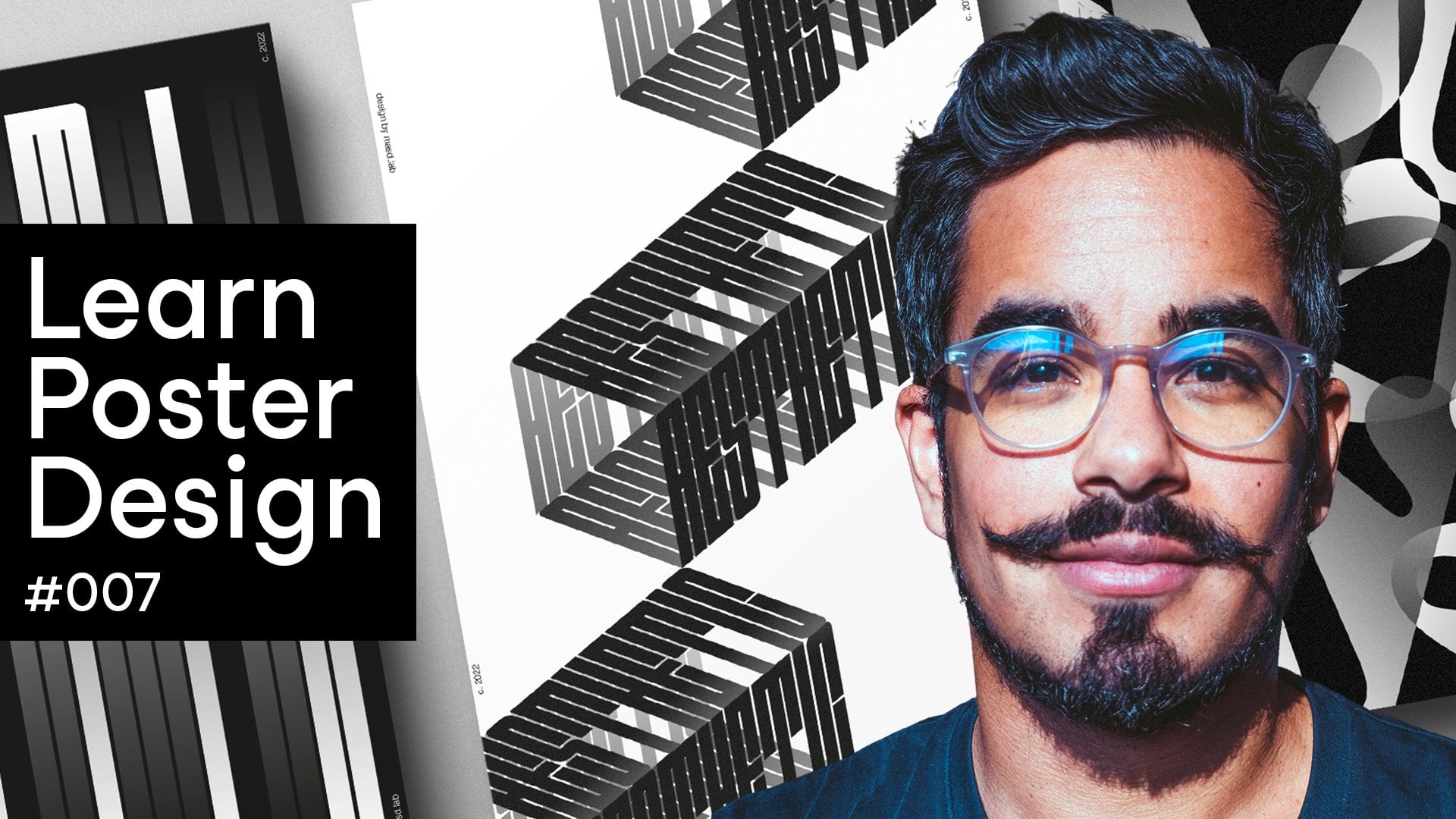
conhecê-lo. Meu nome é Marcus. Eu sou Messino, designer e
animador baseado em Londres. E hoje, nesta aula, vou compartilhar com
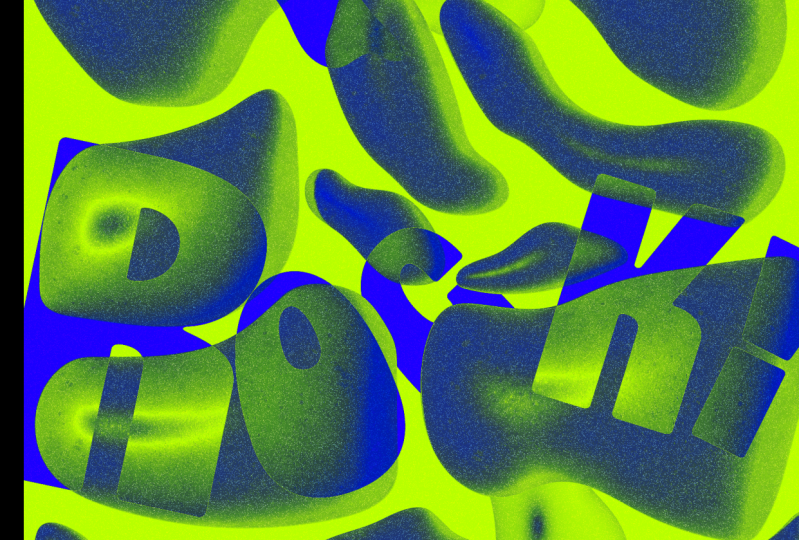
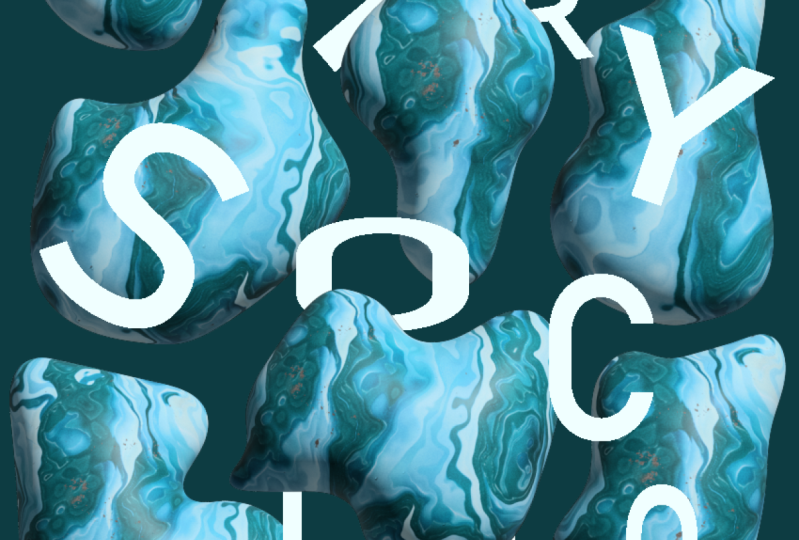
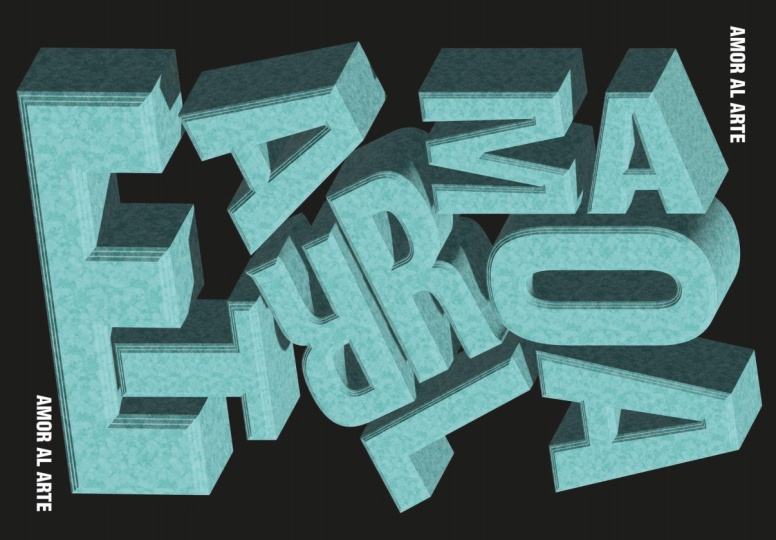
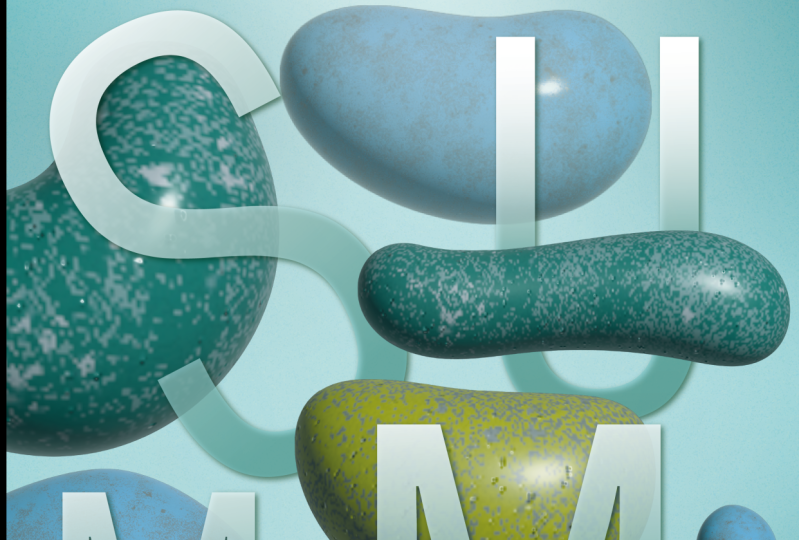
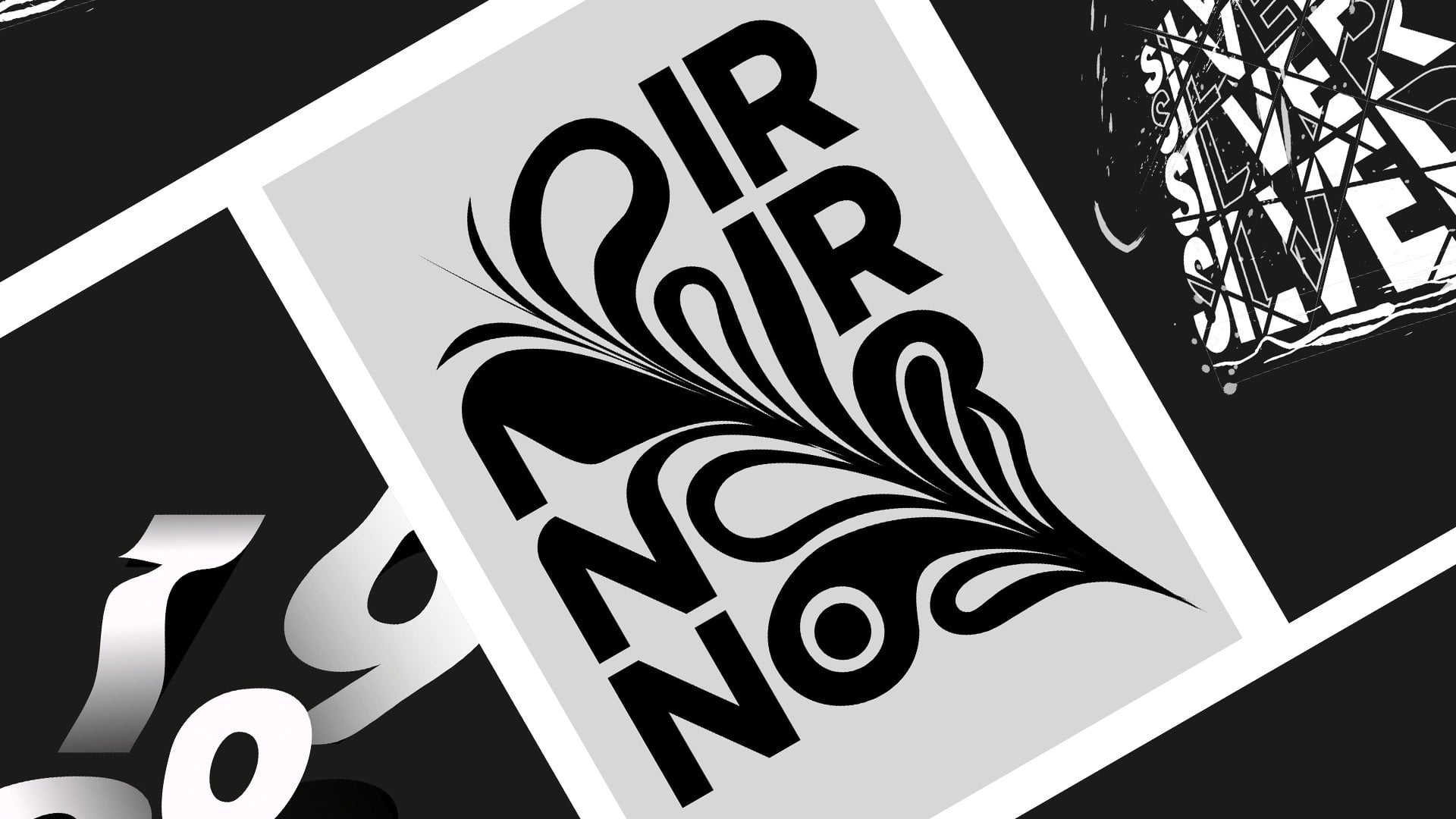
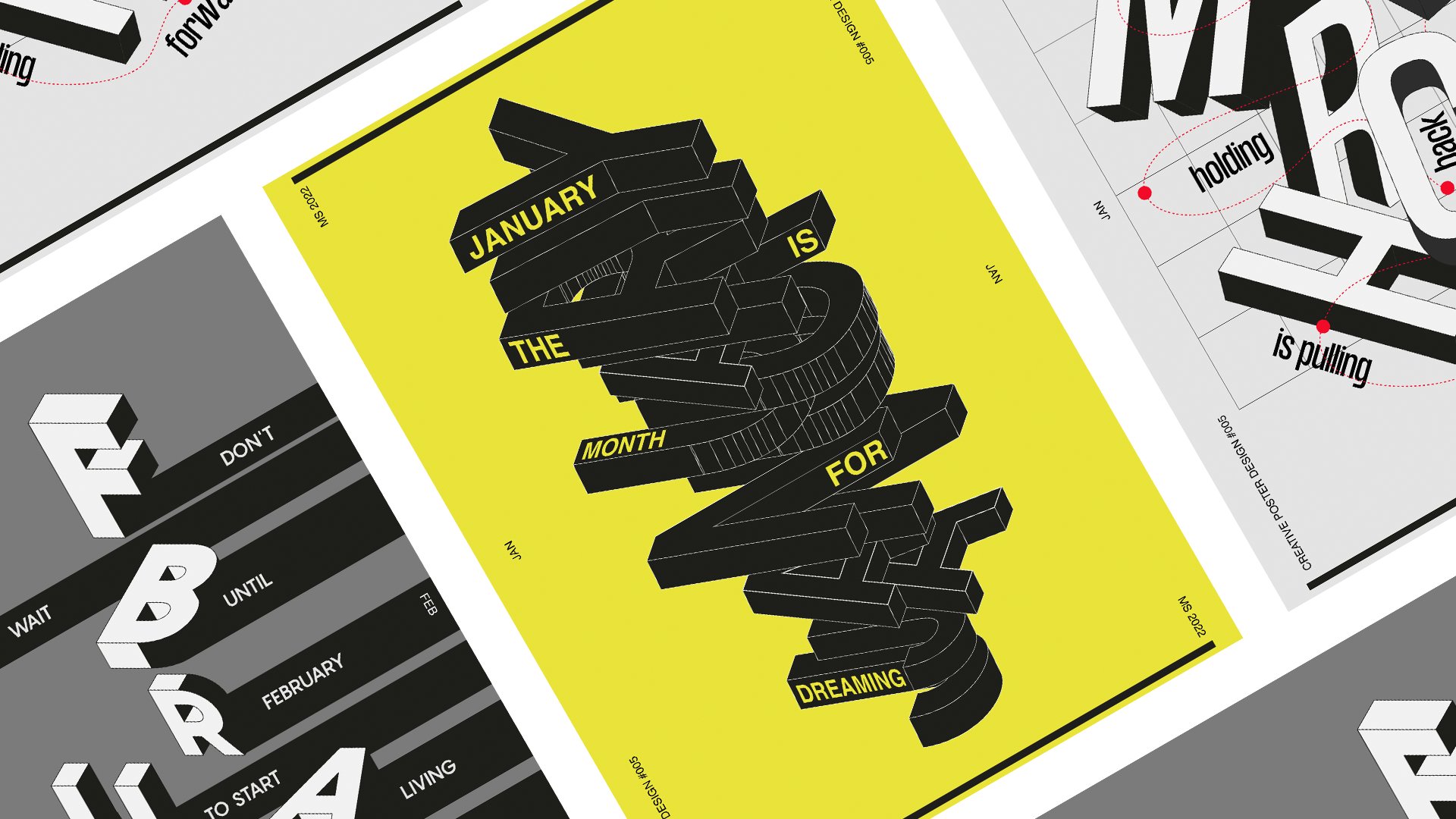
vocês como criar esses três pôsteres
usando um ilustrador Vou
orientá-lo na configuração
do documento, na preparação
do espaço de trabalho e no uso de ferramentas
tratadas pelo ilustrador para criar visuais
impressionantes Mas, além das ferramentas,
brincaremos com letras, com palavras e
mergulharemos na tipografia À medida que
progredimos nas aulas, mergulharemos na composição. Aprendendo a jogar e
interagir com elementos em nossas portas de arte para criar designs
harmoniosos e impactantes Eu criei esta aula
para qualquer nível de experiência. Explicarei cada etapa em
detalhes fazendo este curso. Além das novas
habilidades técnicas que você aprenderá, você também terá
esses três novos pôsteres um portfólio
de
design geográfico Como projeto de classe,
convidarei você a criar
esses pôsteres comigo. Ótimo, é isso. Vamos
criar, compartilhar e inspirar. E nos vemos
na primeira aula.
2. Aula 01: Design de cartazes - Aesthete: Olá e bem-vindo à
primeira aula. Vamos começar. A primeira coisa a fazer é
nomear mais documentos. Vou chamar meu
pôster do documento de uma estatística. Depois disso,
precisaremos configurar nosso tamanho e resolução para este pôster
e os seguintes Usaremos 1.700 de largura por 2.400 de altura e
garantiremos que esteja em pixels A orientação será vertical
com apenas uma prancheta. Usaremos um modo de cor
na cor Argb e, para os efeitos rasterizados,
haverá uma tela de 72 PPI E no modo de visualização,
podemos deixá-lo como padrão sem mais
nada a fazer, basta clicar em
Criar. Não se preocupe. Nos dois pôsteres a seguir, usaremos as especificações exatas do
documento, que você não precise
assistir esta parte novamente. Então, como você pode ver
no trailer de uma aula, este é um pôster de topografia E precisamos escolher
duas coisas principais, um tipo de letra e uma palavra No meu caso, para o mundo, vou escolher o estado, mas você pode usar qualquer outra coisa. Um nome que pode ser seu, ou de outra pessoa, ou realmente qualquer coisa que
tenha algum significado. Se precisar de inspiração,
preparei uma lista de palavras
bonitas que você pode escolher ou usar
da mesma forma que eu. O importante
é que você
aprenda as técnicas ao longo desta aula com a palavra de sua escolha. O próximo passo é
escolher sua fonte. Eu recomendo usar uma fase de tipo
sensível. Eles são mais fáceis de
trabalhar na criação e design de composições dinâmicas e
divertidas No meu caso, vou digitar
duas fases Lv, can U.
É simples, minimalista
e funciona bem
nesse tipo de pôster, caso você precise de alguma inspiração de fonte Aqui está uma lista dos meus sites favoritos de fases
tipográficas. Ótimo, você escolheu a palavra e o tipo de letra que
deseja usar, então vamos começar Primeiro, vamos selecionar
nossa ferramenta de tipos. Escolha nossa fase de tipo que o Vet pode e aumente o tamanho do texto. Agora vamos clicar em uma
prancheta para ativar uma ferramenta de digitação. E vamos escrever que nossa
palavra escolhida no meu caso é Stat. Com nossas palavras selecionadas. Vamos pressionar para ativar
a ferramenta de transformação livre. E enquanto segura
a escala da tecla shift, o texto
pressiona levemente a tecla shift é essencial para manter
a proporção da escala se não quisermos
distorcer nosso texto Excelente, agora vamos ter certeza de
que temos a palavra selecionada. E vamos escrever, clique e
escolha Criar contornos. Isso converterá nosso texto
de comestível para uma forma vetorial. Legal, agora vamos escrever
Clique mais uma vez, e desta vez vamos
escolher Grupo. Isso nos permitirá mover
cada letra individualmente, o que é essencial
ao projetar a composição
na próxima etapa. Agora vamos começar nossa composição. Antes de começarmos, vamos ativar
nossos guias inteligentes. Isso nos ajudará a
alinhar as letras sem usar nenhuma
régua em nossa prancheta O truque aqui é
errar com a posição das letras
, a rotação e a escala. Seja brincalhão, brinque com
os lados, contraste, verifique se algumas letras são maiores que outras
e gire-as. Portanto, eles se enfrentam de forma
diferente. Mas tenha cuidado
com nossa posição. Ainda precisamos ter
uma ordem específica das letras para lê-la. Se randomizarmos demais a
ordem, seria muito difícil para
a pessoa que está olhando um pôster entender a
mensagem ou o significado Passe o tempo
que precisar dessa parte. Eu até recomendo fazer três opções diferentes e
escolher a sua favorita. O importante
é que ela precisa ser bonita e
excitante de se ver. Ao terminar, selecione todas as letras
da composição da
topografia E vamos ao menu superior selecione Objetos e
agrupe todos eles. Agora vamos alinhá-los
novamente na parte artística. E depois vá para os dois bares. E mude a cor do campo das letras de
preto para cinza claro. É quando a parte do golpe começa. Vamos adicionar um pouco de
tridimensionalidade à nossa composição topográfica Com nosso texto selecionado, vamos ao
menu superior e vamos para Efeitos. E selecione três materiais D. E escolha Extrude e Bevel. Isso abrirá a janela de
três efeitos D, onde você pode configurar
geograficamente em um espaço de árvore. Então, vamos começar a
configurar o paro graphic. Começando com a profundidade,
vamos usar 450 pixels com zero
torções e 100% de conicidade Vamos ativar o chanfro
e deixar a largura em 5% Queremos apenas uma
pequena borda porque quando tivemos alguns efeitos de luz
interessantes, essa borda fará com que nosso
gráfico pareça legítimo Podemos deixar a altura em 50%
e a repetição em uma. E isso é tudo para o lado
chanfrado das coisas. Em seguida, vamos pular para a rotação. Aqui vamos usar a predefinição
já feita, a visão isométrica direita É isso nas configurações do
objeto. Agora vamos aos materiais. Nos materiais,
vamos fazer algo simples. Vamos deixar nosso material base
como nosso material primário. E nas propriedades,
vamos garantir que a rugosidade seja uma e
a metálica É muito simples
e direto. Agora vamos começar com a iluminação. Essa parte pode ser mais complicada e exigir mais De qualquer forma, eu já fiz essa
experimentação antes, então vou compartilhar alguns valores que recomendo para este exercício Vamos começar com a intensidade e deixá-la em 64. E então vamos passar para a
rotação da luz, e vamos fazer 160 graus. Vamos fazer com que a altura em 30
graus e a suavidade em 40% e a luz ambiente a
ative com 50% de força Ao terminar, vá para
o canto superior direito
da janela True D and Materials e clique em um pequeno cubo para ativar a renderização
do rastreamento de taxa Assim, podemos ver nossa verdadeira
detecção com melhor qualidade. Se você clicar em um
pequeno Donward Chevron, poderá escolher a qualidade de
renderização e adicionar algumas Porém, preciso dizer que quanto maior
a qualidade
da renderização, mais tempo ela leva. Às vezes, ele pode até mesmo travar
seu outro Illustrator se você mover seu gráfico conforme ele precisa calcular
a renderização, toda vez que você
altera a posição da ilustração em três D. Então, só aumente quando
terminar seu design e estiver pronto para exportar
a versão final, legal. Com isso dito, vamos
fechar esse vento. Agora, o que queremos fazer é
escalar um gráfico de potência. Eu quero que seja
maior do que o porto de arte, então o porto de arte recorta
partes do design. Isso ajuda a criar um
bom senso de escala. Vamos usar
o tamanho da prancheta para contrastar com o
tamanho do gráfico E, como você pode ver, nosso gráfico está sobrecarregando a porta de arte agora, então precisamos criar
uma máscara de recorte Então, vamos para a barra de ferramentas do lado
esquerdo e selecione uma ferramenta retangular E vamos criar um retângulo do
mesmo tamanho da nossa porta de arte. Sempre podemos verificar em
uma guia de propriedades se o tamanho está correto e também ter certeza
de que está alinhado perfeitamente Em seguida, selecione um retângulo e uma composição
topográfica Em seguida, clique com o botão direito do mouse e
selecione Make Clipping Mask. Incrível. Agora vamos pegar nossa guia
de camadas. Dê um nome a essa camada. Vamos chamá-lo de algo como texto
tratado, desbloqueá-lo. Em seguida, vamos criar uma
nova camada, nomeá-la como plano de fundo e movê-la para
baixo da camada 1. Ótimo. Agora vamos até
a barra lateral esquerda e criaremos outro retângulo do
mesmo tamanho da nossa prancheta Verifique a especificação e veja se
ela está perfeitamente alinhada. E vamos mudar
a cor do campo para cinza
escuro. Desbloqueie a camada. O pôster está cerca de 98% lá. Para finalizar 100%, vamos criar uma
nova camada e emitir textura. Em seguida, vamos selecionar o retângulo dois e fazer outro
retângulo e garantir que a cor do campo
seja preta com esse tom Vamos ao menu superior e vamos para Effects Texture and Grain. E dentro das configurações de
granulação, vamos definir a intensidade em 20, o contraste em 50 e o tipo de granulação em pontilhado. Basta pressionar OK, agora devemos
reduzir as camadas de Pacity. Vamos reduzir nossa pacidade para
12% e no modo de mesclagem, vamos escolher a tela de sobreposição E os
modos de mesclagem de sobreposição funcionam muito bem se você quiser adicionar uma
camada de ruído ao seu design A última coisa que quero
acrescentar a este pôster é uma pequena assinatura ou
até mesmo uma pequena linha de texto com algum contexto de texto
extra No meu caso, adicionarei a palavra que escolhi
no início. Então, vamos criar uma nova
camada e emitir uma cópia. Vamos colocar essa camada
sobre os três de texto, mas sob uma pequena camada de ruído para que o ruído também a afete. Em seguida, vamos selecionar
nossa ferramenta de texto e escrever o que planejamos para adicionar
um pouco mais de detalhes. Vou usar a ferramenta de linha para criar uma pequena linha de acordo com minha palavra. Em seguida, selecionarei
a linha e a palavra. E enquanto pressiono a tecla antiga, faço uma cópia e a
arrasto até o topo do meu design e depois a
ajusto adequadamente. E é isso. Terminamos
nosso primeiro pôster. Agora, reserve um minuto para
apreciar o design que você acabou criar e todas as técnicas
fantásticas
que você acabou de adquirir. Então, para exportar nosso pôster, vamos para Exportação de arquivo E selecione Exportar para nós. E escolha o formato do arquivo, eu geralmente uso PNG. Os arquivos são de boa qualidade
e não têm
memória muito pesada em comparação com
o formato Pec Vamos clicar em uma caixa de seleção para usar pranchetas e pressionar Exportar Aqui você terá algumas opções na resolução. No nosso caso, vamos
usar uma alta de 300 PPI. E no anti-olhos, vamos usar arte
otimizada e a cor de
fundo em preto E basta pressionar ok e
esperar que seja exportado. E é isso. Nosso primeiro
pôster está pronto Espero que você goste desta primeira
aula e espero que
esteja animado para começar a
próxima. Então eu vou ver isso lá.
3. Aula 02: Design de cartazes: Hello You: Olá a todos e bem-vindos à lição e ao pôster número dois Então, vamos começar. A primeira coisa é
criar nosso novo documento. Usaremos as mesmas
especificações resolução que usamos
em nosso primeiro pôster Então, vamos negar
um novo nome, cartaz dois LOU e pressionar criar Para este pôster,
usarei uma fonte específica. O nome é gigantesco. E você pode baixar essa
fonte em um site de fontes dub. Embora no exercício anterior essa técnica
funcione em qualquer tipo de fase, eu a uso porque sua forma me ajuda a
alcançar o visual que eu estava procurando nesta
mensagem. Vamos começar. Primeiro, vamos pegar uma ferramenta de digitação. Mude nossa fase de texto
para a fonte gigantesca. E aumente o tamanho para que fique
visível em nossa parte artística. Em seguida, vamos clicar em uma
prancheta, Write Hello. E pressione a letra E para ativar a ferramenta de
transformação e
escalar nossa palavra até que ela quase alcance as
bordas da parte artística. Legal, agora vamos definir nossa palavra. E enquanto pressiona a tecla
Shift e out, vamos arrastá-la para baixo,
fazendo uma nova cópia. Feito isso,
vamos ao menu superior e vamos até Object,
Blend and Make. Então, vamos ajustar o
espaçamento entre nossas cópias. A última coisa que precisamos
fazer com essa planta é
expandi-la para que possamos ter cada cópia
como um grupo individual. Vamos voltar ao
objeto mais uma vez
e, nesse momento, vamos expandir. Vamos usá-lo como objeto de expansão e preenchimento. E basta pressionar OK. Como você pode ver, ainda há um pouco de espaço na parte inferior
da prancheta. Usaremos esse
espaço restante para adicionar outro detalhe
do texto. Vamos voltar às duas barras e selecionar a
ferramenta de texto mais uma vez. Clique na nossa prancheta
e escreva olá, você ou outra coisa. Depende totalmente de você
e do tamanho. Isso é para adicionar
outro detalhe e contexto ao nosso design.
Incrível, isso é ótimo. A primeira parte do nosso
pôster está quase pronta. Agora vamos selecionar todos os nossos textos e
mudar rapidamente a cor. Vamos mudar para um cinza escuro, algo como
208-20-8208 Correto Agora vamos abrir nossa
guia de camadas e nomear essa camada. Vamos chamá-lo de texto e bloqueá-lo. Em seguida, vamos criar outra camada. Vamos chamá-lo de plano de fundo. Faremos isso da mesma forma que
fizemos com
o pôster antes, usando uma forma de retângulo e adicionando uma cor excelente a Então, vamos fazer isso primeiro. Vamos mudar a
cor do nosso campo para 000.000. Em seguida, vá até as duas barras
e selecione o retângulo dois, torne-o do mesmo tamanho
da nossa peça de arte E você sempre pode verificar se os tamanhos estão corretos
na barra de propriedades, verificar se o sólido está perfeitamente
alinhado e pronto, estamos 50% lá É hora de fazer
nossas letras em forma de balão. Usaremos o mesmo tipo de
fase, a gigantesca. Mas desta vez usaremos o efeito tre para
inflar as letras Crit é muito legal, visual como um
balão. Vamos até a aba de camadas
e criaremos uma nova camada. Vamos chamá-lo de texto em balão
porque já estamos aqui. Vamos falar sobre a camada dois do
plano de fundo. Vamos voltar à barra de ferramentas
e selecionar a ferramenta Texto. Com nosso Texbook selecionado, vamos aumentar o
tamanho para 300 pixels Clique no caractere e
mude-o para maiúsculas. Em seguida, vamos clicar no quadro de
arte e escrever. Agora vamos mudar a cor do nosso texto
Feel para branco. E vamos colocar o mouse
apontado sobre o texto. Em seguida, clique com o botão direito do mouse e
selecione Criar contornos. E clique com o botão direito novamente
para agrupar as letras. Agora é hora de selecionar nossa primeira letra e
transformá-la em um balão Vamos até Effects T, Materials, e
selecione Inflate. Vamos fazer a profundidade em zero e selecionar
inflar nos dois lados E vamos direto para rotação
personalizada e brincar com
a composição da rotação. Faça algo bem
rápido por enquanto. Vamos ajustar isso por, quando tivermos todas as
cartas do tratado. Legal. Agora vamos passar para os
materiais como nosso material base. Ainda vamos usar
o padrão. Definitivamente, você pode explorar
os outros na biblioteca. Vamos usar 0,6 na rugosidade
e um na metálica. Isso criará uma aparência de balão muito
bonita para nossas letras quando
fizermos a renderização do traçado. E com isso feito,
vamos para a iluminação. Aqui temos algumas predefinições
que são incríveis. É uma maneira rápida de olhar
para
o objeto em uma
linda configuração de luz Mas para nosso design personalizado de hoje, eu recomendo a autoexploração. Nossos objetos serão colocados
e girarão aleatoriamente, então essas predefinições de luz
só ajudarão um pouco,
mas Tudo depende da sua orientação
elétrica. Mas não se preocupe. Vou compartilhar as configurações que vou
usar e
ficar à vontade para seguir as mesmas ou fazer algo completamente diferente.
Então, vamos fazer isso. Na intensidade eu
vou usar 35% e em uma rotação eu
vou para 145 graus. E a altura em 90 graus
com a suavidade de 85, queremos a luz ambiente,
acenda-a na intensidade
de 50% e sem E é isso. Se você
quiser verificar sua aparência com a renderização do traço
vermelho, basta pressionar o
ícone superior para renderizá-la. Agora você deve ser como,
oh, Deus, Marcus. Agora precisaremos
fazer todas essas configurações novamente para
as outras letras. E a resposta é não, porque vamos criar
um estilo gráfico. Se você não sabe o que é
um estilo gráfico, explicarei rapidamente. Em um ilustrador, um estilo
gráfico é um conjunto de
atributos de aparência
reutilizáveis que você pode aplicar a Pense nisso como uma predefinição
contendo vários campos, traços, efeitos e padrões E ao salvar esses atributos
como um estilo gráfico, você pode aplicar rapidamente a mesma aparência
a qualquer outro objeto em nossa arte sem precisar aplicar
cada atributo individualmente Novamente, é muito bom. Eu vou ver. Vamos fazer isso primeiro. Vamos até a janela e
selecione o estilo gráfico. Isso abrirá a janela de estilo
gráfico com algumas predefinições
já existentes Isso já vem instalado com o ilustrador.
Dê uma olhada mais tarde. Para criar seu próprio estilo
gráfico, precisamos selecionar um gráfico com o loop que queremos
aplicar a outros gráficos. E arraste-o e
solte-o sobre a janela. E pronto,
estilo gráfico criado. E se você quiser
dar um nome a ele, basta clicar duas vezes sobre
o ícone de estilo gráfico. Isso permitirá que você
nomeie esse estilo de camada. Vou nomear o meu, balão. Legal. Agora vamos aplicar nosso estilo gráfico às
letras restantes. Selecione os dois e
clique em um estilo gráfico. E sim, aqui vamos
ajustar a perspectiva, a luz nos materiais
de nossas cartas de presente. Podemos simplesmente ir ao painel
Aparência e clicar em um efeito Tre D
e Materials. E aqui você pode
mudar a rotação, luz e tudo de novo. Então, agora vamos criar uma excelente composição com todas as letras. Primeiro, vamos matá-los
mais ou menos do mesmo tamanho. Vamos sobrepô-los um
sobre o outro. Para criar uma sensação de
profundidade em nosso design. Vamos usar os painéis de atributos para ajustar uma rotação à luz de nossos objetos até ficarmos
satisfeitos com o
visual. E é isso. A única coisa que resta
neste pôster é adicionar uma camada de ruído e
alguns outros detalhes nos cantos da prancheta Primeiro, vamos criar uma nova camada. Desbloqueie nosso balão de texto um. Em seguida, selecione nossa ferramenta de texto. Novamente, vamos mudar a fonte
para algo mais sóbrio. Algo como
Olveka fará isso. Vamos clicar em uma prancheta e
depois escrever algo. Pode ser seu nome ou apenas o que está escrito
em um pôster. Vou escrever o
que já está
no pôster. Nós seremos Olá, você. Vamos mudar a
cor do texto. Branco e coloque em um
canto da prancheta. Se precisar ajustar o tamanho, basta pressionar uma letra no teclado para ativar
a ferramenta de transformação. E enquanto pressiona a tecla Shift, aumente-a ou diminua, dependendo da sua
necessidade visual, e selecione-a. E enquanto segura
a tecla de opção em um Mac ou a
tecla antiga no Windows. Vamos fazer algumas cópias para
cada canto da prancheta. Feito isso, vamos voltar
ao nome do painel de camadas. Esta camada de
detalhe de texto, desbloqueie-a. Vamos criar uma nova camada,
vamos chamá-la de camada de ruído. Agora vamos para a parte da ferramenta. Selecione a
ferramenta retângulo mais uma vez, vamos criar um retângulo do
mesmo tamanho da nossa peça de arte Certifique-se de verificar o
tamanho e o alinhamento. Então, vamos garantir que o
campo esteja preto em 000.000. Vamos voltar para Effects
Texture and grape. E como você pode ver
aqui, as especificações que usamos antes
já estão carregadas, então só precisamos clicar em OK Então vamos para Opacidade. E vamos reduzir a
opacidade para 15% e vamos mudar o modo de sangramento
para tela. E é isso. Terminamos nosso segundo pôster. Você pode exportá-lo como
fizemos na primeira lição. Você está pronto para ir.
Sim, é isso para este e vejo você
no próximo. Felicidades.
4. Aula 03: Design de cartazes: estado sólido: Olá novamente. Bem-vindo à lição número três e ao
nosso último pôster. Vamos fazer isso, a
mesma coisa de antes. Vamos criar nosso novo documento. Usaremos as mesmas especificações e resolução do
nosso primeiro pôster. Então, a única coisa que precisamos
mudar é o nome do pôster. No meu caso, vou usar o estado sólido
do pôster
e pressionar Criar Para sua surpresa, desta vez não
começaremos com uma ferramenta de texto,
mas com o lápis. Isso mesmo. Mas não se preocupe, usaremos uma ferramenta de texto mais tarde. Vamos para o lado esquerdo para
barrar a ferramenta de lápis. E há algumas formas
orgânicas em sua prancheta, como se
você estivesse desenhando como silhuetas de
pedra que podemos encontrar em uma barra e preencher
sua arte com Brinque com os tamanhos e tente
encaixá-los bem. E sempre certifique-se de fechar
a forma ao finalizá-la,
selecionar todas as formas,
remover o traçado e
aplicar um campo cinza claro, algo como 888, Cool Agora vamos transformar essas
formas em 3 pedras. Vamos entrar em vigor, virar os materiais e
selecionar Inflar. E a forma como
aparece pela primeira vez já é perfeita. Não precisaremos alterar
nada na guia de objetos. Então, vamos entrar na
questão dos materiais. E desta vez
vamos usar os materiais essenciais da Adobe e vamos selecionar o material de concreto
manchado E visualmente, quase viramos. Vamos pular para a guia de iluminação. Mova um pouco nosso ponto de luz, ou você pode simplesmente
deixá-lo se estiver feliz com o look
e com aquele tom. Vamos fechar
essa aba do tratado. Agora vamos para nossa
guia de camadas e nomeie nossa camada, vamos chamá-la de pedras. Em seguida, vamos criar uma nova camada, nomeá-la de fundo e
movê-la para baixo da camada de pedras. Ótimo. Agora vamos criar
um plano de fundo rápido usando a ferramenta retangular Do mesmo tamanho da nossa
peça de arte. A mesma coisa de antes. E vamos mudar a cor da
sensação para
cinza escuro , algo como 1111 E vamos voltar ao
painel de camadas e bloquear essa camada. Agora, na camada de pedras, vamos bloquear a ferramenta de texto e mudar o telefone para
algo não muito louco. Vou usar o tamanho Lv e clicar
fora da parte artística. Agora, o que queremos fazer é escrever algo,
no meu caso, em estado sólido para combinar com a vibração do pôster Vamos mudar a
cor do campo do texto para branco. Em seguida, escrevemos: Clique
e crie contornos. E escreva Clique em um clã
em um, agrupe-os. Agora, o que precisamos
fazer é criar uma composição surpreendente. Usando essas letras, brinque com tamanho, rotação
e posição. Mas misture só um pouquinho para que os pecados das
letras façam sentido. Para sempre, não deixe de se
divertir fazendo isso. Quando terminarmos, moveremos
algumas das pedras na frente das letras para criar
esse efeito de profundidade interessante. Isso tornará nosso design
muito mais interessante. Vamos deixar a sensação das
pedras e depois escrever. Clique em Organizar
e escolha Trazer para a frente. Certifique-se de escolher aquelas que não afetem
muito a visibilidade da
letra , para não
dificultarmos a leitura de qual
letra é essa. Quando terminar,
volte para o painel
de camadas , bloqueie essa camada
e crie uma nova. Vamos criar uma nova
camada de ruído, como fizemos antes. Crie um novo retângulo do
mesmo tamanho da nossa prancheta, torne-o preto, obtenha
efeitos de textura e
granulação e pressione Ok, então vamos para Opacidade, reduza para 25% e faça com que ela se sobreponha ou cubra, dependendo do seu gosto por grãos.
E é isso. Terminamos nosso terceiro
e último pôster e também estamos prontos para
exportá-lo E com isso dito,
vamos retomar e acompanhar uma
aula de conclusão. Eu vejo você lá.
5. Lição 04: Conclusão: Olá a todos. Primeiro, muito
obrigado por assistir a uma aula e
fazer essas aulas. Espero que você tenha gostado e
aprendido algo legal hoje. Lembre-se de criar esses
pôsteres, seu próprio pôster, alterá-los, brincar com eles e adicionar cores
e perspectivas diferentes E empurre-os ainda mais adicionando sua personalidade,
gosto e criatividade. Lembre-se de revisar esta aula
, adicionar seus pôsteres à galeria
do aluno
e segui-la para ser
notificado sempre que
eu tiver uma nova aula É isso aí, eu tenho um
ótimo dia, uma ótima vida. E nos vemos na
próxima. Felicidades. Tchau tchau.
 Marcos Silva, Designer & Animator