Transcrições
1. Introdução do curso: No affinity designer,
há um ótimo recurso que você pode criar designs
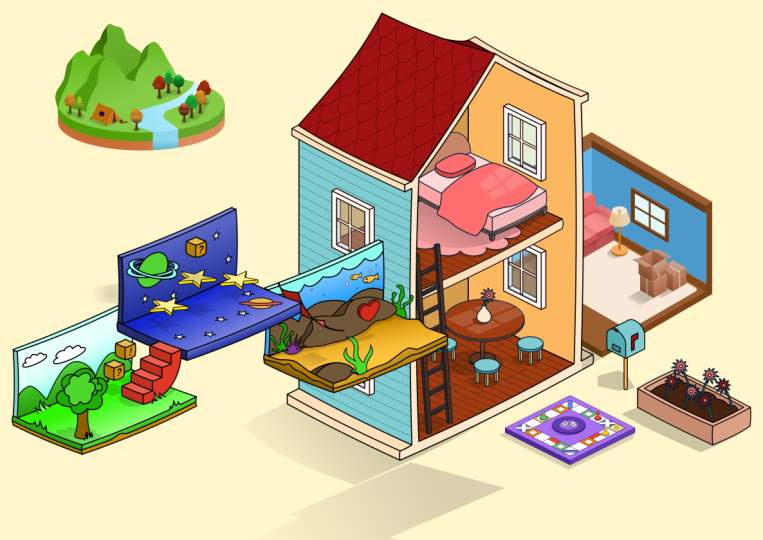
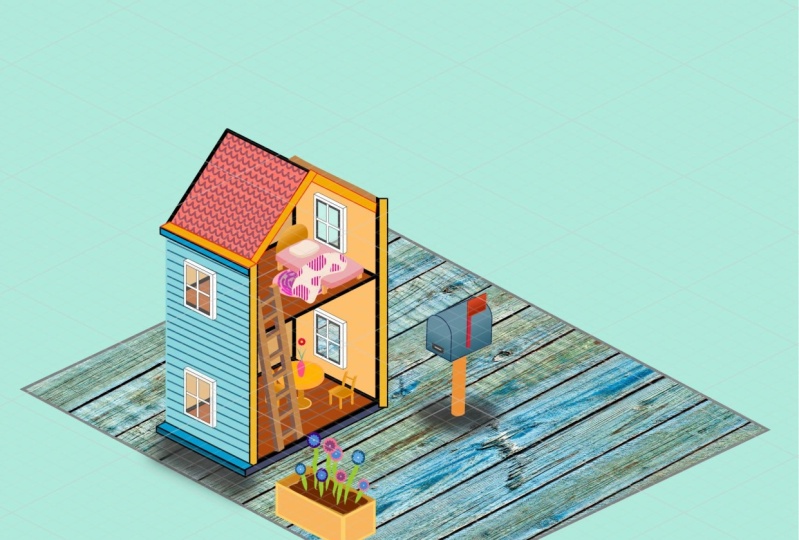
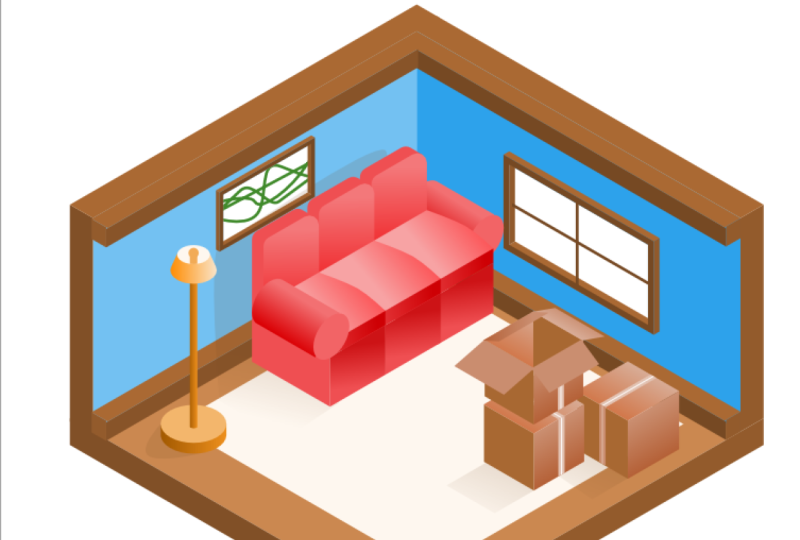
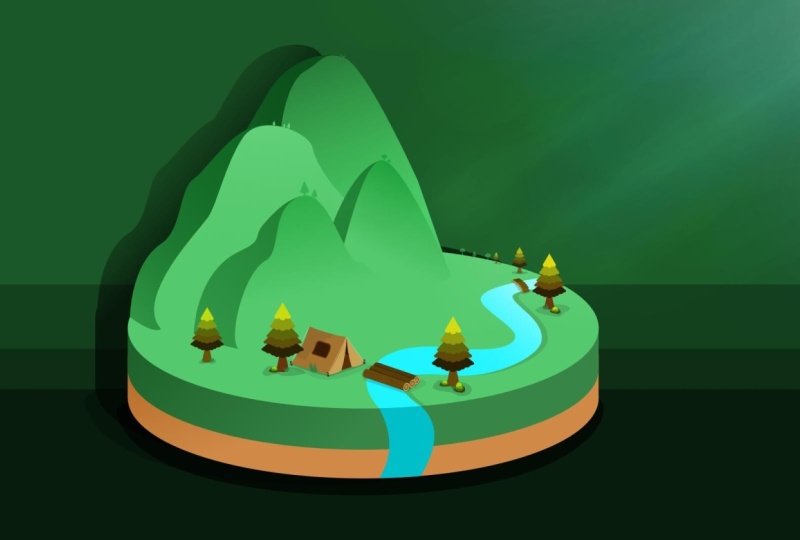
usando uma grade isométrica Essa grade especial permite que você crie facilmente belos objetos em
três D como este. Adoro usar a grade isométrica, mas pode ser um pouco
complicado no começo Hoje, tenho o prazer de contar a vocês tudo sobre meu
novo curso, onde aprenderemos a fazer desenhos
isométricos no
affinity Como todos os meus cursos, vamos começar
do início. Vou te ensinar tudo
sobre como configurar a grade e minhas melhores dicas e
truques para trabalhar com ela. Depois de descobrirmos tudo
isso, começaremos a criar objetos isométricos
simples Em seguida, começaremos a criar uma cena inteira usando
a grade como nosso guia. Adoro manter meus cursos
o mais práticos possível. Depois de entendermos como
criar objetos simples, desenvolveremos essas habilidades
criando uma série de
projetos juntos. À medida que criamos esses projetos, mostrarei como planejar suas ideias e escolher as cores
certas para seu design. Obviamente, darei muitas
dicas para trabalhar com a
grade isométrica ao longo do caminho Trabalhar com a grade isométrica é uma maneira muito divertida de projetar Se você nunca trabalhou
assim antes, acho que vai gostar muito. Mas antes de
mergulharmos na afinidade, quero mencionar que
este curso vem com alguns arquivos de exemplo que usaremos
ao longo do Eu encorajo você a baixá-los e usá-los porque praticar o que você aprende é
a melhor maneira de
reter todas as novas habilidades
que você aprenderá Você pode baixar esses
arquivos na próxima lição
e, em seguida, estará pronto para começar
sua jornada para se tornar um
mestre em desenho isométrico. Vamos começar.
2. Baixe os arquivos do curso: Antes de começar esta aula, recomendo que você baixe
os arquivos de exercícios. Esses arquivos serão necessários para que você acompanhe os tutoriais para
baixar os arquivos, vá até a guia Projeto
e Recursos Em seguida, clique no link de download. Os arquivos serão
então baixados para o seu computador e você
estará totalmente preparado para acompanhar o
resto da aula.
3. Fundamentos isométricos: No primeiro capítulo
do curso, aprenderemos os fundamentos
do design isométrico Faremos isso
aprendendo como
configurar nosso documento e aprenderemos alguns atalhos para facilitar esse processo.
Vamos começar.
4. Configuração do documento: Neste vídeo,
mostrarei como configurar seu documento para desenhos
isométricos Para começar, primeiro precisamos de
um novo documento em branco. Vou até o topo para arquivar
e, em seguida, pressionarei novo. Esse documento pode
ter o tamanho que você quiser para o seu projeto. Mas para isso, vou
usar 1920 por 1920 pixels. Vou pressionar Criar. Em seguida, precisaremos
adicionar um novo painel. Vou até o topo da janela e depois vou
descer para isométrico Esse painel isométrico é muito
importante para este curso. Vamos usá-lo em
todos os vídeos. Eu quero que isso seja
facilmente acessível. Vou clicar
e arrastar a palavra isométrica para mover esse painel Em seguida, vou
arrastá-lo aqui para
a esquerda até que ele se
sobreponha às ferramentas Você pode ver essa caixa
azul aparecer. Ao ver isso,
você pode soltar e agora a grade está
encaixada no lado esquerdo Agora, isso ocupa
uma boa parte da nossa tela. Se você não gostar disso,
você pode clicar e arrastar para encaixá-lo aqui ao
lado do painel de cores. Acho que é outro
ótimo lugar para isso. Mas para este curso, já que
vamos usá-lo muito, vou deixar o
meu aqui. A próxima etapa é
modificar as configurações da grade. Clique aqui em Modificar grade. Agora, estou usando
uma grade isométrica na preparação para o curso Minhas configurações podem parecer um
pouco diferentes das suas. Deixe-me reiniciar aqui. Você provavelmente está no modo
automático. Certifique-se de ativar a grade de exibição. Você pode ver, por padrão, que nossa grade automática é bem
reta para cima e para baixo. Mas se você quiser
obter uma grade isométrica, pode passar por duas avançadas e depois alterar o tipo de
grade para isométrica Essa predefinição isométrica é ótima. Isso nos dá um ponto de partida muito
bom. Você pode ver que há várias configurações diferentes que você pode alterar para ajustar
os ângulos da grade. Mas eles são um pouco
complicados de usar. A única coisa que
vou mudar
agora é ir até onde
diz divisões, pressionar
oito
e depois entrar
no meu teclado O que acabei de fazer foi adicionar algumas linhas de divisão à grade. Essas linhas de subdivisão são um guia útil à medida que
ampliamos nosso documento Você pode ver que eles se multiplicam quanto mais ampliamos
o zoom. Uma última coisa que quero
mostrar é que você pode mudar a aparência da grade
alterando as cores
aqui embaixo. Se você clicar exatamente
onde está essa cor, verá que
pode alterá-la para qualquer cor da roda de cores, o que pode ser
importante dependendo
das cores que você está
usando no design. Se você optar por um tema em
preto e branco
, essas linhas cinza podem se misturar e não funcionar para você. Acho bom
saber que está aqui, e você também pode alterar as
opacidades dessas linhas Você pode deixar as linhas
muito mais suaves ou mais escuras. Gosto de deixar minhas linhas de grade
principais como
as linhas mais escuras porque essas linhas não se movem, não
importa o quanto você
amplie, e as linhas de subdivisão são apenas um pequeno guia útil Não quero que isso
atrapalhe, gosto de mantê-los com
uma cor mais clara. Agora que terminamos,
vou apertar fechar. Você pode voltar para
ajustar essa grade a qualquer momento clicando
nas configurações da grade. Nosso documento está
pronto para ser publicado agora. No próximo vídeo, começaremos a criar algumas
formas usando essa grade.
5. Painel isométrico: Vamos usar o painel isométrico
para criar um cubo perfeito. O painel isométrico nos
permite
modificar rapidamente nossas formas para que se ajustem à
perspectiva que queremos Para começar a usar o painel
isométrico, primeiro, vou clicar
aqui na ferramenta retângulo e, em seguida, clicar
e arrastar
um retângulo enquanto pressiono um retângulo enquanto Vou apenas mudar a cor aqui. Então eu vou pegar a ferramenta de movimento. Vou
duplicar isso duas vezes. Meu atalho favorito
para duplicar é manter pressionado o comando ou o
controle no teclado e clicar e
arrastar para duplicar Eu vou fazer isso
duas vezes. Vou apenas fazer com que tenham
uma cor diferente. Agora que temos nossos quadrados, podemos usar o painel para transformar essas formas em
um cubo perfeito Primeiro, vou selecionar apenas
um dos meus quadrados. Então, se o seu painel estiver
assim, basta clicar em habilitar planos e ele deverá ficar assim. Depois de definir isso, verifique se o
avião atual está no topo e, em seguida, desça até
onde diz que cabe em um avião. Você pode ver que isso
transformou automaticamente nosso quadrado reto para
cima e para baixo
no topo de um cubo Podemos fazer isso com o
resto dos quadrados. Vou apenas selecionar um. Vou
mudar o avião atual. Vou apenas mudar
este para a frente e clicar
em Ajustar ao avião. Agora, isso parece
a frente do cubo. Eu posso alinhá-lo
aqui. E também podemos fazer isso com
nossa última peça. Eu vou para o
avião lateral, adequado para o avião. Em seguida, clicarei aqui
para adicioná-lo ao nosso cubo. Para facilitar o encaixe, verifique se o
encaixe está ativado Se ainda não estiver se encaixando
perfeitamente nos cantos, isso acontece às vezes, não se
preocupe Temos um
vídeo inteiro dedicado a tirar fotos posteriormente
neste capítulo Temos nosso primeiro cubo. Deixe-me mover
isso para o lado. Outra maneira de usar o painel isométrico é,
na verdade, usar Editar no Plano Você pode ativar a opção Editar de forma
simples clicando aqui. Em seguida, você pode pegar uma ferramenta de forma e ver que, conforme eu
arrasto enquanto pressiono a tecla shift, estamos editando automaticamente em qualquer plano que
selecionamos Eu posso fazer isso com
o resto deles. Poderíamos fazer isso com
o avião dianteiro. Eu só vou pressionar Escape. Dessa forma, essa camada não é
selecionada enquanto eu arrasto
e, em seguida, pressiono a tecla Shift
e arrasto para fora desse jeito Só vou mudar a cor. Por último, vamos até o topo. Estamos editando e planejando. Depois, posso pressionar Shift, clicar e
arrastar para finalizar nosso cubo Foi muito fácil, não foi? Adoro editar e jogar. Também adoro usar fit to play. Ambos têm
motivos diferentes pelos quais você gostaria de usar qualquer
um desses métodos. Agora, a última coisa
que quero mostrar
neste vídeo são essas
outras opções. Usamos apenas os dois primeiros. Vou até nossas formas e selecionarei a elipse
de chamada Vou apenas
mudar o plano para frente e editar no plano, e depois vou clicar e arrastar uma pequena elipse como Esses últimos tratam mudar a orientação
de suas formas. Você pode virar horizontalmente
no avião assim. Você pode virar na vertical. Você também pode girar
no sentido anti-horário e horário. Agora, ao
clicar neles, você pode estar se perguntando: já não temos essas
opções aqui? Temos uma inversão horizontal e
uma virada vertical aqui, e até temos
essas rotações Por que os teríamos aqui também? Bem, eu estava me perguntando
a mesma coisa, então experimentei um pouco e notei que
na verdade há uma diferença Se você virar horizontalmente em um plano, verá que nossa forma
permanece nessa orientação Mas se eu clicar na opção
aqui no menu, você pode ver que ela realmente
muda de avião. Há diferentes
motivos pelos quais você
gostaria de usar cada uma
dessas opções. É bom ter todos
eles disponíveis para você. Tudo bem. Agora você sabe o que
cada botão no painel isométrico faz No próximo vídeo,
faremos uma rápida revisão de alguns atalhos úteis que usaremos ao longo
deste curso
6. Atalhos: Neste vídeo, faremos uma
revisão dos atalhos. Eu tenho um
arquivo de exercícios para este vídeo. Vá em frente e
puxe-o para cima para que você possa praticar esses
atalhos comigo. Antes de praticarmos, vamos nos
certificar de que temos as
mesmas configurações de grade. Não tenho certeza de como o affinity abrirá esse arquivo
no seu computador Basta acessar as configurações da grade e verificar se
você está no modo avançado. Isométrico com oito divisões e certifique-se de que a
grade de exibição esteja marcada O primeiro atalho que eu
quero mostrar é um que já
fizemos, e
isso é duplicação Se você pressionar o comando ou controle
e clicar e arrastar em um objeto, poderá duplicá-lo Apenas certifique-se de manter
pressionado o comando ou controle e, em seguida, solte o
mouse para posicionar o objeto. Se você levantar o comando
ou o controle primeiro, você simplesmente moverá o objeto, que não é o que queremos fazer. É um erro que
eu cometo o tempo todo. Eu só queria
mencionar isso para você, mantenha pressionado Comando ou Controle, clique e arraste, depois
levante o cursor do mouse
e, em seguida, você pode levantar o comando ou Controle. Espero que isso faça sentido. Vá em frente e
pratique para ver o que quero dizer. Outro atalho que
usaremos bastante
é mover objetos em
linha com a grade Para fazer isso,
basta segurar a tecla shift enquanto clica e arrasta
para mover o objeto Você pode ver que estamos movendo
o objeto dessa maneira. Você também pode fazer isso dessa maneira, alinhado com a grade, enquanto segura
a tecla shift. Agora, você pode realmente
combinar esses atalhos para duplicar um objeto e
movê-lo em linha com a grade Para fazer isso, basta
manter pressionado o comando ou o controle e a tecla shift
ao mesmo tempo, e então você duplicará o objeto enquanto o
move em linha com a grade Vamos usá-lo
bastante ao longo do curso. É bom
ter memorizado. Vou deletar esse quadrado
para mostrar o próximo. Command ou control e shift são muito úteis para mover
objetos e duplicá-los, mas esses atalhos também
são muito úteis para redimensionar Já sabemos que, se
você pressionar a tecla shift, poderá redimensionar seu objeto e mantê-lo
perfeitamente proporcional Mas se você combinar isso
com command ou shift, poderá
redimensionar o objeto, mantê-lo proporcional e redimensioná-lo a partir do ponto central Isso é muito útil se você gosta
do posicionamento do objeto, mas só quer que ele seja um pouco maior ou menor. Só para mostrar um caso de
uso para isso. Você pode querer que o centro
dessa flor seja um
pouco maior. Vou clicar duas vezes para selecionar
o centro da flor. Em seguida, pressiono o comando
ou o controle e mudo, e podemos redimensioná-lo a
partir do ponto central Enquanto trabalhamos
com essa flor, observe que essas duas camadas
estão juntas em um grupo. Se você selecionar o
grupo e
redimensioná-lo, na verdade não
precisará pressionar a tecla shift Ele já será redimensionado
perfeitamente proporcionalmente. Mas se você estiver trabalhando
em uma única camada como o centro da flor, precisará segurar a tecla shift. Isso pode demorar um pouco para me
acostumar, eu só queria mencionar isso. Esses próximos dois
atalhos são atalhos que usaremos bastante para ajustar a
visualização do nosso espaço de trabalho Primeiro, se você quiser
redimensionar seu Canvas, para que ele preencha a tela novamente, basta pressionar o
comando ou o controle zero Essa é bem fácil. O outro é
comando ou controle, e então você precisa pressionar
as aspas Aspas de comando ou controle. Isso ocultará a grade. Isso é muito bom para que
você possa ver
seu design com precisão e ver suas cores com ainda mais
precisão. Percebi que minhas cores
tendem a parecer um pouco mais opacas e cinza
sob as linhas cinza Mas assim que eu os removo, você pode ver o quão
brilhantes eles são. Gosto muito de fazer
isso durante todo meu trabalho para
poder ver isso melhor. O último atalho que
eu quero revisar é
pressionar o comando ou Control
S para salvar seu documento Trabalharemos com alguns documentos
muito grandes com muitas camadas. É muito importante
salvar seu trabalho à medida que avança, para que o programa não trave ou faça
você perder seu trabalho. Agora, enquanto eu trabalhava neste curso, o programa nunca travou em mim, o que foi muito bom,
mas pode acontecer Por favor, salve à medida que avança. Esses são os principais atalhos que usaremos
ao longo deste curso Posso incluir mais alguns
atalhos aqui e ali, mas esses são os mais
comuns e importantes. No próximo vídeo, veremos
mais de perto
como podemos fazer com que o snapping funcione melhor para nós
neste curso
7. Snapping: Neste vídeo, mostrarei as configurações de captura que
usaremos neste curso Snapping é a maneira da Affinity
de nos ajudar a alinhar objetos em relação a outros objetos,
às linhas da grade ou ao próprio documento Neste curso, mostrarei minhas configurações preferidas
e as transformaremos em uma predefinição para que você
possa
ativá-las rapidamente sempre que
quiser trabalhar Primeiro, verifique se
o encaixe está ativado. Em seguida, você pode
clicar nesta pequena seta aqui para
abrir suas configurações. A primeira configuração que podemos
alterar é a tolerância da tela, que ajustará o quão fraco
ou forte é o encaixe Eu realmente gosto do
padrão de oito. Isso nos ajuda a mover livremente nossos objetos enquanto
ainda fotografamos bem Em seguida, podemos mudar
os candidatos. Candidatos
preferidos são as outras camadas. A forma como isso funciona é que
nosso objeto atual se
encaixará nos últimos seis objetos
que selecionamos Para ver isso melhor, vou dar olhada no programa
fotografando candidatos Você pode ver que os
candidatos mais destacados são as formas destacadas
em magenta desta forma Se eu mover uma dessas formas, você verá que podemos nos encaixar no centro desse
objeto destacado com muita facilidade Mas você não pode fazer isso com a árvore porque ela não é
uma boa candidata Se quiser adicionar um objeto
como candidato instantâneo, você pode selecioná-lo ou simplesmente passar o mouse sobre Se isso ajudar você, você pode deixar os candidatos que fotografam o
programa marcada para ver esse
contorno magenta Mas vou desligar o
meu porque
acho essas linhas magenta
um pouco perturbadoras Mesmo que eu tenha
desativado isso, se você passar o mouse sobre um objeto para transformá-lo em um candidato
instantâneo, ele ainda se
acenderá momentaneamente em magenta, que ainda é A próxima coisa que podemos mudar é apenas nos encaixar em objetos visíveis, que eu gostaria de verificar Isso significa que, se algum dia
desativarmos uma de nossas camadas, nosso objeto não conseguirá mais
se encaixar nela. Em seguida, temos o alinhamento forçado de
pixels, que é bom verificar Isso só ajudará as coisas a se alinharem melhor na tela Em seguida, aqui embaixo, temos
esse agrupamento de opções. Definitivamente, queremos que o snap
to grid seja verificado. Nós nos demos ao trabalho
de fazer a grade, então seria uma pena se
nosso objeto não conseguisse se encaixar nessas linhas Em seguida, temos o Snap
to baseline grid. a grade básica é Na verdade, a grade básica é mais útil
no Affinity Publisher, e não a usaremos neste curso,
então vou
desativá-la então vou
desativá-la Em seguida, temos o Snap to guides. Isso também não é necessário porque não faremos
nenhum guia manual. Vou desligar isso. Snap to spread é basicamente apenas
clicar no próprio documento Se você quiser que um objeto atinja
a borda, você pode ver que a linha
amarela
subindo e descendo está
nos mostrando que está alinhado. Então você definitivamente vai
querer que isso seja verificado. E se você quiser
centralizar seu design, certifique-se de
incluir pontos médios espalhados Por último, o Snap to margin não
é necessário para este curso porque
não trabalharemos com margens Vamos pular para
a última seção. Essas opções podem ser um
pouco confusas no início, então eu definitivamente quero
explicar o que está acontecendo Primeiro, temos caixas delimitadoras de encaixe ao
objeto, que significa que você se encaixará delimitadora azul que
circunda Você pode ver que temos essa caixa
delimitadora azul destacada aqui
e, com a estrela, você pode ver a caixa delimitadora realmente sai um pouco da
forma Mesmo que esteja
saindo da forma, se alinharmos esses objetos, você pode ver que ele se encaixa, está
se encaixando agora na borda externa
dessa Eu gosto de ter essa
opção marcada. Em seguida, temos o encaixe
para moldar os pontos-chave, o que é útil
porque nos ajuda a encaixar nos
cantos dos objetos Se eu pegar a ferramenta caneta, você pode ver que
somos capazes de nos encaixar nos cantos externos
dessa estrela Isso pode ser muito
útil se você
quiser desenhar uma forma
conectada à estrela. Manteremos os
pontos-chave Snap to Shape ativados. Ajustar à geometria do objeto também
é muito útil. Novamente, ao trabalhar
com a ferramenta caneta, poderemos alinhar até
a borda da forma, não apenas os cantos. Então, você pode ver nesta curva
arredondada aqui, temos uma linha amarela
sendo destacada, que nos permite começar a desenhar nossa curva diretamente
na borda da forma. Gosto muito desse recurso
, então vou deixá-lo ligado. Por último, temos os limites de seleção de Snap to
Pixel. Isso não é necessário para este
curso porque não
faremos nenhuma seleção.
Vou desativá-la Agora que você tem uma compreensão
básica
dessas configurações e
as altera, para que correspondam às minhas. Podemos ir em frente e transformar
isso em uma predefinição. Vá até onde
diz predefinido e clique no menu
Hamburger aqui Em seguida, você pode clicar em
Criar predefinição. Vou nomear esse curso
isométrico. Em seguida, pressionarei k. Agora, se eu
voltar para essas configurações, você pode ver que a predefinição que
selecionamos é curso isométrico Essa predefinição estará
automaticamente aqui sempre que você
abrir um novo documento Você não precisa se
preocupar com essas configurações durante o resto do
curso. Está tudo pronto. Eu sei que esse primeiro
capítulo foi muito configurado, e agora você está totalmente
pronto para ser criativo. No próximo capítulo, começaremos a ser criativos construindo alguns objetos e, eventualmente,
construindo uma sala inteira.
8. Habilidades isométricas que você precisa: Que aprendemos como
configurar nosso documento. Neste capítulo,
vamos usar todas
essas habilidades e
criar uma cena de sala. Isso vai
ser muito divertido, então vamos começar.
9. Como entender a iluminação: parte 1: Neste vídeo, vamos dar uma olhada
mais de perto na iluminação. Às vezes, adicionar sombras
e destaques ao nosso trabalho pode ser um processo
frustrante Mas na arte isométrica, na verdade
é muito
fácil porque temos três planos que são muito
distintos um do outro Temos nosso plano superior,
o plano lateral
e o plano frontal,
e cada um
desses planos, na verdade, recebe
um nível de luz separado. Vamos dar uma olhada mais de perto
nesse arquivo de exercícios. Em cada um desses quadrados, temos um cubo e
uma fonte de luz Nosso trabalho é decidir como ajustar essas cores
mais claras ou mais escuras, dependendo de onde vem a
iluminação Vamos começar com esse cubo de Sion. A fonte
de luz está à esquerda e flui
nessa direção Por causa disso, acho que esse lado deveria ser
o lado mais leve Vou clicar duas vezes
nele para selecioná-lo. Precisamos clicar duas vezes
porque eles estão em grupos. Então vou
fazer com que seja uma cor mais clara. Então podemos decidir qual lado
deve ser o lado mais sombrio, que eu acho que é esse Este é o mais
distante da luz, e acho que esse lado estaria impedindo que esse lado
recebesse qualquer Vou clicar neste e
vou torná-lo mais escuro. E na parte superior, acho que
vamos deixar isso de lado. Ele deve estar recebendo
um nível médio de luz pois parte da luz
se espalhará sobre Mas não é tão direto
quanto a lateral. Esse é o exercício. Olhe para a fonte de luz e, em
seguida, torne o lado mais próximo mais claro e o lado
mais distante mais escuro Você pode
pausar o vídeo
agora para experimentar os
outros dois sozinho Vamos ver como você se saiu com
o cubo laranja. Na verdade, isso é exatamente o
oposto do cubo ciano. A luz
vem do canto superior direito, então esse lado deve
ser o mais claro E esse lado deve
ser o mais escuro. Para o cubo rosa, você pode ver que a luz está brilhando desse
lado Isso é um pouco complicado, mas está um pouco desse
lado Acho que esse
seria o lado mais sombrio. Alguma luz provavelmente se
espalharia por aqui. Não se preocupe se você
errou. Não sei se
coloquei isso muito bem. Mas agora que
terminamos com isso,
você pode ver que todos os
nossos cubos têm uma iluminação
muito distinta
em cada um de seus planos. Esse foi o primeiro exercício e eu tenho mais um
para este vídeo. Vamos adicionar gradientes a
esses cubos para torná-los mais realistas Vamos começar com o cubo ciano e vou selecionar
o retângulo superior para que
possamos aplicar um gradiente Em seguida, selecionarei a
ferramenta de gradiente e me certificarei que
estamos trabalhando na edição e no
plano superior Vou clicar em começar mais perto do nosso lado mais claro e vou
voltar assim Transformamos a luz na escuridão. Você pode ver que esse gradiente realmente parece um
pouco diferente do normal porque
tem quatro limites de cor. Isso ocorre porque eu editei no plano quando coloquei
esse gradiente, o que significa que ele está configurado
no ângulo exato da nossa grade Vou pressionar aspas de comando ou
controle para que você possa ver a grade e ver o quão bem
ela se alinha com a nossa grade Se quiser
ajustar o gradiente, você pode usar os limites de
cor que estão
na linha mais sólida e
movê-los ao redor Mas se você quiser
ajustar o ângulo, você pode usar esses pontos
para realmente mudar o ângulo aqui Mas como eu editei no avião, não
precisamos nos
preocupar com isso. Vou pressionar as aspas
de comando ou controle mais
uma vez para
me livrar da grade Então, podemos seguir
em frente e continuar isso para os outros lados. Vamos para este lado aqui, vou mudar para
o plano lateral. Como esse é o lado mais escuro, acho que vou começar meu
gradiente aqui
e ficar mais escuro à medida que
formos nessa Estou esticando um
pouco mais para espalhar o gradiente
e torná-lo mais Sinta-se à vontade para colocá-los como
quiser. Agora podemos seguir em frente e
passar para o último lado. Como esse é o lado mais claro, acho que vou começar meu gradiente aqui e escurecer dessa Mas desta vez, na verdade, esqueci mudar o avião
para a frente Mas tudo bem. Eu posso
ajustar rapidamente esses nós, e agora eles estão na orientação
correta. Vou pegar a ferramenta de movimentação que
possamos ver como
isso se parece. Você pode ver que, com
esses gradientes adicionados, temos um pouco
mais de realismo em nosso cubo Eles parecem um pouco mais planos agora. Feito isso, podemos adicionar gradientes a esses outros cubos para
torná-los mais realistas também Começando com este,
selecionarei o plano frontal, farei com que o gradiente saia. Então eu vou clicar e
arrastar assim. Eu vou fazer a parte de trás em seguida. Vou trocá-lo para
o plano lateral. Vou clicar e arrastar assim. Então eu vou fazer a peça superior. Vou mudá-lo para o plano superior. Vou clicar e
arrastar assim. último. Vamos começar com o plano superior porque
já o selecionamos. Vou clicar e arrastar
para fora assim. Às vezes, isso acontece quando essa parada de cor fica
muito saturada. Acho que vou
diminuir um pouco o tom. Eu vou fazer o
lado mais sombrio a seguir. Aqui vamos nós. O último lado. Tudo bem, e terminamos com
os gradientes. Ótimo trabalho. No próximo vídeo, faremos um desafio em que
testaremos as habilidades de iluminação
que acabamos de aprender.
10. Como entender a iluminação: parte 2: Vamos fazer um desafio de iluminação. Eu tenho um
desafio final de iluminação para você, e isso realmente vai melhorar
nossa iluminação e nossas habilidades
isométricas Aqui eu tenho uma configuração de grade simples com três amostras de cores Nossa rede é exatamente a
mesma com a qual estamos trabalhando. Avançado, isométrico,
oito divisões. Essas três cores são o que
vamos usar ao
projetarmos juntos uma cadeira verde de três
D. Isso realmente
nos ajudará a praticar o trabalho com formas e
a escolher a iluminação à medida que avançamos. Para começar, vou
pegar a ferramenta retangular e depois vou me certificar de que estamos editando e planejando
o plano superior Vamos começar fazendo
o assento da cadeira. Vou alinhar meu cursor aqui com
um dos cantos. Então eu pressiono a tecla Shift e
vou me arrastar assim. Agora temos o assento da nossa cadeira todo
alinhado com a grade. Isso parece ótimo
para fazer esses três D. Vou adicionar um lado
aqui e um lado aqui. Precisamos mudar nosso
avião para fazer isso. Vou mudar para o plano
lateral para começar. Pressione Escape. Então eu posso
alinhá-lo perfeitamente. Acho que vou derrubar
apenas um quadrado como esse, um quadrado grande, e farei
o mesmo com o outro lado. Vou pressionar Escape. Vou alinhá-lo e depois
arrastá-lo para que
corresponda em todos os cantos. Agora, precisamos decidir como vamos acender essa cadeira. Normalmente, a iluminação
vem de cima. Para simplificar as coisas, vou fazer esse assento, essa parte superior, da cor
mais clara Vou provar isso e
depois aplicá-lo. Depois, podemos escolher qual lado deve ser
a cor média. Acho que vou escolher esse lado. Vou escolher essa
cor do meio e aplicá-la. Então esse último lado pode
ser a cor mais escura. Acho que isso já está aplicado. Sim. Em seguida, podemos ir em frente e fazer as
pernas da nossa cadeira. Como eu já estou
no avião da frente, podemos seguir em frente e começar por aí. Vou começar por aqui e
falar sobre isso assim. Temos um grande quadrado de largura
e, em seguida, ele desce
um, dois, três, quatro. Você pode fazer o seu em um tamanho
diferente, se quiser. Eu só queria mostrar
o que eu estava fazendo. Agora vamos fazer esse
lado da perna da cadeira. Eu vou para o avião lateral. Vou pressionar Escape. Vou alinhá-lo na esquina e depois
arrastá-lo para cima assim. Agora estamos trabalhando em
um plano diferente. Estamos trabalhando neste avião. Ele precisa ser da
mesma cor dessa parte da cadeira. Tudo bem. Vou pressionar Shift e selecionar essas duas
camadas. Em seguida, usando a ferramenta de movimentação, pressionarei o comando ou controle e a tecla Shift para duplicar perna da cadeira. Farei
a mesma coisa mais uma vez, pressionando a tecla shift para selecionar
as duas camadas, depois o comando ou controle e a
tecla shift para mover a perna da
cadeira Embora isso tenha duplicado muito bem
a perna da cadeira, você pode ver que
temos algumas áreas que se sobrepõem
onde não deveriam estar Vou selecionar essa camada
e trazê-la para o topo. Em seguida, selecionarei essa camada
e a colocarei no topo. Podemos mover o assento da cadeira cima apenas para manter
tudo junto. Ok, olha isso.
Temos um banquinho fofo. Para finalizar a cadeira,
basta adicionar um encosto a ela. Para começar,
vou para o plano frontal e vou apenas construir
essa perna para cima para criar aquela traseira. Vou pegar a
ferramenta retangular, vou pressionar Escape. Então eu vou
alinhá-lo com este canto aqui e arrastá-lo para cima Quero que tenha a
mesma largura da perna. Parece bom
e da mesma cor. Tudo naquele plano frontal deve ser da mesma cor. Isso parece muito
bom. Vamos fazer o encosto da cadeira em seguida. Parece que teremos que usar o plano lateral para fazer isso. Vou pressionar Escape, e vou começar neste
canto aqui. Vou alinhá-lo com
essa outra vantagem. Então eu vou alinhá-lo
com o outro canto. Você pode ver que esta
é uma reunião aqui. Aqui, e aqui, isso é o que
eu estava realmente procurando. Precisamos combinar a
cor com o avião, então precisa ser essa cor
frontal aqui. Por último, só temos essa peça
superior aqui. Vou até o plano superior, clico
e
arrasto assim, e mudo para a cor
mais clara para combinar Fizemos nossa
linda cadeirinha. Vou pressionar as aspas de comando
ou controle para me livrar da nossa grade Mas você pode ver o
que isso parece. Eu acho isso muito fofo. Você pode ver como
esse processo foi simples pois já escolhemos as
três cores. Cada avião tem sua própria cor. Você pode ver o plano superior, ambos com a
cor mais clara, o plano lateral, a cor do meio e o plano frontal com a
cor mais escura Isso foi consistente
em todo o design, tornando muito simples
saber qual cor vai para onde. No último vídeo, praticamos a adição de gradientes, e acho que esse seria um bom momento para continuar
essa Como adicionamos gradientes quando
temos tantas peças? Bem, uma estratégia que eu
gosto de fazer é, na verdade juntar peças para
torná-las todas uma grande peça. Dessa forma, só precisamos aplicar um gradiente em um lado grande Vou pegar a ferramenta de movimentação. Em seguida, vou selecionar todas
as peças escuras que estão
conectadas aqui. Vou fazer isso segurando a tecla shift
e clicando em cada peça. As camadas não estavam
próximas umas das outras, então teria sido
difícil escolher todas elas. Mas ao segurar a tecla Shift e
clicar com o botão direito do mouse no documento, selecionamos todas elas. Agora vou usar a operação de anúncio
para adicioná-los. Agora, tudo isso é uma peça
e vou movê-la para
o topo para que não se sobreponha estranhamente
às outras Depois, vou
fazer o mesmo com essas peças, já que
elas não estão conectadas, pressionarei a tecla shift para
selecionar todas elas. Em seguida, vou adicioná-los juntos. Todo o resto é
separado de outras peças
da mesma cor. Vou deixar isso pra lá. Agora podemos seguir em frente e adicionar gradientes a todas
essas peças Vou pegar a ferramenta de gradiente. Editaremos em plano
para o plano superior e começaremos com a parte superior
da cadeira aqui. Selecionarei sua camada
e, em seguida, clicarei e
arrastarei de volta assim. Para esta cor externa, pare. Parece um pouco
saturado demais para mim, então vou
silenciar isso um pouco. Lá vamos nós. A razão pela qual decidi escurecer em direção à parte de trás
do encosto do assento é porque pensei que
a luz estaria brilhando e esse encosto poderia projetar um
pouco de sombra É por isso que decidi
fazer dessa maneira. Vamos adicionar um gradiente a
essa outra peça superior. Isso provavelmente estaria
totalmente exposto à luz. Mas só para manter a consistência, vou adicionar um gradiente
que gradualmente fica mais escuro na parte de trás Acho que parece muito bom. Estou esticando um pouco mais para que o gradiente
fique mais mais para que o gradiente
fique mais
sutil. Nós podemos continuar com isso. Vamos fazer a parte de trás do
assento no plano lateral. Vou começar do topo e arrastá-lo para baixo para torná-lo mais escuro Então eu vou fazer essa peça
conectada que criamos anteriormente. Vou começar aqui
e arrastá-lo para baixo. Não podemos esquecer
essa peça aqui. Eu vou fazer um gradiente similar
começando alto e terminando baixo. E um último. Temos essa grande peça aqui. Eu vou mudar o
avião para o plano da frente. Então vou começar em
alta e terminar em baixa. Eu vou fazer o mesmo com esta
pequena peça aqui. Comece com o alto e o mínimo. Vou pressionar V para a
ferramenta de movimento e depois escapar. Agora podemos ver a cadeira inteira com seus belos gradientes. Você acredita que
acabou de fazer isso? Ótimo trabalho. No próximo vídeo, usaremos a ferramenta node para ajustar formas.
11. A ferramenta Node: Use a ferramenta no para
personalizar nossas formas. Temos algumas formas aqui e vou começar
com esse triângulo. Quero personalizar
esse triângulo para transformá-lo em uma
cordilheira nevada Para começar, vou
selecionar o triângulo. Em seguida, na barra de ferramentas de contexto, vou
convertê-la em curvas Agora podemos trabalhar com cada um de seus nós individuais para ajustá-los e
transformá-los em uma cordilheira. Para começar, vou selecionar o
nó nítido aqui em cima, na barra de ferramentas de contexto, vou
alterá-lo para um nó suave Esse é um bom começo. Mas eu quero ter
três picos nesta montanha usando
apenas a forma Para fazer isso, primeiro
vou adicionar um nó cada lado desse
primeiro ponto aqui. Esses pontos
ancorarão primeiro pico para
que ele não se mova Em seguida, vou
clicar no meio aqui entre
esses dois nós, e depois vou aumentá-lo
para criar outro pico. Eu farei o mesmo
do outro lado. Agora que temos todos os nós
de que precisamos. Só precisamos
ajustá-los para ajustar os nós. Na verdade, gosto de
ter algumas configurações na
barra de ferramentas de contexto ativadas Vamos subir e
garantir que temos as
mesmas configurações aqui. Nas configurações de encaixe, eu gosto de ter uma linha dois nós das
curvas selecionadas ativados Também gosto de ajustar a
geometria das curvas selecionadas Por último, gosto de realizar trabalhos
de construção. Depois de ativar todas
essas configurações, Affinity sempre se lembrará
dessas configurações sempre que
você abrir o programa Você não precisa mais se
preocupar com eles. Eu só queria ter
certeza de que temos as mesmas configurações para que tudo corra bem e sem problemas para você Com esse conjunto, podemos seguir
em frente e ajustar esses nós, e usarei alguns
atalhos para isso Primeiro, vou
selecionar esse nó e quero ter certeza de que estamos trabalhando
no plano frontal. Dessa forma, podemos
seguir essa linha enquanto pressionamos a tecla Shift para
esticá-la. Não sei se já
mencionei isso antes, mas você pode ver, ao trocar avião, que as linhas mudam. Neste momento, esta montanha se
alinha perfeitamente
com o fundo. Mas se eu mudar
para o plano lateral, você pode ver que isso é
mais uma linha de base aqui. Não temos mais uma linha
indo nessa direção. Quando você vai para o
plano superior, ele muda novamente. Agora, desta vez, essa linha
aqui combina muito bem, e temos essa linha lateral Eu queria mencionar
isso rapidamente para que isso fizesse mais
sentido. As linhas mudam
à medida que você muda de plano, e é por isso que suas formas parecem um pouco
diferentes em cada plano. Acho que vou ficar
no plano superior para isso, já que temos essa
bela linha aqui, vou
continuar movendo esses nós. Agora, se quiser alterar
vários nós ao mesmo tempo, você pode clicar e arrastar para
selecionar todos os nós
e, em seguida, movê-los. Mas se você quiser selecionar vários nós que não estejam próximos
uns dos
outros, mantenha pressionada a tecla shift e, seguida, selecione
vários nós dessa forma. Depois, você pode simplesmente
mover esses nós. Acho que vou apenas ajustar esse nó e
mover suas alças um pouco, só para suavizar esse pico. Eu gosto dessa forma. Para finalizar essa montanha, quero transformá-la em
três D. Para fazer isso, vou mostrar
uma técnica super fácil que você pode usar para transformar qualquer objeto plano em uma forma
simplificada de três D. Para fazer essa técnica, primeiro,
vou pegar o movimento. Vou selecionar nossa montanha. Em seguida,
pressionarei o comando ou o controle e clicarei e
arrastarei para avançar. Mas também vou segurar a tecla shift para que fique alinhada com
o plano isométrico A próxima etapa é selecionar
essa cópia duplicada inferior, vou torná-la uma
cor mais escura Nossa última etapa é conectar essas duas peças para que
pareçam ter a mesma forma. Essas áreas onde há uma
lacuna entre as duas peças. Faça com que pareçam
duas formas distintas. Vou usar a ferramenta caneta e vou
conectar as duas formas. Vou colocar
minha ferramenta de caneta de forma que ela se alinhe com a
borda externa da forma Você pode ver que essa linha
amarela é. Vou clicar para definir um ponto. Eu farei o mesmo por este lado. Procurando aquela linha amarela. Em seguida, clicarei
para adicionar essa linha. Não quero
conectá-lo diretamente
aqui ou
conectaremos acidentalmente toda essa área Na verdade, vou
mergulhar assim. Então, vou conectar
esses dois picos. Então eu vou trazê-lo
assim, e vou conectar
esses dois cantos. Finalmente, podemos
fechar nossa forma. Eu sei que essa forma parece um
pouco estranha agora, mas vamos consertar isso. Nossa próxima etapa é
selecionar essa cor mais escura
e, em seguida,
aplicá-la ao caminho da caneta Vou mover essa camada para
que fique abaixo da nossa camada superior Agora você pode ver que isso
parece uma peça conectada. No entanto, essas linhas são um
pouco irregulares. Vou selecionar
esse caminho de caneta
e, em seguida, pressionarei A para
acessar a ferramenta Node. Vou apenas ampliar aqui. Quero ter certeza de
que esses pontos alinham bem com a forma, mas que não haja Eu precisava avançar
um pouco porque
quando estava de volta, você pode ver essa
protuberância aqui, fazendo com que parecesse um
pouco estranho Eu quero que isso pareça o mais
plano e bonito possível. Acho que parece muito bom, e vou fazer o mesmo aqui, talvez
destacando um pouco. Isso parece muito
suave e conectado. Eu vou fazer o mesmo aqui. Você pode ver que essa grande protuberância aqui parece
um pouco estranha Vou selecionar
esse nó e movê-lo , talvez até mais. Em seguida, selecionarei esse nó. Na verdade, acho
que esse parece bom. Nosso último foi apenas
uma bela linha reta. Acho que falei muito cedo. Achei que estava tudo bem,
mas na verdade não está conectado. Lá vamos nós. Agora que todos esses
pontos estão alinhados, vou segurar a
tecla shift para selecionar essa forma estranha e
nossa peça traseira Em seguida, usarei a operação de adição para combiná-los em uma única peça. Eu gosto de fazer
isso só para que tenhamos menos camadas. Isso apenas simplifica as coisas. Agora você pode ver que temos nossa forma
simplificada de três D. Você pode fazer isso com qualquer objeto, e eu sei que não é uma
versão perfeita de uma cordilheira Parece um pouco mais um cenário de teatro,
um apartamento como este Mas acho que esse é
um estilo interessante que você pode usar em seus
designs, se quiser. Para finalizar esse pico
nevado, preciso adicionar um pouco de neve Vou pressionar P para
tirar a ferramenta da caneta. Então eu vou traçar
começando do lado de fora
da forma e indo para dentro desta
forma, eu vou trazê-la à tona. Vou fazer disso uma
camada infantil na parte frontal. Tudo bem se estiver saindo
dessa forma. Então eu vou dar uma volta pelo lado
de fora para conectá-lo. Eu sei que isso parece
um pouco estranho, mas estou apenas focando
nas áreas em que está sobreposto a
esta peça frontal aqui Vou fazer com que seja
uma bela cor clara
e, em seguida, vou fazer dela uma
camada secundária na peça frontal. Agora você pode ver nossas
belas montanhas nevadas. Talvez eu queira realmente
ajustar os nós. Vou pressionar A para a ferramenta Node. Sempre podemos mudar
isso um pouco. Lá vamos nós. Acho
que parece melhor. Ótimo trabalho com este
primeiro exemplo. Como você pode ver, a ferramenta node pode
transformar completamente uma forma. Você acredita que isso
começou como um triângulo? Vou fazer um efeito
semelhante a esses três triângulos para
transformá-los em um pinheiro de três D. Como você pode ver
aqui nas camadas. Esses são três
triângulos separados que
acabei de montar, um
em cima do outro Eu fiz este um
pouco maior na parte inferior, este é um pouco
menor na parte superior. Vou selecionar todas essas camadas e
adicioná-las junto com
a operação de adição. Em seguida, pressiono V para
a ferramenta, pressiono o comando ou o controle e
pressiono a
tecla Shift para movê-la para frente. Vou pegar a peça de trás e vou fazer dela
uma cor mais escura Em seguida, conectarei as duas
peças usando a ferramenta Caneta. Vou pressionar P para a ferramenta Caneta e vou começar logo
no topo aqui. Vou clicar e depois
clicar no outro lado. Vou simplesmente
abaixá-lo, clicar
na parte inferior e
trazê-lo de volta. Vou provar essa árvore
escura aqui mesmo. Vou aplicar isso. Agora você pode ver que conectamos
apenas os pontos principais. Deixe-me ajustar isso aqui. Certifique-se de que esteja bem alinhado com esse canto da forma O A razão pela qual eu conectei apenas a parte superior e
inferior é porque eu
queria nos dar um pouco mais de
prática ao adicionar e ajustar nós
em formas existentes Vamos adicionar um
nó clicando aqui. Vou arrastar isso para baixo para que se conecte com essa
forma aqui. Vou adicionar outro nó aqui e vou
conectá-lo a este ponto. É muito fácil adicionar
nós para alterar sua forma. Basta clicar e mover, e eu também moverei esse
ponto. Certifique-se de que está tudo
bem e está alinhado aqui. Isso parece muito bom. Agora você pode ver que essas duas peças parecem estar
perfeitamente conectadas. Vou apenas
selecionar o caminho da caneta e a peça traseira
pressionando a tecla Shift. Em seguida, clicarei na
operação Anúncio para adicioná-los. Vou apenas segurar a tecla shift e selecionar essas duas
camadas
e, em seguida, pressionar command ou Control G para
agrupá-las. Agora que terminamos
com essas duas formas, vou
duplicar a árvore e
ajustar os tamanhos para finalizar
essa montanha Mas primeiro, vou agrupar as
montanhas. temos apenas dois grupos e
agora vou
ajustar rapidamente seus tamanhos. Com isso, basta pressionar aspas de
comando ou controle para remover a grade E agora podemos ver toda
a cena. E terminamos, esse
miniprojeto foi muito divertido. Agora que você sabe tudo sobre eles,
o próximo vídeo será
sobre como criar coisas que não estejam perfeitamente
alinhadas com a grade
12. Fora dos ângulos: Neste vídeo, aprenderemos
como criar ângulos diferentes. Há momentos em que você
cria um objeto e ele pode não parecer muito correto se você seguir as linhas isométricas da grade Vamos criar
uma caixa de papelão aberta neste vídeo para
ver essa inação Agora, você provavelmente notou que esse arquivo de exercícios tem um
monte de cores aqui em cima, e isso porque a
partir deste vídeo até o final do capítulo, vamos criar uma
cena neste documento. Essa primeira cor
é para este vídeo, para a caixa de papelão, e depois criaremos objetos
com as outras cores. Além disso, verifique as
configurações da grade para esse arquivo de exercícios. Deve ser o mesmo com o qual
estamos trabalhando, com isometria avançada
e oito divisões Primeiro, vamos fazer
uma caixa de papelão, completa com fita adesiva
como detalhe adicional. Como já fizemos, vamos fazer um cubo simples Selecionarei a ferramenta
retângulo e editaremos em plano
para o plano superior Vou começar em uma das seções transversais e
segurar
a tecla shift para fazer um quadrado perfeito com
seis quadrados grandes,
um, dois, três,
quatro, cinco, seis Depois de definir isso, vou fazer com que seja uma cor
um pouco mais clara. Então eu vou mudar
para o plano dianteiro. Pressionarei escape para que essa camada não seja
mais selecionada, depois pressionarei a tecla Shift
e arrastarei para fora. Vou fazer desse lado a cor marrom
médio que
temos em nossa amostra Vamos mudar para o plano lateral e alinhá-lo. Mantenha a tecla Shift. Vamos lá, e eu vou fazer
desse o lado mais sombrio. Para os detalhes da fita
que eu gostaria de acrescentar. Vou adicioná-los
no lado direito e, em seguida, eles passarão por
cima da caixa. Vou trocar meu avião para o plano frontal porque é
nesse que
trabalharemos primeiro. Depois vou até o
centro dessa caixa, passo um
quadrado para começar nossa fita e a coloco
em mais um quadrado. Isso deve ser bonito e centrado
nessa face da caixa. Então vou fazer com que seja uma cor
mais clara para a fita. Muito bom. Em seguida, vou adicionar mais um
pequeno detalhe aqui. Primeiro pressione Escape, depois vá para o centro novamente e
passe mais de meio quadrado. Não vai se
encaixar no meio quadrado, basta adivinhar e depois ir para o
outro lado assim Você deve ter meio
quadrado em cada lado
da linha central
e pode arrastá-lo
até o final aqui. Faça com que seja uma cor ainda mais clara. Lá vamos nós. Então eu só quero ter certeza de que
está tudo bem e centrado Vou pressionar V para a
ferramenta de movimentação. Vou manter o turno. Depois, vou clicar e arrastar até ver
a linha azul e
a linha vermelha indicando que está alinhada e centralizada Agora que concluímos esse
belo detalhe da fita. Vou selecionar as
duas camadas
e pressionar o comando ou o
Controle G para agrupá-las. Em seguida, duplicarei esse grupo segurando o comando ou o controle e simplesmente clicarei
e arrastarei até aqui Eu quero que isso vá para
o topo da nossa caixa. Vou para o plano superior
e, em seguida, vou
pressionar encaixar no avião. Não usamos
muito esse recurso neste curso. É bom ver isso em ação. Vou alinhar
essa fita para que fique bem no canto,
nesse canto desse pedaço
de fita e nesse canto. Então eu vou arrastá-lo assim. Eu também queria me alinhar
nessa borda. Vou até esse nó e
simplesmente o arrasto para fora desse jeito. Você pode ver que
isso está se expandindo além das bordas
da parte superior da caixa. Vou fazer disso uma
camada secundária no topo da caixa. Também vou
desligar nossa grade com aspas de
comando ou controle, para que eu possa ver melhor nossas cores Acho que, como a parte superior
da caixa é de uma cor mais clara, eu deveria deixar a fita com uma cor
mais clara também. Para o retângulo mais fino, vou fazer
esse Para o retângulo externo, vou deixar isso
um pouco mais claro Lá vamos nós. Isso
parece muito bom para nossa caixa fechada com fita adesiva Vou pegar
esse pedaço de fita e
transformá-lo em uma camada secundária no lado
ao qual ele pertence. Antes de terminarmos com esta caixa, eu realmente quero
adicionar alguns gradientes para torná-la mais bonita Vou fazer isso
nas laterais da caixa, não na fita real. Para começar, vou para
o lado mais sombrio. Vou pegar a ferramenta de gradiente. Em seguida, clico e arrasto
de cima para baixo. Esqueci de mudar
para o plano adequado, então vou precisar
ajustar esses nós aqui. Lá vamos nós. Agradável e sutil.
Eu o arrastei mais para
fora para que ficasse mais
sutil com as cores, e acho que ficou bom Eu farei o mesmo com este. Vou clicar de
cima para baixo. Eu esqueci de trocar o avião. Novamente, preciso praticar isso. Isso parece muito bom.
Está um pouco saturado, então vou mudar
a cor desse
nó para diminuir o tom. Por último, podemos fazer a
parte superior da caixa. Como esse é o lado
mais escuro daqui, acho que a luz está
brilhando nessa direção Acho que vou seguir em frente
e me arrastar daqui para cá. Estou editando no topo, editando no plano. Lá vamos nós. Agora está perfeitamente
alinhado com a grade. Vou apenas
mudar esse nó para que não
fique tão saturado. Lá vamos nós.
Arraste-o para fora. Tudo bem. Agora você pode ver que temos
os belos gradientes e nossa caixa está completa Eu pressionarei a tecla shift para selecionar
todas essas camadas e pressionarei o comando ou controle G para
agrupá-las. Com essa caixa pronta, vou pegar a ferramenta de movimentação e
movê-la para o lado. Então eu vou duplicá-lo. Vou manter o comando ou o controle
e vou movê-lo. Para essa cópia duplicada, quero mover a fita
para o outro lado Só para adicionar um pouco de variedade às nossas caixas, porque
para essa cena, estou imaginando ter algumas caixas
fechadas e uma caixa aberta Para mover a fita, vou clicar
duas vezes. Lá vamos nós. Com essa camada selecionada, vou pressionar a
tecla Shift para movê-la
para esse lado. Não consigo vê-la porque é
uma camada secundária
da outra camada,
então vou movê-la para cima e torná-la uma camada secundária para
o lado mais escuro Então você pode ver que está
em um ângulo agora. Para alinhar
perfeitamente esse avião, vou virá-lo horizontalmente usando esta operação
aqui em cima Perfeito. Então eu vou
segurar a tecla Shift e movê-la para cima. Estou tentando torná-lo bonito
e centrado neste lado. Depois de ver as linhas com esta
aparência, com a linha amarela na vertical e a linha verde na parte superior, estamos prontos para liberar, e agora ela está
perfeitamente centralizada Para esta fita superior,
vou apenas selecioná-la. Eu também vou virar
este na horizontal. Você pode ver que isso não está
perfeitamente alinhado. Vou segurar a tecla Shift e subir até que
os lados se encaixem, e isso parece muito bom. Agora, como essa fita
foi movida para o lado mais escuro, acho que faz sentido que
a fita também seja mais escura Começando com o retângulo
mais fino, vou deixar essa cor um
pouco mais escura
e, em seguida, o retângulo
externo Agora você pode ver
essas caixas lado a
lado com seus diferentes alinhamentos de
fita Eu acho que isso parece muito bom. Agora que temos nossas
duas caixas básicas, vou fazer
outra caixa que está aberta. Vou duplicar a primeira caixa novamente
segurando
o comando ou Control
e clicando e arrastando Vou ativar a
grade novamente com aspas de
comando ou controle Só vou me certificar de que isso esteja alinhado com a grade. Você pode ver que cada
canto está em um
dos cantos perfeitos da grade. Isso parece perfeito. Conforme prometido, vamos começar a trabalhar
em nossa caixa aberta. Primeiro, vou
excluir essa camada de fita. Então eu vou
selecionar esse lado esquerdo, vou segurar o comando
ou o controle e a tecla shift, e vou movê-lo para
que ele se alinhe
com o outro lado Vou mover
sua camada para que
fique abaixo dessa camada lateral Está abaixo deste lado, mas acima desta
peça superior, aqui Você pode ver que
parece uma caixa aberta agora, essa camada superior está agindo como uma
cópia duplicada desse lado Na verdade, vou fazer com que seja da mesma cor desse lado. Para fazer as duas abas
que abrem a caixa. Eu vou colocá-los
no plano superior primeiro. Plano superior, edite no plano e selecionarei a ferramenta
retângulo Vou pressionar Escape,
para que nada seja selecionado. Então vou
começar em um canto, vou
trazê-lo para que fique com
metade do tamanho
da parte superior da caixa. É como se estivéssemos
fazendo uma caixa fechada novamente apenas com duas abas Com o primeiro feito, vou fazer o
mesmo aqui. Conectando-o no meio. Agora que temos isso
, sabemos que essas abas têm
o tamanho perfeito Pressionarei v para a ferramenta de movimentação e pressionarei a tecla shift para
movê-la para a borda externa. Mude a borda externa. Estamos todos prontos agora. Para fazer com que essa aba se
abra em um ângulo, precisamos converter essas duas
abas Vou selecionar os dois,
converter em curvas. A razão pela qual estou fazendo
isso é porque precisamos mover
esses nós externos, mas manter esses nós
conectados à caixa. Vou selecionar esses dois
nós pressionando a tecla shift. Então eu posso movê-los para
abrir e fechar a caixa. Você pode ver enquanto eu o
trago. A caixa parece aberta e fechada. Mas observe que o raio da borda é um pouco
difícil de controlar Eu quero que esse quadrado tenha
três unidades de comprimento. Mas quando eu o movo, é
difícil dizer se ele ainda tem esse tamanho. Precisamos de um guia para nos ajudar com isso e um círculo
será exatamente o que precisamos. Vou pegar
a ferramenta de elipse e depois vou mudar os
planos para o plano
perpendicular Isso significa que vou mudar
os aviões para o plano frontal. Em seguida, pressionarei Escape,
para que nada seja selecionado. Como estou perfeitamente alinhado
neste canto, vou manter pressionado o
comando ou o controle e a tecla shift para fazer
um círculo perfeito, esse é o
raio exato dessa aba Deixe-me mudar
as cores bem rápido, para que você possa ver isso melhor,
e eu diminuirei a opacidade Você pode ver que eu
cliquei e arrastei até que nosso círculo tivesse um raio alinhado com a
borda externa dessa Agora que fizemos
esse círculo, podemos usá-lo
como guia ao ajustar esses
dois nós externos. Ao clicar e arrastar, vou tentar me
alinhar ali mesmo. Perfeito. Vou
tentar alinhá-lo para que o círculo fique
destacado em amarelo. É assim que saberemos que
esse é o raio perfeito. Se eu parar aí, essa aba agora tem
o tamanho perfeito Essa é uma boa posição para isso. Eu também poderia trazê-lo mais
para que fique parcialmente fechado. Ou eu posso trazê-lo até aqui. Em todos esses pontos, sabemos que o raio
é de três quadrados, então é o
ajuste perfeito para essa aba Se sua linha amarela
não estiver aparecendo, é porque você
precisa ativar a geometria
selecionada
da curva Verifique se você tem isso. Podemos repetir o mesmo
processo com a outra aba. Vou apenas
selecionar o círculo, pressionar V para a ferramenta de movimento
e, enquanto pressiono a tecla Shift, vou movê-lo para que
fique alinhado com essa borda. Então, podemos fazer a
mesma coisa novamente. Vou pressionar A para a ferramenta Node. Vou segurar a tecla shift para selecionar esses
dois pontos. Agora podemos seguir em frente
e seguir em frente, procurando aquele destaque
amarelo para garantir que eles
estejam perfeitamente alinhados Vou selecionar essas
duas abas
e
torná-las de uma
cor mais clara para que possamos
vê-las um pouco melhor Mas agora você pode ver que
essas abas estão ótimas. Agora que penso nisso, caixas
de papelão geralmente
têm quatro abas Vamos fazer esses também. Eu vou voltar para o avião superior. Vou selecionar a ferramenta de retângulo e garantir que sejamos
uma edição no plano Vou pressionar Escape. Como eu sei que as abas têm
três quadrados de largura, vou fazê-las
fora da caixa desta Perfeito. Agora estamos trabalhando
em um plano diferente. Como eles estão indo
nessa direção, nosso guia circular
precisa estar nesse plano, no plano lateral. Vou mudar
para o plano lateral. Vou pegar
a ferramenta de elipse. Em seguida,
alinhando-me com esse canto, pressiono o comando
e a tecla shift para fazer um círculo perfeito que se alinha com três quadrados
para o raio Vou fazer com que tenha a mesma
cor brilhante e
diminuirei a opacidade Agora podemos usar esse círculo como nosso guia para
as outras abas Selecionarei os dois
retângulos e
os converterei em curvas para que
tenhamos acesso a esses Em seguida, pressiono a tecla shift para
selecionar esses dois nós, e podemos seguir em frente e ajustar como esse
é posicionado Acho que quero que este
seja um
pouco mais
assim, para que pareça mais fechado. Então eu vou pegar este guia. Vou mudar para a ferramenta de movimentação. Vou segurar a tecla Shift e
movê-la. Lá vamos nós. Vou pressionar A para a ferramenta Node. Eu pressionarei a tecla Shift para
selecionar os dois
e, em seguida, moverei isso. Certifique-se de ter selecionado
o nó próximo
ao círculo, ou você não conseguirá
obter essas linhas amarelas. Preciso ter certeza de que estou arrastando
essa linha para
ver onde ela está se
conectando. Aí está. Vou
desligar os círculos agora, mas você pode manter essas
camadas aqui para poder
mover essas abas da outra
maneira que quiser a qualquer momento Eles são apenas guias úteis. Feito isso, pressionarei aspas de
comando ou controle para desligar a grade Agora eu posso simplesmente ajustar as
cores dessas abas. Quero manter todas as
abas dessa cor mais clara. Mas usar o gradiente
ajudará a
distingui-los um do outro Você vê como esses dois estão se
misturando. Vou selecionar essa aba. Como estão todos
em um ângulo desligado, é um pouco complicado
acendê-los. Mas acho que o que vou
fazer é
escurecer cada um deles até
o fundo da caixa Para este, vou começar
no centro e arrastá-lo para fora. Vou fazer com que seja uma cor um
pouco mais escura. Vá nessa direção. É um pouco complicado fazer
isso com ângulos estranhos, mas acho que
parece muito bom Lá vamos nós. Isso
faz mais sentido. Eu alinhei essa linha, então ela se alinhou perfeitamente
com a borda, e acho que
ficou muito boa Eu fiz um pouco mais de ajuste, mas acho que parece bom Vou dar uma volta em cada uma das abas e
fazer a mesma coisa, começando pela parte superior e tornando-a mais escura na parte
inferior Como quero que essas duas abas pareçam mais diferentes uma
da outra, vou selecionar esse nó
superior e torná-lo um pouco mais claro Eu só quero que tenham cores diferentes para que não pareçam muito parecidas.
Isso parece muito bom. Talvez eu selecione este nó e
altere este para ficar
um pouco mais escuro Agora eles são bem
distintos um do outro. Eu acho que essa cor é um
pouco clara demais nessa. Lá vamos nós. Para a última aba, comece do centro
e fique escuro, assim Com isso, vou
terminar, agora podemos
prosseguir e organizar as camadas. Para fazer isso, vou apenas
empilhar as caixas
umas sobre as outras Opa, esqueci de agrupar
essas camadas. Primeiro, esse grupo pode chegar ao topo. Então eu vou pegar tudo e
adicioná-los a esse grupo. Agora, essa caixa é toda um grupo. Vou colocá-lo em cima
desta caixa. Lá vamos nós. Então esse pode
voltar aqui desse jeito. Agora você pode ver que temos esse
bom agrupamento de caixas. Vou selecionar todos os seus grupos, vou agrupá-los. Então eu vou
renomear essas caixas. Tudo bem, você terminou o primeiro conjunto de objetos para a cena que
vamos criar. Ótimo trabalho. Continue
e mantenha esse arquivo aberto ou salve-o, pois continuaremos trabalhando nesse documento no próximo vídeo.
13. Objetos arredondados: Vamos criar um
objeto arredondado neste vídeo. Comece, vou apenas
desligar o grupo de caixas. Nós os usaremos mais tarde, ao
montarmos toda a cena. Algo um
pouco confuso sobre a grade isométrica é o
que você deve fazer quando algo é arredondado, como uma lâmpada, um pneu ou até mesmo uma árvore Essas não são formas quadradas que se encaixam facilmente nos planos Com objetos como
esses, nós realmente só precisamos focar em um plano, que é a forma como o objeto interage com a
superfície da cena Mostrarei isso enquanto criamos uma
luminária de chão de pé neste vídeo. Vou manter
a grade desligada
desse vídeo para que possamos
trabalhar com um pouco mais de liberdade. Depois, vou pegar
a ferramenta de elipse e garantir que estamos editando e
jogando no plano superior Você pode ver neste
visual aqui que o plano superior deve ser
o topo de uma caixa, mas também pode atuar como
o piso de uma cena. Usando o plano superior, é com
isso que nosso objeto
interagirá e se assentará. Vou segurar a tecla shift
e depois clicar e arrastar e essa será
a base da nossa lâmpada. Vou centralizar
isso no documento
e, em seguida, vou tirar uma amostra
da cor amarela de nossas manchas coloridas
e aplicá-la Para tornar essa base três D, pressionarei V para a ferramenta de movimentação. Em seguida, vou duplicar
esse círculo mantendo pressionado comando ou o controle e a
tecla shift. Vou arrastá-lo para cima. Agora podemos ver que temos uma
pequena forma de cilindro. Vou deixar a
peça superior com uma cor mais clara. Então eu preciso conectar
essas duas peças, para que elas pareçam um único objeto. Essa é exatamente a mesma
estratégia que usamos com a montanha e a árvore
naquele vídeo da ferramenta Node. Vou pressionar P para a ferramenta Caneta. Vou alinhá-lo com os lados e clicar para adicionar pontos. Clique, clique, conecte-se. Vou fazer isso com a
mesma cor amarela escura. Vou movê-lo para baixo da
nossa camada superior. Então, vou
verificar
nossos nós. Eles parecem bons. Eu pressionarei a tecla Shift para selecionar caminho da ferramenta de caneta e
nossa camada inferior. Em seguida, usarei a
operação de anúncios para torná-los uma camada. Muito bom. Agora que temos a
base da lâmpada, a próxima coisa que quero fazer
é a haste da lâmpada. O longo poste que
sobe e se conecta
ao abajur. Para fazer isso, vou usar
a ferramenta retangular. Então eu vou parar de
editar no avião. Isso está saindo diretamente
da superfície, então não precisamos editar
com nenhum plano para essa peça Vou encontrar o
centro do nosso círculo
e, em seguida, manter pressionado o
comando ou controle e clicar e arrastar para
fora para criar o
início da nossa base. Dessa forma, eu sei que está
perfeitamente centralizado, e então eu posso simplesmente
arrastá-lo para cima desse jeito Agora temos nosso poste de lâmpada para tornar a base
do poste mais arredondada. Vou converter esse
retângulo em curvas. Em seguida, vou para o centro desses dois pontos
e simplesmente
clico e arrasto para baixo para
criar essa borda arredondada Muito bom. Isso
parece muito bom. Em seguida, vamos
fazer o abajur. Vou selecionar
a ferramenta de elipse
e, em seguida, editaremos no Play mais uma vez enquanto fazemos isso Vou encontrar o centro
desse poste de luz. Em seguida, pressiono o
comando ou o controle e tecla Shift enquanto clico e
arrasto um círculo perfeito. Vou fazer com que seja uma
cor mais clara, mais próxima do bege. Em seguida, pressiono V
para a ferramenta de movimentação e pressiono o comando
ou Controle e desloco para duplicar
e elevar a forma Poderíamos deixá-lo
nesse formato se
quisermos mais de um abajur de tambor Mas eu gostaria que esse fosse um abajur
mais tradicional, e vou segurar o comando ou controle e mudar para
reduzir Dessa forma, ele tem
aquela forma clássica. Agora vou deixar esse círculo
superior um pouco mais claro. Então, podemos conectar
essas duas formas. Vou pressionar P para a ferramenta Caneta. Em seguida, vou até a
borda e
clico em clicar para combiná-los. Vou experimentar a cor de
fundo mais escura e aplicá-la. Então eu vou abaixar isso
abaixo do círculo mais claro. Vou pressionar A para a ferramenta Node porque precisamos verificar
esses pontos. Você pode ver aquela protuberância sobre a
qual falamos anteriormente quando
estávamos construindo as montanhas Vou alinhá-lo
assim, e vou arrastar isso para cima. Acho que esse também precisa ser
ajustado. Vou puxar isso para cima
mais e o mesmo
deste lado . Confira isso. Nós temos nosso abajur pronto
para finalizar esta lâmpada. Acho que ficaria
bem se pudéssemos ver a parte superior da
haste da lâmpada aqui. Para fazer isso, selecionarei a camada
da haste da lâmpada. Depois, vou duplicá-lo e pressionar o comando
ou o Control J para fazer isso Dessa forma, ele permanece no lugar. Em seguida, vou arrastar
essa camada e transformá-la uma camada até a abertura da lâmpada. Podemos ver isso
ali mesmo. Por último, acho que quero fazer uma pequena final na parte superior da lâmpada, que é apenas a peça da tampa final. Vou pegar a ferramenta de
elipse para fazer isso. Vou desativar a edição e planejar fazer um
círculo perfeito aqui mesmo. Quando estiver no ponto central, basta segurar o comando ou o controle e mudar para fazer um círculo perfeito. Vou fazer isso da mesma
cor desta haste da lâmpada. Acho que quero
aumentar um pouco. Vou selecionar as duas
camadas que são
camadas secundárias desse círculo
mais claro e vou
fazer com que ambas tenham uma
cor um pouco mais clara para fazer
parecer que há luz dentro desse abajur
refletindo nessas superfícies Você pode estar se perguntando
por que eu desligo, editei e planei para fazer
esse círculo em forma aqui. É assim que eu vejo isso. Se um objeto deve
ser perfeitamente esférico, como uma
bola de praia ou uma uva
, preciso fazer
círculos perfeitos que não
combinem com o avião Nesse caso, esse detalhe final
superior da lâmpada é uma esfera perfeita. Pareceria vazio e estranho se fosse
com o avião Você pode quebrar as
regras da grade. Quando você estiver trabalhando
com objetos como esses, veremos muitos
outros exemplos
desses tipos de objetos mais tarde, à medida que criarmos árvores. Vamos praticar bastante para quebrar
as regras. Vamos terminar esta lâmpada
adicionando alguns gradientes. Como não estamos trabalhando muito
com os aviões, gosto de adicionar realismo ao transformar as cores do claro no
escuro ao redor da curva Para começar, vou
selecionar o abajur. Parece que esqueci de
combinar essas duas formas. Eu pressionarei a tecla shift para
selecioná-los e depois os
adicionarei. Agora podemos tratar
isso como uma forma. Vou pegar a ferramenta de gradiente e vou clicar
e arrastar assim Não estou editando e planejando, então nosso gradiente deve ser bonito e simples, apenas
uma linha reta Vou pegar esse nó e
torná-lo com uma cor mais escura como essa. Eu farei a mesma
coisa com o caule. Clicar e arrastar de
um lado para o outro. Você pode segurar a tecla shift se
quiser que seja uma
linha perfeitamente reta, o que eu faço. Eu pressionarei a tecla Shift enquanto
clico e arrasto. Por último, vamos fazer essa
base aqui. Comece de uma borda, mantenha pressionada a tecla Shift, clique e arraste. Muito bom. Agora você pode ver
esse realismo adicional Ao redor dessas bordas curvas, vou deixar essa parte superior sozinha e a parte interna
da lâmpada Acho que deveriam
ser bem uniformes. Agora que terminamos com
isso, vou selecionar todas as nossas
camadas mantendo pressionada
a tecla shift e pressionarei o comando
ou o Controle G para agrupá-las. Ótimo trabalho criando esse objeto
arredondado neste vídeo. Continue e mantenha esse
arquivo aberto ou
salve-o , pois continuaremos trabalhando neste documento
no próximo vídeo. Onde aprenderemos mais sobre objetos
irregulares
com bordas arredondadas.
14. Bordas arredondadas: Neste vídeo,
aprenderemos mais sobre bordas
arredondadas ao fazermos nosso
projeto mais ambicioso do capítulo. Nós vamos fazer um sofá. Este sofá terá
três almofadas de assento e dois
detalhes de braços enrolados nas laterais Vamos detalhar isso
criando primeiro um único assento que será
duplicado algumas vezes. Então faremos o mesmo
com os braços enrolados. Vamos começar com o assento. Primeiro, vou pressionar as aspas de
comando ou controle para que possamos trazer
nossa grade de volta para cima Depois, pego a ferramenta
retangular e começo fazendo
o encosto do assento Vou até a edição e o
plano frontal, e depois alinho meu cursor com a borda de um quadrado. Depois, posso simplesmente clicar
e arrastar para mostrar um retângulo,
algo parecido Depois, vou pegar meu seletor de cores e vou provar essa cor rosa
de nossas amostras Quero que a parte de trás do sofá seja curvada apenas para que
pareça mais macia Vou pegar a ferramenta
de canto. Então, podemos seguir em frente e curvar
esses cantos superiores para dentro. Agora, ao fazer isso, você
pode notar que um
dos cantos parece se curvar muito
mais do que o outro Acho que isso tem algo a ver com trabalhar em ângulo. Só para alterar isso
um pouco mais, vou curvar isso
um pouco mais. Vou pegar a
ferramenta de canto mais uma vez e vou
arrastar esse nó um pouco mais para
que eles
combinem melhor. Então eu vou fazer
a parte superior do assento. Vou até o
plano superior e pego a ferramenta retangular, pressiono escape e depois a inicio
em algum lugar por aqui Vou arrastá-lo para que fique
alinhado nas duas bordas
e, em seguida, vou retirá-lo. Para esta almofada inferior, quero que pareça
um pouco mais Vou converter
isso em curvas. Então, com a ferramenta Node aberta, vou até o meio de cada uma dessas linhas e retirarei para criar
uma aparência luxuosa para esse assento Muito bom. Temos a
base do nosso assento no sofá Agora só precisamos
fazer três D. Vou pressionar V para pegar a ferramenta
de movimentação. Então eu vou
duplicar esse assento. Vou pressionar o comando ou controle e a tecla shift para arrastá-lo para baixo Vou fazer com que seja uma
cor mais escura e vou colocá-la
por baixo da parte superior do assento Agora só precisamos
conectar os dois. Vou pressionar P para a ferramenta Caneta. Então eu posso prosseguir e
começar a conectá-los. Vou conectá-lo nos cantos aqui e
nos cantos na parte de trás. Vou experimentar essa
cor mais escura. Muito bom. Vamos verificar novamente os nós. Eles parecem bons. Vou selecionar
essas duas camadas inferiores e adicioná-las. Agora você pode ver que nosso
assento está pronto. Agora, eles estão se misturando agora, esses dois aviões Acho que vou pegar
essa blusa
aqui e vou fazer
com que seja uma cor mais clara. Em seguida, vamos
fazer com que essa parte do assento pareça três D. Vou pressionar V para a ferramenta de movimentação que
possamos duplicar isso Em seguida, pressiono command
ou control e shift, e vou movê-lo para trás Vou fazer com que este seja
um pouco mais escuro e vou
colocá-lo por baixo Em seguida, pressionarei P na ferramenta Caneta
para que
possamos conectar
essas duas peças. Vou fazer com que seja da
mesma cor da parte escura do assento, verificando os nós. Acho que não os fiz exatamente
da mesma cor. Vou apenas selecionar os dois e aplicar a cor
do seletor de cores a eles
e depois adicioná-los Estamos quase terminando com o formato
básico do assento. A última coisa que quero fazer para finalizar o formato do assento é
fazer com que pareça que o
assento está sobre uma
base sólida aqui embaixo. Para fazer isso, primeiro,
vou
ajustar as formas
que eu já tenho. Começando com a forma que eu
realmente
selecionei, pressionarei A para o nó. Em seguida, vou arrastar esse nó fora para que fique alinhado
com o resto deles, e vou
arrastá-lo até que ele se alinhe com aquele
canto ali mesmo. Você pode ver aquela
linha amarela me guiando. Isso significa que está
alinhado com isso. Então eu vou pegar esse nó e arrastá-lo para que este se
alinhe com aquele canto. Você pode ver que esse retângulo
rosa aqui está conectado
ao encosto do assento Vou selecionar essa forma. Vou adicionar um nó aqui e ali, e depois vou
excluir esse nó. Agora temos a lateral
do assento pronta. Vamos fazer a frente a seguir. Vou pegar a ferramenta
retangular para isso. Começando neste canto,
vou clicar e arrastar para fora. Opa. Preciso ter certeza de que estou trabalhando
no avião adequado. Vou para o plano frontal
e, em seguida, clico e
arrasto para adicionar esta peça. Temos o assento básico, mas essas formas, honestamente,
parecem um pouco confusas para mim agora porque são
todas de cores muito semelhantes Quero adicionar alguns
gradientes para corrigir isso. Primeiro, vou começar
com a parte superior do assento. Vou pegar a ferramenta de gradiente. Em seguida, vou clicar e
arrastar nessa direção. Na verdade, vou
desfazer isso com o comando ou Controle Z porque
não quero editar de
forma simples desta vez Desta vez,
vou clicar e
arrastar para tornar essa
cor mais sutil, mas quero que ela passe
de sutilmente escura
nessa borda para mais clara em direção ao centro Isso ocorre porque todos
os assentos que vamos
duplicar estarão
desse lado da almofada Quero que
pareça que as almofadas estão projetando sombras umas
nas Em seguida, passaremos
para essa parte inferior. Para este, quero que seja
mais escuro aqui e mais claro aqui Vou clicar e
arrastar e, em seguida, vou fazer com que esta seja uma cor mais clara, semelhante ao
encosto da cadeira. Isso é muito melhor. Enquanto estivermos na
frente da cadeira, farei esta peça a seguir. Eu quero que seja da
mesma cor que essa, mas fique um pouco
mais escuro em direção ao topo, para que pareça uma sombra Para fazer isso, vou
selecionar esse nó inferior. Vou usar essa cor de
amostra novamente. Então essa pode ser uma
cor mais escura, mas talvez não seja essa. Algo parecido para criar um pouco de sombra embaixo da almofada. Muito bom. Por último, só temos que fazer
essas peças aqui. Como tudo isso é uma peça, a maneira de fazer
isso é clicar e arrastar para
cima e a parte superior da
cadeira deve ter uma cor clara Vou provar essa cor clara
da parte superior da nossa almofada. E eu vou trazê-lo
assim porque é aqui que o avião muda
do lado superior para o lado escuro. Acho que vou mudar essa cor só para ficar um pouco mais clara. Lá vamos nós. Por último, temos
a parte de trás do assento. Eu quase esqueci.
Vou clicar e arrastar apenas para criar um
pouco de sombra lá. Vou pressionar V para a ferramenta de movimentação porque quero verificar nossos pontos aqui. Parece haver uma
lacuna. Sim, existe. Vou pressionar A para a ferramenta Node e arrastar isso para dentro. Aqui vamos nós. Apenas
verificando meus pontos lá. Com isso, nosso assento está pronto. Vou selecionar
todas essas camadas
segurando a tecla Shift e clicando
e, em seguida, pressionarei o comando
ou o Controle G para agrupá-las. Vou clicar duas vezes para
renomear este assento. Perfeito. Agora, tudo que eu preciso
fazer é duplicar isso duas vezes Vou pegar a ferramenta. Talvez eu comece aqui. Em seguida, pressiono o comando ou Control e Shift enquanto
arrasto isso para duplicar.
Parece muito bom Vamos fazer isso
mais uma vez. Agora eu posso ir em frente e renomear
esses outros assentos Isso pode ser no primeiro, no
gato dois, no sábado três. Estamos quase
terminando este sofá, vamos fazer alguns braços
enrolados para os lados Primeiro, vou editar em
um plano no plano frontal e vou usar a ferramenta de elipse para fazer isso Depois, vou clicar
e arrastar enquanto pressiono a
tecla Shift para criar esse círculo
aqui mesmo na borda. Vou fazer esse círculo da mesma cor do encosto do assento, já que os dois estão
no plano frontal. Vou apenas aplicar
isso e levar isso para o topo para que possamos
ver. Aí está. Então, para criar uma forma de cilindro, vou
duplicá-la e movê-la de volta Vou pegar a ferramenta de movimentação
e, em seguida,
pressionamos o comando ou controle, a tecla Shift
e a movemos para trás. Por último, só precisamos
conectar esses dois. Vou pressionar P para a ferramenta Caneta e vou apenas conectá-las. Vou fazer com que tenha uma cor lateral
mais escura e a moverei para
baixo da Vamos fazer com que ela
volte da mesma cor e movê-la de volta também. Agora, vou
clicar nesse retângulo que fiz e vou verificar os pontos aqui
usando
a ferramenta Node.
Posso ir em pontos aqui
usando
a ferramenta Node frente e ajustar isso É um pouco difícil
vê-lo
aqui, pois eu o fiz
da mesma cor. Vamos alterar isso adicionando
alguns gradientes a seguir. Primeiro, pressionarei a
tecla Shift e conectarei essas duas peças com
a operação de adição. Depois, pego a ferramenta de gradiente e arrasto daqui até aqui Para o topo, vou fazer com que
seja a cor mais clara. Então, para a parte inferior, vou
fazer com que seja uma bela cor escura, semelhante a esta, mas
acho que combina um
pouco demais. Deixe-me experimentar aqui. Poderíamos torná-lo ainda
mais escuro assim. Sim, acho que parece bom. Vou pressionar aspas de comando
ou controle para ver melhor nossas cores porque parece que a parte superior
desse braço enrolado está realmente se
misturando com o assento Acho que preciso deixar
essa cor um
pouco mais escura para contrastá-la Lá vamos nós. Estamos quase terminando. Vou apenas agrupar esse comando ou controle
acumulado G. Em seguida, pressionarei V para a ferramenta para que
eu possa duplicar isso Eu pressiono o comando ou o controle e pressiono
a tecla Shift para movê-lo. Então eu vou
colocar esse braço enrolado atrás de todos os assentos. Lá vamos nós. Com isso, terminamos nosso sofá. Vou selecionar
todas essas camadas, agrupá-las todas
e clicar duas vezes
para renomear esse sofá Tudo bem, nós fizemos isso. Nosso
sofá está pronto. Ótimo trabalho. Mantenha esse arquivo aberto ou
salve-o, pois
continuaremos trabalhando nele
no próximo vídeo ao
terminarmos a sala.
15. Crie uma cena de quarto: Vou terminar a
cena do nosso quarto neste vídeo. Você pode estar
pensando, em que quarto? Nós só fizemos objetos até agora, e isso é bem verdade. Vamos começar este
vídeo construindo estrutura
da sala com as
paredes e o piso Vou pressionar as aspas
de comando ou controle para abrir nossa grade, e então podemos começar a
construir a sala Agora, montar paredes como essa é muito semelhante a
construir um cubo Vamos começar primeiro
com o avião superior. Vou pegar a
ferramenta retangular e editar no plano. Para o plano superior, vamos criar o piso
com este Vou começar aqui
nesta seção transversal e, enquanto pressiono a tecla Shift, vou
cruzá-la. Então eu vou mudar
a cor disso para
a cor marrom que
temos em nossas amostras Em seguida, podemos ir em frente
e construir os muros. Vou começar com o avião dianteiro. Vou pressionar Escape, e depois vou alinhá-lo
nesta esquina aqui. Em vez de segurar a tecla shift, vou
clicar e arrastar dessa vez para criar uma parede mais plana Perfeito. Eu gosto de como isso parece. Vou mudar minha cor para essa cor
azul nas paredes. Em seguida, vamos
construir a outra parede, mas preciso trocar de avião. Vou mudar para o plano lateral. Então eu vou alinhá-lo
aqui e trazê-lo aqui. Para esta parede, vou
torná-la um azul um pouco mais escura Com isso, acho que todas as nossas
paredes estão bem alinhadas. Podemos começar a transformá-los em três D. Começando pelo
plano lateral, já que eu já
estou aqui, vou clicar e arrastar um retângulo a
partir do ponto central, e vou
trazê-lo assim Vou fazer com que tenha um
quadrado de espessura assim. Então eu vou trazê-lo para fora. Tem a mesma espessura
saindo de uma unidade. Vou provar a cor marrom. E eu vou fazer
disso um belo marrom escuro. Então eu vou subir
aqui e vou trazer uma peça como essa
para a lateral da parede, e vamos deixar as
duas na cor marrom. Vou mudar para o plano
frontal e repetiremos esse processo
do outro lado, alinhando-o e
trazendo-o de volta, esticando uma unidade
extra aqui Então eu vou derrubar uma
peça assim. Para esses dois que acabei de fazer, vou fazer com que ambos tenham uma cor marrom um pouco mais clara. Enquanto pressiono a tecla shift,
selecionarei as duas camadas. Eu acho que essa cor
parece muito boa. Para terminar de fazer
as paredes em três D, eu só preciso das peças superiores. Vou mudar para o avião superior. Vou alinhá-lo e trazê-lo
mais uma unidade para cá. Vou fazer com que seja da
mesma cor do piso e vou repetir isso
neste último lado Esse é um começo muito bom. Mas para tornar isso
ainda mais realista, gostaria de adicionar um pouco de acabamento na parte inferior e
na parte superior das paredes São pequenos detalhes como esses que realmente
ajudarão a vender o design. Vamos seguir em frente
e fazer isso a seguir. Vou começar
no plano frontal e vou construir um pequeno retângulo como este Essa é a
mesma espessura da parede externa. Vou fazer com que seja da mesma cor da parede externa. Vamos usar essa peça para construir uma peça de
acabamento transversal Agora que fiz isso,
vou mudar para o plano lateral e pressionar Escape. Vou alinhá-lo nesta esquina e
arrastá-lo assim. Então eu vou mudar
isso para a
cor mais escura que temos aqui Então só precisamos
da parte superior do acabamento, vou mudar para o plano superior Vou pressionar Escape para que não
movamos aquele acidentalmente Vou trazê-lo para o outro lado. Vou fazer com que seja da
mesma cor da peça superior. Então eu vou pressionar Escape. Então você pode ver o
que estamos acontecendo aqui. Vou pressionar V para
a ferramenta de movimentação para ter
certeza
de que está bem alinhada Mas agora você pode ver que temos esse pequeno pedaço de
acabamento passando por aqui Eu acho que isso parece muito bom. Eu gostaria de repetir isso
para o outro lado. Com a ferramenta de movimentação, mantenha pressionada a tecla shift para selecionar
todas essas camadas. Então, enquanto
pressiono o comando ou o controle, basta clicar e
arrastar para duplicá-lo Então eu vou girá-lo
horizontalmente usando esta
operação aqui em cima horizontalmente usando esta
operação aqui Agora, posso simplesmente colocar
isso no lugar, sabendo que é o tamanho perfeito, e tudo o que precisamos fazer
é ajustar as cores. Já que isso está em
um novo avião agora. Eu sei que isso precisa
corresponder às áreas circundantes, então vou mudar para
o marrom mais escuro Eu sei que essa peça
precisa ser
igual a este lado aqui,
esse marrom médio. Vou provar e aplicar isso. Parece bom, mas eu
preciso trazer um desses só para terminar o ponto de
conexão ali mesmo. Agora você pode ver o
que isso parece. Isso parece muito bom. Agora, tudo o que preciso fazer é selecionar essas camadas e trazê-las para
cima para
duplicá-las na parte superior Vou segurar a tecla shift para selecionar
todas essas camadas. Parece que
todos eles foram selecionados. Vou apenas segurar o
comando ou o controle e mudar de marcha, e vou levantá-lo. Esta é uma boa
base para o nosso quarto. Vou pressionar as aspas de comando
ou controle apenas para
mostrar uma coisa Você pode notar que há pequenas linhas brancas entre
nossas diferentes formas. Isso porque eles têm formas
separadas no momento. Mas se eu somar todas elas
usando a operação de adição, essas linhas desaparecerão. Usando a ferramenta, vou selecionar
as camadas que estão próximas umas das outras
segurando a tecla Shift e
clicando nelas. Depois de selecionar todos eles, posso simplesmente usar a operação de
adição. Agora você pode ver
que eles são todos uma peça. Vou repetir
isso em todos os diferentes planos em que
as peças estão se tocando Depois, selecionarei todas as camadas que
acabamos de para as paredes,
o acabamento e tudo mais, e pressionarei o comando ou Controle G para
agrupá-las e renomearei as Antes de começarmos a adicionar
todos os nossos móveis, quero colocar uma janela
em uma das paredes, só para deixar entrar um pouco de
luz na sala, vou fazer isso nesta parede. Essa é a parede mais escura porque a luz deveria estar brilhando nessa direção, tornando o chão bonito e
brilhante e essa parede
bonita e brilhante, mas essa parede deve ser deixada na sombra, se isso fizer sentido Vou ligar a rede novamente. Então, indo para o plano lateral, vou traçar
uma janela nesta parede. Vou pegar a ferramenta retangular. E começando com um, dois ,
três, quatro quadrados grandes Vou clicar e arrastar, e preciso ter
quatro quadrados desse outro lado para ter
certeza de que está centralizado Eu acho que isso parece muito bom. Eu só vou
fazer isso branco. Em seguida, vou começar a adicionar alguns detalhes de acabamento
a essa janela Dizendo no plano lateral. Vou apenas traçar
uma peça para a parte superior e fazer com que todo esse
acabamento de janela tenha as
mesmas cores do nosso acabamento em madeira Eu posso apenas tirar uma amostra das cores que o cercam. Começando com
esse. Também estou tentando fazer com que tenha a mesma
espessura. Quando você diminui o zoom,
você pode ver que é um quadrado exatamente como esses eram. Com todas essas peças
feitas para o exterior, selecionarei todas
enquanto pressiono a tecla Shift
e, em seguida, usarei
a operação de adição para adicioná-las em uma moldura. Então, para fazer esses três
D, vou apenas
adicionar algumas peças nas
laterais e na parte superior. Vamos começar com o
topo. Vou pressionar Escape. Vou alinhá-lo e depois
arrastá-lo para o outro lado. Essa peça precisa ter
essa cor marrom mais clara. Eu vou fazer isso. Então, eu também vou adicionar uma peça na parte
interna da janela aqui. E eu vou mover isso para
baixo da moldura da janela. Então eu vou mudar para
o plano frontal. Vou adicionar uma
peça lateral aqui. Vou provar essa cor marrom
médio. E então eu vou adicionar uma
peça no interior
da janela como essa. Para fazer com que pareça
mais uma janela, vou adicionar mais
algumas peças
ao plano lateral, na
frente da janela. Vou apenas adicionar
algumas peças cruzadas aqui para fazer com que
pareça mais uma janela. Selecionarei
os dois e
os tornarei da
mesma cor da moldura da janela. Eu apenas estiquei as peças para que aquelas linhas brancas
desaparecessem, e agora você pode ver que tudo parece uma peça conectada Agora que a janela
está pronta,
selecionarei todas
as camadas, as
agruparei e renomearei essa janela Agora que a sala está arrumada, podemos adicionar todos os
móveis que fizemos anteriormente. Essa mobília pode parecer um
pouco aleatória quando montada. Mas meu conceito para esta sala era fazer com que parecesse
uma cena diurna em movimento. Todas as caixas estão todas embaladas, e essa pessoa
está empacotando
ou empacotando para uma grande mudança. Agora, há um problema com o redimensionamento, que é
com o sofá Se você redimensionar o sofá, como está agora,
notará que algumas
coisas ficam Você pode ver que nosso
traçado de caneta aqui
se destaca e a almofada traseira parece
mais arredondada do que deveria ser Vou pressionar o comando ou
controle Z para desfazer isso. Deixe-me mostrar como podemos
contornar esse problema. A razão pela qual isso é redimensionado de forma tão estranha é porque usamos a ferramenta de canto para curvar
esta peça aqui Se eu selecionar a
ferramenta de canto agora, você verá que esses
cantos ainda estão ativos e ainda podem ser alterados Mas se formos até
a barra de ferramentas de contexto e criarmos a aparência, isso bloqueará esses nós Quando o redimensionarmos,
deve ficar tudo bem agora. Levei um bom
tempo para descobrir. Fico feliz em compartilhar essa dica com você se você tiver
esse problema. Com todas as almofadas traseiras
agora com aparência assada, podemos
selecionar o sofá inteiro E podemos redimensioná-lo
com a ferramenta de movimentação. Agora você pode ver
que essas almofadas traseiras permanecem bonitas e Agora, só precisamos adicionar
alguns retoques finais para unir toda a sala Primeiro, vou colocar um tapete
simples no chão. Vou usar a ferramenta retangular e vou fazer isso
na chama superior Vou pressionar Escape. Depois, basta clicar e
arrastar para adicionar esse retângulo. Vou colocá-lo embaixo de
todos os nossos objetos. Então eu vou fazer com que
seja da mesma
cor de luz que temos para
nossa lâmpada aqui. Eu acho que isso parece muito bom. Um último objeto
que quero acrescentar é uma obra de
arte emoldurada atrás do sofá Acho que vou realmente fazer
o sofá um pouco menor. Só para termos espaço
nesta parede aqui. Para esta obra de arte emoldurada, na verdade
vou
duplicar a janela, então pressionarei o comando ou o controle
e clicarei e arrastarei Em seguida, vou girá-lo horizontalmente, para que fique no plano correto, e vou encolhê-lo
para que caiba Para transformar isso em arte
emoldurada, primeiro
selecionarei essas peças cruzadas
e as excluirei Em seguida, vou adicionar alguns rabiscos a essa parte
branca da janela e criarei camadas secundárias, para que possamos
bagunçar um pouco Eu só vou
clicar na parte externa. Depois, clico, clico e arrasta para fazer
alguns rabiscos Vou fazer
esses rabiscos, a última cor verde
que temos Então, vou provar isso e
aplicá-lo como cor de preenchimento. E eu vou fazer
isso uma última vez. Selecionarei
essas duas camadas e as
transformarei em camadas secundárias
à peça branca. Depois, vou pegar minha ferramenta nós
e podemos ajustar um pouco
os nós. Estamos em nossa última etapa. Quero adicionar rapidamente algumas sombras
bonitas a essa cena. Vou usar a ferramenta
caneta para
traçar os objetos e
adicionar essas sombras Vou começar com a
lâmpada e vou passar mouse sobre ela
para
torná-la uma ótima candidata. Também
vou inserir minhas camadas muito rápido e selecionar
a camada superior para isso. Então eu vou
traçar a área desse jeito. Vou aplicar uma cor
marrom escura na sombra. Vou tornar isso ainda mais sombrio. Então eu vou
fazer com que seja 20% de opacidade. Você pode ver que está
sobreposta à nossa lâmpada, então vou
colocá-la embaixo Essa é a nossa primeira sombra feita. Em seguida, farei isso para as caixas. Vou me alinhar na
borda aqui. Vou segurar a tecla shift, então isso fica em uma boa
linha proporcional aqui Vou fazer com que seja da mesma cor marrom
escura. Está guardado aqui. E então, em vez de
mudar a opacidade, pressiono dois
no meu teclado e você pode ver que isso muda
automaticamente para 20% Vou repetir
esse processo agora para adicionar sombras aos outros
objetos em nossa costura Com todas essas sombras prontas, quero adicionar um gradiente
transparente a elas para que
pareçam ainda mais suaves Começando com a última
sombra que
acabei de desenhar, vou até onde está
a ferramenta de gradiente Vou clicar no
pequeno triângulo. Em seguida, seleciono a
transparência e posso clicar em e fazer
essa tenda gradiente Isso gradualmente
desvanecerá a sombra. Eu acho que isso apenas
suaviza muito bem. Vou para a próxima sombra e vou
desativar a opção Editar de forma simples para que tenhamos
um pouco mais de controle. Vou continuar com isso
pelo resto das sombras. Tudo bem, com a etapa
final concluída, terminamos este projeto. Isso acabou sendo
um projeto muito grande, e estou muito orgulhosa de
você por terminá-lo. Ótimo, ótimo trabalho. Agora que
você terminou este capítulo, no próximo,
mostrarei meu processo para planejar
um projeto como este.
16. Fluxo de trabalho isométrico: O último projeto foi muito divertido, e eu gosto de fazer isso
passo a passo com você. Mas você pode estar se perguntando
como planejar um projeto como esse
para poder
fazer desenhos isométricos sozinho Bem, neste capítulo,
mostrarei meu processo para planejar uma cena, escolher cores e muito
mais. Vamos começar.
17. Elaboração dos croquis: Neste vídeo, mostrarei meu processo para
esboçar um plano É muito tentador
entrar direto no Affinity Designer e
começar a criar uma cena Mas construir objetos e
designers pode levar muito tempo
e, se você acabar não gostando,
isso pode ser muito frustrante Na verdade, cometi esse erro
ao planejar este curso. Olha essa cena que eu tentei
fazer do zero. Não é terrível,
mas a escala e o posicionamento dos objetos são estranhos com todo
o espaço em branco, e as cores estão realmente erradas. Percebi que não estava indo
na direção certa. Veja todos os
detalhes que coloquei na janela,
nas
gavetas da mesa e na cadeira Levei muito mais tempo
para criar isso do que a cena do dia em
movimento, e acho que a cena do dia em movimento ficou muito melhor. Isso foi muito frustrante. O grande segredo para criar uma cena bonita é
esboçá-la, fazer um plano Pessoalmente, sou um grande fã
de desenhar com papel e lápis para o projeto
Moving Day Primeiro esbocei uma caixa de
quarto para as paredes. Então eu realmente
comecei a desenhar as peças de mobiliário
fora da sala Eu não tinha certeza de quais móveis
eu acabaria usando. Eu fiz alguns itens diferentes
e desenhei alguns sofás
diferentes Na verdade, pesquisei na Internet referências de
diferentes tipos de sofás porque estava tendo problemas para desenhar um
sofá de memória Como eu estava planejando
esse projeto para um curso, eu queria que esses objetos fossem
fáceis de criar com
as ferramentas de forma. Alguns desses
sofás curvilíneos eram um pouco complicados
demais e
eu os descartei Depois de ter os objetos de que gostei, fui em frente e
os adicionei à sala. Agora, uma coisa a
ter em mente é que estou desenhando em uma
escala super pequena, super pequena Isso é chamado de miniatura e não me lembro
onde aprendi Acho que estava assistindo a
um tutorial de desenho, e o professor disse que essa é uma boa maneira de ver rapidamente toda
a cena sem se distrair com
os pequenos detalhes, e eu concordo totalmente com isso Pequeno e bagunçado. Foi assim que
criei o design
para a cena do dia em movimento. Mas nós já fizemos isso. Eu quero te mostrar como
esboçar uma nova ideia de projeto. Minha ideia é criar um jogo de tabuleiro
isométrico. Adoro jogos de tabuleiro e acho que serão
bem simples de criar. Para começar a desenhar, primeiro desenhei uma forma para
representar o quadro Isso não precisa de paredes, mas eu o levantei em uma
plataforma para que parecesse três D. Como eu já tinha essa
direção do tabuleiro em mente, também desenhei uma série de
espaços de jogo no tabuleiro. Com a base da configuração
do design. Aqui é onde eu faria alguns esboços fora do quadro Para esse design,
eu queria planejar alguns designs simples
para os espaços do jogo. Desenhei esses espaços de forma plana e lateral para
facilitar. Para adicionar alguns pequenos
detalhes ao jogo. Eu queria adicionar alguns dados
e algumas peças de jogo. Para os dados, é
apenas um cubo simples. Mas eu queria ter certeza de que
os pontos nos dados faziam sentido porque, na verdade, há um arranjo específico
para esses números Eu fui em frente e pegaram
alguns dados que eu tinha,
e os lancei e esses
são os números que eu E só uma curiosidade. Você sempre pode saber qual número está no lado oposto do dado, porque a
frente e o verso sempre
serão iguais a sete. Esse é um bom
truque de festa que você pode mostrar. Por último, eu queria
fazer as peças do jogo. Estou me
inspirando um pouco no Affinity Designer além do básico, onde
criamos essas Eu desenhei algumas versões delas. Agora que eu tinha todos
esses objetos definidos, eu poderia adicioná-los ao esboço
do quadro Enquanto eu colocava todos esses objetos. Percebi que gostaria de ter um pouco mais de detalhes
no centro do quadro. Eu adicionei uma plataforma circular
para os dados se assentarem. Tudo bem Nós terminamos. Este projeto de jogo de tabuleiro
está todo planejado. Esboçar suas ideias primeiro
economizará muito tempo, então eu o recomendo fortemente No próximo vídeo, mostrarei minha próxima etapa para
criar projetos, que é escolher cores.
18. Como escolher as cores: Vamos escolher as cores
para o design do nosso jogo de tabuleiro. Se você já fez algum dos meus cursos
anteriores de designer
, já sabe
que
adoro usar o site color hunt.com para encontrar lindas paletas de
cores Neste vídeo,
quero dar algumas outras ideias de
recursos que você pode usar. Também mostrarei uma nova maneira de
configurar seu documento
com as cores escolhidas. O site Color Hunt
é maravilhoso para encontrar
paletas coordenadas de Isso foi muito bom ao fazer designs
simples
nos outros cursos. Mas estamos criando
mundos inteiros neste curso e precisamos de mais cores para preencher todos os objetos
nessas cenas. primeira estratégia para escolher
cores é usar as
paletas de busca de cores como base e, em seguida, personalizar suas
próprias cores para combinar com elas Para começar no site do
Color Hunt. Vou apenas
selecionar algumas cores que quero usar no design
do jogo de tabuleiro. Tenho em mente escolher um look em tons frios
usando cores suaves como roxo, azul-petróleo e Agora eu posso simplesmente rolar até
encontrar um que eu goste. Depois de encontrar um,
você pode clicar nele e salvá-lo como uma imagem. Vou colocar esse relógio de cores
nos arquivos de exercícios para que
você também possa tê-lo. Agora que tenho
essas cores salvas, vou
abrir um novo documento no Affinity Então eu posso adicionar essa imagem
a este documento. Vou clicar e
arrastar para colocar isso. Então, podemos usar isso para
criar nossas amostras de cores. Você já deve ter
notado que eu gosto de fazer isso por causa dos nossos
primeiros projetos. Mas eu gosto de fazer alguns
quadrados na parte superior do
nosso documento, dos quais podemos tirar
amostras de nossas cores Vou pegar a ferramenta retangular. Eu pressionarei a tecla Shift e
clicarei e arrastarei para fazer
nosso primeiro quadrado. Em seguida, usando a ferramenta, pressiono o comando
ou o controle e a tecla Shift, e os
arrasto para duplicá-los. Vou duplicar até
ter sete quadrados. Você deve ter notado
que eu simplifiquei a forma como estou apresentando os atalhos para você na parte inferior
da tela Agora, em vez de uma frase grande
dizendo o que fazer, apenas as
teclas pressionadas lá embaixo. Dessa forma, isso simplesmente
simplifica as coisas. Acho que você já deve
conhecer os atalhos, mas vou deixá-los
lá como um lembrete Depois de ter esses quadrados, vou provar as cores aqui usando
o seletor de cores e aplicarei essas
cores aos nossos Agora que os temos, podemos
excluir essa paleta de cores. Então, a última coisa que
podemos fazer essa estratégia é
escolher as últimas cores
que usaremos à mão livre . Agora, esse projeto é muito livre porque
podemos escolher qualquer coisa. Não temos
tons de pele, árvores ou qualquer coisa que tenha uma cor universalmente
aceita Podemos fazer o que
quisermos com este jogo de tabuleiro. Vou escolher
algumas outras cores
para contrastar, como vermelho. Talvez eu também escolha uma cor
laranja. E amarelo. Terminamos
com a Estratégia 1. Como você pode ver, usar a busca por
cores como base realmente nos
ajuda a estar
no caminho certo ao
escolher nossas outras cores. Essa é uma boa configuração,
mas quero lhe dar algumas outras ideias, caso
elas também lhe interessem. Outra forma de escolher
boas cores é colorir fisicamente seu esboço. Pegue alguns lápis de
cor ou lápis de cor e veja quais cores combinam com
você em seu Isso ajudará você a saber
quantas cores você precisa. Você também ficará restrito à paleta de cores
do crayola
ou a quaisquer Na verdade, fiz isso com
o design da sala de estar em movimento. Eu tirei todas as cores que eu gostei dos
meus lápis de cor, depois entrei
em um designer e
encontrei cores semelhantes
para a Minha última ideia é
buscar inspiração em sites como
Pinterest ou dribble, ou deviant arts, ou Behans,
onde quer que você Vou deixar links para todos esses sites abaixo deste vídeo. Às vezes, esses designs não
necessariamente se parecem com
o que você está criando. Mas você pode ver algumas combinações de cores
exclusivas que podem funcionar para o seu design. Ou se você sabe que
tem algumas restrições como se seu design fosse uma paisagem florestal
ao ar livre
, você pode acessar
o topo de qualquer um
desses sites e
pesquisar os termos de que Por exemplo, vou digitar
forrest flat design. Depois, você pode seguir
em frente e ver o que outras pessoas fizeram
com designs semelhantes. Você ficará surpreso com a quantidade variações de
cores que encontrará. Sua floresta não
precisa necessariamente ser apenas verde, ou nem
precisa ser verde. Uma coisa que fiz
ao pesquisar essas imagens foi
digitar a palavra plana O plano oferece
cores mais planas das quais você pode experimentar Para o projeto do jogo de tabuleiro, eu já
mencionei que queria joe tones. Enquanto
pesquisava no Pinterest, encontrei esse lindo design
plano Este foi desenhado por uma
artista chamada Angela Chan, e é muito bonito Adoro que as cores sejam
suaves, mas ainda assim brilhantes. Salvei essa
imagem no meu computador e também a incluí
nos arquivos de exercícios. Para obter uma amostra de algumas das
cores dessa imagem, basta
adicioná-la ao meu documento. Depois, posso usar o seletor de cores para substituir algumas
das minhas cores aqui Agora, eu não preciso substituir
todas as cores que vejo, mas se eu vejo uma cor
que eu gosto mais, isso é uma melhoria, então podemos ir em frente e
ajustar nossas cores. Por exemplo, acho que
quero mudar essa cor azul-petróleo para esse
verde. Vou provar isso. Acho que também quero substituir o vermelho por esse vermelho
mais brilhante aqui, e vou substituir o amarelo Acho que gosto dessas
cores e
vamos usá-las
neste projeto. Não tenho 100% de certeza de
quantas cores vou acabar usando ou
como vou usá-las. Mas eu sei que tenho uma paleta
bonita para
escolher, para que eu não acabe
escolhendo cores opacas à medida Agora que temos nossa paleta e nosso esboço no próximo vídeo, mostrarei
algumas variações das configurações de grade que você pode
usar em seus projetos
19. Outras configurações de grade: Vamos aprender sobre outras formas de configurar
a grade isométrica Até agora, acabamos de usar a configuração isométrica
padrão, e tem sido ótimo Para fins de comparação, eu só quero
configurar rapidamente essa grade. Isométrico avançado
com oito divisões, e vou me certificar de que a
grade de exibição esteja ativada Em seguida, vou
para o plano superior, editarei no plano e usarei
a ferramenta retângulo Vou começar em uma das seções transversais e
segurar
a tecla shift para
arrastar um quadrado perfeito. Vamos comparar algumas
outras configurações com essa grade. Eu queria desenhar
isso como um guia. Agora vamos dar uma
olhada em outra
configuração padrão que podemos usar
para grades isométricas,
onde diz tipo de grade, em vez de isométrica, vou
passar para isométrica duas por Isso mudará levemente a grade e criará
uma aparência mais plana Enquanto pressiono a tecla shift,
clico e arrasto outro quadrado perfeito, e você pode ver que
eles são bem parecidos, mas esse quadrado é um
pouco mais plano Mas talvez você queira que sua
grade seja ainda mais plana. Nesse caso,
há algumas
configurações especiais que você pode alterar. Vou para as configurações da grade. Então eu vou para o cubo. Então, podemos ajustar o E e o O para alterar
os ângulos. Agora, há muitas
configurações aqui que são um
pouco confusas, só para simplificá-las Eu vou sugerir que você
sempre mude o O para 45. Isso alinhará
as coisas em linha reta em um ângulo de 45 graus. Depois, você pode alterar o E
para alterar a elevação, que significa que você está
alterando o ângulo e fazendo com que a grade
pareça ainda mais plana Nesse caso,
vou digitar 20, e você pode ver que nossa grade
ficou muito mais plana. Vou sair disso e
continuar no plano superior. Vou clicar e arrastar
pressionando a tecla Shift para fazer
um quadrado perfeito. Às vezes, é divertido mudar
a perspectiva dessa forma. Mas quero mostrar um problema se
você estiver personalizando a grade
usando essas configurações de cubo Esse problema é que a grade não se alinha perfeitamente
em todos os aviões. Você pode ver que estamos configurados
na seção transversal perfeita
entre esses quadrados aqui Mas se eu mudar o
plano para o plano lateral, você pode ver que, enquanto ainda
estamos nessa linha, não
estamos mais no ponto de seção transversal do
canto. Isso também acontece no plano
frontal. Na verdade, é pior neste caso porque parece que está quase
se cruzando, mas podemos ver que isso não é Isso é apenas
algo que você deve ter em
mente ao usar
as configurações do cubo As coisas não se alinham perfeitamente. Talvez você queira
escolher um design que seja um pouco mais livre. Na verdade, vamos
fazer isso no último projeto
do curso. Fique atento a isso e você
verá exatamente o que quero dizer com design
de formato livre Para simplificar as coisas neste projeto, vou alterar as configurações da
grade de volta para avançadas e, em seguida, alterarei o tipo de grade para
isométrico dois por um Vou encerrar
isso. As coisas mudaram
um pouco porque eu mexi nas configurações do cubo Vou
usar a ferramenta de movimentação
para mover nosso segundo
retângulo de volta ao lugar Certificando-se de que tudo está configurado. Vou para o plano superior
e, enquanto pressiono a tecla Shift, arrasto-a para fora para
que fique perfeitamente
alinhada com todos os lados. Você pode ver que tudo isso está alinhado com as seções
transversais, e eu só queria
mostrar que, nessa configuração isométrica de
dois por um, manteremos as coisas
bem alinhadas com os cantos, não importa em que plano Como gosto da simplicidade disso, com tudo
alinhado perfeitamente, vamos manter
a grade definida com
essas configurações para nosso projeto de jogo de
tabuleiro. Com a grade pronta e
pronta,
começaremos a criar nosso jogo de tabuleiro
no próximo vídeo.
20. Como editar plana versus edição no plano: Neste vídeo, começaremos
o projeto do jogo de tabuleiro e exploraremos a edição plana versus a edição
com o avião. Falamos brevemente sobre isso
no primeiro capítulo, editando no plano ou
ajustando ao plano Vamos fazer as duas
estratégias neste vídeo apenas que eu possa lembrá-lo de como o ajuste ao avião pode ser
útil. Primeiro, vamos editar em um
avião para criar nosso tabuleiro de jogo. Edite em um plano no plano superior, depois pegue a ferramenta retângulo
e, enquanto segura a tecla Shift, clique e arraste um quadrado Certifique-se de que esse quadrado
tenha 14 quadrados de diâmetro. Vá em frente e conte
isso para verificar novamente. Depois, podemos escolher
a amostra de cor roxa mais clara e
aplicá-la a esse quadrado Em seguida, quero levantar essa
base para que pareça três D, e vou fazer
isso com a ferramenta Caneta. Vou pressionar P para a ferramenta Caneta. Então eu vou alinhá-lo
com este canto e vou trazê-lo
direto para baixo em um quadrado. Vou trazê-lo para
cá. Novamente, estamos um quadrado
abaixo desse canto. Vou clicar. Vou clicar e
depois clicar novamente, e agora temos esse
lado aqui. Vou escolher essa cor roxa
escura para este lado. Deixe-me
verificar se eu
alinhei tudo.
Isso parece bom. Vamos fazer isso de novo
para este lado. Mais uma vez, vou fazer disso
o roxo escuro. Mas desta vez vou
aliviar um pouco. Por último, para esta configuração, vou fazer um quadrado aqui dentro do nosso tabuleiro. Isso vai ser um quadrado. Então vou preencher isso com branco e vou verificar
se meus pontos foram bons lá. Agora que temos essa configuração
básica da placa, vou segurar a tecla shift para
selecionar todas as nossas camadas. Em seguida, vou mudar
o traçado para preto, indo para o painel de traços. Vou aumentar a largura
até que seja ajustada para cinco. Eu só quero escolher um visual
diferente para este projeto. Acho que usar o
contorno do traçado realmente
ajudará a enfatizar todas as formas diferentes que
usaremos Isso é suficiente com a
edição em chamas. Em seguida, vamos editar de forma plana, e vamos fazer isso
criando esses espaços de jogo. Nós os desenhamos de forma plana, então por que
não criá-los planos? Vou pegar a ferramenta de retângulo
e desativar a edição no plano. Em seguida, pressiono a tecla Shift para clicar
e arrastar um quadrado perfeito. Vou pressionar V para a ferramenta de movimentação. Então, podemos
continuar e duplicar isso para que tenhamos seis espaços Eu vou manter o comando ou
o controle. Lá vamos nós. Temos nossos seis espaços. Em seguida, vou
recriar essas formas. Vamos começar com este primeiro e fazer a forma de rosquinha Na verdade, existe uma ferramenta de donut para isso, o que é perfeito Vá em frente e selecione
isso e segure a
tecla Shift para clicar e
arrastar essa forma de rosca
e, em seguida, verifique se ela está bem
centralizada no quadrado Vou fazer disso uma camada
secundária nesse quadrado. Podemos passar para
a próxima agora. Para este, vou fazer esse
quadrado dentro de um quadrado. Vou pegar a ferramenta retangular e pressionar a tecla Shift
para clicar e arrastar,
e vou me certificar de que
esta esteja centralizada O próximo que vamos
fazer é bem parecido. São apenas cores invertidas. Usando a ferramenta de movimentação,
vou simplesmente segurar o comando ou o controle e
duplicá-lo Vou me certificar de que isso esteja centralizado e vou defini-lo
como uma camada secundária Muito bom. Vamos
fazer isso a seguir. Parece bem simples. Vou pegar a ferramenta retangular e clicar e arrastar Então eu vou pegar sua camada e
vou fazer dela uma camada secundária. Estamos quase terminando. Nossos próximos
dois são um pouco mais complicados Vamos começar com
essa linha diagonal. Vou usar esse quadrado para fazer isso. Vou pressionar Escape
e depois clicar e arrastar para fora assim. Então eu vou segurar a tecla shift para
girar isso 45 graus. Depois de ver
que está a 45 graus, você pode soltar e usar a ferramenta de movimento para garantir
que ela esteja bem posicionada Quero que fique
alinhado com as bordas. Isso parece muito bom.
Então eu vou arrastá-lo para baixo. Como essa será
uma camada secundária, podemos esticá-la
ainda mais dessa forma e depois colocá-la como uma camada secundária e ela preencherá o
espaço perfeitamente. A próxima que vamos
criar é um x, e na verdade vou usar
essa linha diagonal para ela. Vou segurar o comando ou o controle e simplesmente
duplicá-lo,
transformando-o em uma camada secundária
até o último retângulo aqui até o último retângulo Vou alinhar
isso muito bem. Em seguida, vou duplicá-lo
com o comando ou controle J. Em seguida, pressionarei a tecla shift para
girá-lo em 45 graus Com isso bem alinhado. Podemos selecionar
essas duas camadas secundárias e adicioná-las. Com isso concluído,
podemos prosseguir e alterar essas cores usando
as amostras de cores, e você pode usar as cores que quiser para elas Depois de ter as cores,
como você deseja, podemos prosseguir e selecionar
todas essas camadas. Em seguida, pressione encaixar no plano. Agora podemos
colocá-los em nosso tabuleiro de jogo. Vou começar com
este. Vou colocá-lo, para que fique
perfeitamente alinhado aqui. Então, enquanto pressiono Shift, vou me
certificar de que isso se encaixa perfeitamente em dois espaços. Então, podemos ir em frente e
colocar os outros espaços. Não temos espaços suficientes para preencher todo o perímetro
desta placa Vou pegar
a ferramenta retangular, pressionar Escape, para
que
nada seja selecionado Em seguida, vou editar
e simplificar e
clicar e arrastar enquanto pressiono a
tecla Shift para preencher os
quadrados dessa forma Vou deixar isso branco, e esse pode ser outro
espaço livre que podemos usar. Agora vou
duplicar os espaços ao
redor do tabuleiro para
preencher todo o perímetro Acabei de terminar com todos esses espaços
de jogo. Aqui nas camadas, só para manter as coisas organizadas. Vou selecionar todos
esses espaços pressionando a tecla Shift e clicando,
e depois os agruparei
com Command ou Control G. Acho que acidentalmente incluí o grande quadrado
principal aqui Vou apenas prolongar
isso. fazer com que seja da mesma
cor roxa que temos aqui. Como você pode ver, é muito
fácil editar uma forma plana e depois ajustá-la para ser reproduzida de acordo com
seu design Sinta-se à vontade para usar
essa técnica se ela fizer mais sentido para o
objeto em que você está trabalhando. No próximo vídeo, mostrarei um truque muito útil para
editar cores rapidamente.
21. Selecione o mesmo: Neste vídeo, mostrarei um recurso maravilhoso
chamado Selecionar o mesmo. maioria das vezes, você
gostará das
cores originais que escolheu. Mas depois de ver todas
essas cores na cena, talvez
você queira
ajustá-las um pouco. Pessoalmente, para esse design. Acho que todas
essas cores parecem um pouco saturadas juntas, e pode ser bom ter mais cores suaves misturadas
para contrastar essa saturação Por exemplo, a
única cor suave que eu realmente vejo é essa cor azul, e acho que fica muito bonita comparação com as
cores mais brilhantes que a cercam Mas aqui está o problema. Temos várias
camadas onde estão
todas essas cores. Por exemplo, se eu
quiser alterar o azul, precisarei selecionar todas as
camadas azuis e secundárias e seguida, alterá-las todas ao
mesmo tempo para que
possamos obter uma visão precisa. Mas, na verdade, isso
não é um problema, porque há um ótimo recurso que fará todo
esse trabalho para nós. Para usar esse recurso.
Tudo o que você precisa fazer é selecionar uma camada que tenha a cor que
você deseja alterar. Vou selecionar uma
dessas camadas azuis. Em seguida, você pode ir até o
topo da tela para
selecionar a mesma cor de preenchimento. Agora, todas as
camadas azuis estão selecionadas. Eu posso ir até o
painel de cores e ajustar isso. O mais legal é que até mesmo a amostra de cores é
selecionada, para que tudo permaneça
bonito e consistente Acho que vou deixar a cor azul um pouco mais clara e suave. Acho que outra cor que precisa algum trabalho é a cor roxa. Acho que essa
cor é muito brilhante e acho que distrai a verdadeira estrela
do design, que são os espaços do jogo Vou selecionar o roxo
aqui mesmo no relógio. Em seguida,
selecionarei a cor de preenchimento selecionada. Agora eu posso deixar essa cor um pouco mais suave e clara, e você pode ver como fica Acho que isso já é
uma grande melhoria. Agora, outra coisa
que quero mostrar é
que você pode realmente
alterar a cor do traçado. Vou selecionar uma camada
que tenha um traçado. Em seguida, vou voltar para
selecionar, selecionar o mesmo. Então, desta vez, podemos
ir para a cor do traçado. Isso praticamente
seleciona tudo em nosso design porque
demos a tudo um traçado, e agora posso ir para
a cor do traçado
e ajustá-la Por exemplo, talvez queiramos
um traço azul escuro n. E eu acho que isso
parece muito bom. Agora, uma dica que tenho para você ao usar esse recurso é
que você precisa usar
o comando select same antes de adicionar qualquer gradiente
ao seu design Quando você tem gradientes e suas cores não são mais planas, é mais difícil usar esse recurso porque as cores
têm muita variação É difícil selecionar várias
camadas. Adoro esse recurso. Ele pode absolutamente salvar as
cores do seu design. Agora que
terminamos tudo isso no próximo vídeo, finalizaremos esse design adicionando os
últimos detalhes.
22. Como terminar o jogo de tabuleiro: Vamos terminar esse projeto de jogo
de tabuleiro. Aqui está nosso plano para este vídeo. Precisamos adicionar a
plataforma para os dados, os dados reais e
as peças do jogo. Depois de concluirmos todos esses elementos de
design, podemos
adicionar alguns gradientes e sombras para
finalizar o Vamos começar adicionando a plataforma
no meio do tabuleiro. Vou pegar
a ferramenta de elipse e editaremos o plano
no plano superior Então, podemos encontrar o
centro do tabuleiro. Enquanto pressionamos o comando
ou o controle e a tecla shift, podemos clicar e
arrastar para adicionar esse círculo. Essa forma de círculo tem o traçado azul escuro
e um preenchimento roxo. Esse traço azul escuro é perfeito porque quero que todas
as nossas formas combinem. Mas vou pegar esse
preenchimento e vou provar
a cor roxa mais escura,
e vou preenchê-lo com isso Em seguida, vamos
duplicar e aumentar isso para
criar uma plataforma Vou pressionar V para a ferramenta de movimentação. Então eu vou levantar isso segurando o comando ou controle e a tecla shift e
levantando-a desse jeito. Vou pressionar P na ferramenta Caneta para que possamos
conectar esses lados. Pode ser um pouco complicado
alinhar isso por causa dos traços que
saem dessas formas Apenas tome cuidado para
verificar se tudo está muito
bem e alinhado. Vou pressionar A na
ferramenta Node para ajustar esta. Aqui vamos nós. Agora vou
fazer essa forma, a cor roxa escura, e vou adicioná-la junto
com a forma inferior. Vou usar a operação de adição. Então vou
pegar esse círculo superior
e, na verdade, vou provar essa cor que
tínhamos na lateral. Ainda roxo escuro, só
um pouco mais claro. Para finalizar essa plataforma, pegarei a ferramenta de elipse
e, começando pelo centro,
pressionarei o comando ou o
controle e Adicione outro detalhe do círculo. Este, eu vou fazer a cor roxa
clara do tabuleiro
de jogo E com isso,
terminamos com a plataforma, então selecionarei todas
essas camadas e as
agruparei com o
comando ou o Controle G. Essa foi a primeira
coisa que precisávamos terminar. A seguir, vamos começar a
fazer os dados. Vou usar Editar no
plano para fazer os dados e vou começar pegando
a ferramenta retângulo,
Editar no plano, plano superior Depois, vou segurar
a tecla shift para arrastar um pequeno quadrado. Vou fazer essa cor superior branca. Em seguida, passaremos
para o plano lateral, pressionarei Escape,
alinharei e, enquanto pressiono a
tecla Shift, arrastarei para fora. Este, eu vou fazer uma cor
levemente roxa. Então eu vou para o avião da frente,
alinhe-o, segure a tecla Shift. Vou fazer este roxo um
pouco mais claro. A razão pela qual estou
adicionando roxo a essa forma branca é que esses dados ficarão
no tabuleiro roxo, e acho que
faz sentido o roxo se reflita
no branco Agora que
concluímos essas formas, podemos adicionar os pontos. Vou pegar a ferramenta de elipse e começar pelo plano frontal Vamos adicionar esses
dois aqui em cima. Vou ampliar um pouco. E estamos segurando a tecla Shift para fazer um círculo perfeito. Vou
apenas prolongar isso. No painel de cores, vou trocar
essas duas cores. Temos azul escuro como preenchimento. Então eu vou até o
traço e o removo. Devemos apenas ter azul escuro como preenchimento aplicado
a esse círculo. Vou segurar a tecla Shift para
torná-la um pouco maior. Lá vamos nós. Em seguida, usando a ferramenta de
movimentação, basta pressionar V. Vou alinhar isso
e depois
duplicá-lo com comando ou
controle e deslocar Vou arrastá-lo
para baixo desse jeito. Vou selecionar essas duas
formas e vou me certificar de
que elas estejam bem centralizadas. Isso parece bom. Vou fazer delas uma
camada secundária no lado correto aqui. Em seguida, podemos passar a
adicionar os outros pontos. Tivemos dois. Vamos
fazer isso quatro a seguir. Para fazer os quatro, vou
selecionar os pontos aqui. Então, enquanto
mantenho o
comando ou o controle, vou movê-los para cá e tirá-los desse grupo. Eu vou para o
avião lateral e me encaixo no avião. Então, vou me certificar de que eles estejam bem e centrados aqui A razão pela qual eu os dupliquei
é que eu queria que os pontos tivessem o mesmo tamanho e que eles estivessem em
uma posição semelhante Agora que temos esses pontos, posso simplesmente selecionar
um deles, segurar o
comando ou controle e a
tecla Shift para movê-lo Vou alinhá-lo, para que fique
perfeitamente entre os dois, e farei o mesmo com o
de baixo. Perfeito. Vou pegar todos esses pontos e fazer deles uma camada
secundária ao lado Agora podemos terminar
com o primeiro. Para o topo, temos
apenas um ponto. Posso simplesmente selecionar um deles
e manterei o comando ou o
controle para duplicá-lo e
retirá-lo do grupo Então eu vou para o
avião superior e me encaixo no avião. Vou me certificar de que
está bem centrado aqui e é perfeito Vou fazer dela uma
camada infantil ao lado. Então, podemos agrupar todas essas peças
de dados com o comando ou o Controle G. Agora que terminamos a
primeira, a próxima será mais fácil, porque
vamos apenas duplicá-la Pressionarei V para a ferramenta de movimentação
e, em seguida, pressionarei o comando
ou o controle para duplicá-la Vamos começar
fazendo os cinco primeiros. Vou deixar isso no lugar, mas vou pegar
esses quatro
aqui e vou
duplicá-los até o Enquanto pressiono a tecla shift,
seleciono todas elas e pressiono o comando ou o
controle para duplicá-las. Eu vou
tirá-los do grupo. Então eu vou
encaixá-los no plano superior. Vou me certificar de que estejam
bem centrados aqui. Linda. Já temos os
cinco do topo prontos. Vou colocar esses pontos no
grupo para a peça superior. Agora você pode ver
que todos eles estão juntos e podemos continuar
com os outros. Em seguida, por que não fazemos
os três ao lado? Vou clicar duas vezes
para selecionar um desses. Em seguida, pressiono o comando
ou o controle e mudo para
duplicá-lo para o centro Eles estão um pouco mais
próximos do que eu gostaria. Vou apenas selecionar um
desses e, enquanto pressiono a tecla shift. Vou apenas arrastá-lo um pouco
para cima. E eu vou fazer o
mesmo por este. Muito bom. Para o último lado, precisamos apenas de um ponto. Vou clicar duas vezes
para selecionar esse. Vou deletar todos eles e
trazer isso para o centro. Com isso, terminamos nossos
dois dados. Vou selecionar os dois e usar a ferramenta de movimentação. Eu só vou
derrubá-los e colocá-los no lugar. Acho que vou aumentar um pouco o tamanho
deles. Vou segurar a tecla Shift para fazer isso. Então, podemos colocá-los bem. Agora vamos para o último
objeto que precisamos adicionar, que são as peças do jogo. Vou dar um
zoom em um
dos espaços e criaremos
a peça do jogo aqui mesmo. Primeiro, vamos fazer a
base da peça. Vou pegar a ferramenta de elipse e vamos editar no plano superior Vou alinhá-lo
aqui e segurar o comando ou o
controle e a tecla shift, depois clicar e arrastar. Agora, neste momento, temos essa cor azul
escura como preenchimento. Vou mudar isso para que se
torne um derrame. Então eu vou pegar
a cor de preenchimento e vou
provar essa cor vermelha. Esta será uma peça vermelha. Então, vamos criar isso
para se tornar uma plataforma. Vou pressionar V para
obter a ferramenta de movimentação. Então eu vou segurar
o comando ou o controle e mudar, e
vou mover isso para cima. Agora, enquanto estou trabalhando com isso, percebo que o traço parece um pouco grosso para
essas peças menores Acho que realmente quero
selecionar todas essas camadas e vou até o painel de traçado e reduzirei o
traçado para três. Então, esse traço não parece
tão grosso nessas formas. Com isso corrigido,
podemos continuar aqui. Eu pressionarei P para a ferramenta Caneta
e conectarei as laterais. Novamente, vou
verificar o posicionamento aqui. Lá vamos nós. Oh, eu
não terminei minha forma. Com esse nó
selecionado, pressionarei P e o fecharei assim. De volta ao painel de cores. Vou aplicar a cor vermelha. Vou baixar isso
e selecionar essa camada e a parte inferior
para adicioná-las. Agora, com essa forma, acho que vou
fazer um vermelho um pouco mais escuro perfeito. Agora, vamos continuar
construindo isso e dando uma pequena dica
aqui . Vamos começar com o topo. Vou pegar a ferramenta de elipse e
parar de editar durante o jogo. Em seguida, vou
alinhar isso para ver essa linha amarela
indicando que estou centrado,
e eu apenas pressiono o comando
ou o controle e a tecla Shift, e arrasto um
pequeno círculo como esse Vou fazer com que seja a cor vermelha
mais clara. Usando a ferramenta de movimentação,
vou levantar isso um pouco. Agora, para finalizar esta peça, posso simplesmente conectá-la
dessa forma para criar a forma da peça
do jogo. Para fazer isso, pressionarei
P na ferramenta Caneta. Vou alinhá-lo deste lado. Então eu vou me conectar com
um desses lados aqui e vou clicar e arrastar
assim para fazer uma curva. Então eu
vou para o centro. Quando você vê essa
linha amarela, vá em frente e clique. Vou clicar no centro aqui
e depois vou
trazê-lo de volta. Estou criando apenas metade dessa forma
de concha. Vou adicionar a
cor vermelha como preenchimento. Em seguida, vou
duplicar essa metade do outro lado para ter certeza de que
é perfeitamente simétrica Eu pressionarei V para a ferramenta de movimentação, pressionarei command ou Control J. Em seguida, vou virar
essa forma horizontalmente Vou segurar a tecla Shift para movê-la
, bem e em linha reta. Lá vamos nós. Nesse momento, se suas pontas estiverem salientes, basta pressionar A para a ferramenta Node e trazê-las um pouco para dentro Então, podemos pegar
essas duas formas e usar a operação de adição. Na verdade, acho que quero que isso seja
adicionado a essa forma aqui. Você pode arrastar isso para baixo, selecionar os dois e
usar a operação de anúncio. Agora temos o formato perfeito da peça
do jogo. Agora vou apenas mover
isso pelo tabuleiro. Acho que vou selecionar todas
essas camadas e agrupá-las. Então vou mover isso
um pouco para o lado. Vou duplicá-lo mantendo
pressionado o comando ou o controle. Vou mover uma peça para
cá e outra para cá. Não estou colocando-os
perfeitamente no centro dos espaços porque
quero que pareça que há um jogo
real acontecendo e as pessoas estão apenas colocando
as peças pela metade Para finalizar essas peças, elas precisam ter cores
diferentes. Começando com a
primeira,
selecionarei as duas camadas superiores e as
tornarei amarelas. Para a parte inferior, vou
torná-la amarela, mas mais escura. Vamos fazer o mesmo com
essa peça aqui. Selecionarei as duas camadas superiores e as tornarei verdes. Então eu vou pegar a área
inferior da plataforma. Vou fazer isso verde, mas mais escuro. Agora que terminamos as peças
finais, podemos adicionar
algumas sombras ao tabuleiro Primeiro, acho que essa plataforma lançaria uma sombra aqui. Para fazer essa sombra,
selecionarei o círculo superior. Vou duplicá-lo segurando comando ou o controle e
vou arrastá-lo até aqui Então eu vou
trazê-lo para fora
do grupo e para baixo desse grupo de
plataformas como Depois vou para as cores, removo a cor de preenchimento
e depois troco as cores Agora, a
cor azul escura é o preenchimento. Vou fazer com que seja 20% de opacidade pressionando
dois no meu teclado Agora temos essa linda sombra saindo para o lado aqui. Vou repetir esse processo para adicionar sombras
às outras formas Ok, essas sombras
parecem muito boas. Sempre podemos ajustar a
forma como eles são colocados. Ok. E agora, para
finalizar as sombras, vou adicionar um gradiente
transparente a elas Um detalhe final
que quero adicionar a esse design é
adicionar alguns pontos nas bordas
para criar um efeito de arte pop Para começar, vou
dar um zoom aqui. Vou pegar a ferramenta de elipse e depois vou
editar no plano frontal Eu só vou
adicionar três pontos. Vou segurar o comando ou
o controle e mudar. Vou adicionar três pontos
que estão uniformemente espaçados assim.
Vou selecionar todos eles. Vou pressionar V para a ferramenta de movimentação. Vou me certificar de que isso
seja bom e centrado. Em seguida, repita esses
pontos na lateral. Vou manter pressionado o
comando ou o controle e tecla Shift, e vou movê-los. Em seguida, pressionarei o comando ou o
Controle J para alimentar a duplicação. Vou fazer
isso do outro lado. Nós vamos ter
muitas camadas. Depois de duplicar tudo
isso, você selecionará
todas essas camadas de pontos Certifique-se de ter selecionado
o primeiro. Em seguida, role até o fim. Lá vamos nós. Mantenha
pressionada a tecla Shift para selecionar todas elas e, em seguida,
comande ou Controle G para agrupá-las. Certifique-se de que eles estejam bem e
centrados neste lado aqui. Perfeito. Então
vamos pegar esse grupo e duplicá-lo
com o comando ou Controle J. Então eu vou virar
isso horizontalmente usando
essa operação superior e vou
centralizá-lo Para tornar esse lado um
pouco menos duro. Vou selecionar o grupo
e vou diminuir um pouco
a opacidade Mas agora você pode ver que temos nosso artefato pop nas laterais Com isso, terminamos. Podemos prosseguir e desligar
o esboço e as amostras. Podemos selecionar todas as nossas
camadas e agrupá-las. Vou pressionar as
marcas de comando ou controle para desligar a grade. Agora podemos centralizar nosso design. Se quisermos, podemos até adicionar uma cor de fundo neste
momento. Acho que vou adicionar um retângulo, vou desativar a edição no plano Vou incluir isso
em nosso projeto. Acho que vou fazer com que seja uma
bela cor roxa clara. Tudo bem Ótimo trabalho
neste projeto de jogo de tabuleiro. Espero que você tenha se divertido com isso. Agora que você tem todas
essas ótimas estratégias, no restante do curso, vamos nos concentrar em concluir três
projetos do início ao fim juntos.
23. Projeto de casa de bonecas: Neste capítulo, construiremos
uma casa de bonecas juntos. Para manter os vídeos com uma duração
razoável, vamos dividi-los em vários pequenos pedaços
e, no final, teremos um resultado final absolutamente
adorável Vamos começar.
24. Enquadramento da casa: Vamos começar esse projeto emoldurando nossa casa de bonecas Antes de começarmos,
mostrarei o esboço que fiz, só para que você saiba a
direção em que estamos indo É uma casa de
bonecas fofa e simples, com dois andares e pequenos detalhes por toda parte para
torná-la interessante. Fiz um arquivo de exercícios para facilitar e facilitar a
escolha das cores para este projeto, mas não configurei
as configurações da grade. Vamos fazer isso agora. Para este, vou
usar isométrico dois por um. Com oito divisões e
eu vou ativar o show grid. Para começar, vamos construir a estrutura externa
da casa
de bonecas. Vamos pegar a ferramenta retangular e editaremos na chama superior Eu vou
descer aqui bem baixo para chegar ao andar térreo. Serão seis quadrados grandes
por nove quadrados grandes. Então, vá em frente e conte para
verificar se você tem a quantidade
certa de quadrados Se essas seções transversais distrairem
um pouco, basta diminuir um pouco o zoom e você verá os principais quadrados
grandes Vou fazer com
que seja marrom. E eu vou dar um traço preto. Vamos alterar a largura do
traçado em dois, três e usaremos a mesma largura do traçado em todos os nossos objetos
em todo o projeto. Agora que temos o chão, vou fazer a parede
externa desse lado. Vou pressionar Escape. Vou alinhá-lo com a esquina. Antes de clicar e arrastar, preciso ter certeza de que estamos
trabalhando no plano lateral. Lá vamos nós. Alinhando-o novamente. Vou clicar e arrastar
para estender isso. Eu quero que tenha 14 quadrados altura e vou fazer essa
forma azul para o preenchimento Vou pressionar V para a ferramenta de movimentação. Então eu vou duplicar isso para este
lado da parede Eu pressiono o comando ou o controle, a
tecla Shift e todos
se alinham do outro lado. Agora, isso vai
ser dentro da casa, vou mudar a cor para amarelo. Em seguida, vamos fazer o telhado. Vou até o plano superior
e vou usar a ferramenta retangular Vou apenas
alinhá-lo com a borda
da casa e arrastá-lo para fora, e quero que esteja
exatamente no centro desse espaço. Deve ter 4,5 quadrados de largura. Agora, o teto
deste projeto será feito de forma um pouco
diferente do que estamos acostumados. Se você se lembra de
abrir a caixa de papelão, fizemos uma guia circular para que o raio permanecesse
exatamente o mesmo Mas se fizermos isso
com o telhado
, o topo do
telhado não se encaixará. Haveria uma abertura. Eu não quero
que haja uma abertura. Em vez de usar
um círculo guia, vamos apenas
mover esses nós
diretamente para cima sem um círculo Vou converter isso em curvas. Vou selecionar os dois
nós que eu quero mover. Então eu vou mudar o
avião para este plano lateral, vou seguir
essa linha em linha reta para cima. Vou segurar a tecla Shift
e arrastar isso para cima. Vou arrastá-lo até que ele encontre a outra
linha do telhado. Depois vou mudar
a cor para vermelho. Para finalizar essas áreas principais. Eu só quero fazer uma parede traseira. Vou pegar a ferramenta retangular e mudar para o plano frontal Em seguida, vou clicar e arrastar. Para acrescentar isso, vou
fazer com que seja da cor amarela. Mas um pouco mais escuro. Então eu vou mover isso para
baixo de nossas camadas. Agora você pode ver como
estamos. Temos a caixa externa
da nossa casa de bonecas. Agora podemos começar a adicionar
alguns pequenos detalhes. O primeiro detalhe é que eu quero adicionar um segundo andar. Eu pressionarei V para a ferramenta de movimentação e selecionarei este andar. Então, enquanto pressiono o comando
ou o controle e a tecla shift, vou arrastar isso para cima. Eu quero ser capaz de ver isso, então vou colocá-lo acima parede traseira e
acima da parede lateral. Acho que precisamos reorganizar um pouco
nossas camadas. Isso deve estar atrás
da parede azul, mas na frente das outras paredes. Depois, para que possamos ir do
andar de baixo para o topo. Vamos adicionar uma escada
inclinada aqui. Na verdade, vou
trazer isso um
pouco para que
possamos abrir espaço para isso. Feito isso,
o próximo detalhe que
quero acrescentar é
que quero fazer com que todos esses elementos pareçam mais três D. Vou
adicionar um acabamento externo É um grande quadrado
largo e branco, e será branco
em todas as áreas aqui, então isso facilitará muito. Para começar, vou pegar
a ferramenta retangular e trabalhar no plano frontal Vou começar
um pouco lá fora e depois vou trazê-lo para cá. Isso é metade de um grande
quadrado. Lá vamos nós. Metade de um quadrado grande
saindo de cada lado. Vou fazer disso um preenchimento branco, e esse será nosso ponto
de
partida básico para todos os outros. Em seguida, vou fazer uma peça lateral indo
nessa direção. Vou pressionar Escape, vou
alinhá-lo e arrastá-lo para fora. Então eu preciso de uma
peça superior aqui. Vou mudar para o avião superior. Vou alinhá-lo e
depois clicar e arrastar. Preciso que o outro lado combine, mas na verdade só
precisamos de uma peça superior. Vou clicar e arrastar para adicionar isso. Preciso que isso seja colocado
atrás das paredes. Vou arrastar isso para baixo para que
fique embaixo de
todas as nossas camadas Em seguida, vamos adicionar um pouco
de acabamento neste lado aqui. Eu vou para o avião da frente. Vou alinhá-lo neste canto e depois arrastá-lo para cima para que
tenha meio quadrado de largura. No momento, ele está colocado sob tudo, como nossa última camada. Vou colocar isso
no topo de tudo. Vou abaixá-lo para que
ele se encontre naquela esquina. Em seguida, pressionarei V para
a ferramenta de movimentação e
podemos duplicar isso
para o outro lado Vou segurar o comando ou o controle, trocar de marcha
e trazê-lo para cá. Antes de eu terminar esta área superior, isso vai ser
um pouco mais complicado Vou adicionar alguns
acabamentos na lateral
do telhado aqui
que imitam isso Na verdade, vou segurar a tecla shift e selecionar essas duas camadas. Em seguida, pressiono o comando ou o
controle e o arrasto para cima. Assim mesmo. Vou manter o comando ou o controle e levar
isso para o outro lado. P Não precisamos mais
dessa peça lateral,
então vou excluí-la. Mas precisamos de uma
praça aqui. Também precisamos de um pequeno
quadrado aqui. Vou pegar a
ferramenta de caneta e vamos
conectá-la aqui. Em seguida, vamos
trazê-lo para cima para
que fique meio quadrado abaixo
desta área superior. Vou trazê-lo até aqui.
Mais e mais alto desse jeito. Vou me conectar ao
ponto principal aqui. E eu vou derrubá-lo. No final, você deve ter uma
peça parecida com esta. Mas você pode ver que esse ângulo parece um pouco
estranho aqui. Parece mais fino na parte superior
e mais grosso na parte inferior. Então, pressionarei A para a ferramenta Node para poder ajustar isso. Acho que parece muito bom, mas é um pouco estranho
que esteja na diagonal. Mas se funcionar, funciona. Eu não vou
argumentar contra isso. Vamos continuar e
deixar isso como está. Em seguida, vou conectar
a peça que acabei de traçar às peças laterais e
a peça inferior para que não
tenhamos mais linhas de
divisão Vou pegar a ferramenta de movimento
e segurar a tecla Shift para selecionar essas peças de acabamento
e essa peça inferior Em seguida, usarei a operação de adição
para adicioná-los. Vou colocá-lo em
cima de tudo. Agora você pode ver que
nosso corte está pronto. Isso foi complicado
para esta área superior, mas espero que você tenha uma peça de acabamento
semelhante a esta Agora que temos todas
essas peças prontas, podemos fazer algumas pequenas alterações de
cor Vou deixar o avião
superior totalmente branco. Então eu vou pegar
essa peça do plano dianteiro, e vou fazer com que ela
fique levemente amarela. Então eu vou pegar
essa peça e essa peça, as duas peças que
temos no plano lateral, e vou
torná-las ainda mais escuras. Eu acidentalmente selecionei o
errado aqui. Vou deixar isso branco. Vou me certificar de que selecionei a peça
certa e experimentarei
essa cor amarela. Vou desligar a
grade com aspas de comando ou controle para
que você possa ver melhor
essas cores Parece que
perdi uma peça de acabamento na
parte inferior deste andar Deixe-me ligar a grade novamente e eu vou
traçar aquela peça. Este deve coincidir com os
outros no plano frontal. Como última etapa deste vídeo, quero estilizar essas linhas O que quero dizer com isso
é que quero pegar
a ferramenta Node e curvar essas formas diferentes para
dar a elas um pouco de pz Para fazer isso, vou
desligar a rede mais uma vez. Em seguida, pressionarei V para o. Vou selecionar todas as
camadas que criamos e vou
convertê-las todas em curvas Depois, basta clicar em
desligar e podemos selecionar uma camada por vez para
dobrar todas essas linhas. Para começar, vamos começar com
essa linha do teto aqui. Vou até o centro
dessa linha e curvá-la para dentro. Então eu vou para trás aqui
e vou curvar isso para dentro, e vou curvar essa linha para fora. No momento, está se sobrepondo a esta
peça de acabamento. Vou precisar fazer isso separadamente e vou trazer este. Novamente, está se sobrepondo
ao acabamento. Por que não fazemos o corte a seguir? Selecionarei essa peça frontal
e dobrarei essa. Certifique-se de não dobrá-lo
demais, onde você possa ver a lacuna. Apenas dobre um pouco, e eu vou dobrar essa
peça para fora Agora temos a peça do telhado pronta, só um pouco estilizada Como já dobramos
este um pouco, vou dobrar este também. Então eu vou até esta
peça inferior e dobrarei esta. Eu farei o mesmo do outro
lado só para manter o equilíbrio. Vou dobrar este um pouco para
dentro. Então, não vemos essa lacuna. Vou apenas mover
esse nodo para dentro. Parece que isso não está se
alinhando muito bem. Parece que essa peça
está um pouco sobreposta. Vou apenas adicionar um
nó a esse ponto e arrastá-lo para cima até
encontrar aquele canto. Temos essa linha se curvando. Eu faço o mesmo com esta linha. E esse e esse. Então eu preciso pegar essa
peça e dobrá-la. Agora você pode ver que temos
esse teto estilizado que se curva para dentro.
Parece muito divertido. Em seguida, vou até este andar e
pegar seu acabamento, vou curvar
e pegar a peça principal
e curvar isso Para o resto dessas peças, quero que elas se espalhem para fora Vou pegar todas essas
linhas e curvá-las. Se você tiver algum
problema como esse, basta selecionar esses nós e
arrastá-los para que eles se encontrem. Talvez eu tenha
exagerado um pouco , mas, como você pode ver, nossa casa tem muito
mais estilo agora, um pouco mais de desenho animado, e acho isso muito divertido Agora que terminamos
com isso, podemos
ver que temos
algumas camadas aqui,
e essas camadas serão um pouco difíceis de
organizar porque os
diferentes itens
e peças de mobiliário que serão
adicionados a essa cena se
sobreporão às camadas
de maneiras estranhas Acho que vou deixá-los
como estão, sem agrupar. Mas vou tirar um
momento para renomear você. Tudo bem, lembre-se de
pressionar Command ou Control S para salvar seu trabalho, porque isso
era muito trabalhoso. E no próximo vídeo, vamos passar
a decorar a parte externa
da casa
com detalhes bonitos.
25. Detalhes da casa exterior: Neste vídeo, decoraremos
a parte externa da casa. Agora, há duas coisas que eu
quero acrescentar ao exterior. Primeiro, quero adicionar
algumas linhas atravessando essa parede azul para
representar o revestimento de madeira Em seguida, quero adicionar alguns detalhes de
vieiras a esse telhado para atuar como
telhas Vamos começar com a parte azul. Para adicionar linhas transversais, vou usar a ferramenta caneta. Vou começar
minha linha lá fora. Vou segurar a tecla shift para
seguir essa linha, e estou trabalhando
no plano lateral para poder ver essa linha. Então eu vou definir
meu outro ponto. Então temos uma decisão a tomar. Antes de duplicarmos essa linha
até a parede, precisamos decidir se
preferimos que ela seja reta
assim ou curva como
o resto da casa Pessoalmente, acho divertido
exagerar essas curvas. Vou pressionar A para a ferramenta Node
e, em seguida, arrastar isso para baixo. Temos essa bela curva agora. Vou pegar a ferramenta de movimentação. Em seguida, duplicarei isso
pressionando command ou control e shift,
e arrastarei para cima Agora que fizemos
isso uma vez, podemos duplicar com o comando ou o Controle J até que tenhamos
linhas em toda a parede Quando terminarem,
vou
segurar a tecla Shift para clicar
na última linha. Vou me certificar de que estejam
bem centrados aqui. Em seguida, vou
transformar essas linhas uma camada secundária na parede azul. Acho que também
seria bom deixar todas essas linhas mais
azuis, como a parede. Vou provar a cor
das paredes e depois torná-la
um pouco mais escura Muito bom. Nós temos
o revestimento de madeira pronto Agora vamos para as vieiras do telhado. Para fazer as vieiras do telhado, vou pegar a ferramenta de caneta Vou clicar uma vez aqui. Estamos apenas neste último
quadrado do telhado. Vá para fora e clique. Em seguida, vá para o centro
desse quadrado na parte inferior
e clique e arraste. Não arraste suas
alças muito para fora. Arraste-os para que fiquem
dentro do quadrado. Em seguida, clique na parte superior. Devemos ter uma boa forma de
U como esta. Vou pegar a ferramenta Node. Selecionarei esses dois nós superiores
e, em seguida, farei com que se
deitem contra o teto. Estou mantendo isso alinhado
com esta linha superior aqui. Só estou me certificando de que está tudo
bem e está alinhado aqui. Com essa finalizada,
podemos duplicá-la para
repetir o padrão Pressionarei V para a ferramenta de movimentação
e, para duplicá-la, pressionarei o comando ou o controle, a
tecla shift e a duplicarei Eu quero que isso se
alinhe assim. Isso parece muito
bom. Agora eu posso duplicar com o
comando ou o Control J. Tudo parece tão bonito e alinhado até chegarmos
ao limite aqui Veja como corrigir isso.
Primeiro, pegue a ferramenta Node. Em seguida, enquanto segura a tecla shift, selecione todas as camadas de
vieiras Em seguida, clique e arraste
para selecionar todos
os nós,
exceto o primeiro. Queremos que isso seja um ponto de
ancoragem fundamental. Então eu vou pegar todo
o resto e trazê-los. Quando isso se encaixa nessa linha, você pode ver que tudo isso ainda
está bonito e uniforme, e se encaixa perfeitamente
nesse teto Agora que temos essa linha, vou agrupá-la. Vou pressionar o comando ou Control G. Quero
continuar esse padrão subindo
até o telhado. Vou pressionar V para a ferramenta de movimentação. Em seguida, vou duplicar isso para cima segurando o comando
ou o controle e Vou movê-lo
para o lado
assim para criar um padrão de tijolos. É um pouco compensado. Mas falta
um aqui. Vou
clicar duas vezes em um e, enquanto pressiono o comando ou Control
e shift, vou movê-lo. Garantindo que isso esteja bem alinhado. Agora temos esses dois
grupos aqui em nossas camadas, e eu posso selecionar os dois, e podemos duplicar esse conjunto repetidamente em todo
o nosso telhado Segurando o comando ou o controle, movo este para cima
e, enquanto pressiono a tecla shift, vou movê-lo para cima,
para que caiba bem Muito bom. Em seguida,
pressionarei command ou Control J para repetir. Ao fazer isso,
parece muito bom, mas há
alguns erros aqui. Temos uma lacuna aqui
e uma lacuna aqui. Tudo o que precisamos fazer para corrigir isso é clicar duas vezes
para selecionar um, e então podemos
duplicá-lo com comando ou o Control and Shift Agora essa área estará
limpa e preenchida, e vou repetir isso
trazendo uma aqui. Com tudo isso concluído, podemos fechar esse grupo. Vou selecionar todos esses grupos. Vou mudar a cor para vermelho no traçado, mas mais escura Então eu vou fazer
todo esse grupo de vieiras, uma camada infantil em nosso telhado Você pode ver que
se encaixa perfeitamente. Agora que concluímos esses
dois detalhes, quero adicionar mais um
detalhe à casa. Tecnicamente, não está
do lado de fora da casa, mas eu
quero rapidamente adicionar algumas linhas
ao piso para
parecerem tábuas de madeira É exatamente a
mesma coisa que fizemos na
lateral da casa. Eu só vou
pegar a ferramenta de caneta. Vou começar um pouco
fora do chão. Em seguida, vou mudar para o plano frontal para
poder seguir esta linha, pressionarei a tecla Shift
e clicarei aqui. Em seguida, vou
pegar a ferramenta Node e dobrá-la para
que ela siga a
curva do piso Então eu vou
pegar a ferramenta de movimentação e podemos
duplicá-la no chão Comande ou controle e troque. Acho que vou deixar
isso um pouco mais largo do que fiz com o revestimento. Vou apenas pressionar o comando ou o Controle J para
repeti-los. Selecionarei todas essas linhas e depois me certificarei de que
estejam bem centralizadas Temos tábuas de
piso aproximadamente do mesmo tamanho em cada lado. Isso parece muito bom. Vou apenas provar a cor marrom e torná-la
um pouco mais escura Então eu vou pegar
todas essas camadas e vou
trazê-las para baixo para
transformá-las uma camada secundária
até o último andar. Isso parece muito bom. Na verdade, quero duplicar
isso para o andar de baixo. Eu pressiono o comando ou o
controle e pressiono a tecla Shift, e arrasto isso para baixo. Em seguida, vou
pegar essas camadas, removê-las do grupo do andar
superior e vou transformá-las em uma camada
secundária até o andar inferior. Eu só tenho três linhas aqui. Não tenho certeza para onde
meu outro foi. Aí está. Agora
temos quatro linhas aqui. Só preciso
duplicá-lo mais uma vez. Vou selecionar um
e duplicá-lo. Em seguida, vou selecionar
todas essas linhas para o piso inferior e
movê-las um pouco para baixo. Vou desligar as grades. Você pode ver todo
o nosso trabalho árduo. E com isso,
terminamos de adicionar esses detalhes. Ótimo trabalho. Acho que todos esses detalhes realmente levaram a casa de bonecas
para o próximo nível. No próximo vídeo,
vamos iluminar a casa
de bonecas
adicionando pequenas janelas fofas.
26. Janelas: Vamos adicionar algumas janelas
à nossa casa de bonecas. Quero adicionar algumas janelas
em cada lado da nossa casa. Vamos criar apenas uma
janela para começar e depois podemos
duplicá-la para as outras áreas Vou ampliar aqui
e ligar a grade, e podemos começar cortando um buraco na parede
para nossa janela. Vou pegar a ferramenta retangular
e, trabalhando no
plano lateral, vou editar e planejar Em seguida, clico e
arrasto para fora uma janela dois quadrados
por três quadrados Então, para parar com isso. Vou colocar
essa camada bem em cima da
nossa camada de parede azul e
selecionarei as duas. Então, podemos usar a
operação de subtração para remover isso. Agora podemos ver o interior
da casa, o que é divertido. Feito isso, podemos começar a construir a
moldura da janela. Vamos começar
adicionando uma peça superior. Vou apenas alinhá-lo com um
dos cantos e clicar e arrastar para criar uma peça
parecida com esta. Antes de continuar, vou
ajustar as cores. Vou deixar o preenchimento branco
e o traçado preto. Tudo bem, a seguir,
vamos para o avião da frente. Vou pressionar Escape,
alinhar e clicar
e arrastar para baixo Em seguida, podemos seguir em frente e
abrir a frente da janela. Vou mudar para o avião lateral. Selecionarei todas as peças
frontais que acabamos e as adicionarei com
a operação de adição. Então, podemos fazer os pequenos pedaços
cruzados da janela. Vou deixá-los um
pouco mais magros. Acho que preciso
mover o para o centro. Eu farei o mesmo com esta peça. Certifique-se de que esteja centralizado. Para essas duas peças, vou selecioná-las e
juntá-las. Tudo bem. Isso
parece muito bom. Vou apenas
encontrar todas as minhas camadas
no painel de camadas e garantir que estejam todas
próximas umas das outras. Então, para finalizar a janela, vou adicionar
um pedaço de vidro. Vou pegar a
ferramenta retangular e a placa lateral. Vou clicar e arrastar
para adicionar um retângulo aqui. Vou colocá-lo atrás
das peças transversais e vou diminuir a
opacidade Acho que cerca de uma
porcentagem dessa forma, ainda
é transparente, mas parece que há uma
folha de vidro sobre isso. Com tudo isso feito, podemos
selecionar todas essas camadas, agrupá-las e
renomear essa janela Agora podemos duplicar isso para as outras áreas da casa Vou pegar a ferramenta de movimento, com comando ou controle e mudar, vou levantá-la. Então eu vou mudar para o plano frontal para que possamos
seguir essa linha, e eu vou segurar o comando
ou controle e mudar para
duplicá-la nesta parede Eu farei o mesmo
com o de baixo. Certificando-se de que estejam bem alinhados um sob o outro. Essa janela precisa estar
abaixo dessa camada do piso. Eu só vou
mover este para baixo. Para realmente fazer com que
pareçam janelas, também
precisamos fazer mais
furos nas paredes. Primeiro, começaremos
com a parede azul. Vou pegar a ferramenta retangular e clicar e arrastar
um retângulo na chama lateral para
cobrir esse espaço Em seguida, selecionarei essa camada
na parede e usarei a operação de
subtração Antes de começar a fazer
furos nas paredes, certifique-se de que você gosta de onde
suas janelas estão colocadas. Em seguida, faremos a parede amarela. Vou pressionar a tecla Shift para
clicar em ambas e usar
a operação de subtração. OK. Então eu vou fazer esse.
Cortamos buracos para essas janelas, mas parece um pouco
estranho porque temos apenas um fundo
branco liso. Para corrigir isso. Vou
desativar a edição no plano e vou clicar e arrastar para adicionar uma cor de fundo. Vou colocar isso embaixo de
tudo, até mesmo de nossas amostras. Em seguida, vou mudar a cor de
preenchimento para rosa. Agora você pode ver
que estamos olhando diretamente pelas janelas
para o fundo. Mas acho que vou deixar
essa cor mais clara. Algo parecido. Com isso, terminamos com as janelas. Muito bom. No próximo vídeo, começaremos a
adicionar objetos ao interior da casa, começando pela escada
27. Escada: Vídeo, adicionaremos uma
escada à cena. Antes de começarmos a
fazer a escada, eu só quero selecionar
nossa camada de
cor de fundo e bloqueá-la no lugar para que
não a
movamos acidentalmente enquanto estamos
trabalhando neste projeto Para nossa escada,
vamos colocá-la
no térreo
e, em seguida, ela subirá
em um ângulo para chegar
ao segundo andar Para começar, vamos fazer dois postes da escada que vão
direto para cima e para baixo, e depois os inclinaremos
depois de fazê-los Vamos começar no plano frontal, vou editar no avião. Em seguida, clicarei e arrastarei
para fazer nossa primeira vara. Vou arrastar isso até o
topo de nossas camadas. Então eu vou fazer
disso uma cor marrom. Mas eu quero que isso
contraste com o piso, então vou torná-lo um marrom mais escuro Então eu vou fazer este
lado do poste. Vou deixar esse lado
um pouco mais escuro. Então, podemos fazer a
peça superior no plano superior. Vou fazer com que seja o marrom
mais claro. Com isso concluído,
selecionarei todas essas camadas e, com
elas, duplicarei isso Então podemos colocar isso
no ângulo desligado. Vou selecionar todas essas camadas e vou
convertê-las todas em curvas Em seguida, destacarei
todos os nós superiores, e podemos nos debruçar sobre isso. Vou segurar a tecla Shift e
incliná-la assim. Talvez um pouco menos.
Com isso colocado, vamos fazer os degraus
da escada Usando o plano superior, pego a ferramenta retangular e clico e arrasto um anel Esse degrau precisa ser colocado
na frente desse poste, mas atrás desse Usando a ferramenta de movimentação,
vou selecionar todas
essas camadas. Vou agrupá-los. Então eu vou colocar
esse grupo no topo. Volte para o g. Vou
apenas me certificar de que isso seja colocado dentro
dos limites disso. Isso parece bom. Agora podemos começar a
duplicar isso. Feito isso, vou simplesmente duplicar
isso até o fim. E podemos verificar
se estão todos alinhados. Eu acho que isso parece
bom. Para finalizar isso, vou fazer
a peça frontal. Mas eu não posso simplesmente usar
o plano frontal como normalmente faríamos, porque ele
iria direto para cima e para baixo, e isso está em um ângulo. Em vez disso, usaremos a ferramenta caneta. Vou traçar essa
peça manualmente. Vou segurar a tecla Shift para
ter certeza de que está alinhado lá. Em seguida, vou testar a cor da frente
e aplicá-la. Com isso concluído,
vou apenas
garantir que todos os nós estejam bem
alinhados Então, podemos duplicar essa
peça até o fim. Com a ferramenta de movimentação,
vou começar a duplicar
isso primeiro Vou me certificar de que está
bem e alinhado. Então, podemos alimentar o duplicate. Para finalizar, vou
agrupar todas as nossas camadas posteriores. Em seguida, vou colocá-los de forma
que fiquem embaixo
da parede azul Eu queria que isso ficasse um pouco
atrás da
parede azul, mas parece que essa peça também
precisa ficar atrás
da parede azul Vou apenas selecionar essa peça
e vou derrubá-la. Lá vamos nós. E
agora podemos ajustar a escada para
colocá-la como quisermos Acho que parece muito bom. Tudo bem, e com
isso, terminamos. Acho que essa escada
está muito bonita. No próximo vídeo,
vamos fazer todos os móveis para
o
último andar da casa de bonecas.
28. Móveis de cima: Neste vídeo, faremos todos os móveis
do andar de cima. Isso pode parecer um
pouco intimidante, mas esta casa de bonecas é decorada de forma
muito simples Vamos apenas fazer uma cama e um tapete para o último andar Vamos começar com a
cama. Vou ampliar aqui e pegar a
ferramenta retangular para arrumar a cama, vamos para o plano superior,
editamos e planamos,
e eu clico e
arrasto uma forma como esta Isso vai ser
para o nosso colchão. Para o preenchimento,
selecionarei a cor rosa claro
do lado de fora da casa. Então podemos fazer esses três
D. Eu vou para o avião lateral. Vou pressionar Escape,
alinhá-lo e arrastá-lo. Então eu vou para o avião da frente e faço o mesmo para
o outro lado. Para fazer com que
pareça mais um colchão macio, vou dobrar as bordas, então selecionarei todas as nossas camadas
e as converterei em curvas Então eu vou puxar todas
as bordas para fora. Dobrar as bordas pode fazer com que um design pareça estilizado
e parecido Mas também é muito útil
fazer com que as coisas pareçam mais macias, como uma cama macia
e bonita, e ao dobrar todas
essas bordas, parece que está Feito isso,
vou mudar rapidamente as cores. Para esta peça, vou
deixá-la um pouco mais escura e vou tornar a peça
lateral a mais escura Para levantar isso do chão, vamos fazer algumas
pernas para a cama s. Vou pegar a ferramenta retangular. Então eu vou pressionar Escape. E começando
aqui neste canto, vou clicar e arrastar para
baixo para formar uma perna Vou mudar para o
plano lateral e pressionar Escape. Vou alinhá-la e
fazer a outra perna. Para essas pernas, na verdade
vou torná-las
amarelas. Vou deixar os dois amarelos, mas vou deixar o
lado esquerdo um pouco mais escuro Em seguida, selecionarei essas
duas pernas, as agruparei e as moverei para
baixo do Em seguida, usando a ferramenta de movimentação. Eu posso duplicá-los
para as outras áreas. Outra coisa que quero acrescentar
é uma pequena cabeceira redonda. Vou pegar a ferramenta de elipse. Vou começar em uma das bordas. Mas preciso ter certeza de que estou
trabalhando no plano correto, então vou mudar para
o plano frontal. Então, enquanto pressiono a tecla Shift, clico e arrasto até atingirmos o outro lado assim. Em seguida, usando o,
pressiono a tecla shift e
arrasto para baixo para que fique perfeitamente
alinhada com cada borda. Vou converter
essa forma em curvas. Então eu vou pegar esse
nodo superior e segurar a tecla Shift. Vou arrastá-lo para cima só para deixar essa cabeceira
um pouco mais Vou fazer com que seja da
mesma cor desse plano das pernas. Para finalizar a
cama, vamos dar um travesseiro e um cobertor Começando com o travesseiro,
pegarei a ferramenta retangular e editaremos no plano
superior para Vou clicar e arrastar
um retângulo como esse e colocá-lo
acima de tudo Agora, este, eu vou fazer
a cor rosa escuro que
temos em nossas amostras Então eu vou converter
essa forma em curvas, e vamos fazer
esse travesseiro um pouco mais Vou apenas selecionar
todos os nós e depois vou
convertê-los aqui em nós suaves. Com essa aparência mais suave agora, podemos duplicar essa forma e movê-la para que
pareça três D. Usando o movimento f, vou clicar e Em seguida, pressionarei P na ferramenta Caneta para que
possamos conectar os lados. Tudo isso parece bom. Vou fazer
isso com a mesma cor rosa. Vou derrubá-lo e depois combiná-lo
com uma camada inferior. Vou deixar essa
camada inferior um pouco mais escura. Agora você pode ver o
que isso parece. Acho que esse travesseiro parece um
pouco grande demais, então vou selecionar as duas camadas e diminuir
o tamanho com o movimento Isso é melhor. Por último, vamos colocar um cobertor
na cama usando a ferramenta Caneta Vou
alinhá-lo na borda. Vou alinhá-lo com essa borda novamente e vou clicar e arrastar. Em seguida, pressiono Alt
ou Option para poder baixá-la
bruscamente em direção à parte inferior Então acho que vou tirá-lo da cama um pouco
assim . Vou trazê-lo para cá. Vou alinhá-lo com a borda. Em seguida, pressionarei Alt ou
Option para quebrar a curva. Vou alinhá-lo com essa borda. Vou clicar e arrastar. Em seguida, Alt ou opção para quebrar a curva
novamente, e eu terminarei isso. Isso, eu também vou
fazer aquela cor rosa. Agora podemos seguir em frente e ajustar esses nós usando a ferramenta de nós. Nós terminamos com a cama agora. Vou apenas selecionar todas as camadas da
cama e agrupá-las. Depois, podemos finalizar este vídeo adicionando um tapete
confortável embaixo da cama Para fazer isso, vou
até nossas ferramentas de
modelagem e vou
usar a ferramenta Cloud. Vamos trabalhar no plano superior. Vou
clicar e arrastar enquanto pressiono o comando ou o
controle e a tecla shift. Vou colocar isso para baixo da cama e vou fazer com que fique rosa mais claro. Precisamos reorganizar um
pouco
as camadas para que elas não se
sobreponham ao telhado, e também podemos
torná-las um pouco menores Nós terminamos. Assim mesmo, o último andar está
totalmente mobiliado. Só temos mais alguns vídeos
e esse projeto
estará concluído. Na próxima,
vamos adicionar móveis
ao andar de baixo. Ah.
29. Móveis de baixo: Vamos mobiliar o andar de baixo da
casa de bonecas. Isso será bem simples. Vamos apenas
fazer uma mesa, alguns banquinhos e um vaso com uma flor dentro Vamos começar com a mesa. Vou pegar a ferramenta de elipse e vamos editar no plano superior Em seguida, pressiono
a tecla Shift para clicar e arrastar. Vou fazer essa
mesa combinar com o chão. Então eu vou fazer
essa mesa em três D, então vou pegar a ferramenta de movimento e depois
duplicá-la Vou apenas abaixar essa camada para que fique embaixo
da de cima Em seguida, usando a ferramenta de caneta, vou apenas conectar as laterais. Vou fazer com que seja da
mesma cor marrom. Em seguida, adicionarei as
duas
peças inferiores em uma peça. Então eu vou fazer isso com
uma cor mais escura. Acho que fiz a mesa
um pouco grossa demais. Vou pegar
a ferramenta Node e selecionar todos
esses nós inferiores. Em seguida, usando as
teclas de seta do meu teclado, vou movê-lo para cima Ok, vamos colocar
essa mesa em um poste e depois em uma pequena base Primeiro, o poste, pego a ferramenta retangular e a
desligo no avião. Então, indo para o centro, eu segurarei o comando ou o
controle e mudarei. Vou fazer um pequeno
quadrado como esse. Em seguida, vou arrastá-lo para baixo e colocá-lo
sob as camadas. Eu quero que isso fique no fundo. Vou converter isso em curvas. Então eu vou para
a parte inferior central e vou puxar
para baixo para torná-la curva Agora podemos fazer uma base circular, que é exatamente o
mesmo processo da parte superior da mesa. Vou pegar a
ferramenta de elipse e editar em um plano, e então posso começar
isso Acabei de repetir
o processo e
fiz com que o fundo tivesse uma cor um
pouco mais escura Agora podemos selecionar
todas essas camadas e agrupá-las
com o comando ou Controle G. Vou apenas
renomear essa tabela de grupos Vamos apenas ajustar o
posicionamento dessa tabela. Precisa estar por trás do. Vou trazer isso para baixo e
colocá-lo ali mesmo. Agora que terminamos nossa
mesa, vamos fazer os bancos Em minha mente, estou imaginando banquinhos redondos
que combinam com a mesa Vamos fazer isso. Vou selecionar a camada da mesa para que essas
fezes fiquem acima dessa camada Em seguida, pegarei a
ferramenta de elipse e editarei no plano superior para criar
os assentos dos bancos Vou segurar a tecla Shift
para clicar e arrastar. Em seguida, vou deixar a parte superior
do banquinho com uma cor azul. Então podemos seguir em frente
e fazer esses três D. Vou duplicar a parte superior e, usando a ferramenta de caneta,
vou conectar os lados Vou ajustar os nós. E adicionarei essas duas áreas
inferiores e tornarei a cor
um pouco mais escura. O s está feito. Agora é hora de fazer as pernas. Vou fazer esse
banquinho ficar sobre quatro pernas. Vou pegar a ferramenta de retângulo e editar primeiro no plano
frontal Em seguida, clicarei e
arrastarei para adicionar uma perna. Para garantir que
a outra parte
da perna tenha exatamente a mesma largura. Na verdade, vou duplicar isso com o comando ou o Controle J. Em seguida, vou invertê-lo na horizontal
usando esta operação Então, usando a ferramenta de movimentação,
posso alinhá-los. Eu poderia ter usado essa
estratégia aqui com essas pernas porque
acho que esse lado é
maior que o outro. Essa é apenas uma maneira
de resolver esse problema. Mas as pernas da cama não estão
me incomodando muito, então vou deixá-las como Com essas duas pernas prontas, selecionarei as duas
e as tornarei amarelas. Mas vou fazer do esquerdo um amarelo
um pouco mais escuro. E vou colocar os dois
embaixo da almofada da parte Agora podemos ajustar o posicionamento das
pernas e duplicá-las. Vou segurar o comando ou o controle e mudar para trazê-lo para este lado. Vou me certificar de que está tudo
bem e está alinhado aqui. E vou duplicá-lo
novamente para este lado. A quarta perna seria
coberta por essa perna dianteira, então vou deixar isso pra lá. Agora vou agrupar todas
essas camadas de fezes e renomear essas Agora eu posso duplicar esse
banquinho ao redor da mesa. Um último detalhe para
este andar inferior. Vou fazer um vaso
com uma flor dentro. Vamos começar com o vaso. Na verdade, vou
ligar a rede novamente e vou trabalhar no plano superior. Vou encontrar
uma seção transversal e vamos
trabalhar na grade com essa seção transversal apenas para manter essa forma
alinhada enquanto trabalhamos nela. Primeiro, vou
pegar a ferramenta de elipse. Em seguida, vou
desligá-lo e alinhá-lo com o
centro da grade. Vou segurar o comando ou o controle e mudar para fazer um círculo perfeito. Vou fazer a forma branca. Em seguida, vou fazer
alguns ajustes para fazer com que pareça
o fundo de um vaso Primeiro, vou
converter isso em curvas. Em seguida, vou adicionar um nó em cada lado desse nó
inferior aqui. Em seguida, selecionarei
esse nó inferior
e, usando as teclas de seta, vou
movê-lo um para cima. Dessa forma, isso parece um
pouco mais plano. Em seguida, selecionarei todos esses nós e abrirei
todos eles. Então eu vou fazer o
gargalo do vaso e vou usar um
retângulo para fazer isso Eu vou manter o comando ou o controle. Esse peso permanece
bom e centrado. Então eu vou trazer isso aqui. Para tornar isso um pouco mais amplo, usarei a ferramenta de movimentação
e, em seguida, pressionarei o comando ou controle e apenas
o ampliarei. Vou somar esses dois juntos. Agora temos esse
belo formato de vaso, mas eu gostaria de fazer uma
abertura aqui para a flor Vou pegar
a ferramenta de elipse, pressionar Escape e clicar e arrastar para fazer um círculo plano como esse Vou fazer desse círculo plano uma cor
um pouco mais escura. Basta adicionar um pouco de contraste. Então, para preparar a adição de
nossa flor a isso, preciso organizar um pouco as
camadas Primeiro, preciso colocar isso com o e onde quer que a
camada do vaso tenha ido. Aí está. Aqui está o problema. Se eu colocar o caule da minha flor de forma que
ela entre no vaso, gostaria que o vaso ficasse por
cima e o caule
entrasse na seção redonda Mas você pode ver que,
se a seção redonda estiver embaixo do
vaso, não podemos Para contornar esse pequeno problema, vou duplicar
esse círculo superior Em seguida, pegarei o círculo superior
duplicado, selecionarei o vaso e usarei a operação de
subtração Agora você pode ver que
transformamos o vaso para ter essa abertura, o que significa que se eu
organizar essas camadas, agora o caule pode parecer
natural neste vaso Exatamente desse jeito. colocar uma flor
entre essas duas camadas. Para começar, vou excluir esse espaço reservado retangular
e criaremos uma boa Vou pegar a ferramenta caneta, clicar e depois clicar
e arrastar para dentro do vaso Mantenho pressionada a tecla Alt ou
Option enquanto ainda estou clicando e arrastando
para quebrar a curva Então eu vou clicar e
vou clicar aqui. Assim. Mantenho pressionada a
tecla Alt ou Option enquanto ainda estou clicando e arrastando,
e terminarei isso Temos uma
cor verde aqui em nossas amostras que
se aplicam todas ao caule Agora, para a parte divertida,
vamos fazer a flor, e eu vou
usar nossas ferramentas de modelagem e usar a ferramenta de
estrela dupla para isso. Vou clicar e arrastar
enquanto pressiono a tecla Shift. Em seguida,
faremos alguns ajustes para que pareça
mais com uma flor. Primeiro, vou arrumar
as alças laranja. Vou tirar essa para que
combine com as outras pétalas
de flores Então eu vou mover este
daqui a pouco. Então, para fazer com que
pareçam mais com pétalas, vou converter
essa forma em curvas Em seguida, pressionarei a tecla shift para selecionar todos esses nós externos e vou
torná-los nós lisos, para que
pareçam mais arredondados. Então, com esses nós
ainda selecionados, posso puxá-los para ajustar
o ângulo da nossa flor. Vou ajustá-lo um
pouco para o lado assim. E alguns últimos
passos para a flor. Vou fazer com que seja rosa. Em seguida, usando a ferramenta de elipse, adicionarei um pequeno
centro à flor Vou segurar o comando ou o controle e mudar para fazer um pequeno círculo
perfeito. Então eu vou deixar o centro
da flor amarelo. Feito isso,
podemos
agrupar completamente a flor e
o vaso Para fazer com que essa flor
pareça um pouco mais natural pouco
antes de terminar, selecionarei todas as
camadas e irei ao painel de traçado para
diminuir o traçado. Vou fazer com que sejam
pixels assim. Acho que isso faz
mais sentido e você pode ver mais
detalhes da flor agora. Ok, Beau. A casa agora está
mobiliada e não está acabada. No próximo vídeo,
vamos adicionar um pouco mais de detalhes ao jardim da
frente da casa.
30. Objetos ao ar livre: Este vídeo adicionará alguns objetos na
parte externa da casa de bonecas. Quero manter as coisas
simples e simples. Vamos fazer
uma pequena caixa de flores
e uma caixa de correio neste vídeo Vamos começar com a caixa de correio. Vou começar no plano
lateral, editar e planar. Então eu vou
fazer um retângulo. Então eu quero fazer
disso uma forma de caixa de correio, que geralmente tem
cantos curvos na parte superior Para fazer isso, vou
tentar uma técnica diferente. Vou pegar a ferramenta de elipse.
Vou pressionar Escape. Em seguida, vou
clicar e arrastar enquanto pressiono a tecla Shift até
chegar ao outro lado. Isso deve estar alinhado
com os dois lados. Vou arrastar isso até o topo
do nosso retângulo aqui. Em seguida, selecionarei essas
duas camadas e
usarei a operação de divisão. Esse é o último aqui. Onde quer que nossas formas se cruzem, agora todas elas se tornam peças
individuais Agora eu posso selecionar os
dois cantos que eu não quero e
vou excluí-los. Então eu pegarei essas duas formas e as adicionarei. Agora temos esse formato
clássico de caixa de correio. Vou deixar
nossa caixa de correio azul. Então, podemos trabalhar para
fazer esses três D. Usando a ferramenta de movimentação. Vou duplicar
essa peça de volta. Em seguida, conectarei as duas
peças usando a ferramenta Caneta. Essa é uma
forma tão estranha que tive um pouco de dificuldade em
saber onde
colocar o nó aqui em cima Mas acho que isso vai
se conectar muito bem. Vou apenas organizar
minhas camadas selecionar as duas inferiores
e adicioná-las. Antes de prosseguirmos, quero
ajustar a largura do traçado. Reduzimos a largura do
traço da flor
no último vídeo Vou selecionar essas
duas camadas,
vou para o painel de traçados e
aumentarei para três para que corresponda ao resto
do nosso design. Agora podemos adicionar alguns detalhes para fazer com que
pareça uma caixa de correio Vou selecionar o e vou
fazer com que seja um azul mais escuro. Em seguida, selecionarei
a ferramenta retangular. Vou apenas adicionar um pequeno retângulo na frente aqui Vou deixar isso ainda mais escuro. Vou adicionar um pequeno
retângulo no topo aqui. Essa é a trava que a
mantém fechada. Vou fazer isso vermelho. Então eu vou fazer o
braço da caixa de correio. Mas eu preciso trocar de avião, então vou desfazer isso e
mudar para o plano frontal Agora eu posso fazer o
braço da caixa de correio. Vou adicionar essas duas
formas. Por último, na caixa de correio, vou colocá-la em um
pequeno poste para segurá-la Usando a ferramenta retângulo, desativarei a edição no plano e simplesmente clicarei e
arrastarei um retângulo como
este desativarei a edição no plano
e simplesmente clicarei e
arrastarei um retângulo como
este. Vou fazer isso amarelo. E então eu vou converter isso em curvas e vou arrastar para baixo
para fazer com que pareça um
poste arredondado. Tudo bem. E com isso,
terminamos com uma caixa de correio. Vá em frente e ajuste os tamanhos e posicionamentos como
quiser Vou apenas agrupar
todas essas camadas e renomeá-las Vamos fazer uma caixa de flores em seguida. Vou começar no plano superior. Vou usar a
ferramenta de retângulo e editar no plano, e então podemos arrastar uma forma para a parte inferior da caixa Vou fazer isso marrom, mas vou
clarear um pouco Agora que temos a
base da nossa caixa, podemos construir
todos os lados. Eu vou fazer isso rapidamente. Feito isso,
vou selecionar as duas peças
do plano lateral e torná-las
do marrom mais escuro Depois, farei as duas peças do plano
frontal e as tornarei
um pouco mais escuras em
algum lugar entre a cor
mais clara e a mais Feito isso,
vou fazer
a moldura superior para fazer com que todas
essas formas pareçam três D. Vou selecionar todas essas
peças e adicioná-las, e vou torná-las
da cor mais clara Para nossa próxima etapa, vou encher
a caixa de flores com terra e fazer com que pareça
muito orgânica e irregular Eu só vou
usar a ferramenta de caneta. Vou alinhá-lo com
um lado para começar. Então eu vou vir
aqui e clicar. Vou clicar aqui. Temos essa borda
toda bem colocada. Depois, posso clicar e arrastar para fazer alguns caroços e
solavancos na pilha de terra Usando a ferramenta Node,
vou apenas garantir que tudo esteja bem alinhado.
Perfeito. Agora vou preencher isso com uma bela cor marrom escuro. Para fazer com que esta
caixa de flores pareça ainda mais fofa. Vou curvar os lados de todas as formas marrons da caixa
externa. Vou selecionar
todos eles. Vou pegar a ferramenta de movimentação e
convertê-las todas em curvas. Depois, vou
dobrar todos os lados
para imitar o estilo caricatural da casa Eu os estou puxando principalmente para fazer com que
pareçam estar balonando Para finalizar esta caixa de flores, vamos adicionar
algumas flores a ela e, para trapacear um pouco, vamos usar
a flor que
já fizemos e
duplicá-la várias vezes Vou clicar aqui para encontrar sua
camada e a pilha de camadas. Em seguida, selecionarei todas
essas camadas de flores, que são praticamente tudo
, exceto o vaso Em seguida, usando a ferramenta de movimentação. Vou apenas duplicar isso segurando o comando ou o controle e clicarei e
arrastarei para trazê-lo Vou selecionar todas essas
camadas e trazê-las para o topo, além de
agrupá-las para que possamos
manter as coisas em ordem aqui. Agora podemos continuar
e duplicar isso repetidamente mantendo
pressionado o comando ou controle e clicando
e arrastando Agora que temos essas flores, vou fazer com que algumas tenham pétalas vermelhas em vez de rosa Só para adicionar um pouco de variedade aqui. Vou apenas abrir o grupo deles. Vou selecionar a parte rosa. Então eu vou torná-lo vermelho. Também vou virar alguns
deles horizontalmente, apenas para adicionar um pouco de variedade Depois de gostar
de como tudo isso é colocado, a última coisa que precisamos
fazer é aparar
as hastes dessas
que estão sobrepostas à borda
da nossa as hastes dessas que estão sobrepostas à borda
da Uma maneira fácil de fazer isso é selecionar
a camada que
precisamos cortar e, em seguida, pegar a ferramenta de faca Em seguida, basta clicar e
arrastar para cortar a peça Agora, aqui nas camadas, você pode ver
que temos duas partes da nossa haste e podemos
excluir a inferior. Se você quiser,
você também pode usar a ferramenta node para
adicionar dois nós
à haste onde você deseja
quebrá-la e, em seguida, excluir os
nós inferiores. Essa é apenas outra estratégia, mas eu queria mostrar que a ferramenta de faca é
muito fácil de usar. Com tudo isso concluído,
vou agrupar todas as camadas de nossas caixas de jardim
e renomeá-las. Tudo bem, ótimo trabalho. Só temos
mais um vídeo rápido e terminamos
com a casa de bonecas. No
próximo vídeo, dedicaremos algum tempo para adicionar algumas sombras e fazer
os retoques finais
31. Sombras: Adicione algumas sombras para
finalizar este projeto. Este é apenas um tipo de vídeo com
toques finais rápidos. Sinceramente, poderíamos
terminar neste momento, mas acho que é sempre
bom adicionar um pouco de sombreamento para ajudar a
completar o design Para começar, vamos adicionar algumas sombras ao interior
da casa usando a ferramenta caneta Vou clicar na camada da cama e depois clicar
na camada abaixo dela Dessa forma, a sombra é colocada logo abaixo da camada da cama Pressionarei P na ferramenta Caneta
e, em seguida,
traçarei um círculo áspero saindo à
esquerda da cama. Vou trocar
essas duas cores, para que tenhamos um
preenchimento preto e nenhum traçado. Em seguida, pressionarei um no meu teclado para
dar 10% de opacidade Você pode ver porque
selecionamos a camada da escada. Isso foi colocado
perfeitamente embaixo da cama. Mas se sua sombra estiver
sobreposta à escada, ela não
ficará muito boa Você também pode colocar
isso embaixo da escada. Para criar uma sombra
embaixo do tapete, vou selecionar a camada
do tapete E então eu pressiono
o comando ou o controle e mudo para duplicá-lo e
movê-lo para o lado Essa cópia duplicada deve
ser colocada embaixo. Ele deve ter um preenchimento preto sem traçado e 10% de opacidade Então, podemos ir em frente e
ajustar o posicionamento. Vou usar as teclas de seta
para movê-lo levemente na diagonal, algo assim Agora você pode ver
que também temos uma bela sombra debaixo do tapete Vou continuar
esse processo, adicionando algumas sombras embaixo
dos bancos e da mesa Mas desta vez, vou usar apenas a ferramenta de elipse, pois
essas são formas redondas Para adicionar uma sombra
embaixo da escada, usarei a ferramenta caneta novamente. Vou alinhá-lo em um canto. Então, enquanto pressiono a tecla shift, clico para adicionar uma linha
diagonal como esta. Vou baixar isso
e clicar em clique, clique. Temos essa sombra diagonal. Vou fazer com que tenha um
preenchimento preto e 10% de opacidade. Também podemos adicionar algumas
sombras do lado de fora. Vou fazer um traço aproximado
ao redor desta caixa de flores. E embaixo da caixa de correio, usarei a ferramenta de elipse Por último, adicionarei uma sombra
a este lado da casa. Feito isso, podemos
selecionar todas as camadas e movê-las para que nosso
design fique mais centralizado e também podemos
desativar o grupo Amostras Ótimo trabalho. Você terminou
o projeto Dollhouse Sei que foi
muito importante
e espero que você tenha aprendido algumas técnicas excelentes que possam ser usadas em seus próprios projetos. No próximo capítulo,
faremos nosso próximo projeto ao criarmos uma cena
inspirada em videogames.
32. Projeto de plataformas de jogos: Neste capítulo, criaremos um design divertido
inspirado em videogames. Criaremos uma cena com plataformas de
jogos e muitos outros pequenos detalhes divertidos que
farão você querer entrar e jogar na cena.
Vamos começar.
33. Enquadramento de plataforma: Vamos começar nosso projeto de plataforma criando os quadros básicos. Antes de começarmos,
mostrarei o esboço que fiz para que você saiba a
direção em que estamos indo Existem três plataformas
com temas diferentes. A primeira é uma área de céu
azul gramado, depois subimos as
escadas para uma área do espaço sideral e depois deslizamos pelo escorregador até a
área subaquática Neste vídeo, criaremos as plataformas básicas,
pois todas têm o mesmo
formato e tamanho. De volta ao designer,
tenho um arquivo de exercícios para você com todas as
cores que usaremos. Em seguida, podemos seguir em frente
e configurar nossa rede. Desta vez, quero que
a grade seja um pouco mais plana. Na verdade, vamos usar
as configurações do cubo desta vez. Vou ativar o show grid. Em seguida, alterarei essas configurações. Vou alterá-lo para
que o O seja definido como 45 e o E seja definido como 25. Depois vou até aqui e escrevo
oito para as divisões, e podemos vê-las à medida que ampliamos o zoom e podemos vê-las à medida que ampliamos o zoom
. Vou acabar com isso. Agora, porque alteramos
as configurações do cubo. As linhas da grade não se
alinharão perfeitamente, mas tudo bem porque
esse design não precisa ser perfeitamente
reto e alinhado. É um formato um pouco mais livre e usaremos a
grade como guia. Com isso, vamos
criar as plataformas. Vou pegar a ferramenta retangular e depois editar
no plano superior para criar nossa primeira plataforma Vou alinhá-lo em um
dos cantos e
começar a arrastá-lo para fora. Vou fazer isso 14
quadrados por seis quadrados. Vou selecionar a cor
verde e aplicá-la. Então, vou fazer com
que cada forma tenha um traço preto uma largura de três pixels. Agora que terminamos a
primeira peça. Podemos ir em frente e
fazer nossa peça traseira. Desta vez, editaremos
no plano frontal. Você pode ver como
isso não se alinha perfeitamente com a grade. Só preciso ter
certeza de que minha
peça traseira se alinha perfeitamente
com esse canto. Vou pressionar Escape. Vou me certificar de que estou bem e
alinhado lá. Em seguida, clico e
arrasto até ficar alinhado
com o outro lado. Basta verificar
isso duas vezes. Isso parece bom. Agora podemos arrastar isso para cima. Vou mudar
a cor
de preenchimento desta para a cor azul. Então, podemos começar a
criar essas formas em três D. Ainda trabalhando
no plano frontal, vou alinhá-las aqui e clicar e arrastar
para adicionar uma peça aqui. Apenas certifique-se
de que tudo isso esteja
perfeitamente alinhado com os
cantos da nossa forma, não necessariamente com a grade. Então eu vou fazer
isso da mesma cor verde. Vou mudar para o plano lateral e fazer isso do outro lado aqui. Desta vez, vou esticar um pouco
esse passado. Então eu vou fazer uma
peça indo nessa direção. Vou pressionar Escape, vou
alinhá-lo e arrastá-lo para cima. Esta peça será
da cor azul. Então, podemos fazer uma peça superior
para finalizar essa parte superior. Fizemos todas as cores iguais apenas para manter
as coisas em ordem. Mas agora podemos decidir quais
cores queremos que sejam mais claras ou mais
escuras, dependendo da luz Agora, para simplificar as coisas, acho que vamos manter
a iluminação
igual à que fizemos, com a parte superior sendo a mais brilhante
e o lado esquerdo
sendo a mais fraca Com uma torta superior selecionada, vou deixá-la mais leve e farei o mesmo
com essa peça superior. Então eu
seleciono as peças da esquerda, então essa aqui, eu vou fazer essa mais escura, e eu vou fazer essa
peça lateral aqui mais escura Agora podemos finalizar
a plataforma estilizando-a. Vou segurar a
tecla shift para selecionar todas as nossas camadas e todas
convertê-las em curvas Agora podemos dobrar todas essas
peças para adicionar um pouco de estilo. Desta vez, ao
dobrar as peças,
estou prestando atenção na linha que está
diretamente em frente
à peça que estou dobrando
e estou dobrando as duas
peças na mesma estou prestando atenção na linha que está
diretamente em frente
à peça que estou dobrando e estou dobrando as duas peças na Você pode ver que,
no topo da grama, dobramos a parte superior para baixo e depois dobramos a parte
inferior para baixo para que pareçam estar
fluindo juntas,
curvando-se Agora que terminamos
com isso,
vou agrupar todas
essas camadas. Então, podemos duplicá-los
para as outras plataformas. Vou
organizá-los algo assim com um pouco de
sobreposição aqui para o slide Quero que este seja baixo o suficiente para que faça sentido
adicionar algumas escadas Eu vou desligar a rede. Então, como última etapa
deste vídeo preparatório, vou recolorir essas outras duas plataformas apenas para que possamos
mantê-las corretas. Para a plataforma espacial, estou usando essa cor
roxa azulada e vamos fazer com que
tudo seja dessa cor Depois, vou mudar
as tonalidades para combinar, para que tenhamos um lado esquerdo mais escuro
e um plano superior mais claro Então, para a camada subaquática, vou fazer com que
a parte traseira fique azul como água e a parte inferior
seja amarela como areia Depois, vou reorganizar
essas cores para torná-las mais escuras à esquerda
e mais brilhantes na parte Tudo bem E com
tudo isso feito, vou renomear essas camadas Tudo bem,
terminamos de configurar a base do
design. Ótimo trabalho. No próximo vídeo.
Vamos nos concentrar no design
da primeira plataforma,
a plataforma gramada
34. Plataforma de avivamento: Vamos projetar a
plataforma gramada neste vídeo. Para começar. Vamos trabalhar
nessa grama aqui. Quero adicionar uma camada de
terra embaixo da grama. Para fazer isso, vou pegar
a ferramenta caneta, vou
começar do lado de fora aqui para clicar em um ponto. Vou trazê-lo aqui
e clicar em outro ponto. Em seguida, clico e arrasto para
fazer uma linha curva como essa. Então eu vou trazê-lo de volta. Vou fazer essa
cor alaranjada amarelada aqui.
Vou aplicar isso. Então eu vou fazer
dela uma camada secundária para esta peça. Tudo bem. E agora, usando a ferramenta Node, posso ajustar esses pontos. Agora podemos repetir
o mesmo processo do outro lado para
continuar com a sujeira ao redor. Lembre-se de fazer
dessa peça um tom um pouco mais escuro dessa cor amarela
alaranjada O lado esquerdo deve estar
sempre mais escuro. O próximo refinamento que
quero fazer nessa grama é adicionar
alguns tufos de grama para fazer com que pareça mais grama,
não apenas um
pedaço de terra verde e plano Para fazer isso, vou
pegar o nó e selecionar
essa peça aqui. Em seguida, vou usar
a ferramenta node para adicionar nós e criar pequenos
picos na borda aqui Vou clicar e este será nosso nó de aterramento para que essa linha permaneça bonita
e plana como está Vou adicionar outro
nó de aterramento aqui. Isso permanecerá agradável e plano. Agora, nesta área central, podemos clicar e adicionar pequenos tufos
de grama como este Agora, para fazer com que
pareça grama pontiaguda, vou mover
as alças assim, para que fiquem voltadas para cima Em seguida, pressiono Alt ou Option e clico e
arrasto para transformar isso em um nó nítido.
Vou repetir isso. Vou adicionar outro
nó de aterramento para completar esse tufo. Em seguida, clicarei novamente para adicionar um nó e abrir outro. Vou dobrar as alças, segurar Alt ou Option e depois dobrar para deixá-la pontiaguda Vou adicionar outro nó de aterramento. E então, pela última vez, adicionarei um nó ao centro aqui e arrastarei isso para cima. Vou dobrar as alças. Pronto, e então
eu pressiono alt ou option para quebrar isso
e torná-lo nítido. Agora você pode ver que temos
esse pequeno tufo de grama para enfatizar
que deveria ser grama, e podemos ajustar esses
nós da maneira que quisermos Vou repetir
esses mesmos passos aqui neste lado. Gosto da aparência desses
tufos de grama, mas é um pouco chato
adicionar nós como Para adicionar mais alguns tufos de
grama a essa área traseira. Na verdade, vou usar
a ferramenta Caneta para desenhar manualmente
esse rabisco Vou pressionar P para a ferramenta Caneta. Em seguida, clicarei uma vez para começar. Vou clicar e arrastar para
fazer uma pequena curva. Então, enquanto ainda estou
clicando e arrastando, pressiono Alt ou Option
para criar um nó nítido Em seguida, vou
abaixá-lo assim e podemos começar de novo, clicar e arrastar, Alt
ou Option e clicar. Não vou
fechar a curva. Em vez disso, vou deixá-lo bem aberto assim e
pressionar Escape. Então eu vou
mudar o preenchimento
dessa curva para essa cor verde
clara. Então, usando a ferramenta node, podemos fazer os ajustes que
quisermos. Agora que adicionamos esses
detalhes à grama. A seguir, vamos adicionar alguns detalhes ao plano
de fundo dessa plataforma. Esse fundo
estará em dois D, como se todos esses detalhes estivessem
pintados na superfície. Isso deve ser bem simples. Começaremos com a ferramenta de caneta, e vou adicionar
algumas pequenas colinas aqui. Vou pressionar Escape para garantir que nenhum nó seja selecionado.
Então eu posso começar. Vou clicar e arrastar, e depois clicar uma vez
para criar um nó afiado. Vou clicar e arrastar novamente. Clique uma vez e
faremos isso pela última vez. Vou trazê-lo para cá.
Vamos fazer com que seja a
cor verde média daqui. Então eu vou fazer disso
uma camada infantil para o céu. Essas banheiras de grama
também devem estar no grupo, então vou movê-las para baixo. Depois, podemos selecionar
essas colinas e movê-las e
ajustá-las como quisermos. Como último detalhe desse céu, vou desenhar algumas nuvens. Vou pressionar P para a ferramenta Caneta. Depois, vou clicar e arrastar para desenhar uma
pequena nuvem. Vou preencher isso com branco. Então eu vou fazer isso mais uma vez. Lembre-se de que você sempre pode usar a ferramenta não para
ajustar suas formas. Pode ser difícil acertar na primeira vez
com a ferramenta Caneta. Vou usar a ferramenta para
ajustar como eles são colocados. A próxima coisa que
quero adicionar é uma árvore. Vou adicionar uma árvore
neste canto aqui. Para começar, vamos fazer o baú. Para fazer o tronco parecer circular. Vou pegar
a ferramenta de elipse e trabalhar com o plano superior,
editar no plano e segurar tecla Shift para arrastar
um círculo perfeito Vou colocar isso, para que fique no topo, mas ainda no grupo. Essa base representa a espessura da parte inferior do
nosso tronco. Sinta-se à vontade para aumentar
um pouco. Em seguida, vamos duplicar
isso e movê-lo para cima. Vou deixar isso um pouco menor segurando o comando ou controle e a tecla Shift para
clicar e arrastar assim. Esse círculo
será nosso guia ao
criarmos a forma do tronco do cilindro. Com essa configuração,
pressionarei P para a ferramenta Caneta. Então vou começar
alinhando isso no centro. Vou alinhá-lo no
centro deste top. Então eu vou trazê-lo
para o lado, e eu vou trazer este para
o lado e vou clicar e arrastar para fazer
um belo formato de tronco. Eu pressiono alt ou option enquanto
clico e arrasto
e, em seguida, conecto a peça Só para manter as
cores consistentes, vou mudar isso para branco, embora mudemos
todas as cores mais tarde. Vou
duplicar essa forma com o comando ou controle J. Em seguida, pressionarei V
para a ferramenta de movimentação Vou virar essa horizontal
e, enquanto pressiono a tecla shift, vou movê-la e
alinhá-la assim Vou selecionar todas essas formas
brancas que acabamos de criar e vou adicioná-las junto com a operação de adição. Então eu vou fazer
disso uma cor marrom. Na verdade, vou provar essa cor
acastanhada aqui e depois vou torná-la
mais escura. Temos nosso baú. Em seguida, vamos fazer as folhas
fofas e, para isso, vamos usar
a ferramenta Cloud Vou desligá-lo no
avião para que eu possa simplesmente clicar e arrastar enquanto pressiono a
tecla Shift para criar uma nuvem perfeita. Eu quero que essa nuvem tenha
apenas seis bolhas. Vou editar isso aqui. Só para tornar a forma
mais simples. Também vou achatá-lo um
pouco. Então eu vou
fazer isso verde. Mas como eu não quero que ele se misture com o fundo, vou
torná-lo um verde mais escuro Para adicionar um pouco mais de
detalhes a essas folhas, na verdade
vou duplicar essa forma com o
comando ou o Controle J. Em seguida, usando a ferramenta de movimentação, vou torná-la
um pouco menor enquanto pressiono Shift e
Command ou Control Depois, vou movê-lo para cima e torná-lo
um pouco mais leve Agora temos nossa linda árvore, e só para finalizar, vou adicionar um pequeno
tufo de grama aqui Acho que vou
duplicar um
dos tufos de grama que já
fizemos Vou segurar o comando ou o controle, arrastar isso para cima e depois colocá-lo
acima da árvore. Acho que a árvore parece
um pouco grande demais. Vou apenas selecionar
todas as camadas da árvore. Em seguida, pego a ferramenta de
movimento e a
ajusto enquanto pressiono a tecla Shift. Estamos quase terminando. Eu só tenho mais
alguns objetos
que quero adicionar aqui, e eles são blocos misteriosos. Nos videogames, blocos misteriosos são pequenos blocos que
seu personagem pode pular e
bater e às vezes, um prêmio ou um
objeto sai deles. É tudo um mistério. Para criar esses blocos misteriosos, vou me certificar de que estamos
trabalhando em nosso grupo aqui. Em seguida, vou pegar
a ferramenta retangular e editar no plano para
fazer alguns blocos Vou segurar
a tecla Shift para clicar e
arrastar para fazer nosso primeiro
topo do cubo Vou fazer isso dessa cor
amarela aqui embaixo. Então vou terminar de
fazer o cubo
usando o plano lateral
e o plano frontal Depois de desenhar nosso cubo, podemos ajustar as cores Em seguida, selecionarei todas essas camadas e as
converterei em
curvas para que possamos fazer esse cubo parecer um
pouco inchado Vou arrastar cada borda. E para finalizar esse design. Vou apenas adicionar um pequeno interrogação a esse cubo Vou usar a ferramenta de texto artístico e vou editar
no plano frontal, e vou clicar e arrastar para
arrastar uma letra como essa. Depois, vou digitar o ponto
de interrogação. Vou colocar isso acima de
tudo, para que possamos ver isso. Então eu vou destacá-lo
e vou mudar a fonte. Eu gosto dessa fonte aérea
arredondada para que pareça
suave e divertida Tudo bem com isso, bom. Vamos pegar a ferramenta de movimentação
e ajustar sua posição. Agora temos nosso primeiro bloco
misterioso pronto, então vou agrupar
todas essas camadas. Também agruparei todas as camadas
da árvore para mantê-las retas
no grupo. Agora que temos nosso
primeiro bloco misterioso, podemos
colocá-lo onde quisermos. Vou colocá-lo aqui. Então eu vou duplicar
isso enquanto mantenho o comando ou o controle, e
vou trazer isso à tona Para esse outro bloco,
vou clicar duas vezes. Então eu vou mudar
isso para um ponto de exclamação. Em seguida, usando a ferramenta de movimentação, vou me certificar de que
está bem centralizado Com isso, todos
os objetos de nossa plataforma gramada estão finalizados para que possamos ajustar
o posicionamento para garantir que
tudo se encaixe perfeitamente Ótimo trabalho.
Terminamos esse vídeo. Foi como um
miniprojeto por si só. No próximo vídeo, conectaremos essa plataforma
à próxima construindo
um simples conjunto de escadas.
35. Escadas: Neste vídeo, faremos um conjunto de escadas para conectar duas
das plataformas. Para subir as escadas, começaremos dando
um degrau e depois duplicaremos
repetidamente para fazer um conjunto de escadas Vamos começar a editar
no plano superior. Vou pegar a ferramenta retângulo e clicar e
arrastar um retângulo que tenha a mesma largura da metade de
um desses quadrados grandes Então, para o comprimento,
vou
arrastá-lo um pouco
mais de um quadrado. Isso não precisa ser exato, mas eu só queria
compartilhar minhas medidas. Depois de fazer isso, você
pode ir em frente e
alinhá-lo até a borda
desta plataforma superior aqui. Vou fazer isso de vermelho, então vou precisar provar
essa amostra de cor Como esse é o plano superior, vou fazer com que seja
uma cor mais clara. Feito isso, podemos fazer
a frente da etapa aqui. Vou mudar para o
plano lateral e pressionar Escape. Antes de conectá-lo aqui, vou fazer
com que tenha
metade da largura de um
quadrado grande mais um pouco mais, e depois vou alinhá-lo
com esta etapa. Depois de alinhar isso,
podemos torná-lo vermelho,
mas mais escuro desta Em seguida, pressionarei
a tecla shift para selecionar
essas duas camadas e
usar a ferramenta de movimentação. Vou apenas duplicar
isso repetidamente. Eu pressiono o comando ou o
controle e a tecla shift, e a arrasto diretamente para baixo até que essas
duas linhas se alinhem Temos a parte inferior
do degrau e a parte superior do degrau
perfeitamente alinhadas Então eu pressiono a tecla shift
e a arrasto para cima. Até que se alinhe nos cantos. Vou repetir isso
até o fim. Temos os melhores degraus. Agora vamos subir ao
lado desta escada, e eu vou usar a
ferramenta de caneta para fazer isso Vou alinhá-lo nesta
esquina aqui. Vou clicar. Então eu vou alinhá-lo neste canto e vou clicar e arrastar assim. Então, enquanto ainda estou clicando
e arrastando, pressiono Alt ou Option apenas para abri-la desta
forma , para que eu possa trazê-la de volta Vou fazer disso a cor vermelha. Então eu vou colocar isso
embaixo de todas as nossas escadas. Com isso, temos as formas
básicas de nossas escadas. Vou agrupar
todas essas camadas. Vou pegar a ferramenta de movimentação. Enquanto pressiono a tecla Shift, vou
apenas empurrá-la um pouco para que não se sobreponha
à grama aqui Agora que terminamos
as escadas, só
quero
estilizá-las para combinar melhor com o
ambiente Vou selecionar todos os nossos retângulos e
convertê-los em curvas Depois, vou dobrá-los todos
para que coincidam com a curva
da plataforma roxa. Está se curvando para baixo. Eu só vou fazer isso
com cada uma dessas etapas. Eu acho que parece
um pouco mais fofo. Agora, para finalizar as escadas, vou adicionar um tufo
de grama na lateral, apenas para ajudá-lo a se misturar
com a plataforma gramada Vou pressionar P para a ferramenta Caneta. Então, vou adicionar um pequeno tufo de
grama aqui Vou clicar, clicar e arrastar, segurar Alt ou Option. Em seguida, adicionarei outro ponto. Vou repetir isso e
repetir isso uma última vez. Vou preencher isso com a cor clara
da grama. E vou me certificar de que isso esteja no grupo de escadas. Perfeito. Gosto desse tufo
de grama onde está, mas acho que estar bem próximo a ele
parece um pouco engraçado Vou pegar a ferramenta de nós e
selecionar esses nós. Vou simplesmente movê-los por toda parte. Ok, isso parece melhor para mim. E com isso, agora
temos uma maneira
de subir da plataforma gramada
até a do espaço sideral Então, com isso finalizado, no próximo vídeo,
trabalharemos na plataforma
espacial.
36. Plataforma do espaço exterior: Vamos adicionar detalhes à plataforma
espacial. Essa plataforma será, na verdade
, nossa plataforma mais fácil. Isso deve ser bem
rápido de montar. Vamos começar adicionando
algumas decorações planas na parte
de trás e na parte superior Vou começar
no plano superior para começar, vou criar
um pequeno planeta, então pegarei a ferramenta de elipse e, em seguida, clicarei e arrastarei enquanto pressiono a tecla Shift para criar um Vou fazer isso
dessa cor aqui embaixo. Então eu vou transformar
isso em Saturno. Vamos dar a ele alguns
anéis que o contornam. Vou clicar e arrastar para
adicionar um oval como este. Em seguida, usando a
ferramenta de movimentação, vou me certificar de que está
bem centralizado Em seguida, vou
cortar um pedaço
desse oval plano para
criar aquela forma de anel. Mais uma vez, vou usar
a ferramenta de elipse. Então eu pressiono Escape e vou alinhá-lo
com este lado, e vou clicar e arrastar
até chegarmos ao outro lado. Vou apenas alinhar isso, para
que fique à direita naquela borda. Com isso parecendo
bom, vou
cortar isso
da parte inferior oval. Vou usar a operação de subtração, e agora temos o lindo formato de anel de
Saturno, e vou torná-los vermelhos Feito isso, vou
apenas agrupar essas camadas. Vou adicioná-los ao grupo do espaço
sideral e depois vou
girá-los. Outro detalhe que eu quero
acrescentar nesta peça superior e nesta peça lateral é
que eu quero ter pequenas estrelas
passando por ela. Vou pegar
essa ferramenta estelar. Então eu vou segurar a tecla Shift para
fazer uma pequena estrela perfeita. Eu vou fazer essa estrela, essa nova
cor amarela aqui. Depois, posso pegar a ferramenta de movimento
e duplicá-la
pressionando o comando ou o controle para
adicionar essas pequenas estrelas Acho que o traço
parece um pouco grande demais, então vou selecionar todos eles. Vou apenas
diminuir o tamanho do traço para que possamos ver que
essas são estrelas melhor. Acho que dois parecem muito bons. Eu também quero algumas
estrelas neste avião, então vou mudar para
o plano frontal. Vou selecionar a ferramenta estrela. Em seguida, clico e arrasto enquanto pressiono a tecla Shift para
criar uma estrela perfeita. Então, usando a ferramenta de movimentação,
posso duplicar isso. Está parecendo bom. Agora eu quero adicionar um planeta
a essa parte. Vou pegar a
ferramenta de elipse e segurar a tecla Shift para clicar
e arrastar um planeta Em seguida, vou até o painel de
traços e o coloco de volta três,
para que
corresponda ao resto do nosso design. Vou fazer com que este
planeta tenha a cor verde aqui. Então eu vou adicionar
algumas listras a ele. Pressionarei P para a ferramenta Caneta
e, em seguida, clicarei e clicarei. Vou segurar Alt ou Option. Vou clicar novamente e
clicar e arrastar aqui. Temos uma bela
faixa grande como essa. Está indo para o lado de fora, e eu vou fazer
isso dessa cor azul. Vou fazer disso uma
camada secundária do planeta. Então, acho que vou usar
a ferramenta Node para deixar
essa faixa mais fina Vou selecionar os dois
nós inferiores e apenas
abri-los com as
teclas de seta do meu teclado. E agora, selecionarei a ferramenta de movimentação e
duplicarei isso. Agora, os planos de fundo
estão todos finalizados. A próxima coisa que
quero acrescentar é que quero criar algumas plataformas
estelares. A ideia por trás dessas
plataformas estelares é que elas são como degraus flutuantes
que você pode pular Criaremos uma plataforma de uma estrela aqui e depois a
duplicaremos. Vou usar a ferramenta estrela e vou para o plano superior. Vou segurar a tecla shift para
arrastar uma estrela. Vou fazer com que tenha a mesma
cor amarela das outras estrelas. Vou pegar a ferramenta de movimentação para
que possamos duplicá-la. Então eu vou levantar isso. Agora, para fazer esses três D, vou usar a ferramenta Caneta para que possamos
conectar esses pontos. Depois de conectar todos
os cantos, podemos mudar a
cor para amarelo. Vou arrastar isso para baixo e vou combiná-lo
com uma forma mais baixa Acho que parece muito
bom como uma estrela de três D, mas acho um
pouco estranho que
não haja uma linha aqui
ou nesses cantos. Usando a ferramenta de caneta, na verdade
vou
adicionar uma
linha totalmente nova ali mesmo e pressionar Escape.
Eu vou fazer isso por aqui. Vou pressionar Escape, e
vou fazer isso por aqui, e vou pressionar Escape. Vou agrupar todas essas camadas de plataformas
estelares. Agora podemos prosseguir e
duplicá-los. Mas antes disso, vou deixar o topo da estrela com uma cor
um pouco mais clara. OK. Agora está pronto
para ser duplicado. Vou pegar a ferramenta de movimentação. Então eu vou
duplicá-los. Como último detalhe, acho que seria divertido ter outro bloco misterioso
nesta plataforma. Talvez esteja aqui para que você tenha que entrar nessas
plataformas para chegar até ela. Vou selecionar esse
bloco misterioso clicando duas vezes, pressionarei o comando ou o
controle para duplicá-lo Então eu vou
arrastar isso para que ele se torne parte do grupo do espaço
sideral. Agora vou fazer
alguns ajustes
finais no posicionamento de
todas essas estrelas. Agora que estou
vendo esse design, acho que há muito
dessa cor amarela porque
temos muitas estrelas. Vou pegar todas
essas pequenas estrelas
e, na verdade, vou
preenchê-las com branco. Eu gosto mais disso, só um
pouco de contraste de cores. Com isso, terminamos. No próximo vídeo,
adicionaremos um objeto super simples enquanto criamos um slide que conecta a plataforma espacial
à plataforma subaquática
37. Slide: Vamos fazer um slide
para que possamos ir do espaço sideral
para o fundo do mar. Este será um vídeo
muito curto e simples. Para fazer o slide. Vou apenas
usar a ferramenta Caneta e vou começar fazendo uma forma quadrada aqui na parte superior Vou clicar e arrastar
e segurar a tecla Alt ou Option para criar essa forma
quadrada Então eu vou descer aqui onde vou clicar e arrastar para
fora para fazer uma curva. Vou segurar a tecla Alt ou a opção novamente. Vou mudar de direção e depois
conectá-lo novamente aqui. Podemos usar a ferramenta node
para ajustar esses pontos. Acho que é um
bom começo. Vou colocar isso
embaixo da camada do espaço sideral. Então eu vou
preencher isso com vermelho. Essa é a parte de trás do slide. Mas eu gostaria de fazer
uma pequena parte que sobressaia aqui para mostrar que o slide tem três D. Vou usar a ferramenta Caneta novamente. Vou apenas adicionar um ponto
aqui. Vou trazê-lo para cá. Isso pode ficar abaixo da
nossa camada de slide
e, como está voltado para
o plano superior, faremos com que seja a cor vermelha
mais clara Na verdade, provavelmente deveríamos fazer com que o slide inteiro tivesse um tom
mais escuro de vermelho, já que ele está voltado para a direção
mais escura do plano Vou experimentar
esse vermelho mais escuro
que criamos e
vou aplicá-lo Ok, vou apenas
agrupar essas camadas. Vou renomeá-los.
E terminamos. Vídeo muito simples. Ótimo trabalho. Agora que terminamos o slide
do próximo vídeo, podemos começar nossa última plataforma, a plataforma
subaquática
38. Plataforma subaquática: Neste vídeo, adicionaremos todos os
belos detalhes
à plataforma subaquática Para começar, quero
adicionar alguns detalhes
à areia para que pareça
mais com montes de areia Para fazer isso, vou pegar
a ferramenta node. Em seguida, vou selecionar essas camadas e adicionar
pequenos solavancos a elas. Começando aqui,
vou adicionar um nó e depois
ajustar as alças. Agora você pode ver que temos essa
bela protuberância sutil aqui. Eu vou fazer isso para
os outros lados também. Com isso, adicionei
ondas às linhas. Eu só acho que isso parece
muito mais com areia. Outra coisa que podemos
fazer para adicionar detalhes a essa área é criar uma aparência em camadas com essa areia por
cima e, em seguida, uma
camada mais escura de areia por baixo, semelhante a como fizemos
com a plataforma gramada Eu vou fazer
exatamente a mesma técnica. Vou pegar a ferramenta de caneta e traçar uma
bela linha curva aqui Vou trazê-lo para cá. Depois vou preenchê-lo com uma cor
um pouco mais escura E eu vou fazer disso uma
camada secundária para essa camada. Agora você pode ver o
que isso parece. Vou pressionar Escape,
e então podemos seguir em frente e começar de
novo por este lado. Vou provar a cor
que fizemos para esse lado, mas vou torná-la um
pouco mais escura Vou fazer disso uma camada infantil para o lado correto.
Isso parece muito bom. Eu realmente posso ver a areia agora. Em seguida, vamos corrigir
essa área de fundo. Para começar, vou adicionar uma linha de água no
topo dela. Vou pegar a ferramenta de caneta. Em seguida, vou alinhá-lo
com a borda e clicar. Em seguida, vou clicar e
arrastar até aqui. Eu pressionarei Alt ou
Option para ajustar o ângulo. E então
eu vou repetir isso. Vou clicar em cima para
criar uma pequena onda, Alt ou Option para
baixá-la e vou repetir. Você realmente não pode
ver isso por trás daqui, então vou parar aí. Eu vou falar sobre
isso. Vou preencher isso
com essa cor azul do céu. Em seguida, vou transformá-la em uma camada
secundária na parede traseira. Agora você pode ver a visão. Temos a água azul e
esse céu azul mais claro. Como
mudamos essa cor, também
vou
fazer essa peça superior da mesma cor da peça do
céu aqui. Vou apenas provar essa cor. Para continuar adicionando detalhes
a esse plano de fundo. Eu só vou até aqui. Selecionarei essa camada secundária e continuarei adicionando
mais camadas secundárias a ela. Usando a ferramenta de caneta, vou
fazer algumas pedras para
o fundo aqui. E eu vou trazer isso para cá. Essa, eu vou fazer essa cor marrom escura que
temos em nossas amostras Esse marrom acinzentado é
o que vamos
usar para todas as rochas nesta
parte do design Vou pegar a ferramenta sem usar para
ajustar sua aparência. Eu só quero que eles estejam
baixos o suficiente, porque seguir vamos adicionar
alguns peixinhos aqui em cima. Quero ter certeza de que
eles tenham espaço para nadar. Isso parece bom. Em seguida,
vamos fazer alguns peixes. Ainda trabalhando
nessas camadas secundárias, pressionarei P na ferramenta Caneta e poderemos começar a criar
uma forma simples de peixe. Para a barbatana traseira,
vou
clicar apenas uma vez para criar nós
afiados para isso. Então, podemos conectá-lo.
Aí está a nossa forma de peixe. Vou preencher isso
com essa cor alaranjada
da areia . Isso
parece muito bom. Vamos adicionar mais
detalhes ao peixe. Vou dar um pequeno sorriso. Então eu vou pressionar Escape
para terminar essa linha. Depois vou dar uma olhada usando a
ferramenta de elipse. Vou apenas trocar essas cores e alterar o preenchimento,
para que não haja preenchimento. Agora podemos ajustar isso
um pouco melhor. Gosto do resultado desse peixe, mas acho que as linhas
parecem um pouco grossas para ele. Vou selecionar as duas
camadas que têm traços. Vou até o painel de traços e diminuirei para dois, assim como fizemos com as estrelas na plataforma espacial. Feito isso, vou
agrupar todas essas camadas de peixes. Então eu vou
duplicar esse peixe. Vou pegar a ferramenta de movimentação e segurar o comando ou o
controle para duplicar. Então eu vou encolher
um desses peixes. Em seguida, vou pegar
a ferramenta de elipse novamente e vou adicionar
algumas bolhas ao redor Então, pressionarei a tecla Shift para clicar
e arrastar uma pequena bolha. Vou até o painel de cores e vou preenchê-lo com branco. Tem um belo
traço preto fino e um preenchimento branco. Vou repetir
isso várias
vezes apenas para criar
algumas bolhas Como um último detalhe
para essa parede traseira, gostaria de adicionar um pequeno
pedaço de alga marinha aqui Vou pressionar P para a ferramenta Caneta. Então eu vou fazer
três pequenos pedaços de algas marinhas que estão todos
conectados Vou clicar e arrastar para
fazer uma linha curva. Em seguida, pressiono Alt ou
Option para ajustar isso e vou trazê-lo de
volta assim. Então vou repetir isso
novamente, linha curva. Alt ou Option para
trazê-lo de volta, e eu
terminarei, e
farei isso pela última vez. H. Para essa alga marinha, eu só
vou mudar a cor Acho que a
cor verde média é um pouco brilhante. Eu só vou mudar
para a cor da árvore. Só para
diminuir um pouco o tom. Então eu vou mudar
o traço de volta para três. Só para combinar com o
resto do design. Agora que o fundo
está pronto, vamos adicionar alguns
objetos à areia. Primeiro, vamos adicionar algumas pedras. Vou mudar essa
forma de rocha para essa cor. Então, como isso está
na areia e não apenas
parte desse pano de fundo, eu gostaria de fazer com que
parecesse mais três D. Para fazer isso, vou
começar a traçar outra Vou conectá-lo assim. Então vou torná-lo
marrom, mas mais escuro, e vou colocá-lo atrás
das pedras. Você pode
ver o que eu fiz. Basicamente, eu apenas
desloco essa forma para o lado para criar um efeito
aproximado de três D. Eu realmente gosto da aparência dessas
rochas, então eu só quero
adicionar mais uma pedra neste canto frontal aqui. Vou trazê-lo
para fora. Vou fazer com que seja da
mesma cor marrom. Em seguida, vou
fazer com que seja uma
camada secundária até a camada de areia. Por último, vou
adicionar um pequeno elemento de três D ao lado aqui. Vou clicar, arrastar
e pegar uma. Vou
fazer com que seja da mesma
cor mais escura desta pedra, e vou colocá-la embaixo Você pode usar a ferramenta não para
ajustar qualquer uma dessas linhas. Então terminamos de adicionar
essas linhas rochosas. Gosto muito da aparência das
algas marinhas aqui. Eu gostaria de adicionar
mais alguns pedaços de algas marinhas na areia e vou usar
a ferramenta de caneta para fazer isso Vou fazer
exatamente a mesma técnica, criando linhas e
segurando alt ou option para mudar de direção
e trazê-las de volta. Esse espaço embaixo do slide
parece um pouco vazio. Eu gostaria de adicionar outra planta. Vou clicar e arrastar, clicar e arrastar para
criar uma forma de U. Em seguida, vou criar
uma planta com aparência pontiaguda. Clicar e arrastar e
segurar Alt ou Option. Está tudo confuso aqui, mas vamos resolver isso em um minuto Vou mudar isso para a última
cor roxa que temos aqui. Com isso, usamos
todas as nossas cores. Muito bom. Eu só vou trazer isso para que
fique acima da rocha. Em seguida, usando a ferramenta node, vou apenas ajustar a aparência. Vou usar a ferramenta de movimentação
para tornar isso geral um pouco menor. Muito bom. O último objeto que quero acrescentar tem algo a ver
com videogames. Desta vez, em vez
de uma caixa misteriosa, acho que seria divertido
ter um coração em recuperação. Isso só tornará essa última plataforma um pouco mais especial. Vou até nossas ferramentas de modelagem
e selecionarei a ferramenta Hart. Vou trabalhar no
plano frontal, editar e jogar, e vou clicar
e arrastar enquanto pressiono a tecla Shift para criar um coração. Vou fazer a
frente desse coração,
da mesma cor vermelha que
temos aqui, já que os dois estão
no plano frontal. Em seguida, usando a ferramenta de movimentação, vou duplicar
e seguir em frente Comando ou controlando e trocando. Em seguida, conectarei as duas
peças usando a ferramenta Caneta. Vou encher isso com vermelho. Vou trazê-lo para baixo e vou conectar as
duas peças traseiras Para esta parte de trás, vou apenas torná-la na cor vermelha
mais escura Agora, nosso último
toque final neste vídeo é que eu gostaria de
adicionar um pouco de
textura à areia, e vou fazer isso
usando a ferramenta de elipse Vou trabalhar no plano superior. Vou apenas
segurar a tecla shift para fazer pequenos círculos
sem traço e com um preenchimento amarelo
escuro. Usando a ferramenta, eu apenas manterei o
comando ou o controle
e
os duplicarei para criar manchas como essa para representar
os pequenos grãos de areia Enquanto faço isso,
mantenho
minha mão pairando sobre o
comando ou controle
e, em seguida, clico para baixo
sempre que precisar Ok, isso ficou muito bom. Eu sei que é complicado fazer com que todos esses objetos diferentes
se alinhem bem Sinta-se à vontade para fazer os ajustes que
quiser agora. No próximo vídeo,
finalizaremos esse projeto com alguns detalhes de
sombras e gradientes
39. Sombras e gradientes: Vamos finalizar nosso
projeto de plataformas de jogos com algumas
sombras e gradientes Depois de decidir que com
certeza gosta de todas as suas cores, você pode começar
a adicionar gradientes em diferentes áreas Se você não gostar das cores, certifique-se de usar select
same antes de fazer
essa etapa de gradiente Vou usar
uma plataforma por vez e vou adicionar gradientes.
Onde eu achar que fica bom, Onde eu achar que fica bom, você pode adicionar gradientes apenas no chão
e no pano de fundo,
se quiser, ou pode incorporar gradientes
em todos os objetos Realmente depende da
aparência que você está procurando. Basta prestar atenção na
direção da iluminação. Se você for criar um gradiente que vai
do claro ao escuro, ele deve seguir a
direção da luz Para acelerar esse processo, selecionar
as camadas,
você pode pressionar V para
selecioná-las com uma ferramenta de movimentação
e, em seguida, pressionar G para
alternar para a ferramenta de gradiente Você pode fazer isso para frente e para trás
apenas para acelerar o ritmo. Para esse design,
estou adicionando principalmente gradientes ao solo
e aos cenários Mas há um
objeto que eu acho muito
importante que
você adicione um gradiente a ele Esse é o coração da recuperação. Esse é o único objeto que tem os
planos superior e lateral expostos na lateral. Ele realmente precisa de um gradiente
que vá do claro na parte superior ao escuro na lateral Contanto que você faça isso,
você deve estar pronto para ir. Quando você terminar
de adicionar seus gradientes, podemos
adicionar algumas sombras Vamos voltar para a
plataforma gramada e começar aqui. Para as sombras,
vou me
concentrar principalmente nesses três
objetos D que criamos Vamos começar com
a árvore. selecionar
a ferramenta Cloud. Em seguida, vou editar
no plano superior clicar
e arrastar
enquanto pressiono o comando
ou o controle e enquanto pressiono o comando
ou o controle e tecla Shift para arrastar
uma nuvem como essa. Agora, essa nuvem precisa ter seis bolhas, assim como a árvore Dessa forma, parece que é
um reflexo da árvore. Então eu vou colocar essa sombra embaixo da árvore Vou mudar
sua cor para preto. Em seguida, pressionarei um no meu teclado para alterar
a opacidade para dez. Você pode ver que
parece uma sombra muito bonita, mas esse tufo de grama não está recolorindo porque está
na camada acima Apenas como uma solução rápida e fácil, vou selecionar
aquele tufo de grama e vou provar a cor
da sombra e
aplicá-la como preenchimento Dessa forma, não precisamos
reorganizar todas as nossas camadas. Vamos adicionar algumas sombras
sob os blocos misteriosos. Isso fará com que
pareçam estar flutuando porque a
sombra ficará muito mais baixa e não entrará em contato como acontece com objetos que
estão no chão. Para os blocos misteriosos, vou pegar
a ferramenta retangular e ainda vou
editar no plano superior Em seguida, pressionarei a tecla shift para
fazer um quadrado perfeito. Vou manter aquele lugar logo abaixo desse bloco misterioso Vou converter
isso em curvas porque esses
blocos misteriosos têm bordas arredondadas A sombra deles também brilhou. Vou retirar todos
os lados para fazer isso arredondado. Lá vamos nós. Isso parece muito
bom. Na verdade, esse retângulo
foi
transformado na cor com a qual
fizemos o tufo de grama Só para manter as coisas consistentes, vou deixá-lo preto e depois configurá-lo para 10% de opacidade Parece exatamente o mesmo, mas eu só quero ter certeza de que todas as nossas sombras são pretas Pressionarei V para a
ferramenta de movimentação e, em seguida, pressionarei comando ou o controle para duplicar isso de volta para o outro bloco Em seguida, quero adicionar uma
sombra às escadas e vou precisar
usar a ferramenta caneta para isso. Pressionarei P para usar a ferramenta
Caneta e começarei a
traçar as escadas Vou me certificar de
incluir todo o tufo de grama nessa sombra.
Vou terminar aí. Eu pressiono a tecla Shift para
colocá-la em linha reta, e então posso
conectá-la assim. Vou fazer isso
preto, 10% de opacidade, e isso parece muito bom Eu vou fazer a mesma
coisa com esse tufo de grama. Com a ferramenta de movimentação,
vou apenas selecioná-la. Em seguida, vou provar
a cor e aplicá-la. Agora você pode ver que a plataforma
gramada tem todas as suas sombras Parece muito bom. A seguir, vamos fazer
a plataforma estelar. Para este, temos
principalmente as estrelas e
o
bloco misterioso para adicionar sombras Vamos começar com as estrelas. Vou pegar a ferramenta estrela. Vamos editar no plano superior,
e eu apenas pressionarei o comando ou o controle
e pressionarei a tecla Shift para arrastar isso para fora. Tente fazer com que
tenha um tamanho semelhante. Não precisa ser
perfeito para a sombra. Vou colocar isso na categoria
do espaço sideral
apenas para mantê-lo correto. Então eu vou torná-lo
preto e com 10% de opacidade. Vou pegar a
ferramenta de movimentação e podemos duplicá-la Eu vou manter o comando ou
o controle. Mova-o para cá. Comando ou Controle,
mova-o para cá. O bloco misterioso é um
pouco complicado. Está projetando a sombra
no chão ou na estrela? Isso depende de nós.
Acho que quero que
pareça que a sombra
está projetada na estrela. Isso é o que eu vou fazer. Agora, nós já fizemos uma sombra perfeitamente
arredondada aqui embaixo. Vou clicar duas
vezes até chegar lá. Eu mantenho o comando ou
o controle para duplicá-lo. Então eu vou
pegar essa camada e colocá-la nas camadas do espaço
sideral. É difícil ver isso, mas você vê como está
se sobrepondo Eu só acho que isso parece um
pouco estranho para essa sombra. Vou
colocá-la como uma camada
secundária no topo desta plataforma
estelar. Primeiro, preciso encontrar aquela plataforma
estelar. Aí está. Aqui está a peça superior, e então eu preciso encontrar
aquela sombra novamente. Então eu vou fazer dela uma camada infantil. Agora está só na estrela. É muito sutil. Mas eu
acho que isso parece bom. Nós terminamos com isso. Vamos passar para
as camadas subaquáticas Vamos começar com o slide
para não esquecermos. Este slide é um
pouco complicado,
mas vou
colocar a sombra
logo abaixo
em um formato quadrado,
semelhante a este, e depois
vou desaparecê-la à medida que ela
retrocede, porque o slide está se afastando afastando Vou pressionar para pegar o fenol. Então eu vou
traçar uma sombra. Antigo ult ou opção
de trazê-lo de volta. Temos uma bela
forma quadrada que imita o slide. Vou preencher isso com preto
e configurá-lo para 10% de opacidade. Então você pode ver que está se
sobrepondo
à rocha . Eu vou
colocar isso. Está embaixo dessa camada rochosa. A rocha foi colocada como
uma camada secundária no chão. Eu só preciso ter certeza de que essa é a última camada secundária, e agora você pode ver que ela
não está mais se sobrepondo. O. Para finalizar isso,
vou pegar
a ferramenta de transparência. Em seguida, clico e
arrasto para atenuar a sombra. Foi um pouco
complicado, mas agora podemos fazer todas
as outras sombras Vou pressionar
P para a ferramenta Caneta, vou traçar uma sombra ao redor desses
elementos de fundo aqui. Vou clicar aqui novamente, e depois vou rastrear por aqui. Vou trazê-lo para cá assim. Eu pressiono Alt ou Option
e, em seguida, vou
traçá-la por dentro. Ok, vou fazer isso
preto e 10% de opacidade. Não adoro como ela se sobrepõe à
sombra aqui Vou pressionar A
para a ferramenta node e vou trazê-la para que elas não se sobreponham A última coisa à qual quero adicionar
uma sombra é esse coração, e essa é uma forma um
pouco complicada O coração não está
voltado para o chão, então não será
uma sombra em forma de coração. Em vez disso, provavelmente
terá uma forma oval. Mas o que torna isso
complicado é que a areia tem uma colina logo
abaixo Acho que vou traçar uma forma abstrata usando a caneta. Vou clicar e
arrastar para criar um
oval um pouco estranho como esse. Então eu vou fazer isso
preto, 10% de opacidade. Usando a ferramenta de movimentação,
vou
movê-la para que pareça que está logo
abaixo do coração Acho que isso parece muito
bom para a sombra. Com isso, você concluiu
esse longo projeto. Podemos prosseguir e
desativar as cores da amostra
e, se quisermos, podemos
adicionar uma cor de fundo O preto é muito interessante. Isso parece legal. Ótimo trabalho. Espero que você tenha se divertido
com esse projeto e talvez até tenha algumas lembranças de jogar
seu primeiro videogame. No próximo capítulo, concluiremos o projeto
final do curso.
40. Projeto de campout de montanha: Você conseguiu. Estamos prestes a começar o
capítulo final do curso. Guardei meu
projeto favorito para o final. Vamos criar uma
bela encosta de montanha com uma pequena barraca acampando. Vai ser uma maneira muito
divertida de encerrar as coisas, então vamos começar.
41. Enquadramento de base: Neste vídeo, vamos configurar a base na qual nosso
design ficará. Antes de começarmos,
mostrarei o esboço que fiz, só para que você saiba em que
direção estamos indo Você pode ver que temos uma bela área
montanhosa à esquerda, e depois temos árvores, uma pequena barraca e um rio sinuoso que
flui da borda Tudo isso está
em uma base circular. Neste vídeo,
vamos construir essa base circular e
configurar a grade. Tudo será bem simples. Primeiro, vamos configurar a grade. Para esse design, vou
usar as configurações do cubo. Vou ativar o show grid e vou mudar
o O para 45 e o E para 20. Você pode ver como esses quadrados são planos
, e acho que ficará
muito bom para esse design Vou encerrar isso. Agora podemos construir a base circular. Vou pegar
a ferramenta de elipse e editar no plano superior Vou segurar a tecla Shift e
vou desenhar um círculo perfeito. Em seguida, usando a ferramenta de movimentação. Vou colocar isso no meio
do documento, mas vou movê-lo um pouco para baixo. A maior parte do nosso design
ficará no topo desse círculo, então queremos deixar espaço
suficiente aqui. Vou tornar
esse círculo verde e garantir que
não tenha cor para o traçado. Nos últimos vídeos, projetamos nossos objetos
com um belo traço grosso. Mas para esse design, eu queria ter aparência mais suave e mesclada, e uma boa maneira de fazer isso
é remover o traço Com tudo isso configurado, agora
podemos fazer nossa base três D. Vou apenas
duplicar e mover isso para baixo. Vou derrubar essa camada e depois
conectá-la à ferramenta de caneta. Vou fazer essa cor verde. Em seguida, verificarei esses pontos para garantir que tenham uma boa aparência. E eu acho que eles sabem.
Vou selecionar essas duas
camadas e
adicioná-las com a operação de adição. Então eu vou fazer isso com uma cor um
pouco mais escura. Vou colocar isso em camadas. Na verdade, vou
duplicar essa parte inferior. Vou pegar a ferramenta de movimentação e
depois duplicar essa tarefa. Vou colocar isso
por baixo de tudo, e vou fazer
essa cor marrom Uma coisa nova que vamos
tentar neste projeto é adicionar gradientes
e sombras à medida que avançamos Talvez você prefira
salvar isso para o final do projeto
para poder alterar as cores
com
mais facilidade com a mesma opção selecionada. Mas eu sei que todas essas
cores ficarão lindas. Só para tornar as coisas um
pouco mais rápidas desta vez, vou adicionar alguns gradientes Para este projeto,
vou assumir
que a fonte de luz está vindo do canto superior direito
e brilhando para baixo. Primeiro, para esse espaço,
vou pegar a ferramenta de gradiente E vou desativar a edição de forma simples. Em seguida, vou clicar
e arrastar para torná-la mais clara desse lado e mais
escura ao redor dessa curva Farei o mesmo com essa parte
verde aqui, clicando e arrastando para deixar
essa parte um pouco mais escura, e deixarei a parte superior sozinha Com tudo isso feito,
vou
agrupar todas essas
camadas que acabamos de criar e vou chamá-las de base. Tudo bem, com isso, estamos prontos para construir em cima disso, o que começaremos
no próximo vídeo.
42. Montanhas e rio: Vamos fazer a cordilheira e o rio neste vídeo. Vamos começar adicionando as
montanhas no lado esquerdo. Essas montanhas serão de forma
relativamente livre. Mas eu quero manter
as coisas um pouco alinhadas com a grade. O que devo fazer? Bem, primeiro, preciso saber em
quais aviões vou trabalhar. Vamos fazer
uma simulação rápida de uma montanha usando retângulos Vou pegar a ferramenta de retângulo
e ativar a edição e o plano. Em seguida, vou começar
com o plano frontal e clicar e arrastar. Para adicionar uma forma como essa. Você pode ver que esse ângulo seria a face
frontal de nossas montanhas. Claro, nossa montanha
será muito mais irregular aqui em cima, mas poderíamos usar essa linha como
uma linha guia para o
fundo de nossa Se eu mudar para a próxima jogada
paralela, vou pressionar Escape
e alinhá-la aqui. Você pode ver que esse pode
ser o lado da nossa montanha. Podemos ter principalmente
essa grande peça frontal nesse
ângulo para a parte inferior. Então poderíamos adicionar uma peça neste lado
para
fazer com que pareça três D. Acho que esse é
um plano muito bom. Vou deletar
essas peças inferiores. Depois, pego a
caneta e começo a traçar a
face frontal da nossa montanha. Para começar,
vou clicar e arrastar um
pouco para
fazer uma curva suave. Vou apenas seguir esta linha. Você pode ver que estamos
seguindo isso como um guia, e agora eu posso seguir em frente e
fazer nossa montanha irregular Vou pegar a
ferramenta Node e podemos ajustá-la da
maneira que quisermos. Vou segurar a tecla Shift e tirar
isso um pouquinho. Eu acho que essa forma
parece muito boa. Vou fazer com que
seja a
cor verde clara que temos
em nosso plano superior. Dessa forma, isso
se mistura com o solo. Depois, usando a ferramenta de caneta, posso ir em frente e adicionar a
outra parte da nossa montanha. Vou precisar mudar o
avião para o plano lateral, vou conectá-lo deste lado. Então eu vou segurar
a tecla shift para seguir esta linha. Vou clicar e arrastar. Agora eu posso ir em frente
e conectá-lo seguindo a linha
da montanha e conectando-o no topo. Vou apenas trazê-lo para cá. Podemos fazer com que seja uma cor verde
mais escura. Vou trazer isso para trás da nossa face
frontal da montanha. Agora você pode ver o
que isso parece. Estou seguindo as linhas com uma pequena curva para
suavizar as coisas, mas terminamos nossa
primeira montanha. Eu acho que isso parece ótimo. Vou repetir esse processo para fazer as outras montanhas. Vou começar no plano frontal para fazer a
face frontal da nossa montanha. Depois vou mudar para
o plano lateral para fazer uma pequena peça que fará com que
a montanha pareça três D. I. Acabei de terminar e fiz quatro picos de
montanha diferentes Mas como são
todas da mesma cor, parece um pouco
confuso e repetitivo Para mudar as coisas,
vamos adicionar alguns gradientes. Vou apenas
desligar a grade, para que
isso não distraia nossas cores Em seguida, vou usar
a ferramenta de gradiente para ajustar essas cores Começando com essa peça
frontal aqui, vou clicar de
baixo para cima, fazendo com que essa parte inferior misture com a chama superior Mas então podemos
alterar um pouco a cor à medida
que chegamos ao topo. Vou repetir isso para todas as
outras peças, tornando-as com cores ligeiramente
diferentes de verde. Agora que podemos ver melhor todas as
nossas montanhas, vou
usar a ferramenta Node para ajustar alguns desses pontos. Depois de colocar suas montanhas
onde você gosta delas, podemos ir em frente e agrupar todas as
montanhas, e vou nomear
esse grupo de montanhas. Agora que estou vendo, não gosto muito
que essa parte
da base e essa parte
da montanha estejam se
misturando Na verdade, vou
ajustar o gradiente desse. Isso é melhor. Agora, para finalizar o vídeo,
vamos adicionar o rio. Vou pegar a caneta, e podemos seguir em frente
e traçar um rio sinuoso
no topo desta base Vamos fazer
disso uma camada secundária. Sinta-se à vontade para traçar um
pouco fora desse círculo. Vou tornar esse rio azul e uma camada
infantil no topo da base. Vou usar a ferramenta node para
ajustar isso um pouco. Acho que parece muito bom. Para finalizar,
vou adicionar uma peça que se espalha pela
borda aqui Vou pressionar P para a ferramenta Caneta e vou alinhá-la com a borda e com o caminho da caneta fluvial. Vou clicar para adicionar um ponto. Eu farei o mesmo aqui. Então eu pressiono
a tecla shift para ir direto para baixo e vou alinhar
assim. Vou alinhá-lo com este
ponto e com a borda inferior. Vou clicar e clicar. Eu fiz um
retângulo perfeito aqui que se alinha perfeitamente
em todos esses cantos Vou deixar a cor azul, mas um pouco mais escura, e vou arrastá-la para que fique acima da base Agora você pode ver como
isso é, e temos uma borda
reta aqui. Vou pressionar A para a ferramenta Node e arrastá-la para baixo, para que corresponda à
curva da nossa base, e eu também farei isso aqui em
cima. Não é perfeitamente preciso, mas parece muito bom. Desde que você não
consiga ver o marrom ou o verde por baixo, acho que está tudo bem
nessa Um ótimo trabalho. Eu acho que
isso parece muito bom. No próximo vídeo,
vamos fazer algumas árvores para
preencher o espaço. T.
43. Árvores: Neste vídeo, aprenderemos
como criar dois tipos de árvores que ficarão
muito bonitas nessa cena. Uma das árvores
será fofa e arredondada. O outro será mais
pontiagudo, como uma árvore de Natal. Vamos começar fazendo
a fofa árvore redonda. Já fizemos uma versão simples dessa árvore no projeto de
plataformas. Mas quero mostrar
uma maneira de
personalizar essa árvore e
torná-la mais orgânica. Para começar, vou apenas fazer
a árvore aqui
para o lado, podemos ir em frente e
fazer o tronco. Usaremos exatamente a mesma
técnica que usamos antes. Vou pegar a ferramenta de elipse, editar no plano superior e depois clicar e arrastar para criar a parte inferior do tronco Vou fazer esse círculo marrom. Em seguida, usando a ferramenta Move, vou
duplicar e mover isso para cima Vou segurar o comando ou o controle e mudar para reduzir isso. Em seguida, conectarei essas duas
formas usando a ferramenta Caneta. Começando pelo
centro, vou clicar. Vou clicar no
centro desta. Depois, podemos clicar
nas bordas e curvá-las. Mantenha pressionada a tecla alt ou a opção. Mude de direção e, em seguida,
você pode fechar a curva. Vou fazer com que seja marrom. Então eu vou duplicar isso
com o comando ou controle J. Em seguida, com a
ferramenta de movimentação selecionada Podemos ir em frente, virar essa horizontal e movê-la Selecionarei todos eles e os
adicionarei com
a operação de adição. Agora temos nosso baú. Usaremos esse tronco para
as duas árvores. Certifique-se de gostar
das proporções aqui. Agora podemos ir em frente e fazer as folhas da nossa fofa árvore Para fazer isso, vou pegar
a ferramenta de elipse e desligar o Então eu vou fazer uma elipse
achatada
que se parece com isso Eu vou fazer isso verde. Vou escolher essa
cor aqui mesmo. Em seguida, usando a ferramenta de movimentação, vou duplicar isso
para criar uma forma espessa Eu mantenho o comando ou o controle e vou duplicar
repetidamente. Isso parece muito bom para mim. Depois de ter uma forma pequena e
espessa como essa, selecione todas
essas camadas e
agrupe-as nas camadas Agora podemos continuar
e duplicar isso para construir uma árvore Vou manter o comando ou
o controle e mover isso. Vou deixar isso um
pouco
verde mais escuro e vou
movê-lo para baixo Vamos colocar
isso repetidamente em camadas desse jeito. Duplique, faça, ajuste onde está nas
camadas e faça novamente. No momento, pode parecer bastante óbvio que
duplicamos isso
repetidamente porque todos esses
agrupamentos estão Eles terão essa forma
diagonal. Para adicionar alguma variedade, vou virar algumas
delas horizontalmente Agora que fizemos isso, podemos
selecionar todos e colocá-los onde
quisermos na árvore. Assim,
temos uma árvore de aparência orgânica muito mais natural. Vou agrupar todas essas
camadas e podemos nomear
essa árvore fofa Eu não acho que essa
camada deveria estar ligada. Lá vamos nós. Todas as camadas superiores estão em cima
das que estão abaixo delas.
Isso parece melhor. Agora que terminamos nossa árvore
fofa, vamos
fazer nossa árvore pontiaguda em Só para economizar
tempo, vou selecionar o tronco e duplicá-lo para
usá-lo na árvore pontiaguda Vou arrastá-lo para fora
do grupo de árvores fofas. Agora podemos nos concentrar apenas
em criar a vegetação. Vamos usar uma
técnica similar à da última árvore. Mas, para começar, vou adicionar um triângulo na parte superior
para criar uma forma de cone. Vou até as ferramentas de forma
e seleciono a ferramenta triangular. Em seguida, clico e
arrasto um triângulo. Vou colocar isso de forma que fique
centralizado na árvore. Então eu pressiono
a tecla Shift para levantá-la, e podemos começar a
completar isso bem Para fazer com que pareça mais arredondado, vamos
adicionar círculos na parte inferior do cone. Vou pegar a ferramenta de elipse. Vou clicar e
arrastar um círculo como esse. Não precisa
ser um círculo perfeito. Em seguida, usando o, pressionarei o
comando ou o controle para duplicar isso e
movê-lo para que fique
alinhado com a borda Agora, isso não precisa
estar perfeitamente alinhado. Se o seu estragar um pouco, acho que está tudo bem Vou me certificar de que o círculo
central seja
puxado
um pouco para baixo para criar uma forma de cone
cercada na parte inferior. Com isso, terminamos com
a primeira forma de cone. Vou agrupar
essas camadas e torná-las da
cor mais clara que temos aqui É mais fácil manter
as cores consistentes. Vou tornar esse
grupo um pouco menor, mas ainda centralizado
no tronco Vou duplicar essa
forma e movê-la para baixo agora com comando ou
controle e deslocamento Vou abaixar isso
abaixo da camada superior e vou fazer dessa
a próxima cor mais escura À medida que essa árvore cresce
cada vez mais na parte inferior, precisaremos ampliar a aparência da próxima forma
e, para fazer isso, vou realmente
manter o comando ou o controle e tornar esse triângulo um pouco mais largo a cada vez. Então eu posso ir em frente e adicionar círculos com comando ou controle. Vou me certificar de que está
bem alinhado e farei o
mesmo por este lado Então eu posso pegar os círculos
existentes. Vou segurar a tecla shift para
selecionar todos eles. E eu vou movê-los para baixo. Dessa forma, ainda
temos essa bela forma
curva na parte inferior Mas agora temos uma lacuna. Vou pegar um dos círculos e vou duplicá-lo. Agora temos essa
bela forma para a próxima e ela
deve estar bem
agrupada assim.
Vamos repetir isso novamente. Vou segurar o comando ou Control
e Shift para duplicar. Vou clicar duas vezes
e, em seguida, selecionar o triângulo e segurar comando ou Controle
para esticá-lo. Depois, vou
selecionar todos
os círculos e
abaixá-los um pouco para que eu possa abrir
espaço para esse novo. Vou alinhá-lo bem lá. Isso parece muito bom.
Agora eu posso selecionar todos os outros círculos
e derrubá-los. Podemos preencher essas lacunas duplicando os
outros círculos Vou selecionar todo o grupo
e torná-lo com uma cor mais escura. E eu vou derrubá-lo. repetir isso quantas vezes
quisermos para que a árvore
pareça da altura que queremos. Vou fazer isso mais uma
vez adicionando círculos. Vou segurar o comando ou o controle
e mudar para duplicá-lo. Vou entrar aqui e
selecionar o triângulo. Vou aumentá-lo enquanto
mantenho o comando ou o controle. Vou adicionar alguns círculos
nas laterais. Em seguida, selecionarei todos
esses outros círculos. E eu vou movê-los para baixo.
Com tudo isso preenchido, vou fazer dessa a
próxima cor mais escura Lá vamos nós. Agora, para
acabar com essa árvore, vou fazer
isso da maneira preguiçosa Vou selecionar essa camada, vou duplicá-la. Então, vou
ampliar tudo com comando ou controle. Vou deixar todo o
grupo mais sombrio. Com tudo isso feito,
podemos redimensioná-los e
colocá-los na árvore
onde quisermos. Vou agrupar todas essas camadas. Vou apenas renomear
essa árvore pontiaguda. Para adicionar variedade ao nosso design, vou duplicar cada uma
dessas árvores para criar versões de
cores diferentes delas. Para ambas as árvores,
já temos a amostra da cor
verde Mas também quero usar a variedade de cores vermelha e
laranja. Vou selecionar cada árvore
e duplicá-la duas vezes. Então, vou começar mudando
todas as cores
da árvore
fofa aqui Depois de ter essas cores
do jeito que você deseja,
podemos usá-las para a árvore pontiaguda Vou apenas experimentar essas cores e aplicá-las em cada camada. Eu sei que as árvores perenes realmente
não se
parecem com esse galo vermelho, mas isso é apenas para o design, e acho que vai
ficar muito bom no final Vamos fazer esse
último. A seguir, vamos
fazer as cores laranja. E vou repetir
isso com uma amostra das cores da árvore pontiaguda Agora que temos todas essas
lindas árvores, podemos movê-las e
duplicá-las em nosso design Vou desligar as
fotos enquanto faço isso. Portanto, tenho mais controle sobre o posicionamento de
todas essas árvores. Eu usei todas as nossas árvores, mas gostaria de adicionar
mais algumas árvores aqui. Vou duplicar
essa árvore vermelha e vou duplicar
a árvore verde Porque estou duplicando
essa árvore vermelha e ela está bem ao lado da
nossa outra árvore vermelha Pode parecer um pouco óbvio que se trata da mesma árvore. Vou virar
este na horizontal pareçam um
pouco Enquanto colocava essas árvores, queria mantê-las
agrupadas
assim porque gosto da aparência Além disso, isso
facilitará a adição de uma grande sombra
ao redor de todo o grupo. Vamos adicionar algumas
sombras soltas usando a ferramenta caneta. Vou deixar cada uma dessas sombras em
preto e depois pressionarei uma no meu teclado para
dar 10% de opacidade Então eu vou arrastá-lo, para que
fique embaixo de todas as árvores. E vou repetir isso para
todas as outras árvores. Ao fazer isso, evite
tocar na borda Se você não encontrar uma maneira de
contornar a borda, talvez seja uma boa ideia mover
a árvore um
pouco para dentro . Está tudo acabado. Vamos nos certificar de salvar nosso
trabalho com o comando ou o Controle S. Terminamos com as árvores e podemos
movê-las um
pouco mais à medida que adicionamos mais
objetos à cena. Mas, por enquanto, acho que
isso parece muito bom. No próximo vídeo,
vamos adicionar uma barraca.
44. Tenda: Vamos adicionar uma pequena
barraca fofa à cena. Para começar, faremos
a forma básica da barraca usando
a ferramenta triangular. Vou colocá-lo
aqui e gostaria de trabalhar
com a grade novamente, ligarei a grade novamente e mudarei para
o plano frontal. Vou ativar o snapping novamente. Depois, podemos
pegar a ferramenta triangular, verificar se estamos editando no
plano e podemos começar. Eu vou fazer
isso. O triângulo começa em uma
dessas seções transversais, e nós o espalhamos, então ele atinge três
desses quadrados Então eu vou levantar isso,
para que tenha dois quadrados de altura. Vou fazer com que seja
da cor laranja. Agora temos a
frente da nossa barraca. Vou segurar a tecla Shift para avançar
um pouco. Então, temos espaço. Então eu vou duplicar e
mover isso para trás Esta é a parte de trás da
barraca, e agora podemos conectar essas duas peças
usando a ferramenta Caneta. Vou preencher
isso com a mesma cor laranja. Então, podemos garantir
que todos esses pontos se
alinhem bem e que estejam Vou selecionar essas duas
camadas. Vou adicioná-los juntos. Então eu vou torná-los um
pouco mais profundos. Em seguida, quero fazer
algumas aberturas na tenda. Primeiro, quero fazer com que
a frente tenha uma pequena abertura em forma
de triângulo aqui. Vou pegar o triângulo e clicar e
arrastar um triângulo. Eu quero que isso se alinhe
no ponto superior
e chegue ao fundo. Para transformar isso em uma abertura, vou duplicar esse triângulo com o
comando ou Controle J. Vou desligar esse triângulo de cima e
voltaremos a ele mais tarde Mas o próximo passo que
quero fazer é pegar essa cópia e a
frente da barraca Então eu vou usar a operação de
subtração para fazer um buraco em
nossa barraca como este Agora que cortamos isso, essa forma é uma curva e podemos usar a ferramenta
node para ajustá-la. Vou pressionar A para a ferramenta Node e depois vou dobrar algumas delas um pouco. Vou dobrar essa abertura para dentro. Vou dobrar este lado da
tenda para dentro e para este lado. Depois
vou até a parte de trás
da barraca e faço
algo parecido aqui. Vou dobrar essa parte para
dentro e essa parte para dentro. Acho que também vou curvar um pouco essa
parte. Só para parecer que
a barraca está coberta. Agora podemos seguir em frente e
ativar esse triângulo novamente. Vou mover isso para baixo. Você pode ver aquela bela
curva ali mesmo. Vou fazer com que seja
marrom escuro. Vou apenas provar
isso da árvore. Para adicionar ainda mais detalhes
a essa abertura, vou criar uma nova forma usando a ferramenta Caneta. Vou começar neste canto, vou desenhar uma linha que imita essa
linha aqui Vou mudar para o
plano lateral e vou segurar a tecla Shift. Então eu vou falar sobre
isso. Vou fazer com que seja
um marrom ainda mais escuro. E eu vou fazer disso uma
camada secundária para esse triângulo. Você pode ver que isso acabou de
adicionar um pouco de profundidade à barraca, como você
realmente está vendo o interior dela. Eu realmente gosto de como isso
está parecendo até agora. Em seguida, vamos fazer
outra abertura para a tenda adicionando uma
pequena janela aqui, trabalhando no plano lateral. Vou pegar a ferramenta de
retângulo e
clicar e arrastar para adicionar um
pequeno retângulo aqui Vou trazer
isso para que fique acima de tudo. Lá vamos nós. Em seguida, vou
usar a ferramenta de canto para curvar esses
cantos na parte superior. Em seguida, selecionarei esses dois
nós superiores. Com a ferramenta Node, vou apenas
puxá-los para trás para
que correspondam
a essa linha diagonal. Também vou me curvar um pouco nesses
lados, e vou puxar um
pouco mais para que
a combinação fique melhor. Mas você pode ver agora que temos uma pequena janela inclinada
na parede da tenda Gosto que o preenchimento
seja marrom escuro, mas quero adicionar um traçado. Vou aumentar isso para
um para o traçado e mudarei a cor
do traçado para essa cor marrom
médio. Talvez eu torne o traço
um pouco maior, só para que você possa vê-lo
melhor. Lá vamos nós. Terminamos com a parte
principal da barraca. Mas eu quero acrescentar
alguns outros detalhes. Primeiro, quero adicionar
algumas estacas que nossa barraca
não se solte. Vou pegar
a ferramenta de retângulo e desligar a edição no plame Vou clicar e arrastar para desenhar uma pequena estaca de barraca neste
canto e vou
remover o traçado, mas vou manter o preenchimento
nessa cor marrom escura. Em seguida, vou
pegar a ferramenta de canto, selecionar todos os cantos
e dobrá-los todos para dentro. Temos esse formato de pílula. Feito isso, vou pegar
a ferramenta de movimentação e simplesmente movê-la e duplicá-la nos cantos
da nossa barraca Vou colocá-los
em um ângulo com. Agora, para amarrar a barraca
às estacas, pressionarei
P para usar a ferramenta Caneta e usarei linhas perfeitamente
retas para conectar o topo da barraca
à borda da estaca Então eu vou fazer uma forma de
zigue-zague como esta. Vou alterá-lo, para que a cor do
traço seja branca, e vou mudar o traçado para torná-lo um
pouco mais fino, para que pareça uma corda Isso parece bom. repetir isso para os outros. Vou pressionar Escape. Vou clicar. Vou conectá-lo e fazer um ziguezague. Eu vou fazer isso para o
último também. Para terminar. Vou usar
a ferramenta de caneta para desenhar uma
sombra áspera ao redor da nossa barraca. Vou remover o traçado
e adicionar um preenchimento preto. Vou pressionar um para
torná-lo com 10% de opacidade
e depois diminuí-lo, para que fique sob as
camadas da nossa barraca Agora vou selecionar todas essas camadas e
agrupá-las,
e podemos renomear essa barraca Para finalizar, podemos redimensioná-lo e
posicioná-lo como quisermos Isso parece tão bom. Estamos quase terminando. No próximo vídeo,
daremos alguns
retoques finais a esse projeto
45. Grass e logs: Neste vídeo,
finalizaremos o projeto
adicionando um pouco de grama e
troncos à cena. Vamos começar com a grama. Vou criar
um tufo de grama e depois
duplicá-lo pela cena
e invertê-lo apenas
para facilitar as coisas e invertê-lo apenas
para facilitar Vou pegar a ferramenta caneta e começar clicando e arrastando um pouco Em seguida, clicarei
e arrastarei para fora. Mantenho pressionada a tecla Alt ou Option enquanto
clico e
arrasto para mudar de direção Em seguida, clicarei
novamente e repetirei. Tudo bem, vou usar a ferramenta Node para
ajustar esse ponto. Quero que essa parte
inferior pareça um pouco arredondada e macia. Ok. Eu vou fazer isso dessa cor
verde da árvore. E eu acho que isso
parece muito bom. Usando a ferramenta de movimentação,
vou duplicar isso
pela cena Vou manter o comando ou o controle
e vou colocá-lo aqui. Vou virar este, já que
eles estão próximos um do outro. Também vou desativar as fotos por enquanto, para poder
colocá-las melhor Vou selecionar
alguns desses. Então, vou segurar
a tecla shift para selecionar os dois. E então eu vou
mudar a cor deles. Basta adicionar ainda mais variedade. Acabamos com a
grama. Vou agrupar todas
essas camadas de grama e renomeá-las como grama Vamos adicionar nosso último objeto agora. Vou adicionar um
registro a essa área. Vou editar
no plano frontal. Vou pegar a
ferramenta de elipse e editar no plano, e depois pressiono a tecla Shift para arrastar um
círculo perfeito como esse Em seguida, vou
ativar o encaixe novamente e usar a ferramenta de movimentação Vou apenas
duplicar isso de volta. E depois, usando a ferramenta de caneta, conectarei essas duas peças. Vou verificar esses pontos. Eu acho que isso parece muito bom. Vou adicionar essas duas camadas
na parte de trás. Agora podemos seguir em frente e
recolorir essas formas. Ainda temos mais uma
amostra de cor aqui. Vou aplicar essa cor
em ambas as formas. Então eu vou pegar essa peça
frontal
aqui e vou fazer com que ela tenha
uma cor ainda mais clara. T Agora que temos
a forma do log, podemos prosseguir e adicionar
alguns detalhes a ela. Primeiro, vou adicionar alguns anéis a essa
parte do registro. Para fazer isso,
vou duplicar essa elipse com
command ou Control J.
Em seguida, mantendo pressionado o comando ou o controle e a
tecla Eu só vou
diminuir seu tamanho. Em seguida, vou fazer com que
seja a cor da amostra. Vou fazer isso de novo,
Command or Control J. Ele deve ser redimensionado automaticamente, e vou fazer com que seja a cor
mais clara que
criamos . Vamos fazer isso de novo. Tornando essa a cor mais escura. Vamos fazer isso mais uma vez,
tornando essa cor mais clara. Agora devemos ter anéis
que se pareçam com isso. Eu acho que parece muito bom. Vamos passar para o lado. Para fazer com que
pareça a casca de uma árvore. Vou usar a
ferramenta de caneta para adicionar apenas algumas linhas. Vou segurar a tecla Shift para manter essas
linhas perfeitamente retas. Em seguida, vou mudar a cor
do traço. Vou usar a cor marrom
escura da árvore que está
bem ao lado dela. Eu acho que isso parece muito bom. Vou pressionar escape
para finalizar minha linha
e, em seguida, posso continuar
adicionando mais linhas como essa. Gosto dos detalhes
que essas linhas adicionam, mas acho que estão um
pouco escuras nesse registro. Vou selecionar todos eles e
torná-los um pouco mais leves. Vou selecionar todas as camadas
que
acabamos de criar para o registro. Vou agrupá-los
e renomeá-lo como log. Agora vou pegar a jogada e podemos seguir em frente
e posicionar esse tronco. Vou colocá-lo aqui e mover esse tufo de grama, para que fique na frente
do tronco. Lá vamos nós. Então eu vou pegar
o registro e, na verdade vou duplicá-lo
e movê-lo para cá Eu vou virar este
na horizontal. Será um bom tronco para
nosso trailer sentar. Agora que colocamos todos
esses tufos de grama e os troncos, talvez
precisemos ajustar um pouco nossas
sombras Vou pegar a ferramenta de nós e
arrastar os nós para fora para garantir que todas
essas áreas estejam na sombra. Tudo bem, e com isso, terminamos esse projeto. Vou apenas selecionar
todas as nossas camadas. Usando a ferramenta de movimentação, vou me certificar de que está tudo
bem e centralizado E aí estamos. Eu acho que
isso parece muito bom. Ótimo trabalho. Espero que tenham gostado desse
projeto final do curso.
46. Conclusão do curso: Parabéns. Você
terminou o curso. Estou tão orgulhosa de você. Eu sei
que foi muito para aprender. Espero que tenham gostado das aulas e estou muito animada para que você
saia e crie sua
própria arte isométrica Muito obrigado por assistir, e nos vemos no próximo tutorial do Affinity
Revolution.
 Affinity Revolution, Affinity Instructor