Transcrições
1. Introdução do curso: Você está pronto para levar
suas
habilidades de designer de afinidade para o próximo nível,
então isso é para Hoje, tenho o prazer de
anunciar meu novo curso,
Affinity Designer, além do básico Este curso é para
quem já conhece o básico do
afinity designer, mas quer levar suas
habilidades Começaremos o curso com a ferramenta mais importante em design de
afinidade, a ferramenta Pen Essa ferramenta pode ser um
pouco complicada no começo, mas
será sua melhor amiga quando você
terminar o curso Começaremos com o básico
da ferramenta de caneta e, em seguida, criaremos um pequeno design divertido para testar nossas novas
habilidades Mas aqui está o pequeno segredo. Depois de aprender
a ferramenta caneta, você pode fazer qualquer coisa. Depois de aprender o básico, desenvolveremos nossas
habilidades com a caneta à medida que aprendemos a tirar uma foto comum e
transformá-la em um belo design
vetorial Vetorizar fotos é
muito divertido e vou
mostrar maneiras fáceis de colocar seu próprio estilo pessoal
em seus designs Mas não
trabalharemos apenas com fotos. Também mostrarei
como você pode pegar um esboço
desenhado em um pedaço de papel e transformá-lo em uma
incrível obra de arte vetorial Transformar um esboço desenhado à mão em arte
vetorial é o que eu mais gosto fazer como designer de afinidade Há algo
mágico em transformar um pequeno esboço em uma
bela obra de arte Mesmo que
você ache que não sabe desenhar muito bem, ainda
poderá transformar desenhos
simples em
incríveis desenhos vetoriais. Todos esses projetos são
muito divertidos de fazer e você
aprenderá muitas habilidades excelentes medida que os criarmos juntos. Depois de fazer esses
projetos comigo, você estará totalmente
preparado para fazer belas artes sozinho. Então, para finalizar o curso, aprenderemos sobre uma
das coisas mais incríveis que você pode fazer no affinity designer. Fazendo três artes D. Começaremos
aprendendo o básico da arte em
três D à medida que criamos
esse design simples Essa é uma maneira divertida de
começar com três D, mas é claro que
não vamos parar por aí. Depois de aprendermos
o básico de três D
, podemos criar alguns designs
realmente incríveis Veja o que
faremos juntos. Não, essas não são fotos
que estou te mostrando, sim, você
poderá fazê-las. Você terá todas as habilidades necessárias para fazê-las comigo e estará
totalmente preparado para fazer três artes
em D sozinho. Mas antes de
mergulharmos na afinidade, quero mencionar que
este curso vem com alguns arquivos de exemplo que usaremos
ao longo do Eu encorajo você a baixá-los e usá-los porque praticar o que você aprende é
a melhor maneira de
reter todas as novas habilidades
que você aprenderá Você pode baixar esses arquivos
na próxima lição e
, em seguida, estará pronto para começar sua jornada para se tornar um mestre em afinity
designer Vamos começar. OK.
2. Baixe os arquivos do curso: Antes de começar esta aula, recomendo que você baixe
os arquivos de exercícios. Esses arquivos serão necessários para que você acompanhe os tutoriais para
baixar os arquivos,
acessar a guia Projeto
e Recursos Em seguida, clique no link de download. Os arquivos serão
então baixados para o seu computador e você
estará totalmente preparado para acompanhar o
resto da aula.
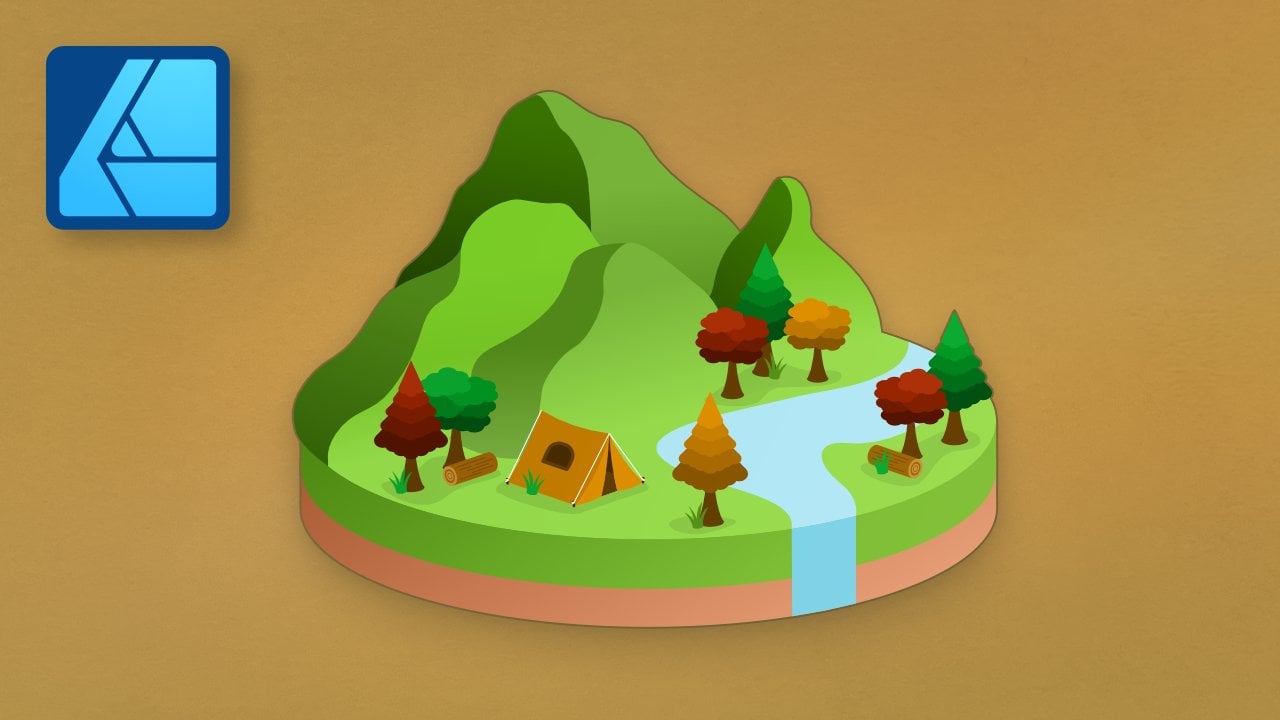
3. O efeito de recorte de papel: Vamos começar este curso com uma técnica de design divertida que
chamo de efeito de recorte em papel Observe as belas
linhas curvas desse design. Usaremos a
ferramenta caneta para criá-los. Essa será
uma maneira divertida de avaliar o designer e
se preparar para o resto
do curso, porque
usaremos muito
a ferramenta de caneta.
Vamos começar.
4. Efeitos de camada: Vamos falar sobre efeitos de camada. Os efeitos de camada são muito úteis
e, ao longo deste curso, vamos usá-los principalmente para adicionar
sombras e desfoques às camadas Sei que
já aprendemos um pouco sobre eles
no curso para iniciantes, mas quero ter
certeza de que revisaremos esses dois efeitos que
usaremos ao longo deste curso Para começar a analisar
como elas funcionam, precisaremos de uma camada para trabalhar Vou adicionar
uma forma. E então eu vou fazer com que tenha uma
bela cor brilhante. Agora estamos prontos para adicionar
alguns efeitos de camada. Eu virei até
aqui até o ícone F x. Vou clicar nele, e temos uma enorme caixa de diálogo
aberta aqui. Agora, como eu disse,
na maioria das vezes vamos
usar apenas sombras e borrões Vamos ficar com esses
dois aqui embaixo. Primeiro, vamos dar uma
olhada nos borrões gaussianos. Já que eles são os mais simples. Tudo o que você precisa fazer
é aumentar o raio
e, assim, adicionamos
um desfoque à nossa forma. É bem simples. borrões de Gusciu realmente serão úteis em Em design plano,
não é muito usado. Em seguida, vamos dar uma
olhada na sombra externa. Vou desligar esse desfoque desfocado. Vou clicar na sombra externa
e, em seguida, podemos dar uma
olhada em algumas dessas configurações. Primeiro, offset. Conforme eu arrasto isso para cima, a sombra se torna, espere por ela. Mais compensação. Eu gostaria de levantar isso primeiro para ver onde
nossa sombra está colocada. Então eu vou vir
aqui onde diz ângulo e vou ajustar o ângulo. Depois de gostar do
posicionamento da sombra, você pode suavizar isso
com o controle deslizante de raio Vou aumentar isso e você
pode ver essa suavidade aí. O último controle deslizante é a intensidade, e geralmente não gosto de usar o controle deslizante de intensidade porque
acho que ele apenas neutraliza
o controle deslizante do raio Quando eu menciono isso, a
sombra se torna mais dura novamente. Principalmente, as três configurações com as quais
você precisa se preocupar são raio, deslocamento e ângulo Isso foi bem fácil. Para demonstrar a próxima parte, vou apenas diminuir o raio e fechar
essa caixa de diálogo Agora, veja o que acontece
quando eu ajusto a forma. Vou pegar a ferramenta de movimento e
depois vou aumentar o tamanho. Observe que a sombra
parece menos deslocada. Parece mais próximo da nossa forma
e, à medida que diminuo o tamanho,
você pode realmente ver isso. O deslocamento é muito diferente da nossa forma
. Isso é estranho, eu gostaria que isso não
acontecesse, mas podemos consertar isso Vou desfazer pressionando o
comando ou controle Z. Depois volto
aqui e clico
no F x para abrir
essa caixa de diálogo Com isso aberto, eu
posso vir até
aqui e ir para a
escala com o objeto, e vou dar uma olhada. Agora, a sombra manterá
sua distância de deslocamento, não importa quão grande ou
pequena a tornemos Sinceramente, gostaria
que a escala com configuração do
objeto estivesse
ativada por padrão É muito frustrante
que esteja desativado padrão, porque às vezes me esqueço
de ativá-lo Se você esqueceu de ativá-lo e seu efeito não está sendo dimensionado corretamente, é
assim que você o corrige Tenho uma última dica
que quero mostrar para vocês, que é o painel de
efeitos rápidos. Para mostrar isso,
vou criar uma nova camada. Vou fazer uma nova
cor só por diversão. Agora, quero mostrar como você pode adicionar efeitos de camada rapidamente de
uma maneira diferente para acessar
o painel de efeitos rápidos Você precisará ir
até a janela e depois descer até onde diz
Quickeffx. Clique nisso. Agora podemos colocar essa janela aqui ao
lado do
nosso painel de camadas.
E aí está. A forma como isso funciona é
que, primeiro, você precisa ter
sua camada selecionada. Em seguida, venha
aqui para ver os efeitos rápidos, e você pode realmente aplicar
qualquer um desses efeitos de camada. Veja o que acontece enquanto eu verifico desfoque
gaussiano e aumento o
raio. Isso funciona exatamente da
mesma forma que o painel de efeitos de camada. Mas é só um pouco mais rápido. Você não precisa
abrir aquela enorme caixa de
diálogo toda vez. Mas isso tem
algumas desvantagens. Você pode ver isso na configuração de sombra
externa. Eu posso mostrar o
deslocamento e o raio. Está faltando o controle deslizante de
intensidade, mas tudo bem porque eu realmente
não gosto de usá-lo Você ainda pode ajustar o ângulo. Mas observe que não há
escala com a configuração do objeto. Essa é realmente a
única desvantagem de usar efeitos
rápidos para acessar
a caixa de diálogo maior Você precisará clicar
no ícone de engrenagem e clicar na
escala com o objeto Agora, isso deve funcionar muito bem. Mas, honestamente, no meu fluxo de trabalho, eu realmente gosto de usar esse painel de efeitos
rápidos de qualquer maneira É muito mais rápido e fácil. Adoro que essa
enorme caixa de diálogo não apareça e
bloqueie a tela inteira. Como gosto da
conveniência disso, usaremos
bastante o painel de efeitos
rápidos neste curso. Vá em frente e adicione-o
ao seu espaço de trabalho. OK. Tudo bem. Agora que
analisamos os efeitos de camada, quero mostrar alguns truques
legais de efeitos de camada, e faremos isso
no próximo vídeo. OK.
5. Como duplicar efeitos de camada: Vamos aprender como
duplicar efeitos de camada. Você pode duplicar
seus efeitos de camada em várias camadas
e, na verdade, é muito fácil Na verdade, aprendi recentemente como fazer isso e, deixe-me dizer, não
sei por que
demorei tanto para descobrir isso e isso
economiza tanto tempo. Antes de aplicar
um efeito de camada, memorize os números que
usei nas configurações
e, em seguida, insira-os em
cada Na verdade, é um pouco
embaraçoso falar sobre isso. Na verdade, descobri que há
três maneiras diferentes de
aplicar os mesmos
efeitos de camada em várias camadas, e você pode usar o
método que funcionar melhor para Para começar, vamos adicionar
os mesmos efeitos de camada a todas essas camadas de coração. Vou manter pressionada a tecla Shift para
selecionar todas as camadas. Em seguida, vou pressionar o botão
FX aqui embaixo. Como todas essas camadas são selecionadas ao mesmo tempo, você afetará
todas elas ao mesmo tempo. Vou adicionar um desfoque gaussiano e você pode ver que todos eles
têm esse Você também pode fazer a mesma coisa usando o painel de efeitos rápidos. No entanto, só quero observar que, se você usar esse método e quiser
voltar e alterar
a aparência do efeito, precisará selecionar todas
as camadas novamente. Em seguida, certifique-se de clicar
no FX aqui embaixo. Não clique no
FX ao lado da camada. Se você fizer isso,
estará afetando apenas a camada. Vou clicar em FX aqui embaixo e depois posso ajustar isso. O próximo método é arrastar o efeito de camada
para outra camada. Para mostrar isso, selecionarei
essa primeira pequena nuvem. Vamos ao painel de efeitos
rápidos e vou
adicionar uma sombra externa. Gosto desse efeito e
gostaria que as outras
nuvens o tivessem. Tudo o que você precisa fazer
é clicar e arrastar
no F x e
aplicá-lo na próxima camada. Agora, ambos têm
exatamente as mesmas configurações, exatamente
a mesma sombra. No entanto, você só pode fazer isso
um de cada vez. Se você tem muitas camadas,
gostaria de fazer essas duas Esse pode não ser
o melhor método, mas é bem rápido. O último método
que quero
mostrar é simplesmente copiar e colar. Para ver isso, vou aplicar uma sombra externa em
uma dessas estrelas. Depois, com essa camada selecionada, pressionarei
Command ou Control C. Em seguida, selecionarei uma das outras camadas de estrelas
e colarei o efeito. Para fazer isso, pressione Command
ou Control Shift V. Esse é um atalho
diferente do que simplesmente copiar e colar Command ou Control Shift V significa que você está
colando somente o estilo, que você pode realmente ver aqui no menu de edição Para colar, você usa
Command ou Control V e cola o estilo,
que é o que acabamos de fazer. É Command ou Control Shift V. Se você estiver copiando e
colando dessa forma, você pode fazer isso em
várias camadas Vou selecionar os
dois e pressionar Command ou Control Shift V.
Gosto muito de usar isso, mas quero
apontar um problema que você
pode encontrar. Se você colar o estilo
em outra camada, estará colando os efeitos da
camada, mas também
colará as cores Se eu fosse copiar a camada de estrela e depois colá-la em
um dos corações, com o comando ou a tecla de controle V, você pode ver que todo
o estilo foi copiado Perdeu seu desfoque gaussiano, tem uma sombra e é amarelo Isso é apenas algo
que você deve conhecer com esse método. Tudo bem Com isso, agora você já
sabe como aplicar efeitos de
camada e como
duplicá-los de forma super fácil Eu gostaria de ter aprendido o quão
simples isso é antes, mas pelo menos posso compartilhar com você agora e economizar algum tempo. No próximo vídeo,
aprenderemos mais sobre a
ferramenta caneta e a ferramenta node.
6. A ferramenta Caneta: Neste vídeo, praticaremos
algumas ferramentas com canetas. Vamos manter as coisas bem simples e focar
apenas nas linhas curvas Trabalharemos mais com a adição cantos
afiados
no próximo capítulo. Vá em frente e selecione
a ferramenta caneta. Você pode encontrá-lo aqui. Agora, no curso para iniciantes, ficamos apenas nos modos polígono e inteligente porque esses
são os mais simples de usar
para iniciantes Mas neste curso, usaremos
apenas o modo caneta, que é o modo padrão. O modo caneta é muito
mais personalizável. Você pode fazer qualquer forma
que quiser, exceto com ela. Além de estar no modo caneta, eu sempre gosto de
ativar o modo elástico. Eu sempre trabalho nesse modo
porque gosto muito de ter uma prévia antes de
definir meus próximos pontos. Uma última configuração,
certifique-se de que você não tenha o
encaixe ativado Seu botão deve ter a seguinte
aparência. Agora que temos as
configurações adequadas em nossa ferramenta de caneta, vamos começar
com essa primeira forma aqui. Ao usar o modo caneta, é uma boa ideia clicar e
arrastar ao definir
seu primeiro ponto. Isso só facilitará o ajuste do nó
posteriormente, se necessário. Vá em frente, clique e arraste primeiro ponto
para começar. Então, podemos definir nosso
próximo ponto aqui. Ao
definir esses pontos, você pode clicar e arrastar
mais para tornar a linha mais curva ou menos curva para
torná-la menos curva Quando você chegar ao
final da linha, vá em frente e pressione escape, e isso encerrará a linha. Agora, para esta primeira forma, você notará que
eu tenho marcadores para onde você deve
colocar cada nó Observe onde eles
estão posicionados. Eles estão posicionados nos locais
onde a linha
muda rapidamente de direção É claro que, ao
traçar um caminho de caneta, você não terá esses
pequenos marcadores, mas pode imaginar que
os marcadores estão Vamos para a próxima
forma para experimentar isso. Vou começar aqui e
clicar e arrastar. Em seguida, vou até onde ele muda de direção e
clico e arrasta. Acho que isso
muda por aqui. Então eu farei o último ponto
e pressionarei Escape. Às vezes, você pode errar no posicionamento do nó e tudo bem. É muito fácil alterar
onde o nó está colocado e até mesmo o quanto você
arrastou o nó para fora. Podemos usar a ferramenta node para
corrigir qualquer um dos nossos problemas. Você pode encontrar a
ferramenta Node aqui. Então, podemos ajustar os nós. Vou clicar e arrastar sobre eles para ajustar onde eles são colocados. Se você quiser alterar
o quanto o nó foi arrastado,
tudo o que você precisa fazer
é selecionar o nó
e, em seguida, ver
que são duas alças Isso é o que são esses pequenos pontos que
estão ao redor do nodo. Você pode clicar e
arrastar sobre eles para ajustar a curvatura
do nó Ok. Essa linha de verso que
eu fiz não foi perfeita, então acho que vou
ajustá-la também. Para a próxima forma,
vou usar a ferramenta de caneta. Desta vez, vou usar um atalho. Vou apenas pressionar P no meu
teclado para tirá-lo. Parece que ainda estamos
conectados aqui a este nó. Vou pressionar Escape no meu
teclado para terminar essa linha. Agora podemos prosseguir
e começar a rastreá-lo. Agora, este é um
pouco mais complicado Sempre que estou traçando
uma forma mais complicada, gosto de ajustar
meus pontos à Nem sempre
faz sentido finalizar a forma e depois voltar
e ajustar os nós. Às vezes, é mais fácil
ajustá-lo durante o processo
de rastreá-lo. Vou
começar aqui mesmo. Ele clica e arrasta um
pouco e então eu vou desenhar esse próximo ponto aqui
e esse próximo ponto aqui. Isso parece muito bom, mas
parece que eu coloquei
meu nó errado. Uma maneira rápida de
abrir a ferramenta node é
realmente manter pressionado o comando
ou o controle no meu teclado. Então, posso
ajustar rapidamente o posicionamento. Posso até ajustar
um pouco as alças, se quiser. Tudo bem Isso parece
bom. Vou levantar por comando ou controle, e agora temos a ferramenta
caneta novamente. Vou continuar fazendo isso. Ah, e isso não
parece muito bom. Vou fechar a forma
e depois podemos voltar e ajustar esse nó. Desta vez, vou usar
a ferramenta de nó adequada pressionando A no meu teclado e vou usá-la
daqui a pouco. Também vou ajustar essa
linha aqui. Tudo bem Acho que
essa forma parece boa. Ok. Muito bom. Ao traçarmos essa forma, tivemos muitos pontos-guia
úteis,
mas vamos tentar traçar
a forma novamente
sem esses pontos mas vamos tentar traçar a forma novamente
sem esses Vou pressionar P para usar a
ferramenta de caneta e podemos começar. Se eu fosse rastrear isso sem saber onde estavam
esses pontos-guia, acho que colocaria
meus pontos assim. Acho que colocaria este aqui, e talvez um aqui. Acho que posso colocar meu
próximo ponto aqui, honestamente. Então talvez aqui e aqui. Acho que colocaria um ponto aqui e depois terminaria assim. Observe que a forma
é praticamente a mesma. Mesmo que eu coloque os pontos de uma forma totalmente diferente. Temos um
nó extra aqui e aqui. Isso é colocado muito mais
alto aqui do que este último. Isso só mostra
que você não precisa se preocupar muito sobre onde
coloca seus pontos. Desde que a
linha se alinhe até onde você está
traçando o objeto, sua forma ainda pode ser precisa mesmo que seus pontos tenham
sido colocados de forma diferente Eu sei que esse lápis pode
ser difícil de se acostumar. Mas quanto mais você
praticar você mesmo, mais natural ele
começará a parecer. Já o uso
há muito tempo e me sinto
muito bem com ele. Definitivamente, ainda cometo erros como você pode ver neste vídeo, e tenho certeza de que me verá errar mais à medida que trabalharmos juntos
neste curso Mas mesmo que eu
cometa erros às vezes, ainda
me sinto confiante de que conseguiria traçar qualquer
forma que você colocasse na minha
frente e que você
se sentirá exatamente da mesma maneira até
o final deste curso. É preciso apenas um pouco de prática, mas eu sei que você pode fazer isso. Para continuar praticando
a ferramenta de caneta, faremos um
miniprojeto no próximo vídeo Este miniprojeto
será nossa primeira análise dessa técnica de recorte de papel sobre
a
qual falei anteriormente Eu vou te encontrar no
próximo vídeo. Ok.
7. Projeto Mini abacate: Neste vídeo, vamos
fazer um projeto rápido juntos. Vamos fazer esse design super
fofo de abacate. Usaremos as técnicas que aprendemos
ao longo do capítulo
para criar as sombras e criar esse efeito de recorte.
Vamos começar. Para começar, vamos fazer um retângulo para preencher esse
fundo com cores Vou pegar a ferramenta retangular e clicar e arrastar para preencher todo o fundo Agora, para facilitar as coisas, temos um arquivo de exercícios que podemos colocar
em nosso documento. Vou até a ferramenta
Place Image e selecionarei
esse arquivo aqui,
o arquivo do mini projeto Afcado Vou abrir isso e depois
colocá-lo em nosso documento. Essas são as cores
que podemos experimentar à medida que
avançamos para fazer nosso
ovocado realmente Para o plano de fundo. Acho que vou selecionar essa cor
mais clara aqui. Vou pegar o seletor de cores
aqui e provar isso. Com o retângulo
selecionado, eu o aplicarei. Para nossa forma principal de ovocdo, pegarei a ferramenta caneta
e, aproximadamente,
criarei a forma de um Antes de fazer isso, vamos nos
certificar de que estamos no modo caneta com modo
elástico ativado
e o encaixe desativado Então, podemos seguir em frente e
traçar a forma. Vou apenas traçar aproximadamente
a forma de um ovcado
deitado de lado Depois de traçar a forma, você pode pegar a ferramenta
Node, se
quiser , e refiná-la um pouco Mas eu gosto que seja
um pouco imperfeito. Acho que
isso torna o design um pouco mais moderno Depois, pego a ferramenta de
movimentação e deixo um
pouco mais centralizada Com isso traçado,
vou escolher
a cor mais escura Vou aplicar isso aqui. Agora, por padrão, temos um traço
preto na forma. Vou apenas selecionar isso
e pedir que ele não aplique uma cor. Lá vamos nós. Começamos bem. Agora vamos fazer algumas
camadas para preencher esse abacate. É aqui que as coisas ficam mais fáceis porque já
temos a forma principal. Podemos simplesmente traçar uma versão
menor
da forma para as duas camadas
internas. Vou pegar a ferramenta de caneta
novamente e faremos isso. Acho que vou pegar a ferramenta Node e
consertar isso um pouco. Você pode deixar isso
o mais próximo possível da borda se
quiser que pareça ainda mais com a
casca do abacate Mas acho que vou espaçar o
meu um pouco assim. Tudo bem, está bem. Agora podemos selecionar a
próxima cor mais escura aqui Vamos fazer isso mais uma
vez para outra camada. Vou desfazer isso. Eu
errei um pouco Aqui vamos nós. Tudo bem. Essas camadas internas estão
ficando um pouco mais estranhas à medida que ficamos sem
espaço, mas tudo bem Acho que este simplesmente não pode ter tantos
nós quanto os últimos. Vou excluir esse nó
pressionando delete no meu teclado. Tudo bem. Acho que
parece muito bom. Não segue perfeitamente a forma, mas acho
que está tudo bem. Vou apenas aplicar essa cor
mais clara no interior Para finalizar esse design, você pode estar curioso para saber
qual é essa cor. Isso é para o caroço do abacate. Vou pegar
a ferramenta de caneta e
vou traçar um
pequeno buraco aqui. Poderíamos ter usado
a ferramenta de elipse, mas acho divertido
traçar um
círculo mais imperfeito para Depois, vou provar essa
cor e aplicá-la. Acho que vou pegar a ferramenta de
movimentação e deixá-la um pouco mais
centrada no abacate Agora não precisamos mais
da amostra de cores, então vou desligá-la. Acho que isso já
parece muito bom. Mas temos
mais uma etapa que precisamos fazer
para dar a ela uma aparência recortada Vou selecionar todas as nossas camadas
de abacate, então pressionarei a tecla Shift
e clicarei para fazer isso Em seguida, vou aplicar uma sombra de efeito
rápido a eles. Vou verificar a sombra externa. Então, vamos mencionar um pouco o
deslocamento. Então, podemos aumentar o raio apenas para suavizá-lo um Por motivos de redimensionamento,
basta clicar no ícone de engrenagem e ativar
a
balança com o objeto E aí está,
o lindo abacate. Depois de trabalhar
neste projeto, você deve estar se perguntando por que
eu não simplesmente dupliquei a forma original do abacate e diminuí o tamanho das
camadas internas Eu concordo que seria
mais fácil e rápido. Mas para fazer esse efeito realmente parecer, foram
recortados pedaços de papel. Acho que é mais realista se as formas forem
um pouco irregulares. É uma escolha estilística, mas achei que
provavelmente deveria explicar isso Depois de todo o trabalho que você fez neste capítulo, chegou a hora. Você está pronto para encerrar este capítulo com um
grande e lindo projeto. Eu vou te encontrar no
próximo vídeo. OK.
8. Projeto de mapa colorido: Neste vídeo,
faremos esse projeto lindo e
colorido que
me lembra um mapa topográfico Gosto muito de todas as camadas e acho que essa será
uma maneira divertida de praticar o
uso da ferramenta caneta.
Vamos começar. Este projeto é bastante livre pois as formas são
apenas bolhas curvas Não precisamos nos
preocupar em fazer um esboço ou tornar
essas formas perfeitas Mas eu tenho outra amostra
de cores para este projeto. Vou até a ferramenta Place Image. Vou selecionar essa
amostra aqui. Então eu posso ir em frente e
colocar isso no canto. Para começar, vou
pegar a ferramenta retângulo e criar um retângulo para preencher
o documento inteiro Vou colocar este relógio
no topo para que eu possa
provar a cor. Então, com esse
retângulo selecionado, vou experimentar essa
cor laranja e depois aplicá-la Acho que vou
desligar esse relógio por
enquanto só para que possamos começar a
traçar as formas
sem nos
preocupar com isso bloqueando nossa visão O próximo passo que quero
fazer é criar as maiores formas
que teremos neste mapa
topográfico Vou pegar a
ferramenta de caneta e vou traçar alguns blocos grandes. Eles podem ser tão
livres quanto você quiser. Não se preocupe com o fato de
eles serem perfeitos. E eu esqueci de
ativar o modo elástico, então vou fazer isso Apenas divirta-se um pouco com a
forma como você os está fazendo. Tente fazer cerca de quatro bolhas. Ok, eu tenho todas as minhas bolhas feitas Eu quero que eles sejam um
pouco mais centrados. Então, vou selecionar este e vou trazê-lo à tona. Vou falar um pouco sobre todos
eles. Lá vamos nós. Queremos
deixar algum espaço na parte externa porque
vamos criar uma moldura de outras camadas. Você verá isso em um momento. Mas, por enquanto, aqui temos
nossos quatro blogs principais e temos o retângulo
abaixo deles Com todas essas formas feitas, quero subtraí-las
desse retângulo Se você se lembra,
no curso para iniciantes, usamos bastante as operações de adição e
subtração e usaremos muito
a operação
de subtração neste vídeo Vou selecionar
todas as camadas, incluindo
nossas bolhas e esse
plano de fundo, mas não este relógio Então eu vou subtraí-los. Agora, apenas como um lembrete, quando você usa a operação de
subtração, todas as suas camadas serão subtraídas da Como você pode ver,
funcionou muito bem. Agora temos esse recorte e eu quero
preencher esse espaço. Vou pegar
outro retângulo. Vou clicar e arrastá-lo para fora. Vou colocá-lo abaixo
da camada recortada. Então, com nossa amostra ativada, acho que vou selecionar essa bela cor azul
e preenchê-la Só para que possamos
começar a ver como será
esse efeito, vamos adicionar uma sombra. Vou selecionar
essa camada de recorte e depois vou
para os efeitos rápidos Vou ativar a sombra externa, e vamos dar
um pouco de sombra a ela. Agora você pode começar a ver
o que estou procurando aqui. Essa área azul
parece
pequenos lagos que foram
cortados da Terra laranja. Eu acho que isso parece muito bom. Começamos bem. Mas antes de prosseguirmos, sugiro que você
salve seu trabalho. É muito importante fazer isso quando você está trabalhando em grandes
projetos. Eu esqueço de fazer isso o tempo todo e já perdi parte
do meu trabalho antes. É muito frustrante e eu não quero que isso
aconteça com você Adquira o hábito de
pressionar o comando ou a tecla Control S. Então você pode ir em frente
e salvar seu trabalho. Parece que meu documento
ficou um pouco descentralizado, então pressionarei o comando ou o
controle zero para recentrá-lo Agora vamos continuar. Quero preencher essas
áreas azuis com pequenas ilhas. Vou pegar a ferramenta de caneta. Então, assim como em
nosso projeto de abacate, vou traçar
a área interna aqui Agora, isso é um
pouco complicado. O modo Rubber Band está ativado, mas por ser azul, ele está se misturando com
essa cor azul Isso só será um problema
para essa primeira camada. Desculpe por isso. Tudo
bem. Já fiz isso. Vou continuar fazendo
isso com todas as bolhas. Se você cometer um erro, lembre-se de que você sempre
pode pressionar comando ou o controle Z para desfazer, ou pode sempre pressionar a ferramenta Node para
ajustar seus pontos Agora que temos todos
eles rastreados. Na verdade, vou
selecionar todos eles pressionando a tecla Shift e
clicando neles. Em seguida, vou
agrupá-los com o comando ou controle G. Isso facilitará a alteração de suas cores e
propriedades ao mesmo tempo. Com esse grupo selecionado, vou realmente experimentar essa cor externa laranja e aplicá-la
a todas elas. Agora todos eles têm esse
belo recheio de laranja. Mas vejo que eles têm um traço
preto. Basta clicar aqui para
garantir que isso desapareça,
para que não haja nenhum
traçado e um preenchimento laranja. Na verdade, esqueci de verificar. Vamos ver, sim, este
também tem um traço preto. Vou remover isso. Este, não importa
porque está coberto por fora, se houver um derrame, não
poderíamos vê-lo de qualquer maneira. Vou continuar preenchendo essas formas com mais
algumas camadas. Com o grupo principal selecionado, continuarei a
rastreá-los com uma ferramenta de caneta. Lembre-se de que, ao rastrear, você sempre pode manter pressionado o
comando ou o controle no teclado para
ajustar os nós Com tudo
isso feito, vou
selecioná-los todos e
depois agrupá-los com comando ou Controle G.
Depois,
vou ativar
a amostra e selecionar essa cor vermelha aqui e
aplicá-la a todas elas Acho que quero fazer
isso mais uma vez, mais
uma pequena ilha. Vou continuar fazendo
isso com a ferramenta caneta. Não acho que haja espaço
suficiente
na menor ilha aqui
para colocar outra camada. Acho que vou deixar
essa em paz. Em seguida, selecionarei todos eles. Vou agrupá-los. Desta vez, na verdade, estamos
sem cores em nossa amostra. Eu quero te mostrar
o que eu faria. Se eu quisesse apenas uma cor
ligeiramente alterada. Vou aplicar
essa cor vermelha que tínhamos na
camada abaixo dela Em seguida, vou
mudar isso de
uma roda de cores para controles deslizantes. Então, vou me
certificar de que tenho controle deslizante
HSL selecionado
aqui em cima. Agora, se você quiser uma cor um pouco
mais clara ou mais escura, tudo o que você precisa fazer é alterar
o controle deslizante de luminosidade Se você quiser, pode fazer com que
seja uma cor um pouco mais escura, acho que parece bem legal Ou você pode fazer uma cor um
pouco mais clara. Também acho que parece legal, então acho que vou mantê-la
na cor mais clara, mas de qualquer forma
fica muito bonita. Vou usar bastante os controles deslizantes
HSL
neste curso para obter cores um pouco mais claras ou mais escuras Gosto muito de usar
a roda de cores, mas acho que isso é um
pouco mais fácil para aqueles que
ajustam as cores. Vou manter meu painel de cores configurado para isso durante todo
o curso. Vá em frente e mude
o seu
se quiser acompanhar um
pouco mais facilmente. Neste ponto, podemos dar
uma pequena espiada aqui e aplicar esse efeito de camada
a esses grupos Isso é muito divertido. Vou
clicar, arrastar e aplicar em todo o grupo. Eu farei isso com
todas as nossas camadas. Você já pode ver esse
lindo efeito de recorte em papel. Para finalizar este projeto, quero adicionar mais
algumas camadas
à área circundante para que pareça uma moldura de camadas. Mas isso é um pouco
complicado. Deixe-me mostrar o porquê. Se eu traçar a forma em que
quero enquadrar essas camadas, farei isso rapidamente. Em seguida, aplico uma cor nela. Acho que vou usar essa
cor vermelha que já testamos. Opa, isso não parece certo. Está cobrindo todo o
trabalho que acabamos de fazer. Na verdade, precisaremos
fazer alguma subtração. Vou pegar a ferramenta
retangular e
traçar um retângulo por cima
de tudo traçar um retângulo por cima
de Com essa camada que
acabamos de traçar colocada no topo. Vou
subtraí-lo do nosso retângulo. Vou selecionar essas duas camadas e depois usar a operação de
subtração Agora você pode ver que temos
nossa linda moldura. Isso foi um pequeno
quebra-cabeça para eu descobrir. É assim que
vamos fazer essas últimas camadas aqui. Eu vou fazer isso de
novo. Vou apenas traçar outra camada
ao redor desta. Vou seguir pelo lado de fora. Então eu vou preenchê-lo
com a cor vermelha mais clara. Então eu vou ter
que cortá-lo novamente. Vou colocar um retângulo
em tudo. Vou colocar nossa camada de recorte por cima e depois
vou subtraí-la Isso parece muito bom.
Vou fazer isso mais uma vez
com a ferramenta caneta. Para essa última camada,
vou
sair um pouco do
documento. Não há espaço suficiente para fazer isso totalmente por dentro, mas acho que está tudo bem. Para esta última camada,
vamos
trazer essa cor laranja de volta. Vou aplicar isso. Vou fazer um
retângulo em tudo Vou colocar essa camada no topo, selecionar as duas e subtrair. Ok, dê uma olhada nisso. Isso parece muito bom. Agora tudo está pronto. Na verdade, vou
selecionar todas as nossas camadas. Então eu vou aplicar uma
sombra ao mesmo tempo. Vá para o nosso painel de efeitos rápidos, primeiro
aumentarei o deslocamento Como você pode ver, isso está afetando todas
as nossas camadas ao mesmo tempo, mesmo aquelas que
já tinham uma sombra. Isso está substituindo isso, e agora todas elas terão exatamente
a mesma sombra
que eu estou dando elas porque todas as
camadas estão selecionadas Eu só vou mexer um pouco
com isso. Acho que parece muito bom. Também podemos mudar o
ângulo, se quisermos. Você pode ver que isso realmente
afeta o efeito. Isso realmente faz com que se destaque. Você pode escolher o
ângulo que quiser. Eu gosto de ir para
a área inferior aqui. Eu acho que isso parece muito bom. Embora eu não
preveja redimensionar nada, acho que é uma boa prática ativar
a escala com Eu vou fazer isso. Com isso, concluímos o primeiro
capítulo do curso. Acho que essa foi uma crítica
muito boa e que nos levará muito
bem ao nosso próximo capítulo Onde começaremos a trabalhar
um pouco mais com a ferramenta de caneta para criar
belos designs planos.
9. Como usar fotos para design plano: Então você quer transformar sua
foto em um vetor. Bem, você está no lugar certo. Este capítulo é a
maneira perfeita de realmente refinar suas habilidades com ferramentas de caneta e,
B, usaremos fotos, você nem precisa de um esboço
bem desenhado Podemos simplesmente ir direto para a vetorização. Vamos começar.
10. Encontrar imagens de referência: Neste vídeo,
mostrarei onde encontrar imagens de referência e que tipo de imagem procurar
para criar um design
interessante. Primeiro, vamos falar sobre
onde encontrar imagens. Gosto de visitar alguns
sites diferentes para obter imagens de
referência,
e eles são Pixabay, splash Vou deixar todos esses
links abaixo deste vídeo. Todos esses sites permitem que você
baixe imagens gratuitamente, o que é muito útil para
praticantes e designers Se você já fez algum dos
meus cursos de fotografia por afinidade, esses sites podem parecer
familiares para você porque também os
usamos muito para
imagens e fotos de referência Agora, para encontrar suas imagens, tudo o que você precisa fazer é vir
aqui e digitar o que
estiver procurando. Vou digitar mulher
e pressionar Enter. Agora você pode ver que temos
tantas imagens maravilhosas
para escolher. Aqui está o que eu procuro,
especialmente no designer para encontrar uma imagem que seja interessante para
transformar em um vetor. Primeiro, tento procurar
uma pose interessante. Se você tem seu modelo
sentado em direção
à câmera sorrindo, pode não parecer tão interessante para essa técnica Tente procurar alguém que
esteja posando de uma forma interessante. Essas fotos
parecerão um pouco melhores
para seu design. Mesmo isso com a
mão um pouco levantada, parecerá um
pouco
mais interessante do que simplesmente ficar
sentada em pé. Outra coisa que gosto de
procurar são cores interessantes. Essas cores podem ser um
bom ponto de partida. Por exemplo, esse amarelo contra o verde
parece muito bonito. Tente procurar uma pose
interessante e cores interessantes, e você deve criar
um design muito bonito. Depois de encontrar uma
foto de sua preferência com uma pose interessante e cores
interessantes, tudo o que você precisa fazer é
baixá-la assim. Esse pequeno pop-up aparecerá, você pode doar se
quiser, mas é gratuito, então você não precisa, e então você pode usar essa
foto e o designer Agora que você conhece esses
critérios que eu procuro, vamos tentar pesquisar um assunto
mais simples e ver se ainda podemos encontrar uma imagem
interessante aqui. Vou apenas digitar frutas. Agora, as frutas já vêm em
tantas cores bonitas. É muito fácil
marcar a caixa de cores interessantes. Mas pode ser um
pouco complicado encontrar frutas dispostas de
uma forma interessante Muitas vezes a fruta
está lá, mas talvez com ela aberta, isso seja um pouco
mais interessante. Acho que seria muito difícil rastrear todos
esses mirtilos Portanto, tenha isso em mente, ou todos os detalhes
desse kiwi seriam
bem difíceis Mas talvez uma
laranja mais simples cortada e um abacate, um pouco de
volta ao último capítulo Isso é interessante,
abacaxi usando óculos escuros. Isso pode ser divertido. Mesmo quando o assunto não parece
ser tão interessante, ainda pode
haver
maneiras interessantes de apresentá-lo. Agora, eu realmente gosto
dessa imagem aqui. Acho que as cores realmente se destacam. Há muito
amarelo monocromático acontecendo, que eu acho que fica muito
bonito em um design Além disso, a banana parece um pouco
mais interessante. É colocado em um
prato e descascado, o que talvez
lhe dê um pouco mais com que trabalhar enquanto
você desenha Acho que vou escolher essa banana e vou
pressionar o download. Agora, tive que ir muito
longe para encontrar essa banana. Então, se você não vê
, não se preocupe. Fiz questão de incluí-lo
nos arquivos de exercícios. Vamos rastrear
essa banana nos próximos vídeos. Então vá em frente e
abra o designer, e começaremos a trabalhar com
ele no próximo vídeo. OK.
11. Como adicionar imagens de referência: Neste vídeo, aprenderemos como configurar uma foto de referência em seu documento de
forma a
facilitar o rastreamento sem
atrapalhar. Primeiro, precisaremos
colocar nossa imagem com a
ferramenta de colocação de imagem. Eu vou fazer isso. Depois de colocá-la
onde quiser, é uma boa ideia bloquear sua camada aqui
pressionando esse ícone de cadeado. Dessa forma, você não o
move acidentalmente enquanto trabalha nele Uma coisa opcional que você
também pode fazer neste momento é amostrar qualquer uma das cores se achar que vai
querer usá-las mais tarde. Por exemplo, talvez
eu queira provar essa cor clara da
banana. Vou apenas provar isso. Em seguida, traçarei um
pequeno retângulo
aqui em cima e aplicarei
essa cor a ele Também podemos fazer isso as outras cores, se você quiser. Vou pegar a ferramenta de
movimentação e manter pressionada a tecla Command ou Control e tecla Shift
, que a duplicará e a manterá
alinhada com a outra forma Depois vou provar a
cor da casca amarela. Então vamos fazer isso mais
uma vez, comandar ou controlar e mudar. Vamos apenas dar uma amostra da cor
de fundo. Agora temos a cor amostrada, que é bom porque agora
vamos ajustar a opacidade
dessa camada de referência e as cores não
aparecerão exatamente Eu só vou subir
aqui e diminuir a opacidade. Você pode diminuí-lo em uma quantidade
diferente dependendo do
contraste da sua foto. Essa foto não tem um contraste
muito alto, acho que vou diminuí-la
um pouco assim. Diminuindo a opacidade, facilitaremos
a visualização de
nossa ferramenta de caneta enquanto traçamos
um caminho ao Normalmente, diminuo a opacidade um
pouco mais do que isso,
mas, como eu disse,
não há muito contraste aqui,
então acho que está tudo mas, como eu disse,
não há muito contraste aqui, bem É isso mesmo. É assim que você
configura sua foto de referência em seu documento e
a prepara para rastreamento. Este vídeo foi curto e fofo e agora temos nossa imagem de
referência pronta para ser publicada. No próximo vídeo, vamos nos
aprofundar no rastreamento dessa banana.
12. Ferramenta de caneta cantos nítidos: Vamos aprender a trabalhar com cantos
afiados com a ferramenta caneta. Até agora, na verdade, só
clicamos e arrastamos
para criar linhas curvas Mas fazer curvas e
ser capaz de
mudar de direção rapidamente é crucial
ao traçar designs Vamos ver como
fazer isso naturalmente ao arrastar uma linha Antes de rastrearmos essa banana, vou simplesmente desligar essa camada para que eu possa mostrar minha estratégia para mudar de direção bem rápido. Vou pegar a ferramenta de caneta. Vou me certificar de que estamos no modo caneta com o modo elástico ativado. Então, vou
aumentar o traçado dessa linha para que
possamos vê-la melhor. Em seguida, vou começar a
clicar e arrastar. Você já sabe que clicamos e arrastamos para fazer uma linha suave, levando as alças de Bezier aqui na direção
que queremos Onde quer que coloquemos a alça, é aí
que nossa linha se
curvará a partir da próxima. Se você quiser
mudar de direção rapidamente, tudo o que você precisa fazer
é manter pressionada a tecla Alt ou Option enquanto
clica e arrasta Então você pode ver
a alça quebrar e agora temos um nó afiado. Agora você pode colocar essa alça em qualquer direção que
quiser ir Em seguida, você pode
levantar a opção de alteração e continuar traçando sua linha. É muito importante que, enquanto você clica e arrasta,
mantenha pressionada a
opção Alterar o tempo todo
, solte o cursor e solte a opção
Alterar Isso pode parecer um
pouco complicado, mas tudo que eu quero que você
saiba é que você precisa
manter pressionada a tecla Alt ou Option
o tempo todo. Dessa forma, o nó permanece
nítido à medida que você o ajusta. Enquanto estou rastreando, mantenho meu dedo
sobre alt ou option Dessa forma, posso
pressioná-lo rapidamente e mudar de
direção à medida que avança. Outra coisa que
quero destacar com nós
nítidos é que, se
você apenas clicar, ele
será automaticamente um nó nítido
e, em seguida, você poderá
continuar mudando de direção. Mas
a desvantagem de apenas clicar é que você não pode personalizar curvatura antes de pressionar a opção de alterar
e mudar Eu sugeriria
apenas manter pressionada a opção
alter para
mudar de direção, não apenas clicando, mas
às vezes isso também pode funcionar. Eu sei que foi um pouco confuso. Vamos ver isso em ação agora. Vou
selecionar essa camada e vou
simplesmente excluí-la. Então eu vou voltar a
ligar a camada de banana. Vamos começar traçando
a casca da banana. Quero rastrear todas as partes da banana separadamente. Começando aqui, vou clicar e arrastar
para ver meu primeiro ponto. Então eu vou descer até aqui, apenas clicando e arrastando
ao longo do caminho Então parece que
temos uma pequena mudança brusca
de direção. Mantenho pressionada a tecla Alt ou a opção e , em seguida, movo minha alça
na direção da mudança. Vou levantar o cursor e depois levantar
a tecla alt ou a opção. Então eu posso
continuar a rastreá-los. Vou manter a opção alter
novamente para esta curva. Então, podemos continuar rastreando. Para terminar minha linha,
vou pressionar Escape. Tudo bem. Isso não foi tão ruim. Vamos fazer essa parte
do PL a seguir. Vou clicar e arrastar
para começar isso. Depois, basta clicar e arrastar
na direção
das linhas curvas Parece que se
eu clicar aqui, essa curva é realmente
perfeita para o amigo. Acho que vou clicar
para estabelecer uma ponta afiada. Em seguida, clicarei e arrastarei para
continuar rastreando isso. Como lembrete, se
seus pontos não parecerem exatamente iguais
aos meus, tudo bem Lembre-se de que, quando estávamos aprendendo a
usar a ferramenta de caneta, às vezes seus nós podem não estar dispostos exatamente no mesmo lugar, mas você também pode traçar
sua forma. Tudo bem, vamos
traçar a próxima parte. Acho que vou fazer isso a seguir. Vou clicar e
arrastar para começar. Mantenho pressionada a tecla Alt ou
a opção para mudar de direção e depois continuo. Vou pressionar Escape
para terminar minha linha. Vamos rastrear a banana
principal agora. Tudo bem. Isso está muito
bonito. Por último, vamos traçar essa
última parte do p aqui. OK. Tudo bem. E parece que eu exagerei
um pouco ali mesmo. Vou apenas pressionar A para
a ferramenta Node. Vou clicar na banana
e vou
mover esse nó para cima Agora que terminei
de traçar a banana, vamos
traçar o prato também. Porque esse é um círculo
perfeito. Vou usar apenas a ferramenta Ellipse. Vou clicar e arrastar
enquanto pressiono a tecla Shift
e, em seguida,
redimensioná-la com a
tecla Shift pressionada e colocá-la
diretamente sobre a placa Agora, agora mesmo, temos um preenchimento. Vou dizer que não
preenche, e acho que isso
se alinha muito bem Talvez eu possa trazer isso
um pouco, na verdade. Agora que terminamos com
isso, podemos desativar a camada de referência e
ver o que acabamos de traçar Também vou desativar as
amostras de cores porque
não vamos nos preocupar
em preencher as cores deste vídeo Na verdade, aprenderemos mais sobre como preencher nossos designs
no próximo vídeo. Não precisa se preocupar com
isso para este design. Para finalizar este vídeo, quero dizer que é muito
importante que
você se sinta confortável usando a ferramenta de caneta,
pois é realmente a maneira mais limpa de
criar designs suaves Eu sei que é um
pouco intimidante. É por isso que, no curso
para iniciantes, criamos nossos designs principalmente usando ferramentas de moldagem pré-construídas Mas este não é mais o
curso para iniciantes e tenho certeza de que você se sentirá confortável com a ferramenta de caneta Quanto mais você pratica
ao meu lado. Se você quiser praticar ainda mais, na verdade
existe um
jogo online que você pode jogar. Vou deixar isso no link abaixo deste vídeo se você
quiser conferir. Esse é o jogo Bezier. Este jogo ajuda você a praticar os diferentes atalhos
que você precisa
usar para usar a ferramenta caneta e mudar de direção
rapidamente Usando as habilidades que você conhece
agora sobre a ferramenta de caneta, você está pronto para
mergulhar em um projeto um
pouco mais difícil à medida que
aprendemos como traçar uma rosa e preenchê-la com cores
no próximo vídeo.
13. Estratégia de cores de preenchimento: Vamos aprender algumas estratégias para preencher seus
designs com cores. Agora que sabemos
como desenhar linhas que combinam perfeitamente
com o design, quero mostrar
algumas estratégias que
você pode usar para colorir seu design em um belo estilo de design
plano. Mas antes de
começarmos a colorir, primeiro
precisamos adicionar
nossa imagem de referência. Vou pressionar a
ferramenta de colocar imagem e selecionar nossas linhas. Vou adicionar isso ao nosso documento. Eu gostaria que essa raiz saísse do documento um
pouco assim. Depois, podemos simplesmente fixar
isso e experimentar algumas
dessas cores. Como preencheremos
as cores desta vez, essa é uma etapa muito importante. Primeiro, vamos provar os amarelos. Vou experimentar essa cor amarela de destaque
mais clara,
pegar a
ferramenta retangular, desenhar
uma pequena amostra e preenchê-la
com a cor amostrada Usando a ferramenta de movimentação.
Vou apenas manter pressionado o comando ou o controle e
mudar para duplicar isso Depois, vou escolher
mais algumas versões
dessa cor amarela. Vamos usar essa versão
um pouco mais escura. Vou duplicá-lo novamente. Vamos com essa versão
mais escura. E uma última vez, vamos encontrar a cor mais escura possível em algum lugar nas sombras Tudo bem Muito bom.
Em seguida, vamos fazer as verduras. Vou manter pressionado apenas
o comando ou controle para duplicar o quadrado e
vou colocá-lo aqui embaixo Vamos fazer a mesma
coisa. Vou escolher a
cor verde mais brilhante que eu puder encontrar Vou duplicá-lo. Vamos
escolher uma cor um pouco
mais escura.
Talvez esse. Novamente, talvez essa cor. Isso já parece bem escuro, mas vamos ver se consigo
obter uma
cor ainda mais escura como essa Oh, uau, isso é
muito escuro. Perfeito. Agora temos todas as
cores selecionadas. Vou apenas agrupá-los já que há
muitas camadas lá. Vou pressionar o comando ou o controle G. E então, com
a linha selecionada, vou diminuir
a opacidade Acho que cerca de 50% parece
muito bom para isso. Agora podemos começar a rastrear. Vou pegar a caneta e
vamos começar. Agora, quero traçar cada
parte dessa linha separadamente, que tenhamos as folhas, as pétalas de
rosa e o caule Vamos começar com as folhas,
começar com as folhas traseiras e
depois seguir até a frente. Vou começar por aqui. Ok. Vou clicar e
arrastar para ver meu primeiro ponto. Vou me certificar de que os
modos de elástico estejam ativados. Lá vamos nós. Em seguida, clico
e arrasto para rastrear essa
mudança de direção muito rapidamente Mantenho pressionada a tecla Alt ou a opção. Depois de soltar o mouse, posso soltar Alt ou Option
e depois podemos continuar. Essas linhas terão
algumas mudanças de direção,
especialmente se você escolher, e isso é opcional, se você optar por traçar
algumas dessas partes pontiagudas Pessoalmente, acho que traçar essas partes pontiagudas parece muito
legal no produto final, mas fique à vontade para fazer
o que quiser Se você quiser simplesmente pular essas áreas, tudo
bem No entanto, será uma prática
muito boa se você
optar por incluí-los. Eu encorajo você
a tentar, se quiser. Eu também vou
vir aqui e traçar este
na mesma forma. De qualquer forma, eles terão exatamente a
mesma cor, então acho que não há problema se os
incluirmos juntos, mantendo pressionada a tecla Alt ou a opção de
mudar de direção. Agora, você deve estar se
perguntando por que estou escolhendo me
sobrepor tanto,
porque essas folhas
estão atrás das fileiras Toda essa
área extra aqui, estará toda
coberta, então está tudo bem
se eu a
sobrepor lá Agora, vou
preencher essa área com cores. Vou escolher essa bela cor escura aqui e
aplicá-la ao preenchimento, mas removerei o
traçado da forma. Esse é um começo muito bom. Vou apenas
arrastar isso para baixo das linhas para que
ainda possamos ver as Na verdade, por
enquanto, acho que vou desligar essa camada
porque, a seguir, quero traçar a forma da linha
principal. Voltaremos e adicionaremos mais
detalhes sobre os pedais mais tarde. Mas, por enquanto,
vou traçar aproximadamente essas linhas. Uma coisa que eu gosto em traçar objetos que têm uma forma muito
natural Eles têm muitas variações você não
precisa ser tão perfeito quanto os
traça. Tudo bem se
às vezes suas linhas estiverem um pouco mais
afastadas do assunto Lembre-se disso
ao rastrear, tudo bem
se não for perfeito Mas tente
aproximá-lo o mais possível do assunto. Com isso, agora tracei
todas as linhas. Eu a sobrepus um
pouco com essas folhas que
vão ficar na frente
da rosa, porque se eu tentasse traçar essa rosa
ao longo dessa linha, eu
voltasse
e tentasse
traçar a folha
ao longo Há uma boa chance de que eles
não se alinhem perfeitamente, e talvez tenhamos algum espaço em
branco espreitando Ao sobrepor,
garantimos que as cores se
alinhem bem
sem que nenhuma rachadura
apareça sem que nenhuma rachadura Vou aplicar uma cor
amarela nessa rosa. Vamos usar a
segunda cor aqui. Isso está parecendo
muito bom até agora. Como essa rosa está no
topo de nossas folhas, você pode ver que tudo o que
vemos das folhas é
o que devemos ver, que são apenas essas partes aqui. Isso está indo
muito bem até agora. Em seguida, acho que quero
traçar o caule. Vou simplesmente desligar
esses outros dois, para que eu possa me
concentrar totalmente na haste. Na verdade, vou
começar minha busca por aqui. Vou me sobrepor
às linhas. Acho que vou colocar
isso atrás da fileira, então acho que vai ficar tudo bem, e vou fechar minha forma. Para este, vou escolher a
cor verde mais clara assim. Então, com minha
camada de pétalas ativada, vou
movê-la para o topo, você pode ver que aquela haste
fica logo abaixo dela Ok. Vamos
finalizar a última seção, que são essas folhas que
se sobrepõem na frente das fileiras Na verdade, agora que estou
olhando essa folha aqui, parece
que ela está
escondida atrás das pétalas Talvez eu rastreie isso primeiro
e o coloque atrás das fileiras. Vou seguir em frente e fazer
isso. Vou desligar a camada de rosas para poder
vê-la um pouco melhor. Então vou começar a
traçar essa folha. Agora, esta folha tem
algumas pequenas pontas pontiagudas, acho que vou
rastreá-las É aqui que alt ou option realmente
serão úteis. Nesse caso, muitas
vezes também podemos
clicar para
definir um ponto e mudar de
direção. De qualquer forma, funciona. Vou me sobrepor
às pétalas aqui, depois aplicarei
essa cor verde e colocarei
isso atrás de nossas Dessa forma, eles não
aparecem. Isso parece muito bom. Agora é hora de fazer
as últimas folhas,
essas folhas que
se sobrepõem na frente, elas realmente parecem estar
conectadas umas às outras Aqui, deixe-me
desligar tudo isso para que possamos ver isso melhor. Opa. Parece que essas
folhas estão se conectando. Vou
rastreá-los todos de uma só vez. Vou começar
aqui e começar a
rastreá-los Agora, isso vai
levar um bom tempo, então provavelmente vou acelerar
essa parte do vídeo. Mas vou usar bastante a opção
Alt ou a opção enquanto rastreio todas
essas pequenas partes pontiagudas Sei que esse processo leva muito tempo,
mas é
uma prática muito boa e acho que o resultado
final ficará bonito. Muitas vezes, quando
estou rastreando coisas que sei que vão
levar muito tempo, coloco uma música
ou
faço um pequeno
programa para assistir em segundo plano ou ouvir em segundo plano porque
provavelmente estou vendo
o que estou rastreando Mas certifique-se de
relaxar e
se divertir enquanto
tenta descobrir isso. Isso levará muito tempo. Mas tudo bem.
Tudo isso faz parte do processo. Tudo bem Isso
me levou muito tempo. Como você pode ver, no final, meu traçado ficou um
pouco menos preciso, mas acho que está tudo bem Vou apenas aplicar
uma bela cor verde colocá-la em cima
de todas as minhas peças de rosas. Vamos continuar e
ativar todos eles. Então, podemos desativar
a camada de referência e ver como
estamos até agora. Isso já parece muito bom. Adoro todos os detalhes das folhas
pontiagudas. Eu acho que
acabou bem. No entanto, acho que precisamos
mudar as
cores para tornar isso mais interessante e mais
fiel à foto de referência. Para começar, acho que vou
realmente trabalhar na haste
na foto de referência, você pode ver que o lado esquerdo
da haste estava na sombra e o lado direito tem um
grande destaque nela. Para nosso SEM, vou usar camadas
secundárias para adicionar
esse ponto brilhante. Para começar, vou
clicar e arrastar desse lado, depois vou trazê-lo
assim. Em seguida, selecionarei essa cor verde
mais
brilhante aqui e a aplicarei,
e farei dela uma camada secundária
clicando e arrastando-a
sobre a camada do caule Agora você pode ver o
que isso parece. Para a haste principal, acho que deveria realmente fazer
isso um pouco. Vou selecionar
essa cor mais escura aqui. Isso parece bem
escuro. Talvez eu fale um pouco sobre
isso
com o controle deslizante de luminosidade Ok, eu acho que isso
parece muito bom. Em seguida, acho que quero que essa folha
fique um pouco mais escura. Vou apenas selecionar esse. Com o controle deslizante de luminosidade, vou escurecê-lo
assim. Para essas folhas na parte de trás, sinceramente
acho que elas parecem
um pouco escuras demais, então vou
iluminá-las com um controle deslizante de luminosidade Neste ponto,
acho que as folhas muito
bonitas e são muito fiéis à aparência da nossa foto
original. Mas você pode notar que
as pétalas amarelas realmente deveriam ter muito
mais detalhes do que as que têm agora Bem, usando camadas secundárias, poderemos realmente
dar
um pouco mais de dimensão a isso e usar algumas dessas outras
cores amarelas que amostramos Vou ativar a
camada de referência para que possamos começar. Com a camada de rosa selecionada, vou começar traçando essa
pétala principal de destaque aqui Vou trazê-lo para cá desse
jeito. Vou aplicar essa cor amarela
mais brilhante aqui e vou fazer dela uma camada
infantil na rosa Agora você pode ver que isso só está
aparecendo na rosa. Isso parece muito bom.
Vamos fazer isso de novo. Vou criar
outra camada secundária. Vamos começar, na
verdade, aqui no centro. Vou deixar
essa parte central
da rosa com uma cor um pouco mais escura Vamos usar
esse aqui. Ela também foi
colocada como uma camada secundária porque a última camada que
selecionamos também era uma camada secundária. Isso deve ser bem rápido agora. Com isso parecendo
bom, acho que, a seguir, vou
traçar essa pétala aqui Estou apenas vasculhando todas essas
camadas diferentes. Na verdade, acho que
vou rastrear isso todo o lado de fora. Então eu vou vir
aqui para essa área mais escura Acho que vou
conectá-lo assim. Para este, acho que vou deixar isso
um pouco mais leve. Então eu vou traçar
essa pétala principal
aqui em cima de tudo Vou rastrear
isso aqui. Vou sair um
pouco da rosa aqui, e depois
vou trazê-la de volta. E então eu vou realmente
sobrepor essa parte amarela
porque acho que vou mover essa
parte amarela para a frente Vou deixar isso um
pouco mais leve. Vou mover essa peça amarela
mais brilhante para a frente
dessas camadas secundárias
e, em seguida, desligarei
nossas camadas de referência Você pode ver o que
estamos acontecendo. Desculpe se isso foi um
pouco confuso. Pode ser difícil de
explicar quando estou tentando colocar camadas umas
sobre as outras. Mas, basicamente,
o que temos
acontecendo são todas essas camadas
diferentes. Quando eles se
sobrepõem , eles se cobrem. Nós temos esse centro. essa pétala que está
ao lado. Temos essa pétala
cobrindo os dois. Então você pode ver como isso parece. Depois, temos o destaque
amarelo principal. Agora, essas cores realmente não
parecem certas no momento, então vou
alterá-las um pouco. Acho que quero que essa
cor principal seja mais fiel a essa segunda cor aqui. Talvez um pouco mais leve. Vou mover o controle deslizante de luminosidade para cima e o
controle deslizante de saturação para cima. Isso
parece muito bom. Em seguida, temos essa área
mais marrom aqui. Vou aumentar a
saturação e a luminosidade. E talvez traga a tonalidade um pouco mais para a
direita para que fique mais amarela. Isso parece muito bom. Então, nesta parte, quero que
seja um pouco mais sombria. Então você vê essa cor mais doentia
aqui. Acho que essa é
na verdade a rosa principal. Vou ajustar essa cor. Vou aumentar a saturação
, escurecê-la. Talvez devêssemos torná-lo um
pouco mais laranja. Depois de todas essas camadas secundárias, acho que parece muito melhor antes
de termos uma pequena bolha amarela, mas agora temos alguns detalhes
refinados Com isso, agora temos nosso
lindo design plano. Acho que
ficou muito bom, embora tenha demorado um
pouco para traçar todas
essas formas, acho que o efeito
é bastante impressionante. Agora que você fez isso e
realmente praticou uso da opção Alt
para mudar de direção Você está pronto para o próximo
vídeo em que usaremos essa mesma técnica
para rastrear uma pessoa. Ok.
14. Modelo de design plano: Neste vídeo, criaremos
esse lindo design plano. Observe a pose interessante do nosso modelo e as cores
contrastantes Esses dois elementos fazem
esse design realmente se destacar, e mal posso esperar
para criá-lo com você. Vamos começar. Em primeiro lugar,
precisamos trazer nossa imagem de referência para
o documento. Eu vou fazer isso. Ao rastrear isso,
você pode notar que
temos um grande farol
ao fundo Agora, não vamos
rastrear isso. Nós realmente vamos
nos concentrar apenas em nosso modelo aqui. Vou fazer isso um pouco maior e
centralizar o modelo. Acho que esse posicionamento
parece muito bom, talvez um pouco menor. Agora vou bloquear minha
camada e diminuir a opacidade. Não vou testar
as cores desta imagem
desta vez porque não acho que
sejam muito interessantes. Podemos escolher nossas
próprias cores mais tarde. OK. Com isso, vou configurar, pegarei a ferramenta caneta e me certificarei de que
estamos no modo
elástico para que possamos
começar a traçar. Vamos
começar com a cabeça. Para a cabeça, posso ver três áreas
principais que quero rastrear. A parte de trás do cabelo
aqui que está atrás do rosto, depois o rosto. Em seguida, o cabelo que está
sobreposto ao rosto. Quero rastrear todos
esses elementos
separadamente para que eles possam se empilhar bem uns
sobre os outros Vamos
começar por aqui. Já que eu sei que esse cabelo e a cabeça vão ficar em
cima dessa parte do cabelo. Vou me certificar de
sobrepor o cabelo que estou traçando agora
com essas áreas Para esse cabelo na parte inferior, vou deixá-lo
um pouco espetado
pressionando alt ou option
e movendo a alça para dentro Vou fazer isso algumas vezes. E então eu vou sobrepor com a cabeça
dela e fecho assim Esta imagem está um
pouco pixelada e confusa. É um pouco difícil dizer onde colocar esses
detalhes de cabelo que estou adicionando. Apenas dê o seu melhor palpite. Acho que isso deve
ficar muito bom. No momento, temos
um traço preto. Vou remover
isso e adicionar uma bela
cor amarela
ao cabelo dela. Vou mencionar a saturação e
a luminosidade para que
possamos ver isso melhor Na verdade, acho que essa
cor parece muito boa. Vou apenas mover essa camada para
o fundo de tudo. Então, podemos continuar
nosso rastreamento. Vou fazer o rosto a seguir, e isso incluirá a orelha
dela aqui, mas não vou me preocupar em
traçar seu pescoço ainda Desta vez, preciso ter
certeza de que faço um bom trabalho traçando
esse lado da cabeça dela Vou usar Alt ou Option para
mudar a direção em algumas partes. Lembre-se de que você sempre pode pressionar o comando ou o controle
Z se errar. E para onde estamos indo
por baixo do cabelo. Realmente não importa
onde você coloca seus pontos. Basta colocá-los em qualquer lugar
para fechar a forma. Para acertar a cor
da pele dela, vou começar por fazer uma
amostra da cor da pele dela aqui e
aplicá-la à forma Em seguida, desligarei
a camada de referência que
possamos ver como fica. Na verdade, acho que essa cor parece muito boa, então vou mantê-la. Agora podemos traçar
essa parte principal do cabelo
que se sobrepõe ao rosto. Como nada se
sobrepõe a ela, teremos muito cuidado
com o local em que
traçamos nossas linhas. Não sei se
gosto desse pedaço de cabelo que se sobrepõe
a Vou ignorar isso
e continuar descendo. Assim como com o cabelo
do outro lado, vou deixar esses
cabelos um pouco espetados usando alt para
criar essas bordas pontiagudas OK. Feito isso, vou desligar nossa camada de
referência e vou provar
essa cor amarela aqui. Mas para diferenciar essa
mecha de cabelo da outra, acho que ficaria bem se eu clareasse um
pouco o cabelo Talvez vamos aumentar
a saturação também. Tudo bem, aí está. Agora temos a cabeça feita. Eu vou voltar para
preencher os detalhes do rosto
um pouco mais tarde. Mas, por enquanto, acho que
vamos seguir em frente e continuar traçando as
diferentes partes do corpo Em seguida, acho que
vou traçar o pescoço, que parece estar
por trás de tudo. Na verdade, isso é muito fácil. Eu só vou rastrear
por aí assim. Ótimo. Isso vai
por baixo Vou desligar a camada de
referência por enquanto e vou apenas
testar a cor da pele. Mas vou torná-lo mais escuro, já que essa área deve estar na sombra Talvez eu diminua um pouco a
saturação. Bom. Em seguida, vamos traçar
a camisa e a jaqueta. Agora, essas duas peças
provavelmente deveriam ser separadas, e parece que a camisa
está embaixo da Vamos começar por aí. Vou começar aqui e vamos colocar essa camada embaixo
da camada de cabelo também Parece que a camisa por trás da jaqueta aqui, então vou fazer isso e
trazê-la de volta. OK. E então eu
vou trazê-lo de volta. Agora, aqui precisamos
tomar uma decisão. Vamos
colocar a camisa por
cima da calça ou
a calça ficará por cima. Se colocarmos a calça por cima
, não precisamos nos
preocupar tanto com essa borda aqui, porque a
calça apenas a cobrirá. Mas,
ao pensar na colocação de nossas camadas, sei que a jaqueta precisará estar
por cima de tudo. A camisa e a calça
realmente não importam em que
ordem eu as coloco. Acho que vou tentar
colocar a camisa por cima. Isso significa que vou
precisar rastrear isso bem. Agora vou fechar
a camisa. Certificando-se de que toda
essa parte esteja incluída. Então, com a foto de
referência desligada, vou
fazer dela uma
cor bem clara . Agora vou
traçar a jaqueta. Agora, esse será apenas
o contorno da jaqueta. Voltaremos mais tarde para incluir todos os detalhes da
jaqueta, incluindo a
costura no bolso e os punhos Vamos fazer todo o
esboço de uma só vez. Já que isso vai ficar
por cima de tudo, até das mãos e das calças. Eu realmente preciso ter
certeza de rastrear isso seguindo cada detalhe. Não temos
espaço para sobreposição, então vamos nos certificar de realmente seguir as linhas
da jaqueta I Com uma parte da jaqueta feita, notei que aqui em cima estamos sobrepostos
ao cabelo Apenas certifique-se de levantar
esses pontos o suficiente para que eles se
sobreponham totalmente ao cabelo Vou usar a
ferramenta Node para levantá-los. Agora podemos escolher a
cor da jaqueta. Agora, esse é um bom ponto
de partida. Vamos escolher um
desses tons de azul aqui. Vou usar isso como preenchimento. Em seguida, desligarei
a imagem de referência. Essa cor é bem opaca, acho que vou aumentar
a saturação e talvez empurrar a tonalidade um
pouco mais OK. Tudo bem. Acho que é uma boa
cor. Eu vou usar isso para o outro
lado da jaqueta também. Então, vou começar a rastrear isso agora. OK. Feito isso, vou provar a
cor do outro lado da jaqueta e
aplicá-la. Estamos realmente começando
a aparecer agora. Você pode ver que temos
toda a parte superior do corpo. Oh, exceto pelas mãos, vamos traçar as mãos, e vamos colocar isso embaixo da camada da jaqueta Vou apenas ligar a
referência novamente e também a camada
embaixo das jaquetas, podemos colocar as mãos um
pouco mais alto para que elas se e também a camada
embaixo das jaquetas,
podemos colocar as mãos um
pouco mais alto para que elas se
sobreponham. Tudo bem. Com as mãos
prontas, vou usar
a cor do rosto para elas. Está bem colocado
por baixo da jaqueta, mas se você olhar
nossa imagem de referência, verdade
temos uma área
aqui que deve estar vazia.
Vou rastrear isso. Então eu vou
usar a subtração, também como essa camada que
acabei de traçar e a mão Então eu vou usar a
operação de subtração para remover isso. Agora você pode ver que acabou. Vamos fazer isso com
o outro lado agora. Parece que também teremos algumas
áreas para subtrair aqui, então vamos manter esse
método em mente Agora vou apenas
traçar a mão. Usarei nossa cor de amostra
para adicionar essa cor. Então eu vou
remover essa parte. Vou selecionar os dois e subtrair, e também removerei essa
pequena parte aqui Ok, agora
temos oficialmente toda a
metade superior do corpo pronta. Eu acho que isso parece muito bom. Agora, como lembrete, certifique-se de pressionar salvar Este é um projeto muito grande, então você não quer perder seu trabalho e ter o
Affinity encerrado. Isso não acontece muito,
mas às vezes acontece. OK. Certifique-se de
fazer isso à medida que avança. Agora, estou percebendo aqui que a mão deve estar
sobreposta ao Talvez precisemos ajustar
alguns desses posicionamentos. Se eu mover a mão por
cima do cabelo, você pode ver que parece bom, mas se sobrepõe à jaqueta Se colocarmos a jaqueta por cima, bem, agora ela se sobrepõe
ao cabelo Temos um pequeno problema. Vou colocar a jaqueta de volta para baixo para que fique embaixo do cabelo Em vez disso, vamos
refiná-lo aqui. Vou ativar a
camada de referência novamente e, em
seguida, pegar a ferramenta Node para que possamos ajustar esses pontos. Com esse ponto selecionado, vou manter pressionada a tecla Alt ou
Option e vou quebrá-la,
para que se torne um nó nítido. Vou mover esse nó para cima, ajustar a alça.
Mova isso aqui. Acho que não precisamos mais
desse nó, então vou pressionar delete.
Isso deve parecer bom. No entanto, precisamos
ter certeza de que ele se alinha bem com
a jaqueta Vou simplesmente desligar a referência e selecionar a camada da capa. Agora, como essa jaqueta
agora está embaixo da mão, podemos simplesmente levantá-la para que ela se sobreponha
assim Dessa forma,
não temos espaços em branco. Vou tentar o meu melhor para
alinhar os cantos. Acho que parece muito bom. Agora temos a mão
sobreposta ao cabelo,
e a área da jaqueta parece boa Foi
meio que um quebra-cabeça, mas acho que parece bom. Vamos continuar
traçando as calças. Vou ativar nossa referência novamente. Agora, essas calças precisam
ficar por baixo da jaqueta. Vou selecionar uma camada
que está embaixo da jaqueta. Na verdade, acho que
podemos colocá-lo por baixo da camisa, já que fizemos
um trabalho muito bom lá Na verdade, não precisamos nos
preocupar com nada
da área aqui em cima. Podemos simplesmente rastreá-lo. Não precisamos ser muito cuidadosos. Mas vou me certificar de
rastrear bem essas áreas. Agora que estou
olhando as calças, acho que vou traçar
as pernas separadamente. Vamos começar com
a perna de trás primeiro. Vou selecionar a camada
mais baixa aqui, e então podemos começar a
traçar aqui mesmo Há muitas
rugas nessas calças. Não sei se
quero incluir tudo isso no meu design. Acho que vou
suavizar um pouco essa área. Então vou adivinhar onde estão
essas calças. Precisa acabar aqui. Tudo bem, vou fechar
minha forma assim. Agora podemos escolher a
cor da calça. Não quero torná-los
da cor branca que está em nossa imagem de referência, ou ela realmente vai se
misturar ao fundo. Em vez disso, eu estava pensando que poderíamos torná-los de uma cor amarela brilhante. Vamos provar a cor do
cabelo dela como ponto de partida. Então, podemos
torná-lo e talvez mais saturado. Eu gosto dessa cor. Vamos ativar a
imagem de referência novamente e então
podemos traçar a perna da calça que está
passando por cima da que acabamos de traçar Para este, vou
começar aqui. Então eu vou
direto ao longo da linha de costura. Vou rastrear tudo aqui. Ok, acabei de traçar a perna da calça. Vou
desligar a camada de referência, vou tirar uma amostra dessa
cor e aplicá-la. Agora, agora,
parece que ela está usando uma saia. Para diferenciar
essas duas pernas da calça, vou deixar essa perna dianteira da
calça OK. Tudo bem. Estamos quase achatando as
cores. Para finalizar, vamos apenas fazer
a área das pernas da calça. Se eu ativar minha imagem de referência, podemos ver que temos
algumas partes aqui. Temos a perna, o sapato, e acho que
gostaria de traçar a parte inferior do
sapato separadamente, adicionar um pouco de detalhe. Vamos começar com os tornozelos. Esses tornozelos serão colocados
embaixo da calça. Vou começar aqui. Vamos nos sobrepor
ao sapato também. Não quero ter que continuar desligando minha camada de referência. Em vez disso, vou tirar uma amostra da cor do rosto diretamente de
nossas camadas dessa forma. Apenas economize um pouco de tempo. Vou me certificar de
que esse tornozelo seja colocado embaixo das camadas de
nossas calças Farei a mesma
coisa neste lado, sobrepondo a tudo, e usarei a
mesma cor de amostra Agora vamos traçar os sapatos. Não vou
traçar os cadarços, então não se preocupe com essa parte, mas vou tentar delineá-la da melhor maneira
possível, além E eu vou sobrepor
isso com a sola
do sapato aqui. Tudo bem. Eu acho que isso parece muito bom. Agora, poderíamos usar essa cor para os sapatos. Isso
parece muito bom. Mas para tornar as coisas
mais interessantes, às vezes eu gosto de chamas
com cores pretas e torná-las talvez um
pouco vermelhas ou azuis. Vamos ver como isso parece. Se eu fizer disso uma cor vermelha escura, acho que fica muito bom. Mas eu gosto da
marinha escura. Vamos fazer isso. Não é um preto perfeito. É um pouco
mais interessante. Perfeito.
Vou apenas provar essa cor para o outro sapato. Agora podemos ativar a camada de
referência e
traçar esse outro sapato. E vou aplicar a
cor azul que eu provei. Agora podemos finalizar os
sapatos traçando as solas. Agora, vou colocar as
solas em cima dos sapatos para que elas
se sobreponham a essa Vamos começar dizendo que o sapato está saindo um pouco
de cena, então teremos que
adivinhar onde está. Na verdade, vamos começar por aí. Acho que vou
colocar assim. OK. Para a sola do sapato, acho que seria divertido
usar outra cor amarela. Vamos provar o
amarelo da calça, e depois vou
escurecer isso Acho que parece muito bom. Agora, vou traçar
a sola desse
lado do sapato. Vou começar
em algum lugar no meio aqui e trazê-lo de volta. Eu quero essa cor amarela. Vou provar isso, vamos
conferir o design. Por aqui, eu não o
sobrepus corretamente. Vou pressionar A para a ferramenta Node, e vou mover
essa parte do sapato desse
jeito. Isso é melhor. Acho que essa área parece um
pouco engraçada sem ter uma sombra para diferenciar
o que estamos vendo aqui Vou ativar
a foto de referência novamente e usar a opção mover para. Vou
traçar uma área que
colocará uma sola mais escura no sapato Vou rastreá-lo assim. Vou usar essa
cor amarela, mas torná-la mais escura. Então vou fazer com que seja uma camada
infantil no sapato. Vamos desligar a
referência e fazer o check-in. Isso é muito claro. Com essa camada selecionada,
vou escurecê-la ainda mais e diminuir
a saturação Tudo bem, então agora
temos as cores. Vamos salvá-lo com o comando
ou o Controle S antes de prosseguirmos. Agora, estou percebendo que esse projeto está
tomando um pouco de tempo Acho que seria uma boa
ideia fazer uma pausa aqui e, quando
voltarmos no próximo vídeo, adicionaremos
mais detalhes a esse design adicionando detalhes
à jaqueta e ao rosto. Nos vemos no próximo vídeo.
15. Modelo de design plano (parte 2): Tudo bem Bem-vindo
de volta ao projeto. Neste vídeo da segunda parte, vamos realmente finalizar esse design com
alguns detalhes mais finos Para começar, vamos dar uma
olhada em nossa jaqueta aqui. Acho que essa jaqueta
ficaria muito
bonita se fizéssemos as
mangas com uma cor mais escura Vamos ativar a camada de
referência e selecionar
uma das capas Então, vou
traçar exatamente onde está a manga Vou acabar com isso aqui e aqui. Então eu vou trazê-lo para
cá. Agora, desligando a camada de referência. Vamos experimentar essa
cor azul, mas torná-la mais escura. Vou fazer disso uma
camada infantil na jaqueta, você pode ver que ela se encaixa
bem ali Eu acho que isso parece muito bom. Vamos experimentar essa cor azul
escura e faremos a mesma coisa com
essa outra parte da jaqueta. Esse é um ótimo
começo para a jaqueta. Em seguida, vamos adicionar algumas linhas de
costura
à jaqueta e faremos isso usando traçado em vez de Phil Deixe-me ver algumas configurações de
traçado antes de começarmos. Vou
traçar uma linha. E com o traçado selecionado, vou usar a cor
azul escura que tínhamos mangas
da jaqueta e aumentarei a
largura do traçado Oh, isso foi colocado
como uma camada secundária. É por isso que não podemos ver isso.
Vou colocar isso em cima. Agora podemos ver a
largura do traçado. Eu acho que isso parece muito bom. Com essas configurações salvas,
vou excluir essa curva. Vou ativar a referência novamente e agora podemos fazer alguns rastreamentos. Em qualquer área em que você veja
muitas costuras, você pode
rastreá-las Sinta-se à vontade para incluir mais ou menos do
que estou fazendo aqui. Tudo depende do que
você acha que parece bom. À medida que avança, certifique-se de pressionar
escape no teclado para finalizar as linhas
antes de iniciar outra. Vou desativar
a referência para ver
como estamos aqui. Bom. Todas essas linhas combinaram muito bem, mas
vou pressionar e vou mover
essa linha um pouco mais perto da borda, assim como esta Acho que essa quantidade de
detalhes parece muito boa. Vamos ver o que mais
podemos incluir. Acho que quero incluir
essa linha aqui. Assim. Talvez
eu também inclua esse orifício para botões.
Ok. Vamos fazer o check-in. Isso está bem alinhado. Acho que o
orifício do botão parece bom. Ok, eu acho isso bom. Vou imitar a mesma
coisa do outro lado agora. Ok. Tudo bem Essas linhas foram colocadas
em cima de tudo. Vou simplesmente desligar
a referência. Certifique-se de que todas tenham uma boa aparência e, em seguida, selecionarei
todas essas camadas e as abaixarei até onde
as outras estão. Algo que está me confundindo com essa jaqueta
é que não podemos ver os punhos ou essa
gola aqui. Acho que o que eu quero
fazer é usar camadas
secundárias para fazer com que essas
áreas se destaquem melhor. Vou apenas rastrear
onde está o manguito. Vou fazer disso uma camada
infantil também. A jaqueta está aí. Vou agrupar
todas essas linhas. Foi muito difícil
descobrir onde
estava a camada de capa fs command ou
Control G para agrupá-las. Agora podemos nos concentrar
novamente no manguito. Vou desligar a
referência mais uma vez. Vou usar essa seta para preencher isso com cores e
remover o traço. Mas essa cor
deve ser mais clara. Vou usar o
controle deslizante de luminosidade para trazer isso à tona. Gosto da aparência dessa cor. Vou tirar uma amostra
para a outra braçadeira. Na verdade, eu posso ver
onde está o manguito. Eu posso ver onde estão esses
cantinhos, então vou alinhá-los
e trazê-los de volta. Operações. Estou segurando o comando ou
o controle para ajustar esse ponto. Em seguida, vou preenchê-lo com cor e transformá-lo em uma camada
infantil na outra manga Oh, isso parece muito melhor. Vamos fazer a mesma coisa, mas faremos com
essas coleiras. Então eu vou dar uma
volta pelo lado de fora. Vou usar essa cor azul clara novamente e vou me
certificar de que seja uma camada
infantil na manga direita Perfeito. Vamos fazer o outro agora só para terminar as coisas. Ok. Desligando a referência , mais
uma vez, posso ver que temos uma pequena área problemática aqui, e essa área também é, na verdade,
uma camada secundária. Se eu colocar isso em cima da gola,
fica melhor Embora eu ache que deveria
mudar esse ponto um pouco. O manguito deve estar em
cima de tudo. Lá vamos nós. Temos
manguito, manga, gola Perfeito. Eu realmente gosto
de olhar essa jaqueta. Agora que isso foi feito, os
retoques finais deste projeto serão adicionar
alguns detalhes ao rosto Se eu ativar a referência, podemos ver o que esses
detalhes devem incluir. Temos algumas
sobrancelhas bonitas, os olhos. Vamos traçar o
nariz dela o melhor que pudermos. Vai ser um pouco complicado, mas vou te dar uma técnica
que você pode usar para isso Nós temos os lábios e os dentes. Isso não deve ser muito difícil. Usaremos a ferramenta caneta para traçar linhas de traçado
para todos eles. Vou apenas me certificar de que isso seja colocado em cima do rosto. Então eu vou pegar a ferramenta de
caneta e
podemos começar com as sobrancelhas Vou traçar uma
linha como essa. Vou pressionar Escape. Depois, com a camada de referência desativada, vou ajustar
a aparência do nosso traçado. Com a largura do traço, podemos fazer essas sobrancelhas bem grossas se quisermos que elas
realmente se destaquem. Eu acho que fica muito
bom tê-los
grossos em vez de pretos, isso é um pouco descolado
, mas fique comigo Acho que quero mudar a cor do traço para esse azul escuro. Ok. Sim, eu gosto de
como isso parece. Vamos fazer a mesma coisa novamente. Trace uma linha e pressione escape. Lily, onde eu tenho
minhas camadas colocadas. Isso foi colocado
embaixo do cabelo. Se o seu não estiver
embaixo do cabelo, certifique-se de que esteja bem
ali. Isso parece bom. Em seguida, vamos fazer os olhos. Vou traçar uma linha
e pressionar Escape. Uau, isso realmente
precisa ser uma linha menor. Deixe-me anotar isso.
Eu acho que isso parece bom. Eu farei a mesma coisa
com o outro lado. Em seguida, vamos fazer o nariz. Para o nariz, isso é
um pouco complicado. Poderíamos rastrear a coisa
toda assim, mas não sei se essa seria a aparência mais
lisonjeira Em vez disso, acho que
vou traçar uma linha seguindo a
ponte do nariz. Na verdade, talvez eu faça isso um
pouco fora do centro, assim. Então vou traçar essa parte inferior do nariz. Na verdade, acabei de
perceber que não sei o
que é a ponte do nariz, que parte do nariz é essa. Vamos traçar
essa parte inferior,
a parte da narina e essa parte Preciso estudar
minha anatomia. Desligando a camada de referência, você pode ver que essas linhas são muito escuras e se
destacam de uma maneira ruim. Vou deslizar essas
duas camadas segurando a tecla shift e
clicando nelas. Então eu vou provar
essa cor de pescoço aqui. Acho que também vou
diminuir o derrame. No painel de traços, estou
apenas diminuindo a largura . Lá vamos nós. Gosto muito da cor dessas linhas e da aparência delas. Acho que quero
adicioná-los à parte superior da pálpebra. Só para enfatizar
que seus olhos estão fechados. Usando a ferramenta caneta. Vou apenas rastrear isso. E então aperte Escape, e eu farei a mesma coisa
para o outro lado. Vamos ver como isso parece. Eu gosto disso. Para finalizar,
vamos fazer com que ela sorria. Agora, essa é uma área maior, e não tenho certeza se usar
o traço ficaria
tão bom quanto se
traçássemos todo o
formato dos lábios dela Vamos começar. Vou
traçar apenas o lábio superior. Essa forma ficou um
pouco confusa. Vou usar a ferramenta node para
ajustar um pouco esses pontos. Tudo bem Então, podemos escolher
uma cor dos lábios. Vou provar a cor
mais escura que puder encontrar. Eu vou dizer sem traço, mas preencha-o com essa cor
escura. Ok. Eu quero que isso seja mais brilhante. Eu vou fazer isso, talvez
um pouco mais escuro. Agora podemos fazer a mesma coisa
traçando o lábio inferior. Usando a ferramenta caneta. Vou seguir em frente e
começar aqui mesmo. Vou me certificar de
que está sobreposto ao local onde esses lábios estão, e então vou
abaixá-lo assim Desligando a referência, vou experimentar
essa cor escura dos lábios. Acho que vou deixar o
lábio inferior um pouco mais claro. E vou me certificar de que essa camada
esteja embaixo do lábio superior. Ok, e essa última
parte é bem fácil. Vou preencher
toda essa área com dentes brancos. Ok. Mas não vou
deixá-los perfeitamente brancos. Vou provar essa
cor da camisa, aplicá-la
e
garantir que esteja embaixo de
todas as camadas dos lábios Olha isso.
Ela não é linda Agora temos todos
os detalhes concluídos. Acho que nosso modelo parece muito bom e muito fiel ao original. Ajustamos algumas cores e adicionamos nossos detalhes
à nossa maneira. Mas acho que isso
parece muito bom. Para finalizar nosso design, não
quero que ela fique apenas em um espaço em branco. Vou adicionar um pequeno detalhe da cor de fundo e vou fazer isso usando
a ferramenta retangular Agora, para tornar as coisas um
pouco interessantes, vou clicar e
arrastar um retângulo Então vou me certificar de
que está por baixo de tudo. Deixe-me agrupar todas as camadas
do nosso design e, em seguida, colocar esse retângulo
por baixo Vou mudar a cor
do retângulo para que
possamos vê-lo melhor O que eu quero fazer é ajustá-lo para que
pareça que ela está
saindo do retângulo Acho que vou ativar a
captura de fotos apenas por
um momento para ter certeza de que isso está centralizado
em nosso documento Eu não quero que isso se
concentre nela. Eu quero que seja centralizado
nos documentos. Deixe-me desligar a
camada dela. Lá vamos nós. Agradável e centrado. Agora eu posso ligá-la e diminuir isso. Acho que parece muito bom. Mas eu não gosto da cor. Acho que, em vez disso
, quero que seja uma cor rosa. Vou apenas mover o controle deslizante de
matiz para cima. Talvez em direção ao roxo. Vou dessaturar isso. Faça um. Talvez um
pouco mais para o vermelho. Ok, acho que isso parece bom, mas acho que quero adicionar um pouco mais de
detalhes. É claro. Vamos pegar a ferramenta caneta
e fazer um pequeno rabisco percorrendo
o documento .
Então
eu vou fechá-lo. Vou torná-lo dessa cor rosa, mas mais claro, e depois vou torná-lo uma
camada secundária em relação ao retângulo Acho que vou realmente aumentar um pouco
a camada infantil. Eu não quero que
haja apenas esse triângulo de cor escura lá, então vou levantá-lo para
que fique totalmente coberto. Não tenho certeza se sou
louco por essa forma. Acho que prefiro ser um
pouco mais simples, talvez. Sim, aí está. Feito isso, fique à vontade para ajustar qualquer uma das cores
e camadas conforme desejar. Acho que
ficou muito bom. Ótimo trabalho neste projeto. Agora você sabe como
rastrear humanos, pessoas
reais no
Affinity Designer, o que é uma grande conquista É uma
habilidade muito difícil de aprender. Agora que você sabe como traçar objetos e usar melhor a ferramenta
caneta, está pronto para passar
para o próximo capítulo, onde aprenderemos como transformar seu desenho de esboço
em um vetor
16. Como transformar esboços em vetores: Ok. Usamos fotos
para criar nossos designs e fizemos um pouco de trabalho livre para criar designs
no primeiro capítulo Mas agora é hora de pegar seus próprios esboços e transformá-los em
belos vetores Eu mal posso esperar. Vamos
começar. Ok.
17. Esboço : Neste vídeo, quero
mostrar brevemente meu processo de
criação de um esboço. Com quase todos os principais projetos que você trabalha no
Affinity Na verdade, é mais
fácil começar com uma versão desenhada à mão
do seu design. Dessa forma, você não precisa
se preocupar em começar a escrever no affinity designer
e usar todas as ferramentas técnicas para
criar seu Em vez disso, você pode simplesmente
desenhá-lo com um lápis,
tirar uma foto do seu design
e abri-lo no
Affinity Designer tirar uma foto do seu design e abri-lo no
Affinity Aqui estamos com
uma folha de
papel em branco . Por onde começamos? Bem, sugiro que
você comece escolhendo um assunto e depois
examinando as referências Você pode usar os mesmos sites
que usamos anteriormente ou pode simplesmente usar
as imagens do Google para pesquisar fotos. Nesse caso, vou
pesquisar pizza. Então, podemos começar a ver algumas
imagens diferentes que aparecem aqui e podemos começar a restringir as imagens
que gostamos. Eles são apenas para inspiração. Não vamos
rastrear essas imagens. Ao olhar aqui, gosto da aparência de uma fatia individual Também acho mais
interessante quando
há mais coberturas
nesse queijo
pegajoso, é nesse queijo
pegajoso Enquanto eu os percorro, estou apenas coletando ideias Estou vendo a forma. Depois disso, depois de
restringir as qualidades que
quero que minha pizza tenha, posso desenhar a Depois de restringir o que quero que o
esboço inclua, posso desenhar um esboço bem
rápido e aproximado Aqui está o que eu inventei. Agora, eu só quero
observar que eu não
vou te ensinar a
desenhar neste curso. Essa é uma habilidade totalmente diferente. Mas eu só quero
dar algumas dicas para criar um esboço que seja
útil no designer Observe como isso é confuso. Eu desenhei muitas linhas diferentes para que eu pudesse obter a
forma certa. Mas isso seria muito difícil de
traçar e desenhar, quais linhas você seguiria?
Existem tantos. Depois de ter seu esboço bagunçado, é hora de criar uma versão
limpa. Você pode fazer isso
redesenhando completamente o esboço como eu fiz, ou simplesmente
apagando as Mas, no final das contas, você quer um
esboço parecido
com este , com apenas linhas limpas que você possa traçar facilmente
com a ferramenta caneta Depois de limpar o
esboço, você pode adicionar algumas áreas
sombreadas ao design
para representar para onde algumas sombras
ficariam mais tarde, mas isso não é totalmente
necessário A próxima etapa depois de
desenhar isso é tirar uma foto do seu design e trazê-la para
o
Affinity Vá em frente e comece um documento do tamanho
que você deseja usar. Em seguida, você pode colocar
seu esboço no documento usando
a ferramenta Inserir imagem Agora, incluí meu esboço
nos arquivos de exercícios. Vá em frente e abra isso. Depois, podemos rastreá-lo e
colocá-lo no documento. Depois de colocá-lo
em seu documento, você pode
configurá-lo para rastreamento bloqueando a camada e
diminuindo a Agora estamos prontos para começar a traçar esse esboço e
transformá-lo em um vetor Começaremos a fazer isso
no próximo vídeo.
18. Ferramenta de faca: Vamos aprender sobre
uma ferramenta muito divertida
chamada ferramenta de faca. Agora, a ferramenta de faca é
muito simples de usar. Para mostrar como isso funciona, vou começar a traçar
o contorno da nossa pizza Vou pegar a ferramenta de caneta. Vamos verificar se estamos
no modo elástico e
desativar o encaixe. Agora podemos seguir em frente e
começar a rastrear o exterior. Estou apenas seguindo minhas
linhas aqui. Vou passar direto
por essa gota de queijo. Eu vou continuar
acompanhando aqui. Eu vou comer esse
pepperoni também. Agora, para essa mudança
de direção, basta clicar e
arrastar e segurar Alt ou Option e
trazê-la de volta. Assim,
rastreamos o exterior. Agora vou
ajustar o traçado apenas para torná-lo um
pouco mais grosso e mais fácil de ver. Tudo bem Em seguida, vou traçar exatamente
onde está o queijo e incluirei o gotejamento de
queijo nele Vou começar do lado de fora e depois vou trazer isso para cá. Vou usar Alt para fazer essa curva. E então eu vou terminar aqui, e talvez eu até vá um
pouco para o exterior. Vou pressionar Escape para acabar com isso. Agora podemos usar a ferramenta de faca. Vou selecioná-lo. Está bem aqui.
Parece uma faca. Depois de selecionar isso, você pode usar a ferramenta
faca para cortar sua linha em duas para
criar várias camadas Por exemplo, aqui
onde minhas linhas se sobrepõem, posso passar o mouse até que
o cursor
se transforme em uma pequena
tesoura e você pode clicar Então, usando a ferramenta não, agora
você pode ver que isso
foi transformado em
duas linhas separadas. Eu posso simplesmente deletar essa
parte que eu não preciso. Talvez eu mude isso daqui
a pouco, desse jeito. Isso funciona ainda melhor áreas como essa
faixa de queijo aqui. Eu quero cortar essa linha, então vou me
certificar de selecionar aquela. Então eu vou pegar a ferramenta de faca. Você também pode simplesmente pressionar k no teclado para usar
rapidamente a ferramenta de faca. Então eu vou cortar aqui e vou cortar aqui. Vou pressionar A para acessar
a ferramenta Node. Então você pode ver que
essa é uma linha separada, e eu a separei
aqui também. Agora podemos simplesmente pressionar delete em nosso teclado para nos livrarmos disso. Por último, temos essa última
área em que ela se sobrepõe. Vou selecionar essa linha
e, com a ferramenta de faca, vamos fazer um
corte ali mesmo. Vou pressionar a para a ferramenta node e parece que
selecionei o lado errado. Vou selecionar este lado
e pressionar delete. Então eu vou alinhar isso de volta. E fácil assim. É
assim que eu uso a ferramenta de faca. Vamos fazer isso mais uma vez aqui com essa fatia de pepperoni Vou pegar a ferramenta de caneta
e rastreá-la, mas vou precisar pressionar
Escape primeiro. Lá vamos nós. Agora vou rastrear isso. Ok, vou pegar a ferramenta de faca e preciso cortar essa linha. Vou me certificar de
selecionar essa camada. Depois, vou ampliar
aqui e fazer um corte e fazer outro corte
usando a ferramenta Node. Vou pegar esse nó e
depois pressionar delete. A ferramenta de faca funciona muito
bem com traços como esse, mas também funciona muito
bem com formas sólidas Eu só vou
vir aqui para o lado e pegar
a ferramenta de elipse, e eu só quero te
mostrar Para começar, vou dar uma cor mais clara para que você
possa ver melhor, e vou remover o
traço por enquanto Vamos ver como a
ferramenta de faca funciona em uma forma. Vou cortar com minha faca. Você pode ver aqui
no painel de camadas que agora são duas formas
separadas. Se eu pegar a ferramenta de movimentação, posso selecionar apenas
uma das formas, e você pode ver que
elas estão perfeitamente divididas. Vamos fazer isso mais uma vez. Mas desta vez,
quero mostrar como é
se
você tiver um derrame. Vou fazer aquele traço
preto lá. Então, usando a ferramenta de faca, vou cortar esse círculo ao meio. Você pode ver que isso se tornou duas formas,
assim como a outra, e ambas têm um traçado. Exatamente onde eu cortei, ainda
há um derrame. É como qualquer forma normal. Agora você sabe como
usar a ferramenta de faca. Você não o usará o tempo todo, mas pode ser útil. Com tudo isso finalizado,
vou deletar
essas formas aqui. Então, no próximo vídeo, continuaremos a
traçar a forma.
19. Revisão da ferramenta de caneta e nó: Neste vídeo, faremos
uma pequena revisão dos recursos da ferramenta de caneta e da ferramenta Node ao terminarmos de traçar essa pizza Eu sei que você já sabe
fazer muita coisa com a ferramenta
pen and node, e tudo isso realmente
será uma revisão. Não aprenderemos
nenhum novo atalho, mas isso é porque você já
tem tudo o que precisa Vamos continuar
rastreando essa pizza. Vou pegar a ferramenta de caneta. Como quero manter todas
as coberturas agrupadas
no painel de camadas, vou continuar de onde paramos
e continuar
traçando os pepperonis Agora, para o
pepperoni, acho que
seria bom se adicionássemos um pouco de uma
área como Só para mostrar que é um pedaço de calabresa em
três D. Vou pressionar Escape
para acabar com isso. Então vou continuar fazendo isso com
esse pepperoni. Aqui está nossa primeira análise. Você pode pressionar A para acessar
a ferramenta de nós e ajustar
seus nós a qualquer momento. Para manter as coisas organizadas, vou selecionar todas essas camadas
de calabresa pressionando a tecla Shift e
clicando na última Depois, basta pressionar o comando ou controle G para
agrupá-los todos juntos. Vamos passar para a próxima
pequena cobertura aqui. Acho que vou fazer esses
pimentões
um pouco mais quadrados a seguir. Pegando
a ferramenta de caneta Agora, este tem cantos
mais afiados. Vou clicar e arrastar para começar, clicar e arrastar e, em seguida, segurar Alt ou opção para
mudar de direção. Alt ou option novamente, e então eu
terminarei assim. Vou continuar fazendo isso com todos os
pedacinhos de pimenta. Percebo que
é um pouco difícil
começar em uma área em que
você deseja que ela seja pontiaguda Eu acho que você pode ter me visto lutando um
pouco com este. Como eu não comecei
com um nó afiado, isso fica um pouco
distorcido e estranho Na verdade, acho
que às vezes é melhor começar com uma área mais curva e depois contornar e obter todos
esses nós afiados mais tarde É só uma
pequena dica para você. As coisas não
ficam tão confusas. Eu tenho mais uma pimenta
para fazer, então vou pressionar P
para a ferramenta Caneta. E o que eu
acabei de dizer? Comece em uma área curva,
traga isso ao redor Tudo bem. Com os
pimentões prontos, vou selecionar todos eles
e agrupá-los. Agora vamos
fazer as azeitonas. Vou agrupar todos nós, e então podemos vir aqui
e terminar essa área de crosta Para a crosta, eu
queria que
parecesse que estava se
curvando daquele jeito Vou tentar a melhor maneira de
conectá-lo aqui, e talvez eu precise
ajustá-lo mais tarde. Eu definitivamente preciso
ajustar isso. Vou pressionar A para
não usar a ferramenta e
garantir que essa
curva esteja correta. Então, certifique-se de que isso
esteja bem guardado aqui. Por último, temos essa
pequena curva aqui. Vou seguir isso por aí. Eu acho que isso parece
um pouco estranho. Usando a ferramenta não,
acho que
vou diminuir isso um
pouco, talvez encurtá-lo OK. Minhas últimas linhas de ferramentas de caneta, vou pressionar Escape. Então eu vou rastrear essas
pequenas áreas externas aqui. Estas são apenas
pequenas linhas divertidas para enfatizar a pizza,
emoldurá-la. Apenas seguindo as
curvas da pizza. Você também pode
notar essas linhas. Não se preocupe com eles. acabaram de ser
incluídos no esboço, mas eu tenho uma ideia diferente para adicionar detalhes ao
calabresa Agora que terminamos
de desenhar nossa pizza, no próximo vídeo,
vamos trabalhar
para deixar nossos traços ainda
melhores
20. Pressão do derrame: Neste vídeo, vamos
aprender como afunilar as pontas
dos seus traços
usando a pressão do traçado Vamos começar aqui
agrupando essas últimas
linhas que eu fiz Essas são todas
as linhas externas. Vou agrupá-los. Eu também
vou desligar meu esboço. A pressão do traçado é algo que você pode encontrar
no painel do traçado. Está aqui embaixo
onde diz pressão. Para começar, vou apenas ampliar uma dessas linhas aqui e garantir
que ela seja selecionada. Com a linha selecionada, tudo o que você precisa fazer é
clicar aqui na pressão e esse pequeno
gráfico aparecerá. Agora, neste gráfico,
temos dois pontos. Esses pontos representam
as extremidades do seu traçado. O primeiro é onde
você começou sua linha, e este é onde
você terminou sua linha. Na verdade, não está
alinhado com este. Na verdade,
é aqui que você começou. Apenas tenha isso em mente. Agora, para ajustar a
pressão dessas linhas, tudo o que você precisa fazer é clicar
e arrastar para ajustar isso. Agora você pode estar percebendo
que está caindo
ao mesmo tempo Na verdade, isso não é
diminuir suas linhas. Esse é o padrão. Na verdade, nunca gosto de
usá-lo dessa maneira. Em vez disso, gosto de usar um atalho para tornar
isso mais útil Mantenha pressionada a tecla Alt ou Option e , em seguida, clique e arraste
em um dos pontos. Você pode ver que estamos
começando a ter aquela ação de linha cônica da qual eu estava falando Apenas um dos lados está ficando menor porque usei
esse primeiro ponto, que significa que comecei a traçar
minha linha neste lado Se você quiser que o outro
lado seja afunilado, basta ir até aqui e,
mantendo pressionada a tecla Alt ou a opção, você pode clicar e
arrastar nessa linha Outra coisa que você pode
fazer com a pressão é afunilar os
dois lados da linha A maneira de fazer isso é adicionar um ponto clicando com o botão
direito no centro
e, em seguida, clicar e arrastar sem pressionar
nada. Não há atalhos aqui. Basta clicar e arrastar para abaixar
os dois ao mesmo tempo. Agora você pode ver, temos um belo
contorno cônico nos dois lados Depois de fazer
isso, você pode mover o ponto médio para
alterar qual área está Você pode ver quando eu o movo para
cá , isso muda a aparência. Você ainda pode manter pressionada a tecla Alt ou opção se
quiser afetar apenas um lado. Talvez eu queira que um dos
lados seja um pouco maior. Há muita personalização
que você pode fazer nisso. Vamos vê-lo em ação
com esse design. Acho que vou deletar esse ponto
selecionando-o e pressionando delete, acho que vou apenas afunilar
uma extremidade da linha Agora vou
passar rapidamente e fazer isso
com as outras linhas. Com o painel de pressão, pressionarei a tecla Alt ou a opção. Você pode decidir que realmente não importa de que lado você encolhe Nessas linhas externas,
acho que fica bom
misturar um pouco Você pode ver que
isso está apenas fazendo que essas linhas externas pareçam um
pouco mais interessantes. Vamos seguir em frente e fazer
as próximas linhas aqui. Vamos ampliar a crosta. Aqui temos essa bela linha. Acho que essa linha ficaria bem se
afunilássemos os dois lados Vou clicar em um ponto no
centro e depois trazer os dois para baixo. Isso
parece muito bom. Para a próxima linha aqui, quero ter certeza de que
acabei de afunilar este lado Se eu afunilasse esse lado, você não
conseguiria vê-lo
muito bem, pois ele já está se conectando à
crosta dessa forma Vou abrir
minha pressão arterial
e, em seguida, manter
pressionada a tecla Alt ou a opção Acredito que comecei
isso logo ao longo da crosta, que significa que terminei aqui Vou manter pressionada a tecla Alt ou a opção e arrastá-la para baixo neste lado. Oh, bom, eu estava
certo. Lá vamos nós. Passando para o próximo, na verdade
temos um grupo
e são todas as azeitonas Agora, as azeitonas são um pouco interessantes porque
têm uma forma fechada Quando você abre a
pressão e pressiona alt para ajustar
apenas um dos lados, você pode ver que
parece um pouco estranho. Mas neste caso,
eu realmente acho que isso parece legal para as azeitonas. Vou fazer isso com todas
as azeitonas. Agora, eu normalmente não faria isso porque é um efeito estranho. Mas vou te mostrar
o que eu normalmente faço nas próximas camadas aqui. Aqui temos os pimentões. Normalmente, quando tenho
uma forma fechada, faço a técnica em que adiciono um ponto no meio e
abro os dois lados. Você pode ver que isso significa que
onde quer que eu comece minha linha, ela parece um pouco mais magra, acho que parece
muito bonita e natural, então vou
deixar assim Vou fazer isso com
todos os outros, adicionando um ponto no meio
e depois abaixando cada lado Eu só queria salientar aqui que, se você não gosta
da aparência da pressão,
faça-a no meio e
abaixe os lados. Você também pode fazer
o oposto deixando os lados para cima e
abaixando o centro, que apenas
reverterá o efeito. Acho que gostei de como
foi, mas só
queria ressaltar que
você pode fazer o oposto. Na verdade, acho que talvez eu queira fazer o oposto nessa forma. A perspectiva parece
um pouco engraçada quando o lado mais grosso
está mais longe da câmera. Vou apenas
arrastar esses pontos cima e depois
derrubar o outro lado. OK. Todos os pimentões estão muito
bonitos. Vamos fazer o
pepperoni em seguida. OK. Agora, para o calabresa, lembre-se de que
são duas peças Temos a parte inferior
e o círculo principal. Nesse caso, vamos
ver o que parece bom. Talvez eu adicione um ponto
ao centro e
derrube os dois lados. Você pode ver que parece um pouco estranho porque os
lados estão sobrepostos Talvez, em vez disso, eu
devesse derrubar o centro. Acho que parece muito bom. Agora vou fazer o círculo, adicionando um ponto e
derrubando-o. Agora estamos enfrentando um pequeno problema
em que está sobreposto, que parece um pouco estranho Talvez se eu
movê-lo, fique bem. Ou talvez se eu não
o criticar tanto. Hmm. Talvez se eu reverter isso. Tudo bem, então isso não está saindo exatamente
como eu esperava Acho que vou
voltar a essa linha. Acho que vou manter
pressionada a tecla Alt ou
a opção para ajustar o único lado
que está com problemas. Parece que os dois
caíram, deixe-me refazer isso. Alt ou opção. Vou continuar mantendo
a opção alter até que
os dois lados se alinhem bem Ainda tem um pouco de
afunilamento, sendo mais fino no
meio Mas agora eles se
alinham um pouco melhor. Acho que para evitar esse
problema no futuro, vou começar
com o círculo principal. Vou ajustar a aparência. Depois que isso for ajustado,
voltarei a essa linha e certificarei de que ela esteja alinhada corretamente enquanto ajusto a pressão. Vou começar lá
no meio. Na verdade, acho que
parece muito bom. Talvez afunilar as bordas dessa linha seja
realmente uma boa ideia Acho que parece muito bom. Vamos fazer esse último aqui. Vou clicar em um ponto no
meio e abaixá-lo. Então eu vou afunilar as
extremidades desta linha. Oh, ficou muito bom. Eu estava ficando um pouco preocupado com nosso primeiro pepperoni Ainda temos algumas camadas
pela frente, que são essa camada de queijo
e a camada externa Agora, para essas,
acho que vou selecionar essas
duas camadas e
aumentar a largura do traçado. Com um pouco mais grosso, só
faz com que se destaque um pouco melhor
das coberturas Agora, à medida que ajustamos
a pressão, as linhas não parecerão
tão finas Indo até minha camada de queijo, vou aumentar a pressão e ver o que fica bem Se eu derrubar o centro, você pode ver
como é. Só fica muito
fino no centro, ou eu posso afinar
as linhas no final, o que acho que fica um
pouco melhor neste caso Então, para a camada principal de pizza, vamos ver como é. Se eu afunilar as pontas. Isso é um pouco interessante. Note que sempre que
quebramos a linha, ela está ficando muito fina,
aqui perto do calabresa e
aqui pela Isso é interessante. Acho que gosto da aparência. Acho que vou fazer isso dessa maneira. Mas tenha isso em mente. Onde quer
que você quebre linhas, esse será um novo fim para sua linha e a pressão do traço a
tratará assim. Depois de mexer com todas
as pressões das linhas, é uma boa ideia pegar
a ferramenta “Não” e apenas
ampliar e
garantir que todos os lugares
onde suas linhas se
encontram ainda estejam corretos Você não quer
que nenhuma área parecida com essa esteja se destacando
porque mudamos as coisas Vá em frente e dê uma olhada. Acho que quero ajustar
esse ponto, na verdade. Lá vamos nós. Eu acho que isso
realmente parece muito bom. Agora terminamos oficialmente com os traços
de todos esses objetos O que vou fazer é selecionar todos os
nossos traços Então, neste painel de traçado, vou ativar a
escala com o objeto. Isso significa que, se algum dia
escolhermos redimensionar nossa pizza, tudo será dimensionado adequadamente com a pressão do
traço, o tamanho, tudo isso Então eu vou
agrupar tudo isso junto com o comando
ou controle G. Isso só vai manter
as coisas
melhor organizadas , porque
no próximo vídeo, vamos começar a
colorir nosso design.
21. Como colocar cores por trás dos traços: Neste vídeo, vamos
colorir nosso design. Agora, para colorir
esse design específico. Temos muitos traços aqui e alguns deles se
sobrepõem, que
significa que
seria muito difícil rechear a pizza de uma
forma normal Por exemplo, se eu selecionei
essa camada aqui, fui até o painel de cores e tentei
preenchê-lo com cores. Você pode ver que não seria preenchido de forma normal porque as linhas estão divididas em áreas
diferentes. Isso
simplesmente não funcionaria. Em vez disso, vou remover esse preenchimento. Vamos traçar
novas formas abaixo nossas linhas de traçado
para preenchê-las com
cores, como um livro de colorir Também gosto da
camada de esboço, para que
nossas camadas fiquem abaixo de
todas essas linhas Então eu vou
pegar a ferramenta de caneta. Para começar, vou seguir em frente
e traçar a crosta. Agora, algo que eu quero que você tenha em mente
ao traçar isso
é que não há problema se sobrepor, porque
as cores que aparecem no topo esconderão quaisquer imperfeições da forma como traçamos isso Eu poderia superar
isso, sem problemas. Agora vou remover
o traçado e adicionar um preenchimento. Agora eu quero que essa seja
uma bela cor de crosta, então vou torná-la mais brilhante, talvez um pouco Eu acho que isso parece muito bom. Vamos apenas ter certeza de
que está totalmente coberto. Isso parece muito bom.
Agora que fiz isso, vamos
fazer o queijo a seguir. Vou pressionar Escape
para encerrar minha linha. Em seguida, começaremos novamente a rastrear essa área de queijos Uma coisa que eu gosto em ter linhas de traçado
tão grossas é que você não precisa ser
tão exato quanto
traça essas linhas Na verdade, em algumas áreas, você provavelmente poderia simplesmente clicar em clicar sem
clicar e arrastar Tudo bem Agora
temos nosso queijo. Deixe-me fazer
disso uma cor amarela. Vamos torná-lo mais brilhante,
mais saturado. Parecendo bem. Vamos fazer
o pepperoni Vou colorir tudo
da mesma cor. Mais tarde,
vamos voltar e
sombrear essas pepperonies e sombrear as Eles podem acabar sendo de uma cor
diferente no final. Mas, por enquanto,
vamos traçar
o calabresa inteiro e escolher uma bela
cor escura para Na verdade, talvez não esteja muito escuro. Eu gosto dessa cor,
então vou
prová-la e usá-la para o
resto do calabresa Tudo bem, eu vou fazer
as pimentas em seguida. Acho que ficaria bem se
fossem de cor verde. Vou apenas
rastrear. Assim. Então, vamos torná-los verdes. Talvez um verde amarelado. Não está tão saturado.
Sim, eu gosto disso. Vou provar essa cor e usá-la para o resto
dos pimentões. Tudo bem, todas as nossas
cores estão preenchidas. Eu acho que isso parece muito bom. Sinta-se à vontade para alterar qualquer uma
das cores, se quiser. Acho que
vou dessaturar todas essas verduras
um pouco mais Talvez os torne um pouco
mais amarelos. Ok. Depois de ter suas
cores, como quiser, podemos adicionar um
pouco mais de detalhes. Lembre-se de que mencionei que
você não precisa traçar essa linha nos pepperones
que estavam no Isso porque
acho que quero adicionar
detalhes de uma
maneira diferente usando
a ferramenta de elipse e, em seguida, traçando pequenos
círculos no Agora, esses círculos
devem ter uma cor vermelha. Deixe-me provar a cor do calabresa e depois prepará-lo Essas pequenas manchas
apenas adicionarão uma textura agradável. Eu fiz um círculo para começar
e agora vou
usar a ferramenta de movimento e, enquanto pressiono o comando ou o controle, basta clicar
,
arrastar e girá-los para dar um pouco de variedade à
medida que preencho a área Tudo bem, com um pronto,
vou continuar arrastando-o até aqui
com comando ou controle Simples assim, terminamos. Eu acho que isso parece muito bom. Vou agrupar todos
esses pequenos círculos
de pepperoni porque
há muitos deles Em seguida, vou agrupar todas as nossas camadas
de cores. Agora que estou vendo
tudo isso, não
gosto muito da
cor do queijo Vou ajustar
isso bem rápido. Às vezes, as cores podem ser complicadas. Agora que terminei
com isso,
continuaremos adicionando mais detalhes a
esse design no próximo vídeo, à medida que aprendermos a
adicionar sombras. Ok
22. Como fazer sombra: Neste vídeo,
aprenderemos como adicionar sombreamento
básico a um design plano O sombreamento é algo que
definitivamente requer prática. Mas para um design plano como esse, não
é muito
difícil descobrir onde
colocar o sombreamento Tudo o que precisamos saber é de onde vem
nossa fonte de luz. Na verdade, eu já
planejei a fonte de luz. Quando fiz meu esboço, deixe-me trazê-lo para o topo para que possamos vê-lo melhor Quando eu estava fazendo esse esboço, coloquei sombreamento aqui
onde está a crosta, e depois deste lado Se há sombreamento
acontecendo aqui, podemos inferir que
a fonte de luz está vindo dessa Essa parte deve estar iluminada, a parte superior da pizza
deve estar iluminada e talvez haja algumas sombras por baixo Depois de saber de onde vem sua fonte de
luz, você pode começar a adicionar sombras com base nessa fonte de luz Vou clicar
no grupo
de cores para que as sombras
apareçam em cima dele,
mas ainda abaixo das camadas
do traçado Depois, pego a ferramenta
caneta e podemos começar a adicionar nossas sombras Para começar,
vou apenas rastrear aqui. Na verdade, acho que vou terminar
neste momento, pressionarei a tecla Alt ou a opção e seguirei
essa crosta. Vou sombrear toda essa
área aqui embaixo. Na verdade, agora que estou
pensando nisso, talvez
pareça bom se também
sombreássemos embaixo
da pizza Vou tentar
seguir as curvas das linhas enquanto faço isso Vou trazê-lo até aqui. Se a luz viesse
dessa área superior, ela estaria
brilhando assim Deveríamos ter um pouco de sombra sob essa gota de pizza Vou continuar seguindo
as curvas das linhas aqui e vou
terminar aqui Agora podemos começar a
sombrear a pizza real. Vou falar sobre isso assim. Novamente, estou apenas seguindo as
curvas aqui. Vou mergulhar um
pouco para esse gotejamento de pizza. Ok. Em seguida, segurando
Alt ou Option, farei uma curva e adicionarei um
pouco de sombra aqui. Vou seguir o traço
aqui e conectá-lo aqui. Você pode ver todas as áreas
que eu sombreei. Agora eu posso diminuir a cor de preenchimento. Você pode fazer isso de preto ou
pode fazer com que seja um tom de cor Acho que vou deixar o meu
levemente marrom assim. Então, para que isso combine
melhor com nossa pizza. Vou diminuir a
opacidade dessa camada. Acho que vou
baixá-lo um pouco. Agora você pode ver o
que isso parece. Agora que adicionamos isso, vou
me certificar de que me lembro dessa cor marrom
para mais tarde, porque vamos adicionar
um pouco de sombreamento às coberturas Vamos começar com essa
cobertura aqui. Se a fonte de luz
estiver vindo daqui, isso significa que teríamos luz aqui, mas a
própria pimenta impediria que a luz
entrasse aqui embaixo. Vou apenas adicionar um
pouco de sombreamento aqui. Vou trazê-lo para
a área frontal aqui. Acho que vou apenas
sombrear embaixo da pimenta, não a pimenta em si Vou adicionar essa cor marrom. Podemos voltar mais tarde para
diminuir a opacidade disso. Parece que isso
foi colocado em cima de tudo.
Deixe-me diminuir isso. Então, podemos continuar.
Vou adicionar sombreamento à mesma
área dessa pimenta E eu vou torná-lo marrom. Agora,
para esta azeitona aqui, eu estava pensando que, como
é uma azeitona oca, talvez o que possamos fazer é adicionar talvez o que possamos fazer é adicionar
a sombra do mesmo
lado dos pimentões, mas depois trazê-la para que
o interior da azeitona também
fique sombreado Agora, para os pepperonis, acho que vou adicionar sombreamento do mesmo
lado dos pimentões,
então um pouco desse
lado e depois Em seguida, vou sombrear para que esse pedaço extra de calabresa fique na sombra e adicionarei a
cor marrom assim Vou
continuar fazendo isso, adicionando as sombras
do mesmo
lado em todas essas formas
diferentes Feito isso,
vou
selecionar todas essas camadas
marrons e
reduzi-las na mesma quantidade que fiz com a outra
sombra na pizza. Acho que foi em torno de 30%. Deixe-me verificar
isso. 31, perfeito. Vou agrupar todas
essas sombras. Então, eu só quero
mostrar rapidamente o antes e o depois, porque acho que o sombreamento tem um grande impacto no design Aqui está o que parecia
antes, e aqui está o depois. Ok. Agora que as
sombras foram adicionadas, aprenderemos como
adicionar destaques ao nosso design no
próximo vídeo. Ok.
23. Como destacar: Vamos aprender como adicionar
destaques aos nossos designs. Assim como o sombreamento, o
realce pode ser complicado. Mas eu sempre gosto de destacar depois
de adicionar sombreamento Dessa forma, já consigo ver onde está a
parte mais escura da minha imagem Depois, posso simplesmente adicionar destaques
ao lado oposto. Geralmente, não gosto de adicionar muitos destaques
porque isso pode fazer com que as coisas pareçam um
pouco brilhantes e Eu gostaria apenas de adicionar um pouco de destaque
aqui e ali. Para começar,
acho que vou adicionar um destaque ao
lado oposto do queijo aqui, o que o colocaria
aqui. Vou começar a
traçar e vou
colocá-lo até a borda Isso
parecerá uma iluminação de aro. E então eu vou terminar por aqui. Vou trazê-lo de volta. Não há necessidade
de sair da pizza, o fundo é branco, e
acho que isso ficaria
um pouco estranho Agora vou seguir em frente e torná-la uma cor super clara. Você pode torná-lo branco
se quiser ou pode dar um pouco
de tonalidade para combinar com a área Acho que isso parece muito bom. Vou apenas
arrastá-lo para baixo. Está no topo das sombras, isso deve ficar bem Depois, posso ir em frente e diminuir a opacidade, assim como fiz com
as sombras . Isso é
muito fraco Acho que vou
aumentá-lo um pouco mais. Você pode ver que isso está apenas
dando um pouco de brilho. Isso parece muito
bom. salvar essa cor de destaque. Lembre-se de que isso é 52%. Vamos tentar
ajustá-lo sobre isso. Para este último destaque,
vou acrescentar. Vou adicionar um destaque
à crosta aqui para que pareça
um pouco brilhante Para fazer isso,
vou traçar um pequeno círculo como este. Isso ficou um
pouco estranho. Vamos apenas preenchê-lo. Então
eu vou pegar a ferramenta Node. OK. Acho que
parece um pouco melhor. Agora posso diminuir a opacidade
para melhorar a mistura. Isso foi um
sombreamento e um realce muito básicos, mas acho que teve um impacto muito
grande em nosso design Agora, na verdade, terminamos
com esse design de pizza. Vou selecionar
as sombras e os destaques para que você possa ver como
era antes Aqui está o depois. Acho que essa pizza parece muito boa e espero que tenham gostado
desse pequeno projeto. Agora, reunimos todas
as habilidades necessárias
para essa técnica
e faremos um projeto juntos
no próximo vídeo, onde transformaremos um esboço em um
vetor do início ao fim
24. Projeto de bule: Neste vídeo, faremos esse bule e uma xícara
coloridos, indo do esboço Faremos de tudo, desde desenhar o traçado até adicionar
sombras e realces, e isso deve ser
muito divertido de
montar . Vamos começar. Aqui está a aparência do meu
esboço original. Você pode ver que tínhamos
as formas básicas, mas havia
muitas linhas extras, e
seria confuso saber onde
colocar nossos caminhos de caneta Eu fiz um
esboço limpo. Aqui está. Você pode ver que temos linhas muito
melhor definidas, e você pode ver que eu também
adicionei um pouco de sombreamento aqui para que eu possa
referenciar isso mais tarde Aqui, por afinidade, tenho meu novo documento e vou adicionar o esboço
usando
a ferramenta de colocação
de imagem. Ok. Vou clicar e arrastar para trazer
isso para o nosso documento. E quando eu gostar de
onde está colocado, vou bloqueá-lo
e diminuir a opacidade Ok. Vamos começar
criando os caminhos da caneta. Vou pegar a ferramenta de caneta. Vou me certificar de que estamos
no modo elástico e que os encaixes estão desativados Agora, olhando para o futuro,
sabemos que,
mais tarde vamos querer mudar a pressão dessas linhas. Isso significa que precisamos
prestar atenção em onde começamos nossa linha, isso só tornará mais fácil manipular isso
um pouco melhor Normalmente, isso significa que
você deseja começar sua forma na parte inferior
ou superior da forma. Dessa forma, a perspectiva
ficará boa quando
mudarmos a pressão. Vamos fazer isso. começar
aqui embaixo, e vou começar traçando forma principal do bule
de chá Com isso traçado, vou
para o painel de traços e vou aumentar a largura aqui para que possamos ver melhor
nossa linha Enquanto estou traçando isso, quero apenas lembrá-lo de que
você
sempre pode usar a ferramenta de faca para limpar qualquer um de seus traços ou pode usar a ferramenta de nó para simplesmente ajustar o
posicionamento dos Como sempre, lembre-se de que
existem alguns atalhos que você pode usar Você pode manter pressionado
o comando ou o controle para abrir
rapidamente a
ferramenta Node e ajustar seus pontos. Você também pode pressionar
A para alternar para
a ferramenta de nó ou P para
voltar para a ferramenta de caneta. Agora você também pode pressionar K
para retirar a ferramenta da faca. Essas são apenas
algumas coisas que você deve ter
em mente enquanto estou rastreando
isso aqui E, claro, não
posso esquecer meu
comando de atalho favorito ou o Control Z. Você pode usá-lo para desfazer qualquer
ponto que você definir Agora que terminei de
traçar esse design, vou
pressionar o comando ou controle S para salvar meu documento Agora podemos começar a ajustar
a pressão dessas linhas. entanto, não precisamos mais da camada de
esboço, então vou rolar para
baixo e desativá-la Em seguida, vou começar do
topo de nossas camadas e vou
descer para ajustar a pressão. Primeiro, eu tenho essa
parte da alça. Vou aumentar a pressão
e vamos ver
o que parece bom. Acho que talvez fosse
bom afunilar as pontas. Ou também pode parecer
bom afunilar o centro. Acho que, neste caso,
vou afunilar as pontas, e vou pular
aqui até essa camada
e
também afunilar as pontas desta, a Agradável. Agora temos todas essas linhas que estão no
meio do bule Acho que vou afunilá-los
em cada extremidade também. Tenho a sensação de que
vamos
fazer muito isso com as linhas. Essa é uma maneira
muito
rápida e fácil adicionar pressão às suas linhas, e acho que geralmente
fica bem bonita. Seguindo em frente até aqui.
Acho que quero fazer a mesma coisa com este
, afunilando as pontas Agradável. Agora temos
nosso formato de copo completo. Agora, comecei minha
linha aqui embaixo. Posso adicionar um ponto ao centro aqui e reduzi-lo se
quiser que os pontos que estão mais
afastados do meu
ponto de partida sejam os Nesse caso, acho
que parece muito bom. Vou analisar rapidamente meu projeto e afinar as
extremidades da maioria dessas linhas, e vou fazer uma pausa se
houver algum lugar onde eu faça algo um pouco diferente
das Para a maioria deles, basta afunilar
as pontas assim. Eu poderia afunilar as pontas ou fazer o que
fiz no
desenho da pizza e derrubar apenas um dos lados.
Acho que vou fazer isso. Vou apenas derrubar
as bordas aqui. Muito bom. Tudo bem Neste, acho que
quero fazer o oposto. Vou apenas derrubar
o ponto central. Dessa forma, essa área é mais fina do que onde estão nossos pontos de
partida Ok. E para o bule principal, vou
derrubar o ponto
central para que essa área
permaneça bonita e densa, a área onde começamos, e a área
mais distante aqui Esse foi o último.
Agora podemos simplesmente ampliar aqui e usar a ferramenta Node para ajustar qualquer um desses pontos, garantindo que tudo
ainda esteja bem alinhado Estou tendo um pequeno problema com essa linha de bico aqui Acho que o que eu
realmente vou
fazer é diminuir a largura. Dessa forma, ele se mistura
mais ali mesmo, e eu vou trazer esse
nó desse jeito Isso parece muito melhor. Vamos verificar
todo o resto. Agora podemos passar a
colorir nosso design. Na verdade, vou
selecionar todas as nossas camadas que temos
aqui, exceto o esboço, e vou apenas agrupá-las
com o comando ou controle G. Com todas elas agrupadas, agora podemos começar a
colorir nosso design Na verdade, tenho uma
amostra para isso. Vou até a ferramenta de colocação de
imagens, seleciono nossa amostra e a trarei para
o documento Vou
colocá-lo aqui em cima. Em seguida, seleciono
nossa camada inferior e pego a ferramenta caneta para que possamos começar a colorir esse desenho como
um livro de colorir. Vou usar
essa cor laranja para preencher esse bule Primeiro, vou
delinear tudo e depois preenchê-lo
com outras cores Vá em frente e trace
essa chaleira inteira. Ok. E se você estiver vendo
uma linha
preta muito grossa ao traçar isso, basta subir até aqui e
garantir que nenhum traço
esteja ativado Dessa forma, você pode ver o que
está fazendo um
pouco melhor com essas linhas
mais finas Vou selecionar essa cor
laranja aqui. Vou aplicá-lo e
você pode ver que parece muito bom,
exceto nesta área aqui. Vou apenas
traçar essa área
e, em seguida, usarei
a
operação de subtração para me livrar dela Para introduzir mais algumas cores, vou usar essa cor marrom
escuro para adicionar alguns detalhes
a essa peça Primeiro, vou fazer essa área inferior
aqui, na cor marrom escuro. Fazer isso, é bem fácil. Vou traçar ao longo desta linha e depois
trazê-la assim. Em seguida, vou experimentar a cor
marrom e aplicá-la, e vou movê-la
para baixo como uma camada secundária. Eu vou fazer isso
nesta parte também. Vou contornar
isso grosseiramente e preenchê-lo com marrom. Agora, para as áreas recortadas, achei que seria divertido
introduzir algumas
outras cores Vou usar essa cor
para essa área intermediária. Para este, precisarei
rastreá-lo com um
pouco mais de cuidado. Deixe-me trazer
isso para cá. Ok. Tudo bem, vou provar essa cor
laranja clara e aplicá-la. E então vou
aplicar uma cor ainda mais clara nessa parte superior. Se você quiser economizar
um pouco de tempo
aqui, basta
trazê-lo assim. Em seguida, selecione essa cor
, mas ilumine-a. Vou colocar essa camada embaixo
da outra, para que fique dobrada Agora você pode ver que essas
cores estão muito bonitas. Agora, para misturar tudo, eu queria fazer esse copo de cor azul. Vou traçar todo
esse copo T e aplicar essa cor nele. Vou me certificar de selecionar o grupo
inteiro aqui. Dessa forma, essas camadas
são colocadas em cima dela. Tudo bem Mais uma vez, temos
essa pequena área de alça que preciso remover com
a operação de subtração Agora, para trazer alguma variedade de
cores aqui, acho que o que
vou fazer é pegar essa área superior dentro do copo e torná-la
um pouco mais escura Operações. Lá vamos nós. Vou trazê-lo de volta, vou selecionar a cor azul
e torná-lo mais escuro Então vou colocá-lo em uma camada
infantil no copo. As cores são adicionadas, o que
significa que estamos quase terminando. Vou apenas pressionar o
comando ou o controle S para salvar. Agora podemos começar a adicionar
nossas sombras e destaques. Vou apenas agrupar essas duas camadas de
cores e selecionar o grupo inteiro para que as sombras fiquem no topo Agora, em nosso esboço, eu realmente coloquei as sombras onde eu
queria, e elas estavam desse lado, enroladas Eu também tenho um pouco de
sombra escondida aqui. A partir disso, podemos dizer que a luz provavelmente
está
vindo deste lado, esse lado deve estar aceso. Talvez eles sejam um pequeno
destaque aqui, e faremos o mesmo aqui embaixo. Agora, assim como na pizza, quero adicionar um
pouco de sombra ao fundo para fazer parecer
que o bule e xícara estão
em uma superfície Também adicionaremos um
pouco de sombra como essa. Para começar,
vou começar
aqui e vou trazer uma
sombra para baixo dessa maneira. Vou curvá-lo e
trazê-lo assim. Então, vou me certificar de
que toda essa área
inferior esteja na sombra. Quando chegar a esse ponto, vou destacar
minha sombra assim para começar a criar
essa sombra na superfície. E então eu vou falar sobre isso novamente. Vou incluir a
alça nisso e usaremos a operação de subtração posteriormente para removê-la
da área central Eu só vou
usar a ferramenta node para ajustar esse ponto aqui. Vou usar Alt ou
Option para quebrá-lo. Eu realmente não gosto de como
esses nós surgiram. Acho que me arrastei um pouco mais
longe. Isso deve ser bom. Agora, vou
fazer com que seja uma cor escura. Acho que vou
selecionar essa cor marrom e torná-la ainda mais escura Antes de diminuirmos a opacidade, vou pegar
a ferramenta caneta com P. Depois vou traçar essa alça para remover essa área Vou selecionar os dois e
usar a operação de subtração. Outra área que eu quero sombrear está
aqui embaixo da tampa O que vou fazer é
rastrear até aqui. Vou me sobrepor a essa sombra. Eu vou descer
desse jeito, e então eu vou trazer a sombra para cima desse jeito. Vou aplicar a cor marrom. Na verdade, preciso provar
este, já que o escurecemos, e agora eles são da mesma cor Agora, essas são duas camadas
separadas, o que significa que, se eu
diminuir a opacidade, você verá que a área de
sobreposição Para evitar isso,
selecionarei essas duas
camadas e depois as
adicionarei usando
a operação de adição para que elas se tornem
uma forma sólida. Então você pode ver
que a opacidade não é afetada dessa forma Ok. Estamos quase terminando aqui. Vou apenas adicionar essa
pequena sombra aqui. Você pode ver que essa sombra era da cor marrom que eu
amostrei e está em 57% Vou me certificar de
usar essas configurações. Assim que eu terminar de rastrear isso. Tudo bem, vou aplicar o
marrom e fazer 57%. Eu vou fazer a
mesma coisa aqui, adicionando uma sombra a
este pequeno copo. Vou começar
aqui e vou traçar a sombra
que ela está projetando. E então eu vou curvar
isso assim. Agora, para este, acho que
vou usar uma cor azul escura. Vou provar esse
azul e escurecê-lo. Isso foi colocado
em cima de tudo, então vou abaixá-lo
desse jeito. Gosto dessa
cor azul, vou experimentá-la e também quero adicionar uma sombra
ao interior do copo
, aqui mesmo. Em seguida, selecionarei essas
duas camadas e poderemos diminuir a opacidade Eu acho que isso parece
um pouco estranho, na verdade, ter as
sombras de cores diferentes Acho
que, em vez disso, o que vou fazer é
usar essa cor marrom. Vou apenas provar que vou tornar essas duas sombras
tcup Dessa forma, a sombra aqui
no chão é da mesma cor. Agora que fiz isso, não tenho certeza se gosto de como isso se
reflete nessa xícara de chá Acho que, na verdade,
vou rastrear todos os
lugares
onde a sombra está aqui, exceto do lado de fora. Então acho que vou
fazer com que seja a cor azul
escura que
eu queria usar. Vou selecionar o azul, fazer isso. Então eu vou
fazer disso uma
camada infantil na sombra da xícara de chá Oh, essa era uma camada separada, então vou precisar fazer
isso mais uma vez. Vou apenas traçar, torná-la azul, torná-la escura e torná-la uma camada infantil. Agora você pode ver que é uma cor muito melhor
para a xícara de chá. Mas as sombras que estão na
superfície ainda coincidem. Agora é hora de adicionar
alguns destaques. Vou apenas adicionar um
pequeno destaque
aqui e aqui
neste lado da xícara de chá. Vou fazer com que seja branco. Vou me certificar de que essa não seja
uma camada secundária. Vou arrastar isso até aqui. Então eu vou diminuir a opacidade. Isso parece muito bom. 38% de opacidade e eu a
arrastei até o
fim, então Eu vou fazer a mesma
coisa aqui. Acho que nossas sombras e
destaques estão muito bonitas. Vou apenas selecionar
todos eles e agrupá-los. Então podemos ver o antes
e aqui está o depois. Que grande diferença. Para adicionar alguns toques finais, vou apenas adicionar uma cor de
fundo a isso Vai ser
alguma variação
dessa cor azul. Vou
apenas provar isso. Vou desligar essa amostra. Em seguida, usando a ferramenta retângulo, vou clicar e
arrastar um retângulo Vou deixá-lo azul e
arrastá-lo até o fundo, e depois vou deixá-lo um
pouco mais claro. Ok. Ok. Como
último toque final, vou
abordar nossos traços e vou encontrar essas
duas linhas aqui, vou apenas
torná-las brancas para que
pareçam vapor Selecionarei a cor do traçado e transformarei
a cor em branco. Nesse ponto, você pode ajustar qualquer uma das cores desejadas. Na verdade, acho que quero
fazer alguns ajustes aqui. Nas minhas sombras, eu não estou gostando dessa sombra marrom
sobre esse fundo azul Em vez disso, vou
selecionar todas essas camadas, todas as
camadas de sombra que temos aqui, até mesmo as azuis, e vou apenas
torná-las pretas. Em seguida, ajustarei a
opacidade deles ao mesmo tempo. Você pode ver que parece
muito mais consistente
entre os dois. Você ainda pode ver a cor
marrom alaranjada porque a opacidade O preto se misturou com
aquele laranja ali, e o preto também se
misturou com esse azul. Eu acho que o preto realmente parece
muito melhor neste caso. Se você quiser
ajustar isso,
certifique-se de que, com
o traçado selecionado, vá até o painel de traçado e marque Dimensionar com objeto. Ótimo trabalho neste projeto. Agora que você sabe como
passar do esboço ao vetor, vamos passar algum
tempo aprendendo como adicionar um estilo extra a
esses tipos de designs Começaremos com
isso no próximo capítulo.
25. Como adicionar estilo aos vetores: Este capítulo levará seus designs planos
para o próximo nível. Vamos nos concentrar em criar uma aparência desenhada à mão, como se você tivesse
acabado de esboçar esse vetor Espero que, ao se concentrar
nesse estilo de formato mais livre, você sinta
que é mais fácil colocar seu próprio estilo pessoal em seus vetores. Vamos começar.
26. Esboço solto: Neste vídeo, darei algumas dicas rápidas para
criar um esboço mais solto Aqui está o esboço que eu
criei para este capítulo. É um patinho e ele está
vestido como um detetive. Você pode até
chamá-lo de cebolinha de pato. Vou guiá-lo
pelo meu processo de pensamento ao criar este esboço. Agora, a principal diferença
entre este capítulo e o último capítulo é
que, neste capítulo, estou convidando você a
ter um pouco mais de folga para criar
uma aparência mais desenhada à mão Tudo realmente começa
aqui com nosso esboço. Você pode ver que eu não
conectei todas as minhas linhas. Ao examinar todos
os detalhes disso, você pode realmente
começar a ver isso. Agora, existe a
tentação de criar
vetores em que todas as suas linhas precisam se
encaixar perfeitamente Dessa forma, é mais fácil
preenchê-lo com cores posteriormente. Mas eu o desafiaria
neste capítulo a tentar uma abordagem
mais aberta. Agora, isso não significa que varais de
roupas não sejam permitidos. Eu ainda fechei essa gravata aqui, e esse chapéu está bem fechado. Mas quero dizer que você pode incorporar um
pouco mais de linhas abertas, não se preocupe, a coloração
mais tarde ainda ficará bonita. Essa é apenas uma forma de adicionar um pouco mais de sabor
e estilo ao seu design. Isso realmente não é muito diferente dos nossos esboços anteriores Estou apenas tentando abraçar mais imperfeições para um look desenhado à mão
com essa técnica Como antes, eu adicionei um
pouco de sombreamento aqui que você pode ver e uma sombra
no chão aqui Podemos nos referir a isso mais tarde. Agora que temos esse esboço
solto preparado, podemos trazê-lo para o designer OK. Vou bloquear a camada e reduzir a opacidade E então podemos
começar a traçar todas essas linhas no
próximo vídeo. OK.
27. Traços abertos: Vamos aprender como
criar facilmente traços abertos. Como estamos usando
traços abertos em todo o design, vamos mudar
nossa estratégia um
pouco enquanto
traçamos esse esboço Para praticar rapidamente,
vou pegar a ferramenta caneta. Vou me certificar de que estamos
no modo elástico e então poderemos começar. Eu só
vou até aqui para o lado para que possamos
praticar um pouco. Primeiro, vou clicar e arrastar e vou
desenhar um pequeno rabisco Vou começar nosso derrame e
vamos ajustar isso agora. Vou fazer isso um pouco
maior assim. Então você pode ver aqui,
eu preciso pressionar Escape para terminar minha linha.
Vamos fazer isso de novo. rabisco.
Fuja. Mais uma vez, squiggle squiggle Como você pode ver, com
essas linhas de traçado abertas, precisamos pressionar um pouco
Escape, o que
mudará
um pouco nossa estratégia à medida que traçamos Talvez você queira
manter o dedo sobre a tecla
Escape e, em seguida, baixá-la de volta para alt ou option, conforme necessário, quando
precisar mudar Essa prática foi, na
verdade, apenas para
mostrar que precisamos
pressionar muito Escape. Vou apenas
deletar essas linhas. Então, podemos começar
com nosso rastreamento. Acho que vou começar
aqui na parte inferior. Então eu vou pressionar Escape
para terminar essa linha. Agora, para que possamos ver melhor nosso esboço enquanto traçamos, vou mover minhas linhas de
traçado
abaixo do esboço Em seguida, podemos
continuar traçando
ao redor pressionando
escape conforme necessário, movendo o dedo de
volta para alt ou option conforme necessário
para mudar de direção. Vou
percorrer rapidamente e traçar essas linhas. Agora, para áreas como o ti, lembre-se de que vamos
mudar a pressão mais tarde. É uma boa ideia
começar pela parte superior ou inferior para que a
pressão pareça correta. Nesse caso, acho que
vou traçar isso dessa forma, mas nesta parte superior do ti, vou começar por aqui. Temos outra forma
próxima
aqui com o bico
e o chapéu Vou me certificar de começar pela parte inferior dessas formas. Para os pés, fiz uma versão que pressionei Alt ou Option
para mudar de direção, o que criou uma aparência mais
nítida nos pés. Então, para este,
eu apenas o suavizei colocando um nó aqui
que foi levemente arrastado para
fora Acho que isso realmente parece. Vou deletar a
outra curva que fiz e vou
refazê-la agora. Com isso, acredito que
terminamos, exceto os olhos aqui. Agora, para os olhos,
poderíamos simplesmente desenhar uma linha, mas acho que
ficaria melhor se
desenhássemos uma forma e depois a
preenchêssemos com preto. Eu só vou
rastrear isso agora. Em seguida, vou mudar o preenchimento e
a cor do traçado dessa forma. Vou fazer isso
mais uma vez aqui. Agora que terminamos
com isso, vou simplesmente desligar a camada de esboço e você poderá ver todas as nossas
lindas linhas de esboço Agora, acho que é hora de ajustar a pressão de
todas essas linhas. Vou passar por eles e começar a ajustar a pressão Para muitos deles, provavelmente
vou fazer a mesma
coisa que fiz da última vez, ou seja, apenas afunilar as pontas Mas vou fazer uma pausa se eu decidir
fazer algo diferente. Eu já estou fazendo uma pausa. Para
todas essas linhas de pernas, vou
selecioná-las todas ao mesmo tempo e depois ajustar
apenas um lado delas. Vou segurar Alt ou
Option para fazer isso. Eu acho que isso parece muito legal. Então, para todas essas
linhas no chapéu, vou selecionar todas elas e acho que vou
fazer a mesma coisa. Vou derrubar
um dos lados. Acho que vou derrubar
um dos lados dessa linha de chapéu também apenas
para imitar essas linhas, e farei isso para o outro
lado também. Tudo bem. Você pode ver que todos ficam menores à medida que se aproximam do topo. Eu acho que isso parece muito bom. Para este chapéu, vou
pegar o meio. Dessa forma, fica mais perto
da câmera e
se afasta. Eu farei o mesmo com o bico. Deixe-me continuar
aqui, afunilando as pontas. Na verdade, se eu souber que quero que
o resto seja afunilado, posso simplesmente selecionar todos eles e depois afunilá-los
todos ao mesmo tempo Isso economiza um pouco de tempo. Com tudo isso feito,
vou selecionar
todas as camadas. Em seguida, vou
ativar a escala com objeto e agrupá-los
com o comando ou controle G. Agora que terminamos
o esboço do nosso, estamos prontos para seguir em frente e escolher nossas cores
no próximo vídeo
28. Procurando cores: Vamos criar uma
paleta de cores para nosso design. Quanto mais eu me dedico à
criação de arte digital, mais percebo
como pode
ser complicado escolher
cores bonitas para seu design Ao trabalhar
digitalmente dessa forma, tenho a tendência de escolher cores desbotadas
e dessaturadas porque as cores brilhantes na
tela
do computador podem cansar
meus Além disso, isso acontece porque estou escolhendo
cores rapidamente à medida que avança, apenas improvisando e
esperando o melhor Por causa disso, muitas vezes
meus designs podem parecer monótonos. Gosto de obter ajuda para escolher paletas de
cores antes de
começar a aplicar minhas E é aí que entra a caça às
cores. Agora, aprendemos brevemente sobre este site no curso para
iniciantes, mas eu o uso
cada vez mais À medida que o uso, percebi que é ainda melhor do que
eu pensava originalmente Na verdade, você pode vir
até aqui e pesquisar cores
específicas que deseja
incluir na sua paleta e adicionar quantas
cores precisar Isso é muito útil
quando você já tem uma cor em mente que
sabe que deseja incluir. Por exemplo, se você sabe
que quer um determinado tom de pele, talvez queira escolher Grande. Agora, cada exemplo
tem alguma variação de bege que você pode
tentar usar para definir um tom de pele Se você quer uma cor de cabelo
específica, talvez opte por
um look ruivo alaranjado. Você pode ver que agora
todas essas paletas têm bege e laranja, então você pode incorporar Agora, para o nosso pato,
vou me livrar deles. Eu sei que quero que meu
pato seja amarelo, vamos colocar
amarelo agora Além disso, acho que quero
laranja só para
podermos colorir o bico e
os pezinhos palmados Por último, talvez eu tenha uma cor de
destaque em mente. Acho que
ficaria bem se a gravata fosse azul. Vamos
colocar isso. Olha, ainda temos muitas
paletas para escolher. Fui muito específico e
coloquei várias cores, mas ainda temos
muitas opções aqui. Agora posso rolar para baixo e
tentar encontrar um que eu goste. Gosto muito que
a busca por cores seja limitada a quatro cores. Eu gosto da restrição disso, como você já viu, podemos facilmente
escurecer e clarear
essas cores para criar
sombras e essas cores para criar
sombras Mesmo que sejam
apenas quatro cores, ainda
podemos ajustar essas tonalidades para criar um design interessante. Na verdade, acho que essa paleta
ficaria muito bonita. Vou selecioná-lo
e, em seguida, posso
baixá-lo como uma imagem. A propósito, essa paleta
exata está no arquivo de exercícios, então
você pode encontrá-la lá Ao concluirmos este curso, você deve ter notado que já
usamos paletas de busca de
cores em
alguns projetos diferentes Agora você sabe exatamente como eu encontrei essas paletas e você pode encontrar lindas
paletas Vou deixar a busca por cores no
link abaixo deste vídeo. Agora que
escolhemos essas cores, podemos usá-las para adicionar cores ao nosso design no próximo vídeo.
29. Adicionando cores para busca de cores: Agora que
escolhemos nossas cores, vamos adicioná-las ao nosso design. Vou usar a ferramenta Place Image para trazer essa paleta de cores Então eu vou
colocá-lo aqui em cima. Agora podemos começar a
adicionar essas cores. Vou selecionar a ferramenta de caneta e começar rastreando
nosso pato aqui mesmo Vou começar em algum lugar
assim e depois vou
começar a rastrear. Agora, para nossos traços abertos, basta seguir sua
linha assim Também vou começar a
traçar o corpo e colocaremos
a camada de gravata por cima Eu também vou colocar isso assim. Você pode ver que,
onde estou colocando as linhas de cores
perfeitamente com essas linhas, isso deve ficar bem bonito. Ok, agora estou no
lado esquerdo do corpo do pato. Decidi anteriormente e
você pode ver isso
na camada de esboço
que o pato
teria sombreamento
neste lado do corpo, o que
significa que colocaríamos
destaques no lado Agora, tendo isso em mente, quero apresentar a
vocês um conceito que estou chamando de destaques abertos. Em vez de adicionar
destaques no final, na verdade, vou apenas traçar as cores em nosso design
parcialmente dessa forma. Agora vou aplicar
essa cor amarela. Você pode ver o que
isso parece. Vou me certificar de
que isso esteja por dentro e por baixo Isso significa que estamos
adotando uma abordagem mais flexível e deixando o plano de fundo atuar como um destaque para nosso pato Agora eu ainda posso entrar aqui e ajustar onde essas
linhas são colocadas. Mas, como você pode ver, ao traçar
apenas parcialmente, isso nos poupará
algum tempo mais tarde e criará uma aparência
bem interessante Agora, enquanto estou traçando isso, eu só quero que você saiba
que, na verdade, existem duas maneiras de fazer esses destaques
abertos Uma maneira é planejar com antecedência, como fiz com o amarelo
do corpo do pato Mas outra maneira é
simplesmente traçar sua forma normalmente e depois alterá-la movendo seus
nós com a ferramenta de nós. Na verdade, acabo fazendo muito
isso porque às vezes esqueço de incluir
esses destaques abertos. Vou
passar por aqui e vou preencher o
resto dessas cores. Para as pernas aqui embaixo, eu apenas conectei as linhas
como se estivessem conectadas, e acho que
ficou muito bom exceto que aqui, acho que meu esboço estava
um pouco errado Eu gostaria de mover
essa linha um pouco mais perto para que não
pareça tão instável Vou pegar a ferramenta
Node e, em seguida selecionar essa linha e trazê-la desse jeito. Lá vamos nós. Agora eu posso
ajustar a camada de cor. Tudo bem, muito melhor. Agora eu preenchi todas as cores, mas quero mostrar
um pequeno problema que você pode encontrar
com essa técnica. O problema é que, se eu quiser adicionar um fundo colorido,
deixe-me fazer isso. Vou fechar esse grupo. Vou colocar todas essas camadas de
cores em um grupo. Agora vou aplicar um plano de fundo e colocá-lo embaixo de tudo. Observe como isso parece. Deixe-me mudar
a cor bem rápido para
facilitar a visualização. Você pode ver agora que todos
os nossos destaques ainda
estão brancos, então eles parecem bem bonitos
e normais para um destaque. Mas à medida que você escurece
a cor, você pode ver que isso começa a
parecer um pouco estranho Como nenhuma cor foi
aplicada lá, ela simplesmente fica da mesma
cor do plano de fundo. Então, se você quiser fazer isso, precisaremos adicionar manualmente o
branco de volta a essas áreas. Sugiro que,
ao adicionar essas áreas, mantenha essas camadas
abaixo das camadas de cores, para não bagunçar Basta colocar essas camadas
logo abaixo. Agora você pode ver que, apesar de termos um fundo
colorido, os destaques ainda estão bonitos. Só precisávamos entrar e
nos certificar de que a área estava toda
cheia de branco. Ok, nossas cores estão prontas, e esse dutor
está muito elegante No próximo vídeo,
aprenderemos como
apimentar nossas sombras
usando os modos de mesclagem
30. Sombras do modo de mesclagem: Vamos adicionar algumas sombras
usando os modos de mesclagem. Já sabemos que podemos usar cores
escuras para adicionar sombras, mas quero mostrar outra
opção: você precisa obter sombras
realmente interessantes
e faremos isso
com os modos e faremos isso Mas, para começar, vamos adicionar algumas sombras em cima
dessas cores Vou selecionar o
grupo de cores com minha ferramenta de caneta, vou apenas
traçar algumas sombras Agora, as sombras
vão ficar no
lado direito do corpo Vou começar
aqui e vou começar
a rastreá-lo assim Depois, vou traçar as
linhas para trazê-lo de volta. Agora, como
temos traços abertos, é um pouco complicado
segui-la exatamente
ao longo dessa linha, mas faça o possível
para aproximá-la Tudo bem, vou
pegar minha ferramenta Node e quebrar isso segurando Alt ou
Option. Lá vamos nós. Tudo bem. E agora, vou preencher isso com preto. Ok, vou
continuar traçando mais algumas sombras
em nosso pato Ok, acabei de traçar todas as
sombras que eu queria fazer Eu só vou
agrupá-los. Também vou fechar esse grupo de
AVC. Lá vamos nós. Tudo bem. Então, com tudo isso, vou
diminuir rapidamente a opacidade Podemos ver se temos
alguma área problemática. Eu sei que tive alguma sobreposição com esta peça e esta peça Não parece ser um problema, mas vou apenas
adicioná-los por precaução. Acho que tudo
parece muito bom. Eu tentei o meu melhor para
alinhar todas essas formas. Você pode ver algumas pequenas áreas
problemáticas como essa e
pode se sentir à vontade para ajustá-las e torná-las um
pouco melhores. Mas pode ser complicado. Não se preocupe se for algo
super pequeno como isso Acho que vou deixar
isso. Ok, perfeito. Agora, vou selecionar todo o grupo
e abrir a opacidade para que eu
possa mostrar todos esses
diferentes modos de mesclagem Agora, os modos de mesclagem são encontrados aqui
no painel de camadas. Vou apenas selecionar isso.
Depois, vou até aqui e
mostrarei a diferença entre todos esses
diferentes modos de mesclagem. Ao percorrê-los, você pode ver que
as cores mudam. Ao usar a sobreposição,
você pode ver que obtemos algumas sombras bem
coloridas, mas elas ainda parecem
bem interessantes Isso mantém as cores muito
saturadas, então eu gosto dessa. Outra que eu
gosto é a luz suave. Essas cores não são
tão saturadas, mas acho que ainda estão muito
bonitas. OK. E você pode
ler essa lista. Nem todos agem da
mesma forma. Mas você ainda pode obter looks
bem interessantes. Reflect também parece muito bom. Vou aplicar a sobreposição. Então, vou diminuir
a opacidade. Também quero mostrar que, se
você escolher uma cor em vez de preto, isso também poderá afetar forma como essas coisas se
misturam No momento, acabei de
mudar minhas cores para uma sombra azul, aqui está verde, vermelha. Você pode obter todos os tipos
de looks interessantes. O vermelho realmente parece bem legal. Acho que isso é roxo. Se eu escurecer isso. Sim, isso
parece muito interessante. Acho que vou
mantê-lo definido como preto por enquanto, mas há muitas
variações diferentes que você pode criar alterando as cores e os modos sanguíneos. Convido você a experimentar isso enquanto sombras
para seus designs Agora que as sombras estão prontas, você pode ver isso antes
e depois de adicionar essas sombras. Vou
simplesmente desligar isso. Acabei de perceber que esqueci de
colocar uma sombra
embaixo Eu vou fazer isso
rapidamente. Vou apenas selecionar essa camada
abaixo das sombras. Na verdade, isso precisa estar abaixo de todas as
cores, não é Vou selecionar a última camada. Em seguida, usando a ferramenta de caneta, vou
traçar um pequeno círculo embaixo
dos pés do pato Vou trazer
mais para o lado aqui. E traga isso assim. Vou preencher isso com preto. Em seguida, mudarei o modo de mesclagem. Acho que vou usar luz suave e diminuir
a opacidade, para que
fique um pouco Então, podemos usar a ferramenta node para ajustar qualquer um desses pontos. Tudo bem. Acho que
parece muito melhor. Com isso,
terminamos esse projeto. Ele não é tão fofo, nosso pequeno pato arquivador Eu realmente gosto de como
isso acabou. Agora você tem todas as habilidades necessárias para fazer essa
técnica novamente. Terminaremos esse capítulo
no próximo vídeo com
um projeto final.
31. Prática do modo de mistura extra: Vamos
praticar um pouco mais com os modos de mesclagem. Depois de terminarmos o projeto de
duto, achei que
seria uma boa ideia abordar ainda mais
os modos de mesclagem Os modos de mesclagem são ótimos
e acho que não os
expliquei bem o suficiente
ou os elogiei o suficiente. Vamos dar uma
olhada em algumas outras maneiras utilizar
os modos de mesclagem. Aqui eu tenho alguns círculos
diferentes e cada um usa uma cor diferente sobreposta ao Vamos usá-los para visualizar
melhor como modos de
mesclagem podem afetar
diferentes combinações de cores Em primeiro lugar, o que até
o modo de mesclagem está fazendo? Acho que não explico
isso muito bem. Basicamente, um
modo de mesclagem é pegar uma camada e dizer a ela como mesclar com a
camada abaixo dela Os modos de mesclagem permitem
tornar a camada mais escura, mais clara e misturar as
cores Ele fará todas essas coisas
diferentes
e, dependendo do modo de
mesclagem que
escolhermos, realmente podemos fazer muito
com a camada individual. Agora, vamos começar aqui
com nosso primeiro círculo. Eu tenho uma camada preta da qual
diminuí a opacidade, então está em 50% Isso lembra
muito que fizemos com
o projeto Doc Conforme eu passo pelos modos sanguíneos, acho que você pode adivinhar
o que vai acontecer. Praticamente nada. Esses modos sanguíneos mais escuros
não o estão afetando. Os
modos de sangue mais leve simplesmente desaparecem, e nada acontece até
chegarmos à sobreposição e à luz
suave e finalmente
começarmos a ver alguma
mistura Agora, a razão para isso é
que temos uma camada preta. Tem zero matiz. Se fosse uma camada colorida, poderíamos brincar com elas um pouco mais e ter mais variações. Mas como é apenas preto,
preto puro, nada está
realmente acontecendo. Por isso, se você realmente quiser
jogar com os modos de sangue, sugiro que
use uma cor. Caso contrário, a sobreposição e a
luz suave ainda parecem muito boas. Acho que vou aplicar uma
sobreposição a esta. Para o resto desses círculos, usei uma cor real
com opacidade total Eu não abaixei nenhuma delas, e podemos ver como
fica quando
temos uma mistura de cores
com outra cor Para o próximo, temos uma mistura de vermelho escuro com
uma cor vermelha normal Quando venho aqui,
você pode ver que
essa primeira seção faz com que essa primeira seção faz com o semicírculo pareça ainda
mais escuro Mas alguns deles se misturam de
uma maneira um pouco diferente. Está escuro, mas
ainda está saturado. Está muito saturado,
mas não tão escuro, você pode simplesmente rolar até aqui e ver todas as diferenças. Eles são ótimos para adicionar belas sombras
aos seus designs Agora, a próxima
seção é um pouco engraçada porque
ilumina sua camada Embora eu tenha
um vermelho escuro aqui, você pode ver que ele se torna um vermelho mais claro à medida que eu os
percorro. Isso é um pouco interessante. Acho que continuaria usando mais
essas seções
para destacar Mas quando você diminui,
todo o resto afeta
a iluminação e as cores de todo o resto afeta
a várias
maneiras. Não tenho certeza de como
categorizar tudo isso. Mas, basicamente, ao
percorrer aqui, você pode ver a diferença que todas essas camadas diferentes fazem. Muitas delas são
bastante vívidas e saturadas, que eu acho interessante Você continua rolando
até aqui. Você pode ver que temos
alguns estranhos. Acho que
nunca usei esses. É basicamente
isso. Honestamente, geralmente eu apenas fico com essas três
primeiras seções, mas você pode ver como é
diferente usar uma cor real
versus usar preto Neste,
acho que vou usar uma multiplicação porque
gosto muito de usá-la para sombras Acho que está
muito bonito. A seguir, quero mostrar
o que acontece quando você tem uma cor mais clara. Agora, da mesma forma que o anterior, esses modos de mesclagem escurecidos
escurecerão a camada, mesmo que seja uma cor vermelha
clara Isso é um pouco estranho. Acho que não usaria
isso como destaque. Mas como eu tenho um vermelho claro, provavelmente
estou destacando, e você pode ver que todos
esses
modos de mesclagem iluminados parecem muito bonitos Obviamente, temos
sobreposição e luz suave, que ainda parecem muito boas Mas como estou tentando
destacar esse círculo, acho que me limitaria a
um desses outros. Acho que a tela está muito bonita, então vou
ficar com essa. É assim que funciona
quando você trabalha com cores muito parecidas,
só que um pouco mais claras ou mais escuras Mas para a próxima linha, quero mostrar
como é legal usar uma cor
contrastante Aqui temos um
círculo azul em cima do vermelho. Conforme eu escureço, você pode ver que
escurece a camada, mas muitas delas têm
um tom azulado Você pode ver isso
especialmente na multiplicação, o que eu acho muito legal Você também pode clarear.
Nesse caso, acho interessante
que ele puxe muito do azul e se misture com
o vermelho para criar
essa cor roxa Isso é muito interessante.
Então, o resto deles apenas
misturará as duas camadas maneiras diferentes. Você pode ver como isso parece. Acho que gostei muito
de alguns desses clareadores. Acho que vou
usar o Color Dodge. Acho que é uma combinação muito
bonita. Em seguida, temos azul e amarelo, para que possamos ver como
isso se parece. Acho que esses
escurecidos são muito interessantes porque só os
tornam verdes Na verdade, não
parece tão escuro, mas acho que é
só porque o amarelo é uma cor muito brilhante. Agora, os clarões
praticamente ficam brancos, que eu acho que
também é interessante pois é uma cor muito clara Mas eu realmente gosto da aparência suave da
luz neste. Esse verde é tão bonito. E por último, temos vermelho
em cima de amarelo. Você pode ver que, à medida que
escurecemos isso, temos uma linda cor
laranja se formando E temos algumas cores
alaranjadas
muito bonitas aqui embaixo. Acho que vou
usar uma luz vívida. Isso parece muito bonito. Agora você pode realmente começar a
ver como os modos de mesclagem são legais. Você pode obter muitas combinações de cores realmente
interessantes ao usar cores reais
em vez de preto ou branco. Agora, esses exemplos são
apenas uma rápida
olhada nos modos de mesclagem. Mas quero mostrar
outro exemplo seguir em que você usa várias
cores em um design. Vou
excluí-los rapidamente. Então, vou lançar um design
bem rápido. Usarei a ferramenta retangular e depois aplicarei
algumas listras
nela, farei com nela, farei todas as listras tenham cores diferentes
e as tornarei camadas secundárias. Em seguida, vou arrastar um retângulo em cima
de tudo Isso foi aplicado
como uma camada secundária, mas uma camada secundária que está
no topo de todas as listras e é perfeita para isso Vou fazer disso uma cor
azul e depois vou
torná-la bonita e escura. Usando esse azul escuro, vou tentar aplicar uma sombra a todas essas cores e quero
ver
como ficaria quando combinada
com vermelho e amarelo. Podemos fazer isso parecer bom? Vamos dar uma olhada. Percorra esses
modos de mesclagem mais escuros aqui. Você pode ver que escurecer
parece muito ruim. Parece bom nas cores
amarelas, mas no vermelho,
combina de uma forma muito estranha Mas multiplique, eu acho que
realmente parece muito bom. Acho que se eu usasse a
multiplicação nessa camada, diminuiria um pouco a
opacidade da camada Mas olha que lindo isso parece. Está se misturando muito bem com todas
as cores. Deixe-me aumentar a opacidade e podemos dar
uma olhada em mais algumas OK. Agora, não estou
tentando aliviar, então acho que vou pular
esta seção bem rápido Como de costume, a sobreposição
e a luz suave sempre ficam muito bonitas.
Eles são muito sutis. Acho que é uma
aposta bastante segura para manter suas cores boa
aparência, mas ainda assim ter
um pouco de tom azul Acho que vou ficar com a
sobreposição para este. Mas então eu quero mostrar como mudar a cor
pode afetar a aparência. Se você mudar para
uma cor mais quente, poderá ter sombras de tons quentes, que eu acho
muito bonitas Isso me lembra de sombras
ao nascer ou pôr do sol. Mas se você quiser um tom de sombra
mais frio, isso também parece muito bom Você pode ver como todas essas cores diferentes
se misturam. Honestamente, acho que a
sobreposição e a luz suave geralmente ficam muito bem
quando você está misturando camadas Se você está passando por todos
os diferentes e
não está encontrando um de que goste, eu diria que esses dois
são sua melhor aposta. Essa é uma visão mais
aprofundada dos modos de mesclagem. Pode ser muito
divertido jogar com elas
e, se você usar cores reais, elas podem realmente fazer com que suas
camadas pareçam interessantes. Espero que isso esclareça melhor
as coisas, e agora podemos passar para o projeto final do
capítulo no próximo vídeo
32. Projeto do dia chuvoso: Neste vídeo, faremos o projeto final deste
capítulo do início ao fim. Para começar, vamos adicionar o
esboço ao nosso documento. Vou trazer isso
e torná-lo bonito e grande. Como você pode ver, eu fiz
esse esboço aqui. Na verdade, eu o modelei com base no
meu marido, Ezra, tão fofo. Você pode ver que eu me certifiquei de
manter muitas
linhas bem abertas. Na verdade, toda a área
inferior está aberta. Isso será interessante
à medida que o colorirmos. Também adicionei um pouco de
sombreamento como guia. Achei que seria bom
se a luz
viesse dessa direção e você pudesse ver a sombra dele no
guarda-chuva assim Trabalharemos com isso mais tarde. Mas, por enquanto, vamos bloquear essa camada e eu vou
diminuir a opacidade dela. Com o esboço no lugar. É hora de traçar nosso design. Vou pegar a ferramenta de caneta, e então podemos começar a rastrear. Verifique se o modo
elástico está
ativado e se o encaixe está
desativado . Você pode se sentir à vontade para ajustar o traçado à largura
que parecer adequada Como lembrete, mantenha
o dedo sobre tecla Escape para
inserir linhas rapidamente conforme necessário
e, em seguida, baixe-a de
volta para Alt ou
Option para mudar de
direção Vou
passar por isso rapidamente. Depois de concluir o rastreamento, certifique-se de pressionar o comando ou o controle S para salvar seu trabalho Agora é hora de ajustar a largura
do traçado. Vou apenas
desligar o esboço, e então podemos começar a dar uma olhada em cada uma
dessas larguras Acho que começar só
para tornar isso mais rápido. Vou selecionar todos eles, exceto esses dois,
esses são apenas os olhos. No entanto, vou selecionar
todas essas camadas, uma mudança completa para fazer isso. Em seguida, vá para o painel de traços. Vou apenas afunilar
as pontas de tudo isso. Vamos ver como isso parece. Na verdade, acho que isso
parece muito bom e realmente
acelera o processo. Acho que desta vez, para a
largura do traço ,
vou fazer isso. Em seguida, ligo a escala
com o objeto e os
agrupo com o
comando ou o Controle G. Isso foi super rápido. Agora é
hora de colorir nosso design. Eu tenho uma amostra para isso, então vou
trazer isso para o nosso documento Lá vamos nós. Agora, para este relógio, pesquisei paletas de pêssego
e marrom Dessa forma,
teríamos um tom de pele e uma cor de cabelo que
eu gostaria de usar. Agora, na verdade,
encontrei originalmente essa outra e gostei da maioria das cores, mas decidi trocar
uma das cores assim. A busca por cores
existe apenas como um guia, não como uma regra estrita
que você precisa seguir. Eu me sinto muito bem
mudando essas cores. Vou pegar
a ferramenta de caneta e podemos começar
com essas cores. Vou começar
colorindo o tom da pele. Vou traçar
ao longo da borda aqui, vou conectar essas
linhas assim. Opa, assim. Perfeito. Vou continuar com
isso até o fim. Vou adicionar
essa cor de pêssego. Então eu vou colocá-lo no
fundo de tudo. Agora, isso é muito típico. Esqueci de fazer os destaques
abertos. Vou pegar a ferramenta
Node e fazer
alguns ajustes. Agora, neste design,
pela primeira vez, temos a luz
vindo dessa direção. Vou vir
aqui para o lado direito e arrastar esses nós para criar esse destaque
aberto. Gosto de selecionar um
múltiplo por vez só para facilitar um pouco. Lá vamos nós. Acho que quero ajustar
isso um pouco. Isso parece muito irregular. Vou
selecionar esse nó e,
na verdade, vou
convertê-lo aqui
em um nó suave. Vou converter este
em suave também. Acho que parece
um pouco melhor. Aí está, nosso
destaque aberto desse lado. Acho que quero prolongar isso
um pouco mais. Perfeito. Ok. Agora
vou colorir a mão. Agora, essa mão
vai ficar na sombra, então eu posso cobrir
tudo com cores. Não preciso me
preocupar com o destaque aberto. Eu vou fazer isso rapidamente. Em seguida, quero
fazer uma área complicada. Eu quero arrumar o cabelo
com mechas abertas. Agora,
vou deixar isso um pouco bagunçado, já que
o cabelo está bagunçado Vou apenas rastrear assim.
Vou trazê-lo para cá. Acho que vou começar
o destaque aqui mesmo. Vou trazer isso
desse jeito e acabar aqui. Em seguida, selecionarei essa cor
marrom e a aplicarei. Agora eu vou
fazer esta seção. Na verdade, vou
manter isso em duas seções com uma linha
parcial aqui. Só vou ficar aqui. Vou mantê-lo
nesse sentido. Então, na verdade, vou
destacá-lo e simplesmente rabiscar minha cor marrom até
o fim, assim Então eu vou aplicar o marrom. Você pode ver que não
seguimos todas essas
curvas perfeitamente, mas acho que vai ficar muito legal para nosso destaque Vou continuar
adicionando cores dessa forma, tendo em mente o
destaque no lado direito, e falarei com você
depois de terminar isso Acabei de
colorir tudo. Acabei de usar a amostra
na maior parte,
mas havia algumas áreas em
que eu precisava de outra cor Por exemplo, esse poste
aqui do guarda-chuva
e dos zíperes Para isso, eu apenas pego essa cor
marrom e a tornei um pouco mais dessaturada
e um Você pode ver isso. Então, para a camisa por baixo da jaqueta, eu a fiz da
mesma cor verde da jaqueta, mas
a tornei
d e menos Agora que terminei de
colorir tudo, é hora de dar algumas sombras ao nosso
design Agora, para esta imagem, boa parte dela
estará na sombra. Na verdade, estou planejando
iniciá-lo do zíper e seguir essa
linha até o topo, colocá-la no rosto e
atrás dele no guarda-chuva Praticamente em todos os lugares,
exceto
na parte superior do guarda-chuva e no
lado direito do corpo aqui Vou continuar e
começar com isso. Mas primeiro, vou
agrupar todas
essas camadas de cores junto
com o grupo selecionado. Vou apenas colocar as
sombras em cima disso. Vou pegar o pentel e
começar a rastrear. Acabei de
rastrear tudo isso. Vou apenas aplicar
uma cor escura nela
e, em seguida,
vou rapidamente entrar aqui e removê-la
dessa área. É hora de brincar um pouco com
as sombras. Acho que, desta vez, quero
dar uma cor agradável e divertida para que
possamos realmente utilizar os modos de mesclagem de uma forma
mais interessante. Vou provar
essa cor marrom. Vou deixá-lo mais
saturado, mas mais escuro. Agora vamos dar uma olhada em
como isso parece uma sombra. Percorra os modos de mesclagem. Adoro a aparência de multiplicar. Acho que se eu diminuísse
a opacidade, ficaria um
pouco mais sutil Mas eu gosto muito
do calor que essa cor marrom está
adicionando à imagem Se eu optasse por uma cor mais
azul, você poderia ver como isso muda
o clima da imagem. Agora parece que
é noite e talvez uma lâmpada de rua
esteja brilhando sobre Já com a laranja, parece que é
um pôr do sol ensolarado e por acaso
está chovendo, algo parecido Sou um grande fã de multiplicar, mas podemos
continuar examinando essas e ver se
gostamos de outras. Honestamente, acho que
multiplicar é a melhor opção, então vou continuar com Antes de terminar, acho que só
quero adicionar alguns detalhes adicionais de sombra para fazer com que ela se destaque um
pouco mais. Vou fazer isso
aplicando uma sombra extra na mão e na área atrás dele,
como em nosso esboço Vou começar
ali mesmo em nosso esboço, nós apenas o desenhamos aqui e abaixo e eu vou fazer exatamente
a mesma coisa aqui Começando aqui, basta estabelecer um ponto
e depois
reduzi-lo até o fim desse jeito. Para aplicar a mesma
cor marrom que usamos aqui, poderíamos ativá-la, aumentar a opacidade, aumentar a opacidade,
voltar ao modo sanguíneo
normal, fazer tudo isso para
obter a cor exata Ou vou te
contar um pequeno segredo. Depois de aplicar uma cor e passar a
fazer coisas no modo caneta, a cor é realmente
armazenada aqui. Tudo o que você precisa fazer é clicar uma vez em um desses pontos e a mesma
cor marrom será aplicada. Vou
abaixar isso e colocá-lo em cima
da outra sombra. Então eu vou
alterá-lo para multiplicar. Eu acho que isso parece muito bom. Eu vou fazer a
mesma coisa aqui embaixo. Temos algumas sombras muito
intensas acontecendo. Eu acho que eles parecem muito bonitos, mas fique à vontade para ajustar
as opacidades
deles apenas para torná-los um
pouco mais Com isso, terminamos. Acho que não vou adicionar um
plano de fundo a este, mas você pode ver como ele fica
bonito. Acho que ficou muito bom e se parece com Era. A semelhança é incrível. Ótimo trabalho neste capítulo. No próximo capítulo,
aprenderemos sobre uma técnica muito
divertida para transformar seus designs em uma aparência de
vitral. Ok.
33. O efeito de glas manchadas: Este
será um capítulo divertido. Vamos
aprender como criar
designs de vitrais em designer Isso vai ser muito divertido porque, na verdade, é muito simples criar esse efeito
e fica muito bonito. Vamos começar. OK.
34. Construtor de formas: Vamos aprender sobre
o construtor de formas. Essa é uma nova ferramenta da atualização
da segunda
versão do Affinity Designer, e estou muito empolgada em
compartilhar com você como essa ferramenta
funciona Agora, no Affinity
Designer para iniciantes, usamos as
ferramentas de geometria aqui sempre que queríamos
combinar formas Essas ferramentas são muito semelhantes
à ferramenta de criação de formas. Eles são mais fáceis de entender, mas a ferramenta de criação
de formas é muito mais rápida quando você
pega o jeito. Vamos ver como isso funciona. Para usar o construtor de formas, primeiro
precisamos selecionar as camadas que
queremos efetuar. Aqui no nosso painel de camadas, vou selecionar
o primeiro retângulo Em seguida, pressiono a tecla shift e
seleciono a última. Você pode ver que temos
todos esses retângulos selecionados
aqui Agora que temos isso, podemos selecionar a ferramenta de criação de
formas e começar a
afetar essas formas. Agora, usando o construtor de formas, você pode realmente fazer três coisas
diferentes com ele, dependendo da configuração
selecionada. Vamos começar e adicionar o modo. O modo Adicionar é
exatamente o que parece. Tudo o que você precisa fazer é selecionar
áreas para adicioná-las. Para começar, basta clicar e arrastar para adicionar essa linha inteira
em uma única peça. Em seguida, adicionarei essas
pequenas áreas a ele. Agora, você pode ver que toda
essa forma está em uma peça como essa. Nós os adicionamos todos juntos simplesmente clicando
e arrastando sobre eles, você pode ver no painel de camadas tudo
isso se tornou uma camada Em seguida, vamos usar o modo de subtração. Novamente, isso é
exatamente o que parece. Você pode usar isso
para remover áreas. Você pode simplesmente clicar, clicar e todas essas
áreas desaparecerão. Só para você saber, você também pode fazer isso enquanto
ainda está no modo de anúncio. Tudo o que você precisa fazer é manter pressionada tecla Alt ou Option e clicar em. Dessa forma, você não
precisa alternar entre os dois modos
se não quiser. Basta segurar Alt ou Option e
você deve estar pronto para começar. No último modo, aqui, faremos
cópias duplicadas de novas formas Para usar este,
basta ligá-lo. Então, tudo o que você
precisa fazer é clicar em uma área e ela se tornará
uma nova camada copiada Então, eu simplesmente cliquei aqui. Usando a ferramenta de movimentação, agora posso mostrar que essa
é uma camada separada. Essa é uma maneira super fácil de duplicar coisas
rapidamente. Ok. Agora, quando você usa a
ferramenta de criação de formas por padrão, nenhuma delas será selecionada. Isso significa que você pode ir em frente e clicar no
que quiser. Deixe-me selecioná-los novamente. Isso significa que você pode
clicar no que quiser. Por exemplo, vou clicar em todas essas
pequenas seções aqui
e, em seguida, você pode
clicar no modo. Esta é apenas outra
ordem em que você pode fazer isso. Isso realmente não importa. Mas
com todas elas selecionadas, vou clicar
na forma Criar nova. Agora você pode ver,
acabei de criar essa forma
totalmente nova com seções
separadas, o que é bem interessante. Esse é o básico do construtor
de formas. Mas há ainda mais
do que isso. Você pode usar o construtor de formas
para corrigir linhas sobrepostas. Lembre-se de como estávamos
usando a ferramenta de faca para cortar essas linhas
e excluí-las. Bem, na verdade, é muito
mais fácil com o construtor de formas. Para começar, vou selecionar todo
o grupo de linhas de traçado
e, em seguida, pegar
o construtor de formas. Agora, usando isso, vou
entrar no modo de subtração. Então você pode ver que, ao passar o
mouse sobre essas áreas, cada uma delas está
dividida em pequenas seções Eu posso simplesmente passar por aqui com os traços e limpar
todas essas linhas. Isso parece muito melhor. Aqui no painel de camadas, você pode ver que
cada uma dessas linhas tem sua própria forma individual. Mas se você quisesse
criar formas a partir dessas seções, você
poderia realmente fazer isso. Vou entrar no modo de adição. Depois, vou clicar
em cada uma dessas seções. Agora você pode ver que,
em vez de linhas, temos formas individuais
que criamos. Agora, por que eu faria isso? Bem, agora que fiz isso, posso preencher cada uma
dessas áreas com cores individualmente para
preencher rapidamente meu design. Você vê o quão rápido isso é. Usar o construtor de formas é
muito bom para coisas assim, limpar linhas,
criar novas formas e até mesmo excluir
seções de formas Esse é o básico. É
uma ferramenta muito útil e, depois de entender
todos os modos, você realmente pode fazer
muito com ela. Agora que você entende
isso, no próximo vídeo, vamos mudar o foco e aprender a adicionar
cores com gradientes.
35. Preenchimentos de gradiente: Vamos aprender sobre preenchimentos de
gradiente. No curso inicial, aprendemos como adicionar gradientes. Eles são muito bons para adicionar mudanças
graduais de cor
ao seu design. Embora tenhamos aprendido
sobre gradientes, nós os usamos principalmente para adicionar um plano de fundo bonito
aos nossos designs Mas neste curso,
quero mostrar como
preencher uma pequena área com
um gradiente colorido Aqui temos nosso
lindo arquivo de exercícios com o
qual praticaremos
essa técnica. Antes de começar a preencher
isso com gradientes, precisamos
fazer algumas coisas para preparar nossos documentos A primeira coisa é selecionar todas
essas camadas
e, em seguida, usar esse construtor de formas para
remover algumas dessas linhas. Vou selecionar o construtor de formas
e entrar no modo de subtração. Depois, vou excluir todas essas pequenas linhas
extras nas áreas
dos cantos e todas
as linhas no centro. Eu criei este arquivo
de exercícios para parecer um
vitral Eu só quero limpar
isso para tornar o efeito um pouco mais
proeminente, eu acho. Com tudo isso limpo. Em seguida, quero criar
formas usando
todas essas seções
agora nas camadas. Você pode ver que tudo isso são apenas pequenas linhas de traçado
individuais. Vou adicionar o
modo e depois clicar em cada uma dessas seções para
torná-las sua própria camada. Depois de fazer isso, podemos vir até as camadas e ver que todas elas foram
transformadas em formas individuais. Agora, acho que
errei um pouco. Há algumas formas extras de
diamante, então vou
selecioná-las e excluí-las. Acho que o resto
disso parece bom. Agora que todas essas
formas foram criadas, podemos preencher nosso design com cores
planas para
criar gradientes. Agora, na verdade, tenho um arquivo de
exercícios para isso. Vamos selecionar essa pequena amostra e eu vou
trazê-la aqui Vou me certificar de que isso
esteja acima de tudo. Lá vamos nós. Agora eu posso começar a preencher essas
formas com cores. Agora, pode ser um pouco complicado selecionar
as formas em nosso documento, pois todas
as linhas estão conectadas Eu sugiro que você venha
até aqui até as camadas para selecionar todas
as formas diferentes. Vou começar com essa cor rosa
claro. Vou me certificar de que o
preenchimento seja selecionado
e, em seguida, começarei a aplicar essas cores em algumas
dessas formas. Quando suas cores ficarem mais ou
menos assim, sinta-se à vontade para alterar a ordem das cores. Isso realmente
não importa. Mas quando ficarem assim, estamos prontos para adicionar gradientes e realmente transformar isso em um design de
vitral Começarei selecionando
esse diamante
no centro e depois selecionarei
a ferramenta de gradiente Usando essa ferramenta,
vou
clicar e arrastar para
criar um gradiente. Agora, para realmente fazer isso
parecer um vitral, acho que vou transformar
isso em um gradiente radial E então eu vou esticar
um pouco. O amarelo escuro está logo
nas bordas. Ao preencher apenas uma pequena
área com um gradiente, você pode ver que essa é uma aparência
muito diferente do que apenas preencher o
fundo inteiro com um gradiente Somos realmente capazes de manipular
cada cor individualmente. Eu só vou fazer isso com
o resto das peças. Selecionando-os, clique no centro
e arraste-os para fora, transformando-os em um gradiente radial Então, para essas últimas
peças aqui. Na verdade, vou manter isso como um gradiente linear Vou clicar e arrastar, e acho que
parece muito bom. Eu farei isso por todos eles. Tudo bem, e com
isso, criamos um belo
design de vidro, tudo com a ajuda do criador de formas
e da ferramenta de gradiente No próximo vídeo,
usaremos essas novas técnicas para criar um projeto completo de
vitrais. OK.
36. Projeto Globo de neve: Vamos fazer esse lindo globo de neve com
vitrais. Porque esse capítulo
foi um pouco mais curto. Teremos dois projetos
para completar esse capítulo sobre
vitrais Vamos
começar neste vídeo fazendo o design do globo de neve. Para começar, eu já tenho meu
arquivo de exercícios aqui. A camada está bloqueada e
a opacidade é reduzida. Estamos prontos para começar a
traçar nosso design. Agora, para começar a traçar, na verdade
temos um
círculo em nosso design Depende de você, mas
acho que o que eu quero
fazer é criar um
círculo suave mais perfeito usando a ferramenta de elipse. Vou
apenas tirar isso. Em seguida, vou clicar e arrastar. Não vou me preocupar em segurar a
tecla Shift porque precisaremos ajustar algumas dessas bordas.
Vou apenas trazer isso à tona. Vou abaixá-lo para que eu possa
ver o esboço do globo de neve. Então, usando esses pontos, vou fazer
alguns ajustes. Eu sei que meu esboço definitivamente não
era um círculo perfeito. Eu não sei se eu poderia
realmente fazer isso. Mas vamos seguir as
linhas da melhor maneira possível. Depois de gostar de como
o seu está posicionado, vá
até o painel de cores e remova o preenchimento Em seguida, vou
para o painel de traços e aumentarei a
largura do traçado. Eu acho que isso parece muito bom. Agora que temos
essa
área externa principal do globo de neve, quero continuar
traçando as linhas externas, e faremos isso traçando
essa base aqui embaixo Vou pressionar P para pegar
a ferramenta de caneta e depois vou começar aqui
embaixo. Preciso sair do
modo elástico. Lá vamos nós. Depois, vou rastrear
isso
até
o fim tentando encontrar essas linhas aqui, mas podemos voltar e corrigi-las mais tarde, se elas não se
alinharem perfeitamente. Lá vamos nós. E
traga isso de volta. Vou pressionar A para usar
a ferramenta Node e vou me certificar de que
elas estejam bem alinhadas Isso realmente parece muito bom. É aqui que entra o
construtor de formas. Eu não quero essa linha. Eu queria uma
linha mais plana como essa. Preciso remover essa linha
usando o construtor de formas. Vou selecionar essas duas camadas segurando a tecla shift e clicando. Então, para usar
o construtor de formas, na verdade
vou usar o
atalho porque vamos usar o atalho
ao fazer este projeto Isso é S para construtor de formas. Na barra de ferramentas de contexto, vou colocá-lo no modo de subtração
e, em seguida, posso excluir
essa linha extra Você realmente vai se
acostumar com esses três atalhos
neste vídeo, S para construtor de formas, P para a ferramenta de caneta, por algum motivo, é uma ferramenta para o nó Essa, eu acho que você
só vai ter que memorizar. Vou pressionar P para
pegar a ferramenta caneta, e agora vou traçar essa linha mais plana
dessa forma. Vou pressionar Escape. Então eu quero cortar
esses pontos finais aqui. Vou selecionar todas as minhas camadas. Vou pressionar S para
o construtor de formas, e lembro que ele está no modo de
subtração,
o que é muito bom Agora eu posso simplesmente
clicar nessas linhas. Temos todo o
esboço do nosso projeto. Começamos muito bem. Vou pressionar P e podemos continuar traçando
algumas dessas linhas. Agora, para a próxima
etapa, há algumas linhas
a serem traçadas aqui. Vou começar apenas traçando todas essas linhas de
fundo Em seguida, voltaremos
e rastrearemos todos esses detalhes internos mais tarde. Para começar, vou
traçar essa
linha do horizonte aqui. Em seguida, pressionarei Escape e farei o mesmo
com essa linha do horizonte. Estou tentando sobrepor todas as minhas linhas para
poder voltar mais tarde e limpá-las e
ter certeza de que estão perfeitamente
alinhadas ali mesmo Então vá em frente e faça isso,
sobrepondo cada linha. Vou passar
por aqui rapidamente e
descobrir tudo o que puder. Lembre-se de que você pode manter pressionada a tecla Alt ou Option para mudar de direção , como de costume. Ok. Ok. Neste momento, tenho
algumas linhas de fundo prontas. Eu ainda não fiz a árvore e
não fiz alguns
dos outros detalhes, mas tudo bem. Vou
voltar a esses. Por enquanto,
vou selecionar todas as nossas camadas e
pressionar S no construtor de formas para que eu possa começar a remover
algumas dessas linhas. Começarei removendo essas linhas externas
fora da elipse e depois me moverei para Podemos simplesmente remover
qualquer uma dessas pequenas linhas
adesivas que você vê Se você errar, lembre-se de que sempre
pode pressionar comando ou o controle Z para desfazer Encontrei algumas áreas
problemáticas em que minhas linhas
não se sobrepunham o suficiente Vou pressionar A para as
ferramentas do nó, você pode ver isso. Você pode ver que essa linha não se sobrepôs o suficiente para
conectar pontos Vou diminuir
isso um pouco mais e vou
aumentar isso um pouco mais. Em seguida, pressionarei S para
o construtor de formas, e você pode ver como
posso remover esse ponto. Se eu ampliar aqui, você pode ver que temos alguns
pontos extras como este. Vou apenas remover
esse ponto superior aqui, e acho que essa linha do teto
parece muito boa agora. Agora você pode ver que, ao passar o mouse
sobre cada uma dessas áreas, elas estão todas bem separadas, o que será útil mais tarde quando estivermos colorindo Isso está parecendo muito bom. Eu posso ver que temos
algumas linhas sobrepostas aqui. Vou apenas remover um desses. Mas você pode ver que temos algumas seções
interessantes em andamento. É uma boa ideia
fazer o check-in e garantir que nossas seções tenham uma boa
aparência à medida que avançamos. Tudo bem Eu vou
continuar. Vou pressionar P para a ferramenta Caneta. Vamos fazer a árvore a seguir. Para esta árvore, vou me
sobrepor bastante a esse tronco de árvore Vou fechar essa forma, mas vamos excluí-la mais tarde, então realmente não
importa o que você faz. Vou precisar segurar um
pouco as teclas Alt ou Option para
essas áreas pontiagudas Há muita coisa que precisaremos
corrigir lá, mas tudo bem. Vamos continuar
rastreando essa árvore. Agora, sugiro que
você tente manter suas linhas separadas em
áreas como esta. Se eu clicasse aqui, traçasse essa linha e
depois a baixasse, seria muito difícil
remover a linha extra posteriormente Em vez disso, vou traçar minha linha e abaixá-la. Dessa forma,
poderei ver melhor qual linha preciso remover. Ok. E temos um
pouco de neve aqui, mas eu vou voltar
e fazer isso mais tarde. Acho que temos
linhas suficientes com as quais lidar. Eu pressionarei Shift para selecionar tudo e
depois pressionarei S, e removeremos algumas
dessas linhas extras. Isso está parecendo bom. essas formas são
bonitas e separadas. Vou continuar agora. Não precisamos dessa
linha aqui. Perfeito. Nossa árvore
parece muito boa. Você pode ver que, ao passar o
mouse aqui, todas essas são
formas separadas que
poderemos colorir muito bem Vou pressionar P, e
podemos terminar
rastreando essa pequena área nevada. Então eu vou pressionar Escape para acabar com isso. Estamos indo muito bem. Tenho mais alguns detalhes sobre esta casa que
quero terminar. Deixe-me entrar
aqui bem rápido. Opa. Lá vamos nós. Vou
traçar essa chaminé com sua pequena neve e traçar o contorno
das janelas e portas Agora, as janelas e portas
realmente
serão um pouco complicadas
para este projeto Basta traçar os contornos por enquanto. Não se preocupe com as linhas do painel da
janela ou com as pequenas
linhas extras na porta Vamos voltar e
fazer isso no final, para que essas linhas não
atrapalhem nossa
coloração mais tarde. Depois vou
examinar e traçar todos
os pequenos círculos de neve caindo. Isso deve ser bem rápido, dois pequenos nós e
trazê-lo de volta. Vou selecionar todas
as camadas para que
possamos limpá-las. Eu pressionarei S. Então
eu vou
examinar e remover qualquer
uma dessas áreas extras. Temos algumas linhas sobrepostas aos
aglomerados nevados. Em seguida, qualquer linha que
interfira em qualquer outra parte
do design Vá em frente e
remova-os agora. Agora, acho que tenho
quase tudo traçado exceto as linhas da vidraça da janela e essas linhas da porta Vou passar o
mouse
sobre todas essas seções
diferentes Oh, parece que eu perdi isso. Deixe-me remover
isso. Estou apenas certificando de que toda a área seja preenchida com
essas listras para
ter certeza de que eu possa torná-las formas
individuais mais tarde Ok. Acho que estamos bem. Acho que estamos prontos para colorir nosso design. Agora, antes de fazermos
isso, certifique-se pressionar o comando ou Control
S para salvar seu trabalho. Trabalhamos muito para criar isso, então
não queremos perdê-lo. Agora vou até
a ferramenta Inserir imagem, adicionarei nossa amostra de cores aqui e
a abrirei aqui Agora, na verdade, não
precisamos mais desse esboço, então vou desligá-lo Nós o usaremos mais tarde
ao traçarmos essas linhas, mas não precisamos disso
agora, pois estamos colorindo. Agora, usando essas cores, vou preencher meu design. Temos algumas cores. Isso vai
ser usado para neve. O azul claro será usado para o céu.
Isso é para a árvore. , vou usar
essa cor avermelhada Na verdade, vou usar
essa cor avermelhada na chaminé e na porta apenas para criar um pequeno contraste com
a próxima cor marrom A casa vai ficar marrom para parecer uma casa de
gengibre Também usaremos o marrom para
o tronco e para a base. Por último, temos essa
bela cor amarela que usaremos para
preencher as janelas. Mantendo essas cores em mente. Vou analisar
e transformar todos
esses traços diferentes em formas
individuais
que podemos colorir Com todas elas selecionadas, vou tirar o construtor de formas e vou alterá-lo para adicionar o modo. Então eu posso começar a transformar tudo
isso em formas. Agora, ao fazer isso,
vou ter em
mente essas cores aqui e vou
tentar organizá-las de
uma forma em que todas as
camadas estejam organizadas. Por exemplo, todas as camadas
do céu azul
estão próximas umas das outras. Vamos começar por
aí. Vou clicar em todas as peças do céu. Ok. Isso parece bom. Em seguida, vou clicar
nas peças da nuvem. Essas nuvens serão da cor rosada da neve Vou clicar neles e
também nessas duas peças nevadas. Em seguida, vou fazer a árvore verde. Então eu vou fazer o rosa. Isso é só a
chaminé e a loja. O próximo é marrom,
essa será a casa. Vou clicar nisso e nisso. Eu não vou clicar no
telhado. Na verdade, vou fazer disso
uma cor branca. Vou clicar no tronco da árvore e na base do globo de neve. Em seguida, para ver um amarelo, basta
clicar nessas duas janelas. Agora, eu mencionei
que na verdade
vou fazer disso um telhado branco, essas
áreas cobertas de neve aqui e aqui, e toda a neve caindo, na verdade
vou
manter uma cor branca lisa Mas antes de fazer isso,
percebo que perdi
uma área aqui. Vou
sair do modo de subtração e vou
excluir essa linha e excluir essas pequenas
linhas extras. Tudo bem Em seguida, vou
voltar ao modo de adição e
clicar no telhado. Esses picos de neve. Na verdade, todos esses círculos já
deveriam estar, todos eles são. Eles já estão agrupados e já têm formas
fechadas Acho que não precisamos nos
preocupar em clicar neles. Acho que temos tudo. Sempre podemos voltar e
fazer alguns ajustes mais tarde, se eu perder de
clicar em alguma coisa, mas acho que estamos prontos para começar a preencher tudo isso
com cores. Vou começar logo
no topo. Vejo que aqui temos
nossa neve branca. Vou
selecionar tudo isso e depois vou para a cor
de preenchimento, vou fazer com que
seja uma cor branca pura. Você pode ver nas camadas que elas foram preenchidas com branco. É um pouco difícil
dizer, já que temos um fundo branco,
mas aí está. Em seguida, selecionarei
as duas janelas, experimentarei essa cor
amarela e a aplicarei. Em seguida, parece que temos
todas as peças marrons. Vou apenas selecionar todos eles. Vou provar o
marrom e aplicá-lo. Perfeito. Isso está
parecendo muito bom. Em seguida, só consigo ver a porta. Acho que talvez tenha um pouco enquanto
arrumava a chaminé e a camada foi extraviada ou
simplesmente excluída Não tenho certeza para onde foi. Na verdade, vou selecionar
todas as minhas camadas novamente. Em seguida, usando a operação de adição
no construtor de formas. Vou clicar com o botão direito
na chaminé para
criar essa forma Ele foi aplicado automaticamente com uma cor rosa,
o que é perfeito. Na verdade, isso é o que eu queria. Agora vou
continuar com nossas formas. Temos todo o verde,
então vou provar que continuarei colorindo apenas em todas essas áreas diferentes. Ok. Chego ao final e percebi que cliquei
no modo de anúncio nessas janelas, mas elas já tinham formas
fechadas Na verdade, não
precisamos dessas camadas. Vou apenas pressionar delete. Agora você pode ver que eu enchi
tudo de cor. Oh, exceto por uma área,
parece que eu perdi uma. Vou selecionar todas as
minhas camadas novamente. Voltarei ao modo Anúncio e clicarei ali mesmo. Essa deve ser uma cor azul celeste. Com a cor azul selecionada
e a camada selecionada, vou preenchê-la com azul, e agora temos todas
essas áreas preenchidas com cores bonitas. Agora que temos as cores, podemos usar
a ferramenta de gradiente
para fazer com que
pareça um vitral Vou pegar a ferramenta de
gradiente
e, em seguida, posso ir
camada por camada e alterar essas cores para que pareçam mais
com vitrais Para fazer isso, vou
clicar e arrastar
do ponto central em
todas as camadas e depois
transformá-lo em um gradiente radial Gosto muito da aparência do gradiente
radial. Mas se houver alguma
área em que você queira
apenas manter
um gradiente linear, tudo bem.
Sinta-se à vontade para fazer isso. Acho que vou
fazer isso um
pouco para a casa, porque
a linha inclinada
do telhado parece um pouco melhor se for
apenas um gradiente linear Sinta-se à vontade para
alterá-lo como quiser. Na verdade, ao
passar por aqui, percebo que
estou usando bastante gradientes
lineares apenas para adicionar detalhes de sombreamento
a algumas dessas áreas Sim, sinta-se à vontade para fazer
o que quiser. Isso realmente não importa, mas acho que esse look está
ficando muito bom Continue percorrendo camada por camada. Acho que não vou
adicionar gradientes a toda a neve que cai porque
gosto
da aparência deles do jeito que estão Há um último
detalhe que precisamos adicionar, que são as linhas
das janelas e portas. Vou reativar
nosso esboço. Em seguida, selecionarei a
camada superior do nosso design e pressionarei
P para a ferramenta Caneta. Dessa forma, as linhas ficarão
no topo dessa parte. Vou apenas
clicar e arrastar para
traçar o sobredesenho dessas linhas Feito isso,
vou selecionar
todas as nossas camadas. Em seguida, pressiono S para
sair do construtor de formas
e, no modo de subtração, vou examinar
e remover
rapidamente todas
essas pequenas linhas Lembre-se de que, se você errar, pressione o comando ou controle Z. Ok. pressione o comando ou controle Z. Ok.
Com isso, terminamos nosso lindo projeto de globo de
neve. Sinta-se à vontade para ajustar
qualquer uma das cores, quiser, ajuste
seus gradientes. Para fazer isso, tudo o que você precisa fazer é selecionar sua camada. Em seguida, pegue a ferramenta de gradiente e clique
e arraste para ajustá-la Acho que preciso
ajustar isso. Essa cor rosa estava parecendo
um pouco intensa demais. Agora, com isso, terminamos. Espero que você tenha gostado muito disso. Acho que
ficou muito mágico. Para finalizar este capítulo, temos mais um projeto de
vitrais
no próximo vídeo, onde
faremos um desenho de rosa. Ok.
37. Projeto Rose: Neste vídeo,
vamos fazer esse desenho de rosa em vitrais Vamos seguir as mesmas
etapas que fizemos da última vez,
primeiro traçando nossas linhas, usando o
construtor de formas para remover
qualquer excesso de linhas e, usando o
construtor de formas para remover qualquer excesso de linhas e seguida, preenchendo-as com gradientes
coloridos Vamos começar. Aqui eu tenho minha
imagem de exercício já configurada. Está bloqueado com baixa opacidade. Fui
em frente e trouxe nossa amostra de cores que usaremos mais tarde para
preencher as cores das linhas Mas não precisamos disso
agora, então vou desligá-lo. Então, podemos começar a rastrear esses recursos de nossas linhas Vou pressionar P para
tirar a ferramenta da caneta. Vou me certificar de que estamos
no modo elástico com o encaixe desativado, e então poderemos começar Na última vez com o globo de neve, traçamos a parte externa
e entramos Mas eu quero te mostrar
outra maneira de fazer isso e desta vez vamos trabalhar
de dentro para fora. Vou começar bem no centro
da
rosa e depois
adicionar pétalas e usar
o criador de formas para
remover as partes extras Vou começar rastreando
aqui. Na verdade, foi assim que desenhei a linha começando
de dentro para fora. Eu acho que essa é uma
boa maneira de fazer isso. Em seguida, vou até o painel de traços e
aumentarei o traçado. Isso parece muito bom. Então, podemos continuar com as
próximas pétalas externas Eu vou começar
logo dentro desta. Como lembrete, estamos
fazendo isso para que todas as
pétalas de rosa se encaixem perfeitamente onde
elas se cruzam Se eu me
esforçasse muito para
alinhá-lo, talvez não fosse perfeito. Talvez tenhamos alguma saliência. Ao fazer isso dessa
forma, garantimos que, quando o limparmos com
o criador de formas posteriormente, tudo ficará muito
bonito e perfeito Vou selecionar as duas camadas e pressionar S para o construtor de formas, e vou me certificar de
que está no modo de subtração Então eu vou remover essas duas
protuberâncias e estamos prontos para começar Vou pressionar P e
continuaremos traçando essas pétalas. Acho que vou fazer isso a seguir. Acho que não vou
criar o construtor de formas cada linha. OK. Acho que vou fazer
isso neste momento. Vou selecionar todas as minhas camadas. Eu pressionarei S e, em seguida,
removerei todas as linhas extras. Tudo bem,
estamos muito bem. Vamos continuar e
vou
continuar com o
resto das pétalas de rosa Eu realmente gosto de como esse desenho de rosa
é
indulgente porque as
pétalas têm formas muito orgânicas Sinta-se à vontade para mudar um pouco a aparência
deles. Nem todos precisam estar perfeitamente alinhados
com o esboço, e acho que essa é uma maneira
muito boa fazer um design
rapidamente se as formas não
precisarem ser Acabei de terminar minhas pétalas de rosa. Vou selecionar todas as camadas e, em seguida,
usando o construtor de formas, vou
limpá-las bem rápido. Lembre-se, se você errar,
comandar ou controlar Z é seu melhor amigo,
vá em frente e use isso Agora que terminei com
isso, vou passar mouse sobre todas as
partes da rosa, verificando
se todas são formas fechadas Parece que estamos bem. Vou pressionar P
para usar a ferramenta Caneta. Em seguida, vou
fazer as folhas. Agora, vou apenas
traçar as bordas externas das folhas. Não se preocupe com
a parte interna da
nervura da folha ainda. Vamos voltar a
isso. Tudo bem. Vou apenas limpar essas folhas. E agora vem a nervura da folha. O motivo pelo qual salvei
isso é porque ele está conectado a algumas dessas linhas
externas que
vou usar para criar painéis
de
vitrais nas bordas externas Vou apenas pressionar
P para usar a ferramenta de caneta. Em seguida, vou
traçar as nervuras das folhas. Tendo em mente que alguns
deles são usados para esses painéis externos,
vou
continuar a linha até o fim do nosso documento dessa forma Estou me esforçando muito para
alinhá-lo aqui. Tente colocá-lo o mais próximo possível
desse ponto da
folha. Vou
continuar fazendo isso agora. Acabei de terminar e não adoro a aparência de todas as minhas linhas. Antes de limpar
suas pequenas bordas, vou pressionar A para usar a
ferramenta Node
e, em seguida, vou me certificar de que
gosto das curvas dessas linhas OK. Agora que tenho minhas
linhas onde gosto delas, vou me
certificar de que
selecionei todas elas e vou limpá-las. Vou dar uma olhada
e verificar minhas folhas agora, certificando-me de que estão
todas fechadas. E estamos com boa aparência. Mas,
ao passar o mouse sobre elas, percebo que essas
partes não estão se iluminando Não são formas fechadas. Você pode ver que temos
todas essas bordas, mas elas simplesmente
desaparecem da borda Para criar nossa forma fechada, precisaremos criar um retângulo ao longo
da borda externa Vou pegar a ferramenta retangular
e traçar uma. Em seguida, removerei o
preenchimento acessando o painel de cores e
clicando ali mesmo. Agora, para isso, você
pode ativar o
encaixe e trazê-lo até
a borda se realmente não
quiser ver essa linha Mas eu gosto da aparência. Acho que vou trazer uma mina
daqui a pouco e depois passar o mouse até meu cursor fique
assim para que eu possa reposicioná-la bem no centro
do meu documento Agora, essas devem
ser formas fechadas. Selecionarei todas as minhas camadas
e, em seguida, pressionarei S
para o construtor de formas e removerei
essas extremidades aqui. Agora deveríamos vê-las
acender bem, mas não estamos. Parece que eu não conectei
essa linha até o fim. Vou ter que refazer isso. Vou apenas pressionar A
para a ferramenta Node. Então eu preciso que essa
linha seja movida. Vou arrastar esse nó
para dentro para que ele se sobreponha. Lá vamos nós. Agora eu devo ser capaz de
selecionar tudo e usar o construtor de formas
para remover essa peça. Com todas as nossas formas
selecionadas, bom. Parece que isso resolveu o problema. Acho que comecei essa
linha bem na borda, em vez de se sobrepor.
Esse foi meu erro. Mas agora
parece que estamos
prontos para transformar todas as partes
das linhas em formas
individuais que
podemos preencher com cores. Com o construtor de formas
ainda selecionado, vou apenas
alterá-lo para adicionar o modo. Então eu vou começar no centro. Agora, essa peça central
já tem uma forma fechada. Você pode ver isso nas camadas. Vou deixar essa de lado, mas vou
clicar em todas as outras pétalas
para transformá-las em suas próprias formas para que eu possa colorí-las. E então farei
a mesma coisa com
as folhas e as partes externas. Com todas elas
transformadas em formas individuais, vou ativar nossa amostra
agora para que possamos
colorí-las Enquanto preenchia minhas cores, notei que tenho uma camada que
representa a rosa inteira. Eu realmente não sei de
onde isso veio, então vou simplesmente ignorá-lo. Mas eu vou
continuar. Em seguida, para as folhas,
vou preenchê-la com verde
e, em seguida, preencherei o
fundo com cor laranja
que
tenho na amostra Temos todas as nossas cores, então vou desligar o relógio. Agora podemos transformá-los em gradientes para torná-los
mais parecidos com vitrais Para começar, vou trabalhar
nesses painéis externos. Vou pegar a ferramenta de gradiente. Depois, com um desses
painéis selecionados, basta clicar e
arrastar assim. Agora, para esse
vitral em particular, eu queria ter uma
cor mais clara do outro lado Eu só vou aliviar isso. Na verdade, vou fazer com
que fique branco,
então vamos fazer com que mude
do branco para o laranja Acho que vai
ficar muito bom. Vou fazer isso com todos
esses outros painéis. Eu acho que isso parece muito bom. Em seguida, vamos
fazer essas folhas. Agora, para as folhas, na verdade
vou alterar o gradiente padrão, parece que o
encaixe está desativado Deixe-me desligar isso. Vou mudar
esse gradiente padrão de
verde escuro para verde claro Em vez disso, quero
que
essa alça externa seja mais amarela. Viu como isso parece bonito? Parece que a luz está
brilhando por trás dela. Além disso, muitas folhas são
mais verdes amarelas. Eu acho que isso parece muito bom. Eu vou continuar fazendo isso
para todos eles. Clicar e arrastar
o gradiente do centro para fora
e, em seguida, tornar esse
ponto externo mais verde amarelo Você pode ver que isso é um pouco mais tedioso do que eu preciso
fazer cada folha individual
em cada lado da Isso é algo semelhante ao que
eu estava falando com os painéis das janelas
no último projeto, que, se salvássemos essas
linhas para o final
, eu não
precisaria passar por cada
seção individual e colorí-la Eu poderia simplesmente colorir
a folha inteira ou a janela inteira ao
mesmo tempo. Mas, nesse caso,
há tão poucas folhas que eu não acho
que seja grande coisa. Isso é algo que você deve ter em mente
ao colorir
com essa técnica. Essas folhas parecem
muito vibrantes. Em seguida, vou fazer a rosa e acho que vou começar
do centro. Até agora, usamos apenas gradientes lineares
e, na verdade,
gosto muito da aparência disso Acho que vou continuar fazendo
isso com esta rosa. Agora, para a rosa,
vou clicar e arrastar. Você pode ver, por padrão, que temos essa cor mais escura aqui Agora, ao longo desta rosa, eu vou
realmente mudar essa cor externa para
alguns tons diferentes. Vou mudá-la
para uma cor mais laranja,
mas também para uma cor mais roxa, apenas para criar alguma variação com todos os
tons dessa rosa Para este primeiro,
acho que vou
deixar a cor externa
um pouco mais roxa. Então, enquanto continuo por aqui, vou misturar um pouco, talvez esta fique mais uma cor laranja e
mais com uma cor clara. Sinta-se à vontade para alterar
todos os controles deslizantes neles. É muito bom
misturar um pouco mais. Acho que gosto do roxo, mas não quero que seja
tão roxo se isso fizer sentido. Acho que, em vez disso,
quero que seja mais uma cor marrom escura Vou
voltar para o centro e vou ajustá-lo, deixando-o um pouco mais
vermelho e um pouco mais escuro Lá vamos nós. Vou
continuar indo até todas as pétalas da rosa e mudando suas
cores dessa forma Ok, agora você pode ver minhas cores finalizadas aqui. Gosto muito da
variedade da rosa,
mas, para ser sincera, acho que essas folhas são um
pouco neon demais para mim Acho que
vou voltar e ajustar
um pouco as cores deles. Talvez diminuindo
a saturação desse verde amarelo externo Acho que vai ficar
um pouco melhor. Acho que as folhas
parecem muito melhores agora. Eu passei e reduzi a saturação
na cor mais clara Eu também fui para o outro lado, que era a cor da nossa amostra Acabei de deixar isso um pouco mais sombrio. Acho que parece melhor
no geral, mais realista. Acho que estamos. Agora
terminamos esse projeto de rosas e terminamos com esse capítulo sobre
vitrais Eu acho que esse design
de vitral é tão bonito e, na verdade, foi
muito fácil de fazer No próximo capítulo,
aprenderemos tudo sobre a criação de
três designs em D. É muito
empolgante que
finalmente estejamos prontos para entrar nisso
e, embora seja complicado, vai ser muito divertido Nos vemos
no próximo capítulo.
38. Como criar designs 3D: OK. É hora de
abordar três designs em D. Eu sei que isso
parece um grande salto em
relação ao que
estávamos projetando, mas confie em mim, você tem todas as habilidades necessárias
para criar esses designs. Apenas fique comigo.
Você vai ser ótimo. Vamos começar.
39. A importância das referências: Vamos falar sobre a
importância das referências. É sempre uma boa ideia usar imagens de
referência ao
esboçar seus designs Mas com três D, é
completamente necessário. A menos que você seja
um gênio prodígio, não
acho que seria
possível criar um design realista em três D
sem uma Como é muito complicado
criar esses designs, sugiro fortemente que, ao
começar, se concentre em tentar
replicar sua foto de referência Não tente fazer isso do zero até ter praticado a
replicação Além de
praticar a replicação, sugiro que você se limite à
replicação de objetos que tenham superfícies
lisas, como objetos
feitos de plástico As texturas podem ser bem complicadas
e levar muito tempo. Lembre-se disso ao
procurar fotos
para praticar. Agora, onde você
encontrará boas imagens de referência? Bem, eu tenho algumas sugestões
de lugares que você pode pesquisar. Eu tenho três
sites diferentes aqui. Vou deixar
todos eles vinculados abaixo. Tudo isso é ótimo para
encontrar inspiração. Agora, para este primeiro,
vou clicar aqui e digitar
três caracteres D. Você pode ver que
temos todos esses três caracteres D
diferentes. Eu realmente gosto de como todos eles parecem
lisos. Eles são todos de plástico e realmente
não têm textura. Isso
facilita muito a replicação. Esses personagens
também são muito fofos. Você pode ver que temos
algumas imagens de
inspiração diferentes que
podemos extrair daqui. Poderíamos fazer uma
captura de tela,
trazê-la para o Affinity Designer
e tentar replicá-la Tudo isso é muito bom. Exceto que você vê como este
tem muita textura. Isso seria muito difícil de
replicar e projetar, e eu não sugiro
que você tente isso Ou criar algo
hiperrealista. Em vez disso, esses modelos com
aparência de argila aqui serão um pouco mais fáceis. Você pode ver que começamos a
ficar muito complicados. Acho que não estamos
prontos para isso, mas talvez essa batatinha
não seja muito difícil. Este site, B Haunts,
B Hans, seja qual for o nome Você pode usar isso para pesquisar quaisquer três caracteres D. Eu acho que este é um site
muito bom. Outra é
chamada de arte desviante. Para esta, vou
digitar três canecas D. Acho que usar louças diferentes também
é um ótimo lugar para começar, porque tudo tem uma textura
muito de vidro ou plástico Você pode praticar
fazer as reflexões. Acho que essas seriam ótimas imagens de
referência para
praticar. O último que tenho aqui
se chama free pick. Vamos prosseguir e pesquisar aqui. Desta vez, vou
digitar três alimentos D. Você pode ver todos os
alimentos que parecem barro ou
brinquedos de plástico para uma criança. Todos seriam muito
bons de replicar. Eles não têm texturas complicadas. Este sushi tem uma textura mais complicada. Eu não sugeriria isso, mas essas cenouras
parecem ser um ótimo
lugar para começar. Agora, esses lugares são
ótimos para encontrar referências para trabalhar
especificamente em três designs em D. Como eu disse, vou deixar
todos eles vinculados abaixo deste vídeo. No entanto, neste curso, vou usar
imagens que encontrei no Pixabay, Pexels Isso porque essas
imagens são gratuitas para eu compartilhar com vocês
nos arquivos de exercícios. É por isso que trabalharemos com fotos ao longo deste capítulo. Agora que você sabe onde
encontrar imagens de referência, começaremos com um design super simples em três D
no próximo vídeo.
40. Os fundamentos do 3D: Vamos aprender algumas noções básicas
do design em três D. Você encontrou sua imagem de referência. Tem uma boa superfície lisa. É bem simples, com poucos detalhes. Esse é um ponto de
partida perfeito. Vamos começar a detalhá-lo. Enquanto praticamos, vamos
praticar a confecção
desse enfeite de tapete, bem
como desse ornamento refletivo Observe a diferença
em detalhes aqui. Esse vai
ser muito mais fácil. Começaremos aqui, mas
passaremos a fazer
essa mais reflexiva Isso
fornecerá apenas algumas técnicas
diferentes que você pode usar para criar uma aparência diferente. Começando aqui,
nosso primeiro passo é preenchê-lo
como um design plano. Isso significa que vamos
apenas
traçar a forma e dar a
ela uma cor básica. Normalmente, eu faria
isso com uma ferramenta de caneta, mas temos muita
sorte nesse caso, podemos simplesmente usar
a ferramenta Ellipse Vou clicar e arrastar
enquanto pressiono a tecla Shift. Lá vamos nós. Então eu vou
arrastá-lo até o fundo. Eu quero ser capaz de
ver as bordas aqui. Acho que vou
arrastar essa daqui a pouco, mas parece muito boa. Como nota lateral, faremos bastante referência
direta a
essa imagem Eu não vou diminuir
a opacidade disso. Quero ver sua cor e todos os detalhes enquanto
tento replicá-la Certifique-se de que essa
camada permaneça no topo o tempo todo e nós a ativaremos e desativaremos conforme necessário para ver nosso
design aqui embaixo. Agora, eu preciso preencher
isso com uma cor. Vou apenas remover
o traço dessa elipse
e, em seguida, vou provar
a cor azul Acho que
vou escolher essa cor aqui.
Vou aplicar isso. Então, antes que eu esqueça,
vamos
aplicar a cor
de fundo a todo esse plano de fundo. Vou experimentar essa cor cinza. Em seguida, usando a ferramenta retângulo, basta clicar e
arrastar um retângulo e torná-lo cinza, e arrastá-lo até a parte inferior Até agora, aqui está o que
temos. Muito simples. Agora que o preenchemos como um design plano, nossa próxima etapa é criar
um gradiente em nossa forma Para esta etapa, quero apenas
adicionar um pouco de detalhe adicionando um
gradiente colorido a esse círculo Como você pode ver em nossa referência, na verdade, temos
alguns
tons diferentes de azul ao longo disso. Mas a principal coisa que estou
notando aqui é que temos um ponto de luz aqui que se
desvanece em um azul mais escuro Acho que vou
desligar isso. Com a elipse selecionada, pego a
ferramenta de gradiente e
arrasto desse ponto para fora Então eu vou seguir em frente e fazer
disso um gradiente radial. E você pode ver o
que isso parece. Acho que vou
prolongar isso um pouco mais. Mas você pode ver que
imitamos esse ponto de luz, aqui está o que parece aqui,
e aqui está nossa imagem Já está começando a parecer mais tridimensional apenas com
um simples gradiente. Mas para ter certeza de que isso
é bom e preciso, vou provar
essa cor mais escura Então, com essa
ferramenta de elipse selecionada, vou me certificar de
que a cor externa corresponda Na verdade, talvez eu
deva me certificar de que essa cor interna também
combine. Vou apenas provar essa cor azul
mais clara. Vou selecionar isso e vou
torná-lo da cor mais clara. Agora você pode ver que
as cores combinam perfeitamente. A etapa número três
é adicionar sombras. O gradiente ajuda bastante
a adicionar dimensão. Mas com esse objeto arredondado, agora
precisamos adicionar uma sombra
mais arredondada. Você pode ver aqui embaixo que temos sombreamento
extra que
precisamos criar Vou pegar a ferramenta caneta e com nossa
camada de referência ainda ativada. Vou clicar e
arrastar para rastrear essa área aqui. Vou trazê-lo até
o fim e depois vou trazê-lo para
o exterior assim. Então, vou provar
a cor mais escura aqui. Vou aplicá-lo. E
então vou transformá-la em uma camada secundária em
nosso círculo. OK. Vou desligar a referência. Agora, é aqui que
as coisas ficam realmente sofisticadas. Vamos adicionar um
desfoque à sombra. Com a camada de sombra selecionada, vou para nossos efeitos rápidos. Vou abrir o desfoque gaussiano e vou apenas mostrar o raio
. Você pode ver que
quanto mais eu
menciono, mais mesclada
essa sombra fica, e eu acho que
fica muito bom Durante essa etapa, você também pode experimentar
alterar a cor, diminuir a opacidade
ou experimentar diferentes modos de mesclagem Nesse caso, acho que
vou diminuir um pouco
a opacidade, mas você pode ver como
isso se parece Começamos muito
bem aqui. Mas antes de
terminar com as sombras, posso ver que há
uma leve sombra no topo, aqui em cima Vou rastrear
isso
rapidamente . Vou trazê-lo para cá. Vou provar essa cor
e aplicá-la. Então, vou transformá-la em uma camada secundária, e podemos
desfocar essa também Acho que essa cor
precisa ser um pouco mais escura, então vou
mudá-la aqui em cima, diminuindo a luminosidade Tudo bem. Mas lá vamos nós. Isso não parece cada vez
mais uma esfera de três D? Agora, antes de terminar
esta seção de sombras, acho que quero adicionar uma sombra na parte externa dessa imagem. Você pode ver em nossa referência que
temos uma sombra logo
abaixo dela, assim Vou rastrear isso rapidamente. OK. E eu vou
trazê-lo assim. Então vou provar
essa cor escura aqui, vou aplicá-la. Em seguida, vou arrastar isso para baixo nosso enfeite, mas acima da camada de
fundo, Certifique-se de que não esteja no grupo. Está logo abaixo do
nosso ornamento. Então eu vou apenas
suavizar esse borrão. Vou aplicar um borrão de gausina
para suavizá-lo. Então, talvez eu
diminua um
pouco a opacidade ,
para que ela se misture Aqui estão quais são as referências
e aqui está o que é s. Talvez devesse ser
um pouco mais escuro. Acho que vou aumentar
a opacidade. E isso parece muito bom. O passo número quatro
para realmente dar vida a
essa forma de três D
é adicionar destaques. Agora, isso é bem
parecido com sombras. Vamos ativar nossa referência e vou começar
aqui com esse
destaque principal que vejo. Vou traçar até a borda. E então eu vou trazê-lo para
fora. Vou ampliar para que eu possa
experimentar melhor a cor. Estou apenas tentando encontrar
a tonalidade
mais clara possível e depois
aplicá-la e transformá-la em uma
camada infantil em nosso enfeite Vou desligar a referência
para que possamos ver isso. Agora, vou desfocar isso, assim como fiz
com as sombras Agora, eu não quero desfocar muito
esse ou ele começará a se espalhar por todo
o enfeite Você pode ver em nossa imagem de
referência
que era apenas uma
lasca fina logo na parte superior Vou tentar imitar isso. Em vez de desfocar demais,
vou
diminuir
um pouco a opacidade para misturá-la vou
diminuir
um pouco a opacidade um pouco Acho que
parece muito bom, mas ainda é um pouco dramático
demais. Vou pressionar A para a ferramenta Node e mover esse ponto
um pouco para cima , de modo que
atinjamos a
borda da forma Isso parece muito
melhor, eu acho. Só vou clarear um pouco mais
a cor. Depois, podemos aplicar o outro destaque que
vejo, que está aqui. Agora, para este, estou vendo
algumas cores diferentes. Eu vejo uma cor roxa que é
um pouco maior. Então, conforme você vai para dentro, começo a ver um pequeno ponto mais claro no centro. Vou rastrear isso
rapidamente. Vou pressionar P para a ferramenta Caneta. Vou trazê-lo para toda a área em que
vejo aquela cor roxa, depois vou provar o
roxo e aplicá-lo. Em seguida, desligando a referência, vou desfocar isso
rapidamente Acho que o desfoque precisa
ser aumentado um pouco, mas acho que
parece muito bom Aqui está a referência
e aqui está o que temos. Acho que talvez eu precise aumentar um pouco
essa camada. Vou pegar a ferramenta de movimentação e vou levantá-la. Acho que esse posicionamento
parece um pouco melhor. Agora, vou apenas
traçar esse ponto brilhante interno. Na verdade, posso ver
dois pontos brilhantes, um aqui e outro
mais brilhante aqui Com a ferramenta de caneta,
vou apenas rastrear os dois. Este, eu vou fazer
a mesma cor roxa, mas um pouco mais brilhante Então vou rastrear esse
pequeno aqui. Mais uma vez, vou torná-la roxa
, mas ainda mais brilhante. Agora, com esses dois pontos
brilhantes selecionados, vou
arrastá-los para baixo como camadas secundárias. Em seguida, vou
aumentar o raio do desfoque gaussiano
para misturá-los Vou simplesmente desligar a referência para que eu
possa ver isso melhor. Acho que não
quero desfocá-los muito porque,
na referência, eles não pareciam tão desfocados Acho que acabei de torná-los
um pouco grandes demais. Vou pegar a ferramenta de movimentação e reduzi-la
um pouco mais Então acho que vou diminuir a
opacidade deles. Assim mesmo. Agora você pode ver que aqui
está nossa referência e aqui está nosso resultado final. Acho que isso parece muito bom. Acho que só
quero diminuir um pouco mais a opacidade desse destaque
superior Talvez até mais do que isso. OK. Tudo bem. Aqui está nosso ornamento em estilo
Matt. Isso parece muito bom. Na verdade, foi muito
simples recriar isso usando apenas alguns
desfoques e gradientes Em seguida, quero fazer uma coisa um
pouco mais complicada. Este aqui é
realmente muito complicado. Você pode ver que temos muitos detalhes
altamente refletivos aqui Vou tentar o meu melhor para
imitar todos esses detalhes, mas isso vai demorar um pouco, então podemos usar alguns
atalhos para acelerar isso Mas deixe-me mostrar
a você . Para criar esse ornamento mais
reflexivo, na verdade, seguiremos etapas
muito semelhantes
às anteriores Vamos apenas ajustar algumas das etapas
ao longo do caminho. Vou selecionar meu
enfeite e depois vou traçá-lo com a
ferramenta de elipse logo acima Vou me certificar de que tudo
isso se alinhe muito bem. Perfeito. Então, podemos preenchê-lo como um design plano, assim como com o último. Vou apenas
provar uma cor aqui e acho que vou usar essa cor
interna. Vou aplicá-lo. Agora podemos passar a
aplicar nosso gradiente. Agora, para este, eu quero
fazer um gradiente semelhante, onde ele começa mais claro
no centro e fica mais
escuro na parte externa Você pode ver isso
claramente neste. Vou provar
essa cor escura. Com isso
lá em cima no painel de cores, vou simplesmente desligar
nossa referência, pegar a ferramenta de gradiente e clicar e
arrastar para fora desse jeito Com essa cor externa selecionada, aplicarei essa cor mais escura e tornarei nosso
gradiente radial Agora, neste caso, você
pode ver que uma boa parte
é muito brilhante e, em seguida, faz uma transição
muito brusca
para a Eu quero imitar isso
movendo esse ponto médio para
fora desta forma Você pode ver que
parece muito bom. Temos um pouco
dessa cor mais clara e ela rapidamente se transforma
nessa cor mais escura Na verdade, podemos trazê-lo
ainda mais para torná-lo mais difícil. Mas agora estamos começando
a formar bandas. Você pode ver uma linha muito
distinta. Eu realmente não gosto de
como isso parece. Acho que vou trazê-lo
um pouco assim. Nossa próxima etapa é exatamente a
mesma da última. Vamos adicionar sombras. Agora, para este, eu
posso ver que é uma cor azul mais escura
aqui embaixo do que aqui em cima Vou pegar a ferramenta de
caneta e
traçarei rapidamente essa borda para
criar mais escuridão. Vou trazê-lo para
cá assim. Vou experimentar essa cor mais escura. Vou aplicá-la e, em seguida, vou fazer dela uma camada infantil em nossa forma. Vou pressionar A para a ferramenta Node. Acho que só preciso
ajustar esse ponto que seja uma transição um pouco mais suave Lá vamos nós. Em seguida, desligo a referência
para poder desfocar essa sombra. Isso
parece muito bom. Vamos terminar de adicionar as sombras adicionando a sombra externa agora Vou rastreá-lo com a ferramenta de
caneta bem rápido. Vou trazê-lo assim. Então eu vou provar essa cor
muito escura aqui. Vou aplicá-lo, mas depois vou colocá-lo
embaixo do enfeite Com a referência desligada. Eu posso ir em frente e desfocar isso. Eu queria ter uma aparência bem
parecida com essa. Acho que vou borrar mais ou menos
na mesma quantidade. Está parecendo muito bom. A etapa número quatro é adicionar
destaques ao nosso ornamento. Você pode ver que
os destaques desse ornamento são muito duros Na verdade, eles são tão duros
que você pode captar os detalhes do que
está acontecendo nesta imagem. Temos uma janela
refletindo aqui,
assim como a pessoa que está tirando
a foto, o que é engraçado Desta vez, como os
destaques são muito difíceis, não
podemos simplesmente rastreá-los e desfocá-los como fizemos
com o último Na verdade, vamos
levar um bom tempo para rastrear tudo isso da forma mais exata
possível. Mas antes de chegarmos a isso, quero ter certeza de que qualquer destaque
mais suave que tenhamos possa rastreado rapidamente Neste centro da bola, podemos ver um pouco de destaque logo
no ponto central. Vou apenas
rastrear isso. Vou experimentar essa
cor mais clara e aplicá-la. Então eu vou fazer dela uma camada secundária e podemos ir em frente
e desfocar isso. Ao fazer os
destaques e sombras mais suaves primeiro, fica um
pouco mais fácil Acho que vou diminuir a
opacidade dessa camada. Há o antes
e o depois. Basta adicionar um pouco
mais de destaque. Acho que, na verdade, vou
diminuir o tamanho disso
com a ferramenta de movimentação e
vou movê-lo para o
centro dessa forma. Agora temos todas as
sombras e realces mais suaves. Na verdade, é
muito parecido o nosso enfeite de tapete aqui em cima Mas agora é hora de traçar os
destaques mais intensos aqui. Vou selecionar uma das camadas internas da
criança aqui. Então, com a ferramenta caneta, vou começar a
traçar todas essas formas
diferentes. Isso consome muito tempo. Vá em frente, coloque uma
música e não se
apresse com isso. Vamos começar traçando todas as
áreas brancas que vemos Para que eu possa ver o que estou rastreando. Na verdade, vou
colocar todas essas camadas em
cima de tudo e vou
torná-las com uma cor branca pura. Mais tarde, voltaremos e faremos deles uma camada
secundária no enfeite, mas isso só
facilitará o controle do que
você já rastreou OK. Traçar
destaques difíceis não é brincadeira Isso realmente
leva muito tempo. É a versão fácil de
adicionar textura a algo. Adicionar textura, se
você pode acreditar , leva ainda mais
tempo do que isso. Você realmente precisa
entrar lá e traçar todos os
pequenos detalhes
do pelo ou do cabelo ou de
qualquer textura. Mas, nesse caso, estamos apenas
rastreando os destaques. Eles não precisam ser
perfeitamente perfeitos, mas faça o possível para rastreá-los o
mais próximo possível do
original. Estamos apenas rastreando todos os destaques
brancos no momento. Voltaremos
às outras cores, então você poderá ver um
pouco de rosa ou azul claro. Vá em frente e pule esses por enquanto. Voltaremos a esses.
Desculpe que isso demore tanto. Honestamente, acho que vai
levar muito tempo Vou pegar isso
no final, quando estivermos prontos para
passar para as próximas cores. Aqui estou um pouco mais tarde. Acabei de rastrear todas as manchas
brancas, como você pode ver. Em seguida, acho que realmente
quero passar por todas
essas cores mais desbotadas no fundo Você pode ver que temos
um pouco de branco
desbotado contornando muitos desses pontos, essa linha desbotada Vou
passar rapidamente e rastrear algumas
dessas áreas desbotadas Agora, toda essa área central
parece uma área desbotada. Mas se eu desligar a camada de
referência muito rápido, você pode ver que
essa cor clara realmente substituirá isso. Em vez disso, mais tarde, vamos examinar e traçar
essas cores mais escuras, esse contorno mais escuro
dessa pessoa, algumas dessas Não se preocupe em rastrear
os pontos de luz que você vê bem
no centro Em vez disso, vou apenas contornar as bordas externas
e
traçar algumas dessas áreas, amostrando as cores à medida que
vou avançando e preenchendo-as Eu quero que essas cores mais claras estejam por baixo de todas
essas cores brancas Acho que, na verdade,
vou agrupá-los rapidamente. Dessa forma, posso colocar as coisas abaixo deles com um pouco mais de facilidade. Eu vou fazer isso
rapidamente. Enquanto estou nisso,
posso muito bem fazer algumas dessas manchas azuis
e manchas rosa Acho que vou rapidamente amostrar as cores
e preencher o resto desses
detalhes externos antes de
passarmos para os
detalhes internos Eu simplesmente dei uma volta e
preenchi todo o resto
dessas cores. Agora, vou passar rapidamente
para o centro da nossa forma. Vou apenas traçar algumas dessas
áreas mais escuras aqui Vou apenas provar suas
cores e aplicá-las. Eu vou fazer isso
rapidamente e então estamos quase terminando. Vamos seguir em frente e
fazer isso bem rápido. Feito isso, vou
selecionar todas as camadas
que acabamos de traçar, incluindo aquele grupo
branco superior Em seguida, vou adicionar
um leve desfoque a eles. Só um pouco confuso. Não fique muito louco ou você
perderá todos os seus detalhes. Só um leve borrão. Em seguida, vou mudar
o modo de mesclagem para luz
suave para que ele se misture
com o fundo Feito isso,
vou transformar
todos eles em uma camada
infantil em nosso enfeite. Em seguida, desligarei
nossas camadas de referência. Você pode ver com o que estamos
trabalhando agora. Acho que talvez tenha desfocado demais, então vou voltar e reduzir
isso Deve ficar um
pouco confuso. Tudo bem. Aqui está o que temos. Não é uma replicação perfeita. Mas você pode ver
muitos detalhes lá. Na verdade, vamos
fazer com que pareça muito melhor no próximo
vídeo, porque ainda
precisamos aprender
mais um tipo de gradiente que realmente nos ajudará a
levar isso para o próximo nível Faremos isso no
próximo vídeo. OK.
41. Gradientes transparentes: Vamos aprender sobre
gradientes transparentes. Antes de começarmos a aprender
sobre gradientes transparentes, eu só quero limpar
minhas camadas um pouco Vou selecionar tudo o
que rastreamos. Além dessa mancha, que eu acho que é
apenas essa mancha central e essa sombra escura Vou apenas selecionar
todas essas camadas. Na verdade, vou transformá-los novamente em um modo de mesclagem normal
e, entrando nos efeitos
rápidos,
desligarei o desfoque
gaussiano Agora eles são exatamente
como os rastreamos. Em seguida, vou agrupá-los
com o comando ou controle G e aplicar todos esses efeitos diferentes a todo
o grupo como um todo, apenas para manter as coisas um
pouco mais organizadas. Voltando aos modos de mesclagem, vou deixar a luz suave e usando o painel de efeitos rápidos, adicionarei esse desfoque de volta. Apenas torne-o menos intenso. Só queremos que as
bordas fiquem desfocadas, não a coisa toda Agora que isso está um
pouco melhor, estamos prontos para aprender sobre
gradientes transparentes. Agora, já
vimos que os gradientes são muito importantes
com o design em três D. Gradientes transparentes também são
muito importantes. Agora, aprendemos brevemente sobre essa ferramenta no curso para
iniciantes, mas eu só quero
mostrar o contexto de como essa ferramenta é
útil em três designs em D. Vamos começar dando uma
olhada na diferença entre nosso design atual e
a foto de referência. Foto de referência, você pode ver que
temos muito mais
desbotamento acontecendo Basta dar uma olhada na janela. É mais brilhante deste
lado e desbota para uma cor mais clara aqui ou em muitos desses
pontos que eu tracei Você pode ver que há
uma grande mancha aqui, mas ela desaparece à medida que
se aproxima da borda Todo esse desbotamento pode
ser difícil de replicar, mas não com a Vamos começar. Vou simplesmente
desligar uma camada de referência. Vamos
examinar esse grupo e
tentar imitar esse efeito de desvanecimento Vou começar no
grupo de brancos que temos aqui, e vou passar camada por camada Vou pegar a ferramenta de transparência. Então podemos ver como isso parece. Onde quer que eu coloque
meu primeiro ponto, nossa camada permanecerá
totalmente visível, mas à medida que eu a arrasto para fora, ela
se tornará mais invisível. Vou fazer isso
arrastando-a um pouco para fora, mantendo-a próxima à camada Dessa forma, podemos ver isso desaparecendo. Vou fazer isso rapidamente
para todas as nossas camadas. Agora, levaria
muito tempo para fazer isso e continuar ligando e
desligando a camada de referência. Em vez de fazer dessa forma, vou dar o meu
melhor e adivinhar como acho que
essas camadas deveriam desaparecer Podemos voltar e
consertá-los se algum deles for muito diferente. Mas acho que essa
é uma boa maneira adicionar rapidamente um
pouco desbotamento para tornar a
aparência um pouco mais realista e fiel
ao original Embora isso leve algum tempo, é muito mais rápido do que traçar todas essas
formas individuais com a ferramenta caneta Na verdade, acho essa
parte um pouco divertida porque você está
realmente começando a ver seu design se encaixar. Se você está tendo problemas para encontrar sua próxima camada
ao selecioná-la. Basta procurar o contorno azul
que contorna sua forma. Isso deve deixar bem
óbvio onde está a forma. Para áreas em que os pontos
se sobrepõem às cores muito
escuras do círculo Eu definitivamente os estou
desbotando para que o lado claro fique
longe do lado escuro. Se
você sabe o que quero dizer? Dessa forma, as cores simplesmente desaparecem um pouco mais gradualmente
na escuridão Para algumas dessas
formas, talvez você não queira desfocá-las
muito Se for esse o caso,
sinta-se à para
adicionar um
desfoque muito sutil na borda, tudo bem Ok, passar
camada por camada dessa forma demorou
muito tempo, mas você pode ver que fica muito melhor com um
pouco de desbotamento adicionado A ferramenta de transparência é super simples de usar e realmente
faz uma grande diferença. Agora, para finalizar este projeto, vou selecionar essas duas formas que
tracei e
vou torná-las com uma
cor mais escura para que se
destaquem um pouco melhor Então, acho que quero adicionar um pouco mais de brilho
a esse projeto em geral. Para fazer isso, vou selecionar
o grupo inteiro para que essa
camada seja colocada no topo. Em seguida, pego a ferramenta de
elipse pressiono a tecla shift e
arrasto uma elipse como Vou fazer com que seja
uma cor azul brilhante, então vou torná-la muito saturada, muito azul assim. Em seguida, vou mudar o modo de
mesclagem para luz vívida. Esse é um modo de mesclagem muito
intenso, como você pode ver, mas agora vou adicionar um
pouco de desfoque a ele Você pode ver apenas o
brilho que isso adiciona. Eu acho isso muito bonito. Mas vou ajustar
a cor. Você pode torná-lo mais claro, mais escuro, talvez menos saturado, talvez
um pouco mais verde. Brinque com ele até
gostar do que vê, mas acho que esse brilho
é muito bonito. Talvez eu consiga. Aqui está o antes e o depois de adicionar
um pouco mais de cor. Agora que estou analisando, acho que quero ajustar
isso um pouco. Vou selecionar essa camada. Em seguida, usando a ferramenta de
transparência ,
clicarei
do centro para fora e farei dele um gradiente
radial Você pode ver agora
que o brilho está apenas no centro
e desaparece. Na verdade, quero reverter isso. Aqui na barra de ferramentas de contexto, vou clicar em gradiente
reverso O que isso
fez foi transformá-lo em um donut invertido, onde
não é aplicado no centro, mas é aplicado aqui Só para torná-lo um
pouco mais sutil. Tudo bem. Lá vamos nós. Você ainda tem aquela cor azul, mas não é tão intensa. Eu acho que isso parece muito bom. Agora que terminamos com isso,
terminamos com isso. Agora você sabe como criar objetos foscos
e brilhantes em três D. Certifique-se de
reduzir o zoom do seu design Acho que quando
você olha tão perto para seu
design por tanto tempo, ele realmente começa a parecer estranho Mas ao diminuir o zoom,
você pode realmente ver que isso realmente se parece com
um ornamento refletivo Este foi um ótimo começo
para o design em três D. Mas antes de passarmos para o
próximo grande projeto em 3D, quero ensinar
rapidamente como usar pranchetas no
próximo vídeo. OK.
42. Pranchetas: Antes de prosseguirmos com nossos
projetos finais do capítulo, quero apresentar a
vocês as pranchetas O que é uma prancheta? Uma prancheta é basicamente
o espaço de trabalho do documento. Mas o que o torna único
é que você pode criar vários espaços de trabalho
em um único documento Para fazer isso, basta selecionar
a ferramenta Artboard. Está aqui em cima e,
em seguida, clique em Inserir prancheta. Você pode ver
diante de nossos olhos que nosso documento
foi transformado. Agora ela foi rotulada como
prancheta 1. Se eu clicar
novamente, você verá que
inserimos outra prancheta que podemos usar para trabalhar Você também pode clicar e arrastar com a ferramenta de prancheta
para fora para criar uma prancheta com
formato diferente Ou se você quiser duplicar uma prancheta existente com tudo o que
você fez nela, basta passar o mouse sobre ela e
segurar o comando Se você segurar a tecla Shift, ela se
encaixará perfeitamente na
sua última prancheta Essa é apenas outra
maneira de fazer isso. Os quadros de arte são úteis por
alguns motivos diferentes. Primeiro, você pode criar uma
nova prancheta ao criar um projeto para separar
os diferentes progressos Você pode ver neste exemplo
que passamos de um esboço para cores
planas, depois adicionamos sombras e realces e
a versão final limpa Outra forma de
usá-los é criar várias
versões de um projeto. Se você gosta do que fez, mas quer
fazer alguns ajustes nas cores ou em outros elementos Você pode replicar
a prancheta usando comando ou controle,
clicando e arrastando Depois, você pode testar suas alterações para ver
se elas parecem boas. Agora, para ser sincero, eu não
uso pranchetas o tempo todo, mas elas podem ser úteis Tentaremos usar pranchetas
no próximo projeto para que
você possa vê-las em ação Vamos fazer isso no
próximo vídeo. Ok.
43. Projeto de peça de jogo: Estou muito empolgada com esse projeto. Vamos criar
uma peça de tabuleiro de jogo. Vamos replicar
essa imagem e, no final,
você ficará surpreso ao ver
que o que você criou não é uma foto.
Vamos começar. Tudo bem. Mesmo que essa
forma que vamos traçar seja um pouco mais complicada do que o enfeite Ainda vamos usar exatamente
as mesmas etapas para replicar essa A etapa número um é
preenchê-lo como um design plano. Vou pressionar P para a ferramenta Caneta. Depois, com o modo
elástico ativado, traçarei
rapidamente essa forma. Vou começar
aqui com essa peça azul. Ignoraremos as
outras peças por enquanto. Voltaremos a eles mais tarde. Com isso traçado. Vou apenas provar a cor azul. Em seguida, aplicarei no preenchimento e garantirei que
o traço seja removido. Vou apenas
abaixar essa camada, que fique embaixo da
nossa foto de referência Agora podemos adicionar um gradiente, que é a etapa número dois Agora, para essa forma,
estou percebendo que temos algumas sombras
acontecendo aqui Acho que vou
adicionar um gradiente indo nessa direção, terminando em uma cor mais escura Vou apenas provar
aquela cor mais escura. Tudo bem.
Em seguida, desligo as fotos de referência que podemos ver enquanto
traçamos nosso gradiente Vou clicar, arrastar
e finalizar com essa
cor mais escura que amostramos Acho que fica muito bom trazê-lo para o lado
assim porque dá para
ver toda essa área ou
aqui embaixo está mais escura, que é semelhante à
nossa foto de referência Agora que estou vendo nossa foto sem a
foto de referência em cima, posso ver que
temos um pouco de protuberância aqui em cima Vou pegar a
ferramenta Node e só vou me certificar de que esses pontos
estejam corretos e suavizados Acho que talvez eu precise derrubar isso um
pouco desse jeito. Isso parece melhor
para mim. Agora que concluímos as etapas um
e dois. Acho que agora seria um bom
momento para adicionar uma nova prancheta. Vou pegar
a ferramenta de prancheta e
clicar em Inserir prancheta Agora você pode ver que essas duas
camadas estão incluídas
nessa prancheta Com toda essa
prancheta selecionada, vou pegar a ferramenta de movimentação Então, enquanto pressiono o comando
ou o controle e a tecla shift, vou duplicar
a coisa toda, trazendo-a assim Então, vou
renomear essa prancheta. Vamos chamar essa
prancheta de duas. Com isso resolvido. Agora podemos passar para a
etapa número três, que é adicionar algumas sombras Vou apenas ampliar, então estamos vendo
apenas duas pranchetas Vou ativar nossa foto
de referência. Olhando para essa referência, você pode ver que temos
algumas sombras diferentes aqui Acho que vou começar traçando essa sombra que está
aqui no lado direito Vou pressionar P para a
ferramenta Caneta, e então eu posso começar. Vou apenas traçar ao
longo dessa borda, trazendo-a ao redor da curva da peça. Vou derrubá-lo desse
jeito e depois vou trazê-lo para
fora. Vou experimentar essa
cor de sombra escura e aplicá-la, e então vou transformá-la em uma
camada secundária em nossa peça do jogo. Vamos desligar a
imagem de referência para que possamos ver isso melhor. Vou ver nossos efeitos
rápidos para poder
adicionar um desfoque gaussiano a
isso só para
suavizar um pouco. Vamos fazer o check-in. Parece que nossa referência tem um pouco menos de
sombra do que isso. Acho que talvez tenha experimentado uma cor um pouco escura demais. Vou apenas
selecionar essa sombra e aumentar a
cor para clareá-la Voltando à nossa referência. Onde mais podemos ver uma sombra? Acho que consigo ver outra
sombra aqui embaixo. Vou
rastrear isso a seguir. Trazendo isso desse jeito, e
trazendo assim. Vou experimentar essa cor, aplicá-la
e transformá-la em uma camada
secundária em nossa peça do jogo. Em seguida, desligo
a foto de referência e volto aos efeitos
rápidos. Vou apenas aumentar o raio para que
possamos desfocar um pouco. Agora, neste projeto,
eu vou
pegar essa peça do jogo
e replicá-la,
e isso envolverá
alguns redimensionamentos Na verdade, acho
muito importante usarmos todas as camadas
às quais aplicamos um efeito
rápido. Acesse os
efeitos de camada aqui embaixo. E certifique-se de que a escala com o
objeto esteja ativada. Dessa forma, conforme eu ajusto a forma, as coisas vão se dimensionando corretamente. Nossas sombras estão
muito boas até agora. Voltando à camada de
referência, estou percebendo que temos
um pouco de sombra embaixo da nossa peça de
jogo Na verdade, pode
estar apenas refletindo diretamente na
peça do jogo e abaixo dela Em seguida, quero replicar
essas sombras. Vou ampliar para que eu possa
rastrear isso melhor. Então eu vou traçar
ao longo desta borda. E eu vou
derrubá-lo assim. Então eu vou fazer com que seja essa
cor azul escura que eu já experimentei antes Vou fazer disso uma camada secundária e vou desligar
a foto de referência para que possamos ver isso melhor. Agora eu acho que essa cor deveria ser um pouco mais escura para que
possamos vê-la melhor Vou apenas escurecê-lo com
um controle deslizante de luminosidade. Em seguida, entrando em efeitos rápidos, vou ativar
o desfoque gaussiano Você pode ver como fica bonito apenas um pouco de
sombreamento gradual lá embaixo Vou pressionar A para a
ferramenta node porque acho que
quero que esse ponto médio
seja um pouco mais alto Mas eu acho que isso
parece muito bom. Acho que só quero
adicionar mais uma sombra. Voltaremos e ativaremos dimensionamento com o objeto em um segundo Mas a próxima sombra que quero
traçar é apenas uma pequena sombra, uma sombra contato logo
abaixo da nossa peça do jogo Vou pegar a ferramenta de caneta para
poder traçar isso, começando pela peça
assim . Então eu vou trazê-lo para cá. Vou colocá-lo
em volta desta parte inferior e colocá-lo
na peça novamente. Vou fazer com que este seja de uma cor
escura como essa. Então eu vou me
certificar de que isso está realmente aqui embaixo desse jeito. Eu ainda
o quero no grupo de pranchetas, então certifique-se de que
ainda esteja no grupo, meu não, então
vou colocá-lo de volta Mas eu quero que esteja
embaixo dessa peça do jogo. Eu não quero isso como
jogador infantil. Vou posicioná-lo assim. Vou desligar a referência. Agora podemos desfocar
isso com efeitos rápidos. Pessoalmente, acho que isso
parece um pouco estranho, talvez menos se um
desfoque fosse melhor Em seguida, vou pegar
a ferramenta Node e mover
esses pontos laterais para dentro e aumentar ainda mais essa coisa
toda. Eu só quero que
seja uma sombra de contato, que significa que a
sombra está exatamente onde a forma está entrando
em contato com a superfície. Deve ser muito
sutil assim. Vou entrar nas camadas e
vou reduzir
a opacidade disso apenas para torná-lo ainda mais Eu acho que parece muito melhor. Adicionamos essa sombra,
bem como a sombra, aqui. Vou segurar o comando para
poder selecionar os dois. Vou abordar os efeitos de camada e vou apenas ativar a
escala com o objeto. Preciso ter certeza de que me lembro fazer isso ao longo do caminho. Não acho que tenha me
saído muito bem ao longo
deste curso, mas é muito necessário
neste projeto. Acho que nossas sombras acabaram. Nossa forma parece muito boa. A etapa número quatro é
adicionar destaques. Vamos começar com isso. Há muitos
destaques na forma, mas quero começar com os destaques
mais sutis e depois avançar para
esses destaques mais fortes. Quando falo sobre destaques
sutis, estou falando sobre essas listras muito
claras que vemos, e você pode vê-las em
alguns lugares da forma Pegando o pental,
vou começar
a adicioná-los Além disso, selecione a camada
superior e as camadas
secundárias para que nossas camadas
fiquem por cima dela Então, começarei a traçar alguns desses destaques mais sutis. À medida que avança, vou apenas
provar as cores. A maioria deles é azul
claro, então vou provar
isso e
aplicá-lo a todos esses destaques
diferentes. Semelhante ao enfeite, estou tendo problemas porque não
consigo ver o que
já rastreei Vou selecionar
tudo o que acabei de rastrear e na verdade,
vou colocá-lo no topo da nossa camada de referência Dessa forma, podemos
acompanhá-lo melhor. Lá vamos nós. Agora poderemos
vê-la e depois
voltaremos e a colocaremos como uma camada
secundária em nossa camada. Vou continuar adicionando todos esses
pequenos destaques. aqui, estou percebendo que temos alguns destaques em forma
de rosquinha Na verdade, vou
cortar o centro de
alguns desses destaques usando
a operação de subtração Para fazer isso, basta selecionar as duas camadas e depois subtrair. Isso criará
aquela forma de rosquinha. OK. Também estou notando alguns reflexos coloridos aqui embaixo que são
vermelhos e Vou traçá-los e
vou apenas provar suas cores para ter certeza de que suas cores para ter certeza de que
tenho a aparência certa. Agora, para esses,
eles também têm a forma de rosquinha, mas como há
várias cores, acho que
vou traçar cada uma delas e
colocá-las em camadas umas
sobre as outras Temos essa
cor mais avermelhada no centro, e então vou
traçar a área amarela Vou provar o amarelo. Vou aplicá-lo e depois arrastá-lo por baixo
do mais roxo Eu vou continuar fazendo
isso para todo
o resto. OK. E mais tarde, vamos criar todas essas camadas
secundárias em nossa forma. Portanto, tudo bem se algumas de suas camadas
saírem das linhas. Isso é totalmente bom. Uma vez que a transformarmos em uma camada secundária, tudo estará resolvido. OK. Isso só
me levou muito tempo. Neste ponto, sugiro que você pressione o comando ou controle
S para salvar seu trabalho. Quanto mais desses destaques
você traçar,
mais realista será sua
forma. Até agora, fiz
alguns destaques, mas deixei alguns dos destaques
mais difíceis, que você pode realmente
ver abaixo Vamos voltar e fazer isso. Mas antes de chegar a isso, percebo que temos alguns destaques
interessantes no lado esquerdo da forma Temos esse destaque externo, que é uma luz de borda que salta
logo atrás da forma, e temos esse
destaque mais frontal aqui Isso tem uma linha
escura entre os dois. Então, o que eu quero fazer primeiro é fazer uma
mais interna, e vou rastreá-la ao longo de
todo o processo. Acho que vai até lá, e depois vou
trazê-lo de volta. Tentando traçar essa
linha bem de perto. Vou fechar isso
e vou provar essa cor. Acho que
vou tentar isso de novo. Eu quero que seja um pouco
da versão mais clara
dessa cor. Lá vamos nós. Então eu vou
fazer essa iluminação de aro. Agora, para a iluminação do aro, você pode ver que está na
borda da forma. Aqui, ele se desvanece em direção
ao fundo, mas vai até a
borda Agora, como meu
traçado da forma pode não ter
sido 100% perfeito, na verdade
vou
desativar nossa camada de referência Então eu vou rastreá-lo
ao longo de onde eu o vi, então está um pouco aqui embaixo. Em seguida, vou rastrear até o fim, apenas tentando ficar
no limite. Lembre-se de que, à medida que
adicionamos qualquer desfoque, isso se espalhará um pouco Tudo bem se estiver muito
perto da borda, pode acabar se espalhando
um pouco mais do que isso. Vou
rastreá-lo até o fim. Deixe-me fazer isso de novo. Fique muito perto da borda
até a área superior. Então eu vou
trazê-lo
assim para que possamos
fechar a forma. Vou usar o mesmo
azul que amostramos. Em seguida, ativarei
nossa camada de referência. Eu posso ver que temos
um pouco mais destaque
aqui no topo Vou rastrear isso agora. Até vai para
aqui, então vou continuar com isso e
depois terminar aqui. Então traga assim. Eu vou fazer essa cor azul também. Por último, temos os pontos
mais brilhantes em nossa forma, que são essas áreas brancas Agora, para que eu possa
vê-los melhor. Na verdade, vou
agrupar todos esses destaques diferentes
que já fizemos. Vou segurar a tecla shift para
selecionar todos eles. Em seguida, pressiono o comando ou o
controle G para agrupá-los e rapidamente os transformarei uma camada secundária à nossa forma. Dessa forma, podemos guardá-los, e agora posso
rastrear rapidamente todos esses pontos brancos muito brilhantes que estão aqui e
aqui Vou
rastreá-los rapidamente e provar a
cor branca para aplicá-los. OK. Com isso, agora
tracei todas
as diferentes áreas de destaque Vou desligar essa camada para
que possamos ver todas elas. Agora, agora, eles
parecem bem extremos, mas acho que podemos limpar
isso um pouco. Na verdade, ao ativar novamente a camada de
referência, percebo que perdi toda
essa área Opa. Deixe-me ver. Há alguns
pontos verdes aqui que eu preciso ter certeza de que rastreio
rapidamente, então vou fazer
isso antes de prosseguirmos. Tudo bem, está melhor. selecionar todas as
camadas que acabei de traçar e vou
adicioná-las ao nosso grupo Esse é todo o grupo de
destaque. Então, podemos ajustar como alguns
deles são posicionados. Por exemplo, eu traço algumas
dessas áreas em cima
desse destaque azul, mas acho que esse destaque azul realmente deveria estar em cima delas. Vou
passar rapidamente e fazer alguns ajustes
aqui. Tudo bem. Gosto da ordem
de todos esses destaques. Agora é hora de fazer
alguns ajustes para que se misturem
um pouco melhor. Com todo o grupo selecionado, vou passar por alguns modos de mesclagem
para ver qual deles fica melhor para misturar esses destaques
na forma azul escura. Na verdade, acho que a média parece
muito boa para este. Vou ativar a média. O que isso
está fazendo é
basicamente misturar 50 a 50, os destaques com
o fundo, e acho que
fica muito bom Agora que fiz isso
, acho que
quero confundir todo esse grupo Com o grupo selecionado, vou entrar nos efeitos rápidos e vou apenas
aumentar o raio, só um pouco para desfocá-los. Eu definitivamente não
quero fazer muita coisa, um pouco. Isso parece muito bom. Depois, com o grupo selecionado, entrarei nos efeitos de camada
e me
certificarei de que a escala com objeto esteja
ativada para todos eles. Tudo bem.
Estamos muito bem, mas acho que quero fazer mais
alguns ajustes. Por exemplo, temos um destaque
muito grande todo o
lado da nossa forma, e eu realmente não consigo
vê-lo agora. Eu quero que isso seja um
pouco mais proeminente, então vou
clarear a cor OK. Acho que, como estamos
usando o modo de mesclagem médio, está realmente tornando
difícil ver isso. Vou duplicar
essa camada com comando ou o Control J
para ver se isso ajuda Na verdade, isso não acontece.
Acho que vou arrastar essa cópia duplicada para
que ela não esteja
mais no grupo de destaques Agora você pode ver
isso muito melhor. Mas eu não quero que seja branco
puro, então vou diminuir
isso um pouco mais. Isso parece muito
bom, e vou adicionar seu próprio desfoque de efeito rápido a ele. É muito sutil e vou me certificar de que a escala com o
objeto esteja
ativada para essa. OK. Estamos muito bem, mas não
quero
destacar muito alguns desses destaques . Vou examinar rapidamente
todos eles e vou
reduzir a opacidade daqueles que eu não quero que
se destaquem tanto Principalmente, quero que os
destaques principais se destaquem, que são todas
essas manchas brancas. No momento, eles não
parecem muito brilhantes, então acho que vou
tirá-los
do
grupo de destaques para que possam se manter bem
sozinhos, parecendo muito brilhantes Vou borrá-los um pouco. Vou me certificar de que a escala com
objeto esteja ativada para eles. Isso já parece muito melhor. Agora, vou examinar rapidamente
esse grupo e reduzir a opacidade de
algumas dessas camadas Tudo bem. Lá vamos nós.
Acho que isso parece muito melhor. Acabei de reduzir a opacidade
de alguns deles, e isso está realmente ajudando
esses destaques principais se
destacarem muito mais OK. Acho que esse
é um bom lugar para começar. Trabalhamos muito
até agora. Então vá em frente e salve seu
trabalho e eu te encontrarei
no próximo vídeo, onde
finalizaremos este projeto. Não.
44. Projeto de peça de jogo (parte 2): Tudo bem. Bem-vindo
de volta. finalizar esse
projeto neste vídeo. Para fazer com que todos esses destaques
diferentes pareçam ainda mais realistas. A próxima etapa que quero fazer
com eles é adicionar gradientes transparentes a eles para que
fiquem bem desfocados. Vou pegar a ferramenta de transparência e depois vou camada por camada, desvanecendo-as para
torná-las mais realistas Agora, isso realmente vai
ser bem complicado porque o contorno
que destaca a forma
é azul em um fundo azul Lamento muito que isso
seja um pouco difícil de ver. Talvez possamos
mudar temporariamente a cor da nossa forma. Vou pegar a ferramenta de gradiente e vou
transformar temporariamente
a forma em uma cor
diferente Talvez vamos torná-lo vermelho ou algo assim para que
possamos ver melhor a forma. Eu não sei. Espero
que isso ajude. Vamos ver. Sim. Agora eu posso ver isso.
Isso é um pouco melhor. Opa. Usando a ferramenta de
transparência, agora posso rapidamente ver o que estou selecionando. Sim, isso faz
uma boa diferença. OK. OK. Acabei de adicionar todos esses
gradientes transparentes. Acho que é hora de mudar
a cor do pacote de peças. Parece muito
ridículo agora. Vou apenas
selecionar esse nó lá. Com a
foto de referência ativada novamente, vou apenas experimentar a cor
azul e aplicá-la. Perfeito. Tudo voltou ao
normal. Tudo bem. A peça é muito boa. Todos esses
gradientes transparentes fizeram uma grande diferença Eu acho que isso parece muito bom. Para finalizar esse design, em vez de traçar todas essas áreas do tabuleiro
de jogo Em vez disso,
vou simplesmente duplicar essa peça inteira do jogo e transformá-la em um reflexo
embaixo Esta é apenas uma escolha estilística que será muito mais fácil Para fazer isso, selecionarei a
peça do jogo e
pressionarei o comando ou o controle
J para duplicá-la Vou selecionar a camada inferior. Então, com a ferramenta de movimentação, vou
virar isso verticalmente Na verdade, posso selecionar isso aqui em
cima. Lá vamos nós. Em seguida, pressiono a tecla shift para poder movê-la em
uma
linha perfeitamente reta e
colocá-la logo abaixo da
nossa peça, dessa uma
linha perfeitamente reta e
colocá-la forma Não quero que
seja tão tocante porque então temos
todas aquelas estranhas áreas
brancas nas laterais Em vez disso, vou fazer com que eles se
toquem assim Toda a
borda inferior está sobreposta. Acho que parece muito bom. Então eu vou borrar
essa peça um pouco. Para fazer isso, vou usar apenas
o painel de efeitos de camada. E vou trazer isso à tona e
ativar a balança com o objeto. Em seguida, vou usar um gradiente de
transparência para atenuar esse reflexo Começando por aqui,
vou simplesmente desaparecer. OK. E então acho que vou diminuir a opacidade
de toda essa camada E acho que quero aumentar um pouco mais
o desfoque. Realmente não queremos ver
muitos detalhes. Talvez tenha sido
muito confuso. Para ser honesto,
os destaques estão me
parecendo muito estranhos
no momento. Acho que vou selecionar todos os destaques em nossa forma. Eu só vou desligar
essas camadas. Dessa forma, só podemos ver
o contorno da forma. Acho que parece
um pouco melhor, então não vemos todos
esses detalhes lá. OK. Temos nossa forma e a temos
refletida lá embaixo Acho que agora é a hora de
duplicar essa prancheta novamente. Com a ferramenta de prancheta selecionada,
selecionarei duas
pranchetas inteiras Então eu pressiono o comando
ou o controle e mudo. Vou apenas duplicar
isso aqui ao lado. Vou renomear essa prancheta para três. Usando esta última prancheta. Vou duplicar essa peça
do jogo
repetidamente para imitar a quantidade de peças que estão
na foto de referência Abrindo esta prancheta. Vamos voltar
à foto de referência para que possamos ver
quantas temos aqui. Eu posso ver que temos mais
um azul. Acho que vou agrupar essa peça inteira
em um grupo. Isso inclui a peça
, seu reflexo e a sombra. Depois, vou usar
a ferramenta de movimentação para duplicar isso com
comando ou controle, e vou trazê-la
para o lado assim Para garantir que isso
esteja bem posicionado, vou diminuir a
opacidade da camada de referência Dessa forma, podemos garantir que
isso se alinhe perfeitamente. Estou apenas encolhendo um pouco
nas laterais. OK. Certifique-se de que as
bordas estejam bem alinhadas Acho que parece muito bom. Desligando a camada de referência, podemos ver agora que temos duas peças
idênticas lado a lado. Mas na foto de referência, você pode ver aqui, vamos aumentar essa
opacidade novamente. Você pode ver que essa peça
duplicada do jogo é, na verdade, mais confusa À medida que as peças se
afastam cada vez mais
dessa peça principal, elas ficam cada vez menos focadas Para imitar esse efeito, vou aplicar um desfoque
nessa peça do jogo Com todo o
jogo selecionado, vou apenas ver nossos efeitos
de camada E eu vou aumentar
o raio para adicionar esse desfoque e vou
colocar a escala Agora você pode ver que isso imita um
pouco melhor a referência Vamos fazer isso de novo.
Vou apenas pressionar comando ou o controle J para
duplicar essa camada Em seguida, ativarei a camada de
referência e diminuirei a opacidade novamente
usando a ferramenta de movimento Vou
trazer essa de volta aqui e vou
torná-la um pouco OK. Para fazer essa peça ficar parecida com essa cor verde
que podemos ver aqui. Preciso fazer um
ajuste nesse grupo. Agora é azul. Eu poderia simplesmente mudar a
cor da peça. Mas então, todos os
diferentes destaques azuis parecerão muito estranhos. Em vez de apenas mudar
a cor das peças, vou mudar a cor de todo
o grupo
acessando nossos ajustes. Em seguida, vou aplicar
um ajuste de recoloração. O que esse ajuste faz
é recolorir a peça inteira, então tudo se torna um
tom nesse caso de vermelho, mas eu poderia mover a tonalidade para
torná-la aquela cor verde Ativando nossa referência, essa cor verde parece um
pouco mais azul, então vou mudá-la um
pouco mais para o azul Vou torná-lo um pouco menos
saturado e um pouco mais escuro. Vamos ver como isso se compara. Eu diria que parece muito bom. Vou apenas
mover essa peça para
que fique embaixo
de todas as nossas outras camadas Então eu vou pegar esse efeito de camada aqui e vou
desfocá-lo ainda mais Com cada peça
que duplicamos, vou
continuar aumentando esse desfoque gaussiano até que
fique muito confuso Vou continuar fazendo
isso, duplicando peças, recolorindo-as com um
ajuste de recoloração e
tornando-as mais difusas até que tenhamos todas as Para fazer com que essas
peças amarelas sejam todas da mesma cor, na verdade
vou excluir
esse ajuste de recoloração Vou até a peça amarela que tem um melhor ajuste de recoloração
e, em seguida, vou
duplicá-la e arrastá-la para esse grupo Agora eles têm exatamente os
mesmos ajustes amarelos. Tudo bem. Eu só vou guardar isso porque agora
terminamos. Veja nosso lindo projeto de peças de
jogo. Acho que ficou muito bom. Todo o destaque
parece muito bom. Parece que são três D, e esse reflexo
é um toque agradável. Você pode ver nossa jornada aqui. Usando quadros de arte, podemos
ver até que ponto realmente
chegamos ao traçar apenas
a forma simples, adicionar todos os detalhes e depois duplicá-la
para nosso projeto final Sinceramente, acho que desfocar as
peças à medida que elas se
afastam da câmera realmente ajuda a tornar essa Eu realmente espero que você
tenha gostado desse projeto e espero que esteja orgulhoso de si mesmo por recriá-lo Vamos fazer mais um
projeto juntos para finalizar este curso e começaremos
isso no próximo vídeo.
45. Projeto de bolo: Vamos recriar
esse bolo lindo e saboroso
neste vídeo Este é o
projeto final do curso, e vamos reunir todas as nossas habilidades
para concluí-lo. Assim como no último
projeto que fizemos, no final, você ficará surpreso ao ver que o que
você criou não é uma foto. Vamos começar
com nossa primeira etapa, preenchendo-a como
um design plano. Agora, há algumas
peças diferentes nesta imagem. Vamos
rastreá-los todos separadamente. Primeiro, vou começar
pelo fundo e traçar esse pedacinho que está segurando
a barraca de bolos. Vou pressionar P para a ferramenta Caneta. Vou me certificar de que estamos
no modo elástico, e então poderemos
começar com isso. Agora, assim como
no último projeto, vou manter nossa foto de
referência em total opacidade para que
possamos ver o que estamos fazendo e vamos
desligá-la à medida que avançamos Eu só vou
provar a cor. Existem alguns tons aqui. Vamos voltar
mais tarde e fazer um gradiente. Vou escolher uma
cor no meio aplicá-la e depois
remover o traço. Vou colocar
isso embaixo do nosso bolo. Agora está escondido do caminho. Em seguida, vou
traçar a travessa de bolo com enormes
formas lisas como esta Quanto menos pontos você usar, mais suave e agradável ficará a
forma Eu sugiro tentar usar
menos pontos, se puder. Então eu acho que vou trazê-lo
para cá assim. Vou usar a mesma cor
que amostramos antes. Agora vou traçar
o bolo real. Agora, eu não
tracei essa borda de forma limpa, então vou precisar ter certeza fazer isso com essa camada de bolo Vou começar por
aí, então me lembro disso. Então eu vou
trazê-lo bem alto, e vou trazê-lo desse
jeito. Agora, vou
provar qualquer uma
dessas cores aqui
e aplicá-la. Por último, temos a
parte mais complicada, que é a cobertura. Agora, na verdade, não
vou rastrear
todos esses pedacinhos de chocolate amassados
na parte superior. Isso seria muito difícil. Esse é o tipo
de textura complicada de que eu estava falando anteriormente Em vez disso, vou
fazer deste um bolo com cobertura lisa Vou começar com as
gotas de chocolate e depois
finalizar por cima,
deixando-as bem macias Isso é muito difícil de
rastrear porque
não há bordas afiadas Você realmente precisa deixar
suas linhas muito suaves. Lembre-se dos atalhos de
comando ou controle Z, que realmente serão úteis, bem
como o atalho de
manter pressionado o comando
ou controle para ativar
temporariamente a ferramenta Não
e corrigir os erros
que você Sei que vou
usar
bastante os atalhos ao rastrear isso. Eu sugiro que você faça
o mesmo se estiver cometendo
pequenos erros. Com tudo isso feito,
vou
provar uma dessas
cores marrons e aplicá-la. Então, podemos
desativar nossa referência e ver o que temos até agora. Acho que antes de terminarmos, é importante adicionar
uma cor de fundo. Vou pegar a ferramenta
retangular. Vou clicar e arrastar. Então eu vou trazer isso para o fundo. Ao ativar novamente a
camada de referência, vou apenas fazer uma amostra dessa cor e aplicá-la
a esse retângulo Ok, então aqui está com o que
estamos trabalhando. A próxima etapa é
adicionar gradientes. Agora, acho que fiz disso uma etapa desse
processo, especificamente para este projeto e todos os outros projetos que
estamos fazendo, só
tivemos que
nos concentrar em uma forma. Adicionar um gradiente provavelmente foi uma bobagem por si Mas quando você tem tantas
peças como esse projeto de bolo, é realmente importante
adicionar
gradientes, uma a uma, para deixar cada parte
do seu design perfeita Vamos começar com essa pequena
peça base aqui embaixo. Você pode ver que vai
do escuro para o claro. Vou pegar
a ferramenta de gradiente e clicar e arrastar Agora, isso está sendo aplicado
a essa peça porque eu a selecionei,
mas não podemos vê-la, o que é realmente perfeito
porque quero ter certeza experimentar essas cores mais verdadeiras. Acabei de provar aquela cor muito
clara e, com essa estranha cor verde
selecionada, vou aplicá-la Então, para esse outro lado,
vou provar a cor mais escura
aqui e aplicá-la Agora, ao desligar
a camada de referência, você pode ver
que ela está
muito bem traduzida nessa peça Podemos fazer os ajustes
que quisermos a partir daqui. Acho que vou adiar isso um
pouco mais. Tudo bem. E isso
parece muito bom. Talvez um pouco mais. Tudo bem. Em seguida,
vamos fazer o prato, vou ativar a
camada de referência novamente Em seguida, vou clicar e arrastar um gradiente como esse Vou experimentar a
cor mais clara aqui, que parece que a
cor mais clara permanece durante a maior parte É por isso que comecei
o gradiente um pouco mais atrás. OK. Vou aplicar isso e depois vou experimentar
a cor mais escura Vou selecionar esse
limite de cor e aplicá-lo. Agora
podemos apenas fazer o check-in. Aqui está a aparência do nosso
design plano. Sei que há muitos
outros detalhes, como esse destaque aqui, que
abordaremos mais tarde. Mas apenas para essa forma principal. Acho que isso parece muito bom. Eu poderia adiar este um
pouco mais. Mas acho que essas
cores parecem boas. Agora vamos fazer o bolo. Vou apenas repetir essas etapas para o bolo e a cobertura OK. Tudo bem, e com isso, terminei a etapa de gradiente Nossa próxima etapa é adicionar
sombras ao nosso design. Existem algumas
sombras nesse design. Examinaremos
peça por peça e adicionaremos sombras a cada uma
das peças Então, acho que vou
começar
aqui com esta pequena peça de
pedestal. Ativando e desativando a
camada de referência. Acho que estamos
realmente nos saindo muito bem nisso
apenas com o gradiente. Se quiséssemos, poderíamos adicionar essa pequena
lasca aqui Opa, vou desfazer isso. Com a ferramenta caneta, podemos adicionar essa pequena
lasca aqui Traga-o para
fora desse jeito. Vou apenas provar
essa cor mais escura. Vou aplicá-la na forma
e, em seguida, farei dela uma
camada infantil em nossa peça de pedestal Acho que, como nosso
gradiente era muito escuro, isso não está realmente
aparecendo como uma sombra Deixe-me aliviar um pouco nosso
gradiente. Lá vamos nós. Então,
ligando isso novamente, parece que não
precisa de muito desfoque Acho que vou
deixar como está. Em seguida, vamos fazer o
prato do nosso prato. Eu vejo principalmente o destaque
acontecendo nesta bandeja, mas eu quero cobrir as
sombras que estão Você pode ver nesta
área aqui. Temos um pouco de
sombra acontecendo. Usando a ferramenta de caneta,
vou traçar
ao redor disso. OK. Vou fazer disso uma camada
secundária no prato e, em seguida, vou
torná-la da cor
mais escura aqui Desligando para uma referência, você pode ver
como é. Talvez eu escolha uma cor
um pouco mais cinza. Nesta área, você pode
ver que está escuro, mas depois se
ilumina aqui. Vou pegar
a ferramenta de gradiente e garantir que a
camada ainda esteja selecionada Vou clicar e
arrastar daqui de cima, aqui embaixo. Depois vou
provar essa cor clara que está perto do bolo
e vou aplicá-la. Agora você pode ver, passamos de uma cor mais escura para
uma cor mais clara Eu só vou ajustar
isso um pouco. Nada mal. Esse é um
começo muito bom. reduzir o
gradiente um pouco mais Muito bom. Talvez eu o
traga assim. Então você pode ver
na referência que na verdade,
ficamos um
pouco mais claros na parte superior. Vou pegar essa
peça e, na verdade aplicar um gradiente de
transparência nela, começando daqui
e depois desaparecendo Agora você pode ver que ele fica branco, assim como nossa
referência Nós aplicamos vários
gradientes a ele, mas acho que isso
realmente parece muito bom para essa área Outra sombra que eu
vejo nesta parte
do bolo está, na verdade
, aqui. Vou selecionar
essa camada secundária. Em seguida, selecionarei a ferramenta caneta. Vou entrar aqui
desse jeito. Em seguida, segurando Alt ou opção. Vou virar minha
curva desse jeito. Então eu vou
trazê-lo para fora assim. Agora, essa curva, eu só
vou fazer uma cor mais escura. Deixe-me encontrar aquela cor cinza
mais escura. Tudo bem. Agora podemos ver
o que isso parece. Isso tem uma aparência um pouco mais dura. Acho que o que preciso
fazer é
desfocá-lo ou aplicar algum gradiente
para torná-lo menos óbvio Acho que vou
borrar um pouco. Com essa peça selecionada,
vou usar efeitos rápidos e adicionarei um
pouco de desfoque gaussiano Agora, eu não estou planejando
redimensionar este bolo. Não vou me
preocupar em ativar o dimensionamento com objeto
neste projeto, mas sinta-se à vontade para fazer
isso se quiser Com esse pequeno desfoque
adicionado, vamos dar uma olhada. Sim, acho que
parece muito bom. Por último, podemos ver que temos um
destaque acontecendo aqui. Eu não vou me
preocupar com isso. Acho que é hora de
passar para o bolo. Agora, para nossa camada de bolo, já
adicionamos esse
lindo gradiente a ela Acho que a única sombra com a qual realmente
precisamos nos
preocupar é a sombra que a cobertura está
lançando sobre o bolo Com a
camada de referência ativada, vou
passar por aqui e me certificar de traçar todas as áreas de cobertura de sombra do
bolo
que se sobrepõem à cobertura sobrepõem à cobertura para obter qualquer coisa que eu
não queira que seja visível OK. Então eu vou trazê-lo para
fora assim. Vou apenas tirar uma amostra
dessa cor de sombra e aplicá-la a essa camada. Vou fazer dessa camada
uma camada secundária do bolo. Agora podemos desligar isso para
ver como é. Acho que o rastreei muito bem. Agora eu só preciso suavizar isso para que pareça
mais uma sombra Com essa camada selecionada, vou entrar em efeitos rápidos e vou apenas
suavizar isso Eu acho que isso parece bom. Vamos verificar
nossa referência. OK. Acho que em algumas
partes do bolo, a sombra é ainda mais sutil. aqui, está se misturando um
pouco mais com a escuridão do bolo e aqui parece se destacar mais Como podemos imitar
isso em nosso bolo? Bem, acho que uma boa maneira de fazer isso seria
selecionar a camada
e, em seguida, usar a ferramenta de
transparência. Com essa camada de sombra selecionada, vou clicar em
algum lugar aqui e depois vou
desvanecê-la nessa direção Agora você pode ver
que isso está sutilmente
desaparecendo e acho que isso corresponde um pouco
melhor à nossa referência Por último, precisamos adicionar
quaisquer sombras que
possamos ver em nossa camada de cobertura Agora, essa cobertura,
na verdade, tem um pouco de sombreamento e
realce Isso vai levar
um pouco de tempo. Mas vou pegar
a ferramenta de caneta e
ver se há alguma sombra óbvia que devemos
garantir que cubramos Acho que essa sombra
é bastante óbvia, mas aqui está algo
em que pensar. Também temos um destaque
acontecendo ao lado dele. Poderíamos abordar
isso de duas maneiras. Poderíamos tentar traçar sombra e
cada destaque, ou poderíamos simplesmente tornar todo
o glacê uma cor mais escura e, em seguida,
focar principalmente nos realces, o que eu acho que é o que eu
quero fazer neste caso Mas eu ainda
acho que há algumas áreas às quais poderíamos
adicionar
um pouco mais de escuridão. Vou rapidamente adicionar um pouco mais de escuridão a
algumas dessas
áreas curvas aqui Para que eles sejam bem
enfatizados
e, mais tarde, voltaremos
e adicionaremos esses destaques Mas, para começar,
vou direto para aqui. Vou provar
essa cor super escura aplicá-la
e transformá-la uma camada
infantil em nosso glacê Vamos ver o que isso parece. Você pode ver que é uma cor mais escura do que a
cor do glacê. Vou apenas desfocar isso para
deixar isso um pouco mais sutil Mas acho que
ficará muito bem em todas as curvas
da cobertura Eu vou fazer
isso onde quer que eu veja. Aplicando essa cor super escura, certificando-se de que
ainda seja uma camada secundária. Em seguida, vou aplicar
o mesmo desfoque clicando e arrastando
o desfoque anterior, e vou
adicioná-lo assim Além dessas pequenas sombras, a outra sombra principal que
vejo na cobertura é onde a cobertura está criando
uma gota Vou
traçar essa área bem rápido e adicionar
mais escuridão. Mas essa é uma cor um pouco
mais clara. Acho que vou
provar essa cor diretamente e depois aplicá-la. Mas vou adicionar o mesmo desfoque. Vamos dar uma olhada para
ver como isso parece. Penso em alguns
desses últimos porque a cobertura do bolo está
ficando mais clara por aqui A cor parece um
pouco dura demais. Vou selecionar
todas essas camadas
e, em seguida, tornarei
a cor um
pouco mais clara. Tudo bem. Lá vamos nós. Com
nossas sombras prontas, agora é hora de
adicionar nossos destaques Neste momento, seria uma
boa ideia salvar nosso trabalho, então pressione o comando ou
controle S para salvá-lo. Na verdade, acho que esse
seria um bom momento para fazer uma pausa no vídeo,
porque
trabalhamos muito e a próxima etapa,
na verdade, levará
tanto tempo que eu
provavelmente deveria criar tanto tempo que eu
provavelmente deveria seu próprio vídeo. No próximo vídeo,
finalizaremos
esse projeto adicionando alguns belos
destaques a esse bolo.
46. Projeto de bolo (parte 2): Ok, bem-vindo de volta ao vídeo. Neste,
vamos
finalizar este bolo
adicionando alguns destaques e alguns detalhes extras especiais que adicionaremos no final. Vamos começar com
nossa etapa de destaque. Na verdade, passei muito rápido por todas essas outras etapas porque o principal desafio
dessa imagem é criar
os destaques. Como você pode ver
na imagem de referência, os destaques são
hiperdetalhados
nessa cobertura porque
ela é muito Para nossa sorte, o
resto do bolo, incluindo o bolo real
e o prato de bolo, tem um acabamento mais mate Não temos
tantos destaques que nos preocupar com isso. Vamos começar por aí
, onde é um pouco mais simples, e depois avançaremos
até esses destaques mais difíceis Vamos começar
aqui com esse pequeno pedestal.
Desligando isso. Na verdade, acho que isso
parece muito bom. Não quero
acrescentar nada aqui. Vamos para o
prato da travessa, onde eu sei que queremos
adicionar alguns destaques especiais Vou selecionar a
camada secundária que está aqui. Em seguida, vou adicionar os
destaques em cima disso. Podemos ver que temos alguns
belos destaques acontecendo aqui embaixo Vou apenas
rastrear a área. Vou
trazê-lo até o
fim e depois vou
trazê-lo de volta. Vou provar
essa cor mais clara. Vamos lá, e eu vou aplicá-lo. Vamos fazer o check-in. Isso parece um pouco estranho porque
temos um gradiente acontecendo É engraçado porque essa camada
é, na verdade, toda de uma cor. Mas por causa do
gradiente e da forma como ele interage
com o fundo, parece que está indo
do branco para Mas isso simplesmente não é o caso. Na verdade, tudo isso é de uma cor. Porém, para fazer com que pareça mais
uma foto de referência, acho que precisamos
fazer alguns ajustes. Primeiro, vou manter
pressionado o comando ou o controle e vou deixar
isso um pouco mais perto da borda. Lá vamos nós. Verificando
com nossa camada de referência. Você pode ver que está muito
claro aqui, e então
fica um pouco mais escuro, mas não tão escuro
quanto está aparecendo aqui Para começar com nossos ajustes, vou aplicar
um pouco de
desfoque, o que acho que ajudou
bastante, na verdade Está se misturando muito
melhor aqui. Verificando com nossa referência. Na verdade, acho que isso
parece muito bom. Acho que vou movê-lo um pouco mais perto da borda. Eu vou fazer isso. OK. Tudo bem. Esse destaque está
resolvido. Vamos fazer o próximo destaque. Vou selecionar
essa camada novamente. Em seguida, usando a
ferramenta de caneta, vou
traçar ao longo
da borda desta peça superior aqui. Então eu vou
trazê-lo assim. Eu já tenho essa cor
muito clara selecionada, então
vou aplicá-la. Em seguida, podemos verificar
nossa camada. Agora, novamente, temos uma situação da luz
à escuridão acontecendo. Além disso,
perdemos nossa sombra aqui porque essa camada
é colocada em cima dela. Acho que vou pegar aquela camada sombria
e movê-la para
o topo para que ainda possamos vê-la. Bom. Isso parece muito melhor.
Então eu vou pegar essa camada que acabamos de
traçar e vou
aplicar um desfoque nela para
ver se isso ajuda Eu acho que sim.
Vamos dar uma olhada. Veja como deve ser e aqui
está a aparência. Acho que ainda está um
pouco escuro por aqui. Acho que vou aplicar
um gradiente nessa camada. Com essa camada selecionada, vou pegar a ferramenta de gradiente Na verdade, deixe-me
ativar a referência. Podemos provar a cor
diretamente daqui. Vamos usar
essa cor mais clara, depois vou experimentar essa cor branca e
aplicá-la Vamos fazer o check-in. Acho que vou adiar isso
um pouco mais. Mas acho que isso
parece muito bom. Uau. Acho que fizemos um ótimo trabalho replicando
essa bexiga de bolo Acho que precisamos adicionar um
pouco mais de escuridão aqui. Vá para a camada principal do
prato de bolos, vou mover
nosso gradiente,
para que apareça mais
escuridão, e então a vemos contrastar com essa
área de luz aqui em cima Ativando nossa referência e
depois o que criamos. Eu diria que isso parece muito bom. Não é uma combinação exata, mas não parece três D? Eu acho que isso parece muito bom. Como última etapa,
vou pegar a ferramenta Node e empurrá-la um pouco mais perto da borda. Depois de adicionarmos um desfoque, acho que ficou um
pouco espalhado demais Só vou mover
todos eles para cá. OK. Tudo bem. E aí está nosso prato
de bolo pronto. Em seguida, precisamos adicionar um
destaque ao bolo. Vamos selecionar o bolo e
ver o que precisamos fazer aqui. O gradiente fez
um trabalho muito bom adicionar destaque ao lado
direito do bolo, mas posso ver ainda mais destaques aparecendo aqui Acho que vou
pegar a caneta, vou começar
do alto e depois abaixá-la assim
e depois trazê-la de volta. Em seguida, vou experimentar uma cor
super clara e aplicá-la e, em seguida,
transformá-la em uma camada infantil no bolo. Mas vou
colocá-la embaixo nossa
camada de sombra fosca porque
quero ter certeza de que ela
apareça em cima Desligando a referência, podemos ver que isso
é muito duro. Parece muito extremo. que vou fazer é aplicar
um desfoque nele,
deixá-lo bem desfocado Vou falar sobre isso até
o fim. Então eu vou pegar
a
ferramenta de gradiente transparente e vou simplesmente criá-la, que era uma ferramenta de gradiente, a ferramenta de gradiente
transparente Eu só vou tornar isso
um pouco mais sutil. Esse desbotamento parece muito bom. Vamos verificar
nossa referência. Acho que isso está fazendo com que a cor aqui pareça um pouco brilhante demais. Eu selecionarei essa camada e depois diminuirei a opacidade dela. Acho que isso
funcionou. Você pode ver esse destaque está
aparecendo aqui embaixo. É muito sutil. Mas eu
acho que isso é muito bom. Agora você deve estar
percebendo que temos um pouco de textura
aqui Poderíamos adicionar um
destaque aqui, mas na verdade vou guardar a textura
do
bolo até o final porque tenho uma
maneira super sorrateira de aplicar textura nele Não se preocupe com isso. Acho que
terminamos com o bolo. Agora vamos
destacar a cobertura. Para começar como de costume, vou começar
com os destaques, os destaques suaves,
e depois vou passar para os destaques
mais duros Começando com os destaques
mais suaves, há alguns destaques
suaves
neste lado que vou
traçar com a ferramenta caneta Deixe-me selecionar uma das camadas secundárias
do nosso glacê Depois, vou
traçar algumas dessas áreas macias. Vou provar a cor à medida que avança. Semelhante a todos os
nossos outros projetos, vou colocar os destaques
acima de tudo. Dessa forma, posso ver
meu trabalho à medida que avança. Para este primeiro,
há alguns pequenos orifícios que vou
cortar com a operação de subtração Então, eu vou fazer isso rapidamente. Tudo bem. E agora você pode ver meu
primeiro destaque suave. É super sutil. Mas quando eu ligo nossa camada de
referência, você pode ver como
ela se parece. OK. Acho que a
cobertura por baixo dela realmente
precisa ser um pouco mais escura para que se Vou selecionar
toda a camada de cobertura. Vou selecionar os gradientes. Com esse gradiente selecionado, vou deixar esse
lado um pouco mais escuro Só um pouquinho. Nosso primeiro destaque
suave está baixo. Só vou me
certificar de que isso
ainda esteja no topo de nossa referência. Vou
examinar e traçar todos os
destaques suaves que vejo, e vou
amostrar suas cores e desfocá-las ao longo do caminho Depois disso, voltaremos a fazer os destaques mais
difíceis,
mas eu só quero
que a maioria dos destaques termine primeiro. Então, podemos colocar os mais
duros em cima disso. volta desse ponto,
estou percebendo que desfocar ao longo do caminho
está demorando muito, então vou
continuar rastreando tudo isso e vou
desfocar depois do fato, só para economizar um
pouco Muitos deles precisarão da
mesma quantidade de desfoque, então acho que não há problema em
esperar um pouco OK. OK. Então eu acabei de fazer
esse lado do bolo. Eu só quero
te mostrar como isso está indo. Vou desfocar todas
essas camadas que eu estava
esperando desfocar Em seguida, vou selecionar todas as nossas camadas que
fizemos até agora. Vou apenas
movê-los para cá, para que sejam uma
camada infantil do nosso bolo. Então, podemos desativar a referência para ver como
isso se parece. Honestamente, acho que alguns deles
eu desfoquei um pouco demais. Vou
voltar e reduzir o desfoque de alguns deles. OK. Acho que esse
precisa de um pouco mais de desfocagem Eu só vou fazer
alguns ajustes aqui. Acho que esse processo
está indo muito bem. Vou
continuar adicionando destaques
suaves
ao resto do bolo. Isso provavelmente não demorará
muito porque temos um destaque
muito detalhado do outro lado do bolo. Eu realmente não preciso
me preocupar adicionar destaques suaves
a essa área. Vou
rapidamente adicionar reflexos suaves ao resto desses pequenos
pedaços de bolo
e resto desses pequenos
pedaços de bolo depois voltaremos, faremos alguns
ajustes e, em seguida, abordaremos esses destaques
severos Tudo bem. Com
essas camadas prontas, vou
selecioná-las todas e
reduzi-las para que seus
filhos coloquem camadas em nosso bolo. Então eu vou
borrá-los. Tudo bem, acho que
começamos muito bem com todos esses destaques
suaves prontos. Aqui
está o que parece. Para finalizar, adicione destaques
suaves. Acho que realmente quero
adicionar um destaque suave a toda
essa parte superior
do nosso bolo aqui. Vou apenas
traçar até aqui, e depois vou trazê-lo para fora desse jeito. Vou experimentar uma
cor mais clara, talvez essa. Vou aplicar isso e fazer
dele uma criança no nosso bolo. Em seguida, vou adicionar um gradiente
transparente a ele. Vou começar por aqui, e depois vou desaparecer
rapidamente desse jeito É um pouco difícil
fazer com que seja bom e correto. Lá vamos nós. OK. E isso
parece um pouco duro, então vou desfocar um pouco
as bordas OK. Acho que também vou diminuir a opacidade, mas
isso combina um pouco Isso é tudo o que vamos
fazer para chegar ao topo. Sei que esse bolo
tem muitos detalhes, mas não vamos nos
preocupar com isso. Eu acho que isso
está muito bonito. Nossa próxima etapa é adicionar
os destaques severos. Começaremos por
aqui, e qualquer um desses pontos
brancos brilhantes que vemos, vou
traçá-los. Vou fazer todas essas
mais baixas e, em seguida,
trabalharemos até chegar a esse
grande destaque. Agora, a razão pela qual estou
demorando a chegar a esse ponto é porque
é um pouco intimidante Esse destaque tem muitas linhas
quebradas que você
pode ver aqui. Para realmente fazer com que isso
pareça realista. Queremos imitar isso e tentar fazer
com que a textura tenha a
aparência certa Isso vai
demorar um pouco para rastrear tudo isso. Acho que traçaremos a
forma principal e depois
voltaremos e usaremos a
operação de subtração para remover partes dela Mas isso vai
levar algum tempo. Vamos começar com todos esses outros pequenos destaques e depois
passaremos para aquele. Novamente, estou colocando esses
destaques em cima de tudo. Dessa forma, posso
ter certeza de não
examinar áreas às quais já
adicionei destaques. Vou
passar por isso
e me encontrarei com você quando estivermos no complicado destaque. Tudo bem. Aqui estamos
no ponto mais assustador. Para começar,
vou começar com essa pequena área aqui e vou mostrar como
vou fazer isso. Vamos continuar e fazer essa parte. Então eu vou
provar essa cor. Agora, para criar a textura, vou começar a
cortar partes dela. Vou entrar
aqui e cortá-la até o outro lado. Em seguida, selecionarei essas duas
camadas e usarei a operação
de subtração aqui para removê-las Vou fazer isso mais algumas vezes com alguns dos pedaços maiores Não vou entrar em detalhes e fazer
cada IC de crack, mas alguns deles realmente
precisam ser
cortados para que pareçam mais reais Eu só vou fazer isso
com os principais que eu vejo. Quando reduzirmos o zoom e estivermos bem
longe do bolo, você não notará que
perdemos alguns deles, mas os principais realmente
devem ser eliminados OK. Com isso, agora
você pode ver
que temos essa pequena peça com todos os seus recortes Vou repetir esse processo durante toda essa coisa. Sim, isso leva uma eternidade, mas realmente vale a pena. O resultado final vai
ser muito bonito. Vou
acelerar rapidamente fazendo tudo isso,
usando a operação de subtração, traçando tudo isso Te encontro quando
terminarmos com isso. Parte de mim se sente um
pouco mal ao fazer você fazer esse projeto porque
realmente demora muito. Mas estamos tentando ir
além do básico aqui. Eu quero que você realmente se acostume a ver o que você pode
realmente fazer como designer. Talvez isso seja algo que você nem achou que fosse possível. Eu sei que
realmente não achava que isso fosse possível quando
abri o designer pela primeira vez. Mas fazer três é muito legal. É muito gratificante ver
o que você fez no final. Peço desculpas porque isso
vai levar muito tempo. Mas, ao mesmo tempo,
acho que é bom. Acho que é um projeto
muito bom aprender todas essas habilidades
diferentes. melhor de recortar todos esses pequenos detalhes é que eles estarão tão
distantes do que o espectador pode ver que não
precisam se alinhar exatamente perfeitamente, que definitivamente
acelera o processo. Se você se sentir à vontade para tomar algumas
de suas próprias liberdades aqui, adicione linhas onde
achar que ficam bem Eu acho que é uma
coisa totalmente boa a se fazer neste caso. Quanto mais detalhado algo é, menos eu sinto
a necessidade de replicá-lo perfeitamente Acabei de terminar com isso.
Tenho certeza que você pode ouvir ventilador do
meu computador zumbindo
porque está com muita raiva de mim. Tudo bem. Agora vamos
acabar com todas
essas
camadas diferentes que acabamos de essas
camadas diferentes que acabamos traçar e
vamos desfocá-las. Então, vamos começar a fazer isso. Acho que comecei por
aqui. Vou examiná-los rapidamente e desfocá-los. Acho que desligar nossa camada de
referência
realmente ajudará a tornar isso um pouco mais
visível à medida que estou desfocando Eu só vou fazer
isso. Vou examinar rapidamente e
desfocar tudo isso OK. Para os destaques fortes
que traçamos, vou apenas
desfocá-los um pouco e quero que todos fiquem
desfocados Eu me certifiquei de selecionar todas
as camadas ao mesmo
tempo em que as desfoquei. Agora, vou
selecionar todas essas camadas e vou transformá-las em uma camada
secundária da cobertura Agora eles estão todos em um só lugar. Quem são tantos deles. Isso foi muito bom. Estou muito empolgada com
o resultado. Para finalizar esses destaques, vou examinar
camada por camada e vamos adicionar gradientes
transparentes para
que eles se misturem um
pouco melhor com
o ambiente Agora, para começar, eu
realmente quero começar com esses destaques mais
complicados porque quero mostrar como vou usar o
gradiente de transparência neles Vou seguir em frente e selecionar
essa camada. Vou pegar os gradientes de
transparência e vou começar
no centro e arrastar para
fora assim Quero que desapareça um
pouco mais nas bordas
e, ao fazer isso na diagonal, desaparecerá em todas
essas partes aqui Vamos ver como isso parece. Isso é muito bom. Eu só vou fazer isso
nesses próximos desaparecendo na mesma direção Você não quer desbotar muito ou perderá todos os detalhes Tudo bem, com os
principais prontos, acho que vou
começar agora e fazer todos
os menores que fizemos. Vou rapidamente fazer isso
e depois voltaremos para
fazer alguns refinamentos Tudo bem, então eu adicionei gradientes
transparentes a todas essas áreas diferentes, e acho que isso
ficou muito bom Agora, vou ativar
nossa camada de referência para que
possamos ver como isso está. Então, aqui está o que é e
aqui está como é. Eu acho que isso parece muito bom. Estou muito empolgada com isso. Vou dar uma olhada e fazer alguns ajustes. Vejo que essa área é muito mais brilhante e
mais ampla do que essa área Vou apenas
selecionar essa camada e diminuir
sua opacidade para que ela se misture melhor. Isso
parece um pouco melhor. Se quiséssemos, também poderíamos experimentar alguns modos de empréstimo Eu poderia pegar essa camada
e ver se algum
desses outros modos de mesclagem
faria com que parecesse ainda melhor. Na verdade, estou interessado
em iluminar ou filtrar. Ambos estão dando
um bom calor à nossa camada. Vamos ver, tela. Acho que a tela
parece muito boa. Acho que vou aplicar isso
às outras sombras duras
que traçamos Vou apenas selecionar as camadas e depois vou alterá-las para a tela. Isso parece muito bom.
Ok, neste momento, nós definitivamente poderíamos parar por aqui. Acho que isso parece muito bom. Mas eu quero
te dar outra opção. Normalmente, no designer, estamos
tentando criar vetores, mas você pode adicionar uma
textura de foto a essa imagem, se quiser introduzir
alguns elementos rasterizados Tudo isso significa que,
depois de adicionar um elemento raster,
uma textura fotográfica Ao ampliar, você
começará a ver pixels. Mas se deixarmos como está, nunca
haverá pixels, não importa o quanto você
amplie essa imagem. Mas só para ver como fica, acho que seria muito divertido
adicionar um pouco de textura a esse bolo. Para começar com nossa textura, vou acessar
a ferramenta Place Image. Vou começar
aplicando essa primeira
imagem que temos aqui. Na verdade, temos três imagens
diferentes que vou incorporar para adicionar
textura a este bolo. Começando com o
primeiro, vou abrir isso e vou clicar
e arrastá-lo até aqui. Você pode ver que esta imagem tem uma bela
textura em espiral Vou usar isso para
adicionar textura ao nosso bolo. Vou fechar
a camada de cobertura e fazer dela
uma camada infantil em nosso bolo Acho que quero que essa camada secundária seja
a camada secundária mais baixa. Dessa forma, ainda podemos ver todas
as outras sombras e camadas de
destaque Então, para fazer essa mistura
com a nossa imagem. A primeira coisa que
vou fazer é transformar isso em uma camada em
preto e branco. Analisando nossos ajustes, você pode fazer isso de
duas maneiras. Você pode simplesmente adicionar um ajuste em preto e branco ou pode
entrar no ajuste HSL
e diminuir a saturação De qualquer forma, funciona muito bem. Depois de fazer isso, com a camada completa selecionada aqui, entrarei em
nossos modos de mesclagem e mudarei
o modo de mesclagem para luz
suave, agora você pode
ver como é. Temos as lindas cores
do bolo brilhando, mas também temos a
textura em espiral da Eu poderia mover essa
imagem para mudar a forma como a textura está
afetando o bolo. Só vou me certificar de que essa imagem está
cobrindo totalmente a camada do bolo. Você pode ver que eu perdi
um lugar lá em cima, então vou precisar subir um pouco. Só para manter as coisas consistentes. Eu acho que isso parece
muito bonito. Agora que fiz
isso, vou
aplicar mais uma
textura neste bolo, e essa é essa
textura aqui. Essa textura é na verdade
uma textura de concreto. Achei que seria bom adicionar um pouco de granulação
a essa cobertura, só para dar um
pouco mais daquela textura
que Vou apenas
reduzir isso para tornar a
granulação Depois, podemos mudar o modo de mesclagem para luz suave,
como o anterior. Isso só permite as cores. Acho que também vou
diminuir a opacidade. Assim. Talvez eu até borre porque
isso ainda parece um
pouco duro para mim. Vou ver nossos efeitos rápidos e vou apenas aumentar esse desfoque Você ainda pode ver
a granulação, mas agora está muito menos definida Com isso,
adicionamos uma
textura bonita ao nosso bolo. Aqui está o antes
e aqui está o depois. Agora que terminei
isso, acho que seria divertido adicionar um pouco de textura
à nossa cobertura Vou entrar em nossa ferramenta de imagem de
lugar e selecionarei essa
última imagem aqui. Vou abri-lo e depois arrastá-lo por cima da nossa cobertura Isso tem algumas lindas texturas em
espiral. Semelhante à nossa outra camada
que tinha cor nela. Vou apenas remover a cor acessando
o ajuste HSL e diminuirei
a saturação Também vou fazer disso uma camada
secundária em nossa cobertura, mas vou me
certificar de que seja
colocada embaixo
de todas as Dessa forma, eles ainda
aparecem muito bem. Está na parte inferior dessa pilha
de camadas. Agora, vou mudar
o modo n para luz suave. Olha como isso é lindo. Ele apresenta uma textura de marmorização muito
bonita. Gosto muito de como esses detalhes são detalhados. Acho que vou diminuir um pouco
a opacidade
para torná-la menos intensa Talvez eu também
borre um pouco. Neste ponto, sinta-se à vontade para movê-lo para obter
uma aparência diferente. Eu posso ver que há
muito mais rigidez aqui nesta
parte superior da imagem Ao
abaixá-lo, você também pode obter uma aparência mais nublada Eu acho que isso parece bonito. Acho que vou deixar as coisas assim. No entanto, não está cobrindo toda
a cobertura, então acho que vou
torná-la um pouco maior. Lá vamos nós. Com essa bela
textura adicionada, acho que isso
faz com que o bolo inteiro pareça muito mais realista. Com isso, acho que terminamos. Aqui está a
aparência do nosso bolo e aqui está a aparência do
nosso bolo. Definitivamente, é um pouco diferente. Tem sua própria versão,
mas acho que
ficou muito bonito Com isso, terminamos esse projeto e
terminamos com este capítulo. Ótimo trabalho. Sei que isso exigiu muito esforço e
você realmente deveria se
orgulhar de
acompanhar e dedicar tempo para criar todos esses
detalhes intrincados deste Acho que ficou muito bom. Há muitas
outras possibilidades de designs que você pode criar usando essas mesmas técnicas. Espero que você vá lá e tente replicar seu próprio design em três
D usando essas etapas Sei que leva muito tempo, mas acho que o resultado
final realmente faz com que todo esse processo valha a pena.
47. Conclusão do curso: Que jornada percorremos. Foi um passeio muito selvagem, e espero que você
tenha se divertido com isso. Estou muito animada para
que você saia e crie seus
próprios belos designs. Ótimo trabalho, e nos vemos no próximo tutorial do Affinity
Revolution. OK.
 Affinity Revolution, Affinity Instructor