Transcrições
1. Introdução do curso: Quer aprender o Affinity
Designer, então isso é para você. Hoje, tenho o prazer de
anunciar meu novo curso, Affinity Designer para iniciantes Este curso foi desenvolvido
para iniciantes completos. Mesmo que você nunca tenha usado o
Affinity Designer antes, você ainda poderá
acompanhar facilmente esses Começaremos aprendendo as habilidades básicas do Affinity
Designer Depois de assistir apenas às
primeiras aulas do curso, você já saberá como
fazer obras de arte simples. Mas não vamos parar apenas
no básico. Depois de aprender as
habilidades fundamentais da afinidade, desenvolveremos essa
base à medida que
aprendermos a usar as ferramentas
mais importantes da Affinity,
permitindo que você crie designs ainda mais interessantes Você aprenderá muitas habilidades
excelentes de afinidade
neste curso habilidades
excelentes de afinidade
neste Mas não
vamos apenas aprender o que vários botões
aleatórios fazem. Com cada nova ferramenta
que você aprender, veremos como essa
ferramenta funciona no mundo real concluindo juntos um projeto do início ao
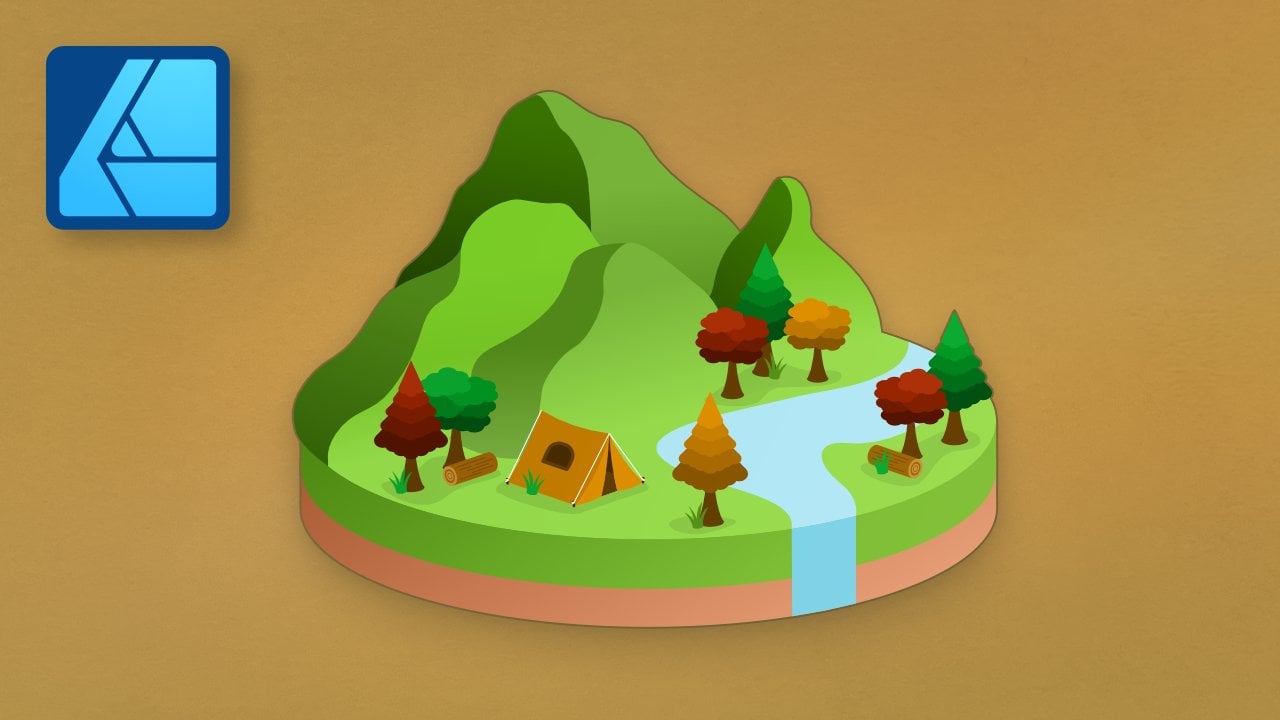
fim. Vamos fazer com que esse garotinho divertido revise as ferramentas de formas sobre
as quais aprendemos. Mais tarde,
criaremos esse
pôster do acampamento para revisar
ferramentas de texto e efeitos de camadas No
decorrer do curso, testaremos nossas habilidades com
o pincel nossas habilidades com
o pincel enquanto preparamos esse
delicioso sorvete Tudo neste curso
se baseia para
que você possa melhorar rapidamente
suas habilidades de afinidade No final do curso, pegaremos tudo o que
você aprendeu e
juntaremos tudo para concluir os três projetos finais. Esses projetos são
a maneira
perfeita solidificar tudo o
que você
aprendeu ao longo
do curso e simplesmente analisá-los.
Eles são lindos. Quando terminar
esses projetos, você se sentirá totalmente preparado para criar
belos designs sozinho. Mas antes de
mergulharmos na afinidade, quero mencionar que
este curso vem com alguns arquivos de exemplo que usaremos
ao longo do Eu encorajo você a baixá-los e usá-los
porque praticar o que você aprende é
a melhor maneira de
reter todas as novas habilidades
que você aprenderá Você pode baixar esses
arquivos na próxima lição
e, em seguida, estará pronto para começar
sua jornada para se tornar
um mestre em afinity designer
. Vamos começar.
2. Baixe os arquivos do curso: Antes de começar esta aula, recomendo que você baixe
os arquivos de exercícios. Esses arquivos
serão necessários para que você
acompanhe os tutoriais Para fazer isso, primeiro você
precisa acessar
a guia Projeto e Recursos. Em seguida, clique no link de download. Os arquivos de exercícios serão então baixados
para o seu computador e você estará
totalmente preparado para acompanhar o
resto da aula.
3. Visão geral do Affinity Designer: Neste capítulo,
aprenderemos as habilidades fundamentais
do designer
de afinidade Começaremos
do início e trabalharemos até concluir um design simples
juntos. Vamos começar.
4. Novos documentos, salvando, exportando: Bem-vindo ao Affinity Designer. Quando você abrir
este incrível programa pela primeira vez, sua tela
ficará mais ou menos assim. Agora, eu sei que há
muita coisa acontecendo aqui, mas não se deixe intimidar Vamos ir
devagar ao
longo deste curso e , em pouco tempo, você entenderá totalmente tudo o
que vê aqui. Para começar neste vídeo, vou te ensinar como
abrir um documento totalmente novo, como salvar seu trabalho e como exportá-lo. Vamos começar
e criar um novo documento. Vá em frente e
suba até o topo da tela, pressione em arquivo e depois em novo. Essa caixa de diálogo
aparecerá e isso
fornecerá várias opções
diferentes que você pode usar para personalizar o tamanho
do seu documento Aqui, você pode
percorrer esta lista e ver que temos alguns tamanhos
diferentes que
você pode escolher. Mas, pessoalmente, eu gosto
de vir aqui e colocar manualmente
o tamanho que eu quero. Comece a personalizar. Eu
gosto de vir aqui onde diz
largura e altura da página. Agora você pode ver uma prévia das dimensões aqui. Mas se você quiser alterá-los, tudo o que você precisa fazer é
clicar nessa caixa e digitar
qualquer número que desejar, pressionar
Enter e
ver a atualização aqui. Aqui temos um bom documento voltado para a
vertical. Vou
escolher um número maior, e agora você pode ver
que é mais horizontal. É muito fácil alterar
essas dimensões. Mas até agora, tenho
trabalhado em pixels. Se você quiser alterar
as unidades do documento para algo um pouco mais
compreensível e concreto, pode
alterá-las para polegadas ou milímetros,
centímetros, qualquer um desses Depois de atualizar isso, você pode ir até aqui
e alterar esse número. Vou me
limitar aos pixels, e é assim que você
personaliza o tamanho. Agora, há algumas outras
coisas que você pode personalizar. Essa era apenas a seção de
layout. Se você vier aqui para colorir, poderá alterar o formato da cor. Agora, isso é um pouco confuso, mas saiba que o RGB
funciona na maioria dos casos A única vez em que você não
gostaria de usar RGB é levar esse design para uma impressora comercial Por exemplo, digamos que
você vá a uma empresa e peça que eles imprimam
1.000 cartões de visita. Nesse caso, você
deseja usar CMYK. Mas na maioria dos outros casos, se você quiser
compartilhar seu trabalho on-line ou imprimi-lo em
sua impressora doméstica, use RGB Uma última configuração que
você pode alterar
na área de cores é verificar o fundo
transparente. Por padrão, você
terá um fundo branco, mas poderá ativá-lo e o fundo desaparecerá
magicamente Isso pode ser muito
útil para alguns designs. Vá em frente e
verifique se quiser. Vou desligar isso. Agora temos três
últimas seções aqui, margem de sangramento e escala Essas seções têm configurações
mais avançadas que não
abordaremos neste curso. Mas eu queria
salientar que, se você alguma vez ver linhas
azuis aparecerem aqui em
seu documento, isso é margem. Vá até a margem e verifique se a opção Incluir margens está desativada. Se estiver ativado,
você poderá ver linhas azuis
ao
redor do documento, e elas ainda estarão lá após a criação
do documento. Eles funcionam como guias para colocar coisas
em seu documento. Eu só vou desligar isso. Vamos voltar ao layout. Vou usar
a mesma largura
e altura de página ao longo
deste curso. Vou digitar 1.500 aqui. Para a altura,
vou usar 100. Essa é apenas uma dimensão que fica bem na tela
do meu computador. Sinta-se à vontade para mudar isso
da maneira que quiser. Mas vou continuar
usando exatamente esse mesmo tamanho, então você pode fazer o
mesmo se quiser. Depois que tudo estiver perfeitamente
configurado, você pode prosseguir e pressionar
Criar. Parabéns. Você acabou de fazer algo
no Affinity Designer. Agora temos nosso
lindo novo documento. Durante o restante
deste curso, aprenderemos como criar belos designs
em seus documentos. Mas, por enquanto, eu só
quero simplificar para que
possamos praticar como salvar
e exportar nosso trabalho Só vou, para fins de
demonstração, fazer um design bem rápido. Com esse novo design, vou salvar esse trabalho. Salvar e exportar
seu trabalho afinidade é muito semelhante
à maioria dos outros programas Isso deve parecer
bastante natural Tudo o que você precisa fazer é ir até o topo da tela para arquivar
e, em seguida,
pressionar Salvar como Em seguida, você pode ir para onde
deseja salvar o arquivo. Você pode dar um nome a ele. OK. E então você
pode pressionar salvar. Isso salvará seu arquivo como um
arquivo de designer de afinidade em seu computador, o que significa que, a qualquer momento, você pode voltar a ele, abri-lo
e
continuar trabalhando Se você quiser fazer isso, tudo o que
você precisa fazer é ir até o topo da tela
para arquivar e depois abrir. Agora você pode ver aqui onde
temos nosso arquivo de prática. Tudo o que você precisa fazer é selecioná-lo e pressionar abrir. Agora, eu já o tenho aberto, então minha tela não mudou. Mas se você mal abrisse o programa
e depois o abrisse, é
assim que sua tela
ficaria depois disso. Digamos que você continue
trabalhando em seu design. Você move algumas coisas, talvez mude algumas cores e gosta da aparência. Na verdade, eu não gosto
dessa cor. Vamos ver. Lá vamos nós. Digamos que
você goste da aparência e queira salvar seu trabalho. Como isso já está
salvo como um arquivo de afinidade, tudo o que preciso fazer é ir para o
arquivo e pressionar Como uma nota lateral rápida, se você acessar o arquivo e depois abrir. Também é assim
que você pode abrir qualquer um
dos arquivos de exercícios
ao longo deste curso. Basta entrar em uma das pastas, clicar no arquivo que você deseja
abrir e pressionar abrir. Salvar seu trabalho é ótimo se você quiser voltar
ao trabalho mais tarde. Mas e se você terminar
seu design e quiser compartilhar esse
trabalho finalizado com outra pessoa? Bem, nesse caso,
é hora de exportar. Vá em frente e chegue ao topo. Clique no arquivo e, em
seguida, clique em Exportar. Semelhante à criação
de um novo documento. Essa caixa de diálogo
aparecerá e terá algumas configurações
que você pode alterar. Geralmente não gosto de
alterar as configurações. Acho que os padrões
são perfeitos. Mas se, por algum motivo, você quiser alterar
o tipo de arquivo, você pode alterá-lo aqui. Agora, só para você saber, PNG é um
tipo de arquivo muito usado para arquivos de designer, e isso funciona muito bem. Eu pessoalmente sugiro
que você se atenha a isso. Mas se você quiser mudar isso, é aqui que
você pode fazer isso. Tudo o que você precisa fazer
agora é pressionar a porta. Você pode dar um
nome ao arquivo e depois salvá-lo. Depois de exportar seu PNG, agora
você pode compartilhar seu belo design com quem quiser Esse é o básico de como começar um novo design, como salvar seu trabalho e como exportar seu produto
acabado Ótimo trabalho. Agora que
conhecemos esses princípios básicos, no próximo vídeo,
estamos prontos para aprender sobre o estamos prontos para aprender sobre do affinity designer.
5. Espaço de trabalho do designer da afinidade: Vamos aprender tudo sobre o espaço de trabalho do
Affinity Designers. Há cinco áreas principais
no Affinity Designer. Temos nosso
espaço de trabalho principal de documentos no centro. Todas as nossas ferramentas estão
no lado esquerdo. Temos painéis de estúdio
no lado direito. Temos uma barra de ferramentas na
parte superior, abaixo dela, temos uma barra de ferramentas de contexto Agora, esse espaço de trabalho de documentos bem
no centro é
bem simples É onde
trabalharemos em nosso design. Mas neste vídeo,
quero dar uma olhada mais de perto nas
outras quatro áreas. Por aqui, temos todas
as nossas ferramentas incríveis. Aprenderemos mais
sobre como usar essas ferramentas ao
longo deste curso, e muitas dessas ferramentas têm seu próprio vídeo
dedicado a elas. Mas agora, eu só quero destacar um conceito importante, que é que cada ferramenta vem com configurações diferentes
que você pode modificar. Agora, essas configurações
serão encontradas na barra
de ferramentas de
contexto aqui em cima Ao clicar em cada uma
dessas ferramentas, você pode ver que essas
configurações mudam porque cada uma dessas ferramentas tem
configurações diferentes que as
acompanham. Porque essa barra de ferramentas muda com base no contexto
da situação. É chamada de barra de ferramentas de contexto, logo acima dela, temos
nossa barra de ferramentas permanente Agora, esses botões nunca mudam, e aprenderemos
mais sobre alguns
desses botões posteriormente
no curso. Agora eu quero passar
algum tempo falando sobre os
painéis do estúdio aqui. Cada um desses painéis
pode ser acessado clicando no
nome do painel. Há três linhas
diferentes aqui, esta linha superior, esta
e esta linha inferior. Agora, na verdade, existem
mais de 20 painéis diferentes e designers de afinidade, e todos oferecem uma ampla
gama de funcionalidades Mas você pode estar
pensando que não há 20 painéis aqui e você está certo. Isso porque, na maioria das vezes, você não precisará
da maioria dos painéis. Por padrão, a afinidade oculta alguns dos painéis menos usados Na verdade, ao longo deste curso, nem
precisaremos de todos
os painéis que estão
disponíveis por padrão. Deixe-me mostrar como
configurar seus painéis da maneira que eu gosto,
porque, pessoalmente,
gosto de um espaço de trabalho
mais limpo e simples com apenas os painéis
que eu realmente uso Vamos remover alguns
dos painéis. Para fazer isso, tudo o que você
precisa fazer é arrastar o nome. Depois de arrastado até aqui, tudo o que você precisa fazer é clicar
no x para removê-lo
e, sem mais nem menos, ele desaparecerá Os únicos painéis
que precisaremos
neste curso são esses painéis
superiores, que são
amostras de cores, traçado
e aparência, e
também precisaremos do painel de camadas Mas, além disso,
vou clicar e arrastar para remover todos os
outros painéis, até mesmo esses
painéis inferiores aqui embaixo. É assim que eu gosto de configurar meus painéis, mas você pode estar se perguntando como posso recuperá-los? Se você quiser acessar
qualquer um desses painéis novamente, tudo o que você precisa fazer é ir até
a parte superior da tela para abrir a janela. Então, aqui embaixo, temos uma
lista de todos os painéis no Affinity Designer para
adicionar um painel novamente Tudo o que você precisa fazer é
clicar no nome. Agora você pode usar o painel
daqui ou, se
quiser, pode clicar e arrastá-lo para adicioná-lo de volta onde
estava antes. Vou remover isso novamente. Se você quiser que
tudo
volte ao que
era originalmente, tudo o que você precisa fazer é acessar o
Window, Studio e redefinir o Studio. Para
facilitar o acompanhamento de mim à medida que
avançamos neste curso, sugiro que você altere seus
painéis da maneira que acabei de fazer
e, depois de fazer isso, vou me juntar a
você no próximo vídeo.
6. Mac vs. PC: Neste vídeo, vamos falar sobre computadores
Mac versus PC. Agora, antes de nos aprofundarmos
demais neste curso, quero apenas mencionar
que estou trabalhando em um Mac. Se você estiver trabalhando em um PC, Affinity Designer terá uma aparência um pouco
diferente para Por exemplo, no último vídeo quando estávamos fechando painéis, o x para fechar o painel está
no lado esquerdo para um MAC, mas o x está na verdade
no lado direito para um PC. Agora, isso é apenas uma
pequena diferença. A maior diferença está na verdade, nos atalhos
do teclado atalhos de teclado são
algo que eu adoro
e, na verdade,
vamos
usá-los ao longo deste curso Se você estiver em um computador Mac, geralmente
precisará
pressionar as teclas de comando ou opção para usar os
atalhos por afinidade Esses botões estão ao lado da barra de espaço do teclado se você estiver em um PC,
usará o controle ou esses botões também estarão ao
lado da barra de espaço. Command em um Mac é a mesma
coisa que controle em um PC, e Option em um Mac é a
mesma coisa que Alt em um PC. Só para garantir que
todos possam acompanhar. Ao longo de todo esse curso, vou dizer a chave para
os dois sistemas operacionais. Vou dizer algo como pressionar o
comando ou o controle zero. O que significa que você pressionará
command e zero se estiver em um Mac ou control e
zero, se estiver em um PC. Será importante
saber isso quando começarmos a usar atalhos de teclado
na próxima lição Eu gostaria que as chaves fossem
as mesmas para os dois computadores, então eu não precisaria fazer isso. Espero que isso não seja
muito confuso para você. Mas agora
que resolvemos isso, vamos continuar
com o curso.
7. Como navegar no Affinity Designer: Vamos aprender como
navegar por um designer de afinidade. Para
fins de demonstração, incluí esse arquivo divertido nos
arquivos de exercícios do curso, e você pode baixá-los
no primeiro capítulo. Depois de
baixá-los, tudo o que você precisa fazer para abri-los,
se você se lembrar, é
ir ao topo da
tela para arquivar e pressionar abrir. Depois de abrir esse arquivo, você pode
seguir em frente e me acompanhar. Enquanto eu ensino você a se
movimentar em um documento. Primeiro, se você estiver
usando um trackpad, isso funciona exatamente como esperado. Basta mover os dedos para ampliar e mover
os dedos para diminuir o zoom. Depois de ampliar
, você pode usar dois dedos para se
mover pelo documento Mas e se você não estiver
usando um trackpad? Se você estiver usando um mouse em vez
disso, não há problema algum. Mas há alguns
atalhos de teclado que você
provavelmente deve ter em mente
para aumentar e diminuir o zoom O primeiro é aumentar o zoom. Você pode ampliar um documento
pressionando command
ou control plus. Depois de ampliar,
você pode clicar e segurar a barra de espaço e verá
essa pequena mão aparecer Em seguida, você pode clicar e
arrastar para se
mover pelo documento e diminuir o zoom. Tudo o que você precisa fazer é pressionar
Command ou Control menos. Ou, se você quiser diminuir
completamente o zoom, pressione Command ou Control zero. Mesmo que eu esteja
usando um trackpad. Gosto bastante de usar o comando ou
controle zero, apenas para diminuir o
zoom e ver o
documento inteiro novamente. Acho o atalho muito útil. Se você estiver usando um mouse com uma roda de mouse, você pode realmente usar essa
roda para aumentar e diminuir o zoom. Isso pode economizar
algum tempo se você não quiser usar os atalhos do
teclado Mas se você quiser fazer isso, precisará alterar
suas configurações. A primeira coisa que você precisa
fazer é retirar a ferramenta de movimentação, pressionar escape no
teclado para
garantir que nenhuma
das camadas esteja selecionada
e, em seguida, clicar
onde diz preferências. Com isso aberto, vá
em frente e vá até as ferramentas e depois verifique. Use a roda do mouse para ampliar. Agora você deve conseguir usar a roda do
mouse para
aumentar e diminuir o zoom. Esse foi apenas um vídeo
rápido sobre como navegar e criar um designer. No próximo vídeo,
falaremos sobre camadas.
8. Introdução às camadas: Neste vídeo, vamos
aprender sobre camadas. Esse design simples que você vê aqui foi incluído
nos arquivos de exercícios
e, na verdade, usaremos esse documento
nos próximos vídeos. Aqui você pode ver
que temos algumas formas. Cada uma dessas formas
é sua própria camada, e você pode ver isso
aqui em nosso painel de camadas. Temos uma camada para o círculo, o triângulo e assim por diante. Cada uma dessas camadas se empilha
umas sobre as outras
como pedaços de papel Se eu pegar esse retângulo muito
grande e colocá-lo em cima
de todas as outras camadas, você pode ver que agora ele
cobre tudo Vou trazer
isso de volta para baixo. É assim que você pode
facilmente reorganizar as camadas e decidir
o que vai por cima. Você também pode desativar
as camadas,
se quiser , clicando no pequeno
círculo ao lado delas. Agora você pode ver que ainda
temos essa camada circular, mas ela é simplesmente invisível. Vou em frente e
ligo novamente. Se você quiser se
livrar completamente de uma camada, basta selecioná-la e pressionar delete
no teclado. Ou você pode selecionar
a camada
e, em seguida, pressionar
essa lixeira aqui embaixo Mas eu realmente
quero trazê-los de volta. Vou usar um atalho de
teclado para
trazê-los de volta para usar esse atalho Tudo o que você precisa fazer é pressionar o
comando ou o Controle Z. Comando ou Controle Z é
um atalho muito útil Ele permite que você desfaça sua ação
anterior. Eu pessoalmente me pego
usando isso o tempo todo. É fácil cometer muitos
erros ao trabalhar com designs,
mas o comando ou o controle realmente
são mas o comando ou o controle realmente úteis para
desfazer qualquer um deles Digamos que você não queira se livrar
completamente de uma
camada excluindo-a, mas queira
torná-la menos visível Nesse caso, você pode reduzir a visibilidade de uma
camada usando a opacidade Basta clicar nesta seta aqui
para abrir esse controle deslizante. Agora, ao abaixar esse controle deslizante, você pode ver que o círculo fica
cada vez menos visível Você deve ter notado,
enquanto eu o deslizava,
que o círculo estava
ficando menos visível, mas também temos uma caixa
delimitadora azul ao redor dele, que torna um pouco difícil ver
o que Se você quiser ver sua camada sem
essa caixa delimitadora,
tudo o que você precisa fazer
é pressionar escape no teclado para remover
essa caixa delimitadora Isso desmarcará
todas as suas camadas. Você também pode clicar em qualquer lugar fora do seu documento aqui. E
isso fará com que você não selecione nenhuma das suas camadas. Outra coisa que
você pode fazer com suas camadas é dar nomes a elas Você pode estar se perguntando por que
você quer fazer isso. Porém, mais tarde, quando
você começar a criar designs com dezenas ou
até centenas de camadas, nomear suas camadas pode ser muito útil para manter
as coisas em ordem Vou continuar e renomear
essa camada inferior. Vou
clicar duas vezes na camada e, em seguida, posso digitar
qualquer nome que eu quiser. Ok. Em seguida, pressionarei enter. Agora essa camada foi renomeada. Além de
renomear suas camadas. Você também pode alterar
o tamanho deles. Para fazer isso, venha aqui
para este menu de hambúrguer. Depois, você pode escolher o tamanho
das miniaturas
que você está usando Se você quiser ver melhor
suas camadas, talvez queira usar miniaturas
grandes Ou se você sabe que vai
ter muitas camadas, talvez usar camadas pequenas
possa ser mais útil. Para este curso, vou
manter apenas miniaturas médias, mas pensei em
mostrar a você o que isso parece Como última dica, quero
demonstrar o uso da
ferramenta de movimentação com suas camadas. Agora, aprenderemos mais sobre a ferramenta de movimentação posteriormente
neste capítulo. Mas, por enquanto,
saiba que usar essa ferramenta de seta preta ajuda você a
mover coisas em seu documento. Tudo o que você precisa fazer é
selecionar seu objeto
e, em
seguida, movê-lo. Se você não quiser mover
acidentalmente uma camada, digamos que você
mova acidentalmente fundo e
isso o irrita Tudo o que você precisa fazer é
bloquear sua camada no lugar. Vá em frente e selecione sua camada e, em seguida, pressione
este ícone de cadeado. Agora você não poderá
movê-lo se quiser
desbloqueá-lo novamente, basta
pressionar esse cadeado. Se você quiser mover
vários objetos ao
mesmo tempo,
veja como fazer isso. Selecione uma de suas camadas
e, enquanto segura a tecla Shift, vá em frente
e selecione
suas outras camadas, e agora você pode mover todas elas ao mesmo tempo. Você também pode fazer isso no painel
de camadas. Selecione uma camada e
, enquanto mantém pressionada a tecla Shift, selecione esse quadrado amarelo. Você pode ver que enquanto
eu segurava a tecla Shift, essa camada superior e todas as camadas entre
a camada inferior foram selecionadas de uma só vez. Você também pode usar uma tecla de teclado
diferente. Você pode manter pressionado o comando ou o
controle para selecionar
várias camadas, mesmo que elas não estejam
próximas uma da outra. Selecionar vários objetos
como esse pode ser entediante. se você quiser continuar movendo
a mesma coisa Porém, se você quiser continuar movendo
a mesma coisa, a solução é o agrupamento Mantenha este documento aberto
para o próximo vídeo, onde aprenderemos tudo
sobre grupos de camadas.
9. Grupos de camadas: Vamos aprender sobre grupos de camadas. Grupos, nos permitem
manter nosso painel de camadas organizado agrupando
camadas Depois que as camadas são
agrupadas, elas também agem como um único objeto que você pode
mover de uma só vez Para agrupar camadas. Tudo o que você precisa fazer é selecionar as camadas que
você deseja agrupar. Vou
selecionar essa primeira camada
e, enquanto pressiono a tecla Shift, seleciono o quadrado amarelo. Com todas essas
formas selecionadas, vou colocá-las em um grupo pressionando o comando ou o controle G. Agora você pode ver aqui, temos uma camada chamada grupo. Esse grupo se comporta como uma camada. Podemos ir em frente e
ligá-lo e desligá-lo de uma só vez, e também podemos movê-lo. Mas e se você
quiser trabalhar com uma das camadas individuais novamente? Você ainda pode fazer
isso? Sim, você pode. Vamos até aqui e
clique nessa seta. Isso abrirá seu grupo e agora você poderá ver todas as camadas que
fazem parte do grupo. Depois que esse grupo for aberto, você poderá clicar
na camada que
deseja mover
e, em seguida, movê-la. Depois que uma das camadas dentro
do grupo for selecionada, você pode simplesmente clicar em
qualquer uma das outras camadas diretamente no documento e
movê-las também. No entanto, se eu
clicar em uma área fora do documento para que
nada seja selecionado. Em seguida, volto a clicar em
um objeto no grupo. Isso selecionará todo
o grupo. Mas um truque interessante é
que, se você fizer isso, nada será selecionado e, em seguida você desejará selecionar
essa forma aqui Tudo o que você precisa fazer
é clicar duas vezes. Agora você selecionou essa
forma e
pode selecionar rapidamente as
outras formas novamente. De volta aqui
no painel de camadas. Você pode mover camadas para
fora do grupo se não quiser mais que elas façam parte do grupo. Tudo o que você precisa fazer é clicar e arrastar a camada e, em seguida posicioná-la de forma que você possa ver essa linha azul no topo
da camada do grupo, depois soltá-la, e agora ela não faz mais
parte desse grupo. Ou se você não quiser
agrupar,
basta selecionar essa camada de grupo, clicar com o botão
direito nela e, em seguida descer até
onde está escrito em grupo. Agora não temos mais
um grupo, e todas as nossas camadas estão
sozinhas, como antes. Os grupos são muito úteis porque você terá
muitas camadas ao criar designs e eles facilitarão muito o
trabalho com objetos em
seu design. Vá em frente e mantenha
este documento aberto. Continuaremos usando-a à medida que aprendermos mais sobre a
ferramenta de movimentação no próximo vídeo.
10. Introdução à ferramenta Mover: Vamos aprender sobre a ferramenta de movimentação. Já usamos
um pouco a ferramenta de movimentação, mas a ferramenta de movimentação é
a ferramenta mais usada no
afinity designer. Vamos aprender um pouco mais sobre essa pequena ferramenta
incrível. Primeiro, porém, vou
excluir esse círculo e o quadrado apenas para poder
trabalhar com uma forma por vez enquanto
demonstro essa ferramenta. A principal função da ferramenta de movimentação
é mover as coisas. Você já viu isso, mas quero
mostrar mais alguns recursos
sofisticados da ferramenta de movimentação A primeira é que, se você estiver movendo uma forma e depois
pressionando a tecla Shift, eu moverei a forma em uma linha reta a
partir de onde você começou. Vá em frente e mova sua
forma e, em seguida, segure a tecla Shift, e ela voltará
ao ponto de partida. Você também pode redimensionar coisas com a ferramenta de movimentação usando
esses nós aqui Vou
clicar e arrastar e você pode ver como podemos
redimensionar a forma Mas se você quiser se
manter proporcional, mantenha pressionada a tecla shift Isso o trará em
sua forma original. Você também pode girar formas
usando esse nó aqui em cima. Basta clicar e arrastar sobre este e você poderá mover sua
forma por toda parte. Se você quiser bloqueá-lo
em incrementos de 15 graus, mantenha pressionada
a tecla Shift Isso é muito
útil se você quiser um ângulo de 90 graus ou se
quiser que ele seja completamente
virado de cabeça para baixo. Você deve ter notado que, com tudo o que acabei de mostrar, pressionamos a tecla Shift para manter nossos
movimentos mais estruturados. O Shift é como um super atalho, e você o usará bastante. Usar shift indica à afinidade
que queremos encaixar nosso objeto em determinadas
dimensões Embora o shift seja um
ótimo atalho para usar quando você precisar, o
affinity, na verdade, tem
um
recurso de encaixe integrado que ajustará suas
formas ao documento Você deve ter notado que,
ao mover sua forma, às vezes essas linhas aparecem. Essas linhas são linhas de
encaixe e ajudam você a
centralizar o objeto ou até mesmo alinhá-lo com
a borda do documento Isso pode ser muito
útil na maioria das vezes. Mas se você quiser mover
seu objeto com mais liberdade, você pode realmente
desativar o encaixe Tudo o que você precisa fazer é ir até
a barra de ferramentas e
clicar nesse ícone magnético Agora posso mover o objeto com mais liberdade e ele não se
encaixará em nada Mas se você quiser
fotografar novamente, basta
clicar nesse ímã
e ajustar sua forma
onde quiser Foi muita conversa rápida, mas a ferramenta de movimentação
pode fazer muito mais Um truque muito sofisticado com a ferramenta de movimentação é que ela pode
realmente duplicar objetos. A maneira de fazer isso
é manter
pressionado o comando ou o controle
no teclado. Em seguida, clique e arraste
na sua forma. Observe como cada um
desses triângulos se torna sua própria camada Agora você sabe muito mais sobre a ferramenta de movimentação e
seus muitos atalhos Vamos usá-lo
muito durante todo o curso. Certifique-se de praticar alguns
desses atalhos e,
no próximo vídeo, aprenderemos sobre formas Agora, para se preparar para
essa seção de formas, vamos excluir esses triângulos que você possa
aprender a criar suas próprias formas
na próxima lição
11. Introdução às formas: Vamos aprender sobre formas. Affinity designer vem com muitas formas pré-construídas
por padrão aqui, temos a ferramenta de retângulo,
temos a ferramenta Ellipse,
que você pode usar
para fazer círculos,
e temos a ferramenta que você pode usar
para fazer círculos,
e temos a e temos Vou prosseguir e
selecionar a ferramenta retangular. Para criar um retângulo,
tudo o que você precisa fazer é clicar e arrastar
para criar a forma Você também pode pressionar a
tecla Shift se quiser fazer um quadrado perfeito com
essa ferramenta de retângulo É muito fácil ir até aqui e selecionar
uma dessas formas. Na verdade, vou excluir
esse retângulo,
porque quero
mostrar onde a afinidade esconde todas as outras ferramentas de formas
pré-construídas Você vê esse pequeno triângulo
cinza ao lado da ferramenta de
retângulo arredondado Na verdade, esse é um menu suspenso
secreto especial. Se você clicar nesse
pequeno triângulo, poderá abrir todas essas outras formas
que você pode usar. Vou selecionar
a ferramenta trapezoidal. Depois, posso clicar
e arrastar
e agora você pode ver que
temos uma forma totalmente nova. Esse trapézio é ótimo em tudo, mas não seria bom se pudéssemos ajustar sua aparência Felizmente, a afinidade nos
dá muitas opções para
ajustar as formas,
mesmo essas formas pré-construídas mesmo essas formas pré-construídas Na verdade, quase todas
as formas no affinity designer vêm
com configurações extras que você pode modificar e essas configurações estão
aqui na barra de ferramentas de contexto Por exemplo, o trapézio tem um ponto esquerdo
e um ponto direito Você pode ajustar essa porcentagem para alterar os ângulos
do trapézio No entanto,
se você quiser, basta clicar e arrastar os nós laranja
que você vê na forma. Vamos seguir em frente e praticar outro exemplo para que eu possa
mostrar mais alguns truques. Vou pressionar Delete no meu teclado para me
livrar disso. Vamos
pegar outra ferramenta. Vou clicar nesse triângulo
cinza novamente. Desta vez, vou selecionar
a deliciosa ferramenta
de donuts Vou clicar e
arrastar e segurar a tecla Shift. Você pode ver que temos um formato de donut
perfeito. Aqui na barra de ferramentas de contexto, temos algumas
opções diferentes que podemos alterar Como um pequeno atalho sorrateiro, você pode simplesmente clicar
e arrastar o nome aqui, e isso aumentará ou
diminuirá o raio
desse orifício Isso é chamado de controles deslizantes
e, na verdade, você pode
fazer isso com muitas das diferentes opções
na barra de ferramentas de contexto, bem
como com a bem
como Se eu clicar e arrastar
a palavra opacidade, podemos
alterar rapidamente a Gosto de usar
controles deslizantes porque acho que eles economizam tempo e
acho que Vá em frente e faça isso para ajustar
esse raio, se quiser. Temos algumas outras coisas
diferentes que podemos ajustar aqui,
como o ângulo inicial, o ângulo final, o ângulo
geral. Honestamente, às vezes eles ficam um pouco confusos para mim com
todos os seus nomes diferentes, mas é muito fácil ver esses nós laranja
aqui que podemos clicar e arrastar
para criar uma forma personalizada Cada forma vem com essas configurações
exclusivas que
você pode modificar. Usando a
barra de ferramentas de contexto para obter medidas
mais exatas ou
apenas usando os nós laranja, você pode personalizar qualquer uma dessas
formas como quiser, o que é muito útil Como dica final, quero
ensinar uma maneira mover e
redimensionar facilmente suas formas Já sabemos que você pode usar a ferramenta de movimentação para redimensionar
e posicionar as formas Mas se você for cuidadoso, você pode realmente mover e redimensionar as formas com a ferramenta de
formas ainda aberta. Apenas tenha o cuidado de
clicar na área certa. O que eu procuro
aqui é esperar que meu cursor mude
para essa forma de seta. Agora eu posso ir em frente
e ajustar o tamanho. Quando meu cursor mudar para este pequeno ícone de
flecha cruzada aqui, você pode clicar e arrastar para
mover sua forma. Mas se você não
tomar cuidado e clicar do lado de fora antes que
o cursor mude, basta criar
outra forma. Isso é tudo que eu
queria te mostrar sobre formas. Trabalharemos muito com formas ao longo deste curso. Definitivamente, praticaremos bastante usando todas
essas dicas. Por enquanto, vamos para o próximo vídeo, onde
aprenderemos sobre cores.
12. Introdução à cor: Vamos aprender sobre cores. Vou usar esse
exercício vil novamente. Vá em frente e reabra isso, ou você pode simplesmente praticar e criar essas
formas sozinho As cores específicas realmente
não importam. Eu só quero usar
essas formas para demonstrar todas as diferentes maneiras pelas quais podemos mudar de cor. Cada formato no Affinity Designer,
na verdade, tem duas cores. Ele tem uma cor de preenchimento
e uma cor de traçado. A cor de preenchimento é o que
você pode ver aqui. É a cor principal da forma ou a cor que preenche o
centro da forma O traçado é a cor
do contorno da forma. Se clicarmos nesse
triângulo aqui, podemos realmente ver
essas duas cores aqui
no painel de cores. No momento, temos
a cor de preenchimento representada por esse círculo aqui, e você pode ver que
essa cor corresponde. Aqui, podemos
ver a cor do traço. Agora, neste momento, é um círculo branco com uma cruz
vermelha,
e isso realmente
significa que nenhuma cor é
aplicada para escolher a cor de
preenchimento ou traçado. Tudo o que você precisa fazer
é clicar em um
desses círculos e depois
mudar a cor. Tudo o que você precisa fazer é
vir até a roda de cores e arrastar esse
círculo externo para alterar a tonalidade É muito fácil
alterar a cor de preenchimento. Em seguida, vamos
dar uma cor ao traçado. Eu quero que o traço seja branco. Vou usar o círculo
central aqui e vou
arrastá-lo em direção
ao canto branco
desse triângulo. Agora você mal consegue ver o
traçado nesse triângulo. Vamos torná-lo maior com algumas
ferramentas, como a ferramenta de movimentação. Na verdade, você pode alterar
o traçado aqui. Você pode ver que temos as cores de preenchimento e traçado ao
lado, temos essa longa linha aqui. Se eu clicar nisso,
você pode ver que temos algumas configurações aqui
que serão abordadas mais tarde. Mas o principal que
nos afeta agora é a largura. Se eu clicar aqui
para aumentá-lo, você pode ver que nosso
traço fica maior. Você pode usar esse recurso
ao mover as ferramentas para fora. Mas se você tiver alguma
das outras ferramentas disponíveis, poderá realmente
ajustar o traçado no
painel
de traçado aqui. Basta clicar nele e você também pode ajustar a
largura aqui. O painel de traços
e este painel
aqui em cima são exatamente os mesmos, com exatamente
as mesmas configurações. Basta usar o que for
mais conveniente para você. De volta ao painel colorido. Você pode pressionar esse
pequeno círculo aqui com a cruz atravessada para
remover uma das cores. Se eu clicar aqui, você
verá que, assim como antes, não
temos mais um traçado
aplicado ao triângulo. Também posso fazer isso com o preenchimento para remover a cor do preenchimento. Vou clicar no traço novamente e vou
dar a ele uma cor branca. Agora você pode ver que temos esse efeito de contorno
interessante aqui. Com o painel de cores, você pode usar a roda de cores
como eu tenho usado, ou você pode usar controles deslizantes,
se quiser Basta acessar o menu
Hamburger aqui e
clicar em Sliders Depois, você pode usar esses
controles deslizantes para ajustar a cor. Mas espere, por que
a cor não está mudando? Podemos ver que o
círculo colorido está mudando, mas o triângulo ainda está branco. Bem, parece que eu
desmarquei o
triângulo em um ponto Agora, como essa camada
não está selecionada, a cor não está mudando. Na verdade, isso acontece
um pouco comigo. Eu esqueço de selecionar a camada
certa. Se isso acontecer com você, certifique-se de selecionar a camada correta e, em seguida, tudo o que você estiver
tentando alterar funcionará bem. Vou
clicar nesse triângulo, e agora você pode ver que as
cores estão funcionando novamente. Pessoalmente, eu realmente
não gosto desses controles deslizantes. Eles são um pouco
confusos para mim. Eu prefiro usar a roda de cores. Vou
mudar isso de volta,
mas fique à vontade para usar os controles deslizantes se for
mais fácil para você Além disso, você pode notar que eu tenho um triângulo aqui. Não tenho certeza se esse
é o padrão ou não. Você pode ter um quadrado em vez disso. Se for esse o caso, você sempre
pode ir até o menu de hambúrguer e
alterá-lo para um triângulo Isso pode
facilitar o
meu acompanhamento , pois é isso que vou
usar durante todo o curso. Até agora, falamos
sobre alterar o preenchimento e a cor do traçado. Mas eu quero me
aprofundar
um pouco mais sobre como
usar essa roda de cores. Vou selecionar
o quadrado amarelo e
selecionar sua cor de preenchimento para que
possamos
alterar essa cor. A razão pela qual eu realmente gosto de
usar a roda de cores é porque você pode alterar facilmente a tonalidade desse anel externo
e, em seguida, escolher uma tonalidade
dessa cor de dentro do triângulo Vou mudar a tonalidade usando esse círculo externo aqui Vamos usar uma
bela cor verde. Depois, você pode alterar a tonalidade
usando esse círculo interno. Se você tiver isso
bem perto desse círculo externo. Essa é a
versão mais saturada dessa cor. Se você levá-lo para um
desses outros pontos, verá que agora
temos branco puro ou podemos clicar aqui
e torná-lo preto puro. Se eu arrastá-lo entre branco
puro e preto puro, teremos um pouco de cor cinza. Se eu arrastá-lo entre o
branco puro e a cor saturada, obteremos um tom
claro dessa cor. Se a arrastarmos entre os pontos
saturados e os mais escuros, obteremos uma bela
versão escura dessa cor Obviamente, temos
tudo no meio se arrastarmos no
meio do triângulo. Adoro a flexibilidade de
usar a roda de cores. Pode não ser a maneira
mais precisa obter a cor perfeita, mas, pessoalmente, gosto dessa forma mais livre
de escolher cores. Minha última dica para você é
sempre verificar se você está
trabalhando no preenchimento
ou no traçado de um objeto. É um erro muito comum
pensar que você está trabalhando
na cor de preenchimento. Quando você realmente seleciona a cor do
traçado e se tem um
traçado muito fino aplicado à sua forma, pode
parecer que
nada está acontecendo. Isso é apenas algo
que você deve conhecer. É importante
garantir que você sempre tenha a camada correta selecionada, e é sempre importante
garantir que você tenha selecionado o traçado
ou o preenchimento corretos. Com isso,
terminamos este vídeo. Agora você sabe muito mais sobre como alterar as
cores das suas formas. No próximo vídeo,
usaremos um novo arquivo de exercícios para aprender tudo sobre camadas infantis.
13. Camadas infantis: Neste vídeo, vamos
falar sobre camadas secundárias. Antes de fazermos nosso primeiro projeto
prático
no próximo vídeo, tenho apenas uma última coisa
importante sobre camadas para mostrar a você: camadas secundárias. As camadas secundárias são uma camada
especial que permite colocar uma camada
dentro da outra camada. Isso significa que a camada
secundária só
estará visível onde a camada
principal estiver visível. Vou te mostrar isso,
vou usar a ferramenta de movimento para mover esse círculo dentro
desse outro círculo. Para tornar essa camada uma
camada secundária para o círculo maior. Tudo o que você precisa fazer
é clicar e arrastar
na camada secundária e colocá-la
em cima da camada principal. Depois de soltar o cursor, você pode ver que
agora esse círculo
só está visível onde a camada
principal está visível. Isso funciona como grupos. Se eu abrir isso, você pode ver que temos nossa
camada principal e a camada secundária. Ainda há duas camadas
separadas, mas agora elas estão conectadas. Depois de ter camadas nesse relacionamento
pai-filho, você pode usar a
ferramenta de movimentação para mover e redimensionar todo o grupo
ao mesmo tempo Se você quiser se mover para onde a criança está colocada dentro dela, tudo o
que você precisa fazer é selecionar essa camada secundária e agora você pode
mover essa camada livremente. Isso é semelhante aos objetos
que estão em um grupo. Se não tivermos nada selecionado
e clicarmos, a camada principal
será selecionada. Mas se clicarmos duas vezes, você pode selecionar essa camada secundária. Além de criar essa
relação pai-filho com nossas camadas,
podemos, na verdade, dar a
uma camada ch uma camada secundária própria. Vou fazer
do círculo menor uma camada secundária ao
nosso outro círculo. Para fazer isso, vou
clicar em sua camada
e, em seguida, arrastá-la para
que fique em cima
da outra camada secundária. Depois de soltar o mouse, parece que esse
objeto desapareceu. Mas isso é, na verdade,
porque ele só é visível, onde seu pai está visível. Tudo o que preciso fazer é mover isso, onde está sua camada principal. Agora você pode ver que temos uma família multigeracional aqui, podemos mover
todo esse grupo como um Ou você pode clicar dentro
para mover o grupo. Você pode clicar duas vezes novamente para mover a
menor camada secundária aqui. Assim como nos grupos de camadas, qualquer
momento, podemos retirar uma camada
secundária de um grupo. Vou selecionar o menor círculo aqui e vou movê-lo para
cima de tudo. Agora você pode mover isso livremente para fora do relacionamento
pai-filho. Pode não
parecer realmente assim agora, mas as camadas secundárias são, na verdade muito úteis em muitos
casos diferentes, e você verá isso à medida que
analisarmos alguns dos
projetos deste curso. Agora você conhece todas as
ferramentas básicas do affinity designer. No próximo vídeo, estamos prontos
para fazer nosso primeiro projeto.
14. Projeto de prática de montanha: Em seu vídeo, vamos
reunir tudo o que aprendemos até
agora neste curso e vamos fazer esse
lindo desenho de pequena montanha. Agora, isso pode parecer
um pouco avançado, mas na verdade você já tem
as ferramentas necessárias para montar isso.
Vamos começar. Primeiro, vamos criar
um novo documento. Vou até o topo
da tela com dois arquivos
e, em seguida, pressiono novo. Vou usar a largura
da página em 1.500 e a
altura da página em 1.100
e, em seguida, pressionarei
Criar Com este documento feito, vamos começar
criando um plano de fundo. Gosto de usar a ferramenta retangular para dar uma cor agradável ao nosso plano
de fundo Vou
selecionar essa ferramenta e, em seguida, clicar
e arrastar para criar um retângulo grande o suficiente
para preencher todo o espaço Agora, vamos fazer
um design de pôr do sol aqui. Eu vou usar tons
de laranja, mas fique à vontade para escolher
as cores que quiser. Você pode fazer roxos e azuis ou qualquer coisa parecida,
se quiser Mas vou
seguir em frente e deixar o
meu com uma bela cor laranja suave. Como essa é uma camada de
fundo, vou
pressionar o ícone de cadeado para bloqueá-la no lugar, para que eu
não a mova acidentalmente Com nossa experiência pronta, vamos começar a criar
algumas de nossas montanhas. Para fazer as montanhas. Eu vou vir aqui e clicar nesse pequeno triângulo
cinza. Em seguida, vou selecionar
a ferramenta triângulo. Vou clicar e arrastar para
fazer minha primeira montanha. Agora, neste momento, é da mesma
cor do plano de fundo. Isso não é muito bom. Eu quero ser capaz de ver
o que estou fazendo. Vou escolher uma cor
cinza claro para nossa montanha. A próxima coisa que quero
fazer para que pareça ainda mais uma montanha é colocar uma pequena capa de
neve aqui em cima Agora, é aqui que você pode ser um pouco criativo
com suas formas. Você pode usar um círculo
para fazer isso ou qualquer uma
dessas outras formas arredondadas
para dar uma aparência arredondada, ou você pode até usar
a ferramenta estrela se
quiser que sua neve fique um
pouco mais pontiaguda Vou usar a ferramenta de rasgar. Vou clicar e arrastar para
criar uma forma de lágrima. Então eu vou torná-lo branco. Depois, fazer com que fique visível
apenas onde a
montanha é visível. Vou fazer
dela uma camada infantil. Mas primeiro, vou pegar a ferramenta de movimentação. Com o encaixe ativado, vou me
certificar de que está
centrado em nossa
montanha, aqui mesmo Com essa gota de lágrima centralizada, agora vou
transformá-la em uma camada infantil Vou arrastar essa camada e trazê-la para o topo da nossa montanha. Agora você pode ver que
só consegue ver o pico nevado onde fica
nossa montanha, o que é muito bom Para fazer com que pareça um
pouco mais dimensional, acho que ficaria bem se essa montanha tivesse uma sombra. Vamos fazer um. Vou pegar
a ferramenta retangular Em seguida, vou clicar e arrastar um retângulo para que ele
cubra metade da montanha Vou me certificar de
que isso esteja bem no centro da montanha. Então eu vou fazer esse
retângulo preto. Eu não quero que isso seja
fora da montanha. Vou transformá-la em uma
camada infantil em nossa montanha. Vou clicar e arrastar
isso em cima disso. Então eu quero tornar essa
camada um pouco menos visível para que
ainda possamos ver um pouco da neve. Vou diminuir a opacidade. Com essa
camada retangular selecionada, vou simplesmente clicar e
arrastar sobre a palavra opacidade Agora você pode escolher o quão escura ou clara você quer que a
sombra seja. OK. Agora vou
pegar a ferramenta de movimento e selecionar nossa montanha. Agora você pode ver que podemos mover nossa montanha para onde quisermos. Podemos torná-lo
maior ou menor. Podemos até ajustar
a altura se quisermos que seja um
pouco mais curto. E vou seguir em frente e centralizar isso no documento. Usando a ferramenta de movimentação, podemos
facilmente criar mais montanhas. Tudo o que precisamos fazer é manter
pressionado o comando ou o controle
e, em seguida, clicar e arrastar
na montanha para criar um
amiguinho para ela. Eu quero fazer algumas
montanhas ao fundo. Vou reduzir o tamanho para que
apareça
atrás da nossa primeira montanha Vou arrastar isso para que
fique abaixo do
outro grupo de montanhas Agora você pode ver em nosso documento que está atrás da primeira montanha. Vou selecionar
essa montanha de fundo e duplicar essa Vou pressionar comando ou controle. Em seguida, vou clicar, arrastar e
colocar este aqui. Novamente, podemos ajustar
o tamanho dela. Podemos torná-lo um pouco
mais fino se quisermos só
para que não
fiquem perfeitamente uniformes Isso faz com que pareça um pouco
mais realista, eu acho. Agora podemos
reposicioná-los como quisermos. Acho que, na verdade, terminamos com a parte montanhosa
desse projeto. A próxima coisa que quero
fazer é
definir a cena e fazer com que
pareça que é pôr do sol. Eu quero adicionar um sol
atrás dessas montanhas. Para criar nosso sol, vou usar
a ferramenta Ellipse. Agora, na verdade, ainda não
usamos essa ferramenta, mas ela funciona de forma muito semelhante
à ferramenta retangular Vou clicar e
arrastar e depois
pressionar a tecla Shift para tornar
esse círculo perfeito. Então eu vou colocar
isso aqui atrás das montanhas Vou trazer a camada para trás
das montanhas também. Agora podemos dar uma
bela cor ao pôr do sol. Acho que quero
dar uma cor mais vermelha, mas não quero que seja tão brilhante. Vou clicar e
arrastar esse círculo aqui, e vou puxá-lo um
pouco
para trás para dessaturá-lo Agora podemos ir em frente e ajustar onde ele está posicionado,
se quisermos Podemos
diminuí-lo um pouco, desse jeito. Mas eu quero manter isso centrado. A última coisa que quero
fazer é criar algumas nuvens apenas para adicionar um pouco mais de
coisas acontecendo no céu. Existem várias maneiras de
criar formas de nuvens. Você pode criar nuvens fofas muito
grandes
ou nuvens um pouco
mais simples Acho que, para este vídeo,
vou simplificar e vou
ver nossas ferramentas aqui. Vou abrir nossas formas e vou usar a ferramenta de
retângulo arredondado para
criar nossas nuvens Começarei clicando e
arrastando um retângulo arredondado. Em seguida, para tornar as
bordas mais arredondadas. Vou clicar
nesse nó laranja aqui e vou trazê-lo até onde puder. Agora você pode ver que temos um retângulo
muito arredondado aqui. A próxima coisa
que vou fazer é escolher uma cor
para essas nuvens. Acho que nuvens brancas
ficariam bem, mas acho que só para dar
um pouco mais de interesse, vou
puxá-las
levemente para dar uma leve tonalidade. Agora, isso parece um
pouco rosa agora. Acho que quero
puxá-lo mais para o
laranja para que
fique um pouco pêssego Eu acho que parece muito bom, uma nuvem macia muito boa. Agora que tenho essa forma básica, posso criar nuvens com ela. Vou pressionar a ferramenta
de movimentação. Depois, podemos ajustar
o tamanho da maneira que quisermos. Então, o que vou
fazer é pressionar
comando ou controle para duplicar essa camada
e, em seguida, colocá-la
dessa forma
para dar uma
forma de nuvem aqui em cima Vou manter pressionado
o comando ou controle para continuar a duplicá-lo Só como dica, ao duplicar algo assim, mantenha pressionado o comando ou controle primeiro, clique e arraste Em seguida, levante o mouse antes de soltar
o comando ou o controle. Se você duplicar algo, mas depois se levantar sob comando
ou controle antes de parar, basta mover sua forma Essa é apenas uma
pequena dica para você. Na verdade, como estamos
duplicando muitas nuvens, sugiro que você
mantenha
pressionado o comando ou
o controle o tempo todo Nem mesmo o levante até
terminar de duplicar. Gosto muito dessas nuvens. Eu só acho que quero colocar este aqui
atrás da montanha. Vou encontrar sua camada aqui no painel de camadas. Em seguida, vou clicar e arrastar para colocá-lo atrás da nossa montanha. Eu acho que isso parece muito legal. Acho que vou
fazer alguns ajustes em nossas nuvens. OK. Eu acho que isso
está muito bonito. Neste ponto, temos
algumas camadas aqui. Se você quisesse, você poderia agrupar algumas dessas
nuvens. Por exemplo, essas duas
camadas são uma nuvem, mas existem
camadas separadas no momento. Vou manter pressionada a tecla shift para selecionar essas duas camadas
e, em seguida, pressionarei o comando ou controle G para
agrupá-las. Vou fazer isso apenas
para limpar nossas camadas. É uma boa prática
garantir que todas as suas
camadas estejam bem organizadas,
para que seja fácil voltar e ver quais são
todas as suas camadas. Neste momento, acho que gosto muito da
colocação de tudo. Se você quisesse neste momento, você poderia voltar e alterar qualquer uma das cores que quiser. Eu só quero compartilhar um
pequeno truque com você. Na verdade, você pode recolorir
todas as camadas em um grupo se tiver
o grupo selecionado Por exemplo, eu tenho esse grupo de
nuvem selecionado. Eu poderia fazer essas duas camadas,
da cor que eu quiser.
Vou simplesmente desfazer isso Eu só queria
mostrar que é muito fácil recolorir tudo o que está em seu próprio grupo.
Com isso, terminamos. Ótimo trabalho na conclusão deste primeiro capítulo do curso e deste primeiro projeto. É muito empolgante ver tudo o que você
já aprendeu e como tudo isso pode funcionar em conjunto para criar um design bonito. Agora, no próximo capítulo, aprenderemos mais
algumas ferramentas poderosas que o Affinity Designer tem, o que nos permite criar
ainda mais tipos de designs
15. Caixas para iniciantes: Neste curso, já
vimos que afinidade vem com algumas formas pré-construídas
incríveis Mas neste capítulo,
aprenderemos tudo sobre curvas As curvas permitem que você crie formas
personalizadas com a
aparência que você quiser, simplesmente conectando
pontos. Na verdade, é muito
legal. Vamos começar.
16. Ferramenta de caneta para iniciantes: Vamos aprender sobre a ferramenta Caneta. Você pode encontrar a
ferramenta de caneta aqui. Vá em frente e selecione para que possamos começar a aprender
sobre essa ferramenta poderosa. Agora, essa ferramenta pode ser um
pouco complicada para novos usuários, mas vamos mantê-la simples
e simples neste curso Conhecendo apenas algumas noções básicas
da ferramenta de caneta, além de um bom conhecimento das formas que
aprendemos no último capítulo, você realmente pode
criar uma arte incrível Vamos começar usando a ferramenta
caneta e o modo poligonal, que você pode encontrar
aqui modo poligonal permite que você estabeleça pontos para
criar sua forma, e todos esses pontos
estarão em uma linha reta Esses pontos que você
vê são chamados de nós, e trabalharemos mais
com isso no próximo vídeo. Mas, por enquanto, basta clicar
para definir alguns pontos. Em seguida, para fechar sua forma, basta clicar no primeiro ponto. Depois de ter uma forma fechada, você pode dar a ela um
preenchimento e um traçado. Venha até aqui
para o painel de cores. Vamos começar com o preenchimento. Vou dar uma cor bonita a
isso. Para o traço,
parece que
já está preto. Isso
parece muito bom. Mas vou até
aqui até o painel de traços e vamos aumentar a
largura. Lá vamos nós. Alterar o preenchimento e o
traçado funciona de
forma muito semelhante às outras semelhante às outras ferramentas de forma que já
vimos. Depois de ter sua forma
toda feita dessa forma, você pode
pegar a ferramenta e mover a
forma como quiser. Você pode redimensioná-lo,
movê-lo. Isso é praticamente igual a
qualquer outra
forma neste momento. Vou prosseguir
e deletar isso. Para que possamos ter um espaço de trabalho
limpo para o próximo modo de caneta que
vou mostrar a vocês. Vá em frente e pegue
a ferramenta de caneta novamente. Desta vez, vamos trabalhar
no modo inteligente aqui mesmo. Isso é bem parecido, mas agora, em vez de linhas
retas, criaremos linhas curvas Novamente, você pode
clicar no primeiro ponto para fechar sua forma. A ferramenta caneta desenha
o contorno da forma, que já aprendemos que
é chamada de traçado. O Affinity sempre manterá as mesmas configurações de traçado que definimos na última
forma que Você pode ver que ainda
temos aquele traço preto espesso. Mas se você
quisesse
preenchê-lo, teria que vir aqui e escolher uma cor para isso. Vou seguir em frente e dar
esse outono por enquanto. Agora, quero mostrar
algumas dicas e truques que você
pode usar com a ferramenta caneta. Já sabemos
que você pode fechar sua forma clicando novamente no
primeiro ponto. Mas se você nunca
quiser fechar sua forma
e quiser apenas uma linha. Tudo o que você precisa fazer para finalizar sua forma é pressionar
Escape no teclado. Isso encerrará sua forma e agora você pode editar o traçado e
movê-lo com uma
ferramenta de movimento, como quiser. Vou mudar a cor
dos traços
na forma só para mostrar isso Retirando a ferramenta de caneta. Quero mostrar
algumas outras coisas que você pode fazer com a ferramenta caneta. A primeira coisa
que você pode fazer é ativar o modo elástico, o que eu acho
muito útil. O modo Rubber Band
oferece uma prévia. Você pode ver
aqui, essa
linha azul que mostra como será a aparência da
sua linha depois de
definir seu ponto. Você pode ver aqui, estamos vendo que uma nova
curva será adicionada. E podemos ver como
essa curva será afetada quando
estabelecermos esse ponto. Isso pode ser muito útil. Pessoalmente, gosto de usar o modo
elástico. Eu
acho que é muito bom. Outra coisa que você
pode fazer é realmente alterar a forma média dos modos. Até agora, estivemos no
modo inteligente fazendo nossas linhas curvas, mas você pode
mudar para o modo poligonal e agora trabalhará
com E se você estiver no modo poligonal, mantenha pressionada a tecla Shift
para bloquear sua linha em um ângulo de 90 graus ou em linha reta cima e para baixo ou em um ângulo de
45 graus Isso pode ser muito útil se você quiser linhas perfeitamente
retas. Vou prosseguir e
fechar a forma. Então eu quero te mostrar como
você pode modificar sua forma. Você pode modificar todos esses nós diferentes
usando a ferramenta de nós, que pode ser encontrada
aqui. Usando a ferramenta de nó, você pode
clicar e arrastar em qualquer um
desses pontos a qualquer momento para alterar
a aparência da forma. Você também pode fazer outras coisas
com essa ferramenta, mas
aprenderemos mais sobre a ferramenta node no próximo vídeo. Vá em frente e crie algumas formas por conta
própria e, em seguida, mantenha este documento aberto para
o próximo vídeo. OK.
17. Ferramenta de nó: Vamos aprender sobre a ferramenta Node. Neste vídeo, quero
mostrar como
usar a ferramenta node. Certifique-se de
ter algumas formas desenhadas aqui para que
possamos manipular alguns de
seus pontos ou nós Vou
pegar a ferramenta Node, e então podemos
começar a aprender alguns desses recursos extras
que a ferramenta Node tem. Você já viu que
pode clicar e arrastar em qualquer um dos nós para ajustar onde
eles estão posicionados. Se quiser, assim como mover qualquer uma de suas
formas, mantenha pressionada a tecla Shift, clique
e arraste para
ver que seu nó só
se moverá em uma linha reta. Além de mover
os nós, você pode clicar e arrastar uma linha entre
os dois nós e mover
a linha dessa maneira. Se você clicar apenas uma vez
em uma das linhas, poderá adicionar um nó e, em
seguida,
mover esse nó. Além de mover
e adicionar nós. Você também pode selecionar nós
e, em seguida, excluí-los selecionando-os e pressionando delete
no teclado. Com a ferramenta de nós
desativada, você também pode usar a barra de ferramentas de contexto para
converter seus nós Por exemplo, talvez você
queira que esse nó seja mais um ângulo reto em vez desse nó
curvo aqui Eu uso o modo inteligente
para criar esse nó, mas podemos realmente convertê-lo um nó nítido aqui em cima. Agora você pode ver que esse
nó é bonito e quadrado. E você pode fazer o oposto, você pode clicar em um nó e convertê-lo para o
modo inteligente para torná-lo curvo Depois, você pode
ajustá-lo como quiser. Agora, você deve ter notado que os nós inteligentes têm essas pequenas alças
saindo das laterais deles. Não vamos nos aprofundar
muito porque são um pouco
difíceis para novos usuários,
mas saiba que, se você clicar e arrastar essas alças, elas funcionam como ímãs, nisso
porque são um pouco
difíceis para novos usuários,
mas saiba que, se você
clicar e arrastar essas alças, elas funcionam como ímãs, e você pode arrastá-las para
dentro e para fora e ver como isso
afeta a forma Quando eu retiro isso, a
linha se move com ele. Isso ajuda você a controlar e esticar o
ângulo da sua curva. Agora que você sabe
tudo sobre todas
as diferentes coisas que
a ferramenta node pode fazer. Aqui está uma última dica bônus. Se você desativou a ferramenta caneta porque
está criando linhas, você pode realmente manter
pressionada a tecla Command ou Control, e isso
abrirá temporariamente a ferramenta Node. Em seguida, você pode mover seus nós mesma forma que a ferramenta de nós faria. Esse é um atalho muito bom. Você pode alternar rapidamente
entre essas duas ferramentas. Ok, então temos blocos de construção muito
bons aqui, conhecendo a
ferramenta Pen e a ferramenta Node. Então, no próximo vídeo, vamos seguir em frente
e aprender como editar formas pré-criadas do Affinity
com a
18. Transforme formas em retas: Neste vídeo, vamos
transformar formas em curvas. Até agora, neste capítulo, usamos a
ferramenta Caneta para criar curvas formas
personalizadas que
criamos sozinhos Ao criar uma curva, você pode ver aqui
no painel de camadas que esse tipo de camada
é chamado de curva. Isso é diferente das
nossas camadas de forma. Ao criar uma forma, você pode ver que o nome
da forma aparece aqui. Esse é um tipo de camada completamente
diferente. Como as formas são muito diferentes, elas têm
funcionalidades diferentes. Por exemplo, eles têm
esses nós laranja que você realmente não tem quando cria curvas como essa Mas as curvas também têm
funcionalidades diferentes. Você pode usar a ferramenta node
neles para editar suas formas, e eles simplesmente têm
muito mais flexibilidade. Mas não seria
legal se pudéssemos editar os nós na forma de estrela,
da
mesma forma que fazemos com
nossos caminhos de ferramentas de caneta. Bem, nós realmente podemos. Mas primeiro, precisamos
transformar a forma em uma camada curva para converter
essa forma em uma curva. Tudo o que você precisa fazer
é ir até
a barra de ferramentas de contexto e
clicar em Converter em curvas Se você não vê essa opção, significa
que
você provavelmente tem uma tela menor do que a
minha. Tudo bem. Basta vir aqui e depois de
abrir essa opção, você poderá clicar em
Converter em curvas aqui mesmo Depois de clicar em
Converter em curvas, essa estrela mudará Ela não terá mais
esses nós laranja e o nome da
camada mudará para curva. Vou seguir
em frente e fazer isso. Você pode ver a curva e
não mais nós alaranjados. O que isso significa é que agora nossa
estrela é basicamente uma curva, e eu posso usar a
ferramenta de nós para afetar qualquer desses nós, assim como
fizemos nos últimos vídeos. Eu posso mover qualquer um desses nós para
dentro ou para fora. Eu posso adicionar nós. Posso até mesmo converter esses
nós clicando neles, indo até a barra de ferramentas de
contexto e alterando esses
pontos nítidos para o modo inteligente Agora temos uma
peça arredondada em nossa forma. Uma coisa a observar, porém, é que depois de converter
sua forma em curvas, você precisa ter certeza de
que está usando a ferramenta de nós
para afetar todos os nós Se você tiver a ferramenta de movimentação desativada, não conseguirá ver nenhum
dos nós nem afetá-los. Apenas verifique se você está
usando a ferramenta certa. Transformar formas em curvas como essa é uma ótima maneira de
personalizá-las. Mas, na verdade, podemos
fazer ainda mais. No próximo vídeo,
vou te ensinar sobre outra ferramenta exclusiva que você pode usar para alterar suas
formas e curvas
19. Ferramenta de canto: Neste vídeo, aprenderemos
sobre a ferramenta de canto. A ferramenta de canto é uma
ferramenta especial que nos permite
arredondar qualquer canto afiado
de uma forma ou curva. Vamos começar com uma forma. Vou selecionar a ferramenta estrela novamente. Então vamos nos manter em turnos. Vou clicar
e arrastar para criar uma estrela. Então eu vou pegar a ferramenta
da esquina. Depois de retirar a ferramenta de
canto, tudo o que você precisa fazer é
clicar e arrastar em qualquer um
desses nós para
arredondar a borda afiada. Vou seguir em frente e mover este. Agora você pode ver, temos um
belo canto arredondado aqui. Você pode clicar e arrastar esses pontos
aqui mesmo em seu documento, ou você pode vir
até aqui onde diz raio, e você pode digitar qualquer valor Além de
arredondar essas bordas afiadas, você também pode arredondar
essa área interna aqui Vou clicar e
arrastar e você pode ver agora temos uma área mais
curva aqui Uma coisa a observar sobre
a ferramenta de canto é que essa ferramenta
transforma automaticamente qualquer uma de suas formas em curvas Estamos trabalhando com nós
individuais agora. Esta é uma curva em vez
da forma original de estrela. Você não tem mais
os nós laranja e também pode usar a ferramenta de nós para mover qualquer um
desses nós. Isso é apenas algo a ser observado. Voltando para a ferramenta de canto. Outra coisa que você pode
fazer com isso é mover vários
nós ao mesmo tempo. Se eu clicar e arrastar, posso selecionar mais de um nó. Então, conforme eu os movo para dentro, você pode vê-los se movendo juntos. Além de alterar
as formas com a ferramenta de canto, também
podemos alterar os caminhos da ferramenta de
caneta Vou colocar minha
ferramenta de caneta no modo poligonal e depois criarei uma Agora eu posso selecionar
a ferramenta de canto. Eu posso arredondar qualquer
uma dessas bordas. A ferramenta de canto só funciona
em cantos afiados como esse. Se eu tivesse feito meu
caminho de caneta usando o modo inteligente, você pode ver que a ferramenta de canto não
funcionará nesse nó. O que eu quero que você
entenda é que formas e curvas são um
pouco diferentes, mas você pode alterar
formas e curvas usando a ferramenta de canto e a
ferramenta de nó o quanto quiser, há muita
flexibilidade nisso Talvez você nem sempre use todas
essas ferramentas, mas eu só queria mostrar
que todas essas coisas
são possíveis de fazer. Agora que sabemos muito
mais sobre curvas, no próximo vídeo,
voltaremos às formas e mostrarei um truque
muito legal em que você pode combinar formas
como peças de um quebra-cabeça. OK.
20. Como combinar formas: Vamos combinar algumas formas. Este arquivo de exercícios será perfeito para nossa
prática neste vídeo. Muitos
designs excelentes são feitos apenas combinando formas de
maneiras criativas, e podemos usar as operações de
geometria aqui para fazer isso A primeira coisa que você
precisa fazer é selecionar as duas camadas
que você deseja combinar. Vou seguir em frente e manter pressionada a
tecla Shift para selecionar essas duas
camadas. Agora você pode ver que todas
essas operações de geometria se
iluminaram e estão disponíveis
para uso Para este primeiro, vou usar
a operação de anúncios. Depois de clicar
na operação de adição, você pode ver que essas duas
formas
agora estão combinadas em
uma única forma Uma coisa a observar é
que essa operação, assim
como todas essas
outras operações de geometria transformarão automaticamente
sua forma em curvas Poderemos usar a ferramenta
node para alterar a forma. Você pode ver isso aqui. pegar a ferramenta de movimentação novamente e selecionar o
próximo conjunto de formas. Em vez de selecioná-las no painel
de camadas, você também pode clicar e arrastar. Depois que as formas inteiras
estiverem cobertas dessa forma, você poderá soltar o mouse e ver se as duas
camadas estão selecionadas. Você pode selecionar formas de
qualquer forma no painel de camadas ou diretamente
no documento dessa forma. Para a próxima,
vamos usar a operação de subtração Essa operação
subtrairá sua forma superior, que nesse caso, era o
círculo da forma inferior Agora você pode ver que temos
esse pequeno recorte bonito. Vamos seguir em frente e
fazer o próximo. Vamos usar a operação de
interseção aqui. Este só manterá a área onde as
formas foram cruzadas Isso contrasta com
a próxima operação. Vou
selecionar nossas próximas formas aqui e, em seguida, selecioná-las. Você pode ver que,
ao contrário deste, isso mantém tudo,
exceto onde as formas
estavam se cruzando Finalmente, vou seguir em frente
e fazer este último. Temos a operação de divisão. No começo,
parece que nada aconteceu. Mas depois de mover
essas camadas, você pode ver que a
forma foi dividida. Ela se dividiu onde as formas se cruzavam e criou
sua própria forma ali Agora temos três
camadas separadas no painel de camadas. Vou desfazer isso
com o comando ou controle Z porque quero mostrar um
truque avançado que você pode fazer Agora só temos nosso círculo vermelho
e retângulo azul novamente. Desta vez,
vou manter pressionada a
tecla Alt ou Option no meu teclado. Em seguida, vou clicar na operação
de subtração. Agora, isso é bem complicado. O que aconteceu é que agora
temos uma forma composta. Isso significa que,
na verdade, mantivemos o círculo vermelho e
o retângulo azul, o que aconteceu é que agora ainda
podemos mover esse
círculo Mas agora esse círculo
é transparente. Onde quer que o movamos, ainda é como se esse retângulo azul estivesse
sendo cortado. Isso só lhe dá um
pouco mais de flexibilidade. Mas uma coisa a ter em
mente com essa forma composta
é que
elas ainda
são formas, não são curvas Se você quiser trabalhar com
os nós individuais nessa forma composta, precisará
convertê-la em curvas Mas isso é um pouco
complicado e eu não costumo usar formas
compostas. Se isso for um pouco confuso, não se preocupe, eu realmente não
uso isso com muita frequência Eu só pensei em
mostrar para você. Para finalizar este vídeo, vou selecionar
todas essas formas e
excluí-las porque
quero mostrar uma
pequena demonstração
de como você pode combinar
formas para criar novos designs. Para fazer isso, vamos
criar uma casa. Vou pegar
a ferramenta retangular e clicar
e arrastar enquanto pressiono a tecla Shift para fazer
um pequeno quadrado bonito Com isso bem centralizado
no documento. Vamos dar um teto a
esta casa. Vou até aqui
para nossas outras formas e selecionarei
a ferramenta triangular. Agora podemos fazer um
pequeno telhado. Para criar essas formas únicas, selecionarei as duas
e, em seguida, usarei
a operação de anúncio para combiná-las. Agora você pode ver
que eles têm uma forma, eles se movem juntos, e
isso é muito bom. Para continuar modificando isso, vou criar uma porta Para fazer isso, usarei
a ferramenta de elipse simplesmente clicarei
e
arrastarei para criar uma Se eu cortar essa porta
agora, a parte inferior se curva assim e
isso parece
um pouco estranho Vou
fazer com que apenas metade desse
oval apareça. Depois, com esse oval
colocado no topo, selecionarei os dois e usarei a operação de
subtração Agora você pode ver que tudo isso
ainda é uma forma, e agora podemos
retirar a ferramenta Node e ajustar essa
forma como quisermos. Podemos tornar a porta
um pouco maior. Poderíamos esticar o
telhado se quiséssemos. Vou selecionar todos esses nós, e você pode ver como
podemos modificá-los dessa forma. Juntar formas
assim é tão libertador. Você pode realmente
criar qualquer forma
que quiser juntando
várias No próximo vídeo,
faremos um projeto juntos em que realmente
praticaremos essa técnica.
21. Projeto de prática de personagens: Neste vídeo,
vamos criar esse adorável
design de personagem combinando tudo o que
aprendemos ao longo deste capítulo sobre combinar formas e usar a
ferramenta de canto e tudo
isso, vai ser muito divertido Vamos começar. Para
começar este projeto, eu tenho este documento
em branco limpo aqui. A primeira coisa que
vamos fazer é criar a
cabeça do nosso personagem. Vou até aqui
para ver nossas outras formas e vou selecionar a ferramenta de retângulo
arredondado Depois, clico e arrasto um retângulo arredondado Vou puxar
esse nó laranja para criar essa bela forma
arredondada. Em seguida, vou arrastá-lo um
pouco para baixo para criar uma forma mais
oval Agora podemos seguir em frente e
dar uma cor de preenchimento. Vou
em frente e vou até as laranjas e depois posso dar uma bela
cor de pele Em seguida, vamos
criar o corpo. Vou pegar a ferramenta de movimentação e duplicar essa primeira forma que
criamos segurando o
comando ou o controle Em seguida, clico e arrasto, solto o mouse e solto o
comando ou controle. Vou fazer essa primeira
forma um pouco menor. Então temos o corpo aqui embaixo. Agora, usando esse corpo, vou criar uma
blusa para nosso personagem. Para fazer isso, vou usar várias formas diferentes
para criar o efeito. Primeiro, vamos usar
a ferramenta de retângulo e vou desenhar um
retângulo em cima da nossa forma, deixando espaço em cada lado
desse retângulo arredondado para
criar braços para Vou pegar a ferramenta de movimentação e vou me
certificar de que ela esteja centralizada com essa forma
aqui . Isso parece muito bom. Então eu vou dar uma cor a
essa blusa. Acho que vou seguir
em frente e usar um belo
tom azul claro. Lá vamos nós. Em seguida, quero criar um
recorte para o orifício do pescoço. Para fazer isso, vou pegar
a ferramenta circular. Eu pressiono a tecla shift
enquanto arrasto um círculo e depois coloco
esse círculo aqui Agora, porque eu quero que essa
seja uma área de buraco no pescoço, eu quero
cortar isso do retângulo Com esse círculo colocado na parte superior, pressionarei a tecla Shift para
selecionar os dois. Então eu vou usar a operação
de subtração. Isso parece muito bom. Agora você pode ver que temos
esse belo formato de recorte. Para fazer com que essa blusa apareça
apenas no retângulo
arredondado, vou
transformá-la em uma camada secundária Agora você pode ver que
isso parece muito bom. Temos nossa bela
blusa e vamos aqui. Isso parece bom até agora. Vou prosseguir e
posicionar isso aqui. Então eu quero criar uma sombra logo abaixo da
cabeça para criar um pescoço. Para fazer isso,
vou pegar o retângulo arredondado novamente. Vou clicar e arrastar um aqui. Vou torná-lo super
arredondado arrastando isso até o fim Lá vamos nós. E com isso centrado com
o corpo assim Vou fazer com que seja um tom de pele
mais escuro. Vou clicar aqui para
aplicar a tonalidade original. Então eu vou apenas
torná-lo mais escuro. Então eu vou colocar a cabeça
em cima de tudo. Agora você pode ver que
temos essa área do pescoço e podemos ir em frente e
ajustar onde ela está posicionada Acho que quero a cabeça
um pouco mais baixa. Isso parece muito bom. Temos a cabeça e o corpo. Agora é hora de trabalhar
nos detalhes do rosto. Para começar, vamos fazer os olhos. Agora, você pode fazer
os olhos da forma ou cor
que quiser. Eu usei elipses no
passado para criar olhos circulares. Mas para fazê-lo parecer um
pouco mais sorridente, vou realmente
usar a ferramenta crescente Vou clicar e arrastar
para criar um crescente. Então eu vou ajustar
esses nós laranja. Vou abaixar esse
um pouco. Em seguida, vou
girá-lo enquanto pressiono tecla Shift para que fique
perfeitamente de lado Então eu vou
colocar isso. Agora, isso parece muito
grande no momento. Vou cobrir meu cursor sobre
esse nó de canto aqui. Vou apenas reduzir isso. Acho que quero que os olhos
tenham uma cor marrom escura. Vou prosseguir e
ajustar a cor agora. Vou trazê-lo
um pouco para o vermelho só para aquecê-lo. Ok, eu gosto da aparência. Em seguida, vou pegar a ferramenta de
movimentação e vou
duplicá-la pressionando o
comando ou o controle Em seguida, clico e
arrasto para colocar
que . Quando gostar do
espaçamento entre os olhos, você pode selecionar os dois e
centralizá-los com o rosto Você também pode ajustar onde
eles estão posicionados. Eu sugiro colocá-los um pouco mais abaixo na cabeça do que
você esperaria. Isso cria uma aparência mais
aguda e jovem, além de criar
espaço para adicionar cabelo mais tarde Acho que gosto da aparência
desses olhos, mas acho que quero
criar a cor. Com os dois selecionados, vou
ajustar a cor aqui. Acho que também
quero torná-los menores. Vou selecionar os dois
e, enquanto pressiono a tecla Shift, vou
reduzi-los. Depois vou ajustar o espaçamento
novamente e centralizá-los. Em seguida, vamos
criar a boca. Vou usar a ferramenta
crescente novamente. Vou
clicar e arrastar. Desta vez, vou puxar esse nó até o topo desse
jeito. Em seguida, vou colocá-lo de lado girando e segurando a tecla Shift Então eu posso colocar
isso no rosto. Vou mudar a
cor de preenchimento para uma bela cor vermelha. Acho que parece muito bom. Vou
pegar a ferramenta de movimentação. Então eu vou
clicar na cabeça. Depois, clico
na boca novamente e me
certifico de que ela esteja bem centrada na cabeça Há tantas
linhas intermitentes acontecendo. Estou tendo um
pouco de
dificuldade em centralizá-lo na cabeça Primeiro,
selecionarei tudo e me certificarei
de que
esteja centralizado em todo
o documento Em seguida, clico
na boca novamente e me certifico de que ela esteja
centralizada no documento Isso é um pouco complicado. Estou tendo alguns problemas aqui. O que vou fazer é desligar esses olhos e depois
centralizar isso. Agora não está batendo
nos olhos. Está perfeitamente centralizado
no documento. Voltando a olhar. Acho que vou selecionar os dois olhos
enquanto pressiono a tecla Shift. Vou apenas movê-los para
cima usando as teclas de seta. Agora que temos isso
bem e centrado. A próxima coisa que quero fazer com essa boca é arredondar os
cantos da boca. Vou pegar
a ferramenta de canto e depois selecionar os dois cantos
da boca. Em seguida, vou arrastá-los para torná-los um pouco mais arredondados. Vamos continuar adicionando alguns
detalhes à boca. A primeira coisa que vou fazer é adicionar alguns dentes. Eu vou entrar
aqui para ver nossas formas. Vamos usar a ferramenta de
retângulo arredondado para fazer isso. Vou clicar e
arrastar um retângulo até aqui, vou arredondá-lo. Talvez não totalmente, mas um pouco arredondado. Vou me certificar de que
seja bonito e centrado. Então eu vou torná-lo branco. Em seguida, vou
colocá-la em uma camada infantil
na boca, para que fique
visível apenas onde a boca está. Vou clicar e arrastar
essa camada para cima. Agora você pode ver isso. Você só pode ver os dentes logo
no topo. Como último detalhe da boca, quero adicionar um
retângulo arredondado para fazer uma língua Vou clicar e arrastar com essa
ferramenta de retângulo arredondado ainda selecionada Vou prosseguir e
arrastá-lo desse jeito. Então, usando o nó laranja, vou curvar isso. Eu quero que a língua
seja da mesma cor vermelha, então vou clicar aqui
para selecionar essa cor. Então eu vou
torná-lo um pouco mais escuro. Ok, isso
parece muito bom. Que rostinho fofo. Enquanto ainda estamos aqui
trabalhando na cabeça, vou
adicionar rapidamente algumas orelhas. Vou clicar e arrastar usando essa ferramenta de
retângulo arredondado Eu vou
completar isso completamente. Também vou me
certificar de que essa não seja uma camada infantil
em nossa boca. Vou clicar e arrastar isso acima de tudo por enquanto. Então eu quero usar a mesma cor
mais escura que
usei no pescoço Vou
selecionar isso aqui. Então eu vou arrastar isso que
fique embaixo da cabeça Agora podemos ajustar onde
isso está posicionado. Vou me certificar de que isso
esteja centrado na cabeça. Acho que quero que as orelhas sejam
um pouco mais arredondadas. Vou selecionar a ferramenta de retângulo
arredondado novamente e vou me
certificar de que ela seja totalmente
puxada Ok, isso parece muito bom. Ele parece tão feliz. A próxima coisa que quero fazer
é arrumar um pouco de cabelo. Vamos combinar formas e nos divertir um
pouco com isso, porque eu quero fazer um efeito de
swoop com o cabelo Para começar, vou pegar
a ferramenta de retângulo arredondado e vou criar
uma base aqui em cima Vou puxar esse nodo
laranja até o fim. Vou fazer isso da
mesma cor dos olhos. Vou clicar na
cor marrom mais escura aqui. Ainda não estou me preocupando em
centralizá-lo. Eu só estou tentando criar
essa forma bonita aqui primeiro. Temos um retângulo arredondado. A próxima coisa que eu quero
fazer é usar
uma ferramenta crescente para criar o efeito swoop Vou clicar e arrastar
para criar esse crescente. Então eu vou puxar esse nódulo
laranja até o fim, desse jeito. Em seguida, vou girá-lo
girando-o enquanto
pressiono Então eu vou
colocá-lo aqui. Eu quero que isso se alinhe bem. Eu não quero que você veja
nenhum canto se projetando. Se o seu estiver
um pouco estranho, certifique-se de que você o
alinhou bem Acho que quero
fazer isso um pouco mais alto e um pouco mais largo Só estou dando uma olhada lá embaixo. Acho que tenho que puxá-lo. Vou usar as teclas de
seta para aumentar um pouco. OK. Vou desligar o
disparo por um momento para
que eu possa
alinhá-lo corretamente Isso parece muito bom. Vou continuar e ligar o snapping novamente. Agora temos essa
forma bonita para nossos cabelos. Em seguida, quero combinar
essas formas. Vou segurar a tecla shift para
selecionar os dois. Em seguida, usarei a operação de adição. Agora, tudo isso é uma forma. Podemos ir em frente e torná-lo alto ou mais baixo, como
quisermos Agora, acho que estou pronto para
criar o efeito swoop. Eu quero que isso seja mais curvo. Vou usar a ferramenta de
canto aqui. Não sei por que
existem dois nós aqui. Vou selecionar
um e excluí-lo. Então, usando esse nó, vou simplesmente puxar para
fora assim. Agora você pode ver
que temos aquele belo efeito de swoop, e acho que
parece muito bom Vou retirar a ferramenta de
movimentação novamente e me certificar de que gosto de
onde ela está posicionada. Eu posso colocar isso mais acima
na cabeça dele ou mais abaixo. Acho que quero torná-lo um
pouco menor. Mas eu acho que
está muito fofo. Vamos continuar e terminar com alguns
retoques finais aqui Primeiro, vou pegar
a ferramenta de elipse e clicar e arrastar
pressionando a tecla Shift Vou colocar esse cara em um pequeno círculo aqui
apenas para emoldurá-lo Com isso bem
centrado, vou
puxar esse círculo por baixo de tudo para que
possamos ver Vou fazer com que a
cor de preenchimento fique com uma bela cor azul escura. Isso parece muito bom. Então eu acho que quero
dar um golpe nisso. Selecionando a cor do
traço aqui, vou selecionar essa
cor escura que usamos para o cabelo. Em seguida, vou
ao nosso painel de traços e aumentarei a largura. Eu quero colocá-lo dentro
do círculo agora que ele está
sobreposto a Na verdade, vou
selecionar todas as camadas,
exceto o círculo,
pressionando a tecla shift. Então eu vou agrupá-los pressionando o comando ou controle G. Com todos eles
agrupados, agora eu posso colocar isso como uma camada
secundária em nosso círculo, e você pode ver que agora
ele está dentro dele desse jeito Só vou
deixá-lo um pouco maior, não vou segurar o turno enquanto
estou redimensionando porque ele está em um grupo agora e isso só
bagunça as coisas por algum Agora com ele centrado
no círculo. Vamos dar um último
toque final dando a esse cara uma
pequena sombra atrás dele. Para fazer isso, primeiro vou
entrar aqui e vou duplicar esse grupo para duplicar esse grupo Vou apenas usar a ferramenta de
movimentação e, em seguida, manter pressionado o comando ou controle
e clicar e arrastar. Então temos duas cópias
do nosso personagem. Então, com todo esse
grupo selecionado, vou selecionar todas as
camadas desse grupo. Em seguida, vou usar
a operação de adição para juntar tudo. Agora, havia uma camada
secundária aqui, mas vou
excluí-la. Não precisamos disso agora. Agora temos uma
cópia do nosso cara, e agora ele é todo da mesma cor Vou voltar
ao painel de cores e vou fazer com que
seja uma bela cor escura. Vou selecionar essa cor
azul aqui. Vou me certificar de que estou
aplicando isso como preenchimento. Lá vamos nós. Vou deixar
isso um pouco mais sombrio Para fazer com que essa sombra
pareça estar abaixo do nosso personagem Vou clicar para
fechar esse grupo. Então eu vou colocá-lo
embaixo do nosso personagem. Agora você pode ver que temos uma
bela sombra atrás dele. Vou selecionar todo o nosso círculo e
centralizá-lo
no documento. Agora terminamos. Sei que foi muito trabalhoso e partes foram
um pouco complicadas, mas acho que nosso personagem
ficou muito fofo Espero que você se divirta criando
este projeto sozinho e espero que tenha
gostado deste capítulo. Agora que terminamos com
isso. No próximo capítulo, vamos nos
concentrar em dominar as cores
22. Como dominar a cor: Já sabemos como
alterar rapidamente a cor usando
o painel de cores. Mas neste capítulo,
vamos nos aprofundar
um pouco mais
e aprender como
aplicar cores de maneiras
diferentes e exclusivas. Vamos começar.
23. Ferramenta de preenchimento: Neste vídeo,
aprenderemos como
adicionar gradientes usando
a ferramenta de preenchimento Vá em frente e pegue esse arquivo de
exercícios, e então podemos começar. Para adicionar um gradiente,
tudo o que você precisa
fazer é selecionar a ferramenta de
preenchimento aqui Em seguida, selecione a camada para a qual você deseja atribuir
seu gradiente Nesse caso, vou escolher esse retângulo de fundo aqui Então, tudo o que precisamos
fazer é clicar e arrastar e você pode ver que temos
esse lindo gradiente aqui Quero mostrar todas as maneiras pelas quais você pode personalizar esse gradiente. A primeira coisa que você
pode fazer é passar o mouse sobre
esses nós
no final e clicar
e arrastar se quiser
fazer ajustes sutis na posição do gradiente Você também pode simplesmente clicar e
arrastar para criar um novo gradiente. Enquanto clica
e arrasta, você pode realmente manter
pressionada a tecla Shift se
quiser que ela fique em uma linha
perfeitamente reta Isso é muito bom. gostar de como o gradiente
é posicionado, você pode alterar as cores
clicando nas
paradas de cor no final
e, em seguida, vindo aqui
e ajustando Vou seguir em frente e dar duas novas cores às minhas
cores aqui. Isso parece muito bom. Usando esse ponto médio aqui, você pode realmente alterar a
rapidez com que a cor muda
de uma cor para Você pode simplesmente clicar e arrastar sobre isso e ver agora que o gradiente permanece
amarelo por muito mais tempo e, em seguida, rapidamente
se torna essa cor laranja, ou você pode fazer o oposto Você também pode adicionar
outra interrupção de cor a essa linha apenas
clicando nela. Por padrão, isso se
tornará apenas a cor que estava nesse
ponto do gradiente. Mas você pode vir
aqui e mudar isso para uma cor totalmente nova para introduzir outra cor
em seu gradiente. Você também pode clicar e arrastar essa parada de cor para alterar
onde ela está posicionada. Se você adicionou
outra interrupção de cor e não gosta
da aparência, você sempre pode selecioná-la
e pressionar delete ou backspace no
teclado para removê-la Na barra de ferramentas de contexto, temos mais algumas
opções que
podemos alterar sobre nosso gradiente O primeiro está aqui, você pode virar o gradiente para
mudar onde estão as cores. Isso
pode ser muito útil. Você também pode alterar o
tipo de gradiente aqui. Os dois tipos mais comuns
que eu uso são lineares, que é o que temos aqui, e radial radial
fará com que seu gradiente tenha a
forma Uma de suas interrupções de cor
será a cor central
e, em seguida, você poderá
desbotá-la para uma cor diferente Acho que essas cores
são muito parecidas. Vou
selecionar essa cor média aqui só para mostrar isso. Você pode ver que temos vermelho
no centro e ele
desaparece para amarelo Ou talvez isso seja mais
óbvio se eu deixá-lo branco. Temos esse belo brilho branco no centro que se
desvanece para fora Vamos praticar aplicando mais
um gradiente. Selecionarei esse
outro retângulo aqui
e, em seguida,
clicarei e arrastarei para baixo Agora você pode ver que temos uma cor azul
muito bonita se transformando
em um azul mais escuro Acho que gosto da aparência, então não vou mudar
as interrupções de cor, mas fique à vontade para
brincar com isso, adicionando gradientes a
ambas as formas Quando você gostar
deles,
prosseguiremos para o próximo vídeo.
24. Painel de traçado: Vamos aprender mais sobre
o painel de traços. Vou selecionar a ferramenta
de movimentação. Em seguida, vou selecionar nosso primeiro retângulo
aqui nas camadas Podemos vir até aqui até
a barra de ferramentas de contexto
para dar uma olhada. Vou clicar aqui e vou
aumentar a largura. Por padrão, está definido como Preto. Eu acho que isso parece muito bom. Vou apenas levantar isso. Você pode ver que
isso é basicamente o que temos feito até agora, aumentando a largura
do nosso traçado. Mas, na verdade, temos
mais algumas opções aqui que podemos personalizar. Agora, pessoalmente, gosto de
usar o painel de traçado
que está aqui, porque não importa
qual ferramenta eu tenha, sempre
posso vir
aqui rapidamente e fazer ajustes, mas fique à vontade para usar o
painel de traçado das ferramentas de movimento ou este, ambos
são exatamente iguais. Este painel tem alguns botões
diferentes aqui, mas há apenas alguns
que são os mais importantes. Vou manter as coisas simples
e te mostrar essas. A primeira coisa que você pode
querer mudar é a junção. Isso mudará a aparência dos
cantos em seu traçado. No momento, temos uma junção redonda
e você pode ver isso aqui. Mas se eu mudar para uma
junção nítida ou acho que mit join. Você pode ver que temos bons cantos
afiados aqui. Você também pode alterar a forma como
o traçado se alinha
com a forma No momento, está alinhado
bem no centro. Você pode ver que essa linha azul está
do lado de fora do quadrado. Se eu mudar isso e
alinhá-lo por dentro. Agora estamos na área interna
do quadrado ou podemos
mudá-la para o exterior. Pessoalmente, gosto de mudá-lo para o exterior porque
, muitas vezes quando está centralizado
dessa forma e continuamos
levantando o traço, ele realmente começa a
engolir nossa Mas se estiver alinhado
com o exterior, podemos torná-lo tão grande
ou pequeno quanto quisermos, e isso não afetará o
tamanho da forma interna É muito
importante saber este último. É chamado de escala com
objeto. Com isso desligado. Se fizermos nosso
quadrado muito pequeno, você verá que nosso
traçado permanece muito grande. Vou apenas pressionar o comando ou o
controle Z para desfazer isso. Agora, se ativarmos a escala com o
objeto e depois redimensioná-lo, você pode ver que
o traçado ficará menor junto com a nossa
forma, o que é muito bom Eu geralmente gosto de ativar
isso para meus derrames. Sei que há muito
mais botões aqui, mas esses são os
mais importantes para saber como ajustar o tamanho, o alinhamento
da junção
e a escala Agora que sabemos mais
sobre o painel de traços. No próximo vídeo,
mostrarei o painel de aparência, que também ajuda
a afetar seu derrame.
25. Painel de aparência: Vamos aprender sobre o painel de
aparência. O
painel de aparência nos permite adicionar vários traços
a um objeto Apenas certifique-se de ter
seu objeto selecionado
e, em seguida, vá
até o painel de aparência Você pode adicionar facilmente um novo
traçado ao seu objeto. Vou continuar e
clicar em Adicionar traçado aqui. Agora, por padrão, esse
traçado é invisível. Podemos vir até aqui e selecionar o traço e depois
dar uma cor a ele. Vou clicar aqui e
vou deixar
a cor branca. Então, podemos vir aqui
até onde diz um ponto. Clique nele e
agora temos basicamente o painel de traços para
esse traçado individual. Vou continuar e aumentar
a largura até o fim. Então eu vou
fazer uma junção afiada, e vou alinhá-la
com o exterior No momento, esse derrame
está acima de tudo. Isso é semelhante ao
nosso painel de camadas. Tudo o que estiver no topo
ficará visível. Como esse é um
traço maior do que nosso traço preto, não
podemos ver o traço preto. Mas é muito
fácil reordená-los. Assim como no painel de camadas, basta selecionar seu traçado e arrastá-lo para
alterar a ordem. Vamos continuar e
adicionar mais um traço. Selecionarei o traçado superior e aplicarei outro
traçado em cima dele. Então eu vou
aplicar cor a ela. Acho que desta vez, vou usar
uma bela cor roxa. Então, vindo aqui,
clicarei onde
diz um ponto. Vou continuar e
aumentar a largura. Agora, eu quero aumentar
isso um pouco, mas só vai
até 100 pixels. Bem, sorte para
nós. O Affinity nos permite digitar qualquer número que quisermos Vou clicar nesta
caixa e digitar 200 e depois pressionar
Enter no meu teclado. Vou fazer a junção afiada e vou alinhá-la com
o exterior Novamente, isso foi colocado
em cima de tudo. Preciso arrastá-lo para
baixo de todos os nossos outros traços para que
possamos ter certeza de que tudo está visível Antes que eu esqueça,
vamos voltar e ativar balança com o objeto para
todos esses traços Como nota lateral. Atualmente, um
designer finito tem um bug aqui em que a largura
do traçado às vezes muda se você
ativar a escala com o objeto Mas podemos seguir em frente
e abrir qualquer um desses traços e ver que ainda
temos 200 aqui Isso tem a ver com a forma como
as coisas são dimensionadas. Mas ainda podemos ver que os traços ainda estão definidos
na quantidade correta Agora podemos voltar
e alterar qualquer uma
das cores ou tamanhos, como
quisermos. Acho que vou reduzir
esse derrame aqui. Talvez vamos fazer um 50.
Isso parece muito bom. Acho que vou mudar a cor. Ok. Usar o painel de
aparência é uma maneira super fácil de adicionar
vários traços a um objeto Isso pode realmente ser útil. No próximo vídeo, quero
mostrar como você pode usar o seletor de cores para obter amostras de qualquer
cor que desejar. Ok.
26. Seletor de cores: Neste vídeo, aprenderemos
sobre o seletor de cores. O seletor de cores permite que você
experimente uma cor e parte do seu design e aplique
essa cor em outro lugar. Adoro essa ferramenta e a
uso o tempo todo. Estou animado para te mostrar isso. O Affinity tem uma ferramenta de
seleção de cores aqui embaixo. Mas, normalmente, eu
só gosto de ir
ao painel de cores e usar o seletor de cores
que está aqui Agora, para fins de demonstração, vou selecionar
a ferramenta de elipse e vou
desenhar rapidamente um círculo aqui Vou remover o
traçado e selecionar o preenchimento. Agora, digamos que eu queira
fazer o preenchimento desse círculo, da mesma cor desse traço
externo aqui. Para fazer isso, tudo o que precisamos
fazer é ir até o seletor de cores e
clicar e arrastá-lo, e você pode ver que, à medida que eu o
arrasto sobre essas áreas, uma cor aparecerá
nesse círculo Tudo que eu preciso fazer
é passar o mouse sobre essa área roxa,
então eu vou soltar Agora, essa cor foi capturada ou amostrada aqui mesmo
pelo seletor de cores Para aplicar essa cor ao
preenchimento, basta clicar nela. Lembre-se de que,
se você clicar nele, apenas para
ter certeza de que selecionou o preenchimento
ou traçado correto . Este seletor de cores
é muito útil. Eu sei que no último projeto, estávamos usando esses
quadrados de amostra, e eu também os acho
muito úteis Mas isso é um
pouco limitado porque mostra
apenas as últimas dez
cores que você usou. Mas com o seletor de cores, você sempre pode
acessar seu design e experimentar qualquer uma das cores
que já usou, que é muito útil Por falar em amostras,
no próximo vídeo, vamos nos aprofundar
nas amostras e
dar uma olhada no painel de
amostras
27. Amostras: Vamos aprender sobre
o painel de amostras. No último vídeo, vimos a
utilidade do seletor de cores. Mas, às vezes, em seus designs, você quer continuar usando as mesmas cores
repetidamente e pode ser um pouco frustrante
se você precisar
continuar usando o
seletor de cores repetidamente Nesse caso, você pode
realmente usar amostras. As amostras permitem que você salve
as cores e as use mais tarde. Agora, neste painel de relógios, você pode ver que temos
nossas cores recentes que usamos em todo este
documento aqui. Isso é semelhante ao que você vê aqui no painel de cores. E ele salva apenas as últimas
dez cores que você usou. Abaixo disso, o affinity,
na verdade, vem com alguns
relógios padrão que você pode usar Agora, você pode ver
que estamos nos cinzas. Mas se você abrir isso, na verdade
temos
alguns diferentes. Vou falar sobre as cores. Agora você pode ver que temos todas
essas amostras de cores diferentes Podemos aplicar facilmente uma cor a qualquer objeto que
selecionamos. Vou selecionar esse círculo para te mostrar isso. Então, podemos escolher
qualquer uma dessas cores. Mas a principal
razão pela qual quero mostrar esse painel de amostras
é porque você pode realmente criar
suas próprias amostras Primeiro, precisamos criar uma paleta para armazenar
nossas amostras Para fazer isso, vá até o menu
de hambúrguer. Depois, você pode ir até aqui
e adicionar uma paleta de documentos. paletas de documentos
adicionarão amostras que são armazenadas apenas neste documento em
que você está trabalhando Se você salvar esse arquivo de afinidade, mais tarde, ainda poderá
acessar essa paleta de documentos Isso também significa que, se você enviar
o arquivo para um amigo, ele ainda poderá ver as
amostras que você salvou Você também pode adicionar uma paleta de
aplicativos. Essas amostras são salvas no affinity designer e
estarão disponíveis em todos os seus documentos do
affinity Isso é muito útil. Se
você alguma vez precisar das mesmas cores repetidamente Toda vez que você abrir a afinidade, todas as suas cores
estarão lá Se você estiver em um computador Mac, você também tem uma paleta de sistema, mas você realmente não
precisa se preocupar com isso Vamos adicionar
uma paleta de documentos. Imediatamente, você pode dar um nome à sua paleta de
documentos. Vou dar um
nome a essas amostras de demonstração. Depois de pressionar enter
no teclado. Você pode ver aqui
que temos uma nova
categoria de amostras de demonstração para adicionar uma amostra Tudo o que você precisa fazer é selecionar um objeto que tenha a
cor que você gosta. Nesse caso, vou seguir em frente
e selecionar esse círculo. Então, tudo que você precisa fazer é clicar aqui neste botão. Isso adicionará sua
cor atual à sua paleta. Agora, para fins de demonstração, vou lançar a ferramenta
Ellipse e depois vou
fazer alguns círculos aqui Em seguida,
selecionarei esse círculo superior e aplicarei
uma cor exclusiva a ele. Vou
fazer isso azul. Em seguida, voltando ao
nosso painel de amostras. Desta vez, em vez de
adicioná-la como uma amostra normal, vou
misturá-la um pouco Vou clicar nesse
segundo botão aqui. Depois de fazer isso, essa cor
foi adicionada como uma cor global. Essa cor é editável pode ser aplicada
a vários objetos Só para mostrar isso,
vou selecionar
esses outros círculos e aplicar
essa amostra de cor a eles. Agora, você pode notar
que essa amostra tem um pequeno triângulo,
e isso significa apenas que
é uma cor global Vá em frente e
clique duas vezes na amostra e agora veja o que acontece Agora você pode ver que eu posso mudar a cor dessa amostra e todas as suas formas
que têm essa cor aplicada
a elas mudarão Mas você pode notar que apenas três dos
círculos estão mudando. Isso porque esse primeiro na verdade, não tem
essa amostra aplicada Amostramos a cor dela, mas para que
isso também mude, precisamos selecioná-la e realmente aplicar
essa amostra a Agora ele pode se juntar à festa e mudar junto
com os outros círculos. Duas últimas dicas neste menu de hambúrguer, você pode realmente importar
e exportar paletas Compartilharei algumas paletas de cores com você mais tarde
neste curso, e você poderá ver como
é. Como última dica, você
pode realmente alterar a aparência de suas amostras para torná-las maiores ou menores Vou continuar e
mostrar como isso fica quando suas amostras
são boas e grandes Eles podem ficar bem grandes
ou, se você tiver
muitas cores diferentes, poderá alterar essa
aparência para pequena. Agora, isso torna um
pouco difícil clicar Geralmente
gosto de manter
minhas amostras definidas como médias,
mas sinta-se à vontade para
alterar isso se
quiser . Ok, foi muito divertido Agora você sabe como
criar suas próprias amostras, suas próprias paletas,
e isso é muito útil No próximo vídeo,
mostrarei alguns recursos de cores
que podem realmente ajudá-lo com seus designs. OK.
28. Recursos de cores: Neste vídeo, quero
compartilhar
com você alguns recursos de cores que serão muito
úteis em seus designs. Agora, antes de começarmos,
quero redefinir este documento para o que
era originalmente como um arquivo de exercícios. Para fazer isso,
na verdade, vou manter pressionado o comando
ou o controle Z, e agora podemos ver
tudo se reinicializar É muito legal ver
tudo o que fizemos com esse documento. Lá vamos nós. Para te mostrar um bom recurso de
cores. Neste vídeo,
quero mostrar meu site favorito para encontrar cores
bonitas, porque saber aplicar
cores e saber quais cores aplicar são
duas coisas muito diferentes. Este site que eu quero
mostrar a vocês hoje se chama cor. Vou deixar isso no link
abaixo deste vídeo. Neste site, você pode ver muitas paletas incríveis e classificá-las por paletas totalmente novas Você pode ver as paletas mais
populares aqui. Ou você pode entrar nessas categorias para escolher
uma categoria de sua preferência. Vou entrar na categoria quente, e você pode ver todas essas
lindas paletas de cores Depois de encontrar um que
você goste, clique nele e faça
o download como uma imagem.
Vá em frente e faça isso. Depois, podemos voltar para
o Designer. Agora que salvamos essa imagem, quero mostrar
um truque
muito legal você colocar essas
cores em afinidade Vá em frente e vá
até o painel Amostras. Em seguida, vá para o menu Hamburger
e vá até onde diz, crie uma paleta a partir da imagem Essa caixa de diálogo se
abre aqui. Basta selecionar a imagem
e navegar
até o local em que você salvou a
paleta e pressionar abrir Isso
extrairá automaticamente as cores da sua imagem para
criar uma paleta Como há apenas
quatro cores aqui, foi muito fácil
selecionar as cores exatas a partir delas. Você poderia fazer isso com
uma fotografia real, mas muitas vezes as fotografias têm muitas cores. Pode ser complicado obter as cores
exatas que você deseja. Mas, ao usar este site, você pode facilmente
extrair essas cores. Aqui embaixo, podemos escolher
se queremos que seja uma paleta de documentos ou se queremos que seja uma paleta de aplicativo
ou sistema Como isso é apenas
para este vídeo, vou carregá-lo
como uma paleta de documentos Então eu posso pressionar criar
e é fácil assim. Agora temos essa linda paleta de busca de
cores aqui e podemos usar qualquer uma dessas
cores para nossa imagem Acho que vou fazer
isso agora. Vou selecionar o retângulo de
fundo. Vamos começar dando um gradiente a
isso. Talvez eu faça um
gradiente radial novamente. Vou
até aqui onde diz tipo e vou mudar
para radial. Então eu acho que quero que
essa cor
central seja amarelo claro. Então eu vou mudar
essa cor externa
para laranja. Isso parece divertido. Vou retirar um
pouco
o ponto médio . Lá vamos nós. Em seguida, vamos dar uma nova cor a esse
retângulo. Acho que vou
fazer com que fique dessa cor amarela. Então eu quero dar um traço a esse
retângulo. Vindo até aqui para
o painel de cores, devemos ser capazes de
traçá-lo. Mas agora temos
a ferramenta de preenchimento selecionada. Não podemos ver nosso derrame. Vou selecionar a ferramenta
de movimentação. Agora podemos prosseguir e
selecionar a cor do traçado. Depois, voltarei
às nossas amostras e aplicarei
essa última cor aqui Em seguida, entrarei em
nosso painel de traços e aumentarei a largura. Vamos
dar os cantos afiados e alinhá-los com o exterior Assim,
usamos todas
as cores em nossa nova paleta Acho que o
site de busca de cores
é muito útil porque as pessoas
carregaram essas paletas, todas concordam que essas cores ficam bem juntas e tudo que você precisa fazer é inseri-las
em seu design Agora que você sabe como
carregar suas próprias paletas, no próximo vídeo, vamos passar
para um tópico diferente Vamos aprender como
criar camadas de ajuste.
29. Camadas de ajuste: Vamos aprender sobre camadas
de ajuste. As camadas de ajuste são camadas especiais que você pode adicionar
ao seu documento. Eles permitem que você veja
rapidamente a aparência do
seu design final e todos os tipos de estilos de cores diferentes que você talvez
nem tenha considerado antes. Vamos selecionar o plano de fundo e brincar com a
mudança de cor. Para adicionar uma camada de ajuste, tudo o que você precisa fazer é descer até aqui e clicar no símbolo. Agora você pode ver que
temos vários tipos
diferentes de
camadas de ajuste aqui. Agora, de longe, o tipo de camada de
ajuste mais comum que você usará como designer de afinidade
é o ajuste HSL Os outros são
muito mais comuns para edição de
fotos e fotos de
afinidade. Vou aplicar
esse ajuste de HSL. Por padrão, você pode
ver aqui em nossas camadas. Esse ajuste foi
aplicado como uma camada secundária, o que significa que
afetará somente a camada que
selecionamos. Agora, nessa caixa de diálogo, podemos fazer alguns ajustes nas cores do plano de fundo. Podemos usar o controle deslizante de matiz. Ao deslizarmos isso, você pode ver que
toda a cor muda. Se você mudar o controle deslizante de
saturação, suas cores ficarão muito
mais brilhantes ou muito mais opacas Por último, temos a luminosidade, que afeta o quão claras ou
escuras as cores aparecem Agora, como eu disse, agora, isso foi colocado
como uma camada secundária, mas podemos realmente
colocá-la em cima de tudo para que tudo seja afetado ao mesmo tempo. Agora, volte e
continue seus ajustes. Tudo o que você precisa fazer
é clicar aqui e isso abrirá
a caixa de diálogo novamente. Você pode continuar
brincando com essas cores. Eu acho que isso parece muito bom. Vou prosseguir e fechar
essa caixa de diálogo. Eu só queria terminar
dizendo que essa camada é igual a
qualquer outra camada. Você pode ativá-los
e desativá-los
assim e excluí-los
como qualquer outra camada. Lembre-se de voltar e editar, basta clicar neste ícone aqui e você pode
continuar suas edições OK. Com isso, terminamos de aprender sobre
cores neste capítulo. Aprendemos muito sobre o painel de cores e todos
os painéis na parte superior, amostras, traços
e aparência Agora que terminamos tudo
isso, no próximo vídeo, faremos um projeto
super divertido que reúne todas as
nossas habilidades
de cores e algumas de
nossas habilidades de forma para criar
um design realmente divertido.
30. Projeto de prática de monstro: Neste vídeo,
vamos concluir
um projeto de monstro super adorável Este é um projeto muito divertido que você pode personalizar da
maneira que quiser. Eu acho que você realmente
vai gostar desse. Vamos começar. Para começar aqui,
eu já criei um novo documento que é
um 1.500 por 100 Depois de fazer essa configuração, a primeira coisa que
vamos fazer é importar uma paleta para as cores que
vamos usar
neste projeto para importar essa paleta,
vá para este painel de relógios Em seguida, clique no menu
Hamburger
e, em seguida, você pode
descer para importar a paleta Vou apenas baixar isso
como uma paleta de documentos. Em seguida, você pode navegar até a pasta de cores de masterização
e os arquivos de exercícios e clicar
nesse arquivo de paleta Vá em frente e abra isso. Assim,
temos nossa
paleta de projetos de
monstros agudos aqui Essas são todas as cores
que vamos usar. Agora que temos todas as nossas cores, podemos começar a
criar esse monstro. Eu vou vir aqui e em nossas outras
formas para o corpo, vou usar a ferramenta de camadas. Agora, essa ferramenta tem uma forma
muito bonita aqui. Vou apenas criar uma forma de ferramenta de camada
alongada. Em seguida, vou
virá-lo de cabeça para baixo girando-o enquanto
pressiono girando-o enquanto
pressiono Então eu vou
dar uma cor. Eu quero usar essa
quarta cor aqui. Vou clicar nele,
certificando-me de que nosso preenchimento seja selecionado aqui. Então eu quero refinar essa
forma um pouco mais. Eu realmente não quero que isso
chegue a um ponto como esse. Eu quero que isso seja um
pouco mais arredondado. Agora você pode pensar que
poderia simplesmente
clicar nessas alças laranja
para trazê-las. Mas as alças laranja
neste caso estão na verdade, apenas movendo a
forma desse jeito. Para realmente
completar isso, preciso usar a
ferramenta de canto. Vou selecionar isso. Depois, posso clicar e arrastar
esse nó para arredondá-lo. Acho que gosto da aparência. Vou apenas selecionar
a ferramenta de movimentação e fazer mais
alguns refinamentos Acho que quero que seja um pouco mais magro e alto só para
dar mais espaço para o Eu acho que isso parece muito bom. Agora temos nosso corpo. A próxima coisa que vamos
fazer é
criar um grande globo ocular
bem no centro aqui Vou pegar
a ferramenta de elipse e clicar e arrastar
para criar um círculo perfeito Estou pressionando a
tecla Shift para fazer isso. Então eu vou
centralizá-lo e
abaixá-lo um pouco. Agora, para esse olho, quero preenchê-lo e
traçá-lo. Começando com o preenchimento selecionado, vou deixar
o olho dessa cor. Não é um branco perfeito, é um pouco cinza, e vou te mostrar por que isso
é e um pouco. Mas, por enquanto, vá em frente e
selecione essa cor cinza claro. Então, para o
traço, vou selecionar isso. Vou usar uma cor
verde mais escura para o traço. Vou clicar nessa cor verde
mais escura e depois fazer com que o traço
pareça mais visível Vamos até o painel
de traços. Eu só vou
aumentar a largura aqui. Vou alinhar
isso com o exterior e também verificarei a
escala com o objeto Acho que quero adicionar
mais uma pincelada no olho dele, só para dar um
pouco mais de detalhes. Eu vou vir aqui
para o painel de aparência. Vou adicionar um traço. Agora, para esse traço,
vou clicar em sua cor. Então, para usar nossas cores de amostra. Na verdade, não vou
usar essa seção de cores. Na verdade, vou
entrar aqui em nossas amostras para poder selecionar uma
dessas outras. Agora, para esse outro
traço, na verdade vou usar
essa última cor aqui. Vou clicar nisso. Então,
podemos ajustar seu tamanho. Vou clicar aqui mesmo.
Vou aumentar a largura, acho que parece muito bom. Vou apenas ligar a
balança com o objeto. Agora temos a área externa
do olho completa. Vou adicionar mais um círculo
ao centro aqui
enquanto pressiono a tecla Shift. Agora, esse círculo
central será o dele. Eu quero remover o traçado, vou para o painel de cores e selecionarei o traçado,
e vou simplesmente removê-lo. Em seguida, selecionarei
o círculo de preenchimento. Para o interior desse círculo, vamos ao painel de amostras e
selecionarei a cor mais escura Vou deixar
isso um pouco mais largo enquanto mantenho a tecla Shift pressionada. Em seguida, passarei o
mouse cuidadosamente aqui para poder movê-lo e garantir
que esteja bem centralizado Na verdade, acho que vou
torná-lo um pouco maior. Nossos olhos
estão realmente melhorando agora. Agora, a razão pela qual eu não fiz esse branco puro no
fundo é porque eu realmente quero criar
alguns pequenos
brilhos nos olhos dele
que sejam brancos puros Vamos fazer isso agora.
Vou clicar e arrastar. Estamos segurando a tecla Shift para criar
um círculo perfeito aqui. Eu vou fazer
esse círculo perfeito, essa cor mais clara aqui Em seguida, clico e
arrasto com a tecla Shift pressionando a tecla Shift novamente para criar um
segundo círculo lá. Agora você pode ver como
esses pequenos círculos dão um
pouco de destaque,
um pouco de brilho ao
nosso amiguinho alienígena O olho está muito bom. Mas quanto mais eu
olho para esse corpo, mais eu sinto que eu
realmente não gosto da forma dele. Vou selecionar a ferramenta de
canto mais uma vez e vamos arrastá-la um pouco mais. Não quero que haja uma diferença
tão grande
entre a parte superior e inferior. Acho que parece muito bom. Em seguida, usarei a
ferramenta de movimentação para esticar isso. Acho que gosto mais disso. Ainda há uma parte um
pouco maior na parte superior de seu corpo
e depois ela se estreita, mas não é
tão dramática Agora que eu gosto dessa forma, na verdade
vou
duplicar essa forma de camada Para fazer isso,
pressionarei o comando ou o controle
e, em seguida, arrastarei
para baixo duplicar o corpo Para essa camada duplicada, vou
movê-la para baixo do corpo original e depois dar a
ela uma Vou escolher essa cor um pouco
mais escura lá. Você pode ver que isso está
apenas dando um efeito de sombra. Você pode mover isso um pouco
mais para
dentro se não
quiser que seja tão extremo. Eu acho que isso parece muito bom. À medida que prossigo, estou
tentando criar momentos de três efeitos D, como esses pequenos brilhos de gelo
ou essa sombra aqui Só para dar um
pouco mais de dimensão e
fazer com que ele não pareça
tão plano quanto um personagem. Para continuar trabalhando
no corpo aqui, quero dar a ele alguns
pequenos tufos de cabelo aqui em cima Vou usar a ferramenta de
elipse para fazer isso. Vou clicar e
arrastar e não vou segurar
a tecla shift desta vez. Vou clicar
e arrastar assim, criando uma forma oval
um pouco mais fina Usando a ferramenta de movimentação, vou seguir em frente e mover a forma como
elas estão posicionadas. Acho que quero que eles
se sobreponham um pouco. Eu quero que isso se misture
com o corpo dele. Vou usar a mesma
cor do corpo dele para o preenchimento. Assim mesmo. Oh, ele está tão fofo. Agora, nossas camadas estão ficando
um pouco confusas. Vou selecionar todas as camadas segurando
a tecla shift
e clicando assim. Em seguida, vou
pressionar o comando ou o controle G para
agrupá-los. Então, vou ficar
de olho em
tudo por enquanto. De volta ao corpo. Acabei de adicionar essa camada de sombra e
esses dois tufos de cabelo A seguir, para dar um
pouco mais de detalhes. Vou adicionar algumas
manchas em seu corpo. Usando a ferramenta de elipse novamente, vou clicar e arrastar para criar
algumas formas ovais Vou fazer
essas formas ovais, essa cor mais clara aqui. Vou girá-los
e, usando a ferramenta de movimentação, pressionarei o
comando ou o controle e clicarei para duplicar
alguns desses pontos Agora, fotografar está
me dando dificuldades agora. Vou desligar isso por
enquanto para poder mover livremente esses pontos ao redor do
corpo. Lá vamos nós. Quando você gosta de suas manchas e de
como elas são colocadas em tamanho. A última coisa que vamos fazer o corpo é adicionar um pouco de sombra
atravessando seu corpo. Agora, para fazer isso, eu
realmente quero mesclar essa camada corporal com
os dois tufos de cabelo Vá em frente e encontre
seus tufos de cabelo e mova-os para que
fiquem próximos um do outro Em seguida, selecione todos
eles com o corpo e eu vou
mesclá-los usando a operação de
adição Eu queria mesclá-los em
uma forma para que a sombra afetasse os tufos de cabelo e o corpo
ao mesmo tempo Para criar uma sombra,
o que vou
fazer é
selecionar a ferramenta Caneta. Então eu vou traçar
um caminho. Vou começar aqui. Depois, vou me
certificar de que estou no modo
inteligente para que essa possa
ser uma boa sombra curva Eu só vou clicar.
Acho que gosto disso. Então eu vou fechar minha forma
ao redor do lado de fora, e vou fechá-la assim. Vou fazer o preenchimento
dessa segunda cor aqui mesmo. Em seguida, vou fazer
disso uma camada secundária no corpo clicando e
arrastando-a para cima do corpo Então, acho que vou diminuir
a opacidade
dessa camada apenas para dar
um efeito mais sutil Acho que parece muito bom. Agora temos o e e
todas as camadas do corpo. Vou agrupar
todas as camadas do corpo segurando a tecla shift e
clicando em todas elas. Em seguida, pressionarei
o comando ou controle G para agrupá-los. Só temos
mais alguns detalhes para adicionar, mas isso já
parece muito bom. A próxima coisa que quero acrescentar é que quero dar a ele algumas pernas. Vou até
aqui para ver nossas formas e vou selecionar a ferramenta de retângulo
arredondado Vou seguir em frente e
selecionar isso. Depois, vou clicar e arrastar um retângulo arredondado Vou arredondar essas bordas. Vou seguir em frente e
trazer isso para dentro. Então eu vou
reposicionar isso. Eu não quero que a perna dele
fique do lado de fora desse jeito, dando-lhe uma forma estranha de caroço Vou colocá-lo
assim para que fique mais
alinhado com o corpo Quando eu gostar disso,
vou pegar a ferramenta de movimento e
pressionar comando ou controle. Em seguida, clicarei e arrastarei
para duplicar essa perna. Vou girá-lo, para que fique um pouco
parecido com o outro Tudo bem se eles não tiverem exatamente
o mesmo ângulo. A próxima coisa que quero fazer com as pernas
dele é dar a ele pezinhos e
tive que ser um
pouco criativo aqui
para obter a forma correta dos pés. O que eu realmente vou usar
é usar a ferramenta de
soltar lágrimas. Isso pode parecer um pouco estranho, mas clique e arraste Em seguida, mova-o para
o lado assim e, em seguida, mova-o no
lugar certo. Você vê isso? Parece um pé. Vá em frente e alinhe isso. Em seguida, pressionamos o
comando ou o controle, clique e
arraste e você
pode girá-lo para
criar o outro pé Essas formas não se
alinham perfeitamente, mas acho que
parecem muito boas. Você pode
brincar um
pouco com ela para tentar fazer com que essa borda
fique bonita e lisa, mas acho que
parece muito boa. Acho que vou
deixar as coisas assim. Agora vou agrupar essas camadas de pernas
com o comando ou controle G
e, em seguida, arrastá-las para
baixo do corpo Agora que ele tem pernas, vamos
dar a ele alguns braços. Vou pegar a ferramenta
de caneta novamente. Então, vou me
certificar de que estou no modo inteligente. Também vou
ativar o
modo elástico para poder ver
o que estou fazendo. Para dar a ele esses braços,
acho que quero dar a ele braços de
macarrão onde
não há um cotovelo claramente definido, mas ele está apenas se curvando Para fazer isso, vou
começar por aqui. Então eu vou colocar
um ponto aqui como este. Então eu quero criar uma curva como essa para que
pareça que a mão dele
está atrás das costas. Para ter certeza de que gosto
da aparência, vou pressionar Escape primeiro. Então eu vou dar um traço a
essa curva. Vou selecionar o traço aqui. Então eu vou
dar uma cor. Vamos escolher o quarto
para que ele combine com o corpo. Em seguida, no painel de traços, vou apenas aumentar a largura. Isso parece um pouco dramático
demais para mim. Está saindo um pouco longe demais. Vou manter
pressionado o comando ou controle para poder desativar temporariamente
a ferramenta de nó
e, em seguida,
moverei esse nó para dentro. E eu vou pressionar Escape novamente. Eu acho que isso parece muito bom. Vamos lhe dar outro
braço aqui. Vou começar por dentro novamente. Então eu vou clicar
aqui e vou clicar
aqui desse jeito.
Vou pressionar Escape. Então vamos dar a
ele alguns dedos. Vou clicar aqui e aqui,
depois vou pressionar Escape. Em seguida, clicarei aqui e
aqui e pressionarei Escape. Esses braços são muito elegantes. Eu acho que eles poderiam ser
um pouco mais grossos. Vou selecionar
todas essas camadas e vou
aumentar o traçado delas
ao mesmo tempo. Lá vamos nós. Vamos selecionar
a ferramenta de nó para fazer alguns ajustes para
aumentar um pouco isso. Talvez fale um pouco sobre isso. E traga isso para dentro. Isso parece muito bom. Eu vou
agrupar tudo isso junto com o comando ou controle G. Em seguida, vamos falar
com ele. Vou selecionar a camada
dos olhos para que ela fique
acima de tudo. Para criar a boca,
selecionarei a ferramenta
de
retângulo arredondado Depois,
clico e arrasto um retângulo arredondado e arredondo
completamente esses cantos No momento, parece que ele
tem um derrame bem forte. Vou até o painel de cores e removerei o traçado. Em seguida, entrando em nossas amostras, selecionarei o preenchimento e farei com que
seja a cor mais escura Então, usando a ferramenta de movimentação, vou
ajustar isso aqui. Vou torná-lo um
pouco mais largo e grosso. Então eu vou ativar as fotos para que eu possa alinhar isso aqui. Lá vamos nós. Agora temos essa boca
bonita
aqui para fazer com que pareça
ainda mais uma boca. Eu quero adicionar alguns dentes. Eu quero que sejam dentes um
pouco pontudos. Para fazer isso, vou até nossas formas e
usarei a ferramenta triangular. Em seguida, clicarei e arrastarei
para criar um triângulo. Eu quero mudar o
preenchimento para torná-lo dessa cor
mais clara aqui.
Vou clicar nisso. Em seguida, usando a ferramenta de movimentação, pressionarei o comando ou
o controle para duplicar esses dentes Então eu pressiono a tecla Shift e clico
nesse outro dente, e vou me certificar de
que eles estejam centralizados E vou arrastá-los um pouco
para baixo. Nosso monstro está
tão fofo agora. Para dar um toque final, quero adicionar uma sombra
embaixo dele Para fazer isso, vou pegar
a ferramenta de elipse. Em seguida, clicarei e arrastarei para
criar uma forma oval aqui. Então eu vou usar essa cor cinza
mais escura como preenchimento, e vou
arrastá-la para baixo dele Sinta-se à vontade para jogar um
pouco
com a opacidade se quiser que ela seja
um pouco menos intensa E como último toque final, quero adicionar um gradiente
ao fundo para adicionar
um detalhe do piso aqui Para fazer isso, primeiro preciso
adicionar um plano de fundo. Vou clicar na ferramenta
retângulo e clicar e
arrastar um retângulo Vou colocar isso
por baixo de tudo. Depois, pego a ferramenta de gradiente e clico e arrasta
para criar um gradiente Eu quero que essa primeira parada de cores seja
a cor mais clara aqui Então eu acho que essa
cor escura parece muito boa. Vou abaixar
isso um
pouco e arrastar um pouco para
fora. Na verdade, esse preenchimento parece
um pouco escuro demais. Na verdade, vou
preenchê-lo com essa segunda cor aqui e vou me
certificar de que essa seja
a cor mais clara Isso parece um
pouco sutil demais. Eu queria que
fosse um cinza mais escuro, mas não queria que fosse mais
escuro que a sombra Você sabe o que, na verdade,
isso parece muito bom. Vou usar essa última cor aqui. Vou apenas me
certificar de que está baixo o suficiente para que esse cinza ainda esteja. OK. OK. Espero que
você entenda o que quero dizer. Eu só estava tentando criar
um pouco de gradiente. Aqui está o antes
e o depois disso. Agora, acho que
acabamos com nosso monstro, mas quero
te dar uma pequena dica. Se você quisesse,
você poderia realmente duplicar esse monstro
e criar outro Vou agrupar todas as camadas
de monstros com o comando ou o Controle G. Depois vou
movê-lo para o lado. Em seguida, pressiono o comando ou controle e
clico e arrasto outro. Para que as sombras
não se sobreponham. Vou continuar e tornar este
um pouco menor. Então, para fazer dele seu próprio monstrinho
único. Vou usar o
ajuste HSL para mudar suas cores. Vamos examinar nossos ajustes aqui e depois aplicar um HSL Então, podemos usar esse controle deslizante de matiz para torná-lo da
cor que quisermos Oh, eu gosto dessa cor azul. Acho que vou aumentar um pouco a
saturação. E assim mesmo. Temos
dois monstrinhos adoráveis Este projeto foi de dois
pelo preço de um. Agora que você terminou
com isso, espero que você entenda como
usar melhor as amostras Espero que tenha sido uma prática
divertida usando algumas das outras ferramentas que
aprendemos ao longo deste curso. Agora que terminamos
com isso,
vamos passar para
o próximo capítulo, onde aprenderemos sobre
algumas ferramentas poderosas que darão um verdadeiro impulso aos seus
designs.
31. Ferramentas poderosas para saber: O capítulo é
uma mistura de várias ferramentas divertidas e exclusivas
que você pode usar
em seus uma mistura de várias ferramentas divertidas e exclusivas que você pode usar
em Eles não se encaixam perfeitamente
em um único guarda-chuva, mas é
muito importante aprender todas essas ferramentas,
e acho que você
realmente vai gostar
deste capítulo mas é
muito importante aprender todas essas ferramentas,
e acho que você
realmente vai gostar
deste capítulo. Vamos começar.
32. Domine a ferramenta de movimento: Neste vídeo, aprenderemos
tudo sobre a ferramenta de movimentação. Agora, nós já aprendemos
sobre a ferramenta de movimentação, mas eu quero
te ensinar algumas dicas extras. Mas só para
começar, vamos revisar. Já sabemos
que a ferramenta de movimentação pode clicar e arrastar para
mover objetos. Você pode segurar a tecla shift para manter seus objetos
em uma linha reta. Você também pode redimensionar objetos e manter pressionada a tecla Shift
para mantê-los proporcionais Você também pode girar seus objetos e
manter pressionada a tecla Shift para
girá-los e encaixá-los em incrementos de 15
graus Já sabemos que você pode
manter pressionado o comando ou controle e clicar e
arrastar para duplicá-lo Sabemos que você pode clicar
e arrastar para selecionar vários objetos ao mesmo tempo
e movê-los. Apenas como um lembrete,
certifique-se de que sua seleção
cubra completamente os dois objetos Lá vamos nós. Mas agora, vamos aprender
algumas coisas novas. Vou manter
pressionado o comando ou Controle Z para desfazer até
voltarmos ao início Aqui está um novo atalho. Se você quiser redimensionar algo, mantenha pressionado o
comando ou o controle, e isso o redimensionará a
partir do ponto central Normalmente, isso se parece com isso. Você o está redimensionando e ele está
se movendo para o lado. Mas se você pressionar o
comando ou o controle, seu objeto permanecerá
bem centralizado.
Se você combinar isso com shift, Se você combinar isso com shift, poderá redimensionar a partir do centro
e mantê-lo proporcional, que geralmente é como
eu uso Outra coisa que você pode fazer com a ferramenta de movimentação é, depois de selecionar um objeto, usar as teclas de seta do
teclado para mover o
objeto um pixel por vez. Você também pode manter pressionada a tecla Shift
e depois usar as teclas de seta, para poder mover sua forma um
pouco mais rápido dessa forma. Se você observar os
números que aparecem à medida que você
move sua forma, poderá ver os números
aqui em cima. Isso indica
quantos pixels de distância sua forma está do próximo
objeto mais próximo ou, nesse caso, do lado
de fora do documento. Para ver um exemplo de onde você gostaria de
ver esses números, vou encolher esse coração com comando
ou controle e mudar Em seguida, vou
duplicá-lo duas vezes
segurando o comando ou o
controle e a tecla shift Em seguida, selecionarei todos esses objetos e os centralizarei. Neste momento, estou à vontade saber a distância entre
esses corações, e você provavelmente pode dizer
que eles não estão perfeitamente equilibrados. Mas se eu usar as teclas de seta, posso ver que agora está a 40 pixels de distância
desse outro coração. Eu posso usar essa
informação e mover esse coração para que ele
também fique a 40 pixels de distância, e agora eles estão bem e, mesmo
com aqueles uniformemente espaçados, posso selecionar todos
eles e centralizá-los Isso não parece
bom? Em seguida, vou excluir esses corações, apenas para mostrar outra coisa que
você pode fazer com a ferramenta de movimentação. Quando você
seleciona algo com a ferramenta de movimentação, você pode ir até
a barra de ferramentas de contexto e ocultar
sua caixa de seleção Você pode fazer isso clicando
neste pequeno link aqui. Agora, conforme eu movo isso, a caixa de seleção
desaparecerá, o que pode ser útil. É claro que, quando eu a libero, a caixa de seleção está de volta. Mas isso pode ser bom se
você achar a caixa de seleção um pouco perturbadora
enquanto move as coisas Outra coisa que você pode
alterar aqui
na barra de ferramentas de contexto
é
clicar nesse ícone de cruz e
mover para onde ele está Agora, por que você
quer fazer isso? Deixe-me explicar. Esse ícone de
cruz aqui é o
ponto de rotação. Conforme eu giro com força, ele gira em torno
desse ponto central No entanto, eu poderia realmente mover esse ícone de mira e vou movê-lo
para a parte inferior do coração Agora, enquanto eu giro, você pode ver que estou girando a
partir da parte inferior do coração Vou apenas movê-lo de
volta para o centro. Mas é muito
legal que você possa alterar o ponto de rotação, e isso
realmente será útil um
pouco mais tarde Isso é tudo que eu queria compartilhar com você sobre a ferramenta de movimentação. Agora você pode
sair deste vídeo e saber que é o
mestre da ferramenta de movimentação. Parabéns. Vá em frente e pratique alguns
desses atalhos Eles realmente são úteis para mim, especialmente mantendo pressionado o
comando ou o controle e tecla Shift enquanto redimensiono algo
a partir do ponto central De qualquer forma, vá em frente e
pratique alguns deles e
nos vemos no próximo vídeo.
33. Invertendo e transparência: Neste vídeo, vamos aprender sobre
inversão e transparência. Além de
usar a ferramenta de movimentação para o que vimos
no último vídeo, você também pode usar a
ferramenta de movimentação para virar objetos Apenas certifique-se de
ter a ferramenta de movimentação desativada e selecione seu objeto. Depois, você pode ir até a
barra de ferramentas na parte superior e
usar esses dois botões
para virar o objeto Usando este primeiro, podemos
virar nosso objeto horizontalmente E usando este, podemos
virar nosso objeto verticalmente. Para mostrar um motivo pelo qual você pode querer usar esse recurso. Vamos fazer um pequeno mini-projeto refletindo esse
dinossauro Para começar, vou
criar nosso dinossauro um
pouquinho Em seguida, pressionarei o
comando ou o controle e
clicarei e arrastarei para fazer uma cópia
duplicada do nosso dinossauro Então eu vou até o topo e
vamos virar esse
dinossauro verticalmente Vá em frente e reposicione seu dinossauro para que os
pezinhos Perfeito. Agora vamos
fazer disso uma reflexão. A maneira como vamos fazer
isso é usar uma ferramenta totalmente nova, a ferramenta de
transparência. Vá em frente e clique nele. A ferramenta de transparência é
como a ferramenta de gradiente. Mas em vez de criar
um gradiente de cor, ele tem um gradiente transparente O que você quer
fazer é
clicar onde quiser que ele permaneça visível e, em seguida,
arrastá-lo para onde você deseja que
ele desapareça. Aqui no painel de cores, podemos ajustar a opacidade dessas interrupções
de cor Com este primeiro selecionado, você pode ver aqui
que sua opacidade está definida como 0% e esta
aqui está definida como Se quiséssemos, poderíamos
alterar essa opacidade aqui, tornando-a mais visível Assim. Acho que na verdade, vou
manter esse em 0%. Então eu vou mudar
essa primeira interrupção de cor, e vou diminuir isso porque isso
é um reflexo, não deve estar perfeitamente claro. Agora, com tudo
alinhado e com boa aparência, vou agrupar esses
dinossauros. Eu só pressiono a tecla shift para clicar e depois pressiono
comando ou controle G. Eu estava pensando esse dinossauro parece
um pouco Sim, ele tem seu reflexo, mas por que não damos um amigo a
esse dinossauro Vou mover esse
dinossauro para o lado. Então, enquanto
pressiono o comando ou o controle, clico e arrasto para dar
ao dinossauro uma cópia duplicada Então eu vou
virar isso horizontalmente. Para fazer esse dinossauro parecer
um pouco diferente, vou aplicar
um ajuste de HSL Então eu posso ajustar a tonalidade para
dar a esse outro
dinossauro uma Agora vou selecionar
os dois. Usando a ferramenta de movimentação,
vou me certificar que
eles estejam bem centralizados
no documento Assim, concluímos um pequeno miniprojeto divertido
para esses dinossauros Sei que você nem sempre
usará a ferramenta de transparência, mas é bom
saber que ela existe, e eu realmente acho
que inverter as coisas na horizontal e na vertical pode ser muito útil Agora que você entende
como fazer isso, no próximo vídeo,
vamos
dominar a arte de fotografar
34. Mestre de encaixe: Vamos
dominar a captura deste vídeo. Como lembrete, linhas de encaixe
são as linhas que vemos quando encaixamos um objeto no centro ou
nas laterais de um documento, ou quando encaixamos um objeto Já sabemos que
podemos desativar o
disparo clicando
neste ímã aqui em cima. Mas como podemos manipular a forma como as coisas estão se
encaixando umas Tudo o que você precisa fazer é
clicar nesse menu
suspenso e esse menu será aberto. Agora, há
muitas opções aqui, mas aqui estão as mais
importantes. Primeiro, temos tolerância de tela. À medida que aumentamos a
tolerância da tela, fotos se tornam cada vez mais
agressivas Só para mostrar o quão
agressivo pode ser, vou
clicar nessa caixa e
digitar 100. OK. E agora, vou fechar isso e você pode ver o quão
agressiva é essa foto Eu mal consigo mover
a praça. Ele simplesmente se
encaixará automaticamente em qualquer coisa
que esteja ao seu redor Agora, isso é muito
agressivo e o número oito padrão
funciona muito bem para mim. Vou seguir em frente e
deixar isso aí. Mas você pode se sentir à vontade para
ajustar isso como quiser. A próxima coisa que você pode mudar é o número de candidatos. Agora, por padrão,
há seis candidatos. Você pode ver que aqui, o
que isso significa é que a afinidade só se
ajustará
às últimas seis camadas que
você selecionou Para ver isso,
vou tentar transformar esse quadrado amarelo
no quadrado roxo Você pode ver que
não está quebrando. Isso porque, enquanto eu
estava fazendo esse documento, eu tinha vários outros quadrados
que acabei excluindo Mas por causa disso, já faz um tempo que não selecionei o quadrado
roxo. Tudo o que preciso fazer é clicar uma vez neste
quadrado roxo para selecioná-lo Então eu posso
voltar imediatamente para o quadrado amarelo e
ele se encaixará perfeitamente Ao clicar nesse quadrado
roxo, ele se tornou um candidato. Normalmente, os seis candidatos funcionam muito bem para mim
, porque oferecem
algumas coisas para escolher sem se tornar
opressor Se você aumentar demais o
número
, acabará se deparando
com muitas coisas Eu não recomendo
que você levante isso. A próxima coisa é apenas se
encaixar em objetos visíveis. Gosto de manter isso ativado para
que, se você
desligar uma camada, afinidade não se encaixe Não se preocupe com o
resto dessas configurações, você pode simplesmente deixá-las
na configuração padrão. Como você pode ver, o snapping
padrão do Affinity funciona bem para a maioria das pessoas, mas agora você sabe
o que está fazendo, então você pode ajustar essas
opções da maneira que
quiser para que
funcionem melhor para você quiser para que
funcionem melhor para Como uma dica extra final, se você quiser ignorar
temporariamente encaixe sem precisar desligá-lo e
ligá-lo completamente,
tudo o que você precisa fazer é
começar a mover o objeto
e, em seguida, manter pressionada a tecla Alt
ou Option para
poder movê-lo
livremente sem que nenhum
estalo aconteça para
poder movê-lo
livremente sem que nenhum
estalo Vou levantar a tecla
alt ou option, e você pode ver que agora ela imediatamente começa a se
encaixar novamente. Acho o atalho
muito útil. Agora que você entende
muito mais sobre fotografar, estamos prontos para passar
para o próximo vídeo Onde aprenderemos sobre
uma técnica muito divertida chamada Power duplicate.
35. Duplicada de energia: Vamos aprender sobre a duplicação
de energia. Já aprendemos que se você tiver um objeto selecionado, mantenha pressionado o comando
ou o controle e,
em seguida, clique e arraste para
duplicar seu objeto Mas, na verdade, há
outra maneira de duplicar. Tudo o que você precisa fazer
é
selecionar seu objeto e
pressionar Command ou Control J. Gosto de
pensar em J como um salto, a nova camada está
saltando da camada original Vou seguir em frente e
mover esse círculo. Você pode ver que temos
duas cópias aqui. Essas duas formas de duplicação parecem fazer
a mesma coisa, mas na verdade há uma diferença
importante Se você duplicar com o
comando ou controle J, afinidade também oferece a
capacidade de potencializar a A duplicação de energia permite
duplicar um objeto,
alterar seu tamanho, posição ou rotação e, em seguida, duplicar o objeto novamente com todas as alterações repetidas Para mostrar isso,
vou excluir esses
corações e círculos duplicados E então eu selecionarei
o coração original. Para ativar a duplicação, primeiro verifique se o
objeto está selecionado e, em
seguida, pressione command ou Control J. Vou apenas
movê-lo para baixo Então eu vou pressionar o
comando ou Control J novamente. Você pode ver que essa
nova camada duplicada é movida para a mesma distância da primeira camada e você pode continuar duplicando
quantas vezes quiser Mas se você clicar
fora do objeto, essa duplicação de energia
será interrompida e você precisará iniciar uma nova cadeia de duplicação de energia Você vê como isso não duplicou o
poder daquele tempo. Isso funciona para mais do que
apenas mudar a posição. Isso também funciona para alterar
o tamanho e a rotação. Para mostrar o tamanho um, selecionarei
esse círculo aqui e pressionarei
comando ou controle. Desta vez, vou
movê-lo para baixo e depois vou aumentar o tamanho Vou aumentar isso a
partir do ponto central mantendo
pressionado o comando
ou o controle e a tecla shift. Agora vamos duplicar energia, eu pressiono o comando ou controle J, você pode ver que a distância e o tamanho
foram todos duplicados, e eu posso fazer isso mais uma vez, e agora está fora da tela, mas você pode ver que
ficou muito E por último,
quero mostrar que isso também funciona com rotação. Vou dar uma olhada aqui neste
pequeno bastão que temos. Vou selecioná-la e depois duplicá-la com o
comando ou controle J. Enquanto pressiono a tecla Shift,
giro 15 graus Agora eu posso pressionar
o comando ou o controle J. Você pode ver que temos essa rotação repetida e isso cria esse
pequeno padrão agradável. Agora vimos que a
duplicação de energia funciona para distância, tamanho
e rotação Vou selecionar todas as camadas que temos aqui exceto a inferior
, e vou excluí-las. Agora, quero mostrar a vocês uma demonstração final de quão poderosa é a duplicação de energia Para mostrar isso,
selecionarei a ferramenta coração
e, em seguida, clicarei
e arrastarei um coração. Vou segurar o turno
enquanto faço isso. Então eu vou trazê-lo
até a esquina e vou mudar o preenchimento. No momento, temos esse coração e vou selecionar
a ferramenta de movimentação. Agora eu quero cobrir
todo esse documento com corações. Para fazer isso, pressionarei o
comando ou Control J
e, em seguida, o moverei para baixo Em seguida, pressiono command
ou Control
J para duplicar em todo o
documento OK. Agora vou clicar e arrastar para selecionar
todos esses corações. Em seguida, vou duplicar essa coluna pressionando
Command ou Control J. Em seguida, vou mover essa
coluna para o lado
enquanto pressiono a tecla Shift
para mantê-la reta E veja isso. Isso
é muito legal. Agora vou pressionar o
comando ou o Controle J, e podemos duplicar
a coluna inteira Agora, vou
selecionar todos
os corações e centralizá-los
no documento. Assim, conseguimos
rapidamente
duplicar todos esses
corações na página Para finalizar este vídeo, eu só quero
te dar algumas dicas. Vou selecionar alguns
desses corações e excluí-los. Para ativar a duplicação, eu
só queria
salientar que você deve usar o
comando ou o Controle J. Se você simplesmente clicar e arrastar com o comando ou
controle pressionado, isso não ativará a duplicação Você está apenas
movendo-os livremente. Certifique-se de
usar o comando ou o Controle J para iniciar sua
cadeia de duplicação de energia Agora, às vezes você não quer que a duplicação de energia
aconteça Nesse caso, tudo o que você
precisa fazer para quebrar a cadeia é clicar
fora desse objeto, clicar
novamente nele e usar comando ou o Controle J
para duplicar novamente. Espero que tudo isso tenha feito sentido. Esse truque de duplicação de energia
é muito útil e
definitivamente o usaremos mais tarde
, à medida que concluirmos Agora que você sabe sobre
isso, no próximo vídeo, vamos seguir em frente e
aprender sobre os efeitos de camada.
36. Efeitos de camada: Vamos aprender sobre efeitos de camada. Os efeitos de camada permitem aplicar efeitos
especiais a qualquer
objeto no documento. Tudo o que você precisa fazer é selecionar a camada que
deseja efetuar
e, em seguida, descer até
aqui e pressionar Fx. Essa caixa de diálogo
aparecerá e muitas opções de
efeitos diferentes que você pode aplicar. Vou mostrar
alguns deles neste vídeo, mas é muito fácil
aplicar esses efeitos. Deixe-me
te mostrar esse primeiro. Tudo o que você precisa fazer para aplicar o desfoque gauciano é clicar nele
. Em seguida, confira. Agora, tudo o que você precisa fazer
é aumentar esse raio e ver esse efeito de
desfoque gauciano sendo
aplicado à estrela Para ver isso com um
pouco mais de clareza, vou
remover a seleção. Agora você pode ver como
isso foi aplicado. Você também pode selecionar a estrela e desativar o desfoque
gaussiano marcando
aqui e pode ativar e desativar o
efeito dessa Em seguida, quero mostrar
como fazer uma sombra externa. Vou clicar
aqui e ativar isso. A sombra externa é um efeito
bastante popular. Quero ter certeza de
que vou te mostrar isso. Agora, aqui estão
algumas opções para alterar. Mas o que eu gosto de fazer é arrastar tudo para cima. Para adicionar essa sombra externa. Em seguida, ajustarei esses controles deslizantes para alterar a forma como esse efeito funciona Você pode ver, enquanto eu coloco isso para
cima e para baixo, que o raio está mudando a suavidade
e o tamanho da sombra Acho que vou continuar assim. Eu gosto dessa borda difusa. Você também pode alterar a
aparência difusa diminuindo A intensidade, na verdade, apenas
adiciona aspereza a ela. O deslocamento mudará a
distância entre a sombra e
a estrela Se estiver mais perto, você pode ver o
que parece ou movê-lo
para longe para fazer com que a estrela
pareça estar flutuando. Você também pode alterar o ângulo. Se você preferir que a sombra
vá em uma direção diferente, basta clicar e
arrastar aqui. É assim que a sombra
externa funciona. Por último, quero mostrar como aplicar o efeito de brilho externo Vou clicar nele
e vou dar uma olhada. Então eu vou aumentar o raio. Você pode ver que eu poderia aumentar
isso um pouco para 100. Mas, assim como qualquer
outro controle deslizante em afinidade, você sempre pode clicar
nessa caixa e atribuir a
ela um Agora você pode realmente
ver esse brilho. Você também pode alterar
a cor do brilho. Se você quiser dar um efeito um pouco
diferente. Embora você possa aplicar esses
efeitos um por vez, também
é possível aplicar
vários efeitos a um objeto de uma só vez. Vou manter o brilho externo aceso e depois vou verificar
o desfoque gusciano Agora você pode ver o
que isso parece. Se você fechar
isso e quiser voltar para
ajustá-lo mais, clique no F x aqui, e isso abrirá
a caixa de diálogo novamente. Outra coisa que você pode
fazer nessa caixa de diálogo é ativar a
escala com o objeto. Isso fará com que
os efeitos
da camada mudem de tamanho e intensidade à medida que você torna o
objeto maior ou menor. A qualquer momento, você pode
voltar e alterar os efeitos
dessas camadas. Os efeitos de camada são
uma ótima maneira adicionar rapidamente um
efeito à sua camada, e há muitos
outros efeitos aqui, e você pode facilmente
verificá-los e brincar com os controles deslizantes se
quiser ver como eles funcionam Mas eu só queria mostrar os mais
comuns neste vídeo. Feito isso,
no próximo vídeo, aprenderemos como
adicionar texto aos seus documentos.
37. A ferramenta de texto: Vamos aprender sobre a ferramenta de texto. Vá em frente e abra
um documento em branco. Não precisamos de um
arquivo de exercícios para este, e
então podemos começar. A ferramenta de texto é
encontrada aqui. Vá em frente e clique nele
para selecioná-lo. Adicionar texto ao seu
documento, é muito fácil. Tudo o que você precisa fazer é
clicar e arrastar e você poderá ver uma prévia do
tamanho do seu texto. Esse pode ser um
bom ponto de partida. Depois de
soltar o mouse, vá em frente e digite a palavra
que quiser. Depois de digitar, você pode retirar
a ferramenta de movimentação e redimensionar esse texto como
quiser e reposicioná-lo Vou
mover o meu para o lado e você verá o porquê
em apenas um minuto. Mas primeiro, vamos mudar
a cor do texto. Para alterar a cor do texto,
basta selecioná-lo
com a ferramenta de movimentação e depois vir aqui. Agora você pode pensar que precisa mudar o traçado, pois todas essas linhas
são finas e
são semelhantes ao traçado Mas não se deixe enganar, na verdade
precisamos mudar o preenchimento. Vá em frente e escolha uma
nova cor para o seu texto. Então, podemos prosseguir
e mudar a fonte. Para alterar a fonte, basta selecionar
seu texto
com a ferramenta de movimentação
e, em seguida, vir até
a barra de ferramentas de contexto e
clicar nesse menu suspenso Agora você pode ver por que eu
movo meu texto para o lado, apenas para fins de demonstração. Quero que você possa ver
todas as diferentes fontes
de texto quais podemos mudar isso. Tudo o que precisamos fazer é passar o mouse sobre essas fontes diferentes para ver uma prévia da aparência de nossa
fonte Existem algumas
fontes padrão aqui no Affinity. Vá em frente, explore-os
e escolha um que você goste. Vou escolher
um aleatório. Aqui vamos nós. Depois de alterar a fonte e a cor, talvez
você queira
voltar e digitar mais Se você quiser fazer
isso, vá em frente e pegue a ferramenta de texto novamente e esse pequeno cursor
aparecerá aqui e você poderá
continuar digitando OK. Depois,
você pode usar a ferramenta de movimentação e reposicionar e
redimensionar esse texto,
sem mais nem
menos Só quero esclarecer
por que estou trocando as ferramentas. Você usa a ferramenta de texto para criar o texto para
digitar tudo
e, em seguida, seleciona a ferramenta de movimentação se quiser alterar a cor, o tamanho ou a fonte. Só para dar mais uma dica
avançada para você. Se você selecionar a
caixa de texto com a ferramenta de movimentação, poderá manter pressionada a tecla Alt
ou Option e, em seguida, usar as teclas de seta do teclado
para alterar o kerning, que é o espaço entre
as letras individuais Isso pode ser útil para
você com algumas das fontes. Eu só queria mencionar isso. E assim, agora você sabe como adicionar texto aos designs de camadas. No próximo vídeo, quero
expandir um pouco isso e vou mostrar como
você pode adicionar novas fontes a
esse programa. OK.
38. Como adicionar novas fontes: Vamos adicionar algumas fontes novas
ao affinity designer. O Affinity usará qualquer uma
das fontes que já estão
instaladas no seu Mas você sabia
que pode adicionar fontes
ao seu computador com
muita facilidade? O site que eu gosto de usar
para isso chama defantm. Este, na minha opinião, é o melhor lugar para obter todas as fontes que você deseja Eles têm uma grande variedade e são super fáceis de usar. Se você chegar a
esta caixa vermelha aqui, poderá pesquisar por categoria, poderá escolher uma
categoria de fonte como esta. Depois de encontrar uma
categoria de sua preferência, você pode rolar para
baixo e ver todas
essas fontes diferentes, e essas fontes são
listadas por popularidade. Você pode ver que este
foi realmente baixado 1 milhão de vezes, o que é bastante impressionante. Se você encontrar uma fonte de sua preferência,
tudo o
que você precisa fazer
é pressionar o download. Mas antes de fazer isso, tenho
algumas dicas que ajudarão você a encontrar
a fonte certa. Minha primeira dica é que você pode realmente digitar algum
texto aqui
no topo. Em seguida, pressione Enter. Agora, todas essas fontes
aparecerão com esse texto. Isso é muito útil
para mim pessoalmente. Outro dia, eu queria fazer uma miniatura do YouTube que
dizia Affinity Mas eu me vi baixando
fontes repetidamente, tentando fazer com que o
R tivesse a aparência correta. Acho que r é apenas
uma letra complicada. Mas então percebi que, se eu digitar afinity revolution
aqui em cima, posso percorrer rapidamente essa lista e encontrar a fonte
certa para o que eu quero Outra dica que tenho
para você é que algumas fontes são gratuitas
para uso pessoal e outras são 100% gratuitas. Se uma fonte for 100% gratuita, isso significa que você pode
usá-la para trabalhos comerciais. Se você quiser filtrar e
encontrar apenas fontes
gratuitas para trabalhos comerciais,
tudo o que você precisa fazer é vir até aqui e clicar em mais opções. Em seguida, marque 100% gratuito e clique em enviar. Agora, todas as fontes
que você vê aqui são 100% gratuitas para uso
comercial. Depois de baixar uma fonte, você precisará
instalá-la no seu computador. Se você estiver em um Mac
,
clique duas vezes nesse arquivo. Em seguida, você verá uma pasta. Vá em frente e abra isso. Em seguida, vá em frente e selecione
todos os arquivos de fonte. Se houver mais de
um, basta clicar e arrastar e clicar duas vezes. Em seguida, você pode pressionar Instalar fonte. Parece que
foi baixado. Agora você pode prosseguir e
fechar todas essas pastas e também pode excluir a pasta de fontes. Em um PC, é um processo muito
semelhante, mas na verdade eu não tenho um computador PC para
demonstrar isso. Vou deixar um link
abaixo deste vídeo para
um vídeo rápido do YouTube que mostra como instalar
fontes no Windows Você só precisa
assistir ao vídeo
de 30 a 3 minutos e ele mostrará como instalar fontes
facilmente. Depois de
instalar sua fonte, você pode selecionar
seu texto e ver que ele está imediatamente
disponível para uso. Se você se lembrar
do nome da fonte, também
poderá começar a digitar Ele
aparecerá automaticamente
aqui . Isso foi bem fácil. Agora você tem o poder de adicionar
quantas fontes quiser e pode realmente
obter a fonte específica que precisa para seu design. No próximo vídeo,
mostrarei outro
ótimo recurso que você pode usar para encontrar fotos e gráficos
gratuitos.
39. Fotos e gráficos gratuitos!: Neste vídeo,
quero mostrar
outro ótimo site onde você outro ótimo site onde você pode obter fotos e
ilustrações gratuitas para usar em
qualquer um dos seus designs, mesmo para trabalhos comerciais Esse site se
chama pixabay.com. Vá em frente e digite o que
você está procurando
aqui . Em seguida, pressione Enter. Em seguida, podemos rolar para baixo por todas as imagens
aqui e fazer o download dessas imagens para baixar uma imagem,
basta clicar nela. Em seguida, clique aqui
onde diz download gratuito. Aqui você pode escolher qualquer
tamanho que desejar. Vou prosseguir e
pressionar o download. Depois de fazer o download, você pode prosseguir e
abri-lo no Affinity De volta ao Affinity Designer, basta chegar ao topo
da tela e clicar no arquivo, e então você pode clicar na Então eu vou
abrir essa imagem que eu salvei. Agora nós o temos e podemos
usá-lo para nosso design. Ou podemos criar um novo documento. E então podemos pressionar Criar. Podemos adicionar essa imagem de cachorro à nossa foto usando
a ferramenta Place Image. Essa ferramenta parece uma foto de
paisagem aqui. Vá em frente e clique nela, e então você pode selecionar
a imagem e pressionar abrir. Em seguida, tudo o que você precisa fazer é clicar e isso colocará
a imagem no seu documento. Agora, essa imagem é grande, então vou usar
a ferramenta para redimensioná-la Agora você pode usá-lo
em seu design. Depois de ter sua foto
como uma camada como essa, você também pode adicionar uma borda
a ela, se quiser. Basta clicar na cor do traço. Então vá em frente e adicione uma cor. No painel de traços,
podemos aumentar a largura. Agora nossa pequena foto tem
uma pequena borda bonita. Essa é uma
maneira super fácil de adicionar qualquer foto. Mas digamos que você esteja procurando por algo um
pouco mais específico. Talvez você queira adicionar
um gráfico vetorial. Vamos voltar ao Pixabay. E aqui
em cima, onde diz cachorro, vou clicar nele e
pressionar Enter novamente. Agora estamos de
volta com todas as
nossas fotos de cachorros para
filtrar isso e
transformá-lo em um gráfico vetorial. Tudo o que você precisa fazer
é clicar nas fotos e depois clicar em Gráficos
vetoriais. Depois, você pode rolar até
aqui e ver que todos esses são
gráficos vetoriais que você pode usar. Vou seguir em frente e
selecionar este. Em seguida, pressionarei o download gratuito
e, em seguida,
certifique-se de clicar no gráfico vetorial.
Em seguida, pressione o download. De volta à afinidade,
vou abrir isso
como um novo documento Vou até o arquivo e depois abro. Em seguida, seleciono esse gráfico vetorial
e pressiono abrir. Se esse diálogo
aparecer, tudo bem. Basta pressionar abrir. Agora você pode ver nosso lindo
design aqui. Mas o que é interessante sobre isso é que todos esses cães têm suas próprias camadas
associadas a eles aqui
no painel de camadas. Vou clicar aqui para
abrir e, uau, você pode ver quantas camadas estão envolvidas em
um único documento Se você quiser
limpar um
pouco essas camadas e
torná-las mais gerenciáveis, isso é realmente
muito fácil de fazer Apenas certifique-se de selecionar
a ferramenta de movimentação
e, em seguida, clique e arraste para
selecionar um dos cães. Em seguida, você pode agrupar
todas essas camadas pressionando o
comando ou o controle G. Você pode fazer isso para todos
os cães neste documento. Gosto de fazer isso
apenas para limpar um pouco
as camadas e
facilitar o trabalho com elas. Agora que fiz isso, selecionarei um dos cães e pressionarei o comando
ou controle C para copiá-lo. Em seguida, voltarei ao nosso
outro documento sobre cães aqui e pressionarei o comando ou
controle V para colá-lo. Agora temos nossas duas adoráveis imagens de cachorros em um só lugar Você pode ir em frente e
redimensioná-lo e posicioná-lo facilmente. Porém, à medida que eu o diminuo, você pode ver que isso
não está sendo redimensionado corretamente Vou desfazer
todo o meu redimensionamento. Em seguida, vou
para o painel de traços e vou verificar a
escala com objeto Agora, à medida que eu o redimensiono, ele
deve ser redimensionado perfeitamente. É assim que você pode adicionar facilmente fotos
ou
gráficos vetoriais aos seus designs. Acho que o Pixabay é um recurso maravilhoso para isso e pode realmente
ajudá-lo Agora que terminamos de
aprender sobre isso, estamos quase
terminando este capítulo e vamos
encerrar tudo
no próximo vídeo, concluindo
um lindo projeto.
40. Projeto de pôster de aventura: Neste vídeo,
vamos criar esse adorável pôster de aventura Vamos usar muitas das habilidades que aprendemos
ao longo deste capítulo. E eu acho que isso
vai ser muito divertido. Vamos começar. Para começar, vamos criar um novo documento. Vou ver os
dois primeiros arquivos e depois o novo. Para este documento,
vou fazer com que ele tenha uma largura de 1.000 e uma altura de 1.500 Dessa forma, nosso documento
parece um pedaço de papel no qual imprimimos
este pôster Vou prosseguir e
pressionar Criar. Ok. Agora, para começar, vamos dar uma cor ao nosso
plano de fundo. Vou pegar a ferramenta retângulo e depois clicar e
arrastar um retângulo Vou seguir em frente e
dar uma cor. Acho que vou
escolher uma bela cor amarela. Como esse é o nosso plano de fundo, vou
pressionar o ícone de cadeado para que não
movamos acidentalmente esse plano de fundo Em seguida, vamos fazer algumas árvores. Para fazer essas árvores, vou empilhar triângulos
uns sobre os outros Vou clicar e
arrastar um triângulo aqui. Vou dar uma cor bonita. Vamos vir aqui e ir até nossos verdes e eu vou fazer disso uma
bela cor verde escura. Ok. Como eu quero
vários triângulos, selecionarei a ferramenta de movimentação Em seguida, pressiono o comando
ou controle e clico e arrasto para duplicar
isso algumas vezes Agora, eu acho que isso parece
um pouco pesado na parte superior, então vou selecionar o triângulo superior aqui e vou
torná-lo menor. Depois de ter uma
forma de árvore de sua preferência, selecione
todas essas camadas e use a operação de adição para combiná-las todas. Agora temos uma
única forma aqui. Quase esqueci que precisamos
adicionar um tronco de árvore. Vou vir aqui e usar
a ferramenta de retângulo arredondado. Vou clicar e
arrastar um retângulo. Então eu quero curvar isso um
pouco assim. Vou seguir em frente e
dar uma cor. Acho que quero usar o sapato
laranja e
vou arrastá-lo um pouco para
trás para torná-lo uma cor marrom escura dessaturada Em seguida, usando a ferramenta de movimentação, vou centralizar
isso com a árvore e arrastar sua camada baixo da outra
parte da Acho que essa árvore
parece muito boa. Vou selecionar
essas duas camadas e
agrupá-las com comando ou controle G. Agora
que temos nossa árvore,
quero usar essa
árvore para criar um padrão de árvores sendo
duplicadas em torno de um círculo Para começar,
vou redimensionar essa árvore para torná-la
um pouco menor Em seguida, vou centralizá-lo
no documento. Em seguida, vou
pegar a ferramenta de elipse clicar
e arrastar enquanto
pressiono a tecla Shift, para fazer um círculo perfeito Vou centralizá-lo
com o documento. Vou me certificar de que esteja
alinhado com a árvore. Ok. Acho que vou realmente tornar o círculo
um pouco maior. Mas vou me
certificar de manter pressionado comando ou o controle e a tecla shift enquanto faço isso. Então
eu vou abaixá-lo. Isso deve funcionar bem. A razão pela qual escolhi
adicionar um círculo é para que possamos mover o
ponto de rotação dessa árvore até aqui. Dessa forma, ele gira
em torno do círculo. Para fazer isso, selecionarei
a árvore e clicarei aqui para
ver seu ponto de rotação. Então eu vou arrastar isso para baixo, para que fique centralizado no círculo Agora que temos o ponto de
rotação que vou configurar, vou duplicar essa
árvore com comando ou controle Então, enquanto pressiono a tecla Shift, vou girar essa
árvore 30 graus desse jeito Fizemos todo o
trabalho de preparação. Agora é a parte divertida. Vou pressionar o
comando ou o controle J várias vezes até que tenhamos
árvores ao redor do círculo. Com tudo isso configurado,
não precisamos mais
dessa camada circular. Vou prosseguir e deletar isso. Vou clicar
nesse ícone de cruz para que não
vejamos mais
esse ponto de rotação. Eu acho que esse design
parece muito legal. Para dar um
pouco mais de brilho. Vou mudar a
cor de todas as outras árvores. Começando com
esta, vou clicar aqui e selecionar
essa parte verde, e vou
torná-la uma cor azul. Eu gosto dessa cor, então
acho que é isso que vou usar. De agora em diante,
vou clicar duas vezes nessa parte verde. Depois, posso
ir até nossas amostras e
clicar nessa cor Vou clicar duas vezes e clicar nessa cor para todas as outras
árvores ao redor do círculo. Agora que fizemos
isso, vamos organizar
um pouco nossas camadas. Eu vou fechar
todos esses grupos. Em seguida, selecionarei todas
essas camadas da árvore e as
agruparei. Agora eu posso reposicionar esse
grupo como eu quiser. Só quero ter
certeza de que está bem centrado no
documento dessa forma, e que está na metade superior
do documento para dar espaço
às nossas palavras aqui embaixo Em seguida, vamos adicionar um pouco mais
ao nosso design usando um gráfico vetorial vindo
aqui para Pb. Vou digitar a palavra sol. Você pode ver
que temos muitas fotos, mas eu quero um gráfico vetorial. Eu vou vir aqui para ver imagens e todos os gráficos
vetoriais selecionados. Agora temos todos
esses gráficos
vetoriais muito legais que podemos usar. Mas eu estou procurando por
algo talvez assim. Na verdade,
acho que gosto desse. Vou clicar
nele e depois
baixá-lo e transformá-lo em um gráfico vetorial. Vou prosseguir e pressionar
o download sobre isso. De volta ao designer. Agora podemos
ir em frente e colocar isso. Para fazer isso.
Vamos abrir o arquivo. Selecionarei esse
gráfico vetorial e
pressionarei abrir e abrir. Depois, copiarei isso
com Command ou Control C e depois colarei em nosso documento com
Command ou Control V. Vou redimensionar isso Vou posicionar isso bem no centro de
todas as nossas árvores. Agora que tenho o sol aqui, gosto muito de suas cores, mas elas se chocam com
o fundo Vamos seguir em frente e
ajustar nosso plano de fundo. Quero fazer isso
selecionando o retângulo e vamos aplicar um
gradiente radial atrás Vou pegar a ferramenta de preenchimento. Em seguida, clico e
arrasto do ponto central para fora e mudo isso
para um gradiente radial Vou experimentar
as cores do sol para
fazer com que isso se misture bem
com essa nova imagem Vou selecionar o ponto central. Em seguida, usando o seletor de cores. Vou provar
essa cor amarela e aplicar essa cor
a essa barra de cor. Em seguida, selecionarei esse
limite de cor externo. Eu vou fazer a mesma coisa. Desta vez, vou
provar essa cor externa aqui e aplicá-la. Isso parece muito bonito. Combina muito
melhor com o sol. Mas acho que quero ajustar
esse gradiente, então vou clicar na ferramenta de
preenchimento novamente. Eu só vou
esticar isso. E também podemos ajustar o
ponto médio. Ok, acho que terminamos
com o design na parte superior. Agora podemos ir em frente e
adicionar algumas palavras aqui embaixo. Para criar um ponto de separação, acho que vou
adicionar algumas linhas aqui usando
a ferramenta retângulo Vou clicar e
arrastar um retângulo fino aqui. Vou mudar
a cor de preenchimento para essa cor laranja que
obtivemos do sol. Ok. Vou centralizar isso. Vamos fazer isso mais uma vez. Mantenho pressionado
o comando ou o controle e clico e
arrasto para criar uma segunda linha. Ok. Agora vou adicionar nosso
texto abaixo disso Vou prosseguir e
selecionar a ferramenta de texto. Em seguida, vou clicar e arrastar. Vamos digitar a
palavra aventura. Acho que quero
procurar uma nova fonte para isso. Vamos para
Para este texto, quero entrar na categoria de máquina de
escrever porque quero que pareça
um pôster que você
acabou de ver pendurado em
um quadro
de avisos de acampamento ou um quadro
de avisos de acampamento Vou usar
isso aqui mesmo. É chamada de máquina de escrever JH. Vou fazer o download disso. Agora, aqui no desktop, vou dobrar rápido.
Vou clicar novamente. Desta vez,
selecionarei todos eles, abrirei e
instalarei. Vou fechar tudo isso
e excluí-los. Agora, de volta aqui e como designer, podemos usar essa fonte. Com uma ferramenta de movimentação selecionada, vou até aqui até nossas fontes e vou começar a digitar J H. Agora essa fonte deve aparecer Acho que essa fonte
parece muito legal. Vou apenas me certificar de que isso esteja correto e centrado
em nosso documento Parece que esses retângulos não estão centralizados, então
vou movê-los Ok. Ok. Ok. Acho que quero ajustar a
curvatura dessas letras, então pressiono Alt ou Option e vou
deixar o espaço um pouco maior entre elas. Em seguida, vou recentrá-lo. Acho que quero
deixar esse texto branco. Isso parece muito bom. Para fazer esse texto se destacar ainda mais do
fundo. Acho que vou
adicionar um efeito de camada. Vou clicar aqui mesmo. Acho que quero adicionar um pouco
de sombra projetada. Vou clicar na sombra externa
e vou verificar isso. Então eu vou aumentar o raio, o deslocamento e a intensidade Depois de ajustar essas
configurações, como quiser, certifique-se de
ativar a escala com objeto e, em seguida, fechar. Como um último detalhe, vou adicionar um pouco de texto extra abaixo Vou pegar a ferramenta de texto e clicar e arrastar
uma versão menor dela. Desta vez, vou
digitar para explorar o ar livre. Ok. Vou reduzir
isso e alinhá-lo. Um truque que eu gosto de
fazer é
alinhar meu texto com
esse texto aqui. Então eu gosto de encolhê-lo
até que fique alinhado
com o outro lado Isso apenas o enquadra bem porque o texto está
alinhado nos dois lados Em seguida, vou
mudar a falha. Vou fazer com que seja uma cor cinza escuro. Agora podemos prosseguir e
reposicionar tudo. E eu acho que
está muito bonito. Então, com isso,
concluímos nosso projeto de
pôster de aventura Espero que você tenha gostado de usar todas essas habilidades que
acumulamos ao longo
deste capítulo. Agora que
terminamos este capítulo e o próximo, vamos
aprender sobre a persona pixel
41. A persona do pixel: O Affinity Designer
tem um pequeno segredo. Além de todas essas ferramentas que
usamos ao longo do curso, o affinity designer
também vem com um conjunto totalmente diferente de
ferramentas que você pode usar Essas outras ferramentas são o que
você normalmente encontraria em um programa de edição de fotos
como o Affinity Essas ferramentas são acessadas em
um espaço de trabalho totalmente diferente, que você pode acessar
clicando neste
botão aqui Como você pode ver,
temos um novo conjunto de ferramentas aqui
no lado esquerdo, e temos novos painéis
aqui no lado direito. Esse novo espaço de trabalho é
chamado de pixel persona. Persona é apenas um termo afinitysFancy
para espaço de trabalho. Esse é o espaço de trabalho em pixels. Se você quiser
voltar ao Affinity Designers, espaço de trabalho
normal, você pode fazer isso pressionando este
botão Esse espaço de trabalho normal é
chamado de designer persona. É muito especial que o
affinity designer ofereça todo
esse espaço de trabalho separado
para que você não fique sobrecarregado por
ter tantas ferramentas na barra lateral ao Vá em frente e volte
para a persona pixel, já que é aí que
trabalharemos no próximo vídeo Além disso, vou remover
alguns desses painéis como fiz na personalidade
do designer Já que os únicos que
usaremos são o painel de camadas,
o painel de pincéis e
o painel de cores. Eu
vou fazer isso rapidamente. Também vou mover o painel de
pincéis até aqui. Dessa forma, podemos navegar rapidamente entre a cor e os pincéis, e o painel de camadas
sempre pode permanecer visível Como lembrete, você
sempre pode adicionar mais painéis novamente subindo até a
parte superior da tela até a janela Depois, você pode clicar aqui para adicionar qualquer uma dessas
janelas novamente ou redefinir seu estúdio. Agora que nosso espaço de trabalho
está todo limpo, vamos começar e ver o que a persona pixel pode
fazer no próximo vídeo OK.
42. Ferramenta de pincel: Neste vídeo, aprenderemos
sobre o pincel. Na persona pixel, você pode fazer edição básica de fotos Se você estiver familiarizado com as ferramentas de edição de
fotos, o pixel persona
é onde você pode acessar as ferramentas de seleção de afinidade, que são cruciais para a edição
avançada Mas a edição de fotos não é realmente
o objetivo deste curso. O que nos interessa é o pincel da persona Pixel Podemos usar esse pincel para adicionar textura aos nossos designs. Com o pincel selecionado, vou
adicionar uma nova camada de pixels. Vou clicar nesse
botão aqui. Essa camada de pixels é uma camada em branco na qual nossa
tinta ficará. Agora podemos ir em frente e pintar. O pincel tem
algumas opções na barra
de ferramentas de contexto, e as duas
mais importantes com as quais se
preocupar são a largura
e o fluxo A largura é o que
controla o tamanho do seu pincel. Você pode digitar um número aqui. Ter um pincel menor. Você também pode usar o menu
suspenso para ajustar o
tamanho do pincel. Você pode usar controles deslizantes para clicar e arrastar Mas minha maneira
favorita de ajustar o tamanho é usar as teclas de
suporte do meu teclado Essas teclas são encontradas
ao lado da letra P. Se você clicar na tecla do colchete
direito, seu pincel ficará maior Se você clicar na tecla do colchete
esquerdo, seu pincel ficará menor Às vezes,
acho mais fácil usar rapidamente
as teclas do colchete enquanto estou pintando, em vez de vir aqui
e alterar a largura, mas fique à vontade para fazer o que
funcionar melhor para você A outra opção que eu quero que você preste atenção é o fluxo. O fluxo altera a quantidade de tinta que você está aplicando com
cada pincelada. Se reduzirmos o número
, cada pincelada
aplicará apenas um pouco
de tinta por vez, e você poderá
aumentá-la lentamente quanto mais
pintar na área. 100% de fluxo é o que já
estávamos fazendo. Isso é 100% tinta. Ele permite que você
adicione tinta rapidamente à sua tela. Mas às vezes você
pode querer apenas misturar
cuidadosamente a pintura, e é aí que você
quer diminuir o fluxo. O pincel tem
muitas outras configurações, mas essas são as únicas duas com
as quais você precisa se
preocupar para criar belos
desenhos neste curso. Se você vier até
aqui, poderá alterar a cor do seu pincel
usando o painel de cores. Finalmente, vamos dar
uma olhada neste lindo e incrível painel de
pincéis Esse painel de pincéis tem uma grande variedade de
pincéis diferentes que você
pode escolher No momento, estamos
na área básica. Você pode ver que todos esses são pincéis
redondos padrão
bastante normais Mas se você clicar aqui, verá
que, na verdade, temos muitas categorias de
texturas diferentes que podemos usar Se eu entrar nessa categoria de
aquarela, você pode ver, uau, há tantas opções diferentes
aqui para escolher Vou seguir em frente e escolher um. Agora você pode ver que,
enquanto estou pintando, parece aquarela,
o que é bem legal Vamos tentar mais um. Talvez
vamos fazer sprays e respingos Parecem muito legais. Você pode ir em frente e pintar
com esses dois. É para isso que eu geralmente
usaria o pincel
em um designer de afinidade. Essas texturas são
muito legais e podem realmente ajudar a adicionar um
pouco de tempero ao seu design Agora que você entende um pouco mais sobre como o
pincel funciona, vamos explorar
mais as diferentes maneiras de adicionar textura
no próximo vídeo.
43. Adição de textura: Vamos adicionar um pouco de textura. Vou começar este vídeo
com este documento em branco aqui. Em seguida, abordarei a personalidade do
designer. Agora vou
criar uma forma de círculo, então vou selecionar a ferramenta de elipse. Em seguida, pressionaremos a tecla Shift,
clicarei
e arrastarei e centralizarei
isso em nosso documento. Então eu vou dar
uma cor. Acho que vou escolher uma bela cor
azul aqui. Usando esse círculo, vamos
adicionar alguma textura a ele. Para adicionar textura, vamos
voltar à persona de pixels
e, em seguida, podemos usar
a ferramenta de pincel e adicionar uma nova camada de pixels, e podemos adicionar um pouco de tinta
em cima dela Para adicionar nossa textura, podemos realmente usar qualquer um dos
pincéis que quisermos Vamos entrar em uma nova
categoria, as texturas. Vou apenas percorrer aqui. Acho que vou seguir em frente
e continuar com este. Então, sem o pincel selecionado, posso entrar em nossas cores
e escolher uma nova cor. Acho que vou usar
essa cor azul, mas vou
deixá-la um pouco mais escura Agora podemos seguir em frente e
pintar sobre nosso círculo. No momento, nossa tinta
está se espalhando pelas laterais para evitar
que isso aconteça Tudo o que precisamos fazer é transformar essa camada de pixels em uma
camada secundária desse círculo. Agora você pode ver que ele se encaixa
perfeitamente. Temos essa bela borda nítida. Eu acho que isso parece
muito bonito. Isso me lembra a lua. Tudo bem Essa é uma maneira muito fácil e
simples de adicionar
textura às formas. Basicamente, é isso.
Vamos continuar e fazer mais
um exemplo prático
abrindo o arquivo de exercícios
que veio para este capítulo. OK. Hein. Com
este arquivo de exercícios, quero adicionar um pouco de textura
para tornar o vaso e a planta em si um
pouco mais interessantes. Especialmente com uma
forma como essa. Todas essas folhas
começam a se misturar, mesmo que
sejam camadas separadas. Ao adicionar um pouco de
textura aqui e ali, devemos ser capazes de
fazer com que cada uma
dessas folhas individuais
se destaque um pouco mais. Mas estou me precipitando. Vamos começar aplicando um
pouco de textura neste pote. Agora, automaticamente, isso se abriu na personalidade do designer Precisamos
passar para a
persona pixel e depois selecionar
a ferramenta de pincel Em seguida,
adicionarei
uma nova camada de pixels e
farei dela uma camada
secundária ao nosso pote. Agora você pode ver
isso aí. Agora podemos adicionar um pouco de textura ao nosso pote. Acho que quero usar
uma cor um pouco
mais escura do
que a laranja Então vou usar nossos pincéis. Novamente, podemos escolher
qualquer pincel que quisermos. Acho que vou voltar
aos sprays e respingos. Acho que vou
usar este,
o melhor spray de inclinação Sim. Com esse pincel selecionado, parece que ele é
automaticamente muito pequeno. Eu só vou
aumentar a largura. Isso parece muito bom,
talvez um pouco maior. Estou realmente aumentando a
largura aqui. Lá vamos nós. Como essa é uma camada secundária, posso pintar diretamente
na borda e ela só aparecerá na borda
da panela, o que é muito bom. Vou continuar
adicionando um pouco de spray. No momento, isso
parece um pouco duro. Acho que vou diminuir o
fluxo desse pincel para que possamos misturar suavemente
o spray neste pote Eu adicionei um pouco de textura, adicionando um pouco mais de textura neste
lado direito. Dessa forma, é um efeito de textura
e sombra. Mas acho que quero dar um
pouco mais de cor a isso . Voltando ao painel de cores, vou escolher uma cor laranja
mais clara e vou
adicionar um
pouco mais de luminosidade a esse lado Talvez o torne ainda mais leve. Só para dar um pouco de alto efeito de luz neste
lado. Acho que fui
longe demais. Vou pressionar comando ou controle
Z para desfazer isso Mas agora você pode ver que temos esse
vaso muito bonito com aparência de
era cada , mesmo com um
pouco de sombreamento Era tão simples quanto adicionar um pouco de textura e
mudar as cores. Aqui está o antes e o depois. Vamos fazer o mesmo processo, mas desta vez
faremos nas folhas. Começando com essa folha
mais à esquerda, adicionarei
uma nova camada de pixels e a tornarei uma
camada secundária a essa folha. Certifique-se de ter sua camada de
pixels selecionada aqui. Acho que quero
usar essa cor azul. Vou provar
isso e selecioná-lo. Mas vou
torná-lo um pouco mais sombrio. Com o vaso, fizemos
o lado mais escuro à direita. Eu vou fazer a
mesma coisa aqui, adicionando essa escuridão
ao lado direito. Gosto de adicionar toda a
textura, mas depois de
construí-la mais em um lado. Eu acho que isso parece muito bom. Vou continuar
com todas as outras folhas. Vamos para
o meio esquerdo. Vamos adicionar uma camada de pixels
e torná-la uma camada secundária. Então, podemos fazer a mesma
coisa aqui. OK. E lembre-se de que você
sempre pode ajustar o fluxo do pincel se quiser que seja
um pouco menos intenso. Tudo bem Lá vamos nós. Acabei de adicionar
textura a todas as folhas. Eu acho que isso parece muito bom. Agora você pode ver o quão
simples pode ser adicionar textura. Como dica final, quero lembrar
que a qualquer momento você pode acessar o ajuste do HSL
e alterar essas cores Por exemplo, vou
entrar no grupo de vasos de plantas e vou selecionar
a camada. Em seguida, adicionarei um
ajuste de HSL a ele. Então eu posso mudar o
tom da textura, e você pode ver o
quanto podemos mudar isso Podemos mudar isso apenas um pouco. Talvez eu o torne um
pouco mais vermelho, mas um pouco menos saturado e
um pouco mais escuro Eu só queria
que você tivesse isso em mente. A qualquer momento, você pode
alterar as cores. Tão simples quanto isso,
adicionamos uma textura bonita. Eu sei que esse foi um capítulo
muito curto, mas na verdade estamos
prontos para passar para o projeto final deste
capítulo no próximo vídeo, onde vamos criar um design de
picolé super adorável Começaremos com
isso no próximo vídeo.
44. Projeto de prática de sorvete: Neste vídeo, vamos
fazer o projeto final
deste capítulo criando
esse picolé super adorável. Vai ser muito divertido, e eu acho que isso
parece muito fofo. Vamos começar. Começando com nosso documento
em branco, vou fazer o
corpo principal do nosso picolé Vou
pegar a ferramenta retangular. Vou clicar e arrastar para criar
um retângulo longo como este. Então eu vou
usar a ferramenta de canto. Agora, a razão pela qual eu
quero usar a ferramenta de canto é porque eu só quero curvar
esses dois nós superiores aqui. Vou clicar e arrastar
para selecionar os dois
e, em seguida, colocá-los até que esses círculos
se sobreponham dessa forma Agora você pode ver que temos essa
linda forma de picolé. Também podemos selecionar
esses nós inferiores e arredondá-los um
pouco. Agora podemos seguir em frente e
dar uma cor ao nosso retângulo. Acho que quero que seja
um ciclo de creme de laranja, mas fique à vontade para fazer
o que quiser. Agora vou usar
a ferramenta de movimentação para garantir que
ela esteja bem centralizada Vou
levantar isso um pouco para abrir espaço para o palito de picolé Desta vez, acho que vou usar apenas a ferramenta de retângulo arredondado Vou clicar e arrastar
um retângulo arredondado. Depois, vou curvar o manípulo um pouco. Vou me certificar de que isso seja centralizado e por quanto tempo eu quiser Então eu vou
dar uma cor. Desta vez, vou usar
uma cor marrom como essa. Vou colocar isso embaixo do
nosso picolé. Tudo bem. Em seguida, vou adicionar mais
alguns detalhes para tornar isso
mais realista. Primeiro, vou dar uma sombra
ao nosso palito de picolé aqui embaixo, vou usar a ferramenta de
caneta para fazer isso Vou selecionar a ferramenta caneta. Depois, vou
clicar aqui e aqui. Então eu vou prosseguir
e fechá-lo aqui. Eu criei uma forma como essa. Vou dar um preenchimento preto a
isso. Vou colocá-lo por
baixo da nossa camada de picolé. Agora podemos ir em frente e
ajustar isso da maneira que quisermos. Usando a ferramenta node,
você pode ver que podemos arrastar isso para baixo para criar
mais sombra Mas acho que vou
mantê-lo pequeno assim. Então eu vou diminuir a
opacidade dessa sombra. Em seguida, vou adicionar um
pouco de destaque. Vou usar uma ferramenta
diferente para isso. Vá até aqui em direção às ferramentas, vou selecionar
a ferramenta de rosca Em seguida, clico e
arrasto a forma de uma rosquinha. Agora, você não
precisa segurar a tecla shift ou mantê-la proporcional Porque neste caso,
eu quero tentar combinar
a curvatura aqui
desse sorvete Acho que, na verdade,
vou
torná-lo um pouco mais plano. Você vê como isso combina
nesse lado. Estamos apenas tentando fazer com que
as curvas coincidam, e acho que isso
parece muito bom Agora, vou mudar
a falha para branca. Agora é aqui que esses
nós alaranjados serão úteis. Vou arrastar
esses nós alaranjados para fazer com que pareça
mais uma forma de destaque. Lá vamos nós. Agora você
pode começar a ver isso. Temos esse pequeno destaque
vindo por aqui. Acho que parece muito bom. Para fazer com que pareça mais
arredondado e natural, vou usar
a ferramenta de canto e selecionar essa forma e destacar
todos os nós. Então eu vou trazê-los todos dentro até que estejam
todos super curvos Agora você pode ver o
que isso parece. Seu destaque pode parecer um pouco diferente do meu, e está tudo bem. Desde que você tenha
um destaque aqui, acho que o efeito
parece muito bom. Agora vou
selecionar essa curva e acho que vou diminuir
um pouco
a opacidade para dar
uma tonalidade laranja Agora é hora
do grand finale. Vamos adicionar um pouco de
textura a esse picolé. Vou seguir em frente e
entrar na persona pixel. Então eu vou pegar a ferramenta de
pincel. E vou adicionar uma nova camada de pixels. Vamos
começar adicionando uma textura ao palito de picolé Vou fazer disso uma camada
secundária a isso. Depois, podemos selecionar qual pincel queremos usar. Agora, não há textura certa
ou errada. Sinta-se à vontade para usar
o que quiser. Nesse caso, um
pincel que eu acho fica muito bom para isso é um pincel de aquarela e vou selecionar
o quarto pincel abaixo Então eu vou
mudar a cor. Vou experimentar
essa cor marrom. Mas vou torná-lo um
pouco mais escuro. OK. E agora, com
um pincel grande e bonito, vou fazer apenas um golpe de
dor para baixo OK. Agora você pode ver
o que isso parece. Aqui está o antes e o depois. Gosto muito da textura em
que isso é adicionado, mas acho que quero que isso
se destaque um pouco mais. Na verdade, vou
selecionar essa camada e adicionar um ajuste de
HSL a ela Então eu vou
diminuir a
luminosidade e você pode
ver como isso só faz com que ela se destaque um pouco mais, escurecendo
ainda mais a cor, estamos obtendo mais contraste Acho que vou aumentar um
pouco
a saturação e talvez movê-la um pouco para
o vermelho
movendo o
controle deslizante de matiz para a direita. OK. Esse palito de picolé realmente
parece um palito de picolé
de madeira Estou muito orgulhoso disso. Agora podemos adicionar um pouco de
textura ao sorvete. Vou adicionar uma nova camada de
pixels e, desta vez, vou transformá-la em uma
camada secundária ao sorvete. Vou experimentar a cor
da tinta laranja aqui mesmo. Vou aplicar isso no meu pincel. Desta vez, vou
deixá-lo um pouco mais vermelho. Depois vou usar nossos pincéis e podemos escolher um
bom pincel para isso Eu quero dar a isso um pouco de textura ,
como se tivesse um pouco de gelo Um pincel que eu testei e
gostei muito para isso está
nos sprays e respingos e
está bem na parte inferior Vá em frente e faça o
pincel bem grande. Então você pode
pintar sobre esse picolé. Acho que gosto da aparência, mas quero ajustar um pouco as
cores. Na verdade,
acho que vou adicionar outro ajuste de HSL
a essa textura aqui Vou
deixá-lo um pouco menos vermelho movendo o
controle deslizante de matiz para a esquerda Depois vou aumentar um
pouco a
saturação e vou
torná-la um pouco mais escura Acho que gosto mais disso. Você pode ver isso
antes e depois. É um pouco sutil, mas acho que parece bom. Talvez eu aguente um pouco. OK. E com isso, acho que nossa textura
parece muito boa. Vamos voltar à personalidade do
designer. Aqui na personalidade do designer. Vou selecionar
a ferramenta de movimentação e selecionar
todas as camadas. Eu só vou centralizá-los. Para finalizar nosso design, vamos dar ao
fundo algumas pizzas Vou adicionar
a ferramenta retângulo e vou criar um retângulo
no fundo Então eu vou arrastá-lo para
baixo de tudo. Vou fechar esses grupos. Lá vamos nós. Com
esse fundo, eu queria passar
de uma cor mais branca
no centro para uma cor mais
pêssego na parte externa Vou usar um gradiente para fazer isso. Vou selecionar a ferramenta de preenchimento. Então, começando pelo
centro do picolé, vou clicar
e arrastar para Então eu vou fazer disso
um gradiente radial. Vamos começar ajustando
essa cor central. Eu quero que isso seja quase branco. Então, com essa interrupção de cor externa, vou fazer com que seja
uma cor clara de pêssego Basta deixá-lo um
pouco mais vermelho. Eu realmente gosto de como isso parece. A última coisa que quero
fazer é
realmente adicionar alguma textura a
esse fundo gradiente Voltando à personalidade
dos pixels. Vou adicionar
mais uma nova camada de pixels, já que está no topo
desse retângulo, ela afetará apenas o
retângulo, então isso é perfeito Vou prosseguir e me
certificar de que selecionei o pincel. Então vou me certificar de que
tenho uma boa tinta laranja. Então vou usar nossos pincéis. Agora, quero criar uma
textura em espiral no fundo
e acho que os pincéis de aquarela são muito Vou rolar para
baixo e selecionar o penúltimo pincel aqui. Vou fazer
isso bem e grande. Nossa, isso é muito grande.
Talvez um pouco menos. OK. Agora eu posso ir em frente e
pintar sobre o fundo. Agora você pode ver que temos
essa bela textura de shirley. Aqui está o antes e o depois. Sinta-se à vontade para ajustar
isso como quiser. Talvez você queira diminuir a opacidade e mantê-la sutil Talvez você queira adicionar
um ajuste de HSL para tornar as cores diferentes Sinta-se à vontade para fazer o que
quiser e pronto. Acho que
ficou muito fofo. Eu realmente gosto de como isso parece. Espero que tenham gostado desse projeto. Não sei se
você acredita nisso, mas na verdade estamos quase
terminando este curso. Só nos resta mais um
capítulo onde concluiremos
alguns projetos finais juntos. Vá em frente e prepare-se para isso, e eu vou te encontrar
no próximo capítulo.
45. Projetos finais: reúne tudo o que você aprendeu
ao longo deste curso. Neste capítulo especial baseado em
projetos, concluiremos três
projetos diferentes juntos. Começaremos fazendo essa cabeça de macaco
super adorável. Em seguida, criaremos esse emblema de
explorador muito legal e finalizaremos todo
esse curso fazendo esse foguete Esses projetos são
muito divertidos de concluir. Vamos continuar e começar.
46. Projeto de macaco: Ok. Neste primeiro projeto
final, vamos criar esse
adorável design de cabeça de macaco Isso vai ser muito
divertido e vamos
realmente trabalhar combinando formas para criar isso. Vamos continuar e começar. Para começar, vamos pegar a ferramenta de
elipse,
enquanto segura a tecla Shift,
vamos fazer um grande círculo Vou seguir em frente e
centralizar isso. Lá vamos nós. Vou deixar
o preenchimento preto. Agora, essa será a
base da nossa cabeça de macaco. Vá em frente e faça com que seja
tão grande quanto você quiser. Acho que vou deixar o
meu um pouco maior, então vou manter pressionado o
comando ou o controle e a tecla shift, e arrasto para fazer isso. Agora temos a cabeça. Agora, vamos criar duas orelhas. Em vez de segurar a tecla shift, vou simplesmente arrastar
uma forma oval como essa. Então eu posso ir em frente
e colocar a orelha. Acho que vou deixar o meu um
pouco maior assim. Você pode ajustar a posição
na cabeça como quiser. Acho que quero
mantê-lo bem centrado, talvez
um pouco para baixo Com isso parecendo bom,
vou pegar a ferramenta de movimentação e
manter pressionada
a tecla Shift e o Command. Vou arrastar isso
para o outro lado. E agora temos nosso esboço básico de cabeça de
macaco. Eu acho que isso parece
muito bom até agora. Depois de gostar do posicionamento
de tudo isso,
selecione todas as camadas e use
a operação de adição
para torná-las todas bonitas e consolidadas
em uma única forma Em seguida, vamos
fazer a cara. Vou pegar a ferramenta de
elipse novamente. Então vamos nos manter em turnos. Vou clicar e arrastar
um pequeno círculo como esse e depois deixá-lo branco. Agora, esse pequeno
círculo
será para uma das áreas. Vou em frente e mantenho pressionado o
comando ou controle e a tecla shift, e vou arrastar isso para
fora para criar uma segunda área. Em seguida,
selecionarei os dois. Usando a ferramenta de movimentação, vou me certificar de que estejam
bem centralizados Parece que está se encaixando duas áreas: a cabeça e o
centro do documento Isso significa que essa forma não
deve estar perfeitamente centralizada Vou seguir em frente e
centralizar isso. Então eu vou centralizar esses olhos. Isso é melhor. Agora,
com a ferramenta de elipse, vou fazer
isso mais uma vez, arrastando uma forma oval
para essa Eu quero
esticá-lo para que tenha o mesmo comprimento que esses outros dois círculos para que eles
se encaixem em cada lado. Vou apenas arrastar isso um
pouco para baixo para arredondar. Com isso parecendo bom,
vou selecionar todos
esses círculos brancos e usar a operação de adição
para juntá-los todos. Agora é hora de adicionar
alguns detalhes do rosto. Usando a ferramenta de elipse. Vou clicar e
arrastar uma forma oval, que será
usada para o nariz. Vou fazer com que seja preto.
Vou seguir em frente e centralizá-lo assim. Agora é hora de fazer os olhos. Vou clicar e
arrastar enquanto pressiono a tecla Shift, e você vai querer
torná-los um pouco
menores do que você pensa. Algo parecido. Então, enquanto segura o comando ou o
controle e a tecla shift, vá em frente e arraste isso
para o outro lado. Parece que está
perfeitamente alinhado com o
nariz, o que é ótimo. Vou seguir em frente e
deixá-los como estão. Agora você pode estar pensando,
temos toda essa área dos olhos. Por que não centralizá-lo
na área dos olhos. Mas a razão para
isso é que estou fazendo um rosto mais compacto para fazer o macaco
parecer mais jovem Você pode se sentir à vontade para ajustar
as posições, se quiser. Mas é exatamente por isso que
estou fazendo isso. Para dar um
pouco de vida aos olhos. Vou clicar e arrastar com a
ferramenta de elipse enquanto pressiono a
tecla shift para fazer um pequeno círculo e depois vou
deixá-lo branco Esse pequeno círculo será
como um pequeno destaque. Vou apenas tornar isso
um pouco maior. Então, podemos colocá-lo
onde quisermos, qualquer que seja a direção em que
você o coloque, é
a direção em que
parecerá que esse macaco está Vá em frente e reposicione isso. Vou segurar o comando ou o
controle e mudar, e então vou mover
isso para o outro olho. E eu acho que está
parecendo muito bom. Agora que termino esses olhos, só para manter as coisas organizadas, seleciono todas as camadas dos olhos e depois vou
agrupá-las com o comando ou o Controle G. Agora, para preencher
parte dessa área superior, vou dar algumas sobrancelhas ao nosso
macaquinho Vamos examinar nossas formas e ver qual forma
funcionaria para isso. Acho que a ferramenta crescente
ficaria muito boa. Vou selecionar isso. Em seguida, clicarei e arrastarei uma forma crescente Vou deixar isso
preto, depois vou girá-lo. Ok. Acho que quero que esse macaco pareça
um pouco surpreso Vou manter as sobrancelhas
levantadas assim. Em seguida, vou duplicar isso enquanto pressiono o
comando ou o controle
e, em seguida, clico e arrasta Eu quero que isso seja
um espelho perfeito. Vou usar a opção de virar
horizontal aqui e depois colocá-la no lugar Nosso macaco já parece muito surpreso ao acrescentar um
pouco mais de surpresa Vamos
adicionar a boca dele. Vou ver
nossas ferramentas novamente. Desta vez, vou usar
a ferramenta de segmentação. Em seguida, clico e
arrasto um segmento. Você já pode começar a ver que ele parece um
pouco surpreso. Isso é muito fofo.
Mas eu quero que isso pareça um pouco menos duro
na parte inferior. Vou usar a ferramenta
de canto. Selecionarei
esses dois nós inferiores e depois os arredondarei para dentro. Se ainda não o fez,
vá em frente e use a ferramenta de movimentação para girar um pouco
a boca Agora vou colocar uma
língua na boca dele. Para fazer isso, vou usar a ferramenta de elipse novamente Em seguida, clico e
arrasto uma forma oval como essa e a
deixo branca. Vou fazer disso
uma camada infantil na boca. Você pode ver que temos um
leve derrame aqui, mas quero que isso se
destaque um pouco mais para criar alguma separação entre
a boca e a língua. Para fazer isso, vou
selecionar o formato da boca e
adicionar um traço a ela. Já temos um traço
preto aqui. No painel de traços, vou apenas
aumentar a largura. Agora você pode ver que temos
um pouco mais de separação. Acho que parece
melhor. Isso está parecendo muito bom até agora. Vamos adicionar um
pouco mais de detalhes ao rosto do
nosso macaco, dando ele um pequeno detalhe de
sombra Para fazer isso, vou pegar
a ferramenta de caneta. Então, vou me
certificar de que estou no modo
inteligente para que
tenhamos nós curvos Depois, vou usar
a ferramenta de caneta para traçar o
lado esquerdo do rosto. Vou começar
bem alto aqui. Em seguida, clicarei
para dentro, aqui e aqui. Para dentro, aqui e aqui. Então eu vou dar uma volta
para fechar a forma. Vou preencher isso
usando o painel de cores. Vou clicar na
cor de preenchimento e vou torná-la preta. Depois vou diminuir um pouco
a opacidade, só para tornar essa sombra
muito sutil Então vou fazer disso uma camada infantil no rosto. Acho que gosto da aparência disso. Acho que quero que esse nódulo
reflita a pontualidade
de seu rosto aqui Então, vou selecionar esse nó e
convertê-lo em um nó afiado. Então eu acho que vou
arrastar tudo um pouco. Ok. Ok, eu acho que
isso parece muito bom. Isso é apenas adicionar um
pouco de detalhe. E eu realmente não
gosto dessa blusa que se cruza com a sobrancelha Então, acho que, na verdade,
vou recuar um pouco. Está parecendo muito bom. Agora, a próxima coisa que precisamos fazer é criar a área interna do ouvido. No momento, eles são apenas pretos, mas vou usar
alguns círculos brancos para adicionar mais detalhes. Vou selecionar
a ferramenta de elipse. Em seguida, clico e
arrasto uma forma oval que já se parece com a
forma da orelha. Vou
fazer isso branco. Então eu quero fazer algumas
alterações nesse círculo. Vá em frente e obtenha a
forma que quiser primeiro. Ok. E então eu vou
converter isso em curvas. Agora, usando a ferramenta Node, vou adicionar alguns nós para criar o formato da orelha. Quero criar um recuo
aqui para imitar o
formato de uma Para fazer isso, eu quero
mover esse nó para dentro. No entanto, se eu pegar a ferramenta de
movimentação e fizer isso agora, todo o oval se moverá. Não teremos um
recuo nítido como estou pensando. Farei isso com o
comando ou controle z. Em vez disso, para criar o
recuo que eu quero, preciso adicionar outro nó Vou adicionar um
nó acima e abaixo. Então eu vou prosseguir e
arrastar esse nodo para dentro. Agora você pode ver que temos
um bom recuo. Eu gosto da aparência dessa
orelha até agora. Acho que quero
adicionar uma sombra, semelhante à sombra do rosto. Vou pegar a ferramenta caneta e vou criar uma pequena curva aqui. Vou fechá-lo
do lado de fora e vou preenchê-lo com preto. Em seguida, vou colocá-la em
uma camada infantil na orelha
e vou diminuir a opacidade Agora, quero que a opacidade
dessa sombra combine com a sombra
do rosto Preciso voltar para
a camada de sombra facial e ver qual é sua opacidade. Parece que essa sombra
tem 12% de opacidade. Agora, voltando para a orelha, vou me
certificar de baixar isso para 12. Agora vou selecionar
a ferramenta de movimentação e
vou selecionar essa camada de ouvido
com a sombra incluída. Então eu vou
duplicar isso. Vou pressionar o comando ou
o controle J para duplicá-lo. Em seguida, vou girá-lo horizontalmente usando
essa Em seguida, enquanto pressiono a tecla Shift, clico e arrasto para
colocá-la na outra orelha. Nesse ponto, você pode ajustar qualquer um dos posicionamentos
que desejar Mas, na verdade, acho que o
meu parece muito bom ,
então vou deixar
como está e pronto. Ótimo trabalho neste projeto. Acho que foi muito divertido. Foi um ótimo projeto
final para este curso. Com
esse acabado. Você está pronto para passar
para o próximo projeto, onde vamos
criar um foguete.
47. Projeto de navio foguete: Neste vídeo, vamos
concluir um projeto de foguete Agora, esse projeto será
muito divertido porque
experimentaremos diferentes maneiras de juntar formas
e recortá-las. Também podemos usar
uma paleta de cores que eu já preparei
para este vídeo Vamos seguir em frente e
entrar no Affinity Designer. Começando aqui, eu já
criei um novo documento. Pode ser do tamanho
que você quiser. Vamos começar importando as
amostras que eu preparei. Chegando até
o painel de amostras, vou para o menu Hamburger e depois vamos
até onde diz,
importar paleta, e vou
adicioná-la importar paleta, e vou como
uma Uma pequena espiada. Também temos
um para o próximo vídeo, mas vamos
clicar nas cores do foguete Em seguida, pressionaremos abrir. Essas são as cores que
usaremos neste foguete Eu o mantive bonito e simples
com apenas cinco cores, mas isso realmente criará
um design muito bonito. Para começar, vamos
fazer o corpo do foguete. Para fazer isso, vou
pegar a ferramenta de elipse. Em seguida, vou clicar e arrastar um oval longo e fino como este Vou seguir em frente e
centralizar isso nos documentos. Então eu vou falhar
com essa cor clara aqui. Em seguida, vou adicionar um traço
preto a essa forma. Parece que
já temos um, mas vou apenas selecioná-lo
e usar essa cor de amostra Em seguida, vamos
até o painel de traços e eu vou
aumentar a largura. Acho que vou aumentá-lo
para cerca de dez pixels. Agora, para refinar esse formato
um pouco mais. Vou converter
esse oval em curvas. A razão pela qual estou
fazendo isso é porque
quero que a parte superior seja um
pouco mais nítida. Eu vou vir aqui
e selecionar a ferramenta Node. Em seguida, selecionarei esse nó e o tornarei um nó afiado. Então, só para equilibrar, também faça disso um nó
afiado aqui na parte inferior. Em seguida, quero
cortar um pequeno entalhe aqui na parte inferior Para fazer isso, vou
usar a ferramenta Ellipse. Vou seguir em frente e selecionar isso. Em seguida, clico e
arrasto a forma de uma elipse e me certifico de
que ela esteja bem centrada
neste Vá em frente e puxe-o até a altura que você quiser que
seu entalhe fique Acho que gosto dessa
forma ali. Agora, com essa e
a outra camada selecionada, vou cortar isso usando a
operação de subtração aqui em cima Perfeito. Agora temos
o corpo do foguete, você pode
ver totalmente a forma agora Agora vamos adicionar todos os pequenos detalhes
extras a esse foguete Para começar, vou criar um bocal lançador de foguete na parte inferior.
Eu não sei Não sou cientista de foguetes, mas vamos
pegar aquela ferramenta retangular Em seguida,
clique e arraste um quadrado como esse e
verifique se ele está centralizado Vou seguir em frente e
ir até o painel de amostras, e vou fazer
o preenchimento desse,
dessa cor roxa aqui Então eu vou arrastar
isso para baixo do nosso foguete. É daqui que nossa fumaça
sairá. Acho que parece um
pouco alto demais, então vou reduzir isso. A próxima coisa que
vou criar são algumas asas para
sair do foguete Vou usar a ferramenta
crescente para fazer isso. Venha aqui até nossas formas e selecione a ferramenta crescente Em seguida, clique e
arraste uma forma crescente. Vou preencher essas asas, dessa cor vermelha. Então eu vou
posicioná-los no foguete. Eu só vou girar isso. Acho que quero que isso
seja um pouco mais plano. Vou apenas curvar isso ou talvez
torná-lo mais fino desse jeito Vou curvar
isso daqui a pouco. Então eu vou
colocá-lo embaixo de tudo. Vá em frente e ajuste a
asa, como quiser. E certifique-se de que esteja bem alinhado com
a parte inferior aqui. Acho que gosto dessa forma. Agora vou duplicar isso, vou manter pressionado o comando ou o
controle J para duplicá-lo. Em seguida, vou
girá-lo horizontalmente e
arrastá-lo para o outro lado Eu me certifiquei de que
as
pontas delas estivessem alinhadas com o
centro do documento. Dessa forma, eles estão à
mesma distância. Mas eu acho que eles são um
pouco largos demais dessa forma. Para garantir que eles permaneçam
uniformemente em um espaço como esse, vou manter
pressionada a tecla Shift e usar minhas teclas de seta para
movê-los até certo ponto. Vamos ver o
que isso parece. Vou segurar a tecla Shift e
usar a tecla de seta para movê-la para dentro, uma, duas, acho que duas vezes é bom. Vou fazer isso
do outro lado. Vou segurar a tecla Shift e
usar os rokeys um, dois, e agora eles devem estar exatamente à
mesma distância Vou fazer uma terceira asa
aqui no centro, mas não vou
usar uma ferramenta
crescente para pois esse
é um ângulo diferente Em vez disso, vou usar
a ferramenta de elipse e simplesmente clicar e arrastar uma elipse
fina como Então eu vou usar
a mesma técnica que usei para criar o corpo. Vou converter
essa forma em curvas. Em seguida, selecionarei
a ferramenta de nó e mudarei esse
nó superior para um nó afiado, e também mudarei o nó inferior para
um nó afiado. A parece muito bom. Acho que gosto da aparência disso. No entanto, acho que quero
esticar um pouco mais o
corpo do foguete Vou selecionar a
ferramenta de movimentação e vou arrastá-la
um pouco para abrir um pouco mais de espaço porque a próxima
coisa que vamos
adicionar é um pouco em forma de cone aqui na parte superior. Para criar essa pequena seção em forma de
cone, vou pegar
a ferramenta de elipse e clicar
e arrastar enquanto pressiono a tecla Shift para criar um círculo
super grande Vou colocar isso em
cima de tudo, e tudo que você deve
ser capaz de ver é apenas essa pequena
parte superior do foguete Agora, isso é tudo o que queremos manter
para criar essa
forma de cone na parte superior. Mas se subtraíssemos o círculo do resto do
foguete agora, todo o resto do
foguete
desapareceria Em vez disso, vou
selecionar o corpo do foguete e
duplicá-lo com comando ou controle Então eu vou
arrastar isso até aqui e vou subtrair
o círculo dele O círculo deve estar no topo, vá em frente e selecione
essa camada corporal
e, em seguida, use a
operação de subtração. E como mágica. Agora temos essa forma
separada aqui. Você pode ver que essa é uma camada totalmente
diferente aqui. Ainda temos nosso
foguete original e esta peça. Vou fazer o preenchimento dessa peça, daquela cor vermelha. Agora você pode realmente começar a
ver esse foguete chegando. A próxima coisa que quero acrescentar é uma pequena janela para nossos
astronautas olharem. Para fazer isso, vou
pegar a ferramenta Ellipse e
clicar e arrastar enquanto pressiono tecla Shift para criar um círculo
perfeito Vou me certificar de que seja
bom e centrado. E eu vou torná-lo
bonito e grande assim. Em seguida,
também vou criar
uma janela interna para adicionar a
parte de vidro da janela. Vou selecionar a camada do
círculo e duplicá-la com o
comando ou controle J.
Com essa cópia duplicada , vou redimensioná-la
enquanto pressiono o comando ou o
controle e desloco para controle e desloco que ela seja redimensionada a partir do Então eu vou fazer o
preenchimento dessa cor roxa. Acho que quero que
a janela seja um pouco maior. Na verdade, vou selecionar essa asa e
vou arrastá-la para baixo Dessa forma, posso selecionar essas
duas camadas. Vou
redimensioná-los enquanto pressiono a tecla shift, e depois vou centralizá-los. Acho que vou
tornar esse
círculo interno um pouco maior. Eu vou segurar o comando ou o controle
e mudar. Lá vamos nós. Na verdade, acho que
fiz com que fosse muito grande. As proporções são difíceis. Desculpe. Demorei um
pouco para acertar, mas acho que o
tamanho da janela parece bom. A próxima coisa que
vou fazer é adicionar
uma sombra para dar a esse foguete
um pouco mais de dimensão Vou fazer isso adicionando uma sombra à metade desse foguete Para fazer isso, vou
pegar a ferramenta retangular. Em seguida, vou
clicar e arrastar um retângulo em todo o lado
direito desse foguete Vou fazer o preenchimento
dessa cor preta e vou me certificar de
remover o traço. Então, vou fazer
disso uma camada
secundária algumas
partes diferentes desse foguete Começando com o corpo do foguete, vou arrastá-lo para cima Então eu vou diminuir a opacidade. Acho que vou
baixá-lo um pouco para cerca de 20%. Talvez
um pouco mais alto. Eu mudei de ideia. Acho que
gosto da aparência de 30%. Agora, isso só está sendo aplicado
ao corpo no momento, então parece um
pouco estranho. Vou duplicar isso
com o comando ou o Control J. Depois vou arrastá-la e
transformá-la uma
camada secundária até a asa, apenas essa
asa central aqui Agora você pode ver que isso está sendo
aplicado a essa asa central. Vou duplicá-la novamente
com o comando ou o Control J. Vou
transformá-la em uma camada secundária até
a forma de um pequeno cone na parte superior Agora você pode ver
que o aplicamos a essa forma, ao corpo e a essa asa. Parece que
só estamos perdendo essa asa. Vou continuar e
duplicá-lo mais uma vez. Então eu preciso encontrar
aquela asa. Aí está. Vou arrastar isso para cima. Agora você pode ver
que temos uma sombra
no lado direito de todo
o foguete Eu acho que isso parece muito bom. Eu não queria aplicá-lo na janela por causa do vidro da janela. Não tenho certeza de como a
sombra ficaria com isso. Eu acho que isso parece bom.
Eu só vou fazer isso. Agora que estou olhando para ela, acho que a sombra no corpo parece um pouco escura demais, mas gosto de como
fica em qualquer outro lugar. Vou apenas chegar
à camada corporal e com a
camada secundária selecionada. Eu só vou
diminuir um
pouco a opacidade. Acho que gosto mais disso. Neste momento, acho que
construímos nosso foguete muito bem Na verdade, vou
agrupar tudo. Eu pressiono a tecla Shift para
selecionar tudo
e, em seguida, pressiono
comando ou controle G. Agora, com tudo
selecionado e colocado em um grupo, vou
até o painel de traços e ativo a
escala com o objeto. Isso significa que, à medida que eu redimensiono e
movo nosso foguete, todos os traços
serão escalados com ele e permanecerão
no Vou fazer
isso um pouco maior, mas vou me certificar de
mantê-lo no centro. Isso é muito empolgante. Nós terminamos com o foguete agora. Agora, basta adicionar alguns
pequenos detalhes ambientais para realmente vender o fato de
que se trata de um foguete Para começar com esses detalhes
ambientais, vou criar uma
forma de círculo para o plano de fundo. Vou pegar a ferramenta de elipse
e depois vamos segurar a tecla Shift. Vou clicar e arrastar
um círculo como esse. Quero que o foguete
apareça do topo desse círculo como se estivesse saindo
dele. Mas vou arrastar
isso para o fundo. Vou mudar o preenchimento
desse círculo para a cor roxa. Opa, eu selecionei meu traçado, vou apenas fazer com que seja
a cor preta Vou selecionar o preenchimento e
torná-lo roxo. Agora que estou
vendo, acho que é um traço
preto um pouco demais acontecendo. Vou selecionar
a elipse e,
na verdade, vou fazer o
traçado com essa cor roxa, mas quero
torná-lo um pouco mais claro que o roxo
interno Eu vou para o painel de cores. Vou apenas fazer com que
seja um pouco de uma cor roxa mais clara. Isso parece muito bom. Agora está me
incomodando que
não esteja mais centrado Vou selecionar os
dois
e, com a ferramenta de movimentação,
vou arrastá-los para cima. Perfeito. Temos nosso foguete e temos uma pequena
estrutura como última etapa Vou adicionar um pouco de fumaça que está saindo do foguete, e é aqui que
finalmente podemos usar essa última
cor de amostra, o amarelo Para começar a adicionar a fumaça, vou selecionar
a ferramenta Ellipse. Em seguida, vou clicar e arrastar um círculo segurando a tecla shift. Em seguida,
removerei o traçado e mudarei o
preenchimento para essa cor amarela. Em seguida, vou
selecionar a ferramenta de movimentação. É aqui que podemos ser divertidos e criativos e você pode colocar esses círculos onde quiser. O que vou fazer é tornar esse círculo um
pouco menor primeiro. Em seguida, vou fazer
disso uma camada secundária em
nosso círculo para que fique
presa no círculo. Agora, com essa
camada circular selecionada, vou duplicá-la e
movê-la para criar
essa forma de fumaça Eu pressiono o comando ou o Controle J, e vou
movê-lo, ou você pode simplesmente pressionar o
comando ou controle, e você pode simplesmente manter isso
pressionado enquanto duplica círculos Eu realmente não gosto que
esses círculos estejam se rompendo. Está dificultando
a movimentação deles. Vou
desativar temporariamente as fotos. Depois, continuarei
a movê-los enquanto mantenho pressionado o
comando ou o controle. Como dica, se você tiver uma
área grande como essa na parte inferior, basta preenchê-la com um círculo maior.
Isso é totalmente bom. Depois que seus círculos cobrirem
tudo na parte inferior, adicionaremos um
pouco de fumaça que sai diretamente
do nosso foguete Vou apenas
ampliar aqui para que
possamos ver a área com a qual
estamos trabalhando. Agora, para criar a fumaça
que está saindo, vou usar
a ferramenta retângulo e vou clicar
e arrastar um
retângulo como Então eu vou
converter isso em curvas. Vou fazer algo um
pouco complicado aqui para criar uma forma
parecida
com esta , com os lados voltados para dentro Eu precisava converter
isso em curvas e depois alterar
alguns dos nós Para começar, vou
pegar a ferramenta node. Em seguida, vou clicar
e arrastar esse ponto enquanto pressiono a tecla Shift para
mantê-lo bonito e reto. Em seguida, vou
clicar e arrastar essa linha para curvá-la em palavra. Gosto da aparência desse
lado, mas acho que não
conseguiria duplicá-lo perfeitamente simetricamente desse
lado Em vez disso, vou te
mostrar um pequeno truque. Vá em frente e posicione
isso como você quiser. Então eu vou duplicar
isso com comando ou controle. Agora temos duas dessas camadas, e eu vou virar isso horizontalmente e vou posicioná-la Agora, essas duas
fumaças estão
saindo perfeitamente no mesmo ângulo Eu acho que isso parece muito bom. Vou apenas reposicionar
esse círculo aqui. Acho que vou
torná-lo um pouco maior só para cobrir
esse pequeno espaço. Acho que realmente quero
mover esses dois para dentro. Vou apenas selecionar
os dois e
garantir que estejam bem
centralizados no documento Não está se encaixando em nada porque eu tenho meu
encaixe desligado Vou em frente e
ligo isso novamente. Em seguida, selecionarei
os dois e centralizarei. Então, se você quiser ser sofisticado, pode
mesclar todas essas formas se quiser
apenas para limpar suas camadas Mas eles já são uma
camada secundária desse círculo, então eu posso simplesmente fechar isso. Agora você pode ir em frente e
ver nossa versão final deste foguete. Acho que esse projeto
ficou muito legal. todas essas
maneiras diferentes, subtraímos formas ou as convertemos em
curvas e as tornamos Eu só acho que isso
parece muito legal. Espero que tenham
gostado. Na verdade, estamos quase terminando o curso. Só temos mais um projeto. Vá em frente e prepare-se para
isso no próximo vídeo. Ok.
48. Explore o projeto de medalha: O primeiro projeto
que fizemos juntos
neste curso foi um projeto de Sunset
Mountain. Achei que seria
divertido terminar esse curso fazendo
outra montanha Sunset. Mas desta vez,
veremos o quanto
podemos melhorar com todas
as novas habilidades que
aprendemos. Essa vai ser
uma maneira muito divertida de terminar este curso, então vamos começar. Para começar, eu já
criei um novo documento e também
importei as amostras de cores que usaremos neste projeto Para começar, quero
criar uma forma de crachá. Vai ficar mais ou menos assim. Para fazer isso, vou
usar a ferramenta retangular. Vou clicar e arrastar
um belo retângulo longo. Em seguida, vou selecionar
a ferramenta de canto para poder
curvar a parte inferior. Para fazer isso,
basta selecionar
esses dois nós inferiores e arrastá-los até
que seus círculos se sobreponham.
Isso parece muito bom. Em seguida, vamos dar algumas cores a
esse retângulo. Acho que para esse retângulo, vou fazer com que ele
traça essa cor marrom Então eu não vou preenchê-lo. Para ver isso melhor, vamos até
o painel de traços
e, em seguida,
aumentarei a largura. Acho que vou
aumentá-lo para 20 pixels, depois vou me
certificar de que temos uma boa junção nítida e vou
ativar uma escala com o objeto. Com isso concluído, vou
pegar a ferramenta de movimentação e garantir que ela esteja bem centralizada em nosso documento Agora vamos começar a preencher
os detalhes
dentro do crachá. Para começar, acho que seria
bom fazer nossas montanhas. Para criar essas montanhas, na verdade
vou usar
a ferramenta caneta. Vou me certificar de que
esteja no
modo poligonal para que tenhamos boas linhas
retas Então, vou
criar um pouco de paisagem montanhosa aqui. Então vá em frente e feche-o. Vou continuar e
dar uma olhada nisso. Indo para o painel
de amostras. Quero dar a isso um preenchimento
marrom e sem traços, praticamente o oposto
do que vemos aqui. Como uma pequena dica de bônus, você pode
clicar nessa seta aqui para trocar
essas cores. Perfeito. Acho que
quero ajustar alguns desses nós
porque algumas
dessas montanhas parecem
um pouco tortas Vou pegar a ferramenta
Node e fazer
alguns ajustes aqui. Quando você gostar da aparência dos picos das
montanhas, transforme-os em uma camada
secundária dessa curva Acho que nossas montanhas
parecem muito boas até agora, mas quero adicionar um
pouco de neve por cima. Para fazer isso, na verdade
vou usar a ferramenta caneta. Com a ferramenta de caneta selecionada, amplie aqui e
adicione um pouco de neve. Para adicionar a neve, vou
fazer isso como uma neve estilizada. Eu só vou
clicar e clicar. Depois vou
clicar aqui, aqui e aqui. No momento, essa curva não
tem traçado ou preenchimento, e eu quero torná-la a cor amarela
mais clara para o preenchimento Vou prosseguir e clicar nele. Agora você pode ver como isso parece. Você pode ver que é um
pouco estilizado, mas acho que é um efeito
bem legal Vou continuar dando neve a essas montanhas
semelhante a essa. Vou pegar a ferramenta de caneta
e fazer isso de novo, e vou preenchê-la com a cor
amarela e uma última vez. Nesse ponto, podemos ajustar
qualquer um dos nós que quisermos. Lembre-se de que, quando
você usa a ferramenta caneta, tudo o que você precisa fazer é manter
pressionado o comando ou controle para temporariamente a ferramenta de nó retirar
temporariamente a ferramenta de nó e mover os pontos. Só para manter essas
camadas arrumadas aqui, vou criar todos
esses picos nevados aqui, uma camada secundária Vou seguir em frente e fazer isso agora. Ok, então terminamos
com nossas montanhas. Acho que isso já
parece bem legal. No entanto, acho que quero
mover nossa camada montanhosa. Usando o movimento,
na verdade vou usar as teclas de seta e
a tecla Shift no meu teclado para
diminuí-lo alguns pontos. Eu quero que haja espaço
suficiente para adicionar um sol e algum texto aqui em cima. Acho que o espaçamento funciona
um pouco melhor. Com nossas montanhas prontas, a próxima coisa que quero
acrescentar é o sol. Vou pegar a ferramenta de
elipse e pressionar tecla shift para
criar um círculo perfeito O preenchimento do sol deve ser da mesma cor da
neve, isso parece bom. Vou colocar o sol
abaixo da camada montanhosa. Dessa forma, está apenas
aparecendo por trás. Mas eu quero que isso
ainda esteja no grupo. Só vou me certificar de
que está por baixo desse jeito. Se o seu estiver totalmente
sob o grupo
, não estará nem um
pouco dentro desse grupo. Certifique-se de que seja arrastado um pouco para
o lado dessa forma Então, ainda fará parte
desse grupo. Aqui está a parte divertida. Quero criar
vários traços nesse círculo para criar as belas cores
do pôr do sol Para fazer isso, vamos
usar o painel de aparência. Começando aqui
com esse primeiro
traço, vou clicar nele. Eu quero mudar a cor. Vou até nossas amostras e vou escolher essa
cor aqui Em seguida, vou clicar
aqui para que possamos alterar
algumas das configurações. Primeiro, vou
mudar o alinhamento para que o traço
fique do lado de fora
do nosso sol Então eu vou mudar
a largura. Eu quero que isso seja
bonito e grande. Acho que 90 pixels parecem
muito bons para isso. Então, vou me certificar de que a escala
com o objeto seja verificada. Eu vou fazer isso mais
algumas vezes. Vamos continuar e
adicionar outro traço. Desta vez, vou mudar
a cor dos traços para a próxima cor aqui Vou continuar e
aumentar a largura. Agora, lembre-se de que
esse traçado ainda é um traçado desse círculo amarelo
original. Na verdade, precisamos fazer com que
isso tenha uma largura muito maior. O traçado original tem 90
pixels. Eu preciso dobrar isso. Isso vai ser de 180 pixels. Certifique-se de alinhá-lo com a parte externa ou
ficará assim E certifique-se de que a escala com o
objeto esteja ativada. Então eu quero que isso esteja por trás
desse primeiro golpe aqui. Vou
arrastá-lo para baixo desse jeito. Vamos continuar. Vou
adicionar outro traço. Vou mudar a cor e vamos usar a
próxima cor aqui. Desta vez, vou adicionar 90 pixels a essa última quantidade. O último valor foi 180. Vou adicionar 90 pixels novamente, então vamos usar dois 70. Vou alinhar isso com o exterior e escalá-lo
com o objeto Então eu vou arrastá-lo para baixo de
todos os outros traços. Uau, isso está realmente
começando a se encaixar. Vamos fazer isso mais uma vez, só para terminar de
preencher o céu. Acho que estamos nessa cor. Vamos continuar e
adicionar 90 a dois 70. Chegamos
até três 60. Vou alinhá-lo para o exterior
e escalá-lo com o objeto, e vou arrastá-lo para baixo de
todos os outros traços Eu acho que isso parece muito bom. Neste ponto, vou pegar
a ferramenta de movimento e podemos
realmente reposicionar o sol Acho que quero isso um
pouco mais abaixo no céu. Também podemos
redimensioná-lo se você quiser. Como ativamos a
balança com o objeto, isso deve funcionar perfeitamente e manter todos os nossos
traços com boa aparência Vou me deslocar e
torná-lo um pouco menor. OK. Ok, e eu acho que
isso parece muito bom. Agora temos nosso lindo
pôr do sol e nossas montanhas. A próxima coisa que quero
adicionar é um pequeno banner na parte superior em que
diremos a palavra que
queremos dizer. Antes de fazer isso,
acho que vou fazer isso um pouco maior. Agora, vamos adicionar
esse banner. Para fazer isso, vou
pegar a ferramenta retangular. Em seguida, vou clicar e
arrastar um banner aqui. Agora você pode estar
se perguntando o que está acontecendo? Isso
parece muito estranho Bem, neste momento, esse banner tem um traço semelhante ao
último traço que adicionamos. Você pode ver que, na verdade,
temos um traçado de 360 pixels. Para se livrar disso. em frente e vamos até
o painel de amostras, e vou dizer que
não vou dar um toque nisso Vou me certificar de que esse
retângulo seja uma camada secundária nosso emblema original e tenha a
aparência que é. Isso é perfeito. Agora, vamos adicionar um
pouco de texto a esse banner. Vou
pegar a ferramenta de texto e clicar
e arrastar
para iniciar nosso texto. Vou digitar
a palavra explorar. OK. Agora, neste momento,
esse texto é preto. Vou pegar a ferramenta de movimentação e depois vou mudar
a cor de preenchimento aqui
para essa cor marrom. Agora podemos escolher uma fonte divertida. Vamos ver nossas fontes, e você pode realmente escolher
qualquer fonte que quiser e que ache que se encaixa na
atmosfera desse emblema Acho que vou
escolher esse aqui mesmo. Eu acho que isso parece muito bom. Mas fique à vontade para usar a fonte
que quiser,
isso realmente não importa Depois de ter sua
fonte, você pode redimensioná-la e centralizá-la Na verdade, agora que
estou vendo, não gosto muito
da aparência dos outros. Talvez eu escolha
uma fonte diferente. Oh, essa parece boa. Perfeito. Acho que escolhi uma fonte um
pouco mais condensada. Vou mover esse
retângulo para encurtá-lo. Em seguida, seleciono o texto
e o centralizo novamente. Eu quero adicionar uma linha aqui. Para fazer isso, vou
usar a ferramenta caneta. Vá em frente e verifique
se está no modo poligonal. Em seguida, clique no seu primeiro ponto e clique neste
ponto aqui. Quero que tenha a mesma largura e cor dessa borda externa. Vou selecionar o traço. Vou fazer com que fique com essa cor marrom. Em seguida, no painel de traçado, vou torná-lo com a mesma espessura do traçado externo, que era de 20 pixels. Isso está muito bonito. OK. Nossa, eu realmente gosto disso Para adicionar um pouco de brilho, vou adicionar algumas
estrelas ao céu Agora, eu sei que isso não é totalmente
realista durante o pôr do sol, mas acho que tem uma aparência legal, então vamos
continuar. Para criar algumas estrelas, vou
usar uma nova ferramenta que está chegando aqui. Vou usar a ferramenta de estrela
dupla. Vou clicar e
arrastar enquanto pressiono a tecla Shift. Uau, isso parece
muito interessante. No momento, tem um derrame, na verdade, nunca
vi isso antes. Isso parece muito
legal. Mas não era
exatamente isso que eu queria. Mas, ei, se você quiser dar um grande golpe na
sua pequena estrela, acho que é isso que acontece. Muito interessante. Na verdade, vou me certificar de que
isso não tenha derrame. Agora temos uma pequena estrela. Eu quero que essa estrela
tenha um preenchimento amarelo, então certifique-se de ter isso. Em seguida, selecione a ferramenta de movimentação. Eu só vou fazer
isso um pouco maior. Acho que realmente quero
reduzir o número de pontos. Aqui em cima, diz que
temos cinco pontos. Eu só vou reduzir
isso para quatro pontos. Acho que parece um
pouco melhor. Agora podemos adicionar quantas estrelas
quisermos ao céu. Vou manter pressionado o
comando ou o controle e clicar e arrastar
para criar mais estrelas. Quando você gostar da aparência de
suas estrelas, faremos de
todas essas estrelas uma camada
secundária no emblema Vou selecionar todos eles
enquanto pressiono a tecla Shift. Vou
agrupá-los com o comando ou o Controle G. Em seguida, farei deles uma camada secundária
desse emblema original Tudo deve estar
dentro do crachá. Ok, agora para finalizar isso, vamos criar um plano de fundo muito
bonito. Vou pegar a
ferramenta de retângulo e clicar e
arrastar um retângulo Vou me certificar de que
isso esteja por baixo tudo e
fora do grupo Vou prosseguir e
bloquear essa camada. Agora podemos adicionar um bom gradiente ao plano de
fundo Vou pegar aquela ferramenta de preenchimento. Em seguida, começando do
centro do documento, clicarei e arrastarei
para fora para obter a cor central. Vou usar a cor laranja
mais clara. Então, para essa cor externa, vou usar a próxima. Acho que parece bom, mas vou fazer disso um
gradiente radial para que fique até
colorindo ao redor Além de adicionar esse fundo
muito bonito, quero
destacar um pouco mais o emblema Para fazer isso,
primeiro vou começar dando
outro toque ao nosso distintivo Com essa camada selecionada, vá até
o painel de aparência e adicione outro traçado. Eu quero que esse traço esteja
abaixo do nosso traço original. Então eu vou
clicar na cor, e vou torná-la
dessa cor amarela clara. Em seguida,
clicarei nas configurações do traçado e
aumentarei a largura. Acho que vou
fazer isso. Na verdade, primeiro, vou
alinhá-lo com o exterior Então eu vou fazer isso
com cerca de 30 pixels e vou dar cantos afiados. Claro, vou ativar a
balança com o objeto. Eu acho que isso parece muito bom. Para separá-lo ainda mais do
fundo, vamos
adicionar uma sombra projetada. Vou selecionar a camada do emblema e depois vou para o F x. Vou para a sombra externa
e vou verificar isso Então, podemos ir
em frente e colocar
uma pequena sombra
aqui ao lado. Vou me certificar de que a balança
com o objeto esteja ativada e então
estaremos prontos. Como estávamos aumentando a escala com o objeto ao longo do caminho, se redimensionarmos isso, tudo
deveria ser redimensionado Com isso, terminamos. Parabéns por terminar o último
projeto deste curso. Acho que ficou muito melhor em nosso primeiro projeto, e eu realmente gosto de
todo o trabalho que dedicamos a isso. Ótimo trabalho.
49. Conclusão do curso: Ótimo trabalho. Você
chegou ao final do curso. Estou tão orgulhosa de você. Você conseguiu
aprender muitas habilidades
diferentes de designer
ao longo deste curso e agora está pronto
para começar a criar
seus próprios projetos. Estou muito orgulhoso de todo
o trabalho que você fez e nos vemos no próximo tutorial do Affinity
Revolution
 Affinity Revolution, Affinity Instructor