Transcrições
1. Introdução do curso: Se você quer aprender o
Affinity Publisher, então isso é para Hoje, tenho o prazer de
anunciar meu novo curso, Affinity Publisher
para iniciantes Este curso foi desenvolvido
para iniciantes completos. Mesmo que você nunca tenha usado o
Affinity Publisher antes, você ainda poderá
acompanhar facilmente esses Começaremos aprendendo as habilidades básicas do Affinity
Publisher Depois de assistir apenas às
primeiras lições deste curso, você já
saberá como criar documentos
simples no
Affinity Mas não vamos parar apenas
no básico. Depois de aprender as habilidades
básicas do Affinity Publisher, desenvolveremos essa
base à medida que
aprendermos a criar designs ainda mais
interessantes À medida que o curso continua, suas habilidades
continuarão melhorando. Não
demorará muito para que você esteja pronto para fazer esse
relatório anual comigo. Basta olhar para essas
lindas colunas. Depois disso, trabalharemos para fazer esse
livrinho fofo. Você terá todas as
habilidades necessárias para criar este livro do
começo ao fim, incluindo como adicionar um sumário e números
de página. Você aprenderá
muitas habilidades incríveis ao longo deste curso e,
para concluir tudo, reuniremos tudo o que
aprendemos para concluir
um projeto final. Para o projeto final, faremos uma revista da biblioteca. Essa será a maneira perfeita de
revisar tudo o que
você aprendeu e de ver como todas as ferramentas
de afinidades funcionam juntas em um projeto do mundo
real Mas antes de
mergulharmos na afinidade, quero mencionar que
este curso vem com alguns arquivos de exemplo que usaremos
ao longo do Eu encorajo você a baixá-los e usá-los porque praticar o que você aprende é a
melhor maneira de reter todas as novas habilidades
que você aprenderá Você pode baixar esses arquivos
na próxima lição e, em seguida, estará
pronto para começar
sua jornada para se tornar
um mestre em editoras
por afinidade. Vamos começar.
2. Baixe os arquivos do curso: Antes de começar esta aula, recomendo que você baixe
os arquivos de exercícios. Esses arquivos serão necessários para que você acompanhe os tutoriais para
baixar os arquivos, vá até a guia Projeto
e Recursos Em seguida, clique no link de download. Os arquivos serão
então baixados para o seu computador e você
estará totalmente preparado para acompanhar o
resto da aula.
3. Visão geral do Affinity Publisher: Neste capítulo,
aprenderemos todas as habilidades básicas
do Affinity
Publisher Começaremos do
início, mantendo as coisas simples, e trabalharemos até concluir nosso primeiro
projeto juntos. Vai ser muito divertido, então vamos começar.
4. Como começar um novo documento: Bem-vindo ao Affinity Publisher. Quando você
abrir este programa pela primeira vez, sua tela ficará
parecida com esta. Para começar a trabalhar no
Affinity Publisher. A primeira coisa que precisamos
fazer é começar um novo documento. Para fazer isso, vá
até o topo da tela
, vá até o arquivo e pressione novo. Essa caixa de diálogo será exibida, muitas opções
que podemos usar para personalizar a aparência
do nosso documento. No lado esquerdo,
temos algumas
configurações pré-construídas aqui. Você pode clicar em uma
dessas predefinições e ver como seu documento
mudará aqui Por exemplo, você pode
escolher a predefinição de letra, que configura seu
documento em 8,5 por 11 “, que é o tamanho padrão de
um pedaço de papel americano Você também pode alterar
a orientação do papel aqui. Mas você não precisa usar
um dos padrões do editor. Você pode alterar qualquer
uma das configurações
desejadas aqui
no lado direito. Aprenderemos mais sobre algumas
das configurações mais avançadas posteriormente. Mas, por enquanto,
quero apenas mencionar
algumas das configurações que
você precisa conhecer. A primeira configuração
que você pode alterar são as unidades do documento. No momento, estamos
trabalhando em polegadas. Mas se você clicar
aqui, você também pode alterar isso para pixels,
se quiser. Agora você pode ver os
pixels aqui. Vou mudar
isso de volta para polegadas. Aqui, podemos digitar
manualmente a largura e a
altura da página que gostaríamos. Tudo o que você precisa fazer é clicar
na caixa, digitar um novo número e pressionar
Enter no teclado. Agora você pode ver como
essa prévia é atualizada. É muito bom que
essa prévia seja atualizada, você pode visualizar melhor a aparência
do seu documento Outra coisa que você pode mudar
aqui é o DPI. Isso significa pontos por polegada. Na verdade, isso só é importante se você quiser
imprimir seu documento. Vá em frente e mantenha-o definido para 300, já que 300 é um ótimo DPI
para a maioria dos seus projetos Posteriormente no curso, aprenderemos sobre todas essas outras
configurações diferentes que você pode alterar. Mas, por enquanto,
vou me certificar que
as páginas opostas estão marcadas e só tenho uma página aqui. Para cores, vou me
certificar de que a cor esteja definida como RGB oito Para obter margem,
vou apenas marcar isso. Então, para sangrar,
vou mudar isso. Todo o sangramento está definido como zero. Agora você pode ver em nossa prévia todas essas linhas
desapareceram e temos apenas um
simples pedaço de papel. Agora que temos esse documento
limpo aqui, vou pressionar Criar e agora entramos em
nosso primeiro documento do Affinity
Publisher Ótimo trabalho. Continue e mantenha este documento aberto
porque, no próximo vídeo, o usaremos para aprender como o espaço de
trabalho do
Affinity Publishers é trabalho do
Affinity Publishers
5. Espaço de trabalho do editor Affinity: Vamos aprender sobre o espaço de trabalho dos
editores da Affinity. Eu sei que há muita coisa acontecendo aqui e parece um
pouco intimidante Mas não se preocupe. Na verdade, isso não é tão
complicado quanto parece. Bem no centro,
temos nossa área de trabalho documental, que é onde trabalharemos no projeto que
estamos criando. Aqui, no lado esquerdo, temos todas as
ferramentas que podemos usar em nosso documento e aprenderemos como
usar cada uma dessas ferramentas
ao longo deste curso. Mas, por enquanto, eu só quero destacar um conceito importante, que é que cada uma
dessas ferramentas vem com configurações diferentes
que você pode modificar. Essas configurações aparecem
aqui na barra de ferramentas de contexto Eu só vou te mostrar
enquanto clico neles. Você pode ver que essas
configurações serão alteradas aqui. Então, logo acima da barra de ferramentas de
contexto. Temos uma
barra de ferramentas normal aqui, e essa barra de ferramentas tem alguns botões
importantes que
estão sempre lá Eles nunca mudam. Nós vamos aprender sobre
alguns desses botões mais tarde. Mas, por enquanto, quero
mencionar rapidamente que se você comprou o Affinity
Photo ou o Affinity Designer, poderá acessar as ferramentas
desses programas clicando nos
respectivos Ok, e finalmente,
vamos vir aqui, onde temos todos os nossos painéis
de estúdio. Além desses
painéis à direita, também
temos alguns painéis
aqui à esquerda. Agora, esses painéis de estúdio, você pode acessar rapidamente clicando
nessas pequenas guias. E cada um desses painéis tem opções
diferentes
que você pode usar. Agora, existem mais de
30 painéis diferentes no Affinity Publisher, e todos oferecem uma ampla
variedade de funcionalidades Mas você pode estar pensando não parecem 30 painéis, e isso porque, na
maioria das vezes, você não precisará
da maioria dos painéis. Por padrão, a afinidade, na verdade oculta alguns dos painéis de
menor uso Na verdade, ao longo deste curso, nem
precisaremos usar todos
os painéis que estão
desativados por padrão. Deixe-me mostrar como
eu gosto de configurar meus painéis para manter as coisas
um pouco mais simples. Para remover um painel. Tudo o que você precisa fazer é clicar no nome e arrastá-lo para fora
e, em seguida, clicar no
pequeno x para fechá-lo. Para este curso,
vou apenas
manter o painel de cores e
traços aqui. Vou manter todos esses
painéis aqui. Em seguida, vou remover
todos esses painéis inferiores. Por aqui, também
vou remover os ativos e
os painéis de estoque. Para terminar de arrumar
as coisas aqui. Vou clicar nessa
pequena seta aqui para fechar páginas mestras
e páginas. Vamos trabalhar mais
com esses painéis mais tarde, mas eu os acho um
pouco perturbadores agora, então vou fechá-los Caso seu painel de cores pareça um pouco
diferente do meu. Eu só quero
te mostrar como você pode fazer uma roda de cores como essa. Vá em frente e clique
neste menu de hambúrguer e
verifique se o seu está configurado para rodar e também
se está configurado para triângulo Aprenderemos mais sobre
cores mais tarde. Mas eu só queria
te mostrar agora para que você possa ter seu espaço de trabalho
parecido com o meu. Eu precisava. Você também pode passar o mouse sobre
as bordas do seu estúdio e clicar e arrastar para esticar os painéis Eu gosto de arrastar
o meu até que você possa ver a palavra têxtil completa lá Às vezes é abreviado
e eu realmente não gosto disso. Eu só vou
clicar assim. Gosto muito da aparência do nosso
espaço de trabalho agora. É muito menos intimidante. Mas você pode estar
se perguntando como recuperar esses painéis
depois de removê-los. Bem, isso é
realmente muito fácil. Vá em frente e vá até o topo da tela e
clique em Janela. Se você vier até aqui
onde diz ativos, todos esses são os painéis que temos no
Affinity Temos até algumas
que aparecem aqui, então há alguns extras escondidos
em algumas dessas flechas Para tirá-los, tudo o que você
precisa fazer é clicar em um
deles . Em seguida, ele aparecerá. Você pode arrastá-lo, você pode colocá-lo nos painéis E você pode fechá-lo
exatamente como fizemos antes. Se você quiser redefinir totalmente seu estúdio para
as configurações originais. Tudo o que você precisa fazer é
acessar o Window Studio e clicar em Reset Studio. Nenhuma das alterações
que fizemos
neste vídeo é totalmente permanente. Mas se você mudar seu estúdio para ficar parecido com o meu agora, toda vez que você abrir uma editora, ele ficará exatamente assim, o
que será perfeito
para ajudá-lo a seguir melhor
este curso. Vá em frente e atualize seus painéis de
estúdio assim. Depois de fazer
isso, vou me juntar
a você no próximo vídeo. H.
6. Mac vs. PC: Vamos falar sobre computadores Mac
versus PC. Antes de nos
aprofundarmos demais neste curso, gostaria de mencionar que
estou trabalhando em um MAC. Se você estiver trabalhando em um PC, affinity publisher terá uma aparência um pouco
diferente para Por exemplo, ao
fechar um painel, como fizemos no último vídeo, o x está no
lado esquerdo se você estiver em um MAC, mas o x na verdade está
no lado direito se
você estiver em um PC. Mas essa é apenas uma pequena
diferença. A maior diferença está na verdade, nos atalhos
do teclado Se você estiver em um MC,
geralmente precisará usar o
comando ou a opção de teclas para usar
atalhos por afinidade
e, se estiver em um PC, geralmente precisará
usar control ou t. Todas essas teclas
estão ao lado da barra de
espaço do Comando em um MAC é exatamente a
mesma coisa que controle em um PC e opção em um MAC é
a mesma coisa que Alt em um PC. Ao longo do curso,
vou dizer
a chave para os dois sistemas
operacionais. Vou dizer algo como pressionar o
comando ou o controle zero. O que significa que se você estiver em um MAC, pressionará command e zero, ou se estiver em um PC, pressionará control em zero. Será importante
saber isso quando começarmos a usar atalhos de teclado
na próxima lição Eu gostaria que essas teclas fossem as mesmas nos dois tipos de computadores, para que eu não precisasse dizer
comando ou controle todas as vezes. Mas vou continuar
dizendo isso para que todos possam acompanhar com facilidade, não importa em que tipo de
computador você esteja. Agora que isso está resolvido. Vamos continuar
com o curso.
7. Como navegar no Affinity Publisher: Vamos aprender como navegar em
um editor de afinidade. Para mostrar como
navegar pelo documento, incluí um arquivo com os arquivos de exercícios que usaremos neste vídeo. Para abrir um dos
seus arquivos de exercícios, vá para a parte superior da tela, vá para arquivo e pressione abrir. Agora você pode clicar
no arquivo que tem o mesmo nome do vídeo
que você está assistindo. Em seguida, basta pressionar abrir. Usando esse arquivo, quero
mostrar como você pode ampliar e reduzir o zoom
do seu documento, além de se movimentar. Se você estiver usando um trackpad, isso funciona exatamente como esperado. Basta mover os dedos
para ampliar. Use dois dedos para arrastar e você também pode apertar
com dois dedos Mas se você estiver
usando apenas um mouse, isso não é problema algum. Você só precisará aprender
alguns atalhos do teclado. O primeiro atalho é
que você pode pressionar command ou control
plus para ampliar Depois de ampliar, você pode usar a
ferramenta manual aqui e clicar
e arrastar para se mover No entanto, se
você tiver outra
ferramenta disponível, poderá
puxá-la rapidamente mantendo
pressionada a barra
de espaço do teclado. Depois, basta clicar
e arrastar para se mover. Depois de entrar, você também pode pressionar comando ou controle negativo. Ou você pode usar o Command ou Control Zero para ajustar o
documento à tela novamente, que é um atalho
que eu uso bastante Agora que sabemos como navegar
pelo nosso documento com afinidade Vamos falar sobre camadas
no próximo vídeo.
8. Trabalhando com camadas: Vamos aprender tudo sobre camadas. Esse design simples foi incluído
nos arquivos de exercícios. Cada elemento em seu documento virá com sua própria camada, que você pode ver
aqui no painel de camadas. Essa é uma camada, essa
é uma camada e assim por diante. Camadas grudadas umas sobre as
outras como pedaços de papel. Você pode clicar e arrastá-los para cima e para baixo na pilha de camadas Você pode ver agora que esse
retângulo grande está
cobrindo tudo, ou eu posso arrastá-lo
para baixo assim, e agora está
embaixo de tudo Ao clicar e arrastar, você pode ver uma pequena linha azul aqui. Isso só mostra onde
você está prestes a soltar a camada. Você pode
desativar e ativar essas camadas sempre que quiser clicando neste
pequeno botão aqui. Ou se você quiser se
livrar completamente de uma camada, basta pressioná-la e pressionar essa
lixeira aqui embaixo,
ou você pode selecionar
uma camada e pressionar delete
no teclado Agora, eu realmente quero
essas formas de volta. Vou te ensinar
outro atalho útil. Você pode pressionar o comando ou o
Controle Z no teclado, e isso desfará qualquer
ação que você tenha feito Eu uso muito o comando ou o
controle z. Acho que é
importante saber isso. Às vezes, você quer ver
seu design sem ter uma camada selecionada, porque quando uma camada é
selecionada dessa forma, ela tem uma caixa
delimitadora azul ao redor Se você quiser
desselecionar uma camada, tudo o que você precisa fazer é pressionar a tecla Escape no teclado. Ou você pode clicar
fora do seu documento
aqui nesta área cinza, e eu também desmarcarei Pode ser útil manter as coisas organizadas com suas camadas
dando nomes a elas. Para dar um nome a uma camada. Tudo o que você precisa fazer é
clicar duas vezes no nome da camada
e, em seguida, digitar o nome
que quiser. Isso pode ser muito
útil quando você
tem muitas camadas que
deseja acompanhar Além de
nomear suas camadas. Você também pode alterar o
tamanho das suas camadas. Para fazer isso, basta vir até
aqui para o menu de hambúrguer. Em seguida, você pode alterar o tamanho
das miniaturas da camada. Você pode tê-los bem menores se tiver muitas camadas,
isso pode ser bom, ou você
pode torná-los bem grandes, que os torna mais fáceis de ver. Pessoalmente, acho que o
Medium é ótimo. Vou prosseguir e clicar nele. Vamos aprender mais sobre
a ferramenta de movimentação no próximo vídeo. Essa é a ferramenta aqui. Mas, por enquanto, saiba
que podemos usar essa ferramenta para clicar nos itens do nosso
documento e movê-los. Se quiser, você
pode bloquear camadas, o que significa que você não
poderá movê-las. Vou apenas selecionar a camada de
fundo e pressionar esse
ícone de cadeado. Agora, não importa o quanto
eu clique e arraste, isso não será movido. Isso é muito
útil quando você tem uma camada de fundo como essa, mas eu ainda posso me mover
pelas outras camadas, o que é bom. E se você quisesse mover
várias camadas ao mesmo tempo? Bem, tudo o que você
precisa fazer é selecionar uma camada e pressionar a
tecla Shift no teclado. Isso permite que você selecione
várias camadas ao mesmo tempo. Você também pode fazer isso
aqui no painel de camadas. Basta selecionar uma camada e
, enquanto segura a tecla shift, você pode selecionar várias
camadas como essa, e eu selecionarei todas
as camadas em uma linha. Embora eu não tenha
clicado no triângulo, enquanto pressiono a tecla Shift, posso
selecionar os três. Às vezes, você terá um grupo de camadas como essa que sempre
deseja mover juntas porque estão conectadas de
alguma forma em seu design. Selecionar
cada camada como essa repetidamente
pode ser irritante. Se você quiser, você pode realmente agrupar essas
camadas,
e isso fará com que elas sempre se movam como uma só. Para agrupar suas camadas,
basta selecioná-las todas e
pressionar comando ou controle G. Agora, você pode ver que temos
uma única camada. É chamado de grupo, e você
pode mover esse grupo. Também podemos ativá-la e desativá-la como qualquer outra camada. Mas se você quiser trabalhar com uma camada individual novamente, ainda
poderá fazer isso. Basta clicar nessa seta
aqui e ela se abrirá e você poderá ver todas
as camadas envolvidas. Você pode clicar em uma camada e ainda
pode
movê-la individualmente. Você também pode tirar qualquer uma
dessas camadas do grupo a
qualquer momento clicando
nela e arrastando-a
acima do grupo Agora você pode ver que esse
grupo é composto apenas por esses dois, e essa camada está
sozinha. Ou você pode simplesmente clicar com
o botão direito do mouse no grupo e descer
aqui até onde diz grupo. Agora você não tem
mais grupos. Essas são apenas algumas dicas
que eu tenho para você sobre como organizar e trabalhar com suas camadas um pouco melhor. Agora que você sabe o
básico sobre como as camadas funcionam, vá em frente e mantenha
este documento aberto Vamos
usá-lo no próximo vídeo onde aprenderemos
sobre a ferramenta Move.
9. Ferramenta de movimento: Neste vídeo, aprenderemos
tudo sobre a ferramenta Move. Antes de começarmos, porém,
vou deletar esse círculo e
também excluirei esse quadrado. Dessa forma, temos apenas
um espaço de trabalho mais limpo para esta demonstração. Com a ferramenta Mover selecionada, vou mostrar
algumas coisas que você
pode fazer com ela. A principal tarefa da ferramenta
Mover é
selecionar objetos e
movê-los. Se você quiser se divertir
com a movimentação de coisas, mantenha pressionada a tecla Shift enquanto
clica e arrasta objetos, e eles se moverão em uma linha
perfeitamente reta partir de onde começaram Você também pode redimensionar coisas com a ferramenta de movimentação usando esses
nós aqui ao lado Basta clicar e arrastá-los e você pode esticar o
triângulo ou aumentá-lo. Se você quiser que sua camada seja exatamente proporcional
ao ponto em que começou, basta pressionar a tecla Shift Isso bloqueará sua camada para que fique perfeitamente
proporcionada Você também pode girar suas
camadas usando a ferramenta de movimentação. Passe o mouse sobre essa área até que o cursor se
transforme em duas setas Depois, você pode clicar e
arrastar para movê-lo assim. Você também pode pressionar a
tecla Shift e isso
bloqueará sua camada em incrementos de
15 graus, que pode ser muito útil
se você quiser
virá-la totalmente de cabeça para baixo
ou colocá-la de lado Um
truque muito sofisticado que a ferramenta de movimentação pode fazer é duplicar
suas camadas Agora, isso é muito chique. Tudo o que você precisa fazer para duplicar uma camada é manter pressionado o comando ou controle no teclado enquanto clica e
arrasta uma camada Você pode ver que
esse triângulo extra agora tem sua própria camada aqui. Temos uma cópia exata. Além de
usar o atalho,
porém, se você gosta de atalhos de
teclado, você também pode usar o
comando ou o Control J, e isso também
duplicará Você deve ter notado que, ao mover suas camadas, às vezes essas linhas aparecem. Essas são linhas intermitentes. Eles ajudam você a centralizar seu
objeto no meio
do documento ou
alinhá-lo com uma das
bordas do documento, e eu posso até ajudá-lo a
alinhar suas camadas umas
com as outras. Tirar fotos é muito
útil na maioria das vezes. Mas se você quiser mover seu objeto com um
pouco mais de liberdade, você pode facilmente desativar
o recurso
de captura clicando
neste ímã aqui em cima Agora você pode
se mover com mais liberdade sem essas linhas
quebradas Mas vou ligá-lo novamente e alinhá-lo novamente. Uma última coisa é que, se você tiver um objeto selecionado
com a ferramenta de movimento, poderá usar as teclas de seta
para mover o objeto. Isso o moverá
um pixel por vez. Se você pressionar a tecla Shift
e usar as teclas de seta, isso moverá seu objeto
em incrementos de dez pixels, o que significa que você pode
movê-lo muito mais rápido Se você observar os
números que aparecem, essa é a distância, o número de pixels entre seus objetos. Agora você sabe tudo sobre o. Sei que foi
muito difícil aprender, fique à vontade para praticar alguns desses
atalhos sozinho Depois de fazer isso,
no próximo vídeo, aprenderemos como adicionar texto.
10. Ferramenta de texto artístico: Neste vídeo, aprenderemos sobre
a ferramenta de texto artístico, que nos permite adicionar
texto ao nosso documento. Vou trabalhar em um
novo documento em branco, só que temos
uma área de trabalho limpa para fins de demonstração. Vou usar a ferramenta de
texto artístico, que você pode encontrar
aqui. Tem um pequeno A com um contorno
azul, muito artístico. Para usar essa ferramenta, tudo o que você
precisa fazer é clicar e arrastar, e isso especificará o tamanho do texto que
você começará a digitar. Depois de soltar o mouse, um cursor aparecerá e você poderá começar a digitar. Depois de digitar, você pode usar a ferramenta de movimentação para redimensionar
e posicionar o texto Com a ferramenta de movimentação ainda desligada. Você também pode
alterar a cor do texto acessando aqui
o painel de cores. Em seguida, usando a roda de cores, você pode selecionar qualquer
cor que desejar. Aqui na barra de ferramentas de contexto. Temos mais algumas
opções para personalizar seu texto. Você pode colocar o texto em negrito ou
usar itálico ou sublinhado, nem todas as fontes têm
essas opções, mas você pode ver todas as opções disponíveis
clicando aqui ao
lado do nome das fontes Isso abrirá
uma lista de todas
as diferentes opções
que você pode usar. Ok, vamos mudar a fonte. Vou clicar aqui e
isso abrirá um menu enorme que oferece todas essas opções de fontes
diferentes Vou
escolher uma nova fonte. Depois de fazer todos esses
ajustes no texto, você pode voltar e
continuar digitando. Tudo o que você precisa fazer é
selecionar a ferramenta de texto novamente, e esse cursor aparecerá
e você poderá continuar digitando Em seguida, você pode
retirar
a ferramenta Move para redimensioná-la e posicioná-la Tenho algumas dicas para você
ao usar a ferramenta de texto. dica número um é
que você pode
clicar duas vezes nessa caixa enquanto
desativa a ferramenta Mover, e isso o
levará de volta ao modo de digitação. Você pode ver que
mudamos a ferramenta
de texto artístico Gosto de usar esse método de
clique duplo
porque é uma maneira super rápida de
voltar ao modo de digitação dica número dois é
que você pode realmente mover sua caixa de texto enquanto
estiver no modo de digitação Na verdade, você não
precisa selecionar a ferramenta de movimentação. Tudo o que você precisa fazer é passar o
mouse sobre as bordas da caixa de texto até que
o cursor apareça Depois, você pode clicar e
arrastar para mover o texto. Apenas tome cuidado para esperar até que o cursor
mude dessa forma. Caso contrário, você
criará uma nova caixa de texto e a dica número três. Se você quiser
modificar qualquer parte do seu texto, precisará selecionar o texto enquanto estiver
no modo de digitação, como esse, ou precisará desativar a ferramenta de
movimentação. aprenderemos
algumas outras dicas e Mais tarde, aprenderemos
algumas outras dicas e
truques para trabalhar
com texto. Mas, por enquanto, tudo o que você
precisa saber são essas habilidades básicas para
adicionar texto ao seu documento No próximo vídeo,
vamos seguir em frente e aprender como adicionar imagens
aos nossos documentos.
11. Adicionando imagens: Vamos aprender como
adicionar algumas imagens. Todo bom design
precisa de algumas fotos. Felizmente, é muito fácil
adicionar fotos no
Affinity Na verdade, existe uma ferramenta para isso chamada de ferramenta Place Image. Parece uma pintura de
paisagem. Vá em frente e pressione nele, e então você pode navegar até
a pasta de adição de imagens
aqui nos arquivos de exercícios. Em seguida, podemos selecionar uma
foto e pressionar abrir. Em seguida, tudo o que você
precisa fazer é clicar e arrastar para adicionar essa foto
ao seu documento. Em seguida, você pode usar
a ferramenta de movimentação para ajustar o tamanho e o
posicionamento dela. Se você quiser adicionar
várias fotos, isso é muito fácil. Basta clicar na ferramenta
Inserir imagem. Depois, você pode selecionar
várias fotos como essa e pressionar abrir. Você pode ver todas as imagens que temos que colocar
aqui e clicar e arrastar para
adicioná-las ao seu documento. Você pode ver
qual é o próximo aqui e também pode
alterar se quiser adicionar um diferente em uma ordem
diferente, como esta. E, sem mais nem
menos, adicionamos todas as nossas imagens como uma dica extra. Depois de tê-los, todos
alinhados como você quiser. Na verdade, você pode
clicar e arrastar com a ferramenta de movimentação para selecionar
todas as imagens
e, em seguida,
centralizá-las no documento. Esse foi um pequeno vídeo. Eu só queria
te mostrar como isso é simples. Continue e mantenha este documento aberto, pois
vamos usá-lo
no próximo vídeo para aprendermos como salvar e exportar nosso trabalho.
12. Salvar e exportar: Neste vídeo, aprenderemos sobre como
salvar e exportar. Sorte para nós. Salvar, exportar
e afinidade é muito semelhante à maioria dos Deve parecer muito
intuitivo para você. Para salvar seu trabalho,
volte ao menu Arquivo e clique em Salvar como. Você pode inserir um
nome para seu arquivo. E então você pode salvá-lo. Se você clicar nesse menu suspenso aqui, ele mostrará onde
você vai
salvá-lo e você poderá ajustar
onde deseja salvá-lo. Em seguida, pressione salvar. Isso salvará seu trabalho como
um arquivo de afinidade, que significa que todo o
trabalho que você
fez neste documento
será salvo,
e você poderá reabrir esse arquivo, um editor
de afinidade, um editor
de afinidade Se você quiser abrir um
arquivo que você salvou, tudo o que você precisa fazer é
voltar para abrir o arquivo. Depois, você pode selecionar esse
arquivo e abri-lo. Agora, eu já tenho
esse arquivo aberto, então nada mudou na minha tela. Mas se o seu programa não
tivesse nada aberto
, ele abriria
assim com todas as suas
camadas ainda intactas Se você continuar trabalhando
em seu design, talvez você mova
algumas coisas e queira
salvar seu trabalho novamente Tudo o que você precisa fazer é acessar o
arquivo e clicar em Salvar. Agora, isso será salvo arquivo
que você salvou
anteriormente. Economizar é ótimo para
voltar ao trabalho mais tarde. Mas e se você terminar
seu design e
quiser compartilhar seu
trabalho finalizado com outra pessoa? Nesse caso, você deseja
exportar seu trabalho. Para fazer isso, vá para o arquivo. Em seguida, clique em Exportar. Esse menu de exportação aparecerá e tem algumas opções
que você pode ajustar. Por exemplo, aqui em cima, você pode decidir se
deseja exportar um tipo de arquivo PDF ou JPEG JPEG e PDF são
os tipos de arquivo mais comuns no Affinity
Publisher Você provavelmente vai querer
escolher um desses. Essa caixa de diálogo de exportação tem algumas configurações mais avançadas
que você pode alterar,
mas, na verdade
, as
examinaremos mais de perto posteriormente no curso. Por enquanto, basta pressionar exportar
e, em seguida, você pode escolher
onde deseja salvar essa versão exportada
e pressionar Salvar Depois de exportar o arquivo, agora
você pode compartilhar seu belo design com quem
quiser, inclusive enviar seu
trabalho para uma impressora Esse é o básico de como
salvar e exportar seu trabalho. Agora, isso pode ser um
pouco difícil de acreditar, mas usando todas as habilidades que já
aprendemos neste curso, estamos prontos para concluir
um projeto juntos. Vamos
começar com um projeto de
convite de casamento super fofo no próximo vídeo.
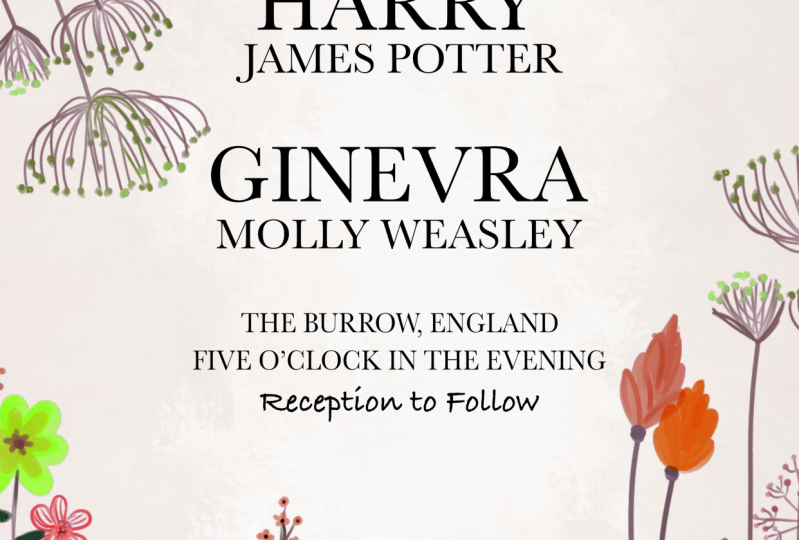
13. Projeto de convite de casamento: Tudo bem. Para praticar tudo o que aprendemos até
agora neste curso, vamos fazer um convite
de casamento. Só por diversão, vou fazer do meu um convite de casamento para Harry e Jenny
de Harry Potter, mas fique à vontade para usar os nomes
que
quiser para este projeto Vamos começar. Para começar este projeto, vou apenas
criar um novo documento. Vou até o topo da
minha tela e vou para o arquivo, e depois pressiono agora. Agora, semelhante ao que temos feito ao longo
deste capítulo. Vou usar um pedaço de papel de
8,5 por 11 para isso. Mas você pode usar qualquer
tamanho que quiser. Certifique-se de
ter seu DPI definido como 2300, pois você provavelmente
imprimirá este convite Também aprenderemos mais sobre
essas configurações posteriormente. Mas só como lembrete, vou definir a minha em uma página com
as páginas
opostas
desativadas para colorir Eu quero que isso seja RGB oito. Para margem, vou
desativar as margens e, para sangramento, certifique-se de que seus
anos estejam definidos como zero Com tudo configurado, vá
em frente e pressione Criar. Por padrão, sempre que você
criar um novo documento, você terá uma camada
aqui chamada Mestre A. Vá em frente e exclua
isso por enquanto. Vamos aprender mais
sobre páginas mestras posteriormente,
mas, por enquanto, não
precisamos dessa camada. Vamos começar com o texto. Vou pegar a ferramenta de
texto artístico aqui mesmo. Esta será uma linha de
partida aqui. Vou apenas arrastar
uma pequena carta. Em seguida, vou digitar todas
as letras maiúsculas. Por favor, junte-se a nós.
Usando a ferramenta de movimentação, vou apenas ajustar isso. Vou começar centralizando-o. Então eu vou
mudar a fonte. Na verdade, eu baixei
algumas fontes. Não tenho certeza se você
tem essa fonte. Vou usar
esse aqui mesmo. Se você não tiver,
basta escolher um semelhante que tenha uma
aparência bonita e sofisticada como esta. Não se preocupe Na verdade, vou
te ensinar como adicionar fontes
ao Affinity Publisher
no próximo capítulo Vá em frente, redimensione
e posicione isso. Acho que vou torná-lo um
pouco menor. Temos nossa primeira linha de texto e podemos voltar e
editá-la mais à medida que avançamos. Mas, por enquanto, eu só
quero adicionar mais texto. Isso vai dizer, por favor ,
junte-se a nós, e abaixo, vai dizer,
para molhar, e eu vou mudar
a fonte Mas vou
duplicar essa camada
mantendo pressionado o comando ou controle enquanto clico
e arrasta Agora, com essa caixa de texto, vou
clicar duas vezes para entrar no modo de digitação. Vou prosseguir e
deletar tudo aqui. Em seguida, vou digitar
para molhar. Então eu vou
pegar a ferramenta de movimentação. Desta vez, escolha
uma fonte que pareça sofisticada, talvez como escrita cursiva Eu vou em frente e
vou com este. Depois, vou redimensionar
e posicionar isso. Acho que esse vai
ser um pouco maior. Com isso bonito e centralizado, acho que está
muito bom até agora Vamos continuar e
fazer isso de novo. Vou apenas selecionar esse quadro de texto
superior aqui e enquanto pressiono o comando ou o
controle, clico e arrasto. Este vai
ser um texto muito maior. É aqui que vamos
colocar o nome de Harry. Vou clicar duas vezes. Como dica, se você clicar três vezes, selecionará todo o texto para poder
excluir tudo rapidamente. Vou
digitar Harry e ACAP. Poderíamos usar a ferramenta de movimento
para redimensionar e posicionar isso, mas vou ser
um pouco complicado e vou passar o
mouse sobre as bordas
aqui para redimensioná-las e
posicioná-las Com o nome dele bonito
e grande assim, agora
vou duplicar essa camada e apenas praticar
a duplicação de outra
forma Vou pressionar
command ou Control J, e agora temos
essa camada extra. Vou clicar três vezes aqui apenas
para selecionar todo o texto, e agora vou escrever
seu segundo nome e sobrenome. Vou fazer isso um
pouco menor. Para escrever o nome de Jenny, vou fazer algo
bem chique Aqui no painel de camadas
com James Potter selecionado. Vou segurar a tecla Shift
e clicar no nome de Harry. Ambas as camadas agora
estão selecionadas. Então eu vou pressionar
Command ou Control J. Isso duplicará
essas duas camadas Agora com o, eu posso arrastar isso. Agora, enquanto eu digito o nome de Jenny, nome
dela terá exatamente o
mesmo tamanho do nome de Harry, o que ficará
muito bom aqui E agora, usando a ferramenta Move, vou apenas reposicionar
essas caixas de texto Eu quero que eles estejam centrados. Mas não quero
redimensionar o texto porque ele não terá o mesmo
tamanho das primeiras caixas de texto Com isso centralizado,
acho que parece muito bom. Agora, você pode
notar que temos esse sublinhado vermelho
abaixo do nome dela Isso porque minha verificação ortográfica
está ativada agora. Mesmo que esse
seja o nome de batismo dela e seja assim que está escrito, acho que podemos
realmente desligar
isso, para que essa linha vermelha desapareça Para fazer isso, vá até
onde diz texto. Em seguida, você pode prosseguir
e descer para a ortografia
e, em seguida, marcar a verificação
ortográfica ao digitar Só precisamos lembrar
que
desativamos isso porque verificar a
ortografia é importante,
mas, nesse caso, não
quero essa linha vermelha lá Vou continuar
adicionando
rapidamente mais algumas caixas
de texto na parte inferior desta. Acabei de digitar o bairro da Inglaterra
para o local, às 5:00 da noite, e embaixo disso,
coloquei a recepção para seguir Eu acho que isso é bom
para todos os nossos. A próxima coisa que quero adicionar são algumas imagens apenas para
apimentar as coisas aqui Para adicionar a primeira imagem, vou clicar no P Em seguida, selecionarei
as duas e pressionarei abrir. A primeira é
uma textura de papel. Vou clicar
e arrastar para adicionar isso aqui. Então eu vou
colocá-lo por baixo tudo Agora temos essa textura de papel muito
bonita. Eu acho que isso parece bom. Então eu vou
adicionar essas flores. Vou clicar e arrastar
para adicionar as flores. E eu vou prosseguir e
reposicioná-los. Agora, neste momento, essas camadas estão sobrepondo nas
laterais do nosso documento, e isso realmente
não é problema algum Mas seu documento
pode ter essa aparência. Se você tem
lados sobrepostos como
esse, é porque há
uma opção chamada clipe para tela que
você precisa ajustar Basta chegar ao topo
da tela e ir
para o modo de visualização
e, em seguida, verificar o
clipe no Canvas. Isso eliminará qualquer coisa que esteja se espalhando desse jeito Acho que
imagens transbordantes como essas me distraem
um pouco, já que
elas nem são
impressas dessa distraem
um pouco, já que forma. Vá em frente e mude
isso se precisar. Então eu acho que vou continuar
e bloquear a camada de textura. Então eu quero
ajustar algumas coisas. Eu gosto dessas flores aqui embaixo, mas nosso texto está
transbordando em cima delas Vou
ajustar rapidamente o posicionamento de todo esse texto para que
tudo se encaixe perfeitamente Para ajustar isso à minha tela, basta pressionar o comando
ou o Controle zero. Agora você pode ver que nosso lindo
convite acabou. Vamos
salvar isso para o caso querermos voltar e
continuar trabalhando nisso mais tarde. Vou para o topo da
tela dois arquivos, salve como. E eu vou ligar para esse convite de
casamento e depois vou pressionar salvar. Agora podemos exportar isso para que possamos compartilhar
com outras pessoas. Vou exportar e vou salvar
isso como uma imagem JPEG Você pode ver uma
pequena prévia lá. Parece tão fofo. Depois, você pode prosseguir
e exportar seu trabalho. Ok, esse foi um projeto
super divertido. Espero que tenham gostado. É muito legal que depois apenas um capítulo desse curso, você já possa
criar um projeto como esse e ainda haja
muito mais por vir. No próximo capítulo,
aprenderemos como adicionar mais estilo
aos seus designs. Nos vemos
no próximo capítulo.
14. Como adicionar estilo ao seu design: você conhece o básico
do Affinity Publisher, quero mostrar
como você pode deixar seus designs Aprenderemos sobre fontes, imagens
e formas. Vai ser muito divertido, então vamos começar.
15. Como adicionar novas fontes: Neste vídeo,
aprenderemos como adicionar
novas fontes ao Affinity No projeto de
convite de casamento, mencionei que
mostraria como adicionar novas fontes, e é exatamente isso que
aprenderemos agora. Quando quiser alterar
a fonte do seu texto, você virá
até aqui e verá essa lista incrível de
tantas fontes diferentes. Agora, essas fontes
são todas as fontes que já
estão
instaladas no seu computador. Neste vídeo, vou
mostrar um ótimo
lugar para baixar novas fontes e depois instalá-las
no seu computador. Um ótimo site para baixar novas fontes é chamado de font.com Você pode pesquisar fontes por categoria
acessando-as. Depois de encontrar uma
categoria que você gosta, vá em frente e clique nela. Depois, você pode rolar até aqui e ver todas
essas ótimas fontes. Agora, essas fontes são classificadas
por popularidade, o que é bom. Você pode ver que existem tantos e há uma
grande variedade deles aqui. Depois de encontrar uma
fonte de sua preferência,
tudo o que você precisa fazer é
vir aqui e clicar em Baixar. Mas antes de fazer isso,
quero te dar duas dicas. A primeira dica é que você
pode digitar o texto que quiser aqui mesmo
nesta área de pré-visualização. Em seguida, pressione Enter. Agora, o texto que você digitou
aparecerá aqui. Você pode ver
exatamente como essa fonte ficará com
o texto escolhido. Isso é muito
útil se você tiver um título ou nome específico
que deseja nessa fonte. Para mim, pessoalmente,
acho isso muito útil. Outro dia, eu queria fazer uma miniatura do YouTube que
dizia a revolução da afinidade Mas eu me vi baixando
fontes repetidamente, tentando fazer com que a letra
R ficasse perfeita. Mas então percebi
que, se eu simplesmente digitar afinity revolution
aqui em cima, posso percorrer rapidamente essas fontes e encontrar
exatamente o que estou procurando Outra dica que eu tenho
para você é que algumas
dessas fontes são gratuitas apenas
para uso pessoal, e algumas delas são 100% gratuitas. Se uma fonte for 100% gratuita, isso significa que você pode usá-la até mesmo em trabalhos comerciais, o que é muito útil. Agora, se você quiser
ver apenas fontes 100% gratuitas aqui embaixo,
tudo o que você precisa fazer é acessar mais opções
e verificar se
são você precisa fazer é acessar mais opções 100% gratuitas. Isso também verificará o
domínio público, o que é perfeito. Vá em frente e coma um pouco de hortelã. Agora, todas as fontes
que você vê
aqui são 100% gratuitas. Depois de encontrar uma fonte, vá em frente e pressione download, e isso a
baixará para o seu computador. Depois de baixar uma fonte, você precisará instalá-la. Se você estiver usando um computador Mac,
veja como fazer isso. Vá em frente e
clique duas vezes nesse arquivo. Isso descompactará o arquivo e agora você
poderá ver uma pasta Vá em frente e clique duas vezes
nessa pasta para abri-la e selecione o arquivo de texto. Este é um arquivo TTF. Vá em frente e clique duas vezes
nele para abri-lo. Em seguida, tudo o que você precisa fazer
é pressionar Instalar fonte. Agora essa fonte está instalada
em nosso computador. Vá em frente e
feche-os e você pode realmente excluir esses arquivos
agora. Você não precisa deles. É assim que se faz em um Mac. Se você estiver em um PC, esse é na verdade, um processo muito semelhante. Mas, infelizmente, eu não tenho um PC para demonstrar isso. Vou deixar
um link abaixo deste vídeo, onde você pode
assistir a um vídeo super rápido
no YouTube Este vídeo mostrará como
instalar fontes no Windows. Você só precisa
assistir ao vídeo de
cerca de um minuto e 30 a 3 minutos e ele mostrará como
instalar fontes facilmente. Depois de instalar a fonte, ela estará imediatamente disponível
para você usar e publicar. Você nem precisa
reiniciar o programa. Basta vir até a fonte e, para encontrar rapidamente a fonte, começar a digitar o
nome da fonte, e eu virei aqui mesmo Vamos seguir em frente e
clicar nele. Tão fofo. Se você realmente gosta dessa fonte e sabe que vai
usá-la muito, mas não quer perdê-la. Tudo que você precisa fazer é clicar aqui mesmo neste
pequeno ícone de coração. Isso o marcará como
um dos seus favoritos. Para ver todos os seus favoritos, basta vir aqui e aqui é onde você pode armazenar
todas as suas fontes favoritas. Como última dica para você, há outro
site que é ótimo para
baixar fontes no seu computador. É chamado de Google Fonts. Todas as fontes do
Google Fonts são 100% gratuitas para qualquer uso. Esse é outro ótimo
recurso para você. Abaixo deste vídeo, você
encontrará muitos links para sites de fontes diferentes
respondendo
a esse vídeo do YouTube Eu sugiro
que você dê uma olhada e veja por si mesmo como é
fácil usá-los. Depois de fazer isso, você pode
passar para o próximo vídeo, onde mostrarei
um ótimo recurso para obter fotos e gráficos
gratuitos
para usar em seus designs.
16. Fotos e gráficos gratuitos!: Neste vídeo, vou
mostrar outro ótimo site
onde você pode obter fotos e
gráficos
gratuitos para usar em seus designs. Este site que eu quero
te mostrar se chama pixabay.com Vou deixá-lo vinculado
abaixo deste vídeo. Primeiro, digite o tipo de imagem que
você está procurando. Depois de pressionar
enter, você pode ver que tem muitas
imagens para escolher. Depois de encontrar uma imagem de que goste, clique nela
e, em seguida, venha aqui
onde está escrito Download grátis. Vá em frente e pressione isso, e então você pode
escolher o tamanho que quiser para esta imagem Em seguida, vá em frente e
pressione o download. Depois de baixar
sua imagem, você pode voltar ao
Affinity Publisher e usar
a ferramenta Inserir imagem para colocar essa imagem. Adorável. OK. Essa é uma forma
de baixar uma imagem. Eu só quero voltar ao
Pixabay bem rápido e mostrar como você pode encontrar fotos que tenham seus
fundos removidos Esses tipos de fotos
podem ajudar você a criar um
design mais interessante, em vez usar
apenas fotos
quadradas e retangulares Então, voltando aqui
para onde diz árvores, vou clicar nessa
caixa e pressionar Enter novamente. Agora estamos de volta à
página onde você pode ver todas essas
lindas fotos de árvores. Para ver apenas imagens
com fundo transparente. Venha até aqui
onde diz cor e depois verifique se é transparente. Em seguida, clique em G. Todas as imagens que
você vê aqui embaixo agora tiveram seus
fundos removidos Mas você pode notar
que muitas
dessas imagens são
desenhos, não fotos. Isso porque o
Pixabay permite que você obtenha fotos e desenhos
gratuitos Se você quiser especificar o
tipo que você está procurando, venha até aqui
onde diz imagens, e então você pode escolher. Nesse caso, vou
clicar nas fotos. Agora você pode ver que todas essas imagens
tiveram seus planos
de fundo
removidos e suas fotos Vamos fazer o
download de um desses. Vou escolher este lindo de outono. Depois, você
pode
baixá-lo da mesma forma que fizemos antes. Agora podemos voltar para a editora. Usando a ferramenta Inserir imagem, vou colocar essa
imagem em nosso documento. Agora você pode ver que, como
o fundo foi removido, podemos colocá-lo em
cima de outras imagens e isso cria um efeito de
colagem O Pixabay é um ótimo lugar para
encontrar e baixar imagens. Eu o uso o
tempo todo para meus designs e espero que este vídeo tenha
ajudado você a ver como é fácil. Vá em frente e encontre algumas imagens e coloque-as em
um documento como este. No próximo vídeo,
aprenderemos um pouco mais sobre como a afinidade
lida com imagens.
17. Fotos ligadas versus incorporadas: Neste vídeo, aprenderemos sobre imagens
vinculadas e incorporadas. Já que estamos falando de
fotos, achei que agora seria
um bom momento para dizer
a diferença entre imagens
vinculadas e incorporadas. Mas para ajudar
a explicar a diferença, quero lhe fazer uma pergunta. Você vê essas fotos de
árvores no meu documento. O que aconteceria
se eu excluísse as fotos da
árvore do meu computador Essas árvores ainda
aparecerão no editor? Bem, a resposta é que depende. Depende se essas imagens estão
vinculadas ou incorporadas. Uma imagem vinculada é
uma imagem
vinculada ao local em que as fotos
estão no seu computador. O que significa que as fotos no
documento do editor dependem das fotos que ainda
existem no seu computador. A vantagem disso é que ele mantém o tamanho do
arquivo do editor pequeno. As fotos incorporadas ficam
dentro do arquivo do editor. Isso aumenta o tamanho do
arquivo do editor, mas também significa que você pode excluir as fotos
do seu computador. Podemos ver que tipo
de imagens são essas subindo até a parte superior da
tela até a janela
e, em seguida, indo até onde
diz, gerenciador de recursos. A partir daqui, podemos
ver uma tabela que mostra todas as imagens
em nosso documento, bem
como seu status caso estejam
vinculadas ou incorporadas. Agora, essas duas
imagens estão
vinculadas, o
que significa que as fotos
neste documento
só podem existir. Desde que essas fotos fiquem no mesmo lugar
no meu computador. Se eu excluísse essas
fotos da árvore do meu computador, elas não estariam mais
nesse arquivo do editor. Se eu quisesse, porém, eu poderia selecionar essas duas
imagens e clicar em incorporar Agora, essas imagens estão
permanentemente nesse arquivo, então eu poderia excluí-las do meu computador e nada aconteceria com esse arquivo do
editor. Se você quiser alterar
se as imagens estão definidas como
vinculadas ou incorporadas por padrão, basta acessar o arquivo e clicar em Configuração do
documento. Aqui, você pode alterar
isso de preferir vinculado para preferir incorporado,
se quiser. Essa opção também aparece
sempre que você cria um novo documento, aqui mesmo. Você também pode alterá-lo lá,
se quiser. Agora sabemos a diferença, mas qual opção você
deve escolher? Bem, normalmente, eu gosto
de usar imagens vinculadas. Antes de começar um novo projeto
no Affinity Publisher, gosto de criar uma
pasta no meu computador onde
guardarei todas
as imagens desse Em seguida, deixarei
todas as fotos
nessa pasta enquanto faço
o projeto do editor. Normalmente, não
uso fotos incorporadas porque, se você incorporar
todas as suas imagens, o arquivo do editor ficará muito grande e levará muito tempo para carregar sempre
que você salvar ou abrir o arquivo Mas mesmo que eu
prefira imagens vinculadas, você precisa estar ciente de que, se
estiver usando imagens vinculadas, certifique-se de
não mover as fotos no seu computador, caso contrário, a Affinity
não saberá onde encontrá-las No entanto, se você mover
acidentalmente uma foto, é uma solução fácil Como exemplo,
vou usar a ferramenta de
colocar imagem
e, em seguida,
selecionarei um dos nossos arquivos de exercícios e o colocarei
em nosso documento. Agora, se eu vier até o gerenciador de recursos do
Windows, você pode ver que essa imagem está vinculada enquanto as outras
duas estão incorporadas. Mas vamos ver o que
acontece se eu mover essa foto para uma
pasta diferente no meu computador. Acabei de mover essa foto para um local diferente
no meu computador. A Affinity não
sabe mais onde está. Essa foto parece
horrível no meu documento. Affinity só pode exibir uma prévia aproximada da aparência da
foto Se eu voltar aqui para o
Window Resource Manager, Affinity me dirá que o status dessa
foto está ausente Agora, para nossa sorte, na verdade, é muito
fácil dizer à afinidade onde está a foto
pressionando relink Então você só precisa
encontrar essa imagem novamente. Depois de encontrá-la, você
pode selecionar a pasta e isso
vinculará novamente a imagem. Agora, se eu
voltar ao meu documento, você verá que a visualização
está boa e clara novamente. Agora você sabe a
diferença entre imagens
vinculadas
e incorporadas e pode usar
qual tipo de imagem
funciona melhor para você. Com tudo isso feito. No próximo vídeo, aprenderemos como criar formas. Oi, aí. Antes de
prosseguirmos para a próxima lição, eu só queria dar uma
rápida atualização neste vídeo. Depois de filmar esse vídeo, Affinity fez uma pequena atualização na
aparência da configuração do
documento Agora, se você quiser alterar
se um documento vincula ou
incorpora imagens por padrão,
você acessará a
configuração do documento de arquivo exatamente como antes Mas agora, você precisa ir
até a guia de documentos. A partir daqui, você pode alterar se um documento vincula ou
incorpora imagens por padrão Mas lembre-se de que você também
pode escolher isso ao
criar seu documento pela primeira vez. Isso é exatamente o mesmo que mostrei anteriormente
no vídeo, mas eu só queria lembrar que, na guia Layout, você pode escolher o comportamento padrão de posicionamento da
imagem. Sei que essa atualização é
uma mudança muito pequena relação ao que mostrei no
início do vídeo, mas eu ainda queria explicar isso para que
você não fique muito confuso. De volta
ao curso.
18. Formas para iniciantes: Neste vídeo, aprenderemos
sobre formas. Anteriormente, trabalhávamos
um pouco com formas e fazíamos isso
com a ferramenta de movimentação. Mas neste vídeo, quero mostrar como criar formas e quero mostrar algumas opções
extras que você tem. Vamos começar
vindo até aqui e
clicando aqui mesmo na ferramenta
de retângulo Com a ferramenta retangular, vou
arrastar isso para fora e você pode torná-lo longo e fino
assim ou assim Mas você pode realmente manter isso perfeitamente quadrado se pressionar
a tecla Shift, e isso o trará
em uma forma quadrada. Vou dar
uma cor a isso aqui
no painel de cores. Faça com que tenha uma bela
cor vermelha como essa. Como aprendemos anteriormente, você pode usar a ferramenta de movimentação
para mover a forma,
encaixá-la em alguns lugares
e redimensioná-la enquanto pressiona a tecla Shift para
mantê-la proporcional Existem várias
outras ferramentas de formas no Affinity Publisher Você pode encontrá-las
clicando neste pequeno
triângulo cinza aqui Isso abrirá muitas ferramentas
diferentes aqui. Para mostrar algumas
das opções especiais que algumas dessas ferramentas têm, vou selecionar
a ferramenta estrela. Em seguida, clico e
arrasto uma estrela enquanto pressiono a tecla Shift para
mantê-la proporcional Depois de arrastar uma
estrela, você pode dar uma cor a ela. Agora, muitas formas têm opções
diferentes na barra de ferramentas de
contexto, aqui mesmo Essas opções permitem que você
altere um pouco a forma. Por exemplo, aqui
onde diz pontos, você pode clicar aqui e alterar
esse número para obter
muito mais pontos
ou menos pontos. Muitas formas diferentes têm opções
diferentes
aqui que você pode alterar. Como existem
muitas ferramentas de
modelagem, não quero passar por aqui
e mostrar todas elas. Mas isso é apenas para
dar uma ideia dos tipos de
opções que você tem. Lembre-se de que, se você tiver
uma ferramenta de forma, ainda poderá alterá-la se passar o mouse sobre
as bordas dessa forma, ou pode simplesmente
usar a ferramenta de movimentação Esse foi um
vídeo muito curto sobre formas. Mas eu só
queria mostrar como você pode criar e
alterar essas formas. No próximo vídeo,
vamos nos aprofundar um
pouco mais à medida que aprendemos como alterar ainda mais
essas formas. Ah.
19. Cor de preenchimento e traçado: Neste vídeo,
aprenderemos um pouco
mais sobre cores. Vou usar
esse arquivo
de exercícios do primeiro capítulo
do curso. Vá em frente e reabra isso, ou você pode simplesmente praticar e criar essas formas
sozinho Cada forma que você
faz tem duas cores. Ele tem uma cor de preenchimento
e uma cor de traçado. O preenchimento é o que
você pode ver aqui. É a cor principal da forma que preenche o
centro da forma O traçado é a cor
do contorno da forma. Agora, neste momento, não temos
realmente um esboço aqui. Mas se clicarmos
nesse triângulo, você pode vir
até o painel de cores e ver que
temos um preenchimento azul, e então esse círculo
seguido representa o traçado
ou o contorno Como não temos
um traçado no
momento, ele na verdade não mostra nenhuma cor, então você pode ver que tem uma linha
vermelha passando por ele. Isso significa que nenhuma
cor está sendo aplicada. Já sabemos que é muito fácil alterar a cor de preenchimento. Apenas certifique-se de selecionar
a cor de preenchimento
e, em seguida,
use a roda de cores aqui para movê-la. Isso funciona exatamente da
mesma forma para a cor do traçado, basta selecioná-la e agora podemos escolher uma
cor agradável para o traçado. Acabei de definir o
traço para branco e você mal consegue vê-lo.
É bem pequeno. Podemos tornar o
traço um pouco maior, e há algumas
maneiras de fazer isso. Com algumas ferramentas,
como a ferramenta de movimentação. Depois de selecioná-lo, você pode vir até aqui
onde diz traço. Então, ao lado
disso, aqui, podemos alterar algumas das
opções do traçado. Se eu clicar aqui,
posso ir até onde diz largura e posso
aumentar a largura, e agora você pode realmente começar
a ver o traçado aqui. Você pode alterar o
traçado de cima para cima na
barra de ferramentas de contexto desta forma, ou na verdade há um painel de
traçado aqui, que você pode acessar
a qualquer momento, independentemente da
ferramenta usada,
e essas opções que você vê aqui são exatamente as mesmas
nos dois lugares Pessoalmente, gosto de usar
o painel de traços, então não preciso me
preocupar com a ferramenta que tenho, mas fique à vontade para usar a que
funcionar melhor para De volta ao painel de cores, você pode pressionar esse
pequeno círculo aqui para remover a cor
do preenchimento ou do traçado. Agora você pode ver que
acabei de fazer com que não
haja preenchimento e
um traço branco, o que cria um efeito
bem legal. Com o painel de cores,
eu só queria
mostrar que até agora estamos
usando a roda de cores. Se você quiser, você pode
mudar isso para controles deslizantes. Então você pode mudar
a cor a partir daqui. Agora, a cor aqui está mudando, mas nosso triângulo não está mudando. Bem, isso é porque não
temos essa camada selecionada. Se algo em sua
tentativa não estiver funcionando, sempre verifique se
você
selecionou a camada correta . Vou apenas selecionar isso. Agora você pode ver que
podemos mudar
isso facilmente e funciona aqui e aqui. vou
trocá-lo de volta ao volante No entanto, vou
trocá-lo de volta ao volante porque
prefiro esse método, mas fique à vontade para usar
o que quiser. Para explicar um pouco melhor essa
roda de cores. Vou selecionar
esse quadrado amarelo
e, com a cor de
preenchimento selecionada, vou mudar a cor. Você pode alterar a tonalidade
movendo esse círculo externo
ao redor desse anel aqui Depois de selecionar uma tonalidade, você pode entrar
nessa área interna do triângulo aqui e
mover esse outro círculo Se você movê-lo para este canto,
ele mudará para branco. Se você movê-lo para esse canto,
ele mudará para preto
e, se você movê-lo
para o último canto, sua cor ficará
totalmente saturada. Isso é algo
com
que você pode brincar um pouco e tentar se acostumar com as diferentes combinações de
cores que você pode criar aqui. Por exemplo, se eu movê-lo
ao longo dessa linha em direção ao branco, obteremos uma
versão muito mais clara dessa cor azul. Se eu fizer o oposto,
movendo-o em direção ao preto, ele se tornará uma cor
muito mais escura Pode demorar um pouco para se acostumar,
mas depois
de começar, você pode ver que
a roda de cores é bastante ilimitada e você pode criar a
cor que quiser Agora que você sabe um pouco mais sobre preenchimento e traçado. Vá em frente e mantenha
este documento aberto. Vamos
usá-lo para aprender mais sobre cores
no próximo vídeo.
20. Cores correspondentes: Vamos aprender como combinar cores. Adoro a cor do quadrado. Como posso fazer com que as outras duas
formas tenham exatamente a mesma cor? Bem, há duas
maneiras de fazer isso. Um está bem aqui. O painel de cores
acompanhará as últimas dez cores que
você usou em seu documento. Você pode simplesmente selecionar o círculo com a cor de
preenchimento selecionada e pressionar a
cor azul. Isso é bem fácil. Mas digamos que você tenha usado 11 cores e tenha
perdido essa cor azul. Bem, nesse caso,
você pode simplesmente usar seletor de cores da
Affinity,
que está aqui em Para usar esse seletor de cores, basta clicar e arrastar
no seletor de cores Agora, sempre que você
soltar o cursor, essa cor será amostrada Agora essa cor está aqui em cima. Vou
selecionar o triângulo
e, em seguida, garantir que a cor do traço esteja selecionada. Em seguida, aplicarei essa cor clicando aqui. Normalmente, você só quer usar algumas cores em todo
o documento, pois usar menos cores
manterá seu design limpo, consistente
e profissional. A amostragem de cores torna muito fácil manter a correspondência exata dessas
cores Vá em frente e mantenha este documento aberto porque também o
usaremos no próximo vídeo.
21. Painel de traçado: Neste vídeo, vamos aprender um
pouco mais sobre o painel de traços. Quero passar um
pouco mais de tempo com o painel de traçado para
aprender a personalizar ainda mais o
traçado. Mas primeiro, vamos praticar
dar um traço a uma forma novamente. Vou clicar no quadrado
e, com a cor do
traçado selecionada, vou dar
a ele um belo traço branco. Em seguida, vou para o painel de
traços e aumentarei a largura para que
possamos vê-lo melhor. Vou dar um zoom aqui. Agora vamos para
o painel de traços. Eu quero te mostrar como
usar essas opções. Há muitos botões
diferentes aqui e você realmente não
precisa se preocupar com todos eles, mas eu só quero revisar os mais
importantes com você. A primeira coisa que
você pode querer mudar é a opção de junção. A junção é onde
suas duas linhas se encontram, então aqui na esquina. No momento, temos
uma junção curva, mas você pode
alterá-la para uma junção mais nítida clicando neste
botão aqui Agora temos uma bela curva afiada. Eu uso bastante essa opção, então achei que
seria importante saber. Outra opção que você pode
alterar é o alinhamento. Neste momento, o traço está tomando nossa
forma um pouco. Isso fica ainda mais aparente se você aumentar ainda mais a
largura. Você pode ver como o traço está
engolindo a forma aqui. Bem, isso não será
um grande problema se você
alterar o alinhamento. No momento, o traço está
centralizado nessa linha, a parte externa da nossa forma Mas se você clicar nesse botão, ele será alinhado ao
interior da sua forma Agora, conforme eu mudo isso, você pode ver que ela permanece apenas
na parte interna da forma, ou você pode alterá-la para
esta última opção aqui, que colocará seu traçado
na parte externa da forma. Depende do tipo de
design com o qual você está trabalhando. Mas essa é uma boa
opção para mudar. O último
botão importante que eu acho que você deveria conhecer é a
escala com objeto. Com essa opção desativada, podemos tornar o
quadrado muito pequeno. Podemos ver que o derrame
continua muito grande. Não é proporcional à forma
quadrada original. Vou apenas desfazer isso com o
comando ou controle z. Se ativarmos a escala com o objeto, isso mudará isso À medida que diminuo o
tamanho do quadrado, você pode ver que o traçado
também diminui de tamanho, o que faz muito mais sentido. Gosto de manter a escala com o objeto ativado sempre que estou
trabalhando com traços Esses são os
botões mais importantes no painel de traços. Mas uma última coisa
que quero mencionar é que você pode realmente
adicionar um traço a qualquer coisa. Estamos trabalhando com
formas neste vídeo, mas você também pode adicionar um traçado ao texto ou até mesmo a uma foto que você
colocou em seu documento
e, usando o painel de traçado, você poderá estilizar seu traçado
da maneira que quiser. E isso é tudo para este vídeo. Não precisamos mais desse
documento. No próximo vídeo,
vá em frente e abra um documento em branco limpo e o usaremos para
aprender sobre a ferramenta Caneta.
22. Ferramenta Caneta: Neste vídeo,
aprenderemos sobre a ferramenta Caneta. Não usaremos
muito a ferramenta Caneta neste curso, mas há uma coisa
muito importante para a qual queremos a ferramenta Caneta, que é criar linhas para
mostrar como
usá-la .
Vamos usar a ferramenta Caneta. Em seguida, na barra de ferramentas de contexto, vou mudar o modo para o modo de linha. Usando o modo de linha. Tudo o que você precisa
fazer para criar uma linha é clicar e clicar mais
uma vez. Agora você tem uma linha bonita. As linhas que você
cria com a ferramenta caneta na verdade, não têm um preenchimento. Eles têm um traçado,
o que significa que você pode usar o painel Traçado para
ajustar coisas na linha. Por exemplo,
vou apenas aumentar
a largura aqui para que possamos
ver melhor a linha. Então, só por diversão, vamos até
o painel de cores
e, com a
cor do traçado selecionada, posso dar uma cor agradável a
essa linha. Com a ferramenta Caneta, você
pode clicar
quantas vezes quiser para criar
pequenas linhas como essa. Há alguns atalhos que você pode usar ao
criar linhas Um atalho útil é que, se você
estabelecer seu primeiro ponto, manter pressionada a
tecla Shift e fazer outro ponto exatamente abaixo do
primeiro, ou criar um que esteja
direto para o lado Depois de criar uma linha,
também é bom ajustar suas linhas com muita facilidade
usando a ferramenta de movimentação. Vou selecionar isso
e mostrar que você pode
mover suas linhas. Você pode girá-los e torná-los
mais longos ou mais curtos Uma última coisa a saber
sobre a criação de linhas é que você pode usar
o painel de traços para ajustá-las ainda mais. Agora, observe que o final
dessa linha está arredondado agora. Isso é semelhante a
quando estávamos usando o painel de traços com
nossas formas anteriores. Por padrão, os cantos das
formas são arredondados dessa forma. Precisávamos mudar a
junção para uma junção afiada. No entanto, isso não funciona com linhas porque não são duas linhas se encontrando
e criando um canto;
a junção, na verdade, não é
o que você precisa alterar. Em vez disso, você
precisa trocar a tampa. Vou continuar e
fazer desta vez, e agora você pode ver
que temos uma boa ponta afiada e exatamente como a cor permaneceu enquanto
criávamos novas linhas. Depois de mudar alguma coisa, faça disso um bom final
sem rodeios Você pode criar mais
linhas exatamente
as mesmas configurações que você não tinha antes. Agora você sabe tudo o
que precisa para criar lindas linhas no
Affinity Publisher, que você pode usar
de várias maneiras para estilizar seus designs Na verdade, no próximo vídeo, faremos
um pequeno projeto juntos em que usaremos uma linha estilizada e usaremos algumas das outras
coisas que
aprendemos ao longo deste capítulo Eu vou te encontrar no próximo vídeo.
23. Projeto de galeria de plantas: Neste vídeo,
vamos criar um folheto para uma galeria de
plantas ao vivo Agora, meu conceito para
isso é como a abertura de uma
galeria de arte, mas em vez de obras de arte, é um monte de plantas vivas É isso que
vamos criar. Sei que é uma ideia boba, mas achei que
seria divertido e acho que esse folheto vai
ficar muito bonito Vamos começar. Para começar a fazer nosso folheto, vamos primeiro colocar a imagem de
fundo no lugar Eu virei aqui para
a ferramenta Place Image. Vou selecionar a imagem do projeto Plant
Gallery. Em seguida, pressiono abrir
e clico e arrasto até cobrir todo
o fundo. Agora, acho que quero que
as plantas sejam um pouco maiores. Vou esticar isso. Depois de colocá-la no
tamanho desejado, vá em frente e bloqueie
essa camada no lugar. Não queremos
movê-lo
acidentalmente enquanto criamos nosso design A próxima coisa que
vou fazer é adicionar o
título principal do folheto Vou pegar a ferramenta de texto artístico e arrastar um pouco de chá, vou digitar live plant. Em seguida, pressionarei enter ou return no meu teclado
para abrir uma linha. Então eu vou digitar galeria. Usando a ferramenta de movimentação,
vou centralizar isso. Então, podemos prosseguir
e ajustar esse texto. Primeiro, vou
torná-lo branco. Depois, podemos
escolher uma boa fonte para usar. Agora, para isso, vou usar uma fonte chamada dream orphans Encontrei essa fonte em defont.com. Você pode ir até
lá e baixar essa fonte se
quiser usar a mesma. Caso contrário, basta encontrar uma fonte bonita e em negrito como essa. Esqueci de mencionar que
digitei isso em letras
maiúsculas Certifique-se de que as orelhas estejam
todas em maiúsculas assim. Então eu vou
tornar isso ousado. Lá vamos nós. Com isso,
bonito e centrado. Acho que quero tornar isso
um pouco mais fácil de
ver com uma imagem de
fundo tão ocupada. É um pouco difícil
decifrar essas letras. Vou usar
a ferramenta retângulo e arrastar um retângulo Vou deixá-lo preto
e depois arrastá-lo para baixo
da camada de texto Agora é muito mais fácil
ver nosso texto, mas ele está
cobrindo completamente nosso plano de fundo. Um truque que vou usar é
, na verdade, diminuir
a opacidade dessa camada que ela
fique
semitransparente Para fazer isso, venha
até aqui onde diz opacidade. Vá em frente e clique aqui, e agora podemos ir em frente
e diminuir isso. Eu o abaixei até a metade, mas acho que quero que
seja um pouco menos transparente, então vou
levantar Acho que gosto da aparência. Agora que podemos ver o
texto com um pouco mais de facilidade. Vamos terminar de
adicionar textos a essa área de texto. Vou pegar a ferramenta de
texto artístico e arrastar um
pouco de uma fonte menor aqui. Depois, vou digitar
a data e a hora. Com tudo isso digitado,
vou
pegar a ferramenta de movimentação para poder
alterar a fonte Acho bom
usar algumas fontes sempre que você estiver criando
um documento como esse, só para que elas
se contrastem um pouco. A fonte que
vou usar para isso é chamada de ferrovia. Você pode baixar
essa fonte do Google Fonts se
quiser usar a mesma que eu. Eu realmente gosto dessa fonte ferroviária. Se você vier aqui ao
lado do nome das fontes, há muitas opções que
você pode alterar para
deixá-las com a espessura e o
itálico corretos que você deseja Para este, acho que
vou usar médio. E vou torná-lo um pouco menor. Para terminar de adicionar nosso texto, vou
selecionar este
e, enquanto pressiono o
comando ou o controle, vou
arrastá-lo até aqui. A razão pela qual isso é porque quero usar
exatamente essa mesma fonte. Vou clicar aqui e
deletar todo o texto. Em seguida, vou
digitar a localização. Isso vai ser
na loja da fábrica. Eu só vou
diminuir o tamanho aqui. Então eu vou pegar a ferramenta de movimentação
para que eu possa reposicioná-la. Então, enquanto
pressiono o comando ou o controle, vou duplicar essa camada. Nessa caixa de texto, vou
digitar o endereço. Com tudo isso digitado,
vou pegar a ferramenta de movimentação e alinhá-la com as bordas aqui Em seguida, vou reduzir
esse texto até que ele corresponda à outra
borda, onde diz armazenar Este texto não tem
exatamente o mesmo tamanho, mas está
alinhado nos dois lados, o que eu acho muito bom. Agora que
reduzi esse endereço, também
vou
torná-lo normal, que reduziu o texto, vou
esticá-lo Agora temos o
nome e o endereço da loja lá. Acho que vou
abaixá-los. Agora podemos fazer mais alguns
ajustes em nosso documento. A primeira coisa que quero
fazer é adicionar uma
daquelas linhas estilizadas de que eu estava falando
usando a ferramenta Caneta Eu vou vir aqui
e pegar a ferramenta de caneta. Então, no modo de linha, vou desenhar uma linha
começando com o primeiro
ponto, até o topo
de onde diz sábado. Em seguida,
pressionarei a tecla Shift, que
fique perfeitamente reta, para que
fique perfeitamente reta,
e vou arrastá-la para baixo até onde diz das oito
às 22h. Vou deixar
a cor do traçado branca e vou até o painel do traçado para poder aumentar a largura Acho que vou fazer com que a
largura seja de dois pontos. Essa espessura
parece muito boa. Agora vou ajustar um pouco
o posicionamento. Mas antes de fazer isso,
acho que quero mudar
a tampa dessa tampa arredondada para a
tampa sem corte. Lá vamos nós. Agora vou usar a ferramenta de movimentação para colocar todas essas
coisas no lugar certo. Começando com essa linha,
vou
pressionar a tecla Shift para que ela se mova
em linha reta, e vou alinhá-la
com o texto aqui. Então, pressionando a tecla shift, vou selecionar a linha e esse texto para que eu possa
movê-lo e alinhá-lo com
a borda aqui. Mantenha pressionada a tecla Shift para
selecionar ambas. Vou segurar a tecla shift e arrastá-la para dentro. Agora está perfeitamente
alinhado lá. Acho que gosto do quão apertado é, mas acho que
vou
espaçá-lo um pouco mais. Vou selecionar essas duas
camadas. Em seguida, usando as
teclas de seta do meu teclado, vou
pressioná-lo em uma Acho que esse espaçamento parece bom. Mas acho que vou selecionar
todo o texto principal. Enquanto pressiono o comando ou o
controle no teclado, seleciono a linha, a data e a hora e o nome
principal do documento. Então eu vou seguir em frente e
mover todos eles para baixo. Isso está muito bonito. Vou apenas adicionar mais
um pequeno detalhe, que é uma maneira divertida de
enquadrar seu texto. Isso é usar a ferramenta
retangular. Vou prosseguir e arrastar
um retângulo como este. Em seguida, no painel de cores. Vou remover o
preenchimento e o traçado, vou mantê-lo branco. Então, no painel de traços, vou me certificar de
que são dois para a largura. Em seguida, usando a ferramenta de movimentação, vou centralizar isso. Agora você pode ver que temos uma
bela moldura para nosso texto. Eu acho que isso parece muito
fofo, estilizado e chique. Com isso, acho que
terminamos esse projeto. Ótimo trabalho. Como você pode ver, designs
simples podem
parecer muito bons. Você não precisa
exagerar e adicionar muitas coisas para criar
um design eficaz Neste projeto de panfleto, a beleza está na simplicidade Com isso,
terminamos este capítulo. No próximo capítulo,
trabalharemos um pouco mais na
personalização do nosso texto
24. Trabalhar com texto: Neste curso,
já aprendemos o básico sobre como adicionar
texto aos seus documentos Mas neste capítulo, quero desenvolver isso e
ensinar ferramentas mais poderosas
que você pode usar para estilizar
seu texto. Vamos começar.
25. Painel de personagens: Neste vídeo, vamos
aprender sobre o painel de personagens. O painel de caracteres
oferece algumas opções avançadas para modificar o texto e
deixá-lo do jeito que você quiser Mas antes de
mergulharmos nisso, precisamos criar algum texto. Vou até aqui e pego
a ferramenta de texto artístico
e, em seguida,
arrasto um pouco de texto. Vou
digitar. Adoro usar, então vou escrever uma linha. Editora Affinity. Vou usar a ferramenta de movimentação para centralizar esse texto
no documento, e agora podemos
abrir o painel de caracteres. Você pode encontrar o painel de
caracteres
aqui ao lado
do painel de camadas. Na parte superior desse painel, você pode alterar a
fonte e o tamanho da fonte. Normalmente, gosto de
usar apenas a barra de ferramentas de contexto, mas você também pode fazer
isso aqui Então, abaixo disso, temos uma
seção para decorações. Vou encerrar isso porque a
área principal em que queremos
focar é
a focar é área de posicionamento e
transformação aqui. Usando essa área, podemos ajustar o posicionamento de
todo o nosso texto. Vamos começar aqui
mesmo com a tosquia. O corte é exatamente o que
parece aqui. É um texto do Lancer. Essa é uma forma de fornecer uma
quantidade personalizada de itálico. Isso funciona até mesmo em fontes
que normalmente não têm a opção de itálico,
o que é muito bom Vou clicar nessa caixa. Em seguida, digitarei 25 e
pressionarei Enter. Agora você pode ver a quantidade de
itálico que adicionamos. Vou prosseguir e pressionar o comando
ou o Controle Z para desfazer isso Agora vou mostrar mais
algumas opções. Essa opção aqui embaixo
é muito importante. É chamado de deixar substituir. Isso nos permite controlar o espaçamento entre
as linhas do nosso texto Se eu clicar nessa seta
suspensa, você poderá ver como seria uma pequena quantidade de permissão de
substituição
e como seria uma
quantidade maior 99% das vezes, é importante que você
mantenha isso definido como automático. Auto alterará
o valor permissão com base no tamanho do seu texto. É bom
manter isso no carro. As duas últimas coisas
que quero mostrar
neste painel são
kerning e tracking Você pode encontrá-los
no canto superior direito aqui. Eles são bem parecidos, mas as diferenças
com o rastreamento alteram o espaçamento
entre todas as suas letras Kernin só mudará o espaçamento entre duas Para mostrar isso, vou começar aqui
com o rastreamento. Vou clicar neste
menu suspenso aqui, e então você pode ver uma quantidade
menor de rastreamento, aproximando todas as
letras, enquanto uma quantidade maior as
espalhará mais. Vou colocá-lo de volta em zero, e agora vou te
mostrar Kerning Mas, para fazer isso, preciso
clicar em nosso texto e escolher onde quero que as letras sejam espaçadas
mais ou mais próximas umas das outras Vou clicar
aqui mesmo entre o P e o U
da editora. Acho que
ficariam bem se
estivessem um pouco
mais próximos. Eu vou voltar
aqui para o Kerning. Agora eu posso ir em frente
e ajustar isso. Para aproximá-los, vou usar uma porcentagem menor. Acho que menos 30 parece
muito bom para isso. Agora, Kernin é bem específico e eu realmente
só o uso quando estou trabalhando em talvez um título ou
logotipo principal , porque Kernin é muito
particular e está entre apenas
algumas Enquanto estamos no modo de digitação, eu
só queria mencionar que você pode destacar qualquer
palavra nessa caixa de texto e alterar o que
quiser sobre essa Com o amor destacado aqui, vou voltar
aqui para a distorção e vou digitar um número
para colocar em itálico Então eu vou
mudar o preenchimento para vermelho. Vamos continuar e
tornar isso ousado. T. Como fiz alguns cortes, você pode ver que as letras estão um pouco
mais espalhadas Com isso destacado,
acho que vou diminuir um
pouco
o rastreamento dessa palavra. Lá vamos nós. O painel de
personagens é ótimo. Tem muitas opções aqui e eu não examinei todas elas, mas acho que essas são
as mais importantes: cortar, substituir
, rastrear e curar Continuaremos praticando algumas
dessas opções
à medida que avançamos
no restante do curso. No próximo vídeo,
continuaremos aprendendo
mais sobre texto. Como eu mostro, uma ferramenta totalmente nova que nunca usamos antes, chamada ferramenta de quadro de texto.
26. Ferramenta de texto de quadro: Vamos aprender sobre
a ferramenta de quadro de texto. Até agora, neste curso, usamos a ferramenta de texto artístico sempre que quisemos
criar texto. Mas, na verdade, existem
duas ferramentas de texto no Affinity Temos a ferramenta de texto artístico e a ferramenta de quadro de
texto aqui em cima. A ferramenta de texto artístico
é representada por A, A para arte e a ferramenta de quadro de texto é
representada por T para texto. Não sei por que eles
não usaram um F como quadro
para diferenciá-los, mas de qualquer
forma, então a diferença entre essas duas ferramentas é que
você geralmente usa a ferramenta de texto artístico para títulos ou pequenas
quantidades de texto,
enquanto a ferramenta de quadro de texto é usada para grandes
quantidades de Vamos prosseguir e selecionar isso. Em seguida, podemos clicar e arrastar
para criar um quadro de texto. Depois de criar
seu quadro de texto, você verá um cursor
piscando aqui Está pronto para você
adicionar texto a ele. Poderíamos simplesmente começar a digitar
para preencher esse quadro. Mas, para fins de demonstração, eu já
preparei um texto para usarmos. Você pode encontrar isso
nos arquivos de exercícios. Este texto é apenas um
texto sem sentido. Na verdade, não
faz nenhum sentido, mas funcionará para fins de
demonstração. Agora, para colocar o texto, o que você precisa fazer é subir
até o topo da
tela para arquivar. Em seguida, clique no lugar. Depois, você pode
clicar neste documento. Em seguida, pressione abrir. Agora,
tudo o que você precisa fazer para colocar esse texto é clicar na caixa de texto
onde quiser. Então, você sabe, o Affinity
Publisher só permite que você coloque
documentos do Microsoft Word em uma Não funciona
para documentos que foram salvos em páginas da Apple. Esse método de acessar o File Place realmente só
funciona para documentos do Word. Caso contrário, você
só precisará copiar e colar seu texto de
onde você o escreveu. Agora que temos nosso texto, vamos ver como
podemos trabalhar com ele. Vamos usar a ferramenta Mover
para redimensionar esse texto. OK. Isso não está funcionando. Por que o texto não
está ficando maior? Bem, o que estamos fazendo aqui é na verdade, tornar
o quadro maior, não o texto real. Se quisermos aumentar
o texto, precisamos ir até a
barra de ferramentas de contexto e ajustar o texto a partir daqui Neste ponto, você
pode estar se perguntando por que gostaria de
usar a ferramenta de quadro de texto. Até agora, parece uma versão mais irritante
da ferramenta de texto artístico Mas eu quero te mostrar
onde a mágica acontece. À medida que redimensionamos esse quadro de texto, o texto é refluído
para caber no Embora a ferramenta de texto artístico seja boa para
redimensionar o texto de forma rápida e fácil e fazer com que
tenha a aparência desejada para um título A ferramenta de quadro de texto é boa porque, à medida que você
redimensiona o quadro, esse texto reflui, o que é perfeito
para longas sequências de texto que precisam ser
redimensionadas Há mais algumas coisas que
você precisa saber sobre o texto do quadro. Você vê esse olho vermelho aqui, isso significa que
temos texto dentro desse quadro de texto que
não está visível no momento. Provavelmente porque esse quadro de
texto é muito pequeno. Vou redimensionar esse quadro de texto até
que o olho vermelho desapareça Agora você pode ver que todo o
nosso texto está no quadro. Isso é muito bom apenas para
garantir que todo o seu texto esteja visível. Agora, um pequeno problema
que você pode encontrar é centralizar seu texto Se eu centralizar esse
quadro de texto no documento, você notará que o quadro de
texto está centralizado, mas o texto real tem mais espaço aqui embaixo
do que o necessário, o
que significa que não está realmente centralizado Para corrigir isso, gosto de
tornar o quadro de texto
pequeno o suficiente para que todo
o texto seja exibido dessa
forma e, em seguida,
centralizar nosso texto. Se tivermos
muito espaço aqui embaixo, a centralização simplesmente não
funcionará bem Portanto, verifique se o quadro de texto está bem ajustado texto antes de
centralizar qualquer coisa Um último truque que
quero mostrar é que podemos redimensionar o quadro de
texto como você viu, e podemos redimensionar o texto
acessando aqui
a barra de ferramentas de contexto Mas podemos realmente combinar essas duas coisas usando essa alça flutuante
aqui. Se eu clicar e arrastar sobre
isso, isso aumentará o tamanho
do quadro de texto e aumentará
o tamanho do texto. Ou pode fazer o oposto
e tornar o texto
muito menor junto
com o quadro de texto. Trabalharemos
mais com
a ferramenta de texto em moldura durante o
restante deste curso. Mas agora você tem algumas habilidades
básicas para adicionar grandes quantidades de
textos aos seus documentos Continue e mantenha este documento aberto porque, no próximo vídeo, aprenderemos
como estilizar parágrafos nesse
27. Painel de parágrafos: Neste vídeo, vamos
aprender sobre o painel de parágrafos. Na verdade, o painel de parágrafos é muito semelhante
ao painel de caracteres, exceto que é usado para estilizar parágrafos
grandes como esse, não letras individuais
nos Para
fins de demonstração, vou usar o texto que
colocamos no último vídeo e
deixei a fonte um pouco menor. Agora é 16 Agora vamos até aqui e
abrir o painel de parágrafos. Assim como o painel de personagens, esse painel tem
muitas opções diferentes. Muitos dos quais são bastante
técnicos e avançados. Neste vídeo,
na verdade, vou me
concentrar apenas nas opções que são mais importantes
conhecer. Na parte superior, podemos definir alinhamentos de
parágrafos. No momento, nosso texto
está alinhado à esquerda, o que significa que foi empurrado para
o lado esquerdo. Podemos
ver isso aqui. Mas também podemos mudar
isso se quisermos
deixá-lo alinhado ou centralizado à direita Também podemos
justificá-lo à esquerda, que significa que o texto
se estenderá para
preencher os dois lados. Isso me lembra uma coluna de
jornal ou revista. Ele se encaixa perfeitamente nos dois lados, e isso é feito alterando
o rastreamento e entre
as palavras para esticar
os espaços em algumas áreas Essas opções estão aqui
no painel de parágrafos, mas você também pode
encontrá-las aqui na barra de ferramentas de contexto A próxima coisa
que quero mostrar é essa área de espaçamento aqui A primeira opção
aqui é deixar. Agora, usando a permissão, podemos alterar o espaço
entre as linhas do texto. Podemos fazer isso
com base no tamanho da fonte. Ou se você chegar ao topo, podemos fazer isso por porcentagem. Então, podemos alterá-lo para 200% se quisermos que
pareça em espaço duplo, como um jornal escolar Vou mudar
isso de volta para 100%. Essa opção é igual à opção de deixar substituir que usamos na lição do painel de
personagens Mas, na maioria das vezes,
você deseja usar a opção de permissão
no painel de parágrafos, não a opção de substituição
no painel de caracteres A permissão do painel de caracteres está substituindo a permissão do
painel de parágrafos, que significa que ela pode criar
um espaçamento inesperado em seus parágrafos se você usar
os dois ao mesmo tempo Eu sugiro usar apenas esta versão de deixar
entrar o painel de parágrafos. Mas talvez você não
queira texto com espaço duplo. Você só quer um espaço maior entre cada um dos seus parágrafos. Nesse caso, você
pode usar o espaço antes ou depois
dos parágrafos aqui Gosto de usar essas opções e você pode usar qualquer
uma delas, se quiser. Para este, vou apenas
mudar o espaço
após o parágrafo. Vou
digitar um número maior aqui. Agora você pode ver que temos um espaço um
pouco maior. Vou
aumentar um pouco usando essas teclas de seta, para que você possa realmente
ver a diferença. A próxima coisa que quero mostrar a você, na verdade, não está
nesta seção. Vou
fechar isso e
fechar todo
o resto. Você pode ver que, na verdade,
temos alguns aqui. Vou para a categoria de
hifenização. Essa categoria de hifenização permite que você adicione hífens ao
seu texto dessa forma, que é muito bom
para quando você está justificando seu Se a hifenização
automática estiver desativada, você verá que há
um pouco mais de espaçamento em suas palavras à medida que ela tenta
preencher o espaço de Eu gostaria de usar a hifenização automática
para tornar o espaçamento um pouco mais compacto
e É bom verificar
se você já usou texto
justificado. Essas são as opções mais
importantes que você pode encontrar
no painel de parágrafos. Mas eu queria destacar uma
última coisa útil que você deve saber. Você pode aplicar essas alterações de
parágrafo a todo o
quadro de texto, se quiser, ou pode aplicar essas alterações
a parágrafos individuais fazendo com que o cursor pisque em
qualquer lugar Na verdade, você não precisa
selecionar o parágrafo inteiro. Basta deixar o cursor piscando
em um dos parágrafos. Então, podemos chegar
aqui ao espaçamento, e eu vou apenas aumentar o espaçamento após o E você pode ver que isso está
afetando apenas este primeiro parágrafo. Mas, assim como antes, se você quiser modificar
palavras individuais no parágrafo, precisará selecioná-las. Tudo o que você precisa fazer
é selecionar as palavras e depois mudar essas palavras exatamente como
estávamos fazendo antes. Você ainda pode
digitar seu texto individualmente. Mas o
painel de parágrafos oferece mais opções para esses blocos
maiores de texto. Ótimo trabalho neste vídeo. Agora você sabe o básico
sobre como trabalhar com o painel de parágrafos Não abordamos todas as
opções do painel de
parágrafos neste vídeo, mas aprenderemos sobre
algumas outras opções que ele tem ao longo deste curso. Na próxima lição,
aprenderemos como combinar
o poder do painel de parágrafos e
do painel de caracteres
para criar estilos de texto.
28. Estilos de texto: Neste vídeo, vamos
aprender sobre têxteis. Para ver os têxteis em ação. Eu já coloquei
um documento do Word dos arquivos
de exercícios neste quadro de texto, o que nos dá alguns
textos legais para brincar. têxteis são uma forma de salvar todo o estilo que
você adicionou a um texto e depois
aplicar facilmente essas alterações
a outro texto Para mostrar como isso funciona, vamos dar
um pouco de estilo a
esse primeiro título aqui .
Vou destacar isso. Então, vamos
dar a ela uma fonte maior. Então, podemos dar a ela uma fonte divertida. Vá em frente e escolha
qualquer coisa aqui. Então vá em frente e
dê uma cor. Na barra de ferramentas de contexto, vou centralizar isso
para fazer mais uma alteração Vamos seguir em frente e ousar. Digamos que eu goste da aparência
desse título e queira que os outros
três títulos em nosso documento tenham
exatamente a mesma aparência. Agora, eu poderia destacar
cada um desses títulos e formatá-los
exatamente da mesma forma
que fiz com o primeiro. Mas quem tem tempo para isso? Vamos usar tecidos para salvar
a formatação do estilo e depois
aplicá-la facilmente aos outros Para fazer isso, precisamos
usar o painel de têxteis, que você pode encontrar
aqui Esse painel de têxteis vem com alguns estilos padrão que
você pode usar em seu texto Mas, em vez de usar
os estilos padrão, quero atualizar um
desses tecidos pré-existentes para ter a
aparência que eu formatei
esse texto aqui Vou clicar para que o cursor
pisque aqui Então eu vou
vir aqui para o Título 1, e vou atualizá-lo
para combinar com este tecido aqui Para fazer isso, vou usar o menu de
hambúrguer ao lado. Vou abrir isso. Em seguida, vou clicar em
Atualizar título um. Você pode ver que o título
um acabou de
mudar um pouco
e parece diferente Isso porque agora ele adotou exatamente
as mesmas coisas
que temos aqui, a fonte, a cor, tudo. Podemos aplicar isso a
outros títulos fazendo com o cursor pisque em
um desses parágrafos
e, em seguida, aplicando-o Os estilos de texto funcionam como estilos de
parágrafo, que significa que não precisamos destacar nada que
estamos tentando alterar. Só precisamos que o
cursor pisque assim. Não foi tão fácil? Não precisávamos alterar
cada um desses títulos manualmente. Poderíamos simplesmente aplicar o
título um a ele. Vamos praticar isso novamente. Desta vez, vamos fazer um tecido para nosso corpo de texto Vou destacar todo
esse texto aqui para que eu possa fazer
algumas alterações nele. Vamos
adicionar uma nova fonte. Então eu vou justificar
esse texto para a esquerda. Então, no painel de parágrafos, vou entrar aqui e vou aumentar
a entrelinha. Vamos continuar e
aumentá-lo um
pouco . Lá vamos nós. Também vou aumentar
o espaço após o
parágrafo. Com toda essa estilização, vamos voltar aos estilos de texto Desta vez, vamos atualizar o estilo da carroceria. Vou clicar ao lado dele
no menu Hamburger. Em seguida, clicarei em Atualizar corpo. Esse estilo corporal
não foi atualizado e podemos aplicá-lo
aos outros três parágrafos E agora você pode ver que também fizemos isso
facilmente. Os têxteis podem
economizar muito tempo. Mas ainda não terminamos. Digamos que
mudamos de ideia e realmente
queremos uma nova cor para os títulos
dos parágrafos Bem, tudo que eu preciso fazer é
selecionar o primeiro título. Então vamos mudar
a cor. Agora, tudo que eu preciso
fazer é voltar ao título um e
atualizá-lo mais uma vez. Assim, todos os
tecidos mudaram. Os estilos de texto são apenas uma forma
muito inteligente de trabalhar. Você não precisa editar
o texto em um quadro de texto. Em vez disso, você pode simplesmente
aplicar um estilo de texto e editar esse estilo,
exatamente como acabamos de fazer. Isso tornará as coisas muito mais fáceis se você precisar
mudar as coisas mais tarde. Como se você quisesse
mudar a fonte de 100 títulos de capítulos diferentes. Vamos praticar a
atualização de estilos novamente. Mas desta vez, vou
mostrar uma maneira ainda mais rápida de fazer isso. Vou destacar todo o texto neste parágrafo aqui
e observar que aqui na barra de ferramentas de contexto, ele diz que temos o
estilo do corpo aplicado a ele Só por diversão, vamos mudar a
cor desse texto. Vamos fazer com
que seja um verde bonito e escuro. Agora, aqui em cima, diz body plus. Isso significa que
o texto tinha o tecido corporal aplicado a ele Mas agora modificamos esse texto além do
que é o têxtil Ele tem um pequeno botão positivo, o que significa que há um
pouco mais de estilo aplicado a ele. Se quisermos que essas alterações adicionais aplicadas
a todas as outras, tudo o que precisamos fazer é
clicar nesse botão aqui, e isso
atualizará automaticamente o texto. Esse botão é exatamente o
mesmo que se fôssemos
até os estilos de texto e
atualizássemos o estilo aqui. Mas essa é uma maneira muito
mais rápida de fazer isso. Vou clicar nele. Agora você pode ver que todos esses
tecidos foram atualizados, bem, quase todos eles. Essa aqui em cima não
mudou. Por que isso aconteceu? Bem, isso é porque na verdade
não atribuímos esse texto, o tecido corporal Alteramos esse texto, mudamos a fonte e
baseamos o estilo nele. Mas como na verdade não
aplicamos o tecido a ele, ele não foi atualizado
com o outro texto No entanto, essa é uma solução muito
simples. Tudo o que precisamos fazer
é deixar o cursor piscando neste parágrafo, então podemos aplicar o estilo do
corpo a ele Agora você pode vê-lo
atualizado como o resto deles.
De agora em diante,
se mudarmos
mais alguma coisa nesses parágrafos, talvez eu queira que
seja azul em vez disso Eu posso atualizar o
estilo e todos eles mudarão porque agora
este está conectado
, tem o mesmo tecido que
o resto deles. Se você sempre quis remover um tecido de parte do texto,
tudo o que você precisa fazer
é deixar o cursor piscando e
clicar em Sem estilo Isso removerá completamente qualquer tecido que tenha sido aplicado
anteriormente a ele OK. Eu sei que os têxteis podem ser muito difíceis de
absorver no início, mas eles realmente são muito úteis e podem economizar muito tempo Ótimo trabalho neste vídeo. Continuaremos praticando o
uso de têxteis à medida que
avançamos no curso No próximo vídeo, quero dedicar um pouco de
tempo para esclarecer qualquer confusão sobre como a
afinidade lida com as alterações que
você fez no seu texto Vamos continuar e fazer
isso no próximo vídeo.
29. Como manter as alterações de texto: Neste vídeo, quero falar
sobre como manter suas alterações de texto de quadro de
texto para quadro de texto. Quero passar um pouco de tempo esclarecendo
qualquer confusão sobre como as afinidades
lidam com quais alterações serão transferidas para
o próximo quadro Para começar,
vamos criar
um quadro de texto com
a ferramenta de quadro de texto. Vamos prosseguir e arrastar um para fora. Então eu vou digitar. Espero que você esteja
gostando do curso. Vou usar
a ferramenta de movimentação e fazer algumas
alterações nesse texto. Primeiro, vamos
dar a ela uma boa fonte divertida, algo que pareça um
pouco diferente assim. Então, vou dar
à fonte uma cor agradável e divertida. Vamos continuar e aumentar
o tamanho desse texto. Fizemos algumas mudanças. Vamos criar
um novo quadro de texto e ver se alguma dessas alterações transferida
para a próxima. Neste, vou apenas digitar. Affinity é muito divertido. Observe como todas as
nossas alterações de texto são mantidas nesse novo
quadro de texto. Isso é muito bom. Vou prosseguir e
usar a ferramenta Move. Vamos alterar esse texto
um pouco mais. Desta vez, vou para
o painel de parágrafos e vou
centralizar o texto. Vou apenas
movê-los um pouco. Vamos arrastar
mais um quadro de texto. Em seguida, vou
digitar mais texto. Dessa vez, o texto não
estava centralizado. Por que isso? Eu o
concentrei no último Bem, aqui está o truque. O Affinity manterá apenas as alterações de
caracteres que
você fizer no seu texto Isso inclui coisas
como a fonte, o tamanho da fonte, a cor, mas não transfere
nenhuma alteração de parágrafo,
alterações que você poderia fazer
no painel de caracteres, como a configuração do
alinhamento Se isso for verdade, a afinidade só transfere as alterações do
painel de caracteres O que aconteceria com os têxteis? A afinidade
manterá todos os tecidos que você aplicou
a um quadro de Bem, vamos ver. Vou destacar que adoro gatos fofos, e depois vamos
usar nossos tecidos Vou aplicar o
título um a ele. Observe que agora
a fonte é aérea, está em negrito, tem 20 para o
tamanho da fonte e agora está preta Vou
criar um novo quadro de texto e ver se essas
alterações são transferidas. Parece que temos uma fonte
aérea em negrito de 20 pontos. Mas se meu cursor estiver
piscando neste texto, ele diz que não há nenhum
estilo aplicado a ele Por que isso? Parece o mesmo, mas não foi transferido. Bem, isso ocorre
porque os estilos de texto agem como estilos de parágrafo, o que significa que eles não são
mantidos em seu novo quadro de texto. Todas as outras alterações
em seu texto foram alterações que poderiam ser feitas
no painel de caracteres, como a cor e a fonte.
Esses foram transferidos. Sei que isso é um
pouco confuso, mas lembre-se de que as alterações no painel de caracteres são mantidas quando você
cria um novo quadro de texto, mas
as alterações no painel de parágrafos não são mantidas Espero que saber disso
ajude você a desmistificar parte do comportamento
do Affinity ao criar quadros de texto Agora que
esclarecemos um pouco disso no próximo vídeo, aprenderemos
sobre algo que fechamos
esse tempo todo, que é o painel de páginas
30. Painel de páginas: Vamos aprender sobre
o painel de páginas. Até agora, neste curso, estamos
trabalhando em apenas uma página, mas na verdade você pode adicionar quantas páginas quiser
no Affinity Um ótimo lugar para fazer isso
depois de já ter criado seu documento é
aqui mesmo no painel de páginas. Vou em frente e vou
até onde está escrito páginas e clicarei
nessa seta suspensa Aqui você pode ver uma visão geral de todas as páginas
que você tem. Agora, no momento, temos
apenas uma página, então temos apenas uma
prévia dessa. Se eu fosse desenhar um
retângulo nesta página, você pode ver que esta
página é atualizada aqui Além de
mostrar a quantidade de páginas, também mostra
uma pequena miniatura do que está naquela página, o que pode ser muito útil à
medida
que você navega
pelas páginas Para adicionar mais páginas
ao nosso documento. Tudo o que precisamos fazer é pressionar este pequeno botão de página
aqui que tem um sinal de mais. Vá em frente e clique nele
e essa caixa aparecerá. Isso mostrará
quantas páginas você deseja, onde inseri-las e qual página colocar
antes ou depois. Você pode ler isso
como uma frase. Nesse caso, vamos adicionar
cinco páginas após a primeira página. Então vá em frente e pressione.
E agora, no painel de páginas, você pode ver que adicionamos
cinco páginas após a primeira página e agora temos um
total de seis páginas. Depois de
percorrer todas as suas páginas e encontrar a
página que está procurando, tudo o que você precisa fazer
é clicar duas vezes nessa página e você
viajará até essa página aqui, ou nesta área do documento, basta rolar para cima para acessar as
diferentes Vamos continuar e
clicar duas vezes na última página. Só para
facilitar a visualização de que realmente
estamos na última página. Vou desenhar
outro retângulo aqui. Vamos dar a
este uma cor diferente. Assim como antes, o
painel de páginas é
atualizado automaticamente com o novo
retângulo que acabei de desenhar Outra coisa que
você pode fazer com o painel de páginas é
duplicar páginas Vou clicar
nesta última página para que ela seja
destacada em azul. Em seguida, na parte superior
do painel de páginas, vou clicar
nesse botão aqui, que duplicará a
página que eu selecionei Agora, se eu rolar para baixo, você pode ver que temos duas
cópias dessa página. Se você quiser duplicar
várias páginas ao mesmo tempo, mantenha pressionada
a tecla Shift para selecionar várias páginas
e, em seguida,
duplicá-las da mesma forma Com essas páginas selecionadas, eu poderia
duplicá-las todas de uma vez Mas desta vez, quero
demonstrar como você pode excluir as páginas que você selecionou
no painel de páginas. Para fazer isso, vá em frente e
clique na lixeira. Agora essas páginas foram excluídas e você pode ver que temos apenas nossa primeira página, duas páginas em branco e nossa última página
no painel de páginas, semelhante ao
painel de camadas aqui. Também podemos reorganizar
as páginas
clicando e
arrastando-as para movê-las para cima. Quero compartilhar uma
última dica com você. Quero mostrar como você pode navegar
rapidamente para páginas
diferentes. Na verdade, vou adicionar um número
muito grande de páginas. Vamos adicionar 1.000 páginas após a página quatro. Vou
prosseguir e pressionar. Agora você pode ver
aqui embaixo que temos 1004 páginas em nosso documento Isso é bastante e
levaria muito tempo para percorrer todas
essas páginas e chegar a uma
das páginas posteriores. Em vez disso, poderíamos usar
a barra de navegação de páginas aqui embaixo, onde você
pode ver o número de páginas. Usando essa barra, podemos pular para a primeira página
clicando aqui, ou podemos pular para a
última página clicando aqui. Além de
usar essas setas, também
podemos
clicar aqui e digitar a página que
quisermos acessar Depois de pressionar enter, você
será direcionado para essa página. Isso é muito útil
para documentos grandes. Fico feliz que tenhamos
essa pequena barra de ferramentas aqui
embaixo que
podemos usar para isso E com isso, agora você já sabe
como usar o painel de páginas. Isso realmente será
útil em muitos projetos
diferentes nos quais
trabalharemos à medida
que continuarmos este curso No próximo vídeo,
quero examinar
algumas opções de configuração de página que você pode alterar ao
criar um novo documento. Vamos examiná-los
no próximo vídeo.
31. Configuração de página: Saiba como personalizar a configuração da
sua página. Para começar, vamos criar um
novo documento chegando ao topo
da tela
para arquivar e depois novo. A partir daqui, quero ir
para a seção de páginas. Você pode estar na seção de
layout agora. Vá em frente e clique nas páginas. A partir daqui, podemos
definir o número de páginas que queremos antes
mesmo de criarmos nosso documento, que pode ser bom se você já souber o
número de páginas. Obviamente, vimos no
último vídeo que você pode adicionar e remover
páginas
facilmente no painel de páginas. Mas isso é bom para
fazer isso de antemão. Outra
configuração importante são as páginas opostas. Através da magia
da edição de vídeo, mostrarei a aparência das páginas
opostas. As páginas opostas são o que você
normalmente encontra em um livro ou revista em que você tem uma página
esquerda e outra direita. Por outro lado, se você
tiver páginas opostas, cada página
ficará sozinha, como você vê a maioria dos PDFs Cada página do
PDF é por si só. Não há um lado direito
e esquerdo. Dependendo do seu projeto
específico, páginas
opostas podem ou
não ser o que você deseja. Vou manter o meu ligado
agora porque quero te
mostrar mais uma configuração
importante. Com as páginas opostas ativadas, você pode escolher se
a primeira página aparece no lado direito
ou no lado esquerdo. Em termos mais práticos, isso significa que você está decidindo se quer ou não ter uma página de capa independente Vamos criar um documento de seis
páginas com a primeira página começando à direita e
as
páginas opostas ativadas. Então, podemos prosseguir
e pressionar Criar. Como você pode ver, a primeira página
começa no lado direito
e, como não há nenhuma página
antes da primeira
página, ela e, como não há nenhuma página
antes da primeira
página, se mantém sozinha, funcionando como capa do nosso documento. Se eu voltar e criar
um novo documento com a primeira página começando
no lado esquerdo,
pressiono Criar. Você pode ver que agora
cada página tem um parceiro. Tem um lado esquerdo
e um lado direito. As páginas estão voltadas uma para a
outra desde o início. Se você inicia suas
páginas à esquerda ou
à direita, depende totalmente
de você e do seu projeto. Mas antes de terminarmos este vídeo, quero mostrar que você pode alterar essa configuração se mudar de ideia depois já ter iniciado
o documento. A maneira de fazer isso é
voltar ao arquivo. Então você virá
até aqui onde diz configuração do documento. Essa caixa aparecerá e
fornecerá as mesmas
opções que tínhamos nessa área de páginas quando estávamos
configurando o novo documento. A partir daqui, você pode ativar e desativar páginas
opostas e também pode alterar se ela começa à
direita ou à esquerda. Essas são algumas
opções interessantes que você tem ao criar
seu documento. Agora que você
conhece páginas opostas, usaremos isso e outras coisas que
aprendemos ao longo deste capítulo para criar um projeto de panfleto de restaurante
no próximo vídeo
32. Projeto de folheto de restaurante: Tudo bem. Neste vídeo, vamos criar este
adorável folheto de restaurante para gatos,
um café que faz comida para gatos, e os gatos administram o café,
e é É basicamente o filme
em Tui, mas para gatos. Esse projeto
vai ser muito divertido. Vamos usar
muitas das habilidades que já
aprendemos sobre trabalhar com várias
páginas, bem como algumas das opções de texto que
estamos aprendendo. Vamos em frente e vamos
direto para a frente. Para começar, vamos
criar um novo documento juntos. Para este documento,
preciso de duas páginas. Vou desativar as páginas
opostas. Dessa forma, temos a
frente e o verso do folheto e
os dois se sustentam sozinhos Também vou me certificar de que ainda
tenho a largura e
a altura da minha página de 8,5 por 11, e
isso parece bom. Vou prosseguir e pressionar Criar. Vou até nosso painel de
camadas e vou deletar
onde está escrito Mestre A. tarde,
aprenderemos mais
sobre páginas mestras. Mas, por enquanto,
vamos excluí-los, para
que tenhamos um painel de
camadas mais organizado Em seguida, clicarei duas vezes
na primeira página, para
que possamos começar por aí. Para esta primeira página, quero
criar uma cor de fundo e usarei a
ferramenta retangular para fazer isso Vou clicar e
arrastar um retângulo para cobrir a página inteira Então, podemos prosseguir e
alterar a cor de preenchimento. Eu quero que seja uma cor amarela
desbotada,
como uma cor de pergaminho Depois de ter uma
cor de sua preferência, podemos adicionar um
pouco de textura de papel. Vou fazer isso com
a ferramenta Place Image. Em nossos arquivos de exercícios, vá em frente e abra o projeto do folheto do
restaurante Você verá que temos
algumas imagens diferentes e até mesmo alguns arquivos de texto que usaremos para
criar este projeto. Vá em frente e selecione
a textura do papel. Vou abrir isso e depois arrastar isso
pela página. Vá em frente e
estique-o até cobrir a página inteira. Em seguida, vá em frente e
diminua a opacidade dessa camada. Eu ainda quero ver a cor
amarela por trás dela. Preciso deixar isso um
pouco transparente. Chegando aqui até a opacidade, vou diminuir
isso Eu acho que isso parece muito bom. Você ainda pode ver as
pequenas manchas e a textura, e também pode ver a
cor que escolhemos antes. Vou prosseguir
e bloquear
essas duas camadas para que não as movamos
acidentalmente Em seguida, vou selecionar
essas duas camadas segurando a
tecla shift e clicando. Em seguida, pressiono o comando ou controle C para copiar essas camadas, e chegarei à
nossa segunda página
e pressionarei o
comando ou o controle
V. Agora, e pressionarei o
comando ou o controle essas camadas são
coladas na segunda página Ambas as páginas terão
exatamente a mesma textura e cor. Quando copiei e
colei essas páginas, elas ficaram desbloqueadas
na segunda página Vou seguir em frente
e bloquear essas camadas. Com nossos planos de fundo prontos,
vamos voltar para a primeira página. Você pode ver que essas camadas
ainda estão bloqueadas, muito bem. Tudo está como deixamos
, o que é perfeito. Vamos começar
colocando uma imagem. Vou usar a ferramenta Place Image. Vamos usar essa imagem aqui
dos dois gatos. Vou clicar duas vezes nele
para abri-lo. Agora podemos clicar
e arrastar para colocar esses
gatos em nosso documento. Eu quero que eles estejam centralizados
no documento desta forma. Agora, para deixar essa aparência um
pouco mais desbotada e rústica, parecida com
a textura do papel, basta tentar criar uma atmosfera de
restaurante Também vou diminuir
a opacidade
dessa camada para
torná-la mais Vou continuar e acabar com
isso desse jeito. Agora você pode ver que o preto não é uma cor
tão marcante. Para adicionar um pouco de estilo ao nosso design, quero adicionar um círculo no fundo
por trás dessa foto. Vou fazer isso usando a ferramenta de
elipse aqui. Eu mantenho a tecla Shift pressionada enquanto
clico e arrasto para fazer um círculo perfeito. Em seguida, usando a ferramenta de movimentação, vou me certificar de que isso
cubra completamente os gatos. Em seguida, vou arrastá-lo para baixo
da camada do gato, assim. Eu quero que esse círculo tenha
uma cor amarela mais escura. Vou até
aqui até o painel de cores e vou mudar a cor de
preenchimento para uma cor mais escura Acho que uma cor como
essa parece muito boa. Eu também vou diminuir a
opacidade disso. Eu só quero que essa seja uma moldura
sutil em torno de nossos gatos. Acho que quero tornar o
círculo um pouco maior. Enquanto pressiono a tecla Shift, vou ampliar isso um
pouco e depois vou repetir Com tudo isso acabado. Quero adicionar um pouco de informação aqui na parte inferior. Quero adicionar o endereço
e o número
de telefone deste café para gatos. Para fazer isso, vou usar
a ferramenta de texto artístico, já que não é muito texto.
Vou clicar e arrastar. Agora vamos seguir em frente e fazer a
primeira linha de informações. Vou
digitar um endereço. Vou pressionar enter ou return no meu teclado para abrir uma linha. Com o endereço todo digitado,
pego a ferramenta de movimentação
e, em seguida, podemos escolher uma fonte Agora, eu
usei essa fonte anteriormente. É chamado de ferrovia. Você pode baixar essa fonte no Google Fonts se
quiser usar exatamente a mesma fonte ou escolher a fonte desejada.
Realmente não importa. Vou mudar
a espessura aqui. Vamos
fazer com que seja leve, e eu diminuirei
o tamanho para 20. Acho que vou manter
a opacidade em 100%
dessa camada para que
você possa
ler facilmente esse texto em
sua cor preta Agora vou
duplicar esse texto. Com a ferramenta de movimentação ainda ativada, pressiono o
comando ou o controle
e, em seguida, clico e
arrasto para duplicar isso Depois, basta
clicar nessa caixa e clicar quatro vezes para destacar
todo o texto
e, em seguida, posso digitar minhas novas informações.
Eu
só vou digitar. Nós fazemos comida para viagem. Que empolgante. Vá em frente e
escreva e eu
vou inventar um número de telefone para o café para gatos. Opa. Acho que vou colocar espaços entre
esse hífen aqui Isso parece muito bom. Como o
copiamos e colamos, ele tem exatamente a mesma
fonte e tamanho de fonte Não precisamos fazer
nenhuma outra alteração nesse texto, o que é perfeito. Vou
seguir em frente e usar a ferramenta de movimentação para
selecionar os dois. Eu mantenho a tecla shift pressionada para
selecionar os dois. Vou prosseguir e centralizar
isso em nosso documento. Agora, quero criar um pouco de separação com uma linha aqui. Para fazer isso, vamos usar
a ferramenta Caneta. Vou configurá-lo para o modo de linha. Depois, vou ampliar aqui e começar meu primeiro ponto no topo
de onde está o texto. Vou segurar a tecla Shift e vou até o final de onde está o número de
telefone. Vou clicar. Lembre-se de que esse
é o derrame. O traço já está definido
para preto, o que é perfeito. Vou até o
painel de traços para aumentar a largura. Quero ver isso um
pouco melhor, mas não quero
torná-lo
mais grosso do que as linhas do texto aqui Vou tentar encontrar um ponto
ideal no meio, onde a linha tenha uma aparência semelhante
à espessura do texto. Feito isso,
acho que realmente quero
trazer esse lado um pouco mais adiante. Acho que está muito bem
alinhado. Temos todas as informações que eu queria adicionar na parte inferior. Agora podemos adicionar
o nome
do café
aqui no topo. Agora, para este, vamos pegar o texto
artístico. Vou clicar e arrastar um texto e vou
digitar o gato. Vou colocar o café
em outra linha. Mas faremos isso em um segundo. Primeiro, vamos pegar a ferramenta de movimentação e
alterar a fonte aqui. A fonte que vou usar
para isso chama James stroker Esta é uma fonte
gratuita do de font.com. Você pode obtê-lo lá se
quiser usar o mesmo que eu. Mas, basicamente, eu quero usar
uma fonte que pareça sofisticada. Tem um pouco
mais de movimento e
parece um
pouco mais feito à mão. Com isso, vou
deixar isso um pouco maior e , em seguida, vou girar
esse texto para dar
um pouco de estilo aqui R Agora que fiz isso, vou duplicar esse texto mantendo
pressionado o comando ou o controle Em seguida, vou clicar e
arrastar até aqui. Selecionarei todo o
texto clicando três vezes. Então eu vou digitar no café. Como essa é uma caixa de texto
separada, posso posicioná-la
onde quiser Acho que vou
colocá-lo aqui embaixo. Gosto do espaçamento
entre as palavras, mas não gosto da proximidade
com o outro gato Usando a ferramenta de movimentação,
pressionarei a tecla Shift para selecionar nossas duas caixas
de texto e simplesmente moverei
as duas Talvez eu mova este um pouco
para o lado. Isso parece muito fofo. Mas acho que quero mover todas
essas camadas para cima. Vou fazer um pequeno truque. Vou clicar e
arrastar com minha ferramenta de movimentação para fora até que todas essas
camadas estejam destacadas
e, enquanto pressiono a tecla Shift, vou
movê-las um pouco para cima Só para dar um
pouco mais
de espaço ao texto na parte inferior. Agora que estou vendo isso,
o texto parece muito escuro. Diminuímos a
opacidade dos gatos e eu gostaria que o texto tivesse uma
cor Vou selecionar
essas duas camadas de gatos e vou diminuir a opacidade para torná-las um
pouco mais Mas você pode notar algo aqui porque as letras
se sobrepõem dessa forma Temos um
ponto mais escuro aqui, que parece um pouco estranho Talvez, em vez de
diminuir a opacidade, possamos simplesmente mudar a
cor do texto Com essas duas
camadas selecionadas, vou para o nosso painel de cores. Em seguida, usando o seletor de cores, clico e arrasto e
vou tirar uma amostra da
cor do colete do gato Em seguida, com a cor de preenchimento selecionada em ambas
as camadas de texto. Vou clicar nessa
cor para aplicá-la. Agora é exatamente da mesma
cor dos gatos. Parece igualmente desbotado, mas não precisávamos nos preocupar com
a opacidade dessa Tudo bem, e com isso,
terminamos com a primeira página. Agora, eu reconheço que isso está se transformando em um projeto
super longo. Sinta-se à vontade para parar aqui, salvar seu trabalho, descansar um pouco. Caso contrário, se você estiver
pronto para seguir em frente, poderá me encontrar
no próximo vídeo, onde abordaremos a
segunda página deste projeto.
33. Projeto de folheto de restaurante (página 2): OK. Ótimo trabalho. A frente do nosso folheto parece muito boa Vamos para
o verso clicando duas vezes nesta pré-visualização da
segunda página aqui. Agora que começamos
a falar sobre isso. Vamos começar adicionando uma borda estilosa
a essa última página. Para criar uma borda, vou usar
a ferramenta retângulo. Vou clicar e arrastar
um retângulo como este. Depois, vou me certificar de que está bem e centrado Depois, vou
até o painel de cores e vou
remover o preenchimento. Depois, com um traço,
vou alterá-la para
a mesma
cor que acabamos de
amostrar para a
capa do folheto Em seguida, no painel de traços, vou aumentar a largura. Acho que essa quantia
parece muito boa. Em seguida, vou mudar
a junção para uma junção afiada, para que tenhamos bons cantos afiados. Para dar um
pouco mais de brilho, vou duplicar
esse retângulo para duplicar o retângulo,
pressionarei o comando ou o controle J. Agora temos uma cópia duplicada Eu quero encolher a parte superior e inferior e os lados esquerdo
e direito, exatamente
na mesma quantidade Vou manter pressionada a
tecla shift enquanto a redimensiono. Em seguida, usando a ferramenta de movimentação, vou centralizar isso. Agora, você pode notar alguma coisa. Parece que esse
lado aqui está mais próximo do que o lado
superior e inferior. Eu segurei o turno, mas
parece que não é exatamente
a mesma quantidade. Acho que é porque
isso não é um quadrado, então eu mexi com as dimensões
e o tamanho Mas eu tenho uma solução para nós. Vamos
pressionar o comando ou controle Z para desfazer o redimensionamento Agora, nossos dois retângulos
têm exatamente o mesmo tamanho, vamos usar um
painel para fazer com que eles diminuam exatamente
a
mesma quantidade em todos os lados Eu vou subir
aqui para ver a janela. Em seguida, vou
abrir nosso painel de transformação. O painel de transformação nos
permitirá alterar o posicionamento ou o tamanho de qualquer camada que
selecionamos Nesse caso, selecionamos
o retângulo e queremos alterar a
largura e a altura, exatamente
na mesma quantidade Para fazer isso, na verdade
vou usar um pouco de matemática. Vou clicar nessa caixa até que
o cursor fique assim. Em seguida, vou
digitar -0,3. Em seguida, pressionarei
enter. Esse retângulo acabou de encolher
0,3" desse lado, e eu farei o mesmo aqui Vou clicar até que o cursor
esteja piscando assim, e então vou fazer -0,3 Agora ele encolheu exatamente
a mesma quantidade
na parte inferior Se eu clicar e arrastar
para centralizá-la, você pode ver que agora temos um tamanho
exatamente proporcional
ao redor de toda essa borda Tudo isso foi graças
ao painel de transformação. Eu realmente não uso
esse painel com frequência, mas ele pode ser útil
para situações como essa Com esse
retângulo interno selecionado, vou reduzir um pouco
o traçado Acho que 2,5 parece
muito bom para isso. Desculpe, isso foi um
pouco complicado, mas eu só
queria mostrar como
solucionar esse problema e
fazer com que sua borda pareça perfeita A próxima coisa
que vamos fazer é adicionar
outra imagem. Vou usar a ferramenta de colocar imagem e podemos
selecionar esse gato com carrinho. Vou abrir isso
e clicar e arrastar para adicioná-lo
ao canto superior aqui. Em seguida, diminuirei a opacidade
dessa camada para que
pareça mais Como uma dica rápida para você, se quiser inverter
sua camada,
você pode realmente vir
até esta barra de ferramentas aqui em cima e virar você pode realmente vir
até esta barra de ferramentas aqui em cima e as coisas na horizontal
ou na vertical, se
quiser ou na vertical Eu quero que esse gato fique
voltado para o outro lado. Vou
girá-lo horizontalmente, e isso foi Agora o gato está
voltado para onde
vamos colocar o texto. Vamos prosseguir e
arrastar um quadro de texto. Vamos colocar um bloco
de texto aqui. Com o cursor piscando. Vamos até o arquivo
e, em seguida, colocar e
colocar o texto um. Vou clicar no quadro de texto. Agora podemos prosseguir
e alterar esse texto. Vou me certificar de que a ferramenta de
movimentação esteja desativada. Então, podemos prosseguir
e mudar a fonte. Agora, quero usar a fonte
ferroviária novamente. Na verdade, vou
clicar onde diz recente. Isso tem todas as fontes
recentes que usamos. Vou clicar em ferrovia. Então eu vou
mudar isso para luz. E eu vou
aumentar o tamanho aqui. Você pode ajustar o tamanho
da caixa de texto se quiser. Vou movê-lo um pouco para
baixo porque na verdade, quero adicionar um título
acima desse bloco de texto. Para o título, vou usar a
ferramenta de texto artístico. Em seguida, vou clicar e arrastar. Você pode ver que essa é exatamente
a mesma fonte que usamos para o
café para gatos no início. Mas acho que quero
usar uma fonte diferente. Vou pegar a
ferramenta de movimentação e, desta vez, vamos voltar para
onde ela diz tudo que
possamos acessar
todas as nossas fontes. Vou usar uma fonte
chamada Grutch shaded. Esta é outra fonte que
você pode encontrar na fonte D. Vá em frente e clique nele,
e você pode ver que é um texto em blocos
muito bonito Eu acho que isso parece muito
fofo e desenhado à mão. Vamos usar isso. Eu gosto da cor.
É da mesma cor do colete do gato
desde o início Vou redimensionar
isso e colocá-lo assim. Eu realmente gosto de como isso parece. Vamos continuar
pressionando
a tecla Shift para selecionar
essas duas caixas de texto
e, em seguida, pressionarei o comando ou o controle e
as arrastarei até aqui. Temos um pouco mais de
texto que queremos adicionar. Mas antes de fazermos
isso, vamos mudar esse texto aqui. Em vez disso, vou
digitar café hoje. Em seguida, nessa caixa de texto, excluirei todo esse texto e colocarei
o segundo texto que
temos em nossos arquivos de exercícios Vá em frente e clique na caixa. Infelizmente, o texto
perdeu a formatação, o que é um
pouco frustrante Mas, para alterá-la rapidamente para ter a
mesma aparência dessa caixa de texto. Vou clicar
nessa caixa de texto
até que o cursor esteja piscando Em seguida,
vou enviar uma mensagem de texto para Stiles e vou
atualizar o corpo do texto Agora, o corpo do texto tem exatamente
o
mesmo estilo desse parágrafo. Vou clicar no corpo para aplicar esse estilo
a este parágrafo. Em seguida, clicarei nessa caixa e aplicarei o estilo corporal a ela. Agora, infelizmente,
são dois parágrafos aqui. Clicar não alterou
todo o texto. Vou clicar
neste último parágrafo
e adicionar essa formatação também Acho que gostaria de remover esse espaço extra que
temos aqui. Vou até
antes de onde escrito e vou
deletar para trazer isso à tona. Então, acho que quero
adicionar algum
espaçamento extra entre
esses dois parágrafos Vou clicar aqui mesmo. Em seguida, vou para o painel de
parágrafos e adiciono espaço após o parágrafo. Vou clicar nessa seta
para aumentá-la. Tudo bem Eu acho que isso está
parecendo muito bom. A última coisa que
quero acrescentar aqui é uma pequena recompensa
que este restaurante recebeu. Vamos colocar a última imagem,
essa imagem do prêmio. Vá em frente e abra
isso e,
em seguida, clique e arraste para
adicionar este prêmio. Quero que pareça que
acabou de ser estampado neste menu Eu vou
girá-lo desse jeito. Então, acho que quero
torná-lo um pouco maior, para que fique parcialmente
sobreposto ao texto Depois, vou
voltar às nossas camadas e vou
diminuir a opacidade
desse prêmio para que
pareça mais Agora que estou
vendo nosso folheto, acho que quero ajustar um
pouco mais
essas caixas de texto Eu realmente não gosto de todo
esse espaçamento nas laterais. Eu preferiria que eles fossem
justificados para a esquerda. Vou clicar
nessa primeira caixa de texto e clicar
aqui na configuração
esquerda justificada Agora você pode ver que
diz body plus. Vou continuar e atualizar isso. Acho que parece muito melhor. Agora é hora de fazer
alguns retoques finais. Vá em frente e use a ferramenta de movimentação para ajustar onde
tudo está colocado. Acho que vou
diminuir isso, tornar tudo isso um
pouco mais apertado aqui Acho que quero
diminuir um pouco
mais a opacidade
desse prêmio, então vou fazer isso Acho que quero que esse texto não saia dessa caixa de texto Você vê como está acima do
limite aqui deste lado. Vou reduzir isso para
que caiba perfeitamente aqui Acho que parece
um pouco melhor. Talvez eu vá em frente e
diminua o tamanho aqui também. Com tudo isso, acho que
realmente quero manter pressionada a tecla Shift e selecionar todas
essas caixas de texto aqui. Bem como esse gato aqui. Só vou me
certificar de que eles estejam centrados assim Perfeito. Agora que
reposicionamos tudo, tudo parece muito
bom e pronto Você pode salvar esse arquivo para trabalhar mais nele no futuro ou exportar seu trabalho. Vou
até onde diz arquivo e depois vou
clicar em Exportar. Recebemos um aviso antes do voo. Isso significa que nosso documento tem alguns erros que
precisamos voltar e verificar. Então, vamos dar uma olhada nisso. Vou abrir antes do voo. Agora, aqui, você
pode ver alguns
dos erros que
cometemos neste documento. A maioria deles são erros de
ortografia, mas isso é porque
eu inventei palavras neste documento para
torná-lo famoso Esses erros estão bem. Mas há um erro que eu definitivamente
preciso verificar, que é o
quadro de texto
transbordante Parece que, enquanto
eu estava reorganizando
as coisas e
alterando as fontes, temos um texto transbordante Para verificar isso, clicarei
duas vezes no erro e ele me levará
ao quadro de texto. Sim, eu vejo um olho vermelho aqui. Preciso
esticar esse quadro de texto, para que todo o texto seja exibido e agora esse erro desapareceu. Vou fechar
esse painel de pré-voo. Agora podemos seguir em frente
e exportar nosso trabalho. Temos algumas opções aqui com as quais podemos exportar nosso trabalho. Podemos fazer isso como JPEG. Isso exportará cada página
como sua própria imagem separada, ou poderíamos fazer um PDF, que colocaria
essas imagens em um único documento
com duas páginas. Qualquer um funciona muito bem. E terminamos. Ótimo trabalho neste projeto.
Sei que foi um projeto bem grande, mas acho que
ficou muito fofo. Fico feliz que
pudéssemos juntar tudo o que aprendemos
até agora neste curso para criar um projeto tão fofo. Ok, com este capítulo
concluído, estamos prontos para
passar para o próximo, onde aprenderemos como adicionar muito texto
aos nossos documentos.
34. Como adicionar muito texto: Até agora, trabalhamos com texto, mas não trabalhamos
com muito texto, como páginas e páginas dele. Neste capítulo, vamos
nos concentrar em trabalhar com grandes blocos de texto.
Vamos começar.
35. Verificação ortográfica: Neste vídeo, vamos
aprender sobre verificação ortográfica. Agora, antes de começarmos trabalhar com grandes
quantidades de texto, quero começar com
algo um pouco mais simples, que é verificar a
ortografia do seu Agora, essa é uma etapa muito
importante sempre que você estiver trabalhando
com muito texto. Eu já coloquei um arquivo
dos arquivos de exercícios aqui
em um quadro de texto. Como você pode ver, temos algumas
palavras com erros ortográficos neste texto Se você quiser ativar ou desativar essas linhas
vermelhas, tudo o que você precisa fazer é ir
até onde diz texto e, em
seguida, descer até onde
diz ortografia Depois, você pode marcar e
desmarcar onde diz,
verifique a ortografia enquanto digita Vou deixar
isso ligado para que
possamos ver onde estão nossas palavras com
erros ortográficos Mas fique à vontade para desligar isso se não quiser
ver as linhas vermelhas. Como a maioria dos outros programas, tudo o que você precisa fazer é primeiro entrar no
modo de digitação como este, para que o cursor fique piscando Mas então você pode clicar com o botão direito do mouse em uma palavra para ver a grafia
correta e alterá-la a partir daqui No entanto,
se quiser ser um pouco mais sofisticado, você pode abrir uma caixa de diálogo que
permitirá que você
digitalize facilmente o
documento para ver todas as palavras com erros ortográficos e
corrigi-las Para acessar essa caixa de diálogo sofisticada, basta vir até aqui
onde diz texto, ir para ortografia e
clicar em Opções de ortografia Como você pode ver, essa
caixa de diálogo aparecerá aqui. Usando essa caixa, podemos
examinar cada uma
das palavras com erros ortográficos e decidir o que
devemos fazer Aqui em cima, podemos
ver a palavra escrita incorretamente
e,
aqui embaixo, podemos ver
a ortografia corrigida e,
aqui embaixo, podemos ver sugerida Se quisermos alterá-la para
a primeira palavra da lista, tudo o que precisamos fazer
é clicar em alterar. Se quisermos pular uma palavra, não
queremos lidar
com isso agora Você pode simplesmente clicar em Localizar a seguir e ela passará para a
próxima palavra incorreta Vou fazer isso algumas vezes para mostrar que às vezes
isso sugere várias
grafias de uma No momento, se eu clicar em alterar, ela mudará para
a primeira ortografia Mas se quisermos alterá-la para uma grafia diferente
na lista,
tudo o que você precisa fazer é clicar nessa ortografia e
depois clicar em Se você chegar a uma palavra
e disser: Ei, é assim
que eu quero
soletrá-la neste caso,
você pode clicar em Ignorar Clicar em ignorar permitirá que você mantenha a ortografia
nesta única instância, e o Affinity
fingirá que No entanto, se você chegar a
uma palavra e disser:
Ei, ela está escrita corretamente Quero afinidade para
aprender essa ortografia. Você pode clicar em aprender e
isso fará com que seja assim
neste caso e em todos os
casos futuros em que você soletrar
a palavra dessa maneira Affinity reconhecerá
essa palavra e dirá que
sim, essa é a grafia
correta Nesse caso, porém,
vou alterá-lo para
a grafia correta e
farei o mesmo aqui Quando terminar, vá
em frente e clique em Fechar. Agora você pode dizer que todas
essas palavras estão escritas
corretamente ou como eu quero que
sejam escritas Eu só queria mencionar
que existem algumas estratégias para
verificar a ortografia
de seu trabalho Você pode manter essa opção marcada
para que as linhas vermelhas apareçam e você possa corrigir
a grafia à medida que avança, ou pode
desativá-la, como eu costumo fazer, para que você não veja nenhuma linha
vermelha enquanto trabalha Acho que as linhas vermelhas distraem
um pouco enquanto trabalho, e então você pode
verificar a ortografia No entanto
, isso acarreta
o risco você esquecer de verificar
a ortografia,
portanto, esteja ciente disso Com este
vídeo simples pronto, estamos prontos para passar
para o próximo, onde aprenderemos
sobre colunas de texto.
36. Colunas de texto: aprenda sobre colunas de texto. Se você tiver muito
e muito texto, talvez
queira dividir seus quadros de
texto em colunas. Para mostrar como
fazer isso, primeiro, vamos usar a ferramenta de
quadro de texto. Em seguida, vou criar um quadro de texto
grande como esse. Agora, para fins de demonstração, poderíamos colocar outro documento do
Word
nesse quadro de texto. Mas eu quero te mostrar
um pequeno truque bacana. Faça com que o cursor pisque
no quadro de texto desta forma. Em seguida, clique com o botão direito do mouse no quadro e clique
em Inserir texto de preenchimento Esse pode ser um
truque útil para quando você está fazendo uma
maquete de um design, mas ainda não tem certeza do
que o texto dirá Uma dica que tenho, porém,
é desativar a verificação ortográfica porque todas essas palavras de
preenchimento de texto provavelmente
serão escritas incorretamente Para adicionar colunas a
esse quadro de texto, podemos ir direto até
a barra de ferramentas de contexto e
clicar nessa seta, e agora você pode alterar o número de colunas
que temos aqui Por padrão, temos uma coluna. Mas vou seguir em frente e mudar isso para três colunas. Vou digitar três e
depois pressionar Enter. Agora você pode ver que
temos três colunas aqui, o que é muito bom. Também podemos mudar isso para qualquer número de colunas,
vou mudar para duas. Você pode ver o
que isso parece. Abaixo disso, também podemos alterar
o tamanho da calha. A calha é o espaço entre
as colunas. Você pode querer mais ou menos espaço para
respirar entre eles. Vou aumentar
o tamanho para mostrar isso a você, e vou reduzi-lo novamente. Acho que o que estava em
0,33 parecia muito bom. Vou seguir em frente e
voltar a ser assim. Portanto, embora
tenhamos colunas agora, esse quadro de texto
funcionará exatamente como normal. Você ainda pode redimensionar o quadro de texto e
o texto será refluído Mas algo que vale
a pena observar é que o texto fluirá novamente
entre as duas colunas Vá em frente e veja
o texto aqui embaixo. Diz que é mórbido. Veja essas duas palavras e veja o que acontece
quando eu encurto isso Agora você pode ver que o MrEb
tcdant está aqui em cima. O texto refluirá
para a próxima coluna, que é muito bom Algo que você deve observar,
porém, é que, embora esse quadro de texto esteja
usando várias colunas, ele ainda é apenas um quadro de texto. Para o bem ou para o mal, se você tiver seu quadro de
texto selecionado, qualquer alteração que você fizer
afetará todo o
texto nesse quadro. Vou
pegar a ferramenta de movimentação e podemos mudar o
texto para uma nova cor, e você pode ver que
essas duas colunas são afetadas. Se você quisesse que essas colunas fossem independentes uma da outra, você precisaria criar
dois quadros de texto separados e colocá-los juntos para
que pareçam colunas. Agora você sabe como adicionar
colunas aos quadros de texto. No próximo vídeo,
aprenderemos como conectar vários quadros de
texto, que é uma habilidade muito importante para trabalhar com muito texto.
37. Como ligar quadros de texto: Neste vídeo, aprenderemos como
conectar vários
quadros de texto. Para fins de demonstração. Eu incluí este documento
nos arquivos de exercícios. Vá em frente e abra. Você verá que na primeira página, temos dois quadros de texto e
duas imagens aqui. Tão fofo. Na próxima página, temos um quadro de
texto e duas imagens. Então, aqui na página três, temos um quadro de texto
que foi dividido em duas colunas, como
aprendemos no último vídeo. Na última página, temos apenas um único quadro de texto como este. Vamos selecionar
o primeiro quadro de texto, e podemos reproduzir
algum texto dentro dele. Vou usar
o documento do Word que está nos arquivos de exercícios. Eu vou para o File Place. Em seguida, clicarei
no documento
chamado Quadros de texto vinculados. Vou abri-lo e clicar para adicioná-lo ao primeiro
quadro de texto. Este texto é um pouco pequeno
demais para ser lido. Usando a ferramenta Mover, vou alterar o tamanho do
texto para o tamanho 16. Se olharmos para esse quadro de texto, podemos ver o olho vermelho novamente, o
que, se você se lembrar, significa que há
mais texto do que o visível
nesse quadro de texto. Se clicarmos nele,
podemos realmente ver todo o texto
transbordante Vou clicar nele para desligá-lo por enquanto. O que eu quero mostrar
é como você pode conectar esse
quadro de texto ao
próximo para que o texto flua
automaticamente para
o próximo quadro de texto. Para fazer isso, tudo o que precisamos fazer é clicar nesse triângulo
ao lado do olho. Em seguida, clique no
próximo quadro
de texto ao qual você deseja vinculá-lo. Simplesmente, o olho
vermelho desapareceu porque esse texto está sendo
redirecionado para cá Porém, ainda há mais textos, que podemos ver porque
ainda temos esse olho vermelho. Vamos conectar
o segundo quadro ao
terceiro quadro aqui. Vou clicar nesse
triângulo novamente. Em seguida, clicarei
nesse terceiro quadro de texto. Agora você pode ver
que não temos um I aqui, e temos uma linha
se conectando
da primeira página à
segunda página desta forma. É muito bom que você possa
conectar seus quadros de texto facilmente dessa forma e eles
possam se estender por várias páginas. Vamos continuar
conectando esse texto. Vou clicar no
triângulo novamente e vou rolar para baixo
até a terceira página. Você pode ver que todo o quadro de
texto está sendo iluminado aqui. Parece que são
dois quadros de texto separados, mas eles estão
divididos em colunas, e aprendemos
no último vídeo isso significa
que tudo isso é
apenas um quadro de texto. Vou clicar para adicionar este texto, e você pode ver esta linha
conectando-os aqui. E vamos
conectá-lo ao último quadro. Ficamos sem quadros de texto, mas ainda há
muito mais texto que não está visível aqui. Você pode ver se eu
clicar no olho. Ainda temos um
pouco mais de texto aqui. O que poderíamos fazer? Bem, poderíamos criar
outro quadro de texto e depois conectar esse quadro de
texto a este, da mesma forma que estamos fazendo. Mas de uma forma ainda mais
rápida é clicar nesta seta de
conexão aqui. Em seguida, podemos clicar e
arrastar outro quadro de texto, e esse texto será
automaticamente preenchido no novo
quadro de texto que estamos arrastando Esse é um método rápido
e muito legal para adicionar todo esse texto. Esse é o básico da
conexão de quadros de texto. Mas eu só quero compartilhar mais
algumas dicas com você. Primeiro, observe todas essas linhas que estão conectando
os quadros de texto. Essas são afinidades, uma forma visual de nos mostrar rapidamente quais
quadros estão conectados Essas linhas são úteis para ver o que está
acontecendo na minha próxima dica, que é o que acontece se
você excluir um quadro de texto. Vamos excluir
esse terceiro quadro de texto aqui. Selecionarei sua camada
e, em seguida, pressionarei delete. O que acabou de acontecer?
Esse texto desapareceu? Bem, se eu clicar em um
desses quadros de texto, podemos ver que não, o
texto não desapareceu. Em vez disso, ele simplesmente pulou
o quadro de texto e o texto fluiu para a terceira
página aqui A afinidade é muito inteligente dessa forma. Não excluiu o texto. Ele sabia que esse texto
deveria estar conectado, então simplesmente continuou e o
empurrou para o próximo quadro. Mas digamos mais tarde que
mudei de ideia e quero
esse terceiro quadro de volta. Bem, tudo que eu preciso
fazer é clicar
no triângulo de saída aqui
no segundo quadro de texto. Depois, posso
clicar e arrastar uma moldura. Isso reinserirá
esse quadro de texto nessa sequência de textos
que temos aqui É muito bom que a afinidade possa fluir de
forma inteligente
todo Isso realmente facilita a
conexão de todos esses
quadros . Uma última dica. Quero mostrar como você
pode editar facilmente todo o texto em todos esses
quadros de texto ao mesmo tempo. Para fazer isso, clique
em uma das caixas e entre no modo de digitação para
que o cursor fique piscando Em seguida, clique em
Comando ou Controle A. Esse atalho
selecionará todo o texto Com todo o texto selecionado, você pode fazer as edições desejadas
no texto Só para te mostrar rapidamente,
vou mudar a cor do texto. Agora você pode ver que todo o texto foi alterado
para essa cor azul. Isso funcionará até mesmo
se você tiver texto transbordando para fora
do quadro de texto Esse texto também
atualizará essa nova cor. Conectar quadros de texto é muito útil e faremos muito isso durante
o restante do curso. Você praticará bastante. No próximo vídeo,
mostrarei
um truque de mágica sofisticado chamado molduras de texto
automáticas
38. Quadros de texto automáticos: Neste vídeo, aprenderemos
sobre quadros de texto automáticos. No último vídeo, aprendemos
sobre como vincular quadros de texto, o que é uma
ferramenta maravilhosa de se ter Mas pode ser entediante
vincular centenas de quadros de texto se você tiver um documento grande com o qual está trabalhando Nessa situação, é melhor usar quadros de texto
automáticos. Como você pode ver neste documento, eu já configurei
uma memória RAM de texto aqui e agora vou colocar
um bom arquivo longo nela. Vou até o local do arquivo
e, em seguida, usarei nosso documento automático com molduras de
texto. Vou abrir isso e
clicar para adicioná-lo aqui. Agora, esse texto é muito pequeno, então vou ajustar rapidamente o tamanho
da fonte dessa forma. Então, já sabemos que
poderíamos clicar
nessa seta de saída
e, em seguida, desenhar
um novo quadro de texto. Mas criar
molduras suficientes para todo esse texto levaria
muito tempo. Vamos deixar que a afinity faça
o trabalho pesado por nós. Podemos usar esse recurso
chamado fluxo automático, que é quando a afinidade cria
automaticamente vários quadros de texto
conectados com
base na quantidade de texto que está Para fazer isso, tudo o que
precisamos fazer é manter
pressionada a tecla Shift e
clicar nessa seta. OK. Nossa, isso foi incrível Mas o que acabou de acontecer? Affinity criou
páginas e quadros de texto adicionais até que todo o texto que estava dentro do quadro de texto agora
esteja visível Dependendo do tamanho do seu texto, a afinidade pode adicionar mais algumas
páginas ou até milhares Cada um desses
quadros de texto foi
vinculado , exatamente como aprendemos
no vídeo anterior. Uma coisa importante a observar porém, é que cada um
desses quadros de texto tem exatamente
o mesmo tamanho do primeiro quadro de
texto original que eu criei. Se eu tivesse feito esse
primeiro quadro de texto longo e fino em vez disso
, todos os próximos quadros de texto ficariam exatamente assim Você também deve saber que,
depois de usar o fluxo automático, não é possível
alterar facilmente o tamanho de todos os quadros de
texto de uma só vez. Você pode alterar quadros de texto
individuais, mas eles não
mudarão todos ao mesmo tempo, então fique atento a isso. Agora você sabe como o fluxo
automático funciona, mas quero
mostrar mais uma coisa
antes que esse vídeo termine. Você vê como
não há muito espaço aqui entre nossos parágrafos. Na verdade, é difícil dizer
onde estão os parágrafos. Bem, vamos entrar no modo de digitação
e, em seguida, pressionarei o comando ou Controle A para selecionar
todo o nosso texto. Com todos os textos selecionados, posso prosseguir e alterar o espaçamento entre os parágrafos Eu virei aqui para
o painel de parágrafos. Em seguida, alterarei o
espaço após o parágrafo e usarei essa
seta para aumentá-lo. Agora, esse espaçamento
parece muito melhor, mas se formos até o
final do nosso documento, agora
temos texto transbordando novamente. Mas isso é muito fácil de corrigir. Tudo o que precisamos fazer é manter pressionada tecla Shift e clicar nessa
seta mais uma vez, e ela
criará automaticamente mais quadros de texto. Usar quadros de texto automáticos
é tão simples quanto isso. Isso pode ser extremamente útil. Vamos praticar o
uso desse recurso em um projeto do mundo real
na próxima lição.
39. Projeto de relatório anual: OK. Para este projeto, vamos criar
um relatório anual para a empresa de genéricos. Essa empresa tem
um CEO maravilhoso, então vamos ter
uma pequena página para ele. Também
teremos algumas belas imagens de
estoque ao longo
deste relatório. À medida que
examinamos este documento, usaremos colunas sobre as quais
aprendemos. Além disso,
preencheremos essas colunas com texto usando o recurso de fluxo
automático. Além disso,
também usaremos estilos de texto e algumas outras coisas que aprendemos
ao longo deste curso Este será um bom projeto
para encerrar este capítulo. Vamos começar. Para começar, vamos criar
um novo documento. Vou até o topo
e vou para o arquivo e depois para o novo. Agora, aqui,
vamos ter certeza ainda
estamos definidos para 8,5 por 11. Então, aqui nas páginas, vou me certificar de que as páginas
opostas estejam ativadas. Também vou me certificar de
que estamos começando
pelo lado direito, porque quero que este documento
tenha uma capa. Também vou
colocar o número de páginas em cinco páginas
apenas para começar, e então podemos prosseguir e pressionar criar. Vamos começar com
esta única página. Você pode ver que essa é a única
página
independente porque
é a capa. Vamos começar usando
a Place Image Em seguida, vou acessar
nossa pasta de
projetos de relatórios anuais. Aqui, vou selecionar
a página de rosto e
vou abri-la. Quero que esta página de rosto cubra
totalmente esta página. Eu realmente vou
esticá-lo assim, e depois vou reposicioná-lo Acho que gosto das pessoas que ficam de
lado assim. Com essa
imagem de fundo no lugar, precisamos de um lugar para colocar o
texto do nosso título e , em seguida, um pequeno slogan
aqui embaixo para facilitar a leitura do
texto Vamos usar
alguns retângulos para isso Vou pegar a
ferramenta retângulo e depois clicar e arrastar um
retângulo até aqui Vou preencher esse
retângulo com preto. Em seguida, pego a ferramenta de movimentação e podemos manter pressionado o
comando ou o controle enquanto clicamos e arrastamos para colocar um retângulo
na parte inferior também Com esses retângulos no lugar, estamos prontos para adicionar nosso texto Vou pegar o texto artístico e clicar e arrastar para adicionar alguns
textos ao topo. Agora, todo esse documento
é um relatório anual, então
vou digitá-lo. Agora, não podemos ver isso porque
o texto está definido como preto. Para mudar isso, vou
pegar a ferramenta de movimentação. Então eu vou mudar
o preenchimento para branco. Agora podemos ajustar a
aparência da nossa fonte. Vou vir aqui e acho que quero usar
a fonte ferroviária. Voltarei às nossas fontes
recentes, pois essa é uma fonte que estamos usando
e clicarei nela. Acho que quero que isso realmente fique
em itálico. Vamos ver como seriam alguns
deles. Eu vou usar itálico
semi negrito. Eu acho que isso parece muito bom. Agora podemos prosseguir
e reposicionar isso. Acho que vou torná-lo um
pouco menor e vou trazê-lo assim. Se você está tendo
problemas para
centralizá-lo, provavelmente é porque não está totalmente encaixado em nosso
documento Certifique-se de que seus retângulos estejam encaixados nas bordas do
documento para que você
possa recentralizar as coisas com facilidade Agora, não devemos ter
problemas em centralizar isso. Vamos adicionar alguns
textos aqui também. Vou pegar a ferramenta de texto
artístico novamente e clicar e arrastar
uma letra menor aqui. Então, podemos criar
nosso pequeno slogan para este relatório anual. Vou
digitar juntos construindo um genérico amanhã. Vou reduzir esse texto
para que possamos ver tudo
e, em seguida, vou
centralizá-lo novamente nesta caixa Eu acho que isso parece bom. Eu só quero acrescentar mais
um detalhe. Quero colocar uma linha
abaixo do relatório anual. Vou pegar a ferramenta
caneta no modo linha. Em seguida, clico
uma vez em uma borda aqui, mantenho a tecla shift pressionada e
clico novamente quando
ela estiver alinhada até a borda
de onde diz relatório. Vou mudar a
cor disso para branco. Então, no painel de traços, vou apenas
aumentar a espessura. Eu posso ver que
temos uma tampa arredondada, e eu quero mudar
isso para uma borda sem corte. Vou trocar
a tampa por essa. Com isso, acho que
terminamos com a primeira página. Parece uma capa
muito boa para uma reportagem muito chata, então
acho que é perfeita Vamos seguir em frente e
passar para a próxima página. Esta página
será uma ode ao nosso CEO. Terá uma foto dele
e, em seguida, uma breve descrição. Vamos pegar
a ferramenta de imagem de lugares e colocar nosso CEO
nessa área. Vou pressionar para abrir. Então eu vou clicar e
arrastar assim. Quero que ele fique
centralizado na página, mas na metade superior
da página, para que tenhamos
espaço para texto aqui embaixo Vou pegar
a ferramenta de texto artístico. Eu só vou
digitar um texto. Isso vai dizer R Leader. Este texto está definido
como branco , pois é isso que
estamos usando. Vou pegar a
ferramenta de movimentação para que
possamos mudar a cor para preto. Vou me certificar de que o preenchimento seja selecionado e depois vou
alterá-lo para preto. Acho que quero
mudar essa fonte. Não quero mais que fique em
itálico. Acho que vou
trocá-lo por luz. E vou torná-lo um pouco menor. Gosto de como está
alinhado com a borda
da imagem dessa
forma, então vou deixá-lo aí. Agora podemos
adicionar algum texto aqui embaixo. Vou pegar a ferramenta de moldura de
texto e depois opo. Isso não deveria ter acontecido. Vou pressionar o comando ou o
Controle Z para desfazer isso. Em seguida, vou em frente e com
a ferramenta de quadro de texto selecionada. Vou clicar e arrastar uma caixa
de texto com moldura. Gosto de como as duas bordas
dessa caixa de texto do quadro estão
alinhadas com a imagem. Certifique-se de que o seu também tenha essa
aparência. Vou apenas torná-lo um pouco mais curto. Antes de colocar nosso texto aqui, acho que quero
dar essas colunas. Vou até a barra de ferramentas
de contexto
e alterarei o número
de colunas para duas. Isso apenas
dividirá nosso texto e também usaremos colunas em todo o
resto do nosso documento. Achei que isso ficaria bem. Com o cursor piscando. Vamos prosseguir e ir
para o arquivo e depois colocar. Em seguida, vamos inserir o texto do
nosso CEO nesse local. Vou clicar para adicionar esse texto. Com a ferramenta de movimentação selecionada, posso ajustar a aparência
desse texto. Vamos torná-lo
um pouco maior. Vamos mudar
essa fonte para algo ainda mais genérico
do que a fonte aérea Eu estava pensando em
usar o Ts New Roman. Essa é a fonte padrão que, pelo menos onde
eu estudei, cada ensaio foi digitado
em Times New Roman Achei isso bom e apropriado para
uma empresa tão chata Isso parece bom.
Vou apenas reduzir a caixa de texto para que
haja um
texto quase uniforme nos dois lados Agora, para finalizar, vamos adicionar uma linha
abaixo do nosso texto Vou pegar a ferramenta de caneta novamente. Eu só vou clicar
uma vez neste lado. Vou segurar a tecla Shift e clicar
novamente neste lado. Desta vez, preciso que a
cor seja definida como preta, então selecionarei o traçado
e o tornarei preto. Acho que essa linha
é um pouco grossa demais, então vou mudar a largura. Assim. Isso está
indo muito bem. Vamos seguir em frente e
passar para a terceira página. Esta página, semelhante à página
do CEO, é outra
introdução à empresa. Será o
nome da empresa, outro pequeno slogan e uma imagem de estoque. Vamos começar adicionando o
título a esta página. Vou pegar o texto artístico. Vou clicar e arrastar, e depois vou escrever
o nome da empresa. Oops genéricos. Acho que quero que tudo seja
em letras maiúsculas. Empresa genérica. Vou
reduzir isso um pouco. Depois, com a ferramenta de movimentação,
vou ajustar esse texto. Eu só vou
mudar a ousadia. Acho que quero que
seja meio ousado aqui. Agora podemos criar um
pequeno slogan com a ferramenta de texto artístico
novamente. Vou clicar e arrastar. Então, vamos digitar Challenging today,
Reinventing tomorrow. Tão inspirador.
Vamos pegar a jogada. Acho que
quero que fique em itálico novamente. Talvez itálico claro
ficasse bem. Então, podemos ir em frente e
reduzir isso um pouco. Vá em frente e reposicione o
texto, como quiser. Agora podemos ir em frente
e colocar nossa imagem. Vou pegar a
ferramenta de imagem do local e a foto de banco de imagens. Vou abrir isso e
clicar e arrastar para adicionar
isso na parte inferior aqui. Acho que quero que isso
seja mais centralizado, mas há muito espaço em branco aqui e não
tanto desse lado Precisamos adivinhar onde
ficaria mais bem centralizado. Acho que parece muito bom. Com isso, temos todas as páginas
introdutórias deste projeto Você pode ver que temos
essa linda capa, nosso CEO, nosso líder. Adoramos esse cara e essa página introdutória para
apresentar nossa empresa Com isso, acho que
vou encerrar esse vídeo porque será um projeto longo. Sinta-se à vontade para fazer uma pausa e voltar a
este projeto mais tarde. Ou, se você estiver pronto para seguir em frente, vou nos encontrar com
você no próximo vídeo, onde
adicionaremos várias colunas de texto ao
restante deste documento.
40. Projeto de relatório anual (parte 2): Tudo bem. Se você está
assistindo a este vídeo, isso significa
que você já
terminou o primeiro, onde fizemos as três
primeiras páginas desse projeto de relatório anual. Neste vídeo,
vamos seguir em frente e
criar algumas colunas de texto para preencher o restante
deste documento. A primeira coisa
que vou fazer é colocar um
quadro de texto aqui. Vou pegar a ferramenta de moldura de texto. Em seguida, clico e
arrasto um quadro de texto. Agora, você pode notar que
já temos colunas
nesse quadro de texto. Isso porque aqui em cima,
criamos colunas nesse quadro de texto. editora Affinity
lembrou disso e nos deu colunas aqui Eu só vou centralizar isso. Então eu vou
prosseguir e colocar nosso texto. Eu virei aqui para
arquivar e depois colocar. Vou inserir esse documento de texto
principal. Agora vou clicar para
colocar esse texto. Como você pode ver, esse texto é bem pequeno e eu
gostaria de editá-lo. Mas, para fazer isso
, precisamos selecionar
todo o texto. Há texto que
nem está visível aqui, então precisamos fazer isso
dessa
forma especial de clicar duas vezes
para entrar no modo de digitação. Em seguida,
pressionarei o comando ou Controle A para selecionar
todo o nosso texto, e
agora podemos editar isso. Vou criar a fonte Times New Roman como estamos usando. Em seguida, vou
aumentar o tamanho da fonte. Acho que parece melhor. Em seguida, acho que quero aplicar
um tecido a esse texto. Vamos usar tecidos
para os diferentes títulos
e coisas assim Mas antes de fazermos isso,
vamos até onde diz corpo. Vou clicar no menu
Hamburger ao lado dele e vou
atualizar o corpo Em seguida, clicarei no corpo para aplicar um estilo de texto
a todo o texto. Agora você pode ver que, como temos
todo esse texto selecionado, ele diz body up na
barra de ferramentas de contexto, o que é perfeito Agora que concluímos tudo isso, certifique-se de gostar
do posicionamento e do tamanho do quadro de texto, pois
usaremos o recurso de fluxo
automático. Vá em frente e mantenha pressionada a tecla Shift e clique no triângulo vermelho. Nossa, sem mais nem menos,
temos todas essas páginas adicionadas e todo o texto
está em colunas, assim como nossa primeira
pequena seção aqui Todos esses varums de texto têm exatamente
o mesmo tamanho.
Isso parece ótimo. Mas agora que estou examinando
todo o texto e as colunas, acho que gostaria que fosse um texto
justificado
para que não tenhamos
tantas lacunas na borda Vou clicar em
um dos parágrafos. Então eu vou justificar
o texto à esquerda. Em seguida, atualizarei estilo
do corpo para que
todo o texto seja atualizado. Perfeito. Isso parece muito melhor. Agora que refinamos um pouco mais o
corpo. É hora de passar para os diferentes títulos
que temos O primeiro título que
temos diz primeiro trimestre. Vou aplicar o
título um a isso. Examine o documento e
procure em qualquer lugar onde
esteja escrito trimestre. Deve haver um quarto, dois, três e quatro. Vá em frente e aplique o título
um a todos eles. Então, quando você chegar ao final, haverá um título. Isso é chamado de perspectiva futura. Vá em frente e clique nesse e torne esse
título um também. Então, vamos voltar ao início, e haverá três palavras em cada uma dessas seções:
receita, despesas e impacto. Clique em cada uma dessas palavras
e coloque-as no título dois. Vamos alterar esses
títulos mais tarde para alterar sua fonte,
tamanho e coisas assim Mas às vezes eu
gosto de aplicar esses dez estilos diretamente
no documento. Dessa forma, à medida que
atualizo os diferentes estilos, posso ver como isso
fica em tempo real ,
pois atualiza todos
os títulos do documento de uma só vez Neste ponto, apliquei
um tecido a todos esses títulos diferentes,
e isso é ótimo Vamos começar a
personalizar um pouco. Vou começar
personalizando o título dois. Para este, vou
destacar a palavra receita. Então eu vou
mudar a fonte. Vamos fazer desta vez New Roman. Gosto da fonte de tamanho 14, mas vou tirá-la do negrito
e sublinhá-la Mais uma coisa que eu
quero mudar é que eu queria usar letras
maiúsculas. Eu poderia simplesmente redigitar a palavra, mas isso não afetaria o resto desses títulos
diferentes Uma maneira rápida de
capitalizar rapidamente todas
as letras é acessar
o painel de caracteres
e, em seguida, descer até onde
diz Tipografia e clicar nesse botão aqui para capitalizar todas as Uma última coisa que eu quero mudar é no painel de parágrafos. Eu gostaria que houvesse
um pouco mais de espaço para respirar
antes deste título. Eu vou vir aqui e aumentar o espaço
antes do parágrafo. Vou clicar nessa
seta para aumentar isso. Acho que também vou
aumentar um
pouco o espaço após o parágrafo. Na verdade, talvez
eu o mantenha definido para 14. Com esse espaçamento
melhorando, vou atualizar o título dois aqui e você pode ver, enquanto eu
aperto esse botão, ver que todos esses títulos diferentes também
mudarão Agora eles estão todos em maiúsculas
com um sublinhado, exatamente como formatamos este. Vamos continuar estilizando
o título principal aqui. Vou
destacá-lo para selecioná-lo. Então eu vou
mudar a fonte. Acho que gostaria que
essa fosse ferroviária pois é uma fonte que
já usamos neste documento. Vou fazer com que seja regular. Dessa forma, é grosso o suficiente para
que você possa lê-lo facilmente. Também vou aumentar
o tamanho dessa fonte. Gosto que esteja centralizado,
então vou deixar assim. Então eu vou capitalizar
este também. Voltando ao painel de
personagens, basta clicar nesse botão aqui em Tipografia Em seguida, no painel de parágrafos, também
vou
adicionar um pouco de espaçamento. Vamos apenas aumentar
o espaço após parágrafo. Só um pouquinho. A última coisa
que quero atualizar é atualizar as configurações
de fluxo. O que quero dizer com isso é
que não quero que os títulos principais
tenham essa aparência, onde começam na
parte inferior de uma coluna Eu acho que isso não
parece muito bom. Para corrigir esse fluxo, você pode vir aqui até
onde diz opções de fluxo. Vá em frente e abra isso,
e então, onde diz, comece, mude para
na próxima coluna. Vou atualizar
o título agora porque isso era tudo que
eu queria mudar. Você pode ver que agora o
segundo trimestre começa em sua própria coluna. Ao rolar para baixo, você pode ver que temos um
espaço aqui porque terceiro trimestre
foi colocado na próxima página na
próxima coluna aqui. Acho que parece
um pouco mais limpo e agradável organizar as
seções dessa maneira Mas, como adicionamos todas
essas quebras de coluna diferentes
e todo esse espaçamento, na verdade não
temos mais quadros de texto suficientes Olha isso. Ainda bem que sabemos que isso não é um problema tão
ruim. Basta pressionar a tecla Shift e
clicar nesse triângulo e isso preencherá todos os
quadros de texto de que precisamos. OK. Com isso, acho que todo o texto
da coluna está pronto. Eu acho que isso parece muito bom. Todos os títulos
parecem muito bons. Na verdade, tenho uma
última página que quero fazer. Esta será a página
final de encerramento. Vou continuar e adicionar mais uma página
no painel de páginas. Vou clicar em Adicionar páginas. Vou adicionar uma
página após a página 11. Então eu vou pressionar ok. Aqui
temos nossa página de encerramento. Agora, nesta página,
isso
será semelhante à nossa
primeira página. Vou clicar duas vezes
na primeira página. Nesta página, na verdade,
vou selecionar algumas
das camadas para
copiar na última página. O que eu quero principalmente copiar são
as caixas de texto. Vou clicar para
selecionar o primeiro texto. Em seguida, vou manter pressionada tecla Shift para selecionar a outra. Então eu vou
pressionar o comando ou Control C para copiar
essas camadas de texto. Em seguida, vou até
esta página e as
colarei com o
comando ou Controle V. Vou tornar
essas duas camadas de texto pretas. Vou selecionar o
preenchimento e torná-los pretos, e pronto. A razão pela qual eu queria
copiá-los é porque esse texto vai dizer exatamente
a mesma coisa e eu
gostaria que tivesse o mesmo tamanho. Foi apenas mais fácil copiá-los. Vou continuar e
deixá-las como estão por enquanto, e vou inserir
uma última foto, então vou pegar a ferramenta de
colocar imagem. Vou clicar onde
diz a última página aqui. Vou abrir isso. Em seguida, clicarei e arrastarei para adicioná-lo
a esta página. Eu vou
centralizar isso muito bem. Então, podemos prosseguir e
reposicionar nosso texto. Acho que vou tornar esse
texto um pouco menor para que fique
alinhado com as bordas aqui. E assim,
terminamos a página final. Ótimo trabalho neste projeto. Sei que foi muito trabalhoso, mas estou feliz que
pudemos praticar mais com uso de colunas,
fluxo automático e até estilos de texto. Espero que você tenha gostado disso. Agora que
terminamos este capítulo, vamos passar
para o próximo capítulo. Vamos aprender
algumas coisas técnicas que realmente ajudarão você
a criar seus designs.
41. Como ficar técnico: Neste capítulo, quero abordar algumas coisas técnicas e talvez um
pouco chatas, mas tudo é muito importante Não se preocupe
Vou manter as coisas simples
e simples. Vamos começar.
42. RGB vs. CMYK: Neste vídeo, aprenderemos sobre diferentes opções de
formatação de cores Para começar, vamos
criar um novo documento. Vou até o arquivo e depois novo. Em seguida, vamos vir até
aqui para a guia de cores. Agora, até agora, acabei de dizer para
você usar o RGB oito, mas na verdade existem algumas
outras opções aqui A principal diferença
que você precisa
saber com todas
essas opções de cores é a diferença
entre RGB e CMYK Vamos levar um pouco de
tempo para explicar isso. RGB significa vermelho,
verde e azul, que são as três cores que as telas dos computadores combinam
para criar todas as cores Isso significa que, se
o documento
final for visualizado
na tela do computador, você
precisará definir
as cores para oito RGB Por outro lado,
temos CM YK. CM Y K significa ciano, magenta, amarelo e chave A cor chave é apenas um nome
sofisticado para preto, já que preto é uma cor
chave muito importante para impressoras Isso leva ao fato de
que magenta, amarelo e preto são as
cores que as impressoras criam juntas para imprimir
todas as outras Se você estiver criando um documento
que será impresso, precisará usar CM Y K oito. Não importa qual
formato de cor você use, na verdade, você não notará
muita diferença no Affinity Publisher
enquanto estiver trabalhando Mas se você não usar o formato de cor
correto ao configurar seu documento
, suas cores
parecerão um pouco quando você exportar seu trabalho
para compartilhá-lo com o mundo. Lembre-se de usar
o formato de cor correto ao iniciar
um novo documento, para não ter
esse problema. Agora que sabemos um pouco
mais sobre a guia de cores. No próximo vídeo,
vamos passar para
a próxima guia, onde
aprenderemos mais sobre margens
43. Margens: Neste vídeo, vamos
aprender sobre margens. Margens são o nome da área
do buffer que contorna as bordas
do documento Dê uma olhada neste
pedaço de papel. Observe algo
estranho nisso. Acho que é muito fácil
ver que esse papel parece terrível porque as palavras vão até as
bordas do papel. Mas agora dê uma olhada
neste pedaço de papel. São exatamente as mesmas palavras, mas observe como fica muito
melhor. Isso porque esse
documento tem margens, que é a zona de amortecimento que
destaquei em azul Há alguns
motivos pelos quais você deve adicionar margens ao seu documento Número um,
parece melhor. Mas número dois,
pense no que
aconteceria se seu texto fosse até a
borda do papel. Como as pessoas
leriam as palavras nas bordas se precisassem
segurar o pedaço de papel? Seus dedos
encobririam as palavras. Esse é um
problema ainda maior com livros e revistas em que as palavras podem se perder na
dobra central das páginas Por isso,
você deve sempre adicionar pelo menos uma
pequena margem. Eu diria que a margem mínima
absoluta que você pode usar é
um oitavo de polegada, que é cerca de
0,125" ou 3 milímetros Mas você provavelmente deve usar mais do que isso na maioria das vezes, como 1 “ou 25 milímetros, geralmente
parecerá muito bom Vou verificar se
incluo margens aqui, vou me
certificar de que tenho 1” em todos os lados para criar uma boa zona
de amortecimento Se você tiver esse cadeado ativado, ele mudará todos esses
números ao mesmo tempo. Por exemplo, se eu
colocar dois aqui, você verá que todos esses
números serão atualizados. Vou trocá-lo de volta para um. Mas você pode
desbloqueá-lo se
quiser ajustá-los individualmente. Aqui, você pode ver uma
prévia da sua margem agora. Até agora, não
usamos margens, mas agora que as
verificamos, podemos ver essa caixa
azul aqui representando as margens que
nosso documento terá Se você pressionar Criar,
poderá ver sua margem
aqui mesmo no documento. Se você quiser
voltar e alterar o tamanho da margem posteriormente, você pode voltar
ao arquivo e depois descer
para a configuração do spread. Aqui,
temos a
categoria de margens , na qual você pode
voltar e alterar suas margens Agora que você sabe
mais sobre margens. No próximo vídeo,
vamos continuar aprendendo sobre sangramento. Oi, aí. Antes de irmos para o próximo vídeo, eu só queria fazer uma
atualização rápida desta lição. Depois de filmar esse vídeo, Affinity fez uma pequena
alteração Agora, eles combinaram a
configuração do spread com a configuração do documento. Agora, se você quiser alterar
as margens do seu documento, vá para a configuração do documento de arquivo Em seguida, você pode ir para
a guia de margens. A partir daqui, você pode inserir um novo tamanho de
margem para seu documento. Depois dessa atualização
por afinidade, agora não há
mais configuração de spread Tudo está na configuração do documento. Na verdade, gosto muito
dessa mudança porque agora tudo está em
um lugar conveniente. Agora que você conhece
essa pequena atualização, vamos voltar ao curso.
44. Sangramento: Vamos aprender sobre sangramento. Você pode pensar no sangramento
como a margem inversa. Ao contrário de uma margem, que diz
para você manter as coisas dentro
do seu documento. O sangramento é a área para colocar coisas fora
do seu documento Mas espere, isso não
faz nenhum sentido. Por que você colocaria algo
fora da área do documento? Bem, aqui está o pequeno segredo. As impressoras não conseguem imprimir nas
bordas de um pedaço de papel. Sempre que você imprime algo, mesmo na
impressora mais sofisticada do mundo, sempre
haverá uma
pequena lacuna entre o que a impressora pode imprimir e a
borda do pedaço de Mas dê uma
olhada nesta revista. Observe como a foto da capa vai até as
bordas do papel. Como isso é possível se as impressoras não
conseguem imprimir nas bordas
de um pedaço de papel Bem, vou te contar
o truque. Digamos que queremos que a
capa da nossa revista fique assim. Digamos que esse
pedaço de papel final
deva ter 8,5 por 11”. Bem, para fazer a
capa ficar assim, a gráfica
imprimiria seu design em um pedaço de papel
maior. Por exemplo, eles podem
imprimi-lo em um pedaço de
papel de nove por 11,5 “, o que significa que há
uma área de
sangria de meia polegada ao redor do nosso design Depois de imprimir nesse pedaço de papel
maior, a gráfica
cortará a área de sangramento, de
modo que tudo o que resta é essa linda foto de capa
que vai de ponta a
ponta em um pedaço de
papel de 8,5 por 11, muito inteligente, Agora, voltando à afinidade. O que tudo isso significa para nós? Bem, se você planeja
imprimir seu design e deseja que partes do design
fiquem até a borda
do papel, precisará
usar uma área de sangria A maioria das gráficas quer que você use 3 milímetros ou um oitavo de polegada
de sangria Mas, em caso de dúvida, você
provavelmente deveria perguntar à empresa
com a qual está imprimindo, e ela
poderá dizer exatamente o tamanho da hemorragia que
deseja que você use Nesse caso, vou usar
apenas meia polegada de sangramento para que
você possa ver isso melhor Vou digitar 0,5 e
, em seguida, pressionar Enter. Como esse bloqueio está ativado, todos eles serão atualizados
ao mesmo tempo. Agora, aqui em cima, você pode ver essa área de sangramento ao
redor do nosso documento
e, ao pressionar Criar, você pode ver essa área de sangramento
representada fora
do nosso Mas lembre-se de que seu documento
real ainda
tem o mesmo tamanho, independentemente do
sangramento definido Nosso documento
ainda tem 8,5 por 11”. Só tem esse sangramento do
lado de fora. Vou pegar
a ferramenta Place Image para que possamos ver
como isso funciona. Vou selecionar essa imagem
e depois abri-la. Ao colocar uma imagem, você realmente deseja
iniciá-la na área de sangramento Observe como esse documento
fica visível fora da área
do documento até
a borda da linha de sangria Se você quiser que sua
foto de fundo vá
até as bordas do
design impresso, você precisará estender
a foto até
a linha de sangramento e, em seguida,
cortar partes dela Isso garante que seu design
final fique ponta a ponta
ao ser impresso, mesmo que o papel mude
um pouco durante o processo
de impressão Se precisar alterar
seu sangramento a qualquer momento, você pode acessar aqui o arquivo, a configuração do
documento e, em seguida,
ir até onde diz sangramento A partir daqui, você pode alterar
o tamanho da hemorragia e até mesmo
alterar a cor dela
se quiser que essas linhas
apareçam de forma diferente Outra coisa a ser observada
está no processo de exportação. Se você estiver usando sangria, você precisa se certificar de
que, ao acessar a
exportação de arquivos e depois
exportar seu documento, você precisa ter certeza de que
está incluindo a sangria Vou exportar isso
como PDF para mostrar
que há uma pequena caixa aqui que
diz incluir Bleed Marque isso e, ao
exportar seu documento, seu arquivo estará
pronto para ser enviado para uma gráfica com
a sangria incluída Agora que sabemos mais sobre
sangramento no próximo vídeo, aprenderemos sobre guias
45. Guias: Vamos aprender sobre guias. Essas linhas de margem e
sangria são ótimas para ajudar você a colocar
as coisas na área certa Mas e se você quiser
criar outras linhas orientadoras como essa e colocá-las em
outras partes do seu documento Bem, para fazer isso, tudo o que
você precisa fazer é pressionar command ou Control
R. Como você pode ver, essa régua apareceu nas laterais do documento Usando essa régua,
tudo o que você precisa fazer é clicar e
arrastar a régua
e, em seguida, inserir uma
linha guia no Eu só vou colocar
isso na metade do caminho. Então, puxando
essa outra régua, eu a colocarei
também no centro Quando terminar de
arrastar essas linhas da régua, basta pressionar o comando ou Control R para guardar a Esses guias podem ser
uma ótima maneira de
ajudá-lo a colocar
itens com precisão em seu documento. Porque à medida que você move
as coisas, afinidade se ajusta a todas essas diferentes
linhas Para adicionar guias com um
pouco mais de precisão, também
podemos usar o gerenciador de
guias, e você pode encontrá-lo se
subir até o topo
da tela para visualizar. Em seguida, clique em Guias. Essa caixa de diálogo
aparecerá e
permitirá que você coloque guias
em seu documento. No momento, podemos ver que temos uma guia horizontal de 5,5 “e uma guia
vertical de quatro polegadas e
um quarto de polegada. Se você quiser deixar isso
um pouco mais claro, você também pode transformar
isso em porcentagens e ver que cada
guia é colocada na metade, em 50%. Você pode usar
porcentagens ou polegadas, que for mais fácil Podemos adicionar outro guia. Vamos adicionar outra guia
horizontal
clicando aqui. Depois, você pode clicar duas vezes
e alterar o valor. Vou fazer com que isso seja 25%. Agora, aqui no nosso documento. Você pode ver que temos outra guia
horizontal adicionada. Também podemos excluir guias se
não quisermos mais. Por exemplo, talvez não
queiramos uma guia vertical. Tudo o que você precisa fazer é
clicar no guia e pressionar na
lixeira para se livrar dele Agora você pode ver em nosso documento não
temos mais esse guia. Além
de adicionar todas essas linhas diferentes, também
podemos
adicionar colunas como guias. Aqui, vou
adicionar duas colunas. Agora você pode ver o contorno
deles lá. Assim como quando
criamos colunas anteriormente usando a ferramenta de texto de
quadro, também
podemos alterar
a medianiz aqui. Vou continuar e
aumentar isso para 1”. Agora você pode ver o
que isso parece. Eu queria mencionar rapidamente que essas colunas que você vê aqui não funcionam da mesma
forma que as colunas da ferramenta de quadro de
texto. Quando você usa colunas com
a ferramenta de quadro de texto, seu texto
fluirá automaticamente entre as colunas. Mas aqui, essas colunas
são apenas um guia. Ao definir um quadro de texto, você pode usar essas
colunas como guia
para saber onde colocar
seus quadros de texto. Mas eles não funcionam exatamente da mesma forma que a ferramenta de quadro de texto. Portanto, guias e colunas podem
ser muito úteis ao
tentar organizar e posicionar
tudo em seu documento. Mas agora nosso documento está começando a parecer um
pouco confuso Existe uma maneira de deixar nosso espaço de trabalho
um pouco mais limpo Sim, sim, existe. Aprenderemos tudo sobre isso
no próximo vídeo.
46. Ver menu: Neste vídeo, falaremos
sobre o menu de visualização. Chegando ao
topo da tela aqui, temos o menu de visualização. A partir disso, podemos
mudar muitas coisas sobre como
visualizamos nossos documentos. Como você pode ver aqui embaixo, mostramos sangramento, mostramos margens, mostramos guias, e tudo isso está
verificado agora Mas podemos facilmente desativar
isso se quisermos, e você pode ver que essas
diretrizes simplesmente desapareceram. Vou
ligá-los novamente. Porque, pessoalmente, eu não gosto muito de usar o menu
de visualização para
desativar esses guias individualmente. Em vez disso, gosto de usar o modo de
visualização para mostrar
como o modo de visualização funciona. Primeiro, vou criar
algumas formas e um quadro de texto. Agora você pode ver que fiz
alguns retângulos, uma moldura de texto e a
preenchi com texto de preenchimento Enquanto trabalho, às vezes
quero
ver como seria
meu documento sem todas essas linhas e guias. Para fazer isso, tudo o que precisamos fazer é pressionar esse botão aqui em cima. Parece um
limpador de para-brisa. Vá em frente e clique nele. Agora você pode ver que todos os
guias desapareceram. Agora, a única
coisa visível são
as camadas reais que
estão em nosso documento. Esse modo de visualização
oferece uma prévia da
aparência do documento depois de exportado Isso pode ser muito útil para ativar e desativar isso
rapidamente. Se quiser ver
seus guias novamente, você pode
desativar o modo de visualização, e agora todos os seus
guias estão de volta. Gosto muito de usar o modo de
visualização porque é muito mais rápido do que
acessar o menu de visualização. Mas sinta-se à vontade para usar qualquer
uma dessas estratégias. Ambos funcionam muito bem. No próximo vídeo, darei
algumas dicas sobre maneiras
fáceis de obter ajuda como profissional e de
afinidade.
47. Como obter ajuda: Neste vídeo, mostrarei
como obter
ajuda quando você trabalha
no Affinity Para encerrar este capítulo, eu só quero dizer
que sei que as coisas estamos abordando podem
ser muito confusas Na verdade, todo o
Affinity Publisher pode ser um pouco complicado quando
você está começando Achei que agora seria um
bom momento para falar sobre um recurso maravilhoso
que você pode usar chamado Affinity O Affinity Forums é
um site ativo onde as pessoas da comunidade Affinity se
reúnem para fazer perguntas
umas às Há muitas
pessoas excelentes nesses fóruns e elas adoram ajudar
outros usuários de afinidade. Você pode rolar até aqui para ver todas as perguntas
anteriores. Você pode até mesmo classificar pelas perguntas
mais recentes ou ir até
a parte superior da tela e
pesquisar aqui. Depois, você pode
rolar até aqui para ver muitas outras
perguntas que outras pessoas tiveram sobre essa ferramenta específica ou sobre algo que você está
tentando pesquisar. Mas vou voltar
porque aqui você pode começar um novo tópico. Aqui, você pode colocar um título, seu endereço de e-mail e sua pergunta aqui. Você pode até mesmo anexar
arquivos se tiver capturas de tela de qualquer que seja
sua pergunta Apenas certifique-se de que
todas as perguntas feitas sejam claras e concisas, e você terá uma
resposta útil em pouco tempo Vou deixar um link para este
fórum abaixo deste vídeo. Com isso, terminamos
o capítulo. No próximo capítulo,
trabalharemos muito com documentos
grandes.
48. Como trabalhar com grandes documentos: Agora que você sabe como
adicionar grandes quantidades de texto ao seu documento, ele pode
começar a parecer um pouco confuso
para o leitor Para corrigir isso, neste capítulo, mostrarei maneiras de ajudar
seu leitor a navegar melhor em
seus documentos
adicionando coisas como um
sumário e números de página. Vamos começar.
49. Índice: Neste vídeo, aprenderemos como criar um sumário. Para demonstrar isso. Eu
já configurei este documento, que você pode abrir
a partir dos arquivos de exercícios. Este é um documento muito longo. Eu tenho uma capa aqui. Eu tenho uma área onde
temos uma pequena citação e uma área para o
sumário. Então, se você acessar
o documento real, verá que temos
algumas seções diferentes aqui. Eu tenho o
título principal, ao qual
atribuí o título
um para têxteis, e aqui embaixo, os títulos
menores
estão todos definidos como cabeçalhos dois Ao percorrer
isso, você pode ver que é um documento
bastante
longo com várias
seções diferentes. Isso é muito divertido. Todo o texto é sem
sentido, infelizmente. Tenho certeza de que seria uma leitura
muito fascinante. Me desculpe Mas quando você tiver um
documento configurado
dessa forma com todas as
seções e cabeçalhos diferentes, você estará pronto para criar
um sumário Eu já criei um
quadro de texto nesta página, o que é perfeito,
e é aqui que
vamos colocar
nosso sumário. Na verdade, isso é
muito fácil de fazer. A primeira coisa que precisamos fazer é chegar até onde está escrito Janela
e, em seguida, descer
até onde diz referências. Em seguida, clique em
Índice. Isso abrirá um
pequeno painel aqui. Usando esse painel, podemos
inserir um sumário. Vá em frente e entre no
modo de digitação em seu quadro de texto, verifique se
o cursor está piscando Então, tudo o que precisamos
fazer é pressionar esse botão para adicionar um
sumário ao nosso documento. Clicar nesse botão
foi como mágica. Aqui, podemos ver que todos os
títulos e subtítulos estão listados
neste índice,
junto com seus
números de página Mas como a afinity fez isso? Bem, o truque é que
usamos estilos tecnológicos. Aqui no painel
do sumário. Podemos ver que a afinidade
é adicionar tudo o que foi marcado como
título um e título dois, aqui no
sumário Se quiser, você pode
desativar um desses, por exemplo,
desativarei o título dois. Podemos ver que agora apenas o
título um foi adicionado ao sumário
com seus números de página. Mas vou ligar
isso de novo. Só quero mencionar que
você também pode incluir qualquer um desses outros
tecidos, se quiser Por exemplo, se você
tivesse três
títulos diferentes ou algo parecido, você poderia verificar o que é esse tecido e ele também
será adicionado aqui Mas, de longe, como o
título um e às vezes,
o título dois são os tecidos mais comuns, Affinity
os adicionará automaticamente ao sumário Depois de inserir
seu sumário, talvez
você queira
estilizar o texto, e isso é bem fácil. Tudo o que precisamos fazer é clicar e agora estou
no cabeçalho. Esta era a ótima
seção ao ar livre aqui embaixo. Foi rotulado como Título 1. Você pode ver aqui em cima
que se chama
Índice, Título 1. Na verdade, isso é
separado deste título, e é por isso que parece diferente. Mas poderíamos ajustar
esse tecido e alterá-lo como faríamos com
qualquer outro tecido Vou seguir em frente e
destacar isso. Então eu vou prosseguir
e mudar a fonte. Vou mudar
para Times New Roman. Eu vou aumentar o tamanho. Então eu acho que quero fazer
isso tudo em letras maiúsculas. Eu virei até aqui
para o painel de personagens. Vá para a seção Tipografia
e ative esse botão. Agora podemos ver que são
todas letras maiúsculas. Vou atualizar esse estilo de
texto clicando aqui. Agora, todos os
outros títulos são atualizados no
sumário. A seguir, vamos trabalhar
nesse estilo de Título dois. Vou seguir em frente e
destacar este. Para este, vamos também
fazer desta vez New Roman. Vou continuar e aumentar
o tamanho também. No painel de parágrafos,
acho que realmente quero aumentar esse
recuo que temos aqui Já temos um
pequeno recuo. Mas se formos até aqui
no painel de parágrafos, podemos realmente
aumentar esse recuo. Acho que vou aumentar isso para
meia polegada. Diz 0,5. Perfeito. Então, algo que eu acho que a maioria das pessoas
gostaria adicionar é o ponto ponto conectando esse
nome ao seu número. Dessa forma, fica
mais fácil examinar
a página e ver em qual número de
página isso está. Para adicionar esses pontos. Tudo o que você precisa fazer é,
no painel de parágrafos, ir até onde diz paradas de
tabulação. Abra isso. Então você vai
querer clicar neste terceiro pequeno
botão aqui. Tem esses botões cinza. Clique no
terceiro. Então, onde diz Tab stop
Leader character. Clique naquele que tem o
pequeno período ali mesmo. Agora você pode ver que adicionamos
todos esses pontos lá. Vou continuar e
atualizar este. E olha isso. Agora temos uma bela tabela de conteúdos. Como uma pequena dica extra. Acho que ficaria melhor se os títulos principais realmente
não tivessem um número de página Somente os
cabeçalhos de pontos têm um número de página. Remover esse número de página, na verdade, é muito fácil. Tudo o que você precisa fazer é ir até o painel
do sumário
e, onde
está escrito Título um,
abrir o menu Hamburger
e, em seguida, marcar a opção
Incluir número da página Agora você pode ver que temos esse
lindo índice. Não há número de página lá, mas temos números de página
em todas as subseções Eu acho que isso parece
muito bonito. Esse é o básico de como
criar um sumário. Mas deixe-me dar
mais algumas dicas que podem ser
úteis. Primeiro, como podemos colocar
um sumário longo como o que temos
neste documento em várias páginas? Bem, precisaremos ir
ao painel de páginas. E então precisaremos
adicionar uma página. Mas, como uma dica rápida,
você pode
clicar com o botão direito do mouse na página e
pressionar adicionar páginas. Na verdade, você não
precisa vir aqui toda vez. Depois de fazer isso,
você pode adicionar suas páginas. Vou continuar e adicionar uma
página após a página três. Agora você pode ver que temos
uma página extra aqui. Em seguida, vou usar o fluxo automático neste índice aqui. Vou manter pressionada a
tecla Shift e clicar. Agora você pode ver que
adicionamos texto nesta
segunda página aqui, e esse quadro de texto tem o
mesmo tamanho que este. Por causa disso, temos
um pouco de espaço aqui em cima. Acho que também quero adicionar esse texto do
sumário a essa página
, para que possamos ver que
ele continua. Vou pegar a ferramenta de movimentação
e, com esse
quadro de texto selecionado, pressionarei o comando ou o
Controle C para copiá-lo. Em seguida, retornarei
à quarta página e pressionarei command ou
Control V para colá-la. Depois, vou movê-lo enquanto
pressiono a tecla shift e centralizo nessa página. Eu acho que isso parece muito bom. Mas aqui está um pequeno problema. Porque adicionamos essa nova página. Todos esses números de página são números
de página errados agora. Você pode ver que o ar fresco
deveria estar na página quatro. Mas se formos para a página quatro, esta é a tabela de conteúdos. Na verdade, o ar fresco está
na próxima página. Isso ocorre porque o
sumário não atualizado automaticamente quando você faz alterações no documento. Para corrigir isso,
na verdade, é muito fácil. Tudo o que você precisa fazer é acessar
o painel do sumário. E então clique
aqui onde diz a data. Depois de clicar
aqui, os números das páginas serão atualizados para o número
correto. Tenho duas últimas
coisas para te mostrar. Primeiro, você
pode editar manualmente qualquer texto ou número
no sumário. Por exemplo, se eu
vier até aqui, posso
clicar nessa caixa
e, na verdade,
mudar as palavras aqui. Eu posso até mesmo alterar sua aparência. Por exemplo, vou
destacar isso e torná-lo vermelho. Você pode até mesmo alterar
esses números. Esteja ciente de que,
se você
voltar e atualizar seu
sumário, todas essas alterações
desaparecerão. Agora está de volta ao normal. Uma última coisa que quero
dizer é que, ao
exportar seu documento, você precisa incluir hiperlinks Vou começar a
exportar arquivos. Depois, vou
até aqui e me
certificarei de que a opção Incluir
hiperlinks esteja marcada Isso funciona quando você está
exportando isso como um PDF. Agora, depois de
exportar o documento como PDF, você pode acessar o
índice
e, na verdade,
clicar nessas diferentes partes
do índice
para ir para essas páginas Isso é muito bom. Adoro essa parte do sumário. Isso facilita a navegação por
esses documentos grandes. Com isso, agora você
sabe tudo o que precisa para criar seu
próprio sumário. No próximo vídeo,
finalmente
aprenderemos o que é
uma página mestra. Sei que estivemos excluindo camadas da página
mestra
esse tempo todo Mas você finalmente
conhecerá o que são as páginas
mestras no próximo vídeo.
50. Páginas principais: Neste vídeo, aprenderemos
sobre páginas mestras. As páginas mestras permitem que você
coloque um item em uma página uma vez e faça com que esse item apareça
em todas as páginas do seu documento. No momento, tenho um documento
configurado com dez páginas e desativei a margem e o sangramento
desse vídeo Digamos que eu
queira que todas as páginas deste documento tenham deste documento tenham
um banner azul
na parte superior da página. Em vez de criar
o mesmo banner
repetidamente, repetidamente, posso simplesmente usar uma
página mestra para colocá-lo uma vez. Vá em frente e
abra as páginas mestras clicando nessa seta
e, em seguida, clique duas vezes para selecionar
a página mestra. Então, vamos
fazer aquela faixa azul. Vou pegar a ferramenta retangular e clicar e
arrastar pelas páginas Vou preencher isso
com uma bela cor azul. Isso parece muito bom. Como você pode ver, se você acessar
nossas páginas de documentos, cada página terá esse banner
azul na parte superior. Isso foi atualizado instantaneamente e é incrível porque pode
economizar muito tempo. Vamos ver o que mais as páginas
mestras podem fazer. Vou usar a ferramenta de texto
artístico agora. Vou
arrastar uma carta e vou
digitar Affinity Vou continuar usando
a ferramenta de movimentação para alterar a fonte. Isso parece bom. Vou reduzir
isso um pouco. Em seguida, vou colocá-lo
na parte inferior desta página. Observe que colocamos
isso na página esquerda. Aqui no nosso documento. Cada página esquerda tem uma revolução de
afinidade
na parte inferior,
mas as páginas direitas
permanecem Isso porque quando
você tem páginas mestras como essa com páginas opostas, cada página terá coisas
específicas que você
pode alterar e
isso afetará apenas aquele lado ou aquela página do
seu documento. Outro exemplo de algo
que você pode querer adicionar
a uma página mestra são as diretrizes. Vou
pressionar o comando ou Control R para abrir a régua
e, em seguida, adicionarei algumas diretrizes
no lado direito Lá vamos nós. Eu coloquei as diretrizes no
centro dessa página. Vou guardar a régua pressionando Command ou Control R. Agora podemos
voltar ao nosso documento Agora estamos no
documento principal e você pode ver as diretrizes que
foram colocadas aqui. Elas são representadas
por uma linha pontilhada porque essas diretrizes
estão na página mestra Apenas como lembrete,
lembre-se de que
sempre podemos desativar as
guias a qualquer momento
acessando o
modo de visualização e ativando-o e
desativando-o ou acessando o menu de visualização e
desativando as guias aqui Mas enquanto estamos aqui
em nosso documento principal, quero que você veja
mais de perto como elementos da página
mestra são
aplicados às nossas páginas. Podemos ver que os elementos da página mestra
são aplicados como um grupo. Você pode abrir o grupo aqui e ver que
temos o texto aqui, e também temos esse banner
retangular Como esses
elementos da página mestra são camadas, eles podem ser cobertos com outras camadas se
quisermos colocar algo em cima delas. Vou pegar a
ferramenta retangular e colocar um retângulo em cima de onde
diz revolução de afinidade Você pode ver que qualquer coisa pode ser colocada em cima
das páginas mestras. Por padrão. A página mestra é aplicada a todas as
páginas do nosso documento. Mas talvez haja algumas páginas nas quais você não queira
que
ela seja aplicada. Vou selecionar as primeiras páginas mantendo
pressionada
a tecla Shift e
clicando em todas essas páginas. Em seguida, vou clicar com o botão direito do mouse. Então eu vou
pressionar Clear Masters. Como você pode ver, agora os elementos da página
mestra são removidos dessas páginas e eles também não têm mais essa camada de página
mestra. Mas se eu rolar até aqui, esses elementos da página mestra
ainda existirão
nas outras páginas. Se você mudar de
ideia e quiser
adicionar uma página-mestre de volta
a essas páginas, tudo o que você precisa fazer é selecionar
todas as páginas novamente Eu mantenho a tecla Shift pressionada para
selecionar todas elas. Em seguida, clique com o botão direito. Depois, você pode ir até
onde diz Aplicar Mestre e aplicar o Mestre
A a todas essas páginas. Parece que eu acidentalmente
não selecionei a página cinco, mas você pode ver que
todas as páginas que
selecionei agora têm essa página
mestra aplicada a elas. Vou seguir em frente e aplicar os
mestres a este também. Ou, na verdade, por que não mostrar que
você também pode selecionar uma página
e, em seguida,
clicar e arrastar
a página mestra para
aplicá-la a essa página. Essa é outra forma de
aplicar essas páginas mestras. As páginas mestras são muito
úteis para adicionar esses
elementos de design consistentes em todo
o documento. É muito bom
podermos remover esses elementos de páginas
individuais. Mas o que seria
muito bom é se
pudéssemos adicionar elementos da página mestra
em todo o documento
e, em vez de remover esses
elementos em determinadas páginas, pudéssemos editá-los. É exatamente isso que
aprenderemos a fazer no próximo vídeo. Continue e mantenha este documento aberto
porque o usaremos no próximo vídeo.
51. Como editar elementos de página mestra: Neste vídeo,
aprenderemos como editar elementos da página
mestra
em uma página individual. Para
fins de demonstração,
continuaremos trabalhando
no mesmo arquivo que iniciamos
no último vídeo Vamos começar na segunda página deste documento. Gosto de como o texto diz
Affinity revolution em todo o Mas digamos que eu
quisesse dizer
outra coisa apenas nesta página.
Como poderíamos fazer isso? Bem, se você quiser digitar
algo novo nesta caixa de texto, tudo o que você precisa fazer é clicar
na caixa de texto e começar a digitar. Mas é aqui
que encontramos Vou pegar a ferramenta
Mover e você verá como essa caixa de texto
não está mais centralizada. Tem todos esses xs ao redor. Quando tenho a ferramenta de movimentação, nem
consigo movê-la. Isso não é como uma camada bloqueada
normal porque aqui
no painel de camadas, não
há um ícone de cadeado. O que precisamos fazer para que possamos mover isso livremente? Bem, o truque é separar esse elemento do grupo de páginas
mestras Para fazer isso, vá em frente e clique com
o botão direito do mouse onde
diz Mestre A. E, em seguida, clique nele separado No momento, estamos editando
no modo separado, o que significa que
posso selecionar esse texto
e movê-lo Vou centralizar isso agora
e
, quando terminar, você pode
clicar em Concluir. Agora, isso ainda faz parte do elemento da página
mestra aqui. Ainda está tudo conectado, mas nós o editamos para
que possa ser centralizado No entanto, como editamos
isso no modo desanexado, é importante observar que depois de separar
algo assim,
esse elemento não será
mais alterado se você voltar para esse elemento na página
mestra e alterá-lo Por exemplo, se eu
entrar aqui e mudar a
fonte da revolução de afinidade para outra, você pode ver que ela está atualizada lá Vamos continuar e garantir que esteja
bem centralizada Sim. Nós editamos isso. Agora você pode ver
que isso foi editado em todas
as outras páginas, exceto na
que acabamos de editar. No entanto, se você alterar apenas aquele elemento da página mestra enquanto trabalha no modo de desanexação
, o outro
elemento ainda
poderemos atualizar junto com
o restante do documento Vamos voltar à
nossa página mestra, e vou mudar
a cor, e você pode ver que ela
é atualizada em todas as páginas, mesmo aquela que
diz isso. Long Adobe. Portanto, é uma boa coisa a se observar. OK. Agora que vimos
como as páginas mestras são úteis. Na próxima lição,
aprenderemos sobre um dos usos mais comuns
das páginas mestras, que é como
adicionar números de página. Mantenha esse documento aberto porque o usaremos no próximo vídeo.
52. Números de página: Neste vídeo, vamos
adicionar números de página. Para demonstrar isso,
trabalharemos
nesse mesmo arquivo que usamos nos últimos
dois vídeos. Para adicionar números de página, vamos começar acessando
a página mestra. Para abrir espaço para números de página, vou excluir
esse texto aqui embaixo, e você pode ver em nosso documento que esse texto desapareceu. Até desapareceu na página dois. Por um momento,
ele ainda estava visível, mas você pode ver que
até mesmo isso foi excluído. Com todo esse
texto apagado, estamos prontos para criar
nossos números de página Para adicionar um número de página, é importante
usar a ferramenta de quadro de texto. Não use a ferramenta de
texto artístico para isso. Com a
ferramenta de quadro de texto selecionada, clique e
arraste para criar uma caixa de texto
e, em seguida, clique com o botão direito do mouse na caixa e desça até onde
diz Inserir Em seguida, clique no número da página. O número da página acabou de
aparecer na caixa. Vou pegar
a ferramenta de movimentação e agora podemos editar a aparência
desse texto. Podemos aumentar o tamanho se
quisermos e podemos
alterar a fonte. Vou fazer isso
vezes New Roman, e acho que esse tamanho
parece muito bom. Também vou centralizar isso
na caixa e
centralizá-lo na página. Agora, se
examinarmos nosso documento, você verá que
temos um número de página em cada página à esquerda. Vamos adicioná-lo também
ao lado direito. Voltando à
nossa página mestra, vou
clicar nessa caixa e depois
digitar Command ou Control J. Então, enquanto pressiono a tecla shift, vou movê-la e centralizá-la na página. Agora, quando
entramos em nosso documento, você pode ver que todos os lados
direitos têm números. Como você pode ver, é
muito rápido e fácil
adicionar números de página quando
você está usando páginas mestras. Mas eu tenho três dicas
adicionais para você. dica número um é que usamos a ferramenta de moldura de texto e tornamos a caixa bem grande. Ao centralizar o número da
página dentro do quadro de texto,
isso é muito maior Não importa quantas páginas adicionemos, mesmo que esse documento
tenha mais de 1.000 páginas. Os números das páginas
ainda estariam perfeitamente centralizados e caberiam
nesse quadro de texto Se tivéssemos usado a ferramenta de texto
artístico
, somente o primeiro número
no número da página estaria centralizado na página e o resto se
espalharia para o É por isso que tivemos que usar
a ferramenta de quadro de texto. Deixe-me te mostrar isso. Você pode ver. Vou seguir
em frente e fazer isso. Bonito e grande. Vou clicar com o botão direito do mouse
e inserir o número da página. Usando a ferramenta de movimentação,
vou centralizar
isso na página. Em seguida, vou
até o nosso documento e adicionarei 100
páginas após a página dez. Agora, se pularmos para a última página, você verá que isso está
completamente descentralizado. Somente o primeiro número é
centralizado. Vou simplesmente desfazer isso Eu só queria mostrar a você
o motivo pelo qual tivemos que usar o quadro de texto e
por que o centralizamos Você pode ver aqui que o texto do quadro abaixo está
perfeitamente centralizado Vou pressionar Command ou Control Z algumas vezes apenas para desfazer isso Estamos de volta ao ponto de partida. Essa foi a dica número
um, certifique-se de usar uma ferramenta de moldura de texto e centralizá-la. Dica número dois. Digamos
que você esteja escrevendo um livro. As primeiras páginas
do seu livro têm a página de título ,
um sumário
e coisas assim. Bem, não queremos
números de página nessas páginas. Vou clicar com a tecla Shift
nas três primeiras páginas. Em seguida, clico com o botão direito do mouse
e digo Clear Masters. Agora essas páginas estão em branco. Mas se eu vir aqui, ainda diz que esta
é a página número quatro. Talvez queiramos que isso diga
a primeira página, já que é onde nossa história
está realmente começando. Bem, aqui está a
solução para isso. Você pode realmente usar seções. Vou selecionar a página
quatro no painel de páginas. Em seguida, vou
abrir o gerenciador de seção, que você pode encontrar
aqui. Esse gerenciador de seções nos
permite criar seções
separadas para reiniciar a numeração em páginas
específicas Vou criar uma nova seção clicando neste
botão aqui. Em seguida, vou dizer à
seção que comece na página quatro. Você pode ver aqui que as
páginas 1 a três são suas próprias seções. Em seguida, a seção dois começa na página quatro e vai até o
final do livro. Em seguida, vou
clicar aqui onde diz reiniciar a numeração das páginas, e então posso
encerrar isso Agora você pode ver que,
apesar tecnicamente a página quatro
do nosso documento, essas páginas foram renumeradas para começar na primeira página aqui e depois continuar a partir daí dica número três é
que também podemos usar essas seções para estilizar
nossos números de página Para ver isso em ação, primeiro
vou adicionar mais algumas páginas. Vamos adicionar
mais cinco páginas após a página dez. Em seguida, pressionarei k.
Digamos que depois da página dez, temos um apêndice do nosso livro e queremos que ele
tenha tipos
de números de página diferentes do resto
do Talvez queiramos que tenha algarismos
romanos ou
algo parecido Com a página dez selecionada, abrirei
esse gerenciador de seções e adicionarei
outra seção. Como selecionei a página dez, diz que ela começa na página dez desta nova seção,
o que é perfeito. Vou clicar em
Reiniciar numeração de páginas. Então eu vou mudar
o estilo do número. Podemos ter números básicos,
grandes algarismos romanos. Vou clicar
em pequenos
algarismos romanos para este, e então você pode clicar em Fechar Agora você pode ver que
temos números de página normais, que começam na página quatro
e, em seguida, aqui
em nossa nova seção, reiniciam com algarismos romanos Ok, agora que você tem todas essas informações e
essas três dicas, você é um mestre em números de página. Parabéns. Vamos praticar
mais o uso de números de página em nossa próxima lição, onde praticaremos a
montagem de um livro.
53. Projeto Mary Trotter: Neste vídeo,
vamos fazer esse adorável
livro infantil chamado Mary Trotter Temos ilustrações espalhadas
por toda a história e também
há vários capítulos Vamos usar a opção de
sumário. Isso vai
ser muito divertido. Usaremos tecidos e coisas
diferentes que
aprendemos, como números de página Isso deve ser muito divertido. Vamos em frente e vamos
direto ao assunto. Para começar, vamos criar
um novo documento juntos. Vou para o arquivo, novo. Desta vez, vamos fazer algo um
pouco diferente. Vou rolar até aqui e vou usar
o tamanho A four. Agora, até agora, usamos
8,5 por 11. Mas A quatro é
outro tamanho comum. Eu só queria usar
este para misturar as coisas. Então, aqui, vamos
seguir em frente e acessar as páginas e verificar se as páginas
opostas estão ativadas, começando pelo lado direito. Vamos
começar com 20 páginas. Mas isso realmente não importa pois sempre podemos
adicionar mais páginas posteriormente. Vá para a cor. Eu só vou mudar
isso para RGB oito. Já que eu quero que este seja um
livro que esteja disponível online. Os computadores lerão isso. Vá até as margens. A margem padrão para o tamanho do arquivo A four
é 25 milímetros, que é 1 “,
exceto na parte inferior,
onde são dez
milímetros, porque às vezes queremos um pouco
mais de espaço Acho que tudo isso
parece muito bom. Vamos continuar sangrando. Na verdade, não acho que precisamos sangrar porque não
vou publicar isso Com isso bloqueado assim, vou digitar zero
nesta caixa e pressionar
enter, e agora não
temos mais sangramento Com toda essa configuração. Vamos
continuar e pressionar Criar. Essas primeiras páginas serão reservadas para uma capa, um sumário e
algumas outras coisas. Na verdade, vamos pular até
a página nove. Vou clicar duas vezes. Em seguida, vou pegar
a ferramenta de quadro de texto e clicar e arrastar um quadro de texto como este. Em seguida,
vou até o topo
da tela para arquivar e colocar, porque vamos colocar o documento de texto que
preparei nesse quadro de texto. Vamos para a pasta
que diz o texto de Mary Trotter. Em seguida, vou
clicar no corpo do texto e abri-lo e
colocá-lo neste quadro de texto. Agora, todas essas
palavras são sem sentido. É apenas Lum Ipsum, que é um texto de preenchimento comumente
usado Se a
verificação ortográfica estiver ativada, todas as palavras serão sublinhadas Vamos prosseguir e ir
até onde diz texto, ortografia e verificar a
ortografia enquanto digita Agora que temos esse
primeiro quadro de texto, vou manter pressionada a tecla Shift e clicar nesse
triângulo para que ele preencha
automaticamente todas as páginas com esse quadro de texto exatamente
do mesmo tamanho Agora, ao rolar para
cima, você pode ver ,
uau, temos muitas
páginas deste documento Voltando ao topo, vamos estilizar o texto que está
nesses Primeiro, vou
clicar duas vezes para entrar no modo de digitação. Em seguida, pressionarei o
comando ou Control A. Isso selecionará todo nosso texto e agora
podemos editá-lo
ao mesmo tempo. Para
editar esse texto. Vou até
onde diz estilos de texto e vou aplicar o
corpo do texto a tudo isso. Agora que o corpo foi
aplicado a tudo, vamos atualizar o estilo de um
desses parágrafos Então, podemos atualizar
o corpo depois disso. Com esse parágrafo destacado, vou vir aqui e
vamos usar times New Roman. Então eu vou
aumentar o tamanho. Acho que vou com 14, e vou
justificar essa esquerda Ok, vamos para o painel de
parágrafos a seguir. Então, aqui embaixo, há uma área em que podemos alterar os recuos da
primeira linha. Agora, acho que quero que
cada novo parágrafo tenha um pouco de espaçamento. Vou aumentar isso e acho que vou
aumentá-lo para 10 milímetros Como você pode ver, também há
bastante espaçamento aqui. Isso porque, ao
criar o documento do Word, adicionei uma quebra de linha
entre cada parágrafo. Mas por causa disso,
temos um espaço bem grande. Vamos
ajustar as configurações para que não haja um espaço
tão grande. Aqui no espaço
após o parágrafo. Na verdade, vou
mudar isso para zero. Agora isso parece um espaçamento
muito melhor. A última coisa que quero
fazer é
garantir que a hifenização automática esteja ativada Vou fechar
todas essas guias
e depois vou até onde diz hifenização
e verificarei a hifenização e verificarei Você pode ver uma
pequena mudança aqui. Mas tudo o que isso está fazendo é nos
permitir
dividir nossas palavras para
que tenhamos menos
espaçamento entre nossas palavras com esse texto
justificado Isso parece bom e,
com isso resolvido, vamos atualizar o estilo do
corpo aqui mesmo. Como você pode ver, todo esse
texto já foi atualizado. Agora que o corpo do texto
está resolvido. Você pode ver
aqui em cima que eu tenho um espaço onde temos o capítulo
e o nome do capítulo. Quero aplicar
estilos de título a eles e aplicá-los em todo
o documento. Vamos começar
aplicando alguns estilos de texto a eles. Eu vou até o painel de têxteis. Em seguida, vou clicar
onde está escrito Capítulo um e vou aplicar o
título dois a ele. Em todos os lugares onde você vê a
palavra capítulo e um número, vá em frente e clique nela. Você nem precisa
destacá-lo, basta deixar o cursor piscando e alterá-lo para o título dois Você pode estar se perguntando por que estamos usando o título dois
em vez do título um. Mas falaremos mais
sobre isso mais tarde , ao fazermos o sumário. Então, em seguida, vou clicar no nome do capítulo e aplicar o
título um a ele. E vou continuar e fazer isso
em todo o documento. Com tudo isso concluído,
vamos voltar ao Capítulo um, e vamos estilizar o título dois Vou seguir em frente e
destacar isso. Em seguida, vou colocá-lo
no centro do nosso documento. Também vou mudar a
fonte para times New Roman. Vamos continuar e
aumentar o tamanho. Acho que 30 parece bom. Vamos em frente e desencoraje isso. Vá em frente e clique onde
diz Negrito para fazer isso. Então, podemos prosseguir e atualizar Título Dois aqui. Agora que isso foi feito, vamos estilizar o Título 1 Vou destacar
isso. Vamos mudar a fonte duas vezes New Roman. Vamos aumentar o tamanho da fonte. Acho que 36 parece muito bom. Então, podemos prosseguir e atualizar título um aqui mesmo. A próxima coisa que
quero fazer é
preparar nosso documento
para adicionar imagens. Há cinco capítulos
ao longo deste documento, e cada capítulo tem uma imagem correspondente que
vou colocar na página lateral
esquerda Por isso,
na verdade, precisamos
modificar o título dois
do painel de parágrafos. Vá em frente e destaque
o título dois. Em seguida, vá para o painel de parágrafos e
alteraremos as opções de fluxo. Se você se lembra de antes, quando
fizemos o relatório anual, fizemos com que cada nova seção
começasse em uma nova coluna, e na verdade também podemos fazer
isso com páginas. Com o Título dois selecionado,
onde diz Capítulo, vou alterar
as opções de fluxo para começar na próxima página ímpar Isso porque você
pode ver aqui que isso está começando
na página nove. Quero que isso comece na
próxima página ímpar para que
essa página uniformemente numerada
tenha espaço para a imagem Vamos continuar e atualizar o
Título Dois aqui em cima. Talvez você não tenha
visto uma mudança. Mas se rolarmos para baixo
em nosso documento, você pode ver que agora
cada página do capítulo tem uma página ao
lado para a imagem. No entanto, se você ainda precisar outra quebra de página para
alguns dos capítulos, poderá
adicioná-la manualmente Nesse caso,
precisamos fazer isso. Para fazer isso, vou
clicar logo antes de onde diz capítulo, então vejo que meu cursor está
piscando aqui Em seguida, vou
inserir uma quebra de página. Vou subir até o
topo, onde diz texto. Então eu vou até
onde diz inserir. Em seguida, desça até
onde diz quebras
e, em seguida, vá até
onde diz quebra de página. Eu sei que foram
muitas coisas diferentes. Novamente, isso é texto, quebras de inserção,
quebra de página. Depois de clicar nele, você pode ver que, digamos, o
menu suspenso de uma página, devido ao
estilo de texto que temos aqui, ele também pulou essa página com números
pares Agora temos ainda
mais espaçamento aqui. Vou rolar para
baixo aqui e opa. Parece que parte do nosso
texto desapareceu agora. Acho que é
por causa de todas as quebras de
página que adicionamos. Tudo o que precisamos fazer é
clicar nesse último quadro de texto. Em seguida, vou clicar com a tecla Shift
nessa seta para preencher automaticamente
o resto delas. Agora temos o capítulo cinco de
volta e o capítulo quatro, e ambos parecem bons. Não precisamos adicionar
uma quebra de página lá. Agora, cada capítulo tem um espaço. Isso é perfeito para
adicionar nossas imagens. Vamos fazer isso agora. Vou voltar até
o topo. Em seguida, vou usar
a ferramenta Place Image. Vou voltar para a pasta de imagens de
Mary Schroder. Em seguida, selecionarei todas essas imagens e
pressionarei abrir. Agora, como você pode ver, temos nosso painel de imagens de lugares aqui em cima. Isso nos permite
clicar rapidamente e escolher quais imagens queremos
colocar em qual área. Mas, neste caso, eu os
encomendei bem. Tudo o que você precisa fazer é clicar e arrastar para colocá-los
em nosso documento. Vou clicar e arrastar, e isso deve
preencher a página inteira, e aí está nossa capa. Então, se você rolar para
baixo até a página três, poderá colocar nesta
página. Muito bom. Agora, vá em frente e pule essas páginas e onde
está escrito Capítulo um, temos a imagem do Capítulo um Vá em frente e coloque este. Em seguida, coloque o capítulo
dois e assim por diante. Tudo bem, e
com isso, temos todas as imagens
para este documento. Eu mesmo desenhei todas essas imagens. Eu trabalhei muito com eles, então espero que você goste deles. Tudo bem Eu
já posso dizer que esse vai ser um vídeo
bem longo. Então, vou
prosseguir e terminar aqui. Vá em frente e faça uma pausa. Ou se você estiver pronto, vá em
frente e vá para o próximo vídeo, onde
finalizaremos esse projeto.
54. Projeto Mary Trotter (parte 2): Se você está assistindo a este vídeo, isso significa que você
já assistiu à primeira parte em
que começamos este projeto. Vamos em frente e continuemos. Temos nossa capa e uma
pequena capa interna. Na próxima página, quero adicionar algumas informações de direitos autorais para que tudo pareça oficial. Para adicionar isso, vou
arrastar um quadro de texto. E com o cursor piscando. Vou até os
dois primeiros arquivos e depois coloco. Voltando para a pasta de texto, vou clicar onde diz a página de direitos autorais,
e vou simplesmente
abri-la e clicar aqui para adicioná-la. Com isso adicionado,
vou apenas estilizar isso. Vou seguir em frente e
destacar tudo isso. Então eu vou mudar
para Times New Roman. E eu vou mudar
o tamanho. Acho que dez parece
muito bom para isso. Então, vamos seguir em frente e
centralizar tudo isso. Na verdade, agora que
estou analisando, acho que quero
torná-lo um pouco maior. Talvez 12 pareça muito bom. Com isso, vou
redimensionar esse quadro de texto. Vou me certificar de que esteja completamente
encaixado nessas bordas. Perfeito. Em seguida, vou abaixar isso para que fique
centralizado na página Lembre-se de garantir que algo
esteja perfeitamente centralizado. Você precisa
alinhar o quadro de texto com a parte inferior do texto. Então você pode seguir
em frente e centralizá-lo. Isso parece muito bom. Em seguida, pensei nesta página em branco, vamos adicionar uma
pequena citação para adicionar a citação, basta clicar e
arrastar um quadro de texto. Em seguida, vou colocar a
citação que preparei. Temos uma citação de abertura aqui. Vá em frente, abra isso
e clique nesta caixa. Perfeito. Vou apenas destacar tudo isso para
que eu possa mudá-lo. Vamos fazer isso uma vez
New Roman também. Vou aumentar
o tamanho da fonte, para que possamos ver melhor. Então, acho que realmente quero colocar em itálico a pessoa
que estamos citando Vamos colocar isso em itálico e acho
que
parece muito bom Vamos
deixar isso um
pouco mais apertado e depois
centralizar isso na página Lá vamos nós. Levei um minuto, mas
agora está centralizado Acho que realmente quero que
seja um pouco
mais alto do que o centro. Agora você pode ver o
que isso parece. Estamos avançando imediatamente. Isso parece muito bom. A próxima coisa que quero
fazer é realmente
ampliar até a
parte inferior do nosso documento. Então eu quero ir em frente
e adicionar uma página aqui. Esta última página extra
será sobre a página do autor. Vamos clicar com o botão
direito do mouse na última
página e
pressionar Adicionar páginas. Vou adicionar uma
página após a página 36. Vá em frente e pressione k sobre isso. Agora podemos
clicar e arrastar para
criar nosso quadro de texto. Em seguida, vou inserir algumas informações
do autor aqui. Vá para File Place e vamos falar
sobre o autor. Vou clicar nesta
caixa para adicioná-la. Vamos prosseguir e
alterar esse texto. Vamos alterá-lo para
times New Roman e
aumentaremos o tamanho da fonte aqui. Acho que quero que
tudo isso fique em itálico. Acho que ficaria bem. Acho que isso parece muito bom. Vá em frente e coloque isso
onde quiser. Acho que gosto de ficar perto do
topo da página, assim. Agora que fizemos isso,
a próxima coisa que quero
fazer é adicionar
números de página a este livro. Vou acessar nossas páginas
mestras para fazer isso. Em seguida, vou
pegar o quadro de texto, não a
ferramenta artística de texto, o quadro de texto. Em seguida, vou clicar e
arrastar um quadro de texto até aqui. Vou
clicar com o botão direito do mouse nessa caixa e descer
até onde diz: Inserir campo, número da página. Com a ferramenta de movimentação selecionada, vou prosseguir
e centralizar isso. Eu também vou mudar isso. Eu quero que
isso seja Times New Roman. Não quero que fique
em itálico e acho que quero que
seja um pouco menor Vou apenas
alterá-lo para o tamanho 14. Então eu vou
reposicionar essa caixa. Eu quero que seja centralizado
no documento, mas não quero que fique
exatamente
contra o texto, caso o
texto chegue até a última
área aqui Eu só vou
diminuir isso um pouco. Isso deveria ser melhor.
Feito isso, vou pressionar
command ou Control J. Em seguida, pressionando a tecla Shift, vou
clicar nela e
arrastá-la pela página
até que esteja centralizada Com isso, podemos voltar ao nosso documento e
conferir esses números de página. Acho que é uma boa
quantidade de espaço entre
as linhas finais do texto
e o número da página. Isso parece muito bom. Agora, na verdade, não
queremos números de página nessas primeiras páginas ou nas páginas de imagens
do capítulo. O que eu
vou fazer é clicar
na primeira página. Em seguida, vou até a página oito e, enquanto
pressiono a tecla Shift, clico para selecionar
todas elas. Em seguida, clique com o botão direito do mouse
e pressione Limpar Masters. Agora, essas páginas não têm mais números de
página. Vou rolar para baixo até aqui. Essas páginas de imagens de capítulos,
na verdade, não têm um número de página porque a
imagem as cobre, então tudo bem. Mas chegando até
a última página, não
quero mais que isso
sobre
a página do autor tenha um número de página. Vou prosseguir e
selecionar essa página. Vou clicar com o botão direito do mouse e pressionar Clear Masters
nessa página. OK. Vamos voltar ao
topo. Estamos quase terminando. Vou clicar aqui para que
possamos estar nas páginas seis e sete. Aqui vamos adicionar
nosso sumário. Vou pegar
a ferramenta
de texto artístico , clicar e
arrastar até aqui e digitar
o sumário. Vou reduzir isso para que
caiba na página, acho que
quero que fique alinhado à esquerda Também vou fazer desta
vez New Roman, mas preciso
destacá-la primeiro. Vamos seguir em frente e fazer isso. Horários de destaque em New
Roman. Isso parece bom. Agora vamos usar
a ferramenta de quadro de texto para arrastar um quadro de texto para
nosso sumário. Para fazer um sumário. Vou apenas
acessar as referências da janela e clicar
em Índice. Vou inserir isso ao
lado de onde diz páginas. Com o cursor ainda piscando, vou clicar aqui para
inserir nosso sumário Agora podemos ver esse lindo índice aqui. Como o título um e o título dois foram incluídos nisso, você ainda pode ver onde está escrito Capítulo um e
o melhor aniversário, o nome do capítulo. Não quero que o capítulo
um, o capítulo dois, tudo isso esteja
no sumário, e aplicamos o
título dois a isso. Eu só vou
desligar o título dois. Agora você pode ver os
pequenos nomes fofos dos capítulos. Isso é perfeito. Vamos alterar
a aparência disso. Vou vir aqui e mudar
isso para Times New Roman. Vou aumentar o tamanho. Acho que o tamanho 16
parece muito bom. Então eu quero adicionar
o ponto ponto ponto. Vamos até
o painel de parágrafos e onde diz paradas de tabulação. Vou clicar no terceiro botão e usar o
que tem um ponto. Perfeito. Isso parece muito bom. Mas espere um segundo. A primeira
parte inicial do nosso livro começa na página nove.
Isso não é bom. Vamos voltar ao painel
de páginas. Vamos continuar e clicar aqui. Esta é a página nove
do nosso documento, mas eu queria
realmente dizer a página um. Vou clicar duas vezes nesta página e
destacá-la. Então eu vou para
o gerente da seção. Vamos começar
uma nova seção aqui. Diz que está começando
na página oito. Na verdade, eu queria
começar na página nove. Vamos reiniciar
a numeração em um com o estilo
numérico normal
e, em seguida, vou
encerrar isso Agora você pode ver que
esta é a primeira página, que é exatamente o que eu queria. Agora podemos voltar
aqui e com o
sumário. Vou apenas acessar o painel do
sumário. Vamos continuar e atualizar o índice
usando essa seta aqui. Oh, meu Deus. Acabei de perceber que
cometi um grande erro. Eu não atualizei o estilo da tabela de conteúdo quando
mudei tudo isso. Vamos continuar e pressionar
Command ou Control Z. Nosso sumário
está de volta ao que era
originalmente com os números de página
errados Então eu vou
vir até aqui e
vou atualizar
esse estilo de parágrafo. Agora vamos ver se isso funciona. Encontro. Ok, bom. Não quero perder
todo o estilo digerido, e agora começa na primeira página
, o que é perfeito Sempre
atualize seus estilos de texto. Pode ser muito
fácil esquecer isso. Com isso, acho que terminamos. Vamos continuar e
ativar o modo de visualização. Agora podemos
percorrer rapidamente aqui e ver
todo o nosso trabalho. Oh, isso parece tão bom. Estou muito feliz que tenhamos aprendido
a adicionar um sumário. Isso parece muito
bom e temos todos esses lindos
números de página espalhados por toda parte Acho que tudo isso
parece muito bom. Como lembrete, sempre que você exportar algo com
um sumário,
certifique-se de ativar a
inclusão de hiperlinks Com isso, terminamos. Vamos apenas garantir que
nossos hiperlinks estejam funcionando. Vou até nosso
sumário e, sim, podemos clicar aqui e ir para aquela página.
Isso é perfeito. Ótimo trabalho neste projeto. Essa foi bem divertida, e espero que tenham gostado. No próximo capítulo,
trabalharemos em algumas últimas coisas
que você deve saber antes de
concluirmos completamente o curso. Eu vou te encontrar
no próximo capítulo.
55. Algumas últimas coisas a saber: Ótimo trabalho. Você está quase
terminando o curso. Mas antes de
concluirmos o curso, eu só tenho algumas últimas coisas
que quero te ensinar. Eu sei que você já
aprendeu muito, mas fique comigo um
pouco mais. Você não vai querer perder
essas últimas aulas. Vamos começar.
56. Hiperlinks: Neste vídeo, aprenderemos
como adicionar hiperlinks. Você pode abrir
este mini folheto de viagem
aqui a partir dos arquivos de exercícios Neste folheto, nossa primeira página tem quatro locais de
viagem diferentes
e, em seguida, as próximas páginas têm uma página para cada um
desses Agora, meu plano para este vídeo é adicionar alguns
tipos diferentes de hiperlinks Nesta primeira página, quero que cada uma dessas palavras seja vinculada à
página correspondente no documento. Quando clico em Londres, quero que ele me leve
para a página de Londres. Então, quando você estiver na
página desse destino, quero essa linha de texto
aqui embaixo , onde diz:
Saiba mais aqui. Para criar um link para o site que corresponde
à localização. Agora você conhece o
plano. Vamos nos aprofundar na adição desses hiperlinks Para começar, primeiro precisamos
sair do painel de hiperlinks, que você pode encontrar
acessando Janela Em seguida, desça até onde diz referências e, em
seguida, hiperlinks Como você pode ver, temos esse pequeno
painel de hiperlinks aparecendo aqui
e, usando isso, poderemos
adicionar hiperlinks a todas
essas palavras diferentes Vou
continuar e colocar isso aqui
para facilitar o acesso, e então poderemos começar a
adicionar nossos hiperlinks Para começar, vou
destacar a palavra Londres. Em seguida,
adicionarei um hiperlink vindo
até aqui
até este pequeno botão de adição Depois de clicar no
botão de adição, essa caixa de diálogo aparecerá aqui e você poderá adicionar
o hiperlink a partir daqui Agora, a primeira coisa
a notar é que
existem diferentes tipos
de hiperlinks Há uma página, o que
significa que ela será vinculada a uma
página diferente em seu documento, que é exatamente o que queremos. Mas outro tipo popular
de hiperlink é o URL, e você pode usá-lo
para digitar o URL exato ao
qual deseja vincular essa palavra Mas chegaremos a
isso um pouco mais tarde. Por enquanto, vou
fazer um hiperlink de página. Quero vincular a palavra
Londres à sua página de Londres, que aqui,
você pode ver, é a página dois. Vou mudar isso para a página dois. Aqui embaixo, podemos mudar
o estilo do personagem. Agora, por padrão, isso é
definido como estilo de hiperlink, que eu acho que é
exatamente o que parece Isso deixará seu texto
azul e o sublinhará, o que é um
indicador bastante geral de que você pode clicar nessa palavra e
ela será vinculada a algo Mas se quiser,
você pode clicar aqui e
alterar a aparência. Por exemplo, você pode
colocar isso em ênfase, que colocará sua palavra em itálico, ou você pode colocar em forte, que colocará sua palavra em negrito, ou você pode fazer uma
combinação dos dois Não sei por que essas opções
estão se repetindo agora. Ignore isso. Mas a
outra opção que você pode notar é essa aqui que diz Sem estilo. Se você clicar em Sem estilo, sua palavra permanecerá inalterada Vou seguir em frente e fazer
o estilo de hiperlink
e, em seguida, pressionarei k. Agora você pode ver
como é Agora, essa palavra será vinculada
diretamente a essa página. Vou continuar
com isso até
o final das palavras
desta primeira página. Vou apenas destacar isso. Vou adicionar um hiperlink. Nossas configurações já estão definidas
aqui a partir da última. É um tipo de página e estilo de
hiperlink. Vou colocar
isso na terceira página porque é onde
fica Nova York, e depois pressionarei Eu vou continuar e fazer
isso por Roma também. Isso está na página quatro. Para o nosso último, só
para misturar as coisas. Vou adicionar um
hiperlink à quarta página. Mas desta vez,
vou mudar o estilo do personagem para nenhum estilo. Uau. Está realmente
repetindo isso agora Isso deve ser alguma falha. Mas tudo bem. Vou
clicar em nenhum estilo e depois pressionar
k. No momento, a palavra Tóquio não mudou
como o resto delas. Mas se você quiser,
você ainda pode
voltar e mudar a
aparência da maneira que quiser. Por exemplo, eu ainda poderia
sublinhar esse texto e ir até o
painel de cores e mudar sua cor Essa é apenas uma forma de
personalizar seu link. Isso ainda
parece um link para mim, mas não é a cor azul
padrão típica. Com tudo isso feito,
vamos descer até aqui e adicionar nossos
hiperlinks a esta página Vamos começar nesta
página de Londres. Em seguida, voltarei
ao painel de hiperlinks e adicionarei um hiperlink Agora, desta vez, quero que
seja um tipo de URL. Depois, posso clicar
aqui e digitar URL
que corresponda a
esse destino Por exemplo, o site
de viagens de Londres se chama
visit london.com Com isso digitado,
vou pressionar. Será no
estilo de hiperlink, o que é perfeito. Agora temos um link. Vou
continuar com isso. Vou destacar a
Nova York para saber mais. Vou pressionar o botão de adição. Este site se chama
visit new york.com. Então eu vou prosseguir e pressionar. Vindo até aqui,
eu vou fazer o de Roma. Essa é uma pergunta simples e agradável. Isso se chama apenas rome.com. Por último, temos Tóquio. Eu só vou clicar
no botão Mais. Esse é um
pouco diferente. É chamado de goo. Depois, há um forward
e E N. Dessa forma, o site está em inglês. Então eu vou pressionar. Assim, adicionamos todos os nossos
diferentes hiperlinks Se você acessar
o painel de hiperlinks, poderá
percorrer essa lista e ver todos os
hiperlinks que adicionamos Há mais algumas opções
aqui que podem ajudá-lo a navegar pelo documento
e encontrar esses hiperlinks Para este primeiro,
vou clicar
na palavra Londres. Então eu vou
descer até aqui. Aqui temos duas opções. Este primeiro botão levará você para a palavra original Londres. E o segundo levará
você para onde quer que esteja vinculado Vou clicar nesse primeiro
botão e você pode ver que ele pula
aqui para a primeira página A forma como configuramos esse hiperlink é que, se eu clicar
na palavra Londres, ele será direcionado para esta
página aqui Essa é uma maneira de
navegar facilmente pelos
seus hiperlinks Você pode pular para a fonte e pode pular para o alvo. Isso é bem fácil.
Outra opção quero mostrar é
que aqui embaixo, você já viu, podemos adicionar um hiperlink pressionando
o botão de adição Mas você também pode pressionar
a lixeira se
quiser se livrar completamente de um hiperlink ou se quiser
editar um hiperlink, basta clicar nesse círculo
vazio aqui Isso abrirá a mesma
caixa de diálogo que tínhamos antes, e você poderá alterar a página
ou o estilo como quiser. Uma última coisa que quero lembrar é
que, depois de fazer todo esse trabalho para adicionar seus hiperlinks e estar
pronto para exportar, certifique-se de verificar
e incluir hiperlinks Eu gostaria que isso estivesse ativado por
padrão, mas não está. Apenas certifique-se de verificar,
incluir hiperlinks e, em seguida você poderá
exportar seu documento Acabei de exportar
este documento e agora podemos ver como todos esses
hiperlinks diferentes Para começar, vou
clicar em uma dessas palavras.
Vamos com Roma. Sim, isso funciona muito bem. Isso nos levou direto
para a página de Roma. Se eu clicar neste link, ele deve nos levar
ao site de Roma aqui, que você pode ver. Não foi tão fácil? Na verdade, é muito
simples adicionar hiperlinks e um editor de
afinidade, e acho que
ficou Espero que tenha sido útil
para você em seus projetos. Agora que você sabe
tudo sobre como adicionar diferentes tipos de hiperlinks No próximo vídeo,
mostrarei como usar
molduras.
57. Molduras: Neste vídeo, aprenderemos
sobre molduras para fotos. Os porta-retratos são
exatamente o que parecem. São molduras digitais nas quais
podemos colocar fotos. Quando você coloca uma foto
em seu documento, às vezes ela não tem
as dimensões corretas e talvez você queira
recortar parte dessa foto. Para fazer isso, podemos colocar qualquer
foto em uma moldura. Em seguida, usando a moldura, podemos cortar partes da
foto que você não deseja. Eu só vou
mostrar isso para você. Aqui, temos duas ferramentas de
porta-retratos. Vou clicar
no quadrado. Então, enquanto pressiono a tecla Shift, eu vou fazer um quadrado perfeito. Agora, chegando aqui
à barra de ferramentas de contexto, vou clicar
em Substituir imagem Vou para a pasta de
molduras e vamos usar a primeira foto
aqui. Vou pressionar para abrir. Agora você pode ver que essa imagem foi colocada
nesta moldura. Podemos ampliar e essa imagem usando esta
barra aqui embaixo. Também podemos usar essa
área aqui para clicar e arrastar para
mover nossa imagem. Além disso,
também podemos redimensionar o porta-retratos Você pode ver que eu posso mover esses
nós aqui. Podemos cortá-lo um
pouco, se necessário. Ou, se usarmos essa alça externa, podemos
redimensioná-la para tornar a imagem
cada vez maior. Além de usar uma moldura
quadrada, você já viu
aqui, também
temos uma
moldura circular. Vou
clicar nessa ferramenta. Vou
clicar e arrastar. Vou fazer disso
uma forma oval aqui. Depois de arrastar
o porta-retratos, basta vir até aqui e
clicar em Substituir imagem Desta vez, vou escolher
esse elefante. Agora você pode ver que
colocamos o elfo aqui
nesta moldura Novamente, podemos fazer as mesmas
coisas que fizemos da última vez. Podemos aumentar o tamanho, podemos movê-lo. Adorável. Além de
colocar imagens na moldura, também
podemos dar um traçado para adicionar a esse efeito de
moldura. Para dar um traço, vou até aqui
até o painel de traços. Você já pode ver
que temos um traço preto aqui, e vou continuar aumentando a largura. E vou
mudar o alinhamento externo para não
engolir a imagem aqui No painel de cores, você pode alterar isso para qualquer
cor que desejar. Tenho uma última dica para
você com porta-retratos. Na verdade, você pode
configurar molduras antes de colocá-las nas fotos para
ajudá-lo a descobrir como deseja que
seu documento fique. Isso é muito útil para
fazer maquetes de designs. Eu já
configurei este documento com cinco molduras. Eu uso as
molduras para descobrir exatamente onde eu
queria colocar todas as minhas fotos. Agora que tudo está configurado, posso colocar facilmente as
imagens que quero adicionar. Usando a ferramenta Inserir imagem, selecionarei todas essas imagens e pressionarei abrir. Agora posso colocar cada uma
dessas imagens
na moldura simplesmente passando o mouse sobre ela e clicando quando
encontrar a correta Acho que parece muito bom. Vou
colocar isso aqui. Essa linda e alta
alpaca pode ir lá. Coloque o elefante aqui. Talvez coloque os patos lá
embaixo no gato. Depois de colocar tudo isso, posso voltar e ajustá-los para garantir que caibam bem em
suas molduras Os porta-retratos são uma ótima maneira planejar
para onde você
quer que suas fotos sejam
enviadas e permitem que você
recorte facilmente partes da imagem. Agora que aprendemos sobre
a ferramenta de porta-retratos, no próximo vídeo, trabalharemos um
pouco mais com
imagens à medida que aprendermos
sobre a quebra de texto.
58. Envolvimento de texto: Vamos aprender sobre a
quebra de texto neste vídeo. Você pode abrir este documento
a partir dos arquivos de exercícios. Neste documento, você pode ver que
temos esse lindo documento de
patos Tem todo esse texto
e algumas imagens aqui. Agora, essas imagens estão atualmente
no topo do texto. Mas você pode realmente ajustar suas imagens para que o
texto se enrole em torno delas. Você pode fazer isso
indo direto até esta barra de ferramentas e
clicando neste botão aqui Isso abrirá as configurações
de quebra de texto. Você pode mudar o
estilo do rap aqui. Eu geralmente gosto
de usar roupas apertadas. Isso faz com que o texto encaixe nas bordas da imagem Se você quiser fazer com que
pareça menos apertado, você pode realmente alterar a
distância aqui embaixo. Por exemplo, vou unir esses números. Então, nesta caixa,
vou digitar 0,25. Agora você pode ver que temos
um pouco mais de espaço saindo das bordas aqui. Se eu mover essa imagem, você pode ver que temos espaço
em todos os lados. Você pode até mesmo alterá-los
independentemente um do outro. Por exemplo, você
pode desbloquear isso e colocar mais espaço na
parte inferior, se quiser. Isso é muito legal. Vou
encerrar isso e mostrar que, no momento, o texto está bem
apertado neste lado Temos uma bela
linha reta de texto descendo. Mas esse lado é um
pouco mais irregular. Para mudar isso, tudo o que você precisa fazer é ativar o texto justificado. Vou apenas
selecionar o quadro de texto
e, em seguida, vou
justificar esse texto Agora você pode ver que cada uma
dessas bordas está muito
uniformemente espaçada. No entanto, as palavras estão
todas espaçadas de forma estranha. Esteja ciente de
que isso pode acontecer. Mas se eu fizer essa foto
um pouco menor, acho que fica um pouco melhor. quebra de texto também pode funcionar se colocarmos nossa foto
em uma moldura Neste caso aqui, eu tenho uma moldura redonda e coloquei uma imagem
dentro dela. Com essa imagem selecionada, vou abrir
as configurações de quebra de texto. Então eu vou
mudar para apertado. Agora você pode ver que o texto está contornando
bem as bordas, e vou apenas
adicionar um pouco de espaçamento. Vou juntar esses
números
e, em seguida, podemos adicionar um pouco de
espaçamento em cada lado E isso parece muito bom. Agora podemos ir em frente
e ajustar isso. Se você quiser que essa imagem seja colocada
ao lado desta forma, mas não quer que
as palavras sejam destacadas nessas bordas aqui Na verdade, você pode alterar
isso
voltando às configurações de quebra de texto e alterando-as para dizer
lado maior em vez de ambos os lados. Agora você pode ver que o texto
está todo neste lado. quebra de texto funciona até mesmo
com uma imagem que tem seu recorte de fundo
como este aqui Se precisar relembrar encontrar fotos que tenham
seus fundos removidos, você pode voltar ao vídeo
anterior
do curso, onde
aprendemos sobre o Pixabay e a aula
gratuita de fotos
e gráficos do aula
gratuita de fotos
e gráficos Vou selecionar
essa imagem aqui. Em seguida, vou ativar
a embalagem rígida de texto. Com esses valores
unidos. Vou mudar
isso para 0,15. Agora você pode ver que as palavras
estão contornando o pato
e, embora o pato
esteja em uma forma irregular, o texto ainda o
envolve Você pode até mesmo redimensionar esse pato e posicioná-lo
em lugares diferentes Essa embalagem ainda funcionará. Acho que realmente quero
virar o pato de cabeça para baixo. Vou
girá-lo horizontalmente
clicando aqui em cima clicando aqui em Então eu vou colocar
esse pato aqui embaixo. Agora, lembre-se de que, se você
não quiser que as palavras sejam destacadas, basta clicar
no lado maior Assim, temos
todas as nossas imagens
neste documento bem
embrulhadas com o texto captura de texto é
uma maneira divertida de dar um
toque especial aos seus designs Espero que você tenha gostado deste vídeo e espero que tenha sido
útil para você. Ok, pessoal, é isso. Você aprendeu
muitas habilidades de afinidade
e, no próximo capítulo, reuniremos
tudo o que aprendemos
e concluiremos juntos e concluiremos um incrível
projeto final Nos vemos
no próximo capítulo, que é o
capítulo final deste curso.
59. Projeto final: É isso mesmo. O
projeto final do curso. Vamos
juntar tudo o que aprendemos para fazer
esta revista. Veja como é legal. Esta revista tem um
lindo tema de biblioteca. Ele contém dois artigos e trabalharemos com têxteis para criar um índice
para eles. Em toda a revista, temos lindas fotos e citações
espalhadas por toda Vai ser
muito divertido
montar isso. Vamos começar.
60. Configuração do documento: Neste vídeo,
vamos começar nosso projeto final
configurando nosso documento. Vamos até o topo
desse arquivo verde de dois arquivos
e, em seguida, clique em novo. Agora, para este documento,
vou usar a configuração A quatro. Esse é exatamente o tamanho que
achei que seria bom para isso. Em seguida, vou entrar em páginas e
garantir que as páginas opostas
estejam ativadas para nossa revista. Vou começar
do lado direito para que possamos
ter uma capa. Vou prosseguir e
mudar o número de páginas para 12. Com essa configuração. Vamos passar para a cor. Agora, vou manter isso no CMYK porque, para revistas, você normalmente Vamos seguir em frente e
deixar isso como está. Em seguida, passando para a margem, vou me certificar de que a opção Incluir
margens esteja marcada, e eu gosto das
distâncias que temos aqui Temos 25 milímetros para
esses três primeiros aqui, mas a parte inferior
está em 30 Eu acho que isso parece muito bom. Em seguida, passando a sangrar. Eu
acho que 3 milímetros é ótimo Queremos
imprimir este documento e enviá-lo na revista. Teremos imagens indo de
ponta a ponta do nosso papel, e isso só é realmente
possível se usarmos sangria Eu acho que isso vai ser perfeito.
Com toda essa configuração. Vamos continuar e pressionar Criar. Agora, antes de começar,
quero ter
certeza de que o
modo de visualização está desativado. Dessa forma, podemos ver todos esses guias diferentes
que colocamos aqui. Se você não encontrar esses guias, basta aparecer e
verificar se os sangramentos e
as margens estão sangramentos e
as margens ativados para que
você possa vê-los Para continuar configurando isso, vou
acessar nossa página mestra aqui e clicar
duas vezes nela. Então, na verdade, vou
colocar três colunas aqui porque essa
será a configuração geral que usaremos em
toda a revista. Para adicionar essas três guias de
colunas, vou
até aqui para ver. Então eu vou vir
aqui até onde diz guias. Lembre-se de que
é aqui que você pode colocar seus próprios guias aqui. Geralmente usamos a régua para isso, mas essa é a mesma janela Vou apenas alterar
o número de colunas 23. Você pode ver
isso ali mesmo. Acho que a calha padrão
de 8,5 milímetros parece muito boa.
Vou
acabar com isso. Então, ainda nesta página mestra, vou inserir números de
página. Vou selecionar a ferramenta de moldura de texto. Em seguida, clico e arrasto
um quadro de texto até aqui. Vou clicar com o botão direito do mouse em Inserir
campo, número da página. Depois, com a
ferramenta de movimentação selecionada, vou
mudar a fonte. Vou usar o
Times New Roman para isso. Eu gosto da fonte de 12 pontos. Acho que vai ser bom
e depois vou centralizar isso. Então, vou
mover um pouco
essa moldura inferior. Eu quero isso centralizado na página e um pouco mais abaixo
na página, assim Então, para duplicar isso
para o outro lado, basta pressionar
command ou Control J. Em seguida, enquanto pressiono a tecla Shift, clico e arrasto até que
esteja centralizado no outro lado E agora temos nossa página
mestra pronta, e acho que esse será
um ótimo começo à medida
que entrarmos em nosso documento. Agora, se entrarmos em
nossas páginas normais, você verá que todas
elas têm
números de página e guias. Agora, nem todas as páginas
precisarão desses guias de colunas, mas acho que
isso será muito útil quando começarmos a
criar nosso documento. Com tudo isso configurado,
no próximo vídeo, adicionaremos nossa
capa à nossa revista.
61. Capa frontal: Neste vídeo, faremos a capa
desse projeto de revista. Vou
clicar duas vezes na página um e não precisamos desses guias da
página mestra ou do número da página. Vou apenas deletar
a camada principal A, e agora podemos continuar
e fazer nossa capa frontal. A primeira coisa
que quero colocar é a imagem que vai
ficar em segundo plano. Vou pegar
a ferramenta de colocar imagem e clicar
nessa imagem da capa aqui, e eles a
abrirão. Agora eu quero que isso vá
de ponta a ponta. Vou começar com a hemorragia. Então vou arrastar isso até atingir a outra
borda da hemorragia. Acho que parece muito bom. Agora, você pode ter sua imagem se
espalhando pela borda Se isso for verdade, basta ir até o modo de
visualização e verificar se a opção Clip to
Canvas está marcada. Caso contrário, ficará assim. Apenas certifique-se de que está
ativado e, em seguida, podemos prosseguir e
adicionar algum texto. Agora que eu já usei
o sangramento. Vou apenas
ativar o modo de visualização, para que essas linhas desapareçam. Agora podemos adicionar nosso texto sem que
todas essas linhas
sejam uma distração Vou pegar a ferramenta
de texto artístico e clicar e
arrastar uma letra, e vou
digitar o nome da revista. Agora, esta revista é
sobre bibliotecas. Esta revista se
chama Library Ts. Usando a ferramenta Mover, vou
ajustar um pouco esse texto. Para começar, acho que
vou fazer isso branco. Depois, podemos seguir em frente
e centralizar o texto. Vou fazer
desta vez New Roman. Acho que esse tamanho parece
muito bom no momento. Vou seguir em frente
e centralizar isso. Depois, podemos adicionar um
pouco mais de texto por baixo. Vou pegar a ferramenta de texto
artístico novamente. Desta vez, vou
arrastar um pouco de
uma letra menor. Depois, vou digitar algumas informações extras
sobre nossa revista. Este é o 56º volume. Vou continuar
escrevendo o Volume seis. E então eu vou
colocar uma pequena vírgula e esse é o número seis Eu realmente não sei
o que isso significa, mas isso faz com que nossa revista
pareça mais oficial. Vou deixar uma linha e depois vou
digitar o mês. Esta será a edição de julho
a agosto de 2022. Com tudo isso resolvido, usarei a
ferramenta Move para ajustar isso. Eu quero que essa seja uma
fonte diferente do título principal. Acho que vou realmente usar
a fonte ferroviária. Quero que seja grosso
o suficiente para que possamos lê-lo. Vou entrar aqui e
mudar isso para normal. Depois, centralizarei o texto e o tornarei
um pouco menor. Você deve ter notado que é difícil ler nosso texto agora. Mas podemos corrigir isso facilmente
adicionando um retângulo preto
ao fundo aqui Vou até a
ferramenta de retângulo e, em seguida, clico e arrasto um retângulo e
altero o preenchimento para preto Vou arrastar isso para
baixo do nosso texto, mas ainda acima da imagem da
capa Perfeito. Então,
vou diminuir a opacidade dessa camada para que ainda possamos
ver o fundo Acho que isso parece muito bom. Acho que vou deixar o retângulo um
pouco maior. Acho que parece perfeito. Quero adicionar mais alguns
detalhes a essa capa frontal. Estou pensando em
adicionar algumas pequenas molduras
que variam de acordo com os horários das bibliotecas só para enfatizar ainda mais. Para fazer isso, vou pegar
a ferramenta retangular. Em seguida, clico e
arrasto um retângulo como este. Vou fazer com que
não tenha preenchimento e tenha um traço branco. Em seguida, entrando
no painel de traços, vou apenas
aumentar o traçado. Vamos abordar isso
de várias maneiras. Então eu vou mudar
a junta para uma junta afiada. Agora vou apenas
reposicionar isso. Eu quero que isso seja centrado. Acho que realmente
quero que seja um pouco menor. Assim. Certifique-se de que esteja bem
centrado, perfeito. Agora vou duplicar isso. Fizemos isso uma vez
antes, onde fizemos uma borda e depois
tivemos uma borda interna. Quando estávamos fazendo
o projeto Cat
Cafe, faremos algo
muito parecido aqui. Vou pressionar o comando ou Control J para
duplicar essa camada Em seguida, vou abrir
o painel de transformação. Eu vou até a janela e depois vou descer
aqui para me transformar. Usando o painel de transformação. Vou apenas encolher
essa outra camada. Para fazer isso, clicarei
nessa caixa até que meu
cursor esteja piscando Depois, vou
digitar -20 e farei o mesmo com
a altura -20 Agora, isso diminuiu
igualmente em ambos os lados. Vou fechar
isso e centralizar isso. Agora você pode ver que temos um
espaçamento uniforme em todos
os lados aqui Acho que só quero diminuir
a largura do traço. Tudo bem. Eu acho que isso
parece muito bom. Vou voltar
ao painel de cores que tudo pareça normal novamente. Agora podemos realmente começar a
ver isso acontecer. Acho que isso parece muito
profissional e sofisticado. Há uma última coisa que
eu quero acrescentar a isso. É um pequeno logotipo para
essa associação de bibliotecas
e, na verdade, podemos encontrar esse
logotipo nos arquivos de exercícios. Selecionarei a ferramenta de
colocar imagem selecionarei esse
logotipo e o abrirei. Em seguida, tudo o que você precisa fazer é clicar e arrastar para colocar esse logotipo. Agora, esse logotipo teve
seu fundo removido, então não precisamos nos preocupar com nenhum espaçamento estranho com bordas
brancas ou Como você pode ver, você pode ver um pouco
através desse logotipo. Ele tem uma opacidade menor. Eu acho que isso parece muito bom. Vou colocar isso aqui
no canto superior. Assim. Agora
que isso está aí, acho que quero
diminuir todo o resto. Vou clicar nessa primeira camada e depois segurar tecla Shift e
clicar na última. Então eu vou
abaixar tudo. Acho que esse espaço adicional
fica bem ali. Com isso, nossa
capa frontal está pronta. Enquanto estamos nisso,
acho que devemos ir em frente e fazer nossa
contracapa também. Vamos em frente e
vamos até aqui. Agora, podemos rolar para baixo até a última página ou
clicar nessa seta aqui. Agora estamos na última
versão deste documento. Vou deletar o
mestre A aqui. Agora, neste momento, nossos
guias estão fora. Esta página deve ter esta aparência, mas vou deletar a página principal
porque não precisamos dela. Vou
desligar os guias porque não precisamos
deles para este. Essa última página será super simples. Vou apenas usar a ferramenta
de texto artístico. Então, na
parte inferior, vou digitar um
pouco de texto. Vou digitar direitos autorais e não podemos ver
o que estamos fazendo. O texto na primeira
página era todo branco. A
ferramenta de texto artístico lembrou disso. Vou
pegar a ferramenta de movimentação e mudar
o preenchimento para preto. Dessa forma, podemos ver
nosso texto novamente. E já que estamos nisso,
vamos garantir que tenhamos a
ferrovia como nossa fonte e
garantir que esteja configurada como normal. Acho que parece muito bom. Com isso que vou
configurar, basta
clicar duas vezes nessa caixa para
retornar ao modo de digitação
e, em seguida, continuarei digitando Copyright 2022, Library
Association, Perfect. Agora, quero adicionar um
pequeno símbolo de direitos autorais para tornar isso mais oficial. Na verdade, isso é
muito fácil de fazer. Vou clicar aqui mesmo onde quero que o
símbolo apareça. Em seguida, vou
clicar com o botão direito do mouse nessa área e rolar para baixo até aqui. Se você ver aqui, podemos
inserir um caractere especial. Podemos inserir um símbolo. Aqui temos
alguns símbolos diferentes que podemos inserir aqui. Um deles é o símbolo de
direitos autorais. Vou clicar nele
para adicioná-lo. Parece que isso substituiu o
que dissemos 2022. Vou apenas redigitar isso. Perfeito. Isso parece muito bom. Eu só vou fazer
isso um pouco menor. Agora, para finalizar, vou
inserir também o logotipo da biblioteca na contracapa. Usando a ferramenta Inserir imagem, vou apenas selecionar isso. Vou clicar e arrastar para adicionar
isso à última página. Vou centralizá-lo aqui. Então, como um último detalhe, vou
vir aqui e usar a ferramenta retangular para adicionar um pouco de fundo
retangular Vou trocar o preenchimento. Quero que esse preenchimento tenha uma cor
semelhante à do logotipo. Vou provar essa
cor e aplicá-la. Vou arrastar isso para
baixo do logotipo. Então, com essa
camada retangular ainda selecionada, vou diminuir um
pouco a opacidade É da mesma cor, mas agora parece uma versão
mais clara
dessa cor porque a opacidade tornou essa camada um
pouco mais transparente. Assim, nossa
contracapa está pronta. Agora temos nossa
capa frontal e nossa contracapa, e acho que as duas
capas estão muito bonitas. Agora que isso está feito.
No próximo vídeo, adicionaremos o texto da
revista. Ah.
62. Como adicionar texto: Adicione nosso corpo de texto principal
a esta revista. Agora, antes de
adicionarmos texto, noto aqui embaixo que
temos um símbolo amarelo. Isso significa que
temos alguns avisos. Normalmente, isso é verde se
nosso documento estiver bom, mas se tivermos um problema
em nosso documento, ele ficará amarelo ou vermelho. Vamos clicar
aqui para ver o que está errado. Você pode ver aqui
que temos três problemas, e todos eles são riscos de sangramento O que isso significa é que a imagem colocada
nessa área não fica
totalmente manchada, o que pode criar problemas
com a impressão posterior Se a imprimirmos assim e nossa impressora
cortar a página, mas ela não estiver perfeitamente alinhada, talvez tenhamos um corte
estranho e nítido aqui Vou seguir em frente e
corrigir esses riscos de sangramento. Parece que temos
dois na primeira página
e, em seguida, temos um na última página em que precisamos
estender esse retângulo Para que possamos ver o sangramento, vou
desativar o modo de visualização Então, tudo o que precisamos fazer é clicar e arrastar esses retângulos Isso não será mais
um perigo. Então, voltando para
a primeira página, precisamos ter certeza de
que esse retângulo está até
a borda, assim Ainda diz que
temos um risco de sangramento, e parece que isso é
um risco de sangramento Mas, como esse é um plano de fundo
transparente, isso não é um problema. Acho que vou deixar isso como está. Agora que
resolvemos isso, vamos fazer
um plano para este vídeo. Vamos adicionar
algum texto aqui. Para a segunda e terceira página. Esta será uma citação
deste lado e um
sumário deste lado. Em seguida, nosso texto
começará nesta página. Agora, para esta página, quero
ter uma imagem deste lado
e, em seguida, quero que o texto
principal comece aqui. Vou
pegar a ferramenta de moldura de texto. Em seguida, vou
clicar e arrastar um quadro de texto para essa
área aqui. Agora, só para ser
chique, na verdade vou fazer com
que essa imagem se
espalhe para esta página Na verdade, vou
começar meu quadro de texto na segunda coluna
aqui. Usando essas colunas como guias, verifique se você está
alinhado nessa borda aqui. Agora devemos ter duas
colunas como essa. Comecei um
pouco mais abaixo na página para ter espaço para
colocar um título aqui. Em seguida, vou transformar esse quadro de texto
em duas colunas. Eu virei até aqui até
a barra de ferramentas de contexto. Em seguida, alterarei o
número de colunas para duas. A calha é o tamanho padrão. Ele se encaixa perfeitamente neste
guia que temos aqui. Agora que temos
esse quadro de texto, vou colocá-lo no documento
do Word. Vou até os
dois primeiros arquivos e depois coloco. Em seguida,
adicionarei esse documento de texto e clicarei no
quadro de texto para adicioná-lo. Antes de prosseguirmos com a adição
desse texto em outras páginas. Vou apenas
estilizar esse texto. Com meu cursor piscando
dentro do texto. Vou pressionar
Command ou Control A. Isso selecionará
todo o nosso texto e agora podemos ir em frente
e ajustar isso. Primeiro, vou
aplicar um estilo de texto. Vamos seguir em frente e
aplicar o estilo corporal. Vou clicar nele para aplicá-lo. Então eu vou
mudar a fonte. Vamos
usar o Times New Roman. Eu quero que seja tamanho 12, e acho que
parece muito bom. Vou continuar e atualizar
o corpo aqui mesmo. Agora temos um tecido aplicado e a fonte
é o que queremos Com tudo isso configurado,
vou começar a criar alguns quadros de
texto conectados. Porque neste documento, tenho um
design muito específico em mente. Eu não vou simplesmente clicar com
a tecla de teclas. Em vez disso, vou fazer isso manualmente para conectar esses quadros de
texto. Para começar, vou
clicar no triângulo vermelho. Depois, posso clicar
e remover um quadro de texto
na próxima página. Agora, para este, eu
queria ocupar a página inteira. Então, com esse
quadro de texto selecionado, vou transformá-lo em
três colunas, já que agora ele está abrangendo todas as três colunas-guia
que temos Agora que temos
essas três colunas, vou
continuar esse processo. Vou clicar na seta de
saída novamente e clicar
e
arrastar outro quadro de texto
na próxima página. Então eu vou continuar fazendo isso. Vá em frente e pule a página oito. Isso será uma imagem e começaremos um novo
artigo na página nove. Vá em frente e comece este na
metade da página. Queremos deixar espaço para ter
um título para este artigo. Em seguida,
clique na seta novamente e concluiremos isso. Colocar texto
nas páginas inteiras
das próximas duas páginas.
Isso parece ótimo. Seu documento deve ter uma aparência
semelhante a esta. Cada artigo tem cerca de 2,5 páginas. Agora que você adicionou
nosso corpo de texto principal. Agora é hora de adicionar
esses títulos. Para fazer isso, vou
pegar a ferramenta de texto artístico. Então, aqui na página cinco, vou clicar e arrastar e agora podemos digitar o nome do nosso título. Essa, eu vou chamar de
criar a atmosfera. Acho que vou fazer
isso um pouco menor. Gosto da fonte ferroviária, mas acho que quero usá-la para o nome do autor. Em vez disso, vou realmente
usar a ferramenta Move e depois vou
mudar isso para times New Roman. Lá vamos nós. Acho que quero
mudar a cor. Com a cor de preenchimento selecionada, acho que quero mudar isso para uma cor laranja. Isso
parece muito bom. Agora, acho que quero que isso
seja um estilo de texto. No painel de estilos de texto, vou até
onde diz título um. Em seguida, vou clicar
no menu Hamburger e clicar em Atualizar título um Agora, o Título 1
estará nesse estilo, e eu posso aplicar o Título
1 a esse texto. Com esse texto selecionado, você pode ver que ele tem o título
1 aplicado a ele. Vamos fazer o mesmo processo
para a linha de assinatura aqui embaixo. Vou pegar a ferramenta de texto
artístico. Em seguida, vou clicar e arrastar. Isso vai dizer By
Affinity Revolution. Perfeito. Usando a ferramenta de movimentação, vou mudar isso
para a fonte ferroviária. Vou fazer com que seja regular. Então eu vou fazer
isso um pouco menor. Agora, eu quero que isso também seja
um estilo de texto. Vamos até
onde diz Título 2. Clicarei no menu Hambúrguer e atualizarei o Título
dois para esse estilo
e, em seguida, aplicarei o
título dois a ele Para criar um título e uma assinatura
para o segundo artigo. Aqui está um truque sofisticado para fazer isso. Vamos ao
nosso painel de camadas
e, enquanto pressiono a tecla shift, seleciono essas duas
camadas. Em seguida, pressionarei Command ou Control C para copiar essas camadas. Então, podemos vir
até a página nove, e eu pressionarei Command ou
Control V para colá-los. Então eu vou
arrastá-los até aqui. Esse será chamado de
organizar sua biblioteca. Acho que vou manter tudo
isso em uma linha já que temos muito mais
espaço nesta página, e acho que
parece muito bom. Como copiamos e
colamos esses títulos, você pode ver que eles
já têm o título um e o título dois
aplicados a eles, o que será perfeito mais tarde quando criarmos um
sumário Quero criar outro estilo para todas as subseções do
artigo Você pode ver aqui em cima, temos algumas
subseções aqui Nós temos o começo. Então, à medida que você avança por aqui, temos ainda mais palavras,
muitas bobagens Quero
dar a essas
linhas independentes um estilo para que se
destaquem no artigo
e, para criar outro estilo, vamos passar
aos estilos tecnológicos Eu quero que este
seja o terceiro. Não temos um
título três aqui, mas podemos
clicar
aqui com o botão direito para criar um novo estilo de
parágrafo. Por padrão, esse
será chamado Título três, o que é perfeito. Parece que será
baseado no título dois. Será do mesmo
estilo e tudo mais. Acho que está tudo bem por enquanto. Vamos continuar e pressionar.
Agora temos o título três. Vamos continuar
atualizando esse texto
aqui e transformaremos isso
no título três mais tarde. Eu quero que isso tenha a fonte Times New Roman, então
isso é perfeito. Então eu quero que seja ousado. Eu quero transformar isso
em uma bela cor azul. Perfeito. Então eu quero que tudo
seja em letras maiúsculas. Vamos até o painel
Personagem e clique
na seção Tipografia no símbolo aqui. Tudo bem Depois, voltando aos nossos têxteis, vamos atualizar o
Título três clicando no menu Hambúrguer e, em menu Hambúrguer e seguida, clicando em Atualizar
Título Em seguida, podemos clicar para
aplicar esse título. Isso parece um pouco estranho. Acho que foi uma falha
que acabou de acontecer, mas vou rapidamente
transformá-la de volta ao que
deveria ser É Times New Roman. Quero que seja do tamanho 12 e quero que seja ousado. Já está tudo em
letras maiúsculas, então parece bom. Acho que quero um pouco mais espaçamento entre os parágrafos Vou para o painel de
parágrafos e aumentarei o
espaço após o parágrafo. Em seguida, atualizarei o Título
três aqui. Agora que eu o atualizei,
ele deve ser aplicado e
deve permanecer assim. Essa foi uma falha estranha lá. Agora que temos o título três, podemos aplicá-lo a todas as outras
subseções deste artigo Vou passar por aqui
e com o cursor piscando. Vou clicar no Título
três para mudar o estilo de todos esses subtítulos
diferentes Agora que terminei
de adicionar todos esses títulos
diferentes, acho que quero alterar um pouco mais o
espaçamento Eu quero que haja um pouco mais de espaçamento antes
desse título, apenas para separá-lo
do parágrafo anterior Vou seguir em frente
e destacar este. Em seguida, no painel de parágrafos, vou aumentar o
espaço antes do parágrafo. Talvez eu
diminua um pouco o espaço após o
parágrafo. Acho que parece um
pouco melhor, então você pode ver
que esse título combina com
o que vem depois dele. Com isso, vou apenas
atualizar o Título Três, para que todos eles mudem, e acho que
parece muito melhor. Foi muito trabalhoso, mas
fico feliz em dizer que agora
temos todos os diferentes
tecidos aqui Opa, acabei de notar uma coisa. Parece essa
mudança para o título três. Vamos voltar
aos têxteis
e aplicar o título dois a eles Não tenho certeza de como isso aconteceu, mas acho que tudo
parece bem, e tudo bem. Perfeito. Às vezes, os têxteis podem
ser um pouco complicados, mas agora você sabe como
adicionar um novo E eu acho que isso está
parecendo muito bom. No próximo vídeo,
vamos adicionar algumas imagens à nossa revista. O.
63. Adicionando imagens: Vamos adicionar algumas imagens
a esta revista. Portanto, antes de adicionarmos
nossas fotos reais, acho que
seria uma boa ideia
colocar algumas molduras. Dessa forma, será
muito fácil colocar as imagens exatamente onde
queremos muito rapidamente. Vamos
começar usando a ferramenta de moldura retangular Nesta primeira página aqui, está logo após
a capa. Teremos uma citação
e um sumário. Achei que seria divertido
ter uma imagem que
abrangesse a totalidade
dessas duas páginas Vou começar aqui e
vou clicar e arrastar
até o outro lado, assim. Vou me certificar de que isso
se encaixe bem na hemorragia.
Isso parece bom. Isso parece muito bom. Vamos em frente e viremos até aqui. Vou começar
desse canto superior aqui em cima e depois vou trazê-lo
para onde a primeira coluna termina. Vou me certificar de que está sangrando em todas as bordas Acho que parece muito bom. Vamos continuar. Na
sexta página aqui, acho que seria divertido
ter uma moldura circular. Vou pegar a ferramenta de moldura
circular. Então, enquanto pressiono a tecla shift, clico e
arrasto um círculo. Ainda não precisamos nos preocupar com
seu posicionamento. Basta arrastar uma moldura. Então, na página sete, acho que realmente quero
mover os quadros de texto. Eu só vou fazer isso,
vou arrastá-los para baixo até a metade. Em seguida, vou arrastar uma
moldura em cima dela. Vou pegar a ferramenta de
moldura retangular. Vamos começar a sangrar e depois
reduzi-lo até a metade Na verdade, se você baixá-lo até metade, ele tocará no texto Talvez eu o leve um
pouco acima da metade. Então, vindo até
aqui. Agora, esta página, esta será
uma imagem de página inteira. Vamos começar com a hemorragia
e reduzi-la até o fim. Perfeito. Em seguida,
vamos para cá. Acho que nas páginas 10 e 11, gostaria de fazer algo
semelhante ao que fizemos
aqui , onde há uma foto
ocupando metade da página. Para fazer isso, primeiro, vou
pegar a ferramenta de movimentação e
ajustar esses quadros de texto. Vou trazer essa até a metade, e acho que vou baixar
essa até a metade Em seguida, podemos adicionar nossos quadros de texto
retangulares. Vou me certificar de
estendê-los até o sangramento. Isso está muito bonito. Agora que temos todos os nossos quadros
de texto, podemos pegar
a ferramenta Inserir imagem
e colocar imagens em todos esses quadros. Vamos até a ferramenta
Colocar imagem. Vamos clicar duas vezes na pasta de
adição de imagens. Então, podemos selecionar
todas essas imagens. Podemos abri-los e
colocá-los em nosso documento. Achei que esse primeiro quadro seria um cenário muito bom
para o
sumário , então vou colocá-lo lá Então eu achei que este era
muito bom para criar o artigo sobre a atmosfera.
Vou clicar lá. que esse desenho animado Achei que esse desenho animado seria divertido em uma moldura
de texto circular Em seguida, colocarei o
restante das imagens. Agora que coloquei
tudo isso, podemos examinar
todas essas imagens e ajustá-las conforme quisermos. Por exemplo, acho que talvez eu queira mudar este um
pouco. Vou ampliar um pouco e movê-la para que você possa ver um pouco mais
da lâmpada. Eu acho que isso parece bom. Você pode fazer isso com todas
as imagens, se quiser. Acho que posso ajustar esse. Gosto do tamanho
de tudo isso, mas agora quero ajustar
essa lâmpada Eu quero que isso tenha
um texto
bem apertado ao redor Para fazer isso, vou
subir aqui e
clicar nesse botão. Então eu vou continuar
e pressionar com força. Você pode ver o texto se enrolando
bem ali. Acho que vou resolver isso,
e acho que quero aumentar isso
para 2 milímetros dando uma
volta completa Vou encerrar isso
e podemos ajustar isso um pouco
usando a ferramenta de movimentação. Vou passar o mouse sobre as bordas e arrastar isso para cima E usando essa alça externa, acho que quero tornar a coisa
toda um pouco menor. Tudo bem, acho que isso
parece muito bom. Agora temos belas imagens espalhadas por toda
esta revista No próximo vídeo,
adicionaremos algumas
citações a algumas
dessas páginas para adicionar um
pouco mais de brilho
64. Como adicionar citações: Vamos adicionar algumas citações
a esta revista. Há três
citações diferentes que eu
quero divulgar
nesta revista. As primeiras
estarão aqui nesta página,
a página que está logo
após a capa. Agora, esta página
será nosso índice. Achei que seria
divertido estilizar isso um pouco adicionando
dois grandes círculos Um círculo
conterá o
índice e o outro
terá uma boa citação. Para criar esses círculos, vamos seguir em frente e
ver nossas formas, clicar nesse
pequeno triângulo cinza e selecionar
a ferramenta de elipse Enquanto pressiono a tecla Shift,
vou
clicar e arrastar para
criar meu primeiro círculo
e, em seguida, clicar e arrastar
para criar um segundo. Eu estava pensando que seria
algo assim. Quero ter bastante espaço
para nosso sumário. Talvez eu faça
isso ainda maior, e então eu passe o mouse nas
laterais e mova isso para dentro No momento, estou ignorando onde está
o centro da página. Mas talvez eu faça com que
se sobreponha um pouco, só que as palavras
não sejam cortadas Então, para esse círculo menor, talvez eu o torne
um pouco maior enquanto pressiono a tecla Shift. Algo parecido. Vamos seguir em frente e ajustar as
cores deles. Eu gostaria que o
sumário estivesse em um fundo branco,
para que seja fácil de ler. Vamos mudar
o preenchimento para branco. Não precisamos de um derrame para
isso, então vou desligá-lo. Então, para esse círculo, eu também
vou desligar o traço. Em seguida, vou
usar a cor laranja que usamos para esse título. Sinta-se à vontade para experimentar
isso, se quiser. Mas eu posso ver que essa cor ainda
está salva aqui, então vou
clicar nessa amostra Não precisamos dessas
colunas nesta página. Vou deletar a camada da página
mestra aqui mesmo. Com esses círculos configurados, agora
podemos adicionar nossa cotação. Vou adicionar nossa citação
neste círculo laranja aqui. Primeiro, vamos
pegar a ferramenta de quadro de texto
e, em seguida, clicar e arrastar
para criar um quadro de texto. Agora, neste momento, está
definido em três colunas. Vamos até a barra de ferramentas
de contexto e redefinamos
as colunas como uma. Agora podemos colocar
nosso documento do Word aqui. Vou até o arquivo e depois coloco. Depois, vou
voltar a adicionar aspas. Temos uma pasta aqui, e esta será
a primeira citação. Vou continuar e clicar
aqui para adicionar esta citação. Agora vou usar a ferramenta
de movimentação para poder ajustar a
aparência dessa citação. Primeiro, vou
deixar o texto branco para facilitar a leitura e depois vou mudar
a fonte. Agora, a fonte que eu
gostaria de usar para isso é chamada Stat leashes Vou começar a
digitar isso em S T A, e então eu o tenho aqui Agora, não me lembro
se já usamos isso no curso,
mas se não o fizemos, é uma fonte que você pode encontrar no Google Fonts e vou
deixá-la no link abaixo deste vídeo. Vou seguir em frente e
selecionar esse. Então, vou aumentar um
pouco
o tamanho da fonte . Lá vamos nós. Só vou me
certificar de que isso não tenha nenhum estilo de texto
aplicado a ele. Diz que é normal,
isso é bom. Se tiver o título três aqui em cima, certifique-se de vir até aqui e talvez clique em
Sem estilo, na verdade. Vou me certificar de que nenhum
deles tenha um estilo. Dessa forma, à medida que atualizarmos os títulos,
isso não será afetado. Agora podemos seguir em frente e
ajustar a aparência. Acho que quero que o nome
desse autor seja um pouco menor. Vou apenas destacar o
nome e reduzi-lo. Eu acho que isso está
parecendo muito bom. Vá em frente e redimensione a memória RAM de
texto, se quiser. Se você tiver um pouco
de hifenização, sinta-se à vontade para desativá-la Você pode vir aqui até o painel de parágrafos para fazer isso. Basta ir até onde diz hifenização e
desativar a hifenização Lá vamos nós. Tudo bem Eu acho que isso parece muito bom. Vou deixar essa
caixa de texto um pouco mais apertada para que
eu possa centralizá-la melhor Eu acho que isso parece muito bom. Agora que fizemos isso,
vamos para a próxima página. Nesta página,
achei que seria divertido sobrepor uma pequena citação
sobre essa imagem Para fazer isso, quero que
pareça que a citação acabou
de aparecer na lateral Vou criar
uma forma
aqui que traga essa
citação para a página. Para fazer isso, vou
direto às nossas formas. Para este, quero usar
a ferramenta de retângulo arredondado. Vou clicar e
arrastar um retângulo. Então você vê esse pequeno nódulo
laranja aqui. Vá em frente e arraste
isso para dentro e isso criará essa forma de
retângulo arredondado Arraste-o até onde quiser. Então eu vou apenas
estender esse lado. Dessa forma, só podemos ver a borda
arredondada desse lado. Acho que quero que esse
retângulo tenha
a mesma cor dessas subseções
azuis Eu vou vir
aqui e ajustar a cor
clicando nesta. Eu acho que isso parece muito bom. Agora que está bem
posicionado, vou vir aqui
e pegar a ferramenta de moldura de texto Em seguida, clico e
arrasto outro quadro de texto. Então, podemos prosseguir
e fazer nossa cotação. Esta será a
segunda citação aqui. Vá em frente,
abra isso e coloque-o dentro. Usando a ferramenta Move,
vou mudar algumas
coisas sobre isso. Já está definido para branco, o que eu acho que parece bom. Vou vir aqui
e mudar as fontes, e vou usar a mesma fonte
que
acabamos de usar , a fonte Statics. Vá em frente e selecione isso. Depois, você pode aumentar o tamanho. Acho que 30 parece
muito bom para isso. Novamente, acho que quero que
o nome
da pessoa seja menor, então
vou destacar isso. Então vamos vir aqui
e fazer isso menor. Acho que isso parece muito bom, mas como é um bloco
maior de texto, acho que realmente quero que
isso seja justificado à esquerda. Eu vou até aqui
e clicarei nele. Agora, cada uma das bordas
está bonita e reta. Acho que parece um
pouco melhor. Vou deixar
esse quadro de texto um pouco mais apertado e depois
centralizá-lo Estou tendo problemas para tirá-lo, então vou pegar o. Em seguida, vou
selecionar a forma. Isso é o que eu
queria fazer. Às vezes, isso só
precisa ser lembrado. Lá vamos nós. Agora que
isso parece bom. Vamos prosseguir com nossa última citação que
quero acrescentar. Esta citação estará na foto
lateral
do outro artigo aqui. Para este, quero adicionar um retângulo branco
ao fundo disso Vou abordar nossas formas e usar a ferramenta retangular Vou clicar e
arrastar um retângulo grande. Acho que vou
mantê-lo do mesmo tamanho do guia que temos aqui. Você pode ver que temos
o guia de margem aqui. Acho que parece
um tamanho muito bom. Então vou deixar
isso branco Depois, voltando ao
nosso painel de camadas, vou
diminuir a opacidade que você ainda possa
ver os livros por trás dele Antes de adicionarmos nosso texto, acho que seria bom adicionar
uma moldura contornando isso. Vou apenas duplicar esse retângulo com
comando ou controle J. Com esse retângulo duplicado, vou continuar e
tornar a opacidade 100% Então eu vou dar um preenchimento
sem preenchimento e um traço branco. Então, para que possamos
ver isso melhor. Vou aumentar isso
usando o painel de transformação. Vá até a janela, transforme. Em seguida, vou clicar
aqui mesmo na largura da página, e vou
dizer mais 15, e vou fazer o mesmo com
a altura. Agora que isso é
maior, podemos
prosseguir e centralizar
isso na página. Acho que quero entrar
no painel de traços e
ajustar isso um pouco mais. Vou aumentar o tamanho
e mudar a junção para uma junção
nítida, se não estiver. Agora temos uma pequena
moldura em torno da citação. Eu só quero ter certeza de
que isso está centralizado corretamente. Lá vamos nós. Agora podemos prosseguir
e adicionar nossa cotação. Vou usar a ferramenta de moldura de texto e clicar e arrastar
um quadrado grande para isso. Em seguida, vou para o local do arquivo e adicionarei a última citação. Em seguida, usando a ferramenta Move,
vamos fazer algumas alterações. Vou mudar a
cor para preto dessa vez. Infelizmente, selecionamos
nosso AVC. Vou remover
o traçado e, em vez disso alterar o preenchimento para
preto. Lá vamos nós. Vou usar a mesma fonte que estamos usando para
as outras citações. Então eu vou fazer a
fonte bonita e grande. Gosto muito do tamanho disso, mas agora não podemos mais ver o nome do
autor. Vou apenas destacar
o nome do autor e vou
torná-lo um pouco menor para que caiba aqui. Lá vamos nós. Então,
acho que quero que o espaçamento aqui
seja um
pouco menor para destacar o nome do
autor Vou clicar logo
antes do nome do autor. Em seguida, entrando no parágrafo. Vou rolar até aqui. Vou diminuir o
espaço antes do parágrafo. Já está definido como
zero. Talvez, em vez disso, eu mude o espaço
após o parágrafo. Hm. Lá vamos nós. Acabei de remover a linha
que estava entre eles. Agora, eles estão
encostados um no outro, e agora posso simplesmente
aumentar o espaço
após o parágrafo. Lá vamos nós. Agora podemos personalizar a
distância do nome. Eu acho que isso parece bom. H para resolver um pouco de
problemas lá. Mas agora você pode ver que
temos essa linda
, está bem posicionada e acho que
está muito bonita E isso encerra esse vídeo. Agora temos essas
lindas citações. Eu gosto muito desse. Acho divertido quando uma citação ocupa uma
página inteira como essa. Este é muito divertido porque usamos o retângulo
arredondado Esse estava um
pouco exagerado. No próximo vídeo,
adicionaremos esse
índice para finalizar
esta página e espero que você comece a ver a visão
do que eu estava pensando
para esta página Eu vou te encontrar no próximo vídeo.
65. Índice: Vamos fazer um sumário. Este será
um índice bem pequeno porque
temos apenas dois artigos nesta
revista, mas tudo bem. Vamos fazer esse pequeno sumário
fofo. Para começar, vou
usar a ferramenta de texto artístico e vou digitar o sumário aqui. Em seguida, usando a ferramenta de movimentação, vou
mudar a fonte. Vamos usar o Times New
Roman para isso. Eu gosto dessa cor laranja. Se o seu não estiver definido como laranja, vá em frente e use essa cor
laranja lá. Em seguida, vou pegar
a ferramenta
de quadro de texto e
arrastar um quadro de texto. Então, vamos seguir em frente
e ir até o painel
do sumário. Vou apenas adicionar um
sumário clicando aqui. Parece que está
incluindo todos
os diferentes
títulos de seções extras que temos Vou apenas
desativar o cabeçalho três
e também vou
desativar o título dois, porque essa é a linha que diz
Affinity Vamos
desligar isso. Então, parece que, como fiz uma quebra de linha
na criação da atmosfera, decidi colocá-las
em duas linhas separadas. Para corrigir isso, vamos
seguir em frente e
descer até onde diz
criar a atmosfera. Essa é uma falha que acontece. Isso acontece quando você pressiona enter ou return
no teclado. Em vez de fazer isso,
vamos pressionar delete. E então pressione Shift Return. Isso deve resolver o problema. Em seguida, clique na
palavra e vamos aplicar o
título um a ela. Voltando aos têxteis,
aplique o título um. Agora voltamos ao que
parecia antes, mas eu usei shift enter em vez disso. Agora, se eu atualizar o
sumário, está
tudo em uma linha. Não sei exatamente por que
você precisa
devolver turnos nesses
tipos de títulos, mas essa é a maneira de
resolver esse problema Agora é hora de estilizar
esse índice. Vou mudar a fonte. Vamos mudar
isso para times New Roman. Então eu vou
mudar o tamanho para 20. Isso parece bonito e grande. Vou adicionar o ponto-ponto
indo até o painel de parágrafos, descendo até onde diz
que a guia pára, clicando no terceiro botão
e clicando no ponto final. Com isso, acho que terminamos
com o sumário. A última coisa a fazer é
usar a ferramenta de
movimentação para mover tudo isso e garantir que
gostemos da aparência. Acho que vou
centralizar isso um pouco mais no círculo, já que
temos muito espaço. Não sei se você
percebeu, mas quando
arrastei esse quadro de texto, fiz questão de alinhar essa borda com a borda de onde está
escrito sumário Dessa forma, fica
embaixo e
parece muito
mais limpo E eu acho que isso
parece muito bom, mas eu gostaria de desativar todos esses guias apenas
para verificar. Vou ativar o modo de pré-visualização. E sim, eu acho que isso
parece muito bom. Ok. Com isso,
terminamos o sumário e, no próximo vídeo, encerraremos esse projeto fazendo alguns retoques
finais
66. Resumo: Neste vídeo, vamos
encerrar esse projeto. Para finalizar, eu só quero dar uma olhada no
meu documento uma última vez e ter certeza que
tudo está exatamente
como eu quero. Vamos continuar e
ativar o modo de visualização. Em seguida, podemos dar uma olhada rápida
aqui e verificar se há erros que
possamos ter perdido. Uma coisa que eu posso
ver nesta página é um pouco estranha. Se o número da página está
centralizado na página. Mas como essa página é um pouco diferente, com apenas duas colunas. Talvez queiramos mudar isso. Uma maneira de mudar
isso é editando o número dessa página,
vindo aqui. Vamos clicar com o botão direito do mouse
na camada da página mestra
e, em seguida, clicar nela desanexada Agora eu posso seguir em frente e
mover esse número, e eu apenas pressiono a tecla shift enquanto
faço isso para mantê-lo
em uma linha reta. Então eu posso movê-lo diretamente entre essas duas colunas de texto. Essa é uma maneira
de resolver o problema. Mas acho que, nesse caso, talvez ficasse melhor se não tivéssemos nenhum número de
página. Na verdade, vou
selecionar as páginas mestras e vou excluí-las. Acho que parece
um pouco mais limpo. Esta página já está
bastante ocupada. Vamos ver qualquer outra coisa. Todos os nossos títulos
parecem muito bons. A citação parece muito boa. E temos nossa página
final lá. Acho que a última
coisa que quero
fazer antes de concluirmos
completamente isso é verificar nossos
avisos antes do voo aqui Vou clicar nisso. Antes de eu fazer isso, você pode realmente ver
esse pequeno pop-up aqui. Diz que temos dois
erros e 1885 avisos. De acordo com a editora, temos um documento bastante
confuso aqui Mas, como você pode ver, a maioria
deles são erros de ortografia, já que isso é apenas um texto de preenchimento, então é por isso que
parece assim Estou passando por esses erros
aqui. Vamos começar primeiro. Podemos ver que temos um
sumário que
apareceu aqui Vamos verificar isso em um minuto. Percorrendo todos
esses diferentes erros
ortográficos Uau, existem tantos. Só quero ter
certeza de que não há outros erros aqui. Então, na parte inferior, temos mais
dois erros reais aqui. Temos um quadro de
texto transbordante. Está dizendo que esse último quadro de
texto está cheio,
e isso é porque, na verdade
, temos um pouco mais Se eu clicar neste I, você pode ver que o texto deveria
continuar aqui. Mas, como esse é
apenas um texto de preenchimento, podemos seguir em frente e ignorar esse erro, pois esse texto na verdade não
importa para isso No entanto, se fosse
uma revista real, eu definitivamente gostaria de adicionar outra página para garantir que
todo o nosso texto se encaixe. O outro perigo que temos aqui é o risco de sangramento da Já vimos isso em um vídeo anterior e como esse é um fundo
transparente, isso realmente transbordar desse
jeito não é um problema O único erro real
seria o
aviso do sumário na parte superior. Vou apenas rolar
até o topo. Clicar duas vezes nele
não me leva ao
índice, o que é um pouco estranho. Vou rolar para baixo até
o índice. Diz que uma ou mais entradas do
sumário precisam ser atualizadas. Se eu clicar no meu
sumário aqui, parece que
atualizamos o estilo. Tudo isso parece bom.
Se eu clicar em Corrigir, nada muda, então
isso é um pouco estranho Se eu for até o
sumário e atualizá-lo, esse erro ainda está lá. Agora, isso é uma pequena falha no Affinity
Publisher no Não sei bem
por que está fazendo isso. Mas, como podemos ver,
esses números de página correspondem perfeitamente ao nosso documento. Gostamos do estilo
desse índice. Eu realmente não vejo nenhuma
razão para precisarmos
consertar mais nada. Depois de exportar este documento, tudo deve
funcionar bem. Acho que vamos seguir em frente
e ignorar esse aviso. Agora podemos prosseguir e
exportar nosso documento. É a mesma coisa que temos avisos
antes do voo porque temos erros
não resolvidos Mas, na verdade, vimos que
todos esses erros têm um motivo para
existirem, então está tudo bem. Vamos seguir em frente,
ignorar e continuar. Agora podemos
exportar isso como PDF. Lembre-se de que sempre que você
tiver um sumário, certifique-se de
ativar os hiperlinks Nesse caso, queremos incluir
a sangria para que, ao
enviá-la para uma impressora,
essa sangria seja
impressa com o Com tudo isso, agora podemos
prosseguir e pressionar Exportar. Depois de exportar
seu documento, ele deve ter a
seguinte aparência Agora podemos ver como
nossa pequena revista ficou linda . Apesar de termos recebido aquele aviso
antes do voo, nossa tabela de conteúdo
ainda funciona bem. Se eu clicar em criar a
atmosfera, vamos lá. Estamos nessa página. Se eu clicar em organizar
sua biblioteca, isso também nos levará direto
para essa página Acho que esse projeto
acabou muito bem. Gosto muito de todas as maneiras
diferentes pelas quais
conseguimos incorporar as coisas
que aprendemos neste curso. Espero que você tenha gostado de
criar esta revista e espero que tenha
gostado desse curso.
67. Conclusão do curso: Ótimo trabalho. Você chegou
ao final do curso. Espero que você tenha gostado de
tudo o que
aprendeu em todos os diferentes
projetos que concluímos. Agora você pode usar
essas habilidades e aplicá-las em seus próprios projetos. Obrigado por assistir,
e nos vemos no próximo tutorial do Affinity
Revolution.
 Affinity Revolution, Affinity Instructor