Transcrições
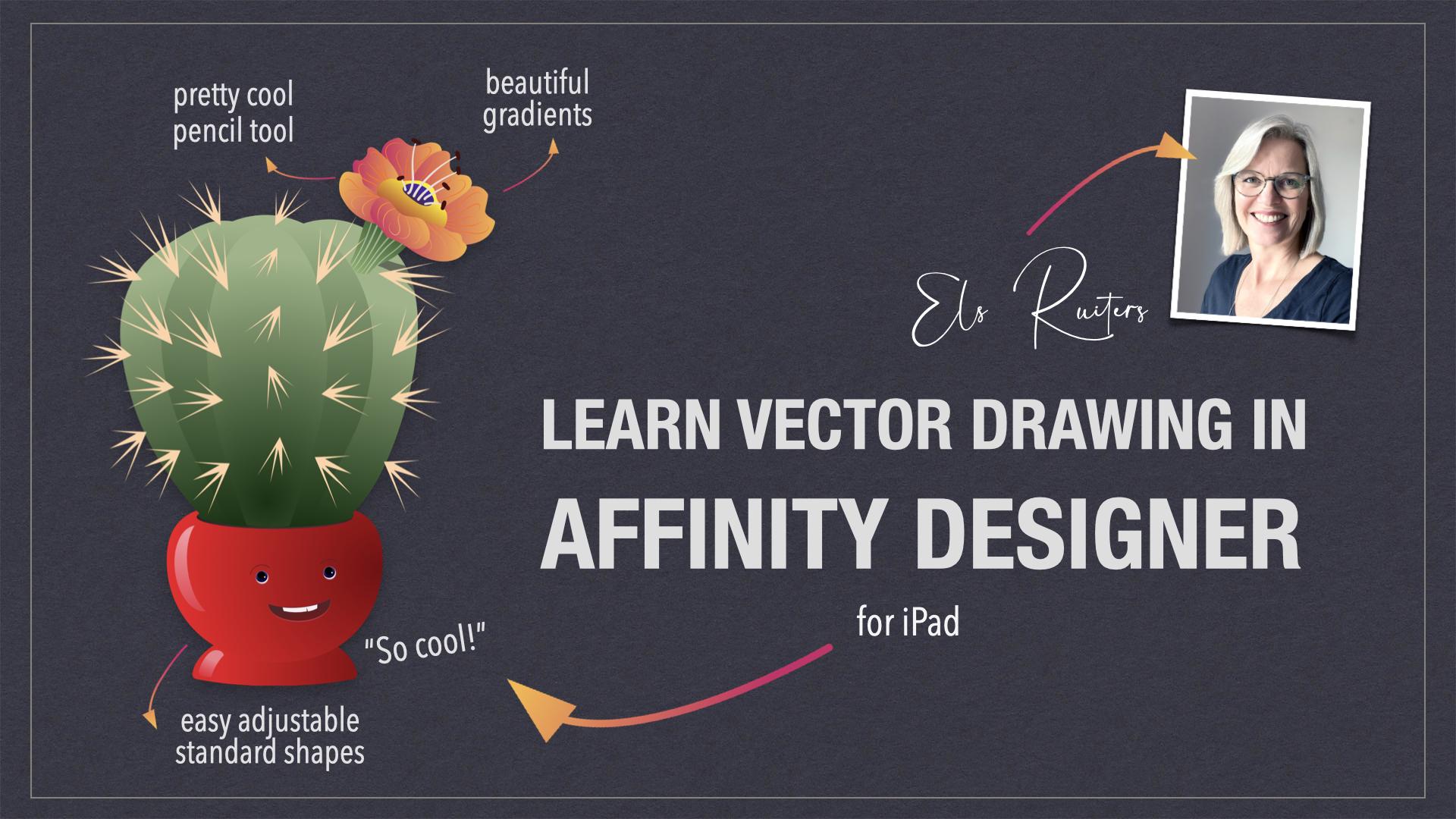
1. 01: aprenda designer de afinidade para iPad: Olá e bem-vindo à minha aula, Affinity Designer para iPad. Meu nome é Alzheimer. Sou
designer gráfico, ilustrador, fotógrafo e
professor da Skillshare da rede. Nesta aula, vou apresentar
a você um ótimo aplicativo de desenho fixo chamado Affinity
Designer ou iPad. Affinity Designer não é gratuito, mas também não é muito
caro. E tem uma grande vantagem. É uma compra única. Não precisa de assinaturas sofisticadas. Basta comprar e
você está pronto para ir. Boas notícias para quem
trabalha em um computador desktop. Há também uma versão desktop para Mac e Windows. Em uma nota lateral, por que você iria querer fazer
algo em vetores? Primeiro, contanto que você
cole dois vetores, é indefinidamente escalável. São os dois. E para baixo uma e outra vez. Você pode exportar vetores
para saída de pixel facilmente, mas o
contrário não é possível. É por isso que os vetores são
especialmente adequados para logotipos. Affinity Designer
tem uma área de trabalho vetorial e uma área de
trabalho baseada em pixels. E você pode combinar os dois. Mas nesta aula e com foco
no vetor Bartolome, esta aula é adequada para iniciantes e basicamente
para todos que desejam aprender a
desenhar com vetores uma maneira divertida e fácil. Na próxima lição,
examinaremos mais
de perto os
requisitos para esta aula. Então, vamos andando.
2. 02 O que você precisa: Primeiras coisas
para começar, o que eu uso nesta aula, Vamos dar uma olhada rápida status atual
do
Affinity Designer para iPad. Estamos em julho de 2022, e a versão mais recente do Affinity Designer
para iPad é a 1.10.21. Atualmente, o preço é de €22. Se você é sério sobre
um bom aplicativo de vetor, definitivamente vale
a pena comprar. Fique de olhos abertos
para promoções de desconto. Foi assim que adquiri meu
Affinity Designer, tanto para iPad
quanto para meu computador desktop. Um bom preço com desconto. A propósito, infelizmente, não
existe uma
versão de teste para o iPad, mas existe para
o aplicativo para desktop. Além disso, também estou usando
um aplicativo chamado vísceras, tenho esse custo aproximado quatro anos e é um aplicativo Moodboard
muito legal. Você pode adicionar todos os
tipos de fotos e outras imagens e
explorar em qualquer formato que desejar. Você pode arrastar e soltar diretamente da Web ou de
suas fotos ou arquivos, e isso funciona como um encanto. Agora, vamos
para a próxima lição, começando com o Affinity Designer.
3. 03 Como começar o designer de afinidade para iPad: Ao iniciar o Affinity
Designer pela primeira vez, você verá a
tela inicial com dois itens. Um deles é um link para tutoriais que você pode
assistir para começar. A segunda é uma pasta
com exemplos para mostrar um
pouco do que o
Affinity Designer tem a oferecer. a
pena visitar os tutoriais. Na parte superior, sob
o ponto de interrogação, você encontrará um manual muito
extenso. Seu trabalho aparecerá
nesta área residencial. Você pode adicionar pastas e armazenar seu trabalho, mas item
ou por cliente. Por exemplo, Skillshare. Crie um novo projeto para criar uma pasta que possa conter todos os
seus arquivos de compartilhamento de habilidades. Normalmente, cada novo documento que você criar aparecerá
nesta área inicial. Se você não tiver dado um
documento com o nome próprio ou quiser
alterá-lo, toque
no menu de hambúrguer e escolha Renomear. Tenha cuidado ao tocar em fechar, você excluirá seu arquivo. O Affinity Designer solicitará
que você confirme essa ação. Você ainda pode cancelar isso. Se isso acontecer. Isso é um pouco diferente
do que você está acostumado. Você pode exportar ou
salvar uma imagem um local fora do
Affinity Designer, por exemplo, em uma unidade flash
ou em algum lugar na nuvem. Depois disso, você pode
fechar seu arquivo. Configurando algumas preferências
importantes. Toque na engrenagem
no canto superior direito para
acessar as preferências. Você pode usar uma interface escura
ou clara como quiser. Também há uma opção
para canhotos. Affinity Designer vem
em diferentes idiomas, então você pode querer alterá-lo para o que for
apropriado para você. Há tanta coisa
possível, mas, por enquanto, há apenas duas coisas que você definitivamente
deveria mudar. Toque em Ferramentas e ative, ative a ferramenta manual
para acessibilidade. E permita a rotação da tela
em todas as ferramentas feitas. E agora você está pronto para ir. Em seguida. A interface.
4. 04 A interface: Crie um novo documento, toque na guia Mais, novo documento e escolha um formato e um tamanho que você gosta
para impressão, para a Web, etc. Por enquanto, vou para o iPad. Neste estágio, eu não preciso nenhuma transparência ou pranchetas de arte, então vou deixá-las desmarcadas. Vamos dar uma
olhada na interface. O que temos aqui? Na parte superior ao lado do
documento e do ícone de edição, você verá um ícone de vetor azul. Isso é chamado de
designer persona. A parte do aplicativo que
oferece desenho vetorial. Essa barra de ferramentas à esquerda
contém todas as opções que são ativadas quando você está trabalhando
nessa persona
de designer específica. Mudar para outra persona também mudará automaticamente essa
barra de ferramentas à esquerda. O próximo
ao designer persona
é o pixel persona. O próximo a isso
é a persona de exportação. Nós permaneceremos na persona vetorial do
designer. Discutirei as
ferramentas à medida que avançarmos. Caso contrário, será
muito chato mesmo. Mas uma coisa é bom saber. interrogação do Cds no canto inferior
direito. Segure isso e você verá
o nome de cada item. Isso vai te ajudar ainda mais se
você não souber onde procurar. Agora vamos
para a próxima lição. Obtendo imagens de referência.
5. 05 musings em moodboard: Eu quero desenhar algumas
plantas em bons volts. Então, vou procurar
fotos para me ajudar. Unsplash.com, um site muito
famoso, tem fotos gratuitas para
todos usarem. Então eu procurei por
plantas domésticas e plantas em vasos. Agora, é possível
arrastar e soltar uma imagem do navegador
diretamente no Affinity Designer. Mas eu gosto de fazer um
quadro de humor e faço assim. salvei uma dúzia
de fotos legais Já salvei uma dúzia
de fotos legais
na pasta de arquivos do meu iPad. Vamos para as vísceras. Primeiro, toque no Mais para criar um novo quadro de humor
e dar a ele um nome próprio. Você verá um novo quadro
aparecendo e o abrirá. Sob a roda dentada, você pode definir o fundo como escuro ou claro. E você pode ativar e desativar
uma grade. Agora é hora de adicionar imagens. Como já salvei
imagens na minha pasta de arquivos, abrirei esse arquivo. Selecione, escolha o antigo e invoque o cão
deslizando de baixo para cima. Segure o dedo
nas vísceras do ícone e mova-o para a
direita da tela. Na pasta de arquivos. Mantenha o dedo pressionado até
ver todas as imagens carregadas
e, em seguida, simplesmente arraste a
seleção para o quadro VCF. Vamos dar um momento. A reabilitação física colocará
todas as imagens sem problemas. Um contorno azul indica
uma imagem ou mais de uma. E esse é o que está selecionado
atualmente. Combina para reduzir o
tamanho da prancheta. Agora, use a ferramenta de seta para
mover uma imagem selecionada. E você pode usar uma tesoura para
cortar partes assim. Exclua uma imagem que você
não precisa tocando nos três pontos
no canto inferior direito e, em seguida, toque no botão ou eu posso, quando estiver satisfeito com o quadro de humor que
você acabou de criar, você pode exportá-lo. Estou usando a versão em PDF
para exportar todo o quadro. Pronto. Claro, não é necessário
fazer um quadro de humor, mas eu gosto de trabalhar
com ele para me ajudar a ter ideias e procurar certas
cores ou certas decorações. Próxima lição, Afinidade,
Designer, formas.
6. 06 formas: Vamos começar a desenhar. O Affinity Designer vem
com várias formas predefinidas legais. Toque e segure a ferramenta retângulo. Assim, todas as diferentes
formas padrão se tornarão visíveis. Fiquei muito surpreso com o quanto é possível
com essas formas. Eles são completamente editáveis de
todas as formas. Vamos começar com um retângulo, qual um lápis na tela toca e arrasta para
criar um retângulo. Seu retângulo pode ter uma cor
diferente da minha. Agora vamos ao estúdio de cores à direita e tocamos
no botão Preencher. Escolha qualquer cor que você quiser. Estou usando a roda de cores. O anel externo é a tonalidade, e tudo dentro de um
triângulo é a saturação. Você não vê a roda de cores , toque na roda de cores, voe para fora e você verá
a opção aparecendo. Você não tem uma linha visível no topo do Stroke Studio e define uma linha movendo este controle deslizante ou
inserindo um valor. Uma forma pode ter um
preenchimento ou um traçado, ou ambos, ou até mesmo nenhum. Você pode trocar facilmente a
cor de um preenchimento e um traçado movendo-se da esquerda para a direita
no estúdio de cores. Assim. Se você mover o dedo para cima, poderá definir a cor como nenhuma. Agora, vamos selecionar
seu retângulo. Toque na
ferramenta de seleção, na seta, e você pode mover
seu objeto, dimensioná-lo selecionando e
arrastando uma das alças. Selecione um canto e
arraste enquanto segura um dedo na tela fornecer uma escala proporcional. Arrastar enquanto segura
três dedos
na tela
fornecerá uma cópia. Se você tiver o ímã no canto inferior esquerdo ligado, você terá um bom espaçamento uniforme, encaixará duas opções, etc. Isso é muito útil, é claro. Que tal um erro? Bem, isso é fácil. Basta tocar com dois dedos
e você terá seu Desfazer. Além disso, esses símbolos um pouco menores que, maiores que
no canto inferior direito oferecem
opções de desfazer e refazer para várias etapas. No
canto inferior esquerdo abaixo do ímã, você encontrará o feixe. Esse é o botão de exclusão, que vai x acima do ímã
é a opção de desmarcar. Há também um estúdio de história, o ícone mais baixo
na parte direita. Para te levar de volta ainda mais. Na próxima lição, vamos
dar uma olhada na seleção.
7. 07 Sobre seleções: Vamos falar sobre seleções. Você pode selecionar um objeto digitando nele com
a ferramenta de seleção ou arrastando um
letreiro ao redor dele. Minuto, arraste completamente ao redor de
um objeto para selecioná-lo. Se você arrastar apenas sobre
uma parte de um objeto, ele não será selecionado. Você pode selecionar vários
objetos dessa forma. Também é possível tocar
no botão Adicionar à seleção na parte inferior. Esse recurso funciona
somente com toques nos objetos
especificados. Mas não se esqueça de que
este é o botão de alternância, então ele permanecerá ativo
até que você o desligue novamente. Acima do ímã, você pode encontrar a ferramenta de desseleção,
este pequeno x. Por último, mas não menos importante, o estúdio de camadas também é
muito útil para seleções. Ao contrário de um aplicativo de desenho de pixels, cada vetor, linha ou forma
viverá em sua própria camada. Deslizando para a direita, adicionaremos mais camadas
à sua seleção. Agora vá para as formas novamente e comece a brincar. Observe que o menu na parte inferior muda quando
você altera sua forma. Você pode, por exemplo, adicionar o número de pontos e o raio interno ao
desenhar uma estrela. Você pode fazer isso antes, durante
ou mesmo depois de
desenhar a estrela. Dê uma olhada no formato do
donut. Você pode alterar o raio
interno facilmente. Agora depende de você. Experimente as formas
disponíveis. Veja o que acontece quando você arrasta e coloca o
dedo na tela. Com três dedos
na tela e arraste para desenhar sua forma
do centro para fora. Tente selecionar várias formas e movê-las
e dimensioná-las. Pratique formas,
seleções, desmarcações
e movimentos estranhos . E então podemos passar
para a ordem das coisas. seguir está a ordem das coisas.
8. 08 Como encomendar seus objetos: Agora que você está desenhando
várias formas, você pode querer colocar uma na
frente ou atrás da outra. Para fazer isso, você pode ir de duas maneiras indo para
o estúdio de camadas. Selecione e segure a camada
e, em seguida, mova-a para cima ou para baixo. Percebi que funciona
melhor fazer isso com o dedo em vez
do Apple Pencil, mas isso provavelmente é pessoal. A segunda maneira é ir
ao estúdio de transformação e usar as opções de pedido
na seção superior. Eu prefiro o método de camadas
porque é fácil
ver o que você está movendo
para qual posição. A propósito, agora que
estamos no estúdio de camadas, se você quiser selecionar uma gama
inteira de objetos, pode tocar no primeiro dedo 12, tocar no último no
intervalo desejado. Tudo no meio
será destacado, o que significa que eles são selecionados. Isso facilita o agrupamento
para agrupar uma seleção, basta tocar neste botão. Toque nos três pontos para
tornar um submenu visível. Estou usando o visual. Com bastante frequência. Também é possível alterar a opacidade ou
o modo de
mesclagem aqui. Geralmente, existem várias
maneiras de realizar uma ação. Por exemplo, o agrupamento pode ser
feito no estúdio de camadas, mas também no menu Editar, e isso vale para
muitas ações. Na próxima lição,
editaremos a forma.
9. Edição de 09 formas: Agora que temos
formas a serem abordadas, é hora de aprender a editá-las. Para fazer isso, primeiro você precisa
converter sua forma em duas curvas. E para fazer isso, toque neste botão. Esse
botão Converter em curvas aparece
no menu de formas quando
você está trabalhando com formas, mas também está disponível
no menu Editar. Agora é possível editar nós
individuais e segmentos de
linha como
esse retângulo,
converter em curvas, selecionar um ponto de canto com a ferramenta nó e
movê-lo para qualquer lugar que você quiser. A forma não
se comportará mais como uma forma padrão. Quando sua forma tem ruas
ou bordas e cantos pontiagudos, você pode arredondá-los
com a ferramenta Canto. Selecionada, a
ferramenta de canto bem aqui, e toque no seu objeto. Todos os pontos de canto
serão selecionados. E você verá a mudança quando começar a arrastar para dentro. Você pode arrastar um ou mais
pontos primeiro desmarcando tudo e, em seguida, arrastando um letreiro ao redor do
ponto que deseja alterar. No
menu contextual na parte inferior, você verá que há mais opções do que
apenas cantos arredondados, como recortes e côncavos. Por exemplo. Depois de
mexer
nisso, é hora de limpar
toda essa marquise do Dragão
em torno de tudo o que você fez e excluí-la tocando
no próximo desenho que aparece.
10. 10 Desenhando um vaso de flores: Agora é hora de colocar nosso quadro de
humor em nosso documento. Vá para a ferramenta de documentos aqui
na parte superior e Coloque a imagem. Navegue até onde você
salvou seu PDF e toque nele. Agora segure a caneta
ou o dedo
na tela e arraste para colocá-la. Vá até o estúdio de
camadas e bloqueie a camada tocando nos
três pontos e no ícone de cadeado. Estou usando essa imagem como minha
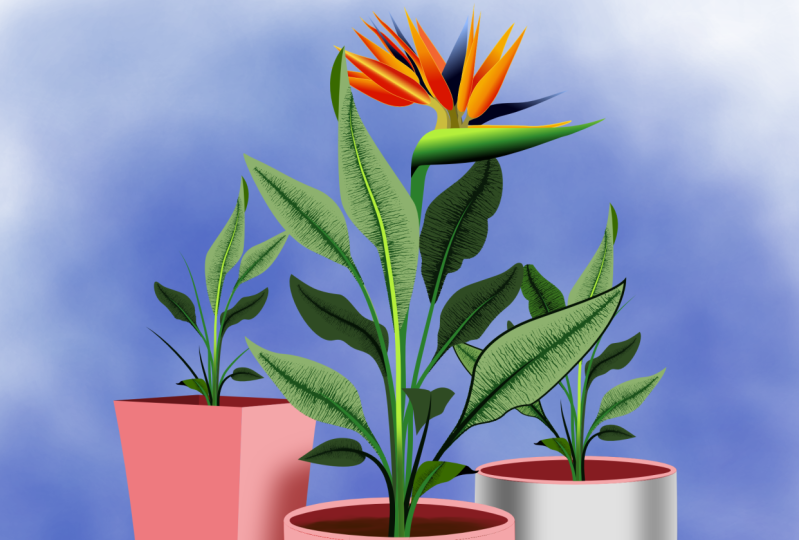
referência para o pulso. Eu vou desenhar os três barcos na imagem
claramente pertencem um ao outro, mas cada um tem uma forma
diferente. E eu gostei muito disso. Para o número um, estou usando
a forma retangular. Estou começando com um traço de
contorno fino rosa como este. Edite a cor
no estúdio de cores e a largura do traçado
no Stroke Studio. Eu uso 0,5 pontos. Selecione a ferramenta de canto arredondado e selecione os pontos de
ancoragem inferiores. Agora, arredonde os cantos
arrastando para dentro. Se você precisar corrigir
o tamanho dos poros, mova os pontos de ancoragem
um pouco assim. Hoje. O esboço da
primeira parte está pronto. Para o número dois, toque
na forma trapezoidal. A parte estreita
provavelmente estará no topo, então basta arrastar até que você tenha que
moldar um determinado aproximadamente. Em seguida, use a alça de rotação, esta na parte superior para
virar. Se você colocar o dedo
na tela e segurar, obterá ângulos perfeitos. Como alternativa, no estúdio de
transformação, bem aqui à direita, você pode virar sua seleção. Adicione cantos arredondados
aos dois pontos de ancoragem inferiores como você fez com
o primeiro desenho. Em seguida, use a ferramenta nó para
adicionar uma curva aos lados. Agora adicione alguns pontos de ancoragem
à linha superior e adicione
algumas linhas curvas. Eles são surpreendentes,
mesmo depois dessa edição, isso ainda é uma forma e o contorno de
outro pod está pronto. Número três, você poderia usar
a forma trapezoidal novamente, mas para fins educacionais, estou usando duas formas agora. A elipse e a Ferramenta
Retângulo. Agora converta as duas
formas, duas curvas. Portanto, os pontos de ancoragem
serão editáveis. Mova os pontos de ancoragem inferiores do retângulo para a
esquerda e para a direita, onde eles
tocarão a elipse. Letreiro de dragão
em ambas as formas e vá para o menu Editar. Em seguida, toque em Adicionar em
Geometria e marque todas as suas formas
combinadas em um
belo contorno de plotagem. Na próxima lição,
abordaremos a adição elementos
decorativos
às pesquisas que acabamos de fazer.
11. 11 Decorações e gradientes: Ao olhar para
o meu arquivo do quadro de humor, quero incorporar esses efeitos aos
potes que acabei de fazer. Agora selecione a ferramenta lápis e verifique se o Skulpt está ativado. Desenhe frouxamente uma linha ondulada
no topo da primeira parte. Não pare, mas continue um
pouco além do pote. E então desenhe fora do livro
para terminar onde você começou. Feche a linha com
a ferramenta nó. Vamos transformar isso em
uma forma que possamos usar. Selecione ambas as formas,
vá para o menu Editar e selecione Dividir
nas opções de geometria. forma agora
consiste na parte inferior, na parte superior e na
que está fora do bot. No estúdio de cores, troque a cor do
traçado e do preenchimento. E agora você pode ver que
fizemos três formas separadas. Exclua a forma
fora do bot. Não precisamos mais disso. À esquerda, você encontrará a ferramenta gradiente
que é esse ícone. Eu adoro gradientes, especialmente com o
Affinity Designer. Funciona tão bem. Com os objetos selecionados. Use a ferramenta gradiente e arraste sobre a forma para
preenchê-la com um gradiente. Affinity Designer pega
sua cor mais recente e adiciona um tom
mais claro ou mais escuro como
0,1 inicial dos dois pontos e muda a cor
no estúdio de cores. Vamos salvar as
cores e você faz, no estúdio de cores, tocar no menu de hambúrguer e
criar uma nova paleta de amostras, dar um nome apropriado. A cor atual é
visível no ponto Cor. Vamos adicionar essa cor para que fique à nossa disposição
rapidamente. Você pode salvar cores uniformes
e cores gradientes. Os gradientes vêm de maneiras
diferentes. Linear, radial,
elíptico, clínico. Basta dar uma olhada
no que ele faz. Também é possível adicionar
mais cores a um gradiente. Basta tocar em qualquer lugar na linha
que a ferramenta gradiente faz. E você obterá um novo
ponto ao qual
poderá aplicar uma cor diferente. Você pode aplicar um gradiente
ao preenchimento e ao traçado. Quão legal é isso? Estou usando um
gradiente de cor cinza
azulado e amarelo creme para o pulso. Repita esse processo para a parte
superior da panela também. Quando terminar, selecione
as duas partes e agrupe-as. O número um está pronto. Parabéns. Repita esse processo para as
outras duas partes também. Não se esqueça de fechar
as curvas externas ou a
forma para garantir que elas
sejam divididas corretamente. Para desenhar com
a ferramenta lápis, uma
maneira muito mais livre de trabalhar.
12. 12 Desenho com a ferramenta de lápis: Agora que temos
as formas cobertas, é hora de dar uma
olhada na ferramenta lápis. Este é um lápis de formato livre
e é muito divertido de usar. Essa loira visível no meu quadro de humor é o que
eu vou fazer. Deixe-me ir até
o estúdio de camadas
e diminuir um pouco
a opacidade da camada. Selecione a
ferramenta lápis e selecione uma cor rosa fina e
uma largura de traçado de 0,5. Agora, ative a opção esculpir. Faça um teste, desenhe uma folha e aqui está. É muito fácil
formar uma folha assim. Há algumas
coisas a serem consideradas. O primeiro
nó inicial de uma linha ou segmento é sempre
um quadrado azul aberto. O último nó de fechamento é
sempre um quadrado vermelho aberto. No meio, você verá pontos de
ancoragem ao redor. pontos de ancoragem selecionados
estão ficando azuis. Affinity Designer não
tem um recurso de fechamento automático, mas quando você ativa o
encaixe, é fácil fazer isso. Basta selecionar a
ferramenta nó e mover o vermelho sobre o quadrado azul
ou vice-versa. Você verá que um salto
para o alinhamento também indica que o
menu contextual aparece. Você pode ver que está fechado porque você só tem uma opção de pausa. Agora, você deve estar se perguntando por que estou usando um
traçado em vez de um preenchimento. Eu acho que é mais fácil se concentrar na
forma neste
momento e obter a cor certa e Phil quer que a forma esteja pronta. No entanto, se você
preferir desenhar com um preenchimento em vez de uma
linha, faça isso. É um pouco como desenhar
os contornos das obras de arte
tradicionais e
preencher as áreas abertas posteriormente. se preocupe, assim
como com os potes, só
estou usando essa cor rosa
brilhante para ver corretamente o que estou fazendo e distinguir
meu esboço rosa da minha arte real. Então, de volta à
planta são restaurados. largura da minha calça é de 0,5 e vou começar a traçar o
contorno das folhas. É uma boa prática
começar com objetos
na parte de trás e depois
ir até o da frente. Claro, você pode reordená-los e reorganizá-los
facilmente depois, mas isso realmente economiza tempo. Depois de obter todas as folhas, vou me certificar de que
fecharei cada curva com a ferramenta nó
conectada aos quadrados, como acabei de explicar. Agora, vamos encher as folhas. Selecione todas as tendas para festas Dragon. Vá para o estúdio de cores e troque o traçado
e o preenchimento. Uau, folhas rosa. Agora vamos escolher uma bela
cor verde na roda de cores. Ative a
ferramenta gradiente à esquerda. Arraste o gradiente
sobre as folhas e todo
o conjunto de folhas
terá o gradiente aplicado. Vou adicionar um pouco de
amarelo ao gradiente. Assim. No entanto, quero que cada folha tenha
seu próprio preenchimento direcional. Então desmarque tudo. Em seguida, toque em uma folha e ajuste o gradiente apenas arrastando
essas balas para cima e para baixo. Repita esse processo. Assim, cada folha tem
sua própria aparência enquanto ainda tem o
mesmo preenchimento gradiente. Por último, mas não menos importante, estou adicionando esse
campo específico à paleta Amostras. Em seguida, adicionaremos
veios às folhas.
13. 13 Como adicionar veias: Adicionar veias fará com que
as folhas ganhem vida. Selecione a ferramenta lápis e comece a desenhar linhas com
uma cor amarelada. Lembra que eu falei sobre pontos
iniciais e finais em uma curva? Bem, este é um bom momento para explicar o que os pontos inicial e
final realmente fazem. Olhe para essa vaidade que
acabei de fazer com apenas um único golpe. Vou para o Stroke Studio e vou aumentar a largura. Puxe para baixo um desses
pontos no gráfico e olhe para a linha, está tendo um final mais nítido. Agora, se eu tocar
em reverso no menu contextual, as configurações do
traçado são giradas e a parte estreita trocou lugar com a parte mais larga. Esse é um recurso muito útil. Se eu tocar em qualquer lugar
na linha do gráfico, posso obter pontos extras
que posso mover cima ou para baixo para alterar a
aparência do traçado. O botão reverso também altera
o final geral. Se você quiser excluir esses nós
extras no gráfico, toque na linha e você
verá uma opção para excluir o nó ou redefinir a
pressão completamente. Outro recurso interessante é
ativar a pressão no
menu de lápis. Dê uma olhada. Se eu aplicar um pouco de pressão, terei uma linha fina. Se eu pressionar com mais força, largura da
minha linha mudará. Isso é ideal agora que
estamos desenhando as veias. Portanto, continue desenhando a
crença das veias durante
a opção fora da escultura. Quando Skulpt estiver ativado, Affinity Designer continuará
com as linhas anteriores. Nesse caso, você quer que
cada linha esteja em você. Depois de ter uma folha pronta, selecione todas as veias
e agrupe-as. E agora vem a mágica. O tamanho da panela e da
loira são muito diferentes. Então, basta selecionar o
grupo da planta, selecionar um canto e dimensionar
para um tamanho apropriado. Vamos tentar fazer isso em software baseado em
pixel. Você terá um sopro desfocado
que não poderá reparar enquanto os vetores permanecem
intocados e nítidos. Agora, o quão legal é isso? Desenhe hastes com a ferramenta lápis. Seja livre em sua abordagem. Experimente a largura
do traçado. Para dar um gradiente ao traçado. Vá para a ferramenta Gradiente e toque na
opção Traçado no menu abaixo. É assim que você pode adicionar
gradientes aos contornos. Use o estúdio de camadas para mover
camadas na ordem correta. Na próxima lição,
trabalharemos com máscaras de recorte.
14. 14 máscaras: Máscaras de recorte são recipientes. Eles podem segurar itens e ocultar tudo o que está fora
da máscara de recorte. Aqui está um exemplo. Acompanhe, desenhe um círculo e uma estrela e
deixe-os se sobrepor um pouco. Preencha o círculo com uma cor
diferente da estrela. Agora, quero que apenas parte da
estrela apareça no círculo. Vá para o estúdio de camadas, localize e selecione a
camada com a estrela. Em seguida, mova-o para cima
da camada circular até que essa
linha horizontal apareça. A estrela agora
estará contida dentro do círculo e
o efeito será visível imediatamente. Ainda é possível editar
essa estrela e o círculo. Dois. Máscaras de recorte podem ser empilhadas para que uma possa
viver dentro da outra. Aqui está o que eu quero dizer. Estou desenhando uma linha
e estou movendo essa linha para cima da
camada de estrelas no estúdio de camadas. E bam, a linha é
cortada por essa estrela, que é mantida pelo círculo. Quando eu movo o círculo, o conteúdo da máscara de
recorte se move. Mas quando eu
mudo o tamanho da estrela,
toco duas vezes
nela e posso
editá-la sem afetar
o contêiner. Nesse caso, o círculo. Quando mudei o
tamanho do círculo, o conteúdo vem junto. Agora que você percebe, você pode transformar cada folha em uma máscara de recorte para segurar as nervuras dessa folha
em particular. E depois é moleza. E se você quiser
editar sua licença, as veias permanecerão intactas. Basta tocar duas vezes e você
poderá fazer algumas alterações. Se você quiser,
você pode mover parte
das folhas para uma
posição acima do vaso. Em seguida, veremos os traços
em expansão.
15. 15 traços em expansão: Agora posso continuar
com o Affinity Designer por horas porque há
muito o que aprender. Como eu disse, você pode fazer uma linha reta
selecionando a ferramenta caneta,
tocando e tocando em outro lugar. Novamente, dê a ele uma largura de traço e a cor e
você terá sua linha reta. Tem uma coisa que eu
realmente gostei de explicar. Vimos isso com
formas depois de converter duas curvas ainda mais
possível com esse mesmo objeto, embora não seja mais uma forma. Bem, tecnicamente
falando, ou seja, estou convertendo as veias. Acabei de fazer duas
curvas tocando no botão Expandir Traçado
no menu Editar. Agora, selecione todos os
objetos de veia nesta folha. Vá para o menu Editar. Pise o
botão de corda à direita e toque em Adicionar. Sob a geometria, o
caminho desaparece. E se eu quiser alterar uma forma, não
tenho mais um único
caminho ou traçado de alinhamento. Em vez disso, cada veia se tornou uma curva e eu posso editar pontos de ancoragem
individuais. Pode ser necessário desagrupar todo
o conjunto de nervuras em
uma folha para obter essa opção. Todos os objetos são
derretidos juntos. E em vez de muitas
linhas que formam as veias, eu tenho um objeto com
exatamente a mesma aparência. Este passo,
aliás, não é necessário, mas há muito menos objetos e caminhos pelos quais
sempre se esforçam. E ao se livrar da largura de linha, é garantida
mais estabilidade na
arte. Deixe-me dar um exemplo. Aqui estão duas flores exatamente iguais. Quando eu seleciono 12 e diminuo a
escala, você notará que o número
ainda tem as proporções. A flor original tem. Mas o traço e o
outro são muito grossos. O traço está quase
cobrindo tudo dentro das pétalas, enquanto
o outro está bem. Se eu ampliar a flor, o traçado do contorno
será muito fino. Isso acontece quando a opção Dimensionar
com objeto está desativada. Você pode encontrar isso
no Stroke Studio. Às vezes, isso
acontece acidentalmente. Às vezes, é de propósito. Isso pode causar alguns efeitos bastante imprevisíveis
e indesejados, especialmente quando você está
compartilhando a imagem vetorial, expandindo seus traços,
você obterá apenas curvas. Vamos resolver isso. Na próxima lição. Você
recebe sua tarefa.
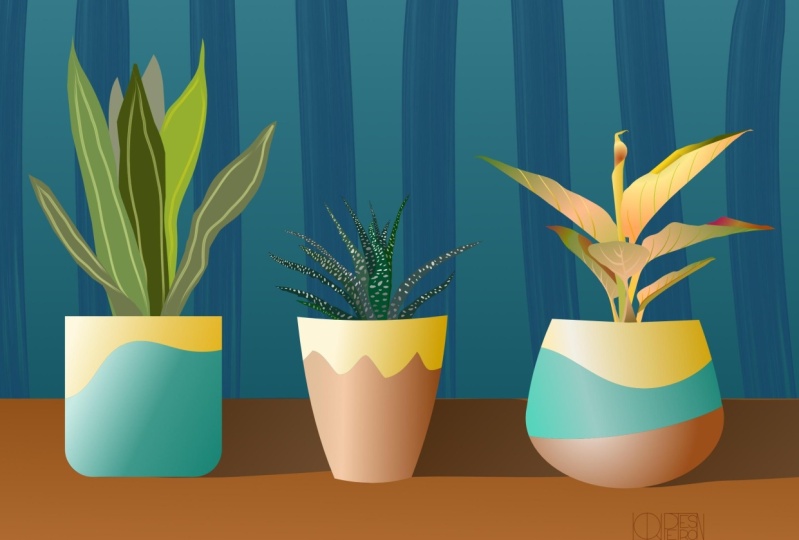
16. 16 Seu cargo e exemplos: Se você seguir essas
lições por muito tempo, terá pelo menos
uma porta e uma parcela. Espero que você tenha
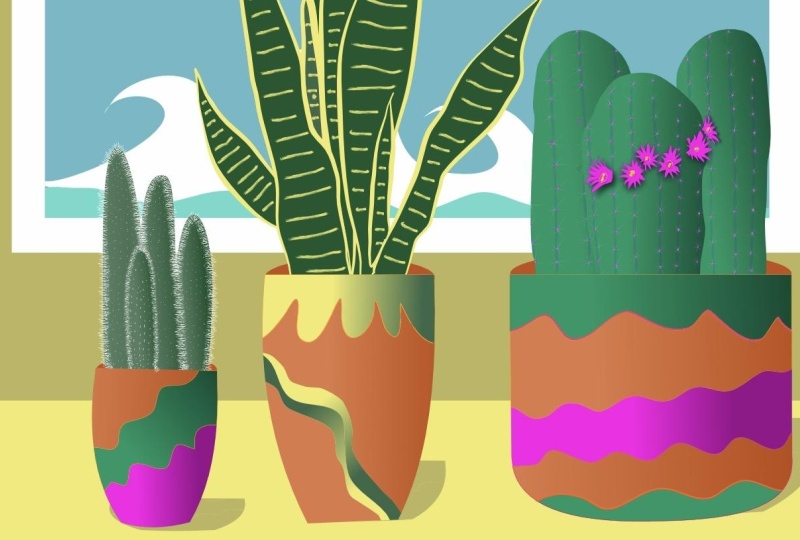
conseguido desenhar mais alguns. Sua tarefa é
adicionar uma
configuração de fundo ou uma aparência às
suas plantas ou plantas. Por exemplo, uma parede ou uma janela,
uma prateleira, uma
imagem emoldurada, uma pequena mesa. Aqui está o que eu fiz, mas não vou explicar em
detalhes como fiz isso. Até agora, você deve
ser capaz de fazer isso sozinho sem
muitos problemas. Experimento. Não tenha medo de
experimentar coisas diferentes. Use fotos de referência para criar planos de fundo e dar uma
olhada nas diferentes ferramentas. À esquerda que não
usamos. Ainda há muito
terreno para cobrir nos vários
estúdios à direita, mas você tem uma
ótima base agora,
tenho certeza que você pode criar algumas obras
de arte legais. Compartilhe sua arte na Galeria
do Projeto. Portanto, não compartilhe o arquivo do Affinity
Designer em si, mas exporte para JPEG ou PNG. Para fazer isso, vá para
o menu do documento, toque em Exportar e escolha
um tipo e um local. Salve-o na sua biblioteca de fotos
ou na pasta de arquivos
e, claro, compartilhe-o
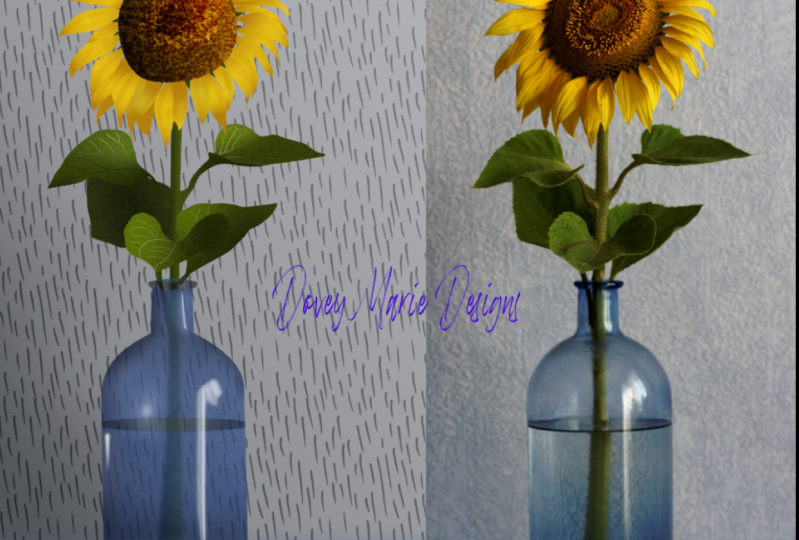
aqui mesmo no Skillshare. Para você começar. Aqui estão alguns
exemplos de ilustrações que fiz com o Affinity
Designer para iPad. Estamos chegando ao fim.
17. 17 Obrigado!: É isso aí. Parabéns, você
chegou ao fim. Espero que você tenha gostado desta aula e espero que tenha
sido útil e
tenha lhe dado mais informações sobre trabalhar com o Affinity Design. Nesta última lição,
responderei a perguntas que alguns de vocês
talvez já tenham. Eu fiz aulas sobre
vetor Nader no passado. Vector Nader é gratuito. Então, por que mudei para o
Affinity Designer para iPad? Bem, afetar o adolescente é
ótimo se você está curioso sobre vetores e se
quer ver se é algo que você
gostaria de fazer com mais frequência. Mas é bem básico. Eu, o Affinity Designer para iPad é definitivamente
mais intuitivo. Tem uma interface melhor e
funciona de forma mais natural. O aplicativo Affinity Designer deve ser usado? Sim, para mim. Eu ainda tenho uma
queda pela natureza vetorial adicionada, pois é bastante sólida. E oferece às pessoas uma ótima
oportunidade de experimentar vetores. Mas para mais controle,
mais suavidade, mais versatilidade e muitas, muitas opções, eu dei o passo. Você não vai se arrepender. Agora chegamos ao fim. Obrigado por assistir. Você tem alguma dúvida sobre esta aula. Deixe
um comentário abaixo. E se você tiver alguma solicitação
sobre
assuntos, assuntos que gostaria de
ver na próxima aula. Então me avise. Tchau por enquanto. Continue desenhando, continue vetorizando.
 Els Ruiters, Graphic Designer from The Netherlands