Transcrições
1. Introdução e projeto do curso: Olá e seja
bem-vindo a este curso, onde você
aprenderá a projetar uma coleção de tênis para animais
no Adobe Illustrator. Sou jovem pneumonia no
ilustrador digital da Polônia. Eu crio principalmente arte vetorial
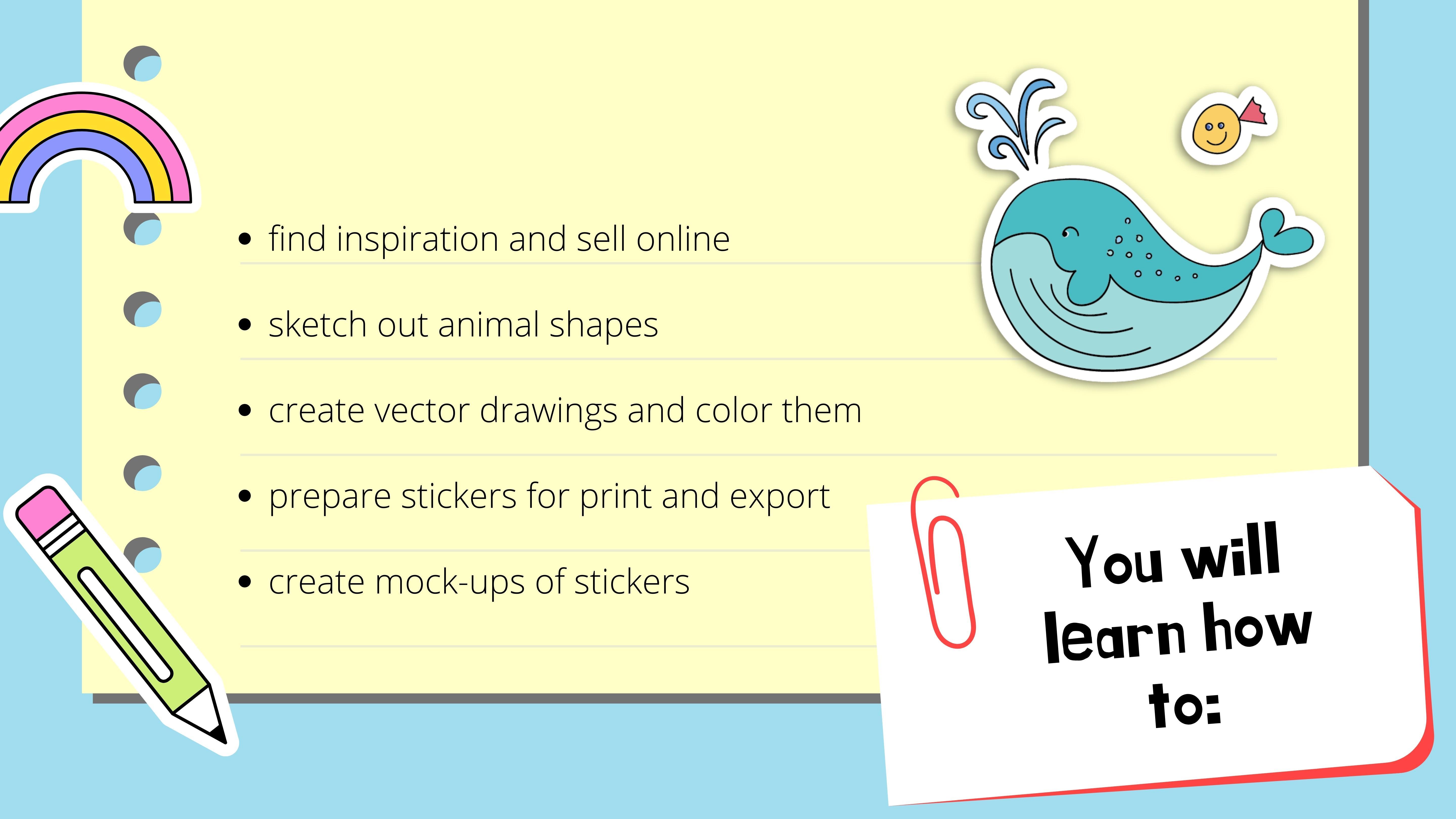
e design de padrão de superfície. Para este curso, você aprenderá a procurar inspiração e
coleção de vendedores on-line. Esboce formas de animais fofas e
únicas. Crie os desenhos vetoriais
no Adobe Illustrator, bem
como a cor Damn,
usando ferramentas diferentes. Prepare seus adesivos
para impressão e exportação em vários formatos. Você também aprenderá a criar
maquetes realistas de adesivos. Jacob, a lista dos meus atalhos favoritos que
preparei para você nos recursos
da classe. Como projeto de TI, você criará sua própria coleção de
tênis para animais no Adobe Illustrator. Quando estiver pronto, salve-o em formato
JPEG e carregado
na galeria do projeto. Mal posso esperar para ver o que
você inventou. Sem mais delongas, vamos
entrar na primeira aula.
2. Inspiração: Primeiro, vamos procurar
alguma inspiração online. A maior parte dessa escolha é na C, onde você pode encontrar uma variedade de produtos
artesanais e digitais
por artistas independentes. Vou digitar adesivos de animais
na barra de pesquisa. As
tags mais populares são para crianças. Embalagem, garrafa de água, para
integral, poço e vândalos. Isso lhe dá alguma ideia do
que as pessoas estão procurando. Adesivos de busca ou de animais nos dão quase 200 mil resultados. Vou selecionar
os animais de desenho animado porque eles são mais relevantes
para o nosso curso. Você pode ver como os artistas decidem apresentar seu trabalho. Mendez buscadores lado a lado, bem
como um adesivo
em seu laptop. Os segundos site popular onde você pode vender
seus adesivos, bolha de
instrumentos
ao vender combate. Então você tem que cuidar
da impressão e envio. Aqui. Por outro lado, o site faz isso por você, o
que, claro, significa que
você pode ganhar um pouco menos. Essas etiquetas populares
na categoria adesivos de animais incluem animais de estimação, desenhos animados, animais selvagens,
adoráveis, felizes. E aqui você pode ver os adesivos de animais
mais vendidos. Eles incluem
adesivos individuais e os pacotes. Quando você carrega seu
projeto para o site no formato PNG com fundo
transparente. Ele cria automaticamente
as maquetes para você. Você pode ver
como serão os
adesivos na
garrafa de água ou laptop. Aqui está o exemplo. Você pode selecionar o tamanho dos adesivos de pequeno
a extra grande. Na parte inferior de
cada página do produto. Existem algumas etiquetas adesivas
populares, bem
como etiquetas
especificamente para este produto. Vamos ver os
resultados dos tickers Zeus. Alguns deles são desenhos
vetoriais. Alguns são claramente pintados
ou desenhados sem software ou imitando a sensação
de papel no Procreate. Alguns também incluem
palavras ou frases. Agora vamos dar uma
olhada nos humps B e site da
Adobe, onde os artistas podem compartilhar seus trabalhos
mais recentes. Na maioria das etiquetas adesivas
nos dá os seguintes resultados. E aqui estão alguns dos
mais adesivos, emojis e partes de projetos. Temos links para imagens
do Adobe Stock. Como você pode ver, a
categoria de adesivos einmal é bastante ampla e nem todos os resultados são
relevantes para nossa pesquisa. Vou tentar adesivos Zeus, o que reduz um pouco. E assim o vetor torna essa
pesquisa ainda mais precisa. Aqui os exemplos de projetos
Behance. Alguns artistas incluem links para o site onde são
pistas que podem ser compradas ou links para suas mídias sociais. Este projeto é claramente
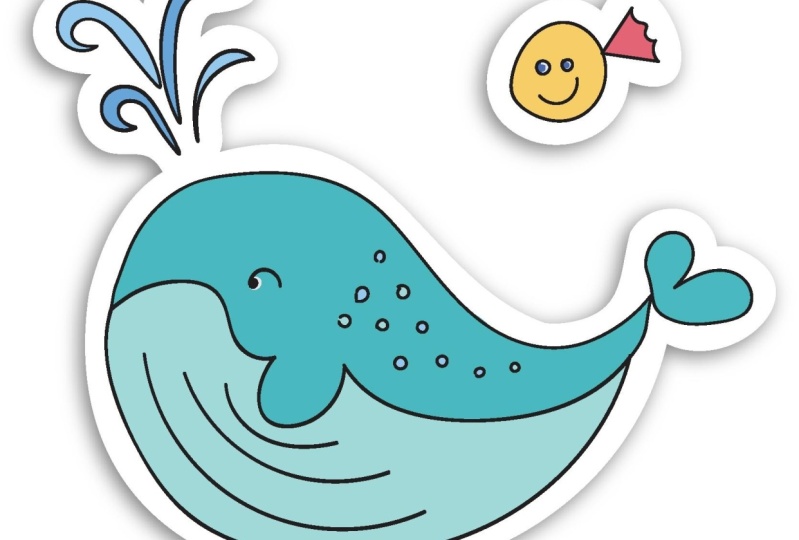
um design de adesivo, que você pode reconhecer
pelo contorno branco. Provavelmente, o site mais
inspirador para mim e muitos outros
criativos diz o Pinterest. Você pode salvar todas as
imagens que chamam
sua atenção para
irrelevantes, mais importantes. Alugue artistas de bolhas também
anunciados ou trabalham aqui. Clicar na imagem ou no link o levará
à página do produto. O site W
definitivamente deve
conferir quando você considerar
vender artes digitais. Não apenas adesivos,
é o Creative Market. Nessas categorias de adesivos, os produtos mais populares são pacotes que incluem
vários adesivos. Este conjunto de adesivos inclui o
Safari no máximo, que provavelmente são imagens
vetoriais. Os artistas também
decidiram incluir três padrões que podem ser usados, por
exemplo, em têxteis
são papel de embrulho. Os adesivos são apresentados ambos os clip-art
dos EUA em uma forma simulada mais
atraente.
3. Crie um esboço: Quando você escolhe
seus animais favoritos, é hora de esboçá-los. Isso pode ser esboços grosseiros. Mais tarde, suavize-os
no Adobe Illustrator. Quando dirigimos as formas vetoriais
reais. Escolhi 12 animais para minha coleção e decidi primeiro desenhá-los no Photoshop. Você pode, é claro, fazer
isso em uma folha de papel e depois digitalizar ou
fotografar seus desenhos. O que eu fiz foi abrir um novo documento em branco e criar uma nova camada acima
da camada de fundo. Então eu esboço para
os animais com um pincel. Talvez possamos lápis real, que era um
lápis padrão número quatro do pacote de lápis
padrão Retro Supply. É ótimo quando esse pincel
é sensível à pressão. Porque então
quase parece que desenhar em uma folha de
papel real só funciona quando
você desenha no tablet. No meu caso, estamos vindo até nós. Não recomendo
desenhar com um mouse. Quando não estava feliz
com o que acabei de desenhar, simplesmente pressiono Control Z
ou apenas a ferramenta de borracha. Eu queria que um animal
tivesse uma aparência distinta. Claro, todos os
desenhos são simplificados. Não queremos desenhar
seus retratos realistas. Isso é bastante
exagerar os recursos que o tornaram o
animal único. Para fazê-los parecer fofos, é bom dar-lhes
gelo fechado em forma de U. Esse sorriso. Hidro ou alguns animais
voltados para o espectador, os outros de perfil
para obter uma variedade. A primeira vez que você molda
que eu desenhei foi uma baleia. Eu dei um
pouco de água extra. Os dois ken receberam
um corte de cabelo ousado. O polvo foi o primeiro
a ter um sorriso fofo
e bochechas rosadas. O coelho vai para
carrinho grande como acessório. Eu também dei uma orelha batida. O crocodilo recebeu em torno barriga e dentes pontudos
afiados característicos. O elefante ganhou
um pouco de água, bem
como um tronco listrado. Eu desenhei uma tartaruga. Mesmo que as tartarugas
não tenham ouvidos visíveis. Eu dei meus
ouvidos muito pequenos para torná-lo fofo. Negue minha demonstração um pouco menor. Girafa recebeu manchas e duras, ao contrário dos elementos em sua cabeça. Observe que as pernas exageradas e
arredondadas, dia
normal são muito
mais finos, mais nítidos. Então eu desenho um golfinho. Eu dei a ele um
maior que o normal sabe. Eu fiz suas nadadeiras
parecerem pequenas mãos. Deite sobre o recebido. Minha nova torção como um girassol, algumas sardas no rosto. Eu dei esse corte de cabelo de foca, parecendo um pouco como
uma pequena coroa. Observe como é notado se assemelha a um dos
coelhos e a mentira. O último animal que
desenhei foi um macaco. Eu dei para acessórios e banana e um ramo para sentar. Finalmente, desenhei
alguns elementos extras para complementar os personagens
principais. Eles incluíam peixes,
pássaros, algas, folhas ,
grama, redemoinhos de água, um ramo
às três e uma poça. Para a próxima lição, seguiremos direto
para o Adobe Illustrator. Se você está trabalhando com o
Photoshop em seu esboço, agora é hora de exportar o
arquivo no formato JPEG.
4. Desenhe formas vetoriais: Essa é a parte em
que vamos nos
tornar melhores amigos
do Adobe Illustrator. Vamos abrir um novo arquivo, 10000 por 10000 pixels
com uma prancheta. O modo de cores que
selecionei como CMYK, porque quero
imprimir mais tarde meus adesivos. Se você quiser usar
adesivos digitais, selecione o modo RGB. A resolução será de 300 ppi. Lembre-se de que você pode
alterar posteriormente o modo de cor de RGB para CMYK e de
outra forma. Desenhando esse documento. Em seguida, crio um modelo e uma nova camada na
qual viajaremos. Selecionamos um pincel
com baixa fidelidade, quase como um pincel suave. Lembre-se de ter um
traço preto e nenhum preenchimento. O traço será T2. E a depressão que
vamos usar está em torno da ferramenta pincel e comece a
desenhar com a ferramenta pincel. Veja como programar
suaviza as bordas em nosso desenho. Quando eles querem desfazer. Alguns acham que eu seleciono
Control Z ou eu posso, que
a ferramenta de seleção direta para mover os objetos
também os regula. Você pode ativar e desativar o atraso ou visibilidade no painel de camadas. Eu seleciono toda a forma com
a ferramenta de seleção direta
e, em seguida, uso a borracha para excluir os pontos desnecessários. E, em seguida, há duas
listas de ferramentas de curvatura, você pode selecionar um ponto de
ancoragem com ele. Por isso, mova-o. Selecione tudo
e dirija para a forma. Vou chamá-lo de baleia. Assim, farei o mesmo
com cada aplicativo que o pequeno agrupamento de formas reduz
o tamanho do documento, e isso faz com que as camadas sobre ele pareçam muito mais arrumadas. Ele pode melhorar as
formas com o Controle G. Lembre-se de que, para ter todos os atalhos na folha de truques de atalho que criei
para este curso, você pode encontrá-lo
na classe recursos. Eu preferi desenhar
duas linhas com a ferramenta pincel em vez da ferramenta
caneta para esses desenhos. Até funcionará muito bem para preencher essas
formas com cores. Também é ótimo para formas
mais geométricas. Não tanto para duvidar
formas de arma que tínhamos atingido. Vou fazer com esses
elementos do EEOC, peguei isso com uma ferramenta de elipse. Para copiá-los. Eu seleciono todos e arrastei
com uma tecla Alt. Eu uso essa curvatura. Olá, a elasticidade do vaso
se move para o qual reduzirá a quantidade
de pontos de ancoragem. Em vez de usar
a ferramenta suave, podemos simplificar a forma
clicando com o botão direito do mouse e
selecionando simplificar. Quando o trabalho era a sentença de
curvatura, você tem que converter legista E2 ocorre ou o
contrário também, para se adaptar, você tem
que pressionar Alt e clicar nesse
ponto de cancelamento de aspas t1 para mudar. Tentei agrupar e
reivindicar as formas à medida que vou. Estou usando a ferramenta de borracha. Lembre-se de ter a forma selecionada com a qual está
disposta a trabalhar. Você não precisa ficar com
o esboço original. Você sempre pode mudar de ideia. Olá, estou segurando Alt e arrastando isso muito
bom para um tweet, copie o uso de DLM. Para as formas das curvas. De volta, vou trocar o pincel para refletir e trabalhar
com sua cauda. Vou copiar e colar
a linha na frente. Então irei efetuar, distorcer e transformar o zig-zag, alterar o tamanho, bem
como as cristas por segmento. Certifique-se de que você tenha
o canto selecionado. Vou ajustar a linha com a ferramenta de curvatura. Vamos criar. Zack casa a concha da tartaruga. Mas desta vez selecionarei
suave em vez de coordenar. Então, agora podemos ir para a aparência
da janela e alterar o tamanho, bem
como para apenas um segmento bonito. Olá, torne as
linhas menos suaves. Patches e girafas de volta. E eu vou criar um pouco de cabelo para ele novamente
adora ferramenta exata. Para ajustar exatamente isso, podemos ir para Aparência novamente e reduzir a quantidade
de cumes por segmento. Você pode reduzir a quantidade de pontos de ancoragem com a ferramenta
suave e a ferramenta Caneta clicando em um dos pontos de
ancoragem quando você
se senta menos no topo. Às vezes, usar a ferramenta
Laço é realmente melhor para selecionar as formas até a ferramenta de
seleção direta. Vou criar
outra camada para adicionar o resto do desenho. Como antes. Vou
agrupar os elementos a cada vez. Lembre-se de que, com
a ferramenta de curvatura, você pode clicar na ferramenta de ponto de
ancoragem se uma chave antiga mudá-la para
um canto ou curva, o que é realmente útil. Tentando criar
formas fechadas sempre que possível, então será
mais fácil colori-las.
5. Organize os elementos: Agora que
desenhamos as formas vetoriais, podemos ajustar seu tamanho e organizar uma composição coerente. Primeiro, vamos separar os animais de
seus acessórios. E quem fará algumas
das formas maiores
e soarão sorrindo. Na soprano preparatória. Certifique-se de que Deb, para ter que alertar sobre você tem
que chamar os suportes de rolos
para o desejo deles de
colocar de cima e
do lado esquerdo. Agora vou colocar seus
objetos ao lado dos animais. E para ter a ferramenta de seleção
direta, mudarei o tamanho deles. Quem reorganiza o objeto
ao quadrado necessário? Agora, que tipo de
trabalho funciona com cores?
6. Crie uma paleta de cores: Criar uma
paleta de cores é uma etapa que nunca omito quando
inicio um novo projeto. Gosto de ir ao Pinterest e encontrar alguns pilotos
lá para começar. Então eu seleciono as cores, pontos que trabalham bem juntos. Procurei pelos principais
produtos e copays do Preston e carrego as imagens no meu documento do
Adobe Illustrator. Então eles criaram um retângulo, cento, vinte,
cem pixels. Temos esse tropo e
colocamos a seda colorida. Então eu escolho o retângulo ao puxar porões,
construindo-o. Então repito o
processo com Control Z. Para alterar a cor
do retângulo, basta selecionar a ferramenta
conta-gotas e clicar na
imagem colorida que você gosta. Começo com o blues. Então eu passo para amarelos, laranjas e
cor marrom e os verdes. Para criar triângulos,
basta clicar em segurar e arrastar. Enquanto isso,
organizei-os para grupos. Queremos rastrear tons
quentes e frios, bem
como tons claros e escuros. Tentei ter em mente
desenhando mais, então as cores devem
estar próximas da natureza. Vamos para as amostras
e segurando Shift, selecione todas as
amostras e excluí-las. Em seguida, seleciono as cores e
crio um novo grupo de cores. Para salvar toda essa fortaleza. Vou para as Amostras, vou ler e
salvar amostras. Agora, se eu puder usá-los para
outros documentos também.
7. Cor as formas: É hora da parte divertida. Acho que a vida dos nossos desenhos mudaria a
visão para o esboço, para ver as linhas no
desenho exatamente como são. Agora, usando a ferramenta de curvatura, podemos unir os pontos. As formas estão fechadas. Para verificar se a forma está próxima, iremos para a ferramenta Construtor de
formas. E, aparentemente, como você pode ver, nem todas as
formas estão fechadas. Alguns dos pontos não
estão conectados. Temos que fechar a forma. Usando a ferramenta de curvatura novamente. Podemos mover os pontos de ancoragem. Alteramos a
visualização para GPU novamente. Você sugere derrame? Clique na forma
para torná-la completa. Agora, o que podemos alterar
a cor de preenchimento, é importante selecionar
a forma correta
no painel de camadas
usando diretamente a ferramenta de seleção. Altere a cor do traçado para a cor de
preenchimento e vice-versa. Você pode fazer Shift mais x. Basta clicar em X, você alternar entre o
preenchimento e o traçado. Como você pode ver, eu uso muito a ferramenta de
curvatura, especialmente para fechar as formas. Tudo bem, só as linhas. Criei uma nova camada, cor do
casaco e copio e
arraste esse olhar de forma. Mais tarde, será mais fácil editar
a cor separadamente. Vou bloquear
a camada de traçado para
que o traçado não
se mova junto com a cor. Outra maneira de preencher
a forma com cores é a ferramenta de caneta que eles
usam para desenhar uma nova forma. A ferramenta caneta funciona com alças de
direção quando você queria criar uma curva e 21 para criar uma linha reta, basta clicar para
remover a alça. Você clicará no
último ponto de ancoragem. Quando terminar a forma dela. E você passa o mouse sobre o caminho. Tendo que a ferramenta Caneta selecionada, você poderá
excluir os pontos de ancoragem
para a ferramenta caneta com a mudança automaticamente para Excluir ponto de
ancoragem alto. Eu olho para desbloquear
as formas à medida que vou. Depois de dominar
a ferramenta caneta, você descobrirá que
na verdade é muito
fácil de trabalhar e muito útil. Lembre-se de nomear as
formas do modo para que eu não as misture. Enquanto isso,
mudei as cores e farei
mais algumas vezes para Mobley. Quando você trabalha com
a ferramenta de curvatura, você pode clicar no ponto de
ancoragem segurando Alt para mudar entre
canto e curva. Lembre-se de criar um
triângulo usando a ferramenta caneta. Você pode simplesmente clicar para fazer as linhas retas sem
usar as alças. Às vezes, é mais fácil usar formas aleatórias,
como a ferramenta Elipse. Também cresci os elementos que estão em pares como gelo ou dentes. Outra maneira de colorir, ou no máximo, é
com o pincel blob. Quando você seleciona a mesma cor, ela cria uma forma. Você pode torná-lo maior
ou menor usando colchetes
esquerdos e testados no seu teclado
para ajustá-lo, você pode simplesmente
fazê-lo com uma borracha. Outra ferramenta útil aqui
é a ferramenta lápis. Vou combiná-los com
a ferramenta de construtor de formas. O efeito é que posso desenhar as formas e
combinar caminhos diferentes. Também posso excluir
algumas formas quando elas clicam na forma
e mantenha pressionada a tecla Alt. Para mover o objeto para cima ou para baixo. Você tem duas opções. Você pode fazer isso
no painel de camadas. Você pode clicar em Controlar
colchete esquerdo para mover o objeto para baixo. Nosso
suporte direito de controle para movê-lo para cima. Quando você clica no colchete esquerdo Control
Shift, ele vai completamente
para a parte inferior. E é o colchete direito Control
Shift, você o move para cima. É bom combinar diferentes ferramentas para a ferramenta lápis
com a ferramenta caneta. Use a
ferramenta construtor de formas para unir as formas. Lembre-se de que a ferramenta construtor de
formas só funciona quando as
formas estão fechadas. Gosto de soltar os
elementos porque mais tarde,
troque determinada cor. Às vezes, é mais rápido
trabalhar com a
ferramenta caneta, com a vergonha. Lá. Mas algumas formas exigiriam apenas
algumas coisas como Swift, a forma de seu total. Você quer ver o que
funciona melhor para você. Combinei o
pincel e a ferramenta de defesa e juntei as formas onde quer que
a ferramenta de construtor de formas, selecionando todas essas
formas em uma cor. Tente evitar ter
muitos pontos de ancoragem. Você sempre pode simplificar
a forma ou usar a ferramenta Suave para lutar. Quando você trabalha com a Ferramenta
Shape Builder. Lembre-se que dois selecionou
apenas raramente encontrou duas formas. Para ter mais de uma
forma selecionada para vir. Eu uso a ferramenta laço. Você pode usar essa
ferramenta de seleção direta e segurar Shift, clicar em mais de uma forma. Eu adiciono mais dois aliados. A juba do leão. Eu decidi
estabelecer a ferramenta de caneta. Lembre-se disso, é quando você
clica duas vezes na forma. Você 30 modo de isolamento. Você pode justificar uma forma
em particular. Ele mergulhou em nosso índice e
afetará as outras formas. Adiciona dimensão ou sombras. Eu uso uma cor semelhante, que é um pouco
mais escura, dessaturada. ferramenta Laço é muito útil para selecionar formas
próximas de outras formas. E a ferramenta Seleção direta
pode não funcionar lá também. Magic Wand Tool funciona muito bem quando você queria vender a
mesma cor ou semelhante, você precisa editar a margem. Tem sido difícil, muitas cores
semelhantes selecionadas. Outra maneira é ir para
Selecionar a mesma cor de preenchimento. Essas linhas baixam
a mesma impressão de contorno, pré-visualizamos porque usamos
exatamente efeito nelas. Agora temos tudo colorido para o máximo de estilo para
fazer alguns ajustes.
8. Crie ajustes: Vamos fazer alguns ajustes. Primeiro, eu queria trocar
o gelo nos animais. Eu faço isso usando a ferramenta
pincel blob, por exemplo. É mais fácil fazê-lo
no modo de isolamento
clicando duas vezes na forma. Eu tenho os olhos agrupados, então eu tenho os dois selecionados. Outra coisa que eu faço, mudou
a cor
usando o seletor de cores. Também mudei o tamanho
do crocodilo Steve. Eu queria torná-los menores. Eu faço isso no modo de
isolamento novamente. Para editar a forma, às vezes é
fácil desagrupá-los. Faça isso com Comando ou Controle, Shift G para agrupá-los novamente, clique em Control G
pode transformar a forma, por exemplo, refletida
horizontal ou verticalmente. Como fiz com esse peixe, refleti 90 graus.
Correto para clicar. Quando eles foram editar a camada de cor
do traçado, lembre-se de
desbloqueá-la e de ter ambas selecionadas com
a ferramenta de seleção direta. Alterando a cor. Não me importo muito em usar
as mesmas cores que eu fiz. Essas amostras no
meu painel de amostras. Só não quero
tornar as mudanças muito drásticas para que a
paleta de cores ainda seja coerência.
9. Prepare-se para impressão e exportação: Agora que criamos
e colorimos formas de animais, é hora de
prepará-las para impressão. Eu cresci a camada de cor
escura dos animais
e essa camada de traçado. Eu crio um novo arquivo. Lembre-se de usar o modo CMYK, o perfil será impresso, o tamanho é A4, sua resolução é alta, 300s. É que
vou escalar os animais. Dimensione esse traçado e preenchimento. E eu o movo
arrastando para o novo arquivo. Agora vou
reduzir os animais. Novamente, transforme a escala em dez, escale traços e efeitos
e cantos de escala. É importante tornar
esse tempo entre as formas um pouco maior porque expandiremos
esse tronco das formas. O que estamos fazendo agora
pode não ser suficiente. Provavelmente tem que tornar a
distância ainda maior. Vamos começar com o caminho deles. Mudei o traço para dois. Depois vou para Objeto,
Expandir Aparência. Então eles vão para o Pathfinder. devedor também pode encontrar a janela. E eu seleciono Unite. Agora é hora de ir para
Object Path, Offset Path. Vou fazer meu deslocamento
dois milímetros. Isso é o que
parece por enquanto. Agora queremos excluir os elementos desnecessários
arrastando-o para o compartimento
e clicando em Excluir. Mudou o contorno. Agora, tendo a
cor do traçado selecionada, seleciono azul para a linha
que está mais próxima da forma. E magenta para alinhado tem
mais espaço da forma. Vou explicar
isso em um momento. Alteraremos isso para
interjeitar a visualização novamente. Como você pode ver, temos a guarnição e ablate que o
sonho é obrigatório. Doublet, não necessariamente. guarnição é a final, o tamanho do adesivo
depois de cortado. Então a linha BlueLine, magenta, a sangria é a margem extra. É útil quando os adesivos
têm contorno colorido. Não é necessário quando o contorno é branco
, como temos aqui. A sangria é a chamada sala de
manobra para evitar as bordas brancas extras quando a máquina aparar os adesivos. Eu criei uma nova camada chamada
offset e a sangria. Copiei o das formas dos animais. Todos eles se sentam
sob uma camada oblíqua? E eu bloqueei a camada de arte para torná-la ainda mais rápida. Selecionarei vários animais. Então eles mudarão
o traço para a ponta. Para todos eles irem para objeto expandir a aparência para
todos eles também. Eu uso a ferramenta Pathfinder
para cada animal separadamente. Como você pode ver com o
jurado, por exemplo, que essa dança
ainda é pequena demais. Gêmeos as formas, então
temos que mudá-lo. Olhe para essas linhas. Não precisa deles compartilhamentos. Vou repetir o processo
de ter um deslocamento muito. Aumentarei a
distância e também
excluirei as formas desnecessárias com a ferramenta de seleção direta. Achei realmente
mais prático criar essa linha de corte primeiro, ir para Object Path, Offset Path do que editar. E criando o segundo
deslocamento a partir daí. Quero dizer, a hemorragia. Se a cor magenta. Eu adicionei algumas das linhas
com a ferramenta de curvatura. Agora vamos
realmente garantir que papai, temos a margem certa
nas laterais da página. Eu também queria pedir o
título às nossas folhas de adesivos. Adicionamos o texto. Tenho minhas próprias fontes que
desenvolvi ,
adequadas para este projeto. Faça um adesivo dos textos para ter que criar um esboço primeiro. Com os outros adesivos. Vá para Deslocamento de Caminho, Path, Pathfinder Unite e, em seguida,
cria a sangria. Seja simplificado as linhas. Novamente, estou usando
a ferramenta de curvatura. A maioria dos pontos de ancoragem. Pediu pelo local.
Temos que fazer o rastreamento da imagem
primeiro e depois expandir. Agora temos uma forma vetorial. Repetimos os passos que
lidamos com os animais. Lembre-se de ter criado uma
cópia da forma primeiro. Agora vamos criar o segundo quadro de arte que é apenas com linhas de corte e
sangrando até a morte. Vamos para a
ferramenta Prancheta e seguramos Alt, arrastamos a primeira placa de arte, o direito de excluir
as formas dos animais. Portanto, temos que ter certeza de que
temos apenas as
formas vermelhas selecionadas. É melhor quando você tem uma camada
separada para eles. Eu uso a
ferramenta laço para excluir algumas das formas desnecessárias pais. Eu não notei antes. Vou para exportação especializada como JPEG. Também posso ir para impressão. Eles têm a opção
Microsoft imprimir para PDF, verifique o resumo se você tiver todas as
configurações desejadas. E agora vamos imprimir. E aqui está uma prova do levantamento de nossos
PDFs como adesivos. Este é o formato no qual você geralmente nos envia para
a empresa de impressão, não para o JPEG ou PNG. Suas marcas de corte nos cantos indicam onde cortar o
papel. É opcional.
10. BÔNUS: crie um modelo de etiqueta: É bom criar uma prévia. Nossa maquete dos
adesivos
parecerá que eu renomeei as formas nas segundas
placas de arte e as trancei. Agora, eu desbloqueei a
obra de arte e o
oficial de permanência tende a sangrar
no primeiro quadro de arte. Eu seleciono a mesma
Cor do
traçado e as exclui, sangrei linhas, não as encontramos. Eu seleciono as linhas de acabamento
e vou para Effect stylize. Sombra solta. O modo que eu tenho é multiplicar. Eu mudei o deslocamento, o deslocamento x e o deslocamento y, bem
como o desfoque. Posso mudá-lo mais tarde
na aparência. Mude a cor de preenchimento e
também tende a sangrar para branco. Como eu disse na
aparência, mudei o deslocamento da sombra. Eu não gosto do que o
traço parece? Então eu simplesmente faço isso. Eu mudo para nenhum. Portanto, temos apenas a
cor de preenchimento e a sombra para especialista faz formas que eu vou
coletar para exportação
como um único ativo. Posso fazer isso tanto
no PNG quanto no JPEG. Com PNG, terei um fundo transparente
e com o amanhecer, terei um fundo branco. Podemos selecionar todas as formas. Também foram clicados lá, coletar para exportação
como ativos únicos. E repetiremos o
processo desta vez. Vou lidar com o formato apec de
inventário. Também posso alterar a escala. Este é o nosso resultado final.
 Joanna Maria, graphic designer and illustrator