Transcrições
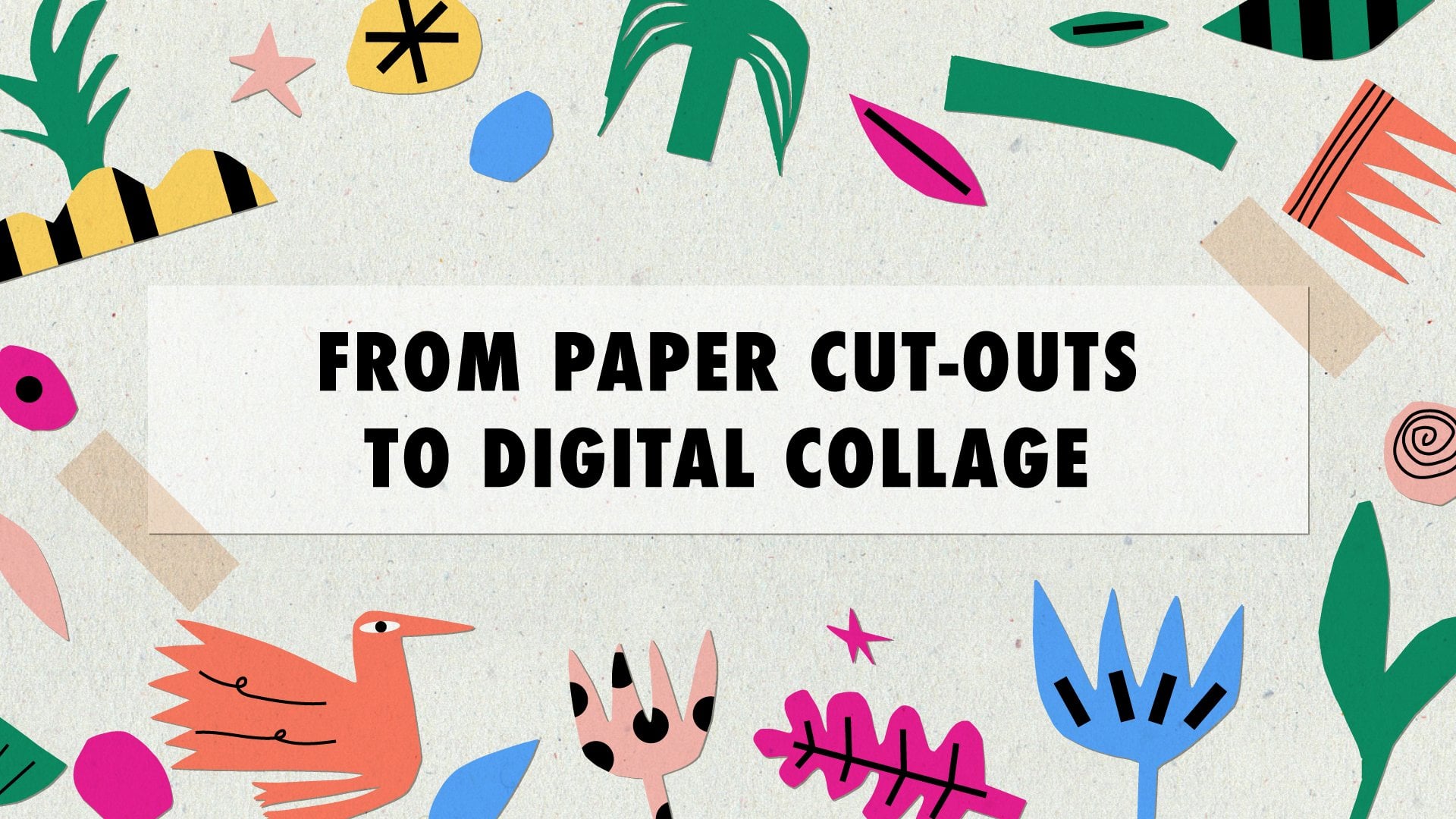
1. Introdução: Olá e bem-vindo a este curso, onde você
aprenderá a criar composições com recortes no Adobe Illustrator. Sou Joanna Maria, ilustradora digital da Polônia. Usar papel e tesoura tem sido uma das minhas maneiras favoritas superar bloqueio criativo
e tornar o meu trabalho mais espontâneo. Nesta aula, você aprenderá a criar
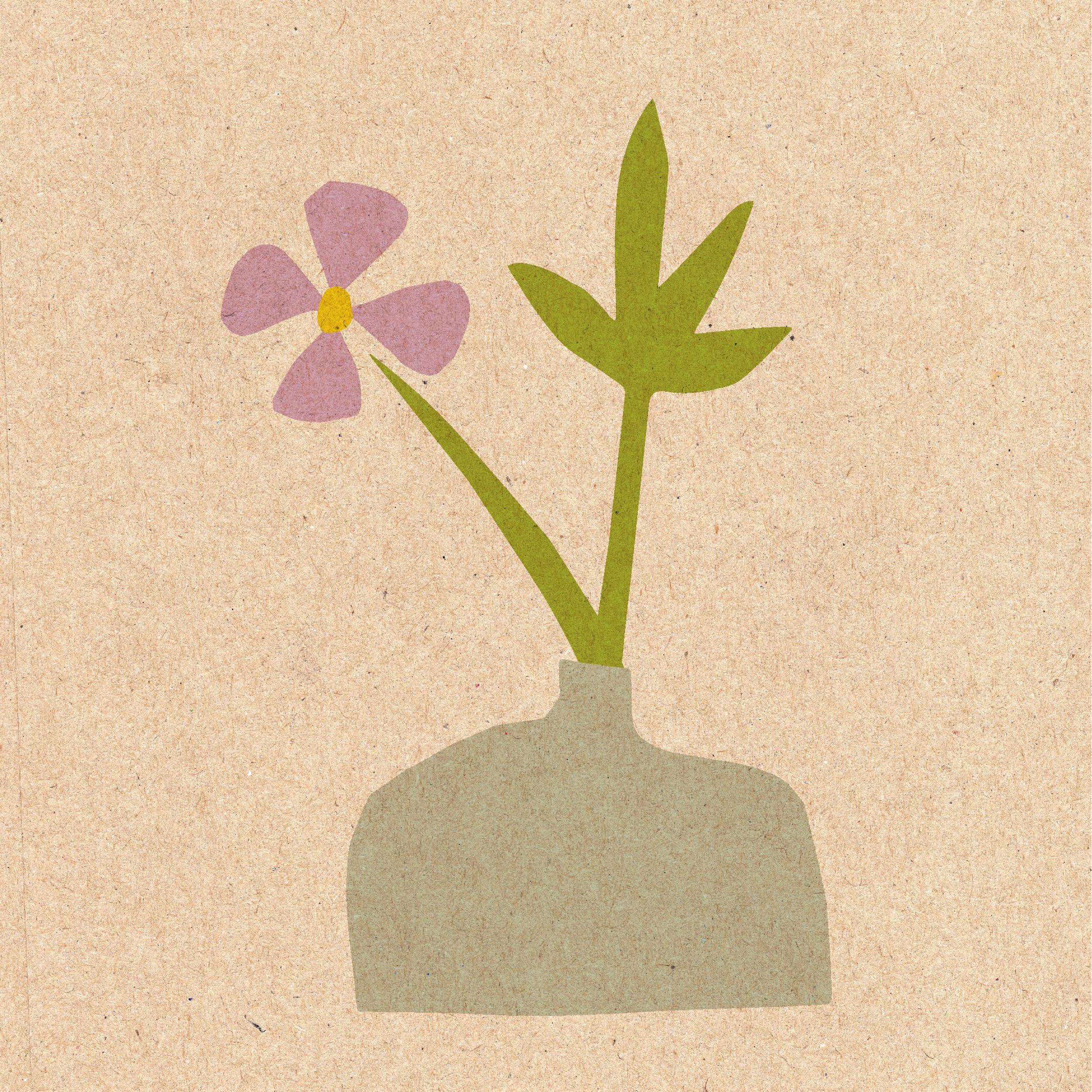
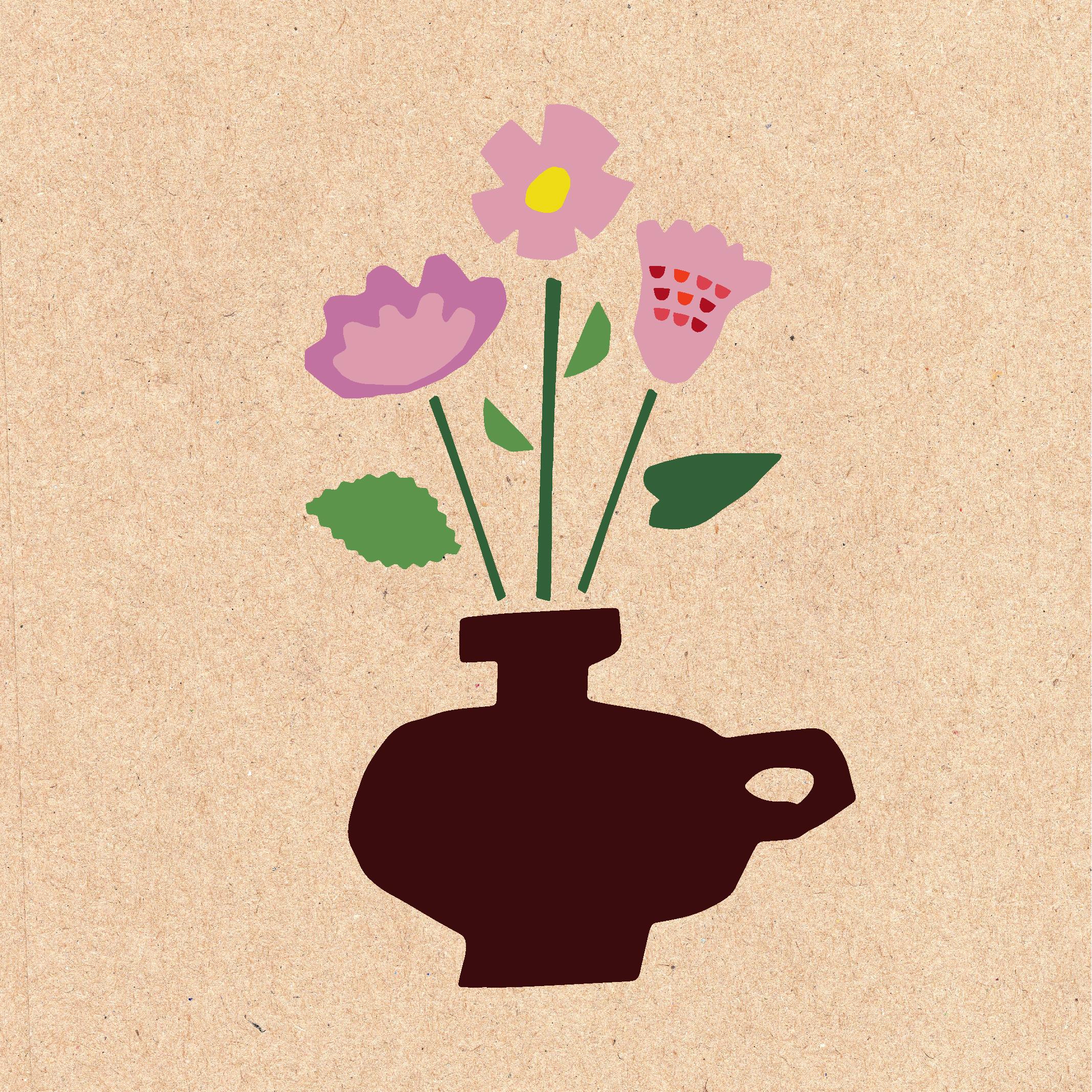
colagens coloridas e atraentes usando recortes de papel feitos à mão e Adobe Illustrator. Seu projeto será criar um vaso com flores
de recortes vetorizados. Você vai desfrutar desta aula quando você está apenas começando em ilustração digital ou quer experimentar este exercício simples, mas gratificante
para impulsionar sua criatividade. Você aprenderá a cortar formas interessantes
e prepará-las para processamento, usar traço de imagem e criar formas vetoriais, fazer paletas de cores personalizadas, combinar diferentes formas em composições atraentes. Como bônus, você aprenderá a criar
um fundo de papelão e colocar suas composições no topo. Você não precisa ter nenhuma habilidade especial
ou conhecimento prévio do software usado. Ao seguir minhas instruções, você conhecerá o Adobe Illustrator, suas configurações e atalhos. Mas acima de tudo, você criará uma peça de arte única, cheia de caráter e cor. A melhor abordagem é ir devagar e torná-lo divertido. Às vezes esquecemos o quão satisfatório é pegar papel e tesoura
e cortar qualquer forma que quisermos. Alguns de nós não fazem isso desde a escola primária. Desta vez vamos voltar no tempo e ser como crianças de novo. Embora com um laptop e software que precisamos para esta classe.
2. Projeto do curso: Como um projeto, você criará um vaso com flores de recortes vetorizados no Adobe Illustrator. Procure inspiração no meu quadro do Pinterest
que eu tenho curado especialmente para este curso. Mais sobre isso na próxima lição. Os vídeos da aula mostrarão as etapas do processo
necessárias para atingir o objetivo desejado. Você precisará de papel colorido, tesoura ou faca de papel, um scanner ou uma câmera e Adobe Illustrator.
Você deve ter acesso à maioria dos itens listados. O Adobe Illustrator está disponível como uma avaliação gratuita de sete dias, se você ainda não quiser comprar o programa
que é desconhecido para você. Vamos começar.
3. Inspiração: Não há nada de errado em ser inspirado por outros artistas. Desde que não copiemos o trabalho deles e o vendamos como nosso. Henri Matisse, por exemplo, foi influenciado por gravuras japonesas, entre outras. E ele acabou por ser um dos artistas mais influentes
do século XX. Ele se aproximou de recortes de papel na década de 1940, quando sua saúde se deteriorou. Ele chamou este desenho de forma de arte com tesoura. Você pode ver várias marcas de punção em sua arte porque ele
reposicionou os elementos cortados muitas vezes
antes de estar satisfeito com o resultado. O trabalho dele não era para ser permanente. Ele visava evocar memórias e emoções durante o tempo que ele não era capaz de viver a vida ao máximo. Composições de recortes de papel, criadas na última década de sua vida acabaram por ser algumas de sua arte mais conhecida. Anna Kövecses é uma artista húngara que
cria principalmente colagens digitais. Ela usa formas simples e coloridas brilhantes e os transforma em arte ingênua
que tem uma sensação retro para ele. É um exemplo perfeito de que às vezes menos é mais. Clover Robin é um artista de mídia mista do Reino Unido. Ela combina colagens de papel com pintura, impressão e desenho à mão. Suas ilustrações apresentam flores, paisagens, animais e cenas cotidianas. Marine Doazan é um ilustrador e designer gráfico francês. Seu trabalho é caracterizado pelo uso de cores frescas e
energéticas, principalmente azul índigo e vermelho cereja. Ela gosta de usar formas irregulares e linhas fortes. Você pode encontrar todos os artistas mencionados e muitos mais no meu quadro do Pinterest que contém mais de 60 elementos. Eu coloquei o link para ele na descrição do curso.
4. Corte de papel: Eu escolhi papel marrom para cortar formas. Na verdade, qualquer cor serve. O principal é que Não é branco porque mais tarde digitalizá-los ou fotografá-los
e transformá-los em formas pretas no Adobe Illustrator. Comecei delineando as formas com lápis de cor coloridos. Escolhi azul para pétalas de flores e formas de flores. Eu não estava tentando ser muito preciso porque as formas sempre
podem ser melhoradas mais tarde com tesoura e eu queria fazer uma variedade de formas
que eu posso escolher mais tarde. Eu também fiz uma baga, como você pode ver, com um lápis verde eu desenhei hastes e folhas. Depois disso, cortei as formas
com tesouras menores e maiores. Eu fiz o centro de uma das flores com um soco furado. E como você pode ver, eu já comecei a organizar algumas composições. Então, mais tarde, eu sei como colocá-los
para digitalização, para fotografá-los. Depois disso, fiz algumas outras formas de caules e flores. Também fiz algumas formas geométricas como triângulos para as pétalas. O tamanho não importa muito porque você pode alterá-lo posteriormente no Adobe Illustrator. Mas é bom saber
que você pode ter diferentes formas para usar depois. As folhas também podem ter muitas formas diferentes. A tesoura maior acabou por ser realmente melhor para cortar formas porque as linhas não eram muito suaves, eram um pouco ásperas e esse é o efeito que estamos buscando. Mesmo com as formas menores. Eu fiz algumas outras formas de deixar, por exemplo, de uma palmeira e de uma monstera - a segunda. Com um lápis de cor marrom eu delineei as formas dos vasos. Queria que fossem diferentes. Então, para cada bouqet eu poderia usar outro vaso. Círculos no centro da folha indicam
onde eu queria usar o furo. Isso cria um efeito muito interessante. O vaso na parte inferior tem uma alça e para isso eu usei uma faca de papel. Alernativamente, você sempre pode usar um
furo, que é ainda mais preciso. Obviamente, não vamos usar todas as formas. Vamos escolher os mais bonitos para a composição. Decidi fotografar os elementos
em uma folha branca de papel em vez de digitalizá-los.
Se você quiser digitalizá-los, faça isso em 72 dpi. Acontece que a maior qualidade
realmente distorce as imagens aqui. É importante que as formas não se toquem umas nas outras
porque queremos criar formas separadas e depois agrupar as
que queremos ter ao lado das outras. Aqui, as folhas. Esqueci de separar essa forma, mas podemos consertar mais tarde com uma borracha.
5. Trace com imagem: Abrimos um novo arquivo. É importante que tenhamos o modo de cor RGB, não CMYK. Por padrão, temos 72 ppi como uma resolução, mas eu queria alterá-lo para resolução mais alta. Vamos criar um novo arquivo. Fecho todas as janelas desnecessárias , em seguida, vou para a pasta onde tenho minhas fotos. Eu simplesmente os arrasto para o programa. Depois vou para Janela, Imagem Trace. Vamos para Opções avançadas e selecione Ignorar branco. Isto é importante.
O modo que estamos usando é preto e branco. E vamos tentar o Rastreamento de Imagem.
Na verdade, é muito rápido. Vamos verificar se todas as formas são consistentes.
Se não tiverem buracos. Um dos vasos tem. Vamos ver o que podemos fazer com o limiar. Quando eu diminuir, temos ainda mais buracos. E quando eu aumentá-lo, o buraco começa a desaparecer. Ainda podemos vê-lo. Vou tentar com um limite ainda maior. Ok. 140 acabou por ser o suficiente. Agora eu clico em Expandir e nós temos formas separadas, mas eles ainda estão em um grupo. Vamos selecionar o segundo arquivo e arrastar para o Illustrator. Repito o processo. Preto e branco. Aumento o limiar e ignoro o branco. Vemos muitos buracos neste. Então eu aumento o limiar ainda mais. Ok, e isso é o suficiente. Expandimos as formas. Agora o último arquivo. Precisamos fazer o limiar um pouco mais alto. Precisamos experimentar isso. Nunca se sabe.
Com cada arquivo eu tinha que escolher outro limite. Expandi as formas. Temos três grupos que usaremos mais tarde
para criar nossas composições. Agora é hora de recolorir. Para salvar o arquivo, vá para Arquivo - Salvar como formato Adobe Illustrator e salve. Deixamos todas as configurações padrão ativadas.
6. Paletas de cores: Eu baixei as imagens que estou usando
para criar as paletas
de cores do unsplash.com.
É um site onde você pode encontrar fotos para serem baixadas e usadas gratuitamente, para fins comerciais e não comerciais
e você não precisa da permissão para usá-las. A artista que tirou as fotos que estou usando
é Nicolette Meade, vou ligar seu site em unsplash.com
na descrição do curso. Comecei desenhando pequenos quadrados
com a ferramenta de retângulo da barra de ferramentas. Em seguida, escolhi a ferramenta Seleção e pressionada a tecla Alt,
arrastei-a para a direita. Eu repeti o processo. Então eu cliquei em Command ou Control + D. Se você quiser mais cores, você pode obviamente criar mais retângulos. Para tirar a cor da imagem, você clica na ferramenta conta-gotas ou I no teclado. Você tem que ter o quadrado selecionado
que você deseja não alterar a cor e você repetir o processo. Comecei selecionando cores para as folhas e caules, depois cores das pétalas. Queria que fossem tão naturais quanto possível. Então eu escolhi os tons rosados e alguns tons laranja, amarelo e alguns tons avermelhados. Duas cores finais, eu escolhi a cor mais escura
e a cor mais clara. Não queria que fosse branco, para que parecesse o mais natural
possível. Então vamos para o painel de amostras. Por padrão, temos as cores que realmente não queremos, então as arrastamos para o compartimento. Em seguida, selecionamos o primeiro grupo de cores, torná-lo cores verdes, e clicamos na pasta, novo grupo de cores. Repetimos o processo para cores de flores. Então, selecionamos todos eles. Em seguida, clicamos no ícone da pasta novamente e nomeie-o. Finalmente, é hora da cor mais escura e clara. Agora podemos salvar nossas amostras. Então podemos usá-los para cada projeto, cada arquivo que abrirmos. Obviamente, quando você quiser, você pode criar mais cores. Comecei recolhendo as formas das flores. Escolhi a ferramenta de seleção direta
e cliquei em cada flor separadamente. E eu simplesmente cliquei em uma das cores das amostras. Este não é o resultado final. Claro, vou mudar as cores à medida que for. Isto vai servir, por enquanto. Só quero ter uma ideia de como as cores ficam juntas. Vamos fazer o mesmo para outras formas de flores. Assim, com a ferramenta de seleção direta e a tecla Alt, selecionamos todas as pétalas de uma flor. Em seguida, clicamos na cor nas amostras. Nós não usamos a ferramenta de seleção normal
porque todas as formas estão agrupadas no momento. Repito o processo para os vasos. Eu tento escolher cores neutras. Finalmente, pétalas* e folhas.
( *Eu quis dizer hastes) Eu só tenho três tons de verde. Eu queria que fosse simples. Você pode ajustar as formas, com a ferramenta de seleção.
7. Composições: Agora é hora de organizar as composições. As cores não são exatamente as
mesmas que eram quando eu as coloquei primeiro. Eu faço a seleção de formas que eu mais gostei. Vamos começar com o vaso mais simples com apenas uma flor e uma folha. Ajusto as formas, faço-as maiores ou menores. Eu mudo o caule para a mesma cor que a folha é. Eu uso Control ou Command Shift + colchete esquerdo. para colocá-los na parte de trás, atrás do vaso. Eu giro a flor e a folha um pouco. Então eu uso as teclas de seta para movê-los até que eu esteja satisfeito. Finalmente, eu uso Command (Control) G para agrupar as formas. Dei-lhes o nome de “vaso 1". E temos o primeiro vaso pronto. Vamos fazer o segundo. Eu escolho duas folhas, com buracos nelas, duas flores diferentes e um caule. Eu mantenho Alt e arrasto para duplicá-lo. Eu faço o suporte direito Command ou Control Shift
para colocar o vaso no topo. Eu giro as hastes um pouco e faço o vaso mais largo. Aqui, como você pode ver, eu usei a ferramenta Refletir. Eu vou para Refletir, selecione o ângulo para o qual eu quero mover o objeto. Agora posso colocar a flor na frente da amarela. Eu duplo clique na pétala para fazer o modo de isolamento. Então eu movo as folhas e as giro. Usando as teclas de seta, eu as movo um pouco. Eu faço esses pequenos ajustes e mudanças até que eu esteja satisfeito. Agrupo todos os elementos e nomeio-os de “vaso 2". Então temos o segundo pronto. Agora vamos passar para a última, nossa composição mais elaborada até agora. Eu agrupo os elementos com Command (Control) G. Você sempre pode desagrupá-los com Command (Control) Shift G. Eu mantenho a tecla Alt e o clique esquerdo do mouse, altere as cores. Eu coloco os meio-círculos nas flores e as duplico. Eu os rodei um pouco e os agrupo. Vamos mudar o tamanho do vaso e outros elementos. Vamos criar hastes diferentes. Também podemos usar a ferramenta Reflect se quisermos.
Acho que é mais fácil desta vez girá-lo, não usar a ferramenta Refletir. A ferramenta Reflect funciona como uma simetria, como uma reflexão.
Não precisamos disso aqui. Cada flor terá folhas diferentes aqui, tamanhos e formas
diferentes. Eu arranjei as flores simplesmente girando-as,
movendo-as um pouco. E a última folha. Nós agrupámos os elementos, nomeá-los “vaso 3". Agora temos três composições prontas e podemos passar a colocá-las
em um fundo de papelão.
8. Bônus: plano de cartão: Você pode encontrar o fundo de papelão
que estou usando neste projeto nos recursos da classe. Você pode baixá-lo e colocar em sua pasta do projeto. Eu arrasto o fundo para o Illustrator. Eu não uso traços de imagem nele. Eu simplesmente arrasto um dos vasos nele. Agora vou para o modo Transparência. Você também pode encontrá-lo em Janela - Transparência. Clique no vaso e selecione Multiplicar. Você pode alterar a opacidade, torná-la mais baixa ou mais alta. Vamos movê-lo do jeito que queremos,
colocá-lo mais perto do centro. Agora agruparemos os objetos e os exportamos. Vamos renomear o ativo que exportamos. É melhor exportá-lo em 300 ppi,
na mesma resolução que usamos para o projeto. E faça isso em formato JPEG. Aqui está o resultado final.
9. Obrigado: Parabéns!
Você terminou o curso. Agora você sabe como criar suas próprias composições a
partir de recortes de papel. Assim que estiver pronto, salve sua colagem como um JPEG
e carregue-a na galeria do projeto. Mal posso esperar para ver o que você inventou.
 Joanna Maria, graphic designer and illustrator