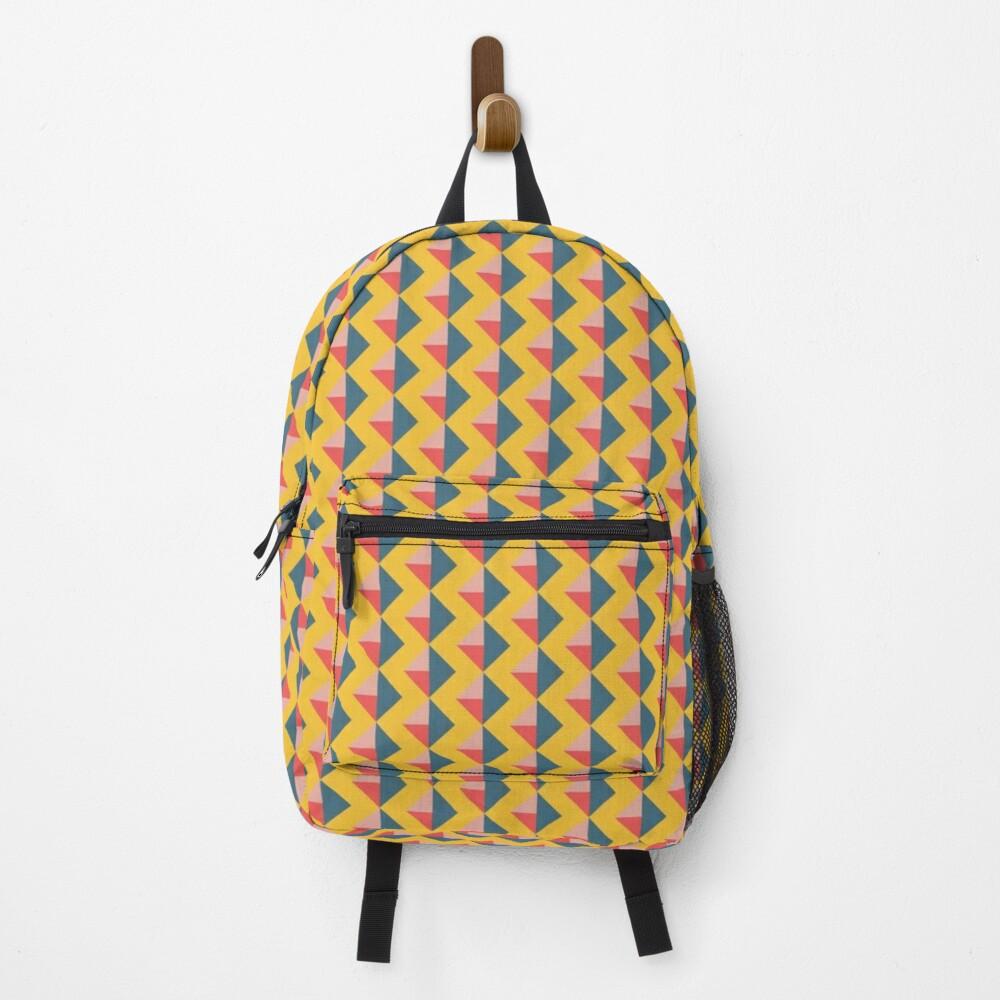
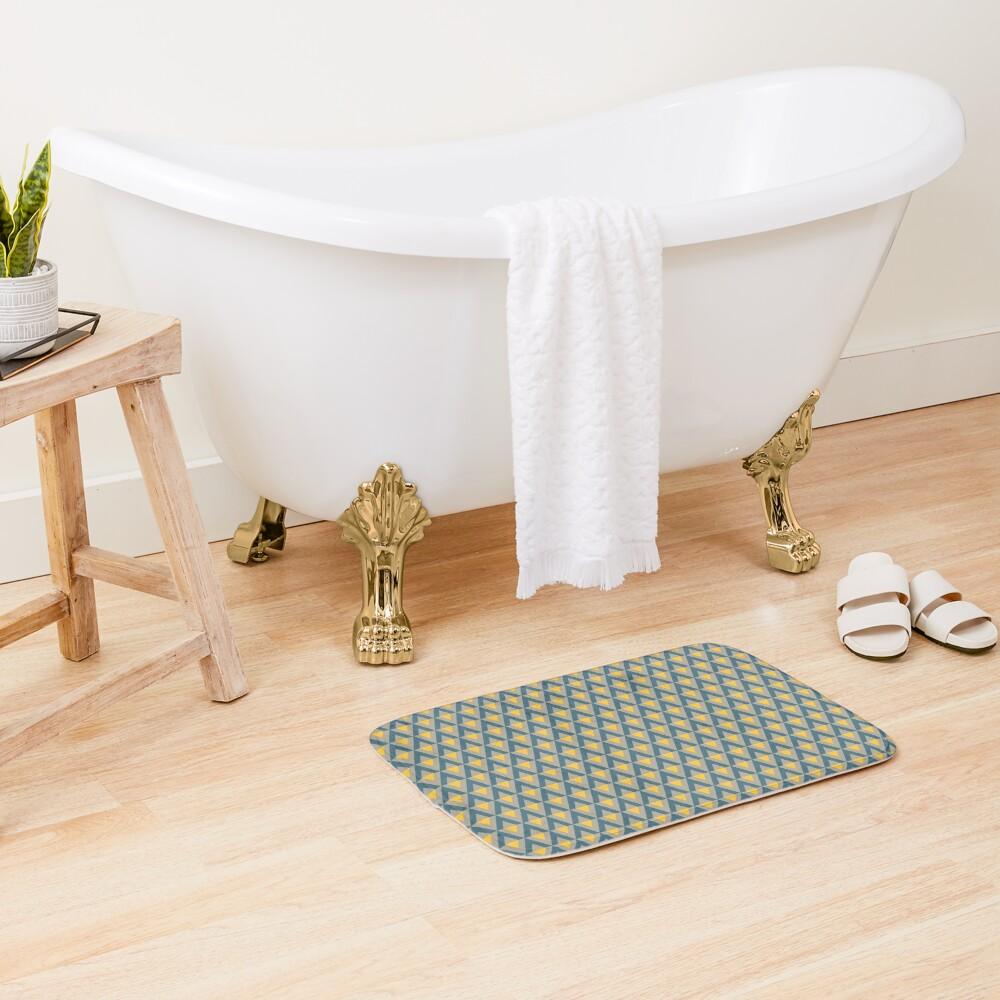
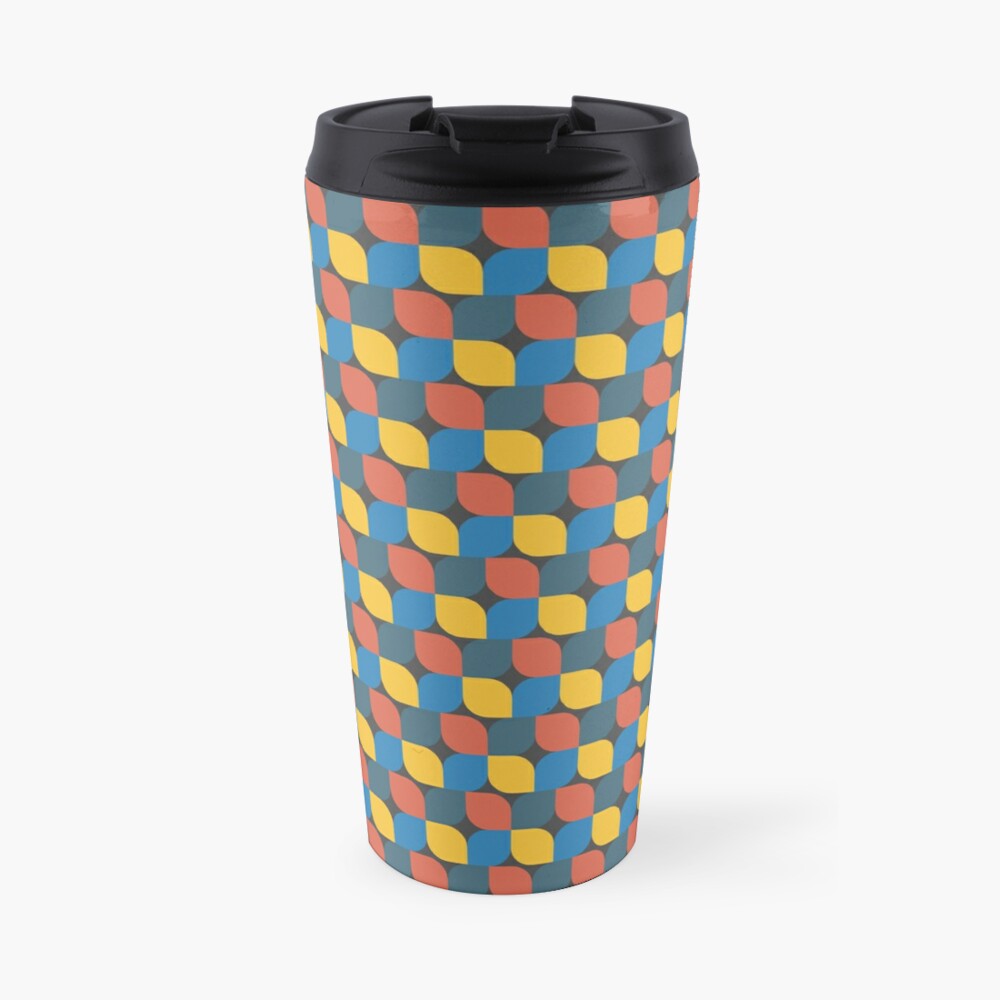
Transcrições
1. Projeto de introdução e aula: Bem-vindo a esta aula do
Skillshare, onde você
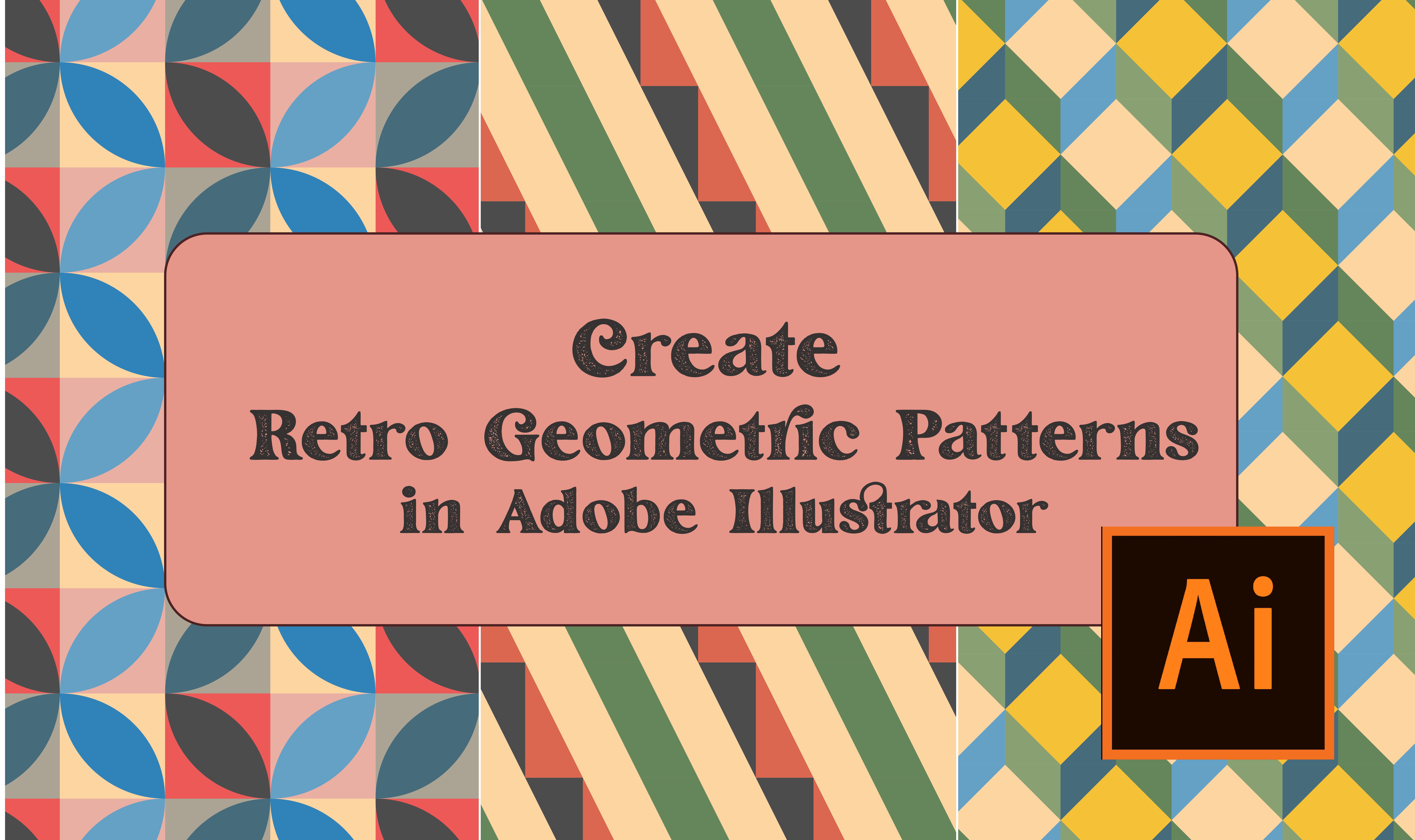
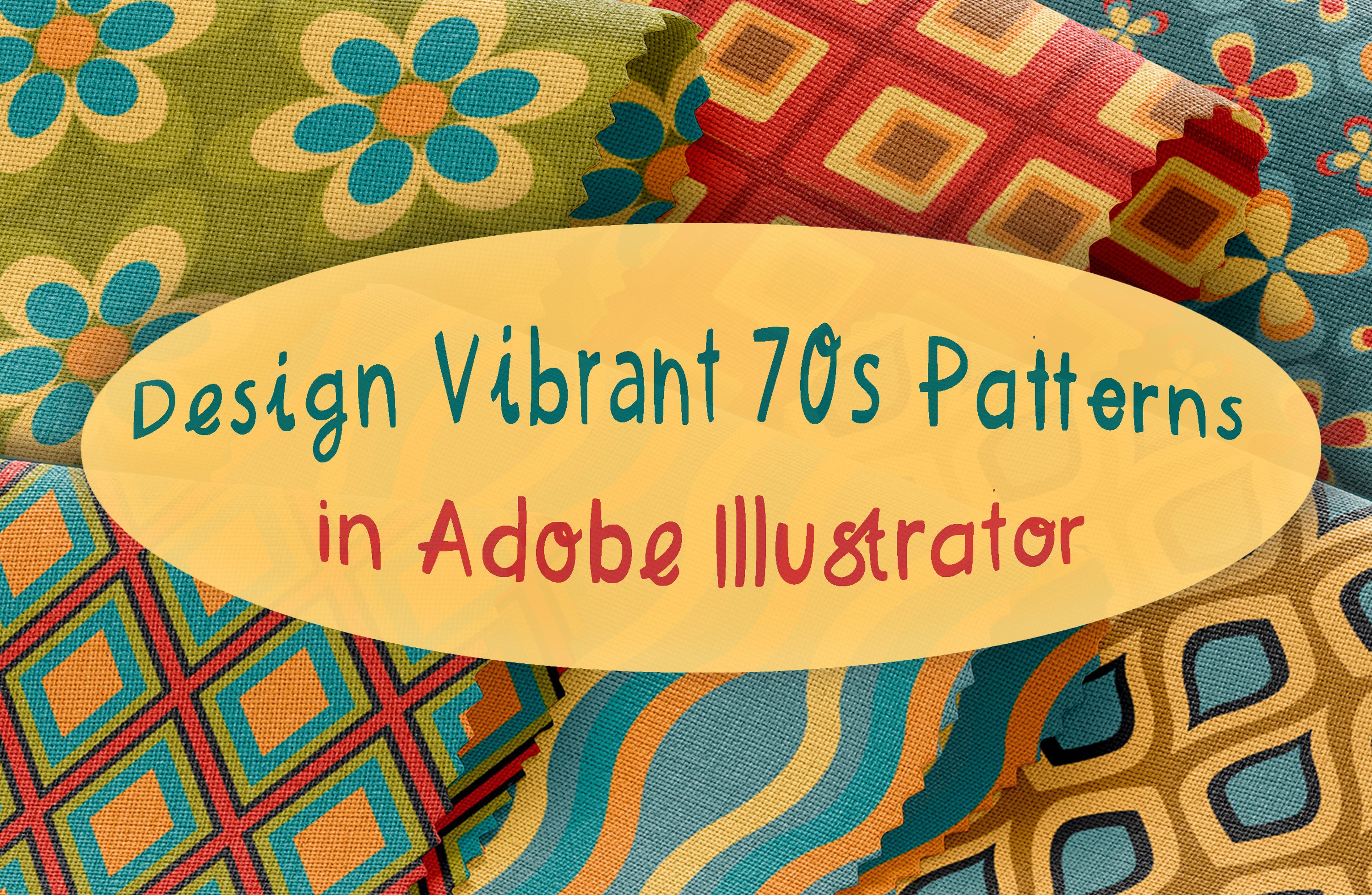
aprenderá a criar padrões geométricos
retrô
no Adobe Illustrator. Sou Yana Maria, ilustradora
digital e designer
gráfica da Polônia. Eu crio principalmente
artes vetoriais e design de superfície. Vou te ensinar quais cores funcionam melhor
juntas e como
criar um padrão que seja original
e versátil, adequado para diferentes propósitos, produtos
diferentes, que você
poderá mais tarde Em nossa loja, você aprenderá a criar padrões
elaborados a
partir de formas simples. E você também aprenderá
a usar diferentes configurações e atalhos que
melhorarão seu fluxo de trabalho no Adobe Illustrator.
Como um projeto, você criará seu próprio padrão de
superfície usando formas
geométricas paletas de cores
retrô
no Adobe Illustrator, eu recomendo fortemente
que você publique seu trabalho na
seção de projetos de classe deste curso. Sem mais delongas,
vamos para a primeira aula.
2. Inspiração com cores: Quero mostrar minha maneira favorita de explorar cores que não envolvem o Pinterest. Iríamos ao site da Color Adobe explore e podemos procurar tags diferentes. Vamos começar com retro. Podemos ver diferentes temas de cores. Vou abrir o primeiro. Eu o baixaria no formato A-S-E, bem como no formato JPEG. Vamos ver mais alguns exemplos. Dado do Darrieus a mesma tag, esses temas de cores são bem diferentes um do outro. Vou baixar este também em ambos os formatos. Vamos explorar alguns outros textos, por exemplo, dos anos sessenta. Muitos deles parecem muito vibrantes. Meu padrão. Então, vou procurar por alguns outros. Ok, vamos fazer este também. Vamos começar com isso. Vou verificar isso em meados do século. Isso deve se encaixar na nossa coisa. Todos eles são inspirados no design moderno de meados do século. E role para baixo. Ok, eu gosto muito desse. Você também pode explorar vintage ou um quinto. Em seguida. Outra opção é criar seu próprio tema de cores a partir de uma imagem existente. Você pode ajustar as cores ao seu gosto. 10, você adiciona esse tema à sua biblioteca. Clique em salvar e abra suas bibliotecas. Tempo. Eu o salvei no primeiro e vou baixá-lo da mesma forma. Eu digo isso com as coisas de cores anteriores. Então aqui estão meus termostatos que eu baixei. Decidi não usar o último. Então, os três primeiros são bastante parecidos. E é por isso que vou pegar três pombas. O segundo e o terceiro acabaram de viver uma folha na profundidade da primeira. Ok, então eles estão no formato JPEG, e eu os quero em um formato de ensaio. Então abro os downloads, abri os arquivos que eu quero
e, em seguida, posso salvá-los em minhas amostras. Aqui está o segundo termo
e, finalmente, o último. Ok, então temos que clicar no ícone da pasta para que possamos ver que as amostras aparecem no lado direito. Certo. Agora segurando Shift, podemos selecionar todas as pastas gratuitas. E iríamos às bibliotecas, salvávamos amostras. Nós o salvamos no formato Adobe Illustrator.
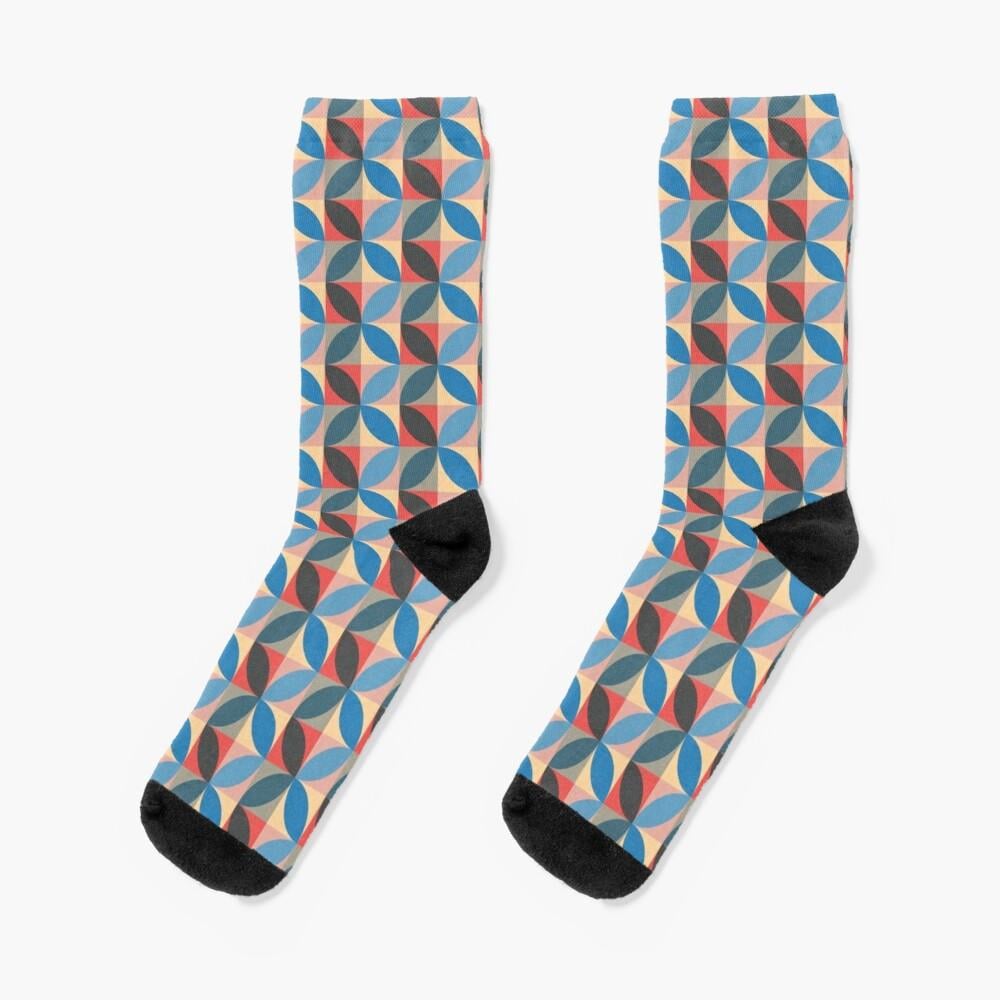
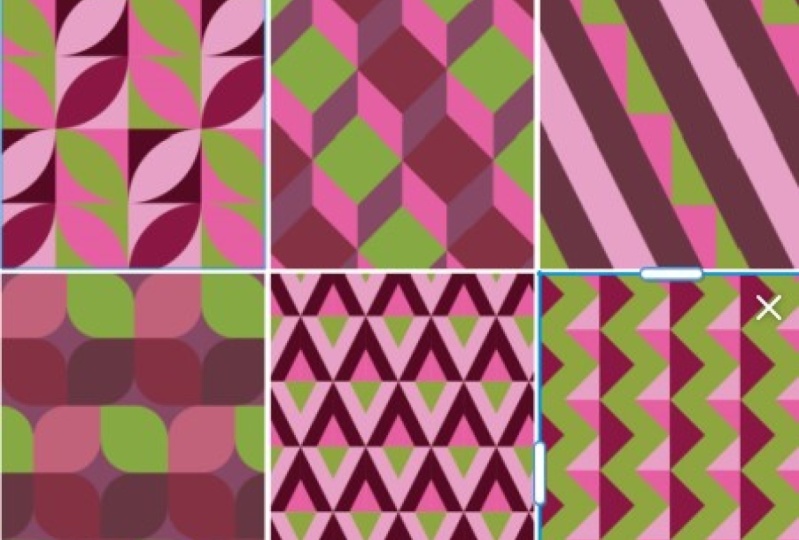
3. Padrão circular: Nosso primeiro padrão é baseado em retângulos e elipses. Começamos com a criação de um novo arquivo no Adobe Illustrator. 10 mil pixels em 10 mil pixels, modo de cor
RGB, resolução gratuita de centenas de ppi. Se você quiser criar algo que será impresso, recomendo começar com o modo de cor CMYK. Rgb é para o modo de tela. Criamos um retângulo com um retângulo para pré-centenas em 300 pixels. O próximo passo é criar reticências que serão 600. Em 600 pixels. Alteramos o preenchimento e o traçado para um. Em seguida, a maneira como mover as reticências para caber nos cantos para garantir que eles estejam alinhados perfeitamente iria para a visualização, o esboço. E podemos mover as elipses ligeiramente. Então, se for um dia perfeito, mudamos a visão para GPU. Agora podemos mover nossas reticências para esse canto. Vamos para Transform Move. Portanto, temos que movê-lo gratuitamente, centenas de pixels para a direita e 300 pixels para baixo
e, em seguida, clicar em Copiar. Então, criamos as novas elipses. Agora selecionamos tudo com essa ferramenta de seleção direta, desculpe, com a ferramenta de seleção. E agora seria a ferramenta Shape Builder. E segurando. Excluímos as formas que não queremos e apenas clicando em Quaid criar novas formas. Agora selecionamos tudo e alteramos o preenchimento para preto e traçado. Hoje à noite, vamos ao painel de amostras. Se você não vir, você pode ir para Janela e amostras. Vamos ver quais cores temos que usar. Tem que criar retângulos distantes. Como você pode ver, com um preenchimento mais escuro. Então, temos três formas que temos que recolorir. Selecionamos o primeiro, agora a parte do meio. E o terceiro. Agora vamos clicar no movimento certo. Nós o movemos 300 pixels horizontalmente. E 300 joga uma empresa familiar segurando a ferramenta Shift e selecione. Podemos mudar as cores de Martin ganhou a forma. Agora selecionamos todas as três formas sobre seus direitos. E vamos descer agora para a esquerda. Mais uma vez, o movimento. Agora adicionamos menos porque queremos movê-lo horizontalmente para a esquerda. E não nos movemos muito rapidamente, então deixamos em 0. Agora podemos refletir as formas ao redor do centro do objeto, 0,90 graus ponto alterar as cores de acordo. Temos o último elemento restante. Temos que movê-lo novamente. Quando eu acabar. Ambos são livres horizontalmente centenas de pixels e liberam verticalmente centenas de pixels. Agora que temos nossas formas prontas, podemos seguir em frente para criar o padrão. Parece bom. Selecionamos tudo com a ferramenta de seleção e o arrastamos para o painel de amostras. Agora, clicamos duas vezes na amostra. E, à medida que você considera opções diferentes, a padrão é uma ótima opção. Também podemos fazer um Brick by Row ou Brick by Column. E vamos deixar o tijolo deslocado em 1,5. Vamos testar nosso padrão. Portanto, deve ter mais ou menos alguns 1000 pixels de largura. E se você tivesse 1000 pixels de altura. Certo, parece bom para mim. Então, o que é feito normalmente agora, podemos escalar nosso planetário. Mais uma vez, clique com o botão direito E nós apenas deixamos seus próprios padrões de transformação e uniformes. Assim, você pode escalá-lo para cima ou diminuir a escala. E cabe a você. E então eles estão alimentando isso, é fim de semana para mover as nozes para toda a forma, mas apenas o padrão e ir vertical e horizontalmente para ajustá-lo ao nosso gosto. Ok, agora vamos ver como podemos exportar esse padrão. Temos duas opções. Vários em um único ativo clicarão com o botão direito do mouse. Então, exportamos todo o retângulo preenchido com a virada ascendente no formato JPEG. E clique em especialistas. Também podemos simplesmente copiar ou exportá-lo como um único bloco do padrão, que podemos usar posteriormente em outro projeto, por exemplo, no Adobe Photoshop, para salvar a amostra, para usar um isqueiro no Adobe Illustrator, vamos para amostras, menu da biblioteca de
amostras e, em seguida, salvamos amostras.
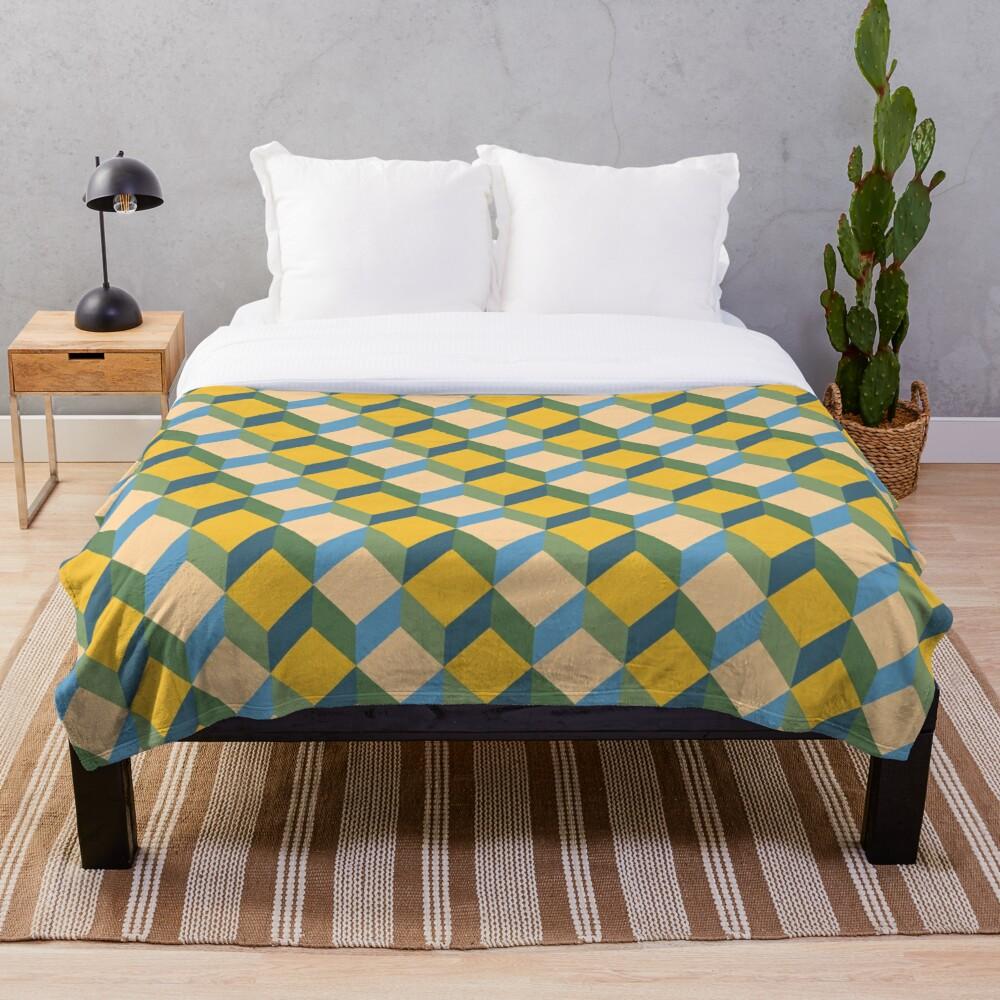
4. Padrão cúbico: Nosso segundo padrão é baseado em quadrados. Nós rasgamos no primeiro passo. Então, ele cria um retângulo que é 300, 300 pixels. Agora vamos para a ferramenta Segmento de linha, com a qual ela pode criar uma linha reta. Ao clicar uma vez que abrimos uma janela onde podemos ajustar o comprimento e o ângulo das linhas. Não é o lugar certo para isso, então temos que movê-lo. Vamos movê-lo 150 para a direita e 300 pixels para baixo. Vou copiar a linha porque vou usar a outra também. Temos que movê-lo para matemática. Também mudaremos o ângulo para que ele possa girá-lo 90 graus. Parece bom. Temos que criar um quadrado dentro de um quadrado. Então, segurando a tecla Shift, criaremos uma linha em ângulo de
45 graus que
tem que adicionar moldura nossas linhas ao quadrado. Então, movemos o primeiro horizontal e verticalmente. Nós giramos a segunda linha 90 graus. Agora estamos um momento, 150 à esquerda. Então, adicionamos n menos 3, 450. Vamos adicionar o último. Agora adicionamos o menos 250. Agora podemos passar para nossa ferramenta de construtor de formas. Ao arrastar, criamos uma forma de muitas formas. E simplesmente clicando em Criar,
criamos formas separadas. Vamos mudar a cor de preenchimento para preto. Então você pode ver que criamos cinco formas diferentes. Agora é hora de mudar a cor deles. Finalmente, vamos dar uma olhada no nosso padrão. Temos dois quadrados diferentes. Então, começaremos com o primeiro e seguiremos para o outro. Removerá 300 pixels horizontalmente e 0 pixels verticalmente e copiará. Agora é hora de mudar as cores do segundo quadrado, que tem um centro amarelo. Vamos arrastar as duas coagências para o painel de amostras. Nunca clique, que é a opção quebrar por uma linha e uma para o conjunto de interrupção. Vamos testar o padrão. Criamos um quadrado, 5000 e 5000 pixels. Talvez vamos escalar um pouco. Então clique com o botão direito em escala e transforme padrões
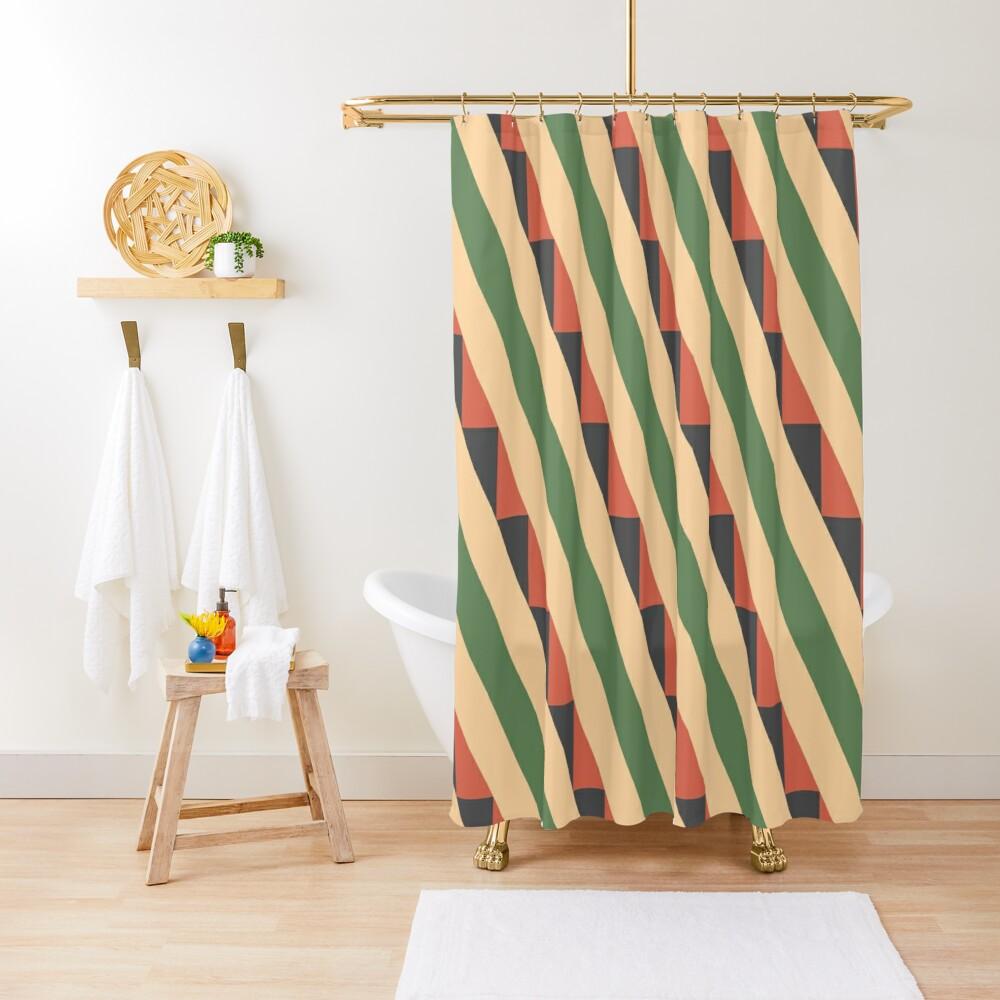
5. Padrão de fluxo linear: O terceiro padrão, ao contrário do primeiro segundo 1, tem um fluxo linear. Começamos da mesma forma criando um retângulo, F3 centenas em 300 pixels. Em seguida, passaremos para a ferramenta de segmento de linha. Criamos uma linha vertical, que colocamos no centro da praça. Então vou adicionar mais duas linhas. Não tenho certeza sobre os ângulos exatos, então vou alterá-lo mais leve com a ferramenta de seleção. Ei, está perfeitamente alinhado. Vamos copiar a linha e movê-la para a direita, 150 pixels. Agora passamos para nossa ferramenta de construtor de formas. E criamos três formas separadas. Esse padrão é baseado em dois quadrados. Então, primeiro vamos colorir a das extremidades esquerdas para baixo e passar para a direita. Rastreie com o padrão número dois. Chegamos a essa classe de 300 pixels horizontalmente. Vamos mudar as cores do outro. Agora podemos arrastar isso para o nosso painel de amostras que se apagará para acessar. E para escolher a opção Brick by Row 104. E escolhemos a opção de vendas Tamanho Tile to Art. Vamos testar o padrão.
6. Padrão trançado: Para nosso primeiro padrão, usaremos círculos e quadrados. Como em todos os outros padrões, começamos criando um retângulo, 300 e 300 pixels. Agora ele pode criar um círculo com 300 pixels de largura. Vamos ajustar sua posição. Tem que estar perfeitamente alinhado. Agora podemos ir à nossa ferramenta de construtor de formas. Crie formas separadas gratuitas. Vamos verificar novamente. Certo? Esse padrão é construído de forma semelhante ao primeiro. Por isso, consiste em quatro quadrados. Então, repetimos as etapas exatas que fizemos pela primeira vez. Nós movemos e giramos o quadrado. Agora posso editar o padrão. Vamos selecionar a opção Brick by Row. Uma força.
7. Padrão de formas de diamante: Mas através do número 5 é baseado em formas de diamante que nunca podem adicionar seu exemplo. Começamos criando um retângulo para centenas e 300. Em seguida, vamos para as ferramentas de segmentos de linha. E então criamos uma linha reta com 300 pixels de comprimento. Vamos colocá-lo no centro da nossa quadra. Vamos copiá-lo e traduzido. O ângulo será de 270 decréscimos. Como você pode ver, temos que criar linhas de seis meses. Cria simetria dentro do quadrado. Então, as três linhas à esquerda serão refletidas no lado direito. Suponho que dangle estamos ajustados mais tarde com a ferramenta de seleção? Lembre-se que as linhas ponto-ponto precisam ser alinhadas perfeitamente,
caso contrário, as do padrão funcionam. Então, vamos movê-lo verticalmente, mãos ou 250 pixels. E agora vamos fazer o reflexo dessas duas linhas. E quem os moveu para a direita? Temos mais duas linhas para seguir. Ele tem que ser colocado 1 quarto à direita horizontalmente, portanto, 75 pixels. Então podemos refletir isso. Vamos trabalhar com a Ferramenta Shape Builder. Lembre-se de que, segurando o mouse e arrastando, podemos combinar diferentes elementos e assistir a forma. Mantendo pressionada a tecla Alt e clicando no rastreamento, excluímos os elementos que não queremos. Vamos ver se temos todas as formas. Indolor. Bom. Agora vamos adicionar a cor às nossas formas. Seriam apenas três cores. Então amarelo, azul escuro e cinza. Com este padrão e Mary trabalhando apenas com um quadrado. Assim, podemos movê-lo para o painel de amostras. Clique duas vezes. Para acessar o padrão. Vamos escolher tijolo por linha. E 1,5 plus cria um quadrado maior para ver se está funcionando. Olá.
8. Padrão de quadrados 3D: padrão número 6 usa um efeito livremente. Da mesma forma que o padrão número dois, começamos como de costume com um retângulo, 300 por 300 pixels. Agora preenche o tronco um traço 1. Em seguida, criamos uma cruz dentro do quadrado. Depois dos pais que criamos linhas diagonais dentro de cada quadrado. Eles precisam estar alinhados perfeitamente e vir de um canto para outro. Podemos fazer isso com isso. Eles usam a ferramenta de seleção. Vamos mover seus 150 pixels para a direita. Então podemos refletir as duas linhas. Agora, usando a ferramenta construtor de formas, podemos criar formas separadas. Vamos trocar as cores que temos que usar para este banheiro. Então, ao todo, haverá quatro cores. Azul, amarelo, laranja, Tourette e rosado. Vamos recolorir as formas. Agora que temos tudo, podemos editar o padrão. Desta vez, vamos selecionar tijolo por coluna e 1,5. Agora podemos testar nosso padrão no retângulo maior.
9. BÔNUS: ferramenta Recolor: Como bônus, mostrarei como usar a ferramenta de recolorir no Adobe Illustrator. Vamos para Propriedades e três cores. Isso realmente é útil quando você não tem inspiração ou quer testar diferentes opções de cores. Então, antes de tudo, podemos mudar a proeminência das cores. Por exemplo, queremos ter mais amarelo em nosso padrão e menos cinza. Tudo o que podemos alterar aleatoriamente a ordem das cores. Também podemos jogar um pouco com a roda de cores para obter resultados realmente loucos que provavelmente queremos usar. Mas podemos ver o que é de. Como você pode ver, todas as cores proeminentes mudaram. Quando eles são loucos, felizes com o resultado, você sempre pode clicar em Redefinir. E então seus dedos que podemos usar são brilho e saturação. Também podemos fazê-lo aleatoriamente. Vamos tentar a mesma coisa com os segundos pontos são, Digamos que eu queira ter um pouco da cor azul, o azul escuro e o azul claro. E eu estou apenas mudando o brilho e a saturação aleatoriamente. Para o padrão de defesa, vou para Opções avançadas. Aqui. Posso mudar cada cor separadamente. Podemos alterar a tonalidade, a saturação e o brilho. Para o primeiro padrão, reduziremos a quantidade de cores. Vamos tentar com apenas uma cor. Então, antes de tudo, nós o mudamos aqui. Em seguida, a saturação e o brilho. Podemos ter duas cores. Isso cria um resultado realmente interessante. Desta vez, vou brincar com o hormônio da cor. Eles mudam um confinado na parte superior da ferramenta de recoloração. Vamos conferir diferentes opções. Sombra a nós provavelmente meu favorito. Só ajustarei o brilho e a saturação. Vamos brincar com a tonalidade um pouco. Para o último, também vou brincar com harmonias de cores. Vamos verificá-los em um modo cromático. Temos que usar as opções padrão. Aqui estamos testando cores análogas. Eles também entram em opções padrão. A última coisa sobre a ferramenta de recolorir que eles querem falar sobre isso, o Color Theme Picker. Você pode em diferentes obras de arte para pegar emprestado o tema de cores deles e arrastar. Você pode selecionar mais de um. Então você pode, é claro, alterar a ordem das cores aleatoriamente.
 Joanna Maria, graphic designer and illustrator