Transcrições
1. Projeto de introdução e de curso: Bem-vindo a esta aula do
Skillshare, ou você aprenderá a criar padrões
vibrantes dos anos setenta
no Adobe Illustrator. Sou Maria, ilustradora digital e designer gráfica
da Polônia. Eu crio principalmente
arte vetorial e design de superfície. Esta aula é uma continuação do
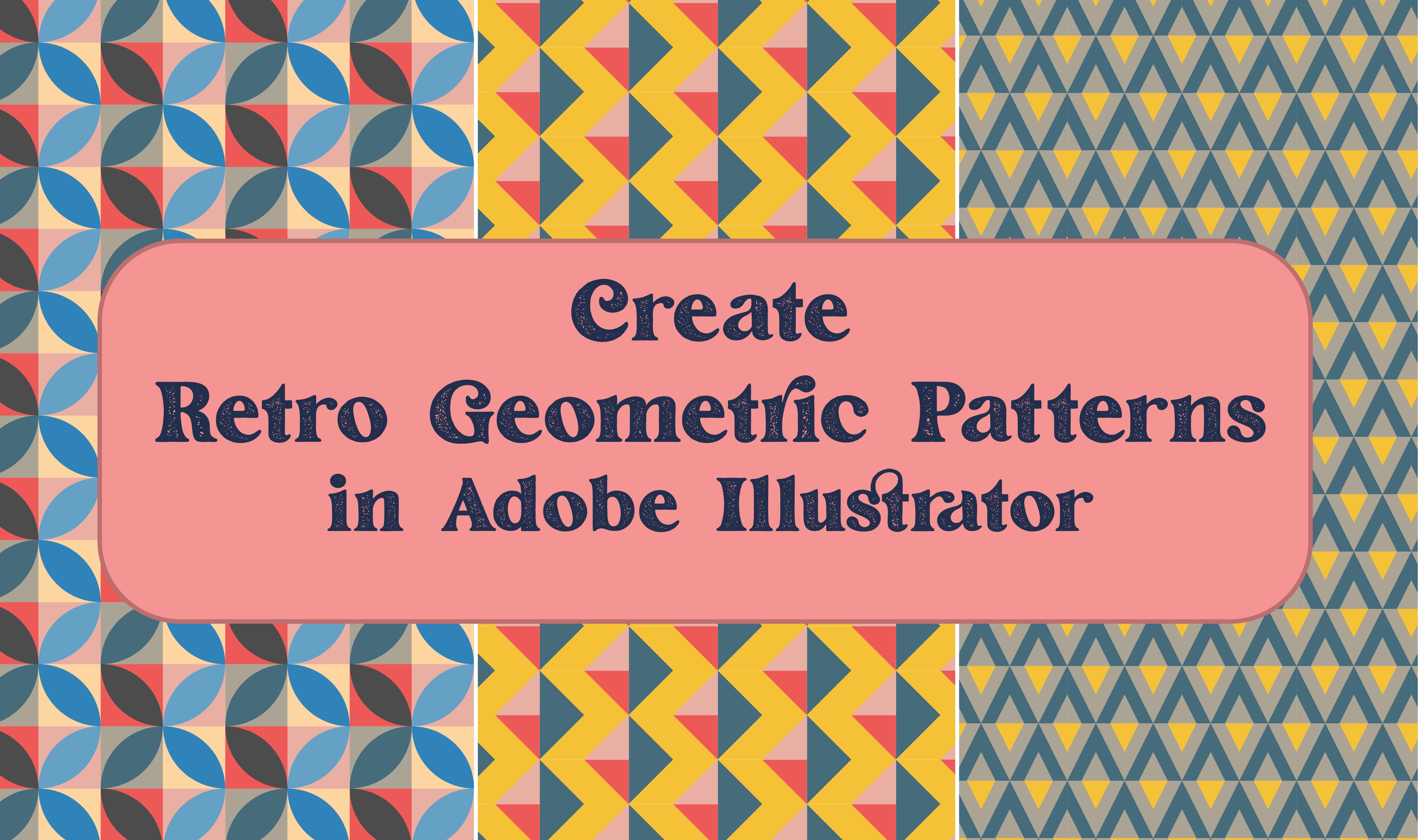
meu outro curso da Skillshare chamado criar padrões geométricos
retrô
no Adobe Illustrator
, inspirado no design dos
anos cinquenta e sessenta. Se você quiser saber mais, dê uma olhada. Hoje, vou
te ensinar como criar padrões diferentes inspirados
nos tecidos e
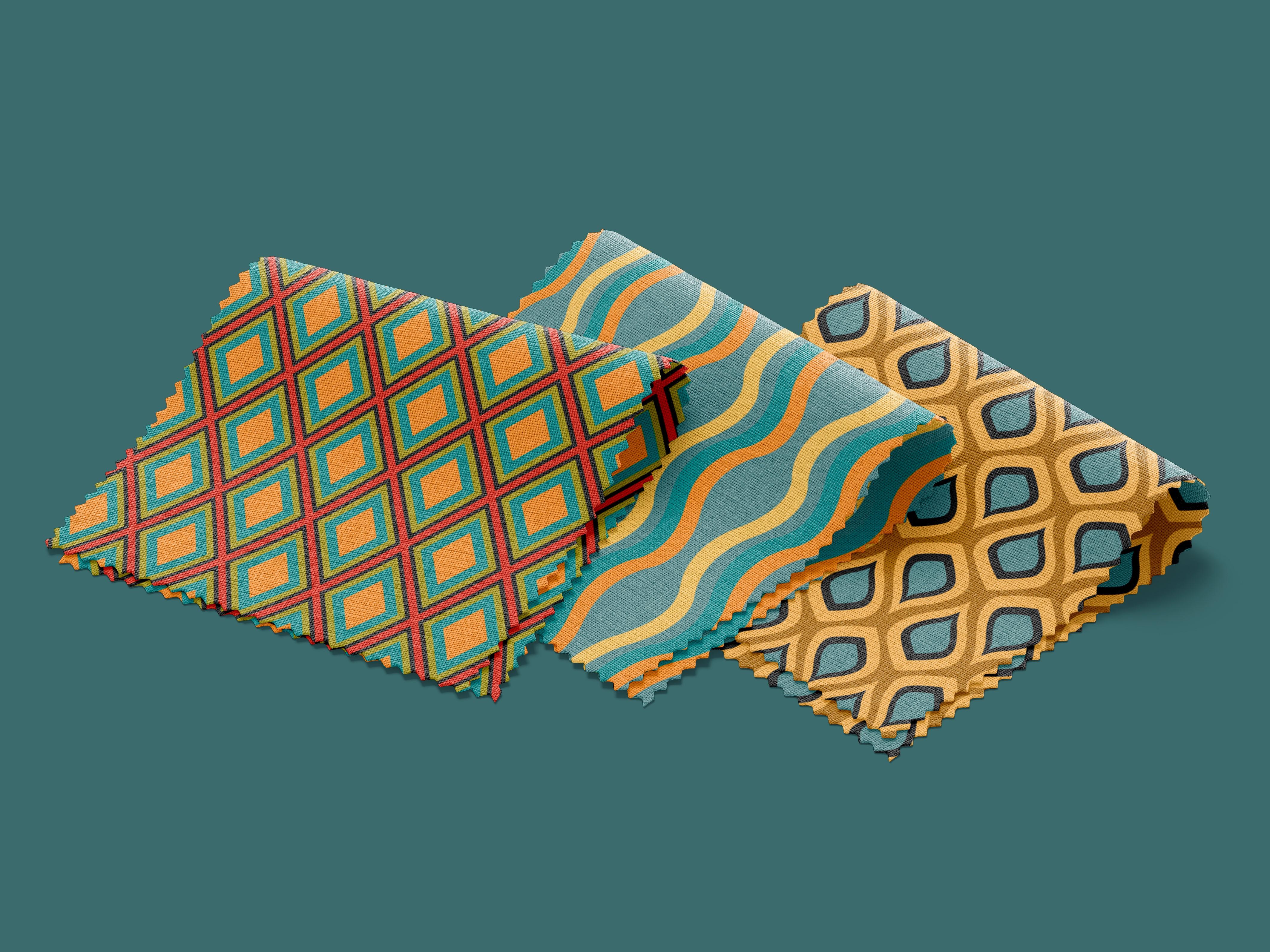
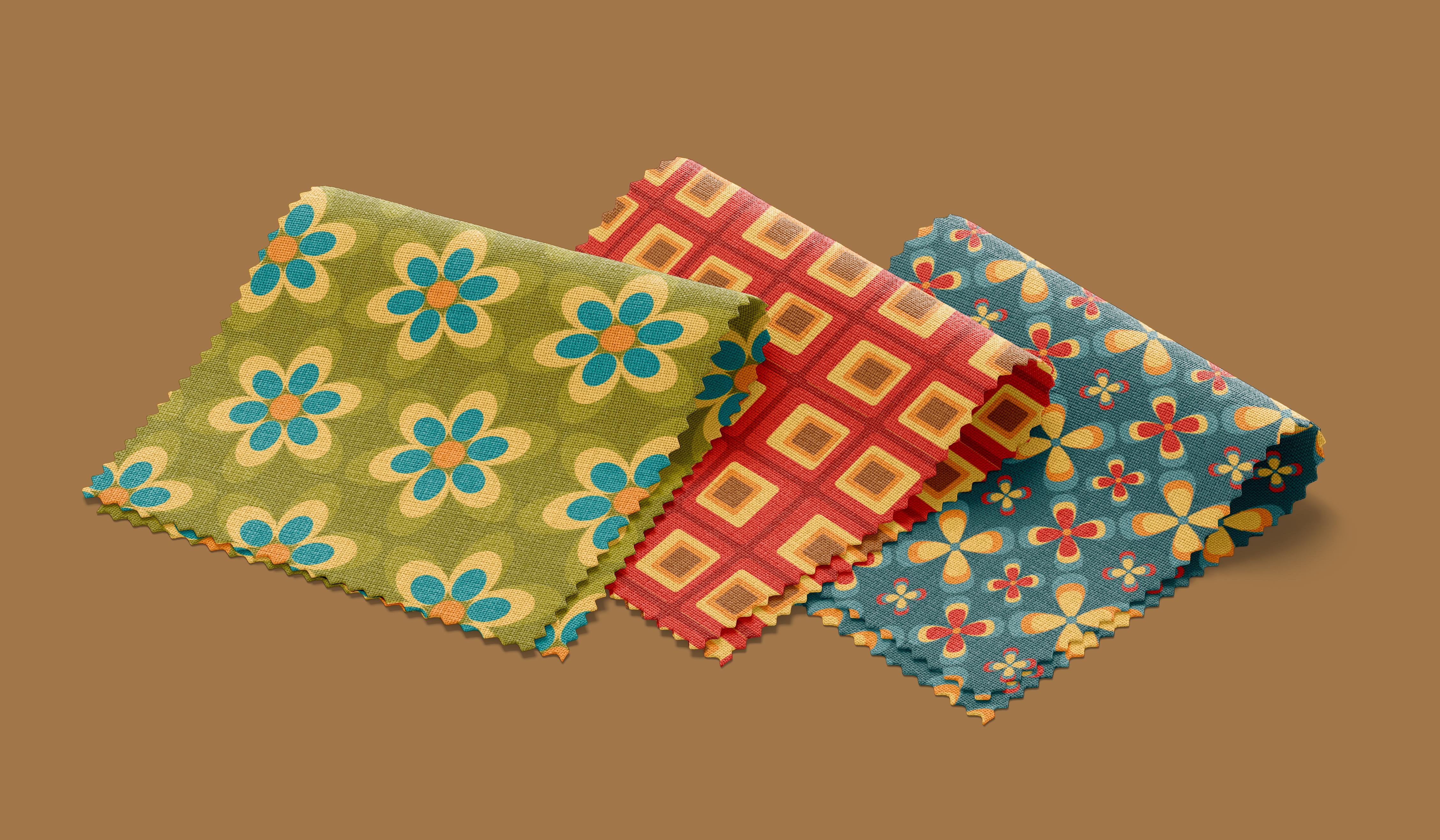
papéis de parede da década de 1970. Flor vintage,
pavão, canteiro de flores, água-marinha, crochê ,
balbucio, quadrado e padrão
cruzado. Essa aula é para todos os níveis. Isso significa que você não
precisa saber tudo sobre o Adobe Illustrator
para criar os padrões. Se você se sentir confortável
com o programa, pode começar a
desenhar o primeiro padrão. Caso contrário, confira as lições que precederam a configuração dos documentos, paletas de
cores e as configurações de
cores, bem
como os tipos de padrões. Como projeto, você criará uma maquete de travesseiro com seu padrão inspirado
nos anos 70. Você pode
usar a maquete vazia
e as paletas de cores criadas
por mim para esta aula. Confira a lista dos
meus atalhos favoritos que preparei para você
nos recursos da aula Eu recomendo fortemente
que você publique seu trabalho na
seção de projetos de classe deste curso. Sem mais delongas,
vamos para a primeira aula.
2. Inspiração: Sempre me inspirei nos estilos de design da segunda metade
do século XX. Os anos 70 são, com certeza, uma das minhas décadas favoritas. Vamos analisar alguns
de seus fenômenos. Flower power foi um movimento de
resistência pacífico que começou nos EUA
na década de 1960 e se desenvolveu
na década de 1970. flor se tornou um símbolo
de paz e amor. O movimento se espalhou
graças aos hippies. As chamadas
crianças floristas vestem o papel. Eles adoraram roupas de
cores vivas com flores bordadas. Seu estilo era o símbolo
de protestos não violentos. Faça amor, não faça guerra. Os hippies tiveram uma influência
significativa na moda convencional, mas não foram a única
inspiração na época. Os anos setenta foram uma década cheia de tendências, muitas vezes simultâneas. Vitoriano e depois a palavra e o renascimento da tendência cigana
e camponesa, punk e do glam rock. Esta companhia, bem como o estilo
étnico e boêmio. O último também foi
inspirado principalmente pelos nativos americanos
e pelo povo europeu. Apresentava estampas brilhantes
e padrões florais. As mulheres adoravam usar
blusas,
ponchos e vestidos longos camponeses . roupas masculinas da época
incluíam jeans com fundo de sino, tie-dye e camisas de funil. Tanto homens quanto mulheres eram acessórios
caseiros feitos
de materiais naturais, como madeira, couro, conchas e miçangas indianas. tendência de volta à natureza
também foi permanente
no design de interiores. Era visível tanto
nos materiais
ecológicos. Entidade, cores terrosas que gradualmente substituíram as cores de néon
mais brilhantes. Os padrões definitivamente
desgastam alguma coisa. Eles dominaram, não
apenas os papéis de parede, mas também as cortinas e
tapetes, os mais populares, padrões geométricos, florais
e psicodélicos. Um dos melhores exemplos de tecidos domésticos sofisticados foi o
crochê. Cobertores. Não se esqueça de que as pessoas nos anos setenta eram muito
criativas e engenhosas. Eles também podem
crochetar coletes, ponchos, blusas e coletes. Eu amei tanto esse
espírito DAY que decidi criar um
dos padrões para honrá-lo. Cara, use, sem surpresa, um padrão de
crochê. Essas foram minhas principais fontes de inspiração para os padrões que criei para essa aula. Agora você pode abrir o Adobe Illustrator e
ir para a próxima aula. Ou seja, se você estiver familiarizado com o programa
e suas configurações, você pode começar diretamente a
desenhar o primeiro padrão, o padrão de flores vintage.
3. Configuração do documento: Vamos começar com nossos projetos
abrindo um novo arquivo no
Adobe Illustrator. Agora vamos
configurar o documento. Eu vou dar um nome a ele. Padrões dos anos 70, compartilhamento de habilidades. Como você pode ver, eu disse a
largura do quadro de arte para 5.000 pixels e a
altura para 3.000 pixels. O modo de cor
escolhido é a cor RGB. Porque estou trabalhando
com a tela. Sua intenção é
imprimir os padrões que
lhe são enviados para a gráfica. Você deve escolher CMYK. Também escolhi a maior
resolução possível, 300s PPI pixels por polegada. Vamos criar documentos. Em seguida, vamos
verificar se os guias inteligentes estão
configurados sozinhos. Então, vamos
deixá-los assim. Será muito útil
trabalhar com nossas formas. Outra coisa que
eu quero ver são as amostras, camadas
e propriedades. Não precisamos
de todas essas amostras. Vou deletar a maioria deles. Clique no primeiro, mantendo pressionado Shift, clique
no último. Agora vamos arrastá-lo para a lixeira. Agora vou igualar as peças. Isso funciona do jeito que eles
querem entrar no documento. Acesse o conjunto de
amostras definido pelo usuário da Biblioteca que usaremos. Nossa sétima são as paletas. Podemos arrastá-lo e
aqui está outra maneira clicar em cada ícone de pasta que será importado para
o painel de amostras. Pode fechar esta janela. Agora temos tudo preparado para trabalhar com nossos documentos.
4. Paletas de cores e configurações de cores: O melhor site para criar
uma paleta de cores para o projeto do
aplicativo será
o site Adobe Color. Então, vamos explorar e
tuitar o tipo 70s como uma tag. Agora podemos procurar paletas de cores
diferentes que
já foram criadas. Podemos adicioná-los diretamente
à nossa biblioteca. Então eu seleciono
os que eu gosto. E então, a partir deles, vou
selecionar os melhores. Todas essas cores estão
conectadas à etiqueta de sete dias. Você pode digitar o que quiser. Em seguida, vou à minha biblioteca e
verifico diferentes motivos. Eu tenho nove, mas vou
selecionar apenas alguns deles. Eu baixei o arquivo no formato ASE para abri-lo
posteriormente no Adobe Illustrator. Agora podemos acessar amostras do Adobe
Illustrator, outra biblioteca e acessar os arquivos que
acabamos de fazer, adorei. Eu abri todos eles de uma vez. Em seguida, para salvá-los como uma
amostra como um grupo de
amostras, vou clicar
no ícone da pasta. Como você pode ver, a pureza
no painel de amostras é imediata. Repito o processo
para cada grupo de cores. Agora vou excluir todas
as amostras desnecessárias, deixando apenas as que
acabei de adicionar ao projeto. E então eu vou às
bibliotecas, salvo amostras. Eu os chamei de padrões dos anos 70,
são outras paletas dos anos 70. Eu posso acessá-lo diretamente
em bibliotecas definidas pelo usuário. Agora eu posso usar essa paleta em todos os projetos que eu criei. Agora vamos criar
sites e cores globais. Para fazer isso, clico duas vezes
na cor no painel de amostras. E clico no ícone global e no ícone do cubo para
ter certeza de que é seguro para a web. E repito esse processo
para todas as cores que tenho. Isso os mudará um pouco, mas garante que eles sejam exibidos dessa
forma em todos os navegadores da web, independentemente da plataforma, há menos cores da web que
as que são
exibido no Illustrator. É por isso que teremos menos cores em nosso painel de
amostras. Se você não estiver trabalhando com a web, pode deixar os pilotos
como estavam antes. Nós pelas cores globais. Vamos ver como isso funciona. Então eu crio dois retângulos com o mesmo preenchimento,
essa cor azulada. Eu crio um novo retângulo segurando Alt e arrastando
sua regra de tempo. E agora eu clico duas vezes e
mudo a cor global. Por isso, também mudou a cor dos
retângulos ao mesmo tempo. Quanto ao CMYK para
alterar os modos de cores, vamos para o Modo de cor do
documento do arquivo. Aqui você pode mudar
diretamente de RGB para CMYK. As diferenças de
CMYK funcionam melhor para impressão porque é
uma mistura de ciano, magenta, amarelo e preto. É perfeito para a tinta
garantir que a cor tenha
sido alterada para CMYK. Clicamos duas vezes na amostra e você pode ver que o
modo de cor foi alterado. Portanto, CMYK, RGB são vermelho,
verde e azul. Portanto, os valores das cores
são diferentes. Agora podemos ver CMY e k. Se você estiver trabalhando
apenas com a tela, não criando o arquivo para impressão, RGB será perfeito para você. Portanto, não altere as configurações. Agora podemos passar para os tipos de
padrões que temos
no Adobe Illustrator.
5. Tipos de padrões: Agora que configuramos
nosso novo documento, gostaria de examinar tipos de padrões
no
Adobe Illustrator. Vamos começar
criando um retângulo. Então, clicaremos
na ferramenta de retângulo. E clicamos no
quadro de arte para abrir a janela nos
mostra diferentes dimensões que podemos escolher
para nosso retângulo. Eu vou fazer
centenas por 100 pixels. Vamos fazer um close-up. Então, vamos mudar a cor do preenchimento. Aqui. Preencher e traçar, traçar, vou definir como nenhum. E cor, talvez
essa cor azulada. Agora, para criar um novo padrão, a maneira mais fácil
é simplesmente arrastar o retângulo até o painel de
amostras aqui. Para editar o padrão, clicamos duas vezes nele. Portanto, isso não é bom
porque tudo se mistura em uma forma. É por isso que vou
expandir a largura e a altura. Vamos manter essa
proporção vinculada. Então, vou para 240
para começar. Então esse é o
padrão de grade, o básico. Vou te mostrar outras
opções que temos. Também há um tijolo por fileira. Você pode alterar o
deslocamento do tijolo aqui. Vamos ficar com a metade. Então temos tijolo por coluna. Então, é basicamente tijolo por linha. Mas ao contrário. Dan, temos Hex por
Coluna ou Hex por Linha. Às vezes eu gosto de
fazer mais cópias. Isso me dá uma ideia de
como será. Podemos escurecer as cópias para saber qual é
a forma original. Quando estiver pronto para
salvar seu padrão, clique em
Concluído. Se estiver abaixo de um para salvar
as alterações, você cancela. Você também pode salvar uma cópia. Então,
fizemos qualquer alteração no padrão original, mas para criar um novo
com as novas configurações. Você também pode nomear seu
padrão, se quiser. Está bem? Então eu clico em Concluído. Para provar que é um padrão. Eu crio um novo retângulo, que terá dez vezes a
largura vezes a altura do anterior. E o preenchimento agora é
nosso novo padrão. Para ter certeza de que é assim. Você verá aqui que não
é o traço, mas sim o preenchimento. Nossa forma. Para ver uma
escala diferente desse padrão, você clicará com o botão
direito do mouse. Tendem a transformar, escalar e transformar
padrões, não os objetos. Vamos fazer cento
e 50 por cento. outro lado, cerca de 50% se
afastam de Júpiter. Portanto, essas são opções
de padrões diferentes no Adobe Illustrator. Esses são os princípios básicos. E agora vamos
expandir nosso conhecimento com alguns padrões mais
elaborados.
6. Padrão de flor vintage: O primeiro padrão
que vamos
criar será o padrão de flores
vintage. Vamos começar criando
uma forma oval. Aqui com a Ferramenta Ellipse. Você pode ver
as amostras aqui. Mas, para agilizar o processo, usarei a ferramenta Eyedropper. Você também pode usar a letra I no teclado para
torná-lo mais rápido. Agora, eu faço Control C, Control V para colar
na parte de trás. Agora vamos editar a forma que não é nada
diferente, mas na parte de trás,
clico com o botão direito na escala de transformação. Vamos fazer com que seja 130%
e clique em OK. Agora eu mudei a cor
para essa cor amarelada. Então, no teclado, clique em. Vamos repetir o processo. Controle C, controle
V. Clique, tudo bem. Transforme a escala em cem
e 40 por cento. Está bem? E para escolher essa esverdeada, agora selecionamos nossas formas livres e as alinhamos assim. Eu posso ver a diferença
entre as formas. Eu farei algumas mudanças. Faça com que seja um pouco mais largo. Também o do meio. Parece mais ou menos
com o original. Agora eu seleciono todas as três formas. Eu vou até Object, repito. Rádio. No painel Propriedades, alterei as
opções de repetição. Eu escolho seis. Entrar. E vamos torná-lo um
pouco mais próximo. Um passo a menos é criar
essa elipse no centro. E agora, com a
ferramenta de seleção e pressionando a tecla shift, eu a torno maior. Estou muito feliz
com os resultados. Para criar o padrão. Eu seleciono tudo e arrasto para o
painel de amostras aqui. Para editar o padrão, clico duas vezes na amostra. Agora temos que selecionar uma opção
diferente, tijolo por linha. E vamos deixar a metade. Temos que diminuir as lacunas
entre as flores. Clique aqui e diga
que a seta para baixo. Na verdade, eu quero mudar a altura em
vez da largura. Então, isso é tudo. Quando estiver pronto, clique em Concluído. É melhor testar o
padrão agora mesmo. Eu seleciono a
ferramenta de retângulo. Clique em. Vamos fazer com que seja de 500 por 500 pixels. É um pouco pequeno demais. Então, novamente, clique com o botão direito em
Transformar escala. E talvez 200 por cento e tenha
apenas os objetos de transformação selecionados para não
transformar padrões. Novamente. Perfeito. Se você não vê
a mesma coisa que eu, certifique-se de selecionar
o preenchimento,
não o traçado. O traço deve estar vazio. Agora vamos começar a
criar o segundo padrão.
7. Padrão de pavão: O segundo padrão
que vamos criar é escolher um padrão. Vamos começar
criando uma elipse com a
Ferramenta Ellipse segurando Shift. Para igualá-lo. Vamos mudar a cor
com a ferramenta conta-gotas. Com a ferramenta caneta, vamos criar
dois triângulos. Clicamos com o botão direito, transformamos ,
giramos, cento e dez a 80. Café. Rastreamos o segundo
triângulo até o fundo. Quando você usa guias inteligentes, você pode ver essas
pequenas linhas rosa que nos ajudam a criar uma forma simétrica
perfeita. Para ter certeza de
que tudo está centrado. Clicamos aqui no
Horizontal Align Center. Agora, mesclamos as três formas em uma forma com
a ferramenta Pathfinder. Clique em Shape Modes unites. Vamos para Effect
war and Bulge. Vamos deixar isso
nos 50 por cento. Não estamos criando essa forma. Então, agora vou criar o preto e
depois o amarelo. Controle C, controle V.
Clique com o botão direito do mouse em Transformar e Escalar. Cento e 20
para começar. Transforme
a cor em preto aqui ou com a ferramenta conta-gotas. Vamos torná-lo ainda maior. Talvez centenas e
dez agora. E o controle final da
forma de rendimento C controla V, clique com o botão direito do mouse em Transform, Scale. Centenas. E
para que ele altere a voltagem, podemos acessar Propriedades, efeitos de
entidade. Acho que vou fazer com que tenha
70% da mesma largura. Outras duas formas. Para criar uma segunda forma, copio e colo uma
unidade diferente para experimentar aqui. que temos que fazer
é atingir a tensão de -70%. Está bem? O que fizemos foi
exatamente o oposto dessa forma. Vamos aproximar isso. Rastreando até o
painel de amostras, clique duas vezes. Vou ficar com
a corrente, mas diminuir as células. Tanto a largura quanto a altura. Vamos testar o padrão. Vou criar um retângulo. Digamos que eu tenha mil
padrões de transformação, transformação
em escala de
1.000 pixels e talvez 70%. Esse é o resultado final. Agora vamos criar um padrão
de interferência. É chamado de farinha,
manteiga, manteiga.
8. Padrão de floricultura: Para criar o terceiro padrão, o padrão de brocas de flores, vamos trabalhar
com a ferramenta de caneta. Mas primeiro, vamos
criar um retângulo de 500 por 500 pixels. Vamos usá-lo como um
guia para o padrão básico. Então, vamos deixar o
preenchimento e o traçado preto para que possamos
ver o retângulo. E vamos transformá-lo em um guia. Então eu simplesmente o tranco. Queremos poder movê-lo
e editá-lo no momento. Agora vamos criar
a primeira
pétala da maior flor
com a ferramenta de caneta. Vou clicar no
centro do retângulo. Agora, segure o Shift C. Está no máximo 45 graus. Isso bastará. E agora clicamos no
primeiro ponto de ancoragem. Já temos os primeiros animais de estimação. Vamos torná-lo azul com
a ferramenta conta-gotas, criamos a forma laranja
e a forma amarela. Controle C Controle F, ferramenta
conta-gotas e transformação de
escala. Escala. 70%, talvez 80. Ok, vamos repetir essa
etapa para a forma amarela. Vamos alinhá-lo na parte inferior. Vamos pegar todas as três formas:
objeto, repetição e rádio. Quando são quatro pétalas. Entrar. Vamos
aproximá-los. Agora, a elipse no centro
com a Ferramenta Ellipse, ferramenta conta-gotas e azul. Vamos desligar a trava
do retângulo por um momento e trazê-la para
o centro aqui. Agora está perfeitamente no
centro. Olhou novamente. Agora vamos trabalhar com
as outras flores. Então, o que vou fazer é agrupar toda a forma
com Controle G, Controle C, Controle F. E eu vou criar a
primeira flor aqui. Por transformação. Mova-se na horizontal, que será -250, vertical, -250 pixels. Está bem? Temos que ser muito precisos. Caso contrário, o
padrão não
funcionará, criará uma grade. E cada célula
do padrão vai
ficar com a outra. Eles precisam estar
perfeitamente alinhados. Na verdade, o tamanho está errado. Então, eu tenho que repetir essa etapa. Primeiro, transforme e escale. 80 por cento ficará bem. Ok, e novamente, mova-se,
transforme, mova. Agora vamos mudar as cores. Então, precisamos mudar o
centro e duas outras cores. Vamos desagrupar a
forma por um momento com o Control Shift G. Para alterar a repetição, precisamos clicar duas vezes. Agora vamos agrupar esse. Mantenha pressionada a tecla shift e clique
na elipse. E controle G para agrupar. Novamente, clique com o botão direito do mouse em
Transformar, mover horizontal 500s, vertical zero. E copie. Decretou a segunda flor. Vamos fazer o mesmo com os dois cantos
restantes. Agora vamos trabalhar com as quatro flores
restantes. Controle C, Controle F. Escala de
transformação. 80% está bem. Agora vamos clicar em Transformar. Mova 250, vertical zero. Vamos fazer o mesmo
com essa flor. Controle C Controle F, transforme, mova horizontal,
zero, vertical, 500s. Ainda temos duas flores. Vamos clicar neste. Controle C, Controle F, transforme, mova na horizontal -250 e
a vertical em -250. Ok, vamos mudar as cores. Na verdade, vou reduzir essa flor porque
ela está muito ocupada. O padrão está muito ocupado. Escala de 80 por cento. Para ver se está
perfeitamente alinhado. Vou ver o
esboço, está tudo bem. Então, novamente, veja o GPU Preview. Vamos movê-lo para
a direita também. Eu desbloqueei o retângulo. Agora vou mudar a cor
do traçado para nenhuma. E copie o
retângulo Control C, Control F e
leve-o para o topo. Agora estou selecionando
tudo e criando uma máscara de recorte para que
tenhamos apenas o que está dentro
desse retângulo. Então controle sete. Para ver se funcionou. Nós o levamos para o painel de
amostras. Clique duas vezes. Vamos fazer sete cópias. Clique em Concluído. Vamos testar o padrão. O padrão é um pouco denso demais, então transforme os padrões de
transformação de escala. E talvez 200 por cento. Criamos um padrão de pedaços de flores
perfeitamente perfeito. Agora vamos passar para
o padrão água-marinha.
9. Padrão de aquamarine: Nosso primeiro padrão, o padrão
Aqua Marina, é o mais desafiador até agora. Mas tenho certeza de que você vai
enfrentar esse desafio. Vamos trabalhar
principalmente com a ferramenta de caneta. Mas primeiro, vamos criar uma linha com a ferramenta de
segmento de linha aqui. Quando terminar,
veja se está depois da ferramenta retangular pressionando Shift para deixá-la
perfeitamente horizontal. Vou ajustar o comprimento
no painel de propriedades. Não deveria ter 500s pixels. Clique em Entrar. torná-lo maior para
que você veja melhor. Da mesma forma que o padrão de brocas de
flores, usarei a linha como guia. Então, no painel de camadas,
eu ficarei bem. Não podemos editá-lo no momento. Vamos selecionar a
ferramenta de caneta e clicar logo
no início da nossa linha. Agora vamos para o centro, mas não clique ainda. Estou fazendo um turno. Você pode ver que ele se move
em 45 graus. E agora eu clico no
final da linha. Acabamos de criar
uma onda perfeita. Não precisamos
mais da linha, então podemos ocultá-la
ou
excluí-la completamente. Eu vou esconder isso. Agora. O que eu preciso fazer é criar duas outras
ondas como essa. Clique com o botão direito, transforme e mova. Vamos movê-lo em 30 pixels. Vamos copiar sua primeira transformação. Mova e copie. Com o Controle D. Vou
repetir essa ação. Agora selecione os três
e reflita assim. Clique com o botão direito do mouse em Transformar, reflita verticalmente
90 graus e copie. Eu vou
movê-los para baixo verticalmente. Vamos fazer 210 e
ver o que temos. A próxima etapa é criar um retângulo com
a ferramenta de retângulo. Ele deve se cruzar
com nossas ondas. Portanto, a largura é de 500 pixels. Eu vou mudar
suas propriedades. A altura, 420 pixels. E vamos alinhar tudo. A próxima ferramenta que vou
apresentar é a ferramenta de criação de
formas ou Shift M. É criar formas a
partir das existentes. Com o sinal de mais, você cria uma forma com
menos, você a exclui. Vou excluir
essa parte e
essa parte e criar formas a
partir das existentes. A próxima etapa é alterar
a cor de preenchimento e
excluir o traçado. Essa maneira mais
fácil é clicar em Shift X. Agora tudo está preto, então eu clico nas
formas e, com a ferramenta de conta-gotas,
mudo as cores. Eu seleciono
tudo e levo para o painel de amostras. Clique duas vezes. E vou
selecionar tijolo por linha. Vamos mudar a altura. Temos nosso
padrão de água-marinha pronto? Agora vamos passar para
o quinto botão. Ali, padrão de crochê.
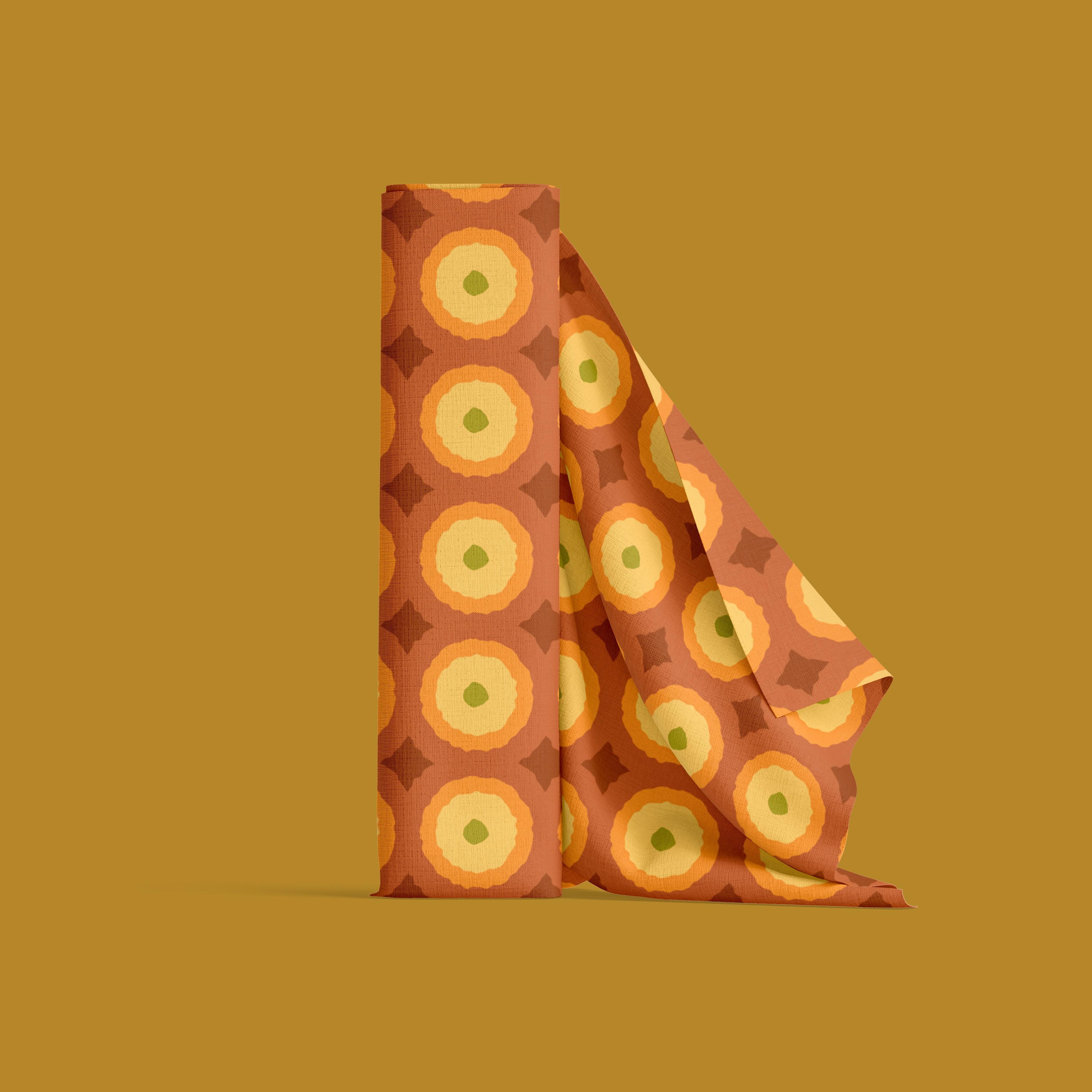
10. Receita de crochê: Nosso próximo padrão é
chamado de padrão de crochê. É feito de círculos. Então, vamos começar criando
uma elipse de 140 pixels. Está bem? Vamos mudar a cor. Clique com o botão direito em Transformar escala Vamos fazer com que seja 70 por cento. Copiar. Mude a cor. Transforme a escala. 70% das cópias mudam a cor. Para a elipse mais alta da Dell. Para a elipse verde,
clico em Transform Scale e 30% copio. etapa final com a
célula de padrões é ir para Effect, Distort and Transform, roughen. O tamanho será absoluto. Quatro pixels, detalhes de 10/”
e suaves. Ataque. Ok. Agora agrupamos todos os quatro círculos. Nós os levamos para o painel
Amostras. Queríamos que as lacunas
fossem menores. Vamos manter as proporções. Então, mudamos a
altura e a largura. Eu quero trazê-los
o mais perto possível. Está feito. E vamos
ver como é. Em um retângulo. Criamos um padrão de
crochê. O próximo será
o padrão de bolha.
11. Padrão de bolha: Nosso próximo padrão,
o padrão de bolhas, também
é baseado em círculos. Podemos usar os que
criamos para o
padrão anterior como padrão de crochê? Primeiro, vamos desagrupar a forma com Control Shift para tratar. Agora, temos
que garantir que não haja nenhum efeito sobre isso. Nas propriedades que você
vê. Não há nada. Se houver, você
simplesmente acessará o Effect, muitas vezes é necessário ter certeza de que tudo
é diferente de zero e do TikTok. E alinhe isso na parte inferior. Vou aumentar a forma
verde
e aumentá-la um pouco assim. Mantendo o turno. Eu aumento a escala. Agora eu mudei as cores. O próximo passo é criar mais
três círculos como esse. O que eu preciso fazer
é cortá-lo primeiro. Agora segurando Alt, eu o
levo para a direita, deixando um pouco de espaço. Agora vou refletir isso, transformar, refletir e copiar. O próximo passo é
girar os círculos. Então, primeiro vou
modificar a célula de padrões. Vou girá-lo para
ter certeza de que estou fazendo isso corretamente. Segure, desloque e gire. Os círculos voltados para a direita
estarão no topo. Vamos cortar tudo. Agora temos nossos padrões básicos, então vamos levá-los
ao painel de amostras. Clique duas vezes. Vá para
criar Hex por coluna. Eu vou mudar os lábios. Eu queria que as lacunas fossem semelhantes. Então, tanto a largura
quanto a altura. Acho que isso aconteceu. Isso significa que selecionamos
nossos círculos. Preciso voltar e
mudar o padrão novamente. Histórico da janela. Vamos para a New Swatch. História mais próxima. Vamos
garantir que ele não esteja selecionado. Clique duas vezes e selecione Brick
by Column. Largura e firmeza. É melhor testar o padrão. Se você está
preocupado com as linhas, você pode ver que elas
desaparecem ao retomar. Eles não estarão nem um pouco visíveis nos especialistas
em JPEG e PNG. Agora vamos começar a
criar o padrão quadrado.
12. Padrão quadrado: Vamos criar nosso próximo
padrão, o padrão quadrado. Antes de tudo, vamos
criar um retângulo de 250 por 250 pixels. Vamos fazer com que o campo seja
lido e não toque em nenhum. Com a ferramenta de seleção, a ferramenta de seleção direta. Vamos virar as
esquinas um pouco. Clique duas vezes aqui, basta
arrastá-lo um pouco assim. Isso deve ser suficiente. Quando eles comeram mais retângulos
vermelhos. Eu vou para Transform, Move horizontal 270, vertical
zero. Acerta, copie. Com o Controle D.
Vamos repetir essa etapa. Vamos selecionar todos os
três retângulos. Transforme, mova
na horizontal e na vertical. 270. Ei, é uma cópia. E controle D. Para
repetir esse passo. Agora precisamos criar
o retângulo amarelo, laranja e marrom
dentro do quadrado. Vamos começar com o do meio. Transforme a escala. 70 por cento. Copiar. Mude a cor. Vamos fazer o mesmo com
o laranja e o marrom. O que precisamos fazer
é primeiro grupo, esses dois, o laranja
e o marrom. Vamos copiar
o quadrado amarelo e alinhá-lo corretamente
em cada retângulo. Segurando Alt,
vou arrastá-lo. Agora é hora de
mover o retângulo marrom e laranja
segurando Alt. Essa é uma maneira de fazer isso. Outra forma é começar com os quatro retângulos e
copiá-los oito vezes. Den, você bloqueia o quadrado
vermelho e move os retângulos
dentro dele. Cada vez. Acho que esse caminho é mais rápido
e fácil para mim, você pode tentar dos dois modos. Vamos selecionar
tudo e trazer os quadrados para
o painel de amostras. Clique duas vezes. O próximo passo é criar uma largura e
uma altura que sejam semelhantes para que cada
distância seja a mesma. Vamos manter as proporções. Vou torná-lo 20 pixels maior. Clique em Concluído. Vamos criar um retângulo
para testá-lo. Cor de preenchimento diferente. Veja, agora temos o traçado selecionado para que possamos
ver o padrão. Vamos mudar isso e
fazer com que o derrame seja zero. Temos nosso
padrão quadrado pronto. Agora vamos começar a criar
o padrão cruzado.
13. Padrão de crisscross: Nosso padrão final é
chamado de padrão cruzado. Vamos começar criando uma linha
perfeitamente horizontal. Para ter certeza, basta segurar o turno. O almoço deles deve ter 200 pixels É difícil
ajustar o comprimento , então você pode simplesmente acessar Propriedades e alterar
a largura para 200. Pressiona Enter. Vamos desmarcar a linha e criar
uma nova com 300 pixels de comprimento. Novamente, você pode segurar a tecla Shift para se
certificar de que está na vertical. 300 pixels. Eu posso alterá-lo
no painel de propriedades. Desta vez, mudamos
a altura, 300. Clique em Entrar. Selecione as duas
linhas e alinhe-as. Centro de alinhamento horizontal e também centro
alinhado verticalmente. Vamos usar as camadas
e bloquear as duas linhas. Vamos criar os limites
dessa forma de diamante. Agora vamos até a ferramenta de caneta e clicar nos pontos de ancoragem. Não precisamos
mais das linhas para que possamos excluí-las ou
desativar a exibição. Selecione a
forma do diamante e transforme o traçado em
preenchimento com Shift X. Vamos torná-lo vermelho. Agora. Transforme a escala de 90% em cópia. Mude a cor. Vamos fazer o mesmo com o
resto dos diamantes. Agora selecione tudo e agrupe. Leve-o para o
painel de amostras e clique duas vezes. Selecionamos tijolo por
coluna e meia. Agora precisamos mudar
a largura, a altura. Vou ampliar para
ter certeza de que estamos fazendo isso corretamente. Queremos fechar
essas lacunas. Feito. E vamos ver como
é. Altere a
cor do traçado para cor de preenchimento com Shift X,
novamente, Stroke None. Temos nosso padrão final,
o padrão cruzado. Pronto? Agora é hora de
exportar os arquivos de padrões.
14. Exportar: Criamos
oito padrões diferentes
inspirados nos anos 70 no
Adobe Illustrator. Agora é hora de exportá-los. Primeiro, vamos testar todos
os padrões, amostras. Garante que os
retângulos tenham o mesmo tamanho. No painel de propriedades. Vamos fazer com que a largura e a
altura sejam 1.800 pixels. E o mesmo para
cada amostra de padrão. Vamos selecionar cada amostra. tecla Shift e
clique nos retângulos. Clique com o botão direito do mouse em coleta para
exportação como vários ativos. Você pode selecionar qualquer PNG para obter um plano de
fundo transparente. Nosso JPEG. Eu recomendo JPEG se você quiser que o plano de fundo
seja colorido, mas você deve
pintá-lo primeiro no Adobe Illustrator
para facilitar. Caso contrário, você precisará excluir posteriormente o
plano de fundo manualmente. A maneira mais fácil de criar um
plano de fundo no Illustrator. Vamos fazer isso com
o exemplo do padrão
de canteiros de flores: pressionar Control C, Control V para colar na parte de trás. Agora podemos
mudar facilmente a cor. Vamos selecionar algo no painel
de amostras,
por exemplo, esse azul escuro. Agora, para exportá-lo como JPEG, você seleciona tanto coletar para
especialista quanto ativo único. Se você quiser alterar
o plano de fundo posteriormente, por exemplo no Adobe Photoshop,
recomendo
exportá-lo para o formato PNG com fundo
transparente. O especialista, os
padrões como amostras. Você precisa se certificar de que,
no painel de amostras, você
só as tenha visíveis. Clique em Salvar amostras
e salve os padrões. Você também pode salvá-lo
em um formato diferente. Por exemplo, as, VG ou EPS. Ambos os formatos
também podem ser lidos em outros programas. Como o VJ é melhor para a web e o EPS é melhor para impressão de
imagens de alta qualidade. Antes de salvar o arquivo, vamos verificar se o modo de
cor é CMYK ou RGB, dependendo do uso
dos padrões. Rgb para tela e
CMYK para impressão. Depois de salvar o arquivo
e exportá-lo, os padrões. Vamos começar a criar uma maquete de travesseiro com
o padrão escolhido.
15. Mockup de travesseiro de BÔNUS: Para ver como seu padrão
ficará como design têxtil, é melhor criar uma maquete. Eu enviei um
modelo de travesseiro de arquivo para a
seção de recursos do projeto. Você pode abri-lo no Photoshop. Essa é a base da maquete. Para inserir seu padrão, clique duas vezes aqui neste
ícone do Objeto Inteligente. Você vai para a pasta
com seus padrões e ferramentas para arrastar os
ativos para o Photoshop. Agora clicamos em Control
T para transformar. E fazemos o padrão
tão grande quanto a tela. Agora é hora de
mudar o plano de fundo. Você pode desligá-lo se quiser. Clicamos duas vezes aqui. Eu quero torná-lo o mais
orgânico possível. Então eu pego a ferramenta de conta-gotas, clico em algum lugar
no padrão, por exemplo nesta cor marrom. Eu faço com que fique um pouco
mais escuro assim. Agora salvamos o objeto inteligente Control S e podemos fechá-lo. Isso é o que parece agora. Para deixar o travesseiro
mais brilhante, clicamos aqui. Você pode alterar o brilho. Eu vou deixá-lo em 50. Agora é hora de mudar a cor do
plano de fundo. Novamente. Vou pegar a cor
do padrão, esse esverdeado. E vamos torná-lo
um pouco mais brilhante. Você pode salvar o arquivo com Control S
para exportar aqui. Vamos selecionar a opção JPEG. A mais alta qualidade. E tudo bem, essa é a
aparência do padrão
final no travesseiro.
 Joanna Maria, graphic designer and illustrator