Transcrições
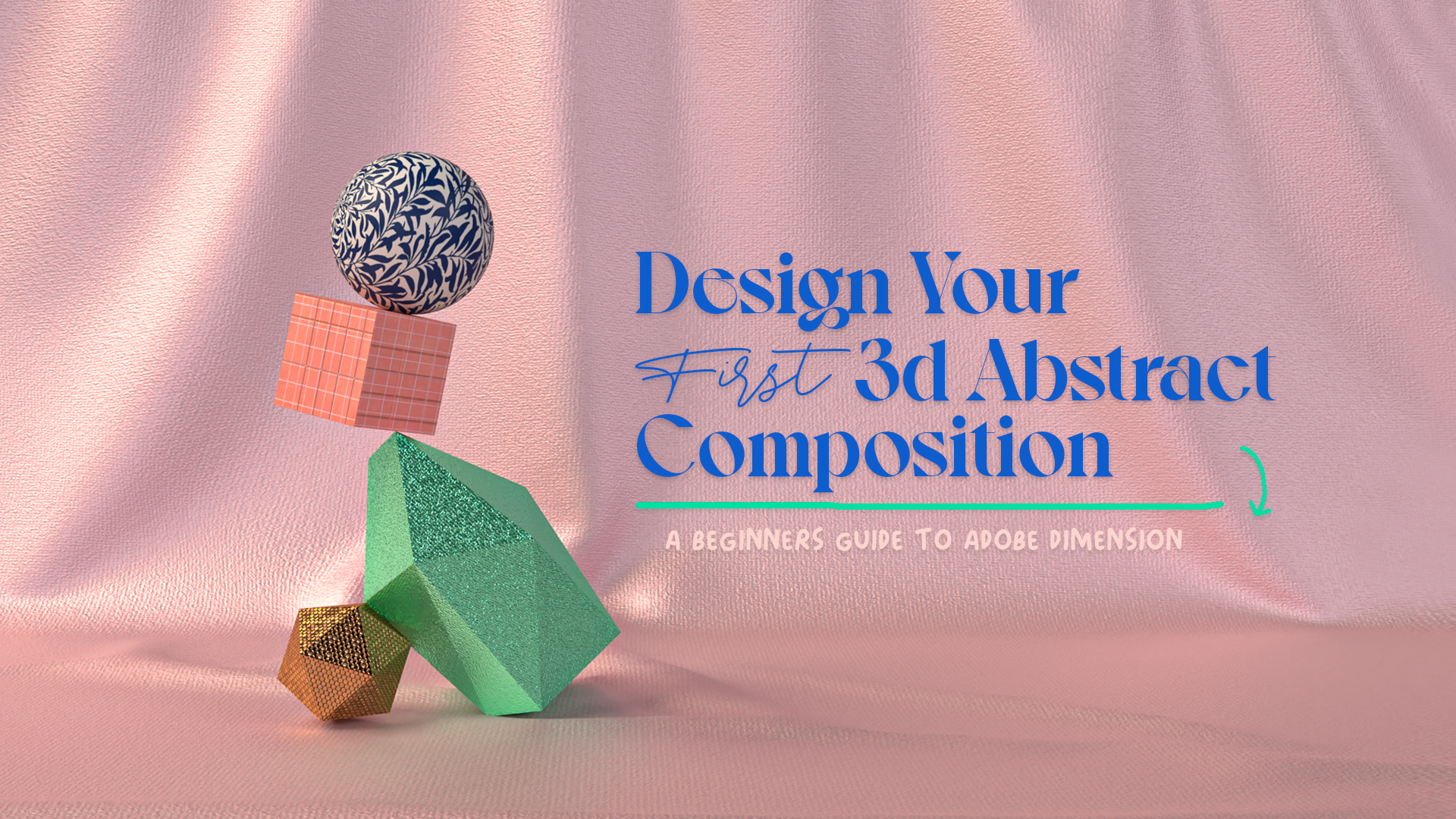
1. Introdução: Começar a criar designs 3D com o Adobe Dimension é a maneira mais rápida e fácil de transformar suas ideias em um mundo tridimensional. Usá-lo como uma ferramenta para dar vida aos seus designs é uma ótima maneira de realizar sua visão criativa. Nesta classe, vou compartilhar com vocês como usar o programa mais intuitivo para começar a criar conteúdo
tridimensional, Adobe Dimension. Você aprenderá tudo o que é importante para que você possa criar design 3D fluentemente. Oi, sou Eveling e sou designer gráfico e artista
3D do Perú e convido você a fazer este curso 3D. Esta aula será mais fácil de seguir e não terá que ser
experimentada ou ter outras habilidades especiais para começar a criar este tipo de arte. O Adobe Dimension é extremamente rápido, divertido e fácil de criar. Esta aula foi projetada para todos os interessados em começar a usar conteúdo 3D envolvente rapidamente. e se você é um iniciante e quer entrar neste mundo fascinante, ou já tem conhecimento em outros programas 3D, mas você quer explorar novas maneiras simples e intuitivas para projetar rapidamente ou talvez se concentrar em sua visão criativa e novas habilidades ao seu fluxo de trabalho e explorar novas maneiras de criar, esta classe é para você. No final desta aula, você será capaz de obter uma composição excelente e muito rápida em 3D e começar facilmente
neste mundo tridimensional criando design com o Adobe Dimension.
2. Seu Primeiro projeto de composição 3D: O projeto para esta classe me excita porque é um projeto para criar sua primeira composição 3D. e este projeto é ideal porque vai tornar mais fácil para você trazer suas idéias criativas para o mundo 3D da maneira mais fácil que existe. Trabalharemos com o Adobe Dimension, o software que torna o trabalho criativo muito mais fácil para iniciantes e você verá como será rápido e fácil criar seu primeiro design 3D. Para iniciar seu projeto, você verá inspiração e falamos sobre como procurar algumas idéias criativas para usar como referência. E para esta aula, você vai precisar da motivação para aprender novas técnicas e quer
se expressar através de composição abstrata e, claro, Adobe Dimension e Adobe Photoshop instalados em seu computador. Em seu projeto final, estarei procurando uma variedade de formas, cores, texturas e composição que você aprendeu nesta aula. Acho que uma das maneiras de ser feliz é compartilhar o que você cria. Por isso, convido você a enviar seu projeto para a seção Galeria de Projetos, para que também
possamos nos inspirar seu projeto e sinta-se livre para compartilhar o que você mais gostou, seu processo de aprendizagem e muito mais. Mal posso esperar para ver o que você cria, você não vai acreditar o quanto você pode conseguir usando o Adobe Dimension como programa de initação 3D. Se tiver alguma pergunta, sinta-se à vontade para falar comigo. Vejo você na próxima lição.
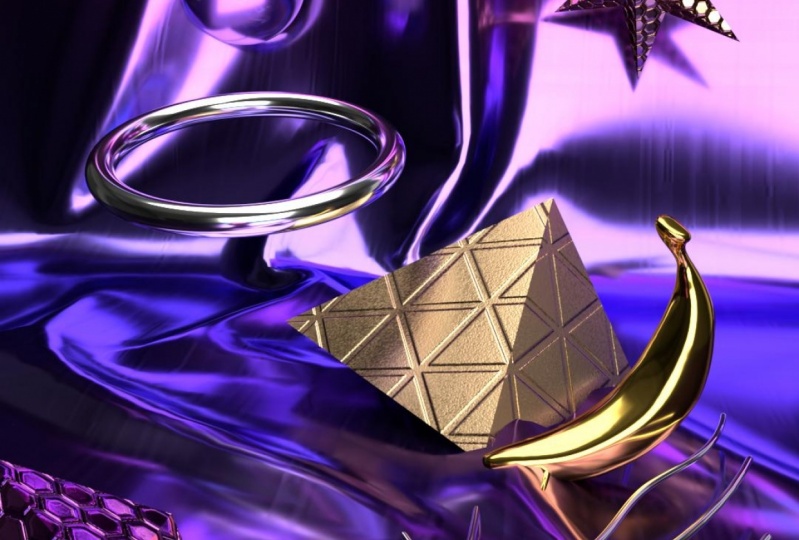
3. Obtenha inspiração: Nesta lição, falaremos sobre alguns componentes que podem ajudar a inspirar você e algumas dicas que eu recomendo que você tente fazer para o projeto da classe. Esta lição irá ajudá-lo em seu processo criativo. Agora, vamos falar sobre criatividade. O que é criatividade? Criatividade é colocar a imaginação para trabalhar, é o processo de ter novas ideias valiosas. Mas o que pode ajudá-lo a ser criativo? Primeiro, confiança. Garantir que temos uma atmosfera de autoconfiança, é essencial para o crescimento criativo. Um ponto que você pode começar a fazer é receber julgamentos negativos, seus impulsos criativos ou novas idéias. Tente construir confiança, tente capturar todos os pensamentos criativos que você tem. Para isso, você pode usar um caderno, anotar qualquer idéia que você tenha sem julgá-los. E esta lista que você cria ajudará quando você precisa de uma nova inspiração. Outra coisa que pode ajudar com a criatividade é ouvir música. Um estudo sobre técnicas de pensamento criativo mostrou que ouvir música edificante permite que você tenha pensamentos mais divergentes. Ou seja, ele motiva você a ter um variado pensamentos ou idéias originais. A música pode ajudar a lidar com o humor. Quando ouvimos música que nos edifica, sentimos emoção alegre e positiva, aumentamos nossa mentalidade, desejo de explorar e tocar. Para isso, se você está procurando inspiração através da música, deixei uma playlist que criei com sons muito estimulantes. Ouça o que você ama. Às vezes não estamos tão conscientes de algo que gostamos, então você precisa posar e olhar para você para saber quais coisas você está feliz e quais coisas você ama. Com base nesses dois, procure por coisas que estimulem visualmente que estão motivando quando se trata de classificação. O cérebro artístico é sensorial, então preenchendo nossa mente imagem, devemos nosso cérebro artístico. Você pode criar notas durante todo o dia e as atividades que você faz. Tome nota de tudo o que achar inspirador e motivador. e colocá-lo em um moodboard. A próxima coisa que você pode fazer é identificar sua inspiração. Por exemplo, toda vez que eu faço um design 3D, eu tento colocar o que eu gosto. Sei perfeitamente que gosto de história da arte, e escolhi esse tema para ser inspirado na criação deste projeto. Primeiro, escolhi um tema que amo. Neste caso, escolhi a história da arte. Então eu escolhi uma das minhas épocas de arte favoritas, neste caso é o Impressionismo. Então escolhi o artista que mais gosto para esse movimento. Neste caso é Monet. Então eu decidi procurar e identificar um de seus trabalhos que mais me
agradam é Still Life with Melon, 1872. Trabalhar com esse detalhamento de temas é que veio a olhar para uma peça de arte Monet para ser inspirado pela criação da minha composição 3D. Eu fui inspirado por seu belo paladar de cores, e construindo a forma de geometria da mesa e em torno de frutas enquanto eu imagino o motivo. Trabalho nisso como inspiração para criar algo meu. Eu recomendo que você tente identificar os temas que você gosta e movê-los para o seu design 3D. Na próxima lição, começaremos a usar o programa de design 3D mais intuitivo e você saberá como usar sua interface.
4. Interface de dimensão Adobe: Nesta lição, veremos o que você precisa saber para começar sua jornada criativa com o Adobe Dimension. Vamos rever a interface do usuário e ver uma visão geral desse espaço de trabalho. Verá como será fácil usá-la. Ao iniciar no Adobe Dimension, você verá dois tipos de modo de trabalho: modo design e modo de renderização. Vamos explorar o primeiro. Modo de design. Este é o modo de edição principal e é aqui que você vai trabalhar em sua composição. Este modo Adobe Dimension nos mostra diferentes ferramentas fundamentais para criar. Vamos olhar para cada um deles rapidamente. A primeira é barra de ferramentas, é a do lado esquerdo. Essas ferramentas são usadas para interagir com esse conteúdo de cena. Então vamos olhar para a tela. É toda a área do centro, e é aí que vamos adicionar o elemento do nosso design, e é aí que vamos criar a composição da cena. Vejamos o topo da barra de controle. Aqui podemos manipular o nível de zoom e a qualidade de visualização. Agora, vamos olhar para o painel à direita. O primeiro é o painel de cena, aqui está a descrição completa de tudo para adicionar à cena como modelos, materiais, câmeras, luzes. Antes do painel de cena é o painel de ação. É uma área de acesso que nos permite ter rapidamente alguma função do elemento d da cena. Esse painel muda dependendo do objeto selecionado. E, finalmente, vejamos o painel de propriedades. É uma área de contexto onde podemos manipular em detalhes alguns atributos do elemento adicionado à cena, e as propriedades vão mudar, ser diferentes dependendo de qual objeto é selecionado. Agora, vamos rever o segundo modo, o modo de renderização. Este modo nos ajuda a criar imagens finais de qualidade, e vamos usá-lo no final de nossa composição para processar essa imagem do nosso design em formato PSD ou PNG. Este modo apresenta o Canvas. Aqui podemos ver a imagem final como ele renderizado. No canto superior direito, você encontrará o painel de configurações de renderização, aqui podemos configurar as renderizações, como escolher a perspectiva da câmera para renderizar, nome do arquivo e qualidade da imagem para renderizar. Finalmente, você encontrará o painel de status de renderização. Nesta área, os estados de avanços da renderização serão exibidos, bem
como o tempo que levará para renderizar. Esta função do tempo é uma das que eu mais gosto sobre esses programas 3D já que todos os outros programas não têm essa opção. Agora que fizemos um tour por essa interface e localizamos cada uma dessas opções, vamos aprender na próxima lição como usar seu espaço de trabalho para começar a projetar. Você verá que é funções muito intuitivas e fáceis de usar.
5. Espaço de trabalho do Adobe Dimension: Nesta lição, você aprenderá como é fácil usar o espaço de trabalho do Adobe Dimension. Vamos ver como selecionar objetos, como movê-los, alinhá-los e distribuí-los. Também veremos como objetos 3D são compostos. Conhecendo essas funções simples, você pode começar a criar o que quiser. Para começar, vamos ver como selecionar objetos. Na barra de ferramentas, você encontrará a ferramenta Selecionar que permite mover, girar e dimensionar. As três ferramentas nos permitem selecionar e desmarcar objetos. No caso de termos um grupo do Adobe Dimension, ele nos dá a facilidade de mover vários objetos de uma só vez com essa opção, que eles podem ser movidos juntos rapidamente. Para desmarcar todo o objeto, clique na área de tela de desenho. Para outro tipo de seleção, use a ferramenta Mágica para selecionar parte dos objetos. Use as Configurações de Tamanho da Seleção para refinar o tamanho das seleções. Agora, vamos ver algo extremamente importante dentro dessa geometria em 3D. Antes de começar a criar sua própria geometria 3D é importante entender o que é feito. Em 3D, os objetos têm coordenadas verticais, Y, horizontais, X e profundidade ,
Z, que marcam exatamente o lugar virtual do objeto na cena. X é esquerda e direita, Y é para cima e para baixo, Z é para frente e para trás. As alças Gizmo são codificadas por cores para representar os eixos. Eles correspondem a, por exemplo, vermelho para o eixo X, verde para o eixo Y e azul para o eixo Z. Com essas coordenadas, a geometria tem três elementos simples: vértices, ajuste e faces. Os vértices são pequenos pontos que estão juntos e se conectam a partir de bordas, e essa conexão de figuras chamadas polígonos. Com a coordenada clara, vamos agora ver como mover para objetos 3D. Apenas os seguintes atalhos: V para mover, S, uma escala e R, girar. Clique em um objeto para selecionar usando a ferramenta Mover -clique e arraste para movê-lo pelo chão ou use outras coordenadas para movê-lo lateralmente ou para cima e para baixo. Usando esta ferramenta Scaler, clique no objeto e arraste-o para redimensioná-lo, ou use a coordenada para endireitá-lo e alterá-lo de forma. A ferramenta Girar e suas alças, permitirá
que você gire livremente. Alinhar e distribuir. Para alinhar, selecione pelo menos dois objetos. No painel Ação, clique na ação Alinhar e distribuir, um widget 3D será exibido. Clique na alça Eliminar para alinhar o lado do objeto. A alça no centro de cada eixo alinha o centro do objeto. Quando terminar o alinhamento, clique na ação Alinhar e distribuir para desativá-lo. Agora que vemos o espaço de trabalho do Adobe Dimension e você sabe como selecionar, mover e alinhar objetos, vejamos na próxima lição como adicionar textura, luz e câmera à sua composição.
6. Materiais, luzes e câmera: Nesta lição, vamos passar para algo mais divertido. Veremos como aplicar textura ao objeto por meio de materiais do Adobe Dimension e importaremos qualquer outro que desejemos adicionar. Vamos ver como é fácil iluminar e a opção de luz que podemos usar. Finalmente, falaremos sobre a câmera e suas configurações. Preparei material de apoio sobre essa teoria dos materiais e algumas de suas propriedades. É um PDF que está localizado na parte Recursos desse curso. Faça o download e revise-o para que você o leve em consideração e saiba o que está fazendo ao alterar os parâmetros para os materiais. Agora, vamos começar a olhar para os materiais. Vamos para o painel de ação. Clique em “Amostra de cores” para selecionar uma cor ou inserir um valor de cor. Também podemos alterar os atributos de opacidade, rugosidade ou metálico. Se você quiser dar uma aparência especial à superfície dos objetos, há a opção de usar uma imagem, basta arrastar ou escolher a imagem para a amostra de cores. Você pode controlar a posição, rotação e escala do material nesta área. Você também pode encontrar e escolher opções de material neste painel, padrão da Adobe e materiais Substância. Você pode tentar explorar cada um deles em seus projetos. Uma das minhas coisas favoritas dentro deste programa 3d, ao contrário de outros é o uso de iluminação é extremamente fácil de usar, é intuitivo e está pronto para usar. Aproveite essa opção do Adobe Dimension para criar layouts rapidamente Vamos começar a falar sobre os tipos de iluminação do Dimension. Luzes ambientais, para isso, vamos selecionar uma luz ambiente. Essa opção de iluminação é imagens panorâmicas que cercam esfericamente uma cena 3D e fornecem iluminação, sombras e reflexão com base nas informações da imagem, que reflete todo o ambiente geral da cena. Uma cena simples iluminada com duas luzes ambientes diferentes tem um acabamento diferente em objetos. Podemos dar uma aparência diferente à nossa renderização com essas pequenas mudanças como essas imagens. Também temos a facilidade de alterar essa intensidade, rotação e opção de coloração da imagem até que você tenha os resultados desejados. Agora, vamos ver a luz direcional. Esta luz nos permite criar iluminação personalizada. Eles também existem em uma esfera completa em torno de toda a cena. Você pode adicionar várias luzes e mudar sua posição e olhar diferente com a posição das sombras, alterar a cor e
a altura de forma independente. Então podemos verificar sua cor. Podemos compartilhar parâmetros de rotação, altura e intensidade. Finalmente, dimensão também incluem luz solar. Esta luz gera luz solar artificial e tem algum comportamento realista em objetos. Podemos jogar com a alteração do parâmetro ou intensidade, altura, rotação, opacidade e também colori-lo. Escolha uma cor específica para dar ao design um estilo especial. Finalmente, vamos ver como usar a câmera no Dimension. Em 3D, você pode controlar sua visão do mundo através do uso de uma câmera virtual. Antes de poder controlar a câmera, você deve usar os controles na barra de ferramentas. Primeiro, clique na “Ferramenta de órbita”, Arcos sua câmera ao redor, girando seu ângulo de visão. Em segundo lugar, as ferramentas de pintura permitem que você mova sua câmera ao longo do campo de visão da cena. ferramenta Dolly ajuda a mover a câmera para frente e para trás. Para acesso rápido ao uso desta opção de câmera, use os seguintes alvos, órbita um, pinta dois e boneca três. Para o mouse, use o botão direito de duas órbita, botão do
meio do mouse para pintar, e um rolar para boneca. Podemos adicionar uma perspectiva diferente do nosso trabalho com os marcadores da câmera. Colocar uma nova perspectiva adiciona um novo grupo. Essas alterações de exibição serão salvas e podemos renderizar o que mais gostamos no final. Ter-nos para a operação dos materiais, luzes e câmera é essencial para agora poder começar a fazer o seu design. Na próxima lição, você projetará seu primeiro projeto de estudo no Adobe Dimension.
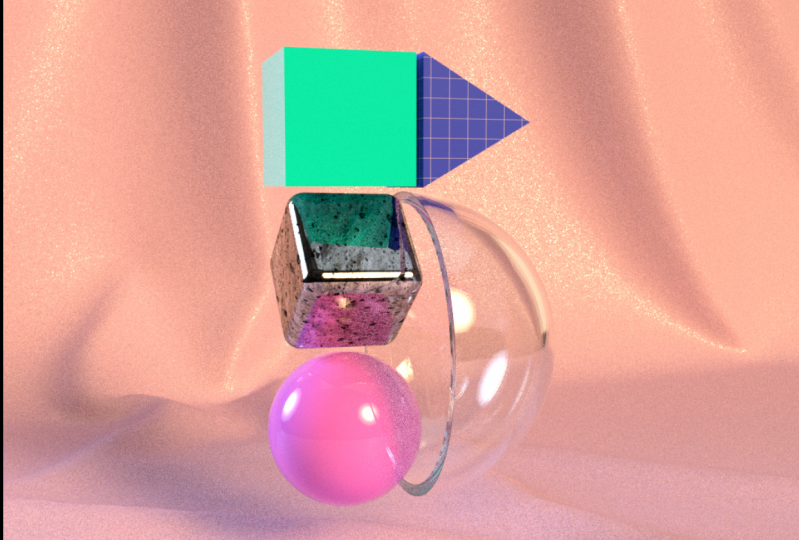
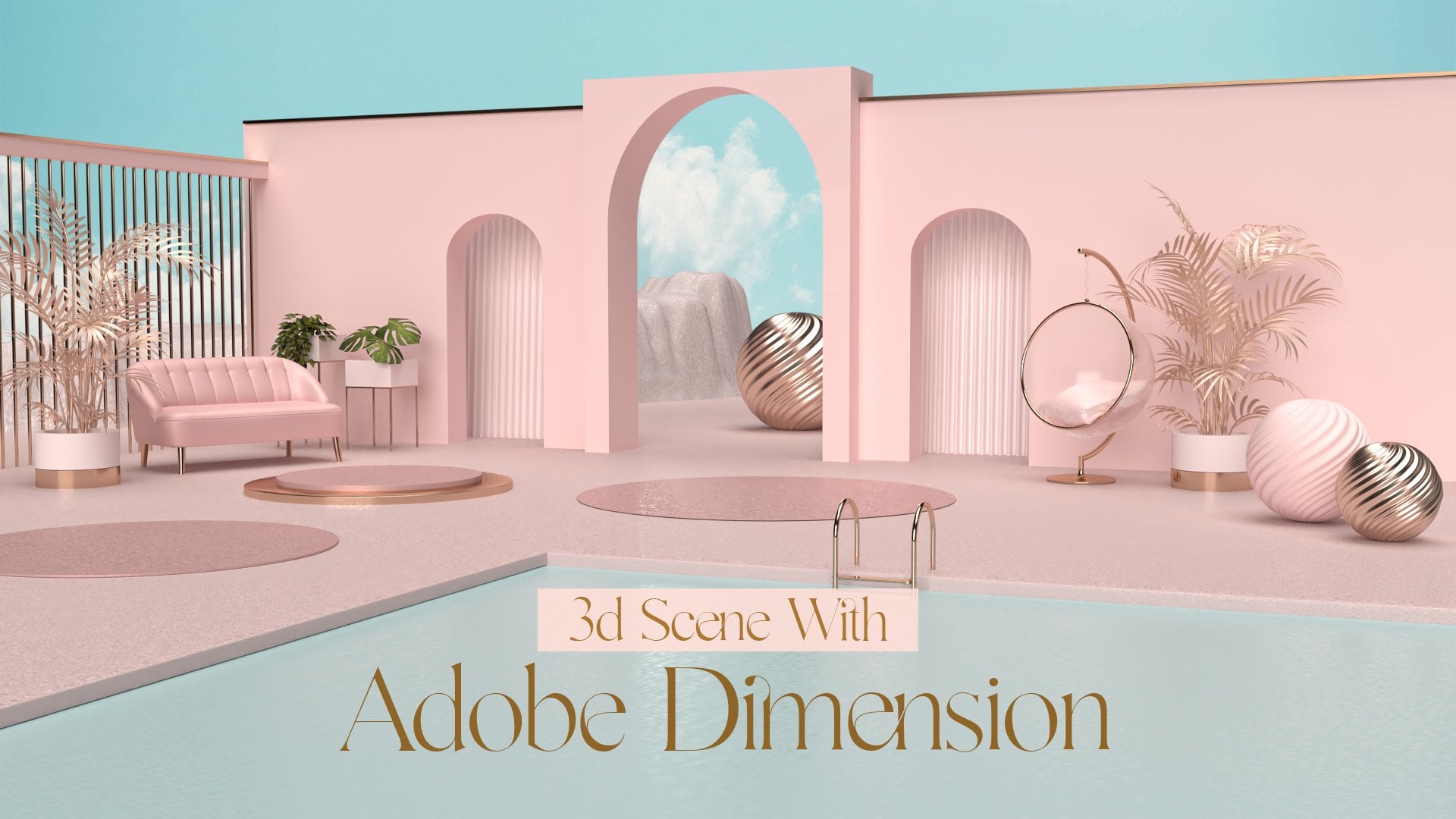
7. Design sua primeira composição 3D: É hora de criar seu primeiro design com o Adobe Dimension. Lembra-se da aula “Obter inspiração” Lá conversamos sobre como eu fui inspirado para criar esta peça e eu encorajo você a considerá-la e você pode criar designs legais que transmitem quem você é e o que você gosta. Vamos começar com a composição. Vou criar uma composição que tem um contraste de equilíbrio e tensão entre objetos. Embora a composição seja baseada em figuras de geometria. Eles podem interagir de forma especial para atrair um foco de atenção e tornar o design final atraente. A primeira coisa é definir a dimensão do experimento. Definir o tamanho da tela. Para fazer isso, vamos criar imagens e redimensionar a tela. Vou usar 1080 por 1350px e vou reduzir minha visão para 60 por cento. Vamos dar-lhe um nome e salvá-lo. Vamos escolher o conjunto de nossa composição em ativos
introdutórios aqui e vamos escolher um dos modelos prontos do Dimension. Para este projeto, usarei a cortina. Vamos definir a cortina e agora vamos adicionar facilmente os elementos de composição. Arraste o objeto escolhido para a cena. Com a tecla S, ampliamos o objeto, com R girar. Nós adicionamos as outras formas e as posicionamos. Eu quero criar alguma harmonia, mas ao mesmo tempo tensão, então eu decidi adicionar as formas desta maneira. Esta é a parte mais difícil de todo este processo porque você tem que fazer harmonias composição. Mas, neste caso, escolhi levar em conta o conceito de equilíbrio e tensão. Você escolhe os conceitos que se ater ao tema do seu gosto e acomodar cada um dos elementos de tal forma que é visualmente atraente. Você pode começar por seu esboço, ou fazê-lo intuitivamente assim que eu faço. Agora que você já jogou com as figuras e dado esse contexto dentro do conceito para escolher. Na próxima lição, adicionaremos textura e brincaremos com elas.
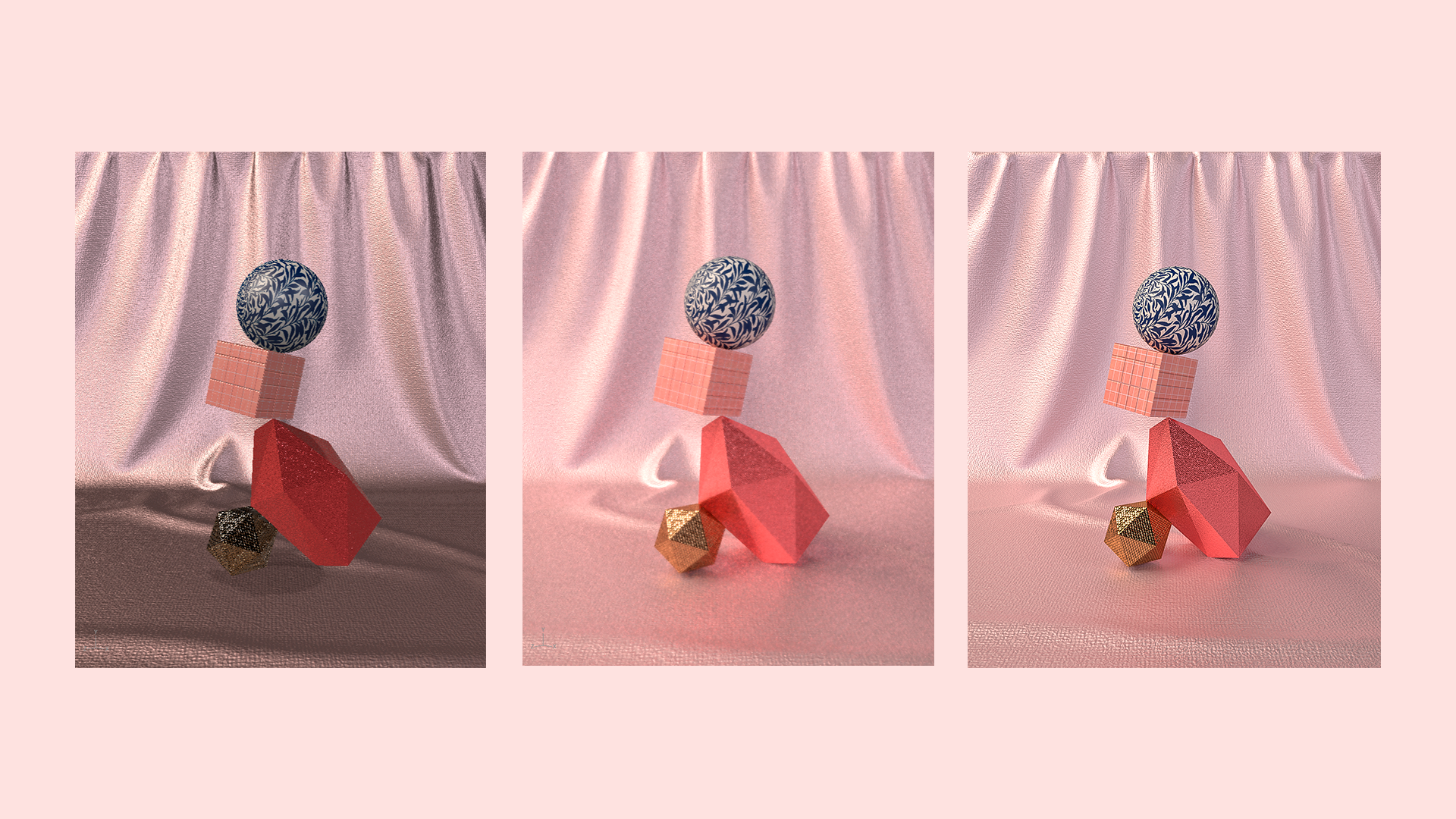
8. Dê um estilo à sua composição: [ MÚSICA] Agora que temos a composição pronta, vamos passar para uma das minhas partes favoritas. Adicione os materiais e dê um estilo especial ao design através das texturas. Para escolher materiais, o Adobe Dimension contém vários materiais prontos. É tão fácil como escolher o que você quer e arrastá-lo para o objeto. É tão fácil. Para aplicar materiais, que é material nos ativos de entrada aqui, vou começar a testar o material na cortina. Vamos mudar a cor. Então vamos tentar a rugosidade, Repito, vou adicionar 2, e isso é tudo. Outra maneira de adicionar textura aos materiais é usar imagens. Procurei a textura ou os padrões que mais gosto para o meu design e sou guiado pela paleta de cores e texturas do trabalho escolhido por Monet. e criei minha própria mistura de texturas para o design. Uma vez que tenhamos escolhido as imagens para os elementos, selecionamos a forma como aplicaremos as imagens. Vamos ao painel de ação, depois selecione o material, cor
base, clique em “Imagem” e carregue a imagem. Repetimos o mesmo processo para outros elementos que queremos usar imagens. Para o Icosaedro, usarei materiais de Substância, Mosaicos Hexagonais de
Bronze, e repito o padrão
para 3.1 Para o cristal, usarei um material que macio, mudarei a cor, metálico. Com essas maneiras fáceis de aplicar material Podemos criar um design atraente e Adobe Dimension nos permite ter esses usos fáceis e práticos de acordo com o estilo que você deseja quebrá-lo. Na próxima lição, veremos a etapa final desse processo. Renderização. [MUSIC]
9. Renderização sua composição: Outra característica muito relevante
do programa Adobe Dimension é seu formato de renderização e suas configurações. Eles são extremamente simples em comparação com outros programas, e os resultados da renderização têm uma alta qualidade. Já sabemos que a renderização é um processo de conversão de informações 3D em uma imagem 2D. Bem, agora, Dimension faz três tipos de renderização. Primeiro é a visualização interativa. Esta é a visão que temos ao projetar. A próxima é a pré-visualização. É a visualização habilitada no modo de design através da barra de controle e a visualização da renderização melhora e
nos aproxima muito do resultado final da renderização. A final é a renderização final. Estes são os resultados finais desse design 3D em imagens 2D. e é produzido pelo modo de renderização. Para renderizar, ativamos o modo de renderização e, nas configurações de renderização, adicionamos o nome. Então escolhemos a qualidade de renderização. Qualidade refere-se à quantidade de ruído ou grão mostrada na imagem final. Escolhemos alta qualidade. Em seguida, configuramos o local onde a renderização será salva. Finalmente, exportamos o formato. No formato PSD, se você quiser realizar um trabalho subsequente ou PNG, se você não precisa fazer mais nada e quiser compartilhá-lo como está. Os tempos de renderização no Dimension são muito rápidos. Uma grande vantagem do programa é nos permite saber quanto tempo ele estará pronto. Agora que passamos por todo o processo de design de arte abstrata, com figuras geométricas no Adobe Dimension. Sabemos que é um programa super intuitivo que nos
tornará mais fácil fazer peças 3D. Vou esperar por você na próxima lição para revisar os passos posteriores nesta aula juntos.
10. Continue aprende !: Parabéns, você chegou ao fim desta aula. Espero que tenham gostado desta aula tanto quanto eu gostei de criá-la. Durante o curso, vimos
de tudo , desde como começar a planejar o processo, desde o tema, inspiração e escolha até a renderização final do design. Você deve ter notado que a dimensão Adobe é uma ferramenta 3D super intuitiva. Vou dizer o mais fácil de destacar com resultados de qualidade em nenhum momento. O importante sobre a criação da arte é que ela tem sua própria identidade, reflete-a e tente alcançá-la. Tenha em mente que você pode criar sua composição e dar-lhe aquele estilo especial que você deseja representar. E compartilhe o que você criou na seção Projeto. compartilhe livremente seus pensamentos, quaisquer comentários ou consultas que você tenha nessa seção Descrição. Lembre-se de baixar o documento PDF, que você pode baixar a partir da classe Recursos. Se você quiser continuar aprendendo sobre 3D, confira minha outra classe sobre Cinema4D, é chamado de Geometria Shapes em Cinema4D: Crie seu próprio mundo 3D. Por favor, se você gostou desta aula, siga-me e você será notificado quando outra nova classe estiver fora. Você também pode me acompanhar no Instagram para ver mais da minha arte. Eu sou eve_3d, você vem me seguir lá. E se você carregar sua arte no Instagram, por favor me marque. Mal posso esperar para ver o que vai criar. Finalmente, por favor, deixe-me um comentário, todos os seus comentários serão valiosos para mim. Deixe-me saber se a aula fez suas expectativas e qual vídeo você mais gosta. E obrigado por se juntar a mim nesta aula. Espero que tenham gostado e aprendido algo novo. Te vejo na próxima vez.
 Eveling Salazar, 3D Designer - Graphic Designer