Transcrições
1. Introdução: Você está interessado em
aprender a desenhar ilustrações e sombrear ao procriar usando
um estilo ponteísmo realista Você quer tornar suas ilustrações
digitais mais
atraentes ou simplesmente
gosta de desenhar motivos florais Então você veio
ao lugar certo. Nesta aula,
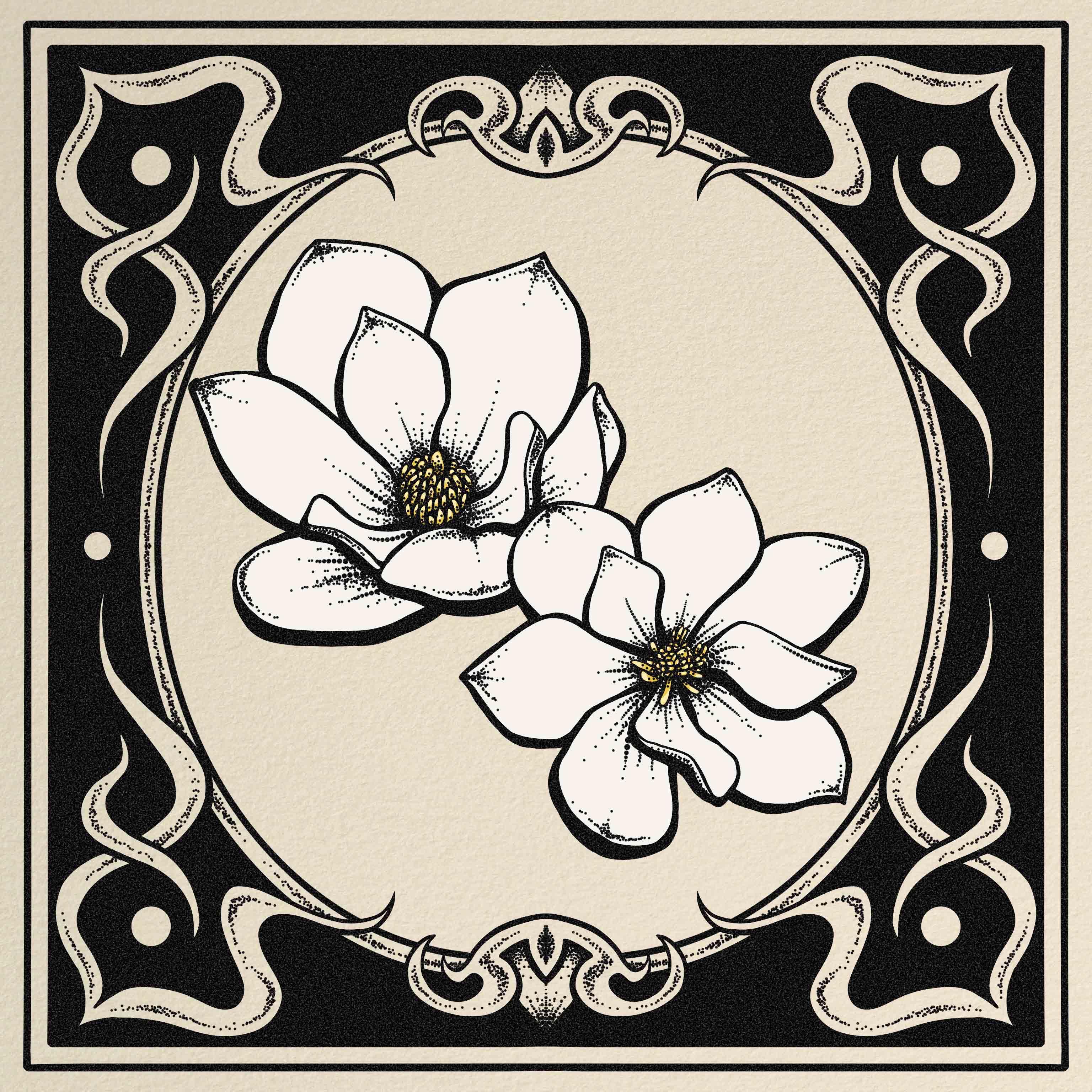
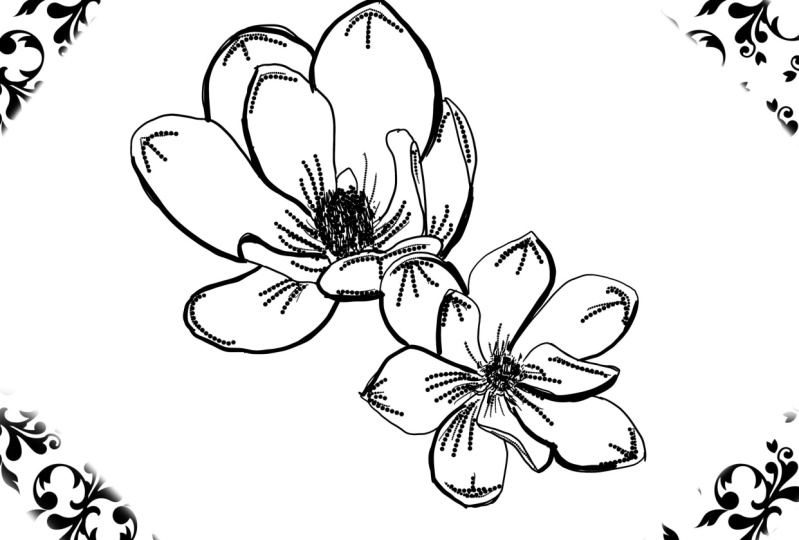
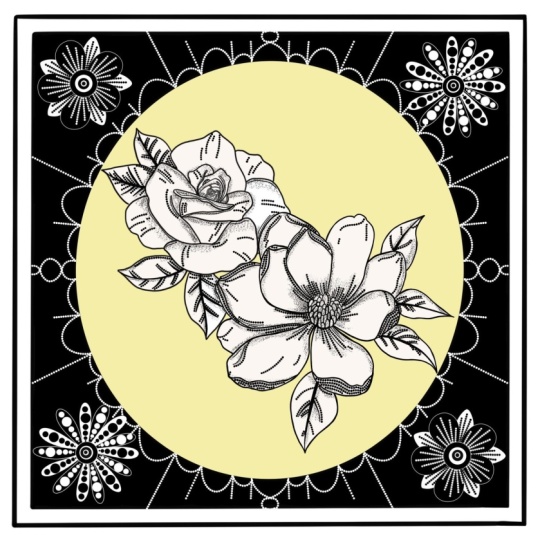
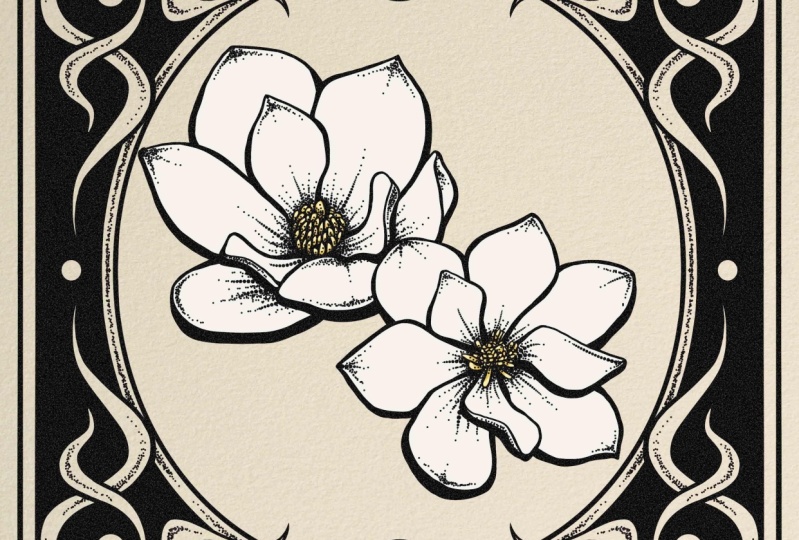
ensinarei como desenhar essas flores de magnólia usando várias ferramentas de procriação,
como camadas assistidas, camadas de
máscara, recursos de simetria Textura irregular. Esta aula é uma
abordagem mais direta da técnica de ponteísmo ou
pontilhamento que
aprendemos em
minha aula anterior, chamada
Sichels minha aula anterior, chamada de sombra
desenhada Mas desta vez totalmente
focado em procriar. Portanto, certifique-se de conferir
esse caso não tenha feito isso. E quanto a mim, eu sou um fuzil. Sou um artista digital e
tradicional com mais de uma década
de experiência,
e você pode encontrar minhas obras de arte
on-line como MFKDraws. Os materiais necessários
para esta aula são um iPad, o aplicativo brocorate
e um lápis Apple Eu fornecerei os pincéis
que usaremos. Quanto ao seu projeto de aula, quero ver suas
interpretações
dessas flores de Magnia usando técnica de
pontualidade que
aprenderemos Então você está pronto para o desafio de
desenhar?
2. Projeto de curso: Para seu projeto de aula, quero que você siga
o que aprendemos em sala de aula e desenhe sua interpretação
da ilustração. Ou acompanhe usando
a técnica pointesm. Além disso, não se esqueça de compartilhar sua ilustração abaixo
na guia Projeto e Recursos para obter feedback
personalizado. Mal posso esperar para ver
o que vocês criarão.
3. Materiais: Então, esses são os recursos que eu incluí
para esta aula. São quatro imagens
das flores de magnólia para que você possa escolher a
que mais gosta Também incluí essa textura de
papel e,
claro, nosso conjunto de pincéis. Então, para importá-lo, basta arrastá-lo até
o aplicativo Procorate. Ou você pode simplesmente clicar nele, o que é ainda mais fácil. Para as dores,
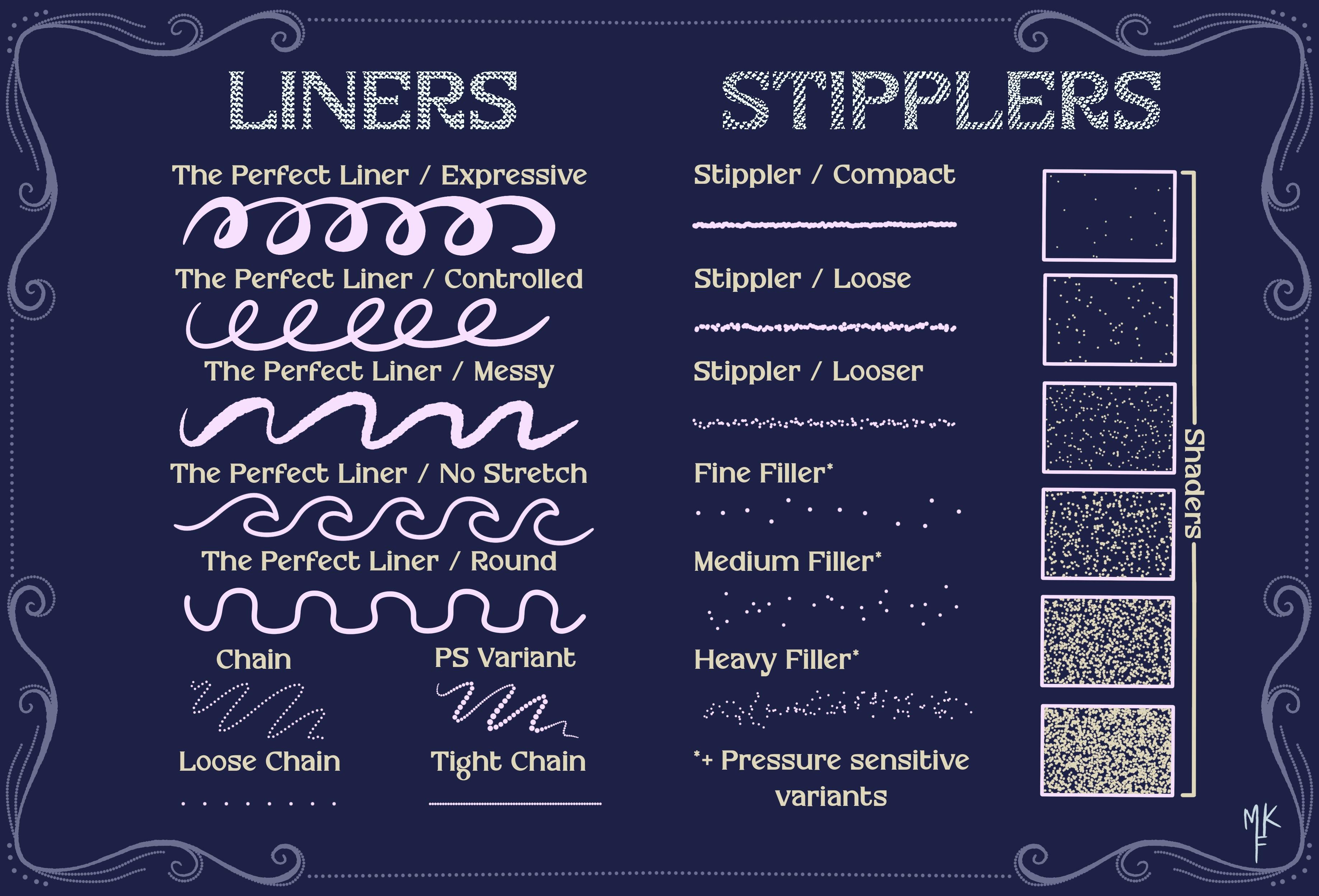
incluí três. Esses dois primeiros têm sensibilidade à
pressão, o
que significa que quanto mais você
pressiona, mais grossa sua linha fica, o mesmo vale para esta, mas essa é só de pontos,
perfeita para Este também é puro de pontos, mas os tamanhos não mudarão Isso ajuda a dar
mais precisão. Você verá quando o
usaremos em tempo real. Agora podemos prosseguir com a
criação de uma imagem de referência.
4. Imagem de referência: Vamos começar a criar nossa tela
pressionando esse sinal. Vou usar a medida quadrada. Agora, vamos clicar
no ícone da ferramenta. Clique no anúncio e
insira a foto. Acho que vou começar com este. Agora, eu só quero
usar essa flor, então vou selecioná-la assim. Clique nesse ícone e
verifique se você tem a seleção
à mão livre ativada. Em seguida, basta delinear
a flor inteira até chegar ao círculo cinza Assim. Percebi que
está faltando uma pequena peça aqui, mas posso simplesmente
adicioná-la circulando-a Apenas certifique-se de que, abaixo, você tenha a opção de adição ativada. Agora vou
arrastar três dedos baixo e selecionar recortar e colar. Isso moverá nossa
seleção para uma nova camada, para que você possa simplesmente excluir essa e ficar
com o que deseja. Agora vou repetir essa etapa para outra foto
que eu queira usar. Então, agora que tenho
minhas duas flores, vou brincar
com o tamanho e posição até ficar
feliz com os resultados. E por que não
girá-lo um pouco? E você também pode alterar qual deles colocar
na frente desta forma. Ok, então acho que estou
feliz com esse resultado. Agora selecione essa camada
e clique na máscara. Você verá que agora temos essa camada branca em
cima da nossa farinha. Vou selecionar
esse pincel que vem dos pincéis
procreate nativos, certificando-me
de
selecionar a máscara de camada e escolher
a cor preta Opa, vamos desfazer e tentar
novamente com um pincel menor. Ok, então, como você pode ver, a forma como essa máscara funciona é que preto é igual a apagar, mas sem realmente
ferir Se usássemos
a cor branca, voltaríamos à
nossa camada original. Essa é uma ótima maneira de fazer alterações sem prejudicar
a camada base Então, agora que você conhece esse truque, você pode usá-lo em
seus outros projetos. Ok, agora que estou
olhando minhas flores de longe, acho que
vou movê-las um
pouco mais para o centro Vou selecionar as duas camadas
deslizando para a direita e agora podemos
mover as duas Acho que gosto daqui. Agora vou para Actions, Share e digo isso como JPEG
5. Flores: esboço: Ok, agora
temos duas opções. Você pode adicionar uma nova
camada sobre essas flores e diminuir
a opacidade em ambas Basta desenhar na camada superior e usar
as flores como guia Mas eu quero
praticar esboços. Vou selecionar minhas duas camadas de
flores e agrupá-las. Agora vamos ocultá-los e
selecionar essa nova camada. Em seguida, clico aqui, Canvas, e alterno a opção de referência Aqui, clicarei na imagem e transmitirei a imagem que
acabamos de salvar Agora eu tenho essa
pequena janela que posso usar como referência
dentro do Procreate Não é ótimo? Ok, agora vou começar meu
esboço nessa nova camada Vou corrigir minha referência
para caber em uma tela como essa. Usando o pincel de mercúrio
que veio com o Procreate, vou começar a desenhar
dois círculos. Assim. E acho que vou movê-los de um lado para o outro. Acho que vou diminuir
a opacidade agora. É hora de começar a desenhar o
centro da flor. Para cada pétala, farei
um círculo bem aproximado. Só para ter uma ideia de
onde eu deveria colocá-los. Sinta-se à vontade para examinar algumas das formas se não
estiver convencido. Então, agora deve ser
algo assim. Vou adicionar essa
forma adicional. Assim. Ok, agora podemos
passar para a outra farinha. Basicamente, farei
o mesmo processo. Vou cuspir essa,
começando pelo centro
e depois
avançando até começando pelo centro as pétalas Na verdade, acho que
vou trocar meu pincel. Acho que vou escolher a caixa de pólvora. Vamos experimentá-lo e, sim, esse parece muito melhor. Vou apenas diminuir um pouco
a opacidade. Agora vou diminuir a opacidade da minha camada e começar com
o esboço real Adicione primeiro uma nova
camada na parte superior e comece
lentamente a desenhar de forma mais definida usando meu desenho base
como referência. O bom de desenhar flores é que
você pode improvisar, pois a natureza sempre pode te
surpreender Então, divirta-se com isso
e tente fazer o seu melhor. Dê uma boa olhada em
todas as curvas. Então veja, se eu
desligar essa camada, teremos um esboço muito melhor, além de praticar
nossas Vamos continuar
trabalhando em nossa flor. Vamos desligar a
camada base mais uma vez. Vou refinar essas
pétalas um pouco mais e estou feliz com Então, vamos para a próxima. Vou começar com o centro e depois passar para as pétalas. Definindo lentamente cada
detalhe que eu vejo. Você vê como os círculos
realmente ajudam a nos guiar? Agora, vamos limpar
isso. E estamos prontos para a próxima etapa.
6. Flores: contorno: Então, agora vamos para
nossa biblioteca de pincéis. Usarei o conjunto Magnolia, que incluí nesta aula, e selecionarei este
chamado forro perfeito Agora vamos diminuir
a opacidade da nossa camada para desenhar
na camada em cima dela E estamos prontos para
começar a desenhar. Vamos começar com essa pétala. Você verá que esse pincel funciona com sensibilidade à pressão, o que
significa que quanto mais você
pressiona, mais espessa fica a linha Sempre que vejo as
partes mais claras da pétala, vou tornar minhas linhas mais finas para criar a ilusão de luz,
e o oposto vale para as sombras A espessura de nossas linhas
criará a ilusão de escuridão E lembre-se de que
você sempre pode
voltar e aperfeiçoar suas
linhas à medida que avança. Essa é a magia do desenho digital. O esboço que fizemos antes
realmente me ajuda a planejar meu desenho e ver
onde cada pétala deveria estar A propósito, esse é
um pincel que eu criei. Meu objetivo era criar
um pincel para ajudar com desenhos
lineares
com recursos como controle de
espessura e estabilização de
movimento Caso você esteja interessado em
ver o conjunto completo,
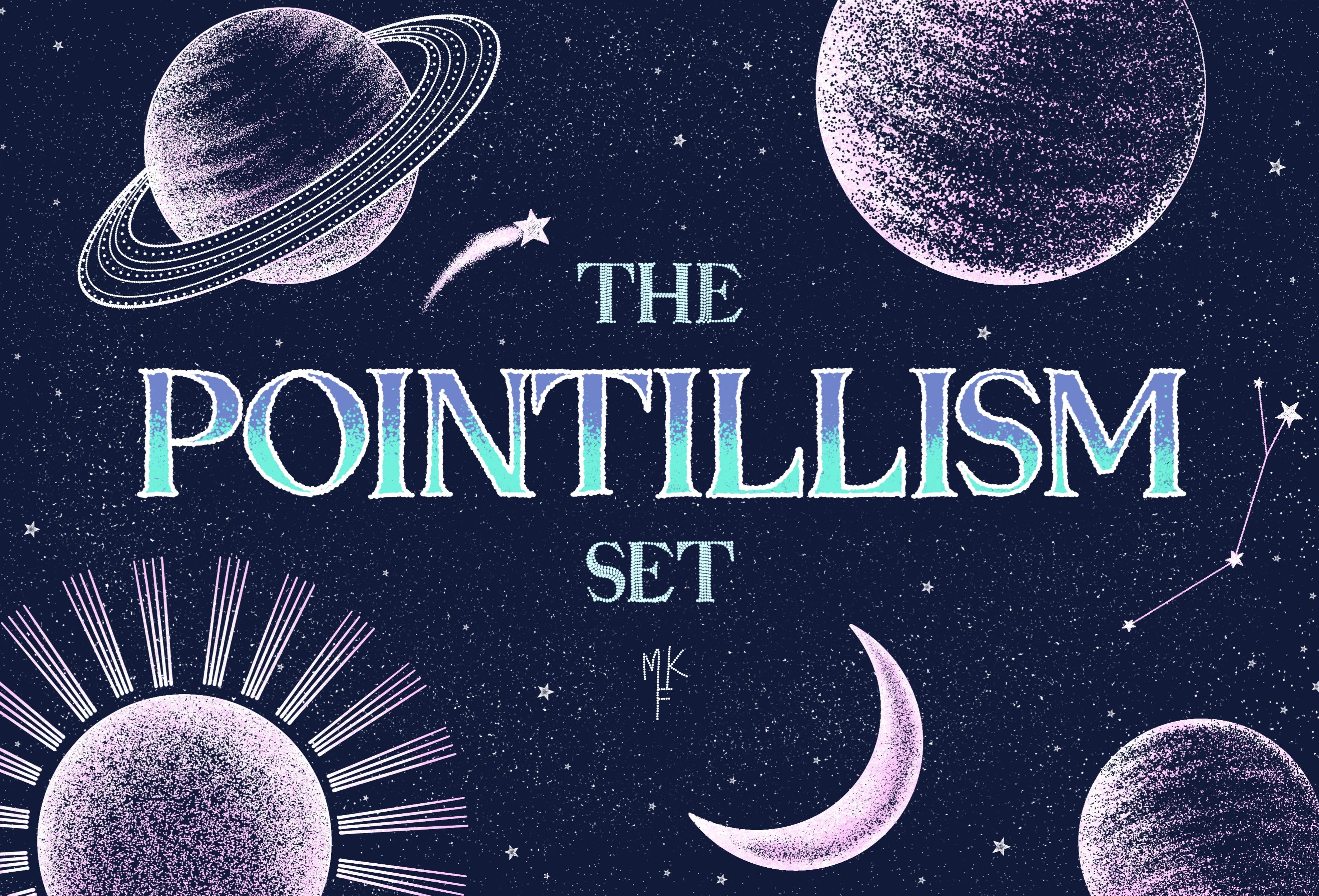
este faz parte do meu conjunto de pincéis
PointesMPCRAD Vou deixar o link
na caixa de descrição. Não tenho medo de fazer alguns
ajustes no caminho. Afinal, esse é o
objetivo de desenhar digitalmente. Gosto de aumentar
e diminuir o zoom à medida que avança. Costumo ampliar
sempre que preciso fazer um ajuste muito preciso e diminuo o zoom para ter uma percepção mais global do resultado do meu desenho
. Agora vamos começar a
desenhar o centro. Mas primeiro, quero fixar
a forma dessa pétala. Agora que isso foi feito, vamos
voltar para o centro. Nesta parte,
não estou realmente
preocupado em ser superpreciso, pois há muitos detalhes
e você quer simplificar
as coisas ao fazer esse tipo
de estilo de ilustração. Por exemplo, vou levar em conta a direção
das declarações, mas não vou realmente desenhar uma por uma. Apenas o suficiente para dar uma ideia geral da
direção e da forma. Para aqueles que não sabem, declarações são essa parte
que estou desenhando agora, não se
preocupe porque
eu também não tinha ideia. Vamos dar uma olhada de longe
e, sim, estou feliz com
o resultado. Vamos apenas engrossar algumas
dessas linhas para criar
mais dimensão Eu sempre diminuo o zoom para
ver se estou gostando até
agora e depois passo
para a próxima Ok, então aquela flor está pronta. Vou mostrar como
fiz esse outro em
um estilo mais de voltas
temporais, já que usei o mesmo
método de antes Outra dica é
girar a tela. Como eu acho que, para mim, às vezes
é mais fácil
criar linhas em determinadas direções quando meu
pulso não está tão flexionado Então eu sugiro que
você experimente. Quanto mais confortável você se sentir, melhor você desenhará. E você também verá uma
melhora na precisão. Então, acho que vou voltar para
minha outra flor e fazer alguns pequenos ajustes para tornar minhas duas
flores mais coerentes Vou adicionar essa parte maior no centro, como
fizemos antes, e acho que agora
faz mais sentido. Agora vou esconder minha camada de esboço pois não precisamos mais dela selecionar as duas camadas da minha farinha e movê-las um
pouco mais para o centro A linha laranja indica
o meio da tela. Agora vou voltar a tornar
algumas dessas linhas mais grossas, especialmente as que estão na parte inferior
das pétalas, pois isso ajudará a adicionar
mais dimensão Ok, acho que podemos
passar para a próxima etapa agora.
7. Flores: base de pontilhismo: Agora vamos passar
para o sombreamento. Vamos adicionar uma nova camada
e colocá-la por cima. Vou ajustar minha tela e vou mudar meu pincel para a sensibilidade
à pressão da corrente. A forma como esse
pincel funciona é, como o próprio nome diz, pela sensibilidade à
pressão. É composto por pontos inteiros, então quanto menos você pressionar, menores serão os pontos. Bem, se você pressionar com mais força, os pontos aumentarão de tamanho E lembre-se de que
o efeito pode ser mais dramático
dependendo do tamanho do pincel. Então, seguindo o mesmo
princípio de antes, quando fizemos o esboço, pressionarei com mais força
nas partes mais escuras e mais claras nas partes
onde a luz Isso criará uma ilusão
de gradiente. Estou colocando minhas linhas nas partes
mais escuras das pétalas. Então, basicamente, o que
eu vejo mais rosa, ao fazer isso, estou
tentando seguir as formas
da pétala Isso ajudará a dar algum movimento à minha
flor. Também vou adicionar algumas nas bordas. E você pode ver que nossa farinha está realmente começando
a tomar forma, exclua as partes
que você não precisa. Não é incrível ver que
apenas adicionar essas linhas já
faz
uma grande diferença.
8. Flores: adicionando detalhes: Então, agora vamos adicionar
ainda mais detalhes. Vou mudar para a escova de corrente
apertada. Podemos ajustar o
tamanho dos pontos brincando com
o tamanho do pincel Acho que o tamanho está bom. Vou começar adicionando
alguns pontinhos, seguindo as linhas que
já fizemos assim Em seguida, tente
imitar manualmente as
pinceladas que acabamos de fazer,
mas para o lado
e de forma mais delicada Apenas tente seguir o mesmo estilo
que fizemos antes. Concentre-se em adicionar pontos,
seja qual for o rosa, e divirta-se Chegará um momento em
que você só desejará adicionar alguns pontos aleatórios para tornar
as coisas mais interessantes Eu convido você a fazer isso. Porque lembre-se de que você sempre
pode usar e fazer seus traços e tentar novamente se não estiver
satisfeito com o resultado Você vê que eu estou seguindo
o mesmo padrão. Isso ajuda a criar um gradiente. Estou me concentrando em
tornar o centro escuro e depois adicionar mais
alguns pontos apenas
para me divertir Eu realmente adoro sombrear com pontos. Eu acho que é
uma maneira muito legal de sombrear. É muito interessante ver como tantos pontos podem criar
sombras e formas Mm, e está começando
a parecer mais completo. Agora podemos ampliar e limpar todas as
partes em que podemos
ter exagerado Na verdade,
acho que vou adicionar alguns pontos no centro
da flor só
para torná-la mais coesa Vou tentar
colocá-los no centro de cada declaração para
criar mais volume. Agora vou tornar essa parte mais escura para dar a
ilusão de uma Vamos dar uma olhada de longe. Vamos continuar com nosso pontilhamento. Eu não sei sobre você, mas eu
realmente acho o pontismo terapêutico Há algo em dar vida ao
seu desenho apenas usando pontos. Acho que essa flor está pronta.
9. Plano-fundo: esboço: Então, acabei de fazer a flor da câmera, seguindo os mesmos
princípios que acabei de ensinar a vocês. Agora vou fechar a referência,
pois não precisamos mais dela, e vamos adicionar uma camada para
brincar com nosso plano de fundo. Certifique-se de que essa
camada esteja na parte superior. Então, nesta parte, vou mudar meu pincel para o
delineador perfeito controlado Vamos às ações. Vou ativar a guia de desenho
e vamos editar a guia de
desenho. Selecione simetria e
clique em Opções. Você deseja selecionar o quadrante. Isso refletirá tudo o
que fazemos em um canto de cada lado, economizando muito tempo e fazendo com que pareça
perfeitamente simétrico Agora que isso foi feito,
certifique-se de que a camada
em que vamos trabalhar diga assistida. Isso significa que o
modo está ativado. Vamos começar a desenhar uma
moldura nos cantos. Você vê como ele faz
a mesma coisa que estamos fazendo em cada esquina. Para criar uma linha reta, você toca fora da
tela com outra mão e sua linha
será corrigida automaticamente. Levante o dedo quando
estiver satisfeito com o resultado e
sua linha será definida. Você pode aperfeiçoá-lo ainda mais
ampliando e
examinando algumas áreas Agora vamos para nossas camadas
e duplicaremos essa. Certifique-se de selecionar o
modo uniforme e
torne-o um pouco menor para criar uma espécie
de moldura quadrada. Lembre-se de que quando você
vê as duas linhas laranja, significa que seu design
está totalmente centralizado Agora vamos até
nossas camadas e as mesclaremos. Exatamente desse jeito. Agora
vamos adicionar uma nova camada, clicar nela e
selecionar o assistente de desenho. Isso ativará
o modo novamente. Estou pensando em adicionar
algo para emoldurar minhas flores. Talvez algo como um oval. Vamos continuar com essa ideia. Ok, então vamos tentar
esboçá-lo primeiro, assim como fizemos antes
, para ter um guia Como ovais, pode ser complicado. Quero fazer
algo inspirado no Acnubo, então vou criar uma espécie
de moldura vintage Estou apenas andando por aí
e improvisando, vendo o que funciona
e o que não E se não, eu posso simplesmente apagar. Acho que essa moldura realmente ajuda a tornar o
desenho mais dinâmico, que é o que eu estava procurando. Além disso, é muito divertido
brincar com
esse efeito de espelho. Ok, eu gosto de onde
isso está indo, mas talvez vamos fazer algum
tipo de padrão ondulado. Acho que isso ajudou a
dar um pouco de movimento. E eu refino as coisas à medida que avança. E talvez um t aqui fora. Por que não? Estou apenas levantando as
partes que eu realmente não gosto e
sobrepondo algumas das formas para criar algo
um pouco mais interessante Ok, estou muito feliz com a
forma como isso está acontecendo. Mas talvez também vamos
adicionar um pequeno aqui. É meio difícil criar
um círculo com esse modo. Então, estou me concentrando em tocar
apenas as bordas da guia
e, em seguida, alterar os
pontos do arco Então eu acho que isso é
bom como um círculo. E por que não adicionar
outro padrão ondulado? Vamos sobrepor essa também. Acho que é isso, mas talvez vamos adicionar a
borda à forma oval. Lembre-se de que, se
quiser desfazer, basta tocar
com dois dedos
e pronto para fazer um esboço de
fundo
10. Plano de fundo: contorno: Continue com nosso histórico. Comece diminuindo a opacidade do nosso esboço e adicione uma nova camada na parte superior com um Agora vou tentar fazer meu oval, mas na verdade é meio
difícil com esse modo. E comer meus pontos não está
realmente funcionando para mim. Então, tentei consertá-lo manualmente,
mas, honestamente, era uma
perda de tempo demais. Portanto, eu não recomendo
fazer isso. Mas eu não queria cortar essa
parte para que vocês
pudessem realmente ver o que acontece
mesmo sendo professores. Só precisamos encontrar uma
solução e continuar. Então, no final, desisti
e adicionei uma nova camada. Diminuí a opacidade
da anterior
e desenhei um nobre na parte superior sem usar o recurso
assistido, e isso me dará a
opção de fazer uma elipse Então, agora eu tenho a opção de
movê-lo como eu quiser. Vou limpar a camada anterior e continuar com
nosso desenho e operações, esqueci de colocar a
opacidade de volta ao Agora vamos continuar examinando
todo o nosso esboço,
mas de uma forma mais limpa Acho que precisamos de um
pouco de contraste preto. Vou fazer com que tudo se destaque. Vou escurecer esses cantos e fixar algumas das minhas
formas à medida que avança Para esse formato, é
muito conveniente
alternar entre a
borracha e o lápis, pois você também pode usá-lo para desenhar Vou acelerar essa parte, pois
é bastante autoexplicativa. Continuo usando nosso
esboço como guia, prestando atenção
a cada detalhe Eu giro minha tela à medida que
vou para facilitar o desenho Vou clicar em uma camada onde
fizemos a elipse
e arrastá-la Agora sinto que minha
elipse está um pouco torta, então vou tentar Vamos esconder essa camada. E adicione um novo. Clique
em Drawing Assist. E agora vamos seguir o esboço. Observe como deixo o lápis
Apple pressionando na tela até que
o arco seja criado. Vamos tentar novamente, e
essa parece ser muito melhor. Vou ficar com essa forma e apenas
limpá-la um pouco. Vamos aumentar o
tamanho do nosso pincel. Na verdade, isso é muito melhor. Vou completar essa parte. Agora podemos voltar à nossa camada anterior e continuar trabalhando
em nosso plano de fundo. Vou começar a alinhar
todas as bordas. Isso nos ajudará a
colorir mais tarde, e não vamos
esquecer a elipse Agora vamos clicar nessa
camada e selecionar a referência. Adicione uma nova camada na parte superior e começaremos a aplicar
cores nessa camada vazia Veja como o Percreate sabe o que
queremos fazer graças
à opção de referência E não esqueçamos de
ativar o assistente de desenho. Essa é uma boa maneira de colorir sem afetar
nossa camada principal. Agora diminua a opacidade para
ver onde pintamos demais. Então, vamos corrigir isso apenas
usando a borracha. Desenhamos o círculo, seguramos e tocamos com o dedo para
criar um círculo perfeito. Agora é só preencher o interior. O mesmo vale para
esse outro. Eu seguro e toco para criar
a forma automática do círculo. Esqueci de preencher essa parte com placa, então vamos fazer isso Vamos também apagar
esse padrão ondulado. Agora, vou voltar às
minhas camadas e desativar a que tem o contorno
dessa forma para poder
limpá-la um E vou voltar
para a camada com
esse outro contorno para apagar
onde quer que ele Eu sei que
essas camadas são meio confusas, então não seja como eu e nomeie suas camadas ao
trabalhar com tantas Você pensará em si mesmo mais tarde. Mas se você já está
atrasado para
isso, também pode ser útil
diminuir a opacidade
da camada para ver qual é a
que você está Agora, queremos apagar
essa parte que se sobrepõe. Mas como essa é uma forma redonda que demoramos muito para fazer, eu realmente não quero
apagá-la para sempre, então vou usar uma máscara Isso trará uma
nova camada sobre ela que parece completamente branca. Então, a forma como isso funciona
é como uma borracha. Então, preto significa que ele apaga, enquanto o branco
volta ao normal Então, agora que eu mudo para
preto, vamos experimentar. Essa é uma ótima maneira de fazer alterações e, ao mesmo tempo, preservar
nossa camada original Ainda tenho esses pequenos
detalhes que preciso apagar. Vamos descobrir em
que camada eles estão. Agora que isso foi feito, vamos
voltar à nossa camada com nosso fundo preto e ver o que mais
precisa ser alterado. Agora pensando que
esquecemos de adicionar nossa borda. Vamos excluir essa camada
que não estamos
mais usando e vamos
duplicá-la com uma máscara Vamos excluir a máscara e agora vamos
diminuí-la para criar a moldura. Certifique-se de ter a opção de
uniforme ativada. Legal. Estou feliz com isso. Agora vamos limpar as
bordas que se sobrepõem. Agora eu quero engrossar essa parte, então vou me certificar de que estou
na camada correta ligando e desligando
a camada Vou continuar modificando. Então, agora eu tenho que descobrir
onde eu tenho esse ponto, e vou fazer isso ligando e desligando
a camada. Então, vamos apagar essa parte e voltar à nossa camada
anterior Agora engrosse essa área. E suavize essas curvas. E isso é tudo para a
base do nosso histórico.
11. Plano: pontilhismo: Agora vamos adicionar um pouco de pointeísmo
ao nosso plano de fundo. Começarei adicionando
uma nova camada na parte superior e trocando meu pincel pelo sensível à pressão da
corrente. E, na verdade, vou fazer com que
minha camada seja assistida. Vamos começar de novo e
selecionar o assistente de desenho. Agora podemos começar a sombrear. Nesta parte, acho que
vou trocar meu pincel uma corrente apertada para criar pontos
mais precisos Mas estou apenas
improvisando à medida que avança. Uma dica é seguir
as formas e tentar
dar um pouco de movimento a elas. Eu tento encontrar maneiras de
criar dimensão e profundidade. De vez em quando, eu
diminuo o zoom para ver como meu
desenho está indo. Eu tento manter
o movimento
das formas e tento
realçá-las de alguma forma. Sempre siga seu próprio ritmo e descubra como você
gosta de fazer pointeísmo Acho que está começando
a parecer mais coeso. Vamos adicionar mais aqui. Observe como a
quantidade de pontos é invariável à medida que eu avança, criando áreas mais densas
para dar a ilusão de sombras e áreas mais dispersas criando áreas mais densas
para dar a ilusão de
sombras e áreas mais dispersas
apenas para aprimorar meu desenho. Vamos adicionar mais alguns
pontos aqui. E acho que
estamos quase terminando. Agora vamos dar uma olhada
no antes e no depois. Estou feliz com
o resultado , então vamos
deixar assim. E, na verdade, vamos adicionar
mais alguns pontos nesta parte. Acho um pouco
estranho deixar essa
pétala sem nenhuma rasa,
vamos completar Vamos mudar nossa escova para a
corrente sensível à pressão. Vamos examinar
nossas camadas e
garantir que estamos selecionando
a correta. Agora vamos fazer uma linha,
como fizemos antes, e depois vamos trocar o
pincel pela corrente apertada. Agora vamos
pontuar manualmente essa parte. E finalmente terminamos
com nosso histórico.
12. Como adicionar sombras: Então eu estava pensando que agora que terminamos nosso
plano de fundo, nossas flores parecem
que precisam de mais peso, como nas linhas
das águas rasas Eu vou seguir
em frente e fazer isso. Vamos adicionar uma nova camada
e arrastá-la para baixo. Agora vou mudar meu pincel para o revestimento perfeito controlado Agora vamos às ações
e clique na referência. Mas desta vez, em vez de
imagem, vamos usar o Canvass. Isso me permitirá ver minha tela inteira em tempo real
enquanto faço as alterações. É muito útil
em momentos como esse,
em que você precisa ampliar para ser mais preciso. Vamos começar a engrossar nossas linhas e ver como uma
imagem de referência muda em tempo real Dessa forma, podemos ver
se funciona ou não sem precisar aumentar e diminuir o zoom
o tempo todo. E estou apenas seguindo as formas anteriores
das pétalas, engrossando as linhas onde acho que a
sombra deveria estar E essa flor está quase pronta. Vamos dar uma olhada. E sim, acho que parece muito melhor. Eu senti que as flores
estavam perdendo importância, e isso realmente ajuda a
fazê-las brilhar novamente. E depois coloco a linha ainda mais na parte inferior
das pétalas. Lembre-se de que estávamos
trabalhando em outra camada. Portanto, se você não estiver satisfeito
com o que está fazendo, basta apagar
ou reduzir a linha E parece que
estamos quase terminando. Agora podemos fechar nossa referência e dar uma olhada
no antes e depois. E sim, parece muito
melhor, você não acha?
13. Adição de texturas: Agora que finalmente concluímos
nosso desenho, podemos torná-lo ainda
melhor adicionando pouco de textura e cor.
Eu vou te ensinar como. Então, primeiro, vamos
até nossas camadas e liderar todas aquelas que
não usaremos mais. Agora vamos selecionar todos
eles e agrupá-los. Agora vamos duplicar o molde
e esconder nosso grupo anterior. Agora, vamos mesclar
todas as camadas. Agora temos toda a nossa
ilustração em uma única camada. Vamos continuar e
clicar em ajustes. Clicar no ruído também significa
que você pode ver o efeito. Vamos deslizar nosso lápis Apple para os lados para
ajustar a quantidade de ruído. Vá em frente e brinque com esses recursos até encontrar
a combinação que você mais gosta Acho que deixo o meu em 40%
e com essas configurações. Essa é uma maneira fácil de adicionar
textura dentro de uma procriação. É um pouco sutil, mas para mim, faz uma grande diferença. Agora vou te ensinar outra
maneira de adicionar textura. Vamos para as ações e
selecione inserir um arquivo. Vou inserir essa foto que tirei de um dos meus cadernos de esboços Vou usá-lo como base para meu desenho para criar
ainda mais textura. Vamos girá-lo. E, em seguida,
usando a opção de formato livre, vou expandi-la para caber
em toda a minha tela Agora vamos decompor a camada. E você vê que
parece muito melhor. É muito legal ver como essas duas pequenas mudanças
podem mudar tudo isso. Mas acho que as flores
estão ficando um pouco perdidas. Então, vou para minhas outras camadas e mesclo aquela
com as flores Em seguida, selecione o interior. Mas, por algum motivo
, não está realmente funcionando. Então, vamos descobrir o porquê. Agora lembre-se, é porque
deixamos a
opção de referência em outra camada. Vamos desativá-lo. Agora podemos voltar à nossa camada de flores e
selecionar todas as pétalas. Também podemos ajustar o
limite dessa forma. Não se preocupe se você tocar nos contornos, pois isso não
fará diferença Lembre-se de que você pode tocar
com dois dedos para desfazer. Ok, vamos voltar para nossa camada de papel e
esconder nosso grupo. Arraste três dedos
para baixo e clique em cortar, e a câmera não está
fazendo justiça. Mas, na realidade, acabamos de cortar a parte floral
do fundo. Agora vamos
apagar manualmente o meio. Acho que vou mudar meu
plano de fundo para um branco mais quente. Agora estou pensando que podemos
adicionar um pouco de cor. Então, vamos adicionar uma nova camada. Então, vou
mudar meu pincel para o delineador perfeito e
mudar minha cor para amarelo Verifique se você está
na camada que acabamos de adicionar. E parece que não consegui
selecionar amarelo. Vamos tentar novamente. Agora vamos
pintar todo o meio. Vou começar forrando
tudo para que eu possa colorir depois. Assim mesmo. que adicionar amarelo
foi uma boa decisão. Então, vamos fazer o mesmo
com o outro. E vamos criar mais profundidade
adicionando alguns destaques. Vou escolher um amarelo mais claro
e continuar com o
outro e colocar as partes
mais claras nas pontas. Vamos fazer o mesmo com este. E parece que terminamos. Então, isso é o antes
e o depois. Acho que essas
últimas mudanças que
fizemos realmente fazem a
diferença, não acha? E isso é tudo para esta
obra de arte. Obrigado por assistir.
14. Parabéns!!!: Parabéns por terminar
esta aula. Estou tão orgulhosa de você. Espero que você tenha aprendido algo novo hoje. E se você gosta dessa aula, não se esqueça de
me seguir aqui e deixar um comentário abaixo para que eu possa continuar criando mais conteúdo
didático. E lembre-se de que eu
também adoraria ver
suas ilustrações. Então, por favor, compartilhe-os
abaixo na guia Projeto
e Recursos. E se você gosta dos
pincéis que usamos, eles fazem parte do meu conjunto de pincéis
Pontyism, que tem tudo o que você
precisa para ajudá-lo a compartilhar como um PonteisMP Então, se você quiser dar uma
olhada, vou deixar um link
na caixa de descrição. E isso é tudo por hoje. Muito obrigado por participar. Espero ver seus projetos e ver você na minha próxima aula. Tchau.
 María Fe K., Artist | @MFK_draws