Transcrições
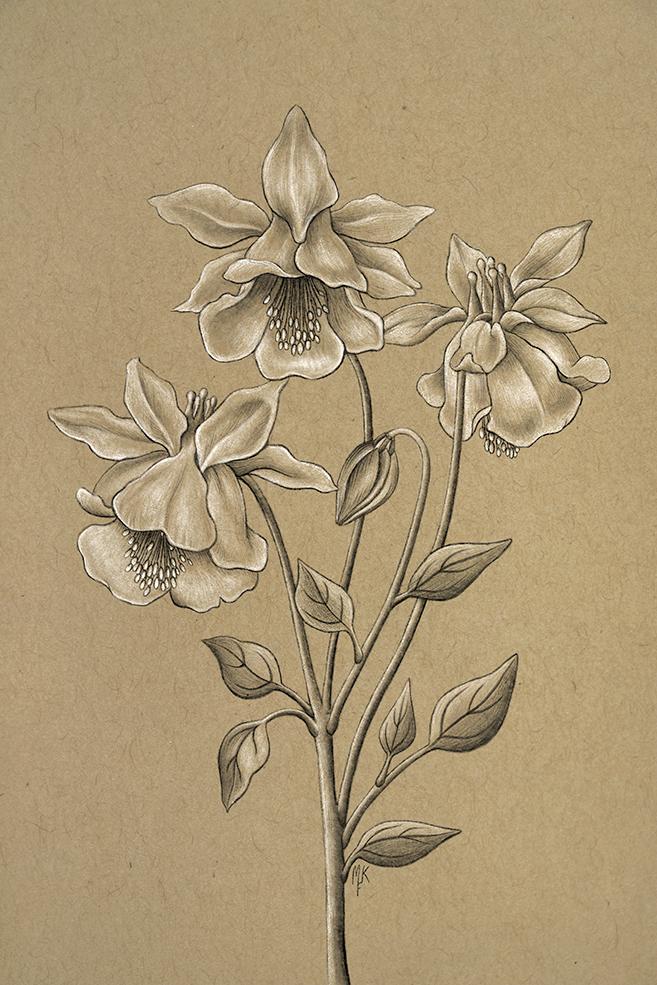
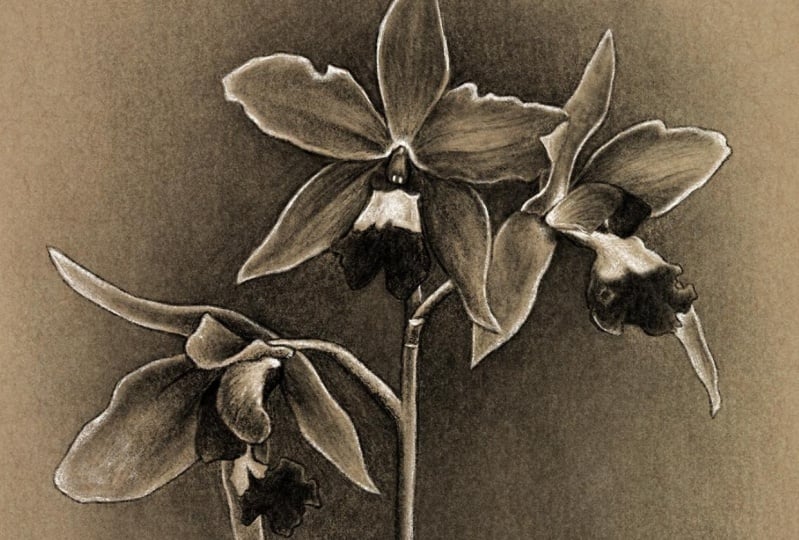
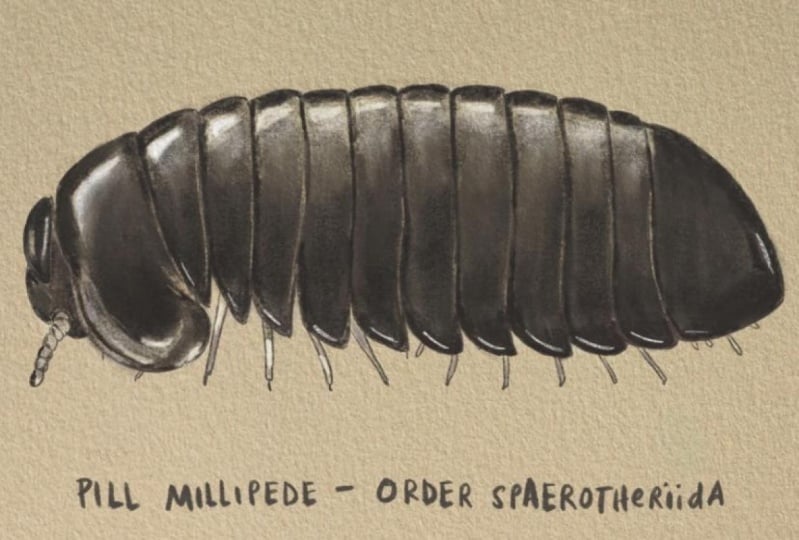
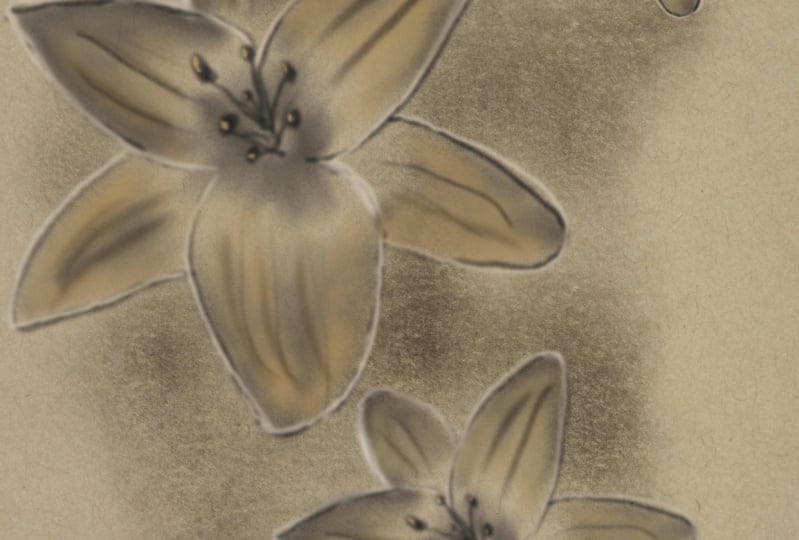
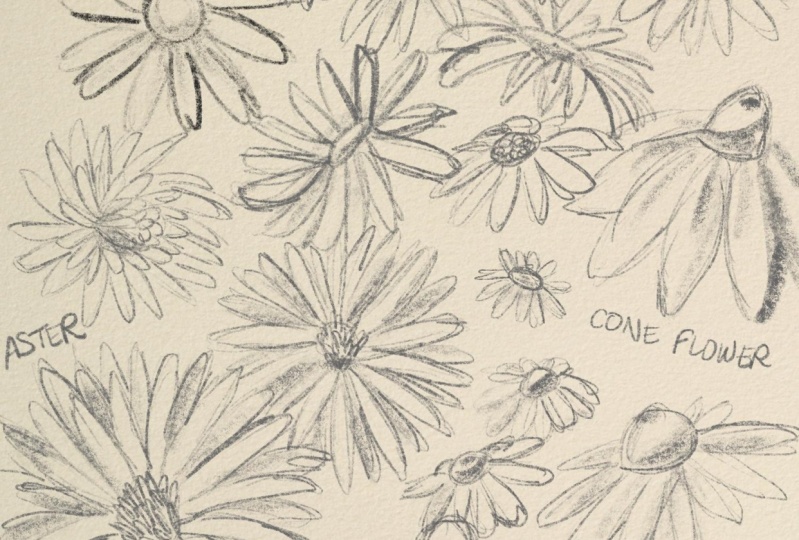
1. Introdução: Você não gosta de esboçar no seu iPad? Eu também. Mas às vezes, os desenhos tendem a parecer um pouco planos e sem vida. Não há nada que supere um bom caderno de esboços, ou há? Bem, nesta aula eu vou te ensinar uma técnica que é super próxima olhando para a coisa real, menos a bagunça e com a adição do botão Desfazer. No final da aula, você será o juiz de qual você prefere. Meu nome é María Fe e sou uma artista sediada em Perú. Eu tenho desenhado desde que me lembro, e tenho trabalhado com todos os tipos de médiuns enquanto estudava arte. Tenho mais de oito anos de experiência com desenho digital. Eu sei que Procreate pode ser um pouco confuso no início. Mas com a ajuda desta classe, você verá como você pode facilmente criar este efeito de caderno de esboços em apenas alguns passos. As pessoas vão pensar duas vezes sobre o meio que você usou ao ver os resultados. Esta aula é ótima para todos que desejam optar por uma opção digital sem papel. Para quando um caderno de esboços não estiver disponível, ou apenas para aprender uma nova técnica no Procreate. Vou compartilhar com vocês todas as minhas dicas e truques para conseguir um visual de caderno de esboços. Também incluí um conjunto de pincel e um download de pacote de papel para facilitar o acesso. Tudo o que você precisa para esta aula é: um iPad, um lápis Apple ou caneta. Para o seu projeto, você criará sua própria página de programação e desenho de sua escolha. Estou animado para ver o que você inventou! No final desta aula, você tem uma oferta ilimitada de cadernos digitais. Isso fará você querer desenhar sem a pressão que o papel às vezes pode dar. Esta classe é adequada para todos os níveis de habilidade. Apenas traga seu desejo de esboçar. Você está pronto para o desafio? Então vamos começar.
2. Projeto do curso: Seu projeto de aula consistirá em fazer um esboço ou desenho
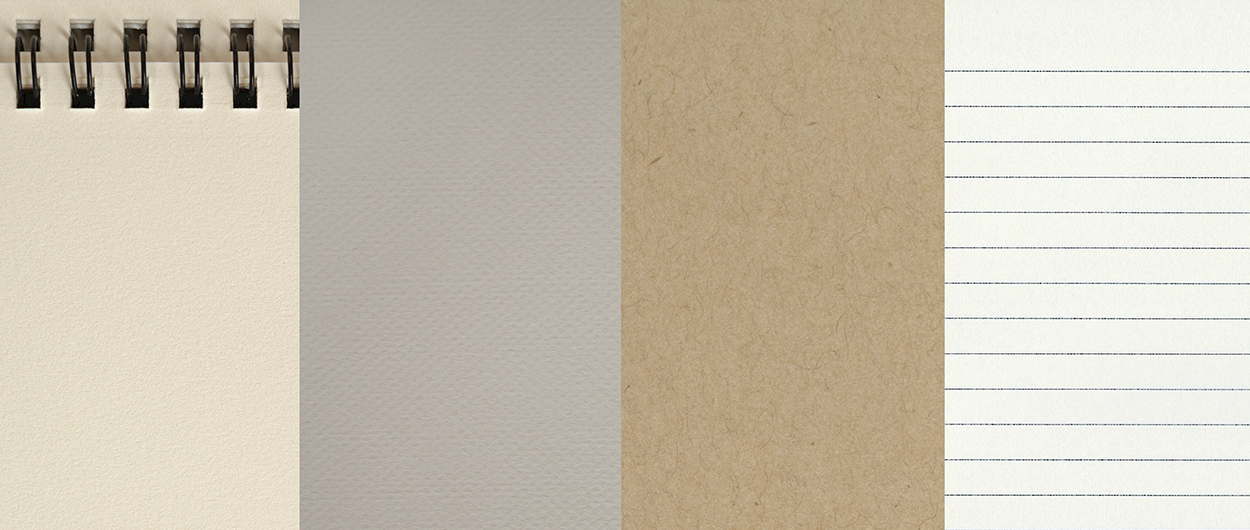
final de sua escolha seguindo os passos mostrados na aula. Você aprenderá tudo, desde criar sua própria textura de papel ou usar uma dos downloads, como configurar sua tela, importar e ajustar papel com curvas, usando camadas e modos de mesclagem, meu pincéis favoritos para esta técnica, e por último, mas certamente não menos importante, fazendo um esboço ou desenho final e compartilhá-lo na galeria do projeto com a classe. Vou checar seus projetos e dar meu feedback. Mal posso esperar para ver o que você cria. Eu também vou compartilhar um desenho de lapso de tempo no meu caderno de esboços digital para que você possa ver meu processo e inspirá-lo a desenhar. Para a próxima lição, você precisará de alguns cadernos de esboço ou papéis que você gostaria de transformar em cadernos de esboço digitais. Eu recomendo procurar aqueles que têm textura, um design ou uma cor que você gosta. Se você não tem nenhum, então não se preocupe, você sempre pode usar os que eu fornecerei como downloads. Vemo-nos na próxima aula.
3. Download+ recursos: Ambos os meus downloads podem ser encontrados
na guia “Projeto e Recursos” logo abaixo deste vídeo. Todos os pincéis que estamos usando estão no Procreate. Mas para o propósito desta classe, criei este conjunto para qualquer um que tenha dificuldade em encontrá-los. Quanto ao pacote de papel todos
eles foram criados, especialmente para esta classe do meu próprio conjunto de cadernos de esboços. Sinta-se livre para usar o pacote de papel para o seu projeto de classe se você não conseguir fazer o seu próprio projeto. Mas, por favor, não compartilhe os arquivos. Para baixar os arquivos, use o iPad e clique em cada arquivo na guia Recursos. Eles devem começar a baixar automaticamente. Por padrão, eles devem ser armazenados em Downloads no aplicativo Arquivos. Para abrir o arquivo zip basta clicar nele. Uma nova pasta aparecerá, permitindo que você acesse todos os documentos. Para instalar o conjunto de pincel, basta clicar nele e ele será aberto automaticamente no Procreate. Olhe para a parte superior da sua lista Biblioteca de pincéis e você deve ser capaz de encontrar o conjunto de pincel. Eu também quero mencionar o site Procreate Folio como um recurso alternativo. Você pode acessar seus recursos pesquisando Procreate Folio no Google e clicando no link Recursos. Este site é ótimo para encontrar conjuntos de pincéis, fundos e muito mais. A maioria deles é grátis. Eu quero recomendar este post chamado 20
papel livre e texturas de lona pelo usuário “Saachi Singh”. Como um recurso alternativo na busca de texturas de papel e tela. Você pode usar os que estão neste site, meus downloads, ou optar por criar o seu próprio seguindo os passos na próxima classe.
4. Técnicas de textura de papel: Finalmente está na hora de usar seus cadernos de esboços. Para capturar nosso papel vamos usar um scanner, uma câmera ou seu telefone. Eu recomendo escolher papel que tenha textura, cor ou um design que você gosta. Ao usar um scanner, certifique-se de configurá-lo na resolução mais alta e dpi disponíveis. Em seguida, comece a digitalizar. Estou usando o aplicativo HP Smart. Ele me permite cortar a imagem, ajustar o brilho, saturação, contraste e muito mais. Por fim, salve sua digitalização em PNG e o maior tamanho disponível para obter melhores resultados. Ao usar sua câmera ou telefone, configure seu caderno de esboços luz
natural evitando sombras ou realces severos. Use um tripé para evitar tremores, se você tiver um. Se souber fotografar em RAW numa câmara DSLR para uma resolução maior, também
pode fazê-lo. Recomendo usar o Photoshop ou o Lightroom para ajustar a imagem ao seu gosto. Se estiver a utilizar a câmara do telemóvel, pode ajustar e recortar todas as imagens dentro da fotografia. Modifique o contraste, o brilho e a cor, tudo ao seu gosto. Finalmente, envie as digitalizações ou imagens para o seu iPad usando o AirDrop ou e-mail para evitar a perda de resolução. Agora, estamos prontos para abrir o Procreate para a próxima lição. Vejo você lá!
5. Como configurar uma tela: Para referência, estarei trabalhando com a mais recente atualização do Procreate chamada 5X. Eu recomendo atualizar, se você não tiver feito isso antes de começar. Ele tem um monte de novos recursos legais que tornarão tudo mais fácil. Para configurar sua tela, tenha em
mente o uso final que você vai dar ao seu desenho. Significado, se você está planejando imprimi-lo, em que dimensões e assim por diante. Para criar uma tela de desenho, clique no ícone de adição. Você verá várias opções, mas prefiro criar tamanhos personalizados dependendo do que estou trabalhando. Clique aqui para configurar uma tela personalizada. Aqui, você pode alterar o nome da sua tela. Procreate permite selecionar várias opções para dimensionar sua tela. Você pode usar milímetros, centímetros, polegadas ou pixels. Eu gosto de usar pixels porque ele tende a dar uma melhor resolução,
além disso, na maioria das vezes eu gosto de combinar minha tela de acordo com o tamanho do meu plano de fundo para evitar distorções. Aqui estão as dimensões dos downloads de papel em pixels, você pode usá-lo como um guia para configurar sua tela de desenho. Lembre-se de que você sempre pode fazer uma tela menor, mas não maior. Você perderá a resolução se fizer isso, e seu desenho não ficaria tão nítido. Vou usar o Sketchbook Bege, então vou configurar minha tela com essas medidas. Aqui você pode ver o máximo de camadas disponíveis. Isso dependerá do modelo e da capacidade do seu iPad. Ajustar o tamanho da sua tela fará com que esse número mude. Quanto maior a tela, menos camadas você terá. Agora, vamos falar de DPI. DPI significa pontos por polegada. É uma medida da resolução de um documento impresso ou digitalização digital. Então, basicamente, isso afetará o desenho somente ao imprimi-lo. Vou definir o meu para 300 DPI. Um DPI maior só fará a diferença em uma impressora profissional que tenha a capacidade de trabalhar com um número maior. Agora que sabemos mais sobre DPI e tamanhos de tela, é hora de você tomar sua decisão e criar a sua. Existem outras opções na barra lateral que você pode verificar, se quiser. Mas eu vou deixar esses como padrão para esta classe. Quando terminar suas seleções, clique em “Criar”. Sua nova tela agora está pronta para ser usada. Vejo você na próxima lição.
6. Como importar e aplicar: Para importar sua imagem de papel, clique no ícone Ferramenta ao lado da Galeria. Se você tiver as imagens de papel criadas em suas fotos, selecione Inserir uma foto. Como usarei meus downloads, selecionarei “Inserir um arquivo” como os tenho no aplicativo Arquivos. Vou selecionar o Sketchbook Bege. Em seguida, aguarde a importação. Agora, use a opção Girar para 45 graus e gire a imagem ao seu gosto. Como minha tela é do mesmo tamanho da minha imagem, posso clicar na opção Ajustar à tela e ela se ajustará automaticamente para caber na minha tela. Se você tiver um papel que não se encaixa na sua tela, você pode corrigir isso usando a função Forma livre. Certifique-se de que também tem a opção Snapping ativada. Selecione “Forma livre” e estique o tamanho da tela até ver as linhas laranja. Essas linhas indicam que você encaixou seu papel nas bordas da tela. Não se esqueça de clicar na seta para salvar suas alterações. Se você não gostar dos anéis no caderno de esboços, você também pode usar a opção Forma livre para expandir a tela para a esquerda
e, dessa forma, cortá-los. Agora, estamos prontos para trabalhar com camadas e modos de mistura. Vejo-te!
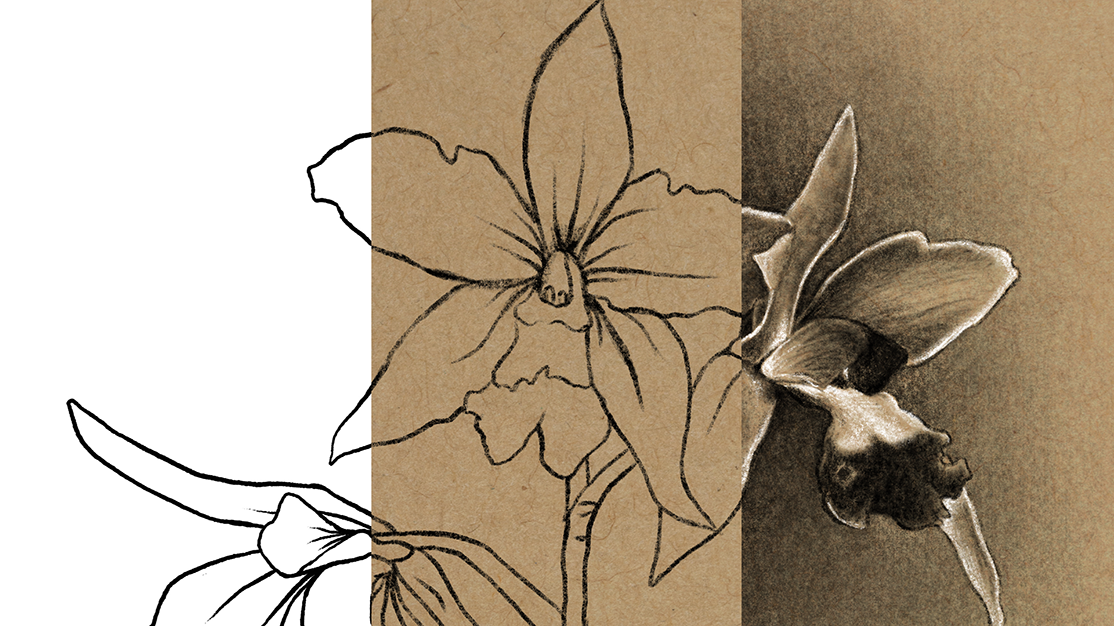
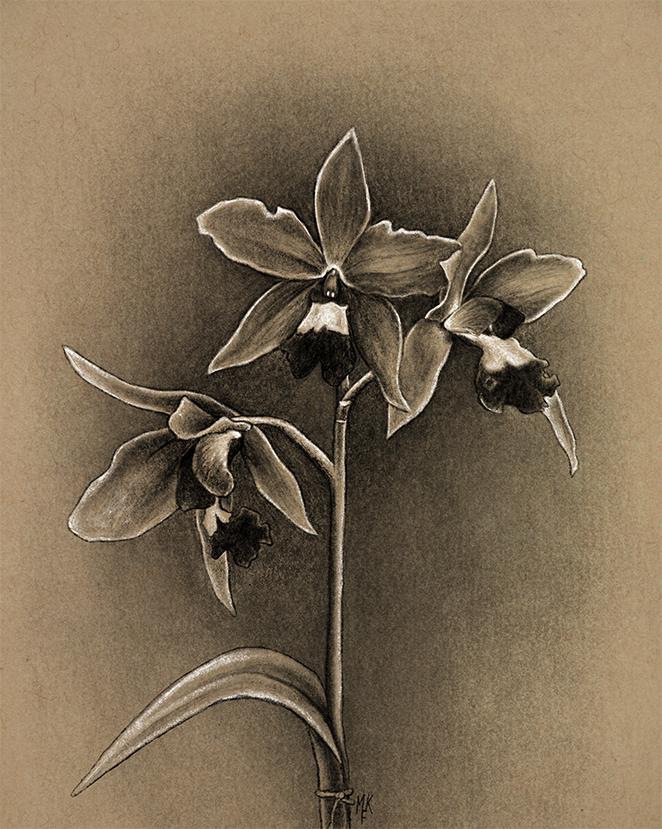
7. Cameras + modos de mistura: Ao desenhar digitalmente, as camadas são uma obrigação. Eles ajudam a manter as coisas organizadas, separando partes de seus desenhos e até mesmo aplicando diferentes modos de mistura. Para um efeito de caderno de esboços, gosto de ter meu trabalho com dois modos de mesclagem. A camada base definida como “Normal” e a outra definida como “Multiplicar”. Para fazer isso, duplique a camada base deslizando para a esquerda e clicando em “Duplicar”. Em seguida, clique no “N” que significa Normal. Agora, muitos modos de mesclagem diferentes aparecerão. Sinta-se livre para percorrer e experimentá-los. Vou rolar para cima e selecionar “Multiplicar”. Como você pode ver, o efeito é muito forte. Você pode alterar a opacidade clicando no botão “M”. Basta arrastar este ponto para a esquerda para reduzir a opacidade. Na maioria das vezes, mudo a opacidade entre 18 e 60 por cento. Baseio minha decisão no papel que estou usando e na preferência pessoal. Então, apenas brinque com a opacidade e veja o que funciona melhor para você. Como você pode ver, esse efeito fará com que o papel pareça mais granulado, escuro e dimensional. Isso ajudará a alcançar um visual de caderno de esboços. Aqui está um exemplo do efeito de multiplicação em um dos meus desenhos para que você possa vê-lo em ação. Qual você prefere? Agora para trabalhar com camadas. Para adicionar uma camada, clique no ícone de adição. Uma camada será adicionada automaticamente. Para alterar seu nome, toque nele e clique em “Renomear”. Darei o meu nome de “Desenho”. Agora você pode usar essa tela como um modelo. O que eu gosto de fazer é voltar para minha galeria, deslizar para a esquerda e duplicar minha tela algumas vezes. Dessa forma, você terá tudo pronto para a próxima vez que quiser usar esse mesmo plano de fundo. Eu quero mostrar a vocês como eu trabalho com camadas em um desenho real. Como você deve ter notado, eu gosto de manter as coisas organizadas, e camadas são uma grande ajuda. Tenho o meu desenho dividido em várias camadas. Eu também tenho o esboço base, que está em um grupo e não mais visível. Para agrupar camadas, basta selecionar uma delas e deslizar o resto para a direita. Uma opção de grupo aparecerá. Basta clicar nele e as camadas serão agrupadas. Para ocultá-los, basta desmarcar esta caixa. O resto das minhas camadas são: o desenho linear, a textura,
as sombras, os destaques, os pistilos
e, finalmente, a minha assinatura. Você pode separar seus desenhos como quiser, mas eu gosto de fazer o meu com a função de opacidade em mente. Se você quiser diminuir a opacidade ou multiplicar uma camada para obter um contraste maior ou menor, então, como você vai separar suas camadas? Isso é algo que me ajuda a decidir como separar o meu. Ter tudo em camadas me permite alterar apenas partes
do desenho sem ter que apagar um pedaço inteiro como você faria no papel real. Então eu recomendo fortemente usar esta função a seu favor. Isso é tudo por esta lição. Vemo-nos na próxima aula.
8. Tweaking com curvas: Este passo é opcional mas vai ajudar a acentuar a cor do papel que você está usando especialmente se você tem um que parece muito plano ou que não tem contraste. Para começar, clique no ícone da varinha mágica no canto superior esquerdo. Em Ajustes, procure Curvas e clique nele. Escolha Camada para aplicar o efeito a toda a tela. Se você selecionar a opção Lápis, o efeito será aplicado como um pincel. Vou selecionar “Camada”. Basicamente, curvas é uma maneira de gerenciar a cor e suavizar o equilíbrio da tela. Ajustar isso resultará em diminuição ou aumento da cor em realces e sombras, dando ao papel uma cor mais realista, se necessário. Para usá-lo, clique na linha e arraste-a para baixo ou para cima muito ligeiramente. Indo para cima fará o papel mais leve enquanto descer vai escurecê-lo. quão longe você quer ir é com você. Eu gosto de ajustar só um pouco. Para desfazer uma das alterações, basta tocar na tela com dois dedos como você normalmente fará durante o desenho. Para ver o antes e o depois, clique duas vezes na tela com um dedo. Um menu aparecerá. Toque em Pré-visualização. Agora, você pode ver como o efeito parece. Você também pode optar por duplicar uma camada antes de aplicar curvas. Dessa forma, você pode mudar a opacidade do efeito, se quiser. Para salvar as alterações no menu, clique em Aplicar ou clique duas vezes na varinha mágica. Agora, finalmente é hora de desenhar. Acompanhe na próxima aula.
9. Pincéis favoritos + técnicas: Agora vou mostrar-lhe meus pincéis favoritos para esta técnica. Como eu disse antes eles estão todos no Procreate, mas eu os agrupei como um conjunto no meu download para facilitar o acesso. Portanto, certifique-se de instalá-los se você não fez isso. Se você já importou meus pincéis então, você deve ser capaz de encontrá-los na parte superior
da sua Biblioteca de Pincel sob o nome Sketchbook. Todos esses pincéis têm sensibilidade à pressão quando são usados com um Apple Pencil. Como você pode ver, eles vão reagir de forma diferente se usado inclinado ou não, assim como um lápis real faria. Se você estiver usando uma caneta normal, infelizmente, sensibilidade à
pressão não funcionará, mas você pode fazê-lo “funcionar” ajustando a opacidade com a barra lateral. Meu iPad anterior era realmente um iPad Mini 1 e mesmo que fosse mais difícil de desenhar sem sensibilidade à pressão e sem Apple Pencil, eu não deixei isso me parar e tentei de qualquer maneira, e acredite em mim, bons resultados podem vir para fora. Então vá em frente e tente. Você pode fazer isso! Todos esses desenhos foram feitos com o lápis 6B no meu iPad Mini 1. Agora, vamos fazer uma amostra desses pincéis, vou usar o meu Apple Pencil. O primeiro é o lápis 6B. Este aqui é incrível para tudo, esboçar, sombrear, tudo o que quiser. É provavelmente por isso que é o meu favorito no set. Gosto de usá-lo para as minhas linhas iniciais e finais especialmente se eu quiser uma sensação mais esquecida. O segundo é também o lápis 6B. A única diferença é que eu o fiz maior para facilitar o sombreamento em áreas maiores. O próximo é o Chalk. Este é ótimo para adicionar destaques ou sombreamento com uma baixa opacidade e ao usá-lo na mais alta opacidade tem uma textura orgânica única. Então, temos o pincel de xisto. Este é muito divertido de usar com sensibilidade à pressão. Use-o para sombreamento para obter uma textura legal. Carvão de videira é o que você quer alcançar para um sombreamento suave. Este é o que eu alcanço quando eu quero criar sombras
suaves e difusas enquanto mantém um efeito de carvão vegetal. Willow também é ótimo para sombreamento. A única diferença é que este tem alguma textura de carvão mais proeminente. E por último, mas não menos importante, temos o Bloco de Carvão. Eu gosto de usá-lo como um sotaque ou para fundos escuros. Este é ótimo para como seu nome diz, um efeito de bloco cheio dessa textura de carvão vegetal. Procreate também tem uma ferramenta de borragem. Para acessá-lo, basta clicar no ícone do dedo na parte superior. Clique nele mais uma vez para escolher o pincel que você gosta e começar a manchar. Um truque que eu sempre uso é pressionar a ferramenta por um segundo ou mais para mudar o pincel para o mais recente que você estava usando. Para a próxima aula, vou testar esses pincéis e desenhar um esboço rápido. Vejo você lá.
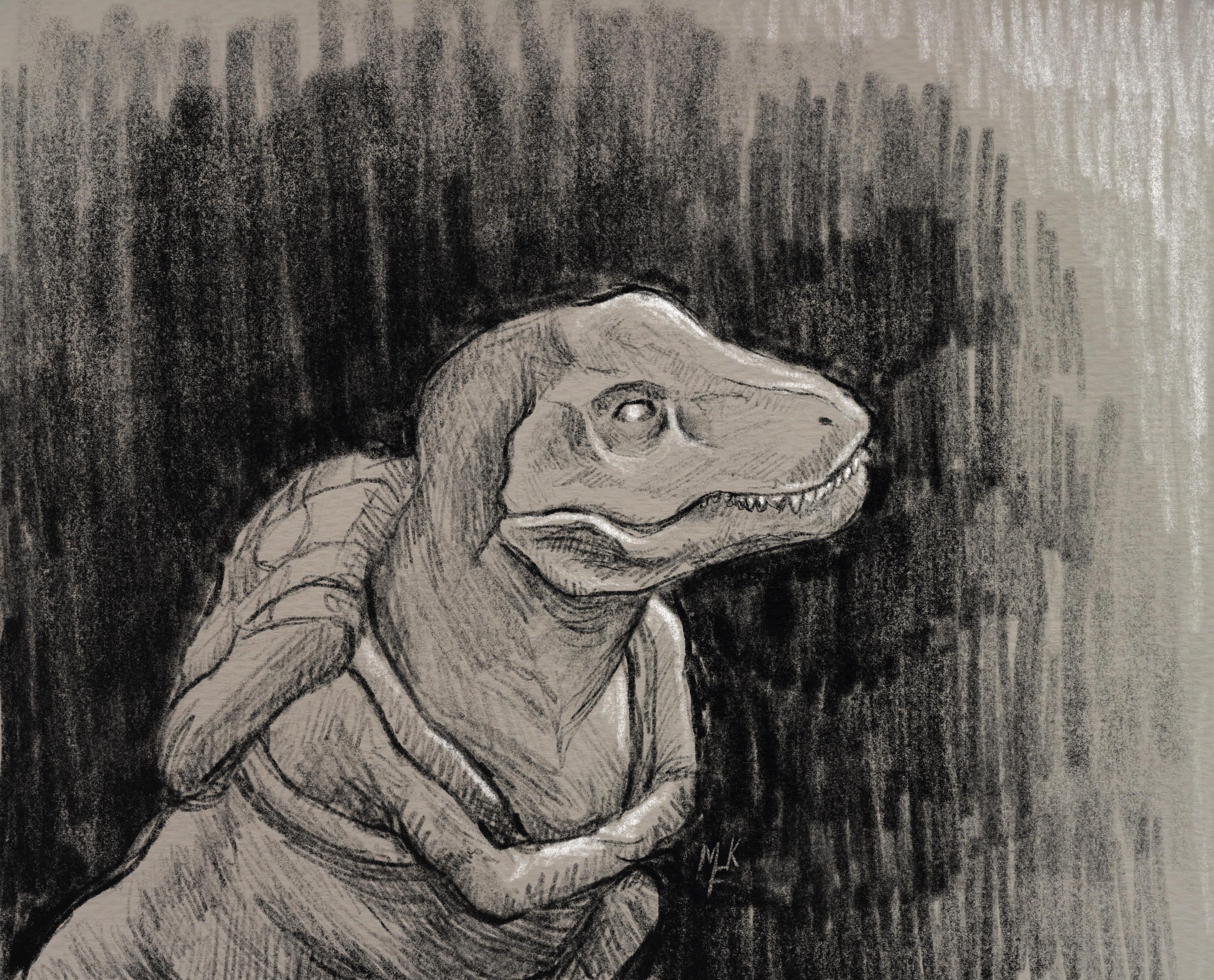
10. Esboço + adicionar textura: Para esta aula, eu os encorajo a seguir e desenhar o que vier à mente. Algo que você tenha perto ou procure uma imagem livre de direitos autorais em locais como Flickr The Commons ou Splash.com. Se você estiver no Flickr, certifique-se de que a imagem escolhida não tem restrições de direitos autorais. Tenho um marcador T-Rex perto de mim. Então é isso que vou desenhar. Sinta-se à vontade para fazer uma captura de tela se você também quiser desenhá-la. Para começar, vou definir minha tela, com todos os passos das lições anteriores. Para o esboço inicial estou usando o lápis 6B. Eu começo fazendo um esboço áspero focando em colocar tudo no lugar evitando mergulhar em detalhes. Agora que eu tenho meu esboço feito eu reposiciono meu desenho se necessário e reduzo a opacidade para usá-lo como um guia. Em seguida, adiciono uma nova camada, que é onde vou fazer o meu desenho final. Eu também estou usando o lápis 6B para este passo. Eu começo definindo minhas linhas e lentamente adicionando sombras. Para o fundo, estou apontando para algo muito solto. Tentei o Bloco de Carvão, mas estava muito escuro para o meu gosto. Agora estou usando a ferramenta Dissolver para corrigir algumas das minhas proporções. Acabei usando o grande lápis 6B. Sim, é o meu pincel favorito. Continuei a completar meu desenho e ajustar proporções. Então pensei que a minha composição estava muito estranha. Então decidi cortar minha tela. Depois de adicionar mais alguns detalhes, adicionei alguns destaques com branco e sim, ainda estou usando o pincel 6B. Este passo faz maravilhas para fazer tudo estourar, você não acha? Estou farto do meu esboço. Se você sente que seu desenho está faltando textura ,
então, eu tenho uma dica para você. Comece desativando todas as suas camadas. Agora, duplique o papel de fundo definido como Normal e coloque-o na parte superior. Ajuste as camadas com Curvas de uma forma que a textura realmente se destaca. Em seguida, toque na camada e clique em Inverter. Vá até Ajustes e clique na opção Matiz, Saturação e Brilho. Diminua o Brilho ao seu gosto e a Saturação em cerca de 10%. Altere o modo de mesclagem da camada para tela. Finalmente, reduza a opacidade entre 10 e 20 por cento. Agora, comece a ativar suas camadas. Como você pode ver a textura que acabamos de criar agora mostra em cima do nosso desenho, especialmente nas áreas mais escuras. Se o seu desenho estiver muito azul, basta reduzir mais a saturação. Agora, tenha em mente que esse efeito só funciona em papéis que têm algum tipo de textura. Por exemplo, no meu trabalho Kraft, não funciona. Quer dizer, faz, mas não como você esperaria. Neste caso, acho que fica melhor sem ele. Aqui está o antes e depois do T-Rex. Você vai usar este efeito para seus desenhos? Para salvar seu desenho como na imagem, clique no ícone da ferramenta. Em seguida, clique em Compartilhar. Em seguida, selecione um formato. Eu recomendo selecionar JPEG. O tamanho do arquivo não será enorme, e você pode compartilhá-lo facilmente com a classe ou nas mídias sociais. Clique em Salvar imagem, e agora ela será armazenada no rolo da câmera. Adoraria ver seus esboços! Lembre-se de compartilhá-los com a turma e ajudar a inspirar outras pessoas.
11. Conclusões finais: Parabéns pelo seu progresso Chegou ao fim da aula. Continuem com o grande trabalho! Aqui estão os passos que já seguimos. Fazendo seu próprio papel de caderno de esboços ou usando um dos downloads, Configurando uma tela, Importando papel para Procreate, Trabalhando com camadas e alguns modos de mistura, Ajustar papel com curvas, O melhor pincéis e técnicas para este efeito, Fazer um esboço, Como texturizar seu desenho e Salvar sua tela como uma imagem no rolo da câmera. Sinta-se à vontade para capturar os passos como um lembrete futuro. Finalmente, certifique-se de compartilhar seus desenhos na Galeria de Projetos. Mesmo que sejam apenas amostras, um esboço ou um trabalho em andamento. Lembre-se de que você sempre pode atualizar seu projeto e fazer upload de suas imagens mais tarde. Eu adoraria ver suas criações. Além disso, compartilhe seus desenhos nas mídias sociais. Se você estiver no Instagram, você pode usar o #FromDigitalToAnalog, e me marcar @MFK_draws. Eu acho que este é um post divertido para compartilhar, e ver se alguém percebe que o desenho que eles estão olhando é realmente digital, e não feito em um caderno de esboços. Obrigado por se juntar a mim na minha primeira aula de Skillshare. Espero que tenha aprendido algo novo hoje. Se você gostou desta aula, não se esqueça de me seguir até aqui para ser o primeiro a saber quando a próxima lição chega. Espero vê-lo em breve, tchau.
12. Bônus: Time-lapse: [ Música de fundo tocando] [Música de fundo tocando] [Música de fundo tocando]
[Música de fundo tocando] [Música de fundo tocando] [Música de fundo tocando] [Música de fundo tocando] [Música de fundo tocando] [ Música de fundo tocando] [Música de fundo tocando]
[Música de fundo tocando] [Música de fundo tocando] [Música de fundo tocando] [Música de fundo tocando] [Música de fundo tocando] [Música de fundo tocando] tocando] [Música de fundo tocando] [Música de fundo tocando]
[Música de fundo tocando] [Música de fundo tocando] [Música de fundo tocando] [Música de fundo tocando] [Música de fundo tocando] [ Música de fundo tocando] [Música de fundo tocando] [Música de fundo tocando]
[Música de fundo tocando] [Música de fundo tocando] [Música de fundo tocando] [Música de fundo tocando] [Música de fundo tocando] [ Música de fundo tocando]
 María Fe K., Artist | @MFK_draws