Transcrições
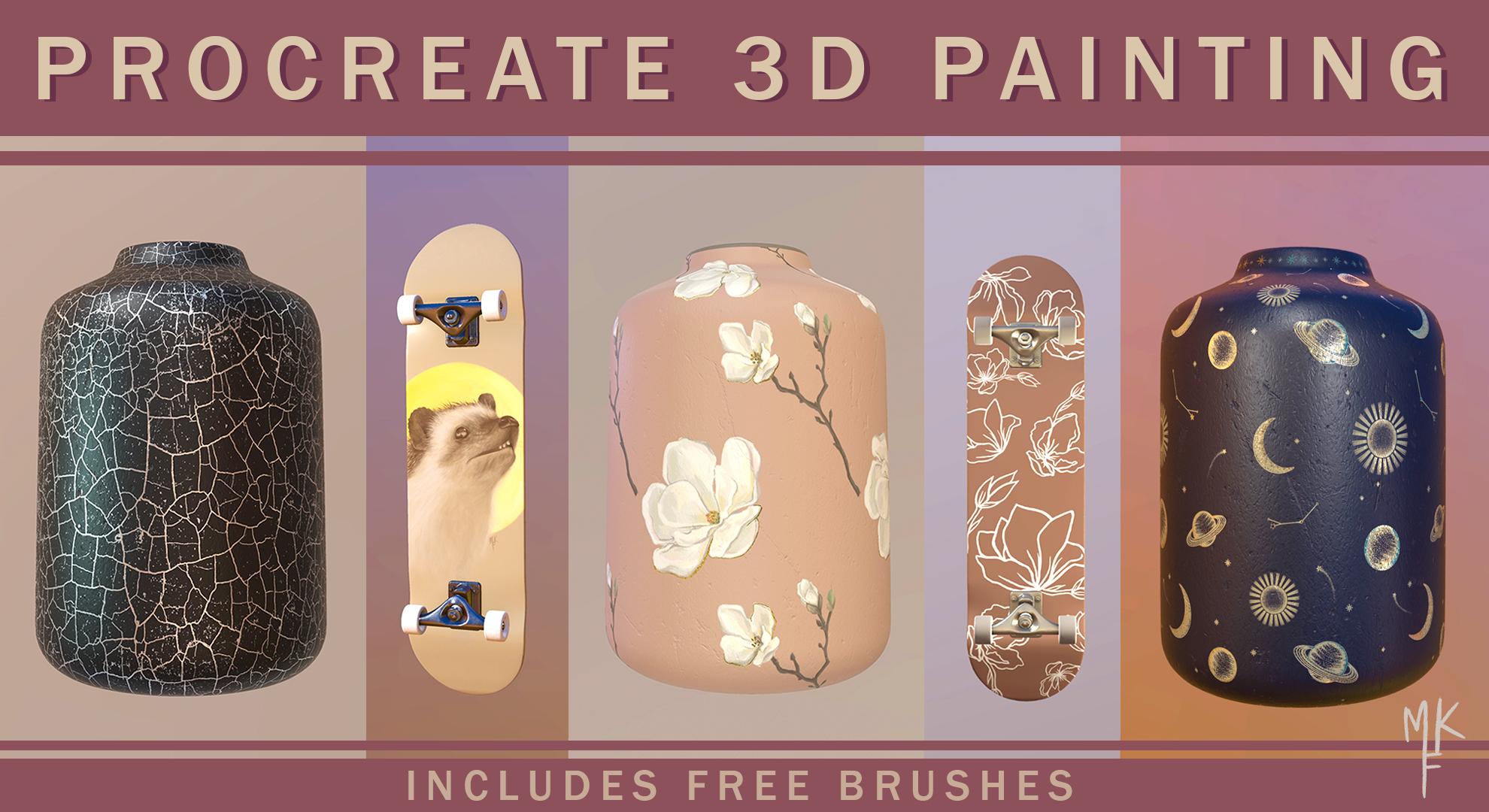
1. Introdução: [MÚSICA] Com a chegada do Procreate 5.2, vem um novo recurso emocionante, a pintura 3D. Se você for um designer profissional, um artista de padrões ou alguém que quer dar uma chance à pintura 3D, então esta será a classe para você. Oi, meu nome é Maria
Fe, e nesta lição, vou te ensinar tudo o que há para saber sobre essa nova maneira de pintar que certamente vai explodir sua mente. Você aprenderá a importar modelos, onde encontrar mais deles,
pintar com diferentes efeitos metálicos e até mesmo exibir seus modelos em ambientes
naturais com tecnologia RA, e isso é só para citar alguns. melhor parte é que explicarei tudo em etapas fáceis de
seguir, para que nenhum conhecimento prévio seja necessário. Para esta aula, você precisará um iPad compatível com pintura 3D, Procreate 5.2 e um Apple Pencil. Também incluirei alguns pincéis de textura
3D para o meu
conjunto mais recente para que você possa criar designs
incríveis com apenas um toque de um pincel. Junte-se a mim e faça seus projetos ganharem vida com a nova pintura 3D do Procreate.
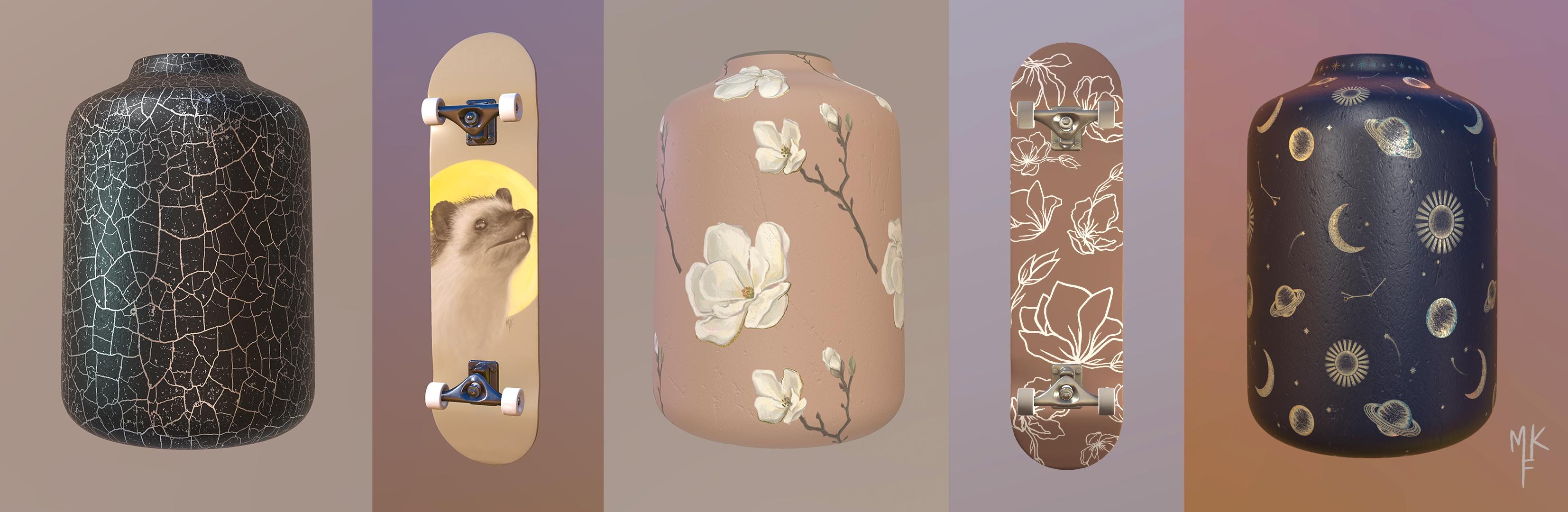
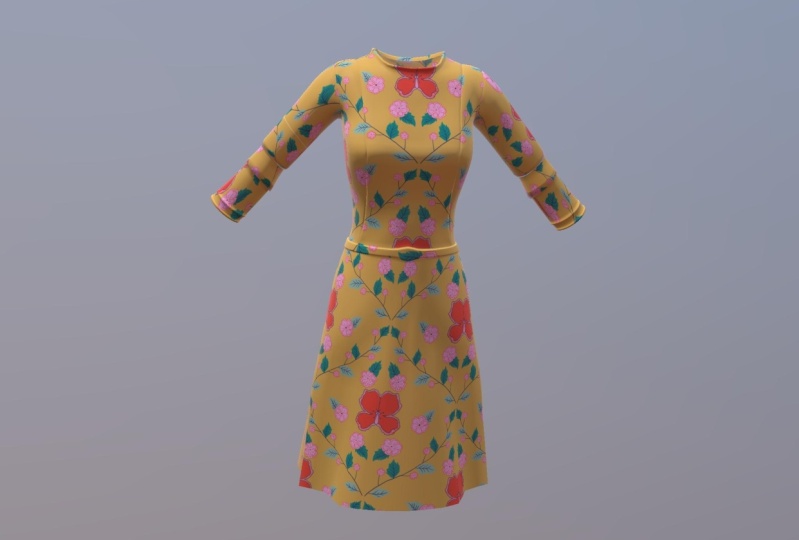
2. Projeto de curso: [MÚSICA] Para o seu projeto de classe, você mergulhará na pintura 3D e criará um design próprio. Você pode usar os modelos padrão do Procreate, baixar um da web
ou até mesmo pintar um dos seus, se você já conhece 3D. Use um dos pincéis que incluí para criar um design de textura rápida em seu modelo ou pinte um em seu próprio estilo. Sinta-se à vontade para compartilhá-lo abaixo
na galeria do projeto como um gif ou uma imagem. [MÚSICA]
3. Importando modelos 3D: Antes de atualizar, lembre-se sempre de fazer backup seu iPad, além de salvar suas obras de arte mais importantes no aplicativo do arquivo. Além disso, certifique-se de ter o iOS mais recente disponível. Agora, vamos começar a atualizar nosso aplicativo. Vá até a App Store e procure por Procreate, depois clique em “Atualizar” e aguarde. Agora vamos abrir o aplicativo. Agora você deve ver a galeria. Seguimos seus arquivos como antes. Agora, vamos até a guia O que há de
novo para baixar todos eles de volta, clique aqui. Agora, seguimos esses três modelos para escolher. Se você não tiver mais a guia O que há de novo, vamos abrir uma obra de arte e vamos para o painel de ações. Vamos clicar em “Ajuda” e “O que há de novo”. Agora, você pode acessar essa introdução novamente. Se você deseja importar modelos 3D, há algumas coisas que você deve saber. O único arquivo suportado no momento, são OBJ e USDZ. Além disso, o mapeamento UV é essencial para que os modelos funcionem no aplicativo. Esta é basicamente uma textura 2D que corresponde à geometria da nossa molécula 3D. Pense nisso como uma camada de textura entra em erupção. Infelizmente, isso não é algo que todos os modelos têm. Vamos ter em mente que este é um aplicativo 2D , então espera-se que haja algumas limitações. Outra coisa a
ter em mente é como um modelo gratuito que podemos
achar que não será a
mesma qualidade que o Procreate nos forneceu. Por exemplo, a maioria deles não será tão detalhada ou terá suas partes separadas dentro de camadas, o que pode tornar as coisas um pouco mais difíceis ao pintar. Agora, com tudo isso dito, encontrei três sites onde você pode baixar modelos
3D grátis e pagos. O primeiro é chamado de 3D.com gratuito. O segundo é chamado Sketchfab. Problema com esses dois, é que é difícil encontrar os projetos que têm poucos mapeamentos. Mas se você olhar duro o suficiente, você poderá encontrá-los. Por exemplo, encontrei essa maçã. O último site que ele ainda queria que eu mais recomendo, é chamado TurboSquid da Shutterstock. Você precisará criar uma conta para começar a baixar. Aqui você pode ver gratuitamente e pagos. Você também pode filtrá-los por meio de formatos. Por exemplo, esse tubarão chamou minha atenção. Ele diz que tem um arquivo OBJ, um mapeado UV. Este deve funcionar. Clique em “Download” e, em seguida, clique no “arquivo OBJ”. Isso o armazenará no aplicativo de arquivos. Para importá-lo, basta arrastá-lo e soltá-lo. Em seguida, basta clicar no arquivo e o modelo será carregado. Devo dizer que baixar modelos é pura tentativa e erro. Se eles estiverem configurados à direita. Você não poderá importá-los e obter todos os tipos de erros. Espero que, no futuro, mais tipos de arquivos sejam suportados. Agora vamos começar a pintar nossos modelos.
4. Pintando em 3D: [MÚSICA] Finalmente, é hora de pintar em 3-D. Escolha seu modelo e duplique. Você sempre terá o uranil quando necessário. Vamos agora abrir nosso módulo. A pintura em 3-D é realmente muito semelhante ao 2-D. Vou explicar todas as diferenças. Uma delas é essa guia 3D, que explicarei mais tarde. Quando se trata de pintura, agora
temos esses materiais conjunto de pincéis. As escovas são otimizadas para trabalhar com 3-D. Eles terão efeitos diferentes, como texturas metálicas ou brilhantes. Sinta-se à vontade para postar um vídeo e experimentá-lo. Outra coisa nova em seu estúdio de pincéis é a memória do pincel. Isso ajuda o tamanho de pincel específico mais seguro. Digamos que eu queira me lembrar desses. Para salvá-lo, basta clicar aqui e no ícone de mais. Para remover, use ainda o mesmo. É isso. Podemos voltar facilmente ao tamanho que estávamos usando. Para começar a pintar nosso modelo, vamos para suas camadas. Como você pode ver, esse modelo tem suas partes separadas entre elas, o que nos ajudará ao pintar. Digamos que queremos começar a pintar as rodas. Vá até seu modelo e toque neles. Uma vez que eles ficam azuis, isso significa que a camada foi selecionada. Selecione um pincel e comece a pintar. Vou com glover. Agora você começa a pintar assim. Como estamos trabalhando em um espaço de trabalho 3D, teremos que girar nosso modelo com um ou dois dedos e começar a pintar entre as áreas. Se você quiser colorir a coisa toda, você pode fazê-lo caindo de cor. Basta arrastar e soltar a cor. O mesmo vale para o skate. Selecione a cor e solte-a. Não seja como eu. Lembre-se de selecionar a camada de skate de antemão. Se você preferir pintar em uma tela 2-D, você pode fazê-lo acessando as ações 3-D e mostre textura 2-D. Isso mostrará nosso modelo 3D dentro de uma camada de textura 2-D. Acredito que este seja o chamado mapeamento UV. Cada um deles terá sua própria camada 2-D. Por exemplo, os caminhões vão com as rodas e o resto da prancha vai aqui. Estas são as camadas onde você pode começar a pintar. Mas há uma coisa a observar. Ao pintar com os pincéis de material em uma tela 2-D, infelizmente, seu efeito metálico, não será exibido. Vou fazer alguma pintura para que vocês possam ver por si mesmos. Agora, se eu voltar para minha tela 3D, como você pode dizer, não
há nada acontecendo na textura. Mas se eu fosse pintar aqui diretamente, veja como o pincel muda. [MÚSICA] Tem um efeito metálico. Você deve ter notado que quando eu pintei, parte da placa não estava colorida. Isso acontece porque os caminhões laterais das rodas do skate estavam cobrindo essa parte. Para evitar isso, simplesmente escondemos todas essas camadas. Você pode fazer isso digitando cada uma de suas pontuações manualmente ou você também pode pressionar o grupo de quadros para que o resto permaneça oculto. Agora podemos continuar pintando todo o quadro. [inaudível] definir em algum lugar splotches aleatórios. [MÚSICA] Uma vez terminado, posso continuar e esconder o resto das camadas. Você pode ver que eu não tenho mais áreas sem pintura. Agora vou explicar os novos efeitos materiais. A forma como essa coisa é criada é reagindo ao meio ambiente. Em telas 3D, você pode ajustar a iluminação e o ambiente. Isso afetará a aparência do nosso modelo. Infelizmente, isso também significa que esse efeito só funcionou em 3-D. Para ver mais iluminação e ambiente vá para essa parte da classe. Cada pincel tem uma configuração diferente quando se trata de seu material. Isso é o que torna cada um único. Por exemplo, vamos analisar esses pincéis, acessar materiais e ver suas configurações. Atualmente, está definido em 84%. Quanto mais alto, mais metálico parece. Quanto mais baixo, mais não metálico. Para rugosidade, é o mesmo. Tudo o que ajustamos aqui será refletido em tempo real neste modelo à sua direita. O mais alto é igual ao mais fosco. Se você recusar isso, eles terão um efeito brilhante. Você pode brincar com essas configurações, descobrir o efeito que está
procurando e começar a criar seus próprios pincéis. Se você for alterar suas configurações, recomendo fazer uma duplicata antemão apenas para o caso de não sair como esperado. Outra maneira de controlar os materiais em nossos modos é fazer isso. Vá até a camada
em que você pintou e clique neste sinal. Como no estúdio de pincéis, veremos a rugosidade e os efeitos metálicos exibidos por conta própria. A maneira como isso funciona é ajustando sua porcentagem usando valores em tons de cinza. preto será o equivalente a zero por cento, enquanto o branco será 100%. Vamos vê-lo em ação. [MÚSICA] Desde que eu pintei essa camada de rugosidade com preto, agora está em zero por cento, o que fez com que ela fechasse. Assim como estamos reduzindo cada porcentagem no estúdio de pincéis, então o mesmo acontece com um metal. Lembra como zero por cento era o equivalente a uma superfície não metálica? Isso mesmo acontecerá aqui. Agora temos uma superfície não metálica. Para desfazer outras alterações basta tocar com dois dedos, como de costume. Ao pintar em 3-D, você também pode alterar as cores como normalmente
fará com matiz, saturação e brilho. Essa é uma ótima maneira de ver qual cor pode ser melhor. Para vê-los antes e depois toque na tela e selecione “Visualizar”. Agora, você pode optar por salvar ou desfazer. Agora temos uma melhor compreensão da pintura. Vou explicar o resto da guia 3D. A opção de pintura através de malha é exatamente a que seus nomes se referem. Ele permite que você dobre suas várias malhas com um golpe. No momento, os desenvolvedores têm que dizer que nós [inaudíveis] .Parece que eles ainda
estão trabalhando nesses recursos. Sua iluminação, ambiente e AR, serão cobertos mais tarde. Vamos ver as outras guias. Uma coisa que você notará é que não
há gravação de lapso de tempo. Como este é um modelo 3D em que estamos trabalhando, ele está sempre girando, o que torna impossível gerar um lapso de tempo. Mas você sempre pode excluir designs [inaudíveis]. Outra coisa que você notará é que quando estamos trabalhando em 3D, não
há ferramenta de simetria nem um [inaudível], mesmo quando trabalhamos com textura 2-D. Espero que isso seja desenvolvido no recurso próximo. Se você realmente precisa dessas ferramentas, você sempre pode trabalhar nesse design em uma tela 2-D comum e depois colá-lo em um espaço de trabalho 3D. Agora, vamos falar sobre referências.
5. A ferramenta de referência: [MÚSICA] As referências
nos ajudarão a ver quaisquer alterações que fizermos em tempo real. Eles funcionam tanto em 2D quanto em 3D. Para começar a usá-los, vá para Ações, Tela e ative a Referência. Você também pode aumentar o tamanho da sua referência e movê-la. Isso permitirá que você tenha uma visão melhor das alterações que você está fazendo. Trabalhar em 2D pode ser mais fácil, dependendo do design. Esta é uma ótima ferramenta para se ter. Use-o da maneira que melhor lhe convier. Agora vamos aprender a adicionar imagens.
6. Adicionando imagens: Para adicionar uma imagem ao nosso modelo, vá para “Ações” “Adicionar” e selecione “Inserir uma foto ou arquivo”. Vou selecionar esse desenho. Como você pode ver, estamos no modo automático. Nesse modo, a imagem será colada para se adequar ao seu modelo. Use dois dedos para colocar a imagem como quiser. Abaixo, temos os movimentos usuais, como inclinação vertical, horizontal ou rotação. Vamos para o modo avançado. Aqui, agora teremos mais opções para cada posicionamento. Agora temos um círculo em torno de nossa imagem. Se o puxarmos assim, aumentaremos seu tamanho. Se você o virar, a imagem girará. Para mover nossa imagem, encontre o meio do círculo e arraste-a. Esses cubos azuis nos permitirão esticar nossa imagem de ambos os lados. O azul do meio determinará a inclinação. Quando estamos pegando o skate, você notará que o círculo está preso ao nosso modelo. Você pode optar por anexá-lo ou desanexá-lo tocando aqui. Quando anexado, ele está preso a ele. Quando desanexada, a imagem é pré-atuada para o nosso modelo. Vou deixá-lo ligado. Ao clicar em “Projeção”, teremos a opção para esta imagem do jogador em ambos os lados. Se trabalharmos em um modelo maior, teremos que ajustar a profundidade arrastando esse controle deslizante até que ele se encaixe neste cubo. Alterne por direcional para alcançar esse efeito. Para desligá-lo, faça o mesmo. Aqui, vamos ajustar a interpolação. Ele é definido automaticamente de acordo com sua imagem. Como você viu, eu tinha em bicúbico. interpolação é como Procreate, ajuste pixels em seu conteúdo ao transformá-lo para obter melhores resultados. Eu costumo usar apenas a configuração automática. Mas se você quiser ajustar o seu, você pode aprender mais sobre cada opção aqui. Então também temos a opção de redefinição. Para desfazer, basta tocar com dois dedos. Agora que estou feliz com minha colocação, vou salvá-la clicando aqui. Para preencher todo o quadro, experimente a cor, adicione uma nova camada, selecione o quadro e arraste e solte essa cor. Vou fazer mais alguns ajustes, e terminamos.
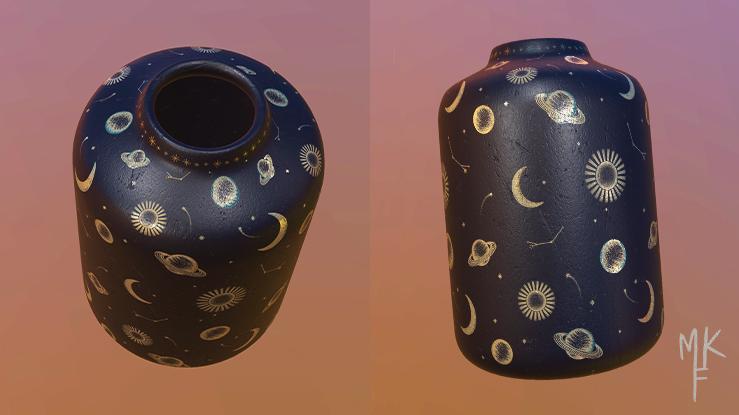
7. Adicionando estampas: [MÚSICA] Para mostrar como adicionar um padrão sem emenda usando um pincel de textura, incluí alguns da minha coleção pessoal. Você pode encontrá-los em recursos. Clique no “arquivo de nome” para baixar e arraste-o do aplicativo Arquivos para o Procreate. Você encontrará um conjunto no topo da sua biblioteca. Para começar, adicione uma cor base, usarei preto. Usaremos essa camada como guia. Em seguida, vá para a textura 2D e gire a tela. Estou fazendo isso porque essa é a orientação sobre esse modelo. Selecione uma cor, usarei um amarelo dourado. Usaremos o pincel crepitar. Adicione uma nova camada e preencha a coisa toda. Agora, se voltarmos ao 3D, teremos uma textura um pouco perfeita. O problema é que é reflexivo como será aplicando-o diretamente com um pincel. Não se preocupe porque encontrei uma correção. Vá para suas camadas e copie uma textura deslizando três dedos para baixo. Em seguida, vá para 2D. Aqui, selecione a camada de rugosidade e cole a textura para que ela preencha toda a tela. Faça o mesmo para o metálico. Agora, quando voltarmos ao 3D, você notará que parece inteligente. Para torná-lo brilhante, vá para Ajustes e selecione Matiz, Saturação e Brilho. Aqui vamos mudar a camada de preto para branco com a ajuda do brilho. Quanto mais brilho houver, mais branca será nossa camada. Quanto menor, mais escuro. Para obter um efeito metálico, como mostro na aula de pintura, você vai querer que a primeira camada de material seja preta e a outra branca. Agora que isso está feito, devemos ter um efeito metálico. Vou mudar o ambiente para que cada [inaudível] seja melhor. A propósito, há uma classe inteira sobre isso mais tarde, então não se preocupe com isso agora. Agora, que temos o efeito que queríamos, você notará que existem algumas costuras que podem usar alguma melhoria. Para corrigi-los, use o pincel brilhante
do conjunto e adicione algumas linhas orgânicas. Siga o padrão como você o vê. Não se preocupe em ser perfeito demais. Parece que acabamos. Parece muito melhor. Vamos agora aprender outra técnica. Vou classificar um sinal usando pincéis de estampagem. Você começa com um fundo colorido em seu modelo. Agora, vamos para a textura 2D. Adicione uma nova camada em cima da cor base. Vamos agora colocar nossos tocos como você gosta deles. Estou colocando cada um em que eu quero com a ajuda da nossa seleção e da ferramenta de transformação. Depois de terminar, selecione a máscara de recorte. Isso colocará nosso padrão somente na camada base. Vamos vê-lo em 3D. Parece ótimo. Você pode até adicionar uma textura metálica com o mesmo método que eu mostro antes. Para adicionar um padrão de uma imagem, vamos começar aplicando uma cor base. Isso nos servirá como guia. Vá para ações, 3D e mostre a textura deste modelo. Essa é a orientação que queremos usar. Vou para Ações, adicionar e inserir uma foto. Estou usando esse botão que já fiz. Certifique-se de estar no modo uniforme e escale-o para caber neste retângulo. Amplie o máximo que puder para que você tenha um ponto preciso. Depois de colocá-lo, clique aqui para salvar. Agora, vá em frente e faça uma duplicata. Vamos colocá-lo bem ao lado. Certifique-se de não mover a imagem ao diminuir o zoom. Agora salve-o clicando aqui. Vamos mesclar as camadas e redimensionar a imagem. Só para que ele se encaixa no retângulo. Acho que isso serve. Como ainda temos essa parte faltando, vou duplicar e colocá-la com a maior precisão
possível para mover um pouco toque uma vez na direção que você quer. Agora, vamos mesclar novamente. Como você pode ver, temos que pegar a imagem. Vamos para nossa camada base e selecione o retângulo com
a função automática que acabei de
abordar deslizando para a esquerda ou para a direita. Agora fizemos nossa seleção, vá para um padrão direcionar os dedos para baixo e selecione, Cortar e colar. Agora exclua a camada em excesso, volte para o 3D e, como você pode ver, agora
temos um padrão contínuo.
8. Iluminação + ambiente: Para alterar o relâmpago ou ambiente, basta definir duas ações 3D uma edição relâmpago e ambiente. Aqui podemos ajustar nossa visão com dois dedos. Estas são as luzes, toque nelas para editar suas configurações. Podemos ajustar a intensidade, saturação ou matiz. Eu realmente adoro brincar com eles. Você também pode excluí-los ou duplicá-los. Você pode adicionar até quatro luzes. Vamos adicionar outro. Veja uma mudança ao aumentar a intensidade. Eu não recomendaria ir longe demais, porque os destaques serão apagados. Basta brincar e encontrar o que você mais gosta. Você pode mover as luzes para cima, para baixo, para lados, onde quer que você realmente goste. Agora, para o ambiente, que é tudo o que temos aqui, toque no ambiente e, como você pode ver, podemos ajustar a exposição, desligar o ambiente ou alterá-lo para várias opções. Percorra eles e veja qual deles funciona melhor para o seu modelo. Uma coisa legal é que quando você estiver trabalhando com moles brilhantes, como os óculos de sol, você verá uma imagem do ambiente refletida. Depois de terminar, basta clicar aqui para salvar. Agora criamos um novo ambiente.
9. Exportando sua arte: Existem duas maneiras de exportar sua arte. Na galeria, deslize para a esquerda e selecione Compartilhar. Aqui, você vai querer selecionar seu formato. Para continuar trabalhando em seu modelo em outro aplicativo, escolha entre Procreate, USDZ ou OBJ. Você também pode salvá-lo como uma imagem ou até mesmo salvá-lo como GIF ou PNG animado. Vou selecionar GIF. Uma animação é criada automaticamente. Aqui, você pode ajustar as várias configurações. Escolha Girar ou balançar animado. Eu prefiro girar. Escolha a duração de muito lenta a muito rápida. A distância de zoom, que será o quanto ele se aproxima você e a facilidade que fará com que o movimento varie da minha mecânica para a opção do motor. Você também pode ocultar o ambiente ou fazer com que ele tenha um plano de fundo transparente. Vou manter o ambiente ligado. Você também pode escolher entre a resolução máxima para a Web pronta ou alterar o pontilhamento e a paleta de cores por quadro. Aqui estão mais algumas informações para ajudá-lo com o site. Se você quiser compartilhar seu trabalho artístico como GIF com uma classe, recomendo escolher uma resolução mais baixa, como um pronto para a Web. Clique em “Exportar” e escolha onde você deseja salvá-lo. Outra maneira de salvar sua arte é dentro da tela. Clique em “Ações”, Compartilhar e o mesmo. Escolha como você deseja salvá-lo. Você também pode compartilhar apenas as texturas. Uma coisa boa é que você pode girar o modelo e salvá-lo como uma imagem. Em seguida, ele será salvo exatamente na mesma posição. Esta é uma maneira legal de obter vários ângulos de alta qualidade do seu modelo. Agora, vamos aprender aqui.
10. Realidade aumentada: [MÚSICA] Para ver seu modelo em seu próprio ambiente, vá para Ações, 3D e selecione Exibir em AR. Agora, vamos esperar que o modelo carregue. Encontre uma superfície e gire o dispositivo para que ele possa detectar onde colocá-lo. Eu tento colocá-lo na minha mesa, mas não funcionaria por causa do vidro. Então coloquei outra superfície em cima. Agora, temos nosso modelo, deslize-o nossa tonalidade com um dedo para aproximá-lo. Você também pode beliscar em breve. Você pode até andar em torno de seu modelo com seu iPad para ver cada visão dele, não é legal? Você poderia gravar como eu fiz e compartilhá-lo se quiser.
11. Conclusão: [MÚSICA] Isso é um envoltório. O que você achou sobre essa nova experiência de pintura de árvores? Adoraremos ouvir seus pensamentos. Eu acho que essa ferramenta definitivamente será um divisor de águas para pessoas que fazem design de produtos ou padrões. [MÚSICA] É apenas uma maneira
muito divertida e realista mostrar seus produtos para clientes em potencial. Se você gosta dos pincéis de amostra que eu
incluí, certifique-se de conferir o conjunto completo no meu gumroad. Ele inclui mais de 30 pincéis e um tutorial detalhado. Você pode realmente tirar o máximo proveito deles. Eles são otimizados para trabalhar com três telas, o que permitirá que você adicione belas texturas reflexivas com apenas um toque de um pincel. Como agradecimento por todos que chegaram até aqui, use o código SKILLSHARE na finalização da compra para economizar 10% de desconto. Não se esqueça de compartilhar seus desfiles comigo abaixo na guia desfile e recursos. Como sempre, adorarei ver suas criações. Além disso, se você gosta desta aula, não
deixe de me seguir aqui e em nossas mídias sociais, para ficar atento quando minha próxima lição cair. Vejo você mais tarde.
12. Bônus: timelapse: [MÚSICA]
 María Fe K., Artist | @MFK_draws