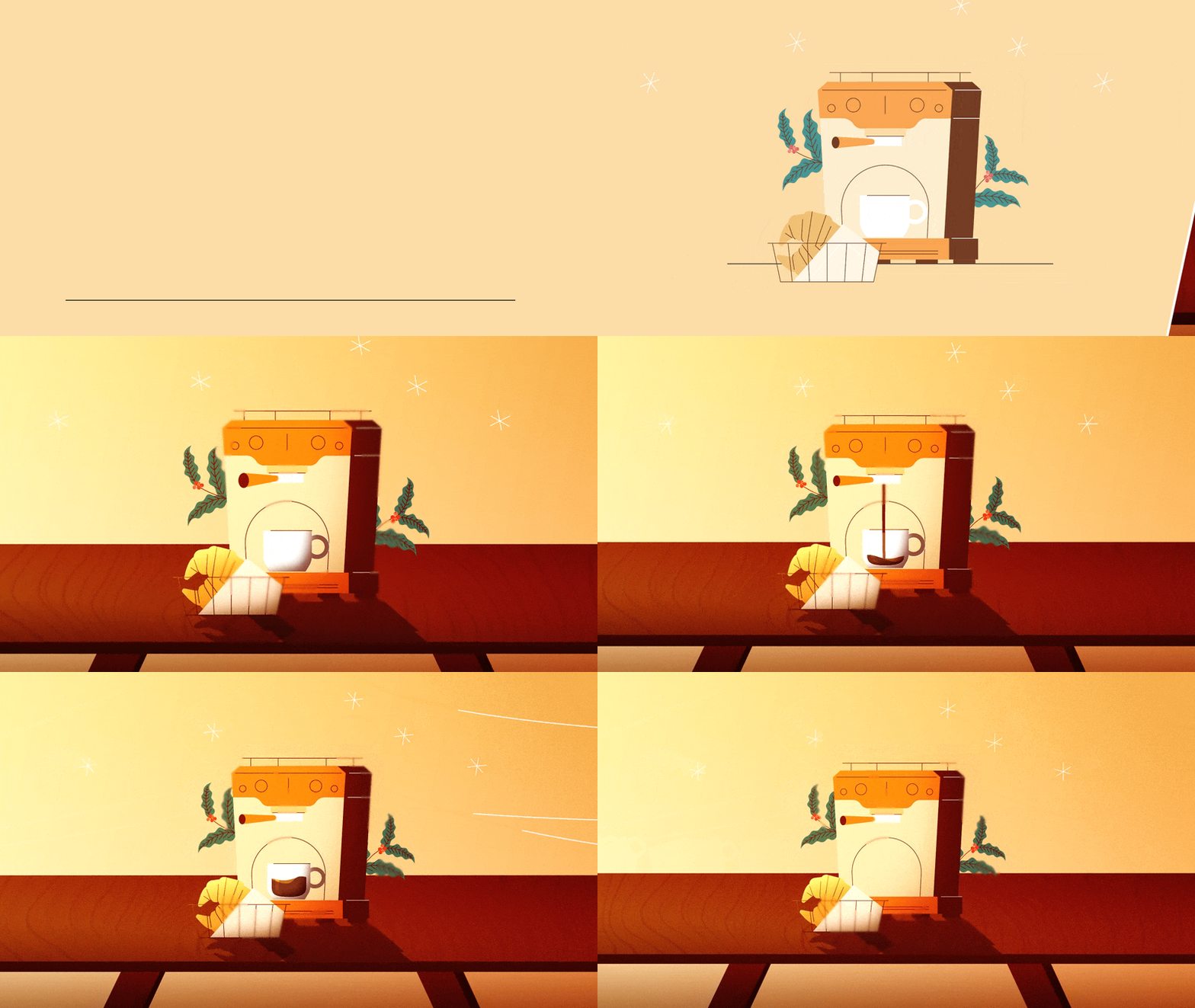
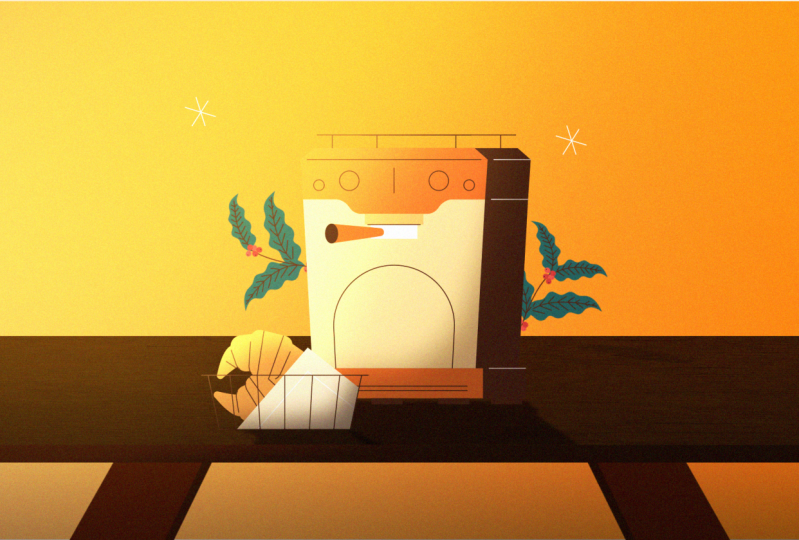
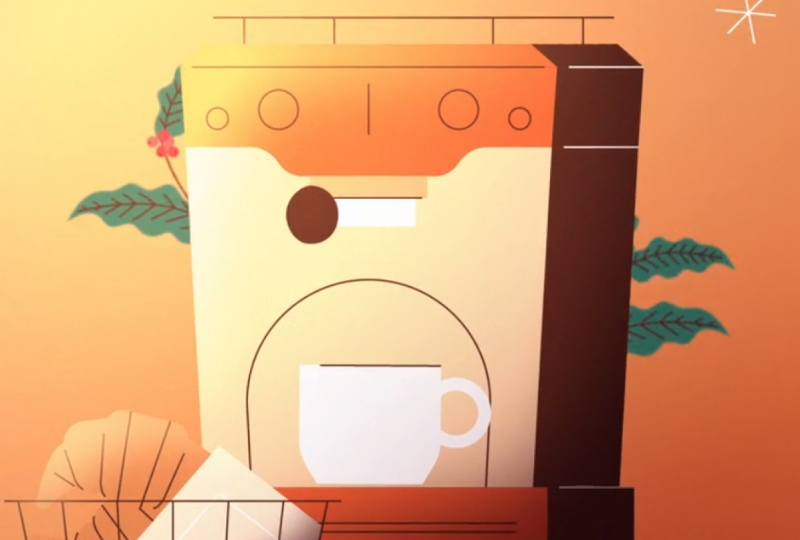
Transcrições
1. Introdução: Olá, sou Ho Shu do
Motion Circles. Se você gosta de
animação aconchegante, cores quentes e pequenos momentos
como lavar café, despejando
lentamente em uma xícara,
esta aula é para Nesta aula, começaremos com uma ilustração simples e plana e transformaremos
suavemente em uma animação
expressiva estilizada Passo a passo, sem pressão,
sem configurações complicadas, como fazer uma
pausa criativa, levar um café, dar vida à
animação de uma
forma calma Em vez de buscar técnicas
complexas, vamos nos concentrar na sensação Você aprenderá como
pequenas opções de animação como tempo, espaçamento, atenuação,
expectativa e superação, podem fazer com que o movimento pareça suave, aconchegante e siga a personalidade, assim como Analisaremos as
principais ideias de animação uma
forma fácil de seguir, mesmo se você for novato no
After Effects. Em seguida, os aplicaremos a um projeto
real para que você possa aproveitar o processo de ver a animação se formando lentamente,
passo a passo. Você também aprenderá a estilizar suas cenas usando cores, contraste e detalhes simples para criar calor
e Mostrarei
três técnicas simples em 3D,
juntamente com realces, sombras projetadas para adicionar
profundidade e, ao mesmo tempo, manter as coisas
relaxadas e acessíveis Ao final da
aula, você terá uma animação finalizada e poderá se sentir genuinamente orgulhoso
de algo aconchegante, divertido e
divertido Mais importante ainda, você começará a criar um instinto de movimento, para animação
pareça menos
técnica e mais parecida com um ritual criativo ao qual você
pode retornar a qualquer momento Essa aula não é sobre
pressa ou perfeição. Trata-se de desacelerar, aproveitar o processo
e criar uma animação que seja
boa de fazer Então pegue um café,
abra o After Effects e vamos animar juntos Mal posso esperar para te
ver na aula.
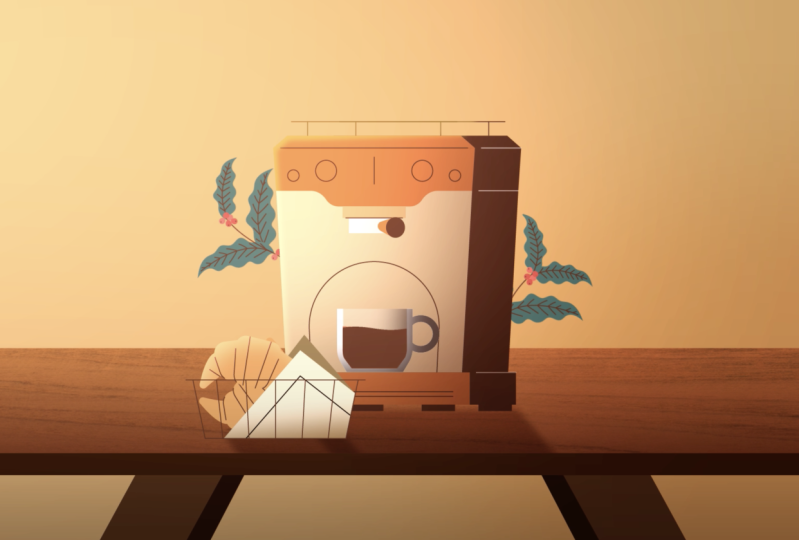
2. Preparação de arquivos: Então, basicamente, eu já
separei todas as camadas aqui, e você pode ver que falamos sobre como separar
camadas dentro do Illustrator E, basicamente, temos
uma cena montada aqui. Se formos ao painel de
camadas aqui, vou dar uma olhada. A primeira é essa xícara aqui. Então, na verdade, não
precisamos dessa xícara, eu acho. Só precisamos de uma xícara. E depois há o que está acontecendo aqui. Essa camada está vazia, então eu posso realmente excluir essa camada aqui. Parece que muitas das
camadas estão vazias aqui. Ok, este aqui é
croissant, e então temos uma
linha como base E então temos uma
xícara separada. Tudo o que eu
quero animar tem que ser separado, certo? Então, aqui,
temos essa alça. Queremos animar
isso um pouco. Eu quero te mostrar
como animar em,
tipo, uma coisa de seda em três D, e então temos esse café
caindo aqui e aqui Então, temos essa
máquina de café como um objeto porque eu não preciso necessariamente
animar nenhuma parte separada Então, tudo que eu preciso é de apenas uma
máquina entrando e saindo. É por isso que eu tenho tudo
agrupado aqui. E então temos o início aqui, pequeno elemento secundário aqui, e então temos algo
acontecendo aqui e aqui, vou deletar esses
dois elementos de canto aqui. Nós não precisamos disso. Exclua isso aqui,
exclua este. E então temos o plano
aqui por trás da máquina, que é bom. E então
temos um plano de fundo. Então, tudo parece legal. Vamos salvar
essa ilustração e podemos
pensar em como queremos animá-la Então, pensando em
antecipação e superação, uma vez que tenhamos esse
princípio de animação em mente, podemos realmente
pensar em como queremos
animar isso Então essa máquina de café pode entrar deslizando
pela lateral daqui, talvez dar um pequeno
salto antes de parar, e então esse croissant
pode deslizar Pensando em
reforçar o movimento, tudo está em
um único plano, certo? Então, podemos simplesmente fotografar essa máquina da direita
para a esquerda e depois atirar esse croissant da
esquerda para a direita para reforçar esse E então podemos fazer com que
as plantas venham balançando atrás
da máquina de café Talvez continue balançando aqui para adicionar movimentos um pouco mais suaves E então eu acho que
essa lata de copo simplesmente não precisa
ir com a máquina. Pode, logo após a
máquina entrar, e então temos esse copo entrar
e pousar aqui, e então temos
essa alça, basta puxar para um lado e voltar. Então, isso vai
ativar a máquina aqui, e então o café
pode ser derramado. E depois que o
café estiver cheio, a xícara sairá de cena deste
lado aqui. Então, eu vou fazer
isso indo embora. Então esse é
o tipo de animação em minha mente agora,
olhando para essa coisa aqui. Pode ser muito divertido relaxar. Então esse é o tipo de sensação porque às vezes, quando
você está animando, você quer definir o tom Com base na obra de arte que você tem, você quer definir
o tom ou algo parecido, design tem a ver com
comunicação, certo? Então você quer transmitir
uma certa emoção, e isso em termos dessa obra
de arte, a emoção que eu quero transmitir
é mais relaxante, mais apenas uma sensação de frescor ou, tipo, muito Então, esse é
o tom geral de voz não
apenas do design, mas também da animação que
eu quero tentar transmitir Então isso está definindo o tom aqui. Vamos ao After Effects. Vamos criar
uma composição aqui. Vamos para uma nova composição, chame-a de composição principal. E então, para esta obra de arte, podemos fazer 1080 por 1080 A duração pode ser de 15 segundos. Isso é legal. A
cor de fundo é preta. Clique em. Essa
será nossa área de trabalho aqui. Deixe-me clicar duas vezes
neste painel do projeto aqui, e então podemos
abrir esta ilustração. Quando importamos, certifique-se de que estamos selecionando a composição e
retendo os tamanhos das camadas. Certifique-se de que não estamos clicando na sequência
da ilustração.
Clique em abrir aqui. Agora temos esse arquivo aqui, importe-o e, em seguida,
precisamos organizar
nosso painel de projetos. Então, basta fazer uma limpeza rápida
no painel do projeto aqui. Vou criar uma pasta chamada Assets. Vou criar uma pasta
chamada precomps. E então eu vou fazer uma
pasta para 00 saídas. Então, vou colocar o
policial principal nas saídas. Vou colocar a composição
que importamos precomp e,
em seguida, essa
pasta dentro dos ativos Então, isso é uma limpeza
para o painel do projeto. Está indo para dentro das pré-composições aqui. Então, isso é tudo. Deixe-me ampliar. Isso é tudo o que temos
no Illustrator Por dentro do Illustrator. E
depois copiamos tudo. Lembre-se de que precisamos clicar primeiro
na primeira camada e
depois manter pressionada a tecla Shift, clicar na última camada e depois clicar na última camada. Dessa forma, estamos
copiando tudo
na ordem em que está agora. Comande C, copie e, em
seguida, vamos trazer tudo para minha
composição principal aqui e colar. E agora você pode ver
que há um problema. Temos isso funcionando
dentro do Illustrator. No entanto, ele não está configurado para o mesmo tamanho da
composição que temos. Não está configurado
em tenti até 1080. Então, precisamos tentar
ampliar tudo. E o problema que temos é que, se
simplesmente usarmos a propriedade de escala
e ampliarmos tudo, não a
ampliaremos para a posição relativa
de cada camada Então, nesse caso, precisamos
criar um objeto nulo. Vamos criar um novo objeto nulo. E então vamos
colocar esse objeto nulo
no canto superior esquerdo
e, em seguida, vamos ampliá-lo
a partir
do canto superior esquerdo Dessa forma, podemos ampliar tudo com exatamente o
mesmo layout que temos Então, vamos mover esse objeto agora, vá para a ferramenta Align Se você não conseguir
encontrá-lo, ele estará em Windows Align
e, em seguida, vamos para a
linha esquerda e depois para a linha superior Eu arrasto este um pouco mais aqui. Então, linha esquerda, linha superior, temos o objeto nulo
no canto esquerdo Então, precisamos criar
tudo para o nulo,
selecionar tudo,
acessar este link principal, direcionar essa madeira de palheta, direcioná-la para o nulo aqui direcioná-la para o nulo Dessa forma, temos o
nulo para controlar tudo, e então eu posso ir para a propriedade de
escala do nulo para aumentá-lo para
que ele preencha
toda a tela aqui Vai ser em torno de
talvez um, dois, um, 8%. Sim. Isso é bom. E então eu posso excluir o nulo. E dessa forma,
tudo estará na
posição que eu quero. Se eu for para a
resolução completa aqui, você pode ver se eu amplio de alguma forma , ainda não está muito claro. Essa é uma ilustração
do Illustrator. Deve ser baseado em vetores para
que fique bem claro, não importa o quão grande eu amplie. Mas agora
há um problema. Você pode ver que está meio embaçado, embora eu já
tenha a resolução total É porque
há uma função aqui chamada
de
rasterização contínua Esse botão aqui, esse
pequeno botão de estrela. Para a camada vetorial, você
vê que há um pop-up. Na última parte, diz: Para camada vetorial,
rasterize continuamente Essencialmente, depois de
importarmos a ilustração, precisamos marcar essa caixa aqui. Deixe-me selecionar tudo e depois
clicar nessa caixa. Ele
verificará a rasterização contínua de todas
as camadas
e, de repente, você pode ver aqui que tudo está
nítido e Então, essa é a maneira
de manter arte
baseada em vetores
no After Effects
clara e nítida Só precisamos verificar
esse botão aqui. Às vezes, se sua obra de arte não
estiver nítida, não estiver tão clara, você
precisa verificar esse botão Então, isso é para esse botão aqui. Em seguida, deixe-me
renomear rapidamente a camada para que tenhamos algo
para referenciar à medida que avançamos Este vai ser
chamado de plano Um. Essas são etapas muito necessárias. Você também pode renomeá-lo dentro do
Illustrator, se quiser. Se você renomeá-lo
dentro do Illustrator, ele será renomeado
automaticamente dentro do After efact para que você não
precise fazer Isso é bom. Deixe-me colocar
tudo na minha prévia. Vou direcionar este maior, para que seja mais fácil de ver aqui.
3. Animação de máquina de café: Vamos começar
com a animação. Basicamente, quero que essa
máquina de café chegue primeiro. Então, vamos para minha máquina de
café. Vou para a
propriedade de posição aqui
e, em seguida, quero animar
dentro do gráfico de valores Então, clico com o botão direito do mouse em uma dimensão
separada
e, em seguida, clico em
Vamos para zero para que eu possa aqui. Vou clicar nesse quadro-chave
aqui em um quadro-chave. Essa será
minha posição final. Então, eu vou escolher 20 quadros. Mova esse quadro-chave para 20 quadros, então essa
será a posição final E então, em zero segundo, eu quero estar fora
do quadro aqui. Então, vou filmar
aqui assim. Se eu apenas isolar o plano de fundo e soltar a máquina de café, veremos apenas esses dois
elementos por enquanto. Isso é bom. E vamos entrar.
Deixe-me facilitar isso F nove, vá para o editor gráfico, certifique-se de que estamos dentro
do gráfico de valores aqui. Clique neste botão
e, em seguida, vamos para
a posição, quinto
gráfico para visualizar. Deixe-me
aprofundar isso um pouco mais. Agora, neste caso, não
preciso de uma antecipação porque está fora
do quadro E para uma animação como
esta que está sendo filmada, eu vou fazer essa curva aqui, e depois vou adicionar um pouco de
excesso Deixe-me ir para o
último quadro e, em seguida, mover três quadros-chave para frente. Talvez umas quatro.
Vamos fazer quatro quadros. Comande a seta para a direita, um ,
dois, três, quatro, quatro quadros
e, em seguida, mantenha pressionado o comando, clique aqui para adicionar um quadro-chave
e, em seguida, vamos fazer dois quadros Então, lembre-se do
decaimento temporal de que
falamos, faremos quatro quadros e depois dois quadros.
Isso é decadência do tempo E então precisamos ampliar, pressionar Z no teclado, ampliar essa área
um pouco mais. E então eu
arrasto a primeira para baixo, modo que ela ultrapasse, e
depois arrasto a segunda para cima, para que ela oscile para
frente e para trás a partir dessa Só quero
arrastá-la um pouco aqui
e, em seguida, vamos modificar um pouco
essa alça, arrastá-la para fora para que
possamos formar uma curva S, facilitando um pouco mais Se eu puxar essa para trás, arrastarei mais essa curva. Eu não quero ir muito. Quero dizer, arraste a
alça por muito tempo, caso contrário, isso pode ser
mais caricatural. Quanto mais dramático, mais
desenho animado vai parecer. Então, neste caso,
talvez eu queira dar um
salto mais natural no final Então, vamos ver a
animação aqui, pré-visualização. É bom. No entanto, se adicionarmos
um pequeno salto como esse, ainda
parecerá um
pouco caricatural no final Eu quero mais,
tipo, uma sensação natural, apenas um leve
salto no final Quero torná-lo mais suave e depois diminuir
ainda mais o tom. Deixe-me verificar altura do gráfico de zoom automático aqui para que possamos ampliar bem perto desse quadro-chave ultrapassado,
Z no teclado Basta ampliar bem de perto. Vou puxar esse
para baixo um pouco mais, puxar esse para baixo um pouco mais. Então, está muito
perto da posição final. Vamos ver a animação aqui. Sim, você vê que
uma leve, muito, muito leve flexibilização suave
no final ultrapassa É quase imperceptível,
mas você pode sentir que o
impulso está
levando a
máquina de café para frente e depois se recuperando um
pouco para
sentir o peso No entanto, não é tão
instável porque acabamos ampliar bem
a ultrapassagem e depois
garantir que
o valor
seja realmente ultrapassagem e depois
garantir que
o valor
seja verdade, não é
algo realmente perceptível, mas você pode realmente sentir que há caminho até
a máquina de café. Então esse é o tipo de meta de antecipação
e superação Às vezes você
quer se manter natural. Você diminui o tom do valor e, em seguida transforma o personagem no
objeto do movimento No entanto, é mais natural. Não é dramático
ou não é caricatural. Então essa é a
máquina de café que eu quero. Isso é muito bom. Em seguida,
vou ao croissant Deixe-me pegar
o croissant aqui. Esta é minha camada aqui.
Deixe-me voltar para a linha do tempo. Vou clicar neste botão solo,
vou solo este aqui. Então, temos três elementos na cena ligados
ao fundo,
a máquina de café
e o croissant E então, para o croissant,
vou apenas reforçar o movimento que temos para a
esquerda Vou apenas deslizá-lo
pela esquerda. Às vezes, quando você está animando, você também quer pensar nas forças
físicas que estão em jogo e quais são as forças que estão
impulsionando sua animação E essas forças têm que
ser mais realistas, certo? Se você estiver fazendo
algo que é mais uma configuração realista, embora seja uma ilustração, mas tipo
de ilustração
mais realista. Então, pensando nas forças, pode
ser alguém
empurrando o croissant
na mesa e depois deslizando-o dentro, exatamente como a máquina de
café entra Então, tem que ter
uma força em jogo. Se você quiser fazer, tipo,
uma queda de cima, pode ser uma gravidade puxando alguém, simplesmente
jogue essa, mas
realmente não faz sentido se essa simplesmente viesse
de cima e depois
pulasse no chão
sobre a mesa ou algo parecido,
isso não aconteceria Ninguém no mundo real simplesmente, você sabe,
jogaria a
máquina de café na mesa, e então pulamos, isso
nem faz sentido Então, nesse caso,
vamos pensar nas
forças realistas que estão sendo aplicadas a esses elementos e usá-las como uma primeira camada de pensamento para que você possa começar a pensar sobre o
movimento que ela poderia ter. E nesse caso, a
reação mais comum ou, tipo, a primeira pode ser apenas essas duas porque
temos uma mesa Temos um terreno aqui, certo? Então, temos uma linha que está
formando um solo. Pode ser uma mesa e depois está deslizando sobre
a mesa Então, esse será
o início das forças que
estão sendo exercidas nesses objetos para que eles possam
deslizar sobre a mesa. E para este, vamos
apenas fazer outro slide. Então vá para a posição e , em seguida, iremos para a dimensão separada do
botão direito do mouse. E então clicamos
na posição X para
a posição final. Vamos usar 20 quadros. E neste caso, neste momento, estamos apenas no
lado esquerdo da moldura. E pensando
em estar do lado esquerdo, eu só quero que fique fora
da moldura e
depois fotografe para dentro. A distância de viagem
é muito curta. Então, digamos que se eu adicionar um
quadro-chave em 20 quadros aqui, essa será
minha posição final Volte para zero. Vou mover
este para a esquerda. Vai ser minha posição
original. Então, ele vai deslizar
aqui assim. No entanto, a distância percorrida desses dois quadros-chave
é muito curta Então, nesse caso, preciso
pensar que o tempo que tenho agora pode ser demais,
porque temos 20 quadros e a
distância percorrida é muito curta. Então, talvez eu queira
reduzi-lo para cerca de dez quadros Então, vamos usar dez quadros,
comande a
seta para a direita e, em seguida, puxe esse quadro-chave
para dez quadros Faz mais sentido porque só
temos essa
curta distância a
percorrer , de modo que não
precisamos de 20 quadros para que a
animação aconteça. Você pode usar 20 quadros
como ponto de partida
para a animação, mas sempre
queremos pensar no contexto e na
distância percorrida. Nesse caso, é
uma curta distância. Vamos
reduzi-lo a dez quadros. Vamos selecionar os dois
quadros-chave, F nove, fácil, ir ao editor gráfico,
verificar se estamos dentro
do gráfico de valores, atingir a posição, ajustar
o gráfico para visualizar. A mesma coisa aqui. Eu posso fazer uma atenuação desde
o início do disparo, ou posso fazer a curva S aqui Portanto, depende disso, pode fornecer uma animação um pouco
diferente. Depende de como você gosta. Nesse caso,
acho que não
fará muita diferença
no começo, porque você
realmente não pode ver aqui. Então, no começo, eu
posso simplesmente fazer isso. A última que
fizemos foi uma curva. Você pode tentar os dois, mas
acho que não vai
fazer muita diferença. A única diferença
que vai fazer é a superação aqui Então, vamos seguir em frente com
a superação. Lembre-se,
reduzimos o tom para dez quadros. Então, na última camada para
a máquina de café, fizemos uma ultrapassagem de quatro quadros
e depois uma superação de dois quadros Nesse caso, como a
animação tem apenas dez quadros, não
queremos dominar
a animação real Então, vamos fazer uma ultrapassagem de dois
quadros
e uma ultrapassagem de um quadro Então, ainda temos
essa decadência do tempo, mas é um pequeno movimento Não precisa
ser muito exagerado. Então, estamos fazendo uma ultrapassagem de
dois quadros
e uma ultrapassagem de um quadro Então, deixe-me ampliar aqui,
apertar Z no teclado. Amplie bem de perto e, em seguida,
mova este um pouco para cima, mova este para baixo
para que possamos oscilar entre a posição final
aqui, o valor final Vou arrastar
mais a curva para formar uma curva S. Vamos ver se isso
faz sentido aqui. Portanto, o valor é muito pequeno que eu
nem consigo realmente vê-lo. Então, vou puxar
esse para cima mais, puxar esse para baixo um
pouco mais. Vamos ver isso. Deixe-me puxar
esse para cima mais, puxar esse para baixo ainda mais. Só quero chegar a um
ponto em que ainda esteja visível, mas não pareça demais. Sim, esse, agora
parece um pouco demais, então vou recuar
um pouquinho. Agora está visível. Tem uma leve oscilação
no final, uma oscilação muito leve É mais ou menos isso que queremos.
Em termos dessa configuração, quero ser muito
gentil e muito sutil. Um pequeno ajuste, bom. Acho que, embora o
movimento esteja em dez quadros, talvez a configuração de dois quadros e um
quadro esteja dando
muita agitação abrupta no final
. Então você sabe o que? Eu quero mudar
para três quadros. Vamos fazer três quadros e depois talvez dois quadros.
Vamos tentar isso. Eu acho que essa superação de dois
e um é meio demais. É um pouco chocante se você simplesmente entrar
e olhar bem Então eu acho que este
parece melhor agora. Vou fazer uma configuração de três quadros e depois dois quadros
em vez de dois e um. Eu acho que isso parece muito legal. Portanto, isso também é apenas garantir que sejamos
responsáveis por cada quadro. Estamos facilitando e depois
ultrapassando todos esses
quadros-chave, certo E agora, temos essa máquina de
café chegando. Temos esse croissant
chegando, o que é bom. E eu não quero que o
croissant apareça. Então, vou apenas deslocar as
camadas por enquanto. Vamos ver. Eu quero que este
chegue primeiro, e então talvez por volta
dessa vez, eu mande o croissant chegar Agora, isso é muito bom. Se eu encaixar aqui, você pode ver essa
animação que temos até agora. Tudo está chegando
com um personagem pulando um pouco. Isso é
4. Como preparar a xícara de café: M, vamos ao meu plano aqui. Deixe-me
apresentar o plano aqui. Vou apenas fazer um
botão solo nos dois planos. Então, quando a
máquina de café chegar, quero que o plano
seja revelado por trás e depois caia
como este aqui. Deixe-me acessar meu painel de Efeitos
e predefinições aqui. E vamos pesquisar por CC bended. Deixe-me
clicar duas vezes aqui. Vamos apenas fazer CC bended Effects, e eu preciso
configurar a posição inicial e final da folha Então, para começar, tem que
estar na parte inferior da folha. Então clique no
início, defina-o aqui, isso
será a parte inferior e, seguida, o final será a parte superior. Então, eu vou fazer aqui. E agora eu posso
realmente dobrá-lo assim. Então, para a posição final, não
estou configurando-a para ficar muito perto da folha
porque, se fizermos
isso, ela será cortada. Então, preciso afastar um
pouco mais essa posição
final para revelar toda
a área.
Agora, isso é bom. Então, queremos animar esses planos depois que a
máquina de café pousar aqui Então, talvez nessa época, eu arraste essas duas
camadas um
pouco mais para frente , para
que elas venham
desse timestamp aqui Vamos ao plano um. Vou apenas adicionar um
quadro-chave para a curva. Então, no início, na
primeira posição original, quero que tudo
fique
escondido atrás da máquina e
depois vá para 20 quadros. Vou apenas revelar isso assim. Essa será minha
posição final, que é zero. E selecione dois quadros-chave. Fácil, acesse o editor gráfico. Então, para antecipar, não
estamos vendo no início, então vou apenas
arrastar uma curva S aqui E então, para a
superação, neste caso,
essa planta é, na verdade,
só quero que ela balance
suavemente para frente e para trás,
para que não precise parar essa planta é, na verdade só quero que ela balance
suavemente para frente e para trás, para que não precise Então, neste caso, não estamos fazendo uma superação como uma ultrapassagem
tradicional Na verdade, estamos adicionando
mais movimento. Portanto, pode ser tratado como uma animação para que essa coisa oscile
para frente e para trás Então, estou pensando que talvez eu
vá adicionar dez quadros. Opte por dez quadros em vez do
tradicional exagero. Só gostamos de quatro
quadros, dois quadros. Eu queria revisar a
posição um pouco mais. Já movemos 410 quadros, adicionamos um quadro-chave aqui, e então
eu posso desenterrar este Então, na verdade,
está passando suavemente e depois balançando para trás Então, deixe-me ir para
a linha do tempo aqui. Na verdade, eu quero
que essa coisa talvez se mova um pouco mais assim, se mova assim, e depois volte para aqui, e então talvez
avance um pouco mais, desça, e depois
avance novamente, suba. Só vai continuar
oscilando nesses valores. Veja, mesmo
com dez quadros, ainda
parece muito rápido. Então, eu preciso
afastar
esses quadros-chave um do outro para que possamos suavizar o
movimento um pouco mais Estou selecionando
tudo e, em seguida, mantenho pressionada a opção no teclado para arrastar esta
porque, para a planta, é muito suave. Está
se movendo muito devagar. Então, queremos espalhar o quadro-chave para que seja
uma diferença de tempo Há um problema aqui. Acho que o valor é demais. Então, aqui a partir desse valor menos 31, dois menos 56. Então esse valor aqui é demais. Então, vamos talvez
menos 40 ou algo assim. E então o valor final. Então, não estamos parando
em zero neste caso, porque quando eu coloco em zero, eu sinto que o zero não será minha posição
final. Parece estranho aqui.
Ainda não me sinto descansado. Portanto, a
posição final da curvatura pode estar em
torno de menos 34 ou
dois menos 30, 38. Eu não sei. Talvez
isso funcione. E vou
recuar um pouco mais esses quadros para fechar a lacuna aqui
nos dois primeiros quadros-chave Eu ainda sinto que talvez um que chegue ainda
seja muito rápido, então ainda assim, eu preciso
puxá-lo de volta. E então podemos entrar dois
primeiros quadros-chave para
garantir que minha curva não seja
muito exagerada Apenas puxe este para
trás para que possamos ter uma conversa bem gentil.
Isso é muito gentil. Então, depois de mudar
a curva, talvez, neste caso, eu
possa mover essa para
trás para fechar o
tempo um pouco mais. Então, agora, acho que está
tudo bem agora. Então, está descendo aqui e depois se
movendo um pouco, se movendo. Isso é bom. Então esse é o caso. Vamos fazer rapidamente
o plano dois aqui. Vamos fazer o quadro-chave primeiro e depois
copiar a atenuação. Então, neste caso,
eu vou fazer um bandido, e então o começo
será o fim da planta, e então o fim
será o topo, a ponta E então, para este, vou fazer um quadro-chave
aqui no início,
pressionando você no teclado Deixe-me puxar
essa até o fim. Preciso mover a posição
um pouco mais
assim e depois mudar
o início aqui. Se eu parar por aqui,
vai ficar escondido. Já temos a curvatura, e então, para o
primeiro quadro aqui, vou fotografá-la
do lado de fora assim, voltar um pouco, avançar um pouco mais, apenas descansando um
pouco
na posição aqui Ok, isso é legal. E então
deixe-me ver minha cópia dele. Então, vou copiar esses valores e colar o valor
nesses quadros-chave Sim, acho que está
tudo bem. Isso é muito legal. Isso parece mais natural, certo? E agora você pode dizer que
muitas coisas que fazemos estão todas
meio que relacionadas. Portanto, é um conjunto de fluxo de trabalho
que você pode realmente
aplicar a várias coisas diferentes,
mesmo em várias configurações. Por exemplo, temos o mesmo tipo de animação
em objetos semelhantes
e, quando fazemos um deslocamento, isso faz com que
pareça mais realista Então, eu gosto dessa coisa aqui
que está balançando para
frente e para trás. Isso é muito legal. Vou dizer que está pronto
para a fábrica. E agora, vamos fazer a xícara aqui. Deixe-me colocar
este e adicionar no copo. Temos a xícara aqui,
e depois, para a xícara, eu queria simplesmente entrar
daqui e depois pousar aqui e depois pegar um café e depois sair do caminho. Então, se
analisarmos esse movimento, temos uma máquina de
café entrando, plantas entrando. E então, a partir desse ponto, talvez eu queira que a xícara entre. Então, vou para P para a posição, clique com o botão direito do mouse em dimensões
separadas, vá para o ponto de ancoragem da posição para ficar na parte inferior do copo Além disso, quero que ele se mova um pouco para a esquerda para que
fique
no centro da xícara em vez
do centro da camada.
Agora, isso é bom. Então, deixe-me clicar em um
quadro-chave na posição. No começo,
será do lado de fora. Escolha 20 quadros. Vá aqui,
vai entrar assim, e então vamos fazer uma
posição Y, atingir a posição Y. Neste momento, eu quero que ele
desça, fique aqui. Então, vamos fazer dez quadros
porque , nesse caso, ele está percorrendo uma curta
distância. Então, dez quadros aparecem no menu suspenso, então essa será minha animação completa por
enquanto nesta parte. Vou
finalizar esta aqui,
Easy East, e depois
vamos para o editor gráfico, vamos para a posição
e, para esta,
o que eu também quero fazer é
adicionar um o que eu também quero fazer é pouco de rotação Então, vamos pressionar Shift
R para rotação. Deixe-me voltar à linha do tempo novamente. Deixe-me adicionar
rotação primeiro. Então, no começo,
quando está chegando, eu quero que talvez entre
assim com um ângulo, certo? E quando parar aqui, quando chegar à terra,
voltará a zero. Então, algo assim,
quando está chegando, há um pequeno ângulo, então é mais ou menos
isso que faz mais sentido. Quase como
se alguém a estivesse agarrando para colocá-la, mas você não
consegue ver a mão Então, teria um ângulo em relação a isso. Isso dá uma atmosfera mais
realista. Então isso é bom.
Deixe-me selecionar tudo. Fácil, acesse
o editor gráfico. Deixe-me trabalhar primeiro
na posição. Para a posição, vou
apenas fazer uma curva em s
e, em seguida, precisamos ultrapassar um
pouco Então, vamos fazer dois
quadros ou talvez vamos ver como podemos sincronizar todas essas três
coisas diferentes Vamos fazer uma superação de três
quadros-chave. Portanto, neste caso, não quero
adicionar muitos excedentes
porque já temos todos esses três valores
acontecendo ao mesmo tempo Quanto mais quadros-chave,
mais difícil é o controle. Então, neste caso, vou
fazer uma pequena ultrapassagem. Talvez esteja
exagerando um pouco. Deixe-me ampliar para
ver um valor de slide aqui, muito suavemente, então ele está
se movendo, mas acabou. À medida que vai terminando, eu só quero uma ultrapassagem de rotação na superação
da exposição Então, basicamente, vai
seguir nessa direção, e então talvez a
xícara deva
voltar . Para três positivos. Então, ele volta para a
outra direção quando se inclina
e, em seguida,
pousa em uma posição plana Portanto, há um pequeno ajuste na rotação aqui antes da lente É quase como se o
copo estivesse se
reposicionando para tentar voltar para uma posição plana
antes da lente Então, estamos adicionando um
pequeno excesso na rotação
e na posição Então, vamos para a rotação. Eu quero cavar um
pouco mais a curva. Apenas faça isso. Preciso clicar nisso, convertê-lo em Auto Bezier
e, em seguida, direcionar a curva para
obter uma curva S como Então, essa será
minha superação
na rotação da taça aqui E então aqui, eu vou fazer com que
essa xícara caia aqui. Acho que essa parte talvez não queira que seja
completamente plana. Vamos tentar dar
um ângulo aqui. Acho que faz
mais sentido que
não descanse porque está
dentro do movimento aqui. Então, vou dar
um pequeno ângulo aqui. Mova-o um pouco mais para baixo. Sim, acho que
funciona. Então, temos esse aqui.
Vai ficar assim.
5. Manipule a falsa viragem 3D: Depois que o aplauso cair, quero que minha alça
puxe para o lado Basta puxar para um lado
e depois voltar, e então o café
começa a fermentar, certo? Então essa é a alça. Para a alça, quero mostrar
a vocês uma técnica para fazer
três falsos D. Então, para esta, na verdade, ela é construída
no Illustrator, então podemos
convertê-la em uma camada de forma Precisamos animar usando uma camada de forma para
essa alça aqui Vamos clicar com o botão direito do mouse e depois
criar formas a partir da camada vetorial. Agora, podemos acessar todas as
formas dentro dela aqui, e então você pode
ver que ela está criando um contorno e escondendo
a alça original Nesse caso, não
precisamos mais da alça. Então, vamos simplesmente deletar isso e chamar esse de identificador. Dentro dessa alça, vá para o
conteúdo. Temos dois grupos. O primeiro grupo será apenas esse círculo
aqui ao lado, e então o segundo grupo é
essa barra à direita aqui. Então, precisamos
animar o caminho
dessas formas para que possamos criar mais uma sensação falsa de
três D. Para fazer isso, digamos que
a taça esteja caindo. Quando a taça estiver caindo, quero que essa barra
puxe para a direita. Então, deixe-me arrastar minha camada
ao redor desta seção aqui. Vou adicionar um quadro-chave em ambos os caminhos desses dois e
depois usar 20 quadros Então, para os 20 quadros aqui, eu quero mover este aqui. Então, à medida
que me movo, acho que faz mais sentido mover tudo isso para aqui e depois mover
esse aqui. Então, estamos fingindo uma dimensão
tridimensional. Basicamente, este vai
se mudar para cá para fazer uma coisa de saquê três
D. Você vê isso? Quase como se estivesse girando
em três espaços D, mas na verdade é
uma animação de caminho. Então, ao ver isso, acho que essa parte final está
atrapalhando demais a viagem. Então, eu quero
recuar um pouco mais. Dê uma sensação de três D. E então, uma vez que puxamos isso, se quisermos exagerar um pouco mais
a dimensão, podemos realmente tornar esse
círculo um pouco maior, porque ele vai se aproximar
da câmera
agora mesmo quando for puxado,
então ele deve Então, neste caso, vou
clicar neste último quadro-chave, Zoom in Clique neste último quadro-chave
e, em seguida,
clique duas vezes nele aqui Primeiro, eu posso realmente
arrastar este para ser um círculo perfeito aqui
e depois torná-lo maior. Talvez até desse tamanho. Uma tentativa como essa. Se eu o fizer tão grande,
preciso arrastar a mão, quero dizer, a outra forma para fora. Preciso mover este
para fora do caminho primeiro e depois arrastá-lo
um pouco mais,
sem selecionar o círculo, apenas selecionar esses
dois pontos de vértice
e, em seguida, conectar esses
dois pontos aqui aqui Isso é bom.
Algo parecido. Então, agora, se eu reproduzir a animação, ok, há algum problema aqui. Há algum problema de
conexão aqui. Preciso ter certeza de que está
realmente conectado aqui. Então essa é a posição
original
e, em seguida, essa é
a posição final. Está puxando para cá. Está ficando maior. Está
se aproximando da câmera. E então há um pequeno
problema aqui com essa alça. Talvez eu queira arrastar
este aqui para garantir que a curva seja um
pouco mais suave aqui. Sim, parece
melhor. Então, temos esse puxador
assim, certo? Isso parece melhor. Estamos
inserindo três dimensões D. Está puxando para esse lado.
Está ficando maior, assim, e depois
vai voltar. Então, 20 quadros, copie os dois primeiros
quadros-chave para voltar E agora, deixe-me
facilitar, vá para o editor gráfico. Para a propriedade path, só
podemos animá-la
dentro do gráfico de velocidade Então, vamos ao gráfico de velocidade. Para esta, eu só queria
ficar aqui quando ela descansasse. Portanto, a maior parte deve ser
plana na lateral
e, em seguida, um pouco mais
fácil à esquerda aqui. Um pouco mais fácil por
aqui. Portanto, dê a ele cerca de 20% de
influência para a esquerda
e para a direita e, no centro,
quando atingir a posição intermediária, ele ficará um pouco lá. Então, temos uma curva como essa. Algo parecido.
Acho que isso funciona. Então isso é uma alça, quase
como uma coisa falsa de três D. Então, temos a alça aqui, e a alça
deve vir com a máquina de café, certo? Então eu preciso estender essa camada, certeza de que temos essa alça conectada
à máquina de café Então, quando está se mudando, já
é pai. Está se movendo com
a máquina de café. Então, deixe-me levar isso
para a máquina de café aqui. Agora, deve funcionar melhor. Então está chegando e
está puxando desse jeito. E depois de puxar, o que acontece normalmente é que
a máquina de café começa a fermentar
e, quando
começa a fermentar, ela realmente
treme um pouco Então, como animamos o tremor? Então, para o tremor, na verdade queremos fazer quase como o movimento que fizemos
na outra animação Mas vamos adicionar uma
expressão para o tremor. E em termos de agitação, na verdade
precisamos duplicar essa máquina de café,
talvez por aqui Então, basicamente,
precisamos de uma camada
da máquina de café para
agitar apenas por alguns
segundos, e então o resto da
máquina de café permaneceria estático. Então, nesse caso,
preciso separar esse corte desta máquina de café
em duas camadas diferentes. Vá até a máquina de café
e depois vamos fazer o Command Shift D. Então, neste momento, eu não estou apenas duplicando essa máquina de café,
mas também cortando-a Então, estou cortando esse ponto aqui. A máquina de café não
está mudando. A única coisa
que está mudando é estamos adicionando mais uma camada, começando nessa linha do Daqui para frente, vamos
controlar a máquina de café
usando outra camada. Então, para o tremor,
vamos usar uma expressão, e a expressão
é chamada de wiggle Então, meu objetivo é mover
esse ponto de ancoragem para
o fundo para que a máquina de café possa tremer com base
nesse ponto de ancoragem Deixe-me entrar aqui. Deixe-me tentar me mover
porque já temos a animação nesta primeira parte da camada da máquina de café. Estamos apenas fazendo
uma cópia disso
e, em seguida, vamos puxar esse
ponto de ancoragem para baixo Nesse caso, posso realmente
excluir a exposição. Você vê? Depois que eu me movo, o ponto de
ancoragem é adicionar um quadro-chave na exposição Podemos excluir a
exposição porque tudo é controlado
na camada original aqui,
essa camada da máquina de café, e isso vai me
deixar renomear essa Essa vai ser
a sacudida. Então, agite a máquina de café. Shake, vou começar a rotação. Eu vou te mostrar como
fazer uma expressão. Essencialmente, eu só
queria girar um pouco
assim Então, vou adicionar uma expressão. A forma de adicionar
expressão é manter
pressionada a opção e clicar
no cronômetro aqui Então, agora podemos fazer alguma codificação. A única codificação de que precisamos é de
apenas uma palavra chamada wiggle. E então, para a
expressão de oscilação, temos colchetes. E o primeiro
será a frequência. Digamos que uma oscilação por segundo. O segundo valor é o
valor. Vai se mexer Então, basicamente, 110 significa que ele vai se mexer
uma vez por segundo, e então cada
oscilação vai girar
em torno de dez valores para frente e para
trás Está
oscilando neste caso, rotação é de dez Vai oscilar de
0 a 10 graus. Então eu acho que vai ser
demais, mas vamos ver. Então, na verdade, isso não está funcionando. Queríamos sacudir, então
vai ser mais dramático. Não queremos um
shake por segundo. Provavelmente serão dez
batidas ou, tipo, 20 batidas. Vamos ver 20 tremores.
E então eu quero que o valor seja realmente
reduzido para, talvez, um. Então, temos 20 tremores por segundo, e então ele vai
oscilar dentro Vamos ver isso. Isso realmente
funciona melhor, certo? Então, isso é mais como um tremor. Serão 20
tremores por segundo e, em seguida, oscilarão
dentro do valor de um grau E eu acho que isso funciona. Então, isso é mais dramático. Se
quisermos diminuir o tom, talvez eu possa alterá-lo para 0,5. Então, oscilando entre 0,5 sim, acho que pode ser melhor Eu só quero 20 tremores
e depois oscilar entre 0,5 grau de
valor Então, é como fazer isso. O problema que temos é que minha máquina de
café está tremendo, mas essa alça não está tremendo porque, lembre-se da alça, na verdade
a
colocamos na camada sete, que é uma máquina de café
quando ela chega Então, se quisermos que essa
alça trema, na verdade
precisamos associar
essa alça a isso. No entanto, às vezes,
nesse caso, não
faz
sentido agora, porque se adicionarmos o identificador a
isso, ela não entrará
com essa camada. Então, o que precisamos
fazer é realmente precisar de outra cópia
do identificador aqui. Então é Command
Shift D. Lembre-se, o Comando D está duplicando Então, Comando D para duplicar, você está duplicando
uma camada
exata com todos os quadros-chave No entanto, se eu pressionar o
Command Shift D, estamos duplicando
camadas e dividindo camadas neste ponto, de
modo que, a
partir dessa linha do tempo,
possamos usar outra
mesma camada de alça
para controlar tudo
o que avança possamos usar outra
mesma camada de alça para controlar tudo E então, na linha do tempo anterior, estamos controlando a
alça usando essa camada Portanto, esse é
um conceito mais avançado. É muito importante. Isso permite que você seja mais
flexível com seus elementos. E às vezes você precisa da primeira parte da
animação para fazer uma coisa. E então, se você tiver apenas
uma camada para controlar isso, ela não funcionará daqui para frente. Então, nesse caso, eu
preciso duplicar exatamente
a mesma camada e depois dividi-la daqui para
frente, eu esteja usando uma camada diferente
para controlar esse objeto Então, esse é um conceito muito
importante que você pode usar
no After Effects. É chamado de divisão de camadas. Agora estamos dividindo a alça
e, daqui para frente, quero que essa alça seja associada ao shake de
café E a primeira parte,
essa alça está ligada à máquina de café
, está entrando assim E então, para a segunda
parte, após a divisão, a alça é acoplada
ao shake, então ela está tremendo com
a máquina Isso faz mais
sentido. Vamos deixar tremer por 1 segundo, assim. Em cinco segundos,
teremos café servindo.
6. Animação de café derramando: Então, vamos servir um pouco de café. Deixe-me traçar uma linha aqui. Deixe-me ampliar. Eu só preciso de um. Você sabe o que? Temos o café aqui,
apenas como referência, mas precisamos usar o Pentl
para desenhar uma linha aqui Isso nos dará um
melhor controle. Deixe-me traçar uma
linha daqui até aqui. E então, para a linha,
excluirei a cor de preenchimento. Vou aplicar o traço para
ter essa cor de café
e, em seguida, deixe-me ampliar o
traço, talvez 18 pontos. E agora eu posso deletar
minha camada de café aqui. Esse eu não preciso mais. Esse vai ser meu café. Então, servir
o café é realmente muito
simples Só precisamos animar essa
linha aqui para descer, certo? Então, vamos tomar meu café. Nomeie essa linha de café, e então eu vou descer, descer, ir até a
forma, ir até o traço. Temos um controle de derrame aqui. Para o traço, quero que a
tampa seja redonda. Então, quando está chovendo, deve
ser redondo Então, nesse ponto, vou mover a camada para
essa linha do tempo aqui, ou animar o caminho Então, no começo, essa
poderia ser minha posição final. Então, vou mover esse
quadro-chave 20 quadros para frente
e, em seguida, a primeira posição
original, estará logo aqui, e então teremos esse
café sendo servido aqui embaixo Assim, certo? Precisamos de um pouco de velocidade aqui. Então, vamos facilitar isso. Então, quando estiver chovendo, lembre-se vamos animar o gráfico de
velocidade interno porque o passe
só funciona com o gráfico Para derramar, você
pensa na gravidade,
e então a gravidade está sempre
puxando Então, está sempre acelerando. Quando algo está caindo,
ele continuará acelerando sem
perder velocidade Nesse caso, vazar
significa acelerar, então precisamos mover a alça direita totalmente para a direita,
dar 0% de influência
e, em seguida, mover a
alça esquerda totalmente para
a direita para obter Então está caindo, certo? Caindo assim. agora eu só preciso talvez fazer
um mapa de trilhas para esconder isso. Preciso esconder esse aqui
atrás desse bloco branco. Então, deixe-me
desenhar uma camada aqui. Faça um preenchimento e, em seguida, exclua o traçado e
, em seguida, mova este para baixo. Então, vou usar
isso como tapete aqui. O café vai
ficar logo atrás do tapete. Quero dizer, não
aparecer ao redor do tapete. Então, vou precisar abrir
minha opção de tapete de corrida, que é o segundo botão aqui. No canto esquerdo, estou
puxando esse tapete de corrida, depois vou
usar esse tapete aqui e depois vou inverter o Então, o café só está
aparecendo fora do tapete aqui. Isso é bom. E depois que cair, talvez meio segundo pare, certo? Então, vamos pegar
alguns quadros, talvez
não 20 quadros,
e então isso vai parar. Então eu preciso ir para um quadro-chave e depois ir
para outros 20 quadros, e então eu preciso
que esse passe desça, certo, assim porque
vai parar de vazar Deixe-me ir ao
quadro-chave aqui. Então, essa parte vai
ser apenas ficar aqui, e a última
parte é a mesma coisa. Quando estiver chovendo, continuará
acelerando. Então, teremos uma curva como essa. Podemos tomar esse café
atrás da xícara aqui. Deixe-me mover a xícara aqui. Sim, parece melhor.
Depois de despejarmos isso, vamos adicionar
algumas coisas extras. Então, quando chove,
vai pingar um pouco, então não termina assim quando o
café está chato Vai pingar
um pouco como, você sabe, café no final.
Então, vamos fazer isso. Então, o que precisamos fazer é
ir ao café novamente e depois duplicar o café. Bata
em você no teclado. Então, vamos
terminar por aqui. Eu vou mover este. Exclua todos os quadros-chave. Eu não preciso dos quadros-chave. Eu só preciso modificar o caminho
aqui. Mude assim. Então, vamos
encolher o caminho aqui, tipo, fazer algo
assim, certo? Uma vez que isso
caia desse jeito, vamos fazer essa coisa cair. Então esse será
o gotejamento, o gotejamento um, animaremos a posição,
avançaremos um, dois,
três, quatro, cinco,
seis, talvez seis quadros, e então moveremos esse
quadro para baixo Então, vamos ao Graph Editor. Fácil, alivie, e
então ele
continuará acelerando
, caindo Então, vai cair assim. De alguma forma, está aparecendo aqui. Preciso fazer esse tapete maior. Deixe-me fazer
esse tapete maior. Eu também posso usar este tapete
para o gotejamento. Para o gotejamento, já é
máscara. Isso é bom. Vai ficar assim, algo assim, e então eu vou
copiar outro. Vai ser a
segunda gota, e esta, vou torná-la ainda menor
em termos da metade aqui Vou fazer assim, talvez apenas um círculo e
depois empurrar a camada para trás. Eu vou ser assim. Faça com que seja mais lento. Sim,
acho que isso funciona. Então agora temos esse
café servindo, e então temos um pouco de gotejamento E depois do
gotejamento, vamos
parar a cafeteira
de tremer, certo Então, vai parar de tremer
a partir deste ponto. Então, a agitação
da máquina de café
não está mais funcionando, então precisamos duplicar essa máquina de café
novamente, dividi-la Daqui para frente,
vai parar de tremer. Então, a partir daqui, vou dividir
a camada novamente e
depois ir para a rotação, certificando-me de que estamos excluindo
a oscilação aqui. Isso é bom. E então precisamos dividir a
alça também. Então, precisamos ir até a alça também e depois
dividi-la aqui e, em
seguida, passar
essa alça para que ela não seja mais sacudida. Basta excluir o shake.
É a máquina de café dois. Portanto, temos a alça três, mãe dois, a máquina de café, dois. Então, de agora em diante
, não
vai mais tremer. Então, agora vamos ver a
animação completa que temos até agora. Isso está parecendo muito
legal. Sim, isso é tudo o que temos até agora. Então, abordamos várias técnicas de
resolução de problemas durante essa animação
e, em seguida, abordamos a
superação da expectativa Cobrimos efeitos, efeitos de
band-aid
e, em seguida, cobrimos
esse copo se movendo, ultrapassando e depois
sincronizando com a rotação, sincronizando a rotação com
a propriedade E então cobrimos essa alça movendo-se em três espaços D
com a propriedade path. E também há a divisão camadas e, em seguida, a expressão de
oscilação Precisamos mover o
ponto de ancoragem para o fundo aqui. Agitando,
dividimos as camadas, depois
despejamos um pouco de café
e adicionamos um pouco de
gotejamento, resolvemos problemas,
assim como duas outras camadas
de linhas menores e depois soltamos, certo assim como duas outras camadas de linhas menores e Então, algo parecido. Essa é
toda a animação que temos
7. Animação de líquido de café: M vamos entrar para cobrir os
efeitos de distorção de onda do café Então, deixe-me ampliar aqui. Precisamos de um espaço que esteja
dentro do copo. Então, vamos ao meu Pentool, e então vamos basicamente
desenhar uma forma seguindo essa
forma da xícara aqui, e então vamos
deixar algum espaço
na parte
inferior da Estou usando o Pentool apenas para desenhar
aproximadamente uma forma aqui
e, em seguida, deixarei
algum espaço na Isso deve ficar bem. E então isso poderia ser o meu
interior da xícara. Vou chamar isso de uma xícara lá dentro. Isso é bom. Eu preciso de algo
que eu possa renunciar. Então eu vou para o meu retângulo para
desenhar outra forma aqui Basicamente, eu
quero encher esse copo talvez em torno dessa
metade do copo. Então eu vou desenhar, tipo,
um retângulo aqui, que é maior do que essa xícara, e depois vou colorir essa
cor marrom escura como um café Então essa será a área onde vou usar como café. E então vamos para fex
e pressionamos get wave warp. Clique duas vezes com
a camada selecionada, clique
duas vezes na distorção da onda. E é assim que
fazemos efeitos de onda. Basicamente, temos
diferentes tipos de onda. Temos uma onda senoidal. Acho que a onda senoidal seria a mais comum
que você usa Mas se você alternar essas opções
diferentes, você terá formas diferentes
aqui para a onda Eles não são realmente orgânicos. A maioria ficará apenas
dentro da onda senoidal. Às vezes, você pode
precisar de uma onda de ruído ao animar
alguns ruídos E se estivermos fazendo
a onda senoidal
e, em seguida, se
mudarmos a altura, podemos mudar a altura
da onda aqui E então, se mudarmos a largura, se a tornarmos muito
grande aqui
assim, a onda ficará cada vez maior em termos de largura. Então, deixe-me tentar
dar cerca de 50, e então deixe-me
mudar a direção. Então, se eu modificar a
direção aqui dessa forma, ela basicamente moverá essa
onda para uma direção diagonal, então a onda ficará mais inclinada, e então teremos esse tipo de efeito quando estivermos jogando assim E então deixe-me diminuir um pouco a
altura, talvez dez ou 15.
Acho que o 15 pode funcionar. Agora temos essa
onda acontecendo, e então podemos animar
a posição
desse líquido subindo como
se estivesse enchendo o copo Agora, para os efeitos de onda, não
precisamos de nenhum
quadro-chave para animar
a onda porque ela está
sempre se movendo, está sempre animando sempre se movendo, está sempre Podemos mudar a velocidade aqui. No momento, a velocidade é uma, então acho que
parece muito legal. Se eu jogar, temos uma animação de
onda como essa. Então, deixe-me ir até o ponto em que meu líquido está
caindo por aqui. Neste ponto, quero que
essa forma suba. Então, faça xixi na posição. Vou dar o primeiro passo, desculpe, não a cópia que está dentro. Esse vai ser
o recheio de café. Então vamos tomar o café, tocar xixi no
teclado, na posição, e depois vamos
colocá-lo lá embaixo, e talvez quando
o líquido estiver meio que
acabando por aqui,
eu faça o líquido estiver meio que
acabando por aqui, com que este
suba até talvez metade da xícara E, por enquanto, preciso usar o tapete
alfa para
mascarar essa área aqui. Então, vou usar uma xícara interna como tapete alfa para
o recheio de café. Deixe-me ir até o tapete de corrida aqui, escolher o copo interno, que é a camada dois, aqui. Então, agora devemos ter um
líquido surgindo assim. E eu preciso mover meu líquido que
acabou de derramar aqui, esta linha em cima da minha xícara
para que eu possa ver a Esta é minha dose de café. E então, para
este, vou
colocá-lo em cima do copo
para que eu possa ver isso. Então, quando este estiver
chegando ao fundo, quero que meu líquido suba
assim. Mova-o um pouco
para trás para melhor cronometrar. Então, assim, eu preciso movê-lo um
pouco para trás para que ele já esteja cheio quando o
vazamento parar Então, assim, acho que a
velocidade não é rápida o suficiente. Eu quero que a velocidade seja mais rápida. Vamos tentar uma velocidade em duas. Acho que pode
ficar melhor assim. E então isso é bom. E então, para os pobres em café, eu também quero adicionar o efeito de distorção de
onda para que não seja uma linha reta,
mas sim marcas meio onduladas Então, vamos até esta cafeteira e, em seguida, adicionemos a distorção ondulatória. E então, para
que esta seja uma deformação de onda, digamos que esta esteja
caindo aqui embaixo, eu realmente preciso
mudar a Então, vamos ver se eu
mudo a direção aqui para uma direção mais
vertical, então você pode ver que eu posso realmente
fazer essa direção mais ondulada Mas como é uma distância
muito curta, não
quero que seja tão ondulada Realmente não faz sentido que o líquido
desça assim. Então, eu só preciso de uma onda bem
leve aqui, que seja bem suave, sutil. Talvez algo ao redor,
acho que seja de 81 graus. Não estou alterando
nenhuma outra configuração. Basicamente, estou fazendo a direção para que essa coisa tenha um pouco de onda enquanto ainda
está descendo. Então, se você quiser adicionar mais, você pode mudar mais a
direção ou até mesmo alterar a largura
da onda ou não a altura. Acho que a onda pode funcionar. Mas, por enquanto, vamos fazer
assim. Acho que isso vai
melhorar as coisas. E depois que você diminui o zoom, só
precisamos limpar as bordas
inferior e superior. Então, deixe-me ir aqui. Então, agora, veja,
na verdade está fora da minha xícara, então eu preciso ver meu tapete. Onde está meu tapete de camada cinco aqui. Então eu preciso mascarar
essa parte inferior novamente. Deixe-me ver onde está meu
tapete de cinco camadas. Então eu tenho um tapete
aqui na parte superior, então eu preciso fazer
outra forma aqui na parte inferior para ter certeza de
que não está passando por cima do meu copo. Nesse caso, quero
desenhar dentro do meu tapete. Este é o tapete que eu já
apliquei na cafeteira, então eu só preciso basicamente
ir até minha ferramenta retangular e desenhar outra forma aqui dentro para cobrir essa parte aqui Agora, está pegando esse tapete com duas formas
dentro da camada, e agora ele não
vai ficar por cima. No entanto,
ainda existem algumas lacunas, então preciso estendê-las ainda mais que não haja essa lacuna. Deixe-me entrar no meu quadro-chave,
ir até este ponto aqui e depois
arrastá-lo ainda mais para baixo, que ele realmente não
tenha aquela lacuna ali quando estiver animando E quando diminuirmos o zoom,
acho que está tudo bem. Vamos pedir um pouco de desfoque de
movimento para refinar essas bordas mais tarde, mas acho que
está bom por enquanto E outra
coisa é que eu quero
criar uma dimensão
dentro do meu recheio de café. Então, isso é um preenchimento aqui. Eu quero criar uma camada
diferente de mande. E então vamos mudá-lo para
uma cor marrom diferente. Vá até talvez a saturação, dê um tom ligeiramente diferente e tente
compensá-la um pouco mais Deixe-me criar uma cor diferente para que seja mais fácil de ver aqui. Então, isso agora está criando
uma sobreposição completa. Então, talvez eu precise mudar um pouco mais a
altura. Vamos fazer um cinco
e, em seguida, vamos passar
por baixo dessa aqui E então o ganho também pode
ser menor. Só quero alterar a
configuração para criar um deslocamento. Então, temos duas ondas acontecendo, quase como se uma estivesse mais perto e a outra estivesse
realmente mais longe. E então
deixe-me colocar meu pobre entre esses dois, para que
o outro fique na parte de trás, para que possamos criar quase
como uma coisa completa de três D. Basta dar uma dimensão diferente ao café que está caindo e podemos adicionar um pouco de diversão a
essa animação de Então eu acho que parece
legal, deve ficar bem. Acho que talvez essa onda senoidal de preenchimento
seja demais Na verdade, gosto mais
que eu simplesmente não tenha a onda, mais uma linha reta, então isso
se encaixa melhor nesse estilo
gráfico Mas sim, você pode ver, tipo,
qual é a sua preferência. A questão é que podemos
usar uma distorção de onda
nessa animação intensa e
torná-la mais orgânica Mas acho que gosto
mais
da linha reta do que da
outra porque as duas últimas gotas do meu café também são
mais ou menos retas Então, vou manter as coisas
corretas por enquanto e depois fazer com que essa
cafeteira caia assim. E então eu preciso
ligar esse recheio de café também para que tenhamos uma
dimensão aqui. Então esses são os efeitos de distorção de onda. Depois que tudo se acalmar, quero que essa xícara de café
apareça e saia da cena E deixe-me salvar o projeto. Para a configuração da cena,
na verdade, quero mudar a configuração da
composição para uma composição maior,
porque precisarei dela quando começar a fazer
a estilização Quero dar mais espaço
aqui à esquerda e à direita. Vamos ver se eu altero para
1920 por 1080, clique em OK. E então deixe-me
examinar meu histórico. Pressione S no teclado, vou simplesmente desmarcar
a propriedade de escala
e, em seguida, vou aumentar
o fundo Então essa
será minha formação. Depois de mudarmos o plano de fundo, ainda precisamos
ajustar essa animação no início aqui para
que ela não fique dentro do meu
quadro quando estiver chegando. Então, isso vai
entrar. E então isso está surgindo. Isso é bom. E então
isso está deslizando no copo Eu quero que a xícara também
fique do lado de fora. Então, eu preciso ir até a minha camada de copos, garantir que a primeira moldura, a exposição, esteja
realmente externa E agora temos essa animação de tirar o
fôlego. O café está fervendo, caindo, temos essa onda.
Agora, isso é bom. E depois de enchermos
esse copo, deixe-me animar esse copo saindo da cena Então, vamos
basicamente adicionar um quadro-chave em todas essas posições
que já está animado para garantir que não esteja
se movendo Então, vamos adicionar um quadro-chave aqui
em todas as propriedades E então vamos seguir em frente. Primeiro de tudo, quero que apareça. Então, vamos usar
talvez dez quadros. Então, vamos fazer dez e
depois usar a posição. E agora você vê que eu
só preciso colocar meu café na xícara, para
que ela se mova com ela. Então, antes de fazermos isso,
deixe-me ir até o fim. Eu preciso e também
esta xícara dentro. Basicamente,
selecionarei todas as três camadas,
acessarei o link parental
e, em seguida, criarei a xícara Então, todas as três camadas
vão com o copo. E agora, se eu escolher dez quadros, se eu me mover em uma posição ampla, ele já
deve subir. Isso é bom. Mas preciso cortar meu café aqui porque, embora
já tenha parado de servir, ainda
temos aqueles
gráficos em segundo plano antes
de serem
cobertos Então eu preciso cortar a camada aqui, ter
certeza de que ela não está aparecendo. E então, para o gotejamento, deixe-me também cortar o gotejamento aqui. Então, selecione as três camadas. Deixe-me deletar este aqui. Então, deixe-me cortar essa camada, cortar essa camada para que
tudo seja cortado. Vou colocar um gotejamento aqui, e então a camada de gotejamento é
cortada para que não
apareça atrás do copo Agora temos essa xícara.
Queremos que ele suba. E então, para a exposição, deixe-me criar um quadro-chave aqui, e então vamos usar
talvez 15 quadros,
um, dois, três, quatro, cinco Vamos tentar 15 ou 20
também pode funcionar, mas vamos tentar 15. Então, eu só quero que essa xícara
saia de cena aqui. Deixe-me ir até aqui. Ele vai sair da cena, mas antes de sair da cena, quero que a rotação
gire um pouco para trás
e, quando estiver saindo,
quero que ela gire para Então, vai
recuar um pouco, quase como uma
expectativa como essa E então vai acabar. Quando está se movendo para fora,
vai para frente inclinado para frente assim,
levemente inclinado Então, temos essa xícara entrando em um ângulo e
depois se inclinando para frente Então, vamos entrar
no editor gráfico para ajustar
um pouco o gráfico. Deixe-me entrar no meu gráfico de valores. Então é essa parte, a última
parte que estamos ajustando. Nos dois primeiros quadros-chave, a posição não está se movendo muito. Então, se eu quiser, ainda posso adicionar talvez dois quadros de antecipação
antes que ela se afaste. Então, deixe-me adicionar uma antecipação de dois
quadros aqui. Isso é demais.
Preciso ampliá-lo bem perto porque
nesse movimento, no momento, a distância é muito curta. Então, deixe-me mexer um pouco. Preciso ampliar bem de perto. Estou usando Z no teclado
para continuar ampliando e, em seguida, fazer com que esse copo
fique ligeiramente para a direita Faça uma expectativa
e arraste essas duas alças um pouco
mais para formar uma curva S aqui Temos uma expectativa aí
e, em seguida, vamos ver o
quinto gráfico Vou simplesmente
arrastar essa coisa até aqui. Tenha uma curva S quando estiver
saindo. Isso é bom. E agora eu só
preciso ajustar minha rotação ainda
no gráfico de valores,
quinto gráfico para visualizar. Dê um pouco de energia
de uma curva S aqui. Então, agora eu só preciso
ajustar minha posição Y. Para a posição Y, eu só preciso dar um pouco de alívio
quando ela estiver chegando Este não tem
porque são movimentos muito suaves. Eu só queria relaxar
um pouco mais. Vamos tentar relaxar um pouco
mais aqui. Você ainda pode adicionar um excesso de
expectativa, mas acho que o movimento é muito pequeno,
não faz Então eu acho que isso já é bom.
8. Vento e fundo: Há algumas
coisas que eu quero corrigir antes de prosseguirmos. Acho que quando essa
planta está chegando, ela está cortando, então
isso não parece muito natural. Eu quero corrigir essa animação
da planta aqui. Vamos até esta planta. Deixe-me ampliar aqui.
E você vê que há um corte quando esta
máquina de café está sendo animada Vamos para o Controle de Efeitos. Acho que posso simplesmente fixar o ponto de partida
do efeito de curvatura Deixe-me clicar na posição
inicial e depois recuar um
pouco mais. Para que o início
da planta
não esteja realmente na camada, ela está um pouco mais
longe da camada. E é aí que podemos
consertar a planta que entra, ela não corta mais. E deixe-me consertar a
outra planta também. Vá para o defeito curvado e clique na posição
da estrela,
mova a posição da estrela um pouco mais
para trás Agora você pode ver
quando eles estão acenando, na verdade estão apenas
acenando naturalmente atrás da máquina de café em vez de
entrarem na cena Sim, eu gosto disso. Isso
parece muito natural. A próxima coisa que eu quero animar são as estrelas aqui
no fundo Vamos animar as estrelas aqui. Primeiro, vou adicionar animação
da posição e
pressionar P no teclado. Eu quero começar a me mudar talvez pouco antes da
máquina de café se instalar. Então, vamos pressionar o quadro-chave
na posição, avançar dez quadros
e, em seguida, pressionar o quadro-chave novamente Então essa será
a posição final. No primeiro conjunto de quadros-chave, vou mover a
posição ampla para cima para que
tenhamos essa coisa
descendo. Isso é bom. E então vamos
facilitar o quadro-chave,
acessar o editor gráfico,
ajustar o gráfico para visualizar e deixe-me
puxar essas alças aqui para obter uma flexibilização extrema Um está chegando. Isso é bom. Eu posso cortar essas duas
camadas aqui e depois escalonar
um pouco a animação para que elas não se
movam ao mesmo tempo Gosto do movimento suave. No entanto, ainda precisamos de
alguma animação de rotação. Então, vamos pressionar Shift R para aumentar a
rotação nas duas camadas. Para a rotação, eu só
quero adicionar uma expressão simples. Mantenha pressionada a opção
e clique no tempo
do cronômetro vezes 100 Então essa será a expressão
simples para ter
a rotação, continuar girando Mas vemos o que parece. Eu só quero afastá-los
um pouco mais para que possamos vincular melhor essa animação
à máquina de café. Então, pouco antes de a
copiadora ficar em posição, apresentarei a estrela aqui E então, a próxima
coisa, eu quero adicionar um pouco de vento soprando no
fundo para fazer o vento, podemos realmente desenhar
um caminho de movimento e usar o
efeito de caminho de corte para animá-lo Deixe-me usar minha ferramenta de
caneta e, em seguida desenharei um caminho de movimento aqui, não um caminho de movimento,
mas uma camada de forma ou uma linha aqui,
algo assim. Eu gosto dessa forma aqui. Vou até o preenchimento,
desligo o preenchimento e, em seguida,
o traçado pode ter 2,2 pixels. Deve ficar tudo bem. E então
deixe-me desenhar outro aqui. No momento, está no
topo da pilha de camadas. Deixe-me desenhar outro aqui. Eu quero ter um
pouco de sobreposição. E então, quando estiver aqui, terei um pequeno loop, apenas um loop menor do que
a primeira camada aqui. Isso deve ficar bem. Eu posso
tornar esse loop ainda menor, e talvez a posição inicial seja maior que a primeira. E então deixe-me
desenhar um terceiro. Então, este basicamente
vai ser assim. Não tem um
loop e, em seguida, será como uma linha linear aqui. Deixe-me nomear esta vitória um, e depois nomeie esta,
vitória dois, vitória três. Ok, vamos adicionar o efeito de passagem de
árvore. Bom. E então, para o vento, eu também queria
animar enquanto essa
máquina de café estava descansando Então, vou colocar as três camadas torno desse ponto
aqui na linha do tempo
e, em seguida, vou começar a
animar o caminho da tendência Vamos desligar os dois primeiros. Então, para o primeiro, podemos simplesmente animar a posição
final,
certo, para obter a
animação que queremos Então, vamos começar do
começo. Tudo será
zero. E então, no final de 20 quadros
à frente, a porcentagem final será de 100%. E então
o início será de 100%. Então, vamos adicionar uma parte
central aqui. Então, o meio será 50. Deixe-me adicionar um quadro-chave. Então, vai de zero para 50 e para ambos 100. E então vamos para
o editor gráfico. Preciso manipular um pouco
o gráfico. Deixe-me ir ao gráfico de valores. E então, para o vento, eu realmente quero que ele entre
muito lentamente e depois diminua no meio da
marca de 50% Então, vou arrastar essa
alça aqui um pouco mais. Eu não quero ficar totalmente plano, então vou clicar nesse botão
na Adobe e depois
deixá-lo plano primeiro, mas depois alterá-lo para um ângulo para
que tenhamos algum tipo de movimento sem ficarmos
planos no meio. Eu acho que isso deve ficar bem. E então eu vou ter a curva em ambas as extremidades para
acelerar um pouco assim. Então essa vai ser a
curva que eu estou procurando. Vamos ver se isso faz sentido. Antes de visualizarmos, preciso
alterar os quadros-chave finais, movê-los para frente para empilhá-los Então, algo assim, para que possamos compensar o quadro-chave dessa forma possamos compensar o quadro-chave dessa forma
. Parece muito rápido. Então, acho que preciso de mais tempo. Deixe-me selecionar todos os
quadros-chave, manter pressionada a opção
e, em seguida, cavá-los para
espaçar os quadros-chave e
mover o quadro-chave final um pouco mais
para frente Vamos ver se isso
faz sentido aqui. É muito gentil. É bem lento. Pode ser muito lento. Então, estamos apenas ajustando o tempo desses
quadros-chave para fazer o vento soprar na
velocidade que queremos Acho que isso deve funcionar agora. Sim, eu gosto disso. Então,
está parecendo bom. Vou apenas copiar o
quadro-chave e depois
colá-lo no segundo e
terceiro vento aqui, colar e clicar no teclado para
mostrar
o quadro-chave Eles têm exatamente
o mesmo quadro-chave. No entanto, eu não quero que eles
apareçam ao mesmo tempo, então eles
aparecerão um de cada vez, fazendo algum deslocamento para as camadas Algo assim,
acho que funciona. Eu só precisaria mover esses ventos para trás
da máquina de café. Vamos fazer isso. Vamos pré-visualizar. Certifique-se de que
não estamos interagindo ou sobrepondo as estrelas
com o vento Isso
criará algum tipo de aparência
confusa para a sobreposição, então não ficará muito bem Eu preciso
mover a posição
da estrela ou simplesmente mudar
a trajetória do vento. Deixe-me mover a posição
da estrela por enquanto, para facilitar. Vou apenas movê-lo para o lado, para que não se sobreponha
à minha estrela E aqui, a segunda, eu também preciso mover
a segunda estrela aqui. Basta movê-lo para cá, empurrá-lo um pouco para cima, para que não se sobreponha à minha estrela quando
o vento estiver soprando Então essa é a animação do vento. E a próxima coisa em que
vamos trabalhar é a parte final
da animação antes de
começarmos a estilizá-la, que é três D completos
na máquina de café
9. Máquina de café falso 3D: No momento,
já temos uma área de sombra
na máquina de café. Então, eu só quero que essa
máquina de café entre e depois vire de um lado para revelar essa área de sombra
na máquina de café. Então, agora, no começo, quero que ele fique voltado para a frente e depois vire
para o lado. Então, para fazer isso, precisamos
animar no passado. Deixe-me voltar para
minha máquina de café aqui. Esta é a animação da minha
máquina de café. No momento, você pode ver,
é uma camada de ilustrador. Portanto, antes de fazermos a animação, precisamos alterá-la para a
camada de envio para que possamos acessar a propriedade do caminho e
animar os pontos de vértice Para transformar a camada do ilustrador em
camada de forma, clique com o botão
direito do mouse, vá para criar e, em seguida, crie formas a
partir de camadas vetoriais Agora temos uma camada de forma
e, em seguida, ela desativou
minhas
camadas do Illustrator, duplicando uma camada de forma em cima Agora, eu não preciso mais dessa camada
do Illustrator, então vamos para a camada de forma Se eu clicar no menu
suspenso vamos, você pode ver que há
muitos grupos,
e cada grupo é,
na verdade, uma das formas que representam uma parte
da máquina de café. Então, por enquanto, só
precisamos animar
a propriedade path para manipular caminho e fazer
a animação f3d Deixe-me clicar nesta linha direta do
Coffee
e, em seguida, vamos pesquisar
a propriedade path aqui Agora, ele revelará
todas as propriedades do caminho. Deixe-me ir para 0 segundos. Acho que, antes de
tudo, deixe-me ir para
a posição final quando a máquina de
café se estabilizar. Então, aqui, essa será
minha posição final. Preciso definir um quadro-chave
para minha posição final. Vamos simplesmente adicionar um quadro-chave em todas as propriedades do caminho
dentro de todos os grupos E para mostrar todos os quadros-chave ou a
linha do tempo para ver melhor, vou manter pressionada a tecla
Tota no teclado, que é uma tecla no lado esquerdo
da tecla número um, Dessa forma, posso
ampliar minha linha do tempo
e, dessa forma, posso
facilmente clicar
nesses quadros-chave para adicionar o quadro-chave.
Você vê? E depois de terminar,
vou clicar na tecla
toda novamente
para
retornar ao meu
layout normal do After Effects. Essa será
a posição final. E então, quando a máquina de
café chegou, talvez por aqui, eu
queria olhar para frente. Então, para olhar para frente, deixe-me ampliar aqui. Basicamente, preciso manipular esses pontos de vértice para ter essa máquina de café voltada para
frente Vamos clicar nesse caminho aqui. Você pode ver que eu posso acessar
todos esses pontos de vértice. E então, se eu
clicar nesse ponto, vou direcionar esse
ponto para o lado aqui, e você pode ver que estou
realmente mudando minha arte para que
esses pontos sejam manipulados e com a face voltada para Assim. Eu só
preciso ir bem fundo e ter certeza de que estou arrastando todos os
pontos do vértice, o correto Para que tenhamos a
máquina de café voltada para a frente. E depois que eu estou
alterando a arte, você pode ver que os quadros-chave
são adicionados automaticamente Se eu pressionar a tecla tota novamente, alguns desses caminhos ajustados e, em
seguida, o quadro-chave será atualizado automaticamente
para corresponder à posição
da
máquina de café voltada para frente E essa é a posição correta. No entanto,
realmente não faz sentido se
tivermos a máquina de café
voltada para frente. Todos esses elementos
estão ao lado. Então, eu também preciso mover esses elementos para
ficarem mais centralizados Vamos entrar aqui e
depois pegar o caminho. Qualquer caminho
ativará todo o ponto de
vértice para nós. Então eu preciso mover esses círculos, elementos
diferentes
para que tenhamos um design mais simétrico aqui Para transmitir que nossa máquina de
café está
realmente voltada para frente Então, neste caso,
para esses pontos, vou apenas marcar todos
esses pontos e depois movê-los para o centro. E então, esse único ponto aqui, talvez
eu precise
movê-lo de volta aqui. Isso é bom. E esses três pontos
aqui ou esses pontos aqui, mova-os para o centro para
que fique mais simétrico Bom. Então, tudo está centralizado Temos uma
máquina de café voltada para frente, e o quadro-chave é adicionado
automaticamente enquanto
eu arrasto a posição, então você pode ver que há
mais quadros-chave adicionados basicamente para representar
a nova posição de todos esses elementos diferentes, voltados para frente e também simétricos Um está voltado para frente. Então, esses são os
quadros-chave de que precisamos. Deixe-me selecionar
todos os quadros-chave. Antes de fazer a atenuação, vamos ver a animação agora É. Basicamente, temos essa máquina de café girando de
um lado com todo aquele
quadro-chave que acabamos de adicionar Isso é muito legal. E
então vamos pressionar a tecla Tota, selecionar todos os quadros-chave E ei, F nove para atenuar, e você pode ver
agora que algumas
dessas camadas de forma ou caminho não têm o primeiro quadro-chave Isso não importa
porque significa apenas que eles
não estão relacionados a nenhuma
dessas animações em três D,
a animação completa em três D
que estamos fazendo. Então, esse é,
na verdade, o caminho que controla diferentes partes
da máquina de café. Mesmo que não
tenhamos quadros-chave, isso não afeta nossa animação em
três D, certo? Acho que seria mais fácil se
eu
excluísse todos esses quadros-chave
agora, porque eles não estão relacionados à minha animação
para a virada em três D. Então, podemos muito bem guiar
tudo para tornar os quadros-chave mais limpos Agora, salvamos apenas todo o quadro-chave que está
afetando nossa animação em três D. Selecione todos os quadros-chave,
vá para o editor gráfico
e, em seguida, ajuste o gráfico
a ser
visualizado, então eu faria uma flexibilização
extrema para a esquerda, assim,
e Deixe-me voltar à minha prévia
e ver a animação aqui. Acho que a curva é muito rápida, então preciso fazer
a curva mais lenta Deixe-me pressionar minha tecla hoje novamente
e, em seguida, quero acessar
meus quadros-chave aqui A curva é muito rápida. Então, basicamente, eu preciso mover todos esses quadros-chave para frente. Então, talvez mantenha em torno de
2,5 segundos ou algo assim. Vamos ver se isso funciona.
Então, eu quero que a virada ainda aconteça depois que a máquina de
café pousar. Vamos ver se isso
faz sentido aqui. Sim, acho que
parece melhor agora, mas acho que o que eu quero
é até mesmo esperar cerca de três segundos para esperar mais para que
fique mais óbvio. Sim, acho que
parece melhor agora. E o problema agora
é que a alça está quebrada. Vamos ver
onde está a alça. No momento, a alça ainda
está associada
à camada
Illustrator da minha antiga máquina de café Preciso ser direcionado
à camada de contorno, então preciso ir para
a posição final que tudo chega
aqui É aqui que tudo
cai antes de se mover. Quero que essa alça seja
vinculada à minha camada 16, que é o contorno de uma
máquina de café Agora, aqui na frente, vou até a alça
que você usa no teclado. Estamos animando o caminho da alça para que,
no início, quando a máquina de café
estiver girando aqui, eu queira que o caminho dessa
alça seja conectado à minha máquina de café
aqui, talvez assim E se fizermos isso, deixe-me ir ao editor gráfico para fazer a mesma flexibilização
da minha máquina de café quando ela está chegando, uma
flexibilização extrema como Agora, se reproduzirmos a
animação aqui, teremos um efeito giratório com a alça girando com
a máquina de café aqui. Também estamos animando
a propriedade
do caminho da alça para que
ela também gire Exatamente o mesmo efeito em que
animamos o giro
da máquina de café aqui. É um bom giro na
alça. Você vê isso? E então, quando
tudo se acalmar, ele simplesmente chegará à frente
da câmera
para começar a preparar Sim, eu gosto desse
giro do manípulo. Parece super sutil, super legal. Essa é a animação
completa
em três D da máquina de café.
10. Animação de mesa Faux 3D: Como já temos um giro
completo de três D, também
quero adicionar
algumas coisas extras. No momento, não
temos nenhuma plataforma. A plataforma, na verdade, é apenas uma linha abstrata aqui para
transmitir um piso ou solo No entanto, quero adicionar
uma mesa para que possamos
animar a mesa para criar
um efeito de paralaxe para dar a ela uma
sensação de de câmera tridimensional sem adicionar uma câmera movimento Então, vamos começar a fazer isso. Para a tabela, vamos
criar um retângulo aqui. Então, digamos que se eu
desenhar um retângulo como esse e depois
excluir o traçado,
mude a cor de preenchimento para
uma cor mais escura na máquina de
café aqui mude a cor de preenchimento para
uma cor mais escura na máquina de
café E talvez vamos tentar
colocá-lo de volta para trás
da máquina de café primeiro. Acho que todas as cores estão misturando, o que
não é o que eu quero, então preciso deixar essa cor mais clara. Sim,
parece melhor. E este vai ser chamado
de tampo de mesa. Para a mesa, quero animar a propriedade de escala
e
a propriedade e
a E então, para a escala, eu
quero desvincular a escala X e Y. Então, deixe-me clicar
nos quadros-chave aqui. E no começo, eu quero que
essa mesa esteja lá embaixo. E então, primeiro
de tudo, preciso
remover esse chão aqui, a linha ali, só
para ter certeza de que
não estamos confusos com
nossa plataforma aqui. Temos uma mesa.
No início, vamos colocá-lo lá embaixo, e então a escala talvez
seja maior. Deixe-me mover meu
ponto de ancoragem até o ponto superior da minha mesa e eu posso
aumentar essa mesa, e então vamos
avançar talvez E neste segundo, vou
mover a posição até aqui. E então, ao mesmo
tempo, quero reduzir a tabela para que
possamos virar a mesa. Quase como virar
a mesa como essa. Então, temos uma animação
semelhante a essa aqui. E para a virada, eu
realmente quero que a virada aconteça talvez mais devagar Então, vamos mover o
segundo quadro-chave
da propriedade de escala
para talvez dois segundos aqui Vamos ver se o
giro é mais lento. Assim, vamos
criar um efeito divertido. Então, vamos ver que esse
é o nosso quadro-chave. Vamos com calma, alivie isso.
Acesse o editor gráfico. Vamos ajustar a posição primeiro. Para a posição, esqueço
de separar as dimensões. Então, deixe-me separar
a dimensão da posição para que eu
não precise da posição. Eu posso trabalhar melhor com
o gráfico de valores para a posição.
Se facilitarmos isso. Está chegando, então eu só preciso de uma
flexibilização extrema como essa Então, está relaxando assim. E então, para a
balança, a mesma coisa. Para a balança, eu
desvinculei as escalas X e Y, então preciso acessar
meu gráfico de velocidade agora para fazer a flexibilização extrema
à esquerda quando ela estiver chegando Tudo o que está
chegando será apenas uma flexibilização extrema, tudo empurrando para
a esquerda, assim E vamos ver se
isso faz sentido. Acho que as mudanças de posição não
são tão naturais
quanto eu gosto, então preciso mover esse
quadro-chave mais para baixo para garantir que tenhamos
uma leve flexibilização E então, no início
, está se movendo muito rápido. Então eu acho, e se eu
tiver essa ampla posição
completa do lado de fora? Vamos ver se isso faz sentido. Talvez isso pareça melhor agora. Então, temos a mesa
subindo e girando, e você pode vê-la melhor depois que eu adiciono uma borda da mesa. Então, deixe-me ir até a beira da mesa. Deixe-me desenhar outra
forma aqui e depois mudar essa cor para
uma cor marrom mais escura aqui Agora temos uma
borda na mesa, então eu ainda posso
torná-la um pouco menor. Só quero deixar
a mesa mais fina, e essa será
a borda da mesa Deixe-me empurrar essa
camada até aqui, até o fim. Basta colocar a
borda da mesa na mesa. Aqui. Sempre que
estiverem conectados, basta montá-los de forma que se
mova com a mesa E agora vamos ver
a animação aqui. Você pode ver que a mesa está
na verdade girando, quase como uma câmera girando, certo? Isso parece muito legal. Antes de prosseguirmos, eu
também preciso de uma perna para a mesa, porque no
momento não há
apoio na mesa. Então, vamos desenhar algumas
camadas para a perna. Deixe-me pegar minha
caneta e depois desenhar uma forma como essa. Isso vai ser, digamos, essa cor aqui, e então
deixe-me duplicar essa camada Vou mudar a
posição assim. E então vou acessar meus pontos
de vértice, ter
certeza de que esse será
o lado da perna da mesa aqui Então, vou transmitir um
preenchimento de três D para que tenhamos uma vantagem. E então, para a borda aqui, eu só preciso fazer
uma cor marrom mais escura para separar a perna ali Então essa será minha perna um, e então vamos duplicar
as duas camadas Vamos para a
propriedade da escala e, em seguida, alterar tudo para
negativo na escala. Isso é legal. E então eu tenho essa perna que é
virada horizontalmente No entanto, preciso ajustar a
posição dessa borda aqui. Isso é bom. Agora eu tenho a perna. Vamos pré-compor essa e chamá-la de perna da mesa Agora eu só preciso
colocar essa mesa, como se estivesse embaixo da minha Isso é legal. Essa vai ser
a perna que temos. E então deixe-me dividir essa perna na
mesa também Então, quando está se movendo,
na verdade está apenas
levantando a perna. Isso parece muito legal. Temos a mesa, a perna
e, quase como
uma câmera, nos movemos para que tudo se mova suavemente
em um espaço
de três D. tudo se mova suavemente
em um espaço
de três D. Isso é muito legal. E agora eu só quero adicionar
uma textura na minha mesa. Então, vamos ao meu projeto. Eu já baixei uma
textura de madeira. Então, parece algo assim. Se eu arrastá-lo para dentro
da composição e aumentá-lo,
é assim que fica. Super legal. E então
deixe-me vincular a escala. Preciso
reduzi-lo na escala Y para
que possamos transmitir uma
perspectiva sobre essa coisa aqui,
algo assim, pode nos dar uma E depois de termos
o tamanho necessário, basta dividi-lo na mesa Primeiro de tudo, e
depois também precisamos usar a mesa como meta
alfa E então também precisamos mudar o modo de mesclagem,
talvez para uma multiplicação Depois de mudarmos para a multiplicação, ainda
precisamos
ativar a mesa porque ela está
desativando automaticamente nossas Então eu vou ligá-lo
e depois vamos mudar a opacidade para 35. Então, temos uma
textura muito sutil na minha mesa. Vamos ver se isso
faz sentido aqui. Parece muito legal. Vamos ver. Temos uma
mesa que está girando. Antes de prosseguirmos,
eu só quero consertar essa mesa aqui porque você vê que quando a
máquina de café entra,
ela está na verdade flutuando
no ar em vez de
estar na mesa Então, eu preciso sincronizar melhor
esses dois objetos
quando eles chegam. Vamos ver como posso
ajustar a tabela primeiro. Deixe-me ir até minha mesa aqui. Você no teclado para
mostrar os quadros-chave. Então, talvez eu precise que essa posição
ampla suba
mais rápido se eu arrastar esse quadro-chave
e empurrá-lo para trás No começo, provavelmente
preciso que essa
mesa seja levantada mais cedo, então preciso empurrar toda
essa camada para trás para que
possamos cortar
as frentes aqui para
garantir que minha mesa
já esteja as frentes aqui para
garantir que minha mesa
já esteja na cena antes
da máquina de café aparecer, e então direcionarei
o quadro-chave para trás e verei se isso funciona Sim, acho que parece melhor. Em seguida, quero
adicionar uma câmera que reduz
o movimento sem
usar uma câmera Então, o que eu preciso fazer é ir para a
camada e, em seguida,
criar um novo objeto nulo Vou usar o objeto nulo para reduzir o tamanho
de tudo na minha composição para imitar uma câmera se afastando Agora, eu só preciso colocar
tudo o que não tem um pai atualmente na
camada para meu objeto nulo Então, estou tentando criar essa que ainda não
tem um pai
e, em seguida, todas essas camadas
que não têm um pai, vou selecioná-las
mantendo pressionada a tecla Command. E a única coisa que não estou
selecionando é um plano de fundo. Então, estou selecionando todos esses
itens principais para o objeto nulo. Agora eu posso usar um objeto
nulo para controlar a escala de tudo na
minha cena aqui, assim Isso é legal. E então vamos
fazer uma animação aqui. No início,
vamos usar 110%, adicionar um quadro-chave no início
e, em seguida, avançar
talvez dois segundos, alterá-lo para 85% E então, pelo
resto do tempo, ele diminuirá lentamente. Então, vamos mudar isso em
torno de 75% ou 80%
na marca dos nove segundos. Então, isso vai ser uma
câmera diminuindo o zoom assim. Vamos com calma no quadro-chave, F nove, vá até o
editor gráfico e configure o gráfico para visualização Quero acessar meu gráfico de
valores aqui. Esse vai ser meu gráfico. À medida que estamos diminuindo o zoom, mudarei essa curva
dessa forma para que possamos nos posicionar mais facilmente
aqui E eu também quero clicar
no Auto Bzier,
transformá-lo em Auto Bezier, torná-lo plano primeiro e
depois definir um ângulo para
que o movimento da câmera não
pare, seja contínuo E então, no
final, arrasto essa alça ainda mais para
que tenhamos uma atenuação, uma atenuação muito extrema
no final, para que minha câmera diminua lentamente o
zoom,
algo assim Vamos ver se isso funciona.
Sim, eu gosto do zoom Acho que está funcionando
muito bem agora. Então essa é a animação que temos. Acho que isso completa a configuração da animação
da cena aqui E a próxima coisa que
faremos é estilizar
a cena para torná-la mais realista com sombras iluminadas
e sombras projetadas
11. Estilização de cena: Em seguida, vamos
começar a estilizar a cena para que ela
não pareça tão plana Em primeiro lugar, deixe-me falar sobre alguns princípios essenciais aqui. Aqui você pode ver
que temos uma esfera. Se você quiser que
as coisas pareçam realistas, queremos introduzir um pouco de
destaque e sombra
e, em seguida, projetar a sombra como
sendo projetada em uma superfície. Então, se colocarmos de forma muito simples, tudo o que precisamos é introduzir
um pouco de destaque em uma extremidade e depois um
pouco de sombra
na outra extremidade e
talvez fazer uma sombra projetada. Nesse caso,
precisamos ter certeza de que sabemos de onde vem a
fonte de luz. Então, nesta imagem aqui, podemos ver que a fonte de
luz está
vindo do canto superior esquerdo. Então, ele está destacando
a parte esquerda da esfera
completamente em branco E então temos uma sombra de gradiente
gradual que está acontecendo
na lateral aqui Porém, em termos de desenho ou de
tornar as coisas realistas, há muito mais do que
simplesmente destacar a
sombra e projetar a sombra. Há muito mais do
que isso, mas não
queremos entrar muito
nos detalhes hoje. Por enquanto, vou usar essas três camadas diferentes,
a sombra de destaque e
a sombra projetada, para estilizar nossa cena e torná-la mais realista em vez
de ser tão plana Então, vamos ver
como podemos aplicar essas luzes e sombras em
nossa composição Em primeiro lugar, antes de fazer
as luzes e sombras, quero estabelecer algum destaque e
sombra dentro da cena Então, a primeira coisa que quero fazer
é analisar meu histórico. Quero introduzir uma
cor de gradação no meu plano de fundo. Então, vamos aos
efeitos e predefinições, pesquisamos por gradação RM
e, em seguida, pelo gradiente RM, vou fazer uma amostra dessa cor original aqui e depois testar essa cor novamente Coloque o início talvez
no canto inferior esquerdo e, em seguida, coloque a extremidade ram baby
no canto superior direito. No entanto, quero mudar
essa cor para ficar um pouco mais escura para que tenhamos uma pequena variação
no fundo. Veja
algo assim. Portanto, temos um pequeno
gradiente no fundo. E então o que eu preciso
fazer é deixar minhas camadas novas e
criar uma camada sólida. Para este, vou mudá-lo
para uma cor laranja, uma cor laranja muito clara,
algo assim. E então vamos
chamar isso de uma fonte de luz. OK. E agora eu quero
ir até o banquinho dos meus lábios para desenhar um círculo no canto
superior esquerdo aqui, servindo como uma
fonte menor do meu pecado aqui E para a máscara, vou mudar
a pena da máscara para uma porcentagem maior
aqui para que tenhamos
uma borda emplumada Isso é bom. E
então vamos mudar o modo de mesclagem para adicionar Isso fará com que esse lado
do pecado seja realmente correto. E está superexposto. Então eu preciso ir para T
para ver a opacidade, alterar o número da opacidade Então, digamos que se
mudarmos para cerca de 15%, você pode ver aqui que estamos introduzindo alguma
luz neste lado, como se houvesse um sol brilhando à esquerda
dentro da nossa cena Isso parece muito legal.
Vou subir este um pouco mais e depois me
certificar de que não temos essa vantagem. Talvez eu possa arrastar essa máscara para
cima para que possamos
espalhar a borda ali Parece que a porcentagem de transparência
é um pouco baixa aqui. Deixe-me mudar para 30%.
Sim, algo parecido. E então eu quero usar
minha máscara de pena novamente só para torná-la
maior para que
tenhamos um brilho mais suave aqui Então, isso parece muito legal. Agora, vou fazer uma sombra
para toda a cena. A mesma coisa, vá para novo
e adicione um sólido. Para esta, talvez eu queira
mudá-la para uma cor vermelha mais escura, algo assim, e
chamá-la de sombra E para a sombra,
vou desenhar uma máscara no
canto inferior direito aqui,
vou até a pena da máscara, vou até a pena da máscara, mudarei para talvez
cerca de 800%, 800 pixels E agora temos essa área em que temos uma
sombra mais escura, tornando a cena
à direita mais escura Precisamos ir para
o modo de mesclagem para alterá-lo para sobreposição Então, agora temos essa parte
que está servindo como uma sombra. Também queremos
manipular a opacidade para
diminuí-la para que
não fique muito escura Digamos que se
mudarmos para 50%, você já pode ver
que temos mais profundidade em nossa cena agora porque temos
essas fontes de luz vindo do lado esquerdo
e, em seguida, temos uma sombra
escura acontecendo
no lado direito. Então, agora a configuração da cena está boa. Em seguida, eu só quero adicionar um pouco de cor de gradação, talvez a esta tabela, porque essa tabela agora está
bem plana Então, deixe-me ir até
minha mesa aqui. Eu só quero adicionar uma
rampa de nivelamento à mesa. Vamos mudar a cor para essa cor original da
tabela que ela tem agora. E então, para a cor final, simplifique essa
cor mais escura aqui E agora eu só quero ter um pequeno gradiente começando pelo ponto mais próximo
da câmera,
indo embora para que fique mais escuro, quando estiver mais perto da câmera, e depois fique mais claro, quando estiver realmente
longe da Então, temos um
gradiente gradual como esse. Talvez eu possa mudar essa cor
clara um pouco mais escura. Algo assim,
e então mude essa cor
mais escura ainda mais escura para que tenhamos
esse gradiente que acontece como se estivesse realmente recebendo alguma
luz da fonte de luz, e então temos uma
pequena variação na mesa para que
ela não pareça tão Agora estou perdendo alguns
detalhes da textura. Então eu preciso ir até minha textura, ir até e depois mudar a opacidade para um
número maior, digamos, Quero poder
ver melhor minha textura. Eu acho que parece
muito legal aqui. Eu gosto dessa
cor gradiente na mesa aqui. E então, para a configuração da cena, mais
uma coisa que eu quero
fazer é colocar uma nova camada
e depois adicionar um sólido, chamado isso de gradiente inferior Para este, eu quero
mudá-lo para
talvez um vermelho mais escuro,
muito escuro como este E então vou desenhar uma máscara retangular na
borda inferior aqui, assim E então vamos
até a pena, faça talvez 200 pixels para que possamos colocar a máscara ali, apenas um pequeno gradiente na
parte inferior para que possamos ter alguma separação entre o céu
e o solo aqui.
Então isso é antes. Parece muito plano,
bonito feito pelo homem. E então, uma vez que temos um gradiente
na parte inferior aqui, posso até mesmo
diminuir a opacidade, alterá-la para talvez 35% Talvez eu possa mudar essa cor para uma cor completamente preta. Isso também pode funcionar. Só de ter um gradiente
na borda
inferior para adicionar alguma dimensão
à cena geral, acho que está
muito legal agora E essa é uma configuração completa da
cena. Estamos adicionando uma fonte de luz. Estamos adicionando uma área de sombra
no lado direito
e, em seguida, estamos adicionando um gradiente
inferior aqui E a única outra
coisa que fiz foi adicionar uma cor de gradação
na mesa Então, isso é para a configuração da cena.
12. Estilização de elementos: Agora, usaremos essa imagem como guia para
garantir que estamos adicionando
um pouco de realce e sombra e pouco de sombra projetada ao
objeto em nossa cena aqui. Primeiro, vamos comer
esse croissant aqui. Quero dizer, aumente o zoom. Temos
esse croissant Vou apenas duplicar a
camada e depois chamá-la de
destaques do
croissant E então, para os destaques, vamos usar Pinto para
desenhar a área que eu
quero usar como destaque Certifique-se de que selecionamos os destaques do
croissant. Vou apenas desenhar essa área aqui. Esse
será nosso destaque. E para destacar, preciso
usar uma cor diferente. Vamos descobrir
nosso efeito de preenchimento. Clique duas vezes e, em seguida,
podemos experimentar essa
cor clara aqui. Esses serão
nossos destaques. Vamos até a
propriedade da máscara para alterar
a pena para um número maior,
talvez 50 pixels, para que possamos mesclar o destaque
em nosso objeto E então, para
destacar, normalmente, estamos usando um modo de
mesclagem diferente Vamos usar um modo de anúncio. E precisamos ir até
a opacidade, reduzir a
opacidade,
digamos, para 40% Agora, temos um destaque muito
bonito que está acontecendo. Talvez eu precise mudar essa máscara um
pouco mais para que o destaque venha mais
do canto superior esquerdo. Então, vou usar um
pouco
essa máscara para ter um
destaque nessa área. Isso está parecendo muito legal.
Esse é o destaque. E então vamos
duplicar essa camada de
croissant novamente. Essa chamava essa de sombra. E vamos aos efeitos
de preenchimento. Vamos clicar na cor marrom
escuro. E para a sombra, vou
usar pinto para desenhar uma área, talvez essa área
no canto direito como
essa para formar uma área de sombra E para a máscara, eu também preciso
ir até a máscara interna, mudar a pena para
uma porcentagem maior, talvez para 40
pixels ou algo assim Isso parece muito legal.
E então, para a sombra, normalmente
usamos a sobreposição, então vamos tentar a sobreposição,
se isso Isso é muito claro. Talvez.
Vamos tentar multiplicar Acho que multiplicar pode funcionar. Então, nesta parte, eu também
vou para a opacidade, alterando-a para 70% Agora temos essa área de sombra
para o croissant aqui. Isso está parecendo
muito legal. Agora temos a
sombra e o destaque do croissant. Vamos continuar trabalhando no
outro objeto da cena. Podemos fazer a
máquina de café em seguida. Então, aqui está a camada
de contorno da máquina de café. Quero adicionar uma sombra primeiro, então vamos duplicar
a camada aqui Vamos chamar essa máquina de
café de sombra. Preciso ir em frente e adicionar uma
máscara em cima dessa camada. Vamos até minha ferramenta de caneta. No momento, você pode
ver que essa camada é uma camada de forma em vez
de uma camada de ilustrador Então, para adicionar uma
máscara em uma camada de forma, preciso clicar nesse botão de
máscara para criar uma máscara. Caso contrário, se eu não
clicar nessa máscara, criarei outra forma
dentro de uma camada de forma. Então, certifique-se de
clicar em criar máscara. Agora eu posso desenhar uma máscara. Vamos supor aqui, deixe-me desenhar uma máscara aqui
neste lado direito aqui
para formar uma sombra. E essa área pode
ser minha área de sombra. Vamos ver um efeito de preenchimento aqui. E agora você pode
ver que minha área de sombra está preenchida com a cor vermelha. Eu posso mudá-lo para um marrom
mais escuro aqui. Vamos dar uma amostra da cor aqui
e, em seguida, vamos para o modo de
mesclagem da sombra Vamos tentar uma sobreposição. Ou talvez multiplique.
Acho que, nesse caso, multiplicar pode funcionar melhor Vamos diminuir
a opacidade aqui
e, em seguida, também precisamos
ir até a máscara e alterar a pena
da máscara para
deixar a borda um pouco
mais Assim, você pode ver antes e
depois de adicionarmos a sombra. E também precisamos
estender essa camada
até o fim porque originalmente, cortamos a camada aqui, mas como essa é uma sombra, precisamos
estendê-la até o fim
e depois colocá-la na frente de
todas as outras camadas de café, camadas da máquina de
café. Então, isso está sempre na frente. E então vamos criar
um destaque novamente. Então, vamos ao meu esboço, duplicar e depois
colocá-lo em cima da sombra Chame isso de destaque
da máquina de café. Em seguida, vou estender a
camada até o fim. Isso é bom. Esses serão meus destaques. E vamos também desenhar uma máscara. Aqui, vá até o penol, clique nesta máscara de criação aqui, e deixe-me desenhar a área
neste canto superior esquerdo
aqui para criar uma máscara E então, para este, vamos
adicionar o efeito de preenchimento. Vamos mudar
a cor para
uma cor amarela mais brilhante
aqui, como esta E então vamos
entrar na máscara para aumentar a configuração da
pena aqui, talvez alterá-la para
100 pixels aqui E então, para os destaques,
vamos alterá-lo para adicionar o modo. Está muito claro. Ainda podemos diminuir
o tom com a opacidade Vamos mudar para 20%. Vamos ver se isso funciona. Sim, acho que parece muito bom. Está adicionando alguns destaques à máquina de café,
como você pode ver aqui. Este é meu destaque
antes e depois. E então essa é minha
sombra antes e depois. Outra coisa que eu gostaria de fazer
é que agora você
pode ver que a alça está em cima do destaque da minha
máquina de café. Então, talvez eu queira colocar esse destaque da máquina de café
em cima da alça. Para que a alça
aqui também esteja destacada.
Faz mais sentido. Se a luz estiver vindo
nessa direção, a alça também
será destacada. Então, isso parece muito
legal. Eu gosto disso. Vamos até o copo
e estilizar o copo. Esta é a minha camada de copos aqui. Deixe-me duplicar minha camada de
xícara e depois chamar isso de sombra de xícara Para a sombra, vou desenhar uma
máscara com minha ferramenta de caneta aqui. Basta desenhar uma máscara
neste lado direito
com uma curva aqui, e então vamos preenchê-la, e vamos
mudá-la para uma cor marrom mais escura Vamos para a configuração da pena,
aumente um pouco a pena E então vamos
mudar o
modo de mesclagem para multiplicar, e então eu preciso
diminuir a opacidade No entanto, ainda preciso ter
certeza de que essa camada está em cima
da xícara interna e do recheio de
café e tudo mais. Então, minha sombra deve
estar acima de tudo. Vou mover minha
camada de sombra sobre todas as camadas que estão
dentro do copo e depois diminuirei ainda mais
a opacidade Basta dar uma leve sombra aqui. Talvez 50% sirvam. E então, para a
cor do café, quero ajustá-la também,
porque agora
parece bem desbotada Eu quero deixar o
café mais escuro. Então isso é um
recheio de café aqui na frente. Deixe-me mudar essa
cor de preenchimento para torná-la mais escura. Estou pensando em
arrastá-lo para baixo assim. E então, na parte de trás, como essa cor aqui, eu também
quero torná-la mais escura Então, vamos provar talvez essa cor aqui.
Isso parece muito bom. E então temos o copo
dentro que está acima dele. Para a xícara interna, vamos mudar o
modo de mistura para luz suave para que tenhamos uma área mais clara para mostrar o café
dentro da xícara E já que quero
dizer que esta xícara é mais uma
xícara de vidro por aqui Então, eu quero adicionar
algum destaque
aqui no
lado da cópia. Então, vamos fazer isso. O que eu preciso fazer é
duplicar o lado da cópia e depois desenhar uma
máscara em cima dele Eles simplesmente acessam minha ferramenta de caneta e criam uma máscara. Aqui, vou desenhar uma área de
destaque como esta. E então isso pode ser apenas
o destaque da minha xícara. E você pode ver, estamos criando
esse reflexo acontecendo na superfície
de vidro do copo para
torná-lo mais realista. Agora, vamos mudar
essa reflexão para um modo de mesclagem diferente Vamos tentar adicionar para que fique
mais perceptível, para que tenhamos um
reflexo de vidro Se
quisermos torná-la mais macia, talvez
possamos entrar na máscara aqui e depois alterar a
configuração da pena também Talvez vamos mudar
para dois pixels, só para suavizar um
pouco para que a borda não
fique tão nítida Eu acho que isso parece muito
legal. Eu gosto disso. Então esse será o
reflexo no copo, e então adicionamos a
sombra no copo também. Se diminuirmos o zoom e
reproduzirmos toda a animação, vamos ver o que temos agora. Acho que já está muito
legal, no geral.
13. Sombras projetadas: Agora, a última coisa que
precisamos
fazer é adicionar a sombra projetada. Então, vamos trabalhar primeiro na
sombra projetada para o croissant. Deixe-me navegar até
a camada
de croissant aqui . Este é meu croissant Deixe-me duplicar a camada de
croissant chamada Swan Então, teremos uma sombra projetada na superfície
da mesa para
trabalhar na sombra Precisamos de um efeito
chamado inclinação CC Então, basta pesquisar a
inclinação aqui e adicioná-la. E então, se
colocarmos o chão aqui na parte inferior do croissant, podemos criar uma altura que é uma posição
negativa, e então podemos incliná-la
um pouco E dessa forma, podemos
criar uma sombra. E depois de termos a
forma da sombra, vamos adicionar o
efeito de preenchimento para alterar a cor. Podemos mudar a cor
para uma cor marrom mais escura. Em seguida, vamos mudar
o modo de mesclagem para uma sobreposição. Isso
parece muito legal. Eu gosto disso, e então
talvez possamos desfocar um pouco as bordas da
sombra Vamos adicionar efeitos de desfoque em uma
caixa rápida. Vamos usar um
raio de dois pontos. Isso é muito legal. Eu gosto disso. E a próxima coisa que
precisamos
garantir é que a sombra esteja apenas sobre a mesa, em vez
de passar por cima da mesa. Portanto, precisamos ter certeza de
definir o tapete alfa para a sombra. Podemos ir até o tapete de
atletismo e selecionar o tampo da mesa como nosso tapete alfa, e agora ele só está sendo lançado
em cima da E está parecendo
muito legal agora. No entanto, temos um problema. Se eu reproduzir a
animação agora, você pode ver que o problema
que temos é que estamos diminuindo
o zoom da cena aqui, de modo que, no momento já
definimos o
piso para a inclinação CC No entanto, o piso da inclinação
CC não está mudando, mas a posição do meu
croissant está você pode ver, agora podemos vincular esse piso
ao croissant, então precisamos usar uma
expressão para vincular a posição
do piso à posição
do piso borda inferior
dos croissants, sempre usando
essa posição
relativa
do croissant essa posição
relativa É assim que podemos
obter uma sombra precisa. Então, para fazer isso, precisamos ir para a camada e adicionar
um novo objeto nulo E então, para
este, vamos
chamar esse andar de nulo Para o piso nulo,
preciso posicioná-lo na parte inferior da camada de
croissant aqui, e então preciso que o piso nulo
combine com o Então, neste caso, quando eu emparelho o chão
nulo com o croissant, você pode ver que meu objeto
nulo sempre se amarra
com a parte inferior do
meu croissant onde quer que essa camada de croissant esteja Então, primeiro, precisamos entender isso. E então precisamos ir para
minha camada de sombra de cache. Precisamos adicionar uma
expressão simples no chão aqui. Essa é a opção de segurar, clique no cronômetro
no chão E aqui,
precisamos usar
esse botão Pick Whip para escolher
a camada
do piso null Precisamos pegar essa camada nula
do piso
e, em seguida, uma composição de dois pontos Você pode ver que já está
aparecendo aqui, e depois colchetes,
colchetes, Então, aqui,
na verdade, significa apenas que vamos obter a posição absoluta
do piso nulo dentro de toda
a composição onde quer ela se mova e vincular essa posição
absoluta às coordenadas do
nosso piso, de modo que nossas coordenadas do piso sejam sempre a posição absoluta do
piso nulo dentro da cena E agora, depois de fazer
essa expressão, você pode ver que minha
camada de sombra está funcionando bem agora. Se eu apenas
folhear a linha do tempo,
você pode ver que ela está realmente
amarrada com minha
camada de croissant você pode ver que ela está realmente
amarrada com minha
camada de amarrada com minha E isso é exatamente
o que eu preciso aqui. Então, isso parece muito legal. Vamos fazer
a mesma coisa com
a máquina de café aqui. Vamos até a camada da minha
máquina de café. E então vamos duplicar
a máquina de café. Chame isso de sombra projetada. E então precisamos movê-lo para
cima da outra máquina de café, estender a camada
até o fim. Essa vai
ser minha sombra projetada. Vou usar um efeito de inclinação CC aqui. E então deixe-me
fazer a sombra primeiro. Vamos colocar o piso na parte inferior
da camada
e, em seguida, atingir
a altura em um grau negativo aqui. E então vamos inclinar um
pouco. Isso é bom. Vamos fazer um efeito completo e depois mudar a cor
para um marrom mais escuro aqui, alterar o modo de mesclagem para
sobrepor aqui para que tenhamos alguma interação entre a sombra
do croissant
e a sombra e Isso parece muito legal. Vamos fazer um desfoque rápido da caixa para
desfocar as bordas Vamos fazer dois pontos aqui. Talvez quatro pontos.
Ok, isso é legal. E então eu preciso
adicionar um tapete alfa. Então, vamos para o tapete de atletismo. Certifique-se de selecionar o
tampo da mesa como tapete alfa para que não estejamos nos estendendo sobre a sombra, não
estendendo-nos sobre a No entanto, ainda
temos esse problema. Se eu folhear a linha do tempo, você pode ver que a sombra
está Não está seguindo
a posição exata. Então, precisamos fazer esse
truque novamente aqui. Vamos colocar um
novo objeto nulo em camadas, e este será
chamado de piso da máquina de café Isso é bom. Certifique-se de arrastar esse objeto nulo na parte inferior
da máquina de
café aqui E então combinamos o chão com o contorno da máquina de café, esta aqui E o problema que temos agora é que, para essa camada de contorno, ela só funciona
nos primeiros 4 segundos, na verdade
precisamos de outra camada Para obter essa posição
da máquina de café durante a animação de 9
segundos. Então, olhando isso agora, podemos realmente usar essa camada de sombra da
máquina de café porque essa camada está na mesma
posição exata da minha máquina de café e tem toda a
duração da animação. Então, vamos até o chão da
minha máquina de café e
dividi-la na camada de sombra
aqui. Isso é bom. E então você pode ver que,
se eu esfregar, está sempre indo
com
a borda inferior da de café, onde quer que
a máquina de café Então é exatamente isso que eu quero. E agora eu só preciso
adicionar a expressão. Vamos até a sombra do cache. Vamos segurar a opção e
clicar no chão aqui. Precisamos usar uma picareta
aqui para arrastá-la para vinculá-la ao chão
da máquina de café e, em
seguida, adicionar dois pontos, composição, colchete, colchete 00 Então, está obtendo a posição
exata, a posição absoluta do piso
da máquina de café. Em toda a cena adicioná-la ao piso
da minha inclinação CC, modo que esteja sempre inclinada com
base no piso na parte inferior da máquina
de café aqui Agora, se eu
folhear a linha do tempo, acho que está
muito legal
e, de alguma forma, esse tapete de
corrida está faltando, então preciso voltar para
vincular a mesa E agora, outra coisa que eu quero
fazer é que, quando ela chegar pela primeira vez, eu realmente queria animar um pouco para que a sombra
se movesse um pouco Então, eu só quero animar
a inclinação da sombra, então vai ficar assim Vai se mover um pouco. Então, no início, vamos
definir um quadro-chave aqui. Talvez se torne
isso aqui em 2 segundos. E no começo, eu
quero que seja do outro
jeito, tipo, à direita. Então, talvez 160 ou
150 no início. Desculpe. Então, vai
ser 150 no início, e depois vai
se mover um pouco para cá, desta forma. Então, temos um movimento
da sombra aqui enquanto a
máquina de café está girando e a sombra está se movendo.
Isso está parecendo muito legal. Agora, deixe-me também acalmar isso. Vá para o editor gráfico, arraste a alça para baixo para que
tenhamos uma curva de atenuação como essa Talvez esteja se movendo
demais, mude para 100. Então, vamos alterar o valor
inicial para 100 para a sombra, para que não
tenhamos uma
curva
muito perceptível da sombra. Isso é um pouco perturbador. Eu só queria virar um pouco enquanto a máquina de
café está girando. Isso parece muito legal. Vamos diminuir o zoom e
ver o que temos agora. Eu gosto disso, mas acho
que a borda da mesa não
tem cor aqui. Está bem desbotado,
então preciso ir até a borda da
minha mesa aqui e depois mudar a
cor para um marrom mais escuro Ou eu posso simplesmente fazer uma rampa de
gradiente aqui. Vamos fazer uma rampa de inclinação. Para a
rampa de gradiente, podemos amostrar a cor aqui e
depois novamente Vamos fazer isso de forma mais escura aqui. E então vamos ligá-lo, talvez a parte inferior seja mais clara e a borda superior seja mais escura Talvez esteja muito escuro. Vamos
recuar um pouco. Ok, eu gosto disso.
Isso é muito legal. Adicionamos a sombra, os destaques e a
sombra projetada para esses
objetos na cena. Eu acho que está
muito legal no geral.
14. Toques finais: M E a próxima coisa que precisamos fazer é fazer alguns retoques
finais aqui, adicionar uma camada de ajuste,
fazer alguma correção de cor, adicionar um pouco de ruído e, em seguida, também
podemos desfocar a lente Vamos adicionar uma camada de
ajuste. Podemos chamar isso de ruído
e, em seguida, podemos adicionar efeito de ruído. Para o ruído, podemos simplesmente
aumentar o valor para talvez 15%. Se eu ampliar bem de perto, você pode ver que está adicionando
um pouco de ruído. Vamos adicionar outra camada
de ajuste. Para este,
chamamos apenas de cores
e, em seguida, vamos adicionar um efeito de curvas Podemos apenas arrastar levemente
essa curva para talvez tonificar um pouco
os destaques e , em seguida, garantir que o tom médio ainda
esteja no centro aqui, e então eu posso arrastar a sombra um
pouco para cima para que minha
sombra não fique muito escura. Com base apenas no seu gosto, você pode corrigir levemente a
cor com o ajuste das curvas
para melhorar sua cena Isso antes e depois,
apenas um pequeno ajuste. Também podemos adicionar uma vibração. Aqui, vamos ver. Se
adicionarmos uma vibração, posso aumentar o valor da
vibração. Isso fará com que
esse
destaque de cor amarela seja realmente vibrante. Talvez não seja isso que eu quero. Talvez eu possa mudar para 20 em vez de aumentar até 100, um pequeno ajuste de cor Em seguida, eu só quero adicionar alguma
imperfeição à cena. Então, o que eu quero fazer é
criar uma nova camada sólida, talvez alterá-la
para uma cor branca. Isso é legal. E depois
desligue-o por enquanto. Com a camada
selecionada, vou usar minha ferramenta de caneta para desenhar alguma área nessa camada e
usá-la como um mapa de desfoque Então eu vou
desenhar esse canto
da máquina de café e então talvez essa parte
da máquina de café aqui, e então talvez essa
pequena parte aqui. Basta desenhar algumas formas aleatórias na cena aqui e
talvez nesta área aqui. Para que eu possa
usá-lo como um mapa de desfoque. Então, essas são as quatro
áreas da minha cena que eu quero usar
como um mapa de desfoque E então, para este, basta chamar esse de mapa de desfoque Podemos seguir em frente e criar
uma nova camada de ajuste. Para este,
chamaremos isso de desfoque
e, em seguida, usaremos
o efeito chamado desfoque composto Para o desfoque composto, ele vai desfocar toda
a cena No entanto, vamos
usar uma camada de
desfoque, que é um
mapa de desfoque, e depois
vamos alterá-la para
efeitos e máscaras Nesse caso,
aqui, você pode ver, estamos usando essa camada de mapa de
desfoque para desfocar certas
áreas na cena E eu acho que agora
o desfoque é demais. Vamos reduzir para
cinco. Ou talvez até dois. Acho que até duas
obras, talvez uma. Basta diminuir o tom para que tenhamos um pouco de embaçamento,
alguma imperfeição Você pode ver quase como um borrão de
lente ou algo assim, algo está fora de foco Então, isso parece muito legal. Gosto da imperfeição
que está aparecendo. Se o desligarmos,
isso é antes, tudo está
perfeitamente focado. E isso é depois de termos uma área fora de foco. Isso o torna mais realista, mais estilizado.
Aí está. Este é o final da
nossa animação. A,
15. Parabéns!: Parabéns. Você acabou de
concluir a aula. E veja aquela linda aconchegante animação de servir café
que você deu vida Estou muito orgulhosa de você
por continuar com isso, dedicar seu tempo
ao processo e seu trabalho
um toque pessoal caloroso Quer você acompanhe passo passo ou adicione seu
próprio toque criativo, você criou algo
verdadeiramente especial, um pequeno momento de calma e
satisfação em movimento Lembre-se de como começamos com uma simples ilustração plana
e a construímos com cuidado. Camada por camada,
suavizando por suavizando, concentre-se na sensação em vez Essa é a magia que
você agora desbloqueou. Esses princípios de
tempo, espaçamento, antecipação e
superações leves não
são apenas técnicas São ferramentas para fazer com que
qualquer animação pareça aconchegante, viva e cheia de personalidade. Obrigado por se juntar a
mim nessa jornada. Agora, se você está feliz com
sua animação final, eu adoraria que você a compartilhasse. Faça o upload do seu projeto
para a seção de projetos. Ver seu trabalho inspirará
outras pessoas na comunidade, e eu
estarei aqui para dar feedback e celebrar
o que você fez Reserve um momento
para deixar um comentário. Suas palavras ajudarão outras pessoas a encontrar essa classe
e a aprender com ela. Obrigado novamente por
animar comigo. Espero ver você
na minha próxima aula.
 Hongshu Guo, Motion Designer