Transcrições
1. Introdução: Oi, aqui é Hongshu
do Motion Circles. Bem-vindo a este guia completo
para iniciantes sobre Duik Angela. Eu venho animando
no After Effects há dez anos e ensino
nos últimos cinco anos Nesse período, ensinei mais de
100.000 alunos on-line. Neste breve curso,
abordarei tudo o que
você precisa saber para
começar a usar Dui Angela para manipulação
e animação de personagens Se você já terminou um personagem
no Illustrator e se perguntou como dar vida a ele no
After Effects, essa aula é para você Você não precisa de nenhuma experiência em
animação. Vamos fazer isso passo a passo. Na próxima hora,
mostrarei como usar o Duik Angela, um plugin gratuito do After
effect para manipular um personagem e
fazê-lo andar e Trabalharemos com
um personagem que já foi criado
no Illustrator, para que você possa se concentrar apenas no lado da
animação A razão pela qual eu realmente adoro
ensinar isso é porque depois de aprender, você
pode usá-lo para sempre. Qualquer personagem humano que você criar no Illustrator, um astronauta, dançarino ou
uma versão de si mesmo, você pode dar vida a tudo isso É isso que torna essa
habilidade tão empolgante. Não é só um personagem. É cada personagem que você
criará no Illustrator Começaremos configurando
o personagem Illustrator, trazendo-o para o After Effects, construindo uma estrutura óssea,
ajustando o controle,
automatizando um ciclo de troca, corrigindo um problema comum no joelho, examinando a cinemática inversa
versus a cinemática de quatro e terminando com uma animação de caminhada a pé trazendo-o para o After Effects,
construindo uma estrutura óssea,
ajustando o controle,
automatizando um ciclo de troca,
corrigindo um problema comum no joelho, examinando a cinemática inversa
versus a cinemática de quatro e terminando com uma animação de caminhada a pé. Para seu projeto de classe,
darei a você um novo arquivo de
personagem para trabalhar. Ou você pode usar um dos seus
próprios personagens do Illustrator. Quando terminar, compartilhe-o
na galeria do projeto. Eu realmente adoro ver o que
todo mundo inventa. Se isso parece divertido,
adoro ter você na aula. Continue assistindo e nos
vemos na primeira aula.
2. Configurando o personagem na IA: Esse é o nosso personagem
chamado Aaron. É um design de
personagem muito simples. Não quero complicar
muito, mas uma vez que você saiba como manipular personagens, depois de saber como manipulá-lo, você pode realmente criar
seu próprio Então, primeiro, eu quero falar
sobre esse personagem. Basicamente, precisamos de
cada parte do corpo separada quando você está
criando o personagem. E você pode realmente criar esse personagem como quiser. Mas, no começo, queremos que ele fique
ereto em vez
de fazer uma pose. Então, quando estamos manipulando
o personagem, precisamos ter um personagem
direto E todos os membros, pernas e braços precisam
ficar retos para baixo. E então você também pode
dar uma visão lateral como esta. Provavelmente é uma visão trimestral. Você também pode fazer com que talvez o
vire um pouco mais para
a esquerda ou para a direita. Mesmo com uma visão
lateral completa tudo bem, desde que você tenha os dois lados,
todos os membros criados, e provavelmente eles se
sobreporão Em termos desta postagem aqui, não
estamos tendo
muita sobreposição Você pode ver dentro do
meu canal de camadas, eu tenho todos os membros separados Então, uma vez que você está projetando,
você pode simplesmente continuar desenhando um personagem. E então, quando tudo
estiver desenhado, basta clicar nessa
camada e liberar a sequência de duas camadas. E então precisamos separar todas as partes do corpo
em sua própria camada. Temos as partes do corpo neste arquivo do
ilustrador para uma
melhor demonstração Então, em termos de corpo,
algumas coisas que precisamos, com certeza, precisamos da cabeça
, e então precisamos que
o pescoço seja separado. Então, este é um pescoço realmente
separado do corpo
e, em seguida, as
partes do corpo aqui. Então temos o torso, que é a tonalidade da parte principal do corpo Então esse é o torso, e
então temos o braço, e então o braço vai ser separado em braço e antebraço E às vezes você também
pode adicionar uma mão. Então, será
braço, antebraço e mãos. Então, esse será
o braço direito, antebraço,
mãos e, em seguida,
braço esquerdo, antebraço Não temos mãos
nessa demonstração,
mas na verdade eu adicionei mãos
no novo arquivo do ilustrador Agora, depois dos braços, temos as pernas,
e depois as pernas, temos a coxa, e
depois temos o manguito, o manguito aqui,
a coxa aqui, e então temos E então o que você percebe é quando estamos projetando
para cada parte do corpo, precisamos de uma junta redonda
entre cada parte do corpo. Então, basicamente, você
pode ver aqui, todas essas juntas aqui são redondas porque quando estamos fazendo essas juntas redondas, uma vez que
voltamos para esse personagem, podemos simplesmente ir. Então, como uma das partes do corpo, digamos que eu tenho a mão
e o antebraço, e então eu vou pressionar R no teclado, mudar o
ponto de ancoragem aqui e depois girar este, você pode ver, se
tivermos uma junta redonda, somos capazes de
girar as partes
sem problemas girar as partes Então, esses são os pontos principais
de ter juntas redondas. Se não tivermos juntas redondas, e se não tivermos
o ponto de ancoragem no centro das juntas
redondas,
às vezes, se tivermos o ponto de
ancoragem aqui
e, depois de
girarmos,
teremos alguma quebra Então, a coisa
mais importante aqui é ser capaz de
ter uma articulação redonda que
conecta cada parte do corpo. Então você pode ver no braço, temos três articulações
diferentes aqui, e então o ombro aqui
é nós temos essa se selecionarmos o ombro aqui, e então se eu apertar R, mudar ponto de
ancoragem aqui
no centro dessa articulação, eu posso realmente mover
o braço inteiro E você pode ver aqui
, não tem muitos problemas. Quando estou movendo o braço inteiro, o ombro ainda está lá. Então, se eu não tiver este alinhado com o ombro
com uma junta redonda, isso criará
algum problema se eu, digamos, tiver o ponto de
ancoragem aqui Parte da rotação
parecerá errada porque eu não
tenho as juntas erradas e a junta não está
no centro da posição
correta. Vamos selecionar a cabeça e
o pescoço R no teclado. Vou colocar o ponto de
ancoragem aqui, e agora posso simplesmente mover a cabeça para que eu
possa girá-la E aqui, a mesma
coisa com o pé, digamos que se eu tiver o pé
aqui e depois estiver batendo em R, coloque o ponto de ancoragem aqui, eu posso girar o pé,
algo assim Então, quando você está
criando um personagem, o mais importante
é ter uma junta redonda. Se eu for, apertar CY, vou mostrar o esboço desenho
do meu personagem aqui, e você pode ver que todos esses
pontos estão ao redor das articulações, e então temos o braço aqui, e essa articulação está no centro
do braço, e você pode ver aqui, eu tenho o braço que está
se conectando com o antebraço, e então eu tenho as articulações das
pernas aqui Aqui são as articulações das pernas e
coxas. E aqui no meio,
na verdade, esse é o ponto
móvel do torso Então, o ponto móvel do torso está na parte inferior, aqui Então eu tenho
as articulações do torso aqui, e todos esses círculos estão
perfeitamente alinhados com
os braços aqui, e então temos esse círculo
perfeito conectando
o braço e o antebraço e, em seguida, o círculo
perfeito conecta
o antebraço e e,
e aqui, temos a perna, a
coxa e o manguito conectados, e então o manguito ao pé conectado às Então, se eu apenas visualizar
isso com o esboço, você pode ver que é um design de personagem
simples, mas foi projetado
especificamente para basicamente fornecer a você essa
articulação perfeita subjacente. Isso é uma coisa. E então eu tenho essa
camada-guia aqui sobreposta sobre ela Então, nesta camada guia, basicamente, eu estou
desenhando um monte de círculos para alinhar com
os desenhos aqui Então, vamos usá-los
no After Effects para
garantir que estamos colocando o ponto de ancoragem
na posição correta Então esta é a
camada guia que eu tenho, e então cada parte do corpo é
separada em sua própria camada. Portanto, a mão direita também
precisa rotulá-los corretamente. Então, eu os estou
rotulando com base no lado do personagem. Então esse é o braço direito de um
personagem, então vamos chamá-lo de mão
direita aqui, e então temos
o antebraço direito, temos o braço direito,
temos a cabeça, temos o torso,
temos o pescoço, temos o pé direito, temos o manguito Temos a coxa direita aqui, e depois temos a panturrilha
esquerda, a coxa esquerda, pé
esquerdo e depois a mão esquerda, antebraço
esquerdo e depois o braço Embora você não possa
ver o braço esquerdo, ele está atrás, mas nós o
temos lá dentro. Depois de montá-lo, podemos simplesmente
fazê-lo se mover atrás daquele
corpo ali No momento, não está aparecendo
porque está reto.
3. Importar e configurar no After Effects: Vou criar
19 2010 80 em diante, então vou chamar
isso de minha obra de arte Vou dar
30 segundos de duração, taxa de
quadros pode ser de 30 quadros
por segundo. Clique em OK. E em termos de animação de
personagens, na verdade
precisamos
modificar um
pouco esse espaço porque, na animação de
personagens ,
precisarei ver muitas camadas
diferentes porque
temos muitas partes do corpo. Preciso ver tantas
camadas diferentes na linha do tempo. Então, eu realmente preciso colocar
essa linha do tempo aqui
à esquerda quando eu tiver esse painel de documentos
verde destacado Vou
colocá-lo aqui para que tenhamos nossa linha do tempo no lado
esquerdo aqui Primeiro, clicarei em Este botão para ocultar todas essas opções. Então, eu não preciso de todas
essas opções agora. Vou apenas arrastar esse
para trás um pouco mais. E então temos o controle de
efeitos e os
projetos no
meio aqui. Isso é bom. E então eu não preciso de nada
desse lado, na verdade. Então, vou simplesmente colocar minhas
predefinições de cópia fácil e efeitos aqui movê-las para a direita para
que fiquem bem pequenas Então, eu vou ter
essa visão aqui, então o
lado esquerdo é minha linha do tempo O meio será meu controle de
efeitos e projetos,
projetos e controle de efeitos. E então essa parte será minha prévia, e então todos os outros efeitos alinham pontos de ancoragem de reposicionamento, efeitos Tudo está desse lado aqui. Então esse será meu painel quando eu estiver animando ou
manipulando um personagem Então, agora, deixe-me trazer
a arte para dentro dos projetos. Vou
clicar duas vezes aqui
no painel vazio
do painel Projeto. Vou escolher a composição,
reter os tamanhos das camadas. Certifique-se de que não estamos
clicando nessa sequência. Vai estragar tudo
se você clicar nele. Portanto, mantenha-o mantendo os tamanhos e a composição das
camadas. Clique em OK. E então
eu vou entrar. Essas são todas as partes
do corpo que temos. Então, vou copiar
tudo e colar na minha arte número
um de Aaron Então, essa será
minha obra de arte número um. Não quero tocá-la na camada de arte, então quero criar
outra chamada camada óssea Então, em termos de manipulação de
personagens, é um processo de duas etapas, eu diria, você pode chamá-lo de
duas etapas Então, basicamente,
precisamos adicionar ossos. Então, esse personagem agora, pense nisso como um
design como uma obra de arte Não tem nenhum osso. É por isso que ele não pode
se mover. Então, primeiro, precisamos adicionar ossos
ao personagem. Esse será o processo número
um de adição de ossos. Depois de adicionarmos ossos, ele
será capaz de se mover com os ossos
e, em seguida, vamos montá-los Portanto, manipular a manipulação de personagens
é apenas pensar em etapas. primeiro passo é adicionar ossos
e, em seguida, o segundo passo é montar. E o equipamento é um processo
automático. Depois de ter os
ossos, esse plug-in ajudará você a montá-lo
imediatamente e automaticamente. Ele adicionará várias
expressões e adicionará
muitas camadas de controle
e, em seguida, será
configurado automaticamente Então, na verdade, a única coisa que
precisamos fazer é adicionar ossos. Portanto, é um processo de duas etapas, mas a segunda
etapa é automática. Então, na verdade, tudo que você precisa fazer é apenas um passo, adicionar ossos.
4. Adicionando estrutura óssea: Agora, vamos criar isso. Vá até esta obra de arte de Aaron, duplique-a. Comando D. Vou mudar
essa para Então, vou
clicar duas vezes nesses ossos de Aaron porque não estamos mais alterando
a camada da arte A camada de arte é
algo ao qual
podemos voltar, então
vamos deixá-la lá E a segunda camada
será de ossos de Arin. Então, vamos adicionar
alguns ossos a essa camada. Primeiro de tudo, vamos abrir o
Windows Angela, Due Angela. E essa é a Due
Angela. Por aqui. Então, no começo, você pode ver que há muitas coisas
diferentes que você
pode fazer com isso, mas tem muito mais
recursos do que você pensa
e, na verdade, tem muito
mais recursos do que você precisa. Então, na verdade, não
precisamos de tudo isso. Só precisamos de alguns
cliques nisso. Como eu disse, uma vez que você aceita
a complexidade deles, é realmente muito simples. Em primeiro lugar,
queremos ter certeza de acessar as configurações aqui. Preciso clicar nessa
configuração de edição aqui. Certifique-se de que aqui
está configurado para novato. Acho que depois de instalar, por
padrão, ele está configurado como novato. Portanto, há
painéis diferentes aqui. Rookie vai
te dar todos esses ícones com texto ao lado para que
você saiba o que é esse ícone E então, se você mudar
para um especialista padrão, isso tornará as
janelas muito pequenas, mas ocultará
algumas das configurações. Esconda parte do texto para que você realmente não saiba o que está acontecendo, o que esse ícone significa. Então, quando começamos,
precisamos ter certeza de que é novato Acho que normalmente, se
você acabou de
instalá-lo, ele deveria ser novato se
você não o alterasse Isso é bom. Tudo o que precisamos é apenas esse segundo
botão aqui. Parece
um osso aqui, assim como uma articulação e um osso. Esse é o ícone que precisamos. Se você passar o mouse sobre ele, diz ossos. Então, nós realmente precisamos disso. E então precisamos
criar essa figura humana. Portanto, também há
outras maneiras de criar animais
diferentes
porque os animais têm uma estrutura óssea
diferente humanos e
se movem de maneira diferente. Então, não estamos tocando em todos
esses outros animais diferentes. Tudo o que precisamos é dessa
estrutura humana humanóide. Se eu clicar nisso, basicamente, tenho quatro partes do corpo. Temos os braços, as pernas,
a coluna e o cabelo. Na maioria das vezes, não estamos usando cabelo,
então, na verdade, só temos três. Temos os braços, temos as pernas e
temos a coluna vertebral. Isso é bem
simples, certo? Temos os braços, as pernas
e a coluna, então temos. E o primeiro passo, deixe-me colocar essa Duik Angela aqui
embaixo, então vou
encaixá-la dentro do meu Então, a primeira coisa que
precisamos fazer, deixe-me adicionar os dois a esse braço aqui,
esse braço direito aqui. Então, a primeira coisa que preciso
fazer é selecionar
o para que haja uma camada
guia aqui que se
sobreponha a ela, então eu preciso bloquear
a camada guia para que eu
possa acessar o braço aqui Preciso clicar no braço aqui. Então, eu estou selecionando todos os
três braços aqui. Preciso mover o ponto de
ancoragem de cada braço até a articulação para
que, quando estiverem se movendo, se
movam com
base no ponto de ancoragem Eles estão girando com base
no ponto de ancoragem. Então, para fazer isso, deixe-me
clicar na barra direita Zoom in. Eu vou até esta caneta
atrás. O atalho é Y. Você pode ver na mensagem Difícil O atalho é Y. Então eu vou
pressionar Y no teclado, selecionar esta caneta atrás E então eu vou simplesmente soltar esse ponto de ancoragem no
centro do círculo É melhor ser perfeito, mas não
precisa ser perfeito. Tipo, desde
que você possa ver que está
no centro, deve estar tudo bem. Se você é um perfeccionista, provavelmente pode
ampliá-la até o fim,
e outra forma é
se formos até a camada-guia, clicarmos com o botão
direito do mouse e, em seguida, selecionarmos formas leves a
partir de camadas vetoriais,
podemos realmente fazer desta
um círculo perfeito
como camada clicarmos com o botão
direito do mouse e, em seguida, selecionarmos formas leves a partir de camadas vetoriais, podemos realmente fazer desta
um círculo perfeito
como E agora, se eu for até
os braços aqui, posso arrastar esse ponto de ancoragem
e, em seguida, manter pressionado o comando encaixar o ponto de ancoragem no centro dessa camada de forma
porque a
mudamos para camada porque a
mudamos para Depois de mudarmos para
a camada de forma, podemos realmente nos encaixar no
centro da camada de forma Estou pressionando o comando
no teclado, o controle no Mac, o controle no PC. Então, estou mantendo pressionado o comando. E então, quando eu ver esse
centro, eu vou soltar. Então eu sei que isso é o centro
absoluto. Se quiser fazer o centro
absoluto, você pode delinear essa camada-guia
e depois encaixar, mas às vezes até mesmo pisar
não funciona muito Então, estou mudando para uma caneta atrás de dois Y e,
em seguida, movendo esse ponto de ancoragem
para o centro aqui, mantendo pressionada a tecla Command Certifique-se de que está
esfaqueando. Isso é bom. E depois vou para a mão
direita aqui. Movendo esta,
mantendo pressionada a tecla Command, eu vou tirá-la
aqui. Esse é o centro, ok. Agora, se eu girar
, vou usar essa ferramenta de
rotação W. Se eu apertar W, vou para
a ferramenta de rotação Veja, eu estou
descendo W. Uma rotação, eu posso realmente
girar, certo? Então, aqui porque
eu giro este. Ele vai girar com base no ponto
de ancoragem. Então é
disso que precisamos. Precisamos garantir
que três partes
do braço direito estejam girando
com base no ponto de ancoragem Então, estamos movendo o ponto de
ancoragem para
a junta. Essa é a
etapa número um. Movendo o ponto de ancoragem para a junta, é muito fácil de entender Agora, precisamos adicionar ossos. Muito simples, direto.
Vamos adicionar alguns ossos. Para adicionar ossos, uma coisa
a lembrar é que precisamos selecionar as camadas
da raiz até a ponta. Então, em termos desse braço, precisamos selecionar essa camada. Do braço raiz, que é o braço conectado ao ombro,
essa é a raiz. No antebraço, estou
pressionando a tecla Shift para selecionar esse antebraço e
, em seguida, selecionar a mão direita Então, eu estou pressionando a tecla shift, selecionando cada 11 após o outro, indo da raiz até a ponta. Isso é muito importante
para que o osso possa crescer da
raiz até a ponta. Número um. E então
eu vou até essa estrutura Hmonoide,
clique nela E então temos uma estrutura de
braço aqui, mas antes de fazermos isso,
vou clicar
na configuração aqui. Então, para a configuração, precisamos ter certeza de que aqui está
escrito na frente. Então esse braço está
realmente na frente, então está tudo bem.
É um braço dianteiro. E então, na verdade, é o braço
direito do personagem. Então eu preciso clicar nisso, mudá-lo para o braço direito
para que ele os
rotule corretamente
assim que adicionar ossos. Não temos um ombro
aqui. Nós temos um braço. Temos um antebraço,
temos uma mão. Então, temos três partes que correspondem
às três estruturas ósseas. Então, vou clicar
novamente, ele desapareceu. Então, agora temos a frente,
temos a direita. Este braço está na frente do
corpo. É o braço direito. Temos três estruturas. OK. E então a única coisa que precisamos fazer é manter pressionado o comando
e clicar no braço. Mantenha pressionado o comando, clique no braço. Você não clica simplesmente no braço porque, se clicar no braço,
os ossos do braço não serão
transferidos para o braço. Mas então, se você segurar o
comando e clicar no braço, ele colocará
os ossos no braço. Então,
você economizará um conjunto extra. Tudo vai ser automático. Então, vou segurar o
comando e clicar no braço. E agora você vê que temos um osso. Temos algumas camadas aqui. Temos um osso que é adicionado, e tudo que eu preciso fazer é
mover essa ponta
do osso até a ponta
da mão desta forma. E agora, o que acontece é que, se eu selecionar todos os três e
depois ir para a ferramenta de movimentação, você pode ver que eu posso
mover isso aqui, e então se eu
clicar nessa coisa aqui, eu posso mover esse
antebraço aqui Se eu clicar
aqui, posso me mover. Opa. Se eu clicar na
mão, posso mover a mão. Então, está adicionando um osso
à estrutura. Eu vou voltar e é assim
que adicionamos um osso. É o mesmo processo, mas estou repetindo o mesmo
processo para a perna Então lembre-se, precisamos
primeiro colocar o ponto de ancoragem. Preciso desbloquear a camada
guia aqui. Estou bloqueando a
camada guia. Preciso colocar o ponto
de ancoragem nas juntas, certo? Então, segurando, estou usando
esta ferramenta atrás da caneta, é por isso
que, como atalho, estou segurando Y no teclado e, em seguida, movo esta
para as juntas aqui Estou segurando o comando
para me guiar. Para ter certeza de que está
no centro, você não precisa pressionar o comando. Se estiver mais ou menos lá,
acho que deve estar tudo bem, mas certifique-se de
pressionar Y para acessar a ferramenta atrás
da caneta e depois
colocá-la aqui desse jeito E para os sapatos para o pé, vou colocar o ponto de
ancoragem aqui Isso é bom. Agora, eu tenho
um ponto de ancoragem, certo? Para essas três partes do corpo. E então precisamos selecioná-lo
das raízes até a ponta. Então, as raízes da perna
direita são nossa coxa, depois nosso manguito direito
e depois o pé direito Então eu tenho três aqui. Isso é bom. Estou
selecionando todos os três e depois vou
para o Honoid Desta vez, vou usar a perna no lugar do braço. Vou clicar
nas opções aqui. E para a perna, essa é
na verdade a perna da frente. Então, na verdade, está na frente, então eu preciso clicar
nesta, e então também
é a perna direita. Está acima, está acima
e depois é a perna direita. Então, eu vou fazer
acima e corretamente. E então temos uma coxa,
temos um manguito, temos um pé. Não temos dedos aqui,
então não clicamos nos dedos. E então, antes de
clicarmos na perna, basta
pressionar o comando e clicar
nela. Comando, clique em. Se não mantivermos pressionado o comando, isso não vai acabar com a ideia de criar
muitos links
parentais muitos aqui, ou
seja,
parentalidade Então, é basicamente associar todas essas obras de arte à
sua estrutura óssea, e então a estrutura óssea
vai cuidar uma da outra Então, quando
clicarmos em Command, clicarmos na perna, isso ajudará você a
economizar várias etapas para criar essa
obra de arte
até os ossos Portanto, você não
precisa fazer isso manualmente. Mantenha pressionado o comando,
clique na perna, para que os pais levem a
obra de arte até os ossos E agora, tudo que eu preciso fazer é mover essa ponta do pé até a ponta do meu sapato. Então, preciso ter certeza de que o ponto de
ancoragem está meio na ponta
do sapato aqui, não nesse círculo colorido Apenas certifique-se de que esse ponto de
ancoragem esteja meio que em cima da
ponta do sapato ali Então é assim que adicionamos ossos.
5. Como finalizar a estrutura óssea: Voltando a isso, eu tenho o osso do braço e
o osso da perna aqui. Então, vou criar
rapidamente outro conjunto de braços. Então, neste eu tenho o braço esquerdo, onde está meu braço esquerdo aqui, vou usar o ponto de ancoragem,
colocá-lo aqui, e depois o ponto de ancoragem do
antebraço, colocá-lo aqui, e então,
desculpe, esta é a A mão está aqui. E
então o antebraço, o ponto de ancoragem está aqui OK. E então vou selecionar da raiz até a ponta,
que é a forma do braço, e da mão. Vou para Hamonoid Arms
e, para este, será o braço traseiro, a mão esquerda, o braço, a forma, a
mão, mantenha pressionado o comando E então vai
ter uma estrutura óssea vai da forma do ombro, conectando tudo,
certo? Então isso é bom. Vou
colocar esse
aqui na ponta da mão. Isso é. Então eu vou fazer
a perna aqui, a perna esquerda, a mesma coisa. E eu vou
clicar neste, mover o ponto de ancoragem para cá Clique neste, mova o ponto de
ancoragem aqui, o ponto ancoragem do
pé aqui OK. E então selecionando
da coxa esquerda manguito
até o pé esquerdo, certo Então vá até aqui. Perna Esta seria
a perna de trás, a perna esquerda, e então essas estruturas se
mantêm sob comando, e então eu vou
mover esta
aqui até a ponta do
pé. Tudo bem. E então vamos
fazer o corpo aqui. Então, corpo, a mesma coisa. Precisamos mover
o ponto de ancoragem Então, vou mover o ponto de ancoragem da
cabeça para cá,
e depois o ponto de
ancoragem do pescoço para aqui,
e depois o ponto de
ancoragem do torso para Você também pode criar um quadril. Não temos um quadril
para o personagem. Mas em termos de corpo, você também
pode adicionar um quadril aqui. Eu serei outra articulação redonda, mais ou
menos sobre essa área, conectando o torso
e as duas pernas Mas aqui nosso design
não tem quadril, então isso é tudo que temos. Então, precisamos nos conectar
da raiz até a ponta. Então, do torso ao pescoço até a cabeça. Então, essas são as três
camadas que você precisa, e então vamos para o humanóide,
ou vamos para a E então, na coluna,
temos a cabeça. Não temos quadril, então
vamos desmarcar o quadril. Vamos desmarcar o quadril
e, em seguida, para a estrutura da
coluna, precisamos apenas de uma estrutura Então, às vezes você
pode ver a coluna assim quando
eles estão projetando, algumas pessoas projetam
mais de uma estrutura de coluna, então você precisa adicionar mais espinhos Nesse caso,
temos apenas uma coisa toda. Como é um design de
personagem muito simples, precisamos apenas de
uma coluna vertebral aqui. Então, precisamos de uma coluna, um pescoço e uma cabeça, sem quadril. Mantenha pressionado o comando e
clique neste. Então você vê que tudo
está conectado aqui. Eu só preciso colocar isso na ponta da minha cabeça aqui. Agora, adicionamos com sucesso todos os ossos do personagem, indo do meio para o topo. Nós temos
os ossos aqui. Então, os ossos estão no lugar. Então é basicamente
assim que você o adiciona,
porque precisamos selecionar os ossos da
raiz até a ponta, certo? Então, a cabeça é uma ponta.
A raiz é o torso Então é daí que vem a
força. E é por isso que
gostamos disso de cabeça para baixo. Mas está vindo de
dentro para cá, subindo. Mas todos os outros membros
estão simplesmente caindo. Somente o torso está subindo. Então, isso é tudo
para os ossos. Temos todos os ossos abaixados e temos todos os ossos abaixados. Então, isso é tudo que
precisamos para os ossos.
6. Manipulação e controle: Manipulação de personagens, tudo que você precisa é de apenas uma etapa
adicionando os ossos Todo o resto é automático. Então, a seguir, vamos manipular o personagem
usando os ossos Deixe-me duplicar
outra camada aqui. Isso é um osso. Não
quero tocar nos ossos. Vou duplicar
este e depois montar os ossos. Então, vou duplicar e
depois chamar isso de manipulação. Então esse será o
número três, manipulação. Então, temos a obra de arte,
que é a obra de arte. Temos os ossos
com os ossos, e depois temos a plataforma
também com os ossos Mas agora, vou selecionar
os ossos, clicar nos ossos selecionados aqui. E então, aqui na
parte inferior, temos uma plataforma automotiva. Então, clicamos
nesse equipamento automático. E então ele vai te
dar uma mensagem. Você está começando a
manipular o personagem. Vai ser bem lento. Queremos esconder as camadas? Então, podemos clicar neste
, ocultar os controles de camada. Ele ocultará todos esses diferentes controles da
camada da estrutura óssea para tornar seu computador mais rápido. Se você não
escondê-lo, isso
tornará o tempo de renderização muito lento. Então, precisamos clicar nesse, e então ele vai
fazer um monte de coisas, e vai adicionar
um monte de camadas,
adicionar um monte de controles, adicionar
um monte de objetos nulos Isso vai manipular o
personagem para nós. E isso é apenas um tempo real de quão rápido ou
lento ele deve ser. Está demorando cerca de
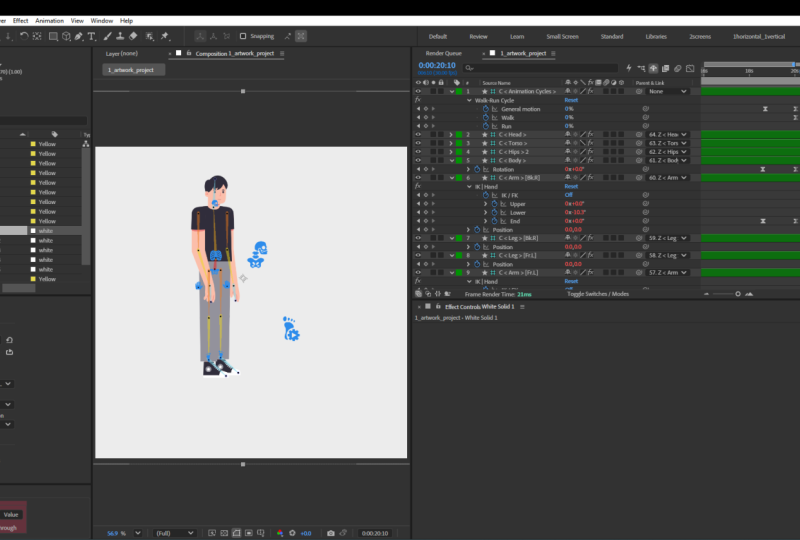
20 segundos ou algo assim. E agora temos o equipamento. Então, este é um equipamento completo. Se você for até aqui
na linha do tempo, temos essas camadas com
rótulos verdes Essas são as camadas de controle. Então, vou passar por
todas essas camadas de controle. Mas todos os ossos que tínhamos
estão logo abaixo, e também está
adicionando várias outras camadas E então ainda temos obras de arte aqui embaixo.
Esta é a Auto Rig. Essa é a segunda etapa. Então,
essencialmente, isso está feito. Na verdade, podemos usar isso para animar. Isso
já está funcionando. Se eu segurar essa mão
aqui, você pode ver, eu posso mover essa mão agora da
estrutura da mão aqui. Se eu quiser girar,
posso girar. E então, se eu arrastar
essa mão até aqui, eu posso mover a mão para
cá desse jeito. E então, se eu arrastar esse, posso mover esse
personagem assim. E então, se eu for aqui, clicar no pescoço,
posso mover a cabeça aqui. É um pouco estranho, mas também posso mover
o pé até aqui, fazer com que ele
não esteja dobrado na direção
correta Eu vou consertar isso. Mas você pode ver, nós temos esse personagem
já trabalhando. Já está equipado
e, após o equipamento, use esse controle para controlar
a posição de cada parte do corpo para basicamente animar
isso Então, agora nós já
temos esse controle. Vou passar
pelo controle
individualmente, mas primeiro preciso voltar e voltar para
a posição original. E antes de fazermos qualquer coisa, isso já foi feito com
o processo de manipulação, mas precisamos fazer uma
limpeza antes que ele
realmente funcione de forma conveniente Então,
a primeira coisa que precisamos fazer deixar eu fazer o menor. Preciso ver minha
linha do tempo aqui. Deixe-me fazer o
menor aqui. E selecione todas as camadas de
controle, pressione a posição no teclado,
pressione P na posição. Preciso ativar o primeiro ícone aqui para mostrar todos os números. Então você pode ver aqui
agora na posição mútua, posição neutra em zero segundo. Eu tenho todos esses braços e pernas e braços e pernas e cabeça e ombros, toda
essa estrutura. Em um valor estranho. Então, em termos dessas estruturas, não
quero que tenha um valor estranho no
início, porque
será muito difícil para
mim voltar a esse valor porque não
conseguirei me lembrar de tudo isso Então, a primeira coisa que precisamos fazer
é zerar os valores em zero segundo para que sempre que
movamos alguma estrutura, movamos a mão
ou
movemos qualquer coisa, possamos voltar para
a posição neutra,
que é zero. Então, nesse caso,
isso não é zero. Precisamos fazer zero. Então, vamos selecionar todas essas camadas de
controle
rotuladas como C C aqui, todas essas camadas de rótulos verdes, e então vamos para
este link aqui, terceiro botão aqui, e
então vamos adicionar zero Então, neste botão aqui, precisamos clicar
nesse, adicionar zero. Então, basicamente, ****
adicionará vários objetos
nulos e, em seguida, vinculará
essas camadas de controle
ao objeto nulo para que
a camada de controle à posição relativa
da camada de controle
ao
objeto nulo É por isso que você pode ver zero. É adicionar vários
objetos nulos para posicioná-los na
posição desses controladores para que, uma vez que eles vinculem o
controlador ao nulo, o controlador se torne zero porque é uma
posição relativa ao E é por isso que podemos animar isso
mais tarde. Digamos que se eu mover
a mão até aqui, eu ainda posso voltar para a posição
neutra em zero. Se eu colocar 00,
tudo será zerado. Então isso é muito importante. Você precisa adicionar zero no
controlador após o equipamento. Agora, temos esse
personagem. Deixe-me ver algumas
das configurações aqui. Então, primeiro, vamos partir dessa estrutura de
cabeça aqui. Se eu clicar neste
, isso é uma cabeça, e eu posso realmente mover
esse ícone para fora da cabeça. Então, se você for até esse
controle, esse ícone aqui, você pode mover esse controle, a posição do ícone na lateral para que
possamos removê-lo. Deixe-me desligar minha camada guia. Deixe-me desligar minha camada guia. Veja o esboço deste guia,
vou
desligá-lo para que não apareça E então eu também posso
desligar minha camada de tigela. Então, eu não preciso mais ver
as camadas do arco. Então, tudo que eu preciso fazer
é ver esse osso, a partir dessa camada N, eu vou trancar todos esses arcos e também
todas essas obras de arte Vou trancar tudo isso, e depois vou
evitar tudo isso Então eu não preciso
ver tudo isso agora. Eu só preciso ver
meu controle. Então, eu estou trancando todos os arcos e
as obras de arte e depois escondendo
todos os arcos e obras E eu vou clicar
no botão Shy aqui. Desculpe, esqueci de tornar
esses arcos invisíveis. Então, faça com que esses botões
desliguem os arcos aqui para que não vejamos mais
os arcos E então eu vou clicar
no botão Shy aqui. Então, só vemos a obra de arte
e, em seguida, vemos apenas
os controladores aqui Então é assim que
limpamos a prévia. Agora, estou apenas
segurando essa cabeça aqui e movendo
a posição
do ícone na lateral para que eu também possa mudar a
cor, mas isso não importa. Não preciso mudar
a cor agora. Então, se eu girar o
pescoço, digamos, se eu usar minha ferramenta de rotação, que é W no teclado, eu vou pressionar W. Eu
posso girar essa cabeça, e eu também posso apertar W e então
girar essa cabeça assim Isso é apenas girar
a cabeça em si, mas isso é girar
o pescoço assim E então, para esse torso aqui, eu posso subir e descer com esse controle de torso para mudar
o corpo para cima e para baixo, mas eu não poderia arrastá-lo
muito porque ele
vai separar alguns dos membros Então, normalmente, o que
fazemos é não usar o controle do pescoço
e do torso Se você esconder o controle
do torso e do pescoço aqui, na verdade
há um controlador
corporal aqui muito pequeno aqui, e então vamos
até o ícone, movê-lo para o lado e
torná-lo um pouco maior, talvez Na verdade, esse é o controle do
nosso corpo. Então, na verdade, usamos esse controle de um corpo para
controlar a parte superior do corpo. Se formos apenas
girá-lo, ele girará
o corpo como um E então, se eu me posicionar, do quadril P para a posição, movê-lo
para baixo, ele moverá todo o corpo. Portanto, esse é um
controle melhor do que o controle do tronco e do pescoço,
porque já está combinando toda a
parte superior do corpo Então, normalmente, se você
quiser controlar a parte superior do corpo, vá até o controle do
corpo aqui, mova-o para o lado para que
você possa vê-lo melhor. E agora, para a mão, se você
quiser controlar a mão, podemos simplesmente movê-la assim. E então, para a rotação da mão, você precisa pressionar W para a ferramenta de
rotação e, em seguida,
movê-la assim para que você tenha a mão se movendo para
cima e para baixo, certo? Então, por outro
lado, a mesma coisa, eu posso movê-la
assim e depois pressionar W, mover a mão para cima assim. E às vezes, se você quiser dobrar esse braço em uma direção
diferente, como se essa perna agora dobrando na direção
errada Então, o que eu
preciso fazer é entrar nesse controlador
e, na lateral, preciso mudar o lado
para 100% negativo. Dessa forma, posso dobrar essa
perna para o outro lado. Essa será a
posição correta da curva. E então, para
este, dobrar está bem. Então você pode ver que esses são
os controles de duas pernas, e então temos
o controle de braço. Digamos que eu queira fazer um braço Quero que esse braço se
dobre para o outro lado. Então eu quero ir até
aqui e depois mudar essa para menos
100% para que eu possa ter esses dois e deitar na cintura para ter
essa pose assim Então esse é um post que eu gosto. E aqui para a cabeça, eu também posso usar
a rotação para talvez mover essa
cabeça para cima desse jeito. E depois de ter
todos esses controles, explorando todos esses controles, você não
precisa realmente entender tudo isso. Você só precisa, antes de tudo, saber como mover a perna e
o braço para uma direção
diferente, que é modificar
esse valor lateral
aqui para um valor negativo para que
ele possa ir nas duas direções, dobrar em direções diferentes Mas em todas as outras,
há muitas configurações. Na verdade, você não
precisa entender essas coisas como, aliás,
elas são muito
intuitivas. Eles estão basicamente te
dizendo o que ele faz. Então, eu não quero passar por tudo isso porque
é opressor E, para ser sincero, eu nem toco em muitas
dessas configurações. Muito simples, só quero que
você entenda que esses controladores
controlam diferentes partes do corpo e o que usamos para controlar
a parte superior do corpo, como dobramos as pernas,
como movemos as pernas E agora, como eu já
mudei o personagem, quero voltar
para zero em toda a posição neutra. Preciso mover
tudo para zero. E então, para a cabeça,
é uma mudança de rotação. Então, eu também preciso abrir a propriedade de
rotação e
ter certeza de que minha rotação é zero.
Tudo está zerado. Depois de zerarmos tudo, ele deve ficar na posição
neutra. Portanto, esta é uma
posição neutra do meu equipamento.
7. Automatize o ciclo de caminhada: Então, a próxima coisa que fazemos é
selecionar todas as camadas. Deixe-me puxá-lo para o zero. Deixe-me
centralizar tudo novamente, alterar todas as configurações para zero. Então, temos esse personagem
em pé agora e depois selecionamos toda
a camada do controlador. Então, agora queremos que ele
ande e corra. Então, é muito simples. D pode
fazer isso automaticamente para você. Então, selecionamos toda a camada do
controlador
e, em seguida, acessamos esse botão de
reprodução aqui. Está aqui embaixo.
Está escondido aqui. Então, mas está por trás
dessa automação. Só precisamos clicar
nesse ciclo de caminhada e corrida. Isso adicionará mais expressão,
um monte de expressão, e fará com que esse personagem
corra e ande
automaticamente . Clique neste. Podemos clicar
na opção para ver, mas será
basicamente associar
todo o controlador de
cada parte do corpo às partes
reais do corpo E então está reconhecendo
todas essas camadas diferentes, o torso como um torso, o
controlador do ombro e pescoço como um pescoço, e então o controlador do corpo como um corpo,
e então o
controlador da perna e do
braço E então, basicamente, basta clicar no ciclo de caminhada e corrida. Vai escrever
muita expressão. E então ele está adicionando mais
um controlador, que é o controlador do
ciclo de animação, e então ele já
fez sua mágica. Então, deixe-me ver se eu
jogar imediatamente, deixe-me ir para dez segundos. Deixe-me cortar esse cronograma
para dez segundos aqui. Vou apenas usar o teclado e depois vou diminuir o zoom. Então, digamos que se eu já clicar no ciclo de caminhada,
deixe-me jogar imediatamente. Vamos ver o que acontece. Então, está gerando esse ciclo de caminhada. Posso ocultar a visibilidade
desse controlador para
não ver essas sobreposições Agora você pode ver
essa sobreposição aqui,
este é o controlador do ciclo de
animação do ciclo de caminhada Vou apenas mover
este para o lado. Deixe-me ir para a propriedade do ícone
e, em seguida, vou para a posição e a
movo para a esquerda. Então, este será meu controlador de bicicleta de
caminhada. E você pode ver, agora, já que o manipulamos, e depois o adicionamos aqui
embaixo, certo, adicionamos o controlador de
animação para que ele esteja andando agora No entanto, há algum problema, então precisamos corrigir alguns
dos problemas de caminhada. Mas, tipo, essa é uma maneira
realmente brilhante adicionar rapidamente um ciclo de caminhada
porque, tradicionalmente, se você quiser
animar um ciclo de caminhada, na verdade leva muito
tempo para animá-lo Demora, provavelmente,
algumas horas, e você precisa
saber como fazer isso. Então, agora o DUIK está basicamente
gerando um ciclo de caminhada para você, e você não só é
capaz de fazer um ciclo de caminhada, mas também
podemos fazer um ciclo de
corrida com ele Então, se formos até o
controlador de ciclo abaixo, podemos dar uma olhada nas
opções que temos Deixe-me fazer
esse Duik até o fim e depois ver
todos esses parâmetros Então aqui, temos um ciclo de
animação, abaixo temos
esse controle,
que é o ícone aqui,
e então temos esse controlador que é o ícone aqui, de ciclo de
caminhada Portanto, temos uma moção geral. Isso está controlando o
movimento geral desse personagem. Então, agora está configurado para 100%
e, em seguida, o
ciclo de caminhada está definido para 100, ou
seja, como se esse
personagem estivesse andando. Se eu definir o
movimento geral para zero, isso significa que basicamente não
há movimento. Se eu jogar isso, ele vai
ficar parado. Então esse é o movimento geral, basicamente controlando o movimento
geral do personagem, ou
seja, ele está
andando ou correndo. Se você configurá-lo para 100%, ele terá movimento
e, em seguida, zero é nenhum movimento. Então, deixe-me redefini-lo para 100%. E então ande de bicicleta
e corra de bicicleta. Se preferirmos um ciclo de 100% de corrida
e depois um ciclo de caminhada zero, esse personagem,
em vez de andar, estará correndo. Vamos ver. Sim, há menos problemas no
ciclo de corrida do que no ciclo de caminhada. Eu gosto disso. É
muito interessante. Então esse
será o ciclo de execução. Deixe-me começar a andar novamente. Vamos corrigir um problema aqui. Então, agora, isso
é um ciclo de caminhada. Está andando bem devagar, então podemos realmente
torná-lo mais rápido. Mas antes de fazermos
isso, vou
abordar essa
configuração de computação aqui Selecione essa lista suspensa
aqui dentro da computação. Você pode ver que há uma duração de
ciclo e ciclo, duração do
quadro e
segunda duração. Basicamente, indica
que esse ciclo de caminhada está rodando em um loop
dentro de 30 quadros. Então, se você quiser repetir
esse ciclo de caminhada do personagem, você precisa encontrar
a marca de 30 quadros e depois cortar um
quadro no final. Então, digamos que
agora, porque eu estou tendo 30 quadros por segundo. Então, está rodando em 1 segundo. Ou seja, se eu apenas cortar como
você pode ver aqui, estou usando a seta esquerda do Command. 30 quadros, este
será um ciclo de caminhada completo, mas preciso cortar
mais um quadro porque o último quadro será essencialmente
igual ao primeiro quadro. Então, 30 quadros é o
mesmo que quadro um. Então, estou cortando um quadro
para repetir esse personagem. Então, eu estou pressionando o teclado. Se eu jogar isso, esse personagem
está perfeitamente em loop. Então esse é o
ponto de loop do personagem. Se você quiser que
um personagem em loop sem
soluços, é
assim que você Você precisa encontrar o
ponto do loop, que é de 30 quadros. E se mudarmos as
configurações aqui, as configurações frontais, isso mudará
nosso ponto de loop. Então, uma vez
que mudamos isso, temos que
voltar e ver onde está
o ponto de loop e, em seguida, usar esse ponto de loop
para repetir a animação. Então é aí que você encontra
o loop. Tudo bem. O centro, a última configuração,
que é computação, e aqui embaixo, a duração do
ciclo Isso é um ponto de loop. Então
essa é a coisa número um. E então o número dois, bem, depois do número um são
todas essas configurações. Vamos dar uma olhada
nessas configurações aqui. Temos o personagem aqui. Então, neste caso, estamos
controlando a altura. Se você empurrá-lo para baixo. Basicamente, estamos apenas modificando
um pouco a altura do personagem
quando ele está andando, então provavelmente isso
fará com que ele suba e desça um
pouco mais Então, normalmente, eu vou mantê-lo em
100%. Nós não tocamos nisso. E a energia é
algo que você pode tocar. Então, se usarmos 40% de energia, isso dará mais energia ao
personagem. Então, se fizermos isso, você pode ver, agora, nosso personagem
está mais saltitante Ele tem muito mais
energia quando está andando. Em comparação com os 20% de energia, 20% é como
andar mais devagar. É meio que não
saltar muito. Mas então,
se você liberar energia, isso basicamente faz com que ele
ande com muito mais energia, e você pode ver que é
mais feliz, Então é assim que
modificamos a energia, e então a suavidade é
basicamente o controle
da parte superior do corpo Não tocamos
muito nisso, então mantenha 20. Na maioria das vezes, nós apenas ajustamos a
energia aqui, fazemos com que a
caminhada seja mais feliz ou não tão feliz E aqui, temos
uma configuração de bicicleta de caminhada. Por aqui, podemos
mudar a velocidade de caminhada. Então, digamos que se eu mudar
para um local onde temos as pernas abertas e seguida, se eu aumentar a
configuração, você pode ver que estamos
abrindo
mais as pernas e ele diz velocidade de caminhada. Então, basicamente, a forma como funciona é que, quando você está andando, você está andando na
mesma distância. Você está andando a mesma
distância no mesmo período de tempo. Você vê que a
duração do ciclo não está mudando. Então, estamos andando a maior
distância em um tempo definido, o
que significa que a velocidade é mais rápida. Basicamente, quando ele está
andando, a perna está se espalhando mais,
ele está andando mais rápido. Então, se eu mudar para 15180, e se eu jogar isso, ele andando em passos maiores
e andando mais rápido Eu gosto disso. Parece
muito legal, mas temos uma
avaria na perna. Então, precisamos
diminuir o tom para talvez 150. Se quisermos andar mais rápido,
vamos fazer 150 aqui. Ainda tenho algum problema , então é andar
um pouco mais rápido. E também há o tipo de caminhada. Há uma caminhada realista
e uma dança dançando. Digamos que se mudarmos para dançar, vamos ver o que acontece. Então, temos esse
personagem andando em um salto duplo andando, quase como andar,
dançar, andar , dançar, salto
duplo, salto duplo Então, tem muito mais energia. Essa é outra maneira de
adicionar mais energia. Se você diminuir o tom para 20 e usar a dança
, pode funcionar melhor. Então, dançar é basicamente
adicionar mais um salto ao ciclo de caminhada para que o personagem ande
e pule,
quase dançando ao mesmo tempo Então, temos muito menos energia
desde que eu faço isso de volta aos 20, mas, tipo, agora
é como um robô. Então, talvez
35 ou 40 ainda seja melhor. Então, vamos
voltar ao realista. Gosto mais da
caminhada realista do que da dança. OK. E então
vamos descer até aqui. Essa é a velocidade de corrida, a
mesma coisa que caminhar. Depois de mudarmos para corrida, podemos simplesmente modificar
a velocidade de corrida para fazer as pernas sejam mais lidas modo que, quando estiverem
correndo, corram mais rápido. E aqui, temos o controle do
pescoço e da cabeça, então podemos escolher
quando ele está andando, podemos realmente fazer
o ajuste da cabeça. Digamos que se inclinarmos a
cabeça para baixo aqui, na próxima vez, adicione mais Ok, as próximas oscilações agora estão
correndo. Tão suavidade. Então, se você aumentar a suavidade, usar alguma mudança de parâmetro ou medo, vamos ver
a animação Então eu mudo para 20 giros de cabeça. Então, quando ele está andando, sua cabeça vai balançar para frente e para
trás de 0 Ele vai balançar
muito mais a cabeça
e, em seguida, a próxima
suavidade terá muito mais
suavidade no pescoço. Ele está andando e depois
balançando a cabeça. Isso
pode ser demais. Então, todas as configurações que estou alterando
agora atualizando dinamicamente
o ciclo de caminhada Então, não é
só, tipo, não
estamos mudando o
valor de um post, estamos mudando o valor
de todo o ciclo de caminhada. Então, se definirmos para dez, durante todo
o ciclo de caminhada, cabeça
dele vai
pular para frente e para trás continuamente 10-0.
Para frente e para trás. Então, estamos alterando isso
dinamicamente no ciclo de caminhada. Não estamos apenas posicionando
a cabeça em uma moldura. Então, tudo isso está mudando dinamicamente no ciclo de caminhada, não apenas posando em um quadro Então, todas essas terminações
aqui, e depois no corpo, podemos realmente ajustar
o balanço do torso Digamos que eu queira que o torso gire talvez mais
para trás, e depois que a coluna balance, não
temos um Só temos o
torso. Então, o quadril, nós não temos um
controle de quadril. Então, tudo bem. E podemos ter o corpo
um pouco mais abaixado ou levantado. Então, os braços aqui, podemos fazer o braço
balançar mais aqui Então, vamos para o braço
esquerdo aqui. Eu tenho o braço esquerdo
balançando mais para fora. O ângulo do braço está
errado no lado errado. Então, eu preciso voltar
ao meu controle de braço para ajustar o ângulo do braço Mas, tipo, eu estou
meio que ajustando todas essas configurações conforme eu gosto Você pode ver depois de eu ter mais
torso, quero dizer, balançar o torso, meu personagem
fosse
como andar para
frente e para trás de forma mais dramática
em seu Então, posso voltar para
cinco para que não
salte E então o balanço
da cabeça volta para cinco. E então temos o controle de
braço aqui. Então, se eu simplesmente o
arrastasse até o fim, eu não poderia ter esse braço
tipo, Sim, está ficando louco. Então eu não quero que esse
braço vá tão longe. Então, vou voltar para talvez uma
porcentagem menor aqui. Então você pode ver que esses
comícios são todos vermelhos, o que significa que
todos são pais dentro dessa cadeia parental deste ciclo
de caminhada Então você não precisa se
preocupar em ser vermelho. Depois de ajustar o valor, ele será
atualizado dinamicamente no ciclo de caminhada E então a perna
aqui, se eu fizer isso, acho que está
bem agora. Só que esse braço esquerdo aqui está quebrando,
como quando está funcionando. Acho que esse braço esquerdo
deveria se curvar para o outro lado. Então eu preciso ir até o
meu controle de braço. Este é o meu controle do braço esquerdo. E então o lado, você pode
vê-lo definido para menos 100, então eu preciso
alterá-lo para
100 positivo para que ele possa se curvar para
o outro lado. Ok, não está funcionando. Então, vamos ajustar algumas configurações
no controle FK aqui. Portanto, preciso apresentar
outro conceito antes de
ajustarmos o
controle FK aqui. OK.
8. Corrigindo o joelho: Então eu acho que este
agora está bem. A única coisa que está
me incomodando é o joelho que está Então, vemos o joelho aqui. Uma vez que vai direto para dobrar
, está meio que entrando e saindo. Então, a curva reta da corda
está meio que estourando. É muito óbvio, é
demais . Eu não gosto desse estouro. Então, o que eu preciso fazer é quando os joelhos estão logo
antes de estourarem,
preciso ajustar o corpo para empurrá-lo um
pouco mais para baixo , para que os joelhos não
fiquem Então, vamos encontrar uma moldura em que o joelho esteja totalmente
reto antes de estourar. Então você vê esses pontos aqui, os joelhos estão totalmente retos E então isso é,
é totalmente reto, e essa é uma moldura
que está meio que estourando aqui. Esse joelho estourando Então, agora aqui, logo antes de
estourar, isso já está curvado, mas
o quadro anterior
está totalmente reto Quer dizer, tipo, os joelhos
vão estourar para se curvar. Então, preciso mover todo
o corpo
para baixo para que o joelho não fique tão reto para
não estourar. Para fazer isso cair, preciso encontrar
meu controle corporal. Lembre-se de que temos um
controle corporal da última aula. Eu só preciso empurrar a
posição desse corpo para baixo. Então, tudo o que eu atualizar
será
atualizado automaticamente na automação do
ciclo de caminhada. Portanto, não importa
quanto valor você tenha. Vai ser dinâmico. Então, eu estou apenas empurrando isso aqui. Estou usando minha tecla de seta, empurre-a para baixo para que meu
joelho não
fique totalmente reto, para que não apareça
no próximo quadro. Então, eu preciso verificar
as molduras anteriores, talvez estejam aparecendo um
pouco por aqui Me pergunto se
vai ficar tudo bem. Sim, ainda é como estourar. Então, talvez eu só precise empurrar esse controlador corporal um pouco mais
para baixo para
que os joelhos não fiquem totalmente
retos na maioria das vezes Então, não estoura porque
quando os joelhos estão retos, faz o joelho
estalar e fica meio estranho Então eu vou pressionar esse controlador
corporal para baixo, então quando ele está andando, é como se
curvar um pouco, e então o corpo se
inclina para
que os joelhos
não se levantem tanto que os joelhos
não se levantem Então eu tenho esse joelho aqui. E talvez eu possa fazer com que o corpo se incline um
pouco para frente em vez de se inclinar demais, como se o corpo estivesse
meio
desequilibrado nas costas. Então, estou pensando
que talvez eu devesse
avançar um pouco e
depois subir um pouco,
apenas um pouco, para
tentar resolver o problema de
estourar os joelhos aqui para
tentar resolver o problema de
estourar os joelhos Ainda um pouco de pop, quero dizer, ainda algumas pernas retas por aqui. Talvez eu precise empurrá-lo um pouco mais para
baixo, e então e se eu ajustar a
rotação para que o corpo, tipo, se incline um pouco mais para
trás? Então, estou ajustando
a rotação aqui, porque se eu
ajustá-la para a frente, meu joelho direito
ficará reto, então ficará ainda mais alto Então eu vou
movê-lo um pouco para trás, talvez três graus para que meu corpo
fique,
tipo, curvado para trás, e então isso não esteja
estourando tanto Sim, eu sinto que os joelhos
estão dobrando demais. Então, só precisamos
encontrar um equilíbrio que os joelhos não estejam dobrados demais e também
não estejam muito retos para
que não se soltem Acho que parece melhor agora,
mas quando ele está andando, as
patas traseiras não estão totalmente estendidas. Eu
sinto que ele está andando. A distância da caminhada também é. Eu acho que
essa pose é estranha. Eu sinto que o corpo
deveria estar mais à frente. Deixe-me ver se eu movo esse corpo mais
longe,
muito mais longe. Veja se está tudo bem.
Não, não, é demais. Então, eu só preciso
movê-lo um pouco mais para que o centro de
gravidade fique no meio. E então esse joelho
aqui, ao andar reto, eu sinto que esse
joelho deveria estar mais reto em vez de
dobrar demais. Então, deixe-me ver se eu vou
para o meu ciclo de animação, e depois vou para o corpo aqui.
Esse é o balanço corporal Essas são as pernas
aqui. As alturas dos pés. E se eu modificar
a altura dos pés para baixo, que fará com que os
pés fiquem mais baixos, de modo que eu continue até 8% que essa perna fique mais reta Isso é estranho. É como um zumbi Então, não está funcionando. Por volta das
dez, mude de volta para 15. E também há
uma rotação dos pés. Se você não gosta que esses
pés girem demais. Então, agora, quando ele está
andando, acho que está tudo bem. Neste momento, os pés estão girando. Aqui, você pode ver que os
pés estão girando desse jeito. Então, se
diminuirmos um pouco o tom, seus pés não girarão
muito. É um pouco estranho Deixe-me mudar a
altura dos pés para 25 novamente. Sim. Então aqui está o corpo. Então, estou apenas tentando ajustar o corpo para corrigir o problema
do joelho. Use a
posição e a rotação do corpo e certifique-se de que as pernas não estejam muito retas ao caminhar. Mas então eu sinto que aqui, quando ele está estendendo as patas
traseiras aqui, acho que essa perna deveria estar mais reta em vez de
dobrada demais. Então, eu ainda estou tentando consertar isso. Talvez use, tipo, uma rotação
ou empurre o corpo para cima. Sim, acho que isso
pode parecer melhor. Você só precisa
ajustar todas essas configurações, especialmente a
posição e a rotação da configuração do corpo E também, quero dizer, para os joelhos, acho que esses são
os únicos dois que você precisa ajustar E agora temos esse ciclo de caminhada aqui. Está
parecendo muito legal.
9. IK vs. FK: Isso é o que temos. O único
problema que temos agora é esse braço que não está balançando
na direção certa Então, chegamos a mais
um novo conceito. Então, aqui, você sabe o que? Esqueci de fazer uma nova composição chamada
animação em vez de, tipo, deveríamos ter outra
composição que diz animação porque eu estava usando essa camada de rigging E agora estou perdendo
minha camada de equipamento. Os braços estão aqui. Lembro que temos o controle de
braço onde arrastamos essa alça e
então podemos modificar a posição do braço
no processo de montagem, e agora ele não está mais
funcionando. Então, a razão é porque há dois sistemas para o braço
controlar o braço. Há uma chamada
cinemática direta e a outra
é chamada de cinemática inversa Então, IK e FK. Então, a cinemática inversa
é a maneira como usamos
essa alça para controlar a mão do braço, de modo que,
quando
movermos esse braço, movermos essa alça,
o braço seja controlado pela
ponta do braço Então esse braço, essa alça
aqui é controlada pela mão. E então, ao
se mover, ele é controlado
pela ponta do braço em vez
da raiz do braço. Isso é chamado de cinemática inversa
porque normalmente quando você está aparando coisas
sem nenhum equipamento,
quando você está descascando
sem cordame, quando você está descascando
sem cordame, o
processo normal de separação é que
você só conseguiria girar você só conseguiria Digamos que se você quiser
girar esse braço, você giraria a partir da junta,
que é o ponto de ancoragem Em seguida, você está emparelhando o
antebraço com o braço traseiro
e, em seguida, emparelhando
a mão com o Então, nesse
caso, você só poderá, se eu
desligar esses quadros-chave, você só poderá girar
essa coisa a partir
do ponto de ancoragem Assim. Esta é uma cadeia de emparelhamento
normal, como quando emparelhamos qualquer coisa, uma corrente de emparelhamento
normal Isso é chamado de
cinemática direta. Estamos animando para frente,
girando da raiz
das partes do corpo até a articulação
das partes do corpo No entanto, quando estamos fazendo animação de
personagens, não
podemos trabalhar com a cinemática direta se
quisermos animar
o Temos que controlar
o personagem as mãos e os pés
porque, nesse caso, se eu ficar de pé aqui, que é uma perna aqui, o
controle das pernas ainda está funcionando. Então você vê, isso é
chamado de cinemática inversa. inverso significa que estou usando esses pés para realmente
posicionar o corpo. Isso é chamado de
IK inverso. Isso é OK. E antes de eu fazer o ciclo de
animação, o braço e os dois
braços também estão IK, mas agora o braço
IK está desligado. Então, enquanto estamos
andando de bicicleta, o braço está na verdade
se tornando um sistema FK Então você vê aqui na perna, isso está habilitado para IK. Isso já está marcado
com o KFK ativado, que significa que é
IK. Esse pé do Reino Unido. Então, IK é cinemática inversa, significa que estamos fazendo Estamos usando a ponta
do membro para controlar todo
o corpo Então, só assim podemos
animar um ciclo de caminhada? Porque se não
manipularmos o personagem, não
há como controlar os pés para controlar o corpo porque ele
estará separado, certo? E não há como
posicionar todas essas diferentes partes do corpo na posição correta
porque, nesse caso, isso será muito complicado.
É por isso que estamos manipulando isso. Depois de prepararmos o personagem
para a animação, a razão pela qual a montamos é
porque precisamos usar
a forma cinemática inversa de posicionar o pé, o
corpo e a mão em
uma determinada posição para
que todas as partes do corpo ainda estejam conectadas Então, isso é inversamente. Mas, normalmente, quando estamos
cuidando dos filhos, estamos na verdade usando
uma cinemática frontal, que usa apenas a raiz
das articulações para girar
cada Portanto, neste caso,
no ciclo de caminhada, os braços são
voltados para frente cinematicamente Se formos até o braço aqui, você pode ver que essa habilitação
está desligada, o que
significa que o braço é, na verdade, cinemático
para frente, de modo que eu possa girar o braço usando uma corrente
normal como essa, para que eu possa balançar o braço E então essa
camada de controle do braço não está funcionando porque já é
uma cinemática para frente em vez de para trás, mas
o pé O pé ainda está inverso IK. O pé ainda tem uma cinemática
inversa, que significa que posso posicionar o pé
e, em seguida, a perna seguirá E isso é chamado de equipamento. Então, neste caso, lembre-se, o problema que tivemos foi esse
braço se curvando na direção
errada antes Agora eu posso usar
esse sistema FK na mão,
no braço esquerdo, e depois vincular todos os
quadros-chave aqui Vou apenas
atualizar dinamicamente esse braço para
dobrar dessa maneira aqui e
, em seguida, talvez movê-lo um pouco para
trás para que ele não balance
muito assim Então, agora, uma vez que eu fizer
isso, ele
atualizará automaticamente a animação. Então, agora esse braço deve estar balançando na direção
correta, que é dobrar para o outro lado,
dobrando Então, se eu reproduzir a animação agora, vejo que o braço está dobrado
na direção correta Acho que o braço traseiro
aqui está balançando demais. Então, eu quero arrastá-lo
para baixo, talvez assim. Então é até onde eu quero que
o braço traseiro balance. Eu não quero que ele
balance muito alto. E então, quando
chegar à frente, vou movê-lo levemente. Então, vai ser assim. Vamos reproduzir a animação aqui. Sim, isso parece muito legal. Então, agora temos um
ciclo de caminhada correto. E lembre-se, queremos
fazer o loop de duração aqui,
ainda são 30 quadros, então eu preciso
cortá-lo em 29 quadros para repetir essa animação, pressione o teclado para cortar o intervalo de
visualização aqui aqui. E agora, se eu jogar
, deve estar
no loop perfeito. Então esse é o meu ciclo de caminhada. Quando estamos fazendo o ciclo de caminhada
automático, esse é o ciclo de
caminhada automático aqui. O ciclo de caminhada automático está trocando o braço para o sistema
FK automaticamente Então você vê o braço
aqui, isso está marcado, ou
seja, Duik já sabe que, se você estiver
andando de bicicleta, sua mão não se move,
não precisa ser controlada É por isso que, quando você está
fazendo um ciclo de caminhada automático, Duik já está
desligando o sistema IK Ele já está usando
o sistema FK. É por isso que você vê
esse controle de braço. Já está marcado. Mas então, o controle da perna, ainda
temos o IK
ativado porque precisamos que
o pé vá a algum lugar para podermos controlar a perna. E não há como
você controlar. Acho que, a pé, sempre
será
o sistema IK. Não há como
controlar o pé
usando o FK, porque
isso seria muito estranho Você não balança
o pé, certo? Você sempre usa o pé para fazer alguma coisa para
andar ou qualquer outra coisa. Então, isso é para esse conceito muito
importante. Na
animação de personagens. A razão pela qual montamos, em primeiro
lugar, é porque precisamos desse sistema IK para
que possamos controlar a
partir da ponta do membro
e fazer, tipo, um movimento
10. Animação caminhar para correr: E agora temos esse ciclo de caminhada. Estou apenas animando, faça
algumas animações aqui. Então, vamos animar isso. Essa parte
será sua tarefa. Então, precisamos fazer um personagem. Vamos fazer um personagem
parado, começar a andar, começar
a correr e depois parar. Então essa é a animação
que vamos fazer. Muito simples. Já temos um sistema
configurado de forma muito simples. Então, vamos adicionar
alguns quadros-chave. Você pode ver que, com
este ciclo de caminhada, não
adicionamos nenhum quadro-chave Já está andando, certo?
Não há quadros-chave, então você não precisa se
preocupar com quadros-chave até Até agora, porque
precisamos fazer com que esse personagem fique
de pé para andar, e depois de andar para correr
e correr para Agora vamos para 1 segundo. Deixe-me ampliar
aqui, D 1 segundo. Adicione um quadro-chave em 1 segundo. Então, vou
do movimento geral,
mover o movimento geral para zero
para adicionarmos um
quadro-chave aqui Adicione o quadro-chave
no movimento geral para que ele não se mova
no primeiro segundo Vou tocar
no seu teclado
para mostrar o quadro-chave
na linha do tempo Então, adicionamos um quadro-chave
sobre o movimento geral. E agora eu quero começar a
andar em 2 segundos. Então eu vou fazer
100 em dois segundos. Então, se fizermos isso
no começo, ele vai ficar
aqui, e então vai
começar a andar devagar assim. Não gosto do jeito que está porque já alteramos
algumas das configurações. Portanto, preciso mudar a configuração para
a forma como ela
estava parada no início. Então, basicamente,
precisamos estruturar tudo o que
mudamos aqui Então, a partir de todas essas configurações, preciso estruturar
tudo o que não é zero Então, todos esses
valores vermelhos aqui, se você clicar neles,
verá que não é zero. Mas se você clicar
nele, na verdade é zero porque está vinculado
a uma expressão, então não importa se é
um número diferente aqui. Essa parte,
na verdade, não é zero. Então, o jeito que eu faço isso é, tipo, eu vejo a
posição e a rotação. Então, a única coisa que mudamos é a posição e a rotação, certo? Não estamos alterando
nenhum outro valor. Estamos apenas mudando de
posição e rotação. Então, vou dar
uma olhada nessas camadas do controlador e ver quais são os
valores que eu mudei. Essa rotação de posição, tudo zero, não mudou
nada, então deixe aí. Na posição da perna aqui, esse valor não é zero, mas se você clicar
nele, na verdade é zero. Então, isso significa que está
vinculado a uma expressão, então na verdade é apenas zero. Você não precisa adicionar
um quadro-chave aqui. Então aqui, no braço,
mudamos a posição. Então eu preciso fazer um quadro-chave
, e então aqui, a perna, é tudo zero Você vê? Se eu clicar
nele, tudo é zero, então não há necessidade de mudar nada. A cabeça está toda zero,
não precisa mudar. O ombro e o pescoço todos zero, o torso eu vou zerar Então, se eu clicar nele, é
zero, não há necessidade de mudar. Então esse é 30 43.
Então, esse foi alterado. Então eu preciso adicionar um
quadro-chave aqui, e então a
rotação está em azul, então isso significa que eu já
mudei a rotação Então, eu preciso adicionar um quadro-chave
nesses valores
aqui para bloqueá-lo Então, esses são os valores que eu
preciso usar quando ele
já está andando. E, no começo, preciso
zerar esse valor. Então, aqui no começo, eu preciso zerar o
valor aqui. Então, vou zerar
o valor aqui. Tudo o que eu vejo que não é zero, eu preciso zerar. Está vendo isso? Então, estou a zero desse valor aqui, e estou a zero desse valor. Então, eles são todos zero agora, o que significa que deveriam estar parados. No entanto, você pode ver a mão, o braço ainda não está reto. Então, porque para a mão, estamos usando o sistema FK E então, para o sistema FK, o controle está embaixo desse
controle manual IK aqui Você vê esse
sistema FK aqui. Portanto, precisamos
estruturá-los também. Então eu vou para uma mão, e depois vou adicionar um valor,
adicionar um quadro-chave nesta mão, extremidade
superior, inferior,
um quadro-chave, E então eu vou fazer
esse braço, ir para o FK. Primeiro, preciso desbloquear isso
e depois rebloquear novamente. Adicione um quadro-chave a isso novamente. Então, se eu tocar no
teclado nessas duas camadas, você verá que estou adicionando um quadro-chave
na rotação do FK Então é aí que ele
começa a andar. Já está andando. E então eu preciso voltar para 1 segundo. E então, neste momento,
eu só quero que a mão talvez, desça um pouco linha reta
e depois venha para cá. Então eu preciso ir para a esquerda aqui e empurrá-lo para baixo assim. Então, meu personagem está mais ou
menos ereto. Tem uma pequena curvatura
no braço. Tudo bem. É muito normal,
muito natural. E você pode ver, eu só adicionei a
rotação inferior aqui, que é o
antebraço aqui. Já está consertando minha postagem. Então, esse personagem
ainda não está se movendo
no primeiro segundo. E então, a partir do primeiro segundo, ele começa a fazer um ciclo de caminhada, caminhando
lentamente agora até 2
segundos, ele começa a andar. Então, vamos jogar
esse. Assim. E então eu posso
facilmente facilitar esses quadros-chave. Vamos como F nine. Fácil facilidade. Eu posso facilmente ler
esses quadros-chave. Sim, e você vê agora começar a andar de ficar parado. OK. Então, vou deixá-lo andar
por talvez 3 segundos. Então, será
andar 1 segundo,
um, dois, três, quatro. Então, vou começar
por volta de 5 segundos, preciso que comece a funcionar. Então, faça com que comece a funcionar. Preciso voltar
aos meus ciclos de
animação. Por aqui, eu só preciso
enquadrar o ciclo de caminhada. O ciclo de execução, e então eu
vou bater
no seu teclado para mostrar isso aqui, é
você no teclado. Eu posso ver a bicicleta de caminhada e
corrida aqui. Então, eu só preciso mudar
o ciclo de caminhada para zero e depois o ciclo de corrida para
100%. Oh, desculpe. Preciso digitá-los e
depois avançar 1 segundo. Então, eu preciso que isso
aconteça gradualmente. Então, de cinco segundos
a seis segundos ou talvez até 7 segundos, eu queria começar a correr
talvez gradualmente em 2 segundos. Então, 5-7, preciso
mudar a caminhada para zero e
depois mudar a corrida para 100% E há um
problema com a execução devido às configurações que temos. Então, vamos ver quais são
os problemas de execução. Vamos reproduzir a animação
desse ciclo de corrida aqui. Acho que primeiro o braço
está dobrando demais, está subindo demais. Então eu preciso empurrar o braço para baixo. Então, antes de empurrar o braço para baixo, preciso ter certeza de que,
antes de começar a correr, preciso definir um quadro-chave, certo? Então, eu preciso definir um
quadro-chave no FK aqui. Só preciso
bloqueá-lo para que não se mova antes de começar a
funcionar. Preciso bloquear a
parte superior inferior aqui, as três rotações do braço, logo antes de começar
a funcionar. Preciso trancar isso. E então, quando começar a
funcionar, preciso consertar isso. Preciso empurrar esses
braços um pouco mais
para baixo para que fiquem em uma posição
melhor. Então, este parece bom
quando está funcionando assim. E então, para esse braço direito, eu posso empurrá-lo para baixo para
que ele não corra muito, quero dizer, ele não corra com muita força. Eu sinto
que agora está correndo muito forte. Então eu acho que o braço pode
descer um pouco assim. Opa. Ok, preciso encontrar
um ponto em que o braço esteja mais estendido e
depois trocá-lo a partir daí. Então eu preciso descobrir, eu preciso ir quadro a quadro por aqui. Estou usando o comando seta para a direita. Para ter certeza de que, quando estou correndo, preciso encontrar o
ponto em que meu braço está mais estendido. Acho que está tudo bem, o back-end é uma loucura. Então, deixe-me deletá-los aqui. Acho que o valor
ainda está tendo algum problema. Então, quando estou correndo,
acho que gosto quando ela está correndo e passando pela mudança
gradual da corrida. Então, na verdade, eu só
quero que a mão provavelmente funcione como
um valor por aqui. Então, posso simplesmente somar o valor a partir desse ponto, porque
se eu descer mais, esses valores mudarão ainda mais, e então a mão
ficará louca, assim. Então, em vez de alterar
o valor no final, vou
encontrar o valor onde estou confortável e, em seguida,
adicionar um quadro-chave Digamos que, se eu gostar
desta postagem aqui, vou apenas
adicionar algum valor aqui, apenas adicionar um quadro-chave
para que ele bloqueie o valor nesse quadro-chave
e,
em seguida,
arrastarei esse quadro-chave
até o fim para que ele sempre tenha o mesmo
valor Então, eu vou fazer
assim. Ainda há algum problema com
o braço, então eu posso ajustar esse braço esquerdo aqui. Este braço esquerdo
ainda está com problemas. Acho que está pressionando demais. Você precisa
ficar assim, cair assim, talvez
algo assim. E então outra coisa ainda
é um problema. Então, preciso ver
onde está o problema. Deixe-me alterar outra
configuração antes de consertar o braço, porque acho que pode ser outro problema que temos. Então, lembre-se, temos
esse ciclo de animação
e, em seguida, temos
a energia aqui. Acho que podemos estar com muita energia e
o braço balançar demais. Então, neste caso, antes de começar a andar, vou adicionar um
quadro-chave sobre a energia E então deixe-me tocar no teclado para mostrar
o quadro de energia e calor. E então, por aqui, vou
diminuir o tom para 15 ou 20. Então, agora eu acho que ele deveria ter menos energia em
comparação com quando está andando. E agora que está funcionando, estou diminuindo a
energia para 20. Então, acho que
o único quadro que está com problemas
é este aqui. Então, acho que o braço está
rolando para trás. Está retrocedendo demais. Então eu preciso desse braço traseiro
à esquerda para não exagerar. Tipo, talvez seja
por aqui assim. Isso parece melhor. E então ,
na frente,
vai ser assim. Então, vou excluir
os quadros-chave aqui,
movê-los de volta para alinhar com o quadro-chave que
tenho aqui Então, vai ser assim. Acho que parece melhor agora. Então, se eu reproduzir a animação, eu diminuo a
energia de 35 para 20, e então fixamos quando o braço esquerdo está indo para
trás, ele vai ficar alto. Então, eu fixei que a rotação do braço esquerdo
voltando
para essa posição, de modo
que usemos esses quadros-chave como o
quadro-chave final para a corrida Vamos ver se isso funciona
melhor. Eu acho que está tudo bem. A única coisa é que talvez eu
queira que a corrida seja mais rápida. Então, eu quero um quadro-chave
aqui, a velocidade de execução. Vamos definir a velocidade de
execução aqui. Então, vamos adicionar um quadro-chave
logo antes de ser executado. Opa. Então, essa é a velocidade de corrida
antes de correr, e depois que eu começar a correr, quero ter certeza de que nossa perna
está se espalhando mais, então você pode
querer fazer, tipo, uma corrida como essa para que
minha perna se espalhe mais no início da corrida, para
que possamos aumentar
a velocidade de corrida aqui. Eu vejo aqui. Vamos
ver se isso parece melhor. Sim, eu gosto
mais disso, na verdade. Isso parece mais natural. Então essa é minha animação agora. Então, estou apenas ajustando a mão para que ela,
ao cair para trás, não se
mova muito alto. E então, quando
vai para a frente, não
se move muito alto, apenas ajustando a
rotação FK de ambos os braços E então diminuímos
a energia na corrida
e
aumentamos a velocidade de corrida para que a perna se
espalhe mais Então, isso é animação, vamos ver. Estamos andando e depois começamos a correr com
algo urgente,
começamos a correr, correr, correr, correr,
correr, correr, correr, correr. E depois de corrermos
alguns segundos, eu vou fazer uma parada. Então, quando eu
paro, basicamente, eu só preciso
voltar ao meu ciclo e depois mudar o movimento
geral de 100% em um quadro-chave
e depois avançar 1 segundo ou 1 segundo ou Então mude para zero.
E então precisamos ter certeza de que toda a rotação
é
semelhante ao ponto de partida, como se toda essa rotação como se toda essa rotação fosse o ponto de
partida. Então, eu preciso primeiro
bloquear a rotação da mão novamente antes de
adicionar a rotação final. Preciso bloqueá-lo porque se não
bloquearmos este aqui, ele começará a diminuir gradualmente a rotação
a partir desse ciclo de execução a partir desse quadro-chave, certo? Então, precisamos que o meio
desse quadro-chave para esse quadro-chave, tudo no meio não mude,
para que ele
possa começar a funcionar
por alguns segundos E depois que ele quiser
parar de começar a partir
desse quadro-chave aqui, eu quero que ele pare gradualmente Então, a partir desse quadro-chave, eu preciso ter um quadro-chave de rotação semelhante,
acho que no início Então, vou copiar o primeiro
quadro-chave dessa rotação. Basta copiar o primeiro
quadro-chave e colar no final para
que tenhamos,
tipo, um stop motion aqui E então talvez este aqui, eu também precise alinhar
este aqui Esse é o controle corporal.
Portanto, o controle corporal também
precisa voltar ao
original, então eu preciso voltar
ao original. Então, esse é o controle do corpo
voltando ao original, e então o controle do braço está
voltando ao original. E então estamos
basicamente reduzindo
o movimento geral
para zero para que ele pare. Então, agora, se eu jogar isso
daqui, correndo, correndo e depois começar a
parar aqui. OK. E então eu posso simplesmente recortá-la aqui e repetir
essa animação. Ande, ande, ande, corra, corra, corra, corra, corra, corra e depois pare, pare, pare. E então ande, ande, ande, corra, corra, corra.
Pare, pare, pare. OK. Sim, isso é tudo
que eu quero te mostrar
11. Parabéns!: Parabéns. Você sobreviveu ao final da aula. Acabamos
de transformar um personagem completamente imóvel em andar e correr
com Duik Angela Essa é uma habilidade real que
você pode usar em qualquer personagem humano que você
criar no Illustrator Se você ainda não
terminou seu projeto, continue trabalhando neles e
compartilhe seu projeto
na galeria. Eu realmente adoro ver o que
todo mundo inventa. Se você gosta de aprender
comigo e quer continuar,
venha conferir o canal do Motion
Circles no YouTube. Eu publico novos
tutoriais de design de movimento regularmente no YouTube, todos gratuitos, todos para iniciantes Se você estiver pronto para
aprimorar suas habilidades de animação uma
forma mais sistemática,
acesse motioncircles.com Temos um curso de mestrado
e design de movimento criado para levá-lo
de onde você está agora para ser um animador confiante É um sistema de aprendizado que eu gostaria de ter quando estava
começando. Obrigado por passar a
hora aprendendo comigo. Mal posso esperar para ver
o que você cria. Te vejo na próxima aula.
 Hongshu Guo, Motion Designer